
Файл MOD со старой видеокамеры удобнее не переименовывать наугад, а сначала определить, что находится внутри. У камер JVC Everio и ряда моделей Panasonic и Canon расширение .MOD применялось к MPEG-2-видео, обычно сохранённому в Program Stream. Современные редакторы, телефоны и веб-сервисы чаще рассчитаны на MP4, поэтому практическая задача состоит в том, чтобы перенести исходное видео в MP4 с корректным соотношением сторон, звуком и развёрткой, не увеличивая разрешение без необходимости. Ниже разобраны локальные программы, онлайн-сервисы, мобильные приложения и FFmpeg, а также отдельный случай, когда достаточно переименовать MOD в MPG и вообще не выполнять перекодирование.
В этой инструкции речь идёт именно о видеокамерном MOD. Расширение .MOD используется и для другого типа файлов — музыкальных модулей трекеров Amiga, а в игровых сообществах словом mod называют модификации игр. Если файл весит считанные килобайты или открывается как музыкальный модуль, видеоконвертер к нему неприменим. Для записи с камеры характерны размеры в десятки или сотни мегабайт, длительность видео и соседние служебные файлы, например .MOI.
Что находится внутри MOD и что меняется при конвертации в MP4
У видеокамер JVC расширение MOD связано с MPEG-2. У JVC Everio MOD используется для MPEG-2 Program Stream; для NTSC-моделей встречается запись 720×480/60i, а у европейского PAL-видео типичен размер 720×576/50i. Эти числа описывают размер кадра и режим развертки, но не гарантируют одинаковые параметры для каждого файла: перед обработкой лучше посмотреть свойства конкретного ролика. Соседний файл MOI хранит служебные данные камеры и не является видеодорожкой. Для конвертации обычно достаточно MOD, но исходную папку камеры и MOI разумно сохранить в архиве.
| Понятие | Что означает в этой задаче | Практическое следствие |
|---|---|---|
| .MOD | Расширение файла видеокамеры; у JVC Everio это MPEG-2-видео в программном потоке | Некоторые программы распознают поток даже при непривычном расширении, другие требуют конвертации или переименования в .MPG |
| MP4 | Контейнер для видео, аудио и служебных дорожек | Для широкой совместимости удобно поместить внутрь видео H.264 и звук AAC |
| Кодек | Способ сжатия изображения или звука | Смена контейнера и перекодирование — разные операции; H.264 обычно требует декодировать MPEG-2 и закодировать заново |
| Remux | Перепаковка потоков без их повторного кодирования | Проходит быстро и не вносит потерь, но исходный MPEG-2 внутри MP4 поддерживается не всеми устройствами одинаково |
| Transcode | Повторное кодирование, например MPEG-2 → H.264 | Даёт совместимый MP4, но требует времени и вносит потери; их можно сделать визуально малозаметными правильными настройками |
Фраза «MOD в MP4 без потери качества» требует уточнения. Если программа действительно копирует совместимый поток без перекодирования, качество не меняется. Когда MPEG-2 преобразуется в H.264, кодирование с потерями выполняется заново. Цель тогда другая: выбрать настройки, при которых новая потеря практически не заметна на исходном SD-материале. При этом апскейл 720×576 до 1920×1080 не возвращает деталей, которых камера не записала.
Чересстрочная развёртка — ещё одна причина, по которой старый MOD после простого перекодирования может выглядеть хуже. На прогрессивном мониторе движение в 50i/60i иногда проявляется «гребёнкой». Деинтерлейсинг нужен только для действительно чересстрочного исходника. Если ролик уже прогрессивный, лишний фильтр размягчит изображение и не принесёт пользы.
Как выбрать способ: локальная программа, онлайн-сервис или командная строка
| Способ | Платформа | Где обрабатывается файл | Пакетная работа | Контроль качества | Когда использовать |
|---|---|---|---|---|---|
| ВидеоМАСТЕР | Windows | На компьютере | Да | Разрешение, битрейт, кодек и другие параметры | Первый практический способ для пользователя Windows, особенно для папки записей с камеры |
| VideoProc Converter AI | Windows, macOS | На компьютере | Да | Разрешение, FPS, битрейт, деинтерлейсинг и remux | Когда нужен расширенный контроль и обработка старого видео |
| Wondershare UniConverter | Windows, macOS | На компьютере | Да | Профиль MP4 и параметры кодирования | Регулярная конвертация и несколько файлов за раз |
| Movavi Video Converter | Windows, macOS | На компьютере | Да | Кодек, разрешение и профиль «как у оригинала» | Когда нужен графический интерфейс без командной строки |
| HandBrake | Windows, macOS, Linux | На компьютере | Через очередь | Подробные параметры Video, Audio, Filters, Dimensions | Бесплатная перекодировка с хорошим контролем параметров |
| VLC Media Player | Windows, macOS, Linux | На компьютере | Ограниченно | Профили конвертации | Разовая задача, если VLC уже используется как плеер |
| FFmpeg | Windows, macOS, Linux | На компьютере | Да, сценариями | Максимальный | Автоматизация, большие архивы, точный контроль кодеков и фильтров |
| Convertio | Браузер | В облаке | Несколько файлов | Кодек, качество, разрешение, пропорции | Разовая конвертация без установки |
| CloudConvert | Браузер | В облаке | Да | Разрешение, качество, размер файла | Когда нужен браузерный сервис с настройками |
| FreeConvert | Браузер | В облаке | Да | Codec, Resize, Frame Rate и другие Advanced Settings | Когда надо сохранить исходный FPS или проверить возможность Copy |
| Video Converter - AI Converter | iPhone, iPad | В мобильном приложении | Зависит от выбранной операции | Выбор выходного формата | Когда исходник уже находится на iOS/iPadOS |
| Video Converter, Compressor | Android | В мобильном приложении | Да | Разрешение, FPS, битрейт | Когда нет компьютера и MOD уже скопирован на телефон |
Если архив занимает десятки гигабайт, локальная программа обычно практичнее облака: не нужно сначала передавать каждый MOD на сервер, а затем скачивать MP4. Для одного короткого ролика онлайн-конвертер может быть быстрее с точки зрения количества действий. Для конфиденциальных семейных записей предпочтительнее локальная обработка: файл остаётся на вашем носителе, а результат можно проверить до удаления исходника.
Как конвертировать MOD в MP4 в Windows
ВидеоМАСТЕР
Основной способ для Windows — ВидеоМАСТЕР. В списке входных форматов программы MOD находится в группе MPG/MPEG/MOD/TOD/VRO; MP4 доступен как формат экспорта. Это важно: поддержка не выводится из того, что программа «конвертирует видео вообще», а относится непосредственно к нужному расширению. Программа также умеет добавлять целую папку, поэтому подходит для карточки памяти или каталога с несколькими десятками роликов.
Шаг 1. Добавьте MOD. Откройте программу, нажмите «Добавить» и выберите «Добавить видео или аудио». Для каталога записей используйте добавление папки: так не придётся повторять импорт для каждого ролика. После загрузки убедитесь, что клип появился в очереди, видны его длительность и предпросмотр. Если программа не показывает видео или длительность равна нулю, не запускайте пакетную конвертацию — сначала проверьте целостность исходника.
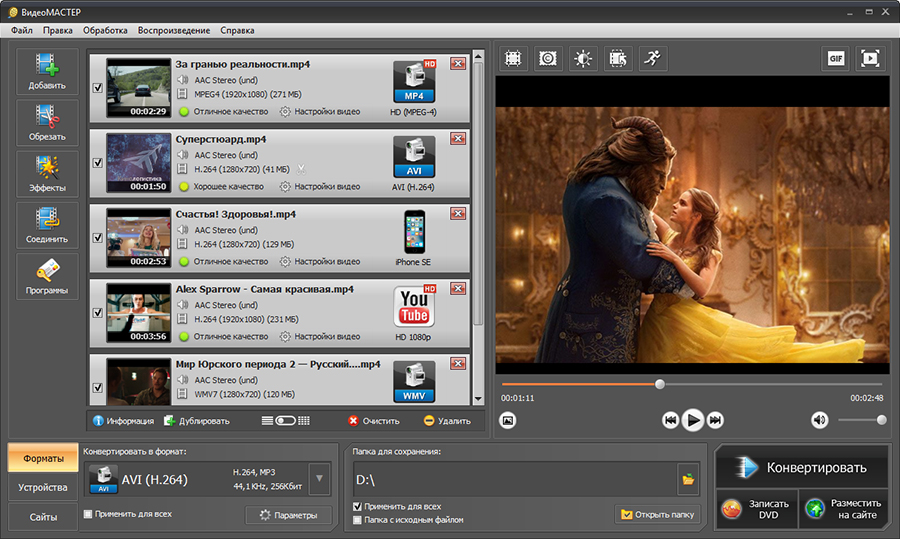
Шаг 2. Выберите MP4. В нижней части окна откройте каталог форматов и выберите MP4. Для старого камерного материала разумная отправная точка — H.264 без искусственного увеличения разрешения. Если исходник 720×576 или 720×480, не выбирайте 1080p только ради большей цифры: это увеличит файл и время обработки, но не восстановит отсутствующие детали.
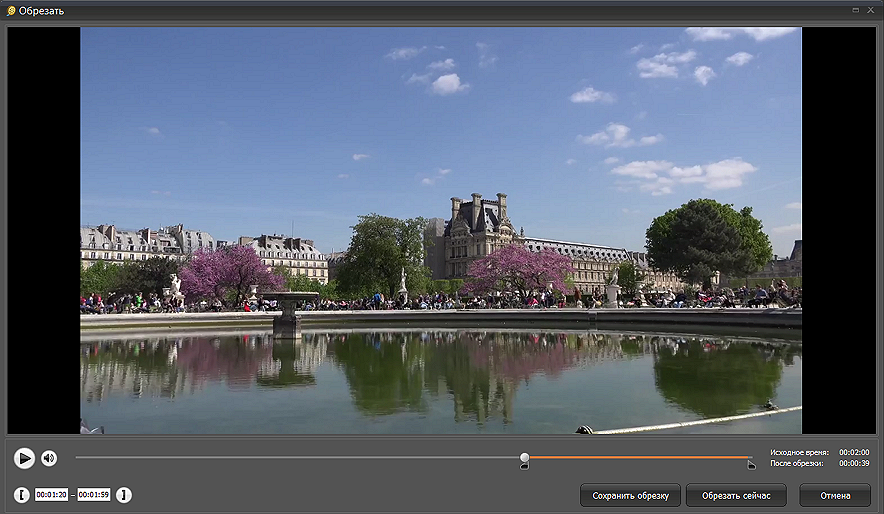
Шаг 3. Проверьте параметры. Через «Параметры» или настройки выбранного профиля сверяйте кодек, разрешение, частоту кадров и битрейт. Сохраняйте исходный FPS, если нет отдельной задачи его изменить. Для 16:9/4:3 контролируйте не только размеры в пикселях, но и отображаемое соотношение сторон: SD-видео может использовать не квадратный пиксель.
Шаг 4. Укажите папку. В поле «Папка для сохранения» задайте новый каталог, не совпадающий с папкой исходников. Это защищает оригиналы от случайной замены и упрощает сравнение. Для большого архива удобно создать подпапку MP4 рядом с копией исходного каталога MOD.
Шаг 5. Запустите обработку. Нажмите «Конвертировать». Сначала обработайте один короткий клип и посмотрите результат целиком. Если звук синхронен, изображение не растянуто и на движении нет проблем с чересстрочной развёрткой, применяйте тот же профиль к остальной очереди.
Плюсы:
- MOD входит в список поддерживаемых входных форматов, а MP4 доступен для вывода; не требуется промежуточный MPG.
- Можно добавить не только один ролик, но и папку, что удобно для архива видеокамеры.
- Есть ручная настройка разрешения и битрейта, поэтому не обязательно использовать профиль с апскейлом.
- Файл обрабатывается локально, без загрузки домашнего видео в браузерный сервис.
Минусы:
- Программа рассчитана на Windows, поэтому для macOS и Linux нужны другие способы.
- Конвертация MPEG-2 в H.264 является повторным кодированием: при слишком низком битрейте или агрессивном сжатии качество ухудшится.
Когда выбирать: если нужен конвертер MOD для Windows с графическим интерфейсом, особенно для нескольких файлов. Для первого запуска приоритет — правильный профиль MP4 и проверка одного тестового ролика, а не максимальное разрешение.
VideoProc Converter AI
VideoProc Converter AI прямо указывает MOD среди поддерживаемых исходных видеоформатов. В модуле Video Converter можно добавить файл через «+Video», выбрать MP4 и затем изменить разрешение, частоту кадров, битрейт и параметры обработки. Для старой чересстрочной съёмки полезно, что в инструментах есть деинтерлейсинг; применять его нужно только к 50i/60i-материалу, где на движении видна «гребёнка».
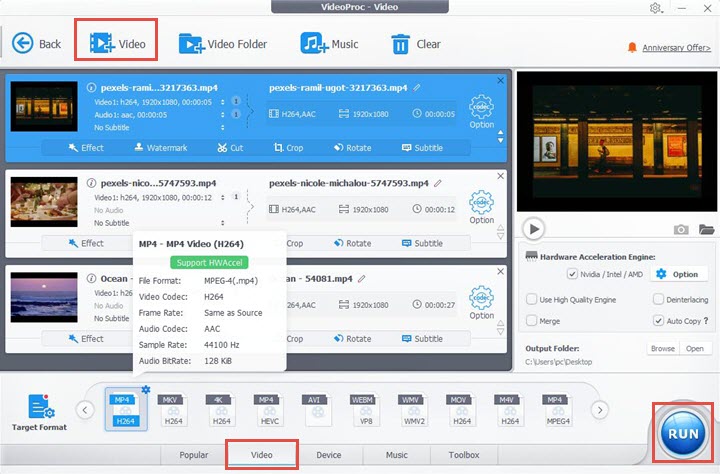
- Откройте модуль «Video Converter» и добавьте MOD через «+Video». При нескольких клипах импортируйте их одной очередью.
- В профилях вывода выберите MP4. Не поднимайте разрешение выше исходного, если задача — только совместимость.
- Откройте параметры видео и сохраните исходную частоту кадров. Битрейт выбирайте так, чтобы на мелких деталях и движении не появлялись новые блоки и смазывание.
- Если исходник чересстрочный, включите deinterlace; для прогрессивного файла оставьте фильтр выключенным.
- Укажите каталог результата и нажмите «RUN». После первого файла сравните движение, пропорции и звук с оригиналом.
Плюсы:
- Поддержка MOD заявлена непосредственно в списке входных форматов.
- Есть настройки разрешения, FPS, битрейта и инструменты для работы со старым чересстрочным материалом.
- Подходит для пакетной обработки и не требует отправлять видео в облако.
Минусы:
- Расширенные настройки дают больше способов ошибиться: принудительный 60 fps, апскейл или лишний deinterlace могут ухудшить исходный материал.
- Для простой разовой конвертации интерфейс функционально избыточен по сравнению с минимальным конвертером.
Wondershare UniConverter
Wondershare UniConverter принимает MOD в модуле Converter: файлы добавляются в очередь, для вывода выбирается MP4, после чего можно применить один профиль к серии клипов. Перед пакетным запуском проверьте первый файл: выбранный профиль не должен менять исходное соотношение сторон и частоту кадров без отдельной причины.
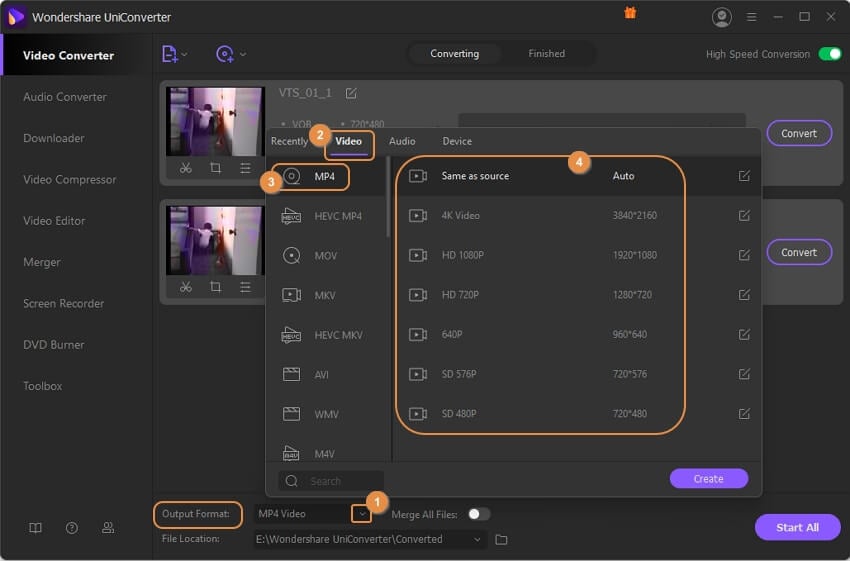
- Добавьте MOD-файлы в модуль конвертации. При множественном выборе проверьте список — случайно добавленный служебный MOI конвертировать не нужно.
- Откройте Output Format и выберите MP4. Для совместимости ориентируйтесь на H.264, а не на экзотический профиль с высоким разрешением.
- При необходимости откройте настройки профиля и сохраните исходное разрешение и частоту кадров.
- Выберите папку назначения, отличную от каталога с оригиналами.
- Запустите Convert/Convert All и проверьте первый готовый файл до обработки большого архива.
Плюсы:
- Поддерживает очереди и единый профиль для нескольких клипов.
- Позволяет изменить параметры MP4, а не ограничивается фиксированным браузерным пресетом.
- Локальная обработка удобна для больших исходников.
Минусы:
- Не все дополнительные функции нужны для MOD→MP4; изменение картинки до проверки исходного файла повышает риск получить результат, который сложнее сравнить с оригиналом.
- Повторное кодирование неизбежно занимает больше времени, чем простое переименование MOD→MPG.
Movavi Video Converter
У Movavi есть отдельный сценарий MOD→MP4. Интерфейс позволяет добавить видео через Add Media → Add Video, выбрать MP4 во вкладке Video и указать папку Save to. Для камерного SD-видео особенно полезен профиль с исходным размером: он не заставляет увеличивать 720×480/720×576 до HD.

Добавление. Нажмите Add Media, затем Add Video и выберите MOD. Если файлов много, их можно добавить в одну очередь. В списке проверьте исходное разрешение и длительность.
Профиль. На вкладке Video выберите MP4. Если интерфейс предлагает «Original Size»/«Как у оригинала», это безопаснее автоматического апскейла для старого MOD. Кодек H.264 обеспечивает широкую совместимость с редакторами, телевизорами и мобильными устройствами.

Сохранение. Укажите папку через Save to и нажмите Convert. Для серии кассет или карт памяти делайте отдельные выходные каталоги: так проще сопоставлять новые MP4 с исходными MOD и возвращаться к оригиналу при ошибке.
Плюсы:
- Последовательность Add Media → Video → MP4 → Convert даёт прямой рабочий путь без ручной настройки команд.
- Профили позволяют сохранить исходный размер кадра.
- Подходит для пакетной конвертации.
Минусы:
- Автоматическое увеличение разрешения не улучшает реальные детали старого SD-видео; профиль нужно выбирать осознанно.
- Редактирование перед конвертацией лучше отложить до проверки чистого преобразования — иначе труднее понять источник дефекта.
VideoSolo Video Converter
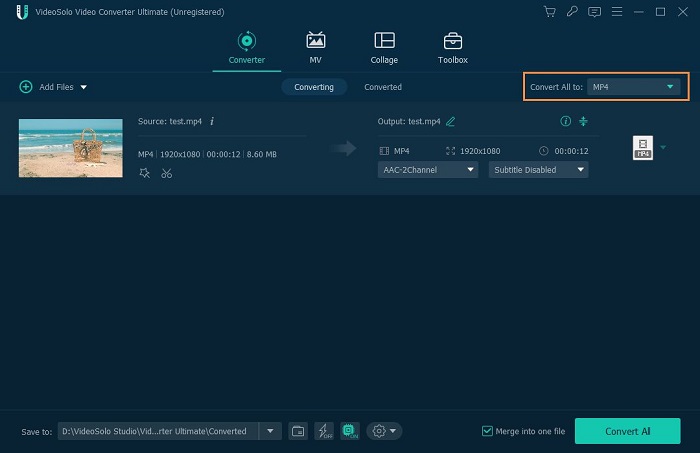
VideoSolo использует конкретный рабочий поток MOD→MP4: Add Files, выбор MP4 в «Convert All to» и запуск Convert All. Такой интерфейс удобен, когда требуется одинаковый формат для всей очереди.
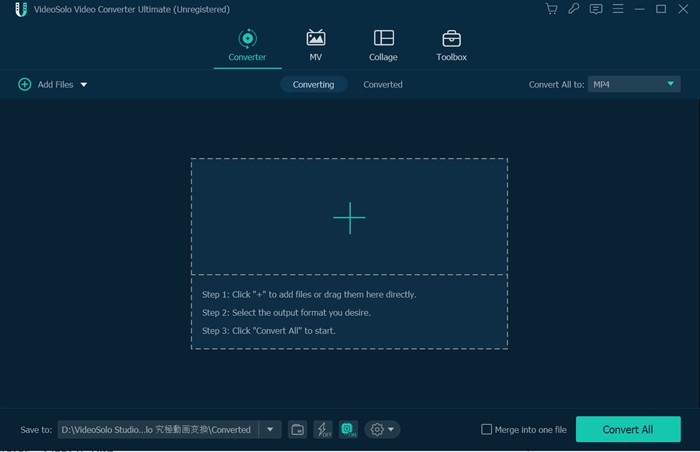
- В разделе Converter нажмите Add Files и выберите MOD. Для нескольких записей добавьте их одной очередью.
- Откройте список «Convert All to» и выберите MP4. Перед общим запуском проверьте параметры выбранного пресета.
- Укажите папку Save to. Не сохраняйте результат поверх исходного каталога камеры.
- Нажмите Convert All. После обработки проверьте хотя бы начало, середину и конец самого длинного ролика.
Плюсы:
- Понятный пакетный рабочий процесс для нескольких MOD.
- Выходной MP4 выбирается централизованно для всей очереди.
- Локальная конвертация удобна для крупных файлов.
Минусы:
- Слишком агрессивный профиль с уменьшенным битрейтом сильнее проявит артефакты MPEG-2 исходника.
- Интерфейс содержит дополнительные модули, которые не нужны для простой смены формата.
4Videosoft Video Converter Ultimate
4Videosoft Video Converter Ultimate принимает видеокамерные MOD: файл добавляется через Add File(s), затем выбирается MP4 и запускается Convert All. Не путайте такой MOD с одноимённым музыкальным tracker-модулем: этот раздел относится только к видео JVC, Panasonic и Canon.
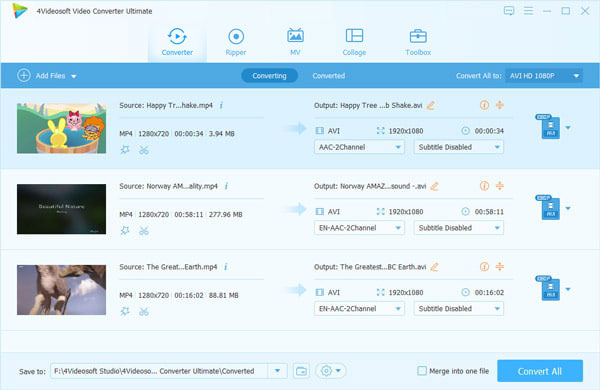
- Нажмите Add File(s) и добавьте камерный MOD.
- В списке Profile выберите MP4. Для универсального воспроизведения используйте H.264-вариант, если он предлагается профилем.
- Редактирование, обрезку и поворот оставьте необязательными: сначала получите контрольный MP4 без художественных изменений.
- Укажите выходной каталог и запустите преобразование.
- Сравните пропорции и движение с исходником; при «гребёнке» отдельно решайте вопрос деинтерлейсинга.
Плюсы:
- Есть прямая MOD→MP4 инструкция и поддержка MOD во входных форматах.
- Можно настроить профиль перед кодированием.
- Дополнительное редактирование доступно в том же рабочем процессе.
Минусы:
- Расширение MOD неоднозначно: музыкальный tracker-файл и видеокамерный MPEG-2 MOD требуют разных инструментов, поэтому сначала проверяйте тип файла.
- Для простой конвертации дополнительные инструменты интерфейса не обязательны.
Prism Video Converter
Prism — простой вариант для тех, кому важнее последовательность действий, чем монтаж. В инструкции MOD→MP4 используются Add File(s), поле Output Format и кнопка Convert. В одном окне виден список исходников и папка назначения, поэтому удобно проверять, что весь комплект файлов направляется в правильный каталог.
Шаг 1. Нажмите Add File(s) или Add Folder и выберите исходные MOD. Для большого архива сортируйте файлы по папкам до импорта, чтобы после конвертации не смешать разные даты съёмки.
Шаг 2. В Output Format выберите .mp4. При необходимости откройте Encoder Options/Video Options и не увеличивайте размер кадра без причины. Укажите Save to Folder, затем нажмите Convert.
Плюсы:
- Очень прозрачная схема Add File(s) → Output Format .mp4 → Convert.
- Подходит для массового добавления файлов и отдельной выходной папки.
- Не требует осваивать монтажный таймлайн.
Минусы:
- Для сложной реставрации старого видео возможностей меньше, чем у специализированных инструментов с фильтрами.
- Параметры кодера нужно проверять отдельно, если требуется точный контроль качества и деинтерлейсинга.
Freemake Video Converter
Freemake можно использовать в Windows для конвертации MOD в MP4. Интерфейс строится вокруг добавления видео и крупных кнопок выходного формата. Для MP4 сначала добавьте исходник через «Видео», затем выберите «в MP4». Перед запуском откройте профиль и проверьте размер кадра — для камерного SD не нужен автоматический Full HD.

Плюсы:
- Простой интерфейс с отдельной кнопкой вывода в MP4.
- Подходит для пользователя, которому не нужен сложный монтаж.
- Подходит для прямого сценария MOD→MP4.
Минусы:
- Условия бесплатного режима менялись со временем, поэтому ограничения конкретной установки нужно проверять до обработки большого архива.
- Нельзя считать любой MP4-профиль оптимальным: разрешение и битрейт следует сверить с исходником.
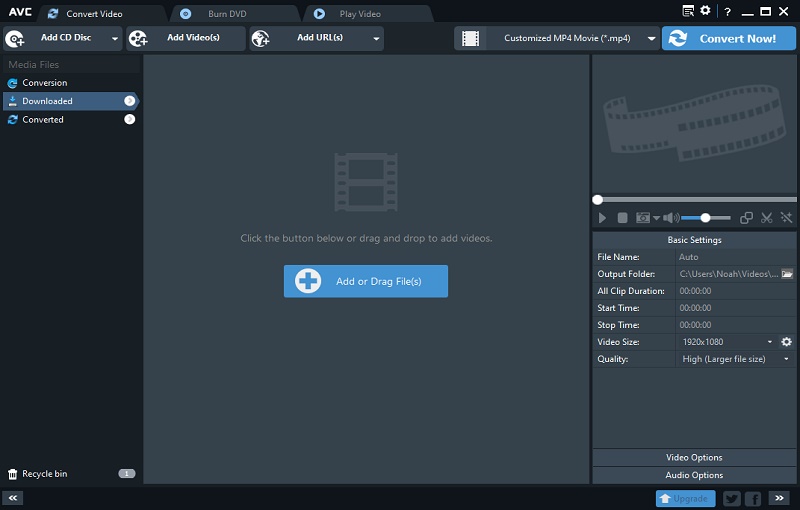
Any Video Converter
Any Video Converter полезен, когда требуется не только выбрать MP4, но и проверить кодек, частоту кадров, битрейт и Display Aspect Ratio. Это особенно важно для старого MOD: несоответствие 4:3/16:9 заметнее, чем небольшая разница в битрейте.
- Добавьте MOD в очередь конвертации.
- В Output Profile выберите MP4 с H.264.
- В Video Options оставьте частоту кадров как у источника, если нет отдельной причины её менять.
- Проверьте Display Aspect Ratio. Если исходник должен отображаться 16:9, не превращайте его в 4:3 простым изменением ширины.
- Выберите папку результата и запустите кодирование.
Плюсы:
- Есть отдельные параметры кодера, FPS, битрейта и отображаемых пропорций.
- Удобнее простого онлайн-конвертера, когда MOD требует ручной коррекции профиля.
- Можно собирать очередь нескольких файлов.
Минусы:
- Чем больше ручных параметров меняется одновременно, тем сложнее найти причину неудачного результата.
- Перед пакетной обработкой нужен контрольный файл с тем же типом записи, что и остальная серия.
VSDC Free Video Converter
VSDC Free Video Converter ориентирован на локальную конвертацию и позволяет добавлять исходные файлы, выбирать профиль, просматривать кадр и менять параметры вывода. Для конкретного MOD сначала убедитесь, что текущая установка действительно открывает файл и корректно определяет его длительность. Если MOD не принимается, не маскируйте проблему переименованием в MP4 — попробуйте корректное MOD→MPG переименование или другой конвертер.

Плюсы:
- Локальный графический интерфейс и профиль вывода видны в одном окне.
- Есть предпросмотр и параметры профиля.
- Подходит для пользователей Windows, если конкретный MOD корректно импортируется.
Минусы:
- Конкретный вариант камерного MOD нужно проверить на одном файле до массового запуска: разные MPEG-2 записи и их служебные признаки распознаются программами неодинаково.
- Интерфейс содержит больше настроек, чем необходимо для одноразовой конвертации.
iDealshare VideoGo
iDealshare VideoGo использует последовательность Add file → Profile → General Video → MP4 → Convert. Программа полезна для пакетной локальной обработки, когда хочется выбрать профиль без командной строки.
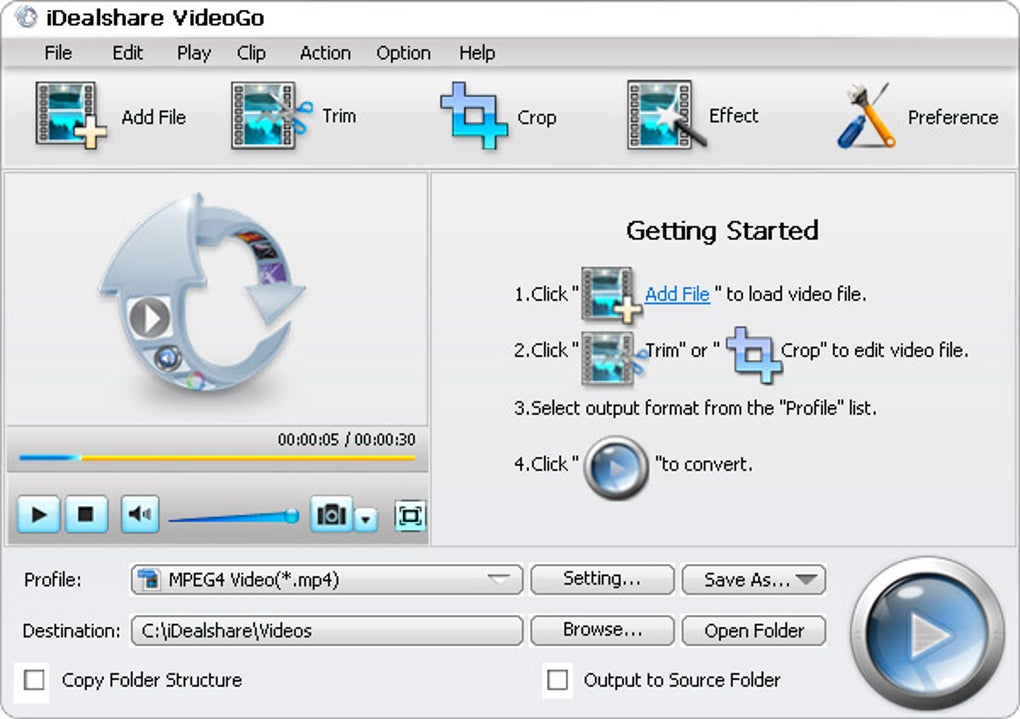
Рабочий процесс. Добавьте MOD через Add file, откройте Profile и в категории General Video выберите MP4. При необходимости используйте редактирование до конвертации, но для первого контрольного файла лучше оставить картинку без изменений. Нажмите Convert и проверьте готовый файл.
Плюсы:
- Рабочий процесс MOD→MP4 поддерживает выбор MP4 через профиль.
- Поддерживает пакетный рабочий процесс.
- Доступны дополнительные функции редактирования.
Минусы:
- Интерфейс и продукт существуют давно, поэтому не стоит переносить старые сведения о тарифах и системных требованиях.
- Редактирование перед проверкой чистой конвертации усложняет диагностику.
Leawo Video Converter
Leawo Video Converter выполняет локальную конвертацию MOD→MP4. Главное практическое преимущество такого варианта — возможность сначала подобрать параметры на одном файле, а затем применить тот же профиль ко всей серии.
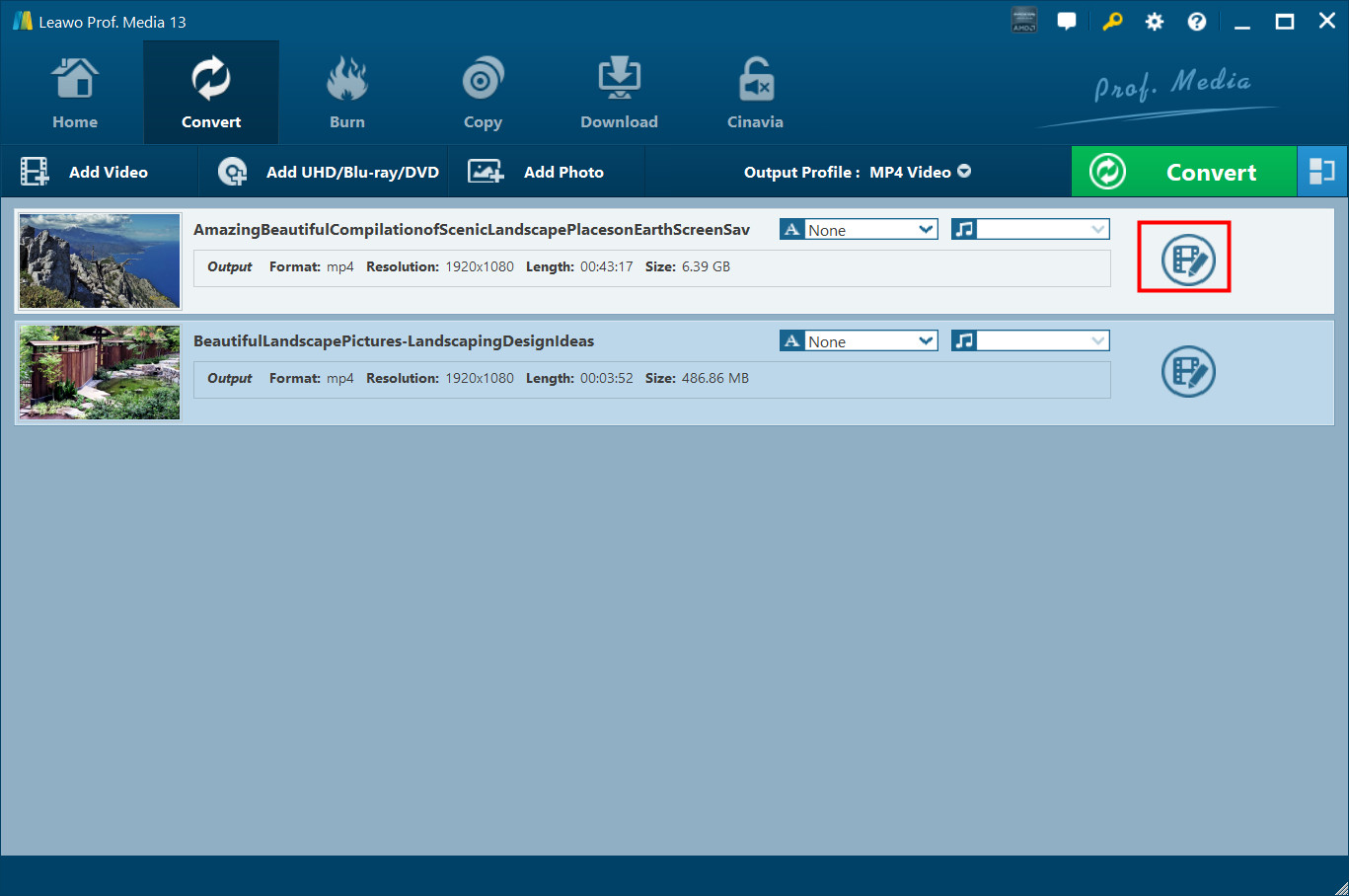
Рабочий процесс. Добавьте MOD, задайте MP4 как выходной формат, проверьте параметры кодека и размера, укажите отдельный каталог и запустите преобразование. Если источник интерлейсный, оцените движение в готовом MP4 до пакетного запуска.
Плюсы:
- Подходит для локальной обработки.
- Можно использовать один профиль для нескольких файлов.
- Не требует отправлять семейное видео на сервер.
Минусы:
- Нужно вручную следить за разрешением и частотой кадров.
- При агрессивном сжатии старый MPEG-2 быстро проявляет блоковые артефакты.
HitPaw Univd
HitPaw Univd можно использовать для локальной конвертации видео в современные форматы. Для MOD→MP4 полезнее использовать его как обычный конвертер, не включая улучшение и апскейл до тех пор, пока базовый MP4 не проверен.
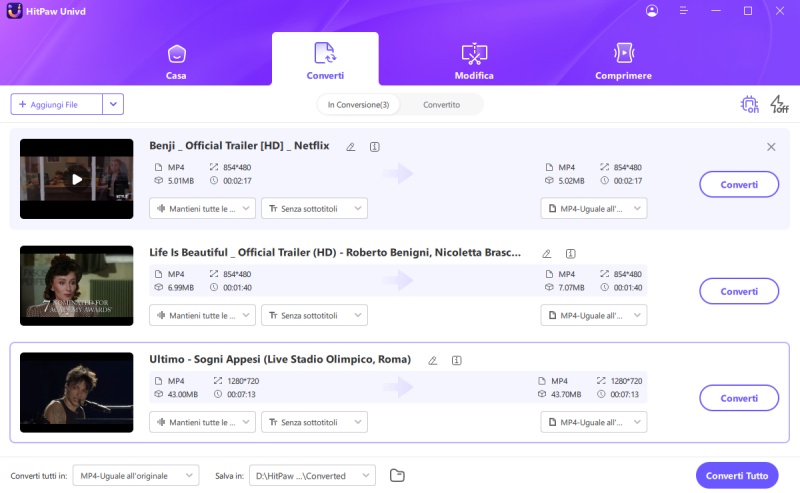
Рабочий процесс. Импортируйте MOD в модуль конвертации, выберите MP4, сохраните исходный FPS и разумный размер кадра, укажите папку и запустите конвертацию. Отдельные AI-функции применяйте уже к копии результата, если они действительно нужны.
Плюсы:
- Локальная обработка и пакетная очередь.
- Современные профили вывода.
- Дополнительные инструменты можно применять после конвертации.
Минусы:
- AI-апскейл не является заменой корректной базовой конвертации.
- Дополнительная обработка увеличивает время и может изменить визуальный характер старой записи.
FoneLab Video Converter
FoneLab Video Converter применяет стандартную desktop-схему MOD→MP4: добавить файл, выбрать MP4 и выполнить преобразование, при необходимости скорректировав параметры.
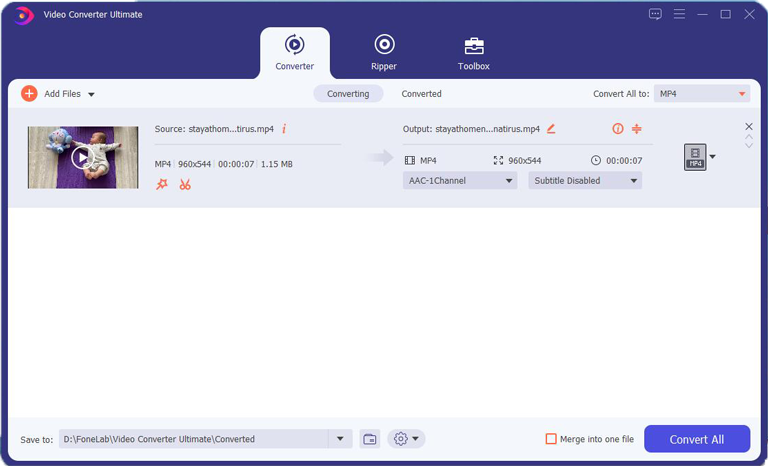
Рабочий процесс. Добавьте MOD в конвертер, выберите MP4, проверьте разрешение и качество, задайте папку результата и запустите обработку. Перед серией сравните один выходной файл с оригиналом.
Плюсы:
- Есть прямой рабочий процесс MOD→MP4.
- Работа выполняется локально.
- Подходит для нескольких файлов.
Минусы:
- Не следует автоматически повышать разрешение старого SD-видео.
- Для исправления «гребёнки» нужен осознанный deinterlace, а не случайный фильтр.
Convertilla
Convertilla — минималистичный Windows-конвертер, удобный для простого сценария без монтажа. Его имеет смысл использовать, если текущая установка открывает ваш MOD и задача сводится к получению обычного MP4.
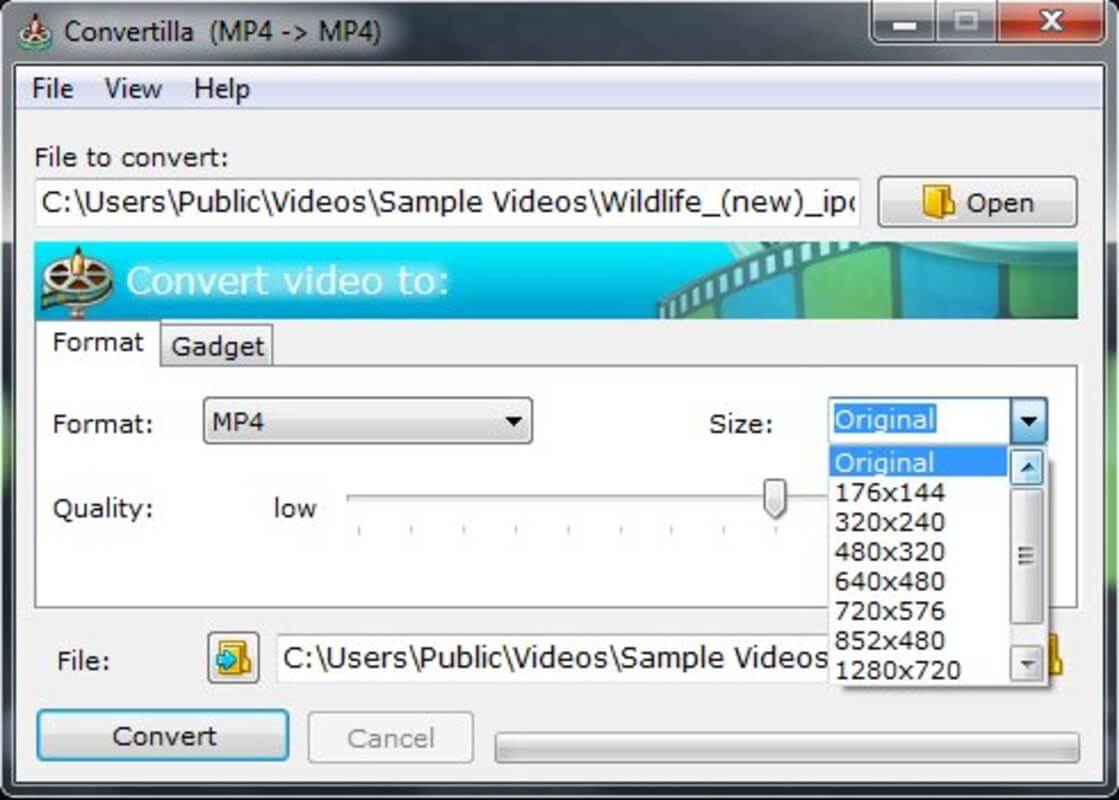
Рабочий процесс. Добавьте MOD, выберите MP4 в качестве выходного формата, используйте профиль без увеличения разрешения и запустите преобразование. После первого файла проверьте звук и пропорции.
Плюсы:
- Небольшое число действий.
- Не перегружает пользователя монтажными инструментами.
- Есть профили для устройств.
Минусы:
- Меньше тонких настроек, чем у FFmpeg, HandBrake или VideoProc.
- Для нестандартного интерлейса и проблемного aspect ratio возможностей может не хватить.
WonderFox Free HD Video Converter Factory
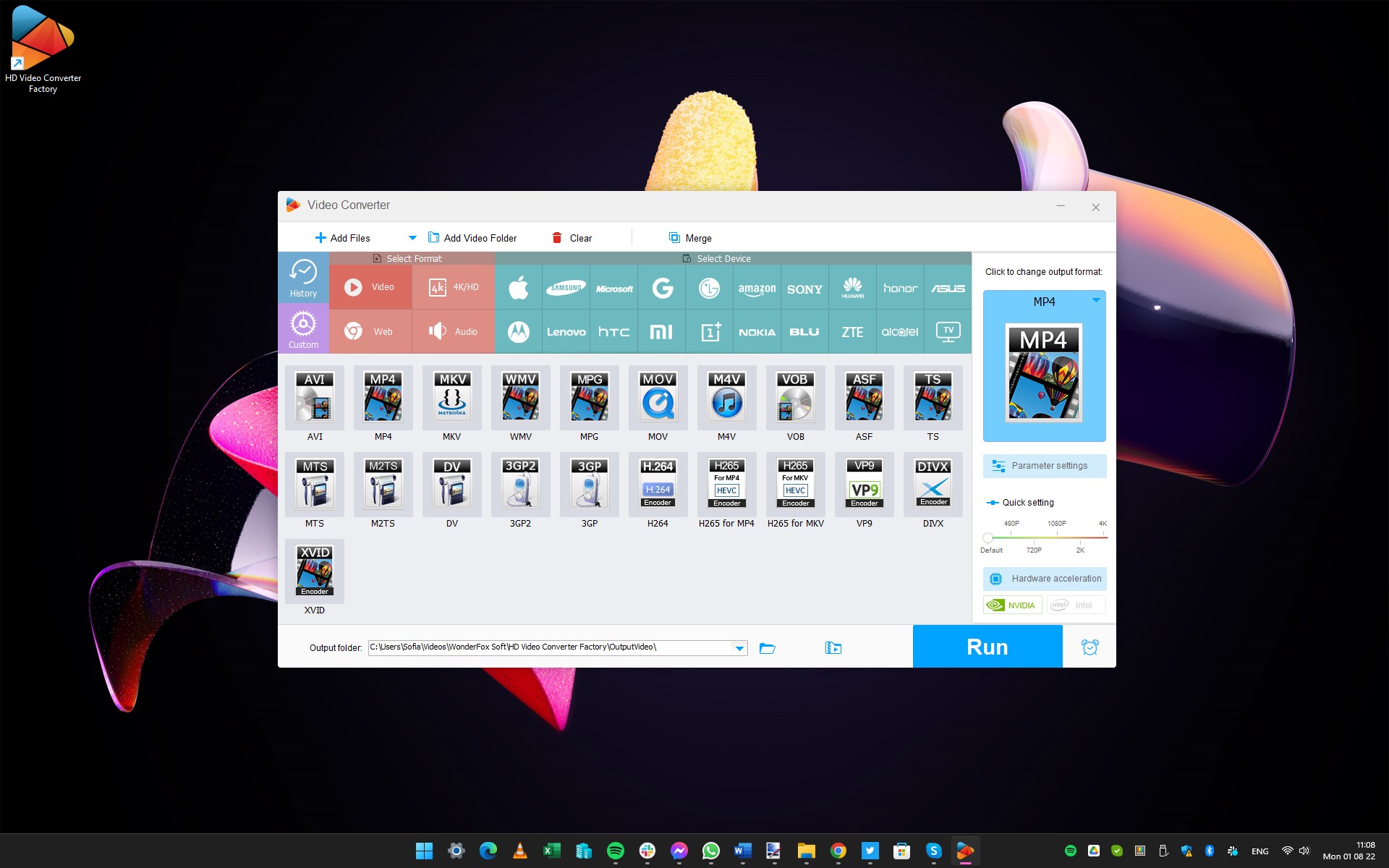
WonderFox Free HD Video Converter Factory подходит для тех же задач, что и другие локальные конвертеры: импорт исходника, выбор MP4, настройка параметров и пакетная обработка.
Рабочий процесс. Добавьте MOD, выберите MP4/H.264, оставьте исходный размер кадра, если апскейл не нужен, и запустите конвертацию. Проверяйте первый результат до всей очереди.
Плюсы:
- Локальная обработка.
- Поддержка нескольких выходных форматов.
- Подходит для пакетного сценария.
Минусы:
- Бесплатные ограничения и состав функций могут изменяться; их нельзя переносить из старых обзоров.
- HD-профиль не улучшает SD-исходник сам по себе.
Apowersoft Video Converter Studio
Apowersoft Video Converter Studio — настольный вариант вместо браузерной конвертации. Это удобно, если сеть медленная или исходники приватные.
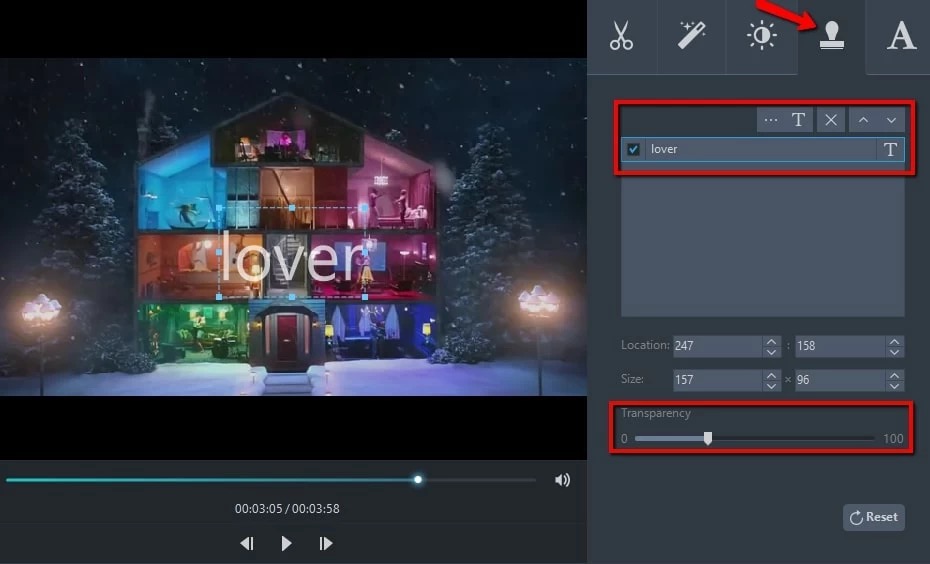
Рабочий процесс. Импортируйте MOD, выберите MP4, задайте параметры качества и папку вывода, затем начните конвертацию. Для повторяющихся клипов сохраните одинаковые настройки.
Плюсы:
- Работает локально.
- Подходит для серийной обработки.
- Не требует повторной загрузки больших файлов в браузер.
Минусы:
- Функции и ограничения конкретного выпуска нужно проверять в установленной программе.
- Не стоит включать дополнительные улучшения до проверки корректного MP4.
VLC Media Player
VLC можно использовать не только для проверки MOD, но и для разовой конвертации. В интерфейсе Windows путь выглядит так: Media → Convert / Save, затем Add, снова Convert / Save, выбор профиля и папки назначения. Профиль «Video - H.264 + MP3 (MP4)» создаёт MP4, однако для максимальной совместимости со смартфонами и монтажными программами предпочтительнее H.264 с AAC, если профиль VLC настроен соответствующим образом.
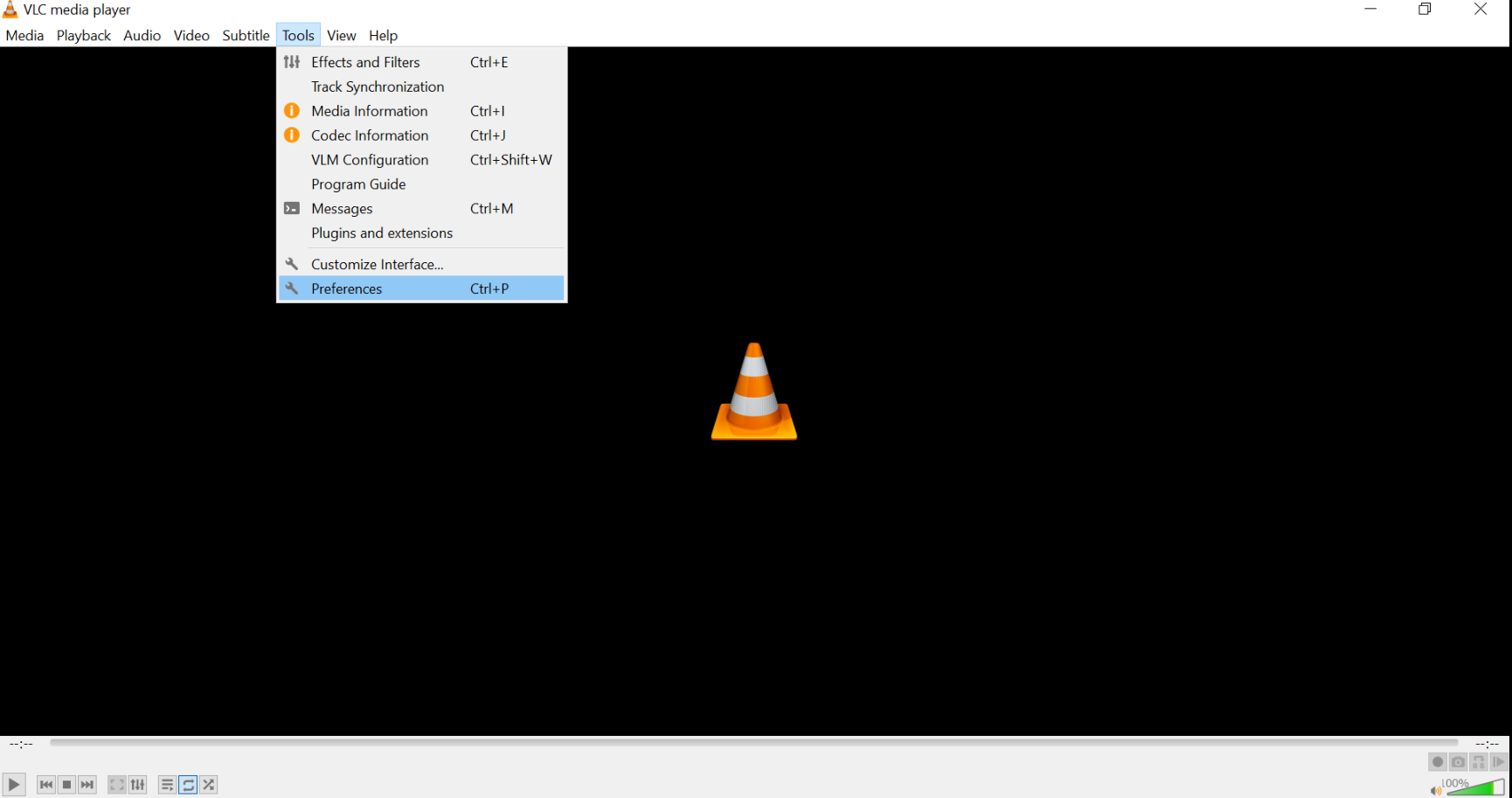
- Откройте Media → Convert / Save и нажмите Add, чтобы выбрать MOD.
- Нажмите Convert / Save. В Profile выберите MP4-профиль с H.264; при необходимости отредактируйте профиль и используйте AAC для звука.
- Через Browse задайте имя с расширением .mp4 и отдельный каталог.
- Нажмите Start. После завершения откройте результат снова в VLC и ещё одном независимом плеере.
Плюсы:
- Один инструмент и для проверки исходника, и для простой конвертации.
- Работает на Windows, macOS и Linux.
- Бесплатный и подходит для разовой задачи.
Минусы:
- Конвертационный интерфейс менее нагляден, чем у специализированных программ.
- Готовый H.264+MP3 профиль не так универсален, как H.264+AAC, поэтому профиль стоит проверить перед серией.
- Интерфейс специализированного продукта заметно старше современных универсальных конвертеров.
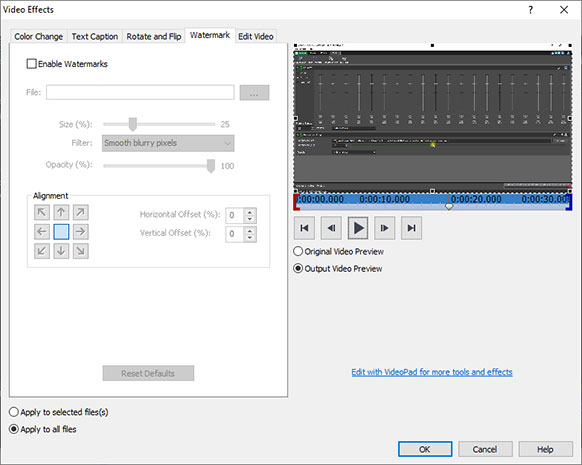
- Для простой смены формата дополнительные функции обрезки, watermark и эффектов лучше не применять до проверки базового MP4.
Минусы:
- MOD — основной заявленный тип исходника, а MP4 входит в выходные форматы.
- Есть настройки видеопотока и deinterlace.
- Можно объединять несколько клипов и сохранять пользовательский профиль.
Плюсы:
- Добавьте MOD через Add File или перетащите файл в окно.
- В Profile выберите MP4 и укажите отдельную папку результата.
- Через Settings проверьте Encoder, Frame Rate, Resolution и Video Bitrate; не увеличивайте разрешение только ради смены контейнера.
- Если на движении видна гребёнка, включите Deinterlacing; для прогрессивного исходника оставьте его выключенным.
- Запустите Convert и проверьте один файл до пакетной обработки.
Tipard MOD Converter остаётся специализированным инструментом для MOD с камер JVC, Panasonic и Canon. Он выводит MP4 и другие видеоформаты, позволяет задать Encoder, Frame Rate, Resolution и Video Bitrate, а также имеет Deinterlacing для действительно чересстрочного материала.
Tipard MOD Converter
Специализированные и устаревшие MOD-конвертеры
Aiseesoft MOD Video Converter, OJOSoft MOD Converter, Pavtube MOD Converter, iCoolsoft MOD Converter, iMovieSoft Free TOD Converter, iOrgSoft Converter и MPEG Streamclip относятся к старым поколениям инструментов для камерного видео. Эти продукты относятся к старым поколениям ПО, поэтому для современной системы особенно важны совместимость с текущей ОС и происхождение установщика. Если это нельзя подтвердить, используйте поддерживаемый локальный конвертер из разделов выше.
| Программа | Назначение | Как поступать сейчас |
|---|---|---|
| Aiseesoft MOD Video Converter | Windows-конвертер камерных MOD | Не устанавливать из непроверенного каталога; нужен дистрибутив с понятным происхождением и совместимостью с вашей ОС |
| OJOSoft MOD Converter | Профили MP4 и другие форматы | Рассматривать как legacy-инструмент, если нет подтверждённой современной сборки |
| Pavtube MOD Converter | Добавление MOD, выбор профиля и Convert | Не ставить ради разовой задачи с неизвестного зеркала |
| iCoolsoft MOD Converter | Конвертация и базовое редактирование | Использовать только при проверенном дистрибутиве и совместимости |
| iMovieSoft Free TOD Converter | MOD/TOD и выходные форматы | Сначала проверять, поддерживается ли современная Windows/macOS |
| iOrgSoft Converter | Конвертация видео камер | Перед использованием сверить совместимость с текущей ОС; старые системные требования могут не отражать современную систему |
| MPEG Streamclip | Старый Mac/Windows workflow для MPEG-видео | Рассматривать только для старой совместимой системы; для новой ОС выбрать поддерживаемый инструмент |
Как конвертировать MOD в MP4 на macOS
На Mac задача та же, но особенно важно не пытаться открывать MOD как неизвестный документ Finder и не менять расширение прямо на .mp4. Нужен либо конвертер, который понимает MPEG-2 внутри MOD, либо предварительное переименование в .mpg для совместимого MPEG-2-плеера, либо FFmpeg.
Cisdem VideoPaw
Cisdem VideoPaw имеет прямую инструкцию MOD→MP4 и в технических характеристиках перечисляет MOD среди входных форматов. Рабочий процесс на Mac: открыть Video Converter, добавить MOD, выбрать Video → MP4 в поле Convert to, при необходимости открыть Settings и запустить Convert.
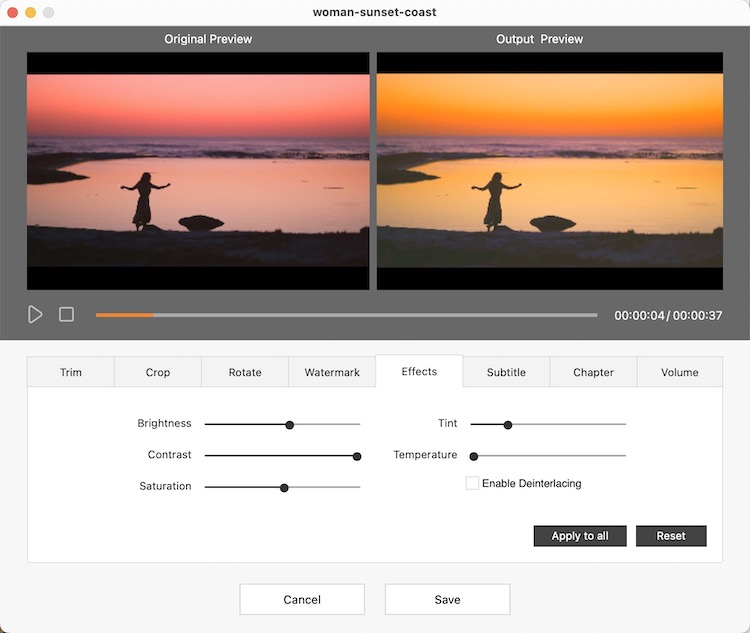
- Перетащите MOD в окно Video Converter или добавьте файл через интерфейс.
- В «Convert to» откройте раздел Video и выберите MP4.
- Через значок настроек проверьте разрешение, кодек и другие параметры. Для архивной камеры сохраняйте исходный размер, если увеличение не является отдельной задачей.
- При нескольких роликах используйте пакетную очередь с одинаковым профилем.
- Нажмите Convert и после первого файла проверьте соотношение сторон и движение.
Плюсы:
- MOD поддерживается как входной видеоформат.
- Есть явный рабочий процесс MOD→MP4 с выбором выходного профиля.
- Поддерживается пакетный сценарий и ручные параметры.
Минусы:
- Не следует автоматически включать масштабирование: оно не восстанавливает детали старой камеры.
- При проблемах с интерлейсом требуется отдельная проверка фильтра, а не только смена контейнера.
- Приложение рассчитано только на macOS.
- Встроенные эффекты и масштабирование не нужны для простой архивной конвертации и могут затруднить сравнение с оригиналом.
Минусы:
- Специализация на MOD/TOD, а не только общий список видеоформатов.
- Есть пакетная обработка и настройки вывода.
- Подходит для Mac без командной строки.
Плюсы:
- Добавьте один тестовый MOD и убедитесь, что приложение определяет длительность и видео.
- Выберите MP4 как выходной формат. Для совместимости используйте обычный H.264-профиль, если он доступен в списке.
- Сохраните исходное разрешение и частоту кадров. Deinterlace включайте только для материала, где на движении видны чересстрочные зубцы.
- После проверки одного ролика добавьте остальные MOD и запустите пакетную конвертацию.
- Сравните готовые MP4 с исходниками по длительности, звуку и соотношению сторон.
Any MOD Converter для macOS предназначен именно для записей MOD/TOD с видеокамер. Он принимает MOD и выводит MP4, позволяет обработать несколько файлов за один запуск, изменить параметры результата и преобразовать чересстрочное видео в прогрессивное. Для обычного переноса домашнего архива в MP4 сначала используйте профиль без апскейла и дополнительных эффектов.
Any MOD Converter
HandBrake
HandBrake — бесплатный кроссплатформенный транскодер. Для MOD его сильная сторона — прозрачное разделение настроек: Summary, Dimensions, Filters, Video и Audio. Это позволяет не менять всё одновременно и быстро понять, какой параметр отвечает за неудачный результат.
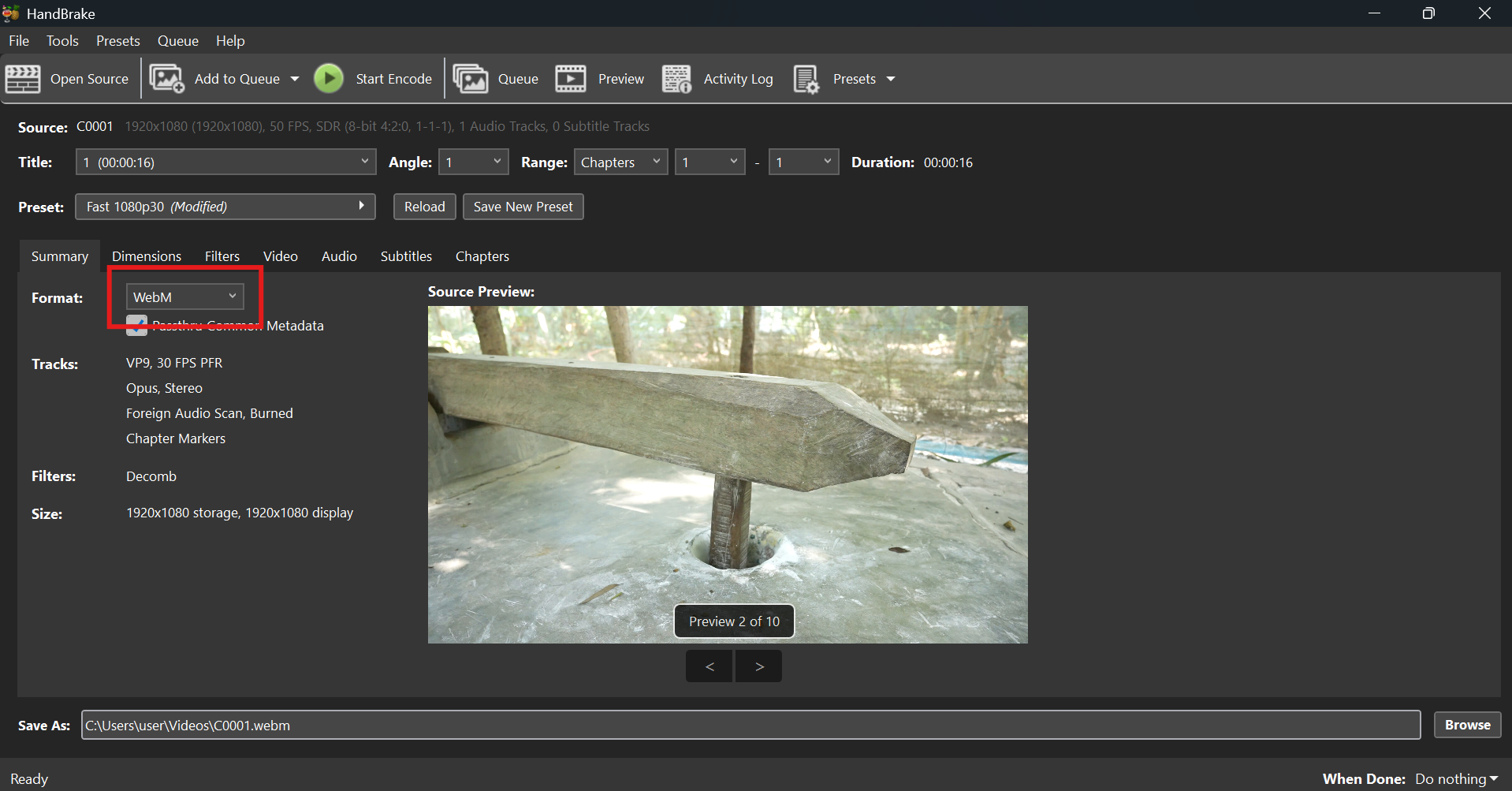
- Откройте MOD через Open Source. Если файл не определяется, сначала попробуйте корректное переименование копии .MOD в .MPG; само содержимое при этом не меняется.
- В Summary выберите Format: MP4.
- В Dimensions оставьте исходный размер и корректное отображаемое соотношение сторон. Не используйте апскейл для обычной смены формата.
- В Filters включайте Deinterlace/Decomb только для действительно чересстрочного материала. Сначала посмотрите Preview на участке с движением.
- На вкладке Video выберите H.264/x264 и не повышайте FPS выше исходного. Для серии лучше использовать Same as Source или эквивалентную настройку частоты кадров.
- В Audio проверьте наличие звуковой дорожки и выберите совместимый AAC-профиль.
- Задайте Save As, нажмите Start Encode; для нескольких файлов добавляйте задания в Queue и запускайте Start Queue.
Плюсы:
- Бесплатный, работает на macOS, Windows и Linux.
- Раздельные вкладки для геометрии, фильтров, видео и звука позволяют аккуратно настроить старый материал.
- Есть очередь, Preview и предсказуемый H.264/AAC workflow.
Минусы:
- Интерфейс сложнее простых конвертеров: неправильный фильтр или геометрия могут изменить картинку.
- HandBrake предназначен прежде всего для перекодирования, поэтому это не самый быстрый путь, если вам достаточно переименовать MOD в MPG для воспроизведения.
iMyMac Video Converter
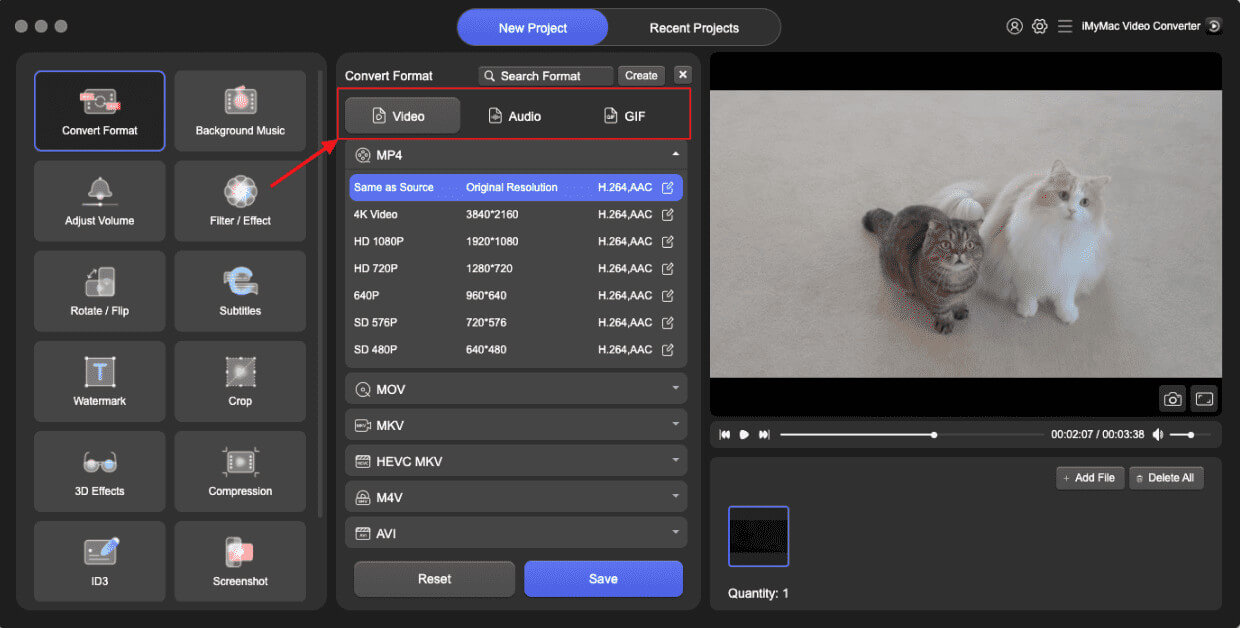
iMyMac Video Converter работает по обычной схеме локального перекодирования: добавьте MOD, откройте Convert Format, выберите MP4, сохраните исходное разрешение и задайте отдельную папку результата. Улучшение изображения, масштабирование и фильтры лучше оставлять на второй проход после проверки чистой конвертации.
Плюсы:
- Mac-ориентированный графический интерфейс.
- Подходит для нескольких файлов.
- Позволяет получить MP4 без командной строки.
Минусы:
- Дополнительные функции не заменяют проверку исходного aspect ratio и interlace.
- Для крупного архива сначала нужен короткий тест с тем же типом записи.
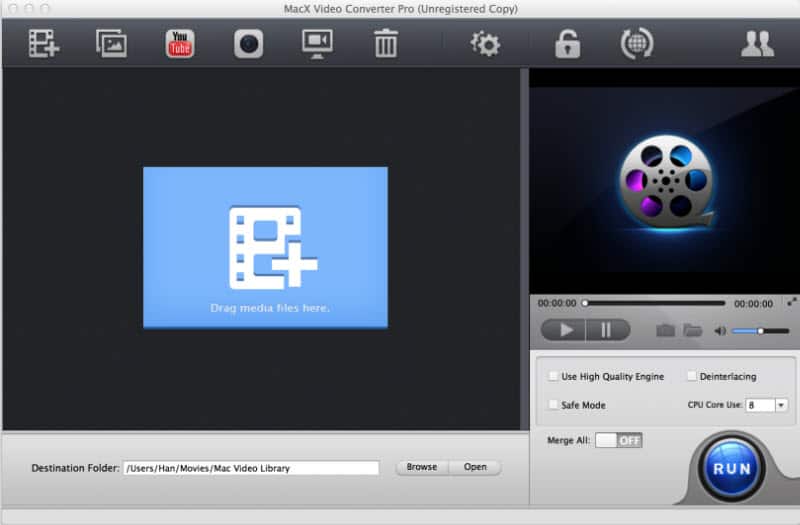
MacX Video Converter Pro
MacX Video Converter Pro ориентирован на локальное перекодирование видео на Mac. Для задачи с камерным MOD и архивирования полезно выбирать MP4/H.264 и не включать повышение разрешения по умолчанию. Если нужен только совместимый файл, сохранение исходной геометрии важнее маркетингового 4K-профиля.
Плюсы:
- Локальная обработка на Mac.
- Профили MP4 и параметры качества.
- Подходит для нескольких роликов.
Минусы:
- Апскейл увеличивает объём, но не создаёт отсутствующие детали.
- Старый интерлейс требует отдельного решения, а не только выбора MP4.
Как конвертировать MOD в MP4 онлайн
Онлайн-конвертер MOD удобен для одного-двух роликов, когда не хочется ставить программу. Главный компромисс — исходник передаётся через интернет, а лимит файла, очередь и доступные настройки зависят от сервиса. Для домашнего архива на десятки гигабайт браузерный вариант обычно менее практичен. Перед загрузкой приватного видео прочитайте условия хранения и удаления файлов конкретного сервиса.
Convertio
Convertio предлагает отдельный режим MOD→MP4 и расширенные параметры. После Choose Files можно выбрать MP4 и открыть Advanced/Settings. Среди видеокодеков доступны H.264, H.265, MPEG-2 и режим копирования без повторного кодирования, когда контейнер и потоки совместимы. Также можно изменить качество, разрешение и пропорции.
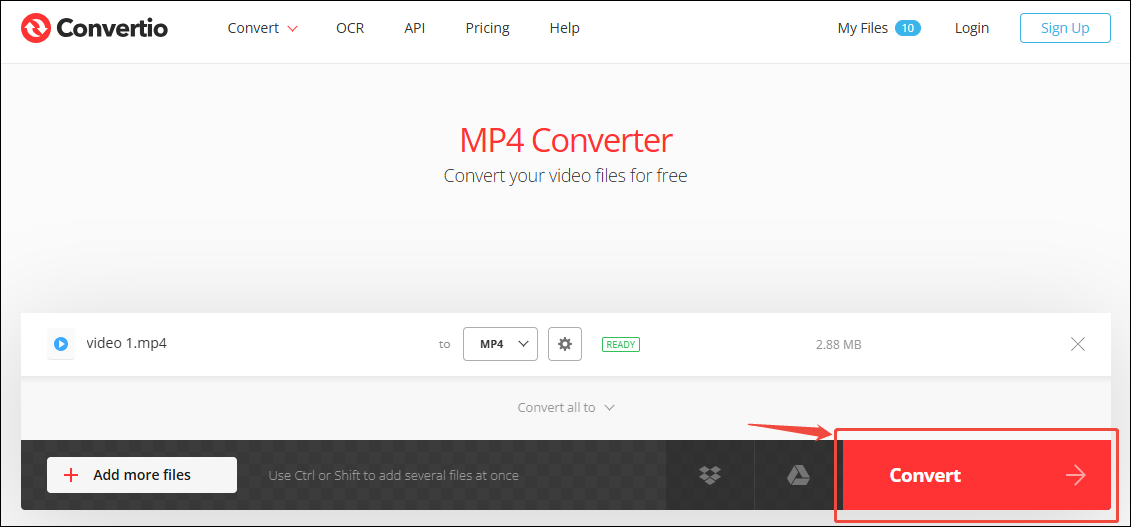
- Нажмите Choose Files и выберите MOD. Не загружайте MOI вместо видео.
- Убедитесь, что справа выбран MP4.
- Откройте настройки. Для универсального результата выберите H.264; разрешение и frame rate оставьте без увеличения, если нет отдельной задачи.
- Если доступен «Without reencoding», учитывайте, что копирование MPEG-2 в MP4 может быть менее совместимо, чем H.264. Выбирайте его только когда понимаете требования целевого плеера.
- Нажмите Convert, затем сохраните готовый MP4 и проверьте его локально.
Плюсы:
- Есть прямая конвертация MOD→MP4.
- Настройки глубже, чем у большинства простых веб-форм: кодек, качество, разрешение и aspect ratio.
- Работает в браузере на основных настольных и мобильных ОС.
Минусы:
- Исходник загружается в облачный сервис.
- Режим без перекодирования нельзя считать универсальным решением для совместимости MPEG-2 внутри MP4.
CloudConvert
CloudConvert также имеет отдельный маршрут MOD→MP4. В форме выбирается исходный MOD, выходной MP4 и дополнительные параметры разрешения, качества и размера. Это удобный вариант, если нужно быстро обработать небольшой файл на устройстве без установленного конвертера.
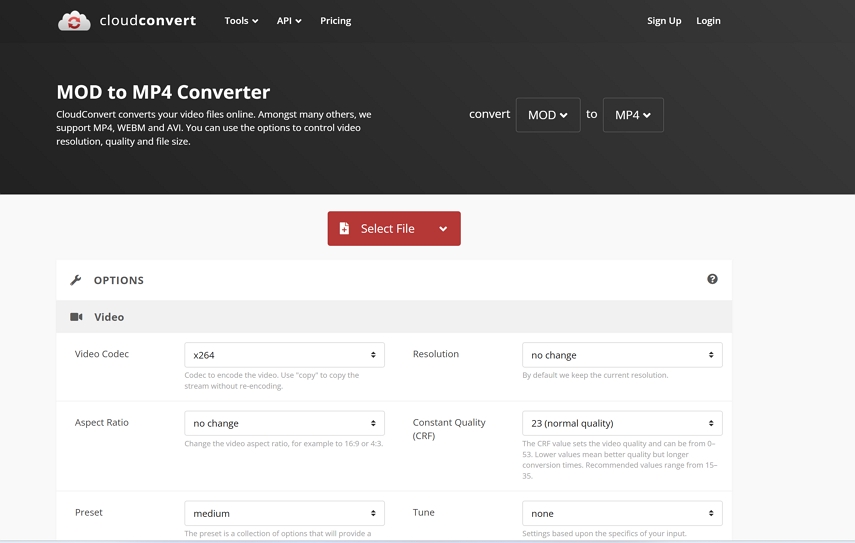
- Нажмите Select File и добавьте MOD.
- Проверьте направление MOD → MP4.
- Откройте дополнительные параметры и не задавайте искусственное увеличение разрешения.
- Запустите Convert и дождитесь завершения.
- Скачайте результат и проверьте продолжительность, звук и геометрию кадра.
Плюсы:
- Есть прямой режим MOD→MP4.
- Можно контролировать разрешение, качество и размер результата.
- Не зависит от Windows или macOS.
Минусы:
- Скорость зависит от отдачи файла в интернет и очереди сервиса.
- Для больших домашних архивов многократная загрузка и скачивание неудобны.
FreeConvert
FreeConvert даёт особенно полезные Advanced Settings: Video Codec, Resize Video, Video Frame Rate, Audio Codec и другие параметры. Бесплатный веб-интерфейс сейчас принимает файлы размером до 1 GB; условия сервиса со временем могут измениться, поэтому перед большим файлом проверяйте значение в форме.
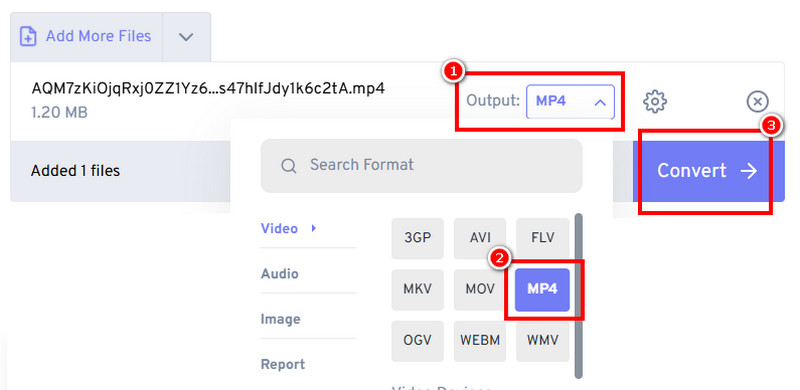
- Нажмите Choose Files и добавьте MOD.
- Выберите MP4 и откройте Advanced Settings.
- Для Resize Video оставьте No change, если не нужна отдельная смена размера.
- Для Video Frame Rate оставьте No change, чтобы не создавать искусственные кадры и не терять плавность.
- Для Video Codec используйте Auto/H.264 для совместимости. Copy имеет смысл только если целевое устройство поддержит исходный поток в MP4.
- Нажмите Convert, затем Download MP4.
Плюсы:
- Расширенные параметры объясняют, что именно изменяется при конвертации.
- Можно сохранить размер и FPS без изменения.
- Есть режим Copy для совместимых случаев.
Минусы:
- Файл передаётся на сервер.
- Лимит веб-формы и условия хранения относятся к изменяемым данным и должны проверяться непосредственно перед обработкой.
Zamzar
Zamzar — один из самых простых вариантов: выбрать MOD, указать MP4 и запустить Convert. Текущая MOD→MP4 форма показывает бесплатный лимит 50 MB, поэтому сервис больше подходит для коротких роликов, а не для длинных записей с камеры.
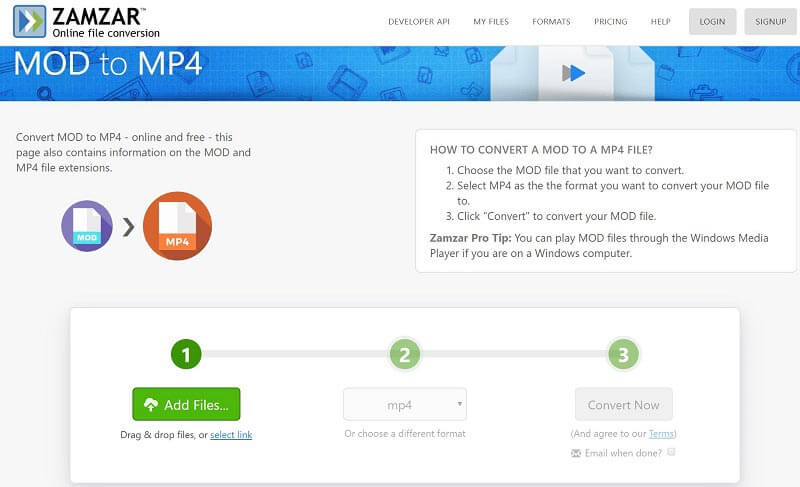
- Добавьте MOD через выбор файла.
- Укажите MP4 как выходной формат.
- Нажмите Convert Now/Convert.
- Скачайте результат и сразу проверьте звук и движение.
Плюсы:
- Минимум действий.
- Есть прямой режим MOD→MP4.
- Подходит для короткого разового файла.
Минусы:
- Текущий бесплатный лимит 50 MB мал для длинных камерных клипов.
- Параметров кодирования меньше, чем у Convertio или FreeConvert.
AnyConv
AnyConv работает по схеме Choose Files → Convert → Download. Текущий лимит MOD→MP4 — 100 MB. Сервис подходит для коротких файлов, когда не нужны ручные кодеки и фильтры.
Плюсы:
- Простой браузерный процесс.
- Работает с разных ОС и мобильных браузеров.
- Можно использовать для короткого файла без установки.
Минусы:
- 100 MB быстро заканчиваются на видео с камеры.
- Меньше контроля над H.264, interlace и aspect ratio, чем у локальных инструментов.
Media.io
Media.io поддерживает прямой браузерный сценарий MOD→MP4. Для разовой задачи схема стандартна: добавить MOD, выбрать MP4, запустить конвертацию и скачать результат. Перед обработкой большого файла оцените, достаточно ли текущего бесплатного режима и нужны ли вам ручные настройки.
Плюсы:
- Работа без установки.
- Прямая задача MOD→MP4.
- Подходит для небольшого числа файлов.
Минусы:
- Исходник передаётся в облако.
- Для большой библиотеки повторные загрузки менее удобны, чем пакетная программа.
Converter App
Converter App предлагает отдельный режим MOD→MP4. Этот вариант полезен, если нужен результат без монтажа: загрузить файл, выполнить преобразование, скачать MP4. Если исходник проблемный — неверные пропорции, интерлейс или повреждение — простой веб-конвертер не заменит инструмент с ручными настройками.
Плюсы:
- Нет установки.
- Специализированный маршрут MOD→MP4.
- Минимальная последовательность действий.
Минусы:
- Не предназначен для сложной диагностики исходника.
- Условия размеров и очереди меняются и должны проверяться в самой форме.
ezyZip
ezyZip обрабатывает медиаданные локально в браузере через WebAssembly: MOD не требуется сначала отправлять на сервер. Это принципиально отличается от облачных конвертеров и полезно для семейных записей. Скорость при этом зависит от процессора устройства и возможностей браузера, поэтому большой SD-архив всё равно удобнее обрабатывать настольным инструментом.
Плюсы:
- Подходит для сценария без установки.
- Интерфейс рассчитан на работу в браузере.
- Файл не покидает браузер при медиаконвертации ezyZip, поэтому сервис подходит для приватного разового ролика.
Минусы:
- Нагрузка ложится на процессор и память устройства; слабый ноутбук или телефон может обрабатывать большой MOD заметно дольше.
- Для точного контроля кодека и деинтерлейсинга лучше desktop-инструмент.
Другие прямые онлайн-сервисы MOD→MP4
Есть и другие сервисы с прямым режимом MOD→MP4. Нет смысла повторять для каждой одинаковые три действия «загрузить — конвертировать — скачать», поэтому ниже указано только практическое отличие. Если сервис не даёт настроек кодека, разрешения и FPS, его роль — разовая конвертация, а не восстановление сложного камерного архива.
| Сервис | Что умеет сервис | Когда уместен |
|---|---|---|
| CoolUtils | Прямая MOD→MP4 форма и справка о камерном MOD | Разовый файл без установки |
| File-Converter-Online | MOD→MP4 в браузере | Короткий ролик при отсутствии desktop-софта |
| ConvertFree | Загрузка, конвертация, скачивание | Простой сценарий без тонкой настройки |
| MiConv | Прямой режим MOD→MP4 | Один небольшой файл |
| DigitalOfficePro | Онлайн MOD→MP4 | Разовая задача |
| RunConvert | Три шага и определения форматов | Когда не нужны ручные фильтры |
| Online-Convert | Онлайн-конвертация MOD→MP4 | Когда браузерный workflow удобнее установки |
| Free-Converter.com | Прямая Прямой режим MOD→MP4 | Небольшое число файлов |
| ConverterFactory | MOD→MP4 форма | Быстрое преобразование без монтажа |
| Convertany | Прямой режим MOD→MP4 | Разовая операция |
| File Converter | Есть отдельная форма MOD→MP4; перед важной конвертацией стоит проверить текущую форму на коротком тестовом файле | Только после проверки, что текущая форма реально работает |
| ConvertFiles | Онлайн MOD→MP4 | Когда достаточно стандартного профиля |
| Convertman | MOD→MP4 форма | Небольшой файл без ручной коррекции |
| Converter365 | Пошаговая схема из трёх действий | Разовая конвертация |
| OnlineConvertFree | Прямая Прямой режим MOD→MP4 | Когда локальная программа недоступна |
| ConvertHelper | Upload → Convert → Download | Минимальный workflow |
| FileProInfo | Бесплатный MOD→MP4 конвертер | Разовая обработка |
| Convert.guru | Различает камерный видео MOD и музыкальный module MOD | Полезен прежде всего для правильной идентификации файла |
| FilesConverters | MOD→MP4 | Простая веб-конвертация |
| SENDEYO | MOD → MP4 форма | Небольшой файл |
| FlyConvert | MOD→MP4 и другие выходные видеоформаты | Разовая задача |
| Convertr.org | MOD→MP4 для камерного видео | Когда нужна браузерная форма |
| Docpose | Онлайн MOD converter | Только после проверки текущей работоспособности формы |
| converter.tips | Прямая Прямой режим MOD→MP4 | Справочный и разовый сценарий |
| AIConvertHub | MOD→MP4 с заявленной пакетностью и настройками | Только после сверки текущих ограничений |
| AhaConvert | MOD Converter | Простая конвертация |
Отдельно не стоит использовать SaveFrom.net как «MOD-конвертер»: этот инструмент ориентирован на сетевое видео и ссылки, а не на загрузку локального MOD с видеокамеры. Аналогично общего режима «convert video to MP4» недостаточно: важен именно MOD во входных форматах или прямой режим MOD→MP4: важен именно список входных форматов или отдельный маршрут MOD→MP4.
Как конвертировать MOD в MP4 на iPhone и iPad
Мобильный сценарий нужен, когда MOD уже скопирован в Files, облако или внешнее хранилище и компьютера рядом нет. Браузерный сервис с телефона работает, но для приватного видео логичнее сначала рассмотреть приложение, которое прямо заявляет MOD среди поддерживаемых входных форматов.
Video Converter - AI Converter
Video Converter - AI Converter работает на iPhone и iPad, принимает MOD как входной видеоформат и выполняет преобразование в MP4. Для обработки выберите MOD из доступного хранилища, задайте MP4 как формат результата, сохраните исходные пропорции и частоту кадров и запустите конвертацию.
- Сначала скопируйте MOD в место, доступное приложению, и не удаляйте оригинал после импорта.
- В разделе конвертации видео выберите MOD как исходный файл.
- Укажите MP4 как формат результата. Если доступны разрешение и FPS, оставьте значения исходника.
- Запустите обработку и сохраните MP4 в Files/Фото в зависимости от доступных действий приложения.
- Откройте готовый файл системным проигрывателем и проверьте звук, длительность и пропорции.
Плюсы:
- MOD прямо перечислен среди поддерживаемых видеоформатов.
- Можно выполнить задачу без настольного компьютера.
- Подходит для единичного файла, уже находящегося на iPhone/iPad.
Минусы:
- Мобильное устройство менее удобно для десятков больших файлов, чем пакетный desktop-конвертер.
- Покупки внутри приложения и доступные функции следует проверять в текущем интерфейсе; не все параметры могут быть бесплатными.
Как перевести MOD в MP4 на Android
Video Converter, Compressor
Приложение Video Converter, Compressor от Inverse AI перечисляет MOD среди входных форматов и позволяет задавать выходной формат, разрешение, FPS и битрейт, а также выполнять пакетную обработку. Это делает его одним из наиболее подходящих мобильных вариантов для камерного файла.
- Разрешите приложению доступ к выбранному MOD и добавьте файл в задачу конвертации.
- Выберите MP4. Для старого SD-видео оставьте исходное разрешение, если не нужна отдельная обработка.
- Сохраните исходный FPS. Не повышайте частоту кадров: это не добавит настоящих кадров, если не используется отдельная интерполяция.
- Установите умеренный битрейт без чрезмерного сжатия и запустите процесс.
- Проверьте готовый MP4 в системном плеере и только затем переносите/удаляйте копии.
Плюсы:
- MOD указан среди поддерживаемых входных форматов.
- Есть разрешение, FPS, битрейт и пакетная обработка.
- Не требуется ПК.
Минусы:
- Длительная пакетная обработка сильнее нагружает телефон и аккумулятор.
- Маленький экран менее удобен для оценки interlace и тонких артефактов, чем монитор компьютера.
Video Converter, Video Editor
Video Converter, Video Editor от Vidsoftech также указывает MOD в поддерживаемых форматах. Его удобно рассматривать как резервный Android-вариант, если конкретный файл не открывается первым приложением. Принцип тот же: выбрать исходник, MP4 и параметры, затем проверить результат до удаления MOD.
Плюсы:
- MOD принимается как входной видеоформат.
- Конвертация и базовые инструменты доступны на телефоне.
- Подходит для разового файла в дороге.
Минусы:
- Для большого архива desktop-процесс удобнее и легче контролируется.
- Не все дополнительные функции нужны для простой смены формата; лишняя обработка может изменить исходное изображение.
Как конвертировать MOD в MP4 в Linux и через командную строку
FFmpeg
FFmpeg — самый прозрачный способ, если важно точно знать, что происходит с потоками. Он подходит для Linux, macOS и Windows и особенно удобен для автоматизации десятков или сотен MOD. Командная строка также помогает отделить три разные задачи: обычное перекодирование MPEG-2→H.264, деинтерлейсинг и пакетную обработку.
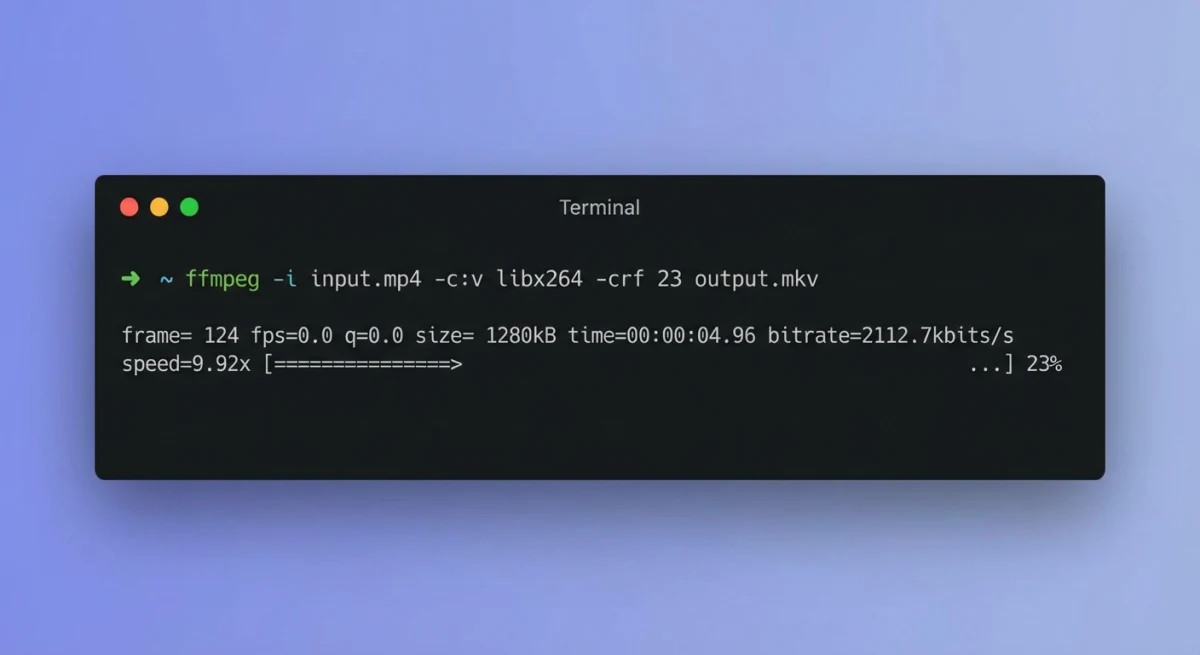
Базовая команда для совместимого MP4:
ffmpeg -i "input.MOD" -c:v libx264 -crf 18 -preset medium -c:a aac -b:a 192k -movflags +faststart "output.mp4"
Команда декодирует исходное видео и кодирует его H.264 через libx264; звук преобразуется в AAC. CRF 18 — качественная отправная точка для сохранения визуального качества, но это всё равно перекодирование с потерями. Для архивного SD-видео нет смысла добавлять фильтр масштабирования до 1080p, если не выполняется отдельная реставрация.
Если источник чересстрочный и на движении видна гребёнка:
ffmpeg -i "input.MOD" -vf "yadif=deint=interlaced" -c:v libx264 -crf 18 -preset medium -c:a aac -b:a 192k -movflags +faststart "output.mp4"
Фильтр yadif применяйте только после подтверждения interlace. Параметр deint=interlaced ограничивает обработку кадрами, отмеченными как чересстрочные; при сомнительных метаданных всё равно нужен визуальный тест на фрагменте с панорамированием или быстрым движением.
Проверка результата через ffprobe:
ffprobe -hide_banner "output.mp4"
В выводе проверьте длительность, H.264-видеопоток, аудиопоток и размер кадра. Если длительность заметно короче исходной, сначала исключите повреждение MOD или ошибку чтения, а не повышайте битрейт.
Пакетная обработка. Для каталога файлов безопаснее сначала сделать копию папки, затем выполнить цикл, записывая MP4 в отдельный каталог. Имена исходников сохраняйте: по ним проще сопоставить результат с MOD и соседним MOI. В скрипте обязательно заключайте пути в кавычки, если в них есть пробелы.
Плюсы:
- Максимально прозрачный контроль кодеков, качества, звука и фильтров.
- Работает на всех основных настольных ОС.
- Легко автоматизируется для большого архива.
- ffprobe помогает проверять результат без догадок.
Минусы:
- Командная строка требует аккуратности с путями и параметрами.
- Неправильный фильтр деинтерлейсинга или масштабирования можно применить ко всей папке, поэтому тестовый файл обязателен.
GitHub-скрипты для MOD
Два старых проекта для автоматизации — lkamil/mod_to_mp4 и convert-mod-files — строят пакетный процесс вокруг FFmpeg и демонстрируют правильную идею: не открывать каждый клип вручную. Однако готовый бинарник или скрипт из старого репозитория нельзя считать автоматически безопаснее современной команды FFmpeg. Перед использованием нужно прочитать код, проверить зависимости и понять, куда он записывает результат. Для большинства пользователей прозрачный собственный цикл FFmpeg проще контролировать.
Можно ли просто переименовать MOD в MPG
Да — но только как способ изменить распознавание файла, а не как конвертацию в MP4. У камерного MOD содержимое представляет MPEG-2-поток, поэтому копия файла с расширением .mpg часто начинает открываться в MPEG-2-совместимом плеере или редакторе. Байты видео при этом не меняются, качество не ухудшается и операция занимает секунды.
- Сделайте копию исходного MOD. Оригинал оставьте с исходным именем и расширением.
- На копии замените только расширение:
MOV001.MOD→MOV001.MPG. Если ОС скрывает расширения, сначала включите их отображение, иначе легко получить имя вида MOV001.MPG.MOD. - Откройте MPG в VLC или другом MPEG-2-совместимом плеере и проверьте длительность и звук.
- Если MPG нужен только для просмотра, на этом можно остановиться. Если требуется совместимость с телефоном, браузером, мессенджером или современным редактором, выполните настоящее преобразование MPG/MOD → MP4/H.264.
Переименование .MOD прямо в .MP4 делать нельзя: расширение изменится, а внутренний MPEG-2 Program Stream останется прежним. Программа, ожидающая MP4-контейнер, получит файл с ложным расширением и может сообщить о повреждении.
Переименование особенно полезно как диагностический шаг. Если MOD не принимается старым редактором, но MPG-копия открывается и воспроизводится целиком, проблема была в распознавании расширения. Если не открывается и MPG, нужно проверять сам поток, повреждение файла или поддержку кодека.
Настройки MP4, которые сохраняют качество старого видео
1. Кодек: H.264 для совместимости
MP4 — это контейнер, поэтому одного выбора «MP4» недостаточно. Для максимально широкого воспроизведения выбирайте H.264/AVC. H.265/HEVC может уменьшить размер при сопоставимом качестве, но требует более нового оборудования и не даёт преимуществ, если главная задача — открыть старый семейный архив везде. Исходный MPEG-2 можно иногда скопировать без повторного кодирования, но такой MP4 менее предсказуем по совместимости.
2. Аудио: AAC вместо случайного несовместимого профиля
В JVC Everio встречается Dolby Digital/AC-3; другие записи могут содержать MP2 или иной звук. Для универсального MP4 удобен AAC. После конвертации обязательно слушайте начало и конец ролика: наличие картинки не гарантирует, что аудиодорожка была импортирована правильно.
3. Разрешение: не делать HD из SD автоматически
Если исходник 720×480 или 720×576, сохранение этой геометрии обычно рациональнее апскейла до 1920×1080. Увеличение добавит пиксели, но не новые детали. Если конечный плеер корректно масштабирует видео на экран, лучше хранить исходное разрешение и избежать лишнего объёма. Апскейл имеет смысл как отдельная задача реставрации с осознанным алгоритмом и сравнением до/после.
4. Частота кадров: не подменять исходное движение
Сохраняйте исходный frame rate, если нет отдельной причины менять его. Принудительный 60 fps для 25/30 fps не создаёт новых фаз движения обычным дублированием кадров. Снижение FPS, наоборот, может сделать панорамирование дёрганым. Для 50i/60i важно понимать разницу между полями и прогрессивными кадрами: после деинтерлейсинга способ преобразования влияет на плавность.
5. Соотношение сторон: 4:3 и 16:9 важнее «квадратных пикселей»
Камерное SD может хранить одинаковые размеры кадра, но отображаться как 4:3 или 16:9 за счёт pixel aspect ratio и служебных признаков. Поэтому растянутые лица после конвертации не исправляются произвольным кропом. Сначала определите, как должен отображаться исходник, и настройте Display Aspect Ratio/Anamorphic/PAR так, чтобы результат визуально совпадал.
6. Интерлейс: деинтерлейсинг только при необходимости
На паузе чересстрочного видео края движущегося объекта могут распадаться на горизонтальные зубцы. Для просмотра на прогрессивных экранах можно применить Yadif/Decomb или аналогичный фильтр. Но фильтр не должен быть включён «на всякий случай» для прогрессивного исходника. Тестируйте на движении: статичный кадр плохо показывает проблему.
7. Битрейт и CRF
Слишком низкий битрейт особенно заметен на старом MPEG-2 с шумом, травой, водой, листвой и быстрым движением: новый H.264 начинает упрощать уже сжатую картинку. В программах с качественным режимом выбирайте высокий уровень качества; в FFmpeg/x264 значение CRF 18 является разумной отправной точкой для контрольного файла. После оценки можно увеличить CRF ради меньшего размера, если визуальная разница приемлема.
| Параметр | Безопасная отправная точка | Чего избегать |
|---|---|---|
| Видео | H.264/AVC | Редкий кодек только ради меньшего файла, если важна совместимость |
| Аудио | AAC | Удаление или случайное отключение дорожки |
| Разрешение | Как у оригинала | Автоматический 1080p/4K для обычной смены формата |
| FPS | Как у оригинала | Повышение числа без интерполяции или отдельной задачи |
| Aspect ratio | Как корректно отображается исходник | Растягивание 4:3 в 16:9 и наоборот |
| Interlace | Deinterlace только для 50i/60i при необходимости | Фильтр для прогрессивного файла |
| Папка вывода | Отдельно от MOD | Замена или удаление исходника до проверки |
Как обработать целую папку MOD с видеокамеры
Пакетная конвертация экономит время только после того, как профиль проверен. Ошибка в aspect ratio или deinterlace, применённая к 200 клипам, создаст 200 неправильных файлов. Поэтому рабочий процесс архива должен отличаться от конвертации одного ролика.
- Скопируйте карту или папку камеры целиком. Не вытаскивайте только один MOD, если рядом есть MOI и служебная структура. Исходная копия пригодится для восстановления дат и повторной обработки.
- Создайте резервную копию. Минимум одна копия должна оставаться неизменной. Конвертация — не замена бэкапа.
- Разделите серии. Если камера снимала в разных режимах 4:3/16:9 или качестве, не применяйте один профиль вслепую.
- Выберите тестовый ролик. Хороший тест содержит движение, речь/звук и длится достаточно, чтобы заметить рассинхрон.
- Сконвертируйте один файл. Проверьте его на компьютере и телефоне. Сравните геометрию кадра и длительность.
- Только затем запускайте очередь. В ВидеоМАСТЕРе, HandBrake, VideoProc, Prism или другом пакетном инструменте примените утверждённый профиль к группе.
- Сохраняйте имена. Например, MOV001.MOD → MOV001.mp4. Не переименовывайте все клипы в случайные «video1», «video2» до проверки.
- Не удаляйте MOD сразу. Современный MP4 удобен для повседневного просмотра, но исходник остаётся мастер-копией старой записи.
Для FFmpeg можно автоматизировать каталог, но сначала выполните команду на одном файле. В скрипте создавайте выход в другой папке и не используйте параметры, которые перезаписывают исходник без запроса. В случае ошибки чтения отдельного MOD логируйте имя и продолжайте с остальными — так один повреждённый клип не сорвёт весь архив.
Что делать, если после конвертации MOD выглядит неправильно
Программа не видит MOD
Проверьте, что это видеокамерный MOD, а не музыкальный tracker-файл. Затем попробуйте открыть исходник в VLC или исследовать через ffprobe. Для MPEG-2 камерной записи можно создать копию и переименовать .MOD в .MPG. Если MPG открывается, используйте его как вход для программы, которая не распознаёт расширение MOD.
Видео растянуто по горизонтали или сжато
Это признак неправильного display aspect ratio/pixel aspect ratio. Не исправляйте его случайной обрезкой. Сравните исходник в плеере, который правильно понимает MOD/MPEG-2, затем выставьте 4:3 или 16:9 в конвертере. У камерного SD геометрия хранения и геометрия отображения могут отличаться.
На движении видна «гребёнка»
Проверьте, является ли исходник 50i/60i. Если да, включите deinterlace/decomb/Yadif и снова сконвертируйте короткий участок. Смотрите именно движение: статичный кадр может выглядеть нормально. Если исходник прогрессивный, фильтр выключите.
Пропал звук
Убедитесь, что программа видит аудиодорожку до запуска. В MP4 используйте AAC, если исходный AC-3/MP2 не проходит выбранный профиль. В FFmpeg/ffprobe проверьте наличие отдельного audio stream. Не удаляйте MOD, пока не прослушаны начало и конец результата.
Звук постепенно уходит от изображения
Рассинхрон может возникнуть из-за проблем временных меток, повреждения исходника или неудачного изменения частоты кадров. Сначала повторите конвертацию с исходным FPS и без лишних фильтров. Если проблема сохраняется во всех программах в одной и той же точке, проверьте сам MOD.
MP4 получился намного больше MOD
Размер зависит не от расширения, а от кодека, битрейта, разрешения и звука. Если H.264-файл неожиданно огромный, проверьте битрейт, режим качества и не включён ли апскейл. Не уменьшайте качество вслепую: сначала верните исходное разрешение и FPS, затем подберите уровень сжатия.
MP4 стал слишком маленьким и заметно хуже
Сильное уменьшение размера часто означает низкий битрейт или агрессивный quality preset. На старой записи артефакты заметны в движении и текстурах. Повторите кодирование с более высоким качеством. Если используете CRF, уменьшение числового значения повышает качество и увеличивает размер.
Онлайн-сервис не принимает файл
Сначала проверьте лимит размера и сам формат. Если сервис принимает MPEG/MPG, создайте копию MOD и корректно переименуйте её в MPG: это может помочь форме распознать MPEG-2-поток. Если файл содержит личное видео или слишком велик, проще перейти на локальный конвертер.
Конвертация останавливается в одном месте
Если несколько программ останавливаются примерно на одной временной отметке, проверьте исходный поток: повторяемость сбоя на той же позиции указывает на повреждённый пакет или ошибку чтения. Попробуйте воспроизвести MOD до этой точки. FFmpeg часто выводит конкретное сообщение о повреждённых пакетах; сохраните лог и сначала сделайте копию файла. Не исправляйте единственный оригинал «на месте».
Файл открывается как музыка, а не видео
Проверьте тип MOD. Музыкальный tracker MOD не имеет отношения к MPEG-2 видеокамеры и не должен конвертироваться видеоконвертером по этой инструкции. Для него нужен аудио/трекерный workflow. Поэтому расширение .mod само по себе ещё не доказывает, что перед вами видео MPEG-2.
Как проверить MP4 перед удалением исходников
Факт успешного завершения программы ещё не означает, что архив перенесён без ошибок. Проверка занимает меньше времени, чем повторная оцифровка или восстановление удалённой карты. Для каждого профиля сделайте полный контроль хотя бы нескольких клипов разной длительности.
- Длительность. MP4 должен соответствовать исходнику; существенное сокращение — повод проверить чтение MOD.
- Начало и конец. Откройте первые и последние секунды. Повреждение хвоста легко пропустить при просмотре только превью.
- Звук. Прослушайте речь/музыку, проверьте отсутствие тишины и постепенного рассинхрона.
- Соотношение сторон. Круги должны оставаться кругами, лица не должны быть растянуты.
- Движение. Посмотрите панорамирование и быстро движущиеся объекты; так выявляется interlace и слишком низкий битрейт.
- Разрешение и FPS. Сверьте свойства результата. Неожиданный 1080p или 60 fps говорит о неверном профиле.
- Два плеера. Проверьте MP4 хотя бы в двух независимых проигрывателях или на компьютере и телефоне.
- Резервная копия. Исходные MOD не удаляйте как минимум до завершения всей проверки и создания отдельного бэкапа.
Для технической проверки FFmpeg/ffprobe удобен тем, что показывает контейнер, кодеки, разрешение и длительность. Но визуальную часть он не заменяет: неправильное aspect ratio или неудачный deinterlace всё равно нужно увидеть глазами.
Какой способ выбрать для конкретной задачи
| Сценарий | Рациональный вариант | Что проверить в первую очередь |
|---|---|---|
| Новичок на Windows | ВидеоМАСТЕР | MP4/H.264, исходное разрешение, отдельная папка |
| Нужен бесплатный графический инструмент | HandBrake | Summary: MP4; Dimensions; Filters; Video; Audio |
| Уже установлен медиаплеер | VLC Media Player | Правильный профиль MP4 и аудиокодек |
| Сотни файлов и автоматизация | FFmpeg | Тестовая команда, лог, отдельный выходной каталог |
| Один короткий ролик без установки | Convertio / CloudConvert / FreeConvert | Лимит, приватность, H.264, исходный размер |
| Старый MOD не принимается редактором | Переименование копии MOD→MPG | Что файл действительно камерный MPEG-2, а не другой тип MOD |
| Mac с графическим интерфейсом | Cisdem VideoPaw или HandBrake | MP4, размеры исходника, interlace |
| MOD уже на iPhone/iPad | Video Converter - AI Converter | MOD среди входов, MP4, свободное место |
| MOD уже на Android | Video Converter, Compressor | MP4, исходный FPS/разрешение, заряд и место |
| Приватный семейный архив | Локальная программа | Не отправлять видео в облако без необходимости |
Универсального метода нет. Онлайн выигрывает по числу действий только на малом файле. Desktop-конвертер удобнее при нескольких роликах. FFmpeg требует больше подготовки, но лучше всего масштабируется на архив. Переименование MOD→MPG вообще не является MP4-конвертацией, зато может решить задачу просмотра без новой компрессии.
Частые вопросы
Чем MOD отличается от MPG?
У камерного MOD содержимое часто представляет MPEG-2 Program Stream, поэтому расширение .mod можно рассматривать как камерное имя для MPEG-2-файла. Переименование копии в .mpg иногда позволяет программе распознать тот же поток. Это не перекодирование.
Можно ли переименовать MOD в MP4?
Нет. MP4 имеет другую структуру контейнера. Замена букв в имени не создаёт MP4; приложение увидит MPEG-2-поток под ложным расширением.
Можно ли получить MP4 вообще без потери качества?
Только если потоки можно перепаковать без повторного кодирования и целевой плеер их поддерживает. Для универсального MP4 обычно делают MPEG-2→H.264, а это кодирование с потерями. Правильные настройки делают новую потерю малозаметной.
Нужен ли файл MOI?
Для обычной конвертации видео чаще всего достаточно MOD. MOI — служебный файл с метаданными некоторых камер. Его лучше сохранить рядом с мастер-копией, потому что он может быть полезен для даты, параметров и старого фирменного ПО.
Почему после конвертации картинка растянулась?
Причина обычно в неверном display aspect ratio/pixel aspect ratio. SD-видео 720×480 или 720×576 может отображаться как 4:3 или 16:9. Исправляйте метаданные/геометрию, а не растягивайте кадр произвольно.
Нужно ли всегда включать deinterlace?
Нет. Он нужен для чересстрочного материала, если целевой просмотр прогрессивный. Для уже прогрессивного ролика лишний фильтр только меняет изображение.
Как открыть MOD без конвертации?
Попробуйте VLC. Для камерного MPEG-2 можно сделать копию и сменить расширение на .mpg. Если файл открывается и вам нужен только просмотр, создавать MP4 необязательно.
Как перевести целую папку MOD в MP4?
Сначала сделайте резервную копию и тестовый профиль. Затем используйте пакетную очередь ВидеоМАСТЕРа, HandBrake/VideoProc/Prism или скрипт FFmpeg. Выводите MP4 в отдельную папку и сохраняйте исходные имена.
Что лучше для видео с видеокамеры JVC?
Сначала убедитесь, что это MPEG-2 MOD. Для Windows практичен ВидеоМАСТЕР, для кроссплатформенной бесплатной работы — HandBrake или FFmpeg. Если требуется только открыть файл, копия MOD→MPG может оказаться достаточной.
Подойдёт ли та же инструкция для видео Panasonic MOD?
Да, если файл относится к камерному MPEG-2 MOD. Перед массовой обработкой всё равно проверьте параметры конкретной записи — разрешение, interlace, звук и aspect ratio могли отличаться между моделями и режимами.
Можно ли конвертировать MOD на телефоне?
Да. На iPhone/iPad есть Video Converter - AI Converter с заявленной поддержкой MOD, на Android — Video Converter, Compressor и Video Converter, Video Editor. Для десятков больших файлов настольный компьютер обычно удобнее.
Почему онлайн-конвертер отклоняет большой MOD?
У веб-сервисов есть лимиты на размер, время и очередь. Сейчас Zamzar показывает бесплатный лимит 50 MB, AnyConv — 100 MB, FreeConvert — 1 GB. Лимиты веб-сервисов относятся к изменяемым условиям, поэтому перед большим файлом сверяйте число непосредственно в форме.
Нужно ли выбирать H.265 вместо H.264?
Не обязательно. H.265 эффективнее сжимает, но H.264 обычно совместим с большим числом старых телевизоров, редакторов и устройств. Для семейного архива совместимость часто важнее максимального сжатия.
Почему нельзя сразу удалить MOD после появления MP4?
Конвертация могла изменить пропорции, звук, FPS или интерлейс. Исходник — единственная мастер-копия. Удалять его имеет смысл только после проверки результата и отдельного резервного копирования, если вообще есть причина освобождать место.
Что делать, если MOD повреждён?
Работайте с копией. Проверьте воспроизведение и ffprobe, попробуйте другой декодер. Если ошибки появляются в одной точке во всех программах, повторяемость сбоя указывает на проблему самого потока. Конвертер не может восстановить отсутствующие байты, хотя иногда способен пропустить повреждённые пакеты.
Вывод
Для Windows основной практический путь — загрузить камерный MOD в ВидеоМАСТЕР, выбрать MP4/H.264, сохранить исходное разрешение и проверить один тестовый клип перед пакетной обработкой. На macOS тот же принцип удобно реализовать в Cisdem VideoPaw или HandBrake; для автоматизации и Linux лучше подходит FFmpeg. Онлайн-сервисы разумны для коротких файлов, когда установка не нужна, но для большого приватного архива локальная обработка предсказуемее. Если задача сводится только к воспроизведению старого камерного видео, копию MOD можно переименовать в MPG без перекодирования. MP4 создавайте тогда, когда нужна совместимость с современными устройствами, редакторами и сервисами, а исходные MOD сохраняйте как мастер-копии до полной проверки результата.
 *EXE — расширение исполняемого файла. Сайт является партнером проекта