
Перекрасить платье, рубашку или куртку на снимке сложнее, чем передвинуть один ползунок оттенка. Редактор должен изменить цвет только внутри ткани, сохранить складки, швы, блики и тени, не затронуть кожу, волосы и фон. Для этой задачи применяют локальный корректор в ФотоМАСТЕР, маски в Adobe Photoshop, цветовые диапазоны, слои в режиме Color и нейросетевое выделение одежды.
Начать проще с ФотоМАСТЕР: программа позволяет изменить отдельный цветовой диапазон, прокрасить вещь локальным «Корректором» или стилизовать кадр через 3D LUT. Для сложных границ нужны слои и маски, а браузерные и мобильные инструменты удобны для разовой обработки. Отдельного подхода требуют чёрная и белая одежда, принты, кружево, прозрачная ткань и блестящие материалы.
Главное различие между способами — не платформа, а принцип обработки. HSL меняет уже существующий оттенок; кисть или маска ограничивает область воздействия; режим наложения переносит цвет, сохраняя яркость ткани; генеративный ИИ способен перерисовать участок и иногда меняет форму одежды. Поэтому сначала нужно определить задачу, а затем выбирать редактор.
Какой способ изменения цвета выбрать
Для однотонной вещи на контрастном фоне достаточно инструмента замены цвета. Когда такой же оттенок есть на коже, фоне или аксессуарах, требуется маска. Чёрную одежду нельзя сделать белой обычным поворотом Hue: в чёрных пикселях почти нет цветовой информации, поэтому сначала восстанавливают яркостный диапазон. Нейросетевой способ уместен, когда скорость важнее полного контроля над каждым краем.
| Подход | Что изменяется | Когда применять | Главное ограничение |
|---|---|---|---|
| HSL/HSV-коррекция | Hue, Saturation и Lightness/Value выбранного диапазона | Однотонная цветная одежда, когда исходный оттенок не повторяется в других частях кадра | Без маски затрагивает все похожие цвета |
| Прямая замена цвета | Исходный цвет заменяется целевым с заданным допуском | Ровная ткань, предметная съёмка, контрастные границы | Плохо отделяет кожу, волосы и полупрозрачные края |
| Корректирующий слой и маска | Цветовая коррекция действует только по белой части маски | Портреты, сложный фон, пересечения с руками и волосами | Требует ручной очистки границ |
| Слой в режиме Color/Hue | Новый цвет берётся с верхнего слоя, а светотень — с исходника | Ткань со складками, швами и объёмным освещением | Нужна точная маска и отдельная настройка светлоты |
| ИИ-перекраска | Сервис выделяет одежду и генерирует изменённый участок | Быстрые варианты для соцсетей и черновые цветовые варианты товара | Может изменить фактуру, швы, принт или форму вещи |
| Полная виртуальная примерка | Генерируется другой предмет одежды | Когда нужно заменить фасон, а не только оттенок | Не сохраняет исходную одежду пиксель в пиксель |
Почему складки и швы должны остаться прежними
Цвет и яркость — разные составляющие изображения. Если залить выделенную область непрозрачной краской в обычном режиме Normal, исчезнут тени, складки и фактура ткани. Более естественный результат получается, когда новый слой передаёт только цветовой тон и насыщенность, а исходное фото сохраняет светлоту. В редакторах со слоями для этого используют режим Color или Hue; в простых программах ту же задачу решает снижение прозрачности кисти и раздельная настройка яркости после перекрашивания.
Подготовка фотографии
Качество маски зависит от исходника. Чем чётче видны края воротника, рукавов и подола, тем меньше ручной работы. При сильном размытии, пересвеченных белых участках или проваленных чёрных тенях редактору неоткуда восстановить текстуру. Поэтому перед сменой цвета оцените не только размер файла, но и освещение.
- Сохраните копию оригинала. Работайте с дубликатом, а в редакторах со слоями сохраняйте проект в редактируемом формате до экспорта.
- Откройте файл максимального размера. Не используйте пересланную через мессенджер копию, если доступен исходный JPEG, HEIC, PNG или RAW.
- Проверьте границы одежды. Волосы, ремни, руки, сумка и украшения должны быть видны отдельно от ткани; иначе их придётся восстанавливать на маске.
- Определите повторяющиеся оттенки. Красная футболка и красная помада находятся в одном цветовом диапазоне, поэтому глобальная HSL-коррекция изменит обе области.
- Увеличьте изображение до 100–200%. Так заметны ореолы, пропуски маски и окрашенные пиксели кожи.
- Выберите целевой цвет заранее. Для товарной фотографии запишите HEX или RGB, но учитывайте, что экранный цвет зависит от освещения и профиля изображения.
- Не удаляйте шум полностью. Слишком гладкая перекрашенная область на зернистом снимке выглядит вставленной; после обработки шум должен совпадать с соседними участками.
Сравнение программ, сервисов и приложений
ФотоМАСТЕР стоит первым как наиболее простой локальный способ без работы со слоями. При сравнении учитывайте платформу, принцип выделения одежды, возможность сохранить складки, наличие ручной маски и пригодность инструмента для чёрной, белой или узорчатой ткани.
| Инструмент | Платформа | Метод | Подходящий сценарий |
|---|---|---|---|
| ФотоМАСТЕР | Windows, macOS | Ползунки, локальный Корректор, 3D LUT | Новичок, локальная обработка без слоёв |
| Adobe Photoshop | Windows, macOS | Выделение, маска, Hue/Saturation, Color Grading, режимы наложения | Сложные края, чёрная и белая одежда, профессиональный контроль |
| Paint.NET | Windows | Recolor Tool, Hue/Saturation, выделение | Быстрая ручная замена однотонного оттенка |
| ФотоМОНТАЖ | Windows | Слои, маски, кисти, оттенок и прозрачность | Локальная смена цвета в слоевой композиции |
| Photo Pos Pro | Windows | Выделение и HSV/HSL-коррекция | Бесплатная локальная цветокоррекция на ПК |
| PhotoScape X | Windows, macOS | Color Fill, Mask, Replace Color | Простая обработка с маской |
| AKVIS Coloriage | Windows, macOS, Linux | AI и Classic с цветными штрихами | Перекрашивание крупных зон и эксперименты с палитрой |
| AB Studio | Windows, macOS | Улучшения, Цвет и Color Mix | Настольная коррекция через цветовые ползунки |
| GIMP | Windows, macOS, Linux | Hue-Saturation, Colorize, HSL Color, маски | Бесплатный редактор со слоями |
| Krita | Windows, macOS, Linux | HSV/HSL Adjustment, Colorize, фильтрующие маски | Ручная работа со слоями и сложной маской |
| Pixlr E | Браузер | Color Replace Tool и кисть | Разовая задача без установки |
| BeFunky | Браузер | Replace Color: Source, Target, Tolerance, Erase | Точная замена известного исходного цвета |
| Photopea | Браузер | Hue/Saturation, корректирующие слои, маски | Слойный способ в браузере без загрузки файла на сервер редактора |
| AirBrush | Браузер, Windows, macOS, iOS, Android | Кисть и текстовое описание для ИИ | Быстрый вариант и полная смена наряда |
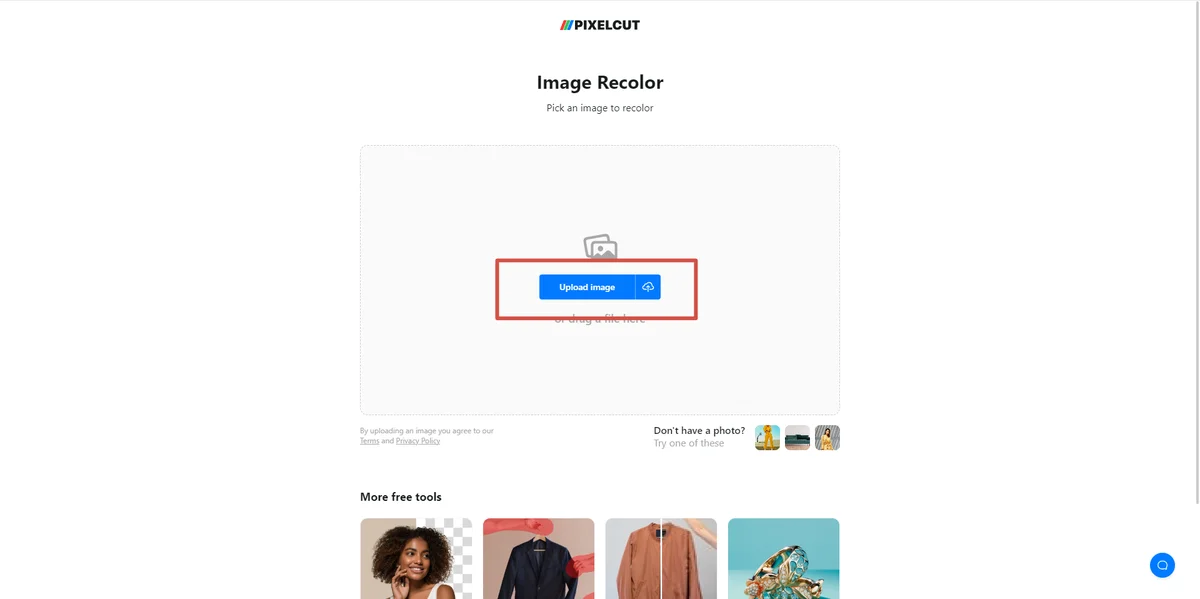
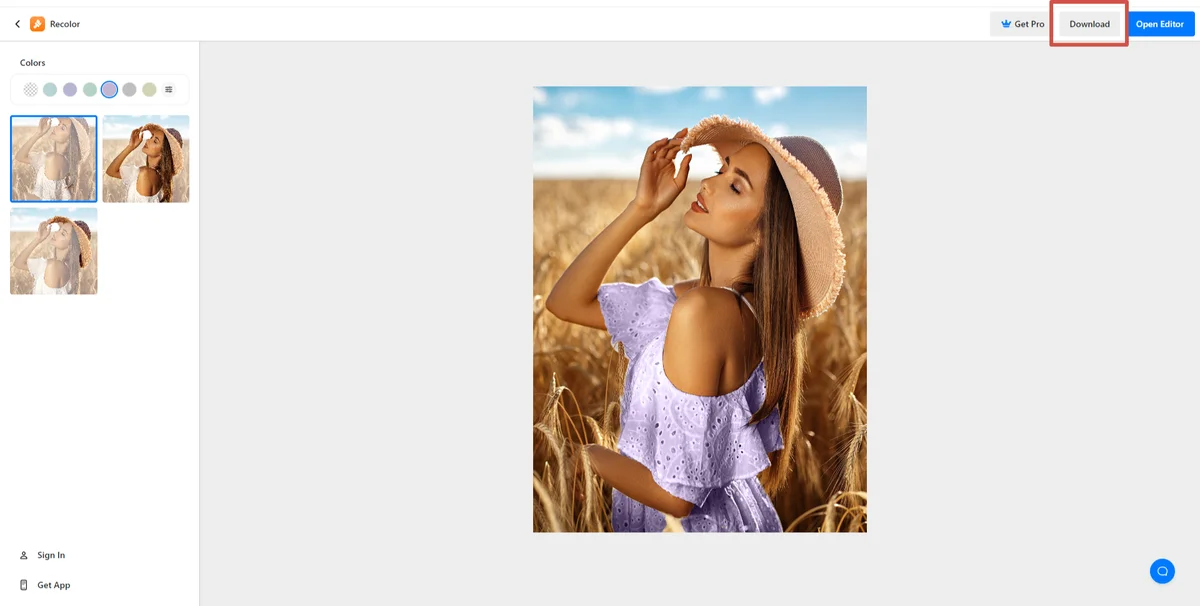
| Pixelcut | Браузер, iOS, Android | ИИ-выделение и выбор нового цвета | Карточки товаров и быстрые варианты цвета |
| insMind | Браузер | Выделение одежды и текстовое описание цвета | Автоматическая перекраска одежды |
| iFoto | Браузер, мобильное приложение | Автовыбор предмета и палитра | Несколько цветовых вариантов одной вещи |
| Pincel | Браузер | Кисть, Keep Outlines и промпт | ИИ-перекраска с попыткой сохранить контуры |
| PicsArt | iOS, Android | Color Replace, эффекты, маски | Мобильная ручная обработка |
| Darkroom | iPhone, iPad, Mac | Color HSL и локальные маски | Выборочная цветокоррекция в экосистеме Apple |
| Afterlight | iOS, Android | Глобальный HSL по цветовым каналам | Близкое изменение уникального оттенка ткани |
| Recolor Dress & Clothes Colour | iPhone, iPad | Ручная кисть, ластик, оттенок и прозрачность | Перекраска крупной однотонной вещи пальцем |
| Lightroom Mobile | iOS, Android | Masking, Color Range, Hue, Color Mix | Точная мобильная маска и раздельная цветокоррекция |
| Snapseed | iOS, Android | Кисть, маскирование эффектов, локальная коррекция | Бесплатная мобильная обработка |
| Recolor by Kalisohn | Android | Select, Recolor, кисть и ластик | Специализированная ручная перекраска |
| Facetune | iOS, Android | AI Clothes Changer | Изменение цвета, рисунка или всего предмета одежды |
| Polarr | iOS, Android и другие платформы | HSL, Brush Mask и Color Mask | Локальная мобильная цветокоррекция |
Как изменить цвет одежды на Windows и macOS
Для настольной обработки удобнее использовать мышь или графический планшет: ими легче провести маску вдоль волос, пальцев и мелких деталей. Первый способ рассчитан на пользователя без опыта слоёв. Затем идут варианты с более точным ручным контролем.
ФотоМАСТЕР — основной способ с локальной кистью
ФотоМАСТЕР предлагает три разных механизма. Глобальные ползунки подходят, когда исходный цвет встречается только на одежде. «Корректор» наносит эффект кистью и не затрагивает остальной кадр. 3D LUT меняет общую палитру и полезен для стилизации, но не заменяет локальную маску, когда нужно получить конкретный цвет вещи.
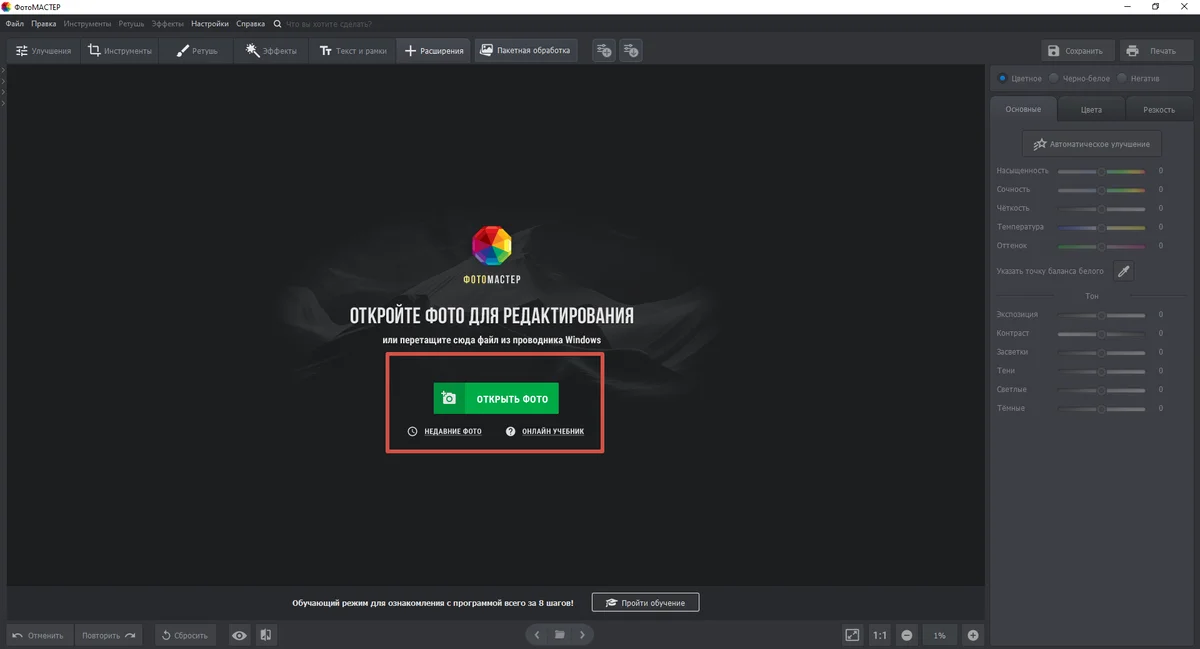
Способ 1. Локальная перекраска через «Корректор»
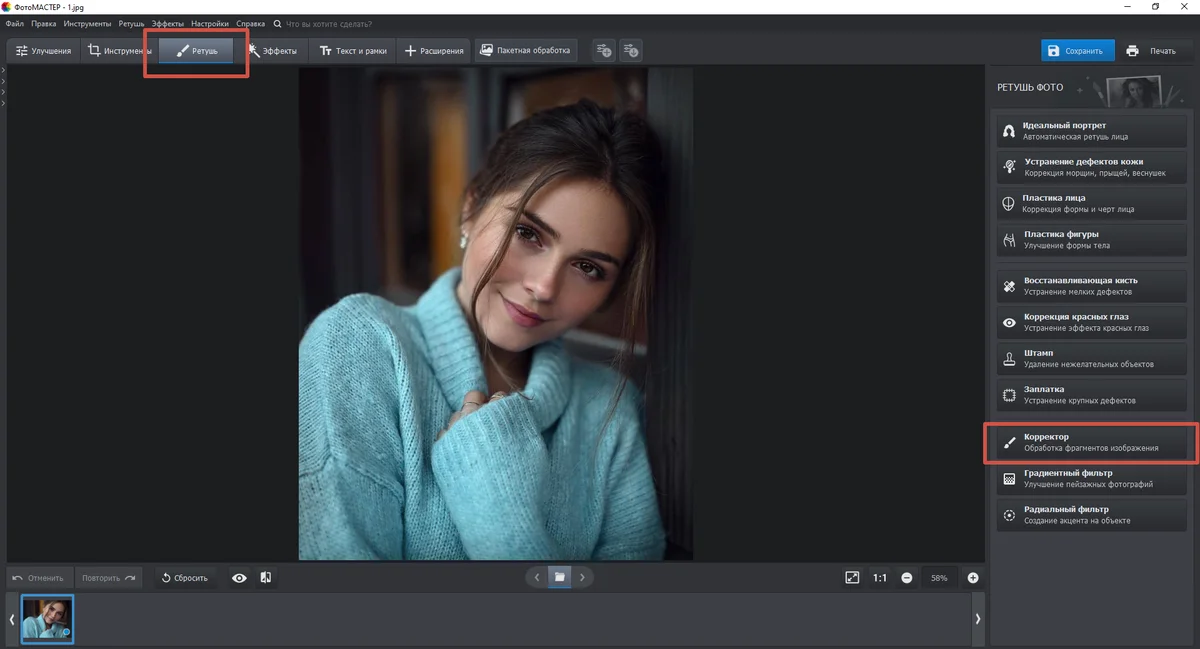
- Откройте фотографию и перейдите в раздел «Ретушь».
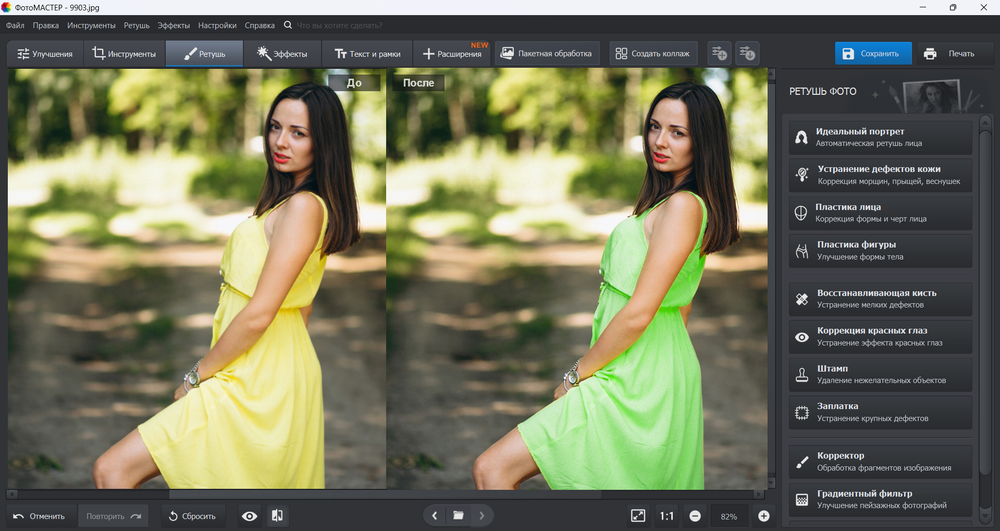
- Выберите инструмент «Корректор». Он наносит цветовую настройку только на закрашенную область.
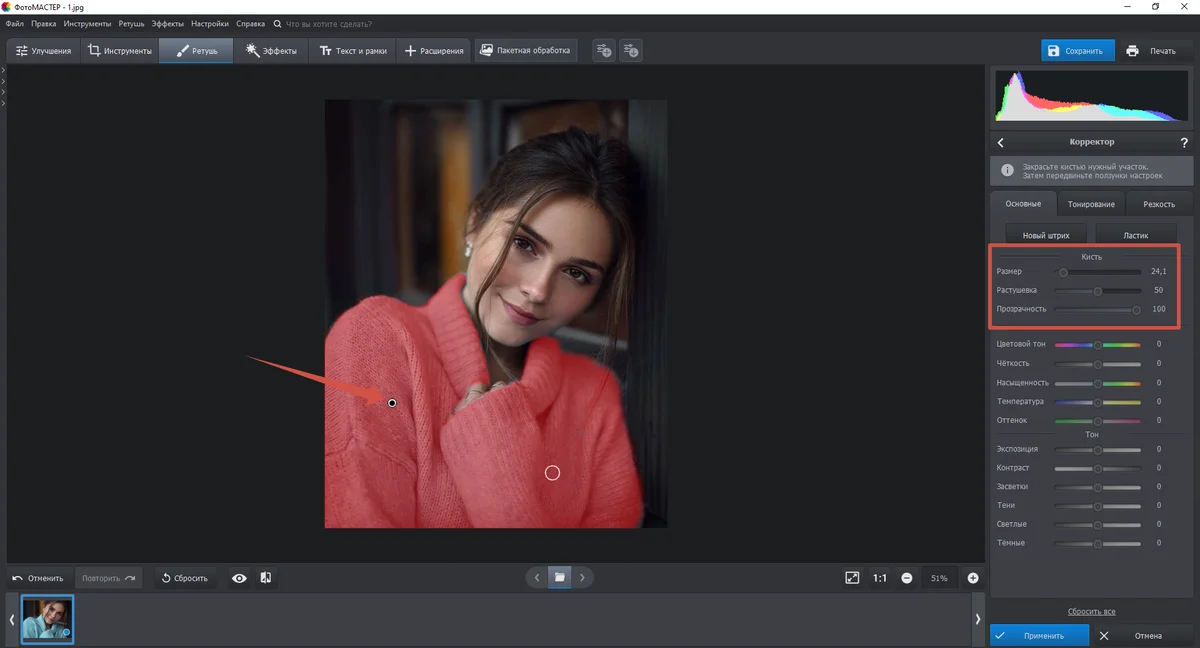
- Настройте размер кисти так, чтобы она проходила внутри границы одежды. Для воротника, манжет и участков около пальцев уменьшайте диаметр.
- Увеличьте растушёвку, чтобы край не выглядел вырезанным. Прозрачность сначала держите умеренной: несколько проходов проще контролировать, чем один слишком сильный.
- Закрасьте всю вещь. Не заходите на кожу, волосы, пуговицы и фон. Пропущенные складки заметны после изменения оттенка, поэтому осмотрите область при увеличении.
- Передвиньте ползунок «Цветовой тон». Затем скорректируйте насыщенность и яркость так, чтобы тёмные складки оставались темнее освещённых участков.
- Сравните результат с оригиналом и сохраните копию. Не перезаписывайте исходник до проверки краёв в масштабе 100%.
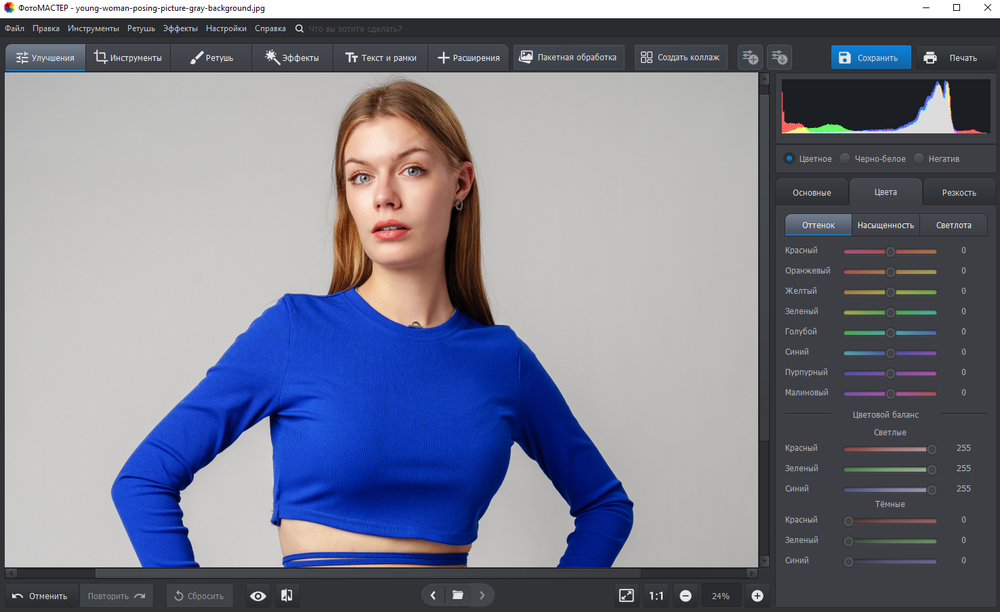
Способ 2. Изменение отдельного цветового диапазона
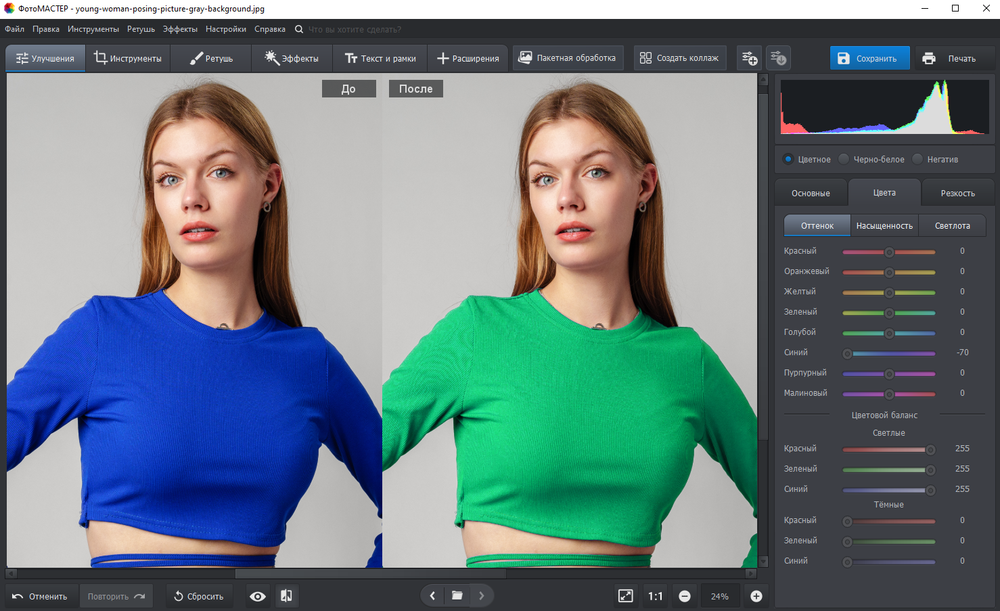
Перейдите в «Улучшения» → «Цвета» и найдите диапазон, соответствующий исходной ткани. Меняйте тон постепенно. Этот способ быстрее кисти, но воздействует на все пиксели того же диапазона: красная футболка может потянуть за собой губы и элементы фона, а оранжевая куртка — кожу. Если посторонние области изменились, отмените действие и используйте «Корректор».
Способ 3. Быстрая стилизация через 3D LUT
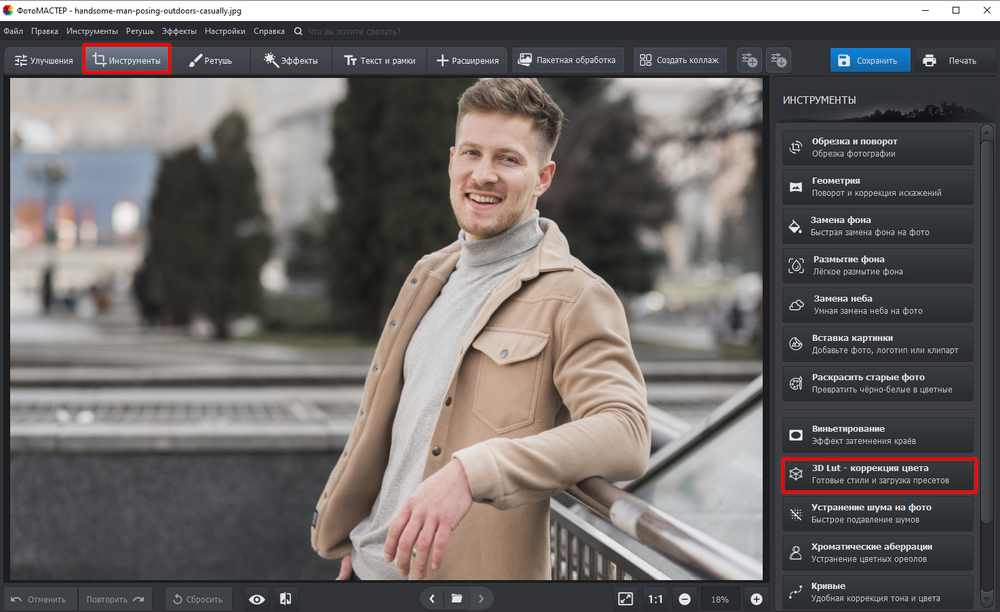
Откройте «Инструменты» → «3D Lut — коррекция цвета» и просмотрите пресеты. LUT преобразует всю цветовую схему кадра: вместе с одеждой меняются фон, кожа и освещение. Поэтому метод подходит для общего художественного тонирования, но не для точного каталожного цвета. После выбора пресета уменьшите интенсивность и проверьте оттенок кожи.
Плюсы:
- локальный «Корректор» не требует работы со слоями и масками;
- есть отдельные методы для точечной обработки, цветового диапазона и общей стилизации;
- размер, растушёвка и прозрачность кисти позволяют аккуратно пройти сложный край;
- интерфейс и названия инструментов доступны на русском языке.
Минусы:
- глобальная коррекция меняет одинаковые оттенки в других частях кадра;
- для сложных волос и полупрозрачной ткани слой-маска даёт больше контроля;
- 3D LUT не предназначен для воспроизведения точного HEX-цвета товара.
Adobe Photoshop — маска, Hue/Saturation и сложные случаи
В Adobe Photoshop удобнее работать неразрушающе: выделение превращается в маску корректирующего слоя, а исходные пиксели остаются неизменными. Базовый вариант строится на Hue/Saturation; для чёрной одежды дополнительно поднимают светлоту и формируют новый тон через Color Grading или заливку.
Базовый способ через Hue/Saturation
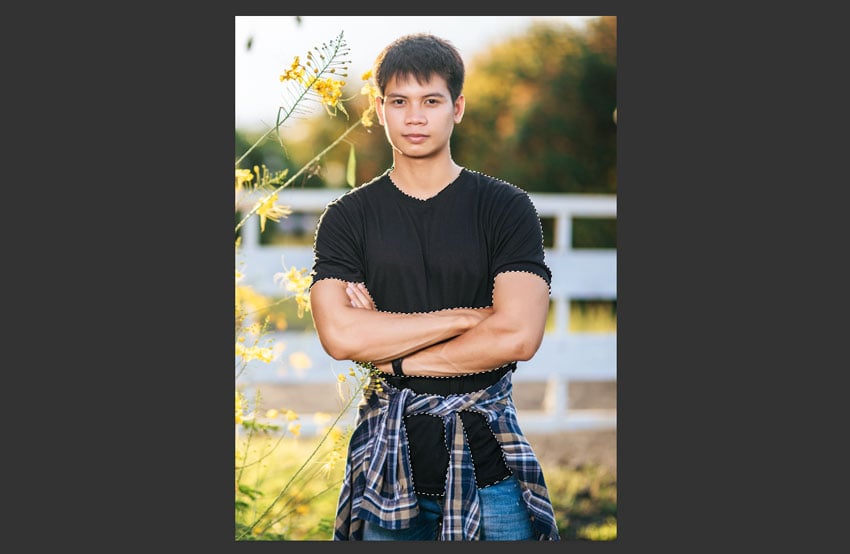
- Выберите одежду инструментом Object Selection Tool или Quick Selection Tool. Удерживайте Shift, чтобы добавить раздельные участки, например два рукава.
- Нажмите Select and Mask. Уточните границу возле волос, пальцев и мелкого декора. Не задавайте большую растушёвку по всему контуру: она создаёт цветной ореол.
- В панели Adjustments создайте корректирующий слой Hue/Saturation. Активное выделение автоматически станет маской.
- Передвигайте Hue и Saturation. Когда исходный цвет заметно примешивается к новому, включите Colorize.
- Оставьте Lightness близко к нулю, если исходная яркость ткани уже подходит. Для сохранения контраста попробуйте режим наложения корректирующего слоя Hue.
- Щёлкните миниатюру маски. Белой кистью добавляйте эффект, чёрной скрывайте его. Мягкая кисть подходит для ткани, жёсткая — для чётких швов и краёв.
- Сохраните редактируемый PSD, затем экспортируйте копию в JPEG или PNG.


Продвинутый вариант с Camera Raw и режимом Multiply
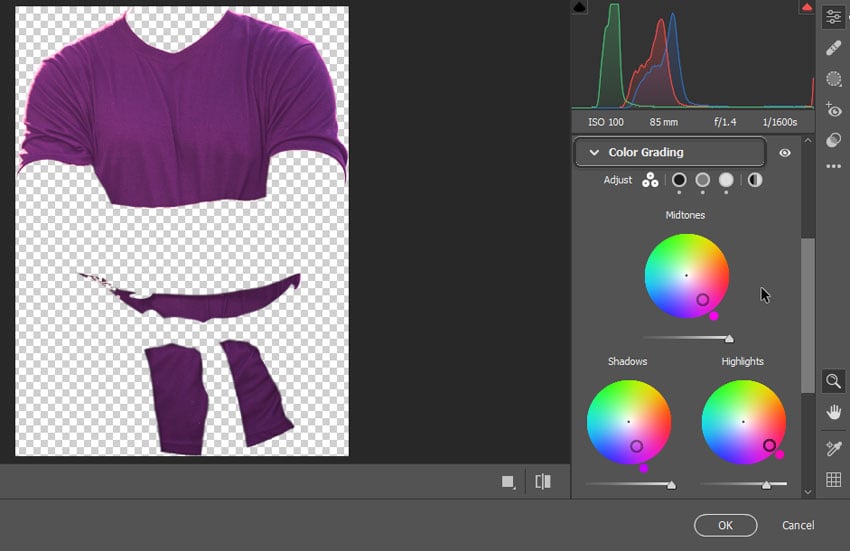
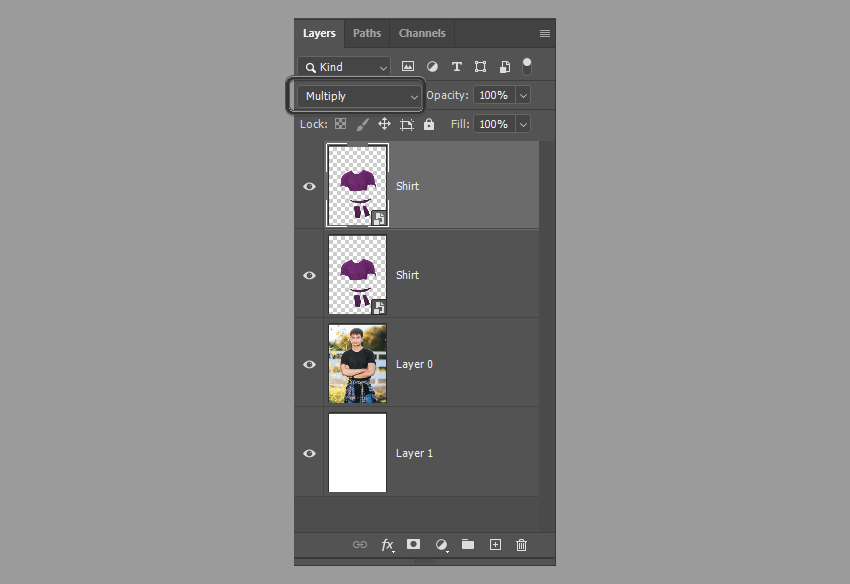
- После уточнения выделения выведите одежду на отдельный слой с маской и преобразуйте слой в Smart Object.
- Откройте Filter → Camera Raw Filter. В разделе Color Grading задайте цвет для средних тонов, затем отдельно проверьте тени и блики.
- Если новый цвет выглядит слишком светлым, продублируйте слой и назначьте копии режим Multiply. Снизьте непрозрачность, чтобы вернуть объём без провала деталей.
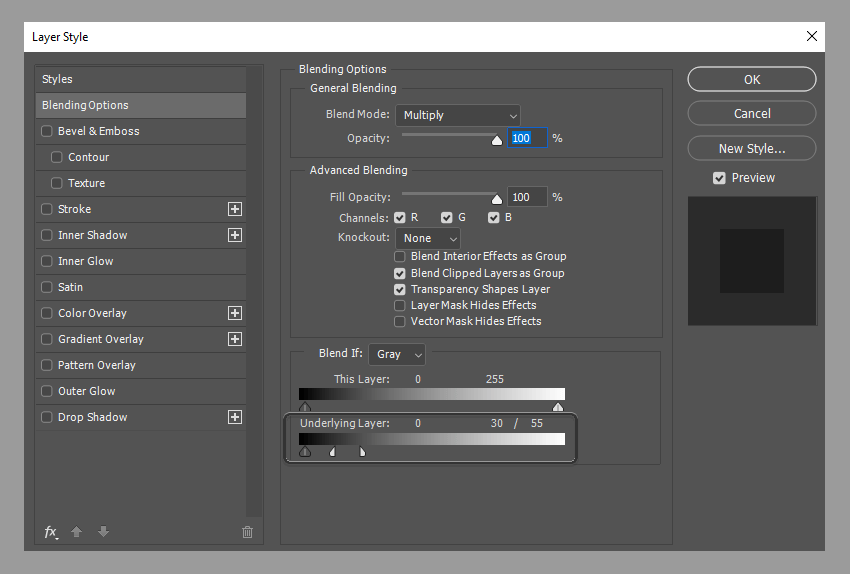
- Откройте параметры наложения слоя и используйте Blend If, чтобы ослабить цвет в самых ярких бликах или глубоких тенях. Разделяйте маркер Alt/Option, получая плавный переход.
- Добавьте лёгкое отражение нового оттенка на соседние поверхности только там, где оно физически должно появляться: на шее, руке или светлой стене рядом с тканью. Делайте это отдельным слоем с низкой непрозрачностью.
Как сделать чёрную одежду белой
Поворот Hue не осветляет чёрный материал. Сначала отделите вещь маской, затем поднимите средние тона кривой или Camera Raw так, чтобы в складках сохранились различимые переходы. После осветления уменьшите остаточный цвет, но не превращайте ткань в сплошной белый: самые глубокие складки должны оставаться серыми, а блики — приближаться к белому. Если исходник полностью провален в чёрное, восстановить отсутствующие детали без перерисовки нельзя.
Плюсы:
- маска и корректирующие слои сохраняют исходник;
- можно отдельно управлять цветом, светлотой и насыщенностью;
- Select and Mask помогает обработать волосы, мех и сложный контур;
- Smart Object и Smart Filters позволяют менять параметры позднее.
Минусы:
- точная маска занимает больше времени, чем автоматическая перекраска;
- чёрный → белый требует отдельной тоновой обработки;
- слишком сильная Colorize-коррекция делает ткань однотонной и пластиковой.
Paint.NET — Recolor Tool для однотонной ткани
В Paint.NET есть отдельный Recolor Tool, который заменяет похожие пиксели новым оттенком при рисовании кистью. Он удобен для простой футболки, но не заменяет маску на портрете со сложным краем.
- Создайте дубликат слоя, чтобы исходное изображение осталось снизу.
- В окне Colors задайте Primary и Secondary colors: новый и исходный оттенки. При необходимости возьмите исходный цвет пипеткой.
- Выберите Recolor Tool. Настройте размер кисти и Tolerance: малый допуск меняет узкий диапазон, большой захватывает больше похожих пикселей.
- Проводите кистью внутри одежды. На границе уменьшите диаметр и работайте короткими штрихами.
- Если ткань содержит несколько оттенков из-за света, повторно возьмите пипеткой цвет тени и обработайте его отдельно.
- При необходимости примените Adjustments → Hue / Saturation к выделенной области, чтобы согласовать насыщенность и светлоту.
Плюсы:
- отдельный инструмент Recolor рассчитан на замену цвета кистью;
- Tolerance помогает управлять шириной цветового диапазона;
- дубликат слоя позволяет быстро вернуть пропущенные детали.
Минусы:
- на разноцветной ткани приходится повторять выбор исходного цвета;
- при высоком Tolerance окрашиваются кожа и фон;
- нет такого же гибкого уточнения маски, как в Photoshop или GIMP.
ФотоМОНТАЖ — слои, маски и локальная цветокоррекция
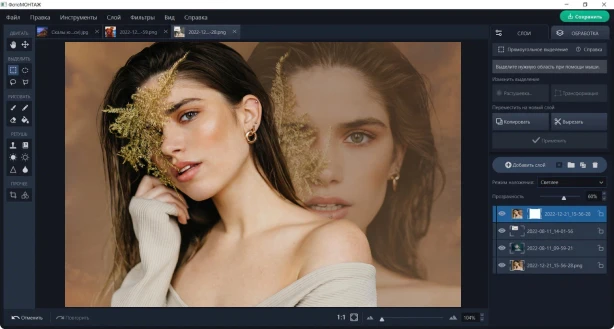
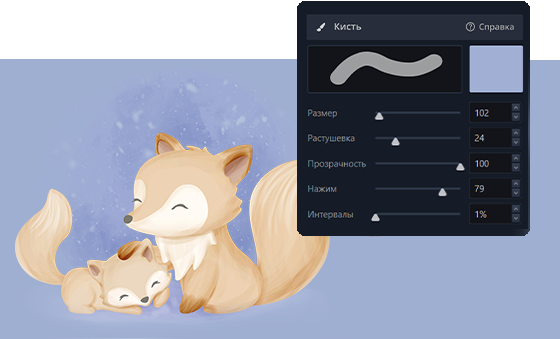
ФотоМОНТАЖ использует слои и маски: отдельные элементы можно корректировать независимо, менять оттенок и прозрачность, а маской ограничивать обработку конкретным участком. Для одежды это безопаснее глобального фильтра, потому что кожа и фон остаются на исходном слое. Рабочий процесс строится не вокруг автоматической кнопки, а вокруг слоя, маски и кисти: рабочий процесс строится вокруг слоя, маски и кисти.
- Откройте фотографию и создайте копию рабочего слоя. Нижний слой оставьте нетронутым для сравнения и восстановления деталей.
- Добавьте маску к верхнему слою. Скройте действие слоя со всего кадра, затем белой кистью проявляйте только одежду.
- В настройках активного слоя измените оттенок и насыщенность. Если исходный цвет сильно просвечивает, сначала слегка уменьшите его насыщенность, затем задавайте новый тон.
- Уменьшите непрозрачность слоя, когда цвет перекрывает швы и блики. Прозрачность должна менять силу эффекта, а не служить заменой аккуратной маске.
- Перейдите к кисти и уменьшите размер возле волос, пальцев, ремня, пуговиц и молний. Растушёвку увеличивайте на мягких краях ткани и уменьшайте на жёстких контурах.
- При необходимости создайте второй корректирующий слой для яркости. Цвет и светлоту удобнее исправлять отдельно: так складки не становятся плоскими.
- Отключите и включите верхние слои, сравните исходник с результатом, затем сохраните отдельную копию изображения.
Плюсы:
- слои и маски сохраняют исходные пиксели на нижнем слое;
- кисть позволяет вручную отделить одежду от кожи и фона;
- оттенок, прозрачность и яркость можно корректировать раздельно.
Минусы:
- точность зависит от ручной маски;
- нет гарантированного автоматического определения сложной одежды;
- для волос, кружева и полупрозрачной ткани требуется работа при большом увеличении.
Photo Pos Pro — выделение и HSV-коррекция
Photo Pos Pro содержит команды Hue/Saturation/Lightness и HSV. Они изменяют оттенок, насыщенность и яркость активной области. Для одежды сначала создайте выделение, иначе коррекция распространится на всё изображение.
- Откройте фотографию и продублируйте слой.
- Выделите вещь инструментом свободного или многоугольного выделения. На ровных границах ставьте точки чаще, на мягких краях оставляйте небольшой запас.
- Добавьте небольшую растушёвку выделения, чтобы избежать ступенчатого контура.
- Откройте цветовые функции и выберите HSL или HSV. Передвигайте Hue до нужной цветовой семьи, затем уменьшите или увеличьте Saturation.
- Параметр Luminosity/Value используйте осторожно: чрезмерное осветление стирает складки, а сильное затемнение превращает ткань в однородное пятно.
- Снимите выделение и проверьте контур. Ошибки исправляйте на дубликате слоя мягким ластиком либо повторным локальным выделением.
Плюсы:
- есть отдельные HSL и HSV-регуляторы;
- подходит для локальной коррекции после ручного выделения;
- можно сохранить исходник на нижнем слое.
Минусы:
- результат зависит от качества ручного выделения;
- неоднородную ткань приходится корректировать несколькими диапазонами;
- маскирование сложных волос требует больше ручной работы.
PhotoScape X — Color Fill и Mask
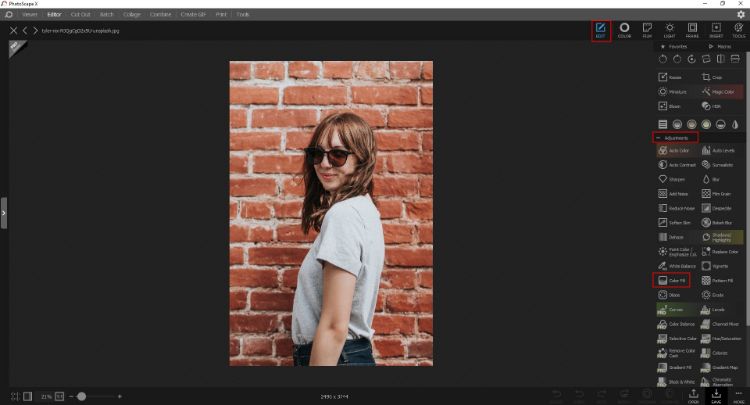
PhotoScape X сочетает заливку цветом и маску. Такой процесс понятнее обычной HSL-коррекции: сначала задаётся эффект, затем кистью определяется область его действия.
- Откройте вкладку Edit и загрузите снимок.
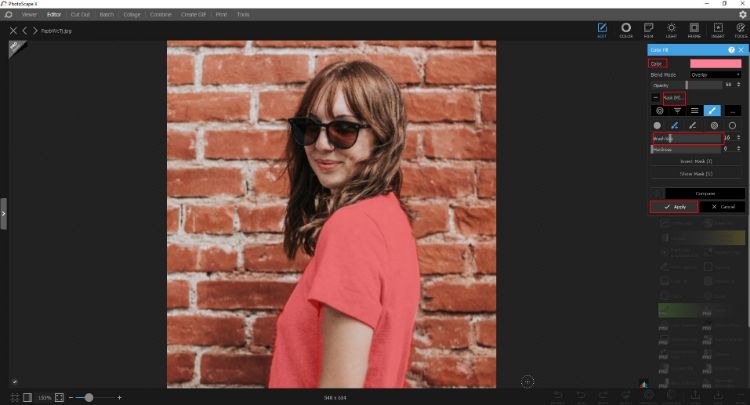
- Перейдите к Adjustments и выберите Color Fill. Задайте цвет и интенсивность.
- Нажмите Mask, скройте эффект со всего изображения и белой кистью проявите его только на одежде.
- Уменьшайте размер кисти около швов, воротника и участков, которые перекрывают руки или волосы.
- Ластиком маски верните кожу, фон, пуговицы и молнии. Если ткань потеряла объём, уменьшите силу Color Fill.
- Сохраните копию и проверьте края и блики при масштабе 100%.
Плюсы:
- маска ограничивает действие Color Fill;
- кисть и ластик подходят для ручного уточнения;
- процесс не требует сложной системы корректирующих слоёв.
Минусы:
- равномерная заливка может ослабить естественные цветовые переходы;
- для точного каталожного оттенка требуется дополнительная проверка пипеткой;
- сложный полупрозрачный край обрабатывается вручную.
AKVIS Coloriage — AI и Classic с цветными штрихами
AKVIS Coloriage предназначен для раскрашивания и замены цветов. В AI-режиме программа анализирует содержимое снимка автоматически. В Classic-режиме пользователь наносит цветные штрихи и задаёт зоны, внутри которых новый оттенок распространяется с учётом контуров. Для одежды Classic полезнее, когда важно сохранить конкретную форму и не перекрасить фон.
- Откройте цветную фотографию и переключитесь в Classic, если нужен управляемый результат.
- Выберите целевой цвет и проведите несколько штрихов внутри одежды. Не закрашивайте всю площадь: штрихи задают цветовые подсказки.
- Поставьте защитные штрихи на коже, фоне и соседних предметах, если их оттенки близки к ткани.
- Запустите обработку и оцените распространение цвета по контурам.
- Инструментами постобработки Darken, Lighten и Saturation выровняйте слишком светлые или блеклые участки.
- Для принта используйте отдельные цветовые подсказки по каждой крупной зоне, иначе рисунок может стать одноцветным.
Плюсы:
- Classic-режим даёт управление цветными зонами;
- AI-режим подходит для быстрого чернового результата;
- цвет можно доработать отдельными кистями яркости и насыщенности.
Минусы:
- небольшие швы и сложный принт требуют дополнительных штрихов;
- AI-обработка не гарантирует точного совпадения с заданным цветом товара;
- для одной локальной правки полноценная программа может быть избыточной.
AB Studio — цветовые ползунки и Color Mix
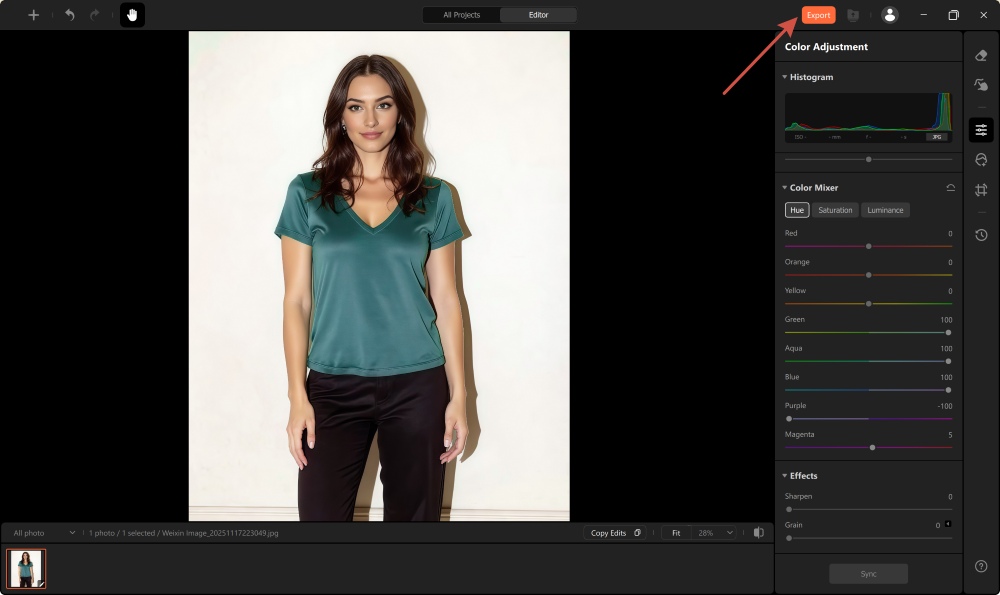
В настольной AB Studio цвет одежды меняют через блок улучшений. Базовая вкладка «Цвет» регулирует общие цветовые параметры, а Color Mix работает с отдельными диапазонами. Метод подходит, когда оттенок ткани отличается от кожи и фона. Если похожий цвет встречается по всему кадру, сначала нужна локальная маска либо другой редактор с точным выделением.
- Откройте фотографию в AB Studio.
- Перейдите в раздел «Улучшения» и выберите вкладку «Цвет». Оцените, насколько глобальные ползунки затрагивают лицо и фон.
- Откройте Color Mix, если требуется воздействовать на конкретный цветовой диапазон одежды.
- Выберите канал исходного оттенка и измените Hue. Затем подстройте Saturation, не доводя ткань до равномерного неонового пятна.
- Luminance или аналогичную яркостную настройку меняйте последней. Тёмные складки должны оставаться темнее средних тонов.
- Сравните кожу, фон и аксессуары с исходником. При побочном изменении похожих оттенков используйте локальный редактор с маской вместо усиления глобальной коррекции.
- Нажмите «Сохранить» и создайте копию, не заменяя исходный файл.
Плюсы:
- Color Mix разделяет коррекцию по цветовым диапазонам;
- яркость и насыщенность можно согласовать после изменения Hue;
- настольный интерфейс удобнее телефона для сравнения деталей.
Минусы:
- глобальная коррекция затрагивает все похожие оттенки;
- сложный край требует отдельного масочного процесса;
- метод не заменяет ручную изоляцию, когда цвет одежды совпадает с кожей или фоном.
Как перекрасить одежду в Linux
Для Linux подходят редакторы со слоями и масками. GIMP даёт классический фотографический процесс, а Krita удобна тем, кто привык к рисованию и ручной работе кистью. Оба варианта позволяют сохранить проект и вернуться к маске.
GIMP — Hue-Saturation, Colorize и слой HSL Color
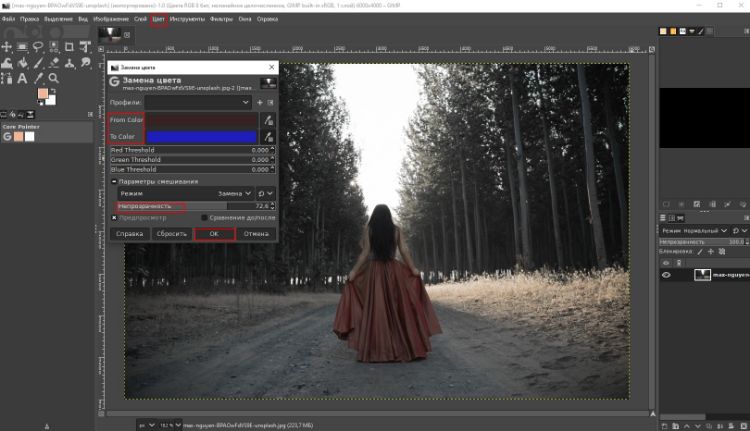
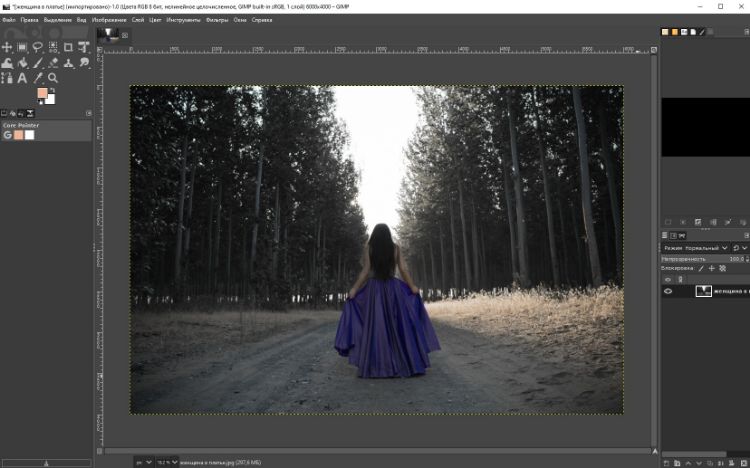
Команда Colors → Hue-Saturation в GIMP действует на выделенную область или активный слой. Colors → Colorize назначает единый оттенок. Для сохранения светлоты ткани можно создать цветной слой и выбрать режим HSL Color.
- Откройте фото и создайте дубликат слоя.
- Выделите одежду инструментом Foreground Select, Free Select или Paths. Для чёткого предметного снимка подходит Select by Color, но на портрете он часто захватывает кожу.
- Добавьте слой-маску из выделения. Маска позволит исправлять край без удаления пикселей.
- Для быстрой коррекции откройте Colors → Hue-Saturation. Выберите цветовой сектор исходной ткани и настройте Hue, Lightness и Saturation.
- Для полного переокрашивания используйте Colors → Colorize либо создайте новый прозрачный слой, закрасьте одежду и назначьте ему режим HSL Color.
- Чёрной кистью по маске уберите эффект с кожи и фона, белой восстановите пропуски. Серой кистью создавайте полупрозрачный край.
- Сохраните проект в XCF и отдельно экспортируйте JPEG или PNG.
Плюсы:
- бесплатная работа со слоями и масками;
- HSL Color сохраняет светлоту нижнего слоя;
- можно отдельно корректировать цветовой диапазон или всю выделенную вещь.
Минусы:
- автоматическое выделение требует ручной очистки;
- Colorize без маски меняет весь активный слой;
- для чёрной ткани необходимо сначала восстановить яркость.
Krita — HSV/HSL Adjustment и фильтрующая маска
Krita поддерживает HSV/HSL Adjustment, Colorize, режимы наложения и фильтрующие маски. Это позволяет настроить цвет неразрушающе и продолжать рисовать под фильтром.
- Откройте фотографию и продублируйте paint layer.
- Создайте выделение одежды. Для плавной ткани используйте свободное выделение, для геометричных краёв — Polygonal Selection.
- Добавьте прозрачную маску либо фильтрующую маску к слою. Заполните маску так, чтобы эффект был виден только на одежде.
- Выберите HSV/HSL Adjustment и включите Colorize, когда требуется полностью новый оттенок. Для близкой коррекции оставьте Colorize выключенным и передвигайте Hue.
- Альтернатива: создайте новый слой, залейте выделение целевым цветом и назначьте режим Color. Непрозрачностью подберите силу эффекта.
- Исправьте края маски кистью. Для полупрозрачной ткани используйте серый цвет маски, а не только чёрный и белый.
- Сохраните рабочий файл в KRA, затем экспортируйте изображение.
Плюсы:
- фильтрующая маска оставляет коррекцию редактируемой;
- режим Color сохраняет рисунок светотени;
- кисти и стабилизация удобны для ручной маски.
Минусы:
- интерфейс рассчитан прежде всего на рисование;
- точная маска занимает время;
- цветовой фильтр не восстанавливает детали в полностью чёрных или пересвеченных участках.
Как изменить цвет одежды онлайн
Браузерные редакторы делятся на два типа. Классические инструменты — Pixlr E, BeFunky и Photopea — дают кисть, маску и регуляторы. Нейросетевые сервисы сами распознают одежду либо используют закрашенную область и текстовое описание. Для личных портретов заранее проверьте, требуется ли загрузка файла на сервер и можно ли удалить историю обработки.
Pixlr E — Color Replace Tool
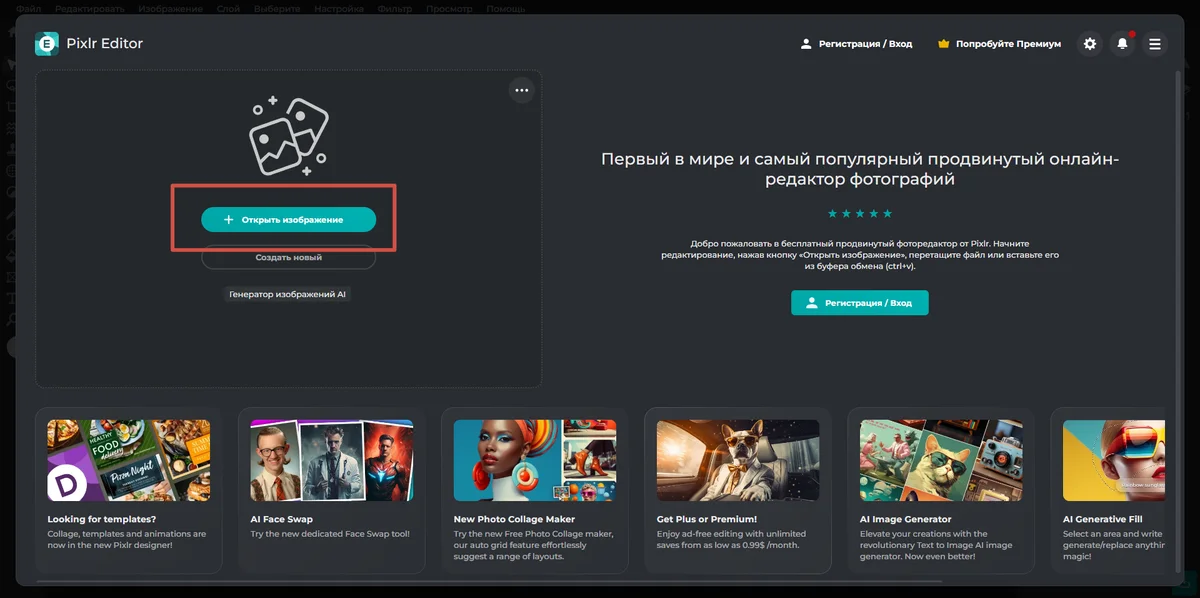
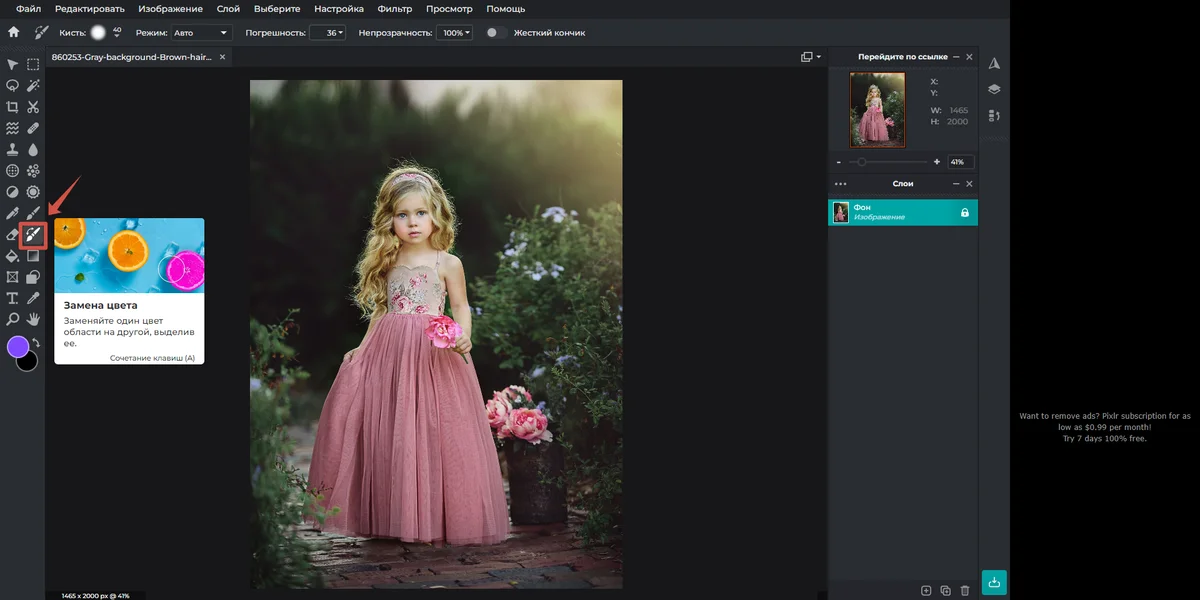
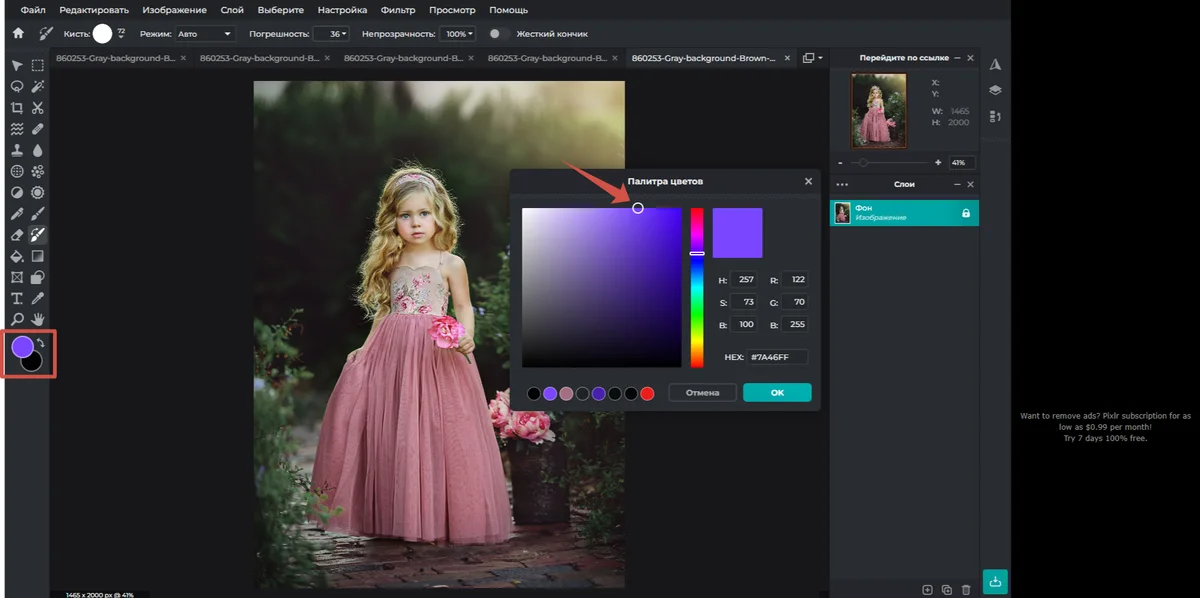
В Pixlr E инструмент Color Replace меняет один цвет на другой при рисовании. Горячая клавиша инструмента — A. Новый оттенок выбирается в палитре, исходный можно взять пипеткой, а Tolerance определяет ширину заменяемого диапазона.
- Откройте Pixlr Editor и загрузите фотографию.
- Выберите Color Replace Tool на левой панели.
- Установите новый цвет. Для образца с фотографии удерживайте Alt, на Mac — Command, и щёлкните нужный оттенок.
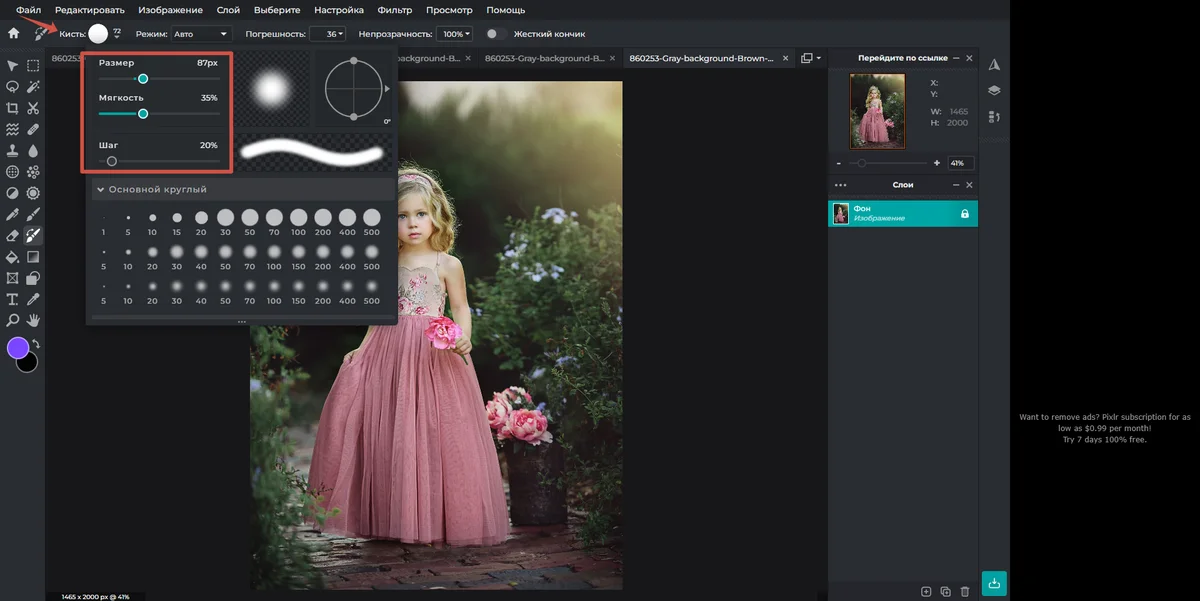
- Настройте размер кисти и Tolerance. Начинайте с небольшого допуска, чтобы не затронуть кожу и фон.
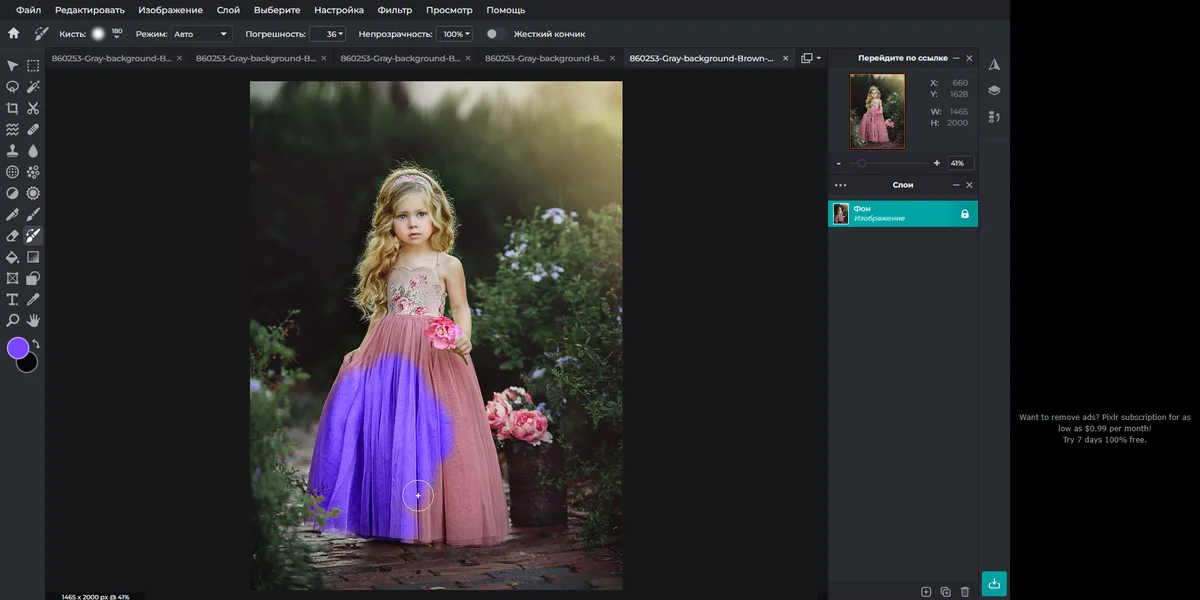
- Проведите кистью по одежде. Если тени не изменились, увеличьте Tolerance небольшими шагами, а не сразу до максимума.
- Уменьшите кисть на воротнике, молнии и возле пальцев. Отменяйте ошибочный штрих сразу, чтобы не накапливать цвет по границе.
- Экспортируйте результат и проверьте разрешение сохранённого файла.
Плюсы:
- специализированная кисть Color Replace;
- быстрый выбор цвета пипеткой;
- Tolerance помогает охватить тени исходного оттенка.
Минусы:
- при похожем оттенке кожи требуется очень аккуратная кисть;
- один допуск не всегда охватывает и блики, и тени;
- ручная обработка мелких краёв на сенсорном экране неудобна.
BeFunky — Replace Color с Source и Target Color
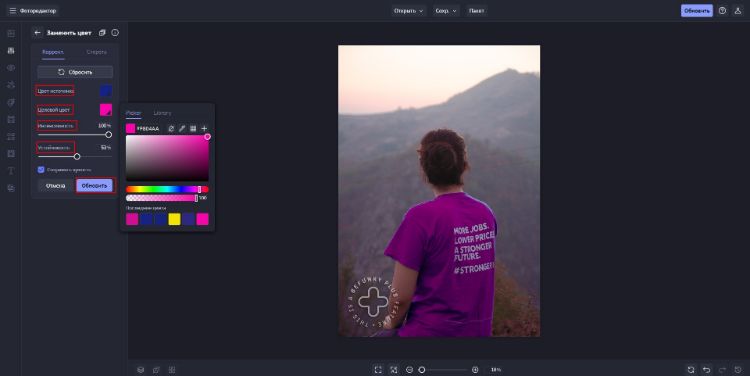
В BeFunky инструмент Edit → Replace Color заменяет выбранный Source Color на Target Color. Tolerance расширяет или сужает исходный диапазон, Intensity регулирует соотношение старого и нового цвета, а Preserve Luminosity сохраняет контраст и детали ткани. Replace Color входит в BeFunky Plus.
- Откройте Photo Editor и загрузите фотографию через Open.
- Выберите Edit → Replace Color.
- Щёлкните Source Color и пипеткой укажите средний оттенок ткани.
- В Target Color выберите новый оттенок, введите HEX или возьмите образец пипеткой.
- Настройте Tolerance, чтобы захватить тени и блики, но не кожу и фон.
- Оставьте включённым Preserve Luminosity, чтобы сохранить складки и светотень. Ползунком Intensity уменьшите чрезмерно плотную перекраску.
- Перейдите в режим Select и кистью ограничьте эффект одеждой.
- Нажмите Apply, затем сохраните отдельную копию.
Плюсы:
- поддерживает HEX, пипетку и отдельные Source/Target Color;
- Preserve Luminosity сохраняет контраст и детали;
- режим Select ограничивает эффект нужной областью.
Минусы:
- Replace Color доступен в BeFunky Plus;
- один Source Color не охватывает многоцветный принт;
- волосы, пальцы и полупрозрачные края требуют ручной кисти.
Photopea — корректирующий слой и маска в браузере
Photopea работает как слойный редактор в браузере и обрабатывает открытый файл на устройстве. Для неразрушающей коррекции используйте Layer → New Adjustment Layer → Hue / Saturation и маску: этот процесс сохраняет исходный слой и позволяет отдельно уточнять границы одежды.
- Откройте фотографию и создайте выделение одежды любым подходящим инструментом.
- Выберите Layer → New Adjustment Layer → Hue / Saturation. Выделение станет маской корректирующего слоя.
- В панели Properties передвигайте Hue и Saturation. Включайте Colorize только когда нужен полный переход в другую цветовую семью.
- Для уточнения выберите миниатюру маски. Чёрная кисть скрывает коррекцию, белая возвращает её, серая уменьшает интенсивность.
- Параметр Feather в свойствах маски смягчает контур. Не увеличивайте его чрезмерно: цвет начнёт выходить за ткань.
- Сохраните PSD для последующего редактирования и экспортируйте копию через File → Export As.
Плюсы:
- слои, маски и корректирующие слои доступны в браузере;
- файлы обрабатываются локально на устройстве;
- можно сохранить PSD и продолжить работу позже.
Минусы:
- точность зависит от ручного выделения;
- на маленьком экране маску неудобно очищать;
- сложный проект требует больше памяти браузера.
SumoPaint — слой с цветом и маской
SumoPaint разумнее использовать не как автоматический заменитель цвета, а как обычный редактор со слоями. Создайте выделение одежды, добавьте цветной слой, затем настройте его режим и прозрачность. Это надёжнее, чем искать кнопку, которая должна автоматически распознать вещь.
- Откройте фото и создайте новый слой над изображением.
- Выделите одежду инструментом лассо или волшебной палочкой, затем уточните край.
- Залейте выделение целевым цветом.
- Выберите цветовой режим наложения, сохраняющий светлоту нижнего изображения, либо уменьшите Opacity до появления складок.
- Добавьте маску или удалите лишнее мягким ластиком на цветном слое.
- Скорректируйте яркость исходного слоя, если светлая и тёмная части ткани реагируют на цвет неодинаково.
Плюсы:
- работа без установки;
- слой можно выключить или изменить;
- метод не зависит от наличия специализированной кнопки Replace Color.
Минусы:
- маска и выделение выполняются вручную;
- для сложного края удобнее Photopea;
- мобильный браузер затрудняет точную работу.
Fotor — AI Clothes Color Changer
Fotor автоматически распознаёт одежду и меняет её цвет через палитру или текстовое описание. Для частичной перекраски в промпте укажите конкретную область — например, правый рукав или логотип — и отдельно потребуйте сохранить ткань, складки и фасон.
- Загрузите фотографию в AI Clothes Color Changer.
- Выберите распознанный предмет одежды.
- Укажите новый цвет в палитре либо опишите его текстом.
- Для локальной правки назовите конкретную часть вещи и запретите изменение остальных деталей.
- Запустите обработку и сравните швы, пуговицы, принт и края.
- Сохраните результат только после проверки исходного разрешения и фактуры.
Плюсы:
- автоматически распознаёт предметы одежды;
- поддерживает палитру и текстовое описание;
- позволяет перекрашивать отдельные части вещи.
Минусы:
- генеративная обработка способна изменить мелкие детали;
- текстовое название цвета не заменяет точный контроль по образцу;
- сложные волосы и руки требуют проверки маски.
LunaPic — Change Color Tint и Replace Color
LunaPic подходит для однотонной одежды на простом фоне. В Change Color Tint нужно щёлкнуть исходный цвет и задать новый оттенок; команда Replace Color выполняет более полную замену. На портрете с похожими оттенками кожи этот способ уступает маске.
- Загрузите фотографию и откройте Change Color Tint.
- Щёлкните по среднему оттенку одежды, который нужно изменить.
- Выберите New Color Tint.
- Для полной замены перейдите к Replace Color.
- Проверьте лицо, фон, тени и блики: совпадающие цвета меняются одновременно.
- Сохраните копию через меню сохранения.
Плюсы:
- работает в браузере;
- подходит для плоского однотонного исходного цвета;
- не требует работы со слоями.
Минусы:
- нет точной маски сложного контура;
- одинаковые оттенки на коже и фоне меняются вместе;
- для принта и полупрозрачной ткани нужен другой редактор.
AirBrush — кисть и текстовое описание
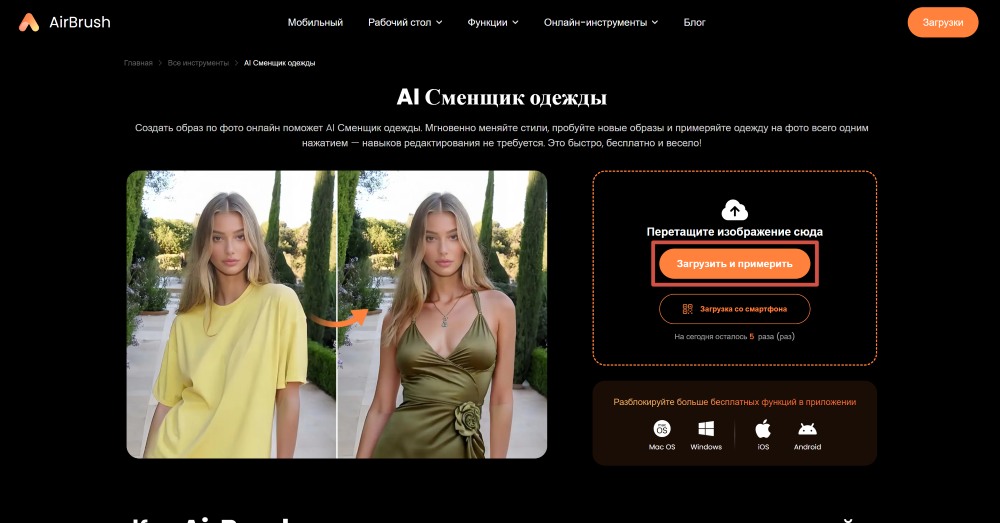
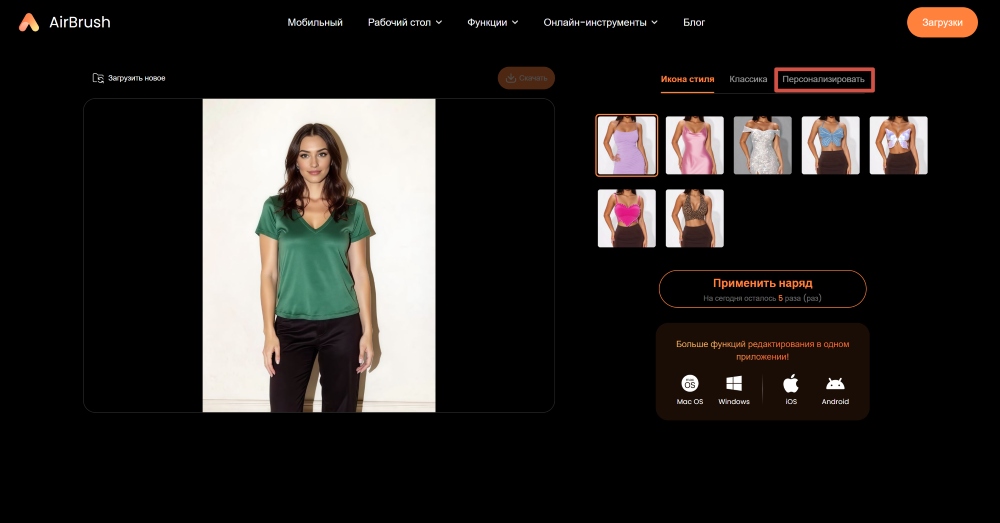
AirBrush использует генеративную замену. В браузерном AI Clothes Changer пользователь открывает вкладку «Персонализировать», отмечает область кистью и описывает новый цвет. Такой способ способен не только перекрасить, но и перерисовать ткань, поэтому для сохранения фасона формулировка должна запрещать изменение кроя, принта и деталей.
- Нажмите «Загрузить и примерить» и выберите портрет.
- Откройте вкладку «Персонализировать».
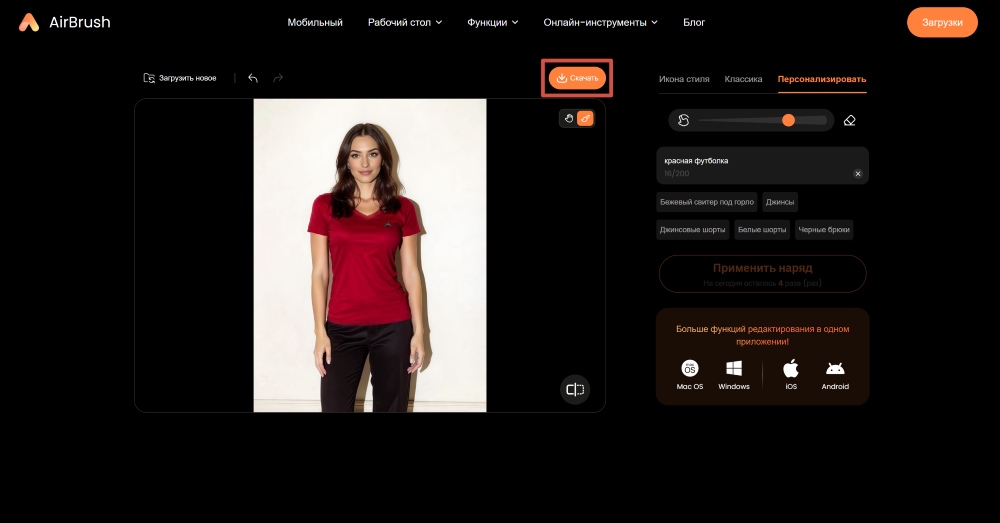
- Настройте размер кисти и закрасьте только одежду. Не захватывайте кожу, волосы и фон.
- Введите краткое описание: например, «та же рубашка, тёмно-синяя, сохранить ткань, пуговицы, швы и форму».
- Нажмите «Применить наряд» и сравните вариант с исходником.
- Если изменился крой, вернитесь к маске, уменьшите область и уточните, что нужно изменить только цвет.
- Скачайте результат и проверьте руки, воротник, узор и симметрию швов.
Настольный способ через AB Studio
Для фотографий, которые не нужно отправлять в генеративный редактор, у того же семейства продуктов есть настольный процесс через AB Studio. Он не перерисовывает одежду по промпту, а меняет цветовые параметры изображения. Используйте его, когда исходный оттенок уникален и достаточно Color Mix; при совпадении с кожей или фоном выбирайте масочный редактор.
Мобильный способ через «ИИ-замену»
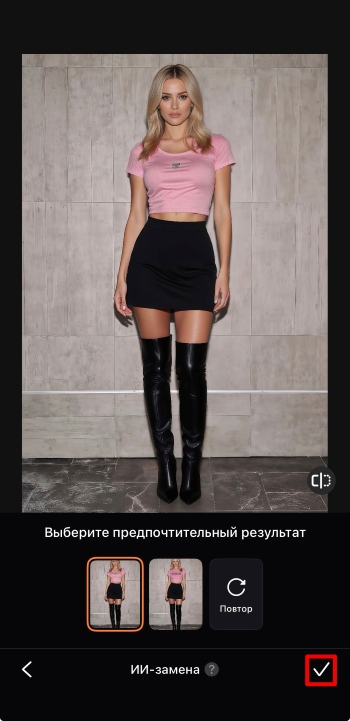
- Откройте фотографию в мобильном AirBrush и нажмите «Редактировать».
- В верхней панели выберите «ИИ-замена».
- Кистью закрасьте одежду, не затрагивая тело и фон.
- Опишите только новый цвет и отдельно потребуйте сохранить исходный фасон, ткань, пуговицы, швы и принт.
- Нажмите «Генерировать», просмотрите варианты и выберите тот, где границы вещи не изменились.
- Подтвердите результат галочкой и проверьте изображение при увеличении.

Плюсы:
- область задаётся кистью;
- текстом можно описать конкретный оттенок и ограничения;
- подходит для полной виртуальной смены образа.
Минусы:
- генерация может изменить форму, фактуру и мелкие детали;
- точный HEX не гарантирует пиксельное совпадение;
- портрет загружается в облачный сервис.
Pixelcut — автоматические варианты цвета
Pixelcut ориентирован на быстрые цветовые варианты объектов и одежды. После загрузки сервис выделяет предмет и предлагает новый оттенок. На товарной фотографии результат нужно сопоставлять с реальным образцом: автоматический цвет зависит от исходного освещения и не заменяет цветоуправляемую съёмку.
- Загрузите изображение с хорошо отделённой одеждой.
- Выберите инструмент перекрашивания и укажите предмет, если сервис распознал несколько объектов.
- Выберите цвет из палитры или задайте его в доступном поле.
- Просмотрите края, тени и блики. При ошибке вернитесь к маске и удалите кожу или фон из области.
- Сгенерируйте несколько вариантов, но сравнивайте их при одинаковом масштабе.
- Скачайте изображение и проверьте итоговое разрешение.
Плюсы:
- быстро создаёт несколько цветовых вариантов;
- автоматическое выделение сокращает ручную работу;
- удобен для чистой предметной фотографии.
Минусы:
- автоматическая маска ошибается на волосах и руках;
- реальный цвет товара нельзя оценивать только по генерации;
- один выбранный оттенок нужно отдельно сверять в тенях, средних тонах и бликах.
insMind — выбор одежды и промпт с новым цветом
В insMind одежда определяется автоматически либо выделяется пользователем, после чего новый цвет задаётся текстом. Сервис рассчитан на рубашки, платья, брюки и другие предметы, а также на создание цветовых вариантов для карточек товара.
- Загрузите фото и откройте инструмент Clothes Color Changer или Recolor Image.
- Выберите одежду. Если выделено несколько предметов, оставьте только нужный.
- Уточните область кистью, особенно возле рук, шеи и волос.
- Введите цвет и ограничения: «сменить только цвет жакета на тёмно-зелёный, сохранить пуговицы, ткань и крой».
- Запустите обработку и сравните швы, складки и рисунок.
- Повторите генерацию с более точной маской, если сервис изменил форму предмета.
Плюсы:
- специализированный инструмент для одежды;
- цвет можно описать словами;
- подходит для нескольких типов предметов гардероба.
Минусы:
- текстовый цвет не обеспечивает точного совпадения с эталоном;
- ИИ способен перерисовать принт;
- файл обрабатывается онлайн.
iFoto — автоматический выбор вещи и палитра
iFoto Clothing Recolor автоматически находит одежду и позволяет выбрать новый цвет. Для предметной съёмки поддерживаются JPG и PNG. На портрете автоматическое распознавание нужно проверять вручную: рука, лежащая на платье, может попасть в маску или разделить вещь на части.
- Откройте Clothing Recolor или Color Change и загрузите JPG/PNG.
- Выберите предмет одежды, который распознал сервис.
- При наличии инструмента уточнения добавьте пропущенные участки и исключите фон.
- Выберите цвет из палитры либо введите код в предусмотренное поле.
- Проверьте Edge Optimization, если по краю появился ореол.
- Сохраните вариант и сравните с исходником по яркости: один и тот же HEX на тёмной ткани и в светлом интерфейсе выглядит по-разному.
Плюсы:
- автоматический выбор одежды;
- палитра ускоряет создание серии вариантов;
- подходит для предметных JPG и PNG.
Минусы:
- автомаска требует проверки;
- тёмные и блестящие материалы могут менять воспринимаемый цвет;
- результат не заменяет фотографию реального варианта товара.
Pincel — Keep Outlines для сохранения формы
В Pincel Reimagine сначала закрашивают одежду, затем выбирают Keep Outlines и вводят описание. Режим предназначен для изменения внутри исходного контура, но всё равно остаётся генеративным: мелкий рисунок и фактура могут измениться.
- Загрузите фотографию в Reimagine.
- Кистью отметьте всю вещь, не выходя на кожу и фон.
- Выберите Keep Outlines.
- Введите простой промпт: «blue shirt» или более точное русское/английское описание цвета и материала.
- Запустите Generate.
- Сравните контур, швы, длину рукавов и принт. При изменении формы сузьте маску и повторите запрос.
Плюсы:
- Keep Outlines ориентирован на сохранение исходного контура;
- кисть задаёт область;
- подходит для быстрого визуального эксперимента.
Минусы:
- генерация может изменить текстуру и рисунок;
- точный цвет зависит от интерпретации промпта;
- для каталога требуется ручная сверка результата.
Как поменять цвет одежды на iPhone и iPad
На телефоне удобнее начинать с автоматической маски или крупного однотонного предмета. Увеличивайте снимок пальцами и обрабатывайте края короткими движениями. Глобальный HSL подходит только тогда, когда выбранный цвет отсутствует на коже и фоне.
PicsArt — Color Replace и ручное уточнение
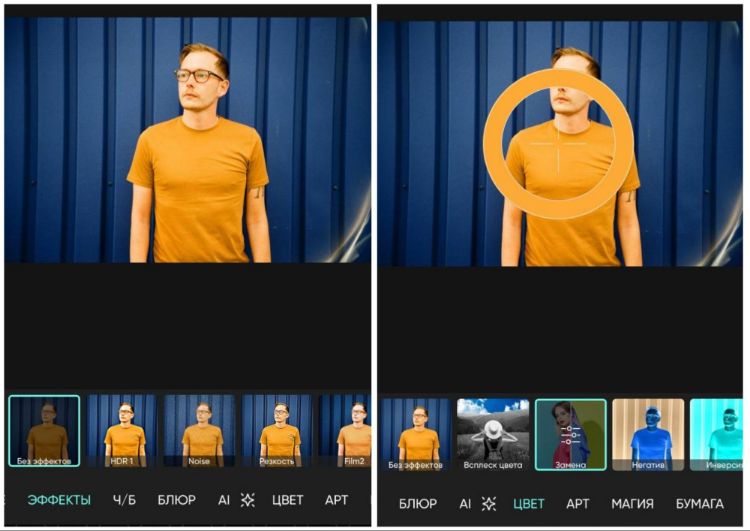
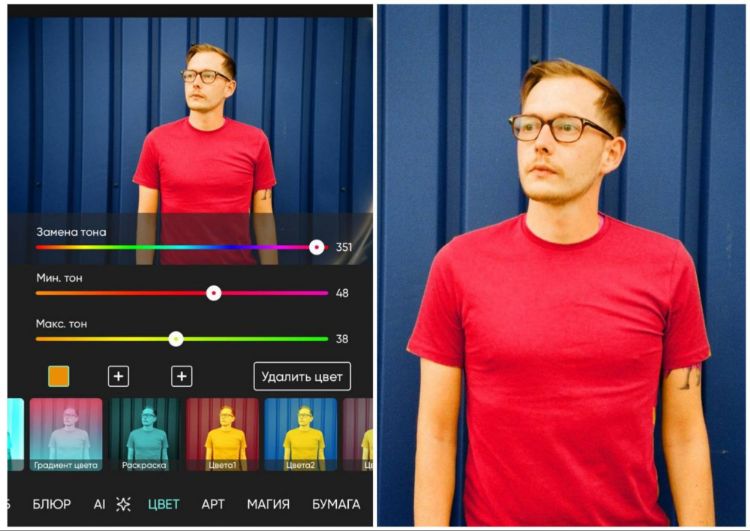
В PicsArt эффект Color Replace находится в цветовой группе эффектов. Прицел указывает исходный оттенок, а параметры заменяют его новым. Если функция захватывает фон, применяйте эффект через маску и стирайте лишнее.
- Нажмите «+» и откройте фотографию.
- Перейдите в Effects, откройте группу Colors и выберите Color Replace.
- Поставьте прицел на средний тон ткани, а не на самый светлый блик или самую тёмную складку.
- Выберите новый оттенок и настройте диапазон так, чтобы менялась вся вещь.
- Откройте маску эффекта и сотрите цвет с кожи, волос, фона и аксессуаров.
- При многоцветной ткани повторите обработку для каждого крупного исходного оттенка отдельным проходом.
- Подтвердите изменение и сохраните копию.
Плюсы:
- есть специализированный эффект Color Replace;
- маска ограничивает результат;
- подходит для разовой мобильной правки.
Минусы:
- один выбранный цвет не охватывает сложный принт;
- неаккуратная маска заметна около пальцев и волос;
- сложный край требует ручной очистки маски.
Darkroom — Color HSL и локальные маски
Darkroom работает на iPhone, iPad и Mac. Инструмент Color (HSL) разделяет изображение на восемь цветовых каналов и для каждого даёт Hue, Saturation и Luminance. Локальные Masks & Local Adjustments входят в Darkroom+ и позволяют ограничить цветокоррекцию одеждой.
- Откройте фотографию в Darkroom.
- Перейдите к Color (HSL) и выберите канал исходной ткани.
- Настройте Hue, затем Saturation и Luminance. Красный и оранжевый каналы меняйте осторожно: в них находятся оттенки кожи.
- Откройте Masks, нажмите «+» и создайте маску одежды.
- Примените HSL-коррекцию внутри маски и очистите края возле волос, рук и аксессуаров.
- Сравните результат с оригиналом и экспортируйте копию.
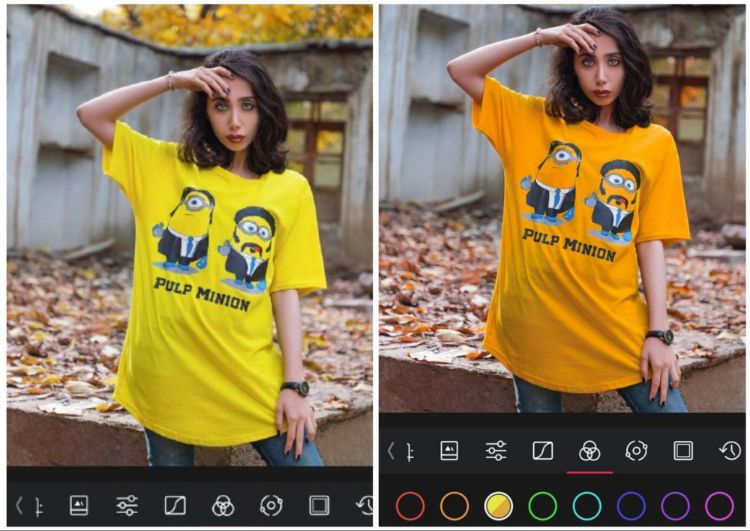
Плюсы:
- восемь отдельных HSL-каналов;
- маски изолируют одежду от кожи и фона;
- одни и те же инструменты доступны на iPhone, iPad и Mac.
Минусы:
- локальные маски относятся к Darkroom+;
- красный и оранжевый каналы требуют аккуратной изоляции кожи;
- приложение не выпускается для Android.
Afterlight — HSL для уникального цвета ткани
Afterlight подходит для близкого изменения оттенка, когда цвет одежды не повторяется на коже и фоне. HSL меняет весь выбранный цветовой канал, поэтому красную или оранжевую вещь на портрете лучше обрабатывать в приложении с локальной маской.
- Откройте снимок и перейдите к цветовым инструментам HSL.
- Выберите канал исходной ткани.
- Сначала измените Hue, затем настройте Saturation.
- Luminance корректируйте последней, сохраняя тёмные складки и светлые блики.
- Сравните кожу, губы, фон и аксессуары с оригиналом.
- Если похожие оттенки изменились вместе с одеждой, отмените действие и используйте редактор с маской.
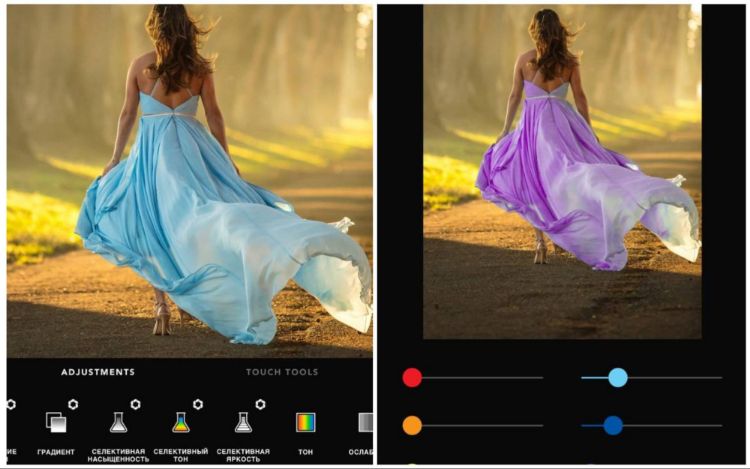
Плюсы:
- HSL быстро меняет близкий оттенок;
- подходит для однотонной вещи с уникальным цветом;
- яркость и насыщенность регулируются отдельно.
Минусы:
- глобальный HSL меняет все пиксели выбранного канала;
- не подходит для перехода чёрный → белый;
- сильное изменение Luminance стирает фактуру.
Recolor Dress & Clothes Colour — ручная кисть и прозрачность
Recolor Dress & Clothes Colour для iPhone и iPad рассчитан именно на изменение оттенка одежды. Приложение импортирует снимок из медиатеки или камеры, предлагает набор цветовых вариантов, регулирует прозрачность и позволяет рисовать либо стирать область. Это ручной способ: точность зависит от того, насколько аккуратно пользователь закрасит вещь пальцем.
- Импортируйте фотографию из медиатеки. Для точной маски выбирайте исходник максимального размера.
- Выберите цвет одежды из палитры.
- Закрасьте платье, рубашку или другой предмет. Сначала используйте крупную кисть внутри вещи, затем уменьшите её возле контура.
- Ластиком верните кожу, волосы, фон, пуговицы и аксессуары.
- Отрегулируйте прозрачность цвета. Полностью непрозрачная заливка скрывает складки, поэтому оставляйте видимой исходную светотень.
- Увеличьте рукава, воротник и места между пальцами. Устраните пропуски и цветной ореол.
- Сохраните копию в медиатеку и сравните её с оригиналом.
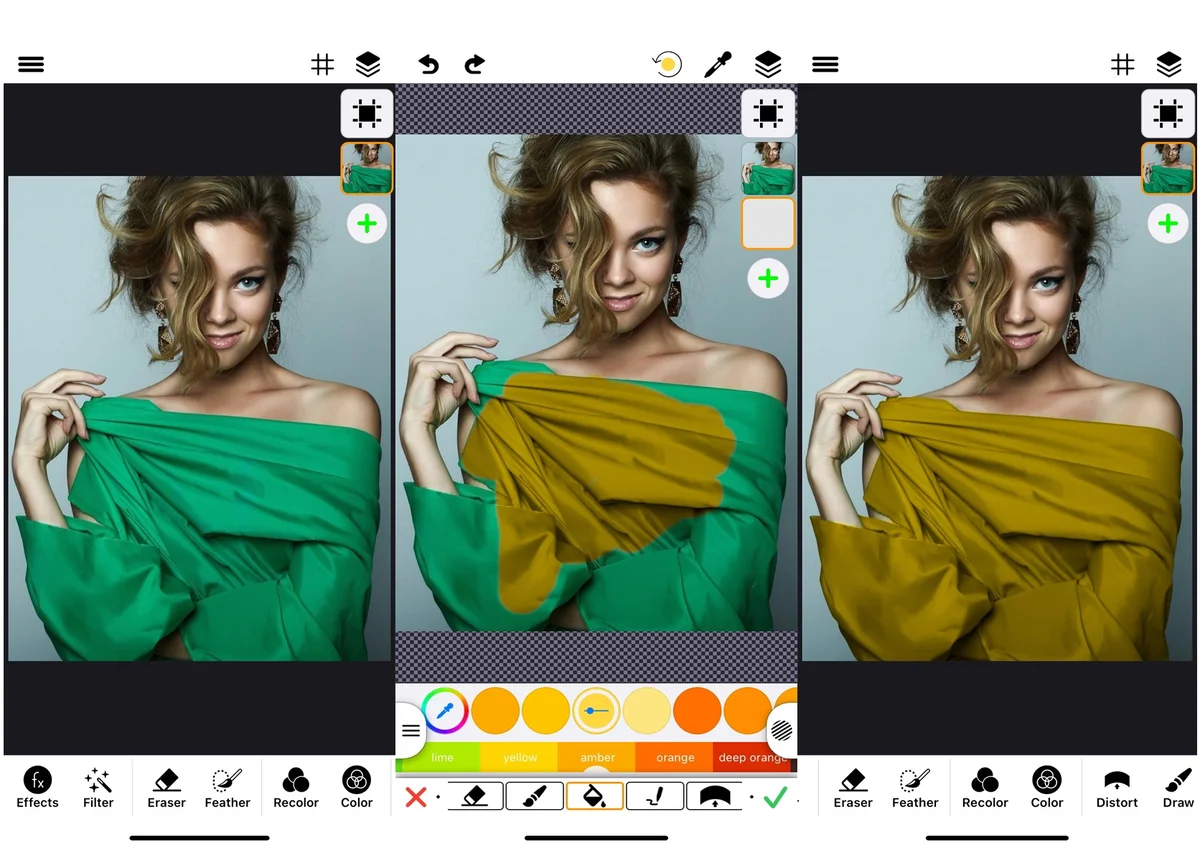
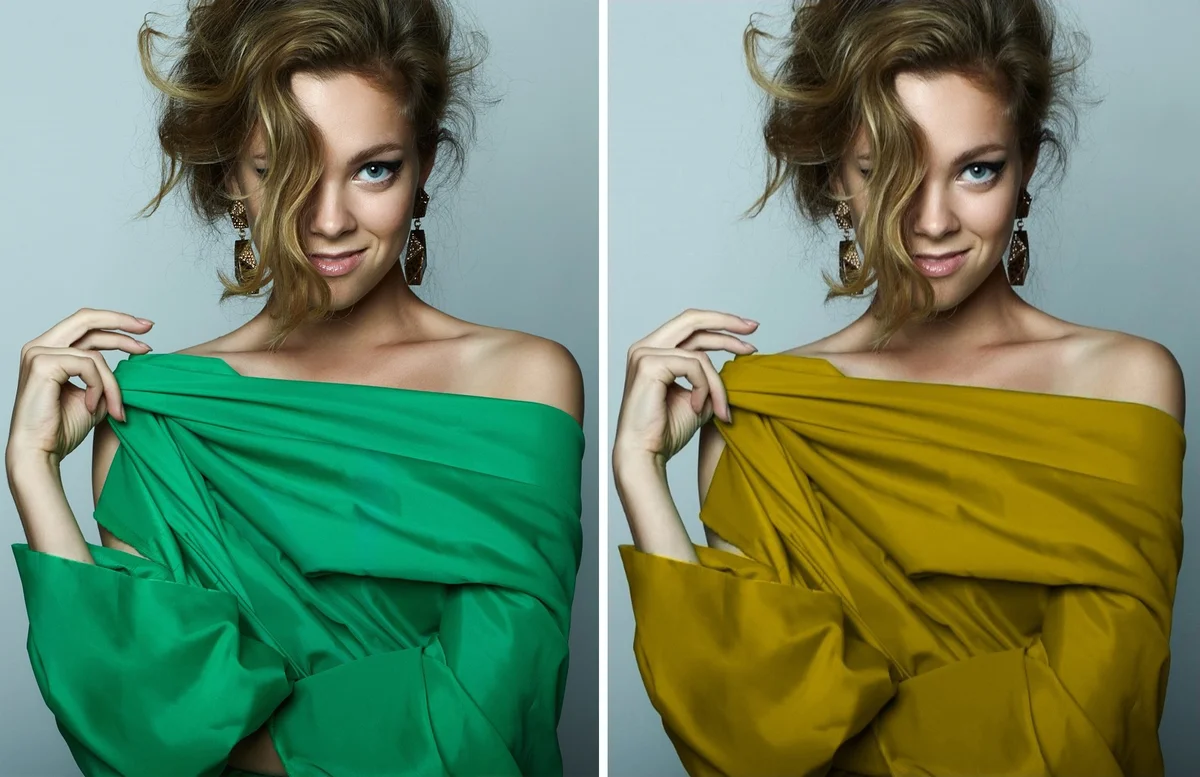
Плюсы:
- инструменты ориентированы на одежду;
- есть кисть, ластик и настройка прозрачности;
- подходит для крупной однотонной вещи.
Минусы:
- область приходится закрашивать вручную;
- маленькие детали сложно обработать пальцем;
- непрозрачная заливка может скрыть текстуру и принт.
Lightroom Mobile — Masking, Color Range и Color Mix
В Lightroom Mobile одежду можно изолировать через Masking → Create new Mask → Color Range или Brush. Для общей коррекции отдельных цветовых каналов используется Edit → Color → Mix; без маски этот инструмент меняет все совпадающие оттенки.
- Откройте фотографию и нажмите Masking.
- Выберите Create new Mask → Color Range и проведите по цвету ткани. Ползунком Refine сузьте или расширьте диапазон.
- Командами Add и Subtract добавьте пропущенные складки и исключите кожу, фон и аксессуары.
- Внутри маски откройте Color и измените Hue, Saturation, Temp или Tint.
- В разделе Light отдельно настройте Exposure и Contrast, не теряя фактуру.
- Если цвет одежды уникален, для глобальной коррекции используйте Edit → Color → Mix.
- Нажмите Done и экспортируйте отдельную копию.
Плюсы:
- Color Range ускоряет выбор однотонной ткани;
- Add, Subtract и Refine позволяют уточнить маску;
- цвет и светлоту можно настраивать раздельно.
Минусы:
- автоматический диапазон требует проверки на коже и фоне;
- глобальный Color Mix меняет все совпадающие оттенки;
- переход чёрный → белый требует отдельной тоновой коррекции.
Facetune — AI Clothes Changer
Facetune предлагает AI Clothes Changer, который способен изменить цвет, рисунок или весь предмет одежды. Для простой перекраски формулируйте задачу узко и проверяйте, не изменились ли фасон и границы вещи.
- Откройте портрет и выберите инструмент редактирования одежды.
- Отметьте предмет, если приложение просит выбрать область.
- Укажите новый цвет, не добавляя описание другого фасона.
- Сгенерируйте вариант и сравните длину рукавов, воротник, пуговицы и принт.
- Если предмет изменился, повторите с формулировкой «сохранить исходную одежду, изменить только цвет».
- Не используйте генеративный результат как доказательство реального вида товара без сверки с фотографией образца.
Плюсы:
- можно менять цвет, рисунок или весь предмет;
- не требует ручной работы со слоями;
- подходит для быстрого визуального эксперимента.
Минусы:
- ИИ может изменить фасон, пуговицы и швы;
- текстовое описание не гарантирует точный HEX;
- для товарной карточки результат нужно сверять с реальным образцом.
Как перекрасить одежду на Android
На Android есть как универсальные редакторы, так и специализированные приложения. Не путайте одинаковые названия: ReColor в App Store и Recolor by Kalisohn в Google Play — разные продукты. Для каждой установки проверяйте имя разработчика, а не только иконку и название.
Snapseed — Brush и маскирование применённого эффекта
Snapseed подходит для умеренной локальной коррекции насыщенности и температуры. Кисть не задаёт произвольный новый Hue, поэтому радикальную смену красного на синий удобнее выполнять в приложении с HSL и маской.
- Откройте фотографию и увеличьте одежду.
- Перейдите в Tools → Brush.
- Выберите Saturation или Temperature и задайте интенсивность.
- Проведите кистью по ткани, не заходя на кожу, волосы и фон.
- Для маскирования другого применённого эффекта откройте View edits, выберите нужную операцию и нажмите значок кисти.
- Закрасьте одежду в маске; на полупрозрачных краях используйте меньшую интенсивность.
- Экспортируйте копию, не заменяя оригинал.
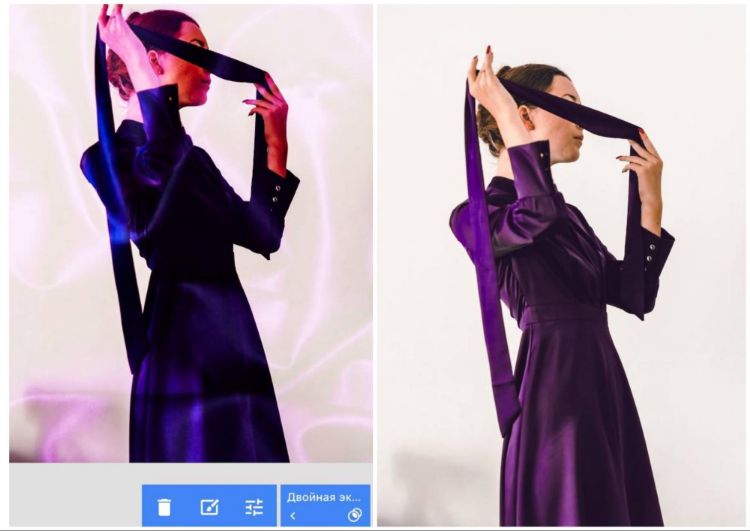
Плюсы:
- Brush даёт локальное воздействие;
- View edits позволяет маскировать применённый эффект;
- подходит для умеренной правки прямо на телефоне.
Минусы:
- Saturation и Temperature не задают произвольный точный оттенок;
- радикальная смена цветовой семьи требует другого редактора;
- маску сложного края приходится рисовать вручную.
Recolor by Kalisohn — Select и Recolor
В специализированном Android-приложении Recolor by Kalisohn область сначала отмечается в разделе Select, затем новый оттенок задаётся в Recolor. Для исправления края используются кисть, ластик и увеличение.
- Откройте снимок в приложении.
- Перейдите в Select и закрасьте одежду.
- Ластиком удалите кожу, волосы, фон и аксессуары из выделения.
- Откройте Recolor и выберите новый оттенок.
- Отрегулируйте интенсивность, сохраняя тени и блики.
- Увеличьте воротник и рукава, устраните пропуски, затем нажмите Save.

Плюсы:
- процесс разделён на Select и Recolor;
- кисть и ластик позволяют уточнить область;
- инструмент ориентирован на локальное перекрашивание.
Минусы:
- название легко спутать с другими приложениями;
- маску нужно делать вручную;
- результат зависит от качества исходной текстуры.
Polarr — HSL, Brush Mask и Color Mask
Polarr поддерживает глобальный HSL и локальные Brush Mask, Color Mask, Radial Mask, Gradient Mask и Luminance Mask. Для одежды удобнее Color Mask, когда ткань имеет уникальный оттенок, и Brush Mask, когда такой же цвет встречается на коже или фоне.
- Откройте фотографию и создайте локальную маску.
- Выберите Color Mask для однородной ткани либо Brush Mask для ручного контура.
- Уточните маску через Feather, Invert и стирание лишних областей.
- Перейдите к HSL и измените Hue выбранного канала.
- Настройте Saturation, затем Luminance, сохраняя складки и блики.
- Проверьте кожу и фон, после чего экспортируйте копию.
Плюсы:
- несколько типов локальных масок;
- HSL содержит отдельные Hue, Saturation и Luminance;
- Color Mask ускоряет выбор однотонной ткани.
Минусы:
- маска требует ручной проверки;
- красный и оранжевый каналы пересекаются с оттенками кожи;
- чёрную и белую одежду нельзя полноценно преобразовать одним HSL.
Продвинутые способы для точной цветопередачи
Новый цвет на отдельном слое в режиме Color
Этот способ одинаково работает в редакторах, где есть слои и режимы наложения. Он отделяет цвет от светлоты и лучше сохраняет складки, чем непрозрачная заливка.
- Выделите одежду и сохраните выделение как маску.
- Создайте новый слой над фотографией.
- Залейте выделение целевым цветом.
- Назначьте слою режим Color или эквивалент HSL Color.
- Уменьшите Opacity до естественного результата.
- Если исходный оттенок просвечивает, предварительно уменьшите его насыщенность отдельным корректирующим слоем под цветной заливкой.
- Кривой или Levels отдельно настройте яркость, не меняя цвет.
Gradient Map для теней, средних тонов и бликов
Один плоский цвет одинаково окрашивает всю ткань. Gradient Map позволяет назначить разные оттенки тёмным складкам, средним тонам и бликам. Например, тёмно-синий в тенях, основной синий в средних тонах и слегка холодный светлый оттенок в бликах создают более правдоподобный материал.
- Создайте Gradient Map над фотографией.
- Слева задайте цвет теней, в центре — основной оттенок, справа — цвет бликов.
- Ограничьте корректирующий слой маской одежды.
- Выберите цветовой или мягкий режим наложения и настройте непрозрачность.
- Проверьте, не появились ли неестественные цветные блики на металлических деталях.
Точный цвет по HEX или RGB
HEX и RGB задают цвет пикселя, но не гарантируют одинаковое визуальное восприятие на всей ткани. Тёмная складка, яркий блик и средний тон физически должны иметь разные RGB, хотя относятся к одному материалу. Поэтому целевой код используют для среднего освещённого участка, а тени и блики строят вокруг него.
- вводите HEX в Target Color или палитру, если редактор поддерживает числовой код;
- сравнивайте средний участок ткани, а не блик и не глубокую складку;
- работайте в одном цветовом профиле и избегайте нескольких повторных JPEG-сохранений;
- для карточки товара сверяйте результат с фотографией реального образца и калиброванным монитором;
- не обещайте покупателю точное совпадение цвета только по изображению на разных экранах.
Раздельная коррекция теней и бликов
После смены цвета тени часто становятся грязными, а блики — неестественно цветными. Создайте отдельные маски светов и теней. В тенях уменьшите насыщенность и при необходимости скорректируйте контраст; в бликах снизьте воздействие цветного слоя через Blend If или маску. Такой подход особенно важен для шёлка, кожи, лака и спортивной синтетики.
Особые случаи
Цветная одежда в другой цвет
Это самый простой сценарий. Если исходный цвет насыщенный и ткань хорошо освещена, Hue/Saturation сохраняет большую часть деталей. Для перехода между далёкими цветовыми семьями включайте Colorize или используйте слой Color, иначе исходный оттенок будет смешиваться с новым.
Чёрная одежда в цветную
Сначала поднимите средние тона, чтобы проявились складки, затем добавьте цвет. Не осветляйте весь предмет одинаково: глубокие тени должны оставаться тёмными. Если в исходнике канал обрезан до чистого чёрного, фактура отсутствует и её нельзя восстановить обычной цветокоррекцией.
Чёрная одежда в белую
Создайте точную маску, осветлите кривой средние тона и ограничьте верхнюю точку так, чтобы блики не превратились в выжженное пятно. Уберите остаточный цвет, но оставьте серые складки. Белая ткань без теней выглядит как плоская вырезка.
Белая одежда в тёмную
В белой ткани обычно достаточно яркостной информации, но мало насыщенности. Слой Color добавит оттенок, а Multiply или Curves затемнит материал. Сначала создайте цвет, затем отдельно задайте плотность. Одновременное сильное затемнение и насыщение часто даёт грязный результат.
Принт, полоски и клетка
Не перекрашивайте весь предмет одним допуском, если нужно сохранить рисунок. Маской выделите только фон ткани либо используйте Color/Hue, который сохраняет разницу яркости. Для разноцветного принта создавайте отдельную коррекцию по каждому крупному цвету. Текст и логотипы лучше исключить из маски, если их цвет должен остаться прежним.
Кружево и полупрозрачная ткань
Край маски должен быть серым, а не только чёрным или белым. Через прозрачную ткань видны кожа и фон; полное непрозрачное перекрашивание уничтожает этот эффект. Используйте низкую непрозрачность цветного слоя, мягкую маску и проверяйте результат на светлом и тёмном фоне.
Шёлк, кожа и блестящие материалы
Зеркальные блики зависят от направления освещения и не должны полностью принимать цвет ткани. Ослабьте цвет в бликах через маску по яркости или Blend If. На коже и лакированной поверхности сохраните резкие переходы блика, иначе материал станет похож на матовый пластик.
Волосы, руки и аксессуары поверх одежды
Начните с грубой маски одежды, затем увеличьте проблемные места. Волосы восстанавливайте чёрной мягкой кистью на маске, а отдельные пряди — маленькой кистью с меньшей непрозрачностью. Между пальцами используйте жёсткую кисть. Пуговицы, молнии и украшения исключайте, если они не являются частью ткани.
Несколько предметов одежды
Создавайте отдельную маску и отдельный корректирующий слой для каждой вещи. Один общий слой затрудняет дальнейшую правку и смешивает цвет на местах пересечения. Назовите слои «рубашка», «брюки», «куртка» и проверяйте каждый по отдельности.
Как не перепутать одноимённые приложения
Названия Recolor, Color Change и Darkroom используются разными продуктами. Инструкция подходит только тогда, когда совпадают платформа, разработчик и элементы интерфейса. Recolor Dress & Clothes Colour для iPhone и Recolor by Kalisohn для Android — разные приложения с разным порядком действий.
- Сверяйте разработчика. Одно название и похожая иконка не означают одинаковый набор функций.
- Проверяйте платформу. Кнопки из iPhone-приложения нельзя переносить в одноимённую Android-программу.
- Сопоставляйте рабочий процесс. Select, Recolor, Brush и Generate должны реально присутствовать в установленном приложении.
- Отделяйте перекраску от генерации. Классический редактор меняет цвет существующих пикселей, а ИИ способен перерисовать одежду целиком.
- Защищайте личные фотографии. Для конфиденциальных портретов выбирайте локальный редактор либо заранее изучайте правила хранения и удаления файлов в облачном сервисе.
Ручная коррекция или нейросеть
| Критерий | Ручная маска и цветокоррекция | ИИ-перекраска |
|---|---|---|
| Сохранение исходного кроя | Высокое: меняются только выбранные пиксели | Не гарантировано: область может быть перерисована |
| Точность границы | Зависит от маски, полностью контролируется пользователем | Зависит от сегментации и модели |
| Складки и швы | Сохраняются при режиме Color/Hue и корректной светлоте | Могут измениться или сгладиться |
| Точный HEX | Можно использовать как опорный цвет | Промпт интерпретируется моделью |
| Скорость | От нескольких минут до длительной ручной работы | Обычно быстрее после загрузки и выделения |
| Приватность | Настольный редактор работает локально | Фотография обычно отправляется сервису |
| Повторяемость серии | Высокая при сохранённых масках и настройках | Разные генерации могут отличаться |
| Чёрный → белый | Возможен с тоновой обработкой | Модель может дорисовать детали, но результат нужно проверять |
| Карточки товара | Подходит при ручной сверке с образцом | Подходит для черновых вариантов, не заменяет реальную съёмку |
Для личного портрета нейросеть удобна, когда допустима небольшая интерпретация. Для каталога, дизайна формы, фирменного цвета и серии изображений предпочтительнее маска и сохранённые настройки: они дают повторяемый результат.
Типичные ошибки и способы исправления
Окрасилась кожа
Уменьшите диапазон исходного цвета и ограничьте коррекцию маской. Красный и оранжевый каналы почти всегда требуют локального выделения.
Появился цветной ореол
Уменьшите Feather и очистите маску по внешнему краю. Проверьте, не была ли исходная одежда уже окружена цветным рефлексом.
Исчезли складки
Снизьте непрозрачность заливки, переключите слой в Color/Hue и верните исходную светлоту.
Цвет выглядит кислотным
Уменьшите Saturation и проверьте средние тона. Слишком насыщенный цвет особенно заметен в тенях.
Тёмная ткань стала плоской
Поднимите средние тона кривой до добавления цвета, затем верните контраст отдельной коррекцией.
Белая ткань стала серой
Осветляйте блики отдельно от средних тонов; не затемняйте весь предмет одним Multiply-слоем.
Принт пропал
Исключите принт из маски либо используйте цветовой режим, сохраняющий яркость рисунка.
Маска рваная
Увеличьте изображение, используйте более маленькую кисть и сгладьте только проблемные участки.
ИИ изменил фасон
Сузьте выделение, включите режим сохранения контуров и прямо укажите «изменить только цвет». Если форма важна, перейдите к ручному редактору.
После экспорта упала резкость
Сравните размер в пикселях, качество JPEG и повторное сжатие. Не отправляйте файл через сервис, который уменьшает изображение, до финальной проверки.
Новый цвет не совпадает с образцом
Сравнивайте средний тон при одинаковом освещении и цветовом профиле. Учтите, что экран не передаёт физическую ткань одинаково на всех устройствах.
Обработанная область слишком гладкая
Добавьте шум, соответствующий исходной фотографии, либо не применяйте сильное шумоподавление только к одежде.
Как проверить результат
Оценка на уменьшенном превью скрывает большинство дефектов. Перед публикацией откройте итог при масштабе 100%, затем отдельно проверьте уменьшенную версию: мелкий ореол может быть незаметен крупно, но проявиться после сжатия.
- Сравните воротник, манжеты, подол и места пересечения с волосами.
- Осмотрите промежутки между пальцами и участки под ремнями, сумкой или украшениями.
- Проверьте, сохранились ли складки, швы, текстура и мелкий рисунок.
- Сравните тени и блики: они не должны быть одинаково насыщенными.
- Убедитесь, что кожа, губы, глаза и фон не изменились.
- Поищите цветные ореолы на контрастном фоне.
- Проверьте отражённый цвет рядом с тканью: иногда старый рефлекс нужно ослабить, а новый — добавить очень деликатно.
- Сравните шум и резкость внутри одежды и вокруг неё.
- Проверьте размер итогового файла в пикселях и формат экспорта.
- Откройте изображение в другом просмотрщике, чтобы исключить ошибку предпросмотра редактора.
Что выбрать для конкретной задачи
| Сценарий | Рекомендуемый способ | Почему |
|---|---|---|
| Новичок на Windows или macOS | ФотоМАСТЕР и локальный «Корректор» | Кисть, растушёвка и цветовой тон без работы со слоями |
| Максимальный контроль | Adobe Photoshop с маской и Hue/Saturation | Точная маска, отдельная светлота, режимы наложения и Blend If |
| Бесплатная работа на Linux | GIMP или Krita | Слои, маски и цветовые режимы без браузера |
| Быстрая правка без установки | Pixlr E или Photopea | Color Replace либо корректирующий слой в браузере |
| Точный Source/Target Color | BeFunky | Source Color, Target Color, HEX, Tolerance и Erase |
| Автоматическая цветовая серия товара | Pixelcut, insMind или iFoto | ИИ ускоряет выделение и создание нескольких вариантов |
| Полная смена образа | AirBrush или Facetune | Генеративный сменщик способен заменить цвет, рисунок и предмет |
| iPhone с локальной HSL-коррекцией | Darkroom или Lightroom Mobile | HSL-каналы и маски |
| Android без оплаты за базовый редактор | Snapseed | Кисть и маскирование эффекта |
| Фирменный цвет и повторяемая серия | Ручная маска, слой Color и числовой цвет | Параметры можно сохранить и применить одинаково |
Частые вопросы
Почему одного ползунка Hue недостаточно?
Hue меняет цвет, но не выделяет одежду и не восстанавливает яркость. Без маски он затрагивает похожие оттенки в коже и фоне, а чёрные пиксели почти не реагируют на поворот тона.
Можно ли изменить только платье, не затронув фон?
Да. Используйте локальный Корректор, выделение с маской, Color Replace кистью или ИИ-выделение. Глобальную HSL-коррекцию применяйте только при уникальном цвете ткани.
Как сохранить рисунок и логотип?
Исключите их из маски либо используйте режим Color/Hue, который меняет цвет при сохранении яркостного рисунка. Для разноцветного принта обрабатывайте зоны раздельно.
Почему чёрную рубашку сложно сделать белой?
В тёмных пикселях мало яркостных деталей. Сначала нужно осветлить средние тона и сохранить тени, а затем убрать остаточный оттенок. Если детали обрезаны до чистого чёрного, обычная коррекция их не восстановит.
Можно ли задать точный HEX?
Да, в редакторах с числовой палитрой или Target Color. Код используйте для среднего тона, а не для всей ткани: тени и блики должны отличаться по RGB.
Как сделать несколько цветов одной вещи для магазина?
Сохраните маску и корректирующий слой, затем дублируйте группу и меняйте цвет. ИИ ускоряет черновые варианты, но каждый результат нужно сверять с реальным образцом.
Какой формат выбрать после обработки?
JPEG подходит для обычной фотографии, PNG — когда нужна прозрачность или повторное редактирование без дополнительного JPEG-сжатия. Рабочий проект сохраняйте в PSD, XCF, KRA или другом редактируемом формате программы.
Можно ли перекрасить одежду на фото с телефона?
Да. Для ручной обработки подходят PicsArt, Lightroom Mobile, Snapseed, Darkroom и Polarr; для генеративной — AirBrush и Facetune. На маленьком экране обязательно увеличивайте края.
Почему нейросеть меняет пуговицы и швы?
Генеративная модель перерисовывает отмеченную область, а не просто поворачивает Hue. Сузьте маску, используйте Keep Outlines и уточните, что нужно сохранить крой и детали.
Безопасно ли загружать портрет в онлайн-сервис?
Перед загрузкой проверьте политику хранения и удаления файлов, необходимость регистрации и доступ к истории проектов. Для конфиденциальных фотографий используйте локальный редактор.
Как обработать полупрозрачный рукав?
Используйте серую маску и пониженную непрозрачность цветного слоя. Через ткань должны продолжать просматриваться кожа и фон.
Как понять, что цвет выглядит естественно?
Складки остаются объёмными, блики менее насыщены, тени темнее среднего тона, края не имеют ореола, а шум и резкость совпадают с остальным снимком.
Итоговые рекомендации
Для простой локальной правки без слоёв начинайте с ФотоМАСТЕР и «Корректора». Для сложного портрета, чёрной ткани, принта или точной работы по краям используйте Adobe Photoshop, GIMP либо Krita с маской. В браузере максимальный ручной контроль даёт Photopea, а быструю замену исходного цвета — Pixlr E и BeFunky.
ИИ-сервисы ускоряют создание вариантов, но не гарантируют сохранение фасона и точного цвета. Для личного портрета это допустимый компромисс. Для карточек товара и повторяемой серии сохраняйте маску, работайте с числовым цветом и проверяйте результат по реальному образцу. Независимо от программы, финальная проверка при масштабе 100% важнее количества эффектов: естественность определяется краями, светотенью, фактурой и сохранёнными деталями одежды.
 *EXE — расширение исполняемого файла. Сайт является партнером проекта