
Чтобы изменить цвет одежды на фото и не получить плоское цветное пятно вместо ткани, нужно сохранить три вещи: точный контур предмета, исходную светотень и фактуру материала. Простое смещение оттенка хорошо работает на однотонной футболке, но дает ошибки, если тот же цвет встречается на коже, фоне или аксессуарах. Маска решает проблему границ, а корректирующий слой или локальная кисть позволяют вернуть тени и блики. Для сложной фотографии разумно сначала определить тип задачи: требуется перекрасить существующую ткань, сделать несколько цветовых вариантов товара или полностью заменить одежду генеративным инструментом. Ниже разобраны ручные, локальные и AI-методы. Первым идет ФотоМАСТЕР: в нем есть как быстрый сдвиг оттенка, так и локальная перекраска кистью, когда одинаковый цвет встречается на фоне или коже.
Как вообще меняется цвет одежды на фотографии
У разных редакторов названия команд различаются, но технически большинство способов сводятся к пяти схемам. Понимание этой разницы помогает не искать несуществующую кнопку «перекрасить одежду» там, где задача решается маской и HSL.
| Метод | Что меняется | Когда применять | Главный риск |
|---|---|---|---|
| Hue/Saturation или HSL | Положение исходного цвета на цветовом круге, его насыщенность и светлота | Однотонная ткань, цвет которой хорошо отделяется от окружения | Одновременно меняются другие участки того же оттенка |
| Replace Color / Recolor | Пиксели, похожие на выбранный исходный цвет | Футболки, платья, куртки с относительно однородной окраской | Слишком широкий допуск захватывает кожу и фон |
| Маска и локальная коррекция | Только область, которую пользователь выделил или закрасил | Сложный фон, повторяющиеся цвета, волосы поверх одежды | Ореолы и непрокрашенные края |
| Режим наложения Color/Цветность | Цвет без полного уничтожения исходной яркостной структуры | Когда особенно важно сохранить складки и тени | На очень темной или белой ткани требуется дополнительная коррекция яркости |
| AI Replace / генеративная замена | Выделенная область перерисовывается с учетом текстового описания | Быстрые варианты цвета, сложная фактура, коммерческие эскизы | Алгоритм может изменить крой, принт, швы или форму предмета |
Hue отвечает за оттенок, Saturation — за интенсивность цвета, Lightness/Luminance — за светлоту. Если нужно превратить синюю рубашку в зеленую, часто достаточно изменить Hue. Если задача — сделать черную ткань белой, одного Hue недостаточно: у почти черных пикселей нет достаточной цветовой информации, поэтому приходится поднимать яркость, тени и черные точки, а затем возвращать объем. С белой одеждой обратная проблема: новый цвет приходится добавлять, не уничтожая серые тени, которыми передаются складки.
Подготовка: что сделать до перекраски
- Сохраните исходник. Экспортируйте результат отдельным файлом. Это особенно важно при ручной работе, где несколько локальных исправлений могут накопиться и их трудно отменить после сохранения поверх оригинала.
- Увеличьте одежду до 100%. Проверьте волосы, пальцы, ремни, пуговицы, кружево и промежутки между рукой и корпусом. Именно на этих местах чаще всего виден цветной ореол.
- Оцените повторяющиеся оттенки. Красная футболка и красная помада требуют маски; глобальный HSL заденет обе области. То же относится к синей одежде на фоне неба или зеленой вещи на фоне листвы.
- Сначала исправьте экспозицию. Пересвеченная белая ткань и проваленная в черное куртка содержат мало деталей. Если фактура исчезла в исходнике, одна смена цвета ее не восстановит.
- Не путайте перекраску с заменой одежды. Для изменения только оттенка просите AI сохранить фасон, швы, длину, принт, складки, позу, лицо и фон. Иначе генеративная модель способна нарисовать другой предмет.
Для карточек товара полезно заранее определить целевой цвет в HEX или RGB и использовать его как ориентир. Но итог все равно проверяют визуально: один и тот же цифровой цвет выглядит по-разному в тенях, бликах и на участках разной текстуры.
Сравнение способов: что выбрать для своей задачи
| Инструмент | Платформа | Основной механизм | Лучший сценарий |
|---|---|---|---|
| ФотоМАСТЕР | Windows, macOS | Корректор, HSL/цветовые шкалы, LUT | Точный ручной способ и быстрые варианты |
| PhotoScape X | Windows, macOS | Replace Color / Color Fill + mask | Несложная локальная перекраска |
| ФотоМОНТАЖ | Windows | Пустой слой + «Магнитное лассо» + «Заливка» + режим наложения | Ручная перекраска с сохранением светотени |
| Photo Pos Pro | Windows | Adjustments → HSL + выделение | Настольная HSL-коррекция |
| Paint.NET | Windows | Recolor Tool | Быстрая замена выбранного цвета кистью |
| Adobe Photoshop | Windows, macOS | Selection + Hue/Saturation + mask | Максимальный контроль и сложная ткань |
| AKVIS Coloriage AI | Windows, macOS | Контуры цвета + автоматическая раскраска | Специализированная перекраска |
| Darkroom | iPhone, iPad, macOS | Masks + Color HSL | Локальный HSL в экосистеме Apple |
| AirBrush | Web, desktop, mobile | AI Replace / Color Mixer | Быстрая AI-перекраска |
| Pixlr | Web | Color Replace | Ручная перекраска без установки |
| BeFunky | Web | Edit → Replace Color | Простой браузерный Replace Color |
| Sumo Paint | Web | Selection/mask + Brush/Adjust Colors | Ручная локальная перекраска в браузере |
| Photopea | Web | Selection/mask + Hue/Saturation | Photoshop-подобный workflow онлайн |
| Pixelcut | Web, mobile | AI Recolor | Цветовые варианты одежды и товара |
| iFoto | Web | AI Clothing Recolor | Автовыделение предмета гардероба |
| Pincel | Web | Reimagine + brush + prompt | Генеративная перекраска выделенной области |
| insMind | Web | AI Clothes Color Changer | Товарные варианты цвета |
| Fotor | Web | AI Recolor / AI Clothes Color Changer | Быстрые цветовые варианты одежды |
| LunaPic | Web | Adjust → Replace Color | Простая замена близких оттенков |
| Gemini | Web, mobile | Генеративное редактирование изображения | Перекраска по текстовой инструкции |
| PicsArt | iPhone, Android | AI Replace | Перекраска на смартфоне |
| Facetune | iPhone, Android | Retouch → Color | Локальная покраска одежды кистью |
| Lightroom Mobile | iPhone, Android | Masking + Color/Hue | Аккуратная локальная цветокоррекция |
| ReColor | Android | AI selection / Magic Wand / ручное перо + recolor | Прямой мобильный recolor |
| Snapseed | iPhone, Android | Brush: Saturation/Temperature | Ограниченная локальная коррекция |
| Afterlight | iPhone, Android | Color Shift / цветовые регулировки | Тональная стилизация |
| Polarr | iPhone, Android и другие платформы | HSL + local masks | Локальная HSL-коррекция |
| YouCam Perfect | iPhone, Android | AI Editing | Быстрые текстовые правки одежды |
| GIMP | Windows, macOS, Linux | Colors → Hue-Saturation + mask | Бесплатный многоплатформенный способ |
| Krita | Windows, macOS, Linux | HSV/HSL Adjustment + selection/mask | Linux и ручная работа по маске |
Таблица показывает не «победителя», а тип контроля. Для одной фотографии проще использовать локальный корректор или Replace Color. Для серии товарных изображений важнее повторяемость цвета и точное выделение. Для сложной ткани с волосами, полупрозрачными вставками и сильной светотенью лучше работать через маску и корректирующий слой. AI удобен для быстрого варианта, но результат нужно сравнивать с исходником: изменение фасона считается ошибкой, если задача состояла только в перекраске.
Как изменить цвет одежды в Windows
ФотоМАСТЕР
Основной первый способ. Редактор подходит для задачи, потому что позволяет менять одежду тремя разными механизмами: через цветовые шкалы, локальный «Корректор» и общую стилизацию 3D LUT. Эти методы нельзя считать взаимозаменяемыми. Первый быстрее, второй точнее по границам, третий изменяет общее цветовое решение кадра и полезен скорее для стилизации серии.
Способ 1. Быстро изменить оттенок через цветовые шкалы
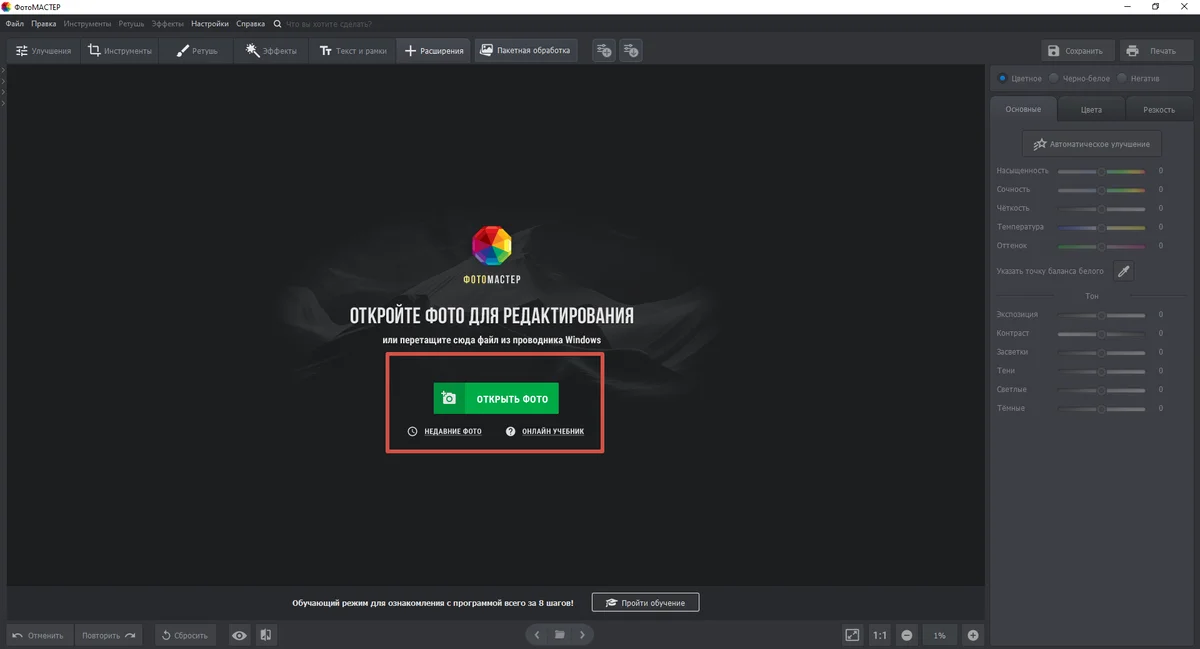
- Откройте фотографию и перейдите в раздел «Улучшения».
- Откройте блок «Цвета». Найдите шкалу, соответствующую исходному оттенку вещи: например, синюю для синего свитера.
- Сдвигайте ползунок оттенка до нужного результата. Затем отдельно скорректируйте «Насыщенность» и «Светлоту», чтобы новый цвет не выглядел неоновым или слишком серым.
- Увеличьте лицо, фон и аксессуары. Если тот же исходный цвет встречался в других областях, этот способ изменит и их; в такой ситуации отмените правку и используйте локальный «Корректор».
Глобальные шкалы хороши, когда цвет одежды уникален в кадре. Например, синяя куртка на нейтральном сером фоне меняется предсказуемее, чем зеленая куртка среди листвы.
Способ 2. Локально перекрасить одежду через «Корректор»
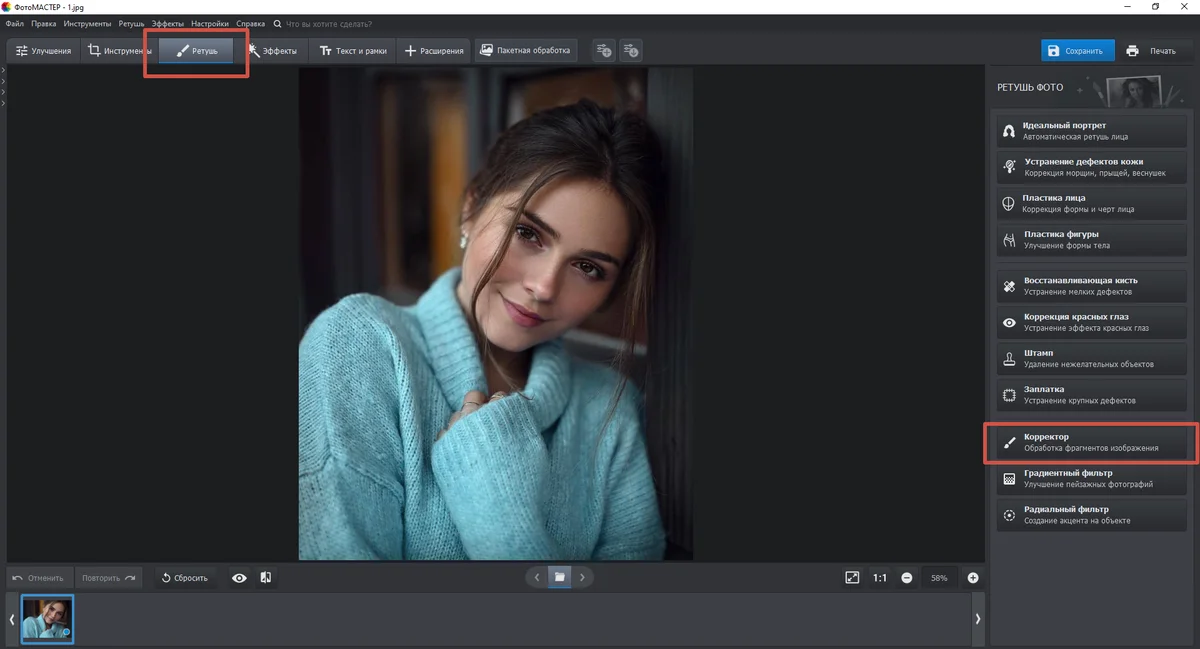
- Перейдите в «Ретушь» и выберите «Корректор».
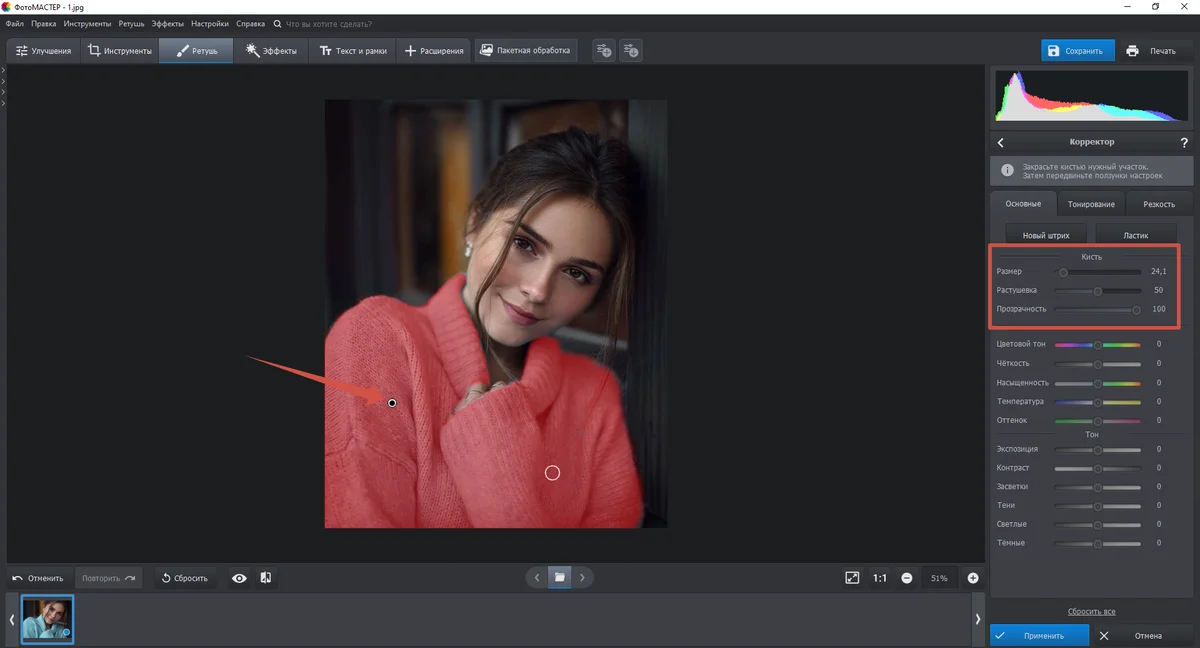
- Настройте кисть: размер под ширину участка, растушевку для мягкой границы и прозрачность для контролируемого накопления эффекта.
- Закрасьте только ткань. На крупных участках работайте широкой кистью, возле волос, пальцев, воротника и ремней уменьшайте размер.
- Используйте «Цветовой тон» для смены оттенка. При необходимости поправьте насыщенность, температуру, четкость, света и тени — эти параметры помогают вернуть объем после сильной перекраски.
- Снимите увеличение до масштаба всего кадра и сравните предмет с освещением сцены. Слишком чистый цифровой цвет на фотографии с теплым светом выглядит вставленным.
- Сохраните результат отдельным файлом.
Способ 3. Стилизовать одежду и кадр через 3D LUT
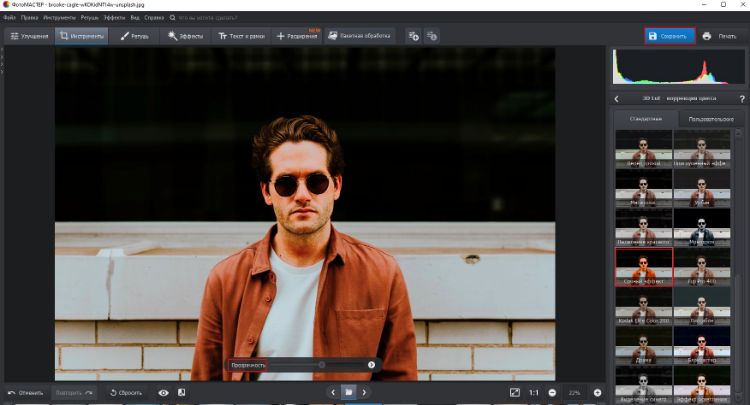
- Откройте «Инструменты» и выберите 3D LUT.
- Переключайте встроенные профили и смотрите не только на одежду, но и на кожу, фон и баланс белого.
- Если LUT дает нужное направление цвета, но слишком сильно меняет весь кадр, используйте его как предварительную стилизацию, а точный оттенок одежды доведите локальным способом.
3D LUT не является заменой маске. Он перераспределяет цвета всего изображения, поэтому подходит для единого визуального стиля серии, но не для требования «оставить все пиксели прежними и изменить только рубашку».
Плюсы:
- есть отдельный локальный «Корректор», поэтому одинаковый исходный оттенок на фоне можно не затрагивать;
- можно корректировать цвет вместе со светами, тенями и температурой;
- три разных подхода закрывают быстрый, точный и стилизационный сценарии.
Минусы:
- глобальные цветовые шкалы затрагивают все пиксели того же диапазона;
- LUT не дает локального контроля сам по себе;
- при очень сложном крае требуется аккуратная ручная прокраска маски.
Проверка результата. Увеличьте изображение и пройдите по контуру вещи: не должно быть цветной каймы на коже и фоне. Затем уменьшите масштаб и оцените складки. Темные участки должны остаться темнее светлых; если вся ткань стала одинаковой яркости, уменьшите силу цветовой правки и восстановите светотень.
PhotoScape X
Где работает: Windows и macOS. Механизм: Replace Color, Color Fill, Hue/Saturation и маски. Полезен, когда нужно быстро перекрасить однородную вещь и при этом ограничить эффект маской.
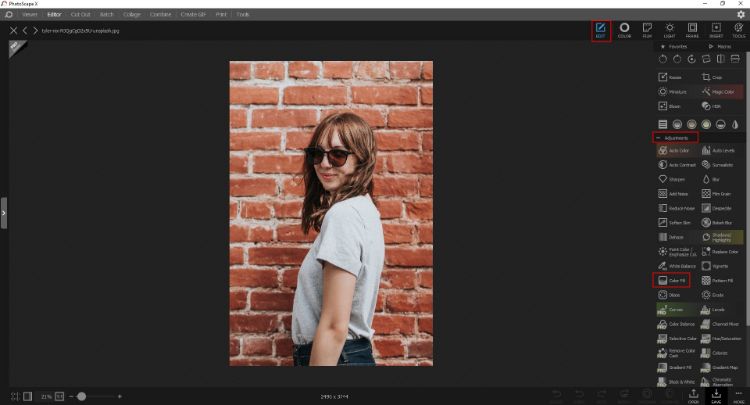
Как изменить цвет одежды в PhotoScape X
- Откройте изображение в режиме Editor и перейдите к цветовым инструментам.
- Для прямой замены используйте Replace Color; если нужен более мягкий сдвиг, примените Hue/Saturation.
- Выберите исходный диапазон цвета и новый оттенок. Сначала держите диапазон воздействия узким, чтобы не затронуть кожу и фон.
- Если тот же цвет есть в других объектах, ограничьте коррекцию маской и закрасьте только одежду.
- После замены проверьте светлые и темные складки: новый цвет не должен выравнивать их яркость.
- Экспортируйте отдельную копию.
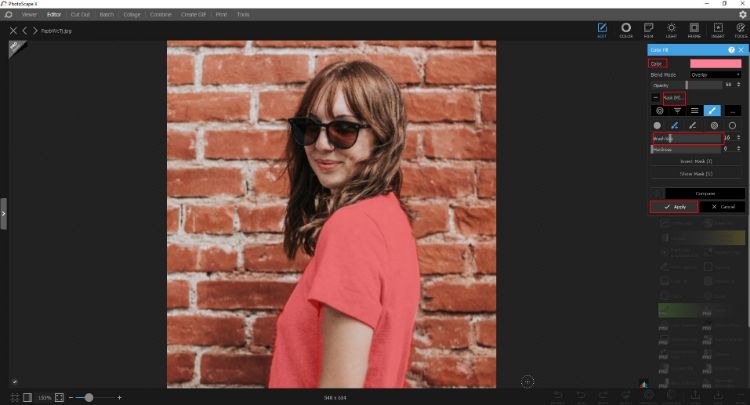
Контроль маски и цвета в PhotoScape X
- При Replace Color контролируйте диапазон похожих оттенков, а не только один образец.
- На швах и мелком принте уменьшайте область маски и проверяйте результат при увеличении.
- Для белой или почти черной ткани корректируйте не только Hue, но и светлоту.
Ограничения. Инструмент хорошо работает с однотонными тканями, но сильная смена яркости — например, черный в белый — требует дополнительной тоновой коррекции. Маска становится обязательной, если исходный цвет повторяется на фоне.
Плюсы:
- есть прямые цветовые инструменты и маски
- удобно сочетать Replace Color с Hue/Saturation
- подходит для быстрой настольной правки
Минусы:
- не все случаи решаются одной заменой оттенка
- на сложных волосах и полупрозрачной ткани маску приходится уточнять вручную
Проверка результата. Сравните кожу и фон с оригиналом, затем переключите вид на одежду крупным планом: цвет не должен «протекать» за швы и воротник.
ФотоМОНТАЖ
Где работает: Windows. Механизм: новый пустой слой, «Магнитное лассо», «Заливка» и режим наложения. Для одежды с четкой границей этот маршрут удобен тем, что цвет лежит на отдельном слое, а исходная светотень остается основой изображения.
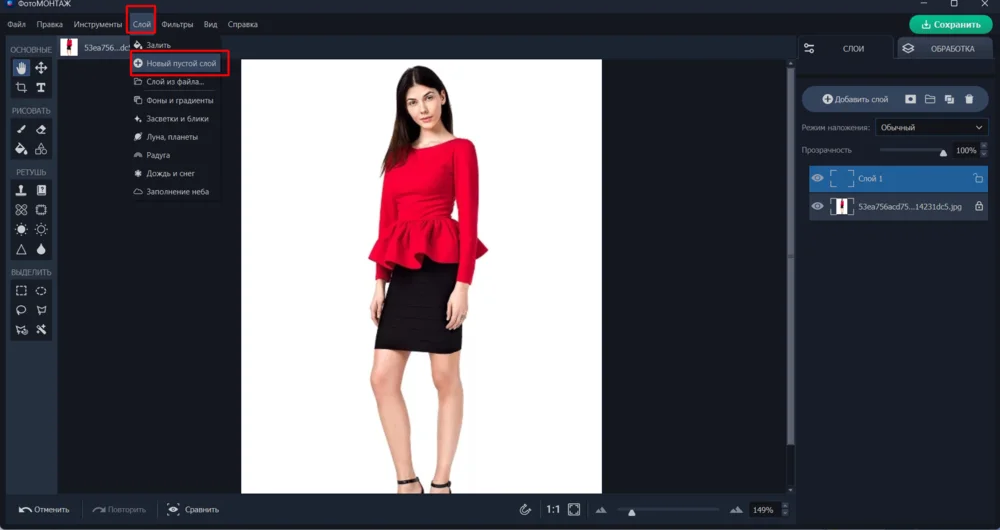
Как изменить цвет одежды в ФотоМОНТАЖ
- Откройте фотографию и создайте верхний слой через «Слой» → «Новый пустой слой». Исходник останется снизу, поэтому окраску можно исправлять отдельно.
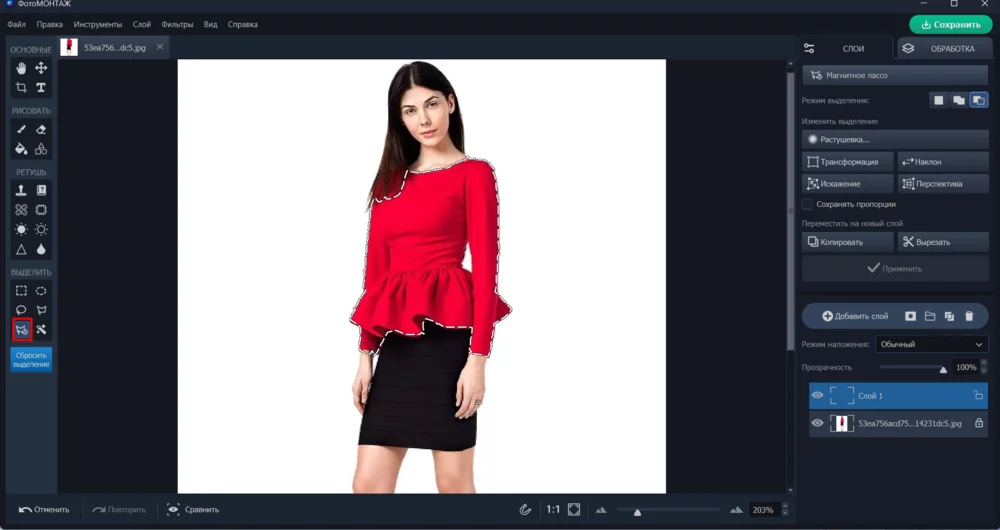
- Активируйте «Магнитное лассо» и обведите вещь. Ведите курсор вдоль контрастного края; режимами «Добавить» и «Вычесть» исправьте пропущенные и лишние участки.
- Выберите «Заливку», задайте целевой цвет и заполните выделенную область на пустом слое. На этом этапе результат выглядит как плотная краска — объем возвращается режимом наложения.
- На панели слоев поменяйте режим наложения. Для показанного рабочего процесса используется «Линейный свет»; для конкретного снимка оценивайте результат по сохранности теней и бликов и не оставляйте режим, который клипует светлые или темные участки.
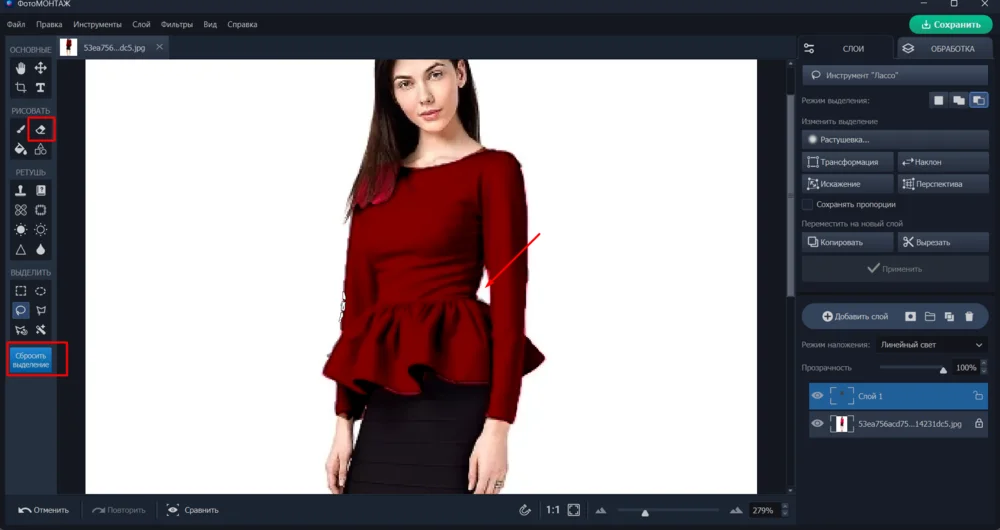
- Нажмите «Сбросить выделение» и переключитесь на «Ластик». Удалите лишний цвет в просветах, у пояса, возле рук и на других участках, которые попали внутрь выделения ошибочно.
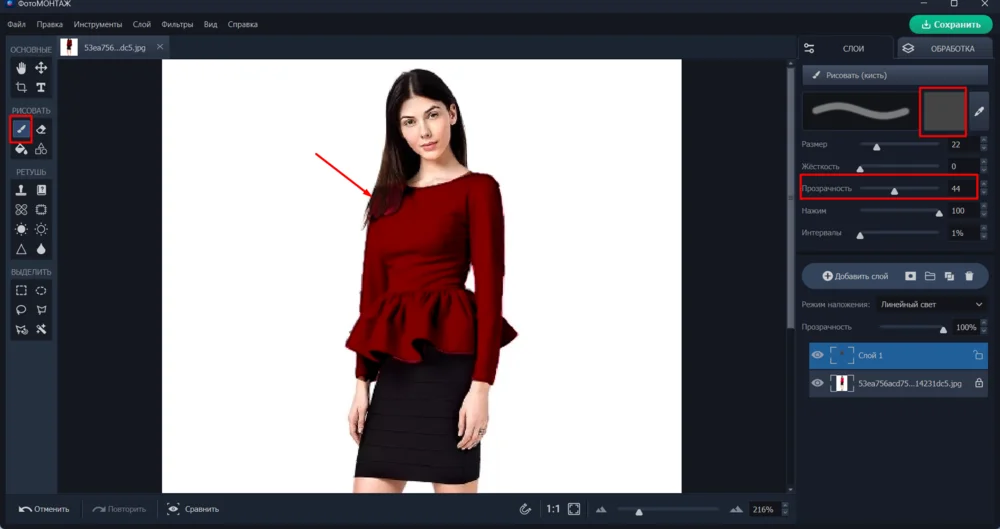
- Возьмите «Кисть» того же цвета и с низкой прозрачностью прокрасьте пограничные участки, которые нельзя было надежно взять лассо, например плечо под волосами.
- Объединяйте цветовой слой с нижним только после проверки границ. Пока слои раздельны, можно исправить цвет и удалить лишнюю краску без повторного выделения всей вещи.
- После объединения используйте «Кисть осветления» только на тех местах, где исходно были блики и объем стал слишком плоским. Не высветляйте всю ткань одинаково.
- Проверьте изображение при увеличении и сохраните результат отдельной копией.
Контроль выделения и цвета в ФотоМОНТАЖ
- «Магнитное лассо» надежнее работает на контрастной четкой границе. На волосах и мягком меховом крае корректируйте результат «Кистью» и «Ластиком».
- Режимы «Добавить» и «Вычесть» исправляют выделение до заливки и уменьшают объем последующей ручной чистки.
- Режим наложения не должен уничтожать градации внутри складок. При провале теней или выбеливании бликов меняйте способ смешивания и силу слоя.
- Принт, пуговицы, молнии и логотип лучше исключить из окрашиваемой области, если они должны сохранить исходный цвет.
Ограничения. Редактор не использует отдельный корректирующий слой Hue/Saturation в этом рабочем процессе: цвет задается обычным слоем, заливкой и режимом наложения. Поэтому перед объединением слоев особенно важно проверить выделение и интенсивность окраски.
Плюсы:
- перекраска выполняется на отдельном слое и не затрагивает исходник до объединения
- «Магнитное лассо» ускоряет работу по контрастному контуру одежды
- «Ластик», «Кисть» и «Кисть осветления» позволяют отдельно исправить край и объем
Минусы:
- сложные волосы, кружево и полупрозрачная ткань требуют ручной доработки
- после объединения слоев возможности вернуться к настройке отдельного цветового слоя становятся ограниченнее
Проверка результата. Перед объединением выключите верхний слой и сравните швы, складки и блики с оригиналом. После включения цвет должен меняться внутри той же геометрии, без ореола на коже и фоне.
Photo Pos Pro
Где работает: Windows. Механизм: Adjustments → HSL (Hue/Saturation/Luminosity) внутри выделенной области. Подходит тем, кому нужен классический настольный редактор с Magic Wand/Super Wand и HSL.
Как изменить цвет одежды в Photo Pos Pro
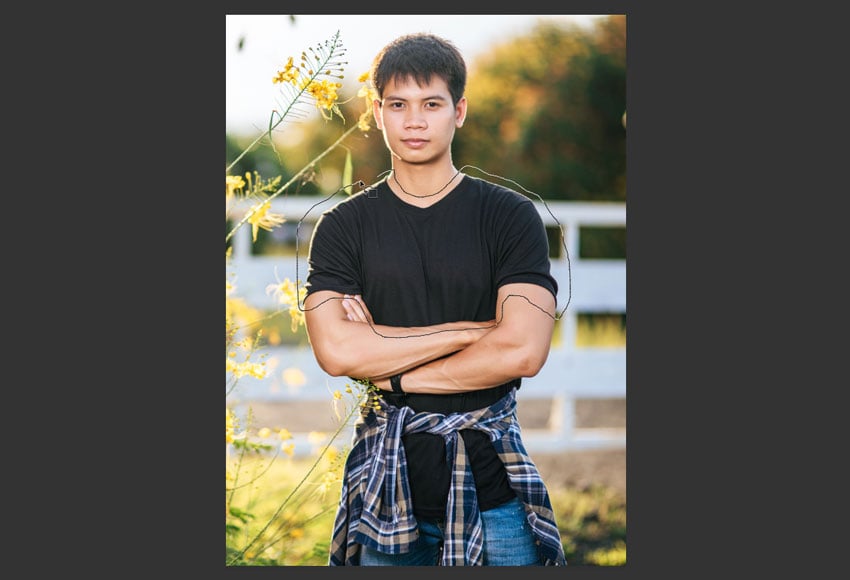
- Откройте фотографию и создайте выделение одежды. Для однородной вещи используйте Magic Wand или Super Wand, которые ориентируются на близкие яркость и оттенок.
- Добавляйте пропущенные участки и исключайте фон. При резком контуре используйте небольшой Feather, при мягком — увеличьте растушевку.
- Откройте Adjustments → HSL (Hue/Saturation/Luminosity).
- Сдвиньте Hue до нужного семейства цвета, затем отдельно настройте Saturation и Luminosity.
- Если после изменения Hue отдельные складки выглядят слишком яркими или темными, вернитесь к выделению и подстройте Saturation и Luminosity без расширения области на фон.
- Снимите выделение и проверьте края.
Контроль маски и цвета в Photo Pos Pro
- Magic Wand удобна только там, где тон достаточно однороден; складки часто требуют добавления участков к выделению.
- Feather смягчает переход, но слишком большое значение создает цветной ореол.
- Luminosity не должна уничтожать естественную разницу между бликом и тенью.
Ограничения. При неоднородной ткани требуется составное выделение. Сильное изменение оттенка без маски/выделения может затронуть другие объекты того же цветового диапазона.
Плюсы:
- есть отдельная HSL-коррекция
- умные инструменты выделения работают по цвету и яркости
- можно контролировать растушевку границы
Минусы:
- интерфейс насыщен командами и требует привыкания
- сложный принт приходится выделять аккуратнее, чем однотонную ткань
Проверка результата. После HSL включите и выключите просмотр коррекции и убедитесь, что исходные швы, пуговицы и тени совпадают по форме с оригиналом.
Paint.NET

Где работает: Windows. Механизм: Recolor Tool с Primary/Secondary Color, режимами семплирования и параметром Tolerance. Инструмент заменяет похожие по цвету пиксели только там, где пользователь проводит кистью.
Как изменить цвет одежды в Paint.NET
- Откройте фото и выберите Recolor Tool.
- Задайте Primary Color как новый цвет. При режиме Sampling Secondary Color задайте Secondary Color как исходный оттенок ткани: Recolor Tool будет заменять пиксели, попадающие в допуск относительно Secondary Color, на Primary Color.
- Для Sampling Once можно взять исходный цвет первым щелчком левой кнопкой непосредственно по ткани; после этого кисть ориентируется на этот образец, а заменой служит Primary Color.
- Установите Tolerance. При 0% совпадение должно быть точным; увеличение значения расширяет диапазон похожих оттенков, а 100% фактически снимает цветовое ограничение.
- Проведите кистью по одежде. На больших однотонных участках увеличьте кисть, возле кожи, волос, пуговиц и логотипа уменьшите ее.
- Если темные складки остаются исходного цвета, немного увеличьте Tolerance или возьмите новый образец. Если меняются соседние пиксели, уменьшите допуск и исправьте край.
- Сохраните копию после просмотра границ.
Контроль маски и цвета в Paint.NET
- Tolerance — главный регулятор: при 0% совпадение должно быть почти точным, при приближении к 100% диапазон становится очень широким.
- При сильной светотени Sampling Once удобно повторять с образцами из светлых и темных складок, если один исходный цвет не покрывает всю ткань.
- Не проходите кистью по металлическим пуговицам и коже, даже если они попадают в похожий диапазон.
Ограничения. Recolor Tool ориентируется на сходство цвета. Он не является семантическим выделителем одежды, поэтому пользователь сам ограничивает область кистью.
Плюсы:
- прямой инструмент Recolor без сложного построения масок
- Tolerance дает понятный контроль диапазона
- сохраняется ручной контроль области кисти
Минусы:
- сложный край приходится прокрашивать вручную
- радикальное осветление черного и затемнение белого требуют дополнительных средств
Проверка результата. Просмотрите вещь на 100% и отдельно проверьте самые темные складки: если там остался исходный цвет, берите дополнительный образец или точечно повторите проход.
Как изменить цвет одежды в macOS
Adobe Photoshop
Где работает: Windows и macOS. Основной недеструктивный способ — выделение одежды, корректирующий слой Hue/Saturation и маска. Такой workflow лучше прямой правки пикселей: оттенок можно изменить позднее, а маску — уточнить без повторного выделения.
Базовый способ через Hue/Saturation
- Создайте выделение одежды. Для четкого объекта используйте Object Selection Tool; для однородного уникального цвета подойдет Select → Color Range.
- Откройте Select and Mask, уточните край возле волос и мягких волокон. Выводите выделение так, чтобы получить маску области одежды.
- В панели Adjustments добавьте Hue/Saturation. Активное выделение автоматически ограничит корректирующий слой маской.
- Если требуется превратить исходный оттенок в другой, сдвигайте Hue. Для полной тонировки включите Colorize и настройте Hue, Saturation и Lightness.
- Кликните миниатюру маски. Черной мягкой кистью уберите эффект с кожи, волос и деталей, белой верните его на пропущенную ткань.
- Сохраните проект со слоями, а итоговый файл экспортируйте отдельно.
Продвинутый способ для черной, белой и сложной ткани
На черной одежде Hue почти не дает видимого результата, потому что яркость пикселей слишком низкая. Здесь сначала поднимают Exposure/Shadows/Blacks в локальной области, а затем добавляют цвет. На белой ткани, наоборот, сначала сохраняют серые тени и только потом накладывают цвет. Для контроля отражений можно использовать отдельный слой в режиме Multiply или Color, а переходы ограничить Blend If. Если после перекраски ткань стала плоской, верните локальный контраст по складкам, а не повышайте насыщенность всего предмета.
Плюсы:
- маска и корректирующий слой остаются редактируемыми;
- Select and Mask помогает на сложных краях;
- можно отдельно работать со светами, тенями, отраженным цветом и разными материалами.
Минусы:
- для качественной маски нужен навык;
- черный и белый исходные цвета требуют отдельной работы с яркостью;
- несколько слоев и режимов наложения избыточны для простой однотонной футболки.
Проверка результата. Временно отключите корректирующий слой и сравните форму всех складок с исходником. Если при включении слоя рисунок света меняется не только по цвету, но и по форме, значит коррекция затронула тон слишком сильно.

AKVIS Coloriage AI
Где работает: Windows и macOS. Механизм: специализированная раскраска: цветные штрихи внутри области и защитные штрихи для сохранения исходного цвета. Полезен для перекраски предметов, когда хочется указать желаемые цвета штрихами, а распространение оттенка поручить алгоритму.
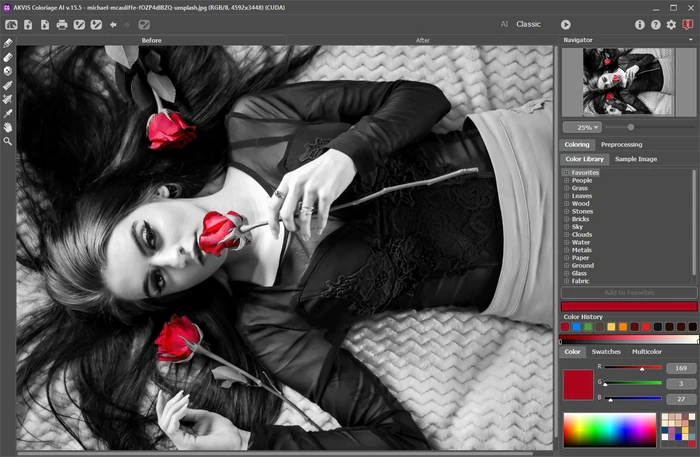
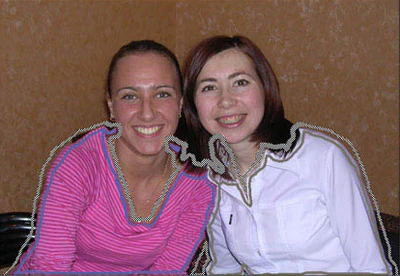
Как изменить цвет одежды в AKVIS Coloriage AI
- Откройте фотографию и переключитесь в Classic mode.
- Выберите целевой цвет в палитре Color.
- Инструментом Pencil проведите внутри предмета одежды несколько штрихов нового цвета. Не нужно закрашивать всю ткань сплошь.
- Если рядом есть участки, цвет которых нужно сохранить, обведите их Keep Color Pencil. Замкнутый защитный контур помогает отделить соседнюю область.
- Запустите обработку и перейдите к результату во вкладке After.
- Если цвет попал на соседний объект или не дошел до края, вернитесь к штрихам, уточните границу и обработайте повторно.
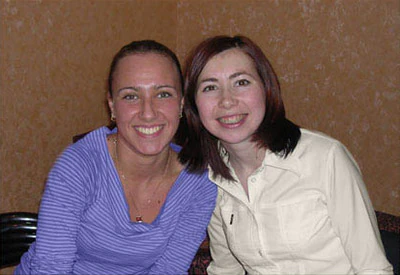
Контроль маски и цвета в AKVIS Coloriage AI
- Чем сложнее граница между похожими цветами, тем важнее защитные штрихи.
- Отдельные материалы — ткань, кожа, металл — лучше задавать разными цветовыми указаниями.
- Смотрите на тени: алгоритм должен менять цвет, а не превращать складки в равномерную заливку.
Ограничения. Это специализированный recolor, но точность зависит от расположения управляющих штрихов. На сложном принте придется защищать элементы, которые не должны менять цвет.
Плюсы:
- не требует сплошной ручной покраски
- подходит именно для перекрашивания объектов
- сохраняет исходную структуру освещения лучше обычной непрозрачной кисти
Минусы:
- контуры и управляющие штрихи требуют аккуратности
- сложный многоцветный рисунок обрабатывается дольше однотонной ткани
Проверка результата. Сравните вкладку After с Before по швам и мелким деталям. Если изменился цвет пуговицы, кожи или фона, добавьте Keep Color Pencil вокруг этой области.
Darkroom
Где работает: iPhone, iPad и macOS. Механизм: Masks + Color (HSL), Color Range и локальные корректировки. Подходит для Apple-устройств, когда нужен локальный HSL без генеративной перерисовки вещи.
Как изменить цвет одежды в Darkroom
- Откройте фотографию и в режиме Edit нажмите Masks.
- Добавьте маску через кнопку +. Для одежды с хорошо отличимым оттенком выберите Color Range; для сложного контура используйте кистевую маску.
- В Color Range укажите цвет ткани и расширяйте диапазон только до тех пор, пока маска покрывает нужные полутона, но не захватывает фон.
- Внутри маски откройте Color (HSL). Выберите подходящий цветовой канал или пипеткой коснитесь исходного оттенка на фотографии.
- Отрегулируйте Hue, Saturation и Luminance. При сильной смене цвета контролируйте Luminance отдельно: именно она сохраняет ощущение складок.
- Проверьте миниатюру маски и экспортируйте результат.
Контроль маски и цвета в Darkroom
- Color Range выбирает по оттенку, а не по смыслу «одежда», поэтому совпадающий цвет кожи или фона нужно исключить.
- Не делайте Luminance одинаковой на всей вещи — объем зависит от исходной светотени.
- Для сложной ткани можно сочетать несколько масок, а не пытаться охватить все одним диапазоном.
Ограничения. Сильнее всего метод зависит от качественной маски. Если исходный цвет совпадает с окружением, кистевая локальная маска надежнее Color Range.
Плюсы:
- HSL работает внутри маски
- Color Range ускоряет выделение однородной ткани
- коррекция не требует генеративной перерисовки
Минусы:
- совпадающие оттенки могут попадать в маску
- сложные волосы и прозрачные ткани требуют ручного уточнения
Проверка результата. Переключите отображение маски и проверьте, что она не захватывает лицо и фон; после этого сравните Luminance до и после на самых темных складках.
Как изменить цвет одежды онлайн
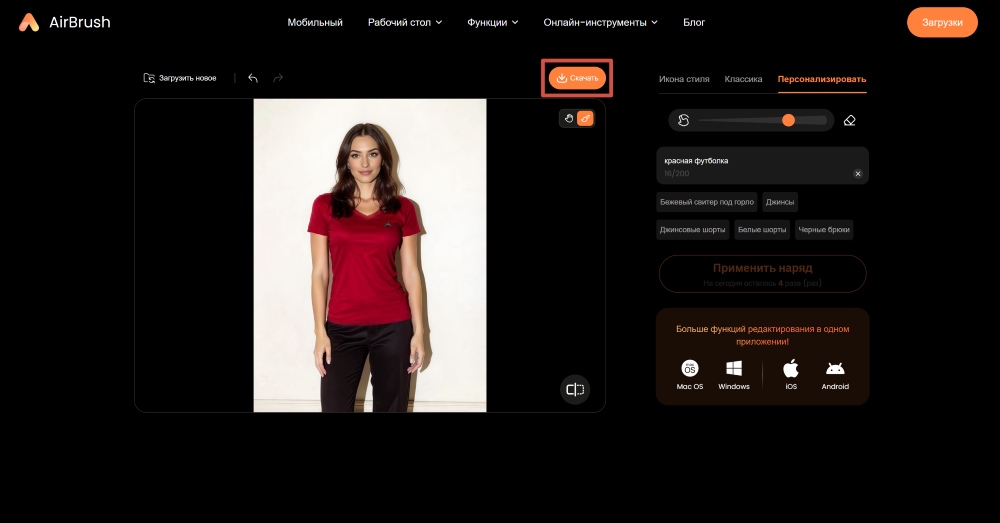
AirBrush
Где работает: веб-сервис; также существуют настольные и мобильные инструменты экосистемы. Механизм: AI Replace / AI Clothes Changer и локальные цветовые настройки. Удобен, когда нужно быстро получить новый цвет без ручной HSL-маски, но форму одежды необходимо контролировать по результату.
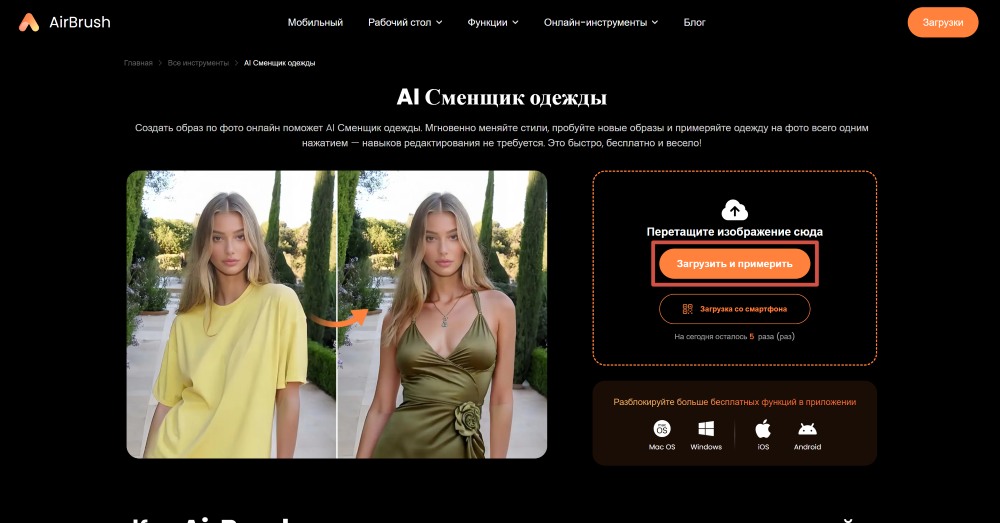
Как изменить цвет одежды в AirBrush
- Откройте веб-инструмент для изменения одежды и загрузите фотографию.
- Выберите режим настройки/замены и кистью обозначьте именно предмет одежды.
- Уменьшите кисть возле волос, рук, украшений и открытых участков кожи.
- В поле описания задайте только требуемое изменение, например: «изменить цвет рубашки на темно-синий, сохранить фасон, швы, ткань, позу и фон».
- Запустите генерацию и сравните варианты. Отбракуйте результат, если поменялись длина рукава, вырез, принт или форма вещи.
- Сохраните вариант только после проверки краев и фактуры.
Контроль маски и цвета в AirBrush
- Чем точнее маска, тем меньше риск перерисовки соседних объектов.
- В промпте фиксируйте неизменяемые признаки: фасон, материал, принт, лицо, позу и фон.
- AI-результат оценивают не только по цвету, но и по совпадению геометрии одежды с исходником.
Ограничения. Генеративный инструмент может изменить не только цвет. Для каталожной фотографии с требованием пиксельно сохранить форму товара ручная HSL-маска предсказуемее.
Плюсы:
- быстро меняет сложную область по маске и описанию
- не требует ручной настройки каждого цветового канала
- удобен для визуального подбора нескольких вариантов
Минусы:
- возможна перерисовка фасона и деталей
- точность зависит от маски и формулировки задачи
Проверка результата. Наложите исходник и результат мысленно по контурам: плечо, воротник, манжеты, принт и складки должны остаться на прежних местах.
Pixlr
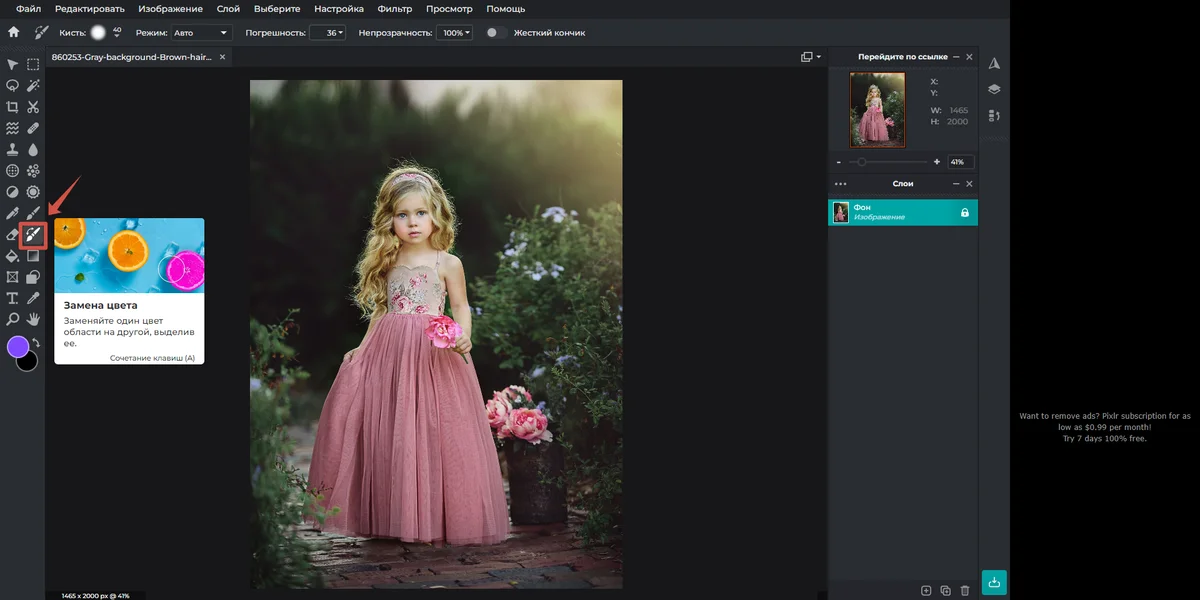
Где работает: веб. Механизм: Color Replace Tool с кистью, образцом цвета и tolerance. Подходит для ручной замены оттенка в браузере без загрузки полноценного настольного редактора.

Как изменить цвет одежды в Pixlr
- Откройте изображение в Pixlr Editor.
- Выберите Color Replace Tool на панели инструментов.
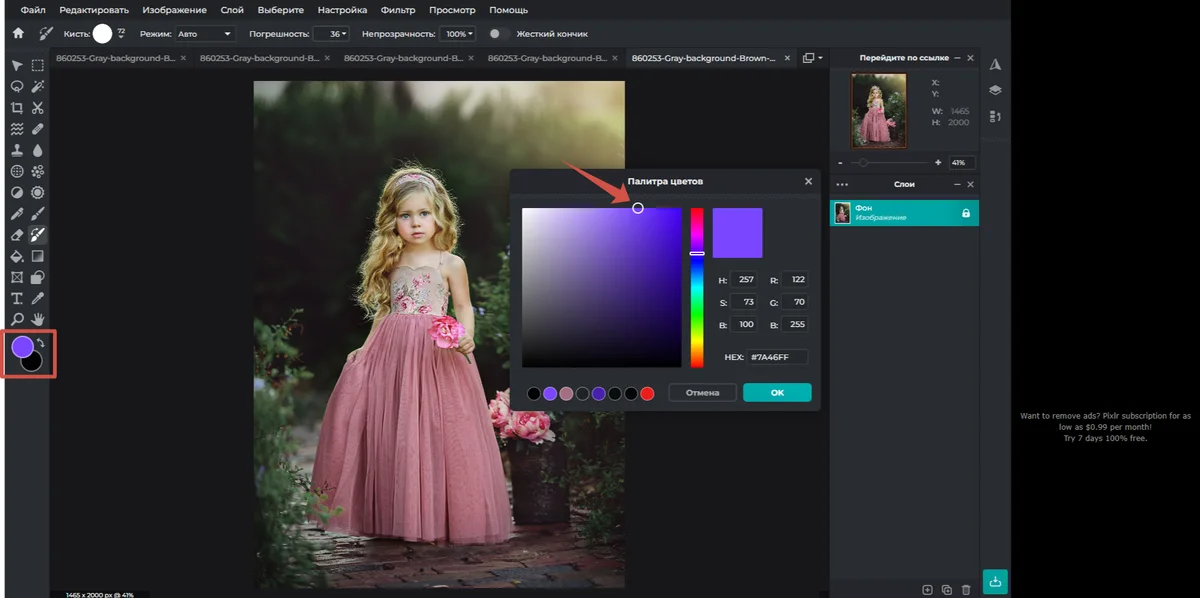
- Пипеткой или через выбор цвета укажите исходный оттенок ткани, затем задайте целевой.
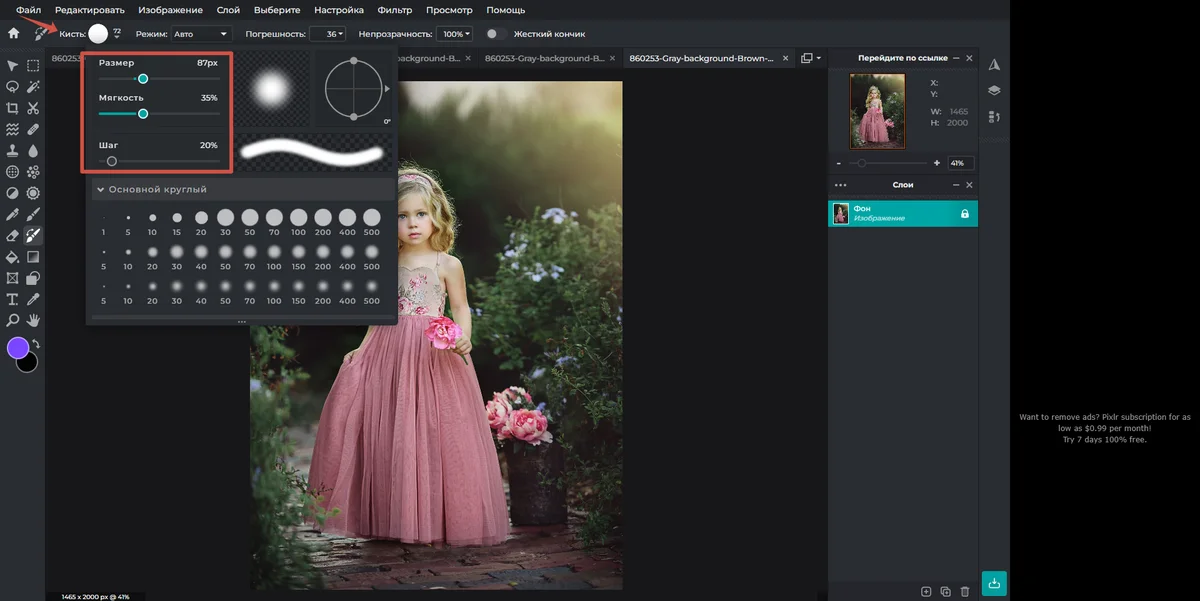
- Настройте размер кисти и tolerance. Низкий tolerance оставляет больше исходных полутонов; высокий захватывает более широкий диапазон.
- Прокрашивайте вещь по частям. На краях уменьшите кисть, в крупных складках при необходимости возьмите дополнительный исходный образец.
- Проверьте тени и экспортируйте изображение.
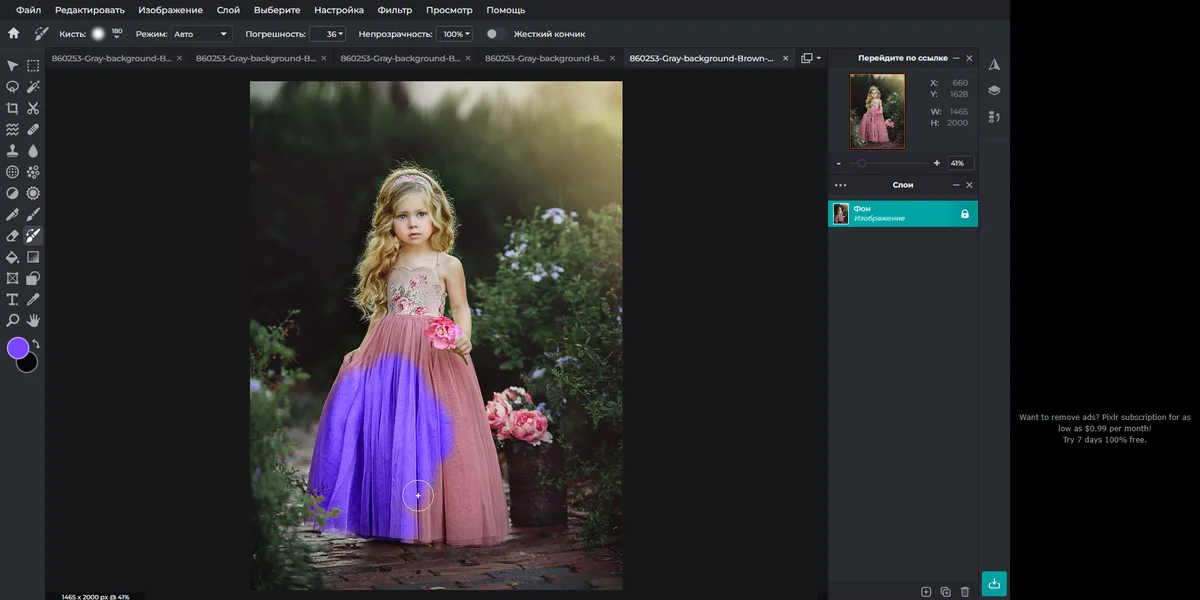
Контроль маски и цвета в Pixlr
- Tolerance регулируйте по самому сложному месту, а не по плоскому центральному участку.
- Если после замены исчезли тени, уменьшите силу вмешательства и не пытайтесь исправить объем одной насыщенностью.
- Сначала обрабатывайте большие участки, затем края — так проще заметить пропуски.
Ограничения. Color Replace опирается на сходство пикселей, поэтому сложная ткань с разноцветным принтом требует нескольких проходов или маски.
Плюсы:
- работает прямо в браузере
- есть отдельный Color Replace
- кисть и tolerance дают локальный контроль
Минусы:
- ручные края требуют точности
- принты и сильные блики могут потребовать нескольких исходных образцов
Проверка результата. После обработки увеличьте изображение до 100% и найдите пиксели исходного цвета в тенях; при необходимости пройдите их дополнительным образцом.
BeFunky
Где работает: веб. Механизм: Edit → Replace Color с Source Color, Target Color, Tolerance и локальным Select mode. Подходит для фотографии, где исходный цвет вещи можно уверенно отделить от окружающих оттенков.
Как изменить цвет одежды в BeFunky
- Загрузите фотографию в Photo Editor и откройте Edit → Replace Color.
- Нажмите Source Color и возьмите исходный оттенок ткани пипеткой. Цвет также можно задавать через палитру или HEX, когда требуется конкретный образец.
- Откройте Target Color и выберите новый оттенок.
- Настройте Tolerance. Увеличение допуска включает больше близких полутонов ткани; уменьшение защищает кожу, фон и аксессуары похожего цвета.
- Переключитесь в Select mode и кистью ограничьте эффект предметом одежды. Отдельно пройдите воротник, рукава, участки возле волос и просветы между руками и корпусом.
- Оставьте Preserve Luminosity включенным, когда нужно сохранить исходный контраст и детали ткани. Для темной одежды, которую требуется сделать заметно светлее, сначала корректируют светлоту, а затем выполняют Replace Color.
- Нажмите Apply и проверьте весь контур перед сохранением копии.
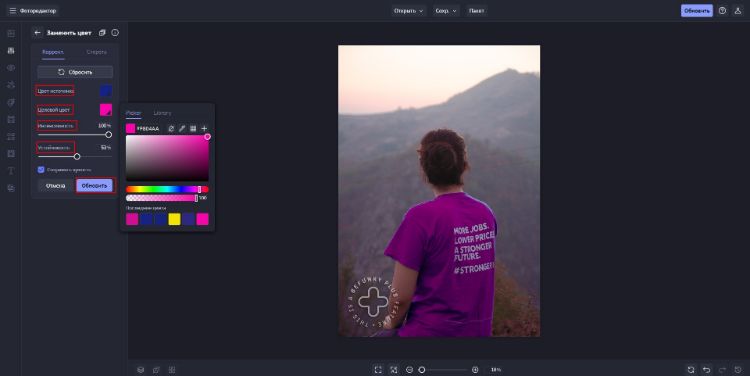
Контроль области и цвета в BeFunky
- Tolerance настраивают по складкам: он должен охватывать светлые и темные варианты ткани, но не захватывать соседние объекты.
- Select mode полезен, когда такой же исходный цвет встречается на помаде, фоне или аксессуарах.
- Preserve Luminosity помогает не превращать складки в плоскую цветную область.
Ограничения. Replace Color ориентируется на исходный оттенок. На многоцветном принте или при очень разных тенях одну вещь приходится обрабатывать несколькими аккуратными проходами.
Плюсы:
- Source Color и Target Color разделены явно
- Tolerance регулирует чувствительность замены
- Select mode ограничивает обработку одеждой
Минусы:
- сильное изменение светлоты требует отдельной тоновой правки
- многоцветная ткань сложнее однотонной
Проверка результата. Увеличьте фото и проверьте участки кожи того же цветового семейства, затем посмотрите темные складки: там не должно оставаться заметных полос исходного оттенка.
Sumo Paint
Где работает: веб. Механизм: Select, маска/выделенная область и ручная покраска Brush; для выбранной области также доступны цветовые действия через Adjust Colors. Это классический ручной браузерный редактор, поэтому границы одежды пользователь контролирует сам.
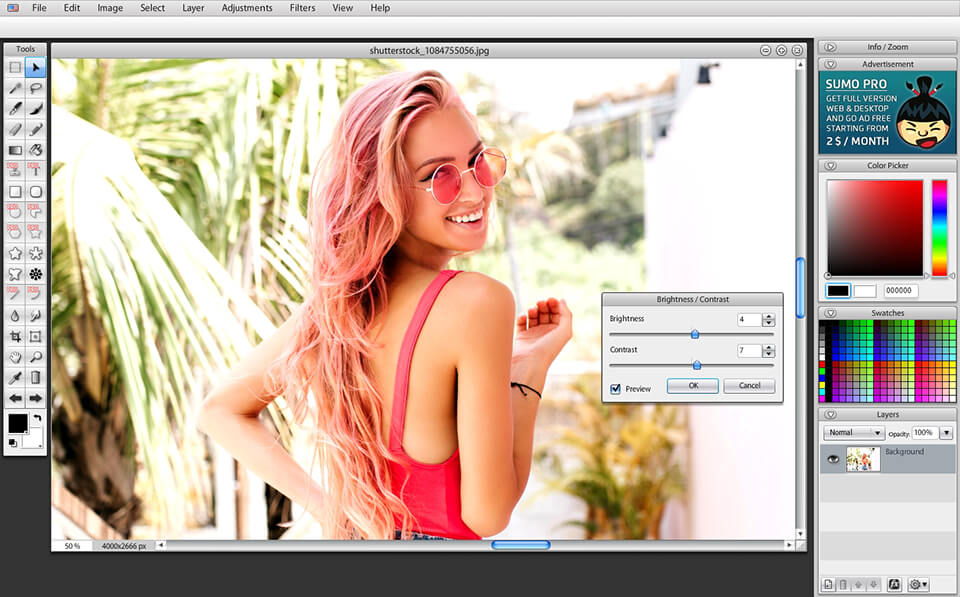
Как изменить цвет одежды в Sumo Paint
- Откройте изображение и выберите Select, чтобы ограничить рабочую область одеждой. На четком контуре обводите предмет по швам; на сложном крае оставляйте запас для последующего уточнения.
- Обработайте выделение через доступные действия Create Layer, Create Mask или Overlay так, чтобы цветовая правка не затрагивала остальной кадр.
- Выберите Brush и новый цвет в Color Swatches. Настройте размер кисти и Alpha: уменьшенная непрозрачность помогает сохранить исходные тени.
- Прокрасьте ткань внутри ограниченной области. На крупных деталях используйте широкую кисть, возле волос, кожи, ремней и пуговиц — узкую.
- Для общей цветовой правки выделенной области используйте Adjust Colors, не снимая ограничение на одежду.
- Снимите выделение и проверьте контур на увеличении; затем сохраните отдельную копию.
Контроль выделения и цвета в Sumo Paint
- Selection или mask должны исключать кожу и фон до начала покраски.
- При слишком высокой Alpha цвет превращается в непрозрачную заливку и скрывает складки.
- Черную или белую вещь нельзя качественно превратить в противоположную по светлоте только цветной кистью: сначала нужна тоновая коррекция.
Ограничения. В этом сценарии Sumo Paint не распознает одежду как отдельный семантический объект: качество зависит от ручного выделения и аккуратности кисти.
Плюсы:
- работает в браузере
- можно ограничить покраску выделением или маской
- размер и Alpha кисти дают прямой контроль над краями и плотностью цвета
Минусы:
- контур сложной одежды приходится задавать вручную
- нет автоматического clothes-recolor в этом рабочем процессе
Проверка результата. Уберите выделение и последовательно проверьте воротник, волосы, пальцы и низ вещи. Если виден цветной ореол, отмените последнюю правку и уменьшите область либо размер кисти.
Photopea
Где работает: веб. Механизм: выделение или маска + Hue/Saturation adjustment layer. Подходит пользователю, который хочет Photoshop-подобную недеструктивную схему прямо в браузере.
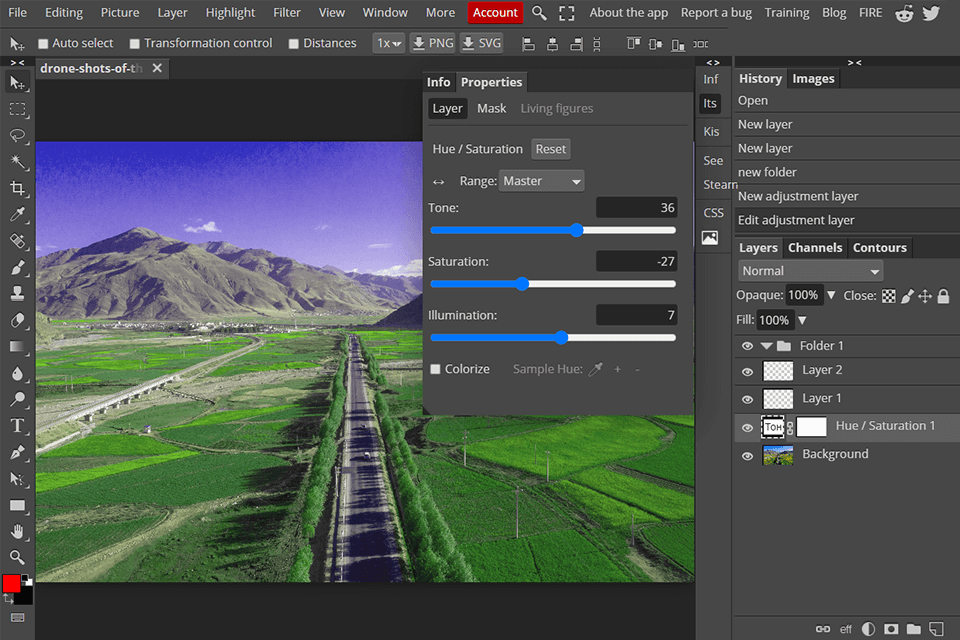
Как изменить цвет одежды в Photopea
- Откройте фотографию и выделите одежду. Для однородного цвета можно использовать Select → Color Range и отрегулировать Fuzziness.
- Создайте Hue/Saturation adjustment layer. Активное выделение станет маской коррекции.
- Измените Hue и Saturation; при полной тонировке используйте Colorize, если эта схема подходит исходнику.
- Откройте миниатюру маски и исправьте края черной/белой кистью.
- Если цвет нужно сохранить на принте, вычтите рисунок из маски.
- Экспортируйте готовое изображение; редактируемый проект сохраняйте отдельно, если планируете менять оттенок еще раз.
Контроль маски и цвета в Photopea
- Fuzziness расширяет диапазон Color Range и может захватить фон.
- Маска надежнее глобальной коррекции, когда исходный оттенок повторяется.
- Для черной и белой ткани добавьте отдельную тоновую коррекцию.
Ограничения. Требуется понимание слоев и масок. Для разовой простой задачи прямой Replace Color быстрее, но здесь больше контроля.
Плюсы:
- недеструктивный корректирующий слой
- маску можно исправлять после настройки цвета
- подходит для сложных выделений и принтов
Минусы:
- нужно освоить слои и маски
- ручная работа на волосах и кружеве занимает время
Проверка результата. Сделайте маску видимой как отдельную область и убедитесь, что она точно соответствует ткани; затем сравните тональные перепады исходника и результата.
Pixelcut
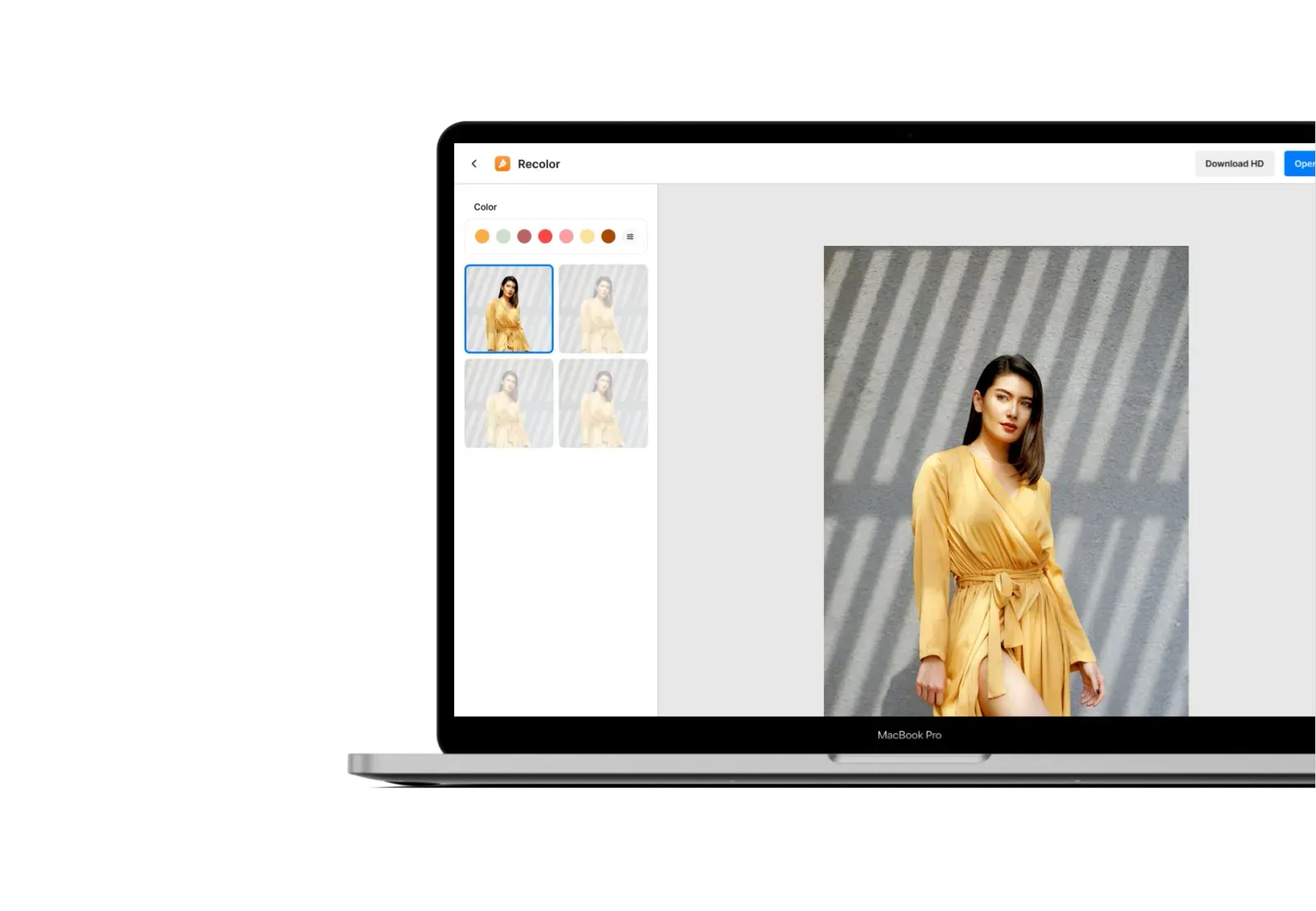
Где работает: веб и мобильные интерфейсы. Механизм: AI Recolor с автоматическим определением объектов. Удобен для быстрых цветовых вариантов одежды и предметной фотографии.
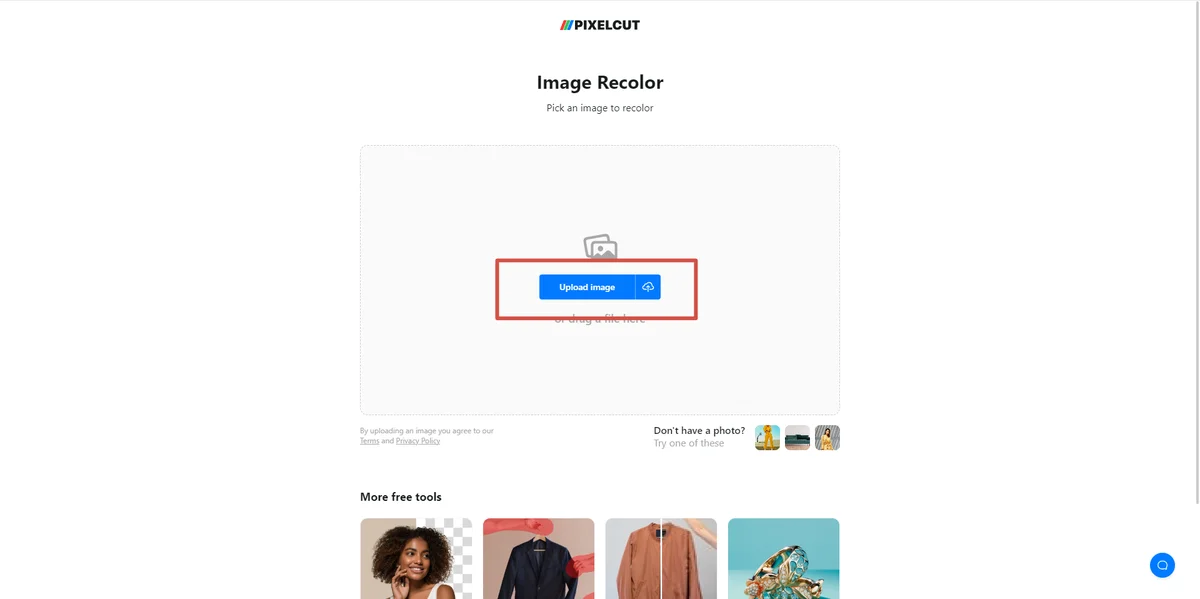
Как изменить цвет одежды в Pixelcut
- Откройте Image Recolor и загрузите фотографию.
- Дождитесь распознавания объектов и выберите нужный предмет одежды.
- Выберите предложенный цвет или задайте собственный оттенок доступным способом.
- Сравните несколько вариантов, не меняя исходный кадр.
- Проверьте край предмета: AI-выделение не должно захватить руку, волосы или фон.
- Сохраните выбранный результат.
Контроль маски и цвета в Pixelcut
- Автовыделение ускоряет работу, но его нужно проверять на пересечении руки и одежды.
- Для каталога сравнивайте не только цвет, но и форму швов и складок.
- При сложном принте убедитесь, что он не был перерисован.
Ограничения. Автоматическое распознавание удобно, но AI может неверно отделить похожие соседние области. Для пиксельно точного товара ручная маска надежнее.
Плюсы:
- минимум ручной разметки
- быстро создает несколько вариантов цвета
- подходит для однотипных товарных изображений
Минусы:
- границы зависят от AI-сегментации
- сложный принт нужно проверять особенно внимательно
Проверка результата. Сравните силуэт и мелкие элементы одежды до/после; любые изменения формы при задаче только перекраски считаются браком.
iFoto
Где работает: веб. Механизм: AI Clothing Recolor с выбором области одежды. Ориентирован на автоматизированную смену цвета вещей, в том числе для визуализации товарных вариантов.
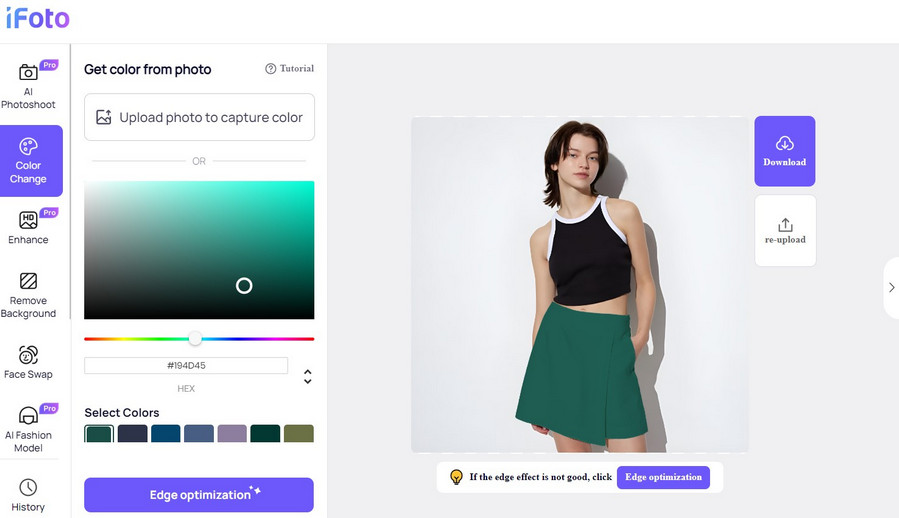
Как изменить цвет одежды в iFoto
- Загрузите фотографию в Clothing Recolor.
- Выберите область одежды, которую нужно перекрасить. Проверьте, что выделен именно предмет, а не вся фигура.
- Укажите новый оттенок.
- Запустите обработку и сравните полученный вариант с исходником.
- Если алгоритм затронул принт или аксессуар, уточните область и повторите операцию.
- Сохраните только результат с неизмененной формой предмета.
Контроль маски и цвета в iFoto
- На фотографиях с несколькими предметами гардероба выбирайте их по одному.
- Смотрите на цвет в тенях: он должен быть темнее, а не становиться одинаковым по всей ткани.
- Для точного каталожного цвета используйте одинаковые исходные фото и освещение.
Ограничения. AI-сегментация не гарантирует пиксельно идентичный контур. Особенно внимательно проверяйте мех, бахрому, кружево и волосы поверх ткани.
Плюсы:
- быстрое автоматическое выделение
- удобен для вариантов цвета одежды
- не требует ручной HSL-настройки
Минусы:
- нужна визуальная проверка геометрии
- сложные материалы могут выделяться не полностью
Проверка результата. Сравните край изделия и расположение складок. Если изменился крой, повторите с более точным выделением.
Pincel
Где работает: веб. Механизм: Reimagine: кистевая маска + текстовый промпт. Подходит для генеративной перекраски, когда нужно описать новый цвет словами и сохранить остальную сцену.
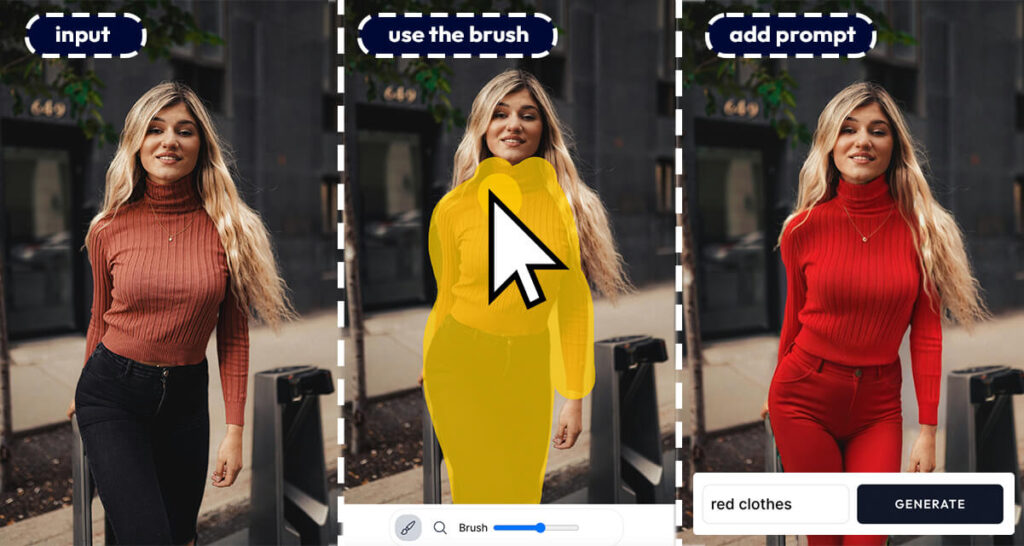
Как изменить цвет одежды в Pincel
- Откройте Reimagine и загрузите фотографию.
- Кистью закрасьте только одежду, которую требуется изменить.
- В текстовом поле опишите новый вариант максимально узко: «темно-зеленая рубашка, сохранить ткань, воротник, пуговицы, складки и форму».
- Если доступен режим сохранения контуров, используйте его для минимизации геометрических изменений.
- Запустите генерацию и сравните полученные варианты.
- Повторите обработку, если AI изменил фасон, длину, принт или соседние объекты.
Контроль маски и цвета в Pincel
- Маска должна останавливаться на границе ткани.
- Не добавляйте в промпт лишние стилистические слова, если нужен только цвет.
- Фиксируйте материал и детали, которые нельзя менять.
Ограничения. Генеративный метод способен перерисовать содержимое выделенной области. Он лучше для визуального варианта, чем для задачи с требованием сохранить каждый шов пиксельно.
Плюсы:
- простое управление через маску и текст
- можно описывать сложный оттенок словами
- удобен для творческих вариантов
Минусы:
- возможна перерисовка деталей
- результат менее детерминирован, чем HSL-маска
Проверка результата. Сопоставьте исходник и результат по воротнику, манжетам, швам и рисунку ткани; если эти детали отличаются, вариант не соответствует задаче только смены цвета.
insMind
Где работает: веб. Механизм: AI Clothes Color Changer / автоматическая перекраска выбранной вещи. Особенно полезен для карточек товара, когда нужно показать один и тот же предмет в нескольких цветах.
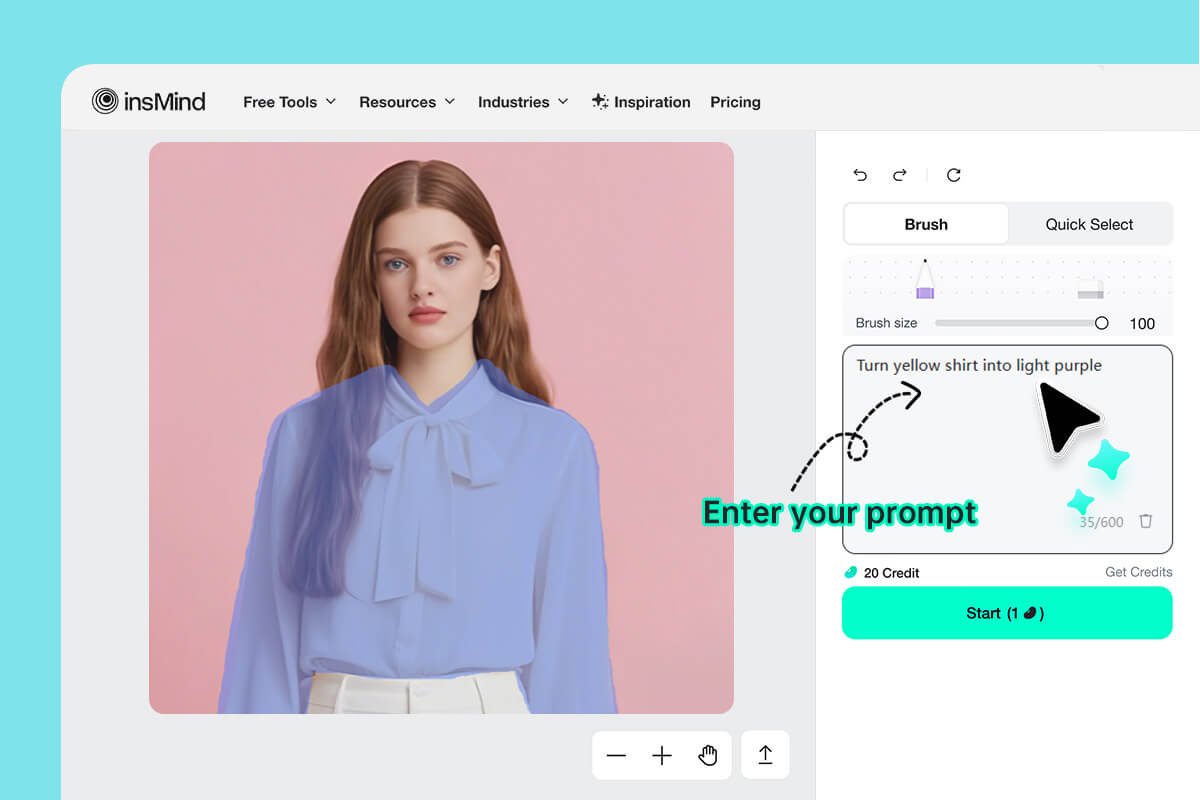
Как изменить цвет одежды в insMind
- Загрузите фото в инструмент изменения цвета одежды.
- Выберите предмет гардероба, который должен изменить цвет; автоматическое выделение обязательно проверьте по краям.
- Задайте новый цвет.
- Запустите обработку и получите вариант изображения.
- Для серии товаров повторяйте процесс с тем же исходником, чтобы не менять ракурс, свет и форму изделия между цветами.
- Перед экспортом сравните мелкие детали и границы.
Контроль маски и цвета в insMind
- В товарной фотографии сохраняйте один и тот же исходник для всех цветовых вариантов.
- Проверяйте логотипы, швы и декоративные вставки — они не должны менять форму.
- На коже и фоне не должно появляться оттенка ткани.
Ограничения. Автоматическая перекраска удобна для визуализации, но не заменяет колориметрическую подготовку каталога, где требуется строгое соответствие физическому образцу.
Плюсы:
- быстрые варианты цвета
- минимум ручной работы
- сценарий хорошо подходит для e-commerce-визуализации
Минусы:
- AI-границы требуют контроля
- цифровой цвет на экране не гарантирует совпадение с реальной тканью
Проверка результата. Для серии положите варианты рядом и проверьте, что меняется только цвет: геометрия, свет и фон должны оставаться одинаковыми.
Fotor
Где работает: веб; сервис также представлен на мобильных платформах. Механизм: AI Recolor / AI Clothes Color Changer. Пользователь указывает, какой объект нужно перекрасить, выбирает новый цвет, а сервис строит вариант с учетом исходной формы и светотени.
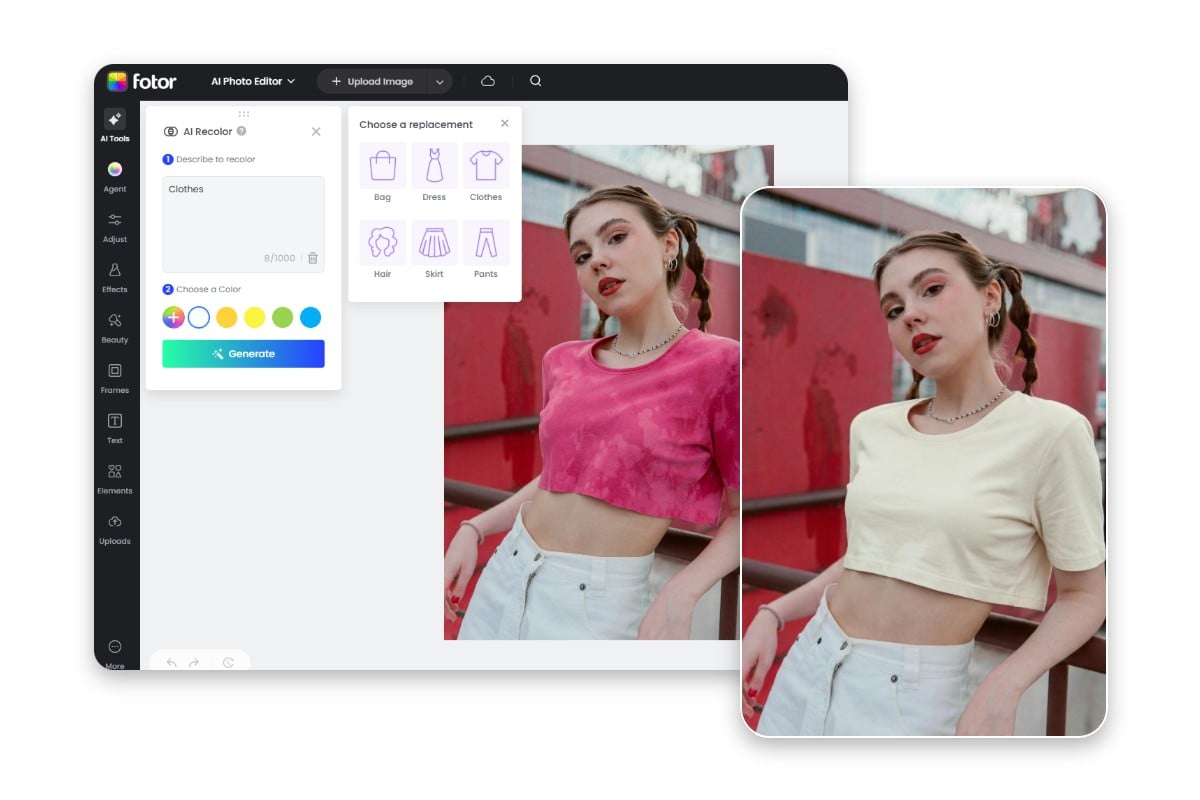
Как изменить цвет одежды в Fotor
- Загрузите фотографию в AI Recolor.
- В поле описания объекта укажите одежду, которую нужно изменить: например, shirt, dress, skirt или pants. Чем конкретнее объект, тем меньше риск затронуть соседние детали.
- Выберите новый цвет из предложенных вариантов или задайте пользовательский оттенок, когда такая настройка нужна для цветовой серии.
- Запустите Generate и дождитесь результата.
- Сравните форму вещи, швы, логотип, принт, руки и волосы с исходником. Для задачи recolor геометрия предмета должна остаться прежней.
- При необходимости повторите генерацию с более точным указанием объекта и сохраните подходящий вариант.
Контроль цвета и формы в Fotor
- AI Recolor должен менять цвет, а не длину рукава, вырез, посадку или принт.
- Для товарной серии используйте один исходный кадр: так легче проверить, что между вариантами меняется только окраска ткани.
- Точный цифровой цвет оценивайте вместе с тенями и бликами: участки одной вещи не должны превращаться в равномерную плоскую заливку.
Ограничения. Генеративная обработка может слегка перерисовать мелкие детали. Для задачи, где форма и каждый пиксель должны оставаться неизменными, надежнее маска и HSL/Color в обычном редакторе.
Плюсы:
- одежда указывается как смысловой объект, а не только как цветовой диапазон
- подходит для быстрых вариантов одного и того же предмета
- не требует ручного обведения всей вещи при удачном распознавании
Минусы:
- нужно проверять форму после генерации
- точный край сложной одежды зависит от распознавания объекта
Проверка результата. Наложите исходник и результат мысленно по опорным точкам — плечи, манжеты, горловина, низ. Если они расходятся, это уже не чистая перекраска, а частичная перерисовка.
LunaPic

Где работает: веб. Механизм: Adjust → Replace Color. Подходит для простой точечной замены близкого цвета без сложного многослойного проекта.
Как изменить цвет одежды в LunaPic
- Загрузите фотографию в редактор.
- Откройте Adjust → Replace Color.
- Укажите исходный оттенок на изображении и выберите цвет замены.
- Отрегулируйте параметры замены так, чтобы охватить полутона ткани, но не соседние объекты.
- Повторите операцию для складок, если один диапазон не захватил все оттенки.
- Сохраните результат после проверки края.
Контроль маски и цвета в LunaPic
- Чем шире диапазон похожих цветов, тем выше риск захватить кожу или фон.
- Однотонная ткань обрабатывается надежнее многоцветного принта.
- Складки могут иметь существенно разные оттенки одного цвета и потребовать нескольких проходов.
Ограничения. Replace Color выбирает пиксели по цвету, а не по смысловой принадлежности к одежде. На фотографии с повторяющимися оттенками лучше масочный метод.
Плюсы:
- простая команда Replace Color
- не требует установки
- подходит для быстрых однотонных объектов
Минусы:
- нет семантического понимания одежды в этом способе
- сложный край и принт требуют ручного контроля
Проверка результата. Просмотрите фон в тех местах, где встречается исходный цвет; если он изменился, уменьшите диапазон и повторите обработку.
Gemini
Где работает: веб и мобильное приложение. Механизм: генеративное редактирование загруженной фотографии по текстовой инструкции. Такой способ нужен для быстрой визуализации нового цвета, когда пользователь не хочет вручную строить HSL-маску.
Как изменить цвет одежды в Gemini
- Откройте редактирование изображений в Gemini и загрузите исходную фотографию.
- Сформулируйте одно изменение: «Измени только цвет синей рубашки на темно-зеленый». Не добавляйте одновременно просьбу заменить фасон, материал или фон.
- В той же инструкции зафиксируйте неизменяемые признаки: сохранить крой, швы, логотип, принт, складки, позу человека, лицо, руки, фон и направление освещения.
- Запустите редактирование и сравните полученное изображение с исходником.
- Если модель изменила геометрию вещи, дайте следующую короткую правку: вернуть исходную форму и оставить только изменение цвета.
- Сохраняйте вариант только после проверки всех деталей вокруг одежды.
Контроль результата в Gemini
- Проверяйте не только общий силуэт, но и положение каждого шва, складки, застежки и принта.
- Не объединяйте recolor со сменой материала: «красный хлопок» и «красная кожа» — разные задачи, вторая меняет фактуру.
- Для серии товарных цветов используйте один и тот же исходный кадр и одинаковую формулировку, меняя только название цвета.
Ограничения. Генеративное редактирование не является пиксельно детерминированным: при повторной обработке мелкие детали могут отличаться. Для каталожного монтажа, где геометрия должна совпадать до пикселя, используйте обычный редактор с маской.
Плюсы:
- не требует ручной работы с HSL
- цвет можно описывать естественным языком
- удобен для быстрых визуальных концептов
Минусы:
- есть риск перерисовки деталей
- результат нужно сравнивать с исходником по форме, а не только по цвету
Проверка результата. Сравните плечи, горловину, манжеты, низ, принт и положение складок. При чистой перекраске эти элементы остаются на тех же местах.
Как поменять цвет одежды на iPhone
PicsArt
Где работает: iPhone и Android. Механизм: AI Replace с кистевой разметкой и текстовым описанием. Сильный мобильный вариант, когда нужно выделить одежду пальцем и поручить замену оттенка генеративному инструменту.
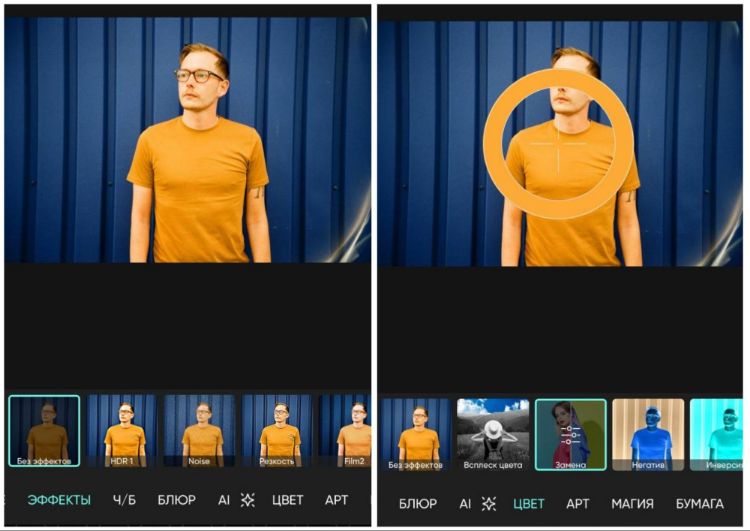
Как изменить цвет одежды в PicsArt
- Откройте PicsArt, нажмите + и выберите фотографию.
- Откройте Tools → AI Replace.
- Отметьте ткань кистью либо используйте быстрый выбор категории clothes, затем уточните границу возле лица, волос, рук и украшений.
- Нажмите Replace и опишите новый цвет, добавив требование сохранить фасон и материал.
- Запустите Generate Image и сравните предложенные варианты.
- Сохраните вариант только после проверки формы вещи.
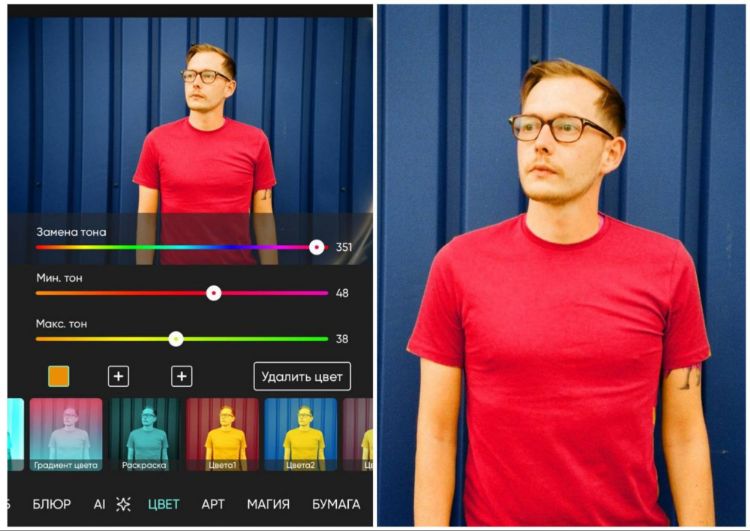
Контроль маски и цвета в PicsArt
- Узкая маска уменьшает риск изменения соседних объектов.
- Если нужен только цвет, не описывайте новый стиль одежды.
- Принт и логотип следует прямо указать как сохраняемые элементы.
Ограничения. AI Replace перерисовывает выделенную область и способен изменить детали. Для пиксельно точной смены оттенка предпочтительна локальная HSL-маска.
Плюсы:
- работает на смартфоне
- маска задается пальцем
- текстом можно описать сложный новый оттенок
Минусы:
- AI может изменить принт и фасон
- мелкие края на небольшом экране сложнее размечать
Проверка результата. Увеличьте воротник, пальцы и волосы. Если там появились новые пиксели или изменилась форма, перегенерируйте с более точной маской.
Facetune

Где работает: iPhone и Android. Механизм: Retouch → Color с кистевым выделением объекта и регулировкой Hue, Saturation и Brightness. Этот маршрут подходит для одежды, которую нужно перекрасить вручную, не меняя ее фасон.
Как изменить цвет одежды в Facetune
- Откройте фотографию и перейдите в Retouch.
- Выберите Color и кистью отметьте предмет одежды, который нужно изменить. На узких краях увеличьте масштаб и уменьшите кисть.
- Настройте Hue до нужного цветового сектора, затем отдельно отрегулируйте Saturation и Brightness. Светлоту меняйте умеренно, чтобы не потерять складки.
- Уточните границы: новый цвет не должен заходить на кожу, волосы, ремни, пуговицы и фон.
- Для резкого перехода по краям используйте Smooth только как локальную доработку, не размывая швы и фактуру ткани.
- Снизьте Fade, когда новый цвет выглядит слишком плотным и перекрывает исходные полутона.
- Используйте Compare и проверьте, что кроме окраски вещи ничего в кадре не изменилось, затем сохраните копию.
Контроль цвета и границ в Facetune
- Hue отвечает за направление цвета, Saturation — за его интенсивность, Brightness — за светлоту; не пытайтесь компенсировать темную ткань одной насыщенностью.
- Fade полезен, когда требуется смешать новый оттенок с исходной светотенью, а не получить равномерную заливку.
- Compare помогает заметить случайную окраску кожи и фона, которая на рабочем масштабе часто остается незаметной.
Ограничения. Кистевая область задается вручную. Волосы поверх одежды, кружево и полупрозрачные края требуют аккуратной прорисовки, а радикальное превращение черной ткани в белую дополнительно упирается в исходную светлоту.
Плюсы:
- цвет меняется локально внутри отмеченной области
- Hue, Saturation и Brightness регулируются раздельно
- Compare и Fade помогают контролировать естественность результата
Минусы:
- контур сложной одежды нужно размечать пальцем
- пересвеченные и проваленные в тень участки не получают утраченную фактуру от одной цветовой коррекции
Проверка результата. Сначала включите Compare на обычном масштабе, затем увеличьте воротник, волосы, пальцы и нижний край одежды. Цвет должен меняться только внутри ткани, а рисунок теней и складок оставаться тем же.
Lightroom Mobile
Где работает: iPhone и Android. Механизм: Masking → Brush/Color Range, затем локальные Color: Hue, Saturation, Temperature и Tint. Это один из наиболее предсказуемых мобильных способов, потому что цвет меняется внутри маски, а исходная фотография не перерисовывается генеративно.
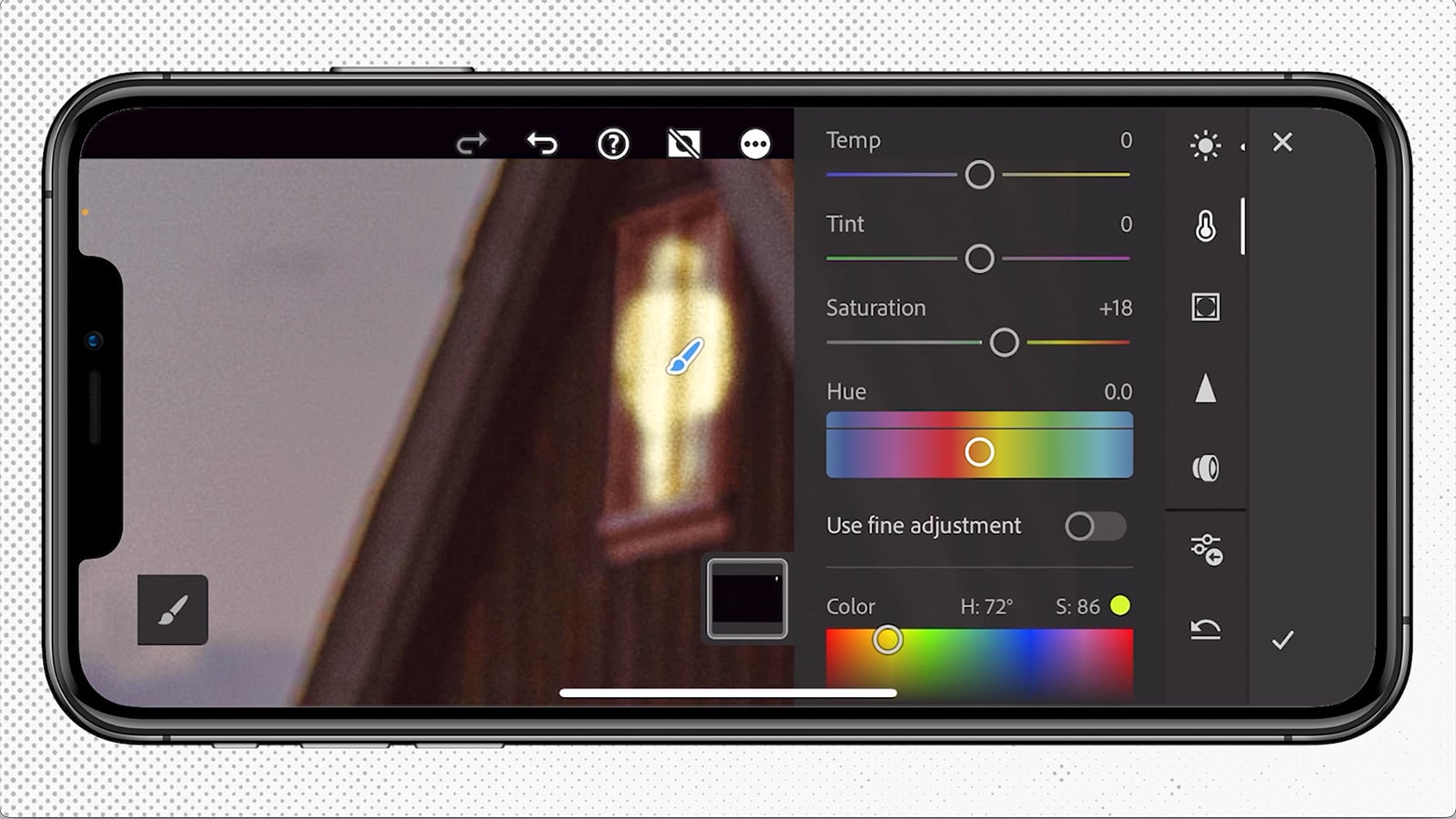
Как изменить цвет одежды в Lightroom Mobile
- Откройте фотографию и перейдите в Masking.
- Создайте Brush mask или Color Range. Brush удобнее для сложного контура; Color Range быстрее на однотонной ткани.
- Добавляйте и вычитайте участки маски, пока она не совпадет с одеждой.
- Откройте локальные Color-настройки и измените Hue. Затем скорректируйте Saturation; при необходимости подстройте Temperature и Tint.
- Если нужно сделать вещь заметно светлее или темнее, используйте локальные световые параметры отдельно от цвета.
- Скопируйте настройки только на фотографии с похожим освещением; для другого кадра маску проверяйте заново.
Контроль маски и цвета в Lightroom Mobile
- Color Range может захватить одинаковый оттенок на коже/фоне — вычитайте его из маски.
- Hue меняет цвет, но не создает фактуру, которой нет в исходнике.
- Для серии снимков маски требуют проверки на каждом кадре.
Ограничения. Локальная HSL-коррекция не меняет форму предмета, но радикальное превращение черной ткани в белую потребует дополнительной работы с экспозицией и тенями.
Плюсы:
- точная локальная маска
- отдельный Hue внутри маски
- предсказуемый результат без генеративной перерисовки
Минусы:
- для сложного края маску надо уточнять вручную
- радикальное изменение светлоты требует нескольких параметров
Проверка результата. Включите отображение маски и проверьте, что она не касается кожи. Затем сравните текстуру ткани при одинаковом масштабе до/после.
Как изменить цвет одежды на Android
ReColor
Где работает: Android. Механизм: AI-powered selection, Magic Wand и ручное перо для выделения области с последующим recolor. Это специализированный мобильный сценарий для изменения цвета выбранного предмета.
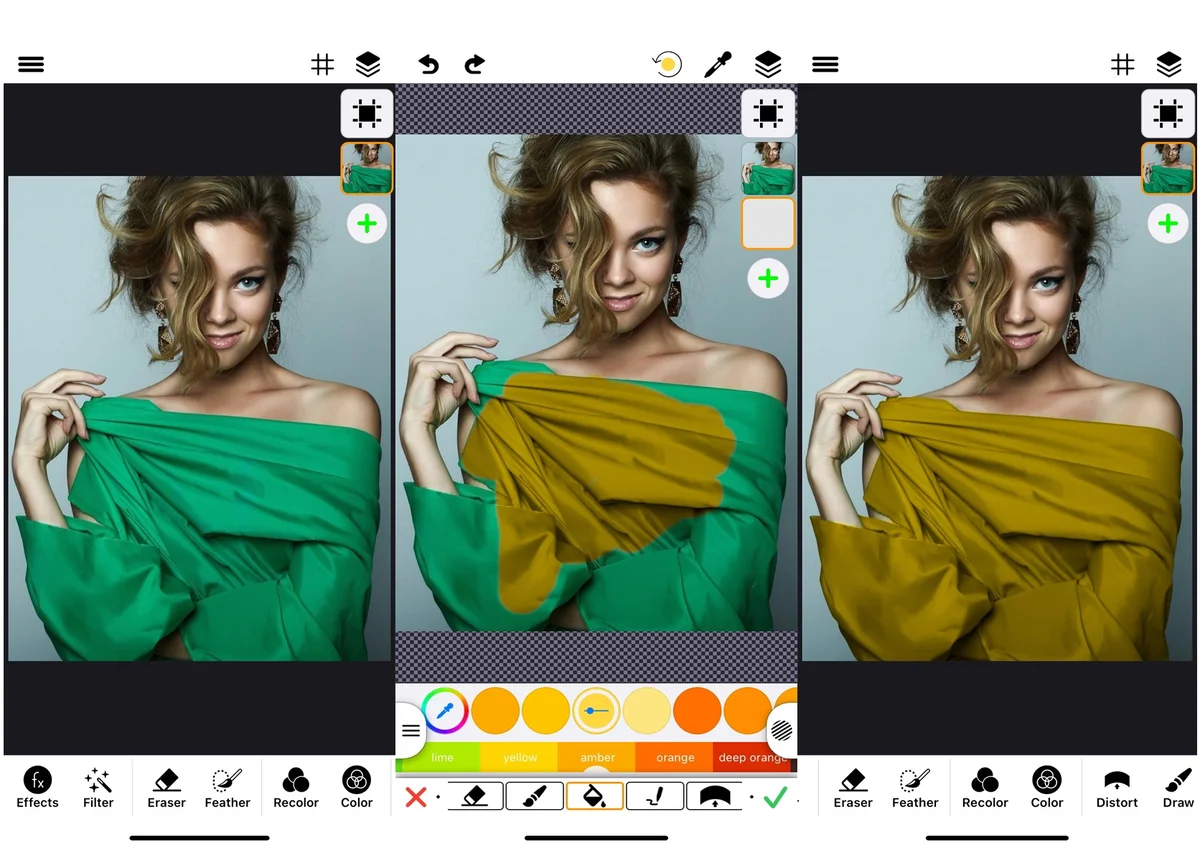
Как изменить цвет одежды в ReColor
- Добавьте фотографию в приложение.
- Выделите одежду автоматическим AI selection или Magic Wand. Для узких лямок, воротника, манжет и участков возле волос используйте ручное перо.
- Уточните область так, чтобы кожа, фон, украшения и принт, который нужно сохранить, не входили в выделение.
- Выберите новый цвет и примените recolor к выделенной ткани.
- Просмотрите самые светлые и самые темные складки: новый оттенок должен сохранять их различия.
- Сохраните копию после проверки контура.
Контроль выделения и цвета в ReColor
- Автоматическое выделение всегда проверяйте по волосам, пальцам и зазорам между рукой и корпусом.
- Magic Wand полезна для однородной ткани, а ручное перо — для деталей, где одинаковый цвет соседствует с фоном.
- Многоцветный принт удобнее обрабатывать частями, а не одной широкой заменой.
Ограничения. Приложение перекрашивает выбранную область, но качество сложного края зависит от точности выделения. Полупрозрачная ткань и мелкое кружево требуют ручной доработки.
Плюсы:
- специализированный recolor-сценарий
- есть автоматическое, цветовое и ручное выделение
- удобен для разовой мобильной задачи
Минусы:
- мелкие края требуют ручной правки
- сложная многоцветная ткань обрабатывается дольше однотонной
Проверка результата. Сравните контур с исходником, затем проверьте темные складки и края вокруг кожи: там не должно оставаться исходного цвета или появляться новый оттенок за пределами вещи.
Snapseed
Где работает: Android и iPhone. Механизм: локальная Brush-коррекция Saturation и Temperature; отдельного локального Hue в этом сценарии нет. Используйте только как ограниченный бесплатный способ изменить интенсивность и теплоту существующего цвета, а не как полноценную замену синего на произвольный фиолетовый.
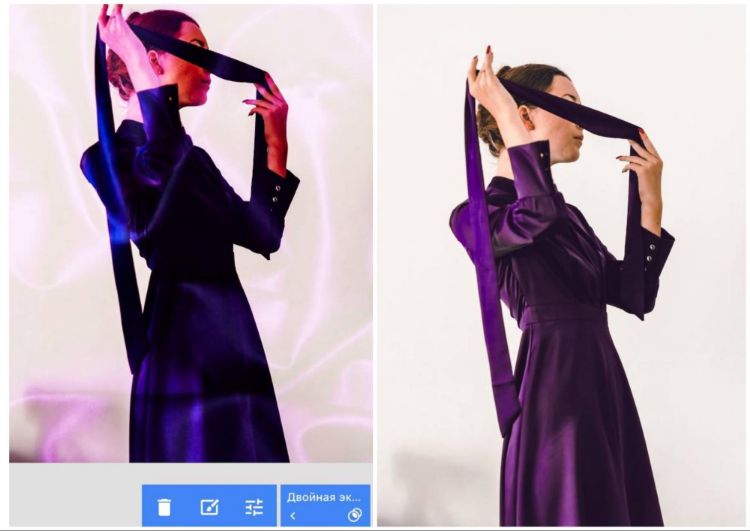
Как изменить цвет одежды в Snapseed
- Откройте снимок и выберите Tools → Brush.
- Выберите Saturation и кистью уменьшите или увеличьте насыщенность только на одежде.
- Переключитесь на Temperature, если нужно сделать цвет теплее или холоднее.
- Для локальной правки насыщенности можно также использовать Selective и поставить контрольные точки на ткани.
- Проверяйте маску/область действия, чтобы коррекция не затронула кожу и фон.
- Экспортируйте копию.
Контроль маски и цвета в Snapseed
- Saturation меняет интенсивность, но не задает произвольный новый Hue.
- Temperature сдвигает баланс в теплую/холодную сторону, а не заменяет цвет как Recolor Tool.
- Не обещайте себе точное совпадение с HEX: этот workflow для визуальной коррекции.
Ограничения. В Brush есть локальные Saturation и Temperature, но отдельного Hue/Replace Color нет. Для радикальной смены цветового сектора используйте редактор с HSL, Recolor или AI Replace.
Плюсы:
- бесплатная локальная кисть
- хорош для приглушения или усиления цвета
- удобен для быстрой правки на телефоне
Минусы:
- не является полноценным инструментом смены оттенка
- точный целевой цвет задать этим методом нельзя
Проверка результата. Сравните результат с исходником и убедитесь, что изменение — именно насыщенность/температура. Если нужен другой цветовой сектор, не растягивайте этот метод и переходите к HSL/AI-инструменту.
Afterlight
Где работает: iPhone и Android. Механизм: цветовые регулировки и Color Shift. Подходит для стилизационной смены тональности и корректировки отдельных цветовых составляющих, но не заменяет точную семантическую маску одежды.
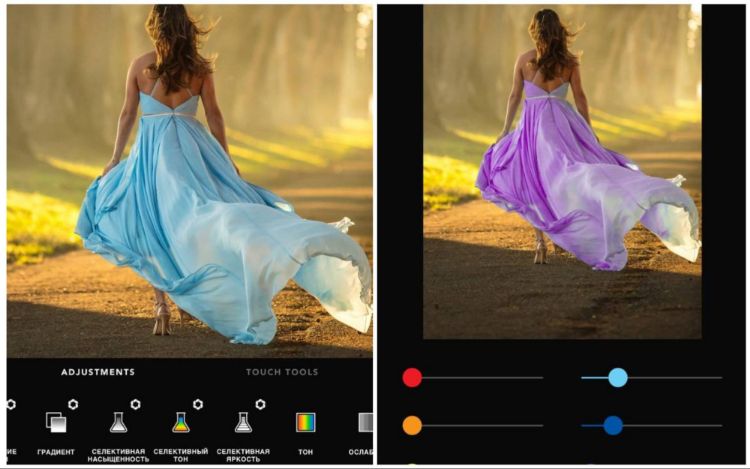
Как изменить цвет одежды в Afterlight
- Откройте фотографию и перейдите к цветовым настройкам.
- Используйте Color Shift/регулировки оттенка для изменения нужного цветового направления.
- Отдельно настройте Saturation и световые параметры, чтобы сохранить фактуру.
- Применяйте Color Shift как глобальную цветовую коррекцию только на кадрах, где исходный оттенок одежды не повторяется на коже, фоне и аксессуарах.
- Сравните результат до/после и уменьшите силу эффекта при потере складок.
- Экспортируйте копию.
Контроль маски и цвета в Afterlight
- Глобальная цветовая коррекция затрагивает одинаковые оттенки по всему кадру.
- Color Shift удобнее для стилизации, чем для каталожного точного recolor.
- Светлота и контраст складок важнее максимальной насыщенности.
Ограничения. Color Shift не является специализированным clothes-recolor и не изолирует одежду по смыслу. На сложном фоне выбирайте редактор с явной маской или Color Range.
Плюсы:
- богатые цветовые регулировки
- хорош для общей стилизации
- работает на мобильном устройстве
Минусы:
- локальный контроль уступает специализированным recolor-инструментам
- точный оттенок на сложной сцене получить труднее
Проверка результата. Проверьте другие объекты того же цвета. Если они изменились вместе с одеждой, этот метод для данного снимка непригоден.
Polarr

Где работает: мобильные и настольные платформы. Механизм: HSL в сочетании с локальными masks: brush, color, radial/gradient. Удобен, когда нужна ручная HSL-коррекция внутри маски и нет задачи перерисовывать вещь AI.
Как изменить цвет одежды в Polarr
- Откройте фотографию и создайте локальную маску на одежде. Для однотонной ткани удобен color mask, для сложного края — brush.
- Добавьте или вычтите участки маски, чтобы исключить фон и кожу.
- Откройте HSL и выберите исходный цветовой канал.
- Измените Hue, затем Saturation и Luminance.
- Для нескольких исходных оттенков ткани обработайте соседние HSL-каналы последовательно.
- Сохраните результат после проверки маски.
Контроль маски и цвета в Polarr
- Color mask работает по оттенку и может захватить похожие пиксели фона.
- На границе предмета используйте brush для ручного уточнения.
- Luminance регулируйте минимально, если задача — сохранить исходную светотень.
Ограничения. Как и любой HSL-метод, он плохо превращает практически черную ткань в белую без отдельной тоновой коррекции.
Плюсы:
- локальные маски и HSL можно сочетать
- не меняет форму одежды
- подходит для контролируемой ручной коррекции
Минусы:
- требуется аккуратная маска
- радикальные изменения яркости требуют дополнительных инструментов
Проверка результата. Покажите маску отдельно и проверьте ее края, затем убедитесь, что в тенях не остались участки исходного оттенка.
YouCam Perfect
Где работает: iPhone и Android. Механизм: AI Editing по текстовой инструкции и инструменты редактирования одежды. Подходит для быстрого мобильного AI-варианта, когда нужно описать новый цвет словами.
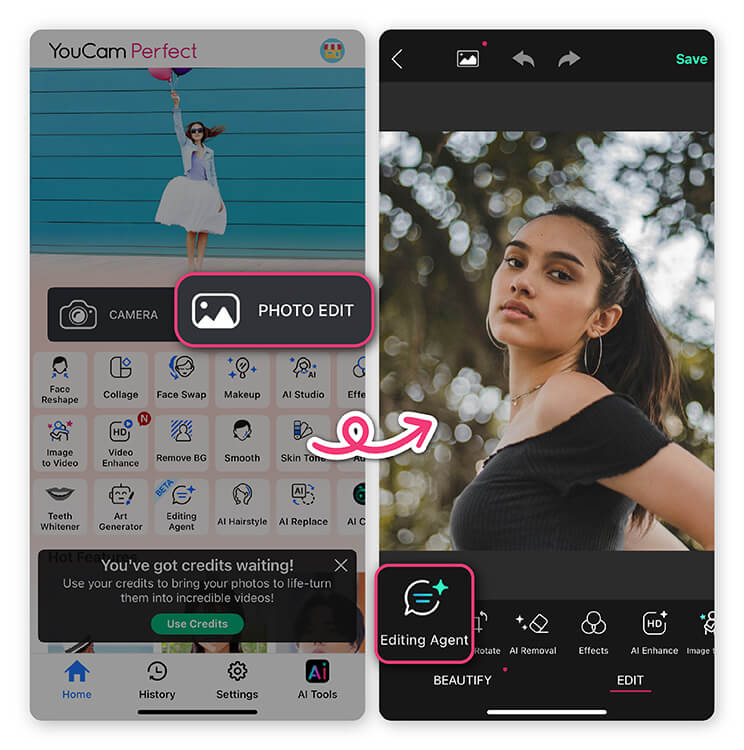
Как изменить цвет одежды в YouCam Perfect
- Откройте фотографию в редакторе и перейдите к AI Editing.
- Выберите область или укажите в описании конкретный предмет одежды, который нужно изменить.
- Сформулируйте задачу узко: новый цвет плюс требование сохранить фасон, ткань, принт, лицо и фон.
- Сгенерируйте вариант и сравните его с оригиналом.
- Если изменилась форма вещи, повторите текстовую команду с более строгим описанием сохранения контуров.
- Сохраните удачный вариант.
Контроль маски и цвета в YouCam Perfect
- Не объединяйте в одной текстовой команде перекраску и смену фасона.
- На товарном фото проверьте швы и логотипы.
- AI-цвет должен учитывать тени, а не быть равномерной заливкой.
Ограничения. Это генеративный workflow, поэтому результат может немного отличаться между запусками. Для строгой повторяемости используйте масочный HSL.
Плюсы:
- быстро работает на телефоне
- можно задавать оттенок естественным языком
- подходит для визуальной примерки цвета
Минусы:
- возможна перерисовка деталей
- нужно проверять идентичность формы
Проверка результата. Сравните опорные контуры одежды и лицо. Если изменился любой элемент, который не был частью задания, перегенерируйте результат.
Как изменить цвет одежды в Linux
GIMP
Где работает: Linux, Windows и macOS. Механизм: выделение/маска + Colors → Hue-Saturation; при необходимости Colorize. Это основной бесплатный многоплатформенный способ для ручной перекраски без генеративного AI.
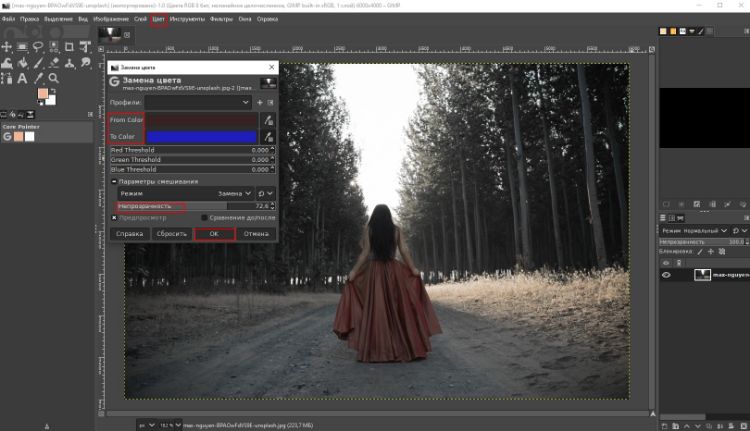
Как изменить цвет одежды в GIMP
- Откройте фотографию и продублируйте слой, чтобы сохранить исходник.
- Выделите одежду подходящим инструментом. Для четкой границы используйте контурное выделение, для однородного цвета — выбор по цвету.
- Добавьте маску слоя или оставьте активное выделение, чтобы коррекция не затронула фон.
- Откройте Colors → Hue-Saturation… и измените Hue. Затем настройте Saturation и Lightness.
- Для полной тонировки используйте Colorize, если простой сдвиг Hue не дает нужного цвета.
- Исправьте маску кистью: черный скрывает обработку, белый возвращает ее.
- Экспортируйте отдельный файл.
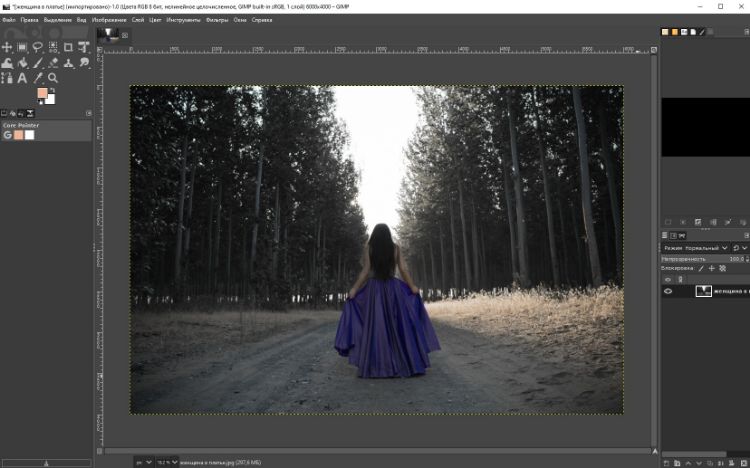
Контроль маски и цвета в GIMP
- Выбор по цвету может захватить фон с тем же оттенком — маска дает дополнительный контроль.
- Слишком большая Lightness делает ткань плоской.
- При принте вычитайте рисунок из маски, если он должен сохранить исходный цвет.
Ограничения. Интерфейс требует освоения слоев и масок, но результат остается предсказуемым и не меняет геометрию одежды.
Плюсы:
- бесплатный и кроссплатформенный
- поддерживает маски и HSL
- позволяет точно отделить одежду от фона
Минусы:
- ручная маска занимает время
- сложный edge требует аккуратного выделения
Проверка результата. Покажите маску и проверьте, что она совпадает с тканью. Затем увеличьте темные складки и убедитесь, что там не сохранился исходный оттенок.
Krita
Где работает: Linux, Windows и macOS. Механизм: выделение/маска + HSV/HSL Adjustment. Хороший дополнительный Linux-вариант для пользователя, который работает в растровом редакторе и хочет контролировать область вручную.
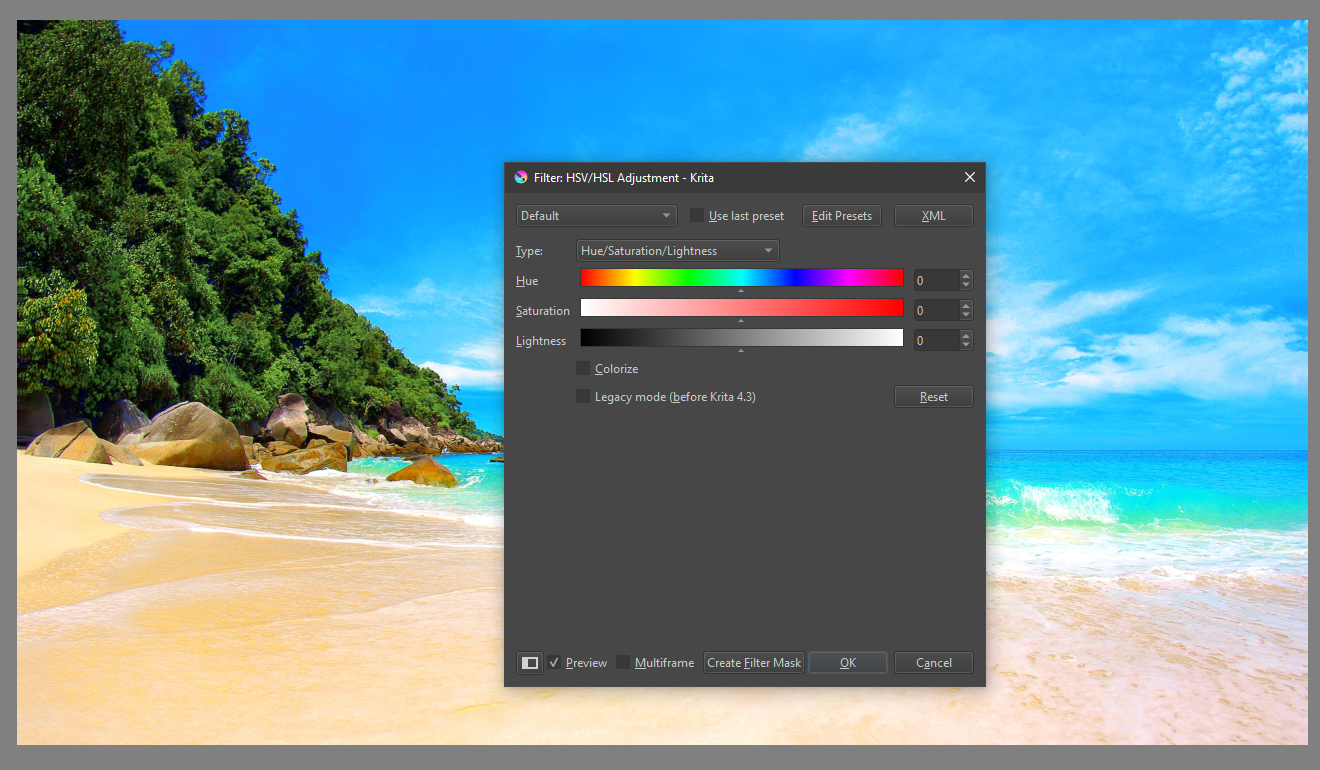
Как изменить цвет одежды в Krita
- Откройте фотографию и создайте дубликат слоя.
- Выделите одежду или создайте маску, ограничивающую коррекцию тканью.
- Откройте Filter → Adjust → HSV/HSL Adjustment.
- Измените Hue и Saturation; Lightness регулируйте осторожно, чтобы не потерять тени.
- Уточните края маски кистью на увеличении.
- Для сложной вещи разделите материалы на несколько масок и корректируйте их отдельно.
- Экспортируйте копию изображения.
Контроль маски и цвета в Krita
- HSV/HSL меняет цветовые параметры, но не понимает семантику одежды без выделения.
- Маска должна исключать кожу и фон.
- Черная/белая ткань требует дополнительного тонового шага.
Ограничения. Метод рассчитан на ручной контроль. Для мгновенного AI-варианта он медленнее, зато не перерисовывает форму предмета.
Плюсы:
- доступен в Linux
- есть HSV/HSL Adjustment
- маски позволяют изолировать сложный предмет
Минусы:
- необходимо ручное выделение
- интерфейс ориентирован на полноценное графическое редактирование, а не один recolor
Проверка результата. После коррекции временно установите экстремальный Hue и проверьте маску на пропуски; затем верните целевое значение.
Сложные случаи: черная, белая, узорчатая и полупрозрачная одежда
Как сделать черную одежду цветной
У почти черных пикселей низкая яркость, поэтому поворот Hue дает слабый визуальный эффект. Сначала выделите одежду маской и поднимите локальные Shadows/Blacks или Exposure настолько, чтобы стали различимы складки. После этого добавляйте цвет через Hue/Saturation, Colorize или слой в режиме Color. Не поднимайте яркость до серой «пластмассы»: глубокие складки должны остаться темнее.
Как сделать черную одежду белой
Задача состоит не в удалении насыщенности, а в перестройке тонального диапазона. Десатурация превращает черный в серо-черный, но не в белый. Внутри маски повышайте экспозицию и тени, контролируйте белую точку и сохраняйте серые складки. После осветления проверьте края: светлый ореол вокруг темной исходной вещи заметнее любого небольшого цветового расхождения.
Как перекрасить белую вещь
Белая ткань содержит форму в серых тенях. Добавляйте цвет так, чтобы яркостная структура оставалась исходной: корректирующий слой Hue/Saturation с Colorize или цветовой слой в режиме Color предпочтительнее непрозрачной кисти. Насыщенность на бликах обычно ниже, чем в средних тонах; одинаково интенсивная заливка по всей площади выглядит искусственно.
Принт, клетка, полосы и логотип
Сначала решите, что именно должно измениться. Если нужно перекрасить фон ткани, но оставить белый логотип, вычтите логотип из маски. На клетке можно работать по одному цветовому диапазону, если второй должен сохраниться. При AI-редактировании прямо указывайте «сохранить принт/логотип без изменений», но все равно сравнивайте геометрию после генерации.
Кружево, сетка и полупрозрачная ткань
Жесткая бинарная маска здесь дает вырезанный край. Нужна маска с частичной прозрачностью, которая повторяет полупрозрачность материала. В ручном редакторе работайте мягкой кистью с меньшей непрозрачностью и сохраняйте фон, просвечивающий через ткань. Генеративный сервис может полностью перерисовать кружево, поэтому для каталожного снимка ручная маска безопаснее.
Волосы поверх плеч и воротника
Нельзя просто закрасить силуэт одежды под волосами сплошной кистью: цвет попадет на пряди. Сначала выделяйте вещь, затем уточняйте маску в зоне волос. В профессиональном редакторе используйте средства уточнения края; в мобильном приложении уменьшайте кисть и проверяйте область на максимальном увеличении.
Как выбрать способ по типу фотографии
| Сценарий | Предпочтительный подход | Почему |
|---|---|---|
| Однотонная футболка на нейтральном фоне | Replace Color или HSL | Мало риска затронуть другие объекты тем же диапазоном |
| Красное платье рядом с кожей | Маска + HSL | Красно-оранжевые оттенки кожи легко попадают в глобальный диапазон |
| Черная куртка должна стать белой | Маска + тоновая коррекция + цвет | Одного Hue недостаточно из-за низкой яркости |
| Белая рубашка должна стать синей | Colorize/Color в маске | Нужно сохранить серые тени и складки |
| Много волос поверх одежды | Точная маска в настольном редакторе | Пальцевая кисть и автоматический диапазон чаще создают ореолы |
| Нужно десять цветов одного товара | Повторяемая маска или специализированный AI recolor | Важно сохранить один ракурс и геометрию во всех вариантах |
| Нужно быстро посмотреть, «пойдет ли» цвет | AI Replace на телефоне | Скорость важнее пиксельной воспроизводимости |
| Конфиденциальное фото не хочется загружать в браузерный сервис | Локальный настольный редактор | Обработка выполняется на устройстве |
| Linux | GIMP или Krita | Оба дают ручное выделение и цветовую коррекцию |
Почему одежда после перекраски выглядит ненатурально
Ошибка 1. Цвет вышел за контур
Причина — слишком широкая маска, большая кисть или высокий tolerance. Исправление: уменьшите кисть возле края, вычтите лишнее из маски и посмотрите контур на 100%. На светлом фоне цветной ореол особенно заметен.
Ошибка 2. По краю осталась полоска исходного цвета
Это обратная проблема: маска не доходит до границы. Временно установите экстремально яркий новый цвет — пропуски станут виднее. Доработайте маску и только потом верните целевой оттенок.
Ошибка 3. Складки исчезли
Обычно это происходит после непрозрачной покраски или слишком сильного Colorize. Новый слой/коррекция должна менять цвет, но не уравнивать яркость. Верните разницу Highlights/Shadows или снизьте непрозрачность цветового слоя.
Ошибка 4. Тени стали цветными сильнее, чем освещенные участки
В реальной ткани цвет и свет взаимодействуют: глубокая тень темнее и часто менее насыщена. Если тени выглядят как неоновая краска, уменьшите насыщенность в темных участках или используйте режим наложения, сохраняющий яркостную структуру.
Ошибка 5. Изменились кожа и фон
Это признак глобальной работы по цветовому диапазону. Перейдите к маске. Красные, оранжевые и желтые вещи особенно часто пересекаются с оттенками кожи.
Ошибка 6. AI поменял фасон
Слишком широкая область или расплывчатая инструкция дала модели право перерисовать вещь. Маскируйте только ткань и описывайте запрет на изменение формы, материала, швов, принта и длины.
Ошибка 7. Новый цвет не соответствует освещению
Холодный чистый синий в сцене, снятой при теплом вечернем свете, выглядит наклеенным. После выбора основного Hue подстройте Temperature/Tint или Color Balance локально, чтобы новый цвет наследовал цветовую температуру сцены.
Ошибка 8. JPEG испортил тонкие края
После сильного повторного сжатия вокруг контрастных границ появляются артефакты. Храните редактируемый проект отдельно и делайте итоговый экспорт один раз; для промежуточных версий не пересохраняйте один и тот же JPEG много раз.
Как проверить результат перед сохранением
- Контур. Просмотрите воротник, манжеты, волосы, пальцы, ремни и пространство между рукой и корпусом при 100% увеличении.
- Складки. Найдите самый светлый блик и самую глубокую тень на ткани. Оба должны сохраняться после recolor.
- Принт. Логотип, клетка, строчка и декоративные детали должны остаться на прежних местах.
- Паразитный цвет. Проверьте кожу, фон и соседние предметы того же исходного оттенка.
- Цветовая температура. Новый оттенок должен выглядеть как часть той же сцены, а не как цифровая заливка поверх фотографии.
- Геометрия AI. При генеративном способе сравните плечи, горловину, рукава, низ вещи и швы с оригиналом.
- Масштаб всего кадра. После технической проверки уменьшите изображение: иногда локально аккуратный цвет в общем плане оказывается слишком насыщенным.
- Отдельный экспорт. Не перезаписывайте исходную фотографию; сохраните вариант с новым названием.
Практические сценарии
Для интернет-магазина
Главный критерий — повторяемость. Один и тот же исходник, одна маска и одинаковая последовательность коррекций дают более сопоставимые варианты, чем независимые генерации. AI полезен для быстрых визуальных макетов, но каждый вариант нужно проверять на сохранение геометрии товара. Если цвет должен соответствовать реальному образцу, цифрового HEX недостаточно: фотография зависит от освещения, камеры и экрана.
Для соцсетей и личного фото
Здесь допустим более быстрый workflow. Если задача — понять, как выглядит другой оттенок платья, мобильный AI Replace сокращает число действий. Если лицо и фон важны, используйте узкую маску и не объединяйте перекраску с другими изменениями в одном генеративном шаге.
Для сложной рекламной ретуши
Работайте недеструктивно: маска, корректирующий слой, отдельная цветовая и отдельная тоновая коррекция. Это позволяет вернуться к оттенку после согласования, не переделывая выделение. На глянцевой ткани, коже и металлизированных вставках часто нужны разные маски.
Для разовой задачи без установки
Браузерный Replace Color подходит для однотонной ткани; Photopea-подобная схема с маской нужна, если оттенок повторяется в кадре. Не выбирайте сложный многослойный workflow только ради одной простой футболки.
Для Linux
GIMP рационален для классической фотографии и детальной маски, Krita — когда пользователь уже работает в среде растровой графики и хочет применить HSV/HSL Adjustment по выделению. Оба способа локальные и не требуют генеративной перерисовки.
Частые вопросы
Можно ли задать точный HEX и получить такой же цвет ткани?
HEX задает цифровой цвет, но фотография содержит тени, блики, отражения и цветовую температуру освещения. Поэтому весь предмет не должен превращаться в один HEX. Значение можно использовать как ориентир для средних тонов, сохраняя более светлые и темные варианты на складках.
Почему синий свитер легко сделать зеленым, а черный — белым сложно?
В синем пикселе уже есть различимый цвет и яркость, поэтому Hue можно повернуть в другой сектор. У черной ткани яркость низкая; смена Hue почти незаметна. Сначала приходится раскрывать тональный диапазон, затем добавлять или нейтрализовать цвет.
Как сохранить логотип на футболке?
Исключите логотип из маски. В HSL-методе это надежнее, чем надеяться, что программа сама отличит печать от ткани. В AI-промпте дополнительно укажите, что логотип и принт должны остаться без изменений.
Что делать, если цвет одежды такой же, как у фона?
Не используйте глобальный цветовой диапазон как единственный способ. Создайте маску одежды вручную или используйте объектное выделение, затем примените HSL только внутри этой области.
Как сделать несколько вариантов цвета одной вещи?
Сохраните одну точную маску и дублируйте только корректирующий слой/набор параметров для каждого оттенка. Это быстрее и стабильнее, чем заново выделять предмет. В AI-сервисе используйте один исходник и сравнивайте неизменность формы между генерациями.
Какой формат выбрать после обработки?
Для обычной фотографии подходит JPEG с достаточным качеством. Если нужна прозрачность, используйте PNG. Редактируемый проект со слоями храните отдельно: экспортированный JPG/PNG не сохраняет маски и корректирующие слои для дальнейшего изменения оттенка.
Можно ли перекрасить только одну часть одежды?
Да, если инструмент позволяет создать локальную маску. Например, можно выделить только рукава, воротник или вставку. При работе по цветовому диапазону часть того же оттенка внутри вещи может меняться вместе с выделенным участком, поэтому маска точнее.
Что лучше: AI или ручная маска?
AI быстрее дает визуальный вариант, особенно на сложной фактуре. Ручная маска лучше, когда нужно гарантировать сохранение формы, принта и конкретных деталей. Для коммерческого исходника с высокой ценой ошибки контролируемая маска надежнее генеративной обработки, которая не гарантирует идентичность мелких деталей.
Можно ли сделать это без загрузки фото в интернет?
Да. Используйте установленный настольный редактор и выполняйте коррекцию локально. Это также удобно для больших файлов и проектов, где нужно хранить маски и слои.
Почему после перекраски по краям видно старый цвет?
Маска не полностью покрывает полупрозрачные или сглаженные пиксели границы. Увеличьте изображение, слегка расширьте маску или аккуратно прокрасьте край мягкой кистью. Не расширяйте ее слишком сильно, иначе появится цветная кайма на фоне.
Какой способ выбрать
Для первого практического сценария удобен ФотоМАСТЕР: если исходный цвет уникален, достаточно цветовых шкал; при повторяющихся оттенках используйте локальный «Корректор»; LUT оставляйте для общей стилизации кадра. Для сложного профессионального выделения и черно-белых преобразований больше контроля дает Adobe Photoshop. Если нужна бесплатная многоплатформенная ручная обработка, выбирайте GIMP; в Linux дополнительно подойдет Krita. Для работы без установки прямой Color Replace есть у Pixlr и BeFunky, а Photopea удобен, когда нужна маска и корректирующий слой. На телефоне наиболее предсказуемый негенеративный workflow дает Lightroom Mobile через локальные маски и Hue; PicsArt и YouCam Perfect полезны для быстрых AI-вариантов, но у них обязательно проверяют форму одежды. Snapseed оставляйте для локального изменения насыщенности и температуры, а не для точной произвольной смены Hue.
Главный критерий качества одинаков для всех инструментов: после обработки должна измениться окраска ткани, а не сама фотографическая структура предмета. Контур, швы, принт, складки, блики и тени — контрольные точки, по которым проще всего отличить аккуратную перекраску от неестественной заливки или лишней генеративной перерисовки.
 *EXE — расширение исполняемого файла. Сайт является партнером проекта