
Бумажную фотографию можно перенести в цифровой вид тремя принципиально разными способами: снять сканером или МФУ, переснять камерой либо оцифровать смартфоном через приложение, которое распознаёт границы снимка и исправляет геометрию. Для одного семейного фото достаточно телефона, для архива из десятков и сотен отпечатков удобнее пакетный процесс со сканером, а для плёнки и негативов нужен отдельный подход. Ниже разобраны не только программы, но и подготовка оригиналов, выбор разрешения и формата, проверка результата, исправление типичных ошибок и хранение мастер-копий.
Первый практический способ — PDF Commander. Он подходит для Windows и Linux и позволяет получить изображение с подключённого сканера или МФУ прямо из программы. Далее идут системные средства Windows и macOS, фирменные утилиты производителей, приложения для телефона и специальные решения для массовой оцифровки. Онлайн-инструменты вынесены отдельно: они умеют придать уже существующей фотографии вид скана, но не считывают бумажный оригинал сами.
Как выбрать способ сканирования фото
| Ситуация | Что использовать | Почему | Главное ограничение |
|---|---|---|---|
| Есть сканер или МФУ и компьютер | PDF Commander | Настройки сканирования и дальнейшая работа с полученным материалом находятся в одном приложении | Нужен совместимый сканер и установленный драйвер |
| Нужен системный способ в Windows | Windows Scan | Выбор устройства, источника, типа файла и папки сохранения без отдельного редактора | Средство ориентировано на получение скана, а не на сложную ретушь |
| Нужно оцифровать несколько фото за один проход | ScanSpeeder, VueScan или NAPS2 | У этих программ есть рабочие сценарии для последовательного или многообъектного сканирования | Качество автоматического разделения зависит от расстояния между отпечатками и контраста со стеклом |
| Есть только iPhone или Android | Google PhotoScan или Photomyne | Приложения рассчитаны именно на бумажные фотографии, а не только на документы | Камера телефона сильнее зависит от света, бликов и ровности положения |
| Нужно сканировать негатив или слайд | SilverFast или VueScan с подходящим сканером | Поддерживаются плёночные рабочие процессы, рамки и коррекция негатива | Обычный МФУ без модуля прозрачных оригиналов не заменяет плёночный сканер |
| Сканера нет, но есть камера | Фотоаппарат или смартфон на устойчивой опоре | Подходит для разовой оцифровки и крупноформатных оригиналов | Нужно контролировать перспективу, равномерность света и отражения |
| Уже есть фотография файла и нужен «вид скана» | FakeScan | Браузерный сервис обрабатывает готовое JPG/PNG и формирует сканоподобный результат | Это постобработка, а не физическое сканирование |
Что подготовить перед сканированием
Качество цифровой копии начинается до запуска программы. Автоматическая коррекция не вернёт детали, которые потерялись из-за грязного стекла, сильного блика или размытого исходного кадра. Подготовка особенно важна для старых отпечатков: повторное сканирование занимает время, а хрупкий оригинал лучше лишний раз не перемещать.
- Разберите фотографии по состоянию и размеру. Отдельно отложите хрупкие, загнутые, приклеенные к альбому и находящиеся под стеклом снимки. Их не следует силой выравнивать или отделять от основы только ради сканирования.
- Очистите стекло сканера. Пыль и отпечатки пальцев превращаются в хорошо заметные точки и мутные области на скане. Рабочую поверхность очищают до размещения оригиналов; жидкость не распыляют непосредственно на устройство.
- Уберите свободную пыль с фотографии. Для ценных старых отпечатков не используйте агрессивную бытовую химию и влажную чистку без специальных знаний: повреждение эмульсии уже нельзя исправить программой.
- Положите фото ровно. На планшетном сканере край можно ориентировать по разметке стекла. При сканировании нескольких фотографий между ними оставляют зазоры: это помогает VueScan, ScanSpeeder и другим программам корректно определить отдельные области.
- Не включайте автоматическую ретушь до получения мастер-копии. Сначала сохраните нейтральный исходник, затем работайте с копией. Так можно вернуться к первоначальному скану, если коррекция цвета, резкости или удаления дефектов окажется чрезмерной.
Для съёмки телефоном требования другие. Бумажный снимок кладут на ровную контрастную поверхность, телефон держат параллельно оригиналу, а свет распределяют так, чтобы на глянце не появлялся яркий прямоугольник от окна или лампы. Google PhotoScan частично решает проблему бликов серией кадров, но даже в этом режиме положение камеры влияет на геометрию.
Как выбрать разрешение, цвет и формат файла
Разрешение: 300 dpi для копии, 600–800 ppi для архивного мастера
Разрешение выбирают по цели. Для облегчённой копии стандартного отпечатка, предназначенной для просмотра на экране и печати примерно в исходном размере, 300 ppi даёт разумный баланс детализации и размера файла. Для долговременной мастер-копии фотографических отпечатков безопаснее использовать 600 ppi; для небольших отпечатков 4×5 дюймов и меньше — 800 ppi, если сканер действительно разрешает такую детализацию оптически. Более высокий режим особенно полезен для маленьких снимков, мелких подписей и последующей реставрации.
Повышение значения выше реальной оптической способности устройства не создаёт новых деталей: увеличивается число пикселей и размер файла. Поэтому при большом архиве полезно сначала сделать один тестовый скан в двух режимах, открыть оба изображения в масштабе 100% и сравнить мелкие элементы — волосы, фактуру ткани, буквы на табличках, зерно отпечатка. Если более высокое значение не показывает дополнительной информации, хранить в несколько раз более тяжёлые файлы нет смысла.
Цветной режим даже для старых чёрно-белых снимков
Чёрно-белая фотография часто содержит не только серые тона: бумага желтеет, эмульсия меняет оттенок, по краям появляются цветные пятна. Цветной скан сохраняет эту информацию и оставляет больше возможностей для дальнейшего восстановления. Режим Grayscale полезен, когда нужен компактный нейтральный файл без цветовых данных, а Black-and-white предназначен прежде всего для контрастных документов и плохо подходит для фотографических полутонов.
JPEG, TIFF и PNG
| Формат | Сжатие | Когда использовать | Что учитывать |
|---|---|---|---|
| TIFF | Поддерживает хранение без потерь | Мастер-копия, серьёзная реставрация, архив ценных снимков | Файлы обычно значительно крупнее JPEG |
| PNG | Без потерь | Рабочие копии, изображения после графической обработки, когда важна повторная перезапись без JPEG-потерь | Для фотографий размер часто больше JPEG |
| JPEG/JPG | С потерями | Просмотр, отправка, публикация, обычный семейный архив при разумном качестве сохранения | Повторное пересохранение с сильным сжатием постепенно ухудшает изображение |
Удобная схема — хранить мастер-файл отдельно и делать из него облегчённые JPEG-копии для телефона, мессенджеров и публикации. Если исходник сразу сохранён только в сильно сжатом JPEG, вернуть отброшенные при сжатии данные позднее нельзя.
Как сканировать фото в Windows
1. PDF Commander — основной способ
PDF Commander — выбранный для этой инструкции первый способ. Программа работает в Windows и Linux и получает изображение с подключённого сканера или МФУ через отдельное окно сканирования. Этот вариант удобен, когда после захвата нужно сразу собрать несколько страниц в один документ, изменить порядок страниц или сохранить изображения в графический формат.
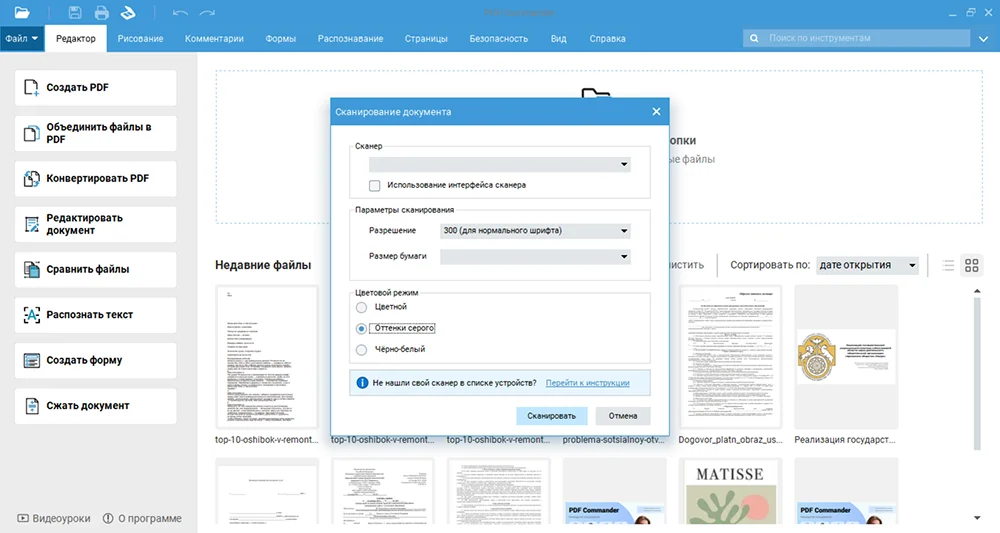
- Подключите сканер или МФУ и установите драйвер устройства. До запуска программы устройство должно определяться операционной системой. Если сканер отсутствует в списке, проблема находится на уровне подключения или драйвера, а не настроек PDF.
- Откройте PDF Commander. В верхнем меню выберите Файл → Сканирование.
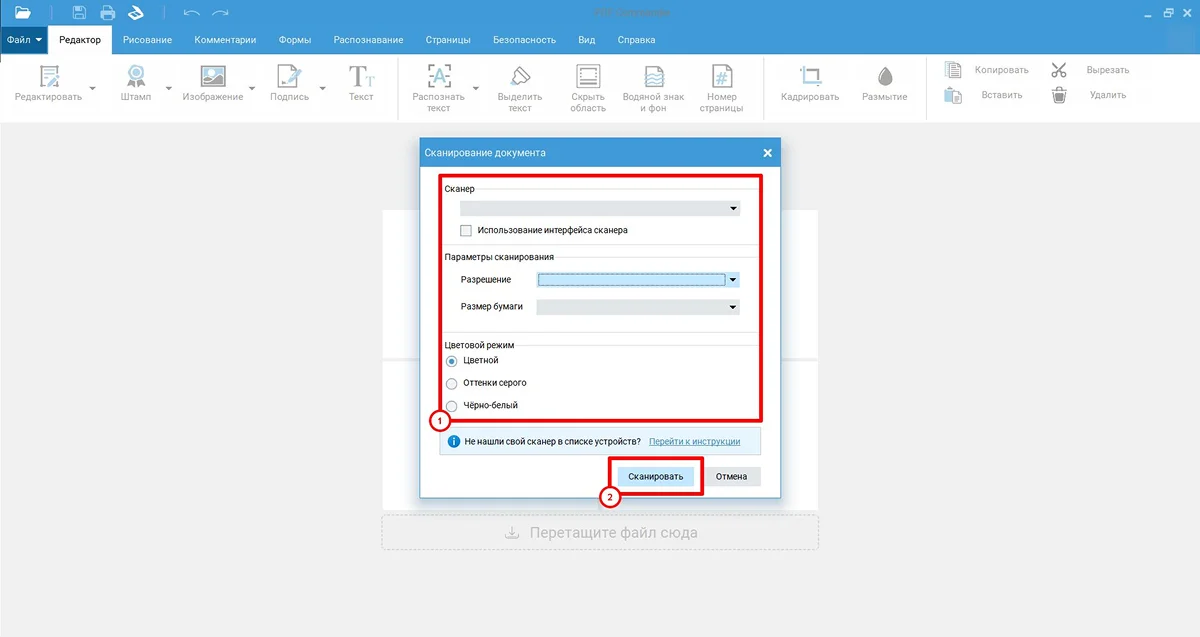
- Укажите устройство. В окне «Сканирование документа» выберите нужный сканер. Это важно, если в системе зарегистрировано несколько МФУ или виртуальных устройств.
- Задайте разрешение. Для облегчённой копии стандартного отпечатка можно начать с 300 dpi; для мастер-копии используйте 600 dpi, а для небольшого отпечатка 4×5 дюймов и меньше — 800 dpi, если оптическое разрешение сканера позволяет получить дополнительную реальную детализацию.
- Выберите размер и режим. В диалоге доступны цветной режим, Grayscale и Black-and-white. Для фотографии выбирайте Color, а Grayscale — только когда цветовая информация действительно не нужна.
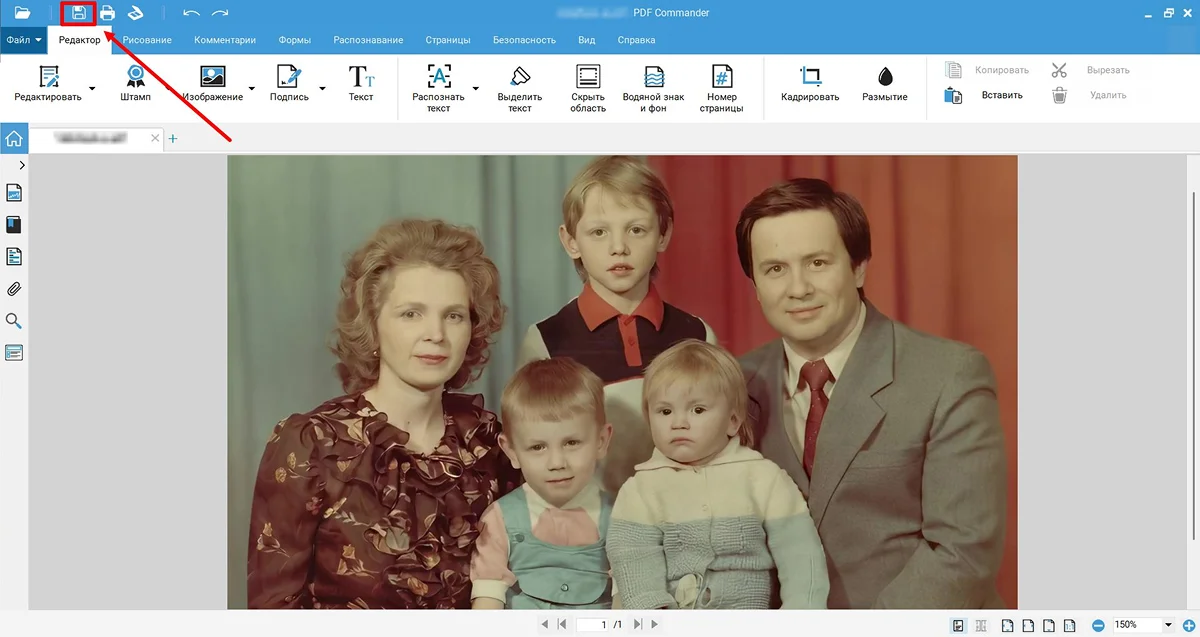
- Нажмите «Сканировать». Программа получает изображение с устройства и добавляет результат в рабочий документ.
- Сохраните результат. Если нужен отдельный графический файл, используйте экспорт изображения. Для мастер-копии предпочтительнее TIFF или PNG; JPEG удобнее для обычного просмотра и передачи.

Плюсы:
- сканирование запускается из самой программы через «Файл → Сканирование»;
- можно выбрать устройство, разрешение, размер и цветовой режим до захвата;
- после сканирования страницы уже находятся в рабочем документе и их можно организовать перед сохранением;
- поддерживается экспорт страниц в JPEG, PNG и TIFF.
Минусы:
- для физического захвата всё равно требуется совместимый сканер или МФУ и рабочий драйвер;
- для массовой оцифровки нескольких отдельных фотографий на одном стекле специализированное автоматическое разделение удобнее искать в VueScan или ScanSpeeder;
- программа не заменяет фоторедактор при сложной реставрации царапин, пятен и выцветания.
2. Windows Scan — системное приложение
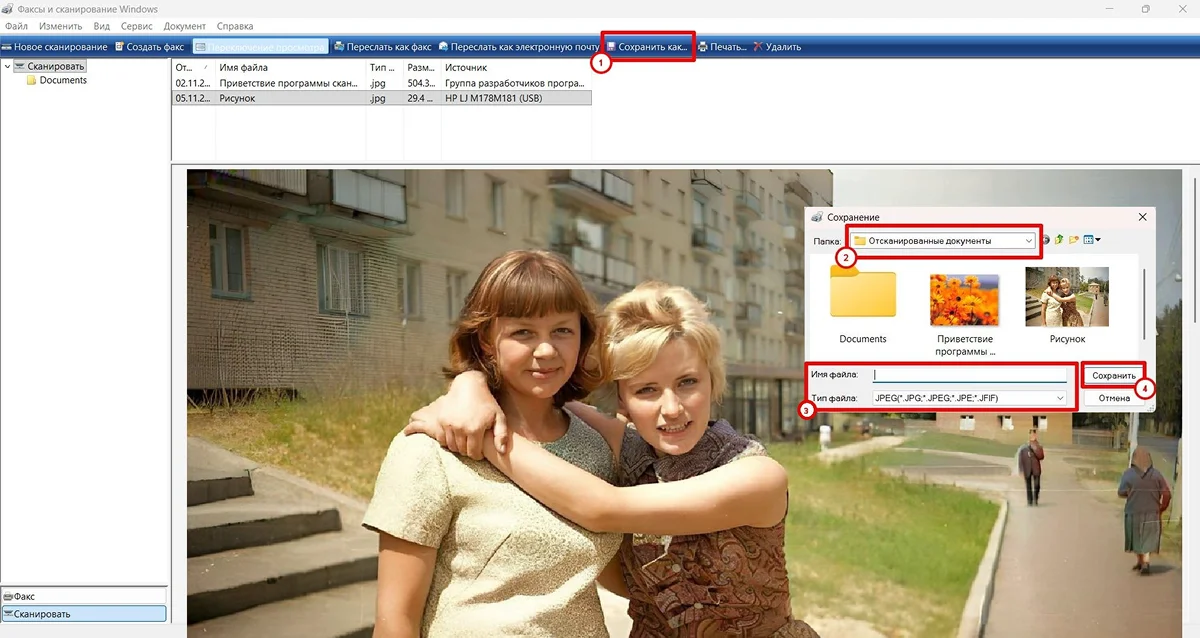
Windows Scan подходит, когда нужно получить обычный файл изображения без промежуточного PDF-редактора. В приложении Scan можно выбрать сканер, источник подачи, тип файла, дополнительные параметры и папку сохранения.
- Откройте Start, в поиске введите Windows Scan и запустите приложение Scan.
- В поле Scanner выберите нужное устройство.
- В Source укажите Flatbed, если фотография лежит на стекле. Значения Feeder и Auto-configured предназначены для соответствующих источников подачи.
- В File type выберите JPEG, PNG, TIFF или Bitmap. Для мастер-копии старой фотографии разумно использовать TIFF, если объём файла приемлем; для повседневного архива подходит JPEG.
- Нажмите Show more. В Save file to задайте папку. Если папку не менять, приложение сохраняет результаты в Pictures/Scans внутри профиля пользователя.
- Нажмите Scan. После завершения доступны View для просмотра результата и Close для завершения текущей операции.


Если сканер не отображается, сначала откройте Start → Settings → Bluetooth & devices → Printers & scanners и убедитесь, что устройство присутствует в системе. Для МФУ запись может выглядеть как принтер, но внутри настроек доступны функции сканера.
3. Фирменные программы Canon, Epson и HP
Для сканера или МФУ имеет смысл сначала проверить фирменное приложение производителя: оно знает источники подачи и аппаратные функции конкретной модели. Интерфейсы Canon, Epson и HP отличаются, поэтому команды и параметры одной марки нельзя автоматически переносить на другую.
Canon PRINT и Canon ScanGear
В Canon PRINT рабочий процесс строится вокруг команды Scan: сначала выбирают параметры, затем размещают оригинал, запускают захват и при необходимости корректируют положение и размер результата. Набор доступных настроек зависит от конкретного устройства. Canon ScanGear используется как драйверный интерфейс сканирования на поддерживаемых сканерах Canon.
Epson Scan
Epson Scan и более новые фирменные варианты Epson предназначены для управления поддерживаемыми сканерами. Набор функций зависит от конкретной модели: плёночный держатель, автоматическая подача и аппаратное удаление пыли доступны не у всех устройств, поэтому настройки нельзя переносить между разными сканерами автоматически.

HP Scan

HP Scan используется для получения изображения с поддерживаемых устройств HP. Для фотографии выбирайте планшетное стекло, цветной режим и графический формат. Автоматический податчик рассчитан прежде всего на совместимые листовые оригиналы; плотные, маленькие, загнутые и хрупкие отпечатки безопаснее размещать на стекле.
4. VueScan — для нескольких фото, старых сканеров и плёнки
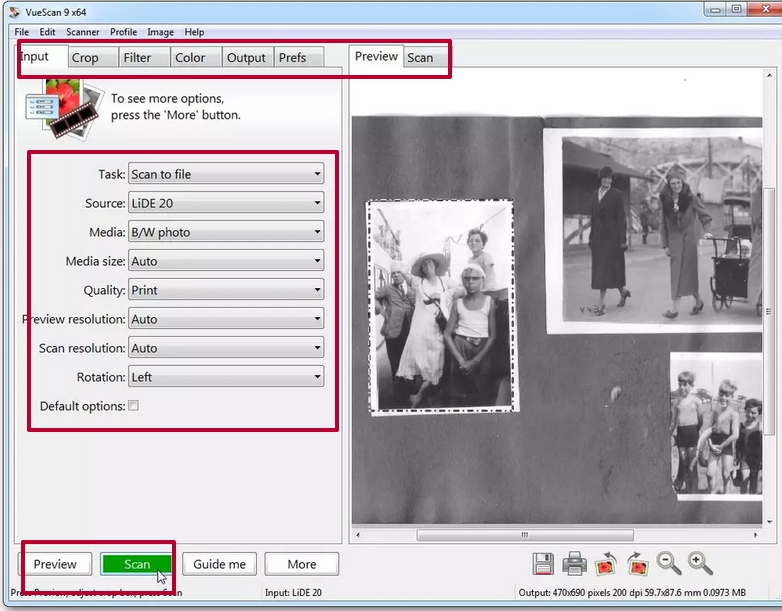
VueScan полезен не только как универсальная оболочка для поддерживаемых сканеров. Для бумажного фотоархива особенно важен автоматический Multi crop: программа определяет несколько фотографий на одном планшетном стекле, создаёт отдельные рамки и может сохранить найденные кадры раздельно. Между отпечатками нужно оставить свободное место и не допускать их перекрытия.
- Разместите несколько фотографий на стекле так, чтобы между ними были видимые зазоры.
- В разделе Crop установите Crop size = Auto, чтобы программа автоматически определяла границы снимков.
- Используйте Crop | Multi crop. В автоматическом режиме VueScan создаёт отдельные рамки после Preview; при ручном режиме рамки можно добавлять, удалять и корректировать.
- Нажмите Preview. После предварительного прохода вокруг найденных фотографий появятся отдельные рамки.
- Проверьте каждую рамку. Ненужную область можно удалить, границы — поправить вручную, а ориентацию — скорректировать до финального прохода.
- Нажмите Scan. При таком сценарии программа сохраняет найденные фотографии отдельными файлами, а не одним большим изображением стекла.
Плюсы:
- Multi crop сокращает ручное кадрирование при нескольких отпечатках на стекле;
- автоматическое определение границ выпрямляет небольшие повороты отдельных фотографий;
- программа поддерживает бумажные оригиналы, плёнку и слайды на совместимом оборудовании;
- есть версии для Windows, macOS и Linux, поэтому один рабочий процесс можно сохранить при переходе между ОС.
Минусы:
- интерфейс содержит больше параметров, чем системные приложения;
- автоматические рамки всё равно нужно проверить до сохранения;
- функции зависят от возможностей конкретного сканера: программа не добавит аппаратный модуль для прозрачных оригиналов устройству, у которого его нет.
5. ScanSpeeder — когда на стекле несколько отпечатков
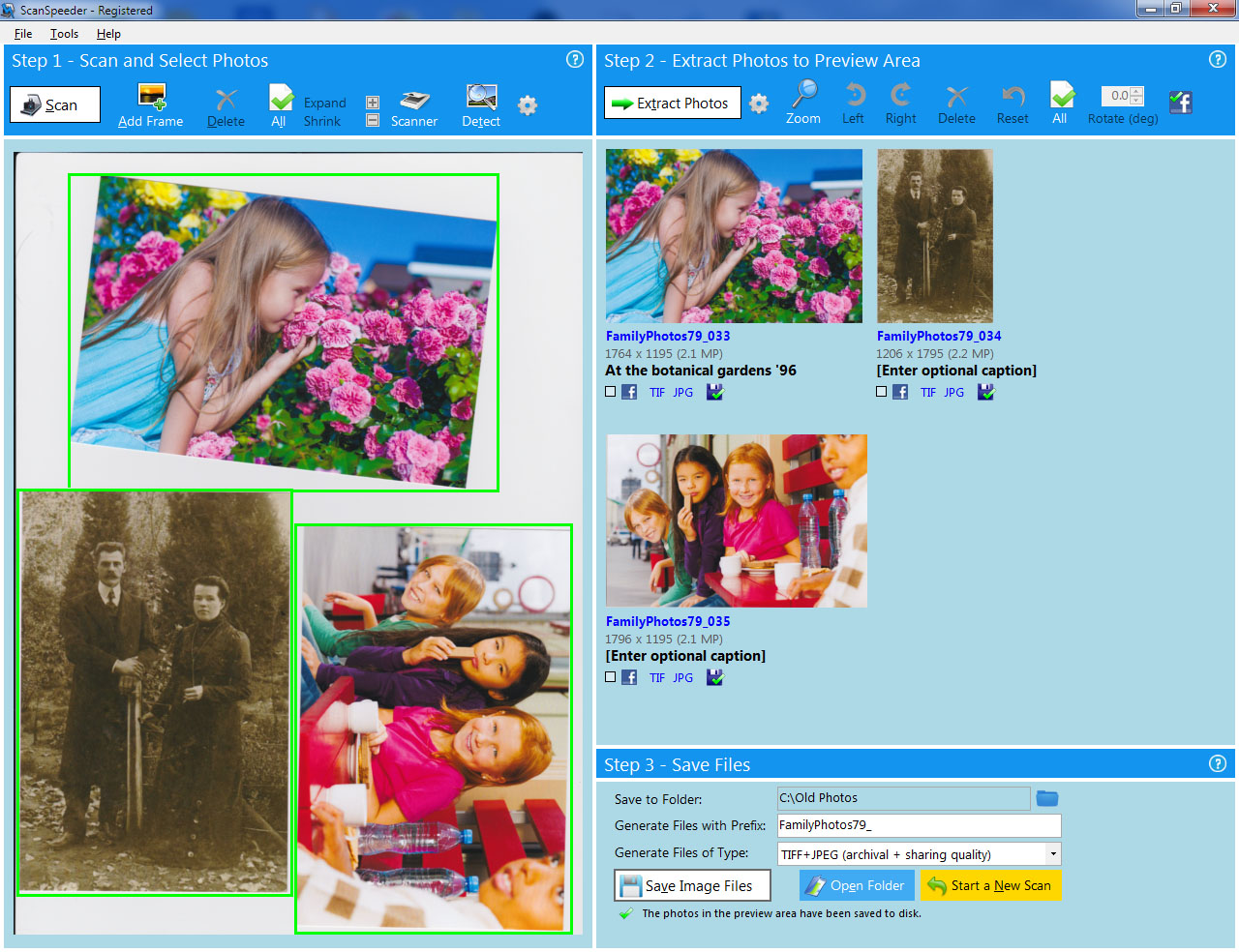
ScanSpeeder ориентирован именно на оцифровку бумажных фотографий. Он работает со сканерами, для которых доступны TWAIN- или WIA-драйверы, и умеет автоматически разделять несколько снимков, помещённых на стекло одновременно. Программа также может открыть уже сделанный общий скан и разделить его на отдельные фотографии.
- Разложите фотографии на стекле без перекрытия. Оставьте между краями заметное расстояние.
- Выберите подключённый сканер и параметры захвата.
- Сделайте общий проход стекла. Программа ищет границы отдельных снимков.
- Проверьте найденные области: фотографии должны быть разделены правильно, без обрезанных рамок и захвата соседнего изображения.
- Используйте автоматическое выравнивание там, где снимки лежали с небольшим поворотом.
- Задайте понятную схему имён до массового сохранения — например, год, событие и последовательный номер.
Плюсы:
- специализация на бумажных фотографиях, а не на офисных документах;
- разделение нескольких отпечатков после одного прохода стекла;
- автоматическое выпрямление и последовательное именование уменьшают число повторяющихся ручных операций;
- можно работать и с заранее полученным общим сканом.
Минусы:
- основной настольный сценарий рассчитан на Windows;
- границы автоматики нужно контролировать на фотографиях со светлыми полями или низким контрастом;
- для сложной художественной реставрации после оцифровки нужен отдельный редактор.
6. ScanPapyrus — последовательное и пакетное сканирование
ScanPapyrus полезен, когда требуется провести серию однотипных сканов с одинаковыми параметрами. В окне Quick Settings выбираются сканер, цветовой режим и качество; доступны готовые уровни 200, 300 и 600 dpi, а ручной режим позволяет задать другое значение.
- В Select Scanner укажите устройство.
- Выберите Color Mode: для фотографий используйте цветной режим, а grayscale — когда нужна только градация серого.
- Настройте Quality. Для обычного архива используйте 300 dpi как начальный режим; для мелких отпечатков сравните с 600 dpi.
- Нажмите Scan Page для одного прохода или настройте Batch Scanning, если работаете с серией.
- Для перекошенных изображений используйте Auto Deskew, а для отсечения пустых полей — Auto Cropping.
- Сохраняйте фотографии через Save to Folder в JPEG, TIFF, BMP или PNG. PDF и DjVu нужны прежде всего тогда, когда несколько сканов должны образовать единый документ.
Автоконтраст требует осторожности: на цветной фотографии он способен изменить оттенки и плотность теней. Для мастер-копии лучше сначала получить нейтральный файл, а контраст и цвет исправлять на отдельной копии.
Плюсы:
- есть отдельные команды для одиночного и пакетного сканирования;
- поддерживаются автоматическое выравнивание и кадрирование;
- результат можно сохранять непосредственно в распространённые графические форматы;
- набор быстрых настроек уменьшает число действий в серии однотипных проходов.
Минусы:
- совместимость со сканером зависит от установленного драйвера;
- автокоррекция цвета и контраста требует визуального контроля;
- интерфейс ориентирован на сканирование, а не на ретушь фотографий.
7. NAPS2 — открытый многоплатформенный вариант
NAPS2 работает в Windows, macOS и Linux. В Windows программа может использовать WIA или TWAIN; это полезно при диагностике, потому что один драйверный путь иногда работает с конкретным устройством стабильнее другого. В профиле задаются источник бумаги, размер, разрешение и глубина цвета.

- Создайте профиль сканирования и выберите устройство.
- В Windows укажите драйверный интерфейс — WIA или TWAIN, если оба доступны для вашего сканера.
- Для планшетного сканера выберите источник Glass.
- Укажите разрешение и 24-bit Color для цветной фотографии.
- Нажмите Scan. Полученные изображения появятся в рабочем окне.
- Для отдельных фотографий используйте Save Images; объединение в PDF оставьте для сценариев, где действительно нужен многостраничный документ.
Плюсы:
- одна программа доступна в трёх настольных ОС;
- в Windows можно переключаться между WIA и TWAIN;
- профили позволяют не выставлять одинаковые параметры заново для каждой серии;
- подходит и для отдельных изображений, и для многостраничных заданий.
Минусы:
- программа не специализируется только на фотоархивах, поэтому автоматическое разделение отпечатков не является её центральным сценарием;
- часть параметров зависит от драйвера устройства;
- для реставрации цвета и удаления дефектов понадобится фоторедактор.
8. Scanitto Pro
Scanitto Pro — отдельная настольная программа для работы со сканером. Для фотографий рабочая схема сводится к выбору устройства, настройке параметров захвата, предварительной проверке и сохранению результата в подходящий графический формат. Автоматические исправления лучше оценить на одном тестовом снимке до обработки всей серии.
Плюсы:
- отдельный интерфейс сканирования без необходимости открывать графический редактор;
- подходит для повторяющихся проходов с одним устройством.
Минусы:
- для сложного разделения нескольких фотографий на стекле удобнее специализированные инструменты VueScan или ScanSpeeder;
- для сложного фотоархива потребуется отдельный этап каталогизации и ретуши.
9. WinScan2PDF — когда итог должен быть PDF
WinScan2PDF полезен в узком сценарии: получить сканы с устройства и собрать их в PDF. Для самостоятельных фотографий такой контейнер не всегда удобен — JPEG, TIFF или PNG проще открывать в фотокаталоге и редактировать по одному. Поэтому WinScan2PDF имеет смысл для альбомных страниц, подборки подписанных снимков или передачи серии как единого документа.

Плюсы:
- короткий рабочий процесс для сканирования в PDF;
- подходит, когда несколько страниц должны остаться одним документом.
Минусы:
- PDF не заменяет отдельные мастер-файлы фотографий;
- для ретуши, каталогизации и массового разделения фото нужны другие инструменты.
10. ABBYY FineReader и CuneiForm : когда на фото есть текст
ABBYY FineReader и CuneiForm относятся прежде всего к распознаванию текста. Они уместны не как основной фотосканер, а когда оцифровывается альбомная страница, оборот фотографии с подписью, газетная вырезка или другой материал, где после сканирования важен OCR. Для обычного семейного портрета распознавание текста не даёт преимущества.
ABBYY FineReader здесь рассматривается как Windows/macOS-инструмент OCR и работы со сканированными документами. Для Linux в этой инструкции используются NAPS2, VueScan, PDF Commander и Simple Scan.
11. FastStone Image Viewer и Microsoft Paint : старые Windows-сценарии
FastStone Image Viewer и прежние выпуски Microsoft Paint использовались для получения изображения со сканера через старые Windows-интерфейсы. На новом ПК эти пути не следует ставить выше Windows Scan: названия команд и доступность импорта зависят от поколения системы и приложения.

Если старый компьютер уже настроен и импорт из Microsoft Paint работает, менять рабочую конфигурацию только ради нового интерфейса не обязательно. Но при настройке нового ПК опираться на старые названия меню нельзя: они относятся к прежним выпускам Windows и приложения.
12. Scan Corrector, Scantool и ScanLite
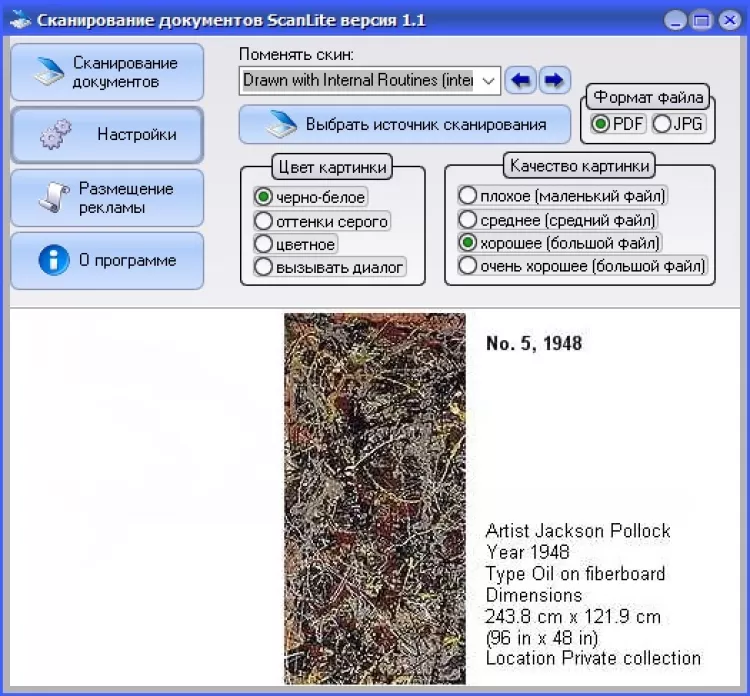
Scan Corrector, Scantool и ScanLite относятся к старым простым утилитам сканирования. Для новой установки их не стоит выбирать основным способом: актуальнее PDF Commander, Windows Scan, NAPS2, VueScan или фирменное ПО конкретного сканера.
Как сканировать фото на macOS
Системный сканер macOS
В macOS для поддерживаемого сканера не обязательно устанавливать отдельный редактор. Текущий системный путь начинается в настройках принтеров и сканеров и открывает собственное окно захвата.
- Откройте Apple menu → System Settings → Printers & Scanners.
- Выберите устройство и нажмите Open Scanner.
- Для фотографии на стекле отключите Use Document Feeder, если этот переключатель показан.
- В Scan To укажите папку сохранения.
- В Size используйте Detect Separate Images, если на стекле лежит несколько фотографий. macOS сохраняет обнаруженные элементы отдельными файлами и выравнивает небольшие наклоны. Между отпечатками нужно оставить свободное место.
- Нажмите Show Details. Укажите Scan Mode, Kind и Resolution. Для фотографии в Kind выбирайте Color; Text и Black & White предназначены для других задач.
- При необходимости выполните Overview, проверьте область и нажмите Scan.
Параметр Detect Enclosing Box нужен, когда несколько объектов следует воспринимать как одну общую область. Для отдельных отпечатков, наоборот, полезнее Detect Separate Images. Если фотографии соприкасаются или перекрываются, автоматическое разделение становится менее надёжным.
Preview — импорт и проверка результата

Preview на Mac используют не только для просмотра PDF и изображений. В поддерживаемой конфигурации приложение может работать со сканером через системный интерфейс macOS, а после захвата удобно сразу проверить ориентацию, границы и читаемость изображения. Для сложной реставрации возможностей Preview недостаточно, зато базовая проверка результата не требует отдельного редактора.
Плюсы:
- интеграция с системными средствами macOS;
- не требуется переносить скан в стороннюю программу только для просмотра и поворота;
- подходит для разовой оцифровки.
Минусы:
- возможности физического сканирования зависят от поддержки устройства системой;
- нет специализированного процесса реставрации старых фотографий.
SilverFast — для точного контроля и плёнки
SilverFast рассчитан на поддерживаемые планшетные и плёночные сканеры в Windows и macOS. В интерфейсе есть предварительный просмотр, рамки сканирования, цветовые инструменты и NegaFix для преобразования негативной плёнки в позитив. Функции зависят от редакции программы и конкретной модели сканера, поэтому нельзя считать каждый инструмент доступным на любом оборудовании.
Для бумажной фотографии рабочая логика такая: получить Preview, установить рамку по фактическим границам снимка, выбрать разрешение и цвет, оценить коррекцию в окне предварительного просмотра и только после этого выполнять полный Scan. Для серии кадров JobManager позволяет обрабатывать несколько рамок последовательно.

Плюсы:
- предварительный просмотр изменений до полного сканирования;
- рамки и пакетный процесс подходят для сложных серий;
- NegaFix предназначен специально для негативов;
- есть инструменты цветокоррекции и управления дефектами, если их поддерживает выбранная редакция и сканер.
Минусы:
- интерфейс и набор параметров сложнее системного сканера macOS;
- часть функций аппаратно зависима;
- для одного обычного бумажного фото такой уровень контроля часто избыточен.
Как сканировать фото на iPhone
Google PhotoScan — для старых глянцевых фотографий
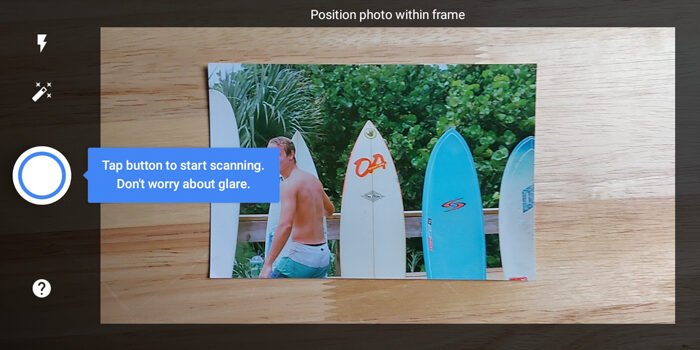
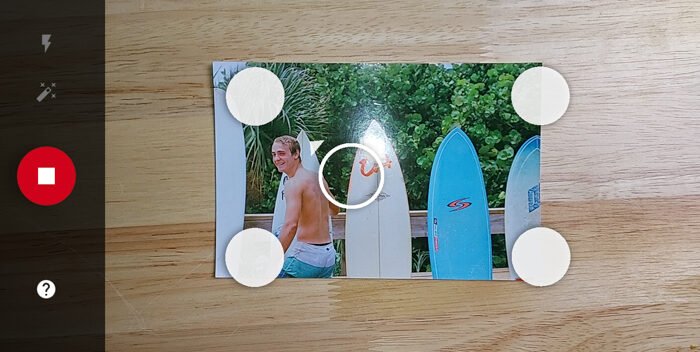
Google PhotoScan рассчитан на бумажные снимки и отличается от обычной камеры схемой из нескольких кадров. После первого кадра на экране появляются четыре точки: телефон последовательно перемещают так, чтобы круг совпал с каждой точкой. Приложение объединяет полученные данные, что помогает уменьшить отражения на глянцевой поверхности.
- Откройте Google Photos и перейдите к созданию/импорту скана через PhotoScan либо запустите PhotoScan напрямую, если приложение уже установлено.
- Положите фотографию на плоскую поверхность. Телефон держите прямо над снимком, не наклоняя относительно его плоскости.
- Нажмите кнопку съёмки. После первого кадра совместите центральный круг последовательно с четырьмя точками на экране.
- Не вращайте телефон во время обхода точек. Перемещайте весь аппарат параллельно фотографии.
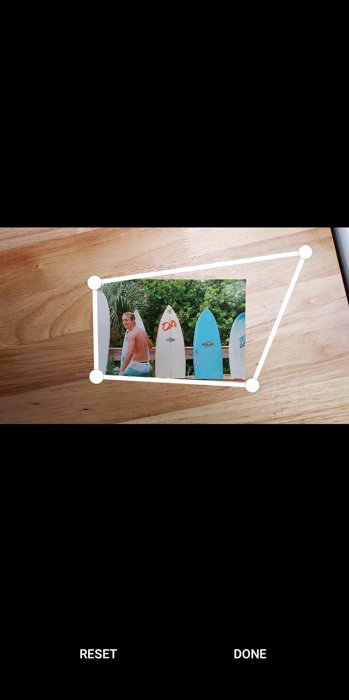
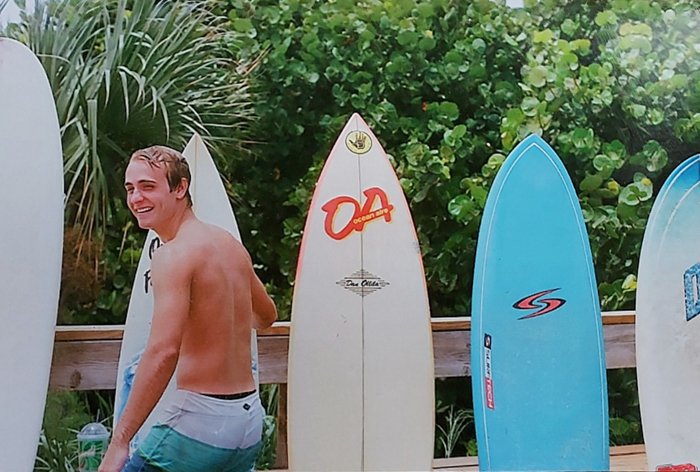
- Откройте миниатюру результата. При необходимости поверните изображение и поправьте углы кадрирования.
- Проверьте блики. Если отражение осталось, измените освещение и повторите съёмку. Google рекомендует убрать фотографию из пластиковой плёнки или альбомного кармана, когда это безопасно для оригинала.
Плюсы:
- специализированный процесс для бумажных фото;
- четыре дополнительных позиции камеры уменьшают характерные блики;
- есть коррекция углов и поворота;
- подходит, когда физического сканера нет.
Минусы:
- качество ограничено камерой телефона и условиями освещения;
- процесс из нескольких кадров медленнее обычной фотосъёмки;
- при сильных отражениях всё равно приходится менять свет и повторять захват.
Scanner Pro — мобильный фотосканер с ручным и автоматическим захватом
Scanner Pro позволяет выбирать режимы, рассчитанные на документы и фотографии. Для отпечатка используются Photo или Grayscale; это точнее, чем применять документный чёрно-белый фильтр к снимку с полутонами.
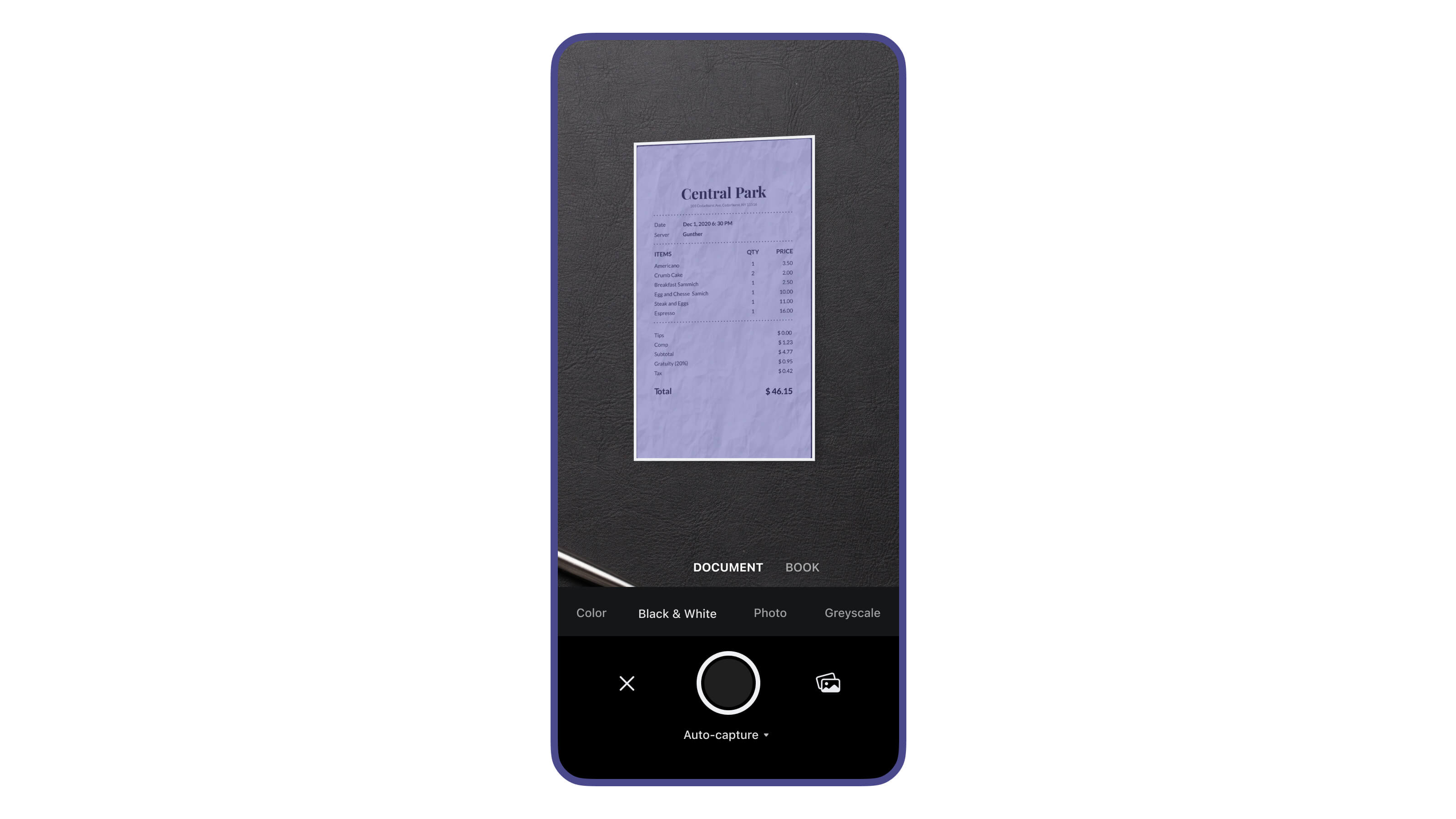
- Нажмите оранжевую кнопку + и откройте камеру.
- Выберите цветовой режим Photo для цветного отпечатка или Grayscale для нейтрального чёрно-белого изображения.
- В Auto-capture приложение ищет границы и снимает автоматически. Если кадр сложный, переключитесь на ручной режим и используйте круглую кнопку затвора.
- Нажмите счётчик сделанных сканов, чтобы перейти к предварительному просмотру.
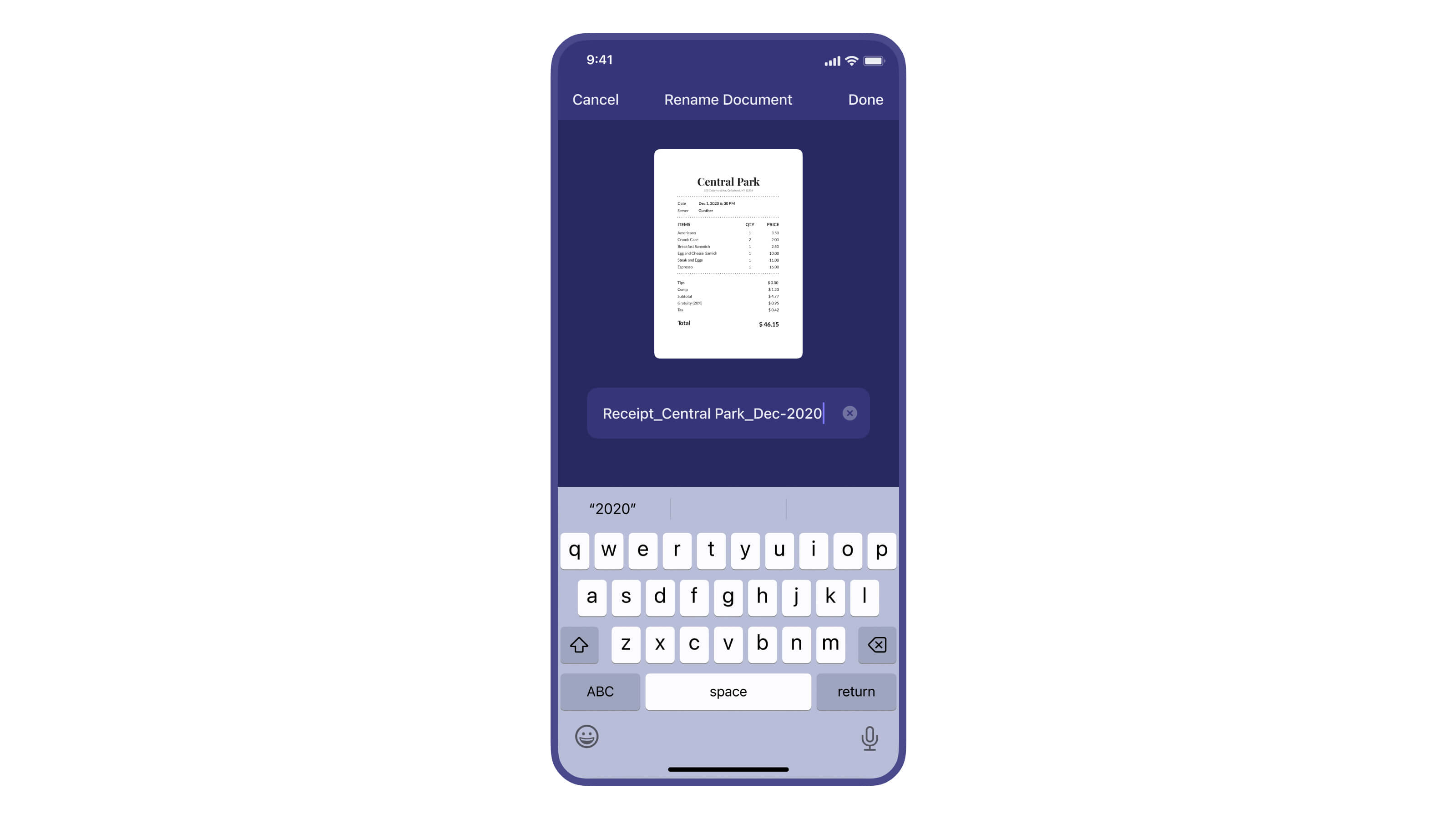
- Откройте Edit: проверьте Crop, размер, фильтр, яркость и контраст. Для архивного снимка избегайте агрессивного фильтра, который меняет фактуру и тон оригинала.
- Нажмите Done, переименуйте результат и сохраните. Для отдельной фотографии удобен JPG; PDF нужен, когда сканы должны образовать единый документ.


Плюсы:
- есть отдельные режимы Photo и Grayscale;
- автоматический и ручной захват подходят для разных условий;
- границы, яркость и контраст можно проверить до сохранения;
- результат экспортируется как PDF или JPG.
Минусы:
- мобильная камера не заменяет планшетный сканер, когда нужна воспроизводимая геометрия и высокая детализация;
- автоматическое распознавание края требует контроля на белых фотографиях и светлом фоне.
Другие приложения для iPhone
Кроме Google PhotoScan и Scanner Pro, для iPhone доступны приложения с разной специализацией: одни рассчитаны на бумажные фотографии, другие — на документы и PDF. Для фото важнее сохранение полутонов, корректное кадрирование и возможность получить отдельное изображение, а не только многостраничный документ.
| Приложение | Основной сценарий | Как использовать для фото | Ограничение |
|---|---|---|---|
| Photo Scanner Plus | Специализированная оцифровка бумажных фотографий | Умеет захватывать несколько отпечатков одним кадром, автоматически находить границы, поворачивать и кадрировать результаты | Дополнительные функции зависят от покупок внутри приложения |
| TurboScan Pro | Универсальный мобильный сканер документов и фотографий | Подходит для быстрой оцифровки отдельных снимков; результат можно сохранять как JPEG | Автоматические документные улучшения нужно проверять, чтобы не потерять полутона |
| «Воспоминания» IdeaSolutions | Сканирование бумажных фотографий на iPhone | Разовый перенос отдельных отпечатков | Для глянцевых фото с бликами удобнее Google PhotoScan с четырёхточечным захватом |
| Image Scanner AppInitio | Мобильное сканирование изображений | Не используется в пошаговой части статьи | Текущий интерфейс и доступность не позволяют давать точную современную инструкцию |
| InstaScan | Мобильный PDF-сканер для iPhone | Подходит для альбомных страниц, подписей и комбинированных материалов | Специализация на документах делает его менее подходящим для мастер-копий отдельных фотографий |
Для семейного фотоархива приоритетнее Google PhotoScan, если проблема — глянцевые блики, или Photomyne/Photo Scanner Plus, если нужно быстро отделять несколько фотографий. Документные сканеры логичнее оставлять для альбомных страниц, подписей и листов, где фотография является частью документа.
Системное сканирование в Notes и Files
iPhone умеет захватывать документы средствами Notes и Files. Такой режим полезен для альбомной страницы, подписи на обороте фотографии или листа с несколькими изображениями, который нужно сохранить как документ. Для отдельного старого отпечатка специализированный Google PhotoScan или Scanner Pro в режиме Photo лучше соответствует задаче, потому что обычный документный сканер оптимизирует геометрию страницы, а не восстановление фотографического изображения.
Как сканировать фото на Android
Photomyne — быстрый способ для нескольких бумажных фотографий
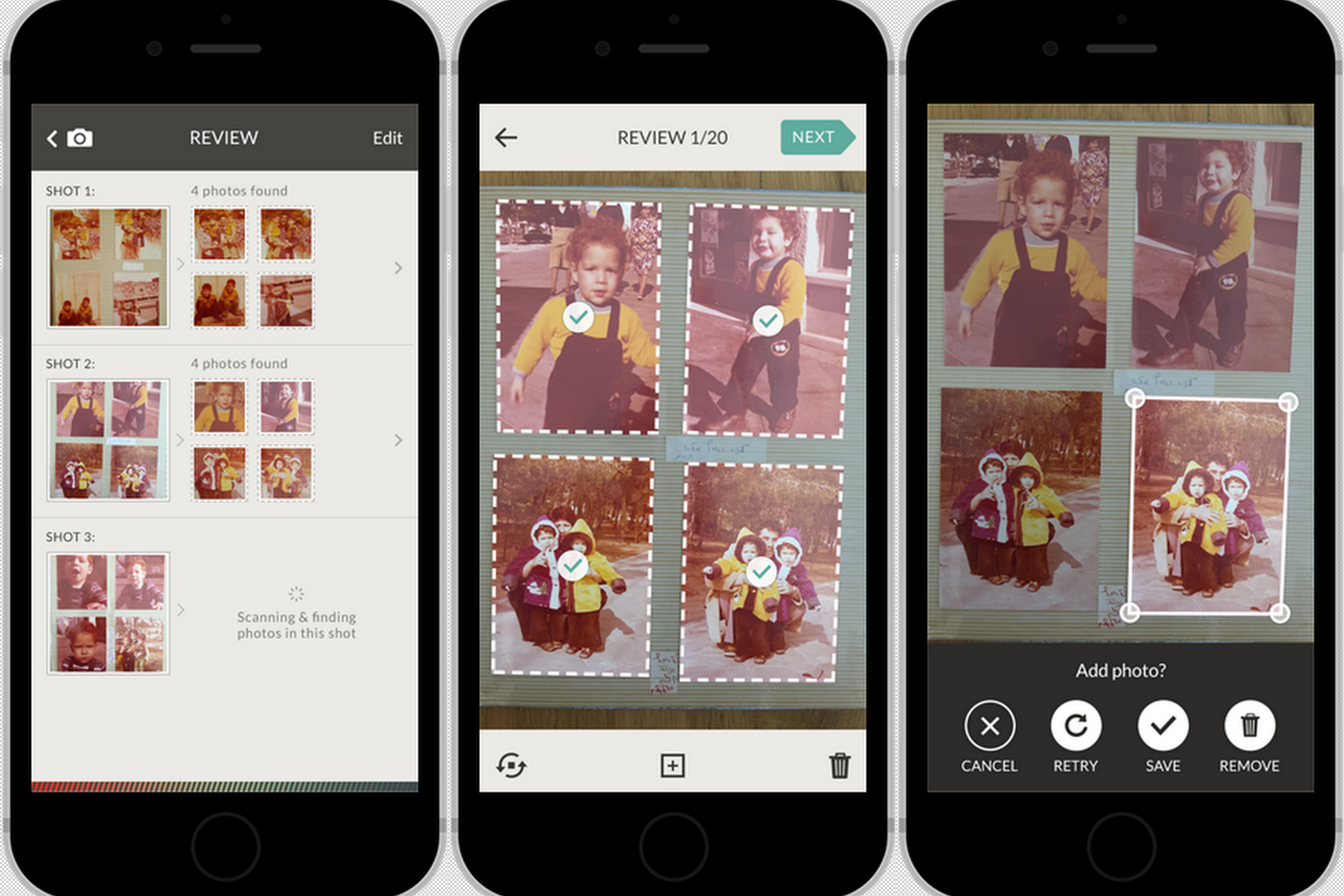
Photomyne специализируется на семейных фотоархивах. Главное отличие от обычного документного сканера — приложение умеет видеть несколько отпечатков в одном кадре, автоматически отделять их, кадрировать, выравнивать и сохранять как самостоятельные изображения. Это особенно полезно для альбомной страницы или нескольких снимков, разложенных на контрастном фоне.
- Разложите фотографии так, чтобы границы не соприкасались. Для лучшей детализации не пытайтесь заполнить кадр слишком большим количеством мелких отпечатков.
- Держите телефон параллельно поверхности. Весь набор должен попадать в кадр без сильной перспективы.
- Сделайте снимок. Photomyne распознает отдельные фотографии внутри общего кадра.
- Откройте результаты по одному и проверьте автоматическое кадрирование. Светлая рамка фотографии на светлом столе может определиться хуже, чем на контрастном фоне.
- Исправьте поворот и только затем переходите к дополнительной коррекции цвета.
- Сохраните отдельные изображения в альбом и переименуйте их по единой схеме.
Photomyne может захватывать несколько отпечатков за один раз, но меньшее число фотографий в кадре обычно оставляет каждому снимку больше пикселей камеры. Для семейного архива разумный компромисс — 2–3 фотографии среднего размера за один кадр, а маленькие или особенно ценные снимки лучше снимать отдельно.
Плюсы:
- несколько фото распознаются и сохраняются раздельно;
- автоматические кадрирование и выравнивание ускоряют большую серию;
- структура альбомов помогает не потерять порядок при оцифровке;
- подходит для работы без физического сканера.
Минусы:
- качество зависит от камеры и света;
- чем больше мелких фото помещено в один кадр, тем меньше исходных пикселей приходится на каждое;
- автоматические границы нужно проверять вручную.
Adobe Scan — универсальный сканер
Adobe Scan — мобильный документный сканер для Android и iOS. Он подходит для альбомной страницы, подписи на обороте, письма или другого материала, который затем сохраняется как PDF. Для отдельной бумажной фотографии это вспомогательный вариант: Google PhotoScan лучше работает со сценарием бликов, а Photomyne — с несколькими отпечатками в одном кадре.
Плюсы:
- автоматически находит страницу или объект и исправляет перспективу;
- удобен для подписей, альбомных страниц и комбинированных материалов «фото + текст»;
- после захвата можно проверить обрезку до сохранения.
Минусы:
- основной сценарий приложения документный;
- фотографические полутона не следует прогонять через жёсткий чёрно-белый фильтр;
- для мастер-копии ценного отпечатка планшетный сканер даёт более контролируемый результат.
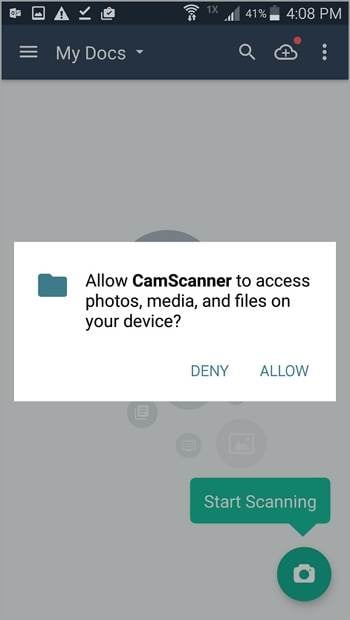
CamScanner — когда кроме фото сканируются документы
CamScanner также является универсальным документным сканером. Он умеет определять границы, выравнивать перспективу и применять фильтры. Для семейной фотографии главное — не выбирать обработку, которая превращает полутона в контрастный «документ».
- Разместите фотографию на ровной поверхности и откройте камеру CamScanner.
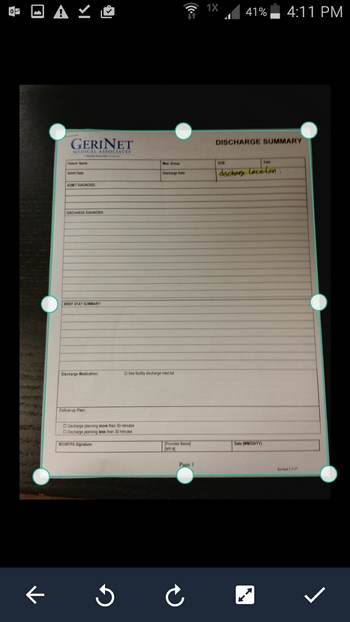
- Снимайте строго сверху. После захвата проверьте четыре границы.
- Исправьте рамку, если автоматика захватила фон или отрезала белое поле.
- Выберите обработку, сохраняющую естественные полутона. Документные фильтры с сильным контрастом для фотографий не подходят.
- Откройте готовую страницу в просмотре и оцените резкость по мелким деталям.
Плюсы:
- одним приложением можно сканировать фото, подписи и обычные документы;
- автоматическое кадрирование ускоряет разовые задачи;
- перспективу можно исправить после съёмки.
Минусы:
- специализация на документах делает PhotoScan и Photomyne более естественным выбором для большого фотоархива;
- агрессивные фильтры способны ухудшить фотографические полутона;
- качество всё равно ограничено исходным кадром камеры.
Google Drive — быстрый документный захват

Google Drive можно использовать, когда фотография является частью документа: например, снимок вклеен в анкету или нужно сохранить альбомный лист целиком. Такой способ удобен для разового захвата и облачного хранения, но не должен подменять специализированный фотосканер. Если нужен самостоятельный высококачественный файл фотографии, лучше снимать оригинал без лишнего документного фильтра.
OneDrive — актуальная замена Microsoft Lens
Microsoft Lens больше нельзя рекомендовать как новый способ: вывод приложения из эксплуатации начался 9 января 2026 года, поддержка закончилась после 9 февраля, а после 9 марта 2026 года создание новых сканов стало недоступно. Для мобильного сканирования в экосистеме Microsoft используется OneDrive.
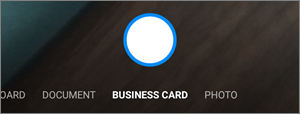
- В OneDrive нажмите Scan. Альтернативный путь — Add → Scan.
- Выберите режим Photo, если оцифровываете фотографию; Whiteboard, Document и Business Card предназначены для других типов оригиналов.
- Снимите фотографию и проверьте рамку.
- После захвата доступны кадрирование, поворот и фильтр. Не усиливайте контраст до потери деталей в светах и тенях.
- Нажмите Done, задайте имя и сохраните. Скан в этом процессе сохраняется в OneDrive как PDF.
Это удобный сценарий для документа или альбомной страницы. Для отдельной фотографии, которую потом нужно редактировать как обычное изображение, Google PhotoScan, Photomyne или прямой захват в JPEG чаще дают более естественный рабочий формат.
Яндекс Диск , Clear Scan, Genius Scan и Tiny Scanner

Яндекс Диск, Clear Scan, Genius Scan и Tiny Scanner относятся к мобильным сканерам документного класса. Их интерфейсы различаются, но рабочая логика одна: захват камерой, проверка границ, исправление перспективы и сохранение. При работе с фотографией не применяйте чёрно-белую документную обработку, если задача — сохранить исходные полутона и цвет.
Эти программы полезны, когда вместе с фотографиями сканируются подписи, письма, сертификаты и страницы альбома. Для отдельного бумажного отпечатка специализированные Google PhotoScan и Photomyne дают более прямой фотосценарий.
Как сканировать фото в Linux
В Linux можно использовать уже разобранные PDF Commander, VueScan и NAPS2. Чтобы не повторять одинаковые карточки по платформам, ниже отдельно разобран только Simple Scan — лёгкий интерфейс GNOME для сканирования фотографий и документов.
Simple Scan — минимальный системный интерфейс
Simple Scan, также известный как GNOME Document Scanner, предназначен для быстрого захвата со сканера без сложной панели профессиональных настроек. Для одной фотографии его преимущество — короткий путь от устройства до готового изображения. Если нужны Multi crop, плёнка или сложные цветовые параметры, используйте VueScan или SilverFast на поддерживаемой платформе вместо попытки найти скрытые профессиональные функции в простом приложении.
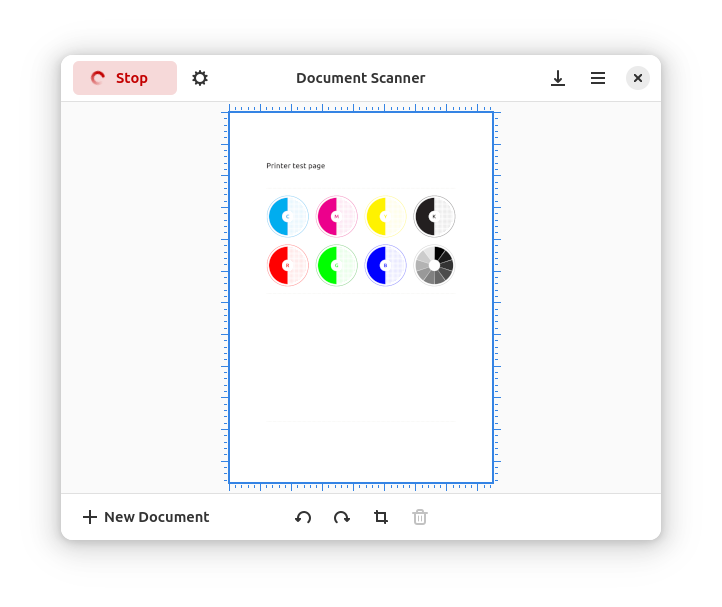
Плюсы:
- короткий интерфейс для базового сканирования;
- подходит для одиночных фотографий и документов;
- не требует изучения большого набора профессиональных параметров.
Минусы:
- не специализируется на автоматическом разделении фотоархивов;
- функции зависят от поддерживаемого в Linux сканера;
- для плёнки и глубокой цветокоррекции нужен более специализированный процесс.
Можно ли сделать скан фото онлайн
Онлайн-сервис не может физически считать бумажную фотографию, если изображение ещё не попало в компьютер или телефон. FakeScan решает другую задачу: принимает уже существующий JPG или PNG и имитирует внешний вид сканированного документа с помощью поворота, шума, оттенка или размытия.
Такой инструмент уместен, когда фотография уже снята камерой и нужно оформить её как страницу документа. Для архивной оцифровки старого снимка этот процесс не повышает реальную детализацию. Напротив, искусственный шум и размытие могут ухудшить мастер-копию. Поэтому сохраняйте исходный кадр отдельно, а scan-like обработку делайте только на копии.
Плюсы:
- не требуется физический сканер;
- можно обработать уже существующий файл прямо в браузере;
- подходит для имитации отсканированного документа.
Минусы:
- не оцифровывает бумажный оригинал;
- не создаёт новые детали;
- добавляемые шум, поворот и размытие нежелательны для архивной мастер-копии;
- при работе с личными семейными фотографиями нужно отдельно оценивать условия передачи файлов стороннему сервису.
Как оцифровать фото без сканера с помощью камеры
Фотоаппарат или смартфон без специального приложения подходит для большого оригинала, альбомной страницы, картины или ситуации, когда сканер недоступен. Качество зависит не от названия камеры, а от геометрии, света, фокусировки и разрешения исходного кадра.
- Закрепите камеру. Штатив или жёсткая опора уменьшают микросмазы и помогают сохранять одинаковое положение на серии.
- Расположите объектив над центром фотографии. Матрица камеры должна быть максимально параллельна плоскости оригинала. Наклон превращает прямоугольник в трапецию.
- Используйте равномерный свет. Два источника по сторонам под одинаковыми углами уменьшают перепад яркости. Прямой свет в объектив и яркое окно над глянцевой фотографией создают отражения.
- Не заполняйте кадр до последнего пикселя. Оставьте небольшое поле вокруг оригинала — его проще аккуратно обрезать, чем восстанавливать случайно потерянный край.
- Фокусируйтесь на самой фотографии. После первого кадра увеличьте результат и проверьте мелкие детали. Если текст на табличке или ресницы выглядят мягко, исправьте фокусировку до съёмки всей серии.
- Зафиксируйте настройки серии. Постоянный свет, баланс белого и экспозиция помогают получить одинаковые кадры, а не исправлять каждый снимок с нуля.
- Сохраните исходник до перспективной коррекции. Геометрию, кадрирование и цвет редактируйте в копии.
Камера выигрывает у планшетного сканера на крупноформатных оригиналах и альбомах, которые нельзя безопасно прижать крышкой. Сканер выигрывает по повторяемости: фото лежит в фиксированной плоскости, освещение встроено, а разрешение задаётся в одном интерфейсе.
Как быстро сканировать десятки и сотни фотографий
Массовая оцифровка отличается от разового скана организацией процесса. Основная ошибка — обрабатывать каждую фотографию до идеала сразу. Быстрее сначала создать полный цифровой архив с одинаковыми настройками, проверить его, сделать резервную копию и только потом реставрировать выбранные снимки.
Рабочий конвейер для большого архива
- Разделите физические фотографии по коробкам, годам или событиям.
- Создайте на компьютере такую же структуру папок до начала сканирования.
- Выберите один профиль разрешения и цвета для основной массы одинаковых отпечатков.
- Для планшетного сканера размещайте несколько фотографий с зазорами и используйте ScanSpeeder или Multi crop в VueScan.
- Для последовательной серии используйте профиль в NAPS2 или Batch Scanning в ScanPapyrus.
- Сразу присваивайте имена по схеме, которая сортируется естественно: 1998-07-отпуск-001, 1998-07-отпуск-002 и так далее.
- После каждой физической пачки проверьте количество цифровых файлов. Так проще найти пропуск, пока фотографии ещё лежат в рабочем порядке.
- Сделайте резервную копию сырых сканов до ретуши и массового переименования.
| Объём | Подход | Подходящая программа | Контроль |
|---|---|---|---|
| 1–10 фотографий | Один снимок за проход | PDF Commander, Windows Scan, системный сканер macOS | Проверять каждый результат сразу |
| 10–100 фотографий | Несколько отпечатков на стекле | ScanSpeeder или VueScan | Проверять границы автоматического разделения |
| 100+ фотографий | Партии с фиксированным профилем и именованием | ScanSpeeder, ScanPapyrus, NAPS2 | Сверять число файлов с физическими пачками |
| Фото уже в альбоме | Мобильная съёмка или камера | Photomyne либо Google PhotoScan | Проверять перспективу и блики каждой страницы |
Как оцифровать негативы, слайды и фотоплёнку
Негатив нельзя сканировать как обычную бумажную фотографию на любом МФУ. Для прозрачного оригинала свет должен проходить через плёнку, поэтому нужен сканер с соответствующим модулем, отдельный плёночный сканер либо камера с равномерной подсветкой и держателем. Простое включение «Negative» в программе не добавляет сканеру подсветку, которой физически нет.
SilverFast и NegaFix
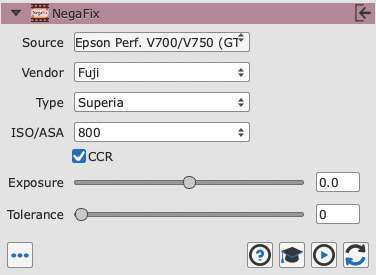
В SilverFast NegaFix предназначен для преобразования цветного или чёрно-белого негатива в позитив. Рабочий процесс начинается с Preview и точной рамки кадра. Затем выбирают подходящий плёночный режим и оценивают цвет до полного сканирования. Профили и дополнительные инструменты зависят от редакции программы и поддерживаемого сканера.
VueScan для плёнки
VueScan также поддерживает сканирование плёнки на совместимых устройствах. Multi crop полезен для нескольких кадров в держателе: программа определяет отдельные рамки, после чего их нужно визуально проверить. Сырой скан имеет смысл сохранять отдельно, если планируется повторная обработка без нового физического прохода плёнки.
Helmut и FlexColor: узкие и устаревшие сценарии
Helmut использовался на Android для преобразования переснятого негатива в позитив и относится к историческим мобильным решениям. Для нового рабочего процесса с негативами практичнее применять VueScan или SilverFast с совместимым сканером либо переснимать плёнку камерой с последующей инверсией и цветокоррекцией. FlexColor предназначен для работы с соответствующим оборудованием Hasselblad/Imacon и не является универсальным домашним фотосканером.
Если плёнка уникальна и содержит важные кадры, сначала сделайте тест на одном неключевом фрагменте: проверьте фокус по зерну, отсутствие засветки по краям, цвет и ориентацию. Ошибка держателя или подсветки повторится на всей серии, если её не обнаружить в начале.
Что делать со сканом после получения
Сканирование и реставрация — два разных этапа. Сканер фиксирует то, что находится на оригинале: вместе с изображением он переносит выцветание, пятна, пыль, заломы и пожелтение бумаги. Редактор нужен уже после получения мастер-копии. Такое разделение важно: если автоматическая «улучшалка» сразу уничтожит слабые детали в светах или тенях, вернуться к исходному сигналу будет сложнее.
ФотоВИНТАЖ — восстановление старого снимка после сканирования
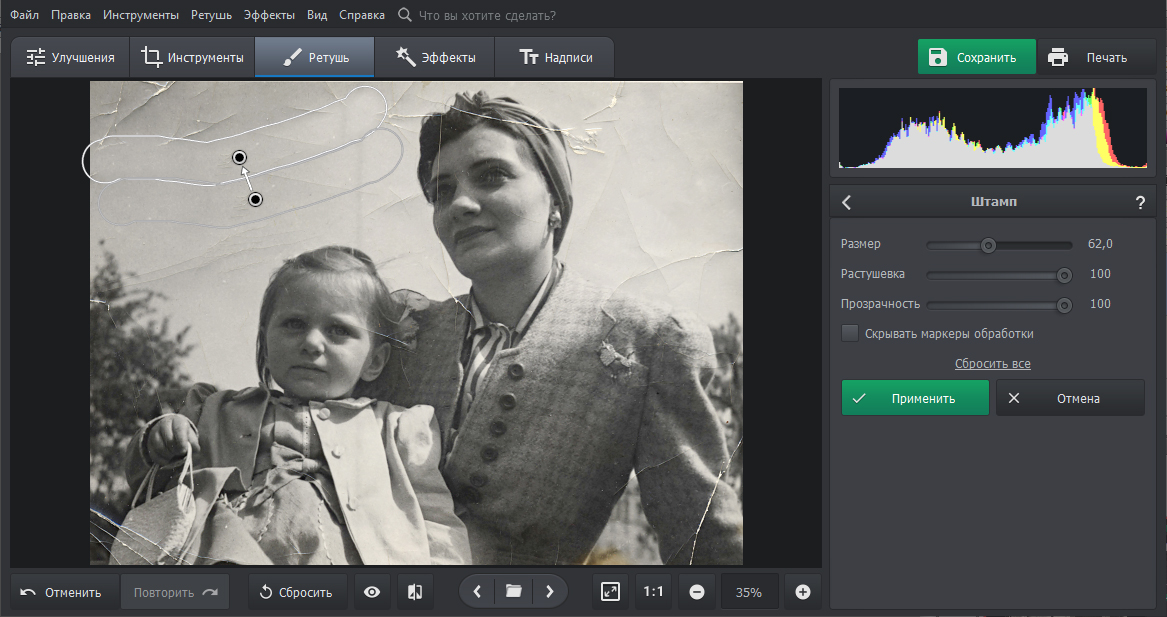
ФотоВИНТАЖ используется после физического сканирования для восстановления старых фотографий. Сначала сохраните исходный скан, затем откройте копию и последовательно выполняйте кадрирование, исправление экспозиции и цвета, а уже после этого локальную ретушь дефектов.
Практический порядок для старого отпечатка:
- Создайте копию мастер-файла и работайте только с ней.
- Уберите пустые поля сканера и выровняйте горизонт или рамку фотографии.
- Исправьте общий тон: сначала яркость и контраст, затем цветовой баланс.
- Увеличьте изображение и переходите к локальным дефектам — пыли, царапинам и небольшим повреждениям.
- Не пытайтесь одной операцией стереть крупный дефект вместе с важной деталью лица или одежды. Для сложных областей работайте небольшими участками.
- Сохраните восстановленную версию под новым именем, не заменяя исходный скан.
Плюсы:
- ориентирован на восстановление и обработку фотографий;
- позволяет отделить этап реставрации от физического захвата;
- подходит для старых семейных снимков, где нужны цвет и локальная ретушь.
Минусы:
- не является драйвером сканера и не заменяет программу захвата;
- качество восстановления ограничено информацией, сохранившейся в оригинале и мастер-скане.
Adobe Photoshop — ручная ретушь и сложные исправления

Adobe Photoshop полезен, когда нужно контролировать восстановление по участкам: отдельно работать с царапиной, пятном, контрастом лица или выцветшей областью. Для семейного архива главный принцип тот же — редактировать копию. Слои и маски удобны тем, что коррекцию можно менять или отключать, не перезаписывая исходное изображение окончательно.
До локальной ретуши сначала исправляют геометрию и общий тон. Это уменьшает число последующих операций. После восстановления откройте изображение в масштабе 100% и проверьте, не появились ли повторяющиеся «штампы», ореолы по краям и слишком гладкие области на месте фактуры бумаги.
Adobe Photoshop Lightroom — серия снимков и единый цвет

Adobe Photoshop Lightroom удобнее не для рисования поверх царапины, а для серии: одинакового кадрирования, общей экспозиции, баланса белого и каталогизации. Если десятки фотографий были отсканированы при одинаковых настройках и имеют одинаковый цветовой сдвиг, последовательная коррекция серии быстрее, чем ручная настройка каждого файла с нуля.
Не применяйте один пресет к разным типам оригиналов без просмотра: выцветшая цветная печать, чёрно-белый снимок и современная глянцевая фотография требуют разных решений.
GIMP — бесплатная ручная обработка

GIMP подходит для кадрирования, уровней, цветовой коррекции и локальной ретуши после сканирования. Он не нужен для самого получения изображения со сканера в описанном здесь рабочем процессе, зато позволяет сохранить мастер-файл отдельно и выполнять изменения в копии.
Плюсы:
- есть инструменты для геометрии, цвета и локального исправления дефектов;
- подходит для Windows, macOS и Linux;
- можно обрабатывать отдельные файлы без объединения их в PDF.
Минусы:
- ручная ретушь требует больше времени, чем автоматическая коррекция;
- интерфейс сложнее специализированных редакторов для начинающих;
- не заменяет качественный исходный скан.
PhotoScape X и Tonfotos
PhotoScape X уместен для несложной обработки готовых изображений: кадрирования, поворота и подготовки копий для публикации. Tonfotos решает другую задачу — организацию уже оцифрованной коллекции, поэтому использовать его как программу физического сканирования неверно.
После массового захвата Tonfotos можно применять как слой навигации по коллекции, а мастер-файлы при этом хранить в обычной понятной структуре папок. Каталогизатор не заменяет резервную копию и не должен быть единственным способом найти оригиналы.
PDFelement Pro и Readiris PDF
PDFelement Pro и Readiris PDF относятся прежде всего к PDF и документному сканированию. Они полезны, если фотография является частью страницы или вместе с изображением нужно сохранить подпись и текст. Для отдельных семейных фотографий графические файлы проще каталогизировать и редактировать поштучно.
Photoshop Elements Organizer и Dropbox

Adobe Photoshop Elements Organizer применяют для импорта и организации фотографий в медиатеке. Прямой импорт со сканера зависит от поколения программы и драйвера устройства, поэтому для нового Windows-процесса системный Windows Scan остаётся более предсказуемой отправной точкой.
Dropbox в этом процессе выполняет вспомогательную роль: облачная папка удобна как дополнительная копия или канал передачи, но не повышает качество захвата и не заменяет локальный мастер-файл. Если мобильный сканер создаёт PDF, а нужен отдельный фотографический файл, изображение следует сохранять отдельно.
Как хранить оцифрованные фотографии
Задача не заканчивается кнопкой «Сохранить». Цифровой архив легко потерять из-за неудачного переименования, повреждения диска или случайного удаления. Удобнее заранее разделить файлы на мастер-копии и версии для повседневного использования.
Мастер-копия и рабочая копия
- Мастер-копия — максимально нейтральный скан без необратимой декоративной обработки. Для ценных снимков удобно хранить TIFF или PNG, если объём архива это позволяет.
- Рабочая копия — файл после реставрации, кадрирования или цветокоррекции. В имени полезно отражать статус: 1996-school-014-restored.tif.
- Копия для публикации — JPEG подходящего размера, который можно отправлять и загружать, не трогая мастер.
Структура папок
Фотографии лучше раскладывать по устойчивому признаку, который понятен без специальной программы. Например: Фотоархив / 1996 / Школа / выпускной. Если дата неизвестна, используйте событие, место или ветку семьи. Номер в имени файла помогает сохранить физический порядок снимков.
Резервное копирование
Минимум две копии должны находиться на разных носителях. Синхронизированная облачная папка полезна как дополнительный экземпляр, но не заменяет независимую резервную копию: ошибка удаления или неудачное массовое переименование тоже может синхронизироваться.
После завершения крупной пачки откройте несколько файлов с разных участков серии и убедитесь, что копии реально читаются. Наличие имени файла в списке ещё не доказывает, что содержимое сохранилось без ошибок.
Частые ошибки при сканировании и как их исправить
| Проблема | Причина | Что сделать | Как проверить |
|---|---|---|---|
| Сканер не появляется в программе | Устройство не установлено в системе, отключено или используется неподходящий драйверный интерфейс | Проверить подключение и наличие устройства в настройках ОС; в NAPS2 для Windows попробовать другой доступный драйвер WIA/TWAIN | Сканер появляется в списке устройств и выполняет тестовый проход |
| Фото получилось размытым | Грязное стекло, неплотное положение оригинала или промах фокуса при съёмке камерой | Очистить стекло; повторить скан; для камеры проверить фокус на мелкой детали | В масштабе 100% мелкие детали имеют чёткие границы |
| На снимке яркий блик | Отражение лампы или окна от глянцевой поверхности | Изменить направление света; при телефоне использовать Google PhotoScan с четырьмя точками | В светлой области сохранена фактура, а не белое пятно |
| Скан обрезал край | Автоматическая рамка определила границу слишком близко | Увеличить рамку вручную или сделать общий предварительный проход | Видны все четыре края оригинала |
| В файл попало много пустого стекла | Не выполнено кадрирование | Использовать Preview и ручную рамку; для нескольких фото — Multi crop в VueScan или разделение в ScanSpeeder | Каждый файл содержит только нужный отпечаток с небольшим контролируемым полем |
| Несколько фотографий сохранились одним изображением | Программа не разделила объекты или они лежат слишком близко | Раздвинуть отпечатки; включить Detect Separate Images в macOS, Multi crop в VueScan или использовать ScanSpeeder | Количество файлов совпадает с числом отпечатков |
| Белая рамка фотографии исчезла | Белый оригинал лежит на светлом фоне, автоматика не видит границу | Использовать контрастный фон при съёмке телефоном или задать рамку вручную | Все края кадра сохранены и симметричны |
| Фотография стала слишком контрастной | Применён документный чёрно-белый фильтр или агрессивный Auto Contrast | Вернуться к мастер-копии и повторить обработку в Color/Grayscale без жёсткого фильтра | В светах и тенях видны полутона |
| Цвет отличается от оригинала | Автокоррекция, неверный баланс белого при съёмке или цветовой сдвиг старой печати | Сохранить нейтральный скан; цвет исправлять отдельно на копии | Сравнить кожу, серые/белые предметы и нейтральные участки |
| Файл слишком большой | Избыточное разрешение или формат без потерь для повседневной копии | Мастер оставить без потерь, а для просмотра создать отдельный JPEG меньшего размера | Рабочая копия открывается быстро, мастер остаётся неизменным |
| На скане видны полосы и точки | Пыль на стекле, загрязнение оригинала или аппаратная проблема сканера | Очистить стекло, повторить один тест; если дефект остаётся на одном и том же месте без оригинала, проверять устройство | Тестовый чистый проход не содержит постоянной полосы |
| После реставрации лицо выглядит «пластиковым» | Слишком сильное шумоподавление или автоматическое сглаживание | Вернуться к копии мастер-скана и уменьшить силу обработки | Сохранилась естественная фактура кожи, волос и бумаги |
Как проверить результат до того, как убрать оригиналы
Проверка должна завершать каждую физическую пачку. После того как фотографии вернутся в коробку или альбом, обнаруженный пропуск заставит искать оригинал заново.
- Откройте каждый файл или хотя бы все миниатюры серии. Убедитесь, что нет пустых кадров и повторов.
- Сверьте количество. Число цифровых изображений должно совпадать с числом физических фотографий, если вы не объединяли их намеренно.
- Посмотрите края. Не должны быть обрезаны подписи, рамка, пальцы человека или часть фона у самого края.
- Проверьте геометрию. Прямоугольная фотография не должна превращаться в трапецию после съёмки телефоном.
- Откройте 100% масштаб. Проверьте глаза, волосы, текст, узоры ткани и другие мелкие детали.
- Ищите блики и провалы. Белая область без фактуры на глянце — повод переснять фотографию до обработки.
- Проверьте цвет. Если вся серия внезапно ушла в синий или жёлтый оттенок, исправьте профиль или освещение до продолжения.
- Проверьте имя файла. Номер должен соответствовать физическому порядку, иначе хронология быстро потеряется.
- Откройте мастер-копию после сохранения. Проверяется именно сохранённый файл, а не только предварительный просмотр программы.
- Сделайте резервную копию партии. Только после этого переходите к ретуши или возвращайте уникальные оригиналы на хранение.
Устаревшие способы и чем их заменить
Некоторые программы и системные пути больше не подходят для настройки нового процесса. Их полезно знать, если старый компьютер уже работает с прежним ПО, но при новой установке лучше выбирать поддерживаемые инструменты.
| Способ | Прежний сценарий | Текущий статус | Чем заменить |
|---|---|---|---|
| Microsoft Lens / Office Lens | Мобильное сканирование камерой | Новые сканы после 9 марта 2026 года недоступны; приложение не является актуальным способом | OneDrive, Google PhotoScan, Photomyne |
| Windows Fax and Scan | Системное сканирование старых Windows | Исторический путь для прежних выпусков Windows | Windows Scan |
| старый импорт через Microsoft Paint | Команда получения изображения со сканера | Путь относится к прежним версиям Windows и Paint | Windows Scan или фирменное ПО устройства |
| Helmut | Android-преобразование переснятого негатива | Не используется как актуальный основной способ | VueScan, SilverFast или камера с дальнейшей обработкой |
| Canon U Scan | Утилита для старых Canon-сканеров | Не используется как универсальная современная рекомендация | Фирменное ПО конкретной актуальной модели, Canon ScanGear |
| ABBYY FineReader в Linux | OCR и работа со сканами | Не используется в этой инструкции как Linux-рекомендация | NAPS2, VueScan, Simple Scan, PDF Commander |
Сводная таблица программ и сервисов
Таблица показывает, на каком этапе действительно полезен каждый упомянутый инструмент. Физическое сканирование, мобильный захват, OCR, реставрация и хранение — разные задачи, поэтому программы не стоит сравнивать как взаимозаменяемые.
| Программа или сервис | Основная роль | Когда использовать |
|---|---|---|
| PDF Commander | Сканирование через подключённое устройство, работа с полученным документом и экспорт | Первый основной Windows/Linux-способ |
| Windows Scan | Системный захват фото | Основной системный способ Windows |
| Windows Fax and Scan | Системный сканер старых Windows | Исторический раздел |
| Microsoft Paint | Старый импорт со сканера | Исторический Windows-путь |
| FastStone Image Viewer | Получение изображения/просмотр | Дополнительный старый Windows-способ |
| Scanitto Pro | Настольное сканирование | Отдельная Windows-карточка |
| WinScan2PDF | Сканирование в PDF | Для альбомных страниц и единого PDF |
| Scan Corrector | Сканирование и базовая коррекция | Историческая дополнительная утилита без неподтверждённых современных деталей |
| Scantool | Простой сканер | Дополнительный старый способ |
| ScanLite | Простой интерфейс сканирования | Дополнительный старый способ |
| VueScan | Универсальное сканирование, несколько фото, плёнка | Ключевой многоплатформенный инструмент |
| ScanPapyrus | Пакетное сканирование и сохранение изображений | Серии однотипных сканов |
| ScanSpeeder | Несколько бумажных фото на стекле | Массовая оцифровка |
| NAPS2 | Профили и сканирование на нескольких ОС | Windows/macOS/Linux |
| CuneiForm | OCR | Страницы с текстом и подписями |
| ABBYY FineReader | OCR и документное сканирование | Альбомные страницы, подписи, документы; не Linux-рекомендация |
| Readiris PDF | PDF/OCR и сканирование | Документные страницы с фото |
| Epson Scan | Фирменное сканирование Epson | ПО производителя |
| HP Scan | Фирменное сканирование HP | ПО производителя |
| Canon PRINT | Фирменное сканирование Canon | ПО производителя |
| Canon ScanGear | Драйверный интерфейс Canon | ПО производителя |
| Canon U Scan | Старое ПО Canon | Исторический способ |
| Google PhotoScan | Мобильное сканирование бумажных фото с уменьшением бликов | Основной способ для iPhone и глянцевых снимков |
| Photomyne | Несколько бумажных фото за один кадр | Основной способ Android и массовой мобильной оцифровки |
| Scanner Pro | Мобильные режимы Photo и Grayscale | Подробный iPhone-способ |
| Adobe Scan | Мобильный документный сканер | Дополнительный Android-способ |
| CamScanner | Мобильный документный сканер с кадрированием | Дополнительный Android-способ |
| Google Drive | Мобильное сканирование и облачное хранение | Для страниц «фото + документ» |
| OneDrive | Мобильный режим Photo и сохранение сканов | Актуальная замена Microsoft Lens |
| Яндекс Диск | Мобильный скан и облачная папка | Дополнительный облачный способ |
| Microsoft Lens / Office Lens | Мобильный сканер прежних лет | Только раздел устаревших способов |
| Clear Scan | Мобильный документный сканер | Дополнительный вариант |
| Genius Scan | Мобильный документный сканер | Дополнительный вариант |
| Tiny Scanner | Мобильный документный сканер | Дополнительный вариант |
| Photo Scanner Plus | Мобильная оцифровка фотографий | Дополнительный iPhone-вариант |
| TurboScan Pro | Мобильное сканирование | Дополнительный iPhone-вариант |
| «Воспоминания» IdeaSolutions | Оцифровка старых фото | Старое мобильное приложение для сканирования фото |
| Image Scanner AppInitio | Мобильный сканер изображений | Старое мобильное приложение |
| InstaScan | Мобильный сканер | Дополнительный iPhone-способ |
| Helmut | Преобразование переснятого негатива | Исторический способ |
| SilverFast | Профессиональное сканирование, негативы, рамки, NegaFix | Плёнка и точный контроль |
| FlexColor | ПО специализированных сканеров | Узкий аппаратно-зависимый сценарий |
| Adobe Photoshop | Ретушь и цветокоррекция | После сканирования |
| Adobe Photoshop Lightroom | Серийная коррекция и каталогизация | После массового сканирования |
| GIMP | Ручная обработка | Бесплатная постобработка |
| ФотоВИНТАЖ | Реставрация старых фотографий | После получения мастер-скана |
| Tonfotos | Организация цифрового фотоархива | После оцифровки |
| PDFelement Pro | Работа с PDF-документами и сканированными страницами | Для страниц и документов, а не как основной фотосканер |
| Adobe Photoshop Elements Organizer | Импорт со сканера и организация медиатеки | Организация медиатеки и импорт в совместимых редакциях |
| Dropbox | Облачное хранение и передача | Вспомогательное хранение и передача, не основной фотосканер |
| Simple Scan | Базовое сканирование в Linux | Простой Linux-вариант |
| FakeScan | Имитация скана из готового JPG/PNG | Только онлайн-постобработка |
Что выбрать для конкретной задачи
| Задача | Первый выбор | Когда выбрать другой способ |
|---|---|---|
| Один снимок на Windows | PDF Commander | Windows Scan, если нужен только самостоятельный графический файл без дальнейшей работы с PDF |
| Несколько фото на одном стекле | ScanSpeeder | VueScan, если одновременно важна совместимость с разными сканерами и расширенные настройки |
| Большой смешанный архив | NAPS2 или ScanPapyrus с фиксированными профилями | ScanSpeeder, когда основная масса — отдельные бумажные отпечатки |
| Глянцевые старые фото без сканера | Google PhotoScan | Photomyne, если важнее скорость разделения нескольких снимков |
| Альбомная страница на телефоне | Adobe Scan или OneDrive | Камера на штативе, если нужна максимальная детализация страницы |
| macOS без стороннего ПО | Системный Open Scanner | SilverFast для плёнки и сложного цветового контроля |
| Linux | PDF Commander для описанного первого процесса или NAPS2 для универсального профиля | Simple Scan для минимального интерфейса; VueScan для продвинутых сценариев |
| Негативы и слайды | SilverFast на совместимом плёночном/планшетном сканере | VueScan либо камера с равномерной подсветкой и держателем |
| Реставрация царапин и выцветания | ФотоВИНТАЖ | Adobe Photoshop или GIMP для сложной ручной ретуши |
| Нужно сохранить архивный порядок | Папки + последовательные имена + резервная копия | Tonfotos или Adobe Photoshop Lightroom как дополнительный каталог, но не единственное место хранения |
Вопросы и ответы
Можно ли сканировать несколько фотографий одновременно?
Да. На планшетном сканере оставьте между отпечатками свободные промежутки. ScanSpeeder автоматически разделяет несколько фотографий, а в VueScan используются Crop size = Auto и Crop | Multi crop. В macOS системный сканер предлагает Detect Separate Images. После автоматического разделения обязательно проверьте рамку каждого файла.
Нужно ли сканировать чёрно-белое фото в цвете?
Для архивного оригинала цветной режим полезен: он сохраняет оттенок бумаги, следы выцветания и цветные пятна. Эти данные можно удалить позднее, а потерянную при первоначальном grayscale/black-and-white информацию восстановить нельзя. Grayscale выбирайте, когда цвет точно не нужен и важнее уменьшить объём.
Что лучше для старых фото: 300 или 600 ppi?
Для облегчённой экранной копии стандартного отпечатка 300 ppi обычно достаточно. Для долговременной мастер-копии лучше использовать 600 ppi, а для небольших отпечатков 4×5 дюймов и меньше — 800 ppi, если оптическое разрешение сканера позволяет получить дополнительные детали. После теста сравните мелкую фактуру в масштабе 100%: программная интерполяция без новых деталей только увеличивает файл.
Стоит ли сразу сканировать в JPEG?
Для повседневного семейного архива JPEG удобен и компактен. Для особенно ценного оригинала или серьёзной реставрации безопаснее сохранить мастер в TIFF или PNG без потерь, а JPEG создать отдельно. Тогда публикация или пересылка не затрагивает исходную цифровую копию.
Почему скан телефона хуже выглядит по краям?
Обычно причина в перспективе: камера наклонена относительно фотографии. Центр остаётся резким, а прямоугольник превращается в трапецию. Держите телефон параллельно оригиналу, не только направляйте объектив в центр. Автоматическая коррекция исправляет геометрию, но не возвращает детали, потерянные из-за размытия.
Как убрать блик с глянцевой фотографии?
Сначала измените освещение: уберите прямой источник из отражения и используйте более равномерный свет. При мобильной оцифровке Google PhotoScan делает серию кадров через четыре позиции, что специально рассчитано на уменьшение бликов. Если белое пятно осталось, повторите захват при другом расположении света.
Можно ли сканировать фото через автоподатчик МФУ?
Для обычных офисных листов податчик удобен, но старые плотные, маленькие, загнутые или хрупкие фотографии безопаснее класть на планшетное стекло. Податчик используйте только тогда, когда конкретная модель рассчитана на такой тип, размер и плотность оригинала.
Как оцифровать фото, которое приклеено в альбом?
Не отделяйте снимок силой. Если альбом нельзя безопасно положить на планшетный сканер, используйте камеру или смартфон. Выравнивайте устройство параллельно странице, контролируйте отражение и сохраняйте небольшой запас по краям. Photomyne полезен для нескольких фотографий на странице, а документный сканер — когда важно сохранить страницу целиком вместе с подписями.
Что делать с подписью на обороте фотографии?
Оцифруйте обе стороны и свяжите их именами: например, 1974-family-023-front.tif и 1974-family-023-back.tif. Если подпись важна для поиска, после сканирования можно использовать OCR в ABBYY FineReader или CuneiForm, но сам файл оборота нужно сохранить независимо от результата распознавания.
Нужно ли улучшать фото прямо в программе сканера?
Для мастер-копии — минимально. Автоматический контраст, резкость и удаление дефектов удобны для быстрой копии, но изменяют исходные данные. Сначала сохраните нейтральный скан. Затем делайте реставрацию в ФотоВИНТАЖ, Adobe Photoshop или GIMP на отдельной копии.
Можно ли получить хороший скан без интернета?
Да. Физическое сканирование через PDF Commander, Windows Scan, системный сканер macOS, VueScan, NAPS2, ScanPapyrus или фирменную утилиту не требует онлайн-сервиса как части самой операции. Интернет нужен только для облачных функций или веб-инструментов, а не для считывания бумажного оригинала подключённым сканером.
Когда лучше заказать профессиональную оцифровку?
Такой вариант оправдан для большой коллекции редкой плёнки, хрупких оригиналов, слайдов, материалов нестандартного формата и случаев, где ошибка домашней обработки слишком дорога. Перед передачей архива зафиксируйте количество оригиналов, способ маркировки и требуемый формат цифровых файлов. Для обычных бумажных отпечатков в хорошем состоянии домашний планшетный сканер даёт контролируемый рабочий процесс.
Итог: какой процесс даёт предсказуемый результат
Для одного или нескольких бумажных снимков на Windows начните с PDF Commander: подключите сканер, откройте «Файл → Сканирование», выберите устройство, разрешение и цвет, получите скан и сохраните мастер-копию. Если нужен только системный захват изображения, Windows Scan короче; для нескольких отпечатков на стекле удобнее ScanSpeeder или VueScan. На macOS достаточно системного Open Scanner, а SilverFast нужен прежде всего там, где важны плёнка, рамки и точный цветовой контроль.
Без сканера старые глянцевые фотографии удобнее снимать через Google PhotoScan, а большой мобильный архив — через Photomyne. Документные приложения Adobe Scan, CamScanner, OneDrive и Google Drive полезны для альбомных страниц и материалов, где вместе с фото есть текст. Microsoft Lens больше не следует использовать как новый способ: его сканирование прекращено.
Независимо от программы, качество определяют четыре проверки: оригинал должен лежать или сниматься ровно, разрешение должно сохранять реальные детали, мастер-файл нужно отделить от отредактированных копий, а вся физическая пачка должна быть сверена с цифровыми файлами до возвращения в архив. Именно такой процесс защищает от самых дорогих ошибок — обрезанного края, пропущенного снимка, блика, чрезмерной автокоррекции и потери единственной цифровой копии.
 *EXE — расширение исполняемого файла. Сайт является партнером проекта