
Файл PCX сегодня чаще попадается в старых графических архивах, ресурсах DOS-программ и игр, результатах раннего сканирования и коллекциях, перенесённых с устаревших компьютеров. Главная сложность не в том, чтобы просто увидеть картинку: просмотрщик, конвертер и полноценный редактор решают разные задачи. Один инструмент только показывает изображение, второй переводит его в PNG или TIFF, а третий позволяет изменить пиксели и затем сохранить результат обратно в PCX. Ниже эти возможности разделены явно, поэтому перед обработкой можно понять, нужен ли прямой PCX read/write или достаточно безопасно перевести рабочую копию в современный формат.
Для сложной ретуши удобнее сначала получить PNG или TIFF и работать в обычном фоторедакторе. Если PCX требуется старой игре, программе верстки, архивной системе или другому совместимому ПО, важнее не только открыть исходник, но и вернуть файл в PCX после правок. В этом случае нужно выбирать приложение с подтверждённой записью PCX, а после экспорта повторно открыть файл в независимом просмотрщике. Такой контроль особенно полезен для палитровых изображений: старые варианты PCX тесно связаны с индексированными цветами и историческими ограничениями формата.
Что представляет собой формат PCX и почему редакторы работают с ним по-разному
PCX — растровый формат, созданный для PC Paintbrush компании ZSoft в середине 1980-х. Файл начинается с 128-байтового заголовка, после которого располагаются сжатые данные изображения; для части 256-цветных вариантов палитра хранится в конце файла. Основной метод сжатия — RLE, то есть последовательности одинаковых значений записываются компактнее. Это сжатие без потерь, поэтому само сохранение в корректный PCX не должно вносить JPEG-подобные артефакты.
У PCX существовало несколько исторических вариантов. Поздняя версия формата допускает 24-битные изображения, но старые файлы могли быть монохромными, 16-цветными или 256-цветными. Из-за этого два файла с одинаковым расширением .pcx способны вести себя по-разному: современный редактор откроет один без вопросов, а другой покажет неверные цвета или вовсе откажется его декодировать. Различия старых вариантов формата требуют практической проверки: для архивного файла полезно сравнить отображение хотя бы в двух независимых программах.
Практически значимо различать четыре уровня поддержки. PCX read означает, что приложение умеет декодировать файл. Редактирование означает наличие операций над изображением — от кадрирования до слоёв, масок и цветокоррекции. PCX write означает, что изменённый результат можно сохранить обратно с расширением .pcx. Конвертация может существовать без полноценной ручной обработки: программа загрузит PCX и создаст PNG, TIFF, BMP или JPEG, но не даст прорисовать объект кистью или работать со слоями.
Ещё один связанный формат — DCX. Он исторически применялся как контейнер для нескольких PCX-изображений, в том числе в факсимильных сценариях. Не следует считать DCX «улучшенным PCX»: это другой способ упаковки нескольких страниц. Если задача касается одного рисунка, работа обычно ведётся именно с PCX.
Как выбрать редактор PCX под конкретную задачу
Сравнивать редакторы PCX нужно по практическим возможностям: открывает ли программа файл, умеет ли сохранить .pcx обратно, насколько глубоко редактирует изображение и подходит ли для пакетной обработки. Первым рассматривается ФотоМАСТЕР: он используется после предварительного преобразования PCX в PNG или TIFF. Для остальных инструментов возможность записи именно в PCX указана отдельно.
| Способ | Платформа | Открытие PCX | Сохранение PCX | Что реально делать | Когда выбирать |
|---|---|---|---|---|---|
| ФотоМАСТЕР | Windows, macOS | Через предварительную конвертацию | Нет подтверждённой прямой записи | Цвет, свет, резкость, ретушь, кадрирование, эффекты, пакетная обработка | Когда важна удобная обработка, а итоговый PCX можно получить отдельным конвертером |
| Adobe Photoshop | Windows, macOS | Да | Да | Полноценное растровое редактирование, слои, маски, коррекция | Сложная ручная работа и дальнейший экспорт в PCX |
| GIMP | Windows, macOS, Linux | Да | Да | Слои, маски, выделения, рисование, фильтры | Бесплатная полноценная обработка и экспорт PCX |
| Chasys Photo | Windows | Да | Да | Редактор, слои, эффекты, рисование, конвертация | Когда нужен современный Windows-редактор с явным PCX read/write |
| PixBuilder Studio | Windows | Да | Да | Слои, уровни, кривые, кисти, выделения | Небольшая бесплатная программа для ручной правки; продукт архивный |
| IrfanView | Windows | Да | Да | Изменение размера, поворот, цветовые операции, пакетные задачи | Быстрые исправления без сложной композиции |
| PaintShop Pro | Windows | Да | Да | Полноценное редактирование, эффекты, слои | Работа в настольном редакторе с прямым PCX read/write |
| ACDSee | Windows | Да | Да | Организация, просмотр и редактирование изображений | Большой архив фото плюс необходимость сохранять PCX |
| FastStone Image Viewer | Windows | Да | Прямая запись PCX не подтверждена | Кадрирование, размер, уровни, кривые, резкость, базовая ретушь | Просмотр и лёгкая обработка с экспортом в современные форматы |
| XnView MP | Windows, macOS, Linux | Да | Для критичного обратного экспорта лучше выбрать инструмент с явно подтверждённым PCX write | Кадрирование, размер, яркость, контраст, гамма, фильтры, batch | Единый интерфейс на нескольких настольных ОС |
| ImBatch | Windows | Да | Да | Цепочки пакетных операций | Сотни и тысячи однотипных файлов |
| reaConverter | Windows | Да | Да | Пакетная конвертация плюс resize, rotate, crop, цветовые коррекции | Автоматизация архивов и повторяемые сценарии |
| Pixillion | Windows, macOS | Да | Да | Конвертация, resize, rotate, эффекты, batch | Простая массовая подготовка и обратный вывод в PCX |
| ImageMagick | Windows, macOS, Linux | Да | Да | Командная строка, resize, crop, color, автоматизация | Скрипты, серверная обработка и воспроизводимые операции |
| Image Converter Studio | Android | Да | Редактор сохраняет исходный формат; функция редактирования приобретается отдельно | Просмотр, conversion, batch, масштаб и качество | PCX на Android с локальной обработкой |
| Image Converter PIL | Android | Вход PCX отдельно не подтверждён | Да, PCX есть среди Target Formats | Размер, DPI, яркость, контраст, резкость, эффекты, фильтры | Создание PCX на Android после правок изображения другого поддерживаемого формата |
| Photo & Image Converter | iPhone, iPad | Да, PCX есть в offline/online read | Да, PCX есть в write/create | Resize, compression, batch conversion | Преобразование и изменение размера на iOS |
| Convert Images | iPhone, iPad | PCX поддерживается для конвертации | PCX доступен как формат конвертации | Resize, rotate, DPI, levels, filters, replace color, crop | Более широкий набор параметрических правок на iOS |
| ezyZip | Браузер | Да | Результат просмотра сохраняется как PNG | Просмотр, zoom/pan, PNG-конвертация | Быстро проверить PCX без установки |
Если конечной системе не нужен именно PCX, наиболее предсказуемый путь — преобразовать исходник в PNG или TIFF, отредактировать и хранить мастер-копию в современном формате. Возвращаться в PCX стоит только из-за совместимости со старым ПО, игровыми ресурсами, архивной системой или конкретным производственным процессом. JPEG лучше не делать промежуточным мастер-форматом, когда исходник содержит текст, пиксельную графику или резкие контуры: его сжатие с потерями способно добавить заметные артефакты.
Основной способ: как отредактировать PCX через ФотоМАСТЕР
ФотоМАСТЕР удобен как основной первый способ для ручной обработки после конвертации. PCX не входит в набор его форматов сохранения, прямой импорт .pcx также не используется. Поэтому процесс состоит из двух этапов: сначала рабочая копия PCX переводится в PNG или TIFF, затем выполняется обработка. Если старой программе нужен итоговый .pcx, последним этапом используется отдельный конвертер с подтверждённой записью PCX.
Шаг 1. Сохраните исходный PCX и сделайте рабочую копию
Не начинайте с перезаписи единственного архивного файла. Скопируйте его в отдельную папку и оставьте оригинал неизменным. Это особенно важно для старых 16- и 256-цветных изображений: после преобразования в полноцветный формат вернуть исходную организацию палитры «как было» не всегда возможно автоматически. Имя рабочей копии можно дополнить суффиксом, например _edit, чтобы не перепутать её с оригиналом.
Шаг 2. Переведите PCX в PNG или TIFF
Для обычной экранной графики используйте PNG: он сохраняет пиксели без JPEG-сжатия с потерями и хорошо подходит для текста, интерфейсной графики и пиксель-арта. TIFF удобен как промежуточный вариант для крупного исходника, печатной работы или архива, но файл получится тяжелее. Конвертацию можно выполнить в Pixillion, reaConverter, ImageMagick либо в браузерном viewer/converter. Важный критерий — после преобразования открыть результат и сравнить геометрию и цвета с оригиналом до начала ретуши.
Шаг 3. Откройте преобразованное изображение в ФотоМАСТЕРе
В основном окне откройте PNG или TIFF. Все основные инструменты находятся на верхней панели: «Улучшения», «Инструменты», «Ретушь», «Эффекты», «Текст и рамки». Параметры выбранного инструмента появляются справа. Такой интерфейс удобен для PCX-архива после конвертации: базовые действия выполняются без создания сложного многослойного проекта.
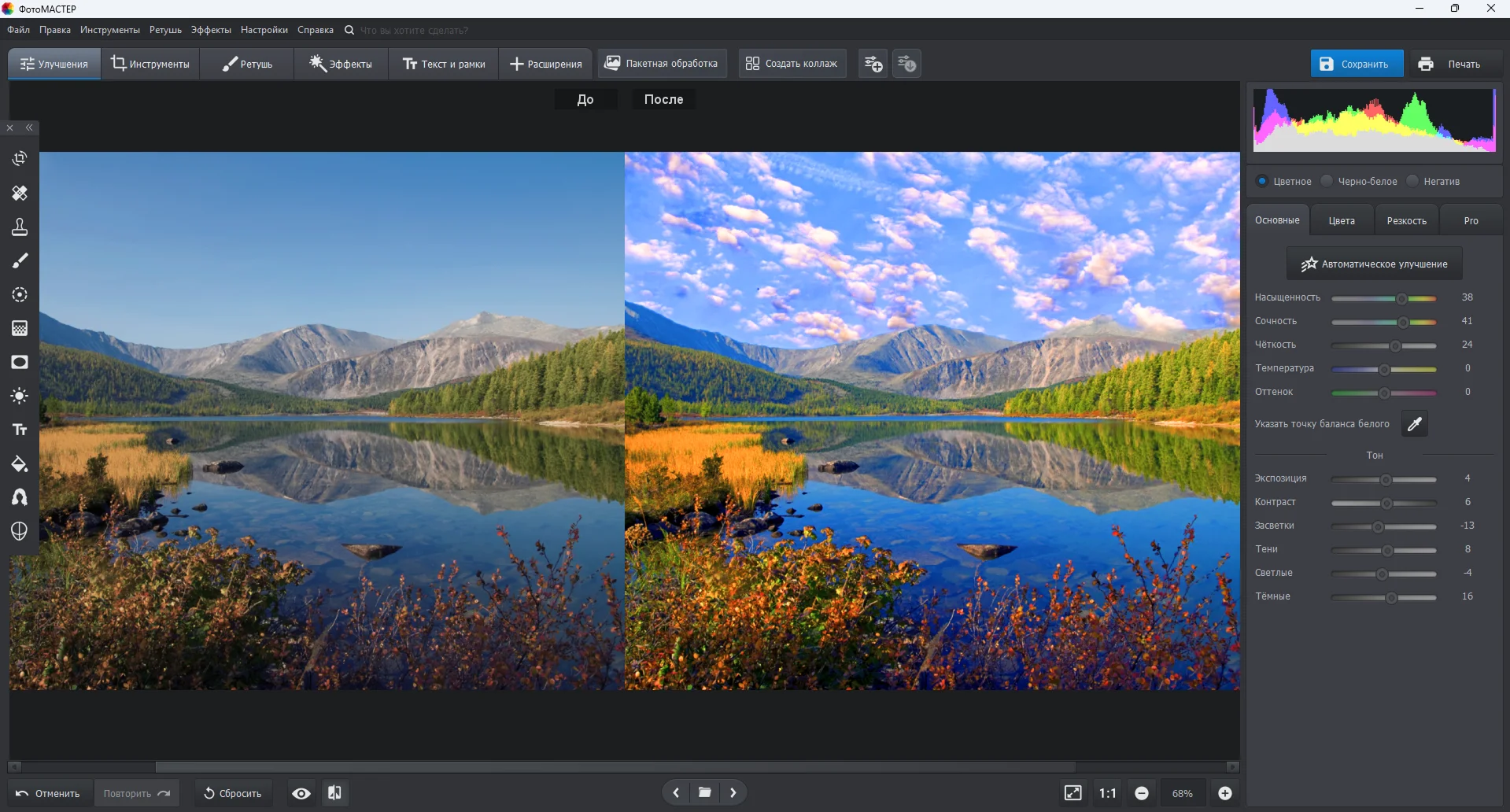
Шаг 4. Исправьте композицию и ориентацию
Для кадрирования откройте «Инструменты» → «Обрезка и поворот». Можно выбрать готовое соотношение сторон или свободную рамку. Для проверки композиции доступна сетка: например, «Правило третей». Передвиньте рамку, затем нажмите «Применить». В том же инструменте есть поворот и выравнивание наклона. Для старых отсканированных схем и иллюстраций полезнее сначала исправить геометрию, а уже затем менять резкость и цвет — иначе часть обработанных пикселей будет впоследствии обрезана.
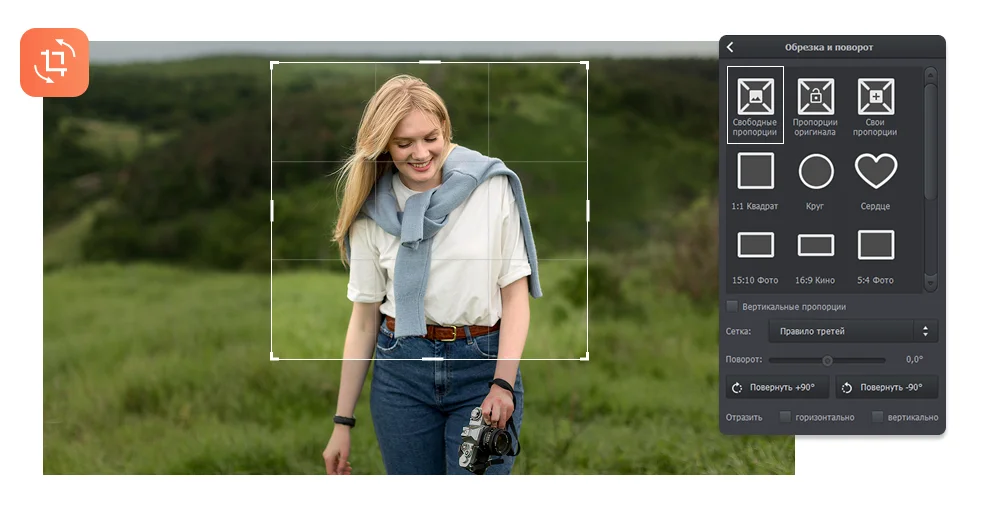
Шаг 5. Настройте свет, цвет и детализацию
Во вкладке «Улучшения» можно выполнить автоматическую коррекцию или настроить параметры вручную. Кнопка «Автоматическое улучшение» применяет набор коррекций, а интенсивность меняется ползунком «Автокоррекция». Для ручной работы используйте экспозицию, контраст, тени, светлые участки, температуру и цветовые инструменты. Если PCX содержит схему, спрайт или пиксельную графику, автоматическую коррекцию лучше оценивать особенно строго: она рассчитана на визуальное улучшение изображения, а не на сохранение исторической палитры.
С резкостью также лучше не работать «на глаз» при уменьшенном масштабе. Во вкладке «Резкость» увеличьте область с мелкими контурами и следите, чтобы вдоль линий не появлялись светлые или тёмные ореолы. Для локальной правки есть «Ретушь» → «Корректор», где можно воздействовать только на выбранную область, меняя цвет, насыщенность, освещение и резкость.
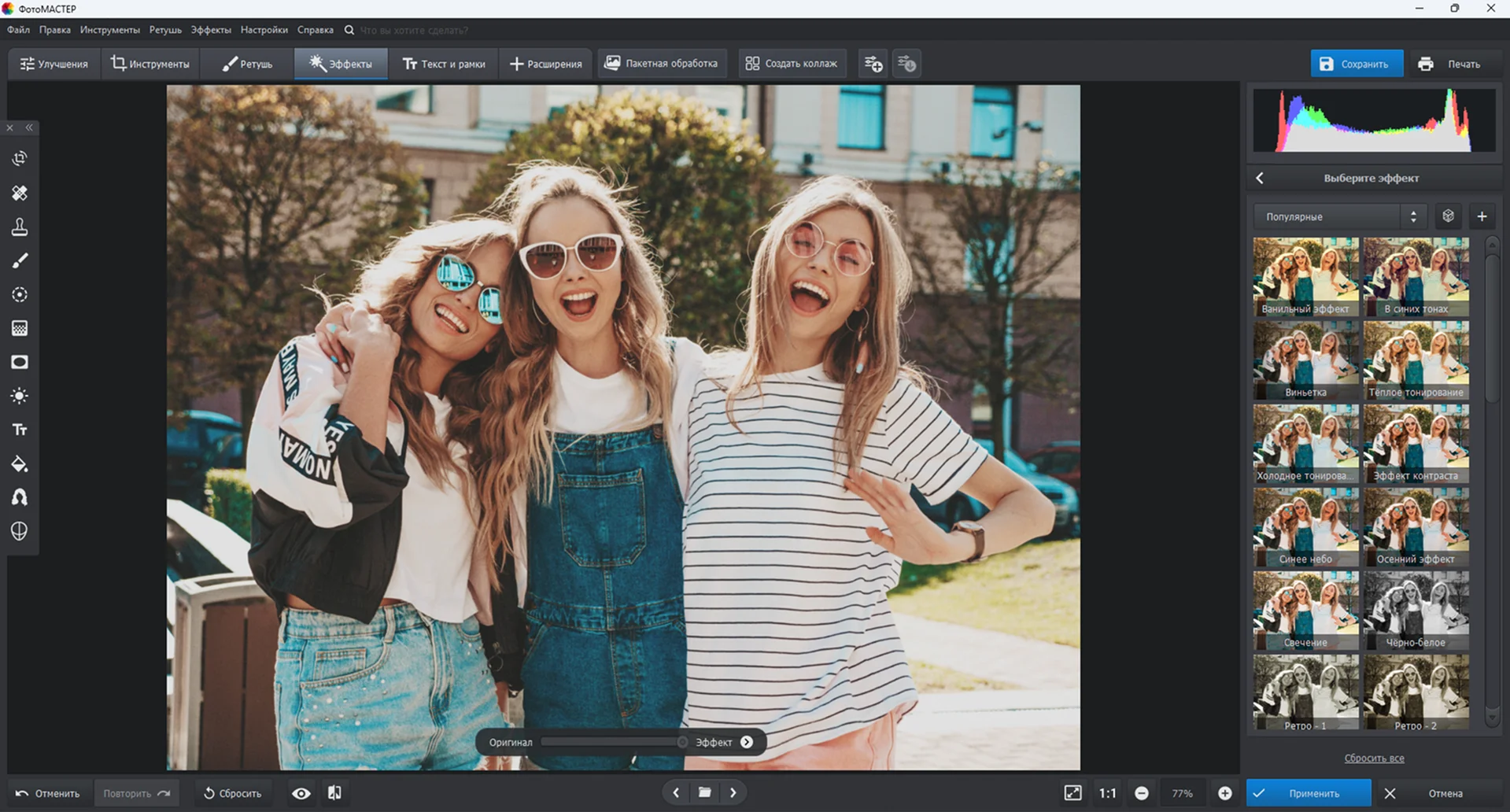
Шаг 6. Сохраните обработанную мастер-копию
После обработки нажмите синюю кнопку сохранения в правой верхней части окна. ФотоМАСТЕР предлагает JPEG, PNG, BMP и TIFF. Для дальнейшего возврата в PCX предпочтительнее PNG или TIFF: они не добавляют JPEG-артефакты до финальной конвертации. Если результат нужен только для современных программ, на этом этапе можно закончить и не возвращать файл в устаревший формат.
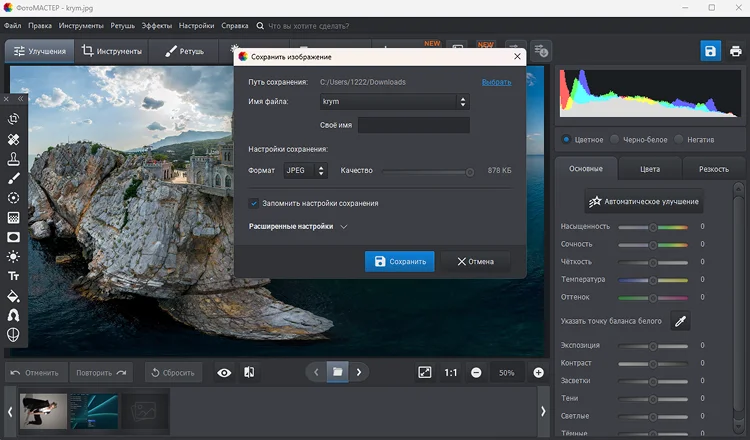
Шаг 7. При необходимости получите PCX обратно
Если целевая программа принимает только .pcx, загрузите сохранённый PNG/TIFF в приложение с явной записью PCX: IrfanView, PaintShop Pro, ACDSee, Chasys Photo, PixBuilder Studio, ImBatch, Pixillion или ImageMagick. Не меняйте одновременно размер, цветность и формат, если эти изменения не требуются: чем меньше преобразований происходит на финальном этапе, тем проще понять причину возможной ошибки.
Шаг 8. Проверьте итог
- Откройте новый PCX как минимум в одном независимом просмотрщике, а лучше в двух разных приложениях.
- Сравните ширину и высоту изображения с подготовленным мастер-файлом.
- Проверьте области с чистыми цветами, градиентами и тонкими линиями: именно там легче заметить проблемы палитры или декодирования.
- Если PCX предназначен для игры или старой программы, откройте файл непосредственно в целевом приложении: успешный просмотр в современном редакторе не гарантирует совместимость с историческим импортёром.
- Не удаляйте исходник после успешной конвертации. PCX может понадобиться для повторной обработки с другими параметрами.
Плюсы способа
- Русскоязычный интерфейс и понятное разделение инструментов на улучшение, ретушь, эффекты и геометрию.
- Есть как автоматические, так и ручные коррекции света, цвета и резкости.
- Пакетный режим позволяет применить одинаковые настройки к серии предварительно конвертированных изображений.
- Результат можно сохранить в PNG или TIFF без обязательного промежуточного JPEG.
Минусы способа
- Прямое открытие и сохранение PCX не подтверждено, поэтому требуется отдельный этап конвертации.
- Для работы с исторической индексированной палитрой нужен другой инструмент, который умеет записывать PCX.
- Двухэтапный процесс неудобен, если приходится многократно редактировать и возвращать сотни файлов именно в .pcx.
Windows: программы, которые работают с PCX напрямую
На Windows выбор наиболее широкий: здесь есть и полноценные редакторы, и компактные просмотрщики с возможностью записи PCX, и пакетные конвертеры. Карточки ниже построены по одному принципу: что происходит с PCX при открытии, какие правки доступны, можно ли сохранить результат обратно и как проверить итог.
Adobe Photoshop
Photoshop относится к тем редакторам, где PCX поддерживается как графический формат импорта и экспорта, поэтому промежуточная конвертация для обычного файла не обязательна. Этот вариант нужен, когда правки выходят за рамки поворота и изменения размера: требуется точная ретушь, выделения, маски, слои, сложная цветокоррекция или совмещение нескольких изображений.
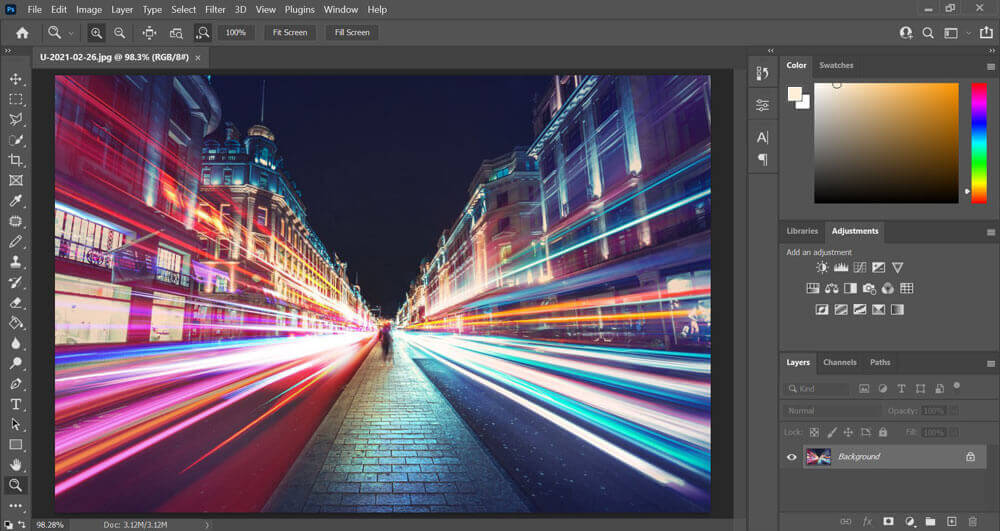
Для открытия используйте File → Open, выберите .pcx и подтвердите Open. После загрузки сначала оцените изображение в масштабе 100%: если это палитровая графика, проверьте, совпадают ли цвета с эталонным просмотром. Далее можно работать обычными инструментами Photoshop. Для сложной обработки разумно сохранить отдельную мастер-копию в PSD, а PCX использовать как финальный совместимый экспорт: так слои и редактируемые элементы не зависят от возможностей устаревшего формата.
После правок используйте сохранение/экспорт в поддерживаемый PCX. Если задача — только публикация в интернете или передача в современный документ, вместо PCX лучше сохранить PNG/TIFF/JPEG по назначению. Возвращение в PCX оправдано совместимостью, а не качеством самого формата.
Плюсы:
- Подтверждён импорт и экспорт PCX.
- Полный набор профессиональных растровых инструментов.
- Можно оставить мастер-проект в PSD и отдельно готовить PCX для старой системы.
Минусы:
- Для простой смены размера или пакетной конвертации интерфейс избыточен.
- PCX не сохраняет полноценную структуру многослойного проекта, поэтому мастер-копию лучше держать отдельно.
Chasys Photo
Chasys Draw IES теперь называется Chasys Photo. Форматы .pcx / .dcx / .fax / .st доступны на чтение и запись. Поэтому редактор не ограничивается просмотром старого файла: после правок результат можно вернуть в PCX.
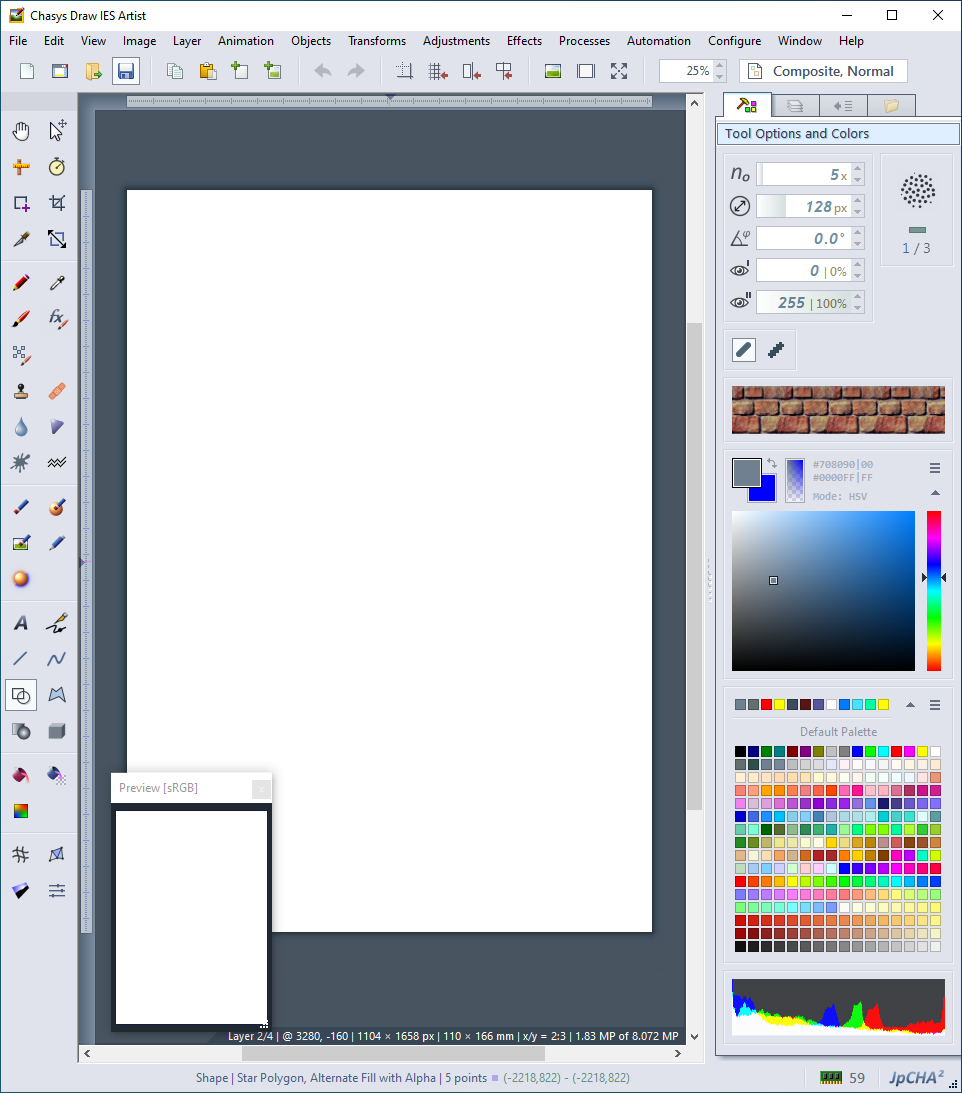
Рабочее окно построено вокруг холста, вертикальной панели инструментов и правых панелей параметров. Откройте файл через File → Open. Для обычной коррекции доступны инструменты рисования, трансформации, слои, корректировки и эффекты. После обработки используйте File → Save As и выберите PCX, если итог должен остаться совместимым со старой программой. Для архивной работы полезно отдельно сохранить мастер-копию в формате, поддерживающем полноценную структуру проекта.
Плюсы:
- PCX и DCX имеют явную поддержку чтения и записи.
- Редактор подходит для ручной обработки, а не только для конвертации.
- Можно обрабатывать старые форматы в одном Windows-приложении.
Минусы:
- Интерфейс заметно плотнее, чем у простых просмотрщиков.
- Для единичного поворота или конвертации часть возможностей будет лишней.
PixBuilder Studio
PixBuilder Studio — бесплатный Windows-редактор с чтением и записью PCX. Проект переведён в архивный статус и предоставляется «как есть», поэтому его разумно использовать как специализированный инструмент для старых форматов, а не как основную активно развиваемую рабочую среду.

В программе есть слои, многошаговая отмена, уровни, кривые, баланс цвета, яркость/контраст, маски, выделения, градиенты, кисти, штамп и восстанавливающая кисть. Для PCX это важное отличие от viewer: можно не только открыть файл, но и локально изменить его содержимое. Откройте изображение через File → Open, выполните правки, затем используйте File → Save As и оставьте PCX, если нужен обратный экспорт.
Если изображение критично для старой игры или приложения, не меняйте цветовую модель без необходимости. Сначала выполните требуемую минимальную правку, сохраните копию под новым именем и проверьте её в целевой системе. Архивный статус программы означает, что для современных рабочих процессов желательно иметь дополнительный проверочный инструмент.
Плюсы:
- Подтверждён PCX read/write.
- Есть слои и полноценные инструменты ручной обработки.
- Небольшой редактор подходит для старой растровой графики.
Минусы:
- Проект архивный и не развивается как современный основной редактор.
- Для большого производственного конвейера лучше использовать активно поддерживаемый batch-инструмент.
IrfanView
IrfanView читает и сохраняет PCX/DCX, поэтому подходит для быстрой правки, когда Photoshop-подобный редактор не нужен. Здесь удобно менять размер, поворачивать изображение, выполнять базовые цветовые операции и сохранять результат обратно.

Откройте файл через File → Open. Команды изменения геометрии и цвета находятся в меню Image. После обработки используйте File → Save As; PCX присутствует среди форматов записи. Для серии однотипных изображений лучше перейти к пакетному режиму, чтобы не повторять одну и ту же операцию вручную для каждого файла.
IrfanView особенно полезен как контрольный просмотрщик после экспорта из другого редактора. Если новый PCX открывается и здесь, и в целевой старой программе, вероятность проблем с кодированием ниже. Но для сложной ретуши, масок и многослойного монтажа выбирайте полноценный редактор.
Плюсы:
- PCX/DCX читаются и сохраняются.
- Быстрый запуск и простой процесс «открыть — изменить — сохранить».
- Удобен как независимый проверочный просмотрщик.
Минусы:
- Редактирование ориентировано на быстрые операции, а не на сложную композицию.
- Многослойный рабочий процесс лучше вести в другом приложении.
PaintShop Pro
PaintShop Pro — полноценный Windows-фоторедактор с чтением и записью PCX. DCX при этом доступен только для чтения, поэтому для многостраничного DCX и обычного PCX сценарии нельзя смешивать. Одиночное PCX-изображение можно открыть, исправить и сохранить обратно в тот же формат.
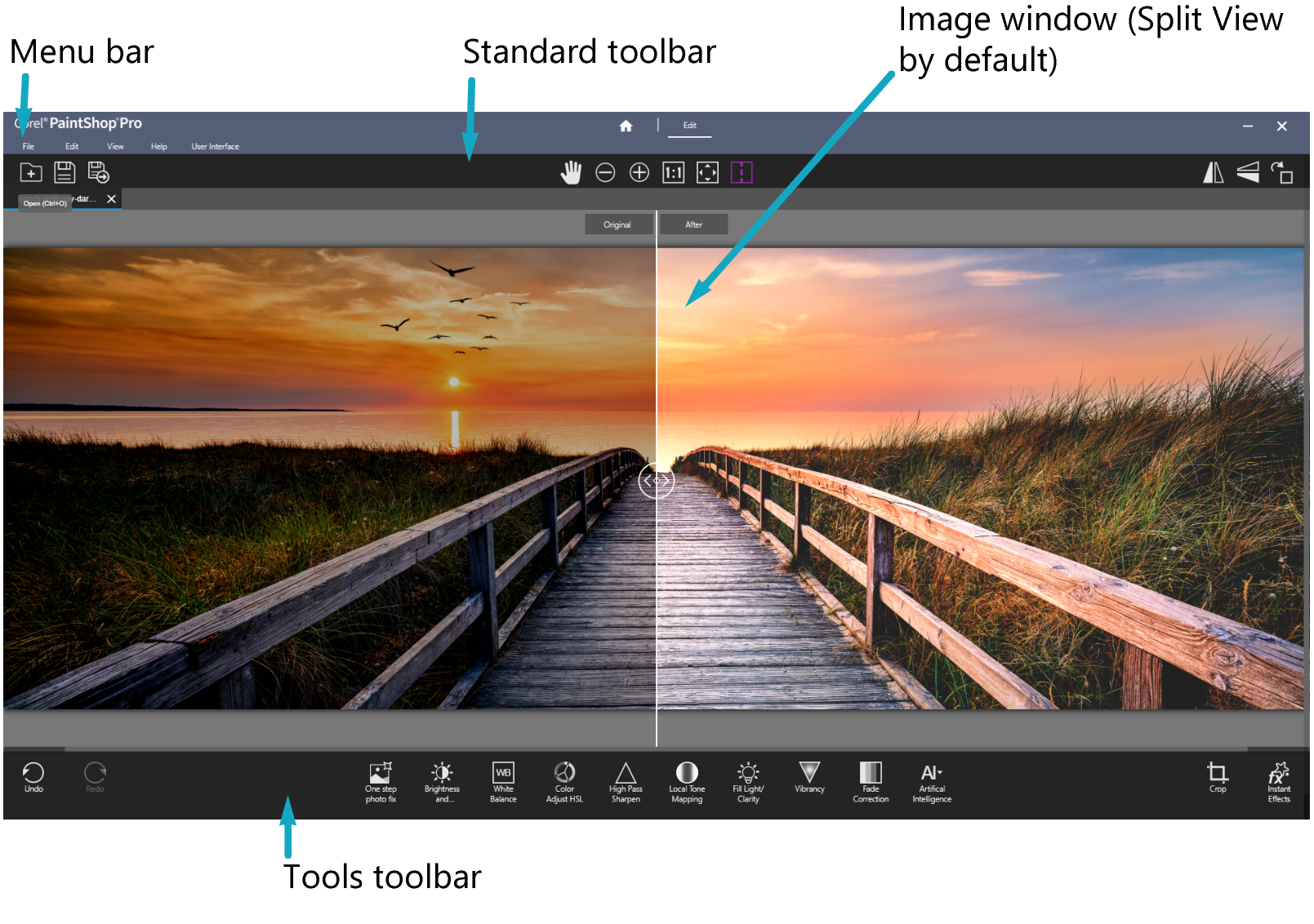
Откройте PCX через File → Open и работайте в пространстве редактирования. В Complete workspace доступны меню, панели инструментов, палитры и окно изображения; можно выполнять коррекцию, рисование, работу со слоями и эффектами. После правок сохраните отдельную копию через File → Save As в PCX. Для сложного проекта держите мастер-файл в родном формате PaintShop Pro, а PCX создавайте как выходной вариант для совместимости.
Эта программа уместна, когда PCX — лишь один из нескольких форматов в рабочем процессе. Если задача сводится к сотням однотипных resize/crop, ImBatch или reaConverter дают более прямой пакетный конвейер.
Плюсы:
- PCX имеет подтверждённые Read/Write.
- Набор инструментов полноценного растрового редактора.
- Можно совмещать старый формат с современным мастер-проектом.
Минусы:
- Windows-ориентированный настольный вариант.
- Для массовой конвертации проще специализированные batch-инструменты.
ACDSee
ACDSee Photo Studio сочетает каталогизатор и редактор. Для PCX поддерживается запись 8- и 24-битных изображений с RLE. Это важно, когда файл должен вернуться в старое приложение и нужно понимать, какой тип результата формирует программа.
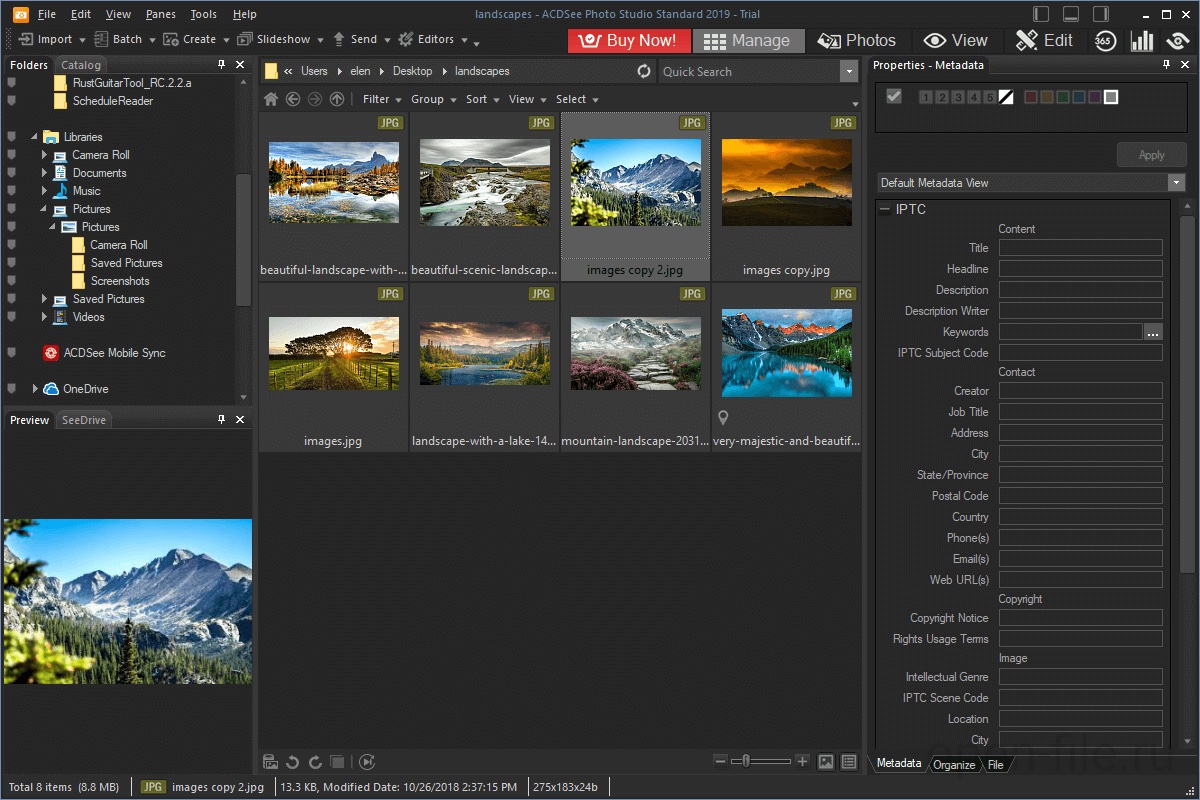
Сначала откройте изображение и убедитесь, что декодирование правильное. Для правок используйте режим редактирования: типичные задачи — геометрия, тон, цвет, резкость и локальные коррекции. Сохраняйте PCX под новым именем, не поверх исходника. Если целевое ПО требует строго индексированную палитру или конкретный вариант PCX, сделайте тест на одном файле до массовой обработки всего архива.
Сильная сторона ACDSee в этой теме — сочетание библиотеки файлов и обработки. Когда PCX лежат вперемешку с TIFF, JPEG, PNG и RAW, удобнее сначала отсортировать коллекцию, а затем редактировать выбранные изображения. Для единичного маленького PCX такой набор функций может быть избыточен.
Плюсы:
- PCX есть и в чтении, и в записи.
- Для записи явно описаны 8/24 bpp и RLE.
- Удобен при работе с большим смешанным фотоархивом.
Минусы:
- Не самый компактный путь для простой конвертации одного файла.
- Старую палитровую совместимость всё равно нужно проверять в целевой программе.
FastStone Image Viewer
FastStone Image Viewer открывает PCX и сочетает файловый браузер, viewer, конвертер и редактор. Прямую запись результата именно в PCX в этом workflow не учитываем, поэтому FastStone подходит прежде всего для просмотра и базовой обработки с экспортом в современные форматы. Если на выходе обязателен .pcx, финальный файл лучше создать в инструменте с подтверждённым PCX write.

Поддерживаются resize/resample, rotate/flip, crop, sharpen/blur, настройка света, цветов, кривых и уровней, а также простая ретушь. Это хороший вариант для сортировки старого архива: можно быстро просмотреть папку, отбраковать повреждённые или ненужные изображения, исправить ориентацию и вывести выбранные файлы в PNG/TIFF/JPEG. Если требуется сохранить именно .pcx, после FastStone используйте IrfanView, Pixillion, ImageMagick или другую программу с явно подтверждённым PCX write.
Плюсы:
- PCX открывается наряду с большим числом других графических форматов.
- Есть базовые инструменты коррекции, не требующие перехода в тяжёлый редактор.
- Удобный браузер папок подходит для ревизии большого архива.
Минусы:
- Для обязательного PCX-выхода используйте отдельный инструмент с подтверждённой записью этого формата.
- Нет смысла выбирать его для сложной многослойной ретуши.
ImBatch
ImBatch нужен не для аккуратной ручной ретуши одного файла, а для повторяемых операций над большой серией изображений. Формат PCX присутствует среди поддерживаемых входных и выходных форматов. Главная модель работы — цепочка задач: один раз задаются операции, после чего они применяются к выбранному набору файлов.
Практический сценарий выглядит так: добавьте папку или набор PCX, затем сформируйте цепочку, например «Изменить размер» → «Яркость/Контраст» → «Сохранить как». В задаче изменения размера доступны ширина, высота, единицы, DPI, сохранение пропорций, ограничение размера и фильтр ресэмплинга. Если требуется только поворот или автокадрирование, не добавляйте лишние корректирующие этапы: чем короче цепочка, тем проще проверить, почему конкретный выходной PCX отличается от оригинала.
Перед обработкой сотен файлов прогоните цепочку на двух-трёх копиях с разными типами PCX: палитровой графике и полноцветном изображении. Сравните результат, затем запускайте весь пакет. Предварительный тест позволяет обнаружить неправильную палитру, неожиданный resize или ошибочный формат вывода до того, как будут обработаны все файлы.
Плюсы:
- PCX можно включить в полностью пакетный процесс.
- Цепочки задач удобны для одинаковой обработки множества файлов.
- Размер, DPI, коррекция и сохранение настраиваются до запуска всего пакета.
Минусы:
- Не заменяет полноценный художественный редактор для ручной прорисовки сложных участков.
- Неправильная настройка цепочки сразу затронет много файлов, поэтому тестовая партия обязательна.
reaConverter
reaConverter ориентирован на массовую конвертацию, но во время процесса позволяет одновременно менять изображение. Для PCX доступны Resize, Rotate, Crop, Color Replace, Watermarks, RGB/HLS/HSV, Brightness, Contrast, auto-rotate и auto-crop. Обработка выполняется локально в настольной программе, поэтому этот сценарий подходит и для архивов, которые нежелательно отправлять в облачные сервисы.

Добавьте файлы через меню add files или папку через Add folder. Перейдите на вкладку Image editing и добавьте только необходимые операции. В нижней части окна выберите выходной формат; когда требуется обратная совместимость, установите PCX. Нажмите Convert. После обработки журнал показывает статус файлов, поэтому сбой одного элемента не нужно искать вручную среди всей папки.
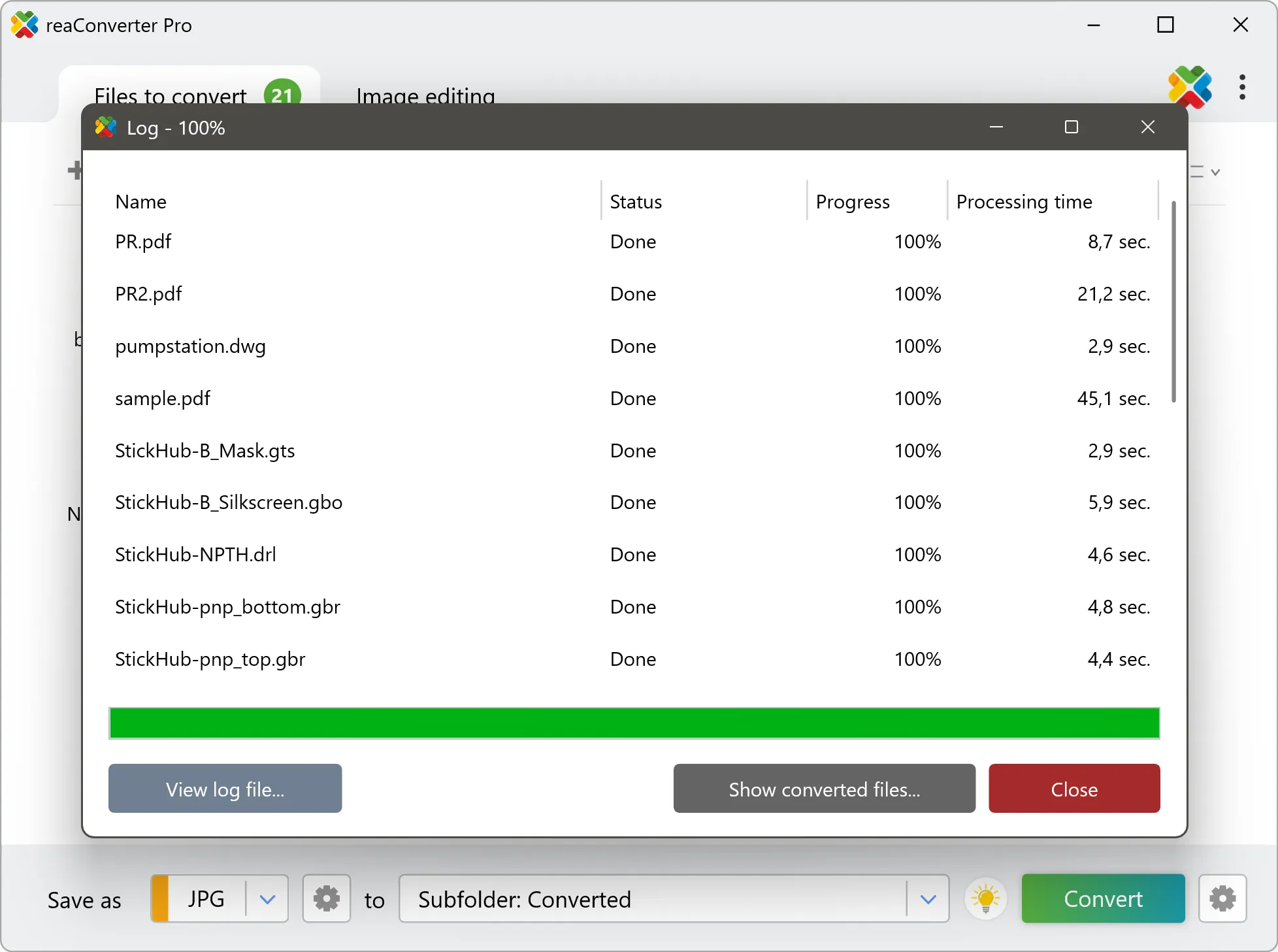
reaConverter особенно полезен при миграции архива: можно получить современную копию в PNG/TIFF и одновременно сохранить отдельный PCX-вариант для legacy-системы. Не заменяйте оригиналы в той же папке до проверки. Лучше выводить результат в отдельный каталог и только после сравнения переносить его в производственную систему.
Плюсы:
- Редактирование встроено в конвертационный конвейер.
- Подходит для больших наборов и полностью локальной обработки.
- Есть визуальный журнал результата.
Минусы:
- Инструменты рассчитаны на параметрические операции, а не на сложную ручную ретушь.
- Для единичного файла набор batch-функций может быть лишним.
Специализированные и устаревшие Windows-варианты
Есть специализированные программы, полезные в узком сценарии, но их не следует ставить в один ряд с полноценными редакторами. Такое разделение помогает не установить viewer в ожидании Photoshop-подобного набора функций.
| Программа | Функции | Роль в работе с PCX | Ограничение |
|---|---|---|---|
| AhaView | Просмотр миниатюр, полноэкранный режим, конвертация в BMP/PNG/GIF/JPEG, операции с файлами, CLI | Быстрый legacy-viewer/converter | Рассчитан на старые поколения Windows; это не современный полноценный редактор |
| FreeViewer PCX | Просмотр PCX, crop, resize, rotate, цветовые настройки и эффекты | Узкий PCX-viewer с базовыми действиями | Подходит для простых операций; совместимость с современной Windows нужно проверять перед установкой |
| PCX Viewer | Специализированный просмотр PCX | Проверка изображения | Не является полноценной заменой редактору |
| PCX File Size Reduce Software | Добавление файлов/папки, выбор диапазона 4–256 цветов, уменьшение размера, сохранение в отдельную папку | Узкая оптимизация размера старых PCX | Снижение цветности может визуально изменить изображение; нужен контроль палитры |
| EditArt и старые Duke3D tools | Работа с игровыми графическими ресурсами | Legacy/game asset workflow | Узкоспециализированы и не подходят как универсальные фоторедакторы |
macOS: что использовать для PCX
На macOS меньше специализированных редакторов старого формата, поэтому особенно важно отделять кроссплатформенные программы от нативных способов. Photoshop, GIMP и XnView MP уже описаны выше и повторно в отдельные карточки не дублируются. Ниже — два подхода, которые добавляют отдельную практическую ценность: Pixillion для преобразования/базовых операций и небольшой pcx_viewer для простой проверки файла.
Pixillion
Pixillion работает на Windows и Mac, читает и записывает PCX. Это не многослойный фоторедактор, зато он подходит для конвертации, изменения размера, поворота, простых эффектов и пакетной обработки. Если нужно подготовить десятки старых PCX для просмотра в современной программе или, наоборот, получить PCX из подготовленных PNG, процесс проще, чем в тяжёлом редакторе.
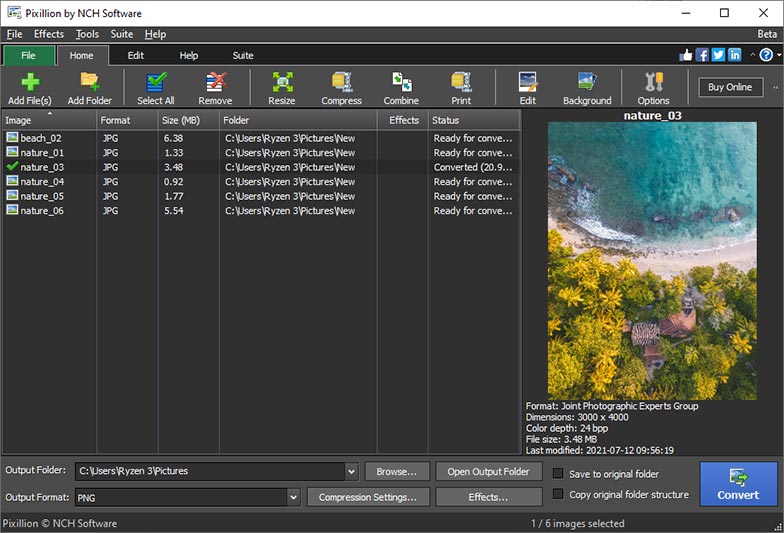
Добавьте изображения кнопкой Add File(s) или перетащите их в окно. Выберите Output Format и папку назначения. Для изменения размера нажмите Resize, задайте способ масштабирования и подтвердите настройки. Затем нажмите Convert. Если нужно оставить формат PCX, выберите его как выходной: запись PCX доступна и в Windows, и на Mac.

Pixillion удобен для простых массовых изменений, но не должен подменять полноценный редактор. Если требуется рисование, маски, сложная локальная ретушь или композиция из нескольких слоёв, откройте PCX в Photoshop/GIMP либо сначала переведите его в PNG/TIFF и работайте в привычном редакторе.
Плюсы:
- PCX Read & Write подтверждены для Windows и Mac.
- Понятная схема Add File(s) → effects/resize → Output Format → Convert.
- Удобен для пакета файлов.
Минусы:
- Не предназначен для сложного многослойного фотомонтажа.
- При массовой обработке сначала нужен тестовый файл, чтобы не применить неверные параметры ко всей серии.
pcx_viewer для macOS
В архиве есть небольшой открытый проект pcx_viewer на SDL2. Его назначение предельно узкое: показать PCX на современном Mac; при сборке он может работать и на Windows. Программа принимает путь к PCX в командной строке, ключ -fs включает полноэкранный запуск, клавиша f переключает fullscreen, а q завершает просмотр.
Такой viewer полезен как независимый контрольный инструмент: он не предлагает художественную обработку и поэтому не должен фигурировать как редактор. Если файл отображается здесь, но ломается в старой целевой программе, проблема вероятнее связана с ограничениями импортёра целевой программы, а не с тем, что файл вообще не декодируется.
Плюсы:
- Очень узкая задача без лишних функций.
- Подходит для простой проверки PCX на Mac.
Минусы:
- Нет полноценного редактирования.
- Работа рассчитана на пользователя, которому не мешает запуск из командной строки и зависимость SDL2.
Linux: полноценное редактирование и автоматизация
Для Linux практичны два противоположных подхода. GIMP даёт обычный графический интерфейс и полноценную ручную обработку. ImageMagick работает через команды и лучше подходит для повторяемых операций, серверов и скриптов. Эти варианты закрывают большую часть реальных задач без установки Windows-приложений.
GIMP
GIMP открывает PCX и умеет экспортировать в PCX. Это наиболее прямой бесплатный вариант для пользователя Linux, которому нужны слои, выделения, кисти, маски, текст, фильтры и цветокоррекция. Программа также доступна на Windows и macOS, но здесь карточка размещена один раз, чтобы не дублировать описание по платформам.

Откройте файл через Файл → Открыть. После редактирования рабочий проект лучше сохранить в XCF, если нужны слои и возможность продолжить работу. Для получения PCX выберите Файл → Экспортировать как… и укажите имя с расширением .pcx либо выберите ZSoft PCX Image в списке типов. Для PCX отдельного сложного окна параметров экспорта не требуется — после подтверждения экспорт запускается. PCX-экспортёр GIMP не принимает изображение с альфа-каналом, поэтому перед финальным экспортом уберите прозрачность или сведите изображение на непрозрачный фон.
Такое разделение XCF и PCX снимает распространённую ошибку: PCX следует считать выходным совместимым файлом, а не форматом рабочего проекта. Если нужно сделать несколько вариантов, меняйте мастер в XCF и каждый раз создавайте новый PCX, а не редактируйте уже экспортированную копию повторно.
Плюсы:
- Полноценное бесплатное ручное редактирование.
- Есть прямой экспорт в PCX.
- Один и тот же подход доступен на Linux, Windows и macOS.
Минусы:
- Для одной операции resize программа тяжелее простого viewer/converter.
- Структуру рабочего проекта нужно хранить в XCF, а не в PCX.
ImageMagick

ImageMagick читает и записывает PCX. В отличие от GIMP, основной сценарий здесь не визуальная правка мышью, а воспроизводимая команда. Это удобно, когда нужно обработать сотни файлов одинаково, встроить PCX в скрипт миграции или сделать серверный конвейер.
Самая простая конвертация выглядит так: magick input.pcx output.png. Обратный путь: magick input.png output.pcx. Для уменьшения с сохранением пропорций можно использовать magick input.pcx -resize "1600x1600>" output.pcx: знак > означает, что уменьшаться будут только изображения, превышающие заданную рамку. Для пакетных сценариев безопаснее писать результат в отдельную папку, а не применять перезапись к исходному архиву.
Командный способ особенно полезен для контроля. Одинаковая команда с фиксированными параметрами даёт воспроизводимый процесс, который проще повторить через месяц или на другом компьютере. Перед большим запуском проверьте несколько файлов разных типов и убедитесь, что целевая legacy-программа открывает результат.
Плюсы:
- Явные PCX Read/Write.
- Подходит для автоматизации, серверов и больших архивов.
- Команды легко документировать и повторять без ручных кликов.
Минусы:
- Нет привычного фоторедакторного интерфейса для ручной ретуши.
- Ошибка в командной строке может затронуть сразу много файлов, если не отделить выходную папку.
XnView MP
XnView MP доступен на Windows, macOS и Linux и читает сотни графических форматов. В редакторе есть resize, rotate, crop, brightness, contrast, gamma, auto levels, filters и пакетная обработка. Для повседневной работы с архивом это удобно: один интерфейс используется на всех настольных системах.

Для тоновых правок откройте изображение и используйте Image → Adjust: там находятся brightness, contrast, gamma, levels, curves, hue/saturation, color balance и shadow/highlight. Для целой папки используется Tools → Batch processing. Если необходимо гарантированно вернуть файл именно в PCX, финальный экспорт лучше выполнять инструментом с подтверждённой записью этого формата, например IrfanView, ImageMagick или Pixillion.
Плюсы:
- Один кроссплатформенный интерфейс для трёх настольных ОС.
- Сочетает браузер папок, просмотр и базовую обработку.
- Есть пакетный режим и много инструментов коррекции.
Минусы:
- Для сложной ручной ретуши удобнее GIMP/Photoshop.
- Если именно PCX write является критическим требованием, выбирайте вариант с подтверждённой записью этого формата.
Как посмотреть или подготовить PCX онлайн
Большинство веб-сервисов для PCX выполняют только просмотр или конвертацию, поэтому их нельзя считать полноценными редакторами. Они удобны, когда не хочется устанавливать программу: PCX можно быстро перевести в PNG/JPEG/TIFF и затем открыть в браузерном редакторе. Для конфиденциальных файлов необходимо различать клиентскую обработку в браузере и загрузку на сервер.
ezyZip: быстро проверить PCX в браузере
ezyZip — именно viewer/converter, а не полноценный фоторедактор. Текущая инструкция сервиса предлагает нажать Select PCX files to view, затем View images. После декодирования появляются действия Preview и Save, а сохранённый результат — PNG. Важное отличие сервиса: PCX декодируется непосредственно в браузере без отправки файла на сервер, поэтому этот вариант удобен для быстрой локальной проверки содержимого.
После предварительного просмотра сравните размер и цвета. Если файл выглядит правильно, PNG можно передать в ФотоМАСТЕР или Photopea. Если уже на этом этапе изображение искажено, не продолжайте редактирование: откройте оригинальный PCX в IrfanView/GIMP/ImageMagick, чтобы понять, проблема в самом файле или в конкретном браузерном декодере.
Плюсы:
- Просмотр PCX в современном браузере без установки.
- Декодирование выполняется локально в браузере.
- Можно сохранить PNG для дальнейшего редактирования.
Минусы:
- Это не полноценный PCX-редактор.
- Результат сохраняется как PNG, а обратный PCX нужен отдельным инструментом.
Convertio, Zamzar, MiConv и AnyConv: когда нужен только другой формат
Convertio, Zamzar, MiConv и AnyConv решают одну общую задачу: принимают PCX и преобразуют его в современный формат. Такой подход подходит для разовой миграции, когда редактировать PCX напрямую не требуется. Выберите файл, укажите PNG/TIFF/JPEG в качестве результата, запустите преобразование и сохраните новый файл. Затем уже работайте с ним в редакторе.
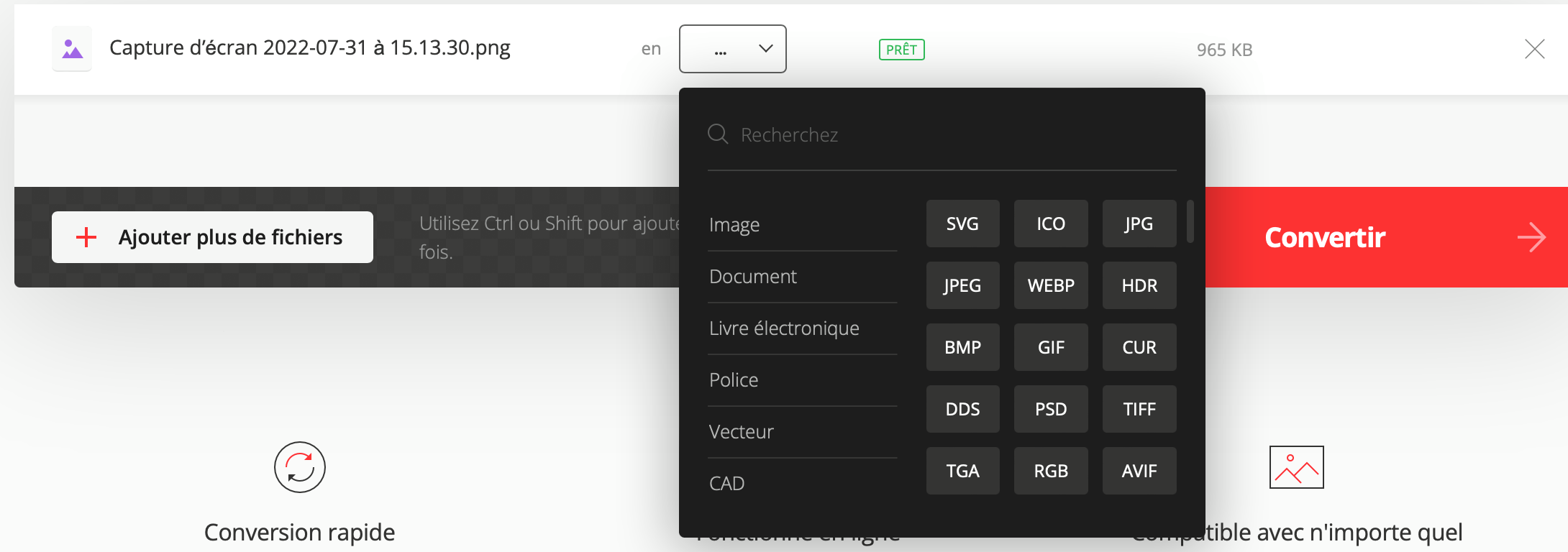
PNG предпочтителен для схем, логотипов, спрайтов и изображений с резкими границами. TIFF удобен для качественной промежуточной копии. JPEG уместен для обычной фотографии, когда важен меньший размер и допустимо сжатие с потерями. Если предполагается последующее возвращение в PCX, не используйте JPEG как промежуточный мастер без необходимости.
Для облачных конвертеров действует отдельное ограничение: файл передаётся внешнему сервису. Не загружайте таким способом конфиденциальные изображения, внутренние документы и графику, для которой политика организации запрещает внешнюю обработку. В таких ситуациях используйте локальные Pixillion, reaConverter, ImageMagick или ezyZip с клиентским декодированием.
Online-Convert

Online-Convert относится к той же группе конвертеров: он полезен, когда задача — сменить формат, а не провести пиксельную ретушь. Это браузерный способ получить современную копию PCX, а не мобильное приложение и не полноценный редактор старого формата.
Редактирование через Photopea после конвертации
Photopea не используется здесь как нативный PCX-редактор. Правильная цепочка: PCX → PNG/TIFF в конвертере → редактирование в Photopea. После загрузки современного растрового файла доступны слои, маски, выделения, текст и другие инструменты браузерного редактора. Результат сохраняйте в современном формате; если нужен PCX, выполните отдельный обратный экспорт через программу с подтверждённой записью PCX.
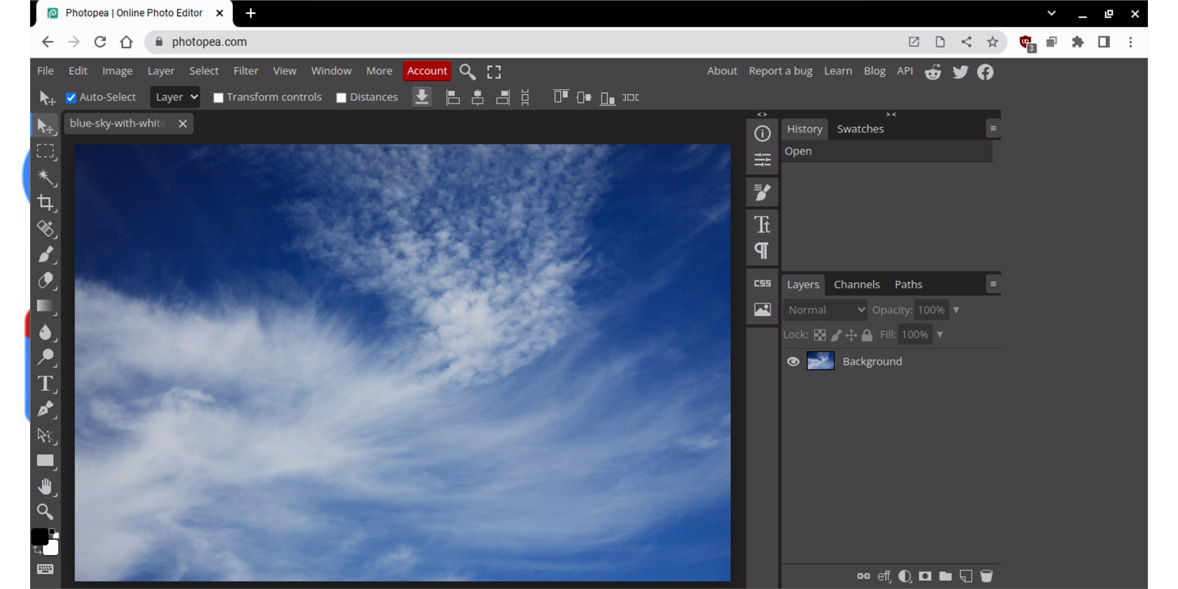
Такой вариант полезен на чужом компьютере, где нельзя устанавливать ПО, но требуется больше возможностей, чем даёт простой конвертер. Он не подходит для закрытых файлов, если политика работы запрещает использование веб-приложений, и не сокращает число конвертаций, когда итог обязательно должен быть PCX.
Android: как работать с PCX на телефоне
Большинство галерей Android не рассчитаны на PCX. Поэтому мобильный способ имеет смысл только с приложением, которое явно работает с этим форматом. Важное различие: обычный онлайн-конвертер, открытый в Chrome, не является Android-приложением. Ниже разобраны два мобильных инструмента с разными ролями: один открывает и редактирует PCX, второй подтверждён прежде всего для создания PCX на выходе.
Image Converter Studio
Image Converter Studio умеет просматривать, конвертировать и редактировать PCX. Обработка выполняется локально на устройстве, без online conversion. Поддерживаются batch-операции, разные входные форматы в одном наборе, настройки масштаба и качества, просмотр экспортированных изображений. Встроенный Image Editor является дополнительной функцией через покупку внутри приложения; он сохраняет изображение в исходном поддерживаемом формате.
Практический процесс: откройте PCX через встроенный viewer или передачу файла из другого приложения, создайте копию перед изменениями, задайте требуемые параметры и только затем сохраняйте. Для архива из десятков файлов используйте bulk mode, но сначала проверьте один результат на компьютере или в целевой legacy-программе. Смартфон удобен для срочной правки, но не заменяет настольный редактор, если нужна точная работа с палитрой и контроль каждого пикселя.
Плюсы:
- PCX явно указан среди поддерживаемых форматов.
- Обработка происходит локально на Android.
- Есть пакетные операции и встроенный viewer.
Минусы:
- Редактор является отдельной покупаемой функцией.
- Мобильный интерфейс менее удобен для точной ретуши и проверки старой палитры.
Image Converter PIL
Image Converter PIL ориентирован на параметрические операции и включает PCX в список Target Formats. При этом отдельное подтверждение PCX как входного формата отсутствует, поэтому приложение не следует использовать как основной способ открытия уже существующего .pcx. Его сильный сценарий — обработать поддерживаемое исходное изображение и создать PCX на выходе. Интерфейс делит просмотр на левую область с оригиналом и правую с обработанным результатом. Изображение загружается через Gallery или File, после обработки кнопка View открывает полноэкранный просмотр, а изменения применяются после Processing или Save.
Можно менять width, height, DPI, яркость, контраст и резкость; доступны grayscale, invert, sepia, autocontrast, equalize и фильтры вроде blur, contour, detail и edge enhance. Все процессы выполняются офлайн. Это хороший инструмент для размера, DPI и простой тоновой правки, но не для многослойного фотомонтажа.
Плюсы:
- PCX доступен как целевой формат.
- Точные параметры размера, DPI, яркости, контраста и резкости.
- Обработка выполняется офлайн.
Минусы:
- Нет полноценного слоя-масочного рабочего процесса настольного редактора.
- Перед использованием результата в старой системе всё равно нужна проверка совместимости.
iPhone и iPad: PCX через приложения-конвертеры
На iOS PCX разумнее обрабатывать как редкий формат: открыть в специализированном converter, выполнить ограниченные преобразования и при необходимости перенести современную копию в фоторедактор. Ниже разобраны два приложения, которые работают с PCX и позволяют выполнять базовые операции над изображением.
Photo & Image Converter
Photo & Image Converter читает PCX в офлайн-режиме и умеет создавать PCX. Кроме самой конвертации доступны resize, compression и batch conversion. Готовые файлы сохраняются в приложении Files, откуда их можно передать дальше. Это полезно, если задача — получить PNG/TIFF из PCX на iPhone или вернуть подготовленное изображение в PCX без настольного компьютера.
Приложение поддерживает как локальные, так и online-направления преобразования. Для конфиденциальных изображений выбирайте только операции, которые явно относятся к offline conversion. Если требуется художественная ретушь, лучше сначала получить PNG, затем отредактировать его в профильном приложении и только в конце создать PCX-копию.
Плюсы:
- PCX подтверждён и для чтения, и для создания.
- Есть пакетная конвертация и изменение размера.
- Результат доступен через Files.
Минусы:
- Основная специализация — конвертация, а не профессиональное редактирование.
- Нужно различать локальные и сетевые операции, если важна приватность.
Convert Images
Convert Images включает PCX в список конвертируемых форматов и предлагает параметрические изменения: resize, deskew, quality, rotate/mirror, DPI, magnify, auto levels, color filters, replace a color, background, effects и crop. Это делает приложение ближе к утилите базовой обработки, хотя оно не заменяет многослойный настольный редактор. Преобразование выполняется через облачный сервис, поэтому приложение не подходит для конфиденциальных PCX, которые нельзя передавать через интернет.
Для старого PCX используйте минимально необходимый набор преобразований и сохраняйте результат отдельно. Если меняется палитра или целевая программа перестаёт принимать файл, вернитесь к исходнику и повторите конвертацию с меньшим числом коррекций. Не стоит выполнять несколько последовательных преобразований через разные мобильные приложения: это усложняет диагностику.
Плюсы:
- Широкий набор параметрических операций помимо смены формата.
- PCX прямо указан в поддерживаемых направлениях конвертации.
Минусы:
- Преобразования выполняются через облачный сервис, поэтому требуется интернет и передача файла на сервер.
- Не предназначен для сложной ретуши слоями и масками.
- Для архивных палитровых файлов финальную совместимость лучше проверить на компьютере.
Как обработать сразу много PCX
Пакетная обработка нужна в двух типичных ситуациях: архив переводят в PNG/TIFF для долгого хранения и просмотра либо старой системе по-прежнему нужны PCX одинакового размера/цветовой подготовки. В обоих случаях сначала тестируют небольшую выборку. Массовое преобразование без теста опасно тем, что неверная настройка распространится на всю коллекцию.
| Инструмент | Сильная сторона | Подходящий сценарий | Контроль перед запуском |
|---|---|---|---|
| ФотоМАСТЕР | Одинаковая коррекция, фильтры, resize, текст/рамки после предварительной конвертации PCX | Серия уже переведённых PNG/TIFF | Проверить один файл и формат сохранения; PCX на выходе потребует ещё одного инструмента |
| ImBatch | Цепочка нескольких задач и PCX-выход | Сотни однотипных PCX с одинаковой обработкой | Прогнать 2–3 разных PCX и проверить целевое ПО |
| reaConverter | Conversion + image editing в одной операции | Миграция архива и массовая нормализация | Выводить в отдельную папку и изучить log |
| ImageMagick | Скрипт и повторяемая команда | Сервер, автоматизация, технический pipeline | Запуск на копиях; исключить перезапись оригиналов |
| Pixillion | Простая массовая конвертация на Windows/macOS | Resize/rotate + PCX read/write | Проверить Output Format и Output Folder |
| XnView MP | Tools → Batch processing, множество коррекций | Кроссплатформенная обработка коллекции | Для обязательного PCX write финально проверить формат отдельным RW-инструментом |
Безопасная схема для большого архива
- Сделайте неизменяемую копию. Оригинальная папка PCX не должна быть папкой вывода.
- Разделите файлы по типу. Отдельно проверьте палитровые рисунки, чёрно-белые изображения, полноцветные фотографии и явно повреждённые файлы.
- Создайте тестовый пакет. Достаточно нескольких файлов, но они должны представлять разные варианты архива.
- Примените итоговые параметры. Размер, поворот, цвет и формат должны совпадать с будущим массовым запуском.
- Откройте результат в двух программах. Проверка выявляет проблему декодера до обработки всей коллекции.
- Проверьте целевую систему. Если PCX нужен конкретной игре или приложению, этот тест важнее того, что файл выглядит нормально в современном viewer.
- Только после этого запускайте весь набор. Сохраняйте журнал или хотя бы список обработанных файлов, чтобы позже восстановить процесс.
Просмотрщики PCX: когда их достаточно, а когда нет
Многие программы умеют показать PCX, но это ещё не делает их редакторами. Viewer подходит для отбора, контроля и диагностики. Если в нём есть resize, rotate или export, это ограниченное редактирование, а не полноценная работа слоями. Такой статус важно обозначить заранее, чтобы не устанавливать программу в ожидании несуществующих функций.
| Программа | Что делать с PCX | Практическая роль |
|---|---|---|
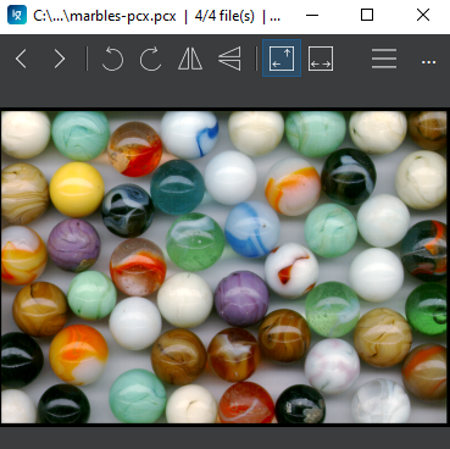
| ImageGlass | Открыть, просмотреть и при необходимости преобразовать в другой формат | Быстрый viewer |
| Picosmos Tools | Просмотр через Picosmos Shows; для редактирования в наборе используется отдельный Picosmos Editor | Viewer + набор связанных инструментов |
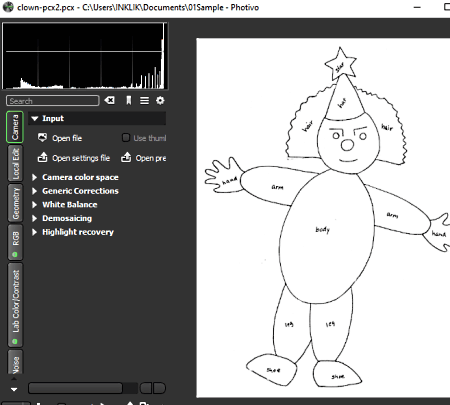
| Photivo | Открыть PCX и применять фотообработку | Фоторедактор/процессор; для PCX прежде всего вспомогательный вариант |
| FastStone Image Viewer | Просмотр, базовая коррекция, экспорт | Browser/editor для Windows |
| XnView MP | Просмотр, коррекция и batch | Кроссплатформенный browser/editor |
| GIMP | Полноценное редактирование и PCX export | Полноценный редактор |
| IrfanView | Просмотр, базовые операции, PCX save | Viewer/converter с прямой записью PCX |
| LibreOffice | Открытие/встраивание PCX в Draw | Просмотр и использование графики в документе; не основной растровый редактор |
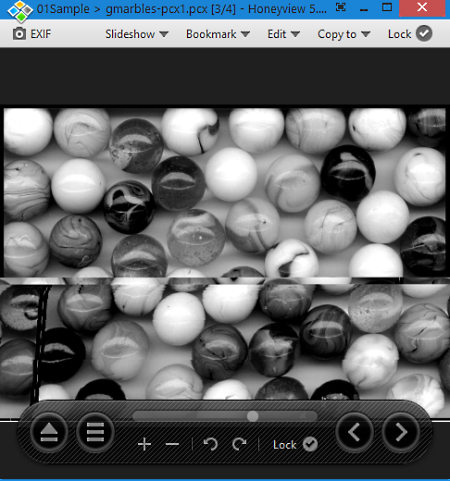
| Honeyview | Просмотр PCX | Viewer, удобен как независимая проверка |
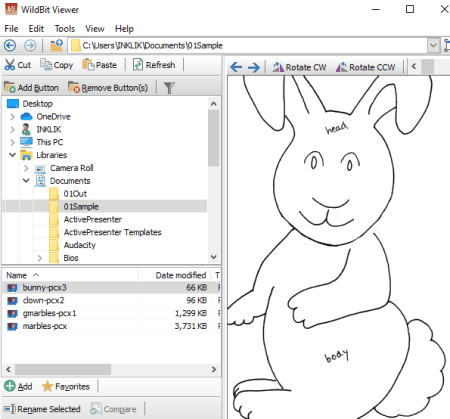
| WildBit Viewer | Просмотр и навигация по папке | Viewer |
| CoolUtils Photo Viewer | Просмотр PCX | Viewer |
| Free File Viewer | Просмотр PCX | Viewer |
| File Viewer Lite | Открытие PCX | Viewer |
| TGA Viewer | Просмотр PCX | Простой viewer |
| PCX Viewer | Специализированное открытие PCX | Узкий viewer |
Программы, которые не стоит выдавать за полноценные PCX-редакторы
В списках программ для открытия PCX рядом с настоящими редакторами часто оказываются менеджеры, виртуальные принтеры, видео-конвертеры и CAD-viewer. Они могут быть полезны для своих задач, но не должны считаться равнозначными способами пиксельного редактирования PCX.
- PDFCreator может быть полезен для создания PDF, но это не основание считать его PCX-редактором.
- Fresh View — viewer/организатор; его роль — просмотр, а не сложная пиксельная правка.
- Ashampoo Photo Commander — менеджер изображений с обработкой, но для прямого PCX read/write практичнее инструменты, где запись этого формата подтверждена отдельно.
- Media Manager предназначен прежде всего для управления мультимедийной коллекцией; это не основной способ редактирования PCX.
- Autodesk Viewers предназначены для просмотра CAD/дизайнерских данных; подтверждённой роли PCX-редактора для этой задачи нет.
- Freemake Video Converter — видео-конвертер и к редактированию PCX не относится.
- ExifTool полезен для работы с метаданными, но не является средством пиксельного редактирования PCX.
Как правильно сохранить PCX после редактирования
Обратный экспорт — место, где чаще всего теряется совместимость. Само расширение .pcx ещё ничего не гарантирует: историческое приложение может ожидать определённую цветность, размер, палитру или вариант кодирования. Поэтому сначала определите требования конечной программы. Если они неизвестны, возьмите заведомо рабочий PCX как эталон и сравнивайте с ним новый файл.
Не храните мастер-проект только в PCX
Если редактор использует слои, маски, корректирующие элементы или текстовые объекты, сохраняйте мастер-копию в родном формате программы: PSD для Photoshop, XCF для GIMP или другом формате проекта. PCX должен быть отдельным экспортным файлом. Это позволяет вернуться к слою, тексту или маске без повторной ретуши сплющенного изображения.
Выбирайте промежуточный формат по содержимому
| Промежуточный формат | Когда использовать | Что учитывать |
|---|---|---|
| PNG | Схемы, интерфейсная графика, пиксель-арт, текст, иллюстрации с резкими границами | Сжатие без потерь; удобный универсальный мастер для дальнейшей конвертации |
| TIFF | Печать, скан, архив, крупный исходник, когда размер файла не критичен | Тяжелее PNG/JPEG, зато подходит для качественной промежуточной копии |
| BMP | Очень простой временный обмен со старым Windows-ПО | Файлы крупные; обычно нет преимущества перед PNG для современного архива |
| JPEG | Фотография, где важен небольшой размер и окончательный PCX не требуется либо дополнительное сжатие допустимо | Сжатие с потерями; не лучший мастер для повторной конвертации PCX |
Как проверить палитру
Для изображения с плоскими цветами выберите несколько характерных участков: фон, контур, самый светлый и самый тёмный цвет, оттенок кожи или фирменный цвет интерфейса. Сравните их визуально в двух viewer. Если новый PCX предназначен для старой игры, проверьте именно игру: некоторые движки используют фиксированную палитру и могут показывать технически корректный PCX иначе, чем современный редактор.
Если после сохранения цвета резко меняются, не пытайтесь компенсировать проблему случайными ползунками. Вернитесь к мастер-копии и выясните, какая цветность требуется на выходе. Для 256-цветного legacy-ресурса задача отличается от сохранения полноцветной фотографии: здесь важна не только визуальная «похожесть», но и корректная индексированная палитра.
PCX не открывается: пошаговая диагностика
Ошибка открытия не всегда означает повреждение. Причина может быть в неверной ассоциации файлов, конкретном старом варианте PCX, неподдерживаемой палитре, повреждённом содержимом или вообще неправильном расширении. Вместо переименования файла и случайного перебора программ используйте последовательную диагностику.
1. Не меняйте исходник
Сделайте копию и проводите все эксперименты с ней. Если файл действительно повреждён, повторные сохранения поверх оригинала только ухудшат ситуацию. Для коллекции полезно также записать размер файла в байтах: неожиданно нулевой или очень маленький файл сразу указывает на проблему самого файла.
2. Откройте PCX вторым декодером
Попробуйте два разных движка: например, IrfanView и GIMP либо ImageMagick и XnView MP. Если оба показывают изображение одинаково, файл, скорее всего, декодируется корректно. Если один открывает, а другой нет, проблема может быть в поддержке конкретного варианта формата, а не в полном разрушении файла.
3. Проверьте ассоциацию Windows
Если двойной щелчок запускает не ту программу, проблема относится к ассоциации, а не к PCX. Используйте контекстное меню «Открыть с помощью» и выберите проверенный viewer/editor. Не конвертируйте файл только потому, что Windows не назначила приложению это расширение по умолчанию.
4. Не переименовывайте расширение вместо конвертации
Замена .pcx на .png или .jpg не изменяет структуру данных. Программа может по сигнатуре распознать содержимое вопреки неверному имени, но файл от этого не становится PNG. Настоящая смена формата происходит только при декодировании исходника и записи результата новым кодером.
5. Если viewer показывает искажённые цвета
Откройте файл в редакторе с подтверждённой поддержкой PCX и сравните. Для старых палитровых файлов проблема часто заметнее в чистых цветах и градиентах. Не сохраняйте искажённое изображение поверх оригинала: сначала найдите декодер, который показывает правильную палитру.
6. Если файл нужен только для просмотра
Нет необходимости насильно сохранять его обратно в PCX. Получите PNG-копию и используйте её для современных задач. Оригинальный PCX оставьте в архиве вместе с новым файлом. Такой подход одновременно сохраняет исходные данные и снимает зависимость от редкого формата в повседневной работе.
7. Если после правки старая программа не принимает новый PCX
Вернитесь к заведомо рабочему исходнику и сравните размеры, цветность и способ экспорта. Создайте тестовую копию, где изменён только один пиксель или выполнена одна минимальная операция. Если даже такой файл не принимается, смените экспортёр: например, попробуйте IrfanView, PaintShop Pro, Chasys Photo, ImageMagick или Pixillion. Так можно отделить проблему редактора от самой правки.
Типичные ошибки при редактировании PCX
- Считать любой viewer редактором. Возможность открыть PCX не доказывает наличие сохранения обратно или ручной пиксельной обработки.
- Перезаписывать единственный оригинал. Старый файл может быть нужен как эталон палитры или для повторной конвертации.
- Использовать JPEG как обязательный промежуточный формат. Для схем и пиксельной графики PNG/TIFF обычно безопаснее, потому что не добавляют JPEG-сжатие с потерями.
- Путать PCX read и PCX write. FastStone, например, явно открывает PCX, но для гарантированного обратного PCX-экспорта в этой инструкции предлагается инструмент с явным подтверждением записи.
- Запускать batch на всём архиве без теста. Ошибочная ширина, кадрирование или цветность тиражируются на сотни файлов.
- Проверять результат только в том же приложении, которым он создан. Независимый viewer выявляет несовместимость кодера/декодера.
- Путать DCX и PCX. DCX может хранить несколько PCX-страниц и имеет другую роль.
- Игнорировать требования старой игры или программы. Современный PCX-кодер способен создать корректный файл, который всё равно не подходит ограниченному legacy-импортёру.
- Переименовывать расширение вместо конвертации. Имя файла не меняет формат данных.
- Выполнять слишком много преобразований подряд. Чем длиннее цепочка PCX → JPEG → PNG → editor → converter → PCX, тем сложнее определить причину визуального дефекта.
Как проверить готовый файл: короткий чек-лист
- Файл повторно открывается после сохранения и не имеет нулевого размера.
- Ширина и высота совпадают с задачей; кадр не обрезан случайно.
- Цвета совпадают с проверенной мастер-копией, особенно на плоских заливках и градиентах.
- Тонкие линии и текст не получили JPEG-ореолов из-за неудачного промежуточного формата.
- При необходимости PCX открывается не только в редакторе, но и во втором viewer.
- Если файл предназначен для legacy-ПО, он проверен непосредственно там.
- Оригинальный PCX и мастер-проект сохранены отдельно от выходной копии.
- Для batch-процесса проверены не один, а несколько файлов с разным содержимым.
Какой способ выбрать в разных сценариях
| Сценарий | Подход | Почему |
|---|---|---|
| Нужно быстро исправить фото, а PCX не обязан остаться итоговым форматом | PCX → PNG/TIFF → ФотоМАСТЕР | Удобная ручная обработка без необходимости подстраивать редактор под старый формат |
| Нужна сложная ручная ретушь и PCX на выходе | Adobe Photoshop или GIMP | Полноценные инструменты, затем отдельный PCX export |
| Нужна бесплатная Windows-правка с прямой PCX-записью | PixBuilder Studio или IrfanView | Оба умеют PCX read/write; глубина редактирования разная |
| Нужно обработать сотни PCX | ImBatch или reaConverter | Цепочки операций и массовая обработка |
| Нужен воспроизводимый скрипт | ImageMagick | PCX RW плюс командная строка |
| Нужна работа на Mac без сложной ретуши | Pixillion | PCX Read & Write на Mac и простой batch |
| Нужен бесплатный редактор в Linux | GIMP | Полноценная GUI-обработка и PCX export |
| Нужно только посмотреть PCX без установки | ezyZip | Декодирование в браузере и PNG-копия |
| Нужно только открыть целую папку и быстро проверить файлы | FastStone Image Viewer / XnView MP / IrfanView | Файловый браузер и быстрый просмотр |
| Нужно открыть и обработать PCX на Android | Image Converter Studio | PCX указан среди форматов просмотра, конвертации и редактирования; обработка локальная |
| Нужно создать PCX на Android после базовой коррекции | Image Converter PIL | PCX подтверждён как Target Format, а операции выполняются локально |
| Нужно создать PCX на iPhone/iPad | Photo & Image Converter | PCX указан и в чтении, и в WRITE/CREATE |
| Файл нужен старой игре со строгой палитрой | Минимальная правка + инструмент с PCX write + проверка внутри игры | Совместимость важнее набора современных эффектов |
Дополнительные программы для просмотра и обработки PCX
Дополнительные приложения полезно разделять по роли: полноценный редактор, viewer, конвертер или универсальный графический инструмент. Это не позволяет ошибочно считать любой совместимый просмотрщик средством прямого PCX-редактирования.
| Программа | Категория в контексте PCX | Что учитывать |
|---|---|---|
| PhotoFiltre Studio X | Графический редактор | Для обязательного PCX-экспорта лучше использовать вариант с подтверждённым read/write |
| Artweaver | Растровый редактор | Для обязательного PCX-экспорта лучше использовать вариант с подтверждённой записью этого формата |
| Corel Painter | Профессиональный растровый редактор | Для PCX-процесса практичнее PaintShop Pro, где чтение и запись формата подтверждены явно |
| OpenOffice | Офисный пакет | Не растровый PCX-редактор |
| FreeVimager | Viewer/editor | Полезен как вспомогательный просмотрщик, но не как основной PCX-редактор |
| Fotor | Фоторедактор общего назначения | Для PCX используйте после предварительной конвертации в PNG/TIFF; нативную работу с PCX здесь не учитываем |
| PhotoScape X | Фоторедактор общего назначения | Не используется как прямой PCX read/write; сначала преобразуйте файл в современный формат |
| Paint.NET | Редактор Windows | Не используется как нативный PCX-редактор без отдельно установленной совместимой поддержки формата |
| Krita | Редактор и цифровое рисование | Не используется как основной вариант для гарантированного PCX read/write |
| XnConvert | Пакетный конвертер семейства XnView | Полезен для batch; если PCX на выходе обязателен, финальный файл лучше проверить отдельным RW-инструментом и целевой программой |
FAQ: вопросы, которые возникают именно при работе с PCX
Можно ли редактировать PCX без конвертации?
Да. Photoshop, GIMP, Chasys Photo, PixBuilder Studio, IrfanView, PaintShop Pro, ACDSee, ImBatch, Pixillion и ImageMagick дают прямую работу с PCX в той или иной глубине. Но возможности отличаются: IrfanView удобен для быстрых операций, GIMP/Photoshop — для полноценной ручной обработки, ImBatch/reaConverter — для серии файлов.
Можно ли открыть PCX в ФотоМАСТЕРе напрямую?
В подтверждённом наборе форматов ФотоМАСТЕРа PCX не заявлен. Поэтому надёжный процесс — сначала преобразовать PCX в PNG или TIFF, затем открыть полученный файл. После обработки сохраняют современную мастер-копию, а PCX при необходимости создают отдельным конвертером с поддержкой записи.
Какой формат выбрать вместо PCX для архива?
Для обычной растровой графики без потерь практичен PNG. Для крупного скана, печати и качественного промежуточного хранения часто удобен TIFF. При сложной многослойной работе храните ещё и родной проект редактора. Оригинальный PCX при архивной миграции лучше не удалять: это исходный исторический объект, который может понадобиться для повторной проверки.
Почему PCX открывается, но сохранить обратно его нельзя?
Чтение и запись — разные функции кодека. Наличие декодера не означает наличие PCX-энкодера. Поэтому возможность открыть PCX нельзя автоматически приравнивать к возможности сохранить изменённый файл обратно. Для обратного экспорта выбирайте инструмент с подтверждённым PCX write.
Почему после сохранения меняются цвета?
Чаще всего проблема заметна у палитровых старых файлов. PCX существует в вариантах с разной цветностью и организацией палитры. Если целевая программа ожидает определённый набор цветов, современный полноцветный экспорт может оказаться технически корректным, но несовместимым с её ожиданиями. Сравните исходник и результат, используйте минимальные правки и проверяйте файл непосредственно в целевой программе.
Можно ли сделать PCX меньше без изменения размеров?
Специализированные программы могут уменьшать цветность, а RLE уже является встроенным способом сжатия PCX. Однако снижение числа цветов способно заметно изменить картинку. Если задача — просто хранить архив компактнее и старому приложению не нужен исходный формат, безопаснее оставить PCX как оригинал и создать современную оптимизированную PNG-копию.
Что лучше для пакета: ImBatch , reaConverter или ImageMagick ?
ImBatch удобен визуальными цепочками задач в Windows. reaConverter совмещает массовую конвертацию с resize/crop/цветовыми операциями и показывает журнал. ImageMagick подходит для автоматизации и скриптов на разных ОС. Выбор зависит не от «лучшего» названия, а от того, нужен ли графический интерфейс, насколько процесс должен повторяться и кто будет его поддерживать.
Нужен ли интернет для PCX?
Нет. GIMP, Photoshop, IrfanView, Chasys Photo, PixBuilder Studio, ACDSee, PaintShop Pro, ImBatch, reaConverter, Pixillion и ImageMagick выполняют основную обработку локально. ezyZip также декодирует PCX в браузере на устройстве после загрузки страницы. Облачные конвертеры полезны для разовых задач, но не являются обязательными.
Можно ли редактировать PCX на телефоне?
Да, но мобильные инструменты преимущественно ориентированы на конвертацию и базовые параметры. На Android Image Converter Studio умеет просматривать, конвертировать и редактировать PCX; Image Converter PIL подтверждает PCX как формат вывода, поэтому полезен прежде всего для создания .pcx после локальных правок другого поддерживаемого изображения. На iOS Photo & Image Converter умеет читать и создавать PCX, а Convert Images предлагает resize, levels, filters, crop и другие операции. Для сложной ретуши удобнее настольный редактор.
Что делать, если Windows не знает, чем открыть .pcx?
Используйте «Открыть с помощью» и выберите приложение с подтверждённой поддержкой, например IrfanView, GIMP или FastStone Image Viewer. Назначение программы по умолчанию решает только вопрос ассоциации. Сам файл не нужно переименовывать или конвертировать, если подходящее приложение уже умеет его декодировать.
Можно ли восстановить слои из старого PCX?
Обычный PCX — растровое изображение, а не современный формат многослойного проекта. Если в архиве есть только PCX, редактор видит готовое пиксельное изображение. После новой обработки слои следует хранить в PSD, XCF или другом родном проектном формате, а PCX создавать как отдельный совместимый экспорт.
Как понять, что конвертация прошла правильно?
После сохранения откройте результат, сравните размеры, визуально проверьте несколько характерных участков, а для legacy-задачи обязательно загрузите итог в целевую программу. При пакетной обработке проверяйте несколько файлов, а не только первый: коллекция может содержать разные варианты PCX.
Итоговый выбор
Для разовой художественной обработки проще всего превратить рабочую копию PCX в PNG/TIFF и редактировать её в ФотоМАСТЕРе либо другом привычном фоторедакторе. Если .pcx обязательно должен сохраниться на выходе, используйте программу с явным PCX write: Photoshop, GIMP, Chasys Photo, PixBuilder Studio, IrfanView, PaintShop Pro, ACDSee, ImBatch, Pixillion или ImageMagick. При сотнях файлов удобнее ImBatch, reaConverter или скрипт ImageMagick; при быстрой проверке без установки достаточно viewer вроде ezyZip, FastStone, ImageGlass или XnView MP.
Критерий качества для PCX — не количество эффектов, а воспроизводимый результат. Оставьте оригинал, храните мастер-копию в современном или родном формате редактора, создавайте PCX только там, где он действительно требуется, и проверяйте экспорт независимым декодером и целевой legacy-программой. Такой процесс уменьшает риск потерять палитру, случайно перезаписать оригинал или принять простой просмотрщик за полноценный редактор.
 *EXE — расширение исполняемого файла. Сайт является партнером проекта