
Портфолио в PDF удобно тем, что получатель открывает один файл и видит страницы в заданном порядке: обложку, краткое представление автора, проекты, пояснения к ним и контакты. Но перед созданием важно определить, какой именно результат нужен. Обычный многостраничный PDF — это документ, где работы следуют одна за другой как страницы. PDF Portfolio в терминологии Adobe и нескольких других PDF-редакторов — другой формат: контейнер, внутри которого остаются самостоятельные файлы. Для отклика на вакансию, отправки заказчику, учебной заявки или презентации работ обычно проще и предсказуемее обычный PDF. Контейнер имеет смысл, когда вместе нужно передать несколько исходных документов разных типов.
Ниже разобраны способы для Windows, macOS, браузера, iPhone, Android и Linux. Основной практический сценарий — PDF Commander: в нем можно создать PDF с нуля, собрать документ из изображений, добавить текст, переставить страницы, объединить уже готовые PDF и сжать финальную версию. Для верстки сложного дизайнерского макета отдельно рассмотрены InDesign, Figma, Canva и офисные приложения; для сборки уже подготовленных страниц — PDF24 Creator, Smallpdf, Sejda и Lumin. Специальные Portfolio-контейнеры вынесены в отдельный раздел, чтобы не смешивать две разные задачи.
Обычный PDF и PDF Portfolio: какой формат нужен
В обычном PDF каждая работа становится частью единой последовательности страниц. При открытии файла на первой позиции находится обложка, затем — кейсы, завершающая страница и другие разделы, которые вы заложили при верстке. Такой документ проще проверить: порядок страниц виден сразу, его можно распечатать, прикрепить к письму, загрузить в форму или открыть в большинстве стандартных просмотрщиков.
PDF Portfolio устроен иначе. Внутри одного контейнера могут лежать PDF, документы Office, изображения и другие компоненты. Исходные компоненты не превращаются автоматически в непрерывные страницы. В Adobe Acrobat компонент можно открыть отдельно; для некоторых типов файлов требуется установленное приложение, которое понимает исходный формат. Совместимость такого контейнера с браузерными просмотрщиками хуже, поэтому использовать его как замену обычному дизайнерскому портфолио без необходимости не стоит.
| Критерий | Обычный многостраничный PDF | PDF Portfolio-контейнер |
|---|---|---|
| Как выглядит | Последовательность страниц | Коллекция самостоятельных файлов |
| Типичный сценарий | Резюме, дизайн-кейсы, фотографии, учебные работы, коммерческая презентация | Передача пакета документов, исходников и приложений разных типов |
| Контроль порядка | Порядок страниц фиксирован в самом PDF | Компоненты показываются как элементы коллекции; сортировка и папки зависят от редактора |
| Открытие | Подходит обычный PDF-просмотрщик | Надежнее открывать в приложении, которое поддерживает PDF Portfolio |
| Печать | Документ печатается как обычная последовательность страниц | Компоненты могут печататься отдельно; поведение зависит от формата вложений |
Практическое правило: если вы хотите, чтобы заказчик пролистал вашу работу от первой до последней страницы без дополнительных действий, делайте обычный PDF. Если задача звучит как «передать одним файлом презентацию, таблицу, несколько PDF и изображения, сохранив их отдельными файлами», рассматривайте PDF Portfolio.
Что подготовить до создания портфолио
Определите адресата и один главный сценарий
Портфолио должно отвечать на конкретный вопрос получателя: умеете ли вы решать задачи того типа, для которого вас рассматривают. Поэтому сначала зафиксируйте адресата — работодатель, частный заказчик, учебная комиссия, арт-директор, клиент на конкретную услугу. Один и тот же мастер-файл можно затем экспортировать в несколько PDF-версий, меняя порядок и состав проектов.
Для дизайнера интерфейсов важнее показать логику решения задачи и итоговые экраны; для фотографа — цельную серию и качество изображений; для иллюстратора — диапазон подходящих работ и при необходимости процесс; для копирайтера — читаемые фрагменты, контекст и результат; для студента — работы, которые подтверждают требуемые навыки. Универсальная ошибка — добавлять всё, что накопилось, вместо отбора материалов под адресата.
Соберите структуру до верстки
Базовый каркас можно построить из пяти частей: обложка, короткая информация об авторе, несколько кейсов, дополнительные доказательства компетенций и контакты. Внутри кейса полезна схема «задача → ваша роль → процесс → ключевые решения → результат». Она дает больше информации, чем галерея картинок без контекста.
- Обложка. Имя или рабочее имя, специализация и одна сильная визуальная работа либо спокойный фирменный фон.
- Краткое представление. Кто вы и какие задачи решаете. Не превращайте этот раздел в полное резюме.
- Кейсы. Отобранные работы в логичном порядке. Первый кейс должен быть релевантен цели файла.
- Дополнительные сведения. Отзывы, награды, публикации, процесс, если они действительно усиливают доказательство компетенции.
- Контакты. Действующая почта, телефон при необходимости, имя и ссылки, которые вы готовы передать получателю.
Подготовьте изображения до сборки PDF
Не помещайте в документ случайную смесь исходников огромного размера и миниатюр низкого качества. Сначала приведите иллюстрации к понятному рабочему набору: обрежьте лишние поля, исправьте ориентацию, проверьте, что мелкий текст на скриншотах читается, удалите дубликаты. Для экранного портфолио не требуется сохранять каждый кадр с максимальным разрешением камеры — это только увеличивает размер файла. Но агрессивное уменьшение тоже вредно: логотипы, подписи и детали интерфейсов должны оставаться резкими при нормальном масштабе просмотра.
Если проект содержит конфиденциальную информацию, уберите персональные данные, внутренние цифры, токены, адреса, клиентские документы и другие сведения, которые нельзя публиковать. Маскировать такую информацию поверх исходника недостаточно, если под маской остается редактируемый или извлекаемый слой. Надежнее готовить отдельную очищенную копию исходного материала до экспорта.
Как создать портфолио в PDF в Windows
PDF Commander — основной способ
PDF Commander подходит, когда нужно не только конвертировать готовый макет, но и собрать обычный PDF непосредственно в PDF-редакторе. На стартовом экране команда «Создать PDF» предлагает, среди прочего, пустой PDF, PDF из изображений и PDF из текстового файла. Это удобно для двух разных сценариев: верстать страницы с нуля либо быстро превратить заранее подготовленные JPG/PNG в многостраничный документ.

Шаг 1. Выберите способ создания
Если каждая страница уже подготовлена как отдельное изображение, в стартовом окне нажмите «Создать PDF» и выберите «PDF из изображений». Такой путь особенно практичен для иллюстраторов и фотографов, которые предварительно сделали развороты в графическом редакторе. Если хотите собирать страницу из отдельных текстовых и графических элементов непосредственно в редакторе, выберите «Пустой PDF».
Шаг 2. Соберите первую страницу и текст
В режиме редактирования выберите инструмент «Текст». После добавления текстового блока открываются свойства текста, где доступны шрифт, размер, цвет, прозрачность, выделение, выравнивание и межстрочный интервал. Это позволяет сделать обложку, подписи к проектам и контактную страницу без переноса макета в другой редактор.

Не старайтесь оформлять каждую страницу как отдельный эксперимент. Для портфолио полезнее повторяемая сетка: одинаковые поля, фиксированные размеры заголовков и предсказуемое положение подписи. Если на одной странице работа требует больше места, изменяйте композицию осознанно, а не случайно.
Шаг 3. Добавьте изображения и страницы
Для вставки работ используйте инструменты добавления изображений в редакторе. Масштабируйте их так, чтобы важные детали не выходили за границы страницы и не превращались в слишком мелкие элементы. Если отдельный кейс уже существует как PDF, его рациональнее не пересобирать по картинкам, а добавить в общий документ на этапе объединения.
Шаг 4. Объедините готовые части
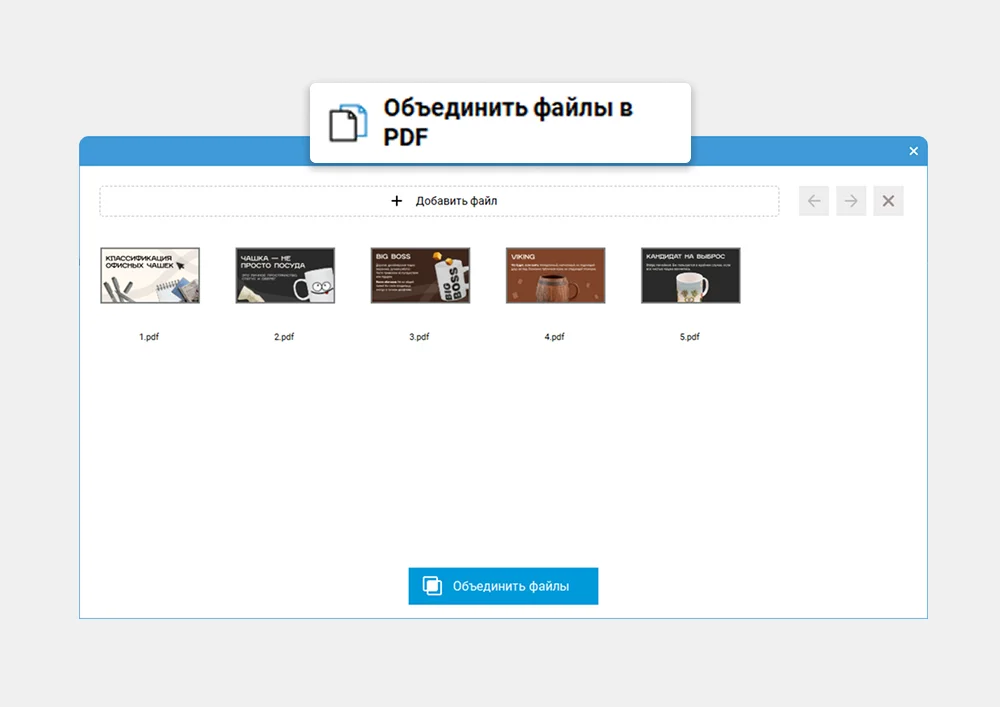
Для сборки нескольких готовых PDF используется команда «Объединить файлы в PDF». Добавьте части портфолио, задайте их последовательность и запустите объединение. После этого получившийся документ можно открыть для дальнейшего редактирования и контроля страниц.
Шаг 5. Проверьте порядок страниц
Откройте режим работы со страницами и просмотрите миниатюры сверху вниз. Убедитесь, что обложка стоит первой, каждый проект начинается в нужном месте, нет дублированных или пустых страниц. При необходимости измените положение листов до финального сохранения. Если в документе есть альбомные и книжные листы, проверьте, что поворот задан корректно и получателю не придется вручную вращать страницы.
Шаг 6. Сохраните отдельную экспортную копию
Сохраняйте редактируемую рабочую версию отдельно от файла для отправки. Для финального PDF используйте «Файл» → «Сохранить как…». Такой подход защищает от ситуации, когда вы сжимаете или упрощаете единственный экземпляр и затем не можете быстро вернуться к более качественному исходнику.
Шаг 7. Уменьшите размер только при необходимости
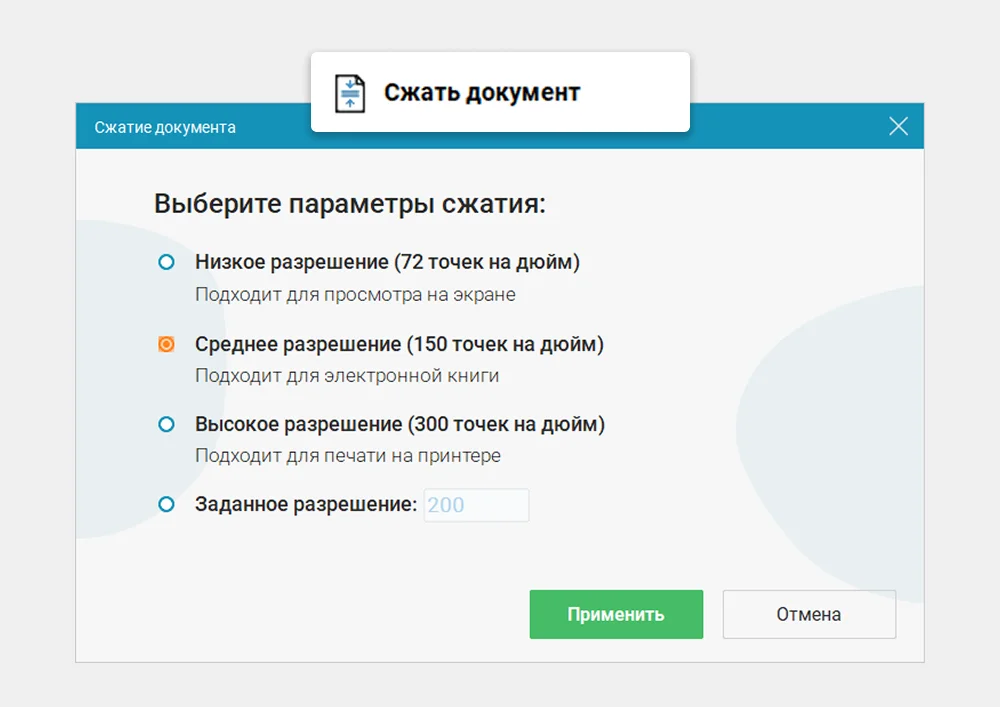
Если файл слишком велик для почты или формы загрузки, откройте «Файл» → «Сжать документ». В окне сжатия доступны готовые варианты с разрешением от 150 до 300 точек на дюйм, а также собственное значение. Для портфолио, которое будут смотреть на экране, разумно начать со среднего профиля и затем сравнить результат с исходником. Низкое разрешение может заметно ухудшить мелкий текст и детали интерфейсов; высокий профиль сохраняет больше деталей, но дает больший файл.
Шаг 8. Откройте итоговый файл как получатель
Закройте рабочий проект и отдельно откройте экспортированный PDF. Просмотрите его от начала до конца, кликните по ссылкам, увеличьте несколько страниц до 100–150%, проверьте фотографии и мелкий текст. Затем откройте файл хотя бы еще в одном просмотрщике или браузере. Это позволяет заметить ошибки, которые не видны внутри редактора.
Плюсы:
- можно создать обычный PDF с нуля либо из готовых изображений;
- есть инструменты текста, изображений, страниц, объединения и сжатия в одном рабочем процессе;
- удобно собрать несколько уже готовых PDF-кейсов в единый файл;
- сжатие позволяет выбирать разрешение, а не только применять один непрозрачный режим.
Минусы:
- для сложной журнальной верстки с большим количеством стилей и точной типографикой специализированное издательское ПО дает больше контроля;
- при сильном сжатии растровые работы и мелкие подписи нужно обязательно проверять визуально после экспорта.
Microsoft PowerPoint — когда удобнее собирать портфолио как слайды
Microsoft PowerPoint практичен, если каждая страница портфолио похожа на отдельный слайд: одна композиция, несколько изображений, короткое описание. Такой подход проще освоить, чем профессиональную верстку. Кроме того, исходник PPTX остается редактируемым, а финальный PDF получается отдельной копией.
- Создайте новую презентацию и заранее определите ориентацию и размер страниц, чтобы все слайды имели единый формат.
- Соберите один базовый макет: зона заголовка, основное изображение, подпись, номер или служебная область. Дублируйте его для следующих кейсов.
- Разместите проекты в нужной очередности. Не используйте переходы и анимацию как важную часть смысла — в PDF они не заменят статичную композицию.
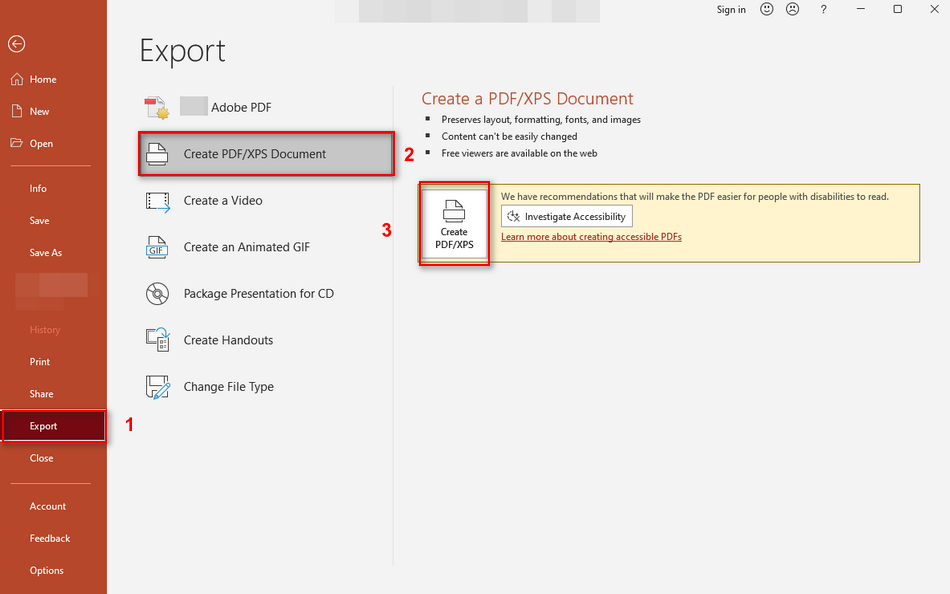
- Для экспорта откройте «File» → «Export» → «Create PDF/XPS Document» → «Create PDF/XPS».
- В окне публикации проверьте имя файла и при необходимости откройте «Options», чтобы ограничить диапазон экспортируемых слайдов. После этого сохраните PDF.
Этот способ особенно удобен для регулярного обновления: новый кейс можно вставить как группу слайдов, а затем повторно экспортировать PDF. Ограничение — типографика и управление длинными текстовыми блоками менее гибкие, чем в издательских редакторах.
Плюсы:
- понятная модель «один слайд — одна страница»;
- быстрое переставление кейсов;
- штатный экспорт PDF без установки отдельного конвертера.
Минусы:
- длинные текстовые документы неудобны;
- анимации и интерактивные эффекты презентации не следует использовать как единственный носитель информации в статическом PDF.
Microsoft Word — для текстового и учебного портфолио
Word рационален, когда текст важнее сложной композиции: портфолио копирайтера, преподавателя, студента, исследователя, специалиста с отчетами и документами. Сначала настройте стили и структуру, а PDF создавайте только после завершения редактирования исходника.
- Создайте отдельные стили для названий разделов, проектов, подзаголовков и основного текста. Тогда изменение шрифта или интервала не придется выполнять вручную на десятках страниц.
- Начинайте крупные кейсы с разрыва страницы. Не отделяйте их цепочкой пустых абзацев: при правках такой макет быстро съезжает.
- Вставляйте изображения в предсказуемом режиме размещения и проверяйте подписи. Для визуальных серий лучше использовать таблицу без видимых границ или устойчивую сетку, чем выравнивать картинки пробелами.
- Перед экспортом включите непечатаемые знаки и пролистайте документ от начала до конца, чтобы обнаружить лишние разрывы и пустые страницы.
- Откройте «File» → «Save As» или «Export», выберите PDF, задайте имя экспортной копии и сохраните файл отдельно от DOCX.
- Откройте PDF заново и проверьте переносы страниц, кликабельные ссылки, качество изображений и наличие всех разделов.
Главный риск — случайный сдвиг верстки перед экспортом. Разрывы страниц, стили и отдельная проверка PDF делают текстовый документ устойчивее и позволяют обновлять его без ручного ремонта каждого следующего раздела.
PDF24 Creator — сборка готовых файлов без сложной верстки
PDF24 Creator подходит для Windows-сценария, когда страницы уже подготовлены в других программах. В модуле PDF Creator можно собирать PDF через drag-and-drop, импортировать документы и изображения, менять порядок страниц, удалять, извлекать, вращать и перемещать листы. Файлы обрабатываются локально на компьютере.
- Подготовьте все части портфолио: PDF, изображения или документы, которые будут автоматически преобразованы.
- Откройте PDF Creator и перетащите исходники в рабочую область.
- Просмотрите миниатюры и задайте финальный порядок.
- Удалите лишние страницы и исправьте ориентацию.
- Сохраните результат как один PDF; при необходимости используйте отдельный инструмент компрессии PDF24.

Этот вариант не заменяет полноценный редактор макета. Его сильная сторона — финальная сборка и организация уже готовых частей.
Как сделать портфолио в PDF на macOS
Adobe InDesign — для точной многостраничной верстки
InDesign стоит выбирать, когда нужен макет уровня буклета или журнала: повторяемые сетки, аккуратная типографика, связанные изображения, автоматические номера страниц, единые стили и контролируемый экспорт. В отличие от PDF-редактора, основной рабочий файл здесь остается версточным проектом, а PDF создается как финальная публикация.
- Создайте документ нужного размера и определите поля. Если портфолио только для экрана, не добавляйте печатные вылеты без необходимости.
- Настройте Parent Pages для повторяющихся элементов: номера, служебные подписи, фон, фирменные элементы.
- Помещайте изображения как связанные файлы и контролируйте их состояние в Links, а не вставляйте случайные копии из буфера обмена.
- Создайте Paragraph Styles и Character Styles для заголовков, описаний, подписей и метаданных. Это делает весь документ управляемым.
- Перед экспортом откройте «Window» → «Output» → «Preflight» и устраните критические ошибки: потерянные ссылки, проблемные шрифты и другие нарушения выбранного профиля.
- Выберите «File» → «Export». Для экранного документа с интерактивными ссылками подойдет «Adobe PDF (Interactive)»; для печати и традиционной полиграфической логики — «Adobe PDF (Print)».
- Откройте экспортированный файл отдельно и проверьте кликабельность ссылок, качество изображений и размер.
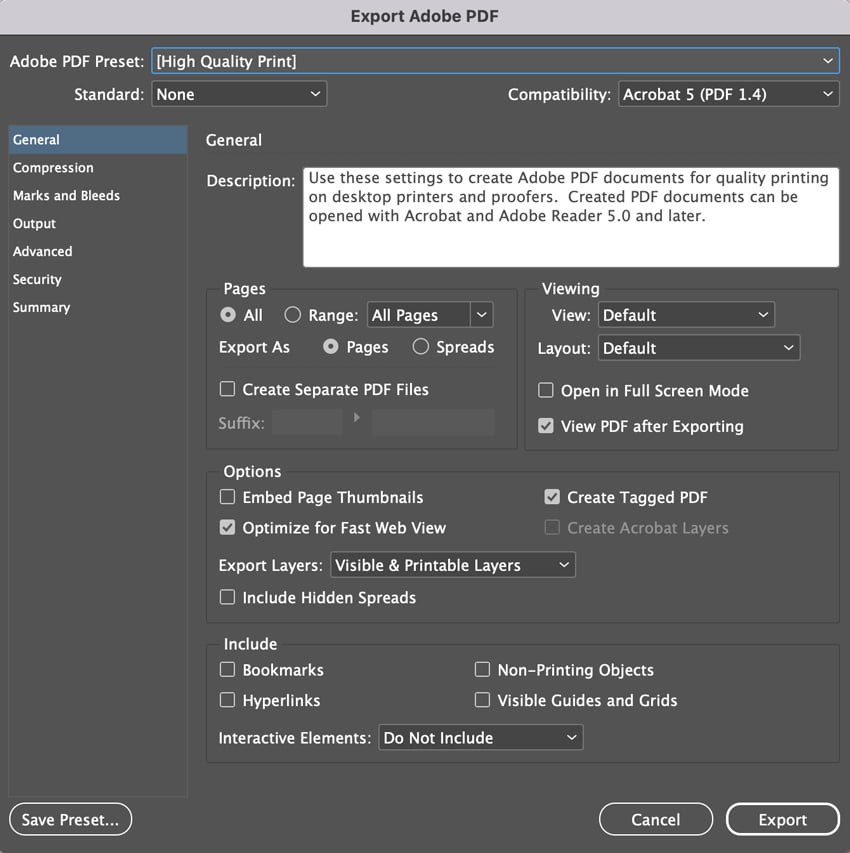
Для портфолио, которое будет отправляться по почте, не используйте печатный пресет автоматически только потому, что он выглядит «профессиональнее»: он может создать существенно более тяжелый файл. Выбор между Interactive и Print зависит от назначения, а не от статуса инструмента.
Плюсы:
- точная сетка и стили для десятков страниц;
- контроль связанных изображений и предпечатная проверка;
- отдельные варианты экспорта для экрана и печати.
Минусы:
- требует больше времени на освоение;
- избыточен, если портфолио состоит из нескольких простых страниц.
Apple Keynote — слайдовый способ на Mac
Apple Keynote подходит для тех же задач, что и презентационный подход в PowerPoint: одна страница — одна композиция. Особенно удобно собирать портфолио с крупными изображениями и короткими комментариями.
- Создайте презентацию и задайте единый размер слайдов до начала верстки.
- Соберите обложку и одну типовую страницу кейса, затем дублируйте ее, сохраняя одинаковые поля и расположение подписей.
- Расположите слайды в том порядке, в котором получатель должен читать портфолио.
- Выберите «File» → «Export To» → «PDF».
- В окне экспорта проверьте параметры PDF и сохраните отдельную копию. Исходный файл Keynote оставьте для последующих обновлений.
- Откройте PDF в Preview и пролистайте все страницы, проверяя качество изображений и переносы текста.
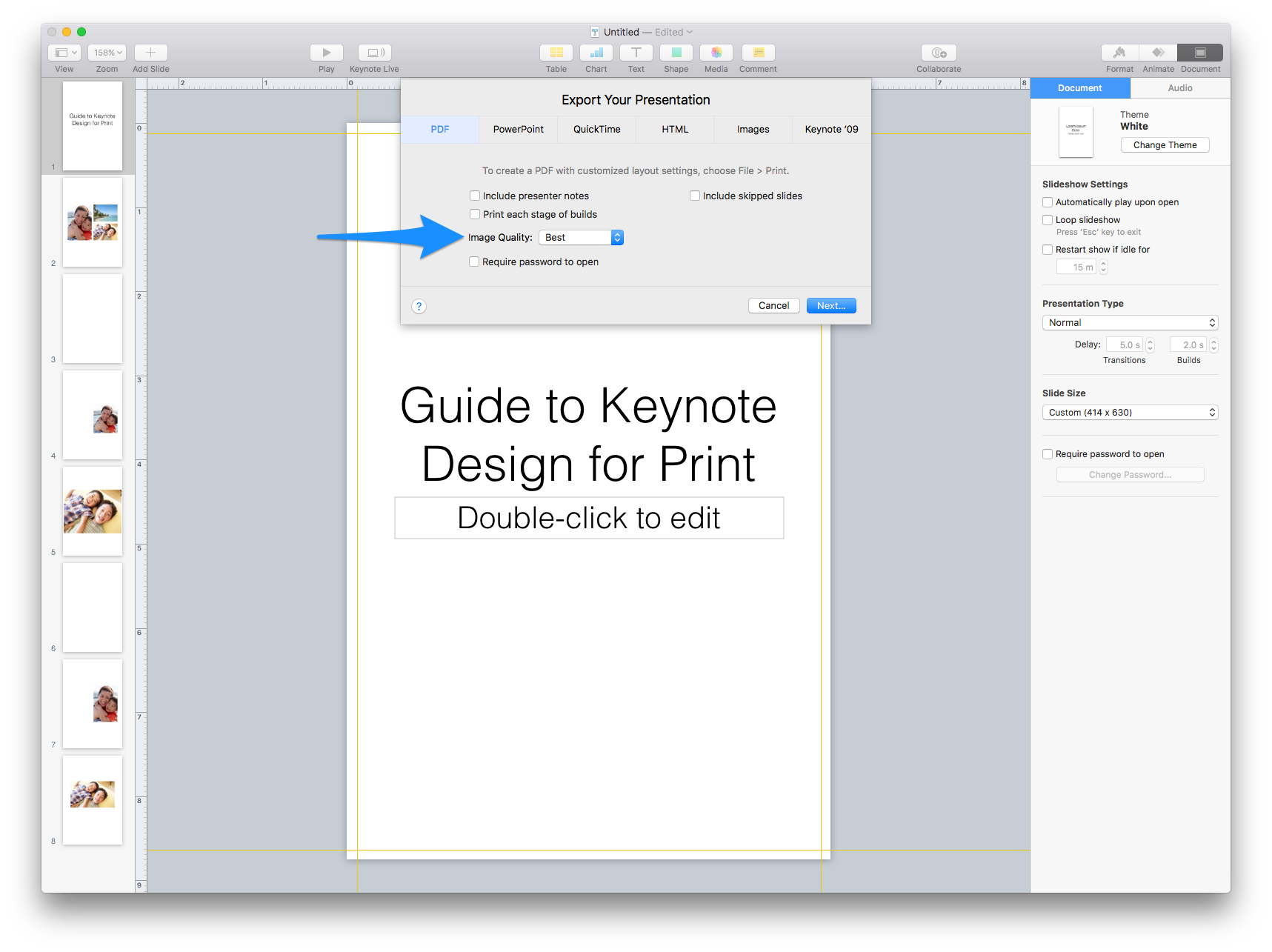
Для сложных каталогов с большим числом типографических стилей и повторяемых текстовых элементов рациональнее использовать InDesign.
Как создать портфолио в PDF онлайн
Canva — макет с нуля в браузере
Canva подходит, когда нужен визуальный макет без установки настольной программы. Создайте многостраничный дизайн, выберите один набор шрифтов и цветов, используйте повторяемые шаблоны страниц для кейсов. Не собирайте каждый разворот из случайных шаблонов: портфолио должно выглядеть как один документ.
- Создайте документ подходящего размера или выберите шаблон портфолио и очистите его от ненужных элементов.
- Соберите обложку, затем одну эталонную страницу кейса и дублируйте структуру.
- Загрузите изображения и расставьте их по страницам. Проверяйте, что мелкие детали не теряются в масштабе страницы.
- Нажмите «Share» → «Download».
- В «File type» выберите «PDF Standard» для экранного распространения либо «PDF Print», если готовите файл прежде всего к печати.
- В «Select pages» убедитесь, что экспортируется весь нужный диапазон, и нажмите «Download».

Для портфолио ключевой выбор при экспорте — между PDF Standard и PDF Print. После скачивания отдельно оцените размер файла и качество иллюстраций. Если PDF требуется дополнительно уменьшить, сжимайте уже готовую копию и сравнивайте ее с исходным экспортом, а редактируемый проект сохраняйте отдельно.
Плюсы:
- полноценная страничная композиция в браузере;
- быстрое создание повторяемых визуальных макетов;
- отдельные режимы PDF Standard и PDF Print.
Минусы:
- в браузерном сценарии материалы загружаются в облачный проект, поэтому для конфиденциальных клиентских работ сначала проверьте допустимость такой обработки;
- глубокие правки удобнее делать в исходном дизайне, а не в уже экспортированном PDF.
Google Slides — простой вариант без настольной программы
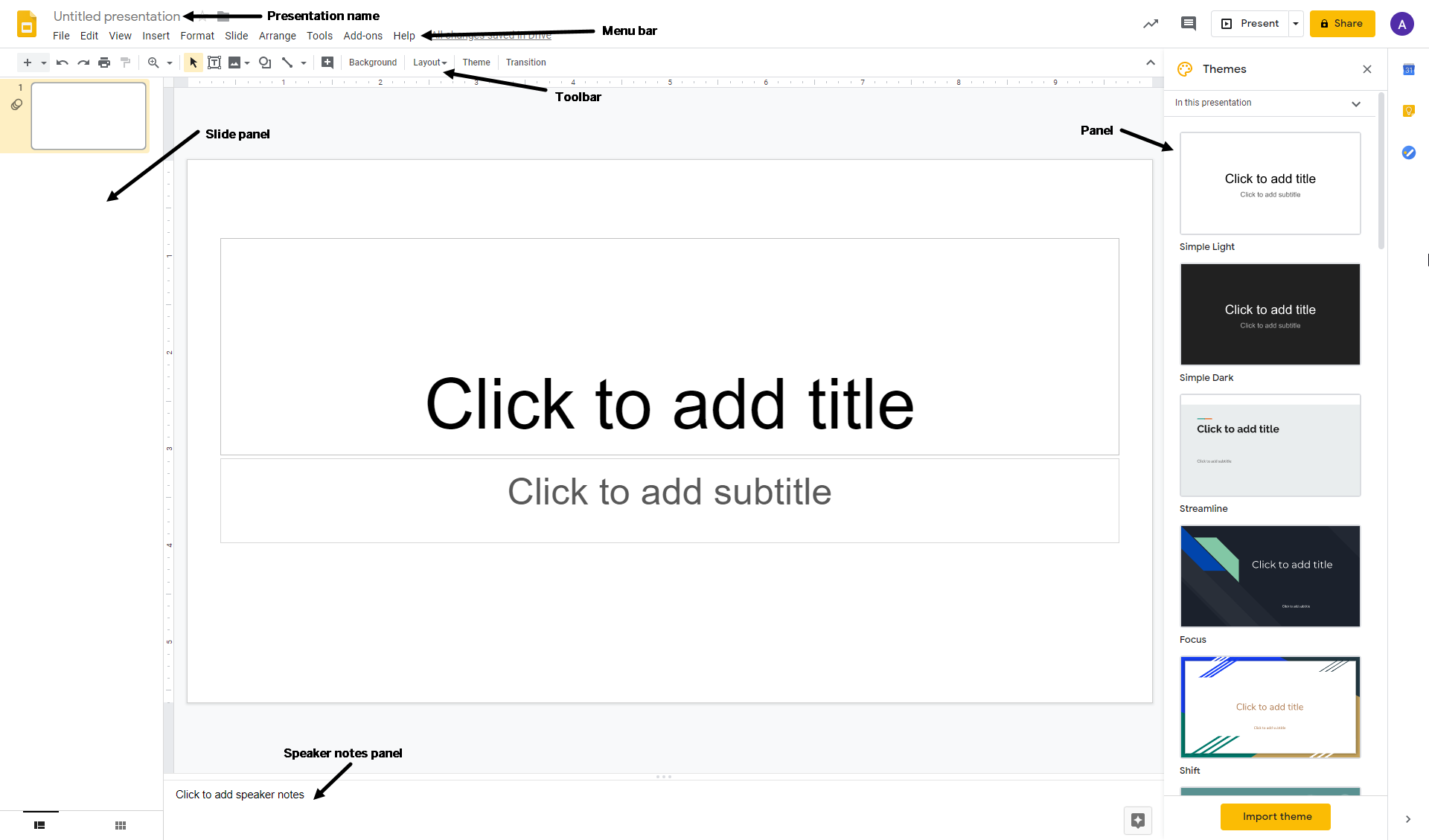
Google Slides рационален для слайдового портфолио, которое часто редактируется совместно.
- Создайте презентацию и подготовьте один базовый макет слайда для кейсов.
- Дублируйте макет, а изображения размещайте в пределах единой сетки. Текст, который должен попасть в PDF, держите непосредственно на слайде, а не только в заметках.
- Расположите слайды в финальной последовательности.
- Откройте «File» → «Download» и выберите «PDF Document (.pdf)».
- После скачивания откройте файл локально и проверьте все страницы. Редактор в браузере и готовый PDF — разные представления, поэтому финальный просмотр обязателен.
Google Docs — для текста, отчетов и учебных работ
Google Docs лучше использовать там, где основа портфолио — текст: статьи, учебные проекты, исследования, отчеты, сценарии или описания кейсов.
- Разделите документ на логические блоки и используйте стили заголовков вместо ручного увеличения шрифта.
- Ставьте разрывы страниц перед крупными кейсами, чтобы последующие правки не разрушали границы разделов.
- Добавьте изображения, подписи и ссылки, затем проверьте, что они не выходят за поля и не создают случайные пустые страницы.
- Выберите «File» → «Download» → «PDF Document (.pdf)».
- Откройте скачанный PDF локально и проверьте переносы, номера страниц и кликабельность ссылок.
Figma — для дизайнерского портфолио из фреймов
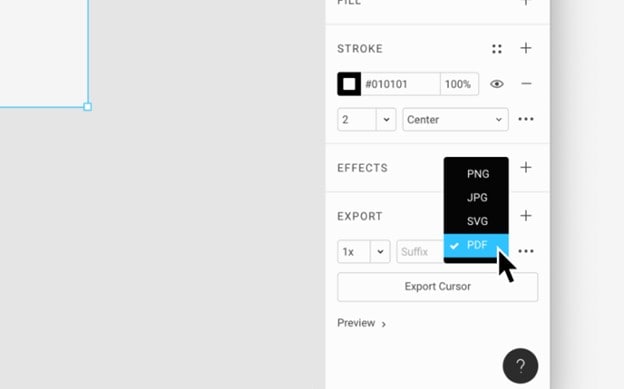
Figma удобна, если кейсы уже проектировались в этой среде. Создайте отдельные фреймы одинакового размера для страниц портфолио и разместите их на холсте в нужной последовательности. Для экспорта выделите нужные фреймы и используйте секцию Export с форматом PDF.
Есть важное ограничение: при PDF-экспорте Figma преобразует текст в glyphs. Его можно выделять и копировать в совместимых просмотрщиках, но редактировать текстовые объекты в готовом PDF как обычный исходный текст нельзя. Поэтому финальный PDF нужно сравнить с исходными фреймами визуально, а мастер-макет для последующих правок хранить в Figma.
Плюсы:
- удобно собирать графические кейсы из уже существующих компонентов;
- фреймы хорошо соответствуют модели страниц;
- можно поддерживать отдельный мастер-макет и быстро переставлять кейсы.
Минусы:
- готовый PDF не является редактируемой копией Figma-файла;
- для последующих правок нужно возвращаться к исходным фреймам и экспортировать документ заново.
Adobe Express — быстрый веб-документ и доработка PDF
Adobe Express полезен в двух сценариях. Первый — собрать визуальный документ в браузере и скачать его в PDF. Второй — открыть существующий PDF для несложной доработки. После импорта и повторного экспорта обязательно сравните страницы с исходным файлом: для портфолио критичны переносы текста, положение изображений и сохранность ссылок.
Для обычной операции «файл → PDF» на домашней странице выберите «Document», затем в Quick actions — «Convert to PDF», загрузите исходник и после конвертации нажмите «Download». Для редактирования существующего PDF используйте «Document» → «Edit PDF», внесите изменения и сохраните через «Download».
Smallpdf — когда страницы уже готовы

Smallpdf не стоит использовать как замену полноценной верстке портфолио. Его сильный сценарий — собрать готовые PDF, изображения и другие поддерживаемые файлы в один документ, переставить страницы и получить финальную копию.
- Откройте инструмент Merge PDF и загрузите файлы.
- Добавьте остальные части портфолио.
- Перетащите элементы в нужный порядок; при необходимости поверните или удалите страницы.
- Нажмите «Finish» для объединения.
- Скачайте итог и проверьте его локально.
Если исходные кейсы уже выглядят правильно, этот путь быстрее повторной верстки. Если же нужно заново строить композицию страницы из десятков элементов, используйте Canva, Figma, InDesign или другой редактор макета.
Sejda PDF Editor — редактирование и финальная сборка

Sejda сочетает онлайн-редактор и отдельные PDF-инструменты. В PDF Editor можно открыть PDF, выбрать «Text» в верхнем меню, добавить или изменить текст, вставить изображения, формы, ссылки и аннотации, а после правок нажать «Apply changes» и скачать документ. Для сборки нескольких частей используйте Merge: сервис объединяет PDF и изображения в один файл.
Sejda удобнее на этапе корректировки готового портфолио, чем на этапе сложной дизайнерской верстки. Перед загрузкой клиентских материалов в браузерный сервис отдельно оцените требования к конфиденциальности.
Lumin — точное добавление PDF-частей
В Lumin текущий путь объединения начинается с «Page Tools» → «Merge». Нажмите «Upload files», выберите документы, затем «Insert all pages» для добавления всего файла либо задайте номера страниц. В поле «Location» определите место вставки и нажмите «Merge». Такой workflow удобен, если нужно добавить в середину портфолио обновленный кейс или приложение без полной пересборки остальных страниц.
Как сделать портфолио в PDF на iPhone и iPad
Apple Pages — полноценный мобильный исходник
Apple Pages позволяет сделать как текстовый документ, так и page layout-документ с текстовыми блоками, фотографиями и другими объектами. На iPad это особенно удобно благодаря большему экрану; на iPhone разумнее работать с простыми макетами и небольшим числом страниц.
- Создайте документ из пустого шаблона или подходящего page layout-шаблона.
- Добавьте текстовые блоки, фотографии и подписи. Используйте повторяемую структуру страниц.
- На iPad нажмите Share, затем «Export and Send» и выберите PDF. В интерфейсе, где экспорт вынесен в меню действий, используйте «Export» и формат PDF.
- На iPhone откройте меню More в панели инструментов, нажмите «Export» и выберите PDF.
- Сохраните файл в Files и откройте его отдельно для проверки.
Не оценивайте финальный документ только по предпросмотру внутри Pages. После экспорта проверьте PDF в приложении Files или Preview, особенно если использовались нестандартные шрифты или плотные композиции.
Apple Keynote на iPhone и iPad — если портфолио строится как слайды
Для слайдового портфолио можно использовать Apple Keynote и на мобильных устройствах. На iPad путь экспорта включает меню Actions/Share, команду Export и формат PDF; в параметрах PDF можно управлять тем, что попадает на страницу. Для портфолио выбирайте режим, где один слайд соответствует одной странице, а заметки докладчика не становятся частью основной композиции без необходимости.
Как создать портфолио в PDF на Android
WPS Office — мобильный слайдовый workflow
WPS Office на Android позволяет открыть презентацию и экспортировать ее в PDF. Практический мобильный сценарий: собирать портфолио в Presentation, где каждый слайд играет роль страницы, а затем делать PDF-копию.
- Откройте PPT/PPTX в WPS Office на Android или создайте презентацию.
- После верстки откройте вкладку «File».
- Выберите «Export to PDF».
- Проверьте диапазон экспорта и доступные параметры.
- Нажмите «Export to PDF», затем откройте полученный файл и пролистайте его.

Для надежного мобильного workflow достаточно базовой операции Presentation → Export to PDF. Дополнительные функции не должны быть частью обязательной структуры портфолио: документ должен оставаться полноценным и без декоративных эффектов или специальных режимов экспорта.
Плюсы:
- можно поправить портфолио без компьютера;
- слайдовая модель подходит для визуальных кейсов;
- экспорт выполняется внутри офисного приложения.
Минусы:
- на небольшом экране трудно контролировать плотную типографику и мелкие отступы;
- финальный файл желательно дополнительно проверить на компьютере, если он отправляется работодателю или клиенту.
Как сделать портфолио в PDF в Linux
Scribus — настольная верстка для многостраничного макета
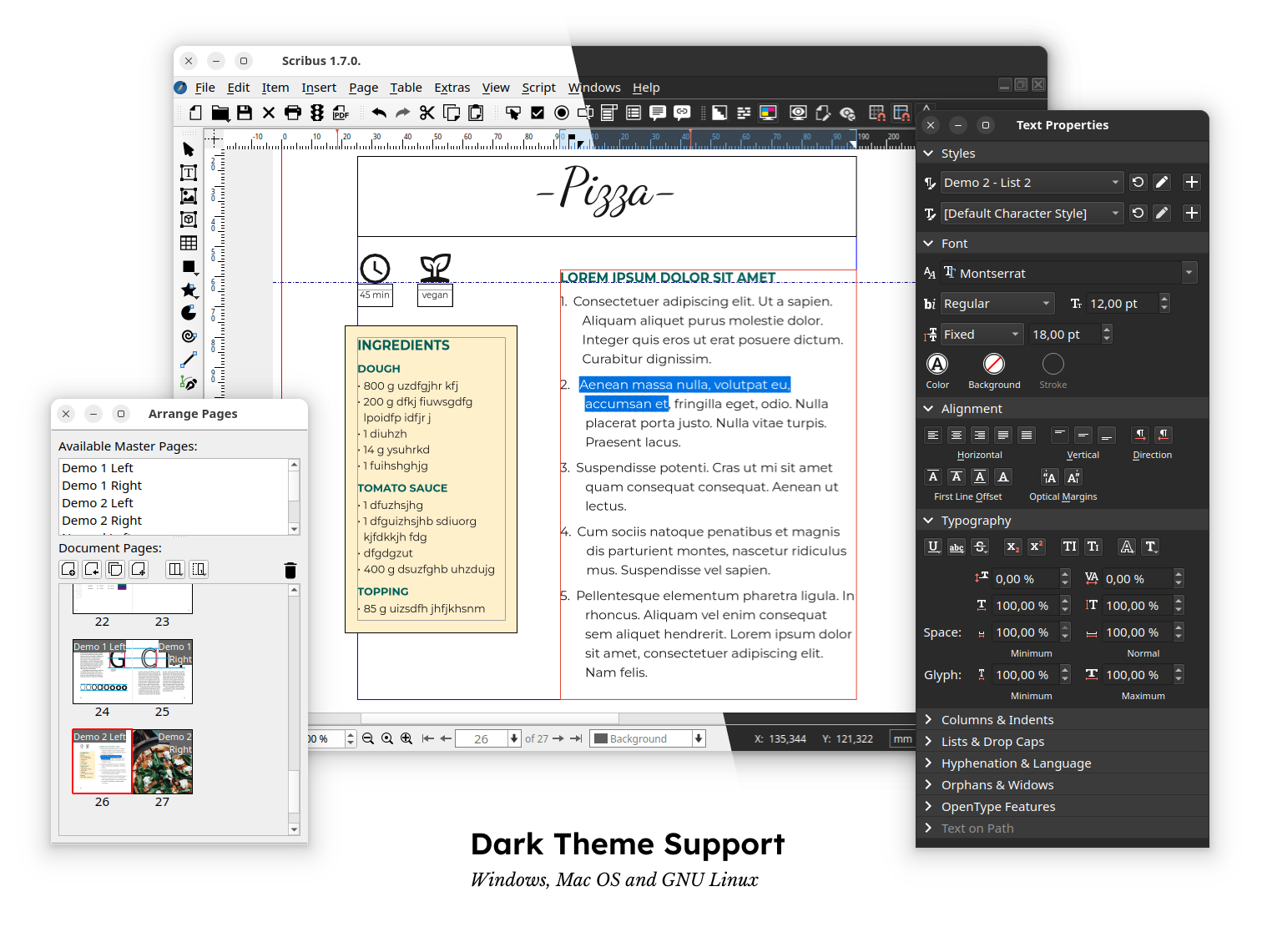
Scribus подходит для тех, кому в Linux нужен именно издательский подход: отдельные текстовые и графические фреймы, сетки, стили и экспорт PDF. Логика работы близка к профессиональной DTP-верстке: сначала собирается редактируемый документ, затем создается отдельная PDF-копия.
Перед экспортом проверьте связанные изображения, шрифты, выход за границы страницы и предполагаемый способ просмотра. Если портфолио предназначено для экрана, не усложняйте параметры требованиями типографии. Если файл должен печататься, заранее согласуйте требования печати и только потом выбирайте соответствующие PDF-настройки.
LibreOffice Impress — бесплатный слайдовый способ
LibreOffice Impress удобен для той же модели, что PowerPoint и Keynote. Каждая страница портфолио — отдельный слайд. После завершения макета выберите «File» → «Export As» → «Export as PDF». В диалоге PDF доступны диапазон страниц, параметры изображений, ссылки, безопасность и другие настройки. Гиперссылки из документа при экспорте поддерживаются.
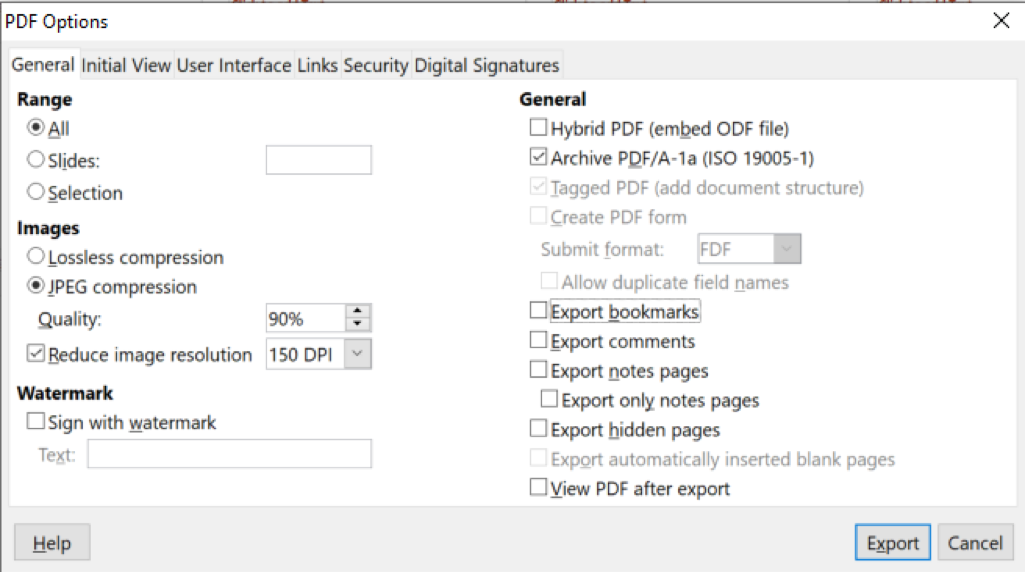
Если требуется лишь быстрый экспорт без изменения настроек, в LibreOffice есть команда прямого экспорта PDF. Но для первого финального файла лучше открыть полный диалог и осознанно проверить диапазон и параметры изображений.
Как создать специальный PDF Portfolio с вложенными файлами
Этот раздел нужен только тем, кому действительно требуется контейнер, а не обычное страничное портфолио. Перед отправкой предупредите получателя, что файл лучше открывать в приложении с поддержкой PDF Portfolio. Браузерный просмотрщик может показать его не так, как полноценный PDF-редактор.
Adobe Acrobat Pro — базовый контейнерный workflow
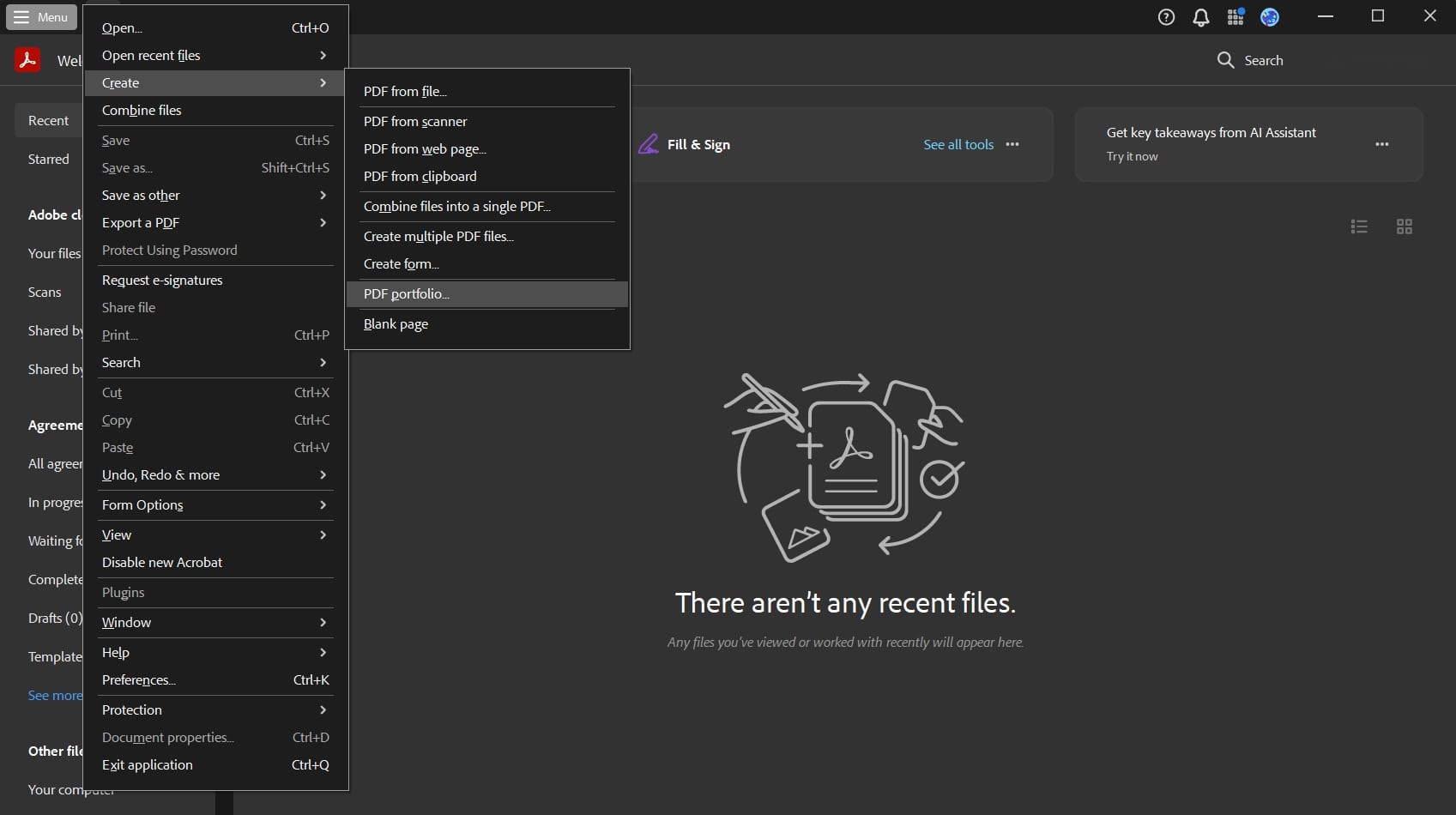
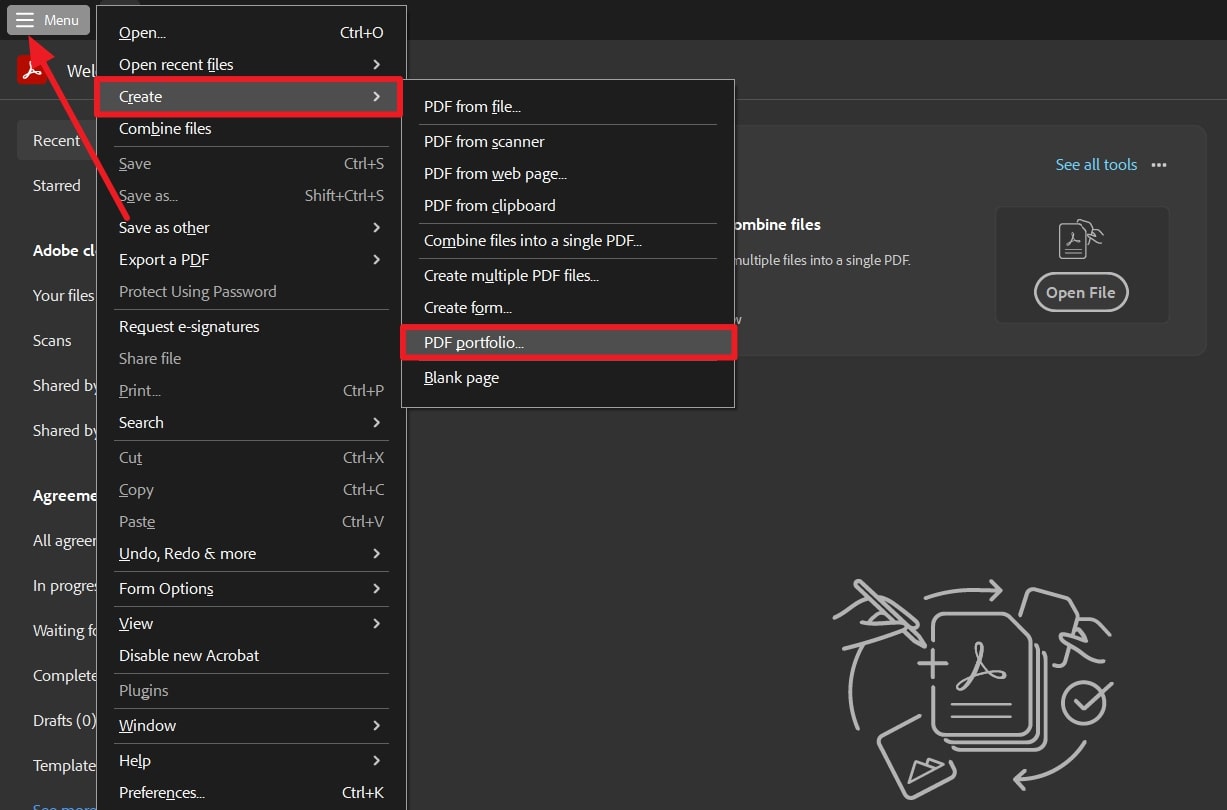
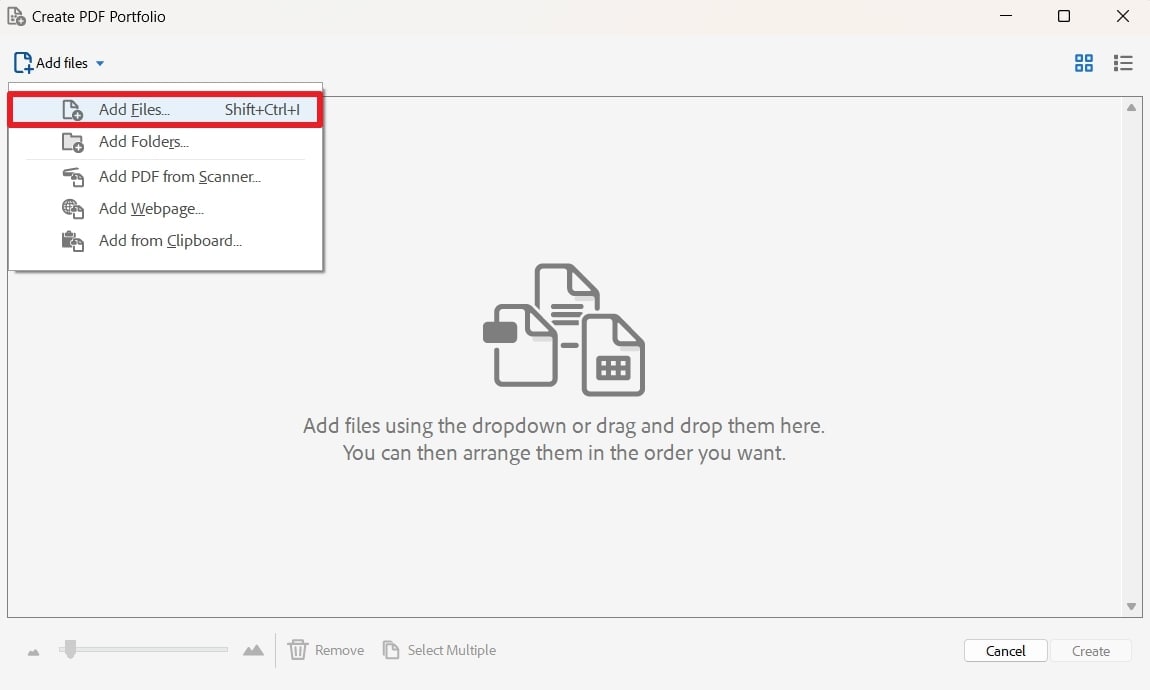
В Adobe Acrobat Pro на Windows откройте меню с тремя линиями, на macOS — «File», затем выберите «Create» → «PDF Portfolio». В окне создания раскройте «Add Files» и добавьте отдельные файлы, папку, страницы со сканера, веб-страницу либо содержимое буфера обмена. Затем нажмите «Create».
После создания компоненты можно раскладывать по папкам, добавлять и извлекать. Не превращайте Portfolio в бесконечный склад вложений: получателю сложнее ориентироваться в десятках разнородных компонентов. Важное ограничение — отдельные компоненты остаются самостоятельными файлами и для полноценной работы с ними может потребоваться приложение, которое поддерживает соответствующий формат.
Плюсы:
- сохраняет разные типы файлов самостоятельными компонентами;
- поддерживает папки и извлечение отдельных элементов;
- подходит для передачи комплекта материалов, где объединение в страницы разрушило бы смысл исходников.
Минусы:
- не является обычным листаемым дизайнерским PDF;
- совместимость с браузерными и простыми просмотрщиками хуже;
- для части вложений требуется родное приложение.
Nitro PDF Pro — Portfolio через вкладку Convert

В Nitro PDF Pro на Windows откройте вкладку «Convert» и в группе создания выберите «Portfolio». В окне «Create PDF Portfolio» раскройте «Add Files» и добавьте нужные файлы или папки. После формирования контейнера сохраните его через «File» → «Save».
Как и в Acrobat, здесь речь идет о коллекции файлов, а не о преобразовании всех материалов в непрерывные страницы. Если вы хотите, чтобы Word, Excel, PPT и изображения стали одним обычным PDF, используйте отдельную функцию объединения файлов, а не Portfolio.
Foxit PDF Editor — отдельная команда создания Portfolio

В Foxit PDF Editor новый контейнер создается через «Convert» → «PDF Portfolio» → «Create a new PDF Portfolio». После выбора файлов нажмите «Open». В открытом Portfolio на вкладке «Portfolio» доступны «Create Folder», «Add Files», «Add Open Files» и «Add Folder» для организации компонентов.
Для уже созданного контейнера Foxit позволяет работать с компонентами и печатать PDF-вложения. Перед отправкой все равно проверьте файл в отдельном просмотрщике и убедитесь, что получатель понимает, что перед ним именно Portfolio-контейнер.
PDFelement Pro — создание Portfolio из меню File
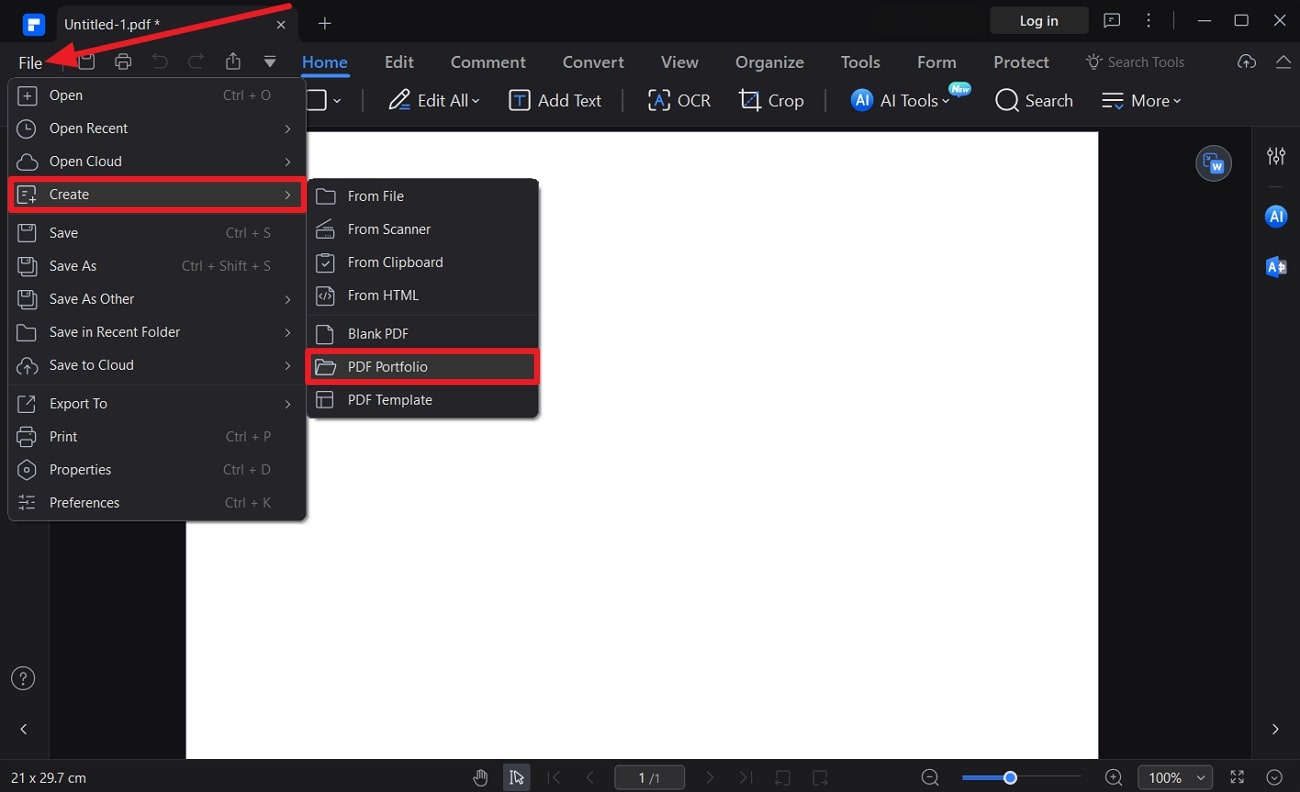
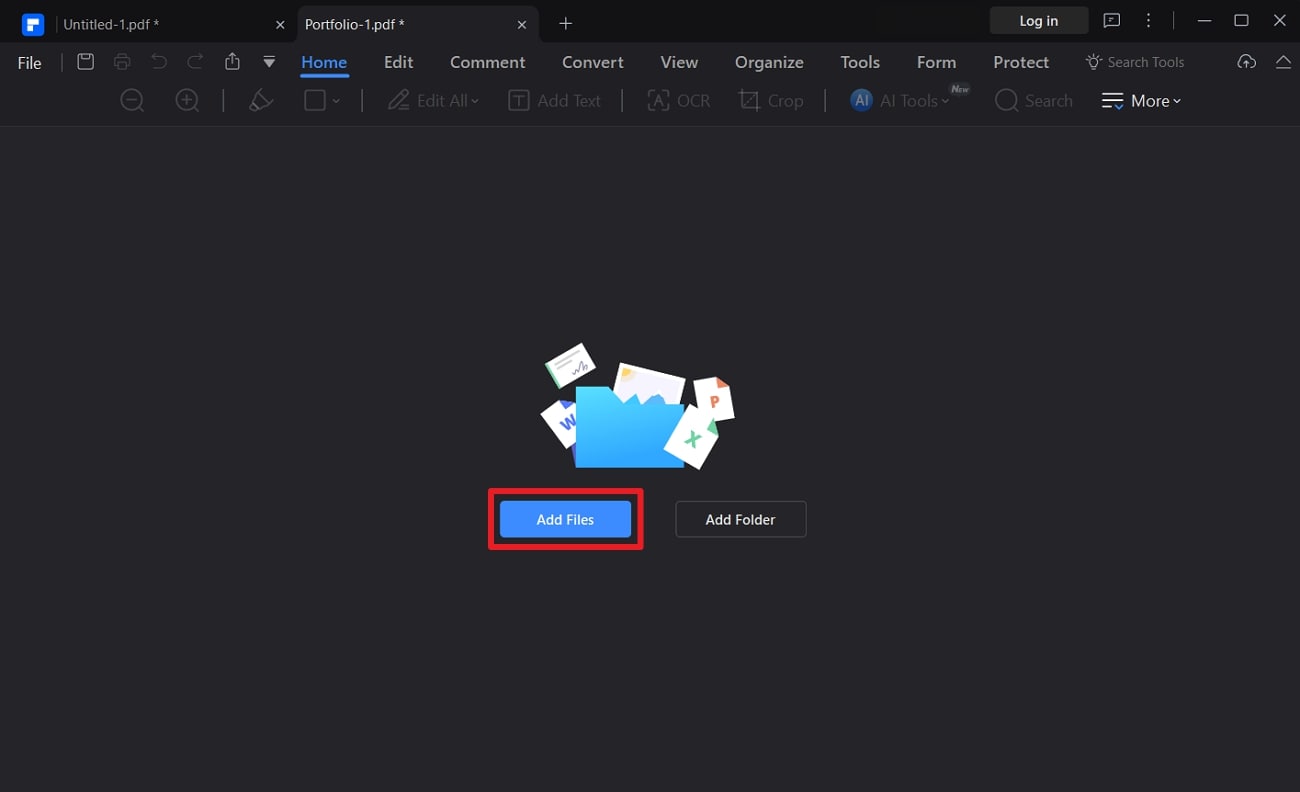
В PDFelement Pro Portfolio создается через «File» → «Create» → «PDF Portfolio». После выбора команды появляется рабочая область, где можно добавить отдельные файлы либо папку.
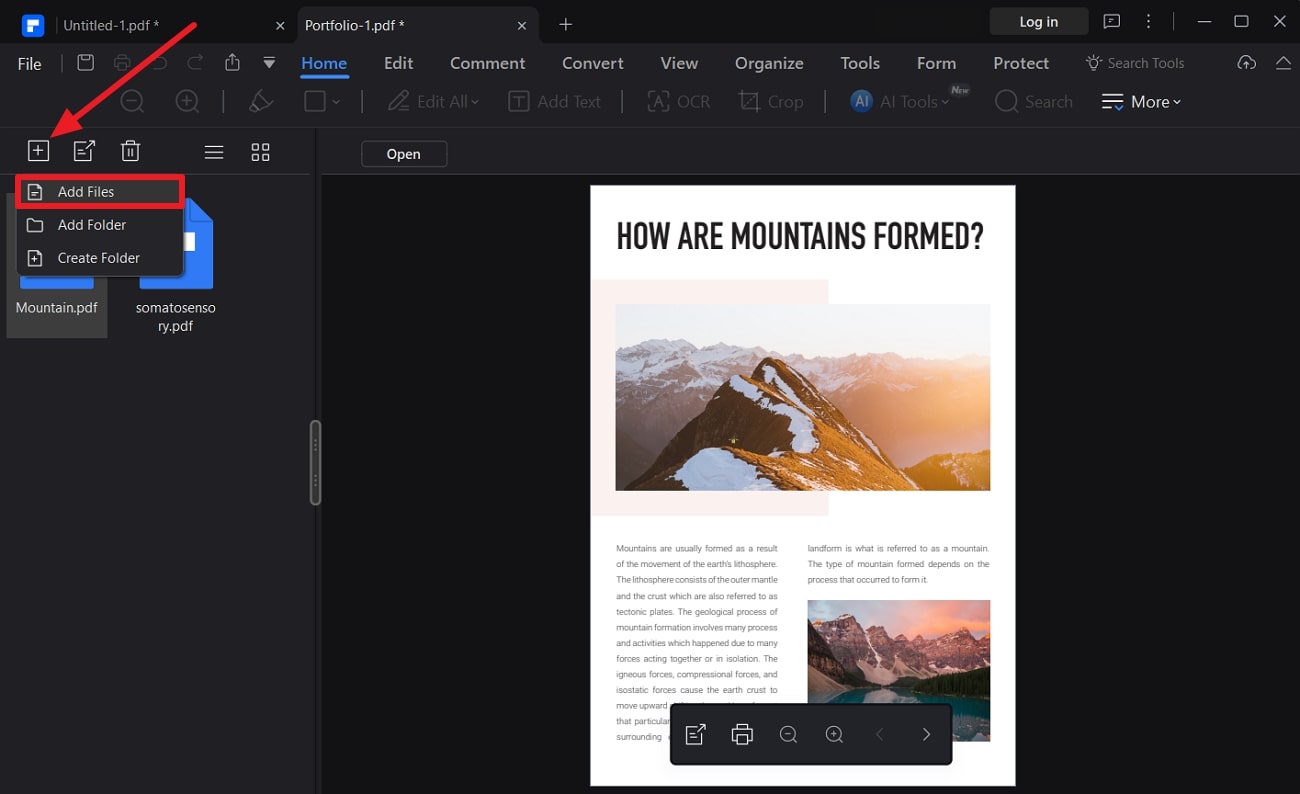
После добавления компонентов можно продолжать управление ими внутри контейнера. Принцип тот же: не путайте этот режим с обычным «merge». Если конечный адресат должен видеть непрерывный дизайнерский макет, сначала сделайте обычный PDF, а Portfolio используйте только для передачи дополнительных исходников.
UPDF — Portfolio в разделе Tools
В UPDF на Windows команда расположена в «Tools» → «PDF Portfolio». Добавьте отдельные файлы или папку, затем используйте «Save». Для работы с содержимым доступны List View и Thumbnail View, поиск по компонентам, извлечение и удаление. На Mac Portfolio также создается через «Tools» → «PDF Portfolio», затем «+ Add Files» и «Save».
UPDF имеет смысл включать в этот раздел именно как контейнерный инструмент. Не нужно переносить маркетинговое сравнение с другими продуктами: для выбора важнее проверить, нужен ли вам сам формат Portfolio.
Для разработчиков: Apryse, Aspose.PDF и Spire.PDF

PDF Portfolio можно формировать программно. Такой подход полезен для автоматизации, когда контейнеры собираются из данных проекта или файловой системы, но для разовой ручной задачи он избыточен.
- Apryse. SDK работает с PDF Packages/Collections и подходит, когда Portfolio формируется программно внутри приложения, настольного workflow или серверного процесса.
- Aspose.PDF for Java. Для создания коллекции используется объект Collection, который назначается документу, после чего компонентные файлы добавляются как FileSpecification. Такой путь рационален для Java-проекта, где контейнер формируется автоматически.
- Spire.PDF for Python. Компоненты добавляются в коллекцию через
PdfDocument.Collection.AddFile(); для структуры с папками используется создание подпапок коллекции. Этот вариант подходит для Python-автоматизации, когда состав Portfolio заранее определяется программой.
Для разового личного портфолио API-подход избыточен. Он нужен, когда десятки или сотни пакетов собираются по шаблону из данных проекта, базы или файловой системы.
Программы, которые помогают подготовить материалы до PDF
Adobe Photoshop — обработка растровых работ

Adobe Photoshop стоит использовать до сборки PDF: подготовить фотографии, обрезать лишнее, привести серию к единой цветовой логике, сделать мокап или экспортировать отдельные страницы в растровый формат. Собирать большой многостраничный документ как набор тяжелых растровых полотен менее рационально, чем верстать его в специализированном или слайдовом редакторе.
Adobe Illustrator — векторные страницы и иллюстрации

Adobe Illustrator удобен для векторных проектов, схем, айдентики и отдельных страниц. Если портфолио целиком состоит из нескольких векторных разворотов, их можно экспортировать и затем собрать в общий PDF. Для длинного документа с большим количеством повторяемых страниц InDesign предоставляет более подходящую модель многостраничной верстки.
Adobe Bridge — отбор и организация ассетов
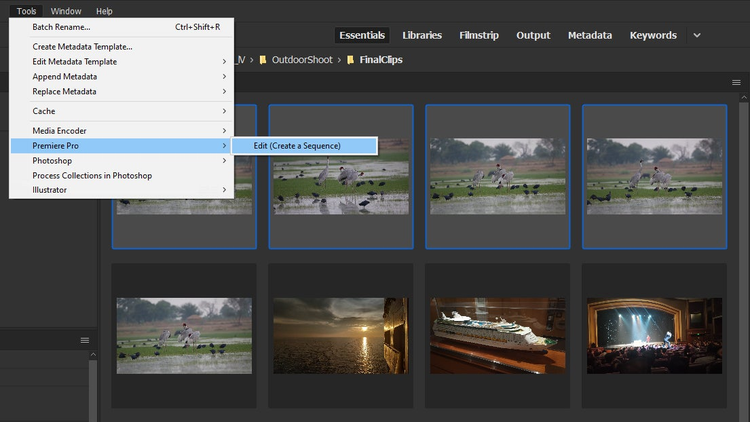
Adobe Bridge полезен на подготовительном этапе: сортировка изображений, просмотр метаданных, отбор серий и файлов. Это не основной конструктор портфолио. Его роль — сократить хаос исходников до понятного набора, который затем поступает в редактор макета.
Дополнительные инструменты и сервисы: какую задачу они решают
Инструменты с формулировкой portfolio maker решают разные задачи: одни редактируют PDF, другие превращают готовый файл в веб-публикацию, третьи создают сайт-портфолио. Разделение по роли предотвращает типичную ошибку: выбрать платформу для публикации и ожидать от нее полноценной страничной верстки PDF.
PDF Reader Pro
PDF Reader Pro полезен прежде всего для просмотра и проверки готового PDF. Основной макет рациональнее подготовить в редакторе страниц, а затем открыть результат и оценить порядок, читаемость текста, масштаб изображений и навигацию. Для сложной композиции не стоит подменять макетную программу просмотрщиком PDF.
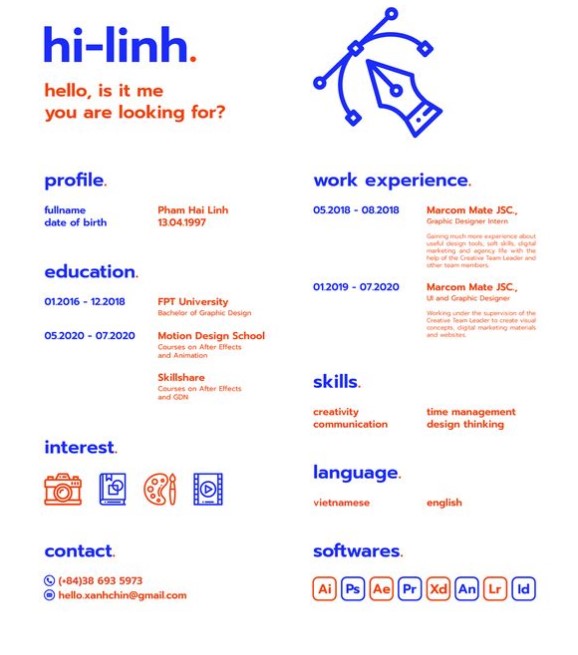
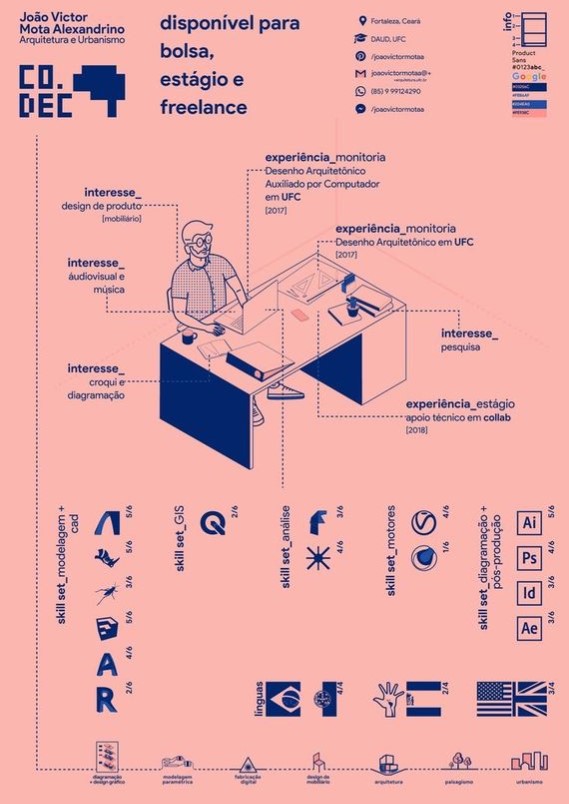
SwifDoo PDF
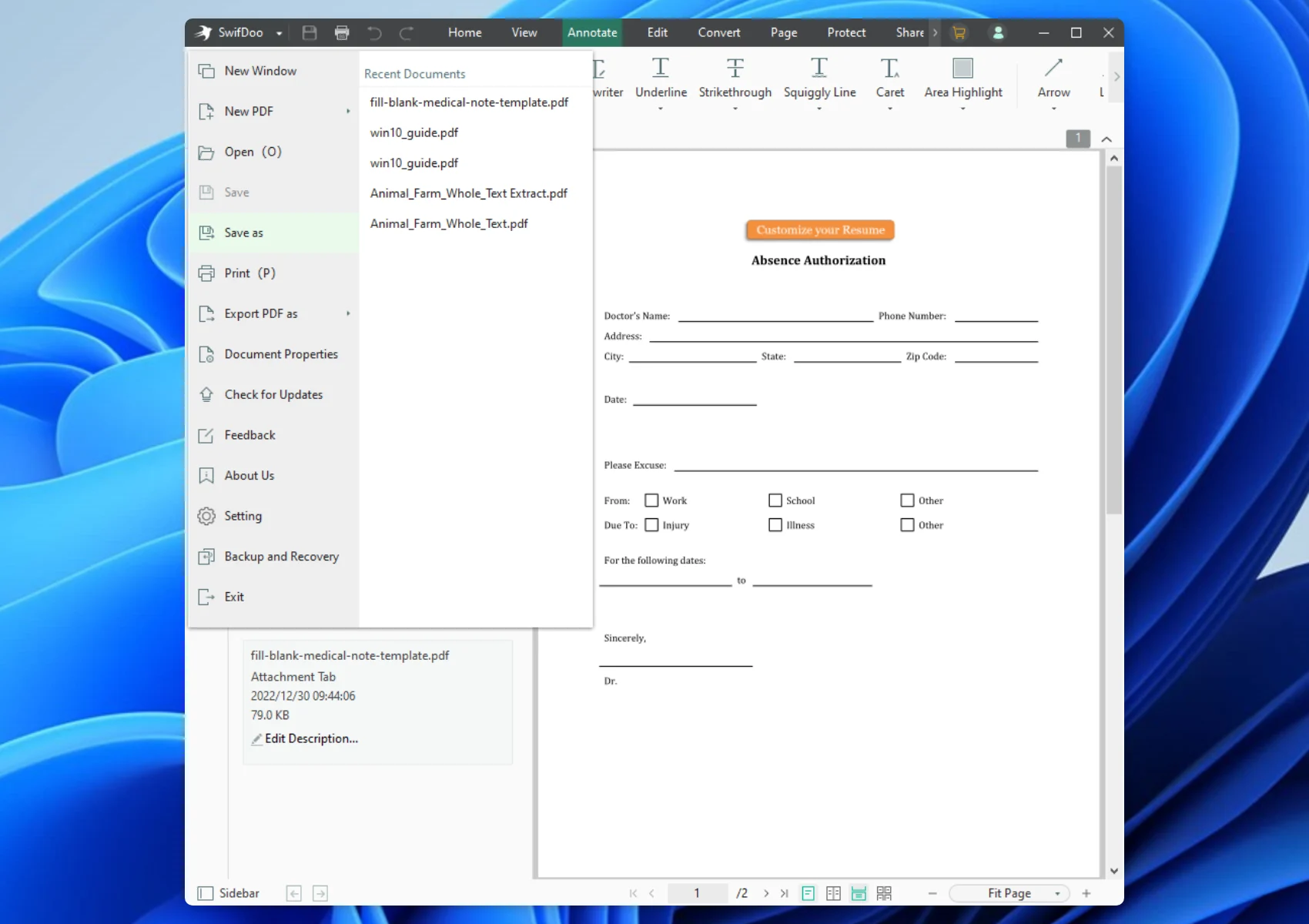
SwifDoo PDF относится к настольным PDF-редакторам: его уместно использовать для работы с уже существующим документом, сохранения и финальных правок. Сложную дизайнерскую композицию удобнее подготовить в макетной программе, а PDF-редактор использовать после экспорта для корректировки готовых страниц.
EaseUS PDF Editor
EaseUS PDF Editor относится к средствам редактирования и сборки PDF. При выборе операции различайте обычное объединение страниц и специальный Portfolio-контейнер: это разные результаты. Для стандартного портфолио работодателю или заказчику нужен непрерывный PDF, а контейнер следует использовать только при необходимости сохранить самостоятельные вложенные файлы.
FlipHTML5
FlipHTML5 — это прежде всего путь от готового материала к онлайн-публикации в формате интерактивного просмотра. Если заказчик прямо просит PDF-файл, сначала создайте и сохраните PDF, а FlipHTML5 используйте только как дополнительный канал демонстрации. Публикация не должна заменять исходный файл, который можно приложить к отклику.
Flip PDF Plus Pro
Flip PDF Plus Pro превращает готовый PDF в интерактивную flipbook-публикацию. Его этап начинается после подготовки обычного файла. Такой результат удобен для веб-презентации, но не заменяет PDF-версию, если ее нужно приложить к письму или загрузить в форму.
Authory
Authory полезен авторам и журналистам как онлайн-коллекция опубликованных материалов. В статье он рассматривается как дополнительная веб-витрина, а не как редактор страниц PDF. Для офлайн-портфолио сначала соберите PDF, затем при необходимости дайте ссылку на расширенную онлайн-подборку.
Tiiny Host
Tiiny Host упоминается как способ разместить готовый материал в интернете. Это хостинг результата, а не макетный редактор. Такой сценарий уместен, если нужно дать одну веб-ссылку на готовый файл, сохранив сам PDF как отдельный артефакт.
Adobe Express

онлайн-редактор и средство работы с PDF; отдельный практический workflow разобран выше. Если получатель просит вложение PDF, наличие веб-страницы не отменяет необходимость экспортировать или собрать отдельный файл.
Canva
редактор макета с экспортом PDF Standard/PDF Print; основной онлайн-workflow разобран выше. Если получатель просит вложение PDF, наличие веб-страницы не отменяет необходимость экспортировать или собрать отдельный файл.
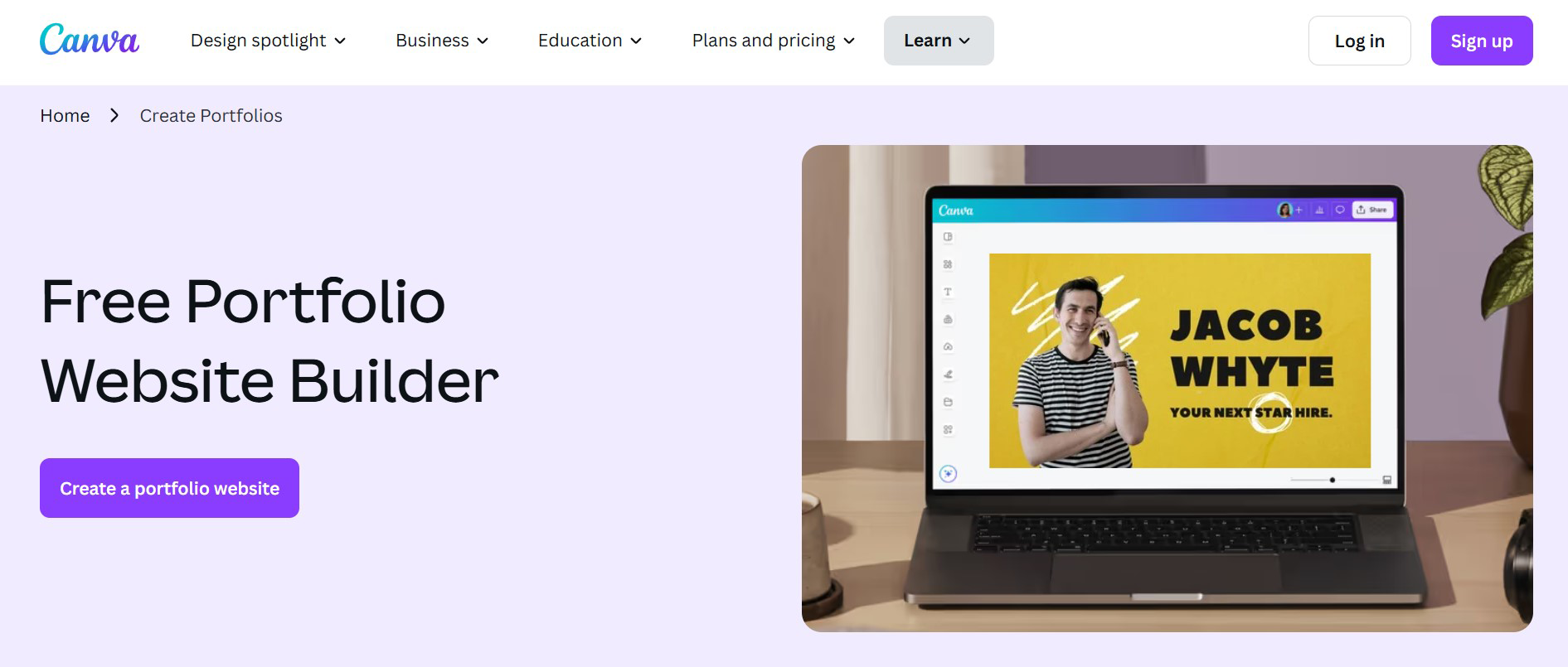
Visme
Visme — онлайн-редактор презентаций и визуальных проектов. Готовый проект можно скачать как PDF; анимация и интерактивные эффекты в статическом PDF не сохраняют поведение веб-версии. Если получатель просит вложение, создайте отдельную PDF-копию и проверьте ее как самостоятельный документ.
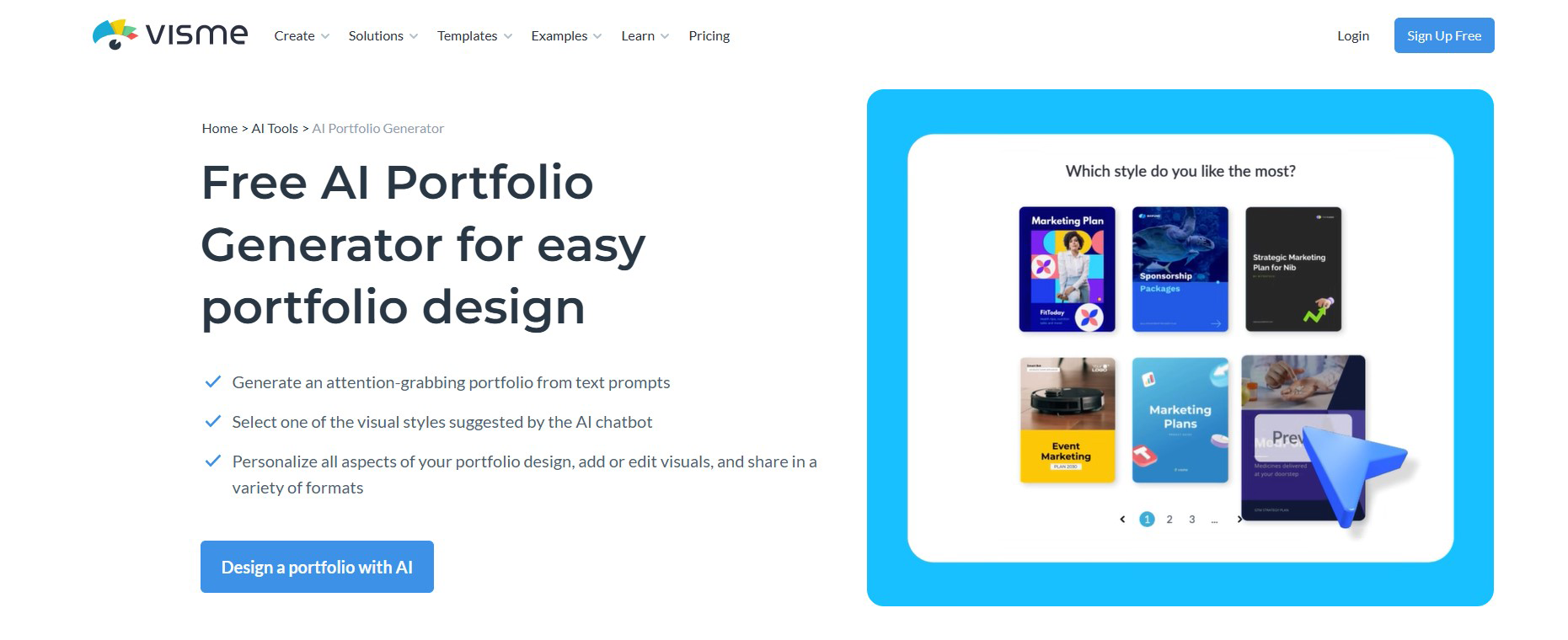
Crevado
конструктор веб-портфолио; полезен как сайт-витрина, а не как замена обычному PDF. Если получатель просит вложение PDF, наличие веб-страницы не отменяет необходимость экспортировать или собрать отдельный файл.
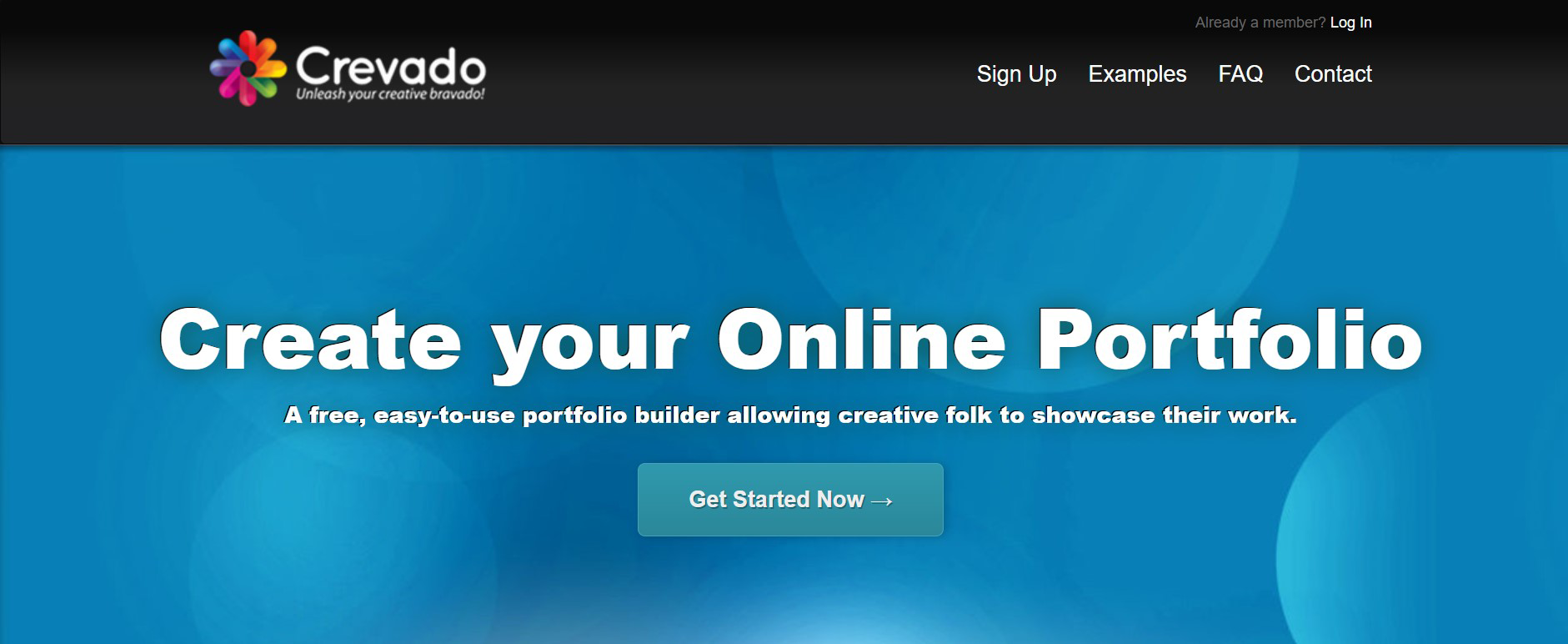
Behance
платформа публикации проектов и кейсов; дополняет PDF публичной страницей. Если получатель просит вложение PDF, наличие веб-страницы не отменяет необходимость экспортировать или собрать отдельный файл.
Portfoliobox
конструктор сайта-портфолио; подходит для онлайн-демонстрации, но не заменяет офлайн-файл. Если получатель просит вложение PDF, наличие веб-страницы не отменяет необходимость экспортировать или собрать отдельный файл.
Journo Portfolio
онлайн-портфолио для авторов и публикаций; роль — веб-витрина. Если получатель просит вложение PDF, наличие веб-страницы не отменяет необходимость экспортировать или собрать отдельный файл.
Pixpa
конструктор сайта-портфолио и онлайн-презентации работ. Если получатель просит вложение PDF, наличие веб-страницы не отменяет необходимость экспортировать или собрать отдельный файл.
Carbonmade
онлайн-портфолио с проектами; использовать как публичное дополнение к PDF. Если получатель просит вложение PDF, наличие веб-страницы не отменяет необходимость экспортировать или собрать отдельный файл.
Другие веб-платформы для публичного портфолио
| Сервис | Роль в workflow | Когда использовать |
|---|---|---|
| Adobe Portfolio | Сайт-портфолио | Когда нужна постоянно доступная веб-витрина вместе с PDF |
| WordPress | CMS для собственного сайта | Когда важны контроль структуры сайта и публикация больших кейсов |
| Wix | Конструктор сайта | Когда важнее веб-представление, чем офлайн-файл |
| Tilda | Конструктор веб-страниц | Для лендинга-портфолио и отдельных кейсов |
| Notion | Документ/база в браузере | Для быстро обновляемого рабочего портфолио и ссылок на материалы |
| Webflow | Визуальная веб-разработка | Когда дизайнеру нужен более управляемый собственный сайт |
| Readymag | Визуальный веб-макет | Для экспериментальной онлайн-подачи |
| Cargo | Портфолио-сайт | Для публичной витрины проектов |
| Squarespace | Конструктор сайта | Для постоянного сайта с проектами и контактами |
| Weebly | Конструктор сайта | Для простой веб-страницы с работами |
| Tumblr | Публикационная платформа | Для ленты работ, но не как основная замена структурированному PDF |
| Dunked | Сервис портфолио | Для онлайн-представления проектов |
| Dprofile | Платформа для дизайнерских кейсов | Для русскоязычной публичной демонстрации проектов |
Ключевое различие для выбора: PDF — это контролируемый файл, который можно сохранить и передать; веб-портфолио — постоянно обновляемая страница. Для отклика на вакансию полезно иметь оба формата, если работодатель не ограничил способ подачи: PDF дает компактную подборку под конкретную роль, сайт — более широкий каталог работ.
Сравнение способов создания PDF-портфолио
| Инструмент | Платформа | Что делает лучше всего | Макет с нуля | Сборка готовых страниц | Тип результата |
|---|---|---|---|---|---|
| PDF Commander | Windows | Создание и финальная сборка PDF, текст, изображения, страницы, объединение и сжатие | Да | Да | Обычный PDF |
| Microsoft PowerPoint | Desktop | Слайдовая верстка | Да | Через импорт материалов | Обычный PDF |
| Microsoft Word | Desktop | Текстовые и учебные портфолио | Да | Ограниченно | Обычный PDF |
| PDF24 Creator | Windows | Сборка, перестановка и конвертация готовых частей | Не основной сценарий | Да | Обычный PDF |
| Adobe InDesign | Desktop | Точная многостраничная верстка | Да | Через Place/импорт | Обычный PDF |
| Apple Keynote | macOS/iPhone/iPad | Слайдовый макет | Да | Через импорт | Обычный PDF |
| Canva | Онлайн | Визуальная верстка и шаблоны | Да | Через импорт | Обычный PDF |
| Figma | Онлайн/desktop | Дизайнерские фреймы и кейсы | Да | Через импорт | Обычный PDF 1.7 |
| Google Slides | Онлайн | Совместная слайдовая работа | Да | Через импорт | Обычный PDF |
| Smallpdf | Онлайн | Объединение и организация готовых файлов | Нет полноценной верстки | Да | Обычный PDF |
| Sejda PDF Editor | Онлайн/desktop | Правки готового PDF и merge | Ограниченно | Да | Обычный PDF |
| Lumin | Онлайн | Добавление и объединение страниц/документов | Не основной сценарий | Да | Обычный PDF |
| Apple Pages | iPhone/iPad/macOS | Текст и page layout на устройствах Apple | Да | Через импорт | Обычный PDF |
| WPS Office | Android/desktop | Мобильная презентационная верстка | Да | Через импорт | Обычный PDF |
| Scribus | Linux/desktop | Издательская верстка | Да | Через импорт | Обычный PDF |
| LibreOffice Impress | Linux/Windows/macOS | Бесплатная слайдовая верстка | Да | Через импорт | Обычный PDF |
| Adobe Acrobat Pro | Desktop | Специальный Portfolio-контейнер | Не как дизайнерский макет | Компоненты | PDF Portfolio |
| Nitro PDF Pro | Windows | Специальный Portfolio-контейнер | Нет | Компоненты | PDF Portfolio |
| Foxit PDF Editor | Desktop | Специальный Portfolio-контейнер | Нет | Компоненты | PDF Portfolio |
| PDFelement Pro | Desktop | Специальный Portfolio и PDF-редактирование | Ограниченно | Да | PDF / PDF Portfolio |
| UPDF | Windows/macOS | Специальный Portfolio и управление компонентами | Не основной сценарий | Компоненты | PDF Portfolio |
Для новичка, которому нужно быстро собрать визуальный файл на Windows, рационально начать с PDF Commander или слайдового редактора. Для сложной дизайнерской верстки — InDesign или Figma. Для работы без установки — Canva. Для уже подготовленных PDF-частей — PDF24 Creator, Smallpdf, Sejda или Lumin. Контейнеры Acrobat, Nitro, Foxit, PDFelement и UPDF выбирайте только при необходимости сохранить вложенные файлы отдельными компонентами.
Что должно быть внутри хорошего PDF-портфолио
Обложка должна идентифицировать автора, а не скрывать содержание
Обложка нужна для ориентации: имя, специализация, при необходимости короткое позиционирование. Визуальный фон может быть работой автора, но не должен превращать имя и профессию в трудно читаемый декоративный элемент. Если файл отправляется напрямую конкретной компании, можно добавить небольшой подзаголовок с ролью, на которую вы претендуете, но не делать из обложки отдельное сопроводительное письмо.
Кейс показывает не только результат
Сильный кейс отвечает минимум на три вопроса: что требовалось сделать, за что отвечали лично вы, что получилось. Для командной работы обязательно указывайте собственную роль. Если показываете процесс, выбирайте несколько действительно значимых промежуточных этапов: эскиз, схема, ранний вариант, тест, фрагмент исследования. Полный каталог черновиков снижает плотность информации.
Порядок проектов важнее количества
Универсального числа страниц для любого портфолио нет: объем зависит от профессии, адресата и сложности кейсов. Надежнее использовать содержательный критерий — каждый проект должен усиливать заявку. Если два кейса доказывают один и тот же навык, оставьте более сильный или покажите второй только при заметно другом контексте.
Контакты должны быть внутри самого файла
Не полагайтесь на имя вложения или текст письма. Последняя страница должна содержать имя и действующий канал связи. Тогда PDF остается самодостаточным после пересылки между сотрудниками. Перед каждым новым экспортом проверяйте, что контакты не устарели.
Покажите процесс там, где он доказывает компетенцию
Портфолио — не склад результатов, а отобранное доказательство навыков. Иллюстратор может показать скетч рядом с финальной работой; дизайнер — постановку задачи и ключевой вариант; исследователь — метод и вывод. Процесс не обязан занимать много страниц, но должен объяснять, почему решение получилось именно таким.
Как не испортить PDF при экспорте
Проверьте размер страницы и ориентацию
Смешение случайных размеров страниц выглядит как ошибка, даже если отдельные работы хороши. Если макет допускает и вертикальные, и горизонтальные проекты, лучше вписать их в единый формат страницы, чем менять ориентацию документа на каждом листе. Исключение — осознанный формат, где смешанная ориентация является частью проекта и корректно обрабатывается выбранным просмотрщиком.
Не растягивайте маленькие изображения
Если исходный скриншот уже недостаточно четкий, растягивание на весь разворот не восстанавливает детали. Уменьшите его площадь, замените более качественным экспортом либо перестройте страницу. Особенно критичны интерфейсные проекты: подписи, иконки и мелкий текст должны оставаться различимыми.
Отделяйте мастер-файл от экспортной копии
Figma, InDesign, PowerPoint, Keynote, Pages и другие редакторы предназначены для изменения исходника. PDF — финальная копия. Не пытайтесь строить регулярный workflow только на правках уже экспортированного PDF, если у вас есть исходный макет: это увеличивает риск несовпадения шрифтов, смещений и наслоения корректировок.
Проверьте ссылки
Ссылка должна вести именно туда, куда ожидает получатель. Кликните по каждой после экспорта. Если портфолио содержит QR-код, дополнительно отсканируйте его с другого устройства. Не используйте одну и ту же ссылку в пяти местах без необходимости — достаточно понятного контакта и ссылок на релевантные расширенные материалы.
Учитывайте особенности конкретного экспортера
В Figma текст при PDF-экспорте превращается в glyphs; после импорта и повторного экспорта через Adobe Express страницы нужно сравнить с исходным PDF; в слайдовом редакторе анимация не заменяет статичную страницу; при сжатии PDF Commander уменьшение разрешения влияет на растровые изображения. Финальная проверка должна учитывать именно тот инструмент, которым сделан файл.
Как уменьшить размер портфолио без заметной потери качества
Сначала уменьшайте вес там, где он появляется, а не только применяйте финальную компрессию. Обычно основную часть объема создают большие фотографии, рендеры и скриншоты. Если на странице изображение отображается шириной несколько сотен пикселей, нет смысла вставлять туда многомегапиксельный исходник, который все равно будет уменьшен.
- Очистите состав. Удалите дубли, черновики и страницы, которые не усиливают портфолио.
- Оптимизируйте изображения. Подготовьте разумный размер до вставки в макет.
- Экспортируйте в экранном режиме. В Canva для пересылки предусмотрен PDF Standard; в других программах используйте подходящие экранные параметры вместо печатных пресетов, если файл не идет в типографию.
- Сравните исходник и сжатую копию. Откройте одинаковые страницы рядом и проверьте градиенты, тонкие линии, текст на скриншотах и лица.
- Не сжимайте единственный мастер. Рабочий исходник и качественный PDF храните отдельно.
В PDF Commander для сжатия используется «Файл» → «Сжать документ» с готовыми профилями разрешения. Если после 150 dpi все элементы читаются и изображения выглядят корректно на целевом экране, дальнейшее снижение разрешения может быть неоправданным. Если портфолио планируется печатать, сохраните отдельную более качественную экспортную версию.
Практические сценарии выбора
| Сценарий | Что выбрать | Почему |
|---|---|---|
| Нужно быстро собрать портфолио на Windows из изображений и нескольких PDF | PDF Commander | Создание из изображений, текст, объединение и сжатие находятся в одном workflow |
| Каждая страница похожа на презентационный слайд | Microsoft PowerPoint, Apple Keynote, Google Slides или LibreOffice Impress | Удобно дублировать макет и переставлять страницы |
| Много текста, отчетов и учебных материалов | Microsoft Word, Google Docs или Apple Pages | Лучше работают с длинным текстовым потоком |
| Нужна журнальная верстка | Adobe InDesign или Scribus | Стили, сетки, многостраничность, контроль изображений |
| Нужен визуальный онлайн-макет без установки | Canva | Редактор страниц в браузере и прямой экспорт PDF |
| Кейсы уже собраны во Figma | Figma | Можно превратить фреймы в страницы PDF без повторной верстки в другой среде |
| Страницы уже готовы, требуется только объединение | PDF24 Creator, Smallpdf, Sejda или Lumin | Не нужно заново строить макет |
| Нужно сделать файл полностью с телефона | Apple Pages/Keynote на iPhone и iPad либо WPS Office на Android | Есть мобильная верстка и экспорт PDF |
| Нужно сохранить Word, PDF, изображения и другие файлы отдельными компонентами | Adobe Acrobat Pro, Nitro PDF Pro, Foxit PDF Editor, PDFelement Pro или UPDF | Это задача специального PDF Portfolio |
Типичные ошибки при создании PDF-портфолио
- Путать обычный PDF и PDF Portfolio. Получатель ожидает листаемый документ, а получает контейнер с вложениями.
- Начинать с программы, а не с отбора работ. Красивый шаблон не исправляет нерелевантный набор проектов.
- Ставить слабую работу первой. Первый кейс должен быстро подтверждать нужную компетенцию.
- Не указывать собственную роль. В командном проекте без этого невозможно понять вклад автора.
- Использовать разные стили на каждой странице. Документ распадается на случайные листы.
- Добавлять изображения низкого качества. Растянутые превью и скриншоты с мелким нечитаемым текстом ухудшают впечатление.
- Сохранять только один PDF и потерять мастер. Следующее обновление превращается в ручное редактирование финального файла.
- Отправлять слишком тяжелый файл без проверки требований. Вложение может не пройти лимит формы или почты.
- Сжимать без визуального контроля. После компрессии могут пострадать мелкие детали, которые как раз демонстрируют качество работы.
- Оставлять неработающие ссылки. Контактная страница должна быть проверена после экспорта.
- Публиковать закрытые данные. До вставки в PDF очищайте клиентские скриншоты, документы и метаданные от конфиденциальной информации.
- Не проверять файл на другом устройстве. Минимум один дополнительный просмотр помогает заметить проблемы масштаба и совместимости.
- Надеяться на браузер для Portfolio-контейнера. Специальный PDF Portfolio лучше тестировать в поддерживающем приложении.
Финальная проверка перед отправкой
- Имя файла. Используйте понятное имя без случайных суффиксов вроде final_final_3. В названии достаточно имени автора, роли и при необходимости года или направления.
- Открытие. Закройте редактор и откройте именно экспортный PDF.
- Первая страница. Проверьте имя, специализацию и отсутствие старых данных.
- Порядок. Пролистайте миниатюры и убедитесь, что все кейсы на месте.
- Дубли. Удалите повторные страницы и старые варианты.
- Читаемость. Просмотрите файл при обычном масштабе. Мелкий текст не должен требовать постоянного увеличения.
- Изображения. Увеличьте несколько ключевых страниц. Не должно быть заметной пикселизации или артефактов компрессии.
- Ссылки. Кликните каждую внешнюю ссылку и проверьте QR-коды.
- Контакты. Сверьте адрес почты и другие данные.
- Размер файла. Сравните с ограничением канала отправки. Если ограничение неизвестно, храните компактную экранную версию и отдельный качественный оригинал.
- Конфиденциальность. Еще раз просмотрите скриншоты и документы на предмет личных данных и закрытой информации.
- Второе устройство. Откройте файл на телефоне или другом компьютере. Для Portfolio-контейнера дополнительно проверьте его в поддерживающем PDF-приложении.
После этой проверки не редактируйте экспортную копию хаотично. Если обнаружена содержательная ошибка, вернитесь в мастер-файл, исправьте ее и экспортируйте PDF заново. Так исходник и финальная версия остаются синхронизированными.
Как отправлять и обновлять портфолио
Храните три уровня файлов
- Исходники проектов. Редактируемые изображения, макеты, тексты, презентации.
- Мастер портфолио. Figma, InDesign, PowerPoint, Pages или другой файл, где собрана вся структура.
- Экспортные PDF. Конкретные версии для вакансии, клиента, учебной заявки или печати.
Такой подход позволяет делать адресные версии без копирования всего проекта вручную. Например, для вакансии продуктового дизайнера можно поставить интерфейсные кейсы первыми, а для брендингового проекта — изменить порядок, сохранив те же базовые страницы.
Не превращайте PDF в каталог всей карьеры
Веб-сайт хорошо подходит для большого каталога. PDF лучше использовать как отобранную презентацию. Поэтому при обновлении не только добавляйте новые работы, но и удаляйте старые, которые перестали отражать ваш текущий уровень или не соответствуют цели файла.
Когда полезно дать и PDF, и сайт
PDF удобен для быстрого просмотра и отправки, сайт — для более широкого контекста. Если правила подачи не запрещают дополнительные ссылки, на последней странице PDF можно оставить одну ссылку на полную веб-версию. Не заставляйте читателя переходить на сайт, чтобы понять базовый кейс: основной файл должен оставаться содержательным сам по себе.
Частые вопросы
Можно ли сделать портфолио только из фотографий?
Да. Подготовьте фотографии в нужном порядке и соберите их как многостраничный PDF. В PDF Commander можно использовать «Создать PDF» → «PDF из изображений». Альтернатива — сначала сверстать изображения в Canva, PowerPoint, Keynote или InDesign, если нужны подписи и более сложная композиция.
Что лучше для новичка: Canva , PowerPoint или PDF-редактор?
Если нужно быстро сделать визуальный макет — Canva или PowerPoint. Если страницы уже готовы и требуется собрать, переставить, подписать и сжать финальный файл на Windows — PDF Commander. Если нужен сложный издательский макет — InDesign, но он требует больше времени на освоение.
Можно ли сделать портфолио полностью на телефоне?
Да. На iPhone и iPad можно использовать Pages или Keynote с экспортом PDF. На Android — WPS Office и слайдовый документ с «Tools» → «File» → «Export to PDF». Для финальной проверки большого дизайнерского портфолио компьютер все равно удобнее из-за размера экрана.
Как сохранить кликабельные ссылки?
Добавляйте ссылки как настоящие гиперссылки в исходном редакторе, а не просто как изображение текста. После экспорта откройте PDF и кликните каждую. В LibreOffice гиперссылки экспортируются в PDF; в других редакторах поведение также нужно проверять на финальном файле.
Вертикальные или горизонтальные страницы лучше?
Выберите ориентацию, которая лучше соответствует основному типу работ и экрану получателя, и сохраняйте ее последовательно. Для интерфейсов и презентационных кейсов часто удобен горизонтальный формат; для документов и печатных материалов — вертикальный. Смешивать ориентации стоит только осознанно.
Как уменьшить большой PDF?
Сначала уменьшите ненужные изображения и удалите лишние страницы, затем используйте настройки экспорта или отдельное сжатие. В PDF Commander — «Файл» → «Сжать документ». После компрессии сравните несколько страниц с оригиналом.
Можно ли вставить видео в портфолио?
Для обычного универсального PDF надежнее использовать статичный кадр и кликабельную ссылку на видео. Специальные Portfolio-контейнеры и некоторые PDF-функции умеют работать с мультимедиа, но совместимость у получателя сложнее. Если видео критично, ссылка на веб-версию предсказуемее.
Почему PDF Portfolio открывается не так, как обычный PDF?
Потому что это контейнер компонентов. В нем файлы сохраняются отдельными элементами, а не превращаются в последовательность страниц. Для корректной работы лучше использовать приложение, которое поддерживает PDF Portfolio.
Как защитить закрытые клиентские проекты?
Не вставляйте в публичную версию данные, которые нельзя раскрывать. Подготовьте обезличенные изображения до сборки, исключите исходники и метаданные с чувствительной информацией. Если заказчик разрешает показывать только часть проекта, используйте отдельную закрытую версию портфолио.
Когда вместо PDF лучше сайт?
Сайт лучше, если портфолио постоянно обновляется, содержит много кейсов, видео и интерактивные демонстрации. PDF лучше для адресной, компактной подборки, которую можно приложить к отклику и сохранить локально. Часто оптимально поддерживать оба формата.
Как выбрать метод без лишней работы
Начните не с вопроса «какая программа самая профессиональная», а с состояния материалов. Если у вас уже есть готовые страницы, не переверстывайте их: соберите PDF в PDF Commander, PDF24 Creator или онлайн-объединителе. Если есть только фотографии и короткие подписи, подойдет PDF Commander, Canva или слайдовый редактор. Если необходимо строить длинный визуальный документ с повторяемыми стилями, выбирайте InDesign или Scribus. Если весь проект живет во Figma, экспортируйте страницы из фреймов и учитывайте ограничения PDF-экспорта.
Для мобильного сценария важнее простота: Pages/Keynote на устройствах Apple или WPS Office на Android. Специальный PDF Portfolio через Adobe Acrobat Pro, Nitro PDF Pro, Foxit PDF Editor, PDFelement Pro или UPDF нужен не для «красивого портфолио вообще», а для конкретной технической задачи — сохранить несколько самостоятельных файлов в одном контейнере.
Перед отправкой всегда проверяйте не только содержание, но и сам экспорт: порядок страниц, качество изображений, кликабельность ссылок, размер и открытие на другом устройстве. Именно эта проверка отличает готовое портфолио от файла, который просто удалось сохранить в PDF.
 *EXE — расширение исполняемого файла. Сайт является партнером проекта