
Фраза «сделать скриншот в PDF» описывает несколько разных операций, и выбор способа зависит от того, какой файл нужен в итоге. Можно снять фрагмент уже открытого PDF и получить PNG, превратить готовый снимок экрана в новый PDF, сохранить длинную веб-страницу сразу как PDF или извлечь встроенную картинку из документа без экранного захвата. В этой инструкции эти задачи разделены: сначала показан основной способ через PDF Commander, затем системные инструменты Windows и macOS, редакторы PDF, браузерные решения, онлайн-конвертеры и мобильные варианты.
Для обычного снимка страницы важнее всего определить границы захвата и нужный итоговый формат. Если результат должен остаться картинкой для мессенджера или отчёта, достаточно PNG или JPEG. Если файл требуется прикрепить к заявке, распечатать на A4, собрать из нескольких кадров или отправить как документ, снимок нужно поместить в PDF. Эти два этапа не следует смешивать: функция снимка в PDF-редакторе часто копирует область страницы как изображение, а создание PDF выполняется отдельной командой.
Скриншот из PDF и скриншот в формате PDF — в чём разница
Одинаковое слово «скриншот» скрывает четыре практических сценария. Таблица помогает сразу выбрать правильную ветку инструкции и не устанавливать лишнее приложение.
| Задача | Что происходит | Подходящий способ | Что получится |
|---|---|---|---|
| Снять фрагмент PDF | Выделяется область уже открытой страницы | PDF Commander, Acrobat, PDFGear, PDFelement, Snipping Tool | Изображение в буфере обмена или отдельный графический файл |
| Сохранить готовый скриншот как PDF | PNG/JPEG помещается на страницу PDF | PDF Commander, Microsoft Print to PDF, Preview, PDF24, iLovePDF, Smallpdf | Новый PDF-документ |
| Получить всю длинную веб-страницу | Захватывается или печатается содержимое за пределами видимой области | Chrome, GoFullPage, Awesome Screenshot, Snagit | Один или несколько листов PDF |
| Забрать картинку из PDF без экранного захвата | Из документа извлекается исходный графический объект | Acrobat, PDFMate PDF Converter, специализированный экспорт | Изображение без ограничения разрешением экрана |
Если цель — сохранить фотографию или схему из PDF с максимально доступным исходным качеством, начните не со скриншота, а с раздела об извлечении изображений. Экранный снимок фиксирует то, что отрисовано на дисплее при выбранном масштабе. Это удобно для инструкции, доказательства ошибки, фрагмента таблицы или подписи, но не заменяет экспорт исходного объекта.
Как сделать скриншот в PDF Commander — основной способ
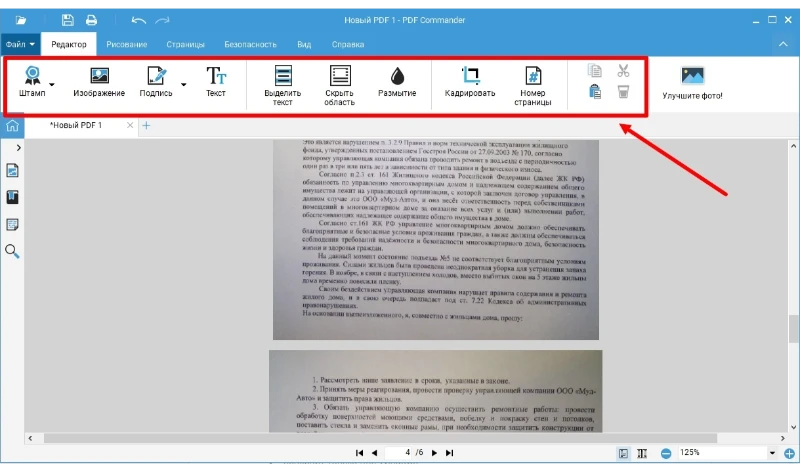
PDF Commander работает непосредственно с открытым PDF: встроенный инструмент «Сделать снимок» выделяет нужную область страницы. Полученный фрагмент можно сохранить как изображение либо использовать в PDF с пометками. Для пояснения доступны текст, подчёркивание и нумерация; важные места можно выделить цветом, а конфиденциальные фрагменты закрыть размытием до передачи файла.
Шаг 1. Откройте PDF
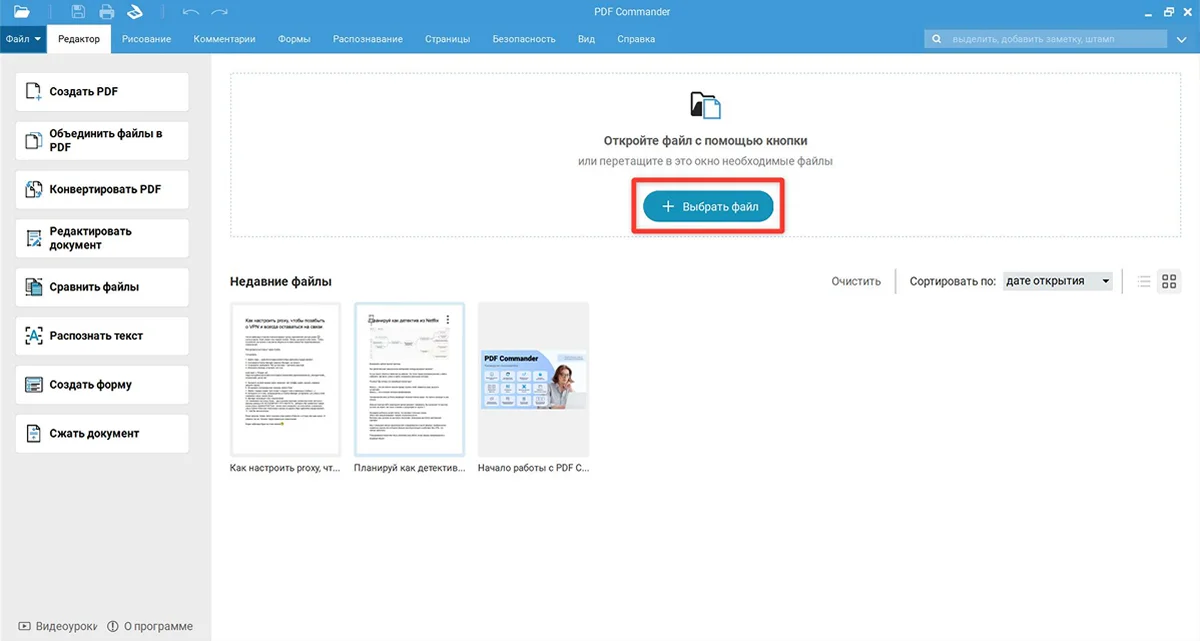
Запустите программу и нажмите «Выбрать файл». Укажите документ, из которого нужен фрагмент. После открытия перейдите на страницу со схемой, подписью, таблицей или другим содержимым, которое должно попасть в снимок. Перед захватом установите такой масштаб, при котором мелкий текст остаётся читаемым: последующее увеличение готовой картинки не вернёт детали, которых не было в растре.
Шаг 2. Включите инструмент снимка
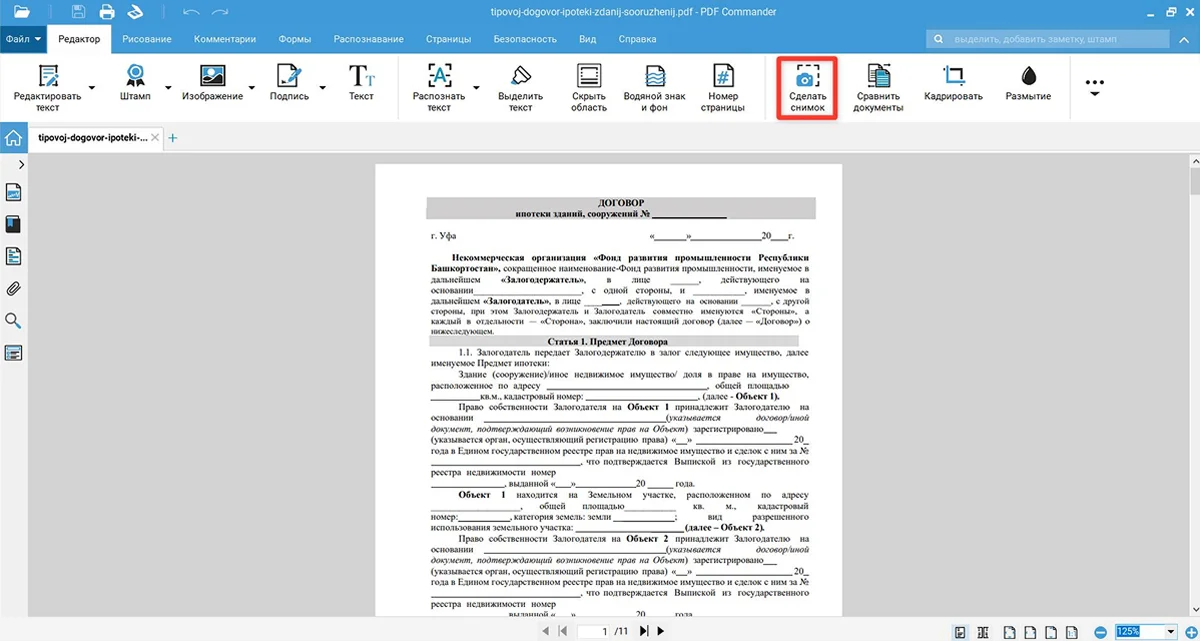
На панели инструментов нажмите «Сделать снимок». После активации команда переводит работу из обычного просмотра в режим выбора области. Не используйте системный Print Screen параллельно: тогда в кадр попадут меню программы, рамка окна и другие элементы, которые не относятся к документу.
Шаг 3. Выделите нужную область
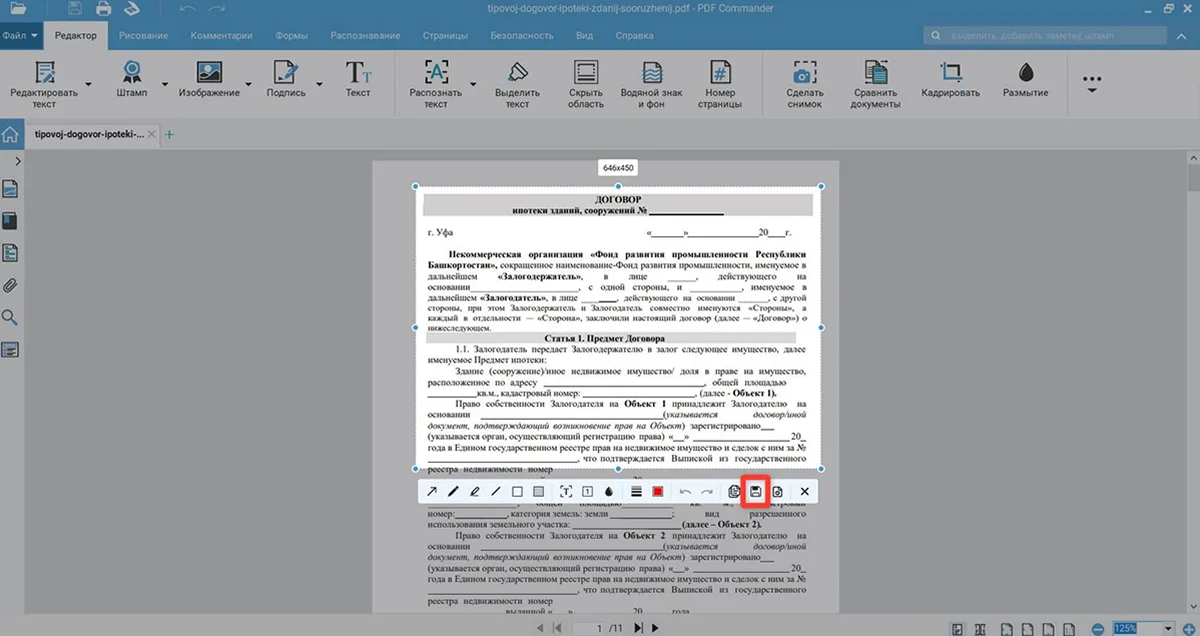
Протяните рамку вокруг фрагмента страницы. Для таблицы захватывайте границы целиком, включая заголовки строк и столбцов; для отдельной иллюстрации оставляйте минимальные поля, чтобы не увеличивать пустую площадь будущего PDF. Если нужен весь лист, удобнее либо охватить страницу целиком при достаточном масштабе, либо сохранить сам PDF без растрирования — в зависимости от конечной задачи.
Шаг 4. Используйте снимок и при необходимости отредактируйте документ
После выделения сохраните результат как изображение на компьютере либо добавьте снимок обратно в PDF с пометками. Если кадр должен объяснять действие, добавьте текст, подчёркивание или нумерацию. Если в области есть номер документа, адрес, логин или другая закрытая информация, примените размытие до сохранения и передачи результата.
Когда этот способ удобнее системного скриншота
Работа внутри PDF-редактора удобнее, когда нужно точно снять содержимое страницы без рамок операционной системы, сразу вернуться к документу и продолжить его обработку. Системный захват быстрее, если требуется один раз отправить небольшой фрагмент в чат. Для длинной страницы сайта лучше использовать печать браузера или полностраничный захват: инструмент PDF не прокручивает веб-страницу за пределами документа.
Плюсы:
- снимок создаётся из открытой страницы PDF, поэтому не нужно вручную обрезать панель задач и рамку окна;
- область выбирается непосредственно поверх документа, что удобно для таблиц, схем и отдельных абзацев;
- после захвата можно продолжить работу с PDF в той же программе.
Минусы:
- экранный снимок остаётся растровым представлением фрагмента и не заменяет извлечение исходной картинки;
- для готового PNG/JPEG, который нужно только преобразовать в PDF, системная печать или конвертер могут потребовать меньше действий.
Как сделать снимок PDF средствами Windows
Для разовой задачи в Windows не обязательно устанавливать отдельный скриншотер. Системный Snipping Tool открывается сочетанием Windows + Shift + S и умеет захватывать прямоугольную область, произвольный контур, отдельное окно или весь экран. Полный экран также можно скопировать в буфер клавишей PrtSc. После захвата изображение можно сохранить как графический файл или передать в приложение, которое создаёт PDF.
Снимок выбранной области через Snipping Tool
- Откройте PDF и перейдите на нужную страницу. Увеличьте масштаб до уровня, при котором мелкие подписи читаются без дополнительного увеличения изображения.
- Нажмите Windows + Shift + S. Экран затемнится, а сверху появится панель режимов захвата.
- Для обычного фрагмента выберите прямоугольный режим и обведите область. Если важен весь интерфейс программы, используйте захват окна; для нескольких мониторов внимательнее проверяйте границы полного экрана.
- После снимка откройте уведомление Snipping Tool, если требуется обрезка или разметка, затем сохраните изображение.
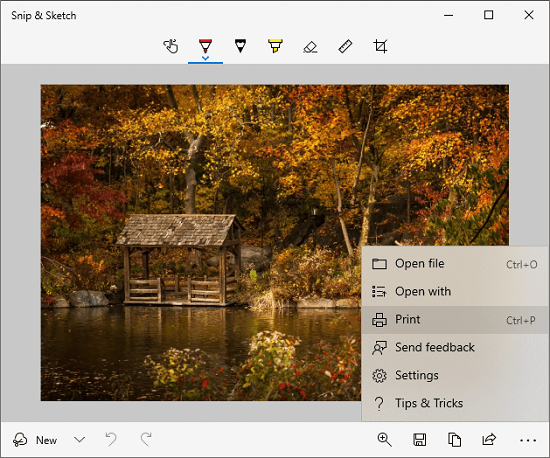
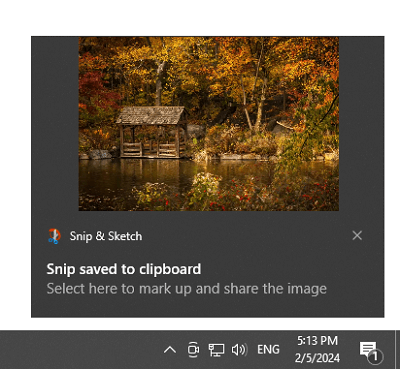
Снимок области удобнее Print Screen, когда документ открыт не на весь экран: в итоговом файле не будет рабочего стола, панели задач и соседних окон. Для страницы, которую нельзя полностью разместить на экране без уменьшения до нечитаемого масштаба, лучше не пытаться «втиснуть» весь лист в один кадр — используйте экспорт страницы PDF или сохранение документа как PDF.
Как превратить сохранённый PNG или JPEG в PDF через печать
Windows поддерживает виртуальный принтер Microsoft Print to PDF. Он создаёт PDF из содержимого, которое приложение отправляет на печать. Поэтому готовый скриншот можно открыть в приложении просмотра изображений или редакторе, вызвать печать и выбрать этот принтер вместо физического устройства.
- Откройте сохранённый скриншот.
- Вызовите команду печати приложения.
- В списке принтеров выберите Microsoft Print to PDF.
- Проверьте ориентацию и размещение картинки на листе. Горизонтальный снимок часто лучше помещается на альбомную страницу, вертикальный — на книжную.
- Запустите печать, укажите имя и папку итогового PDF.
Виртуальная печать не делает изображение «чётче». Если исходный снимок был маленьким или текст попал в него при слишком низком масштабе, PDF лишь упакует тот же растр на страницу. Поэтому качество нужно контролировать до печати.
Microsoft Paint : обрезка перед созданием PDF

Microsoft Paint полезен как промежуточный редактор, когда в снимок попали лишние поля. Откройте картинку, оставьте только нужную область инструментом выделения и обрезки, затем сохраните результат. После этого используйте печать через Microsoft Print to PDF. Такой порядок предпочтительнее, чем сначала создать PDF с лишним фоном, а затем пытаться кадрировать уже страницу документа.
Плюсы:
- не требуется отдельный PDF-конвертер;
- можно заранее убрать лишний фон и интерфейс, чтобы PDF не содержал пустых участков;
- подходит для скриншотов, уже сохранённых как обычные изображения.
Минусы:
- для нескольких десятков снимков ручное открытие и печать становится медленным;
- при неверной ориентации или масштабе печати изображение может оказаться слишком маленьким на странице.
Как собрать несколько снимков в один PDF в Windows
Если нужно отправить серию экранов как один документ, сначала приведите файлы к понятному порядку: например, 01, 02, 03. Затем используйте инструмент, который действительно поддерживает несколько изображений за одну операцию — PDF24, iLovePDF, Smallpdf, WPS Office или другой проверенный конвертер из разделов ниже. Это надёжнее, чем создавать отдельный PDF для каждого кадра и затем объединять их вручную.
Программы, которые снимают фрагмент непосредственно из PDF
Встроенный Snapshot или Screenshot удобен тем, что область выбирается внутри документа. У таких инструментов отличается конечное действие: одна программа копирует снимок в буфер, другая сразу предлагает PNG, третья добавляет разметку. Поэтому перед работой важно знать, что именно получится после выделения.
Adobe Acrobat Reader : Take A Snapshot
В Adobe Acrobat Reader снимок выбранной области вызывается командой Edit → More → Take A Snapshot. После активации протяните прямоугольник по странице. Выделенный фрагмент копируется как изображение в буфер обмена; клавиша Esc завершает режим снимка. Это удобный вариант, если картинку нужно сразу вставить в документ, редактор изображений или приложение, которое создаёт PDF из буфера.
- Откройте PDF и установите удобный масштаб.
- Выберите Edit → More → Take A Snapshot.
- Обведите требуемый участок страницы.
- Вставьте содержимое буфера в приложение назначения. Если конечная задача — новый PDF, используйте создание PDF из буфера в Acrobat Pro либо сначала сохраните картинку.

Для полного листа не обязательно растягивать рамку по всей странице: если исходный PDF уже является нужным документом, пересохранение его страницы через скриншот ухудшает структуру — текст превращается в растр. Snapshot имеет смысл для фрагмента, который нужен именно как изображение.
Adobe Acrobat Pro : снимок и PDF из буфера

В Adobe Acrobat Pro текущая команда снимка расположена в меню дополнительных действий: в Windows — Menu → Undo, Redo and More → Take a snapshot, на macOS — Edit → Undo, Redo and More → Take a snapshot. После выделения область попадает в буфер обмена. Если нужен отдельный PDF из этого фрагмента, в Windows используется Menu → Create → PDF from clipboard, а на Mac — File → Create → PDF from clipboard.
Этот маршрут состоит из двух явно разделённых операций: сначала создаётся растр выбранной области, затем из содержимого буфера формируется новый PDF. Благодаря этому понятно, где контролировать качество: до снимка — масштаб страницы, после снимка — границы и наличие лишних областей.
Плюсы:
- не нужно сохранять промежуточный PNG на диск, если PDF создаётся из буфера;
- можно снять только содержимое документа, не захватывая рабочий стол;
- подходит для фрагмента таблицы, печати, схемы или подписи.
Минусы:
- текст в созданном таким способом PDF остаётся изображением, а не исходным текстовым слоем;
- для извлечения встроенной фотографии с максимальной доступной детализацией лучше экспортировать объект, а не делать Snapshot.
PDFGear : Screenshot, Copy и Save
В PDFGear кнопка Screenshot запускает выделение области страницы. После захвата под рамкой доступны действия, включая рисование, Copy, Save и Done. Команда Save сохраняет выбранную область как PNG; Done завершает захват, копирует результат в буфер и закрепляет миниатюру, с которой можно продолжить работу.
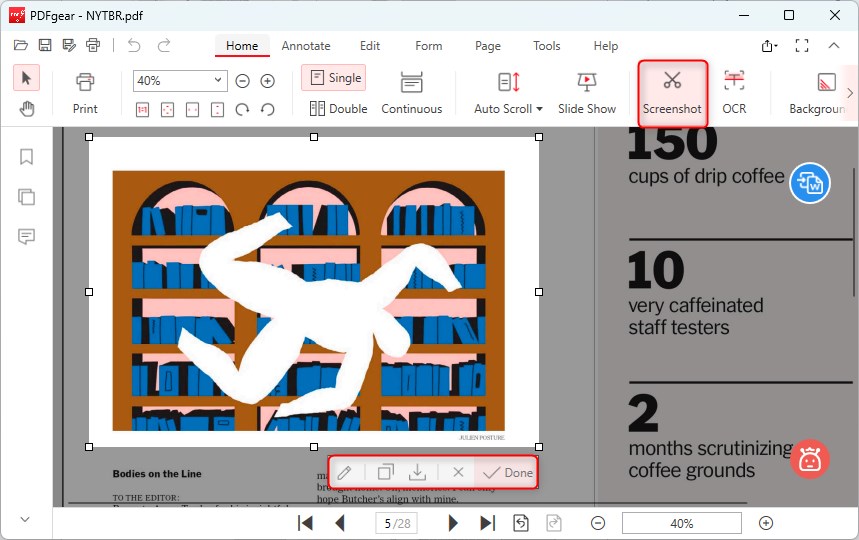
PDFGear удобен, если после снимка требуется отдельный PNG. Для нового PDF нужно выполнить второй этап: передать сохранённую картинку в функцию создания PDF или другой конвертер. Это отличие важно: наличие кнопки Screenshot само по себе не означает, что конечный файл будет PDF.
Плюсы:
- после выделения сразу доступны копирование и сохранение изображения;
- PNG подходит для фрагментов интерфейса и текста, где нежелательны артефакты JPEG;
- видна отдельная панель действий для выбранной области.
Минусы:
- операция Screenshot прежде всего создаёт изображение; PDF из него — отдельный шаг;
- для длинной веб-страницы этот инструмент не заменяет полностраничный захват браузера.
PDFelement Pro : Screenshot на панели Tools
В PDFelement Pro инструмент находится в левой панели Tools: выберите Screenshot, затем протяните рамку по области PDF. После захвата появляется плавающая панель для дальнейших действий с выделением. Такой способ подходит, когда требуется получить фрагмент страницы без системных панелей Windows или macOS.
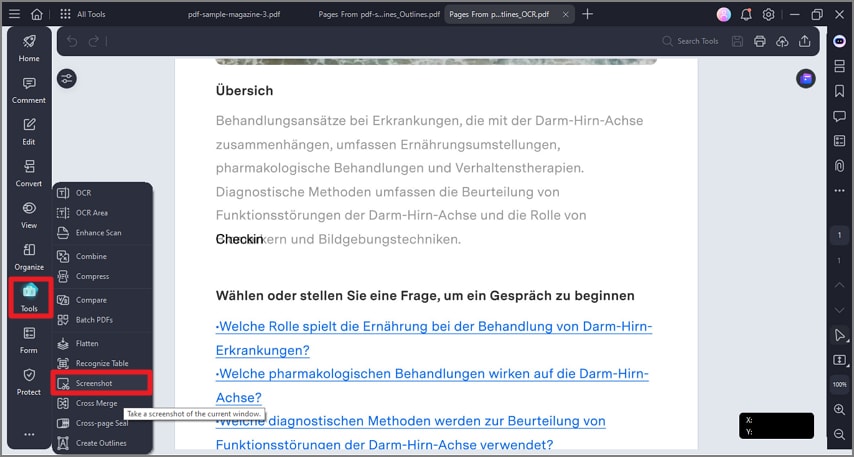
Перед снимком увеличьте страницу, если захватываете мелкий шрифт. Визуальное увеличение PDF до захвата и масштабирование уже готовой картинки — не одно и то же: первый вариант позволяет программе отрисовать страницу подробнее, второй лишь растягивает существующие пиксели.
Плюсы:
- инструмент встроен в PDF-редактор и не требует переключения на системный скриншотер;
- можно точно ограничить область страницы;
- подходит для документа, который уже открыт для редактирования или проверки.
Минусы:
- результат снимка остаётся растровым;
- для преобразования отдельного сохранённого скриншота в PDF удобнее использовать функцию создания PDF из изображения.
MiniTool PDF Editor: Snapshot и сочетание Alt+S
В MiniTool PDF Editor функция снимка находится в разделе View → Snapshot; для неё также используется сочетание Alt+S. После запуска выберите область страницы. Встроенная панель позволяет скорректировать выделение и получить снимок без захвата окружающего окна.
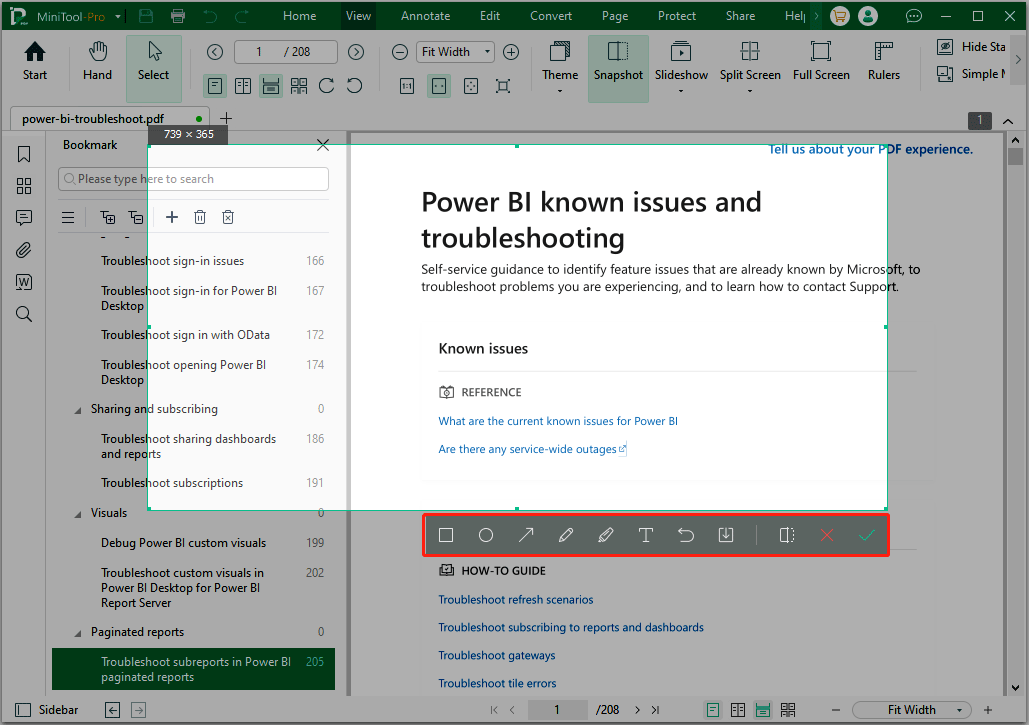
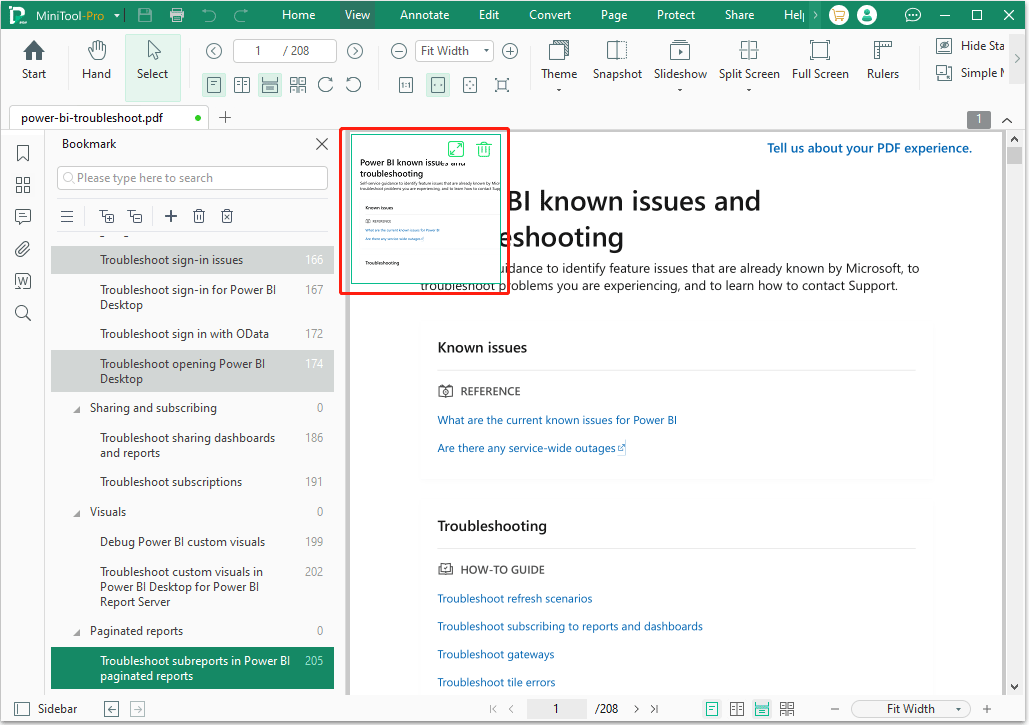
В MiniTool PDF Editor доступны два разных подхода: встроенный Snapshot работает внутри PDF, а системный Snipping Tool захватывает любую область экрана. Для содержимого документа Snapshot удобнее, потому что рамка выбирается непосредственно на странице; системный инструмент полезнее, когда в кадр должны попасть элементы другого приложения.
Плюсы:
- есть отдельная команда Snapshot и горячая клавиша;
- не требуется вручную обрезать рамки PDF-редактора после захвата;
- можно использовать системный Snipping Tool как резервный способ.
Минусы:
- нет смысла делать Snapshot всего документа, если требуется сохранить исходный PDF без растрирования;
- при снимке нескольких страниц их всё равно нужно собирать в отдельный многостраничный PDF.
Специализированные скриншотеры: когда PDF-редактор не нужен
Отдельный скриншотер полезен, если требуется захватывать не только PDF, но и окна программ, браузер, длинные страницы, меню или последовательность действий. В этом случае приложение отвечает за получение и разметку изображения, а PDF создаётся отдельной командой экспорта либо через виртуальную печать. Не все скриншотеры умеют сохранять PDF напрямую, поэтому ниже этот момент указан отдельно.
Snagit : область, окно и прокрутка
Snagit поддерживает захват выбранной области, окна, всего экрана и прокручиваемого содержимого. После снимка изображение открывается в редакторе, где его можно обрезать и снабдить пояснениями. Для сохранения результата в PDF используется File → Save As либо Share → File с выбором PDF.

Прокручиваемый захват нужен не для обычной страницы PDF, а прежде всего для длинного окна или веб-страницы. При этом механизм зависит от того, позволяет ли приложение прокручивать содержимое так, чтобы Snagit мог его захватить. На некоторых страницах и в отдельных программах scrolling capture может не сработать из-за особенностей браузера, приложения или защищённого содержимого; в таком случае надёжнее печать страницы в PDF или обычный захват видимой области.
Плюсы:
- можно пройти путь от захвата до PDF без промежуточной печати;
- поддерживаются разные типы захвата, включая прокрутку;
- редактор позволяет подготовить скриншот до экспорта: убрать лишнее и добавить визуальные пояснения.
Минусы:
- для одного простого фрагмента системный Snipping Tool требует меньше действий;
- прокручиваемый захват не универсален для всех приложений и страниц.
Lightshot : быстрый захват в PNG, JPG или BMP
Lightshot сохраняет выбранную область в PNG, JPG или BMP. PDF не является основным форматом программы, поэтому рабочая цепочка выглядит так: снять область → сохранить PNG → открыть изображение в системной печати, PDF24 Creator, PDF Commander или другом конвертере → создать PDF.

Для текстовых фрагментов и интерфейса выбирайте PNG: он не добавляет характерные для JPEG артефакты вокруг букв и тонких линий. JPEG уместнее для фотографического кадра, если размер файла важнее сохранения идеально резких границ текста.
Плюсы:
- быстрый выбор прямоугольной области;
- сохранение в распространённых графических форматах;
- подходит для разового снимка, который затем можно превратить в PDF любым системным способом.
Минусы:
- нет прямого PDF-экспорта как основного рабочего результата;
- для длинной страницы нужен другой инструмент.
Greenshot : снимок области, окна или экрана
Greenshot умеет захватывать область, активное окно или весь экран, после чего результат можно открыть в редакторе, скопировать, сохранить в файл или отправить на печать. Для задачи «скриншот в PDF» наиболее прямой путь — сохранить изображение после редактирования и напечатать его через Microsoft Print to PDF либо передать в конвертер.
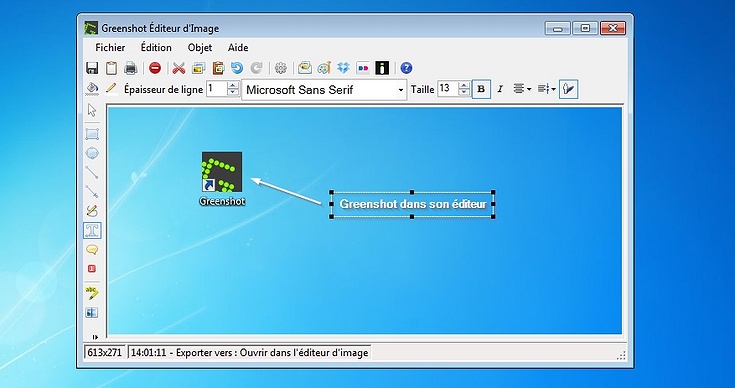
Greenshot не следует использовать как универсальный способ прокручиваемого захвата современных браузеров. Для длинной веб-страницы предсказуемее печать браузера в PDF, GoFullPage, Awesome Screenshot или Snagit.
Плюсы:
- есть отдельные режимы для области, окна и всего экрана;
- можно отредактировать изображение до создания PDF;
- подходит для локальной работы без обязательной загрузки снимка в онлайн-конвертер.
Минусы:
- создание PDF является вторым этапом;
- старые сценарии прокручиваемого захвата нельзя механически переносить на современные браузеры.
Monosnap : захват и сохранение локальной копии
Monosnap используется для снимков экрана и их редактирования. В редакторе предусмотрена команда Save as; сочетание Ctrl+S связано с локальным сохранением. Для PDF используйте программу как этап подготовки изображения: сохраните локальный файл, а затем преобразуйте его в PDF одним из способов ниже.
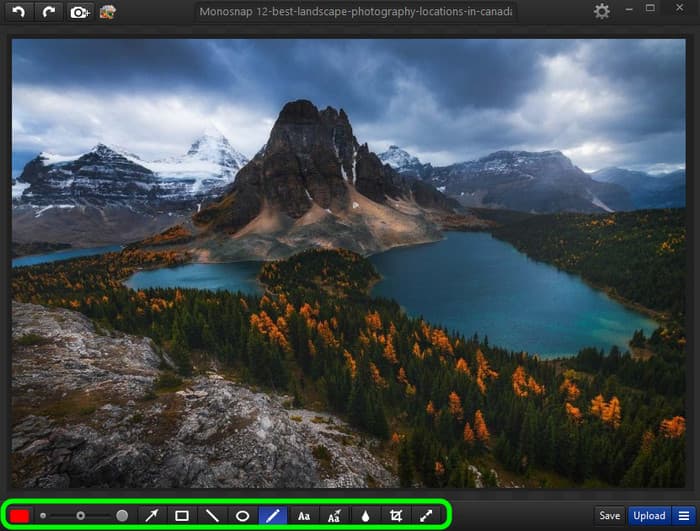
Такой двухэтапный путь полезен, если сначала требуется скрыть фрагмент, поставить стрелку или обрезать изображение, а уже потом создавать документ. Он также помогает не путать облачную публикацию скриншота со способом получения PDF: ссылка на изображение и PDF-файл — разные результаты.
Плюсы:
- редактор позволяет подготовить изображение до конвертации;
- можно сохранять локальную копию;
- подходит для повторяющейся работы со скриншотами разных приложений.
Минусы:
- для самого простого PDF из одного кадра требуется дополнительный этап конвертации;
- облачная публикация не нужна, если документ содержит конфиденциальные данные.
Joxi: снимок и локальная копия
Joxi предназначен для создания, редактирования и обмена скриншотами. В настройках есть функция сохранения копии снимка в выбранную папку. Для PDF это удобный промежуточный этап: сделайте захват, сохраните локальный файл и затем преобразуйте его в PDF. Не следует использовать публичную ссылку на скриншот как замену документу, особенно если на изображении есть персональные или рабочие данные.
Плюсы:
- можно быстро снять область и отредактировать её;
- локальная копия позволяет создать PDF без повторного захвата;
- подходит для повторяющегося захвата окон и областей в разных приложениях;
Минусы:
- основной сценарий сервиса связан со скриншотами и обменом ими, а не с PDF;
- публикация в облаке нежелательна для конфиденциальных материалов.
Как сохранить скриншот в PDF на macOS
На Mac для обычной задачи достаточно системного захвата и Preview. Сначала создаётся изображение, затем оно сохраняется или печатается как PDF. Такой маршрут не требует установки PDF-редактора и хорошо подходит для одного или нескольких готовых скриншотов.
Сделайте снимок системными средствами
Используйте системную панель снимков macOS или стандартные сочетания клавиш для нужного типа захвата. Если необходимо снять PDF, откройте страницу в удобном масштабе и захватывайте только содержимое. Если нужен весь PDF без растрирования, не делайте скриншот — сохраните исходный документ.
Preview : из изображения в PDF
Откройте скриншот в Preview. Для создания PDF через системную печать выберите File → Print, затем в диалоге печати откройте меню PDF и сохраните документ как PDF. Перед сохранением проверьте ориентацию листа и масштаб: горизонтальный снимок на книжной странице может стать слишком мелким.
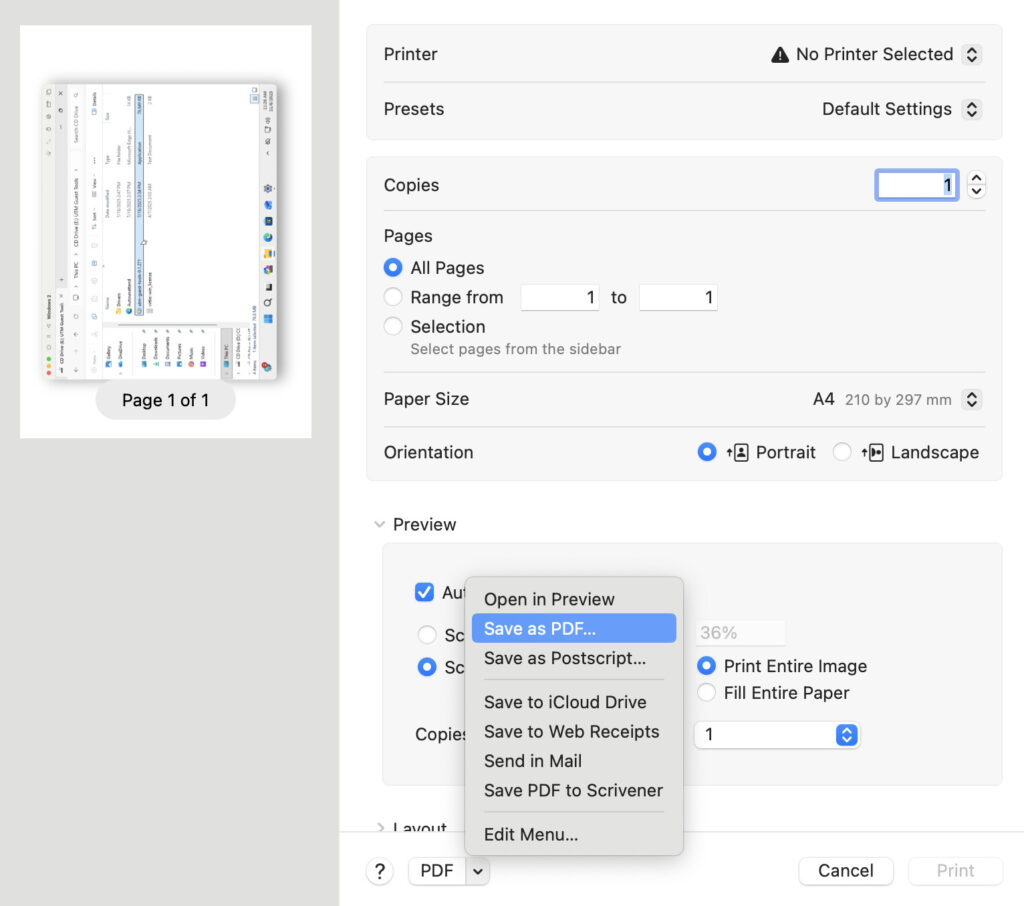
Для нескольких готовых скриншотов выделите файлы в Finder в нужном порядке, щёлкните по выделению правой кнопкой и выберите Quick Actions → Create PDF. macOS создаст один PDF рядом с выбранными файлами. Перед запуском удобно переименовать изображения с числовым префиксом 01, 02, 03, чтобы порядок страниц был очевиден.
Плюсы:
- не нужен сторонний конвертер;
- можно проверить внешний вид страницы в окне печати до сохранения;
- подходит для локальной обработки снимков.
Минусы:
- качество итогового PDF ограничено качеством исходного изображения;
- если нужно сохранить структуру исходного PDF, растрирование через скриншот нецелесообразно.
Как сохранить длинную веб-страницу в PDF
Длинная веб-страница — отдельный сценарий. Обычный снимок фиксирует лишь видимую часть экрана, а уменьшение масштаба до попадания всей страницы в кадр делает текст слишком мелким. Для сайтов лучше либо печатать страницу средствами браузера, либо использовать инструмент full-page capture.
Google Chrome : печать страницы без скриншота

В Google Chrome нажмите Ctrl+P в Windows или вызовите печать через меню браузера. В поле назначения выберите Save to PDF / Сохранить как PDF. Настройте ориентацию, поля и масштаб, затем сохраните файл. Этот способ отличается от скриншота: браузер формирует печатную версию страницы, поэтому разбиение на листы и вид некоторых элементов может отличаться от того, что видно на экране.
Печать предпочтительна для статьи, чека, документации или формы, где важна читаемость текста на нескольких листах. Если нужно точное визуальное изображение всей прокрутки, используйте full-page screenshot.
GoFullPage: захват всей веб-страницы
GoFullPage захватывает веб-страницу целиком и позволяет сохранить результат как PNG, JPG или PDF. После запуска расширения дождитесь окончания прокрутки и формирования изображения, затем выберите PDF. В настройках PDF важно решить, нужен один длинный лист или разбиение на страницы: один длинный лист удобен для просмотра на экране, а постраничный вариант — для печати.
Плюсы:
- захватывается содержимое ниже видимой области экрана;
- есть прямое сохранение в PDF;
- подходит для визуального архива страницы, когда печатная версия браузера меняет вёрстку.
Минусы:
- динамические элементы и страницы со сложной подгрузкой могут захватываться иначе, чем статический документ;
- очень длинный единый лист неудобен для печати на A4.
Awesome Screenshot: Full Page и Save as PDF
В Awesome Screenshot для длинной страницы выберите Capture → Full Page. После захвата результат можно сохранить в PDF; отдельная справка сервиса описывает Save as PDF и Download as PDF. Если страница ограничивает работу расширений, режим Full Page может быть недоступен — тогда используйте захват видимой области или печать браузера.
Плюсы:
- есть отдельный режим Full Page;
- PDF создаётся непосредственно из результата захвата;
- подходит, когда нужен именно визуальный снимок страницы.
Минусы:
- некоторые страницы запрещают или ограничивают полный захват;
- на очень длинных страницах нужно проверить, не появились ли разрывы, пустые зоны или повторяющиеся элементы.
Как преобразовать скриншот в PDF онлайн
Онлайн-конвертер полезен, когда на устройстве уже есть PNG или JPEG и не хочется настраивать виртуальную печать. Общая логика одинакова: загрузить изображение, задать параметры листа, при необходимости добавить ещё файлы и скачать PDF. Различия начинаются в поддерживаемых форматах, настройках полей, ориентации и бесплатных ограничениях. Для документов с персональными данными локальный способ предпочтительнее, потому что онлайн-обработка требует передачи файла стороннему сервису.
iLovePDF : JPG to PDF с ориентацией и полями
В iLovePDF инструмент JPG to PDF принимает изображения и позволяет настроить ориентацию страницы, формат листа и поля. Несколько добавленных изображений можно объединить в один PDF. Для серии скриншотов сначала расположите их в нужном порядке, затем задайте одинаковую ориентацию и только после этого запускайте преобразование.
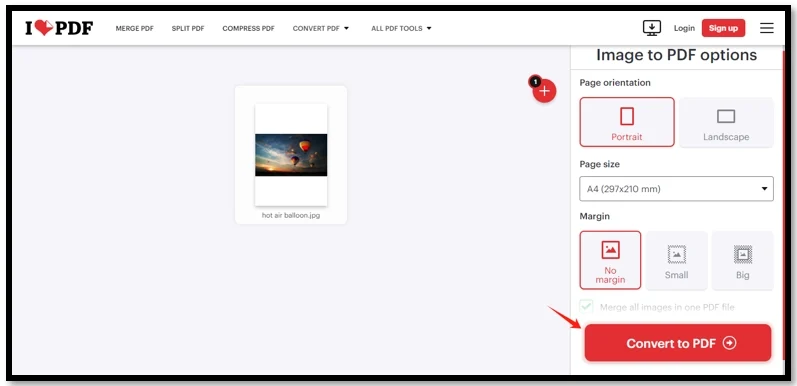
- Откройте инструмент JPG to PDF и добавьте изображения.
- Перетащите миниатюры, чтобы выстроить правильный порядок.
- Выберите книжную или альбомную ориентацию с учётом формы скриншота.
- Настройте размер страницы и поля.
- Объедините изображения в один PDF и проверьте результат после сохранения.
Плюсы:
- можно собрать несколько снимков в один документ;
- есть настройки ориентации, размера страницы и полей;
- не требуется устанавливать настольную программу.
Минусы:
- файлы передаются онлайн-сервису;
- для одного локального снимка системная печать может быть быстрее.
Smallpdf : Image to PDF для нескольких форматов
Smallpdf преобразует в PDF разные растровые форматы, включая JPG и PNG, и предоставляет настройки размера страницы, ориентации и полей. Несколько изображений можно объединить в один файл. Это удобно, если скриншоты сделаны на разных устройствах и имеют неодинаковые размеры: параметры страницы позволяют привести документ к единому виду.
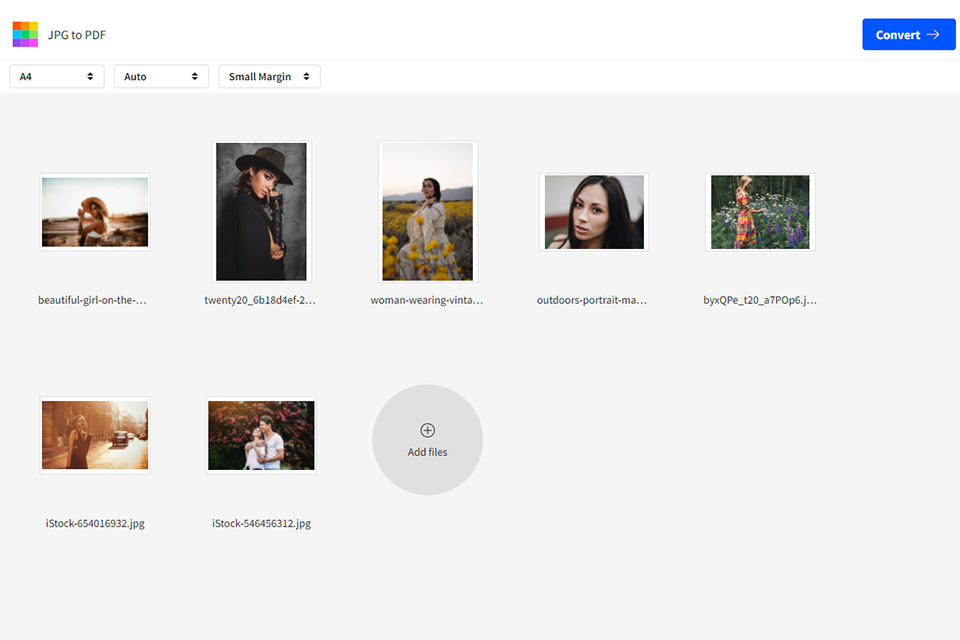
Не растягивайте маленький скриншот на крупный лист только ради заполнения страницы. Для читаемости интерфейса лучше оставить разумные поля, чем увеличивать изображение сверх его исходного разрешения. После конвертации откройте PDF и проверьте тонкие линии, мелкий текст и порядок страниц.
Плюсы:
- поддерживает несколько распространённых форматов изображений;
- есть настройка размещения изображения на странице;
- можно объединить серию скриншотов.
Минусы:
- обработка выполняется через интернет;
- часть функций сервиса относится к платным возможностям, поэтому перед большой регулярной задачей нужно ориентироваться на условия, отображаемые в текущем интерфейсе.
PDF24 Creator : локальный и онлайн-подход
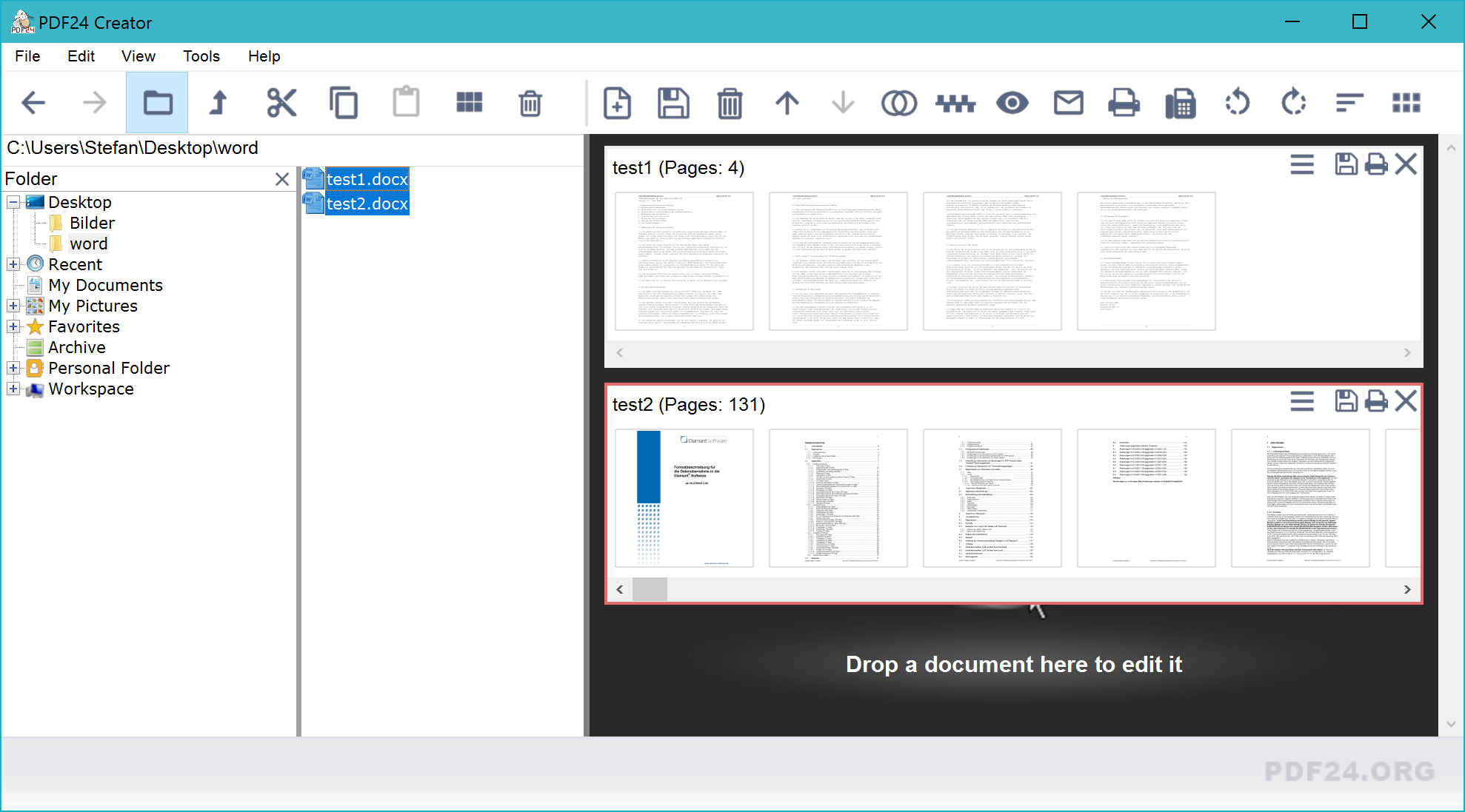
PDF24 Creator относится к инструментам, которые подходят для систематической работы с PDF. Онлайн-модуль Images to PDF принимает JPG, PNG, GIF и TIFF, позволяет добавлять несколько файлов и менять их порядок перетаскиванием. Для локальной работы настольный пакет полезен, когда скриншоты не следует отправлять в браузерный сервис.
https://help.pdf24.org/en/wp-content/uploads/sites/3/2019/09/Word-to-PDF...PDF24-Creator.png
При сборке документа из десятков кадров заранее задайте последовательные имена файлов. Это снижает риск перепутать страницы при перетаскивании. Если снимки имеют разные пропорции, после создания PDF пролистайте документ в режиме миниатюр и убедитесь, что каждый кадр помещён на лист без неожиданной обрезки.
Плюсы:
- подходит для нескольких изображений;
- есть как браузерный, так и настольный сценарий работы с PDF;
- онлайн-инструмент поддерживает несколько распространённых растровых форматов.
Минусы:
- для одного изображения возможностей пакета больше, чем требуется;
- при работе через веб действуют те же требования к конфиденциальности, что и для других онлайн-конвертеров.
PDF4Me: Image to PDF
PDF4Me предоставляет отдельный инструмент Image to PDF для скриншотов и фотографий. Сервис принимает, в частности, JPG и PNG и формирует PDF из загруженных изображений. Этот маршрут удобен, когда исходные файлы уже лежат на устройстве и не требуется редактирование самого PDF.
Перед загрузкой серии кадров удалите дубли и временные снимки. Онлайн-конвертер не знает, какой из двух почти одинаковых экранов нужен в итоговом документе, поэтому порядок и отбор материалов остаются задачей пользователя.
Плюсы:
- работает с изображениями как с исходным материалом для PDF;
- не требует отдельного PDF-редактора для простой конвертации;
- подходит для разовой задачи в браузере.
Минусы:
- нужно передавать изображения сервису;
- для сложного редактирования страниц после конвертации потребуется отдельный PDF-редактор.
PDF2Go: JPG to PDF
PDF2Go предлагает инструмент JPG to PDF и принимает не только JPG, но и другие распространённые изображения, включая PNG, GIF и TIFF. Для обычного скриншота схема проста: загрузить файл, выполнить преобразование и получить PDF. Если важна точная геометрия A4, после скачивания проверьте реальный размер страницы и поля, а не только вид миниатюры в браузере.
Плюсы:
- поддерживает несколько форматов изображений;
- работает в браузере;
- подходит для готового скриншота без сложного редактирования.
Минусы:
- онлайн-обработка не подходит для материалов, которые нельзя передавать стороннему сервису;
- сервис решает конвертацию, но не заменяет специализированный инструмент захвата экрана.
FreePDFConvert: изображение в PDF
FreePDFConvert предоставляет конвертацию изображений в PDF, в том числе JPG и PNG. Этот вариант имеет смысл рассматривать как браузерный конвертер: сначала снимок создаётся средствами операционной системы или отдельным скриншотером, затем загружается в сервис. Не следует ожидать от такого инструмента захвата области PDF — он работает уже с готовым файлом изображения.
Плюсы:
- подходит для уже сохранённого скриншота;
- не требует установки программы;
- можно использовать с разных настольных платформ через браузер.
Минусы:
- не снимает экран сам;
- для конфиденциальных документов предпочтительнее локальный путь.
DocFly: JPG или PNG в PDF
DocFly имеет отдельные инструменты JPG to PDF и PNG to PDF. В JPG-конвертере процесс состоит из загрузки файла, преобразования и получения результата; текущая страница также указывает ограничение бесплатных загрузок, поэтому сервис лучше рассматривать для небольшой разовой задачи, а не как гарантированно безлимитный рабочий процесс.
Важный выбор здесь — формат исходного скриншота. PNG обычно предпочтительнее для интерфейсов, таблиц и текста; JPG экономит место на фотографиях, но может размывать контуры символов. Сам PDF не исправляет дефекты исходного JPEG.
Плюсы:
- есть отдельные конвертеры для JPG и PNG;
- процесс не требует настольной программы;
- подходит для небольшого количества готовых изображений.
Минусы:
- бесплатное использование имеет ограничения, отображаемые сервисом;
- файл загружается на внешний сервер.
Apowersoft Image to PDF
Apowersoft поддерживает отдельный онлайн-инструмент Image to PDF, который создаёт PDF из изображений, включая JPG и PNG. Он относится к той же группе, что iLovePDF и PDF4Me: скриншот нужно сделать заранее, после чего загрузить графический файл. Не путайте этот сценарий с функциями PDF-редактора LightPDF — задача здесь именно упаковка изображения в PDF.
Плюсы:
- работает с распространёнными изображениями;
- не требует установки для браузерного сценария;
- подходит, когда снимок уже подготовлен и обрезан.
Минусы:
- не создаёт сам экранный захват;
- онлайн-загрузка нежелательна для закрытых документов.
Icecream PDF Converter : локальная конвертация изображения

Icecream PDF Converter работает в режиме To PDF: добавьте изображение через Add File, проверьте параметры размещения, выберите папку результата и нажмите Convert. Программа принимает JPG, PNG, BMP, TIFF и GIF и может собирать несколько изображений в один PDF. Продукт заменён PDF Candy Desktop, поэтому этот маршрут имеет смысл прежде всего на компьютере, где Icecream PDF Converter уже установлен.
- Откройте режим To PDF.
- Нажмите Add File и выберите снимок.
- Через значок настроек проверьте параметры размещения и предварительный просмотр.
- Укажите папку сохранения.
- Нажмите Convert.
Плюсы:
- конвертация выполняется локально на Windows;
- есть предварительный просмотр и параметры макета;
- не требуется отправлять снимок в онлайн-сервис.
Минусы:
- продукт заменён PDF Candy Desktop и не является основным вариантом для новой установки;
- для разовой конвертации системный Microsoft Print to PDF проще.
Как сделать PDF из скриншота на iPhone и iPad
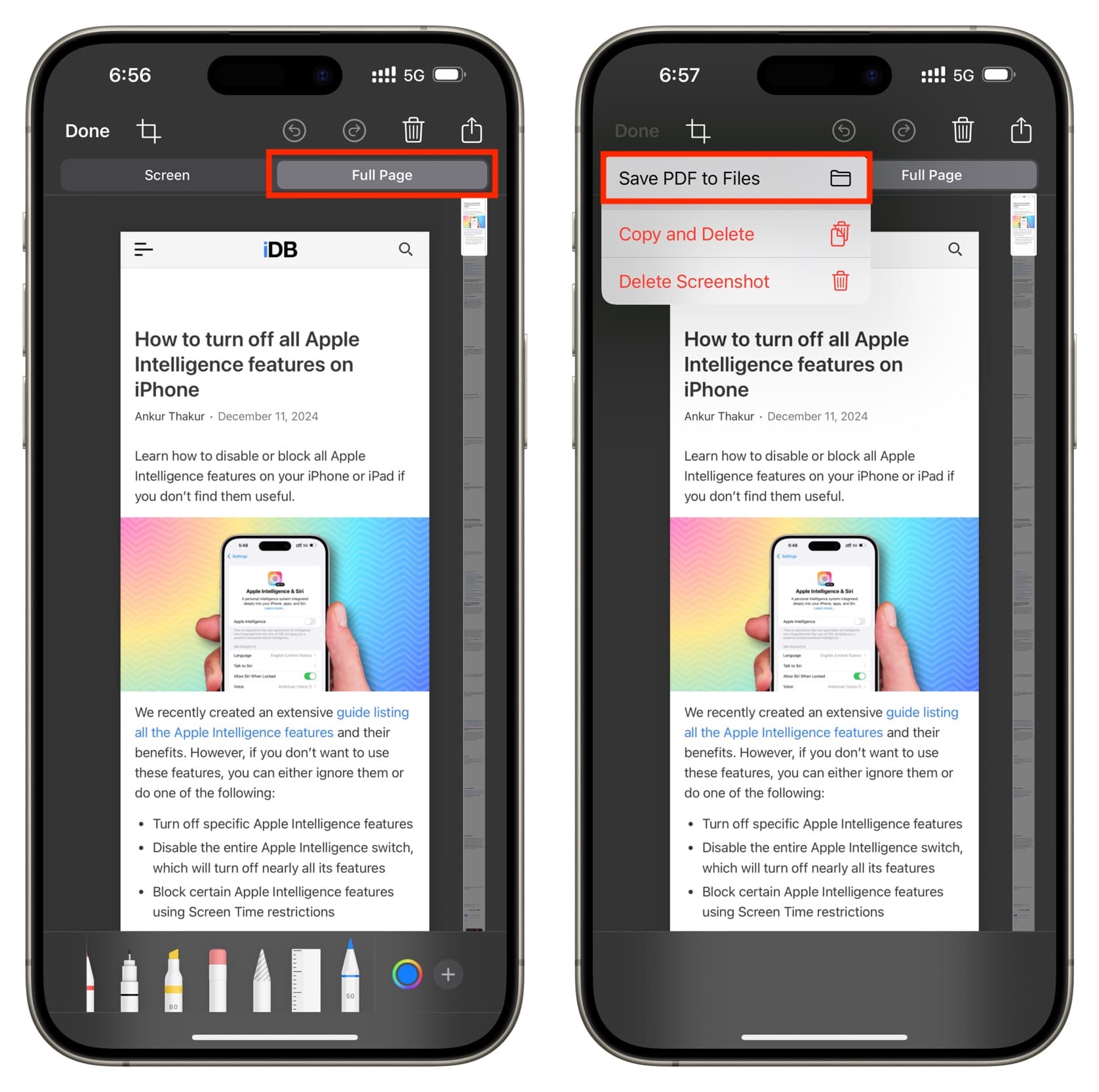
На iPhone и iPad системный полностраничный захват полезен для длинного содержимого, которое поддерживает режим Full Page / Вся страница. Он отличается от обычного скриншота: вместо одного видимого экрана система может сохранить всю поддерживаемую страницу и сразу сформировать PDF в приложении «Файлы».
Safari : полностраничный снимок и Save PDF to Files
- Откройте длинную страницу в Safari и сделайте обычный снимок экрана.
- Откройте миниатюру снимка и переключитесь с Screen / Экран на Full Page / Вся страница.
- Проверьте всю страницу по вертикальной миниатюре справа и при необходимости обрежьте границы.
- Откройте меню сохранения полного снимка и выберите Save PDF to Files / Сохранить PDF в «Файлы».
- Укажите папку и имя файла, затем откройте созданный PDF из «Файлов» и проверьте начало, середину и конец длинной страницы.
https://media.idownloadblog.com/wp-content/uploads/2024/12/Taking-full-p...Safari-screenshot-on-iPhone.jpg
Если вкладки Full Page нет, открытое содержимое не поддерживает системный полный захват. Сделайте обычный снимок и преобразуйте сохранённое изображение в PDF через мобильное приложение или системную печать, если она доступна в используемом приложении.
Как сохранить скриншот в PDF на Android
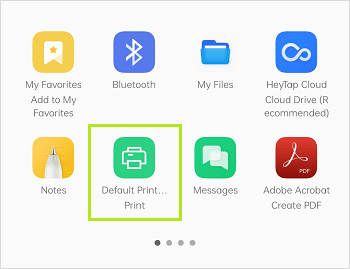
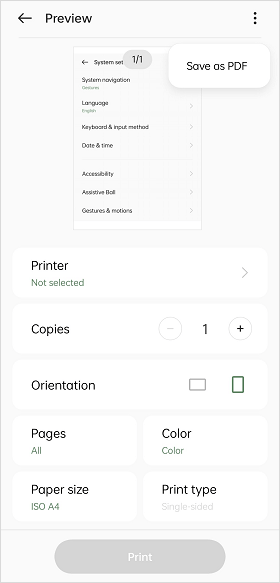
На Android интерфейс печати и меню «Поделиться» различается у производителей устройств и оболочек, поэтому универсальной последовательностью нельзя считать конкретное расположение каждой кнопки. Надёжная логика состоит из двух этапов: сначала сделать системный снимок и сохранить его в галерее, затем открыть изображение в приложении, которое умеет печатать или создавать PDF.
Системный путь через печать изображения
На устройствах, где приложение просмотра изображений предоставляет команду печати, откройте скриншот, вызовите меню действий, перейдите к печати и выберите сохранение в PDF вместо физического принтера. На экране предварительного просмотра проверьте ориентацию и масштаб. Названия и расположение пунктов могут отличаться, поэтому ориентируйтесь на саму функцию печати, а не на неизменную геометрию меню.
Xodo PDF Reader : один маршрут для iPhone и Android

Xodo PDF Reader использует команду PDF from Image для создания PDF из сохранённого изображения или новой фотографии. Этот путь удобен для обычного скриншота, который уже находится на телефоне: он не зависит от наличия полностраничного режима Safari и от расположения команды печати в конкретной оболочке Android.
- Откройте инструменты создания документа и выберите PDF from Image.
- Выберите источник изображения: сохранённый файл, фотографию или камеру — в зависимости от того, откуда берётся кадр.
- Укажите нужный скриншот и создайте PDF.
- Откройте результат повторно и проверьте ориентацию, границы изображения и порядок страниц, если снимков несколько.
Плюсы:
- один принцип для iOS и Android;
- работает с уже сохранённым скриншотом;
- не требует превращать изображение в публичную ссылку.
Минусы:
- для полностраничного снимка поддерживаемой страницы на iPhone системный Full Page короче;
- для одного изображения на Android системная печать может потребовать меньше действий, если она доступна в просмотрщике.
Программы для создания PDF из готовых скриншотов
Если скриншоты создаются регулярно, удобнее использовать программу, которая сразу принимает изображения, буфер обмена или виртуальную печать. В отличие от скриншотеров, эти инструменты не обязательно захватывают экран: их задача начинается после того, как PNG/JPEG уже получен. Ниже программы разобраны по одному каркасу: входной материал, точный рабочий маршрут, результат, сильные стороны и ограничения.
PDF Commander : когда скриншот уже готов
PDF Commander остаётся первым вариантом и для готового изображения, если после преобразования PDF требуется редактировать в той же программе. Сначала подготовьте снимок: обрежьте лишний фон и убедитесь, что текст читается. Затем создайте или откройте PDF-проект и добавьте изображение как содержимое документа. Если задача изначально состоит в захвате фрагмента открытого PDF, предпочтительнее встроенная команда «Сделать снимок», разобранная выше.
Плюсы:
- одна программа покрывает работу с исходным PDF и дальнейшее редактирование результата;
- не нужно передавать изображение онлайн-сервису;
- удобно, когда после вставки снимка требуется добавить текст, отметки или другие элементы PDF.
Минусы:
- для простого преобразования одного PNG в PDF виртуальная печать короче;
- скриншот остаётся изображением и не превращается автоматически в редактируемый текст.
PDFCreator : создание PDF через печать
PDFCreator работает как PDF-принтер и также поддерживает создание документов другими способами, включая обработку файлов через интерфейс. Для скриншота самый понятный маршрут — открыть изображение в приложении, вызвать печать и выбрать PDFCreator. После этого задаётся имя выходного файла и сохраняется PDF.
Этот подход особенно удобен для приложений, которые умеют печатать, но не имеют собственной команды Export to PDF. Для серии изображений стоит сначала определить, нужен один многостраничный документ или отдельный PDF на каждый снимок: виртуальная печать одного изображения за раз сама по себе не решает вопрос объединения.
Плюсы:
- работает с любым приложением, которое умеет печатать;
- создание PDF выполняется локально;
- подходит не только для скриншотов, но и для других печатаемых материалов.
Минусы:
- при большом количестве снимков удобнее инструмент массового объединения изображений;
- параметры листа в исходном приложении влияют на поля и масштаб.
WPS Office : Picture to PDF
В WPS Office есть отдельный инструмент Image to PDF / Picture to PDF. Откройте его, добавьте скриншоты, выберите режим объединения или отдельные файлы, задайте размер страницы, ориентацию и поля, затем нажмите Convert. Это прямой маршрут: изображение используется как содержимое будущего PDF без промежуточного текстового документа.

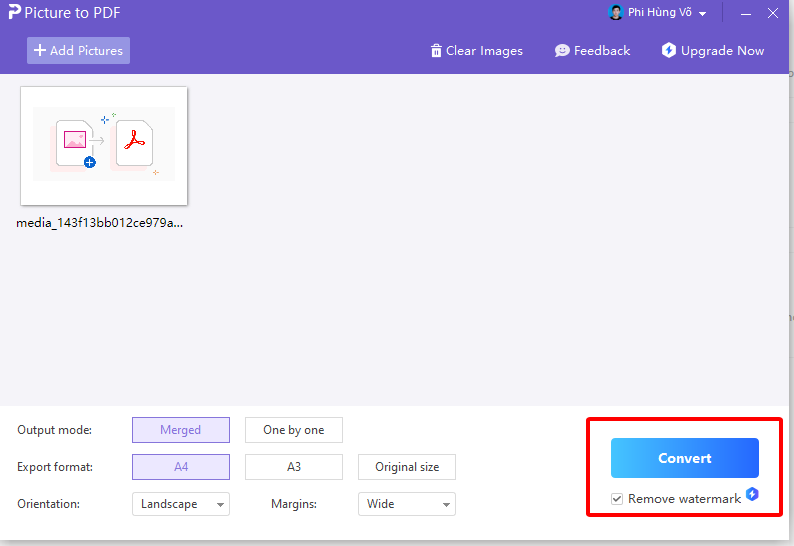
При работе с несколькими снимками проверьте порядок миниатюр до создания файла. Если кадры имеют разные пропорции, не выбирайте автоматическое растягивание только ради одинакового заполнения листа — мелкие элементы интерфейса лучше сохранить в исходной чёткости.
Плюсы:
- есть отдельная операция изображения в PDF;
- подходит для нескольких готовых кадров;
- не требует виртуального принтера для основного сценария.
Минусы:
- если WPS Office не используется для других задач, установка офисного пакета ради одного снимка избыточна;
- само создание PDF не улучшает разрешение исходного скриншота.
Nitro PDF Pro : From Clipboard и Snapshot

Nitro PDF Pro поддерживает создание PDF непосредственно из содержимого буфера обмена. На вкладке Home используется команда PDF → From Clipboard. Это позволяет сделать системный снимок, оставить его в буфере и сразу сформировать документ без промежуточного PNG. В самой программе также есть Snapshot: на Home в группе Tools выберите Select, затем Snapshot, захватите область и создайте PDF из буфера.
- Сделайте снимок системным инструментом либо Snapshot в Nitro.
- Убедитесь, что нужное изображение находится в буфере обмена.
- Откройте Home → PDF → From Clipboard.
- Сохраните созданный документ и проверьте размер страницы.
Плюсы:
- не требуется промежуточный файл изображения;
- можно объединить этап захвата и создания PDF в одном настольном приложении;
- подходит для фрагментов, которые уже скопированы в буфер.
Минусы:
- буфер обмена перезаписывается следующей операцией Copy, поэтому длинную серию лучше сохранять в файлы;
- для получения исходной картинки из PDF Snapshot не заменяет экспорт изображения.
Foxit PDF Editor : PDF из изображения или буфера

Foxit PDF Editor умеет создавать PDF из файлов изображений, а также из содержимого буфера обмена. Поэтому для готового скриншота доступны два логичных сценария: сохранить снимок как PNG/JPEG и преобразовать файл либо оставить изображение в буфере и создать новый PDF из скопированного содержимого.
Файл предпочтительнее буфера, если предстоит собрать несколько кадров: изображения можно переименовать, отсортировать и повторно использовать. Буфер удобнее для одного фрагмента, когда промежуточный файл не нужен.
Плюсы:
- есть прямой путь от изображения к PDF;
- можно использовать буфер обмена для одиночного снимка;
- настольная обработка не требует загрузки документа в браузерный конвертер.
Минусы:
- для одного кадра системный Microsoft Print to PDF проще, если Foxit не используется для другой работы;
- параметры создаваемой страницы нужно проверить после конвертации.
Soda PDF : JPG/PNG в PDF

Soda PDF предоставляет создание PDF из изображений и отдельные веб-инструменты преобразования JPG/PNG в PDF. Для скриншота этот сервис следует использовать после захвата: подготовьте изображение, затем создайте документ. Если файл конфиденциальный, выбирайте локальный вариант программы вместо браузерной загрузки, когда такой способ доступен в вашей рабочей среде.
Плюсы:
- решает прямую задачу изображения в PDF;
- подходит для фотографических и экранных изображений;
- можно продолжить работу с созданным PDF в том же наборе инструментов.
Минусы:
- онлайн-вариант требует загрузки файла;
- для простого локального преобразования системная печать может быть быстрее.
PDFMate PDF Converter : создание PDF и извлечение изображений
PDFMate PDF Converter полезен в двух противоположных сценариях: он умеет создавать PDF из изображений и извлекать картинки из существующих PDF. Если у вас уже есть скриншот, используйте направление image-to-PDF. Если задача — получить исходные картинки из документа, не снимайте экран, а переходите к режиму извлечения.
Для извлечения в PDFMate после добавления PDF выбирается формат IMAGE; в Advanced Settings доступен вариант Extract all images in PDF files, после чего запускается конвертация. Этот маршрут принципиально отличается от скриншота: извлекаются графические объекты документа, а не пиксели выбранной области экрана.
Плюсы:
- покрывает оба направления: изображение в PDF и PDF в изображения;
- извлечение объектов полезно, когда важна исходная графика;
- настольный сценарий подходит для локальной обработки.
Минусы:
- не вся страница PDF обязательно состоит из отдельного изображения, поэтому extraction и screenshot дают разные результаты;
- для одного обычного кадра возможностей программы больше, чем требуется.
Coolmuster PDF Creator Pro: несколько изображений в один PDF
Coolmuster PDF Creator Pro создаёт PDF из изображений и позволяет объединять выбранные изображения в один файл. Для серии скриншотов это удобнее поштучной печати: добавьте кадры, расположите их в нужной последовательности и создайте общий документ.
Перед конвертацией проверьте одинаковость ориентации. Если половина снимков вертикальная, а половина горизонтальная, единый принудительный формат может сделать часть экранов слишком мелкими. В таком случае важнее сохранить читаемость, чем добиться идентичного визуального заполнения всех страниц.
Плюсы:
- можно объединить несколько изображений в один документ;
- обработка выполняется в настольной программе;
- подходит для больших серий подготовленных скриншотов.
Минусы:
- не является инструментом самого экранного захвата;
- при смешанных пропорциях кадров требуется дополнительная проверка макета.
Apowersoft PDF Converter: JPG/PNG в PDF
Apowersoft PDF Converter поддерживает обратное преобразование изображений в PDF, включая JPG и PNG. В мобильных вариантах конвертера также заявлены эти направления. Практический процесс остаётся стандартным: сначала сохраните скриншот в галерее или файловой системе, затем выберите преобразование изображения в PDF.
Плюсы:
- подходит для JPG и PNG;
- есть варианты для настольной и мобильной работы;
- не требует повторного захвата экрана.
Минусы:
- для разовой задачи встроенные средства системы могут быть короче;
- при использовании сетевой функции нужно учитывать передачу файла сервису.
Офисные приложения как промежуточный способ
Офисный редактор имеет смысл использовать, когда PDF должен содержать не только скриншот, но и подпись, заголовок, поясняющий текст или несколько изображений в определённом макете. Если нужна просто одна картинка на одном листе, офисный документ добавляет лишний промежуточный этап.
Microsoft Word: скриншот на странице и экспорт PDF
В Word вставьте изображение в документ, задайте поля страницы и размер картинки, затем используйте экспорт в PDF. Этот способ полезен для инструкции или отчёта: рядом со снимком можно разместить подпись, номер шага и пояснение. Контролируйте, чтобы изображение не растягивалось сверх исходного разрешения.
Плюсы:
- можно собрать текст и несколько снимков в единый макет;
- перед экспортом виден размер изображения относительно страницы;
- подходит для отчётов и инструкций.
Минусы:
- для одиночного скриншота требует лишнего документа;
- автоматическое сжатие изображений в офисном файле может влиять на мелкий текст, поэтому результат нужно визуально проверить.
Microsoft PowerPoint : один снимок — один слайд

В Microsoft PowerPoint удобно собирать набор однотипных экранов: каждый снимок можно поместить на отдельный слайд, добавить подпись и затем экспортировать презентацию в PDF через File → Export с выбором PDF. Этот подход особенно удобен для пошаговой инструкции с одинаковой компоновкой.
Формат страницы в таком PDF соответствует размеру слайда, а не автоматически A4. Если документ предназначен для печати на стандартных листах, заранее настройте размер слайда или выберите другой способ.
Плюсы:
- удобно раскладывать серию снимков по отдельным страницам;
- можно добавлять подписи и визуальные указатели;
- есть штатный экспорт в PDF.
Минусы:
- размер страницы определяется слайдом;
- для простой конвертации изображения инструмент избыточен.
Google Docs: скриншоты с пояснениями
В Google Docs изображение можно вставить в документ, расположить рядом с поясняющим текстом и скачать результат как PDF. Для очень большого документа Google отдельно рекомендует путь через печать браузера с назначением Save as PDF. Такой способ подходит для совместной подготовки инструкции, но требует загрузки содержимого в облачный документ.
Плюсы:
- удобно сочетать текст и изображения;
- PDF создаётся из готового макета документа;
- подходит для совместной работы над пояснениями.
Минусы:
- содержимое хранится в облачном документе;
- для одного снимка процесс длиннее системного преобразования.
Google Slides : серия кадров с фиксированным макетом
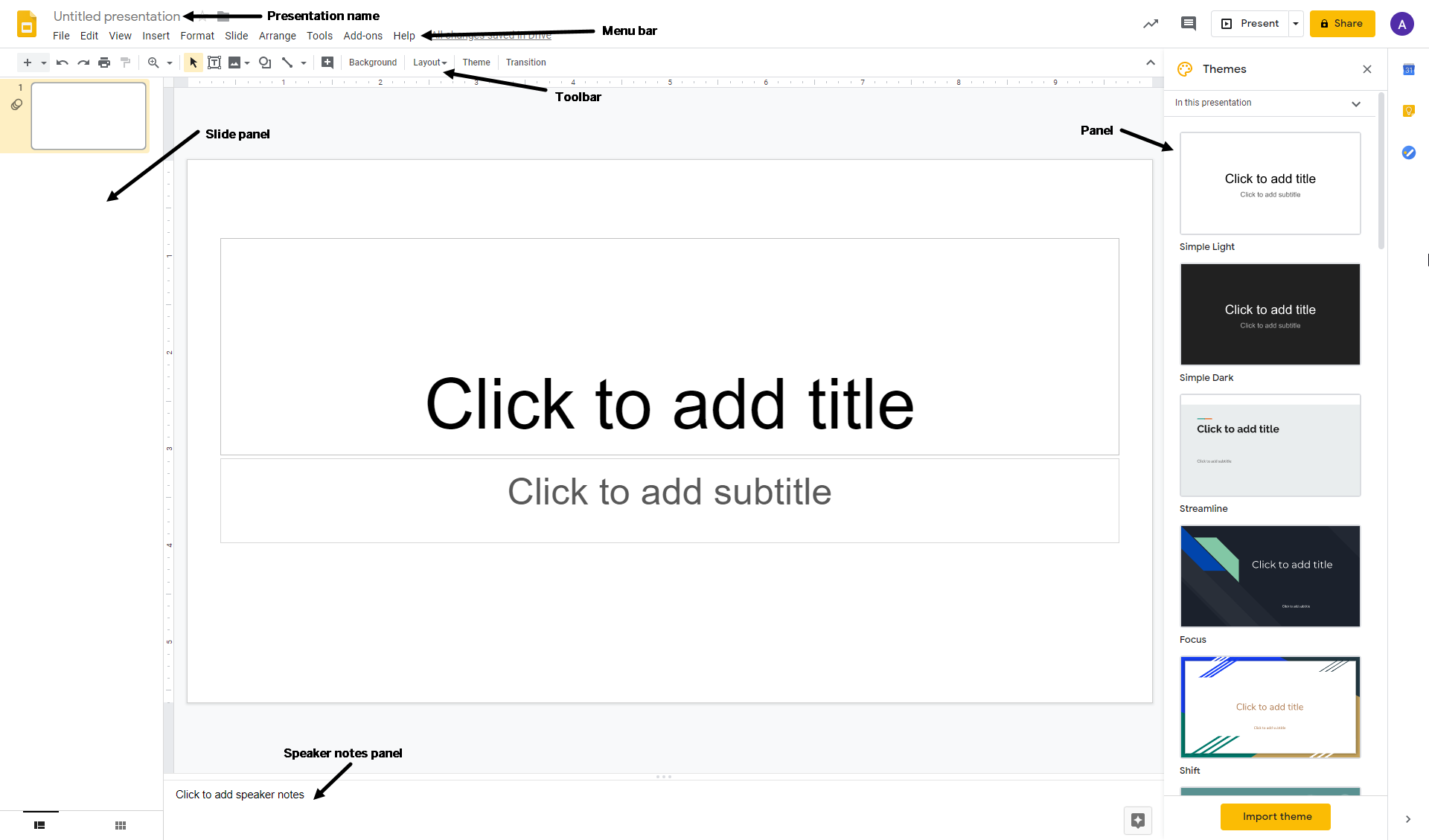
В Google Slides каждый скриншот можно разместить на отдельном слайде, после чего скачать презентацию в PDF через меню File → Download. Метод удобен для учебного или рабочего walkthrough, где каждому экрану нужна одинаковая подпись и место для комментария.
Плюсы:
- единый макет для серии изображений;
- можно добавить номера, стрелки и пояснения;
- экспортируется многостраничный PDF.
Минусы:
- для печати на A4 формат слайда может потребовать дополнительной настройки;
- облачный документ не подходит для материалов, которые нельзя передавать внешнему сервису.
Скриншот кадра из видео и последующее сохранение в PDF
Кадр из видео лучше получать функцией снимка самого медиаплеера, а не фотографировать весь экран вместе с панелью воспроизведения. После сохранения кадр обрабатывается как обычный скриншот: при необходимости обрезается, затем добавляется в PDF.
VLC Media Player : Video → Take Snapshot

В VLC Media Player остановите воспроизведение на нужном кадре и выберите Video → Take Snapshot. Плеер сохраняет изображение самого видеокадра, поэтому в файл не должны попадать окна браузера, рабочий стол или случайно открытые панели. После получения кадра используйте Microsoft Print to PDF, PDF Commander, PDF24 или другой локальный конвертер.
Плюсы:
- снимок создаётся из видеокадра, а не из всего рабочего стола;
- не нужно вручную обрезать системную панель задач;
- полученное изображение можно использовать в любом из описанных способов создания PDF.
Минусы:
- кадр остаётся растровым изображением и зависит от разрешения видео;
- для нескольких десятков кадров требуется организовать имена файлов и порядок до сборки PDF.
Light Alloy : отдельные снимки и серии кадров

Light Alloy умеет делать отдельные скриншоты, серии скриншотов и миниатюры. Это полезно, если из видеозаписи нужно отобрать несколько состояний интерфейса или последовательность действий. После сохранения кадров удалите лишние изображения и только затем собирайте PDF, чтобы не переносить в документ дубли.
Плюсы:
- поддерживает не только одиночный кадр, но и серии;
- подходит для подготовки иллюстраций из локального видео;
- кадры можно заранее отсортировать перед созданием многостраничного PDF.
Минусы:
- не является PDF-конвертером;
- серийный захват быстро создаёт много похожих файлов, поэтому нужен ручной отбор.
Screenshot YouTube: кадр без панелей плеера
Расширение Screenshot YouTube добавляет кнопку Screenshot в проигрыватель YouTube и сохраняет текущий видеокадр в файл либо копирует его в буфер обмена. Такой подход точнее обычного Print Screen, когда не нужны кнопка воспроизведения, таймлайн и рамки страницы. После сохранения кадра его можно преобразовать в PDF обычным способом.
Расширение решает только получение кадра. Если требуется документ с несколькими фрагментами видео и пояснениями, удобнее сначала собрать изображения, затем разместить их на отдельных страницах в PDF или офисном документе.
SendPulse: письмо как PDF или длинный скриншот
Расширение SendPulse для Chrome предоставляет отдельный сценарий для Gmail: письмо можно сохранить как PDF, полный скриншот или HTML-шаблон. Это не универсальный скриншотер для любого PDF, а специализированный способ архивировать содержимое письма. Если задача состоит именно в сохранении письма, прямой PDF-экспорт предпочтительнее цепочки «скриншот → конвертация».
Такой пример показывает общий принцип выбора: не делайте экранный снимок там, где приложение уже умеет создавать полноценный PDF. Чем меньше промежуточных растровых этапов, тем лучше сохраняется читаемость текста.
Когда скриншот делать не нужно: извлечение изображения из PDF
Скриншот ограничен тем, как страница отрисована на экране. Если в PDF встроена фотография, схема или иллюстрация как отдельный объект, лучше извлечь её. Тогда не приходится подбирать масштаб страницы, обрезать поля и терять детализацию из-за разрешения дисплея. Этот подход особенно важен для фотографий, диаграмм и материалов, которые дальше будут печататься.
Adobe Acrobat Pro : Snapshot и экспорт изображения — разные операции
В Adobe Acrobat Pro Snapshot предназначен для визуального фрагмента страницы. Экспорт или копирование графического объекта нужен, когда требуется само встроенное изображение. Выбор зависит от структуры PDF: страница может содержать текст, векторные элементы и несколько изображений, поэтому «снимок области» и «исходная картинка» не обязаны совпадать.
- Выбирайте Snapshot для фрагмента, в который должны попасть одновременно текст, линии, подписи и часть изображения.
- Выбирайте экспорт графического объекта, если нужен именно исходный рисунок или фотография.
- Если PDF представляет собой скан целой страницы, отдельного встроенного объекта с нужной картинкой может не быть — тогда уместен экспорт страницы или снимок.
PDFMate PDF Converter : Extract all images
В PDFMate PDF Converter после добавления документа выберите выход IMAGE, откройте Advanced Settings и используйте Extract all images in PDF files. Затем запустите преобразование. Это полезнее скриншота, если задача — получить все графические объекты документа для последующего отбора.
После извлечения проверьте файлы: PDF может содержать декоративные элементы, фоновые картинки и служебную графику, поэтому результат часто включает больше объектов, чем пользователь визуально воспринимает как «фотографии».
PDF Image Extraction Wizard и специализированные экстракторы
PDF Image Extraction Wizard относится к специализированным экстракторам: его задача — извлекать графические объекты из PDF без экранного захвата. Такой класс программ нужен, когда требуется сама встроенная фотография или рисунок. Для визуального фрагмента, где вместе должны остаться текст, рамка и подпись, Snapshot или прямоугольный системный захват проще.
Практический критерий выбора прост: если нужен исходный графический объект — используйте extraction; если нужна визуальная область страницы — screenshot. Цену, тариф и конкретную программу для извлечения имеет смысл выбирать отдельно от способа захвата, потому что эти параметры не меняют принцип операции.
Веб-извлечение изображений из PDF
Веб-экстрактор может извлечь изображения из PDF без растрирования экрана, но для этого документ передаётся стороннему сервису. Для публичного файла это может быть приемлемо, а для договора, личного кабинета, медицинского документа или рабочей переписки предпочтительнее локальный экспорт.
Как объединить несколько скриншотов в один PDF
Многостраничный PDF из скриншотов требует подготовки до конвертации. Большинство ошибок возникает не на этапе создания файла, а раньше: кадры идут в неверном порядке, имеют разные поля, часть изображений случайно повернута, а одинаковые экраны попадают в документ дважды.
Подготовьте последовательность
- Создайте отдельную папку для кадров, которые войдут в документ.
- Удалите дубли и неудачные снимки до импорта.
- Переименуйте файлы по порядку: например,
01-login.png,02-settings.png,03-result.png. - Для текста и интерфейса сохраняйте PNG, если нет причины использовать JPEG.
- Проверьте ориентацию каждого изображения и поверните неверные кадры заранее.
- Только после этого добавляйте файлы в PDF24, iLovePDF, Smallpdf, WPS Office или другой инструмент, который поддерживает несколько изображений.
Порядковые номера особенно важны, когда названия файлов формируются автоматически по времени. Сортировка по алфавиту может поставить 10.png перед 2.png, если номера не дополнены ведущим нулём. Для длинной инструкции используйте 001, 002, 003 и так далее.
Выберите модель страницы
Есть два разумных варианта. Первый — каждый скриншот занимает отдельную страницу, а размер листа подстраивается под изображение. Второй — все страницы имеют одинаковый формат, например A4, а снимок помещается внутрь с полями. Первый сохраняет пропорции и обычно лучше для экранного просмотра; второй удобнее для печати и делового документооборота.
| Сценарий | Размер страницы | Ориентация | Что проверить |
|---|---|---|---|
| Инструкция для экрана | По размеру изображения или близко к нему | По кадру | Читаемость мелкого интерфейса |
| Документ для печати | A4 | Книжная или альбомная | Поля и масштаб изображения |
| Серия мобильных экранов | Единый вертикальный лист | Книжная | Одинаковая ширина и отсутствие растяжения |
| Смешанные кадры | Единый формат с полями | По большинству страниц либо индивидуально | Чтобы горизонтальные кадры не стали слишком мелкими |
Не объединяйте отдельные PDF, если можно сразу собрать изображения
Создание десяти одностраничных PDF с последующим объединением добавляет лишний этап. Если исходники всё ещё доступны как PNG/JPEG, используйте конвертер, который сразу принимает несколько изображений. Объединение отдельных PDF оправдано, когда часть страниц уже существует только в PDF или когда разные подразделы подготовлены разными способами.
Как сохранить качество скриншота в PDF
PDF — контейнер, а не средство восстановления деталей. После конвертации изображение не становится резче и не приобретает исходный текстовый слой. Поэтому качество формируется до создания PDF: масштабом исходного документа, способом захвата, форматом изображения и тем, как картинка помещается на страницу.
Увеличьте PDF до захвата, а не после
Если снимается мелкая таблица, увеличьте страницу в PDF-просмотрщике и захватывайте нужный фрагмент при хорошем отображении текста. Масштабирование готового PNG лишь увеличивает пиксели. При этом не нужно стремиться к максимальному увеличению: захват должен помещать всю логически связанную область, например строку таблицы вместе с заголовками.
PNG для текста, JPEG для фотографий
PNG использует сжатие без потерь и лучше сохраняет резкие границы букв, иконок и линий интерфейса. JPEG эффективнее уменьшает размер фотографических изображений, но при сильном сжатии добавляет артефакты вокруг контрастных деталей. Для типичного скриншота программы, сайта или таблицы PNG — более предсказуемый исходник.
Не путайте DPI страницы и реальное разрешение кадра
Настройка DPI при создании PDF не способна добавить отсутствующие пиксели. Если снимок имеет небольшие размеры, запись более высокого значения DPI меняет интерпретацию размера при печати, но не восстанавливает детали. Главный показатель исходника — фактические размеры изображения в пикселях и читаемость содержимого.
Контролируйте масштаб на A4
Большой горизонтальный скриншот, автоматически помещённый на книжный A4, может уменьшиться настолько, что подписи станут нечитаемыми. В таком случае выберите альбомную ориентацию, разделите материал на два логических фрагмента или используйте страницу, соответствующую пропорциям изображения. Растягивать маленький снимок на весь лист тоже не нужно.
Не пережимайте один и тот же кадр несколько раз
Цепочка «JPEG → редактор → новый JPEG → PDF с дополнительным сжатием» ухудшает мелкий текст сильнее, чем прямой PNG → PDF. Если снимок уже подготовлен, храните мастер-копию в PNG и выполняйте конвертацию из неё. Для фотографического материала сохраняйте исходный JPEG без повторного экспорта, если редактирование не требуется.
Конфиденциальность: локальный PDF или онлайн-конвертер
Скриншот может содержать персональные данные, номер заказа, адрес, переписку, внутренний интерфейс компании или фрагмент документа. Выбор между локальным и онлайн-способом поэтому зависит не только от удобства. Онлайн-конвертация предполагает передачу изображения стороннему сервису, тогда как Microsoft Print to PDF, Preview, PDF Commander, PDFCreator и настольные приложения могут выполнить задачу на устройстве.
| Тип материала | Предпочтительный подход | Почему |
|---|---|---|
| Публичная веб-страница | Браузерный PDF или онлайн-сервис допустим по задаче | Содержимое уже публично, хотя условия сервиса всё равно нужно учитывать |
| Личный кабинет | Локальный захват и локальная конвертация | На снимке могут быть имя, баланс, адрес или идентификаторы |
| Рабочая переписка | Локальная обработка либо корпоративно разрешённый инструмент | Документ может содержать внутренние данные |
| Учебная страница без персональных данных | Любой подход, разрешённый правилами ресурса | Риск определяется содержимым, а не форматом PDF |
| Медицинские или юридические документы | Локальный способ | Такие материалы содержат чувствительные сведения |
Не полагайтесь на обещания веб-сервиса об автоматическом удалении или защите файла без проверки его текущих условий. Для чувствительных данных устойчивее правило: не загружать документ в сторонний конвертер без необходимости и предпочитать локальную обработку.
Автоматическое создание скриншотов и PDF
Для разовой задачи программирование не нужно. Автоматизация оправдана, когда требуется ежедневно сохранять одну и ту же веб-страницу, формировать отчёт из десятков экранов или создавать PDF в тестовом процессе. В таком сценарии важно разделить три операции: браузер делает снимок, библиотека изображения при необходимости обрабатывает его, PDF-инструмент формирует или объединяет документы.
Selenium: снимок текущего контекста браузера
Selenium WebDriver умеет делать скриншоты текущего браузерного контекста и отдельных элементов и сохранять результат в PNG. Такой подход позволяет связать захват с автоматическим переходом по страницам и действиями тестового сценария, не имитируя ручное нажатие Print Screen.
Selenium имеет смысл использовать, если скриншот является частью автоматического теста или сценария навигации. Для обычной статьи в PDF это слишком сложный путь: понадобится настроенный браузерный драйвер, стабильные селекторы и контроль момента, когда страница полностью загрузилась.
Плюсы:
- скриншот можно связать с автоматизированным переходом по страницам;
- доступен захват текущего контекста и элементов;
- результат в PNG удобно передавать дальше в обработку.
Минусы:
- требует программного окружения и обслуживания сценария;
- динамическая страница может измениться между запусками, поэтому автоматический результат нужно проверять.
Puppeteer: Page.screenshot и Page.pdf
Puppeteer предоставляет две разные операции, которые прямо соответствуют двум интентам этой статьи. Page.screenshot() делает растровый снимок страницы или элемента, а Page.pdf() печатает страницу в PDF. Если нужен именно PDF веб-страницы, прямой Page.pdf обычно лучше цепочки screenshot → image → PDF. Если требуется визуальный кадр конкретного элемента, используйте screenshot.
Разделение этих методов важно для качества: PDF-печать браузера сохраняет печатную компоновку страницы, а screenshot фиксирует экранное представление. В автоматическом отчёте можно использовать оба типа, но не следует превращать всю веб-страницу в изображение без необходимости.
Плюсы:
- есть отдельные API для скриншота и PDF;
- можно выбирать между экранным и печатным представлением;
- подходит для повторяемых браузерных отчётов.
Минусы:
- требует JavaScript-сценария и контроля загрузки страницы;
- печатный PDF может отличаться от визуального вида сайта из-за print CSS.
Pillow: собрать изображения в PDF
Pillow умеет записывать изображения в PDF. Такой подход полезен после автоматического получения PNG/JPEG: кадры можно открыть, привести к совместимому цветовому режиму, при необходимости изменить размеры и сохранить в PDF. При этом важно учитывать, что разные режимы изображения используют разные методы кодирования внутри PDF.
Pillow не является браузерным скриншотером и не знает порядка страниц сам. Скрипт должен явно определить список файлов. Для производственного процесса храните исходные изображения отдельно от итогового PDF, чтобы документ можно было пересобрать без повторного захвата.
pypdf: объединить уже созданные PDF
pypdf предназначен для операций с PDF, включая объединение документов. Это следующий уровень цепочки: сначала другой инструмент создаёт отдельные PDF-страницы или документы, затем pypdf объединяет их. Если исходники ещё являются изображениями, проще сразу создать один PDF из изображений, чем формировать множество промежуточных файлов.
Автоматизация должна решать реальную повторяемую задачу. Для одного скриншота ручной путь через PDF Commander, Snipping Tool или Preview быстрее и прозрачнее, чем установка библиотек и написание сценария.
Частые ошибки при создании скриншота в PDF
Ошибка 1. Снимать весь экран вместо области документа
Полный экран захватывает не только PDF, но и панели приложения, вкладки браузера, уведомления и иногда данные из соседних окон. Для инструкции или отчёта это создаёт визуальный шум, а для личного кабинета может раскрыть лишнюю информацию. Используйте встроенный Snapshot или прямоугольный Snipping Tool и оставляйте только содержательно необходимую область.
Ошибка 2. Уменьшать страницу до 25–30%, чтобы она целиком поместилась в кадр
Такой снимок формально содержит всю страницу, но мелкий текст превращается в плохо различимые пиксели. Если требуется весь лист PDF, сохраняйте саму страницу как PDF. Если нужен именно растр, снимайте логические фрагменты при читаемом масштабе или экспортируйте страницу в изображение.
Ошибка 3. Сохранять интерфейсный скриншот в сильно сжатый JPEG
На белом фоне вокруг букв и тонких линий JPEG может создавать заметные артефакты. Для инструкций, таблиц и программных окон используйте PNG, если выбранный инструмент позволяет. JPEG оставляйте для фотографических кадров или ситуаций, где размер файла критичен.
Ошибка 4. Печатать горизонтальный кадр на книжный лист
Виртуальный принтер уменьшает изображение до области печати, поэтому широкий интерфейс на книжном A4 может стать слишком мелким. Переключите ориентацию на альбомную или разделите кадр на два смысловых фрагмента. Решение следует принимать по читаемости, а не по желанию любой ценой сохранить одну страницу.
Ошибка 5. Путать Save to PDF и screenshot
Печать браузера в PDF не является скриншотом. Она создаёт печатную версию страницы, может менять фон, скрывать интерактивные элементы и разбивать контент на листы. Full-page screenshot, напротив, фиксирует визуальный вид длинной страницы как изображение. Выбирайте печать для читаемого документа, снимок — для визуального доказательства интерфейса.
Ошибка 6. Делать снимок встроенной фотографии вместо extraction
Если цель — достать фотографию из PDF, Snapshot может дать меньше деталей, чем исходный объект. Сначала попробуйте экспорт изображения в Acrobat или извлечение картинок в PDFMate. Скриншот оставляйте для составного фрагмента, где вместе должны быть текст, подпись, рамка и сама картинка.
Ошибка 7. Загружать закрытый документ в случайный конвертер
Онлайн-сервис может быть удобен для публичного изображения, но рабочие документы, переписка, личный кабинет и медицинские материалы лучше обрабатывать локально. Для простого PNG → PDF достаточно Microsoft Print to PDF, Preview или настольного PDF-инструмента.
Ошибка 8. Не проверять порядок нескольких кадров
После автоматической сортировки файлы могут оказаться не в той последовательности, особенно если имена содержат числа без ведущих нулей. Перед созданием многостраничного PDF просмотрите миниатюры и проверьте, что шаги идут логично. После конвертации повторите проверку уже в итоговом файле.
Ошибка 9. Считать, что PDF автоматически делает текст редактируемым
Скриншот остаётся изображением даже внутри PDF. Выделение и копирование текста появится только после OCR или если PDF изначально содержит текстовый слой. Если нужен редактируемый текст, не заменяйте исходный PDF снимком без необходимости.
Ошибка 10. Оценивать качество только по миниатюре
Миниатюра скрывает размытость и дефекты мелкого шрифта. Откройте итоговый PDF, увеличьте проблемные участки и сравните с исходным экраном. Если буквы расплываются, вернитесь к этапу захвата и сделайте снимок при большем масштабе.
Как проверить готовый PDF перед отправкой
Проверка занимает меньше времени, чем повторное объяснение получателю, почему документ невозможно прочитать. Откройте созданный файл в отдельном просмотрщике, а не оставляйте его только в окне конвертера: это подтверждает, что PDF действительно записан и не зависит от временной сессии сервиса.
- Откройте PDF заново из папки, куда он был сохранён.
- Проверьте количество страниц. Для серии кадров число должно совпадать с планом, если на одну страницу помещался один снимок.
- Перейдите к первой и последней странице, затем выборочно откройте несколько средних.
- Увеличьте самый мелкий текст. Он должен оставаться различимым без догадок по форме букв.
- Проверьте границы кадра: нет ли случайно захваченных вкладок, уведомлений, личных данных и пустых областей.
- Убедитесь, что горизонтальные изображения не были автоматически повернуты или чрезмерно уменьшены.
- Если документ предназначен для печати, откройте предварительный просмотр печати и посмотрите, не обрезаются ли края.
- Для документа из нескольких снимков проверьте порядок шагов и отсутствие дублей.
- Если использовался online-конвертер, сохраните локальную копию результата и убедитесь, что она открывается без подключения к сервису.
Какой способ выбрать для конкретной задачи
Универсально лучшего способа нет: Snapshot, печать и конвертация решают разные задачи. В таблице первым стоит выбранный основной инструмент, а остальные варианты привязаны к ситуации, в которой они требуют меньше действий или дают более подходящий результат.
| Способ | Лучший сценарий | Формат после первого шага | Нужен интернет | Главное ограничение |
|---|---|---|---|---|
| PDF Commander | Снять фрагмент открытого PDF и продолжить работу с документом | Снимок/элемент работы с PDF | Для локального рабочего процесса — нет | Не заменяет extraction исходной картинки |
| Windows Snipping Tool + Microsoft Print to PDF | Один готовый кадр без установки дополнительных программ | Изображение → PDF | Нет | Несколько кадров приходится организовывать отдельно |
| Adobe Acrobat Pro | Snapshot с последующим PDF from clipboard | Буфер → PDF | Нет для настольной операции | Растровый текст не становится исходным текстом PDF |
| PDFGear | Сохранить фрагмент страницы как PNG | PNG | Нет для локального захвата | Для PDF требуется второй этап |
| Snagit | Длинный захват, разметка, регулярные инструкции | Изображение или PDF | Не обязателен для локального захвата | Scrolling capture работает не со всеми окнами |
| Preview | Готовый снимок на Mac | Изображение → PDF | Нет | Нужно правильно выбрать ориентацию и масштаб печати |
| iLovePDF | Несколько снимков с настройкой страницы без установки | Да | Файлы передаются веб-сервису | |
| Xodo PDF Reader | Готовый скриншот на iPhone или Android | Не обязателен для локальной функции | Для системного full-page на iPhone приложение не нужно | |
| GoFullPage | Визуальный снимок всей длинной веб-страницы | PNG/JPG/PDF | Страница должна быть загружена | Не заменяет печатную версию сайта |
Для одного фрагмента PDF
Начните с PDF Commander или Snapshot в уже используемом PDF-редакторе. Это уменьшает количество лишних действий и не захватывает рабочий стол. Если PDF-редактора нет, нажмите Windows + Shift + S или используйте системный снимок macOS.
Для одного готового скриншота
В Windows используйте Microsoft Print to PDF, на Mac — Preview и системную печать в PDF. Эти способы локальные и не требуют создания учётной записи. Онлайн-конвертер имеет смысл, если на устройстве неудобно работать с печатью или нужны дополнительные настройки страницы.
Для десяти и более изображений
Используйте инструмент, который принимает несколько файлов: PDF24 Creator, iLovePDF, Smallpdf, WPS Office или настольный конвертер. Самое важное — подготовить порядок и удалить дубли до импорта.
Для длинного сайта
Если важна читаемая документная версия, используйте печать в PDF из Google Chrome. Если нужен визуальный вид страницы, выбирайте GoFullPage, Awesome Screenshot или scrolling capture в Snagit.
Для фотографии внутри PDF
Сначала попробуйте экспорт изображения в Adobe Acrobat Pro или extraction в PDFMate PDF Converter. Скриншот выбирайте только тогда, когда нужен составной фрагмент страницы.
Для телефона
На iPhone для поддерживаемой длинной страницы используйте Full Page и Save PDF to Files. Для обычного сохранённого скриншота на iOS или Android подходит Xodo PDF Reader с PDF from Image. На Android системная печать остаётся запасным способом, но расположение команд зависит от устройства.
Ответы на практические вопросы
Можно ли сделать настоящий PDF сразу клавишей Print Screen?
Нет. Print Screen создаёт снимок экрана или копирует его в буфер, а PDF формируется отдельным действием. В Windows таким действием может быть Microsoft Print to PDF, в Acrobat — PDF from clipboard, а в онлайн-сервисе — преобразование загруженной картинки.
Почему PDF после скриншота весит больше исходной страницы?
Исходная страница могла содержать компактный текст и векторную графику, а скриншот превращает видимую область в большое растровое изображение. Размер зависит от числа пикселей, формата и сжатия картинки. Если нужен весь исходный лист, сохраняйте сам PDF вместо его экранной копии.
Почему текст в новом PDF нельзя выделить мышью?
Потому что внутри документа находится изображение текста. Выделяемый текст требует исходного текстового слоя или распознавания OCR. Если задача — сохранить документ для поиска и копирования текста, скриншот является не лучшим промежуточным форматом.
Как сделать один PDF из вертикальных и горизонтальных снимков?
Используйте конвертер, который позволяет собирать несколько изображений, и не растягивайте все кадры под одну ориентацию. При необходимости оставьте поля вокруг горизонтальных кадров либо разрешите отдельным страницам отличаться. Главное — чтобы элементы интерфейса оставались читаемыми.
Что лучше для скриншота — PNG или JPEG?
Для текста, сайтов, таблиц и интерфейсов обычно лучше PNG: он сохраняет резкие контуры без потерь. JPEG подходит для фотографий и видеокадров, где важен меньший размер файла. Конвертация в PDF не устраняет артефакты JPEG.
Можно ли сохранить в PDF всю веб-страницу, которая длиннее экрана?
Да. Используйте печать браузера в PDF, если нужен документ, либо full-page capture в GoFullPage/Awesome Screenshot, если нужен визуальный снимок. Обычный Windows + Shift + S захватывает только выбранную видимую область и сам по себе не прокручивает страницу.
Почему Full Page отсутствует после скриншота на iPhone?
Полностраничный режим доступен не для любого экрана и зависит от типа содержимого. Если вкладки Full Page нет, сохраните обычный снимок и создайте PDF через Xodo PDF Reader или другой локальный инструмент преобразования изображений.
Как сделать PDF из скриншота без интернета?
В Windows используйте Microsoft Print to PDF или настольный PDF Commander; на macOS — Preview и меню PDF в печати; на телефоне — локальную функцию приложения, например PDF from Image в Xodo PDF Reader. Интернет нужен не для самого формата PDF, а для веб-конвертеров.
Как убрать панели программы из снимка PDF?
Используйте Snapshot/Screenshot внутри PDF-редактора или прямоугольный системный захват. Если кадр уже сделан, обрежьте лишнее до создания PDF. Обрезка после печати часто оставляет ненужные поля страницы и добавляет лишний этап.
Можно ли сделать скриншот без потери качества?
Скриншот по определению фиксирует растровое изображение отрисованной области. Можно избежать лишнего ухудшения: увеличить исходный PDF перед захватом, сохранить PNG, не делать повторное JPEG-сжатие и не растягивать маленький кадр. Но для исходной фотографии или векторной схемы экспорт объекта лучше экранного снимка.
Что делать, если длинный скриншот разделился на много страниц?
Сначала решите, нужен ли один длинный лист. Для просмотра на экране он может быть удобен, но для печати многостраничное разбиение обычно практичнее. В GoFullPage и похожих инструментах параметры PDF определяют модель разбиения; после сохранения проверьте, что элементы не обрезаны на границах страниц.
Как сделать PDF из кадра YouTube без кнопок плеера?
Снимите сам видеокадр через расширение Screenshot YouTube или используйте функцию snapshot локального медиаплеера для собственного видео. После получения PNG/JPEG преобразуйте изображение в PDF. Обычный Print Screen часто захватывает кнопку воспроизведения, таймлайн и элементы страницы.
Итог: выбирайте способ по типу исходника
Если исходником является PDF и нужен его фрагмент, первым практическим вариантом остаётся PDF Commander: область снимается внутри документа без лишних панелей рабочего стола. Для одиночного готового PNG/JPEG достаточно системной печати Windows или Preview на Mac. Для серии кадров удобнее конвертер с поддержкой нескольких изображений, а для длинной веб-страницы — печать браузера или full-page capture.
Когда важна фотография или схема, встроенная в PDF, не начинайте со скриншота: сначала проверьте возможность экспорта изображения. При любом способе качество контролируется до создания PDF — масштабом исходника, форматом PNG/JPEG и размером картинки — а готовый файл нужно повторно открыть, пролистать и проверить на читаемость, порядок страниц и отсутствие лишних данных.
 *EXE — расширение исполняемого файла. Сайт является партнером проекта