
Текст на фотографии нельзя выделить обычным курсором, потому что JPEG, PNG, HEIC или страница отсканированного PDF изначально представляют для программы набор пикселей. Чтобы превратить изображение в редактируемые слова, нужен OCR — оптическое распознавание символов. Для нескольких строк со скриншота в Windows 11 достаточно встроенных «Ножниц», для многостраничного документа удобнее программа с OCR и экспортом, а на телефоне быстрее использовать системное распознавание камеры или Google Lens. Ниже способы разделены по платформам и реальным сценариям, чтобы не устанавливать тяжёлый редактор ради одной цитаты и, наоборот, не загружать конфиденциальный договор в случайный веб-сервис.
Главная причина ошибок OCR — не расширение файла само по себе, а качество исходника и структура страницы. Мелкий шрифт, блики, перспектива, две колонки, таблицы, рукописные пометки и смешение кириллицы с латиницей повышают риск ошибок. Поэтому для важных документов распознанный текст нужно сверять с изображением, особенно числа, фамилии, даты, номера договоров, артикулы и обозначения в таблицах.
| Задача | Первый способ | Почему |
|---|---|---|
| Фотография документа на Windows | PDF Commander | Локальная программа с OCR: подходит для сохранения, дальнейшего редактирования и многостраничной работы. |
| Несколько строк на экране Windows 11 | Ножницы | Text actions извлекает текст прямо из снимка экрана без отдельного OCR-пакета. |
| Текст из произвольной области экрана Windows | Microsoft PowerToys Text Extractor | Вызывается сочетанием Win+Shift+T и кладёт распознанный фрагмент в буфер обмена. |
| Фото на iPhone или iPad | Live Text | Выделение и копирование текста встроено в системные приложения на совместимых устройствах. |
| Фото на Android | Google Lens | Можно выделить распознанный фрагмент, скопировать, перевести или отправить в поиск. |
| Ничего не устанавливать | Онлайн-OCR | Подходит для разовой неконфиденциальной картинки, если допустима загрузка файла на сервер. |
| Таблица, чек или сложная структура | ABBYY FineReader / специализированный OCR / ИИ | У документных инструментов больше средств контроля структуры, а ИИ полезен при восстановлении таблицы. |
| Конфиденциальный документ | Локальный OCR | Исходник не требуется передавать стороннему веб-сервису. |
Как OCR превращает фотографию в редактируемый текст
OCR анализирует изображение, выделяет строки и символы, сопоставляет их с языковой моделью распознавания и выдаёт текстовый слой. Если результат сохраняется как TXT, содержимое теряет исходное оформление; DOCX удобнее, когда нужно продолжить редактирование; searchable PDF сохраняет внешний вид страницы и добавляет текстовый слой, по которому можно искать и копировать слова. Для простой задачи «скопировать абзац» достаточно буфера обмена — отдельный документ вообще не нужен.
OCR и мультимодальный ИИ решают разные задачи
Классический OCR оптимален, когда требуется буквальное извлечение текста. Мультимодальные модели — ChatGPT, Gemini, Claude, GigaChat и другие — полезны, когда кроме распознавания нужно восстановить таблицу, разделить реквизиты на поля, объяснить фрагмент или перевести его. Для юридически, учебно и финансово значимых данных ИИ нельзя использовать как единственную проверку: модель способна не только ошибиться в символе, но и достроить неразборчивый фрагмент. В таких документах нужен построчный контроль по оригиналу.
Какие исходники распознаются лучше
- фотография снята почти перпендикулярно странице, без сильной трапеции;
- буквы достаточно крупные и не смазаны движением камеры;
- на бумаге нет бликов, а тень от телефона не перекрывает строки;
- страница обрезана по краям, лишний фон не занимает большую часть кадра;
- язык OCR выбран правильно, особенно при смешении русского и английского;
- для таблиц и нескольких колонок используется режим, который сохраняет структуру, а не только сплошной текст.
Что обычно распознаётся хуже
Рукописный текст, декоративные шрифты, текст на сложном фоне, низкоконтрастные чеки и старые сканы требуют больше ручной проверки. Формулы и таблицы тоже нельзя оценивать только по тому, что слова выглядят правдоподобно: ошибка в одном знаке, десятичной точке или индексе меняет смысл. Для таких материалов полезно сначала улучшить читаемость изображения, затем выполнить OCR и только после этого переносить результат в рабочий документ.
Как скопировать текст с фото в Windows
В Windows есть три принципиально разных подхода: полноценная программа для документа, системный OCR для отдельных фрагментов и офисное приложение, которое извлекает текст из вставленной картинки. Первый способ — PDF Commander. Он подходит, когда фотографию нужно не просто скопировать, а превратить в документ и продолжить работу с ним.
1. PDF Commander — основной способ для фото и сканов
PDF Commander подходит для сценария, когда на компьютере есть фотография страницы, скан или PDF без нормального текстового слоя. OCR запускается из редактора: пользователь задаёт страницы и язык распознавания, после чего текст становится доступен для копирования или дальнейшей работы с документом. В отличие от браузерного OCR, исходник не требуется отправлять случайному стороннему сервису.
Шаг 1. Откройте исходник. Запустите PDF Commander и откройте документ либо добавьте изображение или скан в рабочий проект. Если страница снята с большим полем вокруг бумаги, сначала обрежьте лишнее и выровняйте ориентацию: это уменьшает количество элементов, которые OCR должен интерпретировать.
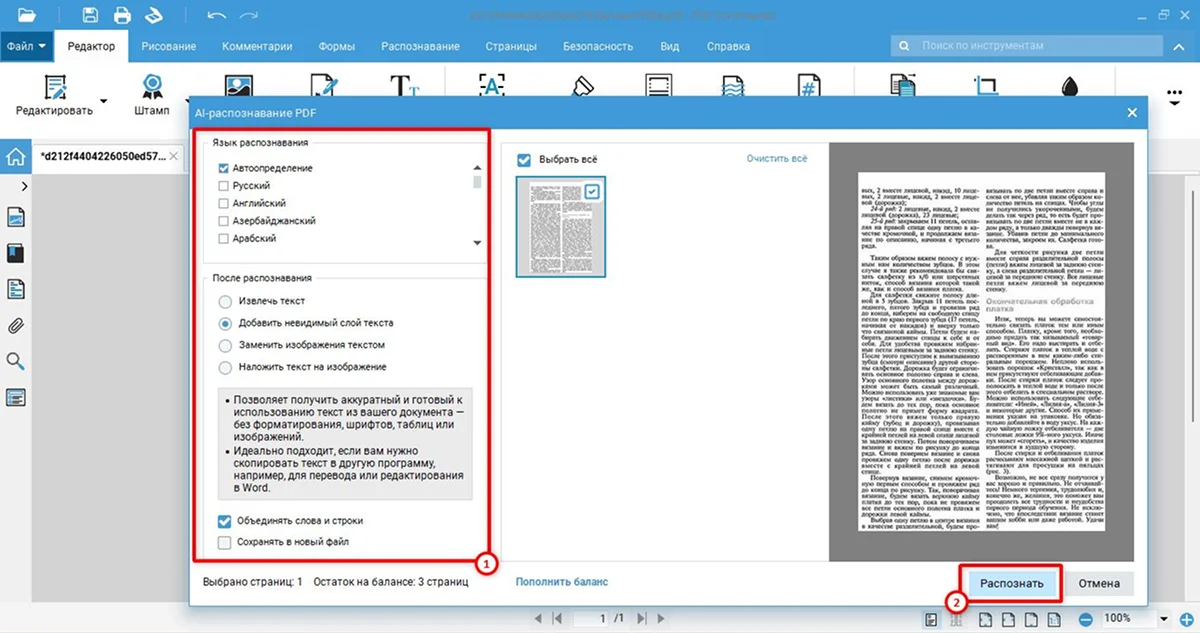
Шаг 2. Запустите OCR. В редакторе выберите команду «Распознать текст». Откроется окно параметров распознавания. Для многостраничного файла задайте нужный диапазон страниц, чтобы не обрабатывать весь документ без необходимости.
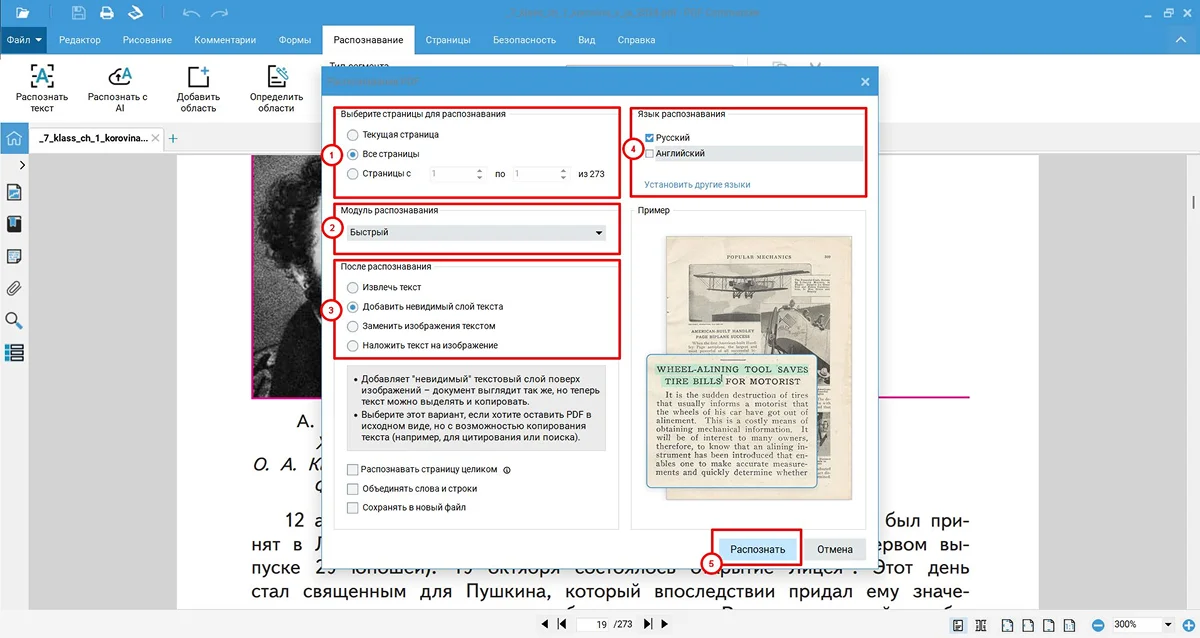
Шаг 3. Укажите язык и режим результата. Язык должен совпадать с текстом на странице. Если документ двуязычный и интерфейс позволяет выбрать несколько языков, включайте только реально присутствующие. Для скана, который нужно оставить визуально похожим на оригинал, нужен результат с текстовым слоем; для дальнейшего редактирования — редактируемый текст.
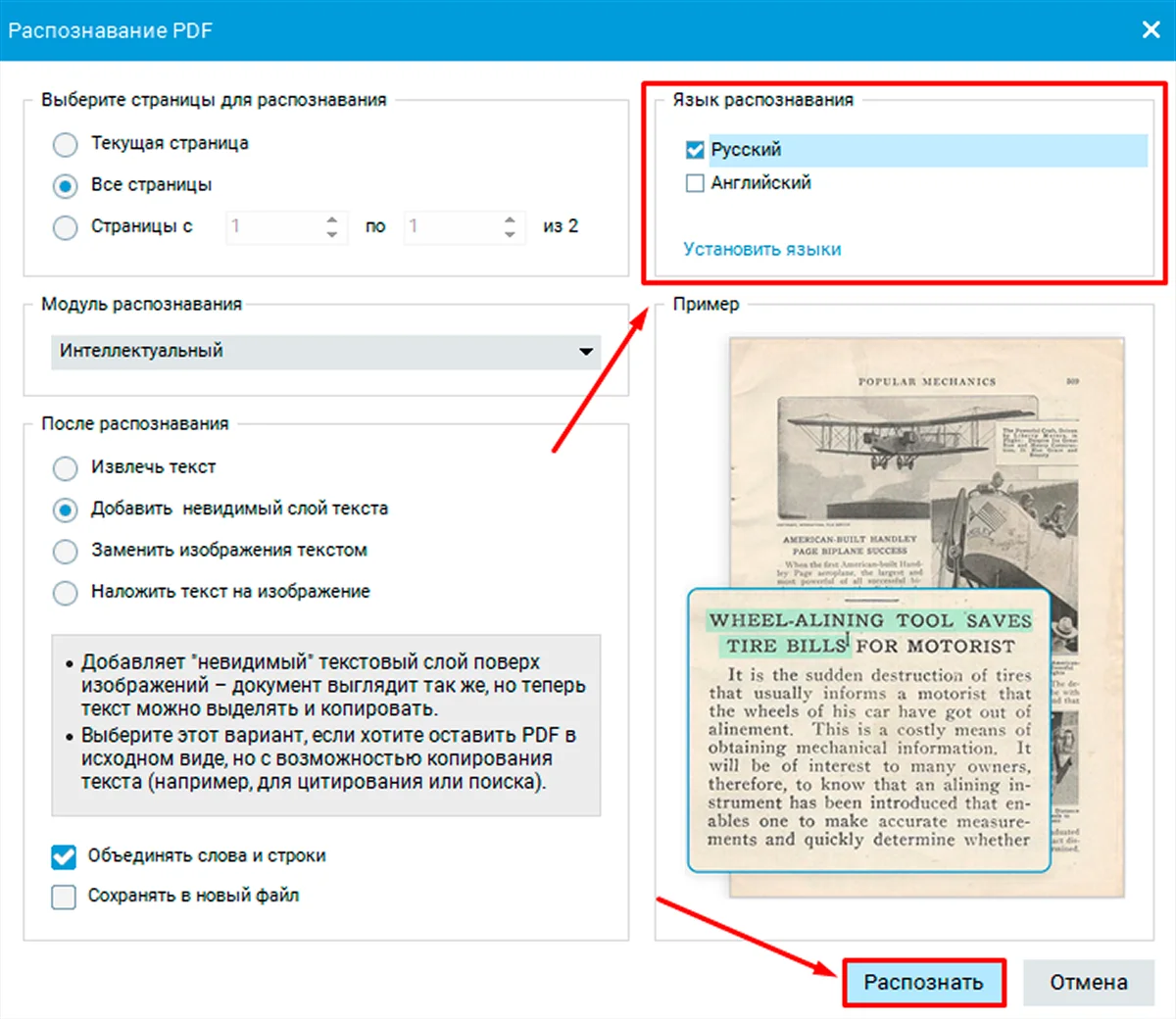
Шаг 4. Нажмите «Распознать» и проверьте результат. После обработки попробуйте выделить строку, скопировать её и вставить в Блокнот или Word. Не ограничивайтесь тем, что выделение появилось: сверяйте цифры, фамилии и специальные символы с фотографией.
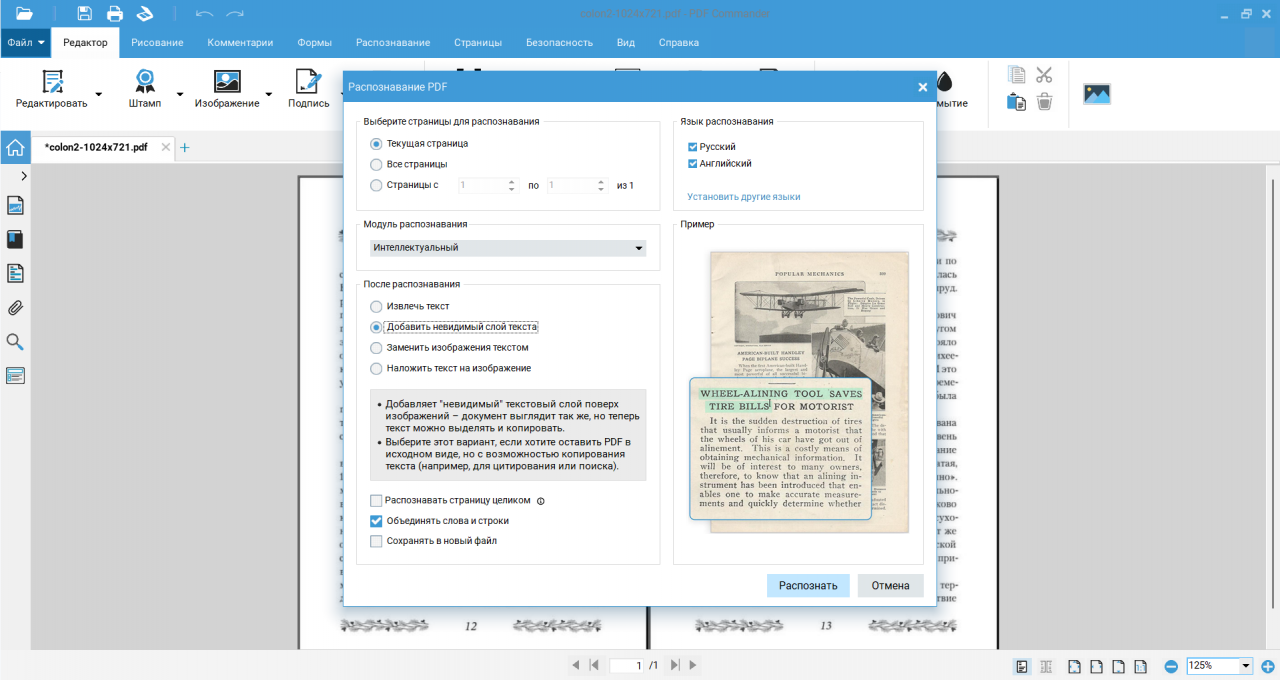
Шаг 5. Сохраните нужный результат. Если задача закончилась копированием абзаца, достаточно буфера обмена. Для многостраничного документа сохраните файл в подходящем формате: searchable PDF удобен для поиска по сканам, а редактируемый документ — для продолжения работы с текстом.
Плюсы:
- OCR встроен в настольный PDF-процесс;
- подходит для многостраничных документов и сканов;
- можно сначала привести страницу в порядок, затем распознать и сохранить результат;
- есть отдельная Linux-версия, поэтому основной сценарий не ограничивается Windows.
Минусы:
- для пары строк со скриншота полноценный редактор дольше системных «Ножниц»;
- качество OCR всё равно зависит от резкости, угла съёмки и языка, поэтому ответственные данные требуют сверки.
Когда выбирать. Это основной вариант для договора, инструкции, распечатки, учебного материала или пачки сканов, когда после распознавания документ ещё нужно хранить, редактировать, объединять или передавать дальше.
2. Ножницы Windows 11: скопировать текст со скриншота без установки OCR
В актуальных «Ножницах» Windows 11 есть команда Text actions. Она распознаёт текст на открытом снимке и позволяет копировать весь результат или выделенный фрагмент. Это самый короткий путь, когда текст уже виден на экране: в мессенджере, картинке на сайте, скриншоте ошибки или фотографии.
- Нажмите Win+Shift+S и выделите область экрана, где находится текст, либо откройте готовое изображение в приложении «Ножницы».
- Откройте полученный снимок и нажмите Text actions («Действия с текстом»).
- Для всей страницы используйте Copy all text; для отдельной части выделите нужные слова мышью и скопируйте их.
- Вставьте результат в редактор и проверьте строки, где были мелкие буквы, цифры или нестандартный фон.
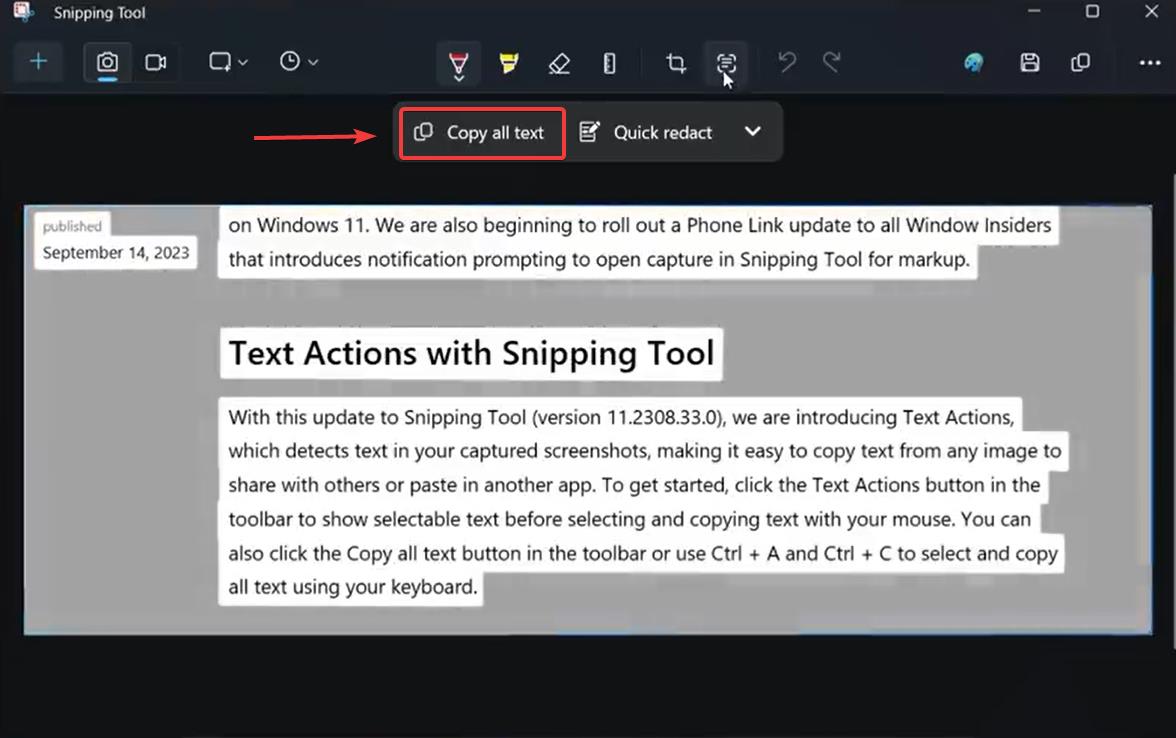
«Ножницы» не заменяют программу для многостраничного архива. Их сильная сторона — минимальное число действий. Если нужно сохранить структуру таблицы, создать searchable PDF или обработать десятки страниц, переходите к специализированному OCR.
3. Microsoft PowerToys Text Extractor: OCR для любой области экрана
Text Extractor в Microsoft PowerToys работает как поверхностный захват: по умолчанию нажмите Win+Shift+T, обведите область с текстом, и распознанный фрагмент попадёт в буфер обмена. Esc отменяет режим. Способ удобен для программ, в которых нельзя выделить текст, и для небольших фрагментов интерфейса.
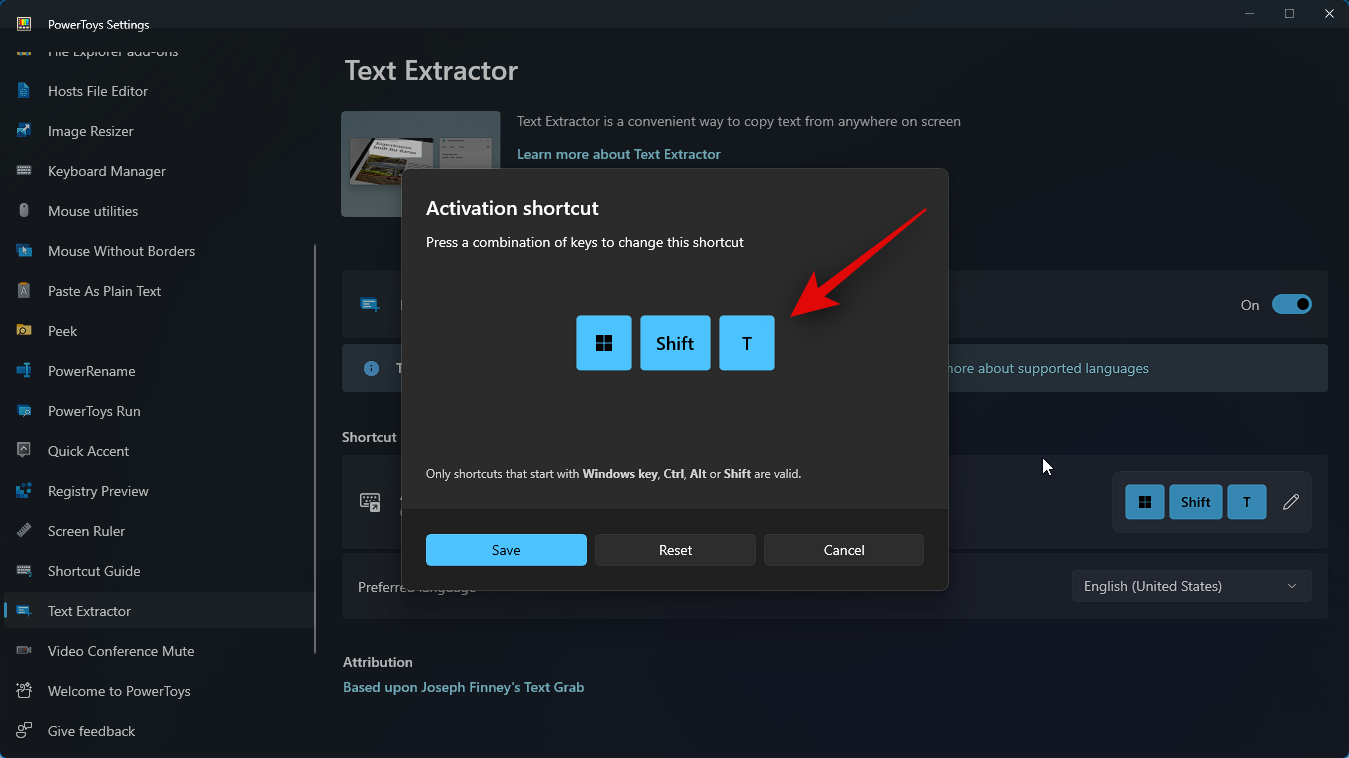
Для обычного OCR на Windows 11 удобнее сначала использовать текстовые действия «Ножниц»: они уже встроены в систему. Text Extractor полезен, когда нужна глобальная горячая клавиша и выделение области поверх любого приложения. Он переносит распознанный текст в буфер обмена, но не восстанавливает исходную вёрстку страницы.
Плюсы:
- быстрый вызов поверх любого окна;
- результат сразу оказывается в буфере обмена;
- не требуется предварительно сохранять отдельный файл.
Минусы:
- нужна установка PowerToys;
- таблицы и сложная разметка после копирования обычно требуют ручного восстановления.
4. Microsoft OneNote : Copy Text from Picture
OneNote содержит собственный OCR. Вставьте фотографию на страницу, щёлкните её правой кнопкой и выберите Copy Text from Picture. Затем вставьте содержимое в новую заметку, Word или другой редактор. Для распечатки многостраничного файла OneNote также умеет копировать текст со страницы или со всех страниц printout.
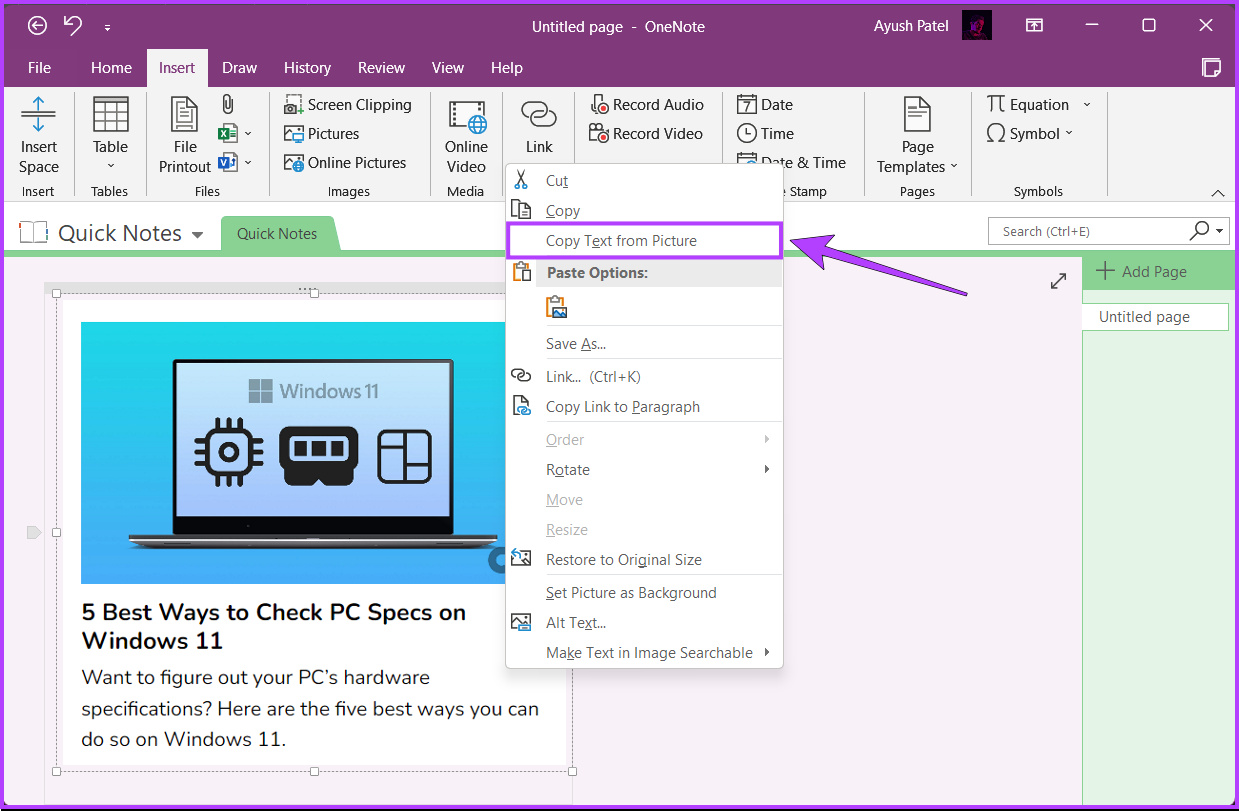
Команда OCR может появиться не мгновенно: OneNote сначала обрабатывает изображение. Поэтому отсутствие Copy Text from Picture сразу после вставки не всегда означает, что функция недоступна. Для срочной разовой задачи «Ножницы» быстрее; OneNote удобнее, когда фотография уже хранится в заметках вместе с контекстом.
5. ABBYY FineReader PDF : распознавание сложных документов
ABBYY FineReader PDF — специализированное OCR-решение для документов. Его имеет смысл выбирать, когда важны не только слова, но и структура страницы: колонки, таблицы, многостраничный скан и экспорт в редактируемый формат. Для сложной страницы сначала проверьте области распознавания, затем язык, после чего сравните полученный документ с оригиналом.
Плюсы:
- ориентирован именно на OCR документов;
- подходит для многостраничных и структурированных материалов;
- удобен, когда после OCR нужно получить редактируемый документ.
Минусы:
- избыточен для одного короткого фрагмента;
- результат таблиц и нестандартной вёрстки всё равно нужно сверять.
6. PDFelement : OCR внутри PDF-редактора
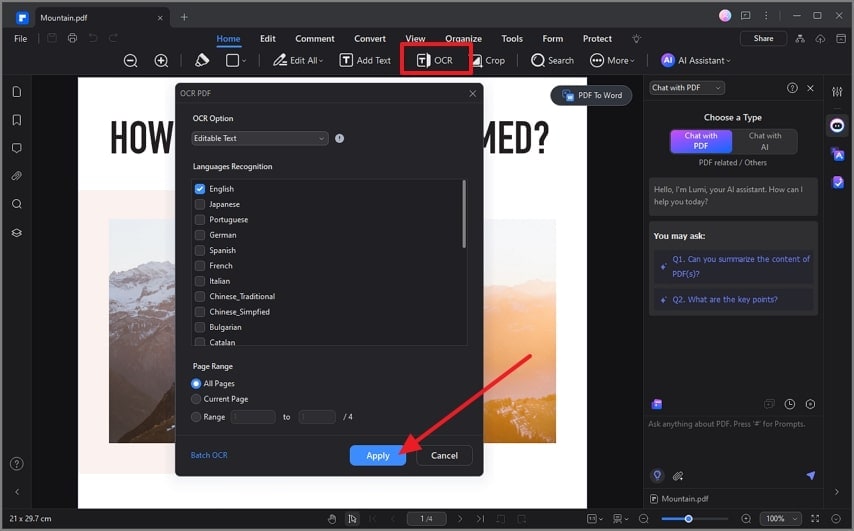
В PDFelement OCR запускается для отсканированного или изображённого PDF, после чего можно выбрать режим редактируемого текста или searchable PDF. Рабочий порядок: открыть файл, запустить OCR, задать язык и режим результата, дождаться обработки и затем выделить нужный текст.
Плюсы:
- OCR встроен в PDF-редактор;
- можно продолжить работу с документом после распознавания;
- есть сценарии редактируемого результата и текстового слоя.
Минусы:
- для простого скриншота интерфейс тяжелее системных средств;
- доступность OCR зависит от редакции продукта, поэтому перед постоянным процессом нужно проверить функцию в используемой лицензии.
7. Р7-Офис: OCR через плагин «Распознавание текста»
В Р7-Офис распознавание в сохранённой инструкции запускается из раздела «Плагины» через инструмент «Распознавание текста». Плагин использует Tesseract и предназначен для извлечения текста из изображений. Метод удобен, если документ уже редактируется в офисном пакете: распознанный фрагмент не приходится сначала сохранять в отдельной программе.
- Откройте документ в Р7-Офис.
- Перейдите в раздел «Плагины» и запустите «Распознавание текста».
- Добавьте изображение и задайте язык распознавания.
- Запустите OCR, перенесите результат в документ и вручную восстановите оформление там, где распознался только текст.
Плагины и интерфейс офисных пакетов меняются, поэтому для постоянного рабочего регламента сначала проверьте наличие этого плагина в установленной сборке. Основной принцип остаётся тем же: изображение передаётся OCR-модулю, а полученный текст возвращается в редактор.
8. Capture2Text : компактный OCR по области экрана
Capture2Text рассчитан на быстрый захват области экрана и перенос распознанных символов в буфер обмена. Это узкий инструмент: он не заменяет PDF-редактор и не сохраняет многостраничный документ, зато удобен для строки из старой программы, окна удалённого рабочего стола или изображения, которое нельзя открыть отдельным файлом.
Рабочая схема. Запустите Capture2Text, выделите область с текстом средствами программы, дождитесь распознавания и вставьте содержимое в редактор. Перед регулярным использованием проверьте выбранный язык и сочетания клавиш в настройках своей установки. Этот способ разумен именно как «OCR поверх экрана», а не как средство восстановления вёрстки.
9. Readiris Pro : документный OCR с экспортом

Readiris относится к программам документного OCR: его задача — импортировать сканы или изображения, определить текстовые области и сохранить результат в редактируемом формате. В этой инструкции он полезен как вариант для регулярной работы с бумажными документами, а не как средство для одной строки.
Практический порядок. Импортируйте страницу, проверьте ориентацию и язык, запустите распознавание, затем выберите подходящий экспорт. Если на странице есть таблица, не оценивайте результат только по первой строке: проверьте границы столбцов, пустые ячейки и порядок значений.
10. CuneiForm : классический OCR для печатных документов
CuneiForm — классический бесплатный OCR-проект. Он рассчитан на распознавание печатных документов и экспорт текста, но заметно старше современных системных средств Windows. Поэтому его имеет смысл использовать только в уже настроенной совместимой среде; для нового компьютера проще начать с «Ножниц», PDF Commander или OneNote.
Преимущество CuneiForm — локальный принцип работы. Ограничение — возраст программы и необходимость отдельно проверять совместимость с текущей системой. Если задача возникла впервые на Windows 11, проще начать с «Ножниц», PDF Commander или OneNote.
12. Scanitto Pro и VueScan : OCR как часть процесса сканирования
Scanitto Pro и VueScan полезны, когда текст появляется не из готовой фотографии, а непосредственно со сканера. В таком процессе ключевое преимущество — сначала получить ровное изображение с предсказуемой геометрией, затем применить OCR. Это снижает количество ошибок по сравнению с фотографией страницы под углом.
Для готового JPEG эти программы не обязательны: отдельный OCR или PDF-редактор будет короче. Для поточного оцифровывания бумажной папки сканирование и распознавание в одном процессе, наоборот, сокращает повторные импорты и позволяет одинаково обрабатывать все страницы.
13. Microsoft Word: не путать импорт PDF с полноценным OCR фотографии
Схема «сохранить изображение как PDF и открыть PDF в Word» не является гарантированным OCR. Word умеет преобразовывать многие PDF в редактируемый документ, но PDF, состоящий в основном из графики, может открыться как изображение страницы без редактируемого текста. Поэтому фотографию надёжнее сначала распознать OCR-инструментом, а уже затем переносить результат в Word.
Рациональный порядок такой: сначала распознать фотографию в PDF Commander, OneNote, «Ножницах», ABBYY FineReader или другом OCR, а Word использовать как конечный редактор. Это исправляет распространённое заблуждение старых инструкций — ожидание, что любой изображённый PDF автоматически станет обычным текстом после открытия в Word.
Как извлечь текст из фото в Linux
В Linux полезно разделять три модели работы: графический PDF-редактор, классический консольный OCR и OCR-конвейер для автоматизации. Они решают разные задачи: графический интерфейс проще для ручной обработки документа, Tesseract удобен для командной строки и скриптов, а PaddleOCR — для более сложной интеграции и пакетной обработки.
Графический OCR без командной строки
У PDF Commander есть отдельная Linux-версия с OCR. Для пользователя, которому нужен графический интерфейс, алгоритм близок к Windows: открыть скан или PDF, запустить «Распознать текст», выбрать страницы и язык, получить текстовый слой или редактируемый результат. Это прямой путь для тех, кто не хочет собирать OCR из командной строки.
Linux-версию не следует путать с macOS: отдельной версии PDF Commander для Mac нет. Поэтому в разделе macOS ниже основной способ другой — системный Live Text.
Tesseract OCR
Tesseract — открытый OCR-движок, который работает из командной строки и через API. Он подходит для печатного текста, автоматизации и обработки файлов без графического редактора. Базовый принцип: передать изображение движку, указать выходной файл и нужный язык. Качество заметно зависит от предварительной обработки и режима сегментации страницы.
Для одиночной фотографии сначала обрежьте поля и поверните кадр. Если на странице один сплошной блок текста, базовая сегментация проще; для нестандартного макета приходится подбирать page segmentation mode. Пользователю без опыта командной строки удобнее графическая программа, а Tesseract раскрывается в повторяемых сценариях, где десятки файлов обрабатываются одинаковой командой.
Плюсы:
- открытый движок и локальная обработка;
- подходит для автоматизации и пакетных сценариев;
- можно контролировать языки и параметры сегментации.
Минусы:
- нет готового пользовательского процесса уровня «открыть и нажать одну кнопку»;
- для сложной страницы нужны подготовка изображения и настройка параметров.
PaddleOCR
PaddleOCR — OCR-набор и конвейер для разработчиков, который распознаёт текст и поддерживает более сложную обработку документов. Он уместен, когда нужно встроить распознавание в приложение, обрабатывать серии изображений или отдельно работать с детекцией текста и структурой. Для разового копирования пары строк установка такого стека неоправданна.
Главное отличие от онлайн-сервиса — процесс можно развернуть локально и контролировать. Ограничение — требуется настройка окружения и понимание моделей. Поэтому в пользовательской инструкции PaddleOCR относится к профессиональным способам, а не к варианту «нажать одну кнопку».
CuneiForm на Linux — только после проверки совместимости
CuneiForm упоминается в старых OCR-подборках и исторически использовался на разных системах, но для нового Linux-окружения нельзя автоматически считать любую старую сборку совместимой. Если CuneiForm уже присутствует в рабочей инфраструктуре, он может оставаться локальным OCR; для новой установки практичнее выбирать Tesseract, PaddleOCR или современный графический редактор.
Как скопировать текст с фото на Mac
На Mac отдельный OCR-сервис для обычной фотографии часто не нужен: Live Text встроен в системные приложения. Это сильнее и точнее по логике статьи, чем переносить в macOS Windows-инструкции. Для локального изображения сначала попробуйте «Фото» или «Просмотр»; браузерный OCR имеет смысл, только если системное распознавание не справилось со сложным макетом.
Системное распознавание Live Text в «Фото» на Mac
- Откройте фотографию в приложении «Фото».
- Наведите указатель на текст и выделите нужные слова так же, как в обычном документе.
- Нажмите Control и выберите Copy Text либо используйте Command+C.
- Вставьте фрагмент в Заметки, Pages, Word или другой редактор.
Live Text также позволяет вызвать перевод и поиск значения для выделенного текста. Для важных чисел всё равно сравните вставленный фрагмент с картинкой: системное распознавание не отменяет вероятность ошибки на размытом снимке.
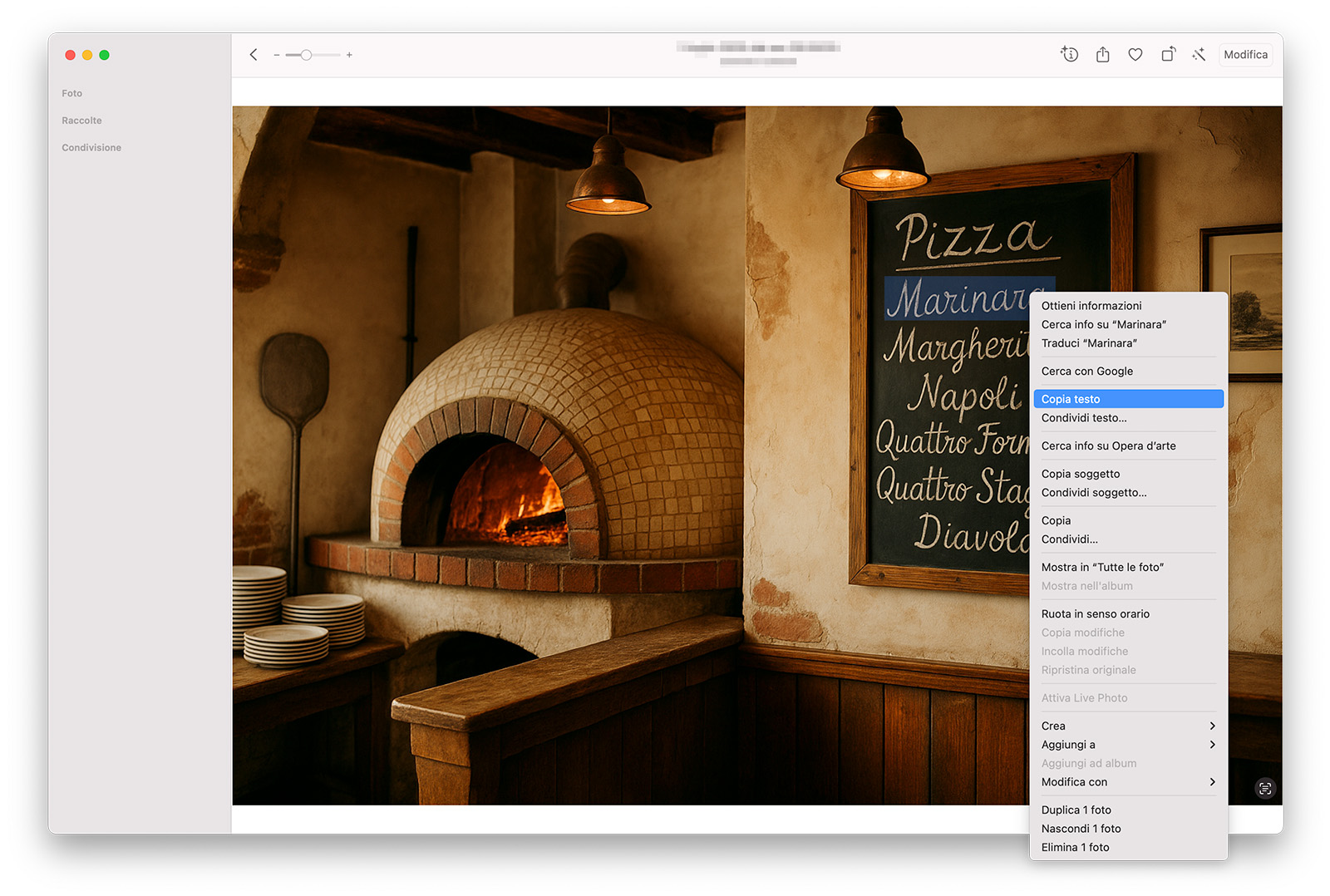
Live Text в «Просмотре»
Если изображение открыто в «Просмотре», Live Text позволяет выделять найденные слова прямо поверх картинки. Это удобнее, чем сначала импортировать фото в медиатеку. Для одиночного скана используйте этот путь, а для многостраничного PDF с изображениями — специализированный OCR, который создаёт текстовый слой на всех страницах.
Live Text в Safari

На совместимом Mac текст можно выделять на изображениях в поддерживаемых системных контекстах, включая веб-страницы. Практический смысл тот же, что у OCR по области экрана в Windows: не обязательно сначала скачивать картинку, если нужен короткий фрагмент. При отсутствии корректного выделения сохраните изображение и обработайте его в отдельном OCR.
Когда на Mac всё-таки нужен онлайн-OCR
Если на странице две колонки, таблица, слабый скан или требуется экспорт в DOCX, системный Live Text может дать только текст без нужной структуры. Тогда имеет смысл перейти к Google Docs, Convertio, Online OCR, PDF24 или другому специализированному сервису из следующего раздела. Для документов с персональными данными используйте локальный процесс, а не случайный сайт.
Как скопировать текст с картинки онлайн
Онлайн-OCR удобен для разовой фотографии: открыть страницу сервиса, загрузить изображение, дождаться распознавания, скопировать результат или сохранить файл. Но это самый чувствительный способ с точки зрения приватности. Паспорт, медицинскую справку, договор с реквизитами, внутренний документ компании или фотографию банковских данных безопаснее обрабатывать локально, если нет ясной политики обработки данных у выбранного сервиса.
У браузерных OCR-сервисов одинаковый базовый процесс: загрузка изображения, выбор языка, распознавание и копирование либо экспорт результата. Поэтому ниже важнее различия по форматам, PDF, структуре документа и способу получения результата. Цены и лимиты не фиксируются: для разовой задачи сначала проверяйте, принимает ли сервис нужный формат и позволяет ли получить текст без лишней конвертации.
| Сервис | Сильный сценарий | Что учитывать |
|---|---|---|
| Google Drive + Google Docs | Изображение или PDF нужно получить как редактируемый документ | Форматирование переносится неполностью; таблицы и колонки могут разрушиться. |
| Convertio OCR | Нужен браузерный OCR с выбором языка и выходного формата | Лимиты меняются; чувствительные документы лучше не загружать без необходимости. |
| Online OCR | Простая разовая фотография | После распознавания нужно проверить порядок строк и цифры. |
| img2txt | Быстро получить текст из изображения | Для сложного макета понадобится ручная правка. |
| PDF24 OCR | Сделать сканированный PDF доступным для поиска | Главный объект — PDF, а не отдельная короткая цитата. |
| Fotor | OCR нужен вместе с обработкой изображения | Структуру текста после экспорта нужно проверять. |
| WPS OCR | Веб-процесс с быстрым копированием результата | Условия веб-инструмента и настольного приложения различаются. |
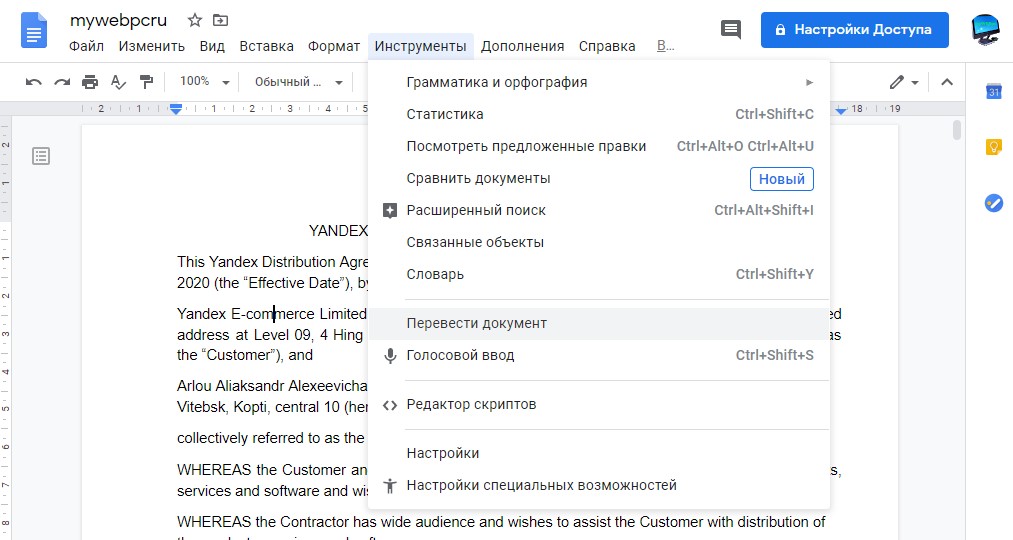
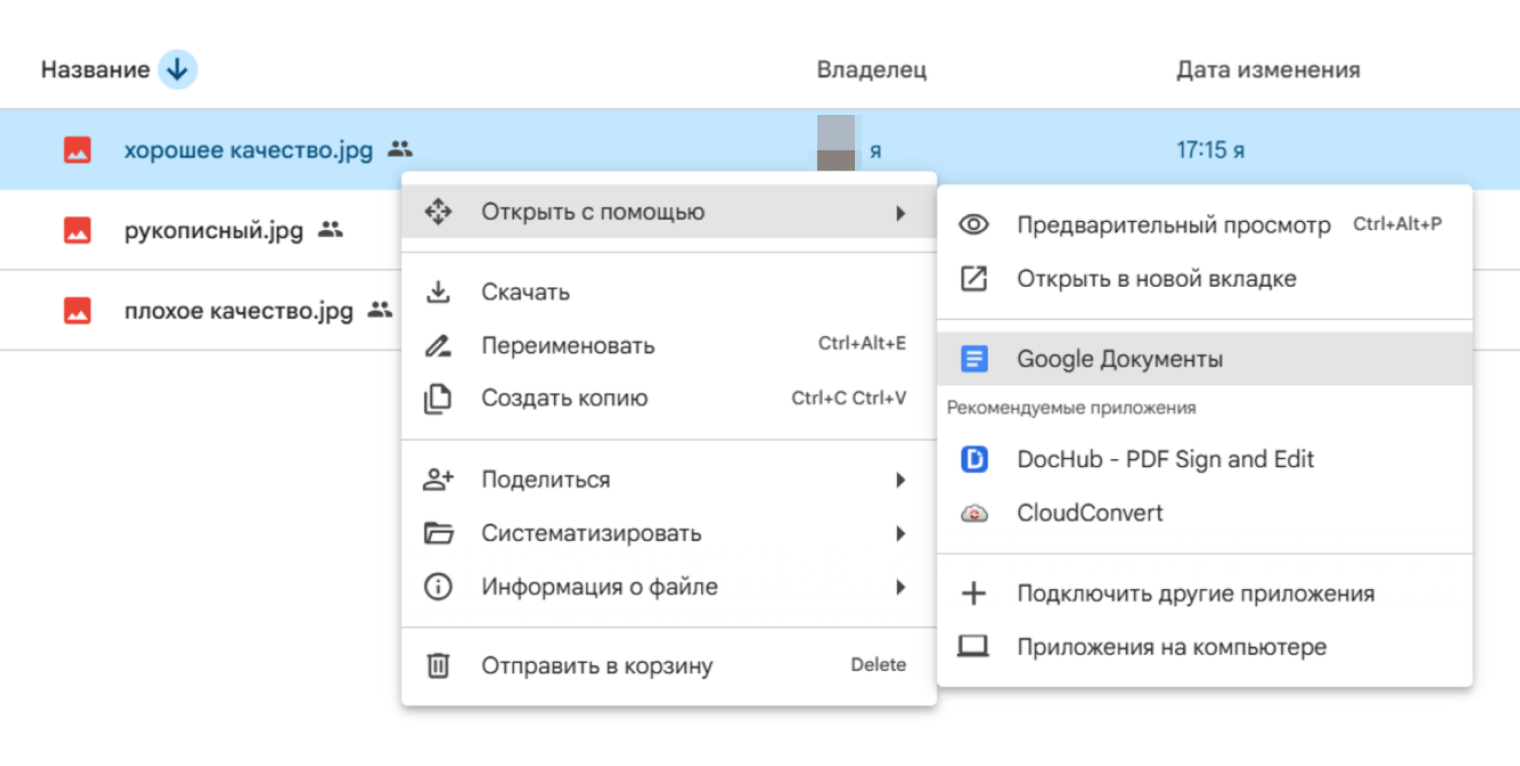
Google Drive + Google Docs
Для чего подходит. Для изображения или PDF, которое уже хранится в облаке и должно превратиться в редактируемый документ.
Как работать. Загрузите файл в Google Drive, щёлкните его правой кнопкой и выберите Open with → Google Docs. Создастся документ, где исходное изображение и распознанный текст доступны для дальнейшей работы.
Результат. Текст можно редактировать в Google Docs и затем переносить в другие документы.
Ограничения. Google предупреждает, что форматирование передаётся не полностью: начертание и часть параметров текста могут сохраниться, а таблицы, колонки, сноски и сложная вёрстка часто требуют ручного восстановления.
Когда выбирать. Если файл уже находится в Google Drive и не хочется устанавливать настольную OCR-программу.
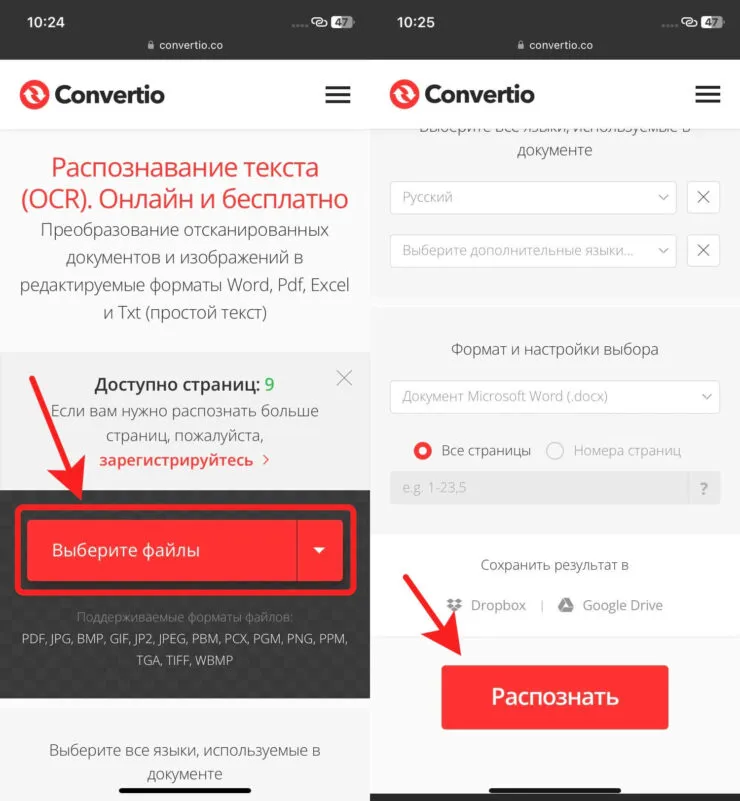
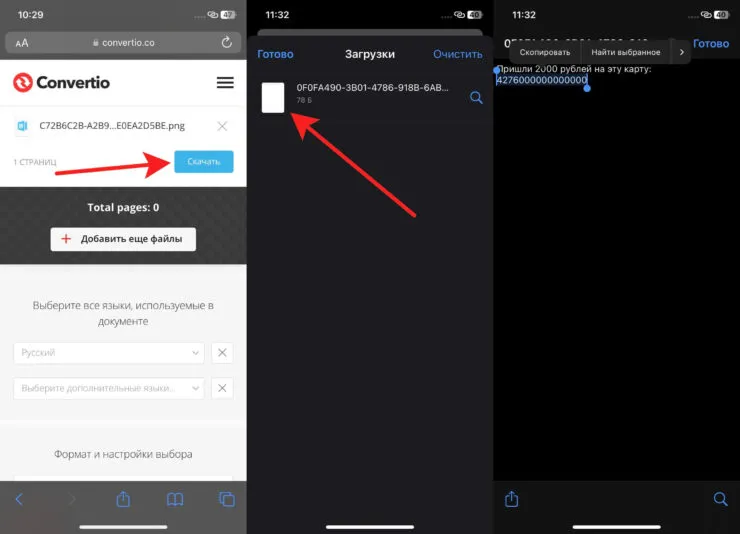
Convertio OCR
Для чего подходит. Для разового OCR в браузере с выбором языка и формата результата.
Как работать. Откройте OCR-инструмент, добавьте фотографию, задайте язык распознавания и нужный выходной формат, затем запустите обработку.
Результат. После обработки результат можно получить в выбранном текстовом формате и проверить в редакторе.
Ограничения. Не используйте старые значения лимитов из обзоров: число бесплатных страниц и условия аккаунта меняются. Для сложной таблицы результат требуется сверять.
Когда выбирать. Когда нужно быстро преобразовать обычную фотографию без установки приложения.
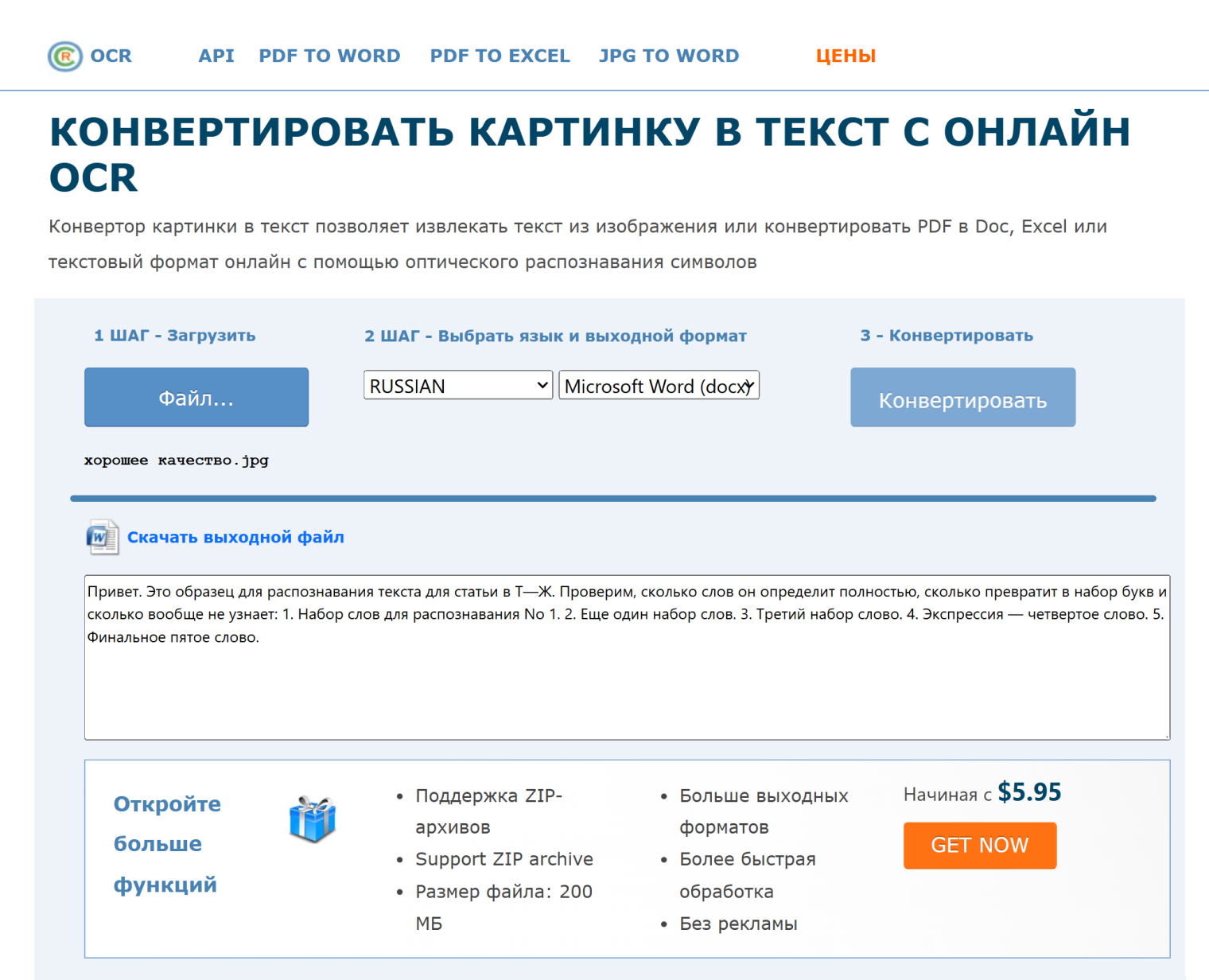
Online OCR
Для чего подходит. Для стандартных изображений и документов, когда нужен текстовый результат в браузере.
Как работать. Загрузите изображение, выберите язык и формат вывода, запустите преобразование. После завершения скопируйте текст или сохраните полученный документ.
Результат. Сервис возвращает распознанный текст; при экспорте в документ часть структуры может сохраниться лучше, чем при простом TXT.
Ограничения. Сложные таблицы, две колонки и низкоконтрастные сканы требуют проверки. Перед серийной работой отдельно проверьте действующие лимиты.
Когда выбирать. Разовая учебная страница, объявление, чек или обычный печатный лист.
img2txt
Для чего подходит. Для быстрого извлечения текста из фото или PDF без установки.
Как работать. Добавьте файл, укажите язык и запустите OCR. После обработки используйте копирование или сохранение результата в доступном формате.
Результат. Получается текст, который удобно вставить в Word, заметки или поисковую строку.
Ограничения. Сервис не следует считать средством точного восстановления сложной вёрстки. Колонки и таблицы проверяйте отдельно.
Когда выбирать. Короткие печатные страницы и изображения, где важнее содержимое, чем оформление.

NewOCR
Для чего подходит. Для браузерного OCR, когда встречаются разные графические форматы и PDF.
Как работать. Загрузите файл, установите язык и параметры страницы, запустите распознавание, затем скопируйте результат.
Результат. Текст подходит для переноса в редактор; сложную вёрстку может понадобиться собирать вручную.
Ограничения. Интерфейс и список поддерживаемых форматов нужно проверять перед работой с необычным файлом, особенно DjVu или многостраничным PDF.
Когда выбирать. Как запасной OCR, если основной сервис не принимает формат исходника.
PDF24 OCR
Для чего подходит. Для сканированных PDF, которым нужен поисковый текстовый слой.
Как работать. Добавьте PDF, запустите OCR и сохраните обработанный документ. Если задача повторяется регулярно на Windows, настольный PDF24 Creator может быть удобнее постоянного браузерного цикла.
Результат. Получается PDF, в котором можно искать и копировать распознанные слова.
Ограничения. Это прежде всего PDF-процесс. Для единственной фотографии системное распознавание или простой image-to-text сервис короче.
Когда выбирать. Архив сканов, инструкции и многостраничные PDF, где важно оставить внешний вид страницы.
Aspose OCR
Для чего подходит. Для распознавания изображений и PDF через веб-интерфейс.
Как работать. Загрузите файл, выберите параметры OCR, запустите распознавание и скопируйте либо сохраните полученный текст.
Результат. В зависимости от выбранного инструмента можно получить текст или обработанный документ.
Ограничения. Не переносите в рабочий регламент старые лимиты из сохранённых страниц. Для приватных документов используйте локальный OCR.
Когда выбирать. Резервный универсальный веб-инструмент для обычных печатных страниц.
Smallpdf OCR
Для чего подходит. Для сканированных PDF в браузере, особенно если дальнейшая работа тоже идёт с PDF.
Как работать. Добавьте сканированный PDF, примените OCR, затем используйте поиск, копирование или преобразование в редактируемый формат.
Результат. Searchable PDF либо последующий экспорт — в зависимости от выбранного инструмента.
Ограничения. Сервис ориентирован на PDF. Действующие ограничения бесплатного режима и входа в аккаунт меняются.
Когда выбирать. Сценарий «получить выделяемый текст из сканированного PDF», а не одиночная строка с фотографии.
i2TEXT
Для чего подходит. Для преобразования изображения в текстовый документ в браузере.
Как работать. Загрузите изображение, выберите язык, запустите OCR и затем сохраните результат в одном из предлагаемых текстовых форматов.
Результат. В сохранённой странице сервиса перечислены TXT, DOCX, PDF и HTML как варианты результата.
Ограничения. Сложный макет и таблицы требуют ручной проверки; условия сервиса меняются.
Когда выбирать. Когда важен выбор формата экспорта после простого OCR.
i2OCR
Для чего подходит. Для изображений и сканированных PDF, когда достаточно получить текст.
Как работать. Загрузите файл, выберите язык и запустите распознавание. После обработки перенесите результат в редактор.
Результат. Извлечённый текст можно использовать для поиска, редактирования или последующей конвертации.
Ограничения. Не рассчитывайте на сохранение сложной вёрстки без проверки.
Когда выбирать. Быстрая обработка обычных сканов без установки приложения.
ImageToText.io
Для чего подходит. Для обычных фотографий, скриншотов и печатного текста, который нужно сразу скопировать.
Как работать. Добавьте картинку, запустите конвертацию и скопируйте распознанный текст из результата.
Результат. Текст появляется в браузере и переносится в любой редактор.
Ограничения. Рекламные заявления о точности на низком разрешении не заменяют проверку конкретного изображения.
Когда выбирать. Разовые изображения без сложной разметки.
Timbrica OCR
Для чего подходит. Для фото и PDF с последующим выводом в офисный документ или searchable PDF.
Как работать. Загрузите документ, настройте распознавание, дождитесь обработки и выберите подходящий экспорт.
Результат. В сохранённой странице предусмотрены офисные форматы и searchable PDF как варианты результата.
Ограничения. Перед регулярной работой проверяйте текущий набор форматов и условия очереди обработки.
Когда выбирать. Документы, где результат нужно сразу продолжить в офисном формате.
WPS Office : OCR изображений
Для чего подходит. Для веб-распознавания изображения с быстрым копированием результата.
Как работать. Добавьте изображение в OCR-инструмент WPS, дождитесь обработки, проверьте распознанный текст и нажмите Copy либо перенесите его в документ.
Результат. Текст можно скопировать и дальше использовать в WPS Office или другом редакторе.
Ограничения. Веб-инструмент и настольный WPS Office — разные сценарии; нельзя автоматически считать доступность одной функции одинаковой на всех платформах.
Когда выбирать. Когда вы уже пользуетесь экосистемой WPS и нужен простой browser OCR.

OCR.best
Для чего подходит. Для простого image-to-text без установки.
Как работать. Загрузите фотографию, запустите OCR, затем скопируйте или сохраните распознанный текст.
Результат. Обычный текст в браузере.
Ограничения. Заявления об отсутствии дневных лимитов и высокой точности из старых лендингов не используются как постоянный факт; эти параметры нужно проверять непосредственно перед использованием.
Когда выбирать. Резервный вариант для неконфиденциальной картинки.
Fotor
Для чего подходит. Для извлечения текста из изображения в веб-интерфейсе, когда рядом могут понадобиться инструменты обработки картинки.
Как работать. Загрузите фотографию, запустите OCR, дождитесь распознавания, затем скопируйте текст или сохраните его в предлагаемом формате.
Результат. Полученный текст можно перенести в редактор; для ответственных данных его нужно сверить с оригиналом.
Ограничения. Маркетинговые проценты точности не являются гарантией для конкретного фото.
Когда выбирать. Простая картинка, которую перед OCR также приходится визуально поправить.

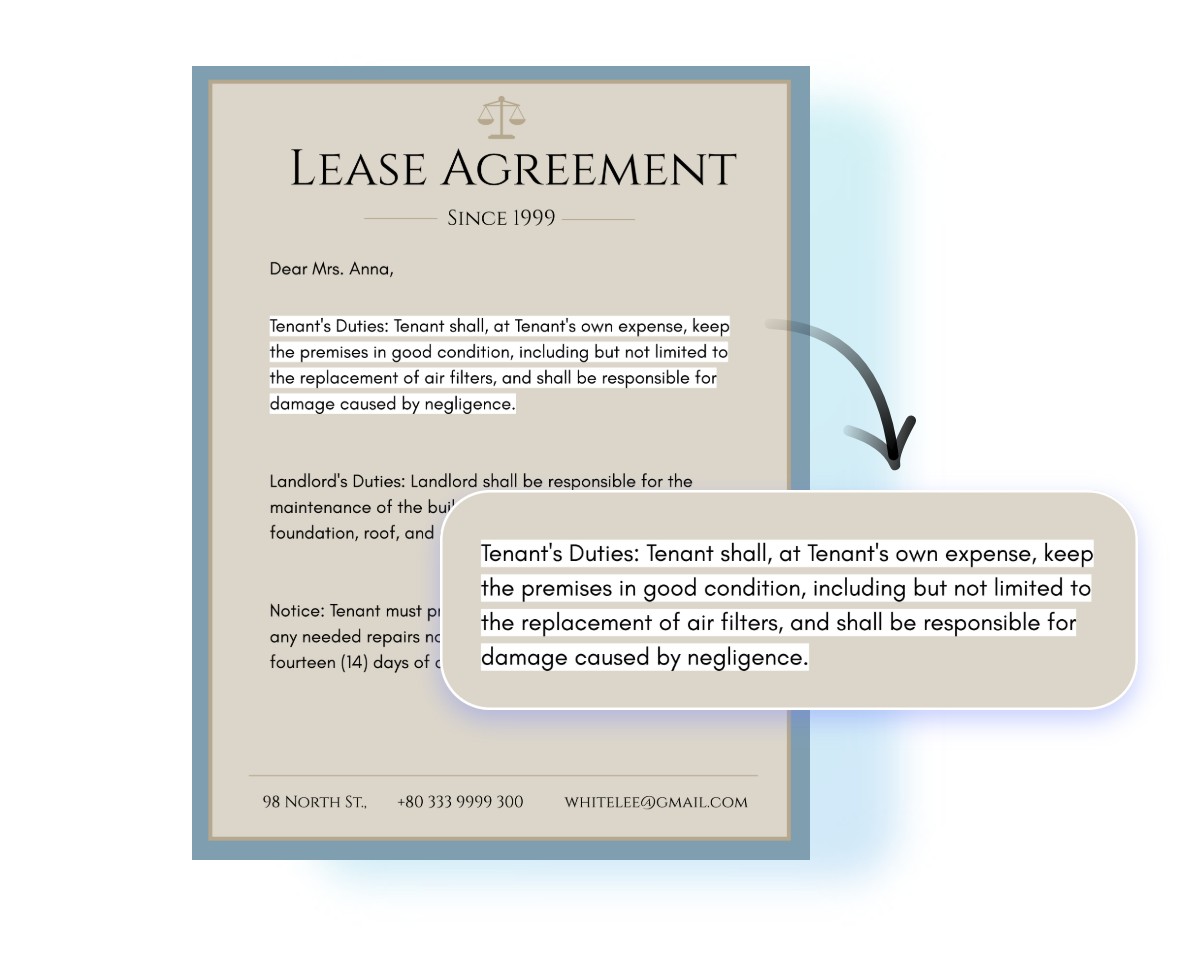
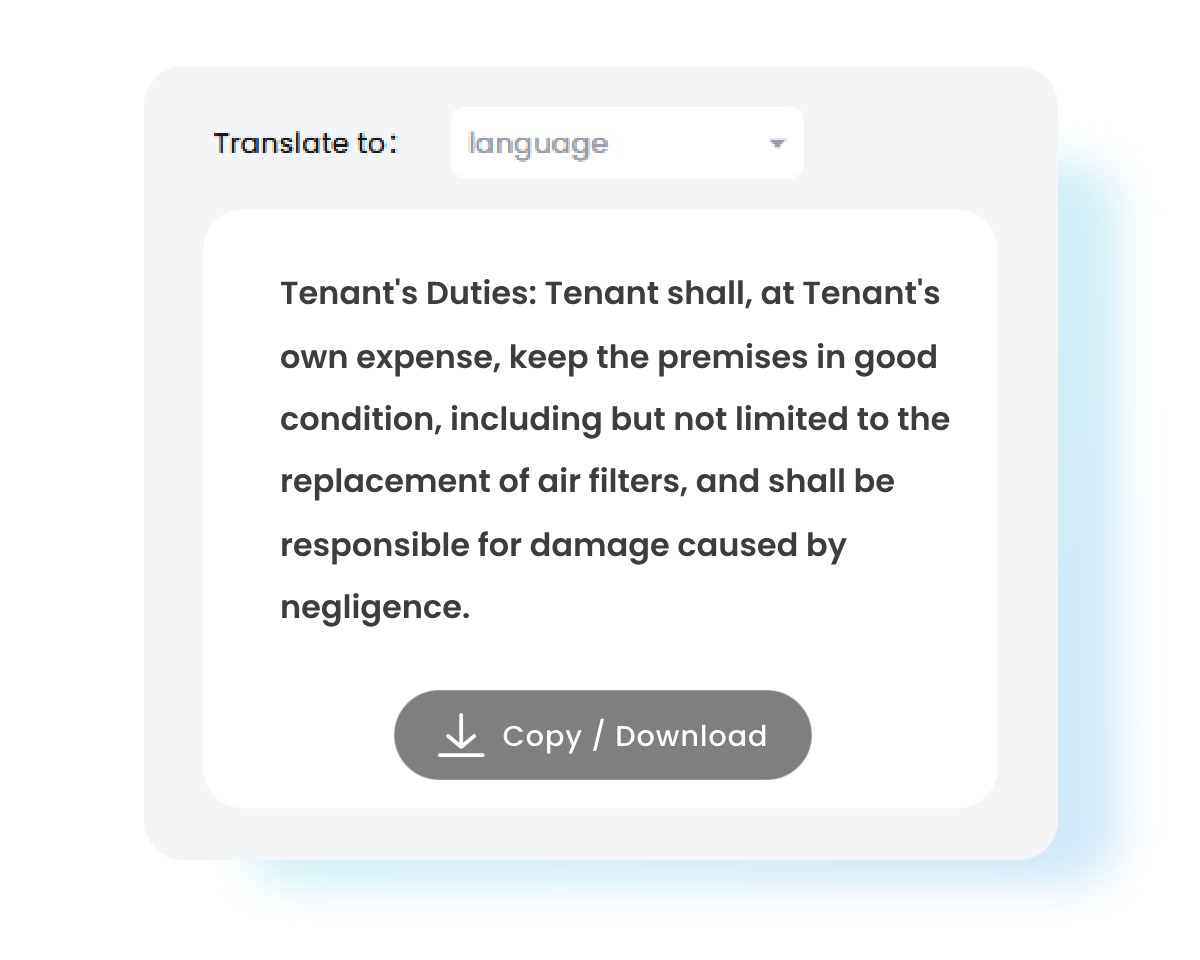
Duplichecker Image to Text
Для чего подходит. Для OCR обычных картинок через браузер.
Как работать. Добавьте изображение в форму, запустите преобразование и перенесите появившийся текст в редактор.
Результат. Распознанный текст без установки программы.
Ограничения. На странице сервиса много рекламных утверждений о качестве; для важного документа ориентируйтесь на фактическую сверку результата, а не на рекламный процент.
Когда выбирать. Разовая неконфиденциальная картинка.
SmallSEOTools Image to Text
Для чего подходит. Для быстрого распознавания изображения в браузере.
Как работать. Загрузите фото, запустите OCR, затем скопируйте результат.
Результат. Текст, пригодный для вставки в редактор.
Ограничения. Форматирование сложных страниц и рукопись требуют отдельной проверки.
Когда выбирать. Простой резервный OCR без установки.
Convertilo OCR
Для чего подходит. Для фотографий, сканов и скриншотов, где важен простой веб-процесс.
Как работать. Загрузите изображение, выберите нужный язык и выполните распознавание.
Результат. Текст появляется в браузере для копирования.
Ограничения. Перед загрузкой чувствительной информации учитывайте, что файл передаётся стороннему сервису.
Когда выбирать. Обычные документы без сложной таблицы.
OCR2Edit
Для чего подходит. Для конвертации изображения в текстовый документ онлайн.
Как работать. Добавьте файл, выберите OCR и язык, запустите преобразование, затем скачайте или откройте полученный результат.
Результат. Редактируемый текстовый документ.
Ограничения. Если исходник содержит несколько колонок, обязательно проверьте порядок абзацев после экспорта.
Когда выбирать. Когда нужен именно файл, а не только текст в буфере обмена.
ISTIO OCR
Для чего подходит. Для простого OCR изображения, особенно если фотографию можно заранее подготовить.
Как работать. Обрежьте фон, выровняйте страницу, загрузите её в форму и запустите распознавание.
Результат. Текст для копирования.
Ограничения. Слабое изображение сервис не превращает автоматически в идеальный оригинал; предварительная подготовка остаётся важной.
Когда выбирать. Разовые хорошо читаемые страницы.
Go4convert OCR
Для чего подходит. Для OCR изображения или PDF в браузере.
Как работать. Добавьте файл, задайте параметры распознавания и получите текстовый результат.
Результат. Распознанный текст можно перенести в документ.
Ограничения. Сервис стоит использовать как дополнительный, а не как единственный вариант для ответственного документа.
Когда выбирать. Небольшой неконфиденциальный скан.
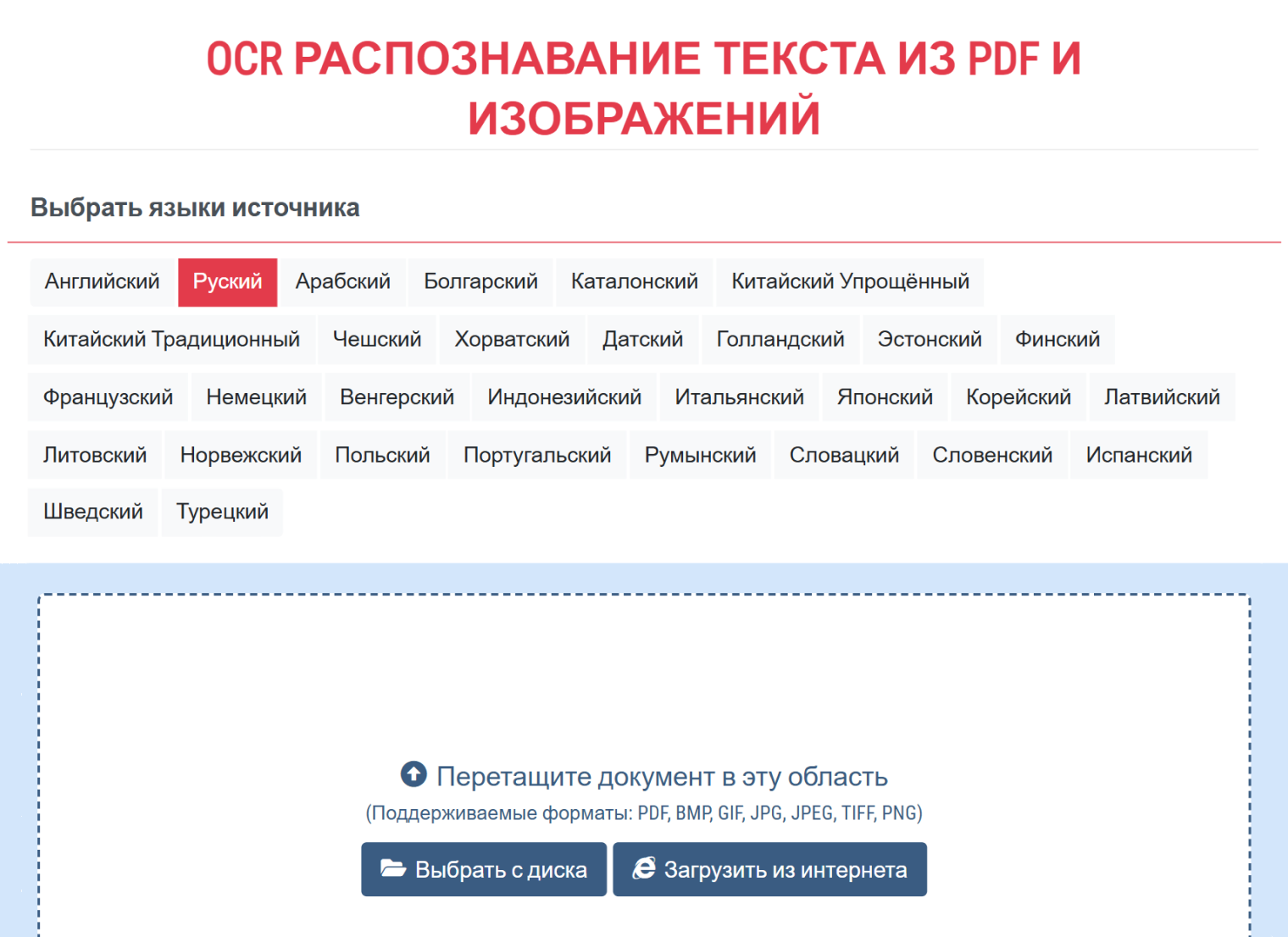
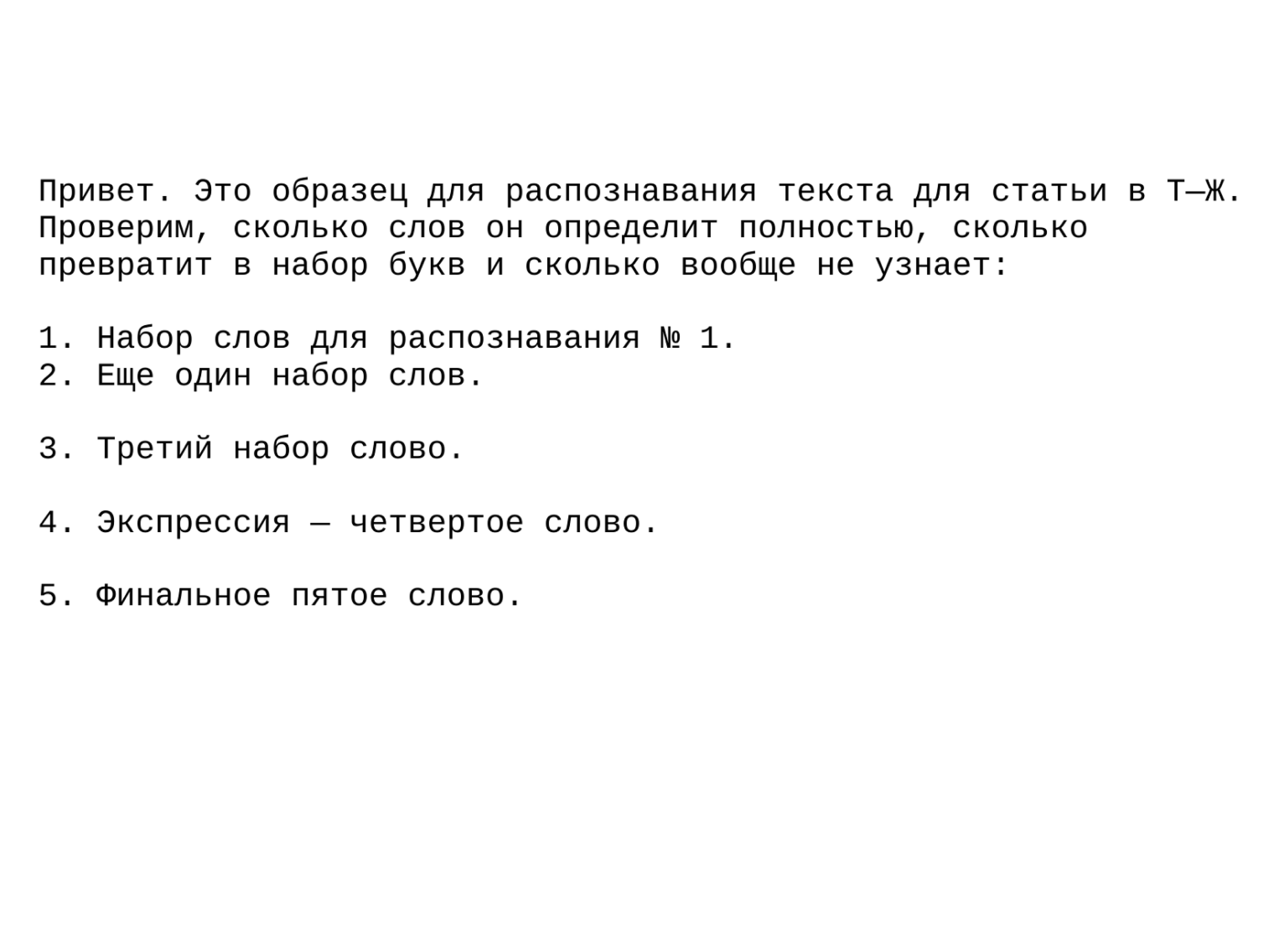
IFImageEditing Image to Text
Для чего подходит. Для изображений, которые можно загрузить с компьютера или передать по URL.
Как работать. Добавьте картинку, запустите распознавание и затем скопируйте текст или сохраните результат.
Результат. Текстовый вывод; в сохранённой странице предусмотрено сохранение результата в TXT.
Ограничения. Не используйте URL частного изображения, если ссылка открывает доступ к конфиденциальному файлу.
Когда выбирать. Когда картинка уже опубликована и не хочется сохранять её локально.
PictureToText.org
Для чего подходит. Для image-to-text в браузере с простым рабочим процессом.
Как работать. Загрузите изображение, запустите OCR и скопируйте результат.
Результат. Обычный текст.
Ограничения. Пакетные и языковые возможности сайта нужно проверять в текущем интерфейсе; сложные формулы и таблицы требуют ручной сверки.
Когда выбирать. Быстрое извлечение текста с печатной картинки.
ImageToText.cc
Для чего подходит. Для фото и скриншотов, когда нужен текст без установки приложения.
Как работать. Добавьте изображение, выполните OCR и используйте Copy или Download для результата.
Результат. Распознанный текст.
Ограничения. Не считайте формулы гарантированно точными только потому, что сервис заявляет поддержку математического контента.
Когда выбирать. Простой текст и несложные изображения.
ImageToText.me
Для чего подходит. Для распознавания фото с возможностью подготовить изображение прямо перед OCR.
Как работать. Загрузите картинку, при необходимости скорректируйте область и ориентацию, затем запустите OCR и скопируйте результат.
Результат. Текст в браузере.
Ограничения. Пакетная обработка и лимиты зависят от текущих условий сервиса.
Когда выбирать. Если фото нужно немного поправить прямо перед распознаванием.
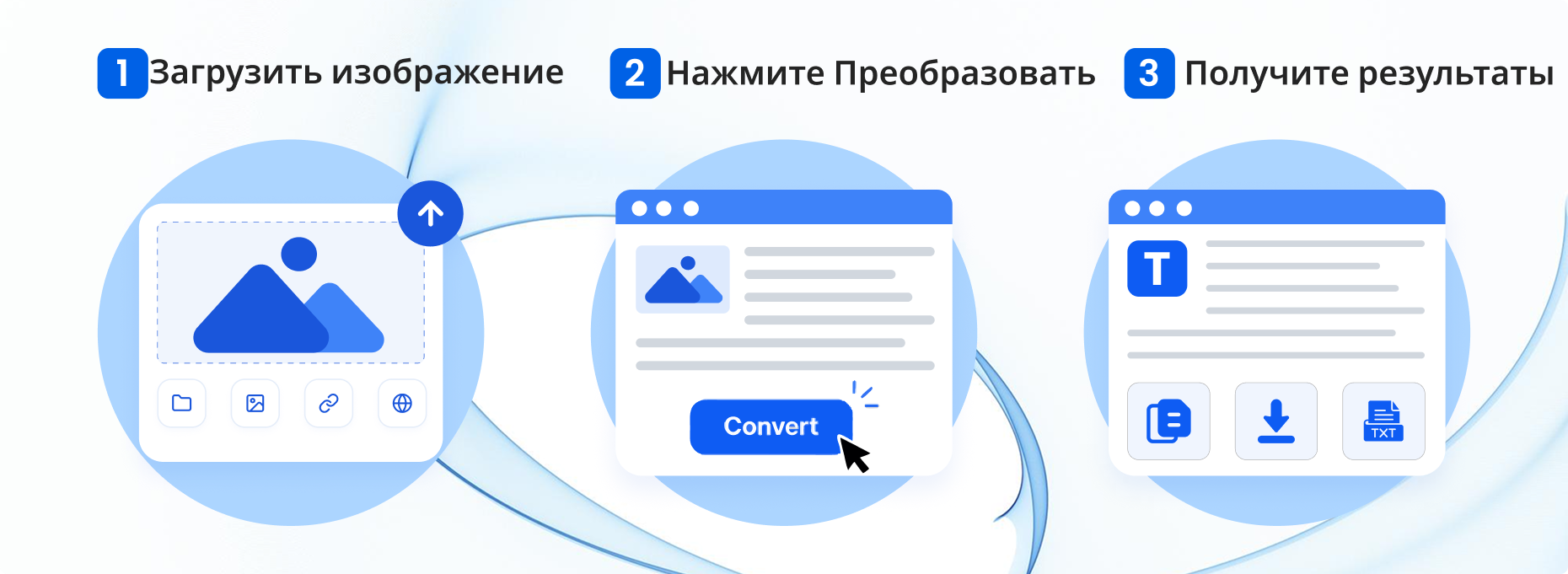
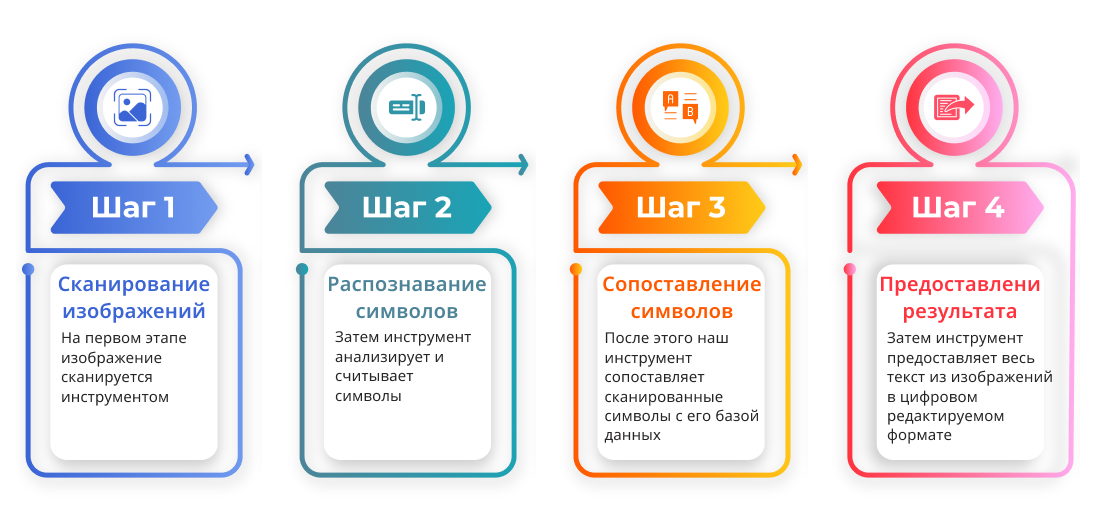
TheOnlineConverter Image to Text
Для чего подходит. Для простого OCR JPG, PNG и JPEG через браузер.
Как работать. Загрузите изображение, запустите распознавание и скопируйте полученный текст.
Результат. Текстовая выдача.
Ограничения. Не используйте как единственный контроль при слабом исходнике; рекламные обещания качества не заменяют сверку.
Когда выбирать. Одна обычная фотография без сложной структуры.
InetTools OCR
Для чего подходит. Для изображений и PDF с настройкой языка.
Как работать. Загрузите файл, укажите язык и параметры распознавания, запустите OCR, затем экспортируйте или скопируйте результат.
Результат. Текст либо файл результата в зависимости от выбранного инструмента.
Ограничения. Многостраничные документы и сложные таблицы нужно проверять по странице, а не только по первому абзацу.
Когда выбирать. Универсальная резервная онлайн-служба.
FileConvertFree Image to Text
Для чего подходит. Для OCR внутри большого набора веб-конвертеров.
Как работать. Выберите image-to-text, добавьте исходник и запустите конвертацию.
Результат. Текстовый вывод.
Ограничения. На сайте много соседних конвертеров, поэтому проверяйте, что выбран именно OCR, а не преобразование изображения в другой графический формат.
Когда выбирать. Когда сервис уже используется для других конвертаций и нужен разовый OCR.
Thunderbit JPG to Text
Для чего подходит. Для превращения JPG в текст через веб-инструмент.
Как работать. Загрузите изображение, запустите распознавание и скопируйте или сохраните результат.
Результат. Текст из изображения.
Ограничения. В статье не закрепляются маркетинговые оценки handwriting и точности; рукописные записи проверяйте особенно тщательно.
Когда выбирать. Небольшие JPG с печатным текстом.
ItsPDF Image to Text
Для чего подходит. Для OCR как части большого набора PDF- и image-инструментов.
Как работать. Откройте Image to Text, загрузите картинку, запустите распознавание и перенесите результат в редактор.
Результат. Текстовый вывод.
Ограничения. Слабое изображение и рукопись нельзя считать надёжно распознанными без сверки.
Когда выбирать. Разовая неконфиденциальная фотография.
jpgtoexcel Image to Text
Для чего подходит. Для OCR на сайте, ориентированном также на извлечение табличных данных.
Как работать. Добавьте изображение, выберите нужный инструмент, запустите распознавание и сохраните результат.
Результат. Текст или табличный результат — в зависимости от выбранного конвертера.
Ограничения. Название сервиса не означает, что любая сложная таблица будет восстановлена без ошибок; проверяйте объединённые ячейки и порядок колонок.
Когда выбирать. Изображения с простой таблицей и обычным текстом.
Alial AI OCR
Для чего подходит. Для фото, PDF и сканов через AI OCR.
Как работать. Загрузите документ, выберите подходящий режим, запустите распознавание и скопируйте результат.
Результат. Текст из документа; сервис отдельно рассматривает изображения документов и таблицы.
Ограничения. Паспортные и другие персональные данные не следует загружать в облачный OCR без реальной необходимости и понимания условий обработки.
Когда выбирать. Обычный несекретный документ, который удобнее обработать в браузере.
Handium OCR
Для чего подходит. Для изображений и документов со сложной структурой, когда важен вывод в редактируемый документ.
Как работать. Добавьте исходник, запустите распознавание и получите редактируемый результат.
Результат. Текст или документ, пригодный для дальнейшего редактирования.
Ограничения. Обещания времени и точности из рекламной страницы не используются как критерий выбора; качество проверяется по конкретному исходнику.
Когда выбирать. Страница с несколькими блоками, которую нужно продолжить в редакторе.
Rocketperevod OCR
Для чего подходит. Для браузерного распознавания обычных фотографий.
Как работать. Добавьте изображение, дождитесь OCR и скопируйте текст.
Результат. Текстовый вывод.
Ограничения. Перед сложным документом лучше использовать специализированный OCR с контролем областей. Условия сайта меняются.
Когда выбирать. Небольшой фрагмент печатного текста.
Textometr OCR
Для чего подходит. Для текста, который нельзя выделить на сайте или в приложении: сначала сделать скриншот, затем распознать.
Как работать. Сохраните фрагмент как изображение, загрузите его в OCR и скопируйте текст.
Результат. Обычный текст.
Ограничения. Если текст уже находится на Windows 11, «Ножницы» выполняют тот же сценарий короче и без загрузки файла.
Когда выбирать. Резервный веб-метод на системах без встроенного OCR.
imgtotext.net
Для чего подходит. Для загрузки изображения, вставки из буфера или передачи картинки в веб-инструмент.
Как работать. Добавьте изображение подходящим способом, запустите распознавание и скопируйте результат.
Результат. Текстовый вывод.
Ограничения. Сложный макет нужно проверять; пакетные ограничения меняются.
Когда выбирать. Когда исходник уже находится в буфере обмена.
Facee.ru «Текст по фото»
Для чего подходит. Для очень простого сценария фото → текст в браузере.
Как работать. Загрузите фотографию и запустите обработку.
Результат. Распознанный текст.
Ограничения. На странице меньше документации по сложным макетам, поэтому для таблиц и важных документов лучше выбирать инструмент с явными настройками OCR.
Когда выбирать. Одна простая неконфиденциальная фотография.
Free Online OCR, OCR.space и OCR Convert
Free Online OCR, OCR.space и OCR Convert можно держать как резервные браузерные варианты, когда основной сервис не принимает формат или временно недоступен. Базовый алгоритм один: загрузить изображение, выбрать язык, распознать, затем скопировать или сохранить текст. Для документов с персональными или коммерчески чувствительными данными предпочтительнее локальный OCR.
Tomedes Image to Text
Tomedes Image to Text полезен как обычный веб-OCR для разовой фотографии. Для сложного фрагмента практичнее не полагаться на один результат: распознайте страницу вторым независимым инструментом и сверьте места, где различаются цифры, имена, знаки и переносы.
Как использовать ИИ для извлечения текста с фотографии
ИИ имеет смысл подключать после того, как задача выходит за пределы «вернуть символы». Например, нужно восстановить таблицу в CSV, разделить чек на позиции и суммы, извлечь реквизиты по полям или перевести текст с сохранением смысловых блоков. В таких случаях модель получает изображение и текстовую инструкцию. Но для копии договора или номера счёта классический OCR с визуальной сверкой надёжнее как контрольная процедура: модель не должна додумывать неразборчивый символ.
ChatGPT
В ChatGPT можно прикрепить изображение и попросить извлечь видимый текст. Для контроля формулируйте задачу узко: «Перепиши только видимый текст. Не исправляй опечатки, числа и имена; неразборчивые места пометь отдельно». После ответа сопоставьте числа и имена с изображением. Если нужна таблица, попросите вернуть её в явной структуре и затем проверьте каждую строку.
Gemini
Gemini принимает фотографии и документы для анализа. Для буквального переноса текста формулируйте задачу без просьбы «улучшить» или «исправить» содержимое: сначала нужна точная транскрипция, а редактура — отдельным шагом. Старое название Bard больше не используется; актуальный продукт называется Gemini. Длинную страницу удобнее делить на логические части, чтобы проще было сверять результат.
Claude
Claude можно использовать для изображений, где после OCR нужно структурировать содержание: разделить реквизиты, заголовки и таблицы. Не просите модель «улучшить текст» одновременно с распознаванием, если нужна точная копия: исправление орфографии способно скрыть исходную ошибку OCR. Сначала буквальная транскрипция, затем отдельная редактура — более контролируемая схема.
GigaChat
GigaChat умеет распознавать объекты и текст на изображениях. Для OCR-сценария добавьте фотографию в интерфейсе с поддержкой изображений и попросите переписать текст дословно, без исправления орфографии и дополнения неразборчивых мест. Реквизиты, даты, суммы и номера после ответа сверяйте с оригиналом; конфиденциальный документ лучше обрабатывать локально.
Mistral OCR и специализированные модели
Специализированный OCR-сервис или модель отличается от обычного чат-бота тем, что основной результат — структурированное извлечение документа. Такой подход полезен для многостраничных файлов, таблиц и пакетной обработки. Он требует больше настройки и контроля формата результата, поэтому для одной фотографии проще системный OCR или PDF-редактор.
Adobe Acrobat Pro AI Assistant и Vibeplus.ai
Эти инструменты встречаются в сравнении ИИ для фото и документов. Adobe Acrobat AI Assistant логичнее использовать внутри PDF-процесса, а не как первый способ для отдельной JPEG-фотографии. Vibeplus.ai относится к веб-ИИ-инструментам: перед использованием нужно проверять текущую доступность загрузки изображений и условия обработки данных. В основной последовательности оба способа идут после классического OCR, потому что задача — получить проверяемый текст, а не пересказ содержания.
Как ставить задачу ИИ, чтобы он не «додумывал»
| Ситуация | Формулировка задачи |
|---|---|
| Нужна буквальная копия | Извлеки только видимый текст. Не исправляй орфографию, числа и имена. Неразборчивые места пометь как [неразборчиво]. |
| Таблица | Перепиши таблицу построчно, сохрани число столбцов. Не объединяй значения из соседних ячеек. |
| Чек | Перечисли каждую строку отдельно: наименование, количество, цена, сумма. Общий итог дай отдельной строкой. |
| Два языка | Сначала перепиши исходный текст без перевода, сохраняя языки. Перевод дай отдельным блоком после транскрипции. |
| Формула | Перепиши формулу посимвольно. Ничего не упрощай и не преобразовывай. |
Как скопировать текст с фото на iPhone и iPad
На iPhone и iPad основной способ — Live Text. Он работает внутри системных приложений и не требует отправлять обычную фотографию в сторонний OCR. В актуальной документации Apple функция поддерживается на iPhone XS/XR и более новых моделях при подходящей версии iOS. Если значок Live Text не появляется, сначала проверьте настройку Live Text в разделе «Основные» → «Язык и регион», затем качество изображения.
Live Text в приложении «Фото»
- Откройте фотографию в приложении «Фото».
- Нажмите и удерживайте слово либо используйте значок распознавания текста, если он отображается.
- Растяните маркеры выделения на нужный фрагмент.
- Выберите «Скопировать». При необходимости доступны также поиск и перевод.
- Вставьте текст в Заметки или другое приложение и сверьте важные символы с фото.
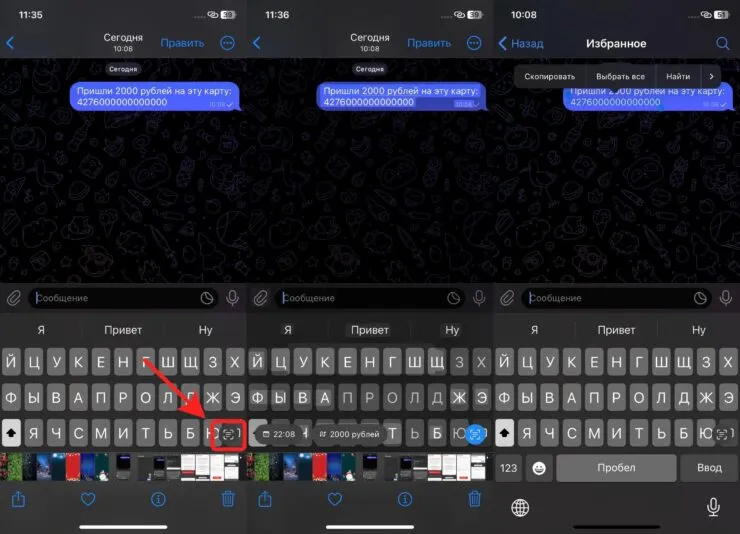
Live Text удобен тем, что исходная фотография остаётся в системной медиатеке, а для короткого фрагмента не нужен отдельный аккаунт OCR-сервиса. Если фотография содержит таблицу, результат копируется как текст и может потерять сетку, поэтому для сложной структуры лучше использовать документный OCR.
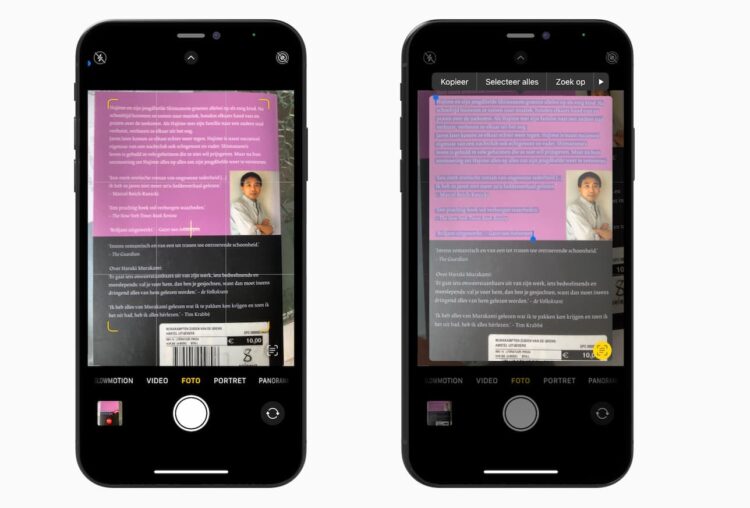
Live Text прямо в Камере
Если текст ещё не сфотографирован, наведите Камеру на документ и дождитесь появления кнопки распознавания текста. Нажмите её, выделите фрагмент и выберите Copy. Это быстрее, чем сначала делать снимок, когда нужен номер телефона, адрес, серийный номер, код устройства или несколько строк с упаковки.
Для мелкого текста поднесите камеру ближе, но не настолько, чтобы автофокус перестал работать. Если поверхность бликует, измените угол устройства: OCR не восстановит букву, полностью скрытую ярким отражением.
Live Text в остановленном видео
На поддерживаемых версиях систем Apple Live Text работает и с текстом на остановленном кадре видео. Поставьте воспроизведение на паузу, выберите момент, где буквы наиболее резкие, выделите слова и скопируйте. Этот способ полезен для презентации, инструкции на экране или таблички, которая попала в видеозапись.
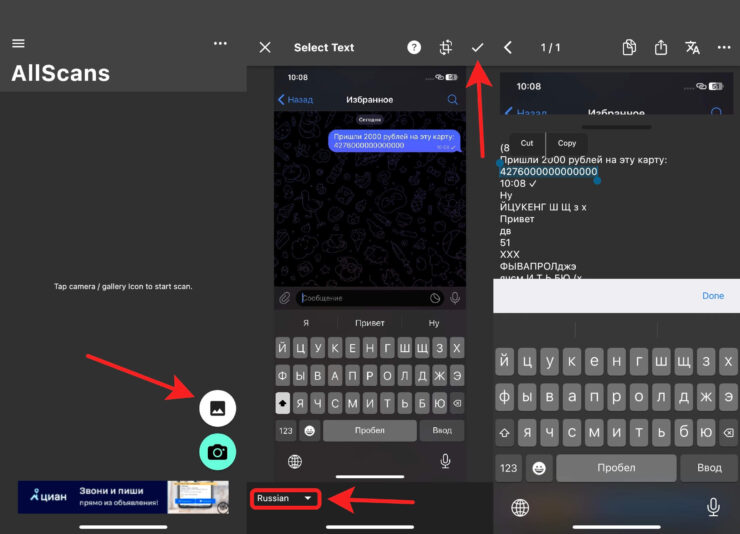
Text Scan / Image to Text OCR
Отдельное приложение OCR полезно, когда нужно обрабатывать несколько картинок или хранить результаты отдельно от «Фото». рассмотрен Text Scan: пользователь импортирует фотографию, приложение распознаёт текст, затем результат можно скопировать. Перед установкой мобильного OCR обращайте внимание на доступ к фотографиям и условия хранения файлов.
Convertio на iPhone
Браузерный Convertio нужен только когда встроенного Live Text недостаточно или требуется отдельный файл результата. В этом случае изображение загружается на сервер, поэтому для персональных документов системное распознавание предпочтительнее. Настройка языка важна для русскоязычного текста, особенно если в кадре много латинских символов.
Apple «Заметки» и системное распознавание
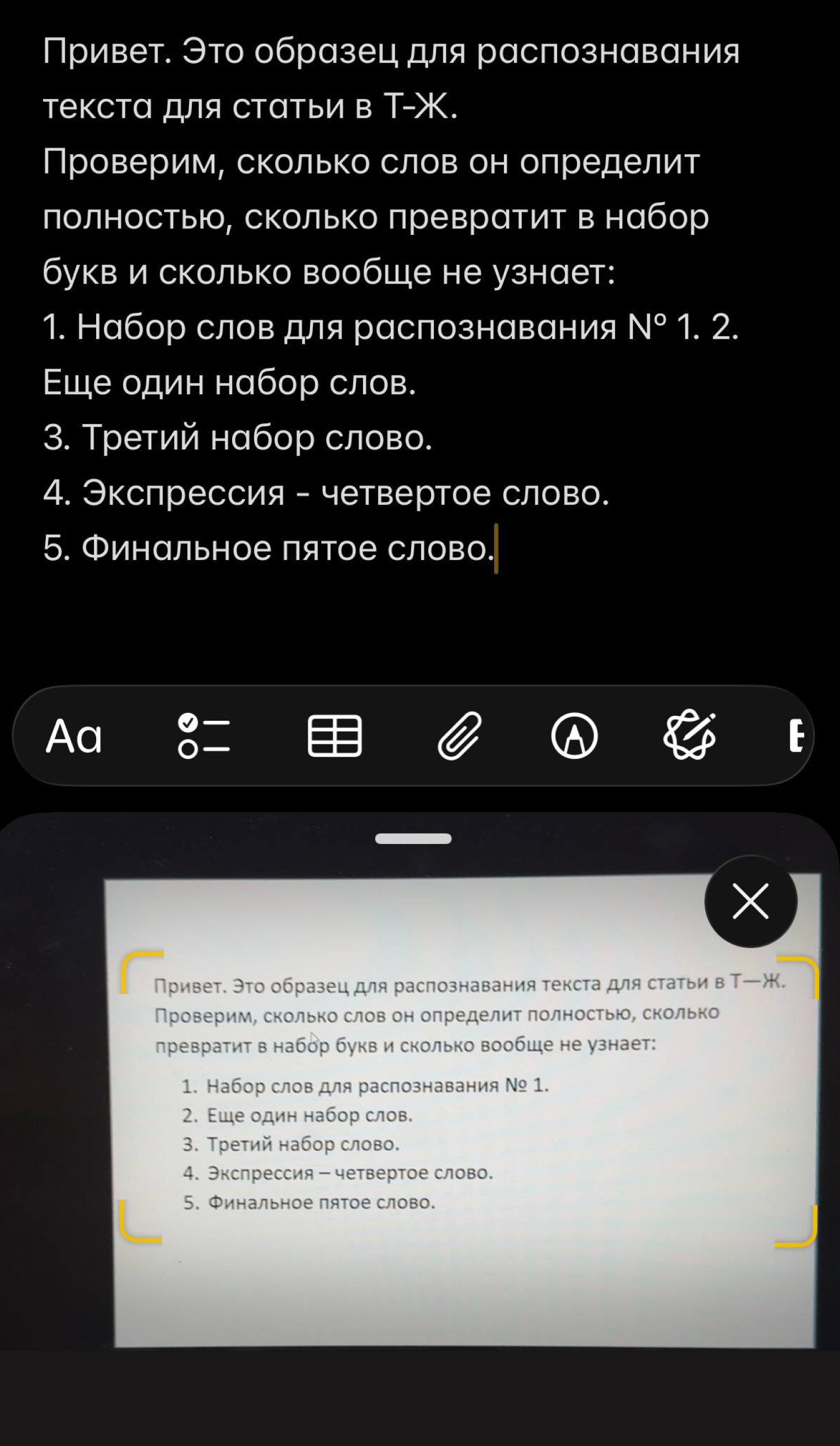
«Заметки» удобно использовать как место для сохранения распознанного текста или для запуска системного сканирования. Это не отдельный OCR-движок: копирование текста опирается на системные функции Apple. Поэтому «Фото», Камера и «Заметки» здесь рассматриваются как части одного системного сценария, а не как три независимых OCR-продукта.
Как скопировать текст с фото на Android
На Android основной путь — Google Lens. Он распознаёт текст из камеры или готового изображения, позволяет выделить нужную часть, скопировать её, перевести, озвучить или отправить в поиск. Если фото уже находится в Google Photos, Lens можно вызвать прямо из карточки изображения; отдельное OCR-приложение нужно главным образом для пакетной работы или специализированного экспорта.
Google Lens — основной способ
- Откройте Google Lens либо фотографию в Google Photos и вызовите Lens.
- Перейдите к распознаванию текста и выделите нужные строки.
- Нажмите Copy, чтобы перенести фрагмент в буфер обмена.
- Для иностранного текста используйте Translate, но сначала при необходимости сохраните исходную транскрипцию.
- Вставьте результат и проверьте числа, адреса и имена.
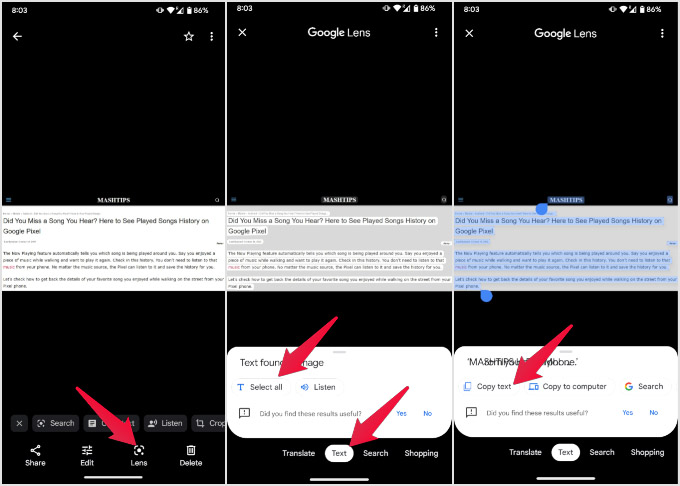
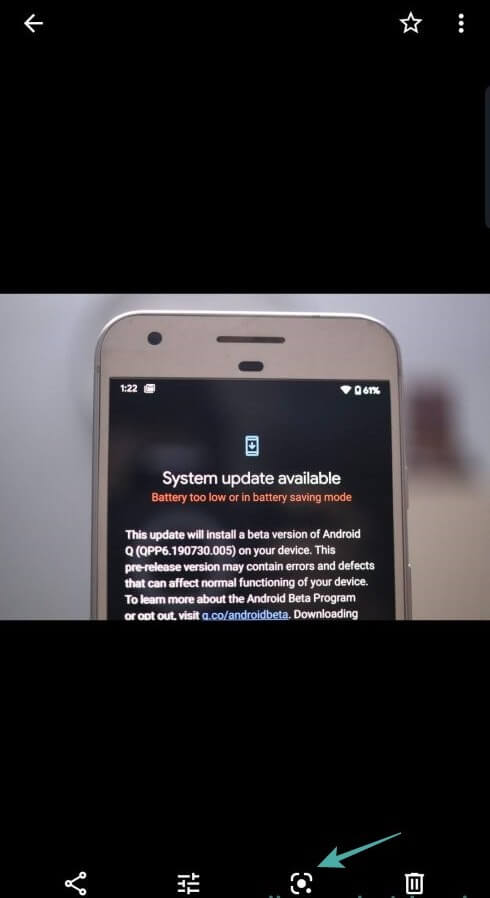
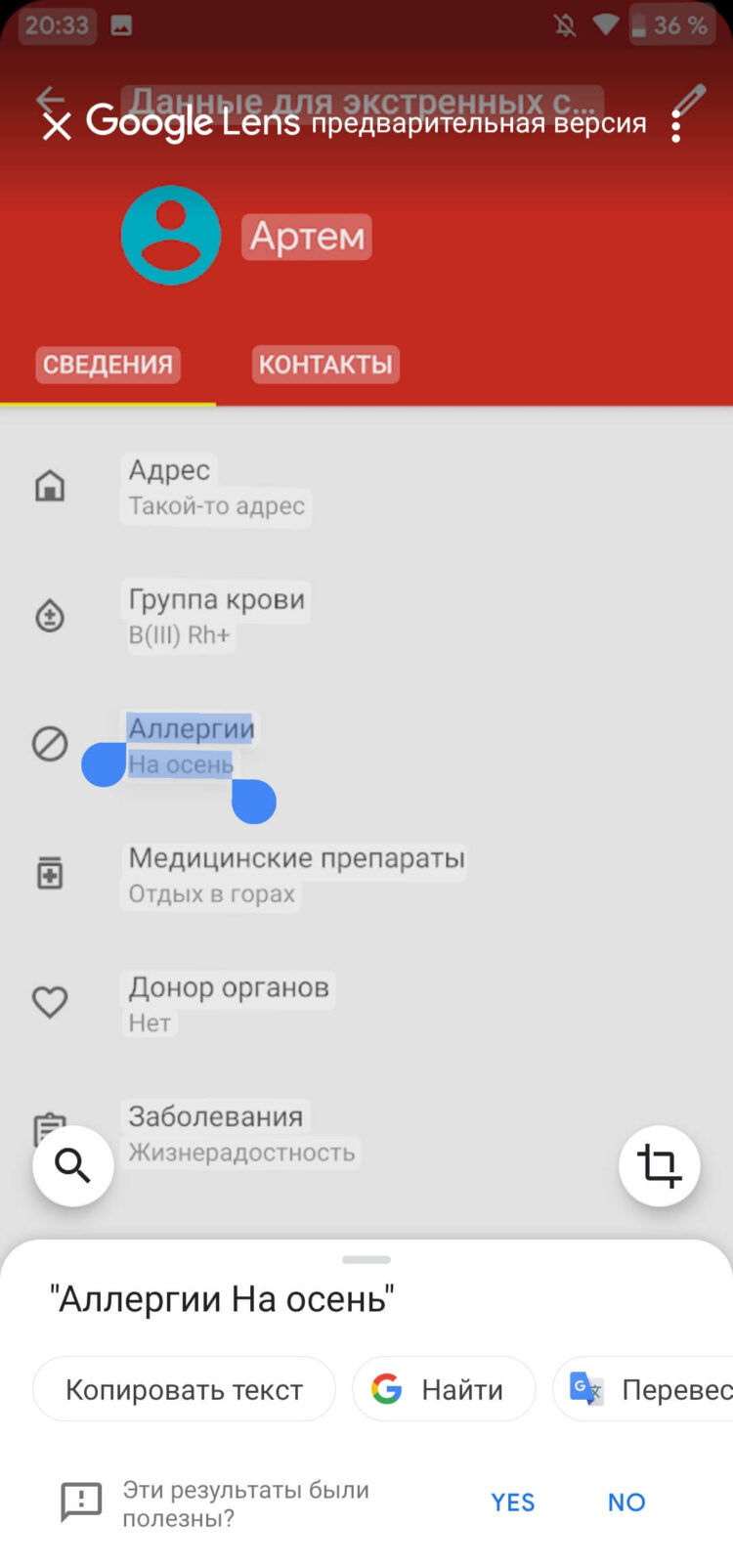
Google Lens удобен для коротких фрагментов и перевода, но не заменяет документный OCR, когда нужно сохранить многостраничный макет. Для таблицы или пачки сканов разумнее использовать специализированный сканер либо перенести документ на компьютер.
Google Photos + Lens
Если фотография уже хранится в Google Photos, отдельный импорт не нужен. Откройте снимок, вызовите Google Lens через действия фотографии, выделите распознанные строки и нажмите Copy. Это тот же OCR-движок Lens, поэтому Google Photos и Lens не следует считать двумя независимыми методами.
Text Scanner — фотосканер OCR
Text Scanner — отдельное Android-приложение для распознавания текста из фотографий. Оно остаётся вариантом для пользователей, которым нужен самостоятельный OCR-сканер, а не функция внутри Google Photos. Схема стандартна: сделать снимок или выбрать изображение, запустить OCR, скопировать результат. При регулярной работе проверяйте разрешения приложения и параметры хранения истории распознаваний.
CamScanner
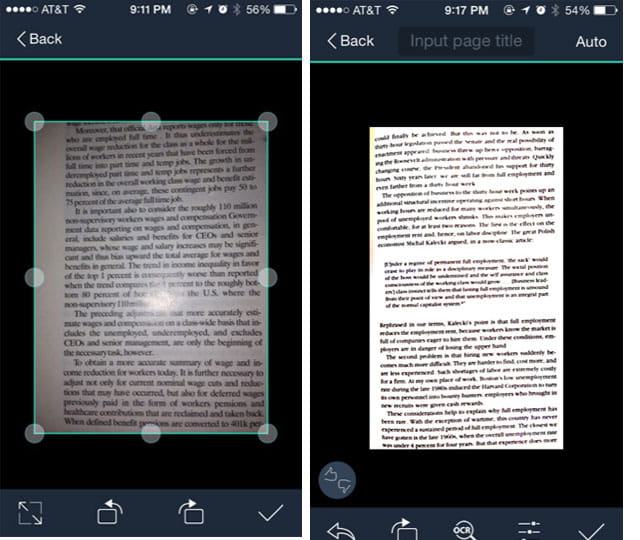
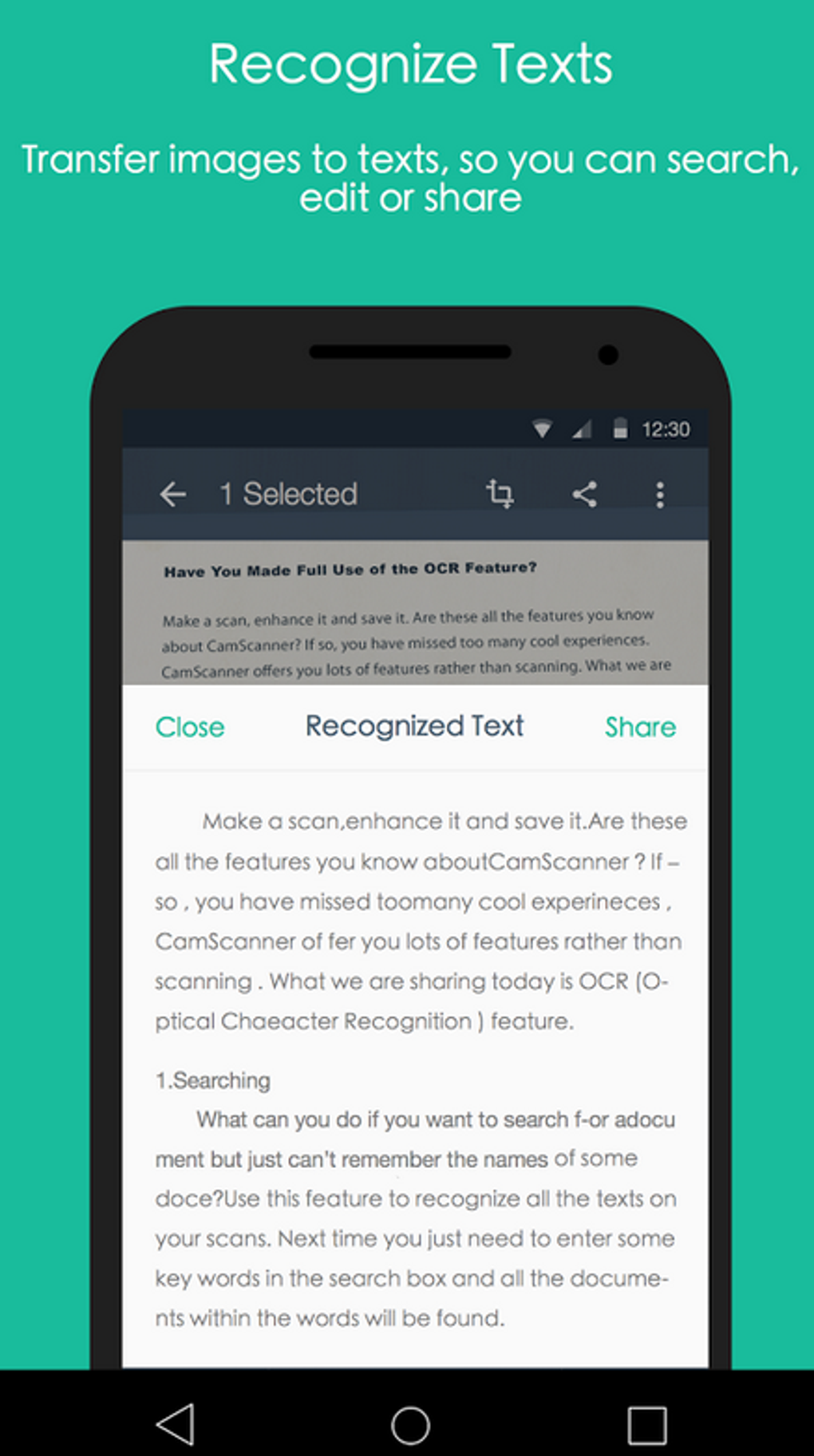
CamScanner также ориентирован на превращение камеры телефона в документный сканер. Сначала снимите страницу и скорректируйте границы, затем используйте OCR для текста. Главное практическое преимущество такого процесса — исправление перспективы до распознавания. Для чувствительных документов заранее проверьте настройки облачной синхронизации и хранения.
Text Fairy
Text Fairy — мобильный OCR для Android, рассчитанный на извлечение печатного текста с фотографии. Он полезен для коротких страниц и заметок, которые нужно скопировать в другое приложение. Рукопись, сложная таблица и сильно перспективное фото требуют дополнительной проверки и часто лучше обрабатываются специализированным документным OCR.
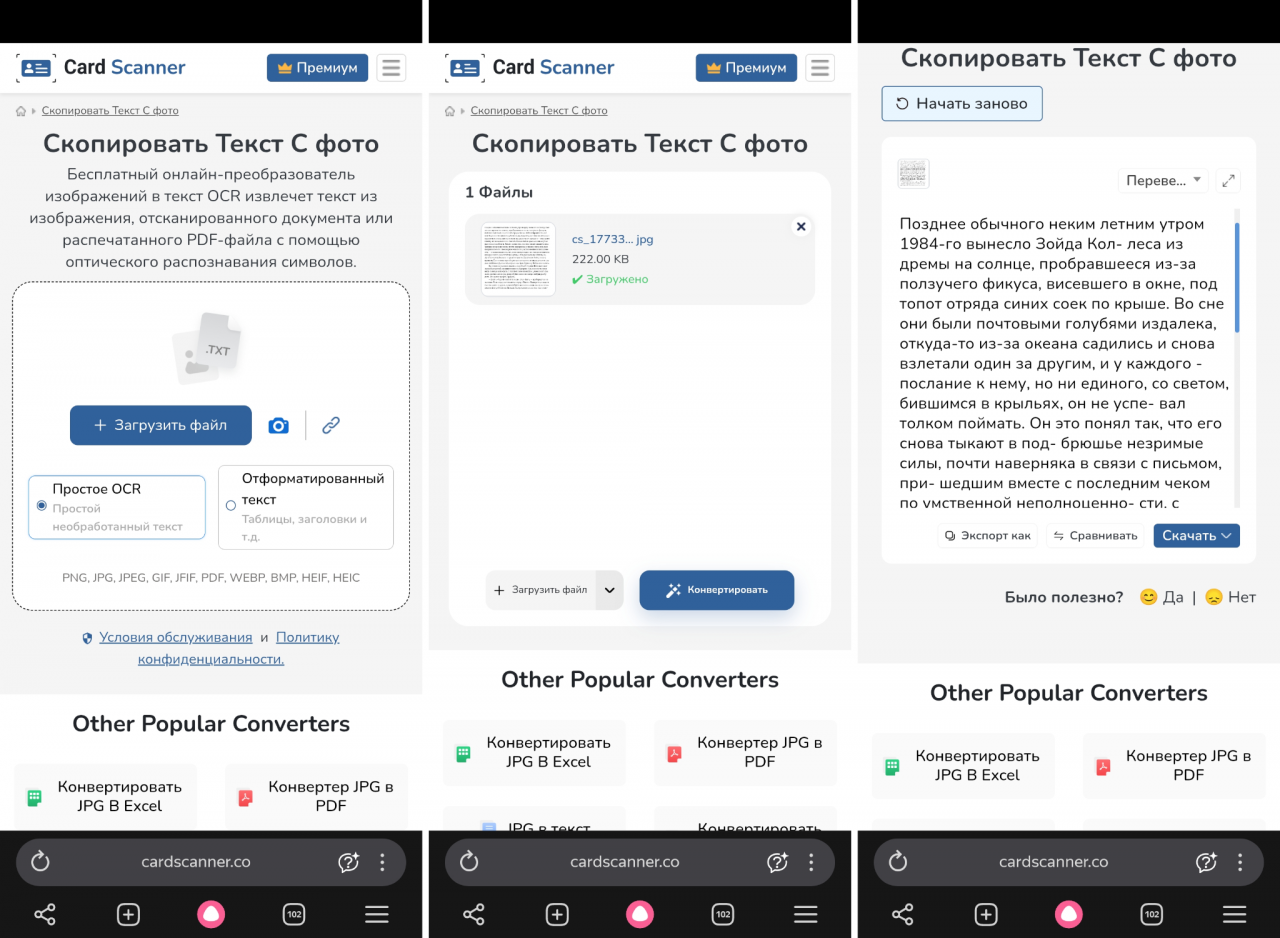
Card Scanner
Card Scanner ориентирован на документы и карточки, где текст расположен компактными блоками. Он полезен, когда кроме OCR важна фиксация отдельных полей. Для обычной книжной страницы такой специализированный интерфейс не даёт преимуществ перед Google Lens.
iScanner
iScanner встречается в сравнении мобильных распознавателей. Типичный процесс — снять документ, поправить границы и применить OCR. Это подходящий класс инструментов для бумажных листов, но приложение нельзя выбирать только по обещанию высокой точности: сравните результат на собственном типовом документе, особенно если есть таблицы или мелкий шрифт.
Anytools.pro на телефоне
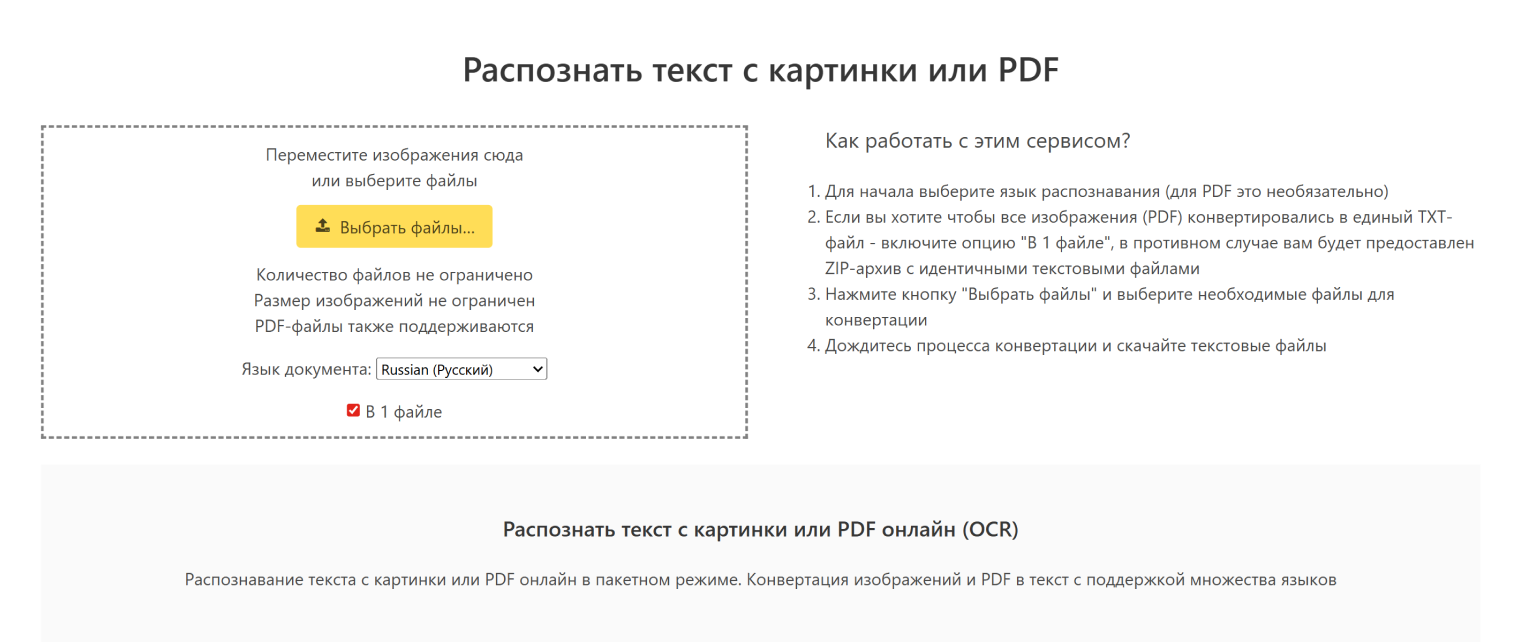
Anytools.pro — веб-инструмент, а не отдельное мобильное приложение. Его можно открыть в браузере Android, загрузить фотографию и получить распознанный текст. Это принципиальное различие: установка из магазина не требуется, но изображение отправляется на сервер сервиса.
Почему Microsoft Lens больше не основной вариант
Microsoft Lens выведен из эксплуатации в 2026 году: приложение больше не подходит как рекомендация для новой установки. Для мобильного сканирования в экосистеме Microsoft используйте OneDrive; после сохранения отсканированного PDF в мобильном OneDrive текст можно распознать прямо в файле.
OneDrive Scan вместо Microsoft Lens для съёмки документа
В OneDrive на Android откройте сканирование, выберите режим Document, Whiteboard, Business Card или Photo, снимите страницу, затем при необходимости обрежьте и поверните её и сохраните PDF. Чтобы скопировать текст из уже сохранённого скана, откройте PDF в мобильном OneDrive, сделайте долгий тап по странице и выберите Recognize text. После завершения OCR появится сообщение, что текст стал выделяемым; выделите нужный фрагмент и скопируйте его в буфер обмена.
Как сразу перевести текст с фотографии
Перевод по фото состоит из двух операций: сначала OCR извлекает символы, затем переводчик преобразует текст. Если нужен точный исходник, сохраняйте распознанную оригинальную версию до перевода. Это особенно важно для инструкции, ценника, адреса и технических обозначений: переводчик способен адаптировать формулировку, тогда как исходный OCR нужен для проверки.
Яндекс Переводчик
Веб- и мобильный переводчик Яндекса умеет работать с изображениями: пользователь загружает фото, выбирает языки и получает перевод после распознавания. Для задачи «скопировать оригинал» ищите возможность перейти к распознанному исходному тексту, а не только читать перевод.
Google Translate и Google Lens
Google Lens позволяет выделить исходный текст и сразу выбрать Translate. Это удобнее отдельного OCR, когда цель — понять меню, табличку или инструкцию на другом языке. Если важна буквальная копия, сначала используйте Copy для исходника, а перевод делайте вторым шагом.
Microsoft 365 Copilot: Scan text и перевод текста на изображениях
В мобильном приложении Microsoft 365 Copilot есть два полезных сценария. Для переноса фотографии в Word откройте Documents → Word → Scan text, снимите страницу или выберите изображения из галереи и нажмите Done — распознанный текст откроется в Word. Для перевода текста на существующем изображении, экране камеры или PDF используется Deep-scan: распознанный фрагмент можно перевести, скопировать, отправить или найти.
DeepL
DeepL умеет извлекать и переводить текст с изображений в мобильных приложениях, а в Windows доступен перевод текста с картинки и захваченной области экрана. Для русскоязычного исходника учитывайте ограничение мобильного распознавания: перевод текста с изображения не поддерживает языки с кириллицей как исходный язык. Поэтому для русского фото сначала используйте обычный OCR, а уже готовый текст переводите отдельно.
PROMT.One и Papago
PROMT.One и Papago добавлены из сравнений фотопереводчиков. Их следует выбирать по языковой паре и фактической доступности импорта изображения, а не по универсальному рейтингу. Для русского и английского сравните типичный фрагмент, а для редкой языковой пары проверьте, поддерживается ли именно перевод с фотографии, а не только готового текста.
Как подготовить фото, чтобы OCR ошибался реже
Подготовка изображения часто даёт больший выигрыш, чем смена одного облачного OCR на другой. Если сервис «не видит» текст, сначала исправьте исходник. Это особенно актуально для чеков, страниц книги у корешка, фотографий монитора и документов, снятых под углом.
1. Обрежьте фон
Оставьте в кадре сам документ и небольшой край вокруг него. Стол, клавиатура, пальцы, обложка и соседняя страница добавляют линии и контрастные элементы, которые мешают сегментации. В PDF Commander, мобильных сканерах и редакторах crop лучше сделать до OCR, а не после распознавания.
2. Исправьте поворот и перспективу
Строки должны быть максимально горизонтальными, а края листа — близкими к прямоугольнику. Если страница снята под углом, мобильный сканер с автоматическим поиском границ часто даёт лучший исходник, чем необработанная фотография. Для книги полезно отдельно снимать каждую страницу, не пытаясь распознать разворот одним кадром.
3. Уберите блики и тени
Глянцевая бумага, экран под лампой и тень телефона делают часть символов светлее или темнее. Переснимите документ при рассеянном освещении. Не пытайтесь компенсировать сильный блик только повышением контраста: пиксели букв, полностью потерянные в засветке, фильтр достоверно не восстановит.
4. Не уменьшайте мелкий текст перед OCR
Если фотография уже резкая, сохраняйте исходное разрешение до распознавания. Пересылка через мессенджер с сильным сжатием способна превратить тонкие штрихи в артефакты. Для документа лучше передать исходный файл или использовать режим отправки без сильного сжатия, а OCR запускать по максимально качественной копии.
5. Улучшите слабый исходник перед повторным OCR
ImgUpscaler Image Text Enhancer показывает полезную двухэтапную схему: сначала повысить визуальную читаемость слабого изображения, затем повторить OCR. Улучшение не восстанавливает достоверно отсутствующие символы, поэтому реквизиты и цифры всё равно сверяются с оригиналом.
6. Разделите сложную страницу
Если на фото две колонки, боковая подпись и таблица, попробуйте распознавать блоки отдельно. OCR проще определить порядок строк внутри одного прямоугольного фрагмента. После этого соберите результат в нужной последовательности вручную. Такой подход полезен для меню, газетных колонок, слайдов и форм с несколькими зонами.
7. Выберите правильный язык
Русский текст с латинскими артикулами не всегда требует десятка языковых моделей. Выбирайте основной язык и добавляйте второй только когда он действительно присутствует. Для числовой таблицы проверяйте 0/O и 1/I/l независимо от языка.
8. Для длинного документа распознавайте страницы группами
Если в PDF сотни страниц, сначала обработайте несколько типичных: титульную, обычную текстовую, таблицу и самую сложную. Так можно оценить качество до полного запуска. Если первые страницы дают систематические ошибки, исправьте настройки или исходник раньше, чем получите сотню страниц неправильного текста.
Как проверить распознанный текст перед использованием
OCR считается завершённым не после нажатия Copy, а после проверки. Для заметки о встрече допустима беглая сверка; для реквизитов, учебной работы, ведомости или технической документации нужна более строгая. Проверка занимает меньше времени, если заранее знать типичные ошибки.
| Что проверить | Типичная ошибка | Как контролировать |
|---|---|---|
| Фамилии и названия | Подмена редкой буквы на более частую | Сравнить посимвольно с оригиналом. |
| Цифры | 0/O, 1/I/l, 5/S, 8/B | Сверить числа отдельно, не полагаясь на смысл предложения. |
| Даты | Потерянная точка, слэш или ноль | Сравнить формат и значение каждой даты. |
| Суммы | Запятая/точка, пробел разрядов | Сверить каждую сумму и итог. |
| Дефисы переносов | Склеивание слова или лишний дефис | Сравнить конец и начало соседних строк. |
| Кавычки и тире | Замена типографских знаков | Нормализовать только после буквальной сверки. |
| Кириллица/латиница | Визуально одинаковые А/A, С/C, Р/P | Проверить коды, артикулы, e-mail и адреса. |
| Таблица | Съехавшие столбцы | Проверить построчно число ячеек и соответствие заголовкам. |
| Формула | Потерянный индекс, степень или знак | Сверять посимвольно; не доверять автоматическому «исправлению». |
Для быстрой проверки вставьте текст рядом с исходным изображением и расположите окна так, чтобы видеть обе версии одновременно. В длинном документе проверяйте сначала критичные поля, затем выборочно обычный текст. Если OCR дал много ошибок уже в первых двух абзацах, лучше улучшить исходник и распознать заново, чем исправлять сотни символов вручную.
Контроль searchable PDF
После создания searchable PDF откройте документ и найдите через поиск редкое слово, которое точно есть на странице. Затем выделите несколько строк и вставьте их в Блокнот. Если поиск находит нужную страницу, а вставленный текст соответствует изображению, текстовый слой работает. Для таблиц дополнительно проверьте порядок значений.
Контроль DOCX и TXT
В TXT проверяйте в первую очередь переносы строк и потерянные пробелы. В DOCX — ещё и порядок абзацев, таблицы, списки и заголовки. Визуально похожий DOCX не всегда означает правильный текст: число может оказаться неверным, но выглядеть аккуратно.
Что выбрать для разных задач
| Сценарий | Рекомендуемый путь | Причина |
|---|---|---|
| Windows, один скан документа | PDF Commander | OCR и дальнейшая работа с PDF в одном приложении. |
| Windows, 1–3 строки на экране | Ножницы → Text actions | Минимум действий, без загрузки файла. |
| Windows, частый захват областей | Microsoft PowerToys Text Extractor | Глобальная горячая клавиша и буфер обмена. |
| Windows, изображение уже в заметке | Microsoft OneNote | Copy Text from Picture прямо из заметки. |
| Многостраничные сложные документы | ABBYY FineReader PDF / Readiris | Специализированный документный OCR и экспорт. |
| Linux, графический интерфейс | PDF Commander Linux | Локальный GUI-процесс без командной строки. |
| Linux, автоматизация | Tesseract или PaddleOCR | Командная строка/API и пакетные сценарии. |
| Mac | Live Text в «Фото» или «Просмотре» | Системное распознавание без отдельного веб-сервиса. |
| iPhone/iPad | Live Text | Копирование из «Фото», Камеры и поддерживаемого видео. |
| Android | Google Lens | Выделение, копирование, поиск и перевод. |
| Разовая неконфиденциальная картинка | Google Docs / Convertio / Online OCR / img2txt | Не нужна установка. |
| Сканированный PDF | PDF Commander, PDF24 OCR или специализированный PDF OCR | Можно добавить текстовый слой и сохранить внешний вид страниц. |
| Сложная таблица | Специализированный OCR + ручная сверка | Критичен порядок ячеек, а не только распознанные слова. |
| Нужно понять иностранный текст | Google Lens, Яндекс Переводчик, Google Translate | OCR и перевод объединены в одном процессе. |
| Конфиденциальный документ | Локальный OCR | Не передаёт исходник случайному стороннему веб-сервису. |
Частые проблемы и способы исправления
OCR не видит текст вообще
Проверьте, не открыта ли уменьшенная копия изображения, поверните страницу правильно и увеличьте контраст только после сохранения исходника. Если текст находится на экране Windows 11, сделайте новый снимок «Ножницами» вместо повторного сохранения пережатого JPEG. Для фотографии бумаги переснимите лист при ровном свете.
Русские слова превращаются в набор латинских букв
Проверьте язык OCR. Если сервис автоматически выбрал английский, кириллица будет распознаваться нестабильно. В документе с двумя языками включайте русский и английский только при реальной необходимости, затем отдельно проверяйте слова из другого алфавита.
Весь документ получился одной строкой
Так происходит, когда инструмент ориентирован на извлечение символов, а не сохранение макета. Для абзацев это можно исправить вручную; для таблицы или нескольких колонок выберите документный OCR с разметкой либо обрабатывайте блоки отдельно.
Таблица развалилась после копирования
Буфер обмена обычно хранит текст, но не гарантирует сетку таблицы. Используйте экспорт в офисный формат, если конкретный OCR его поддерживает, или попросите специализированный OCR/ИИ вернуть фиксированное число столбцов. После этого сверяйте каждую строку, особенно пустые ячейки.
В PDF текст выделяется, но копируется некорректно
Это признак проблемного текстового слоя. Повторный OCR может создать новый слой поверх визуальной страницы. В PDF Commander запустите «Распознать текст» и после обработки проверьте копирование в простом текстовом редакторе. Если ошибка повторяется только на отдельных страницах, распознавайте их отдельно.
Сервис не принимает HEIC или WebP
Не переименовывайте расширение вручную — это не меняет формат. Используйте системный просмотрщик или редактор, чтобы сохранить копию в JPEG/PNG, либо выберите OCR, который принимает исходный формат. На iPhone предпочтительнее сначала попробовать Live Text, тогда конвертация вообще не нужна.
Файл слишком большой
Для многостраничного PDF разделите документ на логические части или используйте настольный OCR без веб-лимита загрузки. Не уменьшайте разрешение всех страниц до нечитаемого уровня ради прохождения ограничения сервиса: это ухудшает распознавание и создаёт больше ручной работы.
Рукописный текст распознаётся плохо
Сделайте максимально резкий снимок, увеличьте контраст между чернилами и бумагой и попробуйте инструмент, который прямо рассчитан на handwriting. Даже после этого рукопись требует ручной сверки: форма букв индивидуальна, а контекстная модель может подставить правдоподобное, но неверное слово.
ИИ исправляет текст вместо копирования
Разделите операции. Сначала попросите буквальную транскрипцию без исправлений, затем отдельным шагом — редактуру. Для неразборчивого участка требуйте маркер [неразборчиво], а не догадку. Это особенно важно для кодов, артикулов, фамилий и числовых значений.
Распознался только текст, а оформление пропало
Это нормальное поведение простого image-to-text. Если нужна структура, используйте экспорт в DOCX или searchable PDF, а не TXT. Для сложной таблицы выбирайте документный OCR и проверяйте зоны распознавания. Восстановление внешнего вида — отдельная задача, не равная распознаванию символов.
Дополнительные программы и приложения для отдельных сценариев
Здесь собраны инструменты, которые не нужны большинству пользователей, но закрывают отдельные сценарии: работа с PDF, мобильное распознавание, сохранение результата в документ и резервный online OCR. Устаревшие или недостаточно подтверждённые варианты не используются как основные рекомендации.
Adobe Acrobat Pro

Назначение. PDF-редактор с OCR для отсканированных документов. Процесс. Открыть сканированный PDF, применить распознавание, проверить текстовый слой, затем редактировать или экспортировать. Ограничение. Для пары строк на экране это избыточный путь. Сценарий. Документ уже находится в PDF и после OCR требуется полноценная работа с ним.
Xodo

Назначение. Работа с PDF на компьютере и мобильных устройствах. Процесс. Открыть документ и использовать доступные в текущей редакции инструменты распознавания/работы с текстом. Ограничение. Конкретный набор OCR-функций и условия зависят от текущего продукта. Сценарий. Пользователь уже ведёт PDF-процесс в Xodo.
PDF Candy
Назначение. Набор веб-инструментов для PDF, включая операции, связанные с OCR и конвертацией. Процесс. Загрузить PDF, выбрать нужный инструмент, получить текст или редактируемый файл. Ограничение. Исходник передаётся веб-сервису. Сценарий. Неконфиденциальный PDF без установки программы.
ABBYY TextGrabber
Назначение. Мобильное распознавание текста из камеры в старых подборках. Ограничение. Перед рекомендацией сегодня нужно проверять текущую доступность приложения в конкретном магазине и регионе. Сценарий. Только если приложение уже используется и его OCR работает в текущей среде.
Google Keep
Назначение. Заметки, где в старых инструкциях использовалось извлечение текста из добавленного изображения. Ограничение. Интерфейс Google меняется; для нового универсального процесса на Android основной вариант — Google Lens. Сценарий. Фото уже находится в заметке и в текущем интерфейсе есть нужное действие.
Free Online OCR и Freemore OCR
Free Online OCR относится к веб-сервисам, а Freemore OCR — к старым настольным решениям. Первый можно держать как резервный браузерный способ после проверки текущего сайта. Второй не стоит устанавливать только потому, что он присутствует в старом рейтинге: совместимость и поддержка старой программы должны быть подтверждены до использования.
OCR Convert, Image to Text и imgOCR
OCR Convert, Image to Text и imgOCR относятся к простым браузерным OCR с моделью «загрузить картинку → получить текст». Их разумно использовать как резерв для неконфиденциального файла. Для важного документа приоритетнее инструмент, где можно явно выбрать язык, проверить структуру и повторно распознать проблемный участок.
Яндекс Картинки
В одной из инструкций распознавание рассматривается через инструменты Яндекса для изображений. Такой путь полезен для публичной картинки, уже открытой в браузере. Для локальной фотографии с персональными данными лучше выбрать локальный OCR или приложение, где понятен режим обработки.
FAQ: вопросы после первой попытки OCR
Можно ли скопировать текст с фото без интернета?
Да. На Windows используйте локальные «Ножницы», PowerToys, OneNote или настольный OCR; на Mac и iPhone — Live Text; на Linux — локальную программу, Tesseract или PaddleOCR. Облачный сайт для самого принципа распознавания не обязателен.
Какой способ быстрее для одной строки?
Windows 11 — «Ножницы» с Text actions, iPhone/iPad/Mac — Live Text, Android — Google Lens. Полноценный PDF-редактор нужен тогда, когда результат должен остаться частью документа, а не только попасть в буфер обмена.
Как перенести фото в Word без ручного набора?
Сначала выполните OCR в PDF Commander, OneNote, ABBYY FineReader, Google Docs или другом распознавателе, затем сохраните или вставьте результат в Word. Сам Word не следует считать гарантированным OCR для произвольной фотографии: изображённый PDF может открыться как графика.
Можно ли распознать таблицу?
Да, но таблица требует отдельной проверки структуры. Ищите OCR с экспортом в документ или таблицу либо используйте ИИ только для восстановления сетки после буквального распознавания. Сверяйте число столбцов, заголовки и каждую числовую ячейку.
Можно ли распознать рукописный текст?
Некоторые современные OCR и мультимодальные модели справляются с разборчивой рукописью, но надёжность сильно зависит от почерка и качества фото. Для важной записи результат нужно сверить построчно. Неразборчивый символ лучше оставить помеченным, чем заменять догадкой.
Что безопаснее: приложение или сайт?
Для конфиденциального документа безопаснее контролируемый локальный процесс, где изображение не покидает устройство. Мобильное приложение тоже может использовать облачную обработку, поэтому сам факт установки из магазина не гарантирует локальность. Проверяйте разрешения и правила обработки данных.
Почему два OCR дают разный текст?
У движков различаются модели символов, сегментация страницы и языковые словари. Один лучше разделяет колонки, другой точнее читает мелкий шрифт. Сравнение двух OCR полезно для трудного фрагмента, но итог определяет сверка с оригиналом.
Нужно ли сохранять исходную фотографию после OCR?
Да, пока результат не проверен и не принят в работу. OCR — производная версия. Исходник нужен для сверки, повторного распознавания с другими настройками и исправления ошибок, которые обнаружатся позже.
Что делать, если нужен текст сразу из нескольких фотографий?
Для небольшой серии используйте приложение или сервис с пакетной загрузкой. Для десятков страниц лучше собрать изображения в документ и применить многостраничный OCR в PDF-редакторе либо специализированной программе. Пакетный режим не отменяет контроль: выберите несколько страниц из начала, середины и конца и сравните качество.
Итог: какой метод использовать
Для Windows-документа, который нужно распознать и дальше редактировать, начинайте с PDF Commander. Для короткого фрагмента на Windows 11 быстрее открыть «Ножницы» и нажать Text actions; для захвата области поверх любого приложения подойдёт PowerToys Text Extractor. На Mac, iPhone и iPad первым делом используйте Live Text, на Android — Google Lens. Онлайн-OCR оставляйте для разовых неконфиденциальных файлов, а сложные таблицы и многостраничные сканы отдавайте специализированному документному OCR.
Смена сервиса не заменяет подготовку исходника. Ровная страница, правильный язык, читаемый шрифт и проверка результата влияют на практическое качество больше, чем рекламное обещание «AI OCR». Для цифр, реквизитов, формул и имён правило одно: распознанный текст считается готовым только после сверки с фотографией.
 *EXE — расширение исполняемого файла. Сайт является партнером проекта