
Короткометражный фильм проще довести до финала, если ещё до первой съёмки ограничить замысел реальными ресурсами: количеством актёров, доступными локациями, временем команды, техникой и объёмом постпродакшна. Главная задача дебютного проекта — не снять как можно больше материала, а получить законченную историю, для которой есть все нужные кадры, разборчивый звук и понятный маршрут монтажа. Ниже разобран полный производственный цикл: от идеи и сценария до съёмочного дня, монтажа, проверки готового файла и публикации. Отдельно показаны способы работы на компьютере, смартфоне, в браузере, а также анимационный и генеративный подходы.
Что решить до написания сценария
Сценарий короткого метра должен учитывать способ производства. История с двумя героями в одной квартире, диалогом и несколькими предметами требует совершенно другой подготовки, чем сюжет с ночной улицей, автомобилем, массовкой, дождём и визуальными эффектами. Поэтому сначала фиксируют не только тему, но и производственные границы. Такой подход защищает от ситуации, когда текст уже написан, а снять половину сцен нечем или негде.
| Решение | Что оно меняет в производстве | Что проверить заранее |
|---|---|---|
| Количество персонажей | Кастинг, репетиции, расписание, костюмы, звук | Можно ли собрать всех в одни и те же съёмочные дни |
| Количество локаций | Переезды, время на свет, разрешения, транспорт | Доступ, шум, электричество, часы работы, запасной вариант |
| День или ночь | Световая схема и длительность доступного окна | Сколько времени реально сохранятся нужные условия |
| Камера или смартфон | Оптика, стабилизация, запись звука, хранение | Есть ли ручной контроль нужных параметров и достаточно ли памяти |
| Практические эффекты или VFX | Съёмка дополнительных элементов, хромакей, трекинг, композитинг | Можно ли выполнить эффект до конца, а не только снять заготовку |
| Живая музыка или готовый трек | Запись, монтаж, права использования | Кому принадлежат права и для каких способов распространения разрешена музыка |
| Фестивальный или онлайн-релиз | Технические копии, субтитры, постер, документы | Текущие требования конкретной площадки перед отправкой |
Для первого проекта полезно выбрать одну главную производственную сложность. Например, сложный свет, длинный актёрский дубль или необычный монтажный приём. Если одновременно закладывать ночную съёмку, толпу, сложный грим, автомобильные сцены, хромакей и несколько эффектных локаций, каждый дополнительный элемент создаёт отдельную точку отказа.
Шаг 1. Найдите идею, которую реально снять
Идея становится рабочей, когда её можно сформулировать через героя, цель и препятствие. Формула не обязана быть буквальной, но она помогает увидеть драматическое действие. Вместо «фильм про одиночество» полезнее записать ситуацию: человек собирается уйти из пустой квартиры, но обнаруживает сообщение, которое заставляет его остаться до утра. Такая формулировка уже подсказывает персонажа, место действия, временную рамку и конфликт.
Начните с логлайна в одно-два предложения. Затем проверьте четыре вопроса: кто действует, чего он хочет в пределах фильма, что мешает, чем ситуация меняется к финалу. Если ответ приходится объяснять несколькими абзацами, замысел ещё не достаточно собран для короткой формы.
- Отталкивайтесь от доступного. Знакомая квартира, мастерская, двор, дача или офис после рабочего дня могут стать основой истории, а не компромиссом после написания дорогого сценария.
- Сократите число обязательных событий. Короткий метр выигрывает от одной основной драматической линии, которую можно показать действием.
- Проверяйте визуальность. Если важнейшие события существуют только в объясняющем диалоге, подумайте, можно ли показать выбор героя жестом, предметом, перемещением или изменением обстановки.
- Закладывайте завершение. Финал не обязан всё объяснять, но должен завершать главное действие фильма или осознанно оставлять конкретный вопрос открытым.
Полезный производственный тест идеи — выписать всё, без чего фильм нельзя снять: актёров, помещения, транспорт, животных, специальный реквизит, грим, костюмы, трюки, съёмку с высоты, дождь, снег, массовку, оружие-бутафорию, сложный свет. Если список не соответствует ресурсам, дешевле переписать идею сейчас, чем отменять сцены на площадке.
Шаг 2. Напишите сценарий короткометражного фильма
После логлайна составьте синопсис: кратко опишите историю от начала до конца без диалогов и режиссёрских украшений. Затем разделите действие на сцены. Каждая сцена должна менять ситуацию: герой узнаёт новое, принимает решение, сталкивается с препятствием, получает или теряет возможность. Сцена, после которой состояние истории никак не изменилось, требует сокращения или объединения.
Сделайте сценарий производимым
Короткий сценарий не равен автоматически дешёвому. Одна страница с ночной погоней может потребовать больше ресурсов, чем десять страниц разговора в помещении. Поэтому после первого драматургического варианта проведите производственную редактуру.
- объедините локации, если смена места не меняет смысл сцены;
- уберите эпизодического персонажа, если его функцию может выполнить уже существующий герой;
- замените трудно контролируемое событие на действие, которое можно поставить и повторить;
- сократите реплики, которые повторяют уже понятное из поведения или изображения;
- проверьте, есть ли в сцене конкретное действие для актёра, а не только текст;
- сразу отмечайте моменты, где нужны особый реквизит, графика, музыка или звук, чтобы они не обнаружились после съёмки.
Разберите сценарий по производственным элементам
Следующий документ — breakdown. Он превращает сценарий в список того, что нужно обеспечить для каждой сцены. Не ограничивайтесь актёрами и реквизитом: звук, свет, VFX и доступ к локации часто создают больше проблем, чем предметы в кадре.
| Поле | Что записать | Зачем |
|---|---|---|
| Сцена | Номер и краткое действие | Связать съёмочный план со сценарием |
| Персонажи | Все присутствующие в кадре и за кадром | Кастинг и расписание |
| Локация | Конкретное помещение или территория | Доступ, переезды, разрешения |
| Реквизит | Предметы, которыми пользуются герои | Не потерять критический предмет между дублями |
| Костюм и грим | Состояние одежды, детали образа, загрязнение, травмы | Continuity между несмежно снятыми сценами |
| Свет | День/ночь, окна, практические источники, спецэффекты | Оценить время установки |
| Звук | Диалог, важные шумы, проблемные источники | Выбрать микрофон и подготовить площадку |
| VFX | Хромакей, чистая пластина, маркеры, отдельные элементы | Снять всё необходимое для постпродакшна |
| Ограничения | Время доступа, безопасность, разрешения | Не планировать невозможный съёмочный порядок |
После breakdown сценарий становится не только литературным документом, но и основой сметы, календаря и shot list. Если сцена содержит эффект, который должен собираться на постпродакшне, монтажёр или специалист по графике должен понимать задачу до съёмки: иногда для одного финального кадра нужны чистый фон, дополнительные элементы и точное повторение движения камеры.
Шаг 3. Сделайте раскадровку и shot list
Раскадровка отвечает на вопрос «как выглядит последовательность», а shot list — «какие именно кадры нужно снять». Для простого диалога достаточно схематичных рисунков и таблицы; художественные навыки не требуются. Важно зафиксировать крупность, направление взгляда и движения, положение камеры и связь кадров при монтаже.
Минимальное покрытие сцены
Не снимайте сцену только одним общим планом, если монтаж должен управлять темпом и вниманием. Базовое покрытие может включать master shot всей сцены, средние планы действующих персонажей, крупные планы в ключевых реакциях, детали важных предметов и перебивки. Это не обязательная формула для каждой сцены, а страховка: монтажёр получает варианты, а не единственную длинную запись.
| Кадр | Для чего нужен | Что проверить |
|---|---|---|
| Master shot | Показывает пространство и непрерывное действие | Вся сцена сыграна без критических пропусков |
| Средний план | Балансирует мимику и действия корпуса | Направление взгляда совпадает с соседним кадром |
| Крупный план | Подчёркивает реакцию и драматическую деталь | Жесты и положение предметов согласованы |
| Insert | Показывает телефон, ключевой предмет, руку, кнопку | Предмет находится в том же состоянии, что в основной сцене |
| Reaction shot | Даёт монтажную точку для темпа и паузы | Реакция соответствует конкретной реплике или событию |
Следите за экранным направлением
Правило 180° помогает сохранить понятную ориентацию зрителя в сцене: две взаимодействующие фигуры образуют условную ось, а основные камеры остаются с одной стороны. Пересекать ось можно осознанно — например, показать само пересечение движением камеры или нейтральным кадром. Случайный скачок на противоположную сторону меняет экранные направления и может сделать простой диалог визуально путаным.
В shot list добавьте колонку «статус»: не снято, снято, нужен повтор. Ещё две полезные колонки — номер лучшего дубля и технический комментарий. Такой журнал особенно ценен, когда монтаж начинается через несколько дней: не приходится заново просматривать десятки почти одинаковых файлов в поисках дубля с правильной игрой и чистым звуком.
Шаг 4. Рассчитайте бюджет без фиктивной универсальной суммы
Стоимость короткометражки нельзя определить одной цифрой: два проекта одинакового хронометража могут отличаться по затратам на порядок из-за локаций, количества людей, транспорта, реквизита и постпродакшна. Поэтому смета должна строиться от конкретного breakdown.
| Статья | Что включить | Как экономить без разрушения результата |
|---|---|---|
| Люди | Актёры, операторская группа, звук, грим, ассистенты | Сокращать масштаб сцен и число смен, а не оставлять функции без ответственного |
| Локации | Аренда, разрешения, уборка, залог | Писать сцену под доступное место, проверив звук и время доступа |
| Транспорт | Люди, техника, реквизит | Группировать сцены одной локации в одну смену |
| Питание и вода | Съёмочная смена и перерывы | Планировать заранее, а не покупать всё по отдельности в последний момент |
| Техника | Камера, оптика, свет, звук, крепёж, питание | Брать только то, функция чего понятна для конкретного кадра |
| Хранение | Карты, диски, резервные копии | Не экономить отказом от второй копии исходников |
| Постпродакшн | Монтаж, цвет, звук, графика, субтитры | Упростить сценарий и VFX до съёмки |
| Музыка и права | Лицензия, заказ композиции, документы | Выбирать материал с условиями, соответствующими планируемому показу |
| Резерв | Непредвиденные расходы | Не распределять весь бюджет до последней суммы ещё до съёмки |
Почти без бюджета. Сценарий пишется под свои локации, доступный телефон или камеру, малое число героев и дневные смены. Главная экономия происходит на масштабе, а не на отказе от подготовки.
Небольшой самостоятельный проект. Деньги разумно направлять туда, где недостаток сложно исправить: контролируемый звук, надёжное питание и носители, критический реквизит, транспорт и питание группы.
Более сложный проект. Когда появляются аренда, графика, сложный грим, несколько смен и большая команда, нужна отдельная смета по сценам и календарю. Чем больше зависимостей, тем важнее резерв на повторную съёмку или замену элемента.
Шаг 5. Соберите команду и назначьте ответственных
На малом проекте один человек может совмещать несколько функций, но сама функция не исчезает. Если никто не отвечает за звук, реквизит или копирование материала, эти задачи всё равно возникают — только в момент, когда режиссёр занят актёрами и кадром.
- Режиссёр отвечает за историю, актёрскую задачу, постановку сцены и решение, какой дубль достаточно хорош для продолжения.
- Оператор контролирует кадр, экспозицию, фокус, движение камеры и воспроизводимость визуального решения.
- Ответственный за звук размещает микрофон, следит за уровнями, слушает запись в наушниках и сообщает о браке сразу.
- Ассистент может вести shot list, continuity, реквизит, батареи и организационные отметки — конкретный набор зависит от масштаба.
- Монтажёр полезен ещё до съёмки, если проект использует нестандартное покрытие, много VFX или сложную синхронизацию.
Перед съёмкой запишите, кто принимает решение в каждой проблемной ситуации. Например, актёрскую задачу меняет режиссёр, технический брак кадра фиксирует оператор, а грязный звук — звукорежиссёр. Когда каждый специалист одновременно даёт актёру разные указания, время на площадке быстро теряется.
Шаг 6. Проведите кастинг и репетиции
Описание роли должно содержать не только возрастной диапазон и внешние характеристики, но и объём работы: количество съёмочных дней, формат пробы, наличие сложных физических действий, грима, ночных сцен или другого существенного условия. Для дистанционного кастинга заранее задайте одинаковый фрагмент и одинаковое действие всем кандидатам, чтобы сравнивать не качество случайно выбранного монолога, а работу с вашей сценой.
Что проверять на пробе
- понимает ли актёр задачу сцены и умеет ли менять исполнение после режиссёрской корректировки;
- работает ли пауза и реакция без дополнительных объясняющих реплик;
- совпадает ли темп партнёров;
- может ли исполнитель воспроизводить действие в нескольких дублях достаточно похоже для монтажа;
- реально ли расписание кандидата совпадает с вашим планом.
На репетиции разберите blocking — где актёр стоит, куда идёт, когда берёт предмет, садится, поворачивается и выходит. Это влияет на крупности, свет, фокус и монтаж. После технической репетиции поправьте shot list: бумажный план должен служить сцене, а не заставлять участников повторять неудобную схему только потому, что её нарисовали заранее.
Шаг 7. Найдите и проверьте локации
Красивое помещение может оказаться непригодным из-за холодильника, вентиляции, транспорта за окном, эха или невозможности выключить музыку. Поэтому локацию оценивают одновременно глазами и ушами. Посетите место примерно в то время суток, когда собираетесь снимать: направление солнца и фоновый шум могут заметно отличаться утром и вечером.
- запишите минуту тишины на тот же тип микрофона, который планируете использовать;
- проверьте, можно ли отключить шумные приборы и не создаст ли это другую проблему;
- посмотрите, где подключать свет и где безопасно прокладывать кабели;
- зафиксируйте размеры и расположение окон, зеркал и других отражающих поверхностей;
- узнайте точное время доступа, правила помещения и возможность задержки;
- сделайте фотографии ключевых направлений камеры;
- подготовьте запасной вариант для критической локации.
Если действие продолжается между разными съёмочными днями, сфотографируйте положение мебели, реквизита и практических источников света. Такой continuity-пакет экономит время и помогает избежать заметных скачков между соседними монтажными кадрами.
Шаг 8. Подберите оборудование по задаче, а не по размеру списка
Минимальный комплект определяется сценарием. Для статичной сцены в тихой комнате смартфон на устойчивом штативе, направленный или петличный микрофон и один контролируемый источник света могут быть полезнее камеры с набором объективов без нормальной записи звука. Для движения, ночной улицы или длиннофокусной съёмки требования меняются. Сначала определите, какую проблему должен решить каждый предмет.
| Категория | Минимальная задача | Когда усложнять комплект |
|---|---|---|
| Камера или смартфон | Стабильно записывать нужное разрешение и частоту кадров | Когда требуются сменная оптика, точный ручной контроль, длительная запись или специфический кодек |
| Оптика | Получить нужный угол обзора без постоянного цифрового увеличения | Когда важны малая глубина резкости, работа при слабом свете или контролируемая перспектива |
| Штатив/опора | Повторяемый и неподвижный кадр | Когда нужен плавный проход, панорама или движение с оператором |
| Микрофон | Записать речь ближе к источнику, чем встроенный микрофон камеры | Когда есть несколько актёров, длинные планы, ветер или сложное движение |
| Наушники | Слышать шум, треск, одежду и перегруз во время дубля | Не являются роскошью: контроль нужен в любом диалоговом проекте |
| Свет | Управлять направлением и контрастом | Когда естественный свет меняется быстрее, чем снимается сцена |
| ND-фильтр | Уменьшать количество света без закрытия диафрагмы | Полезен на ярком воздухе при заданной выдержке и диафрагме |
| Носители | Хранить весь материал смены с запасом | При больших битрейтах, многокамерной работе и резервной записи |
| Питание | Закрыть съёмочный день без остановки проекта | Для света, рекордера, монитора и других устройств запас считают отдельно |
Что проверить перед арендой или покупкой
Совместимость важнее характеристик по отдельности. Убедитесь, что крепления подходят друг к другу, карта памяти выдерживает режим записи, батареи заряжаются доступным зарядным устройством, микрофон подключается к камере или рекордеру нужным способом, а выбранный формат записи открывается в монтажной программе. Проверку делайте на коротком тестовом файле до съёмочного дня.
Не стройте рабочий процесс вокруг функции, которой никто в команде не умеет пользоваться. Стабилизатор, беспроводная система или сложный профиль изображения требует времени на настройку и контроль. Для короткометражки с жёстким графиком предсказуемый инструмент часто ценнее более сложного, но незнакомого.
Шаг 9. Подготовьте съёмочный день
Съёмочный план не обязан повторять порядок сцен в сценарии. Обычно выгоднее собрать эпизоды по локации, световым условиям, наличию актёров и сложности перестановки. Если в одной комнате есть дневные и ночные сцены, их расписание должно учитывать реальные окна света и время на затемнение, а не номер сцены.
Чек-лист до выезда
- финальная версия сценария с номерами сцен;
- shot list и, где нужно, раскадровка;
- расписание с адресами, временем сбора и контактами;
- подтверждённый доступ на локацию;
- реквизит и запасные расходные элементы;
- костюмы и фотографии continuity;
- заряженные аккумуляторы и маркированные запасные батареи;
- пустые проверенные карты памяти;
- наушники, кабели, переходники и крепёж;
- носитель для резервной копии;
- план питания и воды;
- аптечка и организационные меры безопасности, соответствующие условиям площадки.
Организуйте файлы ещё до первого дубля
Создайте на диске структуру проекта заранее. Например: 01_VIDEO, 02_AUDIO, 03_PROJECT, 04_GRAPHICS, 05_MUSIC, 06_EXPORTS, 07_DOCUMENTS. Внутри видео удобно делать папки по дате или карте. Не переименовывайте исходные клипы бессистемно после начала монтажа: программа может потерять связь с файлами.
После смены скопируйте материал минимум в два независимых места и только затем очищайте карту. Простое наличие двух папок на одном физическом диске не является резервной копией: отказ накопителя уничтожит обе. Перед удалением исходников с карты сравните количество файлов и выборочно откройте клипы и аудиозаписи из копии.
Шаг 10. Снимите сцену так, чтобы её можно было смонтировать
На площадке режиссёр оценивает не только игру, а пригодность материала для всей сцены. Красивый сам по себе кадр бесполезен при монтаже, если актёр взял предмет другой рукой, пропущена важная реакция или реплика перекрыта шумом. Поэтому после удачного дубля проверяйте не только картинку, но и соседние кадры по shot list.
Практический порядок работы
- Сделайте техническую репетицию. Актёры проходят движение без полноценного дубля, оператор проверяет кадр и фокус, звук — положение микрофона, свет — тени и отражения.
- Запишите master shot. Он даёт целостную версию сцены и помогает понять, где возникли проблемы с темпом или блокингом.
- Снимите необходимые средние и крупные планы. Повторяйте ключевые действия достаточно одинаково, чтобы монтаж не создавал скачков.
- Добавьте детали и реакции. Рука, предмет, экран телефона, взгляд второго героя часто становятся монтажными связками.
- Запишите запасные элементы. Чистый фон, пустую локацию, атмосферу, отдельное действие без реплики — если это требуется сцене.
- Отметьте лучший дубль. Номер, короткая причина выбора и техническая оговорка сэкономят время на постпродакшне.
Оставляйте несколько секунд до начала действия и после его завершения. Такой «запас» позволяет поставить склейку не вплотную к команде или движению. Если актёр сразу после реплики смотрит на режиссёра, монтажёр теряет возможность подержать реакцию.
Continuity: что фиксировать
Сцены часто снимают не по порядку, поэтому память участников ненадёжна. После каждого значимого изменения делайте фотографии и заметки.
- положение стакана, телефона, документов и другого реквизита;
- количество жидкости, открытые или закрытые дверцы, состояние предметов;
- рука, которой герой держит объект;
- положение одежды, волос, украшений и грима;
- направление взгляда и выхода из кадра;
- положение мебели и практического света;
- эмоциональное состояние в точке, где сцена продолжится позже.
Continuity нужен не ради абсолютной геометрической точности каждого предмета. Приоритет — изменения, которые зритель действительно считывает и которые ломают причинно-следственную связь действия.
Как записать разборчивый звук
Неразборчивую речь исправить сложнее, чем немного неточную экспозицию. Встроенный микрофон камеры или телефона находится рядом с устройством, а не с актёром, поэтому вместе с голосом записывает помещение, улицу и работу оператора. Основной принцип — приблизить подходящий микрофон к источнику и слушать сигнал во время записи.
Перед дублем
- Попросите актёра произнести самую громкую реплику сцены с реальной подачей.
- Установите уровень так, чтобы громкие пики не перегружали запись.
- Прослушайте в закрытых наушниках шум вентиляции, одежду на петличке, электропомехи и фон улицы.
- Проверьте, не изменится ли положение микрофона при движении героя.
- Сделайте короткую тестовую запись и воспроизведите её до начала полноценной серии дублей.
Во время и после сцены
После удачного изображения не спешите менять свет и локацию. Запишите дополнительные реплики, которые были испорчены случайным шумом, и отдельные характерные звуки предметов, если они важны в сцене. Запишите 30–60 секунд room tone — фон помещения без речи и заметных действий. На монтаже он помогает аккуратно соединять фрагменты диалога и закрывать короткие разрывы атмосферы.
Если звук пишется отдельным рекордером, нужен способ синхронизации. Хлопок в начале дубля создаёт видимый пик на аудиодорожке и момент, заметный в видео. При длинной работе периодически проверяйте синхронность: несовпадающие настройки устройств и сбои записи лучше обнаружить на площадке.
Чего не исправит постпродакшн
Шумоподавление помогает уменьшить стабильный фон, но не восстанавливает речь, полностью скрытую хлопком двери, музыкой или ветром. Перегруженный цифровой сигнал тоже не становится исходно чистым после уменьшения громкости. Если дубль важен и проблема слышна в наушниках, повторите запись.
Как поставить свет для короткометражки
Задача света — не обязательно сделать кадр ярким. Он должен создавать нужное направление, контраст и повторяемость между дублями. Даже один источник полезно контролировать: менять высоту и угол, смягчать свет, отражать его или, наоборот, затемнять часть лица и помещения.
Работа с естественным светом
Окно даёт большой естественный источник света, но положение солнца меняется. Если диалог снимается два часа, фон и лицо могут оказаться в разных условиях между общим и крупным планом. Планируйте порядок кадров так, чтобы соседние планы не отличались без художественной причины. При возможности уменьшайте зависимость от прямого солнца рассеиванием или выбирайте время с более стабильным освещением.
Смешанная цветовая температура
Дневной свет из окна и тёплые бытовые лампы могут одновременно окрашивать разные части лица. Это не всегда ошибка, но решение должно быть намеренным. Нельзя рассчитывать, что одна глобальная коррекция полностью выровняет два разноцветных источника, падающих на один объект.
Свет для хромакея и композитинга
Если фон будет заменяться, снимайте тест до основной смены. Экран освещают достаточно равномерно, а героя отделяют от него настолько, насколько позволяет помещение, чтобы уменьшить цветные рефлексы и тени. Снимите чистую пластину без актёра и реквизита. Если планируется сложный VFX, заранее определите, нужны ли трекинговые маркеры и отдельные элементы сцены.
Как снять короткометражный фильм на смартфон
Смартфон подходит для полноценного короткого метра, если производственный процесс остаётся таким же дисциплинированным, как с камерой. Основные ограничения обычно связаны не с самим фактом мобильной съёмки, а со звуком, хранением, питанием, перегревом, автоматическими изменениями экспозиции и неустойчивым кадром.
Настройка перед сценой
- освободите достаточно памяти и отключите уведомления, способные прервать запись;
- установите одинаковые разрешение и частоту кадров для сцен, которые должны монтироваться вместе;
- на поддерживаемом устройстве зафиксируйте экспозицию и фокус там, где автоматическое изменение будет заметно;
- не используйте цифровое увеличение вместо физического изменения позиции или подходящего объектива;
- закрепите телефон на штативе или другой устойчивой опоре для статичных кадров;
- если звук пишется отдельно, сделайте понятную синхронизационную метку.
После двух-трёх важных дублей откройте последний файл и проверьте начало, середину и конец: наличие изображения, звука, фокуса и правильной ориентации. Такой контроль занимает меньше времени, чем пересъёмка сцены из-за переполненной памяти или случайно изменившейся настройки.
Когда телефон разумнее камеры
Смартфон удобен в тесной локации, при минимальной команде и тогда, когда небольшое устройство помогает снимать незаметно. Камера даёт больше оснований для выбора, если проект требует сменной оптики, длительной непрерывной записи, специальных интерфейсов звука, большого количества аксессуаров или конкретного профессионального формата. Выбор должен исходить из сцены, а не из представления, что один тип устройства автоматически делает фильм профессиональным.
Программы для монтажа короткометражного фильма
Монтажную программу выбирают не по количеству эффектов, а по длине и сложности проекта, привычной платформе, работе со звуком, цветом, титрами и форматом исходников. Для первого фильма важны понятная организация материала и предсказуемый экспорт. Для сложного проекта добавляются proxy-workflow, развитая цветокоррекция, многоканальный звук и обмен с VFX.
| Программа | Основной сценарий | Платформа в этой статье | Сильная сторона | Ограничение |
|---|---|---|---|---|
| ВидеоШОУ | Первый короткий метр и понятный последовательный монтаж | Windows | Обрезка, сборка, музыка, запись комментария, титры, эффекты и экспорт в одном интерфейсе | Работает на Windows; для macOS и Linux нужен другой редактор |
| Adobe Premiere Pro | Большой проект с множеством дорожек и интеграцией графики | Windows | Развитый таймлайн, медиаорганизация и профессиональный монтаж | Освоение требует больше времени, чем у простого редактора |
| Avid Media Composer | Монтаж с жёсткой организацией bins и профессиональным workflow | Windows | Медиауправление и точный trim workflow | Избыточен для простого однодневного проекта |
| VEGAS Pro | Таймлайн-монтаж на Windows | Windows | Прямая работа с клипами и гибкая рабочая область | Не является единой системой уровня специализированного color/audio suite |
| EDIUS | Монтаж разных форматов и длинных последовательностей | Windows | Традиционный NLE-workflow | Для новичка интерфейс требует освоения |
| Wondershare Filmora | Быстрый монтаж с готовыми инструментами | Windows | Простой старт проекта и визуально понятный таймлайн | При сложной постобработке профессиональные NLE дают больше контроля |
| DaVinci Resolve | Монтаж, цвет, звук и VFX в одной системе | Windows; также доступен на других настольных ОС | Единые страницы Edit, Color, Fairlight и Fusion | Требовательнее к обучению и ресурсам проекта |
| Final Cut Pro | Монтаж на Mac | macOS | Медиабраузер, viewer и Magnetic Timeline | Привязан к экосистеме Apple |
| iMovie | Первый монтаж на устройствах Apple | macOS | Обрезка, титры, музыка, voiceover и базовые эффекты | Меньше ручного контроля, чем у профессиональных NLE |
| CapCut | Монтаж в браузере и короткие публикационные версии | Онлайн | Таймлайн, текст, эффекты и экспорт без отдельного настольного workflow | Браузерный процесс зависит от загрузки материала и условий сервиса |
| VN Video Editor | Мобильный многодорожечный монтаж | iPhone | Multi-track timeline, текст, звук, keyframes | Маленький экран ограничивает комфорт сложного проекта |
| Samsung Studio | Сборка нескольких клипов на поддерживаемых Galaxy | Android | Проектный монтаж из Gallery с текстом, стикерами и аудио | Доступность функций зависит от поддерживаемого устройства |
| Kdenlive | Полноценный desktop-монтаж в Linux | Linux | Project Bin, многодорожечный Timeline, эффекты и render | Потребуется освоить традиционную логику NLE |
Монтаж в Windows: основной способ через ВидеоШОУ
ВидеоШОУ подходит для сценария, где нужно собрать короткометражку из отснятых файлов, убрать неудачные части дублей, добавить звук, титры и при необходимости эффекты. В программе есть отдельные действия для нового проекта, добавления файлов, редактирования слайда, музыки, звукозаписи и создания итогового видео. Для дебютной работы полезно сначала закончить историю на таймлайне, а декоративные эффекты добавлять после черновой сборки.
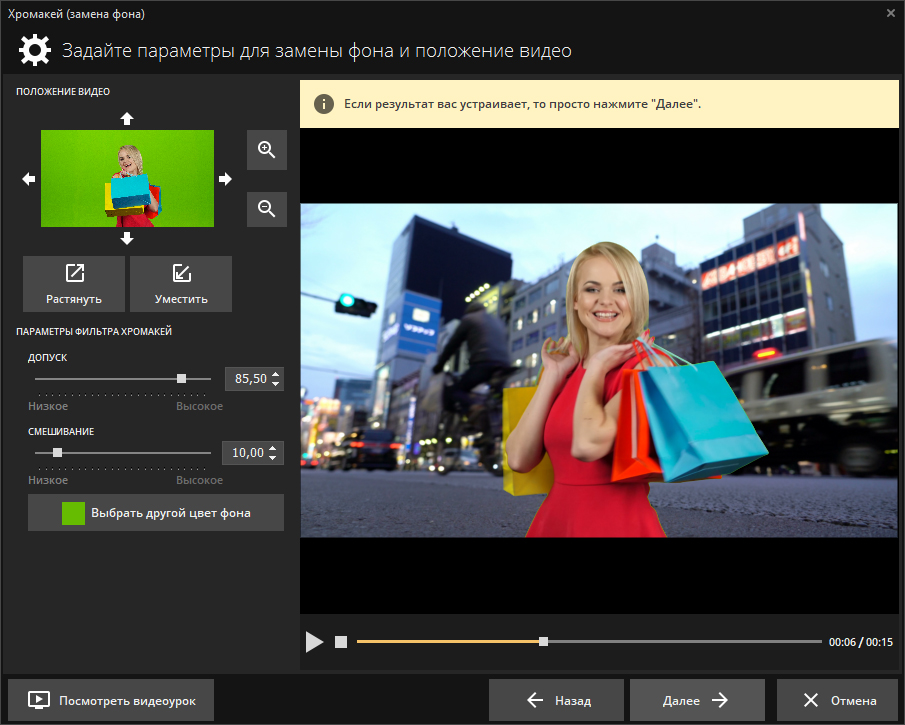
1. Создайте проект и добавьте исходники
В стартовом окне нажмите «Новый проект». Выберите нужные видеозаписи и используйте «Добавить в проект». Добавляйте только пригодные дубли или сразу держите shot list рядом: большое количество случайных файлов усложняет поиск. До монтажа убедитесь, что исходники уже скопированы с карты памяти в рабочую папку и резервное хранилище.
Соберите первую версию по сценарию без титров и эффектов. Задача этого прохода — проверить причинно-следственную связь: понятно ли, кто где находится, почему герой действует и что изменилось в сцене.
2. Обрежьте клипы и соберите ритм
Выберите фрагмент, который нужно исправить, и откройте редактирование. В материалах программы для работы с клипом используется действие «Редактировать слайд». Уберите команды, случайное движение камеры, долгие паузы до действия и бракованный хвост дубля. Не сокращайте паузу только потому, что она выглядит «пустой»: реакция героя или ожидание внутри паузы выполняют драматическую функцию.
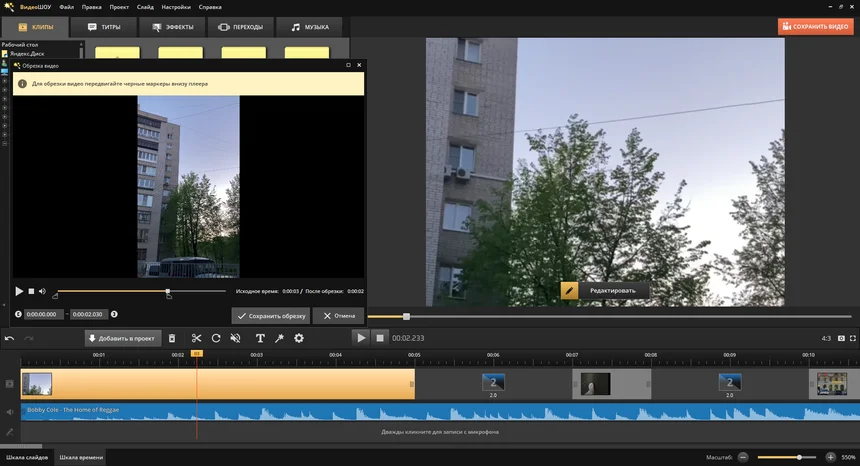
После обрезки просмотрите склейку вместе с предыдущим и следующим кадром. Ошибку continuity часто не видно внутри одного клипа, но она сразу проявляется на стыке: предмет меняет руку, актёр оказывается в другом положении или взгляд перестаёт соответствовать собеседнику.
3. Добавьте музыку только после черновой сборки
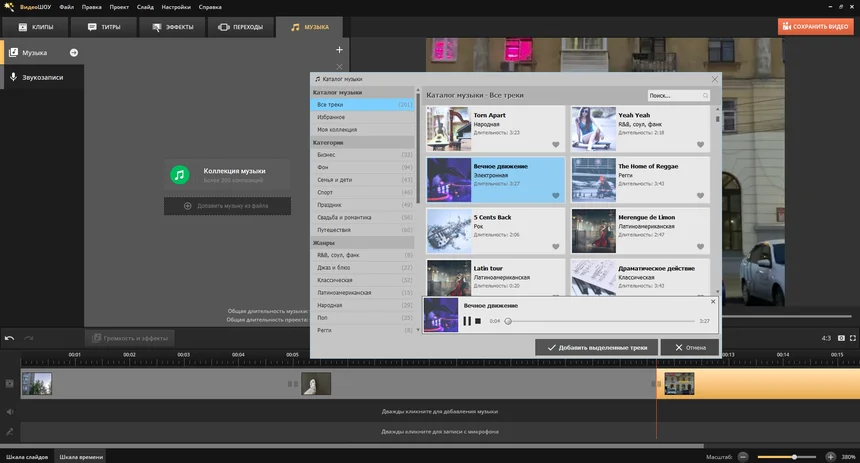
Откройте раздел «Музыка» и используйте «Добавить музыку из файла», если у вас есть трек с подходящими правами. Не подгоняйте драматургию фильма под случайную композицию на раннем этапе: сначала должен работать монтаж изображения и реплик. Музыка усиливает уже существующий ритм, но не заменяет понятную сцену.
4. Настройте громкость и при необходимости запишите комментарий
Для собственного голосового комментария откройте «Музыка» → «Звукозаписи» → «Записать с микрофона». Такой инструмент уместен для закадрового текста, но не должен использоваться как автоматическая замена плохо записанному игровому диалогу: переозвучка требует совпадения темпа и артикуляции.
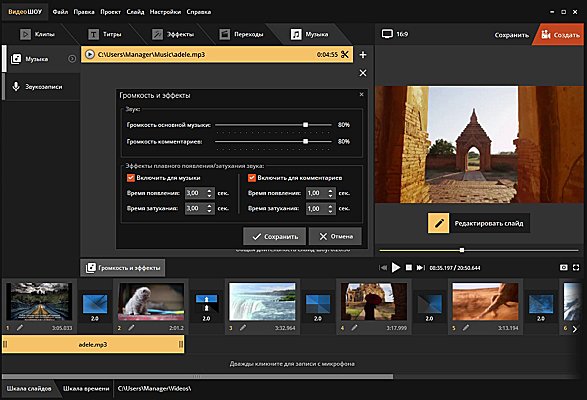
При сведении сначала добейтесь разборчивости речи, затем поднимайте музыку и атмосферу. Прослушайте сцену на обычной громкости от начала до конца. Резкий скачок между соседними фрагментами слышнее в непрерывном просмотре, чем при работе над одной дорожкой.
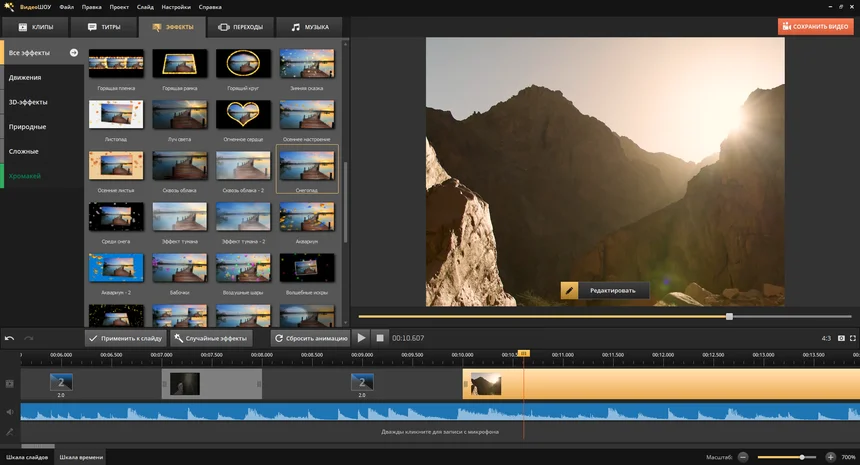
5. Используйте эффекты только там, где они решают задачу сцены
В ВидеоШОУ доступны визуальные эффекты и работа с хромакеем. Хромакей требует правильно снятого материала: равномерного фона, достаточного отделения героя и минимальных цветных рефлексов. Нельзя рассчитывать, что эффект полностью устранит сильные тени, складки и зелёный свет на лице.
6. Добавьте титры
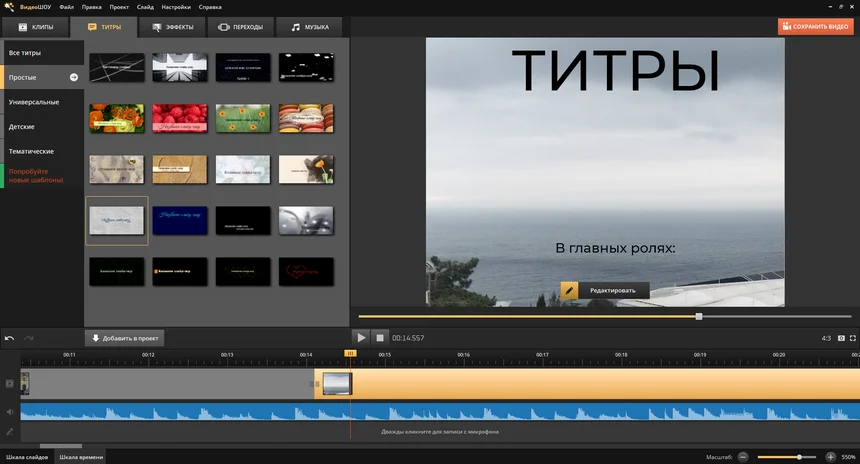
Откройте вкладку «Титры». Для текста внутри сцены в интерфейсе редактирования также используется команда «Добавить текст» и работа с надписями. Проверьте орфографию имён, должностей и названия фильма до экспорта. Начальные титры не должны задерживать начало истории только ради демонстрации шаблона; финальные — должны содержать необходимые сведения о команде и использованных материалах.
7. Создайте итоговый файл
Когда монтаж, звук и титры проверены, нажмите «Сохранить видео». В открывшемся окне создания выберите способ вывода, соответствующий назначению копии. Для публикационной копии не меняйте частоту кадров без причины и не увеличивайте искусственно разрешение исходного проекта в надежде получить новые детали.

Экспорт — не конец работы. Откройте полученный файл вне проекта и посмотрите его полностью. Проверьте синхронность речи, отсутствие пропущенных или чёрных кадров, уровень начала и конца музыки, корректность титров и наличие звука после последней склейки.
Плюсы ВидеоШОУ
- в одном проекте доступны основные операции, необходимые для простой короткометражки: сборка, обрезка, звук, титры, эффекты и вывод;
- понятная последовательность действий удобна, когда монтажёр впервые проходит весь цикл самостоятельно;
- есть запись с микрофона для закадрового текста;
- хромакей и визуальные эффекты позволяют выполнить несложную творческую обработку без отдельной compositing-программы.
Минусы ВидеоШОУ
- для сложного профессионального проекта с развитым proxy-workflow, большой командой, комплексным цветом и многоканальным звуком специализированные NLE дают больше контроля;
- эффекты не компенсируют ошибки съёмки: грязный хромакей, перегруженный звук и отсутствующий дубль всё равно требуют пересъёмки или сложной ручной работы.
Adobe Premiere Pro
Adobe Premiere Pro уместен, когда короткометражка содержит много дорожек, несколько вариантов сцен, отдельную графику и требует точного управления монтажом. Рабочий проект хранит sequences, а клипы организуются в панели Project. Для начала монтажа можно создать sequence на основе исходного клипа, перетащив его из Project на создание нового элемента, а затем добавлять остальные материалы на Timeline.
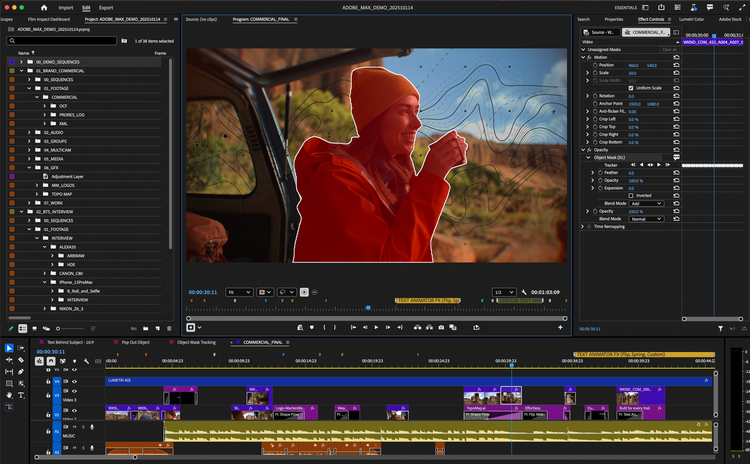
Как собрать короткометражку в Adobe Premiere Pro
- Импортируйте видео и звук в проект и разложите материалы по bins: сцены, звук, музыка, графика.
- Создайте основную sequence с параметрами, соответствующими преобладающим исходникам.
- Для точного отбора откройте дубль в Source Monitor, задайте точки In и Out и добавьте нужный участок в активную последовательность.
- На Timeline используйте отдельные видео- и аудиодорожки для изображения, диалога, атмосферы и музыки, чтобы правки одной группы не разрушали другую.
- Соберите rough cut без декоративных переходов, затем уточняйте монтаж и звук.
- Перед экспортом проверьте sequence от первого до последнего кадра и только после этого создавайте delivery-копию.
Плюсы:
- точный многодорожечный монтаж и развитая организация медиа;
- Source Monitor и Program Monitor разделяют отбор исходника и просмотр активной последовательности;
- подходит для проекта, где черновой монтаж постепенно усложняется графикой, обработкой звука и несколькими версиями.
Минусы:
- для первого короткого ролика интерфейс и количество параметров требуют отдельного освоения;
- профессиональный workflow не отменяет необходимость заранее продумать структуру папок, названия sequences и резервные копии.
Avid Media Composer
Avid Media Composer ориентирован на традиционный профессиональный монтаж с bins, Source/Record workflow, Timeline и точным trim. Для короткометражки он особенно полезен, если материал велик, сцены имеют много дублей и важна строгая организация исходников. Программа не делает сценарий проще, но хорошо поддерживает дисциплину монтажа: отбор, маркировку, последовательности и правки стыков.

Как организовать монтаж в Avid Media Composer
- Создайте bins по сценам или типам материала и импортируйте либо свяжите исходники.
- Отберите удачные дубли и добавьте к ним понятные комментарии, а не храните решения только в памяти.
- Соберите первую sequence из опорных кадров сцены.
- Используйте Timeline для черновой структуры, затем переходите к Trim Mode, когда история уже собрана и нужно уточнять начало и конец соседних планов.
- Отдельно проверьте аудиодорожки и синхронизацию, особенно если диалог записывался внешним рекордером.
- После picture lock выводите мастер и нужные производные копии, не меняя исходные настройки случайно между версиями.
Плюсы:
- сильная организация большого количества дублей через bins;
- точный trim workflow полезен для диалогового и драматического монтажа;
- логика проекта подходит для работы, где важно сохранять структуру материала при множестве правок.
Минусы:
- для фильма из нескольких десятков клипов может оказаться сложнее, чем требуется задаче;
- начинающему монтажёру нужно освоить терминологию и Source/Record-логику до того, как интерфейс станет быстрым.
VEGAS Pro
VEGAS Pro подходит для монтажа на Windows, когда нужен традиционный таймлайн с прямым размещением, обрезкой и перестановкой событий. Прежнее название продукта — Sony Vegas Pro; сейчас редактор называется VEGAS Pro и больше не относится к Sony.

Как собрать сцену в VEGAS Pro
- Импортируйте исходники и отделите игровые дубли от музыки, графики и дополнительных звуков.
- Разместите опорные клипы сцены на Timeline и соберите непрерывное действие.
- Обрежьте события по границам нужной игры, затем добавьте реакции и детали на подходящие дорожки.
- Сведите диалог, атмосферу и музыку так, чтобы речь оставалась главным ориентиром в разговорных сценах.
- Проверьте рабочее пространство и масштаб Timeline: длинный проект легче контролировать, когда видно структуру сцен, а не только один стык.
- Перед рендером сделайте непрерывный просмотр финальной последовательности.
Плюсы:
- таймлайн хорошо подходит для прямого монтажа «положил клип — обрезал — переставил»;
- рабочую область можно адаптировать под монтаж и просмотр;
- подходит для короткометражки, где нужен более развитый NLE, чем простой домашний редактор.
Минусы:
- большое количество функций увеличивает время освоения;
- исторические уроки под названием Sony Vegas могут показывать другой интерфейс, поэтому точные действия нужно сверять с используемой редакцией.
EDIUS
EDIUS — настольный NLE для последовательного монтажа на таймлайне. В коротком метре его рационально использовать, если монтажёр уже знаком с программой или проект содержит разнообразные исходные форматы. Для новичка специального преимущества в выборе незнакомого профессионального редактора нет: скорость работы появляется после освоения медиапанелей, дорожек и trim-операций.
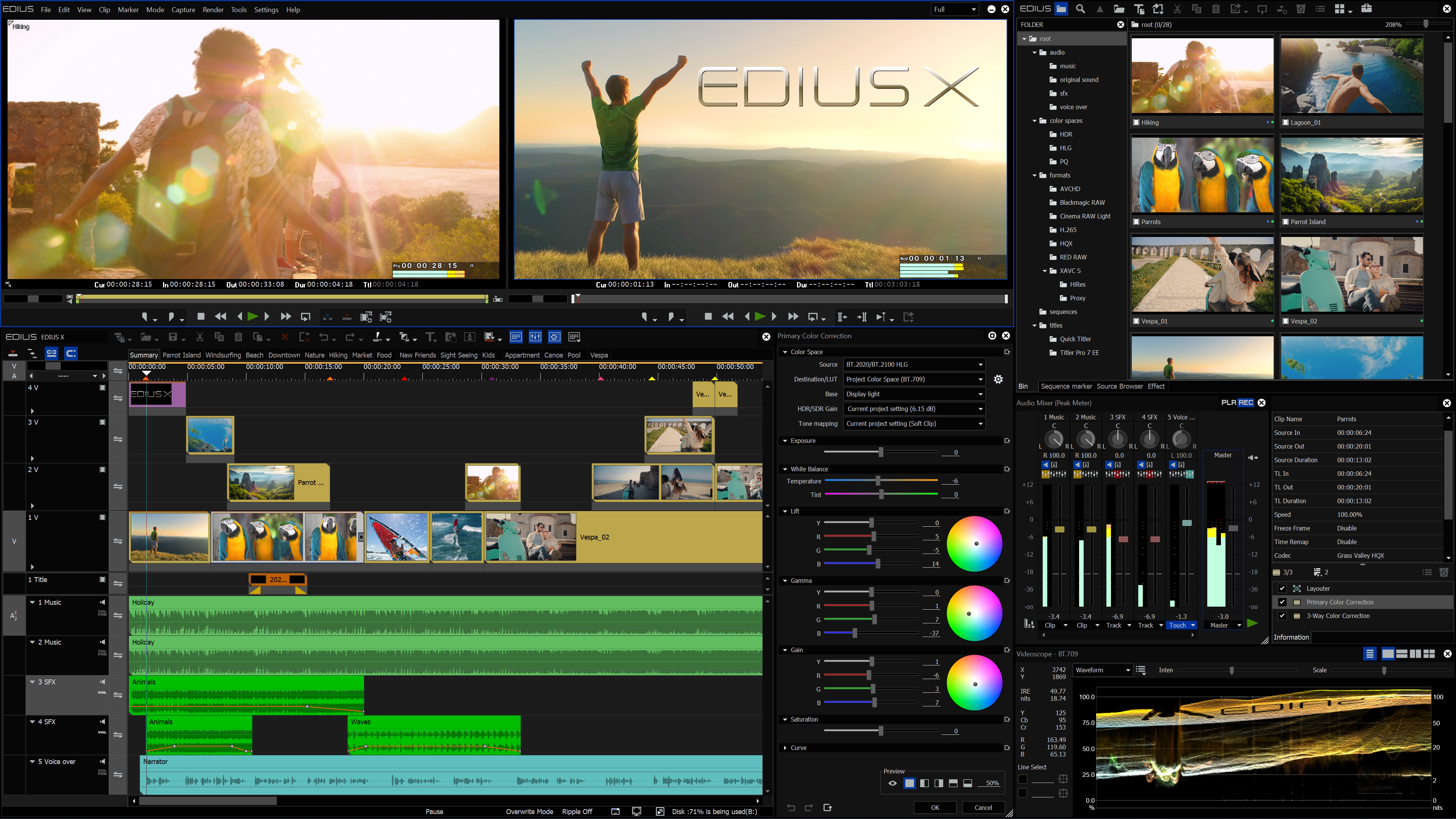
Как построить монтаж в EDIUS
- Создайте проект под основной формат съёмки и импортируйте исходные клипы.
- Разложите материал по сценам, чтобы не искать каждый дубль через общий список файлов.
- Соберите сцены на Timeline: сначала смысл и порядок, затем точные стыки.
- Отдельно обработайте уровни диалога и музыкальные участки; не используйте один общий уровень на весь проект без прослушивания.
- Проверьте титры и переходы в реальном времени на соседних кадрах.
- Экспортируйте контрольную копию и проверьте её вне монтажного проекта.
Плюсы:
- полноценная таймлайн-модель для длинной последовательности сцен;
- подходит пользователям, которым нужен классический монтажный workflow без упрощения проекта до шаблонов;
- Bin window и Timeline дают EDIUS привычную структуру профессионального NLE для последовательной работы с материалом.
Минусы:
- не лучший повод менять привычную среду только ради одной короткометражки;
- для разовой простой склейки функциональность и интерфейс могут быть избыточны.
Wondershare Filmora
Wondershare Filmora удобно рассматривать как промежуточный вариант между простым домашним редактором и более тяжёлым профессиональным NLE. Интерфейс строится вокруг создания проекта, импорта медиа, таймлайна и экспорта, поэтому весь небольшой фильм можно провести через последовательный workflow внутри одного проекта.

Как пройти монтажный цикл в Wondershare Filmora
- Создайте новый проект и импортируйте отснятые видео- и аудиофайлы.
- Перетащите выбранные клипы на Timeline в порядке сцен.
- Укоротите дубли до полезного действия и соберите rough cut.
- Добавьте текст, переходы и другие элементы только после того, как последовательность стала понятной без оформления.
- Выстройте уровни диалога, атмосферы и музыки.
- Через Export создайте итоговую копию с параметрами под площадку назначения и затем просмотрите файл отдельно.
Плюсы:
- понятный путь от New Project к импорту, Timeline и Export;
- подходит пользователю, которому нужны готовые визуальные инструменты без перехода к сложному студийному workflow;
- может закрыть монтаж всего небольшого фильма в одной среде.
Минусы:
- изобилие готовых эффектов легко провоцирует оформлять сцену до решения драматургических проблем;
- для комплексной цветокоррекции, сложного звука и командного постпродакшна профессиональные системы дают более специализированные инструменты.
DaVinci Resolve
DaVinci Resolve объединяет монтаж, цветокоррекцию, звуковой постпродакшн и визуальные эффекты. Это позволяет провести короткометражку через несколько стадий внутри одного проекта: собрать материал на странице Edit, выровнять и стилизовать изображение на Color, обработать звук в Fairlight, сделать compositing в Fusion и создать итоговую копию через Deliver.

Как вести короткометражку в DaVinci Resolve
- Импортируйте материал и создайте bins по сценам, дублям и типам файлов.
- На Edit соберите assembly и rough cut, не переходя к детальной цветокоррекции слишком рано.
- После picture lock проверьте звук в Fairlight: диалог, room tone, атмосферы, эффекты и музыку.
- На Color сначала исправьте баланс и экспозицию между кадрами, затем согласуйте сцену и только после этого создавайте художественный look.
- Fusion используйте для тех кадров, где действительно нужен compositing или графическая обработка.
- Через Deliver создайте мастер и необходимые версии, затем полностью просмотрите экспортированный файл.
Плюсы:
- монтаж, цвет, звук и VFX собраны в единой среде;
- есть бесплатная редакция, способная закрыть большой объём задач независимого короткого метра;
- программа доступна на Windows, macOS и Linux, что удобно для разных рабочих станций.
Минусы:
- единая система содержит несколько больших профессиональных модулей, поэтому обучение занимает больше времени;
- сложные проекты чувствительны к мощности компьютера, параметрам исходников и организации кэша.
Adobe After Effects : не основной монтажёр, а инструмент VFX

Adobe After Effects предназначен прежде всего для motion graphics, анимации и compositing. В короткометражке его логичнее подключать к отдельным кадрам: удалить или добавить элемент, собрать хромакей, сделать титр, экранную графику или другой VFX. Монтаж всей драматической последовательности удобнее держать в NLE, а в Adobe After Effects передавать только нужные участки.
Как подключать Adobe After Effects к монтажу
- Завершите выбор дубля в монтажной программе.
- Определите точные границы кадра, которому нужна графика или compositing.
- Создайте composition под параметры этого кадра.
- Соберите слои, маски, трекинг или анимацию.
- Проверьте начало и конец эффекта на соседних монтажных кадрах, а не только отдельно.
- Верните готовый результат в основную последовательность и снова проверьте звук и цвет стыка.
Плюсы:
- подходит для сложной послойной графики и compositing;
- полезен для титров и кадров, которые невозможно закончить обычными монтажными операциями.
Минусы:
- не следует превращать весь короткий фильм в одну огромную composition вместо нормального монтажного проекта;
- VFX требует правильно снятого исходника; отсутствие чистой пластины, трекинговой информации или достаточного покрытия сцены может сделать задачу существенно сложнее.
Windows Movie Maker : почему не стоит выбирать для нового проекта

Windows Movie Maker больше не подходит как основа нового монтажного проекта. Microsoft прекратила поддержку набора Windows Essentials 2012, в который входил Movie Maker, 10 января 2017 года и больше не предоставляет его для загрузки. Поэтому старую программу не следует выбирать для нового проекта и тем более искать случайные установщики на сторонних сайтах.
Если вы открыли старую статью с инструкцией Movie Maker, переносите из неё только общий монтажный принцип — импорт, обрезку, последовательность, титры и экспорт — а действия выполняйте в поддерживаемом редакторе. Это безопаснее и позволяет работать с актуальной системой.
Монтаж короткометражного фильма на macOS
Final Cut Pro
Final Cut Pro — профессиональный редактор Apple, построенный вокруг browser, viewer и Magnetic Timeline. Для короткого метра browser используется для отбора и организации дублей, viewer — для просмотра, а Timeline — для сборки фильма. Такой workflow особенно удобен, когда материал уже снят в экосистеме Apple и монтажёр хочет оставаться в одной настольной среде.
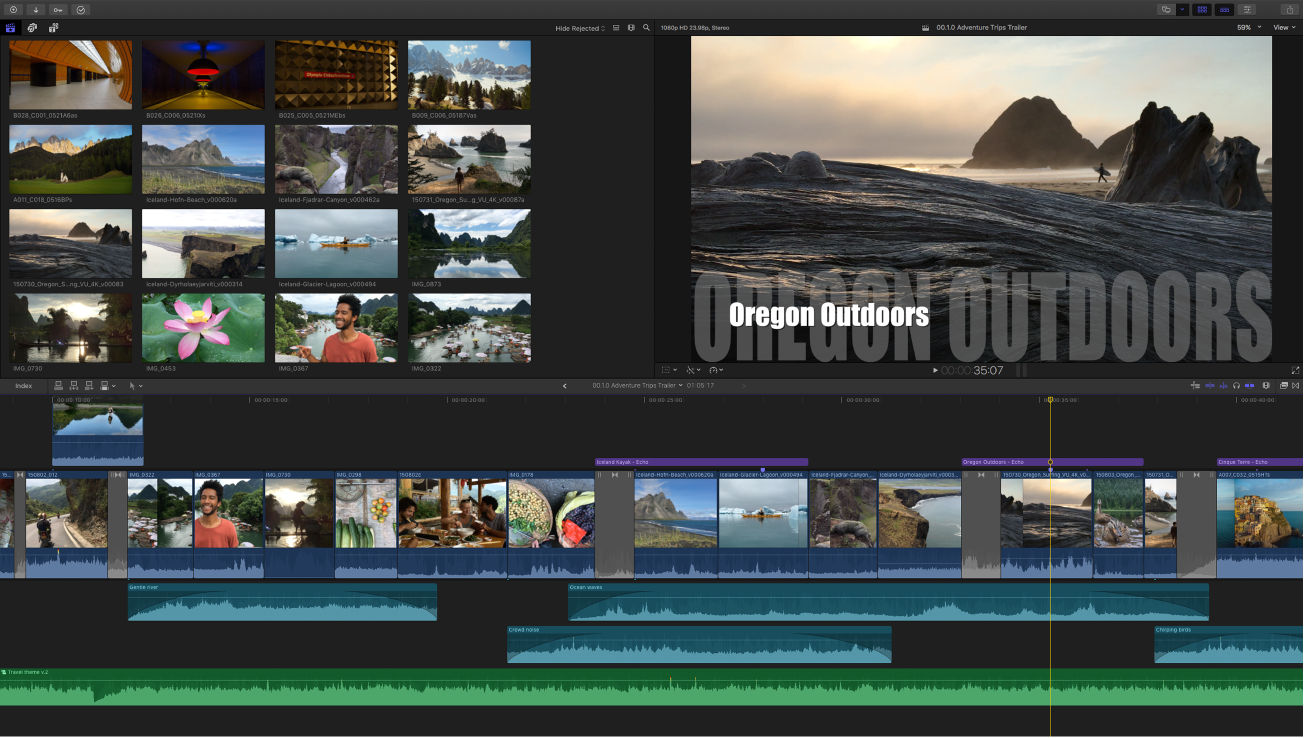
Как монтировать короткий метр в Final Cut Pro
- Импортируйте медиа и организуйте его по сценам и дублям.
- Отберите нужные фрагменты в browser и собирайте основную историю на Magnetic Timeline.
- Подключайте дополнительные планы, звук и графику к основной последовательности, сохраняя понятную структуру.
- После rough cut уточните длительность реакций и стыков, затем обработайте звук и цвет.
- Добавьте титры и проверьте safe composition на финальном кадре.
- Создайте мастер и публикационную версию, после чего посмотрите экспорт вне проекта.
Плюсы:
- browser и Timeline позволяют быстро переходить от отбора дублей к монтажу;
- поддерживает профессиональный монтаж, цвет, титры, эффекты и звук;
- подходит для сложной короткометражки на Mac без перехода к упрощённому мобильному workflow.
Минусы:
- работает в экосистеме Apple и не является межплатформенным выбором;
- Magnetic Timeline отличается от классической дорожечной логики, поэтому монтажёру из другой NLE потребуется адаптация.
iMovie
iMovie подходит для первого короткометражного проекта на Mac, iPhone или iPad, когда нужны импорт, обрезка, разрезание клипов, переходы, титры, музыка, voiceover, базовая коррекция цвета, стабилизация, green-screen и экспорт без сложной студийной конфигурации.
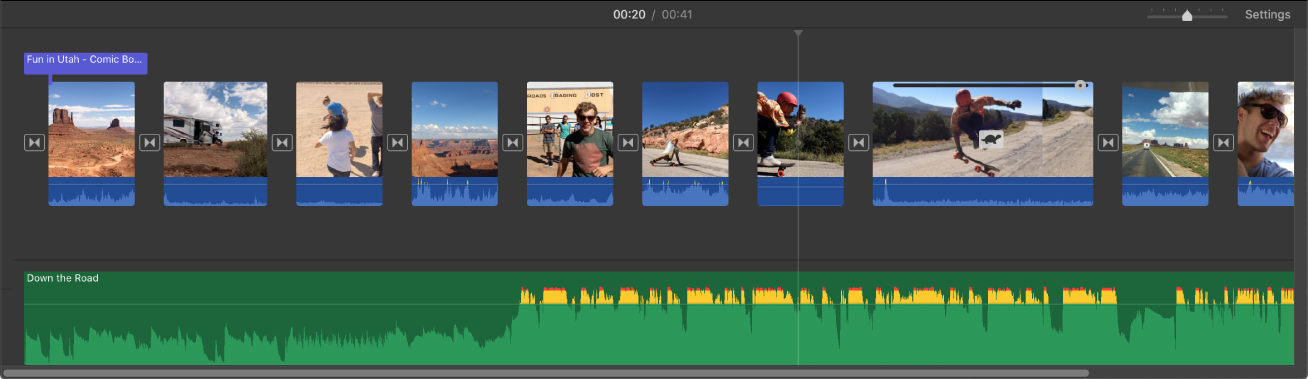
Как собрать проект в iMovie
- Импортируйте материалы; на Mac для импорта используется команда Command-I.
- Добавьте выбранные клипы на Timeline и соберите сцену.
- Для разделения клипа в позиции указателя используется Command-B.
- Для титра выберите Titles над browser и перетащите подходящий вариант на нужное место либо добавьте его двойным щелчком.
- Запишите voiceover через соответствующие элементы записи и проверьте громкость относительно исходной речи и музыки.
- Используйте цвет, стабилизацию или green-screen только после завершения основной структуры сцены.
- Экспортируйте фильм и обязательно просмотрите полученный файл.
Плюсы:
- закрывает весь базовый цикл монтажа небольшого фильма;
- есть музыка, voiceover, титры, green-screen, стабилизация и простая коррекция;
- подходит начинающему пользователю Apple без необходимости осваивать профессиональный NLE с первого проекта.
Минусы:
- меньше ручного контроля и специализированных возможностей, чем у Final Cut Pro или DaVinci Resolve;
- при большом количестве дорожек и сложном VFX проект быстрее достигает практических ограничений простого редактора.
Как смонтировать короткометражный фильм онлайн
Браузерный монтаж полезен, когда нельзя установить настольную программу или проект собирается на нескольких устройствах. Главный компромисс — исходники нужно передавать в веб-сервис, поэтому заранее оцените объём файлов, скорость соединения и требования к конфиденциальности. Для большого материала с тяжёлыми исходниками локальный NLE обычно предсказуемее.
CapCut

CapCut в браузерном редакторе позволяет загрузить материал с компьютера и облачных источников, расположить клипы на Timeline, обрезать, разделять и переставлять их, добавлять текст, аудио, переходы и эффекты, а затем задавать параметры экспорта. Для короткометражного фильма его лучше использовать как обычный таймлайн-редактор, а не строить фильм вокруг шаблонов для социальных сетей.
Как монтировать короткометражку в CapCut
- Создайте рабочее пространство и загрузите только отобранные исходники, чтобы не тратить время на передачу явного брака.
- Перетащите видео на editing timeline и соберите сцены в сценарной последовательности.
- Используйте trim и split для очистки дублей, а crop и другие геометрические изменения — только когда кадр действительно требует исправления.
- Добавьте текст, субтитры и звук после rough cut.
- Перед выводом задайте имя файла и нужное разрешение; дополнительные параметры экспорта проверяйте в Advanced Settings, включая frame rate и формат.
- Скачайте готовый файл и проверьте его локально от начала до конца.
Плюсы:
- для монтажа не требуется отдельная настольная рабочая станция с заранее настроенной NLE;
- доступны основные операции короткого фильма: Timeline, обрезка, разделение, текст, звук и экспорт;
- удобен для черновой сборки и последующего создания коротких публикационных версий.
Минусы:
- большие исходники приходится загружать в сервис;
- интерфейс и набор функций веб-сервиса могут меняться, поэтому долгий проект лучше не строить вокруг редко используемой опции без предварительного теста;
- для конфиденциального материала нужно учитывать правила хранения и обработки файлов конкретного сервиса.
Veo 3.1: генеративный способ вместо обычной съёмки
Veo 3.1 относится не к монтажным NLE, а к генерации видеоклипов по текстовым и визуальным указаниям. Google описывает управление референсами, первым и последним кадром, продолжением сцены и нативным звуком. Для короткометражки такой подход требует другой подготовки: сценарий разбивается на отдельные генерируемые планы, а затем полученные клипы собираются в монтажной программе.
Как строить сцену в Veo 3.1
- Разбейте сценарий на короткие планы с понятным одним действием, а не пытайтесь сгенерировать фильм одним длинным описанием.
- Для каждого плана зафиксируйте героя, одежду, локацию, время суток, крупность, движение камеры и действие.
- Используйте одинаковые визуальные референсы там, где персонаж или объект должен сохранять внешний вид.
- Генерируйте варианты одного кадра до того, как переходить к следующему, и сохраняйте выбранный результат отдельно.
- Проверяйте continuity: лицо, костюм, направление движения, положение предметов и характер освещения между соседними планами.
- Соберите выбранные клипы в NLE, где можно точно управлять ритмом, звуком, титрами и экспортом.
Плюсы:
- можно создавать сцены, для которых у независимого автора нет физической локации или съёмочной техники;
- референсы и управление последовательностью кадров помогают строить более связные планы;
- нативная генерация звука уменьшает количество немых заготовок.
Минусы:
- генерация не гарантирует абсолютную идентичность персонажа и деталей между всеми планами;
- точное актёрское исполнение, реквизит и пространственная логика контролируются хуже, чем на постановочной площадке;
- полученные фрагменты всё равно требуют монтажа и проверки, поэтому генератор не заменяет постпродакшн.
MiniMax H3: короткие генеративные сцены со звуком
MiniMax H3 также строит видео из мультимодальных входных данных и поддерживает нативный стереозвук. Инструмент рассчитан на короткие генерируемые фрагменты, поэтому для narrative short film разумно использовать его покадрово или посценово, а не как замену монтажной последовательности. У генеративного проекта должен быть такой же shot list, как у обычного: иначе варианты быстро перестают складываться в сцену.
Как организовать генерацию в MiniMax H3
- Подготовьте паспорт сцены: персонажи, среда, цвет, освещение, оптика как визуальное описание, действие и звук.
- Для повторяющегося героя используйте одинаковые изображения-референсы и устойчивое описание внешности.
- Не помещайте несколько независимых событий в один короткий клип; разбивайте их на монтажные единицы.
- После генерации каждого плана оценивайте не только красоту кадра, но и возможность соединить его с предыдущим.
- При необходимости отдельно создавайте атмосферу или дополнительные планы, а финальные уровни сводите в NLE.
- Перед публикацией полностью просматривайте сгенерированные детали: текст в кадре, пальцы, предметы, отражения и пространственные изменения требуют особенно внимательного контроля.
Плюсы:
- мультимодальные референсы помогают задавать визуальные элементы сцены;
- звук генерируется вместе с видео, что полезно для предварительного эмоционального эскиза;
- можно быстро сравнивать несколько постановочных вариантов до финального монтажа.
Минусы:
- короткая длительность одного генерируемого фрагмента требует большого количества монтажных решений;
- сложная непрерывная актёрская сцена труднее контролируется, чем при обычной съёмке;
- генеративные артефакты и continuity нужно проверять вручную в каждом выбранном кадре.
Монтаж короткометражного фильма на iPhone
VN Video Editor
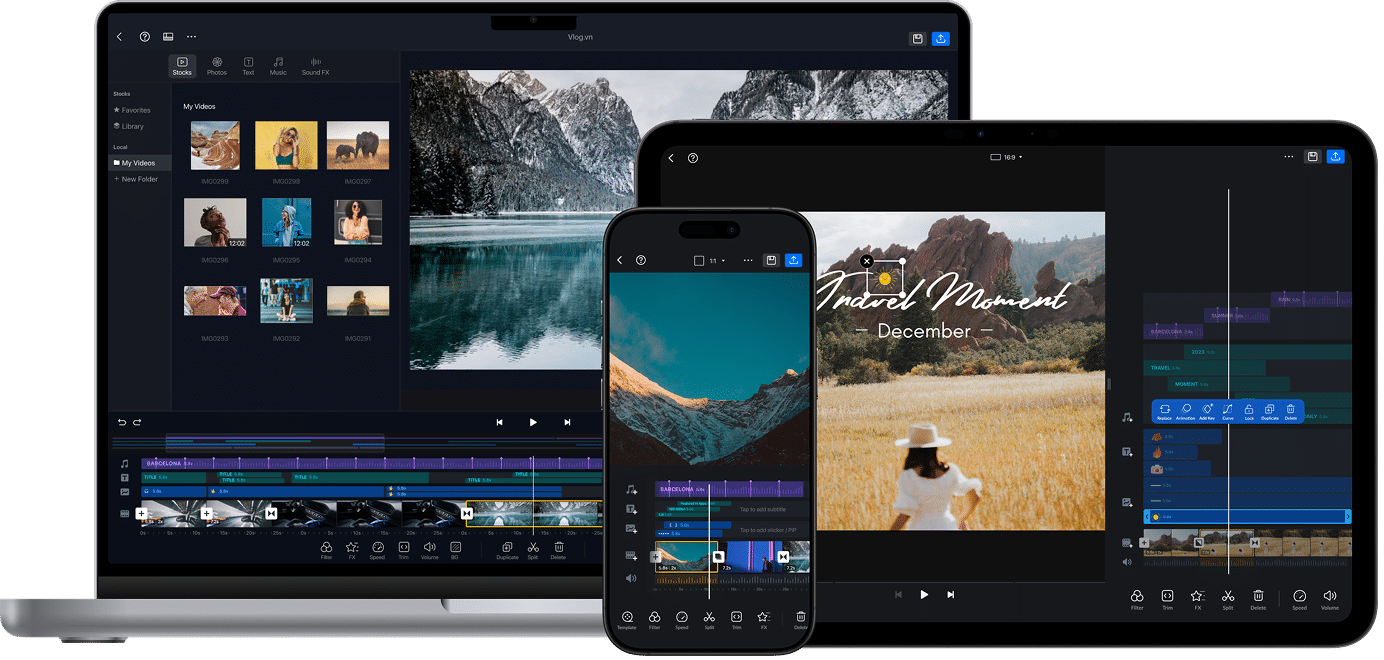
VN Video Editor поддерживает многодорожечный таймлайн, перестановку клипов, текст, картинки поверх видео, keyframes и экспорт с высоким разрешением. Это делает приложение пригодным не только для вертикальных роликов, но и для небольшой сюжетной работы, если исходников немного и монтажёр готов работать на небольшом экране.
Как монтировать проект в VN Video Editor
- Перенесите отснятые клипы в проект и сразу расположите их по сценам.
- На multi-track timeline соберите основную последовательность и укоротите дубли.
- Добавляйте PIP, фотографии, стикеры или текст только по сценарию; декоративные элементы не должны закрывать проблемы основной сборки.
- Используйте keyframes для тех параметров, движение которых действительно необходимо в кадре.
- Проверьте музыку и голос на динамике телефона и в наушниках: маленький динамик может скрывать низкочастотный шум и дисбаланс.
- При экспорте сохраните параметры, соответствующие проекту, и проверьте готовый файл в стандартном проигрывателе.
Плюсы:
- многодорожечная структура даёт больше контроля, чем простой последовательный mobile editor;
- есть текст, дополнительные визуальные слои и keyframes;
- подходит для проекта, полностью снятого и собранного на телефоне.
Минусы:
- точная работа с длинным таймлайном на маленьком экране медленнее настольной;
- при большом количестве дорожек сложнее одновременно видеть структуру фильма и детали стыка;
- мобильное устройство должно иметь достаточно свободной памяти для исходников, кэша и финального файла.
Монтаж короткометражного фильма на Android
Samsung Studio
На поддерживаемых смартфонах Galaxy проектный редактор Studio открывается из Gallery и позволяет собрать несколько видео в один проект, переставлять их, добавлять текст, стикеры и аудио. В текущих инструкциях Samsung путь начинается через Gallery → Menu → Go to Studio → Start a new project, после выбора клипов используется Done.
Как собрать фильм в Samsung Studio
- Откройте Gallery, перейдите в Menu и выберите Go to Studio.
- Нажмите Start a new project, отметьте нужные видеоклипы и подтвердите выбор через Done.
- Переставьте клипы в порядке сцен и удалите ненужные края.
- Для доступных инструментов оформления используйте Text, Stickers, Draw и Audio по необходимости.
- Если используется Auto trim, проверьте результат вручную: алгоритмическое сокращение не знает драматургической функции паузы или реакции.
- Когда проект закончен, сохраните фильм через Save Movie и полностью просмотрите полученный файл.
Плюсы:
- не нужно переносить небольшой проект на компьютер;
- несколько клипов объединяются в проект с перестановкой и базовым оформлением;
- подходит для короткой работы, снятой непосредственно на совместимый Galaxy.
Минусы:
- набор функций зависит от поддерживаемого устройства и программного окружения;
- мобильный интерфейс менее удобен для сложной звуковой и цветовой обработки;
- при длинном фильме лучше заранее проверить, хватает ли памяти на исходники и итоговый export.
Монтаж короткометражного фильма в Linux
Kdenlive
Kdenlive закрывает почти отсутствующий в исходной выборке Linux-сценарий. Это полноценный нелинейный редактор с Project Bin, Timeline, несколькими дорожками, эффектами и render. Его можно использовать для того же производственного маршрута, что и профессиональные редакторы на других настольных системах: организация материала, rough cut, fine cut, звук, эффекты, титры и вывод.
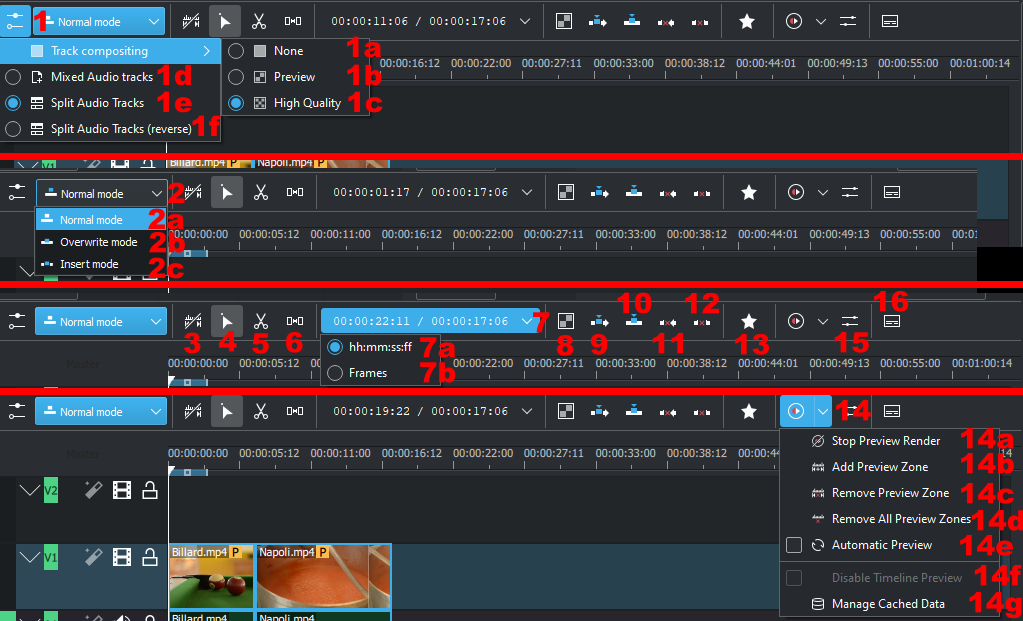
Как собрать короткий метр в Kdenlive
- Создайте проект через File → New и сразу сохраните его.
- В Project Bin добавьте клипы через Add Clip or Folder и организуйте материал по сценам.
- Перетащите выбранные файлы на Timeline, разделяя изображение, диалог, атмосферу и музыку по понятным дорожкам.
- Соберите rough cut, затем уточняйте точки стыков и звуковые переходы.
- Для обработки используйте панель Effects, но не накладывайте цветовой look до базового согласования кадров.
- Для вывода откройте File → Render или используйте Ctrl+Enter, задайте нужный профиль и путь, затем запустите Render to File.
- Откройте готовый файл обычным проигрывателем и проверьте весь фильм.
Плюсы:
- полноценный desktop-workflow для Linux;
- Project Bin и многодорожечный Timeline подходят для организации игрового материала;
- есть эффекты, титры и render без необходимости переносить проект на другую ОС.
Минусы:
- новичку нужно освоить обычную NLE-структуру из bins, дорожек, инструментов Timeline и render-профилей;
- для тяжёлых исходников всё равно важны достаточная производительность компьютера, proxy и грамотная организация кэша.
Как сделать анимационный короткометражный фильм
Анимационный фильм снимается иначе, но производственная логика остаётся узнаваемой: сценарий, storyboard, animatic, создание визуальных элементов, анимация, compositing, звук, монтаж и финальный вывод. Главная экономия анимации — отсутствие физической площадки; главная стоимость — время на создание каждого кадра и исправление изменений, сделанных слишком поздно.
Сначала сделайте animatic
Animatic — монтаж раскадровки с приблизительной длительностью кадров и временным звуком. Он позволяет проверить историю до дорогой анимации. Если сцена не работает в простых рисунках и голосовых заглушках, детальная модель и сложный рендер обычно не решают драматургическую проблему.
- Запишите черновой диалог или временную озвучку.
- Расположите storyboard-кадры в монтажной последовательности.
- Настройте длительность планов и пауз.
- Проверьте, понятны ли направление действия и переходы без готовой анимации.
- Максимально зафиксируйте длительность и структуру сцены, и только затем переходите к дорогой работе.
Blender
Blender позволяет моделировать, анимировать и рендерить 3D-сцены, а его Video Sequencer является отдельной системой видеомонтажа с несколькими каналами, эффектами, переходами и синхронизацией звука. Поэтому небольшой анимационный короткий метр можно провести внутри одной среды от анимации до финальной последовательности.
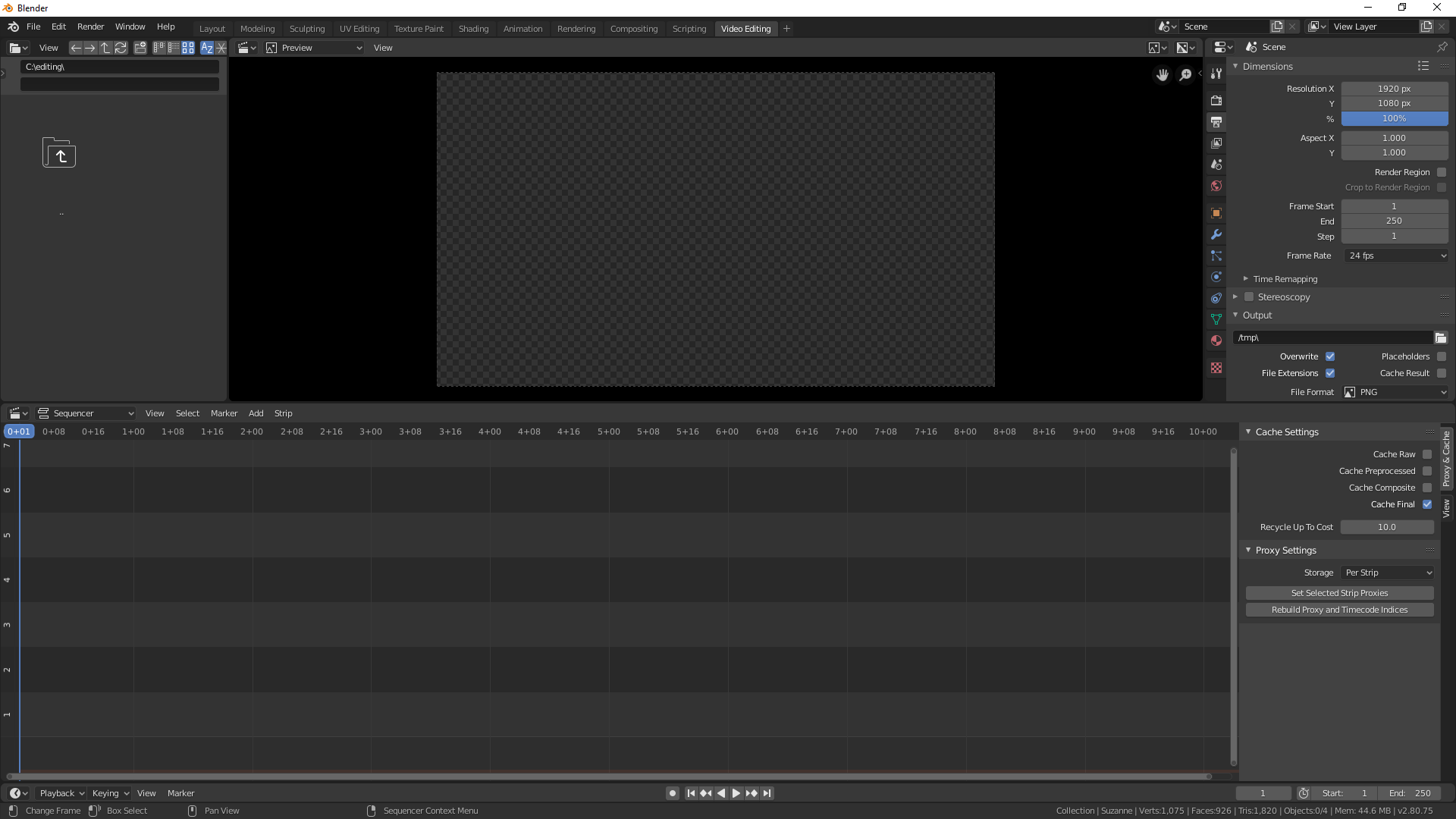
Как провести анимационный проект в Blender
- Соберите storyboard и animatic до детального моделирования.
- Создайте только те модели, материалы и окружение, которые реально попадают в кадр.
- Поставьте камеру и свет по утверждённой раскадровке.
- Анимируйте ключевые действия и сначала проверяйте движение в упрощённом preview.
- Рендерите сцены по планам, сохраняя понятную нумерацию и версии.
- В Video Sequencer соберите отрендеренные планы, звук, переходы и титры.
- Сделайте контрольный вывод и просмотрите весь фильм.
Плюсы:
- моделирование, анимация, рендер и видеомонтаж доступны в одном приложении;
- Video Sequencer позволяет собрать несколько сцен и звук без обязательного перехода в другую программу;
- подходит для самостоятельного 3D-проекта с полным контролем виртуальной камеры.
Минусы:
- создание моделей, материалов, света и анимации требует существенно больше времени, чем монтаж уже снятого материала;
- изменение сценария после сложного рендера может заставить переделывать несколько производственных стадий.
Toon Boom Harmony
Toon Boom Harmony предназначен для 2D-анимации. Timeline показывает слои, рисунки, keyframes, timing и звуковые элементы, а в старших рабочих процессах Node View используется для rigging, effects и compositing. Для короткометражки это вариант, когда проект строится вокруг рисованной или перекладочной анимации, а не 3D-постановки.
Как организовать 2D-сцену в Toon Boom Harmony
- Подготовьте storyboard и animatic с финальной длительностью сцен.
- Создайте персонажей и слои так, чтобы структура повторялась от сцены к сцене.
- Расставьте ключевые позы и timing на Timeline.
- Добавьте промежуточную анимацию, не меняя длительность сцены без необходимости.
- Подключите звук, чтобы синхронизировать реплики и действия.
- Используйте effects/compositing после того, как основное движение утверждено.
- Экспортируйте сцены и соберите финальный фильм с титрами и мастер-звуком.
Плюсы:
- Timeline связывает рисунки, keyframes, timing и звук;
- подходит для сложного 2D-производства с послойной организацией;
- Node View расширяет контроль над compositing и эффектами.
Минусы:
- для единичной простой анимации профессиональный pipeline может оказаться избыточным;
- поздние сценарные изменения дорого обходятся, если уже выполнено много ручной анимации.
Autodesk Maya
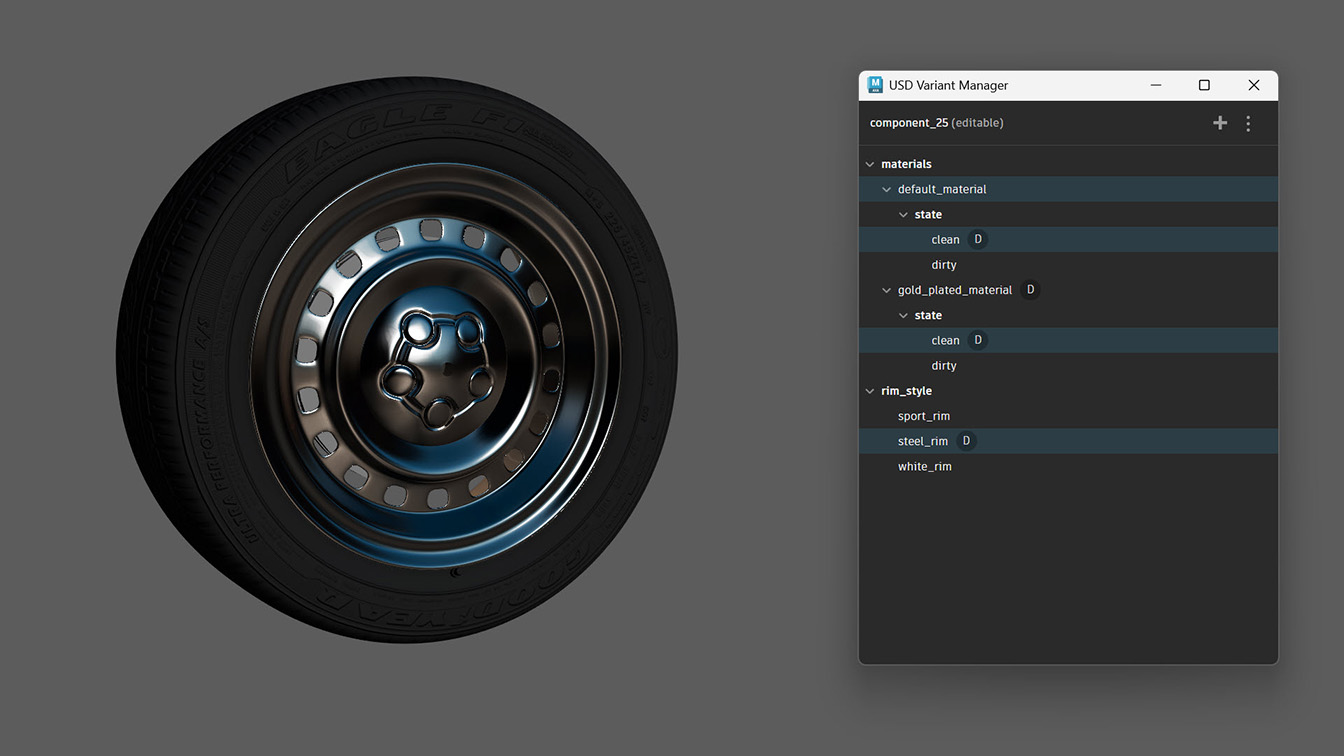
Autodesk Maya — 3D-среда с инструментами моделирования и анимации. Для короткого фильма особенно важны keyframe animation, Time Editor, Graph Editor и средства контроля движения. Maya рациональна для проекта, где главная задача — сложная 3D-анимация, а финальный монтаж можно выполнить в отдельном NLE.
Как построить 3D-сцену в Autodesk Maya
- Зафиксируйте animatic и длительность планов.
- Создайте или подготовьте модели, rig и окружение только для утверждённых кадров.
- Поставьте виртуальную камеру и блокинг анимации.
- После утверждения крупных движений уточняйте keyframes в Graph Editor и других анимационных инструментах.
- Проверьте cached playback до тяжёлого рендера.
- Рендерите кадры в последовательностях с безопасным именованием файлов.
- Соберите результат в монтажной программе, где будут звук, титры и финальный экспорт.
Плюсы:
- развитые инструменты 3D-анимации и редактирования движения;
- подходит для сложной работы с персонажами, камерой и 3D-сценой;
- позволяет точно контролировать виртуальную постановку.
Минусы:
- не является самым простым способом сделать первую короткометражку;
- полный 3D-pipeline требует моделирования, rigging, света, анимации, рендера и отдельной проверки результата;
- финальный монтаж повествования удобнее вести в NLE.
Source Filmmaker
Source Filmmaker — специализированный инструмент Valve для создания фильмов внутри Source Engine. Он использует отдельные режимы работы с клипами и движением и подходит прежде всего тем, кто сознательно выбирает экосистему Source и готов работать с её моделями, сценами и ограничениями. Это не универсальная замена современному 3D-пакету.
Как собрать сцену в Source Filmmaker
- Сделайте сценарий и shot list под доступные игровые локации и модели.
- Создайте последовательность планов и блокинг виртуальной камеры.
- Поставьте движение персонажей в Motion Editor и уточняйте анимационные параметры в соответствующих инструментах.
- Проверяйте каждый план в контексте соседних, а не только внутри одной сцены.
- Соберите звук и окончательную длительность.
- Выведите готовые фрагменты и при необходимости закончите фильм в отдельной монтажной программе.
Плюсы:
- позволяет создавать кино внутри готовой среды Source без физической съёмочной площадки;
- виртуальную камеру и движение можно корректировать после постановки сцены.
Минусы:
- узкая привязка к Source Engine ограничивает визуальный и технический pipeline;
- для нового независимого 3D-проекта Blender или другой современный 3D-пакет обычно даёт более универсальную среду.
Сценарные программы: что использовать до монтажа
Сценарный редактор не придумывает историю за автора, но помогает отделить форматирование текста от производственной работы. Для короткого метра полезны карточки сцен, персонажи, локации и экспорт в распространённые сценарные форматы. При этом старые инструкции могут вести к программам, которые больше не развиваются.
КИТ Сценарист
КИТ Сценарист использовался как программа для сценарной подготовки. Проект больше не получает новых обновлений: дальнейшее развитие продолжено в Story Architect. Поэтому КИТ Сценарист стоит воспринимать как исторический инструмент существующих проектов, а не как основной выбор для нового многолетнего workflow.
В старой программе были разделы Research, Cards, Script и Statistics, а также экспорт в PDF, FDX, Fountain и DOCX. Если у вас уже есть проект КИТ Сценарист, сначала сохраните копии в доступных форматах, а затем решайте вопрос миграции. Для нового сценария рациональнее начинать в поддерживаемом редакторе.
Плюсы:
- понятное разделение исследования, карточек сцен и самого сценария;
- поддерживался экспорт в несколько распространённых форматов.
Минусы:
- разработка прекращена;
- для нового проекта отсутствие дальнейших обновлений создаёт лишний риск совместимости.
Story Architect
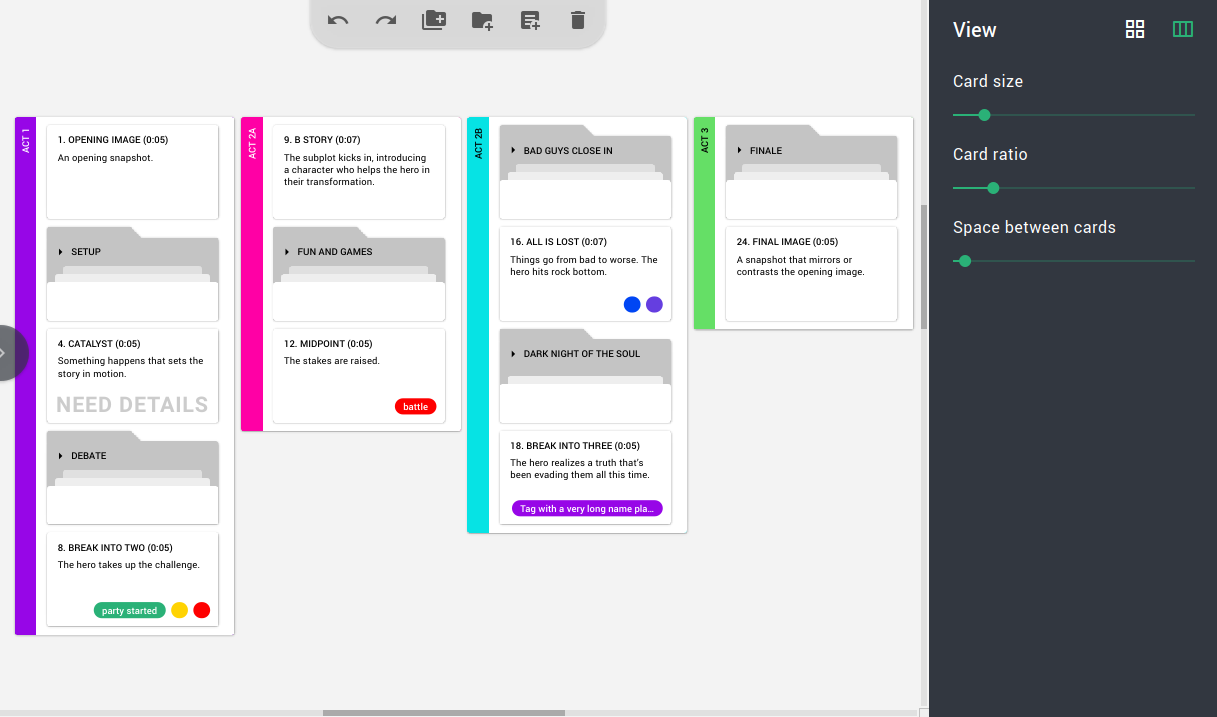
Story Architect является прямым преемником КИТ Сценарист. Он включает screenplay editor, corkboard, работу с персонажами и локациями, mind maps и импорт/экспорт. Для короткометражки полезно связать сценарий с карточками сцен: на уровне карточек проще увидеть, сколько локаций и персонажей на самом деле требует история.
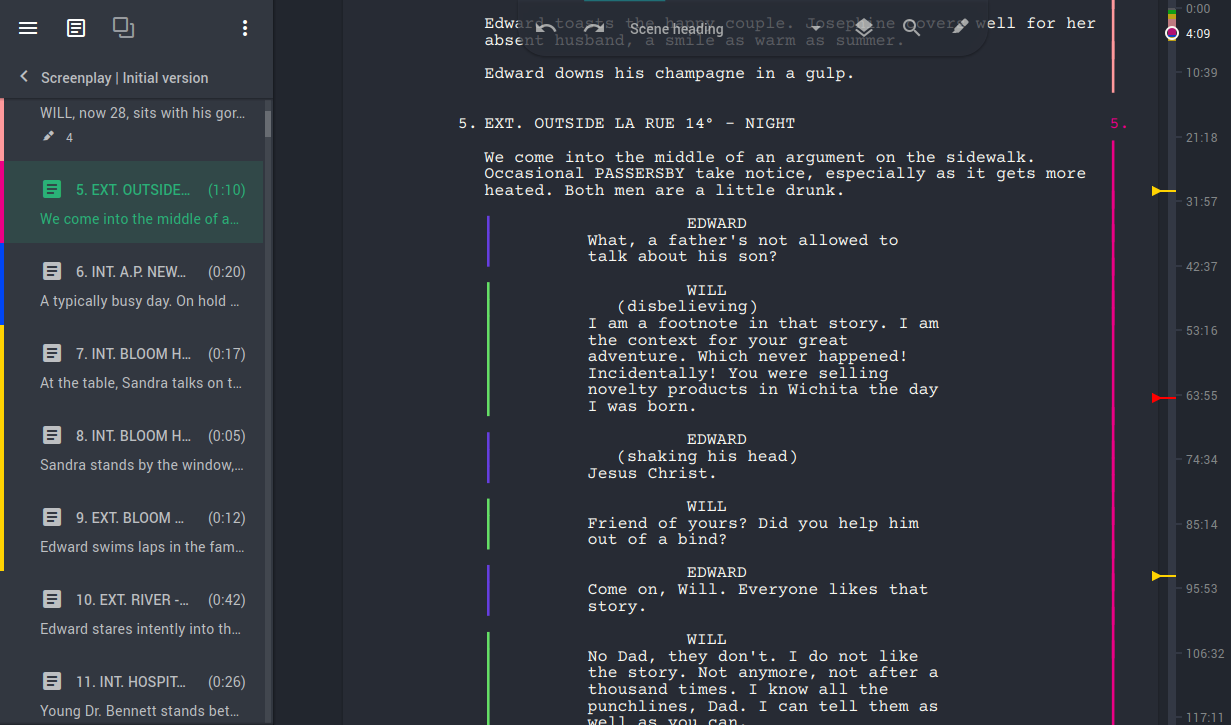
Как подготовить сценарий в Story Architect
- Создайте проект и заведите главных персонажей и локации.
- Запишите логлайн и синопсис до детального сценария.
- Разложите будущие сцены на corkboard и проверьте порядок событий.
- Перейдите к screenplay editor и пишите сцену как экранное действие, не превращая ремарки в прозу.
- После первого варианта вернитесь к карточкам и найдите сцены, которые дублируют функцию друг друга или создают ненужную новую локацию.
- Экспортируйте производственную копию и сохраните отдельную версию перед крупными правками.
Плюсы:
- поддерживает сценарный текст и карточную структуру в одном проекте;
- персонажи и локации помогают контролировать производственную сложность сценария;
- является развиваемым продолжением КИТ Сценарист.
Минусы:
- даже хороший сценарный редактор не заменяет breakdown, бюджет и реальную разведку локаций;
- слишком детальная организация карточек становится бесполезной, если автор избегает сокращать слабые сцены.
Как собрать фильм, а не просто склеить удачные кадры
Монтаж короткометражного фильма состоит из нескольких проходов. Смешивание всех задач в один этап замедляет работу: монтажёр одновременно спорит с драматургией, выбирает оттенок кожи, подбирает музыку и исправляет титр. Проще сначала зафиксировать структуру, затем уточнить стыки и только после этого переходить к отделке.
Assembly: собрать всё необходимое
На первом проходе расположите сцены и опорные дубли в правильном порядке. Assembly обычно получается длинным и грубым. Его задача — убедиться, что у фильма есть начало, развитие и завершение, а все ключевые действия вообще сняты. Если для понимания события отсутствует кадр, обнаружить это нужно до тонкой цветокоррекции.
Rough cut: убрать всё, без чего история работает лучше
На rough cut выбирайте лучшие дубли и начинайте управлять ритмом. Проверьте каждую сцену вопросом: что зритель должен понять или почувствовать после неё и можно ли добиться этого короче. Удаление красивого, но лишнего кадра — нормальная часть монтажа. Снятый материал не обязан попасть в фильм только потому, что на него потрачено время.
Fine cut: точная длительность стыков
Когда порядок сцен стабилен, уточняйте начало и конец каждого плана. В диалоге не обязательно резать ровно на границе реплики: переходите на слушающего героя, когда его реакция несёт больше смысла, чем лицо говорящего. Звуковой переход тоже может начаться раньше следующего изображения или продолжиться после смены кадра. Такие решения создают непрерывность без декоративных переходов.
Picture lock
Picture lock — момент, после которого структура и длительность изображения больше не должны постоянно меняться. Он нужен, чтобы цвет, звук, графика и субтитры не приходилось переделывать после каждого сокращения. Для домашнего проекта достаточно простого правила: «с этого момента меняем монтаж только ради явной ошибки».
Организация исходников во время монтажа
Чем длиннее проект, тем дороже хаос. Не храните рабочий проект, единственную копию исходников и финальный файл в случайных папках на рабочем столе. Даже один короткий метр быстро создаёт десятки дублей, отдельные аудиофайлы, графику, музыку и несколько экспортов.
Пример структуры
| Папка | Содержимое | Правило |
|---|---|---|
| 01_VIDEO | Оригинальные видеофайлы | Не изменять после начала монтажа |
| 02_AUDIO | Рекордер, wild lines, room tone, шумы | Сохранять исходные имена и добавлять заметки отдельно |
| 03_PROJECT | Файлы монтажного проекта и autosave | Делать версии перед крупными изменениями |
| 04_GRAPHICS | Титры, изображения, VFX-элементы | Не смешивать исходники и финальные render-файлы |
| 05_MUSIC | Музыка и документы по её использованию | Хранить подтверждение лицензии рядом с проектом |
| 06_EXPORTS | Master, review, web, subtitle versions | Имена должны содержать назначение и дату/номер ревизии |
| 07_DOCUMENTS | Сценарий, shot list, release forms, заметки | Не оставлять документы только в переписке |
Версии проекта
Не перезаписывайте единственный файл проекта после серьёзной перестройки. Создавайте последовательные версии: например, `film_edit_01`, `film_edit_02`, `film_picturelock`. Смысл не в названии как таковом, а в возможности вернуться к предыдущему состоянию без ручной реконструкции. При командной работе договоритесь, кто создаёт новую монтажную версию и какая считается текущей.
Цветокоррекция: сначала исправить, потом стилизовать
Цветовой workflow короткометражки удобнее делить на три задачи: техническое исправление, согласование соседних кадров и художественный look. Если начать с насыщенного фильтра, можно скрыть проблему на одном плане и усилить её на другом.
1. Исправьте базовые расхождения
Проверьте баланс белого, экспозицию и контраст. Если лицо в одном дубле естественное, а в соседнем неожиданно уходит в другой оттенок из-за изменившегося автоматического баланса, сначала приведите кадры к общей базе. Не пытайтесь получить абсолютно одинаковые численные значения: задача — визуальная непрерывность конкретной сцены.
2. Согласуйте планы внутри сцены
Сравнивайте общий, средний и крупный планы рядом. Особое внимание — коже, нейтральным объектам, яркости окна и насыщенности крупных цветных предметов. Зритель замечает скачок на склейке сильнее, чем отдельный кадр, поэтому коррекция должна оцениваться в движении.
3. Создайте художественный look
После согласования можно менять контраст, насыщенность и цветовые отношения ради атмосферы. LUT или preset — стартовая точка, а не автоматическое доказательство «кинематографичности». Если исходный кадр недоэкспонирован, снят с разным балансом или содержит клиппинг, готовый look не восстанавливает потерянные данные.
Проверка цвета
- посмотрите всю сцену без остановок;
- сравните лицо героя между соседними крупностями;
- проверьте, не изменился ли намеренно нейтральный предмет;
- не допускайте провала важных деталей только ради более контрастного кадра;
- проверьте изображение на втором доступном экране, но не корректируйте фильм по случайному сильно искажённому дисплею.
Музыка, атмосфера и права
Музыка должна иметь понятные условия использования. Факт, что трек можно прослушать или сохранить из интернета, не означает права включить его в фильм, фестивальную копию, рекламный трейлер или коммерческую публикацию. До финального монтажа выясните происхождение композиции и сохраните документ или условия лицензии, которые подтверждают допустимый способ использования.
Как работать со звуковым слоем
- Диалог. Сначала обеспечьте разборчивость речи и согласованный уровень между дублями.
- Room tone. Используйте для непрерывности помещения между монтажными кусками.
- Атмосфера. Улица, помещение, ветер, техника и другие фоновые слои помогают связать планы, снятые в разное время.
- Синхронные эффекты. Шаги, предметы и действия должны поддерживать изображение, но не обязаны быть громче него.
- Музыка. Определите драматургическую функцию: напряжение, контраст, переход, финальное разрешение.
Полезный тест — временно выключить музыку. Если сцена становится полностью непонятной, проблема может находиться в монтаже, игре или информации кадра. Музыка способна менять эмоцию, но не должна быть единственным способом объяснить, что произошло.
Что сохранить вместе с музыкальным файлом
Храните название трека, автора или правообладателя, источник, дату получения и текст лицензии либо письменное разрешение. Если лицензия предъявляет требования к указанию автора, перенесите точную формулировку в финальные титры. Это проще сделать до публикации, чем восстанавливать происхождение файла через несколько месяцев.
Титры и субтитры
Титры являются частью финального файла, поэтому их проверяют так же внимательно, как кадр и звук. Уточните написание имён у участников команды. Не сокращайте должности произвольно, если договорились об определённом обозначении. Для музыки и сторонних медиаматериалов включайте атрибуцию, которую требуют условия использования.
Начальные титры
Короткий метр не обязан начинаться длинной последовательностью логотипов и имён. Если старт истории должен быть быстрым, название можно показать после первого действия или ограничиться минимальным вступлением. Главное — осознанный ритм, а не применение готового шаблона.
Финальные титры
Сформируйте список до финального экспорта: актёры, режиссура, сценарий, операторская работа, звук, монтаж, музыка, графика и другие реально участвовавшие функции. Проверьте, что никто не потерян из-за того, что данные хранились в разных чатах.
Субтитры
Если фильм отправляется на площадку с требованиями к субтитрам или рассчитан на аудиторию другого языка, подготовьте отдельный файл или вшитую версию в соответствии с техническими правилами конкретного места показа. Проверяйте не только перевод, но и тайминг: строка должна появляться вместе с репликой и исчезать так, чтобы зритель успевал прочитать текст без перекрытия следующего события.
Экспорт короткометражного фильма
Не существует одного универсального набора параметров для всех фестивалей, видеохостингов и копий для долговременного хранения. Технические требования площадки проверяются непосредственно перед отправкой. Внутри проекта важно соблюдать более устойчивое правило: не менять без причины частоту кадров и геометрию, на которых смонтирован фильм, и хранить мастер отдельно от облегчённых публикационных копий.
Что проверить до нажатия Export или Render
- sequence/timeline начинается и заканчивается в нужных точках;
- нет случайно отключённых видеодорожек;
- нет случайно muted аудиодорожки;
- в финале не остался тестовый титр или временная музыка;
- все внешние VFX-файлы присутствуют и не отображаются offline;
- частота кадров соответствует монтажному проекту;
- разрешение не увеличивается бессмысленно выше исходного материала;
- выбран понятный путь и имя файла, чтобы мастер не затёр старую версию.
Master и производные копии
Сохраните один качественный мастер, а версии под конкретные площадки создавайте отдельно. Это избавляет от повторного монтажа, если одному сервису нужна более компактная копия, другому — субтитры, а фестивалю — другой контейнер. Не используйте уже сильно сжатую публикационную копию как новый исходник для следующего преобразования, если мастер доступен.
Как проверить фильм после экспорта
Проверка должна выполняться по готовому файлу, а не только по Timeline. Render может выявить отсутствующий media-файл, другой шрифт, ошибку эффекта, пустой кадр или рассинхронизацию. Просмотр отдельных отрывков не заменяет непрерывного просмотра.
Контрольный просмотр
- Откройте файл обычным проигрывателем, а не внутри монтажной программы.
- Посмотрите его с первого кадра до конца титров без перемотки.
- Отметьте время каждого найденного дефекта, но не исправляйте по ходу просмотра.
- Отдельно проверьте диалог на обычной громкости и в наушниках.
- Перейдите к отмеченным таймкодам и определите, это проблема монтажа, исходника или экспорта.
- После исправления создайте новую версию и повторите полный просмотр.
| Что проверять | Типичный дефект | Действие |
|---|---|---|
| Изображение | Чёрный кадр, offline media, случайный jump | Вернуться к конкретному стыку и источнику |
| Синхронизация | Речь заметно расходится с губами | Проверить синхронизацию внешней аудиодорожки |
| Громкость | Музыка перекрывает реплику | Исправить баланс, а не просто общий master-уровень |
| Титры | Опечатка, слишком короткая длительность | Исправить текст и тайминг |
| Цвет | Резкий скачок между дублями | Согласовать соседние кадры |
| Начало/конец | Лишняя пауза или обрезанный хвост музыки | Проверить границы Timeline |
Тестовый показ до публикации
Полезная обратная связь — не голосование «понравилось или нет», а проверка понимания. Покажите фильм нескольким людям, которые не читали сценарий и не присутствовали на съёмке. Не объясняйте замысел до просмотра: иначе вы подмените информацию фильма своими комментариями.
Что спросить после просмотра
- Что, по вашему мнению, хотел главный герой?
- В какой момент стало понятно главное изменение истории?
- Где вы потеряли причинную связь или перестали понимать, где находятся герои?
- Какая реплика или действие были неразборчивы?
- Какая сцена показалась длиннее своей функции?
- Был ли момент, когда музыка или эффект отвлекали от действия?
Не переписывайте фильм из-за одного вкусового замечания. Если несколько независимых зрителей не понимают один и тот же переход, это сильный сигнал проверить монтаж. Если мнения расходятся о жанровом предпочтении, такое замечание не обязательно означает техническую или драматургическую ошибку.
Что делать после завершения фильма
После picture lock, финального звука, цвета и QC сохраните мастер, проект и документы. Затем готовьте материалы для конкретного маршрута: фестиваль, видеохостинг, закрытый показ или портфолио. Не используйте старые фестивальные требования из статей как действующие: дедлайны, категории, допустимый хронометраж, субтитры и технические копии проверяются на странице конкретного события в момент подачи.
Минимальный пакет
- финальный мастер;
- контрольная публикационная копия;
- название фильма и краткое описание;
- список актёров и команды;
- несколько кадров из фильма без интерфейса монтажной программы;
- постер, если он нужен для выбранной площадки;
- субтитры или перевод, если требуются;
- документы по музыке и сторонним материалам;
- контакт ответственного за проект.
GStory AI Clip Maker: только для промоматериалов готового фильма
GStory AI Clip Maker предназначен для превращения длинного видео в короткие фрагменты: сервис анализирует исходник, выбирает моменты, делает вертикальную компоновку и субтитры. Поэтому в производстве короткометражки его место — после финального монтажа. Он может помочь подготовить тизеры или короткие вертикальные публикации, но не заменяет режиссёрский монтаж самого фильма.
Как сделать промофрагменты в GStory AI Clip Maker
- Используйте финальную или почти финальную копию, а не необработанные дубли.
- Создайте короткие кандидаты для публикации.
- Проверьте, не раскрывает ли выбранный фрагмент финальный поворот без необходимости.
- Проверьте автоматические субтитры вручную.
- Убедитесь, что вертикальная перекомпоновка не обрезала важного героя или предмет.
- Экспортируйте промоматериал отдельно от мастер-фильма.
Плюсы:
- ускоряет первичный отбор фрагментов из уже готового видео;
- помогает создавать отдельные social-media версии с субтитрами и вертикальным кадрированием.
Минусы:
- автоматический выбор момента не учитывает всю драматургическую стратегию автора;
- автокадрирование и субтитры требуют ручной проверки;
- не является инструментом для основного монтажа фильма.
Как снять короткометражку за один день или 48 часов
Жёсткий срок превращает ограничения в метод производства. Для съёмки за один день или 48 часов сценарий должен быть написан под доступное время, а не наоборот. Попытка снять обычный многодневный проект за сутки приводит к пропущенным кадрам, плохому звуку и ночному монтажу без контроля.
Ограничьте проект до начала отсчёта
- одна основная история;
- одна-две локации;
- небольшой состав актёров;
- реквизит, который уже доступен;
- простая световая схема, которую можно быстро повторять;
- минимум VFX, требующих отдельной съёмки элементов;
- shot list с обязательными и необязательными кадрами.
Приоритеты съёмочного дня
Сначала снимайте сюжетно обязательные элементы. Дополнительный красивый insert не должен отнимать время у финального действия, без которого история не закончится. В shot list помечайте A — обязательно, B — желательно, C — только при наличии времени. Если смена отстаёт от графика, сокращайте C, а не убирайте контроль звука.
Монтаж сразу после backup
Перед началом ночного монтажа скопируйте исходники минимум в два места. Затем соберите assembly целиком. Не начинайте цвет и эффекты с первой сцены, пока последняя ещё не стоит на Timeline. При ограниченном сроке особенно важен полный rough cut: он показывает, какие проблемы действительно критичны.
Как снять фильм почти без бюджета
«Без бюджета» не означает отсутствие ресурсов. Даже бесплатная локация требует времени, транспорт — перемещения, а съёмочный день — еды, питания техники и хранения файлов. Реалистичный no-budget подход состоит в том, чтобы проектировать фильм под уже имеющиеся ресурсы и не создавать расходы, которые можно убрать на уровне сценария.
Где экономия безопаснее
- сократить число локаций и переездов;
- использовать доступный интерьер вместо постройки декорации;
- уменьшить количество персонажей;
- снимать при контролируемом естественном свете, если он подходит сцене;
- использовать уже имеющуюся камеру или смартфон вместо аренды более дорогой камеры без производственной необходимости;
- делать простую раскадровку вручную вместо сложного previz.
Где экономия быстро разрушает результат
- отказ от контроля звука;
- единственная копия исходников;
- отсутствие запасных аккумуляторов или времени на зарядку;
- локация, которую никто заранее не проверил;
- музыка без понятного права использования;
- опасный трюк без необходимой подготовки и специалистов;
- съёмка слишком большого сценария без времени на дубли.
Если деньги ограничены, лучший способ сэкономить — переписать дорогую сцену до съёмки. Постфактум удаление неснятого эпизода часто ломает историю, а сценарная замена заранее сохраняет драматическую функцию.
Частые ошибки начинающих
| Ошибка | Почему мешает | Что сделать |
|---|---|---|
| Сценарий больше доступных ресурсов | Критические сцены отменяются или снимаются в компромиссном виде | Провести breakdown и переписать проект под реальные условия |
| Нет shot list | После смены обнаруживается отсутствие реакции или детали | Составить обязательное покрытие каждой сцены |
| Один красивый общий план вместо покрытия | Нельзя управлять темпом и скрыть слабый участок дубля | Снять master, нужные средние/крупные планы и детали |
| Микрофон слишком далеко | Помещение и улица становятся громче речи | Приблизить микрофон и слушать запись в наушниках |
| Нет room tone | Монтажные разрывы диалога звучат искусственно | Записать атмосферу локации без реплик |
| Автоэкспозиция меняется внутри дубля | Яркость «дышит» и мешает склейке | На поддерживаемой камере/телефоне зафиксировать параметры |
| Нарушение экранного направления | Зритель теряет ориентацию в простой сцене | Контролировать ось и пересекать её только осознанно |
| Реквизит скачет между дублями | Склейка становится заметной | Фотографировать continuity и повторять ключевые действия |
| Эффекты делаются до rough cut | Время тратится на кадры, которые потом удаляются | Сначала зафиксировать структуру и picture lock |
| Музыка перекрывает диалог | Теряется информация сцены | Сначала выстроить речь и атмосферу, затем подмешивать музыку |
| Preset используется вместо цветокоррекции | Соседние кадры сохраняют разные ошибки | Сначала исправить и согласовать планы, потом стилизовать |
| Одна копия исходников | Поломка носителя уничтожает весь проект | Сделать минимум две независимые копии до очистки карты |
| Случайная музыка из интернета | Нет подтверждения права на публикацию | Использовать материал с подходящей лицензией или разрешением |
| Фильм не смотрят после экспорта | Render-ошибка обнаруживается уже после отправки | Полностью просмотреть готовый файл вне NLE |
| Старые инструкции принимаются буквально | В них могут быть снятые с поддержки программы и старые интерфейсы | Переносить принцип и проверять текущее ПО перед работой |
Финальный чек-лист короткометражного фильма
| Этап | Что должно быть готово | Как проверить |
|---|---|---|
| Идея | Логлайн, герой, цель, препятствие, финальное изменение | История объясняется без длинного пересказа |
| Сценарий | Финальная производимая версия | Каждая сцена меняет ситуацию и имеет ресурсы для съёмки |
| Breakdown | Актёры, реквизит, локации, свет, звук, VFX | Нет скрытых обязательных элементов |
| Раскадровка | Ключевые кадры и экранные направления | Понятно, как сцена соединяется монтажом |
| Shot list | Все обязательные планы | У каждого есть статус и лучший дубль |
| Локации | Подтверждённый доступ и запасной план | Проверены шум, свет, электричество и время |
| Техника | Камера/телефон, звук, питание, носители | Записан и открыт тестовый файл |
| Съёмка | Кадры, звук, room tone, continuity | На площадке проверены критические файлы |
| Backup | Минимум две независимые копии | Копии открываются до очистки карт |
| Монтаж | Assembly, rough cut, fine cut, picture lock | История понятна без объяснений автора |
| Звук | Диалог, атмосфера, эффекты, музыка | Речь разборчива на обычной громкости |
| Цвет | Исправление, match, look | Соседние планы не скачут случайно |
| Права | Документы на музыку и сторонние материалы | Условия соответствуют планируемому показу |
| Титры | Имена и атрибуция | Вычитаны отдельно от монтажа |
| Экспорт | Master и нужные delivery-копии | Готовый файл просмотрен полностью |
| Публикация | Материалы под конкретную площадку | Текущие требования проверены перед отправкой |
Вопросы о съёмке короткометражного фильма
Можно ли снять полноценную короткометражку только на телефон?
Да, если смартфон стабильно записывает нужный материал, а команда отдельно контролирует звук, свет, питание, память и монтажное покрытие. Качество короткого метра определяется не названием камеры, а тем, насколько последовательно решены сценарий, постановка, изображение, звук и постпродакшн.
Что важнее при маленьком бюджете: камера или звук?
Если доступная камера или смартфон уже дают пригодное изображение, дополнительный бюджет часто полезнее направить на запись и контроль речи. Далёкий, перегруженный или испорченный шумом диалог значительно труднее исправить, чем умеренные визуальные ограничения. Но выбирать нужно по конкретной сцене: проект без диалогов распределит ресурсы иначе.
Нужна ли раскадровка, если фильм очень простой?
Детальная художественная раскадровка не обязательна для каждого плана, но shot list и схема ключевых кадров полезны даже в простой комнате. Они предотвращают пропуск реакции, детали и монтажного перехода. Рисунок может состоять из прямоугольников и стрелок — важна информация, а не качество иллюстрации.
Сколько дублей нужно снимать?
Универсального количества нет. Снимайте до тех пор, пока есть технически пригодный вариант и нужное актёрское действие. Бессмысленно делать десять одинаковых дублей без корректировки, но рискованно уходить после единственного удачного исполнения, не проверив фокус и звук. Для сложного кадра полезно иметь запасной технически чистый дубль.
Нужно ли снимать сцены по порядку сценария?
Нет. Производственный порядок обычно группирует материал по локациям, актёрам и свету. Чтобы несмежно снятые части соединялись, ведите continuity: положение реквизита, костюм, грим, движение и эмоциональная точка героя.
Чем rough cut отличается от финального монтажа?
Rough cut проверяет структуру, выбор дублей и общий темп. Финальный монтаж уточняет каждую склейку после того, как крупные драматургические решения уже приняты. Если менять структуру фильма во время финального звука и цвета, часть работы придётся переделывать.
Стоит ли использовать Windows Movie Maker для нового фильма?
Для нового проекта — нет. Программа давно снята Microsoft с поддержки и официального распространения. Используйте современный поддерживаемый редактор, а из старого урока берите только общий принцип монтажа.
Какой редактор выбрать для Linux?
Для обычного нелинейного монтажа подходит Kdenlive. Если одновременно нужны развитая цветокоррекция, звук и compositing в одной системе, можно рассмотреть DaVinci Resolve, который также доступен для Linux. Выбор зависит от производительности компьютера, исходных форматов и привычного workflow.
Можно ли сделать весь фильм генеративным способом?
Можно построить фильм из сгенерированных клипов, но это не отменяет сценарий, shot list, continuity, монтаж и QC. Генератор создаёт отдельные планы, а автору всё равно нужно контролировать повторяемость героя, направление действий, звук и соединение сцен.
Как понять, что фильм действительно закончен?
Фильм готов не тогда, когда завершён Timeline, а когда существует проверенный мастер-файл: он воспроизводится от начала до конца, изображение и звук синхронны, титры вычитаны, права на используемые материалы подтверждены, а технические параметры соответствуют месту показа. После этого рабочий проект и исходники сохраняют отдельно от публикационной копии.
Как выбрать способ производства под свой проект
| Сценарий | Рациональный подход | Главный контроль |
|---|---|---|
| Первый фильм на Windows | ВидеоШОУ и ограниченный по масштабу сценарий | Покрытие сцены, звук, понятный монтаж и проверка экспорта |
| Сложный desktop-проект | Adobe Premiere Pro, Avid Media Composer, DaVinci Resolve или привычный профессиональный NLE | Организация медиа, версии, picture lock, post-production pipeline |
| Проект на Mac | Final Cut Pro или iMovie по сложности задачи | Выбор между профессиональным контролем и простотой |
| Только смартфон | VN Video Editor или Samsung Studio на поддерживаемом устройстве | Свободная память, звук, стабильные настройки, резервная копия |
| Без установки | CapCut в браузере | Объём загрузки, конфиденциальность, локальная копия результата |
| Linux | Kdenlive | Проектные настройки, кодеки, render и производительность |
| 3D-анимация | Blender или Autodesk Maya | Animatic до дорогой анимации и рендера |
| 2D-анимация | Toon Boom Harmony | Timing, слои, звук и фиксация сцен до чистовой анимации |
| Генеративный фильм | Veo 3.1 или MiniMax H3 плюс отдельный NLE | Согласованность героя, реквизита, действия и монтажной логики |
| Фильм за один день | Одна-две локации, малый состав, обязательный shot list | Сначала сюжетно необходимые кадры, затем украшения |
Для первого фильма важнее закончить управляемый проект, чем доказать, что вы способны использовать максимально сложную технику. Хороший короткий метр начинается с идеи, которую можно произвести, продолжается дисциплиной на площадке и заканчивается не на кнопке экспорта, а после полного контроля готового файла.
 *EXE — расширение исполняемого файла. Сайт является партнером проекта