
Игровой скриншот можно получить тремя принципиально разными способами: мгновенно захватить текущий кадр, открыть штатный фоторежим со свободной камерой или записать короткий фрагмент и выбрать точный момент позже. Первый вариант быстрее, второй даёт контроль над ракурсом и светом, третий помогает сохранить событие, которое уже прошло. Ниже разобраны все эти сценарии: от системных сочетаний Windows и клавиши F12 в Steam до NVIDIA Photo Mode, средств macOS и Linux, а также кнопок захвата на PlayStation, Xbox и Nintendo Switch.
Для динамичных сцен практичен маршрут через Экранную камеру и VLC Media Player: короткий игровой эпизод записывается целиком, а неподвижный кадр выбирается после завершения события. Для статичных сцен быстрее прямой PNG, а для постановочных кадров удобнее штатный фоторежим со свободной камерой. Далее разобраны системные сочетания, внутриигровые функции, специализированные программы, консольные команды, папки сохранения, качество и устранение чёрного изображения.
Как выбрать способ захвата игрового кадра
Выбор зависит не от популярности программы, а от того, какой результат требуется. Для сообщения об ошибке важен полный интерфейс и читаемый текст. Для обложки или публикации нужен чистый кадр без HUD, желательно в PNG. Для неожиданного игрового момента удобнее запись с последующим выбором изображения. Сначала определите задачу, затем используйте соответствующую строку таблицы.
| Способ | Подходящая задача | Почему он подходит | Главное ограничение |
|---|---|---|---|
| Экранная камера + VLC Media Player | Записать короткий фрагмент и выбрать кадр позже | Не нужно попадать в точный момент клавишей; можно просмотреть эпизод покадрово | Качество зависит от параметров видеозаписи и обычно ниже прямого PNG |
| Xbox Game Bar | Быстрый снимок игры в Windows | Встроенное средство, готовый PNG и понятная папка Captures | Не предназначено для обычного рабочего стола и части защищённых окон |
| Steam | Снимок игры из библиотеки Steam | Одна клавиша, внутренняя галерея, публикация и поиск файла на диске | Нужен работающий Steam Overlay |
| NVIDIA App и NVIDIA Photo Mode | Обычный кадр или свободная камера в совместимой игре | Поддерживаются снимки, фильтры и отдельный фоторежим | Photo Mode доступен не во всех играх |
| MSI Afterburner | Регулярные локальные снимки с заданным форматом | Можно настроить клавишу, PNG/JPEG/BMP и каталог | Нужно проверить совместимость с графическим API игры |
| Штатный фоторежим игры | Красивый кадр без интерфейса | Свободная камера, глубина резкости, экспозиция, позы и фильтры | Набор функций определяется конкретной игрой |
| Кнопка захвата консоли | Снимок на PlayStation, Xbox или Nintendo Switch | Не требуется стороннее ПО | Отдельные сцены и приложения могут запрещать захват |
Подготовка: что проверить до важного момента
Даже правильная горячая клавиша не гарантирует хороший результат. На снимок могут попасть уведомление, курсор, счётчик производительности, чат с личными данными или интерфейс записи. За несколько минут до сцены проверьте настройки игры и сделайте пробный кадр. Это особенно важно при создании скриншотов для гайда, портфолио, конкурса или службы поддержки.
- Разрешение. Игра должна работать в том разрешении, в котором требуется итоговый файл. Увеличение маленького JPEG после захвата не возвращает детализацию.
- Режим отображения. При чёрном снимке переключитесь с эксклюзивного полноэкранного режима на окно без рамки. Системные скриншотеры чаще корректно захватывают композицию рабочего стола.
- HUD и субтитры. Для художественного кадра отключите мини-карту, маркеры заданий, показатели здоровья и субтитры штатными настройками. Для обращения в поддержку, наоборот, оставьте элементы, подтверждающие ошибку.
- Уведомления. Включите режим «Не беспокоить» в Windows или аналогичный режим системы, закройте мессенджеры и отключите всплывающие уведомления игровых клиентов.
- Оверлеи. Steam, Xbox Game Bar, NVIDIA App, AMD Software, Discord, MSI Afterburner и программы записи могут одновременно перехватывать клавиши. Оставьте активным только нужный оверлей.
- Каталог сохранения. Убедитесь, что папка существует, доступна для записи и находится на диске со свободным местом.
- Формат. Для исходника и обработки выбирайте PNG. JPEG подходит для быстрой отправки, но повторное сохранение усиливает артефакты.
- Контрольный снимок. Откройте файл до начала сложной сцены и проверьте разрешение, цвет, наличие HUD, курсора и сторонних панелей.
Как сделать скриншот в игре на Windows
Экранная камера и VLC Media Player : сохранить точный момент из записи
Этот способ нужен не для одного статичного окна, а для короткой динамичной сцены: победного удара, прыжка, взрыва, редкой анимации или ошибки, которая появляется на секунду. Экранная камера записывает эпизод, после чего VLC Media Player сохраняет выбранный видеокадр как изображение. Важно разделять роли программ: Экранная камера создаёт видеофайл, а неподвижный снимок извлекается через VLC.
Шаг 1. Выберите область записи
Запустите Экранную камеру и откройте режим «Запись экрана». В окне подготовки выберите захват всего экрана, отдельного окна либо произвольного фрагмента. Для полноэкранной игры надёжнее весь экран. Для игры в оконном режиме можно указать окно или точно очертить область, чтобы в запись не попали панель задач и соседние приложения.

Шаг 2. Настройте звук и начните запись
Системный звук не влияет на будущий неподвижный кадр, но помогает найти момент по реплике, выстрелу или музыкальному акценту. Оставьте запись звука компьютера, если будете ориентироваться по аудио, и отключите микрофон, когда комментарий не нужен. Нажмите «Начать запись», вернитесь в игру и воспроизведите сцену. Записывайте небольшой запас до и после события: так проще выбрать лучший кадр.

Шаг 3. Обрежьте лишние секунды
После остановки записи откройте редактор и оставьте только короткий участок вокруг события. Обрезка не повышает качество, но сокращает поиск кадра и уменьшает размер файла. Не добавляйте титры, переходы и графику, если задача — получить чистый игровой скриншот: такие элементы станут частью каждого извлечённого изображения.

Шаг 4. Сохраните видео без лишнего уменьшения
Выберите сохранение видео и не снижайте разрешение ниже игрового. Для кадра важнее размер изображения и отсутствие чрезмерного сжатия, чем небольшой объём ролика. Если исходная игра запущена в 1920×1080, экспорт в 1280×720 уже ограничит итоговый снимок 720p. После сохранения откройте файл и убедитесь, что сцена воспроизводится без пропусков и чёрных участков.

Шаг 5. Извлеките кадр в VLC Media Player
- Откройте сохранённый ролик в VLC Media Player.
- Переместитесь к нужной сцене. Для точного выбора поставьте воспроизведение на паузу и сравните несколько близких моментов.
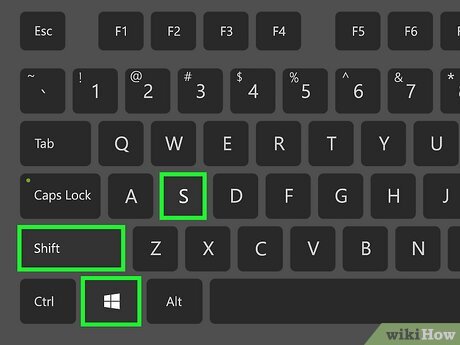
- Откройте меню «Видео» и выберите «Сделать снимок». В Windows также используется сочетание Shift + S.
- При необходимости заранее откройте «Инструменты → Настройки → Видео» и задайте папку снимков и формат.
- Откройте полученный файл и сравните его с окном видео: на изображении не должно быть элементов управления VLC.
Кадр из видео удобен, но не равен прямому скриншоту движка. В нём уже присутствует сжатие видеокодека, а при быстром движении может быть размытие. Для статичного меню или фоторежима лучше использовать прямой PNG. Для события, которое невозможно повторить, запись практичнее идеальной, но упущенной горячей клавиши.
Плюсы: Экранная камера и VLC Media Player
- можно выбрать момент после завершения игры, не отвлекаясь на клавиатуру;
- подходит для коротких анимаций и непредсказуемых событий;
- фрагмент можно просмотреть несколько раз и сравнить соседние кадры;
- каждый этап выполняется отдельным инструментом: запись — в Экранной камере, снимок — в VLC.
Минусы: Экранная камера и VLC Media Player
- изображение ограничено разрешением и качеством видеозаписи;
- быстрое движение может давать смазанный кадр;
- маршрут требует двух программ и больше места на диске;
- для одного статичного окна прямой снимок быстрее.
Xbox Game Bar : встроенный PNG без отдельного скриншотера
Xbox Game Bar подходит для большинства игр в Windows. Оверлей открывается поверх игры, а снимок сохраняется отдельным PNG. Старое приложение Xbox и название Game DVR относятся к прежней реализации захвата; в текущем интерфейсе используется сочетание Win + G и виджет Capture.
- Запустите игру и дождитесь нужной сцены.
- Нажмите Win + G. Если оверлей не появляется, откройте параметры Windows и проверьте, что Xbox Game Bar разрешён.
- В виджете захвата нажмите кнопку с камерой. Для мгновенного снимка без открытия панели используйте Win + Alt + PrtSc.
- Откройте галерею виджета либо папку «Видео → Клипы» в Проводнике. В англоязычной системе это Videos → Captures.
- Проверьте PNG: нужная игра должна занимать кадр, а панели Game Bar в готовом файле быть не должно.
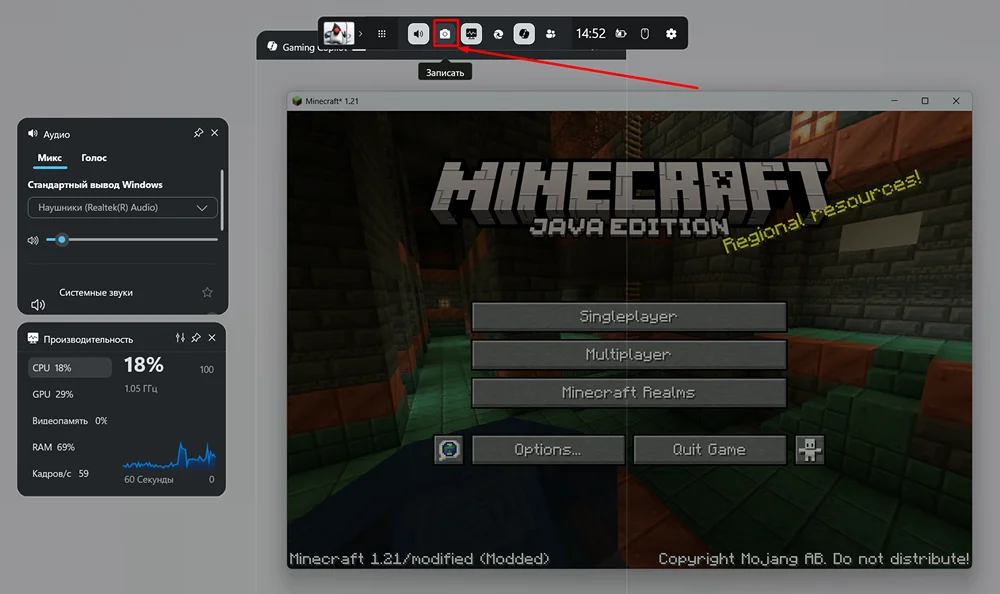
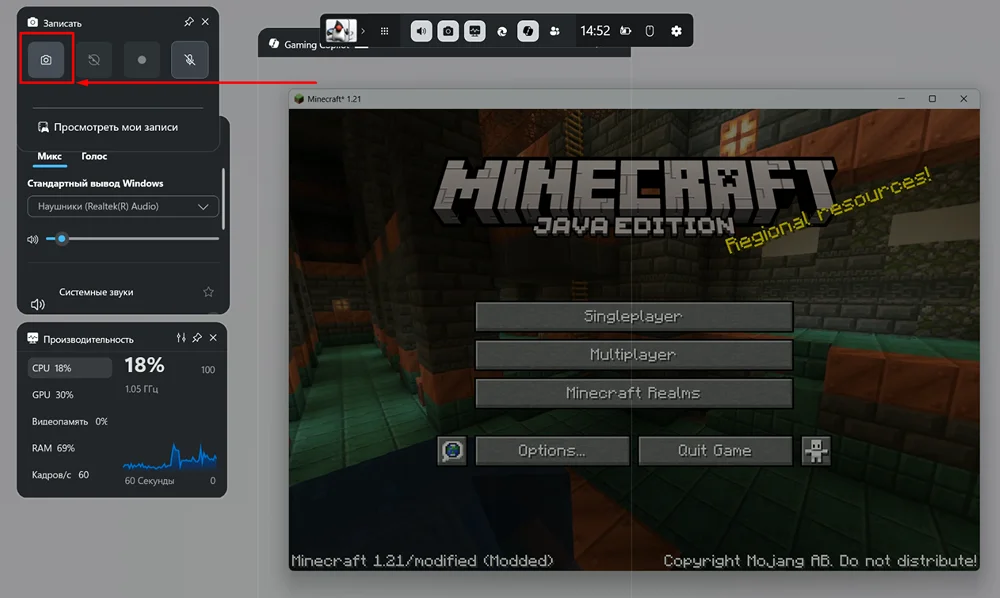
Game Bar ориентирован на игровые окна. Он не заменяет универсальный скриншотер для Проводника, рабочего стола и некоторых системных экранов. При чёрном результате сначала переключите игру в окно без рамки, затем отключите сторонние оверлеи. Не используйте ошибочное сочетание Win + Alt + S: для снимка предназначено Win + Alt + PrtSc.
Плюсы: Xbox Game Bar
- встроен в Windows и создаёт отдельный PNG;
- не требует вставки содержимого буфера в Paint;
- показывает галерею последних захватов;
- горячую клавишу можно использовать без открытия всего оверлея.
Минусы: Xbox Game Bar
- не предназначен для любого окна системы;
- может конфликтовать с оверлеями Steam, NVIDIA и AMD;
- часть защищённых приложений и сцен не захватывается;
- панель зависит от разрешений Windows и фоновых компонентов.
Print Screen и Snipping Tool: четыре системных варианта
Print Screen часто описывают как одну клавишу, но в Windows доступны разные действия. Они отличаются тем, куда попадает результат и какую область захватывает система. Выберите сочетание заранее, чтобы после важного момента не искать изображение, которое осталось только в буфере обмена.
| Сочетание | Что захватывается | Куда попадает результат |
|---|---|---|
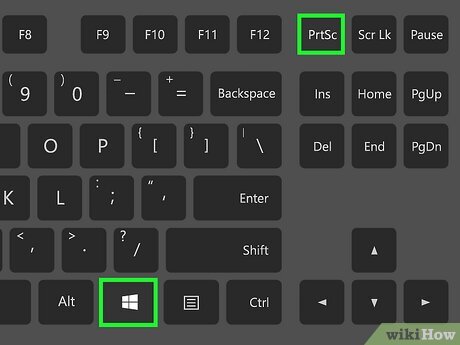
| PrtSc | Весь экран или композиция мониторов | Буфер обмена; файл нужно вставить в редактор |
| Alt + PrtSc | Активное окно | Буфер обмена |
| Win + PrtSc | Весь экран | Автоматический файл в «Изображения → Снимки экрана» |
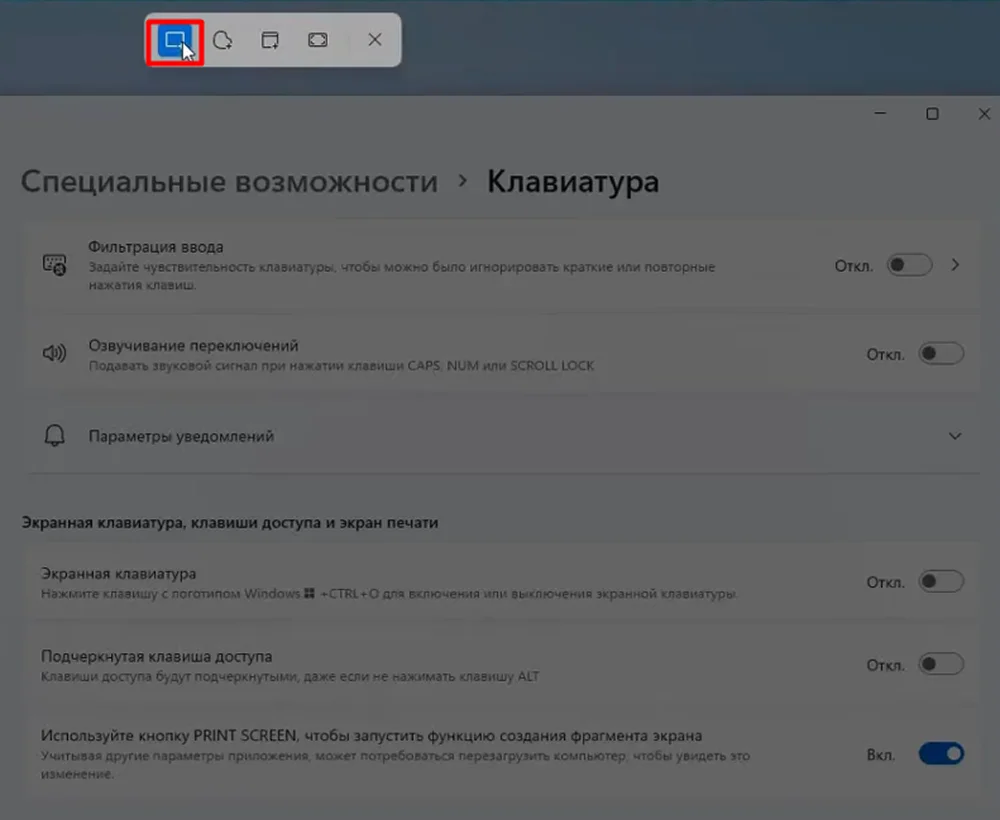
| Win + Shift + S | Прямоугольник, окно, весь экран или произвольная область | Буфер и уведомление Snipping Tool |
Для PrtSc и Alt + PrtSc откройте после игры Microsoft Paint, нажмите Ctrl + V и сохраните файл через «Файл → Сохранить как». Не делайте несколько новых скриншотов до вставки: новое содержимое буфера может заменить прежнее. На ноутбуке отдельная клавиша PrtSc иногда работает вместе с Fn. На некоторых устройствах применяется Fn + Win + Space.
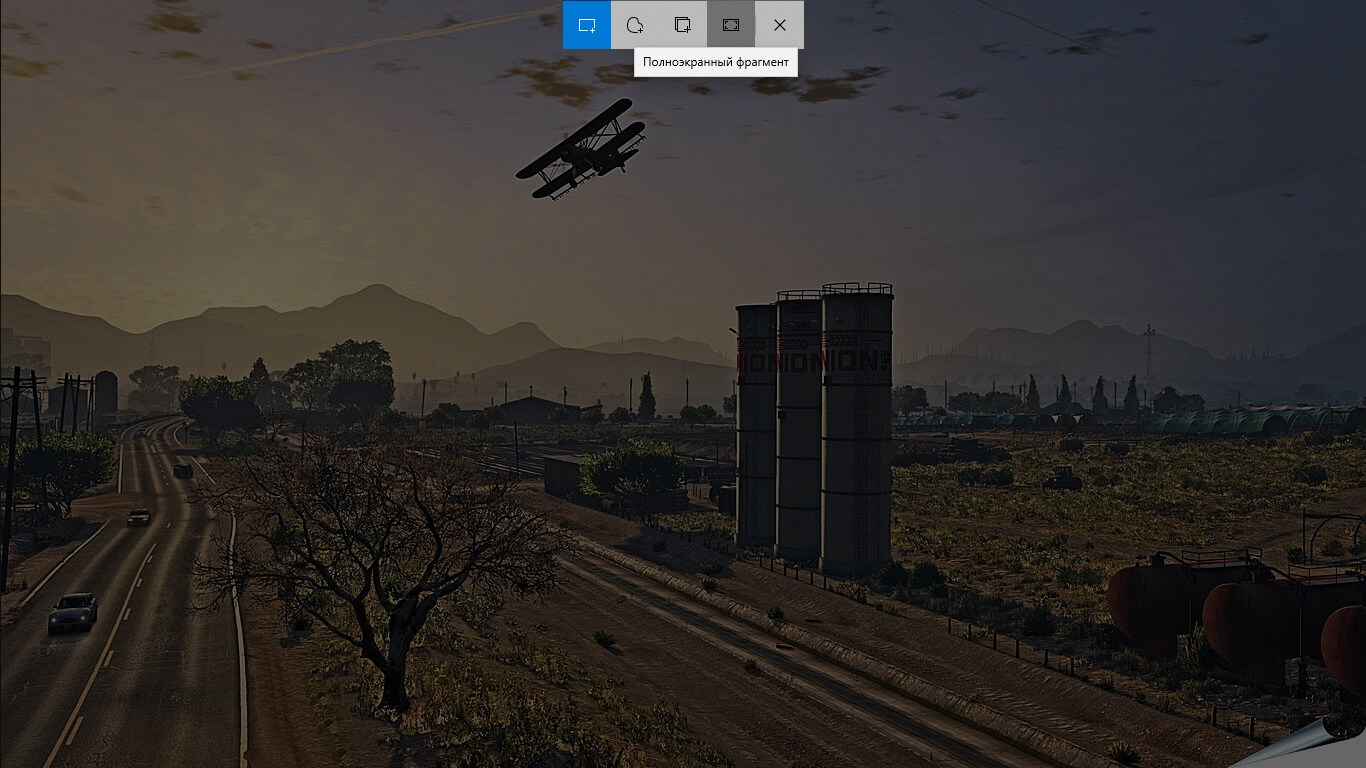
Snipping Tool удобен для оконной игры, меню, ошибки или отдельного элемента интерфейса. Нажмите Win + Shift + S, выберите режим захвата, выделите область и откройте уведомление. В редакторе можно обрезать снимок и нанести простые пометки. В эксклюзивном полноэкранном режиме вызов системной панели иногда сворачивает игру; тогда используйте Game Bar, Steam или внутриигровую функцию.
Проверка результата
- для Win + PrtSc откройте папку «Изображения → Снимки экрана» и отсортируйте файлы по дате;
- для PrtSc убедитесь, что изображение вставляется через Ctrl + V до следующего копирования;
- проверьте, не захватились ли второй монитор, панель задач или уведомление;
- при чёрном кадре используйте окно без рамки или средство, которое захватывает рендер игры напрямую.
Steam : F12, галерея и несжатая копия
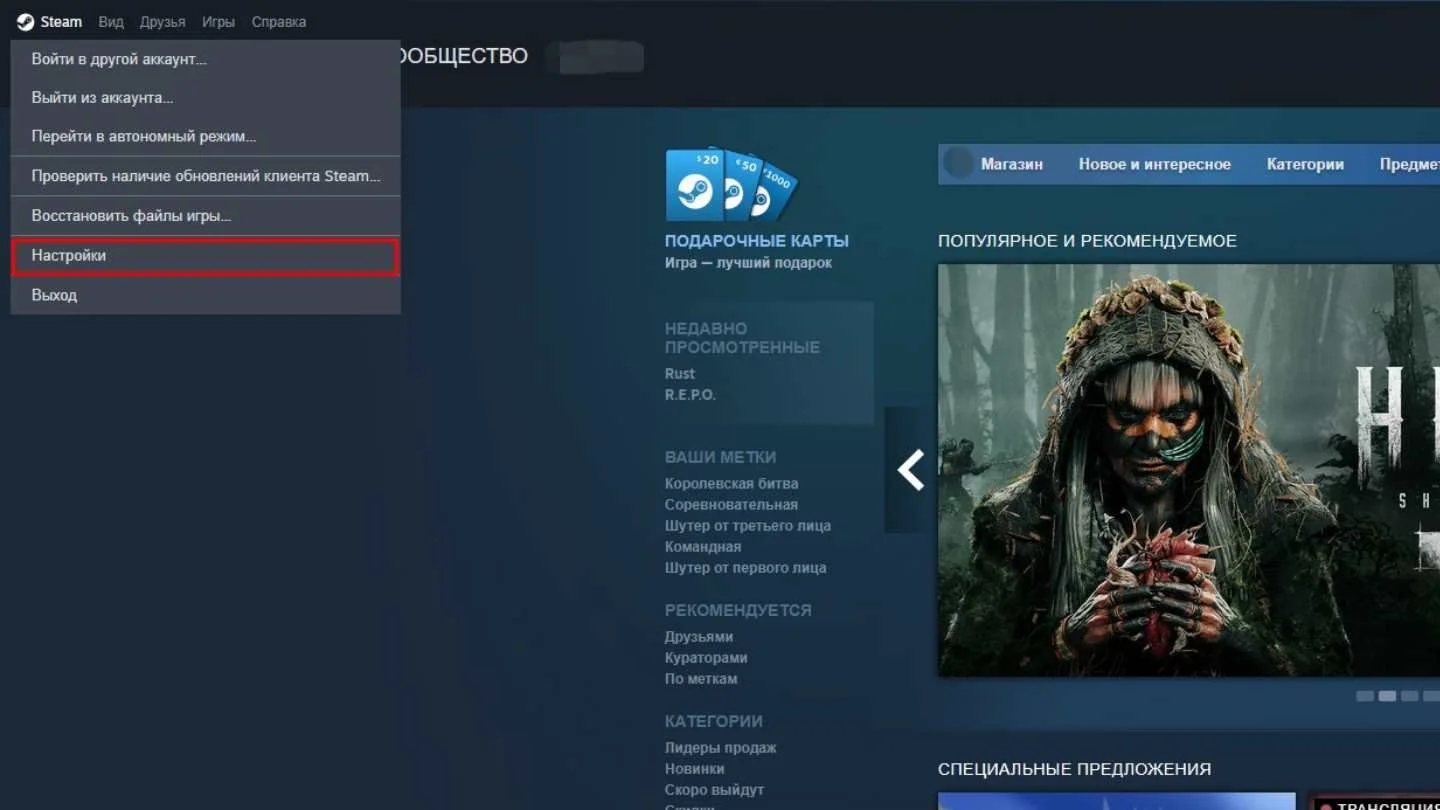
Steam удобен для игр, запущенных через клиент. По умолчанию снимок создаётся клавишей F12, но действие зависит от Steam Overlay. Система хранит снимки в собственной библиотеке, позволяет открыть файл на диске и загрузить выбранные изображения в сообщество. Не ищите каталог по длинному числовому пути первым делом: текущий клиент предоставляет прямую команду показа файла.
Настройка перед игрой
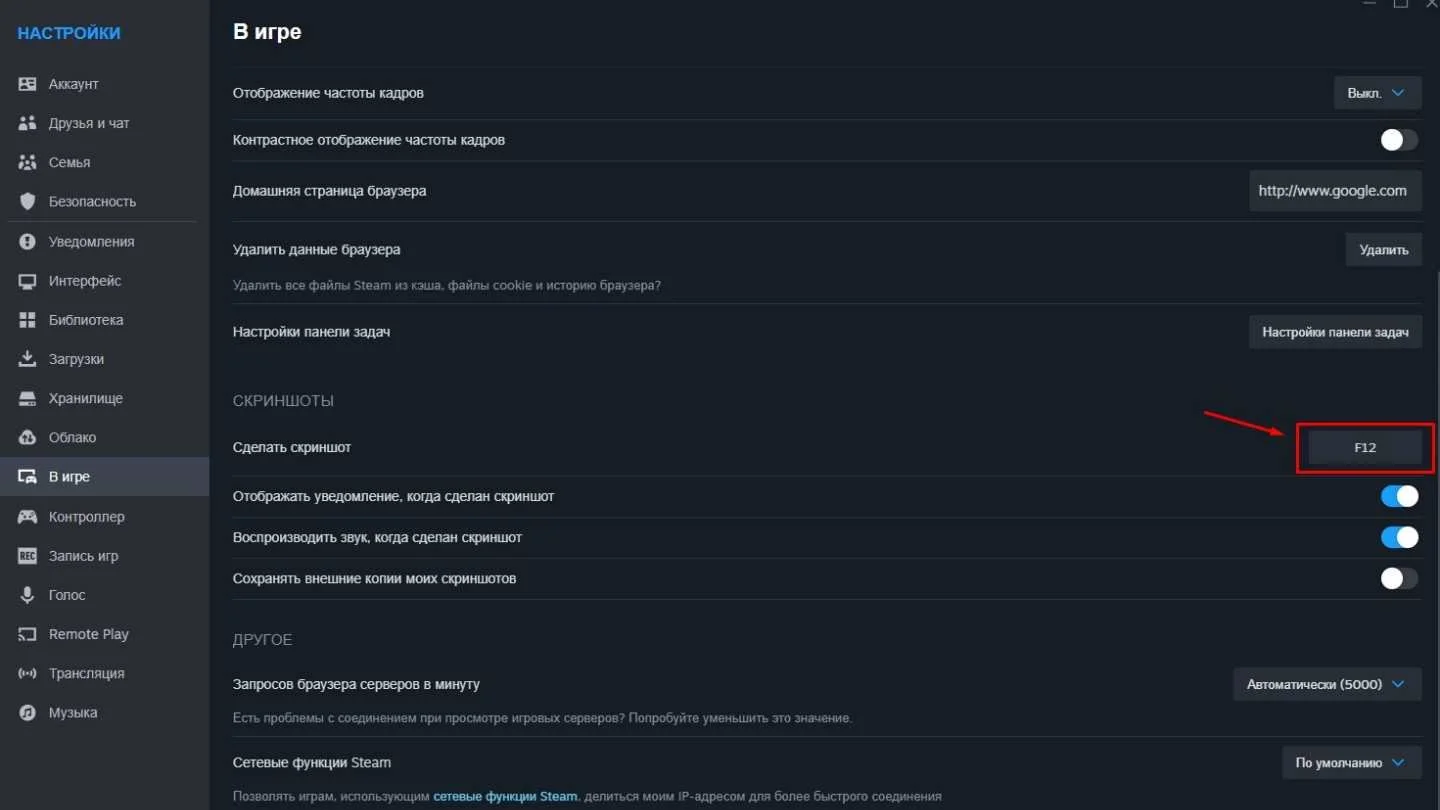
- Откройте Steam и перейдите в «Steam → Настройки → В игре».
- Убедитесь, что внутриигровой оверлей включён.
- Проверьте поле горячей клавиши снимка. Если F12 используется игрой или ноутбуком, назначьте другое сочетание.
- При необходимости включите сохранение несжатой копии и задайте отдельную папку. Этот вариант занимает больше места, но лучше подходит для обработки.
- Запустите игру из Steam и сделайте пробный снимок.
Создание и поиск файла
- Нажмите F12 в нужный момент. Звуковой сигнал или уведомление подтверждает захват, если соответствующие уведомления включены.
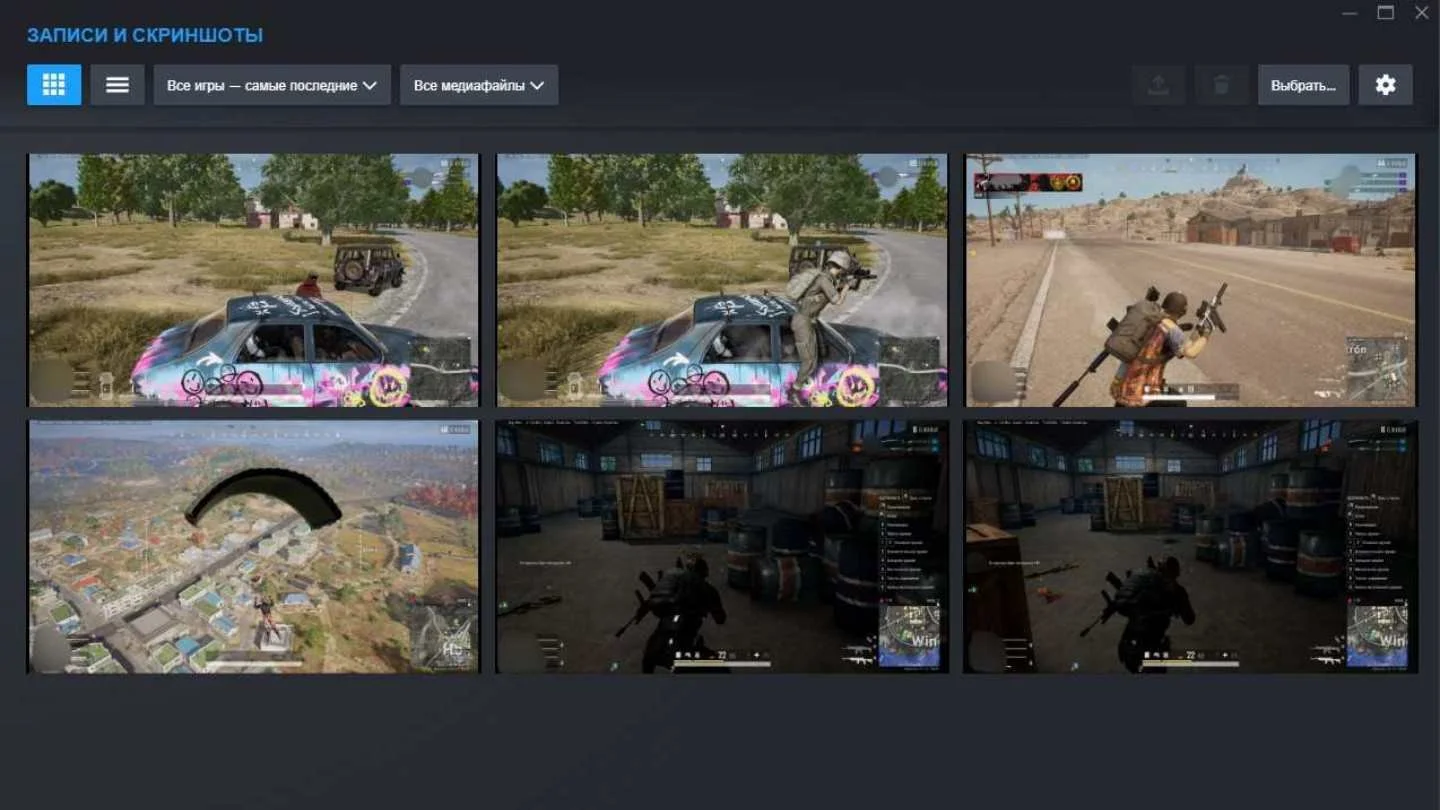
- После игры откройте «Вид → Записи и снимки экрана».
- Выберите игру и нужный кадр.
- Используйте команду показа файла на диске, чтобы открыть фактический каталог.
- Для публикации выберите только удачные кадры и проверьте видимость: публичный, для друзей или приватный вариант.

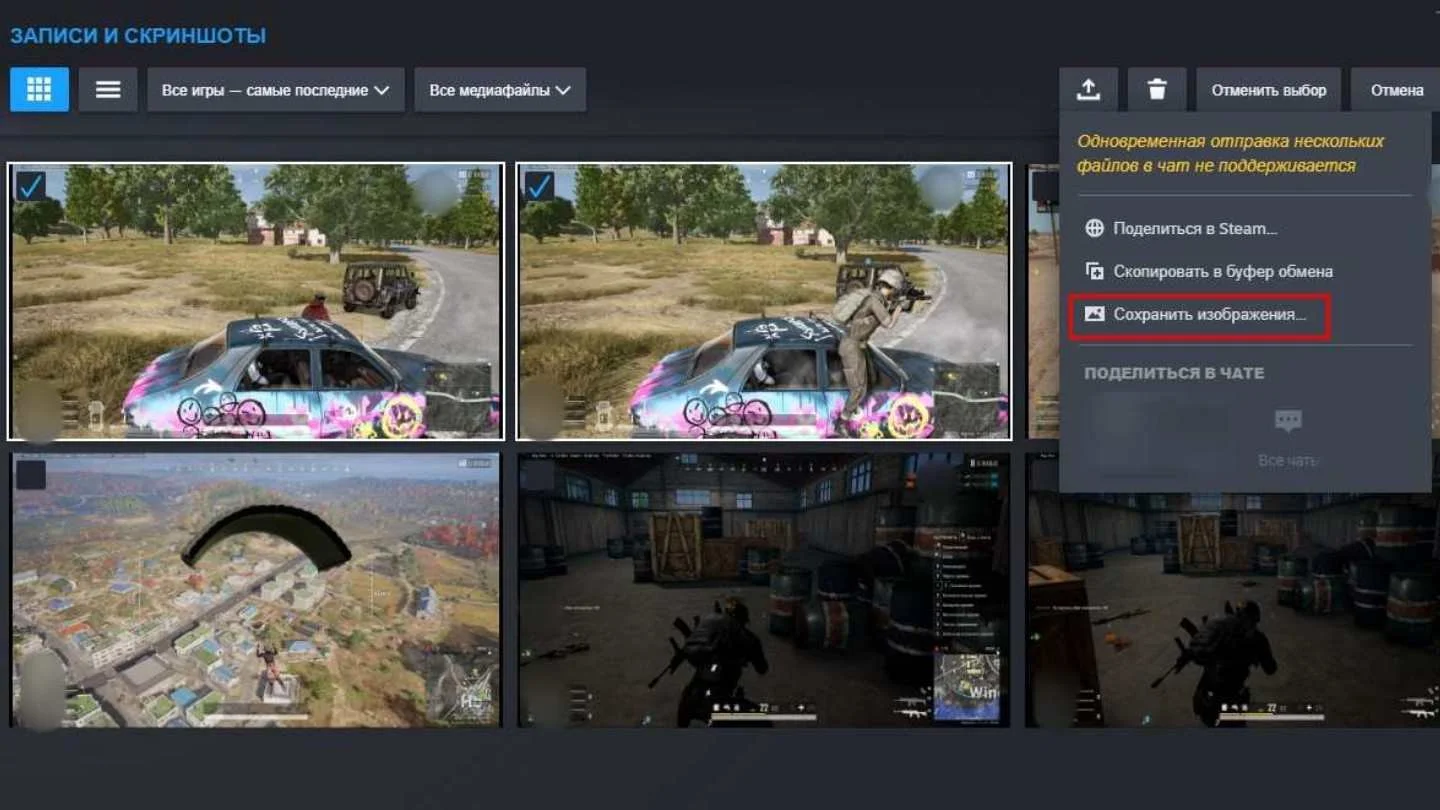
Если F12 не реагирует, проверьте оверлей глобально и в свойствах конкретной игры. Затем закройте другие программы, использующие ту же клавишу, и временно отключите сторонние оверлеи. Для игры, добавленной в библиотеку вручную, поддержка оверлея зависит от способа запуска и графического режима. В этом случае системный снимок или Game Bar надёжнее.
Плюсы: Steam
- одна клавиша для большинства игр библиотеки;
- встроенная галерея и показ файла на диске;
- возможность сохранить отдельную несжатую копию;
- удобная публикация без ручного поиска каталога.
Минусы: Steam
- не работает при отключённом или несовместимом Steam Overlay;
- F12 может конфликтовать с функциями игры или ноутбука;
- обычный снимок не даёт свободную камеру;
- публикация в сообщество может сжимать изображение, поэтому исходник следует хранить отдельно.
NVIDIA App и NVIDIA Photo Mode: обычный снимок и свободная камера
Текущий инструмент NVIDIA называется NVIDIA App. NVIDIA GeForce Experience — предыдущее приложение с другим интерфейсом. Обычный снимок и Photo Mode — разные функции: первая фиксирует текущий кадр, вторая открывает дополнительные настройки только в совместимых играх.
- Нажмите Alt + Z, чтобы открыть оверлей NVIDIA App и убедиться, что захват активен.
- Для обычного снимка используйте Alt + F1.
- Для NVIDIA Photo Mode в совместимой игре нажмите Alt + F2.
- Настройте положение камеры, поле зрения, фильтры и другие параметры, которые предоставляет конкретная игра.
- Сделайте снимок и откройте галерею оверлея. Проверьте, что кадр сохранён в ожидаемом разрешении и без панели NVIDIA.
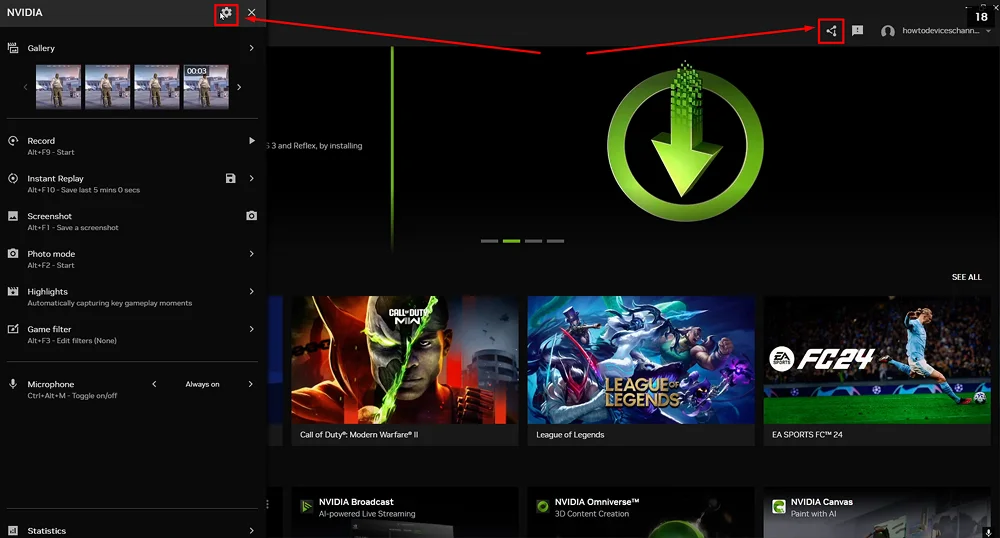
Photo Mode нельзя считать универсальным: поддержка зависит от игры, драйвера и возможностей интеграции. Если Alt + F2 ничего не открывает, это не означает поломку скриншотера. Сделайте обычный снимок Alt + F1 либо используйте штатный фоторежим игры. При HDR проверяйте изображение в совместимом просмотрщике: неверное отображение SDR-превью может сделать кадр бледным, хотя исходный файл сохранён корректно.
Плюсы: NVIDIA App и NVIDIA Photo Mode
- обычный снимок выполняется без выхода из игры;
- Photo Mode даёт свободный ракурс в поддерживаемых проектах;
- оверлей включает галерею и фильтры;
- подходит для высокого разрешения, если игра и оборудование его поддерживают.
Минусы: NVIDIA App и NVIDIA Photo Mode
- Photo Mode доступен не в каждой игре;
- оверлей может конфликтовать с Game Bar, Steam и средствами записи;
- горячие клавиши приходится переназначать при совпадении;
- старые инструкции GeForce Experience не соответствуют NVIDIA App.
AMD Software: Adrenalin Edition и прежнее название Radeon ReLive
В современных системах AMD снимки и запись настраиваются в AMD Software: Adrenalin Edition. Название Radeon ReLive относится к прежней реализации с другим интерфейсом. Для настройки откройте поиск параметров AMD Software, перейдите в Hotkey Settings и найдите блок Media Hotkeys.
- Откройте AMD Software: Adrenalin Edition.
- В строке поиска настроек введите Hotkey и откройте Hotkey Settings.
- Найдите Media Hotkeys и проверьте назначение команды создания снимка. Если сочетание занято игрой, задайте другое.
- Откройте настройки мультимедиа или записи и укажите каталог сохранения.
- Запустите игру, сделайте контрольный снимок и откройте папку из интерфейса AMD Software.
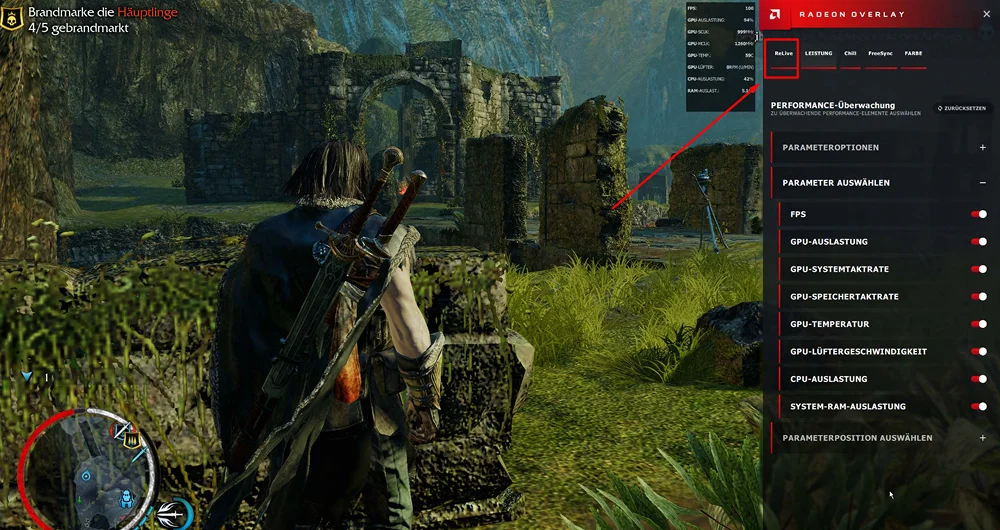
Скриншот выше иллюстрирует прежний Radeon ReLive, а не гарантированный вид текущего AMD Software. Он полезен для понимания назначения оверлея, но точные названия пунктов нужно брать из установленной версии приложения. Если захват не срабатывает, сначала обновите назначение горячей клавиши, затем отключите конкурирующие оверлеи и проверьте игру в режиме без рамки.
Плюсы: AMD Software
- захват интегрирован в программное обеспечение видеокарты;
- горячие клавиши настраиваются отдельно от игры;
- снимки и видеозаписи собраны в одном мультимедийном разделе;
- не требуется универсальный скриншотер поверх игрового рендера.
Минусы: AMD Software
- интерфейс старого ReLive не совпадает с текущим AMD Software;
- набор функций зависит от совместимого оборудования;
- оверлей может конфликтовать с другими захватчиками;
- назначенная комбинация может отличаться от заводской после ручной перенастройки.
MSI Afterburner: формат, каталог и отдельная горячая клавиша
MSI Afterburner удобен, когда снимки нужно делать регулярно и хранить локально без облачной публикации. Программа позволяет назначить клавишу, выбрать формат изображения и каталог. Для захвата и оверлея может использоваться связанный компонент RivaTuner Statistics Server; его панели не обязательно выводить на итоговый кадр.
- Откройте настройки MSI Afterburner кнопкой с шестерёнкой.
- Перейдите на вкладку «Захват скриншотов» или Screenshot capture.
- Щёлкните поле горячей клавиши и нажмите сочетание, которое не используется игрой, Steam, Game Bar или драйвером видеокарты.
- Выберите формат. PNG сохраняет детали без потерь, JPEG уменьшает размер, BMP создаёт очень большие несжатые файлы.
- Задайте папку. Не используйте защищённый системный каталог и проверьте свободное место.
- Запустите игру, нажмите выбранную клавишу и откройте новый файл по времени создания.
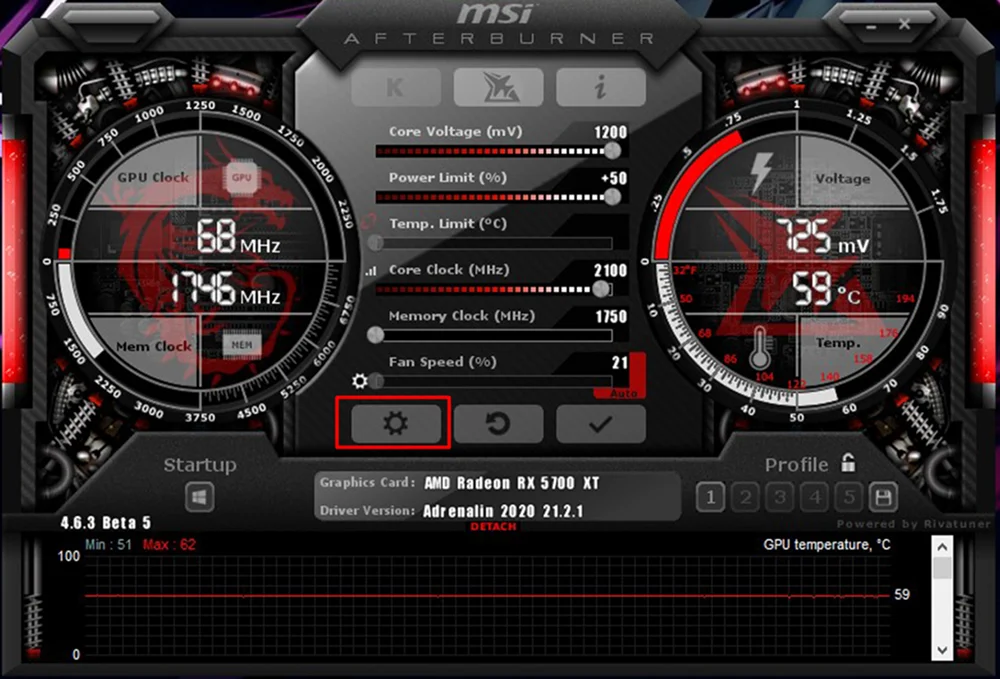
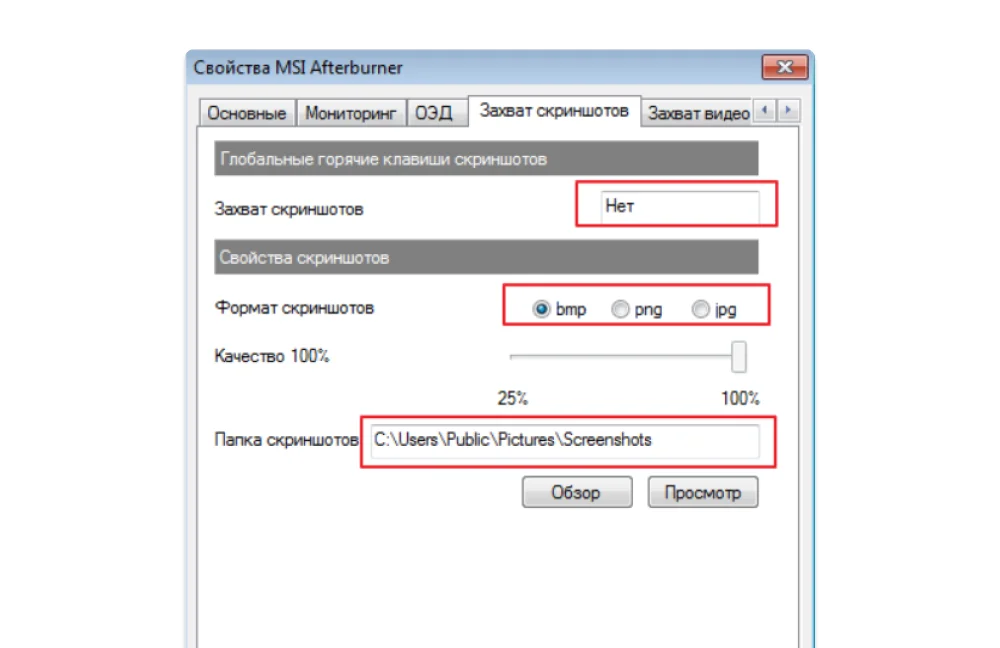
Если программа показывает частоту кадров, температуру и загрузку видеокарты поверх игры, решите заранее, нужны ли эти данные на снимке. Для технической диагностики они полезны, для художественного кадра — лишние. Отключите вывод ненужных датчиков или используйте отдельную клавишу показа оверлея. При отсутствии файла проверьте права на папку и совместимость выбранного графического режима.
Плюсы: MSI Afterburner
- точный выбор формата и папки;
- подходит для серий локальных снимков;
- может одновременно показывать параметры производительности;
- не привязан к библиотеке конкретного магазина.
Минусы: MSI Afterburner
- требует первичной настройки;
- оверлей мониторинга может попасть в кадр;
- часть современных или защищённых игр ограничивает перехват;
- конфликт горячих клавиш легко принять за неисправность программы.
ShareX : автоматизация и редактор после захвата
ShareX полезен для оконной игры, меню, карты, инвентаря и других сцен, которые корректно захватываются средствами рабочего стола. Сильная сторона программы — действия после снимка: локальное сохранение, копирование пути, открытие редактора, добавление рамок и размытие персональных данных. Для эксклюзивного полноэкранного рендера сначала проверьте пробный кадр.
- Откройте настройки горячих клавиш ShareX и создайте команду захвата всего экрана, активного окна или области.
- В настройках задач после захвата оставьте локальное сохранение и редактор. Автоматическую загрузку в сеть отключите, если снимок содержит личные данные или закрытый игровой интерфейс.
- Запустите игру в окне без рамки, нажмите выбранную комбинацию и дождитесь редактора.
- Обрежьте лишние поля, добавьте стрелку или размойте идентификатор пользователя.
- Сохраните исходный PNG отдельно от аннотированной копии.
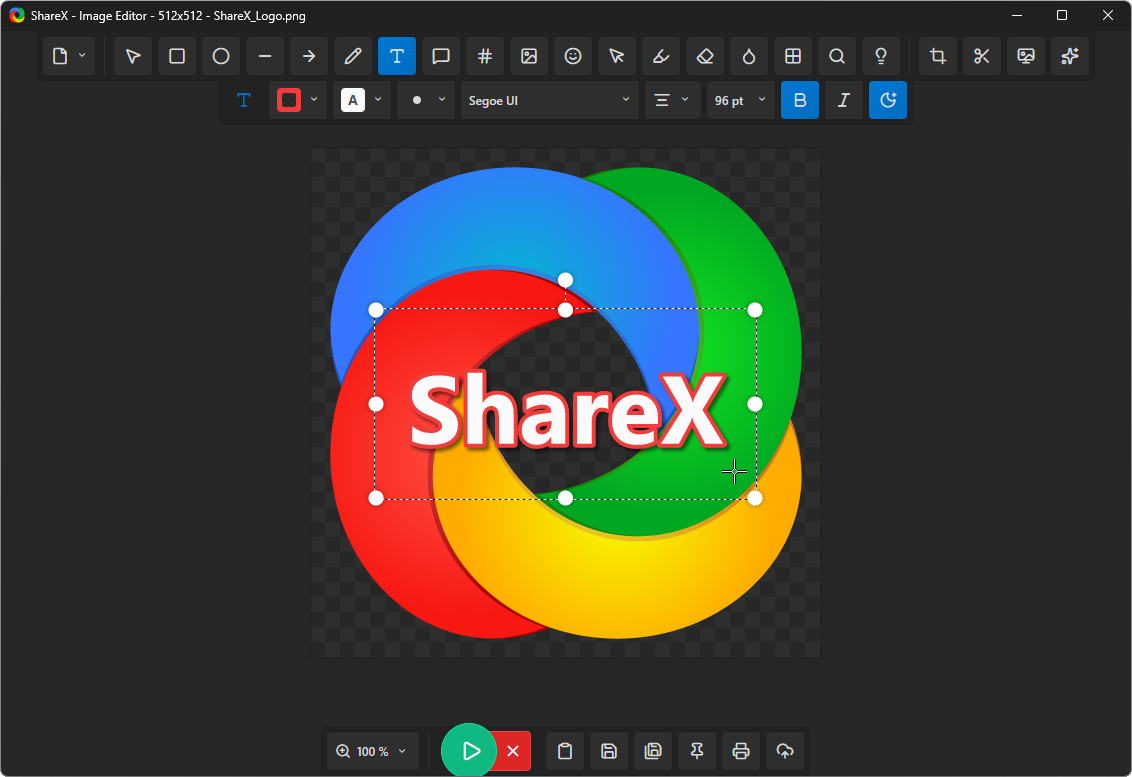
ShareX не должен автоматически отправлять каждый снимок на внешний хостинг без осознанной настройки. Для технической поддержки сохраняйте локальный оригинал: сервисы обмена могут менять формат, уменьшать разрешение или удалять файл. Если игра возвращает чёрный кадр, используйте Game Bar, Steam либо драйверный захват.
Плюсы: ShareX
- гибкие горячие клавиши и действия после захвата;
- встроенные стрелки, рамки, текст и размытие;
- локальный рабочий процесс без обязательной публикации;
- подходит для серийных инструкций и отчётов об ошибках.
Минусы: ShareX
- множество настроек требует внимательной конфигурации;
- эксклюзивный полноэкранный режим захватывается не всегда;
- автоматическая загрузка может раскрыть данные, если её включить без проверки;
- не предоставляет свободную камеру и настройки фоторежима.
ФотоСКРИН: быстрый захват области и пометки
ФотоСКРИН используется как отдельный скриншотер Windows. Он подходит для игры в оконном режиме, игрового меню, ошибки, списка настроек или отдельного участка интерфейса. Сценарий аналогичен Snipping Tool, но основная ценность стороннего приложения — собственная панель редактирования и сохранения.
- Назначьте горячую клавишу в настройках программы до запуска игры.
- Переведите игру в окно или окно без рамки, если полноэкранный режим сворачивается при вызове захвата.
- Нажмите горячую клавишу и выделите область.
- Добавьте только необходимые пометки: стрелку к ошибке, рамку вокруг параметра или размытие имени аккаунта.
- Выберите локальное сохранение и проверьте созданный файл.
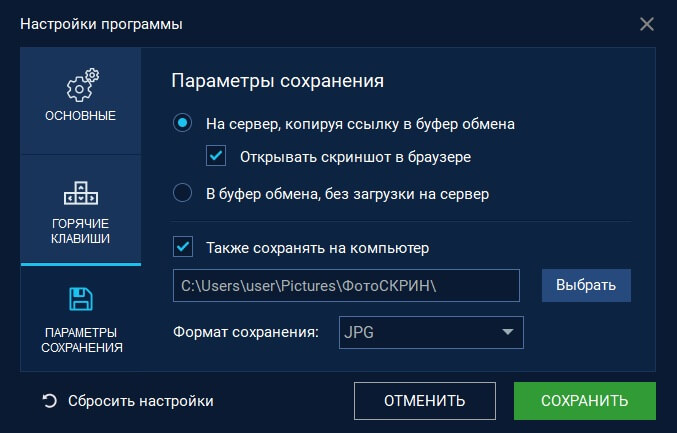
Не используйте облачную ссылку как единственную копию. Для последующей обработки оставляйте оригинал без стрелок и текста, а помеченную версию сохраняйте отдельно. Если результат чёрный, причина связана не с редактором пометок, а со способом захвата игрового окна.
Плюсы: ФотоСКРИН
- быстрый выбор области;
- пометки выполняются сразу после захвата;
- удобен для скриншота ошибки или настройки;
- не требует сложного видеомонтажа.
Минусы: ФотоСКРИН
- не заменяет прямой захват полноэкранного игрового рендера;
- нет свободной камеры;
- качество зависит от фактического разрешения окна;
- перед важной сценой требуется пробный снимок.
Экранная Студия: кадр из видеозаписи с последующим оформлением
Экранная Студия объединяет запись экрана и видеоредактор. Этот способ уместен, когда кроме изображения нужен ролик, подписи или графика. Неподвижный кадр безопаснее извлекать из сохранённого видео через VLC Media Player, поэтому Экранная Студия здесь выполняет роль рекордера и монтажного редактора. Не смешивайте её с выбранной Экранной камерой: это отдельный продукт и отдельный интерфейс.
- Выберите запись экрана и задайте игровую область.
- Запустите запись до важного события и остановите после него.
- Откройте фрагмент во встроенном редакторе и найдите нужный момент.
- Сохраните видео в исходном разрешении и откройте готовый файл в VLC Media Player.
- Перейдите к нужному моменту и выберите «Видео → Сделать снимок».
- Перед добавлением текста сохраните чистый кадр, затем создайте вторую копию с подписью или графическими элементами.
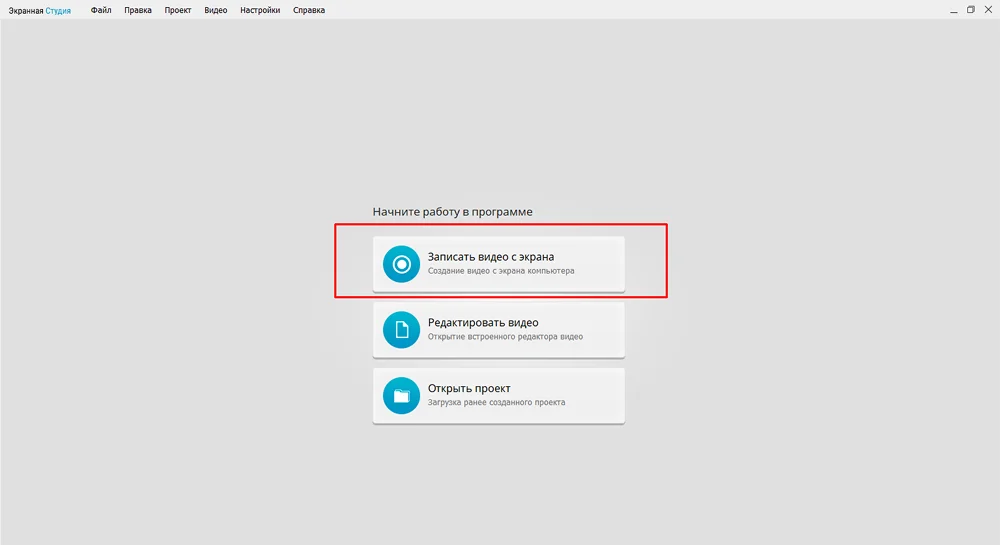
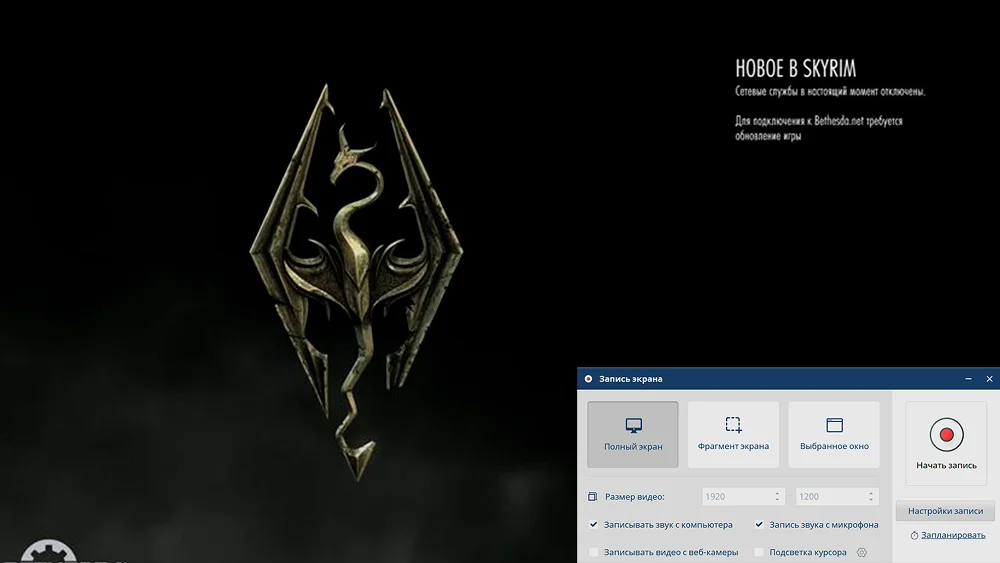
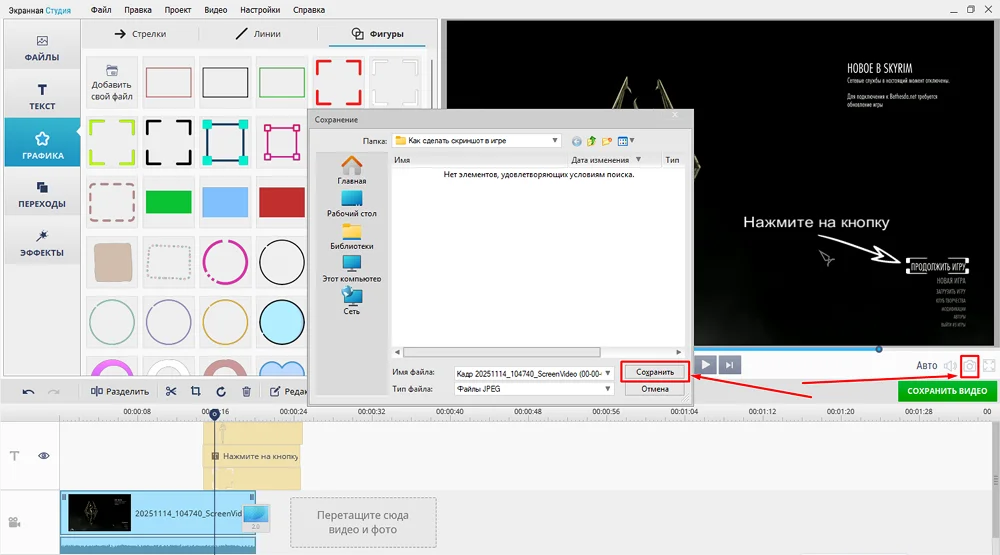
Сначала сохраните чистый видеоролик, затем извлеките неподвижный кадр через VLC. Графику и текст добавляйте только к копии изображения: так исходник останется пригодным для повторной обработки, а ошибку в подписи можно будет исправить без нового захвата сцены.
Плюсы: Экранная Студия
- один проект содержит видео и неподвижные кадры;
- можно оформить инструкцию или пояснение;
- не требуется нажимать клавишу в точную долю секунды;
- подходит для обучающих материалов.
Минусы: Экранная Студия
- кадр наследует сжатие видео;
- работа занимает больше времени, чем прямой снимок;
- для неподвижного кадра требуется отдельный этап в VLC Media Player;
- лишние элементы оформления могут необратимо попасть в экспортированную копию.
Fraps : устаревающий, но понятный захват DirectX/OpenGL
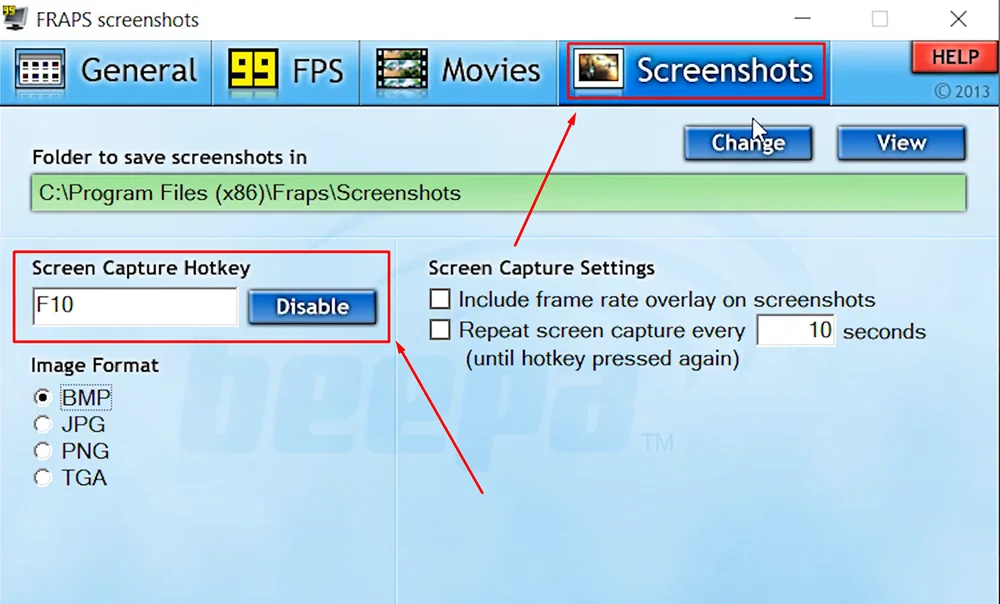
Fraps объединяет счётчик FPS, видеозапись и скриншоты. Вкладка Screenshots позволяет назначить клавишу, папку и формат. Программа ориентирована на DirectX и OpenGL старших поколений, поэтому для современной игры сначала сделайте контрольный снимок; при чёрном кадре используйте Steam, Xbox Game Bar или драйверный захват.
- Откройте вкладку Screenshots.
- Укажите папку сохранения и назначьте Screen Capture Hotkey.
- Выберите доступный формат. Не выбирайте BMP для длинной серии без достаточного места.
- Решите, нужен ли счётчик FPS на снимке.
- Запустите игру и сделайте один тестовый кадр до важной сцены.
- Если файл не создаётся, не включайте старые режимы совместимости вслепую: перейдите на Game Bar, Steam, NVIDIA, AMD или MSI Afterburner.
Плюсы: Fraps
- простая отдельная вкладка для снимков;
- папка, клавиша и формат собраны в одном месте;
- полезен для старых DirectX/OpenGL-игр;
- может сохранять счётчик FPS для диагностики.
Минусы: Fraps
- поддержка современных графических API ограничена;
- интерфейс давно не соответствует текущим средствам Windows;
- счётчик FPS легко оставить на художественном кадре;
- существуют более актуальные встроенные и драйверные варианты.
Snagit : скриншот с аннотациями для гайда и поддержки
Snagit ориентирован не на свободную камеру, а на захват окна или области с последующим редактированием. Он полезен, когда нужно показать параметр графики, код ошибки, меню игры, карту или последовательность действий. Для полноэкранной сцены сначала используйте режим без рамки и проверьте, что приложение получает изображение.
- Выберите режим Image.
- Укажите захват области или окна и отключите ненужные дополнительные параметры.
- Нажмите Capture и выделите игровое окно.
- В редакторе добавьте стрелку, рамку, номер шага или размытие.
- Сохраните PNG как рабочий исходник; для отправки можно создать отдельную JPEG-копию.


Не закрывайте важный текст декоративными стрелками. Для службы поддержки оставляйте видимыми название игры, сообщение об ошибке и контекст окна, но закрывайте электронную почту, идентификатор, чат и платёжные данные. Сохраняйте чистую и размеченную версии отдельно.
Плюсы: Snagit
- сильный редактор аннотаций;
- удобен для пошаговых руководств;
- можно скрыть личные данные;
- поддерживает аккуратную подготовку изображения к отправке.
Минусы: Snagit
- не является специализированным захватчиком игрового рендера;
- полноэкранная игра может сворачиваться при выборе области;
- редактор избыточен для одного необработанного кадра;
- не даёт управления камерой, светом и HUD.
FastStone Capture : компактный захват окна и редактор
FastStone Capture подходит для оконных игр, лаунчеров, настроек, таблиц характеристик и длинных списков. Прокручиваемый захват полезен не для трёхмерной сцены, а для протяжённой страницы статистики, журнала или веб-интерфейса. Для обычного игрового кадра выберите окно или прямоугольную область.
- Откройте панель FastStone Capture.
- Выберите активное окно или прямоугольную область.
- Сделайте снимок и откройте его во встроенном редакторе.
- Обрежьте рамки окна, при необходимости добавьте стрелки и подписи.
- Сохраните PNG и проверьте размер изображения.

Прокручиваемый режим не следует применять к постоянно обновляющейся игре: составные части могут не совпасть по времени. Используйте его только для статичных списков и страниц. Если трёхмерное окно возвращает чёрный цвет, переходите на Game Bar, Steam или драйверный захват.
Плюсы: FastStone Capture
- компактная панель инструментов;
- быстрый встроенный редактор;
- прокручиваемый захват для статичных длинных интерфейсов;
- локальное сохранение без обязательного облака.
Минусы: FastStone Capture
- не предназначен для свободной камеры;
- прокручиваемый режим непригоден для динамической сцены;
- эксклюзивный fullscreen может не захватываться;
- для одного горячего кадра Game Bar или Steam быстрее.
Lightshot : выделить область и быстро пояснить ошибку
Lightshot удобен для небольшого участка игрового меню или ошибки. После нажатия горячей клавиши пользователь выделяет прямоугольник и получает инструменты стрелки, линии и текста. Для художественного кадра он менее удобен: выделение области может переключить фокус и показать курсор.
- Запустите игру в оконном или безрамочном режиме.
- Нажмите назначенную клавишу захвата.
- Выделите только нужную область.
- Добавьте минимальную пометку либо сразу сохраните изображение локально.
- Откройте файл и убедитесь, что разрешение достаточно для чтения текста.

Не используйте публичную ссылку вместо локального исходника. Сохраните файл на диск, особенно если снимок подтверждает ошибку или результат матча. При чёрной области переключитесь на системный или игровой способ.
Плюсы: Lightshot
- быстрое выделение части экрана;
- простые пометки без отдельного редактора;
- подходит для меню и сообщений об ошибке;
- не требует сложной настройки проекта.
Минусы: Lightshot
- не гарантирует захват эксклюзивного fullscreen;
- может вывести курсор и рамку поверх игры;
- облачная публикация не заменяет локальный оригинал;
- не подходит для точного кадра динамической сцены.
Joxi: снимок области с быстрыми комментариями
Joxi относится к классу быстрых скриншотеров с выделением области и аннотациями. Его рациональный сценарий — показать конкретную кнопку, настройку, ошибку или результат. Перед первым использованием отключите автоматическую публикацию, если снимки должны оставаться локальными.
- Назначьте сочетание, которое не совпадает с клавишами игры.
- Откройте нужное меню в оконном режиме.
- Выделите область, добавьте стрелку или рамку.
- Сохраните изображение локально.
- Проверьте, что в кадре нет имени аккаунта, списка друзей и личной переписки.
Плюсы: Joxi
- быстрые пометки;
- удобный сценарий для техподдержки;
- не требует видеозаписи;
- можно сохранить только нужный фрагмент.
Минусы: Joxi
- динамический полноэкранный рендер захватывается не всегда;
- облачные функции требуют контроля приватности;
- нет свободной камеры;
- качество ограничено размером выделенной области.
Screenpic: локальный снимок и передача изображения
Screenpic предназначен для создания, редактирования и передачи снимков экрана. Рабочий порядок остаётся безопасным: сначала сохраните локальный файл, затем отправляйте копию. Единственную версию кадра не следует хранить только по внешней ссылке.
- Выберите захват экрана, окна или области.
- Назначьте горячую клавишу и сделайте тестовый снимок.
- Сохраните оригинал на диск.
- Только после проверки подготовьте копию для отправки.
- При проблемах с игровым рендером используйте Game Bar, Steam либо средство видеокарты.
Плюсы: Screenpic
- быстрый сценарий захвата;
- подходит для фрагмента интерфейса;
- не нужен видеомонтаж;
- можно подготовить файл для сообщения.
Минусы: Screenpic
- сетевые функции не должны быть единственным хранилищем;
- нет художественных настроек камеры;
- нужна проверка захвата конкретной игры;
- программа не решает блокировку защищённой сцены.
Greenshot : локальный захват и отправка в редактор
Greenshot удобен, когда основной материал — не сама трёхмерная сцена, а интерфейс: карта, инвентарь, настройки, таблица характеристик или код ошибки. Программа может передать снимок во встроенный редактор, буфер или файл. Для конфиденциальных материалов выберите локальное сохранение и не отправляйте изображение в сторонние сервисы.
- Откройте параметры горячих клавиш и назначьте захват области или активного окна.
- В игре откройте нужный экран и нажмите сочетание.
- В меню назначения выберите редактор или сохранение в файл.
- Добавьте нумерацию и размытие только там, где они действительно нужны.
- Сохраните PNG и откройте его в полном размере.
Плюсы: Greenshot
- локальный захват без обязательного облака;
- редактор с базовыми аннотациями;
- удобен для документации и инструкций;
- поддерживает разные назначения результата.
Минусы: Greenshot
- не даёт прямого доступа к кадровому буферу игры;
- эксклюзивный fullscreen может быть проблемным;
- не предназначен для записи уже прошедшего события;
- не управляет HUD и камерой.
PicPick : захват плюс измерительные инструменты
PicPick объединяет скриншотер и графический редактор. Помимо стрелок и текста, он полезен при подготовке руководства, где нужно точно обрезать кадр, сравнить размеры элементов или подобрать цвет. Для чистого игрового скриншота дополнительные инструменты не обязательны, поэтому используйте их только после сохранения оригинала.
- Выберите захват активного окна или области.
- Снимите игровое меню либо окно без рамки.
- Сохраните чистый PNG.
- Создайте копию и добавьте обозначения, номера шагов или цветовые метки.
- Перед публикацией проверьте, что редактор не уменьшил изображение.
Плюсы: PicPick
- редактор и захват в одном приложении;
- полезные инструменты для подготовки гайдов;
- локальное сохранение;
- можно делать отдельную размеченную копию.
Минусы: PicPick
- для мгновенного игрового кадра интерфейс избыточен;
- не гарантирует захват эксклюзивного fullscreen;
- не заменяет фоторежим;
- ошибочное изменение размера в редакторе снижает качество.
Monosnap : снимок области, аннотации и контроль публикации
Monosnap подходит для скриншотов меню и ошибок на Windows и macOS. Рабочий процесс строится вокруг выделения области, пометок и сохранения. Облачная загрузка не должна включаться автоматически для игровых окон с персональными данными.
- Выберите захват области или всего экрана.
- Сделайте снимок в оконном режиме игры.
- Добавьте стрелку, текст или размытие.
- Сохраните локальный PNG.
- Отправляйте копию только после проверки содержимого и разрешения.
Плюсы: Monosnap
- простые аннотации;
- подходит для двух настольных платформ;
- удобен для обращения в поддержку;
- локальный файл можно сохранить до публикации.
Минусы: Monosnap
- облачная функция требует контроля доступа;
- не предназначен для свободной камеры;
- полноэкранный захват зависит от режима игры;
- не восстанавливает уже прошедший момент.
OBS Studio : запись игрового источника и выбор кадра позже
OBS Studio нужен, когда требуется сохранить продолжительный игровой эпизод, несколько источников или отдельную дорожку звука. В Windows источник Game Capture захватывает игру напрямую. Для одного кадра OBS избыточен, но при непредсказуемом событии даёт возможность выбрать момент после завершения записи.
- Создайте сцену и нажмите «+» в блоке источников.
- В Windows выберите Game Capture. Для полноэкранной игры используйте соответствующий режим, а для конкретного окна укажите нужный процесс.
- Не добавляйте веб-камеру, чат и оповещения, если нужен чистый кадр.
- Настройте разрешение записи не ниже требуемого размера снимка.
- Запишите эпизод, остановите запись и откройте файл в VLC.
- Сохраните нужный кадр через «Видео → Сделать снимок».
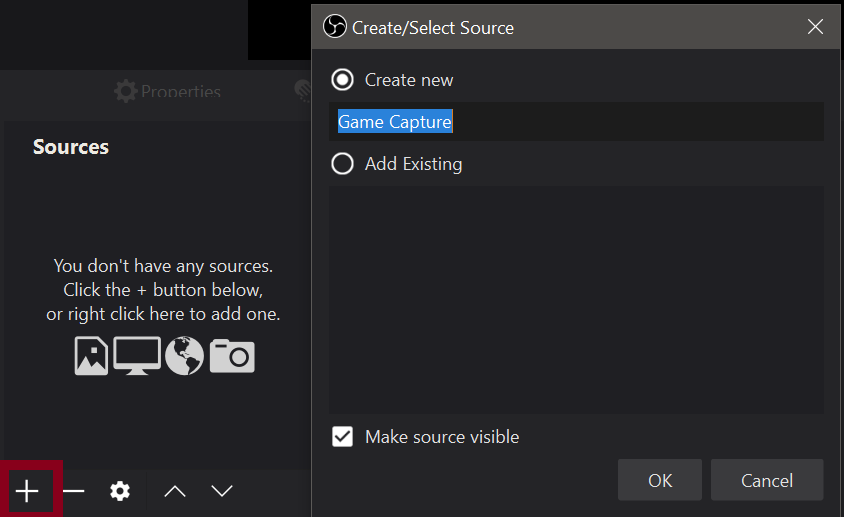
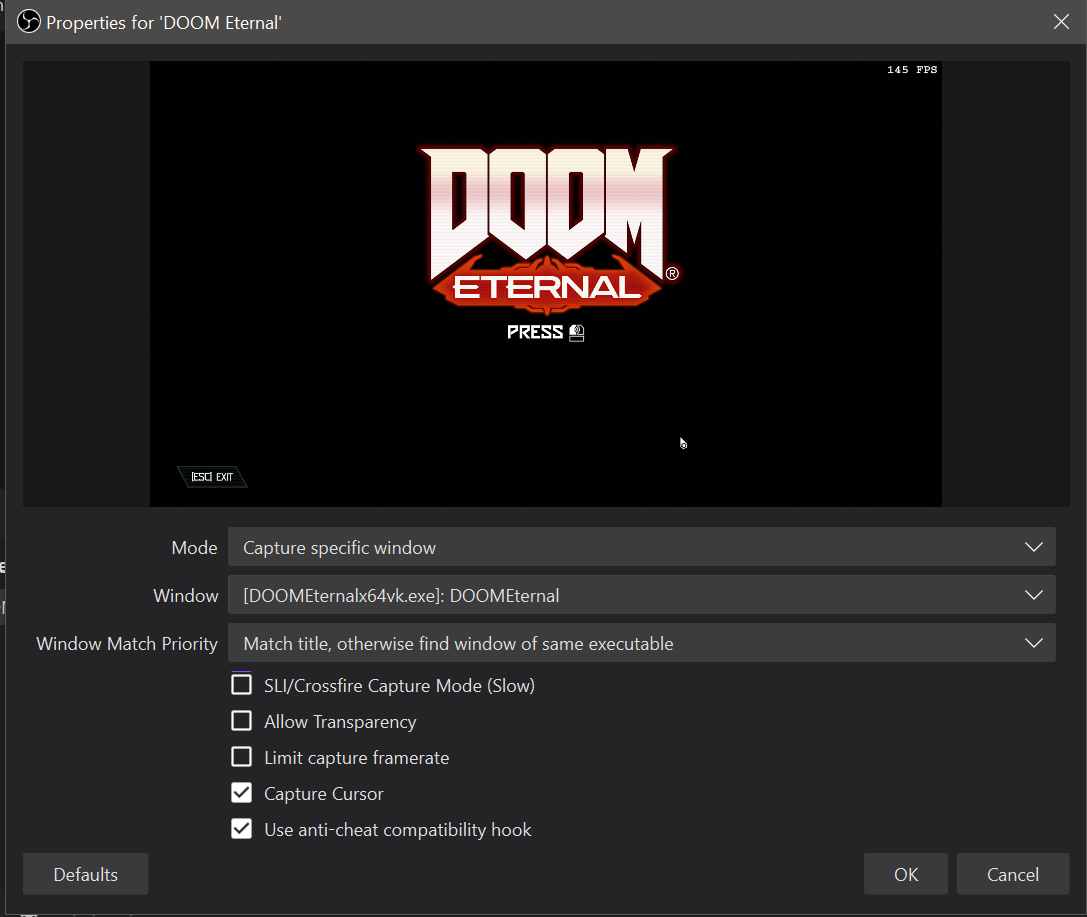
Для одной сцены достаточно одного источника Game Capture с выбранным режимом или окном. На macOS используются системные источники захвата экрана или окна. В Linux выбирается источник окна или экрана, доступный в текущей сессии. Неподвижный кадр во всех случаях наследует разрешение и сжатие записи.
Плюсы: OBS Studio
- записывает длительный эпизод и позволяет выбрать момент позже;
- можно исключить веб-камеру и лишние слои;
- подходит для игры, трансляции и технической диагностики;
- даёт контроль над разрешением и источниками.
Минусы: OBS Studio
- настройка сложнее прямого снимка;
- кадр из видео сжат;
- неверная сцена может записать чёрное окно или лишние слои;
- Game Capture в таком виде относится к Windows.
Bandicam и Camtasia : когда нужен видеоролик, а не только PNG
Bandicam и Camtasia встречаются в игровых инструкциях как средства записи. Их следует выбирать, когда кроме изображения нужен ролик, комментарий, курсор или последовательность действий. Для одного неподвижного кадра они уступают прямому скриншоту по скорости и могут дать сжатие.
В Bandicam выберите игровой или экранный режим, задайте область и запишите короткий фрагмент. В Camtasia захватите экран, затем поместите ролик на временную шкалу. Если установленная версия предоставляет команду сохранения текущего кадра, используйте её; в остальных случаях экспортируйте ролик и откройте его в VLC. Перед записью отключите веб-камеру и микрофон, когда они не нужны.
Плюсы: Bandicam и Camtasia
- можно одновременно подготовить видео и кадры;
- удобно показывать последовательность действий;
- доступны монтаж и аннотации;
- событие можно выбрать после игры.
Минусы: Bandicam и Camtasia
- для статичного кадра требуется лишний этап;
- результат зависит от видеосжатия;
- панели и дополнительные дорожки легко оставить в проекте;
- нужно больше места на диске.
Внутриигровые клавиши и папки: когда игру лучше не обходить сторонней программой
Некоторые игры сами перехватывают клавишу и создают файл в своём каталоге. Такой способ обычно надёжнее системного буфера: изображение записывается без Paint и может не содержать элементов рабочего стола. Но клавиша и папка различаются, поэтому нельзя автоматически переносить инструкцию одной игры на другую.
Minecraft Java Edition: F1 для интерфейса и F2 для снимка
В Minecraft Java Edition клавиша F2 создаёт снимок, а F1 скрывает элементы интерфейса. Для чистого кадра сначала нажмите F1, затем F2 и снова F1, чтобы вернуть панели. Снимки сохраняются в PNG внутри каталога игры. На ноутбуке функциональные клавиши могут требовать Fn.
- не скрывайте интерфейс, если скриншот нужен для подтверждения координат, предметов или сообщения об ошибке;
- проверьте чат: имя сервера, адрес и личные сообщения могут попасть в файл;
- не смешивайте пути Java Edition и Bedrock Edition — у них разные каталоги и способы хранения;
- после захвата откройте папку screenshots внутри каталога Java Edition и отсортируйте изображения по времени.
Мир танков: PrtSc создаёт файл в папке игры
В «Мире танков» клавиша PrtSc обрабатывается самой игрой и сохраняет изображение в каталоге Screenshots. Поэтому после нажатия не требуется открывать Paint и вставлять содержимое буфера. Это пример, почему сначала стоит проверить внутриигровую функцию, а уже затем ставить отдельный скриншотер.

Если файл не появился, откройте корневую папку установленной игры, проверьте каталог Screenshots и права записи. Не создавайте несколько разных папок с похожими названиями вручную. Сначала сделайте один снимок, затем найдите новый файл по дате.
World of Warcraft и другие игры с собственной папкой Screenshots
World of Warcraft относится к играм, которые могут самостоятельно сохранять снимок после PrtSc. Практическая проверка проста: нажмите клавишу один раз, выйдите из игры и найдите каталог Screenshots рядом с файлами клиента. Если внутриигровой файл создан, Paint не нужен. Если клавиша только копирует экран в буфер, используйте системную инструкцию Windows.
Для любой другой игры откройте раздел управления или интерфейса и найдите команды Screenshot, Photo Mode, Capture, Hide HUD, Toggle Interface либо аналогичные пункты. Назначенная внутри игры клавиша имеет приоритет перед случайным сочетанием из чужого руководства.
Как пользоваться фоторежимом игры
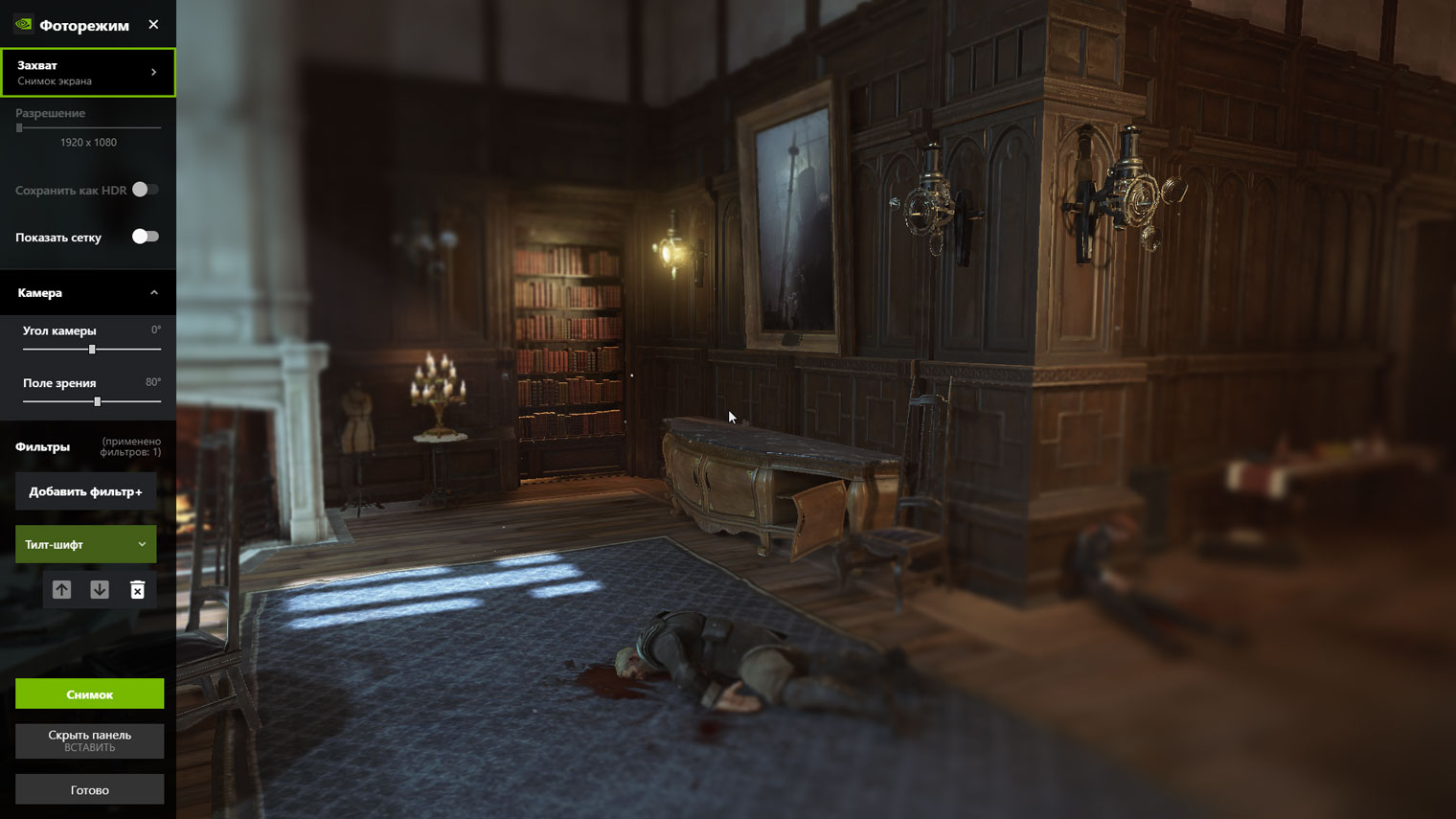
Фоторежим отличается от обычного скриншота тем, что сначала изменяется представление сцены, а затем сохраняется кадр. Набор инструментов зависит от игры, но логика повторяется: остановить действие, отделить камеру от персонажа, выстроить композицию, настроить фокус и свет, убрать интерфейс и только после этого нажать Capture.
Камера и поле зрения
Начните с положения камеры, а не с фильтра. Перемещайте её небольшими шагами и следите, чтобы стены, оружие и детали модели не пересекали передний план. Широкое поле зрения показывает окружение, но растягивает объекты по краям. Узкое поле зрения визуально приближает сцену и подходит для портрета. После изменения FOV снова проверьте кадрирование: лишний предмет у края часто появляется именно на этом этапе.
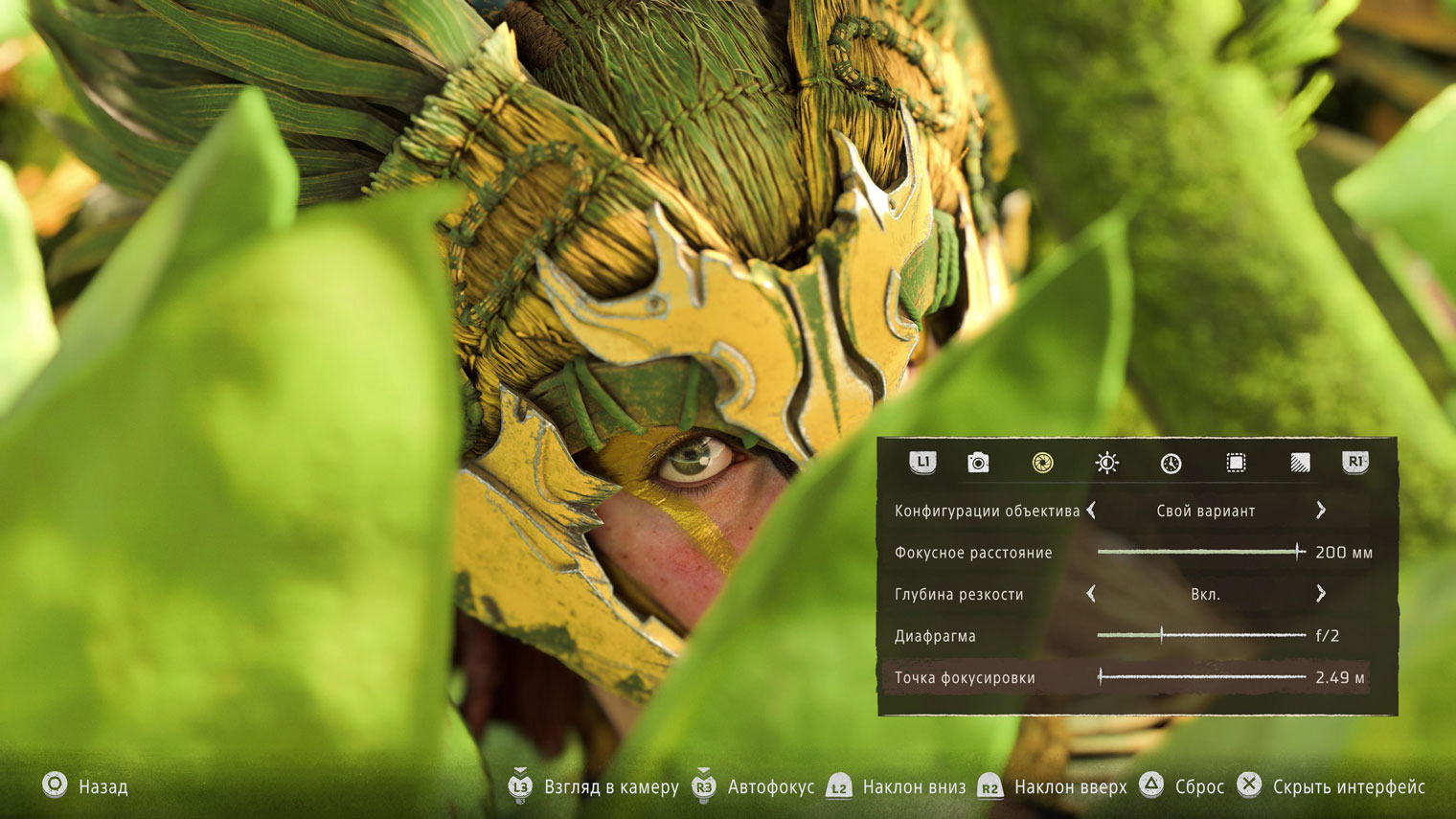
Фокус и глубина резкости
Глубина резкости отделяет главный объект от окружения. Сначала выберите точку фокуса, затем постепенно увеличивайте размытие. Слишком сильный эффект уничтожает детали волос, оружия и архитектуры. Для общего плана лучше оставить большую часть сцены резкой; для портрета допустим более мягкий фон. Увеличьте изображение после сохранения: мелкая ошибка фокуса незаметна в маленьком предпросмотре.
Экспозиция, контраст и источники света
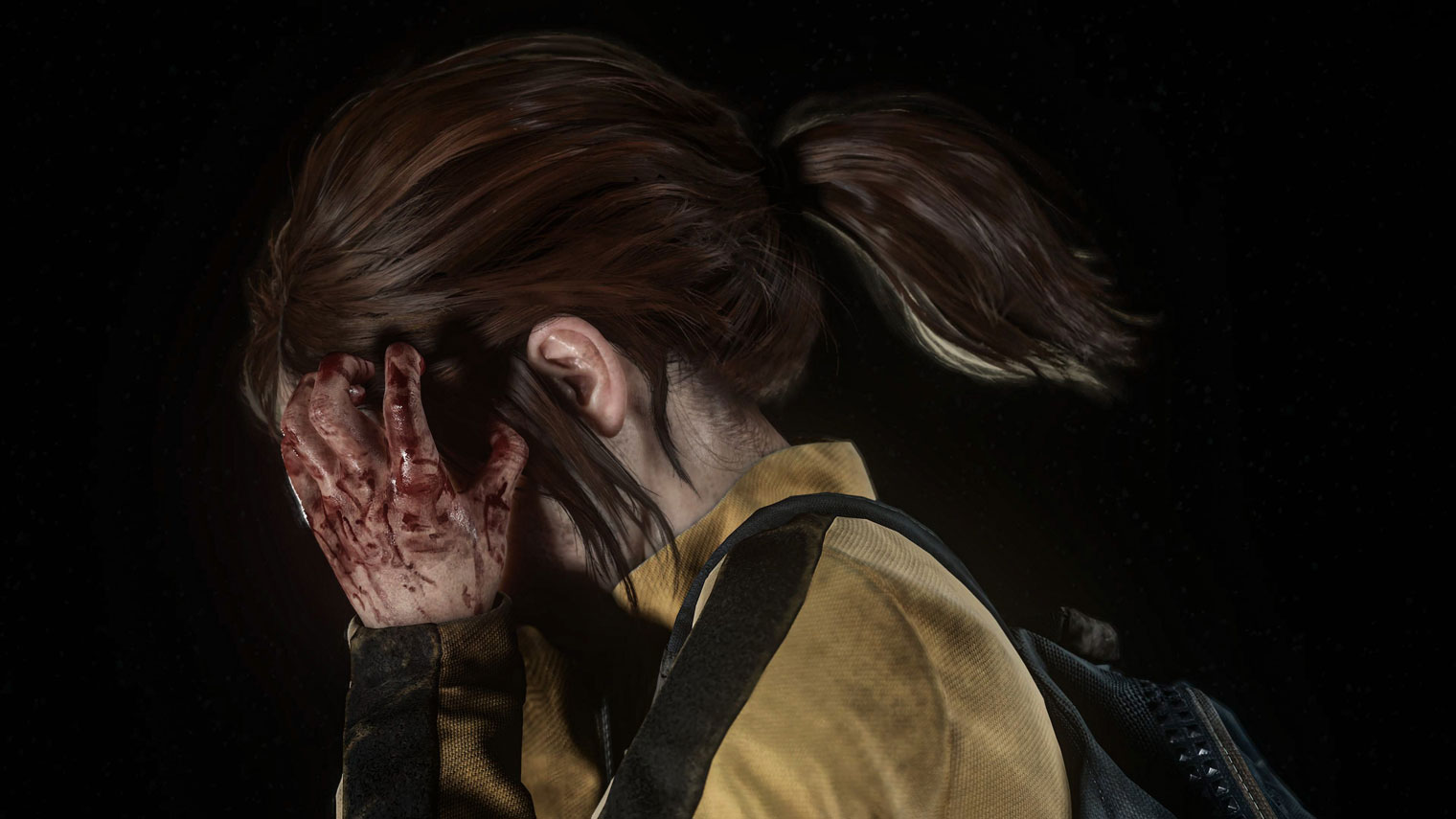
Экспозиция управляет общей яркостью, а не восстанавливает отсутствующие детали. Поднимайте её до появления информации в тенях, но не превращайте небо и лампы в белые пятна. Если фоторежим позволяет ставить источники света, начните с одного мягкого бокового или контрового света. Несколько ярких источников легко уничтожают объём лица и материалов.
Выдержка и размытие движения
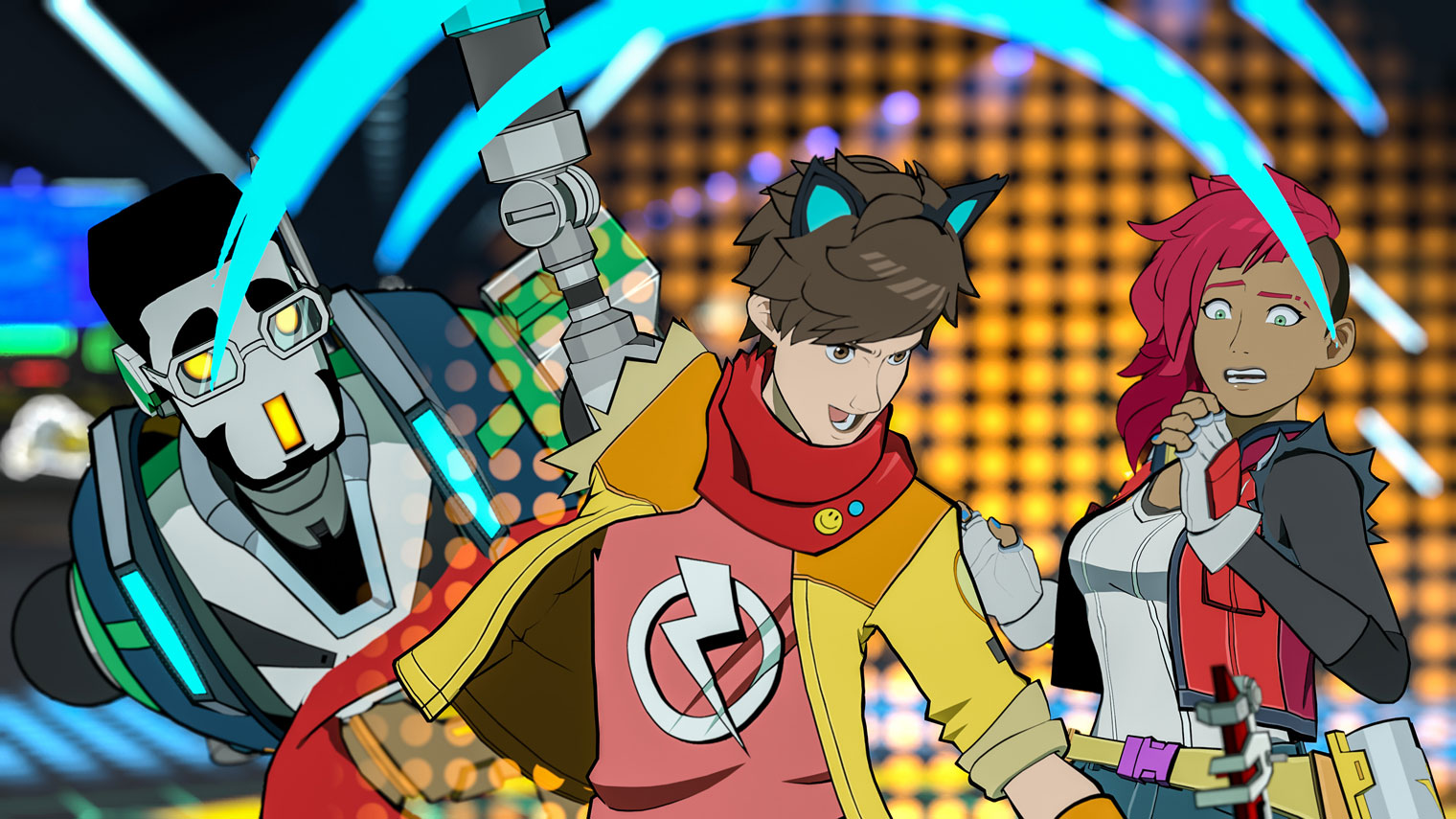
Размытие движения помогает показать скорость, но мешает рассмотреть лицо, текст и мелкие детали. Для прыжка или автомобиля можно оставить смазанным фон и сохранить резким главный объект. Для снимка интерфейса или технической ошибки размытие нужно отключить. Если игра не даёт отдельной настройки выдержки, сделайте несколько кадров в соседние моменты и выберите наиболее читаемый.
Поза, мимика, время суток и погода
Некоторые фоторежимы позволяют менять позу, выражение лица, направление взгляда, время суток и погоду. Настройки следует подчинять сцене: нейтральная поза не подходит моменту удара, а улыбка разрушает драматический эпизод. Изменение времени суток влияет не только на цвет, но и на направление теней. После смены погоды заново настройте экспозицию и фокус.
Скрытие HUD и чистый экспорт
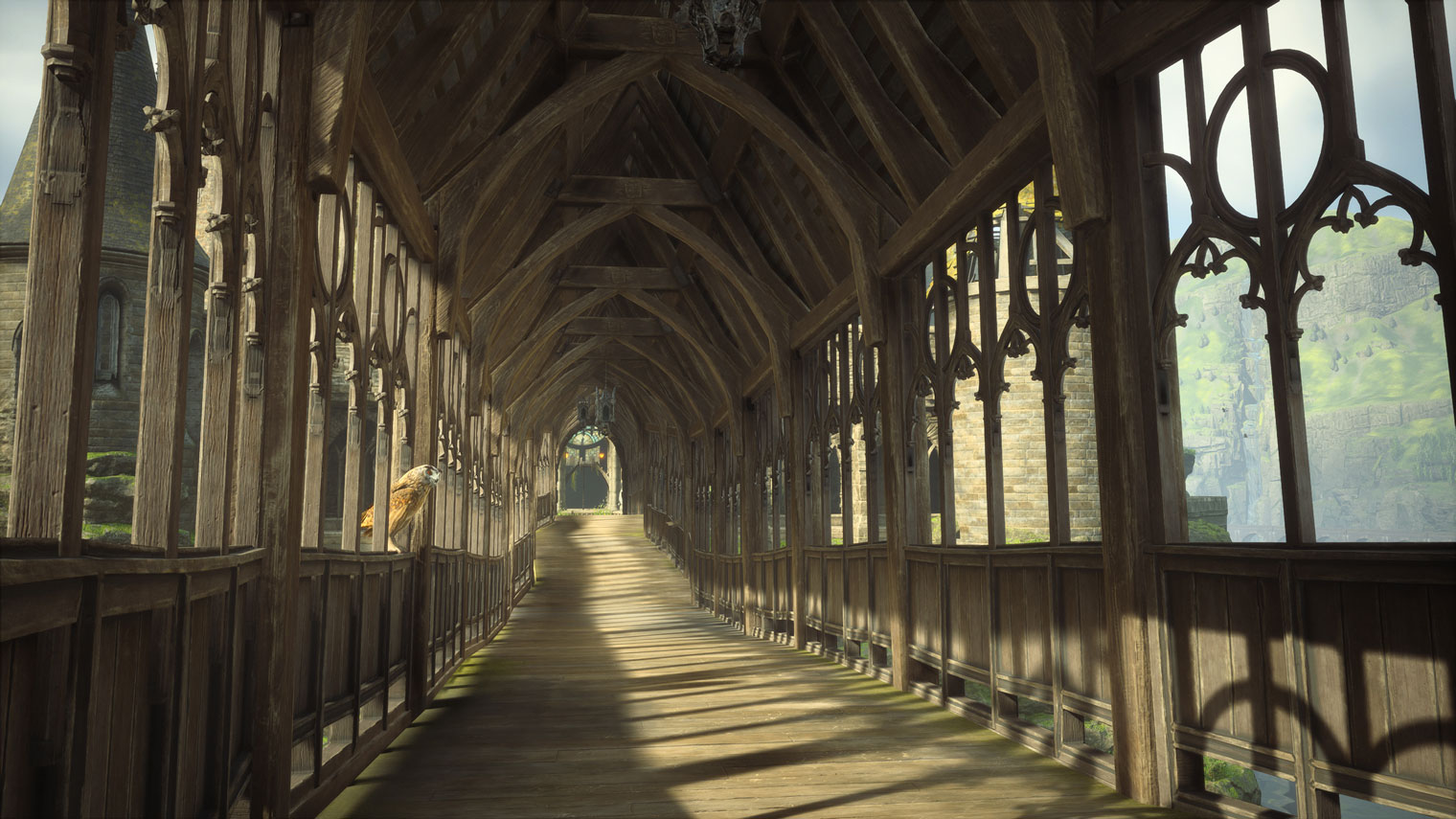
Перед захватом отключите интерфейс командой Hide UI, Hide HUD или аналогичной кнопкой фоторежима. Затем проверьте четыре угла: там часто остаются подсказка управления, маркер задания, индикатор версии или логотип режима. Сохраните сначала чистый файл, а рамку и цветовой фильтр применяйте на отдельной копии.
Как сделать красивый игровой скриншот
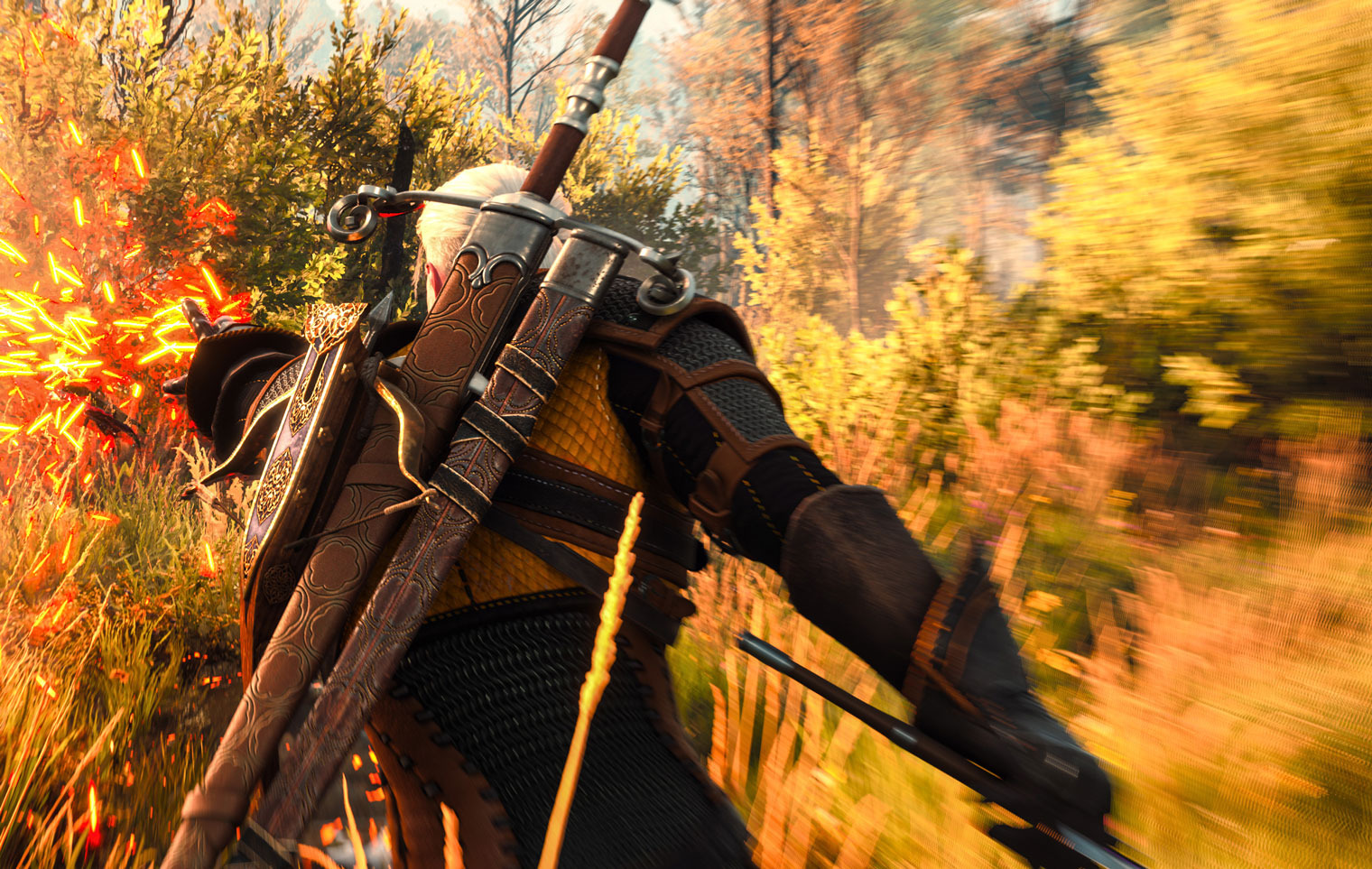
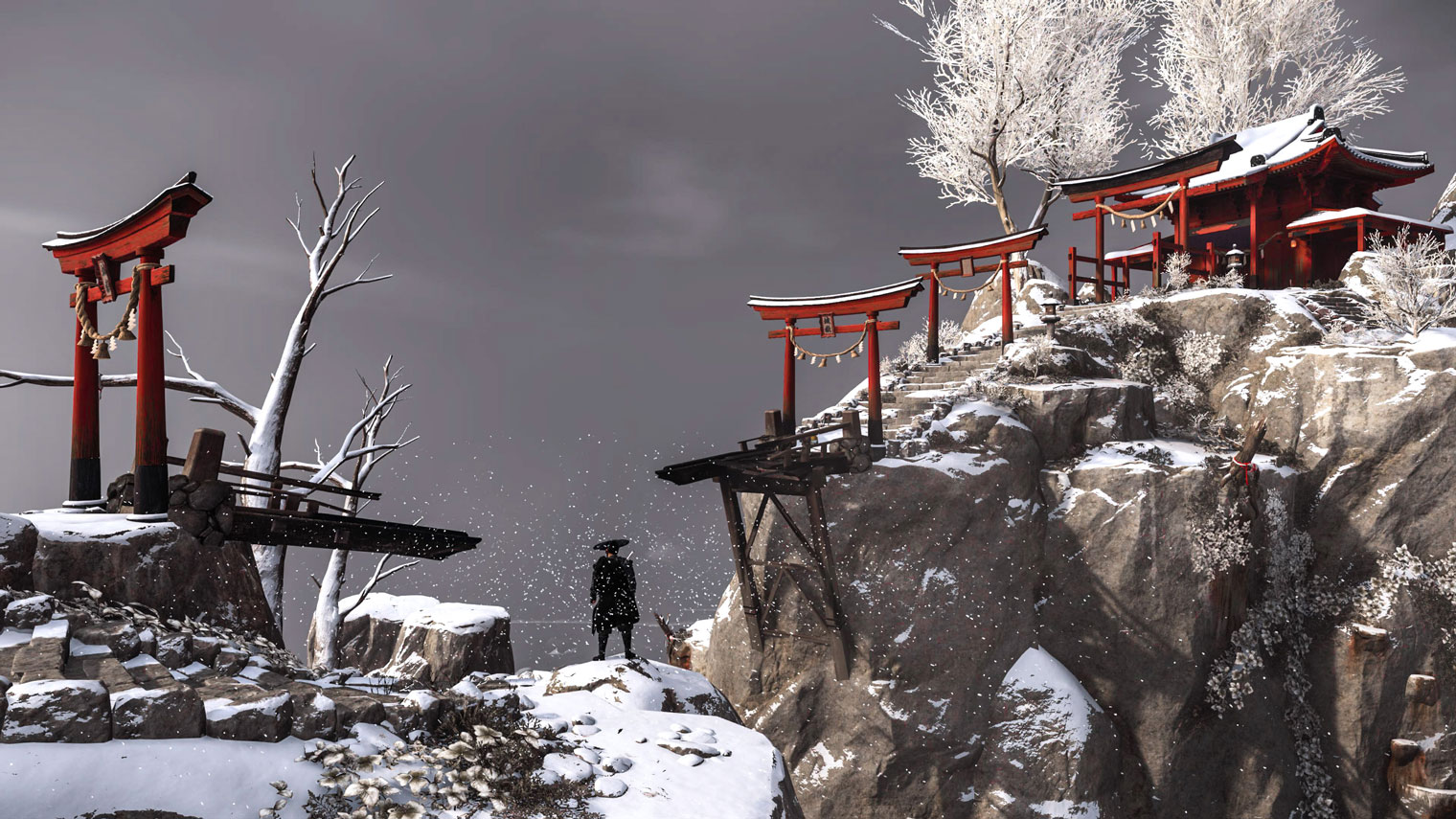
Технически корректный PNG может оставаться слабым кадром. Композиция отвечает за то, куда зритель смотрит первым, как читается движение и почему окружение помогает сцене. Полезнее сделать десять разных вариантов ракурса, чем наложить десять фильтров на один случайный снимок.
Сетка и правило третей
Включите сетку, если она доступна. Размещайте лицо, оружие, транспорт или главный источник света возле пересечений линий, когда центральная композиция не оправдана. Правило третей не является запретом на центр: симметричная архитектура, фронтальный портрет и кадр с сильной перспективой могут работать именно по центру.

Крупный, средний и дальний план
Крупный план показывает эмоцию и детали лица, но требует точного фокуса. Средний план оставляет позу, оружие и часть окружения. Дальний план подчёркивает масштаб локации и превращает персонажа в ориентир. Не кадрируйте суставы случайно: граница изображения не должна проходить точно по колену, локтю или запястью.
Передний план и естественная рамка
Ветка, дверной проём, окно, арка, дым или осколки создают передний план и направляют внимание. Рамка не должна перекрывать лицо и главный жест. Перемещайте камеру на небольшое расстояние: иногда несколько виртуальных сантиметров убирают лишнее пересечение и добавляют глубину.
Ведущие линии и направление движения
Дорога, кабель, перила, луч света и край здания могут вести взгляд к персонажу. Оставляйте свободное пространство перед движущимся объектом, а не позади него. Если герой смотрит вправо, пустое пространство справа обычно усиливает направление взгляда. Нарушайте правило только осознанно, например для ощущения замкнутости.

Цветовой акцент и умеренная обработка
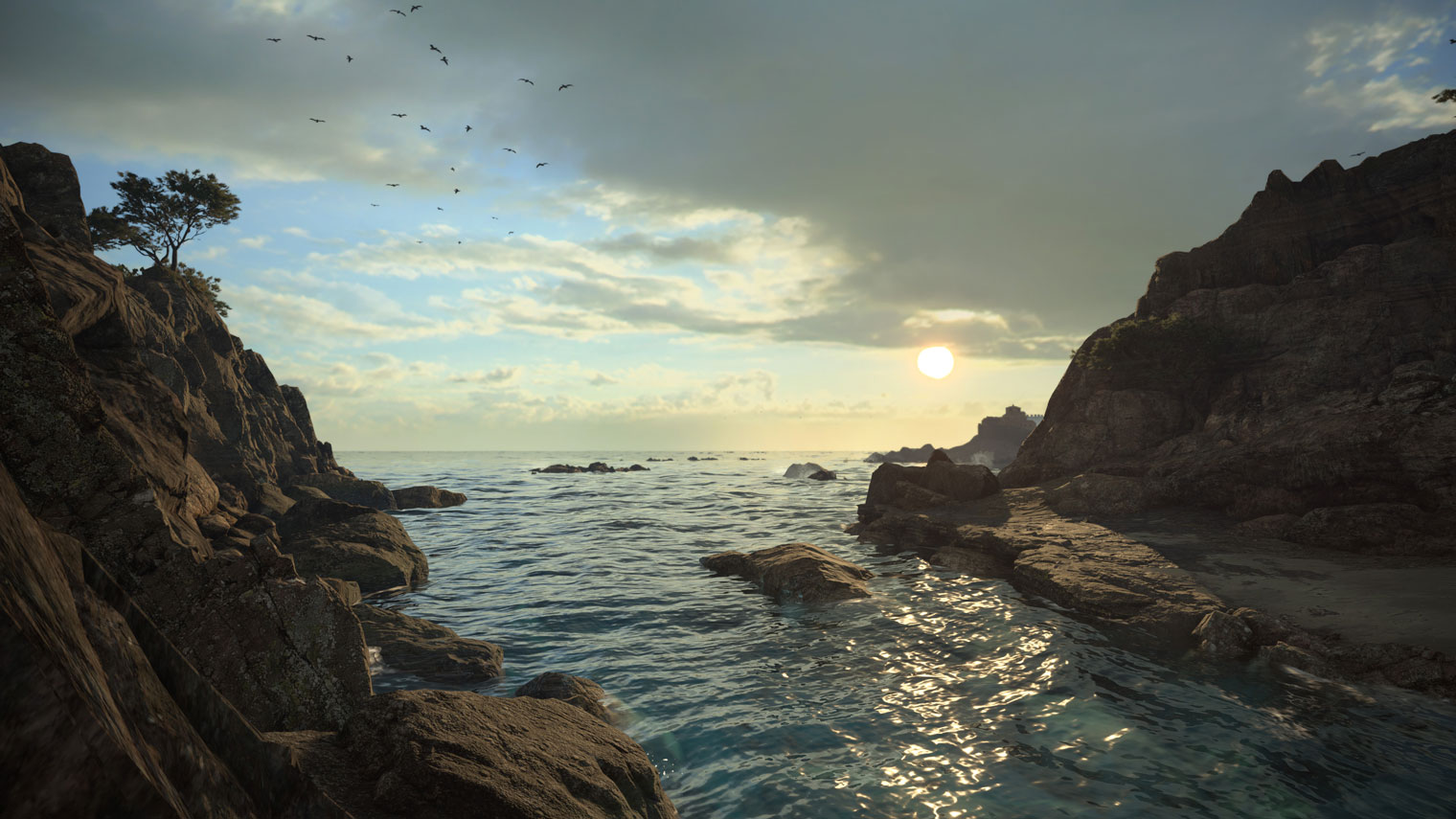
Один яркий цвет работает сильнее равномерно насыщенного изображения. Сначала добейтесь читаемого света в игре, затем корректируйте тени, светлые участки и баланс белого. Не повышайте резкость до появления светлых контуров и не вытягивайте тени до серого шума. Сравнивайте обработанную версию с оригиналом в полном размере.
Серия дублей и финальная проверка
Сделайте несколько вариантов: горизонтальный и вертикальный кадр, крупный и общий план, светлее и темнее, с персонажем по центру и по правилу третей. После игры откройте изображения рядом, уменьшите до размера будущей публикации и исключите кадры, которые превращаются в неразборчивое пятно. Затем проверьте финал на 100% масштабе: фокус, края моделей, шум, пересвет, остатки HUD и случайные объекты.
Продвинутые инструменты, модификации и ограничения безопасности
ReShade, SweetFX, ENBSeries, DSR, VSR и специализированные камеры могут улучшить картинку или дать новый ракурс, но не являются универсальными скриншотерами. Их совместимость зависит от игры, графического API и правил сервера. Любое вмешательство в процесс игры следует исключить в сетевой среде с античитом, если разработчик прямо не разрешает такой инструмент.
NVIDIA Freestyle, DSR и AMD VSR
NVIDIA Freestyle меняет внешний вид поддерживаемой игры через фильтры оверлея. DSR и AMD VSR позволяют отрисовать изображение в более высоком разрешении и уменьшить его до разрешения монитора. Эти технологии могут повысить детализацию кадра, но увеличивают нагрузку на видеокарту. Перед важной сценой проверьте частоту кадров, стабильность и фактический размер сохранённого изображения.
- используйте DSR/VSR для статичной сцены, когда снижение FPS не мешает;
- не считайте высокое разрешение заменой фокусу и правильной композиции;
- после захвата проверьте размеры файла, а не только размер окна игры;
- отключите чрезмерную резкость и насыщенность фильтра перед финальным кадром.
ReShade, SweetFX и ENBSeries
Эти инструменты меняют постобработку: цвет, контраст, тон, глубину резкости и другие эффекты. Они не создают хороший кадр автоматически. Неправильный пресет может обрезать детали в тенях, пересветить интерфейс или вызвать конфликт с античитом. Используйте только в одиночной игре или в среде, где правила прямо допускают модификацию.
- сохраните оригинальный кадр без фильтра для сравнения;
- не устанавливайте непроверенные сборки и пресеты из случайных архивов;
- не пытайтесь обходить предупреждение античита;
- после обновления игры заново проверяйте совместимость.
GeDoSaTo и Hattiwatti’s Cinematic Tools
GeDoSaTo и наборы Cinematic Tools рассчитаны на отдельные игры, версии и графические API, поэтому не подходят как основной универсальный способ. Сначала используйте штатный Photo Mode, NVIDIA Photo Mode, консоль разработчика, модификацию, разрешённую правилами игры, или обычный снимок высокого разрешения.
Cheat Engine и консоль разработчика
Cheat Engine используют для изменения параметров отдельных одиночных игр, но такой подход не относится к безопасному универсальному захвату. В этой инструкции нет процедур внедрения, поиска значений, отключения защиты или обхода античита. Для сетевой игры метод исключается. Консоль разработчика применяйте только для команд, разрешённых разработчиком, например для скрытия HUD в одиночном режиме.
Безопасная альтернатива — штатный фоторежим, режим без интерфейса, Replay Mode, NVIDIA Photo Mode либо серия прямых снимков. Кадр не стоит риска блокировки аккаунта или повреждения сохранения.
Как сделать скриншот игры на macOS
В macOS используются системные сочетания Screenshot. Клавиша PrtSc к Mac не относится. Для игры в окне или без рамки системный захват обычно достаточен. В полноэкранном режиме часть приложений может ограничивать снимки либо требовать разрешение на запись экрана.
| Сочетание | Результат |
|---|---|
| Shift + Command + 3 | Снимок всего экрана |
| Shift + Command + 4 | Выбор прямоугольной области |
| Shift + Command + 4, затем Space | Снимок выбранного окна |
| Shift + Command + 5 | Панель Screenshot с режимом, таймером и выбором места сохранения |

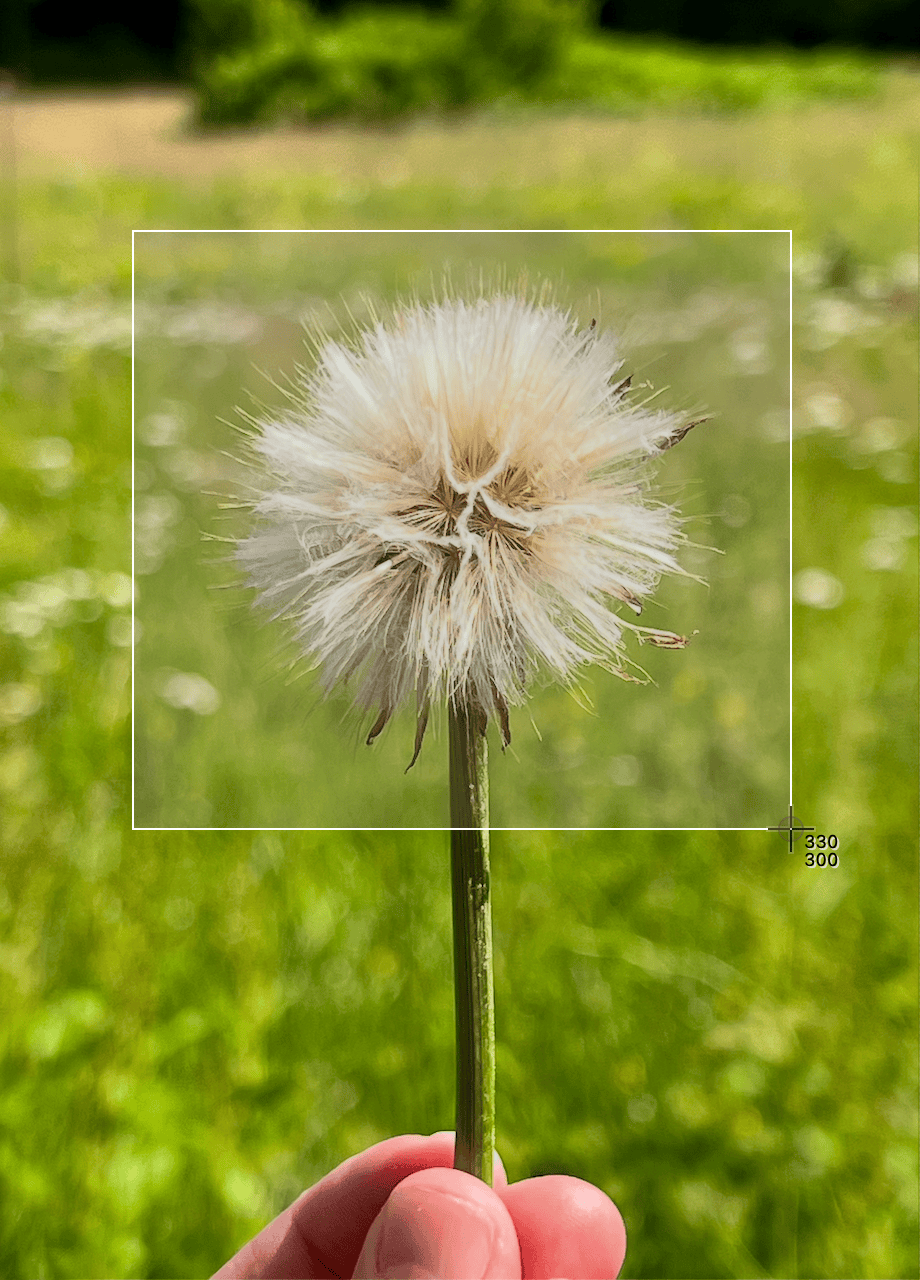
- Откройте игру и выберите оконный или безрамочный режим, если системная панель сворачивает полноэкранное приложение.
- Нажмите нужное сочетание.
- Для Shift + Command + 5 откройте Options и заранее выберите папку, таймер и отображение указателя.
- Сделайте снимок и откройте файл с рабочего стола или из выбранной папки.
- Проверьте цвет, разрешение и отсутствие рамки окна.
Для игры из Steam также можно использовать F12 и внутреннюю галерею клиента. Не дублируйте один и тот же кадр одновременно системным способом и Steam: уведомления и звуки двух захватчиков мешают сцене. При первом запросе macOS откройте System Settings → Privacy & Security → Screen & System Audio Recording, разрешите захват нужному приложению и перезапустите его.
Как сделать скриншот игры в Linux
В Linux конкретная команда зависит от среды рабочего стола. Для GNOME и KDE Plasma предусмотрены штатные инструменты, а Steam сохраняет снимки через F12 при работающем оверлее. Не переносите путь Windows «Изображения → Снимки экрана» буквально: названия каталогов зависят от локализации и среды.
GNOME
- Нажмите Print, чтобы открыть интерфейс снимка.
- Выберите Screen, Window или Selection.
- При необходимости включите или отключите указатель мыши.
- Нажмите кнопку захвата.
- Откройте Pictures/Screenshots и найдите новый файл.
Alt + Print снимает активное окно, а Shift + Print — весь экран. Для игры в полноэкранном режиме системный интерфейс может переключить фокус; тогда используйте Steam F12, внутриигровую функцию или запись окна через доступный источник.
KDE Plasma и Spectacle
- Нажмите Print для запуска Spectacle.
- Для активного окна используйте Meta + Print, для всех экранов — Shift + Print, для прямоугольной области — Meta + Shift + Print.
- Выберите режим, задержку и включение указателя.
- Откройте Configure → Save и укажите каталог.
- Сохраните PNG и проверьте изображение в полном размере.
Горячие клавиши могут быть переназначены в системных параметрах. Если они совпадают с управлением игры, назначьте отдельное сочетание. Для трёхмерного fullscreen предпочтителен внутриигровой снимок или Steam Overlay.
Steam и OBS Studio в Linux
Steam F12 работает по той же логике, что и в Windows: нужен включённый оверлей, а файл удобнее открывать из галереи клиента. OBS Studio в Linux использует доступный источник окна или экрана; Windows-источник Game Capture не следует обещать как идентичную функцию. Для кадра из записи сохраняйте ролик с достаточным разрешением и извлекайте изображение через VLC.
Как сделать скриншот на PlayStation, Xbox и Nintendo Switch
На консолях захват встроен в контроллер и системное меню. Перед важной сценой проверьте поведение кнопки: короткое нажатие может делать снимок, длинное — записывать видео или открывать меню. Защищённые ролики, приложения и отдельные сюжетные сцены могут блокировать запись по решению платформы или правообладателя.
PlayStation 5
- Нажмите кнопку Create на контроллере DualSense.
- Выберите «Сделать снимок экрана» или используйте настроенное быстрое действие кнопки.
- Откройте Media Gallery либо карточку Recently created.
- В Settings → Captures and Broadcasts → Captures проверьте формат и параметры снимков.
- Для передачи откройте Media Gallery; синхронизация с PlayStation App работает после включения загрузки игровых снимков в приложении.
Если появляется уведомление о запрете захвата, системная настройка не отменяет ограничение конкретной сцены. Не фотографируйте телевизор телефоном как основной способ: это добавляет муар, перспективные искажения и потерю цвета. Для поддержки лучше описать момент и приложить разрешённый кадр до или после защищённого участка.
PlayStation 4
- Удерживайте кнопку SHARE для быстрого снимка либо нажмите SHARE и затем треугольник.
- Другой вариант — открыть меню SHARE и выбрать сохранение снимка.
- Перейдите в Capture Gallery.
- Нажмите OPTIONS для сортировки, удаления или копирования на USB.
- В Settings → Sharing and Broadcasts настройте поведение кнопки и формат.
Папка Capture Gallery организует изображения по играм. Перед копированием на USB откройте кадр и проверьте, что уведомление о создании снимка не относится к следующей сцене. Для серии кадров сортируйте по дате, а не только по названию игры.
Xbox Series X|S и Xbox One
- На контроллере с кнопкой Share нажмите её один раз для снимка.
- На контроллере без отдельной кнопки откройте руководство Xbox и раздел Capture & share.
- Перейдите в Recent captures или приложение Captures.
- Проверьте локальное хранение и загрузку в сеть Xbox.
- Сохраните важный оригинал локально или на внешнем устройстве, а сетевую копию используйте только для обмена.
Кнопку Share можно настроить, поэтому фактическое действие следует проверить заранее. Не рассчитывайте на единственную сетевую копию. Для технической ошибки сохраните кадр локально и оставьте видимыми системное сообщение и название игры.
Nintendo Switch, Switch Lite и Switch OLED
- Нажмите кнопку Capture на левом Joy-Con или совместимом контроллере.
- Откройте Album в главном меню.
- Выберите изображение и используйте Sharing and Editing для отправки на смартфон.
- Для USB-передачи откройте System Settings → Data Management → Manage Screenshots and Videos → Copy to a Computer via USB Connection.
- Проверьте, хранится файл в системной памяти или на microSD.
Некоторые приложения и сцены не разрешают снимок. Это ограничение нельзя снять сторонним сочетанием на консоли. При передаче на смартфон сохраняйте исходный файл, а не только его копию из мессенджера.
Nintendo Switch 2
- Нажмите кнопку Capture.
- Откройте Album и выберите снимок.
- Нажмите A для меню обработки, добавления текста или передачи через Nintendo Switch App.
- Чтобы получить кадр из записанного видео, откройте ролик, поставьте на паузу кнопкой Y, нажмите A и выберите Save as Screenshot.
- Откройте сохранённый снимок отдельно и проверьте резкость.
Сохранение кадра из ролика удобно для уже прошедшего события, но качество ограничено записью. Для статичного фоторежима предпочтителен прямой Capture. Не добавляйте текст до сохранения чистого оригинала.
Где сохраняются игровые скриншоты
Каталог зависит от способа, а не только от игры. Сначала определите, какая программа фактически обработала клавишу. Если одновременно запущены Steam, Game Bar и NVIDIA App, один момент может создать несколько файлов в разных папках. Для поиска сделайте один тестовый снимок и сравните время создания, вместо того чтобы вручную просматривать все игровые каталоги.
| Способ | Где искать | Как проверить |
|---|---|---|
| Экранная камера + VLC | Видеофайл — в выбранной при экспорте папке; снимок VLC — в каталоге из параметров Video | Откройте последний файл и сравните время создания |
| Xbox Game Bar | Видео → Клипы или Videos → Captures | Откройте Gallery из виджета Capture |
| Win + PrtSc | Изображения → Снимки экрана | Отсортируйте по дате |
| PrtSc / Alt + PrtSc | Файла ещё нет: изображение находится в буфере | Вставьте Ctrl + V в Paint |
| Steam | Внутренняя библиотека Steam и настраиваемая папка несжатых копий | Вид → Записи и снимки экрана → показать файл |
| NVIDIA App | Галерея оверлея и установленный каталог мультимедиа | Alt + Z → Gallery |
| AMD Software | Каталог Media/Capture, выбранный в настройках | Откройте раздел мультимедиа |
| MSI Afterburner | Папка на вкладке Screenshot capture | Сверьте поле каталога |
| Fraps | Папка на вкладке Screenshots | Откройте Folder |
| Minecraft Java Edition | Папка screenshots внутри каталога игры | Ищите новый PNG |
| Мир танков | Папка Screenshots рядом с файлами игры | Сортировка по времени |
| macOS Screenshot | Рабочий стол или папка, выбранная в Options | Shift + Command + 5 → Options |
| GNOME | Pictures/Screenshots | Откройте новый файл |
| PlayStation | Media Gallery или Capture Gallery | Фильтр по игре и дате |
| Xbox | Recent captures / Captures | Откройте системную галерею |
| Nintendo Switch | Album, системная память или microSD | Откройте свойства и место хранения |
Почему скриншот чёрный, не создаётся или сохраняется не туда
Ошибку нужно диагностировать по цепочке: горячая клавиша, программа, режим игры, разрешение на захват, каталог и формат. Случайное включение режима совместимости со старой Windows не является универсальным решением и может создать новые проблемы. Используйте безопасные проверки из таблицы, а после каждого изменения делайте один контрольный кадр.
| Симптом | Вероятная причина | Что сделать | Проверка результата |
|---|---|---|---|
| Чёрное изображение | Системный скриншотер не получает эксклюзивный fullscreen | Переключить игру в окно без рамки или использовать Game Bar, Steam, NVIDIA, AMD | Новый тестовый кадр показывает сцену |
| Клавиша ничего не делает | Конфликт сочетания или отключённый оверлей | Переназначить клавишу и оставить один оверлей | Появилось уведомление и новый файл |
| Steam F12 не работает | Steam Overlay выключен глобально или для игры | Включить оверлей в настройках и свойствах игры | Открывается Steam Overlay и создаётся снимок |
| На ноутбуке PrtSc не реагирует | Функциональная клавиша совмещена с другой командой | Использовать Fn + PrtSc либо Fn + Win + Space | Файл или буфер обновился |
| Файл не найден | Снимок попал в буфер, а не на диск | Сразу вставить Ctrl + V в Paint | Изображение появилось на холсте |
| Файл в неожиданной папке | Сработала другая программа | Проверить Gallery Game Bar, Steam, NVIDIA, AMD и настройки каталогов | Найден файл с точным временем |
| На снимке два интерфейса | Активны несколько оверлеев | Отключить лишние панели и счётчики | Повторный кадр чистый |
| Блеклые цвета HDR | Файл открыт в неподходящем просмотрщике или преобразован в SDR | Открыть оригинал в HDR-совместимом приложении либо сделать SDR-копию | Цвет соответствует игре |
| Снимок не разрешён на консоли | Защищённая сцена или приложение | Сделать кадр до или после сцены; ограничение не обходить | Система разрешает захват в другом участке |
| Программа не сохраняет | Нет прав на папку или свободного места | Выбрать пользовательский каталог и освободить место | Появился новый файл |
| Кадр размыт | Извлечён из сильно сжатого видео или снят во время движения | Использовать прямой PNG, паузу или фоторежим | Главный объект резкий |
| Игра сворачивается при Snipping Tool | Смена фокуса в эксклюзивном fullscreen | Перейти в безрамочный режим либо использовать игровой оверлей | Захват выполняется без сворачивания |
Конфликт горячих клавиш
Одинаковое сочетание может быть назначено в игре, Steam, Game Bar, NVIDIA App, AMD Software, MSI Afterburner, Discord и скриншотере. Оставьте одну программу, выполните тест и только затем подключайте остальные. Для серии кадров выберите сочетание, которое не используется управлением персонажа, функциями ноутбука и голосовым чатом.
Несколько мониторов и неверная область
PrtSc может захватить общую композицию мониторов. Если нужен только игровой дисплей, используйте активное окно, выделение области или средство, которое знает конкретный игровой процесс. Перед публикацией проверьте края кадра: на соседнем экране могут находиться переписка, панель администрирования или документы.
Курсор и уведомления
Некоторые способы включают указатель мыши по отдельной настройке. Для гайда курсор полезен, если показывает нужную кнопку; для художественного кадра его отключают. Уведомление о предыдущем скриншоте может попасть в следующий кадр, поэтому делайте паузу либо отключайте уведомления захватчика.
Как сохранить качество игрового изображения
Прямой PNG и кадр из видео
Прямой PNG фиксирует результат захвата без потерь от JPEG-сжатия. Кадр из видео уже прошёл кодирование: мелкие текстуры, частицы и дым могут получить блоки или размытые границы. Поэтому для статичного фоторежима используйте прямой снимок. Запись выбирайте тогда, когда важнее поймать неповторимый момент.
PNG, JPEG и BMP
- PNG — основной вариант для интерфейса, текста, последующей обработки и архива. Файл крупнее JPEG, но повторное сохранение не добавляет потери.
- JPEG — подходит для быстрой отправки и фотографичных сцен. Не пересохраняйте его много раз и не выбирайте слишком низкое качество.
- BMP — несжатый и очень большой файл. Практическое преимущество перед PNG для обычного игрового снимка обычно отсутствует.
- HDR-файл — требует совместимого дисплея и просмотрщика. Для публикации часто нужна отдельная SDR-копия.
Разрешение и масштабирование
Размер снимка не может честно превысить данные, которые были записаны. Если игра рендерится в 1280×720, увеличение до 3840×2160 создаст больше пикселей, но не исходные детали. Для высокого разрешения установите нужный размер до захвата, используйте DSR/VSR либо встроенный super resolution фоторежима, если он доступен.
После сохранения откройте свойства файла и проверьте ширину и высоту. Не оценивайте размер по тому, как изображение растянуто в браузере. Для серии снимков сохраняйте одинаковое соотношение сторон, иначе галерея будет выглядеть неровно.
Оригинал и копия для публикации
Храните один неизменённый исходник. Для сайта, форума или мессенджера создавайте копию с уменьшением и пометками. Мессенджер может автоматически сжать обычную отправку изображения; для сохранения качества передавайте файл как документ, если это разрешено площадкой. После загрузки скачайте опубликованный вариант и сравните его с оригиналом.
Когда повышенное разрешение оправдано
Высокое разрешение полезно для кадрирования, печати и просмотра деталей, но увеличивает нагрузку и размер файла. Сначала сделайте тест: включите DSR, VSR или высокое разрешение фоторежима, снимите статичную сцену и сравните детализацию с обычным кадром при одинаковом масштабе. Если игра теряет стабильность, вернитесь к нативному разрешению и улучшите композицию вместо искусственного увеличения.
Как обработать игровой скриншот без потери смысла
Обработка должна исправлять кадр, а не скрывать ошибку захвата. Сначала сохраните оригинал, затем создайте рабочую копию. Для технической поддержки допустимы обрезка пустых полей, стрелка и размытие персональных данных. Цветокоррекция и удаление элементов могут исказить доказательство проблемы, поэтому для поддержки их не применяют.
Microsoft Paint : вставить буфер и сохранить файл
- Откройте Paint сразу после PrtSc или Alt + PrtSc.
- Нажмите Ctrl + V.
- Обрежьте лишние мониторы или поля.
- Выберите «Файл → Сохранить как → Изображение PNG».
- Откройте сохранённый файл и проверьте текст.
Paint не нужен для Win + PrtSc, Game Bar, Steam и других способов, которые сразу создают файл. Повторное открытие JPEG и новое сохранение в JPEG не повышает качество.
Adobe Photoshop и GIMP : точная обработка
Photoshop и GIMP подходят для сложной коррекции, слоёв, масок, локального осветления и подготовки нескольких форматов. Работайте неразрушающе: сохраняйте исходник отдельно, используйте корректирующие слои или копию слоя, а финальный PNG/JPEG экспортируйте отдельно.
- сначала исправьте кадрирование и горизонт;
- затем настройте яркость и цвет;
- после этого выполните локальные правки;
- резкость применяйте в финальном размере;
- перед экспортом сравните с оригиналом и проверьте края объектов.
Adobe Lightroom : серия кадров с одинаковым цветом
Lightroom полезен для серии игровых снимков, когда нужно синхронно настроить экспозицию, баланс белого и цвет. Не копируйте одну коррекцию на кадры с разным временем суток без проверки. После синхронизации просмотрите каждое изображение: общий пресет может пересветить отдельную сцену.
Pixlr : обработка в браузере
Pixlr подходит для разовой обрезки, текста и простой коррекции без установки настольного редактора. Это не средство захвата игры: сначала создайте локальный снимок, затем загрузите копию. Не обрабатывайте в браузере конфиденциальный кадр, если правила проекта запрещают передачу материалов стороннему сервису.
Что допустимо менять в снимке для поддержки
- обрезать пустую область, не удаляя контекст ошибки;
- добавить стрелку к сообщению или неверному параметру;
- размыть личные данные, почту, идентификатор, QR-код и чат;
- сохранить исходное разрешение и читаемый текст;
- приложить чистый оригинал, если поддержка просит необработанный файл.
Не удаляйте системное сообщение, не дорисовывайте элементы интерфейса и не меняйте цвет так, чтобы ошибка выглядела иначе. Размеченная копия помогает объяснить проблему, но не заменяет исходник.
Старые хостинги и почему ссылка не заменяет файл
Clip2Net, Youpic, Imgur, Rghost, iPicture, Piccy, Geekpic, Fastpic и Puush относятся к передаче изображения, а не к созданию игрового кадра. Доступность, лимиты и срок хранения внешней площадки не должны определять рабочий процесс. Сначала создайте локальный PNG, затем выберите разрешённый канал отправки.
- не удаляйте локальный оригинал после получения ссылки;
- не публикуйте снимок с почтой, токеном, QR-кодом, платёжными данными или приватным чатом;
- для обращения в поддержку прикладывайте файл, когда форма это позволяет;
- после загрузки проверяйте разрешение и отсутствие автоматического обрезания;
- не используйте нестабильный сервис только потому, что он указан в старой инструкции.
Как выбрать способ для конкретного сценария
| Сценарий | Рекомендация | Контроль |
|---|---|---|
| Непредсказуемый момент | Экранная камера + VLC | Запись сделана в полном разрешении, кадр выбран без панели плеера |
| Один быстрый снимок Windows | Xbox Game Bar | PNG появился в Captures |
| Игра из Steam | Steam | Оверлей работает, файл открыт через галерею |
| Художественный кадр | Штатный Photo Mode или NVIDIA Photo Mode | HUD скрыт, фокус и экспозиция проверены |
| Серия локальных PNG | MSI Afterburner или ShareX | Формат и папка заданы заранее |
| Ошибка в меню | Snipping Tool, Snagit или Greenshot | Текст читается, личные данные скрыты |
| Длительная игровая сессия | OBS Studio | Источник игры выбран, разрешение записи не снижено |
| Старый DirectX-проект | Fraps после теста | Создан пробный файл без чёрного кадра |
| macOS | Shift + Command + 3/4/5 или Steam F12 | Выбрана правильная папка и разрешение Screen Recording |
| Linux | GNOME Screenshot, Spectacle или Steam F12 | Файл найден в системном каталоге или галерее Steam |
| Консоль | Штатная кнопка Create/Share/Capture | Снимок открыт в системной галерее |
Частые вопросы
Можно ли сохранить момент, который уже прошёл?
Да, если был записан видеоролик или консольный клип. Откройте запись в VLC и выберите «Видео → Сделать снимок». На Nintendo Switch 2 можно поставить сохранённый ролик на паузу и выбрать Save as Screenshot. Без записи система не восстанавливает кадр задним числом.
Почему Win + PrtSc и PrtSc ведут себя по-разному?
PrtSc помещает полный снимок в буфер обмена, а Win + PrtSc автоматически создаёт файл в папке снимков Windows. Поэтому после одиночного PrtSc изображение нужно вставить в Paint или другой редактор.
Почему на скриншоте нет панели Steam, NVIDIA или Game Bar?
Игровые оверлеи часто исключают собственный интерфейс из итогового файла, чтобы получить чистую сцену. Если нужна именно панель настроек, используйте системный захват окна или Snipping Tool в оконном режиме.
Почему Steam не реагирует на F12?
Проверьте Steam Overlay глобально и в свойствах игры, затем убедитесь, что F12 не занята игрой или функциональной клавишей ноутбука. Переназначьте сочетание и отключите конкурирующие оверлеи.
Что делать, если вместо игры сохраняется рабочий стол?
Скриншотер потерял фокус или захватил не то окно. Выберите активное окно, переключите игру в окно без рамки либо используйте Game Bar, Steam, NVIDIA, AMD или Game Capture в OBS.
Как снять кадр без HUD?
Используйте штатную настройку интерфейса, клавишу Hide HUD, фоторежим или разрешённую команду консоли разработчика. Не удаляйте HUD вручную из каждого кадра, если игра умеет скрывать его до захвата.
Какой формат выбрать для публикации?
Храните исходник в PNG. Для сайта с ограничением размера создайте отдельную JPEG-копию с высоким качеством. После загрузки проверьте, не уменьшила ли площадка изображение.
Почему HDR-снимок выглядит серым?
Файл может открываться в SDR-просмотрщике или некорректно преобразовываться площадкой. Сохраните оригинал, откройте его в HDR-совместимом приложении и подготовьте отдельную SDR-копию для обычной публикации.
Можно ли использовать ReShade или Cheat Engine в сетевой игре?
Не используйте вмешивающиеся инструменты в игре с античитом, если разработчик прямо не разрешил их. Эта инструкция не содержит методов обхода защиты. Для сетевого проекта выбирайте штатный фоторежим, Replay Mode или обычный скриншот.
Почему кадр из видео менее резкий?
Видео проходит сжатие и может содержать размытие движения. Поднимите разрешение и качество записи, остановите сцену на наиболее резком моменте либо сделайте прямой PNG через игровую функцию.
Как сделать снимок для технической поддержки?
Оставьте видимыми название окна, текст ошибки и контекст, но скройте почту, идентификаторы, QR-коды, чат и платёжные данные. Не применяйте цветовые фильтры и удаление объектов. Сохраните оригинальный файл в полном разрешении.
Что делать, если консоль запрещает захват сцены?
Ограничение задаётся платформой или приложением и не отключается обычной настройкой. Сделайте разрешённый снимок до или после участка и опишите момент текстом. Не пытайтесь обходить защиту.
Почему кнопка снимка создаёт два файла?
Одно сочетание перехватили две программы, например Steam и NVIDIA App. Сравните время и папки, затем переназначьте клавишу или отключите лишний оверлей. Для регулярной серии оставьте один основной способ.
Нужно ли делать снимок телевизора телефоном?
Только как крайний способ, когда платформа блокирует захват и поддержка принимает фотографию. Обычный игровой кадр лучше сохранять штатной кнопкой: фотография дисплея теряет резкость, цвет и геометрию, а также показывает отражения.
Итоговый выбор
Для точного уже прошедшего момента используйте Экранную камеру и извлечение кадра через VLC. Для быстрого PNG в Windows достаточно Xbox Game Bar, а для библиотеки Steam — F12 и встроенной галереи. Красивый кадр лучше строить в штатном фоторежиме или NVIDIA Photo Mode: сначала камера, фокус и свет, затем фильтры. На macOS и Linux начинайте с системных инструментов, на консоли — с кнопки Create, Share или Capture.
Независимо от способа сохраните оригинал, откройте его в полном размере и проверьте четыре вещи: разрешение, резкость, отсутствие лишнего HUD и корректный цвет. Если снимок чёрный, не меняйте случайные параметры совместимости: переключите игру в окно без рамки, оставьте один оверлей и выберите средство, которое захватывает сам игровой рендер.
 *EXE — расширение исполняемого файла. Сайт является партнером проекта