
Сохранить удачный момент из ролика можно тремя технически разными способами: сфотографировать то, что уже выведено на экран, воспользоваться командой сохранения кадра в проигрывателе или декодировать изображение непосредственно из видеофайла. Внешне результат похож, но разрешение, наличие субтитров, чёрных полей и элементов управления отличаются. Ниже разобраны методы для Windows, macOS, браузера, Android, iPhone, iPad и Linux, а также правила выбора точного кадра, пакетного извлечения и проверки готового файла.
Первый практический способ — через Экранную Камеру. Он подходит, когда кадр показывается в браузере, закрытом приложении, видеозвонке или плеере без собственной команды экспорта. Для локального файла, особенно 4K, предпочтительнее плеер или FFmpeg: они работают с видеопотоком и не ограничивают результат размером области на мониторе.
Скриншот экрана и кадр из видео — не одно и то же
Обычный снимок фиксирует итоговую картинку после масштабирования видеоплеером, операционной системой и монитором. Если ролик имеет размер 3840 × 2160 пикселей, а окно воспроизведения занимает 1280 × 720 пикселей, снимок области обычно будет близок к 1280 × 720, даже если исходный файл содержит больше деталей. Команда плеера может сохранить текущий декодированный кадр, но конкретная программа способна учитывать размер окна или фильтры рендеринга. Декодирование через FFmpeg без фильтра масштабирования сохраняет размеры видеопотока.
| Метод | Что попадает в файл | Качество | Когда применять |
|---|---|---|---|
| Экранная Камера | Выбранная область монитора | Зависит от размера отображения и масштаба | Браузер, трансляция, окно без функции экспорта |
| Команда проигрывателя | Кадр после декодирования и части фильтров плеера | Часто выше обычного скриншота; поведение зависит от плеера | Локальный файл, один или несколько точных кадров |
| Видеоредактор | Кадр из проекта или окна предпросмотра | Зависит от режима экспорта и настроек проекта | Нужно одновременно выбрать момент, обработать и оформить изображение |
| FFmpeg или mpv | Декодированный кадр, при необходимости без субтитров | Контролируемые размеры и формат | Исходное разрешение, серия кадров, автоматизация |
| Штатный снимок ОС | Экран, окно или выделенная область | Ограничен отображением | Разовая задача без установки программ |
| Мобильный экстрактор | Кадр из файла телефона | Может сохранять исходное разрешение | Видео в галерее Android, iPhone или iPad |
Как быстро выбрать подходящий путь
- Нужен кадр из любой программы в Windows. Используйте Экранную Камеру и выделите только область видео.
- Есть локальный файл MP4, MKV, MOV или AVI. Сначала проверьте команду снимка в VLC media player, Media Player Classic HC или другом проигрывателе.
- Требуется точный пиксельный размер и серия. Примените FFmpeg или mpv.
- Ролик открыт на YouTube. Сначала попробуйте команду браузера «Сохранить кадр видео как», а не снимок всего окна.
- Видео снято на Samsung Galaxy. Используйте кнопку захвата кадра в приложении «Галерея».
- Работа выполняется на iPhone или iPad. Для исходного разрешения применяйте Frame Grabber; системный снимок оставьте для быстрого результата.
- Нельзя устанавливать ПО. Подойдёт онлайн-конвертер, но конфиденциальные и служебные ролики не следует загружать на сторонний сервер.
Как сделать скриншот видео в Windows
Экранная Камера — основной способ для любого видео на экране
Экранная Камера снимает выбранную прямоугольную область. Это удобно для потокового видео, вебинара, видеозвонка и плеера без собственной команды экспорта, если приложение разрешает захват изображения. Метод не требует импортировать ролик и ждать обработки, но сохраняет именно отрисованную область монитора, а не автоматически исходный видеокадр.
Шаг 1. Подготовьте видео
Откройте ролик и заранее найдите нужный эпизод. Увеличьте окно так, чтобы изображение занимало максимально возможную площадь, но не растягивайте его выше естественного масштаба без необходимости. Скрывайте список воспроизведения, чат, боковую панель и системные уведомления. Поставьте видео на паузу, затем подождите, пока панель управления исчезнет. На YouTube её можно убрать перемещением указателя за пределы кадра.
Шаг 2. Откройте режим снимка
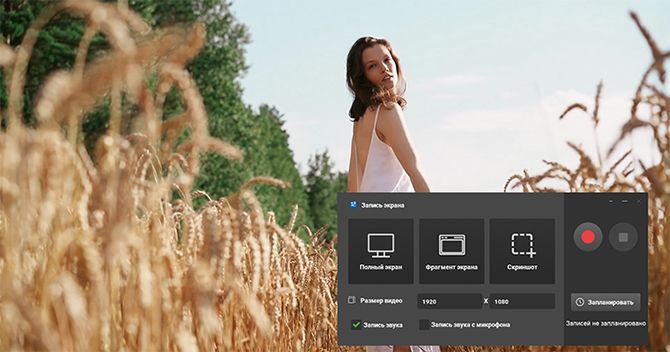
Запустите Экранную Камеру и нажмите «Запись экрана». На небольшой панели доступны режимы записи полного экрана, фрагмента и отдельная кнопка «Скриншот». Нажмите «Скриншот» до выделения области.
Шаг 3. Выделите границы кадра
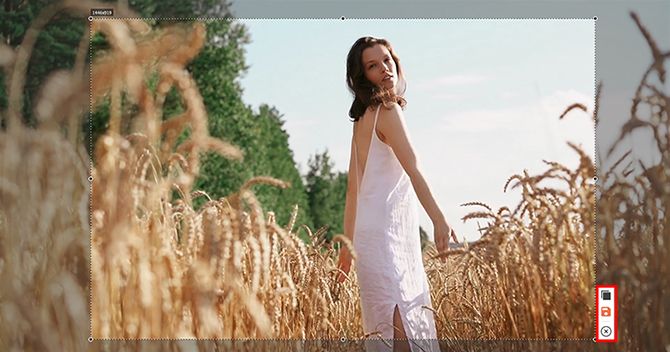
Протяните рамку от одного угла изображения до противоположного. Не включайте заголовок окна, ползунок времени, кнопки воспроизведения и чёрные поля, если они не являются частью композиции. После первичного выделения перетащите круглые маркеры по краям. Размер области отображается рядом с рамкой; это позволяет заранее понять, сколько пикселей попадёт в файл.
Шаг 4. Сохраните или скопируйте изображение
Справа от рамки расположены кнопки копирования в буфер обмена и сохранения на диск. Буфер удобен для вставки в Paint, мессенджер или документ. Сохранение на диск предпочтительнее для дальнейшей обработки: файл не потеряется после следующего копирования. После экспорта откройте свойства изображения и сравните его размеры с размером выделенной области.
Плюсы:
- работает с локальными файлами, браузером, вебинарами и приложениями;
- позволяет исключить интерфейс плеера ещё до сохранения;
- есть отдельное копирование в буфер и запись файла;
- не нужно импортировать или перекодировать ролик.
Минусы:
- результат ограничен тем, сколько пикселей реально отображается внутри рамки;
- при системном масштабировании 125–200% мелкие детали могут выглядеть мягче;
- HDR-видео на обычном снимке способно стать светлее, темнее или менее насыщенным;
- защищённое приложение может вернуть чёрную область вместо изображения.
VLC media player : снимок через меню и горячую клавишу
VLC media player подходит для локальных файлов и поддерживает снимки на Windows, macOS и Linux. Сначала настройте папку и формат, затем переходите к нужному моменту. Это исключает ситуацию, когда кадр сохранён, но найти его невозможно.
- Откройте «Инструменты» → «Настройки» и оставьте режим «Простые».
- Перейдите на вкладку «Видео». В блоке «Снимки видео» укажите каталог, префикс имени и формат. Для схем, интерфейсов и текста выбирайте PNG; для фотографического кадра допустим JPEG.
- Нажмите «Сохранить», откройте ролик и поставьте воспроизведение на паузу.
- Выберите «Видео» → «Сделать снимок». В Windows и Linux также используется Shift + S; в macOS — Command + Option + S.
- Дождитесь краткого уведомления с именем и папкой файла. Проверьте изображение до закрытия плеера.


VLC сохраняет весь видеокадр, включая встроенные в изображение логотипы и титры. Отключаемые субтитры лучше выключить до снимка. Если субтитры уже «вшиты» в видеопоток, убрать их без ретуши или другого исходника нельзя.
Плюсы:
- не захватывает рамку окна и панель задач;
- можно заранее выбрать каталог и графический формат;
- одинаковая логика работы на трёх настольных системах.
Минусы:
- имя отдельного файла не задаётся в момент снимка;
- покадровая точность зависит от навигации и кодека;
- цвет HDR и аппаратные фильтры могут отличаться от результата специализированного декодирования.
Media Player Classic HC : «Файл» → «Сохранить изображение»
Media Player Classic HC сохраняет текущий кадр командой «Файл» → «Сохранить изображение» или сочетанием Alt + I. В диалоге можно указать папку, имя и формат. Для JPEG доступна настройка качества. Команда «Сохранить миниатюры» создаёт контактный лист из нескольких моментов, но программа выбирает их автоматически, поэтому этот режим не подходит для строгого отбора.
- Откройте файл и поставьте его на паузу немного раньше нужного момента.
- Используйте покадровый переход на панели или назначенную клавишу шага, пока движущийся объект не станет максимально резким.
- Нажмите Alt + I либо откройте меню «Файл» и выберите «Сохранить изображение».
- Для текста и графики выберите PNG. Для компактной фотографии — JPEG с высоким качеством.
- Сравните размеры файла с разрешением ролика. В MPC-HC сохранение способно учитывать текущие размеры отображения, масштабирование и чёрные поля, поэтому не считайте результат автоматически равным исходному кадру.

Плюсы:
- быстрый диалог с именем, папкой и форматом;
- отдельное создание миниатюр;
- удобен для короткой ручной серии.
Минусы:
- размер снимка может зависеть от размера окна и рендерера;
- плеер предназначен для Windows;
- контактный лист не даёт вручную выбрать каждый кадр.
KMPlayer : захват и копирование кадра
В настольном интерфейсе KMPlayer откройте контекстное меню и раздел «Захват». Команда быстрого захвата сохраняет изображение в заранее настроенную папку, сохранение через диалог позволяет выбрать имя и каталог, а копирование передаёт кадр в буфер обмена. Справа от команд программа показывает назначенные сочетания клавиш; используйте подписи текущего меню, а не комбинации из другой сборки.
- Поставьте ролик на паузу и выберите наиболее резкий соседний кадр.
- Щёлкните правой кнопкой по области видео и откройте «Захват».
- Для предсказуемого имени и папки выберите сохранение кадра через диалог; для немедленной вставки — копирование.
- Если сочетание занято другой функцией, ориентируйтесь на подпись справа от команды в текущем меню.

Плюсы:
- несколько вариантов экспорта;
- есть передача кадра прямо в буфер;
- подходит для быстрого отбора во время просмотра.
Минусы:
- расположение команд и горячие клавиши менялись между сборками;
- контекстное меню перегружено;
- папку быстрого захвата нужно проверить заранее.
GOM Player , BSPlayer , Light Alloy и PotPlayer
Эти проигрыватели также содержат команды захвата в разделах «Видео», «Захват» или контекстном меню. Их разумно использовать, когда ролик уже открыт в одной из программ. Перед серией снимков задайте папку и формат, затем различите команды исходного кадра, текущего размера отображения и обычного снимка окна.
| Программа | Где искать функцию | Что проверить перед сохранением |
|---|---|---|
| GOM Player | Контекстное меню, раздел видео и захвата | Каталог, графический формат и размер результата |
| BSPlayer | Команда захвата кадра в меню воспроизведения | Выбран исходный размер, а не текущий размер окна |
| Light Alloy | Раздел настроек видео и снимков | Папка, формат и качество JPEG до первого захвата |
| PotPlayer | Контекстное меню → «Видео» → раздел захвата | Не перепутаны исходный кадр, кадр экрана и копирование в буфер |
При выборе варианта в PotPlayer обращайте внимание на формулировку. «Захват текущего исходного кадра» предпочтительнее снимка экрана плеера: первый вариант сохраняет изображение из видеопотока, второй способен включить результат масштабирования. В BSPlayer клавиша P полезна именно тем, что отделяет оригинальный размер от текущего размера окна.
Windows Media Player : почему Print Screen не заменяет экспорт кадра

Windows Media Player не следует считать основным экстрактором кадров. Пауза и Print Screen создают обычный снимок рабочего стола: в файл попадает интерфейс, а разрешение зависит от размера окна. Для локального видео используйте VLC media player, Media Player Classic HC или FFmpeg. Когда требуется зафиксировать именно окно Windows Media Player, примените «Ножницы» и исключите элементы управления рамкой выделения.
Как извлечь кадр в видеоредакторе
Редактор оправдан, когда после выбора момента требуется добавить текст, рамку, стрелку, выполнить цветокоррекцию или сразу использовать изображение в проекте. Для одной фотографии запуск тяжёлого проекта обычно дольше, чем команда плеера.
ВидеоМОНТАЖ
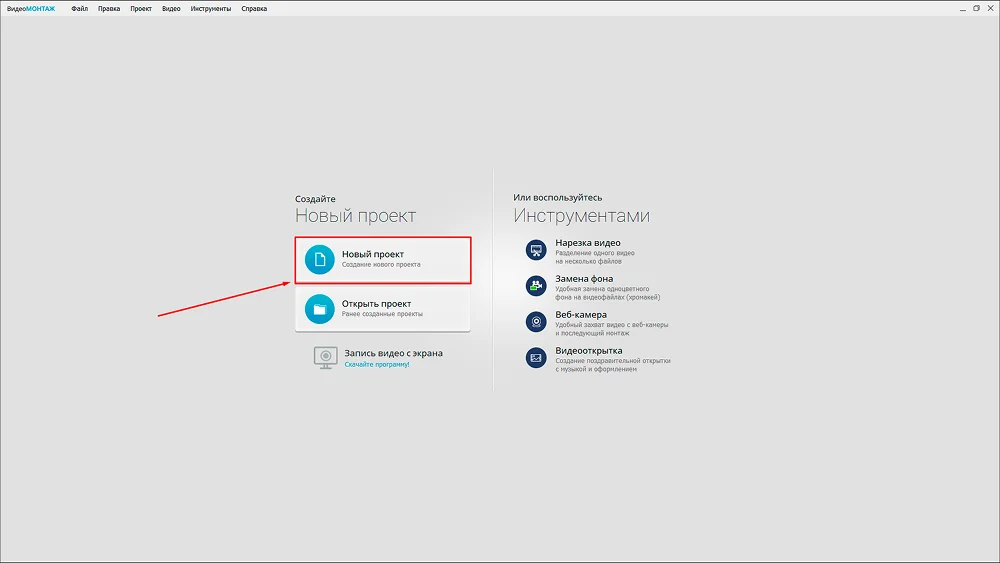
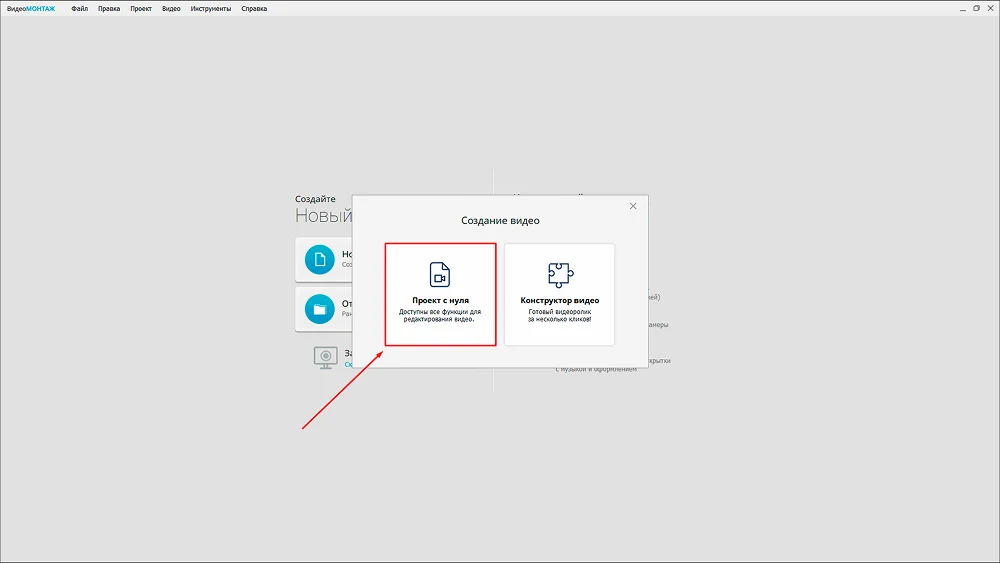
- В стартовом окне нажмите «Новый проект», затем выберите «Проект с нуля».
- Добавьте видеозапись и перенесите её на временную шкалу.

- Передвиньте указатель воспроизведения к нужному моменту. Сначала используйте ползунок, затем сравните соседние положения.
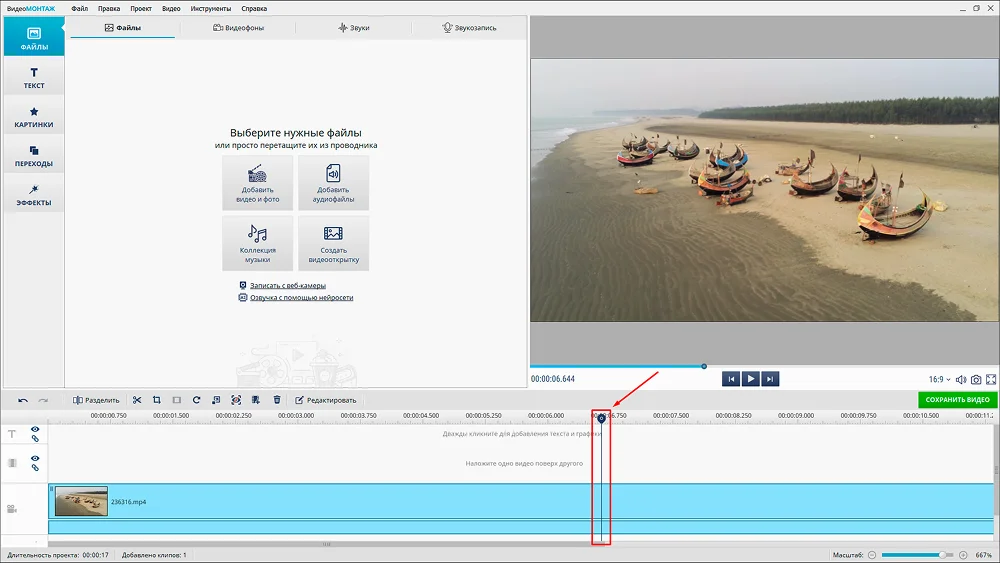
- Нажмите значок камеры под окном предпросмотра.
- Укажите папку и имя. В диалоге сохранения доступны файлы JPEG и BMP.
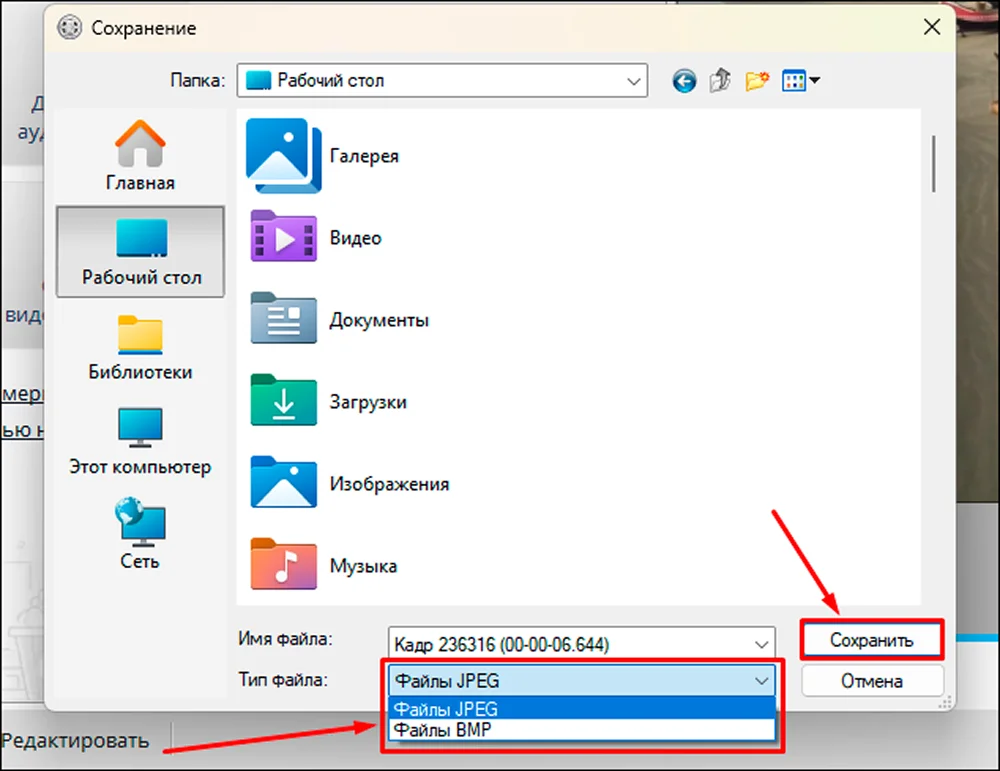
Преимущество этого метода — единый проект: можно обрезать ролик, подготовить заставку и выбрать изображение из той же сцены. Ограничение — программа предназначена для Windows. После сохранения сравните размеры файла с разрешением ролика, чтобы понять, получен ли полный кадр или изображение предпросмотра.
Wondershare Filmora
- Нажмите «Создать новый проект» и перенесите файл на таймлайн.
- Установите курсор воспроизведения на нужный кадр.
- Нажмите значок камеры под окном предпросмотра.
- Выберите графический формат и расположение файла, затем подтвердите сохранение.

Filmora полезна, если ролик уже монтируется в ней. Для точного выбора увеличьте масштаб таймлайна и проверьте несколько соседних кадров: на движении удачный момент часто расположен на один-два кадра раньше визуально ожидаемого.
Movavi Video Editor и Movavi Video Converter
В Movavi Video Editor логика строится вокруг проекта: добавьте клип, поставьте указатель на нужный момент и используйте кнопку снимка под предпросмотром. Movavi Video Converter применяется, когда нужно извлечь кадр без монтажа или подготовить серию изображений. В обоих случаях перед экспортом проверьте, сохраняется ли размер исходного видео, а не размер окна предпросмотра.
Не применяйте масштабирование «вписать в экран» как способ повысить качество. Оно меняет отображение, но не создаёт отсутствующие детали. Если исходник 1280 × 720, увеличение до 3840 × 2160 даст больше пикселей в файле, но не больше исходной информации.
Adobe Photoshop : импорт кадров видео в слои

- Откройте «Файл» → «Импортировать» → «Кадры видео в слои».
- Выберите ролик и в окне импорта укажите весь файл или только выделенный диапазон.
- Ограничьте короткий отрезок вокруг нужного момента. Импорт длинного 4K-видео создаёт слишком много слоёв и расходует память.
- Найдите нужный слой. Для одного изображения используйте «Файл» → «Сохранить как» или «Сохранить копию».
- Для нескольких слоёв примените экспорт слоёв в файлы и укажите папку и формат.
Photoshop удобен для ретуши, добавления надписей и подготовки обложки. Он не является быстрым плеером: импорт каждого кадра в слой оправдан только для короткого диапазона.
ВидеоШОУ и Экранная Студия
В ВидеоШОУ создайте новый проект, перенесите клип на временную шкалу, остановите просмотр и нажмите значок фотоаппарата на панели плеера. В диалоге укажите папку, имя и тип файла PNG, JPG или BMP. Перед сохранением можно оформить кадр текстом, рамкой и графикой внутри проекта.
Экранная Студия сочетает запись экрана и редактирование. Она уместна, когда исходного файла нет и сначала требуется записать трансляцию или вебинар, а затем выбрать момент на таймлайне. Для уже имеющегося файла путь через плеер или ВидеоМОНТАЖ короче.
Штатные способы Windows
«Ножницы» и Win + Shift + S
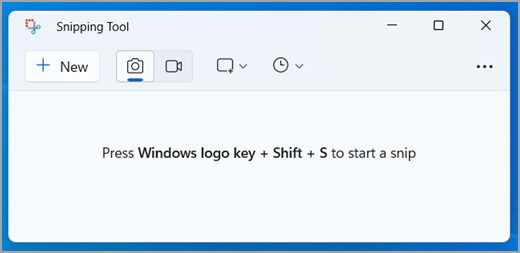
В Windows 10 и 11 сочетание Win + Shift + S открывает панель захвата. Выберите прямоугольный режим и обведите только видеокадр. Полученное изображение копируется в буфер и открывается в «Ножницах», где доступны обрезка, перо, маркер и сохранение. В актуальном приложении снимки могут автоматически попадать в папку Screenshots; поведение и каталог меняются в меню с тремя точками → «Параметры».

- Поставьте видео на паузу и уберите указатель за пределы изображения.
- Нажмите Win + Shift + S.
- Выберите «Прямоугольник» и выделите кадр без панели плеера.
- Откройте уведомление, при необходимости обрежьте края и нажмите кнопку сохранения.
- Проверьте размеры: они равны выбранной области, а не разрешению исходного ролика.
Print Screen, Win + PrtSc и Alt + PrtSc
| Сочетание | Результат | Что делать дальше |
|---|---|---|
| PrtSc | Снимок всего экрана в буфере или запуск панели «Ножниц» — это зависит от параметра клавиатуры Windows | Вставить Ctrl + V в Paint либо сохранить через «Ножницы» |
| Win + PrtSc | Файл полного экрана | Открыть «Изображения» → «Снимки экрана» и обрезать лишнее |
| Alt + PrtSc | Активное окно в буфере | Вставить в Paint; интерфейс плеера останется |
| Fn + Win + Space | Резервный снимок на устройстве без отдельной PrtSc | Найти результат в папке снимков |


Xbox Game Bar

Xbox Game Bar создаёт снимок активной игры или приложения сочетанием Win + Alt + PrtSc. Файлы находятся в «Видео» → «Клипы». Метод полезен для игры, но не является универсальным извлечением исходного видеокадра: он фиксирует отрисованный кадр приложения. На рабочем столе и в отдельных системных окнах захват может быть недоступен.
Универсальные скриншотеры для Windows
Lightshot, Greenshot, Monosnap, ShareX, Joxi, PicPick, Snagit, Screenshot Captor, Скриншотер Mail.ru, FireShot, GoFullPage, ФотоСКРИН, Free Screen Video Recorder, FVC Screen Recorder, AnyRec Screen Recorder, Aiseesoft Screen Recorder и iTop Screen Recorder захватывают экран или область. Они полезны для аннотаций и быстрого обмена, но не становятся файловыми экстракторами только из-за наличия кнопки снимка.
| Программа | Сильная сторона | Ограничение при работе с видео |
|---|---|---|
| Lightshot | Быстрое выделение и простые пометки | Сохраняется отображаемая область |
| Greenshot | Редактор, стрелки, нумерация и экспорт в приложения | Нет извлечения исходного кадра из файла |
| Monosnap | Захват области, аннотации и буфер | Облачный обмен не нужен для конфиденциального ролика |
| ShareX | Гибкие горячие клавиши и автоматические действия | Большое число параметров усложняет разовую задачу |
| PicPick | Измерители, редактор и захват окна | Панель плеера остаётся при снимке окна |
| Snagit | Продвинутые аннотации и библиотека снимков | Избыточен для одного неизменённого кадра |
| Screenshot Captor | Автоматическая обработка и организация серии | Не гарантирует исходное разрешение видео |
| ФотоСКРИН | Замораживание экрана и встроенные пометки | Работает с отрисованной областью |
| FireShot и GoFullPage | Полные страницы браузера | Предназначены для веб-страницы, а не видеопотока |
Как сохранить кадр на macOS
Выделенная область: Shift + Command + 4
Поставьте видео на паузу, дождитесь исчезновения элементов управления и нажмите Shift + Command + 4. Указатель станет перекрестием. Протяните рамку по границам изображения и отпустите кнопку мыши или трекпада. Чтобы передвинуть уже выбранную рамку без изменения размера, удерживайте пробел. По умолчанию снимок сохраняется на рабочий стол.
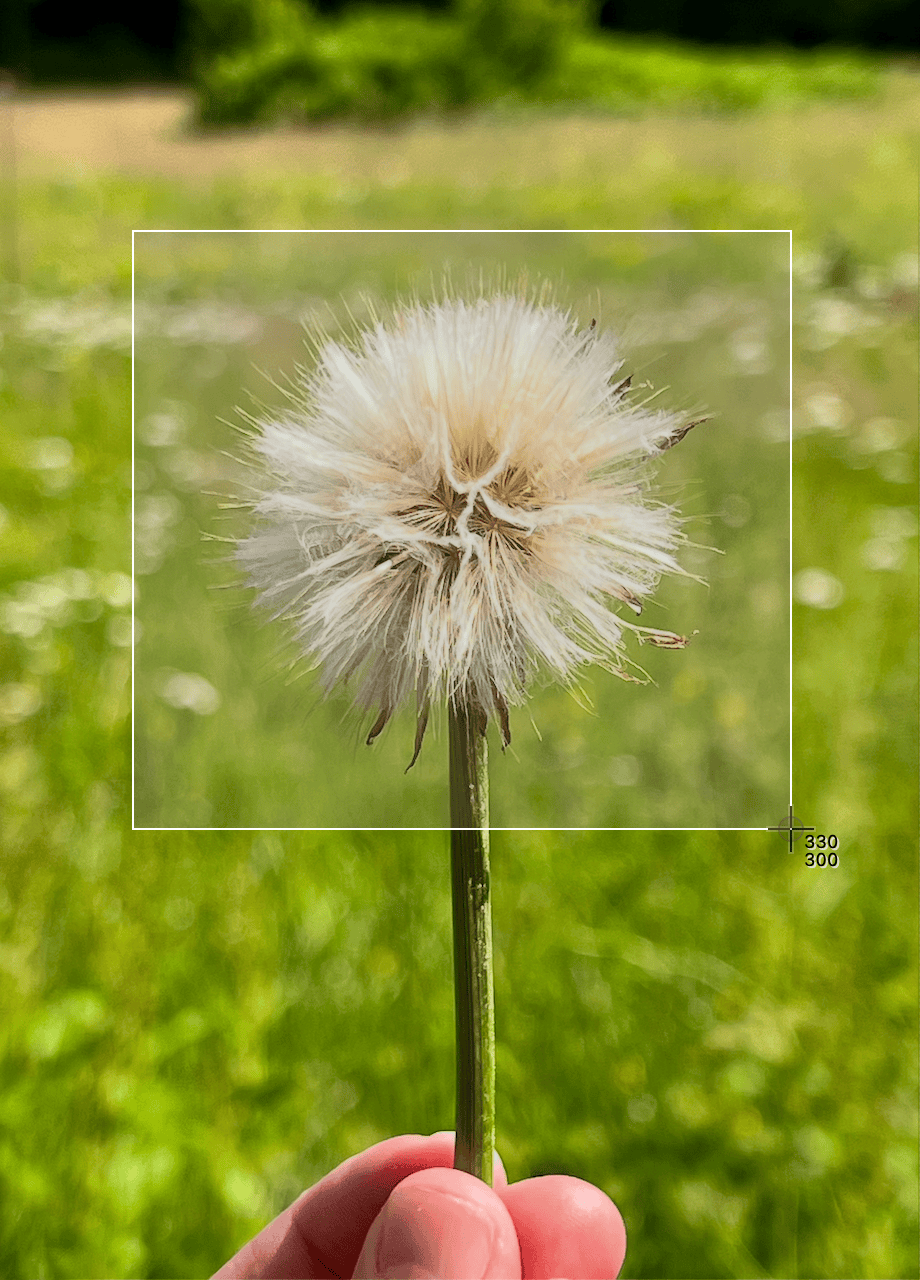
Для копирования в буфер добавьте Control: Control + Shift + Command + 4. Этот вариант удобен, если кадр сразу вставляется в Preview, Pages или редактор. Системный снимок не сохраняет исходное разрешение ролика, когда окно уменьшено.
Панель Screenshot: Shift + Command + 5
Сочетание Shift + Command + 5 открывает панель Screenshot. Выберите «Снять выбранную область», переместите рамку и откройте «Параметры». Там задаются место сохранения, таймер, плавающая миниатюра и отображение указателя. Таймер полезен, когда панель управления видео исчезает через несколько секунд после паузы.

В macOS с поддержкой HDR панель Screenshot способна предлагать SDR в PNG и HDR в HEIF. Для совместимости с сайтами и редакторами выбирайте SDR/PNG. HDR/HEIF сохраняет больший диапазон яркости, но не все системы управления контентом и браузеры отображают его одинаково.
QuickTime Player , VLC media player и FFmpeg
QuickTime Player удобен для воспроизведения и точной паузы, но системная комбинация по-прежнему фиксирует экран. Если требуется кадр исходного размера, откройте локальный файл в VLC media player либо примените FFmpeg. В VLC для macOS используется Command + Option + S; параметры формата и папки находятся в настройках видео.
Некоторые приложения, включая защищённое воспроизведение Apple TV, не разрешают снимки окна. Чёрный кадр в такой ситуации является ограничением защиты контента, а не ошибкой комбинации клавиш.
Как сохранить кадр из YouTube и другого онлайн-видео
Google Chrome : «Сохранить кадр видео как»

В настольной версии Google Chrome для обычного HTML5-видео доступно сохранение самого кадра без панели сайта. На YouTube первый щелчок правой кнопкой открывает меню сервиса, а повторный — контекстное меню браузера.
- Поставьте ролик на паузу в нужный момент. Для уточнения позиции на YouTube используйте клавиши запятой и точки: они переходят к предыдущему и следующему кадру при паузе.
- Щёлкните правой кнопкой по видео один раз, не перемещая указатель.
- Сразу щёлкните второй раз. В системном меню выберите «Сохранить кадр видео как» либо «Копировать кадр видео».
- При сохранении укажите папку. При копировании вставьте изображение в редактор и сохраните самостоятельно.
- Откройте свойства файла и сравните размеры с выбранным качеством ролика.
Команда работает с обычным HTML5-элементом video. Она может отсутствовать, когда сайт рисует изображение в canvas, блокирует контекстное меню, использует нестандартный плеер или защищённый медиапоток. В таком случае примените Экранную Камеру или штатный снимок, если приложение разрешает захват.
Яндекс Браузер

Встроенный инструмент Яндекс Браузера снимает страницу, область или окно и позволяет добавить подписи. Он фиксирует отображение, а не декодирует видеопоток. Для YouTube сначала проверяйте нативную команду кадра в контекстном меню; браузерный скриншот оставляйте для ситуаций, когда требуется включить в изображение заголовок, комментарий или другой элемент страницы.
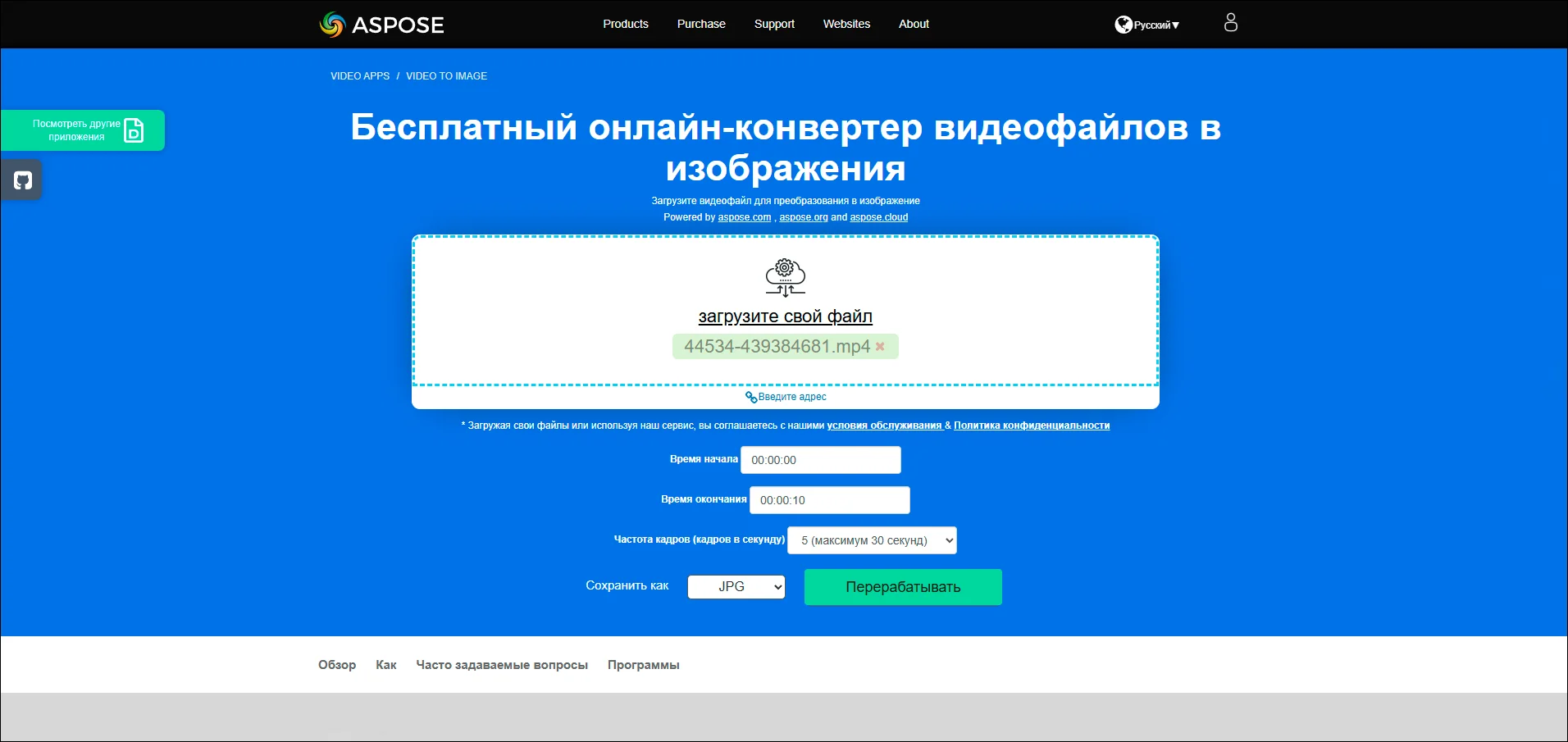
Aspose Video to Image
Aspose подходит для файла, который можно отправить на сервер. Сервис создаёт изображения из заданного диапазона и позволяет указать частоту кадров.
- Откройте инструмент Video to Image и загрузите локальный ролик либо укажите доступный URL.
- Введите начало и конец диапазона. Для одного момента задайте короткий отрезок вокруг нужного таймкода.
- Укажите частоту извлечения. Значение 1 кадр в секунду не означает каждый исходный кадр: сервис выберет по одному изображению на секунду.
- Выберите JPG, PNG или BMP и запустите обработку.
- Скачайте результат и удалите ненужные файлы. Загруженный материал не следует считать локальным: он передаётся на сервер.
Плюсы:
- не требует установки;
- создаёт серию по временному диапазону;
- поддерживает несколько графических форматов.
Минусы:
- нужно загружать видео в интернет;
- нет такой же точной покадровой ленты, как в локальном редакторе;
- время обработки зависит от размера файла и соединения.
Online-Convert
Online-Convert полезен для преобразования видео в последовательность изображений. Выберите конвертер из исходного видеоформата в JPG или другой поддерживаемый графический формат, загрузите файл, настройте качество и запустите преобразование. Набор параметров зависит от выбранной пары форматов.
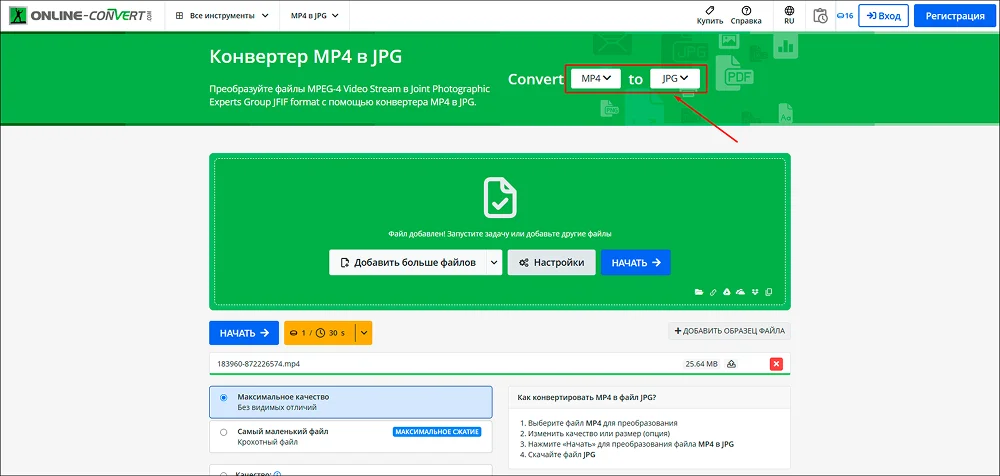
Не загружайте ролик повторно при каждом эксперименте без необходимости: сначала определите диапазон и формат локально. Для конфиденциальных записей, документов, медицинских консультаций и рабочих встреч используйте локальный плеер или FFmpeg.
Расширения для YouTube
Расширение для снимков YouTube получает доступ к содержимому вкладки, поэтому перед установкой проверяйте разработчика, разрешения и историю обновлений в магазине браузера. Когда Google Chrome уже показывает команду «Сохранить кадр видео как», отдельное расширение не улучшает качество и только добавляет ещё один компонент с доступом к странице.
Как сделать фото из видео на Android
Samsung Galaxy: кнопка захвата в «Галерее»
На поддерживаемых устройствах Samsung кадр сохраняется непосредственно из приложения «Галерея».
- Откройте «Галерею» и выберите видео.
- Запустите ролик и перемещайте ползунок по миниатюрам, пока не появится нужный момент.
- Нажмите значок захвата кадра. Изображение автоматически сохранится в «Галерее».
- Нажмите миниатюру результата в нижнем левом углу для просмотра.
- Для поиска серии откройте альбом Video captures или его локализованное название.
Этот способ предпочтительнее одновременного нажатия кнопок: он не включает панель воспроизведения и извлекает изображение внутри приложения. Наличие значка зависит от модели, оболочки и формата ролика.
Video To Photo – Frame Capture: карусель кадров и интервал
Приложение Video To Photo – Frame Capture для Android показывает карусель соседних кадров и поддерживает извлечение через заданный временной интервал. Первый режим подходит для ручного отбора, второй — для серии через каждые X секунд.
- Выберите ролик из памяти устройства.
- Прокрутите карусель и остановитесь на наиболее резком изображении.
- Сохраните выбранный кадр и проверьте его в разделе сохранённых фотографий.
- Для серии задайте интервал между изображениями, а не максимальную частоту без необходимости.
- После обработки удалите дубли и перенесите оставшиеся файлы в отдельный альбом.
Плюсы:
- ручной и интервальный режимы;
- несколько кадров за один сеанс;
- сохранение в отдельный альбом.
Минусы:
- интервальный режим быстро создаёт много похожих файлов;
- карусель не заменяет проверку фактических размеров результата;
- для длинного видео сначала лучше ограничить нужный диапазон.
Video to Photo Frame Grabber от AppsPelago
Video to Photo Frame Grabber от AppsPelago — отдельное Android-приложение с собственным проигрывателем. Оно позволяет захватить несколько моментов, просмотреть полученные изображения, удалить лишние, обрезать отдельный кадр и задать формат, размер и качество. Не смешивайте его с одноимёнными продуктами: перед установкой сопоставьте название разработчика и скриншоты интерфейса.
InShot и Screen Master
InShot — мобильный видеоредактор, поэтому его имеет смысл использовать, когда кадр нужно обрезать, оформить или включить в другой монтажный проект. Screen Master — скриншотер: он создаёт снимок отображаемого экрана и открывает его во встроенном редакторе. Эти инструменты решают разные задачи. Для исходного разрешения выбирайте экстрактор; для быстрой пометки и обрезки — Screen Master.
Обычный снимок Android
На большинстве устройств одновременно нажмите питание и уменьшение громкости. На части оболочек доступна кнопка «Снимок экрана» в быстрых настройках, жест ладонью или жест тремя пальцами. Перед нажатием поставьте видео на паузу и уберите элементы управления. Файл обычно находится в «Галерее» или Google Photos в альбоме Screenshots.
Системный снимок фиксирует экран. Если вертикальный телефон показывает горизонтальный ролик с большими полями, итоговое полезное изображение будет значительно меньше разрешения видео. Поверните устройство, разверните ролик и только затем снимайте.
Как сохранить кадр на iPhone и iPad
Системный снимок
- iPhone с Face ID: одновременно нажмите боковую кнопку и увеличение громкости.
- iPhone с Touch ID и боковой кнопкой: боковая кнопка + Home.
- Модель с Touch ID и верхней кнопкой: верхняя кнопка + Home.
Быстро отпустите кнопки. В iOS 26 снимок открывается с инструментами редактирования и кнопкой сохранения; в более ранних системах временная миниатюра появляется в левом нижнем углу. Для поиска откройте «Фото» → «Коллекции» → «Типы медиа» → «Снимки экрана».
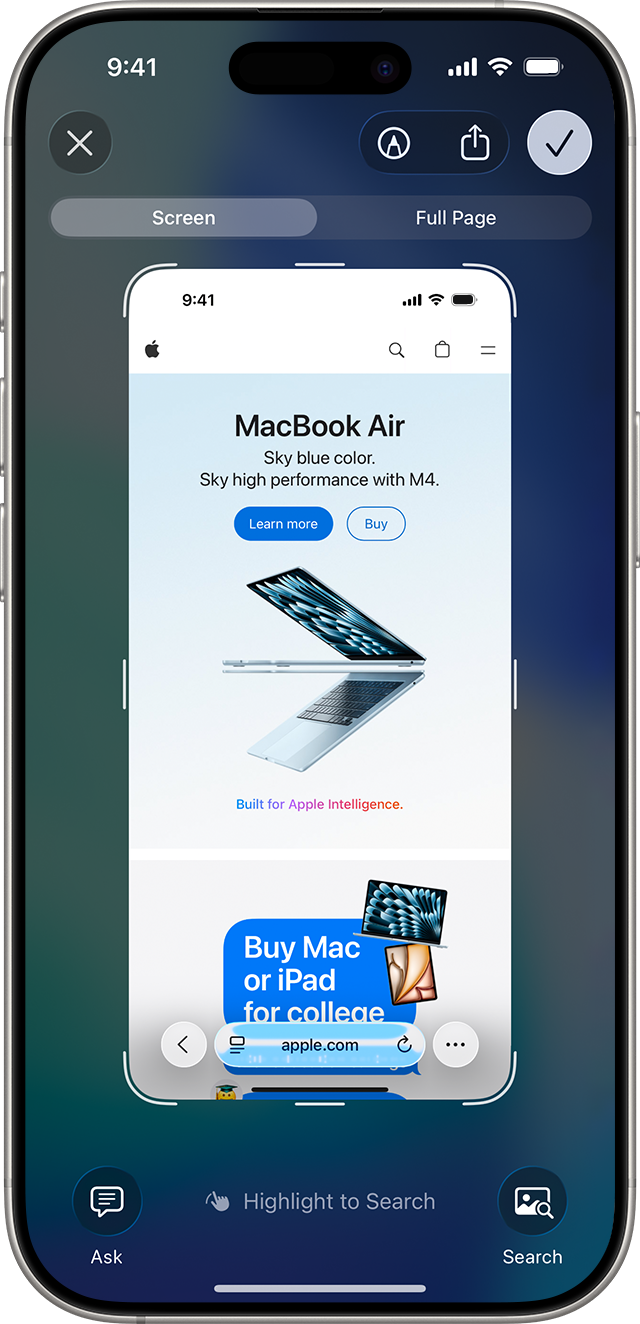
Перед захватом разверните видео на весь экран, коснитесь центра для паузы и дождитесь исчезновения панели. Системная комбинация удобна, но итог ограничен разрешением экрана и может включить индикатор воспроизведения, если нажать слишком рано.
Frame Grabber
Frame Grabber предназначен для экспорта изображений из видео на iPhone и iPad. Приложение позволяет перемещаться по ролику, уточнять момент покадрово и сохранять фотографии из HD- и 4K-видео. После экспорта проверяйте размеры файла: специальные режимы съёмки, поворот и обработка медиатеки могут влиять на итоговое представление.
- Разрешите доступ к выбранным видео или откройте файл через системное меню «Поделиться».
- Выберите ролик и приблизительно переместитесь к нужному времени.
- Используйте покадровые кнопки или замедленный скраббинг для точного момента.
- Нажмите сохранение кадра и выберите «Фото» либо системное меню экспорта.
- Откройте информацию о файле в «Фото» и проверьте ширину и высоту.
Плюсы:
- покадровая навигация;
- работа с «Фото», «Файлами» и меню «Поделиться»;
- сохранение нескольких изображений.
Минусы:
- приложению требуется доступ к выбранным видео или медиатеке;
- после экспорта нужно отдельно проверить размеры и цвет;
- для длинного ролика ручной просмотр занимает больше времени, чем интервальное извлечение.
AssistiveTouch и касание задней панели
AssistiveTouch заменяет физическое сочетание экранной кнопкой. Касание задней панели можно назначить на создание снимка в настройках универсального доступа. Оба способа по-прежнему снимают экран, а не исходный видеопоток; их преимущество — доступность при неудобных или неисправных кнопках.
Как извлечь кадр в Linux
mpv: снимок с субтитрами и без них
mpv сохраняет текущий кадр без отдельного фильтра. По умолчанию клавиша s создаёт снимок с субтитрами, а S — без субтитров. Файл получает имя вида mpv-shot0001.jpg; существующие файлы не перезаписываются.
- Откройте видео в mpv и поставьте его на паузу пробелом.
- Используйте покадровый переход, чтобы выбрать резкий момент.
- Нажмите
s, если субтитры должны остаться, илиS, если нужен чистый кадр. - Не полагайтесь на рабочий каталог: задайте папку явно параметром
--screenshot-directory=/путь/к/папке. - Для PNG запустите плеер с параметром
--screenshot-format=png. Шаблон имени задаётся через--screenshot-template.
Снимок mpv обычно содержит немасштабированное видео после цепочки видеофильтров. Если включён фильтр изменения размера, обрезки или поворота, он влияет на результат. Это полезно, когда нужно сохранить именно обработанный вид, но для чистого исходника фильтры следует отключить.
FFmpeg : один кадр по таймкоду
Для одного точного PNG используйте позиционирование после входного файла:
ffmpeg -i input.mp4 -ss 00:01:23.500 -frames:v 1 frame.png
FFmpeg декодирует поток до заданной позиции и сохраняет один кадр. Команда не содержит фильтра scale, поэтому размеры остаются исходными. Для JPEG добавьте высокий уровень качества:
ffmpeg -i input.mp4 -ss 00:01:23.500 -frames:v 1 -q:v 2 frame.jpg
Параметр -q:v 2 даёт высокое качество JPEG; меньшие числа означают меньшее сжатие. PNG не использует этот параметр.
Быстрое и точное позиционирование
Если -ss поставить перед -i, переход обычно выполняется быстрее, потому что декодирование начинается от ближайшей точки поиска. Для строгого выбора кадра размещайте -ss после -i. На длинном ролике можно совместить быстрый предварительный переход и небольшой точный отступ, но для разовой задачи яснее использовать один точный таймкод.
Серия через интервал
Один кадр каждые пять секунд:
ffmpeg -i input.mp4 -vf "fps=1/5" frame_%05d.png
Два кадра в секунду только между 00:01:00 и 00:01:10:
ffmpeg -ss 00:01:00 -i input.mp4 -t 10 -vf "fps=2" frame_%05d.png
Извлечение каждого кадра:
ffmpeg -i input.mp4 frame_%06d.png
Последняя команда создаёт огромный объём данных. Десятисекундный ролик 60 fps даст около 600 файлов; длинное видео быстро заполнит диск. Сначала ограничьте диапазон и оцените свободное место.
Как попасть в точный момент
Работайте не только с таймкодом
Таймкод 00:01:23 не определяет единственный кадр. При 25 fps внутри секунды находится 25 изображений, при 60 fps — 60. Сначала перейдите к нужной секунде, затем используйте покадровую навигацию. Для YouTube при паузе применяются запятая и точка; в mpv и редакторах есть отдельные команды шага.
Ищите кадр до максимума движения
Камера и кодек передают движение с размытием. На беге, повороте головы или взмахе руки самый выразительный кадр часто самый смазанный. Просмотрите два-три изображения до и после него. Для лица выбирайте момент с открытыми глазами, нейтральным положением губ и отсутствием частичного перекрытия руками.
Учитывайте монтажную склейку
На границе сцен плеер способен показать короткий переход, остаток предыдущего кадра или промежуточный эффект. Отступите на несколько кадров от склейки. Если нужен кадр до перехода, выбирайте последний полностью сформированный кадр, а не момент, когда уже появилась прозрачность следующей сцены.
Субтитры: оставить или убрать
Отключаемые субтитры скрывайте в плеере либо используйте команду mpv без субтитров. Вшитые титры являются частью изображения. Для цитаты из фильма субтитр может быть полезен, но обрезать строку по нижнему краю рискованно: вместе с ней теряется композиция и часть изображения.
Как сохранить качество
Сравните четыре размера
- Разрешение видеопотока. Например, 3840 × 2160.
- Размер окна плеера. Например, 1280 × 720.
- Разрешение дисплея. Например, 1920 × 1080.
- Размер готового файла. Его видно в свойствах изображения.
Если готовый файл 1100 × 620, а исходник 4K, был сохранён экран или масштабированный предпросмотр. Если файл 3840 × 2160, метод сохранил исходные размеры, но это ещё не гарантирует идентичность цвета: фильтры, HDR и субтитры могут менять результат.
PNG, JPEG, BMP, WebP и HEIF
| Формат | Преимущество | Недостаток | Сценарий |
|---|---|---|---|
| PNG | Сжатие без потерь, чёткие надписи и интерфейс | Крупнее JPEG на фотографических сценах | Инструкции, схемы, повторная обработка |
| JPEG | Компактный размер | Артефакты вокруг текста и контрастных границ | Фото из фильма, публикация в сети |
| BMP | Простое хранение пикселей | Очень большой файл | Промежуточная совместимость со старым ПО |
| WebP | Хорошее соотношение размера и качества | Не все старые редакторы поддерживают одинаково | Современные сайты |
| HEIF/HEIC | Эффективное хранение и поддержка HDR | Неравномерная совместимость | Экосистема Apple и хранение HDR-изображений |
Не увеличивайте изображение до сохранения
Растягивание окна плеера полезно только для метода снимка экрана: оно даёт больше отображаемых пикселей. При экспорте исходного кадра размер окна не должен влиять на результат. Искусственное увеличение уже сохранённого файла не восстанавливает мелкие детали, а только интерполирует новые пиксели.
HDR и цвет
HDR-видео содержит яркость и цветовой диапазон, которые обычный PNG или JPEG SDR не хранит полностью. Плеер выполняет тональное отображение под монитор, поэтому снимок экрана может отличаться от кадра, декодированного без преобразования. Для обычного сайта сначала получите корректный SDR-результат и проверьте его в нескольких программах. Не оценивайте цвет только по миниатюре проводника.
Чёрные поля и соотношение сторон
Чёрные полосы могут быть добавлены плеером или уже находиться внутри самого файла. Если они исчезают при изменении размера окна, это поля плеера — команда исходного кадра обычно их не сохраняет. Если полосы остаются в любом плеере и присутствуют в декодированном PNG, они встроены в видеопоток; убрать их можно обрезкой.
Телефон может хранить ролик горизонтально и добавлять метаданные поворота. Плеер показывает его правильно, а отдельный декодер без учёта метаданных сохраняет кадр боком. В старых видеозаписях встречаются и неквадратные пиксели: размер файла в пикселях не всегда совпадает с формой отображаемого кадра. После извлечения сверяйте ориентацию и соотношение сторон с воспроизведением, а затем сохраняйте поворот физически применённым к изображению.
Поворот, пиксельные пропорции и метаданные
В старых телезаписях и материалах с обозначением 50i или 60i один отображаемый кадр состоит из двух полей, снятых в разные моменты. При движении на стоп-кадре появляются горизонтальные «гребёнки». Обычное повышение резкости их усиливает. Перед экспортом применяйте деинтерлейсинг в плеере, редакторе или фильтре декодирования и проверяйте, что итоговая высота и пропорции не изменились неожиданно.
Чересстрочное видео
В ролике с переменной частотой кадров интервалы между изображениями неодинаковы. Таймкод 00:01:23.500 указывает время на шкале, но не гарантирует существование отдельного кадра ровно на этой миллисекунде. Декодер выбирает ближайшее доступное изображение. Для важного момента извлеките три варианта: немного раньше, на заданной отметке и немного позже, затем сравните содержимое и свойства файлов.
Переменная частота кадров и точность таймкода
Как извлечь несколько кадров без хаоса
Сначала задайте цель серии
- для выбора обложки достаточно 5–15 соседних кадров;
- для раскадровки удобно одно изображение каждые 5–10 секунд;
- для анализа движения нужен более частый интервал;
- для стоп-моушена может потребоваться каждый кадр короткого диапазона.
Не экспортируйте каждый кадр часового видео «на всякий случай». При 30 fps это около 108 000 изображений. Даже JPEG по 300 КБ займут десятки гигабайт, а просмотр станет неудобнее ручного выбора.
Имена файлов и папки
Создайте отдельную папку на каждый ролик и используйте нумерацию с ведущими нулями: scene_00001.png, scene_00002.png. Тогда файловый менеджер сохранит хронологический порядок. Для разных диапазонов добавляйте таймкод в имя папки, например interview_00-12-30_00-12-40.
Контактный лист
Контактный лист показывает несколько миниатюр на одном изображении. Он полезен для первичного отбора и согласования, но не заменяет отдельные файлы: маленькая миниатюра скрывает смаз и детали. В Media Player Classic HC функция «Сохранить миниатюры» выбирает моменты автоматически. Для точного отбора сначала создайте серию, затем соберите контактный лист из выбранных изображений.
Почему получается чёрный, размытый или неправильный кадр
| Проблема | Причина | Что сделать |
|---|---|---|
| Чёрный прямоугольник | DRM, защищённый слой видео или аппаратный оверлей | Использовать разрешённый экспорт приложения; для собственного файла открыть его в локальном плеере. Не пытаться обходить защиту |
| Панель управления на изображении | Снимок сделан сразу после паузы | Убрать указатель, дождаться исчезновения панели или применить команду кадра плеера |
| Размер меньше исходного | Захвачено окно или область | Использовать FFmpeg, mpv или файловую команду плеера |
| Кадр размыт | Размытие движения уже присутствует в видео | Проверить соседние кадры; повышение резкости не восстановит отсутствующую деталь |
| Выбран соседний момент | Переход по времени, а не по кадрам | Использовать покадровые кнопки или точный таймкод |
| Субтитры не попали | Плеер сохраняет видеопоток до наложения дорожки | Использовать режим снимка с субтитрами, например s в mpv, либо экранный захват |
| Субтитры попали, хотя не нужны | Дорожка включена или титры вшиты | Отключить дорожку; вшитые надписи убрать только обработкой |
| Цвет отличается | HDR, цветовой профиль или тональное отображение | Экспортировать SDR для сайта и проверить в нескольких просмотрщиках |
| Фото повёрнуто | Ориентация хранится в метаданных | Открыть в редакторе, повернуть и сохранить с применённой ориентацией |
| Файл не находится | Плеер использует папку по умолчанию | Заранее задать каталог; проверить «Изображения», «Снимки экрана», рабочую папку и уведомление программы |
| Онлайн-сервис не принимает видео | Размер, формат, длительность или сеть | Обрезать нужный диапазон локально либо использовать FFmpeg |
Почему аппаратное ускорение влияет на снимок
Некоторые программы выводят видео через защищённый или отдельный аппаратный слой. Обычный Print Screen может не получить этот слой. Команда «Сохранить кадр» внутри плеера работает на другом этапе и часто сохраняет изображение корректно. Отключение аппаратного ускорения иногда меняет поведение, но может ухудшить плавность и цвет; используйте его только как диагностический тест для собственного незашифрованного файла.
Почему «улучшить качество» после снимка недостаточно
Повышение резкости усиливает границы, а нейросетевое увеличение реконструирует вероятные детали. Эти операции не превращают скриншот 960 × 540 в исходный 4K-кадр. Сначала извлеките максимальное доступное разрешение, затем выполняйте коррекцию.
| Проверка | Исходный кадр | Увеличенный снимок экрана |
|---|---|---|
| Размеры | Совпадают с видеопотоком или заданным экспортом | Зависят от окна, масштаба и последующего увеличения |
| Мелкий текст | Сохраняет форму букв в пределах качества видео | Становится мягким или получает ореолы |
| Чёрные поля | Попадают только тогда, когда встроены в поток или добавлены фильтром | Часто включаются вместе с окном плеера |
| Повторный экспорт | Можно хранить как мастер-копию | Каждое JPEG-сохранение накапливает артефакты |
Сравните два признака. Первый — размеры: они должны соответствовать видеопотоку или осознанно заданному фильтру, а не случайному размеру окна. Второй — детализация при 100%: искусственно увеличенный снимок содержит мягкие контуры, повторяющиеся ореолы и крупные интерполированные пиксели. Большая ширина файла сама по себе не означает более качественный кадр.
Как понять, что файл не был просто увеличен
Как проверить результат
- Откройте свойства файла. Сверьте ширину и высоту с ожидаемым методом.
- Увеличьте до 100%. Ищите смаз, ступени, JPEG-ореолы и двойные контуры.
- Проверьте края. Убедитесь, что нет рамки окна, курсора, панели управления и случайных уведомлений.
- Проверьте титры. Они должны либо полностью присутствовать, либо отсутствовать; обрезанная половина строки выглядит как ошибка.
- Сравните соседние кадры. Один из них может быть резче при почти одинаковой композиции.
- Откройте файл в другом просмотрщике. Это помогает заметить проблемы HDR и профиля цвета.
- Проверьте формат. Для повторного редактирования не сохраняйте единственную копию с сильным JPEG-сжатием.
- Переименуйте файл. Укажите сцену или таймкод, а не оставляйте безликое имя Screenshot_1234.
- Сохраните исходный кадр отдельно. Обработанную версию не записывайте поверх оригинала.
- Проверьте права на использование. Кадр из фильма, трансляции или чужого ролика может быть защищён авторским правом.
Когда нужны дополнительные инструменты
Aiseesoft Video Converter Ultimate, Aiseesoft Blu-ray Player, FVC Screen Recorder, AnyRec Screen Recorder, iTop Screen Recorder, Screenshot X, Ashampoo Droid Screenshot Free, XRecorder, Screenshot Touch и Screenshots Creator for iPhone относятся к разным классам. Конвертеры работают с локальным файлом, проигрыватели сохраняют текущий кадр, а рекордеры и мобильные скриншотеры фиксируют отображаемый экран. Выбирайте их по типу результата, а не по наличию кнопки со значком камеры.
| Инструмент | Тип задачи | Когда оправдан | Что проверить |
|---|---|---|---|
| Aiseesoft Video Converter Ultimate | Конвертер и извлечение кадров из локального файла | Нужно получить кадр и одновременно преобразовать ролик | Сохраняемый размер, формат и наличие пакетного режима |
| Aiseesoft Blu-ray Player | Проигрыватель со снимком текущего кадра | Видео уже открывается в этом плеере | Папку, формат и ограничения защищённых дисков |
| FVC Screen Recorder | Захват видимой области | Нужен кадр из браузера или приложения | Не включена ли рамка окна и совпадает ли размер с областью |
| AnyRec Screen Recorder | Снимок экрана и аннотации | Нужно сразу отметить объект стрелкой или текстом | Папку сохранения и разрешение снимка |
| iTop Screen Recorder | Запись и снимок экрана | Нужно сначала записать онлайн-событие, затем выбрать момент | Что разрешено условиями трансляции и не появляется ли чёрный кадр |
| Screenshot X, Ashampoo Droid Screenshot Free, XRecorder, Screenshot Touch | Мобильный снимок дисплея | Аппаратные кнопки неудобны или нужен плавающий элемент управления | Разрешения приложения, доступ к файлам и фактический размер снимка |
| Screenshots Creator for iPhone | Снимок экрана и оформление | Нужно создать коллаж или макет из уже полученных снимков | Не выдаётся ли оформление за извлечение исходного кадра |
Записывающая программа не становится более качественным экстрактором только потому, что умеет делать снимок. Для локального 4K-файла приоритет остаётся у команды плеера, видеоредактора или FFmpeg. Экранный рекордер выбирают по универсальности захвата, а не по обещанию «высокого разрешения».
Подготовка кадра к публикации
Уберите лишние элементы до захвата
Закройте уведомления, список вкладок, имена участников, адресную строку и элементы рабочего стола. Обрезка после сохранения исправляет композицию, но не возвращает пиксели, которые были потрачены на лишний интерфейс. Для серии выдерживайте одинаковые границы: случайно меняющаяся ширина кадра заметна в инструкции и презентации.
Защитите личные данные
Перед публикацией проверьте имя файла, аватар, электронную почту, список последних документов, уведомления, вкладки браузера, сообщения и имена участников звонка. Размытие должно полностью скрывать текст; полупрозрачный маркер не является защитой. Надёжнее исключить область из рамки захвата либо закрыть данные непрозрачным прямоугольником в редакторе.
Не удаляйте чужие водяные знаки
Логотип телеканала, автора или платформы может быть частью изображения и обозначать правообладателя. Кадрируйте собственный интерфейс и чёрные поля, но не используйте инструменты удаления объектов для сокрытия происхождения чужого контента. Для коммерческой публикации проверьте лицензию ролика и правила площадки.
Сохраняйте мастер-копию
Первый экспорт храните отдельно в PNG или другом формате без повторного сжатия. Текст, рамку, изменение размера и JPEG-экспорт выполняйте на копии. Тогда можно изменить оформление без повторного извлечения кадра и без накопления артефактов.
Проверьте кадр в реальном размере публикации
Изображение, которое выглядит резким при масштабе 25%, может оказаться смазанным при 100%. И наоборот, мелкие артефакты 4K-кадра исчезнут после уменьшения до ширины статьи. Сначала оцените оригинал, затем отдельную экспортную версию в целевом размере.
Практические сценарии
Обложка для собственного YouTube-ролика
Откройте исходный файл в редакторе или FFmpeg, а не снимайте уменьшенное окно на YouTube. Выберите кадр без смаза, сохраните PNG, затем добавьте текст в редакторе. После оформления экспортируйте отдельную JPEG-версию для загрузки, сохранив PNG как мастер-копию.
Кадр из вебинара
Если исходный файл записи недоступен, примените Экранную Камеру. Разверните область доклада, исключите список участников и чат, дождитесь исчезновения курсора. Для слайда лучше сохранять PNG: мелкий текст и линии останутся чётче.
Фото ребёнка или питомца из мобильного видео
На Samsung используйте кнопку кадра в «Галерее». На другом Android — Video To Photo - Frame Grabber, на iPhone — Frame Grabber. Просмотрите соседние кадры: в бытовом видео лучший момент обычно расположен между заметными позами.
Технический анализ движения
Используйте FFmpeg для короткого диапазона с частотой 5–10 кадров в секунду или экспорт каждого кадра. Сохраняйте PNG и нумерацию. Системный снимок непригоден: ручное нажатие не обеспечивает равные интервалы.
Скриншот из фильма для заметки
Для личной заметки достаточно команды VLC media player или mpv. Если нужна реплика, сохраните кадр с субтитрами. Для публикации учитывайте авторские права и не удаляйте водяные знаки правообладателя.
Частые вопросы
Какой способ даёт максимальное разрешение?
Для локального файла — декодирование через FFmpeg без масштабирования или приложение, которое явно сохраняет исходный кадр. Обычный снимок экрана зависит от размера отображения.
Можно ли получить фото 4K на мониторе Full HD?
Да, если использовать файловый экспорт или FFmpeg. Снимок экрана Full HD не сохранит 3840 × 2160 пикселей полезного видеокадра.
Почему Media Player Classic HC сохранил кадр с чёрными полями?
Команда способна учитывать текущий размер и рендеринг окна. Разверните видео, приведите окно к размеру ролика либо используйте FFmpeg.
Как сохранить кадр с субтитрами?
Оставьте дорожку включённой в плеере, который накладывает субтитры при снимке. В mpv нажмите s; S предназначена для снимка без субтитров.
Как убрать кнопки YouTube?
При паузе отведите указатель и дождитесь скрытия панели. Ещё лучше — дважды вызовите контекстное меню и выберите «Сохранить кадр видео как», если команда доступна.
Что выбрать: PNG или JPEG?
PNG — для текста, интерфейса, схем и дальнейшей обработки. JPEG — для фотографической сцены, когда важен меньший размер. Не снижайте качество JPEG до появления ореолов.
Можно ли извлечь кадр без установки программы?
Да: нативная команда браузера, «Ножницы», системные комбинации и онлайн-сервисы. Для конфиденциального файла избегайте загрузки на сторонний сервер.
Где Windows хранит снимки?
Win + PrtSc сохраняет их в «Изображения» → «Снимки экрана». «Ножницы» могут автоматически сохранять туда же или в выбранную папку. Снимок в буфере не станет файлом, пока вы не сохраните его.
Как извлечь один кадр по точному времени?
Используйте команду ffmpeg -i input.mp4 -ss ЧЧ:ММ:СС.мс -frames:v 1 frame.png. После экспорта проверьте соседние миллисекунды: при переменной частоте кадров точная временная метка может соответствовать ближайшему декодируемому изображению.
Почему кадр из HDR-видео выглядит бледным?
HDR требуется преобразовать в диапазон, который поддерживает выбранный графический формат и экран. Снимок плеера и прямой декодированный кадр могут проходить разное тональное отображение.
Какой способ выбрать в итоге
Для универсального захвата в Windows используйте Экранную Камеру: она первая в практической части, потому что работает с любым видимым видео и позволяет сразу исключить интерфейс. Для локального видео, где важны пиксельные размеры, выбирайте VLC media player, mpv или FFmpeg. Media Player Classic HC удобен быстрым диалогом, но результат нужно проверять на зависимость от размера окна.
На Samsung Galaxy сначала ищите кнопку захвата в «Галерее». На другом Android используйте проверенный экстрактор с режимами Quick Capture и Time Interval. На iPhone и iPad Frame Grabber предпочтительнее системной комбинации, когда требуется исходное разрешение. Для YouTube начните с команды «Сохранить кадр видео как» в Google Chrome; онлайн-конвертер применяйте только к файлам, которые допустимо передавать на внешний сервер.
Критерий готовности один: файл содержит нужный момент без интерфейса, имеет ожидаемые размеры, выбранный формат и предсказуемый цвет. Если хотя бы один параметр не совпадает, меняйте не фильтр резкости, а сам метод получения кадра.
 *EXE — расширение исполняемого файла. Сайт является партнером проекта