
Потоковое видео нельзя считать одним техническим форматом. На одной странице браузер получает готовый файл MP4, на другой — плейлист HLS с десятками коротких сегментов, а на третьей воспроизведение защищено и прямой адрес не предназначен для сохранения. Поэтому рабочий порядок начинается не с установки случайного загрузчика, а с определения типа потока. Ниже разобраны законные способы для собственного видео, открытых трансляций и материалов, на сохранение которых у пользователя есть разрешение: прямое скачивание, обработка M3U8 и MPD, браузерные расширения, менеджеры загрузок и запись экрана со звуком.
Основной резервный метод — запись воспроизведения через Экранную Камеру. Он пригодится, когда страница не выдаёт отдельный файл и разрешает просмотр, но не предоставляет кнопку сохранения. Если доступен исходный MP4 или незашифрованный HLS-плейлист, лучше получить его напрямую: так не требуется проигрывать ролик целиком, не записываются уведомления и курсор, а качество не зависит от разрешения монитора. Инструкции не включают обход DRM, платного доступа, авторизации другого пользователя или технической защиты сайта.
Сначала определите, что именно передаёт сайт
Одинаковая кнопка воспроизведения скрывает разные способы доставки. От типа потока зависят программа, скорость сохранения и вероятность получить звук отдельно от изображения. Проверить тип полезно до запуска длительной записи: несколько минут диагностики экономят время и помогают не перекодировать видео без необходимости.
Обычный видеофайл MP4, WebM или MOV
Простейший случай — страница загружает один файл с расширением .mp4, .webm или .mov. Его адрес виден среди сетевых запросов браузера или обнаруживается расширением. Такой файл можно сохранить менеджером загрузок либо открыть прямой URL в новой вкладке. Признак готового файла — один крупный запрос, который растёт по мере воспроизведения и содержит медиатип video/*.
- Качество совпадает с выбранным на сайте, если файл сохраняется без перекодирования.
- Загрузка обычно продолжается быстрее длительности ролика.
- Звук чаще всего уже находится в том же контейнере, но у адаптивных плееров дорожки могут быть раздельными.
- Адрес может быть временным: после истечения токена сервер вернёт ошибку 403 или 401.
HLS: плейлист M3U8 и сегменты TS или fMP4
HLS передаёт не один большой файл, а текстовый плейлист .m3u8. В нём перечислены варианты качества и адреса коротких сегментов. У прямого эфира список обновляется во время просмотра; у записи по требованию плейлист обычно содержит полный набор фрагментов. Для такого потока нужны yt-dlp, FFmpeg, Streamlink, JDownloader 2, Xtreme Download Manager или расширение, которое умеет собирать сегменты.
- Мастер-плейлист может содержать несколько разрешений и битрейтов.
- Отдельный медиаплейлист ведёт к сегментам конкретного качества.
- Прерывание сети опаснее, чем при обычной загрузке: пропущенный сегмент создаёт разрыв или останавливает задачу.
- У прямой трансляции нельзя получить фрагменты, которые сервер уже удалил из скользящего окна, если архив не ведётся.
MPEG-DASH: MPD и раздельные дорожки
DASH использует манифест .mpd. Видео и звук часто передаются отдельными потоками, поэтому после загрузки их нужно объединить. yt-dlp выполняет это через FFmpeg, если обе программы доступны. Сохранение только видеодорожки приводит к немому файлу; выбор только аудио даёт отдельную запись без изображения.
Прямой эфир
У прямого эфира нет заранее известной конечной длительности. Сохранение продолжается до ручной остановки, окончания передачи или обрыва соединения. Для прямого эфира важны свободное место, стабильность сети и формат, который переносит аварийное завершение. При записи экрана безопаснее сначала сохранить в MKV, если программа это поддерживает, а затем преобразовать в MP4: незавершённый MP4 чаще повреждается при сбое.
Защищённое или заблокированное воспроизведение
Наличие .m3u8 или .mpd не означает, что поток можно сохранить. Плейлист может ссылаться на зашифрованные сегменты и лицензионный сервер. В этом случае обычные загрузчики получают манифест, но не создают воспроизводимый файл. Статья не описывает извлечение ключей и обход DRM. Практичные варианты — штатная офлайн-функция сервиса, получение файла у правообладателя либо запись разрешённого воспроизведения, если приложение не блокирует захват.
Как выбрать способ: краткая таблица
| Способ | Платформы | Что сохраняет | Качество | Когда выбирать | Главное ограничение |
|---|---|---|---|---|---|
| Экранная камера | Windows | Изображение окна или области и системный звук | Зависит от параметров записи и воспроизведения | Сайт не отдаёт файл, но разрешает просмотр и захват | Ролик приходится воспроизводить целиком |
| Прямой адрес MP4/WebM | Любая ОС | Исходный файл | Без дополнительной потери | В Network виден один медиазапрос | Ссылка может быстро истечь |
| Video DownloadHelper | Браузеры на компьютере | Обнаруженные MP4, HLS и DASH | Зависит от доступных вариантов | Нужен способ без командной строки | Возможности различаются между Firefox и Chrome |
| 4K Video Downloader Plus | Windows, macOS, Linux | Поддерживаемые страницы, плейлисты и дорожки | До доступного на странице | Сервис распознаётся программой | Не универсален для произвольного сайта |
| JDownloader 2 | Windows, macOS, Linux | Ссылки, найденные на странице | Исходное для найденного потока | Нужно разобрать страницу и очередь файлов | HLS нельзя докачать после обрыва |
| yt-dlp + FFmpeg | Windows, macOS, Linux | Видео, звук, HLS/DASH и субтитры на поддерживаемых сайтах | Гибкий выбор формата | Нужен контроль и автоматизация | Командная строка и зависимость от поддержки сайта |
| Streamlink | Windows, macOS, Linux | Прямой эфир или HLS-поток | Выбранный вариант потока | Длительная запись трансляции | Не предназначен для каждой обычной веб-страницы |
| OBS Studio | Windows, macOS, Linux | Экран, окно, приложение и звук | Настраиваемое перекодирование | Нужны сцены, несколько источников или устойчивый формат | Требует настройки источников и аудио |
| Встроенная запись телефона | Android, iOS | Экран и доступный системный звук | Зависит от устройства и приложения | Видео открывается только на телефоне | Некоторые приложения запрещают захват |
Выбор «самого мощного» загрузчика без диагностики часто заканчивается одинаково: программа получает адрес страницы, но не видит медиапоток. Правильнее идти по ступеням. Сначала ищите прямой файл или плейлист, затем пробуйте специализированный загрузчик, после этого — расширение или менеджер загрузок. Запись экрана оставляйте как универсальный резерв, потому что она требует времени, свободного места и контроля уведомлений.
Как записать потоковое видео в Windows
Экранная камера
Платформа: Windows. Подход: запись разрешённого воспроизведения с системным звуком и последующая обрезка.
Экранная камера подходит для вебинара, урока, публичной трансляции и другого видео, которое проигрывается в браузере, но не выдаёт прямой файл. Программа фиксирует выбранную область экрана, поэтому не зависит от того, использует сайт MP4, HLS или DASH. Это не скачивание исходного потока: итог кодируется заново, а максимальное качество ограничено разрешением воспроизведения, параметрами записи и размером выбранной области.
Шаг 1. Подготовьте браузер и систему
- Закройте мессенджеры и приложения, которые показывают всплывающие уведомления поверх видео.
- Откройте ролик, выберите нужное качество в плеере и дождитесь, пока изображение станет чётким.
- Отключите переход компьютера в спящий режим на время длинной записи.
- Проверьте свободное место на диске. Для многочасового эфира оставляйте запас, а не только расчётный объём.
- Сделайте тестовую запись продолжительностью 20–30 секунд и прослушайте её до начала основного сеанса.
Шаг 2. Выберите область захвата
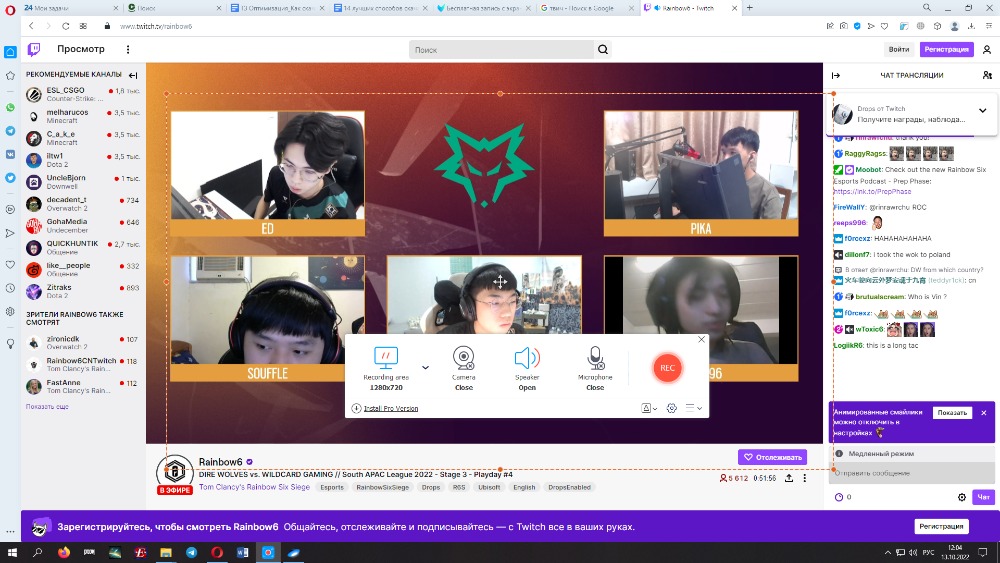
Откройте режим записи экрана. В окне настройки задайте полный экран, выбранное окно либо прямоугольную область. Для браузерного плеера лучше ограничить рамку самим видео: так в кадр не попадут вкладки, панель задач и соседние окна. Если плеер должен перейти в полноэкранный режим после старта, сначала проведите короткую пробу — некоторые сайты меняют размер окна и могут выйти за заранее заданную область.
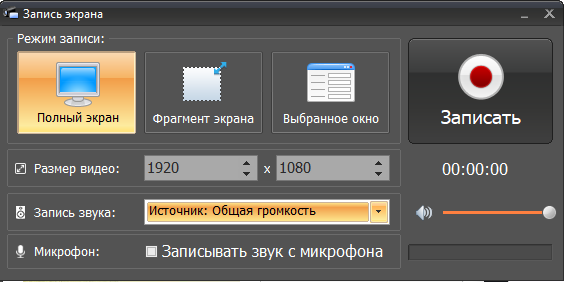
Шаг 3. Настройте звук
Для сохранения звука сайта включите запись системного аудио. Микрофон оставляйте выключенным, если комментарий не нужен: иначе в ролик попадут клавиатура, разговоры и акустическое эхо. Если требуется голос поверх трансляции, используйте наушники, чтобы микрофон не захватывал звук динамиков повторно.
Шаг 4. Начните запись
Нажмите «Начать запись», дождитесь завершения обратного отсчёта и запустите воспроизведение. Не перемещайте окно браузера за границы рамки. Для прямого эфира контролируйте индикатор записи и свободное место, но не открывайте поверх плеера другие окна. Остановить захват можно кнопкой программы или клавишей F10.

Шаг 5. Проверьте полученный ролик
После остановки откройте результат во встроенном плеере. Просмотрите первые секунды, участок в середине и конец. Отдельно проверьте, начинается ли звук одновременно с изображением и не пропадает ли он после переключения качества на сайте. Если тест немой, не продолжайте длинную запись: вернитесь к выбору источника системного аудио.
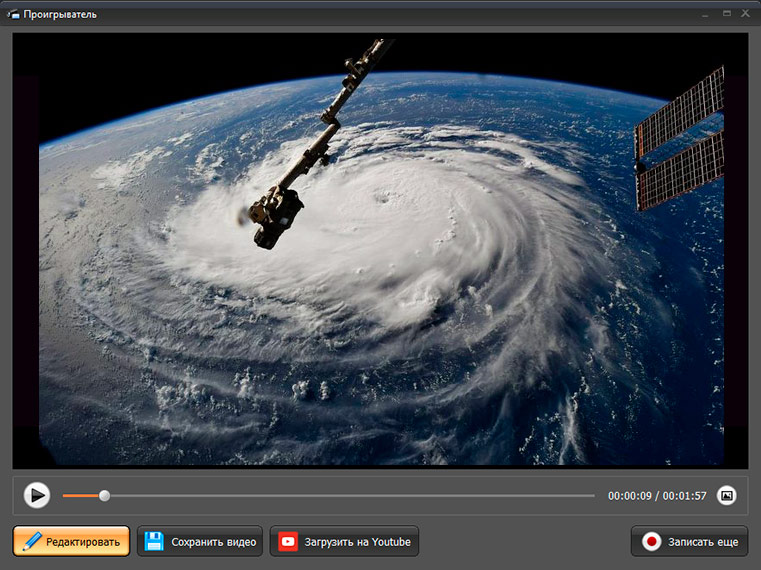
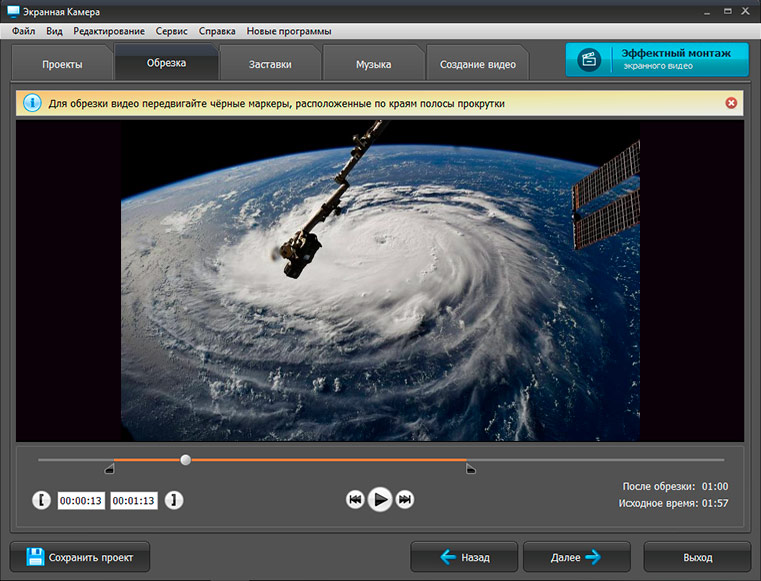
Шаг 6. Удалите ожидание и лишние фрагменты
Откройте инструмент обрезки и поставьте маркеры начала и конца на полезной части ролика. Удалите обратный отсчёт, загрузку плеера и действия после завершения эфира. Монтаж не возвращает пропущенные кадры, поэтому при сетевом зависании лучше сохранить исходную запись отдельно и только затем редактировать копию.
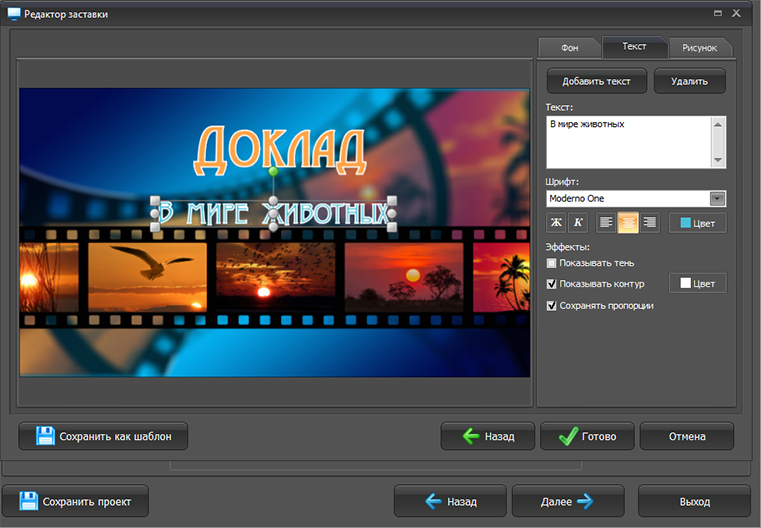
Шаг 7. Добавьте титр только при необходимости
Редактор позволяет вставить заставку или текстовый кадр. Для архивной копии вебинара это обычно не требуется: дополнительный титр увеличивает время обработки и меняет исходную структуру. Используйте его, когда нужно подписать дату, тему или источник собственного материала.
Шаг 8. Сохраните и проверьте файл
Выберите видеоформат и папку, дождитесь завершения экспорта и откройте файл обычным плеером. Проверка должна проходить без подключения к сайту: только так видно, что записан полноценный локальный ролик, а не ссылка или проект. Для длительного материала сравните продолжительность с исходной трансляцией и прослушайте несколько переходов между сценами.
Плюсы:
- работает с любым разрешённым воспроизведением, которое видно на экране;
- записывает системный звук и при необходимости микрофон;
- позволяет сразу удалить лишнее начало и окончание;
- интерфейс и команды подходят для пользователя без опыта работы с консолью.
Минусы:
- запись длится столько же, сколько само видео;
- качество зависит от плеера, экрана и параметров кодирования;
- уведомления, курсор и зависания браузера могут попасть в кадр;
- не извлекает исходные субтитры и отдельные аудиодорожки.
OBS Studio
Платформы: Windows, macOS, Linux. Подход: запись окна, экрана или приложения с отдельными источниками аудио.
OBS Studio нужен, когда требуется больше контроля: записать только окно браузера, добавить несколько звуковых источников, сохранить длительный эфир в устойчивом контейнере или заранее настроить разрешение и частоту кадров. Для обычного вебинара достаточно одной сцены, одного источника изображения и системного звука; сложные переходы и стриминговые панели не нужны.
Настройка источника изображения
- В блоке «Источники» нажмите кнопку «+».
- Выберите «Захват окна», если нужно записать только браузер, либо «Захват экрана», если плеер меняет окно или переходит в полноэкранный режим.
- В свойствах «Захвата окна» укажите нужное окно браузера и проверьте предварительный просмотр.
- Обрежьте пустые поля трансформацией источника, но не растягивайте низкое разрешение до большого холста: это не добавит деталей.

Настройка звука и записи
В Windows звук отдельного приложения можно добавить через Application Audio Capture (BETA) либо через параметр захвата аудио в свойствах совместимого источника окна. Другой вариант — выбрать устройство в «Настройки» → «Аудио». Убедитесь, что шкала микшера движется во время воспроизведения. Если одновременно активны общий звук рабочего стола и отдельный захват браузера, возникает дублирование и эхо — оставьте только один источник нужного сигнала.
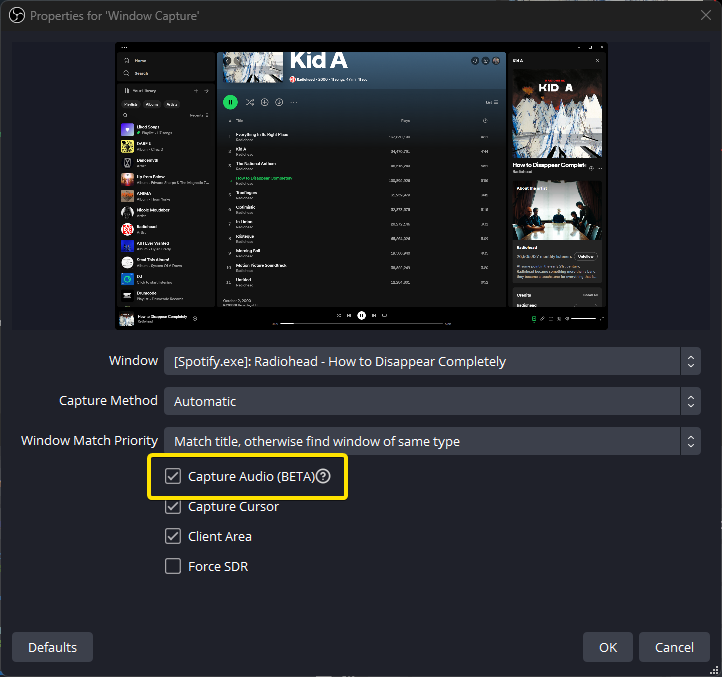
Папка сохранения задаётся в «Настройки» → «Вывод». Для длительной записи используйте MKV: при аварийном завершении он лучше сохраняет уже записанные данные. После нормальной остановки выполните ремультиплексирование в MP4 средствами OBS, если MP4 нужен для редактора или публикации. Запись запускается кнопкой «Начать запись», а завершается «Остановить запись».
Плюсы:
- раздельное управление изображением, системным звуком и микрофоном;
- работа в Windows, macOS и Linux;
- MKV снижает риск потерять длинную запись после сбоя;
- можно записывать конкретное окно, не показывая остальные приложения.
Минусы:
- перед первой записью требуется настроить сцену, источники и папку;
- двойной захват одного аудиосигнала создаёт эхо;
- на некоторых сайтах захват окна даёт чёрный кадр из-за аппаратного ускорения или запрета приложения;
- слишком высокий битрейт быстро заполняет диск.
Video DownloadHelper
Платформы: настольные браузеры Firefox, Chrome и Edge. Подход: обнаружение медиазапросов страницы и сохранение доступного файла или сегментированного потока.
Расширение полезно, когда видео уже воспроизводится, но прямой адрес не виден пользователю. После запуска ролика значок Video DownloadHelper показывает найденные варианты. В списке могут быть разные разрешения, аудиодорожки и сегментированные потоки. Выбирайте вариант по размеру кадра и контейнеру, а не только по самому большому числу: отдельная видеодорожка без аудио потребует последующего объединения.

- Откройте страницу и запустите ролик на несколько секунд, чтобы браузер сделал медиазапросы.
- Нажмите значок расширения и раскройте найденные варианты.
- Сопоставьте разрешение, контейнер и наличие звука. Для короткой проверки можно сначала сохранить небольшой вариант.
- Запустите загрузку и дождитесь завершения сборки сегментов, если источник использует HLS или DASH.
- Откройте файл без сети и проверьте продолжительность и звук.
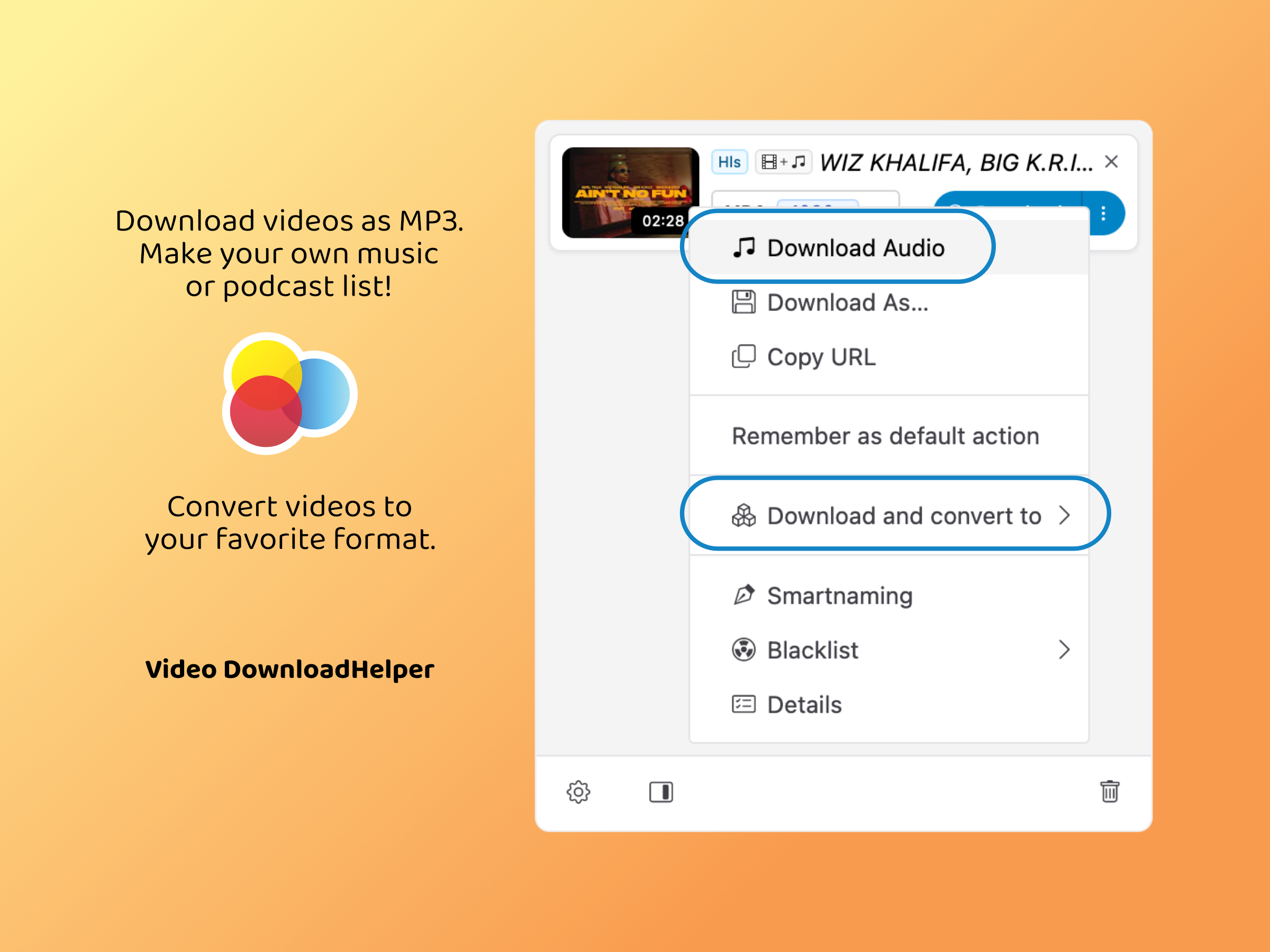
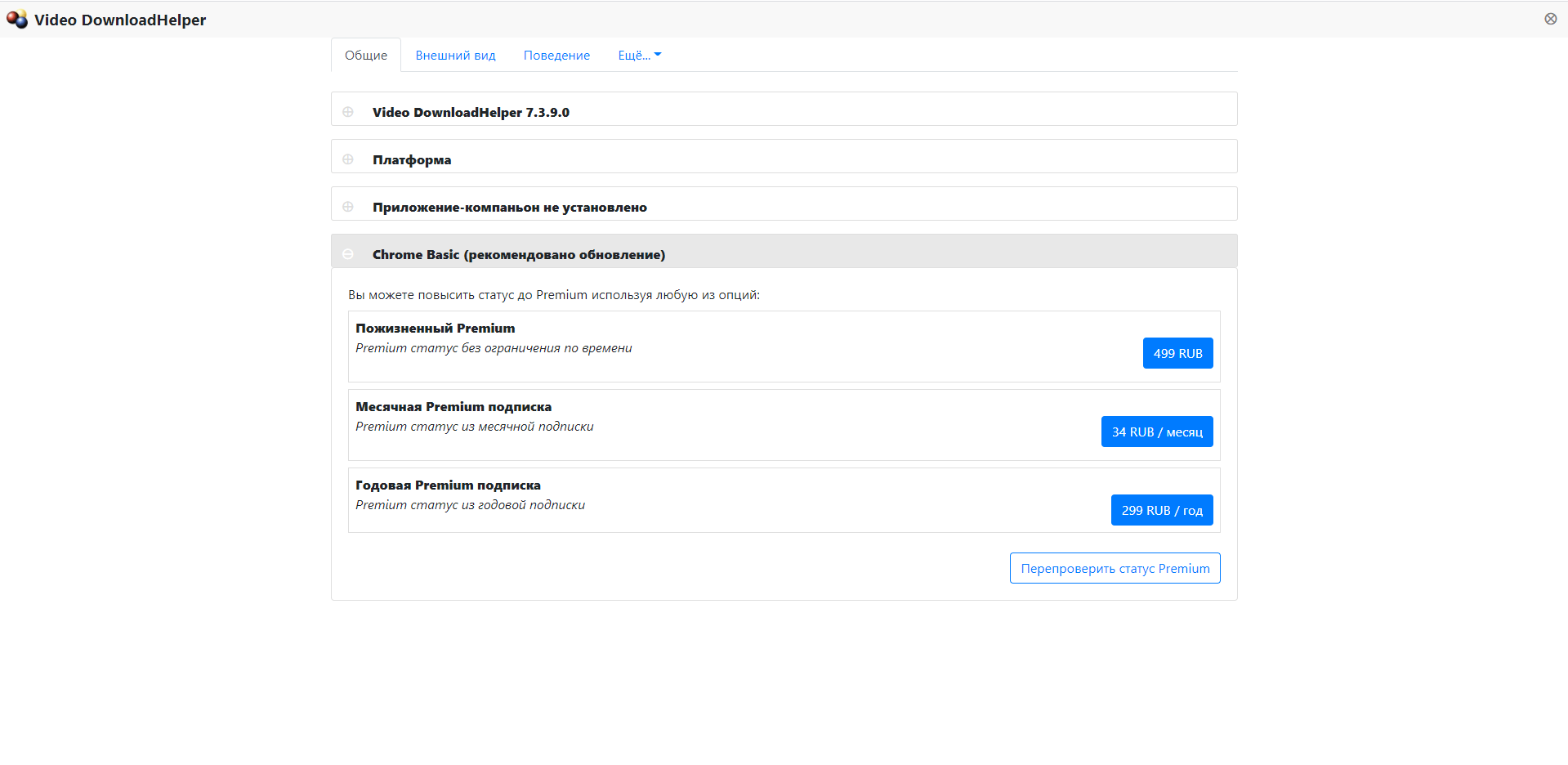
Возможности расширения различаются по браузерам. В Chrome загрузка с YouTube ограничена правилами интернет-магазина расширений; наличие пункта в Firefox не гарантирует такой же результат в Chrome. Современная ветка расширения выполняет обычные операции самостоятельно, но отдельные сложные преобразования могут зависеть от поддерживаемого формата и браузера.
Плюсы:
- не требует копировать технический адрес вручную;
- показывает несколько вариантов качества, если их обнаружил плеер;
- работает с обычными файлами и многими HLS/DASH-потоками;
- удобен для разовой задачи в браузере.
Минусы:
- не видит содержимое, которое не проходит через поддерживаемый медиазапрос;
- функции отличаются в Firefox, Chrome и Edge;
- раздельные дорожки могут потребовать объединения;
- не снимает DRM и не превращает зашифрованные сегменты в готовое видео.
4K Video Downloader Plus
Платформы: Windows, macOS, Linux. Подход: распознавание поддерживаемой страницы по скопированной ссылке.
4K Video Downloader Plus удобен для видеохостингов и страниц, которые программа распознаёт напрямую. Пользователь копирует адрес ролика, вставляет его в приложение, выбирает доступный формат, разрешение и при наличии субтитры. Программа также предназначена для плейлистов и каналов. Разрешение 4K или 8K появится только тогда, когда источник действительно отдаёт такой вариант; программа не восстанавливает детали из 720p.
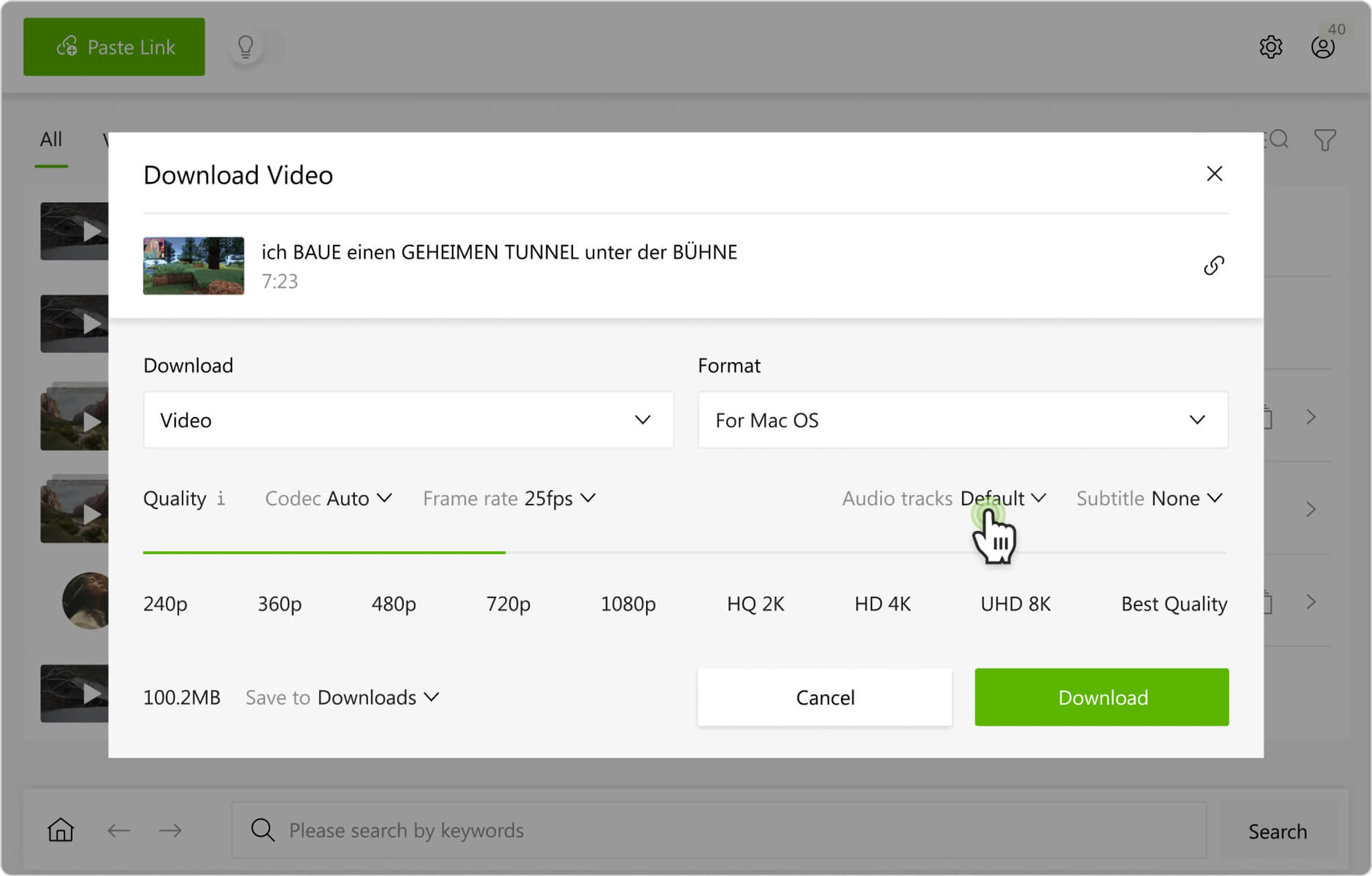
- Скопируйте адрес страницы с роликом, а не адрес поисковой выдачи или встроенного рекламного блока.
- Вставьте ссылку в приложение и дождитесь анализа.
- Выберите контейнер и разрешение из предложенного списка. Для совместимости чаще используют MP4; MKV удобен, когда требуется сохранить несколько дорожек.
- Проверьте настройки субтитров и аудио, если страница предлагает несколько языков.
- Запустите задачу и после завершения откройте папку результата.
Скриншоты иллюстрируют реальный интерфейс прежнего поколения продукта; расположение отдельных элементов в редакции Plus может отличаться. Рабочая логика остаётся прежней: ссылка, анализ, выбор варианта, сохранение. Если программа отвечает, что ссылка не поддерживается, не повторяйте задачу десятки раз — переходите к Video DownloadHelper, yt-dlp, Network или записи экрана.
Плюсы:
- понятная схема работы по адресу страницы;
- поддержка плейлистов, каналов и субтитров на совместимых сайтах;
- выбор из доступных разрешений и аудиоформатов;
- версии для трёх настольных ОС.
Минусы:
- поддержка зависит от конкретного сайта и изменений его плеера;
- часть возможностей и объём операций ограничиваются лицензией;
- не является универсальным обработчиком произвольного M3U8;
- старые инструкции без слова Plus могут показывать другое расположение кнопок.
JDownloader 2
Платформы: Windows, macOS, Linux. Подход: анализ ссылок, очередь файлов и загрузка найденных медиаресурсов.
JDownloader 2 полезен, когда на странице несколько файлов, частей или вариантов. Адрес попадает в модуль LinkGrabber, где программа показывает найденные элементы. Перед стартом уберите миниатюры, рекламные файлы и ненужные варианты, иначе очередь окажется больше ожидаемого.

- Скопируйте адрес страницы или разрешённую прямую ссылку.
- Откройте вкладку LinkGrabber и дождитесь завершения анализа.
- Разверните пакет, сравните имена, размеры и типы файлов.
- Оставьте нужное видео и связанные дорожки, затем запустите загрузку.
- После завершения проверьте, не сохранились ли звук и изображение отдельными файлами.
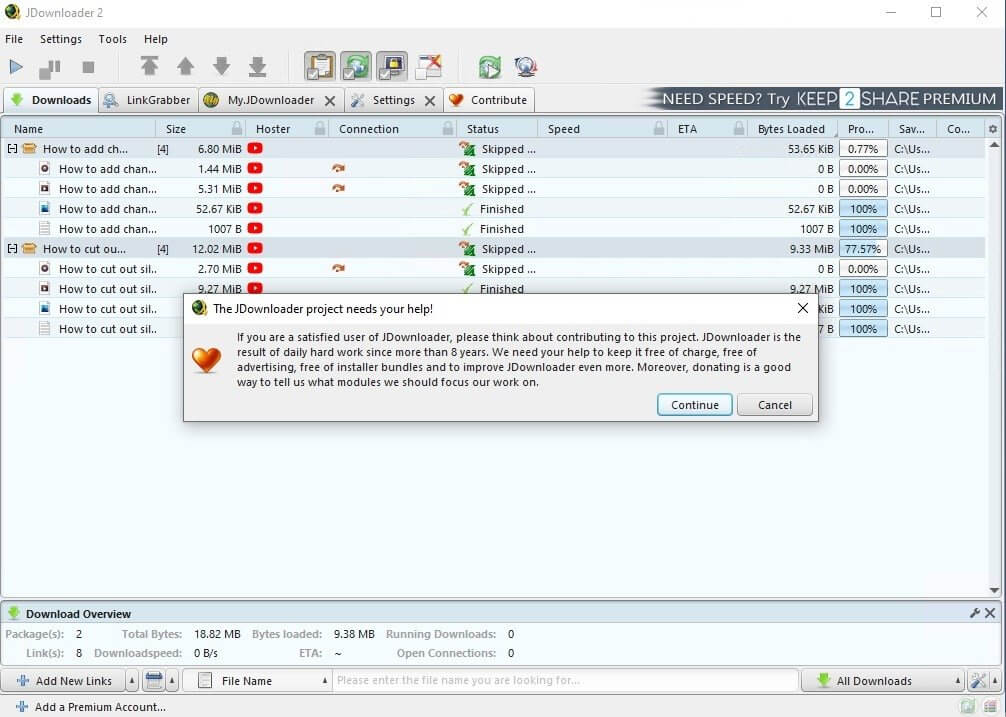
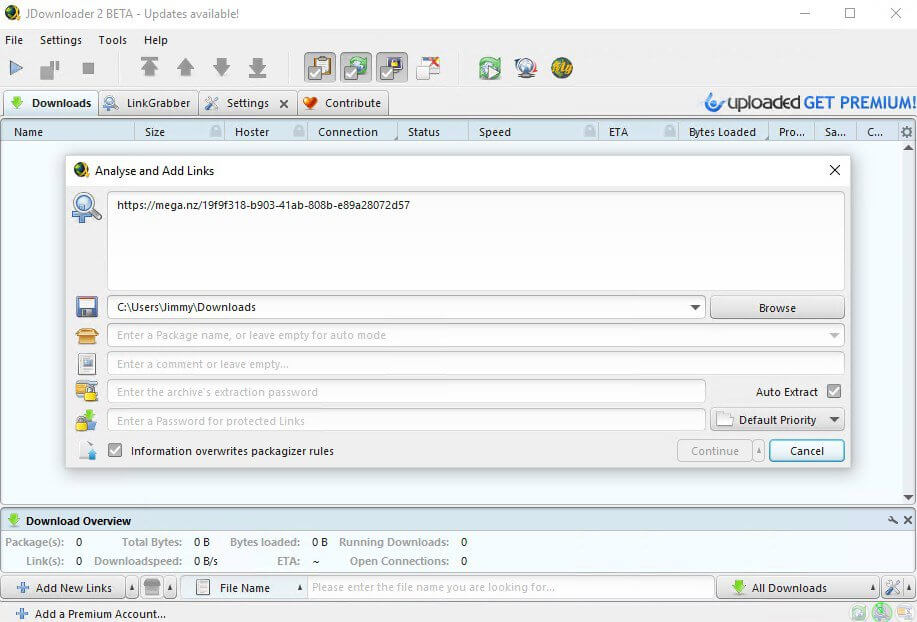
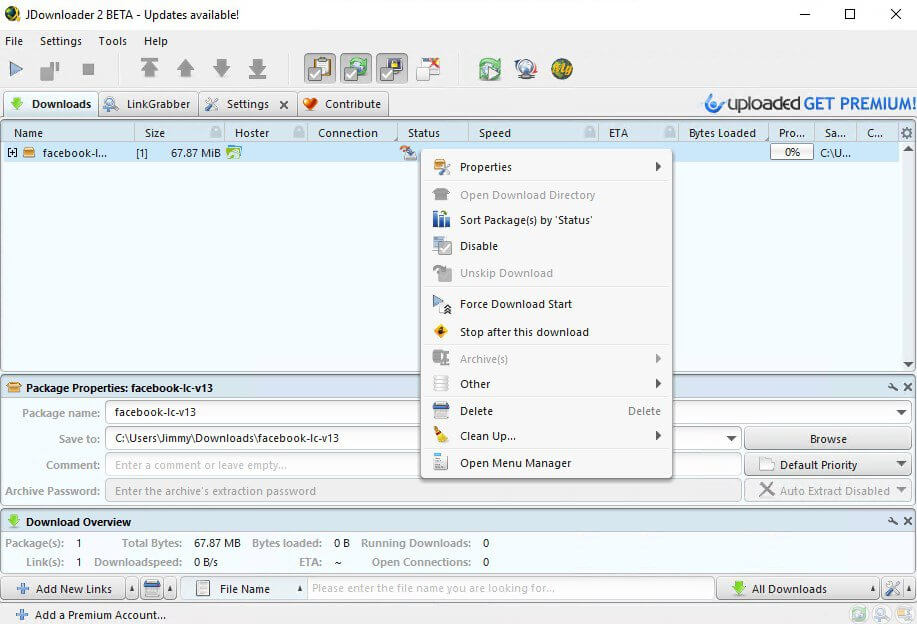
Для HLS действуют важные ограничения: прерванную сегментированную загрузку нельзя продолжить с места остановки, а многосегментное ускорение не применяется. Если хотя бы один обязательный фрагмент недоступен, задача может завершиться ошибкой. Поэтому для длинного прямого эфира Streamlink или запись экрана часто предсказуемее.
Плюсы:
- находит несколько ресурсов и собирает их в очередь;
- подходит для пакетной работы и страниц с несколькими файлами;
- доступен в основных настольных ОС;
- позволяет до запуска убрать ненужные элементы.
Минусы:
- HLS не возобновляется после обрыва;
- результаты анализа могут содержать изображения и служебные файлы;
- не каждый сайт поддерживается модулем распознавания;
- интерфейс сложнее специализированного загрузчика одной ссылки.
Xtreme Download Manager
Платформы: Windows и Linux; доступность сборок для macOS зависит от ветки продукта. Подход: менеджер загрузок с браузерным перехватом и поиском видео.
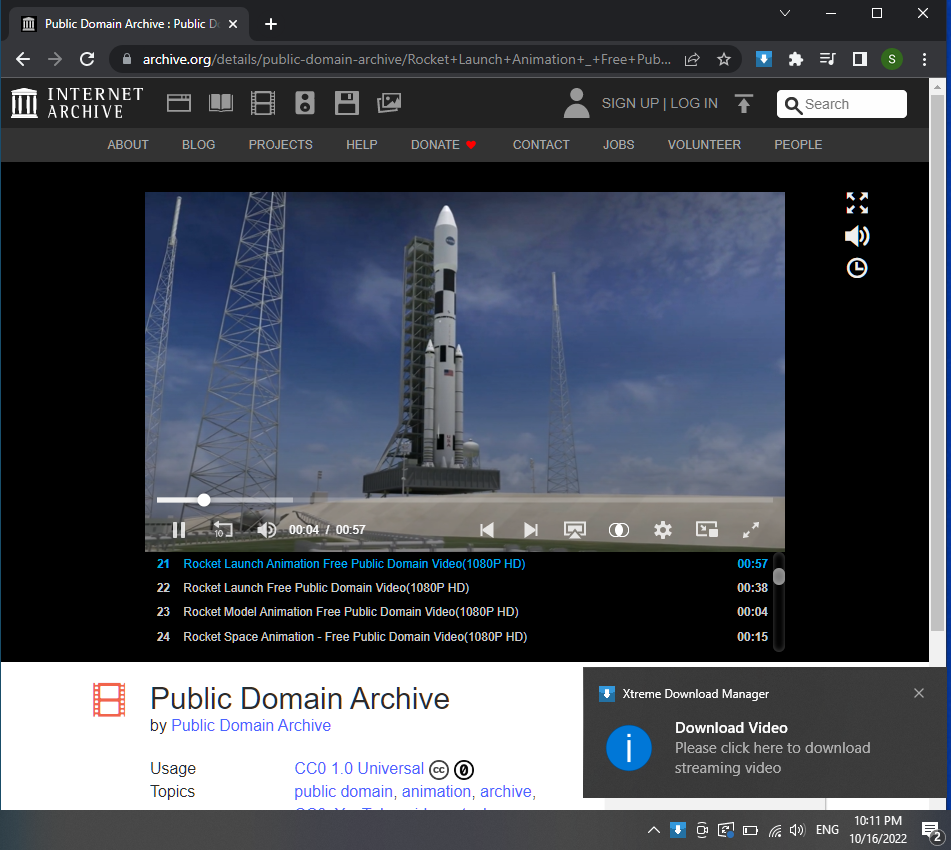
Xtreme Download Manager объединяет обычные загрузки и медиазахват. При установленной интеграции поверх воспроизводимого видео появляется команда загрузки, а в самой программе доступен режим New → Video download для поиска по адресу. Инструмент распознаёт многие HLS/DASH-потоки, но результат по-прежнему зависит от доступности сегментов и отсутствия DRM.

- Убедитесь, что модуль интеграции включён в нужном браузере.
- Запустите видео и дождитесь появления панели медиазахвата либо откройте New → Video download.
- Вставьте URL страницы, нажмите поиск и сравните найденные варианты.
- Выберите качество и папку. Не закрывайте браузер, если поток использует временные данные текущей сессии.
- Проверьте готовый файл и удалите незавершённые сегменты только после успешного просмотра.

Плюсы:
- совмещает менеджер обычных файлов и медиазахват;
- обнаруживает поток после начала воспроизведения;
- поддерживает очередь и планирование;
- подходит для Windows и Linux.
Минусы:
- браузерную интеграцию нужно настраивать отдельно;
- временный токен может истечь во время очереди;
- зашифрованные потоки не становятся доступными;
- в разных ветках продукта набор ОС и интерфейс различаются.
Freemake Video Downloader
Платформа: Windows. Подход: загрузка распознаваемого ролика по адресу страницы с выбором формата.
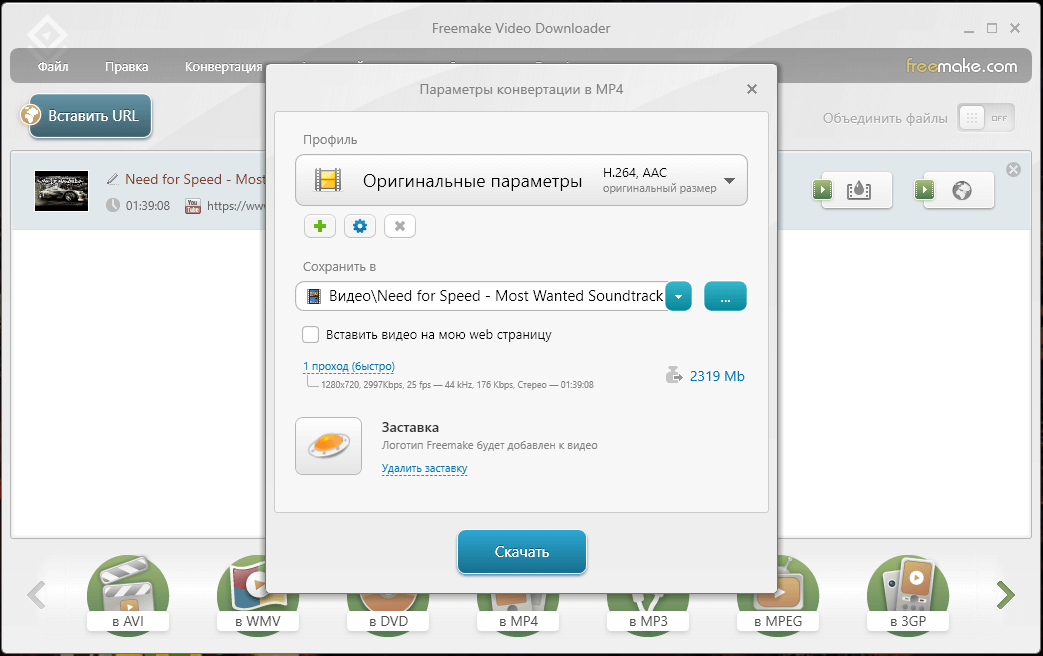
Freemake Video Downloader — Windows-инструмент с последовательностью «вставить URL, выбрать обнаруженное качество и запустить задачу». Перед использованием важно смотреть не только на заявленный формат, но и на ограничения бесплатного режима: они менялись, поэтому статья не фиксирует цену, дневной лимит или наличие водяного знака без отдельной проверки конкретной установки.
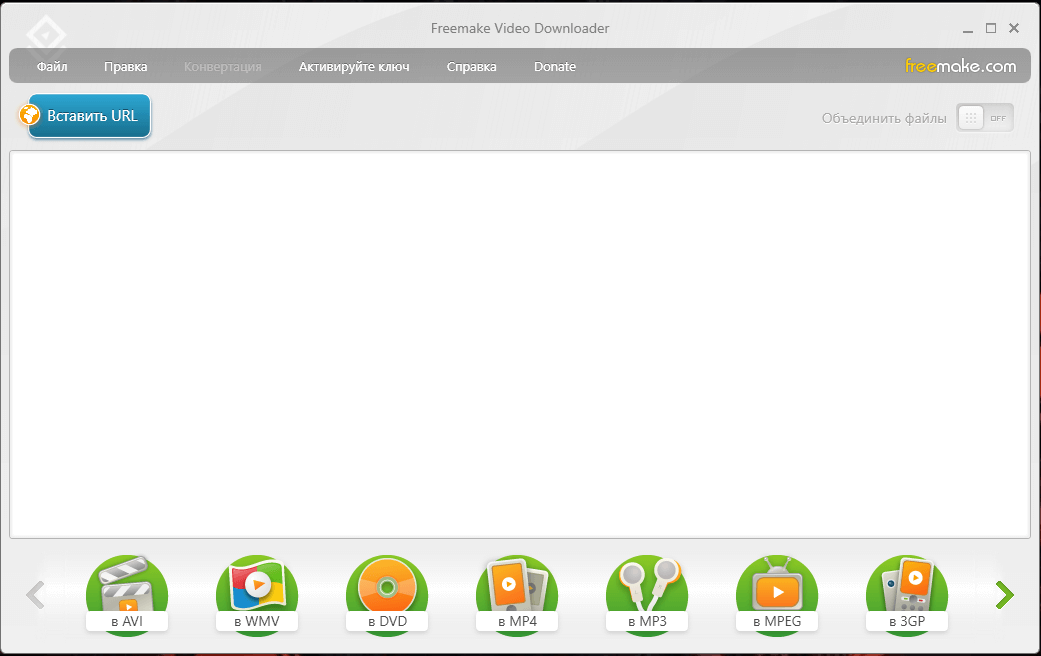
- Скопируйте ссылку на отдельный ролик.
- Вставьте её в программу и дождитесь списка доступных вариантов.
- Выберите качество и формат, не повышая разрешение выше исходного.
- Укажите папку и начните загрузку.
- Проверьте итог на водяной знак, ограничение длительности и наличие звука до удаления исходных данных.

Плюсы:
- простая последовательность для одной ссылки;
- выбор формата и качества из обнаруженных вариантов;
- понятен пользователю без командной строки;
- может обрабатывать несколько популярных видеосайтов.
Минусы:
- работает только в Windows;
- бесплатные ограничения необходимо проверять перед длинной задачей;
- поддержка сайта может прекратиться после изменения плеера;
- не заменяет HLS-инструмент для произвольного плейлиста.
VLC Media Player
Платформы: Windows, macOS, Linux. Подход: открытие прямого сетевого адреса и сохранение или преобразование доступного потока.
VLC не анализирует любую веб-страницу как универсальный загрузчик. Ему нужен прямой медиадрес: MP4, поддерживаемый плейлист или сетевой поток. Если вставить обычный URL веб-страницы с плеером, программа часто не найдёт видео. Адрес получают из разрешённой ссылки, расширения или вкладки Network.
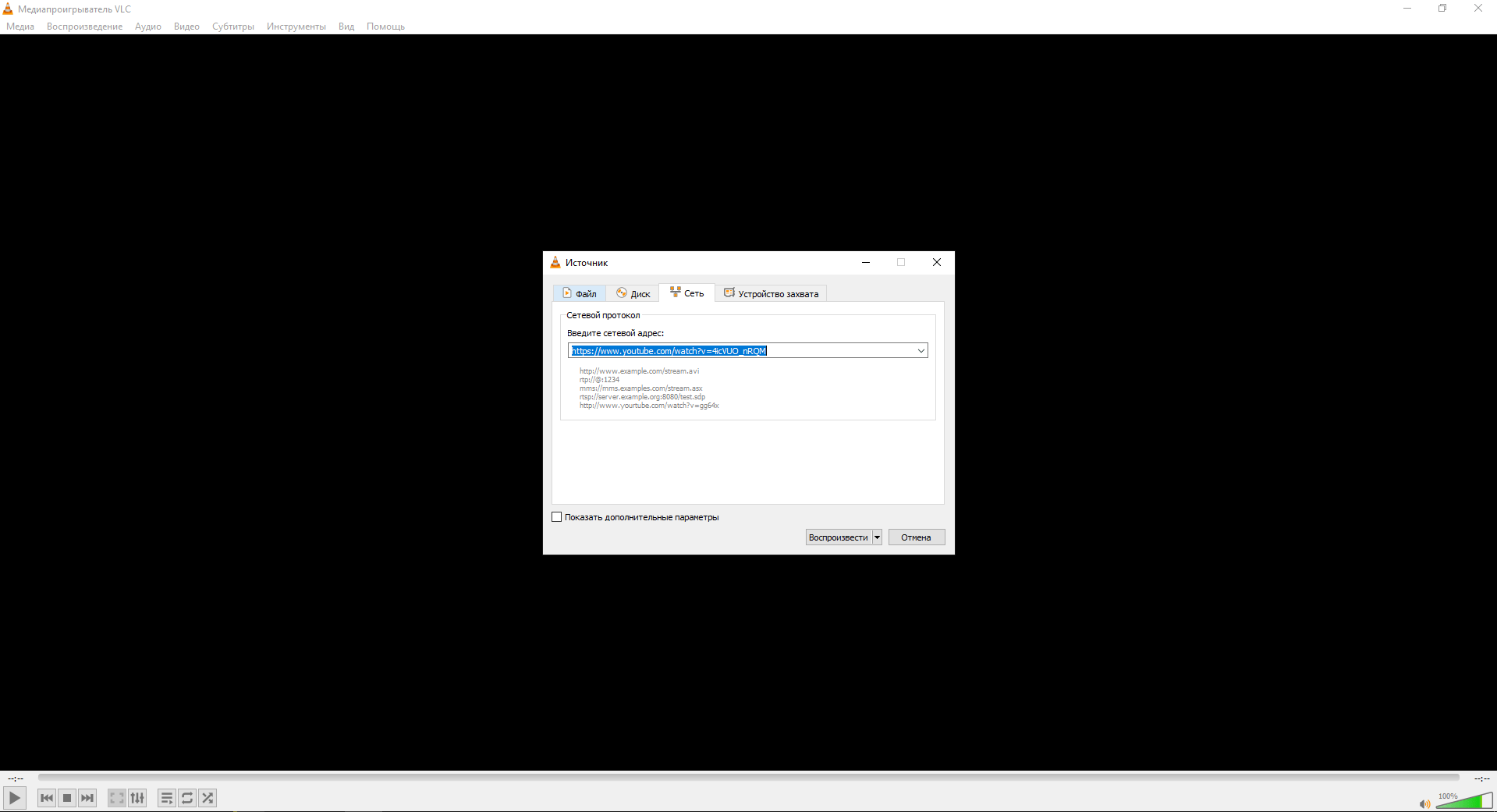
- Откройте «Медиа» → «Открыть URL» или «Открыть сетевой поток».
- Вставьте прямой адрес видео или плейлиста и сначала проверьте воспроизведение.
- Для сохранения откройте «Медиа» → «Конвертировать/сохранить», перейдите на вкладку сети и добавьте тот же URL.
- Выберите профиль, имя и папку итогового файла.
- Запустите преобразование и дождитесь окончания; полоска воспроизведения может служить индикатором процесса.

Плюсы:
- одна программа для проверки, воспроизведения и преобразования прямого адреса;
- работает в основных настольных ОС;
- подходит для обычных сетевых потоков и ряда плейлистов;
- не требует отдельного браузерного расширения после получения URL.
Минусы:
- не извлекает поток из произвольной страницы;
- неудачно выбранный профиль вызывает лишнее перекодирование;
- временные ссылки могут истечь до завершения;
- раздельные DASH-дорожки удобнее обрабатывать yt-dlp и FFmpeg.
yt-dlp и FFmpeg
Платформы: Windows, macOS, Linux. Подход: командная строка, выбор формата и объединение раздельного видео со звуком.
yt-dlp — практичная современная ветвь семейства youtube-dl. Она подходит пользователю, которому нужны список форматов, автоматизация и прозрачная диагностика. Команда работает только с поддерживаемыми сайтами и доступными пользователю потоками; она не является средством обхода DRM.
Сначала откройте терминал в папке результата и выполните yt-dlp -F "URL". Команда выводит идентификаторы форматов, разрешение, контейнер и наличие аудио. Для автоматического выбора лучшей видеодорожки и звука используется yt-dlp -f "bv+ba/b" "URL". Если видео и звук приходят отдельно, yt-dlp вызывает FFmpeg для объединения. Без FFmpeg могут остаться два самостоятельных файла.
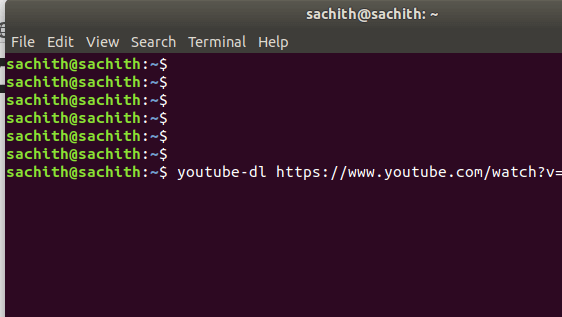
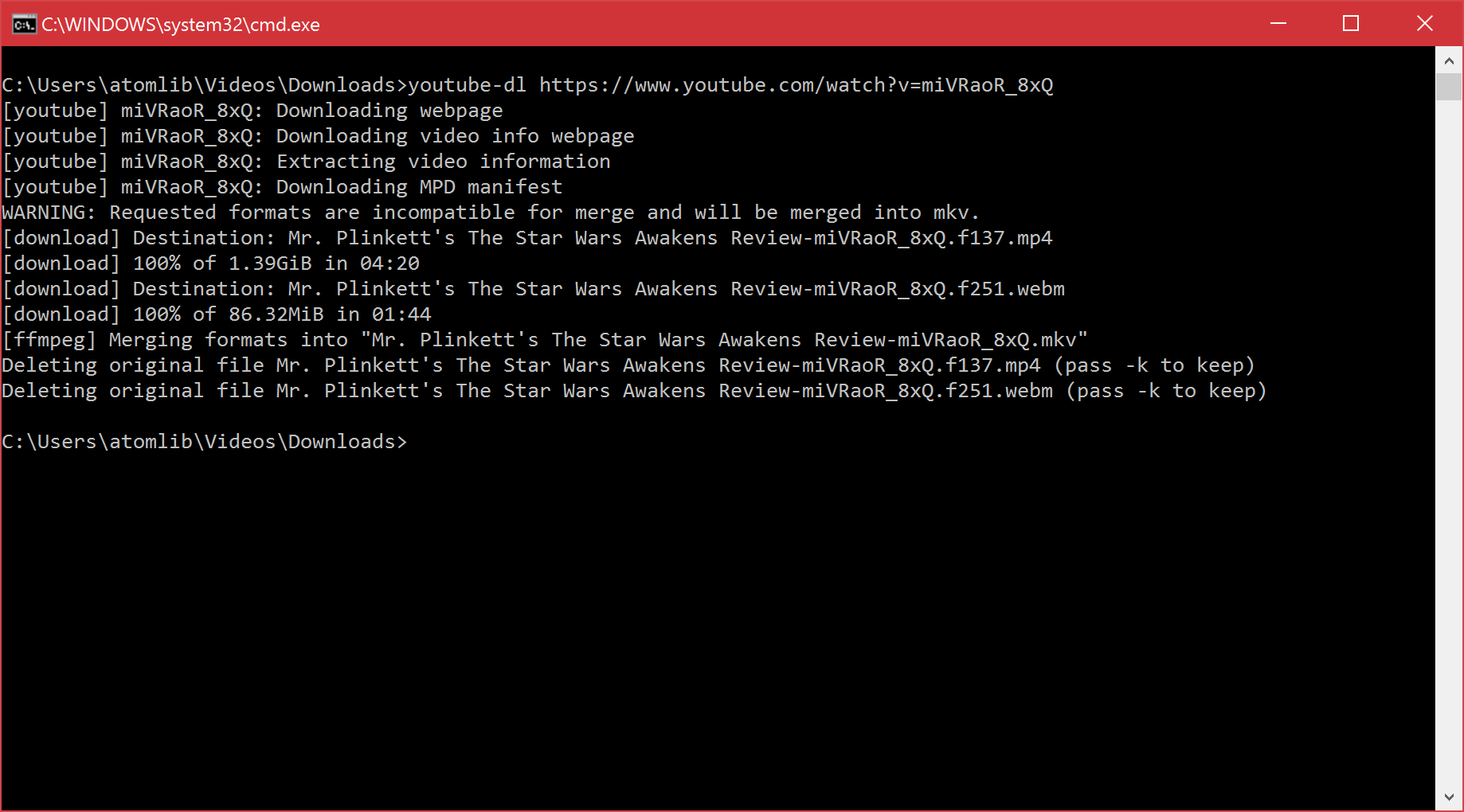
Для незашифрованного прямого HLS-плейлиста, на сохранение которого есть разрешение, FFmpeg может выполнить копирование без повторного кодирования: ffmpeg -i "URL.m3u8" -c copy output.mp4. Если сервер требует временный токен, ссылка должна быть свежей. Ошибка 403 означает не «неправильный MP4», а отказ сервера: адрес истёк, запросу не хватает разрешённых заголовков либо доступ ограничен.
Плюсы:
- точный выбор видео, аудио и субтитров;
- автоматическое объединение раздельных дорожек через FFmpeg;
- подходит для сценариев и пакетной обработки;
- диагностические сообщения показывают причину ошибки.
Минусы:
- требует уверенной работы в терминале;
- поддержка зависит от сайта и регулярно меняется;
- ошибка в идентификаторе формата приводит к немому или низкокачественному файлу;
- не обрабатывает DRM-защищённый контент.
youtube-dl: почему старую рекомендацию лучше заменить
youtube-dl остаётся узнаваемым названием, однако для новой настройки практичнее использовать активно поддерживаемый yt-dlp. Синтаксис основных команд похож, но исправления сайтов и работа с современными форматами появляются в yt-dlp быстрее. Старые скриншоты полезны для понимания командной строки, но не должны служить основанием устанавливать устаревший инструмент.
Плюсы:
- знакомый синтаксис и большое количество старых инструкций;
- работа без графического интерфейса;
- возможность выводить форматы и сохранять разрешённые ролики.
Минусы:
- медленнее получает исправления для изменившихся сайтов;
- старые команды могут больше не соответствовать текущему плееру;
- для новой настройки предпочтительнее yt-dlp;
- графического мастера и проверки результата нет.
Другие программы для Windows
Следующие инструменты относятся к загрузчикам конкретных сервисов, универсальным менеджерам и рекордерам. Они не дублируют основной алгоритм: у каждого есть отдельный сценарий и отдельная граница применимости. Названия сервисов, количество поддерживаемых сайтов, тарифы и лимиты меняются, поэтому выбор следует подтверждать на конкретной странице и коротком тестовом ролике.
MovPilot All-in-One Video Downloader
Платформы: Windows, macOS. Тип: специализированный загрузчик поддерживаемых потоковых платформ.
Программа рассчитана на сервисы, которые перечислены в её собственном интерфейсе. Это не обработчик произвольной страницы: вставка адреса малоизвестного сайта не гарантирует обнаружение. Метод уместен, когда пользователь работает со своей учётной записью и условия сервиса разрешают офлайн-сохранение.
Порядок работы. Выберите нужный сервис внутри программы, выполните разрешённый вход, найдите ролик встроенным поиском, откройте параметры качества, звуковой дорожки и субтитров, затем запустите задачу. После завершения проверьте файл вне программы.
Ограничения. Поддержка платформ и доступное качество зависят от текущих правил сервиса. Руководство не описывает снятие DRM и не обещает работу с любой подпиской или регионом.
Плюсы:
- единое окно для нескольких заявленных платформ;
- выбор дорожек и субтитров в поддерживаемом сценарии;
- подходит для серий и пакетной очереди.
Минусы:
- не универсален для любого сайта;
- требует проверки условий учётной записи;
- стоимость и ограничения меняются;
- не используется для обхода технической защиты.
Inovideo
Платформы: Windows, macOS. Тип: загрузчик видео по URL для распознаваемых сайтов.
Inovideo предназначен для случая, когда программа умеет разобрать адрес страницы и показать доступные медиаварианты. Его имеет смысл пробовать после проверки прямой ссылки и до записи экрана.
Порядок работы. Скопируйте адрес отдельного ролика, вставьте его в поле анализа, дождитесь списка, выберите разрешение и контейнер, укажите папку и выполните загрузку. Сразу откройте файл и сравните длительность.
Ограничения. Список поддерживаемых сайтов не равен «любому сайту». Авторизация, временные токены и изменения плеера могут остановить анализ.
Плюсы:
- простая работа по ссылке;
- выбор из найденных разрешений;
- очередь нескольких задач.
Минусы:
- нет гарантии для произвольного HLS;
- параметры лицензии нужно проверять перед задачей;
- не решает DRM и закрытый доступ.
VideoHunter
Платформы: Windows, macOS. Тип: настольный загрузчик по адресу страницы.
VideoHunter подходит для поддерживаемых видеохостингов и страниц, на которых медиаданные доступны текущему пользователю. Ключевой критерий — не рекламируемое число сайтов, а успешный анализ конкретной ссылки.
Порядок работы. Добавьте URL ролика, дождитесь обработки, выберите вариант с нужным разрешением и звуком, затем запустите загрузку. Для длинного видео сначала проверьте короткий материал с того же сайта.
Ограничения. Функции пакетной загрузки, субтитров и высоких разрешений зависят от источника и редакции программы. Закрытый поток не становится открытым после вставки URL.
Плюсы:
- понятная последовательность;
- выбор качества на совместимых страницах;
- можно формировать очередь.
Минусы:
- зависимость от изменений сайта;
- часть возможностей относится к платному режиму;
- не заменяет Network и HLS-инструменты.
By Click Downloader
Платформы: Windows. Тип: загрузчик с обнаружением воспроизводимого видео.
Сильная сторона By Click Downloader — предложение загрузки после обнаружения ролика в браузере. Это сокращает ручной поиск адреса, когда интеграция работает с нужным сайтом.
Порядок работы. Запустите видео, дождитесь панели обнаружения, выберите загрузку видео либо аудио, задайте качество и папку. Если панель не появилась, вставьте URL вручную и проверьте результат анализа.
Ограничения. Автоматическое обнаружение зависит от браузера и сайта. Заявленные 4K или 8K доступны только при наличии соответствующего исходного потока.
Плюсы:
- быстрый старт из браузера;
- режим извлечения аудио;
- подходит для пакетной очереди.
Минусы:
- только Windows;
- интеграция может конфликтовать с браузерными ограничениями;
- лицензионные лимиты требуют проверки.
iTubeGo
Платформы: Windows, macOS, Android. Тип: загрузчик и конвертер поддерживаемых онлайн-видео.
iTubeGo объединяет анализ ссылки и подготовку файла для выбранного устройства. Конвертация полезна, когда исходный контейнер не открывается на телефоне, но она создаёт дополнительное кодирование.
Порядок работы. Вставьте ссылку, выберите исходное разрешение, а преобразование включайте только при несовместимости. Для плейлиста проверьте состав очереди, чтобы не сохранять лишние ролики.
Ограничения. Мобильная и настольная редакции различаются. Поддержка сайта, лимиты и доступные форматы нужно сверять в установленной редакции.
Плюсы:
- загрузка и преобразование в одном процессе;
- очередь и плейлисты на совместимых ресурсах;
- версии для нескольких платформ.
Минусы:
- конвертация может снизить качество;
- не все функции одинаковы на компьютере и Android;
- не обходит ограничения сервиса.
PlayOn
Платформы: Windows и поддерживаемые устройства экосистемы. Тип: запись воспроизведения поддерживаемых сервисов.
PlayOn ближе к специализированному рекордеру, чем к прямому загрузчику исходного файла. Он создаёт локальную копию во время воспроизведения через поддерживаемый канал сервиса.
Порядок работы. Выберите доступный канал, найдите разрешённый материал, запустите запись и не закрывайте приложение до окончания. После сохранения проверьте начало, финал и синхронизацию звука.
Ограничения. Набор каналов и условия работы зависят от региона и подписки. Продолжительность операции близка к длительности программы, а качество ограничено доступным воспроизведением.
Плюсы:
- ориентирован на записи по расписанию;
- единая библиотека результатов;
- не требует ручного поиска M3U8.
Минусы:
- не универсален для сайта вне списка;
- региональные ограничения;
- запись выполняется в реальном времени или близко к нему.
FliFlik Video Downloader
Платформы: Windows, macOS. Тип: загрузчик по URL с пакетной очередью.
FliFlik используется как обычный настольный анализатор ссылок. Его место в алгоритме — после копирования URL и до перехода к техническим инструментам.
Порядок работы. Вставьте ссылку, дождитесь распознавания, выберите доступное разрешение и формат, затем проверьте список задач. Для канала или плейлиста удалите ненужные позиции до старта.
Ограничения. Число поддерживаемых сайтов и максимальное разрешение из рекламных описаний не следует считать гарантией для конкретной страницы.
Плюсы:
- пакетная очередь;
- выбор видео или аудио;
- две настольные ОС.
Минусы:
- необнаруженная ссылка требует другого метода;
- лимиты пробного режима меняются;
- нет универсальной работы с защищёнными потоками.
VidJuice UniTube
Платформы: Windows, macOS, Android. Тип: загрузчик плейлистов и отдельных роликов.
VidJuice UniTube ориентирован на массовое сохранение поддерживаемых ссылок. Он полезнее одиночного сервиса, когда нужно собрать серию материалов и заранее выбрать единый формат.
Порядок работы. Добавьте одну ссылку или список, задайте качество и контейнер, проверьте элементы очереди, затем запускайте пакет. Не применяйте единое высокое разрешение вслепую: часть роликов может иметь другой максимум.
Ограничения. Пакетная задача увеличивает риск, что временные ссылки истекут до своей очереди. Android-редакция не равна настольной по функциям.
Плюсы:
- массовая очередь;
- работа с плейлистами на совместимых сайтах;
- выбор аудио и видео.
Минусы:
- долгая очередь зависит от срока действия ссылок;
- различия между платформами;
- поддержка сайта должна проверяться тестом.
SnapDownloader
Платформы: Windows, macOS. Тип: настольный загрузчик поддерживаемых страниц.
SnapDownloader подходит пользователю, которому важны очередь и параллельное управление несколькими ссылками. Он не заменяет диагностику: если программа не распознаёт страницу, причина может быть в типе потока, а не в качестве соединения.
Порядок работы. Добавьте URL, сравните найденные варианты, укажите папку и число одновременных задач. Для стабильности длинного списка уменьшите параллельность и сначала проверьте один файл.
Ограничения. Максимальное разрешение зависит от исходника, а ускорение не отменяет ограничения сервера. Закрытые и зашифрованные сегменты не поддерживаются обычной загрузкой.
Плюсы:
- управление очередью;
- две настольные ОС;
- отдельные настройки формата.
Минусы:
- платный продукт;
- поддержка страниц меняется;
- параллельные задачи могут перегружать канал.
EaseUS Video Downloader
Платформы: Windows, macOS. Тип: загрузчик видео и аудио по ссылке.
EaseUS Video Downloader рассчитан на типичный сценарий «скопировать адрес — выбрать вариант — сохранить». Он уместен для пользователя, которому не нужна командная строка.
Порядок работы. Вставьте ссылку, дождитесь карточки ролика, выберите разрешение либо режим аудио, затем задайте папку. Проверьте, не выбран ли вариант без звука.
Ограничения. Поддерживаемые сайты и бесплатные ограничения требуют актуальной проверки. Для произвольного M3U8 надёжнее FFmpeg, yt-dlp или Streamlink.
Плюсы:
- простой интерфейс;
- режим аудио;
- очередь ссылок.
Минусы:
- не универсален для всех плееров;
- часть операций ограничена лицензией;
- нет обхода DRM.
YTD Video Downloader

Платформы: Windows, macOS в зависимости от редакции. Тип: загрузчик и конвертер по URL.
YTD Video Downloader — давно известная программа для популярных видеостраниц. Перед использованием важно отличать официальный продукт от одноимённых загрузчиков.
Порядок работы. Добавьте адрес ролика, выберите качество, укажите папку. Конвертацию запускайте после успешного сохранения исходника, чтобы при ошибке не повторять сетевую загрузку.
Ограничения. Название широко используется разными сайтами. Бесплатный режим, реклама и набор ОС должны проверяться у конкретной редакции.
Плюсы:
- простая схема;
- можно преобразовать готовый файл;
- страница FreeEXE найдена в sitemap.
Минусы:
- риск спутать одноимённые продукты;
- конвертация добавляет потерю;
- не подходит для любого HLS.
aTube Catcher
Платформы: Windows. Тип: комплект загрузки, конвертации и записи экрана.
aTube Catcher объединяет несколько инструментов. Для потокового видео нужно сначала выбрать конкретный модуль: загрузку по URL либо Screen Record. Это исключает ситуацию, когда пользователь ищет ссылку там, где проще записать разрешённое воспроизведение.
Порядок работы. В модуле загрузки вставьте URL и выберите выход. В модуле записи задайте область, источник аудио и папку. Сделайте тестовый фрагмент, потому что параметры двух режимов не связаны.
Ограничения. Большое количество модулей усложняет интерфейс. Дополнительные предложения установщика и актуальные ограничения необходимо внимательно проверять.
Плюсы:
- два принципиально разных метода в одной программе;
- конвертация и аудиоинструменты;
- подходит для Windows.
Минусы:
- перегруженный интерфейс;
- нужно различать загрузку и запись;
- установщик требует внимательности.
iMovieTool Video Downloader
Платформы: Windows, macOS. Тип: набор модулей для заявленных потоковых сервисов.
iMovieTool работает как агрегатор сервисных загрузчиков. Практический смысл есть только для платформ, которые показаны в текущем интерфейсе и разрешают пользователю соответствующую офлайн-операцию.
Порядок работы. Выберите модуль сервиса, войдите разрешённым способом, найдите материал, задайте качество, аудио и субтитры, затем проверьте результат в обычном плеере.
Ограничения. Статья не подтверждает универсальное снятие защиты и не содержит инструкций по обходу. Список сервисов, регион и тариф проверяются перед использованием.
Плюсы:
- единый запуск нескольких модулей;
- выбор дорожек на поддерживаемой платформе;
- пакетная очередь.
Минусы:
- ограничен заявленными сервисами;
- платный сценарий;
- не применим к произвольному сайту.
4kFinder Video Downloader
Платформы: Windows, macOS. Тип: загрузчик поддерживаемых видеостраниц.
4kFinder предназначен для анализа URL и выбора доступного качества. Название не означает, что любое видео будет сохранено в 4K: итог ограничен исходным потоком.
Порядок работы. Вставьте ссылку, дождитесь списка форматов, выберите вариант со звуком либо пару дорожек, укажите папку и запустите задачу. После завершения сравните фактическое разрешение.
Ограничения. Список сайтов, плейлисты и бесплатные лимиты меняются. Для неизвестного HLS-плейлиста используйте специализированный инструмент.
Плюсы:
- понятный анализ ссылки;
- выбор формата;
- версии для Windows и macOS.
Минусы:
- название может создавать ложное ожидание 4K;
- не гарантирует работу с любой страницей;
- лицензионные ограничения.
StreamFab Video Downloader
Платформы: Windows, macOS. Тип: модульный загрузчик поддерживаемых видеоплатформ.
StreamFab включает модули для разных сервисов. Его следует рассматривать как набор отдельных интеграций, а не один универсальный механизм для любой страницы.
Порядок работы. Откройте модуль нужной платформы, используйте разрешённую учётную запись, выберите материал и параметры дорожек. Перед серией выполните одну тестовую загрузку.
Ограничения. Доступность модулей, подписка, регион и правила сервиса определяют результат. Зашифрованные DRM-потоки не относятся к разрешённому сценарию этой инструкции.
Плюсы:
- модульная организация;
- пакетные задачи для поддерживаемых платформ;
- работа с дорожками и субтитрами в заявленном сценарии.
Минусы:
- дорогая модульная лицензия;
- не подходит для произвольной страницы;
- зависит от постоянных изменений сервисов.
UkeySoft Screen Recorder
Платформы: Windows, macOS. Тип: запись области, окна и системного звука.
UkeySoft Screen Recorder — резервный метод для воспроизводимого видео, а не загрузчик исходных сегментов. Его рассматривают, когда прямой URL не найден, но захват разрешён.
Порядок работы. Задайте область, включите системный звук, отключите ненужный микрофон, выполните короткий тест и только затем записывайте весь ролик. После остановки проверьте синхронизацию.
Ограничения. Запись идёт в реальном времени, занимает больше места и зависит от нагрузки на компьютер. Некоторые приложения блокируют изображение или звук.
Плюсы:
- работает независимо от протокола потока;
- выбор области и аудио;
- две настольные ОС.
Минусы:
- не сохраняет исходные субтитры;
- длительность записи равна ролику;
- качество определяется настройками захвата.
AnyVid
Платформы: Windows, macOS, Android в зависимости от редакции. Тип: поиск и загрузка поддерживаемого видео.
AnyVid сочетает поиск и вставку ссылки. Это удобно, когда пользователь знает название ролика, но требует особой проверки совпадения результата: поисковая выдача может показать другой файл.
Порядок работы. Введите точный адрес либо запрос, откройте найденную карточку, выберите формат и разрешение, нажмите загрузку. После сохранения сравните длительность и первые кадры с исходной страницей.
Ограничения. Не используйте встроенный поиск для конфиденциального или закрытого материала. Поддерживаемые источники и мобильная доступность меняются.
Плюсы:
- поиск и URL в одном окне;
- несколько вариантов качества;
- простая очередь.
Минусы:
- риск выбрать одноимённый ролик;
- не универсален для неизвестного сайта;
- лицензионные лимиты.

Экранная Студия
Платформы: Windows. Тип: запись экрана со встроенным видеоредактором.
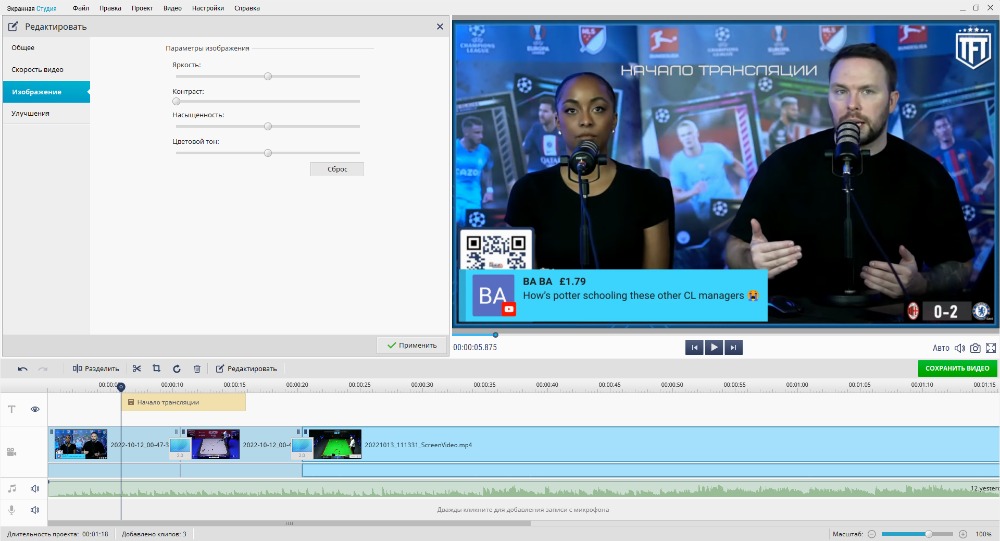
Экранная Студия используется по тому же принципу, что и другие рекордеры: выбирается область, системный звук и формат. Её отличие — дальнейший монтаж проекта внутри программы.
Порядок работы. Откройте запись экрана, обведите плеер, включите системное аудио, запустите тест. После основного захвата обрежьте ожидание и экспортируйте копию, сохранив исходный проект до проверки.
Ограничения. Программа не получает исходный поток и не ускоряет сохранение. Нагрузка на процессор влияет на плавность.
Плюсы:
- запись и монтаж в одном процессе;
- обрезка и оформление;
- русскоязычный рабочий сценарий.
Минусы:
- только Windows;
- повторное кодирование;
- длительный эфир требует большого запаса места.
Icecream Screen Recorder
Платформы: Windows и поддерживаемые редакции macOS. Тип: экранный рекордер.
Icecream Screen Recorder подходит для записи области браузера, когда скачивание по ссылке не работает. Перед длинной записью нужно выяснить ограничения бесплатного режима и наличие водяного знака.
Порядок работы. Выберите режим видеозахвата, задайте область и аудио, сделайте короткий тест, затем запустите ролик. Останавливайте запись после завершения, а не закрытием программы.
Ограничения. Ограничения длительности и экспорта зависят от редакции. Захват не сохраняет отдельные субтитры и дорожки.
Плюсы:
- простая рамка области;
- захват системного звука;
- горячие клавиши.
Минусы:
- возможны ограничения бесплатного режима;
- повторное кодирование;
- уведомления попадают в кадр.
Xbox Game Bar
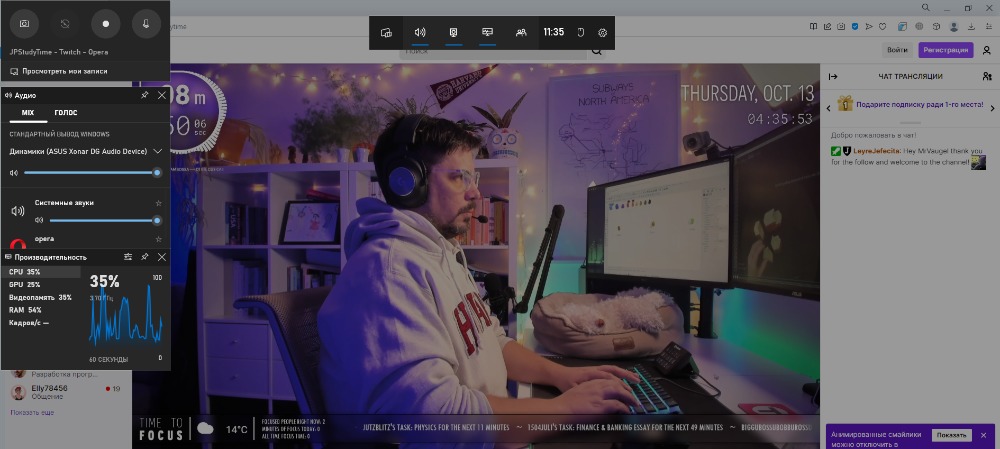
Платформы: Windows. Тип: встроенная запись активного приложения.
Xbox Game Bar удобна, когда нужно быстро записать окно браузера без отдельной программы. Она ориентирована на активное приложение и не подходит для сложной композиции нескольких окон.
Порядок работы. Откройте браузер, нажмите Win+G, в панели захвата проверьте микрофон и начните запись. Не переключайтесь на рабочий стол: Game Bar может остановить или изменить захватываемое приложение.
Ограничения. Запись некоторых окон и защищённого воспроизведения блокируется. Настройки качества и источников скромнее, чем в OBS.
Плюсы:
- уже встроена в Windows;
- быстрый запуск горячей клавишей;
- не требует настройки сцен.
Минусы:
- захватывает не каждый тип окна;
- ограниченный контроль аудио;
- не предназначена для прямого скачивания.
Как сохранить потоковое видео на macOS
На Mac сначала выбирают системную запись, если нужен захват разрешённого воспроизведения, либо настольный загрузчик, если страница поддерживается. Кроссплатформенные OBS Studio, 4K Video Downloader Plus, JDownloader 2, VLC и yt-dlp уже разобраны выше и здесь не повторяются. Перед записью откройте «Системные настройки» → «Конфиденциальность и безопасность» и убедитесь, что программе разрешена запись экрана; без этого результат может быть пустым или чёрным.
QuickTime Player и системная панель Screenshot
Платформа: macOS. Подход: встроенная запись всего экрана или выбранной области.
Нажатие Shift+Command+5 открывает панель Screenshot. Через неё выбирают запись всего экрана либо выделенной части, папку, таймер и микрофон. QuickTime Player использует ту же системную механику: команда File → New Screen Recording открывает панель захвата.

- Откройте видео и выберите качество воспроизведения.
- Нажмите Shift+Command+5 и выберите запись всего экрана или части.
- Откройте Options, задайте папку, таймер и микрофон. Встроенная панель не всегда захватывает системный звук напрямую, поэтому заранее проверьте нужный аудиосценарий.
- Нажмите Record, запустите ролик и не перекрывайте выделенную область.
- Остановите запись кнопкой в строке меню. Системная запись сохраняется как файл MOV.

Плюсы:
- не требуется отдельная программа;
- точный выбор области;
- таймер и папка доступны в Options;
- готовый MOV открывается стандартными средствами macOS.
Минусы:
- захват системного звука зависит от выбранного метода и разрешений;
- некоторые приложения блокируют запись;
- нет прямого получения исходного файла;
- длинный ролик нужно воспроизводить полностью.
Мовавика Запись экрана

Платформы: Windows, macOS. Тип: настольный рекордер с выбором области и аудио.
Мовавика Запись экрана подходит, когда системной панели macOS недостаточно контроля над звуком или областью. Программа записывает происходящее на экране и не зависит от протокола сайта.
Порядок работы. Выберите область плеера, настройте системное аудио и микрофон, выполните тест, затем запустите основную запись. После остановки удалите лишнее начало и сохраните результат в нужную папку.
Ограничения. Это повторное кодирование, а не исходный поток. Условия пробного режима и водяной знак проверяются до многочасовой задачи.
Плюсы:
- понятный выбор области;
- управление источниками звука;
- доступен на двух ОС.
Минусы:
- запись в реальном времени;
- пробный режим может ограничивать результат;
- не извлекает субтитры.
ClipGrab

Платформы: Windows, macOS, Linux. Тип: загрузчик поддерживаемых видеостраниц.
ClipGrab предназначен для распознаваемых видеохостингов и преобразования результата. На Mac его выбирают для простой ссылки, а не для произвольного защищённого плеера.
Порядок работы. Вставьте URL в поле загрузки, дождитесь определения ролика, выберите качество и формат, затем укажите имя файла. Сначала сохраняйте исходный вариант, а преобразование выполняйте только при необходимости совместимости.
Ограничения. Список сайтов меняется, а некоторые платформы блокируют сторонние загрузчики. Установщик следует получать из надёжного источника и проверять дополнительные предложения.
Плюсы:
- кроссплатформенность;
- простая вставка ссылки;
- выбор выходного формата.
Минусы:
- не универсален для HLS/DASH;
- конвертация может снизить качество;
- поддержка сайта нестабильна.
Downie
Платформы: macOS. Тип: загрузчик страниц с браузерной интеграцией.
Downie ориентирован на пользователей macOS, которым нужен настольный интерфейс и передача адреса из браузера. Он полезен для поддерживаемых страниц и списков ссылок.
Порядок работы. Перетащите URL или передайте его из браузера, дождитесь анализа, выберите доступное качество и сохраните файл. Для серии материалов задайте папку и проверьте каждую ссылку до запуска очереди.
Ограничения. Программа платная и работает только на Mac. Поддержка конкретного сайта зависит от обновлений приложения и доступности потока.
Плюсы:
- глубокая интеграция с macOS;
- очередь и перетаскивание ссылок;
- простой процесс для совместимых сайтов.
Минусы:
- нет версий для Windows и Linux;
- не распознаёт каждый сайт;
- не решает DRM.
Способы для Linux и командной строки
На Linux доступны самые прозрачные инструменты для HLS и прямых эфиров. Графические OBS Studio, 4K Video Downloader Plus, JDownloader 2, Xtreme Download Manager, VLC Media Player и ClipGrab уже описаны выше. Ниже — методы, которые не следует дублировать записью экрана, если доступен открытый плейлист.
Streamlink
Платформы: Windows, macOS, Linux. Тип: консольный клиент для прямых эфиров и потоков HLS/DASH.
Streamlink получает поток через поддерживаемый модуль сайта или прямой URL и передаёт его в плеер либо файл. Инструмент особенно полезен для длительной трансляции: не нужно захватывать пиксели экрана и держать браузер на переднем плане.
Порядок работы. Проверьте варианты командой streamlink "URL", затем запустите нужное качество: streamlink "URL" best. Для записи укажите выходной файл параметром -o output.ts. Останавливайте процесс штатно сочетанием клавиш терминала и затем проверяйте конец файла.
Ограничения. Поддержка зависит от плагина сайта. Пропущенные сегменты прямого эфира не восстанавливаются, а зашифрованные DRM-потоки не обрабатываются.
Плюсы:
- сохранение прямого эфира без записи экрана;
- выбор качества;
- минимальная нагрузка на графический интерфейс;
- кроссплатформенность.
Минусы:
- командная строка;
- зависимость от плагина;
- нельзя получить уже ушедшую часть эфира без архива;
- нужен контроль свободного места.
FFmpeg

Платформы: Windows, macOS, Linux. Подход: работа с прямым URL файла или незашифрованного плейлиста.
FFmpeg полезен после диагностики Network, когда адрес .m3u8, .mpd или медиаресурса уже найден. Он не ищет видео по обычному адресу веб-страницы. Для HLS без повторного кодирования используется ffmpeg -i "URL.m3u8" -c copy output.mp4. Если сервер отдаёт дорожки в контейнере, совместимом с MP4, операция лишь собирает сегменты. При несовместимом кодеке потребуется другой контейнер или перекодирование.
Для прямого эфира команда работает до ручной остановки. Завершайте процесс клавишей q в окне FFmpeg, а не принудительным закрытием терминала: так контейнер получает финальные служебные данные. Ошибка 403 требует получить свежую разрешённую ссылку; многократный повтор старого URL проблему не исправит.
Плюсы:
- копирование сегментов без потери качества;
- подробный журнал ошибок;
- подходит для автоматизации;
- работает с большим количеством медиапротоколов.
Минусы:
- не извлекает адрес из любой страницы;
- синтаксис требует точности;
- токены и заголовки могут истечь;
- не обходит шифрование и DRM.
Проверка формата перед загрузкой
В Linux удобно сначала проверить ресурс без сохранения. Команды ffprobe "URL" или вывод форматов yt-dlp показывают кодек, разрешение, частоту кадров и дорожки. Такая проверка предотвращает две типовые ошибки: сохранение только изображения без звука и выбор низкого варианта из мастер-плейлиста. Не публикуйте временный URL в открытом журнале или сообщении: он может содержать токен текущего сеанса.
| Задача | Инструмент | Команда или действие | Что проверить |
|---|---|---|---|
| Показать форматы страницы | yt-dlp | yt-dlp -F "URL" | Есть ли отдельные video only и audio only |
| Сохранить лучшее видео и звук | yt-dlp + FFmpeg | yt-dlp -f "bv+ba/b" "URL" | Создался ли один воспроизводимый файл |
| Записать поддерживаемый эфир | Streamlink | streamlink "URL" best -o output.ts | Растёт ли файл и нет ли пропусков |
| Собрать прямой HLS | FFmpeg | ffmpeg -i "URL.m3u8" -c copy output.mp4 | Нет ли 403 и ошибок сегментов |
| Записать окно при отсутствии URL | OBS Studio | Захват окна + аудио приложения | Движутся ли шкалы звука |
Как найти прямой файл или плейлист в браузере
Инструменты разработчика нужны не для взлома страницы, а для просмотра запросов, которые делает собственный браузер во время разрешённого воспроизведения. Метод полезен, когда расширение не показывает поток, но плеер получает открытый MP4, M3U8 или MPD. Не копируйте cookie, токены и приватные заголовки в публичные сервисы: они могут открывать доступ к текущему сеансу.
Google Chrome : вкладка Network
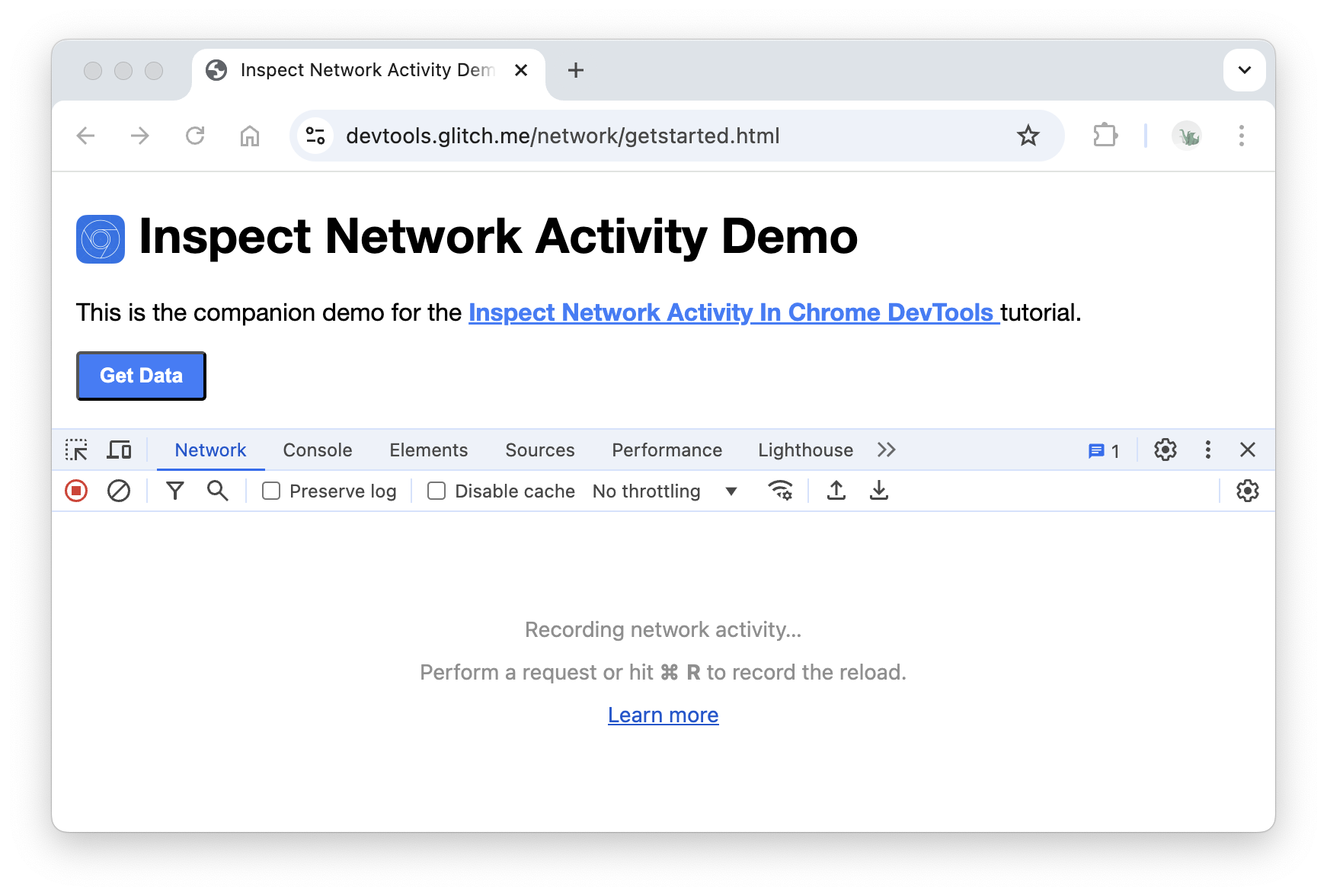
- Откройте страницу с роликом и нажмите F12 или Ctrl+Shift+I. На macOS используется Option+Command+I.
- Перейдите на вкладку Network и нажмите кнопку очистки списка запросов.
- Перезагрузите страницу, запустите видео и переключите качество, чтобы плеер запросил медиаресурс.
- Сначала выберите фильтр Media. Если список пуст, откройте Fetch/XHR и в строке фильтра поочерёдно введите
m3u8,mpd,mp4иwebm. - Откройте найденный запрос. На вкладке Headers проверьте Request URL, тип ответа и код состояния.
- Для разрешённого URL используйте команду копирования адреса. Не публикуйте ссылку: в ней может находиться временный параметр доступа.
Один запрос MP4 можно проверить в новой вкладке или передать менеджеру загрузок. Адрес M3U8 и MPD не следует сохранять командой браузера как обычное видео: это текстовый манифест. Передайте его FFmpeg, yt-dlp, Streamlink, VLC либо загрузчику, который умеет собирать сегменты.
Mozilla Firefox : Media и XHR
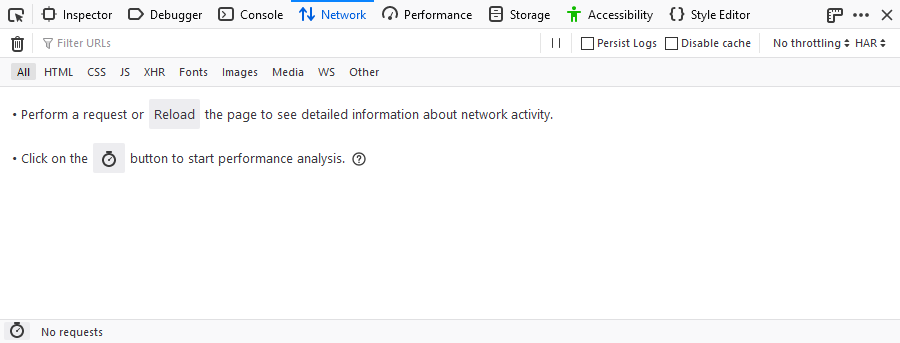
В Firefox порядок аналогичен: F12 → Сеть, очистка списка, перезагрузка и воспроизведение. Используйте фильтры Медиа и XHR. В контекстном меню запроса можно скопировать URL. Firefox полезен и для Video DownloadHelper: ограничения интернет-магазина Chrome не переносятся автоматически на версию расширения для Firefox.
Как отличить нужный запрос от рекламы
- Сравните длительность и время появления запроса: основной поток начинается после нажатия Play, а реклама — раньше или при отдельном преролле.
- Проверьте разрешение в имени варианта, параметрах манифеста или свойствах полученного файла.
- Смотрите на домен CDN и путь. Один домен может обслуживать и рекламу, и основное видео, поэтому домена недостаточно.
- Остановите ролик и переместите ползунок в середину. Новые сегменты основного потока появятся в этот момент.
- Сохраните короткий тест и откройте его без сети до запуска длинной загрузки.
Расширения и браузерные рекордеры
Расширения делятся на две группы. Первая перехватывает медиазапросы и получает исходный файл или сегменты. Вторая записывает вкладку или экран, то есть повторно кодирует воспроизведение. Эти подходы нельзя сравнивать только по кнопке «Скачать»: у них разные качество, скорость и требования к свободному месту.
Flash Video Downloader
Платформы: браузеры, для которых доступна совместимая редакция. Тип: расширение для обнаружения медиаресурсов.
Flash Video Downloader анализирует запросы открытой страницы и предлагает найденные файлы. Он уместен только тогда, когда расширение опубликовано для текущего браузера и разработчик однозначно идентифицирован.
Порядок работы. Запустите видео, откройте список расширения, сравните размер и формат вариантов, сохраните тестовый файл и проверьте звук. Не выдавайте расширению доступ ко всем сайтам без необходимости.
Ограничения. Под одним названием встречаются разные расширения. Старые редакции могли зависеть от Flash, который больше не используется современными плеерами.
Плюсы:
- быстрый доступ к найденным файлам;
- не требует терминала;
- страница FreeEXE присутствует в sitemap.
Минусы:
- риск спутать одноимённые расширения;
- не каждый HLS собирается корректно;
- разрешение на чтение страниц требует осторожности.
Ant Video Downloader
Платформы: Firefox и совместимые браузеры в зависимости от редакции. Тип: расширение медиазахвата.
Ant Video Downloader — браузерный перехватчик. Его нельзя смешивать с Ant Download Manager: это разные продукты с разными интерфейсами и разработчиками.
Порядок работы. Откройте карточку расширения в магазине браузера, проверьте разработчика и разрешения, затем запустите ролик и выберите найденный вариант. После загрузки сравните длительность.
Ограничения. Совместимость меняется вместе с браузером. Отсутствие страницы FreeEXE для Ant Video Downloader означает, что внутреннюю ссылку на Ant Download Manager подставлять нельзя.
Плюсы:
- работа внутри браузера;
- обнаружение после старта воспроизведения;
- не нужно вручную искать Network.
Минусы:
- неоднозначность названия;
- зависимость от версии браузера;
- не работает с DRM.
Screen Capture

Платформы: современный браузер на компьютере. Тип: онлайн-запись вкладки, окна или экрана.
Screen Capture применяется, когда установка программы нежелательна, а браузер разрешает захват вкладки и аудио. Сервис получает записываемые данные в ходе сеанса, поэтому конфиденциальное видео лучше обрабатывать локальной программой.
Порядок работы. Откройте сервис, выберите экран или вкладку в системном диалоге браузера, включите звук вкладки, запустите запись и воспроизведение. После остановки дождитесь подготовки файла и проверьте его до закрытия страницы.
Ограничения. Браузер может не передать системный звук при выборе всего экрана. Лимиты, водяной знак и обработка на сервере проверяются до основной записи.
Плюсы:
- работа без установки;
- системный диалог явно показывает захватываемую область;
- подходит для разовой задачи.
Минусы:
- зависимость от браузера и интернета;
- риск загрузки результата на сервер;
- возможные лимиты и водяной знак.
RecordCast
Платформы: браузер на компьютере. Тип: онлайн-рекордер экрана и вкладки.
RecordCast объединяет браузерную запись и простое редактирование. Он подходит для короткого открытого ролика, когда локальный установщик использовать нельзя.
Порядок работы. Выберите режим захвата, разрешите браузеру нужную вкладку, включите доступный звук, проведите тест и запишите ролик. После остановки обрежьте лишнее и экспортируйте файл.
Ограничения. Браузерная память и лимит длительности делают сервис менее подходящим для многочасовых эфиров. Условия обработки и хранения нужно прочитать до передачи личного материала.
Плюсы:
- не требует установки;
- есть базовая обрезка;
- удобен для короткой записи.
Минусы:
- не подходит для длительных эфиров;
- зависит от памяти вкладки;
- политика хранения важна для конфиденциальных данных.
ScreenApp
Платформы: браузер на компьютере. Тип: веб-рекордер экрана с последующей обработкой.
ScreenApp используется для записи вкладки или экрана и может дополнять ролик расшифровкой в поддерживаемом режиме. Для задачи сохранения потока основным остаётся сам видеозахват.
Порядок работы. Выберите вкладку, включите звук вкладки, запустите короткий тест, затем основную запись. После обработки сохраните локальный файл и проверьте его без авторизации в сервисе.
Ограничения. Длительность, экспорт и облачные функции зависят от тарифа. Содержимое может обрабатываться на сервере, что не подходит для закрытого материала.
Плюсы:
- работа в браузере;
- управление библиотекой записей;
- не зависит от формата плеера.
Минусы:
- облачная обработка;
- лимиты аккаунта;
- не сохраняет исходные дорожки.
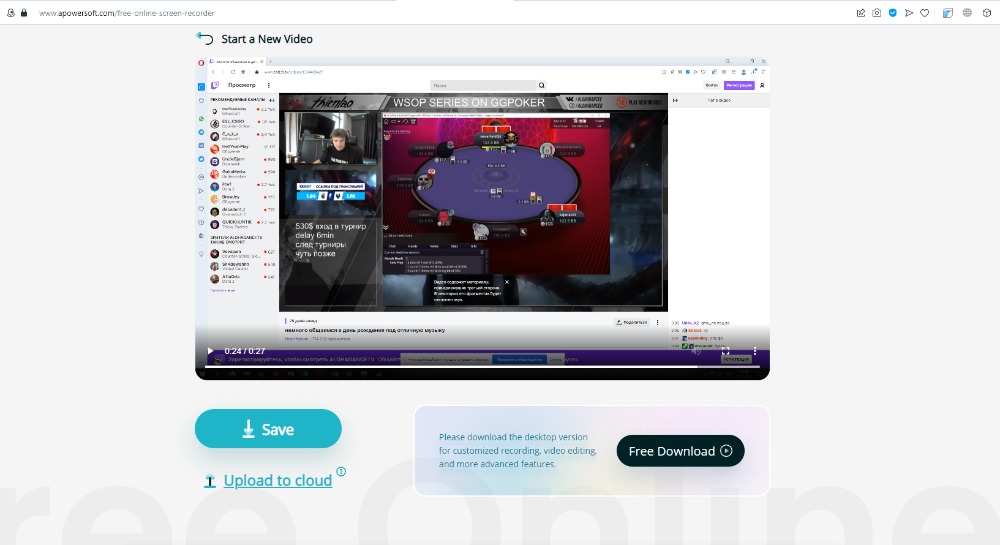
Apowersoft Screen Recorder
Платформы: Windows, macOS и браузерный сценарий в зависимости от продукта. Тип: запись области экрана и звука.
Apowersoft Screen Recorder выпускается как онлайн- и настольный рекордер. Перед началом определите, какая именно редакция открыта: кнопки и способ запуска различаются.
Порядок работы. Выберите область плеера, системный звук, формат и папку, выполните тест, затем начните запись. При браузерном запуске подтвердите системный диалог захвата.
Ограничения. Веб-редакция может требовать вспомогательный компонент. Ограничения бесплатного режима и водяной знак нужно проверять заранее.
Плюсы:
- режим области экрана;
- захват звука;
- варианты для двух настольных ОС.
Минусы:
- несколько продуктов с похожим названием;
- возможен вспомогательный компонент;
- повторное кодирование.
ScreenPal
Платформы: Windows, macOS, браузерные расширения и мобильные платформы в зависимости от редакции. Тип: экранный рекордер, ранее Screencast-O-Matic.
ScreenPal — текущее название продукта Screencast-O-Matic. Для сохранения потокового видео используется режим записи экрана или вкладки, а не функция публикации.
Порядок работы. Выберите область, системный звук и микрофон, выполните тест, затем запишите воспроизведение. После остановки экспортируйте локальную копию и проверьте, не включён ли микрофон по ошибке.
Ограничения. Старые инструкции показывают прежнее название и интерфейс. Бесплатный режим, длительность и водяной знак необходимо проверять в текущем аккаунте.
Плюсы:
- несколько платформ;
- обрезка и базовый редактор;
- подходит для записи вкладки.
Минусы:
- старое и новое названия создают путаницу;
- часть функций требует аккаунта;
- запись идёт в реальном времени.

Vidmore Free Online Screen Recorder
Платформы: браузер на Windows и macOS. Тип: онлайн-запись экрана.
Vidmore предлагает веб-запись выбранной области. Метод подходит для короткого ролика, который разрешено захватывать, когда локальный рекордер недоступен.
Порядок работы. Запустите веб-рекордер, разрешите нужную область, настройте системный звук, выполните тест и запишите видео. Сохраните результат локально до закрытия вкладки.
Ограничения. Название «Free» не гарантирует отсутствие лимитов, вспомогательного компонента или водяного знака. Эти условия проверяются перед записью.
Плюсы:
- не требует полноценного видеоредактора;
- выбор области;
- системный звук и микрофон.
Минусы:
- возможен дополнительный компонент;
- не подходит для конфиденциального материала без проверки политики;
- повторное кодирование.
Loom
Платформы: браузер, Windows, macOS и мобильные приложения. Тип: рекордер экрана с облачной библиотекой.
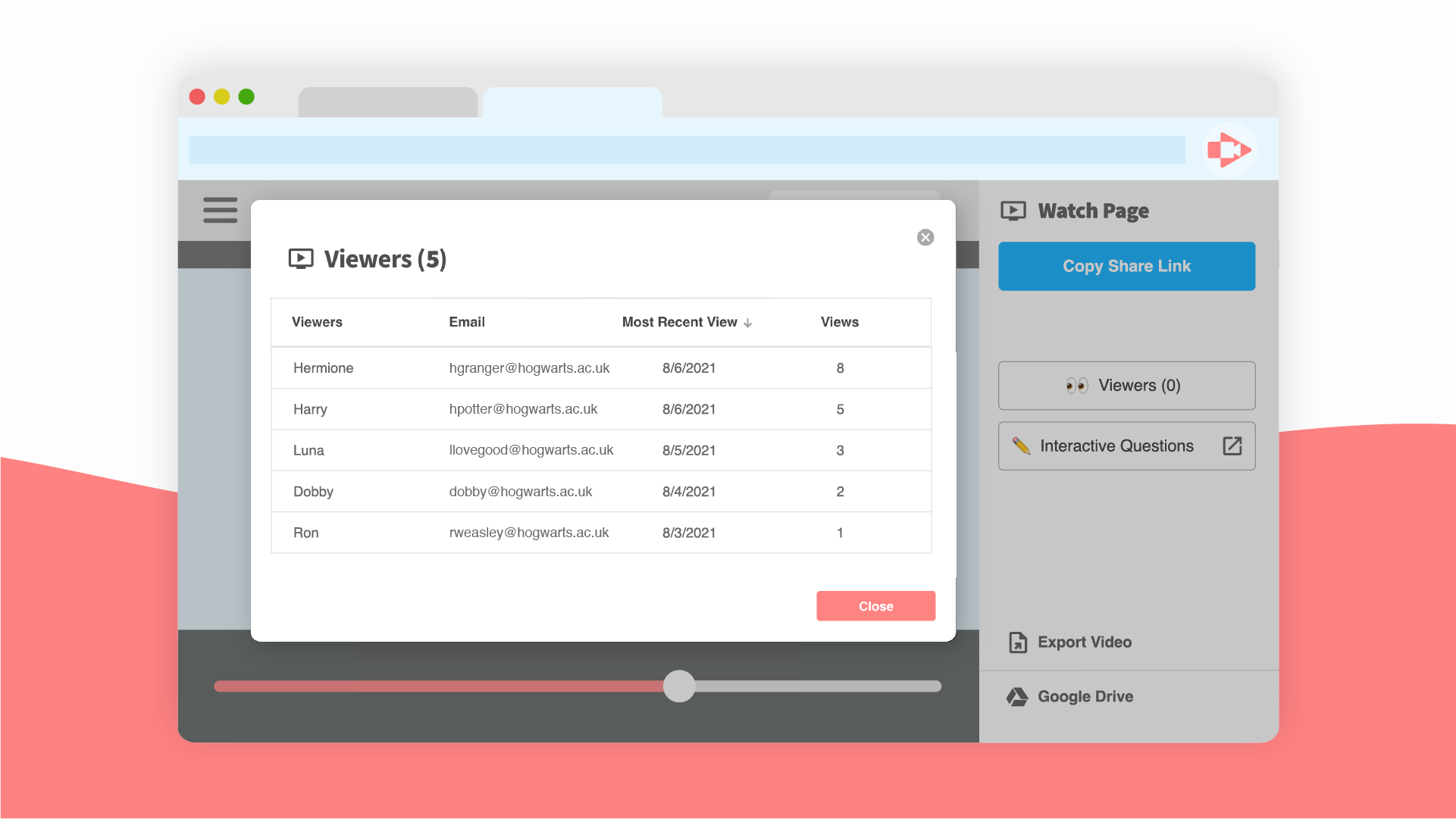
Loom предназначен прежде всего для демонстраций и обмена записями. Для локального сохранения открытого потока его выбирают только тогда, когда устраивает облачный рабочий процесс.
Порядок работы. Выберите вкладку или экран, отключите камеру, если она не нужна, включите звук вкладки, запишите ролик и после обработки экспортируйте разрешённый локальный файл.
Ограничения. Записи загружаются в аккаунт, а экспорт и длительность зависят от тарифа. Для личного или закрытого видео локальный рекордер безопаснее.
Плюсы:
- быстрый захват вкладки;
- облачная библиотека;
- несколько платформ.
Минусы:
- облачное хранение;
- лимиты аккаунта;
- лишние функции для простой загрузки потока.
Screencastify
Платформы: Google Chrome и совместимые Chromium-браузеры. Тип: расширение записи вкладки.
Screencastify записывает вкладку, рабочий стол или камеру. Для онлайн-видео выбирайте вкладку и включайте её аудио; камера и микрофон не нужны, если не добавляется комментарий.
Порядок работы. Откройте расширение, выберите Browser Tab, включите Tab Audio, запустите запись, затем воспроизведение. После остановки сохраните локальный результат в доступном формате.
Ограничения. Длительность, экспорт и облачные функции зависят от плана. Некоторые защищённые плееры дают чёрный кадр.
Плюсы:
- записывает конкретную вкладку;
- не показывает остальные окна;
- простая панель в браузере.
Минусы:
- лимиты бесплатного режима;
- зависимость от Chrome;
- облачная обработка может быть обязательной для части функций.
ScreenRec
Платформы: Windows, macOS, Linux. Тип: локальный рекордер с функциями обмена.
ScreenRec подходит для записи выбранной области и системного звука. Для потокового видео используйте локальное сохранение, а автоматическую публикацию отключайте, если материал не предназначен для обмена.
Порядок работы. Выберите область плеера, включите звук компьютера, сделайте тест и запустите запись. После остановки найдите локальный файл и проверьте настройки приватности.
Ограничения. Функции облачного обмена требуют внимания. Параметры качества скромнее профессиональных рекордеров.
Плюсы:
- версии для трёх ОС;
- быстрый выбор области;
- захват системного звука.
Минусы:
- облачный обмен может быть лишним;
- меньше настроек кодирования;
- не получает исходный поток.
CloudApp
Платформы: Windows, macOS и браузерные интеграции. Тип: запись экрана с облачной публикацией.
CloudApp ориентирован на короткие демонстрации и совместную работу. Для сохранения потокового ролика его выбирают только при допустимости загрузки записи в облако.
Порядок работы. Отключите камеру, выберите область, запишите короткий тест, затем основной фрагмент. После остановки сохраните локальный экспорт и проверьте настройки доступа к облачной копии.
Ограничения. Длительные эфиры и конфиденциальный контент — не лучший сценарий. Тариф определяет длительность и экспорт.
Плюсы:
- быстрый захват;
- удобный обмен;
- несколько платформ.
Минусы:
- облачная модель;
- ограничения тарифа;
- не подходит для многочасовой записи.
Онлайн-сервисы для загрузки по ссылке
Онлайн-сервис удобен для разовой открытой ссылки, но это самый изменчивый класс инструментов. Домен может смениться, кнопка — вести на рекламное окно, а сервер — ограничить длительность или качество. Не вставляйте туда адрес закрытого кабинета, временную ссылку с токеном или материал с персональными данными. После нажатия основной кнопки проверяйте домен вкладки: неожиданный переход означает, что действие не относится к самой загрузке.
SaveFrom.net

Платформы: браузер на компьютере и телефоне. Тип: онлайн-анализ общедоступной ссылки.
SaveFrom.net работает по схеме «вставить URL и выбрать доступный вариант». Использовать его следует только для открытых страниц, разрешающих такое сохранение.
Порядок работы. Вставьте адрес отдельного ролика, дождитесь появления форматов, выберите вариант и сохраните файл. Если открылась новая рекламная вкладка, закройте её и не устанавливайте предложенные расширения.
Ограничения. Поддержка площадок и доступность домена меняются. Сервис не гарантирует исходное качество, плейлисты и субтитры.
Плюсы:
- работа без установки;
- простой сценарий для одной открытой ссылки;
- внутренняя страница FreeEXE найдена в sitemap.
Минусы:
- рекламные перенаправления;
- нестабильная поддержка сайтов;
- не подходит для закрытых ссылок и DRM.
9Convert
Платформы: браузер. Тип: онлайн-загрузчик поддерживаемых видеостраниц.
9Convert относится к сервисам формата «вставить ссылку». Он не является мобильным приложением и не должен описываться как установленный инструмент.
Порядок работы. Добавьте публичный URL, дождитесь доступных вариантов, выберите формат и проверьте имя файла перед сохранением. Не разрешайте уведомления и не устанавливайте сторонние компоненты из всплывающих окон.
Ограничения. Доступность, домены и поддержка сайтов быстро меняются. Перед использованием необходимо подтвердить, что открыта нужная страница, а не клон.
Плюсы:
- не требует установки;
- подходит для разовой задачи;
- работает из разных ОС.
Минусы:
- риск клонов и перенаправлений;
- лимиты качества;
- не обрабатывает произвольный поток.
Y2Mate
Платформы: браузер. Тип: онлайн-конвертер и загрузчик поддерживаемых ссылок.
Y2Mate рассчитан на открытые видеоссылки и выбор выходного варианта. Конвертация в MP3 полезна только при разрешении на извлечение аудио и не сохраняет изображение.
Порядок работы. Вставьте URL, выберите MP4 либо аудиорежим, дождитесь подготовки и сохраните файл. Проверьте, что кнопка загрузки относится к выбранному формату, а не к рекламному предложению.
Ограничения. Под одним названием доступны разные домены. Реклама, ограничения длительности и качество требуют проверки каждый раз.
Плюсы:
- работа в браузере;
- варианты видео и аудио;
- не нужен локальный менеджер.
Минусы:
- несколько одноимённых доменов;
- рекламные окна;
- нестабильная поддержка площадок.
VideoFrom
Платформы: браузер. Тип: онлайн-загрузка открытых видеоссылок.
VideoFrom — простой браузерный вариант. Его можно пробовать для единичного публичного ролика, когда на странице нет персонального токена.
Порядок работы. Вставьте URL, дождитесь анализа, выберите доступное качество и сохраните файл. Сразу проверьте продолжительность: сервис может обнаружить короткий рекламный фрагмент вместо основного видео.
Ограничения. Онлайн-анализ не гарантирует HLS/DASH, субтитры и плейлисты. Не передавайте адрес закрытого кабинета.
Плюсы:
- не требует установки;
- простой интерфейс;
- страница FreeEXE есть в sitemap.
Минусы:
- может распознать не тот медиаресурс;
- ограниченный выбор форматов;
- зависит от доступности сайта.
Loader.to
Платформы: браузер. Тип: онлайн-загрузчик и конвертер поддерживаемых страниц.
Loader.to используется для единичных ссылок и выбора разрешения. Для плейлиста перед запуском важно проверить количество элементов, иначе сервис подготовит больше файлов, чем требуется.
Порядок работы. Вставьте адрес, выберите формат и качество, укажите диапазон элементов при наличии плейлиста, затем дождитесь подготовки. Скачайте результат до истечения временной ссылки.
Ограничения. Серверная обработка занимает время, а временный файл может быстро удаляться. Не используйте сервис для конфиденциального материала.
Плюсы:
- браузерный процесс;
- выбор формата;
- возможность обработки списков на поддерживаемых страницах.
Минусы:
- серверная очередь;
- временные ссылки;
- риск рекламы и клонов.
X2Convert
Платформы: браузер. Тип: онлайн-загрузка по ссылке.
X2Convert — онлайн-сервис с изменчивой доступностью доменов. Из-за изменчивости доменов его нельзя считать постоянной рекомендацией без проверки доступности.
Порядок работы. Откройте подтверждённый домен, вставьте открытую ссылку, выберите формат и сохраните тестовый файл. Не вводите пароль от видеосервиса на сторонней странице.
Ограничения. Доступность и безопасность домена должны проверяться непосредственно перед использованием. Сервис не подходит для DRM и закрытых кабинетов.
Плюсы:
- работа без установки;
- минимальное число действий;
- подходит для тестовой открытой ссылки.
Минусы:
- нестабильный домен;
- рекламные перенаправления;
- нет гарантий качества и поддержки.
AmoyShare Free Video Finder
Платформы: браузер. Тип: поиск или анализ URL открытого видео.
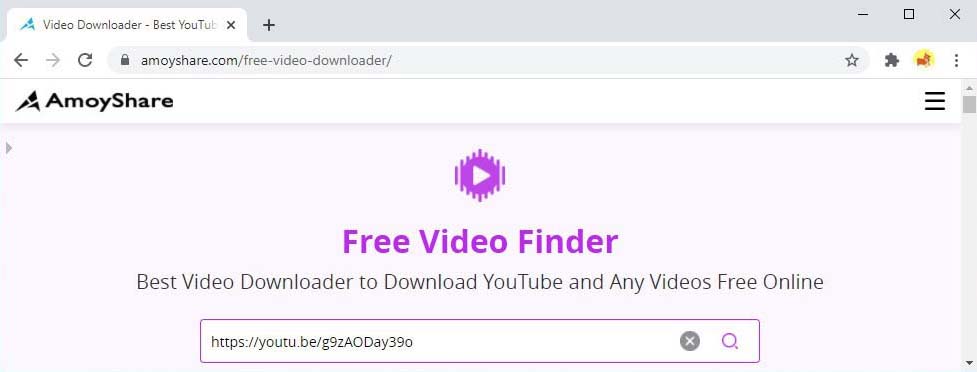
AmoyShare Free Video Finder позволяет вставить адрес либо найти открытый ролик по названию. При поиске особенно важна проверка совпадения: одинаковые названия не означают одинаковое видео.
Порядок работы. Используйте точный URL, если он известен. После анализа выберите формат, сохраните небольшой вариант и сравните первые кадры, длительность и автора с исходной страницей.
Ограничения. Онлайн-поиск не предназначен для закрытых материалов. Поддержка сайтов и доступные форматы меняются.
Плюсы:
- URL и поиск в одном интерфейсе;
- работа без установки;
- несколько вариантов результата.
Минусы:
- риск выбрать чужой одноимённый ролик;
- ограниченное качество;
- серверная обработка.
KeepVid.com
Платформы: браузер, исторический сервис. Тип: старый онлайн-загрузчик.
KeepVid.com нельзя смешивать с KeepVid Video Downloader. Это разные сущности: веб-сервис и отдельный продукт. Старые инструкции с Java, прежними доменами и кнопками не следует считать рабочими.
Порядок работы. Если встречается сайт под похожим названием, сначала проверьте владельца домена и текущий интерфейс. Не устанавливайте Java-компоненты по старой инструкции и не вводите данные учётной записи.
Ограничения. Исторический способ не рассматривается как основной. Вместо него используйте проверенный загрузчик, Network или запись экрана.
Плюсы:
- показывает развитие класса онлайн-загрузчиков;
- не требует повторять устаревшие действия.
Минусы:
- старые домены и интерфейсы;
- риск одноимённых копий;
- старые инструкции больше не соответствуют современному браузеру.
Как сохранить потоковое видео на Android
На Android сначала проверьте встроенную запись экрана: она не требует APK со стороннего сайта и имеет доступ к системному интерфейсу. Загрузчики по URL нужны только для открытых файлов и поддерживаемых страниц. Приложение из Google Play нельзя подменять одноимённым APK: перед установкой сверяйте разработчика, количество разрешений и страницу распространения.
Встроенная запись экрана Android
Платформа: актуальные версии Android на поддерживаемых устройствах. Подход: системный захват экрана и доступного аудио.
- Проведите сверху вниз два раза, чтобы раскрыть быстрые настройки.
- Найдите плитку «Запись экрана» или Screen record. Если плитки нет, добавьте её через редактирование быстрых настроек.
- Выберите источник звука. Названия различаются по производителям: звук устройства, микрофон либо оба источника.
- При необходимости отключите отображение касаний, чтобы круги не закрывали видео.
- Нажмите «Начать», дождитесь обратного отсчёта и включите ролик.
- Остановите запись через уведомление. Файл обычно находится в галерее или папке Movies/Screen recordings.
Некоторые приложения запрещают захват или отдают чёрное изображение. Это ограничение приложения, а не неисправность рекордера. Не пытайтесь обходить его сторонними модификациями. Для длинной записи подключите питание, отключите автоматическую блокировку и освободите место.
Плюсы:
- не требует установки;
- понятная остановка через уведомление;
- сохраняет файл в системную медиатеку;
- меньше разрешений, чем у стороннего APK.
Минусы:
- названия пунктов различаются по оболочкам;
- не каждое приложение отдаёт внутренний звук;
- защищённое содержимое может быть чёрным;
- нагрев и заряд ограничивают длительность.
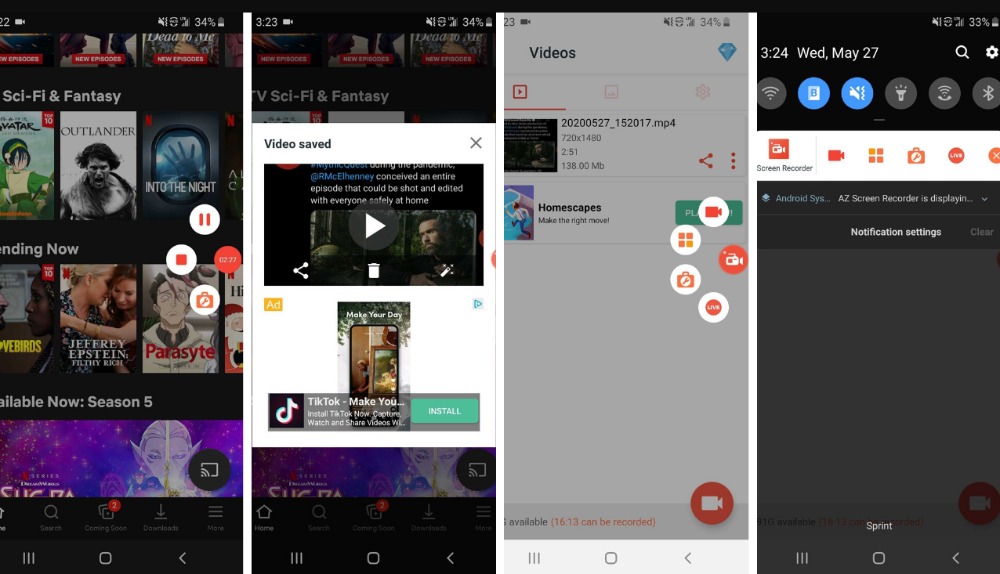
AZ Screen Recorder
Платформы: Android. Тип: мобильная запись экрана.
AZ Screen Recorder подходит устройствам, где системной плитки недостаточно либо нужны дополнительные параметры. Перед основной записью проверьте внутренний звук: его доступность зависит от версии Android и приложения-источника.
Порядок работы. Разрешите отображение поверх окон и запись экрана, выберите разрешение и частоту кадров, настройте звук, затем запустите короткий тест через плавающую кнопку. Остановите запись из уведомления.
Ограничения. Высокое разрешение и битрейт увеличивают нагрев и размер файла. Покупки внутри приложения и водяной знак проверяются в текущей редакции.
Плюсы:
- гибкие параметры качества;
- плавающее управление;
- обрезка после записи.
Минусы:
- дополнительные разрешения;
- нагрузка на батарею;
- внутренний звук зависит от приложения.
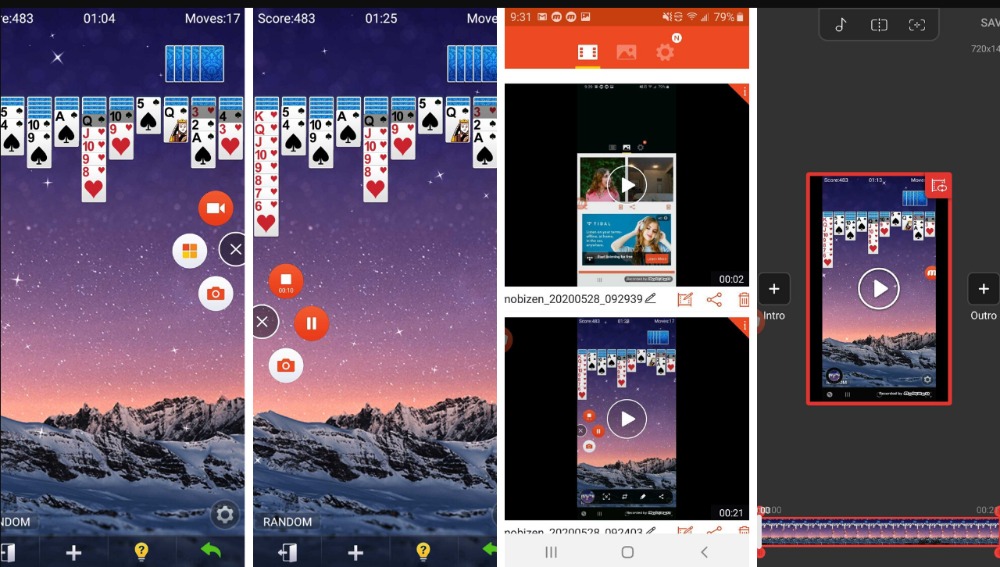
Mobizen Screen Recorder
Платформы: Android. Тип: мобильный экранный рекордер.
Mobizen используется для записи экрана, комментария и простого редактирования. Для потокового ролика камера не нужна; оставьте только экран и системный звук, если он доступен.
Порядок работы. Настройте качество, отключите фронтальную камеру, проведите тест, затем запишите воспроизведение. После остановки обрежьте панель плеера и проверьте файл в галерее.
Ограничения. Условия водяного знака и рекламы зависят от редакции. На слабом устройстве высокие параметры вызывают пропуски кадров.
Плюсы:
- настройка разрешения и частоты кадров;
- простая обрезка;
- плавающая кнопка.
Минусы:
- реклама или водяной знак в отдельных режимах;
- нагрев устройства;
- не получает исходный файл.
XRecorder
Платформы: Android. Тип: запись экрана и базовое редактирование.
XRecorder — дополнительный мобильный вариант для устройств без удобной системной записи. Его следует искать по точному разработчику в Google Play, потому что название Screen Recorder используется множеством приложений.
Порядок работы. Задайте разрешение, частоту кадров, ориентацию и источник звука, запишите тест, затем основной ролик. Не включайте микрофон вместе со звуком устройства без необходимости.
Ограничения. Покупки, реклама и доступность внутреннего звука различаются по устройствам. Плавающая кнопка может попасть в запись, если её не скрыть.
Плюсы:
- детальные параметры качества;
- обрезка и простые инструменты;
- подходит для длинных роликов при достаточном месте.
Минусы:
- нужно проверить разработчика;
- реклама и покупки;
- нагрузка на батарею и память.
Lollipop Screen Recorder
Платформы: Android, старые редакции. Тип: мобильный экранный рекордер.
Название Lollipop Screen Recorder относится к старому периоду Android и не должно автоматически заменяться названием ADV Screen Recorder без подтверждения разработчика. Этот вариант рассматривается только как исторический и не рекомендуется для новой установки.
Порядок работы. Если приложение найдено в магазине, сверяйте разработчика, дату обновления и список разрешений. Для новой установки предпочтительнее системная запись или активный рекордер с однозначной карточкой.
Ограничения. Неопределённая идентичность и старый интерфейс делают его плохим основным выбором.
Плюсы:
- показывает ранний способ записи Android 5;
- простая идея захвата экрана.
Минусы:
- устаревшее название;
- риск спутать приложение;
- не подтверждена современная поддержка.
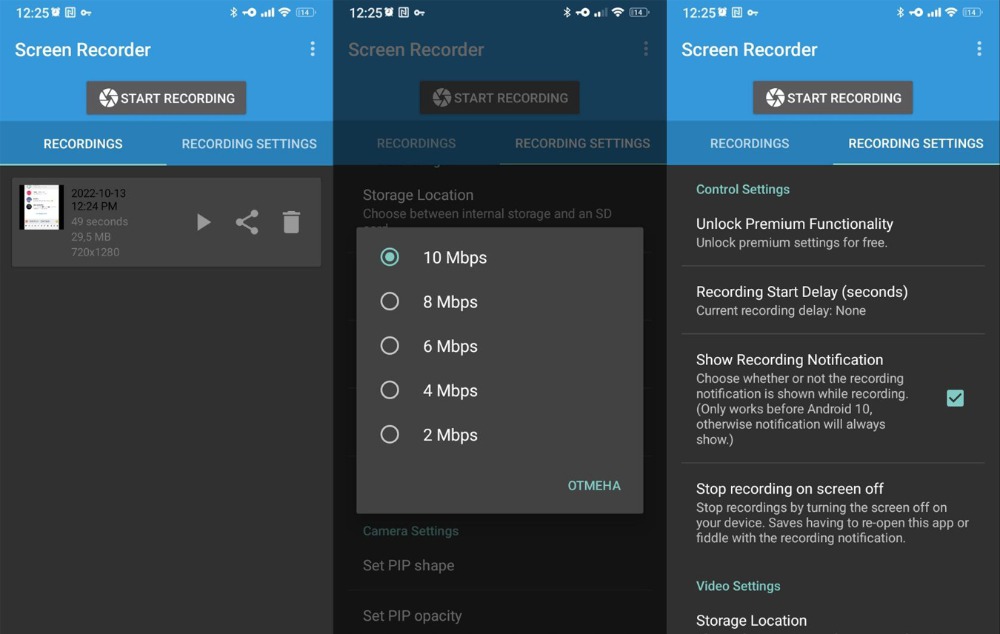
DU Recorder
Платформы: Android и другие мобильные платформы в старых редакциях. Тип: мобильный экранный рекордер.
DU Recorder часто упоминается в старых подборках. Перед использованием нужно подтвердить текущую официальную страницу распространения: одноимённые APK на сторонних сайтах нельзя считать тем же продуктом.
Порядок работы. При наличии подтверждённой редакции настройте разрешение и звук, выполните тест, затем запишите ролик. Не выдавайте приложению доступ к контактам и сообщениям, если функция записи этого не требует.
Ограничения. Статус в магазинах и региональная доступность менялись. Системная запись Android безопаснее для разовой задачи.
Плюсы:
- настройки качества;
- редактирование результата;
- плавающее управление.
Минусы:
- неоднозначная текущая доступность;
- риск сторонних APK;
- избыточные разрешения требуют проверки.

Snaptube
Платформы: Android. Тип: загрузчик открытых медиассылок и поддерживаемых платформ.
Snaptube не следует считать приложением из Google Play без проверки: продукт распространяется вне магазина Google Play. Это повышает требования к проверке подписи APK, домена загрузки и запрашиваемых разрешений.
Порядок работы. Используйте только подтверждённый источник, откройте разрешённую страницу внутри приложения, выберите формат и сохраните тестовый файл. Не вводите пароль в копии сайта, происхождение которой неясно.
Ограничения. Сторонняя установка несёт больший риск. Поддержка платформ и качество меняются, а закрытые потоки не становятся открытыми.
Плюсы:
- мобильный процесс по ссылке;
- выбор видео или аудио;
- не требуется компьютер.
Минусы:
- часто распространяется вне Google Play;
- нужна проверка APK;
- не универсален для HLS и DRM.
Videoder

Платформы: Android и настольные редакции в зависимости от продукта. Тип: загрузчик поддерживаемых открытых страниц.
Videoder — мобильный загрузчик. Точный разработчик и официальный канал распространения должны совпадать с карточкой продукта; одноимённый APK нельзя считать подтверждённой редакцией.
Порядок работы. Откройте страницу ролика в приложении, дождитесь вариантов, выберите разрешение и папку. Проверьте, что выбран вариант со звуком, и откройте файл в обычной галерее.
Ограничения. Приложение может отсутствовать в официальном магазине региона. Сторонний APK и рекламные модули требуют отдельной проверки.
Плюсы:
- мобильный выбор качества;
- поддержка очереди;
- страница FreeEXE найдена.
Минусы:
- возможна сторонняя установка;
- изменчивая поддержка сайтов;
- не обходит DRM.
KeepVid Video Downloader

Платформы: Android и заявленные редакции для компьютера. Тип: отдельное приложение-загрузчик.
KeepVid Video Downloader нужно отличать от старого сайта KeepVid.com. Это самостоятельный продукт: характеристики веб-сервиса нельзя переносить на приложение и наоборот.
Порядок работы. Проверьте разработчика и источник установки, вставьте открытую ссылку или откройте поддерживаемую страницу, выберите качество и сохраните тест. Не используйте старые инструкции с Java.
Ограничения. Статус магазинов, платформы и бесплатные ограничения меняются. Одно название не подтверждает идентичность APK.
Плюсы:
- мобильный сценарий;
- выбор качества на поддерживаемых страницах;
- внутренняя страница FreeEXE существует.
Минусы:
- путаница со старым веб-сервисом;
- необходима проверка разработчика;
- нестабильная поддержка площадок.
YMusic
Платформы: Android. Тип: аудиоориентированный клиент и загрузчик в доступных сценариях.
YMusic имеет смысл только тогда, когда пользователю нужна аудиодорожка и использование разрешено источником. Для сохранения полноценного видео этот инструмент не является первым выбором.
Порядок работы. Выберите материал, проверьте режим видео или аудио и место сохранения. После завершения убедитесь, что получен ожидаемый тип файла, а не только звук.
Ограничения. Распространение вне официального магазина требует проверки. Функции и поддерживаемые сайты меняются.
Плюсы:
- удобен для аудиосценария;
- мобильная очередь;
- не требует компьютера.
Минусы:
- не ориентирован на полноценный видеомонтаж;
- возможна сторонняя установка;
- нельзя применять к закрытому контенту.
Как сохранить потоковое видео на iPhone и iPad
На iPhone и iPad основной универсальный способ — системная запись экрана. Файловые менеджеры и команды автоматизации помогают только тогда, когда сайт предоставляет прямую разрешённую ссылку или действие «Поделиться». Они не превращают любой встроенный плеер в загружаемый файл.
Встроенная запись экрана iOS
Платформа: iPhone и iPad. Подход: системный захват изображения и доступного звука.
- Откройте Пункт управления. На устройствах без нужной кнопки добавьте «Запись экрана» в настройках Пункта управления.
- Нажмите кнопку записи. После трёхсекундного отсчёта откройте ролик на весь экран.
- Для комментария удерживайте кнопку записи и включите микрофон. Для обычного сохранения микрофон оставьте выключенным.
- Остановите запись через красный индикатор в верхней части экрана либо повторно через Пункт управления.
- Откройте приложение «Фото», обрежьте системные действия в начале и конце и проверьте звук.
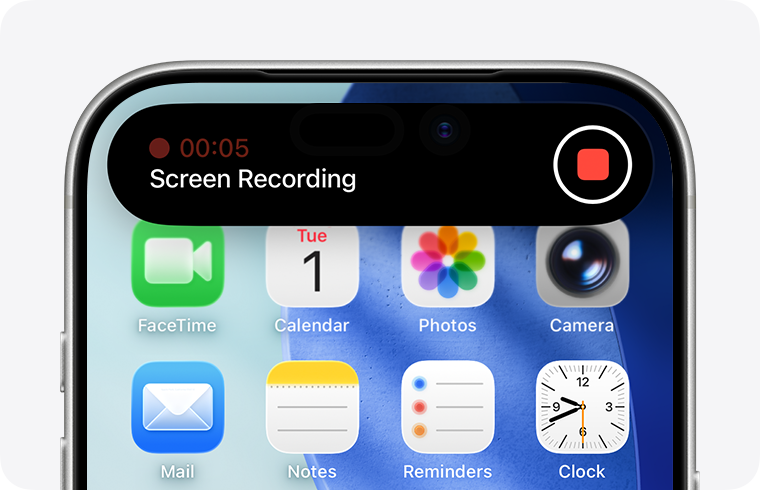
Некоторые приложения запрещают запись изображения или аудио. Кроме того, системную запись нельзя использовать одновременно с дублированием экрана. Если результат чёрный или немой, это ограничение приложения; установка случайного рекордера не гарантирует иной результат.
Плюсы:
- не требует стороннего приложения;
- файл автоматически появляется в Фото;
- простая обрезка начала и конца;
- понятное управление через Пункт управления.
Минусы:
- некоторые приложения блокируют изображение или звук;
- запись длится в реальном времени;
- уведомления и поворот экрана могут попасть в ролик;
- длительный захват расходует батарею и память.
Documents by Readdle
Платформы: iOS, iPadOS. Тип: файловый менеджер и браузер для прямых разрешённых загрузок.
Documents by Readdle не является универсальным загрузчиком потокового видео. Он полезен, когда страница предоставляет прямой файл, кнопку загрузки или разрешённую ссылку через меню «Поделиться».
Порядок работы. Откройте ссылку во встроенном браузере, используйте штатную кнопку загрузки сайта либо отправьте прямой файл в Documents, выберите имя и папку. После завершения откройте файл внутри приложения и без сети.
Ограничения. HLS-плеер, DRM и закрытая страница не становятся обычным MP4. Не используйте сторонние сценарии, которые просят пароль от сервиса.
Плюсы:
- управление файлами и папками;
- встроенный браузер;
- проверка локального воспроизведения.
Минусы:
- не извлекает любой медиапоток;
- нужна прямая ссылка или штатное действие;
- часть файлов остаётся внутри контейнера приложения.
Total Files
Платформы: iOS, iPadOS. Тип: файловый менеджер с браузером.
Total Files применяется по тому же принципу: сохраняет доступный файл, а не расшифровывает встроенный плеер. Его выбирают для организации уже разрешённых загрузок.
Порядок работы. Откройте публичную ссылку, используйте кнопку скачивания сайта, задайте папку и дождитесь завершения. Проверьте расширение и размер, затем запустите файл в автономном режиме.
Ограничения. Возможности зависят от того, выдаёт ли сайт файл. Приложение не заменяет HLS-загрузчик и не снимает ограничения платформы.
Плюсы:
- папки и управление загрузками;
- встроенный просмотр;
- подходит для прямых файлов.
Минусы:
- не универсален для потоков;
- реклама или покупки зависят от редакции;
- файл нужно экспортировать в Фото при необходимости.
Команды Apple Shortcuts
Платформы: iOS, iPadOS, macOS. Тип: автоматизация действий с разрешёнными ссылками.
Команды могут получить URL из меню «Поделиться», выполнить сетевой запрос и сохранить файл, если сайт отдаёт прямой медиаресурс без сложной авторизации. Готовые команды из неизвестных источников требуют проверки каждого действия.
Порядок работы. Откройте структуру команды, проверьте домены сетевых запросов и место сохранения, затем запустите её на тестовой публичной ссылке. Не используйте команду, которая отправляет адрес или cookie на неизвестный сервер.
Ограничения. Изменение сайта быстро ломает сценарий. Shortcuts не обходит DRM и не гарантирует сборку HLS/DASH.
Плюсы:
- автоматизация повторяющейся операции;
- работа через меню «Поделиться»;
- можно сохранять в Файлы.
Минусы:
- непрозрачные сторонние команды опасны;
- зависимость от структуры сайта;
- не подходит для любого потока.
Record it!
Платформы: iOS, iPadOS. Тип: мобильный экранный рекордер и редактор.
Record it! использует системные возможности записи и добавляет редактор, камеру и комментарий. Для потокового ролика отключите камеру и микрофон, если нужен только звук приложения.
Порядок работы. Запустите трансляцию записи через интерфейс приложения, выберите доступные параметры, проведите тест и после остановки обрежьте лишнее. Сохраните копию в Фото.
Ограничения. Стороннее приложение не отменяет системный запрет на захват. Покупки, длительность и экспорт проверяются до длинной записи.
Плюсы:
- базовый редактор;
- экспорт в медиатеку;
- комментарий при необходимости.
Минусы:
- системные ограничения iOS сохраняются;
- покупки внутри приложения;
- не получает исходные субтитры.
Go Record
Платформы: iOS, iPadOS. Тип: запись экрана с голосовым комментарием.
Go Record подходит для захвата разрешённого воспроизведения и последующего комментария. Для чистой копии видео оставляйте микрофон и фронтальную камеру выключенными.
Порядок работы. Начните системную трансляцию записи из приложения, откройте ролик, затем остановите захват. В редакторе удалите переходы между приложениями и сохраните результат.
Ограничения. Приложение не преодолевает запреты исходного плеера. Реклама, качество и длительность зависят от текущей редакции.
Плюсы:
- редактирование после записи;
- голос и камера по выбору;
- экспорт в Фото.
Минусы:
- не заменяет прямую загрузку;
- системный звук может блокироваться;
- дополнительные функции требуют оплаты.
Screen Recorder+
Платформы: iOS, iPadOS. Тип: мобильный экранный рекордер.
Screen Recorder+ — приложение для записи экрана. Из-за общего названия перед установкой необходимо сверять разработчика и карточку App Store.
Порядок работы. Проверьте разработчика, запустите короткую запись, убедитесь в наличии звука и только затем сохраняйте длинный материал. После остановки экспортируйте в Фото.
Ограничения. Одноимённых приложений много. Нельзя переносить функции, цену и ограничения с другой карточки Screen Recorder.
Плюсы:
- мобильная запись;
- редактор в заявленном сценарии;
- не нужен компьютер.
Минусы:
- неоднозначное название;
- системные ограничения iOS;
- покупки и реклама требуют проверки.
Какие старые рекомендации больше не следует повторять
Архив объединяет материалы разных лет. Некоторые способы были рабочими для Flash-плееров и старых браузеров, но сегодня создают ложные ожидания. Их полезно знать, чтобы не тратить время на несовместимое расширение или пустой кэш.
| Старая рекомендация | Почему больше не основной способ | Чем заменить |
|---|---|---|
| FlashGot | Поддержка прекращена; расширение относится к старой архитектуре Firefox и несовместимо с современными редакциями. | Video DownloadHelper, Network, JDownloader 2 |
| Поиск FLV в кэше браузера | Современные плееры используют HLS/DASH, сегменты, временные имена и очищаемое хранилище; цельного FLV часто нет. | Network + M3U8/MPD, yt-dlp, FFmpeg |
| KeepVid.com по старой инструкции | Старые домены, Java-компоненты и интерфейс не соответствуют современному вебу. | Проверенный онлайн-сервис только для открытой ссылки либо локальный инструмент |
| youtube-dl как единственный консольный выбор | Исправления сайтов и современная обработка форматов активнее развиваются в yt-dlp. | yt-dlp + FFmpeg |
| Screencast-O-Matic | Продукт переименован. | ScreenPal |
| Отдельное приложение обязательно для Android | На многих актуальных устройствах есть системная плитка записи экрана. | Сначала встроенная запись, затем AZ Screen Recorder или XRecorder |
| Любой M3U8 можно скачать | Плейлист может быть зашифрован, требовать лицензию или содержать быстро истекающие адреса. | Штатный офлайн-режим, разрешённая запись экрана или обращение к правообладателю |
| 4K в названии гарантирует 4K | Загрузчик выбирает только варианты, которые отдаёт исходная страница. | Проверять фактическое разрешение и битрейт результата |
FlashGot
FlashGot рассматривается только как исторический способ. Не устанавливайте старый XPI вручную и не отключайте защиту Firefox ради совместимости. Даже если архивное расширение запускается в старом браузере, такой браузер не подходит для авторизованных сайтов и повседневного доступа в интернет.
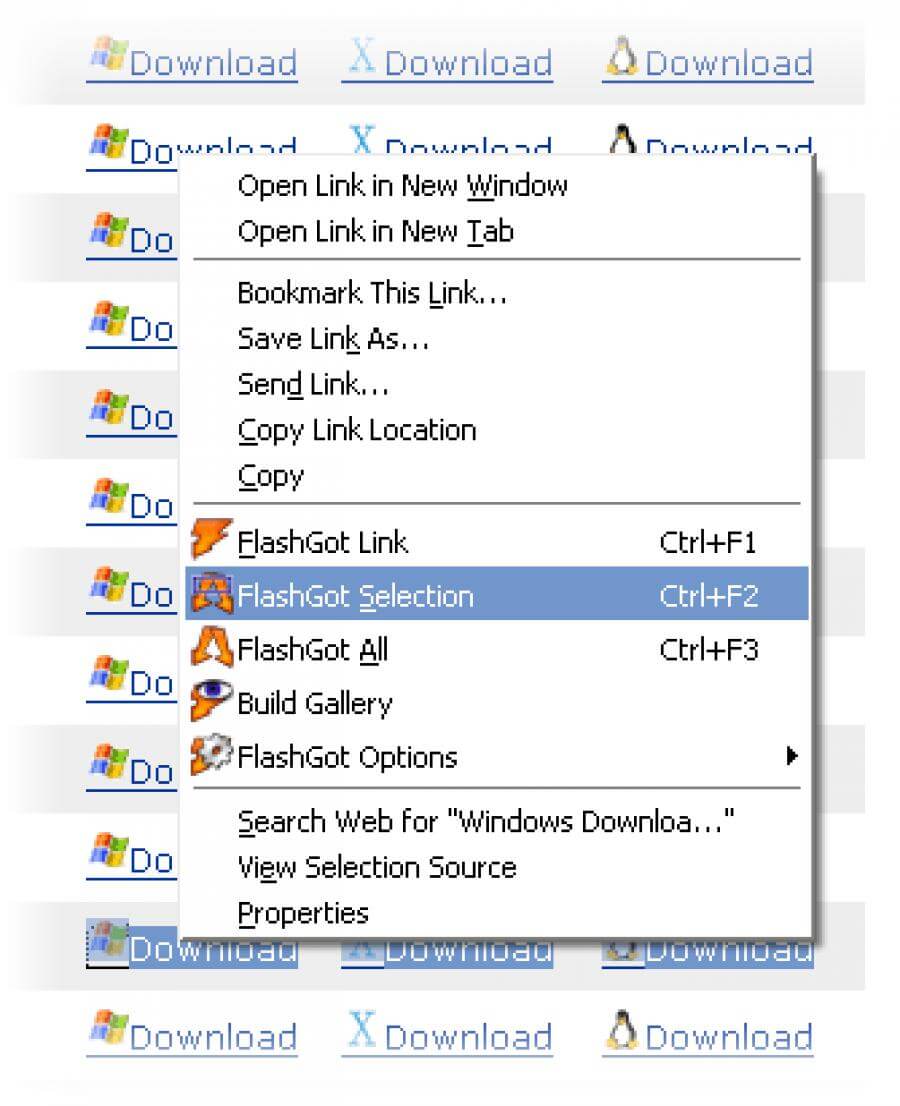
Кэш браузера
В старом Flash-видео кэш иногда содержал крупный цельный файл. В современных потоках браузер хранит короткие сегменты, декодированные буферы или данные с непрозрачными именами. Даже найденные части могут не включать звук либо быть зашифрованы. Кэш можно использовать как диагностическую подсказку, но не как основной способ восстановления полноценного ролика.
Как сохранить качество, звук и субтитры
Прямое копирование лучше записи экрана
Когда доступен исходный MP4, WebM, HLS или DASH без защиты, сохранение потока без перекодирования даёт наиболее предсказуемый результат. Кодеки и битрейт остаются такими, какими их отдаёт сервер. Запись экрана создаёт новый видеопоток: браузер сначала декодирует исходник, программа захвата получает изображение экрана, затем кодирует его повторно. Даже при одинаковом разрешении это может снизить детализацию и увеличить размер.
Разрешение не равно качеству
Файл 1920×1080 может выглядеть хуже 1280×720, если его битрейт слишком низкий или исходник был увеличен. При выборе варианта учитывайте одновременно разрешение, частоту кадров, кодек и битрейт. Для лекции со статичными слайдами умеренного битрейта достаточно; спортивная трансляция с быстрым движением требует большего потока данных. Выбор 60 кадров в секунду оправдан только тогда, когда исходное видео действительно содержит 60 кадров.
MP4 или MKV
| Контейнер | Преимущество | Ограничение | Практический сценарий |
|---|---|---|---|
| MP4 | Широкая совместимость с телефонами, браузерами и редакторами | Плохо переносит аварийное завершение записи до финализации | Готовый ролик после успешной загрузки или ремультиплексирования |
| MKV | Хорошо хранит несколько дорожек и устойчивее при длительной записи | Не каждый мобильный редактор принимает его напрямую | Запись OBS и архивная копия с несколькими аудиодорожками |
| TS | Естественный контейнер для сегментов и прямых эфиров | Менее удобен для публикации и перемотки | Промежуточная запись Streamlink или HLS |
| MOV | Стандартный результат системной записи macOS | Размер и совместимость зависят от кодека | Запись через Screenshot и QuickTime Player |
| WebM | Эффективные веб-кодеки и открытый контейнер | Некоторые старые редакторы его не принимают | Прямой файл из браузерного плеера |
Почему скачалось видео без звука
Адаптивный плеер может выбирать видеодорожку и аудио отдельно. В Network это два разных набора запросов, а yt-dlp помечает часть форматов как video only и audio only. Решение — выбрать комбинированный формат либо сохранить обе дорожки и объединить их FFmpeg. Не перекодируйте видео только ради добавления звука: при совместимых кодеках достаточно ремультиплексирования.
Как избежать эха при записи
- Не включайте одновременно общий звук рабочего стола и отдельный захват аудио браузера в OBS.
- Используйте наушники, если микрофон должен записывать комментарий.
- В Экранной Камере и мобильном рекордере отключайте микрофон, когда нужен только системный звук.
- Перед основной записью произнесите короткую фразу или включите тестовый звук и проверьте, нет ли двойного сигнала.
- Не повышайте уровень до постоянной красной зоны: перегрузка создаёт необратимые искажения.
Субтитры
Субтитры могут быть встроенной дорожкой, отдельным файлом WebVTT/SRT или текстом, который плеер накладывает поверх видео. Запись экрана фиксирует только видимые надписи и не позволяет выключить их позже. Загрузчик может сохранить отдельный файл, если сайт и инструмент это поддерживают. После загрузки проверьте совпадение языка, длительность и кодировку; наличие файла субтитров не гарантирует автоматическое подключение в каждом плеере.
Расчёт свободного места
Приблизительный размер видео в гигабайтах можно оценить по формуле: битрейт в Мбит/с × длительность в секундах ÷ 8 ÷ 1000. Например, двухчасовая запись с суммарным битрейтом 8 Мбит/с займёт около 7,2 ГБ. Добавьте запас на временный файл, звук, кэш браузера и экспорт после обрезки. При монтаже безопасно иметь свободного места как минимум вдвое больше расчётного размера результата.
Ошибки при скачивании и записи потокового видео
| Симптом | Вероятная причина | Что сделать | Как проверить исправление |
|---|---|---|---|
| Загрузчик не распознаёт ссылку | Сайт не поддерживается, адрес ведёт на каталог, поток появляется только после Play | Откройте отдельный ролик, запустите воспроизведение, попробуйте Video DownloadHelper или Network | В списке появляется медиаресурс с ожидаемой длительностью |
| Сохранилась HTML-страница | Скопирован адрес страницы вместо прямого файла | Найдите запрос Media/M3U8/MPD или используйте анализатор URL | Файл имеет медиатип и открывается плеером |
| Ошибка 403 Forbidden | Истёк токен, сервер проверяет сеанс или доступ запрещён | Получите свежий разрешённый URL в текущем сеансе; не публикуйте его | Запрос начинает отдавать сегменты без повторной авторизации |
| Ошибка 401 | Нужна авторизация | Используйте штатный офлайн-режим или разрешённую учётную запись в поддерживаемом приложении | Сервис сам подтверждает доступ |
| Скачался короткий рекламный ролик | Выбран первый медиазапрос | Очистите Network, запустите основной ролик после рекламы, сравните длительность | Первые кадры и время совпадают с нужным видео |
| Видео без звука | Выбрана video only дорожка | Скачайте аудио и объедините через FFmpeg либо выберите комбинированный формат | Файл содержит аудиопоток и слышен во всех контрольных точках |
| Отдельный звук без изображения | Выбран аудиоформат или команда извлечения | Повторите выбор формата и укажите видеодорожку | Свойства файла показывают видеокодек |
| Чёрный экран в записи | Захват запрещён приложением, неверный источник или аппаратное ускорение | Переключите захват окна на экран, проверьте разрешение; при запрете используйте штатный офлайн-режим | Тестовые 20 секунд содержат изображение |
| Нет системного звука | Записывается микрофон или неверное устройство | Выберите звук приложения/системы, проверьте шкалу микшера | Тест воспроизводится с выключенным микрофоном |
| Эхо или двойной звук | Один сигнал захватывается двумя источниками | Отключите Desktop Audio либо отдельный Application Audio | В микшере движется одна нужная шкала |
| Рассинхронизация к концу | Перегрузка системы, переменная частота кадров или сбой захвата | Снизьте разрешение/частоту, закройте фоновые задачи, записывайте в устойчивый контейнер | Синхронность сохраняется в начале, середине и конце |
| JDownloader не продолжает HLS | Сегментированный поток не поддерживает возобновление | Запустите заново либо используйте Streamlink/FFmpeg/запись экрана | Новая задача проходит без пропущенных сегментов |
| Пропуски в прямом эфире | Сеть не успела получить сегменты или сервер удалил их | Стабилизируйте соединение, уменьшите качество, начинайте запись заранее | Журнал не содержит ошибок пропущенных сегментов |
| Плеер не открывает результат | Неподдерживаемый контейнер, незавершённый MP4 или только манифест | Проверьте тип файла, завершите процесс штатно, ремультиплексируйте в совместимый контейнер | Файл открывается в двух независимых плеерах |
| Запись остановилась на телефоне | Закончилась память, устройство перегрелось или приложение выгружено | Освободите место, подключите питание, отключите энергосбережение и снизьте качество | Длительный тест не прерывается |
| Кнопка онлайн-сервиса открывает новый сайт | Рекламное перенаправление | Закройте вкладку, не устанавливайте расширение, вернитесь к проверенному локальному способу | Основная загрузка начинается с ожидаемого домена |
| M3U8 сохранился как маленький текстовый файл | Браузер сохранил манифест, а не сегменты | Передайте URL FFmpeg, yt-dlp, Streamlink, VLC или совместимому загрузчику | Итоговый файл имеет длительность и медиадорожки |
Как проверить результат до удаления исходника
Значок «Завершено» подтверждает только окончание операции. Он не доказывает, что выбран основной ролик, сохранён звук и получены все сегменты. Проверка особенно важна для прямого эфира: повторить уже прошедшую часть может быть невозможно.
- Отключите интернет или закройте страницу сайта и откройте локальный файл. Так исключается воспроизведение по скрытой ссылке.
- Сравните продолжительность с исходным роликом или расписанием эфира. Разница в несколько секунд допустима для ручной записи, большая разница означает обрыв.
- Просмотрите начало, участок около четверти, середину, три четверти и конец. Проверка только первых секунд не выявляет пропущенный сегмент в середине.
- Прослушайте звук во всех контрольных точках и оцените синхронизацию речи с изображением.
- Откройте свойства файла и проверьте разрешение, частоту кадров, видеокодек, аудиокодек и число дорожек.
- Если требовались субтитры, проверьте наличие отдельного SRT/VTT или встроенной дорожки и правильный язык.
- Откройте файл во втором плеере. Ошибка только одного приложения может быть проблемой декодера, а не файла.
- Сохраните исходный результат до обрезки и конвертации. Монтаж выполняйте с копией.
- Для важной записи создайте резервную копию на другом носителе после проверки контрольной суммы или размера.
Какой способ выбрать для конкретной задачи
| Сценарий | Первый выбор | Резервный вариант | Что важнее всего |
|---|---|---|---|
| Разовый вебинар на Windows | Экранная камера | OBS Studio | Тест системного звука и свободное место |
| Открытая ссылка на популярном видеохостинге | 4K Video Downloader Plus | Video DownloadHelper | Выбрать вариант со звуком и нужным разрешением |
| Неизвестный сайт с HTML5-плеером | Network → Media/Fetch/XHR | Xtreme Download Manager или запись экрана | Определить MP4, M3U8 или MPD |
| Прямой HLS-плейлист | FFmpeg или yt-dlp | Streamlink | Свежий URL и отсутствие шифрования |
| Длительный прямой эфир | Streamlink или OBS в MKV | Экранная камера | Стабильность, место и штатная остановка |
| Плейлист или много файлов | JDownloader 2 | VidJuice UniTube или 4K Video Downloader Plus | Проверить очередь и срок действия ссылок |
| macOS без установки | QuickTime Player / Screenshot | Screen Capture | Разрешение записи экрана и доступность звука |
| Linux | yt-dlp, Streamlink или FFmpeg | OBS Studio | Командный журнал и контейнер |
| Android | Встроенная запись экрана | AZ Screen Recorder или XRecorder | Источник звука, заряд и память |
| iPhone или iPad | Встроенная запись iOS | Documents by Readdle для прямого файла | Ограничения приложения и место в Фото |
| Закрытый или DRM-поток | Штатный офлайн-режим сервиса | Запрос файла у правообладателя | Не обходить техническую защиту |
Частые вопросы
Можно ли скачать потоковое видео без потери качества?
Да, когда доступен исходный файл или незашифрованный поток и программа выполняет копирование без перекодирования. Прямой MP4, сборка HLS через FFmpeg с -c copy и корректная загрузка дорожек yt-dlp сохраняют исходные кодеки. Запись экрана всегда создаёт новый видеопоток, поэтому абсолютной идентичности исходнику не даёт.
Почему расширение видит несколько одинаковых вариантов?
Плеер может запрашивать несколько разрешений, отдельное аудио, рекламу и короткие сегменты. Смотрите на размер кадра, контейнер, ориентировочный размер и наличие аудио. Сохраните тестовый вариант, если подписи неясны.
Можно ли просто переименовать M3U8 в MP4?
Нет. M3U8 — текстовый список адресов сегментов, а MP4 — медиаконтейнер. Переименование меняет только окончание имени. Плейлист нужно обработать программой, которая загрузит сегменты и сформирует контейнер.
Почему ссылка M3U8 перестала работать через несколько минут?
Многие CDN добавляют срок действия и токен текущего сеанса. После истечения сервер возвращает 403. Получите свежий URL во время разрешённого воспроизведения и сразу запускайте задачу. Не пытайтесь вручную угадывать или изменять токен.
Как сохранить уже начавшийся прямой эфир с самого начала?
Только если платформа предоставляет DVR, архив или плейлист с ранними сегментами. Обычный live-плейлист хранит ограниченное скользящее окно, а запись экрана фиксирует только момент запуска. Поэтому важную трансляцию начинают записывать заранее.
Что делать, если запись экрана показывает чёрное окно?
Сначала смените «Захват окна» на «Захват экрана» и проверьте разрешения ОС. Если чёрный кадр сохраняется только в конкретном приложении, вероятна блокировка захвата. Используйте штатный офлайн-режим или получите разрешённый файл; обход блокировки не рассматривается.
Как записать только звук трансляции?
В загрузчике выберите доступную аудиодорожку. В yt-dlp используйте аудиоформат, если сайт поддерживается. При записи экрана можно оставить системный звук, однако программа всё равно может создать видеоконтейнер. Для дальнейшей обработки звука удобнее извлечь дорожку из проверенного локального файла.
Можно ли закрыть браузер во время загрузки?
При прямой загрузке обычного файла — обычно да, если менеджер уже получил стабильный адрес. При временной ссылке, браузерном расширении или захвате текущей сессии закрытие страницы может аннулировать токен. При записи экрана браузер закрывать нельзя: исчезнет источник изображения и звука.
Почему итоговый файл больше исходного ролика?
Запись экрана может использовать менее эффективный кодек или завышенный битрейт. Больший размер не означает лучшее качество: детали уже ограничены исходным воспроизведением. Снижайте битрейт до разумного уровня или сохраняйте исходный поток без перекодирования.
Как понять, что онлайн-сервис безопасен?
Проверьте точный домен, отсутствие требования установить неизвестное расширение, понятную политику обработки и соответствие кнопки ожидаемому действию. Не вставляйте приватные ссылки и токены. При рекламном перенаправлении закройте вкладку и выберите локальный инструмент.
Нужно ли записывать микрофон?
Нет, если требуется только звук видео. Микрофон нужен для комментария. Одновременный системный звук и микрофон без наушников часто создают эхо, поэтому тестовая запись обязательна.
Какой формат лучше для дальнейшего монтажа?
Выбирайте контейнер и кодек, которые принимает редактор. MP4 с H.264 и AAC широко совместим. Для длительной первичной записи OBS безопаснее MKV, который после штатной остановки можно ремультиплексировать в MP4 без повторного кодирования.
Можно ли использовать один способ для любого сайта?
Нет. Прямой файл, HLS, DASH, live-плейлист и защищённое воспроизведение требуют разных инструментов. Самый универсальный разрешённый резерв — запись экрана, но она медленнее и не сохраняет исходные дорожки. Поэтому сначала выполняют диагностику, а не выбирают один загрузчик для всех страниц.
Итоговый порядок действий
- Убедитесь, что у вас есть право сохранить материал и что задача не требует обхода DRM или платного доступа.
- Запустите ролик и определите тип: готовый файл, HLS, DASH, прямой эфир или заблокированный захват.
- Для Windows первым резервным способом используйте Экранную Камеру и обязательно проведите тест системного звука.
- Для исходного качества сначала попробуйте прямой URL, Video DownloadHelper, 4K Video Downloader Plus, JDownloader 2, Xtreme Download Manager или yt-dlp.
- Для открытого M3U8/MPD используйте FFmpeg, yt-dlp или Streamlink; не переименовывайте манифест в MP4.
- На macOS начните с Screenshot/QuickTime, на Android и iOS — со встроенной записи экрана.
- После завершения откройте файл без интернета, проверьте длительность, звук, синхронизацию, разрешение и несколько точек по всей записи.
- Храните исходный результат до обрезки и конвертации, а важную трансляцию копируйте на второй носитель.
Для разовой записи вебинара важнее надёжный захват системного звука и контроль свободного места. Для регулярной работы с открытыми HLS/DASH-потоками полезнее yt-dlp, FFmpeg и Streamlink: они сохраняют доступные дорожки без захвата пикселей. Для поддерживаемого видеохостинга удобнее графический загрузчик по ссылке. При закрытом или защищённом контенте корректный путь — штатный офлайн-режим либо разрешение правообладателя, а не попытка обойти технические ограничения.
 *EXE — расширение исполняемого файла. Сайт является партнером проекта