
Семейный фотоколлаж нужен не только как картинка для соцсетей. Из одних и тех же фотографий можно собрать плакат «Моя семья» для детского сада, подарок родственникам, настенную композицию, семейное дерево или компактную сетку для отправки в мессенджере. Результат зависит от двух решений: сначала нужно правильно отобрать и расположить снимки, затем выбрать редактор, который позволяет не только поместить их в ячейки, но и поправить кадрирование, расстояния, фон, подписи и качество экспорта. Ниже разобраны способы для компьютера, браузера и телефона, а первым — подробная работа в ФотоКОЛЛАЖ, где семейный макет можно собрать локально на Windows и сохранить как самостоятельный проект.
Как подготовить фотографии для коллажа «Моя семья»
До открытия редактора полезно определить назначение макета. Для публикации на экране важны соотношение сторон и читаемость при уменьшении. Для печати важнее исходное разрешение фотографий, поля и будущий размер листа. Для детского сада обычно требуется понятная композиция с крупными лицами и короткими подписями, а для семейного дерева — явная связь поколений. Один и тот же набор из десяти снимков придётся раскладывать по-разному в зависимости от этой задачи.
Выберите сюжет и главный снимок
Сначала решите, вокруг чего строится композиция. В семейном коллаже роль центра может выполнять общий портрет, фотография родителей, снимок ребёнка или старшее поколение. Центральный кадр обычно делают крупнее окружающих, чтобы взгляд не блуждал между одинаковыми по размеру ячейками. Если главный объект отсутствует, лучше использовать строгую сетку: тогда равные размеры выглядят осознанно, а не как случайная конкуренция фотографий.
Для плаката «Моя семья» практичны четыре схемы: равномерная сетка, один крупный кадр с небольшими снимками вокруг, сердце и семейное дерево. Сетка проще при большом количестве людей. Сердце хорошо работает с портретами одинакового масштаба. Дерево подходит, когда важна родословная. Свободная композиция с Polaroid-рамками уместна для хроники поездок и праздников, где снимки различаются по ориентации.
Отберите кадры до загрузки в редактор
- уберите точные и почти одинаковые дубли: два близких портрета одного человека редко добавляют смысл;
- проверьте резкость лиц, особенно у фотографий, которые займут крупные ячейки;
- отложите изображения, где важные детали находятся у самого края: автоматическая сетка может их обрезать;
- не смешивайте без необходимости сильно тёмные фотографии с пересвеченными — разница станет заметнее после объединения;
- для подписей заранее оставьте свободное место вокруг портрета или отдельную область макета;
- сохраните оригиналы в отдельной папке и работайте с копиями, если собираетесь кадрировать исходные файлы вручную.
Если отдельные фотографии требуют базовой коррекции на телефоне, можно подготовить их в Snapseed: выровнять горизонт, поправить экспозицию и кадрирование, а уже затем загрузить готовые версии в средство для коллажей. Сам Snapseed здесь используется как вспомогательный фоторедактор, а не как основной конструктор сетки.
Определите формат до начала раскладки
| Задача | Подходящая композиция | Что проверить заранее |
|---|---|---|
| Плакат для детского сада | Вертикальная сетка, дерево или один крупный портрет с небольшими кадрами | Крупные лица, короткие подписи, читаемость после печати |
| Семейный пост | Квадрат или вертикальный макет | Не обрезаются ли лица при просмотре на маленьком экране |
| Подарок в рамке | Формат под конкретную рамку | Соотношение сторон, поля, запас по краям |
| Семейное дерево | Вертикальная иерархия поколений | Число ячеек в каждом поколении, место для имён и дат |
| Хронология | Лента или свободная композиция | Порядок дат и единый стиль подписей |
Не увеличивайте маленькую фотографию только потому, что в шаблоне есть крупная ячейка. Внутри редактора изображение может выглядеть приемлемо при уменьшенном масштабе, но на печати недостаток деталей станет заметнее. Логичнее поменять снимки местами: поставить файл с большим исходным размером в крупную рамку, а небольшой оставить в миниатюре.
Какой способ выбрать
| Способ | Платформа | Сильная сторона | Основное ограничение |
|---|---|---|---|
| ФотоКОЛЛАЖ | Windows | Шаблоны коллажей, ручная компоновка, фон, рамки, текст, локальный проект и печать | Нужна установка на компьютер |
| Adobe Photoshop | Windows, macOS | Полностью ручная компоновка по слоям и рамкам | Больше ручной работы, чем в специализированном конструкторе |
| Microsoft PowerPoint | Windows, macOS | Простая ручная раскладка, обрезка по фигуре и подписи | Нет специализированного мастера семейных коллажей |
| WidsMob Collage | Windows, macOS | Готовые шаблоны и постерные композиции | Не все возможности нужны для простого семейного плаката |
| Fotor | Онлайн | Сетки, автоматическое заполнение, интервалы, фон и текст | Часть элементов относится к платному контенту |
| insMind | Онлайн | Управление сеткой, полями, радиусом углов и фоном | Работа идёт через браузер |
| Google Photos | Android | Быстрый коллаж без отдельного редактора | До шести фотографий и ограниченная свобода сетки |
| PicCollage | iPhone, iPad | Grids, Canvas и Templates в мобильном интерфейсе | Часть контента и функций оформлена как покупки внутри приложения |
Таблица не заменяет подробные инструкции. Например, быстрый коллаж из четырёх фотографий на Android удобнее сделать в Google Photos, а плакат с семейным деревом и десятками подписей требует другого инструмента. В следующих разделах способы разделены по платформе и реальному сценарию, чтобы не дублировать одну программу в нескольких местах.
Как сделать семейный коллаж в Windows
ФотоКОЛЛАЖ — основной способ
ФотоКОЛЛАЖ рассчитан именно на сборку фотокомпозиций: можно начать с чистого листа или готового шаблона, заменить изображения, настроить фон, рамки, декоративные элементы и текст, сохранить проект для дальнейшего редактирования и отдельно получить итоговое изображение или отправить макет на печать. Для семейной темы это удобнее универсального фоторедактора, когда важна последовательность «выбрать макет — заполнить фотографии — оформить — сохранить».
Шаг 1. Создайте проект и выберите тип макета
После запуска откройте Новый и выберите Создать коллаж. В окне начала проекта доступны три принципиально разные основы: Чистый проект, Шаблоны страниц и Шаблоны коллажей. Чистый проект нужен для полностью самостоятельной раскладки. Шаблон страницы задаёт более готовое оформление. Шаблон коллажа полезен, когда главная задача — быстро получить сетку с подготовленными областями под снимки.

Для плаката «Моя семья» новичку проще начать с готового шаблона, а не с чистого холста. Если композиция должна повторять конкретную форму — например, семейное дерево с заданным числом поколений, — чистый проект даёт больше свободы, но все рамки придётся размещать самостоятельно.
Шаг 2. Выберите шаблон под число фотографий
После выбора шаблонного режима просмотрите варианты и сопоставьте число ячеек с подготовленными фотографиями. Не берите макет на двенадцать кадров только потому, что он выглядит насыщенно, если у вас семь сильных снимков: пустые места придётся закрывать случайными дублями. И наоборот, плотная сетка из четырёх ячеек не подходит для большого семейного состава, если в ней приходится объединять несколько людей в один очень маленький кадр.

Выберите вариант и подтвердите создание проекта кнопкой Готово. После открытия рабочего окна оцените расположение областей ещё до заполнения. Крупную ячейку лучше сразу назначить под общий портрет или главный снимок, а небольшие — под отдельные лица и детали.
Шаг 3. Добавьте семейные фотографии и распределите их по ячейкам
В левой области программы откройте папку с подготовленными изображениями. Перетаскивайте снимки мышью в нужные области макета. Если фотография попала не в ту рамку, не перестраивайте весь проект: поменяйте местами сами изображения. Сначала заполните все области, а затем корректируйте отдельные кадры — так проще увидеть, где лицо слишком крупное, где остаётся лишний фон и какие снимки конкурируют друг с другом.

При работе с групповыми снимками особенно внимательно проверяйте края рамки. Ячейка заполняется по форме макета, поэтому человек у правого или левого края исходного кадра может оказаться частично за пределами видимой области. Для семейного плаката лучше немного уменьшить фотографию внутри рамки, чем обрезать лицо или руку.
Шаг 4. Настройте фон
Откройте раздел Фон. Для семейных портретов нейтральный однотонный или мягкий текстурный фон обычно безопаснее активного изображения: он не спорит с лицами и не снижает контраст подписей. Если у фотографий разный цветовой характер, фон может визуально связать их в одну композицию. На печатном плакате также учитывайте расход чернил: тёмный сплошной фон потребует значительно больше заливки, чем светлый.

Не используйте фон как способ скрыть проблему с фотографиями. Если один снимок слишком тёмный, а другой пересвечен, лучше подготовить их до сборки. Фон должен объединять композицию, а не компенсировать несогласованные исходники.
Шаг 5. Добавьте рамки и эффекты без потери читаемости
В разделе Эффекты и рамки можно оформить края фотографий и изменить их визуальную подачу. Для семейного дерева полезны одинаковые рамки в пределах одного поколения. Для коллажа в стиле Polaroid можно использовать выраженные светлые поля. Если фотографий много, сложные декоративные края на каждой ячейке создают шум, поэтому лучше выбрать одну повторяемую схему и не менять её от снимка к снимку.
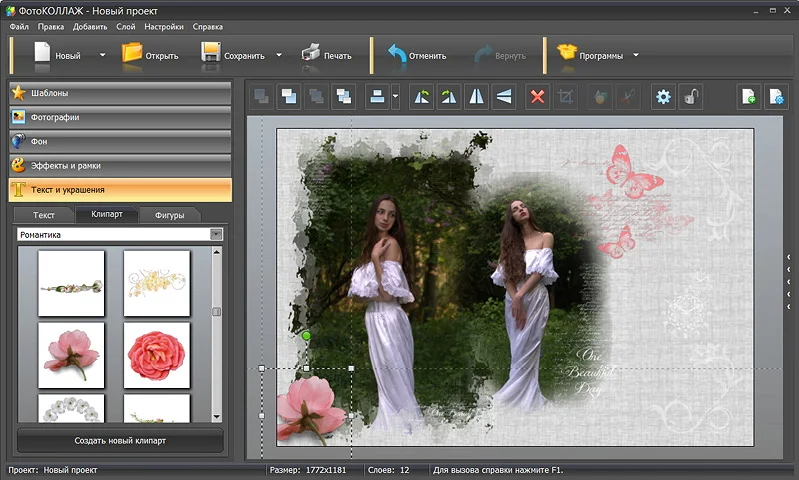
Эффекты стоит оценивать на всём макете, а не на отдельной фотографии. Один фильтр может хорошо выглядеть на портрете, но при смешивании нескольких разных эффектов семейный коллаж теряет цельность. Для серии из фотографий разных лет разумнее выровнять общий визуальный характер и оставить различия в самих снимках.
Шаг 6. Добавьте заголовок, имена и даты
Откройте Текст и украшения. Для плаката достаточно одного заголовка «Моя семья» и коротких подписей. Если делаете семейное дерево, используйте одинаковый формат имени и даты для одного уровня: например, имя крупнее, годы жизни или год рождения — меньшим кеглем. Не размещайте подпись поверх лица. На пёстром фоне нужен контрастный цвет или отдельная спокойная область.
Проверьте текст при уменьшенном масштабе. То, что хорошо читается при редактировании крупным планом, может стать слишком мелким на напечатанном листе или экране телефона. Если для каждой фотографии требуется длинное пояснение, семейный коллаж превращается в инфографику; лучше оставить короткие подписи, а подробности вынести в отдельный альбом.
Шаг 7. При необходимости добавьте вырезанные объекты и декор
В программе можно использовать декоративные элементы и вырезанные объекты. Такой приём подходит для детсадовского плаката, где вокруг фотографий нужны листья, сердечки или тематические элементы. Декор следует добавлять после основной сетки, чтобы он не определял расположение лиц и не закрывал важные части изображений.

Если элемент не несёт функции — не отделяет поколения, не подчёркивает заголовок и не связывает композицию, — его можно убрать. Особенно это важно для маленького формата: большое количество мелких украшений после уменьшения превращается в визуальные точки и отвлекает от фотографий.
Шаг 8. Сохраните редактируемый проект
Перед экспортом откройте Файл → Сохранить и сохраните проект. Это отдельный этап, не равный получению готового JPEG или PNG. Редактируемый проект нужен, если позже обнаружится неправильная подпись, понадобится заменить фотографию или изменить формат перед печатью. Сохранение только финального изображения делает такие изменения значительно менее удобными.
Шаг 9. Экспортируйте готовое изображение
Для обычной фотографии и публикации подходит JPEG, для графики с плоскими цветами и необходимости сохранить изображение без JPEG-сжатия — PNG. ФотоКОЛЛАЖ также работает с BMP, TIFF и GIF, однако для семейного плаката чаще нужны JPEG или PNG. При сохранении JPEG не ставьте минимальное качество ради уменьшения файла, если макет затем будет печататься.

После экспорта откройте файл отдельно от программы. Проверьте края, подписи, мелкие элементы и лица при масштабе 100%. Такая проверка ловит ошибки, которые легко пропустить в рабочем окне с панелями и направляющими.
Шаг 10. Подготовьте печать
Откройте команду печати через меню Файл. В окне печати проверьте ориентацию листа, число копий, поля и положение изображения. Если нужны метки для последующей обрезки, включайте их только тогда, когда действительно будете резать лист после печати. Для домашнего принтера сначала разумно напечатать одну пробную копию на обычной бумаге: она покажет, не слишком ли мелкий текст и не ушли ли важные детали к краю.

Проверка результата в ФотоКОЛЛАЖ
- ни одно лицо не срезано границей рамки;
- главный снимок визуально заметнее второстепенных;
- у одинаковых ячеек одинаковые рамки и интервалы;
- подписи не перекрывают важные детали;
- в проекте нет пустых областей или случайных дублей;
- экспортированный файл открывается отдельно и выглядит так же, как предпросмотр;
- редактируемый проект сохранён отдельно от финального изображения;
- перед печатью проверены ориентация, поля и размер.
Плюсы:
- есть несколько способов начать работу: чистый проект, шаблоны страниц и шаблоны коллажей;
- семейную композицию можно собрать локально, не загружая личные фотографии в браузерный сервис;
- в одном проекте доступны фон, рамки, эффекты, текст и украшения;
- проект сохраняется для последующего редактирования, а готовый макет можно отдельно экспортировать и печатать;
- интерфейс и команды рассчитаны непосредственно на фотоколлажи, поэтому не требуется вручную строить каждую рамку с нуля.
Минусы:
- программа рассчитана на Windows;
- для полностью нестандартной композиции чистый проект требует больше ручной раскладки, чем готовый шаблон;
- если исходные снимки сильно различаются по качеству и цвету, коллажный редактор не заменяет отдельную предварительную обработку фотографий.
Adobe Photoshop — ручная композиция по слоям и рамкам

Adobe Photoshop нужен не для быстрого заполнения готовой сетки, а для коллажа, где размеры и формы каждого кадра задаются вручную. Это полезно для сложного семейного дерева, асимметричной композиции или плаката, который должен точно совпасть с заранее разработанным макетом.
Как собрать семейный коллаж
- Создайте документ через File → New и сразу задайте итоговые размеры холста под экран или печать.
- Добавляйте фотографии через File → Place Embedded или Place Linked. Размещённое изображение появляется как отдельный слой и остаётся удобным для трансформации.
- Для классической ручной раскладки меняйте размер и положение через Edit → Free Transform. Удерживайте композицию в пределах направляющих и не растягивайте снимок непропорционально.
- Если нужны одинаковые геометрические окна, используйте Frame Tool: создайте прямоугольные, эллиптические, треугольные или пользовательские рамки, затем поместите фотографии внутрь. Изображение автоматически подстраивается под рамку, а кадр внутри можно смещать.
- Сделайте отдельные текстовые слои для заголовка, имён и дат. Для семейного дерева удобнее один стиль на поколение, чем случайный набор шрифтов.
- Сохраните рабочий PSD с отдельными слоями. Финальную копию экспортируйте в подходящий графический формат после проверки.
Главное преимущество такого подхода — независимость каждого элемента. Можно увеличить только центральный портрет, поменять форму рамки у одного кадра или переставить целый блок, не разрушая остальные фотографии. Цена этой свободы — время: расстояния, выравнивание и общую геометрию приходится контролировать самостоятельно.
Плюсы:
- полный контроль размера, формы и положения каждого изображения;
- слои позволяют сохранять редактируемую структуру сложного проекта;
- Frame Tool удобен для повторяемых геометрических окон;
- подходит для нестандартного семейного дерева и дизайнерского плаката.
Минусы:
- нет необходимости использовать такой сложный редактор ради простой сетки из четырёх фото;
- выравнивание, отступы и композицию пользователь контролирует вручную;
- ошибочная работа только с финальным JPEG лишает преимущества слоёв, поэтому PSD нужно сохранять отдельно.
Microsoft PowerPoint — простой коллаж из фигур и фотографий
Microsoft PowerPoint можно использовать как конструктор, когда он уже установлен и не требуется специализированный редактор. На пустом слайде фотографии свободно перемещаются, обрезаются по фигуре и выравниваются. Этот вариант особенно удобен для школьного или детсадовского плаката с подписями, стрелками и простыми формами.
Пошаговая сборка
- Создайте пустой слайд без текстовых заполнителей. Если нужен печатный формат, сначала задайте размер слайда, а уже затем раскладывайте элементы.
- Откройте Insert → Pictures → This Device и выберите сразу несколько семейных фотографий.
- Выделите изображение и откройте вкладку Picture Format. Команда Crop меняет видимую область без необходимости редактировать исходный файл.
- Для круга, овала или другой формы используйте Crop → Crop to Shape. Команды Fill и Fit помогают выбрать между заполнением рамки с обрезкой и сохранением всего снимка внутри формы.
- Скопируйте уже настроенную форму, чтобы получить несколько одинаковых окон, затем замените фотографии.
- Используйте команды выравнивания и распределения, чтобы интервалы между портретами не отличались на несколько пикселей.
- Добавьте текстовые поля с именами и общей подписью. Не помещайте длинные абзацы поверх фотографий.
- Сохраните презентацию как редактируемый исходник, а для публикации или печати получите отдельный файл требуемого формата.

PowerPoint полезен, когда композиция состоит из простых геометрических блоков. Для сложной маски в форме дерева или автоматического заполнения десятков ячеек специализированный коллажный редактор быстрее. Зато при подготовке плаката для детского сада легко добавить заголовок, декоративную фигуру, подписи и перемещать их как отдельные объекты.
Плюсы:
- фотографии, фигуры и текст размещаются на одном свободном холсте;
- Crop to Shape позволяет делать круглые и другие геометрические портреты;
- удобно для плакатов, где фотографии сочетаются с большим количеством подписей;
- исходник остаётся редактируемым как презентация.
Минусы:
- нет специального каталога семейных шаблонов коллажей;
- сетка и интервалы требуют ручной настройки;
- для большого числа изображений управление отдельными объектами становится менее удобным.
Как сделать семейный коллаж на macOS
WidsMob Collage — шаблонная и постерная раскладка
WidsMob Collage работает на Windows и macOS; здесь программа рассматривается в разделе macOS, чтобы не дублировать одну карточку в двух платформенных блоках. Для сборки доступны два подхода: шаблонная сетка и более свободная постерная композиция. Первый удобен для одинаковых портретов, второй — для плаката, где один семейный снимок должен быть заметно крупнее остальных.
Как работать
- Добавьте фотографии через кнопку с символом Plus.
- Перейдите к инструменту Collage и выберите подходящий тип композиции.
- Для равномерной сетки используйте шаблонный вариант; для более декоративной композиции — poster collage.
- Перетаскивайте фотографии в области макета и меняйте их положение. При необходимости корректируйте поворот, размер и кадрирование.
- Добавьте рамки, стикеры, фильтры или текст только после того, как основная раскладка завершена.
- Сохраните готовый результат через команду Save.
На скриншотах используется праздничный пример, но они показывают сам рабочий процесс: импорт, постерную раскладку и декоративные элементы. Для темы «Моя семья» логика та же — вместо сезонных фотографий и стикеров используются семейные снимки и нейтральное оформление.
Плюсы:
- есть готовая шаблонная и более свободная постерная компоновка;
- поддерживается macOS, поэтому не требуется переносить проект в Windows;
- фотографии можно переставлять и корректировать внутри макета;
- текст, рамки и декоративные элементы добавляются в том же редакторе.
Минусы:
- для простого коллажа из двух-трёх снимков отдельная программа может быть избыточна;
- декоративные функции легко перегрузят семейный плакат, если использовать их одновременно;
- при нестандартном родословном дереве свободный редактор даёт больше контроля над структурой поколений.
Как сделать семейный фотоколлаж онлайн
Браузерные сервисы подходят для разовой работы без установки. Их удобство связано с быстрым стартом, но при семейных фотографиях нужно учитывать приватность: пользователь передаёт снимки веб-приложению либо обрабатывает их в браузере в зависимости от архитектуры конкретного сервиса. Для чувствительных семейных архивов локальный редактор предпочтительнее. В онлайн-разделе ниже сервисы не смешиваются с мобильными приложениями: каждый описан как веб-инструмент.
Fotor — сетки, интервалы и быстрое заполнение
Fotor подходит для стандартного семейного коллажа, когда нужны готовая сетка, фон и подписи без ручного построения рамок. Рабочая последовательность начинается с Make a Collage, после чего выбирается layout и фотографии добавляются через Add Photos.
Как собрать семейную сетку в Fotor

- Откройте создание коллажа и выберите сетку под фактическое число снимков.
- Нажмите Add Photos и загрузите подготовленные фотографии.
- Перетащите изображения в ячейки; при необходимости поменяйте их местами.
- Настройте border spacing, внешние поля и скругление углов, если эти параметры нужны композиции.
- Выберите фон и добавьте короткий текст или стикеры.
- Откройте Download и сохраните финальный файл. Для статичного семейного коллажа практичны JPG или PNG.
В библиотеке Fotor встречаются как доступные, так и платные элементы. Если использована платная графика или шаблон, условия скачивания отличаются от полностью бесплатного проекта. Поэтому перед длительным оформлением стоит проверить значки на выбранных элементах, а не обнаруживать ограничение только в момент экспорта.
Плюсы:
- быстрое заполнение готовой сетки;
- есть настройки расстояний, фона и подписей;
- подходит для коллажа без установки настольной программы.
Минусы:
- часть шаблонов и элементов относится к платному контенту;
- для сложного дерева фиксированная сетка менее удобна, чем свободный холст;
- семейные снимки обрабатываются через веб-сервис.
photoramki-online.ru — семейное сердце на девять фото
Этот способ полезен не как универсальный редактор, а как готовый тематический макет: девять семейных фотографий помещаются в композицию в форме сердца. Он закрывает конкретный сценарий, который в больших конструкторах приходится сначала искать среди шаблонов.

- Откройте семейный шаблон с девятью областями.
- Подберите девять портретов с достаточным свободным пространством вокруг лиц.
- Заполните все рамки и поправьте положение снимков, чтобы форма сердца не срезала важные детали.
- Добавьте подпись только в предусмотренную область; длинный текст внутри плотного сердца ухудшает читаемость.
- Сохраните результат и отдельно проверьте его в полном размере перед печатью.
Такой макет удачен для подарка, открытки или плаката с небольшим числом людей, но плохо подходит для родословной: форма показывает эмоциональную связь, а не иерархию поколений. Если фотографий меньше или больше девяти, лучше выбрать редактор с изменяемой сеткой.
Плюсы:
- композиция уже соответствует семейной теме;
- не нужно самостоятельно строить форму сердца;
- быстрый результат для ровно девяти снимков.
Минусы:
- жёстко заданное число ячеек;
- форма сердца сильнее обрезает края некоторых фотографий, чем прямоугольная сетка;
- возможности оформления заметно уже, чем у полноценного редактора.
Photovisi — простой шаблонный коллаж
Photovisi строит процесс вокруг выбора дизайна, добавления фотографий и их ручной корректировки в выбранной композиции. Сервис подходит новичку, которому не нужна сложная система слоёв.
- Выберите дизайн, близкий к будущему семейному плакату.
- Добавьте фотографии и распределите их по макету.
- Перетаскивайте изображения, меняйте размер и кадрирование.
- При необходимости примените доступные эффекты, но не оформляйте каждый портрет по-разному.
- Сохраните готовый коллаж после проверки всех краёв и подписей.
У бесплатного режима Photovisi присутствует ограничение в виде небольшого водяного знака; Premium используется для результата без него и для более качественного экспорта. Для печатного подарка это нужно учитывать до начала оформления.
Плюсы:
- простая последовательность без сложного интерфейса;
- можно двигать и кадрировать фотографии в шаблоне;
- подходит для быстрой семейной композиции.
Минусы:
- бесплатный результат содержит водяной знак;
- для высокого качества и удаления водяного знака нужен платный режим;
- свободная сложная верстка уступает профессиональным редакторам.
PosterMyWall — семейный плакат на базе готового дизайна
PosterMyWall особенно уместен, когда итог нужен именно как плакат: в каталоге есть семейные дизайны, а в редакторе можно заменять изображения и работать с их положением. Число шаблонов меняется вместе с каталогом, поэтому выбирать сервис по конкретному счётчику не стоит.
- Выберите семейный плакат с нужной ориентацией.
- В редакторе откройте My Uploads и используйте Upload media для собственных фотографий.
- Поместите снимок в нужный блок. Для коррекции используйте доступные команды Crop и Position.
- Замените демонстрационные подписи своими именами и датами.
- Откройте сохранение и скачивание только после проверки требований к качеству выбранного режима.
PosterMyWall удобнее сеточного генератора, когда фотографии должны сочетаться с крупным заголовком, декоративной типографикой и плакатной композицией. Для простой сетки из четырёх снимков интерфейс с большим каталогом дизайнов будет избыточен.
Плюсы:
- ориентация на плакатные шаблоны;
- можно кадрировать и позиционировать загруженные изображения;
- подходит для детсадовского и подарочного оформления с крупным текстом.
Минусы:
- условия качества бесплатного скачивания отличаются от платных вариантов;
- каталог содержит много несемейных дизайнов, поэтому требуется фильтрация;
- не предназначен для точной родословной структуры.
Picsart — сетка с фоном, рамками и декором
В Picsart коллаж можно начать через Collage и режим Grids. После выбора фотографий редактор предлагает сетки, а затем позволяет менять ratio, фон, границы и расположение снимков.


- Откройте Collage → Grids и выберите семейные фотографии.
- Сравните предложенные варианты сетки и выберите тот, где главный портрет может быть крупнее.
- Настройте соотношение сторон будущего результата.
- Используйте Color, Background и Border для общего оформления.
- Переставьте или масштабируйте отдельные снимки, чтобы лица находились внутри видимой области.
- Добавьте текст и декоративные элементы после завершения сетки, затем экспортируйте результат.
В Picsart есть бесплатные и платные элементы. Для семейного плаката не нужно выбирать платный шаблон только ради декора: сначала проверьте, можно ли собрать требуемую сетку на доступных элементах, а затем добавляйте оформление.
Плюсы:
- много вариантов сеток и дальнейшего оформления;
- фон, границы и текст редактируются в одном проекте;
- удобно для более декоративного семейного поста.
Минусы:
- часть контента платная;
- большое количество эффектов и стикеров легко перегружает семейную композицию;
- для строгого дерева поколений сеточный режим не оптимален.
Fotoramio — простой редактор сетки
В Fotoramio рабочий процесс строится вокруг разделов Шаблоны, Фон, Текст, Сохранить и загрузки изображений. Этот вариант подходит для обычной сетки, когда не нужен большой каталог плакатных элементов и сложная ручная композиция.
- Загрузите семейные изображения.
- Перейдите в Шаблоны и выберите сетку по числу кадров.
- Отрегулируйте ширину рамки, цвет и скругление углов, если эти элементы доступны в выбранной раскладке.
- Настройте соотношение сторон и фон.
- Добавьте короткую подпись в разделе Текст.
- Откройте Сохранить и проверьте итоговый файл отдельно.
Fotoramio разумно выбирать для быстрой композиции без регистрации в сложном дизайнерском редакторе. Если требуется плакат с десятками текстовых блоков и самостоятельными фигурами, возможностей простой сетки недостаточно.
Плюсы:
- интерфейс сосредоточен на самой задаче коллажа;
- есть фон, рамка и текст;
- подходит для простого семейного макета.
Минусы:
- меньше возможностей для сложной ручной композиции;
- при большом числе фотографий фиксированные шаблоны ограничивают структуру;
- онлайн-формат не подходит тем, кто принципиально не хочет работать с семейными фото в браузере.
insMind — точная настройка полей и скругления сетки
insMind полезен, когда семейный коллаж должен выглядеть аккуратно за счёт одинаковых расстояний между кадрами. Сервис рассчитан на композиции из 2–16 фотографий и позволяет выбирать обычные и смешанные сетки, менять внешние поля, внутренние интервалы, радиус углов и фон.
Как настроить сетку в insMind
- Загрузите от двух до шестнадцати семейных фотографий.
- Выберите макет, ориентируясь не только на число ячеек, но и на ориентацию исходных кадров.
- Переместите фотографии между областями и поправьте кадрирование.
- Отрегулируйте Margin, Padding и Corner radius. Для строгого семейного дерева скругление лучше уменьшить; для мягкой открытки его можно увеличить.
- Выберите фон. Светлая нейтральная заливка помогает отделить фотографии без тяжёлых рамок.
- Добавьте текст или декоративные элементы только после окончательной раскладки.
- Перед скачиванием проверьте лица, края, подписи и пустые зазоры.
- Откройте окно Download и выберите доступные параметры формата и качества.


Отдельный этап проверки перед скачиванием — сильная часть этого рабочего процесса. В семейном коллаже ошибка обычно обнаруживается не в эффекте, а в кадрировании: край головы, подпись или важный человек оказывается слишком близко к рамке. Поэтому сначала проверяется содержимое всех ячеек, а уже затем качество экспортируемого файла.
Плюсы:
- точные настройки внешних и внутренних отступов;
- поддержка до шестнадцати фотографий;
- есть обычные и смешанные сетки;
- четыре отдельных интерфейсных шага хорошо показывают полный процесс от загрузки до скачивания.
Минусы:
- не заменяет свободный редактор при сложном семейном дереве;
- для большого плаката с десятками людей ограничение по числу фотографий существенно;
- работа происходит онлайн.
Canva — семейный плакат из сеток, рамок и текста

Canva подходит, когда коллаж должен выглядеть как готовый плакат: фотографии объединяются с заголовком, подписями, фоном и графическими элементами. Для простой сетки можно начать с элемента Grid, для фигурных кадров — использовать Frames.
- Создайте дизайн нужного размера до размещения фотографий.
- Откройте Elements и найдите подходящую Grid либо набор Frames.
- Перейдите в Uploads и загрузите семейные фотографии.
- Перетащите снимки в ячейки. Двойной щелчок или команда кадрирования позволяет менять положение изображения внутри рамки.
- Добавьте заголовок и имена. Для одного семейного дерева используйте единый стиль подписей.
- Проверьте, какие элементы относятся к бесплатным, а какие к платной библиотеке, до финального скачивания.
- Сохраните готовый макет в доступном формате и откройте файл отдельно для контроля.
Canva особенно удобна для плаката «Моя семья», где фотографии занимают лишь часть композиции. Если нужен только чистый фотоколлаж без типографики, более простой сеточный сервис потребует меньше действий. Не стоит заполнять семейную работу случайными шаблонными иллюстрациями: основной визуальный материал здесь — собственные фотографии.
Плюсы:
- сетки и фигурные рамки можно сочетать с большим количеством текста;
- удобно создавать плакат, открытку или детсадовский лист;
- снимки легко переставлять между рамками;
- есть готовые семейные дизайны.
Минусы:
- часть шаблонов, фотографий и графики относится к платному контенту;
- обилие дизайнерских элементов отвлекает от простой задачи сеточного коллажа;
- для приватного семейного архива локальный редактор исключает загрузку фотографий в веб-сервис.
PicMonkey — коллаж с изменяемыми ячейками
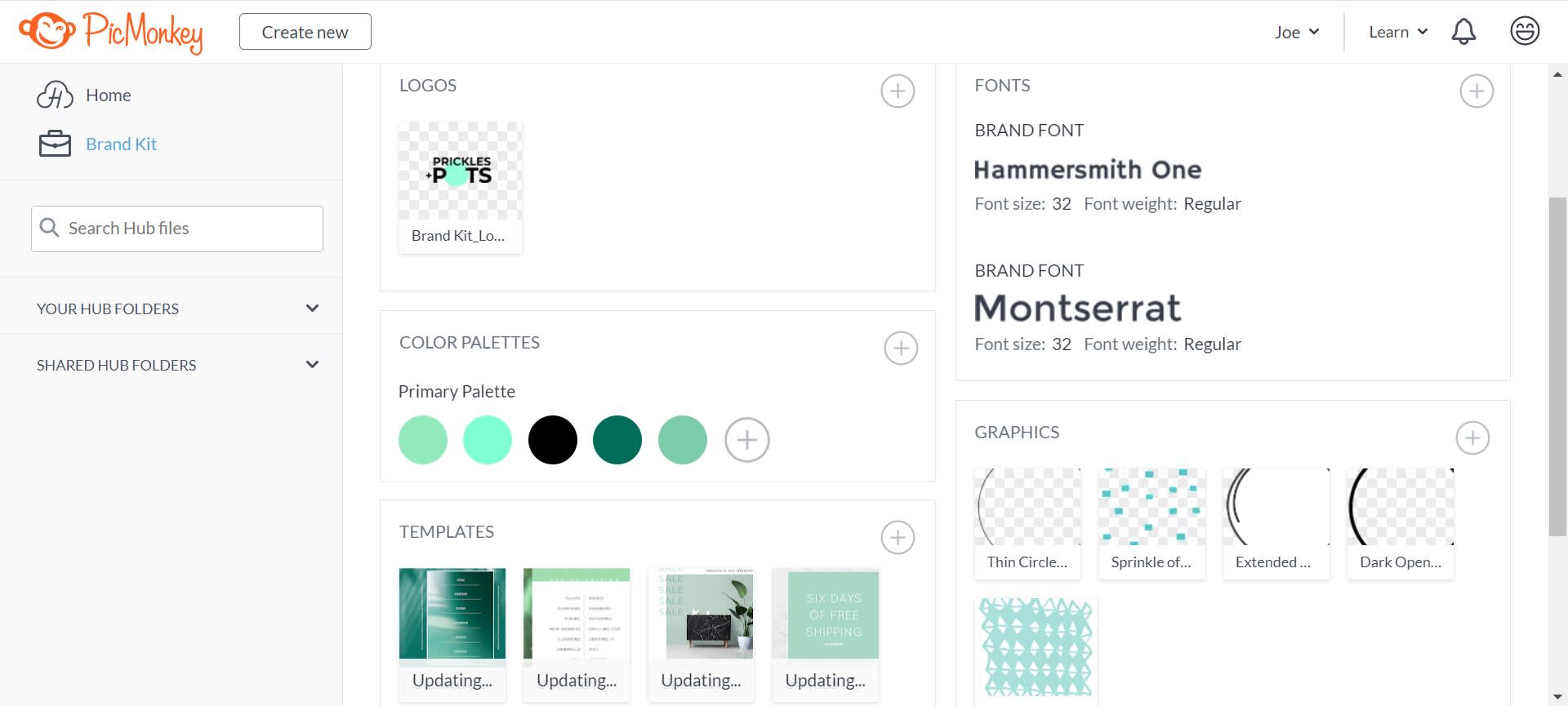
PicMonkey удобен, если хочется начать с сетки, но потом вручную менять размеры её частей. В редакторе можно добавлять и удалять ячейки, растягивать сетку, менять цвет фона и дополнять макет текстом.
- Создайте collage-проект и загрузите фотографии.
- Выберите начальную сетку, максимально близкую к числу и ориентации кадров.
- Добавьте или удалите ячейки, если готовая структура не совпадает с семейным набором.
- Измените размеры отдельных областей, сделав главный портрет крупнее.
- Настройте цвет фона и интервалы.
- Добавьте текстовые подписи после завершения геометрии.
- Экспортируйте в JPG или PNG; PDF относится к отдельным возможностям платного уровня, поэтому для обычного изображения он не обязателен.
Семейная композиция выигрывает от изменяемых ячеек, когда один общий кадр должен занимать половину макета, а остальные портреты — небольшую боковую колонку. Это труднее получить в сервисе с полностью фиксированной сеткой.
Плюсы:
- можно менять структуру и размеры ячеек;
- удобен для композиции с одним крупным фото;
- текст и фон редактируются в том же проекте.
Минусы:
- полноценная работа ориентирована на платный сервис;
- для разового простого коллажа регистрация и дополнительные инструменты могут быть лишними;
- не предназначен специально для генеалогических деревьев.
BeFunky — автоматическая раскладка через Collage Wizard
Сильная сторона BeFunky — Collage Wizard, который предлагает варианты компоновки загруженных фотографий. Это полезно, когда снимки уже отобраны, но пользователь не хочет вручную сравнивать десятки сеток.

- Откройте Collage Maker и перейдите в Collage Wizard.
- Загрузите семейные фотографии одним набором.
- Просмотрите автоматически предложенные layouts и выберите тот, где главный человек не попал в маленькую ячейку.
- При необходимости поменяйте фотографии местами и настройте spacing.
- Выберите фон, рамки, текст и графику.
- Перед экспортом определите, нужен JPG, PNG или иной доступный формат.
Автоматическая раскладка экономит ручной перебор, но не снимает необходимость контроля. Алгоритм не знает, какой человек в семье должен быть в центре, поэтому крупность ячеек и обрезку лиц нужно проверить самостоятельно.
Плюсы:
- Collage Wizard быстро предлагает готовые композиции;
- есть ручная настройка расстояний и оформления;
- подходит для семейного поста и открытки.
Минусы:
- часть инструментов и ресурсов относится к BeFunky Plus;
- автоматическая компоновка не учитывает смысловую иерархию родственников;
- для строгого дерева поколений нужен более структурированный макет.
PhotoCollage.com — свободная композиция и фигурный коллаж
PhotoCollage.com отличается тем, что позволяет работать не только с готовой сеткой. В сервисе есть ручная и автоматическая компоновка, шаблоны и фигурные варианты, включая сердце, дерево и слово. Для темы «Моя семья» это полезно, если хочется уйти от прямоугольной решётки.
- Добавьте семейные фотографии в рабочую область.
- Выберите автоматическую раскладку, шаблон или свободное размещение.
- Для тематического плаката выберите shape collage — например, сердце или дерево — если эта форма соответствует числу и типу фотографий.
- Перемещайте элементы и проверяйте видимую часть каждого снимка.
- Добавьте текст, фигуры, стикеры или emoji только там, где они действительно помогают структуре.
- Сохраните редактируемый файл проекта в формате сервиса, если планируете вернуться к работе, и отдельно получите финальную картинку.
PhotoCollage.com удобен для фигурных композиций и свободной раскладки, но остаётся веб-инструментом. Если семейные фотографии нельзя загружать в стороннее веб-приложение, для такого проекта лучше использовать локальный редактор и сохранить исходник на компьютере.
Плюсы:
- есть свободная, автоматическая и шаблонная компоновка;
- поддерживаются тематические формы сердца, дерева и слова;
- можно сохранить редактируемый проект сервиса;
- фигурная компоновка позволяет собрать семейную тему без ручного рисования сложного контура.
Минусы:
- свободная раскладка требует ручного контроля выравнивания;
- фигурный коллаж может слишком агрессивно обрезать крайние фотографии;
- при печати нужно самостоятельно оценивать итоговое разрешение.
piZap — простая сетка с цветными рамками и декором
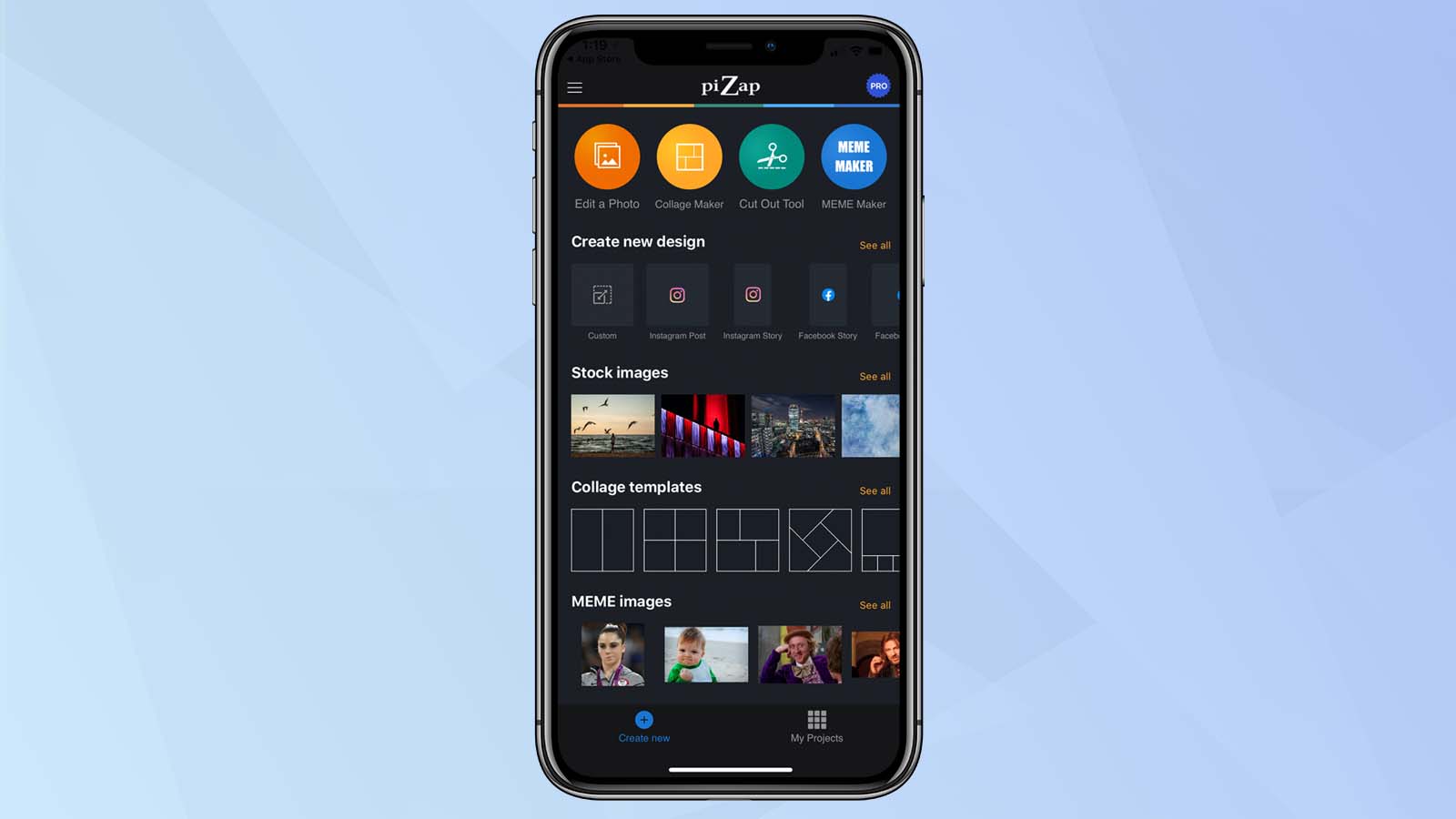
piZap ориентирован на быстрые визуальные композиции: можно выбрать layout, настроить spacing и background, менять цвет рамки, переставлять фотографии, добавлять текст и стикеры. Для семейной темы сервис подходит скорее как редактор открытки или поста, чем как точный инструмент генеалогии.
- Выберите collage-layout под число фотографий.
- Загрузите снимки и заполните ячейки.
- Используйте swap или перетаскивание, чтобы изменить порядок людей без повторной загрузки.
- Настройте spacing и цвет рамок.
- Добавьте фон, заголовок и несколько декоративных элементов.
- Сохраните готовый результат после проверки доступности использованных элементов в текущем режиме.
Плюсы:
- простые настройки сетки и рамок;
- легко менять фотографии местами;
- подходит для яркой семейной открытки.
Минусы:
- часть возможностей относится к премиальному режиму;
- стикеры и эффекты легко перегружают макет;
- семейное дерево удобнее строить в специализированном шаблоне.
Photogramio — шаблоны и ручная настройка основных элементов
В Photogramio рабочее пространство коллажа содержит разделы Шаблоны, Фото, Фон, Рамка, Текст и Макет, а также команды Добавить фото и Сохранить. Поэтому сервис можно рассматривать как самостоятельный браузерный конструктор, а не только каталог шаблонов.
- Откройте Collage и нажмите Добавить фото.
- Выберите шаблон с подходящим числом областей.
- В разделе Фото проверьте кадрирование и расположение.
- Настройте Фон и Рамка, сохраняя одинаковую стилистику для всех портретов.
- Добавьте заголовок через Текст.
- Если исходная схема не подходит, измените структуру через Макет.
- Нажмите Сохранить и проверьте полученный файл.
Число шаблонов в каталоге меняется, поэтому оно не используется как критерий качества. Для пользователя важнее, можно ли изменить именно выбранную композицию и получить финальный файл без обрезанных лиц.
Плюсы:
- все основные настройки собраны в отдельных понятных разделах;
- есть шаблоны, фон, рамки и текст;
- макет можно корректировать после загрузки фотографий.
Минусы:
- нет причины выбирать его для сложного ручного дерева, если требуется точная иерархия;
- онлайн-формат требует загрузки семейных снимков в браузерное приложение;
- изменяемые условия экспорта нужно проверять в самом сервисе перед началом большого проекта.
Adobe Express — семейный коллаж с последующим оформлением

Adobe Express — современное название продукта, который ранее назывался Adobe Spark. Семейный workflow строится вокруг массовой загрузки фотографий, сетки, перестановки, расстояний и кадрирования, а затем проект можно продолжить как полноценный дизайн с текстом и графикой.
- Загрузите семейные фотографии одним набором.
- Выберите grid/layout и оцените распределение крупных и мелких ячеек.
- Меняйте снимки местами и регулируйте border spacing.
- Откройте crop для кадров, где лицо расположено близко к краю.
- Продолжите редактирование, если нужны фильтры, графика и текст.
- Перед скачиванием проверьте, не использует ли проект Premium-ресурсы.
Для семейного плаката Adobe Express полезнее простого grid-generator, когда требуется после сетки добавить крупный заголовок, декоративную форму и подписи. В интерфейсе и названиях функций нужно ориентироваться на Adobe Express, а не на прежнее название Adobe Spark.
Плюсы:
- семейный workflow включает сетку, перестановку, интервалы и кадрирование;
- после коллажа можно продолжить полноценное оформление;
- удобен для открытки и плаката.
Минусы:
- часть ресурсов относится к Premium;
- для одной простой сетки широкий дизайнерский редактор избыточен;
- требуется работа через веб-сервис.
Pixlr — быстрый Collage Maker с настройкой границ
Pixlr позволяет начать через Collage Maker: выбрать фотографии, принять один из предложенных шаблонов, перетаскивать снимки между ячейками и менять расстояния, рамки и скругление.
- Нажмите Выбрать фотографии и загрузите семейный набор.
- Выберите предложенный template по числу и ориентации снимков.
- Перетаскивайте фотографии между ячейками, пока главный кадр не окажется в подходящем месте.
- Настройте spacing, borders и corner rounding.
- Перед завершением ещё раз проверьте масштаб лица в каждой рамке.
- Нажмите Сохранить коллаж и получите PNG, если этот формат подходит задаче.
Pixlr удобен для чистой сетки и не требует превращать семейный проект в сложный дизайн. Если нужны подписи поколений, линии родства и нестандартные фигуры, лучше использовать более свободный холст.
Плюсы:
- быстрый переход от выбранных фотографий к предложенным сеткам;
- настройка интервалов и скругления;
- перестановка снимков между ячейками.
Минусы:
- коллажный режим ориентирован прежде всего на сетку;
- сложная родословная схема потребует другого инструмента;
- онлайн-формат зависит от браузера и соединения.
Kapwing — свободная композиция на холсте
Kapwing полезен, когда фотографии не должны находиться в одинаковых ячейках. В редактор загружается несколько изображений, после чего их можно масштабировать и располагать на общем холсте, добавлять текст и другие элементы.


- Загрузите несколько семейных изображений в проект.
- Задайте размер общего холста.
- Расположите фотографии вручную и измените их размеры, оставляя одинаковые визуальные поля.
- Добавьте текст для заголовка и подписей.
- Не добавляйте видео и музыку, если конечная задача — статичный фотоколлаж: эти функции редактора не нужны для печатного семейного плаката.
- Экспортируйте финальный статичный результат и проверьте его отдельно.
Плюсы:
- свободное размещение вместо жёсткой сетки;
- удобно строить асимметричный постер;
- можно сочетать фотографии и текст на одном холсте.
Минусы:
- равные интервалы приходится контролировать вручную;
- мультимедийные возможности не дают преимущества для статичного коллажа;
- для быстрой сетки специализированный конструктор проще.
Dream AI Collage Maker — минималистичная сетка из нескольких фото
Dream AI подходит для небольшой семейной композиции, когда нужны несколько фотографий, простая сетка и минимум декоративных действий. Сервис работает с 2–6 изображениями, предлагает настройки промежутков, радиуса углов, фона и соотношения сторон и сохраняет готовый результат в PNG.
- Нажмите Загрузить фото и выберите от двух до шести семейных снимков.
- Выберите сетку и соотношение сторон под будущую публикацию.
- Отрегулируйте расстояния между кадрами и corner radius.
- Настройте фон так, чтобы он не снижал контраст фотографий.
- Проверьте кадрирование каждого лица.
- Нажмите Скачать PNG и откройте итоговый файл отдельно.
Готовый PNG имеет выходной размер до 1080 пикселей, поэтому Dream AI практичнее использовать для экрана, мессенджера или небольшого цифрового поста, а не для крупного печатного плаката. Для печати сначала сравните этот размер с фактическими требованиями выбранного формата.
Плюсы:
- короткий рабочий процесс;
- есть интервалы, скругление и фон;
- подходит для небольшого семейного поста;
- PNG получается без необходимости вручную собирать сетку из отдельных слоёв.
Минусы:
- не более шести фотографий;
- выходной размер не рассчитан на крупноформатную печать;
- нет сложных шаблонов семейного дерева.
IMGonline — техническая сетка до 30 изображений
IMGonline отличается от дизайнерских конструкторов: это утилитарный веб-инструмент с параметрами строк, столбцов, промежутков и способа подгонки. Он поддерживает объединение от 1 до 30 изображений и подходит, когда важнее предсказуемая геометрия, чем готовая декоративная тема.
- Выберите семейные фотографии и загрузите их в форму.
- Задайте число строк и столбцов, чтобы оно соответствовало количеству кадров.
- Настройте промежутки между фотографиями.
- Выберите способ подгонки: вписать, обрезать, растянуть или задать размер вручную. Для портретов растяжение лучше не использовать, потому что оно меняет пропорции лица.
- При необходимости добавьте рамку, тень и цвет фона.
- Выберите JPEG или PNG и обработайте изображения.
- Откройте результат и внимательно проверьте те кадры, которые сервис обрезал для заполнения ячеек.
IMGonline особенно полезен для большой регулярной сетки, например для группы родственников одинакового масштаба. Для сердца, дерева или детского плаката с крупными подписями он менее удобен: декоративную композицию придётся строить в другом редакторе.
Плюсы:
- до тридцати изображений;
- явные настройки строк, столбцов и промежутков;
- несколько режимов подгонки;
- экспорт в JPEG и PNG.
Минусы:
- технический интерфейс вместо дизайнерских семейных шаблонов;
- неудобен для свободной композиции;
- неправильно выбранный режим подгонки может обрезать важные части портрета.
collage-maker.com — семейное дерево и тематические формы
Этот веб-редактор полезен именно для темы родословной. В каталоге есть семейные деревья и композиции в форме сердца, а после загрузки фотографий можно дополнить результат текстом и фоном. Вместимость зависит от конкретного шаблона, поэтому ориентируйтесь на фактическое число ячеек выбранной композиции, а не на единый максимальный лимит.
- Выберите family tree или другой тематический template.
- Загрузите фотографии и распределите их по рамкам.
- Разместите старшее поколение в верхней или корневой части схемы, если структура шаблона построена как дерево.
- Добавьте имена и при необходимости даты, сохраняя единый формат подписи.
- Настройте фон, не снижая читаемость текста.
- Завершите проект и проверьте условия получения файла высокого качества до печати: качественный цифровой файл относится к платному результату.
Семейное дерево требует логики поколений. Нельзя заполнять рамки в случайном порядке только ради симметрии: сначала задаётся структура родства, затем внутри одного уровня корректируется визуальный баланс.
Плюсы:
- есть специализированные шаблоны family tree;
- подходит для коллажа в форме сердца;
- можно добавить текст и фон.
Минусы:
- вместимость различается между шаблонами, поэтому структуру нужно подбирать под фактический состав семьи;
- файл высокого качества относится к платному варианту;
- шаблон задаёт структуру жёстче, чем свободный графический редактор.
Как сделать коллаж на Android
Google Photos — быстрый встроенный способ

В Google Photos на Android в один коллаж можно выбрать до шести фотографий. Редактор позволяет менять шаблон, настраивать границы, заменять и редактировать снимки, поворачивать их, масштабировать и переставлять. Такой способ подходит для быстрой семейной сетки, но не для сложного дерева с большим количеством подписей и связей.
Пошаговая инструкция
- В Google Photos выделите до шести фотографий.
- Нажмите Create и выберите Collage.
- Откройте Templates и выберите раскладку.
- Используйте Borders, чтобы изменить ширину, радиус и цвет границы.
- Нажмите фотографию, если нужно использовать Replace или Edit.
- Поворачивайте снимок жестом, масштабируйте щипком и перетаскивайте его, чтобы изменить положение внутри композиции.
- Переставляйте фотографии между областями перетаскиванием.
- Сохраните или отправьте готовый коллаж.
У встроенного редактора есть принципиальные ограничения. В сеточных шаблонах нельзя свободно двигать линии между ячейками или накладывать фотографии слоями друг на друга. Поэтому для коллажа «Моя семья» из четырёх-шести портретов он удобен, а для плаката с большим числом людей, длинными подписями и декоративным деревом нужен другой инструмент.
Плюсы:
- не требуется отдельное приложение, если фотографии уже находятся в Google Photos;
- есть шаблоны, границы, замена и редактирование снимков;
- масштаб и порядок изображений меняются прямо в коллаже;
- короткий путь к готовому файлу.
Минусы:
- до шести фотографий;
- сеточные границы нельзя свободно перестраивать;
- нет сложной многоуровневой композиции семейного дерева.
Samsung Gallery — коллаж без стороннего приложения на совместимых устройствах
На поддерживаемых смартфонах Samsung коллаж создаётся прямо в Gallery: сначала выбираются фотографии, затем Create и Collage. На части устройств доступна свободная компоновка, а набор параметров layout, ratio и border зависит от модели и версии One UI. Поэтому ориентируйтесь на название функции Collage, а не на неизменное расположение значка в панели.
- Откройте Gallery и выделите семейные фотографии.
- Нажмите Create и выберите Collage.
- Если доступен выбор типа композиции, используйте freeform для свободной раскладки либо сетку для ровных кадров.
- Переставьте фотографии и подберите соотношение сторон.
- При наличии настроек border задайте одинаковый цвет и ширину границы.
- Нажмите Save и откройте сохранённую картинку из галереи.
Samsung Gallery подходит для быстрого результата без регистрации и дополнительного редактора. Доступность свободной раскладки и отдельных параметров отличается между устройствами и версиями One UI. Если пункта Collage на конкретном смартфоне нет, используйте Google Photos или отдельное приложение.
Плюсы:
- работа непосредственно в штатной галерее;
- не требуется загружать семейные фотографии в отдельный коллажный сервис;
- для совместимых устройств доступны сетка или свободная раскладка.
Минусы:
- доступность и расположение команд различаются между устройствами и версиями One UI;
- не предназначена для сложного оформления с большим количеством текста;
- количество фотографий ограничено встроенным режимом.
Family Photo Frame Maker — семейные рамки для Android
Family Photo Frame Maker из Google Play ориентирован именно на семейную тему: приложение содержит семейные рамки и сетки, позволяет выбрать несколько фотографий, менять их масштаб и положение, применять фильтры, добавлять текст, emoji и стикеры. Это не универсальный графический редактор, а мобильный способ быстро заполнить декоративную рамку.
- Выберите семейную рамку или grid.
- Добавьте несколько фотографий из галереи.
- Для каждого снимка отрегулируйте масштаб, поворот и положение внутри рамки.
- Проверьте, что декоративные края не закрывают лица.
- При необходимости примените общий фильтр, затем добавьте короткий текст или стикер.
- Сохраните результат и откройте его из галереи перед отправкой.
Family Photo Frame Maker содержит рекламу. Для регулярной работы это заметное ограничение, зато задача приложения узкая и понятная: выбрать семейную рамку, заполнить её фотографиями, поправить масштаб и добавить короткое оформление.
Плюсы:
- семейные рамки уже подготовлены;
- можно масштабировать и переставлять фотографии;
- есть текст, стикеры и фильтры.
Минусы:
- приложение содержит рекламу;
- декоративные шаблоны дают меньше свободы, чем свободный холст;
- для строгого печатного макета мобильный интерфейс менее удобен.
InShot — мобильная сетка и свободный коллаж

InShot известен как фото- и видеоредактор, но в его фотоинструментах есть Collage Maker. Приложение позволяет объединять до двадцати фотографий, выбирать редактируемые layouts, использовать freestyle-композицию и pic stitch, добавлять фон, текст и стикеры.
- Откройте раздел коллажа и выберите семейные снимки.
- Для аккуратной сетки используйте layout; для плаката с разным размером карточек — freestyle.
- Переставьте изображения и поправьте видимую область каждого портрета.
- Настройте фон и расстояния, если выбранный режим их поддерживает.
- Добавьте текст после завершения расположения фотографий.
- Сохраните итог и проверьте его отдельно в галерее.
В InShot есть реклама и покупки внутри приложения. Для семейного коллажа видеомонтажные функции не нужны: достаточно режима Collage Maker, работы с раскладкой, фоном, текстом и стикерами.
Плюсы:
- до двадцати фотографий в коллаже;
- есть сеточные и свободные способы раскладки;
- фон, текст и стикеры доступны в мобильном проекте.
Минусы:
- приложение содержит рекламу и покупки;
- много функций не относится к задаче статичного семейного коллажа;
- на маленьком экране сложнее контролировать точные отступы большого плаката.
Как сделать семейный коллаж на iPhone
Для статичного семейного коллажа на iPhone ниже используются приложения с отдельным режимом сетки или семейного дерева. Apple Photos здесь нужен только для выбора исходных фотографий и последующей проверки сохранённого результата; инструкция не строится вокруг отдельной команды коллажа в Photos.
Family Tree Collage Maker — для родословной на iPhone и iPad
Family Tree Collage Maker специализируется на семейных деревьях и содержит более пятидесяти рамок, рассчитанных на 3–5 фотографий. Снимки можно масштабировать, отражать и перемещать касанием, применять фильтры, корректировать яркость и контраст, затем сохранять или отправлять результат.
- Выберите tree frame по числу фотографий.
- Добавьте от трёх до пяти семейных снимков.
- Масштабируйте и перемещайте портреты внутри рамок.
- Используйте flip только тогда, когда зеркальное отражение не меняет смысл фотографии, особенно если в кадре есть текст.
- При необходимости примените общий фильтр и базовую коррекцию яркости/контраста.
- Сохраните коллаж и проверьте его в Photos.


Family Tree Collage Maker распространяется бесплатно с покупками внутри приложения. Узкая специализация удобна для компактного дерева из нескольких портретов, но для большой родословной с десятками людей понадобится редактор со свободным холстом или более вместительным шаблоном.
Плюсы:
- специализация на семейном дереве;
- рамки уже рассчитаны на несколько портретов;
- есть масштабирование и базовая коррекция.
Минусы:
- не подходит для большого дерева с десятками родственников;
- есть покупки внутри приложения;
- композиции рассчитаны на небольшое число фотографий, поэтому масштабировать такой шаблон до большой родословной неудобно.
PicCollage — Grids, Canvas и Templates на iPhone
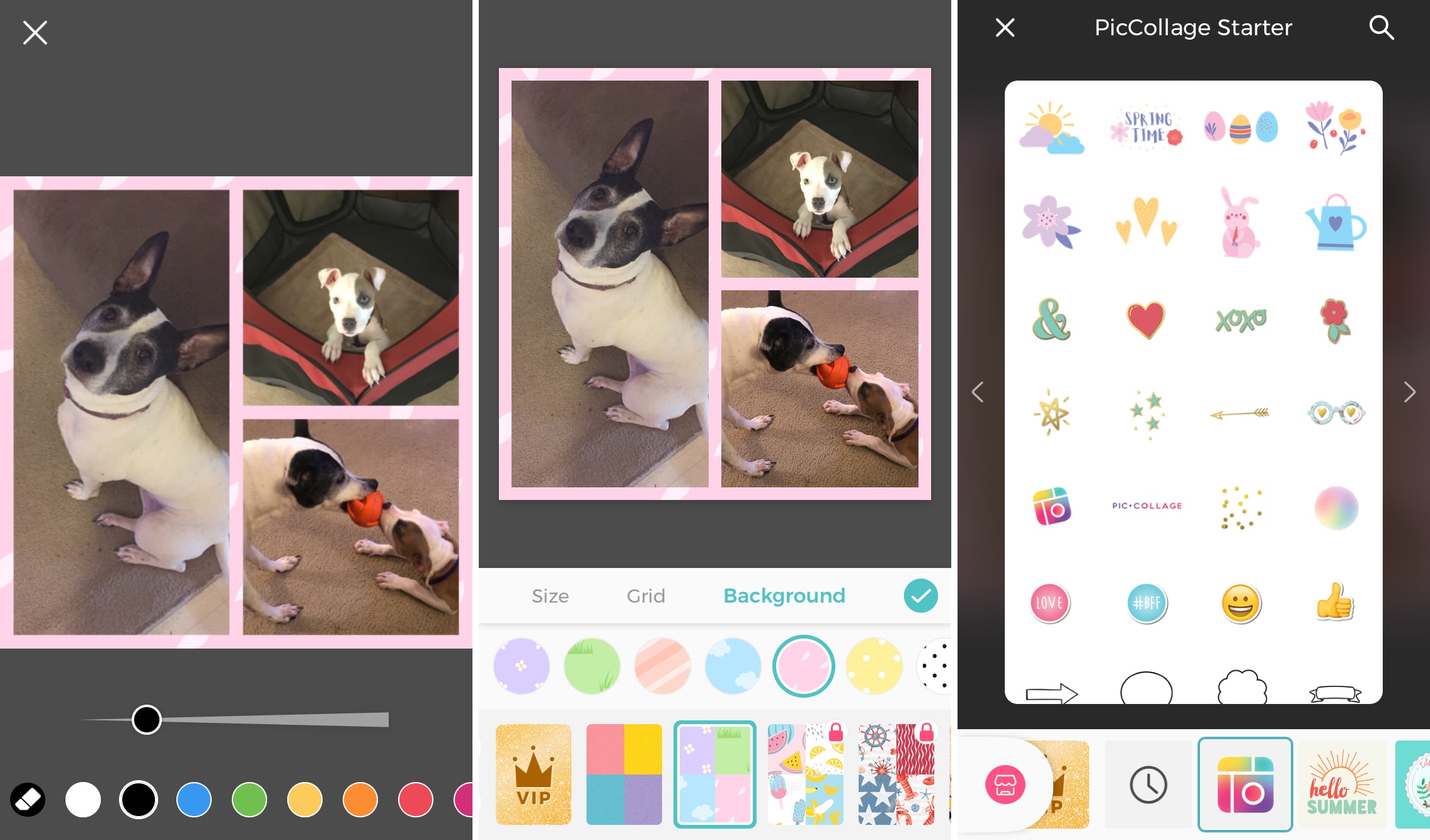
PicCollage подходит для двух разных семейных сценариев: Grids — когда нужны ровные ячейки, и Canvas — когда фотографии должны лежать свободно на общем холсте. Templates используются для готового декоративного дизайна. Внутри редактора раздел Layout позволяет менять размеры страницы и варианты сетки.
- На стартовом экране выберите Grids для ровной сетки или Canvas для свободного размещения.
- Добавьте семейные фотографии и сразу проверьте, достаточно ли ячеек выбранной композиции.
- В редакторе откройте Layout. В подразделе Sizes выберите формат страницы; для печати доступны в том числе 4×6, 8×10, A4, A5, A6 и Letter, а для экрана — квадратные и другие пропорции.
- В Grids подберите структуру под число портретов. Для тематического проекта можно использовать фигурную сетку, включая сердце, если она не обрезает лица.
- Отрегулируйте spacing и rounded corners после выбора сетки, а не до неё: смена layout может изменить геометрию всех ячеек.
- В режиме Canvas сделайте общий семейный портрет крупнее, а дополнительные снимки расположите вокруг него вручную.
- Добавьте короткие подписи и сохраните результат, затем откройте готовое изображение в Photos и проверьте края и читаемость текста.
PicCollage распространяется бесплатно с покупками внутри приложения. Для плаката «Моя семья» полезно сочетание сетки и свободного холста: портреты можно быстро выровнять в Grids, а центральную фотографию сделать крупнее в Canvas.
Плюсы:
- Grids, Canvas и Templates в одном приложении;
- есть печатные и экранные размеры страницы;
- сеточные формы включают сердце;
- можно регулировать интервалы и скругление.
Минусы:
- часть функций и контента относится к покупкам;
- сложное дерево поколений удобнее собирать на большом экране;
- на мобильном дисплее труднее заметить мелкие ошибки печатного макета.
Где взять шаблон «Моя семья», если редактор уже выбран
Готовые рамки и композиции нужно отделять от редакторов: рамка задаёт внешний вид, но не выполняет сборку сама. Такой ресурс импортируется в уже выбранную программу как фон, декоративная накладка или редактируемая заготовка. Перед использованием конкретного изображения проверьте условия его повторного использования; доступность файла в интернете сама по себе не даёт права на коммерческую публикацию.
Pinterest — референсы композиции
Pinterest полезен для поиска идей: семейные деревья, стены из рамок, Polaroid-композиции, сердца и хронологии. Практический процесс лучше разделить: сначала сохранить идею расположения как референс, затем воспроизвести геометрию в собственном редакторе со своими фотографиями. Pinterest не является специализированным инструментом окончательной сборки коллажа.
PNG и PSD семейных рамок
Семейные рамки бывают рассчитаны на 5, 7, 12 и другое число фотографий, в том числе на композиции с детьми, родителями, бабушками и дедушками. PNG удобен как прозрачная декоративная накладка, если редактор поддерживает слои или свободное размещение. PSD полезен в Adobe Photoshop, когда рамка уже разделена на редактируемые элементы.
Перед импортом проверьте размер заготовки. Маленькая PNG-рамка, растянутая на печатный A3, станет размытой, даже если сами фотографии высокого качества.
Шаблоны «Моя семья» для детского сада
Для детсадовского задания подходят семейные рамки, деревья и макеты с крупным заголовком «Моя семья». Такой шаблон полезен как основа, но не должен определять состав семьи. Сначала выберите структуру, которая соответствует фактическому числу людей, затем замените демонстрационные области собственными снимками. Не добавляйте случайные изображения только для заполнения лишних ячеек.
Abrakadabra и Zefirka — галереи семейных рамок
Обе страницы дают идеи оформления «Моя семья», но сами по себе не выполняют сборку. Их роль в рабочем процессе — подобрать форму или декоративную рамку, а финальную композицию сделать в ФотоКОЛЛАЖ, Adobe Photoshop, Canva или другом выбранном редакторе. Перед публикацией или печатью сторонней рамки отдельно проверяются условия её использования.
Идеи композиции для семейного фотоколлажа
Равномерная сетка
Сетка подходит для большого количества равнозначных портретов. Она хорошо работает, когда требуется показать всех членов семьи без подчёркивания одного человека. Для цельного вида используйте одинаковое кадрирование: например, лицо и плечи во всех ячейках, а не один крупный портрет рядом с фотографией в полный рост. Разные ориентации исходников лучше привести к общему масштабу внутри рамок, а не растягивать.
Один крупный снимок и небольшие кадры вокруг
Такой макет подходит для общего семейного портрета, вокруг которого размещаются отдельные люди или события. Крупный кадр становится визуальным центром, поэтому он должен иметь лучшее качество. Маленькие фотографии можно использовать для деталей: праздников, поездок, детских снимков и старых семейных кадров.
Сердце
Форма сердца уместна для подарка, семейной открытки или эмоциональной подборки. Основной риск — сложный край: крайние изображения обрезаются сильнее, чем в прямоугольной сетке. Используйте фотографии, где лица находятся ближе к центру исходного кадра. Не помещайте длинные подписи внутрь маленьких сегментов сердца.
Семейное дерево
В дереве композиция должна сначала передавать родство, а уже затем быть симметричной. Одно поколение располагают на одном визуальном уровне, супружеские пары — рядом, детей — ниже или выше в зависимости от выбранного направления дерева. Если в шаблоне не хватает места, не меняйте семейную структуру ради дизайна: выберите другой шаблон или сделайте свободный проект.
Дом
Контур дома хорошо подходит для темы «Моя семья» в детском саду. Крышу можно использовать под заголовок, крупное центральное окно — под общий портрет, остальные окна — под отдельных родственников. Важно не делать декоративный контур настолько толстым, чтобы фотографии стали второстепенными.
Хронология поколений
В хронологическом коллаже фотографии располагаются по времени: старые семейные кадры, родители, детство, современные события. Здесь полезны даты, но они должны быть единообразными. Если точный год неизвестен, не придумывайте его; оставьте подпись без даты.
Polaroid и scrapbook
Наклонённые рамки и имитация бумажных карточек подходят для хроники событий, где важнее ощущение альбома, чем строгая сетка. Используйте небольшой диапазон углов поворота и одинаковые поля. Если каждая карточка наклонена по-своему и окружена отдельным набором наклеек, композиция быстро становится хаотичной.
Слово «СЕМЬЯ» из фотографий
В таком варианте фотографии заполняют буквы или располагаются вокруг крупного слова. Способ эффектен на плакате, но требует крупных букв и достаточного разрешения. Мелкие портреты внутри узких штрихов букв плохо читаются, поэтому лучше использовать общие текстуры или фрагменты фотографий, а основные лица оставить в отдельных рамках.
Семейный календарный макет
Фотоколлаж можно совместить с календарной сеткой: общий портрет разместить в верхней части, небольшие семейные события — вокруг месяцев. Здесь требуется больше свободного пространства, чем в обычном постере, потому что календарные числа должны оставаться читаемыми. Не закрывайте календарную сетку фотографиями ради декоративности.
Как сделать бумажный или настенный семейный коллаж
Цифровой редактор — не единственный способ. В исходных материалах отдельно описаны memory wall, композиции в форме сердца, дерева и дома, коллажи на холсте, металлической панели, старой двери, столе и в альбоме. Для ручной работы ключевое отличие в том, что обрезка и приклеивание необратимы. Поэтому вся композиция сначала собирается без клея и только после проверки переносится на основу.
Шаг 1. Сделайте цифровой или бумажный эскиз
Разложите фотографии на столе либо сначала соберите схему в любом редакторе. Отметьте, какой снимок будет центральным, где расположатся подписи и сколько места останется по краям. Если планируется сердце или дерево, нарисуйте внешний контур на черновом листе и проверьте, помещаются ли фотографии без сильной обрезки.
Шаг 2. Выберите основу под реальный размер
Для небольшого коллажа подходит плотная бумага или картон. Для настенной композиции фотографии можно размещать в отдельных рамках на стене, на жёсткой панели или на холсте. Размер основы определяют до печати: иначе придётся подгонять уже готовые снимки, теряя важные части кадра.
Шаг 3. Разложите фотографии без клея
Сначала положите все элементы на основу и отойдите на несколько шагов. С близкого расстояния легко не заметить, что левая часть перегружена, а справа остаётся пустота. Если используются подписи, положите их на макет одновременно с фотографиями, а не добавляйте в свободное место в самом конце.
Шаг 4. Обрезайте только после примерки
Круглые и фигурные фотографии сначала размечают по шаблону. Не начинайте с самых ценных оригиналов: для старых семейных снимков лучше напечатать копии и сохранить оригинал отдельно. Если исходник существует только на бумаге, сначала его разумно оцифровать, чтобы необратимая обрезка не стала единственной версией фотографии.
Шаг 5. Сохраняйте одинаковые интервалы
Даже свободная композиция выглядит аккуратнее, когда расстояния повторяются. Для сетки используйте линейку. Для сердца и дерева ориентируйтесь на общий внешний контур и одинаковый визуальный зазор между соседними кадрами. Не пытайтесь скрывать случайные пустоты мелким декором: лучше сначала поправить геометрию.
Шаг 6. Закрепляйте от центра к краям
После окончательной проверки начинайте с главного центрального элемента и двигайтесь к краям. Такой порядок уменьшает риск накопить смещение: если приклеивать слева направо, небольшая ошибка в первых рядах может вывести последнюю колонку за пределы основы.
Идеи физического оформления
- Memory wall. Отдельные семейные фотографии размещаются на большой стене или панели и со временем заменяются новыми.
- Сердце. Фотографии формируют общий контур без обязательной внешней рамки.
- Семейное дерево. Поколения располагаются по уровням вокруг ствола и ветвей.
- Холст. Цифровой макет сначала собирается целиком, а затем печатается как одно изображение.
- Металлическая магнитная панель. Снимки можно переставлять без повторного приклеивания.
- Альбом. Подходит, когда к фотографиям нужны длинные подписи, билеты, открытки и памятные детали.
- Декоративная дверь или деревянная панель. Работает как крупная основа для отдельных рамок, если поверхность подготовлена и конструкция надёжно закреплена.
Идея с фотолампой или абажуром встречается в подборках декора, но изображения и бумагу нельзя располагать рядом с нагревающимися источниками света без учёта материалов и температуры. Для семейного проекта безопаснее использовать обычную стену, рамку, холст или панель.
Как сохранить семейный коллаж для экрана и печати
Сохраняйте редактируемый исходник и финальный файл отдельно
Редактируемый проект нужен для замены снимка, исправления имени и повторного экспорта в другом размере. Финальный JPEG или PNG предназначен для просмотра, отправки и печати. Если оставить только JPEG, дальнейшая замена одного портрета потребует либо повторной сборки, либо редактирования уже сведённой картинки.
Когда выбирать JPEG, а когда PNG
JPEG рационален для коллажа, состоящего главным образом из фотографий: файл получается компактнее. PNG удобен, когда в макете много плоской графики, мелкого текста, прозрачности или требуется избежать дополнительного JPEG-сжатия. Наличие PNG не исправляет маленькие исходные фотографии: формат сохранения не создаёт отсутствующие детали.
Проверяйте соотношение сторон до экспорта
Квадратный пост, вертикальный плакат A4 и горизонтальная рамка требуют разных композиций. Простое растягивание готового коллажа из квадрата в прямоугольник искажает лица. Если формат изменился после сборки, вернитесь к редактируемому проекту и перераспределите элементы под новую пропорцию.
Не оценивайте качество только по уменьшенному предпросмотру
Перед печатью откройте экспортированный файл в масштабе 100%. Проверьте резкость главного портрета, мелкий текст и границы. Затем уменьшите изображение до предполагаемого размера экрана: это отдельная проверка читаемости. Две проверки решают разные задачи.
Для печати делайте пробную копию
Если печатаете дома, сначала используйте обычную бумагу. Пробная страница показывает реальное положение макета, поля, размер шрифта и общую плотность. После этого можно печатать на выбранной фотобумаге. Не полагайтесь только на экран: монитор и бумага отличаются по яркости, а домашний принтер может добавлять собственные поля.
Не растягивайте маленький портрет на главный блок
Если один файл заметно меньше остальных, используйте его в небольшой ячейке. Увеличение после сборки не восстанавливает детали. Для центральной фотографии выбирайте наиболее качественный исходник из серии.
Частые ошибки при создании коллажа «Моя семья»
Слишком много фотографий
Количество снимков должно определяться задачей, а не максимальной вместимостью сервиса. Даже если InShot принимает до двадцати изображений, а IMGonline — до тридцати, это не означает, что все их нужно помещать на небольшой пост. Чем меньше физический или экранный размер результата, тем крупнее должны быть ключевые лица.
Автоматическая сетка срезала лицо
Это одна из самых частых проблем. После заполнения ячейки всегда откройте кадрирование или переместите фотографию внутри рамки. Особенно уязвимы снимки, где человек стоит у края, и групповые фотографии с людьми по обеим сторонам.
Все кадры одинаково крупные, хотя один должен быть главным
Равная сетка подходит для равнозначных портретов. Если коллаж строится вокруг общего семейного снимка, сделайте его крупнее. Иначе зрителю приходится самому искать смысловой центр среди одинаковых ячеек.
Слишком разные интервалы
Неровные расстояния выглядят как ошибка даже при хороших фотографиях. В редакторах с параметрами Margin, Padding, Spacing или Border задавайте числовые значения системно. В ручной композиции используйте линейку или направляющие.
Декор перекрывает фотографию
Стикеры, листья, сердечки и подписи добавляются после основной сетки. Декоративный объект не должен закрывать глаза, руки или важную деталь снимка. Если без него композиция читается лучше, объект лишний.
Текст теряется на фоне
Подпись должна иметь достаточный контраст. На пёстром изображении используйте отдельную спокойную область, рамку или подложку. Не пытайтесь компенсировать плохую читаемость десятком эффектов шрифта.
Смешаны разные стили рамок
В одном коллаже допустимы разные размеры, но случайная смесь круглых, резных, Polaroid- и классических рамок редко помогает структуре. Если разные формы нужны, привяжите их к смыслу: например, старшее поколение — одна форма, дети — другая.
Проект сохранён только в JPEG
JPEG — итоговая картинка, а не полноценный редактируемый проект. Сохраняйте рабочий файл отдельно в тех редакторах, которые это позволяют. В ФотоКОЛЛАЖ сначала сохраните проект через меню Файл, в Adobe Photoshop — PSD со слоями, в Microsoft PowerPoint — презентацию.
Печатный размер решили изменить в самом конце
При смене ориентации и пропорций уже готовая композиция обычно требует перераскладки. Поэтому A4, квадрат, рамка 10×15 или другой формат выбираются до размещения фотографий. Масштабирование всей страницы как одной картинки — крайний вариант, а не нормальный способ адаптации.
Семейные фотографии без необходимости загружены в сторонний сервис
Для публичных и несекретных снимков онлайн-редактор удобен. Для личного семейного архива, который нельзя передавать стороннему веб-приложению, используйте локальный ФотоКОЛЛАЖ, Adobe Photoshop или другой настольный инструмент и храните рабочий проект на своём устройстве.
Ориентировались на устаревший маршрут меню
Перед выполнением шага сверяйте названия команд с теми, которые видите в приложении. В Google Photos на Android для коллажа используются Create, Collage, Templates, Borders, Replace и Edit. На iPhone в этой инструкции используются PicCollage и Family Tree Collage Maker с явными режимами коллажа, поэтому не требуется искать отдельную кнопку коллажа в Photos.
Как проверить готовый семейный фотоколлаж
Контроль нужен до публикации и отдельно до печати. Быстрый просмотр в редакторе недостаточен: панели интерфейса уменьшают изображение и скрывают часть ошибок.
- Состав семьи. Проверьте, все ли нужные люди присутствуют и нет ли случайного дубля.
- Подписи. Сверьте имена и даты с исходной информацией. Не угадывайте неизвестные годы.
- Лица. Просмотрите каждую рамку и убедитесь, что голова, подбородок и важные детали не срезаны.
- Центр композиции. Проверьте, понятно ли, какой кадр главный, если он предусмотрен.
- Интервалы. Сравните расстояния между одинаковыми ячейками.
- Рамки. Убедитесь, что стили повторяются осознанно, а не случайно.
- Текст. Прочитайте заголовок и имена при реальном размере просмотра.
- Пустые области. Уберите незаполненные шаблонные рамки или замените макет на подходящий.
- Качество. Откройте экспортированный файл в масштабе 100% и проверьте главный снимок.
- Формат. Сопоставьте соотношение сторон с местом публикации или размером рамки.
- Печать. Проверьте поля и ориентацию в окне предварительного просмотра.
- Редактируемый исходник. Убедитесь, что он сохранён отдельно и открывается.
Если обнаружена одна ошибка, не исправляйте только финальную картинку поверх экспортированного JPEG. Вернитесь в проект, внесите изменение и экспортируйте заново. Так сохраняется качество и структура.
Как выбрать способ под конкретную задачу
| Сценарий | Рекомендуемый способ | Почему |
|---|---|---|
| Подробный семейный проект на Windows | ФотоКОЛЛАЖ | Шаблоны, свободный проект, фон, рамки, текст, сохранение проекта и печать в одном рабочем процессе |
| Полностью ручной дизайнерский макет | Adobe Photoshop | Слои, Frame Tool и свободная трансформация дают максимальный контроль |
| Простой плакат из уже установленного офисного ПО | Microsoft PowerPoint | Фотографии, Crop to Shape, выравнивание и текст работают на одном слайде |
| macOS с отдельным шаблонным редактором | WidsMob Collage | Есть template collage и poster collage |
| Быстрая сетка онлайн | Fotor или insMind | Готовые layouts и настройка интервалов |
| Плакат с большим количеством текста | Canva, PosterMyWall или Adobe Express | Фотосетка сочетается с полноценным дизайном страницы |
| Автоматический подбор раскладки | BeFunky | Collage Wizard предлагает несколько вариантов |
| Форма сердца | photoramki-online.ru, PhotoCollage.com или PicCollage | Есть готовая тематическая форма |
| Семейное дерево | collage-maker.com или Family Tree Collage Maker | Шаблоны рассчитаны на родословную структуру |
| Быстро на Android | Google Photos | Коллаж создаётся прямо из выбранных фотографий |
| Samsung без стороннего редактора | Samsung Gallery | На совместимых устройствах Collage встроен в Gallery |
| Декоративные семейные рамки на Android | Family Photo Frame Maker | Рамки рассчитаны именно на семейные фотографии |
| iPhone с сеткой и свободной раскладкой | PicCollage | Есть Grids, Canvas и Templates |
| Большая техническая сетка | IMGonline | До 30 изображений, строки, столбцы и параметры подгонки |
| Личные снимки нельзя передавать веб-сервису | ФотоКОЛЛАЖ или Adobe Photoshop | Работа выполняется в локальной настольной программе без браузерного конструктора |
| Физический подарок | Цифровой макет + печать или ручная раскладка | Можно заранее проверить композицию, а затем перенести её на бумагу, холст или стену |
Для обзора других программ этой же категории на FreeEXE можно использовать раздел программ для создания коллажей из фото. При выборе ориентируйтесь не на количество эффектов, а на конкретную задачу: число снимков, свободу раскладки, печать, редактируемый исходник и необходимость загружать семейные фотографии в сеть.
Частые вопросы
Сколько фотографий лучше использовать в семейном коллаже?
Нет одного числа для всех макетов. На небольшом экране четыре-шесть крупных кадров читаются лучше, чем двадцать миниатюр. Для плаката A4 или A3 можно использовать больше снимков, если лица остаются различимыми. Для семейного дерева число фотографий определяется составом поколений, а не размером случайно выбранного шаблона.
Как сделать коллаж «Моя семья» в форме сердца?
Самый короткий путь — выбрать готовый heart-template в специализированном сервисе или мобильном приложении. Подбирайте фотографии с лицами ближе к центру: крайние сегменты сердца обрезают изображение сильнее. Если число рамок в готовом шаблоне не совпадает с количеством снимков, используйте PhotoCollage.com, PicCollage или свободный редактор вместо заполнения лишних ячеек дублями.
Как расположить несколько поколений?
Разместите одно поколение на одном визуальном уровне и используйте одинаковое оформление подписей. Супружеские пары располагайте рядом. В родословном дереве симметрия вторична: структура должна сначала правильно передавать родство.
Что выбрать для задания «Моя семья» в детском саду?
Практичный макет — вертикальный плакат с крупным заголовком, общим семейным портретом и несколькими индивидуальными снимками. ФотоКОЛЛАЖ удобен для локальной сборки на Windows; Canva, PosterMyWall и Adobe Express подходят для браузерного плаката. Важнее конкретного редактора крупные лица, короткие подписи и проверка печатного размера.
Как заменить одну фотографию после сохранения?
Если сохранён редактируемый проект, откройте его, замените снимок и экспортируйте файл заново. Если остался только JPEG, полноценной структуры ячеек и слоёв уже нет. Поэтому рабочий файл нужно сохранять до экспорта.
Какой формат использовать для печати?
Для фотоколлажа обычно достаточно качественного JPEG; PNG уместен при большом количестве текста и плоской графики. Однако формат менее важен, чем исходное разрешение и размер макета. Маленькую фотографию не исправит сохранение в PNG.
Можно ли сделать коллаж без установки программы?
Да. Для сетки подходят Fotor, insMind, Pixlr и другие браузерные сервисы. Для плаката с текстом удобны Canva, PosterMyWall и Adobe Express. Если семейные фотографии не должны обрабатываться через веб-сервис, используйте локальную программу.
Можно ли сделать коллаж без отправки фотографий на сервер?
Да. Используйте локальную настольную программу и храните исходные фотографии и рабочий проект на своём устройстве. Для Windows первым способом в этой инструкции служит ФотоКОЛЛАЖ; для полностью ручного макета подходит Adobe Photoshop. Веб-редактор в таком сценарии не нужен.
Нужен ли отдельный фоторедактор до сборки?
Не всегда. Если снимки похожи по яркости и кадрированию, их можно сразу собирать. Если один портрет очень тёмный, другой перекошен, а третий содержит большой лишний фон, подготовка в Snapseed, Adobe Photoshop или другом фоторедакторе сделает итог цельнее.
Почему не стоит использовать случайную рамку из поиска как готовое решение?
Рамка может иметь слишком маленькое разрешение, неподходящее число ячеек или ограничения на повторное использование. Сначала проверьте размер и условия ресурса, затем импортируйте рамку в редактор. Сам факт наличия PNG или PSD на странице не делает его универсальным семейным шаблоном.
Можно ли собрать семейный коллаж в Apple Photos ?

В этой инструкции Apple Photos не используется как конструктор статичного коллажа. На iPhone для сетки и свободного холста используется PicCollage, а для компактного родословного дерева — Family Tree Collage Maker. Готовый файл после сохранения можно проверить и хранить в Photos.
Что делать, если готовый шаблон обрезает людей?
Сначала переместите или уменьшите фотографию внутри рамки. Если это не помогает, поменяйте снимок с соседней ячейкой или выберите другой макет. Не растягивайте изображение непропорционально: искажение лица заметнее, чем небольшой свободный зазор.
Итог
Для Windows-проекта с шаблонами, оформлением и печатью логично начать с ФотоКОЛЛАЖ. Полностью ручной макет удобнее строить в Adobe Photoshop, а простой плакат из фотографий и подписей можно собрать в Microsoft PowerPoint. Если установка не нужна, выбор онлайн-сервиса зависит от структуры: insMind удобен для точных отступов сетки, BeFunky — для автоматического подбора layout, Canva и Adobe Express — для плаката с текстом, collage-maker.com — для дерева. На Android быстрый результат даёт Google Photos, на iPhone — PicCollage. Независимо от инструмента, качество семейного коллажа определяется не числом эффектов, а правильным отбором фотографий, кадрированием лиц, равными интервалами, читаемыми подписями, сохранённым редактируемым проектом и отдельной проверкой экспортированного файла перед публикацией или печатью.
 *EXE — расширение исполняемого файла. Сайт является партнером проекта