
Чтобы сделать видео своими руками, недостаточно просто соединить несколько файлов. Нужен короткий сценарий, понятный план кадров, чистая запись голоса, единый формат исходников и редактор, подходящий именно для вашей платформы. Ниже разобран полный рабочий цикл: от идеи и съёмки до монтажа, экспорта и проверки готового файла. Первый практический способ построен в ВидеоМОНТАЖ для Windows, затем отдельно показаны работа в браузере, на Mac, iPhone, Android и Linux. В статье также есть сценарии для видеоурока, рекламного ролика, фильма из фотографий, монтажа из стоков и использования генеративных сервисов для отдельных сцен.
Какой способ создания видео выбрать
Выбор редактора определяется не количеством эффектов, а условиями проекта. Для первого домашнего ролика важны понятная временная шкала, обрезка, текст, музыка и предсказуемый экспорт. Для регулярного производства нужны многодорожечный монтаж, цветокоррекция, управление звуком и устойчивость на длинных проектах. Онлайн-редактор удобен на чужом компьютере, но требует загрузки материалов в браузер. Мобильное приложение ускоряет выпуск вертикального ролика, однако длинную запись с десятками дорожек удобнее собирать на настольной системе.
| Сценарий | Инструмент | Платформа | Практический смысл |
|---|---|---|---|
| Первый ролик на компьютере | ВидеоМОНТАЖ | Windows | Локальная работа, русский интерфейс, монтаж клипов, текста и музыки в одном проекте |
| Работа без установки | Clipchamp | Браузер и Windows | Импорт, Timeline, текст, стоковые материалы и экспорт MP4 в одном окне |
| Монтаж на Mac | iMovie | macOS | Простой проект, автоматическое сохранение и тесная работа с медиатекой Apple |
| Ролик на iPhone | CapCut | iOS | Быстрая сборка вертикального видео, субтитров, музыки и коротких сцен |
| Ролик на Android | InShot | Android | Обрезка, Canvas, музыка, подписи и экспорт непосредственно на телефоне |
| Бесплатный монтаж в Linux | Kdenlive | Linux | Многодорожечный таймлайн, точная нарезка и локальный рендеринг |
| Сложный проект и цвет | DaVinci Resolve | Windows, macOS, Linux | Отдельные рабочие страницы для монтажа, цвета, звука и финальной выдачи |
| Видео из фотографий | ВидеоШОУ или ФотоШОУ PRO | Windows | Слайды, движение, заставки, музыка и шаблонное оформление |
| Ролик из стоковых клипов | Clipchamp | Онлайн | Можно собрать сюжет без собственной съёмки и сразу разместить материалы на Timeline |
| Генерация коротких сцен | Runway, Kling, Pika, Veo или Luma | Онлайн | Создание отдельных фрагментов с последующим монтажом в обычном редакторе |
Для разовой задачи выбирайте путь с минимальным числом промежуточных операций. Для регулярной работы ценнее сохранение проекта, понятная структура папок, стабильный экспорт и возможность исправить одну сцену без пересборки всего ролика. Когда исходники конфиденциальны, предпочтительнее локальная программа. Если компьютер слабый, сначала создайте прокси-копии или уменьшенные рабочие версии, а мастер-файлы оставьте нетронутыми.
Определите задачу, зрителя и формат ролика
До съёмки сформулируйте результат одним предложением. Формулировка должна описывать действие зрителя, а не настроение автора: «показать сборку товара», «объяснить установку программы», «сохранить семейное событие», «представить услугу за одну минуту». Это предложение становится фильтром для каждого кадра. Сцена, которая не помогает выполнить задачу, удаляется ещё на стадии сценария.
Опишите аудиторию по трём параметрам: что человек уже знает, что ему непонятно и какое действие он должен выполнить после просмотра. В учебном ролике новичку нужно объяснить термины до показа сложного интерфейса. В демонстрации продукта важнее реальная последовательность работы, а не длинное перечисление характеристик. В семейном фильме можно оставить больше атмосферных фрагментов, но следует удалить технический брак и повторяющиеся дубли.
- Говорящая голова. Подходит для обращения, объяснения и экспертного комментария. Критичны чистая речь, взгляд в объектив и спокойный фон.
- Скринкаст. Нужен для программы, сайта или онлайн-урока. Основной риск — мелкий текст, хаотичный курсор и уведомления поверх записи.
- Сюжетный ролик. Требует списка сцен, разных крупностей и непрерывности действия между планами.
- Слайд-шоу. Работает с фотографиями, подписями и музыкой. Для живого ритма нужны движение внутри кадра и различная длительность слайдов.
- Рекламная демонстрация. Строится вокруг проблемы, конкретного действия с продуктом и измеримого результата.
- Вертикальное видео. Требует крупного объекта, коротких реплик и безопасных полей для интерфейса площадки.
Зафиксируйте ориентацию до съёмки. Горизонтальный кадр удобен для YouTube, презентаций и просмотра на компьютере. Вертикальный — для коротких мобильных публикаций. Квадратный формат используют реже, когда важна одинаковая читаемость в разных лентах. Смена ориентации в середине проекта приводит к обрезке важных деталей или появлению пустых полей, поэтому лучше снять отдельные версии ключевых сцен.
Напишите сценарий и составьте план кадров
Сценарий для короткого ролика не обязан быть литературным текстом. Практичнее таблица из четырёх колонок: реплика, изображение, звук и реквизит. Она сразу показывает, какой кадр нужно снять, где потребуется экранная запись, какой файл подготовить заранее и где понадобится подпись. Такой документ снижает число пересъёмок и помогает оценить реальную продолжительность.
| Время | Реплика или смысл | Кадр | Дополнительные элементы |
|---|---|---|---|
| 0:00–0:05 | Проблема или обещание результата | Крупный план результата | Короткий заголовок |
| 0:05–0:20 | Что потребуется | Общий план предметов или интерфейса | Подписи к важным элементам |
| 0:20–0:50 | Основные действия | Средние и детальные планы | Закадровая речь, указатели |
| 0:50–1:00 | Проверка результата | Сравнение до и после | Финальная подсказка |
Для сюжетного видео используйте простую трёхчастную конструкцию. В начале покажите исходное состояние и причину действия. В середине — попытки, препятствия или последовательность работы. В финале — результат и его проверку. Для рекламы эта схема превращается в «проблема — решение — доказательство». Для урока — «что получится — как выполнить — как проверить».
Раскадровка может состоять из прямоугольников с подписями. Художественные навыки не нужны: отметьте положение человека, направление движения, крупность, текст на экране и точку склейки. Отдельно подготовьте шот-лист — перечень кадров в порядке съёмки, а не показа. Например, сначала удобно записать все общие планы в одной локации, затем средние и крупные, после чего снять детали и перебивки.
Проверьте сценарий до съёмки
- Прочитайте текст вслух и измерьте фактическую длительность.
- Сократите предложения, которые трудно произнести без паузы.
- Уберите повтор одной мысли голосом и титром одновременно.
- Отметьте места, где зрителю нужно время рассмотреть интерфейс или действие руками.
- Проверьте, что в начале показан результат, а в конце — способ его оценить.
- Составьте резервный вариант для кадров, которые нельзя снять в нужной локации.
Подготовьте исходники и структуру проекта
Создайте отдельную папку проекта до импорта материалов. Внутри нужны каталоги «Видео», «Аудио», «Фото», «Графика», «Проект» и «Экспорт». Не перемещайте исходники после добавления в редактор: многие программы сохраняют в проекте путь к файлу, а не его копию. Если материал исчезнет из прежней папки, на таймлайне появится сообщение о потерянном медиа.

Переименуйте файлы по смыслу: 01_intro_wide, 02_product_close, 03_screen_recording, voiceover_take2. Номер облегчает сортировку, а описание избавляет от просмотра десятков похожих дублей. Не перезаписывайте оригинал после цветокоррекции или сжатия. Рабочие копии храните отдельно, чтобы вернуться к исходному качеству.
- Просмотрите каждый дубль целиком, а не только первые секунды.
- Пометьте удачные версии и запишите причину брака: шум, фокус, оговорка, дрожание.
- Проверьте разрешение, ориентацию и частоту кадров файлов.
- Скопируйте музыку, логотипы, шрифты и изображения в папку проекта.
- Сохраните сведения о лицензии рядом со стоковым материалом.
- Сделайте резервную копию исходников до начала монтажа.
Не обязательно конвертировать все файлы в один контейнер заранее. Сначала убедитесь, что редактор открывает их без ошибок и воспроизводит звук. Преобразование нужно, когда файл не импортируется, изображение идёт рывками, звук теряет синхронизацию или кодек слишком тяжёл для компьютера. В этом случае создайте рабочую копию, сохранив оригинал.
Как снять видео на телефон или камеру
Качество исходника сильнее влияет на результат, чем количество фильтров. Перед записью протрите объектив, освободите память, включите авиарежим и сделайте короткий тест. На тесте проверьте не только картинку, но и речь в наушниках. Встроенный микрофон может записывать шум кондиционера, улицы или касание корпуса, которое почти не заметно во время съёмки.
Стабилизация и композиция
Установите телефон на штатив или устойчивую опору. При съёмке с рук держите устройство двумя руками, прижмите локти к корпусу и двигайтесь всем телом, а не только кистями. Цифровой зум ухудшает детализацию, поэтому лучше подойти ближе или снять отдельный крупный план.
- Общий план показывает место и расположение объектов.
- Средний план подходит для речи и действий руками.
- Крупный план показывает лицо, предмет или результат.
- Деталь фиксирует кнопку, текстуру, разъём или небольшое движение.
Чередование крупностей облегчает склейку. Если человек повторяет одно действие, снимите его общим, средним и детальным планом. На монтаже можно убрать паузу или оговорку, переключившись на другой ракурс.
Свет и фон
Поставьте основной источник перед человеком немного сбоку и выше уровня глаз. Окно подходит как мягкий свет, но яркое окно за спиной превращает лицо в тёмный силуэт. Не смешивайте без необходимости дневной свет и лампы разного оттенка: кожа и белые предметы будут менять цвет между кадрами.
Уберите из фона яркие вывески, открытые двери, мигающие экраны и предметы, которые визуально «растут» из головы. Между человеком и стеной оставьте расстояние: фон станет менее резким, а тень — мягче. Для съёмки экрана заранее отключите уведомления и закройте вкладки с личными данными.
Чистая запись голоса
Разместите микрофон ближе к говорящему, чем к источнику шума. Петличный микрофон закрепляют так, чтобы ткань не тёрлась о капсюль. Направленный микрофон держат вне кадра и направляют на грудь или рот. Перед основным дублем произнесите самую громкую фразу: индикатор не должен постоянно упираться в максимум.
Запишите десять секунд тишины помещения. Этот фрагмент пригодится для плавных склеек и анализа фонового шума. При отдельной записи звука сделайте хлопок в кадре: резкий пик на аудиодорожке помогает совместить дорожки.
Организация дублей
- Начинайте запись за две секунды до действия и заканчивайте через две секунды после него.
- Записывайте короткими смысловыми блоками, чтобы не переснимать длинный монолог из-за одной оговорки.
- После основного дубля снимите руки, детали, помещение, экран, упаковку и результат.
- Проверяйте критичные кадры на месте: фокус, блики и шум нельзя надёжно исправить после разборки площадки.
- Не меняйте частоту кадров в середине одной сцены без осознанной причины.
Как сделать видео в ВидеоМОНТАЖе на Windows
ВидеоМОНТАЖ — основной способ этой инструкции. Он подходит для локального монтажа на Windows, когда нужно соединить видео и фотографии, удалить лишнее, добавить переходы, надписи, эффекты, музыку или озвучку и сохранить готовый файл. Рабочая последовательность строится вокруг элементов «Новый проект», «Проект с нуля», вкладок «Файлы», «Переходы», «Текст», «Эффекты» и команды «Сохранить видео».
1. Создайте проект с нуля
Запустите редактор, нажмите «Новый проект», затем выберите «Проект с нуля». Такой режим лучше шаблона, когда порядок сцен, длительность и оформление должны соответствовать собственному сценарию. До импорта убедитесь, что исходники уже лежат в постоянной папке проекта.
Сразу задайте рабочее название и сохраните проект в каталог «Проект». Не ждите окончания монтажа: раннее сохранение создаёт точку восстановления и снижает риск потерять последовательность сцен.
2. Добавьте видео, фотографии и аудио
Откройте вкладку «Файлы» и импортируйте видеозаписи, изображения и звуковые дорожки. Перенесите материалы на монтажную шкалу в порядке сценария. Сначала соберите только основную историю: вступление, ключевые действия и результат. Музыку, переходы и эффекты лучше добавлять после черновой сборки.
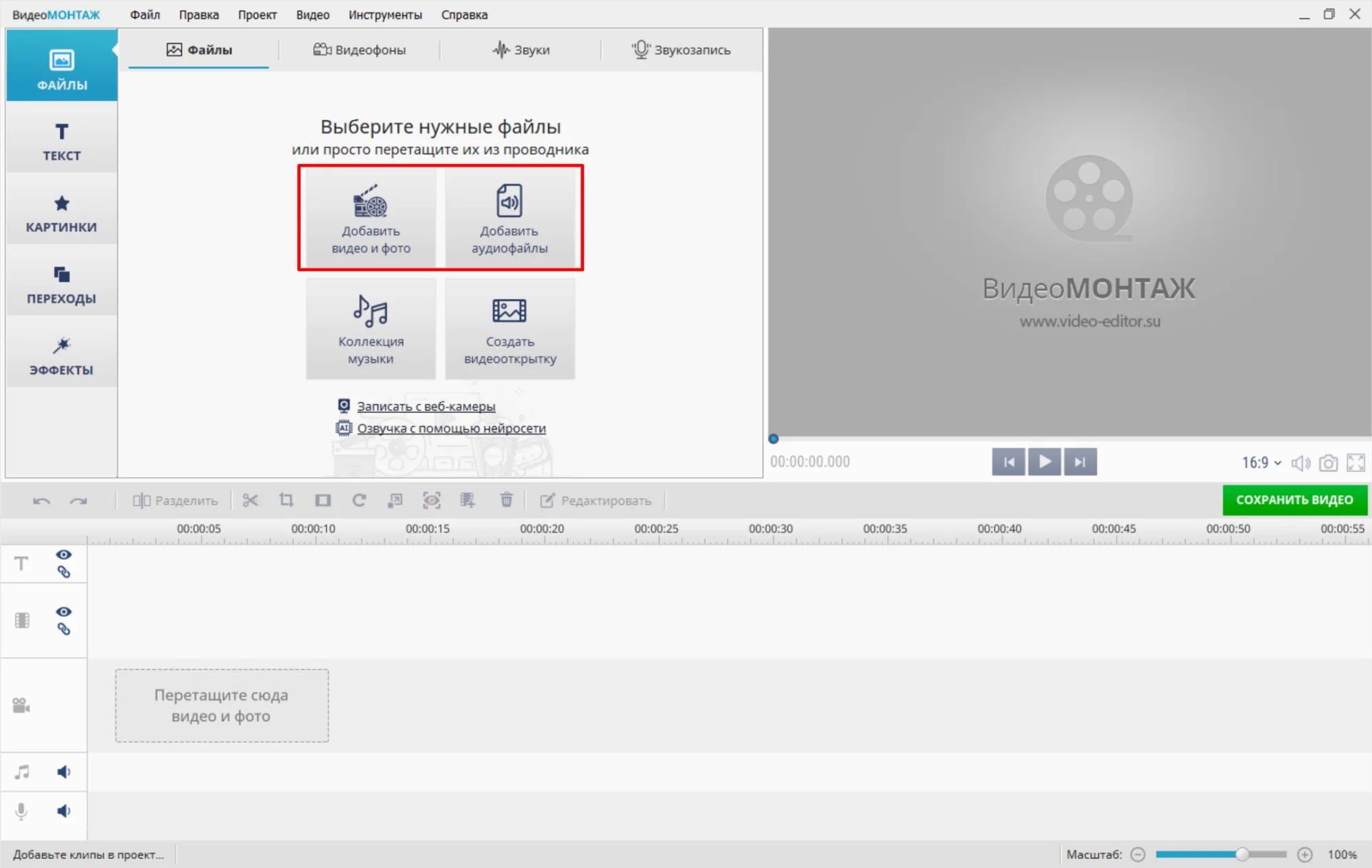
Просмотрите стык каждого фрагмента. Оставьте небольшой запас перед началом реплики и после действия, пока не будет готов ритм. Если клипы различаются по ориентации, заранее решите, будете ли вы обрезать края, использовать фон или создавать отдельную вертикальную версию.
3. Удалите лишние фрагменты
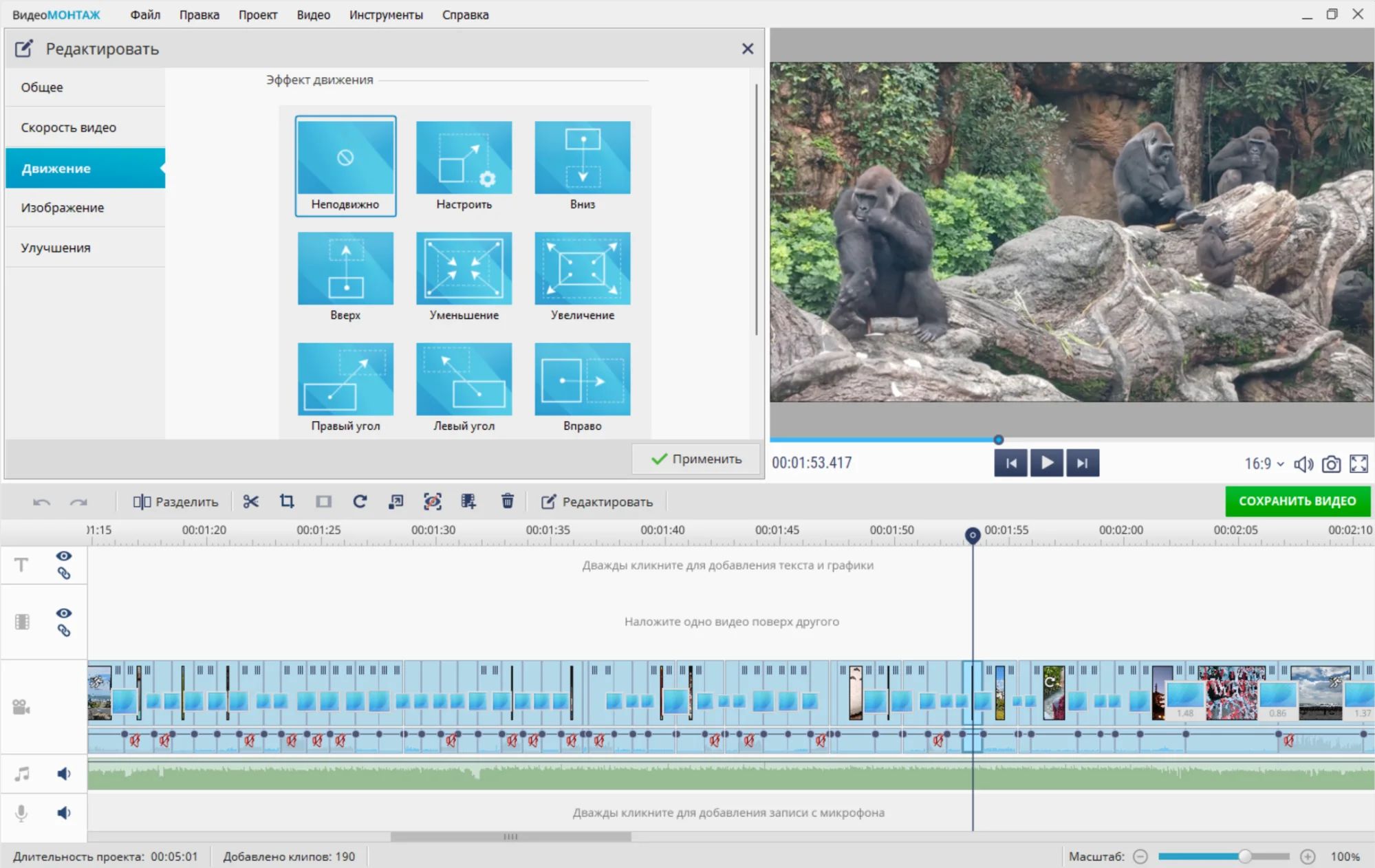
Выделите клип на монтажной шкале. Для удаления ненужного начала или конца перемещайте границы фрагмента либо задайте точки обрезки в доступном окне редактирования. Если брак находится в середине, разделите материал по обе стороны проблемного участка, удалите получившийся сегмент и сдвиньте оставшиеся части без пустого промежутка.
После каждой операции проигрывайте не только сам разрез, но и две-три секунды до и после него. Так легче заметить обрыв слова, скачок положения человека или резкое изменение фонового звука. Для маскировки склейки используйте перебивку — кадр рук, предмета, интерфейса или общего плана.
4. Настройте переходы
Перейдите во вкладку «Переходы». Просмотрите анимацию в окне предпросмотра и перетащите выбранный вариант в промежуток между клипами. Щёлкните переход правой кнопкой мыши, когда требуется изменить длительность или применить одинаковое значение к другим стыкам.
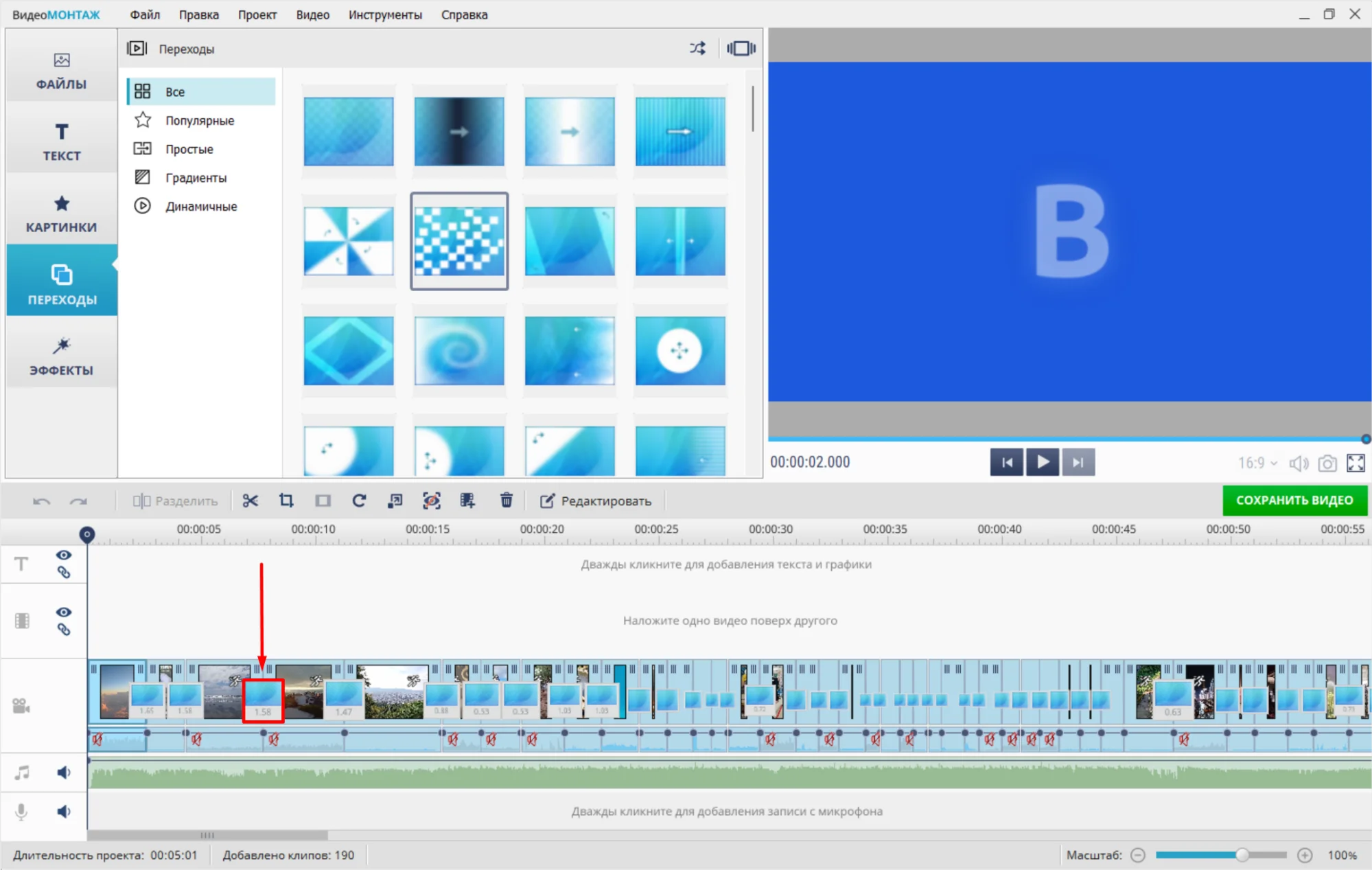
Обычная склейка без анимации остаётся основным переходом для речи, инструкции и динамичного сюжета. Затемнение уместно при заметной смене времени или места. Сложные вращения и вспышки используйте только как осознанный элемент стиля: частая анимация замедляет ритм и отвлекает от содержания.
5. Добавьте текст, заставку и подписи
Откройте вкладку «Текст», выберите подходящий стиль и добавьте его на монтажную шкалу. Введите заголовок, имя, шаг инструкции или короткое пояснение. Установите длительность так, чтобы фразу можно было прочитать один раз без спешки. Для вступления используйте короткое название; длинные сведения об авторах и лицензиях лучше вынести в финальные титры.

- Используйте один основной и один акцентный шрифт.
- Проверяйте контраст на самом светлом и самом тёмном кадре.
- Не размещайте важный текст у края кадра.
- Не дублируйте голос дословно длинным абзацем.
- Проверьте орфографию после финального изменения длительности сцен.
6. Примените эффекты и коррекцию изображения
Откройте вкладку «Эффекты» и выберите фильтр. Ползунком регулируйте силу воздействия. Сначала исправьте технические проблемы — яркость, контраст и цветовой баланс, затем добавляйте стилизацию. Один общий принцип обработки лучше набора разных фильтров на соседних сценах.

Сравнивайте кадры с выключенным и включённым эффектом. Если белые объекты теряют детали, кожа становится неестественной или в тенях появляется сильный шум, уменьшите интенсивность. Не пытайтесь фильтром исправить размытие от неверного фокуса или сильный пересвет: такие дефекты лучше заменить другим дублем.
7. Добавьте музыку и озвучку
Вернитесь в раздел «Файлы». Команда «Добавить аудиофайлы» импортирует собственную дорожку, «Коллекция музыки» открывает встроенную библиотеку, а «Озвучка с помощью нейросети» преобразует введённый текст в голос с выбором диктора и интонации. Для обычного авторского ролика можно также записать голос заранее и импортировать готовый файл.
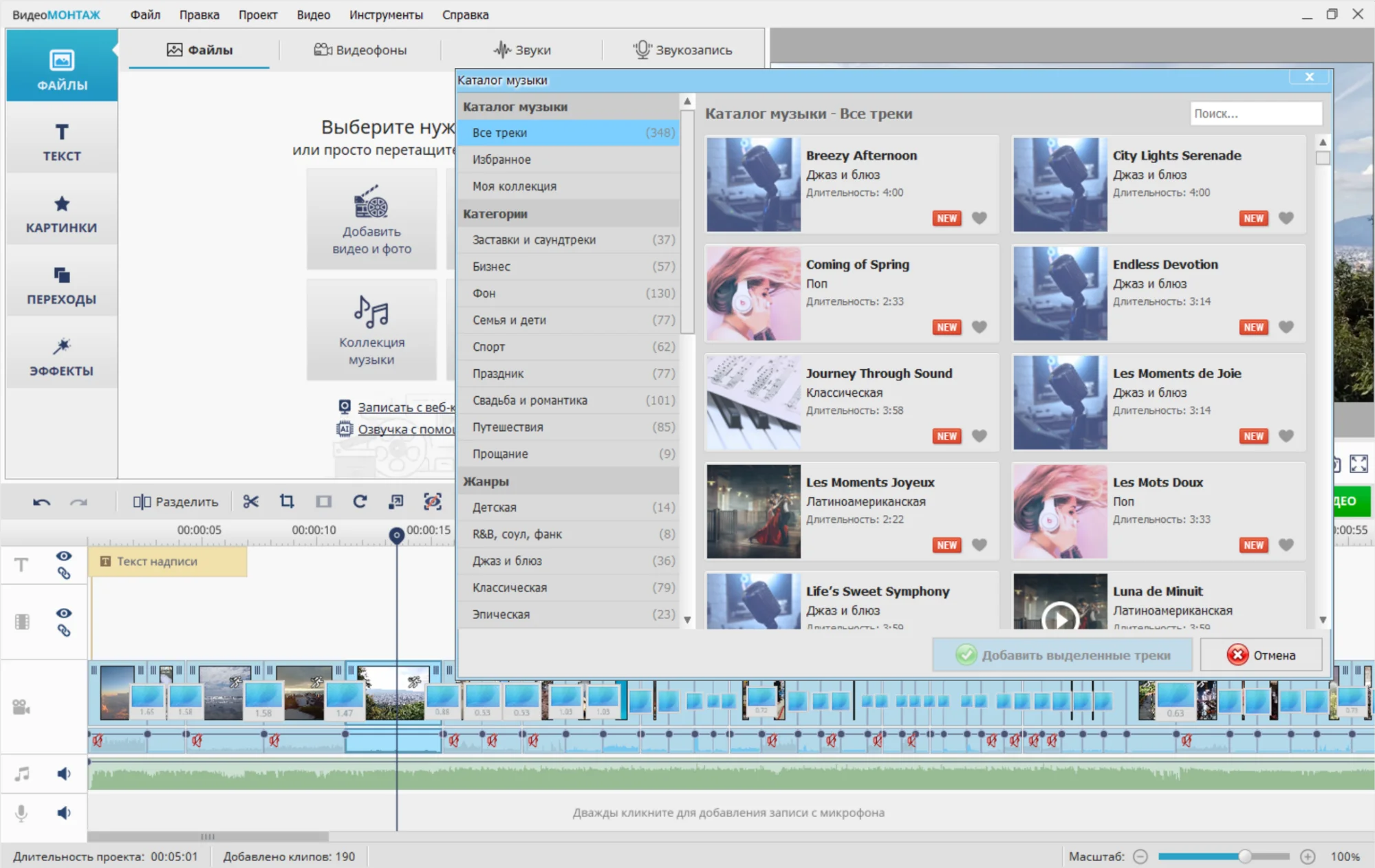
Сначала выставьте речь, затем добавляйте музыку. Во время реплики фон должен быть заметно тише, чем в паузах. Прослушайте начало, середину и конец проекта в наушниках, а затем на обычном динамике телефона. Если слова понятны только в наушниках, баланс требует дополнительной настройки.
8. Просмотрите весь проект
Запустите воспроизведение с начала и не останавливайте его после каждой мелкой неточности. Записывайте таймкоды ошибок в отдельный список: лишняя пауза, скачок громкости, короткий титр, потерянный кадр, слишком заметный переход. После первого просмотра исправьте только зафиксированные пункты, затем выполните повторную проверку.
Отдельно просмотрите ролик без звука: так легче заметить композиционные скачки и мелкий текст. Затем послушайте его, не глядя на экран: такой тест выявляет провалы речи, резкие склейки фонового шума и слишком громкую музыку.
9. Сохраните видео
Нажмите «Сохранить видео», укажите формат, качество и папку «Экспорт». Для универсального файла выбирайте MP4 с кодеком H.264, когда такой вариант доступен в списке. Разрешение должно соответствовать проекту: увеличение 720p до 4K не восстановит недостающие детали, а только увеличит размер файла.
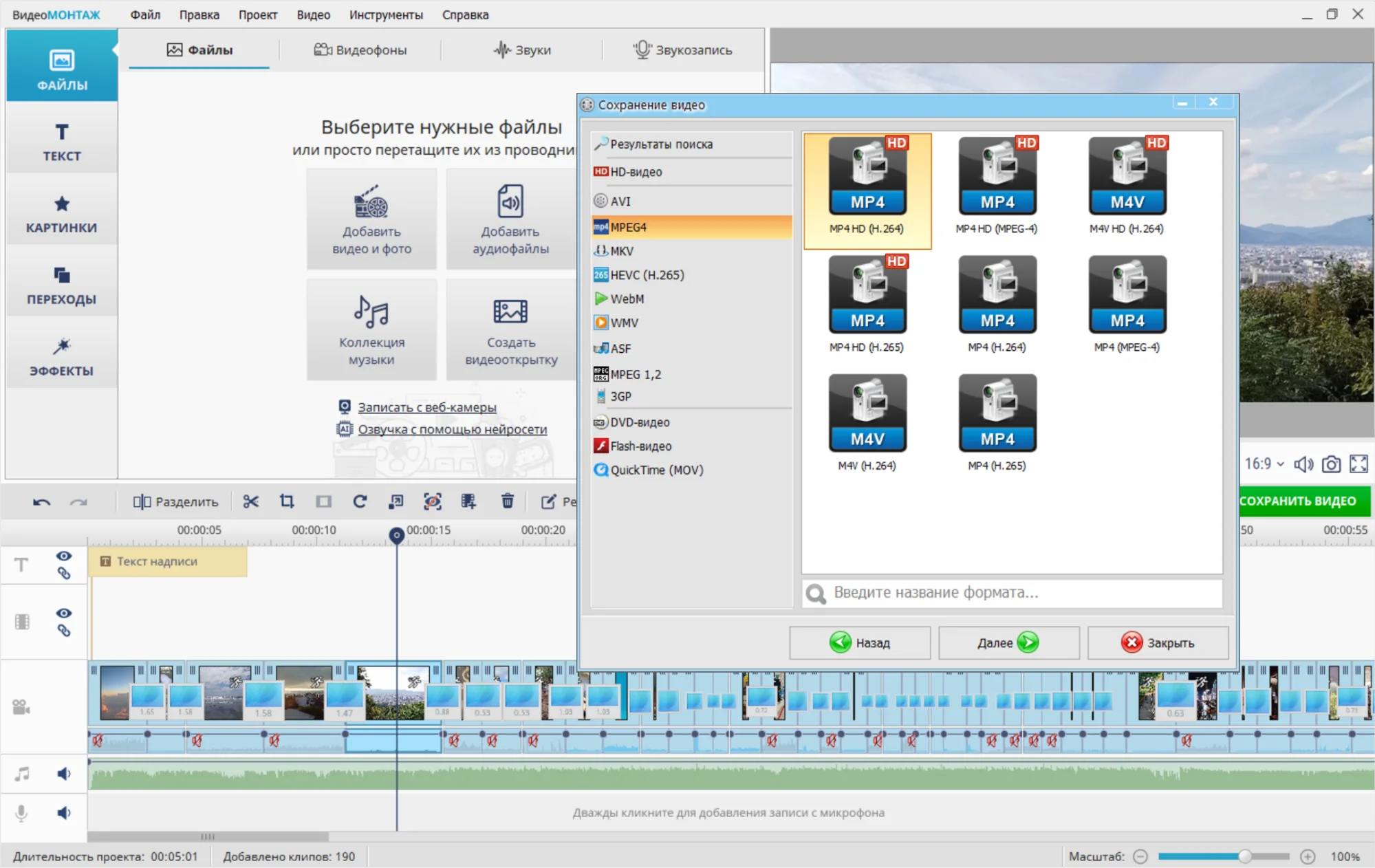
После рендеринга откройте полученный файл в отдельном проигрывателе, а не внутри редактора. Проверьте первые и последние секунды, несколько склеек, синхронизацию речи, титры и громкость. Сохраните проект даже после получения MP4: он понадобится для исправления опечатки, замены музыки или подготовки вертикальной версии.
Плюсы и ограничения ВидеоМОНТАЖ
Плюсы:
- понятный маршрут от нового проекта до экспорта;
- локальная работа с материалами на Windows;
- в одном проекте доступны видео, фотографии, текст, переходы, эффекты и звук;
- есть встроенная музыкальная библиотека и озвучка текста;
- подходит для домашнего фильма, урока, рекламы и ролика для блога.
Ограничения:
- нет версии для macOS и Linux;
- пробный режим ограничен и добавляет водяной знак;
- для сложного композитинга и профессиональной совместной работы нужен редактор более высокого класса;
- результат всё равно зависит от качества исходной съёмки и записи звука.
Как сделать видео онлайн в Clipchamp
Clipchamp подходит, когда нельзя установить программу или проект нужно быстро собрать в браузере. Рабочее окно делится на Toolbar слева, область предпросмотра, Timeline снизу и Property panel справа. Редактор сохраняет изменения проекта автоматически, а готовый файл выводится через кнопку Export.

Импортируйте материалы
Создайте новый проект и нажмите «Import media». Выберите файлы на устройстве или используйте доступное облачное подключение. После загрузки перетащите клипы из вкладки Your media на Timeline. Порядок элементов на шкале определяет порядок показа.

Обрежьте и разделите клипы
Для обрезки выделите клип на Timeline и перетаскивайте зелёные маркеры на его краях. Чтобы удалить середину, поставьте seeker — белую вертикальную линию — в точку разреза и нажмите Split на панели редактирования. Повторите действие после ненужного участка, выделите получившийся сегмент и нажмите Delete или Backspace.
Используйте кнопки увеличения Timeline, когда нужно попасть в точную паузу между словами. После удаления пустого участка сдвиньте следующий клип вплотную или примените удаление промежутка, если оно доступно в текущем интерфейсе.

Добавьте текст, музыку и коррекцию
Откройте вкладку Text на Toolbar, выберите стиль и перетащите заголовок над видеодорожкой. Текст и оформление изменяются в Property panel. Для фоновой музыки откройте Content library, затем Audio, добавьте трек на отдельную дорожку и уменьшите громкость во вкладке Audio.
Property panel также используется для Fade, Filters, Effects, Adjust colors, Speed и Volume. Не применяйте несколько эффектов одновременно без проверки: браузерный предпросмотр может работать медленнее на слабом устройстве, а итоговый экспорт покажет обработку точнее.
Экспортируйте MP4
Нажмите Export в правом верхнем углу и выберите разрешение. Редактор экспортирует проект в MP4. Если в проекте использован премиальный ресурс, рядом с ограниченным вариантом появляется отметка; удалите такой элемент или измените план, иначе бесплатный экспорт будет недоступен в заявленном виде.
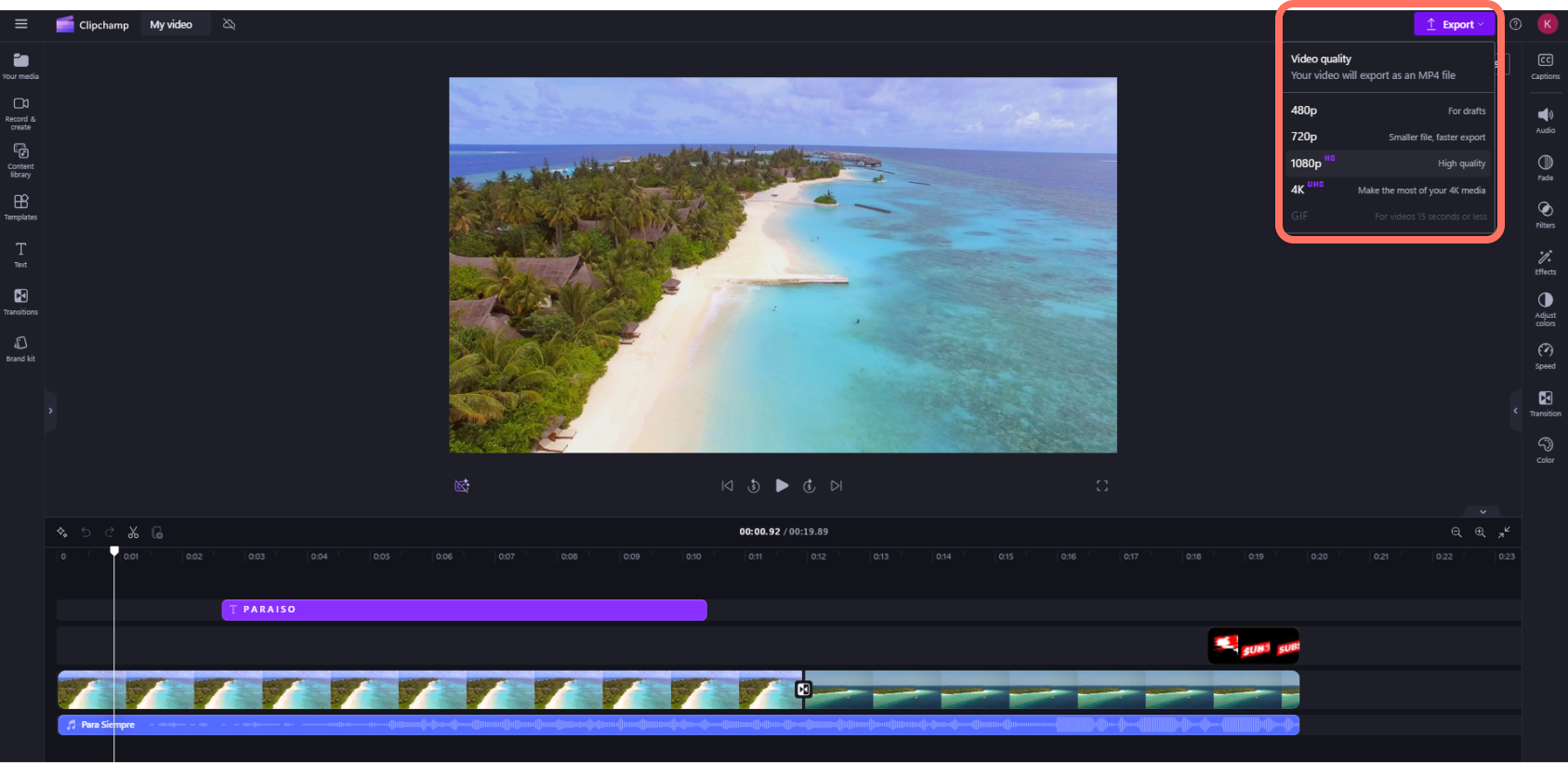
Когда выбирать Clipchamp: разовый монтаж без установки, проект из стоков, короткая презентация или работа на Chromebook. Для конфиденциальных исходников, нестабильного интернета и очень длинной многодорожечной сборки предпочтительнее локальный редактор.
Как смонтировать видео на Mac в iMovie
iMovie сохраняет проект автоматически и подходит для базового монтажа на Mac. В Projects view нажмите Create New, затем Movie. Разрешение и частота кадров проекта определяются первым клипом, добавленным на Timeline, поэтому сначала поместите материал с целевыми параметрами.

Соберите черновой монтаж
Перетащите видео из browser или Finder на Timeline. Меняйте порядок клипов перетаскиванием. Для удаления лишнего начала или конца потяните край фрагмента. Чтобы разделить запись, выделите клип, поставьте playhead в нужную точку и выберите Modify → Split Clip.
Не добавляйте переходы до завершения черновой сборки. Сначала удалите повторы, длинные паузы и технический брак. Затем проверьте, не изменилось ли направление движения между соседними сценами и не скачет ли положение человека в кадре.
Добавьте титры и звук
Выберите Titles над browser, просмотрите стили и дважды щёлкните подходящий вариант в точке playhead либо перетащите его на Timeline. Измените текст в viewer. Музыку и эффекты разместите на аудиодорожке под видео; подрежьте конец композиции по длительности проекта и настройте уровень относительно речи.
Экспортируйте файл
Выберите File → Share → File. В окне экспорта укажите формат, разрешение, качество и режим Compress, затем нажмите Next, задайте имя и папку и подтвердите сохранение. Оценка размера под окном предпросмотра помогает заметить слишком тяжёлый файл до начала обработки. После завершения откройте ролик через Finder и проверьте его независимо от проекта.

iMovie удобен для семейных фильмов, учебных работ и роликов из материалов iPhone. Для сложной цветокоррекции, большого числа аудиодорожек и детального композитинга переходите к Final Cut Pro или DaVinci Resolve.
Как сделать видео на iPhone в CapCut
На iPhone CapCut удобен для коротких вертикальных роликов. Откройте приложение, нажмите New project, выберите клипы и подтвердите импорт. Сразу установите нужное соотношение сторон, чтобы подписи и объекты не пришлось перестраивать перед экспортом.

Соберите мобильный проект
- Коснитесь клипа на Timeline и подрежьте края.
- Поставьте playhead в точку удаления и нажмите Split.
- Выделите ненужный сегмент и удалите его.
- Откройте Text для заголовков и коротких подписей.
- Добавьте музыку или голос на отдельную дорожку.
- Проверьте Canvas или Ratio и положение объекта в вертикальном кадре.
- Нажмите Export в верхней части экрана, выберите разрешение и сохраните файл.
Автоматические субтитры обязательно вычитывайте: программа может ошибиться в именах, числах и профессиональных терминах. На телефоне легко не заметить мелкий текст, поэтому перед публикацией посмотрите экспорт в полноэкранном режиме и проверьте его на другом устройстве.
CapCut подходит для быстрых роликов, но подписка и доступность отдельных эффектов меняются. Не стройте обязательный этап проекта на ресурсе с отметкой Pro, пока не убедитесь, что его можно экспортировать в выбранном режиме.
Как сделать видео на Android в InShot
InShot рассчитан на мобильную обрезку, изменение холста, добавление музыки, текста, фильтров и наложений. На стартовом экране выберите Video и создайте новый проект. Разрешите доступ только к тем файлам, которые нужны для монтажа.

- Импортируйте клипы в нужном порядке.
- Откройте Canvas и задайте ориентацию проекта.
- Используйте Trim для границ и Split для удаления середины.
- В разделе Music добавьте дорожку или запись голоса.
- В Text создайте подписи и проверьте безопасные поля.
- Просмотрите переходы и уберите лишние эффекты.
- Нажмите Save, укажите доступные параметры и дождитесь завершения экспорта.
Во время экспорта не закрывайте приложение принудительно и контролируйте свободное место. Длинный ролик может потребовать значительно больше памяти, чем занимает исходник, потому что приложение создаёт временные файлы и готовую копию. После сохранения убедитесь, что звук не сместился, а изображение не стало мягким из-за слишком низкого разрешения.
Как сделать видео в Linux через Kdenlive
Kdenlive — бесплатный многодорожечный редактор для Linux. Исходники добавляются в Project Bin, затем перетаскиваются на Timeline. Видео и звук размещаются на соответствующих дорожках, поэтому можно отдельно корректировать речь, музыку и изображение.
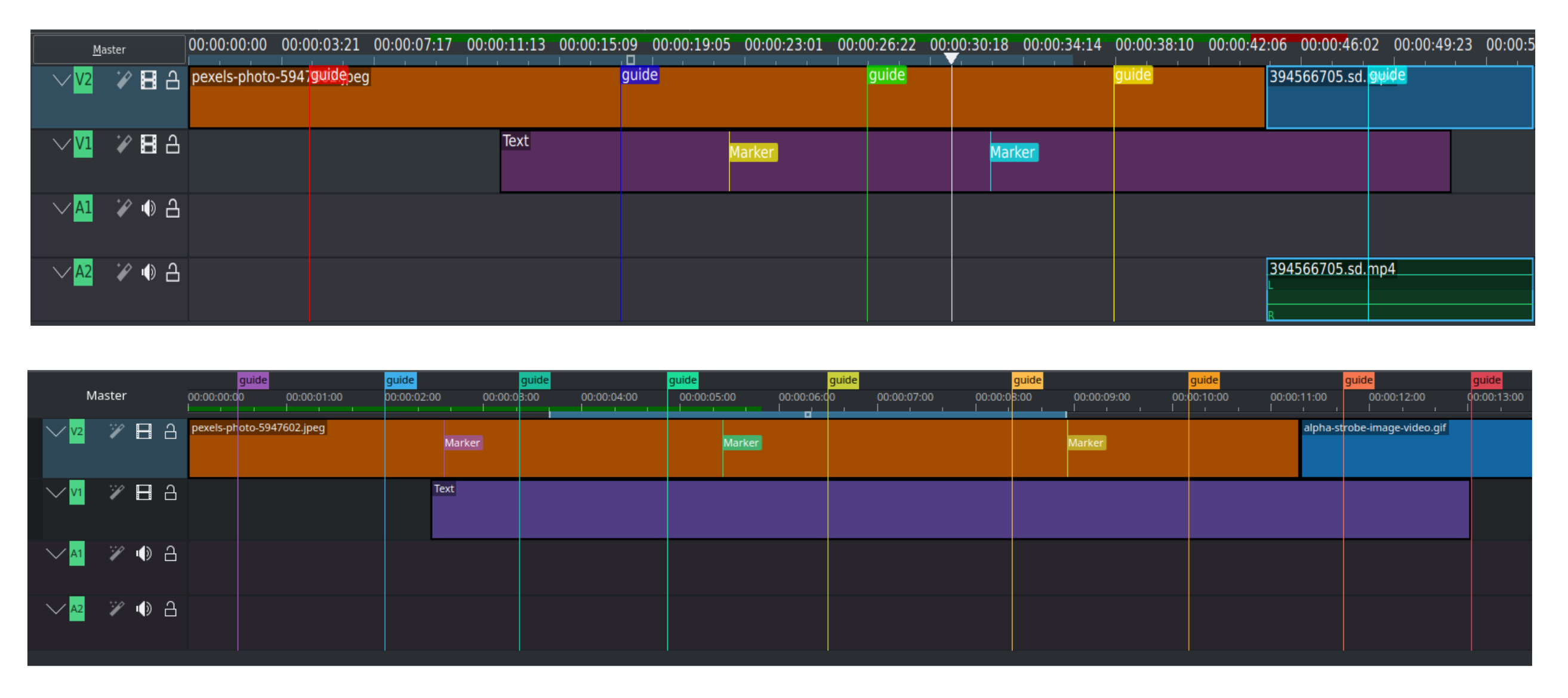
Импорт и нарезка
Добавьте файлы через кнопку Add Clip or Folder в Project Bin. Перетащите клип на Timeline. Для обычного перемещения используйте Selection Tool, для разреза — Razor Tool; стандартная клавиша Razor Tool — X. После разреза вернитесь к Selection Tool, выделите ненужный фрагмент и удалите его.
Если после удаления остаётся пустой промежуток, используйте удаление пространства или Extract Clip, когда нужно сдвинуть последующие элементы. Следите за блокировкой дорожек: заблокированная дорожка не принимает перемещение и удаление.
Звук, титры и предпросмотр
Разделённые видео- и аудиодорожки позволяют уменьшать громкость музыки независимо от речи. Для титров создайте title clip, задайте текст и расположите его на видеодорожке выше основного материала. Перед рендерингом просмотрите проект с начала и проверьте индикаторы аудио.
Рендеринг
Откройте File → Render или нажмите Ctrl+Return. Укажите Output file location. В категории Generic выберите MP4-H264/AAC для универсальной совместимости и нажмите Render to File. После завершения можно дважды щёлкнуть синюю строку с именем файла, чтобы запустить воспроизведение, либо открыть содержащую папку.
Kdenlive требует больше времени на освоение, чем простой мобильный редактор, но не привязывает проект к браузеру и подходит для длинных многодорожечных работ. Для первого проекта не меняйте кодеки вручную: начните с готового профиля MP4-H264/AAC.
Когда нужен DaVinci Resolve
DaVinci Resolve выбирают, когда проект выходит за рамки простой склейки. Рабочий процесс разделён на страницы Media, Cut, Edit, Fusion, Color, Fairlight и Deliver. Это позволяет отдельно организовать исходники, выполнить быстрый или точный монтаж, создать композитинг, настроить цвет, обработать звук и вывести мастер-файл.
- Media. Импорт, просмотр, метаданные и организация файлов.
- Cut. Быстрая сборка и сокращение материала.
- Edit. Полноценный многодорожечный монтаж, титры и точные правки.
- Fusion. Композитинг, маски, трекинг и графика.
- Color. Баланс, вторичная коррекция и единый вид сцен.
- Fairlight. Монтаж, очистка и сведение звука.
- Deliver. Параметры рендеринга и очередь задач.
Соберите базовый проект
Перетащите видео и звук в Media Pool. Для большого проекта создайте bins по сценам, камерам или типам материала, чтобы не искать файлы по случайным именам. Дважды щёлкните клип, отметьте нужный диапазон кнопками In и Out или клавишами I и O, затем добавьте его на Timeline. В Edit доступны Insert, Overwrite, Replace, Fit to Fill, Place on Top, Append at End и Ripple Overwrite; новичку достаточно обычного перетаскивания и Append at End.

Удалите технический брак и повторы на Edit, затем расположите музыку и речь на отдельных аудиодорожках. Inspector используется для масштаба, положения, кадрирования, скорости и параметров выбранного эффекта. Для титра откройте Effects Library, перетащите Title на дорожку над видео и измените текст в Inspector.

Подготовьте звук, цвет и экспорт
На Fairlight выровняйте уровни речи и музыки, проверьте пики и прослушайте стыки. На Color сначала исправьте экспозицию и баланс белого, затем выравнивайте соседние кадры; стилизацию добавляйте после технической коррекции. Fusion не нужен для обычного ролика: открывайте его только для масок, трекинга, сложной графики или композитинга.
Для быстрого вывода используйте File → Quick Export. Для точной настройки перейдите на Deliver, выберите подходящий preset или Custom Export, задайте имя, папку, формат и кодек, нажмите Add to Render Queue, затем Render All. После рендеринга откройте файл вне программы и проверьте начало, середину и конец, синхронизацию речи, титры и ориентацию.
Плюсы:
- точный многодорожечный монтаж и несколько способов вставки клипа;
- цветокоррекция, Fairlight и Fusion находятся в одном проекте;
- очередь рендеринга позволяет подготовить несколько версий без повторной сборки.
Ограничения:
- интерфейс требует больше времени на освоение, чем простой редактор;
- тяжёлые кодеки, шумоподавление и эффекты создают высокую нагрузку на компьютер;
- для короткой семейной склейки ВидеоМОНТАЖ, iMovie или Clipchamp дают результат с меньшим числом настроек.
Другие программы для разных задач
Ниже инструменты распределены по реальному сценарию, а не по рекламной формуле «чем больше функций, тем лучше». У каждой программы указана задача, рабочая логика и существенное ограничение. Устаревшие продукты не рекомендуются как основной путь.
Movavi Video Editor
Movavi Video Editor использует классическую структуру: медиатека, окно предпросмотра, Timeline и панели эффектов. Подходит пользователю, которому нужен настольный редактор с переходами, цветом, титрами и аудиодорожками, но не требуется профессиональная система совместной работы.

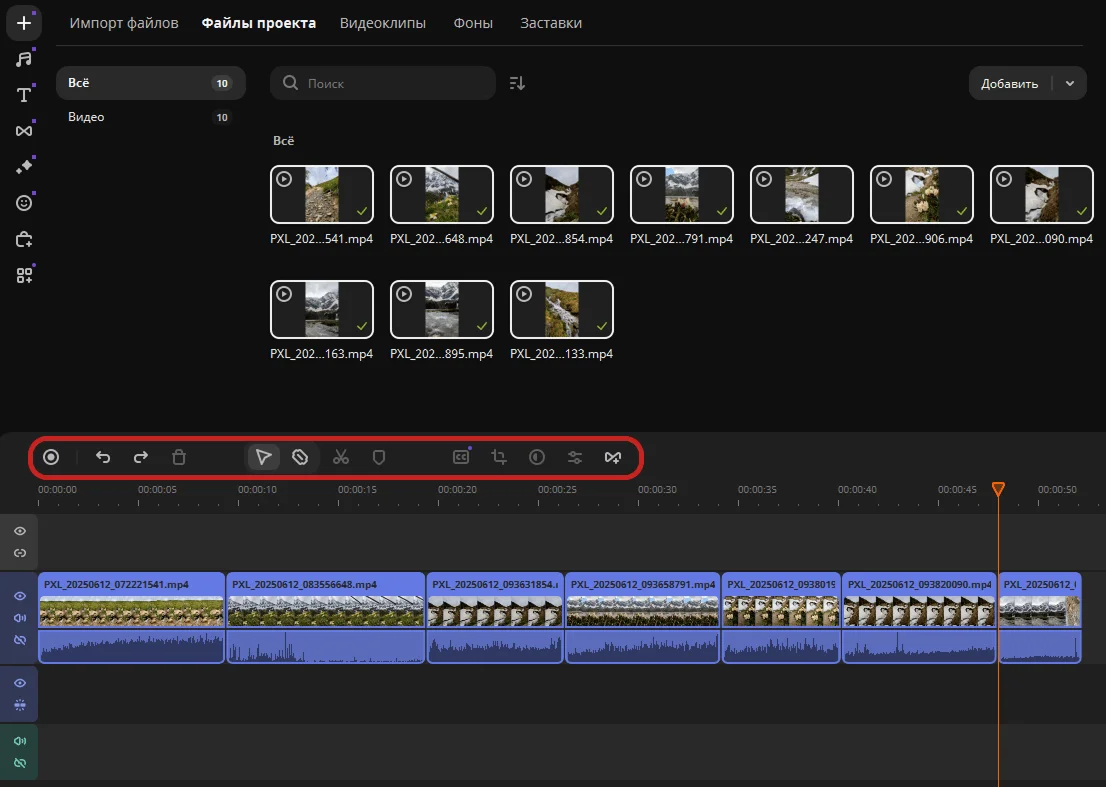


Собирайте проект в той же последовательности: импорт, черновая нарезка, звук, текст, цвет, эффекты и экспорт. Ограничения пробного режима и доступность встроенных ресурсов необходимо проверять перед началом коммерческого проекта.
Adobe Premiere Pro , Final Cut Pro и VEGAS Pro
Adobe Premiere Pro подходит для сложного монтажа, обмена проектами и интеграции с другими приложениями Adobe. Final Cut Pro ориентирован на экосистему Mac и профессиональную работу с библиотеками. VEGAS Pro использует многодорожечную временную шкалу и подходит опытному пользователю Windows. Эти редакторы не являются рациональным первым выбором, когда задача ограничивается обрезкой пяти клипов, музыкой и титром: время на настройку проекта превысит выгоду от расширенных функций.
Shotcut

Shotcut — бесплатный настольный редактор с таймлайном, фильтрами и экспортом. Он подходит для пользователя, которому нужна локальная работа без подписки и не мешает более технический интерфейс. Перед монтажом установите режим проекта под основной материал и не меняйте параметры экспорта без необходимости.
HitFilm Express

HitFilm Express не подходит для нового рабочего процесса: FXhome закрыта, новые аккаунты и лицензии не выдаются, развитие и поддержка прекращены. Для бесплатного монтажа выбирайте Kdenlive, Shotcut или DaVinci Resolve.
ВидеоМАСТЕР
ВидеоМАСТЕР прежде всего полезен как конвертер с базовыми операциями. Кнопка «Добавить» импортирует файл, «Обрезать» открывает инструменты удаления начала, конца или середины, раздел «Эффекты» содержит улучшения, поворот, стабилизацию и текст, а «Форматы» используется перед конвертацией. Для многослойного проекта с большим числом сцен удобнее полноценный видеоредактор.


ВидеоШОУ и ФотоШОУ PRO
ВидеоШОУ и ФотоШОУ PRO удобны для фильма из фотографий, поздравления, путешествия или рекламной подборки изображений. В ВидеоШОУ можно начать по шаблону либо собрать проект вручную, разместить материалы на временной шкале, открыть «Редактировать слайд», применить «Обрезать», добавить заставку, а затем вывести ролик через «Создать». ФотоШОУ PRO ориентирован на слайд-шоу с анимацией, текстом и музыкальным сопровождением.

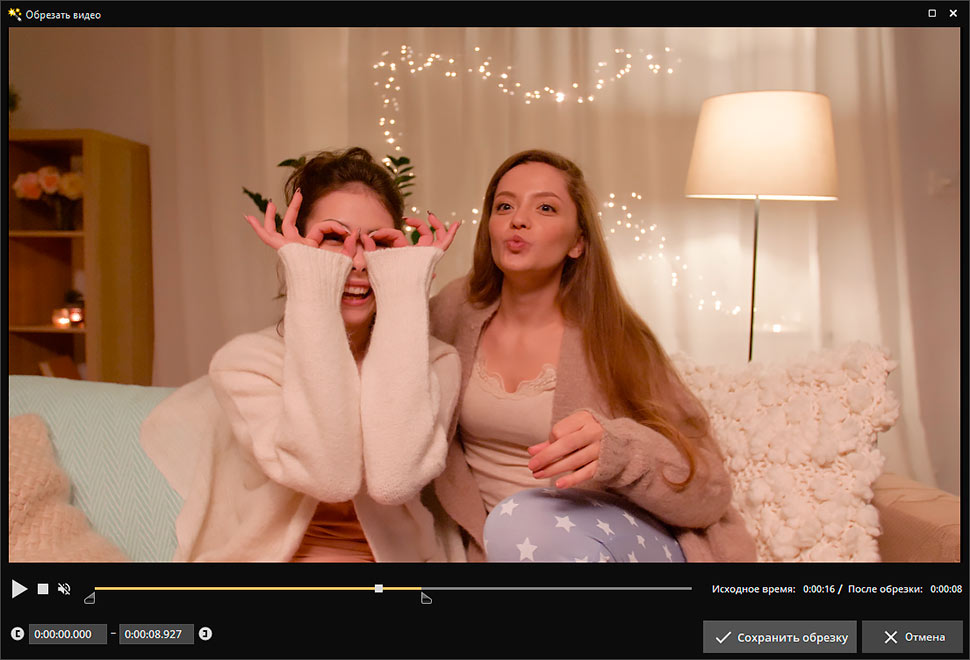

Слайд-шоу выглядит живее, если длительность кадров различается, движение внутри фотографии не повторяется механически, а музыка поддерживает темп. Не применяйте один случайный переход к каждому стыку: это создаёт ощущение шаблона и мешает рассматривать снимки.
Как сделать видеоурок или демонстрацию экрана
Видеоурок начинается не с кнопки записи, а с учебной цели. Зритель должен выполнить конкретное действие: создать документ, настроить параметр, решить задачу или проверить результат. Разбейте объяснение на короткие разделы и перед каждым действием называйте ожидаемый результат.
Подготовьте экран
- закройте почту, мессенджеры и вкладки с личными данными;
- увеличьте масштаб интерфейса и размер указателя;
- уберите файлы с рабочего стола;
- создайте учебный аккаунт без реальных персональных данных;
- проверьте, что меню и всплывающие окна попадают в область записи;
- запишите пробный фрагмент и прочитайте текст на экране в полном размере.
Выберите формат урока
| Формат | Что показывать | Инструменты |
|---|---|---|
| Говорящая голова | Объяснение, вводная часть, вывод | Камера, микрофон, обычный видеоредактор |
| Скринкаст | Программа, сайт, электронный документ | Экранная Студия, iSpring Suite, системная запись экрана |
| Презентационный урок | Схемы, тезисы, диаграммы | iSpring Suite, Microsoft PowerPoint, Google Slides |
| Анимационное объяснение | Процессы, персонажи, абстрактные понятия | Animaker, Renderforest, Visme, Powtoon |
Запись через iSpring Suite
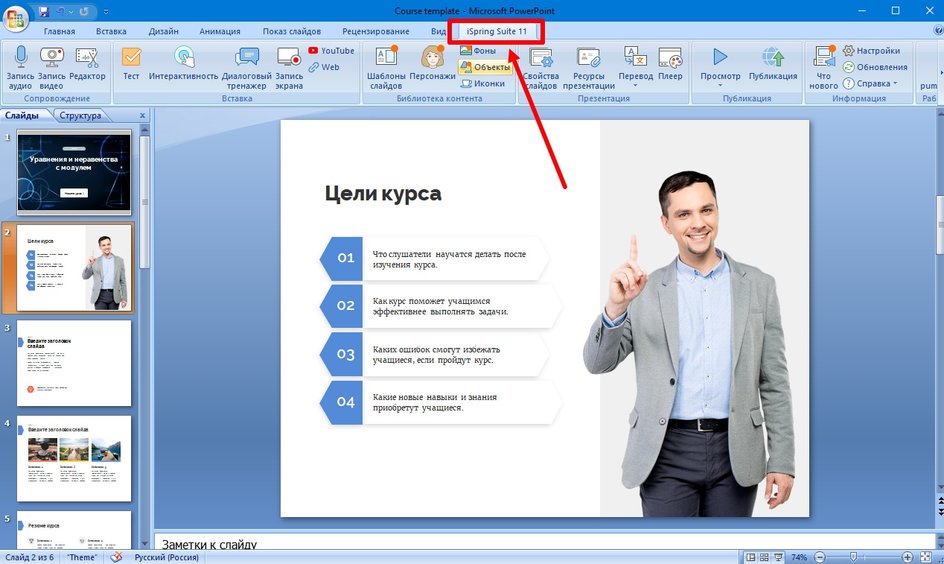
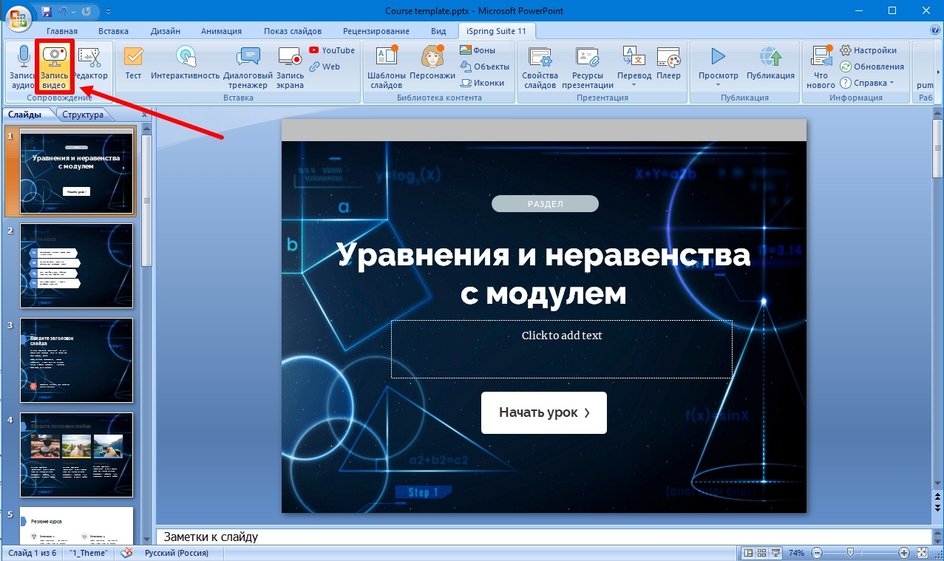
Вкладка iSpring Suite добавляет инструменты в презентацию. Для видеолекции используется «Запись видео», а готовую запись можно вставить в слайд и синхронизировать с другими элементами. Перед публикацией проверьте, как читаются подписи на небольшом экране и не перекрывает ли окно камеры важные элементы презентации.
Монтаж урока
Удалите ожидание загрузки, случайные движения курсора, повторные клики и длинные паузы. Сохраняйте короткую паузу после нового термина или важной команды. Увеличивайте фрагмент интерфейса только тогда, когда пользователь должен рассмотреть конкретную кнопку. Подпись должна дополнять голос, а не закрывать область действия.
Запись длинного урока делите на главы. Это облегчает исправление одной части и позволяет зрителю вернуться к нужному этапу. После экспорта проверьте мелкий текст на телефоне: то, что читается на мониторе, может стать неразборчивым в мобильном проигрывателе.
Как сделать рекламный ролик самостоятельно
Рекламный ролик должен показывать не весь каталог функций, а одну задачу и доказательство её решения. Рабочая схема: заметная проблема в первых секундах, демонстрация действия, конкретный результат и следующий шаг. Отзыв или говорящая голова без визуального доказательства слабее реальной демонстрации продукта.
Сценарные модели
- До и после. Подходит для ремонта, обработки изображения, уборки, обучения и настройки.
- Демонстрация. Показывает продукт в использовании, а не на статичном фоне.
- Ответ на вопрос. Один ролик закрывает одно возражение покупателя.
- Короткая история. Герой сталкивается с проблемой и решает её с помощью продукта.
- UGC-подача. Камера имитирует личный опыт, но утверждения должны быть правдивыми и проверяемыми.
Подготовьте отдельные версии для горизонтальной и вертикальной площадки. Простое кадрирование горизонтального ролика часто отрезает руки, товар и титры. Безопаснее снять ключевую демонстрацию крупнее и оставить свободное место под подписи.
Шаблонные сервисы SUPA и Flyvi
SUPA и Flyvi позволяют собирать короткие сцены из шаблонов, изображений, текста и анимации. Начните с формата ролика, затем замените контент в каждой сцене, сократите надписи и проверьте единый стиль. Условия экспорта, водяной знак и доступность премиальных ресурсов нужно проверить до того, как проект будет полностью собран.


Не удаляйте водяной знак обрезкой кадра и не используйте чужой платный шаблон без разрешения. Выберите легальный режим экспорта либо соберите аналогичную композицию из собственных материалов в обычном редакторе.
Как сделать ролик из стоковых видео
Стоковый способ полезен, когда собственная съёмка невозможна: нет нужной локации, оборудования, погоды или времени. В Clipchamp стоковые видео, изображения и музыка открываются через Content library. Ресурс перетаскивается на Timeline и редактируется как обычный клип.
- Сформулируйте смысл каждой сцены, прежде чем искать визуал.
- Используйте конкретные запросы: действие, место, крупность, время суток.
- Выберите материалы с похожим светом, цветом и движением камеры.
- Проверьте лицензию каждого файла и условия коммерческого использования.
- Скачайте подтверждение лицензии или сохраните страницу рядом с исходником.
- Разместите клипы на Timeline, обрежьте и выровняйте ритм.
- Добавьте собственную озвучку, титры и музыку.
- Проверьте, не выглядит ли сюжет набором несвязанных красивых кадров.
| Ресурс | Что искать | Что проверять отдельно |
|---|---|---|
| Pexels | Видео и фотографии общего назначения | Ограничения на перепродажу исходника и использование людей |
| Pixabay | Клипы, изображения и музыка | Торговые марки, узнаваемые объекты и лицензии отдельных аудиофайлов |
| Mixkit | Короткие атмосферные клипы и шаблоны | Условия конкретного типа ресурса |
| Coverr | Фоновые и бизнес-сцены | Ограничения на отдельное распространение файла |
| Videvo | Видео, графика и эффекты | Тип лицензии и требование атрибуции |
| Videezy | Футажи и анимация | Различия бесплатных и платных лицензий |
| Storyblocks | Большая подписная библиотека | Действие лицензии после прекращения подписки |
| Life of Vids | Небольшая коллекция видеосцен | Актуальные правила использования на странице ресурса |
Наличие файла на бесплатном стоке не отменяет проверку прав на музыку, бренды, произведения искусства и изображённых людей. Для рекламы и коммерческой публикации сохраняйте документальное подтверждение условий на дату загрузки.
Как использовать нейросеть при создании видео
Генеративный сервис разумно использовать для отдельных коротких сцен, которые дорого или невозможно снять. Он не заменяет сценарий, монтаж, звук и проверку. Практический процесс состоит из нескольких итераций: текстовое описание, генерация, просмотр дефектов, уточнение промпта, повтор и сборка удачных фрагментов в редакторе.
Выберите тип задачи
- Text-to-video. Сцена создаётся по текстовому описанию.
- Image-to-video. Исходное изображение задаёт персонажа, предмет или композицию.
- Цифровой ведущий. Сервис синхронизирует речь и аватар.
- Улучшение. Повышение разрешения, стабилизация, интерполяция или очистка отдельного клипа.
Составьте промпт
Опишите субъект, действие, окружение, крупность, движение камеры, свет и стиль. Вместо «красивый город» задайте наблюдаемые параметры: «вечерняя улица после дождя, средний план, камера медленно движется вперёд, мягкий холодный свет витрин, без текста в кадре». Для image-to-video отдельно укажите, какие элементы должны оставаться неподвижными и что именно начинает двигаться.
Проверьте результат
- лица, руки и мелкие предметы не меняют форму между кадрами;
- надписи не содержат бессмысленных символов;
- движение камеры не противоречит движению объекта;
- свет и тени меняются последовательно;
- первый и последний кадр подходят для склейки;
- внешность персонажа совпадает с соседними сценами;
- файл разрешено использовать в нужном типе публикации.
Какие сервисы рассматривать
Runway, Kling, Pika, Veo и Luma применяются для генерации коротких сцен из текста или изображения. HeyGen, Synthesia и D-ID ориентированы на цифровых ведущих. Перед загрузкой личных фотографий проверяйте правила хранения данных, возможность удаления и условия коммерческого использования. Посреднические агрегаторы оценивайте отдельно: название модели в интерфейсе не доказывает, что используется официальная версия с теми же настройками.
Sora нельзя включать в новый рабочий процесс как доступный пользовательский сервис: веб-версия и приложение закрыты 26 апреля 2026 года, а API также прекращает работу. Старые инструкции и скриншоты полезны только как историческое описание интерфейса.
Соберите ИИ-сцены в обычном редакторе
Импортируйте выбранные клипы в ВидеоМОНТАЖ, Clipchamp, Kdenlive или DaVinci Resolve. Подрежьте нестабильные начало и конец, выровняйте ориентацию, добавьте озвучку, музыку и титры. Не пытайтесь генерировать длинный фильм одной командой: несколько коротких сцен проще контролировать и повторять.
Как улучшить звук
Зритель может принять среднюю картинку, но неразборчивая речь быстро делает ролик бесполезным. Звук обрабатывается после чернового монтажа, когда длительность сцен уже определена. Сначала исправьте голос, затем добавляйте музыку и эффекты.
Очистка в Audacity

Audacity подходит для отдельной обработки записи голоса. Импортируйте аудиофайл, удалите длинные пустые участки, выровняйте заметные скачки уровня и применяйте шумоподавление только по образцу постоянного фонового шума. Слишком сильная обработка создаёт металлический тембр и артефакты.
- Сохраните копию исходной записи.
- Найдите участок, где слышен только постоянный фон.
- Получите профиль шума доступным инструментом шумоподавления.
- Примените умеренную обработку ко всей речи.
- Прослушайте согласные, окончания слов и тихие фразы.
- Экспортируйте WAV для дальнейшего монтажа без дополнительного сжатия.
Баланс дорожек
- речь должна оставаться главным элементом;
- музыку уменьшайте во время реплик и возвращайте в паузах;
- добавляйте короткие плавные входы и выходы вместо резкого обрыва;
- не используйте несколько фоновых треков одновременно без причины;
- проверяйте звук в наушниках, на ноутбуке и телефоне;
- не публикуйте музыку без подтверждённых прав.
Склейки речи маскируйте естественным шумом помещения, а не полной цифровой тишиной. Если фрагменты записаны в разных комнатах, различие реверберации будет слышно даже при одинаковой громкости. В таком случае лучше перезаписать закадровый текст единым сеансом.
Как добавить текст, титры и субтитры
Текст должен помогать понять кадр, а не конкурировать с ним. Заголовок сообщает тему, подпись называет объект, субтитры передают речь, а выноска направляет внимание на элемент интерфейса. Разные задачи требуют разных длительности и положения.
- Оставляйте свободное поле вокруг текста.
- Используйте контрастную подложку, когда фон меняется.
- Не помещайте длинные строки у нижнего края вертикального ролика.
- Разбивайте субтитры по смысловым фразам, а не случайному количеству символов.
- Проверяйте имена, числа, адреса и термины после автоматического распознавания.
- Согласуйте время титра с реальным появлением объекта.
Если ролик рассчитан на просмотр без звука, субтитры становятся обязательной частью содержания. Однако не следует превращать экран в стену текста. Сократите устную фразу, оставив смысл, и выделите одно ключевое слово размером или начертанием, а не множеством анимаций.
Для отдельной обложки или графического элемента можно использовать GIMP. Создайте изображение в целевом соотношении сторон, держите важные элементы вдали от краёв и экспортируйте в PNG или JPEG. Графика должна соответствовать содержанию ролика и не обещать результат, которого в видео нет.
В каком формате сохранить видео
Контейнер и кодек — разные параметры. MP4 является контейнером, а H.264 — распространённым видеокодеком. Для универсальной публикации обычно подходит MP4/H.264 со звуком AAC. Профессиональный мастер может использовать другой кодек, но такой файл будет крупнее и не всегда откроется на телефоне.
| Параметр | Как выбирать | Ошибка новичка |
|---|---|---|
| Разрешение | Соответствует исходникам и площадке | Увеличение 720p до 4K без реального прироста деталей |
| Частота кадров | Совпадает с основной съёмкой | Случайный перевод 25 или 30 fps в 60 fps |
| Битрейт | Достаточен для движения и деталей | Слишком низкий уровень с блоками и размытием |
| Кодек | Поддерживается площадкой и устройствами | Редкий кодек, который не открывается у получателя |
| Аудио | AAC для совместимого MP4, WAV для мастер-звука | Повторное сжатие голоса на каждом промежуточном этапе |
Сначала сохраните мастер-файл, затем создавайте копии для публикации. Не перезаписывайте единственный качественный экспорт уменьшенной версией. Для вертикального и горизонтального ролика используйте отдельные проекты или последовательности, чтобы вручную проверить положение каждого титра и объекта.

Как проверить готовый ролик
Рендеринг без сообщения об ошибке не означает, что файл готов. Откройте видео вне редактора и проведите контрольный просмотр. Проверка должна охватывать техническое воспроизведение, содержание, звук, графику и соответствие площадке.
- Файл открывается с локального диска и перематывается.
- Изображение не растянуто, не перевёрнуто и не обрезано неожиданно.
- Нет чёрных кадров, пропавших файлов и случайных пустых промежутков.
- Речь синхронизирована с изображением от начала до конца.
- Музыка не заглушает слова.
- Титры читаются и не выходят за края.
- Автоматические субтитры вычитаны вручную.
- Переходы не обрывают действие и фразы.
- Нет водяного знака, если он не предусмотрен осознанно.
- Длительность, размер и ориентация подходят площадке.
- Сохранён проект, список шрифтов, музыка и исходники.
Просмотрите файл на другом устройстве. Телефон обнаруживает мелкие титры и слабую речь, телевизор — дефекты изображения и слишком резкие переходы, наушники — шум и щелчки. Для важной публикации попросите другого человека выполнить задачу по ролику без дополнительных объяснений.
Типичные ошибки и способы исправления
| Ошибка | Как проявляется | Исправление |
|---|---|---|
| Нет сценария | Повторы, длинное вступление, потеря главной мысли | Сформулировать одну цель и удалить сцены вне неё |
| Один длинный дубль | Оговорка заставляет переснимать всё | Записывать короткими смысловыми блоками |
| Цифровой зум | Мягкая картинка и цифровые артефакты | Подойти ближе или снять отдельный крупный план |
| Контровой свет | Тёмное лицо на фоне яркого окна | Развернуть человека к источнику или добавить передний свет |
| Смешанный свет | Разный оттенок кожи между кадрами | Отключить лишние лампы и выровнять баланс |
| Далёкий микрофон | Эхо и шум помещения | Приблизить микрофон и записать тест |
| Слишком громкая музыка | Слова понятны только в наушниках | Снижать фон во время речи |
| Избыток переходов | Каждая склейка отвлекает | Оставить обычный cut и несколько мотивированных переходов |
| Мелкие титры | Текст читается на мониторе, но не на телефоне | Увеличить размер и проверить экспорт на мобильном экране |
| Случайная ориентация | Обрезанные объекты и пустые поля | Определить формат до съёмки и сделать отдельную версию |
| Перемещение исходников | Редактор не находит файлы | Хранить проект в постоянной структуре папок |
| Публикация без проверки | Опечатка, рассинхрон, водяной знак | Просмотреть итоговый файл вне редактора |
Что делать, если монтаж тормозит
- закройте тяжёлые программы и браузерные вкладки;
- освободите место на системном и рабочем диске;
- уменьшите качество предпросмотра, не меняя финальный экспорт;
- создайте прокси для тяжёлых исходников;
- разделите очень длинный проект на главы;
- проверьте, не применён ли ресурсоёмкий эффект ко всей дорожке;
- перезапустите редактор после сохранения проекта.
Какой способ выбрать в разных ситуациях
Новичку на Windows удобнее начать с ВидеоМОНТАЖ: в одном маршруте доступны импорт, монтаж, текст, эффекты, звук и сохранение. Для работы без установки подходит Clipchamp. На Mac первый проект проще собрать в iMovie. На iPhone быстрый вертикальный монтаж выполняется в CapCut, а на Android — в InShot. В Linux полноценный локальный проект разумно делать в Kdenlive. Для сложного цвета и звука выбирайте DaVinci Resolve.
Для фильма из фотографий используйте ВидеоШОУ или ФотоШОУ PRO. Для конвертации и короткой обрезки без сложной временной шкалы подходит ВидеоМАСТЕР. Для профессионального командного процесса рассматривайте Adobe Premiere Pro, Final Cut Pro или VEGAS Pro в зависимости от платформы и существующей инфраструктуры.
Если нет собственных кадров, соберите сюжет из лицензированных стоков. Если невозможно снять конкретную сцену, сгенерируйте короткий фрагмент в действующем ИИ-сервисе, проверьте права и дефекты, а затем смонтируйте его вместе с обычными материалами. Ни один генератор не отменяет проверки логики, звука и финального файла.
Ответы на частые вопросы
Можно ли сделать видео без съёмки?
Да. Ролик собирают из фотографий, экранной записи, презентации, лицензированных стоковых клипов, анимации и коротких сгенерированных сцен. Для целостности нужен сценарий, единый стиль, собственная озвучка и монтаж.
Какой редактор проще освоить новичку?
На Windows — ВидеоМОНТАЖ, в браузере — Clipchamp, на Mac — iMovie. Мобильный ролик проще собирать в CapCut или InShot. Выбор зависит от платформы и необходимости загружать исходники в интернет.
Можно ли смонтировать длинное видео только на телефоне?
Технически возможно, но ограниченный экран, нагрев, память и мобильный ввод усложняют работу с десятками сцен. Для длинной записи перенесите исходники на компьютер, а телефон оставьте для съёмки и быстрых версий.
Как сохранить видео без заметной потери качества?
Не увеличивайте разрешение выше исходного, сохраняйте частоту кадров основной съёмки, используйте совместимый кодек и достаточный битрейт. Избегайте многократного экспорта и повторного импорта одного и того же сжатого файла.
Почему музыка заглушает голос после экспорта?
Баланс проверялся только в наушниках или на высокой громкости. Снизьте музыкальную дорожку во время речи, добавьте плавные изменения уровня и проверьте файл на динамике телефона.
Что делать, если звук постепенно уходит от изображения?
Проверьте частоту кадров и параметры исходной записи, особенно материалы с переменной частотой кадров. Создайте совместимую рабочую копию проблемного файла и заново синхронизируйте дорожки по хлопку или заметному действию.
Как сделать вертикальную версию горизонтального ролика?
Создайте отдельную последовательность 9:16, увеличьте ключевой объект и вручную переставьте каждый титр. Не применяйте автоматическое кадрирование без просмотра: оно может отрезать руки, товар и экранные элементы.
Можно ли использовать музыку из интернета?
Только при наличии лицензии, разрешающей нужный тип публикации. Указание автора не заменяет разрешение. Сохраните текст лицензии и подтверждение загрузки рядом с проектом.
Нужно ли хранить проект после получения MP4?
Да. MP4 не сохраняет редактируемые дорожки, расположение титров и настройки эффектов. Проект нужен для исправлений, новой ориентации, другой длительности и замены музыки.
Почему ИИ-сцену приходится генерировать несколько раз?
Модель может менять форму объектов, лица, текст, направление движения и освещение. Итерации нужны для отбора стабильного фрагмента и подгонки первого и последнего кадра под монтаж.
Для первого проекта достаточно простого маршрута: сформулировать цель, написать короткий сценарий, снять материал с чистым звуком, собрать черновую последовательность, добавить только необходимые текст и музыку, экспортировать MP4 и проверить файл вне редактора. Сложность следует увеличивать только тогда, когда конкретная задача требует многодорожечного звука, детальной цветокоррекции, композитинга или совместной работы.
 *EXE — расширение исполняемого файла. Сайт является партнером проекта