
Видеооткрытка может быть обычным слайд-шоу из семейных фотографий, коротким монтажом из фото и видеоклипов, групповым поздравлением от нескольких людей или AI-роликом, который оживляет один снимок. Практически во всех случаях результат зависит не столько от количества эффектов, сколько от правильного порядка работы: сначала отобрать материалы и определить формат кадра, затем собрать сцены, добавить текст и звук, проверить композицию и только после этого экспортировать файл. Ниже разобраны локальные программы, браузерные сервисы, мобильные приложения и генеративные инструменты, причем каждый способ привязан к конкретному сценарию, чтобы не тратить время на редактор, который не решает нужную задачу.
Что подготовить до монтажа
Сначала соберите исходники в одну папку. Для поздравления из фотографий удобно разделить материалы хотя бы на три смысловые группы: первые или ранние снимки, совместные события и современные кадры. Для юбилея вместо случайной сортировки по имени файла лучше выстроить маленькую историю: начало, развитие и финальное пожелание. Если в ролике будут видеосообщения родственников или коллег, заранее попросите каждого оставить несколько секунд тишины в начале и в конце записи: такие клипы проще аккуратно подрезать и соединить переходами.
| Что подготовить | Что проверить до импорта | Зачем это нужно |
|---|---|---|
| Фотографии | Правильная ориентация, отсутствие случайных дублей, достаточно крупное лицо | Чтобы не исправлять обрезку и повторяющиеся кадры уже на таймлайне |
| Видеофрагменты | Начало и конец клипа, слышимость речи, отсутствие случайных уведомлений на записи | Чтобы монтаж не превращался в исправление исходных записей |
| Поздравительный текст | Имя, дата, возраст или юбилейная цифра, если она нужна | Ошибка в имени заметнее любого технического дефекта |
| Музыка | Разрешение на использование в выбранном способе публикации | Чужая композиция может быть допустима в личной переписке, но ограничиваться при публичной публикации |
| Голос | Запись без сильного шума и перегрузки микрофона | Фоновая музыка не должна маскировать главное поздравление |
| Формат кадра | Где будут смотреть ролик: на телевизоре, компьютере или вертикально на телефоне | От формата зависит кадрирование фотографий и расположение текста |
Отдельно решите, будете ли вы загружать личные семейные фотографии в веб-сервис. Если исходники не должны попадать на сторонний сервер, используйте локальную программу: ФотоШОУ PRO, Filmora, AnyMP4, iMovie, Kdenlive или OpenShot. Онлайн-редакторы и AI-генераторы удобнее для быстрой работы, но сам факт загрузки фотографии во внешний сервис уже отличается от локального монтажа. Для чувствительных материалов это критерий выбора, а не мелкая настройка.
Заранее определите место просмотра. Горизонтальный ролик удобно показывать на ноутбуке или телевизоре, вертикальный — отправлять как Stories/Reels и смотреть на смартфоне. Если формат меняется в самом конце, придется заново кадрировать портреты и переносить титры. Поэтому сначала определите ориентацию, затем собирайте композицию.
Какой способ выбрать
| Способ | Платформа | Лучший сценарий | Главный компромисс |
|---|---|---|---|
| ФотоШОУ PRO | Windows | Подробная видеооткрытка из фото, музыки, титров и анимации | Нужно работать на компьютере с Windows |
| Wondershare Filmora | Windows/macOS | Шаблон плюс полноценный таймлайн и расширенное редактирование | Часть шаблонов и функций зависит от плана |
| AnyMP4 Video Converter Ultimate | Windows/macOS | Быстрое поздравление через модуль MV | MV проще отдельного видеоредактора, но дает меньше ручного контроля |
| Microsoft Clipchamp | Windows/браузер | Базовый монтаж без старого Windows Video Editor | Онлайн-компоненты и платные стоковые материалы зависят от учетной записи |
| iMovie | macOS | Фото, титры, музыка и переходы в экосистеме Apple | Нет версии для Windows и Linux |
| Renderforest | Онлайн | Готовая анимированная открытка по шаблону | Меньше свободы, чем у классического таймлайна |
| VEED | Онлайн | Ручная сборка в браузере с текстом и музыкой | Экспорт и часть функций зависят от тарифа |
| Canva Video Editor | Онлайн/мобильные устройства | Дизайнерская открытка с готовыми макетами и видео | Часть AI и медиатеки относится к Pro |
| FlexClip | Онлайн | Быстрое видео из своих фото, музыки и voice-over | Условия бесплатного экспорта нужно оценивать до большого проекта |
| Memento | Веб/iPhone | Собрать поздравления нескольких людей по одной ссылке | Это сервис группового ролика, а не универсальный видеоредактор |
| CapCut | Android/iPhone/desktop/web | Мобильная открытка по birthday-шаблону | Набор доступных шаблонов и эффектов меняется |
| Kdenlive | Linux/Windows/macOS | Локальный монтаж с ручным контролем таймлайна | Больше настроек и выше порог входа |
| OpenShot | Linux/Windows/macOS | Простое локальное слайд-шоу из фотографий и музыки | Для сложной композиции возможностей меньше, чем у Kdenlive |
Если задача — один раз сделать поздравление из фотографий и не заниматься видеомонтажом дальше, выбирайте инструмент с готовыми шаблонами. Если хочется самим контролировать длину каждого кадра, положение текста, уровни музыки и порядок клипов, нужен обычный таймлайн. Для одного снимка, который хочется оживить, классический редактор избыточен: здесь логичнее AI photo-to-video. Для коллективного сюрприза лучше не просить десять человек пересылать файлы в разные мессенджеры, а использовать сервис, который собирает их по одной ссылке.
Как сделать видеооткрытку в Windows
ФотоШОУ PRO — основной способ для подробной открытки из фотографий
ФотоШОУ PRO подходит для сценария, в котором основой служат фотографии, а к ним нужно добавить видеоклипы, титры, переходы, музыку и анимацию отдельных объектов. Рабочее окно сразу показывает медиатеку слева, предпросмотр справа и последовательность слайдов снизу. Верхняя панель разделена на вкладки «Файлы», «Титры», «Эффекты», «Переходы» и «Музыка», поэтому основные этапы открытки можно выполнить в одном проекте.
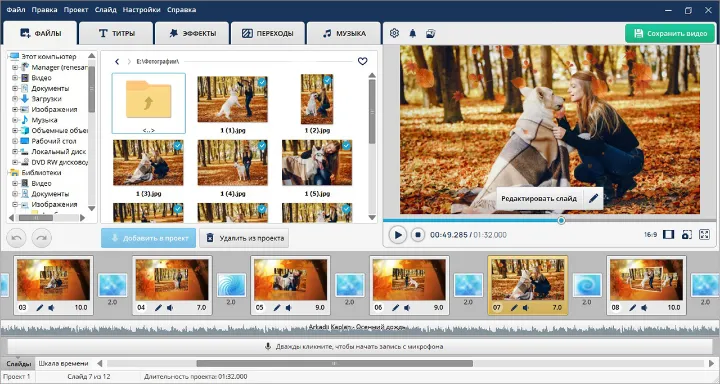
Шаг 1. Добавьте фотографии и видеоклипы
Откройте папку с исходниками через раздел файлов и перенесите выбранные изображения в нижнюю область проекта. Не добавляйте весь архив семейных фотографий без отбора: сначала сформируйте историю. После импорта перетащите миниатюры в нужном порядке. Если между двумя похожими портретами есть более общий кадр, поставьте его между ними — так видеоряд не будет выглядеть как серия почти одинаковых снимков. При добавлении коротких видеосообщений проверьте их начало и конец до оформления переходов.
Шаг 2. Сделайте заставку и финальный титр
Перейдите во вкладку «Титры», выберите подходящий шаблон и добавьте его в проект. На первом слайде достаточно имени и короткой формулы поздравления; длинный текст лучше перенести на отдельный финальный кадр или разбить на несколько сцен. Перед сохранением обязательно перечитайте имя и дату непосредственно в окне предпросмотра: текст в проекте может быть правильным по смыслу, но обрезаться краем кадра.
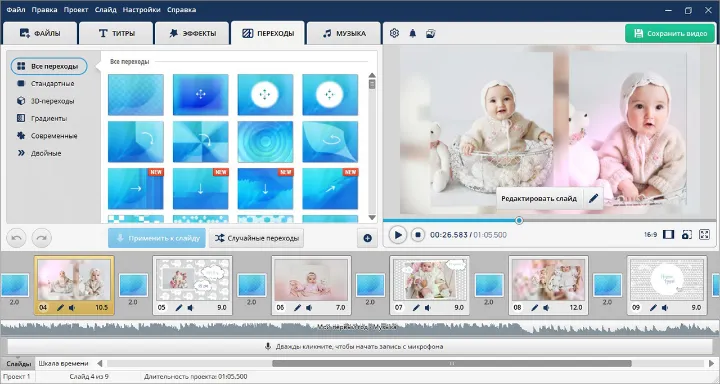
Шаг 3. Настройте переходы между сценами
Откройте вкладку «Переходы». Переход в ФотоШОУ PRO помещается в ячейку между соседними слайдами. Для поздравительной истории полезнее единый спокойный стиль, чем разные эффекты после каждой фотографии. Используйте более заметный переход только там, где меняется смысловой блок: например, после детских снимков начинается современная часть или после личных фото идут видеопожелания коллег.
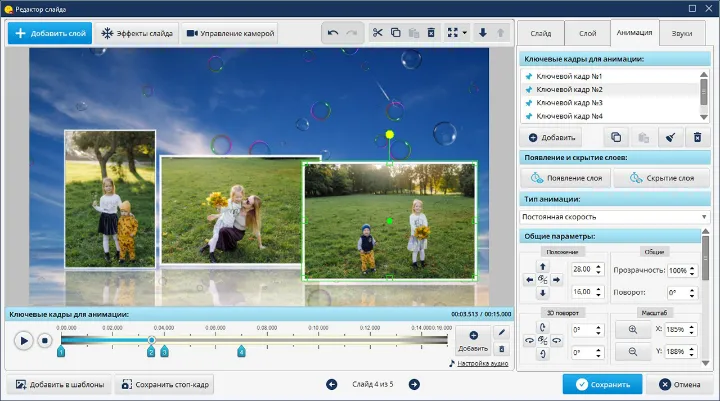
Шаг 4. Отредактируйте отдельный слайд и добавьте анимацию
Выберите нужный слайд и нажмите «Редактировать слайд». В редакторе доступны вкладки «Слайд», «Слой», «Анимация» и «Звуки». Через «Добавить слой» можно поместить дополнительную фотографию или видеослой, а блок ключевых кадров позволяет задать движение объекта во времени. Для фотооткрытки это полезно, когда нужно не просто показать статичный кадр, а плавно приблизить лицо, сдвинуть фотографию или сделать композицию из нескольких изображений.
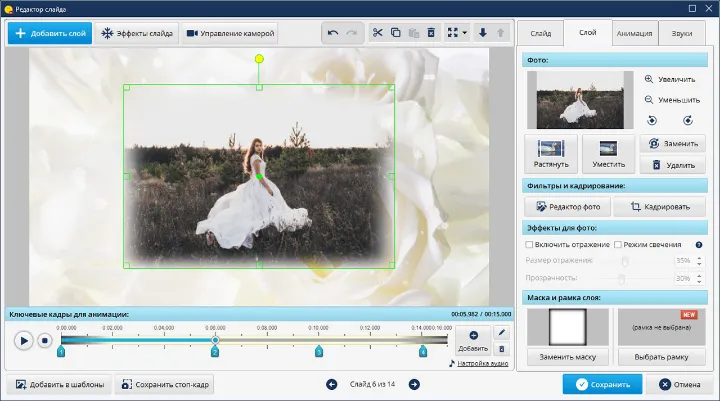
В редакторе слоя можно менять положение и масштаб фотографии, подбирать маску и кадрировать изображение. Если исходное фото вертикальное, а проект горизонтальный, не растягивайте его до заполнения кадра ценой обрезанного лица. Лучше уменьшить изображение, оставить управляемый фон или использовать несколько фотографий в одной сцене.
Шаг 5. Добавьте музыку и, при необходимости, голос
Откройте вкладку «Музыка». Для обычной открытки достаточно одной основной фоновой композиции. Если поверх нее звучит записанное поздравление, не пытайтесь компенсировать тихий голос общей громкостью устройства: в самом проекте фон должен быть заметно тише речи. ФотоШОУ PRO также позволяет работать со звуком слайда и записью с микрофона. После добавления аудио просмотрите не только начало, но и место, где музыка заканчивается: нежелательно, чтобы последний титр оставался в тишине или композиция обрывалась посреди музыкальной фразы.
Шаг 6. Просмотрите проект целиком
Запустите просмотр от первого кадра до последнего без перемотки. На этом проходе оценивайте не отдельные эффекты, а темп: успевает ли читаться надпись, не слишком ли долго остается один и тот же кадр, нет ли резкого скачка громкости, не повторяется ли одна фотография дважды. После исправлений снова проверьте финальный кадр и последние секунды звука.
Шаг 7. Сохраните готовое видео
Нажмите зеленую кнопку «Сохранить видео». В окне сохранения доступны форматы MP4, AVI, MKV, WMV, MPEG и HEVC (H.265), а также выбор разрешения и уровня качества. Для обычной отправки на современные устройства разумно начинать с MP4, если получателю не требуется другой формат. Введите понятное название файла, проверьте папку сохранения, выберите разрешение и качество, затем нажмите «СОХРАНИТЬ ВИДЕО».
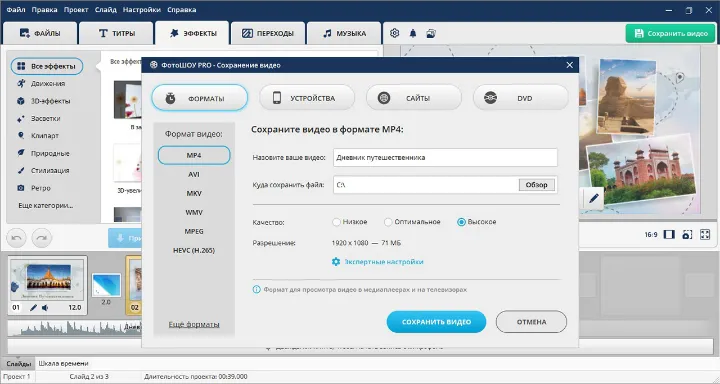
После экспорта откройте именно готовый видеофайл, а не проект. Пройдите начало, середину и финал, затем воспроизведите весь ролик один раз целиком. Так обнаруживаются проблемы, которых не видно в монтажном окне: неправильная длительность финального кадра, неожиданный обрыв музыки, ошибка в пути сохранения или неудачное разрешение.
Плюсы:
- логичная структура именно для слайд-шоу и фотоисторий;
- отдельные вкладки для титров, эффектов, переходов и музыки;
- редактор слайда с ключевыми кадрами, слоями и масками;
- несколько распространенных форматов экспорта и отдельный выбор разрешения.
Минусы:
- основной рабочий сценарий рассчитан на Windows;
- для сложного многодорожечного видеомонтажа с большим количеством видеоклипов удобнее классический NLE-редактор.
Wondershare Filmora — шаблоны и полноценный таймлайн
Filmora удобна, когда нужна скорость шаблона, но при этом хочется оставить возможность вручную менять кадры, текст, музыку и эффекты. На стартовом экране задается Aspect Ratio, после чего проект открывается в обычном монтажном интерфейсе с библиотекой материалов, окном просмотра и таймлайном.
Шаг 1. Создайте проект и выберите формат кадра
На стартовом экране откройте Create Project, выберите Aspect Ratio и нажмите New Project. Если открытка предназначена для горизонтального просмотра, не начинайте с вертикального шаблона только потому, что он выглядит эффектно в превью: при замене медиаматериалов кадрирование придется переделывать для каждого фото.
Шаг 2. Возьмите birthday-шаблон или начните вручную
В редакторе перейдите на вкладку Templates и найдите birthday или birthday invitation. Перетащите понравившийся шаблон на таймлайн. У шаблонов Filmora редактируемые сегменты показываются отдельной кнопкой, например «1 item to be replaced». Нажмите ее, затем используйте значок Loop, чтобы заменить заполнитель своим изображением или видео. Для детальной правки отдельного сегмента предусмотрен Edit.
Шаг 3. Замените текст и добавьте озвучку
Откройте Text и замените шаблонные надписи на имя, пожелание или дату. Если нужен синтезированный голос, используйте Audio → Text to Speech → Start, введите текст, выберите голос и нажмите Generate. Длинный текст лучше разбить на короткие реплики: так проще синхронизировать речь со сменой фотографий. Если голос записан человеком, предпочтительнее импортировать исходный аудиофайл и вручную выставить его на дорожке.
Шаг 4. Проверьте таймлайн и экспортируйте
Просмотрите видео в Preview. После проверки нажмите Export → Local, выберите формат и разрешение и завершите экспорт. Не путайте сохранение проекта Filmora с готовым видео: проект нужен для дальнейшего редактирования, а получателю отправляется экспортированный медиафайл.

Плюсы:
- шаблон можно использовать как старт, а затем перейти к полноценному редактированию;
- есть отдельные библиотеки титров, переходов и других элементов;
- можно сделать обычную озвучку или использовать Text to Speech;
- подходит не только для фото, но и для большого количества видеоклипов.
Минусы:
- часть шаблонов, медиаресурсов и AI-функций может зависеть от плана;
- для одноразовой открытки интерфейс заметно сложнее специализированного слайд-шоу.
AnyMP4 Video Converter Ultimate — быстрое поздравление через модуль MV
В AnyMP4 задача открытки решается не через большой монтажный проект, а через отдельный модуль MV. Он подходит, когда нужно быстро разместить несколько фотографий или клипов в готовой теме, добавить подпись и музыку, а затем экспортировать результат.

Шаг 1. Откройте MV и добавьте материалы
Переключитесь в раздел MV и нажмите Add. Добавьте отобранные фотографии и видеоклипы, затем проверьте их порядок на нижней панели. Если клип слишком длинный, сначала укоротите его, чтобы единичное видеосообщение не ломало темп всей открытки.
Шаг 2. Выберите Theme
На вкладке Theme выберите оформление. Тема влияет на визуальный стиль и переходы, поэтому сначала подставьте свои материалы и только потом оценивайте шаблон: одинаковая тема выглядит по-разному на светлых семейных фотографиях и на темных вечерних кадрах.

Шаг 3. Настройте текст и музыку
Перейдите в Setting. Здесь задаются элементы оформления и звуковая часть MV. Добавьте поздравительную надпись и фоновую музыку, затем прослушайте середину и финал. При сочетании видеосообщения с музыкой голос должен оставаться разборчивым.
Шаг 4. Экспортируйте
Откройте Export, задайте имя, формат, разрешение, качество и папку назначения, затем запустите Start Export. После окончания не отправляйте файл сразу: откройте его отдельно и убедитесь, что текст не обрезан, музыка присутствует и итоговая ориентация соответствует ожидаемой.

Плюсы:
- короткий маршрут от импорта до готового MV;
- темы, музыка и надписи объединены в одном сценарии;
- экспорт настраивается отдельно по формату, разрешению и качеству.
Минусы:
- модуль MV менее гибок, чем полноценный таймлайн Filmora или Kdenlive;
- готовая тема сильнее задает внешний вид ролика.
Microsoft Clipchamp — базовый редактор Windows вместо старого Video Editor
В Windows для обычной видеооткрытки используйте Clipchamp. Старый Video Editor из прежней версии «Фотографий» больше не является основным рабочим маршрутом. В Clipchamp изображения и видео добавляются через Import media, после чего их нужно перенести на Timeline.
Шаг 1. Импортируйте фотографии
Откройте Media и используйте Import media либо перетащите файлы в панель импорта. Затем перенесите фотографии и клипы на таймлайн в нужном порядке. Если между соседними элементами остался пустой промежуток, удалите его до добавления перехода.

Шаг 2. Добавьте переходы, текст и звук
В панели инструментов откройте Transitions и перетащите переход между двумя соседними элементами таймлайна. Длительность перехода меняется после выбора самого перехода в панели свойств. Текст и аудио добавляйте на отдельных дорожках, чтобы их длительность можно было регулировать независимо от фотографий.
Шаг 3. Экспортируйте и проверьте
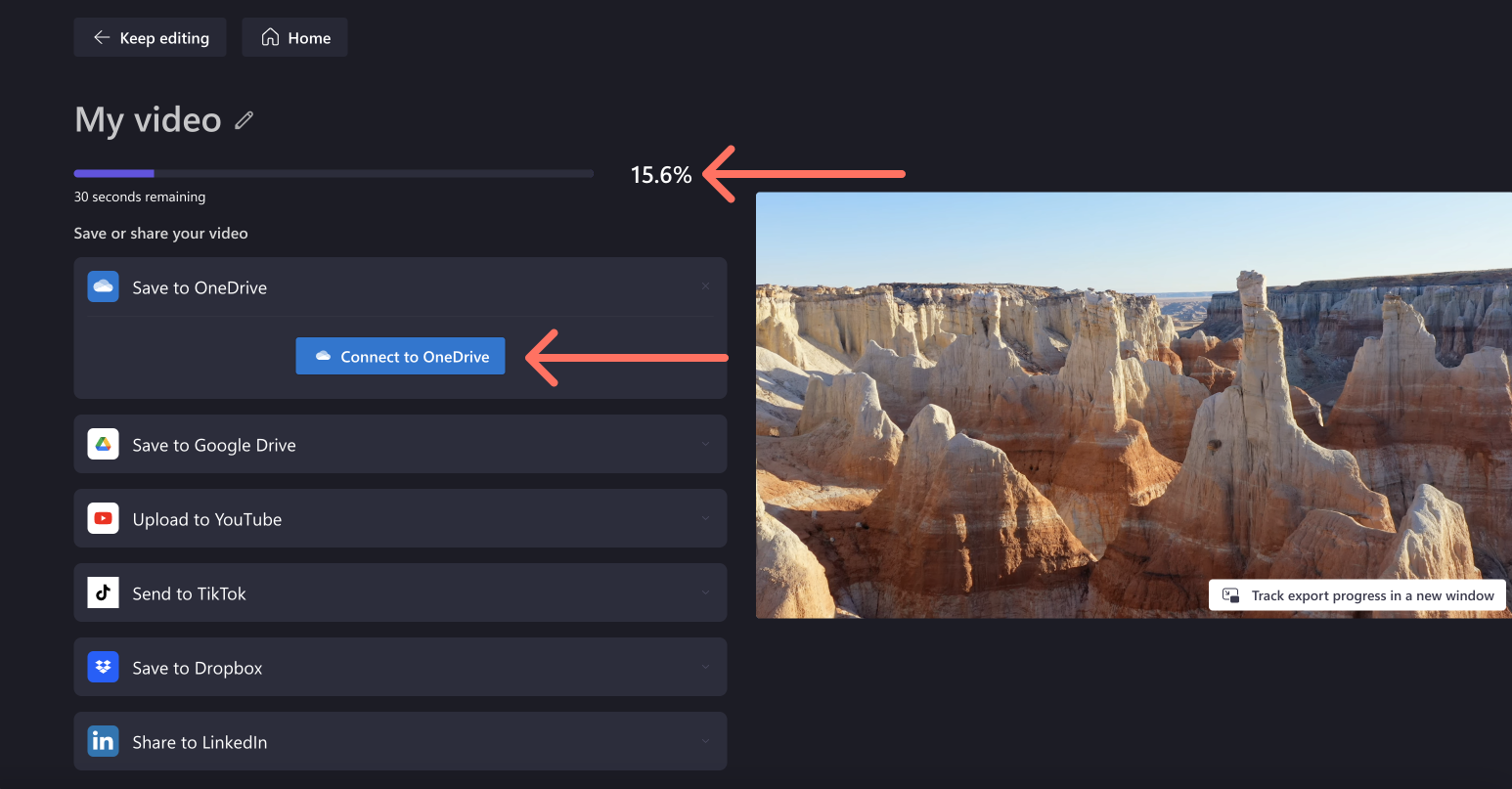
После просмотра нажмите Export. Если проект использует премиальные стоковые материалы, условия их использования и доступность экспорта зависят от подписки, поэтому не заполняйте открытку платными ассетами до того, как убедитесь, что выбранный набор доступен вашей учетной записи.
Плюсы:
- рабочий маршрут Windows вместо старого Video Editor;
- понятная медиатека и обычный таймлайн;
- фотографии, GIF, видео, текст и переходы можно сочетать в одном проекте.
Минусы:
- часть стоковых материалов требует соответствующего плана;
- для сложной покадровой анимации фотографий специализированные редакторы дают больше контроля.
Как сделать видеооткрытку на macOS
iMovie — локальный монтаж фото, титров, музыки и переходов
На Mac iMovie закрывает базовый сценарий без браузера: фотографии и видео собираются на таймлайне, титры добавляются поверх нужного клипа, музыка располагается на звуковой дорожке, а переходы вставляются между сценами. Программа особенно удобна, если исходники уже находятся на Mac и не хочется загружать их в онлайн-сервис.
Шаг 1. Создайте Movie и импортируйте материалы
Создайте новый Movie, добавьте фотографии и видеоклипы в медиатеку проекта и перенесите их на timeline. Расположите изображения в смысловом порядке до декоративной обработки. Если сначала оформить каждую сцену, а потом переставлять их местами, придется повторно проверять текст и музыку.
Шаг 2. Добавьте Titles
Над браузером выберите Titles. Дважды щелкните стиль или перетащите его на нужный клип. Чтобы изменить надпись, дважды щелкните титр на таймлайне, введите текст в viewer и примените изменение. Для отдельной заставки можно использовать Backgrounds и разместить титр над фоном.
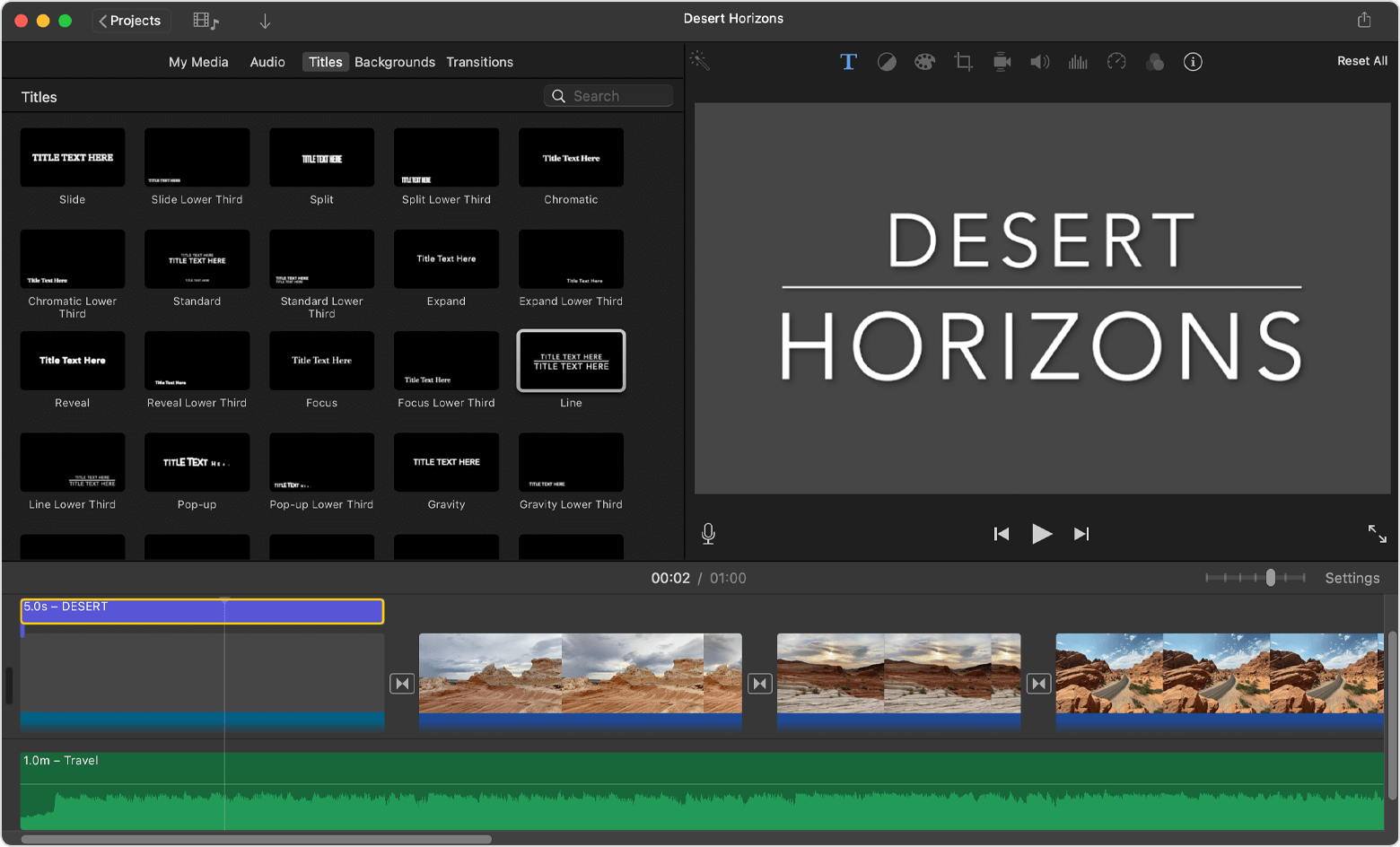
Шаг 3. Настройте переходы и музыку
Откройте Transitions и выберите переходы между сценами. iMovie умеет добавлять переходы автоматически при соответствующей настройке, но для персональной открытки лучше сначала проверить темп вручную. Музыку разместите на аудиодорожке; если есть разговорные видеопоздравления, снизьте фон в этих местах.
Шаг 4. Выведите готовый ролик
Перед экспортом прокрутите видео от начала до конца, особенно места с титрами и переходами. Сохраните готовый фильм через стандартную функцию общего доступа/экспорта iMovie. После сохранения воспроизведите файл в обычном проигрывателе, а не только в окне проекта.
Плюсы:
- локальная работа на Mac;
- отдельные разделы Titles, Backgrounds и Transitions;
- удобен для небольшого проекта из фото, музыки и нескольких видеосообщений.
Минусы:
- не подходит пользователям Windows и Linux;
- при сложной многослойной анимации набор инструментов ограничен по сравнению с профессиональными редакторами.
Как сделать видеооткрытку онлайн
Онлайн-редактор избавляет от установки программы, но меняет модель работы: фотографии, видеоклипы и звук отправляются на сервер. Для обычной поздравительной открытки это часто приемлемо, однако семейные архивы, детские фотографии и другие чувствительные материалы лучше не загружать автоматически только ради удобства шаблона. Если приватность исходников важнее доступа с любого устройства, используйте локальный редактор. Если же нужна скорость, сначала сделайте короткий тестовый проект и откройте экран экспорта: так вы узнаете реальные ограничения аккаунта до длинного монтажа.
Renderforest — готовая анимированная открытка по шаблону
Renderforest удобен, когда дизайн должен быть собран вокруг готовой анимированной истории. В шаблоне Birthday Greeting Card можно заменить текст, добавить свои изображения и видео, а затем вывести готовый ролик. Такой подход экономит ручную работу с анимацией, но структура сцен сильнее определяется самим пресетом.
Порядок работы
- Выберите greeting-card шаблон и откройте его для редактирования.
- Замените демонстрационные изображения и видеозаполнители своими материалами.
- Перепишите поздравительный текст так, чтобы он помещался в предусмотренные шаблоном поля.
- Подберите музыку и просмотрите результат через Preview.
- Проверьте параметры экспорта и только после этого запускайте создание файла.

Не пытайтесь вставить в один текстовый блок длинное поздравление. В анимированном шаблоне положение и продолжительность надписей заранее ограничены композицией. Если текст не помещается, сократите формулировку либо добавьте отдельную сцену, а не уменьшайте шрифт до нечитаемого размера. Для видеооткрытки с большим количеством собственных фото сначала подсчитайте, сколько медиа-заполнителей допускает конкретный шаблон.
Плюсы:
- готовая анимационная композиция;
- свои изображения, видео, текст и музыка;
- предпросмотр перед экспортом.
Минусы:
- структура сильнее зависит от выбранного шаблона;
- условия качества и watermark нужно проверять на экране экспорта до долгой правки проекта.
VEED — ручная сборка в браузерном таймлайне
VEED ближе к обычному видеоредактору, чем к открытке-конструктору. Сервис принимает фотографии, видео и аудио, располагает элементы на timeline, позволяет менять их порядок и длительность, добавлять поздравительную надпись, фильтры и фоновую музыку.
- Загрузите фотографии, видеоклипы и звук; файлы можно перетащить прямо в проект.
- Расположите материалы на timeline и подрежьте длинные видео.
- Добавьте поздравительный текст, настройте шрифт и цвет, проверьте его контраст на каждом фоне.
- Добавьте музыку из своей записи или доступной библиотеки.
- Просмотрите готовый ролик, затем выберите доступное качество и скачайте результат.

Сильная сторона этого способа — ручной контроль времени без установки настольной программы. Ограничение обратное: исходные фотографии и видео загружаются в веб-сервис, а доступные параметры экспорта зависят от условий учетной записи. Перед большим семейным проектом сделайте короткий тестовый ролик и откройте окно скачивания, чтобы заранее увидеть доступное разрешение и возможные ограничения.
Плюсы:
- классический таймлайн в браузере;
- фото, видео, текст, фильтры и музыка;
- предпросмотр перед скачиванием.
Минусы:
- нужна загрузка исходников на сервер;
- часть экспортных возможностей зависит от тарифа.
Canva Video Editor — шаблонная открытка с сильным дизайном
Canva удобна, если в открытке важны типографика, декоративные элементы и готовые макеты. В разделе Birthday Videos можно начать с пустого дизайна или шаблона, загрузить свои фотографии и клипы, разместить их в кадрах и сетках, добавить анимацию, переходы и музыку.

- Найдите Birthday Videos или создайте пустое видео.
- Загрузите фотографии и ролики, затем распределите их по страницам или сценам.
- Замените шаблонный текст, проверьте имя и длину каждой надписи.
- Добавьте переходы, анимацию элементов и музыку; собственный звук тоже можно загрузить.
- Запустите Preview и скачайте проект как MP4.
Для видеооткрытки не превращайте каждую страницу в отдельный плакат с большим количеством текста. Canva позволяет легко добавить декоративные элементы, но в видеоролике они должны помогать чтению, а не закрывать лица. Если клип предназначен для вертикальной ленты, задайте нужный формат до расстановки текста. Для фоновой музыки в интерфейсе используется раздел Audio; собственную запись голоса также можно загрузить.
Плюсы:
- много готовых композиций и типографики;
- можно сочетать фото, видео, текст, музыку и запись голоса;
- выгрузка видео в MP4.
Минусы:
- часть медиатеки и AI-функций относится к Pro;
- сложный монтаж по времени менее удобен, чем в классическом NLE.
FlexClip — быстрый браузерный ролик с музыкой и voice-over
FlexClip строит процесс вокруг трех действий: Add Media, Customize и Export. В открытку можно добавить свои фотографии или видео, использовать стоковые материалы, разместить текст, музыку и voice-over, а затем выгрузить результат в доступном соотношении сторон и качестве.
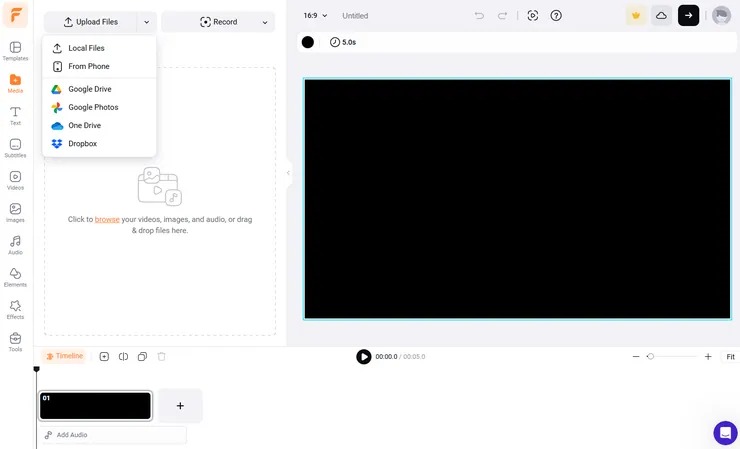
- Добавьте фотографии и ролики с компьютера или из доступной медиатеки.
- Распределите их по сценам и удалите лишние кадры.
- В Customize добавьте имя, пожелание, музыку и при необходимости voice-over.

- Просмотрите ролик и проверьте формат кадра.
- Откройте Export и посмотрите, какие параметры доступны вашему аккаунту.
У FlexClip полезно сначала собрать короткий черновой вариант на двух-трех фотографиях и открыть Export. Так вы увидите реальные ограничения до того, как потратите время на длинный семейный проект. Если результат нужен для телефона, не выбирайте пропорции только на финальном шаге: смена ориентации после расстановки текста требует повторной проверки всех сцен.
Плюсы:
- простая трехэтапная логика;
- поддержка фото, текста, музыки и voice-over;
- несколько форматов кадра.
Минусы:
- зависимость от браузера и интернет-соединения;
- часть параметров экспорта может зависеть от плана.
Animaker — анимированное поздравление и AI-генерация
Animaker подходит не для семейного слайд-шоу как такового, а для анимированной открытки. Можно начать с готового birthday-шаблона или использовать AI-сценарий, где текстовое описание превращается в набор сцен с голосом и музыкой, а затем результат открывается в Advanced Edit для ручной доработки.

- Опишите повод, получателя и характер поздравления либо выберите тематический шаблон.
- Сформируйте сцены и проверьте автоматически созданный текст до визуальной доработки.
- Откройте Advanced Edit, чтобы заменить изображения, персонажей, надписи или звук.
- Просмотрите весь ролик и проверьте бесплатный экспорт: бесплатный режим Animaker предусматривает watermark.
Если в поздравлении важны реальные семейные фотографии, не позволяйте анимационному стилю вытеснить их полностью. Практичный вариант — использовать Animaker для короткой заставки или финальной сцены, а фотографии вставить в предусмотренные области. Не засчитывайте красивый анимационный пресет как готовую персонализацию: имя, текст и изображения нужно проверять вручную.
Плюсы:
- анимационные сцены и готовые шаблоны;
- AI-черновик можно продолжить в расширенном редакторе;
- подходит для ролика без съемки.
Минусы:
- в бесплатном режиме есть watermark;
- для естественной фотоистории анимационный стиль подходит не всегда.
WeVideo — Storyboard для простой открытки и Full editor для сложной
WeVideo разделяет простую и расширенную работу. Storyboard рассчитан на быстрый ролик: в нем можно менять клипы, обрезать видео, добавлять текст и музыку. Если нужны несколько аудиодорожек и больше контроля, проект переводится в Full-featured editor.
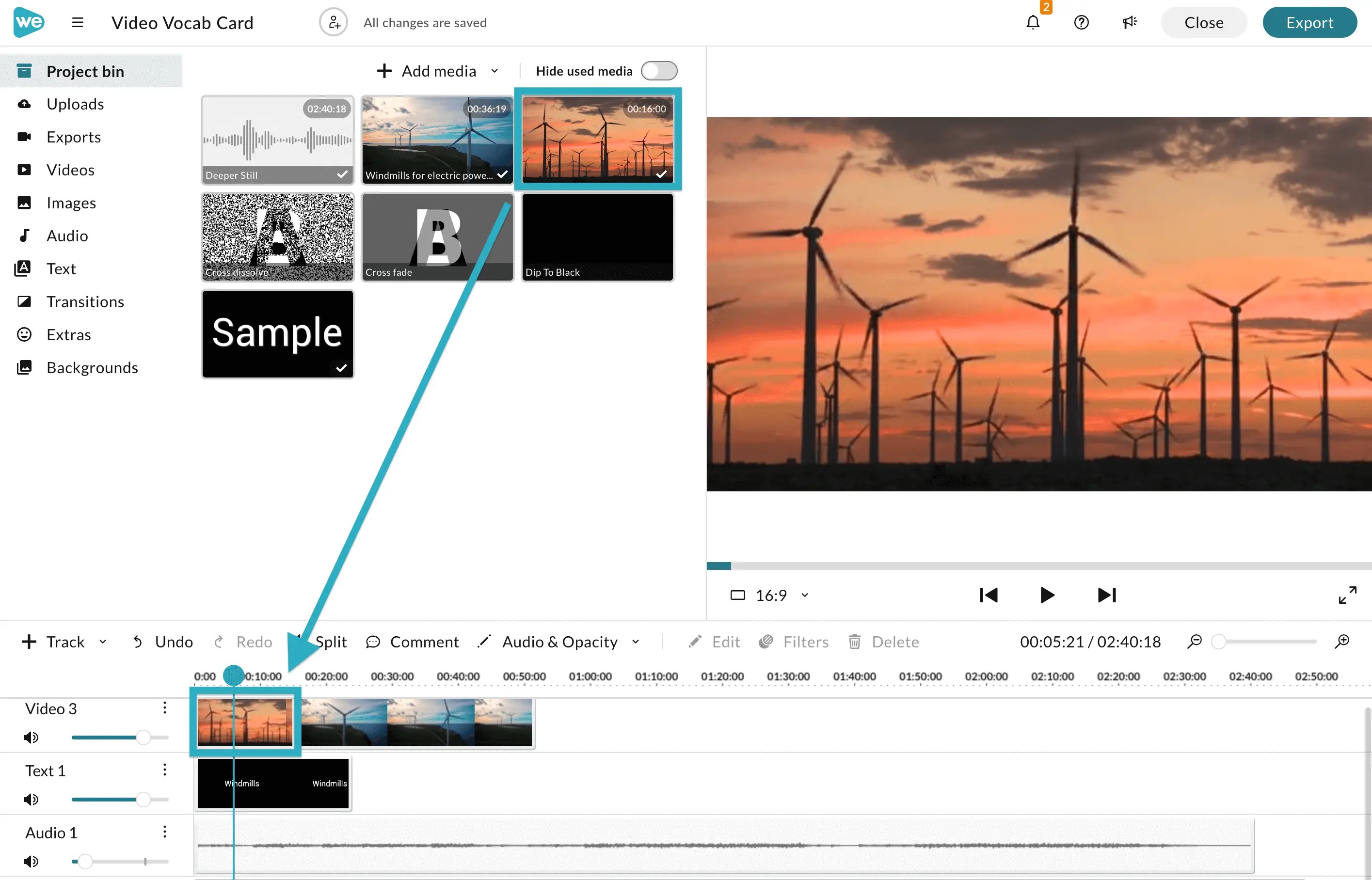
- Создайте проект в Storyboard и добавьте фотографии и видеоклипы.
- Для выбранного клипа используйте Edit или Trim, чтобы изменить кадр и длительность.
- Для перехода нажмите плюс рядом с клипом, выберите transition и настройте его тип и длительность.
- Если одной музыкальной и одной voice-over дорожки недостаточно, используйте Convert to Full-featured editor.
- В конце нажмите Export, задайте название, тип Video (MP4), доступное разрешение и завершите Export.
Storyboard полезен для новичка именно потому, что не показывает сразу все дорожки. Но переход из Full-featured editor обратно в Storyboard не предусмотрен, поэтому сохраняйте простую структуру, пока не станет ясно, что действительно нужны дополнительные возможности. При экспорте WeVideo предлагает MP4 для видео, а доступное разрешение зависит от лицензии.
Плюсы:
- два уровня сложности интерфейса;
- в Storyboard есть текст, музыка, обрезка и переходы;
- экспорт MP4 с выбором доступного разрешения.
Минусы:
- лимиты экспорта и разрешение зависят от лицензии;
- облачная работа требует загрузки исходников.
Smilebox — фотооткрытка по готовому birthday-дизайну

Smilebox ориентирован на поздравительные дизайны: сначала выбирается birthday video design, затем загружаются фотографии, меняются стиль, музыка и текст. После создания ролик можно отправить по электронной почте, сообщением или через социальные сети. Это удобнее обычного видеоредактора, если главный приоритет — готовое оформление.
- Выберите birthday video design.
- Загрузите фотографии и замените шаблонные заполнители.
- Настройте стиль, добавьте собственную надпись и музыку.
- Просмотрите весь ролик и выберите доступный способ отправки.
Проверьте первую и последнюю сцену после замены фотографий: именно там шаблоны часто содержат крупный декоративный текст. Если подпись становится длиннее исходной, ее нужно укоротить или перенести в другой блок, а не уменьшать шрифт до минимального размера.
Плюсы:
- специализированные поздравительные дизайны;
- фото, подписи и музыка в одном сценарии;
- удобная отправка готового результата.
Минусы:
- меньше ручного контроля над таймлайном;
- часть возможностей определяется выбранным дизайном и планом.
EchoWave — браузерный монтаж фото, текста, музыки и эффектов
EchoWave работает как обычный онлайн-редактор: пользователь загружает фото и видео, добавляет фоновую музыку, эффекты и текст, просматривает результат и экспортирует ролик. Такой вариант дает больше свободы, чем жесткий шаблон, но не требует установки настольной программы.
- Загрузите фотографии и видеоклипы в проект.
- Расположите материалы в нужной последовательности и уберите лишние фрагменты.
- Добавьте background music, текст и визуальные эффекты.
- Используйте Preview перед экспортом.
- До длинного проекта откройте экран экспорта и убедитесь, какие качество, watermark и способы сохранения доступны вашей учетной записи.
Плюсы:
- обычная логика веб-видеоредактора;
- фото, видео, текст и музыка;
- не требуется настольная установка для старта.
Минусы:
- исходники загружаются в веб-сервис;
- изменяемые ограничения экспорта нужно проверять непосредственно перед проектом.
MakeWebVideo — узкий способ для готовой праздничной анимации
MakeWebVideo не стоит ставить в один ряд с обычными таймлайн-редакторами. Здесь основа — готовый анимационный шаблон: пользователь выбирает праздничную сцену, заполняет предусмотренные текстовые поля, при наличии шаблонного места заменяет логотип или другие элементы и получает ролик с уже настроенной анимацией.
- Выберите конкретный праздничный шаблон, например новогоднюю анимационную открытку.
- Проверьте, какие поля разрешает менять именно этот шаблон.
- Введите короткое поздравление и замените предусмотренные медиаэлементы.
- Просмотрите превью и убедитесь, что текст помещается в сцену.
- Оцените доступные условия экспорта до окончательного рендера.
Этот вариант уместен для короткого тематического поздравления. Если нужно показать десять семейных фотографий в собственной последовательности, лучше взять VEED, Canva, ФотоШОУ PRO или другой редактор с более свободной структурой.
Плюсы:
- не нужно самостоятельно анимировать сцену;
- быстрый результат для конкретного праздника.
Минусы:
- жесткая зависимость от структуры шаблона;
- не заменяет полноценный редактор для длинной фотоистории.
JibJab — персонализированная развлекательная открытка
JibJab подходит для шуточного формата, где лицо человека вставляется в готовую анимированную или музыкальную сцену. Это не средство для хронологического слайд-шоу: основной ценностью является готовый развлекательный шаблон, а не ручное построение таймлайна.

- Выберите birthday-шаблон, который соответствует тону поздравления.
- Подготовьте портрет, где лицо хорошо видно и не перекрыто волосами или предметами.
- Поместите лицо в предусмотренную область и проверьте совмещение.
- Просмотрите сцену до конца и только после этого выбирайте доступный способ отправки или сохранения.
Плюсы:
- быстрый юмористический эффект без ручной анимации;
- хорошо работает как короткий сюрприз.
Минусы:
- не предназначен для обычного слайд-шоу из множества фото;
- результат сильно зависит от готовой сцены.
Как сделать AI-видеооткрытку из одной фотографии или текста
AI-сервисы решают другую задачу: они не просто меняют кадры, а синтезируют движение. Поэтому их результат нужно проверять строже, чем обычное слайд-шоу. Нейросеть может изменить черты лица, форму рук, фон или мелкие детали. Для семейной фотографии это не «эффект перехода», а возможное искажение исходного человека. Сохраняйте оригинал и не используйте сгенерированный кадр как документальное изображение.
Vizardio — оживление фотографии с управлением стилем и форматом
Vizardio использует сценарий photo-to-video: загружается фотография, затем выбираются качество, стиль, пропорции кадра и длительность, а текстовое описание направляет генерацию. Это полезно для короткой заставки, где портрет слегка оживает, но не заменяет полноценный ролик из десятков фотографий.
- Загрузите подходящую фотографию с хорошо различимым лицом.
- Выберите качество, стиль и aspect ratio под будущую открытку.
- Задайте короткое описание движения и настроения без сложной последовательности действий.
- Создайте ролик и внимательно просмотрите лицо, руки, фон и мелкие детали.
- Если результат будет частью большой открытки, экспортируйте клип и импортируйте его в обычный редактор.
Плюсы:
- не нужен ручной монтаж движения;
- одного хорошего снимка достаточно для короткой сцены;
- можно подобрать пропорции под основной проект.
Минусы:
- AI может изменить детали исходного изображения;
- кредиты и режимы качества являются изменяемыми условиями сервиса.
Storiko — AI-открытка с несколькими режимами качества и звука
Storiko позволяет загрузить несколько фотографий, выбрать quality, style, aspect ratio и duration. Режимы без звука и With Sound с AI-синтезированным аудио разделены отдельно. Text overlay не поддерживается, поэтому поле описания нельзя использовать как замену обычному титру.
- Добавьте фотографии через Add photo.
- Выберите Select quality, затем стиль и соотношение сторон.
- Установите продолжительность.
- В описании сформулируйте визуальную идею; не рассчитывайте, что эта фраза появится на экране как надпись.
- Если нужен видимый текст «С днем рождения», после генерации добавьте его в отдельном видеоредакторе.
В Standard и High Quality звук не генерируется; режим With Sound создает AI-аудио. Если у вас уже есть персональная песня или записанный голос, проще взять немой результат и добавить собственную дорожку при финальном монтаже. Сами цены в energy меняются, поэтому привязывать инструкцию к фиксированному числу кредитов не следует.
Плюсы:
- настройки качества, стиля, пропорций и длительности;
- отдельный режим с синтезированным звуком;
- подходит для коротких AI-вставок.
Минусы:
- text overlay не поддерживается;
- генерация не гарантирует сохранение всех деталей исходного фото.
Promli — персональная AI-сцена без встроенного text overlay
Promli похож по логике на Storiko: загружаются фотографии, затем выбираются quality, style, aspect ratio и duration, а поле Describe occasion and message задает контекст поздравления. Text overlay не поддерживается: текстовое описание управляет генерацией, но не является гарантированной надписью поверх ролика.
- Загрузите фотографии и выберите параметры изображения.
- Коротко опишите повод и настроение.
- Запустите генерацию и проверьте соответствие лица исходнику.
- Если нужно имя, дата или читаемое пожелание, добавьте их после генерации в обычном редакторе.
- При использовании With Sound прослушайте синтезированное аудио до финальной сборки.
Плюсы:
- простая генерация праздничной сцены из фото;
- есть управление стилем, форматом и продолжительностью.
Минусы:
- нет text overlay;
- видимое поздравление нужно накладывать в другом редакторе.
Pollo AI — короткое поздравление из фотографии или текстового промпта
Pollo AI умеет строить birthday-видео как из изображения, так и из текста. Рабочая последовательность состоит из трех этапов: загрузить фотографию или ввести prompt, настроить параметры и нажать Create. После регистрации доступны бесплатные кредиты; дальнейшие генерации расходуют кредитный лимит, а его расширение относится к платному плану.
- Загрузите четкую фотографию либо опишите сцену текстом.
- Выберите доступные настройки видео и формат, подходящий для места публикации.
- Нажмите Create и дождитесь результата.
- Проверьте лицо и предметы покадрово в проблемных местах, а не только первые секунды.
- Если нужна длинная открытка, используйте AI-фрагмент как одну сцену внутри общего монтажа.
AI-видео хорошо работает как короткий визуальный акцент. Для хронологической истории из реальных воспоминаний оно хуже обычного монтажа, потому что сгенерированное движение не является исходной съемкой и может менять детали. Не заменяйте все реальные фотографии синтетическими сценами.
Плюсы:
- работает и с фото, и с текстовым описанием;
- подходит для одной короткой динамической вставки;
- есть стартовые бесплатные кредиты после регистрации.
Минусы:
- количество генераций ограничивается кредитами;
- AI-результат требует ручной визуальной проверки.
Revid AI — поздравление с виртуальным ведущим и голосом
Revid AI полезен, когда требуется не просто оживить фото, а получить говорящий поздравительный ролик. Рабочая схема начинается с описания получателя: имя, отношения с ним, тон и дополнительные детали; затем выбираются AI-аватар и голос. Можно использовать собственный аудиофайл, а фон строить на стоковом или сгенерированном медиа.
- В блоке описания поздравления укажите имя и характер сообщения.
- Выберите аватара и голос либо загрузите собственную запись.
- Добавьте или выберите фоновое медиа.
- Создайте видео и откройте встроенный редактор для финальных изменений.
- Проверьте произношение имени, паузы, синхронизацию речи и финальную музыку.
Этот сценарий подходит для виртуального ведущего, но не всегда уместен в личном семейном поздравлении. Если главное — настоящие воспоминания, используйте аватар как короткое вступление, а основной ролик соберите из реальных фотографий.
Плюсы:
- аватар, AI-голос и собственная озвучка;
- персонализация сообщения по имени и тону;
- есть встроенная финальная доработка.
Минусы:
- виртуальный ведущий может выглядеть менее лично, чем реальная запись;
- синтезированную речь нужно внимательно проверять.
Как сделать видеооткрытку на iPhone и iPad
Memento — сбор видеопожеланий по одной ссылке
Memento решает проблему, которую обычный видеоредактор не решает: сбор исходных поздравлений от многих людей. Организатор создает Group Video, рассылает приглашение по email, телефону или одной общей ссылкой, а участники записывают клипы на смартфоне, ноутбуке или планшете. Им не требуется вручную пересылать файлы организатору.
- Создайте Group Video, добавьте фото события и задайте срок сбора материалов.
- Отправьте Record & Upload link участникам.
- После получения клипов перетащите их в нужном порядке и подрежьте начало или конец.
- Выберите цвета и музыку, добавьте короткое сообщение, фотографии между клипами и при необходимости подписи участников.
- Создайте итоговое Group Video и проверьте, что ни один участник не потерялся.
Для большого коллектива заранее задайте единое правило записи: горизонтально или вертикально, имя в начале фразы, без громкой музыки на фоне. Это уменьшит количество несовместимых по композиции клипов и облегчит финальную сборку. Group Video может содержать до 60 минут материалов, однако короткие индивидуальные обращения легче смотреть и монтировать.
Memento бесплатен только для начала сборки: чтобы завершить и поделиться Group Video, нужна подписка. Готовый ролик открывается по уникальной ссылке; скачивание MP4 предусмотрено для Platinum. Отдельные клипы и итоговое видео приватны по умолчанию, а организатор сам решает, кому передать ссылку.
Плюсы:
- участники отправляют клипы по одной Record & Upload link;
- организатор может менять порядок, обрезать начало и конец, добавлять музыку, текст, фотографии и подписи;
- подходит для семьи, команды и класса, участники которых находятся в разных местах;
- итоговый Group Video и присланные клипы приватны по умолчанию.
Минусы:
- для завершения и отправки Group Video требуется подписка;
- скачивание итогового MP4 относится к Platinum;
- не является универсальным видеоредактором, а качество исходных записей зависит от каждого участника.
Birthday Greeting - Card Maker — анимированные открытки на iPhone и iPad
Birthday Greeting - Card Maker разработчика Bonifacio Melero имеет App Store ID 1643650716. Приложение предназначено для анимированных greeting cards и позволяет превращать фотографии в видеосюжет с музыкой и текстом. Внутри предусмотрены покупки, включая отдельное удаление watermark, поэтому итоговый файл нужно проверить до отправки.
- Выберите видео-шаблон для нужного повода.
- Замените его фотографиями получателя или совместными снимками.
- Добавьте музыку и персональный текст.
- Просмотрите анимацию и проверьте, не перекрывает ли шаблон лицо или подпись.
- Перед экспортом обратите внимание на watermark и доступные покупки.
У такого приложения другая логика, чем у iMovie: пользователь не строит длинный таймлайн вручную, а заполняет уже оформленную открытку. Это хороший выбор для короткого поздравления, но слабый — для сложной семейной хроники из десятков фотографий и нескольких аудиодорожек.
Плюсы:
- специализированные анимированные открытки;
- фото, музыка и текст в одном мобильном сценарии;
- однозначная идентификация по разработчику и App Store ID.
Минусы:
- есть покупки внутри приложения;
- удаление watermark вынесено в отдельную покупку.
Как сделать видеооткрытку на Android
CapCut — birthday-шаблон или ручной мобильный монтаж

CapCut удобен на телефоне, когда нужен готовый динамичный шаблон, но при этом хочется заменить фото, музыку и текст. В мобильном сценарии можно начать через Templates, найти birthday-оформление, применить его к своим медиа и затем доработать звук и надписи.
- Откройте Templates и найдите birthday-вариант; при необходимости используйте фильтр по длительности.
- Нажмите Use template, выберите фотографии и видеоклипы для предусмотренных мест и продолжите через Next.
- Для звука откройте Audio → Add sound. Доступны библиотека Sounds, собственные варианты, Sound FX и Voiceover; набор категорий зависит от интерфейса приложения.
- Для поздравления добавьте текст и проверьте его на каждом кадре, где меняется фон.
- Просмотрите проект и нажмите Export; перед сохранением убедитесь, что ориентация и разрешение соответствуют месту отправки.
Не выбирайте шаблон только по первому превью. Сначала посмотрите количество требуемых фотографий и общую длительность: шаблон на множество коротких вставок заставит показывать портреты слишком быстро, если у вас всего несколько содержательных снимков. Если в проекте уже есть записанная речь, не заменяйте ее случайной популярной музыкой из шаблона — голос является главным содержанием поздравления.
Плюсы:
- много birthday-шаблонов;
- музыка, текст, эффекты и ручная доработка после шаблона;
- удобен для вертикальных роликов со смартфона.
Минусы:
- набор шаблонов и доступность отдельных ресурсов меняются;
- маленький экран сложнее для точной проверки длинного таймлайна.
InShot — ручная открытка без жесткой структуры шаблона

InShot стоит выбирать, когда фотографии уже отобраны и нужен обычный мобильный монтаж: последовательность медиа, музыка, текст, переходы и базовая визуальная обработка. Это более свободный подход, чем готовый birthday-шаблон: внешний вид придется задавать самостоятельно, зато вы контролируете порядок каждого кадра.
- Создайте Video-проект и импортируйте нужные фотографии и клипы.
- Расположите материалы в логическом порядке и подрежьте видеофрагменты.
- Через Text добавьте имя и поздравление; не размещайте текст вплотную к краям вертикального кадра.
- Через Music добавьте фон или запись голоса и отрегулируйте громкость относительно речи.
- Проверьте переходы между сценами и экспортируйте после полного просмотра.
InShot удобнее шаблона в ситуации, когда фотографии очень разные: одни вертикальные, другие горизонтальные, третьи требуют отдельного фона. Каждую сцену можно подстроить вручную, не пытаясь втиснуть ее в заранее заданный placeholder. Сохранение поддерживается вплоть до 4K при 60 fps, но для обычной открытки важнее сначала проверить кадрирование, звук и читаемость текста. Большой проект с десятками элементов удобнее переносить на компьютер.
Плюсы:
- обычный монтаж без обязательного шаблона;
- текст, музыка, voice-over, переходы и фильтры доступны в одном мобильном проекте;
- поддерживается экспорт до 4K/60 fps;
- удобен для короткого персонального видео.
Минусы:
- сложнее точно выравнивать длинный проект на маленьком экране;
- готовый праздничный дизайн нужно собирать вручную или подбирать внутри приложения;
- удаление watermark и рекламы относится к InShot Pro.
VN Video Editor — многодорожечный таймлайн на телефоне
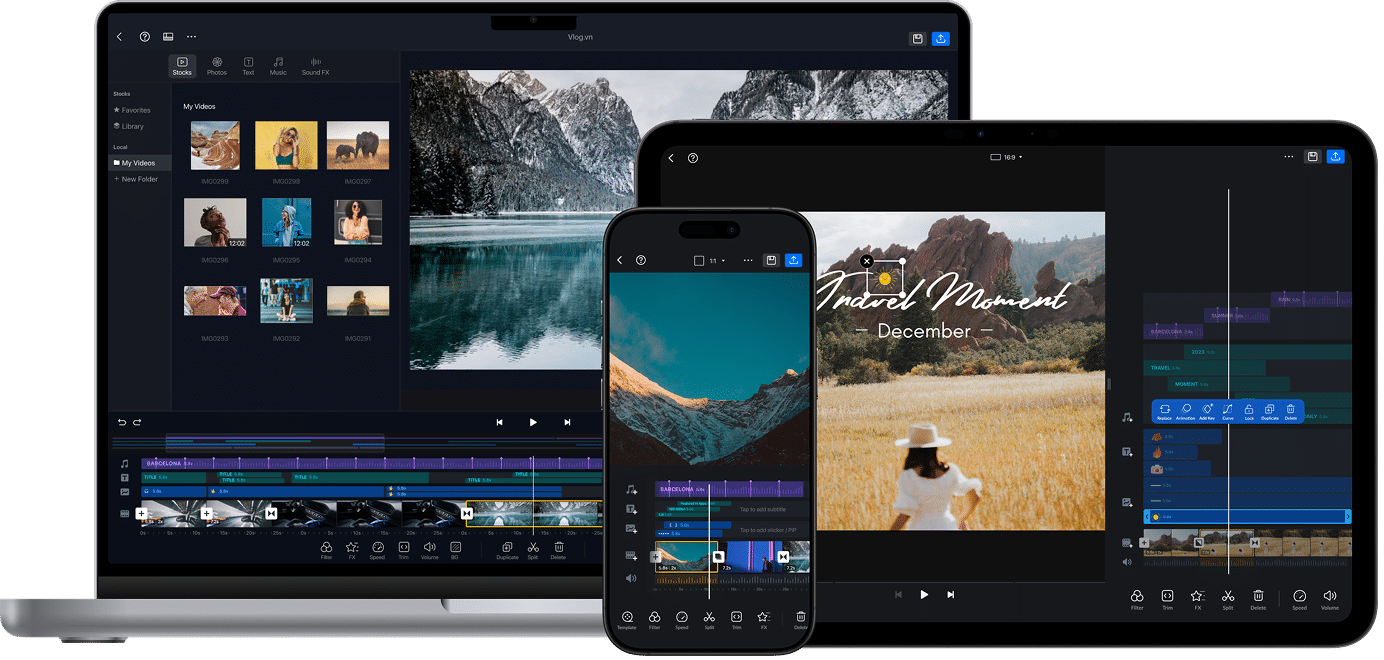
VN подходит пользователю, которому на смартфоне нужен более выраженный многодорожечный монтаж. В приложении есть multi-track timeline, работа с фото и видео, текстом, стикерами, автоматическими подписями и шаблонами. Разработчик — Ubiquiti Labs, LLC; Android package — com.frontrow.vlog. Экспорт доступен без watermark, вплоть до 4K при 60 fps.
- Импортируйте фото и клипы и соберите основную последовательность на таймлайне.
- Используйте дополнительные дорожки только там, где нужны подписи, стикеры или изображение поверх изображения.
- Добавьте поздравительный текст и музыку; автоматические подписи нужны только для реальной речи, а не для декоративной надписи.
- Просмотрите весь ролик, включая места наложения нескольких дорожек.
- Экспортируйте с подходящими параметрами; приложение поддерживает экспорт вплоть до 4K/60 fps, но для обычной открытки столь высокий режим не обязателен.
Высокое разрешение не исправляет плохое кадрирование и не делает короткие титры читаемее. Сначала проверяйте композицию, звук и темп, а разрешение выбирайте последним. Для простого ролика из нескольких фото не нужно создавать многослойный проект только потому, что редактор это позволяет.
Плюсы:
- многодорожечный мобильный таймлайн;
- текст, стикеры, авто-субтитры, музыка, voice-over и коллажи;
- экспорт без watermark;
- вывод до 4K/60 fps.
Минусы:
- для простой открытки интерфейс избыточнее шаблонного редактора;
- много дорожек на экране телефона требуют аккуратной проверки.
Promeo — быстрая открытка из готового дизайна
Promeo от CyberLink ориентирован на редактируемые шаблоны. Рабочий маршрут: выбрать готовый шаблон, изменить сообщение и цвета, заменить стоковые фотографии или видео, затем сохранить или поделиться результатом. Для видео доступны музыка, анимированные стикеры, фильтры и шрифты.
- Подберите готовый template по праздничному стилю и нужной ориентации.
- Замените стоковые изображения и видео своими фотографиями.

- Перепишите message, скорректируйте цвета и шрифты.
- Добавьте музыку и только те анимированные стикеры, которые не перекрывают основной объект.

- Просмотрите результат и сохраните или опубликуйте его доступным способом.

У Promeo есть большая библиотека редактируемых шаблонов, поэтому ключевая задача — не найти самый эффектный макет, а подобрать тот, где количество фотографий и расположение текста совпадают с вашим материалом. Шаблон с крупной центральной надписью плохо подходит для группового фото, если текст закрывает лица.
Плюсы:
- большая библиотека редактируемых шаблонов;
- быстро меняются фото, видео, текст, цвета и музыка;
- удобен для вертикального социального формата.
Минусы:
- часть шаблонов и ресурсов относится к платному доступу;
- готовый дизайн ограничивает композицию сильнее ручного таймлайна.
Галерея Samsung — встроенный способ без отдельного редактора
На поддерживаемых устройствах Samsung Галерея позволяет собрать Movie из выбранных фото и видео. Этот вариант подходит для простой открытки, когда достаточно объединить медиаматериалы, настроить последовательность, переходы и фоновую музыку без отдельного видеоредактора. Набор экранов может отличаться в зависимости от модели Galaxy и версии One UI.
Откройте Gallery, выделите фотографии и видео, нажмите Create или «+», затем выберите Movie либо Video Collage. Для автоматической сборки используйте highlight reel; для ручной правки выберите режим редактирования, измените порядок на timeline, настройте transitions и background music, после чего сохраните, экспортируйте или отправьте готовый ролик. Если на конкретном устройстве такого действия нет, используйте CapCut, InShot или VN Video Editor.
Плюсы:
- не требуется отдельное приложение при наличии функции на устройстве;
- быстрое объединение фото и видео.
Минусы:
- набор функций и названия пунктов зависят от конкретного устройства;
- значительно меньше контроля, чем в отдельном видеоредакторе.
Почему нельзя выбирать мобильное приложение только по названию Birthday Video Maker
В магазинах приложений встречаются несколько продуктов с почти одинаковыми названиями Birthday Video Maker, Birthday Video Maker with Song, Birthday Video Maker - Photo Video Editor и похожими. Одного названия недостаточно, чтобы переносить инструкцию с одной карточки на другую. Проверяйте разработчика и, для Android, package ID, а для App Store — числовой ID. Именно поэтому выше отдельно разобран Birthday Greeting - Card Maker с ID 1643650716: эта сущность идентифицируется однозначно.
Название Birthday Video Maker используется разными приложениями. Перед тем как переносить шаги из одной версии интерфейса в другую, сверяйте разработчика и идентификатор приложения. Без этого нельзя считать два одноименных продукта одним и тем же приложением. Для предсказуемой инструкции безопаснее использовать CapCut, InShot, VN Video Editor, Promeo или Birthday Greeting - Card Maker с известным разработчиком и App Store ID.
Как сделать видеооткрытку в Linux
Kdenlive — максимальный ручной контроль
Kdenlive — локальный многодорожечный редактор. Project Bin хранит фотографии, видео и аудио, а Timeline задает порядок сцен. Для видеооткрытки особенно полезны отдельные Title Clips и контролируемый Render: можно собрать настоящий монтаж без загрузки семейных исходников в веб-сервис.
Шаг 1. Импорт и таймлайн
Добавьте фотографии, видеоклипы и музыку в Project Bin, затем перенесите их на Timeline. Сначала выстройте основную последовательность на одной видеодорожке и не добавляйте дополнительные слои до проверки сюжета. Если материал требует нескольких дорожек, разделите функции: основное видео, текстовые вставки и звук.
Шаг 2. Титры
В Project Bin выберите Add Clip or Folder → Add Title Clip либо щелкните по свободному месту правой кнопкой и выберите Add Title Clip. Введите поздравительный текст и нажмите Create Title. Для последующей правки дважды щелкните титр или используйте Edit Clip, а после изменений — Update Title.

Шаг 3. Переходы
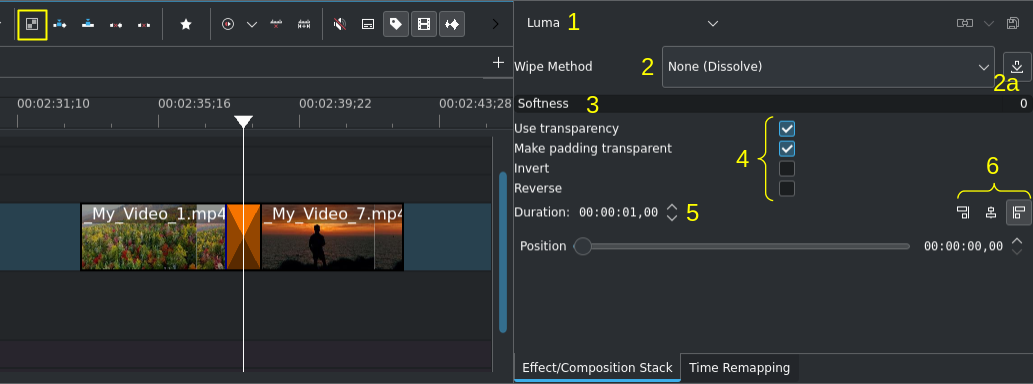
Для простого плавного перехода между соседними клипами можно использовать Mix. На фотографиях переход обычно настраивается проще, чем на коротких видео, где требуется достаточный запас материала возле стыка. Не добавляйте Mix только ради того, чтобы каждый стык отличался: последовательная стилистика выглядит аккуратнее.
Шаг 4. Экспорт
Откройте File → Render или используйте Ctrl+Enter. Укажите output file, убедитесь, что выбран Full Project, и подберите профиль. Для обычной совместимости доступен профиль MP4-H264/AAC. В параметрах рендера можно контролировать Aspect Ratio: Default, Horizontal 16:9, Vertical 9:16 или Square 1:1. После выбора нажмите Render to File.


Плюсы:
- локальная работа и полноценный таймлайн;
- ручные Title Clips и многодорожечный звук;
- контролируемый Render и соотношение сторон;
- свободное ПО.
Минусы:
- порог входа выше, чем у шаблонных сервисов;
- для одной простой открытки большое количество настроек может быть избыточным.
OpenShot — более простой локальный вариант
OpenShot проще использовать для базового слайд-шоу. Основное окно содержит Project Files, Preview Window и Timeline. Для простой открытки рабочая последовательность выглядит так: Import Photos & Music → Add Photos to Timeline → Add Music to Timeline → Preview.

- Импортируйте фотографии и музыку через Import Files.
- Перетащите фотографии из Project Files на Timeline и расставьте их по порядку.
- Разместите музыку на отдельной дорожке.
- Добавьте титр через меню Title и переходы через вкладку Transitions, если они нужны.
- Просмотрите проект в Preview Window и нажмите Export Video.

Для первой открытки оставайтесь в Simple View. Advanced View имеет смысл только тогда, когда простой макет действительно не позволяет добраться до нужного инструмента. Чем меньше панелей вы меняете во время короткого проекта, тем проще контролировать основной сюжет.
Плюсы:
- понятная схема Project Files → Timeline → Preview;
- фото, музыка, титры и переходы;
- локальная работа и открытая лицензия.
Минусы:
- меньше профессиональных инструментов, чем у Kdenlive;
- сложные многослойные композиции быстрее упираются в ограничения интерфейса.
Дополнительные инструменты: подготовить титульный кадр, музыку или оживить старое фото
Fotor — статичная заставка или финальный кадр
Fotor — не видеоредактор для всей открытки, а полезный подготовительный инструмент. В нем можно сделать аккуратный статичный card-дизайн с фотографией, текстом и декоративными элементами, сохранить его как изображение и затем вставить первым или последним слайдом в ФотоШОУ PRO, Filmora, CapCut, Kdenlive или другой редактор.


- Выберите card-шаблон нужного формата.
- Замените изображение, перепишите поздравительную надпись и проверьте поля.
- Сохраните статичный результат в доступном графическом формате.
- Импортируйте полученное изображение как отдельный слайд в основной видеоредактор.
Плюсы:
- сильнее обычного видеоредактора в статичной композиции и типографике;
- удобен для отдельной заставки.
Минусы:
- сам по себе не заменяет видеомонтаж;
- готовую карточку приходится отдельно импортировать в видео.
Creatorry — персональная музыкальная дорожка, а не видеомейкер
Creatorry решает только задачу подготовки звука: результатом становится персональная песня или музыкальная дорожка. Пользователь задает повод, человека, жанр и настроение, вводит собственный текст либо использует генерацию текста, выбирает вокал или инструментальный вариант и получает MP3.
- Укажите повод и кому посвящена композиция.
- Выберите жанр и настроение.
- Введите свой текст или подготовьте его с помощью встроенной генерации.
- Выберите вокальный или инструментальный вариант.
- Скачайте MP3 и добавьте его в видеоредактор как фоновую дорожку.
Это важное разграничение: не планируйте в Creatorry расстановку фотографий или титров. Сервис полезен на этапе подготовки звука, а визуальная часть собирается отдельно. Если песня содержит вокал, не накладывайте поверх нее длинное разговорное поздравление без снижения уровня музыки.
Плюсы:
- персонализированная музыкальная идея под конкретного человека;
- выходной аудиофайл можно использовать в основной открытке.
Минусы:
- не создает полноценную видеооткрытку;
- финальная синхронизация музыки с кадрами выполняется в другом редакторе.
Suno — генерация фоновой песни
Suno можно использовать на том же подготовительном этапе: сформулировать идею персональной песни, получить аудио и затем положить его под монтаж. Не начинайте монтаж с жестко заданной длины сцен, пока музыкальная дорожка не готова: после получения песни проще подстроить смену фотографий под ее структуру, чем искусственно растягивать или обрывать композицию.
Перед публичной публикацией проверьте условия использования созданного трека для своей учетной записи и выбранного способа размещения. Не переносите условия личной отправки на коммерческое использование или открытую публикацию: права на использование музыки зависят от конкретного режима и плана.
Плюсы:
- можно получить музыку, связанную с конкретным поздравлением;
- аудио добавляется в любой основной редактор.
Минусы:
- это не инструмент визуального монтажа;
- право использования зависит от условий сервиса и сценария публикации.
Udio — альтернативная подготовка музыки
Udio решает ту же вспомогательную задачу: музыка создается отдельно, а затем импортируется в видео. Чтобы итог не звучал как случайный трек, заранее определите настроение и роль композиции: спокойный фон под фотографии, энергичная заставка или отдельная песня-подарок. После генерации прослушайте начало и конец и решите, где разместить вступительный и финальный титры.
Если в песне уже есть насыщенный вокал, используйте ее под немые фото-сцены. Видеопоздравления людей с речью лучше отделить более тихой инструментальной частью или снизить фон. Это решается при монтаже, а не на этапе генерации музыки.
Плюсы:
- музыка создается под конкретную идею;
- можно собрать видеоряд уже под готовую структуру аудио.
Минусы:
- видео и титры монтируются отдельно;
- условия использования трека перед публичной публикацией требуют проверки.
MyHeritage Deep Nostalgia — короткая анимация старой фотографии
Deep Nostalgia можно использовать как один выразительный фрагмент в видеооткрытке: сервис оживляет лицо на старом портрете. После создания короткого анимированного клипа его нужно воспринимать как синтетическую реконструкцию движения, а не как документальную съемку. Самый безопасный сценарий — показать сначала оригинальную фотографию, затем короткую анимацию и вернуться к реальным снимкам.
Если лицо изменилось, появились неестественные движения или генерация нарушила узнаваемость человека, не включайте такой фрагмент только ради эффекта. Для памятных семейных материалов точность важнее зрелищности.
Плюсы:
- можно оживить один старый портрет и разнообразить слайд-шоу;
- полученный клип легко использовать как отдельную сцену.
Минусы:
- движение синтетическое и может искажать детали;
- не заменяет общий монтаж открытки.
Pinterest — поиск визуальной идеи, а не создание ролика
Pinterest полезен только для поиска визуального направления: композиции титра, цветовой гаммы, идеи коллажа или последовательности сцен. Он не заменяет видеоредактор. Сохраняйте не чужой готовый дизайн для копирования, а собственные заметки: например, «темный фон + крупное имя + три фото» или «хронология по годам». После этого реализуйте концепцию в своем редакторе на собственных материалах.
Чужое изображение, найденное в подборке, нельзя автоматически считать свободным для использования. Для открытки безопаснее брать собственные фотографии, лицензированные элементы самого редактора или материалы, право использования которых вам известно.
Плюсы:
- быстро помогает определить визуальное направление;
- можно собрать несколько референсов перед монтажом.
Минусы:
- не создает видеофайл;
- чужие изображения и дизайны нельзя автоматически считать свободными для использования.
Как выстроить видеооткрытку, чтобы она не выглядела случайным набором кадров
Технически собрать фотографии на таймлайне несложно; качество поздравления определяется тем, есть ли у ролика понятная внутренняя логика. До монтажа сформулируйте одну задачу: показать историю человека, передать поздравление от семьи, собрать несколько коротких пожеланий или сделать эмоциональную мини-открытку из одного-двух снимков. Когда в одном ролике одновременно пытаются разместить биографию, длинный текст, десятки эффектов, песню и несколько речевых обращений, элементы начинают конкурировать друг с другом.
Сначала задайте роль каждому типу материала
Фотографии отвечают за воспоминания, видеоклипы — за живое действие, текст — за имена, даты и короткие смысловые акценты, музыка — за общий темп, а голос — за личное обращение. Один и тот же смысл не нужно дублировать всеми каналами одновременно. Например, если родственник произносит поздравление в кадре, достаточно вывести его имя небольшой подписью; длинный абзац поверх лица только мешает воспринимать речь.
Перед импортом удобно разделить материалы хотя бы на три группы: начало, основная часть и финал. В начале достаточно титульного кадра и одного сильного снимка. Основная часть раскрывает историю или чередует поздравления. Финал содержит короткое пожелание, подпись и при необходимости совместную фотографию. Такая трехчастная схема работает и в ФотоШОУ PRO, и в Filmora, и в мобильных редакторах: меняются кнопки, но не логика монтажа.
Соберите черновую последовательность без эффектов
Сначала расставьте фотографии и видео в нужном порядке, добавьте главную аудиодорожку и посмотрите ролик целиком без сложных переходов. На этом этапе легче заметить две типовые проблемы: несколько почти одинаковых кадров подряд и слишком резкий переход между эмоционально разными сценами. Удаление слабого дубля обычно улучшает ролик сильнее, чем добавление нового эффекта.
Для хронологической открытки сортируйте кадры по периодам: детство, учеба, работа, семья, последние события. Для тематической — по сюжетам: путешествия, увлечения, совместные праздники. Для группового поздравления логичнее чередовать короткие видеопожелания с фотографиями, которые дают зрителю паузу между говорящими людьми.
Не заставляйте каждую фотографию двигаться по-разному
Анимация полезна, когда помогает удержать внимание на статичном снимке: плавное приближение к лицу, небольшой панорамный сдвиг по групповому фото, аккуратное появление подписи. Если на каждом слайде используется новый тип вращения, масштабирования или трехмерного перехода, зритель начинает замечать эффект вместо фотографии. Выберите один-два спокойных приема и повторяйте их осознанно.
Особенно осторожно работайте с портретами. Автоматическое приближение может обрезать лицо, а перевод горизонтальной фотографии в вертикальный проект — удалить людей по краям. После настройки движения просмотрите не только начало и конец слайда, но и промежуточное положение кадра.
Текст должен читаться без остановки видео
Поздравительный ролик обычно смотрят без паузы, поэтому надпись должна успевать прочитываться за время показа сцены. Короткий титр «С днем рождения, Анна!» воспринимается быстрее, чем длинный абзац из нескольких предложений. Большое поздравление лучше разделить на несколько смысловых фраз или перенести в голосовое обращение.
Контраст проверяйте на самом светлом и самом темном кадре, а не только на одном выбранном фоне. Если текст накладывается непосредственно на фотографию, используйте область изображения с меньшим количеством деталей или подложку, доступную в конкретном редакторе. Не располагайте важные слова вплотную к краю: при последующем изменении соотношения сторон или просмотре в интерфейсе социальной сети край может оказаться менее удобным для чтения.
Музыка задает темп, но не должна спорить с голосом
Когда открытка состоит только из фотографий, смену ключевых кадров можно синхронизировать с заметными музыкальными акцентами. Если в проекте есть речь, приоритет получает голос. Фоновую дорожку под разговорными фрагментами нужно сделать заметно тише либо разделить музыку так, чтобы более насыщенные участки звучали между обращениями.
Не оценивайте баланс только по встроенным динамикам ноутбука. Перед отправкой прослушайте готовый файл в наушниках и на телефоне. Именно после экспорта могут стать заметны слишком громкое вступление, резкий обрыв композиции или тихая запись одного из участников группового поздравления.
Как выбрать ориентацию и формат кадра
Соотношение сторон лучше определить до подробного оформления титров и анимации. Изменение формата в конце проекта часто требует заново кадрировать фотографии и переносить текст. Основное правило простое: ориентируйтесь на устройство и способ просмотра получателя, а не на случайный формат первой фотографии.
| Формат | Когда использовать | Что проверить перед экспортом |
|---|---|---|
| 16:9, горизонтальный | Просмотр на компьютере, телевизоре, ноутбуке; семейный ролик с большим количеством горизонтальных фото | Не появились ли широкие пустые поля у вертикальных портретов; читаются ли титры на большом экране |
| 9:16, вертикальный | Просмотр преимущественно на смартфоне и публикация в вертикальных форматах | Не обрезаны ли люди по краям групповых фотографий; помещаются ли длинные строки |
| 1:1, квадратный | Короткая компактная открытка, когда нужен нейтральный формат между горизонтальным и вертикальным | Не потеряны ли важные части исходных кадров при центральном кадрировании |
В Kdenlive выбор Aspect Ratio доступен на этапе рендера среди подготовленных вариантов, включая Horizontal 16:9, Vertical 9:16 и Square 1:1. В других редакторах формат проекта может задаваться раньше. Поэтому названия элементов интерфейса нельзя переносить из одной программы в другую: принцип один, конкретное место настройки различается.
Если исходники смешанные, не пытайтесь любой ценой растянуть каждый снимок на весь кадр. Для вертикальной фотографии в горизонтальном видео аккуратный фон или композиция из нескольких снимков выглядят лучше, чем растянутые лица. Для горизонтального кадра в вертикальном ролике иногда полезнее показать фотографию целиком с фоном, чем агрессивно обрезать края.
Как экспортировать видеооткрытку и не потерять результат
Проект видеоредактора и готовое видео — разные вещи. Проект хранит структуру монтажа и ссылки на исходные материалы; получатель обычно должен получить экспортированный видеоролик, а не файл проекта. Перед закрытием редактора дождитесь завершения экспорта и отдельно откройте полученный файл обычным проигрывателем.
Перед экспортом выполните полный предпросмотр
- Запустите ролик с первого кадра и не перематывайте.
- Проверьте написание имени, даты и всех персональных подписей.
- Убедитесь, что ни одна фотография не заканчивается раньше ожидаемого и на таймлайне нет пустого участка.
- Прослушайте стыки музыки и голосовых фрагментов.
- Посмотрите финальный кадр до конца: он не должен исчезать сразу после последнего слова.
В ФотоШОУ PRO финальный этап выполняется через окно сохранения видео; в Filmora используется Export, в iMovie — Share/экспорт фильма, в Kdenlive — Render, в OpenShot — Export Video. Это разные интерфейсы, поэтому в соответствующих инструкциях выше указаны собственные элементы каждого редактора.
Выбирайте формат по месту воспроизведения, а не по максимальному числу параметров
Для обычной отправки семье важнее совместимость и предсказуемое воспроизведение, чем максимальное разрешение. Если конкретный редактор предлагает MP4 с распространенным видеокодеком, такой вариант обычно удобен для большинства бытовых сценариев, но доступные профили зависят от программы. Не повышайте разрешение выше качества исходных фотографий и видео только ради большего числа в настройках: это увеличивает файл, но не возвращает отсутствующие детали исходника.
Если сервис или приложение предлагает несколько уровней качества, сначала определите, как ролик будет передаваться. Для отправки как файла размер важнее, чем для публикации по ссылке. После экспорта сравните длительность готового файла с длительностью проекта и проверьте, присутствует ли звук с самого начала до финального кадра.
Не удаляйте исходники сразу после получения видео
Локальные видеоредакторы могут ссылаться на фотографии и музыку по их расположению на диске. Если переместить или переименовать файлы до завершения проекта, редактор при следующем открытии может потерять связь с ними. До окончательной проверки храните исходные фото, видео, музыку и проект в стабильных папках. После отправки открытки полезно сохранить и финальный экспорт, и редактируемый проект, если планируется повторно использовать его для другого поздравления.
Частые ошибки при создании видеооткрытки
После смены ориентации кадра обрезались лица
Причина: горизонтальные и вертикальные фотографии имеют разную геометрию, а режим заполнения кадра отсекает края.
Что сделать: вернитесь к каждому проблемному слайду, уменьшите масштаб или измените позицию изображения. Для группового фото лучше сохранить всех людей в кадре и заполнить свободное пространство фоном, чем обрезать крайних участников.
Как проверить: просмотрите ролик на том же соотношении сторон, в котором он будет экспортирован; отдельно остановитесь на каждой групповой фотографии.
Надпись читается на одном фото и исчезает на другом
Причина: один стиль текста наложен на фоны с разной яркостью и детализацией.
Что сделать: переместите надпись в более спокойную область кадра, используйте контрастный цвет, обводку, тень или подложку, если этот инструмент есть в выбранном редакторе. Не увеличивайте текст до размеров, при которых он перекрывает лица.
Как проверить: прочитайте все титры в режиме обычного воспроизведения, не ставя видео на паузу.
Музыка заглушает голосовое поздравление
Причина: фоновая дорожка оставлена на одном уровне громкости на протяжении всего проекта.
Что сделать: снизьте громкость музыки под речью или разделите дорожку на участки. Между речевыми фрагментами уровень можно вернуть выше. Если один участник записан значительно тише других, скорректируйте его клип отдельно, а не увеличивайте весь финальный звук.
Как проверить: прослушайте ролик в наушниках и через динамик телефона; каждое слово должно оставаться разборчивым.
Между сценами появляется черный кадр или пустая пауза
Причина: на таймлайне остался зазор либо переход установлен так, что клипы не соприкасаются ожидаемым образом.
Что сделать: увеличьте масштаб таймлайна, найдите промежуток и сдвиньте соседние элементы. В редакторах с отдельными переходами проверьте их длительность и положение относительно клипов.
Как проверить: воспроизведите участок несколько раз до и после стыка, затем повторно проверьте уже экспортированный файл.
AI-сервис изменил лицо или важную деталь фотографии
Причина: генеративная модель создает новые промежуточные кадры, а не просто механически перемещает исходное изображение.
Что сделать: повторите генерацию с более нейтральным описанием или откажитесь от анимации этого снимка. Для памятных портретов вместо сложного движения используйте обычное плавное увеличение в видеоредакторе: оно сохраняет саму фотографию неизменной.
Как проверить: сравните лицо, руки, одежду, украшения и фон с оригиналом, а не только оцените эффектность ролика.
В Promli или Storiko не появился написанный поверх кадра текст
Причина: текстовое поле в этих AI-сценариях используется для описания того, что должна сделать модель. В Promli и Storiko нет обычного инструмента text overlay, поэтому слова из prompt не превращаются автоматически в видимую надпись поверх видео.
Что сделать: создайте AI-клип без расчета на видимую поздравительную надпись, затем импортируйте результат в видеоредактор, где есть отдельный инструмент текста или титров.
Как проверить: не считайте слова промпта частью готовой открытки, пока они действительно не отображаются в кадре.
После бесплатного экспорта появился водяной знак
Причина: бесплатный режим конкретного сервиса может ограничивать экспорт или добавлять брендинг.
Что сделать: проверьте условия именно перед началом большого проекта. Если отсутствие водяного знака принципиально, выбирайте инструмент, где это условие подтверждено для вашего режима использования. Не рассчитывайте на удаление чужого знака после экспорта: это дополнительная работа и потенциальное ухудшение изображения.
Как проверить: до монтажа длинной открытки сделайте короткий тестовый проект из одного-двух кадров и экспортируйте его тем же способом.
После экспорта пропал звук
Причина: дорожка могла быть отключена, уровень громкости снижен до нуля, выбран неверный участок проекта или экспорт завершился с неподходящими настройками.
Что сделать: вернитесь к проекту и сначала убедитесь, что звук есть в предпросмотре. Затем проверьте настройки вывода и повторите экспорт короткого фрагмента. В AI-сервисах отдельно учитывайте выбранный режим: если генерация запускалась без звука, аудио не появится автоматически только на этапе скачивания.
Как проверить: откройте готовый файл вне редактора и перемотайте в несколько мест, где должны звучать музыка и речь.
Редактор потерял фотографии после повторного открытия проекта
Причина: исходные файлы были перемещены, переименованы или удалены после импорта.
Что сделать: верните файлы в прежние папки либо укажите редактору новое расположение, если он предлагает переподключить медиа. Для следующего проекта сначала соберите материалы в отдельную рабочую папку и только затем импортируйте.
Как проверить: перед финальным экспортом закройте и снова откройте проект, если редактор позволяет сделать это без риска потери несохраненных изменений.
Видео получилось слишком длинным
Причина: добавлено слишком много похожих фотографий или каждому слайду назначена одинаковая завышенная длительность.
Что сделать: сначала удалите дублирующие кадры, затем сокращайте длительность второстепенных сцен. Длиннее оставляйте титры, групповые фотографии и фрагменты с речью; короткие проходные снимки не требуют одинакового времени.
Как проверить: посмотрите весь ролик без перемотки. Место, где возникает желание пропустить вперед, обычно требует сокращения или перестройки.
Как проверить готовую видеооткрытку перед отправкой
Финальная проверка должна выполняться уже по экспортированному файлу. Предпросмотр внутри редактора подтверждает структуру проекта, но не заменяет проверку результата после кодирования.
- Имя и даты. Проверьте орфографию имени, возраст, дату юбилея и подписи родственников.
- Лица. На каждом портрете должны быть видны важные части лица; у группового фото не должны исчезать люди по краям.
- Титры. Надписи читаются с обычной скоростью и не конфликтуют со светлым или пестрым фоном.
- Звук. Голос не перекрывается музыкой, нет внезапных скачков громкости и резкого обрыва финального трека.
- Переходы. Между клипами нет пустых кадров, случайных вспышек и переходов, которые закрывают важные лица.
- AI-фрагменты. Синтетическая анимация не искажает человека и не выдает сгенерированные движения за реальную архивную съемку.
- Водяной знак. Финальный файл не содержит неожиданного брендинга сервиса.
- Ориентация. Видео открывается в нужном 16:9, 9:16 или другом заранее выбранном формате.
- Длительность. Финальный кадр остается на экране достаточно долго, чтобы прочитать пожелание.
- Воспроизведение. Файл открывается обычным проигрывателем и на телефоне, а не только внутри программы.
Последний практический тест — отправьте файл самому себе тем же способом, которым планируется поздравлять человека. Так видно, сохраняется ли качество, не меняется ли ориентация и удобно ли получателю открыть ролик без дополнительных действий.
Какой способ выбрать для конкретной ситуации
Нужна подробная видеооткрытка на Windows из семейных фотографий
Начните с ФотоШОУ PRO. Его логика соответствует самой задаче: фотографии и видео собираются в слайд-шоу, отдельно настраиваются переходы, анимация, титры и музыка, после чего проект сохраняется как видео. Это рациональный сценарий, когда нужно контролировать каждый кадр локально и не загружать семейный архив в браузерный сервис.
Нужен универсальный монтаж с полноценным таймлайном
Filmora подойдет, когда кроме фотографий есть много видеоклипов, требуется точнее работать со звуком и важен классический многодорожечный монтаж. AnyMP4 Video Converter Ultimate проще использовать в сценарии MV, когда основная задача ближе к тематическому видеоколлажу. Clipchamp удобен как современный редактор Windows для базовой сборки из медиа, текста, музыки и переходов.
Работа идет на Mac и не нужен дополнительный сервис
iMovie закрывает базовый сценарий локально: фото и видео помещаются на таймлайн, Titles используются для поздравительных надписей, Transitions — для смены сцен, Audio — для музыки. Для семейной открытки этого достаточно, если не требуются специализированные AI-шаблоны.
Ничего не хочется устанавливать
Renderforest удобен, когда нужна готовая структура открытки; VEED — когда важнее свободный браузерный таймлайн; Canva Video Editor — когда акцент делается на оформлении титров и дизайне; FlexClip — для сочетания шаблонов, текста, музыки и voice-over. Выбор между ними разумно начинать не с количества шаблонов, а с тестового экспорта: проверьте регистрацию, водяной знак и доступное качество до того, как потратите время на длинный проект.
Есть только одна фотография и хочется движения
Используйте Vizardio, Storiko, Promli или другой проверенный photo-to-video сервис только для короткого AI-фрагмента, а финальную открытку собирайте в редакторе с титрами и звуком. Такой разделенный процесс дает больше контроля: генератор отвечает за движение, видеоредактор — за поздравительный текст, музыку и монтаж.
Нужно поздравление от нескольких людей
Memento лучше обычного видеоредактора именно на организационном этапе: участникам отправляется ссылка, каждый записывает свой клип, а организатор затем упорядочивает материалы и оформляет общий ролик. Это избавляет от ручного сбора файлов через несколько мессенджеров.
Видео нужно сделать полностью на Android
CapCut удобен для быстрого старта с birthday-шаблона; InShot — для простой ручной сборки; VN Video Editor — когда нужен более выраженный многодорожечный таймлайн; Promeo — когда важнее готовый визуальный шаблон. Не устанавливайте первое приложение с общим названием Birthday Video Maker: сначала сравните разработчика и идентификатор приложения, чтобы не спутать разные продукты.
Нужен нативный редактор в Linux
Kdenlive подходит для более детального монтажа с титрами, эффектами и управлением рендером. OpenShot проще для базового проекта из фотографий, музыки, переходов и текста. Оба варианта позволяют не переносить семейные материалы в сторонний браузерный сервис.
Вопросы перед первым проектом
Можно ли сделать видеооткрытку из одной фотографии?
Да. Самый контролируемый вариант — поместить фотографию в видеоредактор, добавить плавное движение, поздравительный титр и музыку. AI photo-to-video сервис может создать более сложное движение, но его результат нужно сравнить с оригиналом: генерация способна изменить лицо или детали. Для памятного портрета обычная анимация масштаба безопаснее с точки зрения сохранения исходного изображения.
Что лучше: шаблон или монтаж с нуля?
Шаблон удобен, когда материалы примерно соответствуют заранее заданному количеству сцен и нужен быстрый результат. Монтаж с нуля рациональнее для семейной истории, где фотографии имеют разное значение, а длительность сцен должна подчиняться содержанию. Компромиссный вариант — взять шаблон как старт, заменить все медиа и затем вручную скорректировать порядок, титры и музыку.
Можно ли объединить фото, видеообращения и музыку в одной открытке?
Да, если выбранный редактор поддерживает все три типа материала. Главная задача — звуковой баланс: под живым обращением музыка должна становиться тише. Между речевыми клипами фотографии можно использовать как визуальные паузы. Перед экспортом обязательно проверьте, что короткие видеосообщения имеют сопоставимую громкость.
Как поступить с вертикальными и горизонтальными фотографиями в одном проекте?
Сначала выберите один формат итогового видео. Затем отдельно кадрируйте каждый материал. Для фотографии неподходящей ориентации используйте фон, уменьшение масштаба или коллаж, если эти функции есть в редакторе. Не растягивайте изображение непропорционально: лица и предметы будут искажены.
Нужен ли AI для хорошей видеооткрытки?
Нет. Для поздравления достаточно фотографий, продуманного порядка, текста, музыки и спокойных переходов. AI полезен как дополнительный прием: оживить один портрет, создать короткий тематический фрагмент, подготовить музыку или сделать говорящего аватара. Если генерация не улучшает смысл, ее не нужно добавлять только ради технологического эффекта.
Как избежать водяного знака в браузерном сервисе?
Проверьте условия бесплатного экспорта до основного монтажа. Сделайте тест из одного изображения, короткого текста и нескольких секунд музыки и экспортируйте его. Если на тестовом файле присутствует водяной знак, тот же режим не стоит использовать для длинного проекта, когда знак неприемлем.
Как сделать открытку, если получатель плохо разбирается в приложениях?
Отдавайте приоритет обычному экспортированному видеофайлу, который открывается стандартным проигрывателем. Не заставляйте получателя регистрироваться в редакторе или открывать файл проекта. Перед отправкой проверьте ролик на другом устройстве и сделайте тестовую отправку самому себе.
Как сохранить возможность изменить поздравление позже?
Не ограничивайтесь финальным видеороликом. Сохраните проект редактора и не перемещайте используемые исходники до тех пор, пока не убедитесь, что проект снова открывается. Для повторного поздравления проще заменить несколько титров и фотографий в сохраненной структуре, чем собирать монтаж с нуля.
Итоговый выбор
Для подробной видеооткрытки на Windows основной практический путь — ФотоШОУ PRO: он ориентирован на слайд-шоу из фотографий и видео, позволяет оформить титры, переходы, движение и музыку, а затем сохранить результат как видео. Filmora дает больше свободы многодорожечного монтажа; iMovie логичен для владельцев Mac; Kdenlive и OpenShot закрывают Linux; CapCut, InShot и VN Video Editor подходят для работы со смартфона; Renderforest, VEED, Canva Video Editor и FlexClip позволяют собрать ролик в браузере без установки.
AI-сервисы лучше воспринимать не как обязательную замену видеоредактору, а как отдельный инструмент для конкретной сцены: оживления фотографии, генерации фрагмента, музыки или виртуального ведущего. Самая надежная схема остается простой: сначала отобрать сильные материалы, затем выстроить историю, добавить короткий читаемый текст и звук, после чего экспортировать и проверить итоговый файл на устройстве получателя. В таком процессе эффектность не подменяет содержание, а каждый инструмент решает понятную задачу.
 *EXE — расширение исполняемого файла. Сайт является партнером проекта