
Удаление текста из PDF — это не одна операция. Опечатку в договоре нужно исправлять как текстовый объект, персональные данные — удалять инструментом redaction, а надпись на скане сначала распознавать OCR или убирать как часть изображения. Белый прямоугольник, размытие и кадрирование могут сделать фрагмент невидимым, но сами по себе не гарантируют, что исходные данные исчезли из файла. Ниже способы разделены по результату, платформе и типу PDF, поэтому можно выбрать не просто удобный редактор, а правильную операцию.
Первый практический способ — PDF Commander. В нём есть прямое удаление выделяемого текста, OCR для сканов и несколько инструментов визуального скрытия. Для конфиденциальных документов используются отдельные redaction-инструменты: они удаляют выбранное содержимое, а не только рисуют поверх страницы. Поэтому PDF Commander рассматривается первым как способ обычной правки, а Acrobat Pro, PDFelement, Foxit PDF Editor, Master PDF Editor, LibreOffice Draw и специализированные онлайн-redaction инструменты — как варианты для других сценариев.
Сначала определите, что именно нужно удалить
Перед открытием редактора попробуйте выделить проблемную фразу мышью и выполнить поиск по одному из слов. Если символы выделяются по буквам и поиск находит их, перед вами текстовый слой. Если выделяется вся страница как картинка, слова не ищутся или курсор никак не реагирует на символы, документ является сканом либо содержит растровый фрагмент. Это определяет дальнейший маршрут.
| Задача | Подход | Что делать | Главное ограничение |
|---|---|---|---|
| Исправить слово, дату или предложение | Прямое редактирование текстового объекта | Выделить текст → удалить или заменить → сохранить копию | Белый прямоугольник не нужен |
| Убрать ФИО, адрес, номер счёта, паспортные или иные чувствительные данные | Redaction | Пометить область → применить redaction → при необходимости очистить скрытые данные | Чёрная фигура-аннотация не заменяет redaction |
| Стереть слова со скана | OCR или растровая правка | Распознать текст → редактировать; либо удалить пиксели в графическом редакторе | Delete не сработает до появления текстового слоя |
| Убрать всю ненужную страницу | Удаление страницы | Удалить страницу целиком и проверить закладки | Не нужно стирать каждый объект вручную |
| Исправить много текста в документе, состоящем в основном из абзацев | Конвертация PDF → DOCX | Открыть PDF в Word → отредактировать → экспортировать обратно | Сложная вёрстка может измениться |
| Спрятать неважный фрагмент без требований к конфиденциальности | Whiteout/маска | Закрыть область → сохранить | Исходный текст может оставаться доступным |
Чем прямое редактирование отличается от redaction
Прямое редактирование меняет обычное содержимое PDF: выделенный символ, слово, строка или текстовый блок можно удалить и при необходимости набрать новый текст. Redaction предназначен для другой задачи — необратимого удаления чувствительного содержимого перед передачей файла. В Acrobat после разметки нужно выполнить Apply; в PDFelement — применить отмеченные области; в Master PDF Editor — Apply Redactions. Пока redaction только размечена, её ещё можно отменить. После применения и сохранения вернуть исходный фрагмент из корректно отредактированного PDF нельзя.
Почему белый прямоугольник и размытие нужно считать отдельным способом
Whiteout, фигура с белой заливкой и размытие работают на уровне отображения. Они полезны, когда нужно визуально убрать подпись на учебном листе, подготовить пустой бланк или освободить место под новый объект. Но такой приём нельзя автоматически считать защитой данных. Для проверки попробуйте найти закрытое слово, выделить область под фигурой и скопировать её. Если текст находится или копируется, содержимое осталось в документе.
Когда сначала нужен OCR
Сканированный PDF содержит фотографию страницы. Обычная команда удаления текста на ней не действует, потому что отдельных символов в структуре файла нет. OCR создаёт распознанный текст или текстовый слой. После распознавания обязательно проверьте фамилии, цифры, дефисы, буквы «О/0» и «З/3»: именно короткие реквизиты дают самые неприятные ошибки при автоматическом распознавании.
Как удалить текст в PDF на Windows
Для Windows удобнее начинать с локального редактора: файл не приходится отправлять на сторонний сервер, доступны OCR и сохранение под новым именем. В таблице первым стоит выбранный для статьи PDF Commander; остальные решения расположены по типу задачи, а не по рекламному рейтингу.
| Инструмент | Что делает с текстом | Среда | Когда уместен |
|---|---|---|---|
| PDF Commander | Прямое удаление текста; OCR; визуальное скрытие; ластик | Windows, также есть Linux-версия | Основной сценарий для локальной правки |
| Adobe Acrobat Pro | Direct edit, OCR, redaction, поиск redaction, sanitization | Windows/macOS | Конфиденциальные документы и массовое удаление |
| PDFelement | Direct edit, OCR, Mark for Redaction, Search & Redact | Windows/macOS | Комбинация обычной правки и redaction |
| Foxit PDF Editor | Редактирование текста, OCR, redaction | Windows/macOS и мобильные редакторы | Документы со смешанным содержимым |
| ABBYY FineReader PDF | Редактирование текста и сканов после OCR | Windows | Сканы и распознавание |
| PDF-XChange Editor | Редактирование базового содержимого и объектов | Windows | Точечная правка объектов |
| PDF Candy | Онлайн/настольный набор PDF-инструментов, прямое редактирование текста в актуальном веб-редакторе | Браузер/Windows | Разовая правка и whiteout |
| Infix PDF Editor | Текстовый редактор PDF и глубокая redaction | Windows/macOS | Текстовые публикации и поиск повторов |
| Nitro PDF Pro | Редактирование текста, OCR, redaction | Windows/macOS | Офисная работа с PDF |
| PDF Agile | Edit Text и OCR | Windows | Простой прямое редактирование и сканы |
PDF Commander — основной способ
PDF Commander подходит, когда нужно убрать один текстовый фрагмент локально и не отправлять документ в браузерный сервис. Для обычного PDF используйте прямое удаление текстового объекта; для скана сначала запускайте OCR. Инструменты «Скрыть область», «Размытие» и «Ластик» решают визуальные задачи и не должны автоматически приравниваться к безопасной redaction.
Способ 1. Удалить выделяемый текст без сдвига
- Откройте PDF в программе и перейдите к странице с ненужной фразой.
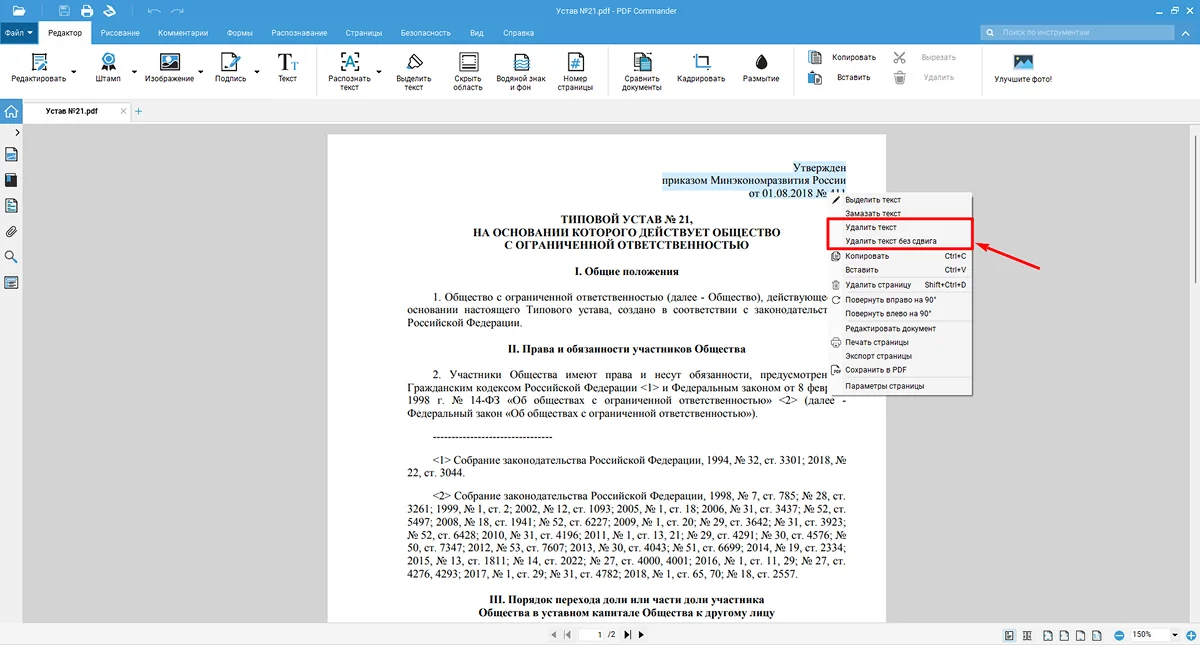
- Выделите нужный текст мышью. Если выделение работает как для обычных символов, откройте контекстное меню правой кнопкой.
- Выберите «Удалить текст без сдвига». Команда убирает выбранный фрагмент, не заставляя соседний текст автоматически занимать освободившееся место.
- Просмотрите строку целиком. После удаления слова проверьте лишние пробелы, знаки препинания и переносы.
- Сохраните результат под новым именем, чтобы исходник остался доступен для сравнения.
Способ 2. Сначала распознать текст на скане
- Откройте страницу, где слова не выделяются как текст.
- Запустите OCR из инструментов редактирования/распознавания. В окне распознавания задайте нужную страницу или диапазон, язык документа и режим распознавания.
- Если требуется сохранить внешний вид страницы, используйте вариант с невидимым текстовым слоем; если задача — последующее редактирование, после OCR проверьте доступность символов для выделения.
- Просмотрите распознанные цифры, фамилии и короткие коды. OCR не следует считать проверкой корректности содержимого.
- После появления текстового слоя вернитесь к прямому редактированию и удалите требуемый фрагмент.
Способ 3. Скрыть область, размыть или стереть пиксели
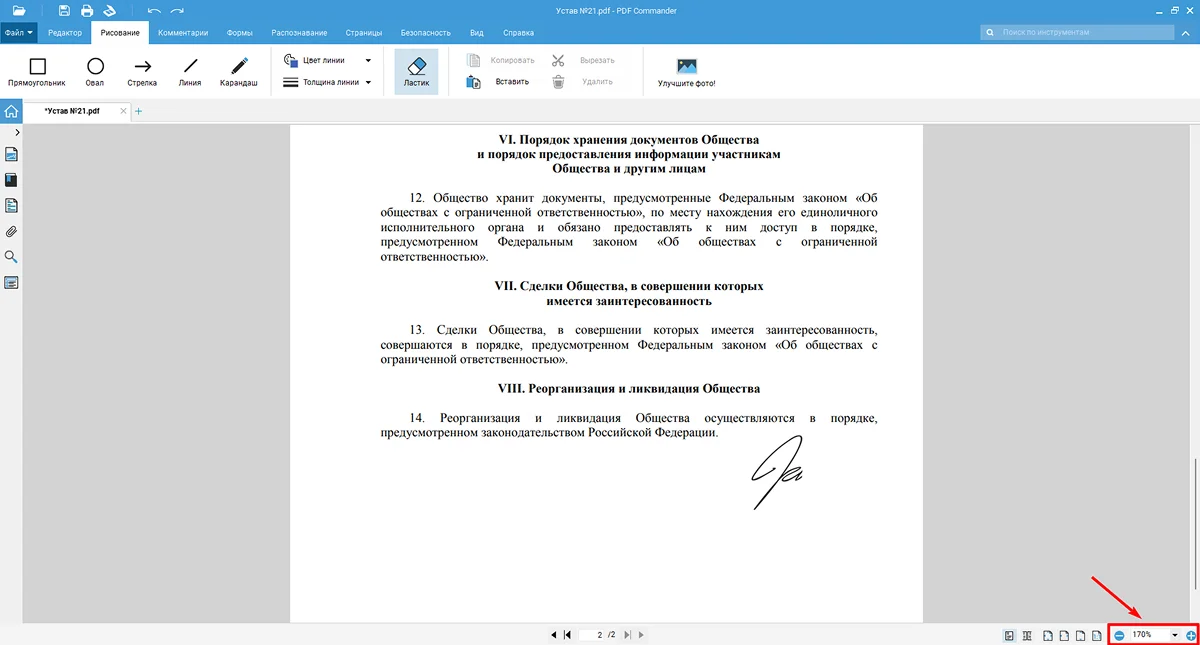
Эти инструменты полезны для рукописных пометок, ответов на отсканированном задании и графических элементов, у которых нет текстового слоя. «Скрыть область» закрывает выбранный прямоугольник, «Размытие» делает участок нечитаемым, а «Ластик» удаляет видимые элементы как графику. Для персональных данных после такой обработки недостаточно посмотреть на страницу: нужно отдельно проверить поиск и копирование текста.
Способ 4. Замазать текст
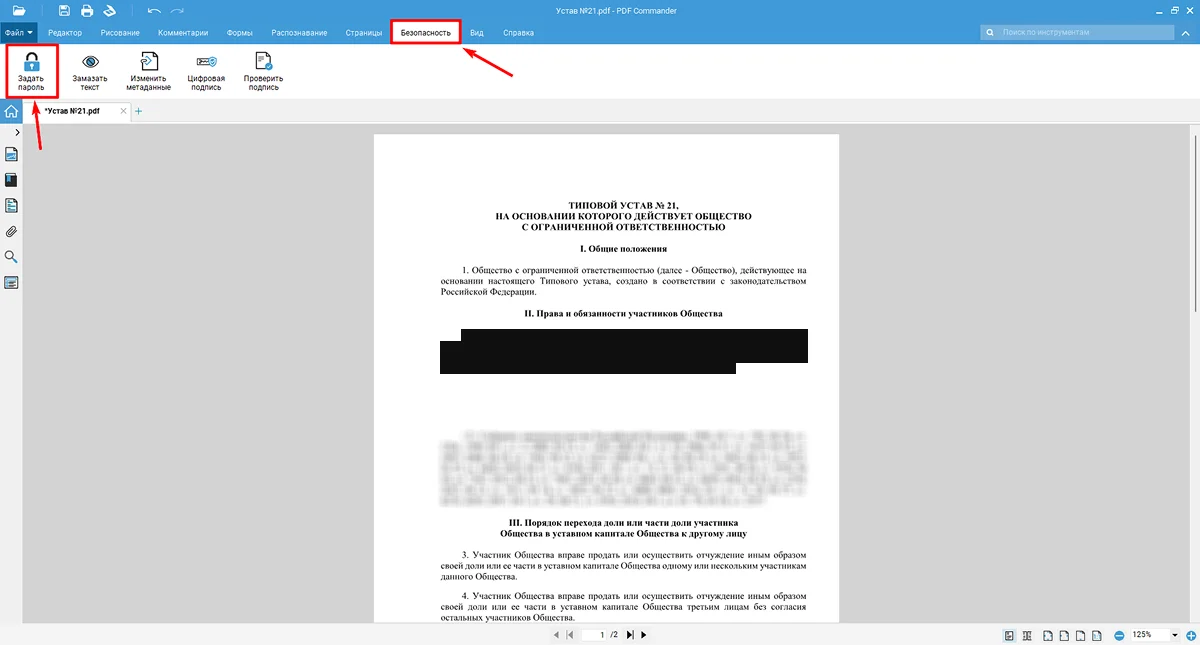
В разделе безопасности есть команда «Замазать текст». Она закрывает выбранные фрагменты чёрной областью. Если файл будет передаваться третьим лицам как конфиденциальный, не ограничивайтесь визуальной проверкой: выполните поиск по исходной строке, попробуйте выделить и скопировать прежнюю область и проверьте скрытые данные. Для окончательного удаления чувствительной информации используйте специальный redaction-инструмент.
Плюсы:
- прямое удаление выделяемого текста и OCR находятся в одном локальном редакторе;
- есть отдельные инструменты для графических/рукописных фрагментов;
- можно сохранять исправленную копию, не перезаписывая исходник;
- интерфейс и команды ориентированы на русскоязычную работу с PDF.
Минусы:
- для скана до OCR нельзя обращаться с изображёнными буквами как с обычным текстом;
- визуальное скрытие, размытие и ластик требуют отдельной проверки, если задача связана с конфиденциальностью;
- при сложной многоколоночной вёрстке после редактирования нужно внимательно проверить переносы и положение соседних объектов.
Adobe Acrobat Pro
Acrobat целесообразен в двух разных режимах. Для обычной правки используется Edit; для удаления чувствительных сведений — отдельный модуль Redact a PDF. Такое разделение принципиально: удаление слова из абзаца и redaction персональных данных не являются одной операцией.
Удаление обычного текста
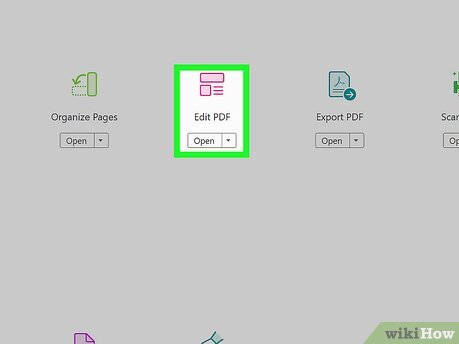
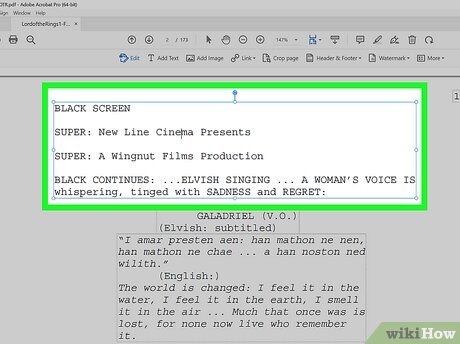
- Откройте PDF и выберите Edit в глобальной панели.
- В панели Edit выберите Text в блоке Add Content, если нужно работать с текстом.
- Щёлкните по существующему тексту. Для удаления выделите символы или слово и нажмите Delete/Backspace; для замены начните ввод нового текста.
- Если документ создан со сканера, Acrobat при переходе в режим редактирования может запустить OCR, чтобы сделать текст и изображения редактируемыми.
- Сохраните отдельную копию и проверьте вёрстку вокруг изменённого абзаца.
Безопасная redaction
- Откройте All tools → Redact a PDF.
- Выберите Redact text and images и выделите текст или область, которую нужно удалить.
- Проверьте все метки redaction. До применения их можно исправлять.
- Нажмите Apply. Если документ содержит чувствительные метаданные, комментарии или иные скрытые элементы, дополнительно используйте Sanitize document и удалите выбранные категории скрытых данных.
- Сохраните новый файл и повторно откройте его. Поиск по удалённой строке не должен давать совпадений.


Для повторяющихся слов Acrobat поддерживает Find text and redact: можно искать одно слово или фразу, несколько фраз или шаблоны. Это практичнее ручного выделения каждого вхождения в договоре на десятки страниц.
Плюсы:
- прямое редактирование, OCR, redaction, поиск по повторяющимся данным и sanitization разделены по назначению;
- можно удалить не только видимый фрагмент, но и проверить скрытые данные;
- подходит для документов, где ошибка раскрытия информации дороже удобства интерфейса.
Минусы:
- инструментарий заметно сложнее простого редактора;
- интерфейс насыщен инструментами, поэтому для одной короткой правки нужно внимательно выбрать именно Edit или Redact, а не аннотацию;
- для простой замены одного слова часть защитных инструментов избыточна.
PDFelement
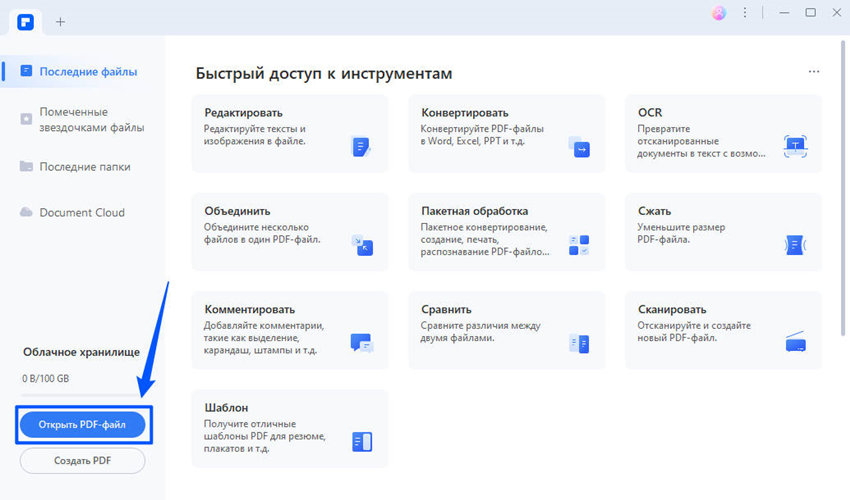
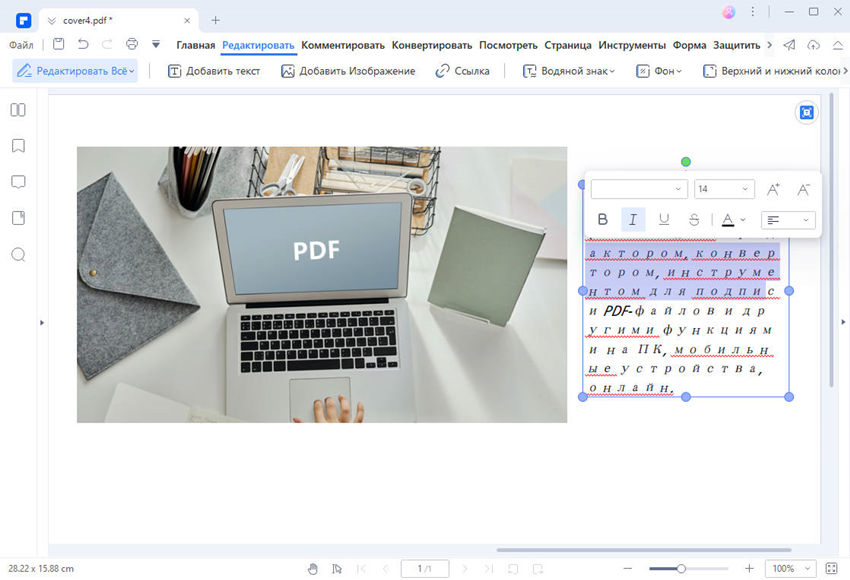
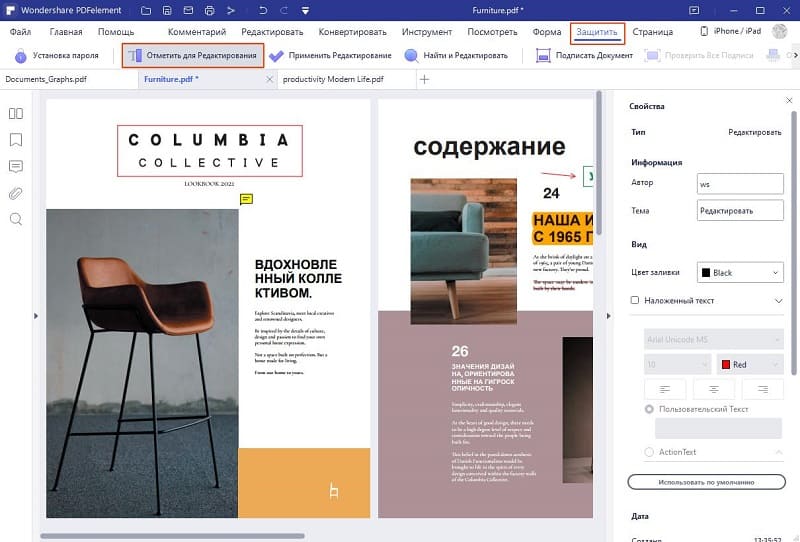
PDFelement совмещает обычное редактирование и redaction. Для правки абзаца откройте режим Edit и выберите существующий текст; для конфиденциальных данных используйте Protect → Mark for Redaction или Protect → Search & Redact. Второй вариант полезен, когда одна фамилия, номер или адрес повторяется на многих страницах.
- Откройте PDF и включите Edit.
- Щёлкните по текстовому блоку, выделите ненужные символы и удалите их клавишей Delete/Backspace либо замените вводом.
- Для скана сначала выполните OCR, затем проверьте полученный текстовый слой.
- Для redaction откройте Protect, выберите Mark for Redaction, отметьте области и примените метки.
- Для массовой обработки используйте Search & Redact, отметьте нужные результаты и выполните Apply All Marks.
Плюсы:
- обычная правка и функция redaction доступны в одном рабочем процессе;
- Search & Redact уменьшает объём ручной работы с повторяющимися данными;
- OCR закрывает сценарий сканированного PDF.
Минусы:
- для надёжного результата redaction недостаточно поставить метку — её нужно применить;
- при редактировании шрифта, которого нет в системе, внешний вид строки может потребовать ручной корректировки;
- скан после OCR нужно вычитать перед публикацией.
Foxit PDF Editor
Foxit PDF Editor — это редактор, а Foxit PDF Reader — отдельный продукт для чтения и аннотаций. Для изменения существующего содержимого нужен PDF Editor. В настольном интерфейсе текстовые объекты редактируются через Edit → Edit Text; для сканов предусмотрено распознавание через Convert → Recognize Text. Конфиденциальные данные обрабатываются отдельным redaction-инструментом, а не фигурой-аннотацией.
- Откройте документ именно в Foxit PDF Editor.
- Выберите Edit → Edit Text и щёлкните по текстовому абзацу.
- Удалите выделенный текст либо текстовый блок; после изменения проверьте переносы и границы объекта.
- Если PDF является изображением, запустите OCR/Recognize Text и только после распознавания редактируйте содержимое.
- Для чувствительных данных выберите redaction в разделе защиты, отметьте текст/изображение/область и примените redaction.

Плюсы:
- есть прямое редактирование, OCR и redaction;
- redaction поддерживает текст, изображения и страницы;
- подходит для смешанных PDF с обычным текстом и сканами.
Минусы:
- нельзя переносить инструкции для Foxit Reader на Foxit PDF Editor и наоборот;
- Foxit PDF Reader и Foxit PDF Editor имеют разный набор инструментов, поэтому команды редактирования нельзя искать в Reader;
- после OCR обязательна ручная проверка распознанных реквизитов.
ABBYY FineReader PDF
FineReader особенно полезен, когда текст находится на скане. PDF Editor позволяет редактировать обычные и распознанные PDF; текст, представленный векторной графикой, не обрабатывается как обычный текстовый блок. Целый текстовый блок можно выделить в режиме редактирования и удалить клавишей Delete.
- Откройте PDF и перейдите на вкладку Edit Content либо нажмите Ctrl+E.
- Для сканированного документа дождитесь подготовки страницы, задайте правильный язык распознавания и проверьте результат OCR.
- Щёлкните внутри существующего текстового блока, выделите ненужные символы и удалите их.
- Чтобы удалить весь блок, удерживайте Ctrl и щёлкните по текстовому блоку, затем нажмите Delete.
- Щёлкните за пределами блока или нажмите Esc, затем сохраните документ через File → Save либо в отдельную копию.
Для OCR особенно важна проверка низкоуверенно распознанных слов. Если удаляется номер договора, счёта или фамилия, сначала убедитесь, что распознан именно тот набор символов, который виден на скане.
Плюсы:
- сильный сценарий для отсканированных документов;
- можно удалить как часть строки, так и целый текстовый блок;
- распознанный документ остаётся пригодным для дальнейшей текстовой правки.
Минусы:
- векторный текст может не редактироваться как обычный абзац;
- OCR добавляет этап проверки и исправления распознавания;
- при сложном макете редактирование отдельного блока не гарантирует автоматическую перестройку соседних объектов.
PDF-XChange Editor
PDF-XChange Editor работает с базовым содержимым PDF и объектами страницы. Это подходящий вариант, если нужно удалить отдельный текстовый объект, а не закрыть его аннотацией. В сложных PDF полезно сначала определить, не находится ли текст на отдельном optional-content layer: после сведения слоя в base content его можно редактировать инструментами объектов.
- Откройте документ и выберите Home → Edit Objects.
- В режиме редактирования объектов выберите текстовый объект или отдельный текстовый фрагмент.
- Удалите ненужные символы либо весь выбранный объект, затем проверьте соседние строки и переносы.
- Если текст расположен на отдельном optional-content layer, не ограничивайтесь скрытием слоя: удаление объекта и выключение видимости слоя дают разный результат.
- Сохраните копию и выполните поиск по удалённой строке.
Плюсы:
- точный объектный подход;
- полезен для PDF со слоями и сложной структурой;
- подходит для локальной работы без браузерной загрузки.
Минусы:
- для новичка структура объектов и слоёв сложнее обычного текстового редактора;
- скан без OCR не превращается в редактируемый текст сам по себе;
- сложные документы требуют проверки, что удалён именно исходный объект, а не только его видимость.
PDF Candy
Веб-редактор PDF Candy умеет менять и удалять существующие абзацы, а отдельный Whiteout закрывает выбранную область. Эти функции нельзя смешивать: прямое редактирование меняет текст, whiteout создаёт визуально пустую область. Для конфиденциальных данных лучше выбирать отдельный redaction-инструмент с подтверждённым необратимым удалением.
- Откройте инструмент Edit PDF и добавьте документ.
- Выберите существующий текстовый блок и удалите ненужное слово или абзац; при необходимости исправьте размер, цвет и выравнивание текста.
- Если задача только визуальная, включите Whiteout и протяните прямоугольник над областью.
- Проверьте страницу до экспорта: whiteout и прямое редактирование должны использоваться для разных целей.
- Экспортируйте файл и проверьте удалённую строку поиском.

Плюсы:
- есть прямое редактирование текста и отдельный whiteout;
- подходит для разовой работы в браузере;
- можно быстро убрать целый абзац без конвертации в Word.
Минусы:
- whiteout нельзя считать эквивалентом redaction;
- онлайн-сценарий подразумевает обработку файла сервисом;
- для скана сначала нужен OCR-инструмент или другой маршрут.
Infix PDF Editor
Infix PDF Editor редактирует текст внутри PDF по модели, близкой к обычному текстовому редактору: выберите Text, поставьте курсор в нужный текстовый блок и измените содержимое. Для чувствительных данных предусмотрена отдельная redaction через Text → Redact или сочетание Ctrl+Shift+R. При массовой обработке совпадений после применения redaction дополнительно проверьте метаданные и другие скрытые элементы документа.
- Откройте PDF и выберите Text tool.
- Щёлкните в абзаце и удалите ненужные символы как в текстовом редакторе.
- Если нужно скрыть чувствительные данные, выделите их и выполните Text → Redact.
- Для повторяющихся фраз используйте Find & Redact, проверьте список совпадений и примените операцию только к нужным вхождениям.
- Сохраните новую копию и выполните поиск по исходным данным.
Плюсы:
- текстовый сценарий понятен пользователям редакторов документов;
- есть отдельная глубокая redaction и поиск повторяющихся фраз;
- подходит для длинных текстовых PDF.
Минусы:
- интерфейс отличается от типичных современных офисных PDF-редакторов;
- для сканированного изображения нужен отдельный OCR-процесс;
- перед массовой redaction нужно просматривать найденные совпадения, чтобы не убрать одноимённый, но нужный фрагмент.
Nitro PDF Pro
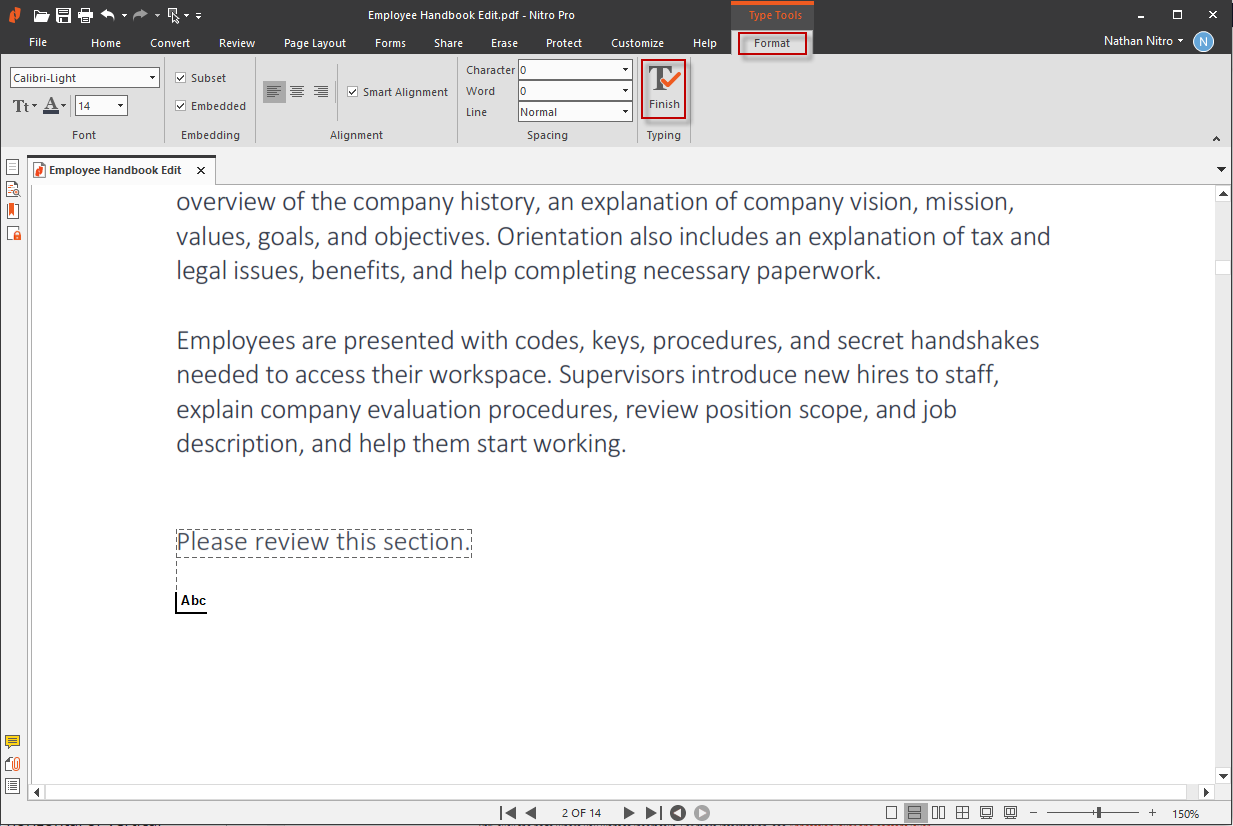
Nitro PDF Pro разделяет изменение существующего текста и redaction. Для обычной правки используется Edit: редактор меняет текст внутри абзаца и перераспределяет строки в его границах. Redaction выполняется в два этапа — сначала Mark for Redaction, затем Apply Redactions; до применения метки не удаляют содержимое.
- Для обычной правки выберите Edit слева на ленте и дважды щёлкните по тексту.
- Поставьте курсор в нужное место, удалите или замените фрагмент; для удаления всего абзаца выделите его рамку и нажмите Delete.
- Завершите редактирование клавишей Esc, щелчком за пределами страницы или кнопкой Finish.
- Для конфиденциальной информации откройте вкладку Redact, выберите Mark for Redaction и отметьте текст, изображение или область.
- После проверки меток нажмите Apply Redactions, сохраните отдельную копию и дополнительно удалите метаданные, если они содержат чувствительные сведения.
Плюсы:
- в одном приложении объединены прямое редактирование, OCR и redaction;
- redaction предназначена для постоянного удаления текста и изображений;
- подходит для офисных PDF, где после правки нужны дополнительные операции с документом.
Минусы:
- redaction требует отдельного этапа Apply;
- для единичной правки набор функций может быть избыточным;
- при сканах качество OCR нужно контролировать вручную.
PDF Agile
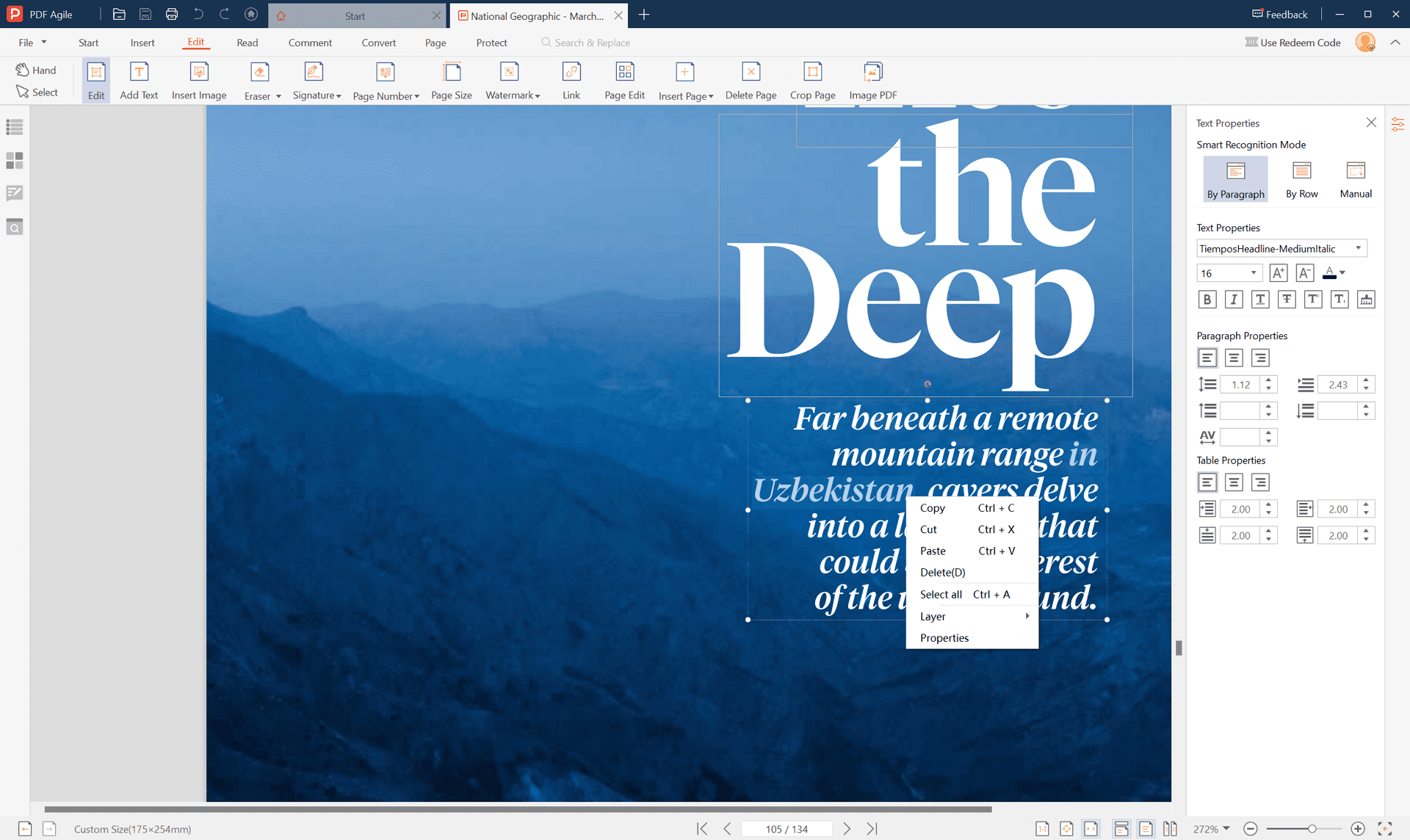
PDF Agile поддерживает прямое редактирование существующего текста и OCR. Для обычного PDF откройте Edit → Edit Text, выделите нужный фрагмент и удалите его клавишей Delete или командой удаления. Если страница является сканом, сначала распознайте текст.
- Откройте PDF.
- Перейдите на вкладку Edit и выберите Edit Text.
- Выделите ненужный фрагмент и нажмите Delete либо используйте команду Delete в контекстном меню.
- Для скана сначала запустите Recognize Text/OCR, проверьте распознанный текст и только после этого вернитесь к редактированию.
- Сохраните результат и проверьте строку в режиме поиска.
Плюсы:
- понятный Edit Text для обычного PDF;
- OCR закрывает сканированный сценарий;
- есть запасной маршрут через конвертацию в редактируемый формат.
Минусы:
- маскировка текстовым/белым объектом не равна redaction;
- после OCR требуется проверка распознанного текста;
- для высоких требований к конфиденциальности используйте отдельный redaction-инструмент, который необратимо удаляет выбранное содержимое;
Специализированные способы: графические и допечатные редакторы
Графические и допечатные редакторы решают эту задачу иначе, чем обычный PDF-редактор. Их имеет смысл использовать, когда PDF фактически является макетом, иллюстрацией или полиграфическим файлом и нужно работать с отдельными векторными, текстовыми или растровыми объектами. Для простой опечатки в договоре такие маршруты обычно сложнее прямого редактирования.
Adobe Illustrator

Illustrator открывает PDF через File → Open. Для многостраничного файла появляется PDF Import Options, где выбирается конкретная страница или диапазон. После открытия доступные объекты можно редактировать как элементы макета. Способ полезен, когда надпись является частью векторной композиции.
- Выберите File → Open и укажите PDF.
- Для многостраничного документа в PDF Import Options выберите нужную страницу или диапазон.
- Выделите текстовый объект. Если он сохранился как текст, удалите или измените его; если буквы превращены в контуры, работать придётся с векторными объектами.
- Проверьте шрифты и расположение соседних элементов.
- Сохраните/экспортируйте PDF и сравните страницу с исходником.
Плюсы:
- точный контроль векторного макета;
- удобен для листовок, схем и PDF, созданных из графического редактора;
- можно удалить объект без преобразования всей страницы в изображение.
Минусы:
- не предназначен для массового редактирования многостраничных текстовых документов;
- текст, превращённый в кривые, уже не редактируется как обычная строка;
- импорт многостраничного PDF требует выбрать нужные страницы.
CorelDRAW

CorelDRAW при импорте PDF позволяет по-разному трактовать текст. Если импортировать его как curves, внешний вид сохраняется, но текстовые функции становятся недоступны: каждая буква превращается в кривую. Поэтому для удаления именно слов выбирайте импорт с сохранением текста, если при импорте доступно сохранение текстовых объектов; вариант «как кривые» подходит только для объектной правки макета.
- Импортируйте PDF в CorelDRAW.
- При настройке импорта не переводите текст в curves, если дальше нужно редактировать слова как текст.
- Выберите текстовый объект или отдельные элементы макета и удалите ненужное.
- Проверьте шрифты: отсутствие исходного шрифта может изменить размеры строк.
- Экспортируйте результат обратно в PDF и проверьте страницу.
Плюсы:
- полезен для графических PDF и печатных макетов;
- объекты страницы можно редактировать раздельно;
- можно сохранить геометрию страницы при объектной правке.
Минусы:
- импорт текста как curves лишает его текстовой редактируемости;
- многостраничные текстовые документы неудобны для такой работы;
- нужно контролировать шрифты и переносы после импорта.
Enfocus PitStop Pro
PitStop Pro — дополнение для Adobe Acrobat, ориентированное на проверку и исправление PDF в допечатных процессах. Инструмент Edit Text Line и панель Inspector позволяют выбирать текст как строку, слово или отдельный символ и менять его содержимое и свойства без исходного файла макета.
- Откройте PDF в поддерживаемой версии Adobe Acrobat с установленным PitStop Pro.
- Выберите инструмент редактирования текста/строки PitStop и нужный текстовый сегмент.
- Удалите или исправьте проблемный фрагмент; при необходимости откройте Window → Show Enfocus Inspector для параметров текста.
- Выполните preflight/визуальную проверку, если PDF предназначен для печати.
- Сохраните отдельную исправленную копию.
Плюсы:
- подходит для профессиональной допечатной правки PDF без исходного макета;
- можно выбирать отдельные текстовые сегменты;
- сочетает редактирование с проверками preflight.
Минусы:
- это специализированный плагин, а не простой самостоятельный PDF-редактор;
- зависит от Adobe Acrobat;
- для бытовой правки одного слова возможности избыточны.
Adobe Photoshop

Photoshop следует рассматривать только как растровый способ. При открытии обычного PDF страница импортируется для редактирования как изображение; текстовые объекты PDF не превращаются автоматически в редактируемые текстовые слои. Поэтому Delete здесь удаляет пиксели, а не исходный текстовый объект.
- Откройте нужную страницу PDF в Photoshop.
- Выберите подходящее разрешение импорта, чтобы мелкий текст и линии не потеряли качество.
- Удалите надпись инструментами растровой ретуши или закройте область фоном.
- Если нужно вписать новую фразу, создайте новый текстовый слой и вручную подберите шрифт/размер.
- Экспортируйте страницу в PDF и проверьте резкость, размер файла и поисковую доступность текста.
Плюсы:
- работает со сканами и страницами, где текст является частью изображения;
- даёт точный контроль пикселей и фона;
- подходит для единичной сложной ретуши.
Минусы:
- после растрирования исходный текстовый слой PDF не редактируется как текст;
- поисковость и доступность текста могут потеряться;
- для многостраничного PDF процесс неудобен и может сильно увеличить размер файла.
Почему Adobe Acrobat Reader и Foxit Reader нельзя путать с полноценными редакторами
Adobe Acrobat Reader

Adobe Acrobat Reader предназначен прежде всего для просмотра, комментариев, заполнения и подписи. Белое текстовое поле или фигура могут визуально закрыть фразу, но не удаляют исходный объект. Для изменения существующего текста нужен Adobe Acrobat Pro с режимом Edit; для конфиденциальных данных используйте Redact a PDF.
Подходит: для аннотаций и визуальных пометок. Не подходит как основной метод: для доказуемого удаления чувствительного текста.
Foxit Reader

Аналогичная ошибка встречается с Foxit Reader: рисование прямоугольника в разделе комментариев создаёт визуальное перекрытие. Полноценное изменение текстовых объектов и redaction относятся к Foxit PDF Editor. Поэтому старые советы «Комментарий → прямоугольник → белая заливка» в этой статье классифицируются как whiteout-подобная маска, а не как прямое редактирование.
Подходит: для комментариев и закрытия неважного фрагмента в учебной копии. Не подходит: для удаления персональных данных, если требуется гарантированно исключить их из содержимого.
Как удалить текст в PDF на macOS
Preview
Preview не является полноценным редактором существующих абзацев PDF, но в macOS есть отдельный инструмент Redaction Selection. Выбранный фрагмент после применения redaction и закрытия документа скрывается необратимо. Это принципиально отличается от обычной обрезки страницы: crop меняет видимую область, но не удаляет содержимое за её пределами.
- Откройте PDF в Preview.
- Включите Markup Toolbar, если панель разметки скрыта.
- Выберите Redaction Selection.
- Проведите по тексту, который требуется убрать. Пока документ открыт, разметку можно исправить; после закрытия она становится постоянной.
- Сохраните копию и заново откройте её, затем проверьте поиск по удалённой фразе.

Плюсы:
- встроенный инструмент macOS без отдельного PDF-редактора;
- есть специализированная Redaction Selection, а не только фигуры;
- хорош для точечного удаления чувствительного текста.
Минусы:
- не предназначен для полноценного переписывания абзацев существующего PDF;
- crop нельзя использовать вместо redaction;
- для скана без текстового слоя выбор текста может быть недоступен.
Как удалить текст в PDF в Linux
В Linux доступны PDF Commander, Master PDF Editor и LibreOffice Draw. PDF Commander уже подробно разобран первым способом и повторно не дублируется. Для сложной объектной правки удобен Master PDF Editor; LibreOffice Draw подходит для редактирования доступных текстовых объектов и отдельного redaction-процесса.
Master PDF Editor
Master PDF Editor работает в Windows, macOS и Linux и поддерживает редактирование текста и объектов, а также redaction. Для массового удаления повторяющихся слов используйте Document → Redaction → Search and Redact, затем Mark Checked Results for Redaction и Apply Redactions.
- Откройте PDF и выберите редактирование текста/объектов.
- Выделите ненужный текст и удалите его как объект или текстовый фрагмент.
- Если задача конфиденциальная, используйте Redaction и пометьте область.
- Для повторяющихся слов откройте Search and Redact, отметьте подходящие результаты и нажмите Mark Checked Results for Redaction.
- Завершите операцию через Apply Redactions и сохраните новую копию.

Плюсы:
- полноценная Linux-версия;
- прямое редактирование и redaction находятся в одном приложении;
- поиск и redaction повторяющихся фраз сокращают ручную работу.
Минусы:
- для простой одноразовой задачи интерфейс сложнее онлайн-редактора;
- redaction требует двух этапов: маркировка и применение;
- после объектной правки сложного PDF нужно проверять шрифты и геометрию страницы.
LibreOffice Draw
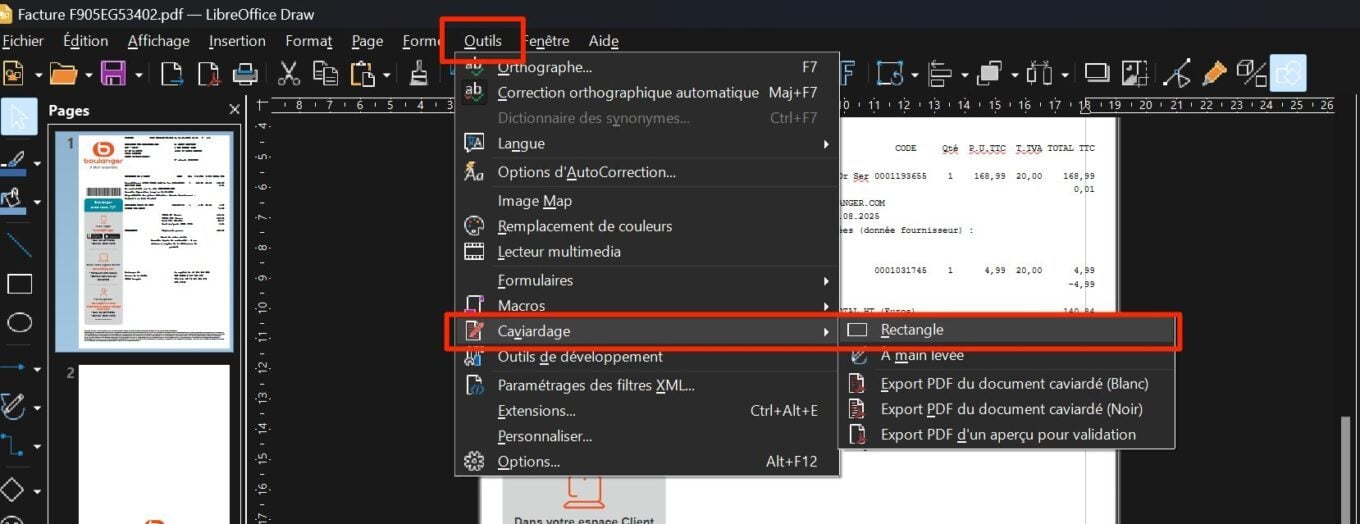
LibreOffice Draw полезен двумя способами. Обычный PDF можно открыть в Draw и редактировать доступные текстовые объекты; команда Consolidate Text помогает объединять раздробленные текстовые блоки. Для конфиденциального содержимого LibreOffice имеет отдельную команду Tools → Redact: документ переносится в Draw, а redacted contents при экспорте заменяется блоком пикселей, чтобы исходный текст нельзя было восстановить или скопировать.
- Откройте PDF в LibreOffice Draw.
- Для обычной правки дважды щёлкните по доступному текстовому объекту. Если строка разбита на множество фрагментов, выделите подходящие блоки и используйте Consolidate Text, затем исправьте абзац вручную.
- Для redaction используйте Tools → Redact.
- Отметьте прямоугольником или другим redaction-инструментом чувствительные области.
- Экспортируйте redacted drawing обратно в PDF и проверьте поиск/копирование.
Плюсы:
- работает локально и доступен на Linux;
- есть специализированная redaction, а не только рисование прямоугольника;
- Consolidate Text помогает при PDF, где строки импортировались набором мелких текстовых блоков.
Минусы:
- импортированный PDF может состоять из множества независимых объектов;
- после Consolidate Text абзацы и форматирование иногда приходится исправлять вручную;
- для сложного макета нужна внимательная визуальная проверка после экспорта.
Ghostscript
Ghostscript — интерпретатор и конвертер PDF/PostScript, а не интерактивный PDF-редактор. Он подходит для программной обработки, преобразования и серверных цепочек, но не предоставляет простого GUI-маршрута «выделить слово на странице и удалить его». Поэтому для точечной правки текста Ghostscript не используется как основной способ.
Ghostscript имеет смысл в автоматизированных и допечатных процессах, где PDF обрабатывается командами или сценариями. Для удаления конкретного текстового объекта на одной странице практичнее редактор с объектным интерфейсом: он показывает, какой именно элемент выбран, и позволяет сразу проверить результат.
Плюсы:
- подходит для серверной/командной обработки и преобразования PDF;
- может использоваться в автоматизированных рабочих процессах;
- поддерживает PDF-интерпретацию, преобразование и OCR-сценарии.
Минусы:
- нет простого GUI-маршрута для выбора слова на странице;
- требует понимания PDF/PostScript и командной строки;
- нецелесообразен для единичной бытовой правки текста.
Как удалить текст из PDF онлайн
Онлайн-инструменты подходят для разовой задачи без установки программы, но нужно учитывать два разных вопроса: умеет ли сервис менять существующий текст и где обрабатывается файл. Для документов с чувствительными данными предпочтительнее локальный редактор либо сервис с отдельной redaction-функцией и понятным процессом удаления данных.
Xodo

Xodo Web имеет отдельный инструмент редактирования существующего текста и отдельный Redact PDF. В редакторе текста текстовый блок можно выбрать и удалить клавишей Backspace/Delete. Для конфиденциальных фрагментов redaction применяется отдельной операцией, включая поиск повторяющихся слов.
- Откройте Edit PDF Text и добавьте PDF.
- Выберите существующий текстовый блок и удалите ненужное клавишей Backspace/Delete.
- Если требуется redaction, перейдите в Redact PDF, выделите текст или найдите повторяющееся слово через поиск.
- Проверьте метки и примените Redact All/Apply в redaction-процессе.
- Сохраните результат и проверьте поиск по исходной строке.
Плюсы:
- есть настоящее редактирование существующего текста и отдельный redaction;
- поиск redaction помогает с повторяющимися данными;
- можно работать в браузере без настольной установки.
Минусы:
- для скана может потребоваться OCR или другой инструмент Xodo;
- нельзя заменять redaction обычным удалением, если требуется гарантированное сокрытие;
- для конфиденциальных документов нужно заранее оценить допустимость браузерного процесса в вашей организации.
Sejda
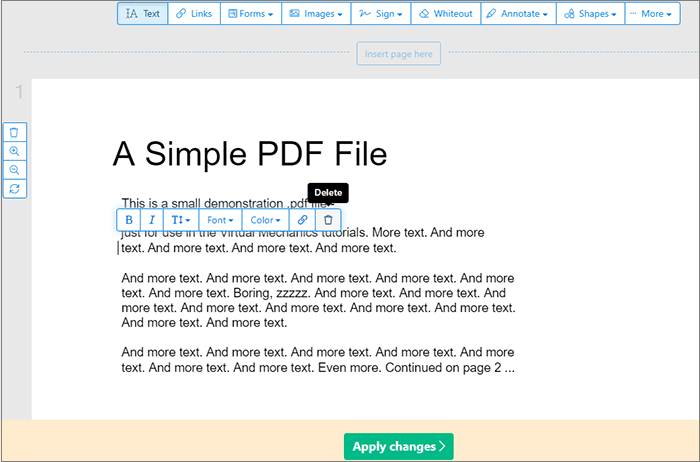
Sejda позволяет редактировать существующий текст прямо в браузере: выберите Text в верхней панели, щёлкните по существующему тексту и измените или удалите его. Отдельный Whiteout лишь закрывает участок белым прямоугольником, поэтому его нельзя использовать как замену redaction для чувствительных данных.
- Добавьте PDF в редактор.
- Выберите Text в верхней панели.
- Щёлкните по существующему тексту и удалите ненужный фрагмент; при необходимости настройте шрифт, размер и цвет.
- Если нужен только визуально пустой участок, используйте Whiteout, осознавая его ограничение.
- Нажмите Apply changes, затем сохраните готовый PDF.
Плюсы:
- редактирует существующий текст без промежуточной конвертации;
- whiteout явно отделён от text edit;
- удобен для быстрой правки в браузере.
Минусы:
- whiteout остаётся визуальным методом;
- онлайн-обработка не лучший вариант для файлов, которые нельзя передавать внешнему сервису;
- сложные встроенные шрифты могут ограничить точное совпадение оформления.
iLovePDF
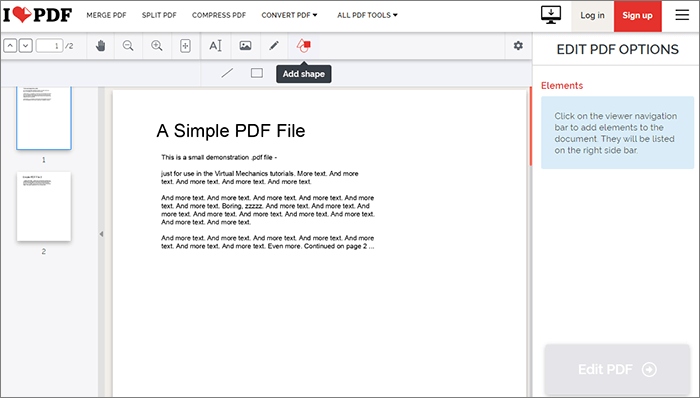
iLovePDF решает две разные задачи. В Edit PDF можно выбрать существующий текстовый объект и изменить или удалить его. Для конфиденциальной информации используйте отдельный Redact PDF, который предназначен для постоянного удаления видимого текста и графики. Обычное редактирование и redaction не следует заменять друг другом: первая операция правит документ, вторая нужна для исключения чувствительных данных.
- Для обычной правки откройте Edit PDF, добавьте документ и переключитесь на Edit.
- Выберите существующий текстовый объект и удалите ненужный фрагмент либо замените его.
- Если нужно удалить персональные или другие конфиденциальные сведения, вместо Edit PDF откройте Redact PDF.
- Отметьте чувствительный текст или графику для redaction и примените обработку.
- Сохраните результат отдельным файлом, заново откройте его и проверьте поиск по удалённой строке.
Плюсы:
- есть прямое редактирование существующего текста;
- есть отдельный Redact PDF для чувствительных данных;
- не требует конвертации в DOCX для небольшой правки.
Минусы:
- для конфиденциальной redaction нужен специализированный процесс, а не простое удаление/аннотация;
- онлайн-файл проходит через сервис;
- сложный PDF после изменения абзаца нужно визуально перепроверить.
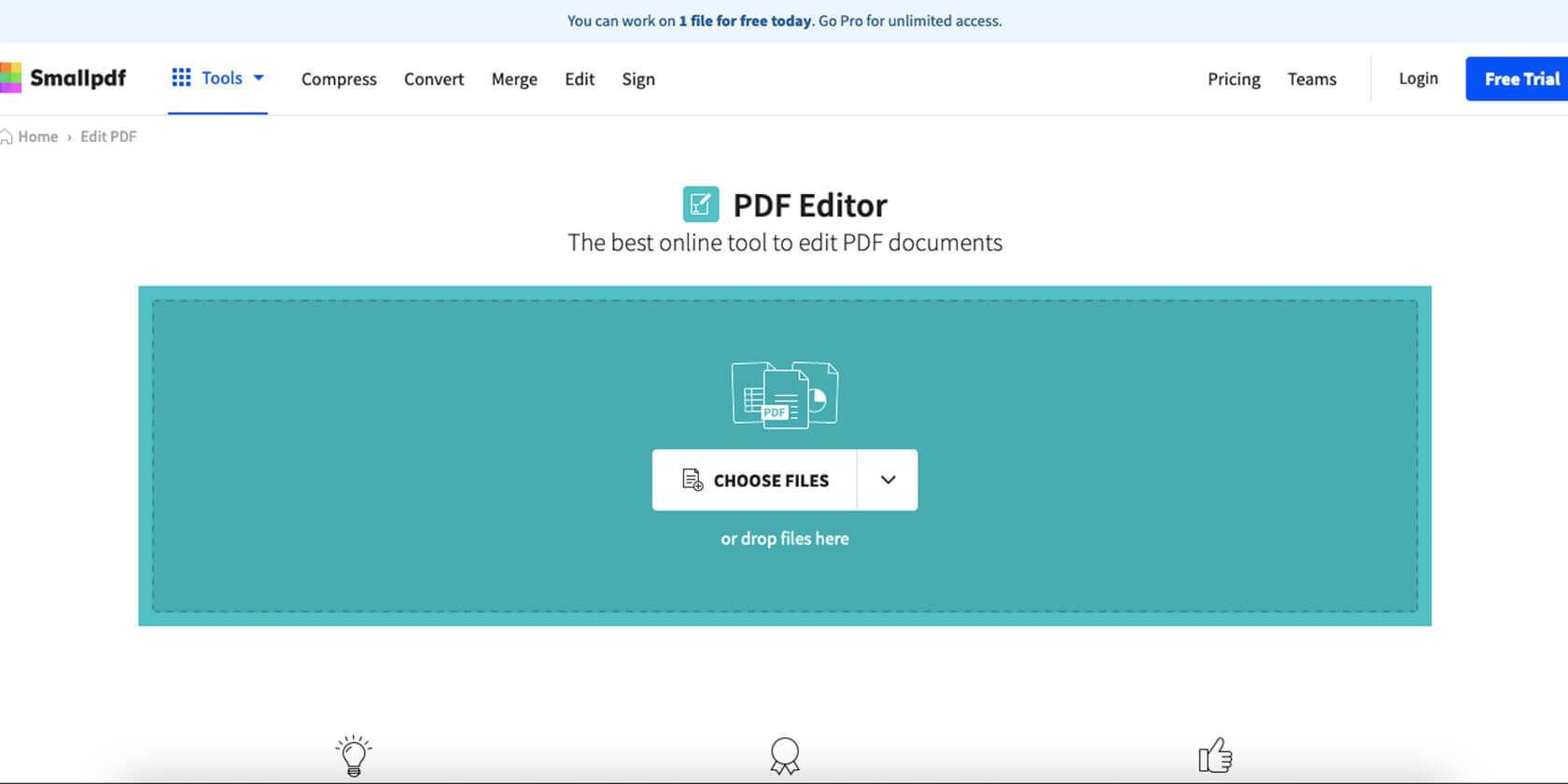
Smallpdf
Smallpdf разделяет обычный PDF Editor и Redact PDF. В Editor доступно изменение существующего текста, а Redact PDF предназначен для redaction: нужно выделить текст/области и нажать Finish, чтобы применить redaction.
- Для обычной правки откройте PDF Editor, перейдите к Edit Text и выберите существующий текст.
- Для персональных данных откройте Redact PDF.
- Выделите текст или область инструментом Redact.
- Просмотрите все выделения, затем нажмите Finish.
- Получите итоговый PDF и проверьте поиск по удалённым данным.
Плюсы:
- отдельные отдельные процессы для редактирования текста и redaction;
- работает на разных устройствах;
- удобен для быстрой точечной обработки.
Минусы:
- прямое редактирование существующего текста относится к расширенным возможностям сервиса;
- для скана понадобится OCR;
- конфиденциальный документ перед обработкой онлайн нужно оценить с точки зрения правил хранения данных вашей организации.
PDF2Go
PDF2Go имеет два разных полезных инструмента. PDF Asset Remover удаляет выбранный тип активов — изображения, текстовые блоки или векторную графику. Redact PDF предназначен для чувствительного содержимого: отмеченная чёрным область удаляется так, чтобы скрытое содержимое нельзя было копировать, выделять или искать.
- Для обычного удаления объектов откройте PDF Asset Remover и добавьте файл.
- Выберите тип активов, который требуется убрать: text, images или vector graphics, и запустите обработку.
- Если нужно удалить персональные данные, используйте Redact PDF: нарисуйте чёрные области над чувствительными фрагментами.
- Проверьте каждую отмеченную область и сохраните redacted PDF.
- После получения файла выполните поиск по удалённой строке.
Плюсы:
- отдельно удаляет текстовые/графические активы;
- есть отдельный инструмент redaction;
- полезен, когда нужно убрать целый класс объектов.
Минусы:
- обычный Edit PDF у сервиса больше ориентирован на добавление и аннотации, поэтому для удаления существующих объектов лучше использовать Asset Remover;
- автоматическое удаление типа активов может быть слишком широким для сложной страницы;
- обработка выполняется онлайн.
PDFZorro
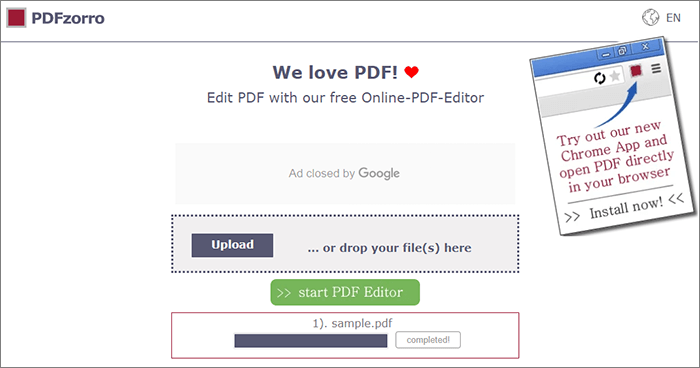
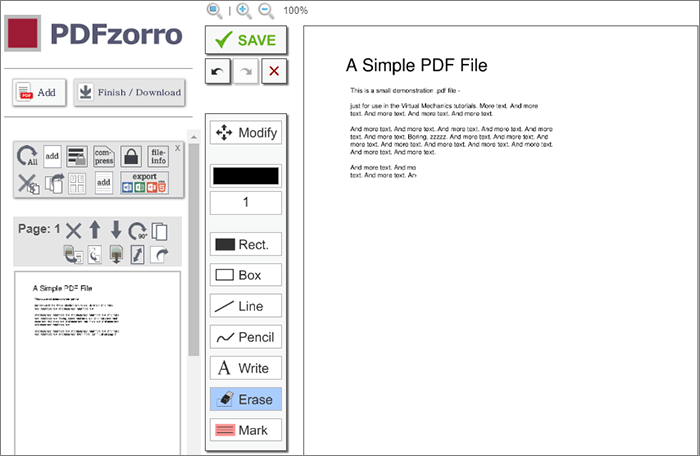
PDFZorro работает прежде всего как онлайн-редактор с whiteout/blacken. В редакторе есть Erase, а отдельная страница Whiteout/Blacken позволяет закрыть область и затем выполнить irreversible whiteout. Это не тот же сценарий, что редактирование текста как абзаца: сервис удобнее для удаления области страницы, чем для переписывания сложного текста.
- Добавьте PDF и запустите редактор.
- Выберите страницу и инструмент Erase или Whiteout/Blacken.
- Обведите область, которую требуется скрыть.
- Если используете отдельный irreversible whiteout, подтвердите необратимое применение.
- Сохраните файл и проверьте, не остаётся ли исходная строка доступной через поиск.
Плюсы:
- простой area-based erase/whiteout;
- не требует настольной программы;
- подходит для визуального удаления небольших областей.
Минусы:
- это не полноценный текстовый процессор PDF;
- обычный whiteout нужно отличать от необратимого применения;
- для точной замены слова в абзаце удобнее редактор существующего текста.
pdfFiller
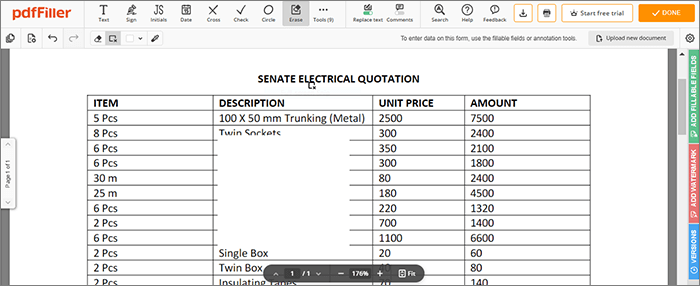
В pdfFiller инструмент Erase подходит для визуального удаления фрагмента и последующего добавления нового текста. Для чувствительных сведений используйте отдельный redaction/blackout-процесс, а не декоративную белую маску, и после сохранения проверьте, что исходная строка больше не находится поиском и не копируется.
- Откройте файл в редакторе pdfFiller.
- Для визуального удаления выберите Erase и закройте нужную область.
- Если после этого нужно вписать новый текст, добавьте текстовый объект поверх очищенного места.
- Для персональных данных используйте специализированный blackout/redact инструмент и завершите операцию перед экспортом.
- Сохраните новый PDF и проверьте поиском исходную строку.
Плюсы:
- удобен для заполнения и исправления бланков;
- Erase быстро освобождает место под новый текст;
- есть отдельные инструменты для закрытия чувствительных данных.
Минусы:
- Erase и redaction решают разные задачи;
- для сложной типографики новый текст может отличаться от исходного;
- онлайн-сценарий требует учитывать конфиденциальность загружаемого файла.
PDFescape
У PDFescape нужно различать Desktop и Online. Desktop поддерживает Edit Mode и редактируемые текстовые блоки. В Online инструмент Insert → Whiteout только закрывает содержимое прямоугольной областью и не изменяет исходный текст и графику. Поэтому онлайн-whiteout не подходит для удаления конфиденциальных данных.
- Для Desktop перейдите в Edit в левом верхнем углу и работайте с текстовыми блоками в Edit Mode.
- Для Online, если нужна только визуальная маска, выберите Insert → Whiteout и протяните прямоугольник по области.
- Не используйте Online Whiteout для конфиденциального текста, который должен исчезнуть из исходное содержимое.
- Если редактируется скан, сначала распознайте текст другим OCR-инструментом: Online-режим PDFescape не превращает изображение страницы в редактируемый текст.
- Сохраните отдельную копию и выполните контрольный поиск.
Плюсы:
- Desktop даёт полноценный режим редактирования;
- Online быстро закрывает области без установки;
- ясное разделение помогает не путать правку и whiteout.
Минусы:
- Online whiteout не изменяет исходные текст/графику под маской;
- встроенный OCR не является основным доступным сценарием;
- для конфиденциальных данных нужен другой redaction-инструмент.
PDF24 Tools

PDF24 разделяет обычный Edit PDF и отдельный Redact PDF. Editor подходит для добавления текста, изображений, фигур и рисования, но не является полноценным редактором существующих абзацев. В Redact PDF отмеченные области после сохранения становятся необратимыми за счёт растрирования затронутых страниц: исходное содержимое на этих страницах заменяется изображением. Это повышает надёжность удаления, но одновременно уничтожает текстовый слой и возможность нормального поиска на обработанной странице.
- Для добавления текста или визуальной аннотации откройте Edit PDF.
- Для удаления чувствительных данных откройте отдельный Redact PDF и загрузите документ.
- Отметьте нужные участки пером или фигурой и сохраните результат.
- Учитывайте, что затронутые страницы растрируются: на них больше не будет исходного текстового слоя.
- При необходимости отдельно удалите метаданные инструментом Remove PDF metadata, затем повторно откройте файл и проверьте результат.
Плюсы:
- есть отдельный Redact PDF с необратимой обработкой затронутых страниц;
- есть отдельное удаление метаданных;
- работает в браузере на разных операционных системах.
Минусы:
- обычный Editor ориентирован на добавление элементов и аннотации, а не на сложное изменение существующих абзацев;
- растрирование при redaction уничтожает текстовый слой на затронутых страницах, поэтому поиск и копирование текста там перестают работать;
- онлайн-обработка не подходит для документов, которые по правилам нельзя передавать внешнему сервису.
ChromePDF
ChromePDF — веб-редактор с инструментами Text, Erase, Mark и операциями со страницами. Это прежде всего редактор областей и аннотаций, а не полноценный редактор абзацев: Erase подходит для визуальной очистки области, после чего при необходимости можно добавить новую надпись инструментом Text.
- Откройте PDF в ChromePDF.
- Выберите страницу и Erase.
- Закройте ненужный фрагмент; если нужно заменить его, переключитесь на Text и добавьте новую надпись.
- Сохраните изменения через элементы Save/Download редактора.
- Проверьте, не осталось ли исходное слово доступным поиском.
Плюсы:
- минимальный интерфейс для area-based правки;
- работает из браузера;
- есть отдельные операции Text и Erase.
Минусы:
- не подходит для сложной типографической правки существующего текста;
- Erase нужно проверять на наличие исходного текстового слоя;
- для конфиденциальной redaction предпочтительнее специализированный redactor.
Как скрыть или удалить текст в ChromeOS
ChromeOS Gallery
Функция Draw в ChromeOS Gallery или встроенном PDF-просмотрщике может закрыть текст или изображение, но не выполняет redaction: исходное содержимое остаётся доступным. Gallery также умеет удалять страницы, однако связанные PDF-закладки могут сохраниться; если в названии закладки есть чувствительные данные, их нужно удалить отдельно.
- Откройте PDF в Gallery.
- Для обычной учебной пометки используйте Draw, понимая, что это визуальное перекрытие.
- Для удаления ненужной страницы используйте управление страницами Gallery.
- После удаления страницы проверьте закладки: Gallery не позволяет редактировать их названия и цели.
- Для персональных данных не используйте Draw как redaction — откройте специализированный redactor.
Плюсы:
- встроен в ChromeOS;
- подходит для аннотаций и удаления целых страниц;
- не требует загрузки отдельного настольного приложения.
Минусы:
- Draw не удаляет исходное содержимое;
- удалённые страницы могут оставить связанные закладки;
- нет полноценного прямое редактирование существующего текста.
Как удалить текст в PDF на iPhone и iPad
PDF Expert
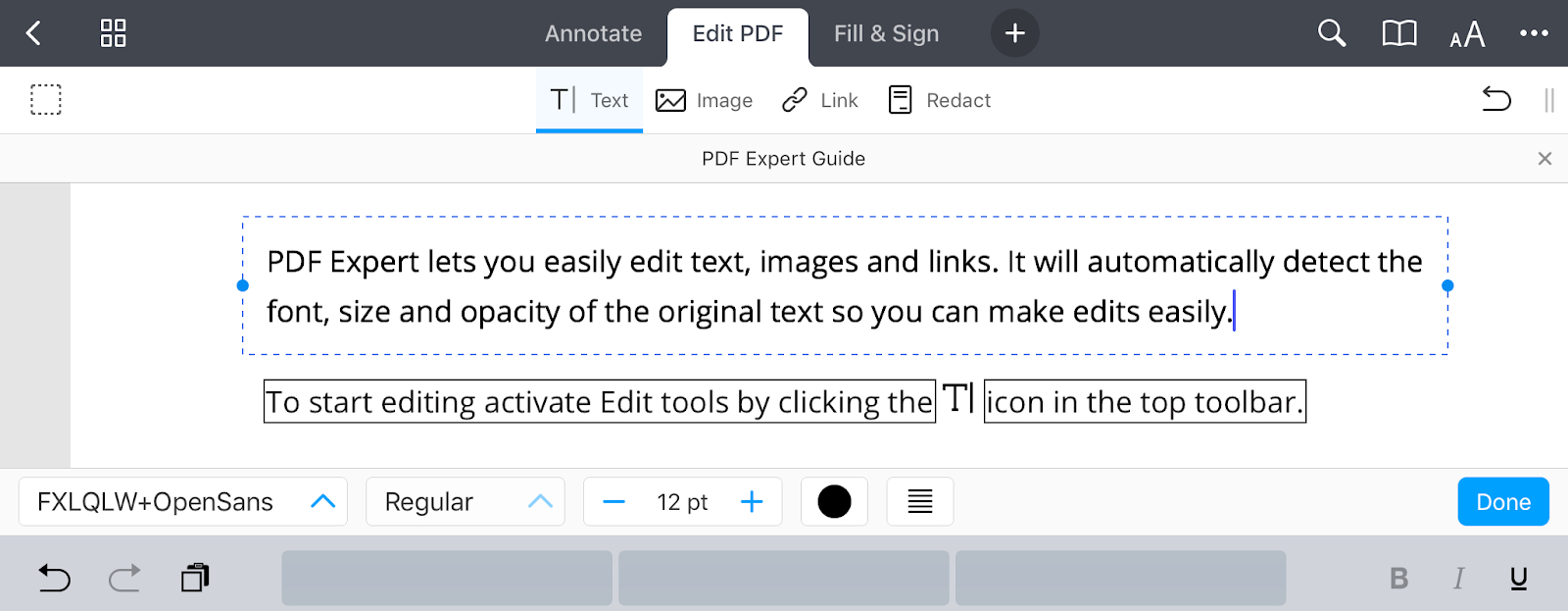
PDF Expert на iOS умеет реально менять существующий текст, но только если в PDF есть текстовый слой. Для сканированного изображения прямое редактирование текстаing недоступен до распознавания. Для чувствительных данных есть отдельный Redact с двумя вариантами: Blackout удаляет содержимое и оставляет чёрную область, Erase удаляет содержимое и оставляет пустое место.
- Откройте PDF и нажмите Edit PDF на верхней панели.
- Выберите Text.
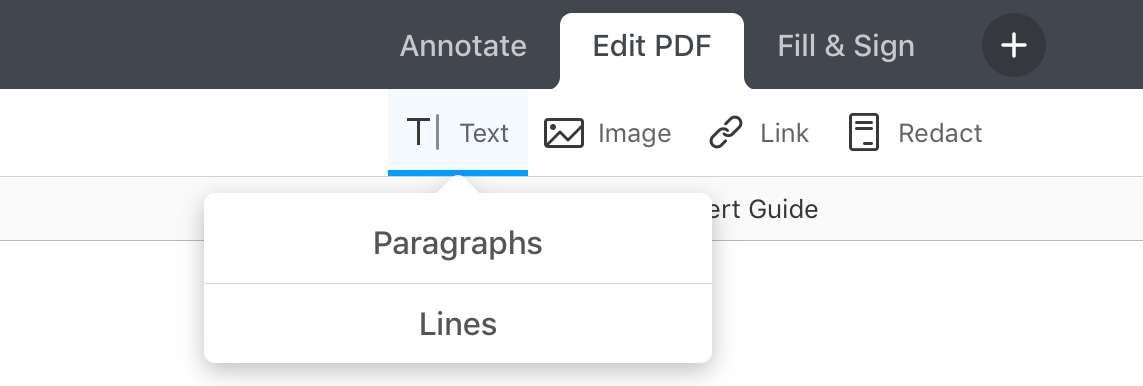
- Коснитесь абзаца и удалите нужные символы или замените их; для отображения текста по строкам/абзацам удерживайте инструмент Text и выберите режим.
- Для конфиденциальных данных вернитесь в Edit PDF и выберите Redact, затем Blackout или Erase.
- После сохранения redacted text восстановить нельзя, поэтому перед окончательным применением проверьте выделение.
Плюсы:
- реально редактирует существующий текст с текстовым слоем;
- есть отдельная функция redaction с режимами Blackout и Erase;
- адаптирован под сенсорную работу на iPhone/iPad.
Минусы:
- скан без доступный для поиска text нельзя править как обычный абзац;
- redaction необратима после сохранения;
- точная правка сложной вёрстки на небольшом экране требует увеличения масштаба и проверки.
Как удалить текст в PDF на Android
PDFgear
PDFgear на Android позволяет менять существующий текст, если PDF содержит выделяемый текстовый слой. Для сканированного PDF сначала требуется распознавание или другой маршрут. На телефоне лучше удалять короткие фрагменты, а не перестраивать многострочный сложный макет.
- Откройте PDF в PDFgear и перейдите в режим редактирования.
- Выберите редактирование текста и коснитесь существующего текстового блока.
- Удалите выбранный фрагмент экранной клавиатурой либо замените его новым текстом.
- Если текст не выделяется, проверьте, не является ли страница сканом: без текстового слоя прямое редактирование существующего текста не сработает.
- Сохраните отдельную копию, повторно откройте её и проверьте страницу при увеличенном масштабе.
Плюсы:
- прямое редактирование существующего выделяемый текст на Android;
- удобен для коротких исправлений без компьютера;
- можно проверить результат сразу на мобильном устройстве.
Минусы:
- скан требует отдельного OCR-сценария;
- на маленьком экране сложнее контролировать переносы и точное положение объектов;
- для массовой redaction и сложных документов настольный редактор практичнее.
Как удалить текст через Word или Google Docs
Конвертация — запасной путь, когда нужно переписать значительную часть текста. Она не подходит для макета, где критично сохранить каждую координату. При открытии PDF Word создаёт редактируемую копию и пытается воспроизвести исходную вёрстку, но сложные таблицы, колонки, сноски и графические элементы могут сместиться.
Microsoft Word
- В Word выберите File → Open и укажите PDF.
- Подтвердите создание конвертированной копии. Оригинальный PDF не изменяется.
- Удалите ненужные фразы как в обычном документе DOCX.
- Проверьте таблицы, колонки, переносы, номера страниц и изображения — именно эти элементы чаще всего меняются после конвертации.
- Сохраните результат как PDF через экспорт/Save As.
Плюсы:
- удобен для больших объёмов обычного текста;
- оригинальный PDF остаётся без изменений во время открытия;
- редактирование выполняется привычными средствами Word.
Минусы:
- сложная вёрстка может заметно измениться;
- не является redaction-инструментом для чувствительных данных;
- графические PDF и сканы могут конвертироваться хуже текстовых документов.
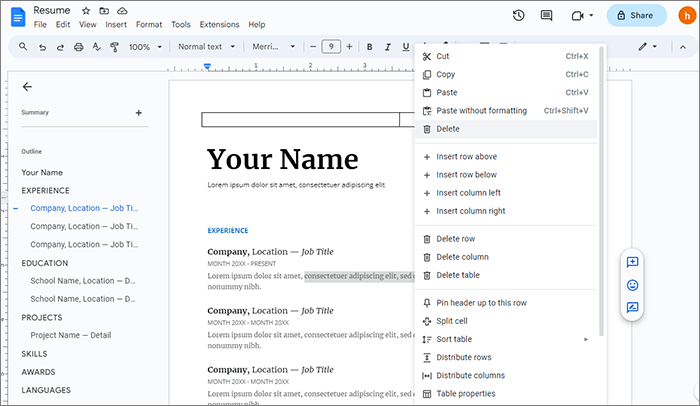
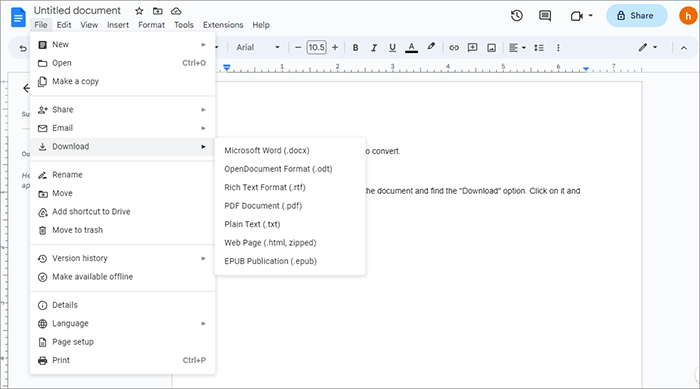
Google Drive и Google Docs
Google Drive может преобразовывать PDF и изображения в текст через открытие файла в Google Docs. Это OCR/конвертационный маршрут: внешний вид исходного PDF не сохраняется с точностью редактора макета. Способ полезен, если главная цель — получить текст, удалить большой фрагмент и собрать новый документ.
- Загрузите PDF в Google Drive.
- Щёлкните файл правой кнопкой и выберите Open with → Google Docs.
- После конвертации удалите ненужные фрагменты в документе Google Docs.
- Вычитайте распознанные места, особенно таблицы, колонки и короткие числовые поля.
- Экспортируйте документ в PDF и визуально сравните результат с исходником.

Плюсы:
- подходит для извлечения текста из скана и больших текстовых правок;
- не требует специализированного настольного PDF-редактора;
- удобен для документов, где важнее содержание, чем точная исходная вёрстка.
Минусы:
- конвертация может менять форматирование;
- не подходит для точечного редактирования сложного макета;
- файл обрабатывается в облачном сервисе Google, что нужно учитывать для конфиденциальных документов.
Что делать со сканированным PDF
Скан — главный случай, из-за которого команда Delete «не работает». На такой странице нет символов: есть только пиксели. Есть три корректных маршрута: OCR с дальнейшим прямым редактированием, redaction области либо растровая ретушь, если текст нужно физически убрать вместе с фоном.
| Сценарий | Маршрут | Инструменты | Контроль |
|---|---|---|---|
| Нужно исправить слово и сохранить поисковость | OCR → прямое редактирование | PDF Commander, Acrobat, PDFelement, ABBYY FineReader PDF, Foxit PDF Editor, Nitro PDF Pro | Проверить распознавание и вёрстку |
| Нужно убрать персональные данные | Redaction области | Acrobat Pro, PDFelement, Foxit PDF Editor, Master PDF Editor, LibreOffice | Проверить поиск/копирование и скрытые данные |
| Нужно стереть рукописную пометку или дефект изображения | Растровая/графическая правка | PDF Commander Ластик, Photoshop | Проверить фон и резкость |
| Нужно переписать почти весь текст | OCR → DOCX | ABBYY/Google Docs/Word-комбинация | Вёрстка может измениться |
Как проверить OCR перед удалением
- сравните распознанные фамилии и имена с изображением;
- проверьте цифры 0/8/6/9 и похожие буквы;
- посмотрите дефисы, длинные тире и кавычки;
- проверьте языки документа — неверно выбранный язык резко ухудшает короткие слова;
- не удаляйте найденное поиском вхождение, пока визуально не подтвердите его на странице;
- после редактирования сохраните отдельную копию и выполните повторный поиск.
Как удалить одинаковый текст сразу на нескольких страницах
Когда нужно убрать одну и ту же фамилию, номер договора, email или другой повторяющийся фрагмент, ручное выделение на каждой странице повышает риск пропуска. Используйте поиск, но не применяйте действие ко всем совпадениям вслепую.
- Сначала определите точную строку или шаблон. Для номера документа учитывайте разные пробелы и дефисы.
- В Acrobat откройте All tools → Redact a PDF → Find text and redact; выберите поиск одного слова/фразы, нескольких фраз или patterns.
- В PDFelement используйте Protect → Search & Redact.
- В Master PDF Editor используйте Document → Redaction → Search and Redact.
- В Infix применяйте Find & Redact; в Xodo Redact PDF доступен поиск повторяющихся слов.
- Просмотрите каждое совпадение. Совпавшая фамилия может относиться к другому человеку, а короткий номер — быть частью более длинного реквизита.
- Только после просмотра применяйте redaction и сохраняйте новый файл.
Что делать с диагональной надписью или водяным знаком
Способ удаления повторяющейся диагональной надписи зависит от структуры PDF. Если надпись является отдельным векторным или текстовым объектом и у вас есть право её удалить, используйте объектный редактор — Acrobat Pro, Adobe Illustrator, CorelDRAW, PDF-XChange Editor или PitStop Pro. Если она «впаяна» в скан, потребуется растровая правка. Не применяйте автоматическое удаление по цвету ко всему документу: тем же цветом могут быть нужные линии, подписи и графика.
Что делать, если PDF защищён от редактирования
Если документ запрашивает пароль или запрещает изменения, корректный маршрут — использовать пароль владельца, получить незапароленную копию или попросить автора внести правку. Статья не предлагает способы обхода ограничений PDF. Это важно и технически: попытка конвертировать защищённый документ сторонним сервисом может дать неполный результат или нарушить рабочие правила обращения с файлами.
- проверьте, открывается ли документ для просмотра без пароля;
- посмотрите, разрешены ли изменения и копирование в свойствах/инспекторе безопасности;
- если пароль известен, введите его штатно и работайте в редакторе;
- если пароль неизвестен, запросите разрешение или исходный файл;
- не используйте онлайн-«unlock» для документов, содержащих чужие чувствительные данные.
Почему белый прямоугольник, размытие и кадрирование не равны удалению
| Метод | Что происходит | Исходный текст исчезает? | Подходит для конфиденциальности | Типичный сценарий |
|---|---|---|---|---|
| Direct edit | Меняет или удаляет текстовый объект | Обычно да | Не обязательно | Исправление опечатки, удаление обычной фразы |
| Redaction | Удаляет отмеченное чувствительное содержимое при применении | Да, после корректного применения | Да, если применяется специальный redaction-инструмент и операция подтверждена проверкой сохранённого файла | Персональные и конфиденциальные данные |
| Whiteout/белая фигура | Закрывает область визуально | Часто нет | Нет | Учебные копии, декоративное очищение места |
| Чёрная фигура-аннотация | Рисует поверх страницы | Часто нет | Нет | Визуальная пометка, но не защита |
| Blur | Делает пиксели/область нечитаемыми визуально | Зависит от реализации | Не считать гарантией | Иллюстративное скрытие, не sensitive redaction |
| Crop | Меняет видимую область страницы | Нет гарантии | Нет | Удаление полей из вида |
| Rasterize + retouch | Переводит страницу в изображение и меняет пиксели | Текстовый объект исчезает как объект | Может убрать видимую информацию, но теряется текстовая структура | Скан и сложная графика |
Хорошая проверка проста: если после закрытия и повторного открытия PDF старое слово находится поиском, копируется или обнаруживается под перемещённой аннотацией, оно не было удалено. Для конфиденциальных данных дополнительно проверяйте метаданные, comments, attachments и закладки — особенно после удаления страниц.
Как убедиться, что текст действительно удалён
- Сохраните отдельную копию. Не закрывайте исходник единственной версией документа, пока результат не проверен.
- Закройте редактор и откройте итоговый PDF заново. Некоторые операции становятся постоянными только после применения/сохранения.
- Выполните поиск. Ищите точную удалённую фразу и её характерный фрагмент.
- Попробуйте выделить и скопировать место. Если под белой или чёрной областью копируется исходный текст, вы использовали маску, а не удаление.
- Проверьте соседние элементы. После прямое редактирование смотрите пробелы, межстрочный интервал, переносы, номера страниц и таблицы.
- Для redaction проверьте метаданные и скрытое содержимое. В Acrobat Pro используйте Sanitize document; в других редакторах применяйте доступную функцию очистки скрытых данных, а затем повторно проверьте файл.
- Проверьте comments и attachments. Чувствительная строка может оставаться не на странице, а в комментарии или вложении.
- Проверьте закладки. Удаление страницы не гарантирует удаления чувствительного текста из названия связанной PDF-закладки.
- Откройте файл в другом просмотрщике. Это помогает заметить слой или аннотацию, которые текущий редактор визуально скрывает.
- Сравните итог с исходником. Изменение текста не должно случайно удалить таблицу, подпись, печать или соседнюю строку.
Как выбрать способ под конкретную задачу
| Сценарий | Выбор | Почему |
|---|---|---|
| Нужно быстро удалить обычную фразу на Windows | PDF Commander | Прямое удаление без сдвига; при скане есть OCR |
| Нужно безопасно убрать персональные данные | Adobe Acrobat Pro | Redaction + Find text and redact + Sanitize document |
| Нужен redaction с массовым поиском, но другой интерфейс | PDFelement / Master PDF Editor | Search & Redact / Search and Redact |
| Основной файл — скан | ABBYY FineReader PDF | OCR и последующее редактирование распознанного текста |
| Работа на macOS без отдельного редактора | Preview | Redaction Selection для чувствительного текста |
| Работа на Linux | Master PDF Editor / LibreOffice Draw | Direct edit или redaction |
| Нельзя устанавливать программу | Xodo / Sejda / iLovePDF | Браузерный прямое редактирование; для конфиденциальных данных выбирать redaction |
| Нужен телефон iPhone/iPad | PDF Expert | Edit PDF → Text или отдельный Redact |
| Нужен Android | PDFgear | Direct edit выделяемый текстовый слой |
| Нужно переписать большую часть текстового PDF | Microsoft Word | Конвертированная копия удобнее точечной объектной правки |
| PDF — печатный/векторный макет | Adobe Illustrator / CorelDRAW / Enfocus PitStop Pro | Редактирование объектов страницы |
| PDF — скан с рукописной пометкой | PDF Commander / Adobe Photoshop | Ластик/растровая ретушь |
Частые ошибки при удалении текста из PDF
Ошибка 1. Закрыть фразу прямоугольником и отправить документ как «очищенный»
Фигура может быть отдельной аннотацией. Получатель способен выделить текст под ней, удалить аннотацию или извлечь содержимое иным инструментом. Для чувствительных сведений применяйте redaction и проверяйте результат после повторного открытия.
Ошибка 2. Пытаться удалить буквы со скана клавишей Delete
Если страница является изображением, текстового объекта нет. Сначала нужен OCR или растровая обработка. Простой признак — слово не выделяется и поиск не находит его.
Ошибка 3. Перезаписать единственный оригинал
Ошибочная redaction может быть необратимой. Сохраняйте исправленную версию под новым именем, пока не завершены поиск, визуальная проверка и сравнение с исходником.
Ошибка 4. Путать Reader и Editor
Adobe Acrobat Reader и Foxit Reader не следует описывать как эквивалент полноценных Acrobat Pro и Foxit PDF Editor. Аннотационная фигура в Reader — не то же самое, что прямое редактирование или redaction.
Ошибка 5. Считать crop удалением данных
Обрезка меняет только видимую область страницы: содержимое за пределами новой рамки остаётся в PDF. Для защиты данных используйте redaction, а не crop.
Ошибка 6. Не проверять OCR
Даже хороший OCR может перепутать цифры и похожие символы. Если вы удаляете конкретный номер, сначала убедитесь, что программа распознала именно его. Иначе поиск может не найти строку, хотя она визуально остаётся на странице.
Ошибка 7. Удалять сотни повторов вручную
Для повторяющихся ФИО, email, номеров или шаблонов используйте Find text and redact / Search & Redact, затем просмотрите найденные совпадения перед массовым применением.
Ошибка 8. Забыть о комментариях, метаданные и закладки
Удалённый текст может оставаться в комментариях, скрытых данных, вложениях или названиях закладок. В sensitive-документах видимая страница — только один слой проверки.
Ошибка 9. Ожидать точного макета после PDF → Word
Word удобен для большой текстовой переработки, но после преобразования PDF в редактируемый документ вёрстка может измениться. Таблицы, колонки, сноски и сложная графика требуют отдельной сверки перед повторным сохранением в PDF.
Ошибка 10. Использовать графический редактор там, где нужен текстовый
Photoshop удаляет пиксели после растрирования, а Illustrator/CorelDRAW работают с объектами макета. Для обычного договора это усложняет процесс и может ухудшить поисковость. Выбирайте графический способ только когда структура страницы действительно графическая.
Ответы на частые вопросы
Можно ли удалить текст из PDF без Adobe Acrobat?
Да. На Windows прямое удаление выполняют PDF Commander, PDFelement, Foxit PDF Editor, ABBYY FineReader PDF, PDF-XChange Editor, Nitro PDF Pro и другие редакторы. В браузере существующий текст редактируют Xodo, Sejda и iLovePDF. Для конфиденциальных данных выбирайте решение с отдельной функцией redaction, а не whiteout.
Как понять, что PDF отсканирован?
Попробуйте выделить одно слово и выполнить поиск. Если выделяется вся область как изображение, а поиск ничего не находит, перед вами скан или растровая часть страницы. Для редактирования букв нужен OCR.
Можно ли просто нажать Delete?
Только если редактор действительно выбрал текстовый объект или текст внутри блока. Delete в просмотрщике может удалить аннотацию, а на скане — вообще ничего не сделать. Сначала войдите в режим Edit/Text и убедитесь, что выбраны именно символы.
Что лучше для персональных данных: Delete или Redact?
Redact. Обычное Delete подходит для редакторской правки. Для паспортных данных, адресов, номеров счетов и другой чувствительной информации важен redaction-процесс с необратимым применением и проверкой скрытого содержимого.
Можно ли убрать текст белой заливкой?
Можно сделать его невидимым, но это не равно удалению. После whiteout обязательно попробуйте найти и скопировать исходную строку. Если файл должен безопасно скрывать данные, применяйте redaction.
Почему после удаления слова съехала строка?
PDF хранит текст не так, как DOCX: абзац может состоять из отдельных объектов, а шрифт может быть встроен в файл и отсутствовать в системе. После прямое редактирование проверьте ширину блока, межстрочный интервал, пробелы и шрифт. В PDF Commander для точечного удаления полезна команда удаления без сдвига.
Как удалить текст сразу в нескольких местах?
Используйте поиск redaction: Acrobat — Find text and redact, PDFelement — Search & Redact, Master PDF Editor — Search and Redact, Infix — Find & Redact, Xodo Redact PDF — поиск по слову. Перед Apply просмотрите каждое совпадение.
Можно ли удалить текст из PDF на телефоне?
На iPhone/iPad PDF Expert редактирует существующий текст с текстовым слоем и имеет отдельный Redact. На Android PDFgear меняет выделяемый текстовый слой. Для сложной массовой правки и сканов настольный редактор обычно удобнее.
Что делать, если нужный шрифт отсутствует?
Редактор может заменить шрифт на доступный, из-за чего изменится ширина строки. Для одной замены подберите максимально близкий шрифт и сравните соседние строки; для сложного макета лучше редактировать в программе, где текст сохранился как исходный объект, либо найти исходный документ.
Удаление страницы гарантирует удаление всех данных на ней?
Не всегда. После удаления страницы связанные PDF-закладки могут сохраниться, а в названии закладки может находиться чувствительная информация. Для конфиденциальных PDF проверяйте не только страницы, но и структуру документа.
Нужно ли после redaction сохранять новый файл?
Да. Это уменьшает риск потерять исходный документ и позволяет отдельно проверить финальную копию. В Acrobat, PDFelement, Master PDF Editor и других редакторах redaction становится окончательной после применения и сохранения.
Какой способ выбрать
Для обычной локальной правки на Windows начинайте с PDF Commander: если текст выделяется, удалите его как текстовый объект; если страница является сканом, сначала выполните OCR. Для персональных данных используйте редактор с отдельной функцией redaction — Acrobat Pro, PDFelement, Foxit PDF Editor, Master PDF Editor, Infix или LibreOffice — и обязательно проверьте итоговый файл поиском, копированием и, при необходимости, очисткой скрытых данных.
Preview закрывает точечную redaction на macOS, Master PDF Editor и LibreOffice — Linux-сценарий, Xodo/Sejda/iLovePDF подходят для разовой браузерной правки, PDF Expert и PDFgear — для телефона. Word и Google Docs выбирайте только тогда, когда требуется переписать значительную часть текста и допустимо изменение исходной вёрстки. Белый прямоугольник, blur, crop и рисование поверх страницы оставляйте для визуальных задач, а не для файлов, где важно доказуемо удалить исходную информацию.
 *EXE — расширение исполняемого файла. Сайт является партнером проекта