
Большой JPEG можно уменьшить тремя принципиально разными способами: снизить пиксельные размеры, удалить ненужные области кадра или повторно сохранить изображение с более сильным JPEG-сжатием. Для одного файла достаточно встроенного редактора или браузерного сервиса, для серии фотографий удобнее пакетная программа, а для конфиденциальных снимков безопаснее локальная обработка без отправки на чужой сервер. Ниже разобраны точные последовательности действий для Windows, macOS, онлайн-сервисов, iPhone, Android и командной строки, а также проверка результата, работа с лимитами в килобайтах и типичные ошибки.
Главное правило — не перезаписывать единственный оригинал. Создайте копию, подберите параметры на ней и только после сравнения решайте, можно ли удалить исходный файл. JPEG использует сжатие с потерями: после повторного кодирования часть информации отбрасывается, даже когда разница не заметна при обычном просмотре. Формулировка «без потери качества» в практических инструкциях обычно означает отсутствие заметной деградации, а не побитовое сохранение изображения.
Что именно уменьшает размер JPEG
Размер JPEG зависит не от одного параметра. Две фотографии с одинаковой шириной и высотой могут занимать разный объём из-за количества мелких деталей, шума, цветовых переходов, встроенных метаданных и выбранного уровня качества. Поэтому универсального значения вроде «качество 80 всегда даёт 100 КБ» не существует: каждое изображение приходится проверять отдельно.
Пиксельные размеры и разрешение
Ширина и высота в пикселях определяют, сколько точек нужно закодировать. Фотография 6000 × 4000 содержит 24 миллиона пикселей; для публикации на сайте или отправки в мессенджер такая детализация обычно избыточна. Снижение длинной стороны до 1920 или 1600 пикселей часто уменьшает файл сильнее, чем агрессивное понижение качества при сохранении исходного разрешения.
DPI или PPI сами по себе почти не влияют на объём файла, пока не меняется количество пикселей. Значение 300 DPI важно при подготовке к печати, но для сайта определяющими остаются ширина и высота изображения. Если редактор предлагает отключить ресемплинг, изменение только DPI не уменьшит количество пикселей и не даст ожидаемого результата.
Качество JPEG и повторное кодирование
Ползунок качества управляет точностью сохранения деталей и цветовых переходов. Чем ниже значение, тем меньше файл и тем заметнее блочные артефакты, ореолы вокруг контрастных границ, потеря фактуры и полосы на плавных градиентах. Шкалы у программ различаются: значение 80 в одном редакторе не обязано совпадать с 80 в другом, поэтому ориентироваться нужно на предварительный размер и визуальное сравнение.
Повторное сохранение уже сжатого JPEG накапливает потери. Если требуется несколько правок, лучше вносить их в исходник или в промежуточный формат без потерь, а JPEG создавать один раз в конце. Не следует открывать готовую копию, снова снижать качество и повторять цикл до достижения нужного объёма: такой подход быстрее разрушает детали, чем один контролируемый экспорт.
Кадрирование
Удаление пустого фона, лишнего неба, полей скана или ненужных объектов уменьшает и площадь изображения, и количество данных для кодирования. Кадрирование особенно эффективно для документов и предметных фотографий, где значительная часть кадра не несёт полезной информации. Сначала задайте правильную композицию, затем уменьшайте разрешение и только после этого регулируйте качество.
Метаданные, EXIF и цветовой профиль
JPEG может содержать дату съёмки, модель камеры, выдержку, координаты GPS, встроенную миниатюру, комментарии и ICC-профиль. Удаление служебных данных иногда экономит десятки или сотни килобайт, но может лишить файл важной информации. Для личной публикации удаление GPS повышает приватность; для фотокаталога сохранение даты и профиля может быть обязательным. Параметр следует выбирать осознанно, а не включать массовое удаление метаданных по умолчанию.
Прогрессивный JPEG, субдискретизация и оптимизация таблиц
Прогрессивный JPEG загружается в браузере несколькими проходами: сначала появляется грубая версия, затем детали. Это не гарантирует меньший объём, но часто удобно для веб-публикаций. Цветовая субдискретизация сокращает количество цветовой информации по сравнению с яркостной; для фотографий умеренная субдискретизация обычно переносится лучше, чем для скриншотов с мелким цветным текстом. Оптимизация таблиц Хаффмана может немного уменьшить файл без изменения квантованных данных, но выигрыш обычно значительно меньше, чем от снижения разрешения или качества.
Что считать сжатием без потерь
Побитово без потерь можно удалить необязательные метаданные, оптимизировать структуру JPEG и таблицы кодирования, не меняя уже записанные коэффициенты изображения. Такое уменьшение обычно ограничено. Изменение разрешения, кадрирование и повторный экспорт с новым уровнем качества являются преобразованиями с потерями данных, даже если результат выглядит идентично на экране. Практический ориентир «без заметной потери качества» означает, что артефакты не видны при контрольном просмотре на требуемом масштабе и устройстве.
Как выбрать способ сжатия
| Первый вариант | Когда использовать | Контроль | Главное ограничение |
|---|---|---|---|
| ФотоМАСТЕР | Windows или macOS, одиночные и пакетные задачи, нужна обрезка и коррекция перед экспортом | Размеры, формат, качество, кадрирование, пакетная обработка | Нужно установить программу |
| Microsoft Paint | Один файл в Windows, достаточно уменьшить пиксели | Проценты или точные пиксели | Нет точного ползунка JPEG-качества в основном окне |
| Squoosh | Один файл без установки, важна локальная обработка в браузере | Кодек, качество, размеры, сравнение до/после | Нет удобной пакетной очереди |
| TinyJPG / TinyPNG | Нужно быстро обработать несколько файлов автоматически | Автоматический алгоритм | Нельзя вручную задать качество и точный размер |
| RIOT | Нужен подробный контроль JPEG и визуальное сравнение | Качество, прогрессивный режим, субдискретизация, метаданные | Интерфейс рассчитан на техническую настройку |
| Preview | macOS без установки дополнительного ПО | Размеры, ресемплинг, экспорт JPEG | Меньше пакетных и автоматизированных возможностей |
| jpegoptim | Linux, сервер или сценарий массовой обработки | Ограничение качества, каталог назначения, оптимизация без перекодирования | Командная строка и риск перезаписи при неверной команде |
| Мобильное приложение | Файл находится на телефоне, нужен результат для формы или мессенджера | Разрешение, качество или целевые КБ в зависимости от приложения | Покупки, реклама и различия между приложениями |
Для разовой задачи начинайте с уменьшения пиксельных размеров. Для фотографии, которая уже имеет подходящее разрешение, используйте регулировку качества с предварительным просмотром. Для серии файлов выбирайте программу с папкой вывода, шаблонами имён и возможностью сохранить оригиналы. Конфиденциальные документы, медицинские снимки и изображения с персональными данными лучше обрабатывать локально.
Как сжать JPEG в Windows
ФотоМАСТЕР — основной способ
ФотоМАСТЕР подходит, когда перед сжатием нужно кадрировать снимок, исправить горизонт, скорректировать яркость или обработать целую серию. В отличие от простого конвертера, редактор позволяет сначала подготовить содержание кадра, а затем задать итоговые размеры и параметры JPG. Это снижает риск бессмысленно кодировать лишние области и получать большой файл с ненужными деталями.


Пошаговое сжатие одного JPEG:
- Создайте копию исходного файла и откройте её в программе кнопкой «Открыть фото». Для перетаскивания можно поместить файл прямо в рабочую область.
- Если в кадре есть лишние поля или фон, откройте вкладку «Инструменты» и выберите «Обрезка и поворот». Установите рамку вручную либо используйте подходящее соотношение сторон, затем примените изменение.
- Откройте меню «Файл». Для прямого изменения геометрии используйте команду «Изменить размер и сохранить»; в другом варианте экспорта выберите «Сохранить как» и раскройте дополнительные параметры.
- Задайте ширину и высоту в пикселях. Сохраняйте пропорции, чтобы изображение не растянулось. Для публикации в интернете чаще достаточно длинной стороны 1600–2560 пикселей, но точное значение выбирают по требованиям площадки.
- Выберите формат JPG. Установите качество на умеренно высоком уровне и посмотрите расчётный объём. Если файл всё ещё слишком велик, сначала немного уменьшите размеры, а не обрушивайте качество до минимального значения.
- Укажите новую папку или новое имя. Не сохраняйте поверх единственного оригинала. После экспорта сравните разрешение, размер в байтах и изображение при масштабе 100%.
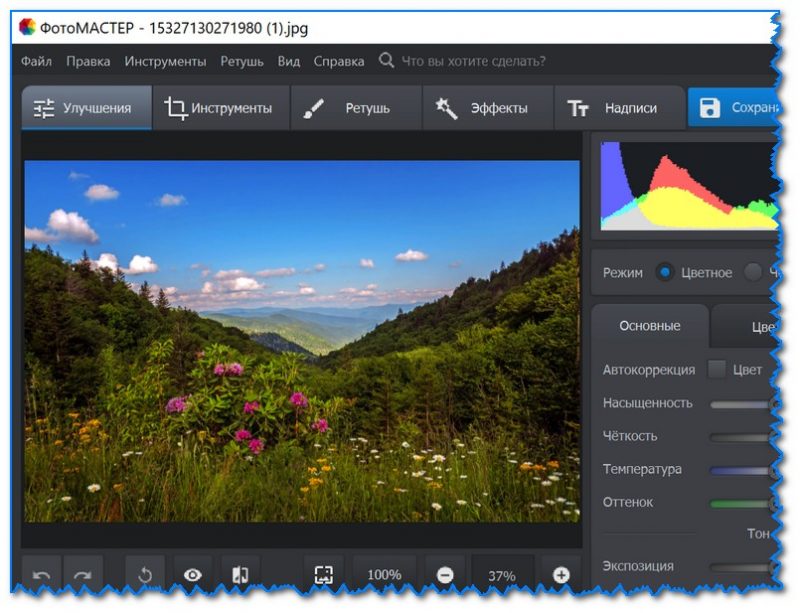

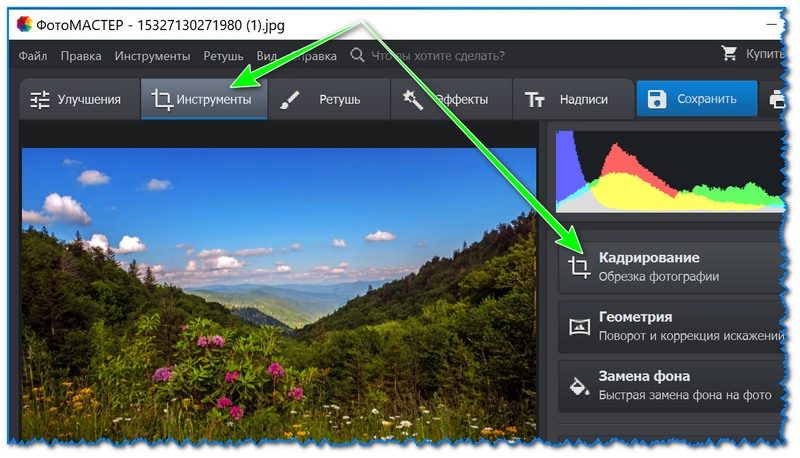
Пакетная обработка: откройте режим пакетной обработки, добавьте папку или набор файлов, задайте единый формат JPG, размеры и папку назначения. Перед запуском убедитесь, что программа не настроена на замену исходников. Для смешанной коллекции вертикальных и горизонтальных кадров задавайте ограничение по длинной стороне, а не одинаковую ширину и высоту.
Плюсы:
- совмещает кадрирование, коррекцию и экспорт в одном рабочем процессе;
- подходит для одиночных файлов и серий;
- позволяет задавать размеры и качество JPG до сохранения;
- русский интерфейс снижает риск ошибиться в параметрах.
Минусы:
- для простого уменьшения одного файла установка полноценного редактора может быть избыточной;
- при сильном снижении качества JPEG артефакты появляются так же, как в других редакторах;
- перед пакетным запуском нужно проверить каталог вывода и сохранение оригиналов.
Microsoft Paint
Paint — встроенный вариант для ситуации, когда требуется уменьшить ширину и высоту одного изображения без установки дополнительного ПО. Он не предназначен для точного подбора веса в килобайтах, но быстро решает задачу с чрезмерно большим разрешением.
- Щёлкните JPEG правой кнопкой мыши, выберите «Открыть с помощью» и затем Paint.
- На вкладке «Главная» нажмите «Изменить размер и наклонить». В новых выпусках Windows команда может называться короче — «Изменить размер».
- Выберите «Пиксели» для точного результата или «Проценты» для пропорционального уменьшения. Оставьте включённым сохранение пропорций.
- Введите новую ширину. Высота пересчитается автоматически. Нажмите «ОК».
- Откройте «Файл» → «Сохранить как» → «Изображение в формате JPEG», задайте новое имя и проверьте результат.
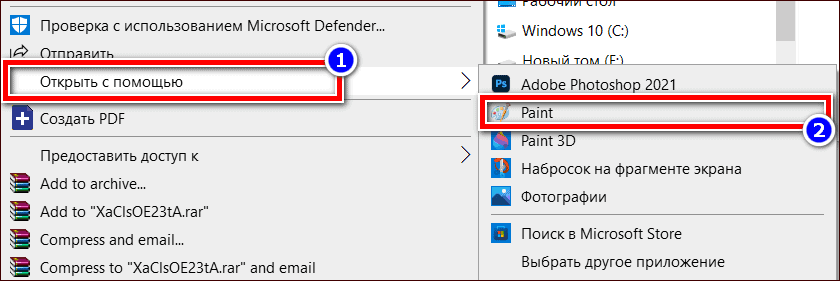
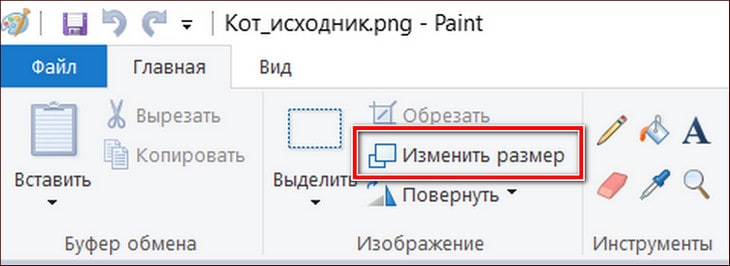

Плюсы:
- уже входит в Windows;
- подходит для быстрого уменьшения разрешения;
- сохраняет пропорции при включённой соответствующей опции.
Минусы:
- нет пакетной очереди;
- нельзя заранее задать точный размер в КБ;
- контроль степени JPEG-сжатия ограничен.
RIOT
RIOT специализируется на оптимизации изображений и показывает исходник рядом с результатом. Для JPEG доступны ползунок качества, тип кодирования, цветовая субдискретизация и управление метаданными. Такой интерфейс полезен, когда нужно не просто уменьшить файл, а видеть последствия каждого изменения.
- Нажмите Open или перетащите JPEG в окно.
- Если программа предлагает уменьшить чрезмерно большое разрешение, задайте нужные размеры либо оставьте исходные.
- На вкладке JPEG перемещайте Quality и следите за рассчитанным размером оптимизированного файла.
- В параметре Encoding выберите стандартное оптимизированное или прогрессивное кодирование. В Chroma subsampling не используйте агрессивный режим для скриншотов и мелкого цветного текста.
- На вкладке Metadata решите, нужно ли сохранять EXIF. Не удаляйте данные автоматически, если они важны для каталога.
- Нажмите Save и сохраните новую копию.

Плюсы:
- наглядное сравнение до и после;
- отдельные параметры кодирования JPEG;
- можно удалить метаданные и контролировать итоговый объём.
Минусы:
- технические параметры требуют понимания;
- не заменяет редактор для сложного кадрирования и ретуши;
- агрессивная настройка качества быстро создаёт артефакты.
FileOptimizer
FileOptimizer обрабатывает не только изображения, но и другие типы файлов. Для JPEG программа может сначала выполнить безопасную структурную оптимизацию, а при включении специальной опции — разрешить сжатие с потерями. Это различие важно: пользователь должен сознательно включать ухудшающий режим, а не считать любую оптимизацию полностью безвредной.
- Перетащите файлы в список или добавьте их через меню «Файл».
- Для щадящей обработки оставьте стандартные настройки. Для более сильного уменьшения откройте «Оптимизация» → «Настройки».
- Перейдите на вкладку JPEG и включите «Разрешить оптимизацию с потерями» только после создания резервной копии.
- Щёлкните список правой кнопкой мыши и выберите «Оптимизировать все».
- После завершения сравните исходный и новый объём. Проверьте, где программа разместила резервные или исходные данные.
Плюсы:
- массовая обработка;
- отделяет обычную оптимизацию от режима с потерями;
- показывает экономию для каждого файла.
Минусы:
- не предназначен для визуальной коррекции;
- перед запуском нужно понять схему резервного копирования;
- нет полноценного сравнения изображения при масштабе 100%.
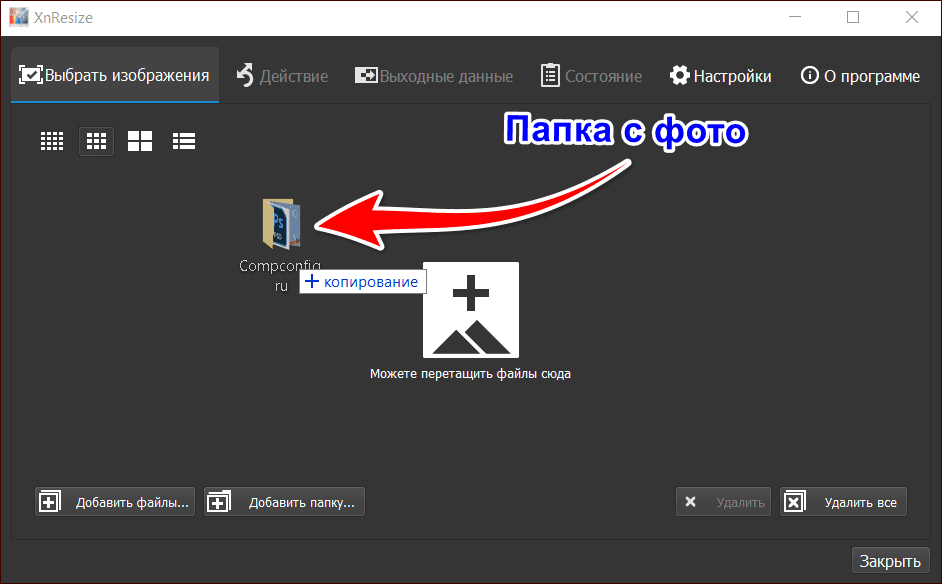
XnResize
XnResize удобен для пакетного изменения разрешения. Основная задача программы — привести серию изображений к единой ширине, высоте или проценту, а затем сохранить результат в выбранном формате. Для веб-каталога это часто эффективнее, чем понижать качество фотографий с исходным многомегапиксельным разрешением.
- На вкладке входных файлов добавьте отдельные изображения или папку.
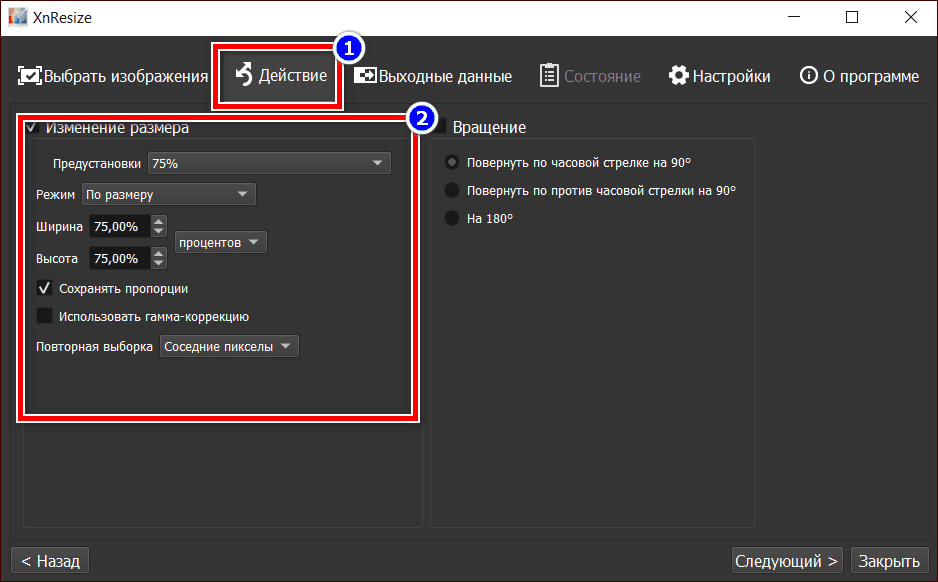
- В разделе изменения размера задайте режим по длинной стороне, ширине, высоте или процентам. Включите сохранение пропорций.
- Выберите метод интерполяции. Для обычного уменьшения используйте качественный ресемплинг, а не ближайшего соседа.
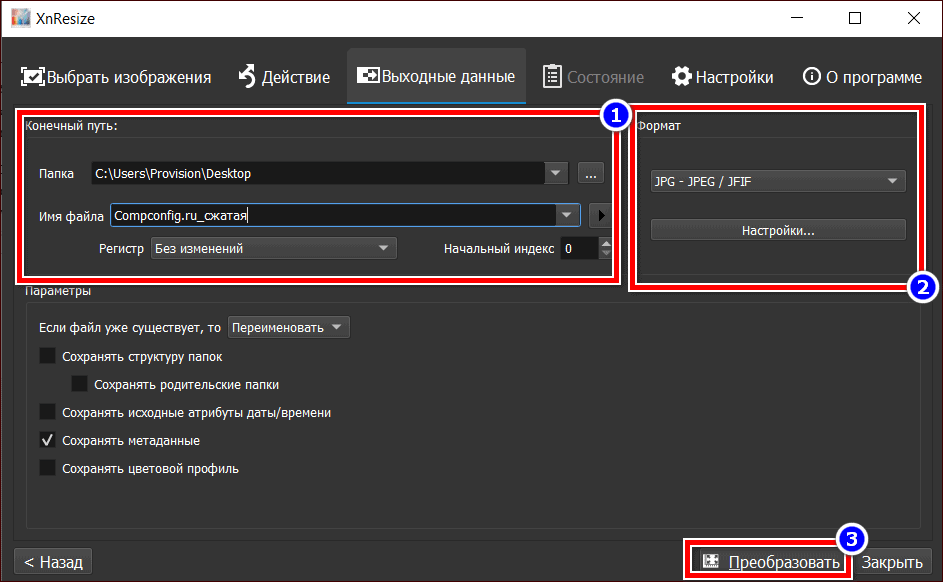
- На вкладке вывода укажите JPG, качество и каталог назначения.
- Проверьте шаблон имён, чтобы новые файлы не затёрли исходники, затем запустите обработку.
Плюсы:
- подходит для большой серии;
- отдельно настраивает вход, размеры и выход;
- сохраняет пропорции и позволяет задать каталог назначения.
Минусы:
- не показывает подробное сравнение артефактов JPEG;
- ошибка в шаблоне размеров применяется ко всей серии;
- для точного лимита в КБ понадобится дополнительная проверка.
Adobe Photoshop
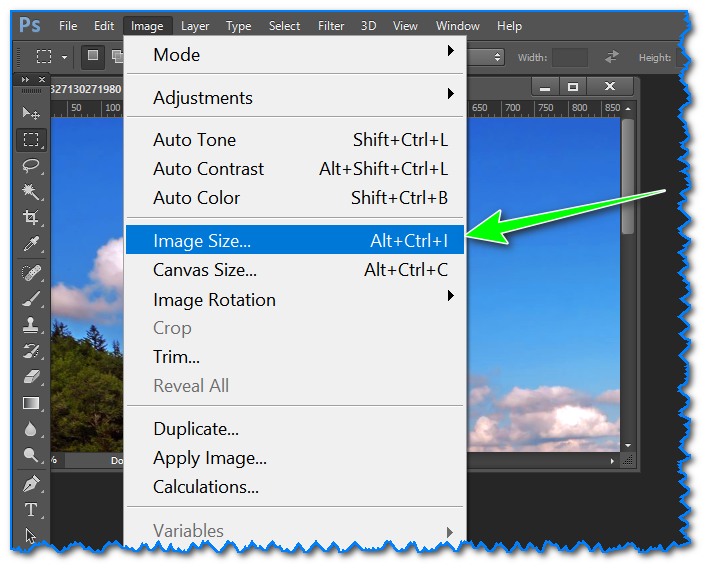
Photoshop полезен, когда JPEG является финальным результатом сложной обработки. Он позволяет сначала изменить разрешение через Image → Image Size, а затем экспортировать JPEG с контролем качества. Для серии файлов предусмотрен File → Scripts → Image Processor, где задаются формат, качество, размеры и цветовой профиль.
- Откройте изображение и выберите Image → Image Size. Введите ширину и высоту, оставив связь пропорций включённой.
- Для одиночного файла выберите File → Export → Export As. Установите JPG и отрегулируйте Quality, одновременно наблюдая размер.
- Проверьте цветовое пространство. Для большинства веб-сценариев используют sRGB; для печати профиль выбирают по требованиям типографии.
- Для папки файлов откройте File → Scripts → Image Processor, выберите папку с исходными файлами и папку назначения.
- Включите Save As JPEG, задайте Quality от 0 до 12 и при необходимости Resize to Fit. Параметр сохраняет пропорции и вписывает кадр в заданные границы.

Плюсы:
- точный контроль размеров, качества и профиля;
- пакетный Image Processor;
- удобен как финальный этап профессиональной обработки.
Минусы:
- избыточен для одного простого файла;
- неправильный профиль может изменить цвет;
- повторное сохранение JPEG всё равно остаётся операцией с потерями.
ACDSee
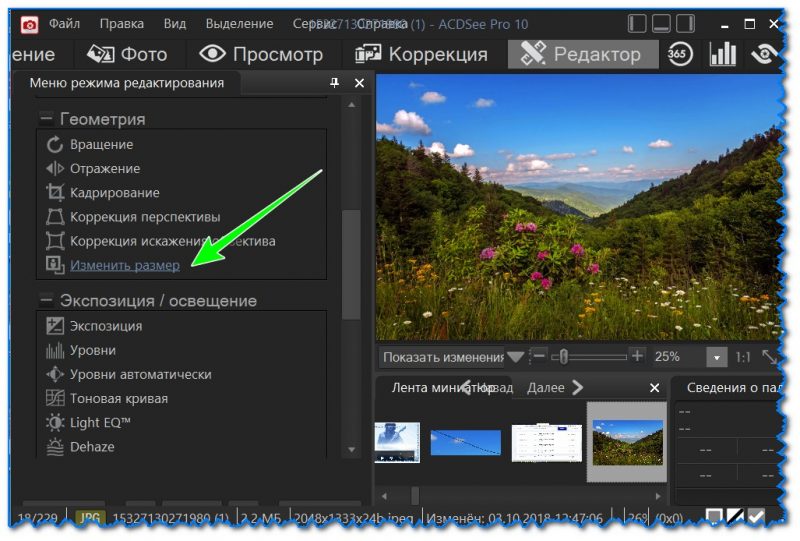
ACDSee сочетает каталогизатор и редактор. Уменьшение выполняется в редакторе: сначала меняют размеры или кадрируют, затем сохраняют копию и задают качество JPEG. Метод подходит пользователям, у которых фотографии уже организованы в каталоге ACDSee.
- Откройте фотографию в режиме редактирования.
- Выберите инструмент изменения размера и задайте новые пиксельные размеры с сохранением пропорций.
- При необходимости выполните кадрирование до экспорта.
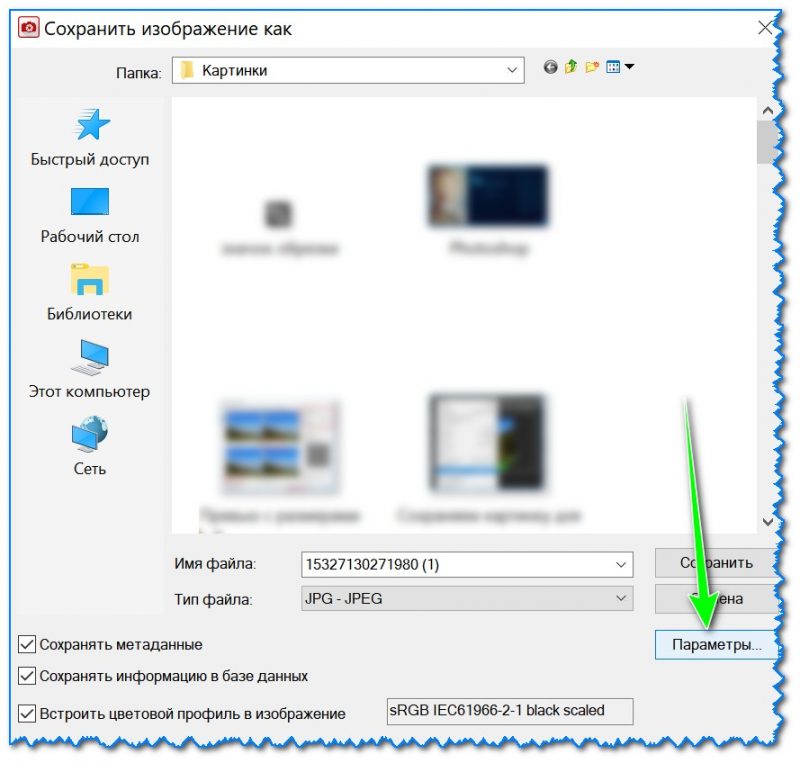
- Используйте Save As, выберите JPEG и откройте параметры формата.
- Укажите качество, сохраните копию и сравните размер с исходником.

Плюсы:
- обработка связана с каталогом фотографий;
- есть кадрирование, изменение размера и настройка сохранения;
- подходит для регулярной работы с коллекцией.
Минусы:
- для разового сжатия интерфейс каталога избыточен;
- названия команд могут отличаться между редакциями продукта;
- нужно внимательно выбирать сохранение копии, а не замену оригинала.
PaintTool SAI
PaintTool SAI — редактор для рисования, а не специализированный компрессор. Его стоит использовать только когда изображение уже редактируется в SAI и нужно получить облегчённый JPEG без перехода в другую программу. Для массовой оптимизации лучше выбрать отдельный инструмент.
- Откройте готовую работу или импортированный JPEG.
- При необходимости уменьшите холст или изображение до целевых пиксельных размеров.
- Выберите экспорт или сохранение в формате JPEG.
- В окне параметров JPEG установите качество и сохраните новую копию.
Плюсы:
- не нужно покидать рабочий проект SAI;
- есть стандартный экспорт JPEG с выбором качества.
Минусы:
- нет преимуществ специализированного JPEG-оптимизатора;
- не подходит для пакетной работы;
- не стоит устанавливать программу только ради сжатия.
Как уменьшить JPEG на macOS
Preview
Preview — встроенный способ macOS. Приложение умеет менять размеры одного или нескольких изображений и экспортировать их в JPEG. Важно различать изменение размеров и простое изменение DPI: для реального уменьшения файла должен быть включён ресемплинг и снижено количество пикселей.
- Откройте JPEG в Preview.
- Выберите Tools → Adjust Size. Включите Resample image и Scale proportionally.
- Введите новую ширину или выберите вариант в списке Fit into. Внизу окна отображается ожидаемый размер.
- Для нескольких файлов покажите миниатюры, выделите нужные изображения в боковой панели и затем используйте Tools → Adjust Size.
- Для отдельного контроля JPEG выберите File → Export, формат JPEG и отрегулируйте качество. Сохраните копию.

Плюсы:
- встроено в macOS;
- умеет обрабатывать несколько выбранных изображений;
- разделяет изменение размеров и экспорт JPEG.
Минусы:
- нет расширенного пакетного сценария с шаблонами;
- для точного лимита в КБ требуется несколько проверок;
- необходимо следить за включением ресемплинга.
ImageOptim
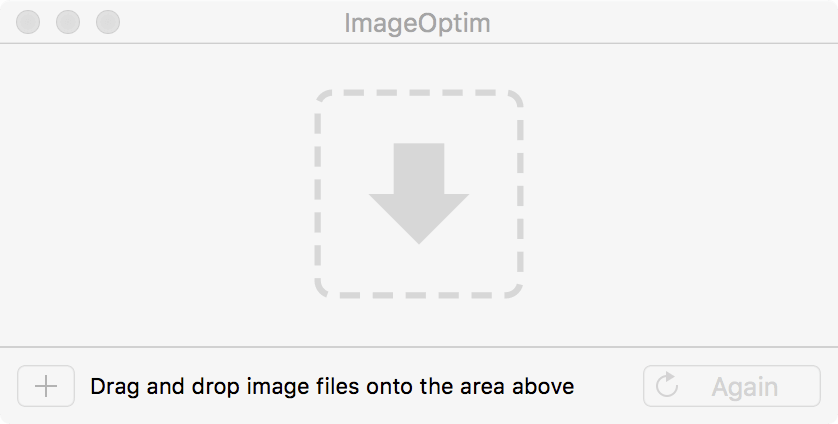
ImageOptim выполняет локальную оптимизацию JPEG на Mac, удаляет необязательные метаданные и может включать более сильное сжатие через Lossy minification. Файлы сохраняются на месте: оптимизированная копия получает прежнее имя, а исходный вариант перемещается в Корзину. Для важных снимков безопаснее сначала создать отдельную папку с копиями.
- Создайте папку с копиями JPEG, чтобы рабочая коллекция не зависела от восстановления файлов из Корзины.
- Перетащите изображения в окно ImageOptim или нажмите кнопку «+» в левом нижнем углу.
- Дождитесь зелёной отметки. В столбцах Size и Savings отображаются итоговый объём и процент уменьшения.
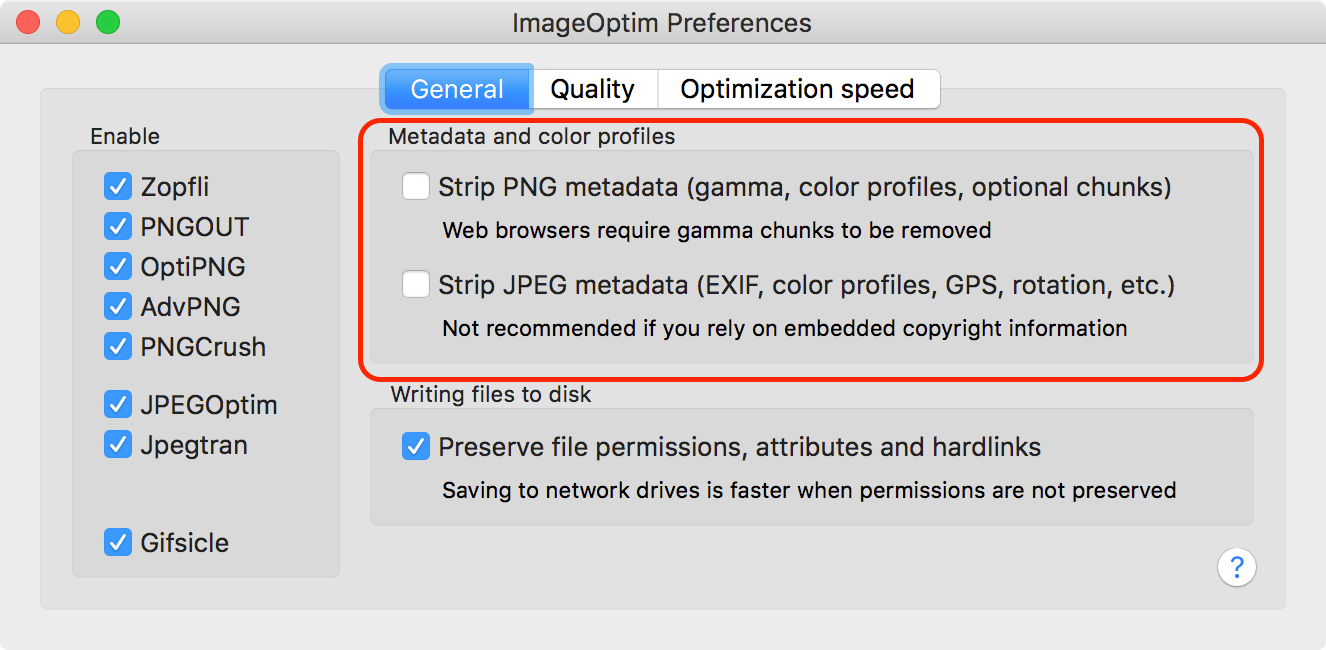
- Откройте Preferences. На вкладке General решите, удалять ли JPEG metadata: EXIF, GPS, сведения об ориентации и цветовые профили.
- На вкладке Quality включайте Lossy minification только после проверки копии. Для серии сначала обработайте несколько типичных кадров.
- Откройте результат при масштабе 100% и при необходимости верните исходник из Корзины.

Плюсы:
- локальная пакетная обработка;
- удаление необязательных метаданных;
- подходит для финальной оптимизации веб-графики.
Минусы:
- может изменять файлы на месте;
- сильный режим требует визуальной проверки;
- не выполняет полноценное редактирование и кадрирование.
Caesium Image Compressor
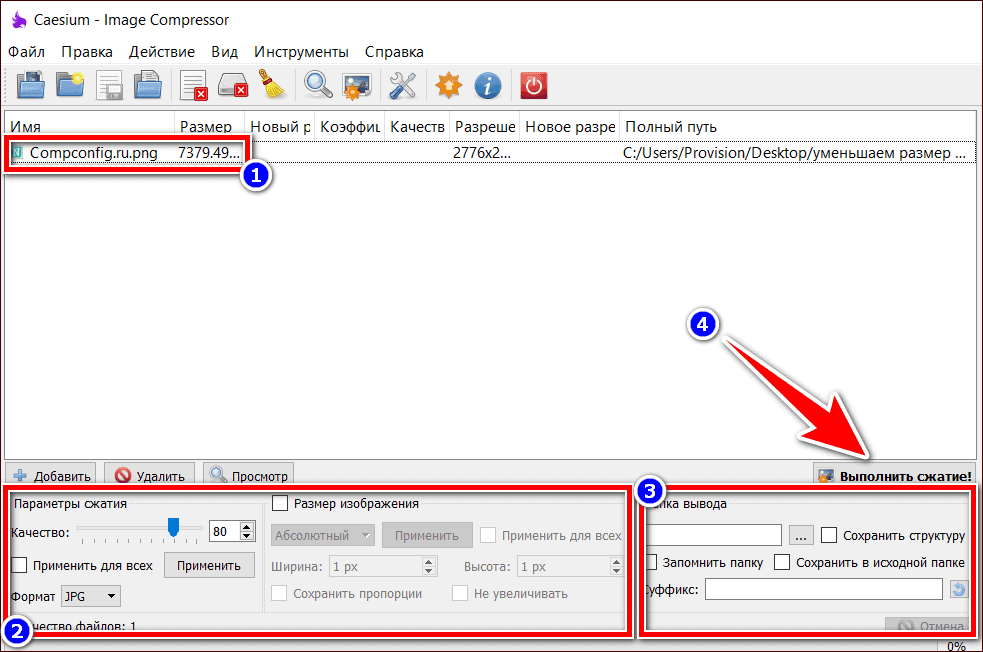
Caesium показывает список файлов, исходный и ожидаемый размер, позволяет задать качество и папку вывода. Это удобный вариант для большой серии, где все JPEG должны пройти через одинаковые настройки. В настольной программе обработка выполняется локально.
- Добавьте файлы или папку в очередь.
- Выберите JPEG и установите качество. Для неоднородной серии сначала проверьте несколько типичных кадров.
- Если нужно, включите изменение размеров и задайте ограничение по ширине или высоте.
- Настройте метаданные и каталог вывода.
- Запустите сжатие, затем отсортируйте результаты по степени уменьшения и выборочно проверьте изображения.

Плюсы:
- пакетная очередь и отдельная папка вывода;
- видна экономия для каждого файла;
- можно совместить качество и изменение разрешения.
Минусы:
- ошибочная настройка применяется ко всей очереди;
- не заменяет визуальный редактор;
- для фотографий и скриншотов могут требоваться разные профили.
JPEGmini
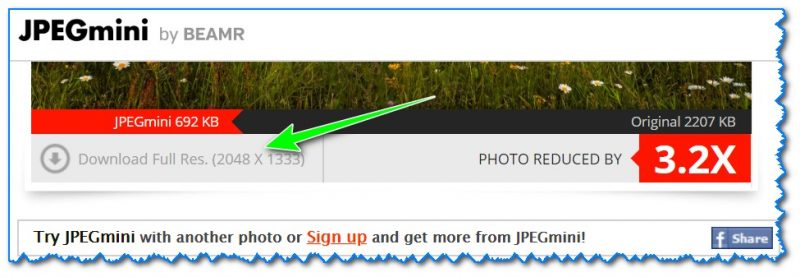
JPEGmini автоматизирует подбор степени JPEG-сжатия и рассчитан на фотографии. Пользователь добавляет изображение или папку, после чего программа создаёт уменьшенные JPEG. Такой подход удобен для коллекций снимков, но даёт меньше ручного контроля, чем RIOT, Squoosh или Photoshop.
- Подготовьте копии фотографий или выберите отдельную папку назначения.
- Добавьте изображения в окно программы.
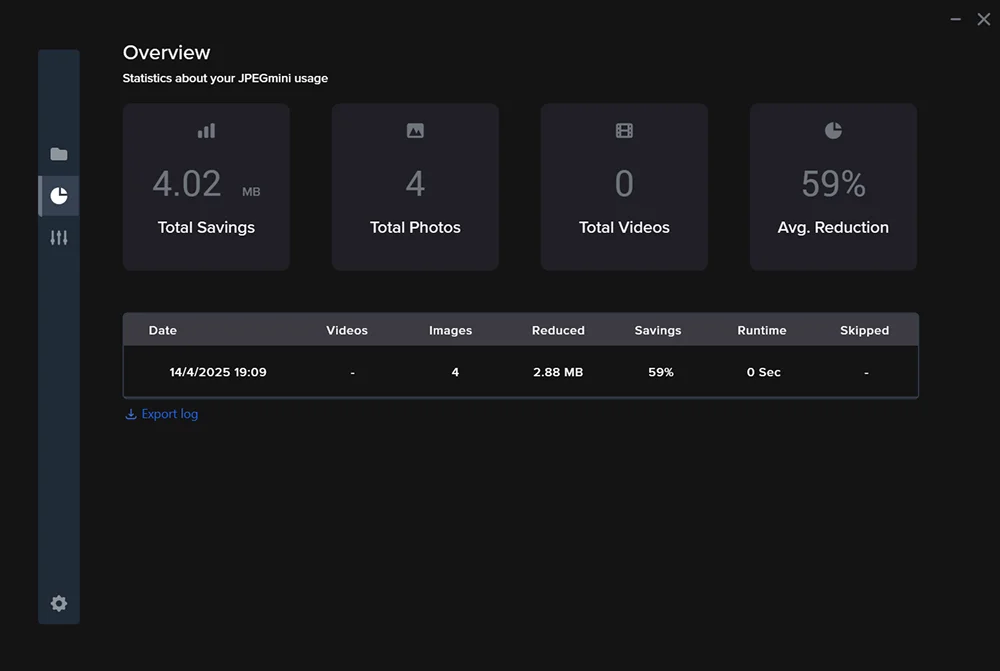
- Дождитесь автоматической обработки и посмотрите общий объём экономии.
- Проверьте несколько кадров с мелкими деталями, высокими ISO-шумами и плавным небом.
Плюсы:
- минимум ручных действий;
- подходит для серий фотографий;
- показывает общий выигрыш по объёму.
Минусы:
- работает именно с JPEG;
- меньше контроля над точным качеством и лимитом;
- автоматический результат всё равно нужно выборочно проверять.
Как сжать JPEG онлайн
Онлайн-сервис удобен, когда нельзя установить программу. При этом фотография обычно отправляется на сервер, поэтому перед загрузкой проверьте, нет ли в кадре документов, адресов, лиц детей, медицинских данных или GPS-меток, которые не должны покидать устройство. Исключение — инструменты, выполняющие обработку локально в браузере, например Squoosh.
Squoosh
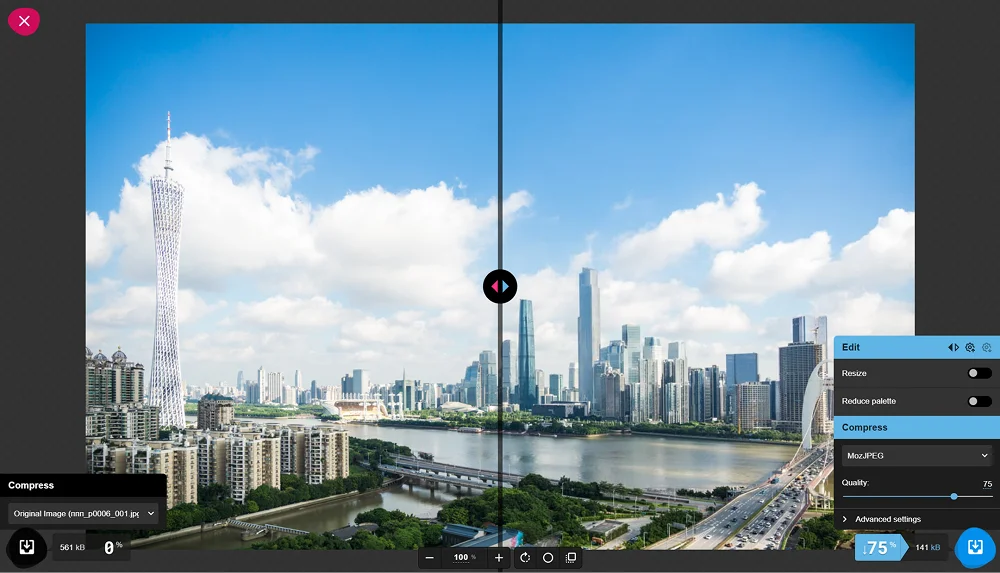
Squoosh обрабатывает изображение в браузере на устройстве и показывает разделитель до/после. Для JPEG можно выбрать MozJPEG, регулировать качество, размеры и дополнительные параметры. Это один из наиболее контролируемых способов без установки настольной программы.
- Перетащите файл в окно Squoosh.
- В правой панели выберите кодек MozJPEG, если результат должен остаться JPEG.
- При необходимости включите Resize и задайте новые размеры.
- Изменяйте Quality и перемещайте разделитель по изображению. Проверяйте мелкий текст, волосы, ветви, контуры и градиенты.
- Скачайте итог только после того, как размер и качество устроят вас.
Плюсы:
- обработка локально в браузере;
- живое сравнение исходника и результата;
- ручной выбор кодека, качества и размеров.
Минусы:
- неудобен для большой пакетной очереди;
- много параметров для новичка;
- результат зависит от выбранного кодека и настроек.
TinyJPG / TinyPNG
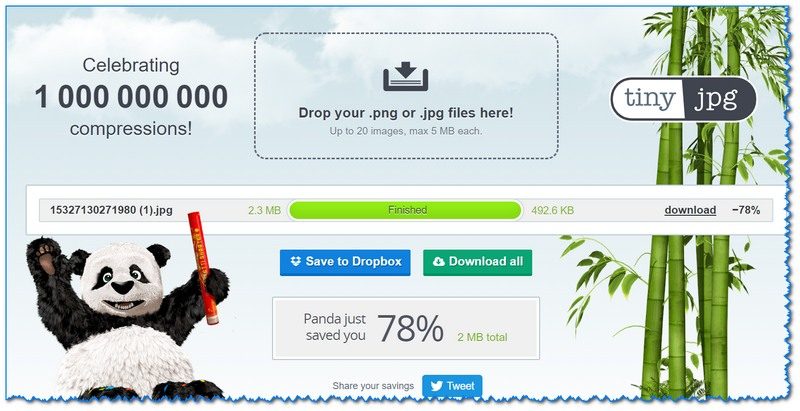
TinyJPG автоматически оптимизирует JPEG без ручного ползунка качества. Сервис подходит для быстрого пакетного результата, когда не требуется точный размер каждого файла. Алгоритм запускается сразу после загрузки, а затем можно получить отдельные файлы или единый ZIP-файл.
- Перетащите JPEG в область загрузки.
- Дождитесь автоматической обработки.
- Сравните исходный и итоговый размер, показанные рядом с файлом.
- Сохраните результат и обязательно откройте его отдельно: автоматический процент уменьшения не заменяет визуальную проверку.

Плюсы:
- автоматическая пакетная обработка;
- не нужно разбираться в параметрах JPEG;
- подходит для быстрой подготовки веб-изображений.
Минусы:
- нет точного ручного качества;
- нельзя гарантировать заданный предел в КБ;
- файлы передаются внешнему сервису.
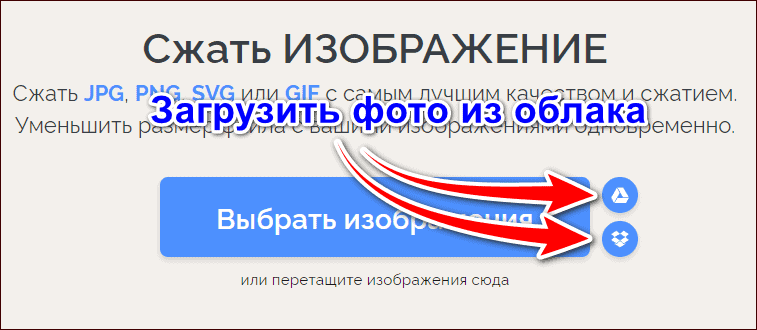
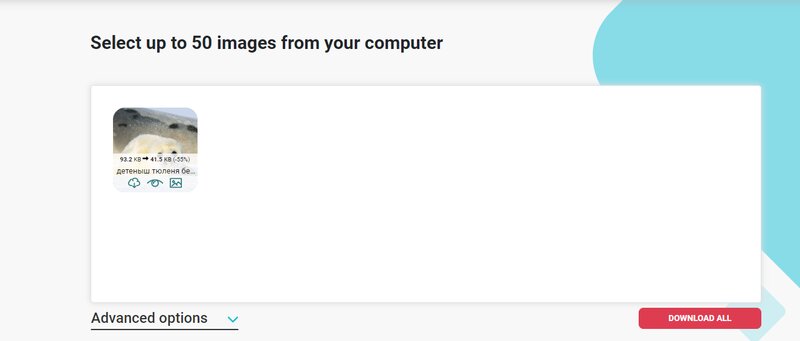
iLoveIMG
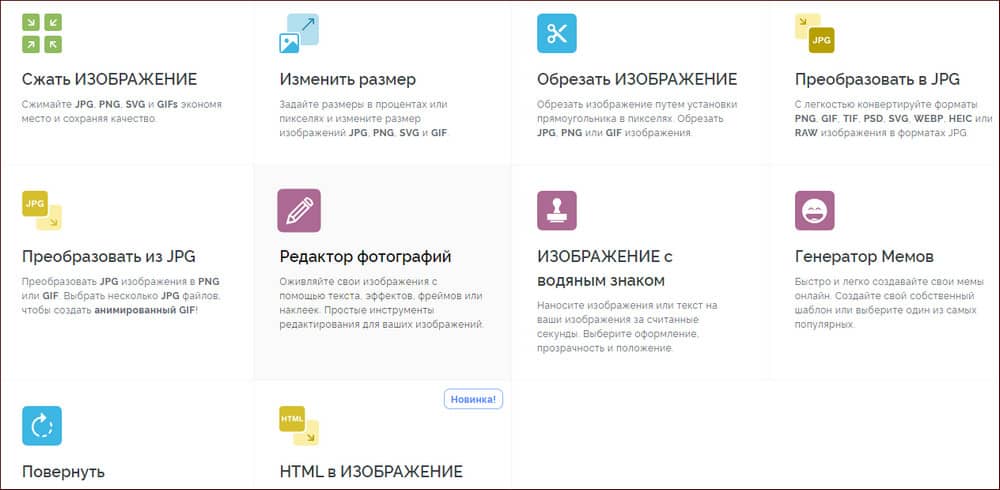
iLoveIMG принимает несколько изображений, автоматически сжимает их и предлагает единый ZIP-файл. Внутри сервиса есть отдельные инструменты изменения размера и кадрирования, поэтому при строгом лимите разумно сначала уменьшить разрешение, а затем выполнить сжатие.
- Выберите изображения с компьютера или поддерживаемого облачного хранилища.
- Нажмите «Сжать изображения».
- После обработки посмотрите процент уменьшения и сохраните результат.
- Если файл не укладывается в лимит, перейдите к изменению размера и уменьшите длинную сторону, затем повторите сжатие один раз.

Плюсы:
- русский интерфейс;
- пакетная загрузка;
- рядом доступны изменение размера и кадрирование.
Минусы:
- алгоритм выбирает степень сжатия автоматически;
- для точных КБ приходится комбинировать инструменты;
- обработка проходит на сервере.
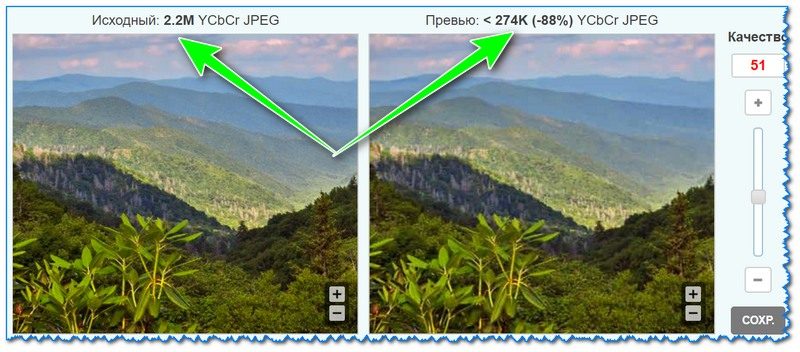
CompressJPEG
CompressJPEG позволяет загрузить серию JPEG, дождаться автоматической оптимизации и при необходимости открыть карточку файла для ручной коррекции. Это отличает его от полностью автоматических сервисов: пользователь может сильнее или слабее сжать отдельное изображение в наборе.
- Нажмите кнопку загрузки или перетащите до нескольких JPEG в область сервиса.
- Дождитесь окончания автоматического сжатия.
- Щёлкните по миниатюре, чтобы открыть сравнение и ползунок качества.
- Настройте отдельные файлы, затем используйте скачивание одного изображения или единого ZIP-файла.
Плюсы:
- пакетная очередь;
- ручная настройка отдельных файлов;
- виден процент уменьшения.
Минусы:
- нет полноценного редактора;
- точный лимит в КБ достигается подбором;
- на странице могут присутствовать рекламные элементы.
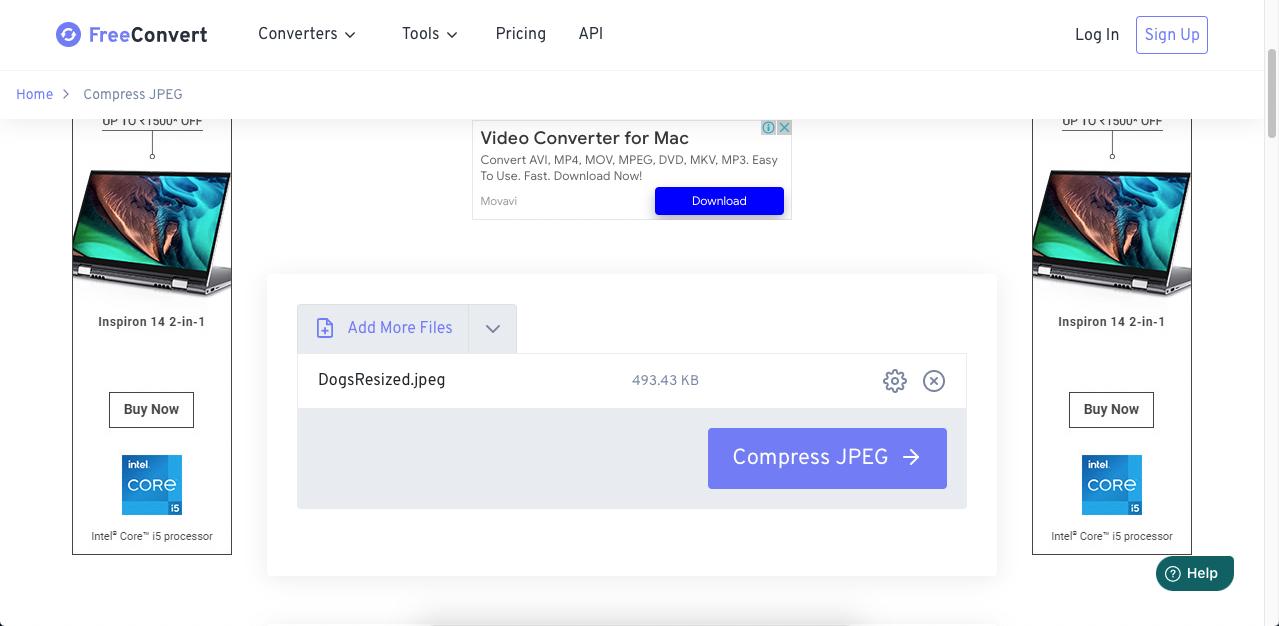
FreeConvert
FreeConvert сочетает загрузку файлов с расширенными параметрами: изменением размеров, уровнем качества и ограничением итогового объёма. Сервис полезен для формы, которая принимает файл не больше определённого размера, но результат всё равно следует проверять: сложная фотография может потребовать меньшего разрешения.
- Откройте инструмент сжатия JPEG и выберите файлы.
- Раскройте Advanced Settings. Укажите качество, изменение размера или целевой объём, если поле доступно.
- Запустите обработку.
- Скачайте результат, откройте свойства файла и убедитесь, что предел соблюдён.
Плюсы:
- расширенные параметры;
- поддержка нескольких способов загрузки файлов;
- подходит для целевого размера и изменения разрешения.
Минусы:
- интерфейс насыщен опциями;
- обработка выполняется на сервере;
- строгий лимит иногда требует повторной настройки.
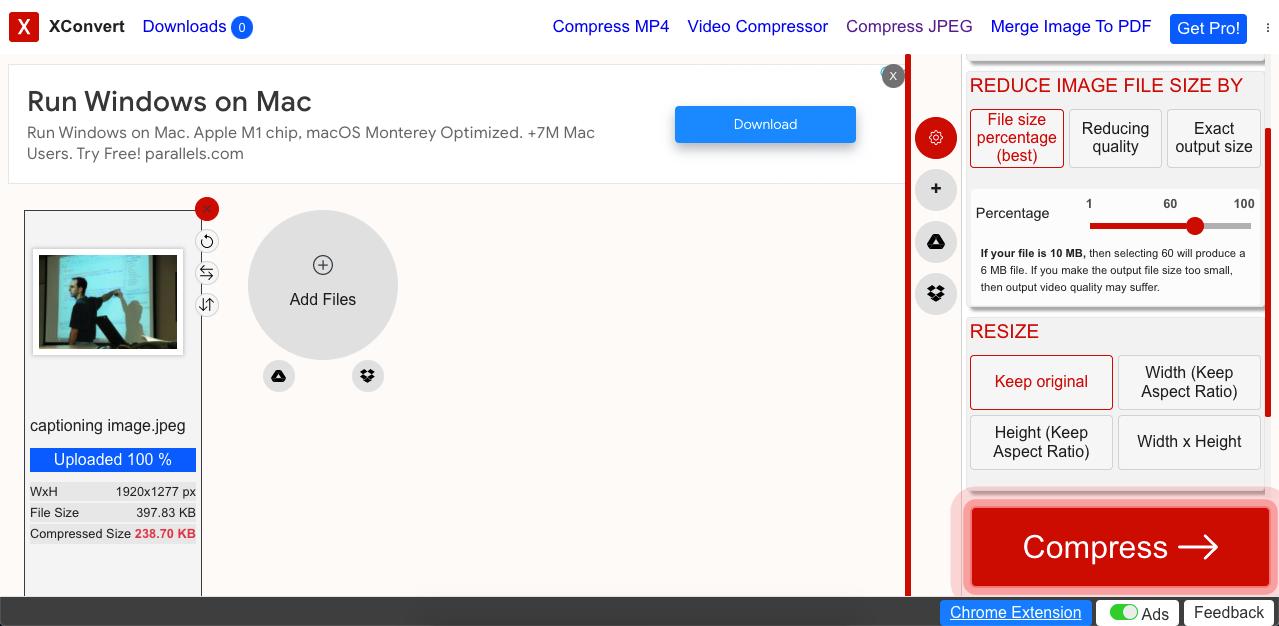
XConvert
XConvert предлагает несколько стратегий: процент уменьшения, уровень качества или целевой размер выходного файла. Практическая ценность сервиса — в возможности выбрать режим управления результатом под требования конкретной формы.
- Добавьте JPEG в форму.
- Выберите режим сжатия: качество, процент или требуемый размер файла.
- При необходимости задайте новые размеры изображения.
- Запустите обработку и сохраните результат.
- Сравните фактический объём и артефакты; при неудаче меняйте один параметр за раз.
Плюсы:
- несколько способов задать результат;
- подходит для ограничения в КБ;
- есть изменение геометрии.
Минусы:
- много настроек для разовой задачи;
- рекламные элементы могут мешать;
- файл отправляется внешнему сервису.
JPEG Optimizer
JPEG Optimizer полезен, когда требуется одновременно задать качество, максимальную ширину и приблизительный размер. В отличие от полностью автоматических сервисов, пользователь видит основные параметры до запуска и может последовательно уменьшать разрешение и качество.
- Добавьте изображение кнопкой выбора файла.
- Укажите качество JPEG.
- При необходимости задайте максимальную ширину или высоту.
- Если форма поддерживает максимальный размер, укажите значение в КБ.
- Запустите оптимизацию и скачайте результат после проверки.
Плюсы:
- ручное качество и размеры;
- подходит для конкретного ограничения;
- понятная последовательность параметров.
Минусы:
- обрабатывает через сервер;
- нужно самостоятельно оценивать качество;
- точный результат зависит от содержания фотографии.
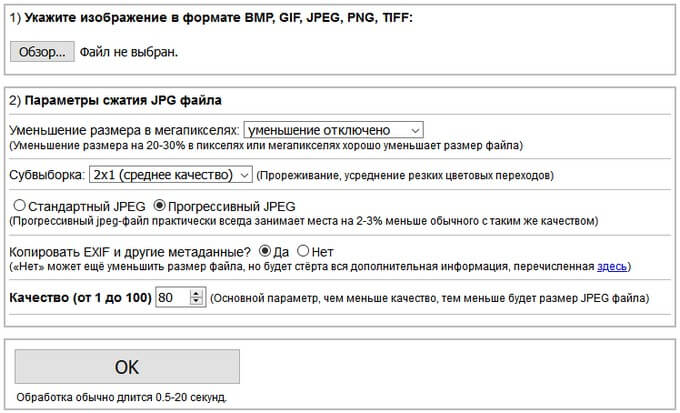
IMGonline
IMGonline предоставляет технические параметры: качество, прогрессивный JPEG, уменьшение мегапикселей, сохранение или удаление EXIF. Это один из удобных вариантов для пользователя, которому нужен контроль, но не требуется современный визуальный интерфейс.
- Выберите JPEG на устройстве.
- Установите качество и при необходимости уменьшение в мегапикселях.
- Выберите стандартный или прогрессивный JPEG.
- Решите, сохранять ли EXIF и другие метаданные.
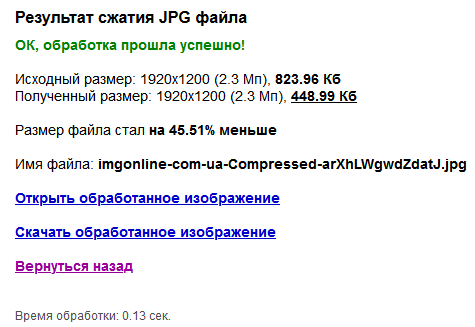
- Запустите обработку, затем откройте результат и только после проверки сохраните файл.
Плюсы:
- детальные параметры JPEG;
- управление EXIF;
- можно выбрать прогрессивный режим.
Минусы:
- интерфейс ориентирован на параметры, а не на визуальное сравнение;
- обработка серверная;
- необходима ручная проверка результата.
Compressor.io
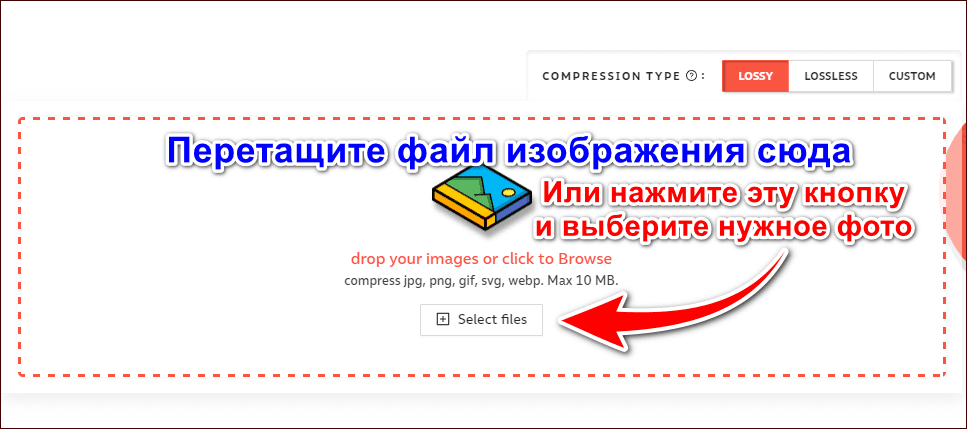
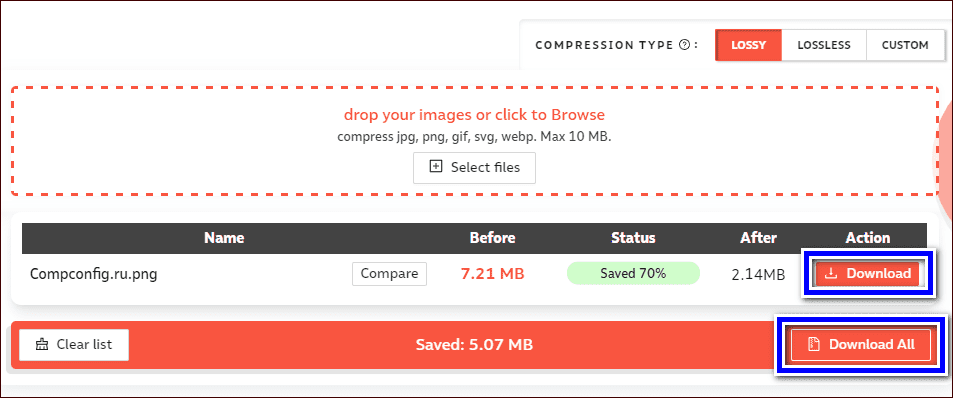
Compressor.io рассчитан на быструю загрузку одного изображения и получение уменьшенной копии. Рабочий цикл состоит из добавления файла, автоматической обработки и сохранения результата. Этот вариант удобен для разовой задачи, но не заменяет сервис с точным целевым размером.
- Добавьте JPEG в область загрузки.
- Выберите доступный режим сжатия, если сервис предлагает выбор.
- Дождитесь расчёта исходного и итогового объёма.
- Сохраните файл и проверьте его при полном масштабе.
Плюсы:
- минимум действий;
- показывает экономию объёма;
- подходит для одного файла.
Минусы:
- ограниченный ручной контроль;
- не лучший вариант для серии;
- изображение загружается на внешний сервер.
ImageCompressor.com / Optimizilla
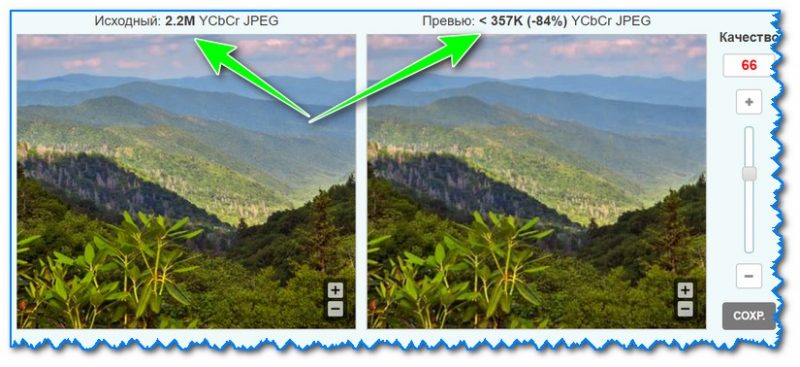
ImageCompressor.com и интерфейс Optimizilla используют пакетную очередь и ручную корректировку качества для отдельных миниатюр. Пользователь может сначала принять автоматический результат, затем открыть наиболее проблемные изображения и изменить степень сжатия.
- Загрузите набор JPEG.
- Дождитесь автоматической оптимизации.
- Откройте миниатюру и перемещайте ползунок качества, увеличивая изображение для проверки деталей.
- Сохраните отдельные файлы или единый ZIP-файл.
Плюсы:
- ручная настройка каждого файла;
- пакетная очередь;
- наглядные миниатюры и процент экономии.
Минусы:
- точный размер в КБ не гарантируется одним действием;
- нет сложного редактирования;
- обработка проходит онлайн.
HiPDF
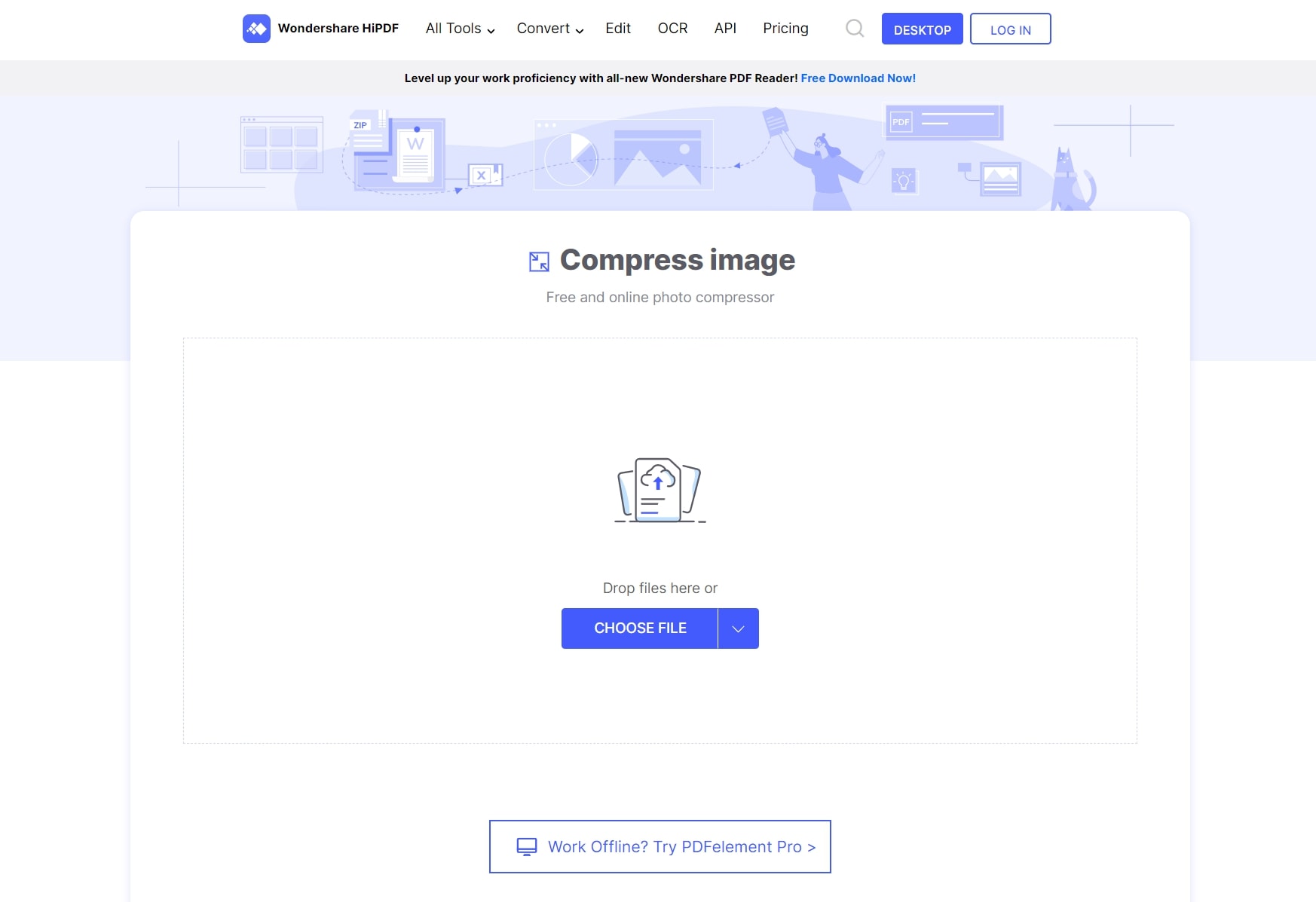
HiPDF содержит отдельный инструмент сжатия изображений: пользователь загружает JPEG, выбирает степень компрессии и сохраняет результат. Использовать его следует как прямой JPEG-компрессор; переводить фотографию в PDF ради уменьшения не требуется.
- Откройте инструмент сжатия изображений и добавьте JPEG.
- Выберите предложенный уровень сжатия.
- Запустите обработку.
- Сохраните результат и проверьте разрешение, объём и качество.
Плюсы:
- прямой инструмент для изображений;
- простая последовательность действий;
- несколько уровней компрессии.
Минусы:
- меньше ручных параметров, чем у Squoosh или RIOT;
- обработка выполняется онлайн;
- результат нужно проверять, а не оценивать только по проценту.
AVAide Image Compressor
AVAide Image Compressor выполняет автоматическое браузерное сжатие и поддерживает загрузку нескольких изображений. Это онлайн-компрессор без точной ручной настройки качества, поэтому итог нужно оценивать по размеру и визуальному результату.
- Нажмите Choose Files и выберите JPEG.
- Дождитесь автоматической обработки.
- Посмотрите исходный и итоговый объём.
- Сохраните результат и проверьте качество.
Плюсы:
- автоматическая обработка;
- поддержка нескольких файлов;
- не требует установки.
Минусы:
- нет точного ручного качества;
- не подтверждён режим локальной обработки;
- для конфиденциальных файлов лучше выбрать локальный инструмент.
ResizeNow
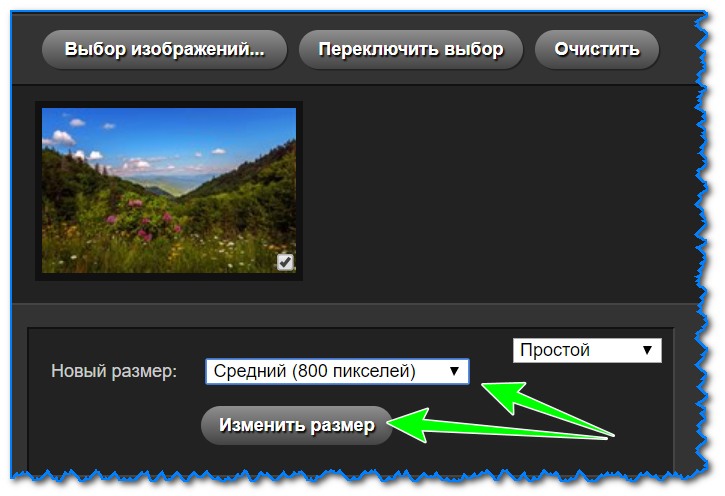
ResizeNow уменьшает файл прежде всего за счёт изменения ширины и высоты. Это практично, когда исходное фото имеет избыточное разрешение, а не когда нужно сохранить все пиксели. После изменения размеров сервис создаёт новую копию.
- Добавьте JPEG.
- Выберите готовый размер либо введите ширину и высоту.
- Сохраните пропорции.
- Запустите обработку и проверьте новую копию.
Плюсы:
- простое изменение пикселей;
- подходит для слишком больших фотографий;
- не требует установки.
Минусы:
- не является полноценным оптимизатором JPEG;
- нет точного контроля артефактов;
- обработка выполняется через сайт.
Photo-resizer.ru
Photo-resizer.ru также сокращает объём через изменение геометрии. Для анкеты или публикации, где заданы конкретные пиксельные размеры, это прямой и понятный маршрут. Если после изменения ширины и высоты файл всё ещё превышает лимит, понадобится дополнительный JPEG-компрессор.
- Загрузите изображение.
- Введите требуемую ширину и высоту либо один размер с сохранением пропорций.
- Запустите изменение.
- Сохраните результат и проверьте фактический объём.

Плюсы:
- русский интерфейс;
- точные пиксельные размеры;
- подходит для требований веб-форм.
Минусы:
- не гарантирует целевой размер в КБ;
- нет глубокой настройки JPEG;
- файл передаётся на сервер.
Smallpdf
Smallpdf является PDF-сервисом, а не прямым JPEG-компрессором. Маршрут JPEG → PDF → сжатие PDF → JPG добавляет два преобразования, требует больше действий и может изменить качество или геометрию. Использовать его разумно только тогда, когда изображение уже является страницей PDF или конечный документ нужен в PDF.
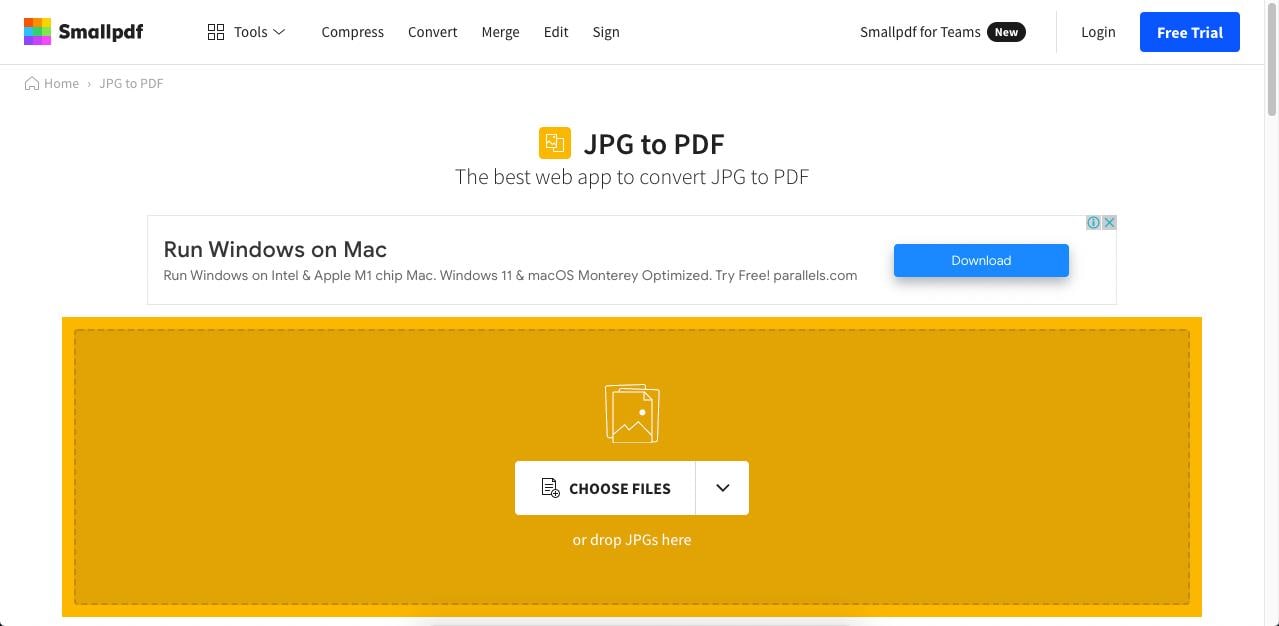
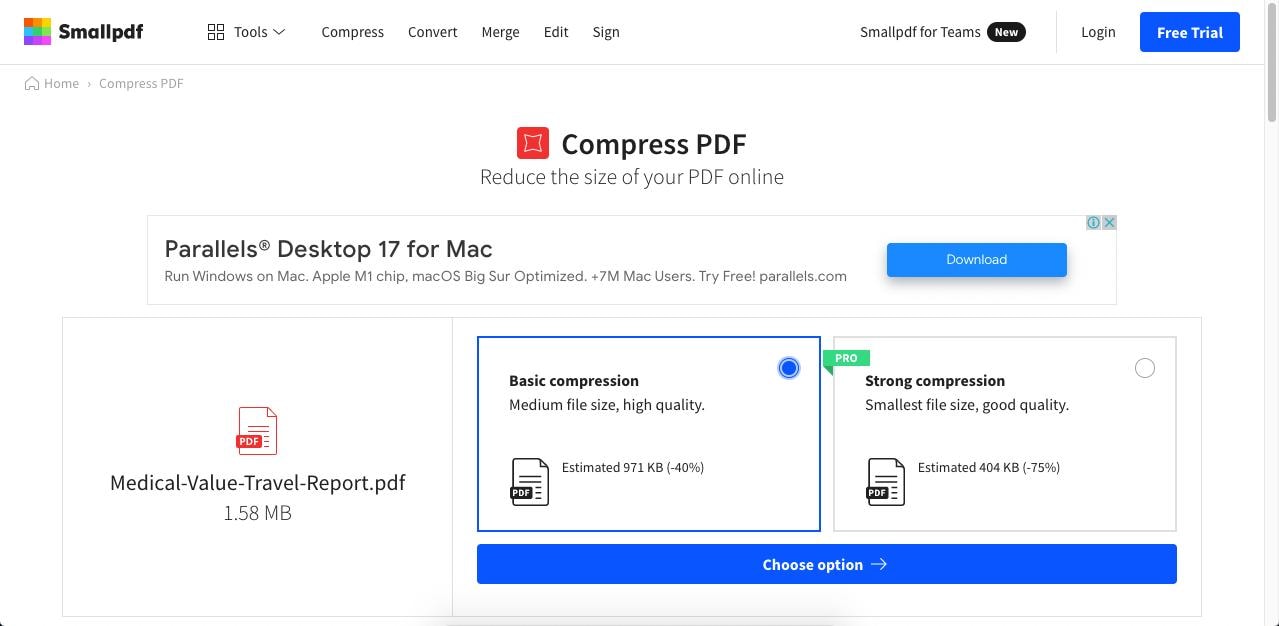
Почему это не основной способ: прямой JPEG-компрессор позволяет изменить качество и размер без промежуточного PDF. Smallpdf увеличивает число операций и затрудняет контроль того, на каком этапе появились потери.
Плюсы:
- полезен, если конечная задача связана с PDF;
- можно объединить несколько изображений в документ.
Минусы:
- непрямой маршрут для JPEG;
- дополнительное преобразование туда и обратно;
- неудобен для точного сравнения исходной фотографии.
PDFelement
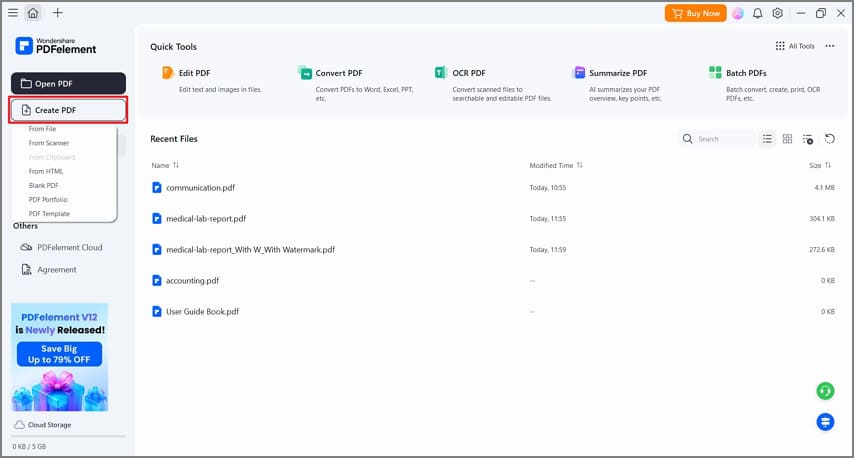
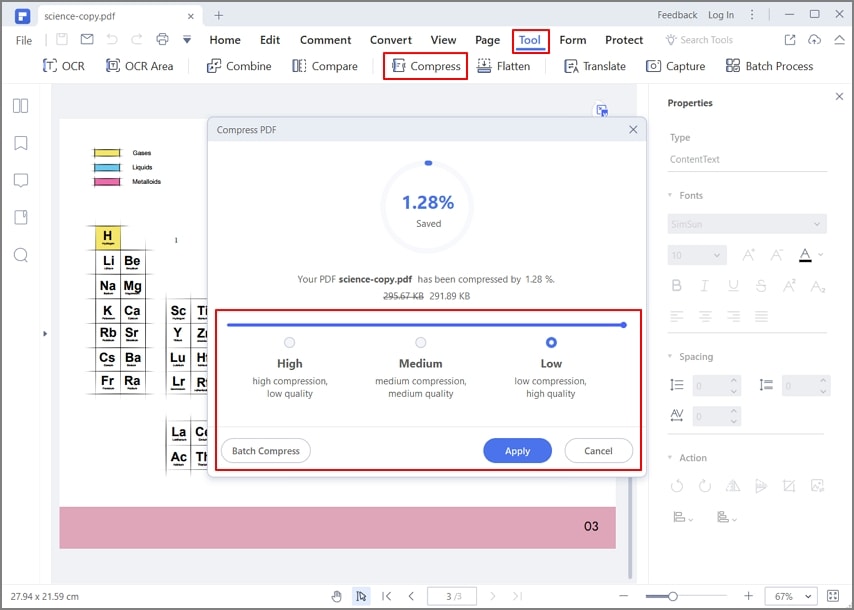
PDFelement доступен для документного сценария на компьютере и мобильном устройстве. Общий маршрут одинаков: создать PDF из JPEG, уменьшить PDF и экспортировать страницу обратно в JPG. Для одного изображения этот способ уступает прямому экспорту из фоторедактора или JPEG-компрессора.
- Создайте PDF из изображения.
- Используйте команду сжатия PDF и выберите уровень.
- Экспортируйте сжатую страницу в JPG.
- Сравните размеры и убедитесь, что разрешение, цвет и ориентация не изменились нежелательно.
Плюсы:
- подходит для документа, который уже обрабатывается как PDF;
- доступен на нескольких платформах;
- можно совместить с другими PDF-операциями.
Минусы:
- непрямой способ для обычного JPEG;
- два преобразования усложняют контроль качества;
- для серии фотографий рациональнее профильный компрессор.
Как сжать JPEG на iPhone и iPad
На iPhone лучше использовать приложение, которое работает с фотографиями напрямую и показывает итоговый размер до сохранения. Перед массовой обработкой проверьте, сохраняется ли результат в отдельный альбом и не заменяются ли оригиналы. Доступ к медиатеке следует выдавать только выбранным фотографиям, если приложению не нужна вся коллекция.
Compress Photos & Pictures
Приложение поддерживает JPEG, PNG, HEIF и HEIC, предлагает два параметра сжатия, оценку размера и отдельный альбом для обработанных фотографий. В расширенных настройках можно выбирать формат и решать, сохранять ли метаданные и сведения о местоположении.
- Разрешите доступ только к нужным фотографиям и отметьте файлы.
- Откройте параметры сжатия и задайте степень уменьшения качества и размеров.
- Проверьте оценку итогового объёма.
- Запустите обработку и сохраните результат в отдельный альбом.
- Откройте фотографию из альбома результата и увеличьте проблемные участки.
Плюсы:
- работает с несколькими форматами Apple;
- может сохранять результат в отдельный альбом;
- есть настройки метаданных и формата.
Минусы:
- часть расширенных возможностей относится к платной версии;
- массовая обработка в бесплатном режиме ограничена;
- нужно внимательно выбрать доступ к медиатеке.
Image Size — Photo Compress
Image Size — Photo Compress позволяет выбрать снимки, изменить размеры, посмотреть качество и итоговый объём, а затем сохранить JPEG или PNG либо передать результат в другое приложение. Это удобный вариант, когда важны точные пиксели, а не только автоматическое уменьшение.
- Выберите одну или несколько фотографий.
- Задайте ширину и высоту либо процент уменьшения.
- Просмотрите результат и указанный размер.
- Выберите JPEG как формат сохранения и отправьте файл в нужное приложение или сохраните копию.
Плюсы:
- точное изменение размеров;
- предварительный просмотр размера и качества;
- выбор между JPEG и PNG.
Минусы:
- интерфейс и доступные функции менялись между обновлениями;
- есть реклама и покупки;
- не заменяет настольный пакетный процесс для большой медиатеки.
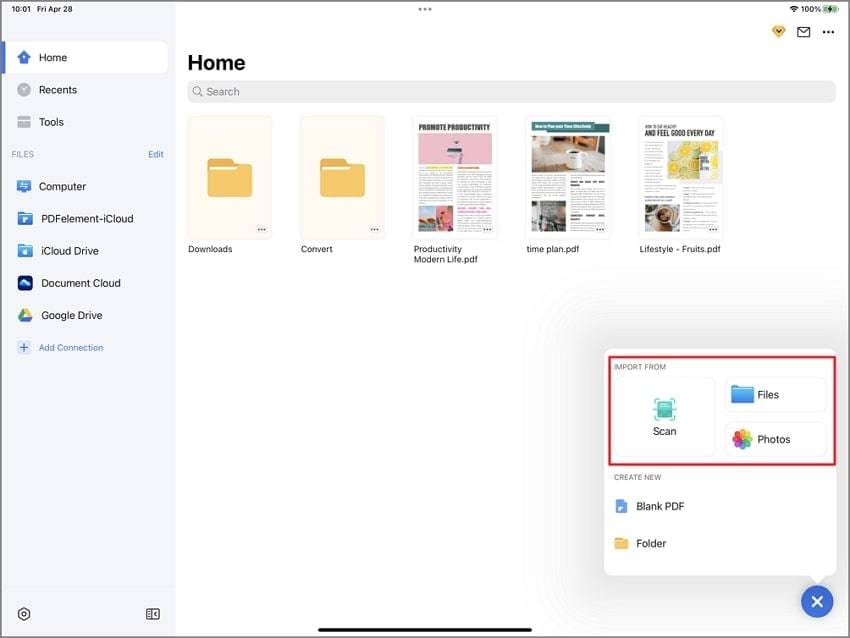
PDFelement для iOS
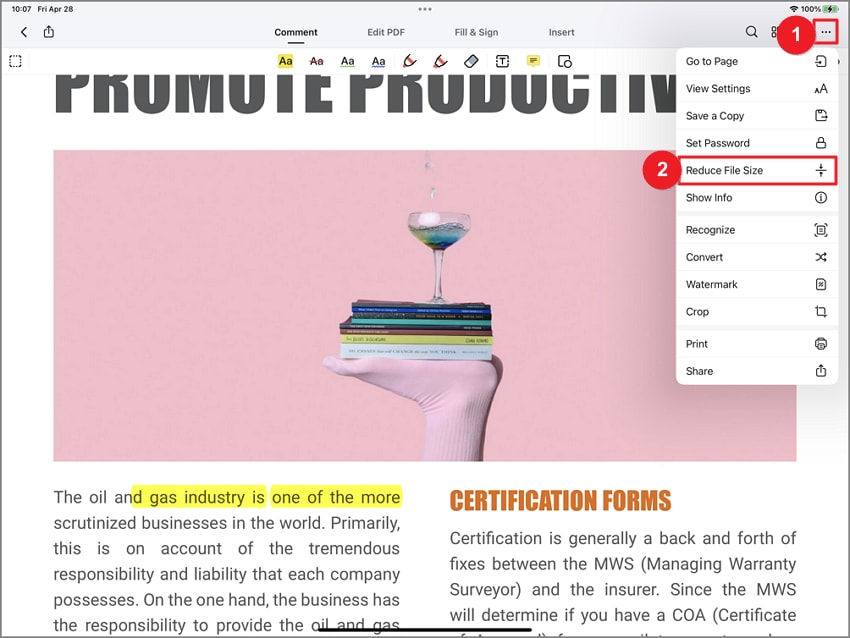
Мобильный PDFelement следует использовать для JPEG только в документном сценарии: фотография превращается в PDF, PDF уменьшается, затем снова создаётся JPG. Для обычной фотографии профильное приложение короче и предсказуемее.
- Импортируйте JPEG и преобразуйте его в PDF.
- В меню документа выберите уменьшение размера файла.
- После сжатия запустите экспорт или конвертацию в JPG.
- Сохраните новую копию и сравните её с исходной фотографией.
Плюсы:
- полезен для PDF-документов на iPhone и iPad;
- можно выполнить другие операции с документом.
Минусы:
- непрямой способ с несколькими преобразованиями;
- сложнее контролировать качество JPEG;
- не нужен для обычного уменьшения фотографии.
Как уменьшить JPEG на Android
Photo & Picture Resizer
Photo & Picture Resizer уменьшает разрешение и автоматически сохраняет копии в отдельную папку. Приложение поддерживает пакетное изменение размеров и предлагает список разрешений с сохранением пропорций. Оно подходит для почты, веб-форм и мессенджеров, когда главная причина большого объёма — чрезмерное количество пикселей.
- Выберите одну или несколько фотографий.
- Укажите готовое разрешение или собственную ширину и высоту.
- Сохраните пропорции.
- Запустите обработку и откройте папку результата.
- Проверьте, что оригинальные фотографии остались без изменений.
Плюсы:
- пакетное изменение разрешения;
- результаты сохраняются отдельно;
- подходит для быстрого уменьшения перед отправкой.
Минусы:
- основной контроль связан с размерами, а не с тонкой настройкой JPEG;
- названия папок и экранов могут отличаться в зависимости от версии приложения и оболочки Android;
- увеличение фотографии после уменьшения не возвращает детали.
Photo Compressor and Resizer
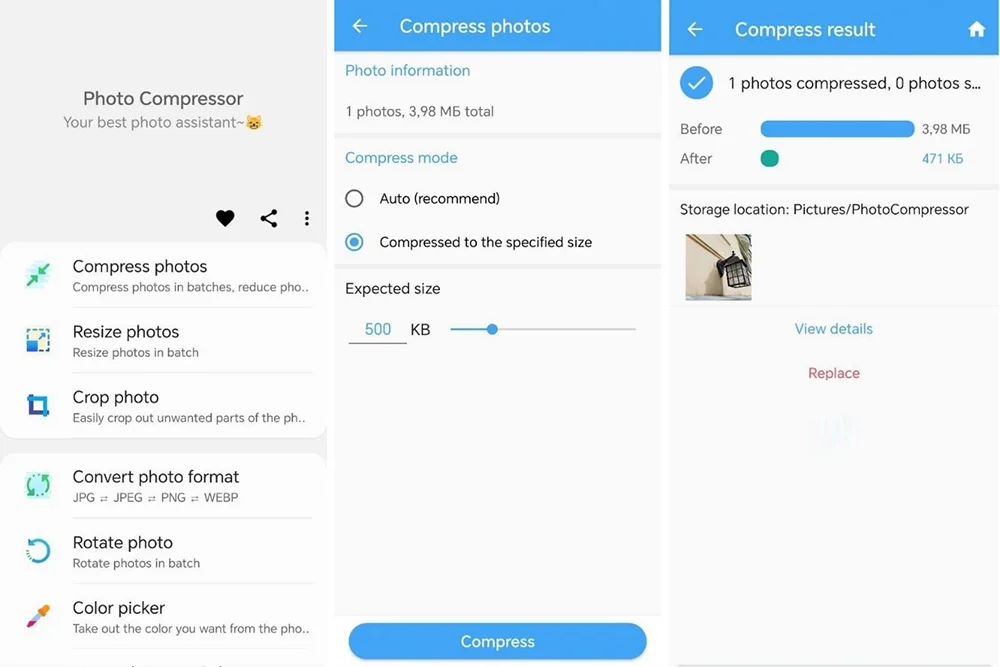
Photo Compressor and Resizer предлагает автоматическое сжатие, изменение разрешения и режим «до заданного размера», где пользователь вводит предел в КБ или МБ. Поддерживаются пакетные операции и форматы JPEG, JPG, PNG и WebP. Это практичный выбор для анкеты с конкретным ограничением.
- Откройте Compress photos и выберите файлы.
- Для обычной задачи используйте автоматический режим. Для формы выберите сжатие до указанного размера.
- Введите предел в КБ или МБ. При необходимости сначала уменьшите разрешение.
- Запустите обработку и посмотрите показатели Before/After.
- Не нажимайте Replace, пока не проверили новую копию и не убедились, что оригинал больше не нужен.
Плюсы:
- режим точного размера в КБ или МБ;
- пакетное сжатие и изменение разрешения;
- исходник можно сохранить отдельно.
Минусы:
- в приложении есть реклама;
- замена оригинала требует осторожности;
- точный предел достигается с потерями и должен проверяться визуально.
Сжатие JPEG в Linux и командной строке
jpegoptim
jpegoptim предназначен для JPEG и удобен для каталогов, серверов и повторяемых сценариев. Без параметра максимального качества он может оптимизировать таблицы кодирования без нового квантования изображения. С параметром качества выполняется сжатие с потерями. Команды сначала следует запускать на копиях.
Щадящая оптимизация в отдельный каталог:
mkdir -p optimized
jpegoptim --dest=optimized *.jpg
Ограничение максимального качества:
mkdir -p web
jpegoptim --max=82 --strip-all --dest=web *.jpg
Параметр --strip-all удаляет метаданные. Не используйте его, если нужны дата съёмки, авторские сведения, ориентация или профиль. Каталог --dest защищает исходники от непреднамеренной замены.
Плюсы:
- быстрая массовая обработка;
- есть режим без нового квантования;
- удобен для автоматизации.
Минусы:
- командная строка;
- не показывает визуальное сравнение;
- неверная команда может изменить или лишить метаданных всю серию.
ImageMagick
ImageMagick подходит, когда нужно объединить изменение разрешения, качество, удаление метаданных и массовую обработку в одном сценарии. В современных установках используется команда magick. Выходной файл обязательно должен иметь другое имя или находиться в другой папке.
Уменьшение длинной стороны до 1920 пикселей и экспорт с качеством 82:
magick input.jpg -resize "1920x1920>" -quality 82 output.jpg
Удаление метаданных:
magick input.jpg -strip -quality 82 output.jpg
Пакетный пример оболочки:
mkdir -p web
for f in *.jpg; do magick "$f" -resize "1920x1920>" -strip -quality 82 "web/$f"; done
Знак > в геометрии запрещает увеличивать маленькие изображения. Без него файл меньшего разрешения может быть растянут, что увеличит объём и ухудшит резкость. Перед массовым запуском проверьте команду на двух-трёх разных фотографиях.
Плюсы:
- гибкое объединение операций;
- подходит для серверов и автоматизации;
- можно точно задать размеры и качество.
Минусы:
- нет визуального интерфейса;
- неосторожный цикл применит ошибку ко всей папке;
- параметры субдискретизации и профилей требуют подготовки.
Узкоспециализированные JPEG-программы: когда они уместны
JPEG 2000 Compressor, JPEG Compressor, JPEG Resampler и JPEG Reducer решают разные задачи. JPEG 2000 относится к отдельному семейству форматов, ресемплер прежде всего меняет пиксельные размеры, а компрессоры управляют кодированием JPEG. Перед использованием старой утилиты проверяйте издателя, цифровую подпись установщика, совместимость с системой и возможность сохранять результат в отдельную папку.
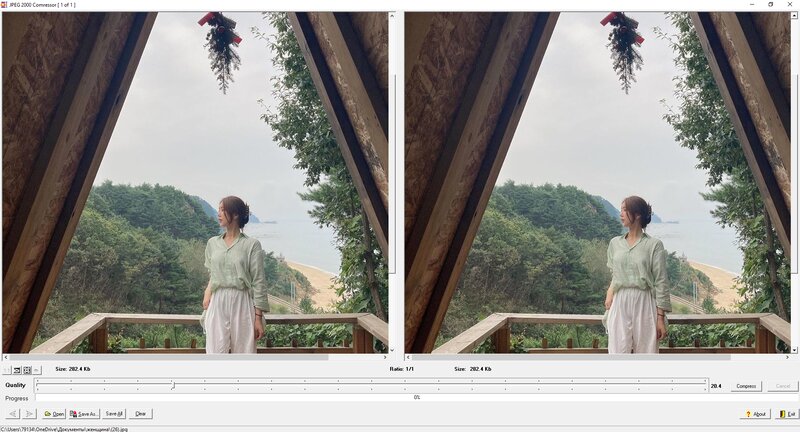
JPEG 2000 Compressor
JPEG 2000 Compressor ориентирован на JPEG 2000, а не на обычный JPEG-файл с расширением .jpg. Преобразование в JP2 может дать иной баланс размера и качества, но совместимость с сайтами, формами и приложениями хуже. Этот способ не подходит, если получатель прямо требует JPG или JPEG.
Плюсы:
- отдельный формат с собственными режимами кодирования;
- может быть полезен в рабочем процессе, где получатель поддерживает JP2.
Минусы:
- результат не является обычным JPG;
- ограниченная совместимость с веб-формами;
- не основной способ для бытового сжатия JPEG.
JPEG Compressor
JPEG Compressor — настольная утилита для управления степенью JPEG-сжатия. Использовать её следует только при понятном происхождении установщика и совместимости с текущей системой. Для регулярной работы удобнее инструмент с предварительным просмотром, отдельной папкой вывода и прозрачными параметрами качества.
Плюсы:
- узкая специализация на JPEG;
- может давать ручной контроль параметров.
Минусы:
- поддержку текущей системы необходимо проверить до установки;
- неясная схема обновлений повышает риск;
- нет причин предпочитать старую утилиту без подтверждённого преимущества.
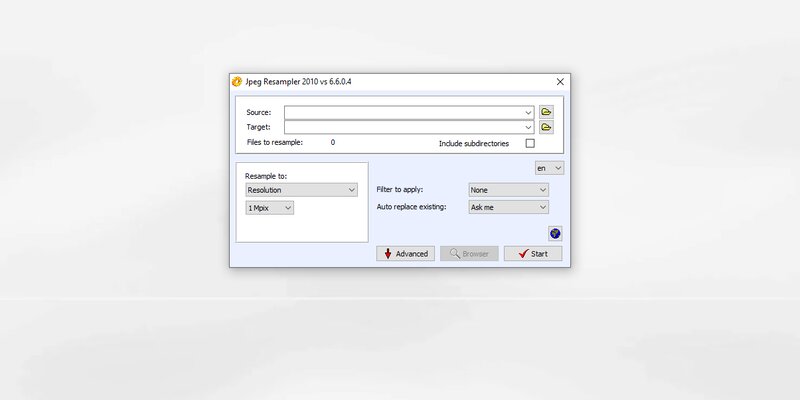
JPEG Resampler
JPEG Resampler уменьшает файл главным образом через изменение разрешения и пакетную обработку. По назначению он ближе к XnResize или FastStone Photo Resizer, чем к чистому оптимизатору таблиц JPEG. Перед применением важно задать папку вывода и проверить сохранение пропорций.
Плюсы:
- ориентация на массовое изменение размеров;
- подходит для подготовки серии к публикации.
Минусы:
- старый интерфейс и неопределённая поддержка;
- не гарантирует точный размер в КБ;
- ошибка в размерах затрагивает всю очередь.
JPEG Reducer
JPEG Reducer предназначен для простого уменьшения JPEG, но точные ограничения и пакетные возможности зависят от конкретной сборки. Перед применением проверьте, позволяет ли программа сохранять копию, выбирать качество и не удаляет ли метаданные без предупреждения.
Плюсы:
- узкая задача и простой сценарий.
Минусы:
- издателя и поддержку текущей системы необходимо проверить до установки;
- ограничения зависят от конкретной сборки;
- современные альтернативы дают более прозрачный контроль.
Как сжать JPEG до 50, 100 или 200 КБ
Строгий лимит достигается последовательностью, а не случайным снижением качества. Сначала удалите лишнюю область, затем уменьшите разрешение до разумного для задачи, и только после этого регулируйте JPEG-качество. Такой порядок сохраняет больше полезных деталей, чем попытка оставить огромные пиксельные размеры и компенсировать их минимальным качеством.
| Цель | Первое действие | Второе действие | Контроль |
|---|---|---|---|
| До 200 КБ | Ограничить длинную сторону примерно требованиями площадки | Подобрать умеренное качество | Текст и контуры при 100% |
| До 100 КБ | Кадрировать и уменьшить пиксели | Использовать сервис с целевым размером | Фактические свойства файла |
| До 50 КБ | Оставить только необходимую область | Сильнее уменьшить разрешение, затем качество | Читаемость, лицо, печати и подписи |
Алгоритм для онлайн-формы:
- Запишите требования: максимальный объём, минимальная и максимальная ширина, допустимый формат, цветность и пропорции.
- Сделайте копию и кадрируйте изображение до нужного содержимого.
- Уменьшите пиксели. Для документа не делайте текст мельче, чем требуется для уверенного чтения.
- Откройте IMGonline, JPEG Optimizer, FreeConvert, XConvert или Android-приложение с режимом заданного размера.
- Введите предел немного ниже заявленного, чтобы учесть различия в отображении КБ и КиБ.
- Сохраните результат, закройте редактор, откройте файл заново и проверьте свойства.
Не обещайте пользователю, что одно и то же значение качества даст одинаковые 50 КБ для любого снимка. Однотонный портрет и фотография леса с тысячами мелких веток сжимаются по-разному. При равном лимите сложному кадру потребуется меньше пикселей или более заметные потери.
Как проверить результат после сжатия
Проверка нужна даже после автоматического сервиса. Маленькая миниатюра скрывает дефекты, которые становятся заметны после увеличения или печати.
- Сравните размер в свойствах файла, а не только процент на странице сервиса.
- Проверьте ширину и высоту в пикселях.
- Откройте исходник и копию рядом при масштабе 100%.
- Посмотрите контрастные края, мелкий текст, волосы, листья, провода, узоры ткани и плавное небо.
- Проверьте цвет кожи и насыщенные красные участки: цветовая субдискретизация может размывать границы.
- Убедитесь, что ориентация не изменилась после удаления EXIF.
- Проверьте, остались ли нужные дата, авторство, GPS и ICC-профиль.
- Закройте файл и откройте заново в другом просмотрщике, чтобы исключить эффект кэша редактора.
Для серии создайте контрольную выборку: портрет, пейзаж с мелкими деталями, ночной кадр с шумом, скриншот с текстом и изображение с градиентом. Настройка, которая подходит портрету, может разрушить текст или ночной шум. При критичной задаче используйте разные профили обработки.
Типичные ошибки при уменьшении JPEG
Смена расширения вместо конвертации
Переименование photo.png в photo.jpg не меняет формат и не сжимает данные. Файл нужно открыть и экспортировать в JPEG. Простая смена букв после точки может привести к ошибке загрузки или неверному определению типа файла.
Многократное пересохранение одной копии
Каждый цикл JPEG → редактирование → JPEG добавляет потери. Храните оригинал и выполняйте финальный экспорт один раз. Если результат не подходит, вернитесь к исходнику, а не продолжайте ухудшать уже сжатую копию.
Слишком низкое качество при полном разрешении
Фотография 6000 × 4000 с качеством 20 может занимать меньше, но содержать заметные блоки и ореолы. Часто лучше сначала уменьшить длинную сторону до реально нужного значения, а затем сохранить с умеренным качеством.
Игнорирование пропорций
Если изменить ширину и высоту независимо, лица и предметы растянутся. Включайте сохранение пропорций. Для точного формата сначала кадрируйте под нужное соотношение сторон, затем меняйте размеры.
Перезапись оригинала
Некоторые оптимизаторы работают «на месте». Перед запуском проверьте папку назначения, режим резервной копии и шаблон имён. Для важных фотографий используйте отдельную директорию и резервную копию на другом носителе.
Удаление важных метаданных
Команда Strip или удаление EXIF может убрать GPS, дату, авторство, ориентацию и встроенный профиль. Это полезно для приватности, но вредно для фотокаталога и профессионального обмена. Выбирайте конкретные данные, которые нужно удалить или сохранить.
JPEG для схем и прозрачной графики
JPEG хорошо подходит фотографиям, но хуже — интерфейсным скриншотам, схемам, тексту и изображениям с прозрачностью. Для них PNG, WebP или AVIF могут дать более чистые границы. Если площадка требует именно JPEG, используйте высокое качество и не применяйте агрессивную субдискретизацию.
Загрузка конфиденциального изображения в случайный сервис
Онлайн-компрессор получает файл для обработки, если сервис не выполняет работу локально. Для документов, паспортных фотографий, медицинских данных и частных снимков используйте локальную программу, Squoosh с локальной обработкой или системный редактор. Удаление файла «через час» не заменяет оценку доверия к сервису.
Преобразование JPEG в PDF ради сжатия
Маршрут JPEG → PDF → сжатие PDF → JPEG увеличивает число кодирований и усложняет контроль. Он оправдан, когда конечный объект — PDF-документ. Для обычной фотографии используйте прямой JPEG-экспорт.
Какой инструмент выбрать для конкретного сценария
| Сценарий | Основной выбор | Почему | Что проверить |
|---|---|---|---|
| Новичок на Windows | ФотоМАСТЕР | Понятные команды, кадрирование и сохранение в одном интерфейсе | Новое имя, размеры и качество |
| Один файл без установки | Squoosh | Локальная обработка и сравнение до/после | Кодек MozJPEG и итоговый объём |
| Быстро обработать серию онлайн | TinyJPG / TinyPNG или iLoveIMG | Автоматическая очередь и единый ZIP-файл | Лимиты и приватность |
| Пакетная папка на компьютере | XnResize или Caesium Image Compressor | Единые размеры, качество и папка вывода | Шаблон имён и контрольная выборка |
| Максимальный ручной контроль | RIOT или Adobe Photoshop | Качество, просмотр, метаданные и кодирование | Артефакты и цветовой профиль |
| macOS без установки | Preview | Встроенное изменение размеров и экспорт | Resample image и сохранение копии |
| Точный лимит в КБ | IMGonline, JPEG Optimizer, FreeConvert или XConvert | Есть поля качества, размеров или целевого объёма | Фактический размер после сохранения |
| Android | Photo Compressor and Resizer | Есть режим заданного размера и пакетная работа | Не использовать Replace до проверки |
| Linux или сервер | jpegoptim либо ImageMagick | Повторяемые команды и автоматизация | Каталог назначения и метаданные |
| Конфиденциальный файл | ФотоМАСТЕР, Preview, ImageOptim или Squoosh | Локальная обработка | Отсутствие облачной загрузки |
Частые вопросы
JPG и JPEG — это разные форматы?
Нет. JPG — сокращённое расширение имени файла, появившееся из-за старого ограничения на три символа. Оба обозначения обычно относятся к одному формату JPEG. Параметры кодирования зависят не от длины расширения, а от программы и выбранного качества.
Можно ли уменьшить JPEG абсолютно без изменения изображения?
Можно удалить необязательные метаданные и оптимизировать структуру файла без нового квантования. Такой выигрыш обычно ограничен. Значительное уменьшение чаще требует снижения пикселей или повторного сжатия с потерями.
Почему после сохранения JPEG стал больше?
Редактор мог использовать более высокое качество, встроить большой ICC-профиль или миниатюру, сохранить дополнительные метаданные либо перекодировать ранее оптимизированный файл менее эффективными настройками. Проверьте качество, размеры и метаданные, а не только формат.
Что сильнее влияет на объём: качество или разрешение?
Для многомегапиксельной фотографии сильнее всего помогает уменьшение количества пикселей до реально нужного. Когда размеры уже соответствуют задаче, регулируют качество. Лучший результат обычно даёт комбинация умеренного уменьшения разрешения и умеренного JPEG-сжатия.
Как сохранить EXIF?
В программе не включайте Strip, Remove metadata или аналогичную команду. В пакетном экспорте проверьте опцию сохранения метаданных. После обработки откройте свойства файла и убедитесь, что нужные поля остались. Если ориентация хранится только в EXIF, предварительно примените физический поворот пикселей.
Какое качество выбрать для сайта?
Единого значения нет. Начните с умеренно высокого качества, проверьте файл при 100% и снижайте постепенно. Для фотографии часто можно получить хороший результат в среднем диапазоне, но скриншоты, ночные кадры и мелкие текстуры требуют более осторожных настроек.
Почему сервисы дают разный размер для одного JPEG?
Они используют разные кодировщики, таблицы квантования, субдискретизацию, прогрессивный режим, оптимизацию таблиц и правила удаления метаданных. Меньший файл не всегда лучше: сравнивайте изображение, а не только число килобайт.
Как подготовить JPEG для печати?
Сначала согласуйте с типографией размеры в миллиметрах, разрешение и цветовой профиль. Не удаляйте ICC-профиль без необходимости и не уменьшайте пиксели до веб-размера. Для печати важнее сохранить детали, чем добиться минимального объёма.
Можно ли восстановить качество после сильного сжатия?
Полностью восстановить отброшенные JPEG-данные нельзя. Повышение резкости или ИИ-обработка может визуально скрыть часть дефектов, но не возвращает исходную информацию. Надёжный способ — вернуться к оригиналу и выполнить новый экспорт с более щадящими параметрами.
Вывод
Для одного JPEG в Windows рационально начать с программы ФотоМАСТЕР, если нужна обрезка и настройка экспорта, либо с Paint, если достаточно уменьшить пиксели. На macOS встроенный Preview закрывает базовую задачу. Без установки наиболее контролируемый вариант — Squoosh, а TinyJPG, iLoveIMG и CompressJPEG удобнее для быстрой очереди. При строгом лимите в килобайтах используйте инструмент с целевым размером и проверяйте фактические свойства файла. Для больших каталогов выбирайте XnResize, Caesium, jpegoptim или ImageMagick и всегда выводите результат в отдельную папку.
Независимо от инструмента правильный порядок одинаков: сохранить оригинал, кадрировать лишнее, уменьшить разрешение до требований задачи, подобрать качество, проверить метаданные и сравнить изображение при масштабе 100%. Такой процесс даёт предсказуемый результат и не подменяет качество одной цифрой процента сжатия.
 *EXE — расширение исполняемого файла. Сайт является партнером проекта