
После случайного удаления, быстрого форматирования или сбоя файловой системы данные нередко остаются в памяти USB-накопителя, пока их место не заняли новые записи. Поэтому порядок действий влияет на результат сильнее, чем количество запущенных программ: флешку нужно перестать использовать, найденные файлы сохранять на другой физический диск, а проверку и исправление файловой системы отложить до окончания восстановления.
Инструкция охватывает Windows, macOS и Linux. Основной путь рассчитан на исправную флешку, которая определяется компьютером. Для накопителя с повторными отключениями, резким падением скорости, ошибками ввода-вывода или нагревом предусмотрена отдельная ветка через поблочный образ. Мобильные устройства рассматриваются только как средство скопировать уже читаемые файлы: приложение «Файлы» на iPhone или файловый менеджер Android не выполняют полноценный поиск удалённых секторов USB-носителя.
Безопасная последовательность действий: сохранить исходный носитель, извлечь данные, проверить результат и лишь затем ремонтировать файловую систему.
Что сделать сразу после потери данных
Прекратите любую запись на флешку
Удалённый файл перестаёт отображаться в каталоге, но его содержимое не обязано исчезать немедленно. Система помечает занятые им области как доступные для повторного использования. Копирование фильма, распаковка архива, создание новой папки, форматирование и даже сохранение восстановленного документа на тот же носитель способны занять эти области.
Сразу после обнаружения потери:
закройте документы, открытые с флешки;
отмените автоматический импорт фотографий и синхронизацию;
не копируйте на накопитель установщик программы;
не создавайте новый раздел и не меняйте файловую систему;
не соглашайтесь на предложение Windows отформатировать диск;
не запускайте CHKDSK, First Aid или другую операцию исправления, пока не извлечены важные данные;
не сохраняйте результат обратно на исходную флешку.
Последний пункт требует именно другого физического устройства. Папка D:\Recovered на том же USB-накопителе не подходит, даже когда у неё другая буква или раздел. Безопасное место — внутренний SSD компьютера, внешний диск или вторая флешка достаточного объёма.
Подготовьте место для результата и образа
Для обычного восстановления нужен свободный объём не меньше суммарного размера нужных файлов. Для нестабильного носителя дополнительно требуется место под поблочный образ, равное полной ёмкости флешки. Образ устройства на 64 ГБ занимает примерно 64 ГБ независимо от того, сколько данных было видно в Проводнике.
Создайте на исправном диске отдельную папку, например:
D:\USB-Recovery\
├── image\
├── fenix\
├── photorec\
├── dmde\
└── verified\
Раздельные каталоги упрощают проверку: результаты разных программ не смешиваются, одинаковые имена не перезаписывают друг друга, а исходный образ остаётся нетронутым.
Определите, допустимо ли прямое сканирование
Прямое сканирование подходит, когда флешка:
стабильно отображается в системе;
не отключается во время чтения;
не нагревается сильнее обычного;
открывается с постоянной скоростью;
не выдаёт непрерывный поток ошибок ввода-вывода.
Сначала создавайте образ, когда накопитель исчезает и появляется заново, зависает на отдельных папках, определяется не при каждом подключении или читает данные с паузами. Каждое глубокое сканирование в таком состоянии повторно нагружает проблемные области. Один образ позволяет затем запускать несколько программ уже по копии.
Прекратите самостоятельные действия и обратитесь в лабораторию, когда компьютер нигде не видит устройство, разъём отломан, корпус заметно нагревается, флешка получила механическое повреждение или данные имеют высокую ценность и существуют в единственном экземпляре. Программное сканирование не исправляет неисправный контроллер и не восстанавливает электрический контакт с микросхемой памяти.
Определяем проблему по симптомам
| Симптом | Что это означает для выбора метода | Первый безопасный шаг | Чего не делать до восстановления |
|---|---|---|---|
| Файл удалён, флешка открывается | Логическая потеря; каталог изменён, носитель читается | Запустить быстрое сканирование | Не записывать новые данные |
| Флешку быстро отформатировали | Старая структура частично утрачена, содержимое секторов может сохраниться | Глубокое сканирование или поиск потерянного раздела | Не форматировать повторно |
| Windows предлагает форматирование | Система не распознаёт файловую структуру | Проверить состояние в «Управлении дисками», затем создать образ или сканировать только для чтения | Не нажимать «Форматировать диск» |
| Файловая система отображается как RAW | Повреждены метаданные тома или загрузочный сектор | Создать образ при ошибках чтения, затем искать раздел в DMDE, TestDisk или R-Studio | Не запускать исправление на единственной копии |
| Место занято, но папки не видны | Файлы скрыты атрибутами либо повреждён каталог | Включить скрытые элементы, проверить attrib | Не удалять неизвестные каталоги |
| Флешка есть в «Управлении дисками», но нет в Проводнике | Тому не назначена буква либо он не смонтирован | Назначить свободную букву без форматирования | Не создавать новый простой том поверх старого |
| Накопитель отключается во время чтения | Нестабильное устройство | Создать образ через GNU ddrescue или прекратить работу | Не запускать подряд несколько глубоких сканирований |
| Том зашифрован BitLocker | Данные недоступны без штатной разблокировки | Ввести пароль или recovery key | Не форматировать зашифрованный раздел |
| Устройство отсутствует даже в системной оснастке | Аппаратная проблема, порт, питание, разъём или контроллер | Проверить другой порт и компьютер; при том же результате — диагностика | Не разбирать монолитную флешку |
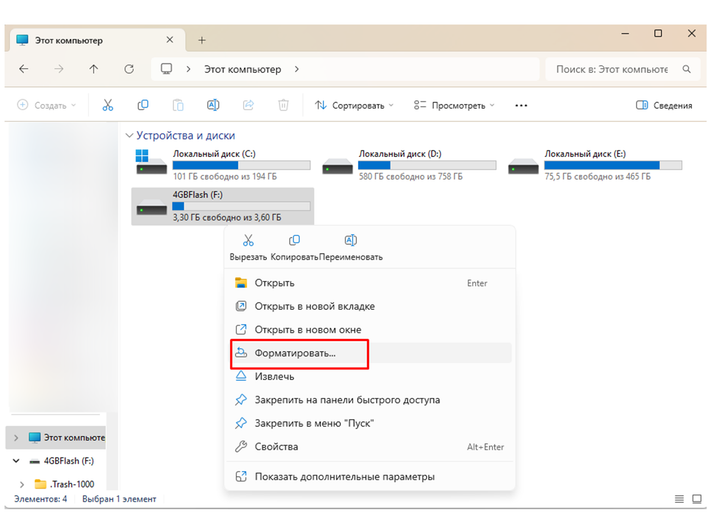
Сообщение о форматировании не доказывает, что флешка пуста. Оно означает, что Windows не смогла смонтировать файловую систему в текущем состоянии. Закройте окно кнопкой «Отмена» и переходите к диагностике.
Как подготовить USB-накопитель к безопасному восстановлению
Проверьте подключение без изменения данных
Подключите флешку напрямую к порту компьютера. На настольном ПК предпочтительнее разъём на задней панели, соединённый с материнской платой. Исключите USB-хаб, удлинитель и переходник, если они не обязательны. Затем:
Откройте Проводник или Finder и проверьте, появился ли том.
Сверьте его объём и метку, чтобы не перепутать с другим диском.
Откройте системную оснастку дисков и посмотрите, определяется ли физическое устройство.
При повторных отключениях остановитесь и переходите к созданию образа.
Не ориентируйтесь только на букву. После переподключения Windows может назначить другую. В Linux имя /dev/sdb также способно измениться после перезагрузки или подключения второго диска. Надёжнее сверять ёмкость, модель и серийный номер.
Выберите между прямым сканированием и образом
Прямой режим проще: программа читает флешку и строит список удалённых объектов. Он подходит после недавнего удаления или быстрого форматирования на стабильном устройстве.
Работа через образ состоит из двух этапов:
блоки флешки копируются в файл .img на исправном диске;
программа восстановления открывает этот файл как виртуальный носитель.
Образ полезен не только при физических ошибках. Он фиксирует состояние накопителя перед экспериментами с поиском разделов, CHKDSK и форматированием. Для создания копии применяют программы, которые умеют читать физическое устройство посекторно и сохранять результат в файл образа.
Не путайте извлечение файлов с ремонтом
У восстановления и ремонта разные цели:
программа восстановления читает доступные области и сохраняет найденное в другое место;
CHKDSK и First Aid изменяют метаданные файловой системы, чтобы том снова монтировался;
форматирование создаёт новую файловую систему;
фирменная ремонтная утилита возвращает устройство к рабочему состоянию и способна уничтожить прежнюю разметку.
Поэтому безопасная последовательность выглядит так: образ или сканирование → сохранение на другой диск → проверка файлов → ремонт флешки. При RAW и потере раздела сначала извлекают файлы или работают с образом, а ремонт и повторное форматирование оставляют на финальный этап.
Как восстановить данные с флешки в Windows
Способ 1. Феникс
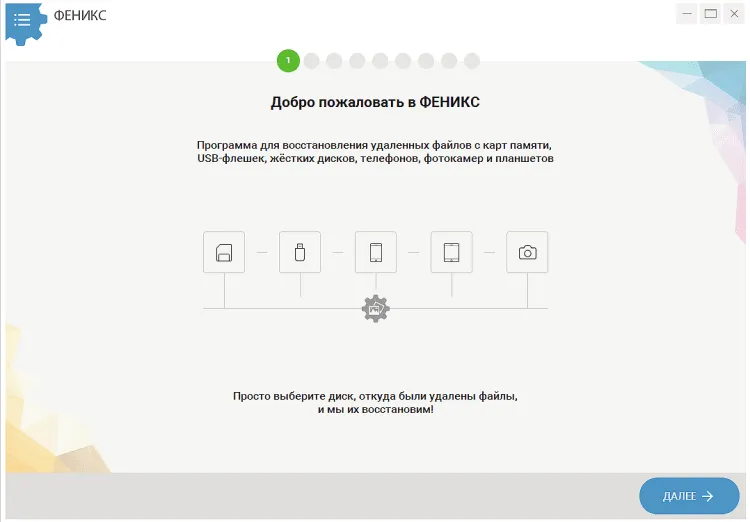
Феникс — основной первый способ для Windows. Программа работает с USB-флешками, картами памяти, жёсткими дисками и другими подключёнными устройствами, ищет документы, архивы, фотографии, музыку и видео. В настройках доступны экспресс-сканирование и глубокая проверка, фильтры по формату и приблизительному размеру, сортировка результатов и предварительный просмотр фотографий. Интерфейс разбит на семь последовательных этапов.
Когда использовать Феникс
Первым запускайте его в трёх типовых ситуациях:
файлы недавно удалены, а флешка стабильно открывается;
выполнено быстрое форматирование, после которого на носитель ничего не записывали;
папки исчезли после логического сбоя, но устройство отображается с правильной ёмкостью.
При постоянных ошибках чтения сначала создайте образ. Если раздел стал RAW и программа не показывает прежнюю структуру каталогов, дополнительно используйте DMDE, TestDisk или R-Studio: эти инструменты специализируются на анализе томов и потерянных разделов.
Пошаговое восстановление
Подключите флешку и закройте все окна, которые обращаются к ней. Не открывайте документы и не запускайте файлы с пострадавшего носителя.
Установите Феникс на внутренний диск компьютера. Папка программы и временные файлы не должны находиться на восстанавливаемой флешке.
Запустите программу и нажмите «Далее». Стартовое окно объясняет общий порядок работы.
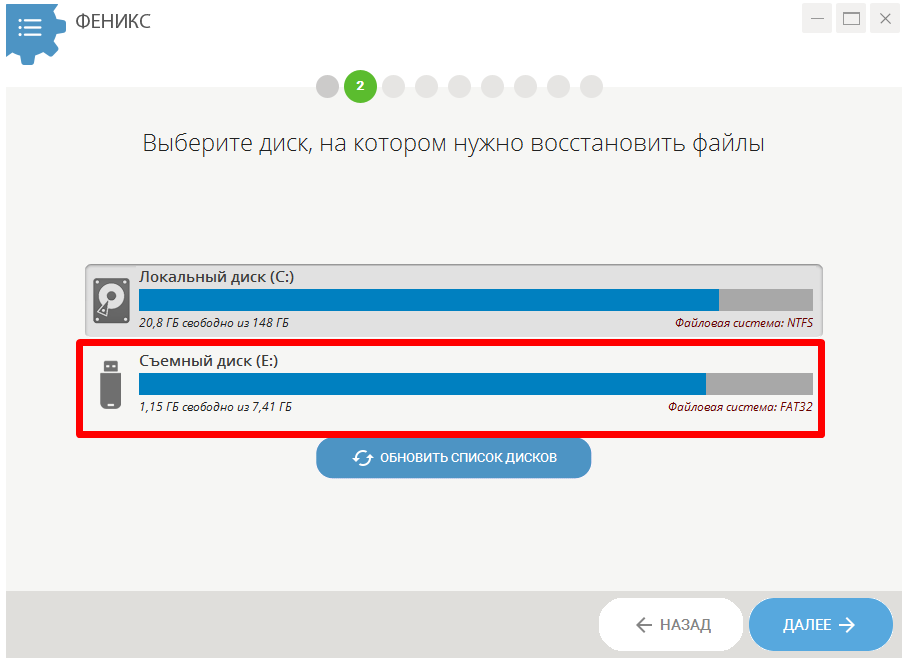
Выберите USB-накопитель. Сверьте букву, метку и ёмкость. При нескольких флешках временно отключите лишние, чтобы исключить ошибку.
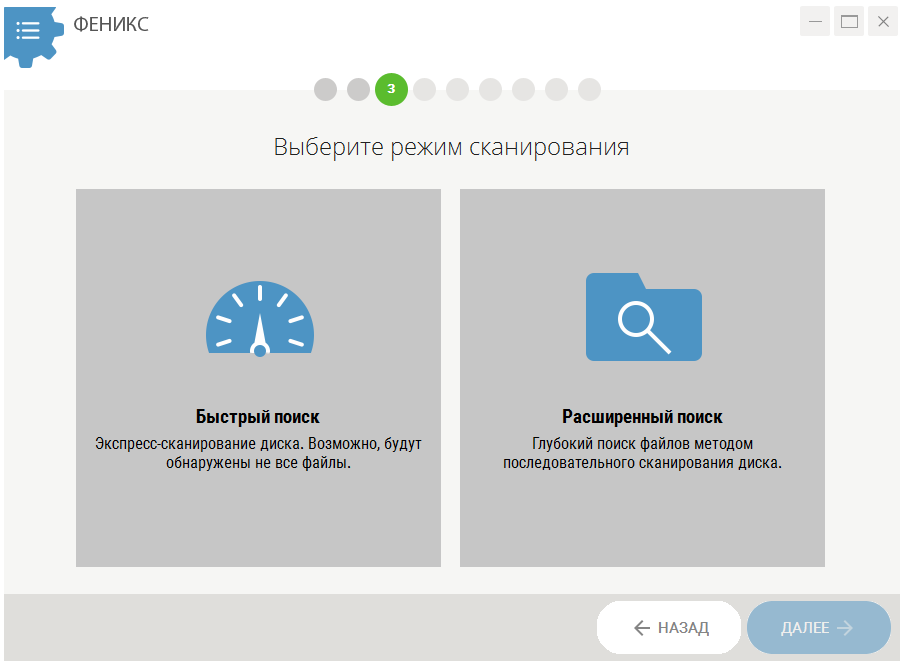
Задайте способ поиска. Для недавнего удаления начните с экспресс-сканирования. После форматирования, повреждения каталога или неудачного быстрого прохода выберите глубокую проверку.
Ограничьте типы данных, когда точно знаете, что потеряно. Фильтр по формату и примерному размеру сокращает список. Когда нужно вернуть смешанный архив документов, фото и видео, не исключайте категории преждевременно.
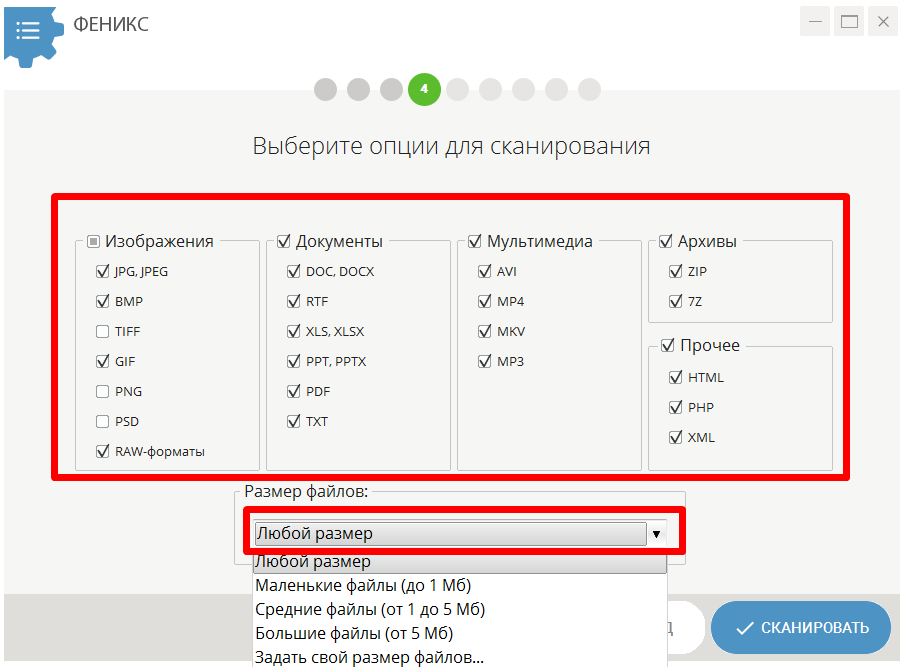
Запустите анализ и не пользуйтесь флешкой до завершения. Не копируйте на неё данные параллельно и не запускайте вторую программу по тому же устройству.
Просмотрите результаты. Для изображений используйте предварительный просмотр. У остальных объектов проверяйте исходное имя, расположение и размер. Нулевой размер означает, что содержимого для восстановления нет.

Отметьте только нужные элементы либо выберите все найденные. При большом списке сначала восстановите самые ценные документы и фотографии, затем менее важные файлы.
Укажите папку на другом физическом диске. Например, D:\USB-Recovery\fenix. Не выбирайте исходную флешку даже временно.

Запустите сохранение и дождитесь окончания операции. Если носитель начинает отключаться или скорость падает до нуля, прекратите прямой проход и создайте образ.
Проверьте результат до ремонта накопителя. Откройте несколько документов разных дат, увеличьте фотографии, воспроизведите начало, середину и конец видео, распакуйте архивы. Только после такой проверки переходите к CHKDSK или форматированию.
Как выбрать режим поиска
Экспресс-сканирование уместно после недавнего удаления на исправной файловой системе. Оно быстрее и чаще сохраняет исходные имена и каталоги, потому что опирается на ещё доступные записи файловой системы.
Глубокая проверка нужна после форматирования, значительного времени с момента удаления или повреждения каталога. Она читает больше областей, поэтому занимает дольше и может вернуть файлы без прежних имён и папок. Потеря имени не означает потерю содержимого: документ следует открыть и определить по тексту, а фотографию — по предпросмотру.
Плюсы:
последовательный интерфейс без командной строки;
два режима анализа для простого удаления и более сложной потери;
фильтры по типу и размеру;
предварительный просмотр фотографий;
выбор отдельных файлов или всего результата;
поддержка USB-накопителей и распространённых пользовательских категорий данных.
Минусы:
программа предназначена для Windows;
при RAW и серьёзном повреждении раздела требуется дополнительный инструмент анализа структуры;
прямое глубокое сканирование не подходит нестабильной флешке без предварительного образа;
найденный объект всё равно нужно проверить открытием: присутствие в списке не гарантирует целостность содержимого.
Проверьте скрытые файлы в Проводнике
Этот способ не восстанавливает удалённые сектора. Он помогает, когда данные существуют, но получили атрибут Hidden или System — например, после вредоносного ПО или некорректной работы другого устройства.
Откройте флешку в Проводнике.
На панели выберите «Вид» → «Показать» → «Скрытые элементы».
Проверьте, появились ли полупрозрачные папки и файлы.
Скопируйте обнаруженное на внутренний диск.
Просканируйте копию антивирусом, прежде чем открывать исполняемые файлы.
Если после включения скрытых элементов объекты не появились, переходите к attrib или программе восстановления.
Снимите скрытые и системные атрибуты через attrib
Команда attrib изменяет атрибуты существующих файлов и каталогов. Она не возвращает объекты, чьи записи были удалены, но делает видимыми данные, которые остались на флешке.
Узнайте букву накопителя в Проводнике, например E:.
Нажмите Win + X и откройте «Терминал (Администратор)» либо «Windows PowerShell (Администратор)».
Выполните команду, заменив E: своей буквой:
attrib -h -s -r E:\*.* /s /d
Параметры означают:
-h — снять атрибут Hidden;
-s — снять атрибут System;
-r — снять Read-only;
/s — обработать вложенные каталоги;
/d — применить действие и к папкам.
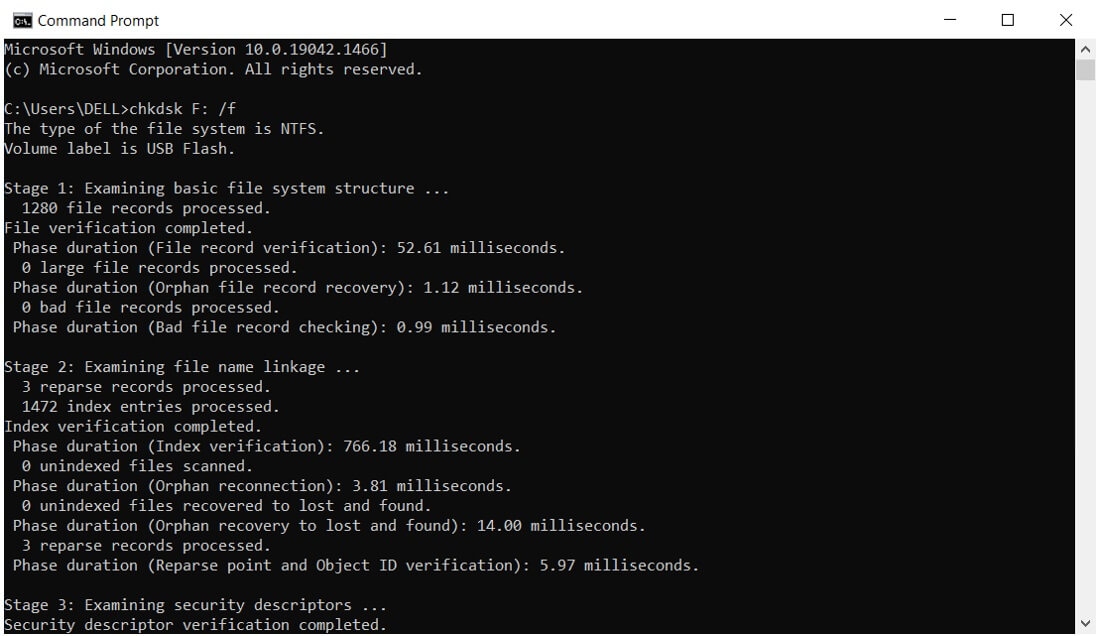
Снова откройте флешку в Проводнике.
Скопируйте появившиеся папки на другой диск.
Не выполняйте команду на системном диске без понимания последствий. В данном сценарии путь должен явно начинаться с буквы флешки.
Отмените только что выполненное удаление
Когда файл удалён в Проводнике секунду назад и после этого не было других операций, нажмите Ctrl + Z или выберите в меню «Отменить удаление». Способ относится к текущему действию Проводника и не заменяет сканирование после закрытия окна, перезагрузки или последующих операций.
Файлы, удалённые со съёмного носителя, часто не попадают в обычную Корзину Windows. Поэтому не тратьте время на долгий поиск в ней, если удаление выполнялось непосредственно с USB-флешки.
«Предыдущие версии» и «История файлов»
Штатное восстановление работает только тогда, когда копия была создана заранее. File History защищает выбранные пользовательские каталоги на компьютере, а не автоматически сохраняет каждую подключённую флешку. Полезный сценарий — нужный документ раньше копировали с USB в папку «Документы», и эта папка входила в резервное копирование.
Откройте в Проводнике папку, где ранее находилась копия.
Щёлкните её правой кнопкой мыши.
Выберите «Восстановить прежнюю версию» или «Свойства» → «Предыдущие версии».
Откройте подходящую дату для проверки.
Используйте «Копировать» в новую папку, а не сразу «Восстановить», чтобы не перезаписать текущие данные.
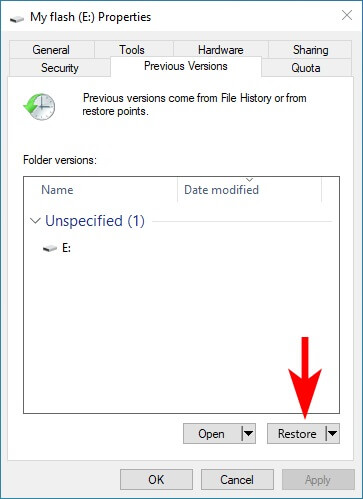
File History открывают из прежней папки через команду Restore previous versions.

Резервная копия Windows
Этот путь применим только к резервной копии, созданной заранее. Подключите диск с архивом, откройте «Панель управления», найдите «Резервное копирование и восстановление (Windows 7)», выберите «Выбрать другую резервную копию для восстановления файлов» и пройдите мастер. Этот способ работает с архивами, созданными компонентом Backup and Restore.
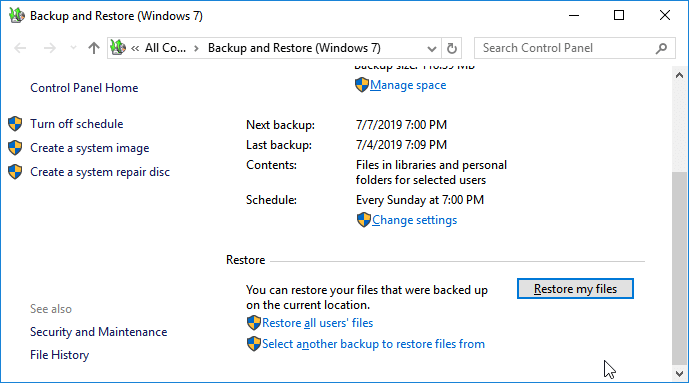
Современное приложение Windows Backup синхронизирует выбранные пользовательские папки с OneDrive. Проверьте его только тогда, когда нужный файл раньше находился в «Рабочем столе», «Документах», «Изображениях», «Видео» или «Музыке» и для этой папки была включена синхронизация. Оно не создаёт скрытую копию каждой подключённой USB-флешки.
Проверьте флешку в «Управлении дисками»
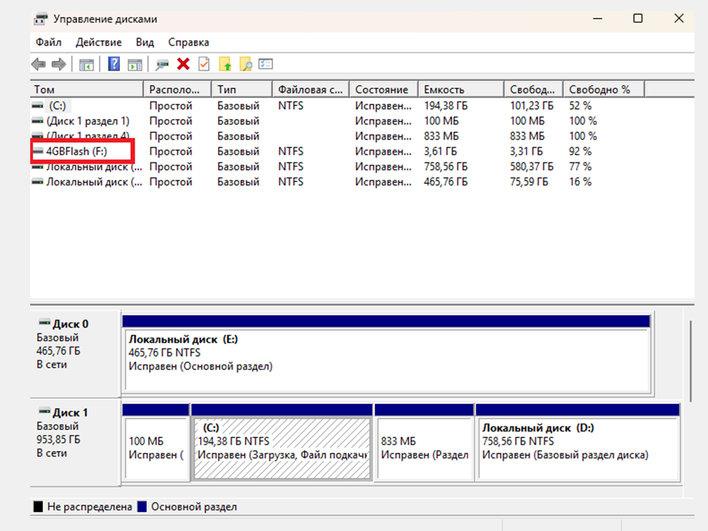
Нажмите Win + R.
Введите diskmgmt.msc и нажмите Enter.
Найдите устройство по ёмкости. Не ориентируйтесь только на номер диска.
Посмотрите состояние раздела и указанную файловую систему.
Дальнейшее действие зависит от результата:
Раздел исправен, но буквы нет. Щёлкните раздел правой кнопкой мыши → «Изменить букву диска или путь к диску» → «Добавить» → выберите свободную букву. Эта операция не форматирует том.
Файловая система RAW. Закройте оснастку и переходите к образу либо программе, работающей с потерянными разделами.
Область отображается как «Не распределена». Не создавайте новый простой том. Сканируйте физический диск в DMDE, TestDisk, R-Studio или Hetman Partition Recovery.
Устройство имеет неправильную ёмкость или постоянно исчезает. Прекратите прямые сканирования.
«Управление дисками» предназначено для просмотра и администрирования дисков, томов и букв. Само по себе оно не извлекает удалённые файлы.
Проверьте устройство в «Диспетчере устройств»
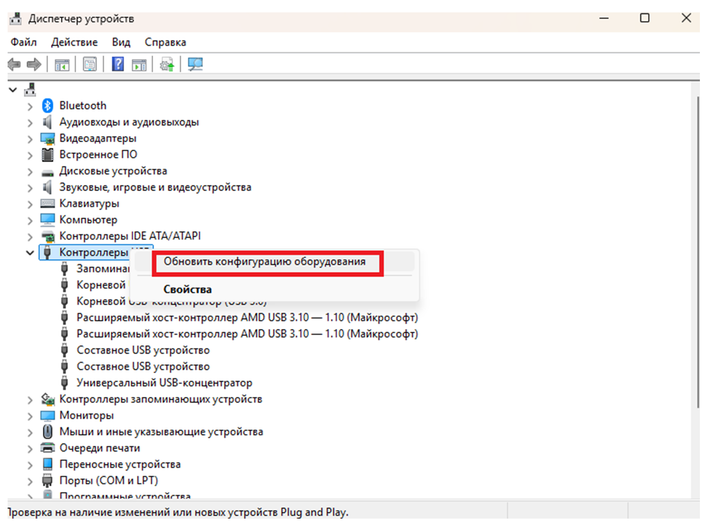
Откройте меню Win + X → «Диспетчер устройств» и разверните разделы «Дисковые устройства» и «Контроллеры USB». Если флешка появляется здесь, но отсутствует в Проводнике, проблема связана с томом, буквой или файловой системой, а не с самим фактом подключения.
При жёлтом значке откройте «Свойства» и прочитайте код состояния. Затем проверьте другой порт и компьютер. Не используйте случайные пакеты драйверов: обычные USB Mass Storage-устройства работают через системный драйвер Windows. Удаление устройства через контекстное меню допустимо только как способ повторного определения после переподключения; оно не восстанавливает файлы.
Windows File Recovery
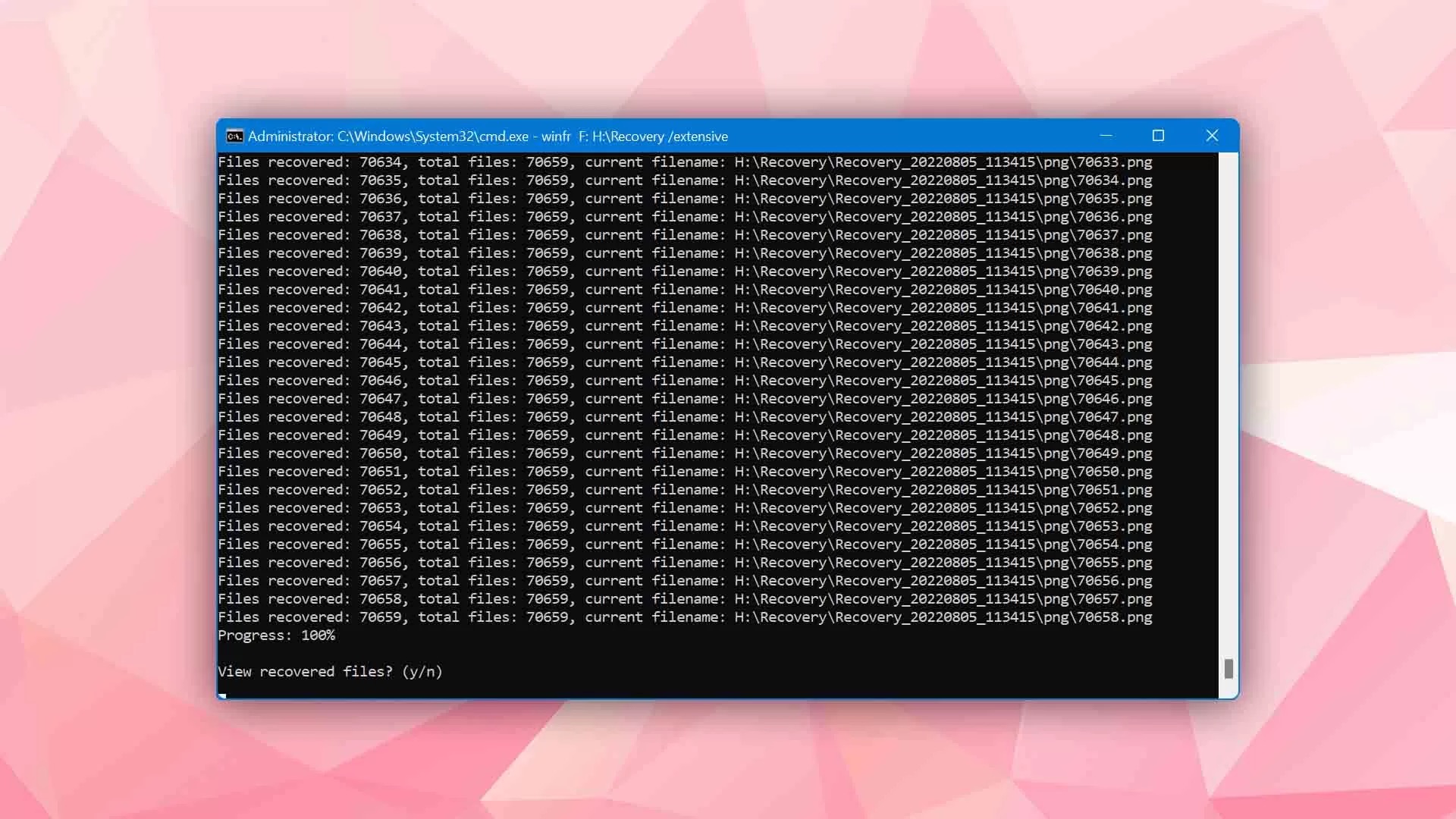
Windows File Recovery — консольная утилита Microsoft для локальных внутренних и внешних дисков, включая USB. Она не работает с сетевыми папками и облачными хранилищами. Исходный и целевой диски должны различаться. Для недавнего удаления на исправном NTFS используется режим Regular; для FAT, exFAT, форматирования, давнего удаления или повреждённой файловой системы — Extensive.
Базовая команда
Предположим, флешка имеет букву E:, а результат нужно сохранить на диск D:. Откройте Windows File Recovery с правами администратора и выполните:
winfr E: D: /extensive
После подтверждения утилита создаст на целевом диске каталог восстановления. Не указывайте E: одновременно источником и назначением.
Поиск только документов
Фильтр /n ограничивает путь или маску. Для DOCX и PDF:
winfr E: D: /extensive /n *.docx /n *.pdf
Для прежней папки Projects:
winfr E: D: /extensive /n \Projects\
Кавычки нужны, когда в пути есть пробелы:
winfr E: D: /extensive /n "\Учебные материалы\"
Порядок работы
Проверьте буквы источника и назначения через Проводник или diskmgmt.msc.
Убедитесь, что на целевом диске достаточно места.
Запустите утилиту от имени администратора.
Начните с точных фильтров для самых важных типов.
Подтвердите запуск клавишей Y.
После завершения откройте созданную папку на целевом диске.
Проверьте файлы содержательно, а не только по имени.
Плюсы:
штатный инструмент Microsoft;
поддерживает внешние и USB-устройства;
позволяет фильтровать расширения и каталоги;
режим Extensive предназначен для FAT, exFAT, форматирования и повреждённой структуры.
Минусы:
нет графического интерфейса;
ошибка в букве диска или пути меняет область поиска;
результат требует ручной проверки и сортировки;
утилита не создаёт защищённый образ нестабильного устройства.
AOMEI WinfrGUI
WinfrGUI предоставляет графическую оболочку для механизмов Windows File Recovery: пользователь выбирает исходный раздел, целевую папку, режим анализа и типы файлов, не составляя команду вручную.
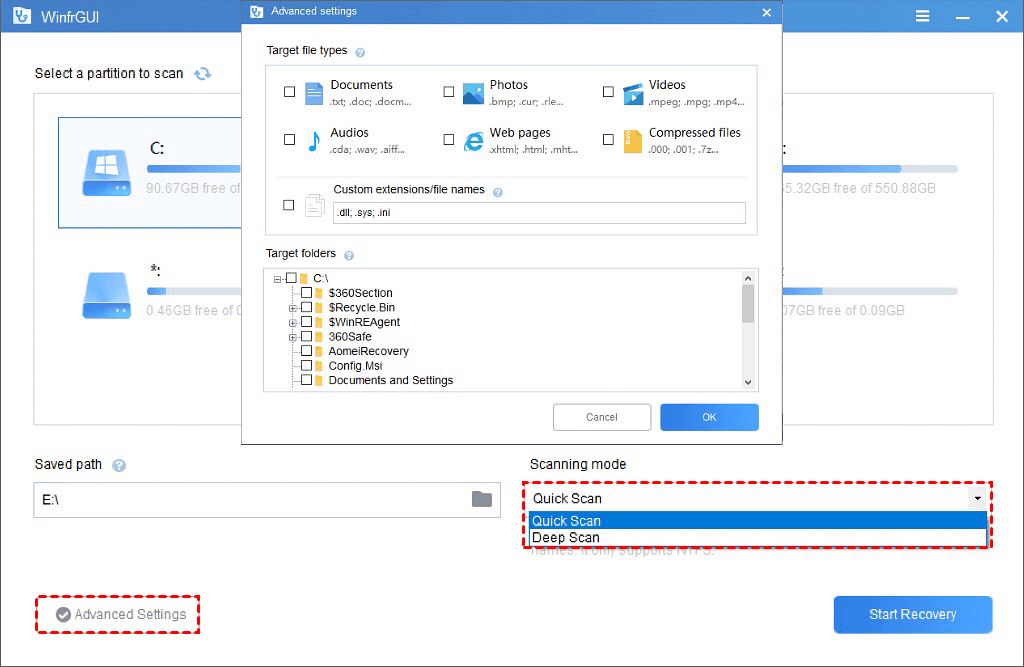
В поле источника выберите флешку.
В поле назначения укажите другой диск.
Для недавнего удаления на NTFS выберите быстрый режим; для FAT/exFAT, форматирования и повреждения — глубокий.
Откройте Advanced Settings, когда нужно ограничить типы файлов или область поиска.
Запустите восстановление.
После завершения откройте папку назначения и проверьте содержимое.
Плюсы:
не требует запоминать синтаксис winfr;
явно разделяет источник и место сохранения;
позволяет выбирать режим и категории данных в одном окне.
Минусы:
предназначен для Windows;
наследует ограничения механизма Windows File Recovery;
не заменяет DMDE или TestDisk при необходимости вручную найти потерянный раздел;
не должен напрямую сканировать отключающуюся флешку.
Разблокируйте BitLocker до сканирования
Зашифрованный том нельзя корректно анализировать как обычную открытую файловую систему без пароля или recovery key. В Проводнике щёлкните флешку правой кнопкой мыши и выберите «Разблокировать диск», затем введите пароль. Через Панель управления путь выглядит как «Система и безопасность» → «Шифрование диска BitLocker» → «Разблокировать диск».
После разблокировки сначала скопируйте доступные файлы. Затем запускайте восстановление по открытому тому. Программа поиска удалённых данных не подбирает пароль BitLocker и не заменяет код восстановления.
«Проверка ошибок» и CHKDSK — только после извлечения важных данных
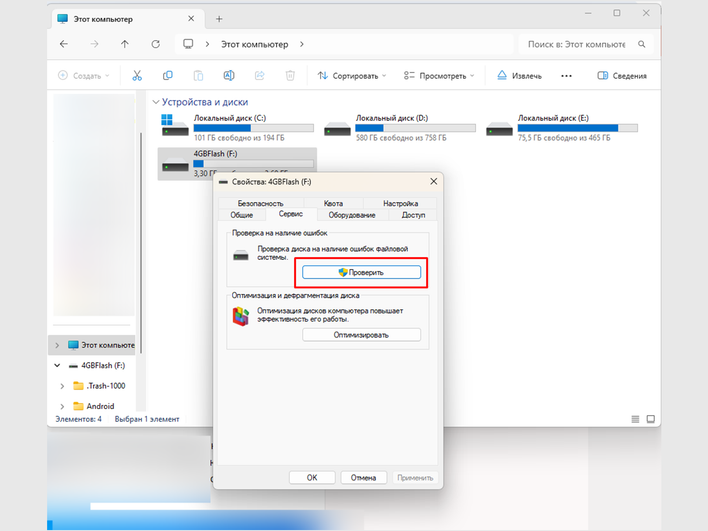
CHKDSK проверяет файловую систему и её метаданные; параметры /f, /r, /x и /b запускают исправление. Это ремонт тома, а не безопасное чтение. На единственной копии повреждённой флешки исправление способно изменить каталоги и цепочки кластеров, которые затем понадобились бы программе восстановления.
После сохранения важных данных можно использовать графический путь:
В Проводнике щёлкните флешку правой кнопкой мыши.
Откройте «Свойства» → «Сервис».
В блоке проверки ошибок нажмите «Проверить».
Запустите сканирование и дождитесь результата.
Либо команду:
chkdsk E: /f
Замените E: буквой флешки. Параметр /f исправляет логические ошибки. Не используйте /r как первый шаг на нестабильном USB-устройстве: он заставляет читать проблемные области и увеличивает нагрузку. Сначала нужен образ, затем восстановление файлов, и только после этого — ремонт исходного носителя.
Другие программы для Windows
Recuva
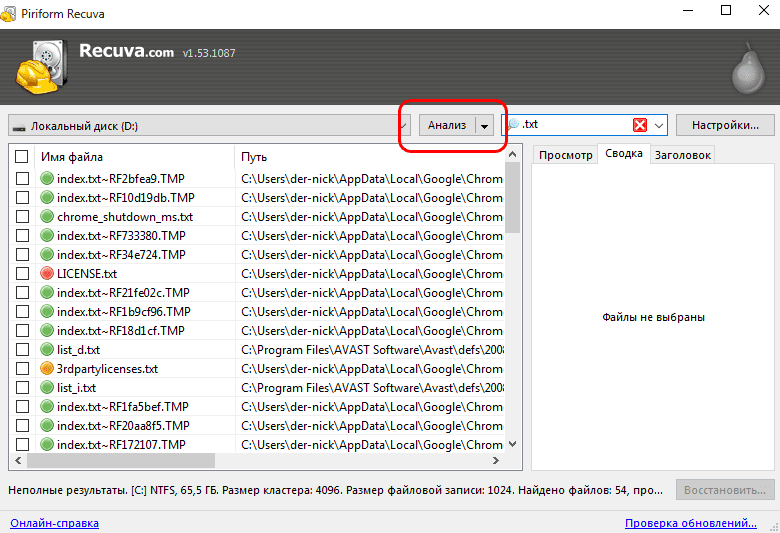
Recuva рассчитана на быстрое восстановление удалённых файлов с исправных и недавно отформатированных накопителей. Мастер последовательно спрашивает тип данных, прежнее расположение и необходимость глубокого анализа. Deep Scan читает носитель тщательнее, но не восстанавливает структуру раздела так же гибко, как DMDE или R-Studio.

Как восстановить файлы
Запустите мастер и нажмите Next.
Выберите категорию: Pictures, Music, Documents, Video, Compressed, Emails или All Files.
На шаге File location укажите On my media card or iPod либо конкретную папку через In a specific location.
Сначала выполните обычное сканирование.
Когда нужных объектов нет, повторите проход с флажком Enable Deep Scan.
В таблице включите просмотр сведений и предварительный просмотр поддерживаемых файлов.
Отметьте нужное, нажмите Recover и выберите папку на другом диске.
Откройте результат и сравните размер с ожидаемым.
Цветовой индикатор Recuva показывает оценку состояния, но не заменяет проверку. Зелёная метка не гарантирует, что сложный документ или видео полностью читаются, а красная не запрещает попытку восстановления.
Плюсы:
мастер с понятным выбором типа данных и расположения;
быстрый первый проход для недавнего удаления;
Deep Scan для более тщательного поиска;
фильтрация списка и предварительный просмотр части форматов.
Минусы:
Windows-only;
после форматирования исходные имена и папки сохраняются не всегда;
программа не предназначена для ручного восстановления таблицы разделов;
оценку состояния файлов нужно подтверждать открытием.
R.saver
R.saver использует мастер и подходит для NTFS, FAT и exFAT. Программа рассчитана на удаление, форматирование и логическое повреждение файловой системы; в результатах можно просматривать реконструированное дерево и найденные по типу объекты.
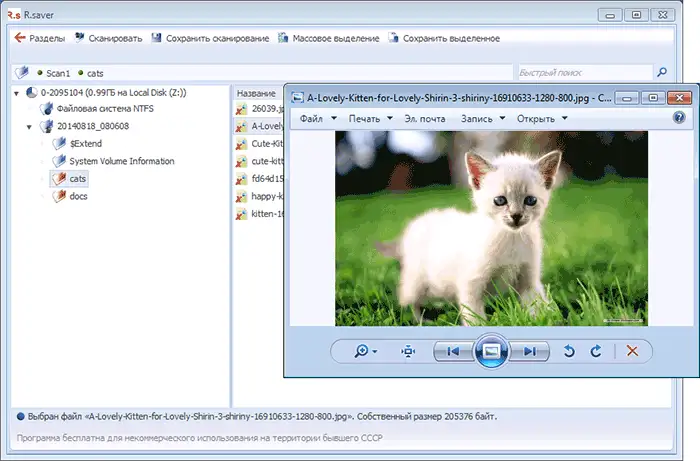
Запустите программу и выберите физическую флешку либо её раздел по объёму.
Начните сканирование. Для отформатированного или повреждённого тома не ограничивайтесь быстрым просмотром.
После анализа откройте найденную файловую систему.
Перейдите по реконструированным папкам и проверьте нужные объекты во встроенном просмотрщике, когда формат поддерживается.
Отметьте каталоги и файлы.
Укажите каталог на другом физическом диске и запустите сохранение.
Плюсы:
поддержка распространённых файловых систем флешек;
дерево каталогов удобнее ручной сортировки тысяч сигнатурных файлов;
подходит для удаления и форматирования;
мастер не требует командной строки.
Минусы:
работает в Windows;
полное сканирование большого носителя занимает значительное время;
при разрушенной структуре часть результата перемещается в каталоги найденных по типу файлов;
нестабильный носитель сначала нужно клонировать.
R-Undelete
R-Undelete сканирует USB-накопители, карты памяти и диски, поддерживает Deep Scan, поиск по известным сигнатурам, предварительный просмотр и создание образа. Домашняя бесплатная редакция восстанавливает данные с FAT, FAT32 и exFAT; для NTFS без лицензии действует ограничение на размер сохраняемого файла.
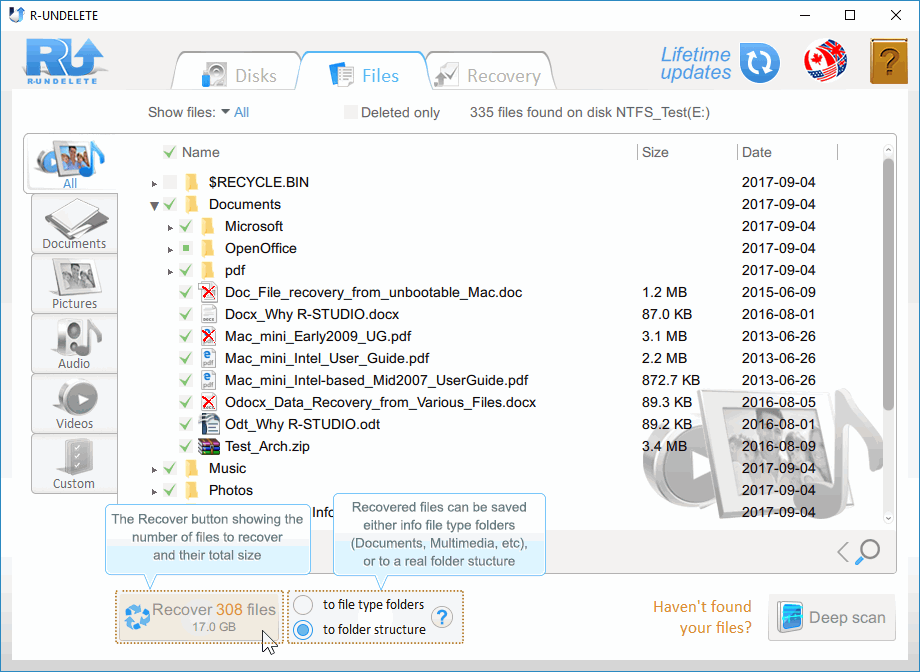
В списке устройств выделите флешку по объёму.
Откройте её для быстрого просмотра либо нажмите Scan, когда каталог повреждён или накопитель форматировали.
В параметрах Deep Scan оставьте нужные файловые системы и известные типы данных.
После анализа откройте распознанный раздел с наиболее правдоподобной файловой системой и размером.
Используйте вкладки дерева, найденных файлов и предварительного просмотра.
Отметьте объекты, выберите Recover и задайте другой диск назначения.
Когда флешка работает нестабильно, сначала используйте функцию создания образа и продолжайте анализ по файлу образа.
Плюсы:
сочетает быстрый просмотр, глубокое сканирование и работу с образом;
показывает реконструированные разделы и сигнатурные результаты;
поддерживает предпросмотр;
бесплатный домашний режим особенно полезен для FAT/exFAT-флешек.
Минусы:
расширенные результаты требуют понимания разницы между найденным разделом и Raw Files;
ограничение бесплатного сохранения на NTFS снижает пользу для крупных документов и медиа;
неправильный выбор распознанного раздела приводит к лишней сортировке;
программа не устраняет физические ошибки носителя.
Recover My Files
Recover My Files разделяет два сценария. Recover Files применяется к удалению на существующем томе, а Recover a Drive — к форматированию, повреждению или потере файловой системы. Список можно просматривать по папкам и датам, а содержимое — проверять до сохранения. Пробный режим сканирует и показывает результат, но для сохранения требуется активация.
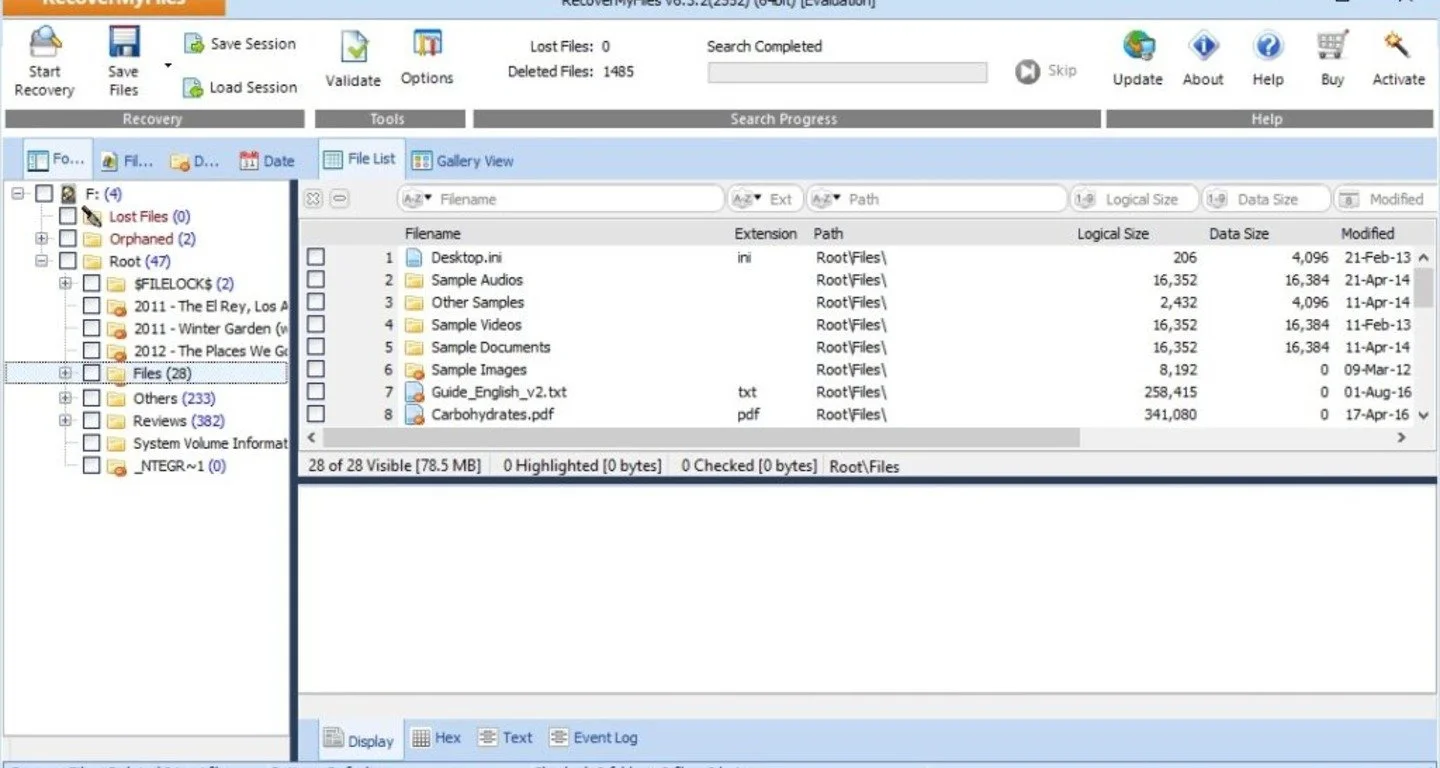
Выберите Recover Files, если том открывается и данные просто удалены.
Выберите Recover a Drive, если флешка форматировалась, стала RAW или потеряла раздел.
Отметьте физический USB-накопитель по размеру.
Запустите автоматический поиск; расширенные параметры используйте для ограничения файловых систем и типов.
Во вкладках Folder, File Type и Date найдите нужные объекты.
Проверьте документы, изображения и архивы через просмотрщик.
Отметьте результат, нажмите Save Files и выберите другой диск.
Плюсы:
два режима не смешивают простое удаление с восстановлением после форматирования;
несколько представлений результатов;
предварительный просмотр до покупки и сохранения;
умеет открывать образы дисков.
Минусы:
пробный режим не сохраняет найденное;
большое число сигнатурных результатов требует ручного отбора;
для нестабильного носителя образ нужно создавать заранее;
интерфейс и терминология сложнее мастера Recuva.
O&O DiskRecovery
O&O DiskRecovery работает с разделами, USB-накопителями и картами памяти после удаления и форматирования. В программе используются три метода анализа: их можно сочетать для более полного поиска. Мастер предлагает выбрать устройство, параметры сканирования, категории файлов и папку назначения. Пробная редакция позволяет проверить, какие данные обнаруживаются.
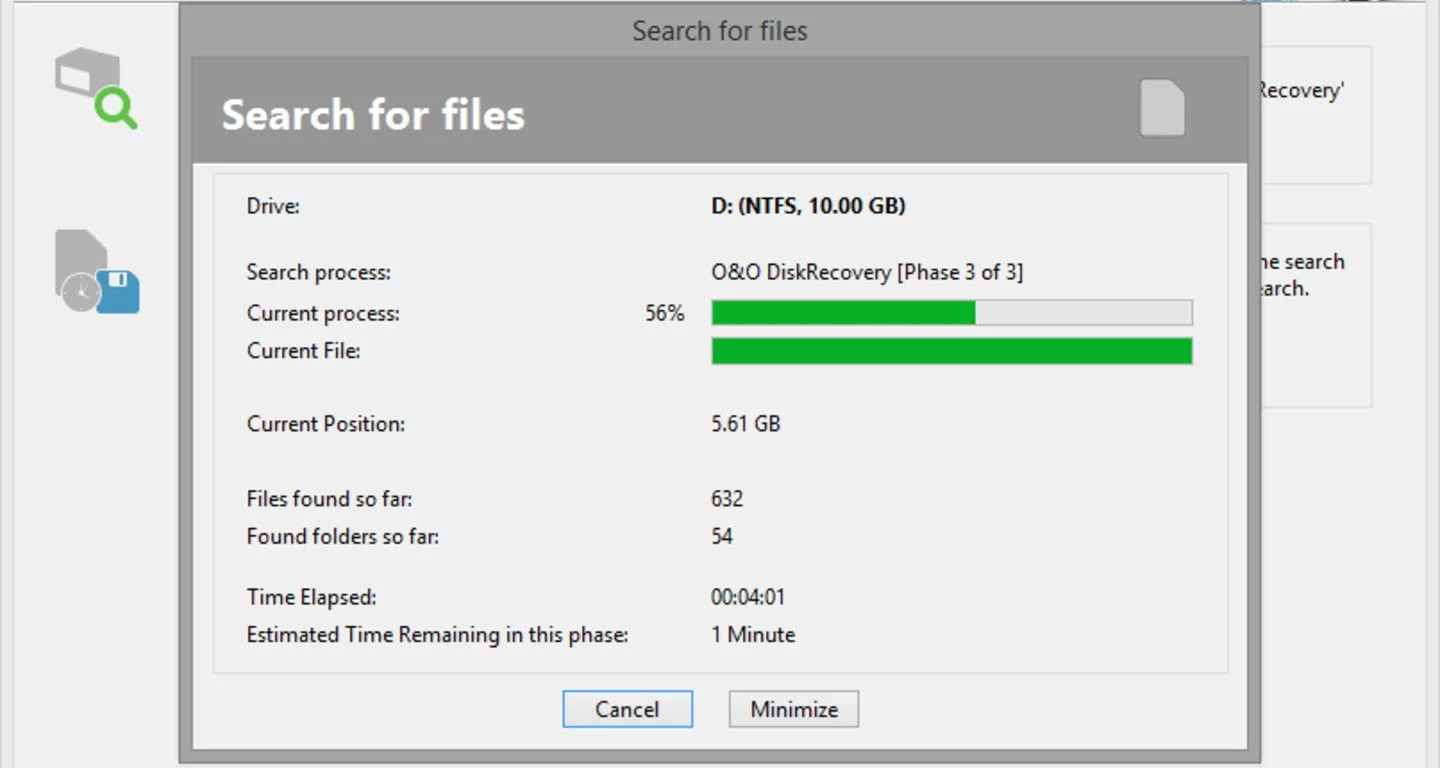
На стартовом экране выберите новую операцию восстановления.
Укажите USB-флешку по ёмкости.
Для недавнего удаления начните с быстрого анализа; после форматирования включите секторный поиск и распознавание типов файлов.
Ограничьте категории, когда нужен конкретный формат.
Запустите сканирование и дождитесь построения списка.
Проверьте поддерживаемые JPG, BMP, TIF, XML и TXT во встроенном просмотрщике.
Отметьте нужное и выберите папку на другом диске.
Плюсы:
несколько алгоритмов для разных типов логической потери;
мастер с последовательной настройкой;
фильтры по форматам;
предварительная оценка результата до сохранения.
Минусы:
предназначена для Windows;
полное сочетание алгоритмов увеличивает продолжительность анализа;
предпросмотр доступен не для каждого формата;
пробная редакция используется для оценки, а не для полноценного сохранения.
Hetman Partition Recovery
Hetman Partition Recovery ориентирован не только на отдельные удалённые файлы, но и на потерянные или повреждённые разделы. Он полезен, когда флешка определяется как RAW, показывает нераспределённую область или была переформатирована. Мастер предлагает быстрый и полный анализ, после чего найденные данные открываются в интерфейсе, похожем на Проводник.
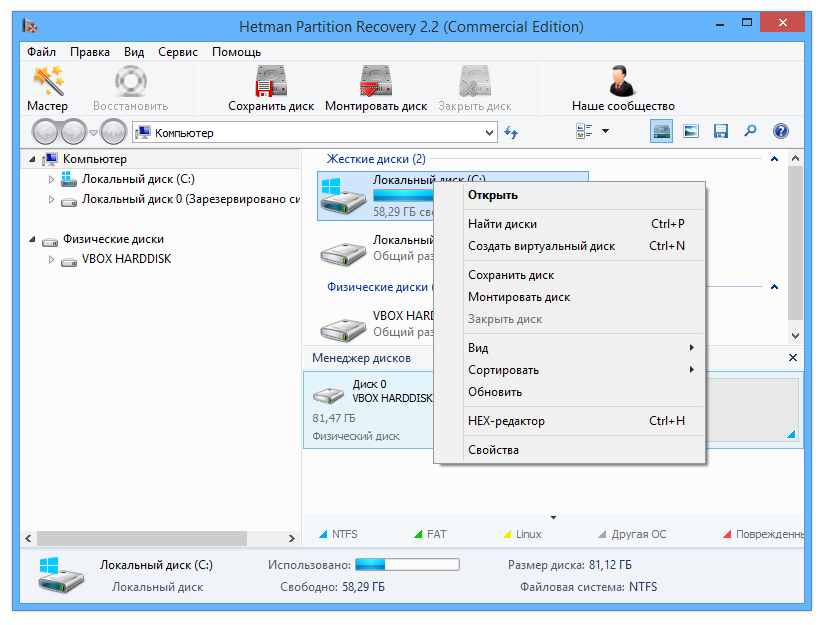
В дереве дисков выделите физическую флешку или существующий том.
Запустите Мастер восстановления файлов.
Выберите Быстрое сканирование для недавнего удаления на читаемом разделе.
После форматирования, RAW или потери раздела используйте Полный анализ.
Откройте распознанный том, сопоставив размер и прежнюю файловую систему.
Просмотрите документы и изображения, отметьте нужные папки.
Запустите мастер сохранения и выберите жёсткий диск, другой USB-носитель либо образ диска как место назначения.
Плюсы:
удобен при RAW и пропавшем разделе;
сочетает дерево файлов, фильтры и предварительный просмотр;
быстрый и полный режимы разделены;
мастер сохранения не ограничивается отдельными файлами.
Минусы:
Windows-only;
полный анализ создаёт несколько вариантов найденных томов, которые нужно сравнивать;
сигнатурные результаты могут не содержать прежних имён;
перед анализом нестабильного устройства нужен образ.
Как восстановить файлы с флешки в macOS
Проверьте накопитель в Finder и «Дисковой утилите»
Сначала определите, видит ли macOS физическое устройство. Подключённые USB-диски и флешки отображаются в Finder в разделе Locations. Если боковая панель скрыта, откройте Finder → Settings → Sidebar и включите внешние диски. Затем запустите Disk Utility через поиск Spotlight и выберите View → Show All Devices. В боковой панели появятся физический накопитель, контейнеры и тома. Режим показа всех устройств нужен, чтобы проверять иерархию от тома к самому диску.
Сверьте ёмкость и название. Если физическая флешка есть, но том под ней серый, выделите том и попробуйте Mount. При ошибке монтирования не нажимайте Erase: эта команда создаёт новую файловую систему и относится к ремонту после извлечения данных.
First Aid: когда запускать «Первую помощь»
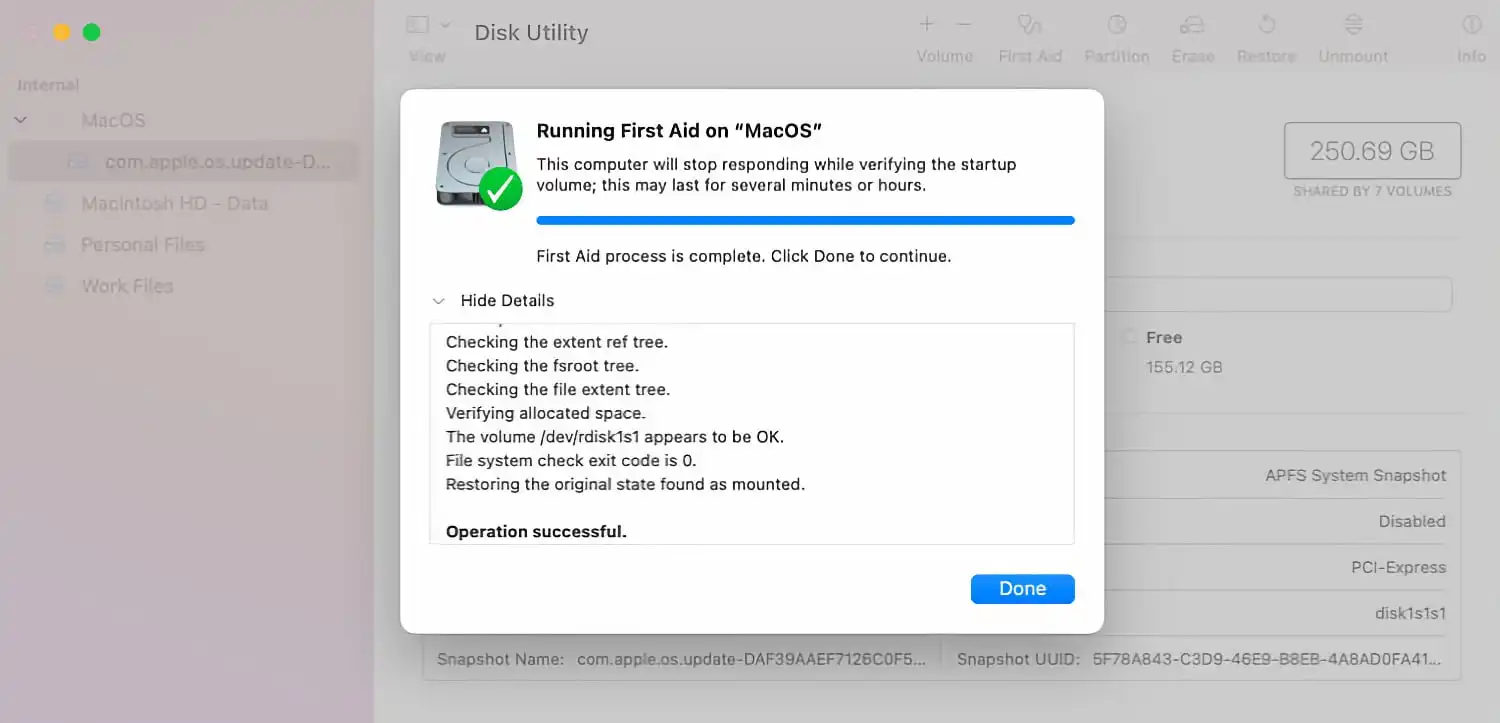
First Aid проверяет и исправляет структуру файловой системы. Для стабильной флешки без уникальных данных его можно использовать как средство ремонта. Когда на носителе находятся единственные копии, сначала создайте образ или извлеките файлы программой восстановления. First Aid запускают последовательно для каждого тома и контейнера, затем для самого устройства.
Порядок после сохранения данных:
Откройте Disk Utility.
Выберите View → Show All Devices.
В боковой панели выделите нижний том флешки.
Нажмите First Aid.
Подтвердите кнопкой Run.
Повторите для контейнера, если он есть, и затем для физического устройства.
Переподключите флешку и проверьте монтирование.
Если Disk Utility сообщает, что устройство близко к отказу, используйте его только для копирования данных и замените. First Aid не устраняет аппаратный износ.
Покажите скрытые объекты в Finder
Когда место занято, но папки не отображаются, откройте корень флешки и нажмите Command + Shift + .. Сочетание переключает отображение скрытых объектов. Скопируйте появившиеся пользовательские файлы на внутренний диск; не изменяйте служебные каталоги macOS на исходном носителе.
Этот способ помогает только существующим скрытым объектам. После удаления, форматирования или повреждения каталога переходите к Disk Drill, R-Studio, DMDE, TestDisk, PhotoRec либо другому инструменту чтения.
Восстановите прежнюю копию через Time Machine
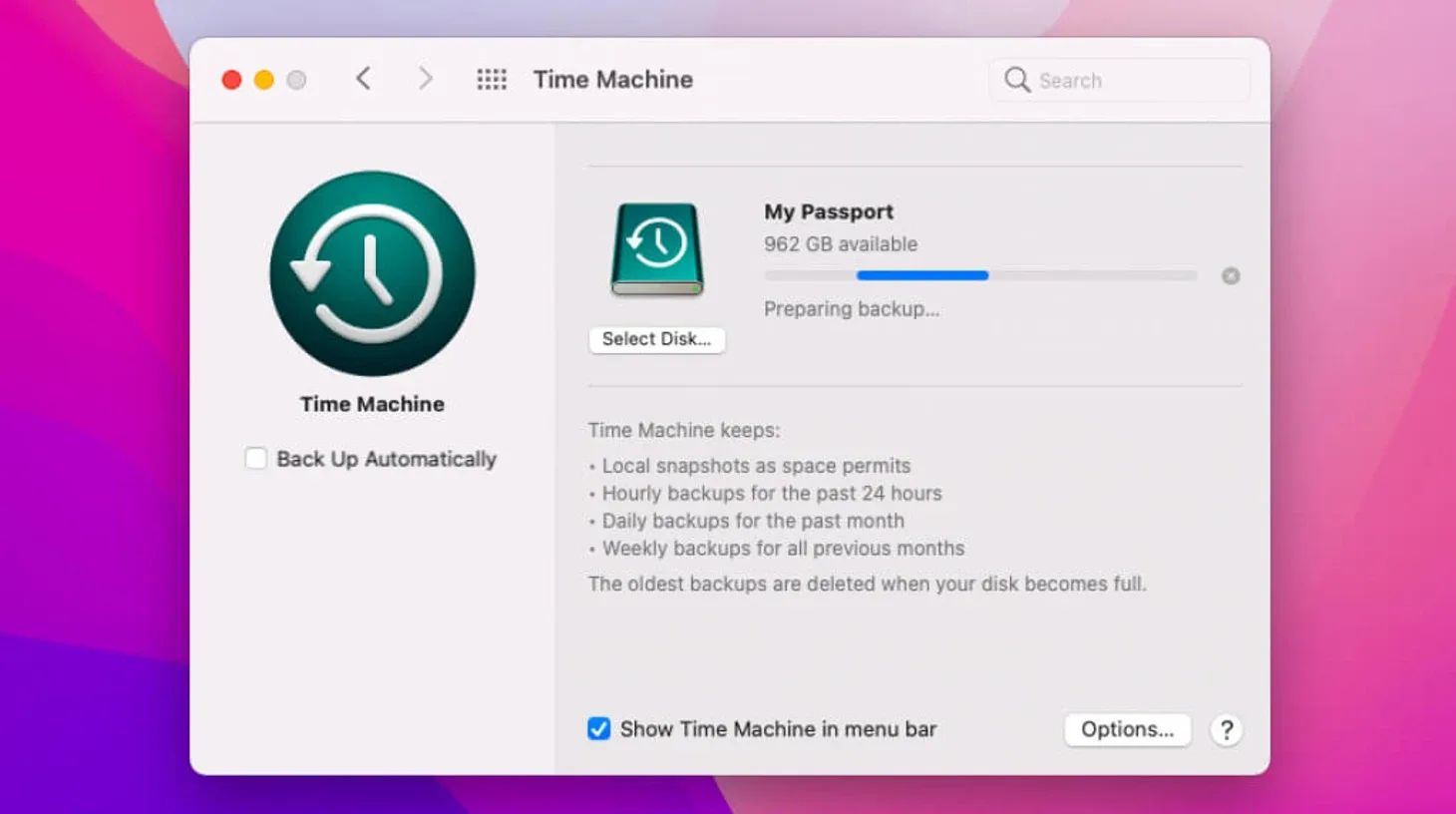
Time Machine поможет, когда нужные файлы раньше находились на Mac и попали в резервную копию. Она не создаёт автоматическую копию каждой флешки только из-за подключения.
Откройте папку на Mac, где раньше хранились документы или фотографии.
Подключите диск резервных копий, если он не доступен постоянно.
Откройте Time Machine через значок в строке меню и выберите просмотр резервных копий.
Используйте временную шкалу и стрелки для перехода к нужной дате.
Выделите файлы или папки.
Нажмите Restore.
Восстановленные элементы возвращаются в исходное расположение. Для дополнительной безопасности после этого скопируйте их в отдельный каталог USB-Recovery.
Когда переходить к программе восстановления
Используйте специализированное ПО, когда физическая флешка определяется в Disk Utility, но:
том не монтируется;
после быстрого форматирования исчезли каталоги;
Finder показывает пустой накопитель при занятом объёме;
удалённые файлы отсутствуют в резервных копиях;
требуется открыть образ флешки;
нужно найти потерянный раздел или извлечь файлы по сигнатурам.
При повторных отключениях не запускайте на исходном устройстве несколько глубоких проходов. Сначала создайте образ на Linux или используйте программу с функцией клонирования, затем анализируйте копию.
Как восстановить данные с флешки в Linux
Определите имя устройства через lsblk
Подключите флешку и выполните:
lsblk -o NAME,SIZE,FSTYPE,LABEL,MODEL,SERIAL,MOUNTPOINTS
Найдите устройство по ёмкости, модели и метке. В примерах ниже /dev/sdX обозначает физическую флешку, а /dev/sdX1 — её раздел. Нельзя подставлять эти символы буквально. Ошибка в имени устройства способна направить операцию на системный диск.
Дополнительно посмотрите последние сообщения ядра:
sudo dmesg --ctime | tail -n 40
Повторяющиеся I/O error, сброс USB-устройства и переподключения означают, что прямое восстановление следует заменить созданием образа.
Размонтируйте источник
Перед поблочным копированием раздел не должен быть смонтирован для записи:
sudo umount /dev/sdX1
Если нужно только скопировать видимые файлы со стабильного тома, создайте точку монтирования и подключите его только для чтения:
sudo mkdir -p /mnt/usb-ro
sudo mount -o ro /dev/sdX1 /mnt/usb-ro
Скопируйте доступные данные на другой диск. При ошибках чтения остановите обычное копирование и используйте GNU ddrescue.
GNU ddrescue: создаём поблочный образ
GNU ddrescue копирует данные из файла или блочного устройства в другой файл или устройство, сначала извлекая хорошо читаемые области. Mapfile хранит состояние прохода и позволяет продолжить операцию после остановки. Исходный раздел нельзя оставлять смонтированным для записи, а проверку файловой системы на носителе с ошибками чтения откладывают до спасения данных.
Подготовьте исправный диск, на котором свободного места больше полной ёмкости флешки. Перед запуском ещё раз сравните источник, файл карты и место назначения.
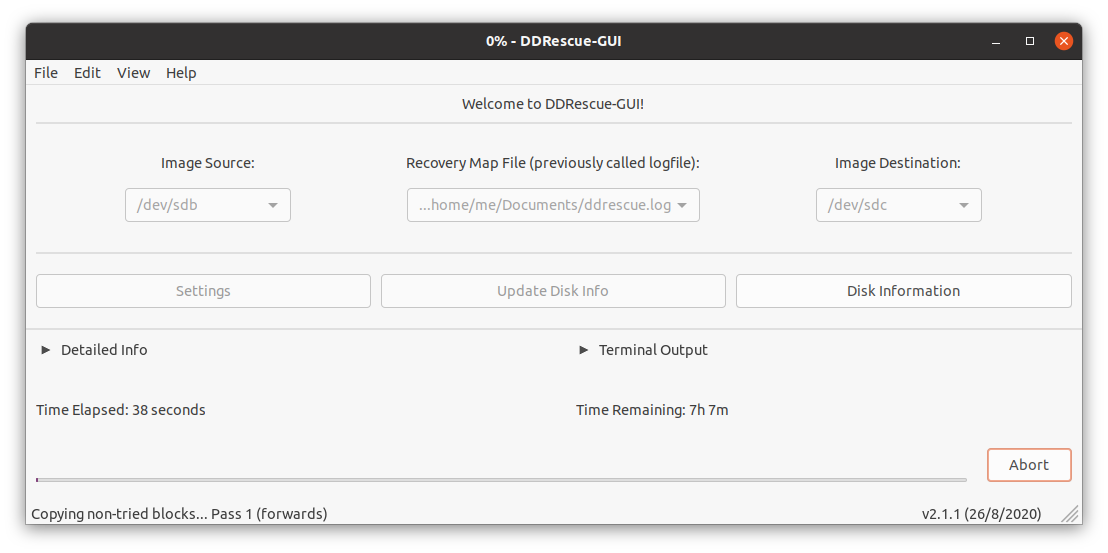
Первый проход без повторных попыток:
sudo ddrescue -n /dev/sdX /mnt/recovery/flash.img /mnt/recovery/flash.map
Второй проход читает проблемные области напрямую и делает до трёх повторов:
sudo ddrescue -d -r3 /dev/sdX /mnt/recovery/flash.img /mnt/recovery/flash.map
Здесь:
/dev/sdX — исходная флешка;
flash.img — файл образа на другом физическом диске;
flash.map — карта состояния;
-n — первый проход без фазы повторного чтения;
-d — прямой доступ к устройству;
-r3 — три повторные попытки для непрочитанных областей.
Не удаляйте mapfile. При прерывании повторите ту же команду с теми же путями, и ddrescue продолжит по карте. Не меняйте местами источник и назначение: при записи в блочное устройство его содержимое будет перезаписано.
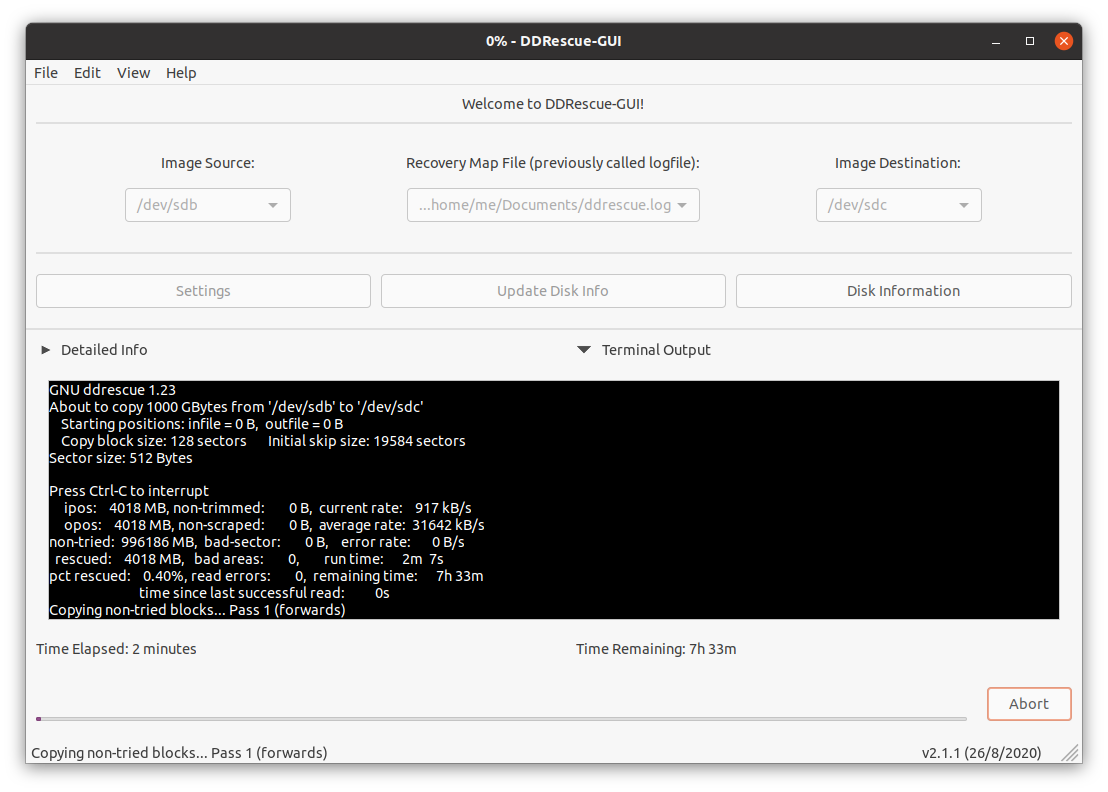
После создания образа отключите исходную флешку и работайте с flash.img. Проверить таблицу разделов можно TestDisk, извлечь отдельные файлы — PhotoRec, открыть образ с графическим деревом — DMDE или R-Studio.
Подключите образ только для чтения
Посмотрите разметку образа:
sudo fdisk -l /mnt/recovery/flash.img
Когда образ содержит один раздел с известным смещением, подключите его через loop-устройство:
sudo losetup --find --show --partscan --read-only /mnt/recovery/flash.img
Команда вернёт имя вроде /dev/loop0; разделы появятся как /dev/loop0p1. Их можно смонтировать только для чтения:
sudo mount -o ro /dev/loop0p1 /mnt/usb-ro
Если файловая система не монтируется, не исправляйте образ сразу. Сохраните исходный flash.img, сделайте его копию и экспериментируйте с копией. Для анализа потерянного раздела подойдут TestDisk и DMDE, а для сигнатурного извлечения — PhotoRec.
Когда прекратить домашнее восстановление
Остановите ddrescue и не переподключайте флешку многократно, если:
устройство исчезает из lsblk во время прохода;
контроллер постоянно сбрасывается;
корпус заметно нагревается;
число ошибок быстро растёт, а прочитанный объём почти не увеличивается;
подключение влияет на работу USB-контроллера компьютера;
данные нужны для учёбы, документов или работы и не имеют копии.
В таких условиях дальнейшее чтение может уменьшить объём доступных данных. При аппаратной неисправности нужен лабораторный способ чтения микросхемы памяти, а не очередная программа глубокого сканирования.
Программы для Windows, macOS и Linux
| Программа | Платформы | Основной сценарий | Работа с образом | Сложность |
|---|---|---|---|---|
| Феникс | Windows | удаление, форматирование, поиск по типам | нет основного режима образа | низкая |
| Disk Drill | Windows, macOS | удаление, форматирование, внешний диск | да | низкая–средняя |
| EaseUS Data Recovery Wizard | Windows, macOS | типовое восстановление и фильтрация | поддерживается работа с накопителями и результатами сканирования | низкая |
| Stellar Data Recovery | Windows, macOS | выбор категорий, глубокое сканирование | зависит от редакции | низкая |
| Wondershare Recoverit | Windows, macOS | внешний носитель, форматирование, предпросмотр | да | низкая |
| R-Studio | Windows, macOS, Linux | RAW, потерянный раздел, сложная структура | да | высокая |
| DMDE | Windows, macOS, Linux | разделы, RAW, ручной анализ тома | да | высокая |
| TestDisk | Windows, macOS, Linux | поиск разделов и копирование файлов | да | средняя–высокая |
| PhotoRec | Windows, macOS, Linux | сигнатурный поиск при разрушенной структуре | да | средняя |
| Data Rescue | Windows, macOS | логическое восстановление и клонирование | да | средняя |
| Coolmuster Data Recovery | Windows, macOS | удаление, форматирование, RAW | не основной сценарий | низкая |
| iMyFone D-Back | Windows, macOS | внешние устройства, фильтрация и предпросмотр | зависит от режима | низкая |
| Transcend RecoveRx | Windows, macOS | простое восстановление с поддерживаемых накопителей | нет | низкая |
Таблица показывает назначение, а не гарантированный результат. Для исправной флешки после недавнего удаления удобнее графический мастер. При RAW важнее реконструкция раздела. Когда структура полностью разрушена, PhotoRec способен извлечь содержимое по сигнатурам, но имена и исходные папки обычно не сохраняются.
Disk Drill
Disk Drill объединяет сканирование физических устройств, найденных разделов и образов. В Windows и macOS рабочий процесс одинаков по смыслу: выбрать флешку, запустить Search for lost data, дождаться объединения результатов, отфильтровать категории и восстановить отмеченное на другой диск. В приложении доступны предварительный просмотр и побайтовая резервная копия, которую следует использовать перед глубоким анализом нестабильного носителя.
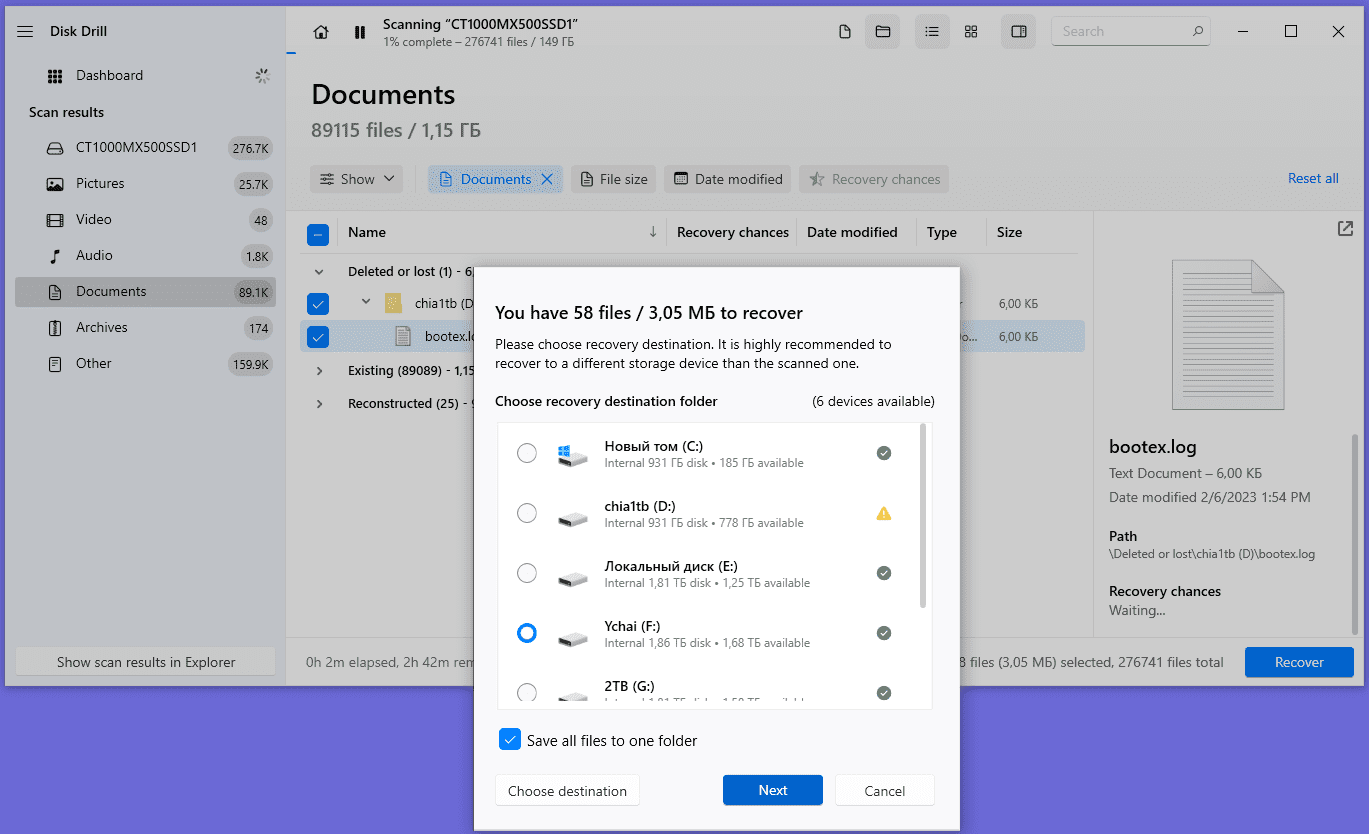
В списке устройств выделите физическую флешку, а не случайный внутренний раздел.
Для стабильного носителя нажмите Search for lost data. Для проблемного сначала создайте byte-to-byte backup и откройте полученный образ.
Во время анализа просматривайте разделы Pictures, Video, Audio, Documents, Archives и Other.
Используйте Filter, поиск по имени, размеру и дате.
Откройте файл через Preview. Для видео проверьте не только первый кадр.
Отметьте нужное, нажмите Recover и укажите другой физический диск.
Плюсы:
один интерфейс для Windows и macOS;
фильтры, поиск и предварительный просмотр;
работа с образами и функция побайтового копирования;
объединение результатов разных методов сканирования.
Минусы:
после сигнатурного поиска часть файлов теряет имена и каталоги;
полное сканирование больших флешек занимает время;
объём сохранения в бесплатном режиме зависит от платформы и редакции;
реконструированные разделы нужно проверять по размеру и содержимому.
EaseUS Data Recovery Wizard
EaseUS Data Recovery Wizard рассчитан на последовательность выбор расположения → сканирование → фильтрация → предварительный просмотр → Recover. После быстрого поиска программа продолжает глубокий анализ, а результаты можно отбирать по типу, размеру, дате и имени. Внешний USB-носитель отображается среди доступных расположений.

Подключите флешку до запуска программы.
На стартовом экране выберите её в разделе внешних устройств и нажмите Search for Lost Data.
Не останавливайте процесс после появления первых результатов, когда накопитель форматировали: глубокая стадия находит дополнительные объекты.
Откройте Filter и выберите Documents, Pictures, Videos, Audio, Emails, Archives или другой тип.
Дважды щёлкните файл для предварительного просмотра.
Отметьте нужные элементы, нажмите Recover и сохраните их на внутренний или другой внешний диск.
Плюсы:
понятный мастер без ручной настройки таблицы разделов;
быстрый и глубокий этапы выполняются в одном процессе;
развитые фильтры и поиск;
просмотр до сохранения.
Минусы:
бесплатное сохранение ограничено условиями редакции;
при RAW программа способна показать несколько групп потерянных файлов без прежней структуры;
сканирование исходной флешки не заменяет образ при ошибках чтения;
большой результат нужно сортировать вручную.
Stellar Data Recovery
Stellar начинает работу с экрана Select What to Recover, где выбираются все данные или отдельные категории. Затем на экране Recover From указывается флешка, запускается Scan, а при недостаточном результате — Deep Scan. Пробная редакция используется для анализа и просмотра; сохранение найденного требует подходящей лицензии.
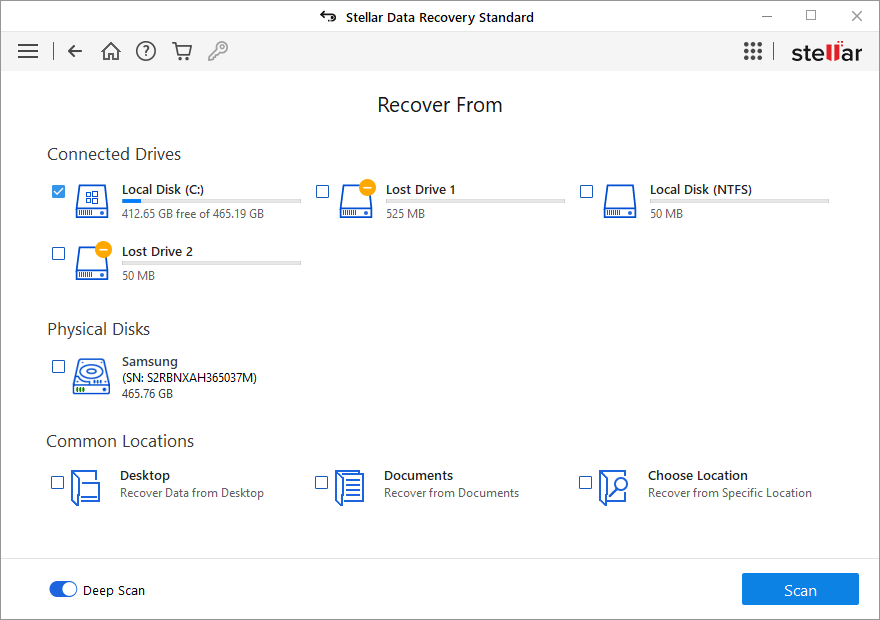
Отметьте All Data, когда потерян смешанный архив, либо оставьте нужные категории.
Нажмите Next и выберите подключённый USB-накопитель.
Запустите обычное сканирование.
Если удалённые объекты не найдены, включите Deep Scan.
Переключайтесь между Tree View, File Type и Deleted List.
Используйте предварительный просмотр и отметьте файлы.
Нажмите Recover, затем укажите другой физический диск.
Плюсы:
выбор категорий до анализа уменьшает лишний результат;
отдельный Deep Scan для сложных случаев;
несколько представлений найденных данных;
версии для Windows и macOS.
Минусы:
пробный режим не предназначен для полноценного сохранения;
глубокий проход занимает больше времени;
при разрушенной файловой системе исходные имена сохраняются не всегда;
работа с потерянными разделами менее прозрачна, чем в DMDE или TestDisk.
Wondershare Recoverit
Recoverit использует трёхэтапную схему Select a location → Scan → Preview and Recover. USB-флешки отображаются в группе внешних устройств; результаты фильтруются по типу и расположению. Программа также поддерживает открытие образов дисков, что полезно после клонирования нестабильного носителя.
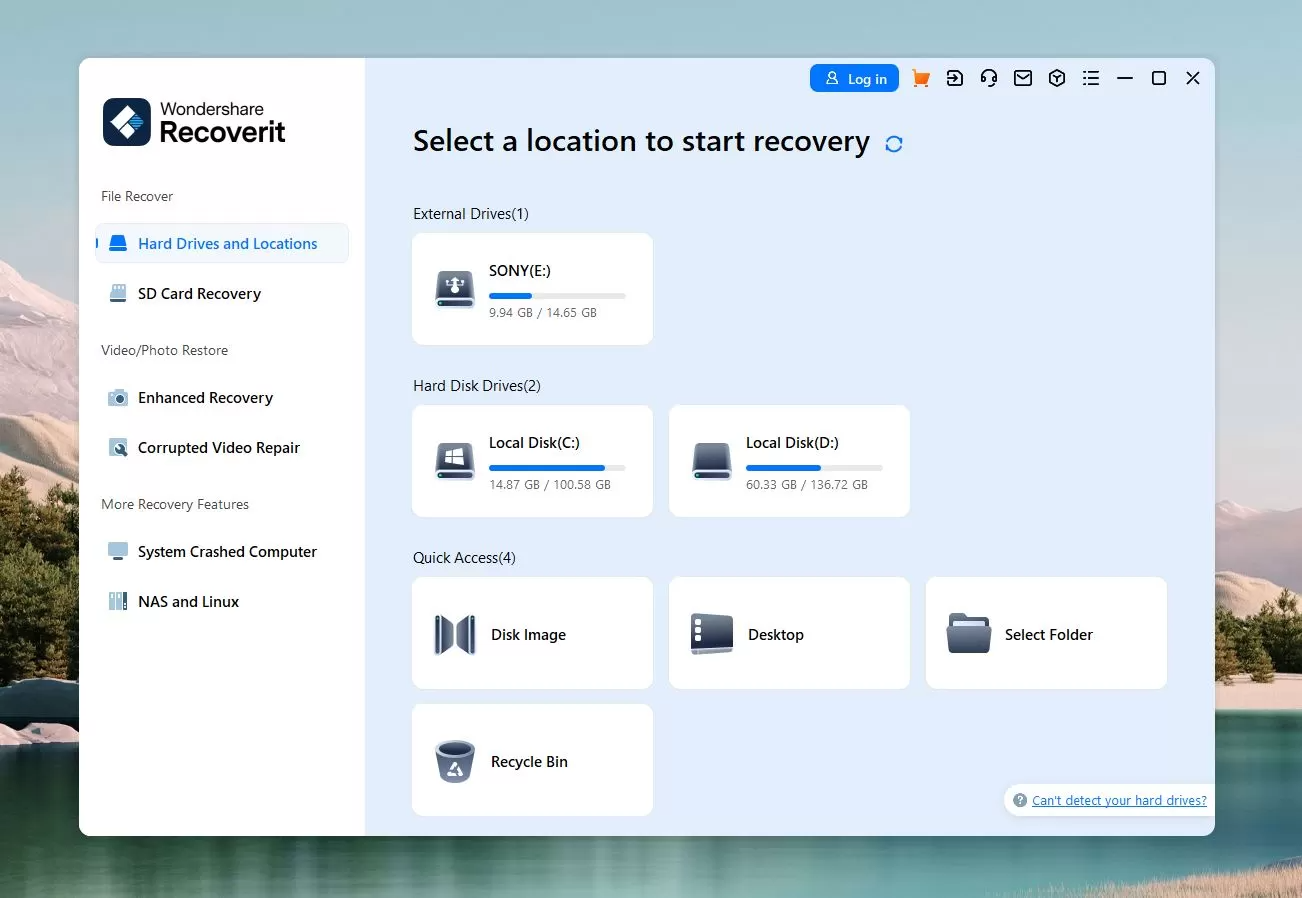
В разделе Hard Drives and Locations найдите флешку среди внешних устройств.
Нажмите Start.
Во время сканирования используйте фильтр типа, размера и даты, но не останавливайте глубокий поиск преждевременно после форматирования.
Откройте нужный объект в окне Preview.
Отметьте файлы и нажмите Recover.
Выберите папку на другом диске.
Плюсы:
единый процесс для удалённых файлов и форматирования;
фильтры и предварительный просмотр;
поддержка внешних устройств и образов;
версии для Windows и macOS.
Минусы:
сохранение ограничено лицензией;
результат сигнатурного анализа нуждается в сортировке;
программа не ремонтирует физически повреждённую флешку;
для RAW без понятной структуры удобнее дополнительно проверить раздел в DMDE или R-Studio.
R-Studio
R-Studio предназначен для сложных случаев: RAW, потерянных разделов, повреждённых метаданных, образов и накопителей с несколькими вариантами файловой системы. Программа доступна для Windows, macOS и Linux, умеет создавать побайтовые образы и обрабатывать их как исходный диск. В результатах отображаются распознанные разделы и файлы, найденные по известным сигнатурам.

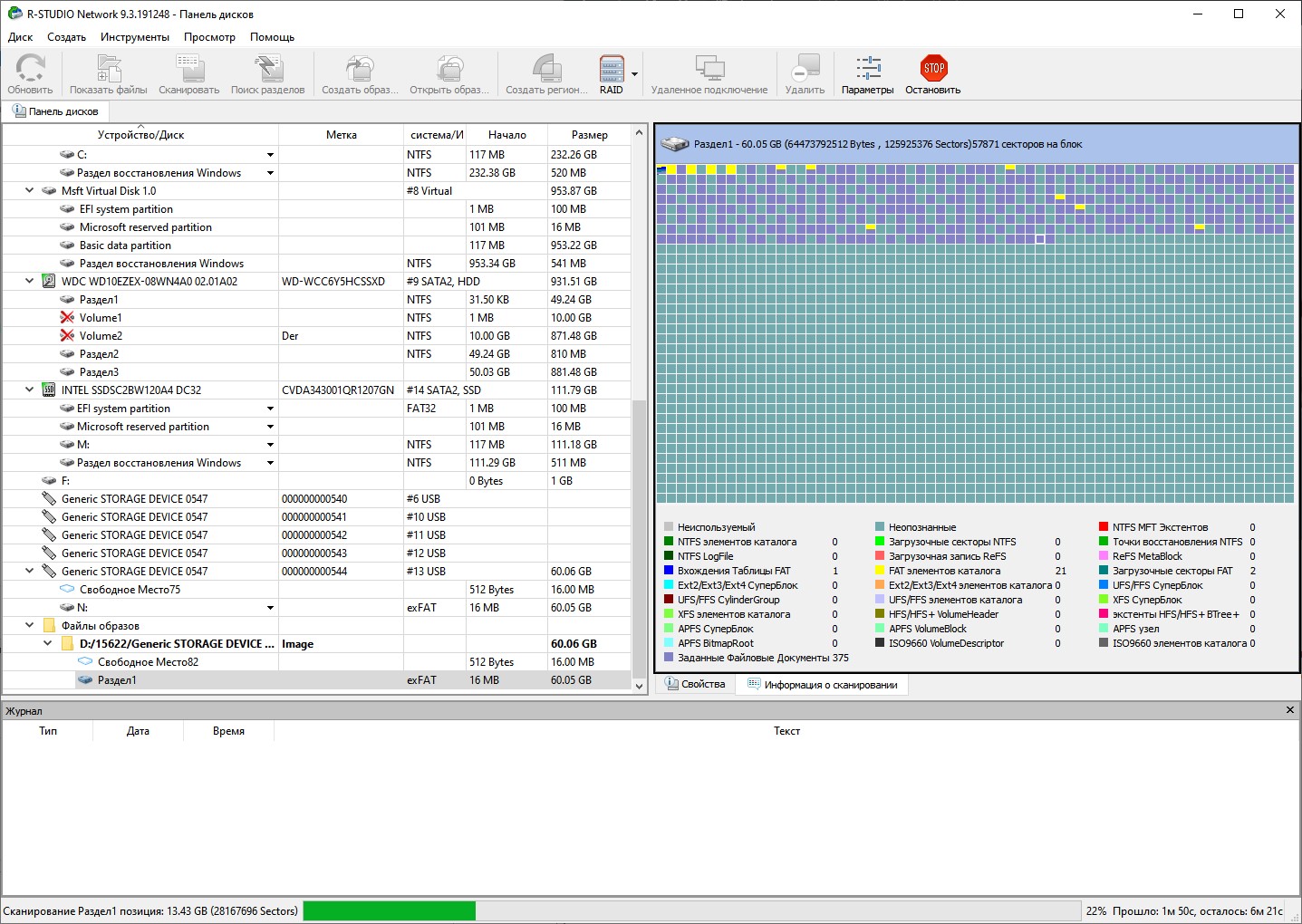
При нестабильном чтении выделите физическую флешку и создайте образ через Create Image.
Откройте образ или выберите стабильное исходное устройство.
Нажмите Scan.
Проверьте диапазон сканирования, файловые системы и Known File Types. Не включайте все сигнатуры без необходимости: это увеличит число ложных результатов.
После анализа сравните распознанные разделы по размеру, смещению и файловой системе.
Откройте наиболее подходящий раздел через Open Drive Files.
Используйте Preview и индикатор шансов, но подтверждайте целостность открытием.
Отметьте файлы, выберите Recover Marked и сохраните на другой диск.
Сохраните scan info, если планируете продолжить позже без повторного чтения.
Плюсы:
Windows, macOS и Linux;
создание и анализ образов;
подробная реконструкция разделов;
сигнатурный поиск, предварительный просмотр и сохранение информации сканирования.
Минусы:
интерфейс требует понимания разделов, смещений и типов результатов;
неправильный выбор распознанного тома увеличивает объём ручной проверки;
демонстрационный режим ограничивает сохранение;
функции записи на диск нельзя применять к единственной копии без образа.
DMDE
DMDE сочетает дисковый редактор, поиск разделов и восстановление файлов. Он полезен, когда Windows показывает RAW, раздел исчез, повреждён загрузочный сектор или нужно открыть образ. Программа доступна для основных настольных систем. Full Scan анализирует структуру тома и известные типы файлов; результат можно открыть как найденный том и сохранить на другой носитель.
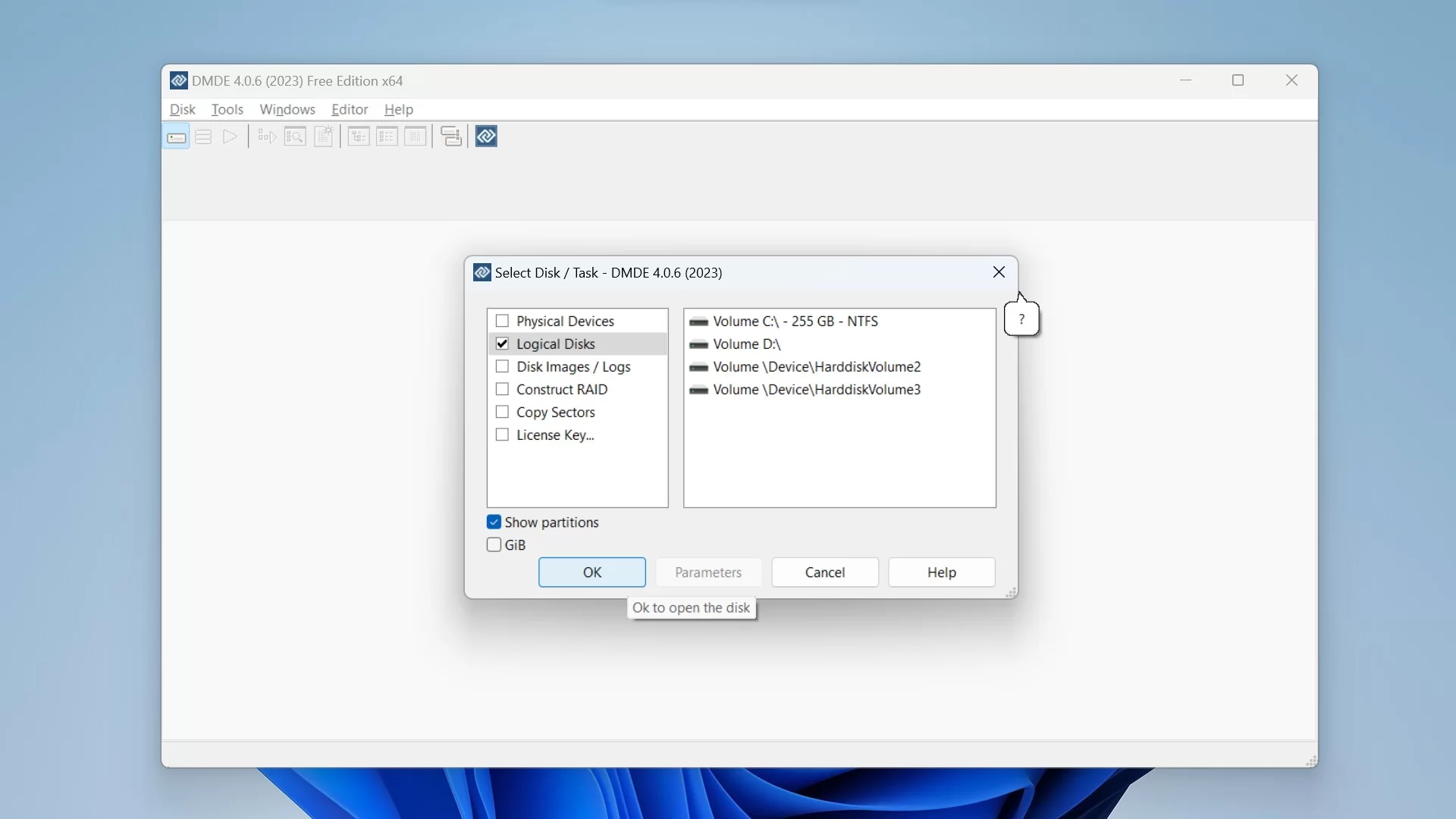
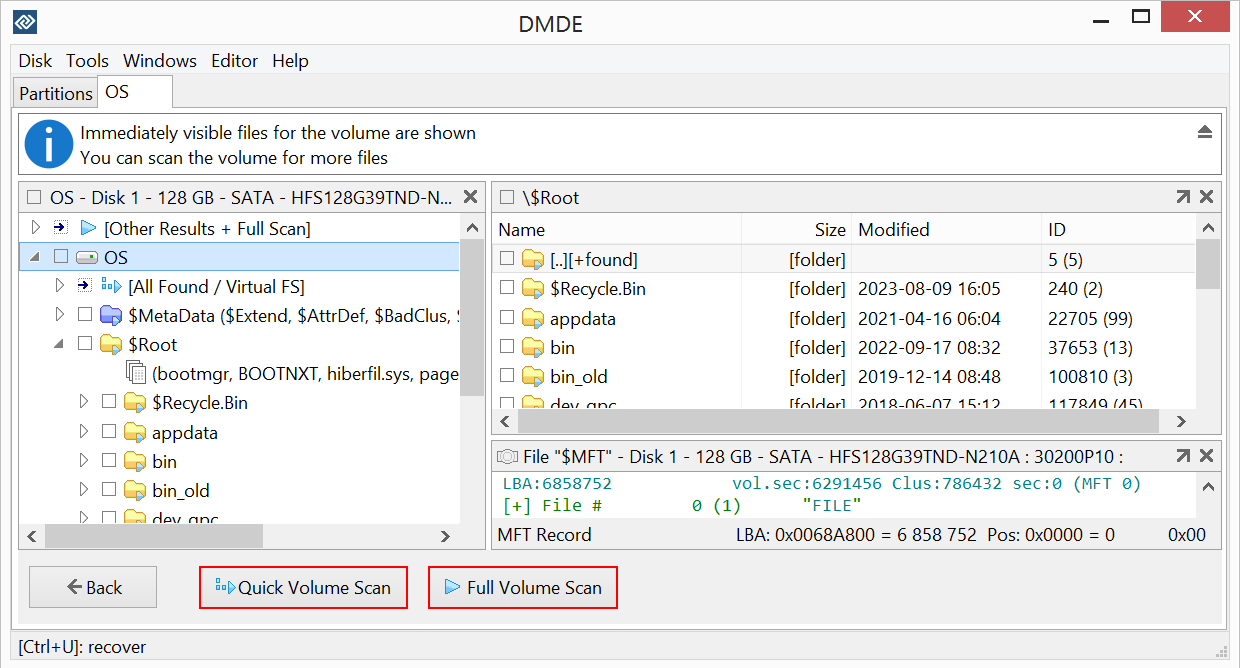
В окне Select Device выберите Physical Devices и флешку по размеру. Для готового образа откройте файл образа.
Если нужный том отображается корректно, выделите его и нажмите Open Volume.
При RAW или пропавшем разделе запустите Full Scan.
Оставьте файловые системы, которые могли использоваться на флешке: FAT, exFAT или NTFS.
После анализа откройте варианты томов и сравните дерево папок, размеры и содержимое.
Для проверки выделите файл и откройте просмотр.
Отметьте папки, выберите Tools → Recover либо команду восстановления в контекстном меню.
Укажите папку на другом диске.
Не используйте команды записи загрузочного сектора и таблицы разделов до создания образа и проверки дерева. Для извлечения данных достаточно режима чтения.
Плюсы:
точная работа с RAW и потерянными разделами;
открывает физические диски и образы;
показывает дерево и найденные сигнатуры;
доступен на Windows, macOS и Linux.
Минусы:
высокая цена ошибки при использовании функций записи;
интерфейс содержит много технических параметров;
бесплатный режим ограничивает массовое восстановление за одну операцию;
требуется сравнивать несколько вариантов найденного тома.
TestDisk
TestDisk — консольный инструмент для анализа таблицы разделов, поиска потерянных томов и копирования файлов. Он работает на Windows, macOS и Linux, открывает физические устройства и образы. На флешке с RAW безопасная задача — найти прежний раздел, нажать P для просмотра файлов и скопировать их на другой диск. Команду Write используйте только после образа и полного подтверждения правильной структуры.
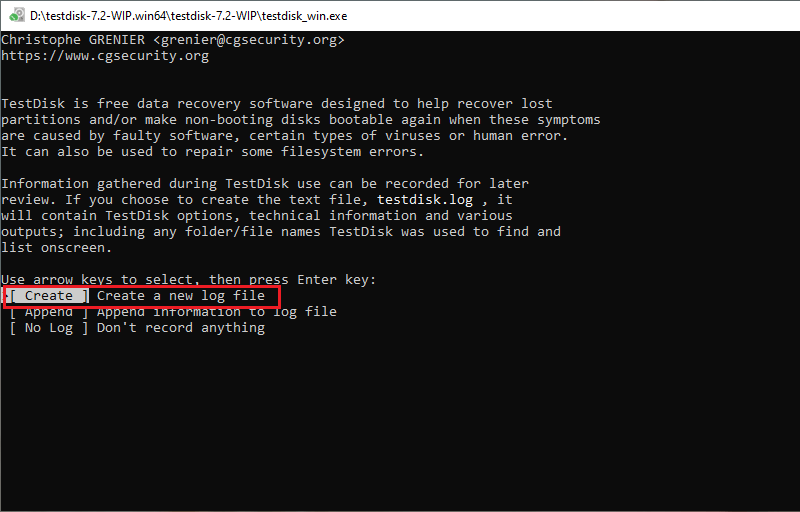
Запустите TestDisk с административными правами.
Выберите Create для файла журнала.
Выделите флешку по размеру и нажмите Proceed.
Подтвердите автоматически определённый тип таблицы разделов.
Выберите Analyse → Quick Search.
На найденном разделе нажмите P, чтобы открыть список файлов.
Отметьте нужные объекты и нажмите C для копирования.
Перейдите к папке на другом диске и подтвердите сохранение.
Когда Quick Search не находит прежний том, выполните Deeper Search.
Плюсы:
бесплатный открытый инструмент;
поиск потерянных разделов;
копирование файлов без обязательной записи разметки;
поддержка трёх настольных платформ и образов.
Минусы:
текстовый интерфейс;
команды Write, Boot и изменение геометрии требуют высокой осторожности;
сигнатурное восстановление выполняется отдельной PhotoRec;
предварительный просмотр медиа ограничен.
PhotoRec
PhotoRec игнорирует повреждённую структуру каталогов и ищет содержимое по известным сигнатурам. Такой подход полезен после форматирования и сильного разрушения файловой системы, но обычно не сохраняет прежние имена и пути: результат помещается в папки recup_dir.1, recup_dir.2 и далее. Для удалённых файлов на исправных FAT/NTFS сначала проверяют файловую структуру через TestDisk: при сохранённых метаданных он копирует файлы вместе с именами.
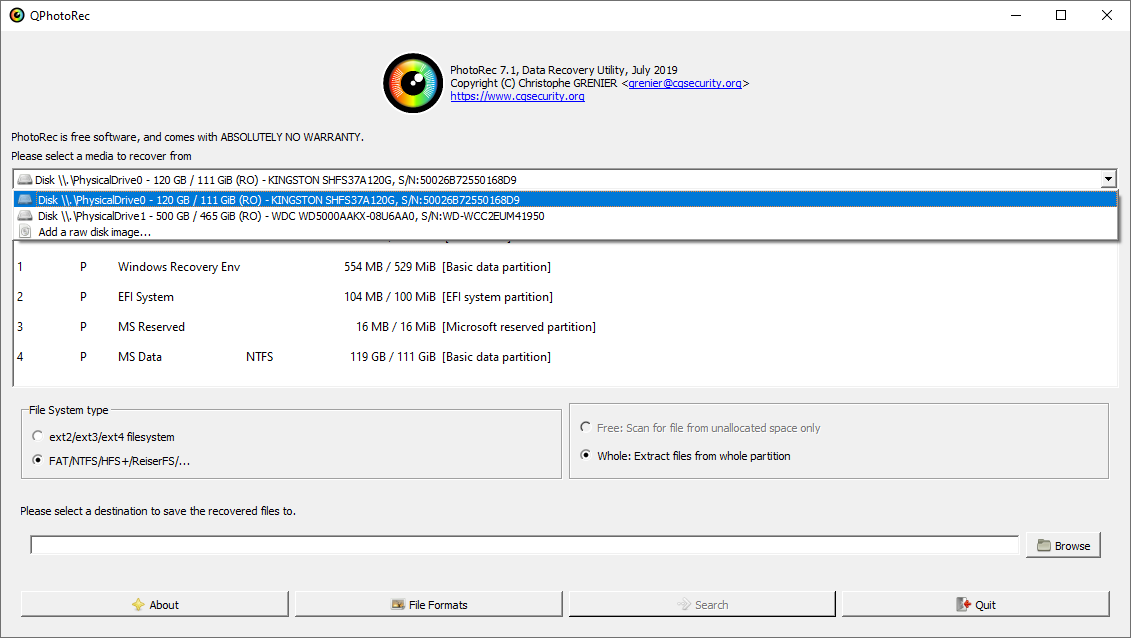
Запустите photorec с правами администратора.
Выберите флешку или файл образа.
Укажите существующий раздел; после полной потери разметки используйте весь диск.
Откройте File Opt и оставьте только нужные типы. Поиск всех сигнатур создаёт огромный результат.
Выберите Search.
Для FAT, exFAT, NTFS, HFS+ и большинства не-Ext файловых систем укажите Other. Вариант ext2/ext3/ext4 выбирается только для Linux-разделов Ext.
Выберите Free для поиска в свободном пространстве исправной файловой системы либо Whole после форматирования и повреждения.
Укажите каталог назначения на другом диске и нажмите C.
После завершения отсортируйте recup_dir.* по расширению, размеру и содержимому.
Плюсы:
Windows, macOS и Linux;
бесплатный открытый код;
работает при разрушенной файловой структуре;
позволяет ограничить набор сигнатур и сканировать образы.
Минусы:
исходные имена и папки обычно теряются;
результат содержит дубликаты и фрагменты;
текстовый интерфейс требует внимательного выбора назначения;
программа не восстанавливает таблицу разделов.
Data Rescue
Data Rescue предназначена для логического восстановления и клонирования. При медленном или сбойном устройстве остановите сканирование, выполните Clone, а затем анализируйте клон: длительный Extended Scan напрямую по неисправному носителю увеличивает нагрузку.

Подключите флешку и выберите её в списке устройств.
Для стабильного носителя начните со стандартного сканирования.
При падении скорости или ошибках остановите анализ и откройте Clone.
Создайте клон на исправном диске равной или большей ёмкости.
Выберите клон как источник и запустите глубокое сканирование.
Просмотрите найденные папки и типы файлов.
Отметьте нужное и сохраните на третий безопасный том либо в отдельную папку на диске, где достаточно места.
Плюсы:
встроенное клонирование проблемного носителя;
отдельные режимы сканирования;
работа с внешними устройствами;
предварительный просмотр и фильтрация результата.
Минусы:
для клона нужен второй накопитель соответствующей ёмкости;
лицензия ограничивает сохранение в пробном режиме;
повреждённая структура приводит к потере имён;
не предназначена для аппаратного ремонта контроллера.
Coolmuster Data Recovery
Coolmuster предлагает четыре режима: Deleted Recovery, Format Recovery, Raw Recovery и Partition Recovery. Для обычного удаления выбирается первый, после форматирования — второй, при разрушенной структуре — Raw, а при исчезнувшем разделе — Partition Recovery. В Windows рабочий процесс включает выбор раздела, кнопку Start Scan, фильтрацию результата и Recover to Computer.
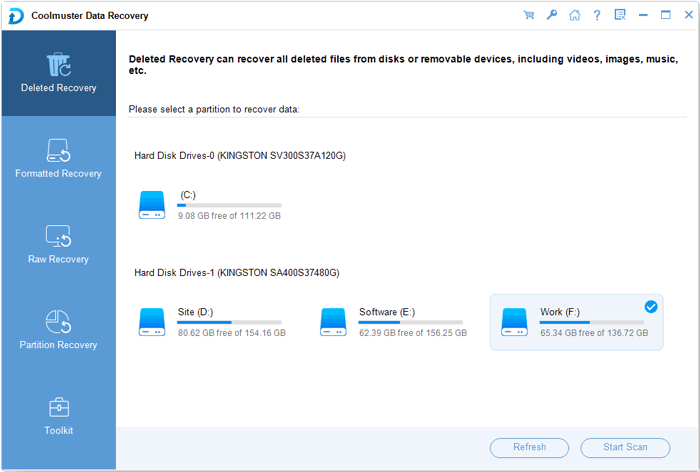
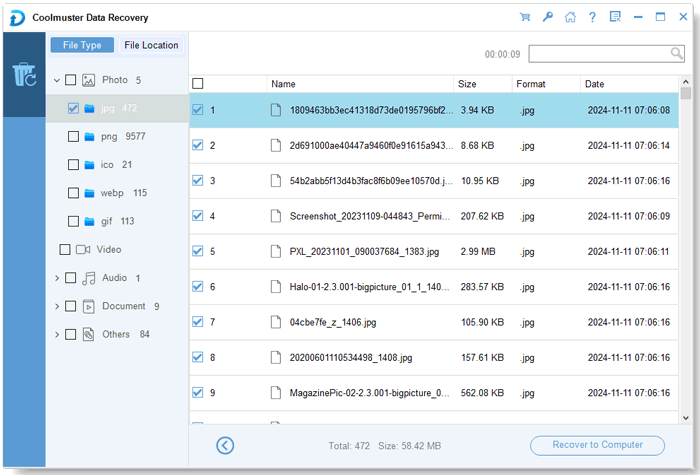
Выберите режим по типу потери.
Отметьте раздел флешки и нажмите Start Scan.
После анализа переключайтесь между типами и расположением.
Используйте предварительный просмотр поддерживаемых форматов.
Отметьте файлы и нажмите Recover to Computer.
Выберите папку на другом диске.
Плюсы:
режимы разделены по типу инцидента;
простой порядок выбора, сканирования и сохранения;
фильтрация и просмотр;
поддержка USB и других внешних носителей.
Минусы:
режим и доступные функции различаются между Windows и macOS;
пробный режим используется для просмотра, а не полного сохранения;
Raw Recovery создаёт результат без прежней структуры;
нет развитого поблочного клонирования нестабильной флешки.
iMyFone D-Back
Компьютерная редакция iMyFone D-Back работает с USB-накопителями и другими внешними устройствами: пользователь выбирает источник, запускает сканирование, фильтрует категории, просматривает найденное и нажимает Recover. Не следует путать этот режим с мобильными модулями восстановления iPhone или Android: для флешки нужен раздел работы с компьютерными накопителями.
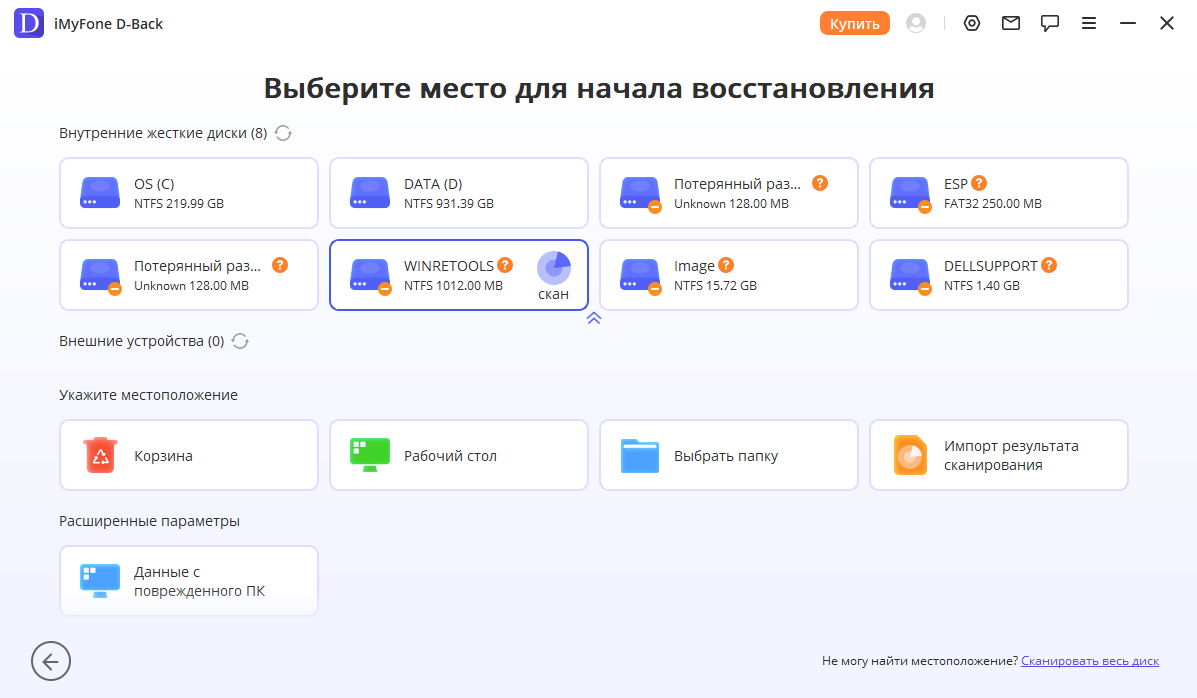
На стартовом экране найдите подключённое внешнее устройство.
Выберите флешку по объёму и запустите сканирование.
Используйте категории файлов, поиск и фильтры для сокращения списка.
Просмотрите нужные объекты.
Отметьте данные и нажмите Recover.
Укажите безопасную папку на другом диске.
Плюсы:
простой графический процесс;
фильтры и предварительный просмотр;
работа с внешними накопителями;
версии для Windows и macOS.
Минусы:
интерфейс объединяет несколько продуктовых сценариев, поэтому нужно выбрать именно восстановление компьютерных данных;
сохранение ограничено лицензией;
программа не заменяет поиск разделов в DMDE/TestDisk;
нестабильный носитель требует предварительного образа.
Transcend RecoveRx
RecoveRx предназначена для поиска следов удалённых файлов на устройствах хранения Transcend и поддерживаемых съёмных носителях. В Windows последовательность начинается с Recover, затем выбираются устройство, папка назначения и типы данных.
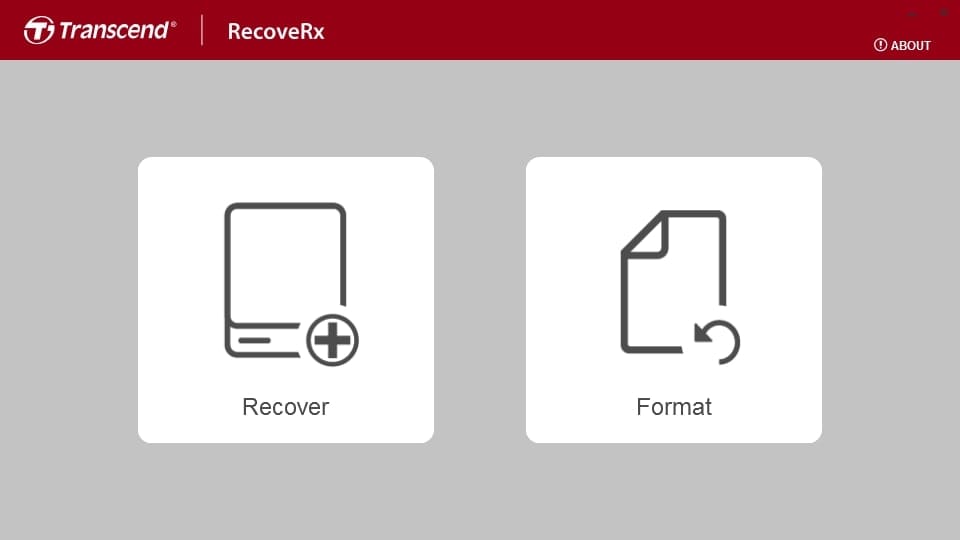
Откройте модуль Recover.
Выберите флешку в списке дисков.
Укажите каталог восстановленных файлов на другом физическом устройстве и нажмите Next.
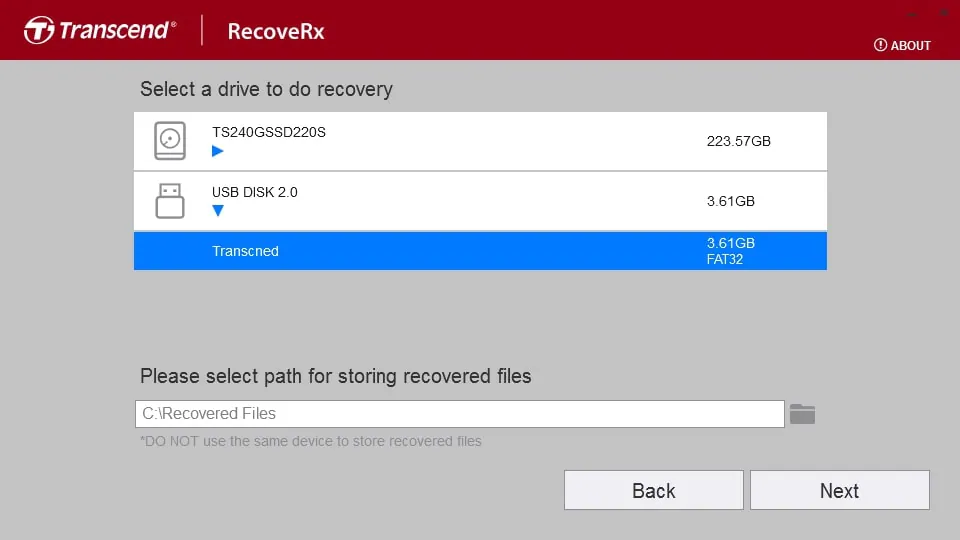
Отметьте категории, которые нужно искать: изображения, документы, аудио или видео.
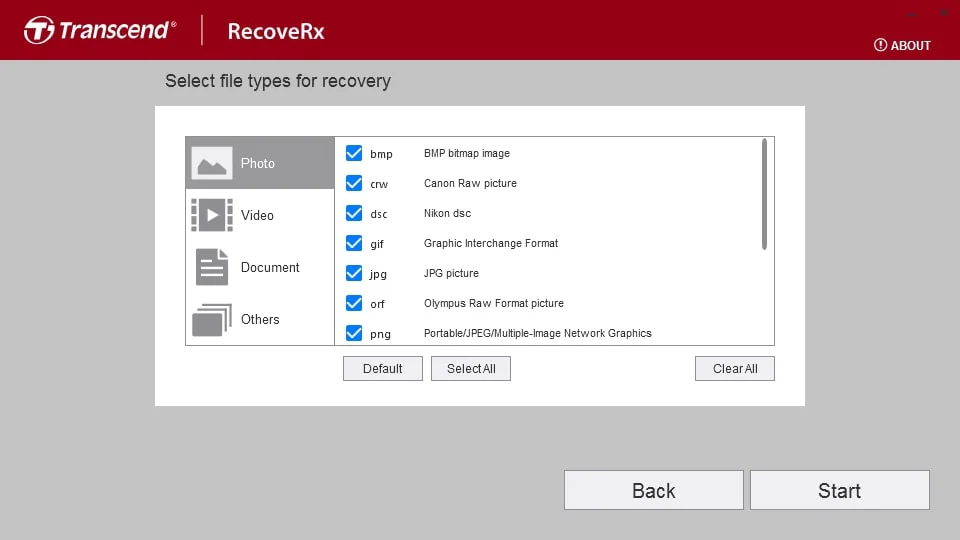
Запустите сканирование.
После окончания откройте папку назначения и проверьте содержимое.
Плюсы:
короткий мастер с последовательными шагами;
отдельный выбор места сохранения до сканирования;
категории файлов уменьшают объём результата;
версии для Windows и macOS.
Минусы:
инструмент ориентирован прежде всего на продукты Transcend;
не предназначен для ручной реконструкции сложной таблицы разделов;
сигнатурный результат может потерять прежние имена;
не создаёт полноценную карту чтения нестабильного устройства.
Что делать с флешкой, подключённой к Android, iPhone или iPad
Android и USB OTG
Files by Google позволяет просматривать и управлять файлами на USB-накопителе на устройствах с Android 7.0 и новее. После подключения появляется уведомление USB available; затем нужно выбрать устройство, нажать Allow и открыть его в разделе Storage devices.
Используйте телефон только для спасения уже читаемых данных:
Подключите флешку через совместимый OTG-переходник.
Откройте Files by Google или системный файловый менеджер.
Разрешите приложению доступ к USB-устройству.
Выберите важные папки.
Нажмите Copy to и укажите внутреннюю память, карту памяти либо облачную папку.
Дождитесь окончания копирования и безопасно извлеките устройство.
Не переносите новые файлы на пострадавшую флешку. Если папки удалены, накопитель просит форматирование или отображается пустым, подключите его к компьютеру. Мобильный файловый менеджер работает с уже смонтированной файловой системой и не заменяет секторное сканирование.
iPhone и iPad
Приложение «Файлы» открывает подключённые USB-накопители и карты памяти. Имя устройства появляется на вкладке «Обзор» в разделе «Места».
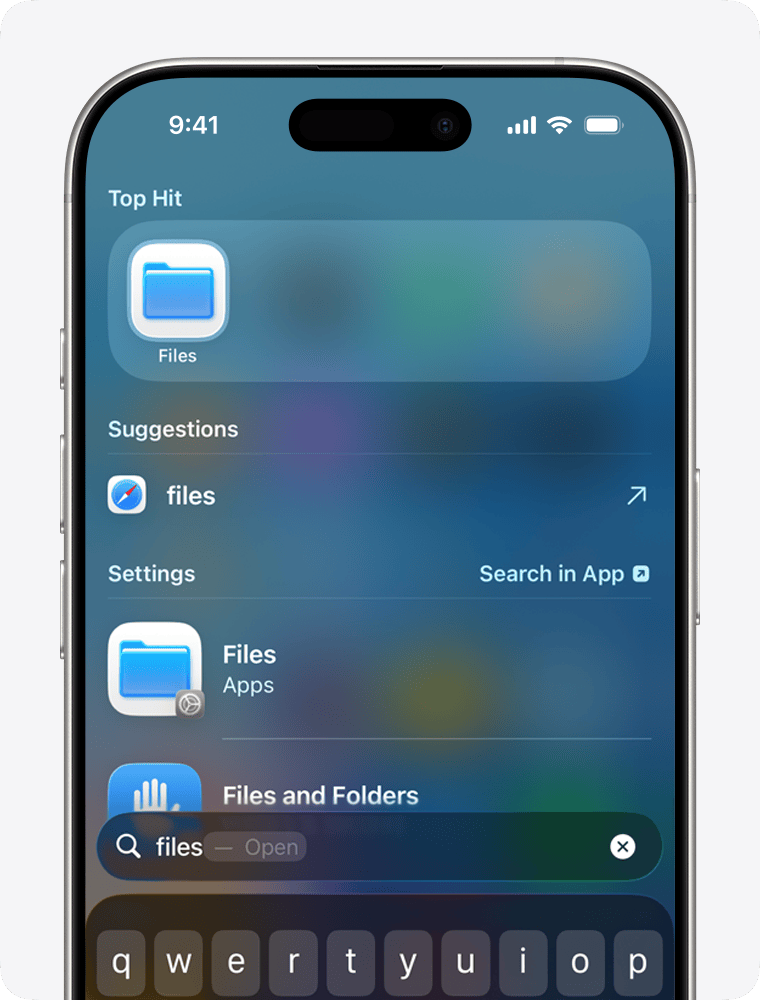
Подключите накопитель к USB-C или совместимому адаптеру.
Откройте «Файлы» → «Обзор».
Нажмите имя флешки в разделе «Места».
Удерживайте нужный файл или откройте меню выбора нескольких объектов.
Нажмите «Скопировать» или «Переместить» и выберите «На iPhone», «На iPad» либо iCloud Drive.
Не выбирайте команду Erase для проблемного накопителя. На устройствах с USB-C приложение «Файлы» умеет форматировать внешние диски, но эта операция уничтожает текущую файловую структуру. После удаления, RAW или сбоя переносите флешку на Windows, macOS или Linux и используйте программу восстановления либо образ.
Порядок действий для разных сценариев
Файлы удалены несколько минут назад
Не закрывая Проводник, попробуйте Ctrl + Z.
Если отмена не сработала, прекратите запись.
Для Windows начните с Феникса или Recuva и обычного быстрого сканирования.
В macOS выберите Disk Drill или другую программу с графическим поиском.
В Linux сканируйте PhotoRec только после попытки сохранить структуру через TestDisk.
Сохраняйте результат на другой диск.
При недавнем удалении важнее не глубина первого прохода, а отсутствие новых записей. Глубокий поиск запускайте вторым, если быстрый не вернул нужное.
Флешку быстро отформатировали
Быстрое форматирование создаёт новую служебную структуру без обязательного посекторного чтения всего носителя. В Windows параметр /Q удаляет таблицу файлов и корневой каталог, но не выполняет проверку каждой области. Поэтому после операции:
Немедленно отключите флешку.
Не создавайте на ней папки и не копируйте тестовый файл.
Для простого интерфейса используйте глубокую проверку Феникса, Disk Drill, EaseUS, Stellar или Recoverit.
Для возврата прежней структуры проверьте DMDE, R-Studio, TestDisk или Hetman Partition Recovery.
Когда структура не восстанавливается, запустите PhotoRec по образу и сортируйте содержимое по типам.
Выполнено полное форматирование
Полное форматирование средствами современных версий Windows записывает нули по объёму тома и проверяет носитель. Перезаписанное содержимое обычные программы восстановления не возвращают. После такой операции сканер ещё может показать старые имена, миниатюры или отдельные фрагменты из областей, которые не относились к отформатированному тому, но их наличие не означает сохранность исходных файлов.
Сначала уточните, действительно ли было выполнено полное форматирование, а не быстрое. Если флажок «Быстрое форматирование» был снят и операция завершилась, не покупайте несколько программ только из-за большого числа найденных записей: проверяйте каждый результат открытием. При аппаратных ошибках создайте образ, чтобы сохранить доступные области, но образ не восстанавливает уже перезаписанные блоки.
Файловая система стала RAW
RAW — это обозначение Windows для тома, файловую систему которого она не смогла распознать. Рабочая последовательность:
Закройте предложение форматирования.
Проверьте ёмкость и состояние в «Управлении дисками».
При нестабильном чтении создайте образ.
Откройте образ в DMDE или R-Studio и выполните Full Scan/Scan.
В TestDisk используйте Analyse → Quick Search, затем P для просмотра файлов.
Копируйте данные на другой диск.
PhotoRec используйте после попытки сохранить структуру каталогов.
Команды исправления загрузочного сектора, Write в TestDisk и CHKDSK оставьте для копии образа либо этапа после сохранения файлов. Подробные инструменты для восстановления разделов полезны, когда том полностью исчез из разметки.
Папки пропали, но занятое место осталось
Включите скрытые элементы.
Выполните attrib -h -s -r X:\*.* /s /d для буквы флешки.
Скопируйте появившиеся пользовательские данные на другой диск.
Проверьте копию защитным ПО.
Если место занято, но содержимое не появляется, выполните сканирование Фениксом или Recuva.
При повреждённом дереве каталогов переходите к DMDE либо R-Studio.
Не запускайте неизвестные .exe, .cmd, .vbs и ярлыки .lnk с флешки: вредоносное ПО часто скрывает реальные папки и создаёт ложные ярлыки.
Флешка не отображается в Проводнике
Есть в «Управлении дисками», раздел исправен, буквы нет — назначьте букву.
Есть физический диск, но раздел RAW — сканируйте раздел или образ.
Вся область не распределена — не создавайте новый том; ищите прежнюю разметку.
Есть только в «Диспетчере устройств» — переподключите, проверьте порт и другой компьютер.
Нет нигде — программное восстановление недоступно до аппаратной диагностики.
Для исключения проблем порта, питания и контроллера используйте последовательную диагностику HDD, SSD и USB-накопителей, не переходя сразу к форматированию.
Накопитель отключается во время чтения
Остановите программу сканирования.
Не запускайте её повторно в другом приложении.
В Linux размонтируйте устройство и создайте образ ddrescue с mapfile.
В Windows или macOS используйте встроенное клонирование R-Studio, Disk Drill, R-Undelete либо Data Rescue, когда устройство остаётся доступным достаточно долго.
Все последующие анализы выполняйте по образу.
При ухудшении определения прекратите чтение и обратитесь в лабораторию.
Повторный глубокий проход не «лечит» контроллер. Он снова читает те же проблемные области и расходует время, в течение которого устройство продолжает деградировать.
Флешка зашифрована
Сначала разблокируйте её штатным паролем или кодом восстановления. После открытия тома скопируйте видимые данные и только затем ищите удалённые файлы. Сканирование зашифрованного содержимого без разблокировки выдаёт блоки шифротекста, а не исходные документы.
Если код утрачен, не форматируйте том. Восстановление удалённых файлов и восстановление доступа к шифрованию — разные задачи; обычная программа не заменяет данные аутентификации.
Как проверить восстановленные файлы
Не оценивайте результат только по количеству
Программа может показать тысячи объектов, среди которых есть миниатюры, кэш, дубликаты, фрагменты и старые версии. Проверка должна отвечать на четыре вопроса:
Совпадает ли размер с ожидаемым?
Открывается ли файл в подходящем приложении?
Читается ли содержимое целиком, а не только начало?
Сохранилась ли логическая структура папок и комплект связанных файлов?
Нулевой или необычно малый размер сразу указывает на неполный результат. Для фото недостаточно увидеть миниатюру: откройте оригинал и увеличьте разные участки. Для видео воспроизведите начало, середину и конец. Для архива выполните проверку целостности, не извлекая его поверх других данных.
Проверка по типам
| Тип | Что проверить | Признак неполного восстановления |
|---|---|---|
| DOCX, XLSX, PPTX | открытие, страницы/листы, встроенные изображения, формулы | приложение сообщает о повреждении или часть документа пуста |
| количество страниц, поиск текста, изображения, вложения | открывается только первая страница либо нарушена таблица объектов | |
| JPG, PNG, RAW | полный просмотр, увеличение краёв, метаданные | серые области, полосы, обрыв изображения |
| MP4, MOV, AVI | длительность, перемотка, звук в разных точках | файл запускается, но обрывается после первых секунд |
| MP3, WAV | длительность и воспроизведение нескольких участков | шум, резкий обрыв, неверная длительность |
| ZIP, RAR, 7Z | встроенная команда Test | ошибка CRC или неожиданный конец архива |
| базы и проекты | открытие в исходной программе, связи с внешними файлами | проект открывается без ресурсов или с ошибкой структуры |
Сравните контрольные суммы, когда есть эталон
Если часть файлов сохранилась на другом устройстве, сравните хэши. В PowerShell:
Get-FileHash "D:\USB-Recovery\verified\report.pdf" -Algorithm SHA256
Get-FileHash "E:\Backup\report.pdf" -Algorithm SHA256
Одинаковые SHA-256 подтверждают побайтовое совпадение. Разные значения не всегда означают повреждение: документ мог быть другой редакцией. Сначала сравните размер и дату, затем содержимое.
Для большого набора сохраните список:
Get-ChildItem "D:\USB-Recovery\verified" -File -Recurse |
  Get-FileHash -Algorithm SHA256 |
  Export-Csv "D:\USB-Recovery\hashes.csv" -NoTypeInformation
Сохраните образ до окончательного решения
Не удаляйте flash.img после первого удачного прохода. Оставьте его до тех пор, пока:
проверены все критичные документы;
восстановлены медиафайлы нужных дат;
протестированы архивы;
подтверждено, что другой программе больше не нужен повторный анализ;
созданы минимум две копии важных результатов.
Исходную флешку также не форматируйте сразу. Когда обнаружится повреждённый документ, образ позволит повторить поиск с другими сигнатурами без нового чтения устройства.
Как отремонтировать флешку после восстановления данных
Форматирование в Windows
Форматирование выполняется только после проверки сохранённых файлов.
Откройте «Этот компьютер».
Щёлкните флешку правой кнопкой мыши.
Выберите «Форматировать».
Укажите файловую систему.
Оставьте «Размер единицы распределения» → «По умолчанию».
Введите метку тома.
Для исправного ранее форматированного носителя включите «Быстрое форматирование».
Нажмите «Начать» и подтвердите удаление данных.
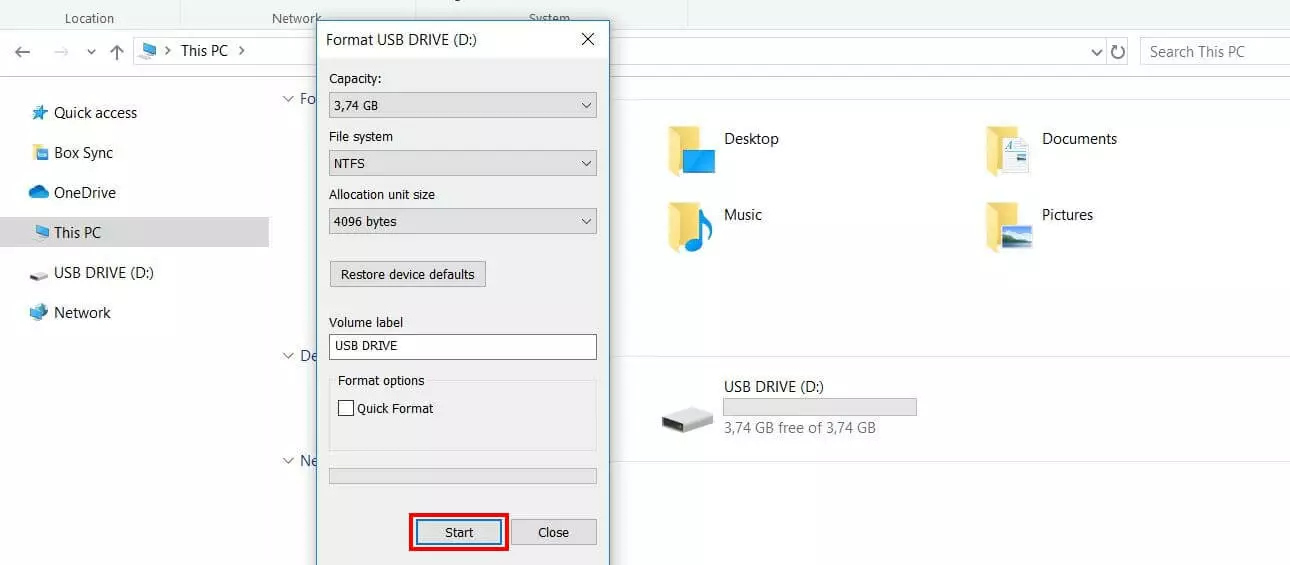
В окне форматирования Windows доступны файловые системы, подходящие выбранному объёму, обычно FAT32, exFAT или NTFS. Быстрый режим создаёт новую служебную структуру без полного прохода с записью по всему тому. Полный режим в современных Windows записывает нули и проверяет носитель, поэтому его запускают только после спасения данных. Для флешки, которая отключалась или показывала ошибки, успешное форматирование не является достаточным доказательством надёжности.
Как выбрать файловую систему
exFAT — основной вариант для обмена между современными Windows и macOS и хранения крупных файлов. Формат рассчитан на большие файлы и накопители.
FAT32 / MS-DOS (FAT) — выбирайте для старых телевизоров, автомагнитол, камер и другой техники, которая не понимает exFAT. В Disk Utility формат MS-DOS (FAT) используют для Windows-совместимых томов до 32 ГБ; для большего объёма выбирают exFAT.
NTFS — подходит для флешки, используемой преимущественно в Windows. Disk Utility не форматирует в NTFS; macOS без дополнительного драйвера обычно читает такой том, но не записывает на него.
APFS или Mac OS Extended — используйте для накопителя, предназначенного только для Mac. Для обмена с Windows эти варианты не подходят без дополнительного ПО.
Выбор определяется устройствами назначения. Перед форматированием проверьте руководство телевизора, камеры, игровой приставки или автомобиля: поддержка файловой системы важнее её технических преимуществ.
Форматирование в macOS
Откройте Disk Utility.
Выберите View → Show All Devices.
В боковой панели выделите физическую флешку.
Нажмите Erase.
Введите имя.
Выберите ExFAT для Windows и Mac либо MS-DOS (FAT) для старой техники и небольшого тома.
Выберите схему разделов, указанную в руководстве целевого устройства.
Нажмите Erase.
Команда стирания уничтожает текущую разметку, поэтому её нельзя использовать как попытку «открыть» RAW-флешку до восстановления.
Фирменные ремонтные средства
JetFlash Online Recovery предназначен для ремонта совместимых USB-флешек Transcend JetFlash и возврата устройства к заводскому состоянию. Это не средство извлечения пользовательских файлов. Запускайте его только после сохранения данных и проверки точной модели.
Не применяйте утилиту одного производителя к флешке другого бренда и не выбирайте программу по похожему названию контроллера. Ремонтные средства способны перепрошить контроллер, переразметить память и уничтожить остатки файловой системы.
Проверьте накопитель после ремонта
Создайте на флешке папку TEST.
Скопируйте несколько файлов разного размера, включая один крупный.
Рассчитайте их SHA-256 на исходном диске и флешке.
Безопасно извлеките устройство.
Подключите повторно.
Снова прочитайте файлы и сравните хэши.
Повторите тест в другом USB-порту.
Флешку следует вывести из эксплуатации, если после форматирования снова появляются RAW, ошибки копирования, самопроизвольные отключения, неверная ёмкость или повреждение тестовых файлов. Такой носитель нельзя использовать как единственное место хранения.
Ошибки, которые снижают шансы на восстановление
Продолжение записи. Даже небольшой новый файл способен занять область удалённого документа.
Установка программы на пострадавшую флешку. Установщик и временные файлы перезаписывают свободные блоки.
Сохранение результата на источник. Первые восстановленные объекты могут уничтожить следующие.
Повторное форматирование. Новая служебная структура усложняет реконструкцию старой.
Создание нового раздела в нераспределённой области. Оно записывает новую таблицу и загрузочные данные.
CHKDSK до образа. Исправление меняет метаданные и способно превратить потерянные записи в фрагменты.
Одновременный запуск нескольких программ. Конкурирующее чтение увеличивает нагрузку и замедляет нестабильный носитель.
Выбор диска только по букве. Буквы меняются; сверяйте ёмкость и модель.
Сканирование логического тома вместо физического устройства после потери раздела. Нераспределённая область будет пропущена.
Включение всех сигнатур без необходимости. PhotoRec и другие инструменты создают десятки тысяч лишних фрагментов.
Доверие миниатюре. Превью может храниться отдельно от повреждённого оригинала.
Удаление образа сразу после первого результата. Повторный анализ снова потребует читать исходную флешку.
Запись таблицы разделов без проверки. В TestDisk и DMDE сначала копируйте файлы; операции записи выполняйте на копии.
Использование ремонтной утилиты как программы восстановления. Возврат к заводскому состоянию уничтожает пользовательские данные.
Многократное подключение физически неисправного устройства. При каждом сбросе контроллера доступность может ухудшаться.
Разборка монолитной флешки дома. Контакты кристалла и контроллера требуют специализированного оборудования.
Открытие подозрительных ярлыков и скриптов. При вирусном инциденте работайте с копией и проверяйте её защитным ПО.
Оценка по проценту сканирования. Важнее, читаются ли найденные файлы и какие области остались непрочитанными.
Частые вопросы
Можно ли восстановить данные после форматирования?
После быстрого форматирования данные часто остаются доступными, пока на флешку не записаны новые файлы. Сначала ищите прежний раздел в DMDE, R-Studio, TestDisk или Hetman Partition Recovery, затем используйте глубокое сканирование и PhotoRec. После полного форматирования в современных Windows содержимое тома перезаписывается, поэтому обычное программное восстановление не возвращает прежние файлы.
Почему программа нашла файл, но он не открывается?
Запись каталога или сигнатура сохранились, а часть содержимого была перезаписана либо не прочиталась. Сравните размер, попробуйте другой распознанный раздел и повторите поиск по образу. Повторное сохранение того же результата другой программой не восстанавливает уже перезаписанные блоки.
Почему потерялись имена и папки?
При сигнатурном поиске программа распознаёт начало файла по внутренней структуре, не используя уничтоженный каталог. Поэтому PhotoRec и Raw Recovery присваивают технические имена и группируют результат по типам. Чтобы сохранить пути, сначала пробуйте инструменты реконструкции файловой системы.
Какой режим запускать первым: быстрый или глубокий?
После недавнего удаления на исправном томе — быстрый. После форматирования, RAW, давней потери или неудачного первого прохода — глубокий. При нестабильном чтении сначала образ, а не любой из этих режимов.
Поможет ли CHKDSK вернуть удалённые документы?
CHKDSK исправляет файловую систему и её метаданные. Он не является программой восстановления удалённых файлов. Запускайте его после сохранения данных либо на копии образа.
Можно ли восстановить флешку через онлайн-сервис?
Браузер не получает низкоуровневый доступ к свободным секторам USB-накопителя. Онлайн-сервис способен обработать только файл, который уже читается и был вручную загружен. Для удаления, форматирования и RAW нужна локальная программа или лаборатория.
Можно ли выполнить восстановление на телефоне?
Телефон копирует видимые файлы через файловый менеджер. Полноценный поиск удалённых данных, потерянных разделов и RAW выполняйте на компьютере. Не форматируйте накопитель в мобильном приложении «Файлы» или системном уведомлении.
Почему нельзя сохранить файлы на ту же флешку?
Сохранение занимает свободные блоки, где остаётся содержимое ещё не восстановленных объектов. Используйте другой физический диск, даже когда программа разрешает выбрать исходный том.
Что делать, когда программа не видит флешку?
Проверьте «Управление дисками», Disk Utility или lsblk. Если физическое устройство видно, выбирайте его, образ или найденный раздел. Если оно отсутствует на нескольких компьютерах и портах, программный анализ невозможен до аппаратной диагностики.
Сколько программ нужно запускать?
Начните с одного подходящего инструмента. Для исправной флешки достаточно Феникса или Recuva, затем при необходимости глубокого решения. Для RAW сначала DMDE, R-Studio или TestDisk, затем PhotoRec. На нестабильном носителе создайте один образ и запускайте программы по нему.
Когда нужна лаборатория?
При отломанном разъёме, нагреве, исчезновении устройства, неверной ёмкости, постоянных сбросах USB, повреждении корпуса и высокой ценности единственной копии. Лаборатория также предпочтительна, когда самостоятельный проход уже показывает ухудшение чтения.
Можно ли использовать восстановленную флешку дальше?
Только после форматирования и повторяемого теста записи, безопасного извлечения и чтения. Даже успешно отремонтированный накопитель не должен оставаться единственным местом хранения. При повторной ошибке замените его.
Какой способ выбрать
Для недавнего удаления на стабильной флешке в Windows начните с Феникса: выберите накопитель, выполните экспресс-сканирование, проверьте предварительный просмотр и сохраните данные на другой диск. Recuva подходит как второй простой проход.
После быстрого форматирования используйте глубокую проверку Феникса, Disk Drill, EaseUS, Stellar или Recoverit. Когда важна прежняя структура каталогов, раньше сигнатурного поиска откройте носитель или образ в DMDE, R-Studio, TestDisk либо Hetman Partition Recovery.
При RAW и пропавшем разделе основными становятся DMDE, R-Studio и TestDisk. PhotoRec оставляйте для этапа, когда файловая структура не восстанавливается: он извлекает содержимое по сигнатурам, но создаёт большой массив файлов без исходных имён.
Для флешки с ошибками чтения первый инструмент — не программа сортировки файлов, а GNU ddrescue или встроенное клонирование R-Studio, Disk Drill, R-Undelete и Data Rescue. Все дальнейшие действия выполняются по образу. При физическом повреждении самостоятельные эксперименты прекращают.
После сохранения обязательно откройте документы, проверьте изображения, перемотайте видео, протестируйте архивы и оставьте образ до завершения проверки. CHKDSK, First Aid, форматирование и фирменные ремонтные утилиты применяются только после этого.
 *EXE — расширение исполняемого файла. Сайт является партнером проекта