
Картинку из PDF можно получить тремя принципиально разными способами: извлечь встроенный графический объект, отрисовать страницу в JPG/PNG или снять с экрана нужную область. Эти операции дают разный результат. Если в документе хранится отдельная фотография, прямое извлечение обычно сохраняет её собственные пиксельные размеры и не ограничивает результат разрешением монитора. Если PDF представляет собой скан, отдельной фотографии внутри может не быть: вся страница уже является одним растровым изображением. Для схем, логотипов и диаграмм действует ещё одно исключение — они могут состоять из векторных контуров и вообще не попадать в список растровых картинок.
Ниже способы разделены по задаче и платформе. Первый практический вариант — PDF Commander: он умеет выгружать изображения из обычного PDF, сохранять отдельный выбранный объект и превращать страницу в графический файл, когда документ отсканирован целиком. Далее разобраны Acrobat, другие редакторы, браузерные сервисы, macOS, iPhone, Android, Linux и автоматизация через командную строку и Python. Для каждого метода важно не только нажать правильную кнопку, но и проверить, что получилось: отдельный исходный объект, изображение целой страницы или лишь скриншот.
Перед началом: определите, что именно хранится в PDF
PDF — контейнер страницы, а не формат фотографии. На одной странице могут одновременно находиться текст, несколько JPEG, прозрачные маски, векторные фигуры, фон и служебные графические элементы. Поэтому визуально цель может выглядеть как одна картинка, а технически состоять из нескольких объектов. И наоборот: страница журнала со множеством фотографий может быть отсканирована одним большим растром. От структуры документа зависит, сработает ли команда извлечения всех изображений.
Встроенное растровое изображение
Это наиболее удобный случай. Фотография или иллюстрация встроена в PDF как отдельный image object. Редактор или специализированный extractor видит объект и сохраняет его отдельно. При таком подходе не требуется сначала отрисовывать всю страницу и затем обрезать её. В результате обычно сохраняются пиксельные данные встроенного ресурса, хотя конкретная программа может преобразовать формат или цветовое пространство при экспорте.
Страница-скан
В сканированном документе вся страница часто является одной картинкой. Если на ней визуально видны фото, подписи и печатный текст, это не означает, что элементы можно извлечь отдельно. Для такого PDF сначала сохраняют или рендерят страницу как изображение, затем обрезают нужную область. OCR делает текст распознаваемым, но не восстанавливает отдельные исходные фотографии, которых в структуре файла уже нет.
Векторная иллюстрация
Схема, диаграмма, чертёж или логотип могут состоять из векторных объектов. Массовая команда Acrobat для экспорта всех изображений прямо ограничена растровыми объектами: векторные элементы в такой выгрузке отсутствуют. Если важно сохранить редактируемые контуры, PDF нужно открыть в векторном редакторе и экспортировать выбранные элементы как SVG либо растрировать их в PNG/JPEG с нужными параметрами.
Как быстро выбрать правильный метод
| Что нужно получить | Приоритетный способ | Что проверить |
|---|---|---|
| Одну фотографию, которая выбирается как объект | Сохранить/экспортировать выбранное изображение | Пиксельные размеры и формат итогового файла |
| Все фотографии из большого PDF | Массовое Extract Images | Количество файлов, дубликаты, маски и миниатюры |
| Всю страницу как картинку | PDF to Image / Export page | Разрешение рендера и формат |
| Фрагмент скана | Сначала экспорт страницы, затем кадрирование | Не перепутать с прямым извлечением исходника |
| Векторный логотип или схема | Inkscape или Illustrator | Сохранить вектор либо задать нужный размер растрирования |
| Быстрый фрагмент на экране | Snipping Tool / Snapshot | Качество ограничено отрисованной областью |
| Сотни файлов автоматически | pdfimages, PyMuPDF или pypdf | Имена, повторные xref, маски, ошибки обработки |
Как извлечь картинки из PDF в Windows
PDF Commander
PDF Commander — основной способ для Windows в этой инструкции. В нём есть отдельная команда для массового извлечения изображений, контекстное сохранение одной выбранной картинки и конвертация PDF в графический формат для сканов. Эти сценарии нельзя смешивать: первый работает с найденными графическими объектами, второй удобен для одного элемента, третий создаёт картинку страницы.
Способ 1. Извлечь все изображения из обычного PDF
- Запустите PDF Commander и нажмите Открыть PDF. Выберите документ, в котором изображения являются отдельными объектами.
- После открытия перейдите в меню Файл, затем откройте Инструменты и выберите Извлечь изображения. Эта команда предназначена именно для выгрузки графических объектов, а не для преобразования каждой страницы целиком.
- В окне сохранения задайте папку и имя результата. Если программа предлагает параметры графического формата, выбирайте их под дальнейшую задачу: JPEG удобен для фотографий, PNG — когда важна прозрачность или требуется избежать дополнительного JPEG-сжатия.
- Запустите извлечение и после завершения откройте папку результата. Не ограничивайтесь визуальной проверкой первой картинки: PDF может содержать миниатюры, маски и повторно использованные изображения.
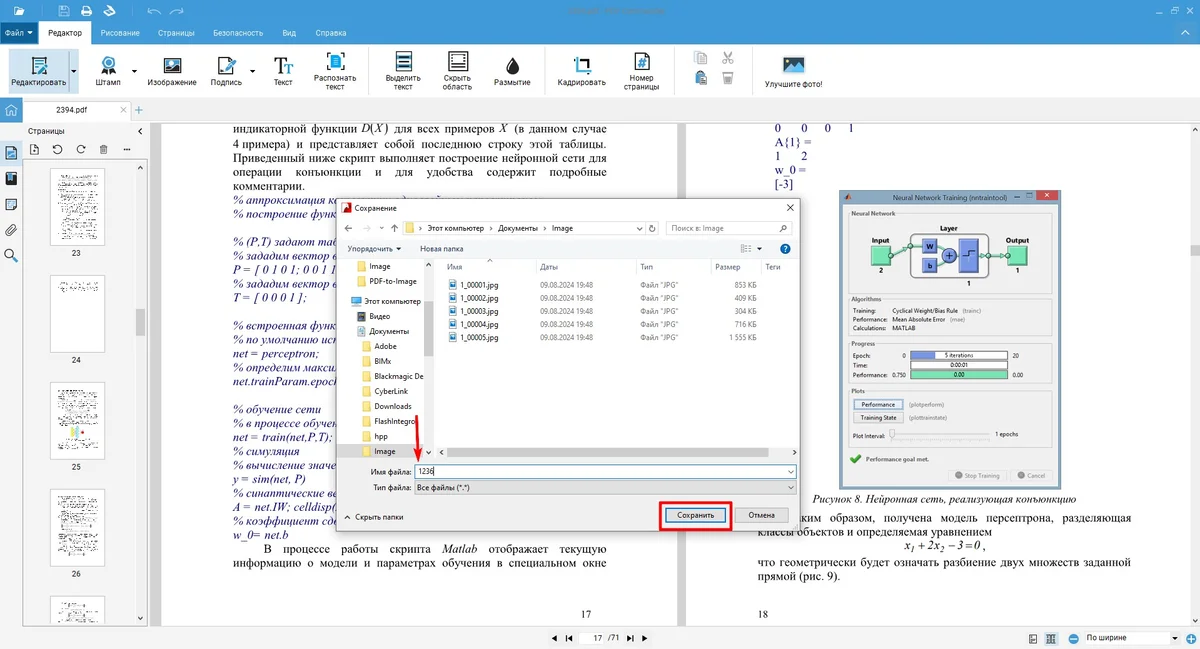
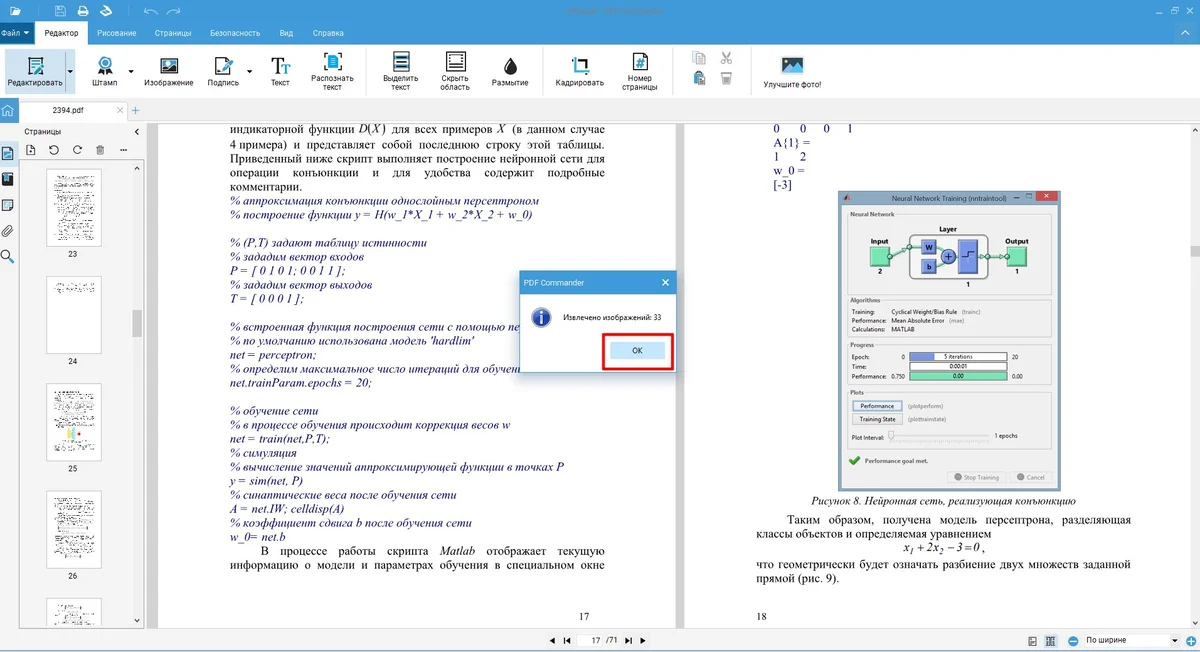
Если после команды извлечения вы получили заметно меньше файлов, чем ожидали, это не обязательно ошибка. Часть визуальных элементов страницы может быть векторной, а сканированная страница — одним изображением. С другой стороны, файлов может оказаться больше, чем видимых фотографий: фон, маски прозрачности и служебные растровые элементы тоже могут храниться как отдельные ресурсы.
Способ 2. Сохранить одну картинку
Когда нужна одна фотография, массовая выгрузка создаёт лишнюю работу. В PDF Commander наведите указатель на изображение и вызовите контекстное меню. Для отдельного графического объекта используется команда Сохранить изображение. После этого задайте имя и папку. Такой способ удобнее скриншота: он опирается на сам объект PDF, а не на текущий масштаб просмотра.

Способ 3. Если PDF — скан, сохранить страницу как изображение
Если картинка не выбирается отдельно и вся страница ведёт себя как единый объект, используйте конвертацию страницы. На стартовом экране PDF Commander выберите Конвертировать PDF, укажите файл, затем графический формат. Для страницы с текстом и схемами обычно удобен PNG; для фотографического скана — JPEG при подходящем качестве. В параметрах укажите разрешение, потому что здесь программа именно отрисовывает страницу: итоговые пиксельные размеры зависят от выбранного значения.

Плюсы и минусы PDF Commander
Плюсы:
- Отдельная команда для массового извлечения изображений не требует вручную сохранять каждый объект.
- Для одной картинки есть отдельный контекстный сценарий.
- Скан можно обработать через экспорт страницы в графический формат, то есть задача не упирается в отсутствие embedded image.
- Работа выполняется локально: документ не нужно отправлять в браузерный сервис.
Минусы:
- Массовая команда не превращает векторные контуры в отдельные растровые файлы.
- При скане нельзя восстановить отдельную исходную фотографию, если в PDF хранится только единая картинка страницы.
- При рендере страницы качество зависит от выбранного разрешения и формата, поэтому это не то же самое, что извлечение оригинального ресурса.
Adobe Acrobat Pro

В Acrobat Pro массовый экспорт встроенных изображений выполняется через панель конвертации. Откройте PDF и выберите Convert на верхней панели; альтернативный путь — All tools → Export a PDF. В панели Convert выберите формат изображения, например JPEG, PNG или TIFF, затем включите Export all Images. Без этого флажка Acrobat преобразует в выбранный формат страницы PDF, а не отдельные встроенные картинки.
- Откройте PDF и выберите Convert.
- В блоке форматов выберите image format, затем нужный формат файла.
- Включите Export all Images.
- Откройте Settings, если требуется управлять цветом, форматом и фильтром минимального размера.
- В параметре Exclude images smaller than выберите No Limit, если нужно получить даже маленькие растровые объекты.
- Нажмите кнопку конвертации в выбранный формат и укажите папку сохранения.
Ключевое ограничение Acrobat: массовая команда экспортирует растровые изображения, но не векторные объекты. Если флажок Export all Images отключён, результат принципиально другой — отдельный файл изображения на каждую страницу. Эта разница объясняет, почему два пользователя, работающие в одном Acrobat, могут получить совершенно разные наборы файлов.
Для документов с большим количеством декоративных мелких объектов фильтр размера полезен как способ отсечь служебную графику. Для полной технической выгрузки, напротив, нужен No Limit, после чего лишние файлы лучше удалять уже после проверки.
Плюсы:
- Есть отдельный режим Export all Images для растровых объектов.
- Можно фильтровать слишком маленькие изображения и выбирать формат экспорта.
- Отдельно поддерживается преобразование целых страниц в JPEG/PNG/TIFF, что удобно для сканов.
Минусы:
- Векторные объекты не входят в массовый экспорт картинок.
- Ошибочно отключённый Export all Images приводит к экспорту страниц вместо embedded images.
Adobe Acrobat Reader
Бесплатный Reader полезен для одной выбираемой картинки или фрагмента, но его не стоит путать с массовым экспортом Acrobat Pro. Для области страницы в настольном приложении доступен Edit → More → Take A Snapshot: выделите прямоугольник, затем вставьте полученную картинку в графический редактор. Snapshot копирует отрисованную область, поэтому разрешение результата связано с тем, как PDF отображён, и такой метод уступает прямому извлечению, когда внутри действительно есть исходный растр.

Если изображение выбирается объектом, используйте инструмент выбора и команду копирования изображения, а затем вставьте его в приложение, которое умеет сохранить файл. Если автор PDF установил ограничения на копирование, не используйте снимок экрана как способ обхода: получите разрешённую копию документа или попросите владельца предоставить исходные материалы.
Плюсы:
- Подходит для быстрого копирования одного фрагмента без отдельного массового конвертера.
- Snapshot удобен для визуального элемента, который невозможно выбрать как отдельное изображение.
Минусы:
- Нет эквивалента массовой команде Acrobat Pro для выгрузки всех raster images.
- Snapshot — захват отрисованной области, поэтому это не получение исходного файла изображения.
Icecream PDF Editor
В Icecream PDF Editor изображения из выбранных страниц извлекаются из режима управления страницами. Откройте документ, перейдите на вкладку Manage pages, выделите нужные страницы и нажмите Extract. В раскрывающемся меню выберите Images from the selected pages. Это важное отличие от соседнего пункта Selected pages and save as image: первый извлекает картинки, второй создаёт изображения самих страниц.
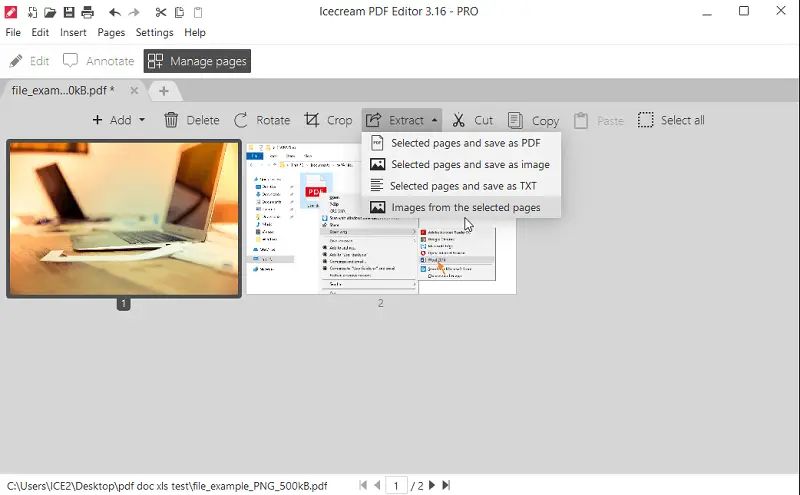
Для извлечённых картинок доступны JPG/JPEG, PNG, WebP, TIFF и BMP. Для фотографии без прозрачности обычно достаточно JPEG. PNG удобнее для интерфейсной графики и объектов с прозрачностью. TIFF подходит для промежуточного хранения, когда важнее сохранить данные изображения, чем уменьшить размер файла.
Плюсы:
- Можно ограничить обработку конкретными страницами до запуска извлечения.
- Меню явно разделяет извлечение картинок и сохранение страниц как изображений.
- Подходит для локальной работы с документом.
Минусы:
- Для скана команда извлечения не превратит визуально отдельные фотографии в самостоятельные исходники: страница уже является одним растром.
- При сложном PDF всё равно требуется проверять, не были ли части изображения сохранены отдельными объектами или масками.
PDFelement
В PDFelement для одной картинки используйте режим редактирования. Откройте PDF, перейдите в Edit, выберите изображение и вызовите контекстное меню. Для выбранного объекта используйте Extract Image, затем укажите папку и имя файла в диалоге сохранения. Этот способ сохраняет конкретный image object и не требует превращать всю страницу в картинку.
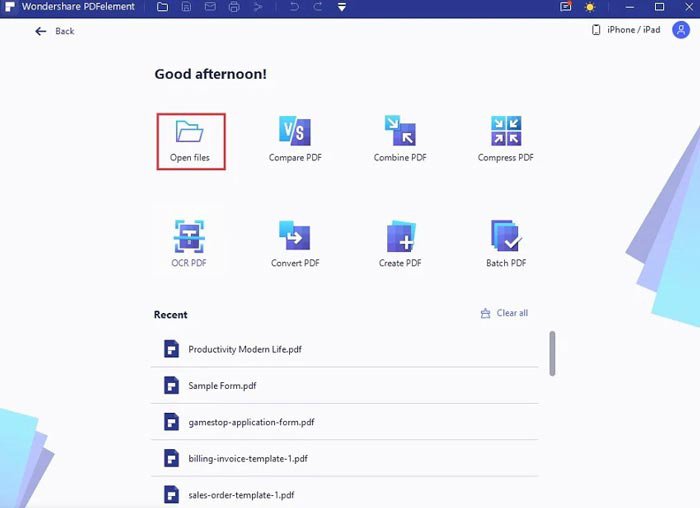
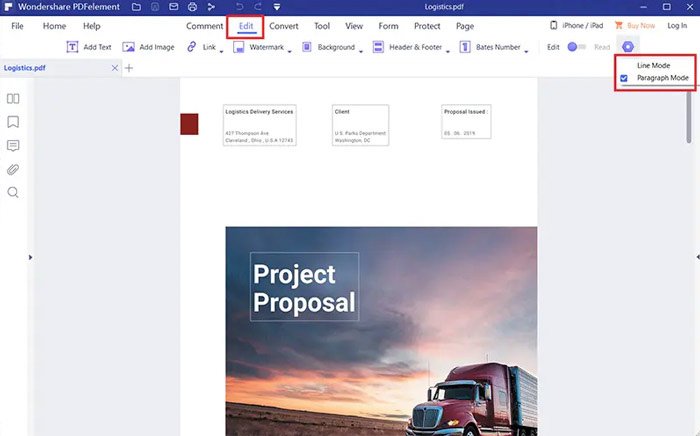
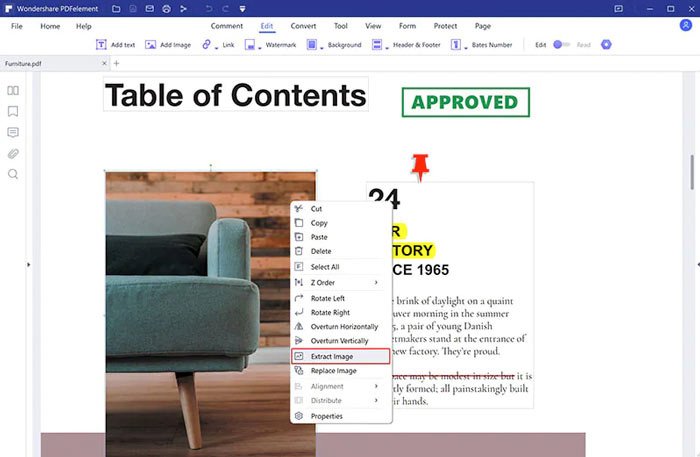
Для массовой задачи у PDFelement есть отдельный сценарий конвертации с извлечением всех картинок. Не подменяйте его обычным To Image без настройки: простой PDF-to-image создаёт изображения страниц. Перед запуском серии проверьте опцию, которая явно относится к извлечению всех изображений из PDF.
Плюсы:
- Удобно сохранять конкретный выбранный объект прямо из режима Edit.
- Есть отдельный массовый сценарий, поэтому программа подходит и для больших документов.
Минусы:
- У режима конвертации страниц и режима извлечения объектов похожий контекст, поэтому важно проверить выбранную опцию перед обработкой всего файла.
- При скане отдельные фотографии не становятся объектами только из-за запуска OCR.
Foxit PDF Editor

Foxit PDF Editor закрывает две разные задачи. Для отдельной картинки выберите содержимое страницы инструментом работы с текстом и изображениями, щёлкните по нужному объекту правой кнопкой мыши и используйте Save Image As. Для массовой выгрузки откройте Convert → Export All Images. Доступны JPEG, JPEG 2000, PNG, TIFF и BMP; в параметрах можно ограничить диапазон страниц и исключить изображения меньше заданного размера.
- Откройте PDF в Foxit PDF Editor.
- Для всех изображений перейдите в Convert → Export All Images.
- В диалоге экспорта задайте формат и папку.
- Для одной картинки сначала выберите конкретное изображение инструментом работы с содержимым и сохраните его отдельно.
- После массовой операции сравните число файлов с содержимым PDF: декоративная графика тоже может попасть в результат.
Плюсы:
- Есть явно названная массовая команда Export All Images.
- Поддерживаются несколько растровых форматов, а не только JPEG.
Минусы:
- Экспорт страниц в изображения находится рядом с функциями конвертации и является другой операцией.
- Для векторной графики нужен отдельный векторный workflow.
Nitro PDF Pro

В Nitro PDF Pro для Windows массовая выгрузка запускается с вкладки Home: в группе Convert откройте To Other → Extract Images. В окне Extract Images можно добавить несколько PDF через Add Files, ограничить обработку нужными страницами через Choose Pages, задать папку результата и параметры сохранения изображений. После настройки нажмите Convert.
Этот сценарий особенно удобен для партии документов: интерфейс допускает несколько файлов в одном задании и управление их порядком. Для разовой картинки такая массовая операция избыточна — проще использовать выбор конкретного объекта, если документ позволяет.
Плюсы:
- Для задачи есть отдельная команда To Other → Extract Images, а не только преобразование страниц.
- Можно выбирать страницы и обрабатывать несколько PDF в одной операции.
- Есть явный выбор папки вывода.
Минусы:
- Массовая выгрузка не решает задачу векторного рисунка как редактируемого объекта.
- Перед большим заданием нужно сделать тест на нескольких страницах, чтобы понять, как конкретный PDF хранит маски и повторно используемые изображения.
PDF-XChange Editor
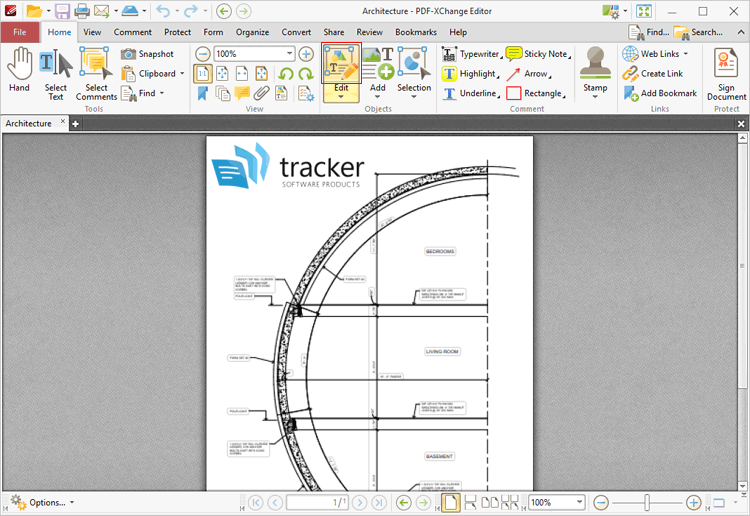
PDF-XChange Editor удобен для точечного сохранения отдельной картинки. Откройте Home, включите Edit Content, щёлкните по нужному изображению и в контекстном меню выберите Save Image As. В этой инструкции Editor используется именно для одной выбранной картинки; для массовой выгрузки удобнее программы и сервисы с отдельной командой Export All Images или Extract Images.
Плюсы:
- Точный workflow для одного изображения: выбрать содержимое и сохранить объект.
- Не требуется преобразовывать целую страницу.
Минусы:
- Для массовой выгрузки большого документа этот точечный workflow требует слишком много повторяющихся действий.
- Если страница — единый скан, выбрать отдельную фотографию как image object не получится.
PDFMate PDF Converter
PDFMate PDF Converter сохранился как отдельный рабочий инструмент и по-прежнему различает два режима PDF-to-image: преобразование целых страниц и извлечение только изображений исходного PDF. Добавьте документ кнопкой Add PDF, выберите выход IMAGE, затем откройте расширенные настройки графического вывода и выберите вариант извлечения изображений, а не конвертацию каждой страницы в картинку. Это различие критично: внешний результат может выглядеть похожим, но число файлов и их содержимое будут разными.
PDFMate полезен тем, кто хочет заранее работать с несколькими PDF в одной очереди. Перед большой партией стоит прогнать один короткий документ и посмотреть, какие форматы и размеры реально получаются: часть PDF может содержать несколько объектов на одну визуальную иллюстрацию.
Плюсы:
- В настройках изображения разделены режимы «страницы как картинки» и «только изображения из PDF».
- Подходит для пакетного конвертирования нескольких файлов.
Минусы:
- Пользователь должен вручную проверить расширенную настройку, иначе получит страницы вместо картинок.
- Для векторных объектов нужен другой способ.
Coolmuster PDF Image Extractor
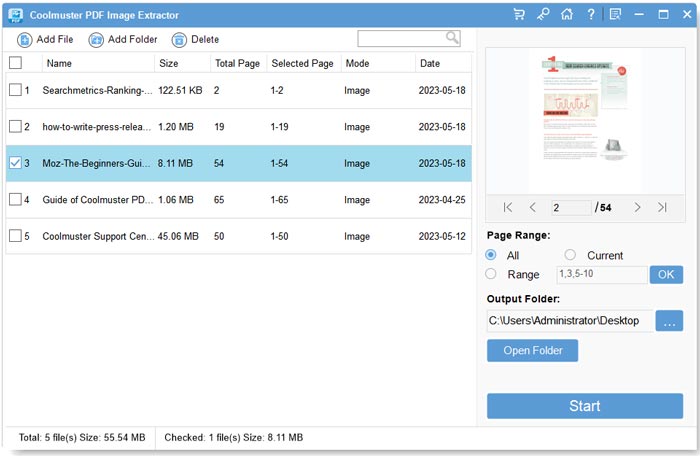
Coolmuster PDF Image Extractor — узкоспециализированная утилита: она предназначена для извлечения картинок из PDF и сохраняет их как JPG/JPEG. В интерфейсе можно добавить PDF, просмотреть страницы, ограничить диапазон и запустить пакетное извлечение. Это удобный вариант, когда нужна простая одноцелевая программа без большого PDF-редактора.

Плюсы:
- Специализация именно на извлечении картинок, без необходимости разбираться в большом редакторе.
- Есть диапазон страниц и пакетная обработка.
Минусы:
- Вывод ориентирован на JPG/JPEG, поэтому это не лучший выбор, когда критична прозрачность PNG или требуется сохранить вектор.
- Для сложных PDF с масками требуется особенно внимательно проверять визуальный результат.
ABBYY FineReader
ABBYY FineReader полезен прежде всего для PDF-сканов, когда требуется получить изображения страниц, а не извлечь embedded photos. Откройте PDF Document, затем используйте File → Save As → Page Images... и выберите графический формат. Для части документа сначала выделите нужные страницы в панели Pages, щёлкните по выделению правой кнопкой мыши и используйте Save As. Это сохраняет изображения страниц; для нескольких страниц можно организовать отдельные выходные файлы.
Не стоит называть этот сценарий «извлечением исходных фотографий»: FineReader создаёт изображение страницы или сохраняет скан. Если на одной отсканированной странице визуально находятся три фотографии, они всё равно останутся частью одного растра, пока пользователь не обрежет их отдельно.
Плюсы:
- Подходит для отсканированных PDF и позволяет сохранять выбранные страницы в изображения.
- Удобен, когда одновременно нужно распознавание текста и работа с page images.
Минусы:
- Не заменяет специализированный extractor embedded images.
- OCR создаёт текстовый слой, но не восстанавливает исходные фотоматериалы внутри скана.
Adobe Photoshop
Photoshop полезен, когда после извлечения картинку всё равно нужно редактировать. Откройте PDF через File → Open. В диалоге импорта PDF программа различает страницы и изображения: при наличии доступных embedded images выбирайте режим изображений, а не страницы. Если выбрать страницу, Photoshop растрирует её с заданными размерами и разрешением; это уже page render.
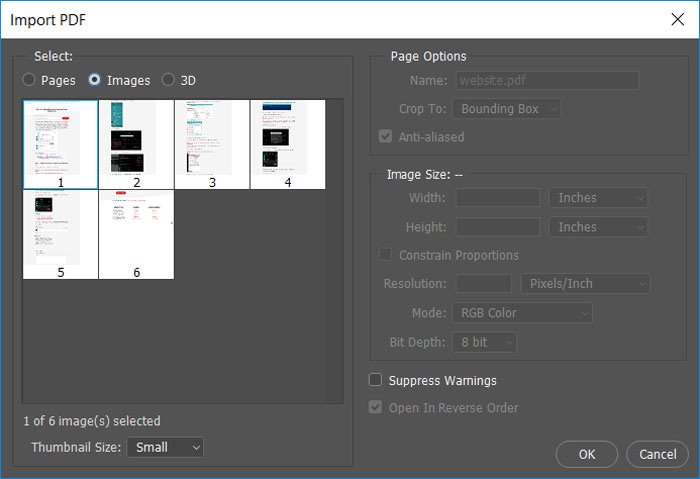
Режим страниц особенно полезен для скана или векторного макета, который нужно открыть как единый растр. В диалоге импорта заранее задайте такие размеры и разрешение, чтобы итогового числа пикселей хватало для дальнейшего использования. Увеличение уже созданного маленького растра после импорта не восстанавливает детали исходного PDF.
Плюсы:
- После импорта можно сразу кадрировать, корректировать цвет и сохранять в нужном графическом формате.
- Диалог позволяет различить импорт объектов и рендер страниц.
Минусы:
- Для массовой выгрузки сотен изображений специализированный extractor или CLI удобнее.
- При выборе Pages результат зависит от параметров растрирования.
Snipping Tool в Windows
Если нужен небольшой фрагмент прямо сейчас, а исходное качество не критично, используйте Snipping Tool. Нажмите Win+Shift+S, выберите Rectangle и обведите область. Снимок автоматически попадает в Snipping Tool; дополнительную копию можно сохранить через Save as. Текущая версия Windows 10/11 также предлагает Window, Full screen и Freeform, но для изображения внутри PDF обычно удобнее прямоугольный режим.
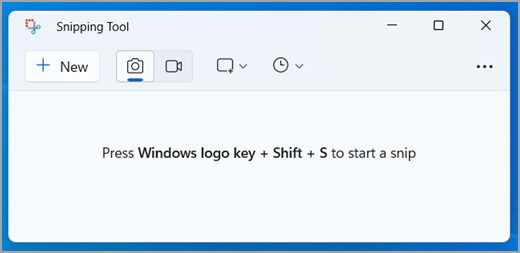

Перед снимком увеличьте PDF так, чтобы картинка занимала достаточно пикселей на экране и не обрезалась. При этом даже крупный масштаб не превращает screenshot в исходный embedded image: вы сохраняете результат отрисовки на дисплее. Не используйте этот способ для архивного извлечения, печати большого размера или сравнения исходного качества.
Плюсы:
- Есть в Windows и не требует отдельного PDF-редактора.
- Подходит для фрагмента скана, который невозможно выбрать объектом.
Минусы:
- Качество ограничено пикселями отрисованной области.
- Не подходит для массовой выгрузки и не сохраняет структуру исходного PDF-изображения.
Microsoft Paint
Paint в этой задаче — не PDF-extractor, а простой редактор результата. После Snapshot или Snipping Tool вставьте изображение через Ctrl+V, при необходимости используйте кадрирование и сохраните файл. Этот способ полезен, если требуется быстро убрать лишние поля после снимка, но он не увеличивает качество захваченного изображения.

Плюсы:
- Быстрое кадрирование и сохранение снимка без сложного редактора.
Минусы:
- Работает уже с полученным растром и не извлекает данные из PDF.
- Повторное сохранение в JPEG может добавить дополнительное сжатие.
Как извлечь изображение из PDF на macOS
Preview
Встроенное приложение Preview подходит для копирования визуальной области PDF. Откройте документ, выберите Tools → Rectangular Selection, обведите нужный участок и выполните Edit → Copy. Вставьте содержимое в графический редактор или новое изображение. Это подтверждённый способ получить графическое представление выбранной области, но он не является пакетным извлечением embedded images.
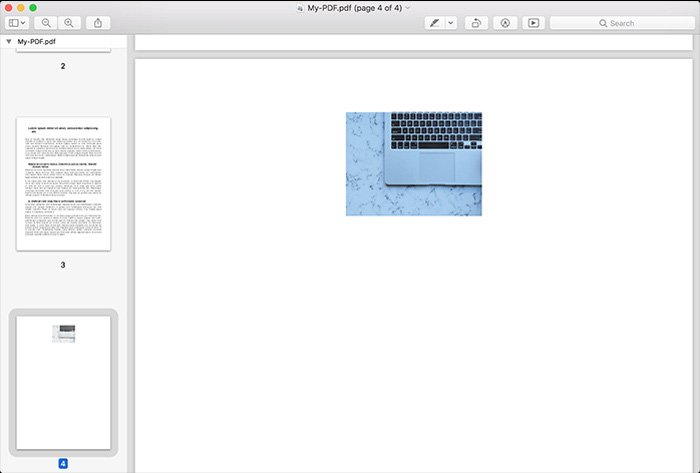
Preview особенно удобен для сканов и небольших фрагментов, когда не требуется сохранять исходный внутренний формат картинки. Для фотографии, встроенной в PDF в высоком разрешении, предпочтительнее редактор с прямым экспортом объекта: прямоугольное копирование создаёт новый растровый фрагмент.
Плюсы:
- Уже входит в macOS.
- Подходит для любого визуально доступного прямоугольного фрагмента, включая скан.
Минусы:
- Нет массового Extract All Images.
- Результат — графическое представление области, а не гарантированно исходный embedded file.
PDF Expert на Mac
PDF Expert умеет сохранять выбранное встроенное изображение отдельно. Откройте документ через File → Open… или перетащите его в окно, нажмите Edit на панели, наведите указатель на изображение и щёлкните по нему — вокруг объекта появляется синяя рамка. В правой боковой панели нажмите Export, задайте имя и папку; изображение сохраняется в PNG.
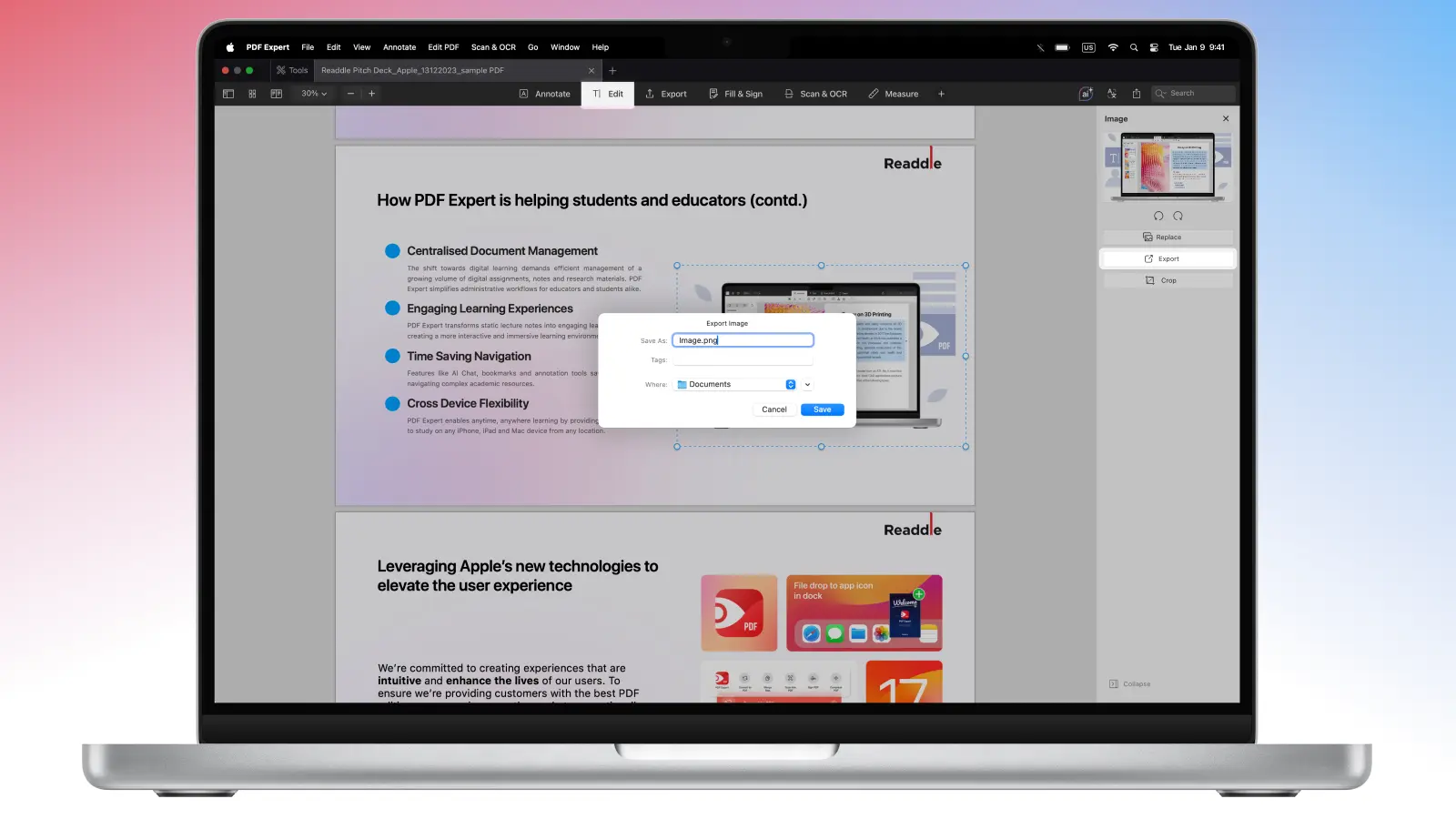

В PDF Expert нет кнопки Extract All Images: встроенные картинки сохраняются по одной. Если нужны изображения целых страниц, используется другой маршрут — File → Export to → Image… с PNG или JPG. Для скана это как раз правильная стратегия: экспортировать страницу целиком, а затем кадрировать нужный участок.
Плюсы:
- У выбранного embedded image есть отдельная команда Export.
- Есть отдельный экспорт страниц в PNG/JPG для сканов и макетов.
Минусы:
- Нет массовой команды для всех embedded images: их приходится сохранять по одной.
- Экспорт страниц — не получение исходных картинок внутри страницы.
Как извлечь картинки из PDF онлайн
Браузерные сервисы удобны для разовой задачи и не требуют установки, но PDF загружается на сервер сервиса, если инструмент не заявляет локальную обработку в браузере. Для конфиденциальных договоров, медицинских документов, внутренних отчётов и файлов с персональными данными рациональнее локальный редактор или CLI. Даже когда сервис публикует срок автоматического удаления файлов, не загружайте документ, если правила вашей организации запрещают внешнюю обработку.
PDF Candy
В PDF Candy используйте именно инструмент извлечения изображений, а не PDF-to-JPG. После добавления PDF сервис обнаруживает картинки, показывает найденные объекты и позволяет сохранить результат; для набора файлов используется ZIP. Такой workflow подходит, когда нужно быстро получить embedded images без установки программы.

Перед скачиванием результата просмотрите найденные объекты. Если на каждой странице обнаруживается один крупный растр, обрабатывайте документ как page-image workflow: для отдельного фрагмента понадобится рендер или кадрирование. Если логотип отсутствует среди raster images, проверьте его в векторном редакторе: такой объект может быть собран из контуров и не попадать в обычный Extract Images.
Плюсы:
- Отдельный инструмент для embedded images, результат можно забрать одним архивом.
- Подходит для разовой операции без установки.
Минусы:
- Документ обрабатывается как онлайн-загрузка.
- Скан и вектор требуют другого метода.
PDF24 Tools и PDF24 Creator
Для браузера используется PDF24 Tools, а PDF24 Creator — настольное Windows-приложение. В онлайн-инструменте Extract PDF images выберите PDF, запустите extraction и после завершения скачайте изображения; все результаты можно получить ZIP-архивом. Сервис прямо отличает этот инструмент от PDF to Images, который преобразует целые страницы.
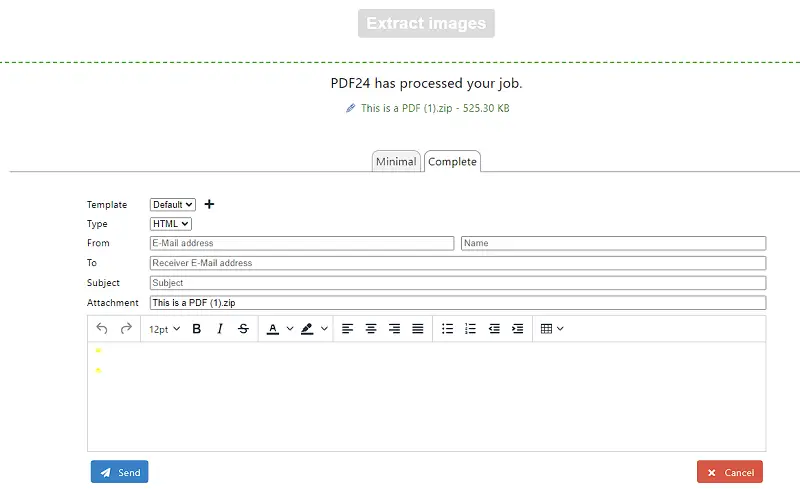

Файлы, загруженные в PDF24 Tools, автоматически удаляются с сервера через один час. Это всё равно облачная обработка: для документов, которые нельзя передавать внешнему сервису, используйте локальный вариант.
Плюсы:
- Отдельная функция извлекает embedded images, а не страницы.
- Результат можно скачать одним ZIP.
- Не требуется регистрация для базового онлайн-сценария.
Минусы:
- Файл отправляется на сервер.
- Для вектора и отдельных областей скана требуется другой workflow.
iLovePDF
iLovePDF особенно наглядно показывает разницу двух операций. В инструменте PDF to JPG после загрузки доступны Page to JPG и Extract images. Первый вариант превращает каждую страницу в JPG, второй извлекает все embedded images и тоже сохраняет их как JPG. Если вам нужна фотография из PDF, выбирайте Extract images; если нужен внешний вид страницы целиком — Page to JPG.
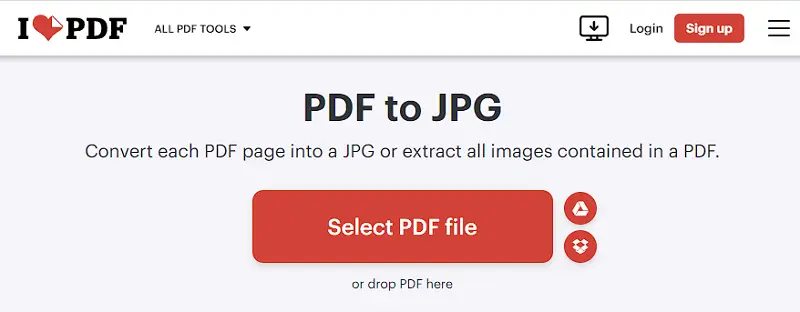
Так как режим Extract images выдаёт JPG, он не является лучшим универсальным выбором для графики с прозрачностью или для задачи, где нужно сохранить оригинальный внутренний формат. Для фотографий и обычных иллюстраций это простой вариант, а для технического архивирования лучше инструмент, который умеет сохранять нативные типы объектов.
Плюсы:
- Интерфейс явно разделяет страницы и embedded images.
- Удобен для быстрого получения фотографий в JPG.
Минусы:
- Extract images ориентирован на JPG.
- Онлайн-загрузка не подходит для каждого конфиденциального документа.
Sejda
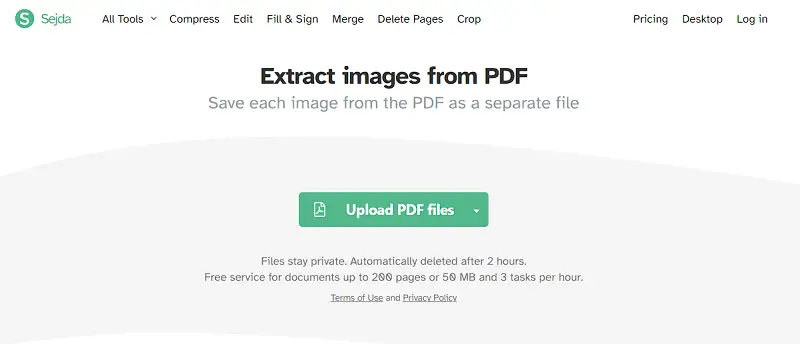
У Sejda есть отдельный онлайн-инструмент Extract images from PDF. Добавьте PDF, запустите обработку и сохраните каждую найденную картинку как отдельный файл. Не используйте соседний конвертер страниц, если задача состоит именно в получении embedded images. Для документа с десятками страниц это быстрее ручного сохранения каждого объекта.
Плюсы:
- Отдельный extraction-инструмент не заставляет конвертировать страницы.
- Подходит для небольших разовых задач.
Минусы:
- Обработка выполняется через веб-сервис.
- Для скана и векторного макета extraction не заменяет рендер страницы или работу с вектором.
Smallpdf

В Smallpdf PDF-to-image workflow разделяет две задачи. Для целых страниц используйте преобразование страниц в изображения. Для встроенных картинок выбирайте Extract images only: найденные элементы сохраняются отдельно и могут быть собраны в ZIP. Не смешивайте эти режимы: при page conversion вместе с фотографией в файл попадут фон, текст, поля и остальные элементы страницы.
Плюсы:
- Разделяет конвертацию страниц и извлечение отдельных изображений.
- ZIP удобен для массового результата.
Минусы:
- Результат extraction ориентирован на растровые файлы и не сохраняет векторный объект как редактируемую геометрию.
- Онлайн-обработка требует загрузки документа.
ExtractPDF
ExtractPDF остаётся отдельным браузерным сервисом для извлечения изображений, текста и шрифтов из PDF. Загрузите документ, дождитесь разбора и перейдите к найденным изображениям. Сервис полезен как диагностический вариант: если он показывает набор отдельных ресурсов, PDF действительно содержит raster objects; если на странице визуально есть рисунок, но в выдаче его нет, проверьте вариант со сканом или вектором.
У ExtractPDF есть техническая особенность: изменения размера и фильтры, которые PDF применяет к изображению при отображении, могут не переноситься в извлечённый объект. Поэтому результат иногда визуально отличается от страницы. Это не повод считать файл повреждённым — PDF может хранить ресурс отдельно и применять трансформации при рендеринге.
Плюсы:
- Извлекает не только изображения, но также позволяет увидеть другие ресурсы документа.
- Полезен для диагностики структуры PDF.
Минусы:
- Извлечённый ресурс может выглядеть иначе, если PDF применял к нему маску, масштабирование или другие операции.
- Файл загружается в веб-сервис.
PDFAid
PDFAid сохранил отдельную функцию Extract Images from PDF. Сервис предназначен для выгрузки всех картинок из документа за одну операцию. Используйте его именно как extractor, а не как конвертер страниц. После обработки проверьте набор: в сложных PDF отдельная иллюстрация может состоять из фонового изображения и маски, поэтому один визуальный элемент иногда соответствует нескольким файлам.
Плюсы:
- Отдельная функция массовой выгрузки картинок.
- Не требуется вручную выделять каждый объект.
Минусы:
- Веб-обработка требует загрузки PDF.
- Нужна ручная проверка результатов у документов со сложной прозрачностью.
Как извлечь картинку из PDF на iPhone и iPad
PDF Expert
На iPhone PDF Expert позволяет сохранить выбранное embedded image отдельно. Откройте PDF, нажмите Edit PDF на верхней панели, коснитесь нужной картинки и выберите Save во всплывающем меню. Изображение сохраняется как отдельный файл в Photos. Это отличается от экспорта страниц: для превращения PDF в отдельные PNG страниц используется Export → To Image.
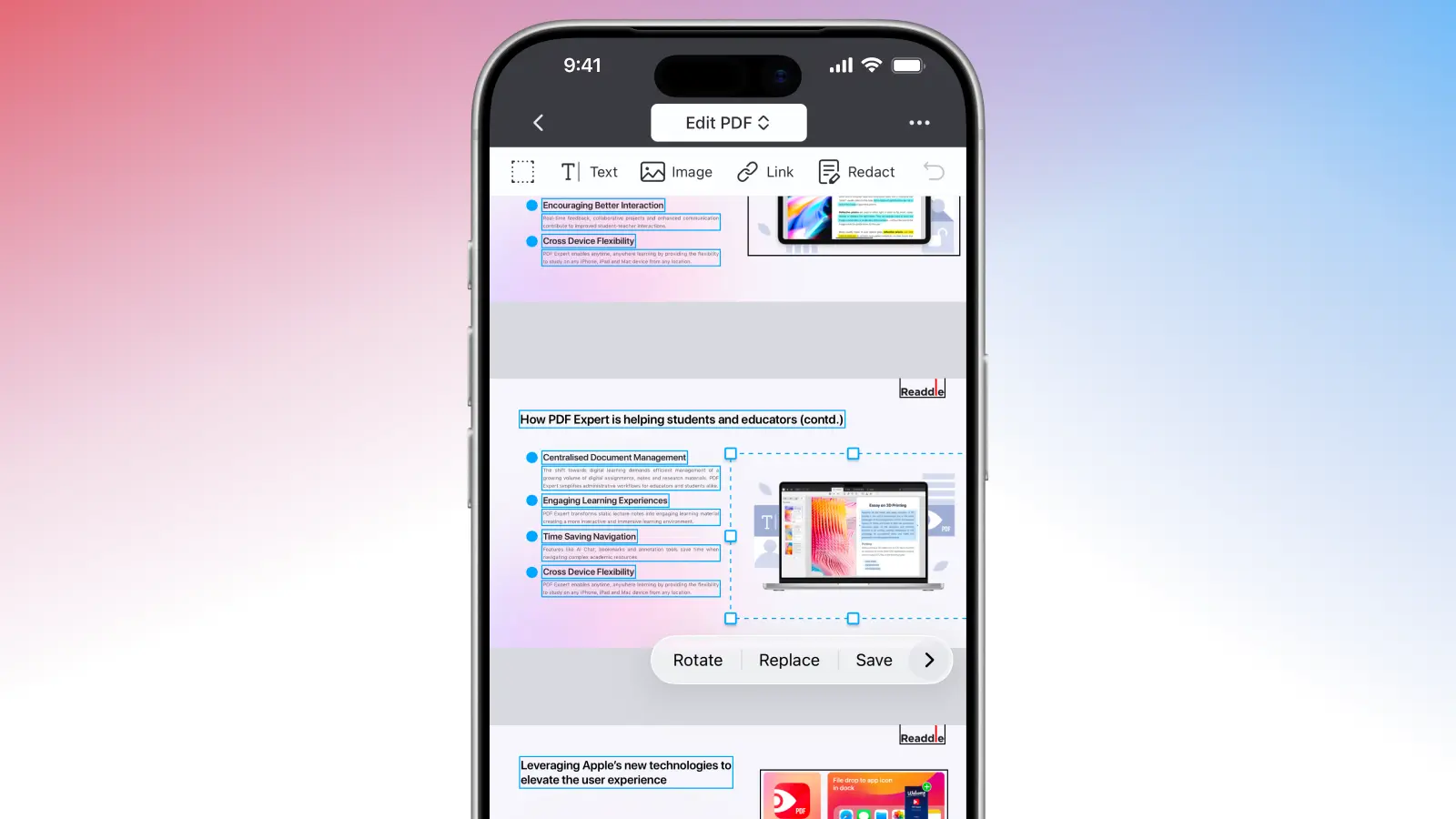
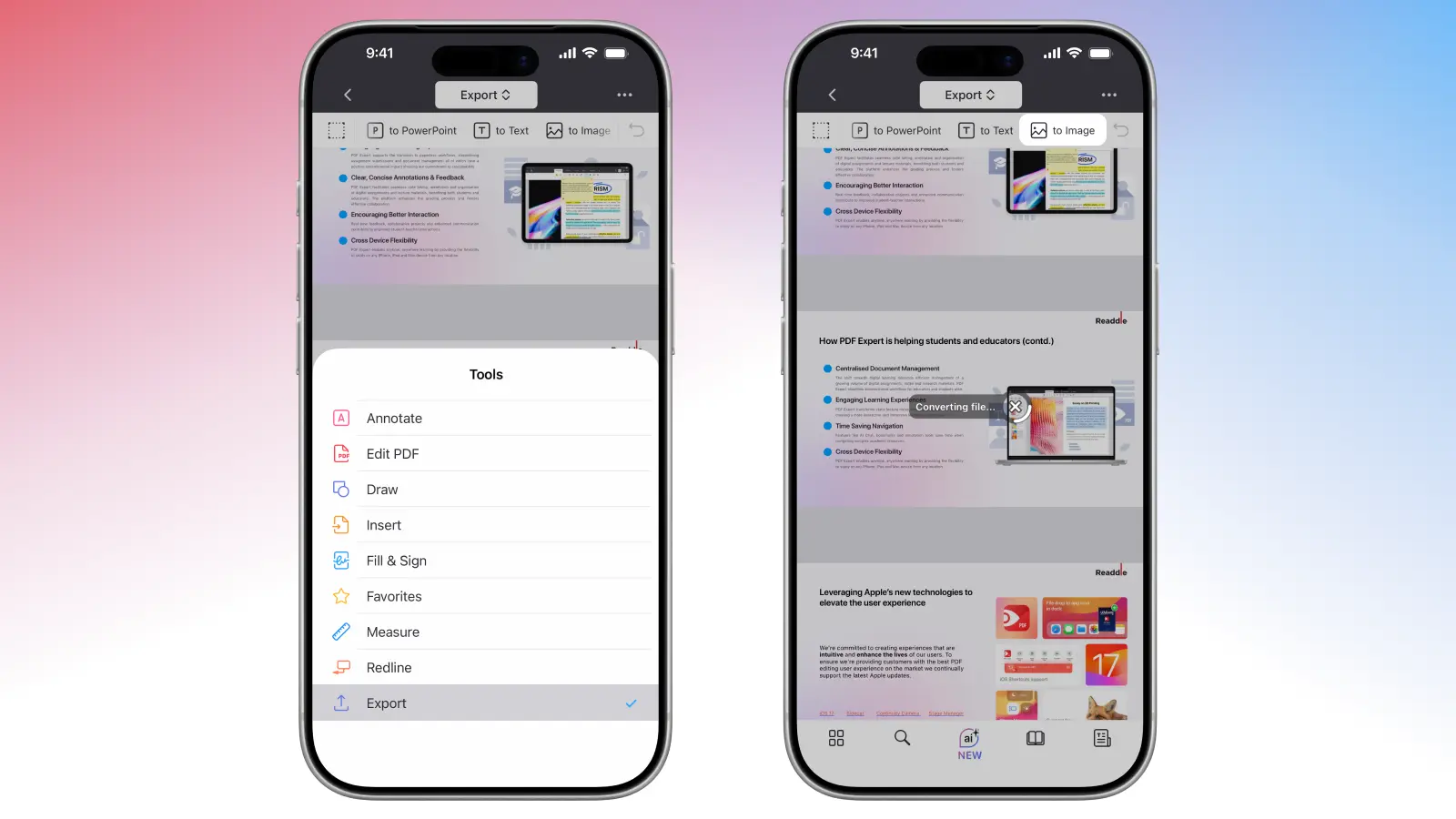
У PDF Expert на мобильных устройствах нет массовой кнопки Extract All Images для embedded objects: их сохраняют по одной. Для скана используйте Export → To Image, получите страницу в PNG и кадрируйте её. OCR при этом может помочь найти текст, но не разделит единый скан на исходные фотографии.
Плюсы:
- Прямое сохранение выбранной картинки доступно прямо на iPhone.
- Экспорт страниц в PNG закрывает сценарий сканированных PDF.
Минусы:
- Нет массовой выгрузки всех embedded images одной кнопкой.
- Для большого отчёта поштучное сохранение с телефона неудобно.
Как извлечь изображения из PDF на Android
WPS Office
В WPS Office для Android откройте или импортируйте PDF, перейдите в раздел Tools и нажмите Extract image. Приложение показывает найденные изображения; отметьте нужные и нажмите Extract. Результат сохраняется в галерею устройства. Функция Extract image входит в WPS Premium.

На телефоне особенно легко перепутать embedded extraction с обычным screenshot. Если WPS показывает список нескольких картинок ещё до сохранения, это признак, что приложение разобрало объекты PDF. Если вместо списка доступна только страница целиком, относитесь к документу как к скану и экспортируйте/кадрируйте страницу.
Плюсы:
- Можно выбрать несколько найденных изображений и выгрузить их в галерею.
- Рабочий сценарий не требует настольного компьютера.
Минусы:
- Функция extraction относится к платным возможностям.
- На маленьком экране неудобно проверять качество и различать мелкие служебные объекты.
Linux, командная строка и автоматизация
pdfimages из Poppler
Для пакетного извлечения на Linux один из самых прямых способов — утилита pdfimages из Poppler. Она работает с растровыми объектами PDF без графического интерфейса. Сначала удобно посмотреть структуру файла командой pdfimages -list input.pdf: она выводит страницы, типы изображений, размеры и другие параметры, но ничего не сохраняет. После этого запускайте извлечение.
pdfimages -list input.pdf
pdfimages -all input.pdf images/img
Ключ -all сохраняет извлекаемые изображения в поддерживаемых форматах без принудительного преобразования всех объектов в один тип. Если нужны только страницы 5–10, добавьте -f 5 -l 10. Префикс images/img задаёт корень имени создаваемых файлов. После операции проверьте расширения, размеры и наличие отдельных масок: низкоуровневое извлечение отражает внутреннюю структуру PDF точнее, чем визуальный экспорт страницы.
mkdir -p images
pdfimages -f 5 -l 10 -all input.pdf images/img
После выгрузки обязательно проверяйте masks. В PDF прозрачность и форма изображения могут храниться отдельно; низкоуровневый extractor показывает ресурсы так, как они записаны в документе, а не всегда так, как пользователь воспринимает их на странице. Если одна фотография получилась странной, сравните соседние файлы и список -list.
Плюсы:
- Быстрый пакетный способ без GUI.
- Можно сначала получить технический список изображений.
- Подходит для диапазонов страниц и автоматизированных сценариев.
Минусы:
- Результат может включать маски и служебные raster objects.
- Не предназначен для сохранения векторных контуров как SVG.
PyMuPDF
PyMuPDF подходит, когда извлечение нужно встроить в Python-скрипт: обработать каталог PDF, переименовать картинки по страницам, вести журнал ошибок или объединить extraction с другой обработкой. В современном API страница возвращает список изображений через Page.get_images(), а документ извлекает объект по xref.
from pathlib import Path
import pymupdf

src = Path("input.pdf")
out = Path("images")
out.mkdir(exist_ok=True)

doc = pymupdf.open(src)
seen = set()

for page_no, page in enumerate(doc, start=1):
    for item_no, item in enumerate(page.get_images(full=True), start=1):
        xref = item[0]
        if xref in seen:
            continue
        seen.add(xref)
        payload = doc.extract_image(xref)
        ext = payload["ext"]
        target = out / f"p{page_no:03d}_{item_no:03d}.{ext}"
        target.write_bytes(payload["image"])

doc.close()
Множество seen в примере не случайно: один и тот же ресурс PDF может использоваться на нескольких страницах. Если нужны все появления, а не уникальные xref, уберите этот фильтр и добавляйте номер страницы в имя. Для сложных документов дополнительно анализируйте soft masks и изображения, которые отрисовываются через формы: простой список не всегда совпадает с тем, что визуально воспринимается как «картинка».
Плюсы:
- Можно автоматически обработать сотни PDF и контролировать имена файлов.
- Извлечение по xref позволяет работать непосредственно с объектами документа.
- Легко добавить фильтры по странице, размеру и повторному использованию.
Минусы:
- Для корректной обработки масок и сложных объектов требуется понимание структуры PDF.
- Скрипт нужно тестировать на реальном типе документов до пакетного запуска.
pypdf
В pypdf у страницы доступна коллекция page.images. Это удобный высокоуровневый вариант для простых PDF, но имена image objects не гарантированно уникальны. Поэтому при пакетной выгрузке лучше формировать собственные имена по номеру страницы и порядку элемента, а не полагаться только на внутреннее имя.
from pathlib import Path
from pypdf import PdfReader

reader = PdfReader("input.pdf")
out = Path("pypdf_images")
out.mkdir(exist_ok=True)

for page_no, page in enumerate(reader.pages, start=1):
    for image_no, image in enumerate(page.images, start=1):
        suffix = Path(image.name).suffix or ".bin"
        filename = out / f"p{page_no:03d}_{image_no:03d}{suffix}"
        filename.write_bytes(image.data)
Если библиотека возвращает объект в формате, который неудобно просматривать, используйте её объект изображения и сохраняйте в подходящий графический формат только осознанно: преобразование может изменить кодирование. Для задачи «достать то, что лежит в PDF» предпочтительнее сначала сохранить оригинальные данные объекта, а преобразование делать отдельным шагом.
Плюсы:
- Простой Python-интерфейс через
page.images. - Легко встроить в обработку документов.
Минусы:
- Внутренние имена картинок могут повторяться.
- Сложные маски и векторные элементы требуют дополнительной логики.
Как извлечь векторную картинку из PDF
Если обычный extractor возвращает фотографии, но пропускает логотип, схему или диаграмму, наиболее вероятная причина — объект векторный. Acrobat прямо не включает vector objects в Export all Images. В этом случае не нужно повышать качество скриншота; правильнее открыть PDF в векторном редакторе и сохранить геометрию либо растрировать её с заранее выбранным размером.
Inkscape

В Inkscape откройте PDF через File → Open. В окне импорта выберите нужную страницу и параметры импорта, затем выделите требуемые объекты. Если рисунок состоит из группы, сначала убедитесь, что выбраны все нужные элементы. Для редактируемого результата сохраняйте векторный формат, например SVG; для PNG откройте панель экспорта и выберите экспорт выделения, задав размеры результата.
Преимущество векторного workflow проявляется при увеличении: контуры не зависят от пикселей исходного скриншота. Но PDF может содержать clipping paths, маски и шрифты, поэтому после импорта сравните результат с исходной страницей. Если элементы разъехались, иногда проще растрировать страницу в высоком разрешении, чем вручную восстанавливать сложную композицию.
Плюсы:
- Можно сохранить контуры и масштабировать их без обычной пикселизации.
- Подходит для логотипов, схем и простых иллюстраций.
Минусы:
- Сложные PDF могут импортироваться как множество разрозненных объектов, масок и clipping paths.
- Не каждый визуальный элемент страницы является единым редактируемым объектом.
Adobe Illustrator

Illustrator также открывает PDF как векторный документ. Выберите нужную страницу, затем выделите объект или группу. Для дальнейшего редактирования можно сохранить вектор, а для публикации — использовать экспорт в PNG, JPEG, WebP или SVG. Если нужна только часть иллюстрации, изолируйте её перед экспортом, чтобы в итог не попали фон страницы и соседний текст.
Для сложной инфографики полезно сначала проверить Layers и группы. Маска обрезки может скрывать часть изображения, но оставаться отдельным объектом. Удалять её вслепую нельзя: визуальный результат может измениться. Лучше продублировать документ или работать с копией страницы, а после экспорта сравнить границы и цвета.
Плюсы:
- Подходит для сохранения векторной природы схемы или логотипа.
- Можно экспортировать выбранные assets в разные форматы и размеры.
Минусы:
- PDF может открыться сложной структурой из групп и clipping masks.
- Для простого массового извлечения фотографий Illustrator избыточен.
Что делать со сканированным PDF
Скан — главный случай, где поиски «правильной кнопки Extract Images» часто не дают ожидаемого результата. Если страница хранится одной картинкой, отдельного исходного файла фотографии внутри просто нет. Правильная последовательность: экспортировать страницу в растр с достаточным разрешением, затем кадрировать нужный участок и сохранить его. Для текста при необходимости отдельно запустите OCR, но не ожидайте, что OCR разделит скан на исходные графические файлы.
- Откройте страницу и попробуйте выбрать конкретную фотографию. Если выбирается вся страница, это сильный признак единого скана.
- Экспортируйте страницу в PNG или TIFF, если планируется дальнейшая обработка, либо в JPEG при преимущественно фотографическом содержимом.
- При рендере задайте разрешение до создания файла. Для мелкой детали лучше сразу получить больше пикселей, чем увеличивать готовый маленький растр.
- Откройте страницу в графическом редакторе, кадрируйте нужную область и сохраните отдельным файлом.
- Сравните размер в пикселях и читаемость детали с PDF. Если результат явно недостаточен, повторите рендер с большим разрешением, а не масштабируйте уже сохранённый JPEG.
Если исходный скан сам по себе низкого качества, увеличение DPI при экспорте не создаст новых деталей. Оно увеличит число пикселей в рендере, но реальная информационная детализация останется ограниченной исходным сканированием. Это особенно заметно на мелком тексте, тонких линиях и лицах в маленьких фотографиях.
Как сохранить картинку без лишней потери качества
Фраза «без потери качества» применима только после уточнения метода. Прямое извлечение пытается получить raster object, уже встроенный в PDF; page rendering создаёт новое изображение страницы; screenshot фиксирует экранную отрисовку. Эти операции нельзя оценивать одной шкалой.
| Метод | Что происходит с пикселями | Главный риск | Когда выбирать |
|---|---|---|---|
| Прямое Extract Images | Берётся встроенный raster object; программа может сохранить или перекодировать его | Смена формата, маски, цветовое пространство | Нужен отдельный исходный растр |
| Экспорт страницы | Страница растрируется в заданном размере/разрешении | Слишком низкий DPI или лишнее JPEG-сжатие | Скан, векторный макет, вся страница |
| Copy Image | Копируется выбранный объект или его представление — зависит от приложения | Буфер обмена может изменить формат | Одна картинка, когда нет команды Save/Export |
| Snapshot / Snipping Tool | Сохраняются пиксели отрисованной области экрана | Разрешение дисплея и текущий масштаб | Быстрый фрагмент, качество вторично |
| Векторный экспорт | Сохраняются контуры или создаётся растр выбранного размера | Сложные masks/clipping paths | Логотипы, схемы, диаграммы |
JPEG, PNG и TIFF: какой формат выбрать
JPEG подходит для фотографий и даёт небольшой файл, но повторное сохранение с потерями может добавить артефакты. PNG лучше для интерфейсной графики, текста, схем и прозрачности. TIFF удобен как рабочий формат для страниц и полиграфических сценариев, особенно если важно не добавлять JPEG-сжатие; размер файла будет больше. Если extractor может сохранить внутренний JPEG без повторного кодирования, это предпочтительнее искусственного превращения его в PNG только ради «качества»: PNG не вернёт деталей, которых уже нет в JPEG.
Почему DPI не равен качеству исходной фотографии
DPI/ppi имеет смысл при рендеринге физического размера страницы. Встроенная фотография уже имеет конкретные пиксельные размеры — например, 2400×1600. Её прямое извлечение не требует выбирать 300 dpi. Когда вы экспортируете страницу формата A4 как растр, тогда DPI определяет, сколько пикселей будет создано по ширине и высоте страницы. Поэтому вопрос «какой DPI поставить, чтобы вытащить оригинал» некорректен для embedded extraction.
CMYK, профили и неожиданные цвета
Печатные PDF могут содержать изображения в CMYK или с ICC-профилем. Некоторые просмотрщики автоматически показывают их корректно, а простые image viewers — нет. Если извлечённый файл выглядит блеклым или с необычным оттенком, сначала проверьте его цветовое пространство и профиль, прежде чем перекодировать. Командные инструменты и профессиональные редакторы могут сохранить данные ближе к исходному объекту, тогда как простой веб-сервис часто приводит результат к стандартному RGB/JPEG.
Маски и прозрачность
Прозрачная картинка в PDF может быть представлена основным растром и отдельной soft mask. Низкоуровневое извлечение иногда отдаёт оба ресурса, поэтому пользователь видит «чёрно-белую картинку» рядом с нормальным изображением. Это не обязательно мусор: маска управляет прозрачностью. Для готового визуального результата проще использовать редактор, который правильно соединяет изображение с маской, либо программно учитывать mask/xref.
Как проверить результат после извлечения
Сохранить файлы недостаточно. Быстрая проверка отличает корректное извлечение от ситуации, когда программа просто создала уменьшенные страницы, потеряла прозрачность или отдала технические маски. Особенно важна проверка перед удалением исходного PDF или передачей изображений в печать.
- Посчитайте файлы. Если ожидалось десять фотографий, а получилась одна картинка на каждую страницу, вы запустили page conversion. Если файлов намного больше, проверьте декоративные объекты и masks.
- Откройте свойства изображения. Смотрите прежде всего пиксельные размеры, а не только размер файла в килобайтах.
- Проверьте формат. JPEG вместо PNG может убрать прозрачность; неожиданно полученный PBM/PPM/TIFF после CLI может быть следствием внутреннего кодирования PDF.
- Сравните изображение с PDF при увеличении. Оцените края, мелкий текст, тонкие линии и градиенты. Скриншот обычно выдаёт себя более ранней пикселизацией.
- Проверьте ориентацию. PDF может поворачивать объект при отображении, поэтому raw image иногда сохраняется с другой ориентацией.
- Проверьте цвет. Для печатного PDF сравните результат в приложении с поддержкой цветовых профилей.
- Проверьте прозрачность. Если фон неожиданно стал чёрным или белым, проверьте наличие отдельной mask/alpha: такой результат возникает, когда основной растр сохранён отдельно от маски прозрачности.
- Ищите повторения. Один логотип может использоваться на десятках страниц как один и тот же ресурс; программа или скрипт может сохранить его один раз либо много раз.
- Не удаляйте PDF до проверки. Оригинальный документ нужен, если придётся повторить extraction другим способом.
Почему изображение не извлекается: частые причины и решения
| Симптом | Причина | Что делать |
|---|---|---|
| Программа не находит ни одной картинки | Страница является единым сканом или состоит из вектора | Экспортировать страницу; для вектора открыть PDF в Inkscape/Illustrator |
| Нашлась только одна картинка на странице | Весь скан хранится одним растром | Экспортировать этот растр/страницу и кадрировать |
| Файлов намного больше, чем видно картинок | Фон, masks, миниатюры, повторные ресурсы | Просмотреть размеры и соседние файлы; фильтровать после extraction |
| Изображение сохранилось перевёрнутым | Поворот задавался PDF при рендеринге | Повернуть итог без повторного JPEG-сжатия либо учесть transform в скрипте |
| Чёрно-белый файл рядом с фотографией | Это может быть маска прозрачности | Соединить mask с основным изображением или использовать более высокий уровень extraction |
| Логотип пропущен всеми extractor | Он может быть векторным | Открыть PDF в векторном редакторе |
| Результат маленький и мыльный | Использован screenshot или низкий DPI page render | Повторить прямое extraction либо рендер страницы с большим разрешением |
| Вместо картинок получены страницы | Выбран PDF-to-image вместо Extract Images | Переключить режим на embedded image extraction |
| Копирование недоступно | В документе могут действовать разрешения | Не обходить ограничения; запросить разрешённую копию или исходные изображения |
| Онлайн-сервис не принимает файл | Лимит размера, повреждение или политика сервиса | Использовать локальный редактор/CLI и предварительно проверить открытие PDF |
Как выбрать способ под конкретную задачу
Нужна одна картинка из обычного PDF
Начните с прямого сохранения объекта: PDF Commander — Сохранить изображение, PDFelement — выбор картинки в Edit и extraction, PDF-XChange Editor — Edit Content → Save image as. Это быстрее массовой выгрузки и обычно лучше screenshot по качеству. Если объект не выбирается, определите, не является ли страница сканом.
Нужно выгрузить все фотографии из большого отчёта
Для Windows удобны PDF Commander, Acrobat Pro, Foxit PDF Editor, Nitro PDF Pro, Icecream PDF Editor и PDFMate, потому что у них есть массовый workflow. Для Linux и серверной обработки эффективнее pdfimages или Python. Сделайте тест на нескольких страницах перед обработкой сотен страниц: так вы заранее увидите маски, дубликаты и формат результата.
Нельзя устанавливать программу
Используйте PDF Candy, PDF24 Tools, iLovePDF, Sejda, Smallpdf, ExtractPDF или PDFAid. Для confidential PDF браузерный сервис не является автоматическим выбором: локальная обработка предпочтительнее, если документ нельзя передавать третьей стороне.
PDF — скан договора или книги
Не тратьте время на перебор десятка embedded extractors. Экспортируйте страницы через PDF Commander, Acrobat, ABBYY FineReader, PDF Expert или другой инструмент page-to-image, затем кадрируйте. Если нужно получить текст, запускайте OCR отдельной задачей; он не вернёт исходные фотографии.
Нужен логотип или схема без пикселизации
Проверьте векторный workflow в Inkscape или Illustrator. Если объект открывается как контуры, сохраните SVG или другой векторный формат. PNG делайте только на финальном этапе и сразу задавайте нужный размер.
Нужно обработать сотни PDF одинаково
GUI становится узким местом. Используйте pdfimages, PyMuPDF или pypdf, формируйте собственные имена, пишите лог обработки и сохраняйте исходные PDF. Для неоднородного архива сначала классифицируйте файлы: цифровой PDF, скан, смешанный документ, векторный макет.
Сравнение основных программ и сервисов
| Инструмент | Основной сценарий | Массово | Скан | Вектор | Обработка |
|---|---|---|---|---|---|
| PDF Commander | Embedded images + одна картинка + экспорт страницы | Да | Экспорт страницы | Нет как отдельный vector export | Локально |
| Adobe Acrobat Pro | Export all Images или страницы | Да | Да, как page render | Raster export не включает vector objects | Локально |
| Icecream PDF Editor | Images from selected pages | Да | Требует page-image workflow | Нет | Локально |
| PDFelement | Одна картинка и массовый режим | Да | Да, через page conversion | Не основной сценарий | Локально |
| Foxit PDF Editor | Export All Images | Да | Да, отдельным экспортом страниц | Не основной сценарий | Локально |
| Nitro PDF Pro | To Extract Images | Да | Отдельный page workflow | Не основной сценарий | Локально |
| PDF-XChange Editor | Одна картинка Save image as | Нет в самом Editor | Через другие операции | Не основной сценарий | Локально |
| PDF Candy | Онлайн Extract Images | Да | Нужен page conversion | Нет | Облако |
| PDF24 Tools / PDF24 Creator | Extract PDF images | Да | Отдельный PDF to Images | Нет | Облако / Windows desktop |
| iLovePDF | Extract images как JPG | Да | Page to JPG | Нет | Облако |
| PDF Expert | Одна embedded image на Apple-устройствах | Нет одной кнопкой | Export to Image | Не основной сценарий | Локально |
| WPS Office | Android Extract image | Можно выбрать несколько | Страница/другой workflow | Не основной сценарий | Мобильное приложение |
| pdfimages | Низкоуровневый batch extraction | Да | Страница как raster object | Нет | Локально |
| PyMuPDF | Автоматизация через Python | Да | Можно отдельно рендерить страницы | Требует другой логики | Локально |
Дополнительные инструменты из практики работы с PDF
PDF Shaper

PDF Shaper подходит для пакетного извлечения изображений без полноценного PDF-редактора. Добавьте один или несколько PDF, затем откройте Action → Extract → Extract images, укажите папку назначения и запустите операцию. Команда извлекает изображения из документа. Если исходный PDF является image-only документом, отдельным изображением может оказаться вся страница — это нужно учитывать при последующем кадрировании.
Плюсы:
- Специализированные операции с содержимым PDF в одном Windows-приложении.
- Подходит для пакетной работы.
Минусы:
- Не заменяет векторный редактор.
- Для скана требуется page workflow и последующее кадрирование.
Soda PDF

Soda PDF удобно использовать для конвертации PDF-страниц в изображения и общего редактирования документа. Здесь он не используется как основной extractor embedded images: когда важно достать именно отдельные внутренние объекты, выбирайте инструмент с явно подтверждённой функцией Extract Images. Soda PDF полезнее в сценарии «сохранить страницу в JPG/PNG и обрезать нужный участок».
Плюсы:
- Подходит для преобразования страниц и дальнейшей работы с PDF.
Минусы:
- Для этой задачи уступает инструментам с отдельным массовым embedded-image extraction.
Photopea

Photopea полезен после того, как страница уже превращена в изображение. Откройте PNG/JPG страницы, выделите нужную область инструментом кадрирования или выделения и экспортируйте результат. Это браузерный графический редактор, а не самостоятельный extractor PDF-объектов, поэтому использовать его как первый шаг для обычного digital PDF нерационально.
Плюсы:
- Удобно кадрировать страницу-скан без установки настольного фоторедактора.
- Поддерживает работу со слоями и прозрачностью после импорта графики.
Минусы:
- Не получает исходный embedded image из структуры PDF сам по себе.
Практические сценарии: от PDF к готовой картинке
Сценарий 1. Фотография из электронного отчёта
Откройте документ в PDF Commander и попробуйте Сохранить изображение для нужной фотографии. После сохранения проверьте пиксельные размеры. Если файл получился крупнее экранного отображения и совпадает по содержимому, задача решена. Не делайте screenshot только потому, что фотография визуально небольшая на странице: PDF может хранить её в существенно большем разрешении.
Сценарий 2. Все изображения из каталога на 200 страниц
Сделайте тестовую выгрузку на пяти страницах. Проверьте, что программа извлекает фотографии, а не создаёт пять изображений страниц. Затем обработайте весь документ. Если результат содержит сотни крошечных файлов, отфильтруйте их по размерам только после того, как убедитесь, что среди них нет нужных пиктограмм или деталей. В Acrobat можно задать порог через Exclude images smaller than; в скрипте — проверять ширину и высоту программно.
Сценарий 3. Иллюстрация из отсканированного учебника
Если каждая страница — скан, прямое извлечение даст одну большую картинку страницы. Экспортируйте нужную страницу в PNG с достаточным разрешением, затем кадрируйте. Для сохранения мелкой схемы выбирайте размер рендера с запасом. Не пытайтесь «улучшить» маленький screenshot последующим увеличением — сначала повторите экспорт страницы в большем разрешении.
Сценарий 4. Логотип из брендбука
Если extractor не находит логотип, откройте страницу в Inkscape или Illustrator. Выделите контуры логотипа, убедитесь, что текст и маски вошли в группу, и сохраните SVG. Если нужен PNG для сайта, экспортируйте выбранный объект в нужном размере. Этот путь сохраняет чёткие края значительно лучше screenshot.
Сценарий 5. Архив PDF на сервере
Для сотен документов используйте pdfimages или Python. Сначала логируйте число найденных объектов на файл. Документы, где найден ноль raster images, отправляйте в отдельную очередь: часть из них окажется векторной, часть — сканами, которые нужно рендерить по страницам. Такой двухэтапный pipeline надёжнее попытки обрабатывать все PDF одинаково.
Ошибки, которые чаще всего портят результат
- Считать PDF-to-JPG и Extract Images одним и тем же. Первый режим растрирует страницы, второй ищет отдельные объекты.
- Делать screenshot до проверки прямого извлечения. Так легко потерять большую часть доступных пикселей исходной фотографии.
- Поднимать DPI после экспорта. Изменение метаданных или увеличение уже готового растра не возвращает детали.
- Сохранять PNG в JPEG без необходимости. Повторное JPEG-сжатие может добавить артефакты и уничтожить прозрачность.
- Игнорировать векторы. Отсутствие картинки в Extract Images не означает, что объект отсутствует в PDF.
- Удалять маленькие файлы автоматически. Среди них могут быть маски, детали схемы или нужные иконки.
- Не проверять цветовое пространство. CMYK-файл может выглядеть необычно в простом просмотрщике, хотя данные извлечены корректно.
- Загружать конфиденциальный PDF в первый попавшийся онлайн-сервис. Для чувствительных файлов выбирайте локальную обработку.
- Использовать screenshot для обхода ограничений документа. Если автор запретил копирование, получите разрешённую копию или исходные изображения.
- Запускать batch на тысячах страниц без теста. Сначала проверьте несколько характерных страниц и только затем масштабируйте процесс.
Частые вопросы
Почему после извлечения изображений получилось больше файлов, чем видно на странице?
PDF может хранить фон, миниатюры, soft masks, декоративные элементы и повторно используемые ресурсы как отдельные raster objects. Массовый extractor видит структуру документа, а не человеческое понятие «фотография». Отсортируйте файлы по размерам и визуально сопоставьте соседние объекты. Не удаляйте mask автоматически, если основная картинка теряет прозрачность.
Почему из PDF извлеклась только одна картинка на страницу?
Чаще всего это скан: вся страница уже является единым растром. Экспортируйте страницу с нужным разрешением и кадрируйте фрагменты. Если документ создан из фотографий страниц, отдельные изображения внутри него могли никогда не существовать как самостоятельные PDF-объекты.
Можно ли достать исходный JPEG без повторного сжатия?
Низкоуровневые инструменты, включая pdfimages, могут сохранять JPEG-объекты в их нативном типе, когда структура PDF это позволяет. GUI-приложение может перекодировать картинку при экспорте. Если задача архивная и критично избежать лишней рекомпрессии, сравните тип и пиксельные размеры результата и используйте инструмент, ориентированный на extraction объекта, а не page rendering.
Почему логотип не появился среди извлечённых изображений?
Он может быть векторным. Acrobat прямо исключает vector objects из массового Export all Images. Откройте страницу в Inkscape или Illustrator и проверьте, выделяется ли логотип как набор контуров. Для сайта экспортируйте его в SVG или растрируйте в PNG нужного размера.
Почему извлечённая картинка повернута иначе, чем в PDF?
PDF может хранить raster object в одной ориентации и применять матрицу трансформации при отображении. Raw extraction сохраняет сам ресурс, а не обязательно его визуальное положение. Поверните итог без повторного JPEG-сжатия или учитывайте трансформацию программно, если требуется воспроизвести внешний вид страницы.
Что лучше для фотографии: JPG или PNG?
Если исходник в PDF уже JPEG, наиболее экономично сохранить его без лишнего перекодирования. PNG полезен для прозрачности, схем и элементов с резкими границами, но превращение JPEG в PNG не возвращает потерянные данные и обычно увеличивает размер. Для нового page render формат выбирайте по содержимому: фотографии — JPEG, графика и текст — PNG.
Как получить картинку из PDF без установки программы?
Используйте отдельный онлайн extractor: PDF Candy, PDF24 Tools, iLovePDF, Sejda, Smallpdf, ExtractPDF или PDFAid. Проверяйте, что выбран режим embedded images, а не конвертация страниц. Для чувствительного документа браузерный сервис может быть неподходящим независимо от удобства.
Можно ли извлечь всё на телефоне?
Для нескольких объектов — да. На Android WPS Office предлагает Tools → Extract image с выбором нескольких картинок. На iPhone PDF Expert сохраняет выбранную картинку через Edit PDF → Save, но массовой кнопки Extract All Images у него нет. Для десятков и сотен объектов удобнее компьютер.
Нужен ли OCR, чтобы получить фото из скана?
Нет. OCR предназначен для распознавания текста. Он может добавить searchable text layer, но не восстановит отдельные исходные фотографии внутри страницы. Для картинки из скана нужен экспорт страницы и кадрирование.
Как понять, что сервис сохранил страницу, а не изображение?
Откройте файл. Если в нём есть поля страницы, текст и соседние элементы, это page render. Дополнительный признак — количество результатов совпадает с количеством страниц. У embedded extraction одна страница может дать ноль, одну или много картинок.
Почему PNG после extraction имеет чёрный фон?
Проверьте прозрачность и наличие отдельной mask. Если рядом лежит чёрно-белый файл с теми же размерами, основной растр и маска могли быть сохранены раздельно. Используйте инструмент, который применяет mask автоматически, либо соедините пару программно. Не переводите такой результат в JPEG до восстановления прозрачности: JPEG не хранит alpha-канал.
Что делать, если PDF повреждён?
Сначала убедитесь, что документ стабильно открывается и страницы полностью отображаются. Если разные приложения показывают ошибки, сначала работайте с восстановленной или повторно полученной копией PDF. Extraction не исправляет повреждённую структуру автоматически; пакетный скрипт должен ловить исключения и не прерывать обработку всего каталога из-за одного файла.
Итог: какой способ выбирать
Для обычного PDF в Windows начинайте с прямого извлечения через PDF Commander: массовая команда подходит для всех найденных raster images, контекстное сохранение — для одной картинки. Acrobat Pro, Foxit и Nitro удобны для крупных документов и дают отдельный batch workflow. Icecream PDF Editor полезен, когда нужно ограничить extraction выбранными страницами. Для одной картинки подходят PDFelement и PDF-XChange Editor.
На macOS встроенный Preview быстро копирует область страницы, но для отдельного embedded image практичнее PDF Expert. На iPhone PDF Expert сохраняет выбранную картинку по одной; на Android WPS Office умеет показать найденные изображения и извлечь выбранные. Если установка нежелательна, используйте браузерный extractor и осознанно разделяйте Extract Images и PDF-to-JPG. Для больших архивов и Linux переходите к pdfimages или Python.
Самый важный критерий — не название программы, а тип результата. Embedded extraction нужен для исходного raster object, page render — для скана или целой страницы, векторный редактор — для контуров, screenshot — только для быстрого визуального фрагмента. После любой операции проверяйте количество файлов, пиксельные размеры, прозрачность, цвет и соответствие PDF: так можно понять, получили ли вы действительно нужную картинку, а не её уменьшенную копию или изображение всей страницы.
 *EXE — расширение исполняемого файла. Сайт является партнером проекта