
Записать видео с экрана Windows 11 можно штатными средствами, настольной программой, инструментом видеокарты, офисным приложением или браузерным сервисом. Выбор определяется не только простотой запуска: важно заранее понять, требуется ли весь рабочий стол или отдельное окно, нужен ли системный звук, будет ли в кадре веб-камера, понадобится ли монтаж и сколько места займёт итоговый файл. Ниже способы разобраны по одинаковым практическим критериям, а основной сценарий начинается с Экранной Камеры — программы, которая объединяет захват, обрезку, оформление и экспорт в одном рабочем процессе.
Для короткой демонстрации области достаточно видеорежима приложения «Ножницы». Xbox Game Bar удобна для отдельной игры или приложения, но не рассчитана на свободную запись всего рабочего стола и Проводника. Clipchamp подходит, когда запись нужно сразу разместить на шкале времени, добавить камеру, подписи и выполнить экспорт. OBS Studio выбирают для нескольких источников, сцен и аппаратного кодирования. Экранная Камера полезна, когда нужен понятный последовательный процесс без ручной сборки сцены: выбрать область, записать звук, убрать лишние фрагменты, добавить титры и сохранить ролик.
Перед первой длинной записью сделайте тест продолжительностью 20–30 секунд. Откройте ролик, убедитесь, что видна нужная область, слышны системный звук и голос, курсор не закрывает важные элементы, а текст интерфейса читается. Такой тест выявляет неверное устройство микрофона, отключённый звук вкладки, слишком низкую частоту кадров и нехватку места раньше, чем будет записан весь урок, вебинар или игровой сеанс.
Какой способ записи экрана Windows 11 выбрать
В таблице первым указан выбранный продукт. Оценивать способы следует по типу захвата и конечному результату, а не по числу функций: программа с монтажом не всегда нужна для одноразового ролика, а простой рекордер не заменяет OBS Studio при работе с несколькими сценами.
| Способ | Что захватывает | Звук и камера | Обработка | Главное ограничение | Подходящий сценарий |
|---|---|---|---|---|---|
| Экранная Камера | Экран, окно или выбранная область | Системный звук и микрофон | Обрезка, титры, музыка, озвучивание | Условия пробного режима следует учитывать до длинного проекта | Инструкция, урок, демонстрация программы с последующим монтажом |
| Ножницы | Прямоугольная область экрана | Зависит от доступных переключателей текущей сборки Windows 11 | Просмотр, простая передача в Clipchamp | Нет полноценной шкалы времени и сложной сцены | Быстро показать несколько действий |
| Xbox Game Bar | Игра или активное приложение | Системный звук и микрофон | Без встроенного полноценного монтажа | Не является универсальной записью рабочего стола и Проводника | Игровой фрагмент или работа в одном приложении |
| Clipchamp | Вкладка, окно или экран; отдельный режим с камерой | Микрофон, камера; системный звук зависит от выбранного объекта захвата | Шкала времени, обрезка, текст, компоновка | Запись экрана и камеры добавляется отдельными клипами | Обучающее видео и ролик с ведущим |
| OBS Studio | Монитор, окно, игра, камера, медиаисточники | Несколько аудиоустройств и дорожек | Сцены, фильтры, ремультиплексирование | Нужна первоначальная настройка источников и кодировщика | Продолжительная запись, стрим, несколько источников |
| ShareX | Область, окно, экран | Через настроенные устройства FFmpeg | Автоматические задачи, GIF, загрузка и постобработка | Видеозахват требует настройки FFmpeg | Частые технические записи и автоматизация |
| Microsoft PowerPoint | Выбранная прямоугольная область | Микрофон и звук в рамках доступных параметров записи | Обрезка внутри презентации, сохранение медиафайла | Нет многодорожечного видеомонтажа | Запись действий для презентации |
| NVIDIA ShadowPlay | Игра и поддерживаемый рабочий стол | Системный звук и микрофон | Обычная запись и буфер последних событий | Требуется совместимая видеокарта NVIDIA | Игры и динамичные сцены с аппаратным кодированием |
| AMD Radeon ReLive | Экран и игры на поддерживаемом оборудовании | Системный звук и микрофон | Запись и Instant Replay | Требуется поддерживаемая видеокарта AMD и полный пакет приложения | Игровые фрагменты и последние события |
| Онлайн-рекордер | Вкладка, окно или весь экран через диалог браузера | Микрофон; звук вкладки зависит от браузера и типа общего доступа | Обычно обрезка и скачивание | Регистрация, лимиты и облачная обработка различаются | Разовая запись без установки |
Для записи рабочего стола с переключением между несколькими приложениями не выбирайте метод, ограниченный одним окном. Для игры лучше использовать Game Capture в OBS Studio либо аппаратный рекордер видеокарты. Для демонстрации сайта со звуком вкладки удобно браузерное средство, но оно должно получить разрешение именно на передачу звука. Для урока с последующей обрезкой и оформлением практичнее сразу выбрать программу с редактором.
Что подготовить перед записью
Определите границы кадра
Полный монитор показывает все переключения, панель задач и уведомления. Это удобно для длинной последовательности действий, но повышает риск записать личные данные. Отдельное окно скрывает остальные приложения, однако диалоговые окна, открывающиеся за пределами выбранного процесса, иногда не попадают в кадр. Прямоугольная область даёт точный контроль, но её приходится заново выравнивать после изменения размера окна. Игровой захват подключается к графическому приложению и обычно лучше подходит для полноэкранных игр, чем обычная запись монитора.
- Весь экран: обучение работе с несколькими приложениями, разбор настроек Windows, переключение между браузером и редактором.
- Окно: демонстрация одной программы без лишнего рабочего стола.
- Область: запись конкретной панели, формы или фрагмента сайта.
- Игра: динамичная сцена с аппаратным кодированием и стабильной частотой кадров.
- Вкладка браузера: веб-приложение, презентация или ролик, где браузер отдельно передаёт звук вкладки.
Разделите системный звук и микрофон
Системный звук — это аудио приложений: музыка, игровой сигнал, голос собеседника или звук вкладки. Микрофон — отдельный вход. Переключатель микрофона не включает системный канал и наоборот. Перед записью выберите нужное устройство по названию, а не оставляйте случайный вход «по умолчанию», если к компьютеру подключены гарнитура, веб-камера и встроенный микрофон ноутбука.
Для проверки включите короткий звуковой фрагмент и произнесите несколько слов. В программе с микшером должны двигаться индикаторы обоих каналов. Не допускайте постоянного выхода шкалы в красную область: перегруженный голос нельзя восстановить обычным увеличением или уменьшением громкости. На открытых колонках микрофон повторно улавливает системный звук и создаёт эхо, поэтому для одновременной записи голоса и компьютера лучше использовать наушники.
Освободите место и выберите качество
Размер файла растёт вместе с длительностью, разрешением, частотой кадров и битрейтом. Для записи интерфейса обычно достаточно 30 кадров в секунду: курсор и прокрутка выглядят плавно, а файл не раздувается как при 60 FPS. Игровая сцена с быстрым движением требует 60 FPS, если компьютер и кодировщик удерживают частоту без пропусков. Разрешение записи должно соответствовать размеру демонстрируемого текста: уменьшение 4K-рабочего стола до слишком низкого разрешения делает мелкие подписи нечитаемыми.
| Сценарий | Разрешение | Частота кадров | Что проверить |
|---|---|---|---|
| Окно программы и курсор | 1080p или фактический размер области | 30 FPS | Читаемость меню и отсутствие рывков прокрутки |
| Вебинар и презентация | 1080p | 30 FPS | Голос, звук демонстрации, размер файла |
| Игра | 1080p или нативное разрешение | 60 FPS при стабильной работе | Нагрузка кодировщика и отсутствие пропущенных кадров |
| Короткая техническая демонстрация | Размер выбранной области | 30 FPS | Границы области и видимость указателя |
| Длительная запись на слабом ПК | 720p или 1080p после теста | 30 FPS | Загрузка процессора, свободное место, синхронизация звука |
Закройте личные данные и уведомления
- Откройте только нужные вкладки и документы; удалите из области захвата список последних файлов.
- Временно включите режим «Не беспокоить», чтобы уведомления мессенджеров не попали в ролик.
- Спрячьте закладки, сохранённые пароли, адреса электронной почты и имена пользователей.
- Проверьте фон рабочего стола и панель задач: значки могут раскрывать установленные приложения и рабочие проекты.
- Закройте окна, которые способны внезапно появиться поверх записи: почту, календарь, обновления и облачные клиенты.
Запись экрана не снимает ограничения на распространение чужого контента. Не записывайте защищённое видео, платный курс, закрытую встречу или чужую переписку без права на сохранение и публикацию. Защищённый поток также может дать чёрный кадр вместо изображения.
Экранная Камера : основной способ с записью и монтажом
Экранная Камера объединяет захват и последующую обработку, поэтому рабочий процесс не заканчивается на получении необработанного файла. Программа подходит для видеоинструкций, демонстрации интерфейса, записи вебинара и ролика с голосовым пояснением. Пользователь сначала задаёт границы кадра и источники звука, затем останавливает запись, убирает паузы, добавляет заставки или подписи и выбирает профиль сохранения.
Для длинного проекта сначала запишите короткий тест и доведите его до экспорта. Это позволяет заранее увидеть условия пробного режима, проверить доступные форматы и убедиться, что голос не перекрывается системным звуком. Не начинайте часовую запись до проверки сохранённого теста.

Шаг 1. Создайте новую запись
- Запустите программу и выберите команду создания новой записи экрана.
- Закройте лишние приложения до появления рамки захвата, чтобы не менять компоновку после настройки области.
- Переведите демонстрируемое окно в тот размер, в котором оно должно остаться на протяжении ролика.
- Если в инструкции требуется несколько программ, выбирайте весь экран. Для одного интерфейса используйте окно или область.
Рамка должна включать выпадающие меню и всплывающие панели. Если выбрать только центральную часть приложения, системный диалог сохранения или контекстное меню может появиться за пределами кадра. Оставляйте небольшой запас вокруг рабочего интерфейса, но не включайте второй монитор и ненужную панель задач.

Шаг 2. Настройте область и звук
Перед запуском укажите режим захвата и проверьте переключатели аудио. Для ролика с голосом включите микрофон; для демонстрации проигрываемого видео или звуков программы — системный звук. Когда нужны оба канала, сначала установите их уровни так, чтобы голос оставался разборчивым на фоне приложения.
- Запись всего экрана нужна, если действия переходят между окнами.
- Выбранная область уменьшает количество лишних деталей и размер кадра.
- Захват окна удобен, когда приложение остаётся в одном размере.
- Микрофон выбирают по точному названию подключённой гарнитуры или внешнего устройства.
- Системный звук проверяют запуском короткого ролика до начала основной записи.
Если микрофон не отображается, откройте в Windows раздел разрешений микрофона и убедитесь, что настольным приложениям разрешён доступ. После изменения разрешения перезапустите рекордер: уже открытая программа не всегда перечитывает список устройств немедленно.

Шаг 3. Запустите запись и выполняйте действия в рабочем темпе
После запуска дождитесь окончания обратного отсчёта, если он включён. Не начинайте говорить в момент переключения: первые слова могут попасть в служебный интервал. Двигайте курсор осознанно, задерживайте его на кнопке перед нажатием и не водите по экрану без цели. Для обучающего видео лучше сделать короткую паузу после каждого значимого действия — на монтаже такие границы проще обрезать.
- Начните с неподвижного исходного экрана, чтобы зритель понял контекст.
- Назовите действие до клика, а не одновременно с ним.
- После открытия меню дайте ему полностью отрисоваться.
- При ошибке сделайте паузу и повторите действие; не перезаписывайте весь урок.
- Остановите запись после короткой паузы, чтобы финальная реплика не оборвалась.

Шаг 4. Уберите паузы и ошибочные фрагменты
После остановки откройте запись в редакторе. Сначала обрежьте начало и конец, затем удалите внутренние паузы и ошибочные попытки. Такой порядок сохраняет понятную хронологию и не заставляет повторно искать границы ролика после добавления оформления. Просматривайте стык до и после удаления: резкий скачок курсора или обрыв слова означает, что граница выбрана слишком близко.
Не удаляйте все паузы. В видеоинструкции зрителю нужно время увидеть результат клика и прочитать подпись. Короткий промежуток после открытия окна полезнее непрерывной речи, в которой изображение не успевает за объяснением.

Шаг 5. Добавьте титры, музыку или озвучивание только по задаче
Титр нужен для названия операции, сочетания клавиш или важного предупреждения. Он не должен повторять каждую произнесённую фразу. Музыку под обучающим голосом используйте только при достаточном снижении громкости; для технической инструкции она часто мешает разбирать команды и названия элементов интерфейса. Дополнительная озвучка полезна, когда исходная запись сделана без микрофона или в голосе есть неустранимые шумы.
- В заставке укажите конкретный результат, например «Запись окна со звуком», а не общее название программы.
- Для сочетаний клавиш используйте короткие подписи: Win+Alt+R, Win+Shift+R, Ctrl+Shift+E.
- Не закрывайте титром кнопку, на которую должен смотреть зритель.
- Проверяйте контраст текста на светлых и тёмных участках кадра.
- Сведите громкость фоновой музыки ниже речи и прослушайте ролик в обычных наушниках.

Шаг 6. Сохраните ролик и проверьте файл
Перед экспортом выберите профиль, соответствующий месту публикации. Для универсального воспроизведения нужен распространённый видеоконтейнер и разрешение, сохраняющее читаемость интерфейса. Не уменьшайте ролик только ради небольшого файла, пока не проверили текст на полном экране. Сохраните проект отдельно от готового видео, если планируете менять титры или обрезку.
- Укажите папку, в которой достаточно свободного места.
- Задайте понятное имя: тема, дата или номер шага вместо случайного набора символов.
- Запустите экспорт и дождитесь его завершения, не закрывая программу.
- Откройте файл обычным проигрывателем, а не только внутри редактора.
- Проверьте начало, один участок в середине, все монтажные стыки и конец.
- Прослушайте системный звук и микрофон на разных участках.
- Убедитесь, что разрешение и соотношение сторон не изменили геометрию интерфейса.
Плюсы:
- захват и монтаж находятся в одном рабочем процессе;
- можно выбрать экран, окно или область и сразу подготовить материал для инструкции;
- доступны обрезка, титры, музыка и дополнительная озвучка;
- не требуется вручную собирать сцены и источники, как в профессиональной студии записи;
Минусы:
- перед длинной работой нужно проверить условия пробного режима и экспорт тестового проекта;
- для сложной композиции из нескольких камер, окон и отдельных звуковых дорожек удобнее OBS Studio;
- качество результата зависит от правильного выбора области, аудиоустройства и профиля сохранения;
Как записать экран встроенными средствами Windows 11
Штатные средства не требуют установки отдельного рекордера, но решают разные задачи. «Ножницы» записывают выбранную область, Xbox Game Bar ориентирована на игру или активное приложение, а Clipchamp сочетает захват с видеоредактором. Их нельзя считать взаимозаменяемыми: выбор должен совпадать с типом кадра и способом обработки.
Запись выбранной области через «Ножницы»
Видеорежим приложения «Ножницы» запускается сочетанием Win+Shift+R. После выделения прямоугольной области нажмите Пуск, при необходимости используйте паузу и завершите захват кнопкой Стоп. Готовая запись сохраняется в MP4; по умолчанию её копия появляется в папке Видео\Записи экрана. Ролик также можно открыть в Clipchamp для обрезки, подписей и экспорта.
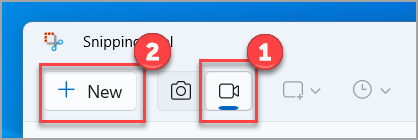
- Нажмите Win+Shift+R. Если панель не появляется, откройте «Ножницы» из меню «Пуск», выберите значок видеокамеры и нажмите Создать.
- Протяните рамку вокруг области, которая должна попасть в ролик. Включите в неё выпадающие меню и всплывающие подсказки, которые будут открываться во время демонстрации.
- Проверьте переключатели микрофона и системного звука на панели. Сделайте короткий тест, чтобы убедиться, что записываются нужные аудиоканалы.
- Нажмите Пуск, дождитесь обратного отсчёта и выполняйте действия в рабочем темпе.
- Используйте Паузу, когда нужно подготовить следующее окно, но не требуется сохранять промежуток.
- Нажмите Стоп. Просмотрите запись, проверьте звук и при необходимости сохраните копию в другой папке.
- Для обрезки, текста, компоновки и нового экспорта нажмите команду открытия записи в Clipchamp.

Метод удобен для короткой демонстрации конкретной области. Он не предназначен для автоматического переключения границ вслед за окнами, сложного монтажа или одновременной сборки нескольких источников. Если во время записи требуется перейти к окну за пределами выделенного прямоугольника, заранее увеличьте область или выберите другой инструмент.
Плюсы:
- запускается системным сочетанием клавиш;
- не требует настройки сцены или установки отдельного рекордера;
- позволяет точно ограничить прямоугольную область;
- результат можно передать в Clipchamp;
Минусы:
- рамка остаётся фиксированной и не следует за перемещаемым окном;
- возможности редактирования внутри «Ножниц» ограничены;
- состав аудиопереключателей зависит от версии приложения и Windows;
Xbox Game Bar : запись игры или активного приложения
Xbox Game Bar открывается сочетанием Win+G. Для мгновенного запуска и остановки записи используется Win+Alt+R, для включения и выключения микрофона — Win+Alt+M. Сохранённые ролики находятся в папке Видео\Captures и записываются в MP4.

- Откройте игру или приложение, которое требуется записать.
- Нажмите Win+G. При необходимости закрепите виджет «Захват», чтобы видеть его во время подготовки.
- Откройте аудиовиджет и проверьте устройство микрофона, громкость приложения и системного канала.
- Нажмите кнопку записи в виджете «Захват» либо используйте Win+Alt+R.
- Включайте и выключайте микрофон сочетанием Win+Alt+M, не останавливая видео.
- Завершите запись повторным нажатием Win+Alt+R.
- Откройте галерею Game Bar или папку Видео\Captures и воспроизведите MP4.
Game Bar не следует выбирать для универсального захвата рабочего стола, Проводника и произвольных системных окон. Она лучше работает с поддерживаемой игрой или приложением. Если кнопка записи неактивна, сначала убедитесь, что фокус находится в записываемом приложении, а не на пустом рабочем столе.
Функция записи последних событий отличается от обычной ручной записи. Она постоянно хранит ограниченный буфер и сохраняет недавний фрагмент после команды пользователя. Такой режим удобен для неожиданного игрового момента, но расходует ресурсы в фоне и требует отдельной настройки длительности.
Плюсы:
- быстрый запуск без установки сторонней программы;
- отдельные горячие клавиши для записи и микрофона;
- готовый файл MP4 сохраняется в предсказуемой папке;
- подходит для игры и работы внутри одного приложения;
Минусы:
- не является полноценным захватом всего рабочего стола;
- нет монтажной шкалы времени и сложных сцен;
- доступность записи зависит от типа активного окна и настроек системы;
Clipchamp : экран, камера и монтаж на шкале времени
В Clipchamp запись создаётся через раздел Record & create. Доступны запись экрана и режим screen & camera. После разрешения браузеру или приложению на захват пользователь выбирает вкладку, окно либо весь экран. Экран и камера добавляются на шкалу времени отдельными клипами, поэтому их можно перемещать и изменять независимо.
- Откройте Clipchamp и создайте новый видеопроект.
- На панели источников выберите Record & create.
- Для одного изображения выберите запись экрана; для ведущего поверх демонстрации — экран и камеру.
- Разрешите доступ к микрофону и камере только тем устройствам, которые будут использоваться.
- В системном диалоге общего доступа выберите вкладку браузера, окно или весь экран.
- Для звука вкладки включите передачу аудио в диалоге браузера. Системный звук при записи окна или всего экрана может работать иначе, чем звук выбранной вкладки.
- Начните запись, выполните действия и вернитесь в Clipchamp для остановки.
- Добавьте клипы на шкалу времени, обрежьте края, расположите камеру, добавьте текст и выполните экспорт.
Исходная запись экрана может сохраняться как WebM, а готовый смонтированный ролик экспортируется в MP4. Не удаляйте исходник до проверки экспортированного результата. Если запись камеры и экрана имеет разную продолжительность, выровняйте начало клипов и обрежьте более длинный фрагмент, иначе голос или изображение ведущего сдвинется относительно действий.
Для записи сайта со звуком выбирайте конкретную вкладку и явно включайте передачу её аудио. При выборе окна браузер может передать изображение без звука вкладки. Перед вебинаром проведите тест с тем же типом общего доступа, который будет использован в основной записи.
Плюсы:
- захват сразу попадает в видеоредактор;
- экран и камера редактируются отдельными клипами;
- доступны обрезка, текст, компоновка и экспорт в MP4;
- подходит для видеоуроков с ведущим;
Минусы:
- передача системного звука зависит от выбранного объекта захвата;
- для простой записи без монтажа рабочий процесс длиннее, чем в «Ножницах»;
- нужно внимательно управлять разрешениями камеры и микрофона;
Запись экрана через офисные приложения
Офисные приложения полезны, когда запись является частью презентации или инструкции к документу. Они не заменяют полноценный рекордер для игр и длинных сеансов, но позволяют захватить область, встроить результат в слайд или сохранить видео отдельным файлом.
Microsoft PowerPoint : запись области и сохранение медиафайла
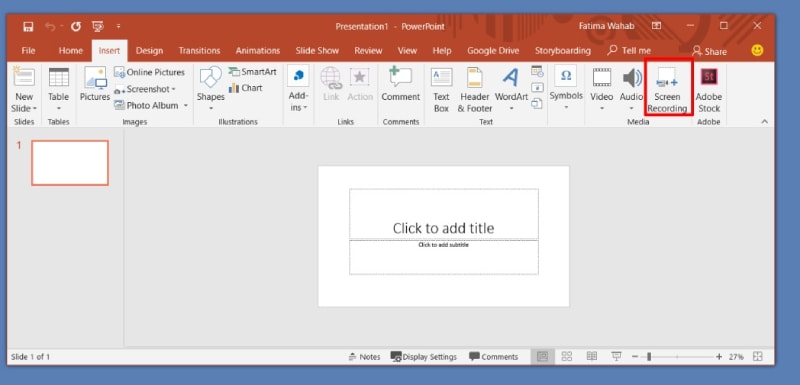
В PowerPoint инструмент находится на вкладке Вставка в команде Запись экрана. После выбора области появляется панель управления. Запись вставляется на текущий слайд как видеообъект, но её можно сохранить отдельно через контекстную команду Сохранить мультимедиа как.
- Создайте пустой слайд или откройте презентацию, куда должна попасть запись.
- Перейдите в Вставка → Запись экрана.
- Нажмите Выбрать область и обведите нужный фрагмент. PowerPoint не переключает границы автоматически при перемещении окна.
- Проверьте кнопки записи звука и указателя. Отключите указатель только тогда, когда движение курсора не помогает объяснению.
- Нажмите Запись. Для остановки подведите указатель к верхней границе и используйте панель либо сочетание клавиш, показанное в интерфейсе.
- Щёлкните вставленный ролик правой кнопкой мыши и выберите Сохранить мультимедиа как, если нужен отдельный файл.
- Для удаления лишнего начала и конца примените команду обрезки видео на вкладке воспроизведения.

PowerPoint удобен для демонстрации таблицы, слайда, сайта или небольшой операции, которую затем нужно показать в презентации. Он не создаёт сложную композицию из камеры, нескольких окон и отдельных аудиодорожек. Если ролик должен жить отдельно от презентации, обязательно выполните сохранение медиафайла и проверьте его в обычном проигрывателе.
Плюсы:
- инструмент уже доступен пользователям настольного PowerPoint;
- запись сразу вставляется в слайд;
- ролик можно обрезать и сохранить отдельным медиафайлом;
- подходит для учебной презентации и демонстрации области;
Минусы:
- нет полноценной многодорожечной шкалы времени;
- фиксированная область не следует за окном;
- метод неудобен для продолжительной записи игры или всего рабочего стола;
WPS Office : встроенный Screen Recorder
В WPS Office средство записи доступно с домашней панели через Tools → Screen Recorder; в отдельных вариантах интерфейса команда может находиться среди приложений или инструментов. Перед запуском выбираются режим захвата, камера, микрофон и системный звук, после чего используется кнопка REC.
- Откройте домашнее окно WPS Office, а не отдельный документ.
- Перейдите в Tools и запустите Screen Recorder.
- Выберите экран, окно или область, если эти режимы доступны в установленном интерфейсе.
- Укажите микрофон и системный звук. Не оставляйте включённой веб-камеру, если она не нужна в кадре.
- Нажмите REC, дождитесь отсчёта и выполните действия.
- Остановите запись на панели управления, откройте список созданных роликов и выберите сохранение или редактирование.

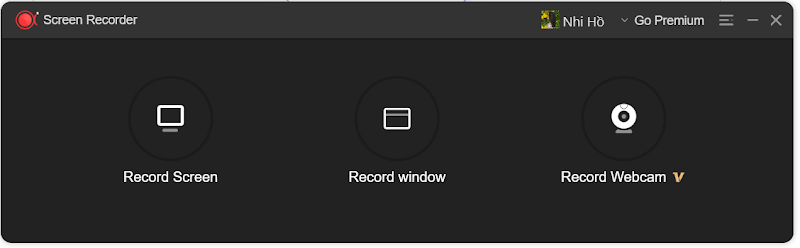
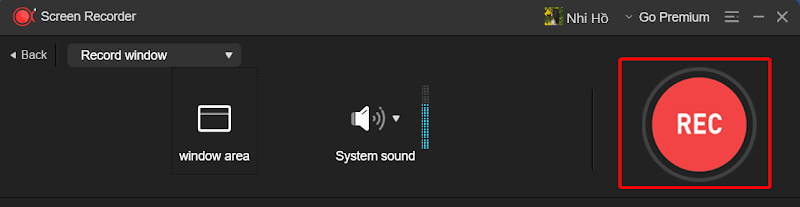
Положение команды зависит от компоновки WPS Office, поэтому искать её следует по названию Screen Recorder, а не по старой инструкции из конкретной сборки. Перед использованием на рабочем компьютере проверьте, какие функции относятся к текущему плану WPS и доступен ли требуемый экспорт без дополнительной подписки.
Плюсы:
- можно записать экран из уже используемого офисного пакета;
- в одном интерфейсе доступны область, камера и аудиоустройства;
- подходит для объяснения работы с документами и презентациями;
Минусы:
- расположение инструмента меняется между вариантами интерфейса;
- условия доступа к функциям необходимо проверить до длинной записи;
- по гибкости сцен и аудиомаршрутизации уступает OBS Studio;
Бесплатные программы с расширенными настройками
Следующие решения подходят, когда встроенных средств недостаточно. Они различаются сложностью: OBS Studio требует собрать сцену, ShareX — настроить FFmpeg, iSpring Free Cam ориентирован на простой урок, ScreenRec — на быстрый ролик, а CamStudio относится к старым инструментам и требует осторожного выбора сборки.
OBS Studio : монитор, окно, игра, камера и отдельные источники
OBS Studio строит запись из сцен и источников. В одну сцену можно добавить монитор, окно, игру, веб-камеру, изображение и медиафайл. Это позволяет расположить камеру поверх демонстрации, переключаться между подготовленными композициями и сохранять длинные записи без привязки к одному окну.
Создание первой сцены
- Запустите OBS Studio и выполните мастер автоматической настройки, если программа предлагает его при первом запуске.
- В блоке Сцены создайте сцену с понятным названием, например «Урок — экран и камера».
- В блоке Источники нажмите кнопку добавления.
- Выберите Захват экрана для всего монитора, Захват окна для одной программы или Захват игры для игры.
- Выберите нужный монитор или процесс и подтвердите создание источника.
- При необходимости добавьте Устройство захвата видео и расположите камеру в углу холста.
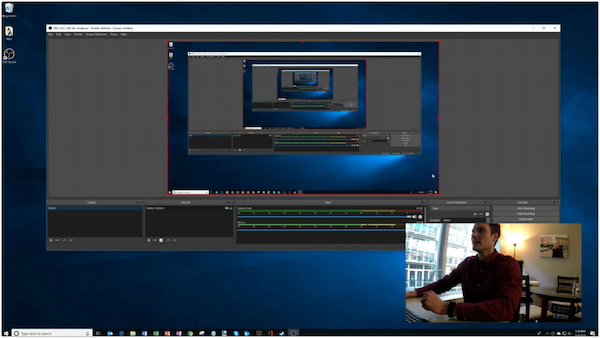
Не добавляйте одновременно захват экрана и захват того же окна без необходимости: один источник закроет другой и усложнит диагностику чёрного кадра. Для игры сначала используйте Game Capture, затем Window Capture и только после этого Display Capture как универсальный запасной вариант.
Настройка системного звука и микрофона
В стандартной конфигурации OBS отображает каналы звука рабочего стола и микрофона в микшере. Если шкала не двигается, откройте Настройки → Аудио и выберите конкретное устройство. В микшере можно отключить канал, изменить уровень и открыть расширенные свойства.
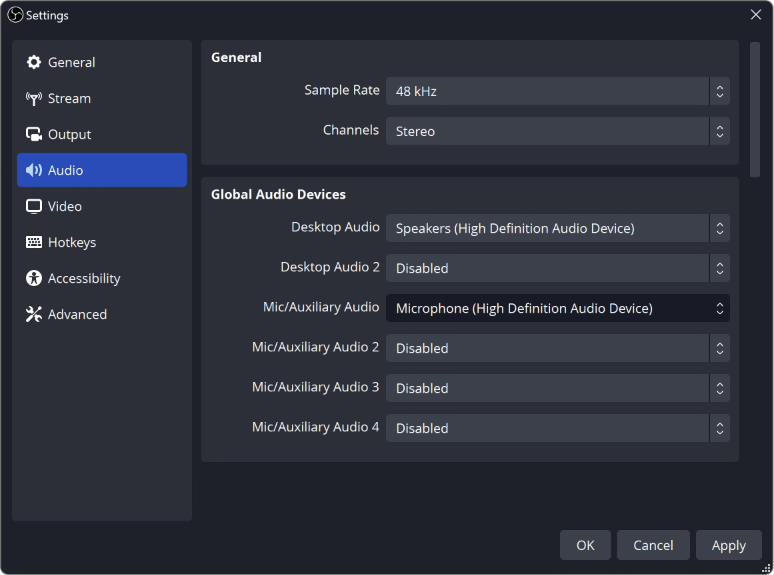
- Голос должен оставаться выше фонового звука приложения.
- Не используйте два активных микрофонных источника для одного устройства: появится удвоение или задержка.
- Для последующего монтажа можно распределить источники по отдельным дорожкам, но первая дорожка должна содержать совместимый общий микс для обычного воспроизведения.
- Фильтры шумоподавления и компрессии настраивайте после теста, а не по максимальным значениям.
Формат записи и кодировщик
Параметры находятся в Настройки → Вывод. Для длительной записи практичнее контейнер, который лучше переносит аварийное закрытие; после завершения его можно ремультиплексировать в MP4 без повторного кодирования. Аппаратный кодировщик снижает нагрузку на процессор, но должен поддерживаться видеокартой и драйвером.
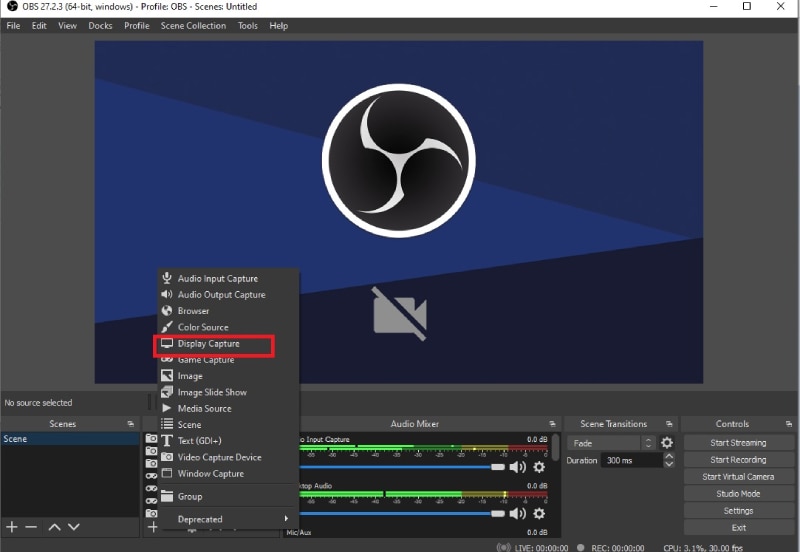
- Выберите папку записи на диске с запасом свободного места.
- Установите формат, который соответствует дальнейшему рабочему процессу.
- Выберите программный или аппаратный кодировщик после короткого теста.
- Укажите разрешение выхода и частоту кадров.
- Нажмите Начать запись, выполните тест и завершите его.
- Откройте Файл → Показать записи и проверьте ролик.
- При необходимости используйте ремультиплексирование для получения MP4.
В нижней строке состояния OBS следите за пропущенными кадрами и загрузкой кодировщика. Если показатель ухудшается, сначала снизьте частоту кадров или выходное разрешение, затем проверьте другой кодировщик. Увеличение битрейта не исправляет перегруженный компьютер: оно повышает размер файла, но не возвращает потерянные кадры.
Плюсы:
- собирает монитор, окно, игру, камеру и медиаисточники в одной сцене;
- поддерживает несколько сцен и гибкую аудиомаршрутизацию;
- даёт контроль над разрешением, FPS, кодировщиком и контейнером;
- подходит для продолжительных записей и стриминга;
Минусы:
- первоначальная настройка сложнее, чем в простых рекордерах;
- ошибочный источник или графический адаптер может дать чёрный экран;
- небрежная настройка нескольких аудиоканалов приводит к эху или отсутствующему звуку;
ShareX : запись области и автоматические задачи
ShareX известен как инструмент снимков экрана, но также записывает видео и GIF. Видеозахват основан на FFmpeg: программа может загрузить необходимые компоненты из окна параметров, выбрать источник видео, аудиоустройство и кодеки. Сильная сторона ShareX — автоматические действия после захвата и горячие клавиши.
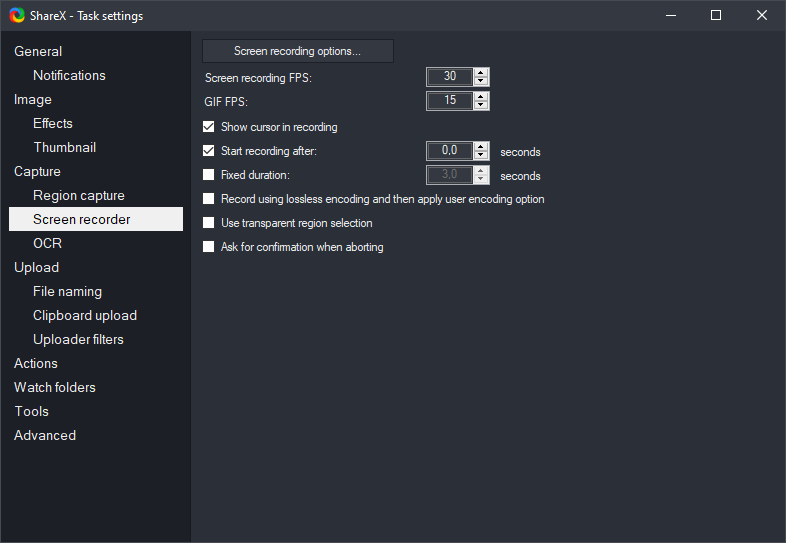
- Откройте Task settings и перейдите на вкладку Screen recorder.
- Откройте Screen recording options.
- Если FFmpeg отсутствует, используйте предусмотренную программой команду его загрузки.
- Выберите видеокодек, контейнер и аудиоустройство. Для записи голоса укажите микрофон; системный звук требует доступного loopback-источника.
- Назначьте горячую клавишу для Screen recording либо запустите команду из меню Capture.
- Выделите область. После короткого ожидания начнётся запись.
- Остановите запись горячей клавишей или через значок ShareX. Файл появится в истории и выбранной папке.

Если в списке аудио нет системного канала, не выбирайте микрофон в надежде получить звук компьютера. Это разные источники. Используйте loopback-устройство, поддерживаемое аудиодрайвером, либо виртуальный аудиокабель, а затем выполните тест. Для простого ролика с голосом достаточно обычного микрофонного входа.
GIF удобен для нескольких действий интерфейса, но не подходит для длинной демонстрации: файл быстро растёт, цветовая палитра ограничена, звука нет. Для инструкции со звуком выбирайте видеозапись.
Плюсы:
- быстро записывает выбранную область;
- интегрирует FFmpeg и поддерживает автоматические действия после захвата;
- может создавать видео и GIF;
- удобен для пользователей, которые уже используют ShareX для скриншотов;
Минусы:
- настройка системного звука сложнее, чем в специализированном рекордере;
- интерфейс содержит много параметров и задач, не связанных с записью видео;
- нет полноценного многодорожечного видеоредактора;
iSpring Free Cam : простой видеоурок без водяного знака
iSpring Free Cam ориентирован на запись обучающего ролика с областью экрана, системным звуком и микрофоном. После остановки открывается простой редактор, где можно обрезать фрагменты, убрать шум и скорректировать громкость. Бесплатный экспорт выполняется в WMV; MP4 и веб-камера относятся к более функциональным вариантам продукта.
- Создайте новую запись и выделите область или выберите полный экран.
- Укажите микрофон и включите системный звук, если в ролике требуется аудио приложения.
- Запустите запись и используйте паузу для подготовки следующего шага.
- Остановите запись и откройте редактор.
- Удалите ошибочные фрагменты, примените шумоподавление только после прослушивания и выровняйте громкость.
- Экспортируйте готовый ролик в доступный бесплатный формат и проверьте его на другом проигрывателе.
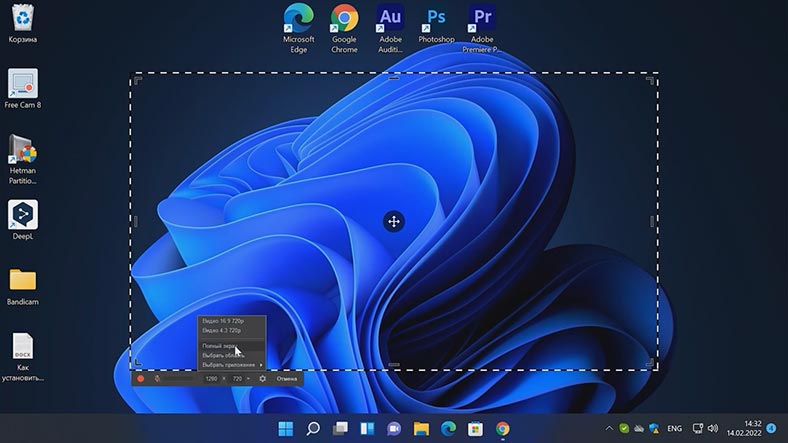

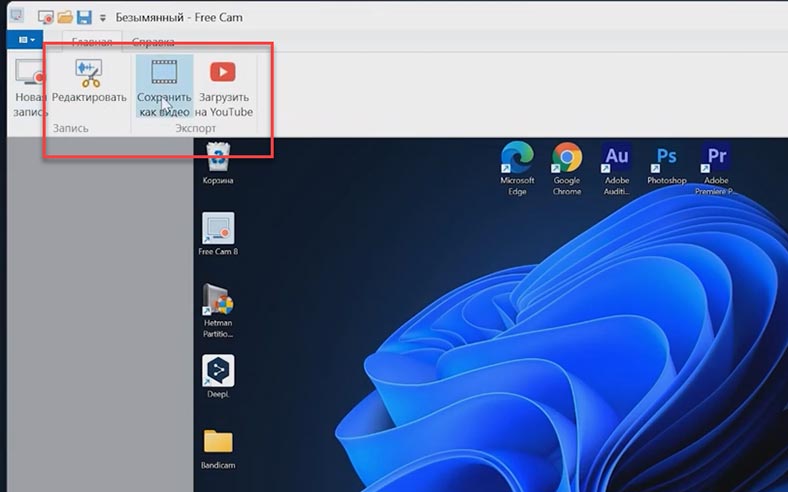
Free Cam подходит для голосовой инструкции, в которой не нужна камера и сложная композиция. Ограничение WMV важно учитывать до начала: если площадка или монтажная программа требует MP4, понадобится последующее преобразование либо другой рекордер.
Плюсы:
- бесплатная запись без водяного знака и временного ограничения;
- есть запись системного звука и микрофона;
- редактор позволяет обрезать ошибки и обработать голос;
- интерфейс проще, чем сцены OBS Studio;
Минусы:
- бесплатный экспорт ограничен WMV;
- нет записи веб-камеры в бесплатном варианте;
- не подходит для нескольких сцен и сложной компоновки;
ScreenRec: быстрый ролик со звуком и камерой
ScreenRec рассчитан на быстрый захват области, системного звука, микрофона и веб-камеры. Без учётной записи продолжительность одной записи ограничена пятью минутами; после создания бесплатной учётной записи временной предел снимается. Водяной знак не добавляется. Файл можно сохранить локально, а облачную ссылку использовать только тогда, когда она действительно нужна для передачи.
- Запустите ScreenRec и откройте панель захвата.
- Выберите запись видео и обведите область.
- Проверьте переключатели микрофона, системного звука и камеры.
- Начните запись, затем остановите её через панель или горячую клавишу.
- Сохраните локальный файл и отдельно решите, нужна ли облачная ссылка.
Плюсы:
- быстрый запуск записи области;
- поддерживает системный звук, микрофон и веб-камеру;
- не добавляет водяной знак, а бесплатная учётная запись снимает пятиминутный лимит;
- можно сохранить файл локально;
Минусы:
- облачный сценарий требует внимания к конфиденциальности;
- инструменты монтажа ограничены;
- для сцен и нескольких дорожек лучше использовать OBS Studio;
CamStudio : старый рекордер для простых задач
CamStudio — рекордер старого поколения для захвата области или окна. Перед работой в Windows 11 необходимо проверить запуск программы, доступные кодеки и воспроизведение тестового файла. Для современной игры, нескольких аудиодорожек или аппаратного кодирования рациональнее выбрать OBS Studio либо средство видеокарты.
Перед основной записью создайте короткий AVI, закройте программу и снова откройте файл. Если ролик не воспроизводится на другом компьютере, причина часто связана с устаревшим или отсутствующим кодеком. Не используйте случайные старые сборки и дополнительные пакеты кодеков из непроверенных каталогов.
Плюсы:
- простой интерфейс записи области;
- подходит для короткого локального теста без сложных сцен;
Минусы:
- проект и интерфейс устарели по сравнению с современными рекордерами;
- совместимость кодеков и сборки приходится проверять вручную;
- не является предпочтительным вариантом для важной или продолжительной записи;
Запись игр и динамичного видео
Игровая запись отличается от обычного захвата рабочего стола. Важны стабильная частота кадров, аппаратный кодировщик, минимальное вмешательство в игру и возможность сохранить уже произошедший момент. Для поддерживаемой видеокарты сначала проверяют встроенное средство NVIDIA или AMD, затем OBS Studio с Game Capture. Универсальный захват монитора оставляют как запасной вариант.
NVIDIA ShadowPlay в NVIDIA App
ShadowPlay входит в NVIDIA App и использует аппаратные возможности совместимой видеокарты. Обычная запись начинается до события и сохраняет весь сеанс, а Instant Replay держит буфер последних секунд или минут и записывает его по команде. Такой режим полезен, когда интересный эпизод нельзя предсказать заранее.
- Откройте NVIDIA App и убедитесь, что внутриигровой оверлей включён.
- Вызовите оверлей сочетанием, показанным в настройках приложения.
- Откройте параметры записи и задайте разрешение, частоту кадров, качество и папку.
- Проверьте микрофон и системный звук. Выполните короткую запись с голосом.
- Для обычного сеанса выберите Record и начните запись.
- Для сохранения уже произошедшего момента включите Instant Replay и задайте длину буфера.
- После игры откройте папку сохранения и проверьте файл вне оверлея.
На совместимом оборудовании доступна запись высоких разрешений и частот кадров, но максимальный режим не следует выбирать автоматически. Если игра работает в 1080p, запись 4K не создаёт дополнительных деталей. Для RTX 40 Series доступно кодирование AV1; использовать его стоит только тогда, когда проигрыватель, редактор и площадка принимают этот кодек.
Плюсы:
- аппаратное кодирование снижает нагрузку на процессор;
- Instant Replay сохраняет недавний игровой момент;
- оверлей управляет записью без выхода из игры;
- поддерживаются системный звук и микрофон;
Минусы:
- требуется совместимая видеокарта NVIDIA;
- максимальные режимы увеличивают размер файла и требования к монтажу;
- для сложной сцены с несколькими окнами и камерами OBS Studio гибче;
AMD Radeon ReLive в AMD Software: Adrenalin Edition
На поддерживаемых видеокартах AMD функции записи находятся в AMD Software: Adrenalin Edition. Для них требуется полный вариант установки приложения. Параметры можно найти через поиск по слову Record и раздел Record & Stream Settings. Доступны обычная запись, запись рабочего стола и буфер Instant Replay.
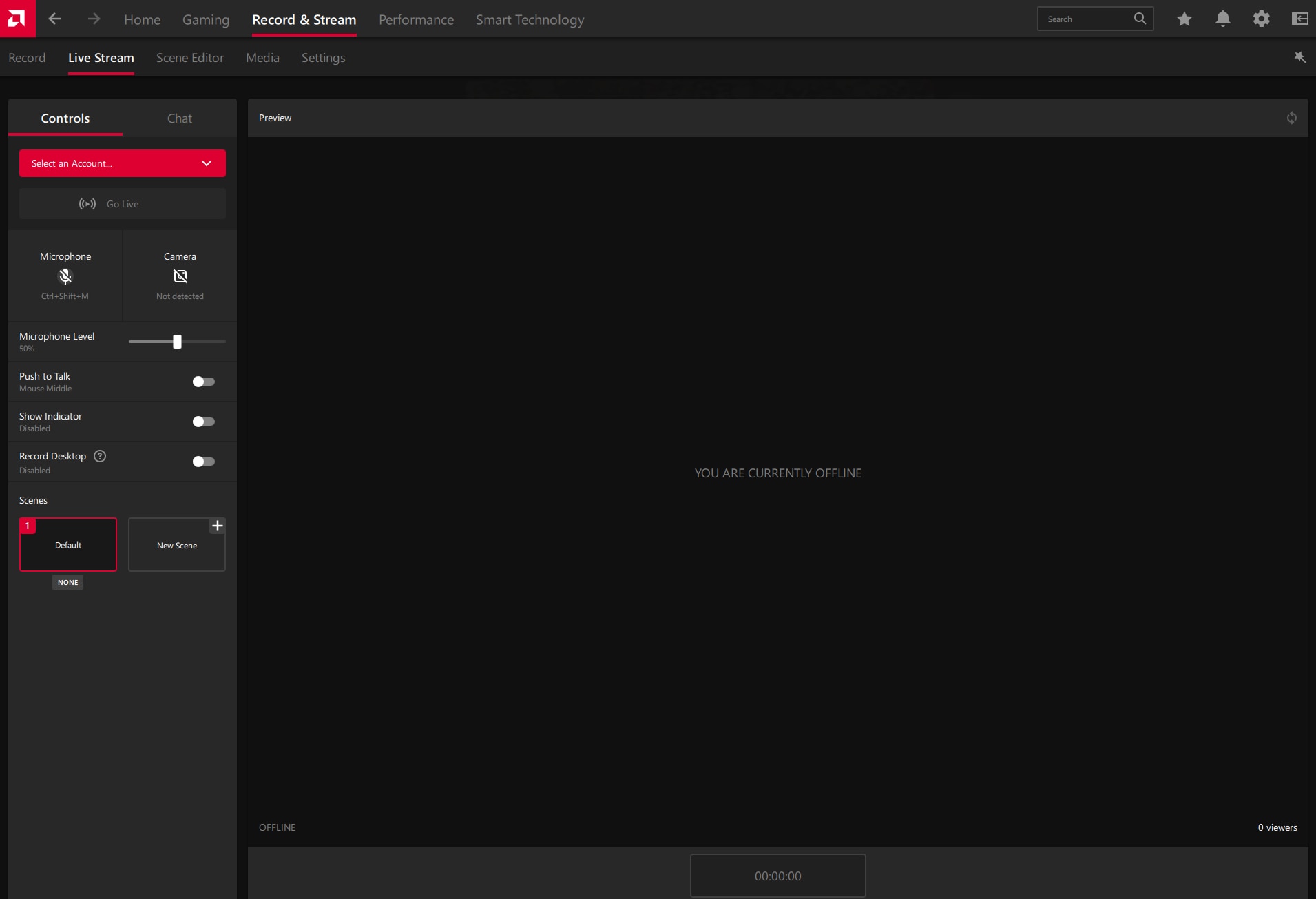
- Откройте AMD Software и найдите параметры Record & Stream.
- В мастере выберите сценарий Record и укажите микрофон, камеру и качество.
- В расширенных настройках включите Record Desktop только для записи рабочего стола; для игры лишний захват рабочего стола не нужен.
- Проверьте Show Indicator, чтобы видеть активное состояние записи.
- Выберите папку, разрешение, FPS и профиль качества.
- Запустите обычную запись либо включите Instant Replay.
- После остановки воспроизведите файл и проверьте звук, плавность и размер.

Borderless Region Capture пригоден для области без рамки окна, но перед длинным сеансом нужно убедиться, что границы совпадают с игрой. Если приложение установлено в минимальном варианте и вкладка записи отсутствует, установите полный пакет AMD Software с поддержкой Record & Stream.
Плюсы:
- аппаратная запись для совместимого оборудования AMD;
- обычный режим и Instant Replay;
- настройки рабочего стола, микрофона, индикатора и качества;
- не требуется собирать сцену вручную;
Минусы:
- функции зависят от поддерживаемого оборудования и типа установки драйвера;
- не подходит владельцам другой видеокарты;
- для сложной многослойной композиции возможностей меньше, чем в OBS Studio;
Bandicam : режим экрана и игровой режим
Bandicam разделяет захват области экрана и запись приложений, использующих графические API. В игровом режиме отображается счётчик FPS, а режим экрана подходит для рабочего стола и окна. В бесплатном варианте одна запись ограничена десятью минутами и содержит водяной знак Bandicam.
- Выберите режим экрана для программы или игровой режим для поддерживаемой игры.
- Откройте настройки видео и задайте FPS, кодек и качество.
- В настройках звука выберите системное устройство и микрофон.
- Если нужна камера, включите её наложение и проверьте положение.
- Запустите тестовую запись, затем основную.
- Остановите запись и откройте папку через интерфейс Bandicam.
Плюсы:
- отдельные режимы для экрана и игры;
- поддерживает системный звук, микрофон и наложение камеры;
- показывает FPS и даёт настройки кодирования;
Минусы:
- бесплатная запись ограничена десятью минутами;
- в бесплатном файле присутствует водяной знак;
- редактор не заменяет полноценную монтажную программу;
Fraps : устаревший инструмент для старых игр
Fraps предназначен прежде всего для игр, использующих старые графические технологии. Он умеет показывать FPS и записывать игровой процесс, но создаёт большие файлы и не является универсальным рекордером рабочего стола Windows 11. Бесплатный режим записывает только короткий фрагмент и добавляет отметку.
Использовать Fraps оправдано только для совместимой старой игры, в которой более современный захват не работает. Для нового проекта сначала проверяйте Xbox Game Bar, ShadowPlay, AMD Software или OBS Studio. Большой промежуточный файл следует записывать на диск с достаточной скоростью и запасом места.
Плюсы:
- простой захват совместимой игры и отображение FPS;
- может помочь со старым игровым приложением;
Минусы:
- не предназначен для универсальной записи рабочего стола;
- создаёт крупные файлы;
- бесплатный режим сильно ограничен;
- инструмент уступает современным аппаратным рекордерам;
Программы для записи с монтажом и быстрым экспортом
В этом разделе способы сравниваются по одинаковому каркасу: область, звук, камера, обработка, экспорт и ограничения бесплатного режима. Они не повторяют основной сценарий Экранной Камеры: каждая программа полезна в отдельной ситуации.
Camtasia : запись и подробный монтаж
Camtasia соединяет рекордер и многодорожечный редактор. Она записывает экран, системный звук, микрофон и камеру, а затем позволяет размещать клипы на шкале времени, увеличивать фрагменты интерфейса, добавлять выноски, указатели и подписи. Программа подходит для курса, где монтаж и визуальные акценты важнее скорости запуска.
- Создайте новую запись и выберите монитор или область.
- Включите микрофон, системный звук и камеру по задаче.
- Запишите тест, затем основной материал.
- После остановки разместите источники на шкале времени.
- Удалите ошибки, добавьте увеличение и выноски только к значимым элементам.
- Экспортируйте короткий фрагмент и проверьте водяной знак пробного режима до обработки всего урока.
Плюсы:
- рекордер и многодорожечный редактор в одной программе;
- выноски, масштабирование, курсорные эффекты и подписи;
- подходит для структурированного обучающего курса;
Минусы:
- бесплатный экспорт содержит водяной знак до приобретения лицензии;
- рабочий процесс сложнее простого рекордера;
- для одноразового короткого ролика набор инструментов избыточен;
Snagit : короткая инструкция с аннотациями
Snagit предназначен для снимков и коротких видеоинструкций. В режиме видео можно выбрать область, микрофон, системный звук и веб-камеру, а после записи — обрезать клип и объединить несколько коротких фрагментов. Сильная сторона программы — аннотации и последовательная работа со скриншотами и видео.
- Переключите Snagit в режим Video.
- Выберите область и включите требуемые источники звука.
- Добавьте камеру, если ведущий должен появляться в кадре.
- Запишите короткие смысловые фрагменты вместо одного длинного дубля.
- Обрежьте начало и конец, объедините части и сохраните результат.
Плюсы:
- быстрый переход между скриншотами и видео;
- системный звук, микрофон и камера;
- удобные аннотации и простое объединение клипов;
Минусы:
- не предназначен для сложного многодорожечного монтажа;
- коммерческая модель требует проверки пробного экспорта;
- для длинной игровой записи лучше специализированный рекордер;
Movavi Screen Recorder : расписание, рисование и камера
Movavi Screen Recorder записывает выбранную область, системный звук, микрофон и веб-камеру. Во время захвата доступны визуальные отметки, а для события с известным временем можно настроить расписание. Пробный экспорт содержит водяной знак, поэтому его внешний вид нужно оценить до записи длинного материала.
- Задайте рамку области или выберите экран.
- Укажите системный звук, микрофон и веб-камеру.
- Проверьте папку и качество до запуска.
- Начните запись или настройте расписание для события с известным временем.
- Добавляйте отметки только к важным кнопкам.
- Остановите ролик, выполните доступную обрезку и сохраните файл.
- До длинной записи проверьте внешний вид пробного водяного знака.
Плюсы:
- область, звук, микрофон и камера в одном компактном интерфейсе;
- доступны рисование и запланированная запись;
- подходит для вебинара и демонстрации приложения;
Минусы:
- пробный экспорт добавляет водяной знак;
- для сложного монтажа требуется отдельный редактор или пакет Video Suite;
- расписание не заменяет проверку разрешений и свободного места;
Movavi Video Suite : запись внутри мультимедийного пакета
Movavi Video Suite включает инструменты записи и монтажа в одном пакете. Его выбирают, когда после захвата требуется полноценнее обработать видео, конвертировать формат или собрать проект из нескольких файлов. Если нужна только быстрая запись, отдельный Screen Recorder проще и не перегружает рабочий процесс.
- Откройте модуль записи экрана в пакете.
- Настройте область, системный звук, микрофон и камеру.
- Запишите материал и передайте его в редактор пакета.
- Соберите клипы, обрежьте ошибки, добавьте подписи и экспортируйте проект.
- Проверьте условия пробного режима на коротком файле.
Плюсы:
- запись, монтаж и конвертация собраны в одном пакете;
- удобен для проекта из нескольких роликов и медиафайлов;
Минусы:
- избыточен для одноразовой записи;
- условия пробного режима влияют на итоговый экспорт;
- интерфейс сложнее отдельного компактного рекордера;
Wondershare Filmora : запись экрана и монтаж
Filmora записывает экран, веб-камеру, системный звук и микрофон, после чего открывает материал в видеоредакторе. Поддерживаются распространённые форматы экспорта, включая MP4, MOV, WMV и AVI. В пробной версии экспортируемое видео содержит водяной знак.
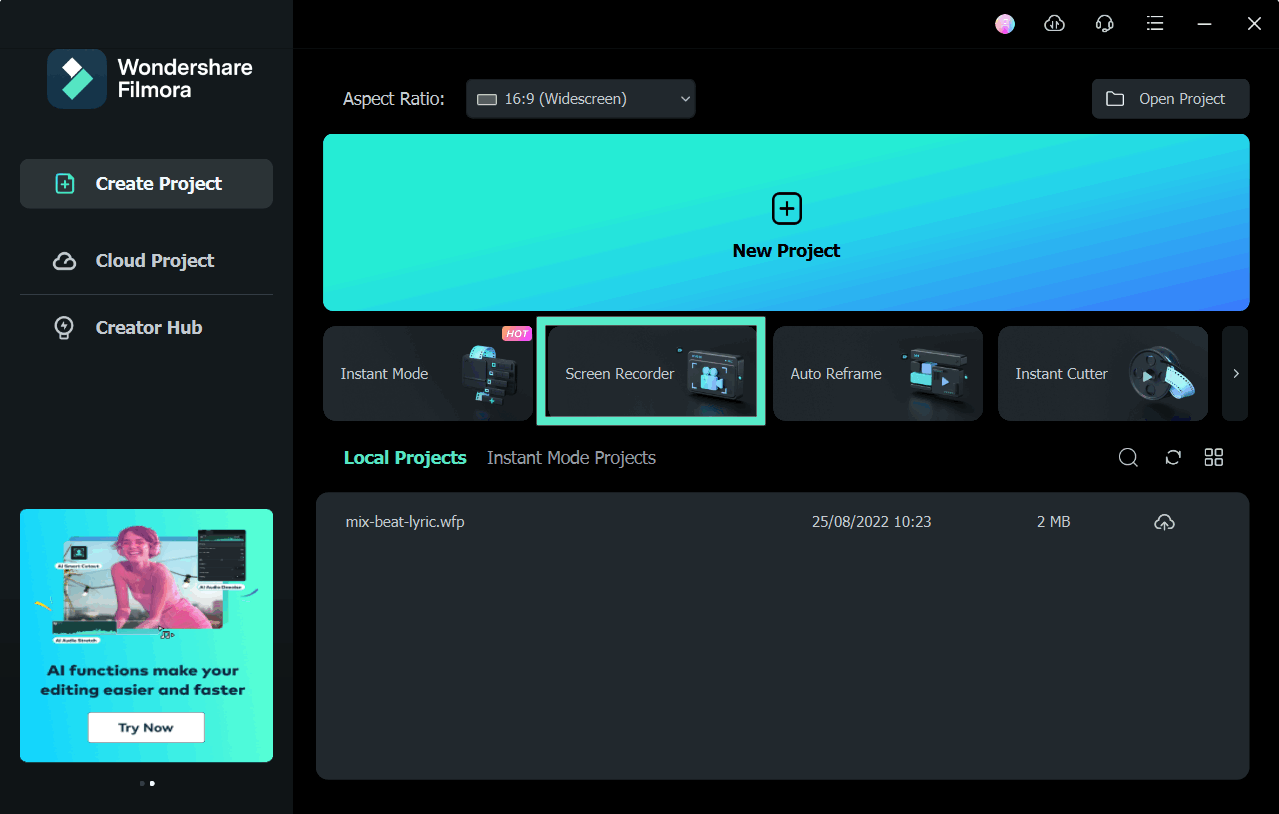
- Откройте средство записи экрана из стартового окна или меню записи.
- Выберите весь экран, окно или область.
- Настройте системный звук, микрофон и веб-камеру.
- Задайте частоту кадров и папку сохранения.
- Запустите запись и остановите её горячей клавишей.
- Перенесите клип на шкалу времени, обрежьте ошибки и экспортируйте короткий тест.
- Оцените пробный водяной знак до монтажа длинного материала.

Плюсы:
- захват экрана и камеры с последующим монтажом;
- развитая шкала времени и распространённые форматы экспорта;
- подходит для ролика с заставками, текстом и дополнительными клипами;
Минусы:
- пробный экспорт содержит водяной знак;
- для простой фиксации одного окна видеоредактор избыточен;
- проект требует больше места, чем готовый короткий файл;
Icecream Screen Recorder : область, звук и расписание
Icecream Screen Recorder записывает весь экран или выбранную область, системный звук, микрофон и веб-камеру. Во время захвата доступны рисование и текстовые пометки; также предусмотрены запланированный запуск, обрезка, отключение звука и изменение скорости. Бесплатный режим имеет ограничения, а редакция PRO снимает временной предел и водяной знак, поэтому условия экспорта нужно проверить до записи длинного события.
- Выберите Video Capture и задайте область.
- Откройте Settings → Audio и проверьте системный канал и микрофон.
- Настройте веб-камеру и отображение курсора.
- Запустите запись либо создайте задачу по расписанию.
- Остановите ролик и откройте папку сохранения.
- Перед длинным событием проверьте ограничения бесплатного режима и сделайте тестовый экспорт.
Плюсы:
- понятная запись области с камерой и звуком;
- рисование и планирование события;
- подходит для короткой инструкции;
Минусы:
- в бесплатном режиме действуют ограничения продолжительности и экспорта;
- отсутствие временного лимита и водяного знака относится к редакции PRO;
- для сложного монтажа возможностей недостаточно;
ScreenPal : прежний Screencast-O-Matic
Screencast-O-Matic переименован в ScreenPal. Бесплатный рекордер ограничивает одну запись пятнадцатью минутами и не добавляет водяной знак. Микрофон доступен бесплатно, а запись системного звука относится к платным функциям. Это критично для урока, в котором нужно слышать не только голос автора, но и приложение.
- Выберите запись экрана, камеры или обоих источников.
- Задайте область и микрофон.
- Если требуется системный звук, проверьте доступ к платной функции до начала.
- Запишите ролик не длиннее лимита выбранного плана.
- Обрежьте края и сохраните или опубликуйте результат.
Плюсы:
- бесплатная запись без водяного знака;
- экран, камера и микрофон;
- простой редактор для короткой инструкции;
Минусы:
- бесплатный лимит составляет пятнадцать минут;
- системный звук требует платного плана;
- облачные функции требуют внимания к доступу и конфиденциальности;
AnyMP4 Screen Recorder
AnyMP4 Screen Recorder предлагает отдельные режимы видеозаписи, аудио, игры, окна и камеры. Можно выбрать область, включить системный звук и микрофон, добавить камеру и рисовать поверх кадра. Бесплатный экспорт ограничен коротким фрагментом, поэтому условия нужно проверить до продолжительной записи.
- Выберите Video Recorder или Game Recorder.
- Задайте область, системный звук, микрофон и камеру.
- Откройте параметры выхода и выберите папку.
- Запишите тест, примените доступную обрезку и экспортируйте.
- Убедитесь, что ограничение бесплатного экспорта подходит задаче.
Плюсы:
- отдельные режимы экрана, игры, аудио и камеры;
- поддерживает рисование и базовую обработку;
Минусы:
- бесплатный экспорт ограничен коротким роликом;
- коммерческие функции требуют проверки выбранного плана;
- для бесплатной продолжительной записи практичнее OBS Studio;
iTop Screen Recorder
iTop Screen Recorder записывает экран, окно, игру, системный звук, микрофон и веб-камеру, а затем предлагает обрезку и сжатие. Нагрузку нельзя оценивать по одной универсальной цифре: она меняется вместе с разрешением, частотой кадров, кодировщиком и конфигурацией компьютера. Перед длинной сессией запишите минутный тест и проверьте плавность, звук и размер файла.
- Выберите область или режим игры.
- Настройте звук, микрофон и веб-камеру.
- Укажите качество и FPS, затем выполните тест.
- Запустите запись кнопкой REC.
- Обрежьте лишние фрагменты и проверьте ограничения бесплатного сохранения.
Плюсы:
- несколько режимов захвата и встроенная обработка;
- поддерживает звук, микрофон и камеру;
Минусы:
- условия бесплатного режима нужно проверять до длинной записи;
- производительность нужно проверять минутной тестовой записью на конкретном компьютере;
- для сложной аудиомаршрутизации уступает OBS Studio;
Экранная Студия
Экранная Студия сочетает запись экрана с видеоредактором. После захвата области, голоса и системного звука ролик можно обрезать, оформить титрами и подготовить к сохранению. Такой процесс подходит, когда запись сразу становится частью более крупного монтажного проекта.
- Создайте запись экрана и выберите область или окно.
- Настройте системный звук и микрофон.
- Запишите тест и проверьте синхронизацию.
- Передайте материал в редактор, удалите ошибки и добавьте подписи.
- Экспортируйте короткий фрагмент, чтобы проверить условия пробного режима.
Плюсы:
- запись и монтаж в одной среде;
- подходит для проекта с титрами, музыкой и несколькими клипами;
Минусы:
- условия бесплатного экспорта нужно проверить до основной работы;
- для простой фиксации области отдельный рекордер быстрее;
- для сложных живых сцен OBS Studio гибче;
SoftOrbits Screen Recorder
SoftOrbits Screen Recorder предназначен для захвата области экрана с микрофоном, системным звуком и веб-камерой. Рабочий процесс строится одинаково для любой задачи: выбрать границы кадра, назначить аудиоустройства, настроить камеру, записать короткий тест и только после проверки переходить к основному ролику.

- Выберите область или окно.
- Укажите системный звук, микрофон и камеру.
- Проверьте формат и папку сохранения.
- Запишите короткий тест и завершите его.
- Откройте файл на другом проигрывателе и проверьте условия пробного режима.
Плюсы:
- объединяет основные источники захвата в одном окне;
- подходит для простой демонстрации программы;
Минусы:
- экспорт нужно проверить коротким тестовым файлом до основной записи;
- тариф, водяной знак и лимиты требуют проверки до длинной записи;
- нет оснований выбирать его вместо бесплатного OBS Studio без конкретной потребности;
Vidmore Screen Recorder
Vidmore Screen Recorder включает захват экрана, окна, игры, камеры и аудио. Он рассчитан на пользователя, которому нужен коммерческий рекордер с предварительными параметрами качества и простой обработкой. Разрешение, частоту кадров и кодировщик следует задавать под исходный экран и производительность компьютера, а не выбирать максимальные значения автоматически.
- Выберите Video Recorder или игровой режим.
- Задайте область, системный звук, микрофон и камеру.
- Настройте разрешение, FPS и папку.
- Запишите тест с движением и голосом.
- Обрежьте края и проверьте бесплатные ограничения экспорта.
Плюсы:
- несколько режимов захвата и аудио;
- базовая обработка после записи;
Минусы:
- платные условия и ограничения тестового режима требуют проверки;
- максимальные параметры качества не подходят автоматически для любого компьютера;
- для нескольких сцен и дорожек лучше OBS Studio;
AmoyShare Screen Recorder
AmoyShare Screen Recorder предназначен для захвата экрана со звуком и веб-камерой. Перед основной записью выберите область, проверьте аудиоканалы, сделайте тест и оцените ограничения доступного режима. Не планируйте длинный ролик, пока не проверены водяной знак, временной предел и доступные форматы экспорта в установленной редакции.
- Выберите режим экрана или окна.
- Укажите системный звук и микрофон.
- Включите камеру только при необходимости.
- Создайте короткую запись и экспортируйте её.
- Проверьте водяной знак, длительность и формат до основного проекта.
Плюсы:
- собирает экран, звук и камеру в одном интерфейсе;
Минусы:
- изменяемые условия бесплатного режима нужно проверять непосредственно перед работой;
- ограничения доступной редакции необходимо проверить до длинной записи;
- для бесплатной продолжительной записи есть более прозрачные варианты;
Как записать экран через браузер без установки
Браузерный рекордер получает изображение через системный диалог общего доступа. Он не может самовольно захватить любой экран: пользователь выбирает вкладку, окно или монитор и выдаёт разрешение. Перед записью конфиденциального материала нужно понять, сохраняется ли файл только локально или загружается в облако.
Online Screen Recorder на screenrecorderonline.net
Online Screen Recorder на screenrecorderonline.net запускается в браузере и получает доступ только к объекту, который пользователь выбирает в системном окне общего доступа: вкладке, окну или монитору. До записи проверьте микрофон, камеру, передачу системного звука и способ сохранения готового файла. Не смешивайте этот сервис с другими продуктами с общим названием Screen Recorder.
- Откройте сервис в поддерживаемом браузере.
- Выберите запись экрана и разрешите доступ только к нужному микрофону или камере.
- В диалоге Windows или браузера выберите вкладку, окно или весь экран.
- Для звука вкладки включите отдельный переключатель передачи аудио.
- Запустите тест, остановите его и скачайте файл.
- Проверьте, требуется ли регистрация, есть ли лимит и удаляется ли облачная копия.
Не записывайте закрытый документ до выяснения политики хранения. Если сервис сразу создаёт публичную ссылку, проверьте её доступ и удалите материал после загрузки локального файла.
ScreenApp на screenapp.io
ScreenApp работает как браузерное средство записи и последующей обработки. В зависимости от плана могут применяться регистрация, ограничения длительности, облачное хранение и функции расшифровки. Перед основной записью следует провести полный цикл на тестовом ролике: захват, остановка, скачивание и удаление.
- Выберите экран, окно или вкладку.
- Включите микрофон и звук вкладки по задаче.
- Запишите короткий тест.
- Проверьте, где отображается ролик после остановки.
- Скачайте локальный файл и выясните срок хранения облачной копии.
- Сверьте лимит выбранного плана с длительностью будущей записи.
Itself Tools Online Screen Recorder
Itself Tools Online Screen Recorder работает без установки и использует браузерный диалог выбора вкладки, окна или монитора. До основной записи проверьте качество тестового файла, наличие системного звука, допустимую продолжительность и порядок удаления результата.
- Разрешите браузеру доступ к экрану.
- Выберите конкретную вкладку для записи её звука или окно для изоляции приложения.
- Выполните тест с микрофоном.
- Скачайте файл после остановки.
- Откройте его локально и проверьте, не осталась ли запись в учётной записи сервиса.
Общие плюсы и минусы онлайн-рекордеров
Плюсы:
- не требуется устанавливать настольную программу;
- системный диалог явно показывает, какой экран, окно или вкладка передаётся;
- подходит для одноразовой записи на компьютере с ограниченными правами установки;
Минусы:
- системный звук зависит от браузера и типа выбранного объекта;
- лимиты, регистрация и водяные знаки меняются между сервисами и планами;
- конфиденциальный материал может обрабатываться или храниться в облаке;
- при закрытии вкладки или сбое соединения длинная запись может быть потеряна;
Расширения браузера для записи вкладки и экрана
Screencastify : запись Chrome
Screencastify записывает вкладку, окно или экран из расширения Chrome. Бесплатный план допускает до десяти сохранённых видео и ограничивает одну запись тридцатью минутами. Перед уроком проверьте место хранения, доступ к микрофону и передачу звука для выбранного типа захвата.
- Установите расширение и откройте его панель.
- Выберите Browser Tab, Desktop или Webcam.
- Укажите микрофон и включите звук вкладки, если записывается браузерное видео.
- Начните запись и следите за индикатором расширения.
- Остановите ролик, выполните доступную обрезку и сохраните результат.
- Удалите ненужную облачную копию и отзовите разрешения, если расширение больше не используется.
Плюсы:
- удобно записывает вкладку прямо из Chrome;
- бесплатная запись длится до тридцати минут;
- поддерживает микрофон, камеру и запись вкладки, окна или экрана;
Минусы:
- бесплатный план ограничивает общее число видео;
- зависит от браузера и разрешений расширения;
- не подходит для сложной сцены из нескольких настольных приложений;
Loom
Loom ориентирован на короткие асинхронные сообщения с экраном и веб-камерой. Бесплатный план Starter ограничивает библиотеку двадцатью пятью видео, а одну запись — пятью минутами. Системный звук и микрофон поддерживаются, но такой предел не подходит для длинного вебинара или полноценного курса.
- Выберите режим экрана и камеры или только экрана.
- Укажите окно, вкладку или монитор.
- Проверьте микрофон и системный звук.
- Запишите сообщение не длиннее лимита плана.
- Обрежьте края, проверьте права доступа по ссылке и скачайте файл, если нужна локальная копия.
Плюсы:
- быстрая запись сообщения с камерой и экраном;
- удобная передача по ссылке;
- системный звук и микрофон;
Минусы:
- бесплатная запись ограничена пятью минутами;
- короткий бесплатный лимит не подходит для длинных записей;
- по ссылке нужно отдельно настраивать права доступа;
Awesome Screenshot & Screen Recorder
Awesome Screenshot & Screen Recorder сочетает снимки экрана с видеозаписью вкладки, окна или всего экрана. Инструмент удобен, когда в одном рабочем процессе нужны изображения с аннотациями и короткие ролики. Перед записью проверьте текущий лимит бесплатного режима и место хранения файла.
- Выберите режим записи вкладки, рабочего стола или камеры.
- Настройте микрофон и передачу звука вкладки.
- Запишите тест и остановите его через панель расширения.
- Сохраните локальный файл либо настройте доступ к облачной ссылке.
- Проверьте лимит, водяной знак и разрешение текущего плана.
Запись презентации или онлайн-встречи
Функция записи в сервисе конференций предназначена для встречи, а не для универсального захвата компьютера. Использовать Zoom или аналогичный клиент разумно, когда уже проводится сеанс с участниками, демонстрацией экрана и правом на сохранение. Для одиночной инструкции отдельный рекордер создаёт меньше лишних аудиоканалов и уведомлений.
- До встречи получите согласие участников на запись.
- Проверьте, разрешена ли локальная запись организатором и выбранным планом.
- Выберите правильный микрофон, динамики и окно демонстрации.
- Закройте чат и список участников, если они не должны попасть в кадр.
- После встречи проверьте отдельные аудиофайлы и конвертацию записи.
PowerPoint лучше для ролика, который должен остаться внутри презентации. Clipchamp удобнее для отдельного видео с камерой и монтажом. Zoom нужен только тогда, когда важна сама встреча, её участники и демонстрируемый материал.
VLC Media Player : ограниченный способ захвата рабочего стола
VLC Media Player может открыть рабочий стол как устройство захвата и сохранить поток через команду преобразования. Это обходной метод для пользователя, у которого уже установлен VLC. Он менее удобен для системного звука, камеры и управления областью, чем специализированные рекордеры.
- Откройте Медиа → Открыть устройство захвата.
- В режиме захвата выберите Экран или Desktop.
- Задайте частоту кадров, например 30 кадров в секунду.
- Вместо обычного воспроизведения выберите Конвертировать/Сохранить.
- Укажите профиль видео и путь к итоговому файлу.
- Запустите преобразование и выполните действия.
- Остановите VLC и откройте сохранённый файл.
Основное ограничение — звук. Захват рабочего стола VLC не превращает автоматически системное аудио в синхронную дорожку. Для одновременного звука требуется отдельный аудиоисточник и более сложная схема. Поэтому VLC подходит для немой технической демонстрации или запасного сценария, но не является предпочтительным способом записи урока со звуком.
Плюсы:
- может записать рабочий стол средствами уже установленного проигрывателя;
- позволяет выбрать частоту кадров и профиль сохранения;
Минусы:
- системный звук настраивается сложнее, чем в обычном рекордере;
- нет удобной рамки области, камеры и монтажной шкалы;
- управление записью менее наглядно;
FFmpeg : автоматическая запись из командной строки
FFmpeg подходит для сценария, где запись запускается скриптом, интегрируется в автоматизацию или должна использовать конкретный кодек без графического интерфейса. В Windows источник gdigrab захватывает рабочий стол, а DirectShow подключает микрофон или другое аудиоустройство.
Пример записи рабочего стола с микрофоном в MKV:
ffmpeg -f gdigrab -framerate 30 -i desktop -f dshow -i audio="Microphone (имя устройства)" -c:v libx264 -preset veryfast -crf 23 -c:a aac -b:a 192k output.mkv
В команде нужно заменить имя микрофона на точное название устройства. Такая схема записывает микрофон, а не системный звук. Для системного аудио требуется loopback-источник драйвера или виртуальное аудиоустройство, которое отображается в DirectShow.
После безопасной промежуточной записи MKV можно перенести потоки в MP4 без повторного кодирования:
ffmpeg -i output.mkv -c copy output.mp4
- Выведите список аудиоустройств и найдите точное имя входа.
- Создайте папку для записи и убедитесь, что путь не содержит ошибочных кавычек.
- Сначала запишите 20 секунд рабочего стола с микрофоном.
- Остановите команду клавишей q в окне FFmpeg.
- Проверьте файл и только затем запускайте автоматизированную задачу.
- Для области вместо всего desktop задайте смещение и размер захвата после проверки синтаксиса выбранной команды.
Плюсы:
- точный контроль кодека, контейнера и частоты кадров;
- запуск из сценария и автоматизация;
- не требуется графический интерфейс;
Минусы:
- имена устройств и параметры нужно задавать вручную;
- системный звук требует отдельного loopback-источника;
- ошибка в команде может оставить запись без звука или в неверной папке;
Устаревшие и неподходящие способы
| Устаревшее или неподходящее указание | Почему оно не подходит | Что применять |
|---|---|---|
| «Ножницы» не записывают видео | Функция видеозахвата уже доступна в Windows 11 | Win+Shift+R и актуальный видеорежим «Ножниц» |
| Запись «Ножницами» только в тестовой Dev-сборке | Видеозапись уже входит в стабильный интерфейс Windows 11 | Современный стабильный интерфейс приложения |
| GeForce Experience как единственный путь к ShadowPlay | Функции перенесены в NVIDIA App | NVIDIA App и актуальный оверлей |
| QuickTime Player для Windows 11 | QuickTime Screen Recording относится к macOS | Ножницы, Game Bar, OBS Studio или другой Windows-рекордер |
| Неизвестное приложение «Screen Recorder for Windows 11» | Без разработчика и Store ID нельзя подтвердить идентичность | Использовать только однозначно идентифицированную карточку приложения |
| Filmora как полностью бесплатный экспорт | Пробный экспорт содержит водяной знак | Проверить тестовый экспорт или выбрать бесплатный OBS Studio |
| Любая старая сборка CamStudio | Старые сборки и кодеки могут быть несовместимы и небезопасны | Однозначно идентифицированная программа и тестовый файл |
| iMyMac Screen Recorder для Windows без проверки | Платформа продукта не подтверждена достаточно надёжно | Не устанавливать, пока Windows-версия не идентифицирована |
Куда сохраняется запись экрана
Не начинайте повторную запись, пока не проверили папку и имя первого файла. Некоторые программы сохраняют ролик автоматически, другие показывают диалог, а браузер помещает исходник в загрузки. В редакторах исходная запись и экспортированный проект могут находиться в разных папках.
| Способ | Где искать | Как избежать потери |
|---|---|---|
| Экранная Камера | Папка, выбранная при экспорте; проект хранится отдельно | Сохранить проект и готовый файл под разными понятными именами |
| Ножницы | Видео\Записи экрана по умолчанию; при ручном сохранении — выбранная папка | Открыть папку сразу после теста и проверить MP4 до закрытия редактора |
| Xbox Game Bar | Видео\Captures | Открыть галерею Game Bar или папку Captures сразу после теста |
| Clipchamp | Исходник WebM в выбранной папке или загрузках; готовый MP4 после экспорта | Не удалять исходник до проверки MP4 |
| Microsoft PowerPoint | Внутри презентации; отдельный файл после команды «Сохранить мультимедиа как» | Не считать встроенный объект отдельной резервной копией |
| OBS Studio | Путь из Настройки → Вывод → Запись | Использовать Файл → Показать записи |
| ShareX | Папка назначения и история ShareX | Проверить шаблон имени и путь до записи |
| NVIDIA ShadowPlay | Каталог, заданный в настройках оверлея | Открыть папку из галереи NVIDIA App |
| AMD Radeon ReLive | Папка медиа в Record & Stream Settings | Проверить путь и свободное место до включения Instant Replay |
| Онлайн-сервис | Загрузки браузера или облачная библиотека | Скачать локальную копию и проверить доступ к облачной |
Если файл не найден, используйте сортировку Проводника по дате изменения и фильтр MP4, MKV, WebM, WMV или AVI. Не переименовывайте расширение вручную: смена .mkv на .mp4 не преобразует контейнер. Для OBS применяйте ремультиплексирование, для других форматов — корректную конвертацию.
Как улучшить качество записи без лишнего размера файла
Сделайте текст интерфейса читаемым
Качество видео оценивается не по цифре 4K, а по тому, может ли зритель прочитать кнопки и понять действие. Перед записью увеличьте масштаб приложения, разверните нужную панель и уберите второстепенные блоки. Если рабочий стол 4K записывается целиком, а ролик затем экспортируется в 1080p, мелкий текст уменьшится вдвое.
- Записывайте область ближе к фактическому размеру будущего видео.
- Не растягивайте маленькое окно на всю шкалу времени после записи.
- Используйте увеличение в монтажной программе только на конкретных шагах.
- Оставляйте курсор неподвижным после клика, чтобы зритель видел выбранный элемент.
- Избегайте быстрого масштабирования браузера во время записи: размер текста будет прыгать.
Выберите 30 или 60 FPS по сценарию
Тридцать кадров в секунду достаточно для меню, таблиц, кода, браузера и презентаций. Шестьдесят кадров оправданы для игры, рисования от руки и быстрого перемещения объектов. Если компьютер не удерживает 60 FPS, запись с пропусками выглядит хуже стабильных 30 FPS. Сначала проверяйте плавность, затем увеличивайте частоту.
Используйте аппаратный кодировщик осознанно
NVENC, AMD hardware encoder и Intel Quick Sync переносят часть кодирования на графический блок. Это помогает сохранить ресурсы процессора, но не устраняет перегрузку видеокарты, если игра уже использует её почти полностью. Оставьте запас производительности, снизьте разрешение или FPS и сравните тесты с программным кодировщиком.
Не повышайте битрейт без проверки
Слишком низкий битрейт размывает мелкий текст и динамичные сцены. Слишком высокий увеличивает файл без заметного улучшения. Для записи интерфейса важны резкие границы и статичные области; для игры — движение. Выбирайте профиль программы, делайте минутный тест и сравнивайте размер с читаемостью вместо применения одного значения к любому материалу.
Сохраняйте безопасный промежуточный файл
Для длительной сессии аварийное завершение опаснее, чем дополнительный шаг перед публикацией. OBS Studio позволяет записывать в контейнер, устойчивый к незавершённой сессии, а затем ремультиплексировать файл в MP4. В редакторах сохраняйте проект отдельно и не удаляйте исходник до завершения экспорта.
Почему запись экрана не работает
Xbox Game Bar не открывается или кнопка записи неактивна
- Проверьте, что открыто поддерживаемое приложение или игра, а не пустой рабочий стол.
- Откройте параметры Windows и убедитесь, что Xbox Game Bar разрешена.
- Перезапустите приложение, которое требуется записать.
- Проверьте обновление графического драйвера, если появляется сообщение о несовместимом оборудовании.
- Для Проводника и свободного рабочего стола используйте «Ножницы», Экранную Камеру, OBS Studio или другой рекордер.
Сброс и восстановление приложения выполняйте только после проверки более простых причин. Сначала убедитесь, что сочетание не переназначено, фокус находится в игре, а запись не блокируется типом окна.
Вместо изображения получается чёрный экран
Чёрный кадр обычно связан с неподходящим источником, аппаратным ускорением, защищённым контентом или тем, что рекордер и приложение работают на разных графических адаптерах.
- В OBS для игры попробуйте Game Capture, затем Window Capture и только потом Display Capture.
- Запустите рекордер и приложение с одинаковыми правами. Программа без повышения прав не всегда захватывает окно администратора.
- На ноутбуке проверьте, какой GPU назначен рекордеру и записываемой программе.
- Для браузерного окна временно проверьте влияние аппаратного ускорения, затем перезапустите браузер.
- Не пытайтесь обходить защиту потокового видео: защищённый контент может намеренно выводить чёрный кадр.
Записался микрофон, но нет системного звука
- Проверьте отдельный переключатель системного аудио; микрофон не заменяет его.
- В Clipchamp и браузерных сервисах выбирайте вкладку и включайте передачу звука вкладки.
- В OBS убедитесь, что шкала Desktop Audio движется и выбран нужный выход.
- В ShareX проверьте loopback-источник в параметрах FFmpeg.
- Откройте микшер Windows и убедитесь, что приложение не отключено.
- Сделайте тест с коротким звуковым сигналом до основной записи.
Микрофон отсутствует или звучит слишком тихо
- Откройте Параметры Windows → Конфиденциальность и безопасность → Микрофон.
- Разрешите доступ настольным приложениям.
- Выберите точное устройство в рекордере.
- Проверьте физическую кнопку отключения на гарнитуре.
- Поднимите входной уровень постепенно и следите, чтобы голос не перегружался.
- Закройте программу, которая могла занять микрофон в эксклюзивном режиме.
Видео тормозит или пропускает кадры
- Снизьте частоту с 60 до 30 FPS.
- Уменьшите выходное разрешение, но сохраните читаемость текста.
- Попробуйте поддерживаемый аппаратный кодировщик.
- Закройте тяжёлые фоновые приложения и браузерные вкладки.
- Записывайте на диск с достаточной скоростью и свободным местом.
- В игре ограничьте FPS, чтобы оставить запас для кодировщика.
- В OBS следите за сообщениями о перегрузке кодировщика и пропущенных кадрах.
Звук отстаёт от изображения
Постепенно растущая задержка указывает на различия частоты дискретизации, перегрузку системы или нестабильное устройство. Постоянный сдвиг с самого начала можно исправить задержкой дорожки в редакторе, но сначала нужно устранить причину.
- Установите одинаковую частоту дискретизации для устройств и программы.
- Не используйте одновременно Bluetooth-микрофон и проводной системный выход без теста задержки.
- Снизьте нагрузку на кодировщик.
- Записывайте микрофон и системный звук в одной программе, если отдельные приложения дают разные тайминги.
- Проверьте синхронизацию в начале и конце пятиминутного теста.
Запись внезапно остановилась
- Проверьте свободное место на диске.
- Убедитесь, что достигнут не лимит бесплатного режима.
- Отключите переход компьютера в сон на время длительного события.
- Не закрывайте вкладку браузерного рекордера.
- Проверьте, не изменилось ли подключение внешнего диска.
- Для важной длительной записи используйте локальную программу и устойчивый промежуточный контейнер.
Файл существует, но не открывается
- Не меняйте расширение вручную.
- Откройте файл в другом современном проигрывателе.
- Проверьте, завершилась ли запись корректно.
- Если это OBS MKV, выполните ремультиплексирование.
- Если программа аварийно закрылась при записи AVI или MP4, используйте только безопасные средства восстановления контейнера и сохраните копию исходника.
- Повторите короткий тест с другим контейнером или кодировщиком.
Как проверить готовый ролик
Проверка выполняется после обычного воспроизведения готового файла, а не только внутри рекордера. Для длинного видео просмотрите начало, середину, все места монтажа и конец, затем перемотайте несколько динамичных участков.
- Файл открывается после закрытия программы записи.
- В кадре находится нужный экран, окно или область.
- Мелкий текст читается при размере проигрывателя, близком к будущей публикации.
- Курсор виден там, где он объясняет действие, и не закрывает подписи.
- Системный звук присутствует на всём ролике.
- Микрофон не перегружен, не прерывается и не создаёт эхо.
- Голос совпадает с действиями и не уходит из синхронизации к концу.
- В ролик не попали уведомления, пароли, почта и личные вкладки.
- Начальная подготовка и финальное выключение записи обрезаны.
- Файл имеет ожидаемое разрешение, FPS и формат.
- Размер позволяет загрузить ролик на выбранную площадку или отправить его.
- Исходник и проект сохранены до подтверждения публикации.
Не удаляйте исходную запись сразу после экспорта. Проверьте готовый файл на другом проигрывателе и, для важного проекта, на другом устройстве. Только после этого очищайте временные материалы.
Практические сценарии выбора
| Задача | Основной вариант | Когда выбрать другой |
|---|---|---|
| Записать область за минуту | Ножницы | Экранная Камера, если нужна обрезка, титры и экспорт |
| Показать работу приложения со звуком | Экранная Камера | Xbox Game Bar для одного поддерживаемого окна без монтажа |
| Записать игру | NVIDIA ShadowPlay или AMD Radeon ReLive | OBS Studio для камеры, сцен и нескольких дорожек |
| Создать видеоурок с камерой | Clipchamp | Camtasia или Filmora для более сложного монтажа |
| Записать длительную сессию бесплатно | OBS Studio | ShareX для небольшой области и автоматических задач |
| Записать презентацию | Microsoft PowerPoint | Clipchamp для отдельного ролика с ведущим |
| Записать без установки | Онлайн-рекордер | Ножницы, если облачная обработка нежелательна |
| Автоматизировать запись | FFmpeg | ShareX для графического интерфейса и горячих клавиш |
| Получить короткую ссылку на объяснение | Loom | ScreenRec для более длинной локальной записи |
| Записать старую игру | Fraps | Современный аппаратный рекордер, если игра поддерживается |
Частые вопросы
Можно ли записать весь рабочий стол через Xbox Game Bar ?
Xbox Game Bar ориентирована на игру или активное приложение и не является надёжным универсальным способом записи Проводника и свободного рабочего стола. Для всего монитора используйте Экранную Камеру, OBS Studio, Clipchamp или другой рекордер с Display Capture.
Как записать экран Windows 11 без установки программы?
Для выбранной области используйте «Ножницы», для игры или активного приложения — Xbox Game Bar, для записи с монтажом — Clipchamp. Браузерный сервис также не требует установки, но перед конфиденциальной работой нужно проверить хранение и лимиты.
Как включить системный звук?
Ищите отдельный переключатель System Audio, Desktop Audio, Computer Audio или «Системный звук». В браузере звук вкладки передаётся только после включения соответствующего флажка в диалоге общего доступа. Микрофон не записывает системный канал автоматически.
Как записать экран и веб-камеру одновременно?
Используйте Clipchamp, OBS Studio, Экранную Камеру, Filmora, Camtasia, Movavi Screen Recorder или другой рекордер с отдельным источником камеры. В OBS добавьте Video Capture Device, в Clipchamp выберите screen & camera.
Какой способ не добавляет водяной знак?
OBS Studio, ShareX, «Ножницы», Xbox Game Bar, Clipchamp, iSpring Free Cam, ScreenRec и бесплатная запись ScreenPal не добавляют водяной знак при описанных режимах. У ScreenPal системный звук платный, а у iSpring Free Cam бесплатный экспорт ограничен WMV. Условия онлайн-сервисов следует проверять перед работой.
Чем записать длинный вебинар?
Для важной продолжительной записи предпочтительнее локальный OBS Studio или другой рекордер без короткого лимита. Проверьте свободное место, устойчивый контейнер, звук и отсутствие сна. Браузерный сервис или бесплатная версия с лимитом повышают риск потери части события.
Где находится запись Xbox Game Bar ?
Файлы сохраняются в папке Видео\Captures. Их также можно открыть через галерею Game Bar.
Почему браузер записал изображение без звука?
При записи окна или всего экрана звук вкладки не был передан. Для сайта выберите конкретную вкладку, включите общий доступ к её звуку и сделайте короткий тест.
Почему «Ножницы» не показывают видеозапись?
Обновите приложение через Microsoft Store и Windows Update, затем используйте Win+Shift+R или откройте «Ножницы» и найдите видеорежим. Старые инструкции, где приложение умеет только скриншоты, относятся к более ранним версиям.
Что лучше для слабого компьютера?
Начните с короткой записи области при 30 FPS и умеренном разрешении. Для поддерживаемой видеокарты проверьте аппаратный кодировщик. Не выбирайте одновременно 4K, 60 FPS, камеру и несколько фильтров без теста. Само название программы не гарантирует низкую нагрузку.
Как уменьшить размер записи?
Снизьте выходное разрешение или FPS, выберите более эффективный кодек и уменьшите битрейт после проверки читаемости. Обрежьте паузы и ненужное начало. Не пережимайте исходник несколько раз: храните мастер-файл и создавайте отдельную копию для публикации.
Можно ли записывать защищённое потоковое видео?
Сервис или приложение может выводить чёрный экран из-за защиты контента. Не пытайтесь обходить такую защиту. Записывайте только материал, на сохранение и распространение которого у вас есть право.
Как остановить запись, если панель скрыта?
Используйте горячую клавишу конкретной программы. Для Xbox Game Bar это Win+Alt+R, для «Ножниц» доступна верхняя панель записи, для OBS Studio можно назначить сочетание в настройках горячих клавиш. Запишите сочетание до перехода в полноэкранный режим.
Нужно ли записывать в 4K?
Только когда исходный интерфейс, дальнейший монтаж и площадка действительно требуют 4K. Для большинства инструкций 1080p сохраняет читаемость и создаёт более управляемый файл. Сначала сравните минутный тест, а не выбирайте максимальное разрешение автоматически.
Что делать, если голос слышен дважды?
Отключите дублирующий микрофонный источник или мониторинг, который возвращает звук в системный канал. В OBS проверьте микшер и расширенные свойства аудио. При записи через колонки используйте наушники.
Можно ли записать только одно окно?
Да. Экранная Камера, OBS Studio, Clipchamp, ShareX и многие специализированные рекордеры позволяют выбрать окно или ограничить область. Учтите, что отдельные системные диалоги могут открываться вне выбранного окна.
Как сохранить запись PowerPoint отдельно от презентации?
Щёлкните вставленный видеоклип правой кнопкой мыши и выберите «Сохранить мультимедиа как». После сохранения откройте файл в обычном проигрывателе.
Почему запись онлайн-сервиса потерялась после закрытия вкладки?
Браузерный рекордер может держать временные данные в текущей вкладке до завершения обработки. Не закрывайте её, пока не появится локальный файл. Для длительного важного события используйте локальную программу.
Как выбрать между Экранной Камерой и OBS Studio ?
Экранная Камера подходит для последовательной инструкции с простым захватом, обрезкой, титрами и экспортом. OBS Studio выбирайте для нескольких сцен, камеры, сложного звука, аппаратного кодирования, продолжительной записи и стриминга.
Итоговый выбор
Для короткой записи прямоугольной области используйте «Ножницы». Для игры или одного поддерживаемого приложения без монтажа достаточно Xbox Game Bar. Когда после захвата нужно убрать ошибки, добавить титры, музыку или пояснение и сохранить готовый ролик, основной практический вариант — Экранная Камера. Для нескольких сцен, камеры, раздельных аудиоканалов и продолжительной записи выбирайте OBS Studio.
PowerPoint удобен для ролика внутри презентации, Clipchamp — для записи экрана с камерой и монтажа на шкале времени, ShareX — для технического захвата области и автоматических задач. NVIDIA ShadowPlay и AMD Radeon ReLive подходят владельцам совместимых видеокарт, которым нужны аппаратная запись и сохранение недавнего игрового момента. Онлайн-сервис используйте только после проверки системного звука, лимита, локального скачивания и правил хранения.
Независимо от метода, качество определяет тестовый цикл: выбрать правильную область, проверить оба аудиоканала, записать короткий фрагмент, открыть готовый файл, оценить читаемость и только затем начинать основную сессию. Этот порядок предотвращает потерю длинной записи из-за отключённого микрофона, неправильной папки, короткого лимита или перегруженного кодировщика.
 *EXE — расширение исполняемого файла. Сайт является партнером проекта