
Файл с расширением .jfif обычно содержит JPEG-изображение в формате обмена JFIF. Чтобы отправить несколько снимков одним документом, подготовить страницу к печати или передать файл в систему, которая принимает только PDF, изображение нужно не просто переименовать в .pdf, а создать настоящий PDF-документ. Ниже собраны локальные программы, системные функции, мобильные приложения и браузерные конвертеры. Для каждого способа указано, когда он действительно работает с JFIF напрямую, а когда безопаснее сначала сделать копию файла с расширением .jpg.
Ниже способы сгруппированы по платформам и рабочим сценариям, а не сведены в перечень одинаковых конвертеров. Первый способ предназначен для Windows и Linux и использует PDF Commander. Затем разобраны встроенная печать Windows, пакетные настольные конвертеры, Preview на устройствах Apple, отдельные сценарии для Android и iPhone, инструменты Linux и онлайн-сервисы. В конце есть критерии выбора, способы собрать несколько изображений в один документ, контроль качества, типичные ошибки и проверка готового PDF.
Что такое JFIF и почему простое переименование в PDF не работает
JFIF расшифровывается как JPEG File Interchange Format. Это спецификация обменного файла для JPEG-потока: изображение кодируется JPEG, а структура JFIF задаёт служебные поля, необходимые для совместимого чтения. Поэтому операционные системы и программы нередко воспринимают .jfif, .jpg и .jpeg как варианты одного семейства JPEG-изображений. Из этого следует практический вывод: переименование photo.jfif в photo.jpg не перекодирует картинку и не ухудшает её качество — меняется только имя файла.
С PDF ситуация другая. PDF — контейнер документов со страницами, геометрией листа и объектами. Если заменить окончание имени .jfif на .pdf, внутреннее содержимое останется JPEG/JFIF, поэтому программа чтения PDF увидит файл неправильного типа. Нужна операция экспорта, виртуальной печати или конвертации, которая создаст структуру PDF и поместит в неё исходное изображение.
| Действие | Что происходит с данными | Когда применять | Что получить на выходе |
|---|---|---|---|
| Переименовать копию .jfif в .jpg | Меняется только расширение в имени; JPEG-поток не перекодируется | Программа понимает JPEG, но отказывается выбирать файл из-за расширения .jfif | То же изображение с именем .jpg |
| Экспортировать изображение в PDF | Программа формирует страницу PDF и помещает на неё изображение | Нужен документ для печати, отправки или архива | Полноценный .pdf |
| Печать в PDF | Приложение отрисовывает изображение через виртуальный принтер | Файл открывается в просмотрщике, но прямой экспорт недоступен | PDF с одной или несколькими страницами |
| Конвертировать JFIF → JPG → PDF | Первый шаг может быть только переименованием либо реальным перекодированием; второй создаёт PDF | Сервис или программа не принимает .jfif напрямую | Совместимый PDF, иногда с дополнительным JPEG-перекодированием |
Для исходника, который требуется сохранить без лишнего ухудшения, сначала делайте копию. Если программа не видит расширение JFIF, переименуйте именно копию в JPG и не открывайте её в редакторе с последующим повторным сохранением без необходимости. Повторное сохранение в JPEG с новым уровнем качества — это уже перекодирование с потерями; простая смена расширения таких потерь не создаёт.
Как выбрать способ JFIF → PDF
Выбор зависит от количества файлов, конфиденциальности, требуемого порядка страниц и платформы. Для одного изображения достаточно системной печати или мобильного экспорта. Для десятков JFIF важнее пакетная загрузка, сортировка и режим «один PDF из нескольких изображений». Для документов с персональными данными предпочтительнее локальная обработка, потому что браузерные сервисы требуют передачи файла на сервер, кроме инструментов, которые прямо выполняют обработку в браузере на устройстве.
| Способ | Платформа | JFIF напрямую | Несколько изображений | Основной сценарий |
|---|---|---|---|---|
| PDF Commander | Windows, Linux | Импорт JFIF как отдельного расширения не заявлен; используйте копию .jpg | Да, через «Объединить в PDF» | Локальная сборка PDF с контролем порядка страниц |
| Microsoft Print to PDF | Windows | Если просмотрщик открывает JFIF; иначе копия .jpg | Да, через печать выбранных изображений | Разовая конвертация без отдельного конвертера |
| File Converter | Windows | Да, JFIF указан среди входных изображений | Пакетная обработка отдельных файлов | Конвертация из контекстного меню |
| reaConverter | Windows | Да | Да | Большая серия файлов и автоматизированная обработка |
| Preview | macOS, iPhone/iPad | Зависит от того, открывает ли система файл по расширению; надёжный обход — копия .jpg | На macOS можно собрать страницы; на iPhone удобнее экспортировать по одному или работать через PDF-страницы | Встроенный способ в экосистеме Apple |
| PDF Candy | Браузер | Есть отдельный JFIF → PDF | Да | Разовая конвертация без установки |
| ezyZip | Браузер | Есть отдельный JFIF → PDF | Да | Локальная обработка в браузере без отправки исходника на сервер |
| JPG to PDF Converter, PDFTools | Android | Да, JFIF указан в поддерживаемых входных форматах | Да | Прямое создание PDF на телефоне без промежуточного JPG |
| GIMP | Windows, macOS, Linux | Импорт JPEG/JFIF поддерживается | Обычно по одному изображению | Ручной экспорт и предварительная обработка изображения |
| ImageMagick | Windows, macOS, Linux | JPEG/JFIF читается как JPEG | Да, через командную строку | Автоматизация и сценарии для опытных пользователей |
Если программа в таблице не принимает расширение JFIF напрямую, это не означает, что изображение требуется заново пережимать. Для JFIF-файла с обычным JPEG-содержимым сначала создайте копию и смените её расширение на JPG. Этот промежуточный шаг особенно полезен для PDF-редакторов, которые принимают JPEG/JPG, PNG, TIFF и BMP, но не указывают JFIF отдельной строкой.
Windows: локальные способы без обязательной загрузки файла в интернет
PDF Commander : основной способ собрать JFIF в один PDF
PDF Commander подходит, когда нужно получить один многостраничный PDF из набора изображений, проверить порядок страниц и при необходимости продолжить редактирование документа. Для импорта изображений PDF Commander принимает JPEG, TIFF, PNG, BMP и GIF; расширение JFIF отдельно в списке не указано. Поэтому надёжная схема состоит из двух безопасных этапов: сделать копию .jfif с расширением .jpg, а затем собрать эту копию или несколько копий в PDF. Само переименование не меняет изображение.
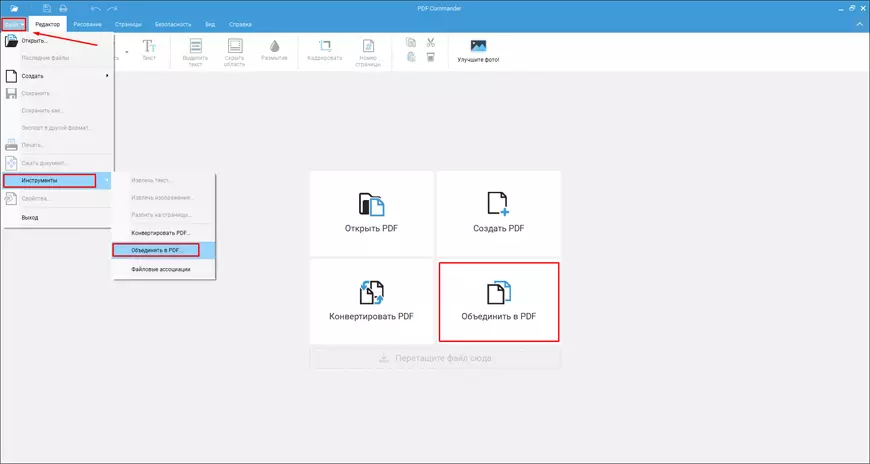
Пошаговая конвертация
- Скопируйте исходный файл в отдельную папку. В Проводнике включите отображение расширений имён файлов, чтобы было видно окончание .jfif. Для копии замените только расширение на .jpg. Если Windows предупреждает об изменении расширения, подтвердите действие. Исходник .jfif оставьте нетронутым.
- Запустите PDF Commander. На стартовом экране нажмите «Объединить в PDF». Этот режим предназначен для формирования одного документа из нескольких файлов и изображений.
- Нажмите «Добавить файл» или перетащите подготовленные JPG-копии в окно. Для серии фотографий выделяйте все нужные элементы сразу. После импорта каждый снимок отображается отдельной миниатюрой.
- Проверьте последовательность. Выделите миниатюру и используйте стрелки перемещения, пока страницы не будут стоять в нужном порядке. Лишний файл удалите до сборки, чтобы не создавать и затем не разбирать ошибочный PDF.
- Нажмите «Объединить файлы». После появления документа пролистайте страницы и убедитесь, что изображения не перевёрнуты и не обрезаны.
- Для сохранения откройте «Файл» → «Сохранить как…», задайте имя с расширением .pdf и папку. После сохранения откройте созданный PDF повторно и проверьте количество страниц.

Если нужно изменить отдельную страницу перед выдачей, сначала сформируйте PDF, затем работайте уже с документом: страницы можно переставлять, кадрировать и удалять. Для задачи JFIF → PDF важнее не добавлять лишнюю обработку изображения до сборки: любое ненужное повторное сохранение JPEG способно увеличить артефакты сжатия.
Плюсы
- файлы обрабатываются локально, поэтому исходные изображения не требуется отправлять в онлайн-конвертер;
- режим «Объединить в PDF» показывает миниатюры до создания документа и позволяет проверить порядок;
- несколько изображений можно превратить в один многостраничный PDF за одну операцию;
- после сборки документ остаётся в PDF-редакторе, где можно удалить лишний лист или скорректировать страницы.
Минусы
- расширение .jfif отдельно не указано среди форматов импорта изображений, поэтому требуется JPG-копия;
- это отдельная настольная программа, а не способ для iPhone или Android;
- для единственного неконфиденциального изображения браузерный конвертер может потребовать меньше действий.
Microsoft Print to PDF: один файл без отдельного конвертера
В Windows виртуальный принтер Microsoft Print to PDF создаёт PDF из содержимого, которое приложение способно вывести на печать. Метод не требует специального JFIF-конвертера. Ключевое условие — изображение должно открываться в программе, из которой запускается печать. Если расширение .jfif не принимается, используйте JPG-копию без повторного сохранения.
- Создайте копию изображения. Если двойной щелчок по .jfif открывает его корректно, переименование не обязательно. Если файл не виден в выбранном просмотрщике, измените расширение копии на .jpg.
- Откройте изображение, например в Microsoft Paint или штатном просмотрщике Windows. Убедитесь, что картинка отображается полностью.
- Нажмите Ctrl+P или выберите команду печати. В списке принтеров укажите Microsoft Print to PDF.
- Проверьте ориентацию, формат листа, поля и режим размещения изображения. Если фотография должна занимать всю страницу, внимательно смотрите на предварительный просмотр: режим заполнения может обрезать края.
- Нажмите «Печать», затем задайте папку и имя PDF. Это сохранение в файл; физический принтер не используется.
- Откройте PDF и сравните кадрирование с исходником. Особенно проверьте изображения с нестандартным соотношением сторон.
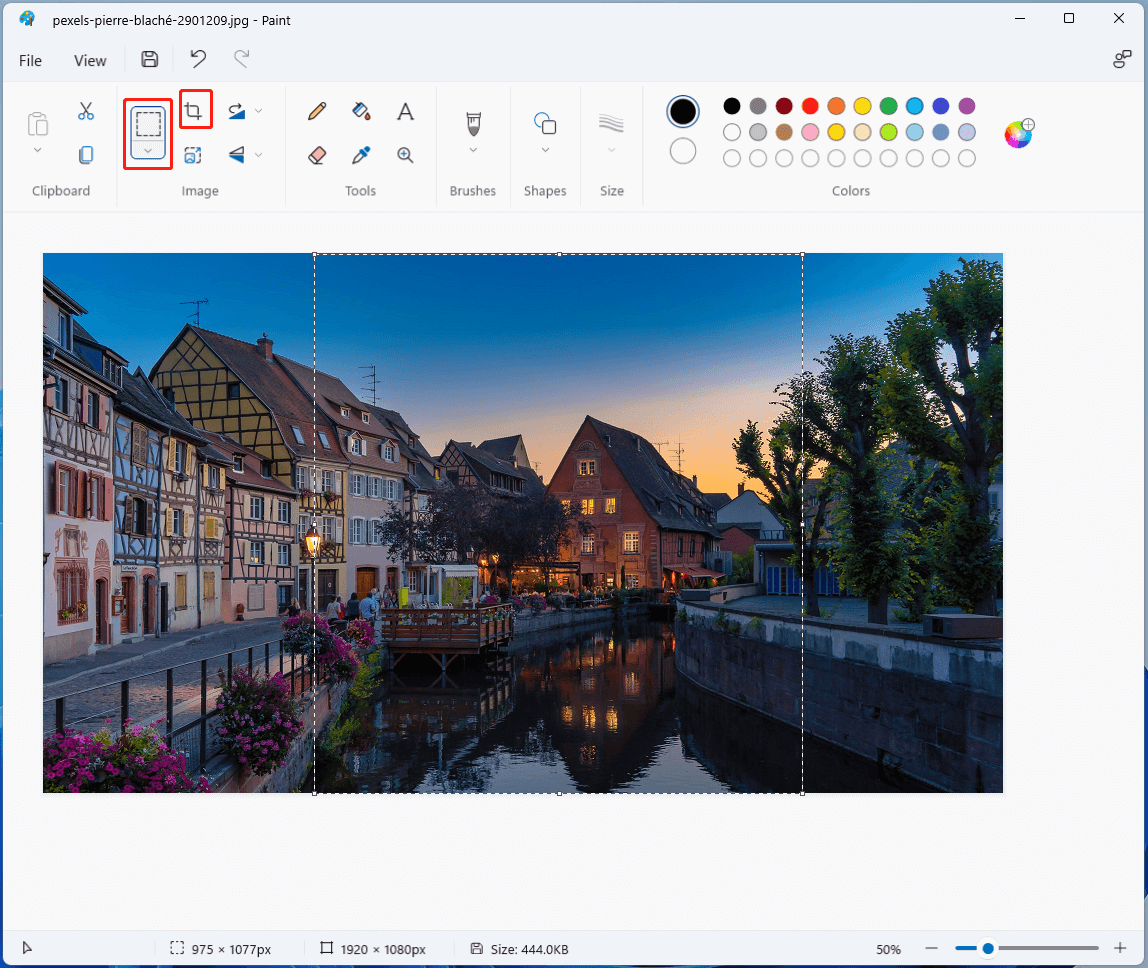
Для нескольких изображений можно выбрать их в Проводнике, открыть контекстное меню и использовать «Печать»; в Windows 11 команда может находиться после «Показать дополнительные параметры». В диалоге фотопечати выберите Microsoft Print to PDF и порядок листов. Этот способ удобен для небольшой серии, но даёт меньше контроля над документом, чем предварительная сборка по миниатюрам в PDF-редакторе.
File Converter : прямое преобразование из контекстного меню
File Converter — отдельная Windows-утилита, которая добавляет команды преобразования в контекстное меню Проводника. В перечне совместимых входных изображений у проекта присутствует JFIF, а PDF указан среди выходных форматов документов. JFIF входит в список входных изображений, поэтому переименование в JPG для этого способа не требуется.
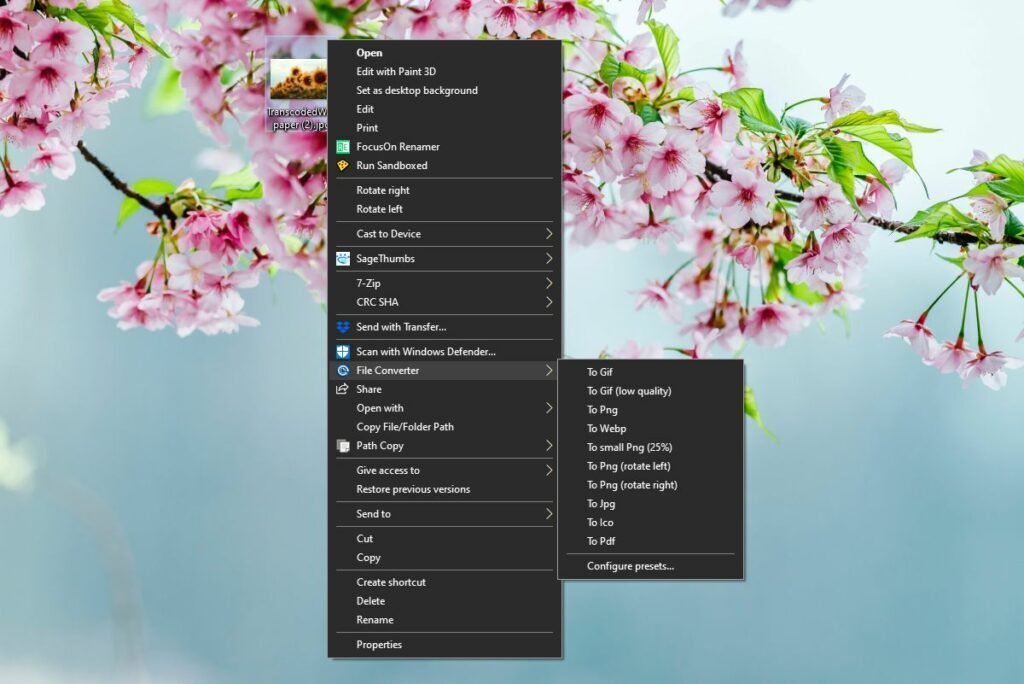
- В Проводнике выделите один JFIF или несколько файлов.
- Откройте контекстное меню. Выберите профиль преобразования в PDF, если он включён в набор доступных пресетов.
- Для серии файлов проверьте, создаёт ли выбранный профиль отдельный PDF на каждый исходник или один документ. Утилита ориентирована прежде всего на пакетное преобразование файлов, поэтому объединение страниц следует отличать от массового создания отдельных PDF.
- После обработки сравните количество выходных файлов с количеством исходников и откройте один PDF для проверки масштаба изображения.
Сильная сторона этого варианта — отсутствие промежуточной загрузки в браузер и быстрое повторение одной операции для целой папки. Ограничение — контекстный конвертер не заменяет редактор страниц: если нужен один PDF из десятков JFIF в заданном порядке, удобнее заранее выбрать инструмент с режимом объединения.
PDFelement : создание PDF непосредственно из JFIF
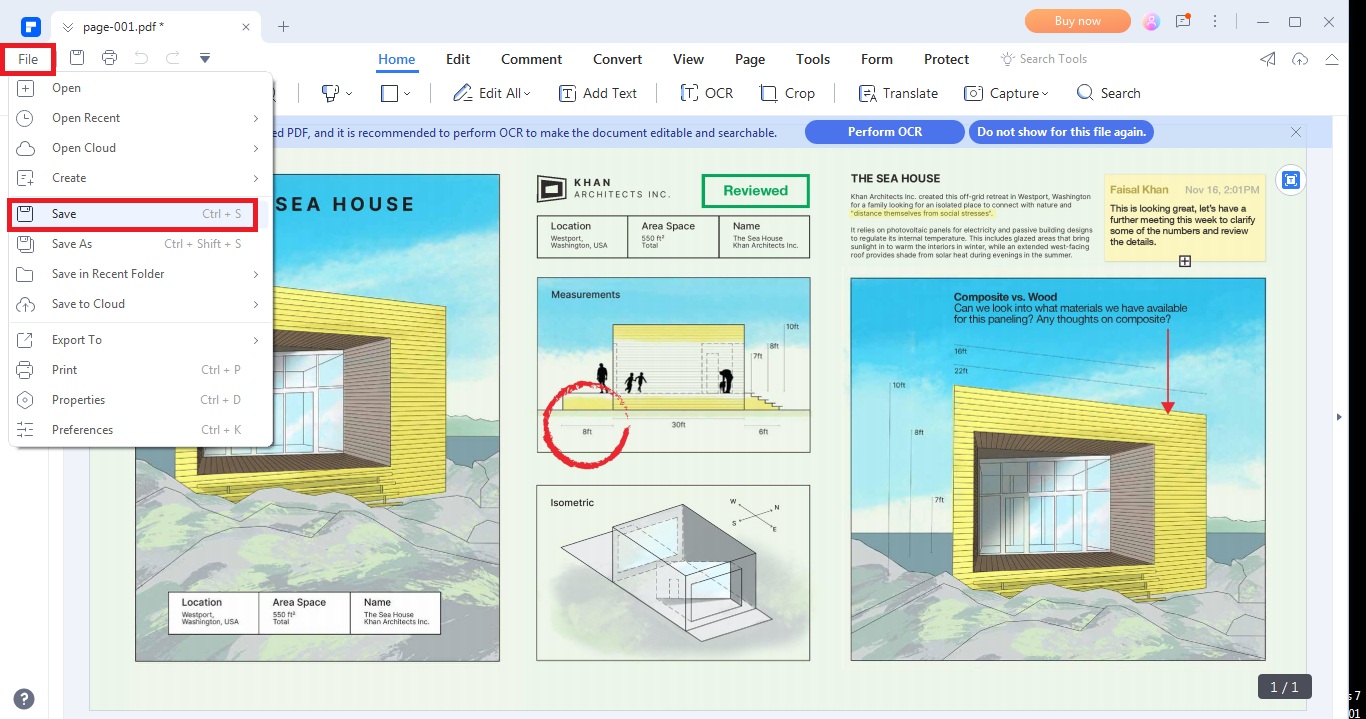
PDFelement создаёт PDF непосредственно из JFIF через команду создания документа из файла: программа принимает JFIF как исходное изображение и сразу открывает сформированный PDF. Этот вариант полезен, когда после конвертации требуется продолжить работу с документом в полноценном PDF-редакторе.
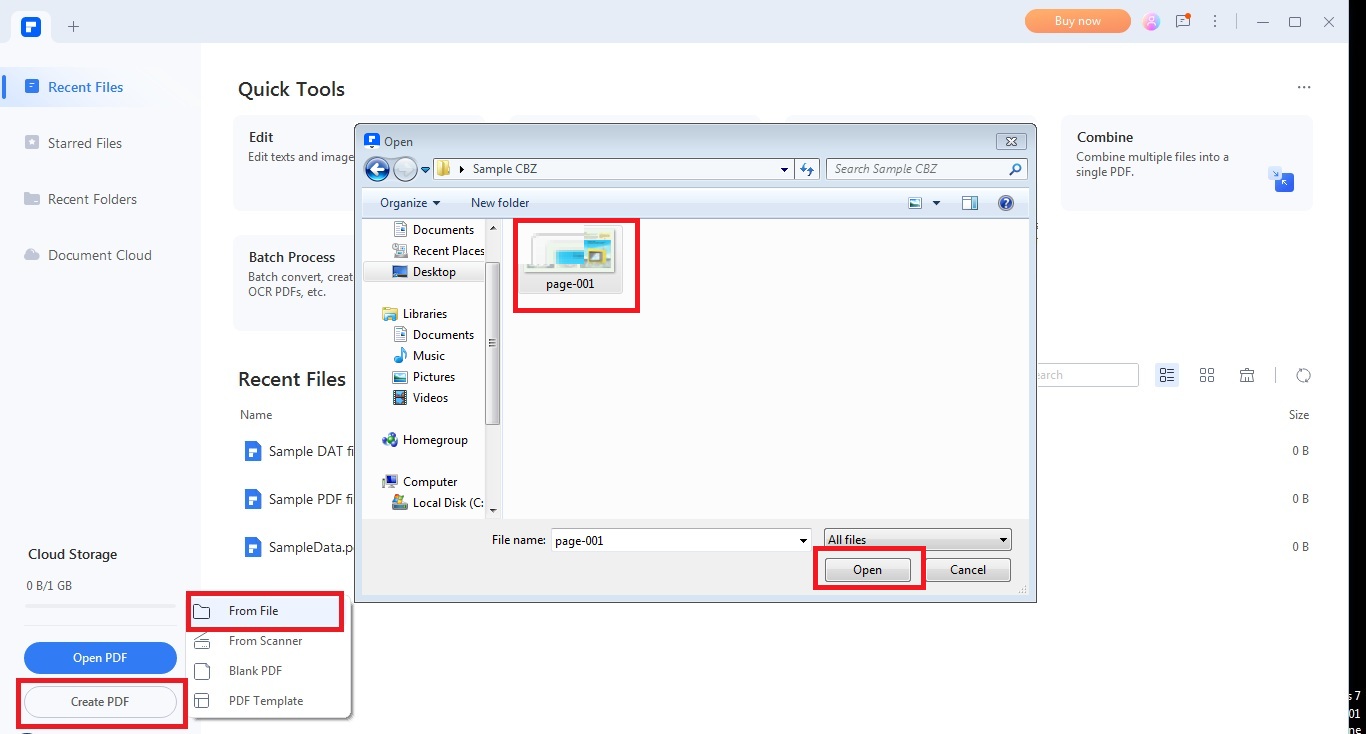
- Запустите PDFelement и выберите команду Create PDF / «Создать PDF».
- Выберите вариант создания From File / «Из файла» и укажите исходный .jfif.
- После открытия созданного документа проверьте размер страницы и положение изображения. На этом этапе PDF уже сформирован.
- Нажмите значок сохранения или Ctrl+S, задайте имя и папку. Для нескольких изображений используйте режим пакетного создания/объединения только после проверки одного типового файла.
Для разовой конвертации этот способ избыточен, если PDF больше не нужно редактировать. Для документов, где после создания требуются комментарии, подписи, перестановка страниц или другие PDF-операции, отсутствие отдельного этапа между конвертацией и редактированием сокращает рабочую цепочку.
reaConverter : пакетный JFIF → PDF на компьютере
reaConverter напрямую преобразует JFIF в PDF и ориентирован на пакетную конвертацию. В интерфейсе можно добавлять отдельные файлы или папку, выбрать PDF в списке выходных форматов и запустить обработку. Этот путь удобен для архива изображений, где требуется одинаковая операция для десятков или сотен файлов.
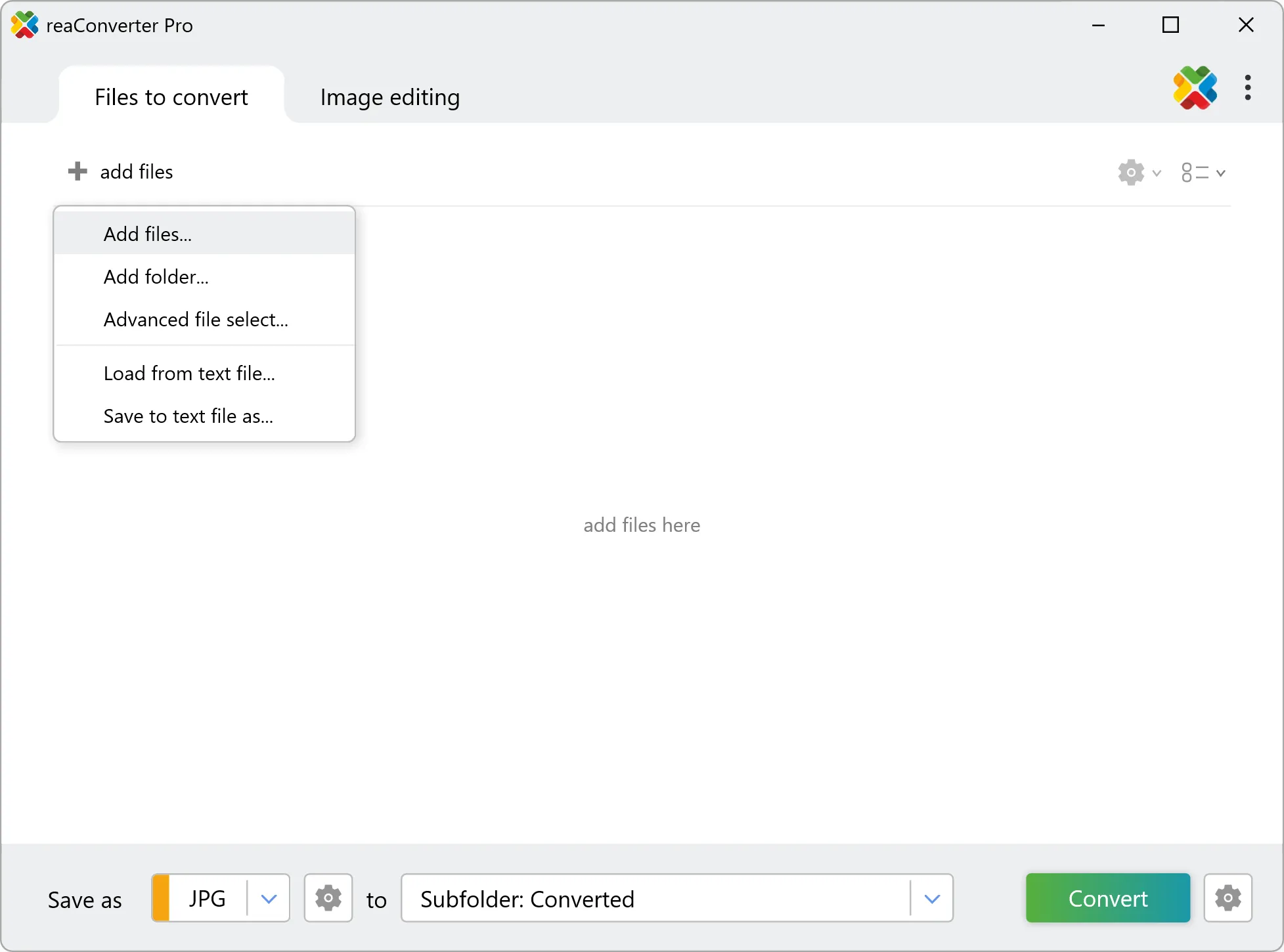
- Откройте reaConverter и нажмите add files. Для серии из одной папки используйте Add folder…, чтобы не выбирать каждый JFIF вручную.
- После загрузки проверьте список. До запуска удобно удалить случайно попавшие файлы и убедиться, что набор полный.
- Внизу окна откройте список Save as и выберите PDF.
- Укажите папку назначения. Для пакетной работы используйте отдельный каталог, чтобы результат не смешивался с исходными JFIF.
- Нажмите Convert. После окончания откройте журнал: статус Done у каждого элемента помогает заметить отдельный сбой в большой серии.
- Проверьте несколько PDF из разных частей пакета: первый, средний и последний. Это быстрее, чем визуально просматривать каждую страницу, но позволяет заметить системную ошибку настроек.

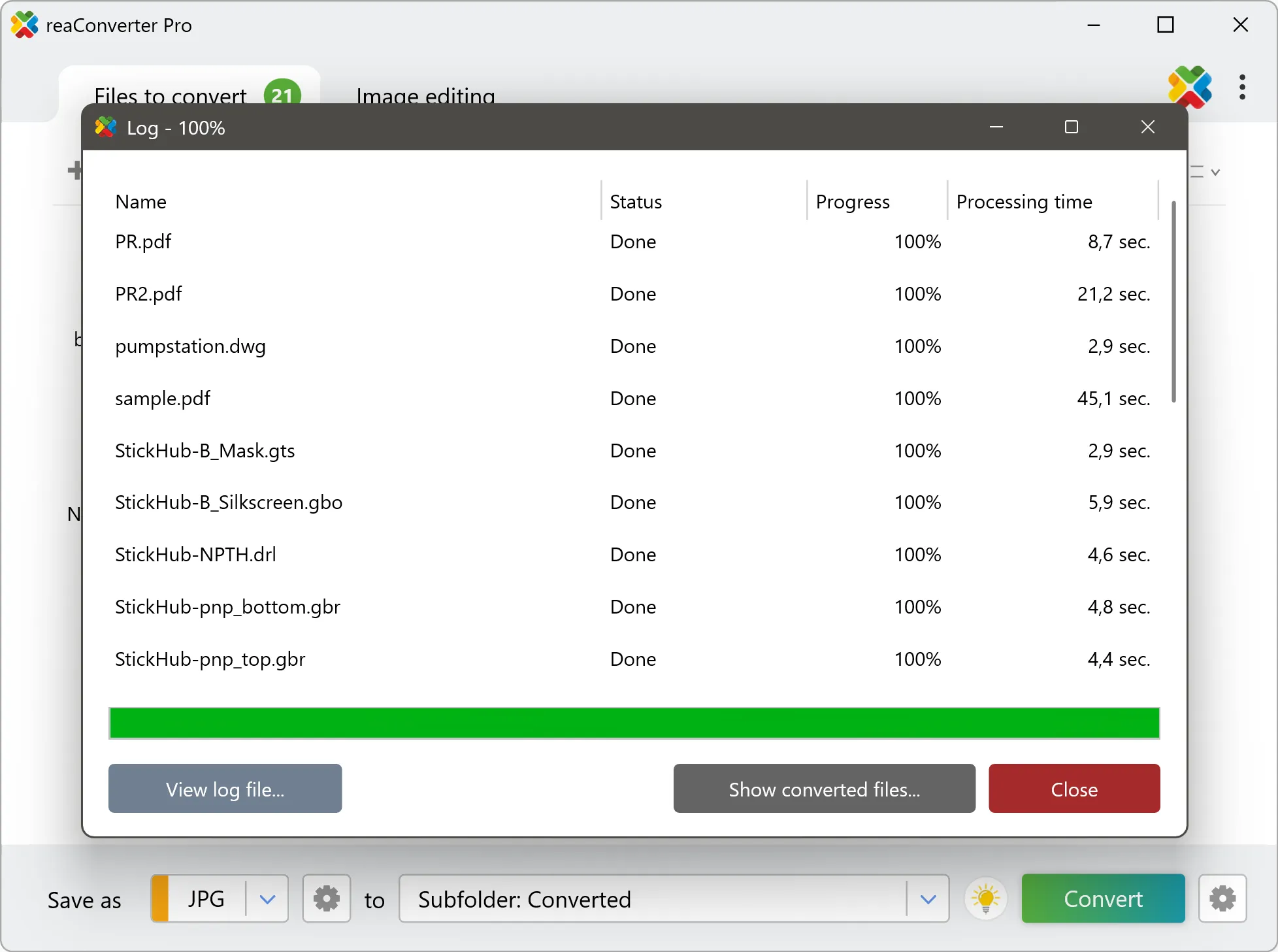
Важно различать два результата: «много JFIF → много PDF» и «много JFIF → один PDF». Пакетный конвертер по умолчанию может создавать отдельные выходные файлы. Если нужен один документ со страницами, выбирайте настройку объединения, если она присутствует в конкретном режиме, либо после пакетного преобразования объединяйте страницы в PDF-редакторе.
SysInfo JFIF File Converter: прямой формат и параметры PDF
SysInfo JFIF File Converter поддерживает добавление нескольких файлов и папок, выбор PDF как целевого формата, настройку полей и размера страницы, а также создание защищённого PDF. Такой набор полезен, когда основной задачей является именно массовое преобразование изображений, а не редактирование готового документа.
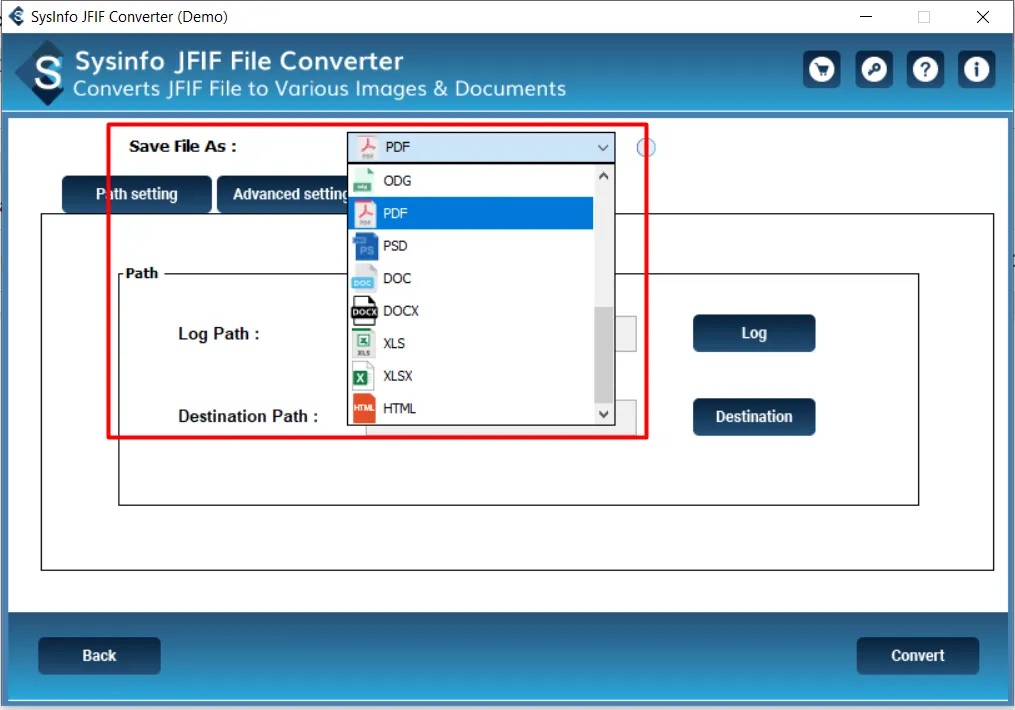
- Добавьте JFIF через режим выбора файлов или папки и проверьте список перед переходом дальше.
- В качестве выходного типа выберите PDF. Для серии заранее определите, нужен один объединённый документ или отдельные PDF.
- Настройте размер страницы и поля. Выбор A4, A5 или Letter должен соответствовать дальнейшей печати; для цифрового архива важнее избежать ненужного растягивания маленького изображения.
- Если документ содержит чувствительные данные и требуется пароль, включайте защиту только после того, как убедились, что получатель сможет открыть такой PDF.
- Запустите конвертацию и откройте итоговые файлы. При пакетной работе сверяйте число исходников и результат.
Плюс специализированного конвертера — прямое понимание JFIF и повторяемые настройки. Минус — ещё одна отдельная программа в цепочке: если нужно только одно изображение, виртуальная печать Windows или браузерный инструмент проще.
SysTools Image Converter: несколько JFIF и один PDF
SysTools Image Converter рассчитан на массовый импорт: доступны Add File и Add Folder, предварительный просмотр, выбор PDF и режим создания одного документа. Это закрывает задачу, с которой плохо справляются обычные «один файл — один результат» конвертеры.
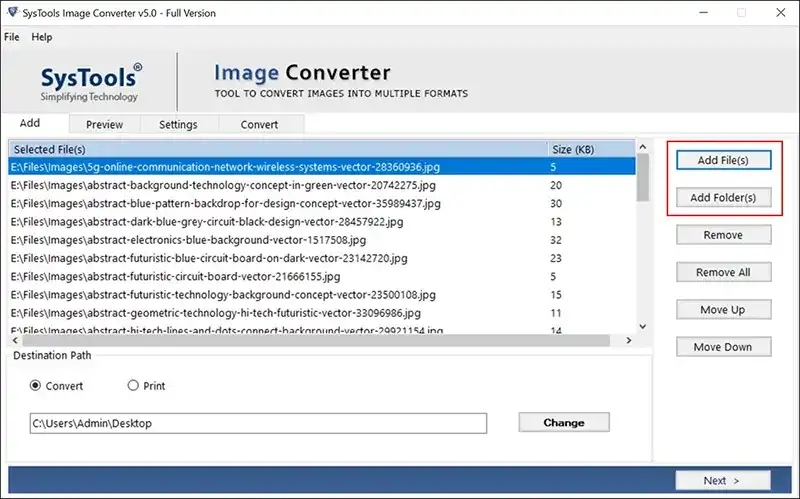
- Добавьте изображения кнопкой Add File или целую папку через Add Folder.
- Просмотрите перечень и переходите дальше только после проверки, что все JFIF распознаны.
- Выберите выход PDF.
- Если нужен один документ, включите опцию Create Single PDF. Если важны отдельные файлы, этот режим не включайте.
- Задайте папку назначения и запустите Convert. После завершения проверьте порядок страниц в объединённом PDF.
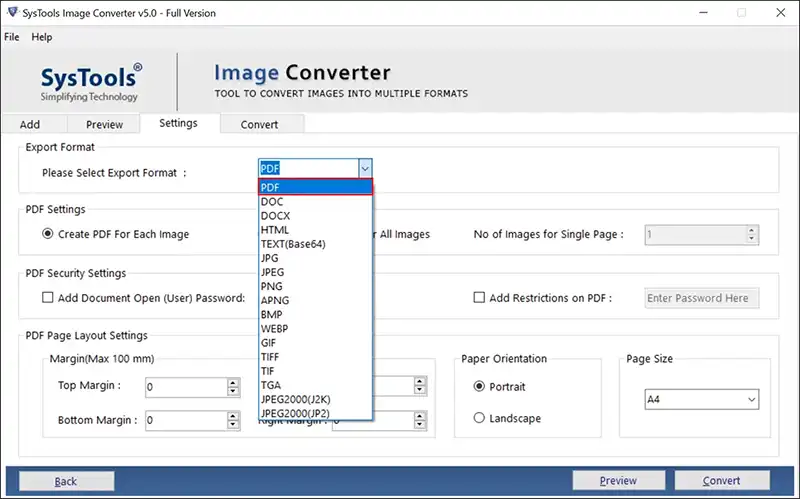
Этот способ стоит выбирать не из-за самого факта конвертации, а когда нужен контролируемый пакетный сценарий. Для одного изображения дополнительные этапы импорта и настройки не дают заметного преимущества.
macOS: Preview и пакетный конвертер
Preview : встроенный экспорт в PDF
На macOS приложение Preview умеет экспортировать изображения и работать с PDF. Если .jfif открывается двойным щелчком, можно сразу переходить к экспорту. Если система не предлагает файл как поддерживаемое изображение, сделайте копию .jpg; это обходит проблему расширения без повторного JPEG-сжатия.

- Откройте JFIF или JPG-копию в Preview.
- Выберите File → Export. Не путайте этот пункт с обычным переименованием файла.
- В списке форматов укажите PDF. Задайте имя и папку назначения.
- Сохраните документ и откройте его повторно. Убедитесь, что ориентация и пропорции сохранились.
- Если требуется несколько страниц, откройте изображения вместе, включите боковую панель миниатюр, расставьте их в нужном порядке и печатайте/экспортируйте выбранный набор в PDF. Перед сохранением обязательно проверьте, какие миниатюры выделены.
Преимущество Preview — отсутствие стороннего сервиса и передачи файла в интернет. Для сотен изображений ручная сборка становится неудобной; в этом случае используйте пакетный конвертер и сначала испытайте настройки на двух-трёх файлах.
XnConvert : один пакетный инструмент для macOS, Windows и Linux
XnConvert пригодится, если JFIF нужно обработать серией перед созданием PDF: программа работает с набором входных изображений и позволяет задавать операции одинаково для всего пакета. Чтобы не дублировать программу по платформам, здесь она разобрана один раз; тот же рабочий принцип применяется в версиях для Windows и Linux.

- На вкладке Input добавьте JFIF-файлы. Проверьте, что все изображения отображаются и не возникли ошибки чтения.
- Если преобразование не требует изменения размеров, цветокоррекции или поворота, не добавляйте лишние действия на вкладке Actions. Любая лишняя операция усложняет контроль качества.
- На вкладке Output выберите JPG, PNG или TIFF как промежуточный формат. Для задачи JFIF → PDF используйте XnConvert именно для пакетной подготовки изображений, затем соберите PDF системным средством или PDF-редактором.
- Проверьте шаблон имени и папку назначения, чтобы не перезаписать исходники.
- После пакетной операции сравните размеры нескольких изображений с исходными и только затем переходите к сборке PDF.

Для JFIF → PDF XnConvert особенно полезен как подготовительный пакетный этап, когда веб-сервис не подходит по конфиденциальности или количеству файлов. Если задача сводится к одному изображению без правок, Preview короче и прозрачнее.
Онлайн-конвертеры JFIF в PDF: когда установка не нужна
Браузерные сервисы удобны для разовой задачи, но требуют различать прямой JFIF → PDF и универсальные «изображение → PDF» инструменты. Если на странице есть отдельный входной формат JFIF, загружайте исходник напрямую. Если сервис заявляет только JPG/PNG, используйте JPG-копию или выберите другой конвертер. Не отправляйте конфиденциальные изображения на сторонний сервер без понимания правил обработки.
PDF Candy : JFIF → PDF с параметрами страницы
У PDF Candy есть отдельный конвертер JFIF → PDF. После добавления изображений можно настроить параметры страницы, а затем сформировать документ. Это удобнее простого виртуального принтера, если требуется управлять размером листа, ориентацией и полями прямо в браузере.
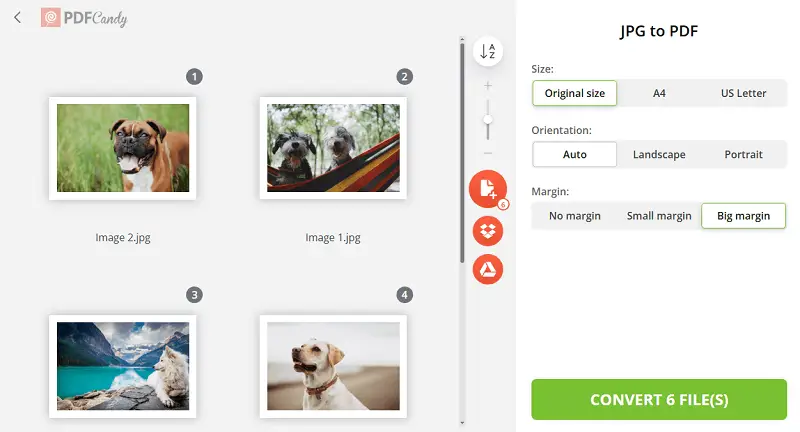
- Откройте инструмент JFIF → PDF и добавьте один или несколько исходников.
- Проверьте миниатюры и порядок. Для многостраничного документа перестановка до конвертации безопаснее, чем исправление уже созданного PDF.
- Выберите размер страницы, ориентацию и поля. Для фотографии на весь лист не используйте большие поля; для печатного документа, наоборот, оставьте запас по краям.
- Запустите конвертацию и сохраните готовый PDF.
- Откройте файл локально, проверьте страницы и только после этого удаляйте исходные JFIF.
Не делайте вывод о «конвертации без потери качества» только по внешнему виду страницы сервиса. Онлайн-инструмент может изменить JPEG-параметры при формировании PDF. Если качество критично, сравните мелкие детали на 100–200% масштабе и проверьте размер встроенного изображения специализированным инструментом.
Convertio: прямой JFIF → PDF и пакетная очередь
Convertio предоставляет отдельное направление JFIF → PDF и позволяет добавлять несколько исходников. Рабочая схема простая: выбрать файлы, оставить PDF как выходной формат, запустить конвертацию и забрать результаты. Для обычного локального файла достаточно загрузки с устройства; дополнительные способы импорта не нужны.
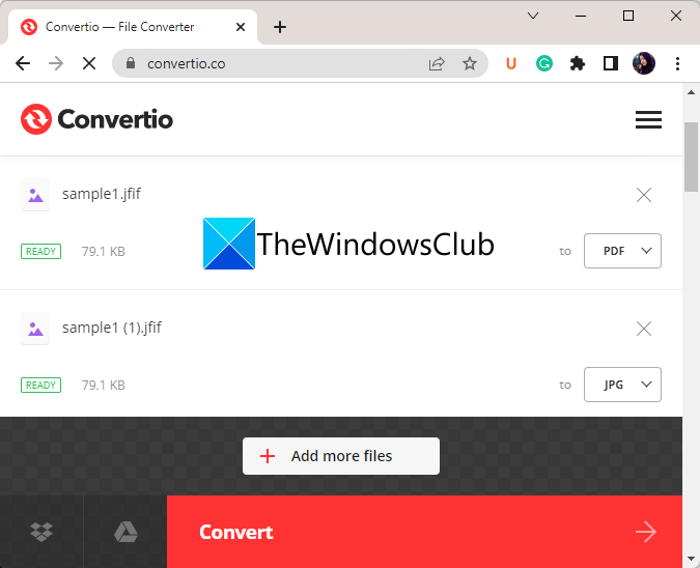
- Добавьте JFIF с устройства.
- Убедитесь, что в выходном поле выбран PDF, а не JPG или другой формат.
- Для нескольких файлов проверьте формат у каждой позиции в очереди.
- Запустите Convert и дождитесь завершения.
- Сохраните PDF и проверьте его локально. Если сервис возвращает несколько PDF, а нужен один, объедините их отдельной операцией или выберите инструмент с режимом merge.
Основное ограничение онлайн-пути — зависимость от соединения и передача исходников веб-сервису. Фиксированные лимиты размера и количества файлов меняются, поэтому при большой серии ориентируйтесь на ограничения, показанные в интерфейсе непосредственно перед загрузкой, а не на старые цифры из обзоров.
FreeConvert : JFIF → PDF и дополнительные параметры
FreeConvert имеет отдельный конвертер JFIF → PDF. В интерфейсе можно добавить несколько файлов и запустить пакетную операцию. В других инструментах платформы встречаются дополнительные параметры обработки изображений; включать их следует только по задаче, чтобы конвертация не превращалась в лишнее изменение исходника.
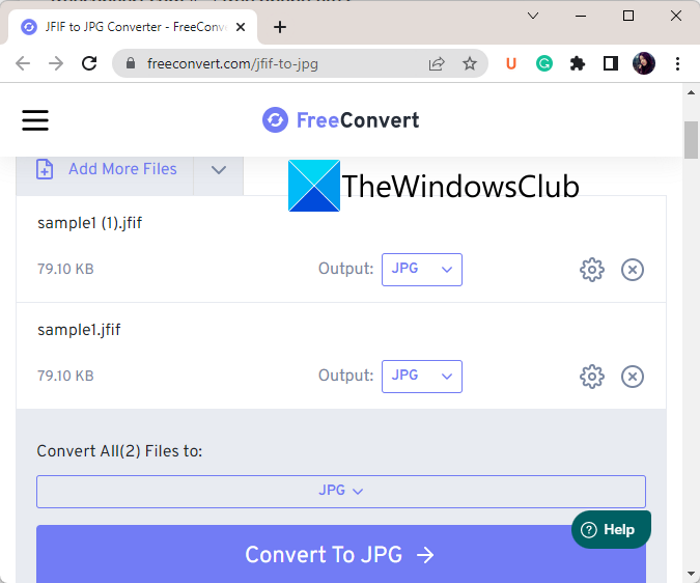
- Нажмите Choose Files и выберите JFIF.
- Проверьте, что целевой формат — PDF.
- Если доступны расширенные настройки, не меняйте размеры и качество без необходимости. Для простой упаковки изображения в PDF важнее сохранить исходную геометрию.
- Запустите конвертацию.
- Сохраните результат и проверьте его в независимом PDF-просмотрщике.
Для больших файлов лимит бесплатного режима может быть важнее всех остальных функций. Не переносите в работу числовые лимиты из старых публикаций: перед загрузкой сервис показывает текущие ограничения, и именно их нужно учитывать.
ezyZip: обработка JFIF в браузере на устройстве
ezyZip выделяется способом обработки: на странице JFIF → PDF указано, что операция выполняется локально в браузере и исходные файлы не покидают устройство. Это снижает риск передачи содержимого стороннему серверу, но не отменяет обычных правил безопасности браузера и самого устройства.

- Выберите JFIF на устройстве.
- Запустите конвертацию в PDF. Не закрывайте вкладку до окончания локальной обработки.
- Для нескольких изображений проверьте, формирует ли текущий режим отдельные документы или один PDF; режимы разных инструментов ezyZip различаются.
- Сохраните полученный PDF и откройте его из локальной папки.
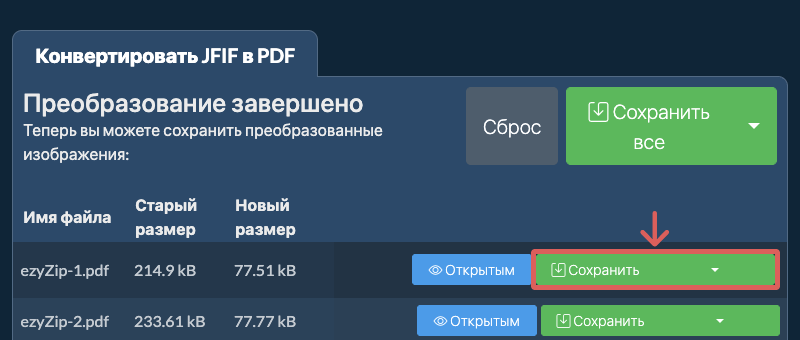
Локальная браузерная обработка особенно уместна на чужом компьютере, где нельзя устанавливать программу, но файл не хочется отправлять на сервер. При очень большой серии настольный пакетный конвертер всё равно удобнее, потому что браузер ограничен ресурсами вкладки и устройства.
CloudConvert: отдельное направление JFIF → PDF
CloudConvert предоставляет прямое веб-преобразование JFIF в PDF. Интерфейс строится вокруг выбора исходного файла, целевого формата и запуска операции. Для этой задачи не нужен промежуточный JPG, если страница JFIF → PDF принимает исходник.
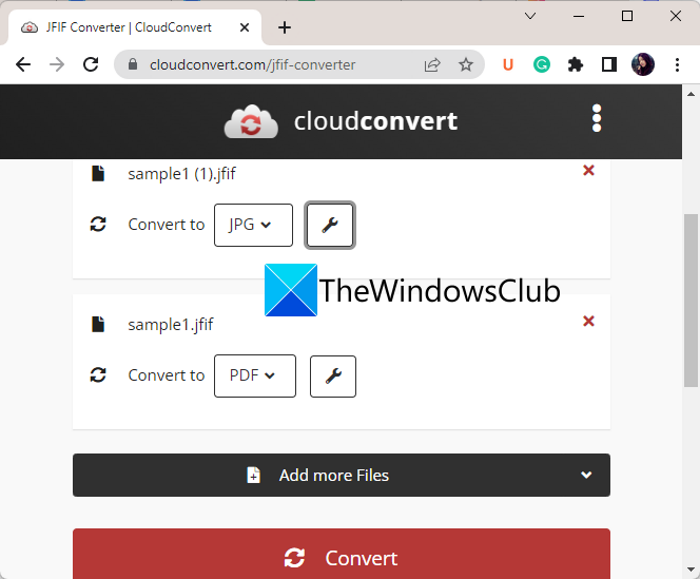
- Добавьте JFIF.
- В поле назначения укажите PDF.
- Не меняйте ширину, высоту или качество, если цель — только сменить контейнер.
- Запустите конвертацию и сохраните результат.
- Для серии сначала обработайте один типичный файл: так легче понять, не меняются ли поля или размеры страницы нежелательным образом.
Если изображение содержит конфиденциальные данные, серверный сервис следует использовать только при допустимости такой передачи по вашим правилам. Для локальной обработки выберите PDF Commander, виртуальную печать, ezyZip с локальным режимом или настольный пакетный конвертер.
Fotor : прямой конвертер и пакетная обработка
У Fotor есть отдельная страница JFIF → PDF. Сервис принимает одиночные файлы и серии, поэтому подходит для быстрой конвертации нескольких фотографий в браузере.
- Добавьте один JFIF или серию.
- Проверьте список и удалите лишние изображения до запуска.
- Запустите JFIF → PDF.
- Сохраните готовый документ или документы.
- При необходимости дальнейшего редактирования PDF сначала скачайте результат и работайте с локальной копией, а не повторяйте конвертацию исходного изображения несколько раз.
Fotor разумно использовать как браузерный конвертер, а не как обязательный этап редактирования. Если исходник уже имеет нужный вид, дополнительные фильтры и коррекции увеличивают риск незаметно изменить изображение перед созданием документа.
Online-Convert : отдельный JFIF → PDF
Online-Convert имеет отдельное направление JFIF → PDF. Типовой процесс состоит из загрузки исходника, выбора выходных параметров и запуска. Это ещё один вариант для ситуации «без установки», но практического преимущества перед соседними сервисами нет, если вам не нужны конкретные параметры, доступные в его форме.
- Добавьте JFIF.
- Оставьте параметры изображения без изменений, если они не требуются задачей.
- Запустите преобразование в PDF.
- Сохраните файл и проверьте результат по чек-листу в конце статьи.
Другие онлайн-сервисы с прямым JFIF → PDF
Онлайн-инструменты различаются не названием, а маршрутом обработки. В таблице отдельно отмечены сервисы с прямым JFIF → PDF, инструменты объединения нескольких JFIF и универсальные конвертеры, у которых поддержку .jfif нужно видеть непосредственно в форме загрузки. Такой подход не позволяет спутать общий «image → PDF» с подтверждённым приёмом JFIF.
| Сервис | Маршрут | Что учитывать |
|---|---|---|
| 11zon | Прямой JFIF → PDF | Доступны формат листа, ориентация, поля и качество; подходит для сборки нескольких изображений. |
| Zamzar | Прямой JFIF → PDF | Серверная конвертация; для конфиденциального файла предпочтительнее локальный способ. |
| Wertigo | Прямой JFIF → PDF | Минимальный браузерный сценарий без отдельного редактора. |
| AnyConv | Прямой JFIF → PDF | Поддерживается несколько исходников; текущие лимиты проверяйте в интерфейсе. |
| Asli Tools | Прямой JFIF → PDF | Обработка выполняется в браузере на устройстве; доступны порядок изображений и параметры страницы. |
| ImageToStl | Прямой JFIF → PDF | Подходит для единичной конвертации; проверяйте геометрию итоговой страницы. |
| FileProInfo | Прямой JFIF → PDF | Базовый сценарий загрузка → конвертация → сохранение. |
| OnlineConvertFree | Прямой JFIF → PDF | Браузерная обработка; полезна как запасной вариант при отказе основного сервиса. |
| MiConv | Прямой JFIF → PDF | Присутствует отдельная страница формата; лимиты и правила обработки меняются. |
| CoolUtils Online | Прямой JFIF → PDF | Конвертер из линейки CoolUtils; предназначен для разовой веб-операции. |
| File-Converter-Online.com | Прямой JFIF → PDF | Онлайн-конвертация без установки; для чувствительных файлов выбирайте локальную цепочку. |
| Converter App | Прямой JFIF → PDF | Минимальный веб-интерфейс; после получения обязательно проверьте размер страницы. |
| PDFFixNow | Прямой JFIF → PDF | Онлайн-преобразование изображения в PDF. |
| 3DPEA | Прямой JFIF → PDF | Веб-конвертер; для большой серии пакетный настольный способ предсказуемее. |
| ExcToolz | Прямой JFIF → PDF | Отдельный конвертер JFIF → PDF. |
| AnyPDF | Прямой JFIF → PDF | JFIF входит в поддерживаемые входные форматы. |
| RunConvert | Прямой JFIF → PDF | Браузерная конвертация, полезна как резервный сервис. |
| QuillBot Converter Tools | Прямой JFIF → PDF | Отдельная страница конвертера; не смешивайте с текстовыми функциями QuillBot. |
| Convertany | Прямой JFIF → PDF | Отдельное направление JFIF → PDF. |
| AConvert | Прямой JFIF → PDF | Есть отдельный маршрут JFIF → PDF; подходит для разовой операции. |
| SafeImageConverter | Прямой JFIF → PDF | Одношаговый веб-конвертер. |
| Convertman | Прямой JFIF → PDF | Отдельная JFIF → PDF страница. |
| XConvert | Объединение JFIF в PDF | Сценарий ориентирован именно на merge: несколько изображений превращаются в один документ. |
| TheOnlineConverter | Прямой JFIF → PDF | Серверный веб-конвертер. |
| Online2PDF | Прямой JFIF → PDF | Страница формата позволяет использовать браузер без отдельной программы. |
| PDFConvertEasy | Прямой JFIF → PDF | Базовая конвертация в браузере. |
| OnePageTools | Прямой JFIF → PDF, bulk | Поддерживается массовая обработка; проверяйте, один или несколько PDF создаются на выходе. |
| JPGtoPNGConverter.com | Прямой JFIF → PDF | Несмотря на название домена, доступна отдельная страница JFIF → PDF. |
| ConvertFileOnline | Универсальный конвертер | Используйте только если интерфейс действительно принимает JFIF; не выдавайте общий image→PDF за подтверждённый прямой маршрут. |
| Converter365 | Прямой JFIF → PDF | Онлайн-преобразование фотографий. |
| I Love PDF All | Прямой JFIF → PDF | Это отдельный сайт; не путайте его с iLovePDF. |
| ConverterTools | Прямой JFIF → PDF | Отдельная страница формата. |
| ConvertHelper | Маршрут через универсальный выбор форматов | Перед загрузкой проверьте наличие JFIF в текущем списке входов. |
| PosterBurner | Прямой JFIF → PDF | Предлагается простой вариант без регистрации. |
| DocHub | JFIF → PDF как функция веб-редактора | После преобразования сервис ориентирован на дальнейшую работу с документом. |
| ProConvert | Прямой JFIF → PDF | Разовый браузерный способ. |
| docpose | Прямой JFIF → PDF | Отдельная страница конвертера. |
| 101convert | Прямой JFIF → PDF | Резервный веб-конвертер. |
| Jedok | Прямой JFIF → PDF | Отдельное направление формата. |
| ConverterFactory | Прямой JFIF → PDF | Браузерная конвертация. |
| Convertise | Прямой JFIF → PDF | Страница продукта посвящена именно этой паре форматов. |
| convert.online | Страница JFIF-конвертации | Страница может показывать защитный экран; до загрузки убедитесь, что открылась именно форма конвертации. |
123apps, i2PDF, JPG2PDF, TIFF2PDF, HiPDF, FreePDFConvert, ImageToPDF, ilovepdf2, Boost Tool, FreeMediaTool и FreeConvert.ru относятся к универсальным «изображение → PDF», JPG → PDF или другим смежным инструментам. Используйте их как второй этап после JPG-копии только тогда, когда форма загрузки не принимает .jfif напрямую. Наличие PDF на выходе само по себе не подтверждает поддержку JFIF на входе.
iLovePDF, Smallpdf, PDFgear и Adobe Acrobat Pro полезны для последующей работы с готовым PDF. Не используйте их как прямой JFIF → PDF только по наличию функции «изображение → PDF»: сначала убедитесь, что форма выбора принимает расширение .jfif, либо применяйте JPG-копию.
iPhone и iPad: встроенный Preview и работа через JPG-копию
Preview на iPhone: экспорт изображения в PDF
В Preview на iPhone изображение можно экспортировать в PDF через меню действий рядом с именем файла. Если .jfif не открывается как изображение, сначала создайте копию и переименуйте её в .jpg в файловом менеджере. Это лучше, чем прогонять фотографию через дополнительный JPEG-конвертер только ради смены расширения.
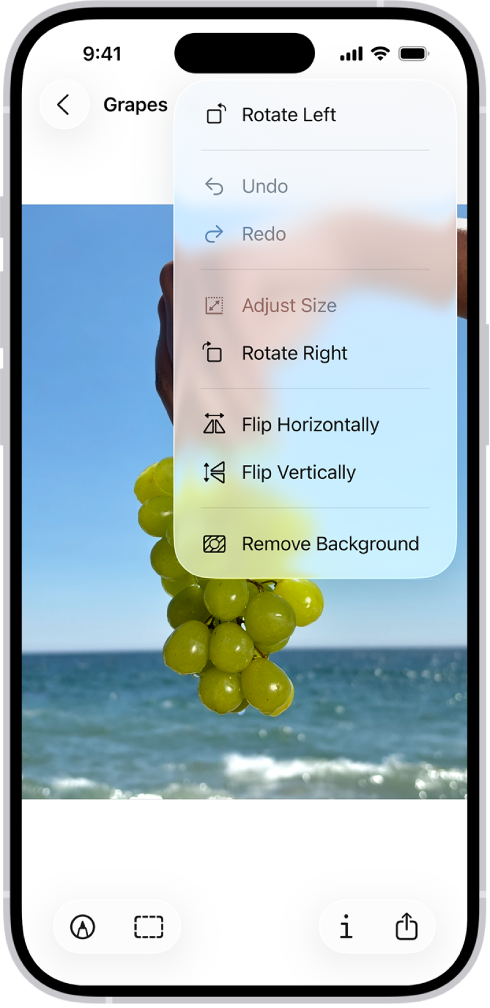
- В приложении «Файлы» найдите исходник и при необходимости сделайте дубликат. Переименуйте только дубликат с .jfif на .jpg.
- Откройте изображение в Preview.
- Откройте меню действий рядом с именем файла и выберите Export.
- В качестве формата укажите PDF. Если доступны параметры оптимизации изображений, не включайте их автоматически: для документа с важными мелкими деталями сначала сохраните вариант без лишнего уменьшения.
- Сохраните PDF в «Файлы» и откройте его повторно. Проверьте резкость мелкого текста и ориентацию.
На телефоне особенно легко принять визуальное уменьшение в окне просмотра за потерю качества. Проверяйте документ увеличением, а не только миниатюрой. Для нескольких страниц удобнее сначала привести изображения к понятному порядку в папке и затем использовать приложение, которое явно поддерживает сборку нескольких картинок в один PDF.
FileBrowser: когда JFIF нужно сначала открыть и переименовать
FileBrowser: Documents Manager поддерживает изображения JFIF. Приложение удобно как файловый этап: открыть JFIF, сделать копию или изменить имя, после чего передать JPG-копию в средство создания PDF. Само наличие поддержки просмотра JFIF не следует путать с прямым JFIF → PDF-конвертером.

- Откройте JFIF в FileBrowser и убедитесь, что изображение читается.
- Создайте копию и переименуйте её в .jpg, если следующее приложение не показывает .jfif.
- Передайте JPG-копию в Preview или приложение «изображение → PDF».
- После создания PDF вернитесь в файловый менеджер и сравните размер и имя результата с ожидаемыми.
Android: прямое приложение с поддержкой JFIF и двухшаговый вариант
JPG to PDF Converter, PDFTools: JFIF указан среди входных форматов
Приложение JPG to PDF Converter, PDFTools принимает JPG, JPEG, PNG, GIF, BMP, TIFF, XPS и JFIF. Оно преобразует одно или несколько изображений в PDF без обязательного подключения к интернету. Это делает его более прямым Android-сценарием, чем веб-страница, открытая в мобильном браузере.
- Откройте инструмент Image to PDF и выберите JFIF из хранилища устройства. Если файл не появляется, проверьте разрешение приложения на доступ к выбранной папке и не переименовывайте исходник вслепую — сначала сделайте копию.
- Для нескольких изображений добавьте всю серию и расставьте страницы до создания PDF.
- Выберите параметры сжатия только по необходимости. Для снимка с мелким текстом начните с варианта без дополнительного сжатия.
- Создайте PDF и откройте его встроенным просмотрщиком или другим PDF-приложением.
- Сверьте число страниц и читаемость деталей. Если документ предназначен для печати, дополнительно проверьте ориентацию каждой страницы.
Плюс этого варианта — прямое упоминание JFIF и офлайн-обработка. Ограничение мобильной схемы — меньше места на экране для контроля длинного многостраничного документа. Для десятков снимков удобнее подготовить серию на компьютере.
JFIF to JPG Converter: запасной двухшаговый маршрут
На Android есть отдельные приложения, которые преобразуют JFIF в JPG/JPEG/PNG. Например, JFIF to JPG Converter от world4tech поддерживает пакетное преобразование и офлайн-работу. Такой инструмент нужен только тогда, когда выбранный PDF-конвертер не принимает .jfif. После получения JPG создайте PDF в приложении, которое умеет собирать изображения.
- Выберите JFIF и преобразуйте копию в JPG. Здесь происходит реальное JPEG-сохранение, поэтому этот шаг уже не равен простому переименованию расширения.
- Откройте полученный JPG и убедитесь, что картинка не стала заметно хуже и не повернулась.
- Передайте JPG в приложение создания PDF.
- После формирования документа сравните PDF с исходным JFIF. Если двухшаговая цепочка ухудшает текст или мелкие детали, используйте приложение с прямым JFIF-входом.
Не устанавливайте отдельный JFIF → JPG-конвертер, если проблема решается переименованием копии или прямым приложением JFIF → PDF. Каждый дополнительный этап — это ещё одна возможность изменить качество, ориентацию или метаданные.
Linux: графический экспорт и командная строка
GIMP : открыть JFIF и экспортировать PDF
GIMP открывает JPEG/JFIF и экспортирует результат в PDF. Рабочий сценарий: открыть JFIF, при необходимости подготовить изображение и экспортировать в PDF. Для одного или нескольких отдельных файлов это прозрачный способ без браузера.
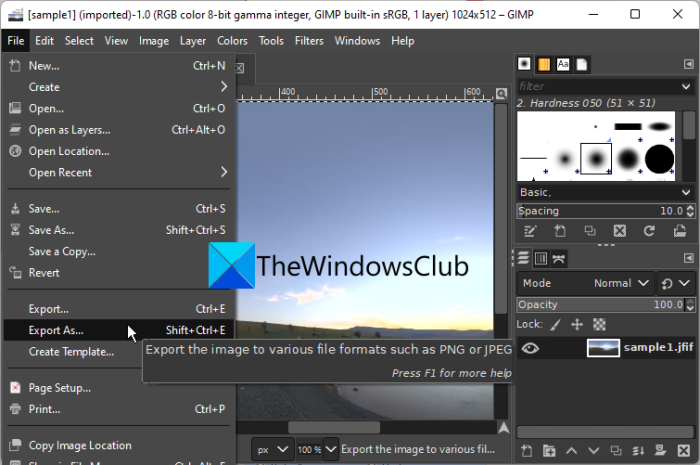
- Откройте JFIF в GIMP через File → Open.
- Если задача — только PDF, не меняйте размер, резкость, цвет и качество изображения.
- Выберите File → Export As. В имени выходного файла укажите расширение .pdf и продолжите экспорт.
- Если GIMP предлагает параметры PDF, оставляйте их по умолчанию, пока нет конкретной задачи по слоям или качеству.
- Откройте полученный PDF в независимом просмотрщике и проверьте страницу.
GIMP удобен, если изображение всё равно нужно кадрировать или выправлять перед документом. Для массовой конвертации без редактирования графический редактор создаёт лишние ручные действия; лучше пакетный инструмент или командная строка.
ImageMagick : автоматизация из терминала
ImageMagick распознаёт JPEG/JFIF как графический формат и позволяет строить воспроизводимые команды. Для одного файла базовая идея выглядит как magick input.jfif output.pdf. Для серии изображений команда может принять несколько входов и создать многостраничный PDF, но результат зависит от сборки, доступных модулей и локальной политики безопасности.
- Сначала проверьте чтение файла командой
magick identify input.jfif. Если программа выводит размеры и JPEG/JFIF определяется корректно, исходник читается. - Для одного изображения выполните
magick input.jfif output.pdf. - Для нескольких файлов задавайте входы в требуемом порядке, например
magick 01.jfif 02.jfif 03.jfif album.pdf. Порядок аргументов определяет порядок страниц. - Если запись PDF заблокирована ошибкой security policy, не отключайте защиту без понимания причины. Проверьте текущую политику через
magick identify -list policyи разрешения на модуль/coder PDF. В ограниченной среде безопаснее выбрать другой локальный инструмент. - После выполнения проверьте
pdfinfoили обычный PDF-просмотрщик: число страниц должно совпадать с числом входных изображений.
Сильная сторона командной строки — повторяемость: тот же сценарий можно запускать для новой папки без ручного кликанья. Слабая — политика безопасности и параметры сборки различаются между системами, поэтому команду нельзя считать универсально работающей без теста на конкретной машине.
Как собрать несколько JFIF в один PDF в правильном порядке
При работе с серией главная проблема обычно не формат, а порядок страниц. Файловые менеджеры могут сортировать имена лексикографически: 1, 10, 11, 2. Перед импортом переименуйте копии как 001, 002, 003… или используйте ручную перестановку миниатюр. Это особенно важно для сканов договора, чеков, страниц книги и документов, где ошибка порядка делает PDF практически бесполезным.
- Скопируйте все JFIF в отдельную рабочую папку.
- Проверьте ориентацию каждого файла и удалите явные дубликаты.
- Присвойте последовательные имена с ведущими нулями: 001, 002, 003. Исходники можно не переименовывать — работайте с копиями.
- Если выбранная программа не принимает .jfif, поменяйте расширение копий на .jpg без повторного открытия и сохранения.
- Добавьте серию в PDF Commander, SysTools, XConvert или другой инструмент, который явно показывает миниатюры и умеет создать один PDF.
- До запуска сравните количество миниатюр с количеством файлов в папке.
- После создания документа откройте панель страниц и быстро пролистайте от первой до последней. Проверьте стыки: 9→10, 99→100 и другие места, где сортировка особенно часто сбивается.
Если сервис выдаёт отдельный PDF на каждый JFIF, это не ошибка конвертации, а другой режим работы. Не запускайте повторное JFIF → PDF для тех же файлов. Сначала закончите конвертацию, затем объедините готовые PDF или выберите инструмент, где есть «Merge into one PDF» / «Create Single PDF».
Как сохранить качество изображения
Нельзя обещать одинаковую «конвертацию без потери качества» для всех способов: разные инструменты могут по-разному встраивать JPEG в страницу, менять разрешение или перекодировать изображение. Но риск лишней деградации можно уменьшить. Основное правило — не сохранять JPEG повторно между этапами, если изменение картинки не требуется.
- Переименование .jfif → .jpg не ухудшает изображение. Оно меняет имя, а не пиксели.
- Экспорт JFIF → JPG через редактор может ухудшить качество. Если программа заново кодирует JPEG, особенно с меньшим значением Quality, появляются новые артефакты.
- Не уменьшайте размер изображения автоматически. Опции Resize, Optimize for screen и сильное Compress полезны для отправки по почте, но не для архива или печати.
- Следите за кадрированием. При печати режим «заполнить страницу» иногда срезает края снимка. Для документа важнее сохранить всё содержимое, чем убрать белые поля.
- Ориентация должна соответствовать изображению. Вертикальная фотография на альбомной странице не теряет пиксели, но получает лишние поля; принудительное заполнение может обрезать края.
- Проверяйте мелкий текст. Фотография документа может выглядеть нормально в миниатюре, но цифры и подписи становятся размытыми после сильного сжатия.
| Задача | Разумная настройка | Чего избегать |
|---|---|---|
| Архив фотографии | Без изменения размеров, минимальная дополнительная обработка | Повторное JPEG-сохранение с неизвестным качеством |
| Скан с мелким текстом | Сохранить исходное разрешение, проверить 100–200% масштаб | Сильное «Optimize for screen» и низкое качество |
| Отправка по почте | Умеренное сжатие после создания контрольной копии | Уменьшать единственный оригинал |
| Печать на A4 | Задать A4 и поля, проверить кадрирование | Растягивать маленькое изображение как способ «повысить качество» |
| Несколько фото в один PDF | Одинаковая логика ориентации и понятный порядок | Смешивать портретные и альбомные листы без просмотра результата |
Размер страницы, ориентация и поля: что выбрать
PDF хранит не только изображение, но и размеры страницы. Поэтому один и тот же JFIF можно поместить на лист A4 с полями, на лист Letter, на страницу по размеру изображения или растянуть до границ. От этого меняется внешний вид и удобство печати, но не обязательно исходное число пикселей.
- A4. Используйте для документов, которые будут печататься на стандартной бумаге A4. Проверяйте, чтобы снимок целиком помещался внутри полей.
- Letter. Выбирайте только если получатель или печатный процесс действительно рассчитан на этот формат бумаги.
- По размеру изображения / Fit to image. Хорошо для цифрового архива, когда важнее сохранить пропорции и избежать лишнего белого поля.
- Portrait / Landscape. Ориентация описывает страницу, а не поворот самого изображения. Не пытайтесь исправить перевёрнутый снимок только сменой ориентации листа.
- Поля. Нулевые поля уменьшают белую рамку, но домашний принтер всё равно может иметь непечатаемую область. Для физической печати оставляйте запас.
Если сервис автоматически подбирает страницу, проверьте хотя бы первый и последний лист. При смешанном наборе изображений одинаковая настройка может хорошо выглядеть на горизонтальном фото и плохо — на вертикальном скане.
Конфиденциальные JFIF: когда онлайн-конвертер не подходит
Фотографии паспортов, договоров, медицинских документов, внутренней отчётности и других чувствительных материалов не стоит отправлять в случайный веб-конвертер только потому, что он работает быстрее. Для таких файлов предпочтительнее локальная программа, системная печать, Preview или обработка, которая действительно выполняется в браузере на устройстве.
| Тип обработки | Где находится исходник во время конвертации | Что проверить |
|---|---|---|
| Локальная настольная программа | На вашем компьютере | Куда сохраняется результат и не включена ли отдельная облачная синхронизация |
| Microsoft Print to PDF / Preview | На устройстве | Правильность страницы и место сохранения |
| ezyZip с локальной обработкой | В браузере на устройстве | Что используется именно локальный режим страницы JFIF → PDF |
| Обычный онлайн-конвертер | Файл передаётся сервису | Политику обработки, правила хранения и допустимость такой передачи по вашим требованиям |
| Мобильное офлайн-приложение | На смартфоне | Разрешения приложения, место хранения результата и резервное копирование устройства |
Не полагайтесь на рекламную фразу «secure» как на доказательство подходящего уровня защиты. Для рабочего процесса важен конкретный факт: уходит ли файл с устройства, сколько данных собирает приложение и допускают ли внутренние правила вашей организации использование такого сервиса.
Как проверить готовый PDF
Файл с расширением .pdf считается готовым только после проверки. Ошибка может проявиться не в момент конвертации, а при открытии на другом устройстве: перепутанные страницы, обрезанные края, низкое разрешение, пустой лист или файл, который на самом деле остался JPEG с неправильным расширением.
- Откройте PDF в другом приложении. Если создавали его в PDF-редакторе, проверьте в браузере или системном просмотрщике. Это исключает ситуацию, когда только исходная программа терпимо относится к повреждённому файлу.
- Сверьте число страниц. Для одного JFIF должен быть один лист, если вы сознательно не размещали несколько копий. Для серии число страниц должно соответствовать выбранному режиму.
- Проверьте начало, середину и конец. В длинном документе не обязательно сразу читать каждую страницу, но нужно убедиться, что порядок не сбился и нет массовых пустых листов.
- Увеличьте изображение. Мелкий текст, номера и тонкие линии проверяйте минимум на 100% масштабе. Миниатюра скрывает артефакты.
- Осмотрите края. Убедитесь, что подписи, печати, QR-коды и поля исходной фотографии не обрезаны.
- Проверьте поворот. EXIF/JFIF-ориентация и визуальный поворот иногда обрабатываются разными программами по-разному.
- Закройте и снова откройте файл. Это подтверждает, что результат действительно записан на диск, а вы смотрите не временный предварительный просмотр.
Если PDF предназначен для загрузки на портал, дополнительно проверьте требования самого портала: максимальный размер, допустимое число страниц, наличие/отсутствие пароля, цветность и требования к подписи. Не уменьшайте документ заранее «на всякий случай», пока не увидите конкретное ограничение.
Типичные ошибки и как их исправить
| Проблема | Причина | Исправление |
|---|---|---|
| Программа не показывает .jfif в диалоге выбора | Фильтр расширений не включает JFIF | Сделайте копию и переименуйте её в .jpg. Если после этого файл открывается, конвертируйте JPG-копию в PDF. |
| После переименования в .pdf файл не открывается | Поменяно только имя, структура осталась JPEG/JFIF | Верните правильное расширение и выполните экспорт/печать/конвертацию. |
| PDF выглядит хуже исходника | Сервис уменьшил или повторно сжал JPEG | Отключите Resize/Compress/Optimize, повторите на исходнике и сравните результат. |
| Края фотографии исчезли | Режим заполнения страницы обрезал изображение | Выберите Fit/«вписать», увеличьте поля или используйте страницу по размеру изображения. |
| Изображение маленькое в центре листа | Выбран большой формат страницы и сохранены исходные пропорции | Если это нежелательно, выберите меньший лист или режим подгонки без обрезки. |
| Страницы идут 1, 10, 11, 2 | Лексикографическая сортировка имён | Переименуйте копии как 001, 002, 003 либо вручную переставьте миниатюры. |
| Из нескольких JFIF получилось несколько PDF | Выбран пакетный режим «один исходник → один результат» | Включите Create Single PDF / Merge или объедините готовые PDF. |
| Онлайн-сервис не принимает файл | Текущий инструмент не поддерживает JFIF либо сработал лимит | Используйте прямой JFIF-конвертер, JPG-копию или локальную программу. |
| ImageMagick выдаёт security policy | Запись PDF запрещена локальной политикой | Не ослабляйте защиту автоматически; проверьте policy и выберите разрешённый локальный метод. |
| PDF очень большой | Встроено исходное изображение высокого разрешения без сжатия или много страниц | Сначала сохраните качественный мастер, затем сделайте отдельную копию со сжатием под конкретный лимит. |
| PDF защищён и портал его не принимает | В конвертере был включён пароль | Сохраните отдельную незапароленную копию только если требования портала и политика безопасности это допускают. |
Отдельные случаи: что делать вместо прямой конвертации
Нужно только отправить фотографию, а PDF не обязателен
Не создавайте PDF ради формальности, если получатель принимает JPG/JPEG. Для JFIF часто достаточно JPG-копии: переименование сохраняет байты изображения и убирает проблему несовместимого расширения. PDF имеет смысл, когда нужен многостраничный документ, печатный лист, единый файл из серии или система требует именно application/pdf.
Нужно вставить JFIF в уже существующий PDF
В PDF Commander для существующего документа используется не режим «Объединить в PDF», а добавление изображения на страницу: откройте PDF, перейдите к инструментам редактирования/объектам и выберите добавление изображения. Поскольку JFIF отдельно не перечислен среди форматов импорта, используйте JPG-копию. После вставки настройте размер и положение объекта, затем сохраните новую копию документа.
Нужно распознать текст на фотографии
JFIF → PDF сам по себе не создаёт редактируемый текст. Если на фотографии есть договор или страница книги, обычная конвертация помещает изображение в PDF. Для поиска и копирования текста нужен отдельный OCR-этап. Сначала сохраните качественный PDF без агрессивного сжатия, затем выполните распознавание в OCR-инструменте.
Нужно уменьшить размер уже готового PDF
Сначала создайте мастер-копию с приемлемым качеством, затем сжимайте отдельную копию. Это безопаснее, чем понижать качество JFIF, после чего ещё раз сжимать PDF. При каждой попытке сравнивайте мелкий текст и графику. Если лимит задан в мегабайтах, подбирайте сжатие под конкретную границу, а не выбирайте минимальное качество.
Инструменты, которым для JFIF нужен промежуточный шаг
Icecream PDF Converter умеет создавать PDF из нескольких распространённых графических форматов, но в проверенном перечне входов JFIF отдельно не указан. Поэтому корректный сценарий для него — JPG-копия → PDF, а не утверждение о прямом импорте .jfif. Аналогичное правило применяется к любому инструменту, который пишет «image to PDF», но не перечисляет JFIF.
Adobe Acrobat Pro, Foxit PDF Editor и другие PDF-редакторы могут создавать документы из изображений, однако для этой инструкции важен подтверждённый входной формат. Если .jfif не виден в диалоге, не нужно считать это ошибкой файла: используйте копию .jpg или прямой JFIF-конвертер.
IrfanView и виртуальные принтеры, включая novaPDF, полезны как обходной путь через печать. Они особенно удобны, когда изображение уже открывается в просмотрщике. Но печать в PDF — это рендеринг страницы, а не обязательное сохранение исходного JPEG-потока без изменений, поэтому качество и поля нужно проверять.
Связка Universal Document Converter + Print Conductor используется как пакетный печатный процесс. Для новой разовой задачи она сложнее прямого JFIF-конвертера: требуется два компонента и больше настроек. Использовать её рационально только в уже существующем корпоративном процессе массовой печати/конвертации.
Сценарии выбора: какой путь рациональнее
| Сценарий | С чего начать | Почему |
|---|---|---|
| Один JFIF на Windows, файл приватный | PDF Commander через JPG-копию или Microsoft Print to PDF | Исходник остаётся на компьютере; легко проверить результат. |
| Несколько JFIF в один PDF на Windows | PDF Commander | Миниатюры и порядок страниц видны до объединения. |
| Сотни JFIF, отдельный PDF на каждый | reaConverter или File Converter | Пакетный локальный процесс уменьшает ручную работу. |
| Один файл на Mac | Preview | Встроенный экспорт без веб-сервиса. |
| Серия изображений на Mac/Linux/Windows | XnConvert как подготовка, затем локальная сборка PDF | Одинаковые пакетные операции на серии. |
| Разовая задача без установки | PDF Candy, Convertio, FreeConvert, CloudConvert или ezyZip | Отдельные страницы JFIF → PDF. |
| Чувствительный файл в браузере | ezyZip с локальной обработкой или локальная программа | Снижается необходимость отправлять исходник на сервер. |
| iPhone/iPad | Preview через прямое открытие или JPG-копию | Встроенный экспорт в PDF. |
| Android | JPG to PDF Converter, PDFTools | JFIF прямо указан среди поддерживаемых входов. |
| Linux, один файл и нужен GUI | GIMP | Импорт JFIF/JPEG и экспорт PDF без веб-сервиса. |
| Linux/сервер, автоматизация | ImageMagick | Командная строка и воспроизводимый пакетный сценарий. |
Нет необходимости выбирать один инструмент «навсегда». Для одиночного файла важны минимум действий и отсутствие лишнего перекодирования; для серии — пакетность и порядок; для конфиденциальных данных — место обработки; для печати — формат листа и поля. Эти критерии объективнее, чем количество функций в рекламном описании сервиса.
Частые вопросы
Можно ли просто заменить .jfif на .pdf?
Нет. Переименование не меняет внутреннюю структуру файла. После такой операции внутри останется JPEG/JFIF, а не PDF. Нужно экспортировать, распечатать в PDF или использовать конвертер.
Можно ли заменить .jfif на .jpg?
Для обычного JFIF с JPEG-содержимым это безопасный способ решить проблему расширения: меняется имя файла, пиксели не перекодируются. Работайте с копией, чтобы сохранить исходник.
Почему JPG-копия открывается, а исходный JFIF — нет?
Программа может фильтровать файлы по расширению и при этом использовать тот же JPEG-декодер. Переименование копии убирает несовместимость имени, не меняя содержимое.
Конвертация JFIF в PDF ухудшает качество?
Не обязательно, но гарантировать отсутствие изменений для любого инструмента нельзя. Сервис может встраивать исходный JPEG или перекодировать/уменьшать его. Отключайте ненужное сжатие и проверяйте мелкие детали.
Как сделать один PDF из нескольких JFIF?
Используйте режим объединения: в PDF Commander — «Объединить в PDF», в SysTools — Create Single PDF, у XConvert — merge. Сначала расставьте миниатюры в правильном порядке.
Какой способ не требует интернета?
PDF Commander, Microsoft Print to PDF, File Converter, reaConverter, Preview, GIMP и ImageMagick работают локально. Android-приложение PDFTools также описывает офлайн-конвертацию изображений в PDF.
Что делать, если онлайн-сервис пишет «unsupported file»?
Проверьте, есть ли JFIF в списке входных форматов. Если нет, используйте прямой JFIF-конвертер или переименуйте копию в .jpg и примените image/JPG → PDF.
Можно ли удалить исходный JFIF после конвертации?
Сначала откройте PDF, проверьте страницы и качество и только затем решайте вопрос с исходником. Для фотографий и документов безопаснее хранить оригинал отдельно от производного PDF.
Что лучше для печати: страница по размеру фото или A4?
Если документ печатается на A4, задайте A4 и контролируйте поля. Для цифрового архива страница по размеру изображения уменьшает лишние поля и сохраняет естественные пропорции.
Почему PDF стал значительно больше JFIF?
PDF добавляет структуру документа, а конвертер может встроить исходное изображение без сильного сжатия. При нескольких страницах размеры суммируются. Сжимайте отдельную копию только после проверки качественного мастера.
Нужен ли OCR при JFIF → PDF?
Нет, если цель — только создать документ из картинки. OCR нужен, если текст на фотографии должен стать распознаваемым, доступным для поиска и копирования.
Как избежать перепутанных страниц?
Перед импортом используйте имена 001, 002, 003 и дополнительно проверьте миниатюры. На одном способе сортировки полагаться не стоит.
Итоговый порядок действий
Для большинства задач достаточно четырёх решений. На Windows с несколькими страницами используйте PDF Commander: сделайте JPG-копии, выберите «Объединить в PDF», расставьте миниатюры и сохраните документ. Для одного файла без установки подойдёт Microsoft Print to PDF. На macOS и iPhone используйте Preview, при необходимости предварительно переименовав копию в .jpg. На Android выбирайте приложение, где JFIF прямо заявлен среди входных форматов. В браузере берите сервис с отдельной страницей JFIF → PDF; для конфиденциального файла предпочтите локальную обработку.
Критерий успешной конвертации — не появление расширения .pdf, а корректно открывающийся документ с нужным числом страниц, правильным порядком, сохранёнными краями и читаемыми деталями. Исходный JFIF храните отдельно хотя бы до проверки результата. Если основной инструмент не принимает .jfif, сначала пробуйте JPG-копию без перекодирования: это устраняет несовместимость расширения и не создаёт лишней потери качества.
 *EXE — расширение исполняемого файла. Сайт является партнером проекта