
Преобразование PNG в JPEG требуется, когда важнее совместимость и меньший размер файла, чем прозрачность и абсолютно точное сохранение каждого пикселя. В этой инструкции разобраны локальные программы, встроенные средства Windows и macOS, браузерные конвертеры, приложения для iPhone и Android, а также способы для Linux. Главный практический риск один: JPEG не хранит альфа-канал, поэтому прозрачные области PNG перед экспортом должны получить обычный цвет фона, а повторное JPEG-сжатие постепенно накапливает артефакты.
Что меняется при преобразовании PNG в JPG
PNG и JPEG решают разные задачи. PNG использует сжатие без потерь и поддерживает прозрачность, поэтому удобен для интерфейсной графики, схем, логотипов, изображений с текстом и материалов, которые нужно многократно редактировать. JPEG рассчитан прежде всего на фотографические изображения: он обычно уменьшает объём за счёт необратимого отбора части визуальной информации. Чем сильнее сжатие, тем заметнее блоки, ореолы и размытие на резких границах.
Расширения .jpg и .jpeg относятся к одному формату JPEG. Выбор между ними практически определяется требованиями сайта, программы или файловой схемы: качество изображения не меняется только из-за длины расширения.
Прозрачность: что произойдёт с альфа-каналом
JPEG не поддерживает прозрачность. Если исходный PNG содержит полупрозрачный фон, тени или края, при преобразовании эти пиксели нужно смешать с обычным цветом. Часть конвертеров автоматически подставляет белый фон, другие дают выбрать цвет. Поэтому для логотипа или вырезанного товара фон следует определить до экспорта, а не после него.
- Для фотографии без прозрачности достаточно выбрать JPEG и нужное качество.
- Для логотипа на прозрачном фоне заранее задайте белый, чёрный или фирменный цвет подложки.
- Для полупрозрачной тени проверьте края объекта на 100%-ном масштабе: неправильный фон даёт светлый или тёмный ореол.
- Если прозрачность нужна в результате, не конвертируйте файл в JPEG: оставьте PNG или выберите другой формат с альфа-каналом.
Качество JPEG и размер файла
Параметр Quality не является единым стандартом между приложениями. Значение 80 в одном кодировщике не обязано соответствовать 80 в другом. Поэтому оценивать результат нужно по изображению и фактическому размеру файла, а не по числу на ползунке. Для материалов с мелким текстом, скриншотов и тонких линий JPEG особенно чувствителен к сильному сжатию.
Максимальное качество не гарантирует минимальный размер. Напротив, высокий Quality сохраняет больше деталей и обычно увеличивает файл. Если задача — уложиться в ограничение сайта или почты, разумнее сначала подобрать качество, а затем при необходимости уменьшить размеры изображения в пикселях.
Размеры, DPI, EXIF и цветовой профиль
Конвертация формата не обязана менять ширину и высоту изображения. Если сервис одновременно предлагает Resize, изменение разрешения следует считать отдельной операцией. DPI важен главным образом для сценариев печати; для отображения на экране решающими остаются размеры в пикселях. Метаданные EXIF, комментарии и цветовые профили могут сохраняться, удаляться или пересобираться в зависимости от приложения, поэтому критически важные данные следует проверять после экспорта.
| Что проверить | Почему это важно | Что считать нормальным результатом |
|---|---|---|
| Расширение | Переименование файла не выполняет перекодирование | Готовый файл действительно определяется как JPEG/JPG |
| Ширина × высота | Некоторые инструменты совмещают конвертацию с Resize | Размеры совпадают с исходными либо изменены намеренно |
| Прозрачные области | JPEG не хранит alpha | Получили заранее выбранный сплошной фон без ореолов |
| Качество | JPEG-сжатие необратимо | Нет заметных блоков и «звона» вокруг текста и контрастных краёв |
| Размер файла | Не каждый PNG становится существенно меньше | Полученный объём соответствует задаче без излишнего ухудшения |
| EXIF/ICC | Метаданные и профиль могут быть удалены | Нужные сведения сохранились либо сознательно удалены |
Как выбрать способ конвертации
Для одного файла важнее всего короткий путь до экспорта. Для десятков и сотен изображений ключевыми становятся пакетная обработка, единые настройки качества, автоматическое именование и предсказуемая папка результата. Для рабочих документов и персональных фотографий дополнительно важно, отправляется ли файл на сервер или обрабатывается локально.
| Сценарий | Что выбрать | Критерий |
|---|---|---|
| Регулярная работа на компьютере | ФотоМАСТЕР | Локальная обработка, пакетный режим, JPEG Quality, изменение размера и переименование |
| Один PNG в Windows | Microsoft Paint | Встроенный простой экспорт без установки отдельного конвертера |
| Точная ручная подготовка графики | Adobe Photoshop или GIMP | Контроль фона, цвета и параметров JPEG |
| Много файлов на Windows/macOS/Linux | Pixillion или XnConvert | Пакетный список, единый выходной формат и папка назначения |
| Без установки | Браузерный конвертер | Проверить лимит, пакетность, приватность и фон |
| Конфиденциальные изображения | Локальная программа или браузерный сервис с локальной обработкой | Не отправлять содержимое на чужой сервер |
| iPhone/iPad | Preview, Shortcuts или отдельное приложение | Сохранение копии и удобный выбор JPEG |
| Android | Нативный image converter | Экспорт в галерею, batch и отсутствие ненужных редакторских действий |
| Автоматизация Linux | ImageMagick | Командная строка, явный фон и параметр качества |
Как конвертировать PNG в JPEG в Windows
ФотоМАСТЕР — основной способ с контролем качества и пакетной обработкой
ФотоМАСТЕР подходит, когда PNG нужно не только перекодировать, но и перед сохранением привести к нужному размеру, поправить изображение или обработать серию файлов одинаково. Работа выполняется локально. Для одиночного изображения используется быстрый экспорт, а для набора файлов — отдельный режим пакетной обработки.
Как сохранить один PNG в JPEG
- Запустите ФотоМАСТЕР и нажмите Открыть фото. Выберите исходный PNG.
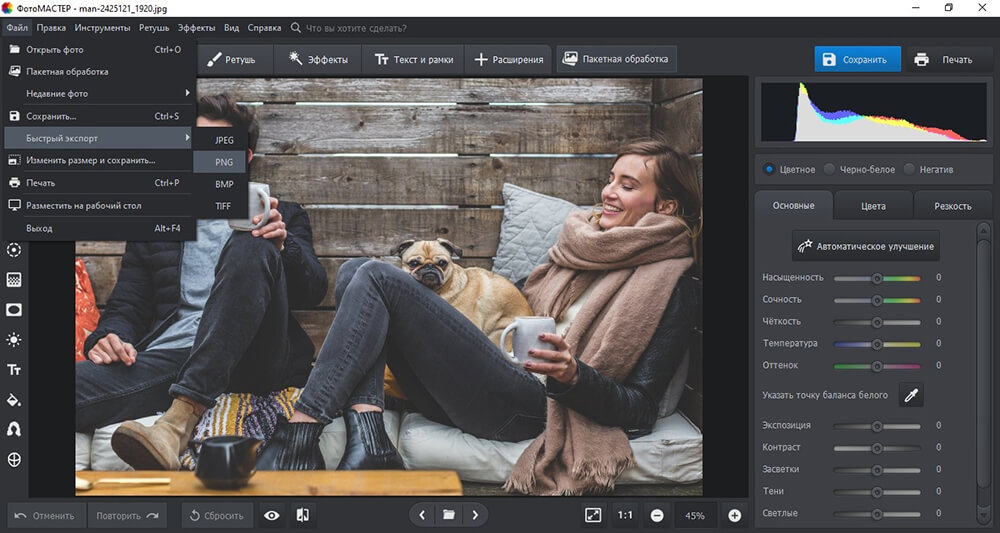
- Когда изображение откроется, перейдите в меню Файл и выберите Быстрый экспорт.
- В окне экспорта выберите JPEG. Помимо него доступны PNG, BMP и TIFF.
- Укажите папку и имя результата. При обычном сохранении программа даёт управлять качеством JPEG и тем самым балансировать размер файла и детализацию.
- После экспорта откройте JPG и отдельно проверьте фон тех областей, которые в PNG были прозрачными.

Как преобразовать несколько PNG за один запуск
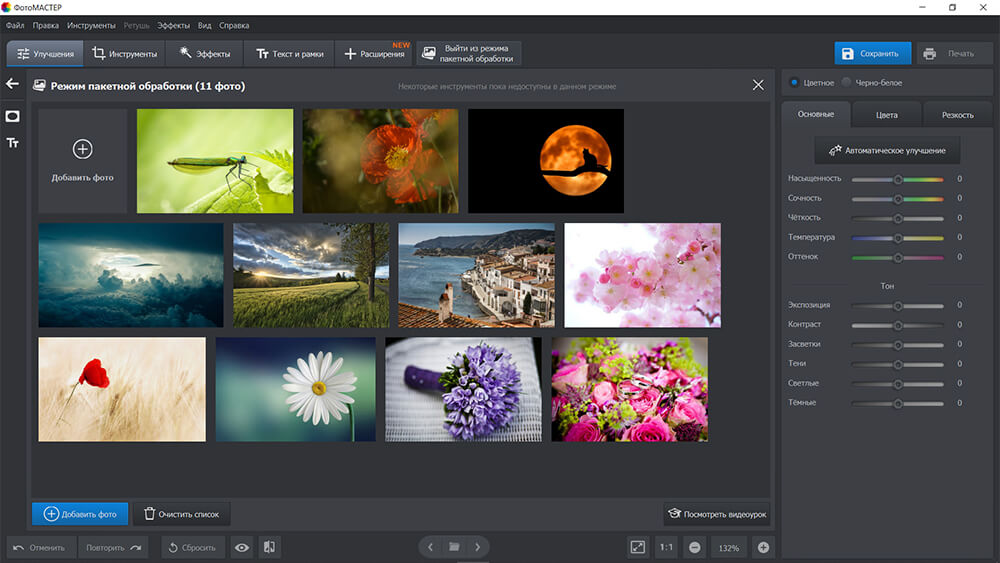
- На стартовом экране выберите Пакетная обработка.
- Нажмите Добавить фото и сформируйте очередь PNG. Файлы отображаются миниатюрами, поэтому лишний элемент можно заметить до запуска.
- При необходимости задайте общие изменения. В режиме доступны группы Улучшения, Инструменты, Эффекты, Текст и рамки.
- Нажмите синюю кнопку Сохранить в правой верхней части окна. В качестве выходного формата выберите JPG.
- Настройте качество JPG. По умолчанию шкала стоит на 90; это отправная точка, а не универсально правильное значение.
- Если нужно уменьшить размеры, выберите режим: Не изменять, процент от оригинала, по ширине, по высоте, по большей или по меньшей стороне. Для пересчёта доступны точечная, билинейная, бикубическая интерполяция и фильтр Ланцоша.
- При необходимости отключите сохранение метаданных, задайте переименование и папку назначения. После выполнения откройте несколько результатов из начала, середины и конца серии.

Для большой серии сначала обработайте два-три тестовых PNG с разным содержимым. Общие параметры JPG, размера, метаданных и переименования применяются к очереди, поэтому изображения, которым нужны разные фон или степень сжатия, лучше разделить на отдельные группы.
Плюсы:
- два отдельных сценария — быстрый экспорт одного файла и пакетная обработка серии;
- настройка качества JPEG, размера, метаданных и имени файла в одном процессе;
- локальная обработка без необходимости загружать изображения на сторонний сервер;
- можно сначала отредактировать фотографию и только затем выполнить экспорт.
Минусы:
- для единственного PNG без редактирования встроенный Paint требует меньше действий;
- общие параметры пакетного режима приходится разделять по группам, если разным изображениям нужны разные качество, размер или фон.
Microsoft Paint — короткий встроенный путь
Paint удобен для одного или нескольких единичных PNG, когда отдельный конвертер устанавливать не требуется. Он сохраняет изображения в PNG, JPEG, BMP и GIF. Сложных параметров кодировщика JPEG в интерфейсе нет, поэтому способ рассчитан на быстрый экспорт, а не на точный подбор качества.
- Откройте PNG в Paint.
- Откройте меню Файл.
- Выберите Сохранить как → Изображение JPEG.
- Введите новое имя, чтобы исходный PNG остался нетронутым, и подтвердите сохранение.
- Откройте JPG и проверьте области, где раньше была прозрачность: Paint сохранит результат уже без alpha-канала.

Плюсы:
- встроен в Windows и подходит для разовой операции;
- простая последовательность без предварительной настройки;
- исходный PNG легко сохранить отдельно, задав другое имя.
Минусы:
- нет пакетной очереди для массового преобразования;
- нет отдельного ползунка качества JPEG;
- для прозрачной графики мало контроля над подготовкой фона.
Adobe Photoshop — когда перед JPEG нужно подготовить фон и изображение
Photoshop полезен для макетов, изображений со слоями, прозрачных объектов и графики, где до экспорта важно вручную подготовить фон. JPEG не хранит прозрачность, поэтому до сохранения можно создать отдельный фоновый слой нужного цвета и визуально проверить края.
- Откройте PNG и убедитесь, что итоговый вид документа соответствует будущему JPEG. При наличии прозрачности добавьте под изображение слой нужного цвета.
- Выберите File → Save As и укажите формат JPEG.
- После выбора JPEG откроется окно JPEG Options. Настройте Quality и подтвердите сохранение.
- Сравните файл с исходником при масштабе 100%. Особое внимание уделите тексту, тонким линиям и границам контрастных объектов.

Высокий Quality не отменяет сам принцип JPEG-сжатия. Если изображение предполагает последующее многократное редактирование, рабочий исходник лучше оставить в PNG или формате проекта, а JPEG использовать как конечную копию.
Плюсы:
- ручной контроль фона перед удалением прозрачности;
- точная визуальная подготовка изображения перед экспортом;
- удобен, если PNG уже редактируется в Photoshop.
Минусы:
- избыточен для простой разовой конвертации;
- пакетная автоматизация сложнее специализированных image converter;
- JPEG остаётся форматом с потерями даже при высоком Quality.
ArkThinker Video Converter Ultimate — конвертер изображений внутри набора инструментов
В ArkThinker Video Converter Ultimate конвертация изображений вынесена в отдельный инструмент Image Converter. Несмотря на название программы, для PNG не требуется превращать изображение в видео: используется именно модуль графических форматов.
- Откройте набор инструментов программы и выберите Image Converter.
- Добавьте один или несколько PNG через кнопку с плюсом.
- В поле выходного формата выберите JPG.
- Установите параметры изображения, если они нужны, и запустите экспорт.
- Проверьте готовые JPG после сохранения, прежде всего фон прозрачных областей.

Плюсы:
- отдельный Image Converter внутри универсального пакета;
- можно работать с несколькими изображениями за одну сессию;
- подходит пользователю, у которого программа уже применяется для мультимедиа.
Минусы:
- для одной операции интерфейс крупнее специализированного конвертера;
- не стоит устанавливать мультимедийный пакет только ради одного PNG.
AnyMP4 Video Converter Ultimate — Image Converter с выбором фона
AnyMP4 Video Converter Ultimate также содержит отдельный модуль Image Converter. В нём можно загружать несколько изображений, выбирать общий выходной формат и перед экспортом управлять качеством и цветом фона.
- Откройте раздел Toolbox и выберите Image Converter.
- Нажмите кнопку + и добавьте PNG.
- Откройте список Convert All to и выберите JPG/JPEG.
- Для прозрачных изображений откройте параметры через значок шестерёнки и задайте цвет фона. Здесь же настраивается качество.
- Нажмите Export. Для серии изображений сначала убедитесь, что единый фон подходит всем файлам.

Плюсы:
- настройка общего формата для очереди изображений;
- можно выбрать фон вместо прозрачности;
- поддерживается пакетная работа.
Минусы:
- мультимедийный пакет избыточен для единичного PNG;
- часть дополнительных функций не относится к задаче конвертации.
Batch Picture Resizer — пакетный вариант для Windows
Batch Picture Resizer ориентирован на серийную обработку. Помимо смены формата, он объединяет изменение размера, поворот, переименование и водяные знаки, поэтому полезен, когда JPG одновременно готовятся к публикации по единому шаблону.
- Нажмите Add Files и добавьте PNG в список.
- Выберите операцию преобразования и укажите JPEG как выходной формат.
- При необходимости настройте изменение размера и переименование до запуска, чтобы не обрабатывать серию повторно.
- Запустите обработку кнопкой Start и после окончания проверьте несколько файлов из очереди.
Плюсы:
- рассчитан на пакетные задания;
- можно объединить смену формата с resize и переименованием;
- не требует открывать каждый PNG вручную.
Минусы:
- для единичного изображения действий больше, чем в Paint;
- при сложной прозрачности лучше заранее подготовить фон в редакторе.
Pixillion — отдельный пакетный конвертер изображений
Pixillion строит работу вокруг очереди файлов. В основном окне есть Add File(s), Add Folder, список изображений, поле Output Format, выбор выходной папки и кнопка Convert. Такой интерфейс удобен для каталогов, где в JPEG нужно перевести много PNG.
- Добавьте изображения кнопкой Add File(s) или целую папку через Add Folder.
- В нижней части окна выберите JPG/JPEG в поле Output Format.
- Укажите Output Folder. Для серий удобно сохранять готовые файлы в отдельный каталог, не смешивая их с исходниками.
- Откройте настройки сжатия для JPEG и задайте нужное качество.
- При необходимости примените Resize или другие операции, затем нажмите Convert.
Скриншот ниже показывает отдельное окно параметров формата. Набор настроек зависит от выбранного Output Format, поэтому при JPEG следует проверять именно JPEG-параметры, а не значения, оставшиеся от другого формата.

Плюсы:
- очередь отдельных файлов и целых папок;
- предпросмотр и единый формат для серии;
- совмещает конвертацию с resize и другими пакетными действиями.
Минусы:
- для простого единичного сохранения интерфейс сложнее Paint;
- параметры формата нужно проверять после переключения Output Format.
Total Image Converter — массовая конвертация и дополнительные параметры
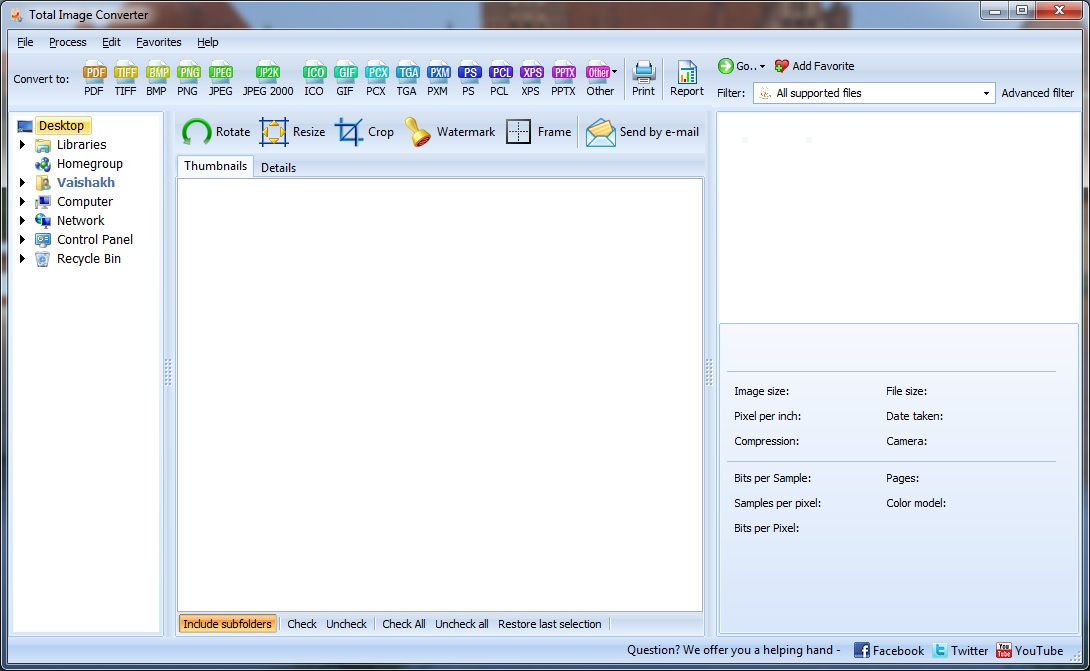
Total Image Converter — локальный Windows-конвертер, рассчитанный на работу с папками и сериями. В интерфейсе используются дерево каталогов, список файлов и кнопки выходных форматов, в том числе JPEG. Помимо смены формата доступны resize, crop, DPI и запуск через командную строку.
- Откройте папку с PNG в дереве каталогов и отметьте нужные изображения.
- Нажмите кнопку JPEG на панели форматов.
- В мастере преобразования задайте параметры JPEG и при необходимости размер, обрезку или DPI.
- Выберите место сохранения и запустите обработку кнопкой Start.
- После пакетной операции сравните количество исходников и результатов и выборочно откройте файлы.
Плюсы:
- ориентирован на большие папки и пакетный режим;
- позволяет совместить формат, размер, обрезку и DPI;
- есть сценарии автоматизации через командную строку.
Минусы:
- интерфейс содержит больше элементов, чем требуется для одной фотографии;
- для прозрачной графики фон следует контролировать отдельно до массового запуска.
PNG to JPG Converter от Photoretoucher — узкая Windows-утилита
PNG to JPG Converter от Photoretoucher — узкая Windows-утилита для пакетного преобразования PNG в JPEG, изменения размера и переименования файлов. Такой формат работы подходит, когда нужна однотипная операция над серией изображений без запуска полнофункционального графического редактора.
Добавьте PNG в очередь, задайте JPEG как формат результата, выберите каталог и запустите пакетное преобразование. Если одновременно включаете resize или переименование, сначала обработайте две-три копии: так проще обнаружить ошибку в общей настройке до запуска всей серии.
Плюсы:
- узкая задача без большого графического редактора;
- поддерживает пакетный сценарий и переименование.
Минусы:
- узкая специализация не заменяет редактор для подготовки прозрачного фона и краёв объекта;
- для одного PNG встроенный Paint требует меньше действий.
Как преобразовать PNG в JPG на macOS
Preview — встроенный экспорт с настройкой качества
Preview подходит для одиночного PNG и небольших серий. Для JPEG в окне экспорта доступен ползунок качества. Если PNG содержит прозрачность, до сохранения нужно учитывать, что итоговый JPEG останется только с непрозрачным фоном.
- Откройте PNG в Preview.
- Выберите File → Export.
- В поле Format выберите JPEG.
- Настройте Quality, укажите имя и папку.
- Нажмите Save. Откройте результат и проверьте фон и детализацию.
Для нескольких файлов выделите изображения в боковой панели Preview, затем вызовите экспорт для выбранных элементов. Этот режим удобен для небольшой партии, но для сотен файлов быстрее использовать Finder Quick Action, Automator или специализированный batch converter.

Плюсы:
- встроено в macOS;
- для JPEG доступна настройка Quality;
- не требуется отдельный конвертер для небольшой серии.
Минусы:
- не лучший вариант для очень больших каталогов;
- прозрачность JPEG не сохраняет.
Finder Quick Action Convert Image — без открытия редактора
В Finder доступна системная быстрая операция Convert Image. Она позволяет преобразовывать выбранные изображения прямо из контекстного меню и особенно удобна для нескольких файлов, когда редактирование не требуется.
- В Finder выделите один или несколько PNG.
- Откройте контекстное меню и выберите Quick Actions → Convert Image.
- В поле Format выберите JPEG.
- В поле Image Size выберите Actual Size, если менять ширину и высоту не нужно. Флажок Preserve Metadata оставьте включённым, когда важны метаданные.
- Нажмите Convert to JPEG. Finder сохраняет конвертированную копию в той же папке, а исходный PNG остаётся отдельным файлом.

Этот способ особенно полезен для снимков без прозрачности. Для PNG-логотипа с alpha-каналом лучше сначала сформировать нужный фон в редакторе, потому что Quick Action не заменяет полноценную подготовку композиции.
Плюсы:
- работает из Finder без запуска редактора;
- можно выделять несколько файлов;
- минимум действий для типовой конвертации.
Минусы:
- контроль JPEG-параметров проще, чем в редакторе;
- не предназначен для сложной подготовки прозрачного фона.
Automator — повторяемая пакетная операция
Automator остаётся практичным способом, когда одно и то же преобразование выполняется регулярно. В приложении есть действие Change Type of Images, а для сохранения оригиналов перед ним стоит добавить копирование файлов.
- Откройте Automator и создайте новый workflow. Для команды из Finder выберите тип Quick Action; для автоматической обработки папки — Folder Action.
- В библиотеке действий найдите Change Type of Images и добавьте его в рабочую область.
- Когда Automator предложит добавить Copy Finder Items, согласитесь, если исходные PNG должны сохраниться без изменений.
- В блоке Change Type of Images выберите JPEG.
- Сохраните workflow понятным именем. Для Quick Action после этого достаточно выделить PNG в Finder и запустить созданную команду.

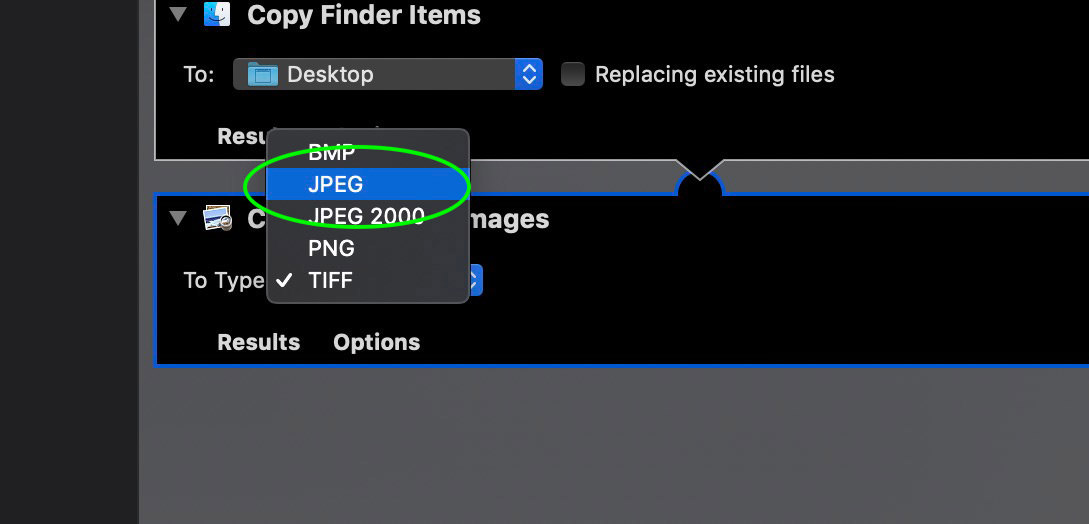
Automator удобен именно повторяемостью. Если нужно просто один раз поменять формат, Finder Convert Image короче. Если важен точный JPEG Quality, лучше использовать Preview или специализированный конвертер: стандартное действие Change Type of Images предназначено прежде всего для смены типа файла.
Плюсы:
- можно превратить конвертацию в повторяемую Quick Action или Folder Action;
- обрабатывает несколько файлов за запуск;
- Copy Finder Items помогает сохранить оригиналы.
Минусы:
- настройка workflow сложнее разового экспорта;
- стандартное действие смены типа не даёт такого контроля JPEG Quality, как профильный редактор.
Онлайн-конвертеры PNG в JPEG
Браузерный способ удобен, когда программу устанавливать не требуется. Два внешне похожих конвертера могут работать принципиально по-разному: один отправляет изображения на сервер, другой кодирует их прямо в браузере. Для рабочих документов это важнее оформления страницы. При выборе сервиса проверяйте место обработки файлов, пакетность, прозрачный фон, настройки JPEG, ограничения текущего интерфейса и способ получения результата.
Перед массовой загрузкой проверьте один тестовый PNG. Если в нём есть прозрачность, используйте файл с хорошо заметной полупрозрачной тенью — так сразу видно, каким цветом сервис заменяет alpha-канал и не появились ли ореолы.
Watermarkly
Watermarkly выполняет конвертацию изображений в JPG непосредственно на устройстве: файлы остаются в браузере и не отправляются на сервер. Это выделяет сервис среди облачных конвертеров, особенно при работе с личными фотографиями. Поддерживается загрузка нескольких файлов, настройка качества и изменение размера.
- Нажмите Select Files или перетащите PNG в окно.
- В блоке настроек выберите JPG и задайте качество; при необходимости включите изменение размера.
- Нажмите Convert Files и сохраните готовые изображения.


Плюсы:
- локальная обработка в браузере;
- пакетная конвертация;
- настройка качества и размера.
Минусы:
- при максимальном качестве JPG не обязательно будет меньше PNG;
- прозрачность всё равно должна быть заменена обычным фоном.
Convertio
Convertio — облачный конвертер: обработка выполняется на стороне сервиса, а не на компьютере пользователя. PNG можно добавить с компьютера, Google Drive, Dropbox или по прямой ссылке. Поддерживается пакетная очередь, а после завершения результат скачивается обратно на устройство.
- Нажмите Choose Files и выберите место загрузки.
- После добавления PNG укажите JPG как целевой формат.
- Нажмите Convert, дождитесь статуса готовности и скачайте результат.
Плюсы:
- несколько способов добавления файлов;
- пакетный режим;
- широкий набор форматов.
Минусы:
- файлы передаются на сервер;
- для конфиденциальных изображений локальный способ предпочтительнее.
iLoveIMG
iLoveIMG объединяет конвертацию с другими операциями над изображениями и хорошо подходит для небольших пакетных задач. PNG можно выбирать с устройства или из облачных хранилищ, а несколько файлов обрабатываются в одной очереди.
- Откройте инструмент PNG to JPG и нажмите Select images.
- Добавьте остальные файлы, если нужно обработать серию.
- Нажмите кнопку преобразования в JPG и после окончания скачайте готовые изображения.

Плюсы:
- пакетная обработка;
- интеграция с Google Drive и Dropbox;
- рядом доступны resize и compress.
Минусы:
- обработка выполняется через веб-сервис;
- для точного контроля прозрачного фона возможностей меньше, чем в редакторе.
CDKM
CDKM полезен тем, что помимо обычного выбора файла допускает работу по URL и предоставляет дополнительные параметры изображения. В форме встречаются настройки качества, размера, DPI и метаданных, поэтому сервис подходит не только для механической смены расширения.
- Выберите режим FILE или URL и добавьте PNG.
- Укажите JPG как целевой формат и настройте качество; при необходимости задайте размер, DPI или обработку метаданных.
- Запустите преобразование и сохраните готовый JPEG.
Плюсы:
- загрузка локального файла или по URL;
- дополнительные параметры качества и размера;
- можно учитывать DPI и метаданные.
Минусы:
- из-за количества параметров легко ненамеренно изменить не только формат;
- для простого одного файла есть более короткие интерфейсы.
Fotor
Fotor сочетает конвертер форматов с фоторедактором. Это удобно, когда после PNG→JPG требуется обрезка, коррекция или подготовка изображения к публикации. Для простого пакетного преобразования достаточно загрузить изображения и выбрать выходной формат.
- Добавьте PNG в Image Converter.
- Выберите JPG как формат результата и, если нужно, добавьте другие изображения в очередь.
- Запустите преобразование и сохраните результат; редакторские инструменты используйте только при необходимости.

Плюсы:
- поддерживает серию изображений;
- можно продолжить редактирование в том же сервисе;
- понятный визуальный интерфейс.
Минусы:
- редакторские функции избыточны для простой смены формата;
- формулировку «без потери качества» не следует понимать буквально: JPEG использует сжатие с потерями.
png2jpg.com
png2jpg.com сфокусирован именно на преобразовании PNG в JPEG и не перегружен редакторскими инструментами. Файлы можно добавлять группой, а результаты получать по одному либо всей серией.
- Перетащите PNG в область загрузки или используйте кнопку загрузки.
- Дождитесь обработки всех элементов очереди.
- Нажмите DOWNLOAD для отдельного результата или DOWNLOAD ALL для серии.

Плюсы:
- узкая задача и короткий сценарий;
- пакетная загрузка;
- удобное сохранение всей серии.
Минусы:
- расширенных средств подготовки прозрачного фона мало;
- для конфиденциальных материалов лучше заранее выяснить режим обработки файлов.
pngtojpg.com
pngtojpg.com также ориентирован на прямое PNG→JPG. В интерфейсе предусмотрена загрузка группы файлов и получение результатов ZIP-файлом, что удобнее последовательного скачивания каждого JPEG.
- Добавьте PNG с компьютера либо доступного облачного хранилища.
- Дождитесь завершения обработки очереди.
- Скачайте отдельные JPG или используйте команду загрузки всех файлов в ZIP.
Плюсы:
- пакетная очередь;
- групповая выгрузка результатов;
- не требует графического редактора.
Минусы:
- мало тонких параметров JPEG;
- для прозрачной графики результат нужно обязательно проверять.
jpgtopng.app — режим PNG to JPG
Несмотря на название домена, сервис содержит отдельное направление PNG→JPG. В нём доступны настройки качества, размера и DPI, поэтому важно выбрать именно нужную вкладку, а не обратное преобразование JPG→PNG.
- Переключитесь на инструмент PNG to JPG.
- Добавьте исходный PNG и настройте качество либо размер, если они должны измениться.
- Запустите преобразование и скачайте JPG.
Плюсы:
- есть дополнительные параметры качества и размера;
- подходит для разовой работы в браузере.
Минусы:
- название домена легко принять за инструмент только обратного направления;
- нужно внимательно проверять выбранную вкладку перед запуском.
ConvertICO
ConvertICO даёт практичный контроль над двумя параметрами, критичными для PNG→JPG: качеством JPEG и цветом, который заменит прозрачность. Это особенно полезно для логотипов, стикеров и вырезанных объектов.
- Добавьте один или несколько PNG.
- Выберите JPG, задайте JPG Quality и Background Color.
- Запустите преобразование и сохраните результаты.
Плюсы:
- явная настройка цвета фона;
- контроль качества JPEG;
- поддерживается несколько файлов.
Минусы:
- не заменяет редактор, если полупрозрачные края требуют ручной подготовки;
- лишняя настройка фона не нужна для обычной непрозрачной фотографии.
i2IMG
i2IMG поддерживает одиночные и пакетные PNG и позволяет одновременно менять размер изображения. Для файлов с прозрачностью важно заранее проверить выбранный фон, чтобы края объекта после JPEG-кодирования выглядели корректно.
- Добавьте PNG в конвертер.
- Укажите JPG и при необходимости задайте параметры размера и фона.
- Запустите конвертацию, затем скачайте готовые изображения.
Плюсы:
- пакетная работа;
- совмещение конвертации с resize;
- есть управление фоном.
Минусы:
- дополнительные параметры увеличивают риск случайно изменить размеры;
- серверный режим требует учитывать конфиденциальность загружаемых материалов.
FreeConvert
FreeConvert — облачный конвертер с расширенными параметрами. В настройках изображения доступны изменение размеров, цвет фона, автоматическая ориентация и удаление метаданных. Это один из более функциональных веб-вариантов для PNG→JPG.
- Добавьте PNG с устройства, URL или поддерживаемого облачного хранилища.
- Выберите JPG и откройте Advanced Settings, если требуется изменить фон, размер или метаданные.
- Нажмите Convert и скачайте готовый JPEG.

Плюсы:
- расширенные настройки изображения;
- несколько способов добавления файлов;
- поддержка пакетного сценария.
Минусы:
- изображения передаются на сервер;
- при включении нескольких Advanced Settings легко получить результат, отличающийся от исходника не только форматом.
OnlineConvertFree
OnlineConvertFree использует обычную трёхэтапную схему: загрузка, выбор формата, конвертация. Он подходит для пользователя, которому не нужны тонкие параметры JPEG и важно быстро получить совместимый файл.
- Добавьте PNG в область загрузки.
- Выберите JPG/JPEG как формат результата.
- Запустите преобразование и после завершения скачайте файл.
Плюсы:
- короткий пользовательский поток;
- работает без установки программы;
- подходит для разовой операции.
Минусы:
- точного контроля JPEG меньше, чем у редакторов и продвинутых конвертеров;
- файл обрабатывается веб-сервисом.
Zamzar
Zamzar — универсальный облачный конвертер. Для изображений можно использовать локальную загрузку, URL и подключённые облачные хранилища. Сценарий PNG→JPG остаётся простым: исходный файл, целевой формат, запуск конвертации.
- Добавьте PNG с устройства либо доступного облачного хранилища.
- Выберите JPG как выходной формат.
- Нажмите Convert Now и сохраните результат после завершения.
Плюсы:
- поддерживает несколько способов добавления файлов;
- универсальный набор форматов;
- минимум действий.
Минусы:
- обработка облачная;
- для серийного рабочего процесса локальный пакетный конвертер обычно удобнее.
AConvert
AConvert сочетает обычную загрузку и обработку файла по URL. Помимо формата, в форме можно менять качество и размер, поэтому перед запуском следует убедиться, что ненужные опции оставлены без изменения.
- Переключитесь между FILE и URL и добавьте PNG.
- Выберите JPG и задайте дополнительные параметры только при необходимости.
- Нажмите кнопку запуска преобразования и скачайте результат.

Плюсы:
- импорт локального файла и URL;
- настройка качества и размера;
- подходит для простых технических задач.
Минусы:
- интерфейс содержит параметры, не обязательные для смены формата;
- обработка через веб-страницу не подходит для каждой категории конфиденциальных данных.
11zon BigConvert
11zon BigConvert предназначен для пакетной конвертации изображений и позволяет получать несколько результатов одной загрузкой. При большом количестве PNG удобнее пользоваться общей выгрузкой, а не скачивать файлы по одному.
- Добавьте PNG в очередь.
- Выберите JPG как формат назначения и запустите обработку.
- Скачайте отдельные результаты либо используйте групповую выгрузку.
Плюсы:
- пакетный интерфейс;
- групповое получение результатов;
- простая последовательность.
Минусы:
- для прозрачного PNG требуется визуальная проверка полученного фона;
- тонких настроек JPEG меньше, чем у настольного редактора или специализированного batch converter.
Aspose Imaging Conversion
Aspose Imaging предлагает браузерный инструмент преобразования PNG в JPEG. Он ориентирован на прямую конвертацию без графического редактирования: пользователь добавляет файл, выбирает целевой формат и получает новую копию.
- Добавьте PNG в форму конвертера изображений.
- Установите JPEG как выходной формат.
- Запустите преобразование и сохраните результат.

Плюсы:
- прямой конвертер без лишних редакторских этапов;
- работает в браузере;
- поддерживает разные графические форматы.
Минусы:
- не предназначен для детальной ручной подготовки прозрачного фона;
- для чувствительных файлов предпочтительнее локальная программа.
Convert.Online
Convert.Online предлагает несколько способов добавления входных файлов: устройство, Dropbox, Google Drive, OneDrive и URL. Такой набор полезен, когда PNG уже находится в облаке и его не хочется сначала скачивать на компьютер.
- Выберите, откуда добавить PNG и добавьте файл.
- Задайте JPG как выходной формат.
- После обработки скачайте результат на устройство или сохраните его поддерживаемым способом.
Плюсы:
- широкий выбор способов добавления файлов;
- удобен для облачного рабочего процесса;
- групповая обработка не требует локального редактора.
Минусы:
- файлы проходят через веб-сервис;
- для одного локального PNG системный редактор обычно быстрее.
AnyConv
AnyConv рассчитан на максимально прямой сценарий: файл перетаскивается в окно, выбирается целевой формат и запускается обработка. Это вариант для разовой задачи без необходимости настраивать качество или фон.
- Перетащите PNG в область загрузки.
- Выберите JPG в списке форматов.
- Запустите преобразование и скачайте полученный файл.
Плюсы:
- простая форма;
- не требуется графический редактор;
- поддерживает разные типы файлов.
Минусы:
- мало контроля над параметрами JPEG;
- для прозрачной графики результат следует проверять особенно внимательно.
CoolUtils Online Image Converter
Онлайн-инструмент CoolUtils позволяет загрузить изображение и выбрать JPG среди выходных форматов. Он полезен для единичной конвертации, тогда как Total Image Converter того же разработчика лучше подходит для больших локальных пакетов.
- Добавьте PNG через форму загрузки.
- Выберите JPG и при необходимости настройте доступные параметры.
- Запустите преобразование и сохраните результат.
Плюсы:
- прямая браузерная операция;
- рядом доступны другие форматы;
- не требует установки программы.
Минусы:
- для крупных папок менее удобен, чем настольный пакетный вариант;
- файл обрабатывается онлайн.
ImageToStl
ImageToStl включает обычный конвертер PNG→JPG в наборе инструментов работы с графикой. Можно загружать несколько файлов и при необходимости изменять размеры изображения.
- Добавьте PNG в область конвертера.
- Выберите JPEG и параметры размера только при необходимости.
- Запустите пакетное преобразование и скачайте готовые файлы.
Плюсы:
- пакетная обработка;
- есть изменение размера;
- подходит для быстрой работы в браузере.
Минусы:
- основной сайт содержит множество других инструментов, не относящихся к задаче;
- сложные прозрачные границы лучше готовить заранее.
TheOnlineConverter
TheOnlineConverter поддерживает пакетное PNG→JPG и предоставляет управление качеством. Для серии результатов доступно общее скачивание, что сокращает количество ручных операций.
- Добавьте PNG-файлы.
- Выберите JPG и задайте Quality на нужном уровне.
- Запустите обработку и скачайте результаты, при необходимости одним ZIP-файлом.
Плюсы:
- пакетная очередь;
- управление качеством;
- удобное получение серии.
Минусы:
- максимальный Quality не означает отсутствие потерь;
- для критичных деталей результат нужно проверять на 100%-ном масштабе.
MiConv
MiConv использует минималистичную схему и хорошо подходит для единичной задачи. Пользователю не нужно разбираться с редакторскими функциями: достаточно выбрать PNG, целевой JPEG и запустить преобразование.
- Нажмите кнопку выбора файлов и добавьте PNG.
- Установите JPEG как формат назначения.
- Нажмите Convert и после завершения скачайте файл.
Плюсы:
- короткий сценарий;
- не требует установки;
- поддерживает разные форматы.
Минусы:
- мало параметров качества;
- не лучший выбор для регулярной обработки больших каталогов.
ImagesTool
ImagesTool интересен тем, что выполняет обработку изображений локально в браузере. Для PNG→JPEG доступны пакетная загрузка, качество, изменение размера и управление фоном. Файлы не нужно отправлять на удалённый сервер, что полезно для чувствительных изображений.
- Добавьте отдельные файлы, папку или URL в поддерживаемом режиме.
- Выберите JPEG и настройте качество, размер и фон.
- Запустите обработку и сохраните результаты.

Плюсы:
- локальная обработка в браузере;
- пакетность;
- настройки качества, размера и фона.
Минусы:
- скорость зависит от мощности устройства и браузера;
- очень большие серии удобнее обрабатывать настольным приложением.
Online2PDF
Online2PDF содержит конвертацию изображений и дополнительные параметры, связанные со сжатием, разрешением и метаданными. Он полезен, когда JPEG должен соответствовать определённым требованиям, но такие настройки следует менять осознанно.
- Добавьте PNG в форму.
- Выберите JPG/JPEG и проверьте параметры качества, разрешения и метаданных.
- Запустите преобразование и сохраните готовый файл.
Плюсы:
- есть дополнительные параметры изображения;
- подходит для технически заданного результата;
- работает в браузере.
Минусы:
- интерфейс сложнее простых PNG→JPG-конвертеров;
- легко случайно изменить DPI или другие свойства вместе с форматом.
Converter App
Converter App позволяет загрузить несколько PNG, преобразовать их в JPG и получить результаты общей выгрузкой. Для прозрачного PNG сервис заменяет alpha сплошным фоном, поэтому тестовый файл перед большой серией обязателен.
- Добавьте PNG через область загрузки.
- Выберите JPG и при необходимости параметры размера.
- Запустите конвертацию и скачайте отдельные файлы или общую группу результатов.
Плюсы:
- пакетная работа;
- простая форма;
- групповая выгрузка.
Минусы:
- цвет фона прозрачных областей нужно проверить до обработки большой серии;
- для сложной подготовки альфа-краёв всё равно потребуется графический редактор.
PhotoRetrica
PhotoRetrica предлагает простой браузерный конвертер PNG→JPG без развитого набора параметров. Он уместен для разовой смены формата, когда точная настройка кодировщика не требуется.
- Выберите PNG-файл.
- Запустите преобразование в JPG.
- Скачайте готовое изображение.
Плюсы:
- минимальное число действий;
- подходит для простой разовой операции.
Минусы:
- ограниченный контроль качества и фона;
- для пакетных производственных задач лучше специализированный batch converter.
Pixlr
Pixlr совмещает файловый конвертер с развитым онлайн-редактором. В инструменте конвертации можно добавить несколько изображений, выбрать JPG и затем загрузить результаты. Если требуется обработка, файлы можно продолжить редактировать в экосистеме Pixlr.
- Добавьте PNG в File Converter.
- В поле Convert to выберите JPG.
- Запустите обработку и используйте Download all для серии.


Плюсы:
- пакетная работа;
- понятный выбор целевого формата;
- рядом доступны инструменты редактирования.
Минусы:
- для одной механической конвертации редакторский набор не нужен;
- облачный сценарий требует учитывать содержание загружаемых файлов.
GroupDocs
GroupDocs предоставляет отдельный браузерный инструмент преобразования изображений и не требует запускать настольный редактор. Основной сценарий — загрузить PNG, выбрать JPG и получить новый файл.
- Добавьте PNG в область конвертера.
- Выберите JPG как выходной формат.
- Запустите преобразование и скачайте готовое изображение.
Плюсы:
- короткий workflow;
- работает в обычном браузере;
- подходит для разовых файлов.
Минусы:
- тонких параметров подготовки прозрачности меньше, чем в редакторе;
- серверную обработку не стоит использовать для каждого типа конфиденциальных материалов.
Shutterstock Image Converter
Shutterstock Image Converter встроен в набор графических web-инструментов. PNG можно преобразовать в JPEG без открытия полноценного редактора, а соседние инструменты пригодятся, если затем нужно изменить размер или подготовить публикационную версию.
- Добавьте PNG в Image Converter.
- Выберите JPG/JPEG как формат результата.
- Запустите конвертацию и сохраните готовый файл.
Плюсы:
- простая смена формата;
- рядом доступны другие инструменты подготовки изображения.
Минусы:
- платформа содержит много нерелевантных для конвертации разделов;
- для точного контроля JPEG специализированный редактор удобнее.
Smallpdf

Smallpdf объединяет PDF-инструменты с преобразованием изображений. Этот вариант удобен, когда PNG является частью общего документного рабочего процесса и рядом уже используются операции с PDF.
- Откройте инструмент преобразования изображения и добавьте PNG.
- Выберите JPG как требуемый результат.
- Выполните обработку и сохраните новый файл.
Плюсы:
- удобно внутри общего PDF/image workflow;
- не нужно устанавливать отдельный графический редактор.
Минусы:
- для чистой пакетной конвертации изображений есть более специализированные инструменты;
- ручная подготовка прозрачного фона ограничена возможностями веб-формы.
HiPDF
HiPDF объединяет графические операции с PDF-инструментами. Для PNG→JPG используется отдельная веб-форма; часть возможностей сервиса распределена между бесплатным и расширенным режимами.
- Добавьте PNG в конвертер.
- Выберите JPG и запустите преобразование.
- Скачайте результат после завершения.
Плюсы:
- простой браузерный workflow;
- удобен пользователям, которые параллельно работают с PDF.
Минусы:
- для сложной графики отсутствует ручная подготовка прозрачного фона;
- по набору параметров JPEG сервис уступает специализированным графическим редакторам.
FabConvert
FabConvert выполняет PNG→JPEG и подходит для серии файлов, когда нужен простой пакетный вывод. Для большого набора важно пользоваться общей загрузкой результатов, а не повторять одно и то же действие для каждого изображения.
- Добавьте один или несколько PNG.
- Выберите JPEG и запустите обработку.
- Скачайте результаты; для серии используйте групповую выгрузку.
Плюсы:
- поддерживает пакетный сценарий;
- минимальный интерфейс;
- не требует установки.
Минусы:
- мало тонких параметров JPEG;
- для прозрачных исходников обязательно проверить фон.
CompressJPG.net
CompressJPG.net обрабатывает изображения локально в браузере, поэтому содержимое не требуется передавать на сервер для самого преобразования. Это полезно для файлов, которые нежелательно загружать во внешнее облако.
- Добавьте PNG в браузерный инструмент.
- Выберите JPG и необходимые параметры качества.
- Запустите локальную обработку и сохраните результат.
Плюсы:
- локальная обработка;
- подходит для чувствительных изображений;
- работает без установки настольной программы.
Минусы:
- нагрузка ложится на браузер и устройство;
- для огромных каталогов специализированный desktop batch converter стабильнее.
Picflow
Picflow предлагает локальную браузерную обработку и пакетный сценарий. Это компромисс между удобством web-интерфейса и нежеланием отправлять исходные PNG на сервер.
- Добавьте PNG в конвертер.
- Выберите JPG и настройте доступные параметры результата.
- Выполните конвертацию и сохраните серию.
Плюсы:
- обработка на устройстве;
- пакетная работа;
- не требует установки.
Минусы:
- функциональность зависит от возможностей браузера;
- сложную подготовку фона лучше делать в графическом редакторе.
OnlineConvert
OnlineConvert — универсальный браузерный сервис. Для PNG→JPEG полезнее опираться на базовый процесс, а не на конкретные количественные ограничения: загрузить изображение, выбрать JPEG и получить готовый файл.
- Добавьте PNG.
- Выберите JPEG среди выходных форматов.
- Запустите конвертацию и сохраните результат.
Плюсы:
- универсальный набор форматов;
- простая работа без установки.
Минусы:
- мало ручного контроля над прозрачными краями;
- для тонкой подготовки фона нужен отдельный редактор.
RemovePhotos
RemovePhotos содержит отдельный конвертер PNG→JPEG и ориентирован на простой одноразовый сценарий. Он не заменяет редактор и лучше всего подходит для непрозрачной фотографии, где нужен другой контейнер файла.
- Добавьте PNG.
- Выберите JPEG.
- Запустите преобразование и сохраните файл.
Плюсы:
- короткий workflow;
- не нужно осваивать редактор.
Минусы:
- мало тонких настроек JPEG;
- для сложной пакетной подготовки с разными параметрами удобнее специализированный batch converter.
XConvert
XConvert относится к более настраиваемым web-конвертерам. Для изображения можно использовать пакетную загрузку, задавать качество и размер, а также подключать облачные хранилища.
- Добавьте PNG с устройства или поддерживаемого облачного хранилища.
- Выберите JPG и настройте качество/размер только при необходимости.
- Запустите пакетную обработку и скачайте результаты.
Плюсы:
- пакетность;
- настройка качества и размера;
- облачные хранилища.
Минусы:
- изображения обрабатываются веб-сервисом;
- дополнительные настройки нужно перепроверять перед большой серией.
AllPNGconverter
AllPNGconverter сочетает смену формата с параметрами качества и размера. Использовать обещания фиксированного процента экономии места не следует: итог зависит от содержимого PNG и выбранного JPEG Quality.
- Добавьте PNG.
- Выберите JPG и настройте Quality/Resize.
- Запустите конвертацию и оцените реальный размер полученного файла.
Плюсы:
- управление качеством;
- изменение размера;
- прямая PNG→JPG-конвертация.
Минусы:
- экономия объёма не гарантируется одним процентом;
- при сильном сжатии заметны артефакты на тексте и линиях.
convert.io
convert.io — отдельный сервис, который не следует путать с Convertio. Он работает как универсальный конвертер изображений и подходит для обычного перехода PNG→JPG через браузер.
- Добавьте исходный PNG.
- Выберите JPG среди форматов изображения.
- Запустите преобразование и сохраните готовый файл.
Плюсы:
- простая смена формата;
- универсальная работа с изображениями.
Минусы:
- название легко спутать с Convertio;
- для точного JPEG Quality лучше редактор или конвертер с явным ползунком.
ResizePixel

ResizePixel полезен, когда смену формата нужно совместить с изменением размеров. В наборе инструментов можно преобразовать изображение в JPG, PNG, WebP, GIF и другие поддерживаемые форматы, а resize выполнить отдельной операцией.
- Загрузите PNG.
- Откройте инструмент конвертации и выберите JPG.
- Если требуется изменение размеров, задайте его осознанно; затем сохраните результат.
Плюсы:
- конвертация и resize в одной web-платформе;
- простой интерфейс;
- подходит для подготовки изображения под ограничения по пикселям.
Минусы:
- легко смешать две разные задачи — формат и размер;
- пакетный производственный процесс удобнее в desktop-конвертере.
imagecompresser.com
imagecompresser.com выполняет автоматическую конвертацию PNG в JPEG в браузере. Это вариант для быстрой подготовки файла к загрузке или обмену, когда тонкая настройка кодировщика не требуется.
- Добавьте PNG в форму.
- Запустите преобразование в JPEG.
- Сохраните полученный файл и оцените качество на реальном масштабе.
Плюсы:
- короткая процедура;
- подходит для разового файла.
Минусы:
- мало ручных настроек;
- автоматический результат не освобождает от проверки прозрачности и артефактов.
ImgTools
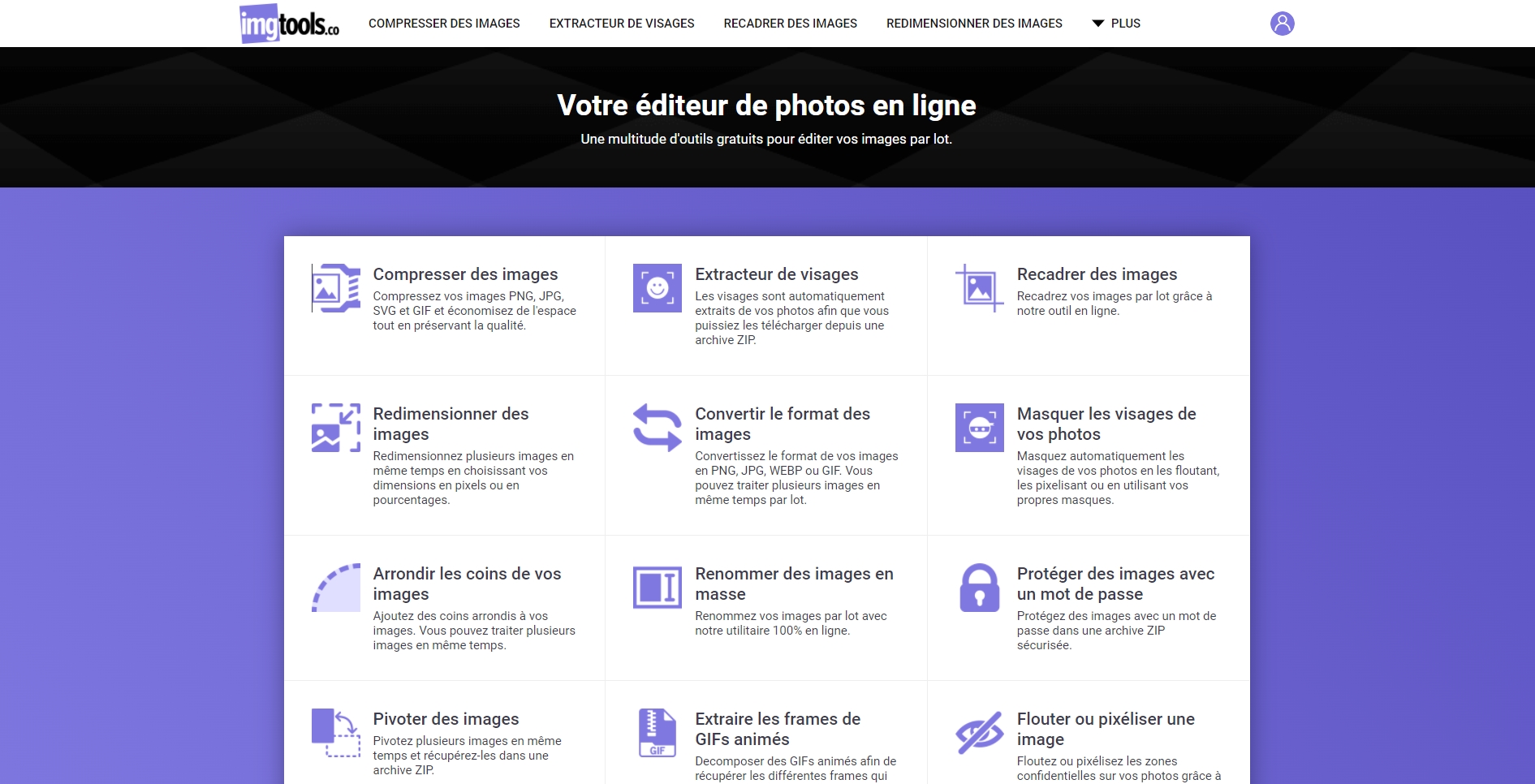
ImgTools объединяет конвертацию PNG/JPG с другими базовыми операциями над изображениями. Сервис уместен, если вместе со сменой формата требуется изменить размер, но эти операции лучше выполнять по отдельным понятным параметрам.
- Добавьте PNG.
- Выберите JPG как выходной тип.
- При необходимости настройте размер и сохраните результат.
Плюсы:
- конвертация и resize в одном наборе;
- простая web-форма.
Минусы:
- не стоит изменять размер без необходимости;
- для сложного фона возможностей редактора больше.
ImageConverter.com
ImageConverter.com выполняет преобразование изображений локально в браузере и поддерживает несколько исходных и выходных форматов. Для чувствительных файлов это важное отличие от серверных сервисов.
- Добавьте PNG в браузерный конвертер.
- Выберите JPG.
- Выполните локальное преобразование и сохраните результат.
Плюсы:
- локальная обработка;
- несколько форматов;
- подходит для работы без передачи файла на сервер.
Минусы:
- ресурсы браузера ограничивают очень большие партии;
- для ручной подготовки прозрачности нужен редактор.
File Converter Online
File Converter Online предлагает специализированную форму PNG→JPG. Интерфейс рассчитан на прямой результат без дополнительных редакторских этапов и подходит для единичного файла.
- Выберите PNG в области загрузки.
- Запустите конвертацию в JPG.
- Скачайте готовое изображение.

Плюсы:
- короткий сценарий;
- отдельный инструмент именно для PNG→JPG.
Минусы:
- тонких настроек мало;
- для больших каталогов пакетная desktop-программа практичнее.
CapCut

CapCut объединяет преобразование изображения с редакторскими возможностями. Это имеет смысл, когда JPEG затем используется в визуальном или видеопроекте. Для чистой конвертации лучше не добавлять фильтры и улучшения, если они не нужны по задаче.
- Импортируйте PNG в инструмент или редактор.
- Для простого преобразования выберите JPEG как формат изображения; не применяйте дополнительные фильтры без необходимости.
- Экспортируйте JPEG и проверьте размеры и качество.
Плюсы:
- можно продолжить работу с изображением в редакторе;
- подходит для контентного workflow.
Минусы:
- избыточен для механической смены формата;
- дополнительные улучшения легко изменить картинку сильнее, чем требовалось.
OnlineImageTool
OnlineImageTool сочетает конвертацию и сжатие изображений. Для PNG→JPG разумно сначала выполнить только смену формата, а затем оценить размер: дополнительное сильное сжатие требуется далеко не всегда.
- Добавьте PNG.
- Выберите JPG среди целевых форматов.
- Запустите обработку и воспользуйтесь Save all для серии.
Плюсы:
- поддерживает несколько изображений;
- есть общее сохранение результатов;
- доступна отдельная компрессия.
Минусы:
- не стоит автоматически включать дополнительное сжатие;
- фиксированную экономию размера нельзя гарантировать.
FVC Free Image Converter
FVC Free Image Converter специализируется на преобразовании изображений в JPG, PNG и GIF. Интерфейс рассчитан на пакетную загрузку и общее скачивание результатов.
- Выберите JPG как формат назначения.
- Добавьте один или несколько PNG.
- После обработки скачайте отдельные файлы или всю серию.
Плюсы:
- простая пакетная работа;
- три распространённых выходных формата;
- не требуется настольная программа.
Минусы:
- мало расширенных JPEG-настроек;
- не заменяет редактор, когда перед экспортом требуется вручную подготовить фон.
Online Image Converter
Online Image Converter выделяется набором дополнительных параметров: фон, resize, crop, rotate, DPI и метаданные. Это подходит для технической подготовки файла, но перед запуском нужно отделить обязательные изменения от необязательных.
- Добавьте PNG.
- Выберите JPG/JPEG и настройте только нужные параметры: фон, размер, DPI или метаданные.
- Запустите конвертацию и для серии сохраните результаты в ZIP.
Плюсы:
- много параметров;
- пакетная работа;
- удобная групповая выгрузка.
Минусы:
- ошибка в дополнительной настройке может изменить изображение сильнее, чем требуется;
- серверный сервис нужно оценивать с точки зрения конфиденциальности.
Raw. pics.io
Raw.pics.io выполняет обработку изображений непосредственно в браузере и подходит для пользователей, которым нужен web-интерфейс без передачи PNG на удалённый сервер. Поддерживается массовая конвертация и изменение размеров.
- Добавьте PNG в браузерный интерфейс.
- Выберите JPG/JPEG и при необходимости настройте размеры или DPI.
- Запустите обработку и сохраните готовые файлы.


Плюсы:
- локальная браузерная обработка;
- пакетный режим;
- есть resize и DPI.
Минусы:
- браузер тратит ресурсы локального устройства;
- лишнее изменение DPI не влияет на экранные размеры и обычно не требуется для веб-публикации.
PicWish
PicWish содержит JPG-конвертер рядом с AI-инструментами обработки. Для обычного PNG→JPG лучше использовать только форматное преобразование и не подключать улучшения, удаление фона или другие AI-функции без отдельной необходимости.
- Добавьте PNG в JPG converter.
- Выберите выход JPEG/JPG.
- Запустите преобразование и сохраните результат.
Плюсы:
- простая web-конвертация;
- можно продолжить обработку в той же платформе при необходимости.
Минусы:
- AI-инструменты не нужны для простой смены формата;
- JPEG всё равно остаётся форматом с потерями.
3DPEA
3DPEA содержит конвертер изображений внутри платформы, связанной с 3D-инструментами. Для PNG→JPEG нужен только модуль изображения; остальные 3D-функции к этой задаче не относятся.
- Нажмите Upload File и выберите PNG.
- Установите JPEG как целевой формат и нажмите Convert.
- Сохраните результат до закрытия рабочей страницы.
Плюсы:
- прямое преобразование PNG→JPEG;
- не требуется отдельная программа.
Минусы:
- интерфейс окружён нерелевантными 3D-инструментами;
- для регулярной работы удобнее специализированный image converter.
Omnifile
Omnifile выполняет конвертацию изображений локально в браузере и дополнительно предоставляет инструменты для метаданных. Это позволяет не отправлять содержимое PNG на сервер и при необходимости отдельно работать с EXIF.
- Добавьте PNG в image converter.
- Выберите JPEG как формат результата.
- Выполните локальную конвертацию; инструменты метаданных используйте только если они действительно нужны.
Плюсы:
- локальная обработка;
- дополнительные инструменты метаданных;
- не требуется установка.
Минусы:
- интерфейс содержит много отдельных утилит;
- для больших каталогов настольный batch converter удобнее.
Vidmore Free Online Image Converter
Vidmore Free Online Image Converter работает с выходными JPG, PNG и GIF и поддерживает загрузку нескольких изображений. Основной сценарий максимально короткий: выбрать формат, добавить PNG и получить серию.
- Выберите JPG как выходной формат.
- Добавьте PNG-файлы.
- После преобразования скачайте нужные изображения или всю группу.
Плюсы:
- пакетная работа;
- несколько распространённых выходных форматов;
- простой интерфейс.
Минусы:
- мало расширенных параметров JPEG;
- для чувствительных файлов локальная программа предпочтительнее.
ArkThinker Free Online Image Converter
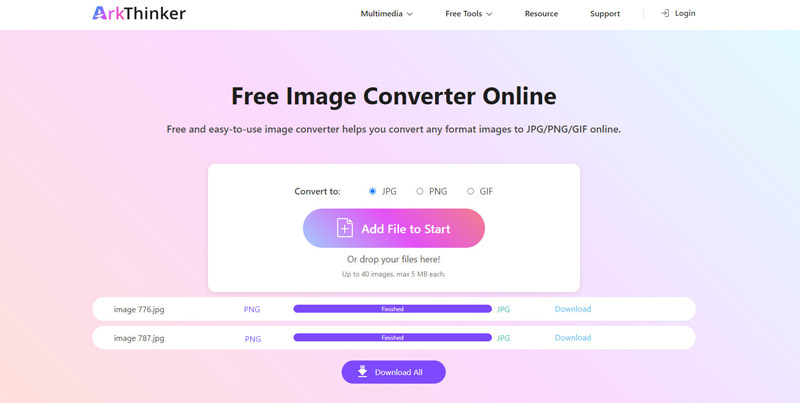
ArkThinker Free Online Image Converter поддерживает JPG, PNG и GIF и автоматически запускает преобразование после загрузки. Это один из самых коротких способов, если параметры фона и кодировщика менять не нужно.
- Выберите JPG как формат результата.
- Нажмите Add File to Convert и добавьте PNG.
- Используйте Download для отдельного файла или Download All для группы.
Плюсы:
- короткая последовательность;
- пакетный режим;
- общее скачивание серии.
Минусы:
- мало ручных настроек;
- для прозрачного PNG лучше сначала сделать тестовую конвертацию.
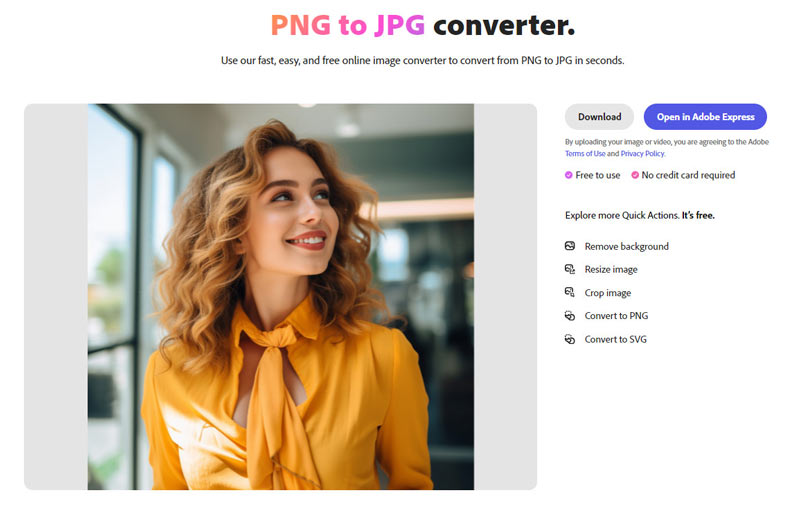
Adobe Express
Adobe Express позволяет быстро преобразовать PNG в JPG и затем продолжить визуальное редактирование. Он особенно уместен, когда JPEG сразу пойдёт в публикационный макет или социальный контент.
- Нажмите Upload your photo и добавьте PNG.
- Дождитесь преобразования и при необходимости откройте изображение в редакторе.
- Нажмите Download для получения JPG.
Плюсы:
- простая конвертация;
- после преобразования доступны инструменты дизайна;
- удобен внутри Adobe workflow.
Минусы:
- для механической смены формата редакторский слой не нужен;
- не следует применять улучшения только потому, что они доступны.
AnyMP4 Image Converter Online
AnyMP4 Image Converter Online позволяет выбрать целевой JPG до загрузки, затем добавить несколько изображений и скачать результаты общей командой. Это понятный массовый web-сценарий без ручного открытия каждого PNG.
- В блоке формата выберите JPG.
- Нажмите Add Photo и добавьте PNG-файлы.
- После автоматической обработки нажмите Download либо Download All.


Плюсы:
- пакетный режим;
- целевой формат выбирается заранее;
- общее скачивание результатов.
Минусы:
- не работает без подключения к веб-сервису;
- нет такого контроля фона, как в настольном редакторе.
Как конвертировать PNG в JPEG на iPhone и iPad
Preview в iOS 26 и iPadOS 26 — встроенный способ
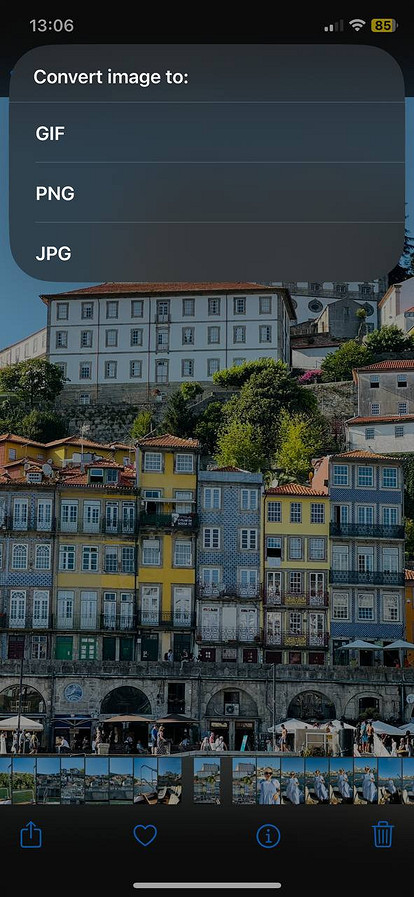
В iOS 26 и iPadOS 26 приложение Preview умеет экспортировать изображения в другой формат. Для PNG→JPEG это теперь самый прямой системный путь: не нужно переносить файл в сторонний конвертер или пользоваться старой Quick Action из Files.
- Откройте PNG в приложении Preview.
- Нажмите кнопку Actions Menu рядом с именем файла и выберите Export.
- В списке форматов выберите JPEG. Также доступны HEIC, PDF, PNG и TIFF.
- При необходимости измените размер файла ползунком.
- Подтвердите экспорт и сохраните новую копию. Исходный PNG лучше оставить отдельно, если в нём была прозрачность.

На более старых выпусках iOS такого Preview workflow нет. В этом случае используйте Shortcuts или отдельное приложение из следующих пунктов, а не ищите отсутствующую команду в Files.
Плюсы:
- системный способ без стороннего конвертера;
- поддерживается JPEG и другие распространённые форматы;
- можно одновременно уменьшить размер экспортируемого файла.
Минусы:
- этот workflow относится к iOS/iPadOS 26;
- для массовых серий удобнее автоматизация или специализированное приложение.
Shortcuts — повторяемая конвертация на iPhone и iPad
Shortcuts содержит transform action Convert Image, который принимает изображения и может преобразовывать PNG в JPEG. Этот вариант полезнее системного Preview, если действие нужно запускать регулярно из общего меню или применять к нескольким выбранным изображениям.
- Откройте Shortcuts и создайте новый shortcut.
- Добавьте действие выбора изображений либо настройте приём изображений из Share Sheet.
- Добавьте действие Convert Image и установите выходной формат JPEG.
- Добавьте действие сохранения результата в Photos или Files.
- Запустите shortcut на тестовом PNG и убедитесь, что новый JPEG сохраняется в ожидаемом месте.
Плюсы:
- подходит для повторяемого процесса;
- можно встроить в Share Sheet;
- легко дополнить выбором нескольких изображений.
Минусы:
- первоначально нужно собрать shortcut;
- сложный фон лучше подготовить до автоматической конвертации.
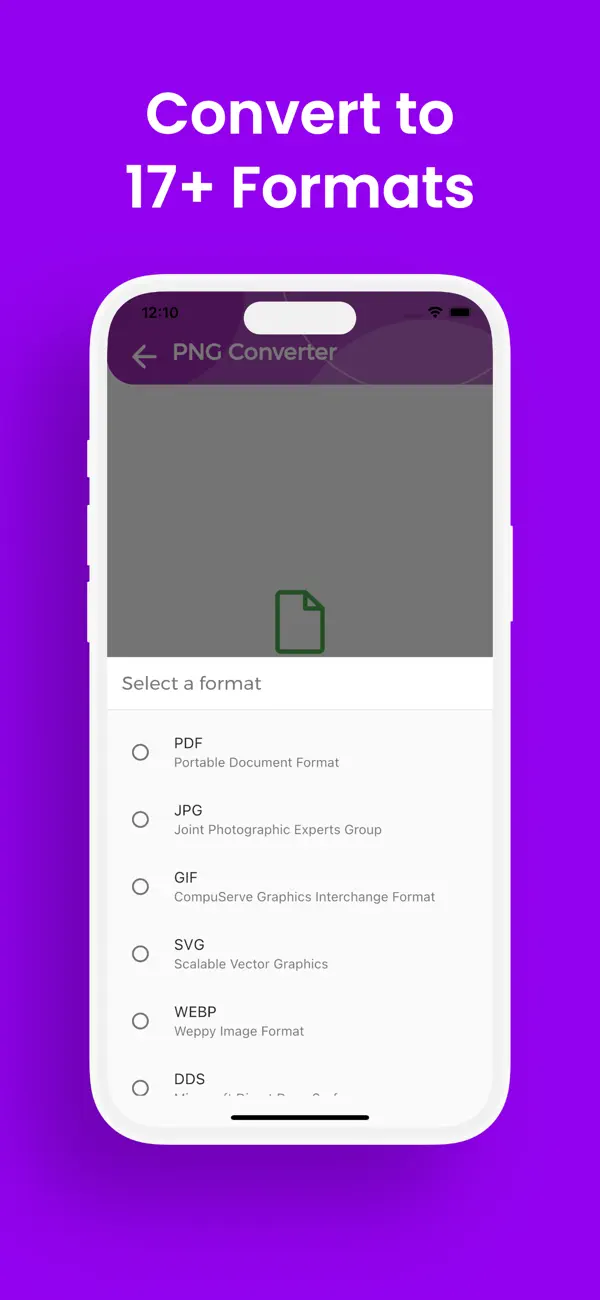
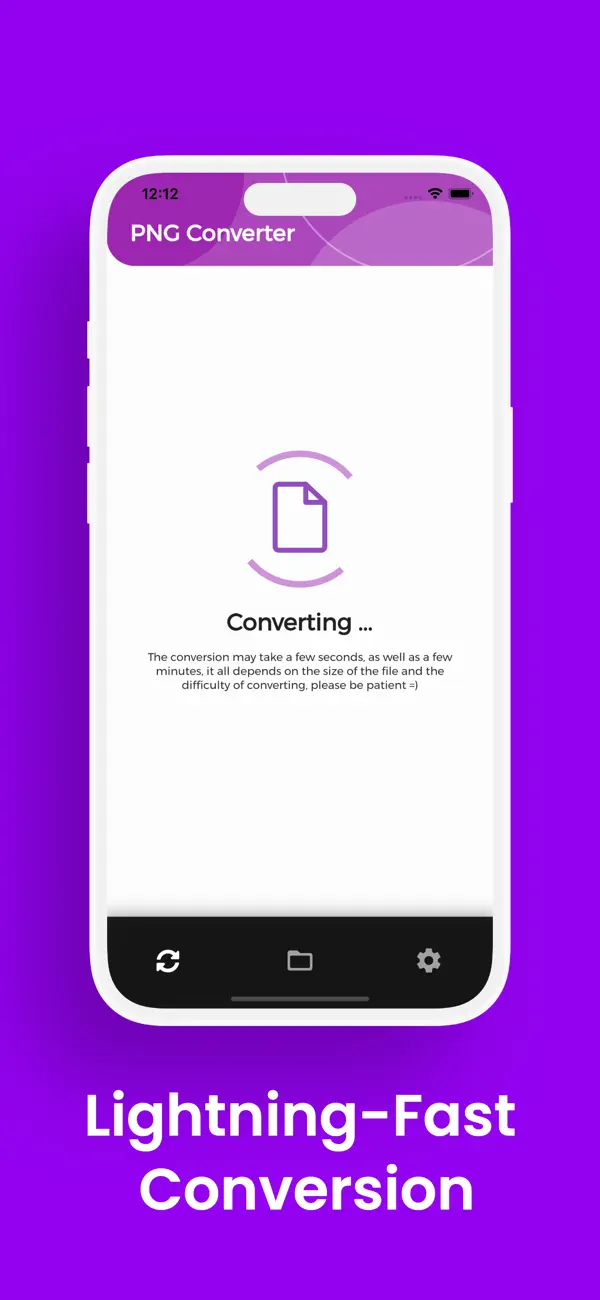
«Конвертер PNG» от Alberto Gonzalez
Нативное приложение «Конвертер PNG» предназначено для преобразования PNG в JPG и другие форматы на iPhone и iPad. Оно полезно, если требуется отдельная библиотека конвертированных файлов и более специализированный workflow, чем системный Preview.
- Откройте приложение и выберите исходный PNG.
- Выберите JPG среди доступных выходных форматов.
- При необходимости задайте размер изображения.
- Запустите преобразование и сохраните готовый файл в папке приложения либо передайте его через системное меню.


Плюсы:
- специализировано на преобразовании PNG;
- поддерживает JPG и другие выходные форматы;
- можно менять размер результата.
Минусы:
- для одного файла на iOS 26 встроенный Preview короче;
- отдельное приложение нужно держать на устройстве только ради конвертации.
The Image Converter от Float Tech
The Image Converter работает на iPhone и iPad и принимает PNG среди входных форматов. Логика приложения состоит из четырёх действий: выбрать исходник, задать формат, преобразовать и сохранить либо открыть результат в другом приложении.
- Выберите PNG как input file.
- В списке output format установите JPG.
- Нажмите команду преобразования.
- Сохраните результат или передайте его в другое приложение.

Плюсы:
- большой выбор выходных форматов;
- работает на iPhone и iPad;
- можно сразу сохранить или передать результат.
Минусы:
- для системной разовой конвертации Preview требует меньше действий;
- приложение содержит покупки внутри программы.
JPEG-PNG Image file converter от handyCloset
JPEG-PNG Image file converter — специализированное приложение для преобразования изображений между JPEG и PNG. Оно поддерживает PNG как вход и сохраняет результат непосредственно в Photos; для JPEG создаётся отдельный альбом. Прозрачные области PNG при сохранении в JPEG становятся белыми.
- Выберите PNG в приложении.
- Установите JPEG как целевой формат.
- Запустите Convert & Save.
- Откройте сохранённый JPEG в Photos и проверьте белый фон там, где исходник был прозрачным.

Плюсы:
- узкая и понятная задача JPEG/PNG;
- сохраняет результат в Photos;
- прозрачные области при экспорте в JPEG становятся белыми.
Минусы:
- белый фон нельзя считать подходящим для каждой графики;
- форматный набор уже, чем у универсальных конвертеров.
Как конвертировать PNG в JPEG на Android
Image Converter от AwamiSolution
Image Converter от AwamiSolution поддерживает PNG, JPG/JPEG, WebP, BMP и другие форматы и совмещает конвертацию с уменьшением размера, crop и фильтрами. Для обычного PNG→JPEG лучше не включать дополнительные операции, пока они не нужны по задаче.
- Откройте Image Converter и выберите исходный PNG.
- Укажите JPG или JPEG как выходной формат.
- Не меняйте crop, resize и фильтры, если требуется только смена формата.
- Запустите конвертацию и откройте сохранённое изображение из папки результатов.
Плюсы:
- поддерживает несколько графических форматов;
- есть resize, compression и crop для отдельного сценария;
- можно обрабатывать несколько изображений.
Минусы:
- содержит рекламу и покупки внутри приложения;
- дополнительные инструменты легко ненамеренно применить вместе с конвертацией.
JPEG Converter-PNG/GIF to JPEG от handyCloset
Это Android-приложение специально преобразует PNG, GIF, BMP и другие изображения в JPEG. Поведение прозрачности определено однозначно: прозрачные пиксели становятся белыми. Результаты сохраняются в папке /Pictures/JPEG/.
- Выберите исходный PNG.
- Запустите преобразование в JPEG.
- Откройте папку /Pictures/JPEG/ и проверьте новый файл.
- Если белый фон не подходит, вернитесь к PNG и заранее сформируйте нужную подложку в редакторе.

Плюсы:
- узкая задача без лишних форматов;
- заранее известно, куда сохраняется результат;
- прозрачность предсказуемо заменяется белым.
Минусы:
- белый фон не настраивается под любой макет;
- приложение содержит рекламу.
Image Converter - PNG/JPG/JPEG от csDeveloper
Image Converter - PNG/JPG/JPEG поддерживает JPG, JPEG, PDF, GIF, PNG, BMP и WebP. Готовые изображения можно сохранять прямо в галерею, менять имя файла и при необходимости отдельно выполнять resize, compression и crop.
- Выберите PNG из памяти устройства.
- Укажите JPG или JPEG в качестве output format.
- При необходимости задайте новое имя; resize и compression оставьте без изменений, если требуется только формат.
- Запустите конвертацию и откройте результат из галереи.
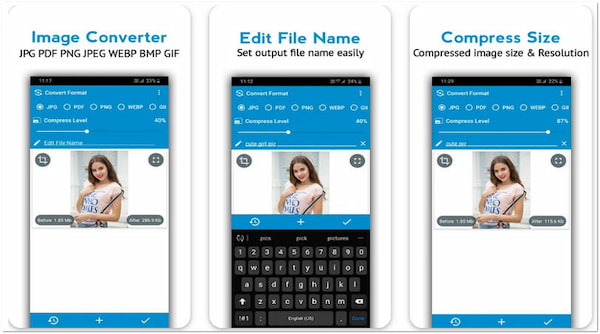
Плюсы:
- несколько выходных форматов;
- сохранение результата в галерею;
- есть переименование, resize, compression и crop.
Минусы:
- содержит рекламу и покупки внутри приложения;
- обычный JPEG-кодировщик всё равно использует сжатие с потерями, даже когда интерфейс обещает визуально высокое качество.
Как конвертировать PNG в JPG в Linux
XnConvert — графический batch converter
XnConvert удобен для Linux, когда нужна пакетная конвертация без командной строки. Интерфейс разделён на вкладки Input, Actions и Output: сначала формируется список, затем добавляются преобразования, после чего выбираются формат и папка результата.
- На вкладке Input добавьте PNG-файлы или папку.
- Если нужны дополнительные действия, настройте их на вкладке Actions. Для простой смены формата этот этап можно оставить без лишних операций.
- Откройте Output, выберите JPEG/JPG и папку назначения.
- Настройте JPEG Quality и правила имён, затем нажмите Convert.
- Сверьте количество обработанных файлов с исходным списком.

Плюсы:
- полноценная пакетная очередь;
- единые настройки для серии;
- доступен графический интерфейс без скриптов.
Минусы:
- для одного PNG действий больше, чем в простом редакторе;
- на вкладке Actions легко случайно добавить ненужное преобразование.
GIMP — точный экспорт и контроль JPEG-параметров
GIMP использует Save для своего формата XCF, а другие форматы выводятся через File → Export As. Для JPEG доступен отдельный диалог с Quality, предварительным просмотром, Progressive, Optimize, subsampling и выбором сохраняемых метаданных. JPEG не поддерживает прозрачность и несколько слоёв.
- Откройте PNG. Если есть прозрачность, добавьте под изображение фон нужного цвета.
- Выберите File → Export As… или используйте Ctrl+Shift+E.
- В имени результата укажите расширение .jpg либо выберите JPEG в списке типов.
- Нажмите Export. В окне Export Image as JPEG настройте Quality; при необходимости включите Show preview in image window.
- Параметры subsampling, Progressive и metadata меняйте только при понятной цели. Для текста и резких границ качество особенно чувствительно к цветовой субдискретизации.
- Снова нажмите Export и проверьте готовый JPEG.

Числа Quality нельзя напрямую сравнивать между разными программами. В GIMP значения выше 95 обычно не дают полезного выигрыша, а повторное сохранение JPEG накапливает потери. Рабочий PNG или XCF поэтому лучше сохранять отдельно.
Плюсы:
- контроль Quality, subsampling и метаданных;
- можно вручную подготовить фон для прозрачного PNG;
- подходит для Linux и других настольных систем.
Минусы:
- избыточен для простой пакетной смены формата;
- большое количество JPEG-настроек требует понимания их влияния.
ImageMagick — автоматизация из командной строки

ImageMagick подходит для серверов, скриптов и каталогов, где ручной интерфейс только мешает. Команда magick input.png output.jpg выбирает выходной кодировщик по расширению. Для прозрачного PNG лучше явно задавать фон и удалять alpha, чтобы результат не зависел от неявных правил.
Базовая команда:
magick input.png output.jpgС явным белым фоном и качеством:
magick input.png -background white -alpha remove -alpha off -quality 88 output.jpgДля серии файлов команду следует сначала проверить на копии одного PNG. После этого её можно включать в shell-скрипт или другой автоматизированный процесс.
Плюсы:
- подходит для автоматизации и серверных задач;
- формат задаётся прямо расширением выхода;
- можно явно контролировать фон и Quality.
Минусы:
- командная строка требует аккуратности с путями и шаблонами;
- массовую команду опасно запускать без теста и отдельной папки результатов.
Как конвертировать сразу много PNG
Пакетная обработка нужна не ради скорости одного файла, а ради одинаковых настроек для всей серии. Главные ошибки здесь возникают не при нажатии Convert, а раньше: пользователи смешивают изображения с прозрачностью и без неё, применяют один фон ко всем файлам, случайно уменьшают размеры или перезаписывают исходники. Перед запуском сотен файлов подготовьте небольшую тестовую выборку из разных типов PNG.
| Инструмент | Где работает | Сильная сторона пакетного режима | Когда выбирать |
|---|---|---|---|
| ФотоМАСТЕР | Windows, macOS | Очередь, единый JPG Quality, resize, метаданные, переименование | Нужно локально обработать серию и при необходимости одновременно отредактировать изображения |
| Pixillion | Настольные системы | Add Folder, Output Format, Output Folder, Convert | Нужен специализированный batch converter с простым списком |
| XnConvert | Windows, macOS, Linux | Input → Actions → Output, пресеты и действия | Одинаковая обработка больших наборов на разных ОС |
| Total Image Converter | Windows | Папки, batch, resize/crop/DPI, CLI | Много локальных файлов и технические параметры |
| ImageMagick | Windows, macOS, Linux | Скрипты и командная строка | Автоматизация, сервер, повторяемая обработка |
| Watermarkly | Браузер | Пакетность при локальной обработке на устройстве | Не хочется устанавливать программу, но отправка исходников на сервер нежелательна |
| ImagesTool | Браузер | Локальная обработка, качество, фон, resize | Нужен web-интерфейс с настройками и локальным кодированием |
| Raw.pics.io | Браузер | Локальная массовая конвертация | Серия изображений должна оставаться на устройстве |
| iLoveIMG | Браузер | Простая очередь и групповое скачивание | Нечувствительные файлы и короткий online workflow |
| AnyMP4 Image Converter Online | Браузер | Выбор JPG до загрузки и Download All | Небольшая партия без установки |
Практический алгоритм для 100 и более файлов
- Скопируйте исходные PNG в отдельную папку. Не работайте с единственным экземпляром, если файлы нельзя восстановить.
- Разделите изображения как минимум на две группы: без прозрачности и с alpha-каналом. Если прозрачные файлы должны получить разные фоны, разделите их ещё раз.
- Выберите 3–5 тестовых PNG: фотографию, изображение с текстом, файл с тонкими линиями и один прозрачный объект.
- Настройте JPEG Quality и фон на тесте. Сравните результат в масштабе 100%, а не только миниатюру.
- Убедитесь, что resize отключён либо установлен именно тот размер, который требуется задаче.
- Назначьте отдельную папку результата. Для batch converter это безопаснее, чем запись рядом с оригиналами.
- Запустите небольшую партию из 5–10 файлов и проверьте имена, расширения и размеры.
- Только после этого запускайте всю серию. По окончании сравните количество PNG и JPG и выборочно откройте файлы из разных частей списка.
При массовой обработке полезно сохранять одинаковые параметры для одной логической группы. Не пытайтесь подобрать единый JPEG Quality для фотографий и интерфейсных скриншотов только ради унификации: изображения с текстом и контрастными границами значительно быстрее показывают артефакты.
Как подобрать JPEG Quality без бессмысленной погони за максимальным значением
Задача настройки качества — найти минимальный размер, при котором изображение остаётся приемлемым для конкретного применения. Значение Quality нельзя переводить в проценты «сохранённого качества»: это управляющий параметр кодировщика, причём шкала разных программ не обязана совпадать.
Для фотографий
Фотографии с плавными переходами тона обычно переносят JPEG-сжатие лучше, чем графика с текстом. Начните с среднего или высокого качества, откройте результат при 100% и посмотрите на волосы, листву, мелкие фактуры и границы контрастных предметов. Если артефактов нет, можно уменьшать качество дальше, пока размер файла действительно сокращается.
Для скриншотов и интерфейсной графики
PNG часто лучше именно потому, что текст, пиктограммы и однотонные области сохраняются без блоков и цветных ореолов. Если сайт требует JPEG, используйте более высокое качество и обязательно проверяйте мелкий шрифт. Если формат не навязан, для таких изображений разумнее оставить PNG.
Для маркетплейсов и сайтов
Сначала выясните требования к пикселям и размеру файла. Если изображение слишком тяжёлое, не снижайте Quality до явных артефактов: уменьшение сверхбольшого исходника до требуемых размеров часто даёт лучший визуальный результат при меньшем объёме.
Почему нельзя обещать «без потери качества»
Стандартный JPEG использует сжатие с потерями. Визуально отличия могут быть незаметны при подходящих настройках, но это не означает побитовое или математически без потерь преобразование. Для исходника, который предстоит редактировать, сохраняйте PNG отдельно и генерируйте JPEG как конечную копию.
Как правильно заменить прозрачность PNG
Самая частая неожиданность после PNG→JPG — фон. Прозрачная область не может остаться «пустой» в JPEG. Конвертер должен смешать её с цветом, и этот цвет становится частью пикселей изображения.
Белый фон
Белый удобен для карточек товара, документов и большинства сайтов со светлой подложкой. Но он создаёт светлый прямоугольник на тёмном сайте и может проявить белую кайму вокруг полупрозрачных теней.
Тёмный или фирменный фон
Если JPEG будет размещён на цветной подложке, лучше заранее сформировать тот же цвет в Photoshop, GIMP или другом редакторе. Так полупрозрачные края смешиваются с правильным фоном ещё до кодирования.
Почему ореол нельзя исправить простой перекраской готового JPEG
Полупрозрачные краевые пиксели уже смешаны с первым фоном. После этого замена сплошного белого на другой цвет не восстанавливает исходную alpha-информацию. Если появился ореол, вернитесь к оригинальному PNG и выполните экспорт заново на правильной подложке.
- ConvertICO, ImagesTool, i2IMG и некоторые расширенные web-конвертеры позволяют выбирать фон непосредственно перед конвертацией.
- AnyMP4 Video Converter Ultimate предоставляет настройку цвета фона в параметрах Image Converter.
- В приложении handyCloset для iOS и Android прозрачные области при JPEG-экспорте становятся белыми.
- Photoshop и GIMP дают максимальный ручной контроль: под прозрачный слой можно положить любой фон до экспорта.
Метаданные, цвет и DPI: что может измениться
Форматная конвертация затрагивает не только пиксели. Часть программ сохраняет EXIF, ICC-профиль и другие поля, часть удаляет их по умолчанию или предлагает отдельную настройку. Для обычной публикации удаление лишних полей уменьшает объём и раскрытие служебных данных, но для долгосрочного хранения, фотопроизводства и печати метаданные могут быть значимы.
EXIF
EXIF может содержать дату съёмки, параметры камеры, ориентацию и другие поля. Если эти сведения нужны в рабочем процессе, откройте свойства полученного JPEG после конвертации. В ФотоМАСТЕРе пакетный экспорт позволяет отключать сохранение метаданных; в GIMP можно выбирать сохранение Exif, XMP, IPTC и цветового профиля в JPEG-диалоге.
ICC-профиль
Цветовой профиль влияет на интерпретацию цвета. При подготовке изображений для ответственной печати или цветокоррекции не удаляйте его механически ради нескольких килобайт. Для массовой веб-публикации, наоборот, важнее единообразный и предсказуемый результат на типичных устройствах.
DPI
DPI не равен количеству пикселей. Файл 3000×2000 пикселей останется таким же по экранным размерам, даже если изменить только метку DPI. Поэтому инструменты с полем DPI следует использовать тогда, когда есть конкретное требование печати или верстки, а не как универсальный способ «улучшить качество».
Как проверить готовый JPEG
Скачивание или появление файла в папке ещё не означает, что задача выполнена правильно. Проверка занимает меньше минуты и особенно важна после пакетной обработки.
- Убедитесь, что расширение результата — .jpg или .jpeg, а не исходный .png с переименованным названием.
- Откройте свойства файла или любой просмотрщик, который показывает формат, и подтвердите JPEG.
- Сравните ширину и высоту в пикселях с исходником. Неожиданное уменьшение означает, что был включён Resize.
- Откройте изображение на 100% и осмотрите текст, диагональные линии, мелкую фактуру и контрастные границы.
- Проверьте бывшие прозрачные области и полупрозрачные тени.
- Сравните размер файла с целью. Если JPG больше PNG, посмотрите на Quality и не включён ли максимальный режим без необходимости.
- Для нескольких файлов сравните количество исходников и результатов.
- Если важны метаданные, проверьте EXIF и цветовой профиль отдельно.
Быстрый контроль для пакетной серии
Не обязательно просматривать каждый из сотни JPEG вручную. Выберите файлы из разных типов и разных мест очереди: первый, несколько средних и последний. Добавьте один PNG с прозрачностью и один с мелким текстом. Такой набор выявляет большую часть системных ошибок настройки.
Частые ошибки при преобразовании PNG в JPG
Просто переименовать .png в .jpg
Смена расширения не запускает JPEG-кодировщик. Содержимое файла остаётся PNG, а часть программ затем сообщает об ошибке или определяет тип по сигнатуре. Нужна команда Export, Save As или настоящий конвертер.
Считать JPG и JPEG разными по качеству
Разница между расширениями .jpg и .jpeg не определяет качество. Если сайт принимает только одно написание, можно выбрать соответствующее расширение при экспорте; параметры изображения задаются кодировщиком.
Конвертировать прозрачный PNG, не проверив фон
Автоматический белый фон подходит не всегда. Особенно заметна ошибка на логотипах, товарах с мягкой тенью и стикерах. Если сервис не позволяет выбрать background color, подготовьте фон заранее в редакторе.
Ставить Quality 100 автоматически
Это увеличивает файл и не превращает JPEG в lossless. В GIMP значения выше 95 обычно не дают полезного выигрыша. Подбирайте качество визуально.
Сильно сжимать изображение с текстом
На интерфейсных скриншотах JPEG быстрее создаёт ореолы вокруг букв и пиктограмм. Если формат обязателен, используйте более щадящее сжатие; если нет — оставьте PNG.
Одновременно изменить формат, размер, DPI и метаданные
Когда результат отличается от исходника сразу по нескольким параметрам, невозможно быстро понять причину. Для простой конвертации сначала измените только формат, а дополнительные действия подключайте после теста.
Перезаписать единственный исходник
JPEG не хранит прозрачность и сжимает с потерями, поэтому обратный переход в PNG не вернёт исходные данные. Храните оригинал отдельно.
Многократно сохранять JPEG после правок
Каждое новое JPEG-кодирование способно добавлять потери. Если изображение ещё редактируется, работайте с PNG или проектным форматом и создавайте JPEG только на финальном этапе.
Загружать чувствительные файлы в первый попавшийся сервис
Для паспортных сканов, внутренних документов и приватных изображений выбирайте локальный desktop-инструмент либо браузерный вариант с подтверждённой локальной обработкой. Факт того, что страница работает в браузере, сам по себе не означает локальную конвертацию.
Выбрать инструмент обратного направления
Страница JPG→PNG решает другую задачу. Она не делает PNG совместимым с требованиями JPEG и не восстанавливает прозрачность после предыдущей JPEG-конвертации.
Пытаться использовать iMazing Converter для PNG→JPEG
iMazing Converter предназначен прежде всего для преобразования HEIC/HEIF и HEVC в более совместимые форматы. Для обычного PNG→JPEG выбирайте Preview, ФотоМАСТЕР, XnConvert, GIMP или профильный web-конвертер.
Что выбрать в зависимости от задачи
| Задача | Первый вариант | Почему | Когда нужен другой способ |
|---|---|---|---|
| Регулярная локальная работа | ФотоМАСТЕР | Пакетный режим, JPEG Quality, resize, метаданные и переименование | Если нужна автоматизация из командной строки — ImageMagick |
| Один PNG на Windows | Microsoft Paint | Короткий встроенный Save as JPEG | Если нужен фон/качество — Photoshop или GIMP |
| Один PNG на Mac | Preview | File → Export → JPEG и Quality | Для серии из Finder — Convert Image или Automator |
| Большая папка на Linux | XnConvert | GUI-пакетная очередь | Для скриптов — ImageMagick |
| Конфиденциальные файлы в браузере | Watermarkly | Локальная обработка на устройстве | ImagesTool и Raw.pics.io тоже работают локально в браузере |
| PNG с прозрачностью | Adobe Photoshop | Ручная подложка и визуальный контроль краёв | GIMP — бесплатный кроссплатформенный вариант |
| iPhone/iPad с iOS/iPadOS 26 | Preview | Встроенный Export → JPEG | Shortcuts для повторяемого процесса |
| Android | JPEG Converter-PNG/GIF to JPEG | Узкая задача и предсказуемый белый фон | csDeveloper — если нужны дополнительные форматы и инструменты |
| Много файлов без установки | AnyMP4 Image Converter Online | Batch и Download All | Для приватных данных — локальный браузерный сервис |
| Нужно одновременно изменить размер | Pixillion | Очередь плюс Output Format и Resize | ResizePixel подходит для разовой онлайн-операции |
Ни один вариант не является универсально лучшим. Основной компромисс проходит между простотой и контролем: встроенный Paint сокращает число действий, Photoshop и GIMP дают точную подготовку, а пакетные конвертеры убирают ручное повторение одной операции. Браузерные сервисы не требуют установки; у серверных вариантов файл при этом передаётся на удалённую обработку.
Когда PNG лучше не переводить в JPEG
- Изображение должно сохранить прозрачность или полупрозрачные тени.
- Файл содержит мелкий текст, пиктограммы, схемы или резкие одноцветные границы, а размер PNG уже приемлем.
- Исходник будет ещё много раз редактироваться и сохраняться.
- Нужна точная пиксельная копия без потерь.
- PNG используется как рабочий мастер-файл, из которого создаются разные версии для сайта, печати и приложений.
JPEG оправдан, когда конечная площадка требует его, когда фотографический PNG слишком тяжёлый либо когда нужна максимально широкая совместимость с системами, которые ожидают JPG/JPEG. Даже в этом случае исходный PNG лучше не удалять.
Вопросы и ответы
JPG и JPEG — одно и то же?
Да. Это два распространённых расширения файлов одного формата JPEG. Трёхбуквенное .jpg исторически широко использовалось в системах с ограничением на длину расширения.
Можно ли преобразовать PNG в JPEG абсолютно без потери качества?
Нет, обычный JPEG использует сжатие с потерями. При высоком качестве различия могут быть визуально незаметны, но преобразование не становится lossless.
Почему после конвертации прозрачный фон стал белым?
JPEG не поддерживает альфа-канал. Конвертер должен заменить прозрачность сплошным цветом; многие инструменты по умолчанию используют белый.
Как сделать фон не белым, а другим?
Используйте конвертер с Background Color либо заранее положите PNG на нужную подложку в Photoshop, GIMP или другом редакторе. Для полупрозрачных краёв второй вариант даёт больше контроля.
Почему JPG оказался больше исходного PNG?
JPEG действительно может оказаться больше исходного PNG. Размер зависит от содержимого изображения, размеров в пикселях и JPEG Quality. Для небольшой плоской графики PNG бывает очень эффективен; JPEG с высоким Quality не гарантирует меньший файл.
Можно ли вернуть прозрачность, если остался только JPEG?
Исходный alpha-канал в JPEG отсутствует. Фон можно удалить заново инструментами редактирования, но это будет новая реконструкция, а не восстановление исходной прозрачности.
Какой способ быстрее для одного файла?
На Windows — Paint, на macOS — Preview, на iOS/iPadOS 26 — Preview. В браузере подойдёт любой простой конвертер, но для локального файла системная команда обычно короче.
Чем конвертировать сотни PNG?
ФотоМАСТЕР, Pixillion, XnConvert, Total Image Converter и ImageMagick рассчитаны на пакетную работу. Для web-сценария выбирайте сервис с batch и общей выгрузкой результатов; перед всей серией обязательно выполните тест.
Нужно ли менять DPI при PNG→JPEG?
Нет, если задача — только формат. DPI имеет значение в печатных сценариях. Для отображения на экране важнее фактическая ширина и высота в пикселях.
Сохранятся ли EXIF и другие метаданные?
Это зависит от программы и настроек. Если данные важны, проверьте готовый JPEG. GIMP позволяет отдельно выбирать типы сохраняемых метаданных, а в ФотоМАСТЕРе пакетный экспорт даёт отключить их сохранение.
Можно ли просто изменить расширение имени файла?
Нет. Переименование не меняет кодирование и структуру данных. Используйте Export, Save As или конвертер.
Что безопаснее для личных документов?
Локальная настольная программа или сервис с подтверждённой локальной обработкой в браузере. Watermarkly, ImagesTool, CompressJPG.net, Picflow, ImageConverter.com, Raw.pics.io и Omnifile относятся к вариантам, где обработка выполняется на устройстве.
Как понять, что сильное сжатие уже портит изображение?
Откройте JPEG при масштабе 100% и осмотрите текст, тонкие линии, волосы, листву и контрастные края. Блоки, цветные ореолы и размывание деталей означают, что Quality нужно увеличить.
Как сохранить и PNG, и JPG?
При экспорте задайте новое расширение и не перезаписывайте исходный файл. Для batch-операции используйте отдельную папку результатов. На macOS Automator можно дополнить Copy Finder Items перед Change Type of Images.
Итог
Для регулярной работы на компьютере удобнее локальный инструмент с пакетной обработкой: ФотоМАСТЕР даёт единый JPG Quality, resize, метаданные и переименование, а XnConvert и Pixillion подходят для серийного преобразования без ручного открытия каждого файла. Для разовой задачи достаточно системных средств: Paint в Windows, Preview на Mac и Preview на iPhone/iPad с iOS или iPadOS 26.
Если исходный PNG содержит прозрачность, главным критерием становится не скорость конвертации, а контроль фона. Для таких файлов лучше заранее подготовить подложку в Photoshop или GIMP либо выбрать конвертер с Background Color. Для чувствительных данных предпочтительна локальная обработка — настольная программа или браузерный инструмент, который кодирует файл на устройстве.
После любого способа сохраните исходный PNG и проверьте JPEG на 100%-ном масштабе. Формат, размеры в пикселях, фон, артефакты, размер файла и метаданные дают более надёжный ответ о качестве результата, чем надпись «готово» в конвертере.
 *EXE — расширение исполняемого файла. Сайт является партнером проекта