
Стикер на фотографии может решать две разные задачи: украшать снимок или закрывать конкретный фрагмент — например, лицо, номер машины, бейдж или случайно попавший в кадр текст. Для первой задачи удобнее редакторы со встроенной библиотекой наклеек, для второй важнее точное позиционирование, масштабирование и возможность загрузить собственный PNG с прозрачным фоном. В рейтинге ниже эти сценарии не смешиваются: у каждого редактора указано, откуда берётся графика, как её разместить и какие ограничения стоит учесть до сохранения результата.
Материал охватывает настольные программы, браузерные редакторы и мобильные приложения. Один и тот же продукт не повторяется отдельной карточкой в нескольких разделах: если он работает на нескольких платформах, это отмечено внутри его описания. На первом месте стоит ФотоМАСТЕР — он позволяет вставлять собственные изображения и выбирать клипарт из встроенного каталога, а в рабочем окне можно сразу менять положение и размер наложенного элемента.
Что важно в фоторедакторе со стикерами
Наличие слова Stickers в меню само по себе ещё не делает редактор удобным для фотографии. Для обычного декоративного поста достаточно готовой библиотеки. Если смайлик должен точно закрыть лицо, важны ручное перемещение, свободное масштабирование и поворот. Для фирменной графики, собственных мемов или нейтрального значка нужен импорт PNG. При публикации фотографии ребёнка или другого человека полезно дополнительно проверить готовый файл после экспорта: стикер должен быть «запечён» в итоговое изображение, а не оставаться отдельным редактируемым объектом.
| Критерий | Что проверять | Почему это важно |
|---|---|---|
| Откуда берутся стикеры | Встроенная коллекция, emoji, собственный PNG или генератор пользовательского стикера | Определяет, придётся ли заранее искать графику и удалять фон. |
| Трансформация | Перемещение, изменение масштаба, поворот, отражение | Позволяет закрыть объект без заметных зазоров и вписать декор в композицию. |
| Прозрачность | Регулировка opacity или альфа-канал PNG | Нужна для полупрозрачных декоративных элементов; для приватности, наоборот, стикер должен оставаться непрозрачным. |
| Слои | Порядок объектов, дублирование, удаление, группировка | Упрощает макет с несколькими наклейками и текстом. |
| Экспорт | JPG/PNG и отсутствие неожиданного водяного знака | Финальный файл должен подходить для публикации и сохранять нужное разрешение. |
| Бесплатные ограничения | Какие элементы и экспорт доступны без платного уровня | У ряда сервисов часть библиотеки или дополнительные эффекты относятся к платному контенту. |
| Работа без установки | Браузерный редактор или локальная программа | Онлайн удобен для разовой задачи; локальная программа не требует загружать исходник в веб-сервис. |
При сравнении учитываются не только декоративные возможности. Полноценный фоторедактор полезнее узкого «наклейщика», когда после добавления смайлика нужно выровнять горизонт, кадрировать изображение, исправить яркость, убрать лишний объект, заменить фон или подготовить размер для соцсети. Поэтому в карточках отдельно указано, что редактор умеет помимо стикеров.
Сравнение лучших фоторедакторов со смайлами и стикерами
| Редактор | Платформа | Как добавляется графика | Свой PNG | Лучший сценарий |
|---|---|---|---|---|
| ФотоМАСТЕР | Windows, macOS | Клипарт + собственный файл | Да | Точный локальный монтаж и обычная обработка фото |
| Paint.NET | Windows | Собственный PNG как слой | Да | Бесплатный ручной монтаж без встроенной библиотеки |
| ФотоМОНТАЖ | Windows | Клипарт/изображение как слой | Да | Слойный фотомонтаж и локальная обработка |
| WorkinTool Image Converter | Windows | Sticker + пользовательские изображения | Да | Быстрое пакетное и обычное редактирование |
| Adobe Photoshop | Windows, macOS | Собственный файл/Smart Object | Да | Максимальный контроль слоёв и трансформаций |
| PhotoScape X | Windows, macOS | Sticker + Image Object | Да | Быстрые декоративные правки |
| AliveColors | Windows, macOS, Linux | Изображение как новый слой | Да | Ручной монтаж и рисование |
| Fotor | Веб + приложения | Библиотека Elements + загрузка графики | Да | Быстрый пост, коллаж и ретушь |
| Canva | Веб + приложения | Stickers/Elements + загрузки | Да | Соцсети, шаблоны, дизайн вокруг фотографии |
| Pixelied | Веб | Icons/emoji/stickers | Да | Быстрый браузерный дизайн |
| Kapwing | Веб | Stickers/Visuals + загрузки | Да | Изображения и короткий контент в одном проекте |
| Pixlr | Веб | Elements/graphics + слои | Да | Более свободный ручной веб-монтаж |
| PhotoRoom | Веб + приложения | Stickers + собственная графика | Да | Предметные фото и быстрые композиции |
| BeFunky | Веб + приложение | Graphics/Stickers | Да | Декор и коррекция фотографии |
| LightX | Веб + приложения | Sticker tool | Да | Простой декор и графические заготовки |
| FlexClip | Веб | Elements/Stickers + overlay | Да | Смешанные проекты с фото и анимацией |
| Creative Fabrica Studio | Веб | Emoji/Stickers/Studio assets | Да | Большие библиотеки дизайнерских элементов |
| Фоторика | Веб | Каталог стикеров | Ограниченно по инструменту | Русскоязычная быстрая обработка |
| ImageOnline Add Emoji | Веб | Emoji library | Нет необходимости | Минимальная разовая задача |
| LunaPic | Веб | Clipart/overlay | Да | Бесплатный веб-редактор без сложного проекта |
| Adobe Express | Веб + приложения | Elements → Stickers | Да | Статические и анимированные стикеры в дизайне |
| Picsart | iOS, Android, веб | Большая библиотека + custom stickers | Да | Соцсети и пользовательские вырезки |
| YouCam Perfect | iOS, Android | Stickers + Create My Sticker | Да | Стикеры и портретная обработка |
| BeautyPlus | iOS, Android | Stickers + пользовательский стикер | Да | Селфи и быстрый декор |
| PhotoDirector | iOS, Android, desktop | Библиотека stickers | Да | Сочетание декоративной и обычной коррекции |
| Meitu | iOS, Android | Наклейки | Да/через инструменты приложения | Селфи, коллажи, декоративная обработка |
| InShot | iOS, Android | Stickers | Да, как импортируемая графика | Быстрые посты и фото для соцсетей |
| Camera360 | iOS, Android | Stickers/эффекты | Зависит от режима | Быстрая мобильная обработка |
| Emoji Photo Sticker Maker Pro | Android | Emoji library | Нет необходимости | Узкая задача: закрыть или украсить фото emoji |
| Snapseed | iOS, Android | Собственная картинка через двойную экспозицию | Да | Бесплатная обработка без библиотеки наклеек |
| GIMP | Windows, macOS, Linux | PNG как отдельный слой | Да | Бесплатный слойный редактор и Linux |
Таблица показывает принципиальное различие двух групп. ФотоМАСТЕР, PhotoScape X, Fotor, Canva, Adobe Express, Picsart и YouCam Perfect дают готовую библиотеку. Paint.NET, Photoshop, GIMP и Snapseed удобнее рассматривать как универсальные редакторы, в которых смайлик — это обычный внешний графический слой. Второй подход требует подготовить PNG, зато не ограничивает пользователя ассортиментом конкретной библиотеки.
Лучшие редакторы для Windows
На компьютере проще всего работать с точным позиционированием: курсором удобно подогнать смайлик по размеру лица, проверить края на масштабе 100% и при необходимости оставить проект со слоями. Если фотографию нельзя отправлять на сторонний сервер, локальная программа также предпочтительнее браузерного сервиса.
ФотоМАСТЕР
Для чего подходит. Это первый вариант рейтинга для пользователя, которому нужен обычный фоторедактор и понятный инструмент вставки стикеров без ручной сборки сложного многослойного проекта. В меню «Инструменты» есть «Вставка картинки»: можно выбрать готовый клипарт или наложить изображение из файла. Поэтому одинаково решаются декоративная задача и закрытие конкретного участка собственным PNG.
Как поставить смайлик.
- Откройте фотографию и перейдите на вкладку «Инструменты».
- Выберите «Вставка картинки». Для готового декора используйте «Добавить клипарт из каталога»; для своего изображения — «Наложить изображение из файла».
- Если используется собственная картинка, лучше подготовить PNG с прозрачным фоном. После выбора файла графика появится поверх фотографии отдельным объектом.
- Перетащите объект мышью на нужное место. Потяните за маркеры рамки, чтобы изменить масштаб; используйте элемент поворота, если наклейку нужно наклонить.
- Перед сохранением увеличьте участок фотографии и убедитесь, что стикер полностью перекрывает область, которую требуется скрыть. Затем сохраните итоговый снимок.
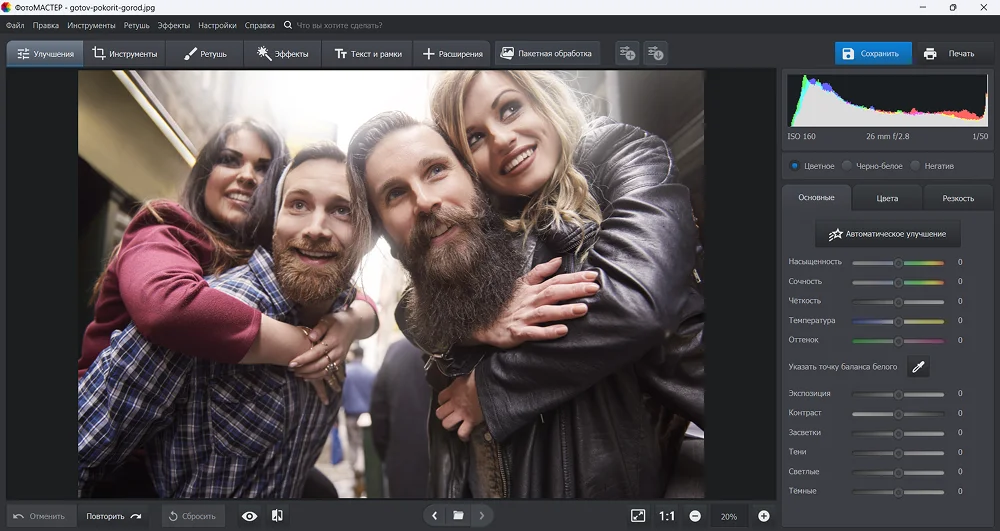

Что ещё можно сделать. После размещения графики в том же редакторе можно кадрировать снимок, исправить горизонт, настроить свет и цвет, ретушировать портрет и заменить фон. Это уменьшает число промежуточных сохранений: сначала выполняется основная коррекция, затем добавляется декоративный объект, а экспорт делается один раз.
Плюсы:
- готовый каталог клипарта и отдельный режим импорта собственной картинки;
- понятный путь «Инструменты» → «Вставка картинки» без работы с профессиональной панелью слоёв;
- масштабирование и поворот наложенного объекта прямо на холсте;
- обычная ретушь и цветокоррекция доступны в той же программе.
Минусы:
- это не бесплатный редактор с открытым исходным кодом;
- для уникального emoji или фирменной наклейки всё равно нужно заранее подготовить подходящий файл, если нужного элемента нет в каталоге.
Кому выбрать. Новичку, которому нужно закрыть лицо смайликом, сделать открытку или оформить фотографию для публикации и при этом не разбираться в сложных слоях. Для макета с десятками объектов, масками и точной композицией удобнее Photoshop или GIMP.
Paint.NET
Paint.NET не делает вид, что является каталогом наклеек: его сильная сторона — простой слойный монтаж. Команда Layers → Import From File импортирует внешний PNG как новый слой. После этого стикер остаётся отдельным объектом, его можно перемещать и трансформировать, не повреждая фон до финального сведения изображения.

- Откройте основную фотографию.
- Выберите Layers → Import From File и укажите PNG со смайликом или наклейкой. Новый файл появится отдельным слоем.
- Активируйте слой с графикой. Для свободного расположения используйте инструмент перемещения выбранных пикселей; при необходимости откройте команду Rotate / Zoom для слоя.
- Не растягивайте маленький стикер значительно выше исходного размера: растровые края станут заметно мягче.
- Сохраните редактируемый проект, если собираетесь вернуться к расположению объектов, и отдельно экспортируйте итоговую копию в подходящий растровый формат.
Плюсы:
- бесплатная базовая модель и понятные слои;
- внешний PNG можно заменить в любой момент, не переделывая фон;
- подходит для точного закрытия участка фотографии собственным изображением.
Минусы:
- нет встроенной тематической библиотеки emoji и готовых стикеров;
- пользователь сам отвечает за подготовку прозрачного PNG и качество его краёв.
Кому выбрать. Тем, кто работает в Windows и уже имеет нужный PNG. Для разовой декоративной правки с готовой библиотекой быстрее использовать ФотоМАСТЕР или браузерный сервис.
ФотоМОНТАЖ
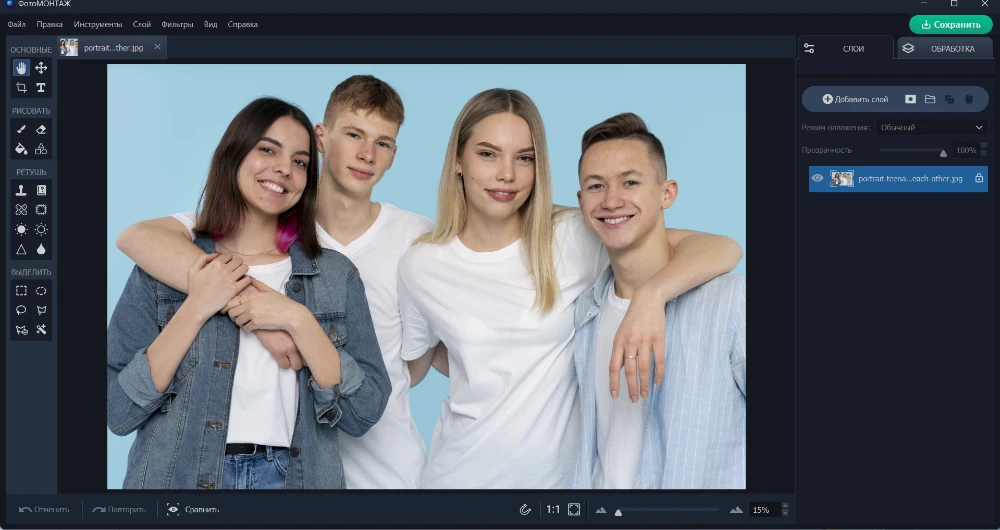
ФотоМОНТАЖ ориентирован на работу со слоями. Внешнее изображение можно добавить через «Слой» → «Слой из файла» или перетащить в проект; после этого оно превращается в самостоятельный слой. В настройках слоя доступны положение, масштаб, угол, прозрачность и режим наложения. Такой подход полезен, когда смайлик — часть более сложной композиции.
- Откройте исходную фотографию.
- Добавьте подготовленный смайлик командой «Слой» → «Слой из файла». Для графики, которую нужно оставить с прозрачными краями, используйте PNG.
- Выберите новый слой на панели слоёв. Переместите его над нужной областью, измените размер рамкой трансформации и при необходимости скорректируйте угол.
- Если наклейка декоративная, можно уменьшить непрозрачность. Если цель — скрыть лицо или номер, непрозрачность оставьте полной.
- Проверьте порядок слоёв: стикер должен располагаться выше фоновой фотографии. Затем экспортируйте итоговый файл.
ФотоМОНТАЖ можно использовать и для размытия либо сплошного перекрытия лица. Если задача — обезличить снимок, нейтральная мозаика или размытие иногда уместнее декоративного emoji.
Плюсы:
- настоящая работа со слоями;
- свободная трансформация и настройка прозрачности;
- можно совместить с ретушью, заменой фона и фотомонтажом.
Минусы:
- для сложного проекта с большим количеством масок и точной ручной ретушью потребуется более развитый редактор;
- для собственного смайлика нужно иметь отдельный графический файл.
WorkinTool Image Converter
Несмотря на название конвертера, WorkinTool включает отдельный режим редактирования изображений. Путь начинается с Edit Images → Add Images, а графика добавляется через Sticker. В режиме наложения можно вращать и копировать элементы, менять прозрачность и порядок графических слоёв.

- Запустите редактор изображений и выберите Edit Images → Add Images.
- После загрузки снимка откройте инструмент Sticker. Встроенные наборы сгруппированы по категориям; для собственного изображения используйте загрузку пользовательского стикера.
- Разместите элемент на холсте. Настройте размер и прозрачность; при необходимости поверните, отразите или продублируйте объект.
- Если закрываете конфиденциальную деталь, не уменьшайте opacity: фон не должен просвечивать.
- Завершите редактирование командой сохранения и проверьте полученный файл вне редактора.
Плюсы:
- в одном приложении объединены конвертация и базовая правка;
- есть собственный инструмент Sticker, а не только ручная вставка через буфер обмена;
- поддерживается работа с несколькими наложенными объектами.
Минусы:
- интерфейс и терминология ориентированы не только на фотографов, поэтому часть функций находится внутри общего набора инструментов;
- для сложной ручной ретуши и масок это менее подходящий класс программы, чем Photoshop или GIMP.
Лучшие варианты для macOS
В этот раздел вынесены редакторы, которым отдана отдельная роль на Mac. ФотоМАСТЕР и другие мультиплатформенные продукты не повторяются второй карточкой: их поддерживаемые платформы уже указаны выше.
Adobe Photoshop
Photoshop не нужен ради одного emoji, но он даёт наиболее предсказуемую работу с собственным графическим файлом. Команда File → Place Embedded добавляет изображение в открытый документ как Smart Object. Такой объект можно перемещать, масштабировать и вращать, сохраняя исходные данные слоя до финального экспорта.

- Откройте фотографию.
- Выберите File → Place Embedded и укажите PNG со стикером. Он появится как Smart Object на отдельном слое.
- Пока видна рамка трансформации, перетащите объект и подберите размер. Для пропорционального масштабирования используйте угловые маркеры; при необходимости поверните объект.
- Подтвердите трансформацию клавишей Enter/Return или кнопкой подтверждения.
- Если нужно скрыть область полностью, увеличьте изображение и проверьте края стикера. Затем экспортируйте финальный JPG/PNG; рабочий PSD можно сохранить отдельно.
В отличие от библиотеки готовых наклеек, этот способ не привязывает пользователя к стилю конкретного сервиса. Можно взять собственную иллюстрацию, фирменный знак, пиктограмму или графику, подготовленную для конкретной публикации.
Плюсы:
- Smart Object позволяет трансформировать стикер без разрушения исходного слоя;
- точная работа со слоями, масками и порядком объектов;
- удобно для сложных макетов, где помимо наклейки требуется ретушь или композитинг.
Минусы:
- избыточен для одной простой наклейки;
- готовую графику чаще приходится подбирать или создавать отдельно.
PhotoScape X
PhotoScape X удобнее Photoshop, когда нужна именно быстрая декоративная правка. В редакторе есть объекты Sticker и Image. В редакторе путь открывается через INSERT: готовый элемент выбирается как STICKER, а собственный файл — как IMAGE. У объектов можно менять размер, наклон и положение.

- Откройте фотографию в режиме редактирования.
- Перейдите к INSERT и выберите STICKER для встроенного элемента либо IMAGE для своего файла.
- Кликните по нужной наклейке или укажите PNG. После появления объекта на холсте переместите его в нужную точку.
- Отрегулируйте размер и поворот. Если элемент должен закрывать лицо, проверьте покрытие по краям при увеличении.
- Используйте SAVE для сохранения готовой копии.
Плюсы:
- встроенные стикеры не требуют заранее искать PNG;
- поддерживается собственное изображение как объект;
- быстрый интерфейс для фильтров, рамок, текста и простого декора.
Минусы:
- часть возможностей относится к Pro-набору;
- интерфейс не рассчитан на сложный композитинг с развитой системой масок.
AliveColors
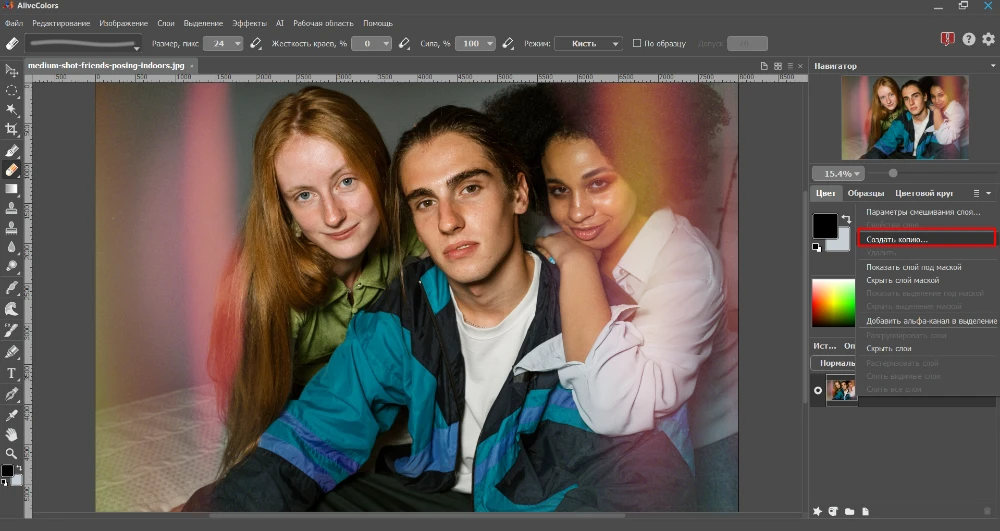
AliveColors полезен как обычный слойный редактор. Если перетащить файл в уже открытый документ, он добавляется новым слоем; объект затем можно двигать инструментом Move. Это прямой и контролируемый способ поставить свой PNG поверх снимка без отдельной библиотеки стикеров.
- Откройте фотографию.
- Перетащите PNG со смайликом на вкладку открытого документа — он станет новым слоем.
- Выберите слой с графикой и инструмент Move, затем перетащите объект на нужное место.
- Измените размеры слоя инструментами трансформации. Для сложной композиции можно дополнительно использовать маску и эффекты слоя.
- Сохраните редактируемый документ или экспортируйте плоский файл для публикации.
Плюсы:
- графика добавляется полноценным слоем;
- есть маски, эффекты слоя и ручная коррекция;
- подходит не только macOS, но также Windows и Linux.
Минусы:
- нет необходимости устанавливать такой редактор только ради одного emoji;
- готовый стикер пользователь подготавливает самостоятельно.
Лучшие онлайн-фоторедакторы со стикерами
Онлайн-сервис удобен, когда надо быстро обработать одну фотографию и не хочется ставить программу. Компромисс очевиден: исходник загружается на сервер сервиса. Если кадр содержит документы, адрес, школьный пропуск, медицинскую информацию или другие чувствительные данные, безопаснее сначала обрезать ненужное либо использовать локальный редактор.
Fotor
Fotor сочетает обычный фоторедактор с большой библиотекой графических элементов. В текущем интерфейсе стикеры находятся в Elements: можно просматривать коллекции или искать нужную тему. Элементы можно перемещать, менять размер, прозрачность, поворачивать, отражать и дублировать. Кроме готовой графики поддерживается наложение собственного изображения.

- Загрузите фотографию в редактор.
- Откройте Elements и найдите подходящий sticker либо emoji через категории или строку поиска.
- Добавьте элемент на холст и перетащите его в нужное место.
- Настройте размер, угол и при декоративной задаче — прозрачность. Для закрытия лица или номера оставьте стикер непрозрачным.
- Перед экспортом проверьте, не относится ли выбранный элемент или эффект к платному контенту, затем сохраните итоговый файл.
Плюсы:
- стикеры встроены в полноценный редактор;
- можно совмещать декор с кадрированием, цветокоррекцией, фильтрами и ретушью;
- есть загрузка собственных графических элементов.
Минусы:
- часть ассетов и инструментов относится к платному уровню;
- для приватных исходников браузерная загрузка менее предпочтительна, чем локальная программа.
Canva
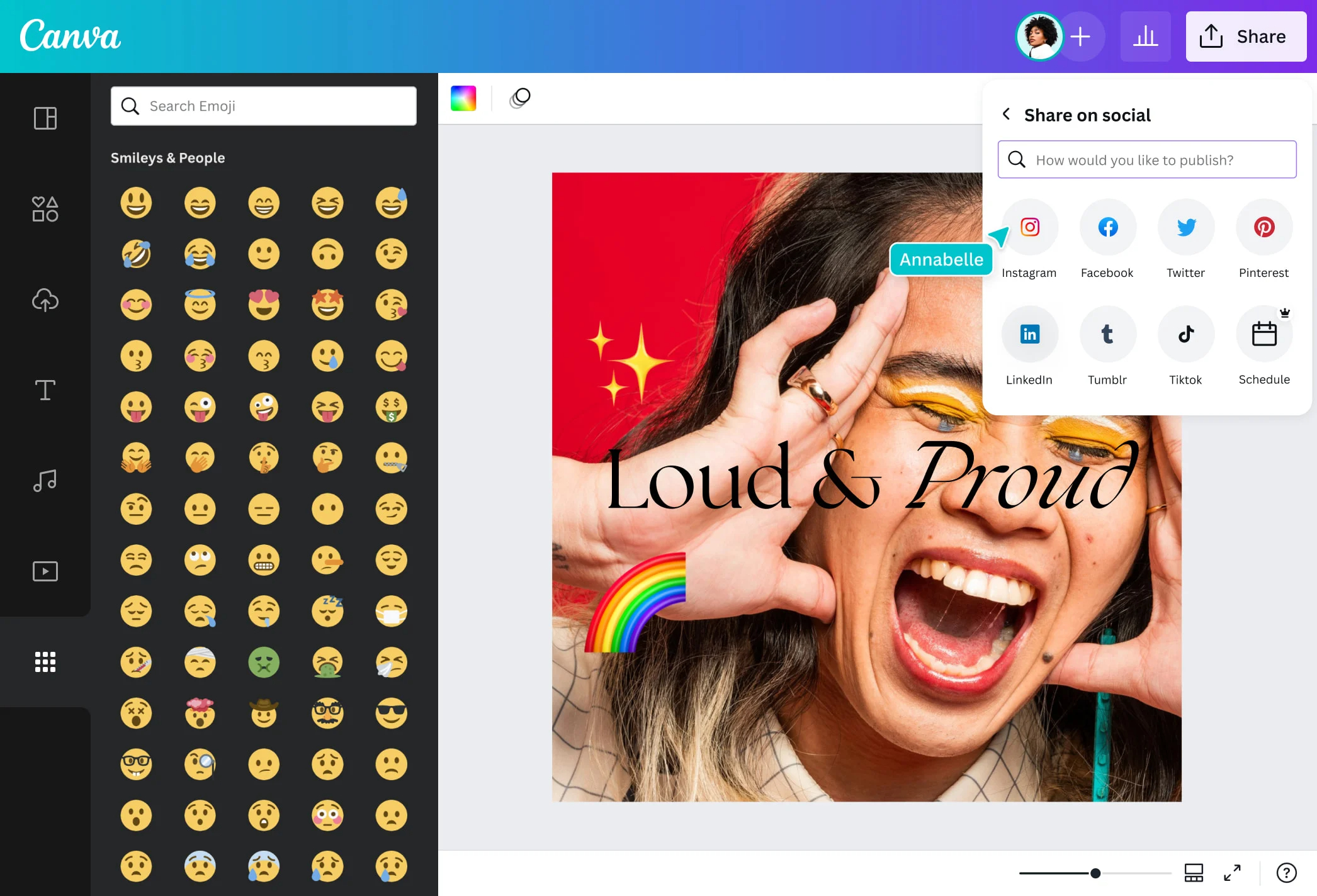
Canva особенно удобна для постов, обложек, сторис и открыток, где фотография — часть макета. В разделе Elements можно найти стикеры поиском по слову sticker и добавить их на страницу как независимые объекты. Собственную графику также можно загрузить в проект, поэтому встроенная библиотека не ограничивает стиль оформления.
- Создайте макет нужного размера и добавьте фотографию.
- Откройте Elements и введите sticker, emoji или более конкретное слово по теме.
- Выберите элемент из результатов и разместите его поверх снимка. Измените размер угловыми маркерами и поверните при необходимости.
- Если нужен собственный стикер, загрузите PNG в проект и используйте его как обычный графический объект.
- Скачайте итоговый макет в растровом формате, подходящем для публикации.
Плюсы:
- много готовых дизайнерских элементов и шаблонов;
- удобный порядок слоёв для текста, фотографии и декора;
- подходит для серий публикаций одного размера.
Минусы:
- часть элементов помечена как платный контент;
- для точной пиксельной ретуши это дизайнерский редактор, а не замена Photoshop.
Pixelied
Pixelied — браузерный редактор, где emoji добавляются как графические элементы. На специализированной странице сервиса для этой задачи описан путь через Icons: после загрузки изображения пользователь ищет и выбирает emoji, а затем свободно перемещает его по холсту и меняет размер. Подход особенно удобен для постов и простых рекламных карточек.

- Загрузите исходное изображение в редактор.
- Откройте Icons и найдите emoji или другую пиктограмму.
- Добавьте выбранный объект на холст, перетащите его и отрегулируйте размер.
- Если сервис предлагает цветовые параметры для выбранной векторной иконки, настройте их до экспорта.
- Используйте Download и выберите формат готового изображения.
Плюсы:
- простой браузерный рабочий процесс;
- emoji и иконки подходят не только для закрытия лица, но и для инфографики;
- не требуется сложная система слоёв.
Минусы:
- часть функций доступна только в расширенном тарифе;
- для конфиденциальных фото остаётся обычное ограничение любого облачного редактора — файл загружается в веб-сервис.
Kapwing
Kapwing работает с изображениями, видео и GIF, поэтому хорош, если один и тот же стикер потом понадобится в нескольких форматах контента. В текущем инструменте Add Sticker to Image встроены наклейки, а редактор позволяет также накладывать собственные изображения. Для этой задачи лучше открывать отдельный режим Add Sticker: он ведёт непосредственно к размещению наклейки на фотографии и не зависит от расположения других панелей редактора.

- Откройте инструмент добавления стикеров к изображению и загрузите исходник.
- Выберите готовый sticker либо добавьте собственный графический файл.
- Перетащите объект на фотографию; измените размер и положение на холсте.
- Для публикации в соцсетях при необходимости сначала приведите холст к нужному соотношению сторон, чтобы потом не обрезать стикер.
- Экспортируйте готовое изображение и проверьте результат в обычном просмотрщике.
Плюсы:
- один редактор для статичных изображений, GIF и видео;
- можно использовать готовые и собственные элементы;
- удобен для контента, который затем адаптируется под разные площадки.
Минусы:
- часть возможностей сервиса зависит от выбранного плана;
- для одной простой фотографии интерфейс универсальной студии может быть избыточным.
Pixlr
Pixlr ближе к традиционному веб-фоторедактору: здесь есть слои, графические элементы, инструменты коррекции и ручной монтаж. Это полезно, когда стикер не должен быть единственной правкой. Pixlr сочетает слои, графические Elements и инструменты создания стикеров, поэтому подходит и для готовой библиотеки, и для собственного графического объекта.

- Откройте фотографию в Pixlr.
- Добавьте графический элемент из панели Elements либо загрузите собственное изображение как отдельный объект/слой.
- Выберите графический слой и переместите его поверх нужной области.
- Измените размер и положение через инструменты Arrange/Transform, не растягивая маленький растр до чрезмерного размера.
- После завершения экспорта откройте файл отдельно и проверьте, что объект находится в нужном месте.
Плюсы:
- слойная логика удобнее простых «наклейщиков»;
- можно совместить с ручной цветокоррекцией, эффектами и удалением фона;
- работает в браузере.
Минусы:
- интерфейс сложнее минималистичных сервисов;
- часть продвинутых функций и ассетов связана с платными возможностями.
PhotoRoom
PhotoRoom особенно силён в быстрых композициях вокруг объекта: сервис умеет автоматически работать с фоном, а поверх сцены можно добавлять stickers, формы, рамки и собственные изображения. Отдельный инструмент Add Stickers to Photo актуален и в веб-версии, поэтому это не побочная функция.

- Загрузите фотографию в редактор.
- Добавьте sticker из библиотеки или загрузите собственную графику.
- Переместите элемент на нужный участок и измените размер. При композиции из нескольких объектов проверьте порядок слоёв.
- При необходимости измените фон и размер холста до размещения мелких наклеек: так они не окажутся обрезаны после смены формата.
- Экспортируйте итоговый файл.
Плюсы:
- сочетает стикеры с быстрым удалением/заменой фона;
- подходит для карточек товаров и социальных постов;
- можно добавлять собственную графику.
Минусы:
- часть функций и ассетов относится к платному уровню;
- для классической поканальной цветокоррекции и сложной ретуши это не основной тип редактора.
BeFunky
В BeFunky наклейки относятся к Graphics. Справка сервиса отдельно описывает добавление графики в Photo Editor, Collage Maker и Graphic Designer. Это удобно, если работа начинается с фотографии, а затем превращается в открытку или коллаж: один и тот же тип графических объектов используется во всех трёх режимах.

- Откройте Photo Editor и загрузите фотографию.
- Перейдите в Graphics и выберите стикер или другой векторный элемент.
- Добавьте объект и подгоните его по размеру и положению.
- Если нужен собственный PNG, добавьте его через менеджер изображений и разместите поверх фото.
- Сохраните готовое изображение после проверки композиции.
Плюсы:
- векторная графика и стикеры встроены в фоторедактор;
- легко перейти от фото к коллажу или дизайну;
- поддерживается собственная графика.
Минусы:
- значительная часть расширенных возможностей относится к BeFunky Plus;
- интерфейс насыщен инструментами, поэтому для одного emoji есть более быстрые варианты.
LightX
LightX предлагает отдельный Add Sticker to Photo: сценарий предельно прямой — загрузить изображение, добавить и отрегулировать стикер, затем сохранить результат. Параллельно у сервиса есть инструменты overlay, текста и создания собственных стикеров, поэтому он подходит и для заранее подготовленного PNG.
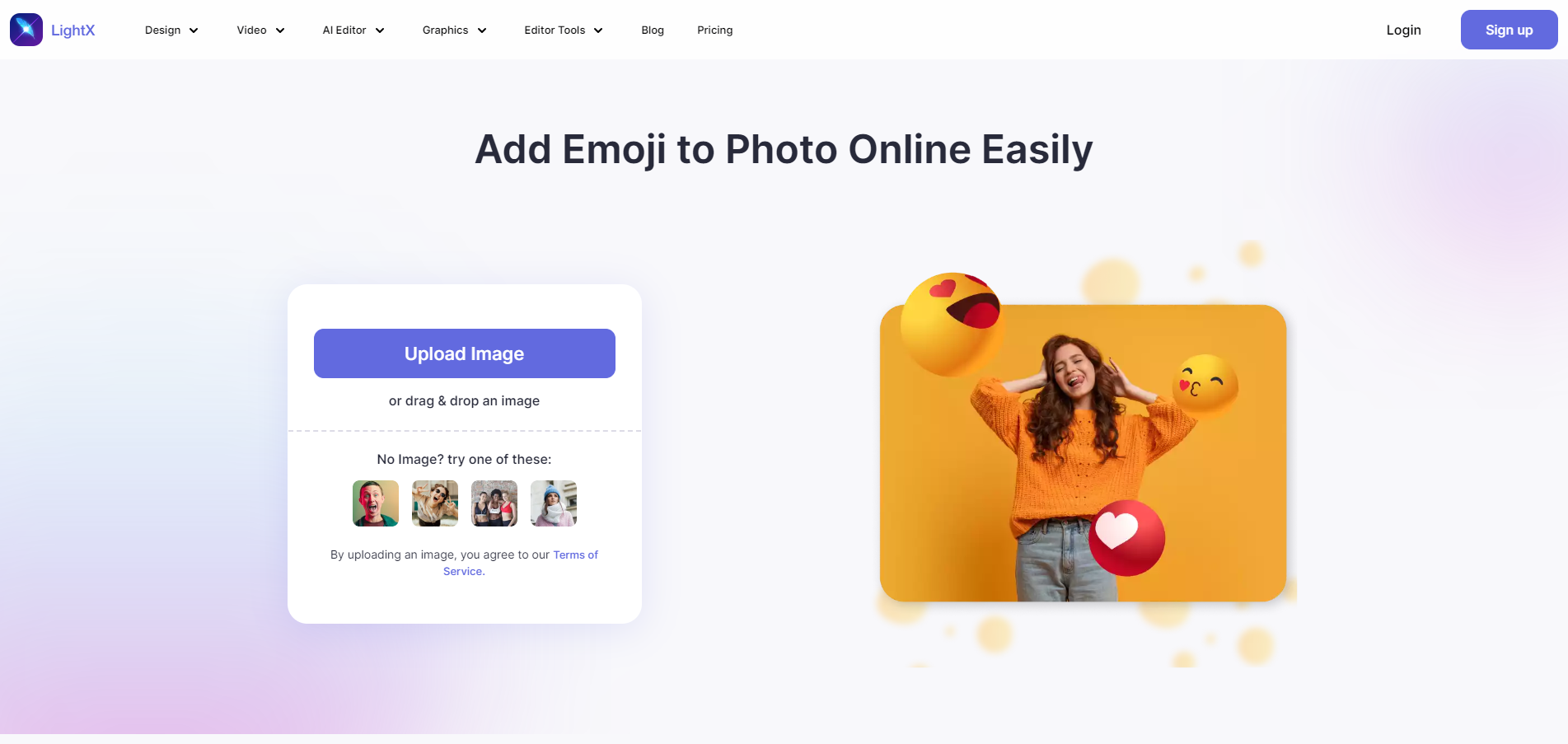
- Загрузите фотографию в инструмент Add Sticker to Photo.
- Выберите элемент из доступных наборов или добавьте собственную графику через инструменты наложения.
- Переместите стикер и измените его размер; при необходимости добавьте несколько элементов.
- Проверьте края и композицию.
- Сохраните итоговую картинку.
Плюсы:
- специализированный инструмент не заставляет искать функцию внутри большого редактора;
- есть дополнительные инструменты overlay и sticker maker;
- подходит для быстрой браузерной правки.
Минусы:
- часть расширенных инструментов связана с премиум-функциями;
- для многоуровневого ручного монтажа лучше слойный редактор.
FlexClip
FlexClip чаще ассоциируется с видео, но статичное изображение можно использовать как сцену и добавлять на него stickers. Для собственного файла есть отдельное наложение изображений: основной снимок остаётся фоном, а PNG помещается поверх. Это делает сервис полезным, когда из одной фотографии затем собирается короткий ролик или анимированный пост.
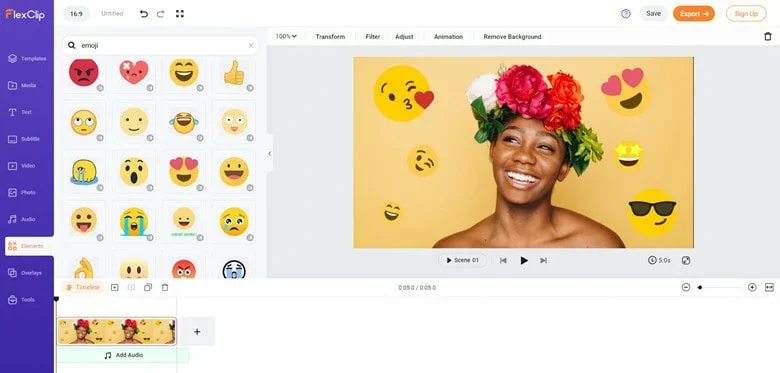
- Добавьте фотографию как основную сцену.
- Откройте элементы/стикеры и выберите подходящий объект либо перетащите собственный PNG на холст.
- Настройте размер и положение. Для статичного результата не добавляйте ненужную анимацию.
- Если макет должен остаться фотографией, экспортируйте статичный кадр, а не видеоролик.
- Проверьте размер и кадрирование итогового изображения.
Плюсы:
- стикеры, фото и анимация доступны в одной среде;
- собственный PNG можно использовать как overlay;
- удобен для повторного использования макета в видео.
Минусы:
- для одной фотографии видеоредакторская логика избыточна;
- часть экспорта и ассетов зависит от плана сервиса.
Creative Fabrica Studio
Creative Fabrica Studio имеет отдельные функции Add Emoji to Photo и Add Stickers to Photo. Основное преимущество — связь с крупной дизайнерской библиотекой: фотографию можно дополнить emoji, графикой и другими ассетами в одном макете. Это вариант для открыток, печатных заготовок и визуалов, где стикер — лишь часть дизайна.
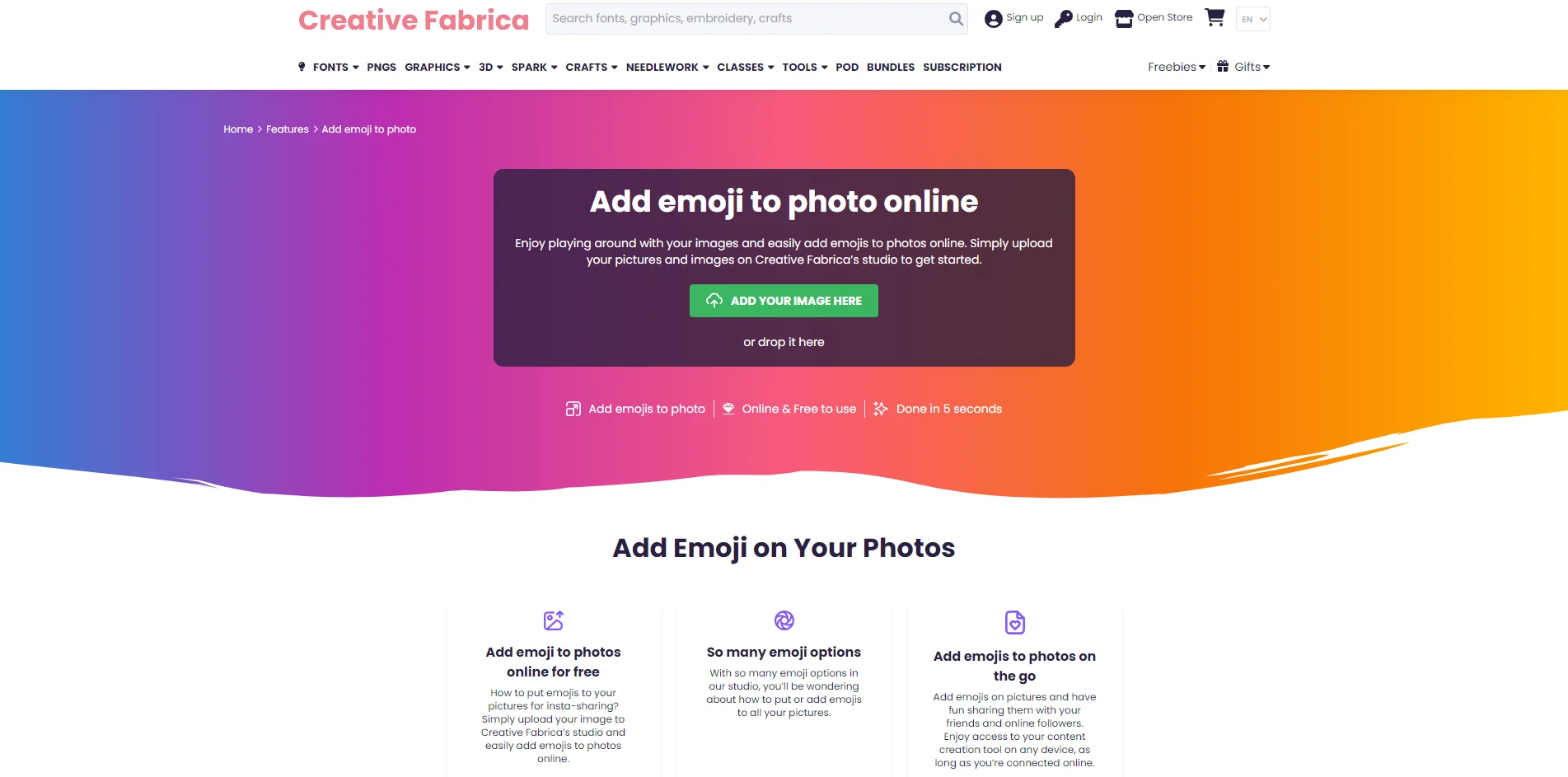
- Загрузите фотографию в Studio.
- Откройте инструмент добавления emoji или stickers и выберите графику.
- Поместите объект поверх фотографии, отрегулируйте размер и позицию.
- При использовании сторонних ассетов учитывайте условия лицензии конкретного элемента, особенно для коммерческого макета.
- Экспортируйте готовый дизайн.
Плюсы:
- большой набор дизайнерских функций вокруг фотографии;
- есть отдельный сценарий именно для emoji;
- подходит для печатных и маркетинговых макетов.
Минусы:
- для простого закрытия лица богатая дизайнерская среда не нужна;
- часть Pro/AI-возможностей доступна по подписке.
Фоторика
Фоторика — русскоязычный веб-редактор с отдельным инструментом стикеров. В меню нужно выбрать иконку стикера, затем добавить нужный элемент на фото. Наклейка располагается поверх исходника, поэтому её можно перемещать и менять размер без изменения базовой фотографии до экспорта.

- Откройте фотографию в редакторе.
- Нажмите иконку стикера в меню.
- Выберите категорию и нужный элемент; добавьте его на холст.
- Переместите наклейку и измените размер рамкой. Если интерфейс позволяет поворот выбранного элемента, задайте угол до экспорта.
- Сохраните результат после проверки расположения.
Плюсы:
- русскоязычный интерфейс;
- стикеры встроены в обычный фоторедактор;
- есть инструменты фона, кадрирования, коррекции и сжатия.
Минусы:
- часть расширенной обработки доступна только в платном наборе;
- браузерная обработка не подходит пользователю, который принципиально не хочет загружать исходник в сеть.
ImageOnline Add Emoji
ImageOnline — узкий сервис для тех, кому не нужен полноценный редактор. Специализированная страница Add Emoji to Image позволяет загрузить фото, добавить emoji из сетки, перетянуть его, изменить размер и повернуть. Такой инструмент быстрее универсального редактора, но почти не помогает, если после наклейки нужна ретушь или сложная цветокоррекция.
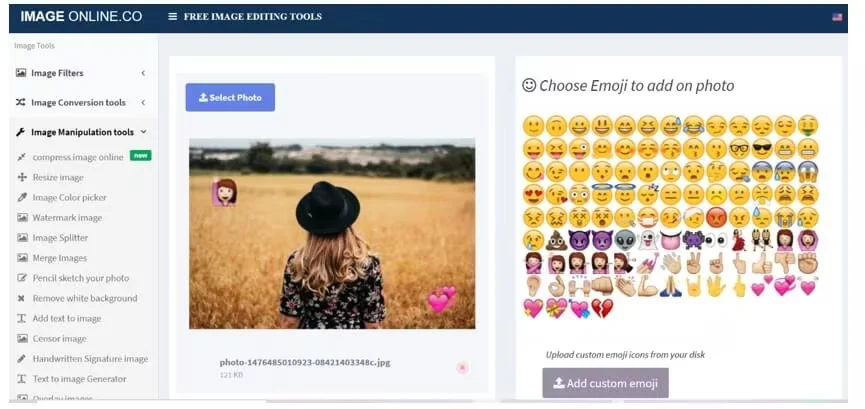
- Загрузите фотографию.
- Выберите emoji из библиотеки и добавьте его на изображение.
- Перетащите стикер в нужное место, измените размер и при необходимости угол.
- Проверьте, что он полностью закрывает нужный участок.
- Сохраните готовую картинку.
Плюсы:
- минимальный интерфейс для одной конкретной операции;
- не нужно разбираться в слоях;
- подходит для разового emoji.
Минусы:
- беднее полноценного фоторедактора;
- пользователь получает меньше контроля над сложным макетом и последующей обработкой.
LunaPic
LunaPic — бесплатный браузерный редактор старого типа, но у него по-прежнему работают наложение изображений и clipart. В справке прямо описана вставка графики поверх фотографии, а меню Draw содержит Clipart. Это вариант без регистрации для простых задач, хотя интерфейс заметно менее современный, чем у Canva или Fotor.

- Загрузите основную фотографию.
- Для готовой графики перейдите к Draw → Clipart; для своего изображения используйте функцию наложения/вставки поверх текущего фото.
- Выберите или загрузите элемент и расположите его на снимке.
- Если требуется, используйте поддерживаемую прозрачность; для маскировки лица оставляйте объект полностью непрозрачным.
- Сохраните результат через File → Save Image.
Плюсы:
- работает в браузере и не требует тяжёлого проекта;
- умеет накладывать собственное изображение и clipart;
- есть множество дополнительных простых эффектов.
Минусы:
- устаревшая компоновка интерфейса;
- организация инструментов менее очевидна, чем у современных визуальных редакторов.
Adobe Express

В Adobe Express есть отдельный раздел Stickers для статических и анимированных графических элементов. В веб-версии путь выглядит как Add content → Elements → Stickers. На телефоне — значок «+» → Elements → Stickers. Доступны статические и анимированные элементы; после вставки их можно перетаскивать, а в панели использовать Effects и Animation.
- Откройте дизайн с фотографией.
- В веб-версии выберите Add content → Elements → Stickers. На мобильном устройстве нажмите «+» → Elements → Stickers.
- Просмотрите категории или воспользуйтесь поиском.
- Выберите стикер и перетащите его в нужное место. Для статичной фотографии не требуется добавлять анимацию.
- На мобильном устройстве используйте значок загрузки для сохранения результата; в веб-версии экспортируйте дизайн в нужный растровый формат.
Плюсы:
- отдельный раздел Stickers и поиск по коллекции;
- одинаковая логика на вебе и мобильном приложении;
- хорошо подходит для публикаций, карточек и постеров.
Минусы:
- часть расширенных возможностей Adobe Express относится к платным планам;
- для пиксельной ретуши и сложных масок Photoshop остаётся более подходящим инструментом.
Editor.Pho.to / Funny.Pho.to
Editor.Pho.to / Funny.Pho.to отличается от обычного редактора со свободными слоями. Сервис ориентирован на готовые фотоэффекты и props: шляпы, рамки, стилизованные элементы и автоматические шаблоны. Его стоит выбирать, когда нужен быстрый декоративный результат, а не точная ручная установка собственного смайлика.
Плюсы:
- много готовых эффектов, которые не требуют ручной сборки макета;
- подходит для развлекательной обработки.
Минусы:
- меньше контроля над произвольным собственным стикером и его точной геометрией;
- для закрытия конкретной области лучше редактор с обычным объектом или слоем.
Лучшие приложения для iPhone и iPad
На iPhone есть два подхода. Первый — полноценное приложение со своей библиотекой. Второй — системные стикеры и Markup: он хорош для быстрой правки без отдельного редактора. Ниже приложения не дублируются в Android-разделе, даже если поддерживают обе мобильные системы.
Picsart
Picsart — один из самых развитых мобильных вариантов: у него есть большая библиотека стикеров и отдельный Sticker Maker. Пользователь может не только взять готовый emoji, но и превратить собственное изображение в вырезанный стикер, а затем повторно использовать его в других работах.

- Откройте фотографию в Photo Editor.
- Перейдите к добавлению stickers и найдите элемент через категории или поиск.
- Добавьте его на изображение, измените размер и угол, затем переместите на нужную область.
- Для собственного стикера загрузите исходную картинку в Sticker Maker и используйте автоматическое отделение объекта от фона; проверьте края вырезки.
- Экспортируйте готовое фото. Если выбранный ассет относится к премиум-контенту, приложение обозначит это до завершения работы.
Плюсы:
- готовые emoji и тематические наборы;
- создание собственных вырезанных стикеров;
- много дополнительных функций для соцсетей, текста, коллажей и эффектов.
Минусы:
- часть контента платная;
- интерфейс насыщен функциями, если нужно всего лишь закрыть одно лицо.
YouCam Perfect
YouCam Perfect поддерживает оба мобильных сценария: готовые Stickers и Create My Sticker. После Photo Edit нужно прокрутить панель до Stickers. Для пользовательского объекта используется значок ножниц, команда Create My Sticker, загрузка изображения и автоматическое отделение объекта; после зелёной галочки стикер можно менять по размеру и положению.
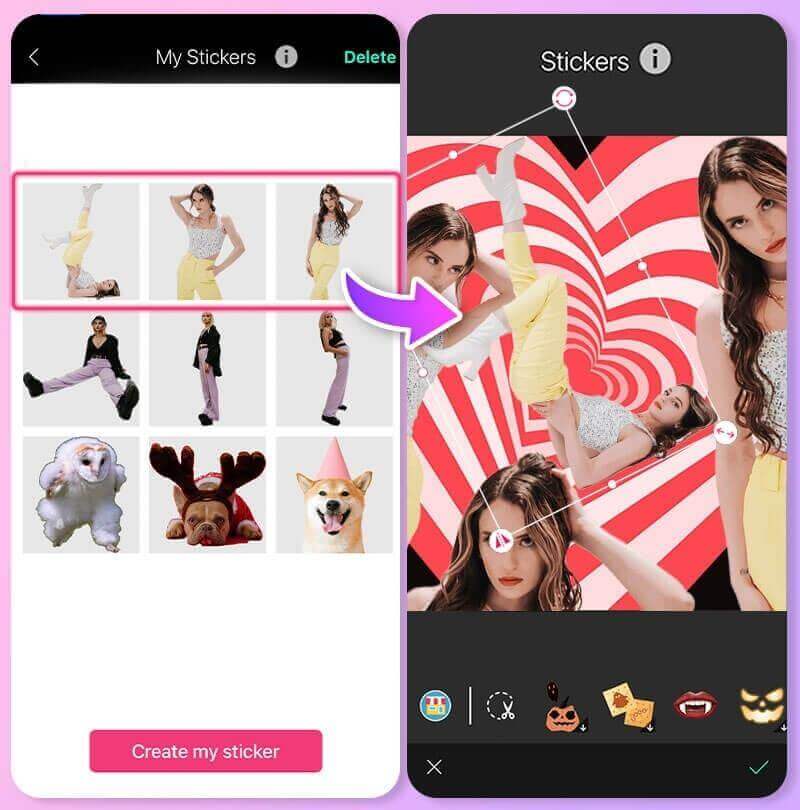
- Нажмите Photo Edit и выберите фотографию.
- Прокрутите панель до Stickers. Для готовой наклейки откройте Store/категории и выберите элемент.
- Чтобы сделать собственный стикер, нажмите значок ножниц → Create My Sticker и выберите изображение.
- Проверьте автоматическую вырезку, подтвердите зелёной галочкой, затем измените размер и положение нового стикера.
- Сохраните готовую фотографию.
Плюсы:
- готовая коллекция и собственные стикеры в одном приложении;
- выделенный workflow для вырезания объекта;
- параллельно есть портретная обработка и другие мобильные инструменты.
Минусы:
- часть наборов и продвинутых функций относится к премиум-контенту;
- автоматическую вырезку собственного объекта нужно визуально проверять по краям.
BeautyPlus
BeautyPlus удобен для селфи и быстрых декоративных правок. Текущий путь: Start Editing → выбрать фотографию → прокрутить нижнюю панель до Stickers. После выбора наклейки можно менять её размер и положение; отдельный режим позволяет сделать пользовательский стикер из изображения.

- Нажмите Start Editing и откройте снимок.
- На нижней панели найдите Stickers.
- Выберите наклейку и поставьте её на нужное место. Масштабируйте так, чтобы края не оставляли открытым фрагмент, который требуется скрыть.
- Если нужен свой объект, используйте функцию создания/добавления пользовательского стикера и проверьте прозрачный край.
- Нажмите Save после завершения редактирования.
Плюсы:
- очевидный мобильный путь к Stickers;
- можно сочетать с портретной ретушью;
- поддерживает собственные наклейки.
Минусы:
- часть коллекций и функций платная;
- для технически точного монтажа с большим количеством слоёв мобильный интерфейс уступает настольному.
Системная «Разметка» iPhone и iPad
Отдельное приложение не обязательно. Современные версии iOS поддерживают стикеры, созданные из объектов на фотографиях, а Markup позволяет добавлять их в изображение. Этот путь особенно удобен для разовой правки, когда нужен собственный вырезанный объект или системный стикер и не требуется большая библиотека эффектов.
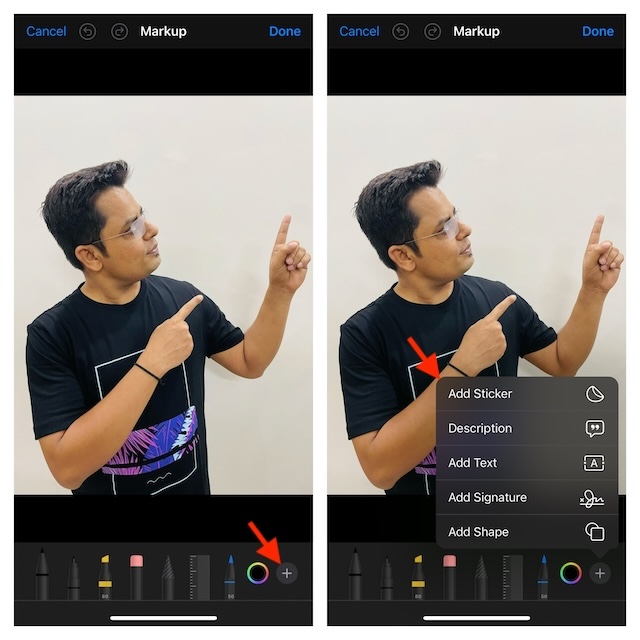
- Создайте стикер из подходящего объекта в «Фото», если нужен собственный вырезанный элемент.
- Откройте фотографию, которую требуется изменить, и перейдите к Markup/«Разметке».
- Откройте добавление объектов и выберите Add Sticker/«Добавить стикер».
- Поставьте его на нужную область, измените размер и положение.
- Сохраните копию и затем откройте её снова, чтобы проверить, что нужный участок действительно закрыт.
Ограничение. Системная разметка удобна для простого наложения, но не заменяет фоторедактор по фильтрам, ретуши, слоям и сложной композиции.
Лучшие приложения для Android
В Android-разделе собраны приложения, которым не отдана отдельная карточка в iPhone-разделе. Если продукт поддерживает обе системы, это указано в его описании, но повторной карточки нет.
PhotoDirector
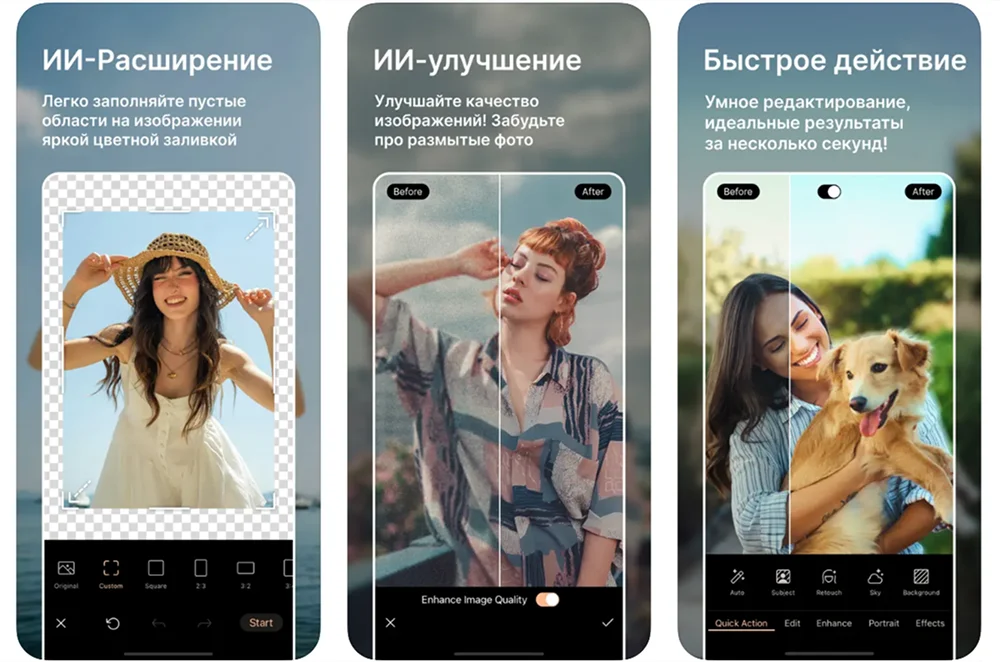
PhotoDirector совмещает обычную коррекцию и декоративные элементы. В настольном редакторе путь проходит через Guided → Decorations → Stickers: статический или анимированный элемент перетаскивается на фотографию, после чего меняются размер и положение. В мобильном приложении также есть библиотека стикеров, но карточка ниже не переносит названия настольных панелей в мобильный интерфейс.
- Откройте фотографию в мобильном редакторе.
- Перейдите к декоративным элементам/стикерам и выберите нужный набор.
- Добавьте стикер и подгоните размер и положение на холсте.
- Сначала завершите основные коррекции изображения, затем размещайте мелкие наклейки: так они не сместятся из-за последующего кадрирования.
- Сохраните готовый снимок и перепроверьте область, которую закрывали.
Плюсы:
- стикеры являются частью полноценного редактора;
- можно сочетать с коррекцией, эффектами и инструментами удаления объектов;
- есть мобильные версии для iOS и Android.
Минусы:
- многие расширенные функции относятся к платному уровню;
- часть эффектов ориентирована на более широкий творческий сценарий, чем простая наклейка.
Meitu
Meitu рассчитан на мобильную декоративную обработку. В разделе наклеек доступны смайлы и тематическая графика, которую можно разместить поверх портрета. Сильная сторона приложения — сочетание стикеров с бьюти-инструментами, фильтрами, коллажами и эффектами.

- Откройте фотографию в режиме редактирования.
- Перейдите в раздел с наклейками/Stickers.
- Выберите смайл или тематическую графику и добавьте её на фото.
- Измените размер и положение. Если задача — анонимизация, убедитесь, что графика полностью закрывает лицо, а не только центральную его часть.
- Сохраните итоговый снимок после остальных правок.
Плюсы:
- библиотека наклеек встроена в редактор селфи;
- много фильтров и декоративных инструментов;
- подходит для коллажей и соцсетей.
Минусы:
- значительная часть контента платная;
- для нейтральной технической обработки приложение содержит много лишних бьюти-функций.
InShot
InShot известен как мобильный видеоредактор, но в режиме работы с фото также есть Stickers & Text. Это практичный вариант, когда пользователь уже собирает контент для соцсетей и хочет одинаковую стилистику графики на фото и видео.
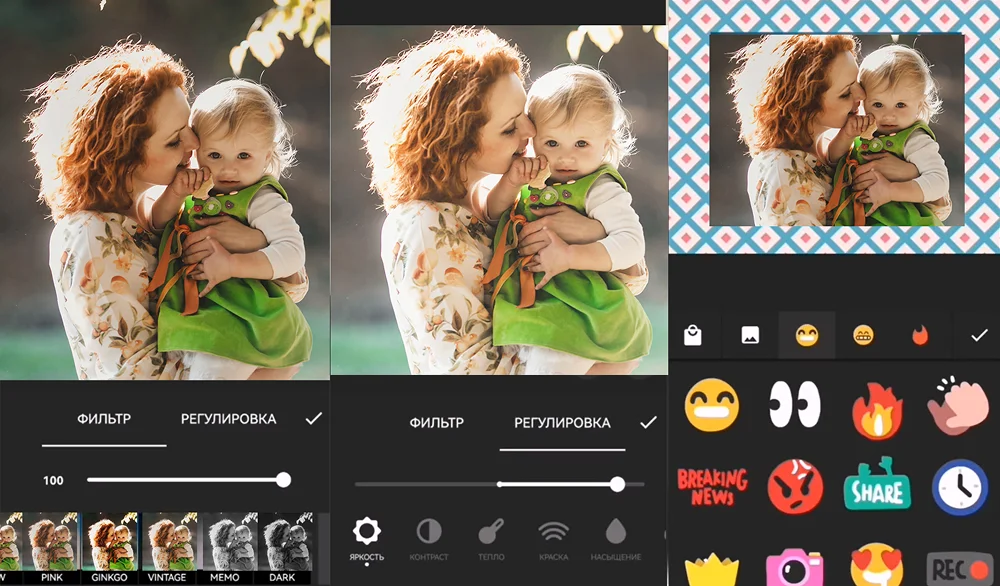
- На стартовом экране выберите работу с фотографией и откройте снимок.
- Нажмите Sticker/Stickers на нижней панели.
- Выберите нужный элемент и разместите его поверх фотографии.
- Измените размер и положение. Не кадрируйте снимок после точной подгонки стикера без повторной проверки.
- Сохраните фотографию в галерею.
Плюсы:
- один набор инструментов для фото и видео;
- стикеры доступны прямо в мобильном редакторе;
- удобен для публикаций и вертикального контента.
Минусы:
- фоторедактирование вторично по отношению к видео;
- часть материалов и удаление фирменных ограничений связаны с Pro-уровнем.
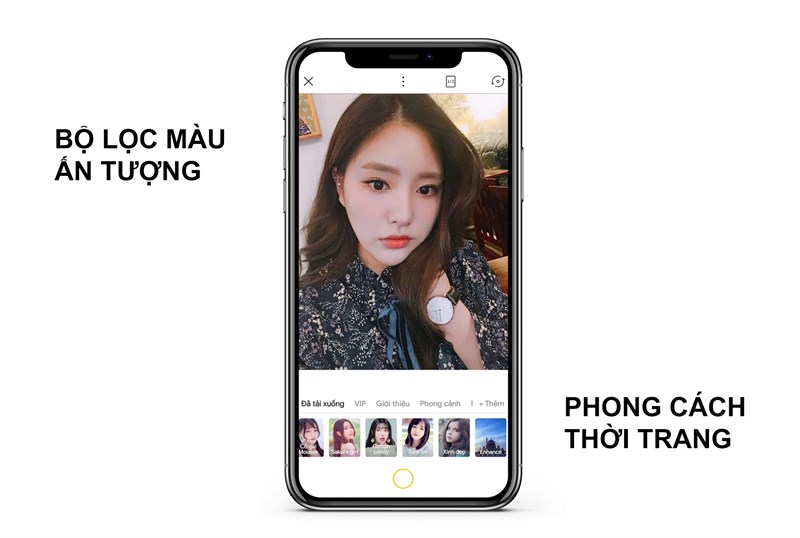
Camera360
Camera360 — мобильная камера и редактор, где стикеры соседствуют с фильтрами, эффектами и бьюти-инструментами. Его стоит выбирать для лёгкой стилизации, а не для сложной послойной композиции.
- Откройте готовую фотографию в редакторе.
- Перейдите к стикерам/декоративным эффектам.
- Выберите элемент и разместите на снимке.
- Подгоните размер и положение, затем выполните остальные лёгкие правки.
- Сохраните результат в галерею.
Плюсы:
- быстрый мобильный декор;
- стикеры сочетаются с фильтрами и селфи-инструментами;
- не требует ручной работы со слоями.
Минусы:
- меньше контроля над сложным макетом;
- в основной карточке не учитываются покупки внутри приложения: состав платных наборов не используется как критерий рейтинга.
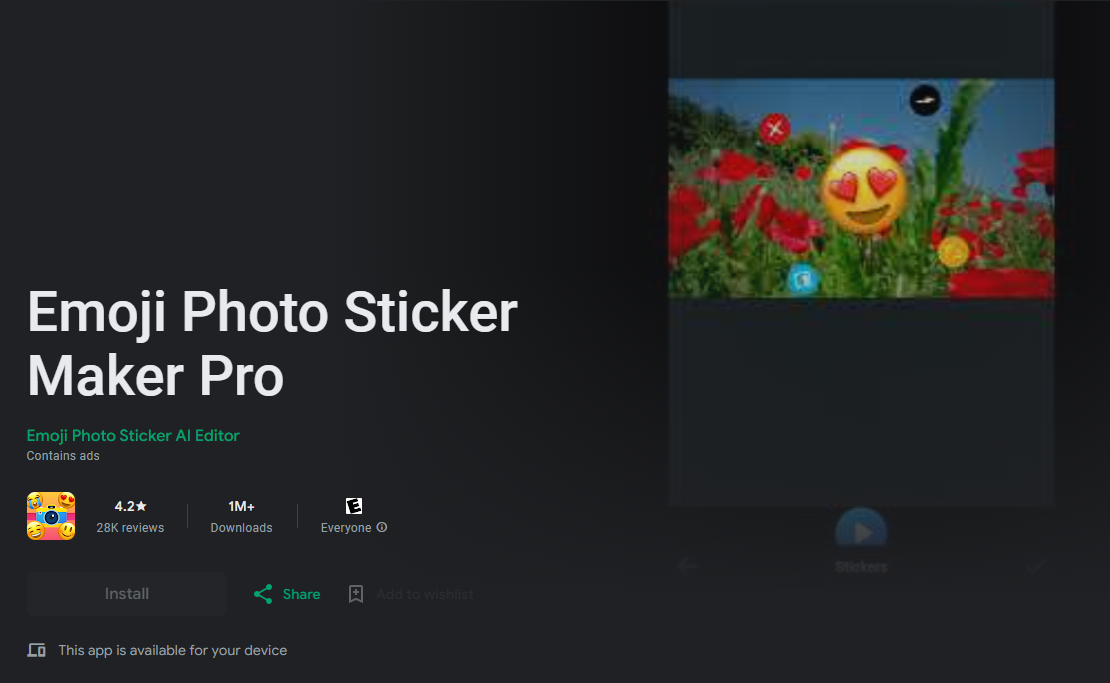
Emoji Photo Sticker Maker Pro
Это узкоспециализированное Android-приложение, которое всё ещё присутствует в Google Play под названием Emoji Photo Sticker Maker Pro. Его задача буквально совпадает с темой: добавить emoji к фотографии, сохранить и поделиться результатом. По набору обычных фоторедакторских функций оно уступает Picsart или PhotoDirector, зато не перегружает сценарий.
- Выберите фотографию из галереи внутри приложения.
- Откройте библиотеку emoji и добавьте нужный элемент.
- Переместите и масштабируйте его на фото.
- Добавьте дополнительные emoji только если они действительно нужны композиции.
- Сохраните итоговое изображение.
Плюсы:
- узкий и понятный сценарий;
- основная функция приложения — добавление emoji к фотографиям;
- подходит для пользователя, которому не нужны сложные фильтры.
Минусы:
- Android-специализация;
- по ретуши и полноценному дизайну заметно уступает универсальным редакторам.
Snapseed
Snapseed — исключение в рейтинге: встроенной библиотеки стикеров у него нет. Он попал сюда как бесплатный способ наложить собственную картинку через «Двойную экспозицию». Это полезно, если приложение уже установлено и нужен именно PNG/второе изображение, а не каталог готовых наклеек.

- Откройте основную фотографию.
- Перейдите в «Инструменты» и выберите «Двойная экспозиция».
- Добавьте второе изображение — подготовленный смайлик или другую графику.
- Подберите положение и интенсивность наложения. Для закрытия лица не используйте полупрозрачный режим, через который видны детали.
- Подтвердите правку и экспортируйте результат.
Плюсы:
- бесплатный фоторедактор без обязательной библиотеки ассетов;
- сильные инструменты обычной коррекции и локальных правок;
- подходит, если собственная графика уже подготовлена.
Минусы:
- нет готовых emoji/stickers;
- двойная экспозиция менее удобна для большого количества отдельных наклеек, чем обычная система слоёв.
Лучший вариант для Linux
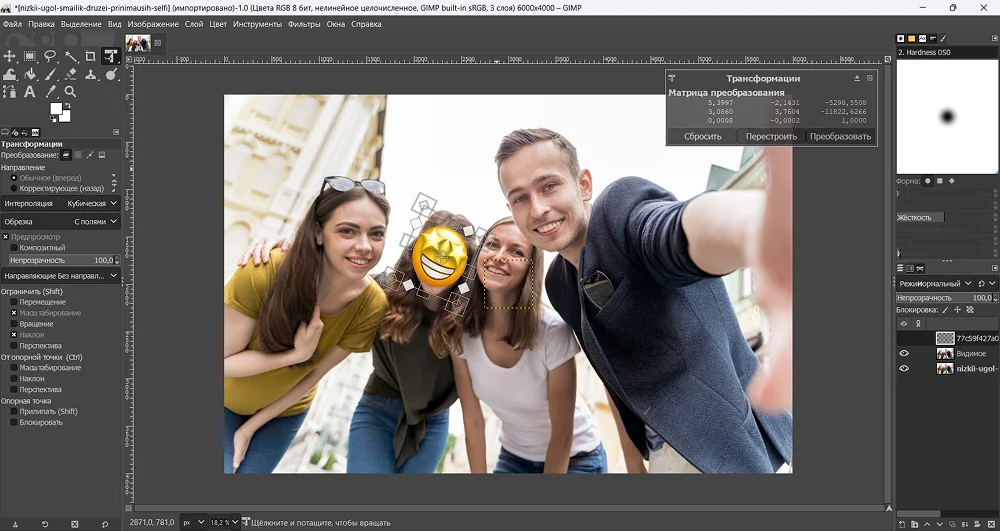
GIMP
GIMP логично выделить отдельно для Linux, хотя он также работает в Windows и macOS. Встроенного каталога смайликов не требуется: команда File → Open as Layers открывает PNG как слой. Затем Scale Tool или Layer → Scale Layer меняет размер, а обычный инструмент перемещения задаёт положение.
- Откройте фотографию.
- Выберите File → Open as Layers и загрузите PNG со стикером.
- Активируйте новый слой. Для изменения размера используйте Scale Tool с трансформацией слоя либо Layer → Scale Layer.
- Переместите стикер в нужную область. При необходимости используйте маску слоя, чтобы аккуратно скрыть его края или вписать в сложную композицию.
- Сохраните рабочий проект XCF, если хотите оставить слои, и отдельно экспортируйте плоское изображение.
Плюсы:
- бесплатный редактор с полноценными слоями и масками;
- подходит для Linux;
- не ограничивает пользователя библиотекой конкретного сервиса.
Минусы:
- нет встроенного каталога декоративных emoji;
- интерфейс и логика слоёв требуют больше времени, чем простые мобильные приложения.
Универсальный способ: наложить PNG со смайликом поверх фотографии
Это универсальный способ для редакторов, которые умеют импортировать изображение поверх фотографии. Он работает в ФотоМАСТЕРе, Paint.NET, ФотоМОНТАЖе, Photoshop, AliveColors, GIMP и многих веб-редакторах: смайлик рассматривается не как специальная функция, а как обычное изображение поверх фона. Главное — подготовить файл с прозрачностью.
Как подготовить правильный стикер
- Формат. PNG удобен для растровой наклейки с прозрачными краями. JPG не хранит прозрачность и обычно даст прямоугольный фон.
- Размер. Берите исходник не меньше фактического размера на готовой фотографии. Сильное увеличение маленького PNG делает края размытыми.
- Контур. У вырезанного собственного стикера проверьте ореол по краям. Белая или тёмная бахрома особенно заметна на контрастном фоне.
- Непрозрачность. Для декоративного эффекта opacity можно уменьшать. Для приватности нельзя оставлять лицо или текст различимыми через полупрозрачную графику.
- Права на графику. Для коммерческой публикации используйте собственный стикер или ассет, условия использования которого допускают нужный сценарий.
Порядок действий, который снижает число ошибок
- Сначала выполните кадрирование и выравнивание фотографии. Если менять границы кадра после размещения стикера, композицию придётся проверять заново.
- Сделайте основную цветокоррекцию и ретушь. Декоративный объект лучше добавлять ближе к концу, чтобы локальные инструменты случайно не затронули его.
- Импортируйте PNG отдельным объектом или слоем.
- Подгоните масштаб и поворот. Для лица учитывайте не только глаза и нос, но и края, по которым человек может оставаться узнаваемым, если цель именно скрыть личность.
- Увеличьте изображение до 100% и осмотрите контур. На телефоне дополнительно уменьшите фото до размера ленты: слишком мелкий стикер иногда визуально «съезжает» при быстром просмотре.
- Экспортируйте финальный JPG или PNG и откройте уже экспортированный файл. Не считайте просмотр проекта достаточной проверкой.
Когда вместо смайлика лучше размытие или пикселизация
Декоративная наклейка и скрытие лица — смежные, но разные задачи. Смайлик визуально заметен и меняет стиль фотографии. Размытие, мозаика или однотонная заливка выглядят нейтральнее в отчётах, репортажах, учебных материалах и технических скриншотах.
| Метод | Когда уместен | Главный риск |
|---|---|---|
| Непрозрачный стикер | Пост, семейное фото, развлекательный визуал | Слишком маленький элемент оставляет открытыми узнаваемые детали. |
| Мозаика/Pixelate | Нейтральное скрытие лица, номера, текста | Слабая крупность блока может оставлять исходник визуально читаемым. |
| Размытие | Мягкое обезличивание фона или второстепенных объектов | Недостаточно сильный blur иногда сохраняет узнаваемые контуры. |
| Однотонная заливка | Максимально очевидное перекрытие конкретной области | Выглядит грубо, зато не создаёт иллюзию частичного скрытия. |
| Кадрирование | Лишний объект находится у края кадра | Можно испортить композицию или отрезать важную часть изображения. |
Если цена ошибки высока, не полагайтесь только на визуальное впечатление в редакторе. Экспортируйте финальный файл и проверяйте его отдельно. При публикации конфиденциальных документов безопаснее вообще удалить чувствительную часть кадра или использовать сплошное перекрытие, а не слабое размытие.
Способы без отдельного фоторедактора
Системные приложения и мессенджеры могут решить разовую задачу без полноценного фоторедактора. Они удобны для быстрого наложения перед отправкой, но дают меньше контроля над проектом, экспортом и повторным редактированием.
iPhone/iPad: стикер через системную разметку
Этот вариант описан выше и остаётся самым самостоятельным из «без установки»: стикер создаётся средствами iOS, а затем помещается в фотографию через Markup. Преимущество — не нужно отдавать исходник стороннему редактору ради одной наклейки.
WhatsApp и Instagram
Оба приложения можно использовать как редактор перед отправкой или публикацией: фотография открывается в соответствующем режиме, после чего добавляется sticker. Этот путь удобен только тогда, когда итог всё равно предназначен для конкретной платформы. Для отдельной копии, повторного редактирования и точного контроля качества лучше сохранить готовый файл в фоторедакторе.
Особенно важно не путать «отправить фото со стикером» и «получить отдельный отредактированный файл». Некоторые мессенджерные сценарии ориентированы именно на отправку, поэтому перед началом работы проверьте, есть ли в текущем интерфейсе сохранение результата в галерею.
Какие инструменты не стоит выбирать специально ради стикеров
В основной рейтинг включены решения, где добавление наклейки к фотографии является понятной рабочей операцией. Некоторые известные программы могут технически разместить графику или решить соседнюю задачу, но для одного смайлика они менее рациональны.
| Инструмент | Почему не в основном рейтинге | Когда он всё же уместен |
|---|---|---|
| DxO PhotoLab | Основной сценарий — проявка RAW, коррекция оптики и качества снимка, а не быстрый декор готовыми наклейками. | Когда фотографию уже обрабатывают в DxO, а стикер будет добавлен на финальном этапе в другом редакторе. |
| CorelDRAW | Это векторный графический редактор с более сложным рабочим процессом, чем требуется для одного смайлика на фотографии. | Когда фото является частью макета с векторными фигурами, текстом и печатной композицией. |
| Adobe Lightroom | Редактор ориентирован на каталогизацию, проявку и коррекцию фотографий, а не на свободное размещение набора графических стикеров как отдельных объектов. | Для основной цветокоррекции перед экспортом снимка в редактор, где будет добавлен стикер. |
| Microsoft Word | Изображение можно поместить поверх другого в документе, но Word не является фоторедактором и неудобен для контролируемого экспорта фотографии. | Только для документа, где снимок и наклейка остаются частью страницы. |
| Vidmore Video Converter | Основной объект работы — видео и мультимедиа, поэтому его не следует смешивать с рейтингом фоторедакторов. | Когда наклейка нужна именно в видеоролике, а не в отдельном снимке. |
Как выбрать редактор под конкретную задачу
| Сценарий | Что выбрать в первую очередь | Почему |
|---|---|---|
| Нужно быстро закрыть лицо на Windows | ФотоМАСТЕР | Есть готовый клипарт и загрузка собственного изображения без сложной системы слоёв. |
| Есть готовый PNG и нужен бесплатный Windows-редактор | Paint.NET | PNG импортируется отдельным слоем, после чего его можно перемещать и трансформировать. |
| Нужен профессиональный сложный макет | Adobe Photoshop | Smart Objects, слои, маски и точный контроль трансформации. |
| Нужен бесплатный Linux-вариант | GIMP | Полноценные слои, Open as Layers и Scale Layer. |
| Одна разовая правка без установки | Fotor или ImageOnline | Fotor даёт полноценную обработку; ImageOnline быстрее для одного emoji. |
| Пост или сторис с текстом и шаблоном | Canva или Adobe Express | Стикеры встроены в дизайнерский макет вместе с текстом и другими элементами. |
| Нужно делать собственные стикеры на телефоне | YouCam Perfect или Picsart | Есть отдельные механизмы создания пользовательского стикера. |
| Селфи с декоративной обработкой | BeautyPlus или Meitu | Стикеры объединены с портретными и бьюти-инструментами. |
| Приложение уже установлено, но библиотеки стикеров нет | Snapseed | Собственный PNG можно наложить через «Двойную экспозицию». |
| Нужно скрыть данные нейтрально | Мозаика, размытие или сплошная заливка | Не добавляют развлекательный визуальный стиль и лучше подходят для служебных изображений. |
Для регулярной работы полезнее сохранить редактируемый шаблон или проект. Если каждый раз вручную подбирать одну и ту же наклейку, выше риск разного масштаба и положения. Для серии карточек соцсетей Canva, Adobe Express и Picsart удобны повторным использованием дизайна; для локальных проектов — Photoshop, GIMP или другой слойный редактор.
Частые ошибки при добавлении смайликов и стикеров
Белый прямоугольник вокруг смайлика
Причина обычно в исходном файле без прозрачности. Если нужен фигурный стикер, используйте PNG с альфа-каналом или встроенный sticker-элемент редактора. Простое переименование JPG в PNG прозрачность не создаёт.
Стикер выглядит размытым
Так происходит при сильном увеличении маленького растрового файла. Выберите более крупный исходник или векторный элемент из библиотеки сервиса. Особенно заметна деградация на круглых emoji с контрастным контуром.
После кадрирования наклейка съехала
Кадрирование лучше делать до декоративных объектов. Если границы изображения изменялись после размещения стикера, повторно проверьте позицию и размер каждого элемента.
Лицо всё ещё можно узнать
Для приватности недостаточно закрыть только глаза. В зависимости от кадра узнаваемыми остаются форма головы, волосы, одежда, татуировки, фон и другие признаки. Если цель действительно обезличить фотографию, оцените весь кадр, а не только область под emoji. При высокой цене ошибки лучше не публиковать исходник или использовать более строгую обработку.
Полупрозрачный emoji не скрывает данные
Opacity полезна для декора, но опасна для маскировки. Установите непрозрачность так, чтобы исходные детали не читались. То же относится к blur: слабое размытие может оставить текст или черты различимыми.
В бесплатном режиме выбран платный ассет
Canva, Fotor, PhotoRoom, Picsart и другие условно-бесплатные платформы смешивают бесплатные и платные материалы. Перед долгой настройкой сложного макета проверьте маркировку конкретного элемента. Если стикер платный, проще сразу заменить его бесплатным или собственным PNG, чем переделывать композицию в конце.
Повторное JPEG-сохранение ухудшило качество
Не сохраняйте промежуточную копию в JPEG после каждого шага. Делайте правки в одном проекте и экспортируйте финальный JPEG один раз. Если редактор поддерживает проект со слоями, оставьте его отдельно для будущих изменений.
Как проверить результат перед публикацией
- Откройте именно экспортированный файл. Проверка внутри проекта не показывает, не возникла ли ошибка при сохранении.
- Посмотрите масштаб 100%. Убедитесь, что контур стикера не размыт и не имеет белого ореола.
- Проверьте область скрытия. Если задача связана с приватностью, фон не должен просвечивать через элемент.
- Посмотрите миниатюру. На маленьком размере стикер должен оставаться на нужном месте и не сливаться с фоном.
- Проверьте границы кадра. Наклейка не должна случайно обрезаться после изменения соотношения сторон.
- Оцените разрешение. Если сервис уменьшил картинку, сравните размеры итогового файла с требованием площадки.
- Проверьте водяные знаки. Осмотрите готовый файл целиком: водяной знак нельзя оценивать только по рабочему холсту редактора.
- Удалите лишние метаданные только при реальной необходимости. Стикер на лице не удаляет EXIF и другие данные файла; если приватность критична, это отдельная задача.
Частые вопросы
Какой редактор проще всего использовать на компьютере?
Если нужен готовый каталог и понятный интерфейс, удобнее начать с ФотоМАСТЕРа: «Инструменты» → «Вставка картинки», затем клипарт или собственный файл. Если уже есть прозрачный PNG и нужна бесплатная слойная работа, Paint.NET решает задачу через Layers → Import From File.
Можно ли добавить собственный стикер, а не выбирать из библиотеки?
Да. ФотоМАСТЕР, Paint.NET, ФотоМОНТАЖ, Photoshop, GIMP, Fotor, Canva, PhotoRoom, Picsart и YouCam Perfect поддерживают сценарий с собственной графикой различными способами. Самый универсальный вариант — PNG с прозрачным фоном.
Что лучше для одного смайлика онлайн?
Если больше ничего редактировать не нужно, специализированный ImageOnline быстрее большого дизайнера. Если помимо emoji нужны фильтры, текст и кадрирование, практичнее Fotor. Для поста с шаблоном и несколькими блоками — Canva или Adobe Express.
Есть ли полностью бесплатный вариант без библиотеки?
Да: GIMP и Snapseed не требуют платной библиотеки для наложения собственной графики. В GIMP PNG открывается как слой; в Snapseed используется «Двойная экспозиция». Paint.NET также подходит для Windows с внешним PNG.
Как поставить emoji на фото без отдельного приложения на iPhone?
Используйте системные стикеры и Markup/«Разметку»: добавьте стикер в фотографию, измените его размер и положение, затем сохраните результат. Этот способ удобен для одной правки, но не даёт возможностей полноценного фоторедактора.
Чем emoji отличается от загруженного PNG?
Emoji в приложении может быть встроенным графическим объектом или символом, который редактор превращает в визуальный элемент. PNG — конкретный растровый файл, внешний вид которого вы контролируете заранее. PNG удобнее для фирменной наклейки и одинакового оформления на разных платформах.
Можно ли закрывать лицо полупрозрачным стикером?
Для украшения — да. Для реального скрытия личности — нет: если через графику видны черты, задача приватности не решена. Используйте непрозрачный объект достаточного размера или более строгий метод маскировки.
Почему Snapseed ниже специализированных приложений?
Потому что у него нет готовой библиотеки стикеров. Он полезен как обходной способ для пользователя, у которого уже есть собственная картинка: её можно наложить через «Двойную экспозицию». Для быстрого поиска десятков наклеек удобнее Picsart, YouCam Perfect или BeautyPlus.
Нужен ли Photoshop ради одного смайлика?
Нет. Photoshop имеет смысл, когда фотография уже редактируется там или когда нужен точный многослойный макет. Для одной наклейки быстрее ФотоМАСТЕР, PhotoScape X, Fotor или мобильный редактор.
Как не потерять качество после добавления стикера?
Не увеличивайте маленький растровый стикер сверх его исходного размера, не делайте несколько промежуточных JPEG-сохранений и экспортируйте финал один раз. Для графики с прозрачным фоном используйте PNG до момента, когда композиция окончательно сведена.
Что выбрать для регулярных постов?
Для повторяющихся размеров и фирменного оформления удобны Canva или Adobe Express: макет можно сохранять и менять фотографию, не перестраивая весь дизайн. Если публикации делаются на телефоне и важна большая библиотека, Picsart даёт готовые и собственные стикеры.
Что выбрать в итоге
Для Windows наиболее прямой вариант — ФотоМАСТЕР: готовая «Вставка картинки» объединяет клипарт и собственные файлы, а обычная обработка фотографии остаётся в той же программе. Paint.NET лучше, когда уже есть PNG и нужен бесплатный слойный монтаж. Для сложного проекта с масками и десятками объектов рациональнее Photoshop; на Linux ту же роль без оплаты выполняет GIMP.
Без установки выбор зависит от контекста. Fotor удобен как обычный фоторедактор, Canva и Adobe Express — как дизайнерские среды для постов, PhotoRoom — для быстрых композиций и работы с фоном, а ImageOnline — для одной простой операции. На телефоне наиболее универсальны Picsart и YouCam Perfect, потому что они совмещают готовые наборы с созданием собственных стикеров. Если приложение уже установлено и нужен только свой PNG, Snapseed позволяет обойтись «Двойной экспозицией» без отдельной библиотеки.
Для скрытия личных данных декоративность вторична. Стикер должен быть непрозрачным, достаточно крупным и проверенным уже после экспорта. Если изображение предназначено не для развлекательной публикации, а для отчёта, инструкции или документации, мозаика, сильное размытие или сплошное перекрытие часто выглядят уместнее emoji.
 *EXE — расширение исполняемого файла. Сайт является партнером проекта