
Монтаж начинается не с переходов и фильтров, а с отбора материала и построения понятной последовательности. В хорошем ролике зритель без усилий понимает, где происходит действие, кто говорит, почему появился следующий кадр и что изменилось после склейки. Рабочий цикл состоит из подготовки исходников, черновой сборки, чистовой обрезки, настройки звука, добавления текста, цветокоррекции и проверки экспортированного файла.
Основной пошаговый способ построен на ВидеоМОНТАЖ: редактор ориентирован на Windows и позволяет собрать проект на таймлайне, удалить лишние фрагменты, добавить переходы, титры, музыку и эффекты, а затем выбрать параметры выходного файла. После инструкции разобраны настольные, браузерные и мобильные варианты. Каждый редактор оценивается по одинаковым критериям, поэтому выбор привязан к задаче, а не к рекламным обещаниям.
Работайте с копиями. Проектный файл хранит монтажные решения и ссылки на исходники, но не заменяет сами видео, фотографии и аудиозаписи. Если переместить или удалить материал, редактор потеряет его. До первого импорта создайте отдельную папку проекта, сделайте резервную копию и не меняйте внутреннюю структуру до завершения работы.
Из каких этапов состоит монтаж видео
Нелинейный редактор не меняет оригинальные файлы. Он запоминает положение клипов, точки обрезки, параметры эффектов, громкость и текст. Полноценный воспроизводимый ролик появляется только после экспорта.
| Этап | Действие | Контроль результата |
|---|---|---|
| Подготовка | Определить цель, формат кадра, длительность и структуру папок | Все материалы собраны, есть резервная копия |
| Черновая сборка | Расставить лучшие дубли в смысловом порядке | История понятна без фильтров и переходов |
| Чистовой монтаж | Убрать повторы, паузы, технические хвосты и неудачные склейки | Нет пустых кадров и случайных скачков |
| Звук | Синхронизировать речь, музыку и атмосферу | Голос разборчив, музыка не перекрывает слова |
| Графика | Добавить заставку, подписи, титры и субтитры | Текст читается на телефоне и не выходит за края |
| Цвет | Исправить баланс белого, экспозицию и различия между камерами | Соседние планы выглядят как одна сцена |
| Экспорт | Выбрать разрешение, FPS, кодек, качество и папку | Файл воспроизводится вне редактора |
Не начинайте с эффектов. Если черновая последовательность не работает без оформления, фильтры только маскируют проблему. Сначала добейтесь ясного порядка кадров, затем улучшайте изображение и звук.
Что подготовить до запуска видеоредактора
Определите цель, длительность и площадку
Для семейного фильма важны последовательность событий и чистый звук. Для инструкции — крупные планы действий, подписи и отсутствие длинных пауз. Для короткого вертикального ролика — быстрый вход в тему, кадр 9:16 и крупный текст. Сформулируйте одну главную мысль и удаляйте всё, что её не поддерживает.
Выберите соотношение сторон
| Формат | Типичный сценарий | Практическое ограничение |
|---|---|---|
| 16:9 | YouTube, телевизор, презентация, компьютер | Горизонтальная композиция и запас по краям |
| 9:16 | Shorts, Reels и вертикальные ленты | Главный объект должен оставаться ближе к центру |
| 1:1 | Квадратные публикации | Горизонтальный исходник приходится сильнее кадрировать |
| 4:5 | Вертикальная публикация в ленте | Нужно проверять безопасные зоны интерфейса площадки |
Составьте монтажный лист
Достаточно таблицы из четырёх колонок: номер эпизода, изображение, звук и текст на экране. Для интервью добавьте точную фразу героя; для обзора — действие и крупность плана. Монтажный лист заранее показывает, какого кадра не хватает, и предотвращает бессистемный поиск материала после съёмки.

Организуйте папки
Создайте каталоги Video, Audio, Photo, Graphics, Music, Voice, Project и Export. Исходники с разных камер разделите по устройствам или дням. Переименуйте файлы по смыслу: 01_intro_wide.mp4, 02_detail_hands.mp4, voice_take_03.wav. Не используйте одинаковые имена из разных карт памяти.

Проверьте исходники
- откройте каждый файл в обычном проигрывателе и убедитесь, что он воспроизводится до конца;
- сравните разрешение и частоту кадров; проект должен иметь один итоговый FPS;
- проверьте ориентацию и поворот телефона;
- прослушайте голос в наушниках и отметьте шум, перегрузку и щелчки;
- скопируйте материал на рабочий диск и отдельный резервный носитель.
Когда нужны прокси-файлы
Прокси — облегчённая копия исходника для предпросмотра. Она нужна, когда 4K, HEVC, длинная запись экрана или материал с высокой частотой кадров воспроизводятся рывками. Редактор монтирует по прокси, а при экспорте обращается к оригиналу. Это ускоряет таймлайн без снижения качества готового файла.
Как смонтировать видео в ВидеоМОНТАЖ
ВидеоМОНТАЖ выбран первым способом, потому что он соответствует задаче начинающего пользователя Windows: основные разделы вынесены в левую панель, а операции выполняются на таймлайне. Учебный проект состоит из пяти клипов, фоновой музыки, заставки и финальных титров.
Шаг 1. Создайте проект
Запустите редактор и в стартовом окне нажмите «Новый проект», затем «Проект с нуля». Сразу сохраните проект в папку Project. Название должно описывать ролик и версию, например travel_rough_01. Не сохраняйте проект в каталог временных файлов и не меняйте расположение исходников после импорта.

Шаг 2. Добавьте видео и фотографии
Откройте раздел «Файлы» и нажмите «Добавить видео и фото». Можно выделить несколько файлов в проводнике или перетащить их в рабочее окно. Загруженные элементы появляются на таймлайне. Расставьте их в смысловом порядке перетаскиванием мышью. Сначала используйте только основные дубли; перебивки и графику добавляйте после черновой сборки.

Шаг 3. Разберитесь с таймлайном
Верхняя видеодорожка содержит клипы и фотографии, нижние дорожки предназначены для музыки и озвучки. Вертикальный указатель показывает текущий кадр. Перемещайте его щелчком по шкале времени. Масштаб таймлайна увеличивайте при точной обрезке и уменьшайте, когда нужно оценить структуру всего ролика.
Шаг 4. Обрежьте начало и конец клипа
Выделите клип и откройте «Разрезать». Установите границы на первом и последнем полезном кадре. Удаляйте момент включения камеры, лишние вдохи, взгляд в сторону и дрожание после нажатия записи. Оставляйте небольшой запас до и после действия: слишком плотная обрезка создаёт ощущение, что движение обрывается.

Шаг 5. Разделите клип и удалите середину
Поставьте указатель перед ненужным фрагментом и нажмите «Разрезать», затем повторите операцию после него. Выделите получившийся средний кусок и удалите. Сдвиньте соседние части так, чтобы на шкале не осталось пустого промежутка. При разговоре режьте на паузе или закрывайте скачок перебивкой.

Шаг 6. Соберите черновой вариант
Сначала выстройте только сюжетные кадры. Не добавляйте переходы и фильтры. Проверьте три вопроса: понятен ли порядок событий, нет ли повторения одной мысли и можно ли убрать ещё один кадр без потери смысла. Черновая сборка должна работать со звуком камеры и прямыми склейками.
Шаг 7. Добавьте перебивки
Перебивка — кадр детали, места или действия, который закрывает монтажный скачок и добавляет информацию. В интервью используйте руки героя, предмет разговора, общий план помещения или реакцию собеседника. Не вставляйте случайный красивый кадр: он должен соответствовать словам и времени действия.
Шаг 8. Настройте переходы
Откройте вкладку «Переходы» и перетащите выбранный вариант между двумя клипами. Для большинства сюжетных склеек оставляйте прямой переход без эффекта. Растворение уместно при смене времени или места, затемнение — при завершении главы. Одинаковый тип перехода создаёт более цельное впечатление.

Шаг 9. Исправьте кадрирование и ориентацию
Выделите клип и используйте инструменты кадрирования и поворота на панели над таймлайном. Уберите случайные края, лишний потолок или пустое пространство, но не увеличивайте изображение сильнее необходимого: цифровое приближение снижает детализацию. Для вертикального проекта удерживайте лицо и важные действия ближе к центру.

Шаг 10. Скорректируйте изображение
Выделите клип и откройте «Свойства». Сначала исправьте яркость и контраст, затем насыщенность и цветовой тон. Стабилизацию включайте для дрожащего материала, но проверяйте края: алгоритму требуется запас для компенсации движения. Автоматическое улучшение полезно как отправная точка, однако соседние планы всё равно сравнивайте вручную.

Шаг 11. Примените эффект только к нужному клипу
Откройте вкладку «Эффекты», выберите категорию и примените фильтр к выделенному фрагменту. Сравните кадр до и после. Если эффект меняет естественные оттенки, снижает детализацию или мешает читать текст, уменьшите его интенсивность либо удалите. Не смешивайте несколько стилизаций в одной сцене без сюжетной причины.

Шаг 12. Добавьте заставку и подписи
Перейдите во вкладку «Титры». Выберите шаблон, перетащите его на таймлайн и замените текст. Для заголовка достаточно одной строки; для подписи героя используйте имя и короткое пояснение. Шрифт должен быть крупным, контрастным и одинаковым во всём ролике. Не размещайте текст вплотную к краю.


Шаг 13. Добавьте графику
Для указателей, рамок и декоративных элементов откройте «Клипарт». Разместите объект поверх нужного участка и отрегулируйте длительность. Стрелка должна указывать на предмет, а не закрывать его. Логотип размещайте в одном углу и проверяйте, чтобы он не конфликтовал с субтитрами.
Шаг 14. Добавьте музыку
В разделе «Файлы» нажмите «Добавить музыку» или добавьте собственный аудиофайл. Поместите музыку на отдельную дорожку и обрежьте по длине проекта. Начало и конец сделайте плавными. Во время речи снижайте уровень фоновой дорожки; музыка должна поддерживать ритм, а не заставлять вслушиваться в голос.

Шаг 15. Добавьте озвучку
Запишите текст в тихом помещении, расположив микрофон на постоянном расстоянии. Импортируйте запись как отдельный аудиофайл и совместите её с изображением. Разрезайте длинную дорожку только между фразами. Если голос записан отдельно от камеры, синхронизируйте его по хлопку или заметному пику волны, затем отключите камерный звук.
Шаг 16. Настройте громкость
Прослушайте проект в наушниках и через обычные динамики. Уберите скачки между соседними клипами. На участках без речи музыка может звучать громче; под голосом её следует опустить. Не компенсируйте тихую запись чрезмерным усилением: вместе с голосом вырастет шум.
Шаг 17. Проверьте проект
- просмотрите ролик от начала до конца без остановки;
- повторно проверьте каждую склейку на крупном масштабе таймлайна;
- убедитесь, что между клипами нет пустых промежутков;
- прочитайте все титры и субтитры;
- проверьте начало и конец музыкальной дорожки;
- сравните яркость и цвет соседних клипов;
- сохраните новую версию проекта перед экспортом.
Шаг 18. Экспортируйте файл
Нажмите «Сохранить видео». Для универсального файла выберите контейнер MP4 и кодек H.264, если они доступны в выбранном профиле. Разрешение не должно превышать исходное без практической причины. Частоту кадров оставьте такой же, как в проекте. Слишком низкое качество создаёт блоки и смазывает движение, слишком высокое увеличивает файл без заметной пользы.


Шаг 19. Проверьте результат вне программы
Откройте готовый файл в обычном проигрывателе. Перемотайте несколько участков, проверьте синхронизацию, текст и конец ролика. Затем скопируйте файл на телефон и посмотрите на небольшом экране. Ошибка, незаметная в окне редактора, может проявиться после кодирования: обрезанный край, рассинхронизация или слишком тихая речь.
Правила монтажа, которые работают в любом редакторе
Программа выполняет технические команды, но не определяет удачную точку склейки. Эти правила сохраняют ориентацию зрителя, ритм и непрерывность действия.
Монтаж по крупности
Склеивайте заметно разные планы: общий с крупным, средний с деталью. Два почти одинаковых плана создают неприятный скачок, потому что объект меняет размер без достаточной причины. В интервью переход от среднего плана к более крупному лучше совмещать со смысловым акцентом.

Правило 30 градусов
Если два кадра одного объекта сняты с близких позиций, угол камеры между ними должен заметно отличаться. Иначе склейка похожа на ошибочный рывок. Когда второго ракурса нет, закройте место перебивкой или увеличьте временной разрыв.
Правило 180 градусов
Воображаемая линия соединяет собеседников или задаёт направление движения. Камеры по одну сторону линии сохраняют понятные направления взглядов. Пересечение оси без промежуточного плана меняет стороны экрана и дезориентирует. Перейти на другую сторону можно через фронтальный кадр или видимое движение камеры.
Монтаж по направлению движения
Объект, вышедший из кадра вправо, в следующем плане обычно продолжает движение слева направо. Если направление меняется, зритель воспринимает это как разворот. Правило можно нарушить намеренно, но разворот должен быть показан.

Монтаж по фазе
Склейка внутри движения должна продолжать ту же фазу: рука начинает подниматься в первом плане и заканчивает движение во втором. Дублирующая фаза заставляет действие повториться, а пропущенная создаёт скачок. Подберите точку по положению тела, а не только по звуку.

Ритм и длительность плана
Кадр должен оставаться на экране столько, сколько требуется для считывания информации. Быстрый монтаж подходит для действия, но мешает рассмотреть инструкцию. Медленный темп создаёт спокойствие, однако пустая пауза после завершения действия воспринимается как затяжка.
Монтаж по композиции
При склейке следите, где расположен главный объект. Если лицо скачет из одного края в другой, взгляд вынужден догонять его. Смена композиционного центра допустима, когда следующий кадр заранее направляет внимание движением, взглядом героя или звуком.

Монтаж по свету и цвету
Соседние планы одной сцены не должны внезапно менять время суток, температуру и экспозицию. Сначала исправьте баланс белого и яркость каждого клипа, затем сравните их рядом. Художественная стилизация применяется после технического выравнивания.

Эффект Кулешова
Один и тот же нейтральный портрет воспринимается по-разному в зависимости от соседнего кадра. Смысл создаёт не только отдельное изображение, но и последовательность. Перед склейкой спрашивайте, какую причинно-следственную связь зритель прочитает между планами.
Match cut
Match cut соединяет планы через совпадающую форму, движение, композицию или звук. Круглая тарелка может смениться циферблатом, а закрывающаяся дверь — аналогичным движением в другой локации. Приём работает, когда совпадение ясно видно.
J-cut и L-cut
При J-cut звук следующей сцены начинается раньше изображения. При L-cut изображение уже сменилось, а звук предыдущей сцены продолжается. На таймлайне отделите звук от изображения и сдвиньте границу аудиоклипа, сохраняя синхронизацию внутри реплики.
Когда нужен переход
Прямой склейки достаточно, когда действие продолжается. Растворение обозначает мягкую смену времени или места, затемнение завершает смысловой блок. Декоративный переход не исправляет плохую точку склейки — сначала найдите правильные кадры.
Как работать со звуком
Синхронизируйте внешний микрофон
В начале дубля хлопните в ладоши или используйте хлопушку. На волнах камеры и рекордера появится заметный пик. Совместите пики, прослушайте фразу и только затем отключите камерную дорожку. Для длинной записи проверяйте синхронизацию также в конце: устройства могут постепенно расходиться.
Разделите голос, музыку и атмосферу
Голос несёт смысл, музыка задаёт эмоциональный ритм, атмосферные шумы сохраняют ощущение пространства. Размещайте их на отдельных дорожках. Это позволяет ослабить музыку только под репликой, заменить шум комнаты и не трогать исходное видео.
Уберите резкие стыки
На границах аудиоклипов добавляйте короткие плавные входы и выходы. Иначе разница фонового шума создаёт щелчок. Если между репликами исчезает шум помещения, положите тихий непрерывный room tone под всю сцену.
Проверьте уровень
- голос должен оставаться разборчивым на тихой громкости устройства;
- пики не должны упираться в верхний предел индикатора и искажаться;
- музыка под речью должна быть заметно тише, чем в паузах;
- соседние реплики не должны различаться по громкости без сюжетной причины;
- после шумоподавления проверьте, не появились ли металлические артефакты.
Когда нужен отдельный аудиоредактор
Audacity подходит для ручной обрезки, нормализации и базового шумоподавления. Adobe Audition удобен, когда нужны многодорожечная обработка и спектральное редактирование. После обработки экспортируйте звук в несжатом WAV с той же частотой дискретизации, что используется в проекте.
Титры и субтитры
Заставка
Покажите название после первого содержательного кадра или одновременно с ним. Длинная заставка до начала действия повышает риск, что зритель уйдёт. Для короткого ролика достаточно одной-двух секунд, если текст успевает прочитаться.
Подпись героя
Размещайте имя и роль в нижней части кадра, но не вплотную к краю. Подпись должна появляться после того, как зритель увидел героя, и оставаться до полного прочтения. Используйте одинаковые отступы, размер и анимацию для всех участников.
Субтитры
Разбивайте речь на короткие смысловые фразы. Не переносите одно слово на отдельную строку без необходимости. Проверяйте автоматическое распознавание вручную: имена, числа, термины и знаки препинания часто требуют исправления. Субтитры не должны закрывать лицо, руки или предмет, который объясняется.
Читаемость
- используйте простой шрифт без тонких штрихов;
- создавайте контраст с фоном с помощью подложки, тени или обводки;
- не используйте более двух семейств шрифтов;
- проверяйте текст на экране телефона;
- оставляйте безопасные поля для элементов интерфейса площадки.
Цветокоррекция и художественный стиль
Исправьте баланс белого
Нейтральные объекты должны выглядеть нейтрально. Слишком синее изображение согрейте, слишком жёлтое — охладите. Корректируйте всю сцену, а не один случайный кадр. Если в помещении смешаны дневной и искусственный свет, полностью нейтрализовать оба источника одним регулятором не получится.
Настройте экспозицию
Сначала восстановите информацию в светах и тенях, затем добавляйте контраст. Не поднимайте тени до серого тумана и не затемняйте кадр так, чтобы исчезли детали. Гистограмма и индикаторы пересвета полезнее оценки на слишком ярком мониторе.
Согласуйте камеры
Поставьте рядом два соседних плана и сравните нейтральные предметы, тени и насыщенность. Выравнивайте от общего к частному: экспозиция, температура, контраст, насыщенность, затем отдельные цвета. Один пресет не гарантирует совпадение, если камеры снимали при разном освещении.
Отделяйте коррекцию от грейдинга
Техническая коррекция исправляет ошибки и делает планы согласованными. Грейдинг создаёт художественный характер: холодную ночь, тёплое воспоминание или приглушённую документальную палитру. Применяйте стиль после выравнивания, иначе фильтр усилит различия между клипами.
Как экспортировать видео без заметной потери качества
Контейнер и кодек
MP4 — контейнер, а H.264 — видеокодек. Для большинства публикаций эта связка обеспечивает хорошую совместимость. H.265/HEVC сжимает эффективнее, но требует больше времени на кодирование и поддерживается не каждым старым устройством. Мастер-файл можно сохранить с более высоким качеством, а для отправки создать отдельную облегчённую копию.
Разрешение
Экспортируйте в разрешении проекта. Увеличение 1080p до 4K не возвращает отсутствующие детали и только увеличивает файл. Уменьшение 4K до 1080p допустимо, если площадке или устройству не нужен исходный размер.
Частота кадров
Оставляйте частоту кадров проекта равной основной частоте исходников. Перевод 25 кадров в 30 требует создания дополнительных кадров и способен вызвать неравномерное движение. Материал 60 fps можно замедлить в проекте 30 fps в два раза, если редактор использует каждый исходный кадр.
Битрейт
Низкий битрейт создаёт блоки на мелких деталях, траве, воде и быстром движении. Чрезмерно высокий увеличивает размер без видимой пользы. Начните с качественного профиля редактора, посмотрите сложные сцены и только затем уменьшайте битрейт, если файл слишком велик.
Проверьте экспорт
- Откройте файл в отдельном проигрывателе.
- Проверьте первые и последние секунды.
- Перемотайте к каждой сложной склейке.
- Прослушайте речь и музыку в наушниках.
- Проверьте титры на телефоне.
- Сравните длительность файла с проектом.
- Сохраните мастер, проект и исходники.
Как выбрать видеоредактор
Выбор зависит от сложности проекта, платформы и требуемого контроля. Новичку полезнее редактор, в котором он завершит ролик, чем программа с десятками профессиональных модулей, которые останутся неиспользованными.
| Программа | Платформа | Сильная сторона | Ограничение | Сценарий |
|---|---|---|---|---|
| ВидеоМОНТАЖ | Windows | Понятный базовый цикл, титры, музыка и эффекты | Не рассчитан на сложный командный постпродакшн | Первый ролик и семейное видео |
| DaVinci Resolve | Windows, macOS, Linux | Монтаж, Fusion, Color и Fairlight | Требовательный интерфейс и ресурсы | Сложные проекты и цвет |
| Shotcut | Windows, macOS, Linux | Открытый редактор, фильтры, ключевые кадры и прокси | Интерфейс требует привыкания | Бесплатный универсальный монтаж |
| Final Cut Pro | macOS | Магнитная временная шкала и оптимизация под Mac | Только экосистема Apple | Регулярный монтаж на Mac |
| Clipchamp | Браузер и Windows | Быстрая сборка, титры и субтитры | Зависимость от браузера и загрузки | Короткий ролик без сложной установки |
| CapCut | Мобильные устройства и компьютер | Вертикальное видео, текст, эффекты и шаблоны | Часть инструментов зависит от аккаунта и платформы | Shorts и быстрые социальные ролики |
| Kdenlive | Linux, Windows, macOS, BSD | Многодорожечность, прокси и рендеринг | Много настроек для первого проекта | Linux и бесплатная настольная работа |
| LumaFusion | iPhone, iPad, Android/ChromeOS | Многодорожечный мобильный монтаж | Небольшой экран ограничивает точность | Монтаж на планшете |
Критерии выбора
- наличие версии для вашей операционной системы;
- импорт форматов камеры, телефона и рекордера;
- отдельные дорожки для интервью, музыки и графики;
- прокси для 4K, HEVC и слабого компьютера;
- волновая форма, раздельная громкость и плавные звуковые переходы;
- ручной текст, субтитры и единый стиль оформления;
- контроль разрешения, FPS, кодека и качества;
- понятные ограничения бесплатного режима и водяного знака;
- возможность сохранить и повторно открыть проект.
Программы для Windows
ВидеоМОНТАЖ

Платформы и назначение. Windows. Редактор для самостоятельной сборки ролика из видео, фотографий, музыки и титров.
Рабочий процесс. Создайте проект с нуля, добавьте материалы через «Добавить видео и фото», расставьте клипы, используйте «Разрезать», вкладки «Переходы», «Титры», «Клипарт» и «Эффекты», затем нажмите «Сохранить видео».
Возможности и ограничения. Основные инструменты находятся в одном окне, поэтому последовательность понятна без переключения между специализированными модулями. Для сложного многокамерного монтажа, командной работы и развитого композитинга потребуется редактор другого класса.
Плюсы:
- русскоязычный базовый процесс
- подробная инструкция выше
- отдельные дорожки музыки и озвучки
Минусы:
- только Windows
- не основной инструмент студийного конвейера
VSDC Free Video Editor

Платформы и назначение. Windows. Бесплатный нелинейный редактор с несколькими слоями, масками, эффектами и ручной настройкой вывода.
Рабочий процесс. Создайте пустой проект, импортируйте файлы, добавьте их на сцену и временную шкалу, разделите клипы, настройте свойства объектов и откройте экспорт проекта.
Возможности и ограничения. Объектная модель позволяет располагать видео, изображения, текст и эффекты на разных уровнях. Интерфейс насыщен панелями, поэтому первый проект лучше собирать без сложных масок и анимации.
Плюсы:
- многослойная композиция
- ручные параметры объектов
- подходит для составных роликов
Минусы:
- освоение сложнее пошаговых редакторов
- нужно следить за длительностью каждого объекта
VEGAS Pro

Платформы и назначение. Windows. Нелинейный редактор для регулярной многодорожечной работы с видео и звуком.
Рабочий процесс. Импортируйте материалы, перенесите их на дорожки, обрезайте границы событий, делите клипы в позиции курсора, создавайте переходы перекрытием и выводите проект через окно рендеринга.
Возможности и ограничения. Сильная сторона — быстрые операции непосредственно на таймлайне и развитая работа со звуком. Количество настроек и окон вывода избыточно для разовой обрезки.
Плюсы:
- точный многодорожечный монтаж
- гибкая обработка звука
- подходит для длинных проектов
Минусы:
- только Windows
- порог входа выше домашних редакторов
AVS Video Editor
Платформы и назначение. Windows. Домашний редактор для обрезки, переходов, титров и готовых профилей вывода.
Рабочий процесс. Добавьте медиа в библиотеку, перенесите клипы на шкалу времени или раскадровку, удалите лишние участки, добавьте переходы и текст, затем создайте итоговый фильм.
Возможности и ограничения. Раскадровка упрощает перестановку эпизодов, а временная шкала нужна для точного звука. AVS Video Editor — коммерческий продукт. До длинного проекта выполните короткий тестовый экспорт в той редакции, которой будете пользоваться: так сразу видны ограничения лицензии и доступные параметры вывода.
Плюсы:
- понятный домашний сценарий
- раскадровка и таймлайн
- готовые категории эффектов
Минусы:
- для постоянной работы требуется подходящая лицензия
- не лучший выбор для сложного композитинга
Bolide Movie Creator

Платформы и назначение. Windows. Простая сборка клипов, фотографий, титров и музыки.
Рабочий процесс. Импортируйте материалы, перетащите на таймлайн, укоротите края клипов, разместите переходы и добавьте текстовую дорожку.
Возможности и ограничения. Подходит для короткого проекта, где важнее быстро получить результат, чем строить сложную цветовую схему. Экосистема профессиональных расширений и обмена проектами ограничена.
Плюсы:
- простая логика таймлайна
- подходит для семейного ролика
- не перегружен модулями
Минусы:
- меньше возможностей для сложного цвета
- не рассчитан на командный процесс
Pinnacle Studio

Платформы и назначение. Windows. Многодорожечная сборка, титры, переходы и эффекты с более широким контролем, чем у базовых домашних программ.
Рабочий процесс. Организуйте материалы в библиотеке, создайте последовательность на таймлайне, используйте инструменты обрезки и редактор титров, затем настройте экспорт.
Возможности и ограничения. Полезен для регулярного монтажа, когда простого шаблонного редактора уже недостаточно. Интерфейс требует времени на освоение; возможности различаются между редакциями.
Плюсы:
- многодорожечный таймлайн
- расширенные титры и эффекты
- подходит для длинных домашних проектов
Минусы:
- только Windows
- редакции отличаются по возможностям
ВидеоШОУ
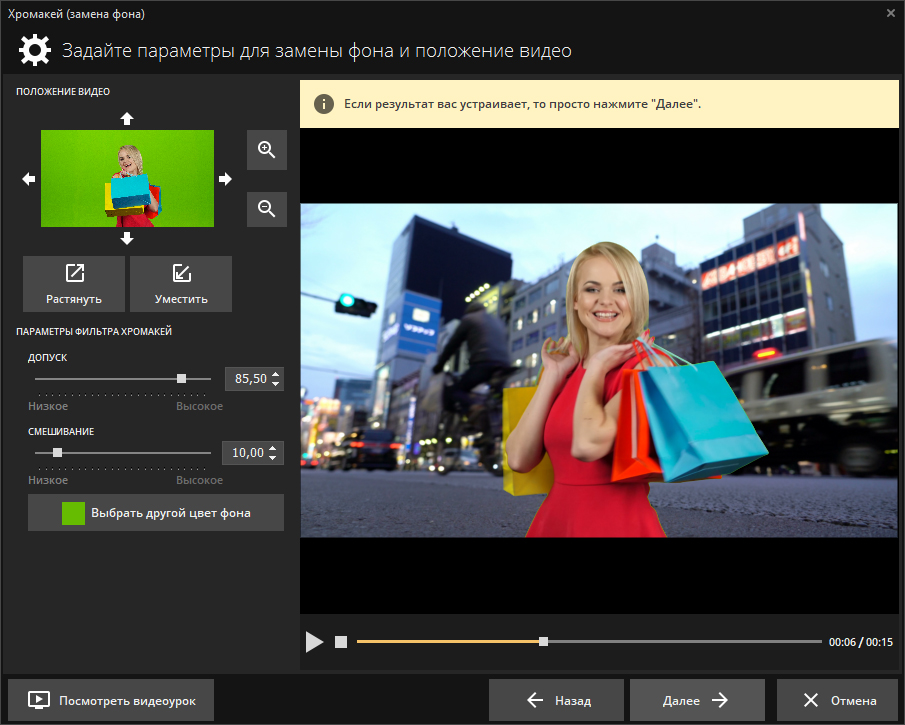
Платформы и назначение. Windows. Ролики и слайд-шоу из фотографий, видео, музыки и анимированных переходов.
Рабочий процесс. Добавьте материалы, расположите их по сценам, настройте длительность и оформление, затем сохраните готовый ролик.
Возможности и ограничения. Сильнее раскрывает проекты с фотографиями и слайд-шоу, чем монтаж длинных исходных записей. Не выбирайте его только ради эффектов, если нужна точная многокамерная синхронизация.
Плюсы:
- быстрая работа с фото и видео
- готовое оформление
- понятная последовательность сцен
Минусы:
- узкая ориентация на слайд-шоу
- не замена профессиональному редактору
Экранная Студия
Платформы и назначение. Windows. Запись экрана и последующее редактирование для видеоуроков и демонстраций интерфейса.
Рабочий процесс. Запишите экран или импортируйте файл, удалите паузы и ошибки, добавьте подписи, заставку, музыку и сохраните ролик.
Возможности и ограничения. Объединение захвата и монтажа уменьшает число промежуточных файлов. Для киношного монтажа и сложной многокамерной работы лучше отдельная система.
Плюсы:
- запись и редактирование в одном процессе
- подходит для инструкций
- быстрое удаление ошибок
Минусы:
- нет страницы в sitemap FreeEXE
- ориентация прежде всего на экранные ролики
Corel VideoStudio
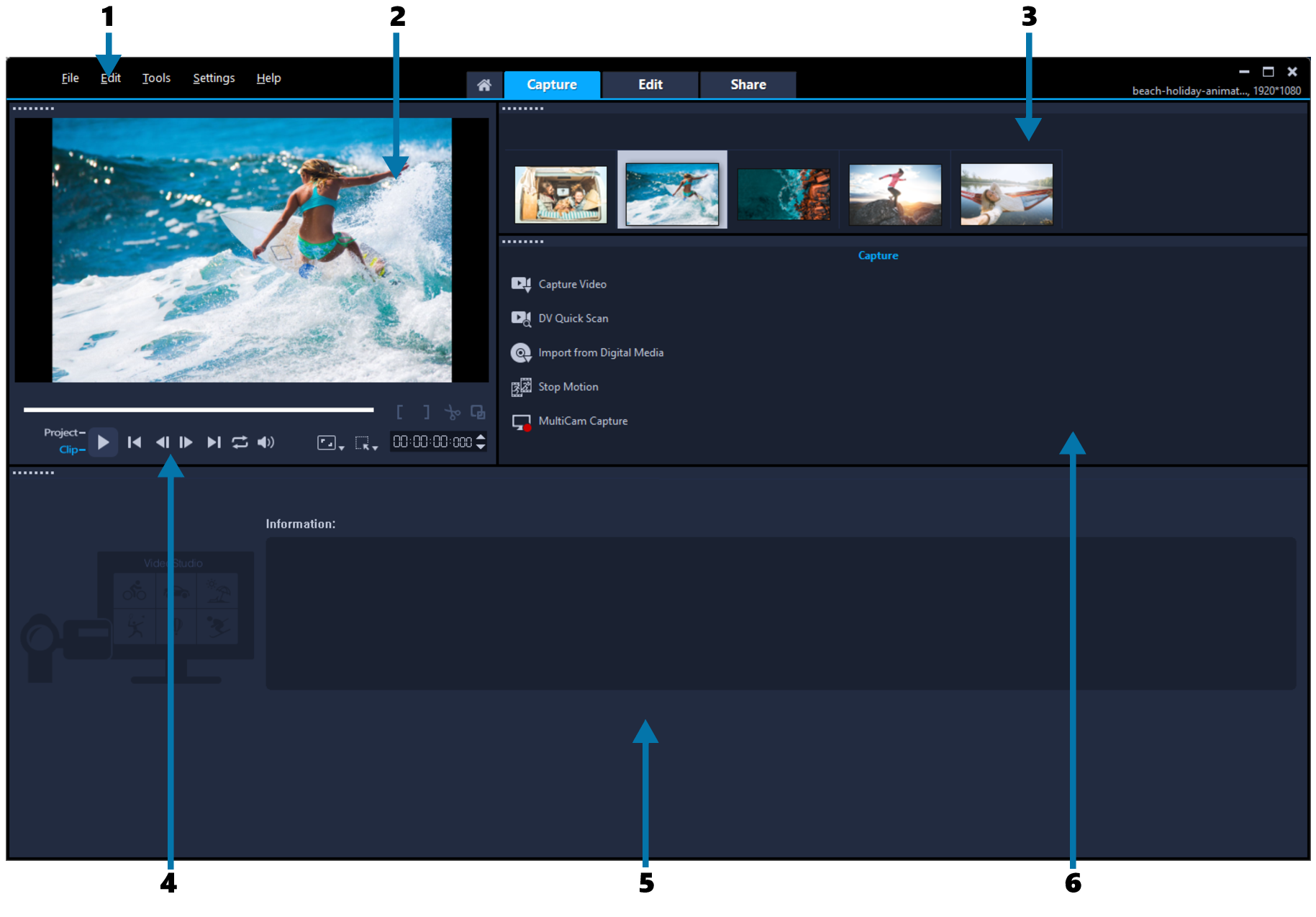
Платформы и назначение. Windows. Домашний и продвинутый монтаж с дорожками, титрами, переходами и эффектами.
Рабочий процесс. Импортируйте клипы в библиотеку, перенесите на таймлайн, выполните обрезку, добавьте наложения и титры, затем откройте раздел Share.
Возможности и ограничения. Сочетает готовые шаблоны с ручной временной шкалой. Редакции различаются дополнительными инструментами; проект следует завершать в той же редакции, в которой выполнялась сборка.
Плюсы:
- многодорожечная сборка
- шаблоны и ручные инструменты
- развитое оформление
Минусы:
- только Windows
- редакции различаются
Adobe Premiere Elements

Платформы и назначение. Windows и macOS. Упрощённый редактор Adobe для домашнего видео и пошаговых сценариев.
Рабочий процесс. Создайте проект, импортируйте медиа, используйте быстрый или расширенный режим, соберите клипы, добавьте титры и музыку, затем экспортируйте.
Возможности и ограничения. Пошаговые Guided Edits помогают осваивать отдельные операции. Выпуски Premiere Elements различаются устройством рабочего окна. Режим Quick подходит для простой сборки, а Advanced — для таймлайна и более точных правок; не смешивайте шаги этих режимов в одной инструкции.
Плюсы:
- пошаговые режимы
- подходит для семейных проектов
- автоматические и ручные операции
Минусы:
- нет точной страницы в sitemap
- старые руководства быстро устаревают
Кроссплатформенные редакторы для компьютера
Movavi Video Editor
Платформы и назначение. Windows и macOS. Быстрый монтаж роликов, титров, музыки, переходов и эффектов.
Рабочий процесс. Импортируйте файлы в медиатеку, перетащите на таймлайн, разделите клип в позиции курсора, удалите лишние сцены, добавьте переходы, титры и аудио, затем откройте экспорт.
Возможности и ограничения. Интерфейс разделён на медиатеку, окно просмотра и таймлайн, что помогает понять структуру проекта. Movavi Video Editor распространяется как коммерческий редактор; встроенные пакеты эффектов и дополнительные материалы не следует считать обязательной частью базового монтажа.

Плюсы:
- понятный таймлайн
- быстрый доступ к эффектам и титрам
- подходит для коротких и средних проектов
Минусы:
- ограничения пробной редакции
- часть материалов может требовать отдельного доступа
Adobe Premiere Pro

Платформы и назначение. Windows и macOS. Профессиональный редактор для длинных, многокамерных и командных проектов.
Рабочий процесс. Создайте проект, импортируйте материал в Project, соберите Sequence, используйте Source Monitor и трёхточечный монтаж, выполняйте ripple, rolling, slip и slide-правки, настройте звук, цвет, титры и экспорт.
Возможности и ограничения. Текстовый монтаж помогает работать с расшифровкой разговорного материала, а режимы trim дают покадровый контроль. Подписная модель и сложность интерфейса не оправданы для одной простой склейки.
Плюсы:
- точный профессиональный монтаж
- многокамерность и командная работа
- интеграция с After Effects и Audition
Минусы:
- высокий порог входа
- подписка
- требовательность к организации проекта
DaVinci Resolve
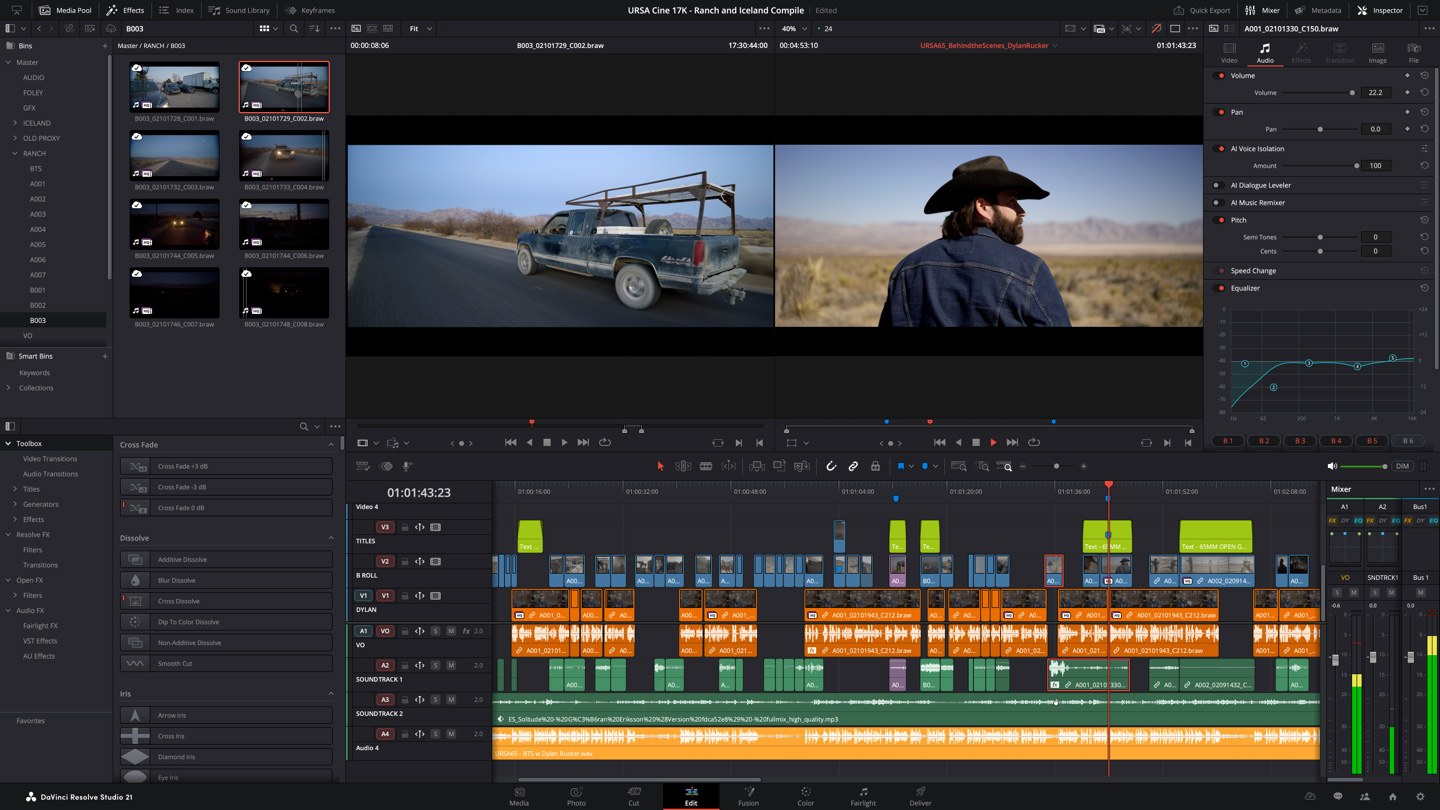
Платформы и назначение. Windows, macOS и Linux. Полный постпродакшн: Media, Cut, Edit, Fusion, Color, Fairlight и Deliver.
Рабочий процесс. Импортируйте файлы на Media, создайте таймлайн, соберите ролик на Cut или Edit, обработайте графику в Fusion, цвет на Color, звук на Fairlight и экспортируйте на Deliver.
Возможности и ограничения. Единый проект охватывает монтаж, визуальные эффекты, цвет и звук. Сложные эффекты и шумоподавление требовательны к оборудованию; новичку нужно освоить назначение страниц.
Плюсы:
- полный постпродакшн в одном приложении
- развитая цветокоррекция
- отдельная среда Fairlight
Минусы:
- сложнее освоить новичку
- требовательность к ресурсам
Shotcut
Платформы и назначение. Windows, macOS и Linux. Свободный редактор для многодорожечного монтажа, фильтров, ключевых кадров, прокси и ручного экспорта.
Рабочий процесс. Создайте проект, задайте Video Mode, откройте файлы, добавьте в Playlist, перенесите на Timeline, разрежьте в позиции курсора, добавьте фильтры и откройте Export.
Возможности и ограничения. Редактор работает с исходниками напрямую и позволяет гибко переставлять дорожки. Панели можно скрывать и перемещать, поэтому интерфейс разных пользователей выглядит по-разному.

Плюсы:
- открытый исходный код
- широкий набор фильтров
- прокси и ключевые кадры
Минусы:
- необычная организация панелей
- часть операций требует изучения терминов
Lightworks
Платформы и назначение. Windows, macOS и Linux. Профессиональная логика организации материала и точной обрезки.
Рабочий процесс. Создайте проект, импортируйте клипы в bin, отмечайте точки In и Out, собирайте последовательность на Edit, добавляйте эффекты и экспортируйте через доступные профили.
Возможности и ограничения. Подходит пользователям, готовым освоить монтаж через исходные мониторы и точные точки входа и выхода. Возможности экспорта и эффекты различаются между редакциями.

Плюсы:
- точная обрезка
- профессиональная организация материала
- кроссплатформенность
Минусы:
- необычный для новичка процесс
- ограничения редакций
Avid Media Composer

Платформы и назначение. Windows и macOS. Профессиональный редактор для телевизионных, документальных и больших медиапроектов.
Рабочий процесс. Организуйте материал в bins, создайте sequence, используйте Source/Record-мониторы и режимы trim, после чего выполните микширование, титры и вывод.
Возможности и ограничения. Сильная сторона — организация большого объёма материала и точный редакторский процесс. Для первого короткого ролика интерфейс и терминология избыточны.
Плюсы:
- масштабируемая организация медиа
- точный trim
- подходит для длинных проектов
Минусы:
- высокий порог входа
- избыточен для простой склейки
Avidemux

Платформы и назначение. Windows, macOS и Linux. Обрезка, фильтрация и перекодирование одного файла или простой последовательности.
Рабочий процесс. Откройте видео, установите маркеры A и B, удалите участок или оставьте диапазон, выберите Video Output, Audio Output и Output Format, затем сохраните.
Возможности и ограничения. Режим Copy позволяет выполнять совместимые операции без повторного кодирования. Нет полноценного многодорожечного таймлайна для сложной истории, титров и композиции.
Плюсы:
- быстрая обрезка
- копирование потоков без перекодирования
- простая конвертация
Минусы:
- не подходит для многослойного монтажа
- ограниченные творческие инструменты
Wondershare Filmora

Платформы и назначение. Windows и macOS. Многодорожечный таймлайн, титры, переходы, эффекты и шаблонные элементы.
Рабочий процесс. Импортируйте медиа, перетащите на дорожки, разрежьте клипы, добавьте текст, переходы и звук, затем откройте Export.
Возможности и ограничения. Подходит пользователям, которым нужны готовые стили и ручная сборка в одном окне. Filmora — коммерческий редактор. Готовые шаблоны и медиаматериалы удобны для оформления, но проект должен оставаться работоспособным и без необязательных пакетов контента.
Плюсы:
- понятная структура
- много готового оформления
- социальные ролики
Минусы:
- часть контента ограничена планом
- шаблоны легко перегружают ролик
VideoPad
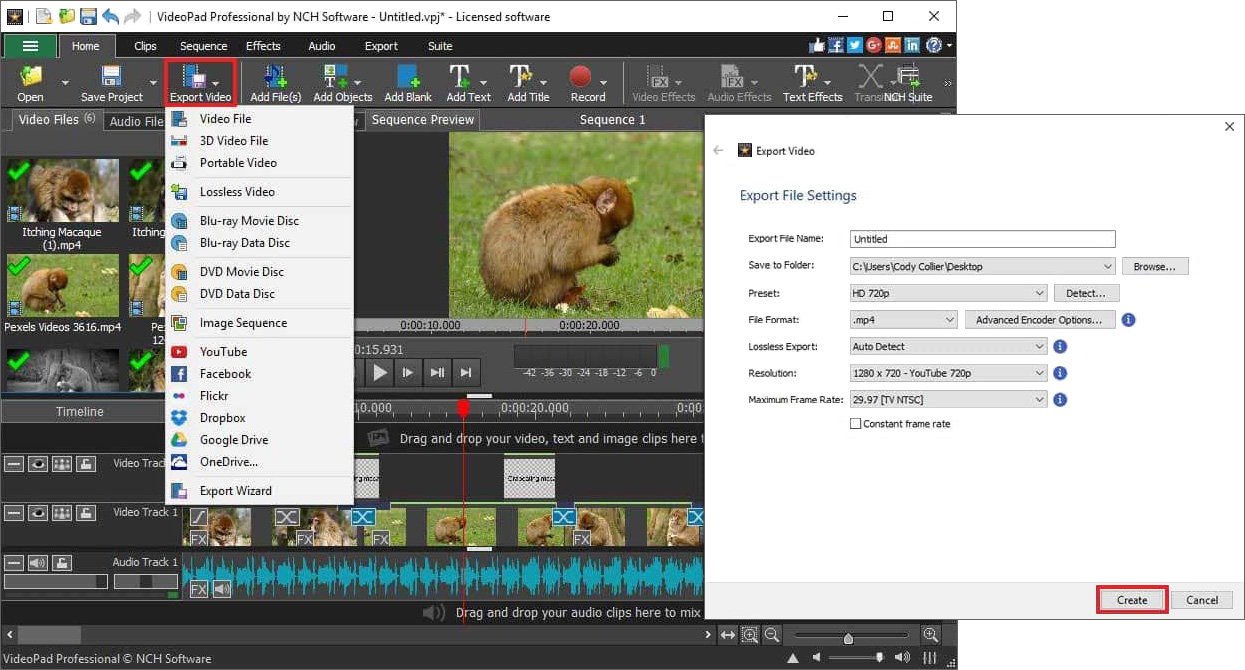
Платформы и назначение. Windows и macOS. Базовый многодорожечный монтаж, переходы, титры и звук.
Рабочий процесс. Добавьте файлы в медиатеку, перенесите на последовательность, обрежьте в окне клипа или на таймлайне, добавьте переходы и текст, затем выберите Export Video.
Возможности и ограничения. Интерфейс проще профессиональных систем и достаточен для коротких домашних проектов. Условия бесплатного домашнего использования и набор кодеков нужно проверять для конкретной редакции.
Плюсы:
- доступный многодорожечный процесс
- титры и переходы
- подходит для обучения
Минусы:
- ограничения редакций
- не для сложного командного процесса
CyberLink PowerDirector

Платформы и назначение. Windows, macOS и мобильные платформы. Многодорожечный монтаж, шаблоны, эффекты, титры и ускоренная сборка.
Рабочий процесс. Импортируйте материал, разместите клипы на дорожках, используйте Trim или Split, добавьте переходы, титры и звук, затем откройте Produce.
Возможности и ограничения. Комбинирует ручные инструменты и готовые автоматизированные функции. Доступность эффектов и облачных материалов зависит от редакции и учётной записи.
Плюсы:
- многодорожечный монтаж
- готовые шаблоны
- настольная и мобильная экосистема
Минусы:
- различия редакций
- много дополнительных панелей
Монтаж на macOS
Final Cut Pro
Платформы и назначение. macOS. Редактор Apple с магнитной временной шкалой, библиотеками, ролями, титрами, цветом, звуком и экспортом.
Рабочий процесс. Импортируйте медиа через Media Import или перетащите из Finder, создайте project, добавляйте клипы в magnetic timeline, выполняйте trim, подключайте перебивки как connected clips, добавляйте Titles and Generators и экспортируйте через Share.
Возможности и ограничения. Магнитная шкала автоматически закрывает промежутки, а роли помогают управлять группами звука. Логика без фиксированных традиционных дорожек отличается от большинства редакторов.

Плюсы:
- быстрый монтаж на Mac
- магнитная шкала
- развитые титры, цвет и звук
Минусы:
- только macOS
- необычная логика для переходящих с других редакторов
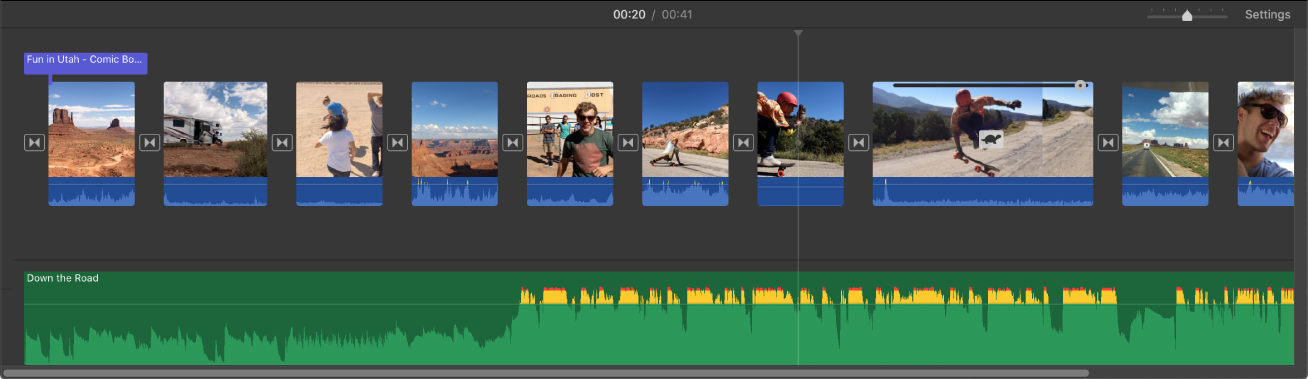
iMovie
Платформы и назначение. macOS, iPhone и iPad. Подходит для первого фильма, трейлера или короткого ролика в экосистеме Apple.
Рабочий процесс. Создайте Movie, импортируйте клипы, перетащите их на шкалу, укоротите края, добавьте переходы, Titles и музыку, затем используйте Share.
Возможности и ограничения. Проект можно начать на мобильном устройстве; набор операций проще, чем в Final Cut Pro. Не рассчитан на сложный многодорожечный постпродакшн и развитый композитинг.
Плюсы:
- бесплатен в экосистеме Apple
- простая сборка
- удобен для первого проекта
Минусы:
- ограниченный контроль сложных дорожек
- только устройства Apple
Монтаж видео онлайн
Браузерный редактор удобен для короткого проекта без установки, но исходники приходится передавать через интернет. Перед загрузкой конфиденциального интервью, документов или внутреннего обучения изучите условия хранения и удаления файлов. Для длинного 4K-проекта локальная программа обычно надёжнее: она не зависит от скорости передачи и доступности сервиса.
Clipchamp
Платформы и назначение. Браузер и Windows. Подходит для коротких роликов, презентаций, записей экрана, титров и субтитров.
Рабочий процесс. Создайте видео, импортируйте медиа, перетащите на timeline, выделите клип и тяните боковые маркеры для trim; для split поставьте seeker и нажмите кнопку разделения. Добавьте текст, звук и экспортируйте.
Возможности и ограничения. Интерфейс показывает медиатеку, предпросмотр и многослойный таймлайн. Скорость зависит от браузера, диска и загрузки; облачные материалы и экспортные возможности зависят от учётной записи.

Плюсы:
- не требует сложной установки
- точная обрезка и разделение
- запись экрана и субтитры
Минусы:
- зависимость от браузера
- для больших исходников требуется время на загрузку
Canva Video Editor

Платформы и назначение. Браузер и приложения Canva. Удобен для роликов, где важны шаблон, фирменная графика, текст и совместная работа.
Рабочий процесс. Создайте дизайн нужного размера, загрузите медиа, распределите сцены, настройте длительность, анимацию, звук и экспорт.
Возможности и ограничения. Сильная сторона — графическое оформление и повторное использование фирменных элементов. Точная покадровая обрезка, сложный звук и большой многокамерный проект удобнее в традиционном редакторе.
Плюсы:
- шаблоны и графика
- удобная работа с текстом
- совместный доступ
Минусы:
- часть материалов требует отдельного плана
- ограниченный профессиональный монтаж
123apps

Платформы и назначение. Браузер. Набор отдельных инструментов для обрезки, соединения, поворота, кадрирования и других разовых операций.
Рабочий процесс. Откройте нужный инструмент, загрузите файл, установите границы или параметр, обработайте и сохраните результат.
Возможности и ограничения. Подходит, когда не нужен проектный таймлайн и требуется одна операция. Каждая повторная операция может приводить к новому кодированию; большие и конфиденциальные файлы лучше обрабатывать локально.
Плюсы:
- не требует установки
- простые специализированные операции
- понятный разовый сценарий
Минусы:
- нет полноценного сложного проекта
- загрузка файла на сервер
Online Video Cutter

Платформы и назначение. Браузер. Специализированный вариант для обрезки и кадрирования одного ролика.
Рабочий процесс. Загрузите файл, задайте начало и конец, при необходимости поверните или кадрируйте изображение, затем выберите качество и сохраните.
Возможности и ограничения. Сосредоточен на одной задаче и не перегружает интерфейс. Не заменяет многодорожечный редактор с титрами, музыкой и сложными переходами.
Плюсы:
- быстрая обрезка
- работа без установки
- простое кадрирование
Минусы:
- нет полноценного таймлайна
- файл передаётся в браузерный сервис
FlexClip

Платформы и назначение. Браузер. Шаблонные социальные ролики, текст, стоковые материалы и простая сборка сцен.
Рабочий процесс. Выберите пропорции проекта, загрузите клипы, соберите сцены на таймлайне, добавьте текст и музыку, затем просмотрите ролик целиком и выполните экспорт.
Возможности и ограничения. Онлайн-формат удобен на чужом компьютере и для совместного доступа. Проверьте лимиты экспорта и водяной знак до начала работы.
Плюсы:
- работа без локальной установки
- быстрый старт
- подходит для короткого ролика
Минусы:
- зависимость от интернета
- исходники передаются в облако
Wave.video
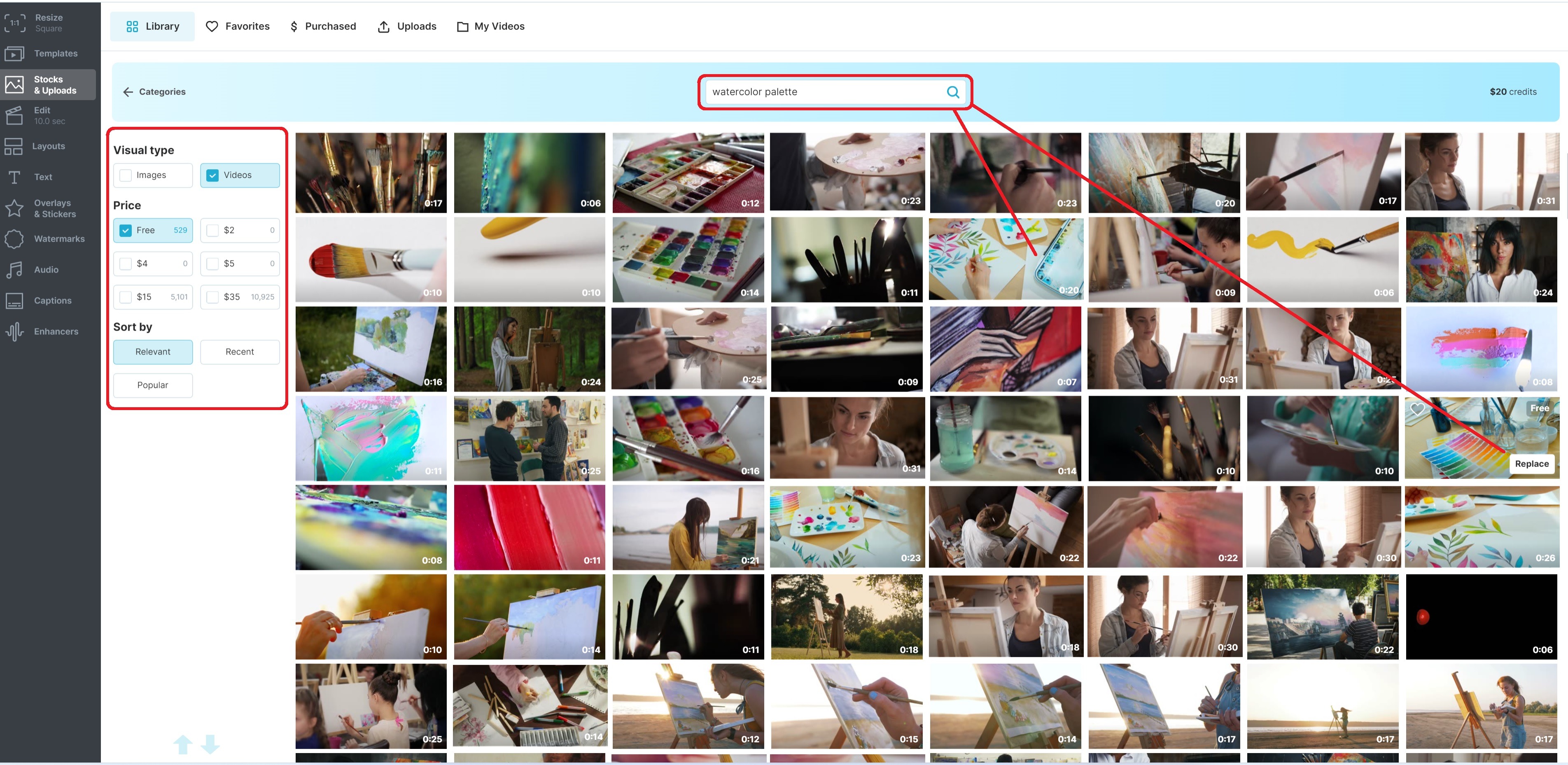
Платформы и назначение. Браузер. Короткие маркетинговые ролики, изменение размеров и публикационные шаблоны.
Рабочий процесс. Создайте проект под нужную площадку, импортируйте исходники, перестройте композицию под выбранный размер, добавьте подписи и звуковую дорожку, затем сохраните отдельную версию.
Возможности и ограничения. Онлайн-формат удобен на чужом компьютере и для совместного доступа. Облачная обработка и доступность материалов зависят от плана.
Плюсы:
- работа без локальной установки
- быстрый старт
- подходит для короткого ролика
Минусы:
- зависимость от интернета
- исходники передаются в облако
Magisto
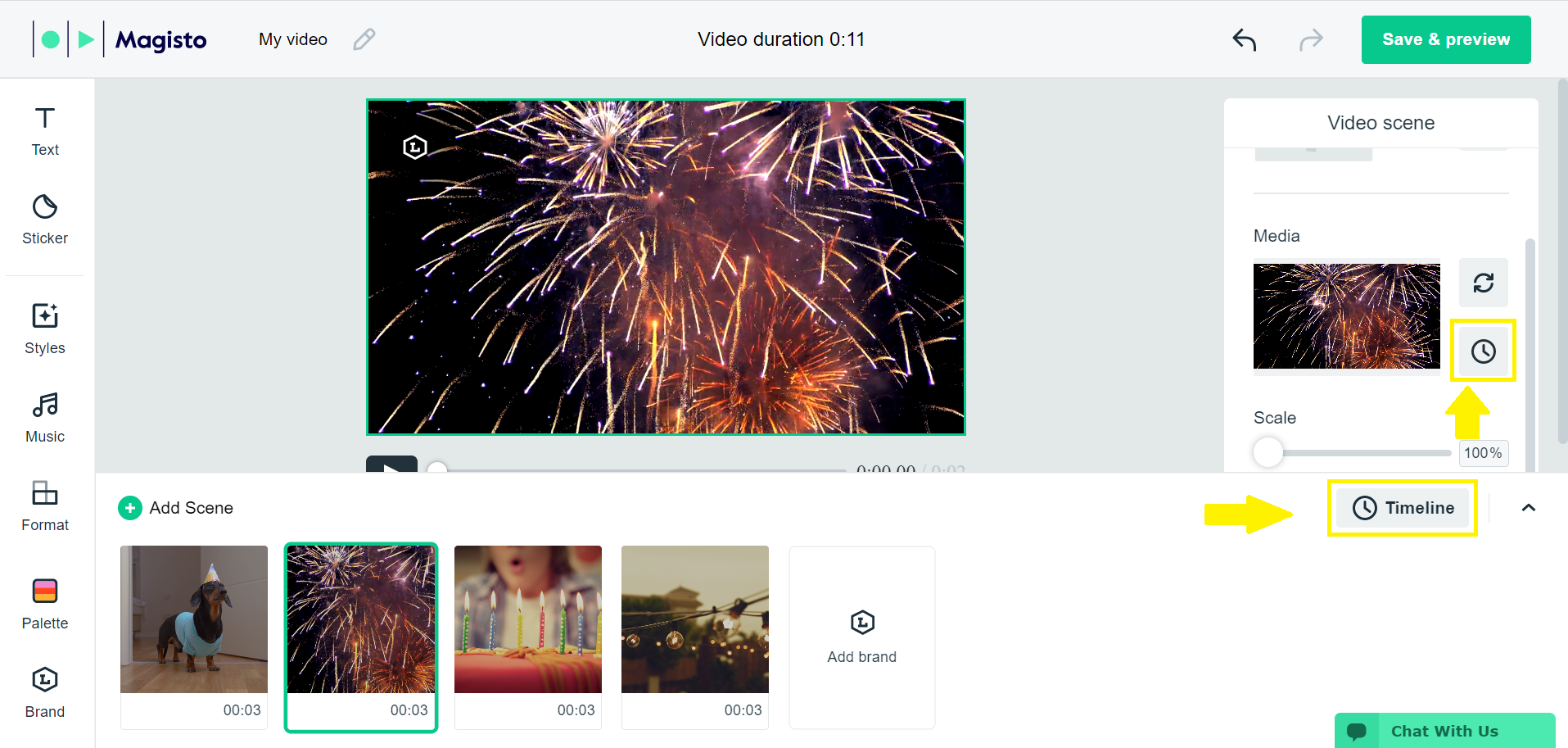
Платформы и назначение. Браузер. Автоматизированная сборка короткого ролика из выбранных материалов.
Рабочий процесс. Выберите исходники и стиль, проверьте предложенный автоматикой порядок, вручную удалите слабые фрагменты, замените музыку и только после этого экспортируйте.
Возможности и ограничения. Онлайн-формат удобен на чужом компьютере и для совместного доступа. Автоматика ограничивает ручной контроль точек склейки.
Плюсы:
- работа без локальной установки
- быстрый старт
- подходит для короткого ролика
Минусы:
- зависимость от интернета
- исходники передаются в облако
InVideo
Платформы и назначение. Браузер. Шаблонные ролики, текстовые сцены и быстрый контент для площадок.
Рабочий процесс. Начните с пустого холста или шаблона, замените демонстрационные сцены своими файлами, сократите текст, настройте длительность эпизодов и выполните финальный просмотр.
Возможности и ограничения. Онлайн-формат удобен на чужом компьютере и для совместного доступа. Для сложной ручной сборки традиционный таймлайн удобнее.
Плюсы:
- работа без локальной установки
- быстрый старт
- подходит для короткого ролика
Минусы:
- зависимость от интернета
- исходники передаются в облако
VEED
Платформы и назначение. Браузер. Браузерный монтаж, текст, субтитры и социальные форматы.
Рабочий процесс. Загрузите материал, разложите клипы на браузерной шкале, удалите паузы, добавьте текст или субтитры, выровняйте звук и экспортируйте готовый файл.
Возможности и ограничения. Онлайн-формат удобен на чужом компьютере и для совместного доступа. Сервис ориентирован на браузерный монтаж, субтитры и подготовку роликов разных пропорций.
Плюсы:
- работа без локальной установки
- быстрый старт
- подходит для короткого ролика
Минусы:
- зависимость от интернета
- исходники передаются в облако
Runway
Платформы и назначение. Браузер. Генеративные и масочные операции с видео, удаление объектов и экспериментальные визуальные задачи.
Рабочий процесс. Создайте проект, загрузите короткий рабочий фрагмент, выполните маскирование или генеративную операцию, просмотрите каждый изменённый кадр и верните результат в основной монтаж.
Возможности и ограничения. Онлайн-формат удобен на чужом компьютере и для совместного доступа. Результат требует ручной проверки, а доступность инструментов зависит от аккаунта.
Плюсы:
- работа без локальной установки
- быстрый старт
- подходит для короткого ролика
Минусы:
- зависимость от интернета
- исходники передаются в облако
Descript

Платформы и назначение. Браузер. Монтаж разговорного видео через расшифровку, удаление фрагментов текста и работу со звуком.
Рабочий процесс. Импортируйте разговорную запись, дождитесь расшифровки, удаляйте ненужные реплики через текст, восстановите естественные паузы и проверьте склейки в обычном видеорежиме.
Возможности и ограничения. Онлайн-формат удобен на чужом компьютере и для совместного доступа. Лучше всего подходит материалу с речью, а не сложной визуальной драматургии.
Плюсы:
- работа без локальной установки
- быстрый старт
- подходит для короткого ролика
Минусы:
- зависимость от интернета
- исходники передаются в облако
Kapwing

Платформы и назначение. Браузер. Совместная браузерная сборка, субтитры и форматы социальных сетей.
Рабочий процесс. Создайте холст нужных пропорций, загрузите клипы, соберите слои, добавьте субтитры и графику, затем проверьте длительность и экспортируйте итоговую версию.
Возможности и ограничения. Онлайн-формат удобен на чужом компьютере и для совместного доступа. Длинные исходники увеличивают время загрузки и нагрузку на браузер, поэтому Kapwing рациональнее использовать для коротких и средних роликов.
Плюсы:
- работа без локальной установки
- быстрый старт
- подходит для короткого ролика
Минусы:
- зависимость от интернета
- исходники передаются в облако
Fastreel
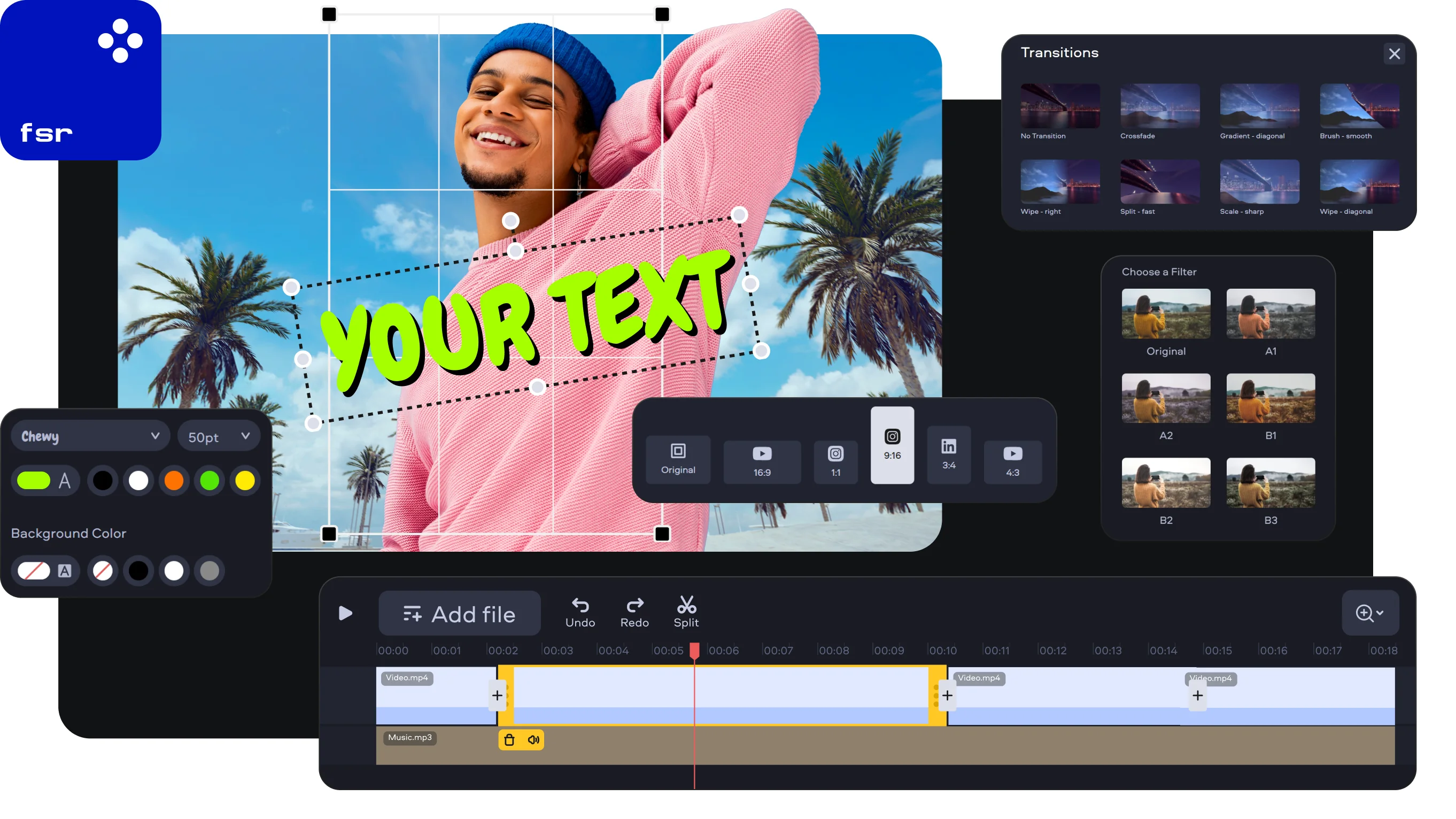
Платформы и назначение. Браузер. Разовые браузерные операции и короткие шаблонные ролики.
Рабочий процесс. Откройте конкретный инструмент, загрузите один или несколько файлов, задайте обрезку, переход или размер кадра, обработайте материал и сохраните результат.
Возможности и ограничения. Онлайн-формат удобен на чужом компьютере и для совместного доступа. Не заменяет полноценный многодорожечный процесс.
Плюсы:
- работа без локальной установки
- быстрый старт
- подходит для короткого ролика
Минусы:
- зависимость от интернета
- исходники передаются в облако
Clideo

Платформы и назначение. Браузер. Обрезка, соединение, изменение размера, субтитры и другие отдельные операции.
Рабочий процесс. Выберите операцию — объединение, обрезку, изменение размера или субтитры, загрузите файл, задайте параметры и скачайте обработанную копию.
Возможности и ограничения. Онлайн-формат удобен на чужом компьютере и для совместного доступа. Повторные загрузки и перекодирование неудобны для большого проекта.
Плюсы:
- работа без локальной установки
- быстрый старт
- подходит для короткого ролика
Минусы:
- зависимость от интернета
- исходники передаются в облако
WeVideo
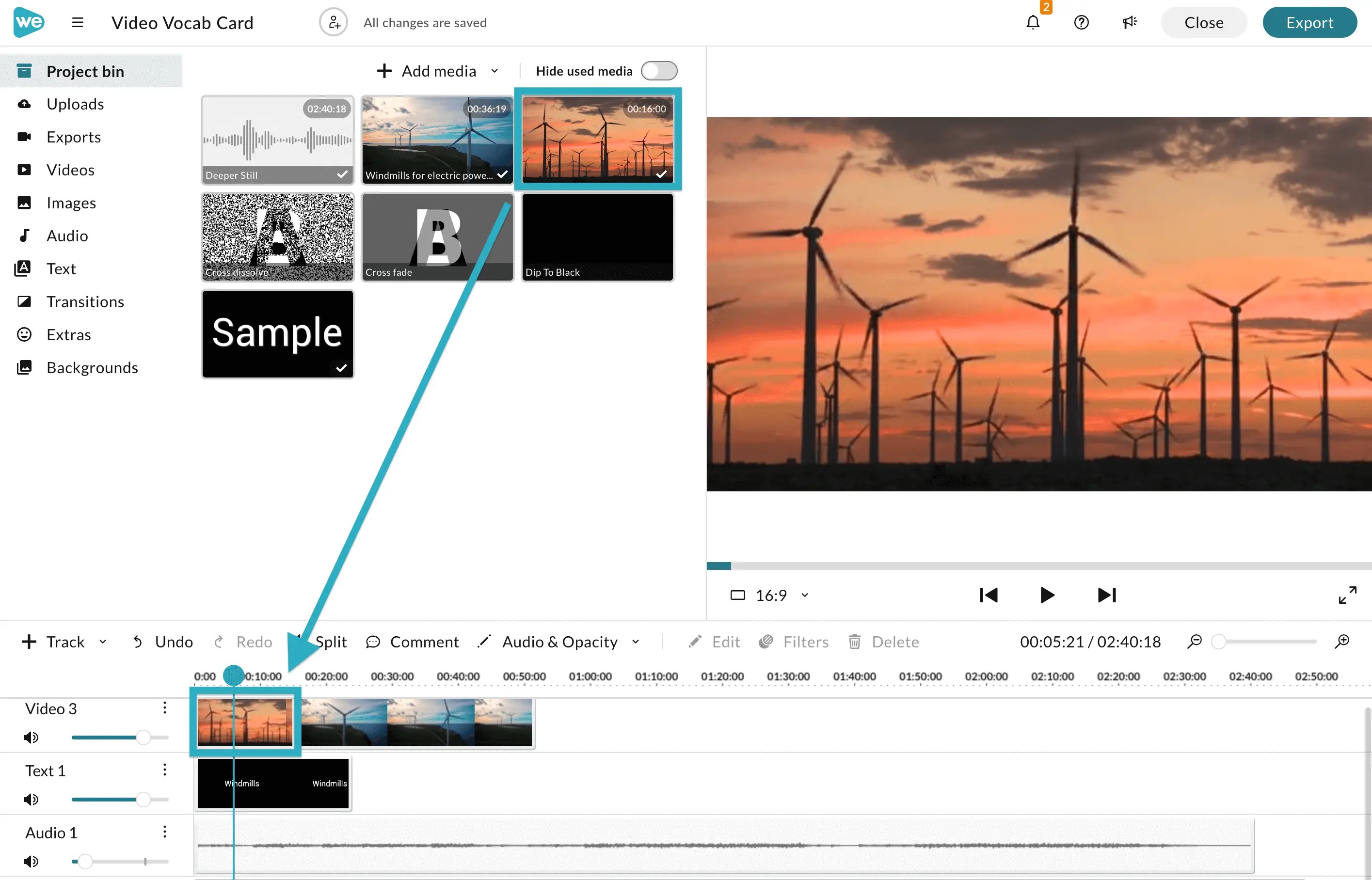
Платформы и назначение. Браузер. Облачный таймлайн и совместная работа с проектом.
Рабочий процесс. Загрузите медиа в облачную библиотеку, создайте проект, распределите клипы и звук по дорожкам, пригласите участников при необходимости и выполните экспорт.
Возможности и ограничения. Онлайн-формат удобен на чужом компьютере и для совместного доступа. Скорость и экспорт зависят от соединения и редакции.
Плюсы:
- работа без локальной установки
- быстрый старт
- подходит для короткого ролика
Минусы:
- зависимость от интернета
- исходники передаются в облако
Монтаж на iPhone и iPad
LumaFusion
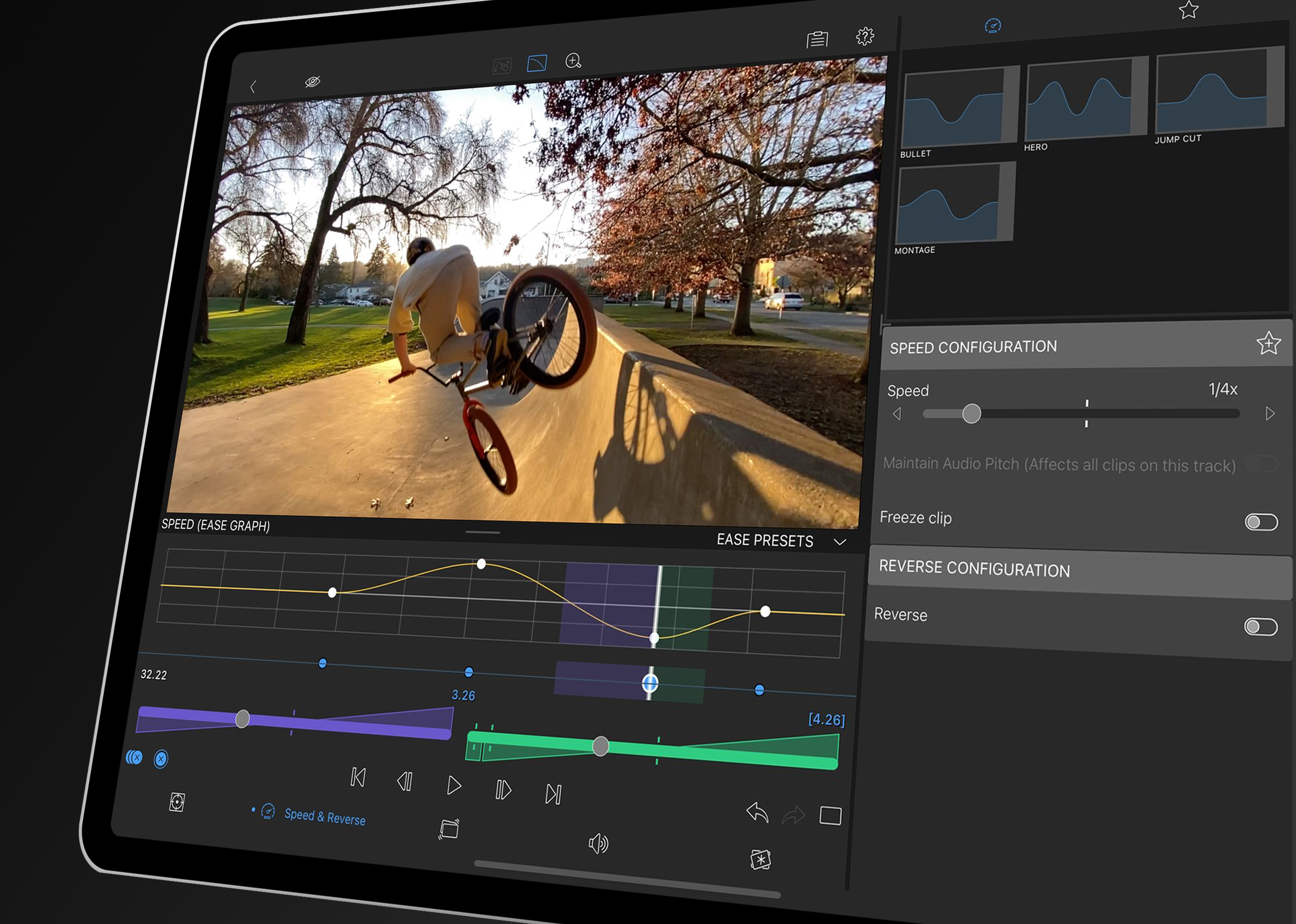
Платформы и назначение. iPhone, iPad и поддерживаемые Android/ChromeOS-устройства. Многодорожечный мобильный редактор для проектов, которым тесно в простых приложениях.
Рабочий процесс. Создайте проект с нужным форматом, импортируйте материал, разместите клипы на дорожках, используйте trim и split, добавьте титры, звук, переходы и экспорт.
Возможности и ограничения. На планшете таймлайн позволяет работать точнее, чем на телефоне; внешняя клавиатура и накопитель упрощают длинный проект. Перед переносом между платформами проверяйте совместимость проекта и кодеков.
Плюсы:
- многодорожечный мобильный монтаж
- подходит для планшета
- ручной контроль изображения и звука
Минусы:
- платное приложение
- на телефоне сложный таймлайн остаётся тесным
Apple Clips

Платформы и назначение. iPhone и iPad. Предназначен для быстрых социальных роликов, живых титров, эффектов и сцен.
Рабочий процесс. Запишите или добавьте клипы, удерживайте запись для создания фрагментов, расставьте их, добавьте текст, музыку и поделитесь результатом.
Возможности и ограничения. Подходит для короткого ролика, собираемого прямо во время съёмки. Не заменяет точный многодорожечный монтаж длинного проекта.
Плюсы:
- быстрый мобильный процесс
- титры и оформление
- интеграция с устройствами Apple
Минусы:
- ограниченный таймлайн
- только iPhone и iPad
Splice
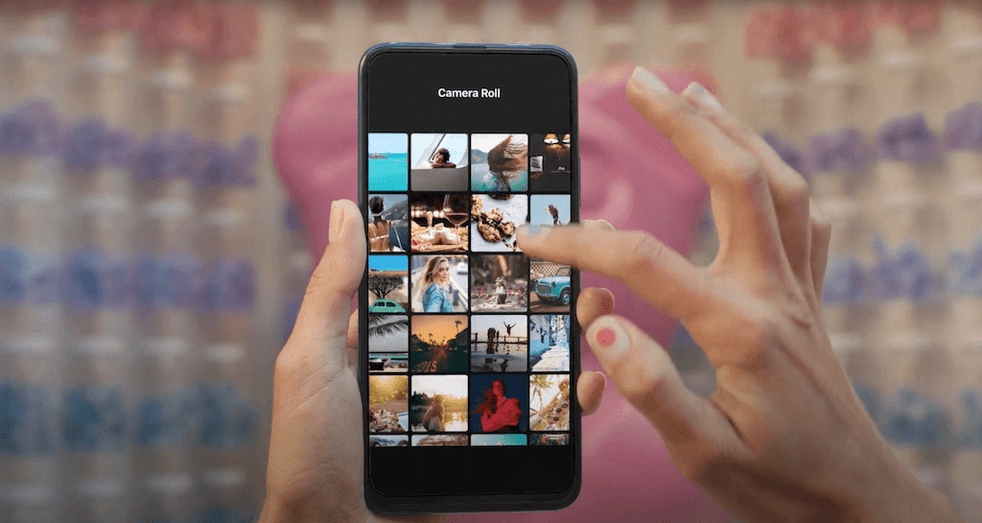
Платформы и назначение. iOS и поддерживаемые мобильные платформы. Простой мобильный таймлайн, музыка, текст, переходы и изменение скорости.
Рабочий процесс. Создайте проект, выберите клипы из медиатеки, укоротите их на мобильной шкале, настройте переходы, текст и музыку, затем сохраните ролик в нужных пропорциях.
Возможности и ограничения. Мобильный интерфейс рассчитан на короткую работу без компьютера. Перед началом работы проверьте ограничения экспорта и подписки.
Плюсы:
- быстрый монтаж
- музыка и готовое оформление
- удобен в поездке
Минусы:
- меньше контроля, чем на настольном таймлайне
- условия функций нужно проверять в магазине приложений
GoPro Quik
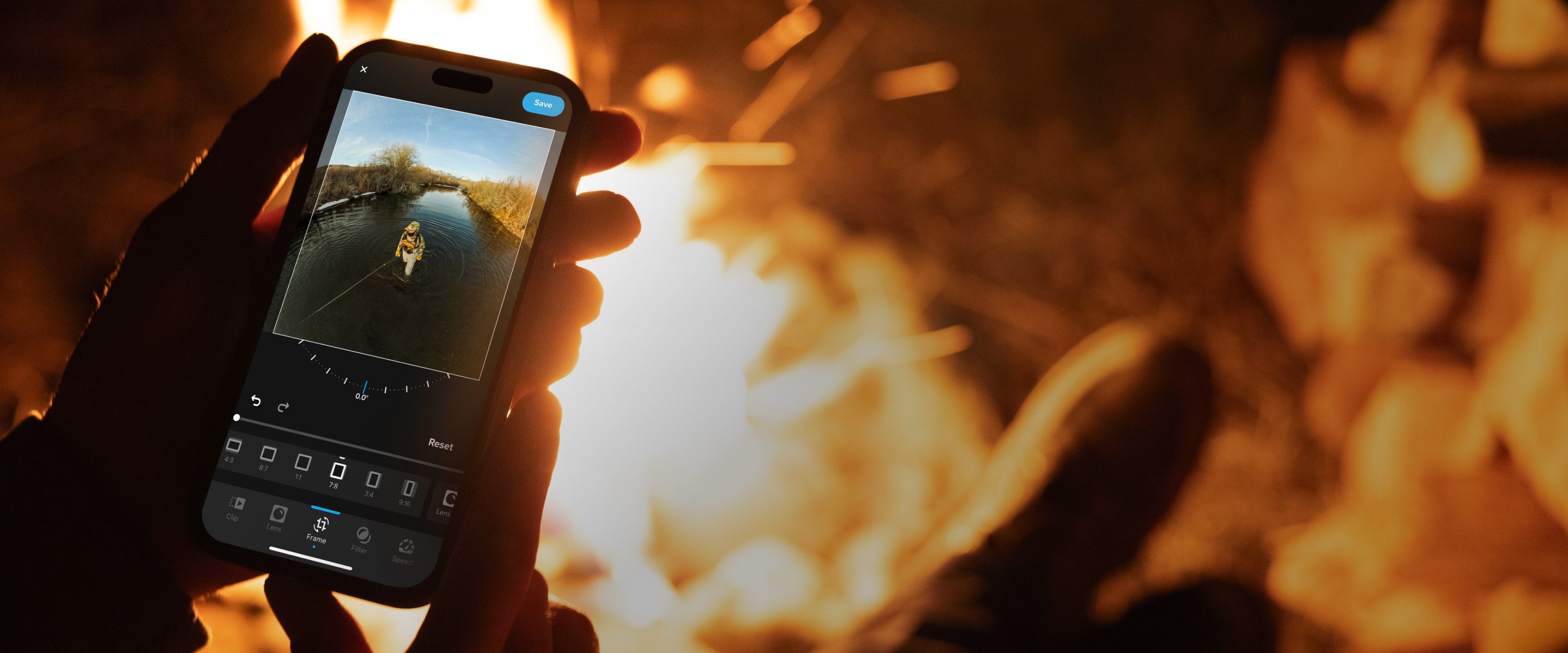
Платформы и назначение. iOS и поддерживаемые мобильные платформы. Быстрая автоматическая сборка, особенно для материалов с экшн-камеры.
Рабочий процесс. Добавьте съёмки, просмотрите автоматическую подборку лучших моментов, замените ошибочно выбранные фрагменты, подстройте акценты под музыку и экспортируйте.
Возможности и ограничения. Мобильный интерфейс рассчитан на короткую работу без компьютера. Автоматический выбор кадров ограничивает точный авторский монтаж.
Плюсы:
- быстрый монтаж
- музыка и готовое оформление
- удобен в поездке
Минусы:
- меньше контроля, чем на настольном таймлайне
- условия функций нужно проверять в магазине приложений
iMovie также работает на iPhone и iPad. Полная карточка размещена в разделе macOS, чтобы не дублировать одни и те же свойства. На мобильном устройстве логика остаётся простой: новый Movie, выбор клипов, обрезка на шкале, переходы, титры, музыка и Share.
Монтаж на Android и в кроссплатформенных мобильных приложениях
CapCut
Платформы и назначение. Android, iOS и настольные платформы. Подходит для вертикальных роликов, текста, эффектов, шаблонов и быстрой работы со звуком.
Рабочий процесс. Нажмите «Новый проект», выберите клипы, расположите их на временной шкале, используйте «Изменить» для обрезки и разделения, добавьте «Звук», «Текст», «Наложение», «Эффекты» и настройте соотношение сторон, затем экспортируйте.
Возможности и ограничения. Нижняя панель меняется в зависимости от выбранного объекта: клипа, текста, звука или наложения. Некоторые инструменты, шаблоны и генеративные функции зависят от региона, аккаунта и платформы.

Плюсы:
- удобный вертикальный монтаж
- много инструментов текста и эффектов
- мобильная и настольная работа
Минусы:
- интерфейс быстро меняется
- часть функций требует соединения или аккаунта


KineMaster
Платформы и назначение. Android и iOS. Мобильный редактор с несколькими слоями видео, изображений, текста и звука.
Рабочий процесс. Создайте проект, выберите формат, добавьте основной клип, используйте обрезку и разделение, затем добавляйте слои, музыку, голос и переходы.
Возможности и ограничения. Контекстное меню ускоряет добавление материалов, а слои позволяют строить картинку поверх основного видео. На небольшом экране точная синхронизация нескольких слоёв сложнее, чем на планшете.

Плюсы:
- многослойный мобильный монтаж
- звук, текст и наложения
- подходит для ручной сборки
Минусы:
- ограничение размером экрана
- условия водяного знака и подписки нужно проверять
InShot
Платформы и назначение. Android и iOS. Подходит для коротких вертикальных и квадратных роликов, кадрирования, музыки, текста и фильтров.
Рабочий процесс. Создайте Video, выберите клипы, используйте Trim, Split, Canvas, Music, Text и Filter, затем задайте параметры сохранения.
Возможности и ограничения. Canvas помогает быстро адаптировать исходник к нужному соотношению сторон. Для длинного многодорожечного проекта и сложной синхронизации возможностей недостаточно.

Плюсы:
- быстрое кадрирование под социальные форматы
- понятная нижняя панель
- музыка и текст
Минусы:
- ограниченный сложный таймлайн
- часть функций и материалов платная
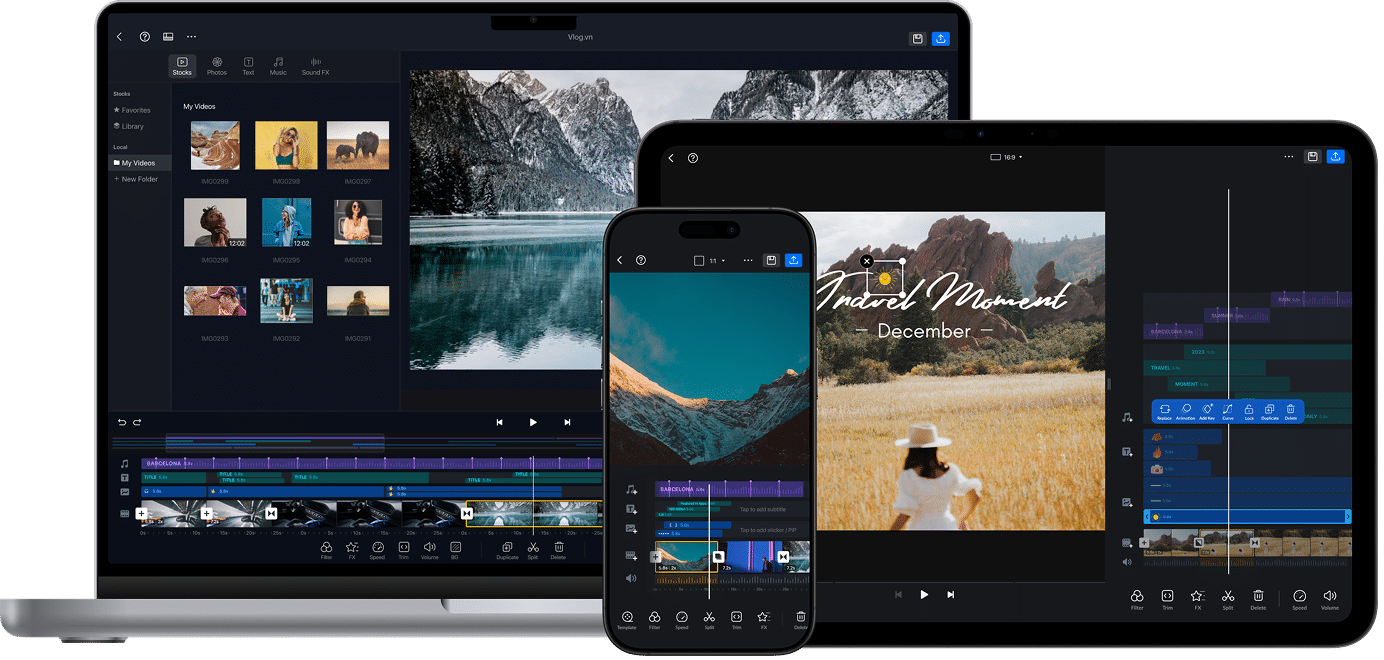
VN Video Editor
Платформы и назначение. Android и iOS. Мобильный многодорожечный редактор для клипов, текста, музыки, ключевых кадров и скорости.
Рабочий процесс. Создайте новый проект, импортируйте клипы, обрезайте края и делите фрагменты, добавляйте дорожки текста и музыки, настройте переходы и экспорт.
Возможности и ограничения. Таймлайн ближе к настольной логике, чем у простых шаблонных приложений. Названия кнопок и доступность функций различаются между выпусками и платформами.
Плюсы:
- несколько дорожек
- ключевые кадры и скорость
- подходит для ручного мобильного монтажа
Минусы:
- нет внутренней страницы FreeEXE
- интерфейс требует привыкания
Filmora на телефоне
Платформы и назначение. Android и/или iOS. Мобильная редакция подходит для короткой сборки, текста, музыки и эффектов.
Рабочий процесс. В мобильной Filmora создайте проект, добавьте клипы, разделите и переставьте их, настройте текст, музыку и формат кадра, затем выполните отдельный мобильный экспорт.
Возможности и ограничения. Мобильная работа удобна для материала, который уже находится на телефоне. Не смешивайте инструкции настольной и мобильной редакций: интерфейсы различаются.
Плюсы:
- работа без переноса на компьютер
- быстрое создание короткого ролика
- поддержка вертикального формата
Минусы:
- маленький экран
- лимиты и покупки нужно проверять до начала проекта
ActionDirector
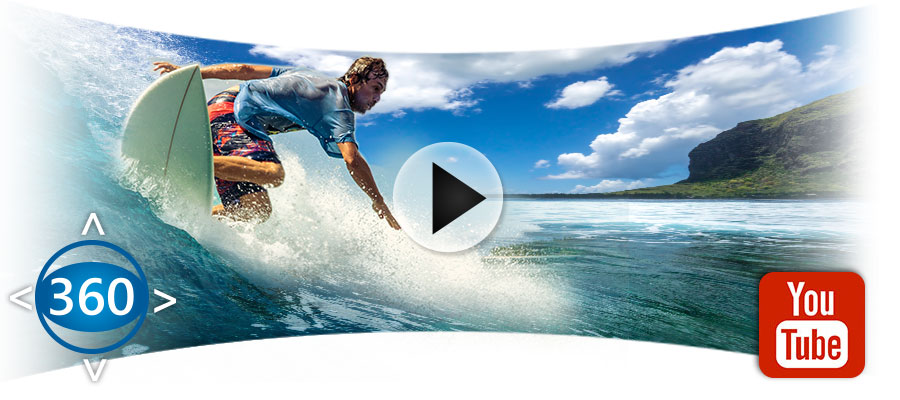
Платформы и назначение. Android и/или iOS. Быстрая обрезка, эффекты и ролики с экшн-камер или телефона.
Рабочий процесс. Импортируйте запись с телефона или экшн-камеры, удалите технические начало и конец, выберите удачные динамичные участки, добавьте титр и сохраните короткую версию.
Возможности и ограничения. Мобильная работа удобна для материала, который уже находится на телефоне. Набор возможностей уже, чем у настольного PowerDirector.
Плюсы:
- работа без переноса на компьютер
- быстрое создание короткого ролика
- поддержка вертикального формата
Минусы:
- маленький экран
- лимиты и покупки нужно проверять до начала проекта
VivaVideo
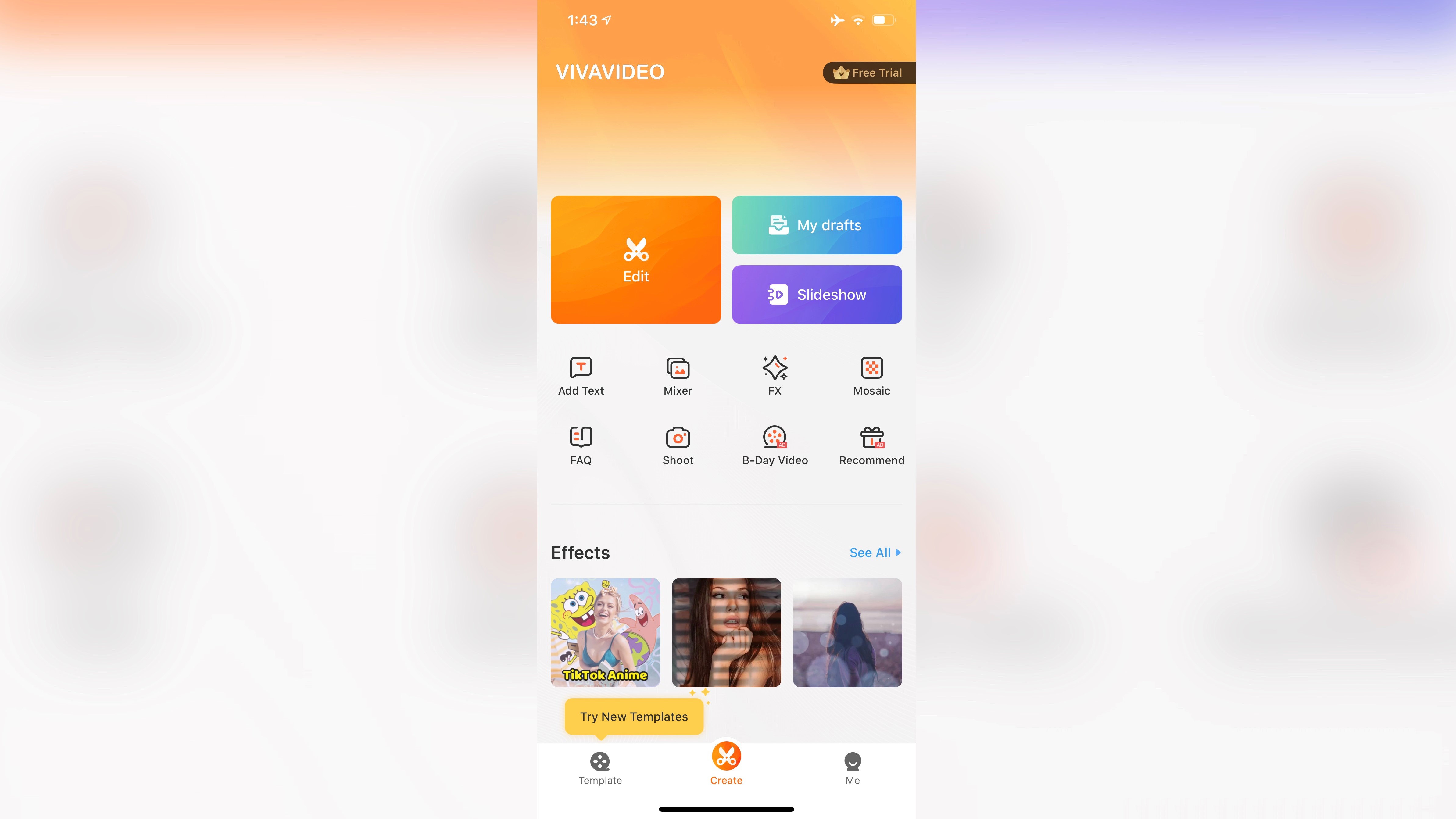
Платформы и назначение. Android и/или iOS. Шаблонная сборка социальных роликов, музыка, текст и эффекты.
Рабочий процесс. Выберите шаблон или пустой проект, добавьте клипы, сократите сцены, замените демонстрационную музыку, настройте подписи и проверьте ролик без остановок.
Возможности и ограничения. Мобильная работа удобна для материала, который уже находится на телефоне. Перед монтажом проверьте водяной знак и экспортные ограничения.
Плюсы:
- работа без переноса на компьютер
- быстрое создание короткого ролика
- поддержка вертикального формата
Минусы:
- маленький экран
- лимиты и покупки нужно проверять до начала проекта
Funimate

Платформы и назначение. Android и/или iOS. Короткие клипы с эффектами, анимацией и музыкальным ритмом.
Рабочий процесс. Создайте короткую последовательность, синхронизируйте точки склейки с музыкой, добавьте анимацию только к акцентным кадрам и проверьте читаемость текста.
Возможности и ограничения. Мобильная работа удобна для материала, который уже находится на телефоне. Подходит для стилизации, но не для длинного документального проекта.
Плюсы:
- работа без переноса на компьютер
- быстрое создание короткого ролика
- поддержка вертикального формата
Минусы:
- маленький экран
- лимиты и покупки нужно проверять до начала проекта
Movie Maker Filmmaker
Платформы и назначение. Android и/или iOS. Простая мобильная сборка и обрезка.
Рабочий процесс. После установки конкретного приложения с этим названием создайте короткий тестовый проект, проверьте обрезку, звук и экспорт, затем переходите к основному материалу.
Возможности и ограничения. Мобильная работа удобна для материала, который уже находится на телефоне. Точное приложение и текущий статус нужно проверять в магазине, поскольку название неоднозначно.
Плюсы:
- работа без переноса на компьютер
- быстрое создание короткого ролика
- поддержка вертикального формата
Минусы:
- маленький экран
- лимиты и покупки нужно проверять до начала проекта
PowerDirector для телефона
Платформы и назначение. Android и/или iOS. Мобильная многодорожечная сборка, титры и эффекты.
Рабочий процесс. В мобильной редакции создайте проект, расположите клипы на дорожках, выполните Split и Trim, добавьте титры и звук, после чего проверьте параметры мобильного экспорта.
Возможности и ограничения. Мобильная работа удобна для материала, который уже находится на телефоне. Интерфейс и доступность функций отличаются от настольной редакции.
Плюсы:
- работа без переноса на компьютер
- быстрое создание короткого ролика
- поддержка вертикального формата
Минусы:
- маленький экран
- лимиты и покупки нужно проверять до начала проекта
Alight Motion

Платформы и назначение. Android и/или iOS. Слои, ключевые кадры, графика и анимация для коротких роликов.
Рабочий процесс. Создайте композицию нужного размера, добавьте видео и графические слои, анимируйте параметры ключевыми кадрами, затем выведите фрагмент и используйте его в основном монтаже.
Возможности и ограничения. Мобильная работа удобна для материала, который уже находится на телефоне. Сильнее в моушн-графике, чем в организации длинного видеоматериала.
Плюсы:
- работа без переноса на компьютер
- быстрое создание короткого ролика
- поддержка вертикального формата
Минусы:
- маленький экран
- лимиты и покупки нужно проверять до начала проекта
Монтаж в Linux
Kdenlive
Платформы и назначение. Linux, Windows, macOS и BSD. Свободный многодорожечный редактор с Project Bin, мониторами, эффектами, композициями, прокси и рендерингом.
Рабочий процесс. Создайте проект через File → New, добавьте клипы кнопкой Add Clip or Folder, перенесите их из Project Bin на дорожки, обрежьте края, создайте композицию для перехода и откройте File → Render.
Возможности и ограничения. Профиль проекта можно согласовать с первым клипом; прокси и снижение качества предпросмотра помогают на слабом компьютере. Термины Composition, Project Bin и Render нужно освоить до первого большого проекта.

Плюсы:
- свободный и кроссплатформенный
- прокси и многодорожечность
- развитые эффекты и рендеринг
Минусы:
- много настроек
- интерфейс сложнее домашних редакторов
OpenShot
Платформы и назначение. Linux, Windows и macOS. Свободный редактор с проектной медиатекой, дорожками, переходами, титрами, эффектами и экспортом.
Рабочий процесс. Добавьте файлы в Project Files, перетащите на дорожки, укоротите клипы, разместите переходы между ними, создайте титр и откройте Export Video.
Возможности и ограничения. Подходит для первого знакомства с многодорожечным монтажом. Основное окно состоит из Project Files, Preview и Timeline; панели можно перестраивать, поэтому их положение зависит от сохранённой рабочей раскладки.

Плюсы:
- простой многодорожечный интерфейс
- свободная лицензия
- титры, переходы и эффекты
Минусы:
- меньше специализированных инструментов, чем у Kdenlive или Resolve
- внешний вид старых инструкций отличается


Blender

Платформы и назначение. Windows, macOS и Linux. Помимо 3D, содержит Video Sequence Editor для монтажа клипов, изображений, звука и эффектов.
Рабочий процесс. Переключитесь в рабочее пространство Video Editing, добавьте Movie, Sound или Image strips, обрежьте и расположите их на Sequencer, настройте Output Properties и выполните Render Animation.
Возможности и ограничения. Полезен, когда монтаж связан с 3D-графикой, композитингом или процедурной анимацией. Для обычного домашнего ролика интерфейс избыточен, а настройки вывода требуют внимательности.
Плюсы:
- монтаж, 3D и композитинг в одном приложении
- кроссплатформенность
- гибкая анимация
Минусы:
- сложный интерфейс
- не самый быстрый путь к простой склейке
Вспомогательные программы
Adobe After Effects

Платформы и назначение. Windows и macOS. Моушн-графика, композитинг, трекинг и сложные визуальные эффекты.
Рабочий процесс. Подготовьте отобранный фрагмент в основном редакторе, создайте композицию, выполните эффект и верните результат в монтаж.
Возможности и ограничения. Используйте вспомогательное приложение только для задачи, которую оно решает лучше основного редактора. Не используйте After Effects как замену монтажному таймлайну для длинного фильма.
Плюсы:
- специализированные инструменты
- повышает качество отдельного этапа
Минусы:
- дополнительный обмен файлами
- риск рассинхронизации или потери качества при неверном экспорте
Adobe Audition

Платформы и назначение. Windows и macOS. Многодорожечная обработка речи, реставрация и звуковой дизайн.
Рабочий процесс. Передайте аудиоклип или экспортируйте дорожку, очистите шум, выровняйте уровень и верните файл без изменения длительности.
Возможности и ограничения. Используйте вспомогательное приложение только для задачи, которую оно решает лучше основного редактора. Сильное шумоподавление создаёт артефакты и требует сравнения до и после.
Плюсы:
- специализированные инструменты
- повышает качество отдельного этапа
Минусы:
- дополнительный обмен файлами
- риск рассинхронизации или потери качества при неверном экспорте
Audacity

Платформы и назначение. Windows, macOS и Linux. Бесплатная ручная обработка записи голоса и простых звуковых файлов.
Рабочий процесс. Откройте копию записи, удалите лишнее, нормализуйте, осторожно примените шумоподавление и экспортируйте WAV.
Возможности и ограничения. Используйте вспомогательное приложение только для задачи, которую оно решает лучше основного редактора. Не меняйте темп или длительность после синхронизации с видео.
Плюсы:
- специализированные инструменты
- повышает качество отдельного этапа
Минусы:
- дополнительный обмен файлами
- риск рассинхронизации или потери качества при неверном экспорте
Adobe Photoshop

Платформы и назначение. Windows и macOS. Подготовка заставок, масок, обложек и растровой графики.
Рабочий процесс. Создайте документ нужного размера, оставьте прозрачность для наложений, экспортируйте PNG и импортируйте в видеоредактор.
Возможности и ограничения. Используйте вспомогательное приложение только для задачи, которую оно решает лучше основного редактора. Следите за безопасными полями и не подменяйте монтаж длинной покадровой работой.
Плюсы:
- специализированные инструменты
- повышает качество отдельного этапа
Минусы:
- дополнительный обмен файлами
- риск рассинхронизации или потери качества при неверном экспорте
Как переделать горизонтальное видео в вертикальное
Создайте отдельную версию проекта
Не меняйте единственный горизонтальный проект. Сохраните копию и задайте 9:16. Это позволит перестроить композицию, титры и графику, не разрушая мастер 16:9.
Кадрируйте каждый план
Автоматическое центральное кадрирование подходит только кадрам, где объект находится в центре. Для каждого клипа проверьте лицо, руки и предмет действия. Если два человека стоят по краям, используйте смену планов, разделённый экран или другой дубль.
Переставьте текст
Горизонтальная нижняя подпись часто оказывается слишком широкой. Разбейте её на две строки, увеличьте размер и поднимите выше элементов интерфейса площадки. Не оставляйте логотип и субтитры в одном углу.
Используйте дополнительный фон осознанно
Если сильное кадрирование невозможно, разместите исходник целиком поверх размытой копии или нейтрального фона. Такой способ сохраняет содержание, но уменьшает полезную площадь основного изображения. Для инструкции лучше переснять важные действия вертикально.
Экспортируйте отдельный файл
Вертикальная версия должна иметь собственный файл, название и проверку. Откройте её на телефоне и убедитесь, что текст, лица и элементы управления площадки не перекрываются.
Редакторы, которые не стоит выбирать для нового проекта
Несколько редакторов из прежних подборок больше не развиваются или выводятся из эксплуатации. Их интерфейсы полезны только для открытия уже существующих проектов. Для новой работы выбирайте поддерживаемую программу, которая устанавливается на современную операционную систему и получает исправления.
Adobe Premiere Clip
Premiere Clip завершил жизненный цикл в 2020 году. Приложение не подходит для нового мобильного проекта: его нельзя использовать как устойчивую основу для последующих обновлений телефона и повторного открытия монтажа.
Adobe Premiere Rush

Premiere Rush снят с загрузки 30 сентября 2025 года. Работа приложения и техническая поддержка прекращаются 30 сентября 2026 года. Существующие проекты следует экспортировать и перенести в действующий редактор до этой даты.
Windows Movie Maker и Киностудия Windows Live
Movie Maker и прежний редактор приложения «Фотографии» больше не являются штатным способом монтажа в Windows. Для нового проекта Microsoft использует Clipchamp; старые файлы Movie Maker сначала нужно открыть на совместимом компьютере и вывести в обычный видеофайл.
Прежний настольный GoPro Quik
Не смешивайте старый настольный Quik и современное мобильное приложение. Перед повторением шага проверяйте, для какой платформы и поколения интерфейса написана инструкция.
Статус HitFilm Express

Разработка HitFilm и HitFilm Express прекращена в январе 2025 года. Новые лицензии, обновления и исправления не выпускаются. Установленная копия может оставаться пригодной для завершения старого проекта, но начинать в ней новый долгий монтаж не следует.
Распространённые ошибки и способы исправления
| Ошибка | Что происходит | Как исправить |
|---|---|---|
| Монтаж без плана | Сцены повторяются, а ролик не ведёт к результату | Сформулировать цель и составить монтажный лист |
| Удаление исходников | Проект показывает пропавшие файлы | Вернуть файлы в прежнее место или переподключить; хранить резервную копию |
| Смешение FPS без решения | Движение дёргается или появляются дубли кадров | Заранее выбрать FPS проекта и осознанно интерпретировать исходники |
| Пустые промежутки | При экспорте появляются чёрные кадры | Увеличить масштаб таймлайна и закрыть разрывы |
| Слишком длинный план | Темп падает после завершения действия | Обрезать кадр сразу после передачи информации |
| Слишком частые склейки | Зритель не успевает рассмотреть действие | Увеличить длительность информационно насыщенных планов |
| Переход на каждой склейке | Оформление отвлекает от содержания | Вернуть прямые склейки и оставить эффект только для смены главы |
| Музыка громче речи | Слова приходится угадывать | Разнести дорожки и снизить музыку под голосом |
| Резкий звуковой стык | Слышен щелчок или исчезновение фонового шума | Добавить короткие fade и непрерывный room tone |
| Несогласованный цвет | Одна сцена меняет температуру и яркость | Сначала выровнять экспозицию и баланс белого, затем применять стиль |
| Мелкий текст | Подпись читается на мониторе, но теряется на телефоне | Увеличить размер и проверить мобильный экран |
| Неверный формат кадра | Появляются поля или обрезается объект | Создать отдельную версию проекта с правильным соотношением сторон |
| Слишком низкий битрейт | На движении появляются блоки и смазанные детали | Выбрать качественный профиль и проверить сложную сцену |
| Проверка только в редакторе | Ошибка обнаруживается после публикации | Просмотреть экспортированный файл на двух устройствах |
Проект тормозит
Снизьте качество предпросмотра, включите прокси, закройте тяжёлые фоновые программы и храните кэш на быстром диске. Не уменьшайте качество финального экспорта ради плавного таймлайна: это разные настройки.
Редактор не видит файл
Проверьте, открывается ли исходник в проигрывателе, и определите контейнер и кодек. Расширение MP4 не гарантирует одинаковое внутреннее видео. Создайте копию в поддерживаемом монтажном кодеке или H.264, сохранив оригинал.
Звук постепенно отстаёт
Причиной бывает переменная частота кадров смартфона, повреждённый файл, несовпадение частоты дискретизации или неверная интерпретация. Сначала проверьте исходник, затем создайте монтажную копию с постоянным FPS и повторно синхронизируйте.
После переноса пропали файлы
Проект хранит пути к исходникам. Верните папки на прежнее место или используйте команду повторного подключения медиа. После восстановления сохраните новую версию проекта и соберите все используемые материалы в одной корневой папке.
Экспорт останавливается
Проверьте свободное место, права записи, повреждённый клип и тяжёлый эффект в месте остановки. Экспортируйте короткий диапазон вокруг проблемного кадра. Если диапазон не выводится, временно отключайте эффекты и заменяйте подозрительный исходник монтажной копией.
Как проверить готовое видео
- файл открывается и перематывается в обычном проигрывателе;
- первый и последний кадр не обрезаны;
- на таймлайне не экспортировались пустые участки;
- звук синхронен в начале, середине и конце;
- речь разборчива на динамике телефона;
- музыка начинается и заканчивается плавно;
- все титры читаются и написаны без ошибок;
- текст и логотип не выходят за безопасные поля;
- изображение не растянуто и не сжато по одной оси;
- разрешение и FPS соответствуют проекту;
- готовый файл проверен на компьютере и телефоне;
- проект, исходники и мастер-файл сохранены в резервной копии.
Финальная проверка выполняется по экспортированному файлу, а не только по окну программы. Кодирование способно изменить резкость, цвет, звук и синхронизацию. Для длинного ролика используйте контрольные точки: начало, первая склейка, сложный эффект, участок с субтитрами, сцена с громкой музыкой и последние секунды.
Какой способ выбрать для конкретной задачи
| Сценарий | Рекомендуемый подход | Почему |
|---|---|---|
| Первый ролик на Windows | ВидеоМОНТАЖ | Пошаговый интерфейс и полный базовый цикл |
| Бесплатный кроссплатформенный монтаж | Shotcut или OpenShot | Работа на нескольких ОС без обязательной подписки |
| Linux и длинный проект | Kdenlive | Многодорожечность, прокси и развитый рендеринг |
| Профессиональный цвет и звук | DaVinci Resolve | Страницы Color и Fairlight в одном проекте |
| Регулярный монтаж на Mac | Final Cut Pro | Магнитная шкала и оптимизация под экосистему Apple |
| Простой проект на устройствах Apple | iMovie | Минимальный порог входа |
| Монтаж без установки | Clipchamp | Браузерный таймлайн, текст, звук и экспорт |
| Shorts и вертикальные ролики | CapCut, InShot или VN Video Editor | Кадр 9:16, мобильный текст и быстрый экспорт |
| Многодорожечный монтаж на планшете | LumaFusion | Больше ручного контроля, чем у простых мобильных приложений |
| Только обрезать один файл | Avidemux или Online Video Cutter | Не нужно создавать сложный проект |
| Сложная графика | Основной редактор и Adobe After Effects | Монтаж и композитинг выполняются в специализированных средах |
| Отдельно очистить речь | Audacity или Adobe Audition | Точный контроль аудиофайла |
Не выбирайте программу по количеству переходов. Для первого проекта важнее поддержка исходников, стабильное сохранение, понятная обрезка и контролируемый экспорт. Для регулярной работы добавляются прокси, горячие клавиши, организация медиатеки и возможность переносить проект.
Ответы на дополнительные вопросы
Можно ли монтировать 4K на слабом компьютере
Да, если редактор поддерживает прокси или оптимизированные медиа. Создайте облегчённые копии, снизьте разрешение предпросмотра и не включайте тяжёлые эффекты до чистовой проверки. Экспорт выполняйте по оригиналам.
Почему предпросмотр тормозит, а готовый файл нормальный
Предпросмотр рассчитывается в реальном времени и одновременно применяет эффекты, масштабирование и несколько дорожек. При экспорте компьютер может обрабатывать каждый кадр столько времени, сколько требуется. Поэтому рывки таймлайна не всегда попадают в готовый файл.
Нужно ли конвертировать видео с телефона
Конвертация нужна, если редактор не поддерживает кодек, переменный FPS вызывает рассинхронизацию или материал слишком тяжёлый для плавного монтажа. Если исходник работает нормально, лишнее перекодирование не требуется.
Чем проект отличается от готового видео
Проект содержит монтажные решения и ссылки на исходники. Он не воспроизводится как обычный фильм и не включает все файлы автоматически. Готовое видео — результат экспорта, который можно открыть без редактора.
Можно ли продолжить проект на другом компьютере
Можно, если перенести проект, все исходники, шрифты и дополнительные материалы с сохранением структуры папок. Используйте функцию сбора проекта, если она есть, или вручную скопируйте всю корневую папку.
Почему после экспорта ухудшилось качество
Проверьте разрешение, битрейт, кодек и количество повторных перекодирований. Если исходник уже сильно сжат, новый экспорт добавляет потери. Храните мастер высокого качества и создавайте публикационные копии из него.
Нужно ли хранить исходники после публикации
Да, пока проект может потребоваться для исправлений, другой длительности, нового формата или повторного экспорта. Минимальный комплект для хранения включает исходники, проект, музыку, графику, шрифты и мастер-файл.
Когда использовать автоматические шаблоны
Шаблон полезен для быстрого приглашения, поздравления или короткого социального ролика с предсказуемой структурой. Для интервью, инструкции и документального сюжета ручной монтаж лучше сохраняет смысл и точные точки склейки.
Как уменьшить размер файла
Сначала уберите лишнюю длительность, затем уменьшайте битрейт или разрешение. Не снижайте частоту кадров без необходимости. Сделайте короткий пробный экспорт сложного участка и сравните детали, движение, текст и звук.
Что делать с вертикальными клипами в горизонтальном проекте
Не растягивайте изображение. Кадрируйте с увеличением, используйте дополнительный фон или оформите вертикальный клип как осознанную вставку. Выбор зависит от того, можно ли обрезать края без потери важного объекта.
Итоговые рекомендации
Для первого самостоятельного проекта на Windows начните с ВидеоМОНТАЖ: соберите историю прямыми склейками, вычистите звук, добавьте читаемые титры и только после этого применяйте оформление. Для бесплатной кроссплатформенной работы подойдут Shotcut, Kdenlive и OpenShot; выбор зависит от необходимой глубины и готовности осваивать интерфейс. На Mac простой проект удобно начать в iMovie, а регулярную работу перенести в Final Cut Pro.
Браузерный сервис выбирайте для короткой разовой задачи и неконфиденциальных файлов. Мобильный редактор оправдан для вертикального ролика и материала, снятого на телефон: CapCut, InShot и LumaFusion закрывают разные уровни сложности. Длинный проект удобнее на компьютере: большой экран, точный таймлайн, прокси и полноценный контроль экспорта снижают количество технических ошибок.
Качество монтажа определяется не количеством эффектов, а ясностью последовательности. Сохраните исходники, оставляйте запас на движении, следите за направлениями, выравнивайте звук и цвет, проверяйте готовый файл вне редактора. Такой рабочий процесс даёт предсказуемый результат независимо от программы.
 *EXE — расширение исполняемого файла. Сайт является партнером проекта