

nCleaner Second Generation — бесплатная системная утилита для Windows, объединяющая очистку временных файлов, удаление следов работы приложений, поиск мусорных файлов, обслуживание реестра, управление автозагрузкой, системные твики, мониторинг свободного места и перезапись свободного пространства. Программа относится к классическим Windows-cleaner утилитам эпохи Windows XP и Windows Vista: её интерфейс построен вокруг ручного выбора категорий, а не вокруг одной большой кнопки автоматической оптимизации.
Программа рассчитана на обслуживание старых Windows-систем, где накопление временных файлов, журналов, кэша браузеров, записей истории, неиспользуемых ярлыков и устаревших записей реестра было обычной задачей регулярной профилактики. nCleaner работает не как узкая чистилка диска, а как набор модулей: Clean System, Find Junk, Tweak, Startup Man, Real Time System Monitor, Shred Free Space, Settings и Log. Такой подход делает обзор nCleaner ближе к разбору небольшого системного комбайна, чем к описанию одной функции очистки.
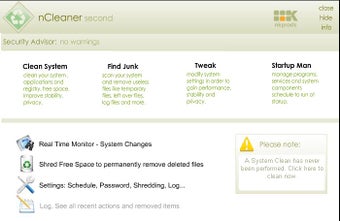
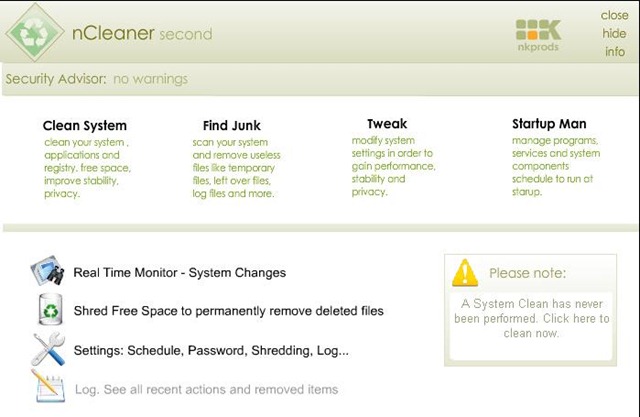
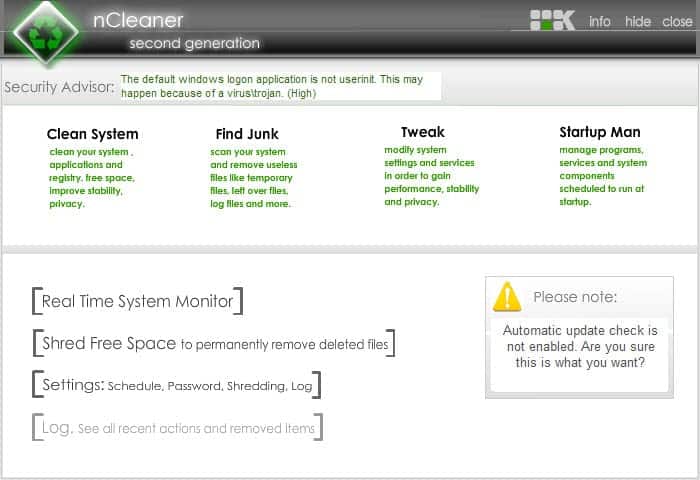
На главном экране nCleaner сразу показывает четыре рабочих направления. Clean System отвечает за очистку системы, приложений и реестра; Find Junk ищет ненужные файлы по расширениям и типовым зонам диска; Tweak меняет системные параметры, влияющие на поведение Windows, производительность и приватность; Startup Man управляет программами, службами и системными компонентами, запускающимися вместе с Windows. Ниже расположены отдельные переходы к Real Time System Monitor, Shred Free Space, Settings и Log. В верхней части окна находится Security Advisor — блок предупреждений о настройках, которые программа считает связанными с безопасностью.
В отличие от современных оптимизаторов, где значительная часть логики скрыта за автоматическими рекомендациями, nCleaner требует внимательного выбора. Это плюс для пользователя, который понимает структуру Windows XP/Vista и хочет сам управлять очисткой. Это же ограничение для новичка: многие пункты выглядят техническими, а некоторые действия, особенно очистка реестра и изменение служб, требуют резервной копии и проверки результата.
Краткая карточка программы
| Параметр | nCleaner Second Generation |
|---|---|
| Тип программы | системная утилита для очистки, настройки и обслуживания Windows |
| Разработчик | NKProd / NKProds SRL |
| Лицензия | Freeware |
| Рассматриваемая ветка | nCleaner Second Generation 2.3.x |
| Установочный файл | ncleaner_setup.exe |
| Размер установщика | около 871 KB / 0,85 MB |
| Основные разделы интерфейса | Clean System, Find Junk, Tweak, Startup Man, Real Time System Monitor, Shred Free Space, Settings, Log |
| Основные задачи | очистка временных файлов, удаление следов приложений, поиск мусора, очистка реестра, управление автозагрузкой, системные настройки, мониторинг свободного места, перезапись свободного пространства |
| Поддерживаемая среда | Windows NT, Windows 2000, Windows XP, Windows 2003, Windows Vista; использовать программу лучше на Windows 7 и более ранних версиях |
| Язык интерфейса | English |
| Уровень сложности | средний: много ручных настроек и системных пунктов |
nCleaner — бесплатная, небольшая по размеру программа, ориентированная на Windows. Поддерживаемая среда включает Windows NT, Windows 2000, Windows XP, Windows 2003 и Windows Vista. Для Windows 8/8.1 программа не подходит как основной инструмент обслуживания, а для Windows 10/11 её корректнее рассматривать как устаревшую системную утилиту, а не как замену современным средствам очистки.
Интерфейс и логика работы
Интерфейс nCleaner построен как стартовая панель с крупными функциональными блоками. Пользователь не начинает с длинного дерева настроек: сначала он выбирает задачу, а уже внутри раздела получает вкладки, чекбоксы, кнопки запуска и дополнительные параметры. Верхняя панель окна содержит фирменную шапку nCleaner second generation, справа в ней видны элементы info, hide и close. Кнопка Home внизу возвращает на главный экран из рабочих модулей, а кнопки вроде Clean Now, Clean This, Clean All, Scan, Apply и Done завершают конкретные операции.
Главное окно хорошо показывает философию программы. Clean System предназначен для регулярной очистки: временные папки, история, кэш браузеров, следы офисных приложений, записи мессенджеров, плагины приложений, пользовательские списки очистки и исключения cookies. Find Junk рассчитан на поиск файлов по типам: .log, .tmp, .old, .bak, .chk, thumbs.db и другим расширениям, которые программа относит к мусорным или временным. Tweak сосредоточен на настройках Windows и служб, а Startup Man показывает программы и системные элементы, запускаемые вместе с ОС.
Под основными блоками находятся функции, которые не помещаются в классическую очистку. Real Time System Monitor следит за свободным местом на системном разделе и может запускать очистку при достижении заданного порога. Shred Free Space перезаписывает свободное пространство, чтобы уменьшить вероятность восстановления ранее удалённых данных. Settings содержит настройки расписания, пароля, перезаписи и журнала. Log показывает действия программы и список удалённых элементов. Такая структура полезна при обслуживании старого ПК: один инструмент закрывает несколько задач, которые иначе пришлось бы выполнять отдельными утилитами.
Как читать интерфейс nCleaner
В nCleaner важно отличать три типа действий:
очистка данных — удаление временных файлов, истории, кэша, журналов, корзины и следов приложений;
изменение настроек — отключение подсказок Windows, изменение поведения служб, настройка приватности, работа с автозагрузкой;
безопасное удаление следов — перезапись свободного места и удаление данных так, чтобы их было сложнее восстановить.
Эти задачи нельзя смешивать. Очистка временной папки обычно безопаснее, чем изменение системной службы. Отключение автозагрузки программы менее разрушительно, чем удаление записей реестра. Перезапись свободного места не ускоряет Windows напрямую, но относится к приватности. nCleaner не скрывает эти различия: каждый модуль имеет собственную панель, набор чекбоксов и отдельную кнопку запуска.
Clean System: очистка системы, приложений и следов работы
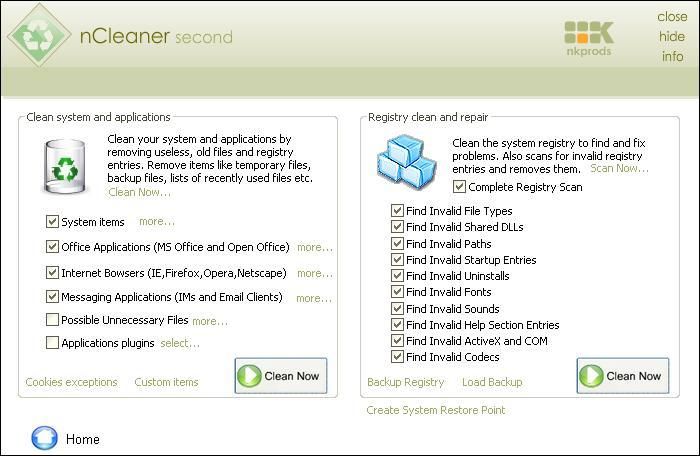
Раздел Clean System — центральный модуль nCleaner. Он объединяет очистку системных элементов Windows, следов офисных программ, браузеров, мессенджеров, почтовых клиентов, дополнительных приложений и пользовательских категорий. В верхней части раздела расположены вкладки System, Office, Browsers, Messaging, Apps Plugins, Keep Cookies и Custom Clean. Такой набор показывает, что nCleaner разделяет системный мусор и следы сторонних программ, а не удаляет всё одним списком.
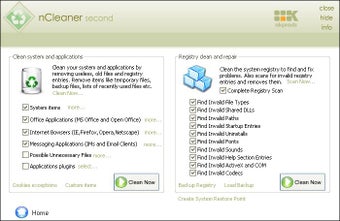
На вкладке System nCleaner показывает несколько групп. В блоке History находятся пункты, связанные с историей действий пользователя и Windows: Search History, Windows Media Player History, Common Dialog Save/Open History, Start Menu Order History, Start Menu Click History, Run History, Add\Remove History. Эти элементы не относятся к большим файлам, но раскрывают историю действий: какие команды запускались, какие файлы открывались через стандартные диалоги, какие элементы меню использовались.
В блоке Temporary Files расположены System Temp Folder, Temporary Windows Update Files и Windows Directory Temp Folder. Это типовые места, где накапливаются временные файлы Windows, установщиков, обновлений и приложений. Для старых систем очистка таких папок часто давала заметный результат по свободному месту, особенно если Windows долго работала без обслуживания.
В блоке Miscellaneous встречаются Clipboard Data, CD Burning Storage Folder, Recycle Bin, Explorer thumbnails, Memory Dump Files, Application Debugging log, Registry Streams, Paging (Swap) File, Disk Error Checking Files, Prefetch Files, Windows Log Files. Эти пункты сильно различаются по смыслу. Очистка Recycle Bin удаляет содержимое корзины. Удаление Explorer thumbnails сбрасывает миниатюры изображений и файлов. Очистка Memory Dump Files убирает дампы, которые могли появиться после сбоев. Prefetch Files связаны с механизмом предзагрузки Windows, поэтому их не стоит удалять как ежедневную процедуру без причины.
Отдельно nCleaner показывает блок Recent: MS Paint Recent Files, Recent Documents, Recent Network Connections, Recent RegEdit Commands, Recent Printer Connections, Word Pad Recent Files, DirectInput Recent Applications, DirectPlay Recent Applications, Direct3D Recent Applications. Эти пункты относятся к следам недавней активности. Для приватности они полезнее, чем для освобождения места: сами записи обычно занимают немного, но показывают историю работы с файлами, сетевыми ресурсами, редактором реестра, принтерами и приложениями.
Clean This и Clean All
В нижней части экрана очистки используются кнопки Clean This и Clean All. Clean This запускает очистку выбранного набора в текущем разделе или вкладке. Clean All относится к более широкому набору выбранных элементов. В nCleaner это важное различие: программа предлагает много чекбоксов, и ошибка при выборе может затронуть не только временные папки, но и историю приложений, cookies, корзину, миниатюры, журналы и другие данные.
Оптимальный порядок работы с Clean System такой:
открыть вкладку System;
снять галочки с пунктов, смысл которых непонятен;
оставить простые категории вроде временных папок и корзины;
перейти к Browsers и проверить, не будет ли удалена нужная авторизация;
использовать Keep Cookies для сохранения важных cookies;
запускать Clean This, а не сразу Clean All, когда очищается только один блок;
после завершения открыть Log и проверить удалённые элементы.
Такой сценарий особенно важен на старых рабочих машинах, где браузер, почтовый клиент или офисный пакет могли хранить важные данные локально. nCleaner умеет чистить много областей, поэтому безопасная работа начинается не с максимального количества галочек, а с понимания каждой выбранной категории.
Очистка приложений, браузеров и cookies
nCleaner поддерживает очистку не только Windows, но и сторонних программ. В описаниях программы перечисляются браузеры Internet Explorer, Mozilla Firefox, Netscape и Opera, а также IM-приложения Yahoo Messenger, Windows MSN Messenger, ICQ, AOL и Skype. Для эпохи Windows XP/Vista это были важные источники кэша, журналов, временных файлов, истории переписки и следов входа.
Вкладка Browsers в nCleaner нужна для удаления следов интернет-активности. Здесь логика отличается от очистки системной папки Temp. Кэш браузера можно удалить сравнительно безболезненно, но cookies отвечают за авторизацию и настройки сайтов. Поэтому раздел Keep Cookies нужен не для украшения интерфейса, а для практической защиты нужных входов. Пользователь оставляет cookies для важных сайтов, а остальное очищает вместе с историей и временными файлами.
Вкладка Messaging связана с мессенджерами и почтовыми клиентами. Для старых Windows это отдельный пласт данных: списки недавних контактов, временные вложения, локальные кэши и технические файлы. Удаление таких следов повышает приватность, но перед очисткой почтовых клиентов нужно понимать, где хранятся вложения и локальные базы. nCleaner не заменяет резервное копирование профиля программы.
Apps Plugins расширяет очистку за пределы базовых системных категорий. nCleaner работает с Office applications, web browsers, messaging tools, potential unnecessary system files и app plugins. Для пользователя это означает одно: список очищаемых областей зависит не только от Windows, но и от установленных программ.
Когда очистка браузеров полезна
Очистка браузеров через nCleaner уместна в нескольких ситуациях:
на старом ПК мало места на системном разделе;
браузер долго не обслуживался и накопил большой кэш;
нужно удалить историю посещений и временные интернет-файлы;
компьютер передаётся другому пользователю;
в старой системе остаются следы работы с мессенджерами и почтовыми клиентами.
Не стоит бездумно удалять всё, что относится к браузеру. Cookies и сохранённые данные форм могут быть важны для доступа к сайтам. Если задача — освободить место, начинать нужно с кэша и временных файлов. Если задача — приватность, нужно отдельно проверить историю, cookies, сохранённые формы и следы приложений.
Registry Clean and repair: работа с реестром Windows
В Clean System nCleaner содержит блок Registry clean and repair. Он проверяет реестр по категориям: Invalid File Types, Invalid Shared DLLs, Invalid Paths, Invalid Startup Entries, Invalid Uninstalls, Invalid Fonts, Invalid Sounds, Invalid Help Section Entries, Invalid ActiveX and COM. На экране рядом с этими пунктами расположена кнопка Clean Now, а ниже видны действия Backup Registry и Load Backup.
Реестр Windows хранит параметры системы, программ, типов файлов, компонентов COM/ActiveX, путей, автозагрузки, шрифтов, звуковых событий и деинсталляторов. nCleaner ищет записи, которые ссылаются на отсутствующие файлы, устаревшие компоненты или некорректные пути. В старой Windows такие записи часто оставались после удаления программ, неудачных установок, ручной чистки каталогов и обновлений.
Очистка реестра требует более осторожного подхода, чем удаление временных файлов. Временный файл в папке Temp обычно можно восстановить повторным созданием программой. Неверно удалённая запись реестра может нарушить запуск приложения, ассоциацию файлов, регистрацию компонента или работу системного элемента. Поэтому наличие Backup Registry и Load Backup в интерфейсе nCleaner — не второстепенная функция, а обязательная часть безопасного сценария.
Как безопасно использовать Registry Clean and repair
Для старой Windows-системы разумный порядок такой:
создать точку восстановления Windows;
открыть Clean System;
в блоке Registry clean and repair выбрать только понятные категории;
выполнить резервное копирование через Backup Registry;
запускать очистку небольшими группами, а не сразу по всем категориям;
после очистки проверить запуск основных программ;
сохранить backup до тех пор, пока система не будет стабильно работать несколько дней.
Категории Invalid Uninstalls и Invalid Startup Entries обычно понятнее: они связаны с удалёнными программами и автозагрузкой. Invalid ActiveX and COM, Invalid Shared DLLs и Invalid File Types требуют большей осторожности, потому что затрагивают регистрацию компонентов и ассоциации файлов. Если пользователь не понимает назначение категории, лучше не включать её в первую очистку.
Find Junk: поиск мусорных файлов
Find Junk в nCleaner отделён от Clean System не случайно. Clean System работает по заранее описанным областям: история, временные папки, браузеры, приложения, реестр. Find Junk ищет файлы по типам и расширениям, а также умеет проверять выбранные диски и папки. Это более агрессивный и более гибкий способ очистки, потому что он выходит за пределы стандартных мест хранения временных данных.
В левой части Find Junk находится блок Scan Type. Режим Run a smart quick scan проверяет не весь компьютер, а типовые системные зоны: Program Files, Documents and Settings и Windows folder. Такой вариант подходит для первого запуска, потому что уменьшает риск затронуть пользовательские архивы, рабочие проекты и нестандартные каталоги. Режим Run a full system scan позволяет выбрать диски, например C:\, D:\, E:\, и просканировать систему шире.
Ниже расположен блок Advanced Scan. В нём есть параметры Find empty files, Find empty folders и Find Invalid Shortcuts. Пустые файлы и папки не всегда вредны: некоторые программы используют их как маркеры, шаблоны или служебные контейнеры. Недействительные ярлыки обычно безопаснее для удаления, но и здесь нужна проверка: ярлык может ссылаться на сетевой ресурс или временно недоступный диск.
В правой части Find Junk находится список Scan for these file types. На скриншоте видны такие типы:
| Тип | Расширение или имя | Что означает |
|---|---|---|
| Log Files | .log | журналы программ и системы |
| Temporary File | .tmp, .temp, .syd | временные файлы |
| Backup File | .old, .bak | резервные или старые копии |
| Temporary Help File | .gid, .fts, .ftg | служебные файлы справки |
| Saved Lost Clusters | .chk | фрагменты после проверки диска |
| Error Files | .err | файлы ошибок |
| Sony Temporary Files | .sfk | временные файлы продуктов Sony |
| Thumbnails | thumbs.db | миниатюры изображений |
| Description file | file_id.diz | текстовое описание в архивах и наборах файлов |
Наличие кнопок Add и Remove позволяет менять список расширений. Это сильная, но рискованная возможность. Пользователь может добавить собственное расширение, но nCleaner не знает, является ли оно действительно мусорным. Например, .bak часто относится к резервной копии, но резервная копия может быть единственным способом восстановить документ или конфигурацию. Поэтому удаление по расширению всегда требует просмотра найденного списка.
Кнопка Exclude Folders нужна для исключения каталогов из поиска. На скриншоте видно, что программа может хранить список исключённых папок. Это особенно важно при полном сканировании дисков: рабочие каталоги, папки проектов, базы программ, архивы, бухгалтерские документы и каталоги с установочными наборами лучше исключить до запуска Scan.
Практический сценарий Find Junk
Первую очистку через Find Junk безопаснее выполнять так:
выбрать Run a smart quick scan;
не включать полный системный scan по всем дискам;
оставить только понятные расширения:
.tmp,.temp,.log;не добавлять пользовательские расширения через Add;
включить Find Invalid Shortcuts, но не спешить с пустыми файлами и папками;
добавить рабочие каталоги в Exclude Folders;
нажать Scan;
вручную просмотреть результаты;
удалить только очевидные временные файлы.
Полное сканирование всех дисков подходит опытному пользователю. Такой режим способен найти больше мусора, но вместе с ним появятся файлы, которые выглядят ненужными только по расширению. Для старого домашнего ПК это может быть приемлемо после резервного копирования. Для рабочего компьютера безопаснее ограничиваться системными папками и приложениями.
Tweak: настройки Windows, производительности и приватности
Модуль Tweak меняет параметры Windows и служб. В интерфейсе видны два направления: General и Privacy. В General встречаются настройки вроде Windows: Don't show balloon tips, Windows: Enable fast shutdown, Windows: Decrease menu show delay, Windows: Disable Prefetcher, Windows: Don't autostart CDs, Windows: Disable Dr Watson, Windows: Enable Disk Optimizer on Boot, Windows: Increase NTFS Performance, Services: Disable Task Scheduler Service, Services: Disable Security Center, Services: Disable XP Themes Support, Services: Disable Indexing Service. В Privacy находятся пункты, связанные с отчётами об ошибках, удалённой поддержкой, синхронизацией времени, гостевым доступом, page file at shutdown, отображением компьютера в сети и другими следами.
Tweak-модуль нельзя воспринимать как универсальное ускорение. Don't show balloon tips меняет поведение подсказок, но не освобождает гигабайты места. Decrease menu show delay влияет на задержку меню, а не на реальную производительность процессора. Disable Prefetcher может ухудшить запуск программ в системах, где предзагрузка работает корректно. Disable Indexing Service снижает фоновую активность индексатора, но делает поиск по файлам менее удобным. Disable Security Center и отключение firewall-параметров затрагивают безопасность, поэтому такие пункты не подходят для автоматической очистки.
В Privacy nCleaner концентрируется на следах активности и сетевых настройках. Очистка page file at shutdown, скрытие компьютера в сети, удаление временных интернет-файлов при выходе и ограничения гостевого доступа относятся не к освобождению места, а к снижению количества сохраняемых следов. Эти параметры полезны только тогда, когда пользователь понимает, какую именно модель поведения Windows хочет получить.
Как работать с Tweak без поломки системы
Перед изменениями в Tweak нужно фиксировать исходное состояние. В nCleaner есть профили Suggested и System Default, а справа в интерфейсе отображается блок Description, где пользователь выбирает пункт и получает пояснение. Это помогает не включать настройки вслепую. Тем не менее безопаснее применять изменения маленькими группами.
Рекомендуемый порядок:
сначала менять только визуальные и поведенческие параметры, например balloon tips;
не отключать Security Center, firewall и службы безопасности без отдельной причины;
не отключать Task Scheduler, если в системе есть задачи обновления, резервного копирования или обслуживания;
не менять Prefetcher на рабочем ПК без замера поведения системы до и после;
после применения нажать Apply и перезагрузить Windows, если изменение связано со службами;
записать изменённые пункты, чтобы их можно было вернуть.
nCleaner полезен как панель старых Windows-твиков, но не как автоматический ускоритель. Лучший сценарий для Tweak — точечная настройка конкретного поведения системы, а не включение всех пунктов подряд.
Startup Man: управление автозагрузкой
Startup Man показывает элементы, которые запускаются вместе с Windows. Раздел делится на вкладки Applications и System. На вкладке Applications виден список программ с иконками, чекбоксами, названиями и путями к исполняемым файлам. В правой части расположены действия Add Entry, Refresh, Save as Text, Description, а внизу — кнопка Apply.
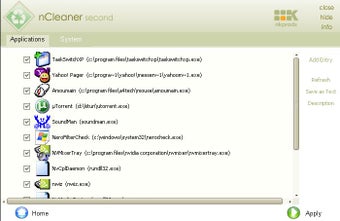
На скриншотах Startup Man видны типичные элементы автозагрузки старого Windows-компьютера: Adobe Reader Speed Launcher, Google Update, Yahoo! Messenger, Windows Live Messenger, QuickTime Task, uTorrent, Dropbox, AdobeCS5ServiceManager. Для пользователя это удобная диагностика: можно увидеть, какие программы занимают место в автозапуске и какие пути используются.
Отключение автозагрузки не удаляет программу. Если снять чекбокс и применить изменения через Apply, приложение перестаёт запускаться вместе с Windows, но остаётся установленным. Это важное отличие от деинсталляторов вроде Revo Uninstaller или IObit Uninstaller, которые предназначены для удаления программ и поиска остатков. nCleaner решает другую задачу: управляет стартом уже установленных приложений и системных элементов.
Add Entry, Refresh, Save as Text и Description
Add Entry добавляет новый элемент автозагрузки. Эта функция нужна, если пользователь хочет запускать программу вместе с Windows. Refresh обновляет список после изменений. Save as Text сохраняет текущий список в текстовый файл; это полезно перед чисткой, потому что можно зафиксировать исходное состояние. Description открывает пояснение по выбранному элементу, если оно доступно. Apply применяет изменения после снятия или установки чекбоксов.
Безопасный сценарий управления автозагрузкой:
открыть Startup Man;
нажать Save as Text и сохранить список;
отключать только очевидные пользовательские программы: мессенджеры, апдейтеры, медиаплееры, торрент-клиенты;
не отключать драйверные панели, антивирусные компоненты и системные службы без проверки;
нажать Apply;
перезагрузить Windows;
вернуть галочку, если после перезагрузки пропала нужная функция.
Такой подход помогает ускорить старт старой Windows без удаления программ. Особенно заметен эффект на системах с медленными HDD и большим количеством фоновых апдейтеров.
Real Time System Monitor: мониторинг свободного места и памяти
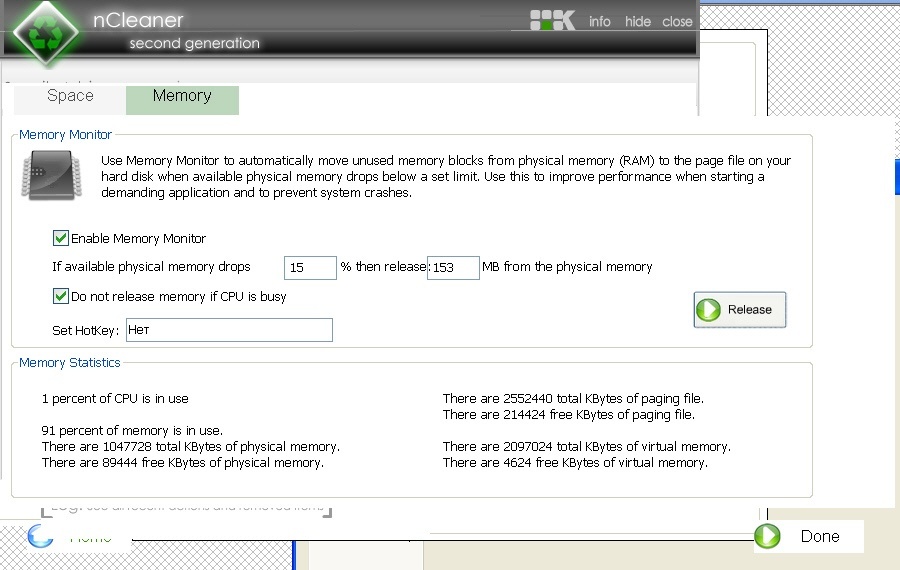
Real Time System Monitor в nCleaner состоит из вкладок Space и Memory. На вкладке Space находится Free Space Monitor — настройка автоматического контроля свободного места на системном разделе. Пользователь включает Enable System Partition Monitor, задаёт порог в MB и выбирает, какие элементы очищать при нехватке места. На скриншоте видны System Temp Folder, Windows Temp Folder, Recycle Bin, IE Temporary Files, Firefox Cache, Opera Cache.
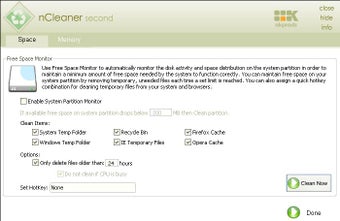
Порог свободного места задаётся числом: на скриншоте указан вариант 200 MB. Когда свободное место на системном разделе падает ниже заданного значения, nCleaner может запустить очистку выбранных элементов. Дополнительно доступны параметры Only delete files older than и Do not clean if CPU is busy. Первый ограничивает удаление по возрасту файлов, второй снижает риск запуска очистки во время активной нагрузки. Кнопка Set HotKey задаёт горячую комбинацию для ручной очистки, Clean Now запускает действие сразу, Done закрывает настройку.
Этот модуль рассчитан на старые системы с небольшим системным разделом. Для Windows XP-компьютера с малым диском автоматическая очистка Temp, Recycle Bin и браузерного кэша могла предотвращать ситуацию, когда на диске C: остаются считанные мегабайты. Но автоматическая очистка требует аккуратной настройки. Если включить слишком много категорий, nCleaner может удалить данные, которые пользователь хотел оставить до ручной проверки.

Когда полезен Free Space Monitor
Free Space Monitor оправдан в таких случаях:
системный раздел небольшой;
Windows работает на старом HDD;
временные файлы быстро заполняют диск;
пользователю нужно предупреждать нехватку места без ежедневного ручного запуска;
очищаются только понятные категории: Temp, корзина, кэш старых браузеров.
Не стоит включать автоматическую очистку всех возможных областей. Для регулярной фоновой работы лучше выбрать только простые и повторяемые элементы. Историю приложений, cookies, журналы отладки и спорные системные категории безопаснее чистить вручную.
Shred Free Space: перезапись свободного пространства
Shred Free Space — отдельная функция nCleaner для перезаписи свободного места. Она нужна не для обычной очистки, а для приватности. При стандартном удалении файл исчезает из каталога, но его содержимое может оставаться на диске до перезаписи другими данными. Перезапись свободного пространства заполняет области, отмеченные как свободные, чтобы ранее удалённые файлы было сложнее восстановить.
В nCleaner эта функция логично вынесена отдельно от Clean System. Очистка временных файлов удаляет текущие данные. Shred Free Space работает с тем, что уже удалено раньше. Поэтому запускать её после каждой уборки не нужно. Она уместна перед передачей старого компьютера другому человеку, после удаления конфиденциальных документов или перед архивированием старого диска.
Перезапись свободного места может занимать много времени. На старом HDD операция зависит от объёма свободного пространства и скорости диска. Во время работы лучше не запускать тяжёлые приложения и не прерывать процесс без необходимости. Для SSD такой сценарий имеет отдельные ограничения, но nCleaner относится к эпохе, когда основной целевой средой были HDD в старых Windows-компьютерах.
Чем Shred Free Space отличается от удаления файлов
| Действие | Что делает | Когда применять |
|---|---|---|
| Удаление в корзину | перемещает файл в Recycle Bin | когда файл может понадобиться позже |
| Очистка корзины | удаляет запись из корзины | когда файл больше не нужен |
| Clean System | удаляет временные файлы, историю, кэш и выбранные следы | при регулярном обслуживании Windows |
| Shred Free Space | перезаписывает свободные области диска после прежних удалений | при задаче приватности и перед передачей диска |
Обычный пользователь чаще работает с Clean System. Shred Free Space нужен реже, но закрывает задачу, которую простая очистка не решает.
Settings, расписание, пароль, журнал и автоматизация
Раздел Settings в nCleaner объединяет служебные параметры программы. На главном экране он описан как Settings: Schedule, Password, Shredding, Log. Это значит, что настройки охватывают расписание очистки, защиту программы паролем, параметры перезаписи и ведение журнала.
Schedule нужен для запуска очистки по расписанию. В истории версии 2.3.1 появились дополнительные параметры расписания: specific time и shutdown/restart after clean. Это расширило автоматизацию: пользователь мог не только назначить время очистки, но и задать действие после завершения, например выключение или перезагрузку.
Password защищает доступ к программе. Для домашнего ПК это редко критично, но на общем компьютере такая настройка могла ограничить доступ к очистке истории, cookies, автозагрузке и твикам. В истории версии 2.3 указано, что пароль сбрасывается при удалении программы, что закрывает проблему забытых настроек доступа.
Log — важный элемент контроля. nCleaner показывает недавние действия и удалённые элементы. Журнал нужен после каждой заметной очистки: пользователь видит, какие категории затронуты, какие файлы удалялись и какие операции запускались. Это особенно полезно при поиске причины сбоя: если после очистки перестало работать приложение, первым делом нужно посмотреть журнал, а не повторять очистку.
Как использовать журнал после очистки
После работы Clean System, Find Junk или автоматического мониторинга стоит открыть Log и проверить:
запускалась ли именно та операция, которую пользователь выбирал;
какие категории были затронуты;
очищались ли браузеры и cookies;
были ли удалены системные журналы, дампы или prefetch-файлы;
работал ли Find Junk по полному диску или только по smart quick scan;
применялись ли изменения в автозагрузке через Apply.
Журнал не заменяет резервное копирование, но помогает восстановить последовательность действий. Для старой системы это особенно важно: сбой может проявиться не сразу, а после перезагрузки или запуска конкретной программы.
Пошаговая инструкция по безопасной очистке через nCleaner
nCleaner лучше использовать поэтапно. Программа объединяет много функций, поэтому первый запуск не должен быть агрессивным. Безопасный сценарий начинается с резервной точки, ограниченного выбора и проверки результата.
Шаг 1. Подготовить Windows
Перед запуском очистки нужно создать точку восстановления Windows или резервную копию системы. Это особенно важно, если планируется работа с Registry clean and repair, Tweak или службами через Startup Man. Для обычной очистки Temp и Recycle Bin риск ниже, но старая Windows-система может содержать пользовательские данные в неожиданных местах.
Перед первым запуском также стоит закрыть браузеры, мессенджеры, офисные программы и почтовые клиенты. Открытые приложения могут держать временные файлы, cookies или журналы. Очистка при запущенном браузере повышает риск конфликтов и неполного удаления кэша.
Шаг 2. Начать с Clean System
Откройте Clean System и вкладку System. Не выбирайте всё сразу. Для первой очистки подходят:
System Temp Folder;
Windows Directory Temp Folder;
Temporary Windows Update Files;
Recycle Bin, если корзина проверена;
Explorer thumbnails, если не важна повторная генерация миниатюр;
Windows Log Files, если журналы не нужны для диагностики.
Пункты Paging (Swap) File, Prefetch Files, Registry Streams, Memory Dump Files и Application Debugging log требуют понимания последствий. Дампы и журналы отладки могут понадобиться для анализа сбоев. Prefetch связан с ускорением запуска программ в старых Windows. Swap-файл относится к виртуальной памяти.
Шаг 3. Проверить браузеры и cookies
На вкладке Browsers не стоит удалять cookies без проверки. Перейдите в Keep Cookies и оставьте данные сайтов, где важна авторизация. Для старого домашнего ПК это могут быть почта, банковские сайты, форумы, админ-панели, корпоративные порталы. Если нужно освободить место, безопаснее начать с кэша, а не с cookies.
Шаг 4. Запустить Clean This
Когда выбраны только понятные пункты, нажмите Clean This. Не используйте Clean All в первый день, если не проверены все вкладки. После завершения очистки откройте Log и посмотрите, какие элементы удалялись. Затем проверьте запуск браузера, офисного пакета и программ, которыми пользователь пользуется ежедневно.
Шаг 5. Не трогать реестр без backup
Если нужна очистка реестра, сначала используйте Backup Registry. Затем выбирайте категории по одной. Не запускайте полную очистку всех пунктов реестра на рабочем компьютере без возможности отката. После удаления записей проверьте:
открытие документов;
запуск офисных программ;
работу браузера;
запуск мессенджеров;
открытие файлов по двойному клику;
наличие программ в списке удаления.
Шаг 6. Повторить очистку только после проверки
nCleaner можно использовать регулярно, но не как ежедневную кнопку удаления всего. Для повторной очистки сохраните набор безопасных пунктов: временные папки, корзина, кэш старых браузеров, понятные журналы. Все остальные модули — Find Junk, Tweak, Startup Man, Shred Free Space — лучше запускать по задаче, а не по расписанию без контроля.
Инструкция по поиску мусорных файлов через Find Junk
Find Junk подходит для ситуаций, когда свободного места мало, а обычная очистка Temp не дала результата. Этот модуль сильнее зависит от правильной настройки, потому что ищет файлы по расширениям и может затронуть нестандартные каталоги.
Первый запуск Find Junk
Для первого запуска выберите Run a smart quick scan. Этот режим проверяет системные зоны, а не весь диск. Затем оставьте базовые типы временных файлов:
.tmp;.temp;.log;.chk;thumbs.db.
Не добавляйте собственные расширения через Add, пока не понятно, какие файлы программа найдёт. Не удаляйте все .bak и .old автоматически: это могут быть резервные копии конфигураций, документов или старых версий файлов.
Полный scan по дискам
Run a full system scan используйте после того, как quick scan уже выполнен и результат понятен. Перед полным сканированием добавьте в Exclude Folders каталоги с рабочими документами, архивами, проектами, базами данных, резервными копиями и установочными файлами. Если на диске D: хранятся пользовательские данные, не включайте его в первый полный проход.
Проверка результатов
После Scan не удаляйте найденное автоматически. Отсортируйте результаты по папке и типу. Удалять можно очевидные временные файлы из системных временных каталогов и кэшей. Файлы из папок приложений, документов и проектов лучше открыть или проверить вручную. Если nCleaner нашёл пустые папки, не спешите удалять их в каталогах программ: некоторые приложения создают пустые папки заранее.
Инструкция по управлению автозагрузкой через Startup Man
Управление автозагрузкой — один из самых понятных сценариев nCleaner. В отличие от очистки реестра, отключение пользовательской программы из автозапуска обычно обратимо: галочку можно вернуть, а сама программа остаётся установленной.
Как отключить лишний автозапуск
Откройте Startup Man.
Перейдите на вкладку Applications.
Нажмите Save as Text и сохраните список.
Снимите галочки с программ, которые не нужны сразу после старта Windows.
Нажмите Apply.
Перезагрузите Windows.
Проверьте, не пропали ли нужные функции.
Для отключения подходят апдейтеры, мессенджеры, медиаплееры, торрент-клиенты и вспомогательные запускатели. Не стоит отключать антивирус, драйверные панели, утилиты тачпада, сетевые клиенты, службы резервного копирования и компоненты оборудования, если их назначение не ясно.
Как добавить программу в автозагрузку
Кнопка Add Entry нужна для обратного сценария: пользователь добавляет программу, которая должна стартовать вместе с Windows. Это может быть мониторинг, рабочий мессенджер, сетевой клиент или локальный сервис. После добавления нужно проверить путь к исполняемому файлу и перезагрузить Windows, чтобы убедиться, что запись работает.
Зачем сохранять список через Save as Text
Save as Text — простая страховка. Текстовый список показывает, какие записи были до изменений. Если после очистки автозагрузки перестал работать нужный агент, можно открыть сохранённый файл, найти исходное имя и путь, затем вернуть галочку или добавить запись вручную. Для старых систем это удобнее, чем вспоминать, какие элементы были отключены.
Системные требования
nCleaner относится к компактным Windows-утилитам. Программа работает в среде Windows NT, Windows 2000, Windows XP, Windows 2003 и Windows Vista. Установочный файл называется ncleaner_setup.exe, занимает около 871 KB / 0,85 MB, распространяется как freeware. Для запуска достаточно CPU 300 MHz и 64 MB RAM.

| Компонент | Требование или характеристика |
|---|---|
| ОС | Windows NT, Windows 2000, Windows XP, Windows 2003, Windows Vista |
| Процессор | CPU 300 MHz |
| Оперативная память | 64 MB RAM |
| Размер установщика | около 871 KB / 0,85 MB |
| Тип файла | ncleaner_setup.exe |
| Лицензия | Freeware |
| Язык | English |
Для старого компьютера такие требования низкие. Программа не требует значительного места на диске и не относится к тяжёлым пакетам обслуживания. nCleaner потребляет мало системных ресурсов и быстро выполняет scan/clean job.
Главное ограничение связано не с процессором или памятью, а с поколением Windows. nCleaner лучше использовать на Windows 7 и более ранних версиях, а с Windows 8/8.1 программа работает неудовлетворительно. В статье не рассматривается nCleaner как инструмент для Windows 10/11: набор очищаемых приложений, системных областей и твиков ориентирован на старую архитектуру пользовательских программ и системных служб.
Преимущества и ограничения
Плюсы:
программа объединяет очистку системы, приложений, реестра, автозагрузки, мусорных файлов, твиков, мониторинга и перезаписи свободного места;
Clean System разделяет системные элементы, браузеры, Office, мессенджеры, плагины приложений, cookies и пользовательскую очистку;
Find Junk позволяет выбирать smart quick scan или full system scan, добавлять и удалять типы файлов, исключать папки;
Startup Man показывает элементы автозагрузки с путями и позволяет сохранить список через Save as Text;
Real Time System Monitor контролирует свободное место и запускает очистку по заданному порогу;
Shred Free Space закрывает задачу приватности после обычного удаления файлов;
Log помогает проверить, какие действия выполнялись;
размер установщика очень небольшой для набора функций;
интерфейс даёт ручной контроль над очищаемыми категориями;
в истории версий заметны исправления реестра, Find Junk, Security Advisor, расписания и поддержки Vista.
Минусы:
программа ориентирована на старые Windows и не является рациональным выбором для современных Windows 10/11;
интерфейс перегружен чекбоксами и системными пунктами, поэтому новичку сложно оценить последствия выбора;
очистка реестра требует backup и не подходит для регулярного бездумного обслуживания;
Find Junk может найти файлы, которые выглядят мусорными по расширению, но нужны пользователю или программе;
твики служб и параметров безопасности могут ухудшить работу Windows при неправильном выборе;
список поддерживаемых сторонних программ соответствует старой программной среде;
в пользовательских отзывах встречаются замечания о графическом сбое интерфейса и сложности для начинающего пользователя;
по сравнению с CCleaner программа слабее подходит для очистки данных новых сторонних приложений.
nCleaner силён как ручная утилита для старой Windows, но слаб как современный автоматический очиститель. Его достоинства раскрываются на компьютере, где пользователь понимает назначение Temp, cookies, автозагрузки, служб и реестра. Если нужен простой сценарий без системных решений, лучше ограничиться стандартными средствами Windows или более свежим инструментом.
Отзывы пользователей и профильных журналов
Softpedia поставила nCleaner редакционную оценку 5.0/5. В обзоре отмечены чистый интерфейс, работа с системными элементами, Office applications, web browsers, messaging tools, ненужными системными файлами, app plugins, проверка реестра, поиск junk files, системные твики, управление автозагрузкой, мониторинг дисковой активности, автоматическая очистка Temp, корзины и кэша браузеров, интеграция с Explorer context menu, сворачивание в system tray, быстрый scan/clean job и низкое потребление ресурсов.
Download3K оценивает nCleaner сдержаннее. В обзоре программа описана как cleaner and optimizer с Windows Registry Cleaner, Startup Manager, Free Space Shredder, Junk file locator, System Adviser и System Resource Monitor. Отдельно выделяются plug-ins для очистки данных сторонних приложений, работа с Mozilla Firefox, Internet Explorer, ICQ, Skype, MSN Messenger и Yahoo Messenger. Среди преимуществ названы очистка файлов, log files, работа с реестром, управление автозагрузкой, доступ к Windows Services и журнал действий. Среди ограничений — более слабая поддержка новых программ по сравнению с CCleaner и неудовлетворительная работа с Windows 8/8.1.
Software Informer показывает пользовательскую оценку 4 на базе 15 голосов и редакционный заголовок о настраиваемом cleaner с графическим glitch. В тексте отмечены reg-cleaning, HD-cleaning, RAM-cleaning, start-up managing, настройка графических элементов Windows, параметры приватности вроде clearing the page file at shutdown, hide computer in network и empty temporary internet files on exit, а также shred free space. Там же указаны минусы: графический сбой shell-screen и сложность большого числа опций для новичка.
Усреднённая картина отзывов такая: nCleaner ценят за компактность, бесплатную лицензию, большое количество ручных настроек и объединение нескольких модулей в одном окне. Критика сосредоточена на устаревании, перегруженности интерфейса, рисках при очистке реестра и слабой пригодности для новых Windows и новых программ. Для опытного пользователя старой Windows это рабочий набор инструментов. Для новичка на современном компьютере — слишком рискованный и устаревший вариант.
Сравнение с аналогами
nCleaner удобнее сравнивать не с одной программой, а с несколькими типами системных утилит. У него есть функции cleaner, registry cleaner, startup manager, tweak manager и shredder. Поэтому прямые параллели возникают с CCleaner, Glary Utilities, Wise Disk Cleaner, Wise Registry Cleaner, PrivaZer, Revo Uninstaller, IObit Uninstaller, Advanced SystemCare и Auslogics BoostSpeed.
| Программа | Основной акцент | Чем похожа на nCleaner | Чем отличается |
|---|---|---|---|
| nCleaner Second Generation | очистка старых Windows, реестр, автозагрузка, твики, shred free space | объединяет cleaner, Find Junk, Startup Man, Tweak и мониторинг | ориентирован на старые Windows и старые приложения |
| CCleaner | очистка Windows и приложений, автозагрузка, инструменты обслуживания | есть очистка мусора, реестр, startup-настройки | лучше подходит для более новых программ; поддерживает Windows 11, 10, 8.1 и 7 |
| BleachBit | open-source очистка и приватность | чистит мусор, удаляет следы, умеет shred files и wipe free space | работает на Windows и Linux, не делает упор на твики Windows и автозагрузку |
| Glary Utilities | набор системных утилит | есть очистка, работа с автозагрузкой, обслуживание Windows | более крупный комплекс с большим количеством модулей |
| Wise Disk Cleaner | очистка диска | удаляет временные файлы, log files, browser cache и backup files | уже по назначению: меньше системных твиков и функций реестра |
| Wise Registry Cleaner | обслуживание реестра | пересекается с Registry clean and repair | специализирован на реестре, делает backup перед очисткой |
| PrivaZer | приватность и следы активности | пересекается с очисткой следов и перезаписью | сильнее сфокусирован на глубокой очистке traces и приватности |
| Revo Uninstaller | удаление программ и остатков | пересекается только в части leftover cleanup | не заменяет Clean System, зато лучше подходит для деинсталляции |
| IObit Uninstaller | удаление программ, bundleware, расширений и остатков | пересекается с удалением остаточных файлов после программ | ориентирован на uninstall-сценарии, а не на системные твики |
CCleaner ближе всего по массовому сценарию: очистка временных файлов, браузерных данных и некоторых системных областей. В современных версиях CCleaner поддерживает Windows 11, 10, 8.1 и 7, а Registry Cleaner в Windows 10/11 не рекомендуется использовать регулярно и лучше применять только при конкретной проблеме. Это важное отличие от логики старых cleaner-утилит, где чистка реестра часто подавалась как часть регулярного обслуживания.
BleachBit ближе к nCleaner по задачам приватности: он чистит мусор, освобождает место, удаляет следы, поддерживает shredding и wiping free space. При этом BleachBit является free/open-source инструментом для Windows и Linux, а не набором Windows-твиков. Его сильная сторона — прозрачная очистка и приватность, слабая сторона в контексте nCleaner — отсутствие встроенного Startup Man и старого Windows-tweak подхода.
Glary Utilities сопоставим с nCleaner как системный набор. Он работает шире простой очистки: содержит инструменты для оптимизации, управления автозагрузкой, удаления редко используемых программ и обслуживания Windows. По сравнению с nCleaner это более современная комплексная утилита, но и более тяжёлый пакет.
Wise Disk Cleaner — более узкая альтернатива. Он чистит временные файлы, log files, browser cache files, backup files и Windows downloaded update files. Если задача только в освобождении места, Wise Disk Cleaner проще. Если нужен Startup Man, Tweak, registry clean and repair и shred free space в одном старом интерфейсе, nCleaner функционально шире.
Wise Registry Cleaner пересекается с nCleaner только по реестру. Его смысл — поиск invalid registry entries, исправление registry errors, backup перед удалением и отдельные сценарии обслуживания реестра. Если пользователю нужна только аккуратная работа с реестром, специализированный инструмент понятнее. Если нужно обслуживать старую Windows комплексно, nCleaner закрывает больше задач, но требует большей осторожности.
PrivaZer ближе к nCleaner по приватности и следам активности. Он ориентирован на очистку нежелательных traces, freeing disk space, secure cleanup и irreversible cleanups by overwriting techniques. В сравнении с nCleaner PrivaZer сильнее как privacy-tool, а nCleaner интереснее как исторический набор старых Windows-модулей: cleaner, startup, tweaks, monitor, shredder.
Revo Uninstaller и IObit Uninstaller относятся к другому классу. Они удаляют программы и ищут leftover files, folders и registry entries после деинсталляции. Revo Uninstaller Free сначала запускает встроенный деинсталлятор программы, а затем сканирует остатки. IObit Uninstaller делает упор на удаление программ, связанных файлов и stubborn software. nCleaner не специализируется на деинсталляции: его Startup Man отключает запуск, а Clean System и Find Junk чистят следы и мусор.
Для каких сценариев подходит nCleaner
nCleaner подходит не всем, но в своих сценариях остаётся понятным инструментом.
Старый ПК с Windows XP или Windows Vista
Главный сценарий — обслуживание старого компьютера. На такой машине nCleaner может удалить временные файлы, кэш старых браузеров, журналы, историю, содержимое корзины, недействительные ярлыки, устаревшие следы приложений и элементы автозагрузки. Небольшой размер установщика и низкие требования соответствуют старому железу.
Виртуальная машина со старой Windows
nCleaner удобен в виртуальной машине, где установлены Windows XP или Vista для старого ПО. В таком окружении можно безопаснее экспериментировать: перед очисткой создаётся snapshot, затем выполняются Clean System, Find Junk или Tweak. Если результат не устроил, виртуальная машина откатывается.
Разовая чистка захламлённой системы
Если старый компьютер годами работал без обслуживания, Clean System и Find Junk помогают быстро найти крупные категории мусора. Начинать нужно с временных папок, корзины, кэша браузеров и очевидных журналов. Реестр и твики лучше оставить на второй этап.
Анализ автозагрузки
Startup Man подходит для диагностики медленного запуска Windows. Пользователь видит программы и пути, сохраняет список через Save as Text, отключает лишнее и проверяет результат после перезагрузки. Это один из самых практичных и понятных модулей nCleaner.
Удаление следов перед передачей старого диска
Shred Free Space полезен после удаления личных файлов, когда нужно перезаписать свободные области диска. Это не замена полноценному уничтожению данных при высоких требованиях безопасности, но для бытового сценария старого HDD функция решает задачу лучше, чем простая очистка корзины.
Когда лучше выбрать другую программу
nCleaner не стоит выбирать только потому, что он умеет многое. В ряде сценариев рациональнее использовать другой инструмент.
Windows 10 и Windows 11
Для современных Windows лучше использовать актуальные средства обслуживания и программы, которые поддерживают текущие браузеры, профили пользователей, новые системные каталоги и современные механизмы очистки. nCleaner ориентирован на Windows XP/Vista-период и не подходит как основной инструмент обслуживания Windows 10/11.
Нужна очистка новых браузеров и приложений
nCleaner поддерживает браузеры и мессенджеры своей эпохи: Internet Explorer, Firefox старых поколений, Netscape, Opera, Yahoo Messenger, MSN Messenger, ICQ, AOL, Skype. Если компьютер работает с современными браузерами и приложениями, лучше выбрать инструмент с обновляемыми cleaning rules.
Требуется простота для новичка
Большое количество чекбоксов в Clean System, Find Junk и Tweak — не преимущество для начинающего пользователя. Здесь проще выбрать более современный cleaner с понятным предварительным анализом и менее рискованными настройками по умолчанию.
Нужно удалить программу с остатками
Для удаления приложений и зачистки остатков больше подходят Revo Uninstaller, IObit Uninstaller, Geek Uninstaller или Wise Program Uninstaller. nCleaner может убрать часть мусора и отключить автозапуск, но не является специализированным деинсталлятором.
Требуется работа только с диском
Если задача ограничена очисткой диска, проще использовать Wise Disk Cleaner или Glary Disk Cleaner. nCleaner в этом случае избыточен: вместе с очисткой он несёт реестр, твики, службы и другие модули, которые можно случайно затронуть.
Частые ошибки при использовании nCleaner
Запуск Clean All без проверки вкладок
Самая распространённая ошибка — открыть Clean System, оставить много галочек и нажать Clean All. В nCleaner разные вкладки отвечают за разные типы данных: история, браузеры, cookies, Office, мессенджеры, плагины, реестр. Без проверки можно удалить не только временные файлы, но и следы, которые пользователь хотел оставить.
Очистка реестра без Backup Registry
Registry clean and repair требует резервной копии. Если не использовать Backup Registry, откат становится сложнее. Особенно рискованны категории ActiveX/COM, Shared DLLs, File Types и Help Section Entries, потому что они связаны с регистрацией компонентов и ассоциациями.
Полный Find Junk по всем дискам
Run a full system scan по всем дискам без Exclude Folders может найти .bak, .old, .log, .tmp и другие файлы в рабочих каталогах. Не каждый .bak — мусор. Не каждый .log можно удалить без последствий для диагностики. Полный scan нужно запускать только после исключения важных папок.
Удаление cookies без Keep Cookies
Очистка cookies полезна для приватности, но приводит к выходу из сайтов. В nCleaner для этого есть Keep Cookies. Если пользователь не настроит исключения, после очистки придётся заново входить в почту, форумы, сервисы и старые веб-панели.
Отключение служб через Tweak или Startup Man
Службы Windows нельзя отключать только потому, что они выглядят лишними. Disable Security Center, Disable Task Scheduler Service, Disable Indexing Service и похожие пункты меняют поведение системы. На старой Windows отключение некоторых служб действительно снижало фоновую активность, но неправильный выбор ломает обновления, темы, поиск, безопасность или плановые задачи.
Использование Shred Free Space как ускорителя
Shred Free Space не ускоряет Windows как очистка мусора. Это функция приватности. Она перезаписывает свободное место и может долго нагружать диск. Запускать её после каждой небольшой очистки не нужно.
Практические рекомендации по настройке nCleaner
Для новичка
Новичку лучше использовать только Clean System с минимальным набором пунктов: временные папки, корзина, кэш браузера после проверки cookies. Find Junk, Tweak, Registry clean and repair и службы лучше не трогать до создания точки восстановления и понимания результата.
Для опытного пользователя
Опытный пользователь может использовать nCleaner шире: настроить Keep Cookies, создать исключения через Exclude Folders, сохранить автозагрузку через Save as Text, сделать Backup Registry, применить отдельные твики и настроить Free Space Monitor. Главное правило — менять одну группу параметров за раз и проверять систему после каждого этапа.
Для старого рабочего ПК
На рабочем компьютере лучше не использовать агрессивный Find Junk и не чистить реестр без необходимости. Полезнее отключить лишний автозапуск, очистить временные папки, проверить браузерный кэш и настроить журнал. Любая автоматизация через Schedule должна затрагивать только безопасные категории.
Для домашнего старого ПК
На домашней машине можно шире использовать очистку истории, кэша, мессенджеров и следов приложений. Но перед удалением cookies, резервных файлов .bak и старых файлов .old нужно понимать, не используются ли они как запасные копии.
Для виртуальной машины
В виртуальной машине nCleaner можно использовать свободнее: snapshot позволяет быстро откатиться. Это удобная среда для обслуживания старого ПО, проверки твиков и анализа поведения программы без риска для основной системы.
Вопросы и ответы
nCleaner подходит для Windows 10 и Windows 11?
nCleaner относится к старым Windows-утилитам. Программа рассчитана на Windows NT, Windows 2000, Windows XP, Windows 2003 и Windows Vista. Для Windows 10/11 лучше выбирать актуальные инструменты обслуживания.
Это бесплатная программа?
Да. nCleaner распространяется как Freeware.
Есть ли русский интерфейс?
Интерфейс nCleaner английский. В программе используются элементы Clean System, Find Junk, Tweak, Startup Man, Real Time System Monitor, Shred Free Space, Settings, Log.
Чем Clean System отличается от Find Junk?
Clean System чистит заранее определённые области Windows и приложений: временные папки, историю, браузеры, Office, messaging tools, app plugins и реестр. Find Junk ищет файлы по типам и расширениям, выбирает smart quick scan или full system scan и позволяет исключать папки.
Можно ли чистить реестр через nCleaner?
Можно, но только с резервной копией. В блоке Registry clean and repair есть Backup Registry и Load Backup. Начинать следует с понятных категорий и проверять систему после очистки. Регулярная чистка реестра без конкретной причины не является обязательной процедурой для большинства пользователей.
Что делает Shred Free Space?
Shred Free Space перезаписывает свободное пространство на диске, где могли остаться данные ранее удалённых файлов. Это функция приватности, а не обычная очистка мусора.
Что такое Security Advisor?
Security Advisor — блок предупреждений в верхней части интерфейса nCleaner. Он показывает потенциальные проблемы или настройки, связанные с безопасностью. В истории версий видно, что этот модуль расширялся: добавлялись новые Security Advisors и исправлялись проблемы Security Advisor.
Можно ли автоматизировать очистку?
Да. В nCleaner есть Settings: Schedule, Password, Shredding, Log, а история версии 2.3.1 включает дополнительные параметры расписания: specific time и shutdown/restart after clean. Автоматизировать стоит только безопасные категории, например Temp и корзину, а не реестр, твики и полный Find Junk.
Чем nCleaner отличается от CCleaner?
nCleaner — компактная старая утилита с Clean System, Find Junk, Tweak, Startup Man, monitor и shredder в одном интерфейсе. CCleaner — более массовый cleaner, который поддерживает более новые Windows и лучше подходит для современных программ.
Нужно ли использовать nCleaner каждый день?
Нет. Для ежедневной работы достаточно ограниченной очистки временных файлов или автоматического мониторинга свободного места с безопасными категориями. Реестр, Find Junk, Tweak, службы и Shred Free Space лучше использовать по конкретной задаче.
Итоговые рекомендации
nCleaner Second Generation — характерная системная утилита для старых Windows: компактная, бесплатная, насыщенная настройками и рассчитанная на ручной контроль. Её сильные стороны — Clean System с большим числом категорий, Find Junk с выбором типов файлов, Startup Man с сохранением списка автозагрузки, Real Time System Monitor для контроля свободного места, Shred Free Space для приватности и Log для проверки действий. Программа полезна там, где требуется обслужить Windows XP/Vista, старый домашний ПК или виртуальную машину со старой ОС.
Для новичка безопасный сценарий ограничивается временными папками, корзиной, кэшем браузера после настройки Keep Cookies и просмотром Log. Для опытного пользователя nCleaner интересен шире: можно настроить исключения в Find Junk, сделать Backup Registry, сохранить автозагрузку через Save as Text, применить отдельные твики и настроить очистку по расписанию. Для современных Windows лучше выбрать актуальные альтернативы: CCleaner, Wise Disk Cleaner, Glary Utilities, Wise Care 365, PrivaZer или специализированные деинсталляторы вроде Revo Uninstaller и IObit Uninstaller.
Список изменений
nCleaner 2.2.1:
- Версия 2.2.1 была обслуживающим выпуском: исправления ошибок, правки GUI и улучшения функций. На этом этапе программа уже имела базовый набор модулей, но развитие интерфейса и стабильности продолжалось.
nCleaner 2.2.3:
- В 2.2.3 улучшался интерфейс, исправлялись проблемы shell/GUI, устранялась ошибка shredder, исправлялась проблема registry scan error, добавлялись новые предупреждения Security Advisors , а модуль Find получил небольшие исправления. Эта версия важна тем, что программа уже не ограничивалась удалением файлов: разработка затрагивала безопасность, предупреждения и стабильность реестрового сканирования.
nCleaner 2.3:
- Версия 2.3 стала заметным этапом. В ней появилась поддержка Windows Vista, обновились модули для работы в Vista, добавилась кнопка Analyze (test) для System and Application Clean , появилась возможность выбирать папки, исключаемые из scan в модуле Find . Startup Manager получил работу со службами: запуск, остановку и отключение через контекстное меню. Также улучшалась обработка служб и твиков, появились новые tweak items для XP и Vista, добавились новые cleaning items и plugins. Исправлялись проблемы интерфейса, ClearType font bug, shredder bug для DOD with 7 passes и Clean on Internet browser shutdown bug.
- Этот выпуск показывает, что nCleaner развивался в сторону комплексной настройки Windows, а не только очистки. Возможность исключать папки в Find Junk повышала контроль, а работа со службами в Startup Manager превращала программу в инструмент для более опытного пользователя.
nCleaner 2.3.1:
- Версия 2.3.1 получила новый дизайн интерфейса, дополнительные параметры Schedule , включая запуск в specific time и shutdown/restart after clean options. Улучшался automatic Updater, элементы в Startup Manager стали сортироваться, исправлялось сохранение настроек, schedule cleaning, а кнопки Back и Home начали работать на всех экранах.
- Для пользователя это означало более предсказуемую работу: выбранные clean items сохранялись, навигация стала стабильнее, а расписание получило сценарии завершения после очистки. Именно такие детали отличают системную утилиту для регулярного обслуживания от разовой программы для удаления временных файлов.
nCleaner 2.3.3.0:
- В 2.3.3.0 улучшилась поддержка Windows Vista и x64 systems. Появился аргумент командной строки -cc , который открывает nCleaner, очищает систему и закрывает программу. Исправлялись критические проблемы Find Junk , оптимизировалась логика работы этого модуля, устранялась ошибка, затрагивавшая некоторые версии Microsoft Office. В список Find Junk добавились .sfk files — временные файлы, оставляемые продуктами Sony. Также исправлялась загрузка registry backup, снова заработала очистка Firefox cache, улучшались Tweak , Security Advisor , стабильность и управление памятью.
- Командный аргумент -cc особенно интересен для автоматизации. Он позволял запускать очистку без ручного прохождения по интерфейсу. В связке с расписанием это делало nCleaner пригодным для повторяемого обслуживания старой системы, но только при заранее выверенном наборе очищаемых пунктов.
nCleaner 2.3.4:
- В 2.3.4 исправлена проблема с registry scan removal, добавлены новые пункты в Security Advisor и внесены другие улучшения. Этот выпуск закрывал важный риск: модуль реестра относится к наиболее чувствительным частям программы, поэтому исправление удаления результатов registry scan имело практическое значение для стабильности.
- История версий показывает сильную сторону nCleaner: разработка была сфокусирована на конкретных модулях, а не на косметических изменениях. Исправлялись Find Junk, shredder, registry backup, Firefox cache, Security Advisor, Startup Manager, расписание и навигация. Одновременно история подчёркивает ограничение программы: её развитие относится к периоду Windows XP/Vista, поэтому для современных систем логичнее смотреть в сторону CCleaner , Wise Disk Cleaner , Wise Care 365 , PrivaZer или Glary Utilities .


 *EXE — расширение исполняемого файла. Сайт является партнером проекта
Оставте свой отзыв о nCleaner