
PSD нужен не только владельцам Photoshop. Такой файл часто присылают как макет сайта, баннер, карточку товара, обложку, исходник ретуши или шаблон с заменяемым содержимым. Выбирать программу следует не по одному признаку «открывает PSD», а по требуемому результату. Просмотрщик показывает готовую композицию, конвертер создаёт PNG или JPEG, а редактор даёт доступ к слоям, маскам, тексту и другим элементам проекта. В рейтинге ниже эти задачи разделены, поэтому простой просмотр не выдается за полноценное редактирование.
ФотоМАСТЕР не импортирует PSD напрямую. Его используют после экспорта сведённой копии в PNG, TIFF или JPEG: в программе можно выполнить ретушь, цветокоррекцию, кадрирование и подготовку изображения к публикации. Многослойный исходник при таком процессе остаётся в отдельном файле, потому что маски, текст, группы и смарт-объекты после сведения уже недоступны.
Что именно требуется получить из PSD
Photoshop Document хранит не только пиксели итоговой картинки. Внутри могут находиться десятки или сотни слоёв, вложенные группы, текстовые объекты, маски, корректирующие слои, режимы наложения, смарт-объекты, векторные фигуры, каналы и встроенный цветовой профиль. Стандартный PSD рассчитан на холст до 30 000 × 30 000 пикселей и файл до 2 ГБ. Для более крупных документов используется PSB. Поддержка PSD в программе не означает автоматическую поддержку PSB.
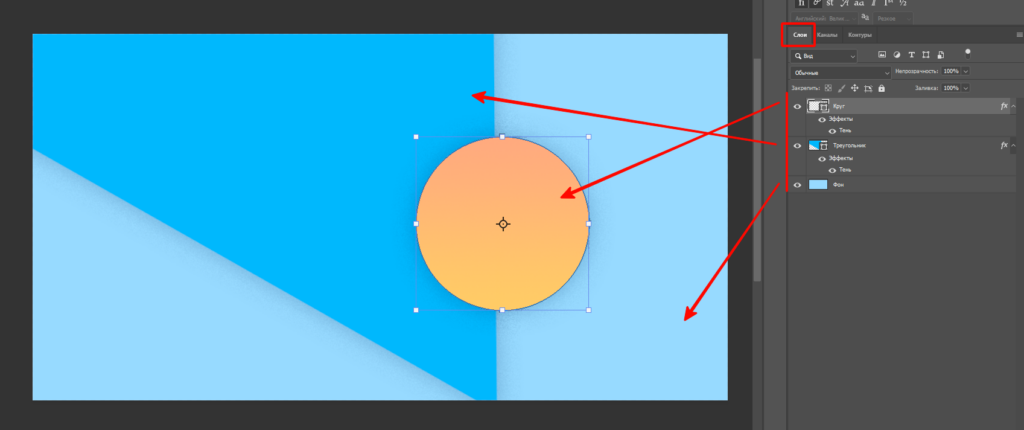
Перед выбором инструмента сформулируйте задачу. Для согласования макета достаточно увидеть сведённое изображение. Для замены текста, фотографии или цвета нужен редактор, который прочитает соответствующие слои. Для публикации на сайте требуется экспорт в PNG, JPEG или WebP. Для передачи в печать важны размер, цветовой профиль и отсутствие случайной растризации текста. Если файл содержит клиентские данные, локальная программа безопаснее неизвестного онлайн-сервиса.
| Задача | Что должен уметь инструмент | Что не подходит |
|---|---|---|
| Посмотреть макет | Показать встроенное сведённое изображение в исходном размере | Снимок экрана с уменьшенного превью |
| Проверить слои | Отобразить панель слоёв, группы, маски и видимость | Обычный просмотрщик и облачное превью |
| Изменить текст | Сохранить текстовый объект редактируемым и предупредить об отсутствующем шрифте | Редактор, который растрирует текст при импорте |
| Заменить картинку в шаблоне | Открыть смарт-объект или эквивалентный вложенный слой | Конвертер PSD в JPEG |
| Подготовить изображение для сайта | Экспортировать PNG, JPEG или WebP с контролем размера | Пересохранение исходного PSD поверх оригинала |
| Работать с конфиденциальным файлом | Обработать документ локально без отправки на сервер | Сервис без ясной политики хранения |
Краткое сравнение способов
| Место | Инструмент | Платформа | Уровень работы с PSD | Основной сценарий |
|---|---|---|---|---|
| 1 | ФотоМАСТЕР | Windows, macOS | Только сведённая копия после конвертации | Ретушь и подготовка готового изображения |
| 2 | Photopea | Браузер | Слои, текст, маски, смарт-объекты; сохранение PSD | Разовая работа без установки |
| 3 | GIMP | Windows, macOS, Linux | Послойный импорт и экспорт с ограничениями совместимости | Бесплатное локальное редактирование |
| 4 | Krita | Windows, macOS, Linux | Растровые и текстовые слои, группы, маски; возможны различия | Рисование и правка многослойного проекта |
| 5 | Affinity Photo | Windows, macOS | Редактирование многослойных PSD с проверкой совместимости | Сложная локальная работа |
| 6 | Pixelmator Pro | macOS, iPadOS | Открытие PSD и работа со слоями | Пользователи экосистемы Apple |
| 7 | Paint.NET | Windows | PSD через отдельный FileType-плагин | Несложные файлы и привычный интерфейс |
| 8 | Canva | Браузер | Импорт PSD в редактируемый дизайн с лимитами | Быстрое переоформление макета |
| 9 | Google Drive | Браузер, мобильные приложения | Масштабированное превью без слоёв | Проверка содержимого полученного файла |
| 10 | Preview | macOS | Просмотр сведённой композиции и экспорт | Быстрое открытие без установки |
Лучшие способы для Windows
ФотоМАСТЕР — обработка сведённой копии PSD
Тип: фоторедактор. Подход: не прямое открытие PSD, а обработка предварительно экспортированного PNG, TIFF или JPEG. Это принципиальное ограничение: программа не показывает панель слоёв PSD и не возвращает отредактированный проект в многослойный формат.

Способ полезен, когда дизайнер уже передал готовую композицию или когда нужно получить отдельную плоскую иллюстрацию из макета. PNG выбирают для прозрачного фона, TIFF — для промежуточной копии без потерь, JPEG — для компактного изображения без прозрачности. После открытия доступны вкладки «Улучшения», «Инструменты», «Ретушь», «Эффекты», «Текст и рамки» и «Пакетная обработка».
Как выполнить задачу:
- Создайте копию исходного PSD и откройте её в редакторе, который поддерживает этот формат, либо в проверенном конвертере.
- Экспортируйте сведённое изображение в PNG, если нужна прозрачность, или в TIFF, если важна промежуточная копия без потерь. Не заменяйте этим файлом исходный PSD.
- Запустите ФотоМАСТЕР и откройте полученное изображение через стартовую команду открытия фотографии.
- Для общей коррекции используйте «Улучшения»; для удаления локального дефекта — «Ретушь»; для кадрирования, геометрии и фона — «Инструменты».
- Нажмите «Сохранить», выберите подходящий растровый формат и задайте имя, отличное от имени исходного макета.
Плюсы ФотоМАСТЕР:
- русскоязычный интерфейс и отдельные рабочие вкладки для типовых операций;
- ретушь, цветокоррекция, эффекты, текст, рамки и пакетная обработка в одном окне;
- подходит для готовой фотографии или сведённой рекламной иллюстрации после экспорта из PSD.
Минусы ФотоМАСТЕР:
- не открывает исходный PSD напрямую;
- слои, маски, текст и смарт-объекты после конвертации недоступны;
- не подходит для продолжения работы над дизайнерским макетом.
GIMP — бесплатный локальный редактор со слоями
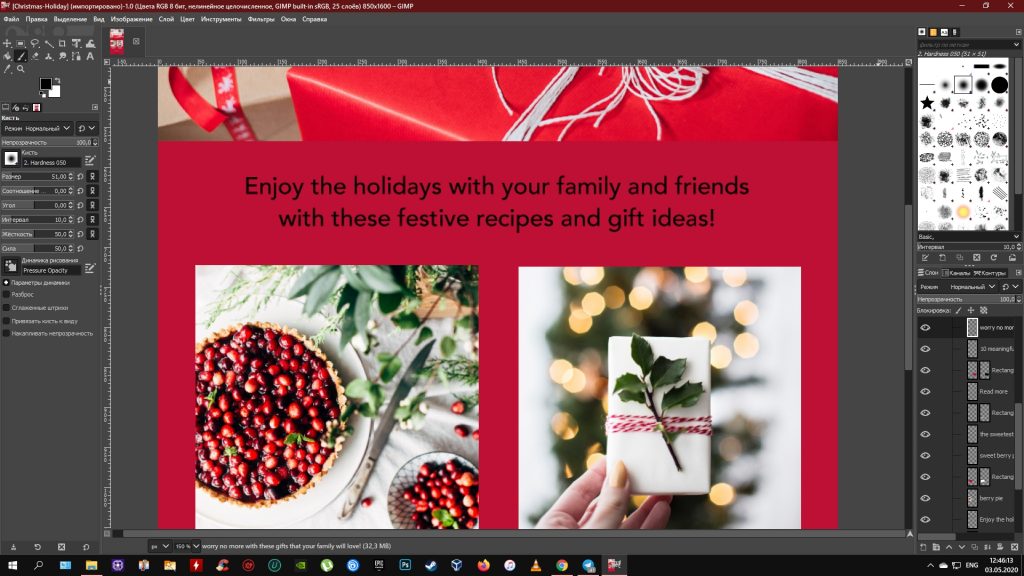
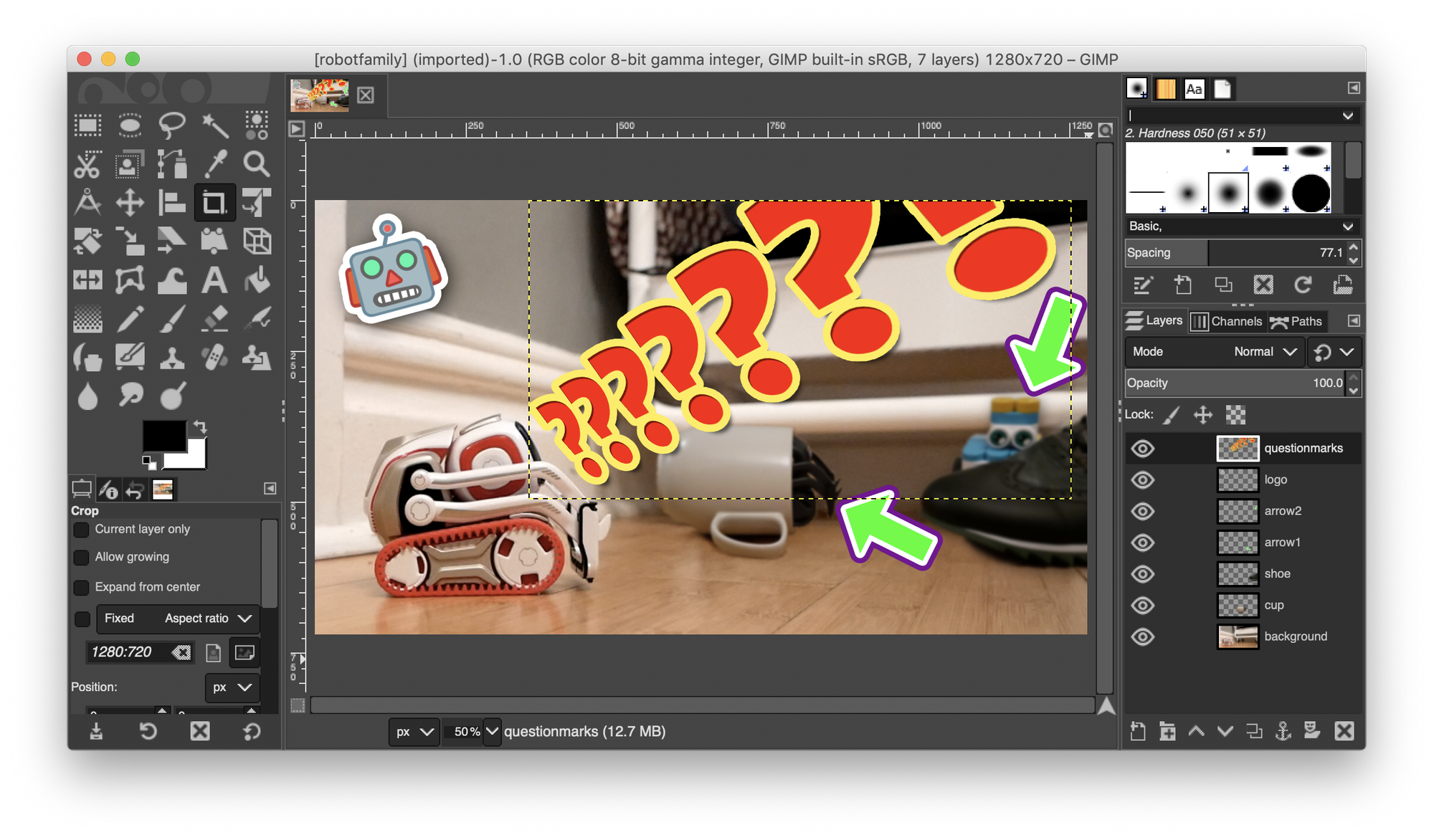
Тип: растровый редактор. Платформы: Windows, macOS и Linux. GIMP открывает PSD как документ со слоями, но не гарантирует точного соответствия каждому объекту Photoshop. Текст может отображаться иначе при отсутствии шрифта, часть режимов наложения не имеет точного эквивалента, а эффекты слоёв при экспорте в PSD могут быть объединены с содержимым слоя.
Как открыть и проверить файл:
- Выберите «Файл → Открыть» и укажите PSD. Если появляется диалог импорта, сначала оставьте параметры по умолчанию, чтобы не изменять геометрию документа.
- Сравните размер холста с исходными данными и откройте панель «Слои». Проверьте количество групп, видимость и порядок элементов.
- Увеличьте проблемные участки: текст, тени, градиенты, обтравочные маски и полупрозрачные края. Именно они чаще всего выявляют несовместимость.
- Для продолжения работы в GIMP сохраните копию в XCF. Для обмена с Photoshop используйте «Файл → Экспортировать как» и расширение PSD, сохранив исходник отдельно.
Плюсы GIMP:
- работает локально и не отправляет макет на сторонний сервер;
- сохраняет основную послойную структуру и позволяет редактировать пиксели, маски и прозрачность;
- доступен на трёх настольных системах и подходит для регулярной бесплатной работы.
Минусы GIMP:
- сложные эффекты и режимы наложения могут измениться;
- экспорт PSD не сохраняет все функции GIMP в редактируемом виде;
- для критичного макета нужна постраничная или визуальная сверка с эталонным рендером.
Krita — работа со слоями, масками и рисованием
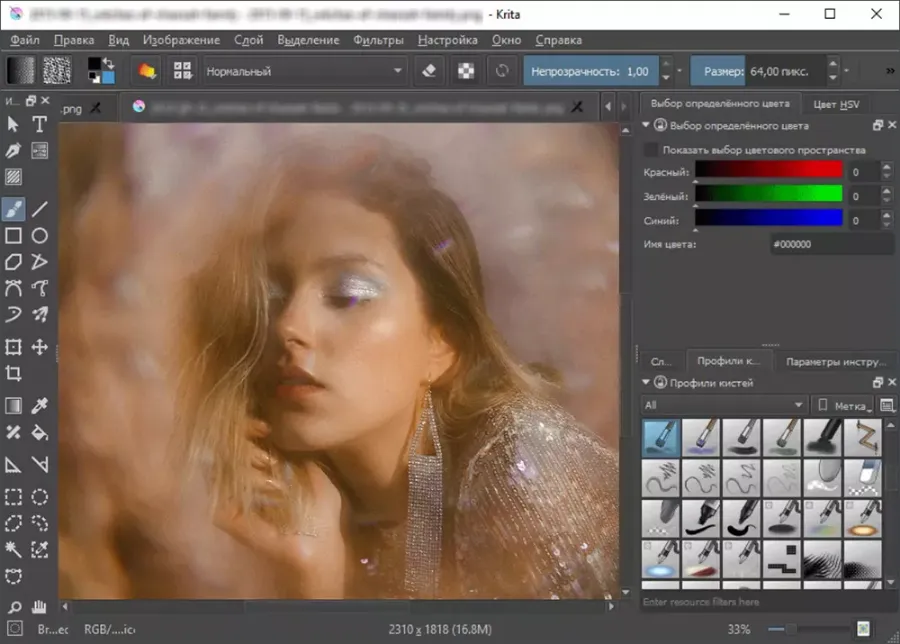
Тип: редактор цифровой живописи и растровой графики. Krita загружает и сохраняет растровые слои, режимы наложения, стили слоёв, векторные фигуры, текстовые слои, группы и маски прозрачности из PSD. При этом собственный формат KRA лучше сохраняет внутренние возможности Krita, поэтому редактируемый рабочий файл следует хранить отдельно.
Порядок работы:
- Откройте «Файл → Открыть» и выберите PSD.
- В докере слоёв раскройте группы и поочерёдно выключите видимость нескольких элементов. Так можно быстро убедиться, что программа прочитала не только сводную картинку.
- Проверьте текстовые слои, маски прозрачности и стили. При несовпадении сохраните снимок проблемного участка до начала редактирования.
- Сохраните рабочую копию в KRA. Экспорт в PSD выполняйте только для передачи и после повторного открытия полученного файла.
Плюсы Krita:
- сильные кисти и инструменты для иллюстрации;
- поддерживает основные типы слоёв, группы и маски прозрачности PSD;
- локальная работа на Windows, macOS и Linux.
Минусы Krita:
- форматы KRA и PSD описывают не полностью одинаковый набор функций;
- сложные текстовые объекты и специфические функции Photoshop требуют проверки;
- для простой задачи просмотра интерфейс избыточен.
Paint.NET с PSD-плагином — простой вариант для Windows
Тип: лёгкий растровый редактор с расширением форматов. Базовая установка Paint.NET не предназначена для PSD; поддержку добавляет FileType-плагин. Это означает, что результат зависит одновременно от версии редактора и совместимости плагина. Сложный макет необходимо открывать на копии.
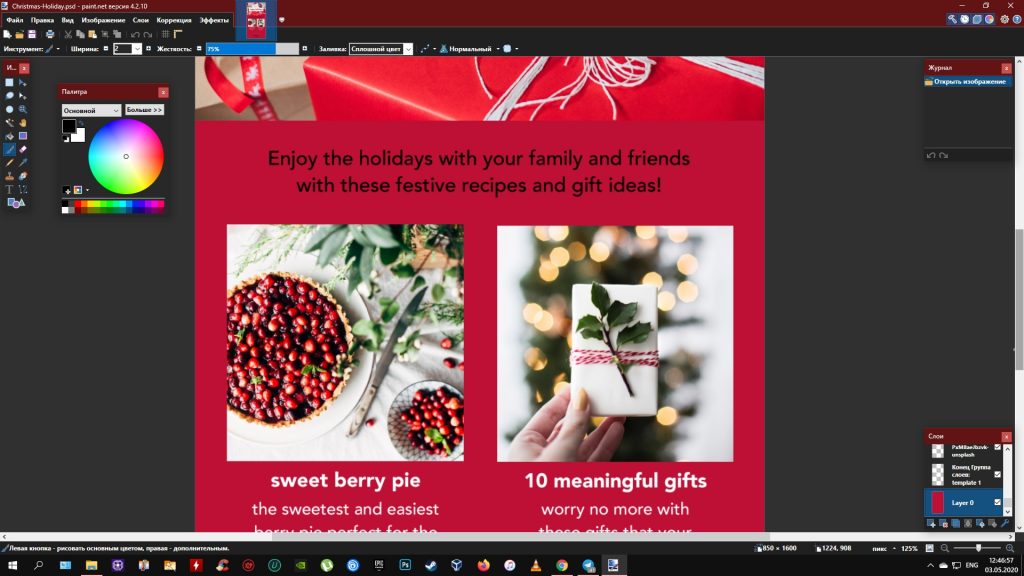
Установка и открытие:
- Закройте Paint.NET, если программа запущена.
- Поместите DLL-файл PSD-плагина в каталог FileTypes внутри папки Paint.NET. Для стандартной установки это обычно подпапка программы в Program Files; точный путь зависит от способа установки.
- Запустите редактор снова и выберите «File → Open». В списке поддерживаемых типов должен появиться Photoshop PSD.
- После открытия раскройте окно Layers и проверьте, какие элементы импортированы отдельно. Не считайте успешное отображение картинки доказательством сохранности всех слоёв.
- Для обычной публикации используйте «File → Save As» и PNG или JPEG; для обратного PSD-сохранения сначала проверьте возможности установленного плагина.
Плюсы Paint.NET с PSD-плагином:
- быстрый запуск и понятный интерфейс;
- подходит для несложных растровых документов;
- после установки плагина PSD появляется в обычном диалоге открытия.
Минусы Paint.NET с PSD-плагином:
- требуется сторонний плагин;
- совместимость сложных слоёв слабее, чем у специализированных редакторов;
- неудачное обновление редактора или плагина может временно нарушить импорт.
Artweaver — рисование и базовое послойное редактирование
Тип: редактор для Windows. Artweaver открывает PSD, показывает слои и предоставляет кисти, выделения, фильтры и базовые средства преобразования. Он удобнее просмотрщика, когда требуется дорисовать элемент или изменить растровый слой, но сложные смарт-объекты и эффекты необходимо сверять после импорта.
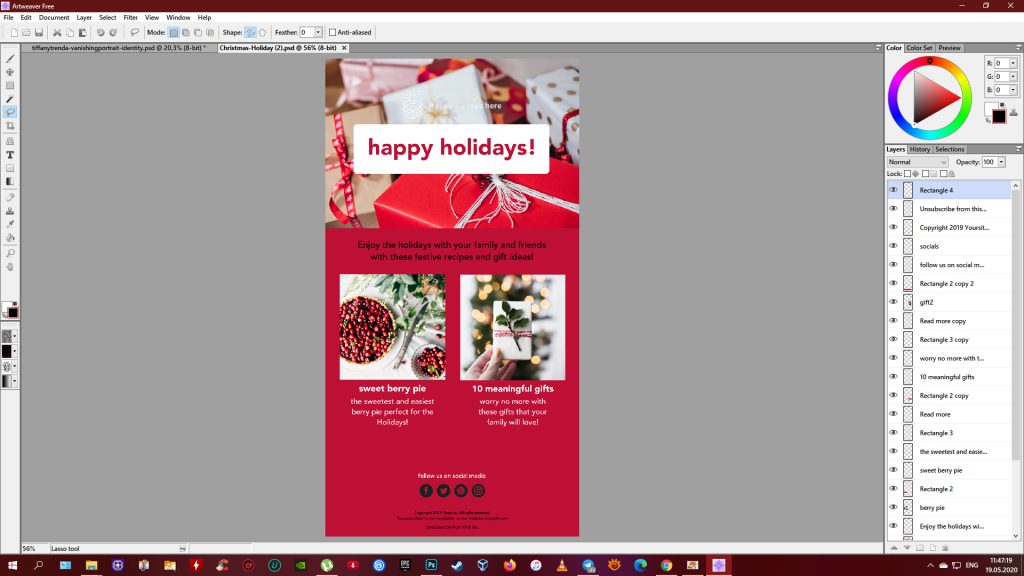
Рабочий сценарий: откройте PSD через «File → Open», проверьте список слоёв, выполните изменения на копии и сохраните рабочий вариант в родном формате Artweaver. Для готового изображения используйте PNG или JPEG. Обратный экспорт в PSD выбирайте только после контрольного повторного открытия.
Плюсы Artweaver:
- слои и привычный набор растровых инструментов;
- кисти и фильтры подходят для иллюстраций;
- проще освоить, чем крупный профессиональный пакет.
Минусы Artweaver:
- только Windows;
- не предназначен для точного воспроизведения всех функций Photoshop;
- проверка текста, масок и эффектов обязательна.
Corel PaintShop Pro — локальный редактор с чтением и записью PSD
Тип: настольный редактор для Windows. PaintShop Pro читает и записывает PSD, предоставляет слои, маски, выделения, кисти, фильтры и инструменты ретуши. При обмене форматами необходимо учитывать различия моделей документа: растровые и корректирующие слои сохраняются предсказуемее, а отдельные векторные и художественные типы могут преобразоваться в растр. Для мастер-копии внутри программы надёжнее PSPIMAGE.
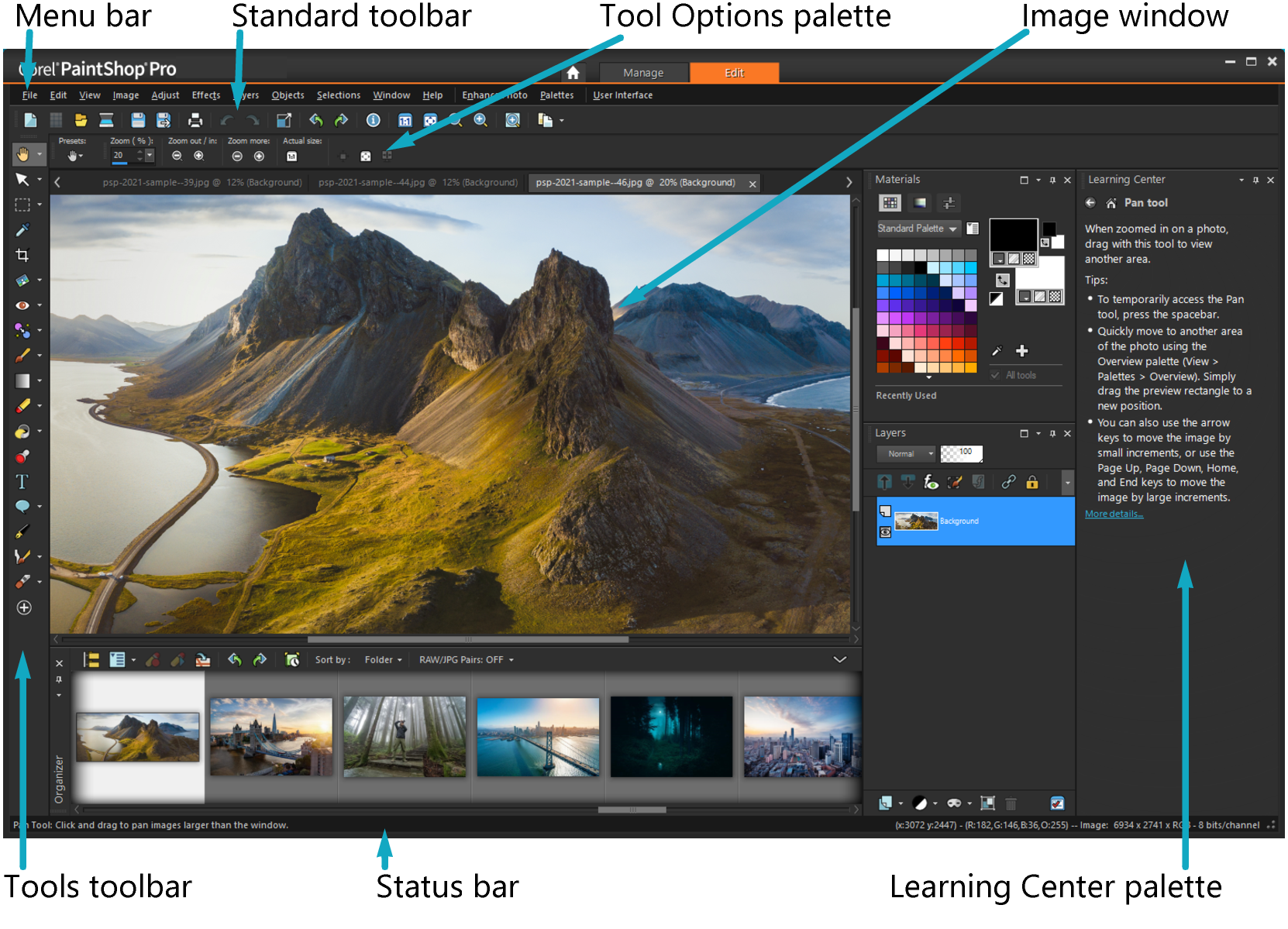
Как использовать: выберите «File → Open», укажите копию PSD и переключитесь в рабочее пространство Edit. В палитре Layers раскройте группы, поочерёдно отключите видимость нескольких слоёв и проверьте текст, прозрачность, маски и режимы наложения. Для продолжения работы сохраните PSPIMAGE. Копию для обмена создавайте через «File → Save As», выбирайте PSD и повторно открывайте полученный файл перед передачей.
Плюсы Corel PaintShop Pro:
- читает и записывает многослойные PSD;
- объединяет слои, маски, выделения, ретушь и графические инструменты;
- работает локально и подходит для регулярной обработки в Windows.
Минусы Corel PaintShop Pro:
- часть векторных и художественных слоёв способна растрироваться при обмене;
- лицензия платная;
- мастер-копию проекта лучше хранить в PSPIMAGE, а PSD использовать как обменный файл.
ACDSee Photo Studio — просмотр, каталогизация и работа со сведённой копией
Тип: менеджер фотографий и редактор. ACDSee удобен, когда PSD хранится в большом фотоархиве: режим управления помогает просматривать папки, сортировать файлы, ставить оценки и быстро находить нужный макет. Редактирование PSD нельзя считать безопасным для исходной послойной структуры: при переходе к обычной обработке документ способен превратиться в сведённое изображение.
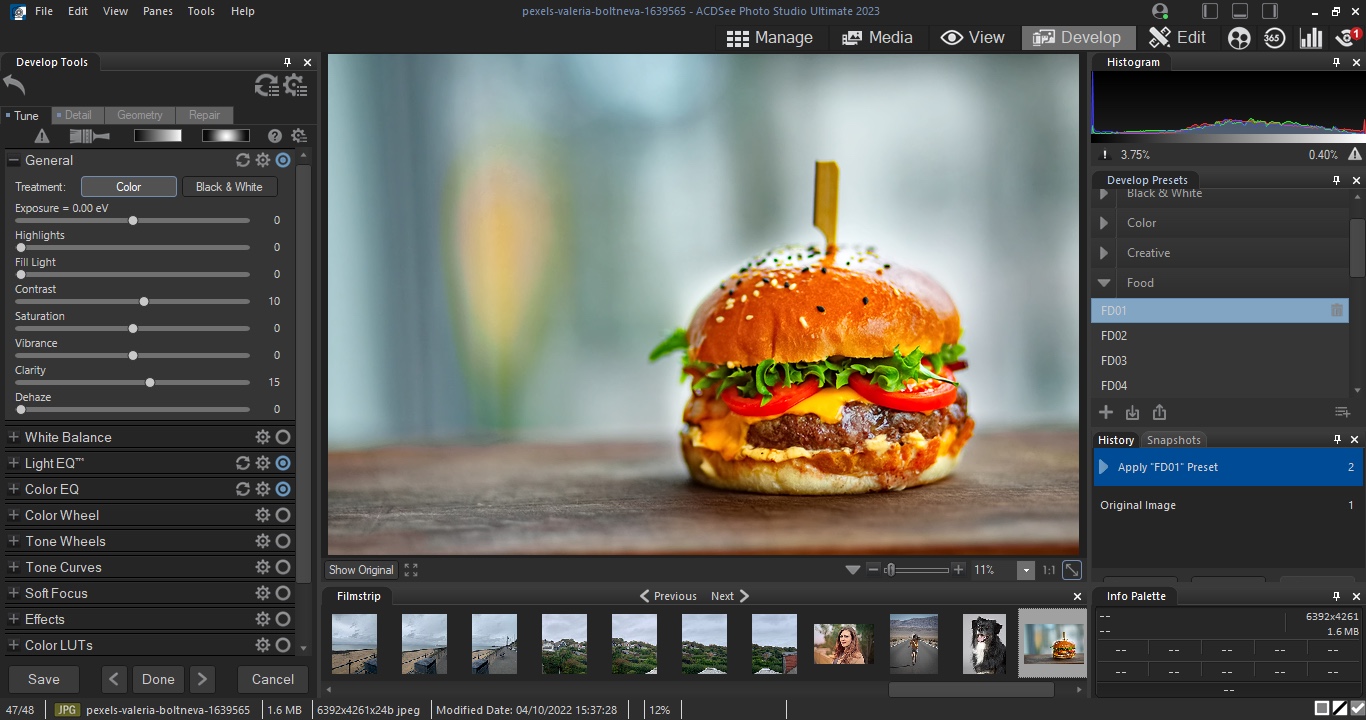
Рекомендованный процесс: найдите PSD в режиме Manage, откройте его для просмотра и не запускайте сохранение поверх оригинала. Для цветокоррекции или экспорта создайте PNG либо TIFF-копию. Если требуется заменить текст, маску или содержимое конкретного слоя, откройте исходник в редакторе с послойным импортом.
Плюсы ACDSee Photo Studio:
- удобная навигация по большим коллекциям изображений;
- просмотр, фильтрация, метаданные и обычная фотокоррекция в одном приложении;
- быстрое получение сведённой копии для публикации или отправки.
Минусы ACDSee Photo Studio:
- редактирование не предназначено для сохранения сложной структуры PSD;
- не подходит для точечной замены содержимого отдельных Photoshop-объектов;
- перед любыми изменениями требуется отдельная копия файла.
XnView MP и XnView Classic — просмотр и конвертация
Тип: просмотрщики и конвертеры. XnView MP — межплатформенная редакция, XnView Classic ориентирован на Windows. Оба варианта подходят для просмотра готовой композиции, чтения метаданных, изменения размера и преобразования в распространённые форматы. Они не заменяют редактор слоёв.
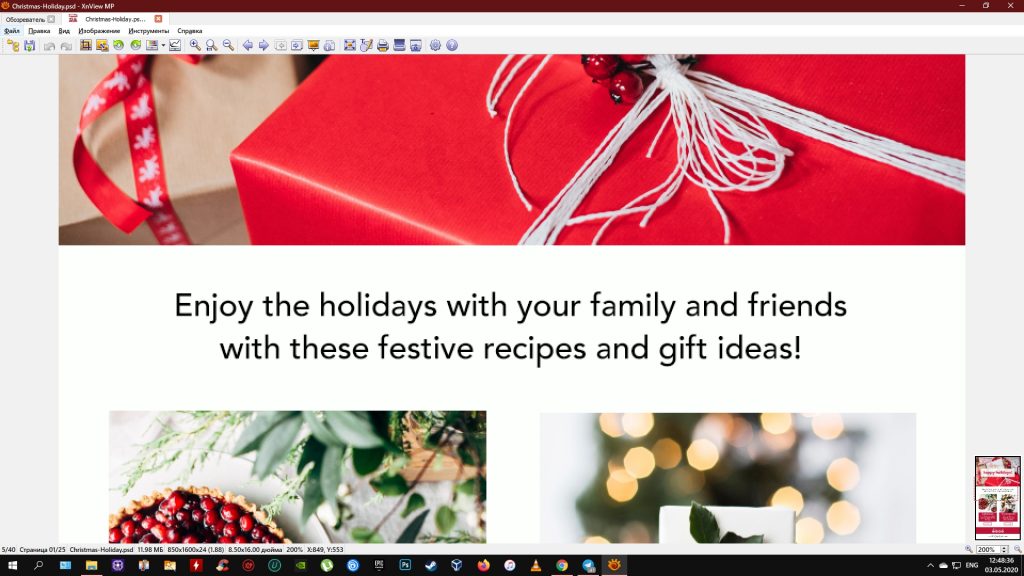
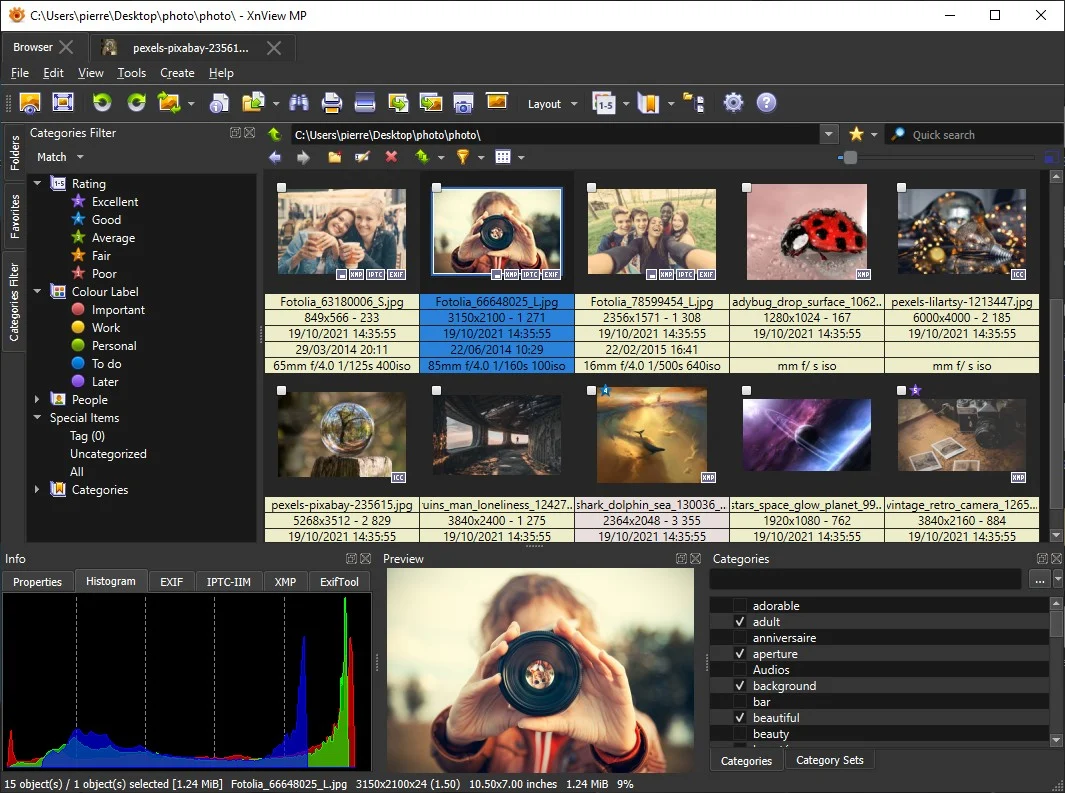
Порядок действий: найдите файл во встроенном браузере, откройте его двойным щелчком, проверьте размеры и цвет, затем используйте «Save As» или пакетное преобразование для получения PNG, JPEG или TIFF. Для прозрачного макета выбирайте PNG. Слои в таком процессе не переносятся.
Плюсы XnView MP и XnView Classic:
- быстрый просмотр и пакетная конвертация;
- XnView MP работает на нескольких настольных системах;
- удобен для большого набора PSD, из которых нужны готовые превью.
Минусы XnView MP и XnView Classic:
- нет полноценного редактирования слоёв;
- сложный PSD может отображаться по встроенному сводному изображению;
- не подходит для проверки редактируемости текста и смарт-объектов.
FastStone Image Viewer — быстрый просмотрщик для Windows
Тип: браузер изображений, просмотрщик и конвертер. FastStone читает PSD и показывает сведённую композицию. Сильная сторона программы — навигация по папкам, полноэкранный режим, сравнение изображений, кадрирование, изменение размера и пакетные операции. Панель слоёв Photoshop она не предоставляет.
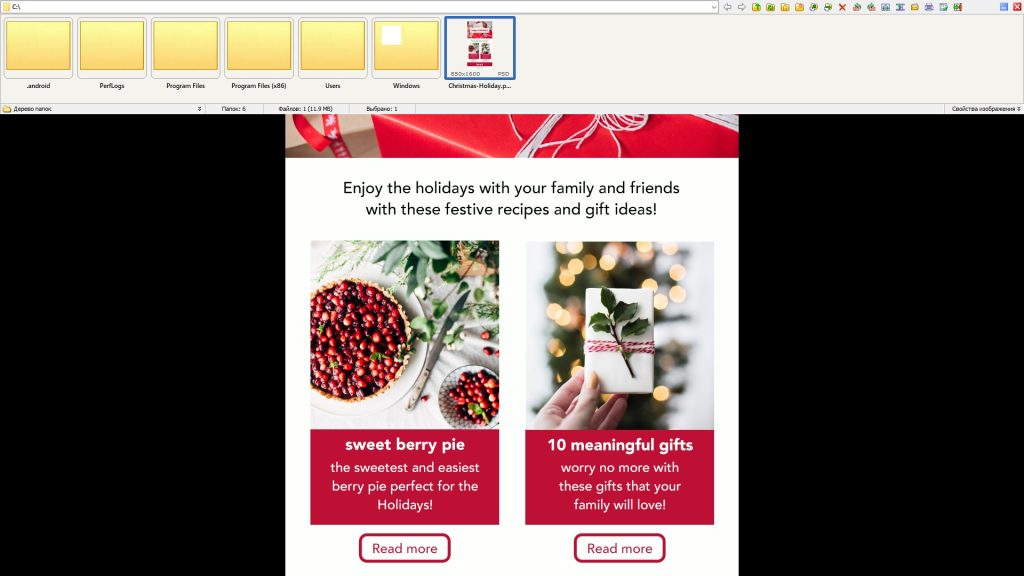
Откройте папку во встроенном проводнике, выберите PSD и перейдите в полноэкранный режим для оценки деталей. Чтобы получить обычную картинку, используйте сохранение или пакетный конвертер. Не делайте вывод о целостности слоёв по одному корректному превью: просмотрщик может использовать сведённое представление.
Плюсы FastStone Image Viewer:
- быстрая работа с каталогами;
- читает PSD без предварительной конвертации;
- пакетное изменение размера и конвертация.
Минусы FastStone Image Viewer:
- только Windows;
- нет доступа к отдельным слоям;
- не предназначен для редактирования макета.
IrfanView — компактный просмотрщик и конвертер
Тип: просмотрщик и конвертер для Windows. Чтение PSD входит в базовый набор форматов IrfanView: отдельный PSD-плагин для открытия не требуется. Программа показывает сведённую композицию, умеет масштабировать её и сохранять в другой растровый формат, но не предоставляет редактируемую панель Photoshop-слоёв.
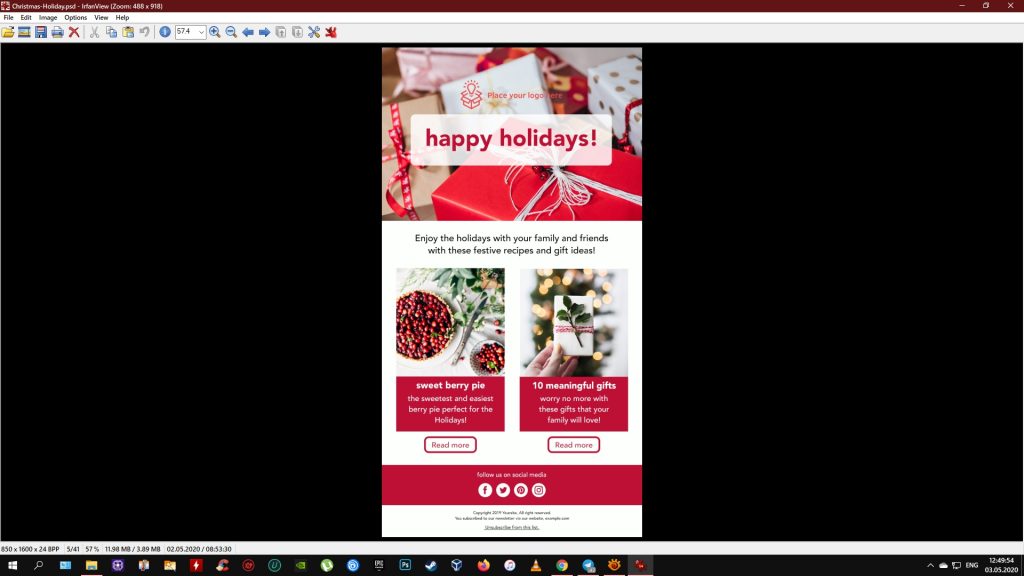

Как открыть: выберите «File → Open» и укажите PSD. Проверьте размер изображения через «Image → Information», увеличьте мелкий текст и прозрачные края, затем при необходимости используйте «File → Save As» для PNG, JPEG, TIFF или другого доступного формата. Для очень крупного растра практичнее 64-разрядная редакция, однако больший объём памяти не добавляет работу со слоями.
Плюсы IrfanView:
- быстро запускается и открывает PSD без дополнительного форматного плагина;
- поддерживает большое число форматов чтения и сохранения;
- подходит для просмотра, изменения размера и разовой конвертации сведённого изображения.
Минусы IrfanView:
- слои, маски и текстовые объекты не редактируются;
- работает только в Windows;
- успешное превью не подтверждает совместимость внутренней структуры PSD.
PSD Viewer — узкоспециализированный просмотр и экспорт
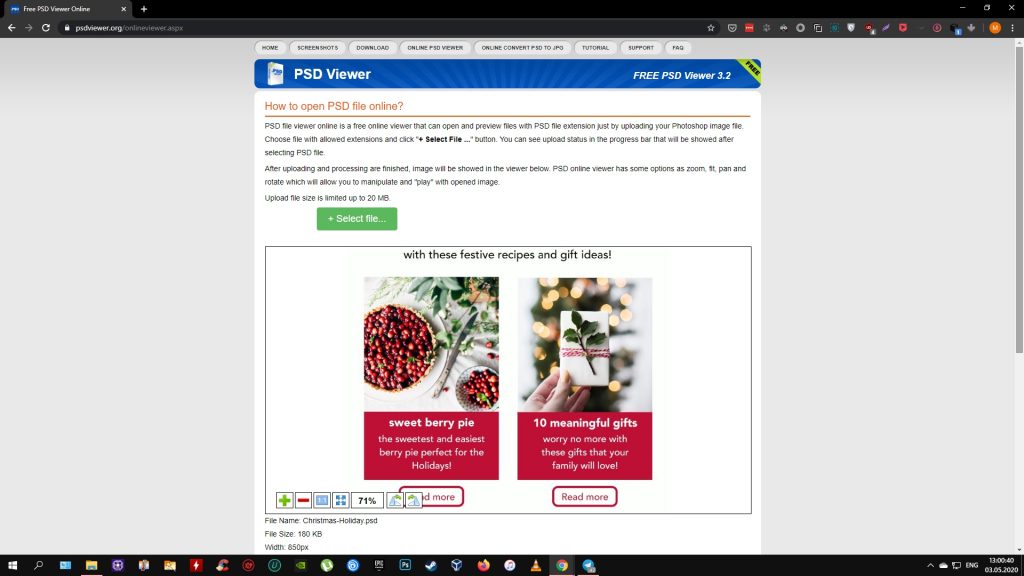
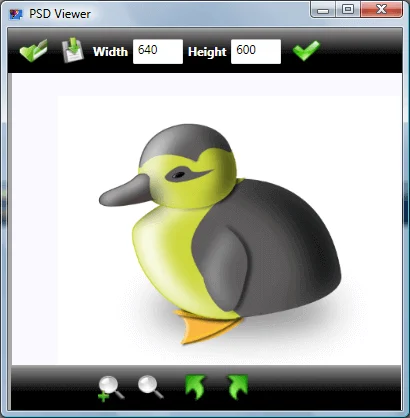
PSD Viewer предназначен для открытия Photoshop Document без сложного интерфейса редактора. Обычно доступны масштабирование, поворот, изменение размера и сохранение сведённой картинки в JPEG, PNG, BMP или другой обычный формат. Название используется несколькими продуктами, поэтому перед установкой необходимо проверять разработчика, цифровую подпись и имя установщика.
Плюсы PSD Viewer:
- минимум элементов управления;
- быстрое получение обычной копии изображения;
- подходит пользователю, которому не нужны слои.
Минусы PSD Viewer:
- не редактирует структуру документа;
- одинаковое название у разных приложений и сайтов;
- нельзя считать безопасным любой найденный установщик с таким именем.
PSD Thumbnail Viewer — миниатюры PSD в Проводнике
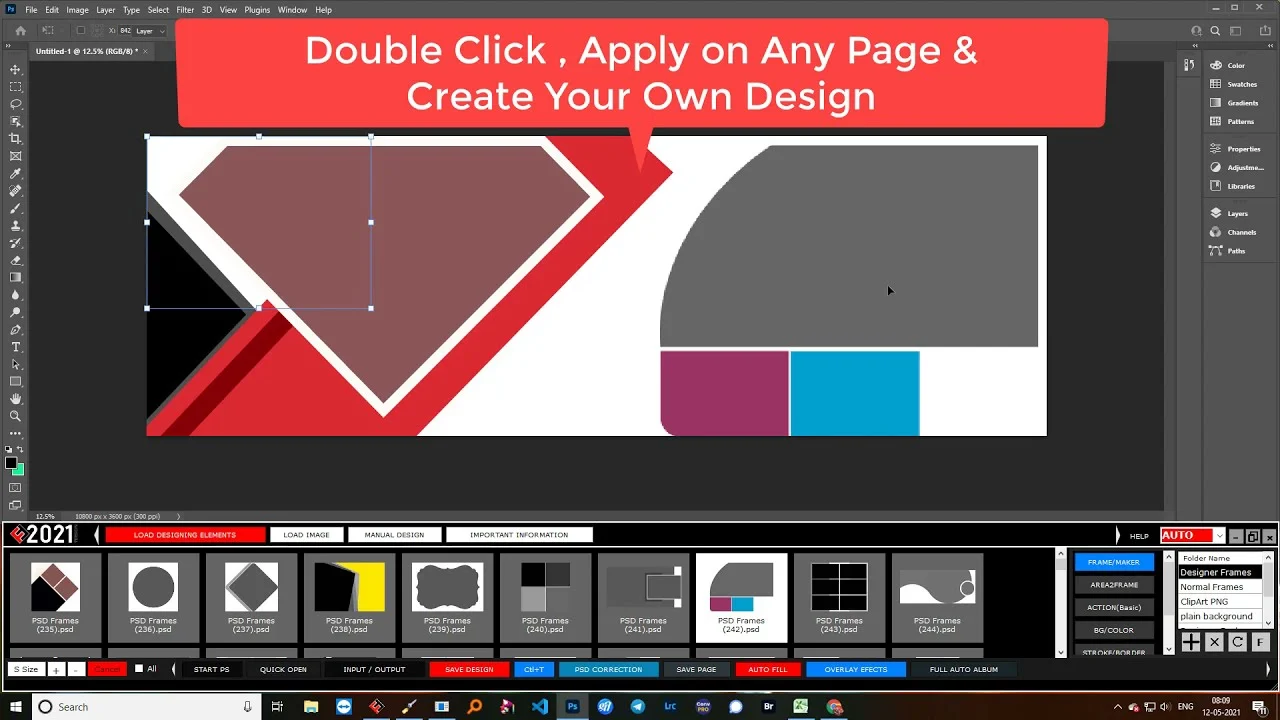
Этот класс утилит добавляет миниатюры Photoshop-документов в Проводник Windows. Пользователь видит содержимое файла до запуска редактора и быстрее находит нужный макет среди десятков похожих имён. Утилита не открывает слои и не исправляет повреждённый документ.
Плюсы PSD Thumbnail Viewer:
- ускоряет поиск макета по изображению;
- не требует запускать тяжёлый редактор для каждого файла;
- полезен в папках с большим числом исходников.
Минусы PSD Thumbnail Viewer:
- показывает только миниатюру;
- не даёт проверить слои и шрифты;
- расширение Проводника должно соответствовать версии Windows.
SysTools PSD Viewer — автономный просмотр без Photoshop
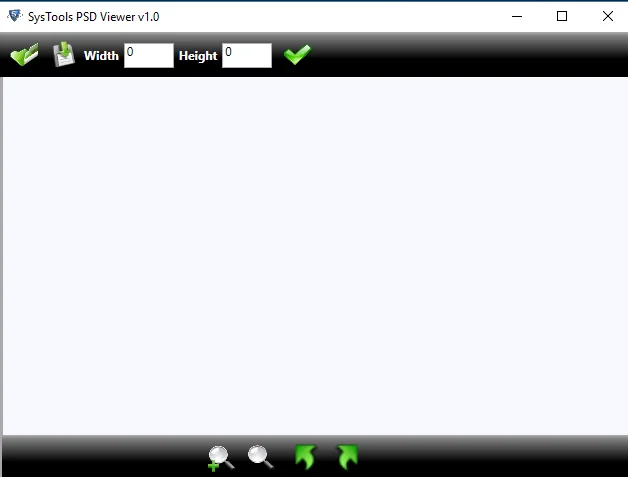
SysTools PSD Viewer рассчитан на просмотр PSD в отдельном окне. Такой продукт выбирают для изолированного компьютера, когда браузерный сервис запрещён, а полноценный редактор не нужен. Важно не смешивать его с одноимёнными просмотрщиками других разработчиков.
Плюсы SysTools PSD Viewer:
- локальная обработка файла;
- простая навигация и масштабирование;
- подходит для контрольного просмотра.
Минусы SysTools PSD Viewer:
- нет послойного редактирования;
- узкая специализация;
- для конвертации и ретуши понадобится другой инструмент.
Способы для macOS
Affinity — профессиональная работа с многослойным PSD
Текущий Affinity объединяет растровое редактирование, векторные инструменты и вёрстку в одном приложении для Windows и macOS. Отдельная Affinity Photo 2 остаётся в существующих установках, но новая продуктовая линия заменяет прежние самостоятельные редакторы единым рабочим пространством. PSD открывается как многослойный документ; перед обменом нужно проверить текст, смарт-объекты, режимы наложения и эффекты, поскольку функции двух редакторов не совпадают полностью.
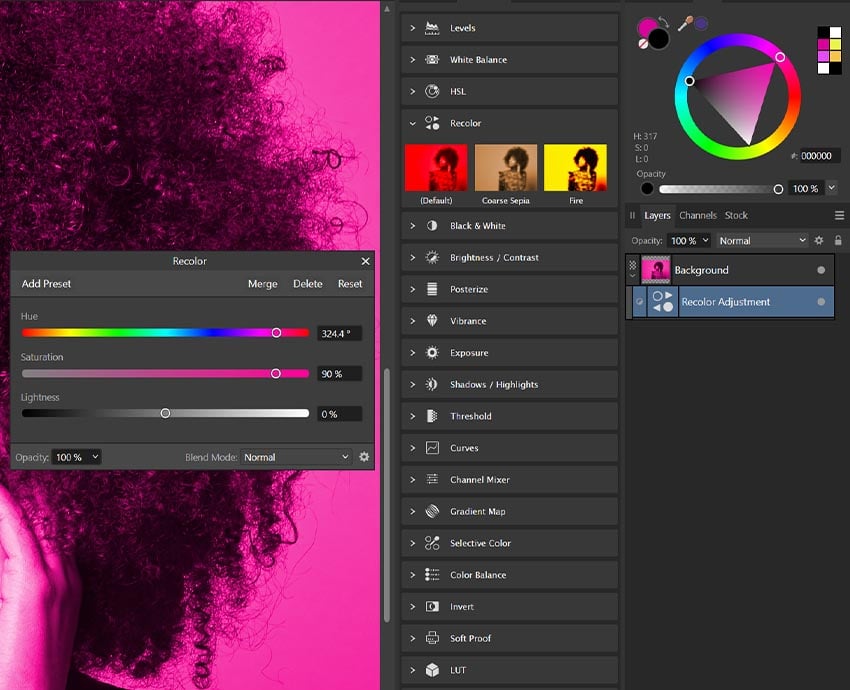
Порядок проверки: откройте копию PSD командой «File → Open», раскройте группы в панели Layers, найдите предупреждения об отсутствующих шрифтах и сравните результат с эталонным PNG. Для продолжения работы сохраните мастер-копию в формате Affinity. PSD экспортируйте отдельно, затем снова откройте и убедитесь, что текст, прозрачность и порядок слоёв сохранились.
Плюсы Affinity:
- полноценные локальные инструменты ретуши, слоёв, масок и цветокоррекции;
- единое приложение для растровой, векторной и издательской работы;
- подходит для регулярной работы с коммерческими макетами без загрузки в облако.
Минусы Affinity:
- смарт-объекты, текст и отдельные эффекты PSD могут преобразоваться;
- интерфейс сложнее просмотрщиков и простых онлайн-сервисов;
- для обмена с Photoshop необходим контрольный экспорт и повторное открытие.
Pixelmator Pro — послойная работа с PSD на устройствах Apple
Pixelmator Pro открывает PSD как редактируемый документ и предоставляет слои, маски, инструменты выделения, ретушь и цветокоррекцию. Программа удобна пользователям экосистемы Apple, но сложный файл всё равно нужно проверять: отсутствующий шрифт, специфический эффект или смарт-объект способен выглядеть иначе после импорта.
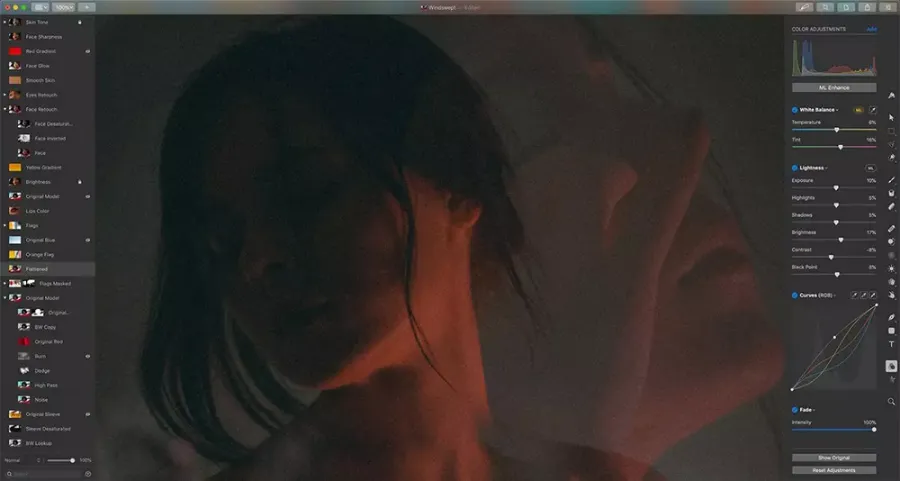
Как использовать: откройте копию PSD через «File → Open», раскройте группы в панели Layers и поочерёдно отключите видимость нескольких элементов. Сверьте размер холста, текст, маски и прозрачность. Мастер-копию сохраните в формате Pixelmator, а PSD для передачи экспортируйте отдельно и повторно откройте перед отправкой.
Плюсы Pixelmator Pro:
- открывает и экспортирует многослойные PSD;
- совмещает ретушь, выделения, маски и цветокоррекцию;
- удобен для постоянной работы на Mac и поддерживаемых устройствах Apple.
Минусы Pixelmator Pro:
- не предназначен для Windows и Linux;
- точность сложных Photoshop-объектов требует проверки;
- обратный PSD-экспорт нельзя считать идентичным без контрольного открытия.
Preview — системный просмотр без слоёв
Приложение «Просмотр» открывает PSD как изображение и подходит для быстрой проверки содержимого. Оно не предоставляет Photoshop-панель слоёв и не позволяет менять отдельные элементы макета. Экспорт выполняется через «File → Export» в JPEG, PNG, TIFF, PDF и другие доступные форматы.

Шаги: в Finder щёлкните PSD правой кнопкой, выберите «Open With → Preview», оцените изображение и при необходимости используйте «File → Export». Для прозрачного фона выбирайте PNG или TIFF, а не JPEG. Не сохраняйте экспортированную копию под именем исходного PSD.
Плюсы Preview:
- уже входит в macOS;
- быстро показывает композицию;
- экспортирует сведённое изображение в распространённые форматы.
Минусы Preview:
- нет доступа к слоям;
- не редактирует текст, маски и смарт-объекты;
- не подходит для проверки полной совместимости макета.
Как открыть PSD онлайн
Браузерные инструменты делятся на три группы. Редакторы читают слои и позволяют менять документ. Просмотрщики создают интерактивное превью. Конвертеры возвращают PNG, JPEG, TIFF или PDF. Перед загрузкой коммерческого макета проверьте, передаётся ли файл на сервер. Локальная обработка в браузере, как у Figpea, отличается от обычной облачной загрузки.
Photopea — наиболее полный браузерный редактор PSD
Photopea открывает PSD через «File → Open», показывает слои, текст, маски и смарт-объекты, а затем сохраняет структуру командой «File → Save as PSD». Для готовых изображений используется «File → Export As» с выбором PNG, JPG, SVG, PDF и других форматов. Если документ уже открыт, перетаскивание нового файла на холст может вставить его как смарт-объект; для отдельного открытия файл нужно перетащить на верхнюю область вкладок или использовать меню.

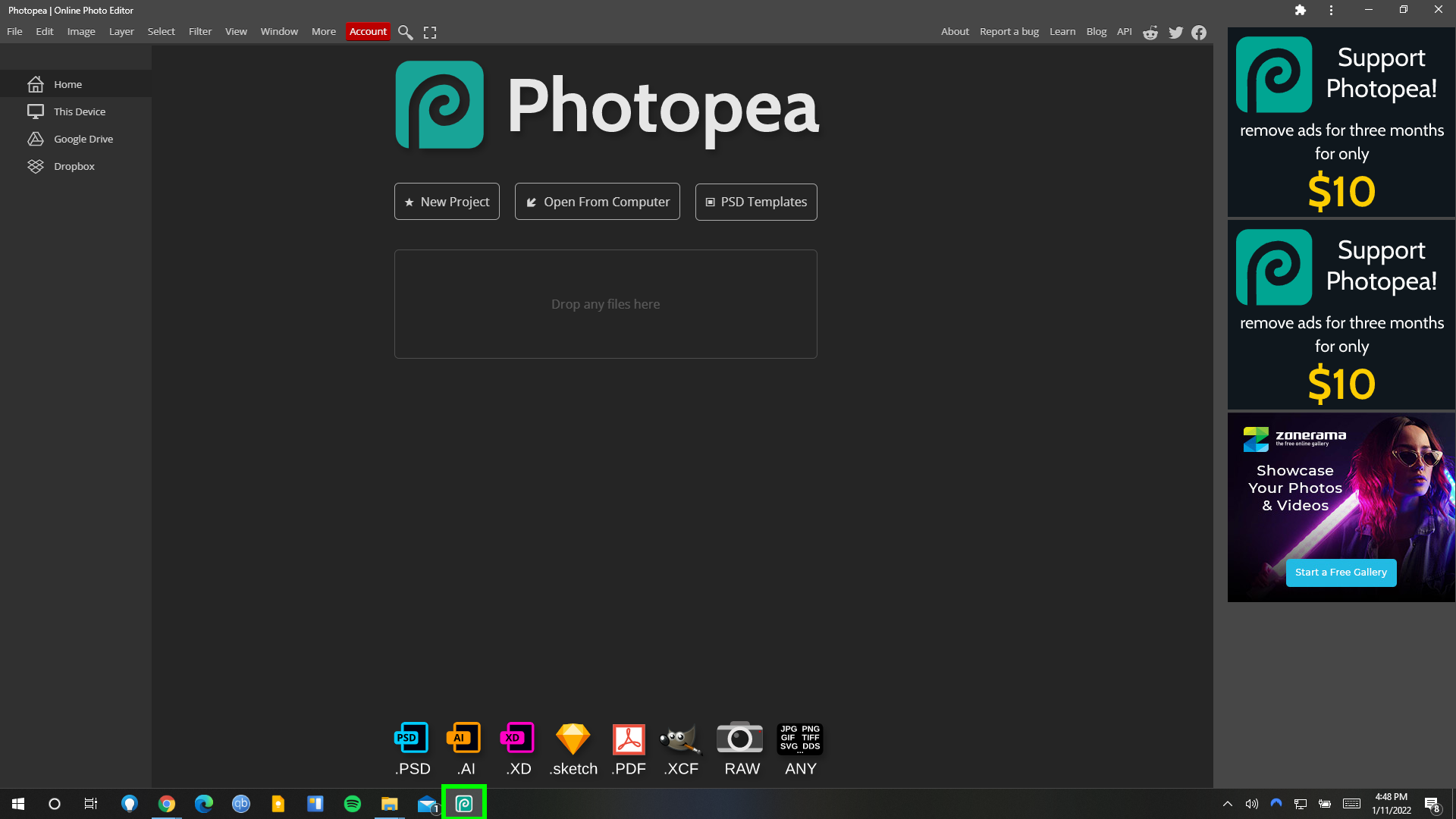
Подробная инструкция:
- Откройте редактор в современном браузере и выберите «File → Open».
- Укажите PSD и дождитесь появления холста и панели Layers. Большой документ может потребовать значительный объём оперативной памяти.
- Разверните группы, поочерёдно выключите видимость слоёв и проверьте текст. Значок смарт-объекта отображается на миниатюре соответствующего слоя.
- Для замены содержимого смарт-объекта откройте его двойным щелчком, внесите изменение во вложенный документ и сохраните его.
- Сохраните редактируемую копию через «File → Save as PSD». Для сайта используйте «File → Export As → PNG» или «JPG».
- Повторно откройте сохранённый PSD и сравните его с эталонным изображением.
Плюсы Photopea:
- не требует установки;
- сохраняет документ в PSD и поддерживает смарт-объекты;
- интерфейс и логика панелей знакомы пользователям Photoshop;
- подходит для разовой правки на Windows, macOS, Linux и Chromebook.
Минусы Photopea:
- скорость зависит от браузера, памяти и сложности документа;
- конфиденциальность нужно оценивать до открытия клиентского файла;
- отсутствующий локальный шрифт способен изменить переносы и размеры текста.
Pixlr — быстрые браузерные правки
Pixlr предоставляет браузерный редактор со слоями, выделениями, текстом, фильтрами и экспортом. При импорте PSD сразу проверяйте панель слоёв: если группы, текст или эффекты превратились в один растр, сервис пригоден только для обработки сведённой композиции.
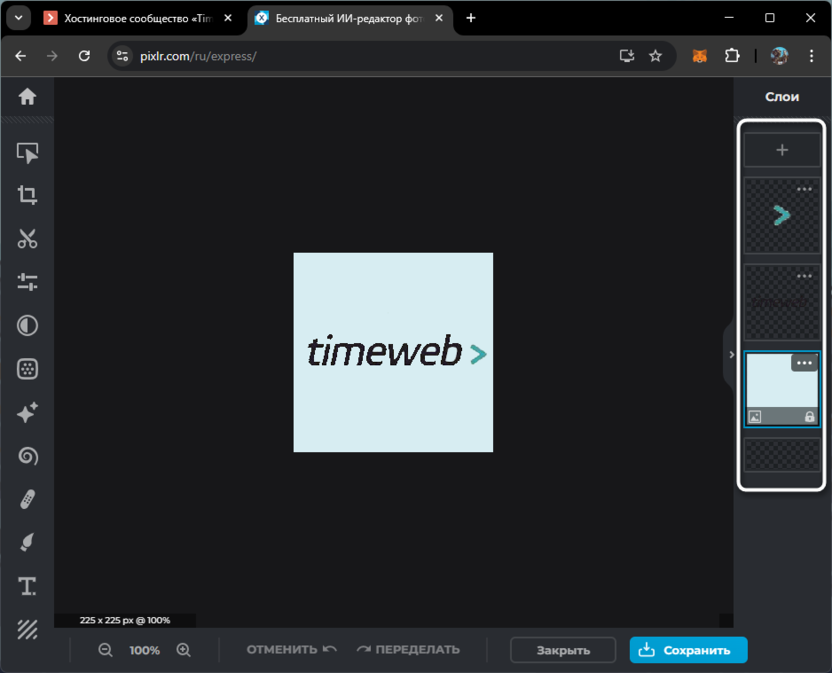
Как использовать: откройте редактор, выберите команду открытия изображения и загрузите копию PSD. Сравните количество слоёв, положение текста и прозрачность. Выполните нужную правку и экспортируйте PNG или JPEG; сохранять поверх исходного PSD нельзя.
Плюсы Pixlr:
- не требует установки;
- подходит для быстрой растровой правки и экспорта;
- панель слоёв позволяет сразу оценить глубину импорта.
Минусы Pixlr:
- сложная структура PSD может быть сведена или преобразована;
- файл обрабатывается через веб-приложение;
- не подходит для обмена критичным макетом без повторной проверки.
Canva — импорт PSD в собственную структуру дизайна
Canva импортирует PSD перетаскиванием файла в браузер. Размер PSD ограничен 300 МБ, а дизайн не должен превышать 300 графических слоёв. После импорта элементы преобразуются в модель Canva; это удобно для переоформления макета, но не гарантирует обратное получение идентичного PSD.
Как использовать: перетащите копию PSD на главную страницу, дождитесь создания дизайна и проверьте текст, группировку, прозрачность и положение объектов. После правки выберите конечный формат выгрузки. Исходный PSD храните отдельно, потому что импорт выполняет преобразование проекта.
Плюсы Canva:
- импортирует PSD без настольной программы;
- удобна для адаптации баннеров, карточек и публикаций;
- даёт доступ к шаблонам, тексту и совместной работе.
Минусы Canva:
- структура преобразуется под редактор Canva;
- действуют ограничения 300 МБ и 300 графических слоёв;
- не подходит для точного обратного сохранения сложного PSD.
Google Drive — облачное превью PSD
Google Drive создаёт предварительный просмотр PSD. Облачное превью позволяет увидеть общую композицию и передать доступ к исходному файлу, но отображается как масштабированная версия: слои, маски и редактируемый текст в таком режиме недоступны, а мелкие детали могут выглядеть хуже.
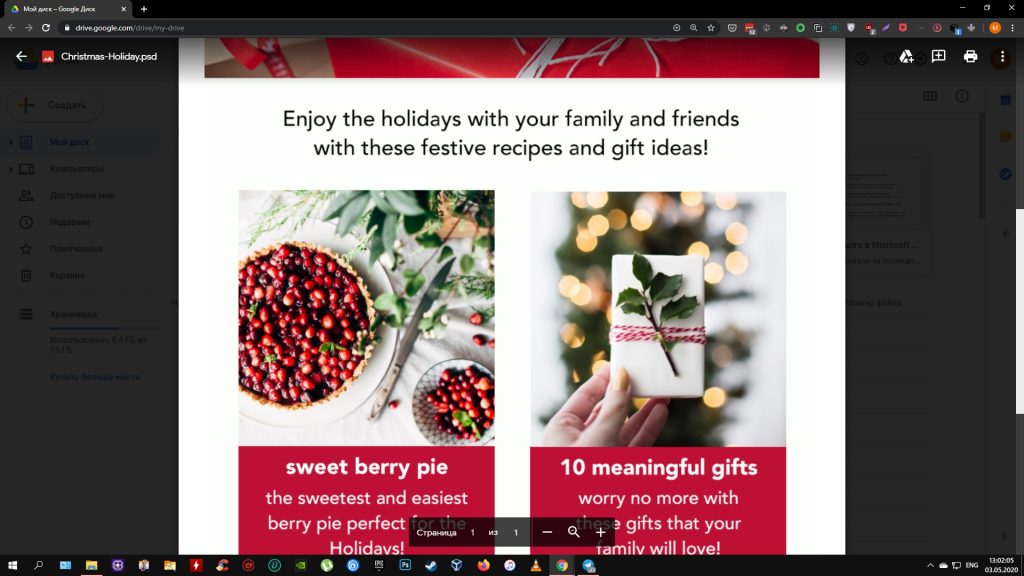

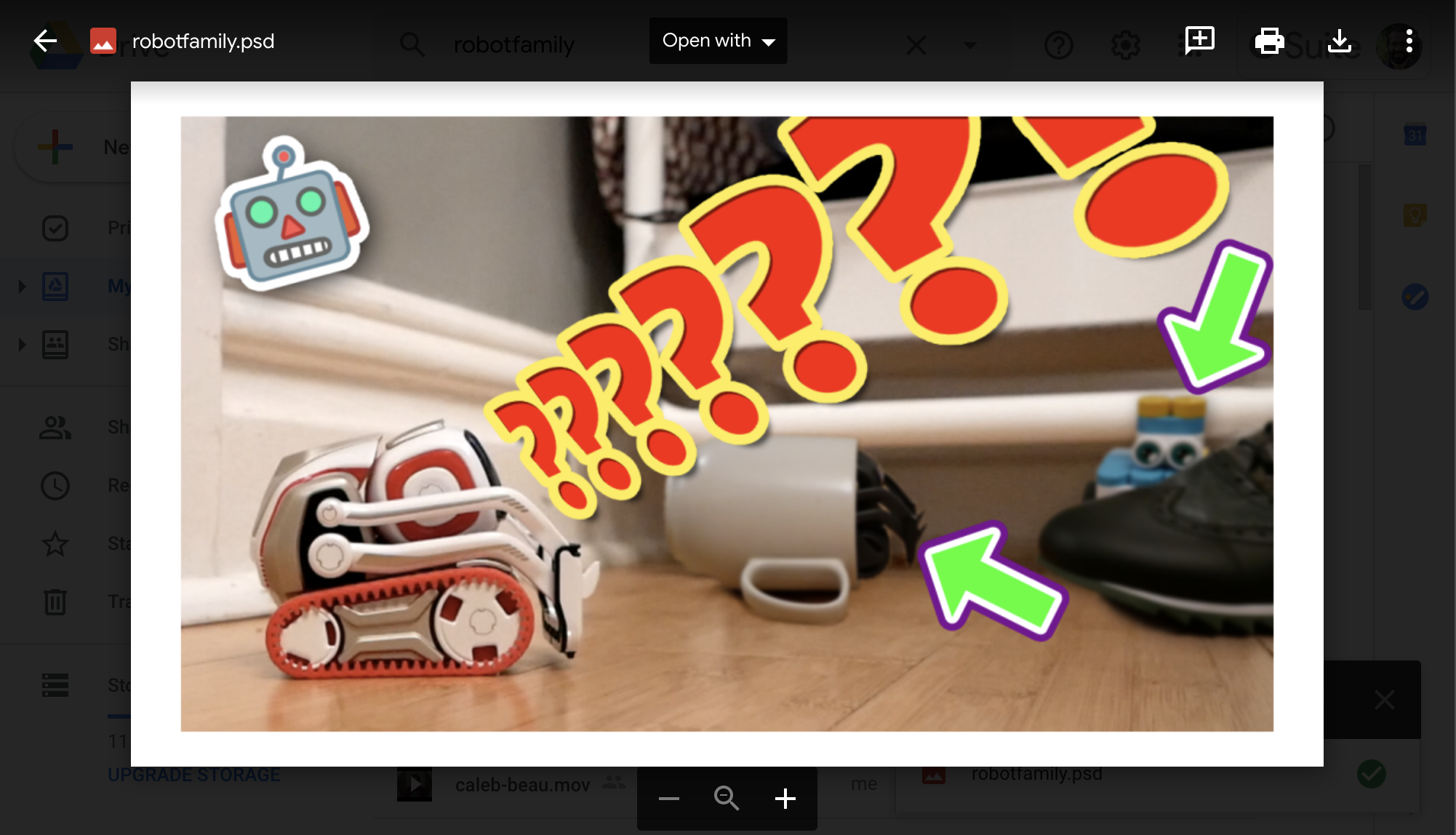
Шаги: загрузите PSD в Drive, дождитесь обработки и дважды щёлкните файл. Используйте превью для проверки общей композиции и передачи доступа. Не делайте снимок экрана для печати или публикации: разрешение превью снижено. Качественную копию экспортируйте из редактора или конвертера.
Плюсы Google Drive:
- показывает PSD без установки редактора;
- упрощает передачу исходного файла и управление доступом;
- подходит для быстрого согласования общей композиции.
Минусы Google Drive:
- не показывает редактируемую структуру слоёв;
- превью имеет ограниченное разрешение и может отличаться от исходника;
- файл хранится в облаке, что требует контроля доступа.
Jumpshare PSD Viewer — просмотр и передача файла
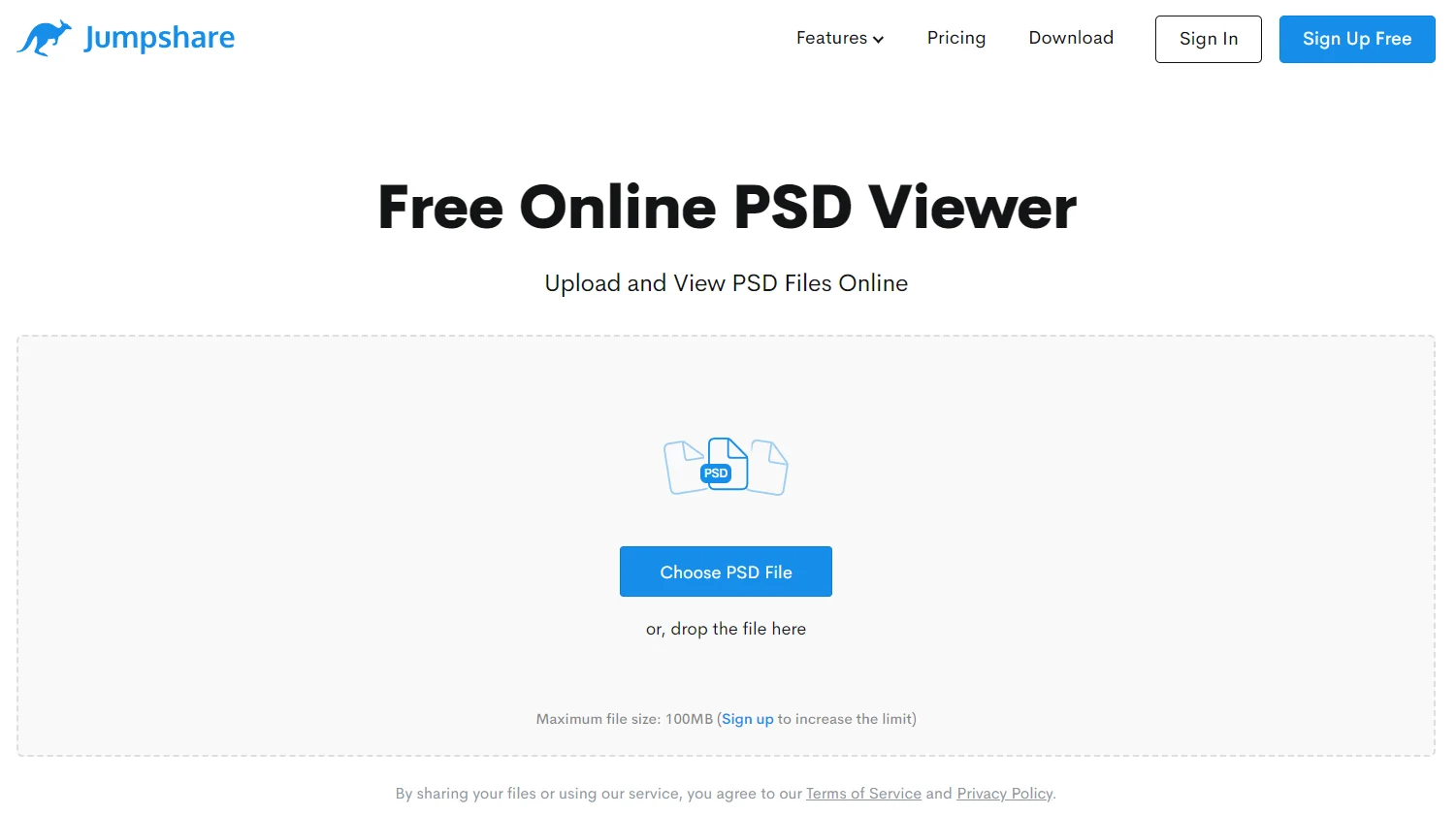
Jumpshare предоставляет отдельный веб-просмотрщик PSD, который работает в настольном и мобильном браузере без установки. Инструмент подходит для демонстрации композиции и передачи ссылки, но не должен рассматриваться как редактор слоёв.
Плюсы Jumpshare PSD Viewer:
- открывается в современном браузере;
- удобен для согласования и демонстрации;
- не требует настольного редактора.
Минусы Jumpshare PSD Viewer:
- файл передаётся веб-сервису;
- нет полноценной послойной правки;
- для публикации нужен отдельный экспорт качественного изображения.
Aspose PSD Viewer и Converter — просмотр и преобразование
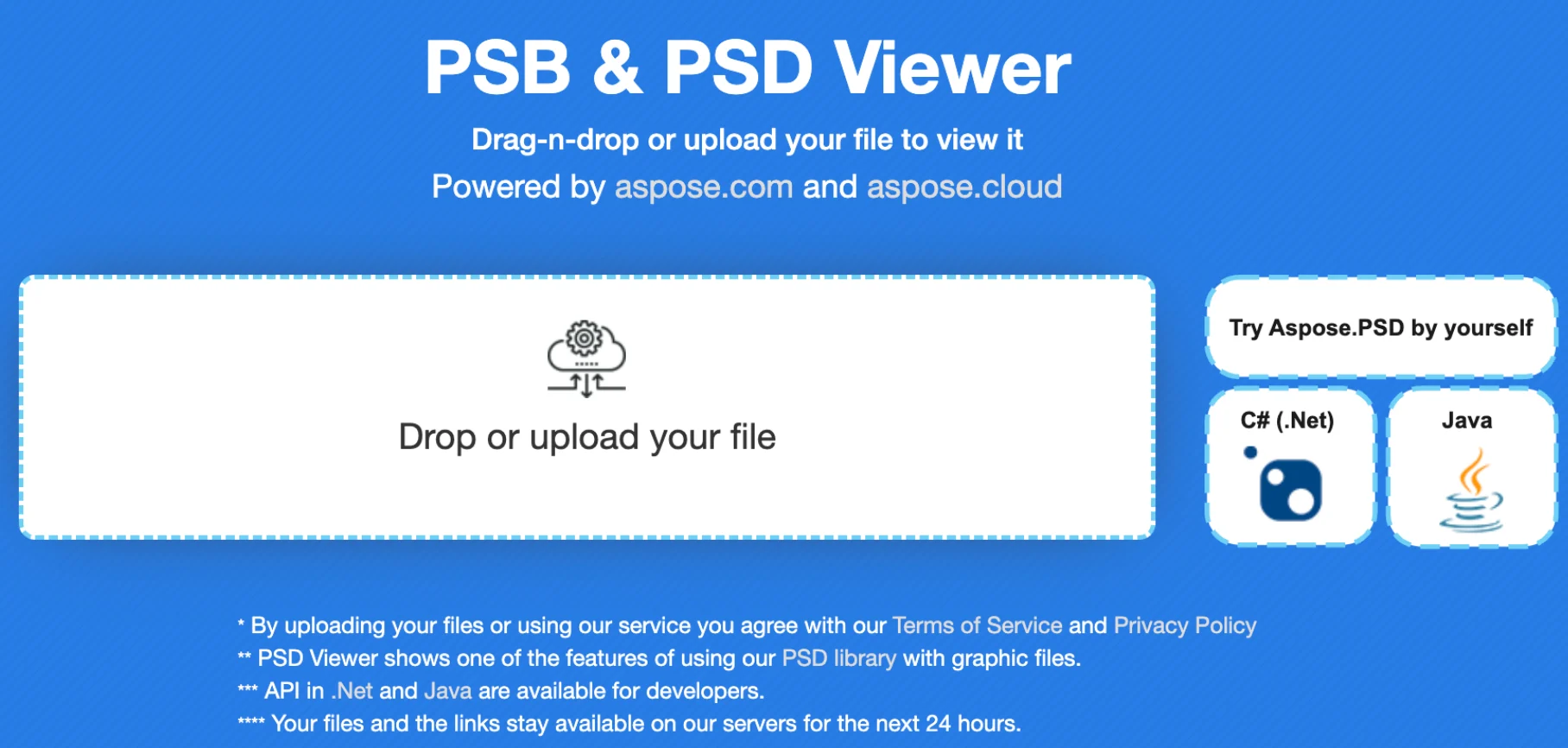
Aspose объединяет веб-приложения для просмотра и конвертации форматов. В контексте PSD его разумно использовать для получения PNG, JPEG, TIFF или PDF, когда сохранение слоёв не требуется. Выходной файл следует проверить на прозрачность, размеры и цвет.
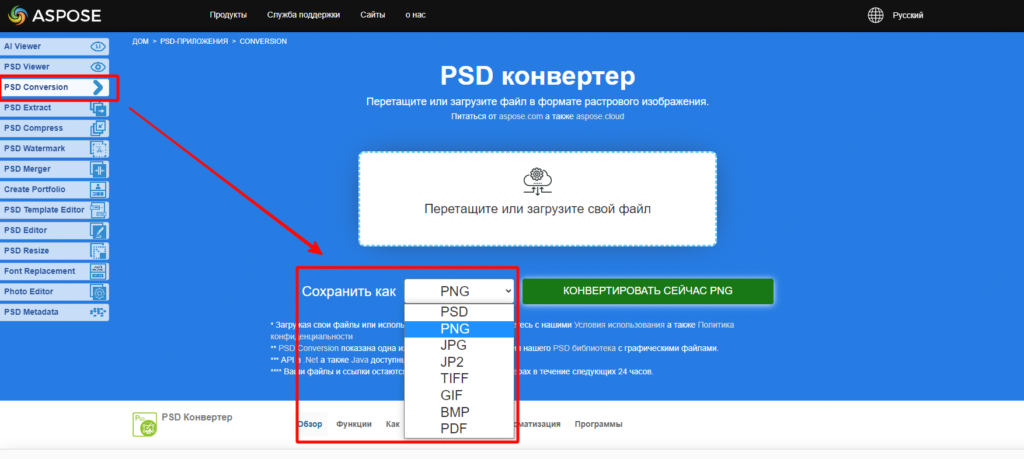
Плюсы Aspose PSD Viewer и Converter:
- просмотр и конвертация в браузере;
- подходит для разовой задачи без установки;
- несколько форматов результата.
Минусы Aspose PSD Viewer и Converter:
- конвертация обычно создаёт сведённую копию;
- не заменяет редактор слоёв;
- перед загрузкой рабочего макета требуется оценить допустимость облачной обработки.
Figpea — локальная обработка PSD внутри браузера
Figpea открывает PSD и PSB, показывает слои, эффекты и маски, позволяет инспектировать элементы и экспортировать ресурсы. Ключевое отличие от обычного онлайн-просмотрщика — обработка локально в браузере: файл не отправляется на сервер. Это делает сервис полезным для макета, который нельзя загружать в облачный конвертер, хотя политика организации всё равно может запрещать браузерные приложения.
Плюсы Figpea:
- поддерживает PSD и PSB;
- локальная обработка в браузере;
- просмотр слоёв, масок и экспорт отдельных ресурсов.
Минусы Figpea:
- требовательность к памяти браузера на крупных проектах;
- не все функции полноценного редактора нужны и доступны в бесплатном режиме;
- результат сложного импорта всё равно следует сравнивать с эталоном.
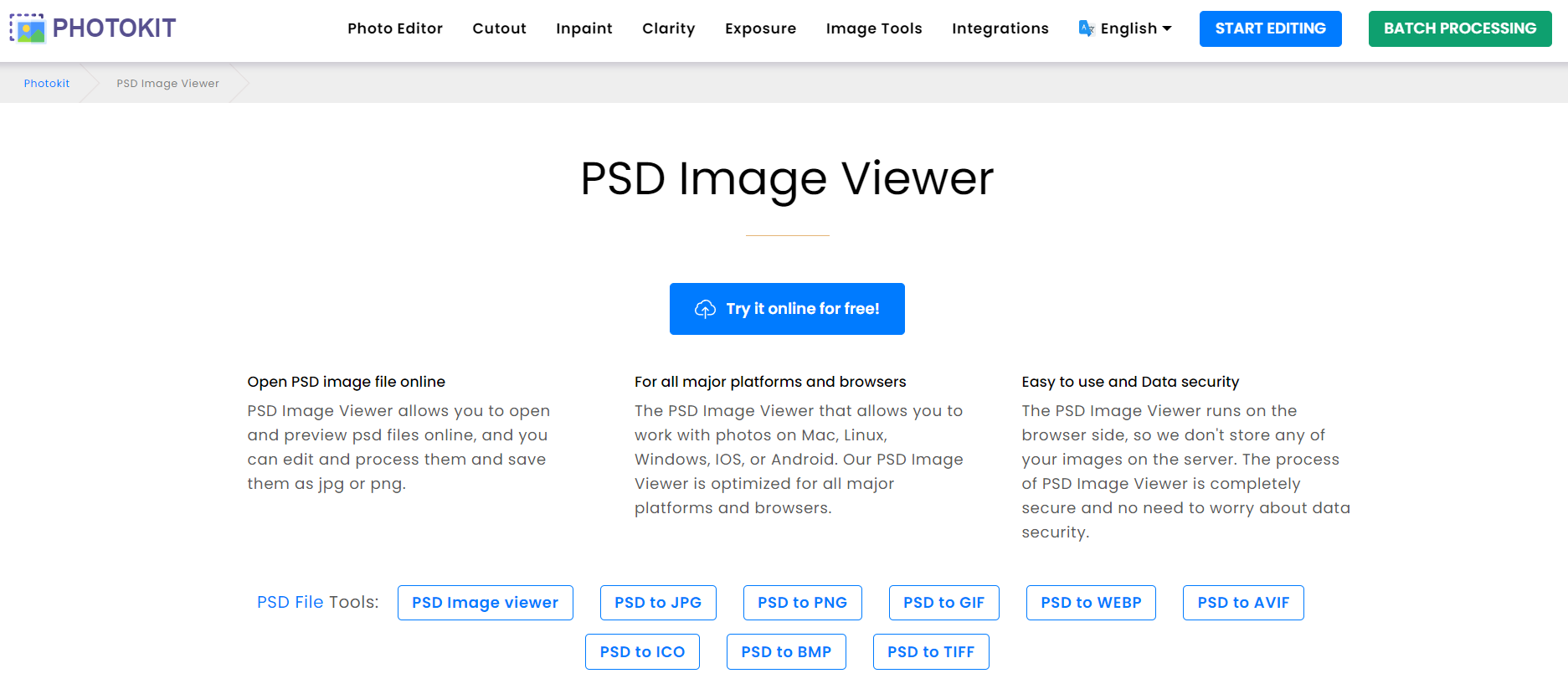
PhotoKit PSD Image Viewer — быстрый веб-просмотр
PhotoKit предоставляет просмотр PSD в браузере. Его задача — показать содержимое и дать базовые операции с полученным растром. Для изменения отдельных Photoshop-слоёв выбирайте Photopea, GIMP, Krita или другой полноценный редактор.
Плюсы PhotoKit PSD Image Viewer:
- не требует установки;
- простое открытие для визуальной проверки;
- может пригодиться на чужом компьютере.
Минусы PhotoKit PSD Image Viewer:
- нет гарантированного сохранения структуры PSD;
- файл обрабатывается веб-приложением;
- не предназначен для сложного редактирования.
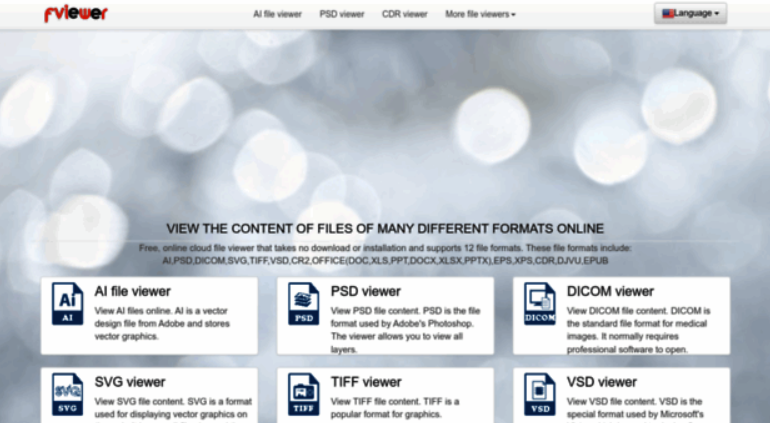
fviewer.com — минималистичный онлайн-просмотрщик
fviewer.com ориентирован на быстрый показ файла. Такой инструмент удобен, когда нужно убедиться, что вложение действительно содержит ожидаемый макет. Он не подходит для изменения текста, масок или отдельных объектов.
Плюсы fviewer.com:
- минимум действий;
- доступ из браузера;
- подходит для разового ознакомления.
Минусы fviewer.com:
- нет панели слоёв;
- не является редактором;
- не следует загружать конфиденциальный файл без проверки условий обработки.
GroupDocs Viewer — отображение PSD как документа
GroupDocs Viewer отображает PSD в браузере и подходит для ознакомления с готовой композицией. Сервис отрисовывает документ как представление для просмотра; редактируемая структура Photoshop, текстовые слои и маски не становятся доступными для правки.
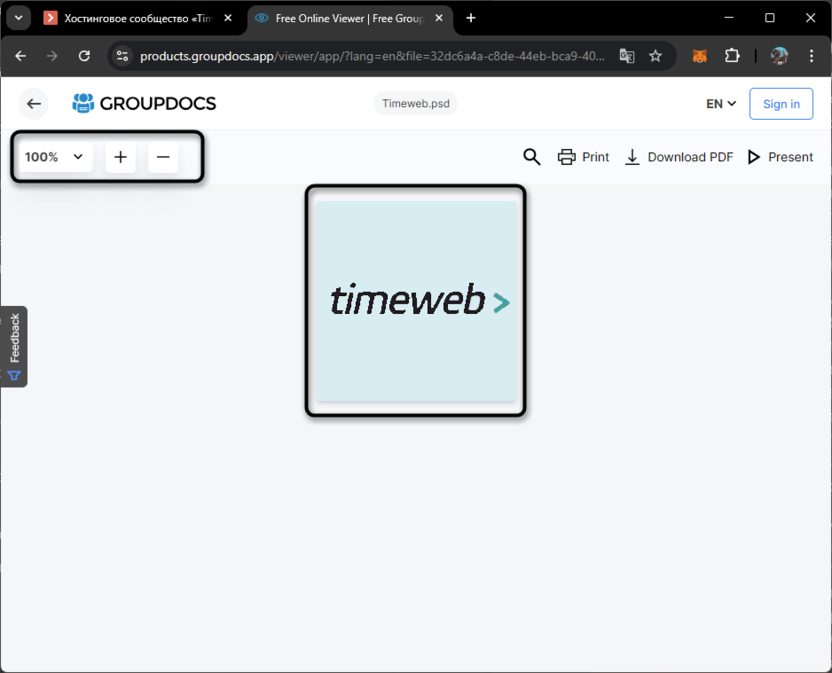
Как использовать: загрузите копию PSD, дождитесь формирования страниц или превью, увеличьте мелкие области и сравните их с эталонным изображением. Для продолжения редактирования откройте исходник в Photopea, GIMP, Krita или другом послойном редакторе.
Плюсы GroupDocs Viewer:
- открывается в браузере;
- подходит для быстрого просмотра без установки;
- единый интерфейс для разных документных и графических форматов.
Минусы GroupDocs Viewer:
- не редактирует слои PSD;
- файл загружается на внешний сервис;
- точность мелких деталей зависит от сформированного превью.
Convertio — конвертация PSD в обычное изображение
Convertio выбирают, когда нужен не редактор, а PNG, JPEG, TIFF, PDF или другой конечный формат. После преобразования исходные Photoshop-слои не восстанавливаются. Для прозрачного фона выбирайте PNG; JPEG используйте для фотографии без прозрачности; TIFF — для качественной промежуточной копии.
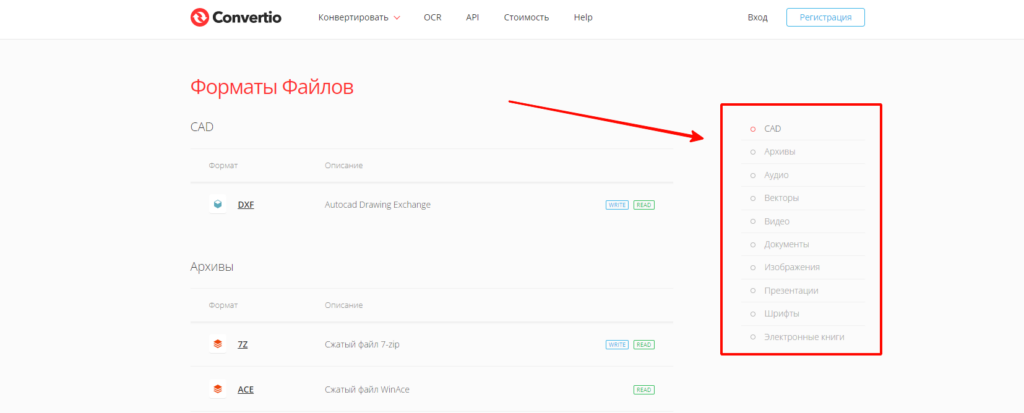
Шаги: добавьте копию PSD, выберите формат назначения, запустите преобразование, сохраните результат и сравните размеры, прозрачность и цвет с исходным превью. Не удаляйте PSD после успешной конвертации.
Плюсы Convertio:
- много форматов назначения;
- подходит для разовой задачи;
- не требует установки.
Минусы Convertio:
- слои сводятся;
- лимиты зависят от режима сервиса;
- файл загружается на внешний сервер.
FileZigZag — простой конвертер для небольшого файла
FileZigZag преобразует PSD в обычный растровый формат через браузер. Это способ получить готовую картинку, а не продолжить послойное редактирование: текст, маски и смарт-объекты после конвертации становятся частью растра.
Плюсы FileZigZag:
- простая последовательность загрузки и выбора формата;
- не требуется устанавливать редактор;
- подходит, когда слои больше не нужны.
Минусы FileZigZag:
- не сохраняет редактируемую структуру;
- ограничения размера и очереди могут меняться;
- не подходит для конфиденциального макета.
LunaPic — простая правка сведённого изображения
LunaPic сочетает загрузку изображения, эффекты и экспорт. При открытии PSD сервис следует воспринимать как редактор полученной сводной картинки. Для проверки слоёв и точного макета он слабее Photopea и локальных редакторов.
Плюсы LunaPic:
- быстрые эффекты и простые операции;
- работает в браузере;
- подходит для несложной финальной картинки.
Минусы LunaPic:
- устаревший и менее удобный интерфейс;
- нет полноценной работы со сложной структурой PSD;
- исходник загружается в веб-сервис.
PSD на iPhone и iPad
Мобильный экран подходит для проверки макета, быстрой замены элемента и рисования, но крупный PSD может упираться в оперативную память устройства. Перед редактированием сохраните копию в приложении «Файлы» и не работайте с единственным экземпляром из облачной папки.
Sketchbook — рисование и обмен многослойными PSD
Sketchbook импортирует и экспортирует PSD на Android, iOS, macOS и Windows. При переносе сохраняются слои, группы и их названия; большинство режимов наложения поддерживается, а несовместимые режимы преобразуются в Normal. Приложение ориентировано на рисование и кисти, поэтому текстовые объекты, смарт-объекты и специфические эффекты Photoshop требуют отдельной проверки.
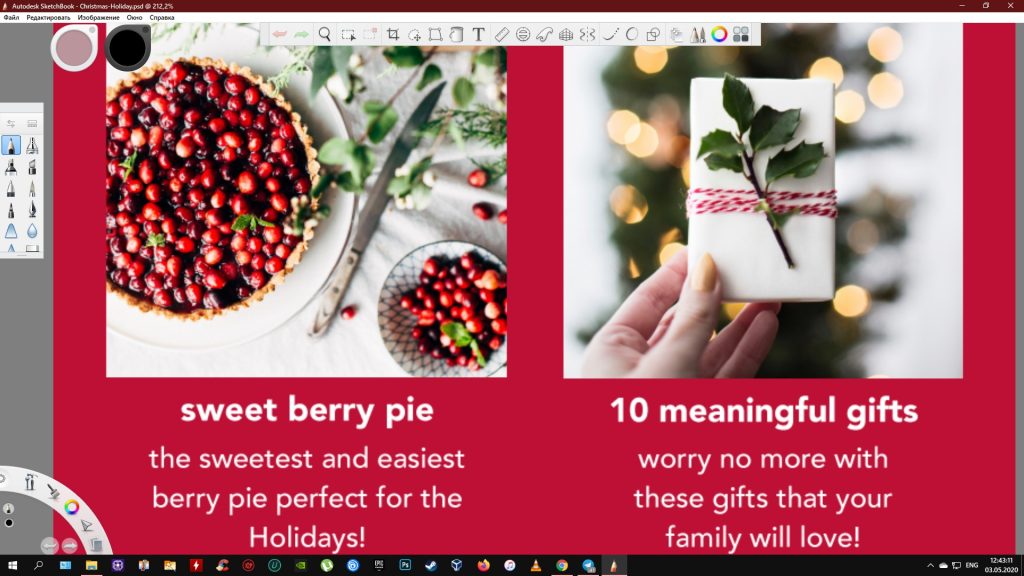
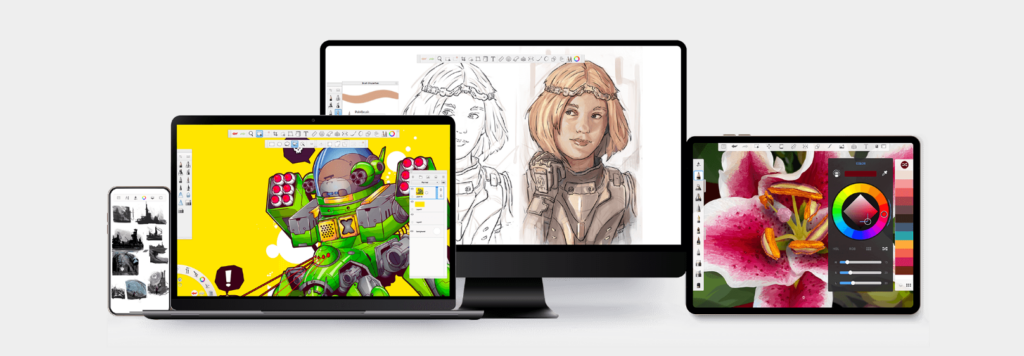
Сценарий: импортируйте копию через системное меню открытия, раскройте панель слоёв, проверьте группы, размеры холста и режимы наложения. Выполните рисование или правку растрового слоя, затем сохраните отдельный рабочий файл. Экспортированный PSD повторно откройте на настольном компьютере перед передачей.
Плюсы Sketchbook:
- удобные кисти и сенсорное управление;
- импортирует и экспортирует слои и группы PSD;
- работает на мобильных и настольных платформах.
Минусы Sketchbook:
- несовместимые режимы наложения преобразуются в Normal;
- не заменяет редактор сложных смарт-объектов и корректирующих слоёв;
- крупный PSD может превышать ресурсы мобильного устройства.
Tayasui Sketches — мобильное рисование с импортом и экспортом PSD
Tayasui Sketches принимает JPG, PNG и PSD, а также экспортирует рисунок как многослойный PSD. Многослойный PSD-экспорт относится к Pro-функциям. Способ подходит для иллюстрации и работы кистями, но не для точного редактирования сложных корректирующих объектов, смарт-объектов и типографики Photoshop.
Порядок работы: откройте меню дополнительных действий, выберите Import и укажите копию PSD из приложения «Файлы». Откройте панель Layers, сравните количество слоёв, порядок и прозрачность. Для передачи используйте Export и формат PSD; после экспорта проверьте полученный файл в настольном редакторе.
Плюсы Tayasui Sketches:
- принимает PSD и предоставляет послойное рисование на iPhone и iPad;
- экспортирует многослойный PSD;
- интерфейс ориентирован на стилус и иллюстрацию.
Минусы Tayasui Sketches:
- многослойный PSD-экспорт требует Pro-функций;
- не предназначена для полного набора Photoshop-объектов;
- размер документа ограничен памятью мобильного устройства.
PSD на Android
File Viewer for Android — универсальный просмотр PSD на телефоне
File Viewer for Android открывает Photoshop Document наряду с другими графическими, офисными и архивными форматами. Это универсальный просмотрщик и файловый менеджер: он помогает проверить вложение, увеличить изображение и посмотреть сведения о файле, но не предоставляет полноценное редактирование слоёв PSD.
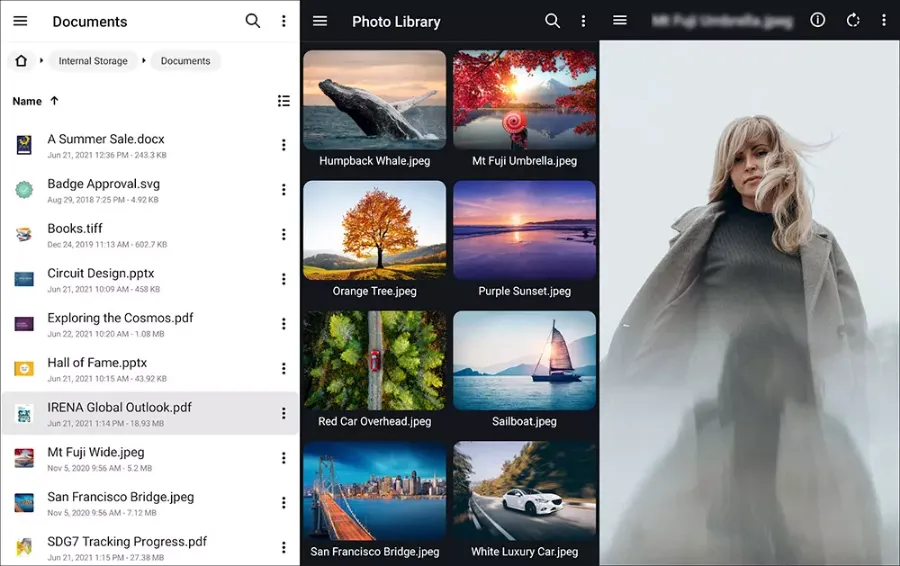
Как использовать: откройте встроенный файловый менеджер, найдите PSD и нажмите на имя файла. Увеличьте текст и края объектов, сравните размер и общую композицию. Для изменения слоёв передайте файл в настольный редактор или браузерный инструмент с панелью Layers.
Плюсы File Viewer for Android:
- открывает PSD без предварительной конвертации;
- объединяет просмотр более двухсот типов файлов;
- подходит для быстрой проверки вложения в дороге.
Минусы File Viewer for Android:
- не редактирует слои, маски и текстовые объекты;
- показывает готовое представление документа;
- не подходит для финальной подготовки дизайнерского макета.
PSD Viewer & Converter — просмотр и экспорт слоёв на Android
PSD Viewer & Converter показывает PSD и позволяет сохранять весь документ либо отдельные слои в PNG, JPEG, WebP и PDF. Приложение полезно для извлечения растровых элементов на телефоне, но не является редактором исходной структуры: текст, маски и смарт-объекты нельзя править как в настольной программе.
Порядок работы: выберите PSD во внутреннем списке файлов или откройте вложение через системное меню Android. Просмотрите композицию, откройте список слоёв и экспортируйте только нужные элементы либо весь документ. Перед публикацией проверьте прозрачность и разрешение созданных файлов.
Плюсы PSD Viewer & Converter:
- показывает композицию и слои PSD;
- экспортирует слои в распространённые растровые форматы;
- подходит для извлечения отдельного элемента без компьютера.
Минусы PSD Viewer & Converter:
- не редактирует исходные слои и текстовые объекты;
- бесплатный режим содержит рекламу;
- экспортированный растр нельзя вернуть в исходную послойную структуру.
PSD в Linux и автоматизация
Для полноценного интерфейсного редактирования в Linux подходят уже рассмотренные GIMP и Krita. Когда нужно массово получить превью или преобразовать набор файлов, удобнее командный инструмент. Он не заменяет проверку слоёв, зато позволяет автоматизировать повторяющуюся операцию.
ImageMagick — командная конвертация сведённой копии
ImageMagick читает PSD как многоизображный контейнер: отдельные сцены могут соответствовать композиции и слоям. Для обычного превью важно явно выбрать нулевую сцену, иначе команда способна создать несколько файлов — по одному на слой. Работайте с копией и не используйте выходной PNG как замену исходному PSD.
magick "project.psd[0]" "project-preview.png"
Для уменьшенного превью:
magick "project.psd[0]" -resize "1600x1600>" "project-preview-1600.png"
Перед пакетной обработкой выполните команду на одном тестовом файле. Проверьте прозрачность, цвет и соответствие итоговой композиции. Не добавляйте -flatten, пока не выяснено, какие сцены декодер считает слоями и какая из них является готовой композицией.
Плюсы ImageMagick:
- подходит для сценариев и пакетной обработки;
- работает без графического интерфейса;
- можно точно задавать размер и формат результата.
Минусы ImageMagick:
- не предоставляет визуальной панели слоёв;
- неверный выбор сцены создаёт неожиданный результат;
- сложный цвет и эффекты следует проверять в редакторе.
Программы, которые импортируют PSD для другой задачи
Некоторые приложения умеют открыть или импортировать PSD, но не предназначены для редактирования исходного макета. Их нельзя оценивать по тем же критериям, что Photopea или GIMP. Они полезны, когда слои нужны внутри видеопроекта, векторной композиции или презентации.
Adobe Illustrator — размещение PSD в векторном документе
Illustrator может открыть или поместить PSD, но основная задача программы — векторная графика. При импорте пользователь выбирает способ работы с изображением; сложные растровые эффекты не превращаются в полноценно редактируемые векторные объекты. Используйте Illustrator для компоновки, а не для ретуши исходного PSD.
Плюсы Adobe Illustrator:
- удобно размещать Photoshop-графику в векторном макете;
- можно сочетать растр с вектором и типографикой;
- подходит для печатной компоновки.
Минусы Adobe Illustrator:
- не является заменой растрового редактора;
- часть элементов импортируется как изображение;
- обратное сохранение не гарантирует исходную Photoshop-структуру.
Adobe Premiere Pro — слои PSD в видеомонтаже
Premiere Pro импортирует PSD как объединённое изображение или как набор слоёв для монтажа. Это удобно для титров, заставок и многоплановой анимации, но программа не предназначена для глубокой ретуши и изменения Photoshop-эффектов. Исправлять исходный макет нужно в графическом редакторе.
Плюсы Adobe Premiere Pro:
- слои можно использовать как отдельные элементы видеокомпозиции;
- подходит для титров и анимации;
- не требуется заранее экспортировать каждый слой вручную.
Минусы Adobe Premiere Pro:
- корректирующие слои и режимы могут интерпретироваться иначе;
- редактирование пикселей ограничено задачами монтажа;
- не заменяет мастер-файл PSD.
Adobe After Effects — композитинг многослойного макета
After Effects импортирует PSD как footage или композицию. В режиме композиции слои становятся отдельными элементами таймлайна, что удобно для анимации интерфейса, титров и параллакса. При подготовке требуется проверить размер композиции, точки привязки, режимы наложения и корректирующие слои.
Плюсы Adobe After Effects:
- сохраняет послойную структуру для анимации;
- удобен для композитинга и движения элементов;
- позволяет повторно обновлять связанный исходник.
Минусы Adobe After Effects:
- не предназначен для обычной ретуши PSD;
- часть Photoshop-функций требует растрирования;
- сложный файл увеличивает нагрузку на проект.
Adobe Photoshop Express — быстрые правки готового изображения
Adobe Photoshop Express предназначен для быстрых мобильных корректировок, фильтров, коллажей и ретуши готовых фотографий. Его нельзя использовать как контрольную точку для сложного многослойного PSD: приложение не заменяет настольную панель слоёв и не предназначено для редактирования смарт-объектов, корректирующих слоёв и исходной типографики.
Подходящий сценарий: сначала экспортируйте из PSD сведённую копию в PNG или JPEG, затем откройте её в Photoshop Express и выполните мобильную коррекцию. Мастер-копию PSD храните отдельно.
Плюсы Adobe Photoshop Express:
- удобен для быстрых правок готовой фотографии;
- предоставляет ретушь, фильтры, кадрирование и коллажи;
- подходит для мобильной публикации сведённого результата.
Минусы Adobe Photoshop Express:
- не является полноценным редактором многослойного PSD;
- не подходит для проверки масок, смарт-объектов и исходного текста;
- для сложного макета необходим настольный или браузерный послойный редактор.
Adobe Acrobat — только после конвертации в PDF
Acrobat не является просмотрщиком исходного PSD. Чтобы использовать его, сначала преобразуйте документ в PDF. Такой путь подходит для согласования, комментариев и печати, но слои Photoshop либо сводятся, либо становятся элементами PDF по правилам программы-экспортёра.
DataNumen PSD Repair — восстановление повреждённого файла
Инструмент восстановления нужен, когда PSD не открывается из-за повреждения, а не из-за отсутствия подходящей программы. Результат восстановления следует сохранять в новый файл и проверять в нескольких редакторах. Утилита не заменяет резервную копию и не гарантирует возврат каждого слоя.
Плюсы DataNumen PSD Repair:
- отдельный сценарий для повреждённых документов;
- может вернуть доступ к части содержимого;
- работа выполняется до обычного редактирования.
Минусы DataNumen PSD Repair:
- не используется для исправного PSD;
- восстановленный файл требует тщательной проверки;
- часть структуры может быть утрачена безвозвратно.
Как конвертировать PSD и не потерять нужный результат
Фраза «без потери качества» может означать две разные вещи. Первая — сохранить пиксельную чёткость готовой картинки. Вторая — сохранить редактируемую структуру проекта. PNG и TIFF могут сохранить изображение без заметных потерь, но не обязаны сохранять Photoshop-слои. JPEG уменьшает размер за счёт сжатия с потерями и не поддерживает прозрачность.
| Формат результата | Что сохраняется | Что теряется | Когда выбирать |
|---|---|---|---|
| PNG | Пиксели без потерь, альфа-прозрачность | Редактируемые слои и текст | Графика для сайта, логотип, объект без фона |
| JPEG | Готовая картинка с регулируемым качеством | Слои, прозрачность, часть мелких деталей при сильном сжатии | Фотография, превью, отправка в мессенджере |
| TIFF | Высокое качество, цвет, возможное сжатие без потерь | Совместимость слоёв зависит от программы | Промежуточный файл, печать, архив готового растра |
| Визуальное представление, страницы, комментарии | Photoshop-структура обычно не сохраняется как исходная | Согласование и печать | |
| WebP | Компактная веб-графика, возможна прозрачность | Редактируемая структура PSD | Публикация на сайте |
| BMP | Несжатый или слабо сжатый растр | Слои и удобная веб-публикация | Только специальные совместимые процессы |
| PSD | Слои и часть редактируемых объектов | Несовместимые функции конкретного редактора | Обмен между совместимыми редакторами |
| PSB | Крупные многослойные проекты | Поддержка во многих сторонних программах | Документ превышает пределы PSD |
Безопасная последовательность конвертации:
- Сделайте копию PSD и зафиксируйте его размер в пикселях.
- Откройте копию в редакторе, который показывает слои, и создайте эталонный PNG.
- Выберите формат по конечной задаче, а не по минимальному размеру.
- После экспорта сравните размеры, прозрачность, цвет и мелкие детали.
- Для JPEG приблизьте текст и границы объектов до 100–200%, чтобы увидеть артефакты.
- Храните исходный PSD отдельно от папки готовых изображений.
Как проверить результат после открытия
Успешное появление картинки на экране не доказывает корректный импорт. Программа может показать встроенное сводное превью, не прочитав ни одного слоя. Проверка должна занимать несколько минут до начала редактирования — иначе ошибка обнаружится после нескольких часов работы.
- Холст. Сверьте ширину, высоту, ориентацию и разрешение.
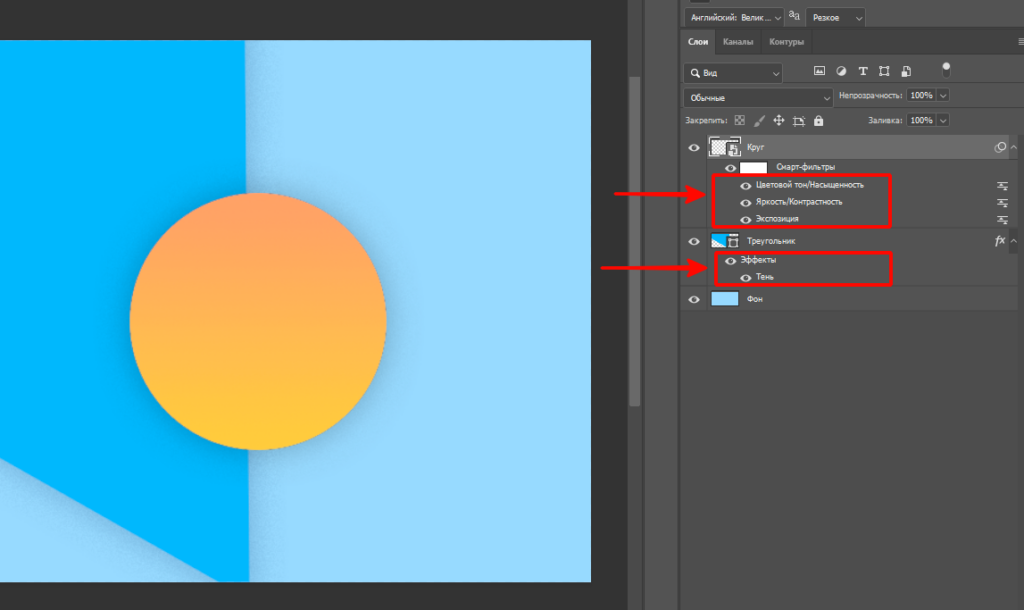
- Количество слоёв. Раскройте все группы и сравните структуру с описанием автора или снимком панели слоёв.
- Видимость. Поочерёдно выключите фон, текст и ключевые объекты. Изображение должно меняться ожидаемым образом.
- Текст. Проверьте шрифт, переносы, интервалы, выравнивание и возможность редактирования.
- Маски. Увеличьте волосы, мягкие края, тени и полупрозрачные области.
- Режимы наложения. Сравните свет, цвет и контраст на участках с Overlay, Soft Light, Color Dodge и другими режимами.
- Корректирующие слои. Убедитесь, что они не превратились в обычные растровые слои.
- Смарт-объекты. Откройте один тестовый объект и проверьте, доступно ли вложенное содержимое.
- Прозрачность. На месте прозрачного фона не должно появиться белое, чёрное или цветное поле.
- Цвет. Сверьте встроенный профиль и визуальный вид на нейтральном мониторе.
- Повторное открытие. Сохраните копию, закройте её и откройте снова в том же и, при возможности, втором редакторе.
Почему PSD не открывается
| Симптом | Вероятная причина | Что делать |
|---|---|---|
| Программа сообщает о неизвестном формате | Приложение не поддерживает PSD или плагин не установлен | Открыть копию в Photopea, GIMP или Krita; для Paint.NET проверить FileType-плагин |
| Отображается одна картинка без слоёв | Просмотрщик читает только сводное представление | Использовать редактор с панелью Layers |
| Файл имеет расширение PSD, но не открывается нигде | Расширение переименовано вручную или файл повреждён | Проверить размер, повторно получить файл, сравнить контрольную сумму |
| Онлайн-сервис отклоняет загрузку | Превышен лимит размера или числа слоёв | Использовать локальный редактор либо уменьшенную копию |
| Текст изменился | Нет исходного шрифта или редактор заменил его | Установить разрешённый шрифт либо запросить растеризованную копию текста |
| Пропали эффекты | Функция Photoshop не поддерживается | Свериться с эталонным PNG и воспроизвести эффект вручную |
| Файл слишком большой | Это PSB, очень большой холст или много встроенных объектов | Проверить расширение, использовать редактор с поддержкой PSB и достаточной памятью |
| Цвет стал тусклым или перенасыщенным | Не совпал цветовой профиль или режим документа | Проверить RGB/CMYK и назначенный профиль |
| После сохранения файл не открывается в другой программе | Экспорт создал несовместимую структуру | Вернуться к мастер-копии и выбрать более простой формат обмена |
Безопасность при работе с чужим макетом
PSD может содержать неопубликованные рекламные материалы, персональные фотографии, данные клиента и лицензионные шрифты. Удобство браузерного сервиса не отменяет правил доступа к таким данным.
- Для конфиденциального проекта используйте локальный редактор или браузерный инструмент, который обрабатывает файл только на устройстве.
- Не загружайте единственный экземпляр в конвертер. Сначала сделайте локальную копию.
- Не передавайте общедоступную ссылку на облачное превью, если файл предназначен ограниченному кругу лиц.
- После работы удалите временные копии из папок загрузок и общих устройств.
- Не устанавливайте программу только потому, что она называется PSD Viewer. Проверяйте разработчика, цифровую подпись и домен проекта.
- Не заменяйте исходник экспортированным PNG или JPEG — слои восстановить из плоской картинки нельзя.
Какой инструмент выбрать в конкретной ситуации
| Сценарий | Рекомендация | Причина |
|---|---|---|
| Нужно отретушировать уже готовую фотографию из PSD | ФотоМАСТЕР после экспорта в PNG или TIFF | Простой интерфейс ретуши; слои в этом сценарии не нужны |
| Нужно один раз изменить текст или картинку | Photopea | Работает в браузере и сохраняет PSD |
| Нужен бесплатный локальный редактор | GIMP или Krita | Послойная работа без загрузки файла в облако |
| Сложный коммерческий макет на Mac | Affinity или Pixelmator Pro | Полноценные локальные инструменты и слои |
| Только посмотреть файл в Windows | FastStone Image Viewer, IrfanView или PSD Viewer | Быстрый показ сведённой композиции |
| Только посмотреть файл на Mac | Preview | Системное приложение без установки |
| Показать макет коллегам | Google Drive или Jumpshare | Браузерное превью и передача доступа |
| Открыть конфиденциальный PSD в браузере | Figpea | Обрабатывает файл в браузере без загрузки на сервер |
| Переоформить макет для соцсетей | Canva | Импортирует PSD в собственную редактируемую структуру |
| Получить PNG или JPEG | Aspose, Convertio или ImageMagick | Конвертация без необходимости сохранять слои |
| Проверить файл на телефоне | File Viewer for Android или системный просмотр на iOS | Достаточно сведённого превью |
| Анимировать слои | Adobe After Effects или Adobe Premiere Pro | Импорт слоёв в композицию или монтаж |
Частые вопросы
Можно ли открыть PSD стандартными средствами Windows?
Полноценного системного редактора PSD в Windows нет. Проводник может показать только значок или миниатюру при наличии подходящего расширения. Для просмотра используйте FastStone, IrfanView, XnView или отдельный PSD Viewer; для слоёв — Photopea, GIMP, Krita либо редактор с послойной поддержкой PSD.
Сохраняет ли GIMP все слои Photoshop ?
GIMP читает и экспортирует многослойный PSD, но отдельные режимы наложения и эффекты не имеют точного соответствия. Эффекты слоёв при экспорте могут объединяться. Для рабочего файла GIMP надёжнее XCF, а перед передачей PSD нужно повторно открыть и сравнить с эталонным PNG.
Как открыть PSD онлайн и оставить слои?
Наиболее понятный путь — Photopea: «File → Open», проверка панели Layers, затем «File → Save as PSD». Figpea подходит для инспекции и локальной обработки в браузере. Canva импортирует PSD в собственную модель дизайна, поэтому не предназначена для точного обратного сохранения исходной структуры.
Почему шрифт изменился после открытия?
Редактор не нашёл шрифт, указанный в текстовом слое, и применил замену. Из-за другой ширины символов меняются переносы и размеры блока. Нужно получить разрешённый файл шрифта, попросить автора растрировать копию текста либо редактировать документ в среде с тем же набором шрифтов.
Можно ли восстановить слои после конвертации PSD в JPEG?
Нет. JPEG хранит готовый растр, а не исходные слои, маски и текстовые объекты. Автоматические сервисы могут попытаться разделить картинку на объекты, но это новая реконструкция, а не восстановление оригинальной структуры.
Какой формат выбрать вместо PSD для отправки на согласование?
Для просмотра — PNG или PDF. PNG сохраняет прозрачность и точные пиксели, PDF удобен для комментариев и печати. Исходный PSD передавайте отдельно только человеку, которому нужны редактируемые слои.
Чем PSD отличается от PSB?
PSB предназначен для документов, которые превышают ограничения стандартного PSD. Поддержка PSD не означает поддержку PSB. Перед выбором программы проверьте расширение и размер файла; для большого документа предпочтительны Photopea, Figpea или профессиональный настольный редактор с явной поддержкой PSB.
Безопасно ли загружать PSD в онлайн-сервис?
Это зависит от содержимого файла, политики организации и способа обработки. Публичный шаблон можно открыть в обычном сервисе после проверки условий. Клиентский макет, персональные фотографии и неопубликованные материалы следует обрабатывать локально либо в инструменте с локальной обработкой без отправки файла.
Почему превью в Google Drive выглядит хуже?
Drive показывает масштабированную версию полного файла и предупреждает, что превью может немного отличаться. Оно предназначено для ознакомления. Для оценки резкости, мелкого текста и цвета откройте исходный PSD или экспортируйте изображение из редактора.
Можно ли редактировать PSD на телефоне?
Да, но результат зависит от сложности документа. SketchBook и приложения с заявленным многослойным импортом подходят для рисования и простых правок. Крупный макет с множеством смарт-объектов, корректирующих слоёв и шрифтов надёжнее редактировать на компьютере.
Как увидеть миниатюры PSD в Проводнике?
Нужно расширение оболочки или программа, которая устанавливает обработчик миниатюр, например специализированный PSD Thumbnail Viewer. Миниатюра ускоряет поиск файла, но не подтверждает, что документ исправен и его слои доступны.
Что делать, если PSD повреждён?
Сначала повторно получите файл и убедитесь, что размер не равен нулю. Попробуйте открыть копию в двух независимых редакторах. Если оба сообщают об ошибке, используйте резервную копию или специализированное восстановление. Сохранённый после ремонта файл нужно проверить послойно.
Итоговый выбор
Для просмотра не нужен тяжёлый редактор: в Windows достаточно FastStone, IrfanView или XnView, в macOS — Preview, в облаке — Google Drive. Для сохранения слоёв при разовой работе практичнее Photopea. Для постоянного локального процесса выбирайте GIMP, Krita, Affinity, Pixelmator Pro или PaintShop Pro и храните мастер-копию в родном формате программы.
ФотоМАСТЕР подходит для обработки сведённой копии после конвертации PSD: ретуши, цветокоррекции, кадрирования, удаления объектов и подготовки фотографии к публикации. Этот путь выбирают только тогда, когда слои исходного макета больше не нужны. Для изменения текста, маски или смарт-объекта сначала требуется редактор с прямой послойной поддержкой PSD.
 *EXE — расширение исполняемого файла. Сайт является партнером проекта