
Изменение битрейта нужно не для того, чтобы «дорисовать» качество уже сжатого MP3, а чтобы получить файл с подходящим размером, форматом и требованиями к воспроизведению. Для этой задачи подходят аудиоредакторы, конвертеры, универсальные медиапрограммы, онлайн-сервисы и мобильные приложения. В рейтинге ниже первым стоит АудиоМАСТЕР: у него отдельный мастер сохранения с выбором MP3, частоты дискретизации, стереорежима, типа битрейта и числового значения. Дальше программы разделены по платформам, чтобы один и тот же инструмент не повторялся в нескольких разделах.
Главное ограничение одинаково для всех конвертеров. Если исходный MP3 уже был создан с потерями, экспорт того же звука с 128 кбит/с в 320 кбит/с не восстановит удаленные при первом кодировании детали. Новый файл станет больше, но исходная информация не вернется. Когда важен максимум качества, лучше начинать с WAV, FLAC, ALAC или другого исходника без потерь и только один раз кодировать финальную копию в MP3, AAC, OGG или Opus.
Что нужно знать перед изменением битрейта
Битрейт показывает, сколько данных в среднем приходится на секунду сжатого аудиопотока. Для MP3 и многих других lossy-кодеков он обычно выражается в кбит/с. При одинаковом кодеке и сопоставимом режиме кодирования повышение битрейта обычно уменьшает потери, но увеличивает размер. Сравнивать число кбит/с между разными кодеками напрямую нельзя: 128 кбит/с MP3, AAC и Opus создаются разными алгоритмами и могут давать разное воспринимаемое качество.
CBR, VBR и ABR
CBR держит постоянный битрейт. Его главный плюс — предсказуемый размер и хорошая совместимость, поэтому режим удобен для старых плееров, некоторых автомагнитол, потоковой передачи и систем, где техническое требование прямо задает постоянное значение.
VBR меняет количество данных в зависимости от сложности фрагмента: тишина и простой сигнал требуют меньше, насыщенная музыка — больше. При одинаковом среднем размере такой подход обычно рациональнее расходует битовый бюджет. В Audacity MP3 VBR выбирается в поле Bit Rate Mode; у ряда других программ вместо кбит/с задается уровень качества.
ABR стремится к заданному среднему значению, но допускает колебания по ходу файла. Это промежуточный вариант между строгим CBR и полностью качественно-ориентированным VBR.
Битрейт, частота дискретизации и число каналов — разные параметры
Частота дискретизации измеряется в герцах и задает, сколько отсчетов сигнала хранится за секунду. Число каналов отвечает за mono, stereo или многоканальную схему. Изменение любого из этих параметров может повлиять на размер и совместимость, но они не являются синонимами битрейта. Поэтому в хорошей программе эти поля находятся рядом, но настраиваются отдельно.
Почему повышение битрейта не восстанавливает MP3
MP3 удаляет часть информации при кодировании. При повторном сохранении декодированный сигнал снова проходит lossy-кодирование. Именно поэтому Audacity отдельно предупреждает не вести производственную работу в MP3: промежуточные этапы лучше хранить в WAV, AIFF или FLAC, а MP3 создавать в конце. Это правило особенно важно при многократной обрезке, нормализации и пересохранении одной и той же композиции.
Как приблизительно оценить размер
Для CBR грубая оценка проста: размер зависит от битрейта и длительности. Удвоение 128 до 256 кбит/с примерно удваивает аудиоданные при той же длительности. У VBR итог менее предсказуем, потому что реальный поток меняется. Поэтому после обработки нужно проверять не только значение в настройках, но и свойства полученного файла.
Как сравнивались программы
| Критерий | Что важно |
|---|---|
| Ручная настройка битрейта | Отдельное поле кбит/с, выбор режима CBR/VBR/ABR или качественный preset. |
| Форматы | Не количество расширений само по себе, а наличие нужного выходного кодека: MP3, AAC, OGG/Vorbis, Opus, WMA, FLAC и WAV. |
| Пакетная обработка | Нужна, если меняется целая папка музыки, библиотека под автомагнитолу или набор эпизодов подкаста. |
| Дополнительные параметры | Sample rate, mono/stereo, codec, сохранение тегов и структуры папок. |
| Контроль результата | Возможность увидеть параметры до запуска и проверить готовый файл после экспорта. |
| Риск повторного lossy-кодирования | Особенно важен при MP3→MP3 и AAC→AAC: повышение числа кбит/с не отменяет уже произошедших потерь. |
| Сценарий | Разовая конвертация, пакетная библиотека, работа без установки, командная строка, мобильный телефон или аудиодорожка внутри видео. |
Короткое сравнение основных вариантов
| Программа | Платформа | Сильная сторона для этой задачи | Когда выбирать |
|---|---|---|---|
| АудиоМАСТЕР | Windows | Мастер MP3 с отдельными полями частоты, стереорежима, типа и значения битрейта | Нужно одновременно редактирование и понятный ручной экспорт |
| MP3 Quality Modifier | Windows | Узкая пакетная работа с MP3 | Нужно привести коллекцию MP3 к единым параметрам |
| XMedia Recode | Windows | Раздельные Codec, Sample rate, Channels, Rate control mode и Bitrate | Нужен детальный GUI-контроль параметров |
| MediaHuman Audio Converter | Windows, macOS, Linux | Batch, lossless-форматы, CUE и сохранение структуры каталогов | Большая локальная медиатека |
| Audacity | Windows, macOS, Linux | Preset, Variable, Average и Constant при MP3-экспорте | Сначала нужно отредактировать звук |
| FFmpeg | Windows, macOS, Linux | Повторяемая настройка из командной строки | Автоматизация и большие очереди |
| Online-Convert | Браузер | Явные Keep original, VBR, CBR, sample rate и channels | Разовая неконфиденциальная задача без установки |
| Audio Converter (MP3 AAC OPUS) — Bdroid Team | Android | CBR/VBR/ABR, batch и локальная обработка | Регулярная конвертация на телефоне |
Лучшие программы для Windows
АудиоМАСТЕР
Первый вариант рейтинга — настольный аудиоредактор для Windows. В его мастере сохранения форматы вынесены отдельными кнопками, а параметры MP3 задаются до экспорта. Это удобно, когда перед изменением битрейта нужно обрезать запись, изменить громкость, убрать шум или извлечь звук из видео.
Что можно настроить. Для MP3 в мастере сохранения доступны частота дискретизации, стереорежим, тип битрейта и само значение битрейта. Форматы сохранения в интерфейсе включают WAV, MP3, MP2, WMA, AAC, AC3, OGG и FLAC.


Как изменить битрейт в АудиоМАСТЕР.
- Откройте аудиофайл в редакторе и при необходимости выполните обработку до финального кодирования.
- Откройте меню «Файл» и выберите «Сохранить как...». В мастере сохранения нажмите MP3.
- Установите «Дискретизация», «Стереорежим», «Тип битрейта» и «Битрейт». Для максимальной совместимости со старой техникой выбирайте постоянный режим только когда это действительно требуется.
- Нажмите «Сохранить», задайте имя и папку. После экспорта сравните длительность, кбит/с и размер с исходником.
Плюсы АудиоМАСТЕР:
- русскоязычный мастер сохранения с настройкой параметров в одном окне
- редактирование и конвертация выполняются в одной программе
- можно начать с WAV/FLAC и сделать финальный MP3 без промежуточных lossy-копий
Минусы АудиоМАСТЕР:
- предназначен для Windows
- при MP3→MP3 повторное кодирование остается lossy независимо от выбранного высокого значения
Кому подойдет. Новичкам и пользователям Windows, которым кроме конвертации нужны базовые операции редактирования.
MP3 Quality Modifier
Узкоспециализированная Windows-утилита для MP3. Ее сильная сторона — пакетное изменение параметров без перегруженного интерфейса универсального видеоконвертера.
Что можно настроить. В окне программы есть Bitrate mode, Rate, Frequency и Channel mode; можно задавать постоянный, средний или переменный режим и обрабатывать список файлов.

Как изменить битрейт в MP3 Quality Modifier.
- Добавьте MP3 в список через Add files или добавьте папку с композициями.
- В блоке Bitrate выберите режим и целевое значение; отдельно проверьте Frequency и Channels, чтобы не менять их без необходимости.
- Укажите папку вывода и запустите обработку.
- Для нескольких треков сначала проверьте один результат и только затем запускайте всю очередь.
Плюсы MP3 Quality Modifier:
- простой интерфейс для MP3
- пакетная обработка
- не заставляет разбираться в параметрах видео
Минусы MP3 Quality Modifier:
- ориентирована на MP3, а не на широкий набор современных кодеков
- интерфейс и документация хуже подходят для сложных цепочек обработки
Кому подойдет. Тем, кому нужно массово привести MP3-библиотеку к одному параметру.
AudioConverter Studio

Специализированный конвертер для пакетной подготовки MP3. Он удобен, когда нужно одновременно управлять выходной папкой, именованием и параметрами кодирования.
Что можно настроить. В мастере MP3 задаются параметры будущих файлов; отдельно доступны добавление всей папки, выбор выходной папки и запуск кнопкой «Конвертировать».
Как изменить битрейт в AudioConverter Studio.
- Добавьте исходные файлы или используйте «Добавить все» для текущей папки.
- Выберите MP3 как выходной формат и откройте параметры кодирования.
- Задайте нужный битрейт; частоту и каналы меняйте только при технической необходимости.
- В разделе «Выходные файлы» выберите отдельную папку и нажмите «Конвертировать».
Плюсы AudioConverter Studio:
- пакетная обработка
- отдельная работа с папкой вывода
- подходит для систематической конвертации коллекции
Минусы AudioConverter Studio:
- интерфейс требует больше шагов, чем у простых однокнопочных конвертеров
- повторное MP3→MP3 не является способом восстановить качество
Кому подойдет. Для больших локальных коллекций и повторяемых задач в Windows.
Movavi Video Converter
Универсальный конвертер обрабатывает не только видео, но и отдельные аудиофайлы. Для MP3 пользователь выбирает аудиоформат, а через кнопку с шестеренкой открывает параметры, где можно задать пользовательский битрейт и sample rate.
Что можно настроить. Битрейт настраивается в параметрах выходного формата; для MP3 доступны готовые профили и ручная настройка. Программа также полезна, когда звук нужно извлечь из видео.

Как изменить битрейт в Movavi Video Converter.
- Добавьте аудио или видео в очередь.
- Откройте вкладку аудиоформатов и выберите MP3.
- Нажмите кнопку с шестеренкой рядом с Output format и задайте нужный bitrate; не повышайте его у старого MP3 в ожидании улучшения.
- Выберите папку и запустите конвертацию; для важного файла сначала сделайте пробный экспорт.
Плюсы Movavi Video Converter:
- удобна для аудио и видео в одной очереди
- есть пользовательские параметры MP3
- можно извлечь дорожку из видео
Минусы Movavi Video Converter:
- избыточна, если требуется только простая операция с одним MP3
- при конвертации видео важно не менять видеопараметры случайно
Кому подойдет. Тем, кто регулярно обрабатывает смешанные аудио- и видеофайлы.
TEncoder
Конвертер рассчитан на очереди аудио и видео. Настройки собраны в Video and Audio Options, поэтому битрейт меняется вместе с другими параметрами кодирования.
Что можно настроить. В TEncoder доступны Audio bitrate, channels, frequency и другие параметры. Значение битрейта выбирается до Encode.
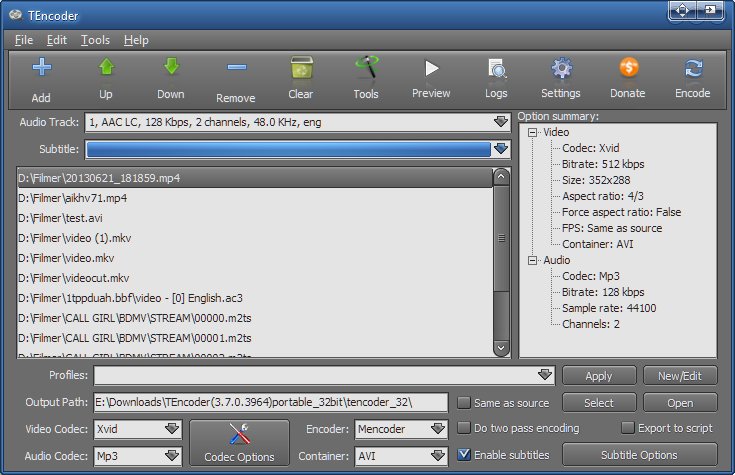
Как изменить битрейт в TEncoder.
- Нажмите Add и загрузите один или несколько файлов.
- Откройте Video and Audio Options и измените Audio bitrate; соседние параметры не трогайте без причины.
- Выберите папку результата.
- Нажмите Encode и проверьте параметры первого готового файла перед большой пакетной задачей.
Плюсы TEncoder:
- поддерживает очередь файлов
- может менять аудиопараметры и в видео
- единое окно параметров
Минусы TEncoder:
- интерфейс ориентирован на медиаконвертацию в целом
- для чистого MP3 есть более простые программы
Кому подойдет. Для пакетных Windows-задач, где вместе встречаются музыка и видео.
QWinFF
Графическая оболочка для FFmpeg избавляет от необходимости вручную писать команду для каждого файла и дает менять аудиопараметры через окно профиля.
Что можно настроить. Битрейт задается в параметрах выбранного профиля; набор форматов определяется FFmpeg. Для сложных задач возможности зависят от установленной сборки и профиля.
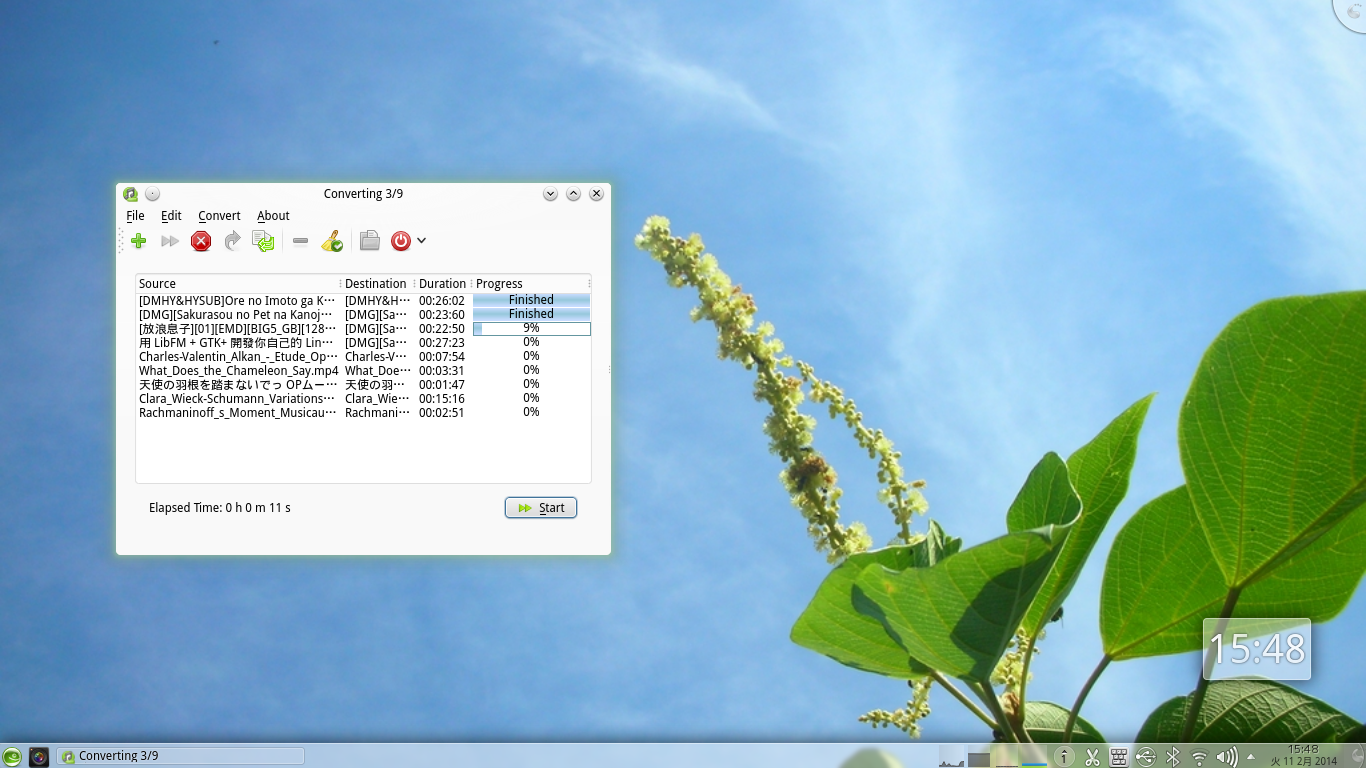
Как изменить битрейт в QWinFF.
- Добавьте файл в очередь.
- Выберите профиль с нужным выходным аудиоформатом.
- Откройте параметры профиля и задайте audio bitrate.
- Укажите выходную папку и запустите преобразование; при нестандартном кодеке проверяйте готовый файл плеером и анализатором метаданных.
Плюсы QWinFF:
- графический интерфейс поверх FFmpeg
- подходит для очередей
- можно сохранять профили
Минусы QWinFF:
- меньше прозрачности, чем у прямой команды FFmpeg
- старые профили не всегда оптимальны для современной задачи
Кому подойдет. Тем, кому нужен FFmpeg без постоянной работы в терминале.
SuperSimple Video Converter
Простой Windows-конвертер позволяет загрузить несколько медиафайлов, выбрать выходной формат и открыть Customize для ручных параметров.
Что можно настроить. Audio bitrate находится в окне Customize вместе с другими параметрами кодирования.
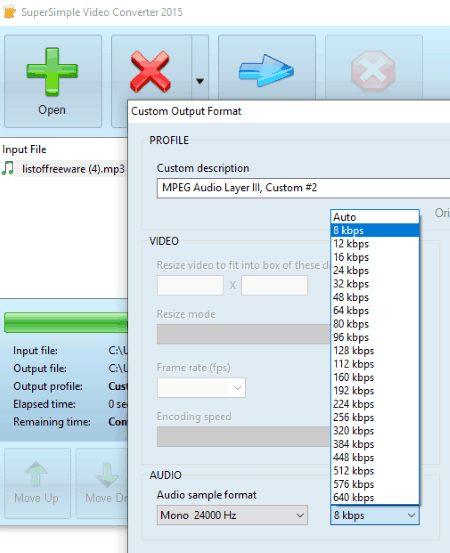
Как изменить битрейт в SuperSimple Video Converter.
- Нажмите Open и добавьте файлы.
- Нажмите Convert, выберите выходной формат и папку.
- Откройте Customize и задайте audio bitrate, не меняя видеопараметры для чистого аудио.
- Запустите Start Conversion.
Плюсы SuperSimple Video Converter:
- простая последовательность действий
- пакетная очередь
- единый Customize для основных параметров
Минусы SuperSimple Video Converter:
- инструмент ориентирован прежде всего на видео
- ограниченная современная документация
Кому подойдет. Как запасной простой Windows-вариант, особенно если программа уже используется для видео.
XMedia Recode
Один из самых точных вариантов для ручного контроля. На отдельной вкладке Audio выбираются Mode, Codec, Channels, Sample rate, Bitrate mode и Bitrate. Для MP3 используется LAME.
Что можно настроить. На вкладке Audio значение Bitrate задается в диапазоне 32–320 kbps для показанного MP3-профиля; режим управления зависит от кодека. В MP3-настройках доступны CBR и варианты VBR.

Как изменить битрейт в XMedia Recode.
- Откройте файл и выберите выходной формат.
- Перейдите на вкладку Audio; Mode установите в Convert, затем выберите нужный Codec.
- Задайте Channels, Sample rate, Bitrate mode и Bitrate.
- Добавьте задачу в Queue и запустите Encode; не используйте Copy, если задача именно перекодировать поток с новым битрейтом.
Плюсы XMedia Recode:
- очень детальные параметры
- отдельный режим Copy/Convert защищает от случайного перекодирования
- поддерживает очередь
Минусы XMedia Recode:
- интерфейс технический и требует понимания кодеков
- легко изменить лишний параметр, если бездумно пройтись по всем вкладкам
Кому подойдет. Опытным пользователям Windows и тем, кому нужен предсказуемый контроль кодека и режима.
HD Video Converter Factory
Медиаконвертер умеет менять параметры аудиофайлов и особенно уместен, когда исходником служит видео, а на выходе нужен отдельный MP3 или другой звук.
Что можно настроить. Битрейт задается в параметрах аудиовыхода; также доступны sample rate и channels.

Как изменить битрейт в HD Video Converter Factory.
- Добавьте файл в конвертер.
- Выберите аудиоформат вывода.
- Откройте Parameter settings и задайте audio bitrate; при извлечении звука из видео не меняйте параметры исходной дорожки без необходимости.
- Запустите Run и проверьте итог.
Плюсы HD Video Converter Factory:
- работает с аудио и видео
- есть ручные параметры звука
- подходит для извлечения дорожек
Минусы HD Video Converter Factory:
- для простой MP3-задачи интерфейс перегружен видеовозможностями
- часть пресетов ориентирована на устройства, а не на прозрачный ручной контроль
Кому подойдет. Для пользователей, которым нужен один конвертер для видео и музыки.
Video to Video Converter
Универсальный конвертер с профилями и ручными аудиопараметрами работает не только с видео, но и с аудиофайлами.
Что можно настроить. В профиле можно менять аудиобитрейт и сопутствующие параметры перед запуском очереди.
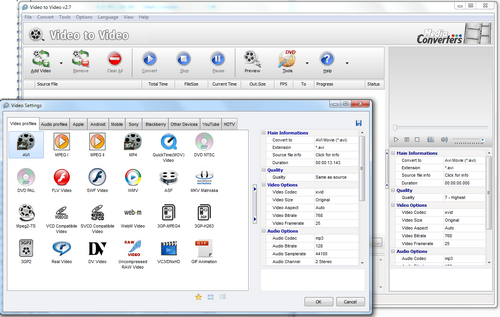
Как изменить битрейт в Video to Video Converter.
- Добавьте исходные файлы.
- Выберите выходной профиль и формат.
- В параметрах профиля установите Audio bitrate и проверьте каналы/частоту.
- Запустите Convert и затем сравните свойства результата.
Плюсы Video to Video Converter:
- поддерживает очередь
- много форматов и профилей
- может обрабатывать аудиодорожки видео
Минусы Video to Video Converter:
- название и интерфейс ориентированы на видео
- для современной чисто аудиозадачи есть более специализированные решения
Кому подойдет. Для уже существующего рабочего процесса с этой программой.
ShanaEncoder
Пакетный Windows-кодировщик предназначен для пользователей, которым важны очереди и подробные параметры профиля.
Что можно настроить. Аудиобитрейт меняется в настройках кодирования вместе с codec, sample rate и channels; для разных выходов набор полей отличается.
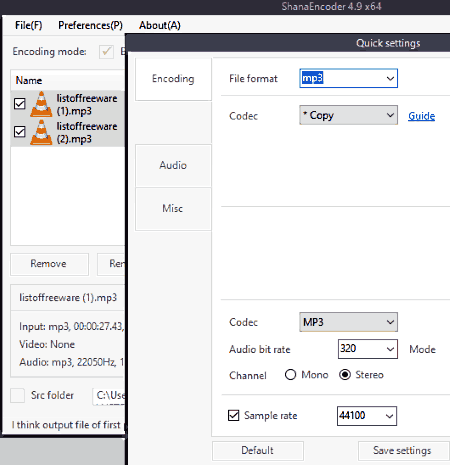
Как изменить битрейт в ShanaEncoder.
- Добавьте файлы в очередь.
- Откройте Quick Settings или параметры выбранного профиля.
- Выберите аудиокодек и задайте bitrate; для чистого аудио отключите ненужную обработку видео.
- Запустите кодирование и проверьте первый файл.
Плюсы ShanaEncoder:
- пакетные очереди
- гибкие профили
- подходит для смешанного медиаконтента
Минусы ShanaEncoder:
- сложнее специализированного аудиоконвертера
- требует внимательной проверки профиля
Кому подойдет. Для пользователей Windows, которым нужен кодировщик с большим количеством параметров.
LameXP
Фронтенд, ориентированный на аудиокодирование. В отличие от видеоконвертеров, рабочий процесс сосредоточен на выборе кодека и качества аудиовыхода.
Что можно настроить. В профиле кодирования выбирается MP3/LAME или другой поддерживаемый encoder и его режим качества/битрейта.
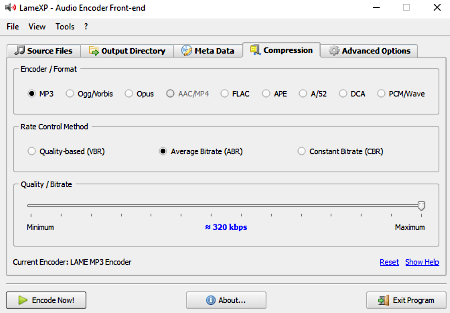
Как изменить битрейт в LameXP.
- Добавьте аудиофайлы.
- Выберите выходной кодек и откройте настройки compression.
- Задайте CBR/ABR/VBR или соответствующий уровень качества выбранного кодека.
- Выберите каталог назначения и запустите очередь.
Плюсы LameXP:
- аудиоцентричный интерфейс
- удобен для пакетного кодирования
- поддерживает разные кодеки
Минусы LameXP:
- технические режимы могут быть непонятны новичку
- не предназначен для редактирования дорожки до экспорта
Кому подойдет. Для пакетного кодирования, когда нужна отдельная оболочка над аудиоэнкодерами.
Leapic Audio Converter Free
Простой конвертер рассчитан на последовательность «добавить — выбрать формат — задать качество — конвертировать».
Что можно настроить. Битрейт выбирается в параметрах выходного аудио; программа также дает менять sample rate и channels.

Как изменить битрейт в Leapic Audio Converter Free.
- Добавьте один или несколько файлов.
- Выберите выходной аудиоформат.
- Задайте bitrate и при необходимости sample rate/channels.
- Выберите папку и запустите Convert.
Плюсы Leapic Audio Converter Free:
- простая логика
- пакетный список
- ручные базовые параметры
Минусы Leapic Audio Converter Free:
- ограниченная современная документация
- меньше контроля, чем у XMedia Recode или FFmpeg
Кому подойдет. Для несложной конвертации, если эта утилита уже есть в рабочем наборе.
IQmango Converter
В этом конвертере новый профиль создается через New Conversion Profile.
Что можно настроить. В окне профиля меняются audio bitrate, sample rate и audio channels; после этого выбранный профиль применяется к очереди.
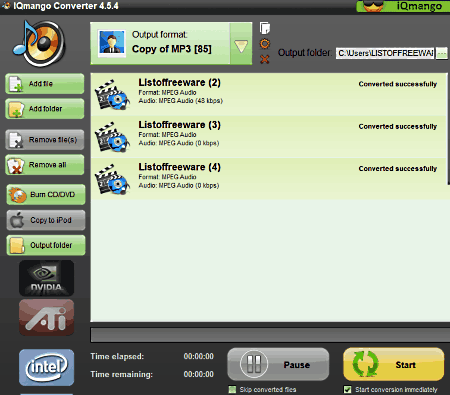
Как изменить битрейт в IQmango Converter.
- Добавьте файлы или папку.
- В Output Format выберите целевой формат.
- Создайте New Conversion Profile и задайте audio bitrate, sample rate и channels.
- Нажмите Start.
Плюсы IQmango Converter:
- профили настроек
- можно загружать папки
- поддерживает аудио и видео
Минусы IQmango Converter:
- интерфейс перегружен дополнительными функциями
- документация уступает современным активно поддерживаемым конвертерам
Кому подойдет. Для повторяемых задач с собственным профилем кодирования.
MediaCoder
Технический медиаконвертер, где аудио задается через вкладки и конкретный encoder. Это дает больше контроля, чем простой список готовых значений.
Что можно настроить. Битрейт меняется в encoder-вкладках LAME MP3, Vorbis, QAAC, FAAC и других; одновременно можно задавать формат и дополнительные параметры.

Как изменить битрейт в MediaCoder.
- Нажмите Add и добавьте файлы.
- На вкладке Audio выберите выход и encoder.
- Откройте вкладку выбранного encoder и установите целевой bitrate или режим качества.
- Нажмите Start; для пакетной очереди сначала проверьте один файл.
Плюсы MediaCoder:
- гибкий выбор энкодеров
- работа с аудио и видео
- подходит для сложных пакетных сценариев
Минусы MediaCoder:
- технический интерфейс
- легко получить неожиданный результат при неверном сочетании контейнера и кодека
Кому подойдет. Опытным пользователям, которым нужен контроль конкретного encoder.
Free M4A to MP3 Converter
Узкий конвертер для AAC/M4A/MP3 и близких форматов. Помимо обычного bitrate в нем предусмотрена настройка variable bitrate.
Что можно настроить. В Setup задаются audio bitrate, параметры VBR, frequency и mono/stereo.

Как изменить битрейт в Free M4A to MP3 Converter.
- Добавьте поддерживаемые файлы через Add Files.
- Откройте Setup.
- Настройте bitrate или VBR, frequency и mode.
- Выберите отдельную папку и нажмите Convert.
Плюсы Free M4A to MP3 Converter:
- простая задача M4A/AAC→MP3
- есть VBR-параметры
- есть встроенное прослушивание аудио
Минусы Free M4A to MP3 Converter:
- узкий набор выходных сценариев
- интерфейс перегружен дополнительными элементами по сравнению с узкими конвертерами
Кому подойдет. Тем, кому нужна простая локальная перекодировка M4A/AAC в MP3.
Audio to mp3 converter
Минималистичный open-source инструмент, ориентированный на вывод в MP3.
Что можно настроить. Битрейт задается через Config; затем выбирается output folder и запускается Start Encoding.
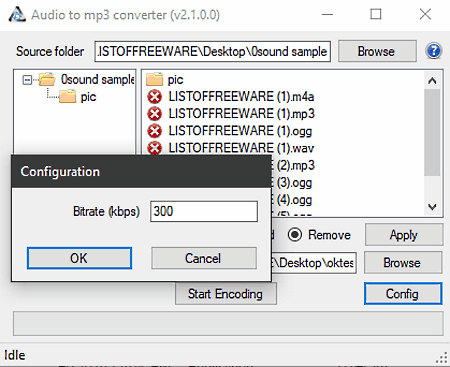
Как изменить битрейт в Audio to mp3 converter.
- Нажмите Browse и добавьте аудиофайлы.
- Откройте Config и укажите bitrate.
- Выберите папку результата.
- Нажмите Start Encoding.
Плюсы Audio to mp3 converter:
- минимум настроек
- подходит для нескольких файлов
- понятная последовательность
Минусы Audio to mp3 converter:
- выход только MP3
- нет преимуществ для пользователей, которым нужны AAC, Opus или FLAC
Кому подойдет. Для предельно простой задачи «сделать MP3 с заданным битрейтом».
AnyMP4 Video Converter Ultimate
Универсальный конвертер с отдельным окном параметров аудио позволяет вручную выбрать битрейт до экспорта.
Что можно настроить. Настройка профиля включает аудиобитрейт; формат выбирается перед запуском Convert All.

Как изменить битрейт в AnyMP4 Video Converter Ultimate.
- Добавьте файл.
- Выберите аудиоформат вывода.
- Откройте настройки профиля и установите bitrate; сохраните профиль.
- Укажите папку и запустите Convert All.
Плюсы AnyMP4 Video Converter Ultimate:
- наглядный профиль экспорта
- пакетная очередь
- работает с аудио и видео
Минусы AnyMP4 Video Converter Ultimate:
- для простой аудиозадачи содержит много лишних инструментов
- коммерческий продукт, поэтому условия использования следует смотреть перед покупкой
Кому подойдет. Для пользователей, которым нужен единый универсальный конвертер.
Aiseesoft Video Converter Ultimate
Медиаконвертер позволяет открыть профиль выходного аудио и изменить параметры кодирования перед конвертацией.
Что можно настроить. Для аудиовыхода доступны формат, bitrate и другие параметры профиля.

Как изменить битрейт в Aiseesoft Video Converter Ultimate.
- Добавьте аудио или видео.
- Выберите целевой аудиоформат.
- Откройте настройки профиля и установите bitrate.
- Запустите Convert All и проверьте свойства результата.
Плюсы Aiseesoft Video Converter Ultimate:
- подходит для извлечения звука из видео
- профили для разных форматов
- пакетная обработка
Минусы Aiseesoft Video Converter Ultimate:
- перегружен, если нужен только один MP3
- универсальная видеочасть делает интерфейс тяжелее специализированного аудиоконвертера
Кому подойдет. Для смешанных медиазадач, когда отдельный аудиоконвертер неудобен.
MiniTool Video Converter
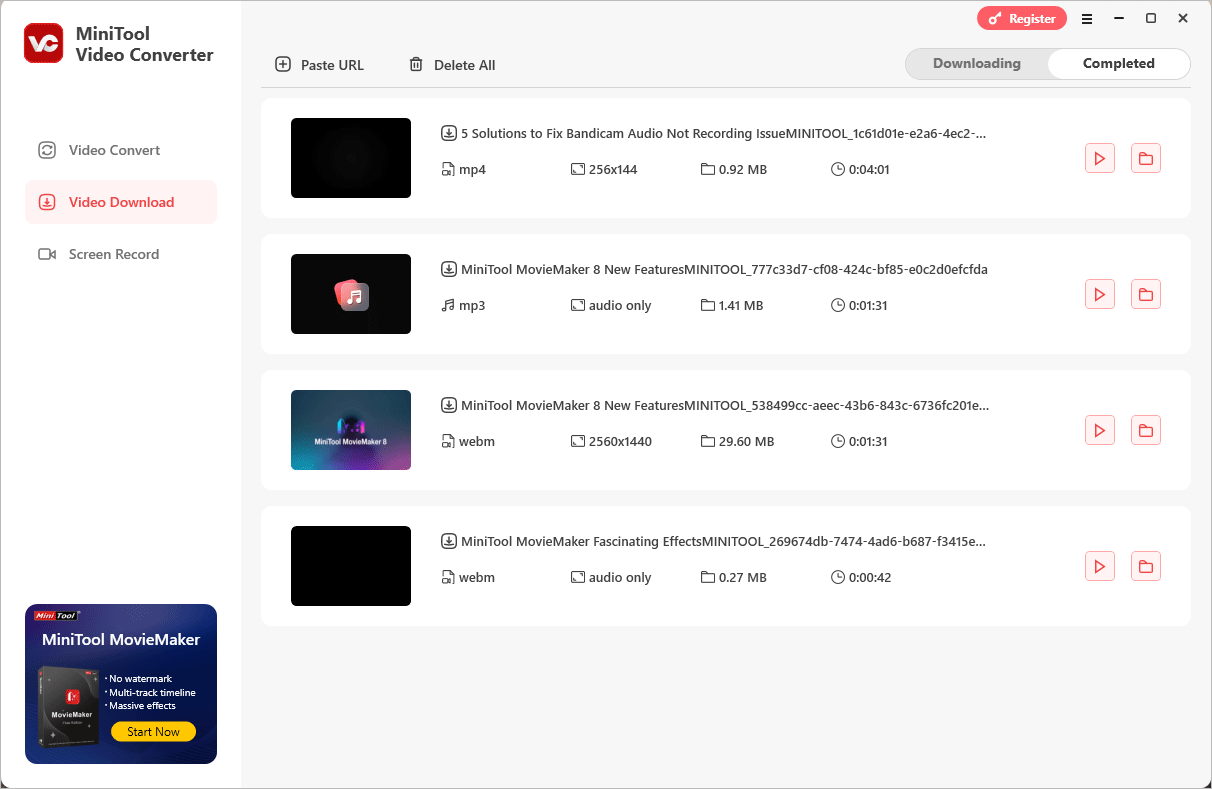
Конвертер применим к изменению параметров аудиовыхода и извлечению звуковой дорожки.
Что можно настроить. Параметры задаются в пользовательском профиле выходного формата; для аудио можно выбирать bitrate и сопутствующие значения.
Как изменить битрейт в MiniTool Video Converter.
- Добавьте файл.
- Выберите аудиопрофиль результата.
- Откройте Custom settings и задайте bitrate.
- Начните conversion и проверьте готовый файл.
Плюсы MiniTool Video Converter:
- простая очередь
- работает с видеофайлами и умеет извлекать из них звук
- поддерживает пользовательские профили
Минусы MiniTool Video Converter:
- не является аудиоредактором
- часть интерфейса ориентирована на видео
Кому подойдет. Для пользователей, которым кроме музыки нужно извлекать аудио из роликов.
VideoSolo Video Converter Ultimate
Рабочий процесс состоит из пяти понятных этапов: Add Files, выбор Audio, окно profile settings, папка результата и запуск конвертации.
Что можно настроить. В profile settings меняются Audio Bitrate, Sample Rate и Channels.
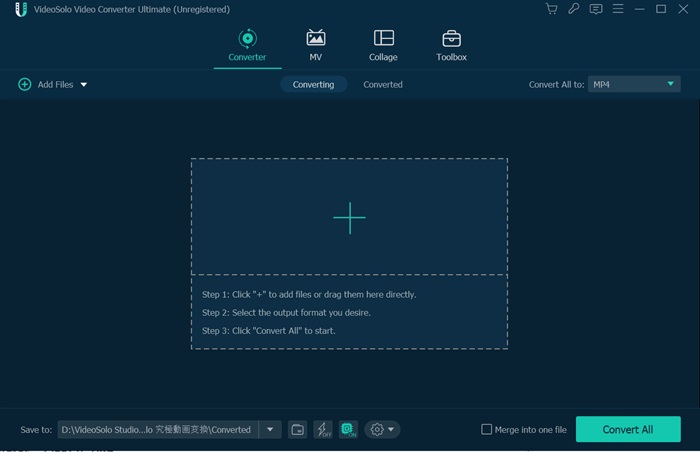
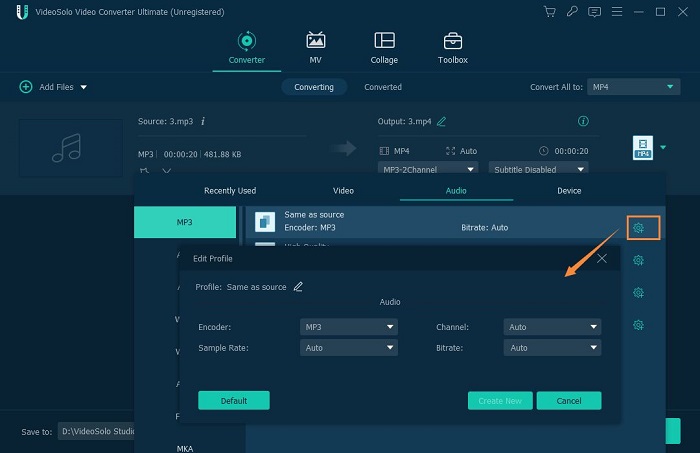


Как изменить битрейт в VideoSolo Video Converter Ultimate.
- Нажмите Add Files и добавьте треки.
- Выберите аудиоформат в списке Output Format.
- Откройте профиль и установите Audio Bitrate; при необходимости скорректируйте Sample Rate и Channels.
- Выберите output folder.
- Запустите Convert и дождитесь завершения.
Плюсы VideoSolo Video Converter Ultimate:
- подробная настройка профиля
- наглядная последовательность
- работает с аудио и видео
Минусы VideoSolo Video Converter Ultimate:
- при MP3→MP3 качество повторно теряется
- универсальный интерфейс сложнее специализированного конвертера
Кому подойдет. Для тех, кому удобнее пошаговый профиль с отдельным окном параметров.
Vidmore Video Converter

В Vidmore изменение битрейта можно выполнить через Audio Compressor в Toolbox. Такой путь особенно удобен, когда цель — уменьшить размер, а не просто выставить число в профиле.
Что можно настроить. В Audio Compressor можно изменить формат, bitrate и другие параметры перед Compress.
Как изменить битрейт в Vidmore Video Converter.
- Откройте Toolbox и выберите Audio Compressor.
- Добавьте аудиофайл.
- Задайте формат и Bitrate; используйте Preview, если он доступен для текущего сценария.
- Нажмите Compress и проверьте итоговый размер и параметры.
Плюсы Vidmore Video Converter:
- наглядный сценарий сжатия
- позволяет одновременно контролировать размер и параметры
- подходит для аудио из видео
Минусы Vidmore Video Converter:
- слово «compress» не означает без потерь
- для точного CBR/VBR-контроля специализированные кодировщики прозрачнее
Кому подойдет. Когда задача формулируется как уменьшение файла до приемлемого размера.
Freemake Audio Converter

Аудиоконвертер рассчитан на выбор выходного формата и профиля качества.
Что можно настроить. Для MP3 пользователь выбирает профиль/параметры вывода; при создании собственного профиля задается bitrate.
Как изменить битрейт в Freemake Audio Converter.
- Добавьте аудиофайлы.
- Выберите «to MP3» или другой целевой формат.
- Откройте профиль и задайте параметры качества/bitrate.
- Выберите папку и запустите конвертацию.
Плюсы Freemake Audio Converter:
- понятная схема по форматам
- пакетная работа
- удобен для типичных домашних конвертаций
Минусы Freemake Audio Converter:
- не аудиоредактор
- часть дополнительных функций не относится напрямую к смене битрейта
Кому подойдет. Для простой конвертации нескольких треков в Windows.
Any Audio Converter

Универсальный аудиоконвертер подходит для преобразования между популярными форматами и изменения настроек кодирования.
Что можно настроить. В Output Settings задаются audio codec, bitrate, sample rate и channels для выбранного профиля.
Как изменить битрейт в Any Audio Converter.
- Добавьте файлы.
- Выберите выходной аудиоформат.
- В Output Settings задайте Audio Bitrate и проверьте Sample Rate/Channels.
- Запустите Convert Now.
Плюсы Any Audio Converter:
- несколько выходных форматов
- пакетная очередь
- ручные параметры профиля
Минусы Any Audio Converter:
- много дополнительных функций отвлекают от простой задачи
- не стоит одновременно менять все параметры без технической причины
Кому подойдет. Для пользователей, которым нужен универсальный аудиоконвертер.
Format Factory

Универсальный Windows-конвертер позволяет выбрать аудиоформат и параметры кодирования в профиле вывода.
Что можно настроить. Битрейт задается в Output Setting выбранного аудиоформата; также доступны sample rate и channels.
Как изменить битрейт в Format Factory.
- Откройте раздел Audio и выберите формат.
- Добавьте файлы.
- Откройте Output Setting и задайте Bitrate.
- Добавьте задачу в общую очередь и нажмите Start.
Плюсы Format Factory:
- много форматов
- единая очередь разных типов файлов
- подходит для пакетных задач
Минусы Format Factory:
- интерфейс заметно шире аудиозадачи
- не подходит для редактирования звука перед экспортом
Кому подойдет. Для компьютеров, где Format Factory уже используется как основной конвертер.
AIMP

AIMP — не только плеер: в нем есть отдельный Audio Converter с очередью файлов, MP3-кодированием и поддержкой нескольких аудиоформатов.
Что можно настроить. Для MP3 можно выбирать encoder settings и целевую sample rate; набор кодеков расширяется плагинами/энкодерами.
Как изменить битрейт в AIMP.
- Откройте Audio Converter из AIMP.
- Добавьте треки и выберите MP3 либо другой выходной codec.
- Откройте настройки encoder и задайте режим качества/bitrate и target sample rate.
- Запустите конвертацию и проверьте итоговые теги и параметры.
Плюсы AIMP:
- плеер и конвертер в одном приложении
- поддержка очередей
- развитые настройки энкодеров
Минусы AIMP:
- часть кодеков зависит от подключенных энкодеров
- не предназначен для многодорожечного редактирования
Кому подойдет. Пользователям AIMP, которым не хочется ставить отдельный конвертер.
foobar2000

Плеер с компонентом Converter. Он особенно удобен для музыкальных библиотек, потому что конвертация запускается из контекстного меню выбранных треков, а схема именования и теги можно оставить в рабочем процессе плеера.
Что можно настроить. Функция Converter требует соответствующего компонента; параметры битрейта задаются через выбранный encoder preset.
Как изменить битрейт в foobar2000.
- Выделите треки в плейлисте.
- Откройте Convert и выберите готовый preset либо «...».
- Выберите encoder и настройте его bitrate/quality; задайте папку и шаблон именования.
- Запустите Convert и после обработки проверьте несколько файлов из начала и конца очереди.
Плюсы foobar2000:
- удобен для большой музыкальной библиотеки
- сохраняет рабочий процесс внутри плеера
- гибкие presets и naming
Минусы foobar2000:
- Converter может зависеть от дополнительных энкодеров
- интерфейс настройки сложнее однокнопочных программ
Кому подойдет. Для пользователей foobar2000 и больших каталогов музыки.
Программы для macOS
MediaHuman Audio Converter
Кроссплатформенный аудиоконвертер с нативными сборками для macOS, Windows и Linux поддерживает пакетную конвертацию, сохранение структуры папок, CUE-разделение, MP3/AAC/WMA/OGG и lossless-форматы.
Что можно настроить. В дополнительном окне формата можно задавать channels, bitrate и sample rate; в главном окне выбранный профиль отображается как, например, «MP3 - stereo, 44100Hz, 320kbps».
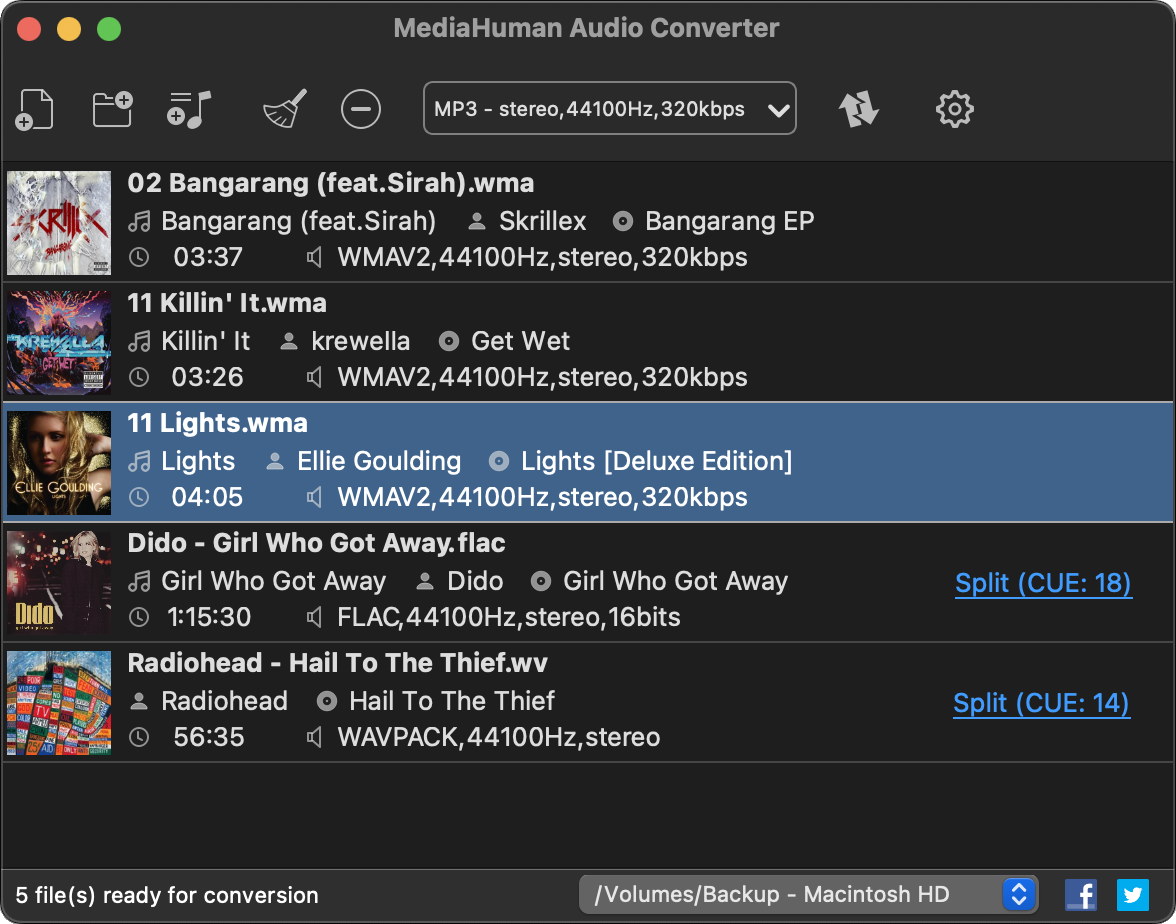


Как изменить битрейт в MediaHuman Audio Converter.
- Добавьте файлы кнопкой Add.
- Нажмите список формата в верхней части окна.
- Выберите MP3 и нужный preset либо Custom; укажите bitrate, sample rate и channels.
- Выберите папку результата и нажмите Start.
Плюсы MediaHuman Audio Converter:
- одинаковая логика на трех настольных ОС
- пакетная обработка и сохранение структуры папок
- поддержка lossless и тегов
Минусы MediaHuman Audio Converter:
- не редактирует waveform как полноценный аудиоредактор
- для сложной обработки перед кодированием понадобится другой инструмент
Кому подойдет. Для больших коллекций на Mac, Windows или Linux.
VLC Media Player
Медиаплеер с функцией Convert/Save. Он полезен как запасной способ: отдельный конвертер ставить не нужно, если VLC уже установлен.
Что можно настроить. В профиле конвертации есть вкладка Audio codec, где задаются codec, bitrate, channels и sample rate.

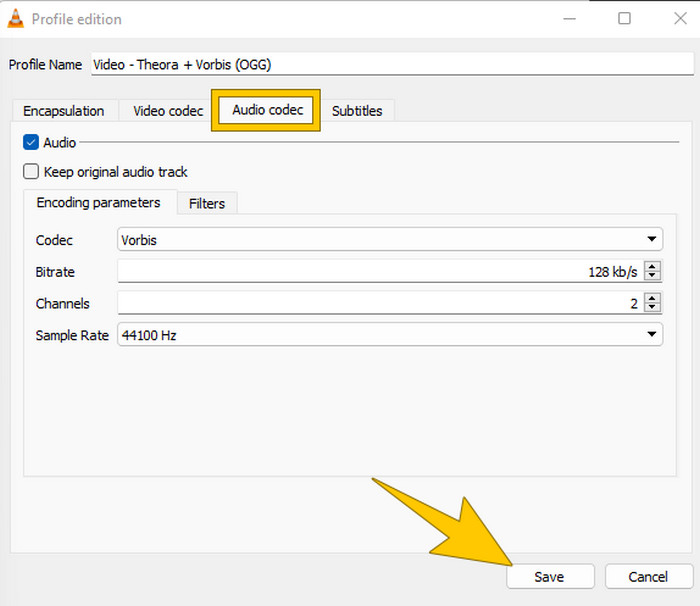
Как изменить битрейт в VLC Media Player.
- Откройте Media → Convert/Save и добавьте файл.
- Нажмите Convert/Save и выберите профиль Audio - MP3 или создайте свой.
- Откройте редактирование профиля, вкладку Audio codec, включите Audio и задайте bitrate.
- Выберите Destination file и нажмите Start.
Плюсы VLC Media Player:
- бесплатный кроссплатформенный инструмент
- можно сразу воспроизвести результат
- подходит как резервный способ
Минусы VLC Media Player:
- конвертер спрятан внутри медиаплеера
- профили менее наглядны, чем в специализированных аудиоконвертерах
Кому подойдет. Когда VLC уже установлен и нужна разовая операция.
Stellar Audio Video Converter

Stellar Audio Video Converter объединяет конвертацию аудио и видео и подходит для macOS.
Что можно настроить. Профиль вывода позволяет выбрать целевой аудиоформат и параметры качества, включая bitrate.
Как изменить битрейт в Stellar Audio Video Converter.
- Добавьте файл.
- Выберите аудиоформат в настройках выхода.
- Откройте расширенные параметры и задайте bitrate.
- Запустите conversion и проверьте итог.
Плюсы Stellar Audio Video Converter:
- работа с аудио и видео
- подходит для Mac
- профили для разных устройств и форматов
Минусы Stellar Audio Video Converter:
- избыточен для одного MP3
- коммерческие условия требуют отдельной проверки
Кому подойдет. Для Mac-пользователей со смешанным медиаконтентом.
fre:ac
Свободный аудиоконвертер и CD-ripper использует LAME для MP3 и работает с MP3, Ogg Vorbis, WAV и другими аудиоформатами.
Что можно настроить. В encoder settings можно выбирать режим и параметры LAME или другого энкодера.
Как изменить битрейт в fre:ac.
- Добавьте аудиофайлы или дорожки CD.
- Выберите encoder в настройках.
- Откройте Configure selected encoder и задайте bitrate/quality mode.
- Запустите Encode.
Плюсы fre:ac:
- свободный и специализированный аудиоинструмент
- доступен на нескольких настольных ОС
- удобен для CD и файлов
Минусы fre:ac:
- настройки энкодера технические
- не предназначен для визуального редактирования waveform
Кому подойдет. Для пользователей, которым нужен свободный аудиоконвертер без видеовозможностей.
Audacity
Аудиоредактор с точным экспортом MP3. В окне File → Export Audio доступны Channels, Sample Rate, Bit Rate Mode и Quality; режимы включают Preset, Variable, Average и Constant.
Что можно настроить. Для Average и Constant доступны значения 8–320 kbps; sample rate в MP3 export выбирается отдельно. Повторный экспорт уже сжатого MP3 снова применяет lossy-кодирование и не восстанавливает потерянные данные.

Как изменить битрейт в Audacity.
- Откройте файл и выполните редактирование.
- Выберите File → Export Audio, а в Format — MP3 Files.
- Установите Channels, Sample Rate, Bit Rate Mode и Quality/bitrate. Для речи при необходимости сначала сведите идентичный stereo в mono.
- Нажмите Export и сохраните результат; промежуточный мастер проекта держите в lossless.
Плюсы Audacity:
- точные режимы CBR/VBR/ABR
- полноценное редактирование до экспорта
- ясная документация о повторном lossy-кодировании
Минусы Audacity:
- для пакетной простой конвертации интерфейс тяжелее специализированного конвертера
- MP3 имеет encoder delay, что важно для бесшовных лупов
Кому подойдет. Для тех, кто редактирует звук перед финальным кодированием.
Программы для Linux
FFmpeg

Самый гибкий вариант для автоматизации. Параметр -b:a задает битрейт аудиопотока, а stream specifier :a применяется к аудио.
Что можно настроить. Для MP3 обычно выбирают libmp3lame и -b:a для целевого битрейта; для других кодеков набор режимов может отличаться. FFmpeg также позволяет отдельно задать -ar и -ac.
Как изменить битрейт в FFmpeg.
- Откройте терминал в папке с файлом.
- Для простого CBR/целевого bitrate используйте команду вида
ffmpeg -i input.wav -c:a libmp3lame -b:a 192k output.mp3. - Для batch-задачи сначала проверьте один файл и только затем применяйте цикл к каталогу.
- Проверьте результат через ffprobe или свойства медиаплеера.
Плюсы FFmpeg:
- точный контроль кодека и параметров
- легко автоматизировать сотни файлов
- работает без GUI и подходит для серверов
Минусы FFmpeg:
- нужно внимательно читать документацию выбранного codec
- ошибка в команде может обработать всю пакетную очередь с неверными параметрами
Кому подойдет. Для Linux, автоматизации и технических пользователей.
REAPER

Полноценная DAW, а не простой конвертер. В Render можно управлять sample rate, bit depth, bit rate и encoding quality, поэтому REAPER особенно уместен для финального экспорта проекта.
Что можно настроить. В Render выбираются формат MP3/OGG/Opus и параметры encoder, включая bitrate mode.
Как изменить битрейт в REAPER.
- Откройте проект или импортируйте исходный файл.
- Выберите File → Render.
- Установите Output format и параметры выбранного codec, включая bitrate/quality.
- Сделайте Render 1 file и затем проверьте мастер и финальную lossy-копию отдельно.
Плюсы REAPER:
- полный контроль проекта до кодирования
- подходит для подкастов и музыкального продакшена
- гибкий render и metadata workflow
Минусы REAPER:
- слишком сложен для простой конвертации одного трека
- не стоит использовать MP3 как промежуточный мастер
Кому подойдет. Для музыкантов, монтажеров и подкастеров, которые уже работают в DAW.
AmoK MP3 ReEncoder
Узкий MP3-reencoder рассчитан на пакетную смену параметров MP3 без видеочасти.
Что можно настроить. Выбирается целевой MP3 bitrate, после чего программа повторно кодирует весь список.
Как изменить битрейт в AmoK MP3 ReEncoder.
- Добавьте MP3.
- Выберите профиль/битрейт.
- Укажите папку, отличную от исходной.
- Запустите re-encoding и сравните несколько файлов.
Плюсы AmoK MP3 ReEncoder:
- узкая специализация
- подходит для пакетных MP3
- простая модель работы
Минусы AmoK MP3 ReEncoder:
- повторное MP3-кодирование добавляет потери
- для современных библиотек лучше начинать с lossless-мастера
Кому подойдет. Только для случаев, когда нужно привести уже существующие MP3 к техническому ограничению.
Онлайн-сервисы для изменения битрейта
Online-Convert
Один из самых прозрачных браузерных способов. Текущая форма Convert audio to MP3 содержит отдельные опции Keep original bitrate, Use variable bitrate, Use constant bitrate, Change audio sample rate и Change audio channels.
Что можно настроить. Можно оставить исходный bitrate либо отдельно задать VBR/CBR, sample rate и channels. Сервис принимает аудио и умеет извлекать звук из видео.

Как изменить битрейт в Online-Convert.
- Откройте конвертер в браузере и нажмите Choose File.
- В Optional settings выберите Use variable bitrate или Use constant bitrate и нужное значение.
- При необходимости измените sample rate/channels; не меняйте их ради самого факта конвертации.
- Нажмите Start и после обработки сохраните результат.
Плюсы Online-Convert:
- ручные CBR/VBR-параметры прямо в форме
- не требует установки
- поддерживает много входных форматов
Минусы Online-Convert:
- файл загружается на сторонний сервер
- скорость зависит от сети и размера файла
Кому подойдет. Для разовой работы без установки.
online-converting.ru
Браузерный сервис позволяет выбрать MP3 и вручную задать параметры до запуска онлайн-конвертации.
Что можно настроить. До запуска задаются bitrate, режим и связанные параметры выходного MP3.
Как изменить битрейт в online-converting.ru.
- Загрузите файл.
- Выберите MP3 и откройте параметры качества.
- Установите bitrate и нужный режим.
- Запустите конвертацию и скачайте результат; для конфиденциальных записей предпочтительнее локальный инструмент.
Плюсы online-converting.ru:
- работа из браузера
- простая форма
- подходит для разовой задачи
Минусы online-converting.ru:
- состояние интерфейса необходимо перепроверять непосредственно перед использованием
- данные передаются на сервер
Кому подойдет. Для неконфиденциальных разовых файлов.
Zamzar
Онлайн-конвертер с Advanced settings. В текущих формах для аудиоконверсии присутствует поле Bitrate; в зависимости от пары форматов также доступны другие параметры.
Что можно настроить. Bitrate выбирается в Advanced settings до запуска конверсии.
Как изменить битрейт в Zamzar.
- Добавьте файл через Choose Files.
- Выберите целевой формат.
- Откройте Advanced settings и задайте Bitrate.
- Запустите конверсию и сохраните файл после завершения.
Плюсы Zamzar:
- не требует установки
- понятное поле Bitrate
- много пар форматов
Минусы Zamzar:
- браузерный процесс менее удобен для больших пакетных библиотек, чем настольный конвертер
- для больших или приватных файлов локальная обработка предпочтительнее
Кому подойдет. Для разовых небольших задач в браузере.
CoolUtils: когда имеет смысл использовать
CoolUtils — браузерный набор конвертеров, полезный для разового преобразования формата. Для точного изменения битрейта он менее удобен, чем Online-Convert, Aconvert или Zamzar: набор ручных параметров зависит от конкретной страницы конвертера и выбранной пары форматов.
Aconvert
Текущая страница Convert audio online явно содержит Target format, Audio bitrate, Custom и Sample rate; также можно загрузить несколько файлов.
Что можно настроить. Bitrate выбирается из списка либо вводится в Custom, sample rate задается отдельно.
Как изменить битрейт в Aconvert.
- Нажмите Choose Files или выберите URL-вход.
- Выберите Target format.
- Установите Audio bitrate и при необходимости Sample rate.
- Нажмите Convert Now; результат появится в Conversion Results.
Плюсы Aconvert:
- явное поле Audio bitrate
- есть Custom для собственного значения
- поддерживается batch-загрузка
Минусы Aconvert:
- файлы отправляются на сервер
- у сервиса есть лимит размера входного файла, который может меняться
Кому подойдет. Для браузерной пакетной конвертации небольших файлов.
CloudConvert
Онлайн-конвертер, который поддерживает MP3, M4A, WAV, WMA и множество других форматов. Текущая страница прямо указывает, что options позволяют управлять audio quality и file size.
Что можно настроить. Для конкретной пары форматов расширенные options определяют доступные параметры кодека; перед запуском нужно открыть их и проверить bitrate/quality.
Как изменить битрейт в CloudConvert.
- Выберите исходный файл.
- Задайте формат результата.
- Откройте Options и установите доступный параметр audio bitrate/quality.
- Запустите Convert и скачайте результат после завершения.
Плюсы CloudConvert:
- много форматов
- параметры качества встроены в задачу
- удобен для редких расширений
Минусы CloudConvert:
- детали options различаются по кодекам
- серверная обработка не лучший выбор для приватных записей
Кому подойдет. Когда нужен редкий формат или конвертация с любого компьютера.
Blu-ray Master Free Video Converter Online

Браузерный конвертер Blu-ray Master используется для быстрой конвертации без установки.
Что можно настроить. Для поддерживаемых аудиовыходов настраиваются параметры профиля, включая bitrate.
Как изменить битрейт в Blu-ray Master Free Video Converter Online.
- Добавьте файл.
- Выберите аудиоформат.
- Откройте настройки вывода и задайте bitrate.
- Запустите online conversion и сохраните итог.
Плюсы Blu-ray Master Free Video Converter Online:
- не требует установки
- аудио можно получить из видео
- подходит для разовой задачи
Минусы Blu-ray Master Free Video Converter Online:
- зависит от браузера и сети
- набор параметров проще настольных редакторов
Кому подойдет. Для неконфиденциального файла, когда установка программы нежелательна.
AudioToolSet: набор браузерных аудиоинструментов
AudioToolSet объединяет браузерные аудиоинструменты, но не дает такого же прозрачного единого сценария ручной смены bitrate, как Online-Convert. Поэтому для задачи этой статьи удобнее использовать сервисы, где поле битрейта находится непосредственно в параметрах конвертации.
Приложения Android
Audio Converter (MP3 AAC OPUS) — Bdroid Team
Нативное Android-приложение выполняет локальную конвертацию, поддерживает batch, извлечение звука из видео и настройку качества в диапазоне 8–320 kb/s.
Что можно настроить. Можно менять bitrate, sample rate, channels и выбирать CBR, VBR или ABR. Поддерживаются MP3, AAC, M4A, OGG, Opus, WAV, FLAC, WMA, AMR, AC3 и другие форматы.
Как изменить битрейт в Audio Converter (MP3 AAC OPUS) — Bdroid Team.
- Откройте приложение и выберите аудио или видео.
- Выберите выходной формат.
- Откройте настройки и задайте bitrate, sample rate, channels и режим CBR/VBR/ABR.
- Запустите Convert; для пакета сначала проверьте один файл.
Плюсы Audio Converter (MP3 AAC OPUS) — Bdroid Team:
- обработка прямо на устройстве
- CBR/VBR/ABR
- batch и теги MP3
Минусы Audio Converter (MP3 AAC OPUS) — Bdroid Team:
- маленький экран менее удобен для большой библиотеки
- доступные сочетания битрейта и sample rate зависят от codec
Кому подойдет. Для регулярной конвертации на Android без компьютера.
Audio Converter - 16 Audio For — Byte App Design
Android-конвертер позволяет задавать bit-rate, sampling rate и channel и работает с 16 аудиоформатами. Некоторые сочетания sample rate и bitrate могут быть недоступны для конкретного кодека.
Что можно настроить. Доступны значения битрейта от 6 до 320 kbps, mono/stereo и набор sample rate.
Как изменить битрейт в Audio Converter - 16 Audio For — Byte App Design.
- Загрузите один трек.
- Выберите выходной формат.
- Задайте bit-rate, sampling rate и channel.
- Нажмите Convert; если codec отклоняет комбинацию, выберите совместимое значение вместо многократного повторения той же ошибки.
Плюсы Audio Converter - 16 Audio For — Byte App Design:
- явный список битрейтов
- mono/stereo
- проверка исходных параметров файла
Минусы Audio Converter - 16 Audio For — Byte App Design:
- неудачное сочетание codec/sample rate/bitrate может привести к ошибке
- интерфейс рассчитан на телефон, а не большую медиатеку
Кому подойдет. Для точной ручной настройки одного файла на Android.
Audio Converter — Weeny Software
Android-приложение работает с несколькими аудиофайлами или целой папкой и позволяет выбрать целевой формат перед запуском обработки.
Что можно настроить. В Options доступны audio bitrate и sample rate. После выбора параметров конвертация запускается кнопкой «Convert audio files».
Как изменить битрейт в Audio Converter — Weeny Software.
- Выберите один или несколько аудиофайлов либо добавьте папку.
- Укажите выходной аудиоформат.
- В Options задайте audio bitrate и при необходимости sample rate.
- Нажмите «Convert audio files» и проверьте свойства готового файла.
Плюсы Audio Converter — Weeny Software:
- можно добавлять несколько файлов или папку
- битрейт и sample rate вынесены в параметры результата
- рабочий процесс не требует загрузки файла в браузерный сервис
Минусы Audio Converter — Weeny Software:
- настройки проще, чем у FFmpeg
- для редактирования waveform нужен отдельный аудиоредактор
Кому подойдет. Для локальной пакетной конвертации на Android без командной строки.
Termux
Termux сам не является аудиоконвертером: это терминальная среда Android, в которой можно запускать FFmpeg и точно повторять одну и ту же команду для файлов на телефоне.
Что можно настроить. Битрейт задается параметром FFmpeg -b:a; codec — через -c:a. Для MP3 пример команды: ffmpeg -i input.wav -c:a libmp3lame -b:a 192k output.mp3.
Как изменить битрейт в Termux.
- Откройте Termux и убедитесь, что команда
ffmpeg -versionдоступна. - Перейдите в каталог с исходным файлом или укажите полный путь.
- Запустите команду с нужным аудиокодеком и
-b:a, например 192k. - После завершения проверьте результат через
ffprobeили свойства файла; исходник не удаляйте до проверки.
Плюсы Termux:
- точный и воспроизводимый контроль параметров
- не требует загрузки приватного аудио на сервер
- подходит для автоматизации повторяемых команд
Минусы Termux:
- терминальный интерфейс сложнее мобильного GUI
- доступ к файлам Android и пути требуют аккуратной работы
Кому подойдет. Опытным пользователям Android, которым нужен тот же уровень контроля FFmpeg, что и на настольной системе.
Приложения для iPhone и iPad
Audio Converter - m4a to mp3 — Andrii Kulchytskyi
Нативное приложение для iPhone/iPad конвертирует MP3, WAV, AAC, M4A, FLAC, OGG и WMA и позволяет экспортировать с выбором 128–320 kbps либо в WAV.
Что можно настроить. Битрейт выбирается при экспорте; дополнительно доступны операции обрезки, громкости, mono и другие инструменты.
Как изменить битрейт в Audio Converter - m4a to mp3 — Andrii Kulchytskyi.
- Импортируйте запись из Files.
- Выберите выходной формат.
- Установите нужный bitrate в диапазоне, который предлагает приложение, или WAV, если нужен lossless-результат.
- Экспортируйте файл и проверьте размер/формат.
Плюсы Audio Converter - m4a to mp3 — Andrii Kulchytskyi:
- настоящая iOS-программа, а не сайт
- явный выбор битрейта
- работа с несколькими популярными форматами
Минусы Audio Converter - m4a to mp3 — Andrii Kulchytskyi:
- для сложной пакетной библиотеки настольный конвертер удобнее
- повышение битрейта старого MP3 не восстанавливает его
Кому подойдет. Для голосовых заметок, подкастов и музыки на iPhone/iPad.
M4A Converter, M4A to MP3 — Alberto Gonzalez
Нативное приложение для iPhone и iPad конвертирует M4A и другие распространенные аудиоформаты и дает управлять параметрами вывода до экспорта.
Что можно настроить. В Custom output доступны audio bit rate и sample rate. Файлы обрабатываются локально на устройстве и сохраняются в отдельную папку приложения.
Как изменить битрейт в M4A Converter, M4A to MP3.
- Импортируйте аудиофайл из Files.
- Выберите MP3 или другой выходной формат.
- Откройте Custom output и задайте audio bit rate и sample rate.
- Запустите экспорт и проверьте готовый файл в Files.
Плюсы M4A Converter, M4A to MP3:
- ручная настройка bitrate перед экспортом
- локальная обработка без обязательной отправки аудио на сервер
- поддержка нескольких популярных аудиоформатов
Минусы M4A Converter, M4A to MP3:
- не заменяет многодорожечный аудиоредактор
- для большой медиатеки настольный batch-конвертер удобнее
Кому подойдет. Для разовой и регулярной конвертации аудио на iPhone/iPad с ручным выбором bitrate.
Специальные случаи и пограничные инструменты
HandBrake

HandBrake умеет задавать аудиобитрейт, но его правильный сценарий — аудиодорожка внутри видео, а не отдельная библиотека MP3. Audio Tracks настраиваются на вкладке Audio, а Average Bitrate поддерживается для lossy-энкодеров; lossless-кодеки используют другой принцип.
Что можно настроить. На вкладке Audio для дорожки задаются encoder, bitrate/quality, mixdown и sample rate. Для passthru bitrate не перекодирует исходную дорожку: это другой режим.
Как изменить битрейт в HandBrake.
- Откройте видеофайл.
- На вкладке Audio выберите нужную дорожку.
- Выберите encoder вместо passthru, если нужно именно перекодирование, и задайте Bitrate.
- Запустите Encode и проверьте новую аудиодорожку в контейнере.
Плюсы HandBrake:
- точный контроль звука внутри видео
- average bitrate и quality modes
- можно сохранить дорожку passthru без перекодирования
Минусы HandBrake:
- не специализирован для отдельных MP3
- неправильный выбор passthru/encoder меняет смысл операции
Кому подойдет. Для изменения параметров аудиодорожки фильма или ролика, а не музыкальной библиотеки.
Notta: почему не подходит для ручной смены битрейта
Notta ориентирован прежде всего на работу с речью и транскрибацию. Для ручной смены аудиобитрейта он не подходит: у задачи нет такого же явного поля bitrate и режима CBR/VBR, как у Online-Convert, Audacity или XMedia Recode. Для изменения kbps рациональнее выбрать один из специализированных конвертеров выше.
Blu-ray Master Video Converter Ultimate
Blu-ray Master Video Converter Ultimate работает с аудио и видео, поддерживает MP3, AC3, FLAC, WMA и OGG и подходит для пакетной обработки в Windows и macOS. Для простой ручной смены kbps он уступает специализированным аудиоконвертерам по прозрачности рабочего процесса, поэтому вынесен из основной части рейтинга.
videoconverter.com: почему способ не получил отдельную рекомендацию
videoconverter.com подходит для базового браузерного преобразования медиа. Если задача требует точного ручного выбора аудиобитрейта, удобнее Online-Convert, Aconvert или Zamzar, где настройка вынесена в параметры конвертации.
Как выбрать битрейт под задачу
| Сценарий | Как действовать | Что проверить |
|---|---|---|
| Речь, диктофон, интервью | Сначала решите, нужен ли stereo. Для одной речи mono часто рациональнее, потому что тот же битовый бюджет не делится между двумя каналами. | Разборчивость согласных, отсутствие металлических артефактов, совместимость целевого сервиса. |
| Подкаст | Если площадка требует конкретный CBR, соблюдайте это требование. Для эпизода с музыкой потребуется больше данных, чем для одной речи. | Режим CBR/VBR, LUFS/громкость по требованиям площадки, sample rate, размер выпуска. |
| Музыка с lossless-мастера | Кодируйте финальную копию один раз. Для MP3 можно выбрать качественный VBR либо высокий CBR, если нужна совместимость. | Нет ли предыдущей lossy-ступени, сохранены ли теги и artwork. |
| Старый MP3 128 кбит/с | Не повышайте до 320 ради «улучшения». Меняйте только если устройство или сервис требует другой формат/параметр. | Не стал ли файл больше без практической пользы. |
| Автомагнитола или старый плеер | Используйте консервативный формат и CBR, если устройство плохо читает VBR. Сначала протестируйте один трек. | Воспроизведение, перемотка, отображение длительности и тегов. |
| Жесткий лимит размера | Снижайте битрейт постепенно и оценивайте качество на наиболее сложном фрагменте, а не только на тишине. | Фактический размер, слышимые артефакты, длительность. |
128, 192, 256 и 320 кбит/с: как понимать числа
Эти значения сами по себе не являются рейтингом качества. Для одного и того же MP3-энкодера 320 кбит/с оставляет больше данных, чем 128 кбит/с, но это не делает перекодированный 128→320 файл эквивалентом записи, которая изначально была закодирована из lossless в 320. Для AAC и Opus соотношение воспринимаемого качества к битрейту другое, поэтому «равный kbps» не означает равный результат между кодеками.
Когда сохранять WAV или FLAC вместо увеличения битрейта
Если файл нужен для дальнейшего монтажа, долговременного хранения проекта, нормализации, сведения или повторного экспорта в несколько форматов, используйте lossless-мастер. WAV проще по структуре, FLAC экономит место без потери аудиоданных. Финальный MP3/AAC/Opus создавайте из этого мастера отдельно для каждой площадки.
Как проверить результат после конвертации
- Сравните длительность. Неожиданное сокращение часто означает ошибочную обрезку или диапазон экспорта.
- Проверьте codec и container. Расширение .m4a не описывает один-единственный codec; для совместимости важно знать, что внутри.
- Посмотрите фактический bitrate. У VBR он может отображаться как средний и отличаться от номинального preset.
- Проверьте sample rate и channels. Ненамеренный переход stereo→mono или 48→44,1 кГц может быть важнее самой смены битрейта.
- Прослушайте сложный участок. Для музыки берите фрагмент с тарелками, плотной аранжировкой или реверберацией; для речи — свистящие и шипящие.
- Сравните размер. При CBR он должен примерно соответствовать длительности и целевому потоку. Аномально большой MP3 после «сжатия» — повод проверить настройки.
- Для batch проверьте начало, середину и конец очереди. Один успешный первый файл не гарантирует одинаковые исходные параметры у всех остальных.
Проверка через FFmpeg/ffprobe
Для технической проверки удобно использовать ffprobe -v error -show_entries stream=codec_name,bit_rate,sample_rate,channels -of default=noprint_wrappers=1 output.mp3. Команда выводит codec, bitrate, sample rate и число каналов. У VBR поле bit_rate может отражать оценку, поэтому при необходимости дополнительно смотрите сведения контейнера и реальную длительность/размер.
Частые ошибки
- Повышать 128 до 320 кбит/с ради качества. Это увеличивает файл и добавляет еще один lossy-этап, но не возвращает информацию, удаленную первым кодированием.
- Менять sample rate вместе с битрейтом без причины. Так становится непонятно, какое изменение дало эффект и зачем выполнялось дополнительное преобразование.
- Забывать о mono/stereo. Для речи два одинаковых канала могут бессмысленно расходовать битовый бюджет; для музыки принудительный mono разрушает стереосцену.
- Перекодировать мастер-библиотеку вместо создания копий. Исходный lossless или лучший доступный оригинал нужно сохранить отдельно.
- Смешивать passthru и encoding. В HandBrake, XMedia Recode и FFmpeg копирование потока сохраняет исходный codec/bitstream, а изменение bitrate требует перекодирования.
- Оценивать качество только по мегабайтам. Два файла одинакового размера могут использовать разные codec, VBR-профили, sample rate и число каналов.
- Сразу запускать тысячи файлов. Сначала проверьте один или несколько типичных треков, затем пакетную очередь.
- Загружать конфиденциальные записи в онлайн-конвертер без необходимости. Для личных интервью, рабочих встреч и неопубликованной музыки безопаснее локальная обработка.
- Считать интерфейсный preset универсальным стандартом. Названия High, Standard и Medium у разных энкодеров означают разные параметры.
Что выбрать для разных сценариев
Для новичка в Windows. Начните с АудиоМАСТЕР: параметры MP3 находятся в одном мастере сохранения, а до экспорта можно отредактировать запись. Если нужен только пакетный MP3 без редактирования, MP3 Quality Modifier проще по задаче.
Для большой музыкальной библиотеки. MediaHuman Audio Converter удобен сохранением структуры папок и пакетной обработкой; foobar2000 хорош, если библиотека уже организована в этом плеере.
Для максимального ручного контроля в GUI. XMedia Recode дает отдельные Mode, Codec, Channels, Sample rate, Bitrate mode и Bitrate. Важно не менять лишние поля.
Для автоматизации и Linux. FFmpeg проще масштабировать на сотни и тысячи файлов, потому что параметры задаются командой и повторяются без ручных кликов.
Для монтажа перед экспортом. Audacity подходит для одиночной дорожки и базового аудиоредактирования; REAPER — для многодорожечных проектов, подкастов и музыкального производства.
Без установки. Online-Convert наиболее прозрачно показывает CBR/VBR, sample rate и channels прямо на странице. Aconvert полезен, когда нужен Custom bitrate.
На Android. Audio Converter (MP3 AAC OPUS) от Bdroid Team выделяется подтвержденными CBR/VBR/ABR, диапазоном 8–320 kb/s и batch.
На iPhone/iPad. Используйте нативное приложение с ручными export settings, а не называйте браузерный сайт мобильным приложением. Audio Converter - m4a to mp3 дает выбор 128–320 kbps, а Audio Converter: MP3 AAC WAV — bitrate presets и batch.
Для аудиодорожки внутри видео. HandBrake уместнее большинства музыкальных конвертеров: на вкладке Audio можно задать encoder и bitrate либо оставить passthru, если перекодирование не требуется.
FAQ
Можно ли сделать из MP3 128 кбит/с настоящий 320 кбит/с?
Можно создать файл, чей поток будет закодирован примерно в 320 кбит/с, но он не станет эквивалентом 320-кбит/с копии, сделанной из lossless-оригинала. Потерянные при первом MP3-кодировании детали не восстанавливаются.
VBR всегда лучше CBR?
Для качества при заданном среднем размере VBR обычно рациональнее, но CBR нужен там, где важна предсказуемость потока или совместимость со старым устройством/техническим регламентом. Выбор зависит от задачи, а не от универсального рейтинга режимов.
Почему после установки 192 кбит/с анализатор показывает другое число?
У VBR и некоторых контейнеров отображается средний или оценочный поток. Кроме того, разные инструменты рассчитывают bitrate по-разному. Сначала проверьте Bit Rate Mode, затем codec и данные ffprobe/MediaInfo.
Есть ли смысл менять битрейт FLAC?
FLAC — lossless-кодек, поэтому привычная логика MP3 «128/192/320 кбит/с» к нему не применяется. У FLAC выбирается уровень сжатия, который меняет скорость кодирования и размер, но не удаляет аудиоданные. Если нужен меньший lossy-файл, создайте отдельную MP3/AAC/Opus-копию из FLAC.
Что сильнее уменьшает речь: меньший битрейт или mono?
Оба параметра могут уменьшать требуемый поток. Для записи одного голоса перевод stereo с идентичными каналами в mono часто рационален, после чего можно подобрать битрейт. Для музыки автоматический перевод в mono обычно неприемлем.
Нужно ли менять 48 кГц на 44,1 кГц вместе с битрейтом?
Нет, если этого не требует устройство, сервис или рабочий процесс. Лишний ресемплинг не дает преимуществ сам по себе. Сохраняйте исходную sample rate, когда нет конкретной причины ее менять.
Как безопаснее обрабатывать сотни файлов?
Сохраните оригиналы, создайте отдельную папку результата и сначала обработайте 2–3 типичных файла. Проверьте codec, bitrate, sample rate, channels, длительность, теги и размер. Только после этого запускайте всю очередь.
Можно ли менять битрейт без установки программы?
Да. Online-Convert, Aconvert, Zamzar и CloudConvert работают в браузере. Для личных и рабочих записей, которые не следует загружать на сторонний сервер, выбирайте локальный конвертер.
Почему MP3 после повторного сохранения может стать хуже, даже если битрейт выше?
Потому что файл декодируется и снова проходит lossy-кодирование. Новый encoder работает уже не с исходным мастер-сигналом, а с результатом предыдущего сжатия.
Какой инструмент выбрать, если нужен только один файл?
В Windows удобен АудиоМАСТЕР или Audacity, если одновременно требуется редактирование; без установки — Online-Convert. На телефоне выбирайте нативное приложение с явным полем bitrate. FFmpeg оправдан, если вы уже работаете с командной строкой.
Итог
Для изменения битрейта важнее не максимальное число кбит/с, а корректная цепочка кодирования. На Windows наиболее прямой сценарий дает АудиоМАСТЕР: открыть файл, выбрать «Сохранить как...», MP3 и нужные параметры. Для пакетной библиотеки сильнее MediaHuman Audio Converter и foobar2000, для точного GUI-контроля — XMedia Recode, для автоматизации — FFmpeg, для редактирования — Audacity или REAPER. Онлайн-сервисы удобны для разовой неконфиденциальной задачи, а мобильные приложения должны иметь собственные bitrate settings, а не просто открывать веб-страницу.
Если исходник уже MP3 с низким битрейтом, не тратьте место на формальное повышение до 320 кбит/с. Сохраните лучший доступный оригинал, создавайте lossy-копию только под конкретное устройство или ограничение и всегда проверяйте итоговый codec, bitrate, sample rate, channels, длительность и размер.
 *EXE — расширение исполняемого файла. Сайт является партнером проекта