
Потоковое видео можно сохранить двумя принципиально разными способами: записать изображение и звук во время воспроизведения либо получить доступный сетевой поток без перекодирования. Первый вариант универсальнее и работает с вебинарами, прямыми эфирами, видеозвонками и онлайн-телевидением, когда пользователь имеет право сохранить материал. Второй требует открытого адреса потока и не применяется для обхода DRM, платного доступа или ограничений видеоплатформ. В рейтинге ниже способы разделены по назначению, чтобы не выдавать загрузчик за рекордер экрана и не смешивать мобильное приложение с браузерным сервисом.
Главные критерии — не количество кнопок, а предсказуемый захват системного звука, выбор нужного окна, устойчивость при длинной записи, понятный формат файла и возможность проверить результат до завершения эфира. Для каждой программы разобраны рабочий сценарий, порядок запуска, ограничения и признаки, по которым её лучше заменить другим инструментом. Экранная Камера поставлена первой: программа соответствует задаче, имеет русскоязычный интерфейс и объединяет запись, обрезку и экспорт в одном процессе.
Чем запись экрана отличается от сохранения потока
| Подход | Что сохраняется | Когда выбирать | Главное ограничение |
|---|---|---|---|
| Запись экрана | Кадры, которые выводятся на монитор, и выбранные аудиоисточники | Вебинар, эфир в браузере, видеозвонок, онлайн-урок | Качество зависит от разрешения экрана, FPS и нагрузки на компьютер |
| Запись окна или вкладки | Только выбранное приложение либо вкладка браузера | Нужно исключить уведомления и другие окна | Некоторые защищённые проигрыватели дают чёрный кадр |
| Сохранение открытого потока | Исходные сегменты HLS или другой поддерживаемый поток | Есть законный доступ к открытому адресу потока | Не работает с DRM и не даёт права копировать чужой контент |
| Скачивание готового файла | Уже опубликованный файл или официальный повтор | Платформа сама разрешает загрузку | Сервис может не поддерживать конкретный сайт или формат |
Для большинства пользователей безопаснее начать с записи экрана: она не требует разбираться в сетевых протоколах и позволяет сразу видеть, что попадёт в кадр. Сохранение потока через командную строку уместно только тогда, когда адрес открыт, правила площадки разрешают копирование, а пользователю нужен исходный видеоряд без повторного кодирования.
Как оценивались программы
- Платформа. Учитывается реальная операционная система, а не наличие веб-страницы с рекламой продукта.
- Область захвата. Полный монитор, отдельное окно, прямоугольная область, вкладка браузера или сетевой адрес.
- Звук. Системный звук, микрофон, раздельные дорожки и возможность проверить выбранное устройство.
- Качество. Разрешение, частота кадров, битрейт, кодировщик и устойчивость под нагрузкой.
- Длинная запись. Пауза, расписание, автоостановка, устойчивый контейнер и восстановление после сбоя.
- Обработка. Обрезка, удаление пауз, титры, регулировка громкости и экспорт без лишнего перекодирования.
- Ограничения. Водяной знак, лимит времени, регистрация, платные функции и отсутствие нужной платформы.
- Проверяемость. Возможность сделать короткий тест и быстро найти итоговый файл.
Сравнение лучших программ для записи потокового видео
| Место | Решение | Платформы | Захват | Системный звук | Обработка | Лучший сценарий |
|---|---|---|---|---|---|---|
| 1 | Экранная Камера | Windows | Экран, окно, область | Есть | Обрезка, заставки, музыка | Простая запись и быстрый экспорт |
| 2 | Экранная Студия | Windows | Экран и область | Есть | Расширенный монтаж | Запись с последующей обработкой |
| 3 | OBS Studio | Windows, macOS, Linux | Монитор, окно, сцены | Есть | Базовая сборка сцен | Длинные эфиры и несколько источников |
| 4 | Movavi Screen Recorder | Windows, macOS | Экран, окно, область | Есть | Обрезка и аннотации | Быстрый захват без сложной настройки |
| 5 | VLC media player | Windows, macOS, Linux | Проигрываемый поток или рабочий стол | Зависит от режима | Нет полноценного редактора | Открытый поток и разовая запись |
| 6 | 4Easysoft Screen Recorder | Windows, macOS | Экран, окно, область | Есть | Базовая обработка | Запись с веб-камерой |
| 7 | Bandicam | Windows | Экран, окно, игра, устройство | Есть | Минимальная обрезка | Высокая частота кадров |
| 8 | Camtasia | Windows, macOS | Экран и камера | Есть | Полный редактор | Обучающие материалы |
| 9 | Wondershare Filmora | Windows, macOS | Экран, камера, микрофон | Есть | Полный видеомонтаж | Когда запись сразу идёт в проект |
| 10 | iTop Screen Recorder | Windows | Экран, окно, область | Есть | Базовый редактор | Простая запись на Windows |
| 11 | VideoProc Converter AI | Windows, macOS | Экран, камера | Есть | Конвертация и обработка | Запись плюс конвертация |
| 12 | ScreenPal | Windows, macOS, браузер | Экран, камера | Есть | Редактор и публикация | Учебные ролики и комментарии |
| 13 | Snagit | Windows, macOS | Экран и область | Есть | Аннотации и короткая обрезка | Короткие объясняющие записи |
| 14 | Debut Video Capture | Windows, macOS | Экран, камера, устройство | Есть | Ограниченная обработка | Внешние источники и камеры |
| 15 | ScreenRec | Windows, macOS, Linux | Экран, область, камера | Есть | Общий доступ | Быстро отправить запись ссылкой |
| 16 | Icecream Screen Recorder | Windows, macOS | Экран, область | Есть | Аннотации | Разовая запись с пометками |
| 17 | UkeySoft Screen Recorder | Windows, macOS | Экран, окно, область | Есть | Базовая обработка | Расписание и выбор аудио |
| 18 | DiReec Screen Recorder | Windows, macOS | Экран, окно, область | Есть | Базовая обрезка | Запись по расписанию |
| 19 | ShareX | Windows | Область, окно, экран | Настраивается через FFmpeg | Нет монтажной шкалы | Бесплатный захват области |
| 20 | Встроенные средства ОС | Windows, macOS, iOS, Android | Зависит от системы | Зависит от приложения | Минимальная обработка | Запись без установки |
Таблица не означает, что первая программа универсально превосходит остальные. Экранная Камера удобна для понятного рабочего процесса в Windows; OBS Studio сильнее при многосценной записи и длительных эфирах; Camtasia и Filmora нужны, когда монтаж важнее скорости запуска; встроенные средства выгодны для разовой задачи без установки.
Лучшие настольные программы для Windows и нескольких ОС
Экранная Камера
Экранная Камера рассчитана на пользователей Windows, которым нужен линейный процесс без отдельных рекордера, конвертера и монтажной программы. В одном проекте выбирается область, записывается системный звук, удаляются лишние фрагменты, добавляются заставки и сохраняется готовый файл. Это особенно удобно для вебинаров, онлайн-уроков и прямых эфиров, где после окончания достаточно обрезать ожидание в начале и паузу в конце.
Что важно для записи трансляции:
- Захват. Доступны полный экран, выбранное окно и произвольный прямоугольный фрагмент.
- Звук. Перед стартом выбираются системное аудио и микрофон; для важного эфира нужно сделать тест и прослушать его в наушниках.
- Обработка. На монтажной шкале можно обрезать ненужные части, добавить вступительную заставку, фоновую музыку или голосовой комментарий.
- Экспорт. Для универсального воспроизведения подходит MP4 с H.264; перед длинной записью следует убедиться, что на диске достаточно места.
- Ограничение. Программа ориентирована на Windows и не заменяет многосценный рекордер, когда одновременно нужны несколько камер, браузерные оверлеи и отдельные аудиодорожки.





Как начать запись:
- В стартовом окне выберите режим записи экрана.
- Укажите полный экран, окно проигрывателя либо обведите область вокруг видео.
- Включите системный звук; микрофон оставьте выключенным, если комментарий не нужен.
- Запишите тестовый отрезок, проверьте громкость и только после этого запускайте основной эфир.
- После остановки удалите ожидание, уведомления и лишний финальный фрагмент, затем экспортируйте результат.
Плюсы:
- русскоязычный интерфейс и понятный порядок действий;
- запись и базовый монтаж находятся в одном проекте;
- можно ограничить кадр окном или фрагментом экрана;
- подходит для подготовки готового ролика без передачи файла в отдельный редактор.
Минусы:
- нет версии для macOS и Linux;
- для сложных сцен и раздельных аудиодорожек удобнее OBS Studio;
- длинная запись требует заранее проверить свободное место и настройки сна Windows.
Кому подходит: для новичка, преподавателя, участника вебинара и автора, которому после записи нужны обрезка и простой экспорт.
Экранная Студия
Экранная Студия сочетает рекордер и более развитую монтажную часть. Она полезна, когда потоковое видео нужно не просто сохранить, а превратить в инструкцию: вырезать паузы, добавить подписи, переходы, музыку и другие материалы. Для одноразовой записи без последующей обработки такой набор избыточен, зато он сокращает число промежуточных экспортов.
Что важно для записи трансляции:
- Платформа. Настольная программа для Windows.
- Рабочий процесс. Запись попадает в проект, после чего пользователь продолжает работу на монтажной шкале.
- Источники. Основная задача — захват изображения с экрана и звука; перед эфиром нужно выбрать правильное устройство воспроизведения.
- Монтаж. Подходит для удаления пауз, добавления текста, заставок и объединения записи с другими видеоматериалами.
- Ограничение. Для многокамерной режиссуры и трансляции нескольких сцен лучше использовать OBS Studio, а затем монтировать готовый файл.
Как начать запись:
- Создайте проект записи экрана и ограничьте кадр проигрывателем.
- Включите системный звук и отключите микрофон, если голосовой комментарий не требуется.
- Запустите короткий тест, проверьте плавность движения и громкость.
- Запишите эфир, остановите захват и перейдите к монтажной шкале.
- Удалите лишние участки, добавьте необходимые подписи и сохраните мастер-файл.
Плюсы:
- запись и расширенная обработка объединены;
- удобна для видеоуроков и инструкций;
- позволяет собрать итоговый ролик из записи и дополнительных материалов.
Минусы:
- не подходит пользователям macOS и Linux;
- сложнее простого рекордера, если редактирование не нужно;
- для длинного эфира требуется заранее выбрать устойчивый формат и проверить место на диске.
Кому подходит: для обучающих роликов, обзоров интерфейсов и записей, которые нужно заметно переработать после эфира.
OBS Studio
OBS Studio — бесплатный рекордер с открытым исходным кодом для Windows, macOS и Linux. Его сильная сторона — сцены и источники: в один кадр можно собрать монитор, окно проигрывателя, веб-камеру, изображение, текст и несколько аудиоустройств. За гибкость приходится платить настройкой: перед важной трансляцией необходимо проверить источник изображения, микшер, разрешение холста, кодировщик и путь сохранения.
Что важно для записи трансляции:
- Источники изображения. Для обычной записи подходят захват монитора, окна или экрана macOS; Browser Source предназначен прежде всего для веб-содержимого и оверлеев, а не является обязательным способом записи сайта.
- Микшер. Системный звук и микрофон отображаются отдельными индикаторами. Красная зона означает риск перегрузки, отсутствие движения — неверно выбранное устройство.
- Контейнер. Для длинной записи практичнее MKV: при аварийном завершении он устойчивее, чем незакрытый MP4. После записи команда File → Remux Recordings переводит файл в MP4 без повторного кодирования.
- Сцены. Можно заранее подготовить сцену с полноэкранным видео и отдельную сцену с камерой или заставкой.
- Ограничение. Неправильный кодировщик, слишком высокий FPS или масштабирование могут вызвать пропуск кадров.

Как начать запись:
- Создайте новую сцену и добавьте Display Capture либо Window Capture.
- В окне свойств выберите нужный монитор или приложение и обрежьте лишние области с зажатой клавишей Alt.
- В Audio Mixer проверьте движение индикатора Desktop Audio; микрофон отключите кнопкой динамика, если комментарий не нужен.
- В Settings → Output укажите папку, контейнер MKV и подходящий кодировщик; в Settings → Video проверьте разрешение и FPS.
- Сделайте минутную тестовую запись, откройте файл, проверьте звук и плавность, затем начинайте основной эфир.
- После завершения выберите File → Remux Recordings, если нужен MP4.
Плюсы:
- бесплатная программа без водяного знака;
- Windows, macOS и Linux;
- сцены, несколько источников и раздельное управление звуком;
- подходит для многочасовой записи и сложной компоновки;
- MKV можно преобразовать в MP4 без перекодирования.
Минусы:
- требует больше настройки, чем простые рекордеры;
- ошибки в микшере легко приводят к записи без звука;
- слишком тяжёлая сцена или неподходящий кодировщик дают пропущенные кадры;
- встроенная монтажная обработка ограничена.
Кому подходит: для длинных эфиров, нескольких источников, камеры, отдельного микрофона и пользователей, которым нужен полный контроль.
Movavi Screen Recorder
Movavi Screen Recorder предназначен для быстрого захвата выбранной области, окна или экрана с системным звуком, микрофоном и веб-камерой. Интерфейс проще OBS Studio: основные переключатели видны на панели захвата, поэтому программа подходит для разовой записи вебинара или онлайн-встречи. При выборе коммерческого рекордера нужно заранее проверить ограничения пробного режима, чтобы водяной знак или лимит не обнаружились после длинного эфира.
Что важно для записи трансляции:
- Захват. Пользователь задаёт прямоугольную область либо выбирает окно.
- Аудио. Системный звук и микрофон включаются отдельно; выбранные устройства нужно проверить тестом.
- Дополнения. В процессе записи доступны визуальные пометки и отображение действий мыши, если эти функции нужны для учебного ролика.
- После записи. Можно удалить ненужные края и сохранить видео в распространённом формате.
- Ограничение. Это платный продукт; условия пробного режима меняются и должны проверяться до начала важной записи.


Как начать запись:
- Запустите видеозапись и обведите окно проигрывателя.
- Включите значок системного звука, выберите микрофон только при необходимости.
- Проверьте, не перекрывает ли панель управления важную часть изображения.
- Сделайте короткий тест и откройте полученный файл.
- Запустите основной захват, затем обрежьте лишние секунды и сохраните результат.
Плюсы:
- быстрый запуск и простой выбор области;
- раздельные переключатели звука и микрофона;
- подходит для записи вебинаров и коротких инструкций;
- есть базовая обработка после захвата.
Минусы:
- коммерческая лицензия;
- пробный режим требуется проверить заранее;
- нет сложной системы сцен, как в OBS Studio.
Кому подходит: для пользователя Windows или macOS, которому важнее простота, чем многосценная конфигурация.
VLC media player
VLC media player полезен в двух разных сценариях: он может записать воспроизводимый открытый поток и может захватывать рабочий стол через режим устройства захвата. Первый способ сохраняет то, что VLC уже умеет открыть; второй превращает проигрыватель в простой рекордер экрана. VLC не следует выбирать ради удобного монтажа или сложной настройки звука: его преимущество — доступность и работа с медиапотоками.
Что важно для записи трансляции:
- Запись проигрываемого содержимого. После открытия поддерживаемого сетевого адреса можно вывести кнопку Record через View → Advanced Controls.
- Рабочий стол. Media → Open Capture Device → Desktop включает захват экрана; частота кадров задаётся отдельно.
- Преобразование. Для захвата рабочего стола выбираются профиль кодирования и путь к файлу.
- Звук. Его поведение зависит от выбранного режима и платформы; перед основной записью необходим тест.
- Ограничение. Нет монтажной шкалы, сцен, веб-камеры поверх видео и удобной диагностики аудиомикшера.

Как начать запись:
- Для открытого потока выберите Media → Open Network Stream и вставьте разрешённый адрес.
- Запустите воспроизведение и включите View → Advanced Controls, чтобы увидеть кнопку Record.
- Для записи рабочего стола выберите Media → Open Capture Device, режим Desktop и нужную частоту кадров.
- Нажмите Convert/Save, выберите профиль и путь назначения.
- Запишите короткий отрезок и обязательно проверьте наличие звука до начала эфира.
Плюсы:
- бесплатный и кроссплатформенный;
- умеет работать с открытыми сетевыми потоками;
- подходит для разовой задачи без отдельного рекордера;
- поддерживает множество медиаконтейнеров.
Минусы:
- неудобен для сложной записи экрана;
- звуковой тракт зависит от режима и требует теста;
- нет полноценного редактора и многосценной композиции;
- не обходит DRM и ограничения доступа.
Кому подходит: для открытого потока, который VLC умеет воспроизводить, или для простой технической записи рабочего стола.
4Easysoft Screen Recorder
4Easysoft Screen Recorder — коммерческий рекордер для Windows и macOS, который объединяет захват экрана, звука, микрофона и веб-камеры. В исходных материалах программа используется как основной пример записи потокового видео, но для объективного выбора важнее не рекламные формулировки, а проверка пробного режима, устройств звука и допустимой длительности конкретной лицензии.
Что важно для записи трансляции:
- Режимы. Запись экрана, окна, области и камеры.
- Аудио. Системный звук и микрофон управляются отдельными переключателями.
- Параметры. До записи выбираются формат, качество и папка назначения.
- Инструменты. Во время захвата могут применяться курсор и визуальные пометки.
- Ограничение. Условия бесплатного использования нужно сверять перед длинным эфиром.
Как начать запись:
- Откройте режим Video Recorder.
- Укажите полный экран или Custom и задайте область проигрывателя.
- Включите System Sound, а Microphone оставьте выключенным при записи без комментария.
- В Preferences выберите формат, качество и папку сохранения.
- Запишите тест, затем основной эфир и проверьте итоговый файл.
Плюсы:
- понятные режимы экрана, звука и камеры;
- версии для Windows и macOS;
- настройки формата и качества до начала записи.
Минусы:
- коммерческий продукт;
- условия пробной версии изменяемы;
- меньше возможностей для сложных сцен, чем у OBS Studio.
Кому подходит: для пользователей, которым нужен традиционный интерфейс рекордера с камерой и микрофоном.
Bandicam
Bandicam ориентирован на Windows и выделяет отдельные режимы записи экрана, игр и внешних устройств. Для потокового видео обычно используется Screen Recording Mode: он позволяет ограничить кадр окном браузера или проигрывателя и записать системный звук. Программа уместна, когда важны высокая частота кадров и низкая нагрузка, но бесплатный режим необходимо проверить на водяной знак и ограничение длительности.
Что важно для записи трансляции:
- Режим экрана. Прямоугольная область, полный экран или выбранная зона.
- Режим игры. Предназначен для DirectX/OpenGL-приложений и не нужен для обычного вебинара.
- Устройства. Есть отдельный режим для веб-камеры и внешнего видеозахвата.
- Звук. В настройках выбираются основное и дополнительное аудиоустройства.
- Ограничение. Бесплатный режим коммерческого продукта нельзя оценивать по старым обзорам; его условия проверяются перед работой.
Как начать запись:
- Выберите Screen Recording Mode, а не Game Recording Mode.
- Ограничьте рамку окном трансляции.
- Откройте настройки звука и выберите устройство системного воспроизведения.
- Задайте FPS, не превышающий возможности компьютера и исходного видео.
- Сделайте тест, проверьте водяной знак и длительность, затем запишите эфир.
Плюсы:
- раздельные режимы экрана, игры и устройства;
- гибкая настройка частоты кадров;
- подходит для динамичного видео на Windows.
Минусы:
- нет версии для macOS и Linux;
- коммерческие ограничения бесплатного режима;
- монтажные функции ограничены.
Кому подходит: для Windows и динамичных трансляций, когда нужен специализированный рекордер, а не видеоредактор.
Camtasia
Camtasia объединяет запись экрана с полноценной монтажной шкалой. Программа подходит не столько для сохранения прямого эфира, сколько для превращения записи в учебный материал: можно удалить паузы, увеличить важный участок интерфейса, добавить выноски, курсорные эффекты, титры и несколько дорожек. Для простой многочасовой записи такой редактор потребляет больше ресурсов и требует больше времени на экспорт.
Что важно для записи трансляции:
- Запись. Экран, камера, микрофон и системное аудио выбираются в панели рекордера.
- Монтаж. После остановки материал автоматически открывается в проекте с временной шкалой.
- Обучающие инструменты. Выноски, увеличение фрагмента, анимация курсора и подписи.
- Экспорт. Итог кодируется после монтажа, поэтому требуется запас времени и места.
- Ограничение. Коммерческая лицензия и избыточность для записи без редактирования.

Как начать запись:
- В Camtasia Recorder выберите монитор или область.
- Проверьте переключатели System Audio, Microphone и Camera.
- Сделайте тест и убедитесь, что индикаторы звука движутся.
- Запишите трансляцию и остановите рекордер.
- На временной шкале удалите ожидание, добавьте пометки и экспортируйте итог.
Плюсы:
- сильный монтажный модуль;
- удобна для обучающих роликов и демонстраций интерфейса;
- поддерживает экран, камеру и несколько дорожек.
Минусы:
- дороже простых рекордеров;
- избыточна для необработанной записи;
- экспорт длинного проекта требует времени и ресурсов.
Кому подходит: для преподавателей, авторов курсов и технических инструкций, где запись нужно существенно редактировать.
Wondershare Filmora
Wondershare Filmora — видеоредактор с функцией записи экрана. Его стоит выбирать, когда прямой эфир станет частью более крупного ролика: нужно добавить вступление, комментарий, изображения, титры, музыку и цветовую обработку. Для простого сохранения исходной трансляции быстрее работает специализированный рекордер, потому что Filmora предполагает дальнейший проект и экспорт.
Что важно для записи трансляции:
- Источники. Экран, системный звук, микрофон и камера могут быть записаны для дальнейшего монтажа.
- Монтаж. Запись помещается на временную шкалу вместе с другими файлами.
- Кадр. Перед началом задаётся область или экран, а после — выполняется обрезка.
- Экспорт. Настраиваются контейнер, разрешение и качество готового ролика.
- Ограничение. Условия пробного режима и водяного знака нужно проверить до записи важного материала.


Как начать запись:
- Откройте функцию записи экрана из интерфейса редактора.
- Выберите область и нужные аудиоисточники.
- Запишите короткий тест и прослушайте его.
- Проведите основную запись, затем разместите клип на временной шкале.
- Удалите лишние части и экспортируйте мастер-файл.
Плюсы:
- полноценный монтаж после захвата;
- удобен для объединения записи с дополнительными материалами;
- поддерживает титры, звук и многодорожечный проект.
Минусы:
- избыточен для простого сохранения эфира;
- коммерческие ограничения;
- экспорт после монтажа занимает дополнительное время.
Кому подходит: для авторов роликов, которым запись трансляции нужна как исходник для монтажа.
iTop Screen Recorder
iTop Screen Recorder — рекордер для Windows с выбором области, источников звука и базовой обработкой. Для разовой записи он проще OBS Studio: пользователю не нужно собирать сцену. Перед эфиром проверьте пробный режим на коротком файле — водяной знак, допустимую длительность и доступные параметры экспорта.
Что важно для записи трансляции:
- Захват. Полный экран, окно или выбранная область.
- Звук. Системное аудио, микрофон и камера включаются отдельно.
- Управление. Доступны горячие клавиши, остановка и базовая обработка результата.
- Качество. Разрешение и FPS следует выбирать по мощности компьютера, а не ставить максимальные значения автоматически.
- Ограничение. Коммерческие условия и функции бесплатного режима требуют проверки перед длинной записью.
Как начать запись:
- Выберите область, совпадающую с кадром проигрывателя.
- Включите динамик для системного звука и отключите лишний микрофон.
- Проверьте папку сохранения и свободное место.
- Сделайте тестовую запись с движением и речью.
- После проверки запустите основной захват и обрежьте лишние края.
Плюсы:
- простой интерфейс для Windows;
- раздельные переключатели источников;
- базовая обработка после записи.
Минусы:
- нет версии для macOS и Linux;
- условия бесплатного режима изменяемы;
- меньше контроля над сценами и аудиомаршрутизацией, чем в OBS Studio.
Кому подходит: для разовой записи на Windows, когда не нужны сложные сцены.
VideoProc Converter AI

VideoProc Converter AI объединяет запись экрана, конвертацию и обработку медиа. Программа уместна, когда после эфира необходимо изменить контейнер, разрешение или размер файла. В качестве чистого рекордера она уступает специализированным решениям по скорости запуска, зато избавляет от передачи записи в отдельный конвертер.
Что важно для записи трансляции:
- Режимы. Запись экрана, камеры и их совмещение.
- Обработка. После захвата доступна конвертация и изменение параметров видео.
- Производительность. Аппаратное ускорение полезно только при поддерживаемом оборудовании и корректном драйвере.
- Сценарий. Подходит для записи, которую сразу нужно уменьшить или перевести в другой формат.
- Ограничение. Коммерческие функции и пробные ограничения проверяются до основной записи.
Как начать запись:
- Откройте модуль Recorder и выберите Screen либо Screen & Webcam.
- Укажите монитор и область, затем выберите аудиоисточник.
- Запишите тест с быстрым движением, чтобы проверить пропуски кадров.
- Проведите основную запись.
- При необходимости откройте модуль конвертации и создайте отдельную копию, сохранив исходник.
Плюсы:
- запись и конвертация в одном пакете;
- подходит для уменьшения и перекодирования готового файла;
- версии для Windows и macOS.
Минусы:
- избыточен, когда нужна только запись;
- коммерческий продукт;
- перекодирование не улучшает качество плохого исходника.
Кому подходит: для пользователя, который после записи регулярно меняет формат, разрешение или размер файла.
ScreenPal
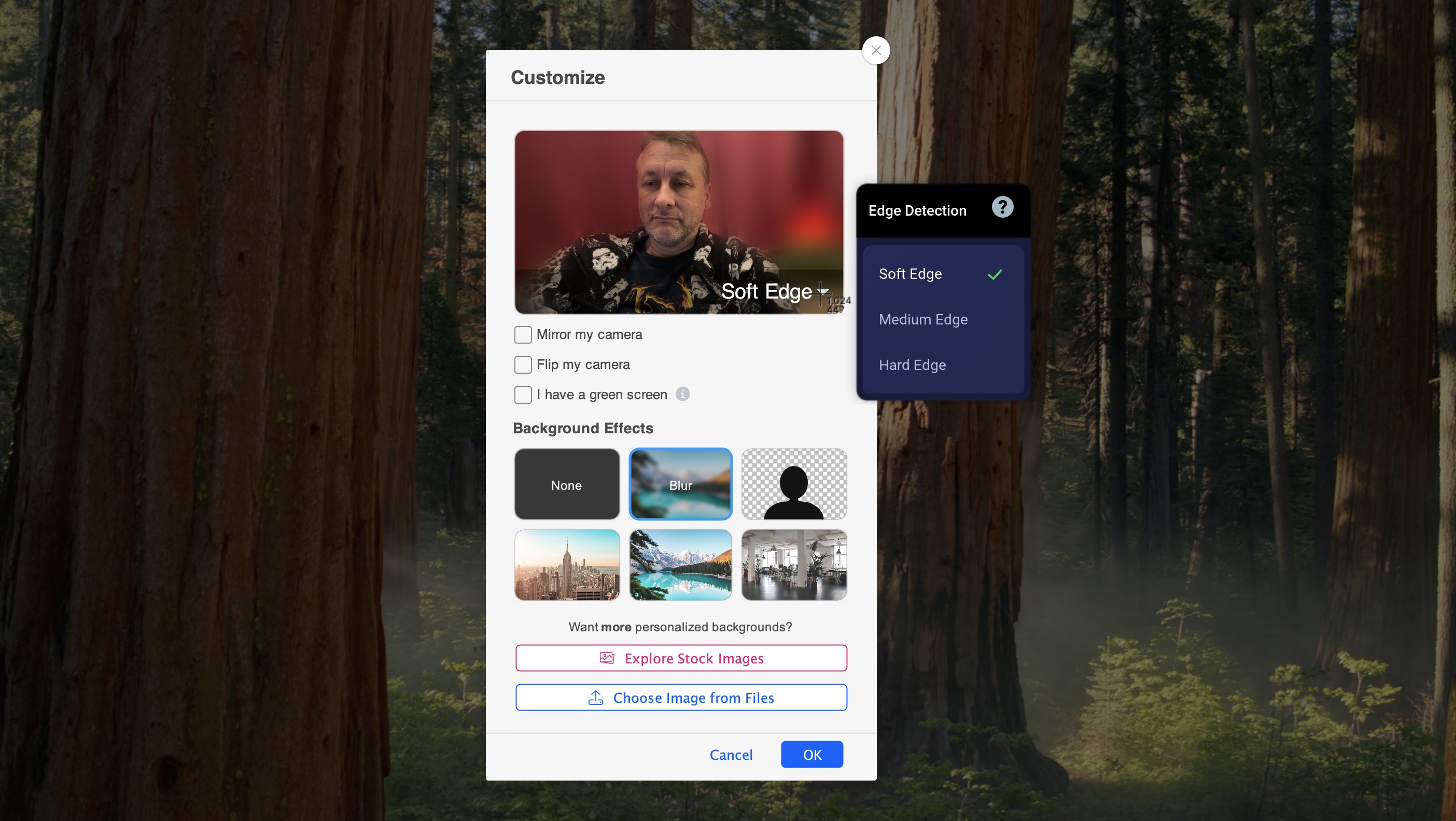
ScreenPal, ранее известный как Screencast-O-Matic, ориентирован на записи экрана с камерой, голосовым объяснением и последующим редактированием. Он полезен для учебных демонстраций и обратной связи, но облачные функции не должны заменять локальную копию важного эфира: после записи сначала сохраните мастер-файл, затем публикуйте или отправляйте ссылку.
Что важно для записи трансляции:
- Захват. Экран, веб-камера или их совмещение.
- Комментарий. Микрофон является важной частью рабочего процесса, поэтому уровень нужно настроить до старта.
- Редактор. Доступны обрезка, подписи и подготовка объясняющего ролика.
- Публикация. Облачная передача удобна для совместной работы, но зависит от учётной записи и сети.
- Ограничение. Бесплатные лимиты и доступные функции меняются между тарифами.
Как начать запись:
- Выберите запись экрана и при необходимости включите камеру.
- Ограничьте рамку окном трансляции.
- Проверьте микрофон и системное аудио тестовым фрагментом.
- Запишите материал и удалите лишние паузы.
- Сохраните локальную копию до загрузки в облако.
Плюсы:
- экран и камера в одном кадре;
- подходит для объясняющих видео;
- есть редактор и средства публикации.
Минусы:
- облачные функции зависят от тарифа и соединения;
- для конфиденциальной записи нужна осторожность при публикации;
- не заменяет многосценный OBS Studio.
Кому подходит: для преподавателей, наставников и команд, которые отправляют короткие демонстрации.
Snagit

Snagit особенно силён в коротких экранных демонстрациях и аннотированных снимках. Программа записывает экран и системное аудио, после чего позволяет быстро обрезать ролик. Для многочасовой трансляции её редактор и рабочий процесс менее удобны, чем у рекордеров, ориентированных на длительный захват.
Что важно для записи трансляции:
- Назначение. Короткие объяснения, ошибки интерфейса, инструкции и демонстрации.
- Выбор области. Можно ограничить запись конкретным фрагментом экрана.
- Звук. Системное аудио и микрофон следует проверить перед стартом.
- Обработка. Быстрая обрезка начала, конца и ненужных эпизодов.
- Ограничение. Не предназначен для сложных сцен, многоканального звука и длительной записи.
Как начать запись:
- Выберите Video Capture и обведите нужную область.
- Включите System Audio и при необходимости Microphone.
- Уберите уведомления и всплывающие панели.
- Запишите короткую демонстрацию.
- Обрежьте лишние фрагменты и сохраните локальный файл.
Плюсы:
- быстрый захват и аннотации;
- подходит для коротких инструкций;
- простая обрезка результата.
Минусы:
- коммерческая лицензия;
- не лучший вариант для многочасового эфира;
- нет полноценной системы сцен.
Кому подходит: для коротких записей интерфейса, а не для непрерывной записи трансляции.
Debut Video Capture

Debut Video Capture выделяется поддержкой экрана, веб-камеры и внешних устройств видеозахвата. Это полезно, если поток поступает не только из браузера, но и с камеры, ТВ-тюнера или платы захвата. Перед работой нужно точно выбрать источник: запись не того устройства часто приводит к чёрному кадру или отсутствию звука.
Что важно для записи трансляции:
- Источники. Экран, окно, камера и совместимое устройство захвата.
- Звук. Выбирается отдельно от видеоустройства.
- Расписание. Программа подходит для задач, где захват требуется запускать по времени.
- Форматы. Параметры контейнера и кодирования задаются до старта.
- Ограничение. Интерфейс технический; для простой записи вебинара есть более прямые решения.
Как начать запись:
- Выберите источник Screen или Device.
- Проверьте изображение в окне предварительного просмотра.
- Укажите аудиоустройство и сделайте тест.
- Задайте папку, формат и при необходимости расписание.
- После записи откройте файл и проверьте длительность и синхронизацию.
Плюсы:
- поддержка внешних источников;
- расписание и автоматизированный захват;
- версии для Windows и macOS.
Минусы:
- сложнее простого экранного рекордера;
- ошибка выбора устройства приводит к пустой записи;
- монтажные возможности ограничены.
Кому подходит: для камер, плат видеозахвата и задач, где нужен автоматический запуск.
ScreenRec
ScreenRec ориентирован на быстрый захват области и передачу результата. Программа подходит для короткой записи веб-страницы, ошибки или фрагмента онлайн-урока, однако облачная ссылка не должна быть единственной копией важного материала. Для продолжительного эфира лучше выбрать решение с явной папкой записи, устойчивым контейнером и подробной диагностикой кодировщика.
Что важно для записи трансляции:
- Захват. Пользователь обводит область и начинает запись без сложной сцены.
- Звук. Поддерживаются системное аудио и микрофон.
- Передача. Основной акцент сделан на быстрой отправке результата.
- Платформы. Доступность заявляется для нескольких настольных ОС, но конкретный установщик нужно выбирать по системе.
- Ограничение. Для конфиденциального видео нужно контролировать, создаётся ли облачная ссылка и кто имеет доступ.

Как начать запись:
- Обведите область вокруг проигрывателя.
- Проверьте переключатели системного звука и микрофона.
- Запишите тестовый фрагмент.
- После основной записи сохраните локальный файл.
- Публикуйте ссылку только после проверки доступа и отсутствия личных данных.
Плюсы:
- быстрый выбор области;
- простая передача результата;
- подходит для коротких демонстраций.
Минусы:
- облачный сценарий требует контроля приватности;
- не рассчитан на сложные сцены;
- для многочасовой записи лучше использовать OBS Studio.
Кому подходит: для коротких фрагментов, которые нужно быстро отправить коллеге или преподавателю.
Icecream Screen Recorder
Icecream Screen Recorder предлагает привычный режим выбора области, запись системного звука и визуальные пометки. Он удобен для разовой работы, но перед важной трансляцией необходимо проверить ограничения бесплатного режима и убедиться, что выбранный формат доступен без водяного знака.

Что важно для записи трансляции:
- Область. Полный экран или прямоугольный фрагмент.
- Звук. Системный звук и микрофон выбираются в настройках.
- Пометки. Во время захвата можно выделять элементы интерфейса.
- Горячие клавиши. Помогают остановить запись, не открывая панель поверх трансляции.
- Ограничение. Бесплатные условия коммерческого продукта нужно проверять перед началом.
Как начать запись:
- Выберите режим Capture video.
- Укажите область и папку назначения.
- Проверьте аудиоустройство и горячую клавишу остановки.
- Запишите тест, чтобы увидеть качество и возможный водяной знак.
- После основной записи откройте файл и проверьте звук.
Плюсы:
- простая рамка захвата;
- аннотации во время записи;
- версии для Windows и macOS.
Минусы:
- коммерческие ограничения;
- нет сложной системы сцен;
- для длительного эфира требуется отдельная проверка устойчивости.
Кому подходит: для разовой записи с визуальными пометками.
UkeySoft Screen Recorder
UkeySoft Screen Recorder предлагает отдельные режимы выбора экрана, области и звука. В практическом сценарии его преимущество — явные переключатели источников, а главный риск — начать длинную запись без проверки папки, формата и условий пробного режима.
Что важно для записи трансляции:
- Область. Полный экран, выбранное окно или пользовательский фрагмент.
- Аудио. Системный звук и микрофон настраиваются отдельно.
- Параметры. Формат и качество задаются перед стартом.
- Расписание. Подходит для автоматического начала и завершения, когда такая функция доступна в выбранной редакции.
- Ограничение. Платный продукт; условия лицензии нельзя брать из старых рекламных обзоров.


Как начать запись:
- Выберите режим Video Recorder.
- Укажите область и проверьте, что окно трансляции не выходит за рамку.
- Выберите системное аудио, отключите ненужный микрофон.
- Задайте формат и папку сохранения.
- Сделайте тест, затем запустите основной захват.
Плюсы:
- понятный выбор области и аудио;
- настройки формата до записи;
- подходит для пользователей Windows и macOS.
Минусы:
- коммерческая лицензия;
- условия пробного режима меняются;
- нет преимуществ OBS Studio для сложных сцен.
Кому подходит: для пользователя, которому нужен традиционный коммерческий рекордер с расписанием.
DiReec Screen Recorder
DiReec Screen Recorder рассчитан на выбор области и запись системного звука с возможностью задать расписание. Он подходит для эфира, который начинается в известное время, но автоматический запуск не отменяет теста: компьютер должен быть включён, пользовательский сеанс активен, окно трансляции открыто, а система не должна переходить в сон.
Что важно для записи трансляции:
- Режимы. Полный экран, окно и пользовательская область.
- Аудио. Системный звук и микрофон выбираются до старта.
- Расписание. Требует заранее открыть страницу и отключить сон.
- Остановка. Для длинного эфира полезна автоостановка по времени.
- Ограничение. Условия бесплатного режима и поддерживаемые ОС необходимо проверять по текущей странице продукта.


Как начать запись:
- Выберите область записи и аудиоисточник.
- Проверьте папку и свободное место.
- При необходимости задайте время запуска и остановки.
- Оставьте окно трансляции открытым и отключите сон.
- После выполнения расписания проверьте, что файл завершён корректно.
Плюсы:
- расписание и автоостановка;
- понятный выбор области;
- подходит для эфиров с известным временем.
Минусы:
- автоматизация зависит от состояния компьютера;
- коммерческие ограничения требуют проверки;
- не заменяет серверную запись или встроенный повтор площадки.
Кому подходит: для запланированного эфира, когда пользователь не хочет вручную нажимать Start и Stop.
ShareX

ShareX — бесплатная программа с открытым исходным кодом для Windows. Она известна как инструмент снимков экрана, но через FFmpeg умеет записывать видео и GIF выбранной области. Это сильный вариант для технических пользователей: нет водяного знака и подписки, зато звук и параметры кодирования требуют ручной настройки.
Что важно для записи трансляции:
- Захват. Область, окно или экран выбираются из меню Capture.
- Видео. Для записи используется FFmpeg; при первом запуске компонент может потребовать установки через интерфейс программы.
- Звук. В Screen recording options выбирается источник аудио; его нужно проверить тестом.
- Автоматизация. После захвата доступны действия с файлом, но автоматическую загрузку конфиденциальной записи лучше отключить.
- Ограничение. Нет монтажной шкалы и простого мастера для новичка.
Как начать запись:
- Откройте Capture → Screen recording.
- Если программа предложит подготовить FFmpeg, завершите этот шаг до важного эфира.
- В Task settings → Screen recorder → Screen recording options выберите видео- и аудиопараметры.
- Обведите область и сделайте тест.
- Проверьте, что после записи файл не отправляется автоматически во внешний сервис.
Плюсы:
- бесплатная программа с открытым исходным кодом;
- нет обязательной подписки и водяного знака;
- точный захват области;
- гибкая автоматизация.
Минусы:
- только Windows;
- настройка звука менее очевидна;
- нет встроенного видеоредактора;
- автоматическую загрузку нужно контролировать.
Кому подходит: для опытного пользователя Windows, которому нужен бесплатный рекордер области и ручной контроль.
Встроенные средства Windows
Встроенный рекордер удобен тем, что не требует установки, но его возможности уже: меньше параметров качества, нет сложных сцен, а захват некоторых окон ограничен. Перед эфиром всё равно нужно проверить звук, путь к файлу и поведение конкретного приложения.
Xbox Game Bar
Xbox Game Bar встроена в современные версии Windows и записывает активное приложение. Она подходит для браузера, проигрывателя или видеоконференции, когда не требуется захватывать рабочий стол, Проводник и переключение между несколькими окнами. Горячая клавиша позволяет начать запись без открытия отдельного редактора.
Что важно для записи трансляции:
- Запуск. Win + Alt + R начинает и завершает запись активного приложения.
- Микрофон. Win + Alt + M включает или выключает микрофон во время захвата.
- Системный звук. Настраивается в параметрах Capturing; перед эфиром нужно проверить, попадает ли звук приложения.
- Сохранение. Видео записывается в MP4 и помещается в папку Videos\Captures.
- Ограничение. Game Bar не является универсальным рекордером всего рабочего стола и может отказаться записывать системные окна.


Как начать запись:
- Откройте трансляцию в приложении или браузере.
- Нажмите Win + G и убедитесь, что панель Capture доступна.
- Проверьте системный звук и состояние микрофона.
- Нажмите Win + Alt + R, дождитесь индикатора записи и запустите эфир.
- Снова нажмите Win + Alt + R и откройте папку Videos\Captures.
Плюсы:
- не требует установки;
- быстрые горячие клавиши;
- запись сразу сохраняется в MP4;
- подходит для активного окна.
Минусы:
- не записывает весь рабочий стол во всех сценариях;
- нет развитого редактора и расписания;
- нужно заранее проверить системный звук конкретного приложения.
Кому подходит: для разовой записи активного окна на Windows без установки дополнительной программы.
Snipping Tool
В Windows 11 Ножницы умеют записывать выбранный прямоугольный фрагмент. Этот способ удобен для короткой демонстрации или небольшого участка браузера. Он не заменяет полноценный рекордер при длинной записи, сложном управлении звуком и необходимости автоматически остановить эфир.
Что важно для записи трансляции:
- Горячая клавиша. Win + Shift + R открывает режим видеозаписи.
- Область. Пользователь обводит прямоугольник вокруг нужной части экрана.
- Управление. После выбора используются кнопки Start, Pause и Stop.
- Обработка. Запись можно передать в Clipchamp для дальнейшего монтажа.
- Ограничение. Возможности зависят от сборки Windows 11; перед важным эфиром необходимо провести тест со звуком.
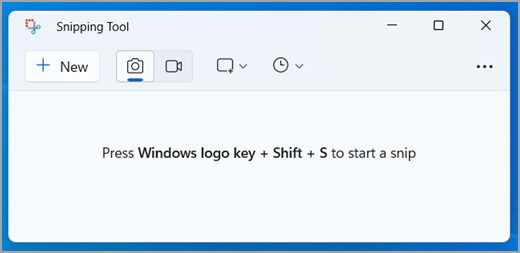
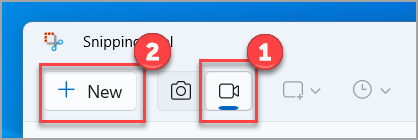
Как начать запись:
- Нажмите Win + Shift + R.
- Обведите область вокруг проигрывателя.
- Нажмите Start и дождитесь обратного отсчёта.
- После эфира нажмите Stop и сохраните файл.
- Откройте запись и проверьте звук, кадр и длительность.
Плюсы:
- встроено в Windows 11;
- быстрый выбор произвольной области;
- минимум элементов управления.
Минусы:
- не предназначено для сложной или многочасовой записи;
- нет сцен и расширенных параметров кодирования;
- поддержка звука требует проверки на конкретной системе.
Кому подходит: для короткого фрагмента экрана, когда установка программы не оправдана.
Встроенные средства macOS
В macOS запись экрана встроена в систему. Основное различие между Screenshot и QuickTime Player — способ запуска: оба используют системный интерфейс выбора полного экрана или области. При записи звука нужно открыть Options и выбрать микрофон. Захват внутреннего звука конкретного приложения зависит от системы и разрешений; до эфира необходимо выполнить тест.
Screenshot в macOS
Системная панель Screenshot открывается сочетанием Shift + Command + 5. Она записывает весь экран либо выбранную область и позволяет задать таймер, папку и микрофон. Это наиболее прямой способ для Mac, когда не нужны сцены, монтаж и сложная аудиомаршрутизация.
Что важно для записи трансляции:
- Режимы. Record Entire Screen и Record Selected Portion.
- Options. Выбор папки, таймера, микрофона и поведения миниатюры.
- Остановка. Кнопка Stop появляется в строке меню; также используется Command + Control + Esc.
- Разрешения. macOS может запросить доступ к Screen Recording и Microphone.
- Ограничение. Для нескольких источников и раздельных дорожек нужен OBS Studio.
Как начать запись:
- Нажмите Shift + Command + 5.
- Выберите полный экран или выбранную область.
- Откройте Options, укажите папку и микрофон.
- Нажмите Record и запустите трансляцию.
- Остановите запись кнопкой в строке меню и сразу проверьте файл.
Плюсы:
- не требует установки;
- запись всего экрана или области;
- таймер и выбор папки;
- системный интерфейс macOS.
Минусы:
- нет многосценной композиции;
- ограниченное редактирование;
- внутренний звук нужно проверять на конкретной системе и приложении.
Кому подходит: для простой записи на Mac без установки стороннего рекордера.
QuickTime Player
QuickTime Player запускает системную запись через File → New Screen Recording. После выбора команды пользователь получает ту же панель полного экрана или области. Программа удобна, если QuickTime уже используется для просмотра и быстрой обрезки результата.
Что важно для записи трансляции:
- Запуск. File → New Screen Recording.
- Кадр. Полный экран или выделенная область.
- Микрофон. Выбирается в Options перед стартом.
- Просмотр. После записи файл можно открыть и обрезать в QuickTime.
- Ограничение. Нет сцен, расписания и гибкого управления несколькими аудиоисточниками.
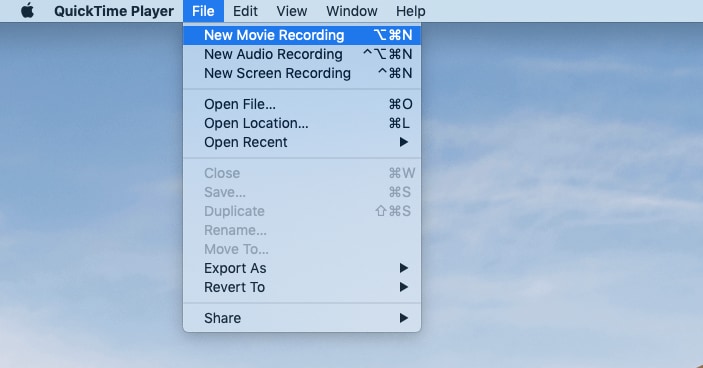
Как начать запись:
- Откройте QuickTime Player.
- Выберите File → New Screen Recording.
- Укажите область, папку и микрофон в Options.
- Нажмите Record и проведите тест.
- После основной записи откройте файл и обрежьте лишние края.
Плюсы:
- встроен в macOS;
- простой запуск через меню File;
- быстрый просмотр и обрезка.
Минусы:
- ограниченные настройки качества;
- нет многосценной записи;
- системный звук зависит от версии macOS и источника.
Кому подходит: для пользователя Mac, которому нужен системный рекордер и быстрая обрезка.
Программы для записи экрана в Linux
Kooha
Kooha — компактный графический рекордер для Linux, распространяемый через Flathub. Он записывает монитор, окно или выделенную область в зависимости от возможностей портала рабочего стола, а также микрофон и звук рабочего стола. Это более простой вариант, чем OBS Studio, если не нужны сцены и оверлеи.
Что важно для записи трансляции:
- Платформа. Linux с современным порталом захвата экрана.
- Область. Монитор, окно или выделение — набор зависит от окружения рабочего стола.
- Звук. Можно включить микрофон, звук рабочего стола или оба источника.
- Форматы. Доступность WebM, MP4, GIF и Matroska зависит от установленных кодеков и сборки.
- Ограничение. Возможности захвата определяются Wayland/X11 и порталом окружения.
Как начать запись:
- Откройте Kooha и выберите монитор, окно или область.
- Включите Desktop Audio и Microphone только при необходимости.
- Укажите папку и формат.
- Сделайте тест, особенно если используется Wayland.
- Запишите эфир и проверьте синхронизацию звука.
Плюсы:
- простой графический интерфейс;
- ориентация на Linux;
- поддержка микрофона и звука рабочего стола;
- нет сложной сцены, которую нужно настраивать.
Минусы:
- поведение зависит от окружения и порталов;
- нет развитого монтажа;
- меньше контроля, чем у OBS Studio.
Кому подходит: для пользователя Linux, которому нужен простой рекордер без многосценной настройки.
FFmpeg

FFmpeg — инструмент командной строки, который умеет захватывать устройства и кодировать видео. На Windows применяется gdigrab, на macOS — avfoundation, в X11-среде Linux — x11grab. Это не решение для новичка: ошибка в имени устройства, координатах, кодировщике или аудиовходе приводит к пустому файлу, отсутствию звука или перегрузке процессора.
Что важно для записи трансляции:
- Windows. gdigrab захватывает desktop или отдельное окно.
- macOS. avfoundation обращается к экрану и аудиоустройствам по индексам.
- Linux X11. x11grab захватывает дисплей и заданную область.
- Контроль. Пользователь явно задаёт FPS, размер, кодировщик, контейнер и аудиоисточник.
- Ограничение. Команда должна быть проверена на тестовом фрагменте; универсальной строки для всех компьютеров нет.
Как начать запись:
- Определите платформу и доступные устройства захвата.
- Соберите команду с безопасным тестовым выходным файлом.
- Запишите 20–30 секунд и прочитайте сообщения консоли.
- Проверьте звук, разрешение и пропущенные кадры.
- Только после теста запускайте длительную запись.
Плюсы:
- бесплатный и кроссплатформенный;
- точный контроль кодировщика и контейнера;
- подходит для автоматизации и сценариев;
- не требует графического интерфейса.
Минусы:
- высокий порог входа;
- аудиоустройства различаются между системами;
- ошибка команды может испортить всю запись;
- нет встроенного монтажа.
Кому подходит: для опытного пользователя, автоматизации и контролируемой серверной или настольной записи.
Безопасный пример структуры команды
ffmpeg -f gdigrab -framerate 30 -i desktop -c:v libx264 -preset veryfast output.mkvКоманда показывает общий принцип для Windows: реальное аудиоустройство, область, разрешение и кодировщик подбираются отдельно. Перед важной записью нельзя копировать команду без теста.
Онлайн-сервисы и расширения для записи трансляций
Браузерный рекордер не является мобильным приложением: он работает внутри браузера и получает доступ к экрану через системное окно разрешения. При выборе вкладки Chrome или другого совместимого браузера нужно отдельно включить передачу звука вкладки. Если выбрать весь экран, доступ к системному аудио зависит от браузера и операционной системы. Конфиденциальную запись следует сохранять локально и не публиковать автоматически.
Screencapture.com
Screencapture.com запускается в браузере и предлагает переключатели микрофона, системного звука и веб-камеры. После нажатия Start Recording браузер показывает системное окно, где пользователь выбирает вкладку, окно или экран. Это удобно для разовой задачи на чужом компьютере, но длинная запись зависит от стабильности вкладки и свободной памяти браузера.
Что важно для записи трансляции:
- Источники. Экран, окно или вкладка; микрофон, системный звук и веб-камера.
- Разрешение. Браузер явно показывает, каким экраном пользователь делится.
- Звук вкладки. При выборе вкладки нужно включить Share tab audio.
- Сохранение. После остановки файл нужно загрузить и проверить локально.
- Ограничение. Нельзя закрывать вкладку или переводить браузер в состояние, которое прерывает захват.

Как начать запись:
- Откройте сервис в поддерживаемом браузере.
- Включите System Sound и отключите лишние Microphone или Webcam.
- Нажмите Start Recording и выберите вкладку с трансляцией.
- Поставьте отметку Share tab audio, если записываете звук вкладки.
- После эфира остановите запись, сохраните файл и откройте его локально.
Плюсы:
- не требует установки;
- понятные переключатели источников;
- можно выбрать вкладку, окно или экран.
Минусы:
- зависит от браузера и интернет-сессии;
- для длинной записи менее надёжен, чем настольный рекордер;
- нужно контролировать приватность и локальное сохранение.
Кому подходит: для короткой записи без установки программы.
ScreenApp
ScreenApp работает в браузере и позволяет выбрать весь экран, окно приложения или вкладку, добавить камеру, микрофон и системное аудио. Сервис ориентирован не только на захват, но и на последующую обработку и расшифровку. Для важной трансляции сначала проверьте, создаётся ли локальный файл, какие функции требуют учётной записи и где хранится запись.
Что важно для записи трансляции:
- Выбор источника. Full screen, application window или browser tab.
- Камера. Может накладываться поверх записи для объясняющего видео.
- Аудио. Выбор системного звука зависит от режима общего доступа.
- Обработка. Сервис предлагает браузерные инструменты после записи.
- Ограничение. Облачное хранение, длительность и экспорт зависят от условий аккаунта.


Как начать запись:
- Выберите режим записи и источники.
- В системном диалоге браузера укажите нужную вкладку или окно.
- Проверьте передачу звука тестовой записью.
- Проведите основной захват, не закрывая вкладку сервиса.
- Скачайте локальный файл и только затем используйте облачные функции.
Плюсы:
- работает без настольной установки;
- экран, камера и микрофон;
- есть браузерная обработка.
Минусы:
- зависимость от учётной записи и сети;
- условия хранения и экспорта необходимо проверять;
- не лучший вариант для многочасового эфира.
Кому подходит: для коротких интервью, учебных объяснений и записи вкладки.
RecordCast
RecordCast сочетает браузерную запись экрана и простой видеоредактор. Сервис подходит для короткого вебинара или демонстрации, которую нужно сразу обрезать и снабдить текстом. Для длинного эфира браузерная сессия и облачная обработка создают дополнительные точки отказа, поэтому настольный рекордер надёжнее.
Что важно для записи трансляции:
- Режимы. Screen only, Webcam only или Screen + Webcam.
- Аудио. Микрофон и системный звук выбираются в диалоге общего доступа.
- Редактор. После захвата можно выполнить обрезку и собрать простой ролик.
- Браузер. Не закрывайте вкладку до завершения сохранения.
- Ограничение. Лимиты времени и экспорта зависят от текущих условий сервиса.

Как начать запись:
- Выберите режим Screen Only или Screen + Webcam.
- Разрешите доступ к нужному экрану и звуку.
- Сделайте короткий тест.
- Запишите трансляцию и дождитесь обработки.
- Скачайте исходный файл до редактирования.
Плюсы:
- запись и простой редактор в браузере;
- режим экрана с камерой;
- не требует установки.
Минусы:
- зависит от стабильности браузера;
- лимиты сервиса изменяемы;
- для длинной записи лучше локальная программа.
Кому подходит: для короткого ролика, который нужно сразу обрезать в браузере.
Vidmore Screen Recorder Online
Vidmore Screen Recorder Online предназначен для запуска записи из браузера. В зависимости от браузера сервис может потребовать вспомогательный компонент. Он уместен для разовой задачи, но перед важным эфиром нужно проверить способ запуска, работу системного звука и отсутствие неожиданного лимита.
Что важно для записи трансляции:
- Источники. Экран, системный звук и микрофон.
- Запуск. Возможность полностью браузерной работы зависит от текущего механизма сервиса.
- Область. Выбирается через системное окно общего доступа.
- Файл. Результат следует сохранить локально сразу после завершения.
- Ограничение. Необходимо проверить требования к компоненту, регистрации и длительности.
Как начать запись:
- Откройте сервис и запустите рекордер.
- Выберите экран или вкладку и правильный аудиоисточник.
- Сделайте тестовую запись.
- Проведите основной захват, не закрывая страницу.
- Сохраните файл и проверьте его в отдельном проигрывателе.
Плюсы:
- не требует полноценного видеоредактора;
- подходит для разовой браузерной записи;
- экран и звук выбираются отдельно.
Минусы:
- механизм запуска и лимиты могут меняться;
- зависит от браузера;
- не подходит для критичной многочасовой записи без резервного способа.
Кому подходит: для короткой разовой записи после успешного теста.
Apowersoft Online Screen Recorder

Apowersoft Online Screen Recorder записывает экран, веб-камеру, системный звук и микрофон. При захвате браузерной вкладки важно выбрать именно вкладку с трансляцией и включить передачу её аудио. Если сервис предлагает отдельный launcher, его наличие нужно учитывать: это уже не полностью безустановочный вариант.
Что важно для записи трансляции:
- Источники. Экран, камера, системный звук и микрофон.
- Вкладка. Для звука вкладки используется Share tab audio.
- Управление. Запись останавливается из панели сервиса или системного индикатора.
- Сохранение. Файл необходимо скачать и проверить после обработки.
- Ограничение. Возможность работы без launcher и бесплатные условия требуют проверки.
Как начать запись:
- Запустите онлайн-рекордер.
- Выберите вкладку или окно трансляции.
- Включите передачу звука вкладки.
- Сделайте короткий тест и проверьте результат.
- Запишите эфир и скачайте локальный файл.
Плюсы:
- экран, камера и два типа звука;
- работа через браузерный интерфейс;
- подходит для коротких демонстраций.
Минусы:
- может требовать вспомогательный компонент;
- условия бесплатной работы меняются;
- для длинного эфира настольный рекордер надёжнее.
Кому подходит: для короткой записи вкладки или окна после проверки launcher и звука.
Video Grabber
Video Grabber совмещает функции браузерного захвата и работы с онлайн-видео. В статье его следует рассматривать именно как отдельный сервис, а не обещание скачать любую трансляцию. Запись экрана остаётся допустимым универсальным режимом; загрузка по адресу работает только для поддерживаемого и разрешённого контента.
Что важно для записи трансляции:
- Захват. Браузерный запуск записи экрана.
- Загрузка. Доступна только для поддерживаемых открытых адресов и не обходит DRM.
- Звук. Требует теста системного аудио.
- Сохранение. Нужно проверить формат и локальный путь.
- Ограничение. Поддержку конкретного сайта и доступность сервиса нужно проверить до начала записи.

Как начать запись:
- Выберите именно функцию записи экрана.
- Укажите окно или вкладку трансляции.
- Проверьте звук на тестовом отрезке.
- Запишите разрешённый материал.
- Сохраните файл и не используйте сервис для обхода ограничений доступа.
Плюсы:
- запись без полноценного редактора;
- дополнительные функции работы с видео;
- подходит для разовой задачи.
Минусы:
- поддержка сайтов изменяется;
- не работает с защищённым контентом;
- браузерная запись менее надёжна для длинного эфира.
Кому подходит: для открытого видео и короткой записи, когда пользователь проверил доступность сервиса.
Loom
Loom создан для быстрых видеообъяснений с экраном, камерой и голосом. Его сильная сторона — отправка ссылки, а не долговременное хранение многочасового эфира. Для конфиденциального или важного материала сначала нужно сохранить локальную копию и проверить параметры доступа.
Что важно для записи трансляции:
- Источники. Screen + Camera, Screen Only или Camera Only.
- Аудио. Микрофон и системный звук зависят от приложения и выбранного режима.
- Публикация. Запись быстро становится доступна по ссылке.
- Командная работа. Комментарии и просмотр удобны для обратной связи.
- Ограничение. Длительность, качество и локальная загрузка зависят от плана.

Как начать запись:
- Выберите режим Screen Only или Screen + Camera.
- Укажите окно или вкладку.
- Проверьте микрофон и системный звук.
- Запишите короткое объяснение.
- Настройте доступ к ссылке и сохраните локальную копию при необходимости.
Плюсы:
- быстрая публикация;
- экран и камера;
- удобно для обратной связи.
Минусы:
- ориентация на облачную ссылку;
- не лучший выбор для многочасовой трансляции;
- нужно контролировать приватность.
Кому подходит: для коротких видеообъяснений и командной коммуникации.
Screencastify
Screencastify работает как расширение браузера и записывает вкладку, рабочий стол или камеру. Это удобно в учебной среде, где основная работа уже проходит в браузере. Расширение получает чувствительные разрешения, поэтому его нужно устанавливать только из официального магазина, проверять доступ и удалять, если оно больше не требуется.
Что важно для записи трансляции:
- Режимы. Browser Tab, Desktop и Webcam Only.
- Звук. Для вкладки доступен tab audio; микрофон выбирается отдельно.
- Разрешения. Расширение получает доступ к записи экрана и микрофону.
- Публикация. Результат может связываться с облачным хранилищем.
- Ограничение. Бесплатные лимиты и экспорт зависят от аккаунта.

Как начать запись:
- Откройте расширение и выберите Browser Tab или Desktop.
- Включите tab audio и нужный микрофон.
- Сделайте тестовую запись.
- Запишите материал и остановите расширение.
- Сохраните локальную копию и проверьте разрешения расширения.
Плюсы:
- удобно для записи вкладки;
- быстрый запуск из браузера;
- камера и микрофон для учебных объяснений.
Минусы:
- требует широких разрешений браузера;
- зависит от аккаунта и лимитов;
- не предназначено для сложной многосценной записи.
Кому подходит: для преподавателей и пользователей, работающих преимущественно в браузере.
Zight
Zight, ранее CloudApp, предназначен для быстрых записей экрана, снимков и отправки ссылок. Он полезен для короткого отчёта или демонстрации, но не для единственной копии важной трансляции. Перед использованием нужно проверить, куда загружается файл и какие права получает адресат.
Что важно для записи трансляции:
- Сценарий. Короткая запись экрана с быстрым обменом.
- Источники. Экран, область и при необходимости камера или микрофон.
- Облако. Ссылка создаётся быстро, что требует контроля доступа.
- Локальная копия. Для важного видео она обязательна.
- Ограничение. Не предназначен для длительного захвата.

Как начать запись:
- Выберите запись экрана или области.
- Проверьте микрофон и кадр.
- Запишите короткий фрагмент.
- Сохраните локальную копию.
- Настройте доступ к ссылке и исключите личные данные.
Плюсы:
- быстрый обмен записью;
- подходит для коротких демонстраций;
- объединяет видео и снимки.
Минусы:
- облачный сценарий требует контроля приватности;
- не подходит для длинного эфира;
- функции зависят от тарифного плана.
Кому подходит: для короткой рабочей демонстрации, которую нужно быстро отправить.
Как записать потоковое видео на iPhone и iPad
На iPhone и iPad системная запись обычно надёжнее стороннего приложения: она встроена в Control Center и сохраняет файл в Photos. Отдельные приложения нужны главным образом для комментария с камеры, оформления или быстрого монтажа. Некоторые программы и видеосервисы запрещают захват своего изображения или звука, поэтому пустой файл не следует пытаться обходить техническими средствами.
Встроенная запись экрана iOS
Системная запись iPhone и iPad запускается из Control Center. После трёхсекундного обратного отсчёта устройство сохраняет всё, что разрешено записывать текущему приложению. Микрофон включается долгим нажатием на кнопку записи; без этого пользователь обычно получает только разрешённый звук приложения или тишину.
Что важно для записи трансляции:
- Запуск. Кнопка Screen Recording добавляется в Control Center.
- Микрофон. Долгое нажатие на кнопку открывает переключатель Microphone.
- Остановка. Нажатие красного индикатора или кнопки в Control Center.
- Сохранение. Файл появляется в Photos.
- Ограничение. Некоторые приложения блокируют запись видео или звука; системный запрет не следует обходить.

Как начать запись:
- Добавьте Screen Recording в Control Center, если кнопки нет.
- Откройте трансляцию и отключите лишние уведомления.
- Откройте Control Center, при необходимости удерживайте кнопку и включите Microphone.
- Нажмите запись, дождитесь трёхсекундного отсчёта и вернитесь к видео.
- После эфира остановите захват и проверьте файл в Photos.
Плюсы:
- встроено в iOS и iPadOS;
- не требует регистрации;
- сохраняет результат в Photos;
- микрофон включается отдельно.
Минусы:
- не все приложения разрешают захват;
- ограниченные параметры качества;
- уведомления и ориентация экрана могут попасть в видео.
Кому подходит: для большинства разовых записей на iPhone и iPad.
Record it!
Record it! — приложение для iPhone и iPad, которое дополняет системный захват комментарием с камеры и инструментами обработки. Оно уместно для реакции, учебного объяснения или игрового ролика. Для обычного сохранения эфира встроенная запись проще и требует меньше разрешений.
Что важно для записи трансляции:
- Захват. Использует возможности записи экрана iOS.
- Комментарий. Можно добавить face cam и голос после или во время подготовки ролика.
- Обработка. Доступны обрезка и оформление результата.
- Экспорт. Перед длинной записью нужно проверить ограничения выбранной редакции.
- Ограничение. Не снимает системные запреты конкретного приложения.

Как начать запись:
- Откройте приложение и разрешите доступ к фото и микрофону только при необходимости.
- Выберите запись экрана и нужный режим комментария.
- Сделайте короткий тест.
- Запишите разрешённый материал.
- Обрежьте лишние части и сохраните локальную копию.
Плюсы:
- камера и голосовой комментарий;
- обработка на телефоне;
- подходит для реакций и инструкций.
Минусы:
- покупки и ограничения требуют проверки;
- лишнее приложение для простого захвата;
- не обходит блокировку записи.
Кому подходит: для ролика с реакцией, камерой и быстрым мобильным монтажом.
Go Record
Go Record — ещё одно приложение для iOS с записью экрана, face cam и комментарием. Его логично рассматривать как вариант для контентного ролика, а не как технически более надёжную замену системному рекордеру. Перед использованием нужно проверить экспорт, покупки внутри приложения и доступ к микрофону.
Что важно для записи трансляции:
- Режим. Запись экрана через системный механизм iOS.
- Камера. Face cam добавляет реакцию автора.
- Звук. Микрофон требует отдельного разрешения.
- Монтаж. Доступны базовые действия с готовым клипом.
- Ограничение. Условия бесплатного экспорта меняются и проверяются до эфира.

Как начать запись:
- Проверьте разрешения приложения.
- Выберите режим экрана и камеры.
- Сделайте тест с голосом.
- Запишите материал без личных уведомлений.
- Сохраните файл и проверьте итоговое качество.
Плюсы:
- face cam и комментарий;
- мобильная обработка;
- подходит для короткого контента.
Минусы:
- не нужен для обычной системной записи;
- условия бесплатного режима требуют проверки;
- не устраняет ограничения приложений.
Кому подходит: для коротких мобильных роликов с реакцией автора.
Как записать потоковое видео на Android
На современных устройствах Android запись экрана часто встроена в панель быстрых настроек. Названия пунктов различаются у производителей, поэтому нельзя давать одну вымышленную кнопку для всех телефонов. Если системного рекордера нет или нужен face cam, можно использовать приложение из Google Play, предварительно проверив разработчика, разрешения и покупки.
Встроенная запись экрана Android
Системный рекордер Android запускается из быстрых настроек на поддерживаемых устройствах. Перед стартом система предлагает варианты звука: без аудио, звук устройства, микрофон или их комбинацию — точный набор зависит от производителя. Файл обычно сохраняется в Галерее или Google Photos.
Что важно для записи трансляции:
- Запуск. Плитка Screen record, Запись экрана или Экранный рекордер в быстрых настройках.
- Звук. Набор вариантов определяется прошивкой и приложением.
- Управление. Остановка выполняется через уведомление или плавающую панель.
- Ориентация. Поворот телефона во время эфира меняет кадр и может испортить запись.
- Ограничение. Некоторые приложения блокируют изображение или внутренний звук.

Как начать запись:
- Откройте быстрые настройки и найдите плитку записи.
- Выберите звук устройства и отключите микрофон, если комментарий не нужен.
- Включите режим Не беспокоить и нужную ориентацию.
- Запустите запись и вернитесь к трансляции.
- Остановите захват из уведомления и проверьте файл в Галерее.
Плюсы:
- не требует установки;
- интеграция с системой;
- быстрый доступ из панели уведомлений.
Минусы:
- доступно не на каждом устройстве;
- названия и возможности различаются у производителей;
- некоторые приложения запрещают внутренний звук или изображение.
Кому подходит: для современного телефона Android с встроенной плиткой записи.
AZ Screen Recorder
AZ Screen Recorder — популярный сторонний рекордер Android с плавающей панелью, выбором параметров и инструментами обработки. Он нужен, когда встроенная запись отсутствует или не даёт нужного управления. Приложение следует устанавливать только из Google Play и сверять разработчика, потому что в магазинах встречаются похожие названия.
Что важно для записи трансляции:
- Управление. Плавающая кнопка запускает и останавливает захват.
- Качество. Разрешение, битрейт и FPS выбираются в настройках; максимальные значения повышают нагрев и расход батареи.
- Звук. Внутренний звук зависит от версии Android и политики приложения.
- Обработка. Доступны обрезка и базовые действия с роликом.
- Ограничение. Реклама, покупки и набор функций проверяются в текущей карточке Google Play.

Как начать запись:
- Установите приложение из Google Play и проверьте разработчика.
- Выдайте только необходимые разрешения.
- Выберите разрешение и 30 FPS для первого теста.
- Запишите короткий фрагмент со звуком устройства.
- После успешного теста запустите эфир и остановите запись плавающей кнопкой.
Плюсы:
- работает на устройствах без системного рекордера;
- настройки разрешения, битрейта и FPS;
- плавающее управление;
- базовая обработка.
Минусы:
- внутренний звук зависит от Android и приложения;
- нагрузка и нагрев растут при высоком качестве;
- есть реклама или покупки в зависимости от редакции.
Кому подходит: для Android без встроенной записи или с недостаточными системными настройками.
Mobizen
Mobizen записывает экран Android и может добавлять изображение фронтальной камеры. Приложение подходит для игровых и объясняющих роликов, но качество внутреннего звука и чистый экспорт зависят от устройства, Android и условий приложения. До длинной записи обязательны тест, проверка водяного знака и температуры телефона.
Что важно для записи трансляции:
- Камера. Face cam подходит для реакции автора.
- Параметры. Разрешение, качество и FPS выбираются в настройках.
- Звук. Микрофон доступен широко, внутренний звук зависит от системы и приложения.
- Управление. Плавающая панель остаётся поверх интерфейса.
- Ограничение. Условия чистого режима и рекламы необходимо проверить до эфира.

Как начать запись:
- Установите Mobizen из Google Play и проверьте разработчика.
- Настройте разрешение и частоту кадров.
- Отключите face cam, если она не нужна.
- Сделайте тест со звуком и проверьте водяной знак.
- Запишите основной эфир и сохраните файл в локальное хранилище.
Плюсы:
- face cam и плавающая панель;
- настройки качества;
- подходит для игр и демонстраций.
Минусы:
- внутренний звук работает не во всех сценариях;
- плавающая панель может мешать интерфейсу;
- условия рекламы и водяного знака требуют проверки.
Кому подходит: для Android-ролика с камерой автора или игровой демонстрацией.
Как сохранить разрешённый поток без записи экрана
Получение сетевого потока сохраняет исходные сегменты и не зависит от разрешения монитора, но требует законного доступа к открытому адресу. Этот метод нельзя использовать для обхода DRM, платной подписки, авторизации или технических ограничений площадки. Если платформа предоставляет кнопку Download или официальный повтор, следует использовать её.
Streamlink
Streamlink — утилита командной строки, которая передаёт поддерживаемый поток в проигрыватель или файл. Она работает через плагины конкретных сервисов и не является универсальным загрузчиком любого сайта. Параметры --output и --record позволяют сохранить разрешённый поток, однако команда должна быть проверена на коротком фрагменте, а пользователь обязан соблюдать правила площадки.
Что важно для записи трансляции:
- Принцип. Плагин распознаёт поддерживаемый сервис и доступные варианты качества.
- Запись. --output сохраняет выбранный поток в файл; --record используется совместно с воспроизведением.
- Качество. Можно выбрать доступный вариант, например best, если сервис его предоставляет.
- Автоматизация. Команду можно запускать по расписанию средствами операционной системы.
- Ограничение. Нет обхода DRM; авторизация и плагины работают только в предусмотренных программой сценариях.
Как начать запись:
- Проверьте, поддерживает ли Streamlink конкретный сервис.
- Посмотрите доступные варианты качества без начала длинной записи.
- Укажите локальный выходной файл с расширением, соответствующим потоку.
- Запишите короткий тест и откройте его в VLC media player.
- Запускайте полную запись только для контента, который разрешено сохранять.
Плюсы:
- сохранение исходного потока без захвата экрана;
- командная строка и автоматизация;
- работа с поддерживаемыми сервисами;
- не зависит от разрешения монитора.
Минусы:
- требует командной строки;
- поддерживает не каждый сайт;
- не работает с DRM и закрытыми потоками;
- ошибка команды может привести к неполному файлу.
Кому подходит: для опытного пользователя с открытым разрешённым потоком и поддерживаемым сервисом.
Подробная инструкция: как записать трансляцию в Экранной Камере
Перед основной записью подготовьте страницу трансляции, подключите питание ноутбука, освободите место на диске и отключите уведомления. Не начинайте с многочасового эфира: тест продолжительностью 20–30 секунд выявляет отсутствие системного звука, неверную область и слишком тихую дорожку.
1. Откройте режим записи. В стартовом окне выберите создание записи с экрана. Не переходите сразу к монтажу: сначала нужно определить, какая часть рабочего стола попадёт в файл.
2. Выберите способ захвата. Для вебинара в браузере удобнее окно либо фрагмент. Полный экран нужен, когда ведущий переключается между несколькими приложениями. Фрагмент уменьшает риск записать уведомление или личную вкладку.
3. Настройте звук. Включите системное аудио. Микрофон включайте только для комментария: случайно активный микрофон запишет разговоры, клавиатуру и шум комнаты. Проверьте выбранное устройство, если к компьютеру подключены наушники, монитор через HDMI или USB-гарнитура.
4. Подготовьте трансляцию. Откройте проигрыватель, выберите качество видео, отключите автоматическое скрытие нужных субтитров и включите режим Не беспокоить в Windows. Не разворачивайте окно после задания области, иначе часть изображения окажется за рамкой.
5. Выполните тест. Запишите короткий фрагмент, где есть речь и движение. Остановите захват, откройте файл и убедитесь, что голос слышен, кадр не обрезан, а движение не превращается в рывки.
6. Запустите основной эфир. Вернитесь к исходному моменту, начните запись и только после появления индикатора запускайте воспроизведение. Такой порядок оставляет несколько лишних секунд, но исключает потерю начала.
7. Не меняйте аудиоустройства. Не отключайте USB-гарнитуру и не переключайте вывод между колонками и HDMI во время эфира. Рекордер может продолжить использовать устройство, которое перестало получать звук.
8. Остановите запись после окончания. Дождитесь завершения воспроизведения и оставьте небольшой запас. Не закрывайте программу до появления записанного клипа в редакторе.
9. Обрежьте начало и конец. Удалите ожидание, момент запуска проигрывателя и лишнюю паузу после эфира. Не перекодируйте файл несколько раз: все правки лучше выполнить в одном проекте.
10. Добавьте оформление только при необходимости. Для личной копии заставки и музыка не нужны. Для учебного ролика можно добавить название, дату и голосовой комментарий, не перекрывая исходную речь.
11. Сохраните мастер-файл. Выберите MP4 с H.264 для совместимости. Сначала сохраните качественную копию, затем при необходимости создайте уменьшенную версию для отправки. Не заменяйте мастер-файл сжатой копией.
Что получится после выполнения шагов
На диске будет локальный видеофайл с изображением выбранной области и отмеченными источниками звука. Начало и конец будут очищены от технических пауз, а исходная трансляция останется в одном непрерывном клипе. До удаления проекта откройте экспортированный файл в двух проигрывателях, перемотайте несколько участков и сравните длительность с ожидаемой.
Подготовка к длинной записи
Основная причина потери многочасового эфира — не отсутствие функции в программе, а неподготовленная система: диск заполняется, ноутбук уходит в сон, браузер выгружает вкладку, аудиоустройство переключается, а MP4 остаётся незавершённым после сбоя. Подготовка занимает несколько минут и снижает риск сильнее, чем установка очередного рекордера.
| Проверка | Что сделать | Какой риск устраняет |
|---|---|---|
| Свободное место | Оставить запас на исходный файл и временные данные; длинный тест записать в ту же папку | Остановка при заполнении диска |
| Питание | Подключить ноутбук к сети и проверить кабель | Разряд батареи и снижение производительности |
| Сон | Временно запретить переход в сон и выключение диска во время питания от сети | Прерывание захвата |
| Уведомления | Включить режим Не беспокоить и закрыть личные мессенджеры | Попадание сообщений и персональных данных в кадр |
| Браузер | Закрыть лишние вкладки, отключить автоматическое обновление страницы и проверить авторизацию | Перегрузка памяти или потеря доступа |
| Звук | Выбрать постоянное устройство и не отключать его | Тишина после переключения на HDMI, Bluetooth или USB |
| Формат | Для OBS Studio выбрать MKV и после записи выполнить remux в MP4 | Повреждение незавершённого MP4 после сбоя |
| Тест | Записать движение и речь минимум 20–30 секунд | Чёрный экран, отсутствие звука, обрезанный кадр |
| Резерв | При высокой цене ошибки использовать встроенный повтор площадки или второй разрешённый рекордер | Полная потеря единственной копии |
Как оценить требуемое место
Размер зависит от битрейта, а не только от разрешения. При постоянном суммарном битрейте 8 Мбит/с один час занимает примерно 3,6 ГБ; при 12 Мбит/с — около 5,4 ГБ. Это расчётный ориентир: переменный битрейт, дополнительные аудиодорожки и служебные данные изменяют итог. Оставляйте запас не только под запись, но и под монтаж, remux и экспорт второй копии.
Почему полезен резервный формат
Контейнер должен корректно переживать остановку программы. OBS Studio рекомендует записывать в MKV, поскольку незакрытый MP4 при аварии может стать нечитаемым. После нормального завершения файл преобразуется в MP4 через File → Remux Recordings без повторного кодирования. В других программах нужно проверить, создаётся ли временный файл и как работает восстановление проекта.
Как выбрать разрешение, FPS, битрейт и кодировщик
Максимальные настройки не гарантируют лучший результат. Если исходный эфир идёт в 720p и 30 FPS, запись 4K 60 FPS не добавит деталей, зато увеличит нагрузку, размер и риск пропуска кадров. Параметры должны соответствовать исходнику, экрану и мощности компьютера.
| Параметр | Практический выбор | Ошибка |
|---|---|---|
| Разрешение | Записывать в нативном размере окна или ближайшем стандартном разрешении без лишнего увеличения | Растягивание 720p до 4K создаёт большой файл без новых деталей |
| FPS | 30 FPS для лекций, вебинаров и телевидения; 60 FPS — только для динамичного источника и мощной системы | Высокий FPS перегружает кодировщик и даёт рывки |
| Битрейт | Выбирать по разрешению, движению и доступному месту; сначала проверять тестовый файл | Слишком низкий даёт блоки, слишком высокий расходует диск |
| Кодировщик | Аппаратный кодировщик снижает нагрузку на CPU, программный может дать иной баланс качества | Неподдерживаемый или перегруженный кодировщик пропускает кадры |
| Контейнер | MKV для устойчивой длинной записи; MP4 для совместимости после нормального завершения или remux | Незакрытый MP4 может не открыться после сбоя |
| Аудио | Обычная частота дискретизации системы и достаточный битрейт; без лишнего микрофона | Разные устройства и частоты вызывают рассинхронизацию или тишину |
30 или 60 кадров в секунду
Для выступления, новостей, вебинара и демонстрации интерфейса 30 FPS обычно сохраняют движение без чрезмерной нагрузки. 60 FPS оправданы для игр, спорта и быстрого прокручивания, если исходник действительно содержит столько кадров. При слабом компьютере лучше сохранить стабильные 30 FPS, чем получить файл 60 FPS с повторяющимися и пропущенными кадрами.
Аппаратное и программное кодирование
Аппаратный кодировщик использует блок видеокарты и часто освобождает процессор для браузера и проигрывателя. Программный x264 нагружает CPU и требует подходящего preset. Решение принимают по тесту: откройте диспетчер задач или статистику OBS Studio, запишите динамичный фрагмент и проверьте сообщения Encoder Overloaded, dropped frames и загрузку компонентов.
Когда не нужно перекодировать повторно
Remux меняет контейнер без пересчёта изображения, поэтому выполняется быстро и не ухудшает качество. Повторное кодирование нужно только для уменьшения размера, изменения разрешения, совместимости или монтажа. Храните мастер-файл отдельно: каждая лишняя потерянная перекодировка накапливает артефакты.
Почему запись получилась без звука, с рывками или чёрным экраном
| Проблема | Вероятная причина | Что проверить |
|---|---|---|
| Нет системного звука | Выбрано неверное устройство, отключён Desktop Audio или не передан звук вкладки | Индикатор микшера, Share tab audio, устройство вывода Windows/macOS |
| Записан только микрофон | Включён Microphone, но выключен System Sound | Раздельные переключатели и тест в наушниках |
| Эхо и двойной звук | Один сигнал захватывается системным каналом и микрофоном | Отключить колонки, использовать наушники или один источник |
| Чёрное окно | Защищённый проигрыватель, аппаратное ускорение или конфликт графических адаптеров | Попробовать захват экрана вместо окна; не обходить защиту |
| Рывки | Перегружен кодировщик, слишком высокие FPS или разрешение | Снизить FPS, разрешение, закрыть приложения, сменить кодировщик |
| Запись остановилась | Диск заполнен, система уснула, браузер закрыл вкладку | Свободное место, питание, параметры сна и журнал программы |
| Звук отстаёт | Разные аудиоустройства, нагрузка, Bluetooth или нестабильная частота | Проводное устройство, единая частота, короткий тест |
| Обрезан кадр | Окно изменило размер после выбора области | Зафиксировать размер окна или записывать весь монитор |
| Попали уведомления | Не включён режим Не беспокоить | Системные уведомления и мессенджеры до старта |
| Файл не открывается | Аварийно не закрыт контейнер или запись не завершила сохранение | Резервный MKV, функция восстановления, remux |
Нет системного звука
Сначала посмотрите на индикатор до записи. В OBS Studio шкала Desktop Audio должна двигаться; в браузере при выборе вкладки должна быть включена передача аудио; в мобильной системе нужно выбрать звук устройства, если он разрешён. Не пытайтесь исправить тишину после многочасовой записи усилением: отсутствующую дорожку восстановить невозможно.
Получился чёрный экран
Переключитесь с Window Capture на Display Capture и повторите тест. Если весь экран записывается, а защищённый проигрыватель остаётся чёрным, это часто означает намеренное ограничение. Отключение защиты, подмена компонентов и обход DRM в эту инструкцию не входят. Для собственного эфира используйте исходную запись платформы или разрешённый экспорт.
Видео дёргается
Снизьте FPS с 60 до 30, уменьшите разрешение, закройте тяжёлые вкладки и проверьте кодировщик. В OBS Studio откройте View → Stats и следите за пропуском кадров из-за rendering lag и encoding lag. Сетевые dropped frames относятся к трансляции наружу, а не обязательно к локальному файлу.
Запись оборвалась раньше времени
Проверьте свободное место, журнал программы, параметры сна и температуру устройства. На телефоне длительная запись может остановиться из-за перегрева, нехватки памяти или энергосбережения. На компьютере не записывайте на почти заполненный системный диск и не используйте нестабильный сетевой накопитель как единственное место хранения.
Как проверить результат до удаления проекта
- Сравните длительность файла с длительностью эфира и техническим запасом в начале и конце.
- Прослушайте первые 30 секунд в наушниках и убедитесь, что системный звук не смешан с эхом микрофона.
- Перемотайте середину и конец: отдельная проверка начала не выявляет сбой, произошедший через час.
- Посмотрите динамичный участок в реальном времени и убедитесь, что кадры не зависают.
- Проверьте края кадра: субтитры, таймер и важные элементы не должны быть обрезаны.
- Убедитесь, что в запись не попали уведомления, адреса электронной почты, личные чаты и другие данные.
- Откройте файл во втором проигрывателе, например VLC media player, чтобы исключить ошибку одного приложения.
- Сохраните мастер-файл отдельно от уменьшенной копии для отправки.
- Не удаляйте исходный проект до проверки экспорта и резервной копии.
Для важного материала полезно вычислить контрольную сумму или хотя бы скопировать файл на другой физический носитель. Синхронизация в облако не заменяет проверку: повреждённый файл может успешно загрузиться и размножиться во всех копиях.
Какую программу выбрать для конкретного сценария
| Сценарий | Подходящий вариант | Почему | Что проверить |
|---|---|---|---|
| Новичок в Windows | Экранная Камера | Понятный захват, обрезка и экспорт в одном процессе | Системный звук и свободное место |
| Длинный эфир | OBS Studio | Сцены, микшер, MKV и подробная статистика | Кодировщик, FPS и remux |
| Без установки в Windows | Xbox Game Bar или Snipping Tool | Встроенные средства | Записывается ли нужное окно и звук |
| Mac без установки | Screenshot или QuickTime Player | Системная панель записи | Разрешения Screen Recording и Microphone |
| Linux с простым интерфейсом | Kooha | Минимальная настройка и звук рабочего стола | Wayland/X11 и портал |
| Linux или автоматизация | FFmpeg | Командная строка и точный контроль | Устройства и тестовая команда |
| Несколько сцен и камера | OBS Studio | Источники, сцены и микшер | Нагрузка и разрешение холста |
| Запись с полноценным монтажом | Camtasia или Wondershare Filmora | Временная шкала и оформление | Стоимость и время экспорта |
| Короткая запись вкладки | Screencapture.com или Screencastify | Быстрый браузерный запуск | Share tab audio и локальный файл |
| iPhone или iPad | Встроенная запись iOS | Минимум разрешений и сохранение в Photos | Микрофон и запреты приложения |
| Android | Встроенная запись или AZ Screen Recorder | Системный способ либо дополнительные настройки | Внутренний звук, нагрев и память |
| Открытый разрешённый поток | Streamlink или VLC media player | Сохранение без съёмки экрана | Поддержка сервиса и отсутствие DRM |
| Расписание | Debut Video Capture или DiReec Screen Recorder | Запуск и остановка по времени | Сон, авторизация и открытая страница |
| Бесплатная запись области Windows | ShareX | Открытый исходный код и FFmpeg | Настройка звука и автозагрузка |
Частые ошибки при выборе рекордера
- Выбирать по максимальному разрешению. Реальная ценность — стабильность и звук; 4K не исправляет исходник 720p.
- Не проверять пробный режим. Водяной знак, лимит и закрытый экспорт обнаруживаются после эфира, когда повторить запись невозможно.
- Считать браузерный сервис мобильным приложением. Вкладка браузера зависит от разрешений и не даёт системной интеграции приложения.
- Записывать весь рабочий стол без необходимости. В файл попадают уведомления, пароли, личные чаты и ненужная область.
- Менять наушники во время записи. Программа продолжает слушать старое устройство и теряет звук.
- Хранить только облачную ссылку. Аккаунт, тариф или права доступа могут измениться; мастер-файл должен быть локальным.
- Использовать непроверенный APK. Неофициальный пакет не подтверждает разработчика и создаёт риск вредоносного ПО.
- Начинать без теста. Короткая проверка выявляет большинство критических ошибок до события.
- Пытаться записать защищённый контент. Чёрный экран или отсутствие звука часто означает намеренное ограничение, а не неисправность рекордера.
- Удалять исходник после первого экспорта. Ошибка кодирования иногда обнаруживается только при просмотре середины или конца.
Частые вопросы
Можно ли свернуть окно трансляции во время записи?
При захвате отдельного окна сворачивание часто прекращает обновление изображения или оставляет последний кадр. При записи всего монитора свёрнутое окно исчезнет из кадра. Оставьте проигрыватель видимым, отключите перекрывающие окна и проведите тест с тем же поведением, которое планируется во время эфира.
Как записать только звук прямого эфира?
Используйте аудиорекордер или отключите видеодорожку только в программе, которая документирует такой режим. Простая запись экрана с чёрным кадром всё равно создаёт большой видеофайл. Перед началом выберите системное устройство воспроизведения, отключите микрофон и проверьте, что индикатор уровня движется.
Почему звук есть в наушниках, но отсутствует в файле?
Наушники определяют устройство вывода, а рекордер может продолжать слушать другой источник. Повторно выберите системное аудио после подключения USB-, HDMI- или Bluetooth-устройства. Не переключайте вывод во время эфира и обязательно прослушайте тестовый файл, а не ограничивайтесь движением индикатора.
Можно ли записывать второй монитор?
Да, настольные рекордеры обычно позволяют выбрать конкретный дисплей. В OBS Studio монитор задаётся в свойствах Display Capture; в простых программах выбирается полный экран нужного дисплея. Проверьте масштаб Windows или macOS: разные коэффициенты масштабирования иногда меняют размеры области и положение курсора.
Как не записать уведомления и личные сообщения?
Выбирайте окно или вкладку вместо всего монитора, включайте режим Не беспокоить, закрывайте мессенджеры и скрывайте панель закладок. Даже при захвате окна системный диалог, подсказка менеджера паролей или уведомление браузера может появиться поверх содержимого, поэтому тест должен включать переключение в тот же полноэкранный режим.
Какой формат выбрать для длинной записи?
В OBS Studio практичен MKV с последующим remux в MP4. В других программах выбирайте контейнер, который рекордер корректно восстанавливает после сбоя, и проверьте восстановление на коротком тестовом файле. MP4 удобен для совместимости, но незавершённый файл может не открыться. Не путайте контейнер с кодеком: MP4 и MKV могут хранить видео H.264.
Нужно ли записывать 60 FPS?
Для вебинара, интервью, новостей и демонстрации интерфейса достаточно стабильных 30 FPS. 60 FPS оправданы для спорта, игр и быстрого движения, когда исходник действительно содержит 60 кадров и компьютер справляется с кодированием. Тестируйте не статичное меню, а динамичный участок.
Как уменьшить размер готового файла?
Сохраните исходную мастер-копию, затем создайте отдельную уменьшенную версию. Снизьте битрейт, при необходимости разрешение и только затем FPS. Обрезка технических пауз уменьшает размер без потери качества. Многократное перекодирование одного и того же файла ухудшает изображение, поэтому все изменения выполняйте из исходника.
Можно ли записать эфир по расписанию?
Да, если рекордер поддерживает планировщик, а компьютер остаётся включённым, пользователь авторизован, страница открыта и сон отключён. Расписание не умеет самостоятельно пройти неожиданную проверку входа, закрыть рекламное окно или выбрать новое качество. Для события с высокой ценой ошибки нужен официальный повтор или резервный способ.
Что делать, если программа закрылась до сохранения?
Не перезаписывайте временные файлы и не очищайте папку проекта. Откройте рекордер и проверьте функцию восстановления, затем найдите временный контейнер. Для OBS Studio запись в MKV обычно снижает риск полной потери. Если файл существует, сначала сделайте его копию и только потом пробуйте remux или восстановление.
Можно ли записать трансляцию в фоне на телефоне?
Мобильная система может остановить рекордер при блокировке экрана, энергосбережении, перегреве или нехватке памяти. Запись экрана предполагает активное отображение материала. Подключите питание, отключите автоотключение экрана на время эфира, не запускайте тяжёлые приложения и проведите длительный тест.
Почему приложение записывает микрофон, но не внутренний звук Android?
Внутренний звук зависит от версии Android, производителя устройства и политики записываемого приложения. Выберите Device audio в системном диалоге, если пункт доступен. Если приложение блокирует внутренний звук, подключение неизвестного APK или попытка обойти запрет не являются безопасным решением.
Чем запись вкладки отличается от записи всего экрана?
Вкладка ограничивает кадр браузерным содержимым и часто позволяет передать её аудио отдельной отметкой. Весь экран показывает всё, что происходит на мониторе, включая уведомления и другие окна. Запись вкладки безопаснее для приватности, но может прерваться при закрытии вкладки или переходе на другую страницу.
Можно ли сохранить прямую трансляцию по ссылке?
Только если поток открыт, инструмент поддерживает сервис, а правила площадки и правообладатель разрешают сохранение. Streamlink и VLC media player не дают права копировать закрытый материал и не снимают DRM. Если адрес не поддерживается, используйте разрешённую запись экрана или разрешённый повтор.
Почему онлайн-рекордер не подходит для важного многочасового эфира?
Он зависит от вкладки, браузера, памяти, интернет-сессии, разрешений и правил облачного сервиса. Обновление страницы, выход из аккаунта или сбой обработки может потерять результат. Для длинного события предпочтительнее локальный рекордер с явным файлом, устойчивым контейнером и журналом состояния.
Нужно ли включать микрофон при записи вебинара?
Нет, если требуется только звук ведущего. Выключенный микрофон исключает шум комнаты, клавиатуру и эхо от колонок. Включайте его только для собственного комментария и используйте наушники, чтобы системный звук не возвращался в микрофон.
Итоговый выбор
Для понятной записи потокового видео в Windows с последующей обрезкой подходит Экранная Камера: она ставит захват, редактирование и экспорт в одну последовательность. Для многочасовых эфиров, нескольких сцен и раздельного контроля источников выбирайте OBS Studio и записывайте в устойчивый контейнер. На macOS начните с Screenshot или QuickTime Player, на Linux — с Kooha, а при необходимости автоматизации используйте FFmpeg после тестовой команды.
Браузерные сервисы оправданы для короткого фрагмента без установки; мобильные устройства в первую очередь используют встроенную запись. Streamlink, VLC media player и загрузчики по ссылке применяются только к открытому разрешённому потоку и не заменяют право на сохранение. Независимо от программы, результат определяют три проверки: звук действительно попадает в тестовый файл, область не обрезает важные элементы, а на диске достаточно места до конца эфира.
 *EXE — расширение исполняемого файла. Сайт является партнером проекта