
Нейросети для обработки фото решают разные задачи: увеличивают разрешение, подавляют шум, восстанавливают старые снимки, ретушируют лицо, удаляют фон и предметы, меняют свет или дорисовывают части кадра. Эти операции нельзя оценивать одной отметкой «стало лучше»: апскейлер может аккуратно увеличить изображение, но исказить текст; генеративный редактор — создать эффектный портрет, но изменить черты лица. В рейтинге ниже инструменты разделены по платформам и типам работы, а для каждого варианта указаны практический сценарий, порядок действий, ограничения и способ проверки результата.
Как составлялся рейтинг нейросетей для фото
В подборке объединены настольные программы, браузерные сервисы, мобильные приложения и Telegram-боты. Они не являются полностью взаимозаменяемыми. Локальная программа удобнее для конфиденциальных снимков и серийной работы; веб-сервис быстрее запускается для одной фотографии; мобильное приложение рассчитано на кадры из галереи телефона; генеративная модель полезна, когда требуется изменить содержание кадра, а не только повысить техническое качество.
Какие задачи сравниваются
- апскейл — увеличение ширины и высоты с реконструкцией мелких деталей;
- шумоподавление и повышение резкости без выраженных ореолов на контрастных границах;
- ретушь лица с сохранением формы глаз, губ, носа, волос и естественной текстуры кожи;
- восстановление старых фотографий: коррекция выцветания, царапин, контраста и цвета;
- удаление фона, людей и предметов с восстановлением области за выделенным объектом;
- коррекция света, баланса белого, насыщенности и локального контраста;
- обработка серии файлов с одинаковыми параметрами;
- генеративное редактирование по текстовому описанию.
Набор проверочных изображений
Для честного выбора нужен не один удачный портрет, а несколько файлов с разными проблемами. Портрет показывает, сохраняет ли модель сходство. Старый снимок выявляет, не превращает ли реставрация лицо в новое. Ночной кадр нужен для оценки шума и мелких источников света. Маленькая фотография проверяет апскейл. Товар на сложном фоне показывает качество маски по волосам, стеклу и полупрозрачным деталям. Кадр с вывеской или документом выявляет искажение букв и цифр.
Критерии оценки
| Критерий | Как проверять |
|---|---|
| Сохранение исходника | Сравнивать не только общий вид, но и лицо, текст, фактуру ткани, украшения, тени и отражения. |
| Артефакты | Искать ореолы, повторяющиеся узоры, двоение контуров, пластмассовую кожу и вымышленные детали. |
| Контроль | Проверять, можно ли выбрать силу эффекта, модель обработки, масштаб и область применения. |
| Форматы | Учитывать входные форматы, прозрачность PNG, качество JPEG, TIFF и работу с RAW. |
| Конфиденциальность | Различать локальную обработку и загрузку файла на сервер; отдельно оценивать фотографии детей, документов и частных интерьеров. |
| Серийная работа | Проверять пакетный режим, единые настройки и возможность сохранить несколько результатов без повторной ручной настройки. |
| Интерфейс | Оценивать, понятно ли, где загрузить файл, запустить операцию, сравнить «до/после» и сохранить результат. |
Стоимость и бесплатные лимиты меняются чаще, чем основные функции, поэтому рейтинг не опирается на конкретную цену. Перед оплатой следует проверить итоговую сумму, период списания, ограничения экспорта, водяной знак и доступность нужного режима именно в выбранном тарифе.
Краткое сравнение нейросетей и AI-фоторедакторов
ФотоМАСТЕР стоит первым как выбранный продукт и основной настольный вариант. Таблица не объявляет один инструмент универсальным победителем: строка показывает задачу, сильную сторону и ключевой компромисс.
| Инструмент | Платформа | Лучший сценарий | Сильная сторона | Главное ограничение |
|---|---|---|---|---|
| ФотоМАСТЕР | Windows | Комплексная локальная обработка | Автокоррекция, ретушь, пакетный режим | Проверять силу автоматических правок |
| Adobe Photoshop | Windows/macOS | Профессиональная ретушь и монтаж | Слои, маски, генеративная заливка | Сложнее освоить |
| VanceAI Image Enlarger | Онлайн/ПК | Апскейл и восстановление | Несколько специализированных AI-модулей | Облачная обработка |
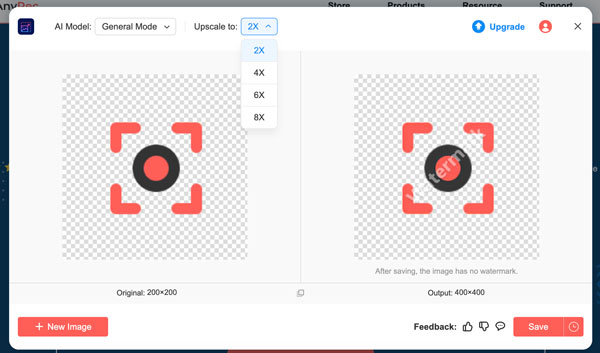
| AnyRec Image Upscaler | Онлайн | Разовое увеличение | Простой выбор коэффициента | Мало ручного контроля |
| Upscayl | Windows/macOS/Linux | Локальный апскейл | Открытый код, пакетный режим | Нужен совместимый GPU |
| Fotor | Веб/приложения | Универсальная обработка | Улучшение, фон, объекты, дизайн | Условия разных модулей различаются |
| Topaz Gigapixel | Windows/macOS | Крупное увеличение | Модели и пакетная обработка | Высокая нагрузка на компьютер |
| Adobe Lightroom | Windows/macOS/мобильные | RAW и серии | Denoise, маски, каталог | Не предназначен для сложного монтажа |
| SnapEdit | Онлайн/мобильные | Удаление объектов и улучшение | Быстрый выбор операции | Края требуют проверки |
| VmakeAI | Онлайн | Фото товаров и портретов | Улучшение и фон | Облачный конвейер |
| Imagewith.AI | Онлайн | Повышение качества | Автоматическая обработка | Ограниченный ручной контроль |
| Cutout.Pro | Онлайн | Фон, объекты, улучшение | Несколько специализированных модулей | Нужно выбирать правильный модуль |
| ArtGuru.AI | Онлайн | Улучшение и стилизация | Простой запуск | Риск изменения лица |
| PhotoEditor.ai | Онлайн | Автоматическая коррекция | Минимум действий | Не путать с Photo-editor.ai |
| Vmodel.AI | Онлайн | Товарные изображения | Работа с моделью и одеждой | Генеративный результат может менять объект |
| Magic Studio | Онлайн | Удаление и генеративная правка | Несколько AI-инструментов | Нужна проверка фактуры |
| Pixlr | Онлайн/приложения | Редактирование в браузере | Сочетание ручных и AI-инструментов | Часть функций требует учётной записи |
| Fabula AI | Онлайн | Автоматическое улучшение | Быстрая обработка | Не включён в рекомендации: продукт не подтверждён |
| Neural.love | Онлайн | Апскейл и восстановление | Несколько типов медиа | Кредитная модель и облачная загрузка |
| Photo-editor.ai | Онлайн | Ретушь и улучшение | Набор автоматических операций | Отдельный продукт от PhotoEditor.ai |
| Deep Image | Онлайн | Апскейл и пакетная работа | Ориентация на серии | Лимиты зависят от режима |
| Crea8tiveAI | Онлайн | Набор AI-операций | Разные модели в одном сервисе | Неодинаковое качество модулей |
| AI Image Enlarger | Онлайн | Апскейл | Узкая понятная задача | Сильное увеличение дорисовывает детали |
| Waifu2x | Онлайн | Аниме, иллюстрации и шум | Простые настройки | Не универсален для портретной фотографии |
| BigJPG | Онлайн/приложения | Иллюстрации и фото | Выбор типа изображения | Длительная обработка больших файлов |
| FVC Free Image Upscaler | Онлайн | Быстрое увеличение | Простой интерфейс | Требуется проверка выходного качества |
| Let’s Enhance | Онлайн | Апскейл и подготовка для печати | Настройки размера и улучшения | Облачная кредитная модель |
| Clarity | Онлайн/локальные реализации | Генеративный апскейл | Выраженная реконструкция | Высокий риск вымышленных деталей |
| Upscale.media | Онлайн/мобильные | Быстрое увеличение | Минимум настроек | Слабый контроль над реконструкцией |
| Img2Go | Онлайн | Увеличение и конвертация | Набор файловых инструментов | Не все операции являются нейросетевыми |
| iLoveIMG | Онлайн | Простые операции с изображениями | Понятный массовый интерфейс | Апскейл — лишь один из модулей |
| YouCam Online Editor | Онлайн | Портрет и фон | Автоматические портретные функции | Риск чрезмерного сглаживания |
| Hama | Онлайн | Удаление предметов | Узкая операция | Сложный фон восстанавливается неточно |
| Clipdrop Relight | Онлайн | Изменение света | Виртуальные источники освещения | Не исправляет исходную геометрию света |
| Removal.AI | Онлайн | Удаление фона | Автоматическая маска | Волосы и прозрачные объекты требуют проверки |
| Palette.fm | Онлайн | Колоризация | Быстрый цветовой вариант | Цвета являются реконструкцией, а не историческим фактом |
| Nano Banana Pro | Онлайн/экосистема Gemini | Генеративная правка | Редактирование по описанию | Может изменить содержание кадра |
| Midjourney | Онлайн | Стилизация и генеративные вариации | Выразительная генерация | Не инструмент точного восстановления |
| Sora | Прекращённый пользовательский продукт | Генеративное видео | Веб- и мобильный продукт прекращён 26 апреля 2026 года | Не включается в активные рекомендации |
| Remini | iPhone/Android | Портрет и старые фото | Автоматическое восстановление лица | Может менять черты |
| PhotoRoom | iPhone/Android/веб | Товарные карточки и фон | Маска и макеты | Некоторые края требуют ручной коррекции |
| Pica AI | iPhone/веб | Улучшение и портрет | Автоматическая коррекция | Сервис переходил в экосистему Artguru |
| Fixela | iPhone | Улучшение кадров из галереи | Мобильный сценарий | Доступность магазина и разработчик проверяются до установки |
| Picsart | Android/iOS/веб | Социальные публикации | AI и ручные инструменты | Высокое разрешение зависит от режима |
| PicMa | Android/iOS | Реставрация и улучшение | Мобильная обработка | Риск перерисовки лица |
| Wink | Android/iOS | Фото и видео | Мобильное улучшение | Интерфейс ориентирован не только на фото |
| Click-Click | Telegram | Промпт-редактирование | Работа внутри мессенджера | Посредник и политика хранения требуют проверки |
| Remini Pro Free | AI Image Enhancer | Telegram | Автоматическое улучшение | Отправка прямо в чат | Не является официальным приложением Remini |
| PerfectMyFace | Telegram | Портретная обработка | Простой сценарий | Передача лица стороннему боту |
| AI Photo Improver | PhotoFixerBot | Telegram | Улучшение фото | Быстрая отправка | Перед загрузкой нужно установить владельца и условия хранения |
| Улучшить фото | Improve Photo | Telegram | Автоматическое улучшение | Минимум действий | Перед загрузкой нужно установить владельца и условия хранения |
Лучшие нейросети и AI-фоторедакторы для Windows
В настольном разделе собраны решения, которые удобны при регулярной работе, обработке серии или необходимости сохранить фотографии локально. ФотоМАСТЕР открывает рейтинг; браузерные сервисы здесь не повторяются.
ФотоМАСТЕР
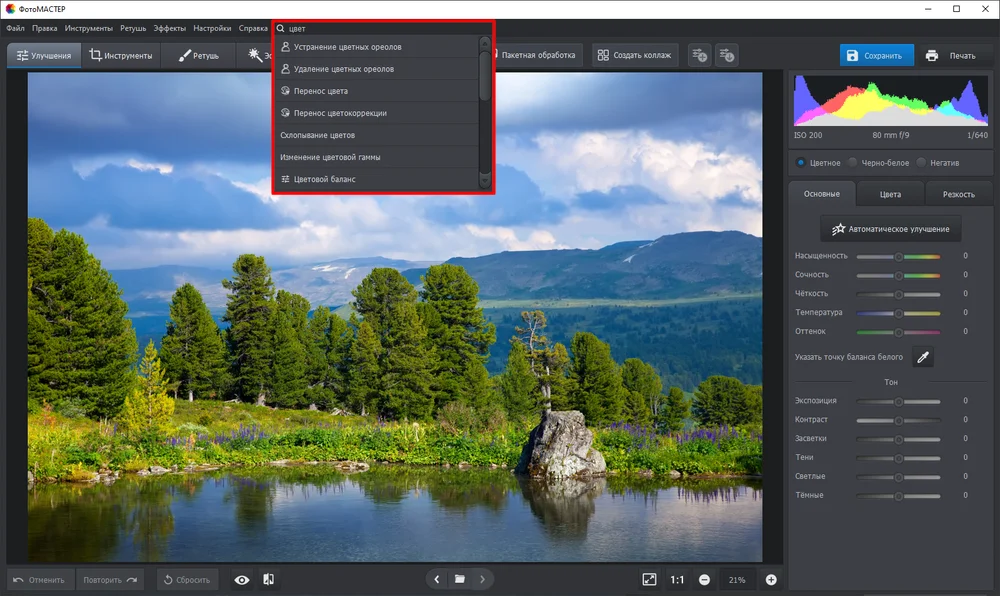
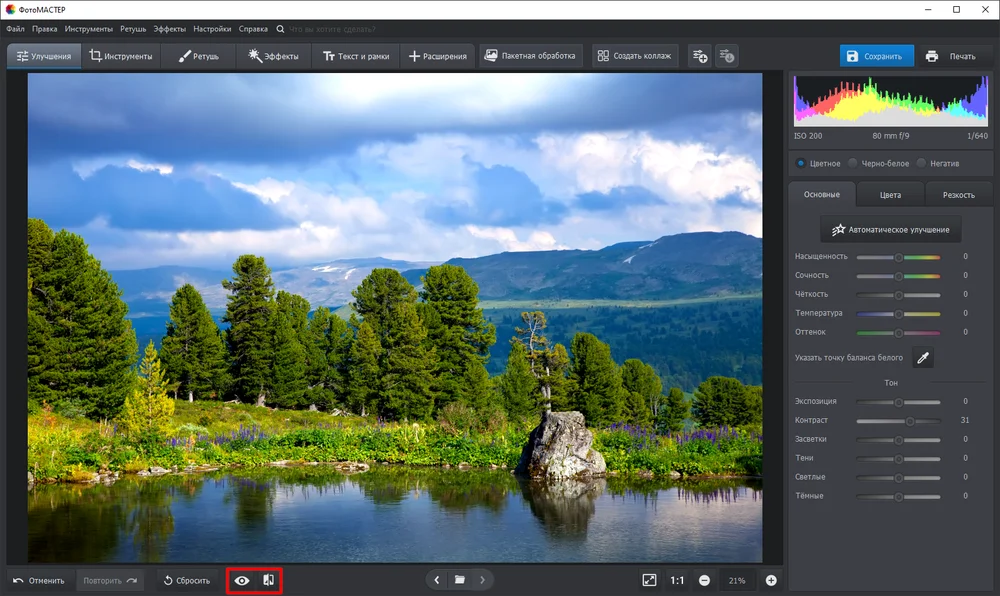
ФотоМАСТЕР открывает рейтинг как настольный редактор для пользователей, которым нужна обработка на компьютере без обязательного переноса каждого кадра в браузер. Программа объединяет автоматическую коррекцию, ручную настройку света и цвета, портретную ретушь, эффекты, текст, рамки и пакетную обработку. Интерфейс построен по задачам: основные разделы «Улучшения», «Инструменты», «Ретушь», «Эффекты» и «Текст и рамки» находятся над рабочей областью, а команды сохранения и печати вынесены отдельно.
| Параметр | Что важно знать |
|---|---|
| Основной сценарий | Регулярная обработка фотографий на Windows, коррекция портретов, подготовка изображений к печати и пакетное применение одинаковых настроек. |
| Платформа | Windows; в экосистеме продукта также представлена версия для macOS. |
| Тип обработки | Настольная программа; базовая коррекция выполняется в приложении, поэтому рабочий процесс не зависит от браузерной вкладки. |
| Ключевые возможности | автоматическое улучшение; ручная коррекция света и цвета; ретушь кожи; удаление локальных дефектов; эффекты и рамки; пакетная обработка; подготовка к печати |
| Экспорт и результат | JPG/JPEG, PNG, TIFF и BMP; при сохранении доступны качество, размеры, DPI, интерполяция, резкость и удаление метаданных. |
Как работать:
- Откройте фотографию и сначала нажмите «Посмотреть исходное», чтобы оценить реальную проблему без влияния предыдущих правок.
- Перейдите в «Улучшения» и выберите «Автоматическое улучшение». Отрегулируйте ползунок «Автокоррекция», не стремясь сразу выставить максимальное значение.
- Для портрета откройте «Ретушь» и используйте «Устранение дефектов на коже» только на локальных участках. После настройки нажмите «Применить».
- Переключите режим «До/после» и проверьте кожу, волосы, глаза, контуры одежды и фон при увеличении изображения.
- Откройте «Файл» → «Сохранить как» или нажмите Ctrl+Shift+S. Выберите формат, качество, размер и DPI; сохраните результат под новым именем.
Плюсы:
- понятное деление инструментов по задачам, а не по техническим названиям модулей
- локальный рабочий процесс удобен для семейных архивов и больших серий
- есть как автоматическая коррекция, так и ручная доработка результата
- параметры экспорта позволяют подготовить файл для экрана или печати
Минусы:
- настольная программа не заменяет облачные генеративные модели при сложной дорисовке сцены по текстовому описанию
- автоматическая коррекция требует проверки: сильное значение может переусилить контраст и насыщенность
- ретушь нельзя оценивать только в уменьшенном предпросмотре — мелкие артефакты заметны при 100%
Что проверить после обработки: Сравните лицо и мелкий текст с оригиналом, затем проверьте итоговые пиксельные размеры, DPI и качество JPEG. Для печати сохраните отдельный файл, а исходник не перезаписывайте.
ФотоМАСТЕР лучше выбирать, когда важны понятный русскоязычный интерфейс, работа с серией кадров и возможность вручную исправить результат автоматической обработки. Для сложного композитинга со слоями и масками практичнее Photoshop, а для локального увеличения одного небольшого изображения — Upscayl.
Adobe Photoshop
Adobe Photoshop — профессиональный растровый редактор, в котором нейросетевые функции встроены в полноценную систему слоёв, выделений, масок и корректирующих операций. Он подходит не только для автоматического улучшения, но и для контроля результата: область генеративной правки можно ограничить выделением, восстановленный фон — вынести на отдельный слой, а спорные детали — закрыть маской или дорисовать вручную.
| Параметр | Что важно знать |
|---|---|
| Основной сценарий | Сложная ретушь, фотомонтаж, удаление крупных объектов, генеративное расширение кадра и ручная доработка. |
| Платформа | Windows и macOS. |
| Тип обработки | Смешанный режим: обычные инструменты работают в приложении; генеративные функции требуют сетевого доступа. |
| Ключевые возможности | Remove Tool; Generative Fill; Generative Expand; Neural Filters; слои и маски; Camera Raw; неразрушающая коррекция |
| Экспорт и результат | PSD для редактируемого проекта, JPEG, PNG, TIFF и другие графические форматы через команды сохранения и экспорта. |
Как работать:
- Откройте файл через File → Open и сразу создайте копию фонового слоя.
- Для небольшого дефекта выберите Remove Tool и проведите по объекту с запасом по краям.
- Для крупной области создайте точное выделение и используйте Generative Fill; пустое текстовое поле подходит для контекстного заполнения, описание — для управляемой замены.
- Проверьте каждый вариант на отдельном слое, особенно руки, волосы, повторяющиеся текстуры и перспективу.
- Сохраните редактируемый PSD, затем экспортируйте отдельную финальную копию.
Плюсы:
- максимальный контроль над областью и силой воздействия
- генеративный результат можно исправить масками и ручными инструментами
- подходит для сложных многослойных проектов и печатной подготовки
- Camera Raw и корректирующие слои сохраняют возможность вернуться к настройкам
Минусы:
- интерфейс и количество инструментов требуют освоения
- генеративная обработка может дорисовывать фактически неверные детали
- для одной простой операции запуск профессионального редактора избыточен
- часть AI-функций зависит от подключения к интернету
Что проверить после обработки: Увеличьте изображение до 100–200%, выключите и включите созданный слой, проверьте повторяющиеся узоры, тени, перспективу и границы выделения.

VanceAI Image Enlarger
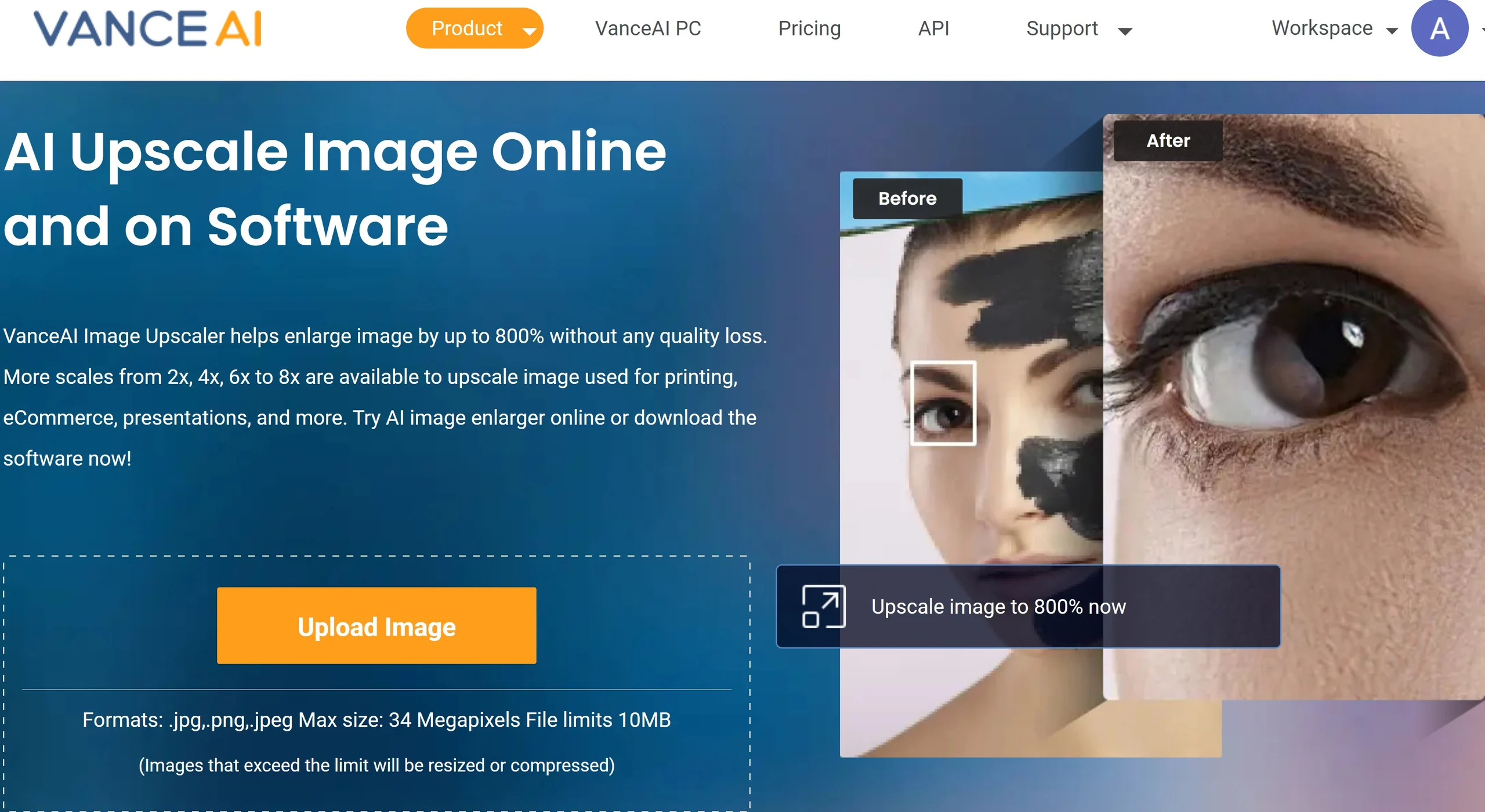
VanceAI Image Enlarger ориентирован на увеличение небольших изображений и автоматическое восстановление визуальной чёткости. В экосистеме VanceAI рядом с апскейлом используются модули шумоподавления, повышения резкости и улучшения портретов. Главный риск такого конвейера — последовательное применение нескольких сильных моделей: каждая операция может добавлять собственные детали и усиливать артефакты предыдущей.
| Параметр | Что важно знать |
|---|---|
| Основной сценарий | Увеличение фотографий и иллюстраций, когда нужен автоматический результат с минимальной ручной настройкой. |
| Платформа | Браузер; для части функций предлагается настольный рабочий процесс. |
| Тип обработки | Облачная обработка в веб-режиме; локальный режим зависит от выбранного продукта VanceAI. |
| Ключевые возможности | AI-апскейл; подавление шума; повышение резкости; улучшение портретов; обработка нескольких изображений |
| Экспорт и результат | Растровый результат увеличенного разрешения; формат и доступное качество следует выбирать в окне выгрузки. |
Как работать:
- Добавьте исходный файл и выберите модуль увеличения, а не портретную ретушь или шумоподавление.
- Выберите умеренный масштаб: для проверки качества сначала достаточно 2×.
- Сравните предварительный результат с оригиналом и только затем включайте дополнительное подавление шума.
- Проверьте лицо, текст и тонкие линии; при чрезмерной гладкости уменьшите силу обработки.
- Сохраните результат отдельным файлом и сравните его размер и разрешение с исходником.
Плюсы:
- несколько специализированных AI-модулей в одной экосистеме
- подходит пользователям без опыта ручной ретуши
- можно разделить увеличение, шумоподавление и повышение резкости на отдельные этапы
Минусы:
- облачный режим требует передачи изображения сервису
- последовательное применение нескольких модулей может создавать неестественную детализацию
- условия экспорта и пакетной обработки зависят от режима доступа
Что проверить после обработки: Особенно внимательно проверяйте мелкие глаза, ресницы, волосы, текстуры кожи и буквы: апскейлер способен заменить нечёткий фрагмент правдоподобным, но неверным.
AnyRec Image Upscaler
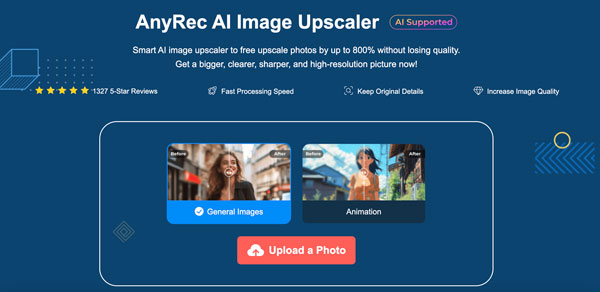
AnyRec Image Upscaler — браузерный инструмент для увеличения изображения с выбором коэффициента масштаба. Его сильная сторона — узкая задача: пользователь не проходит через сложный редактор и не смешивает апскейл с фильтрами. Для оценки результата важно различать рост количества пикселей и реальное восстановление полезной информации: файл станет больше, но мелкий текст и лица всё равно требуют проверки.
| Параметр | Что важно знать |
|---|---|
| Основной сценарий | Разовое увеличение небольшого JPG или PNG без установки полноценного редактора. |
| Платформа | Онлайн в браузере. |
| Тип обработки | Облачная обработка загруженного файла. |
| Ключевые возможности | увеличение изображения; автоматическое повышение визуальной чёткости; сравнение исходника и результата |
| Экспорт и результат | Увеличенное растровое изображение; итоговый формат определяется доступным экспортом сервиса. |
Как работать:
- Перетащите изображение в область загрузки и дождитесь создания предварительного результата.
- Выберите минимальный коэффициент, который обеспечивает нужный размер для публикации или печати.
- Перемещайте разделитель сравнения по деталям, а не только по крупным однотонным областям.
- Если буквы или лицо изменились, вернитесь к меньшему коэффициенту.
- Сохраните файл и проверьте его фактические размеры в свойствах.
Плюсы:
- простая последовательность без лишних инструментов
- подходит для одной фотографии и быстрого сравнения
- не требует осваивать слои, маски и сложную цветокоррекцию
Минусы:
- нет ручного восстановления отдельных проблемных зон
- загрузка личной фотографии на сервер требует оценки политики обработки данных
- большой коэффициент увеличения повышает риск вымышленных деталей
Что проверить после обработки: Сравните края букв, глаз, зубов, украшений и геометрические узоры. Результат с более резкими, но изменёнными деталями нельзя считать точным восстановлением.
Upscayl
Upscayl — бесплатный открытый апскейлер, который выполняет обычное увеличение локально на компьютере. Он полезен, когда фотографию нельзя отправлять стороннему сервису или требуется обработать папку файлов. Интерфейс построен как последовательность шагов: выбор изображения, модели, масштаба, папки результата и запуск. Для работы настольной версии нужен совместимый графический ускоритель с поддержкой Vulkan.
| Параметр | Что важно знать |
|---|---|
| Основной сценарий | Локальный апскейл фотографий и иллюстраций, пакетная обработка и работа без передачи файлов на сторонний сервер. |
| Платформа | Windows, macOS и Linux. |
| Тип обработки | Локальная обработка на компьютере. |
| Ключевые возможности | выбор модели увеличения; настройка масштаба; Batch Upscayl; выбор папки результата; сравнение до/после |
| Экспорт и результат | PNG, JPG и WebP; результат сохраняется в выбранную папку. |
Как работать:
- В блоке STEP 1 Select Image выберите один файл или включите Batch Upscayl для папки.
- В STEP 2 Select Model выберите модель, соответствующую фотографии или цифровой иллюстрации.
- Настройте Image Scale. Начинайте с умеренного масштаба, чтобы не тратить время на чрезмерно большой файл.
- В STEP 3 Set Output Folder укажите отдельную папку для результатов.
- Нажмите STEP 4 Upscayl, затем сравните исходник и результат на мелких деталях.
Плюсы:
- файлы остаются на локальном компьютере
- бесплатная открытая настольная версия
- есть пакетная обработка
- поддерживает три настольные ОС
Минусы:
- скорость и возможность запуска зависят от видеокарты и драйвера Vulkan
- инструмент не заменяет ручную ретушь, слои и цветокоррекцию
- не каждая модель одинаково хорошо обрабатывает фото, аниме и графику
Что проверить после обработки: Для фотографии проверьте естественность кожи и шума; для иллюстрации — ровность линий; для скана — текст. Не оценивайте результат только в режиме уменьшения.


AI-фоторедакторы для macOS
В этот раздел помещены продукты, для которых macOS является полноценной рабочей платформой. Fotor, Topaz Gigapixel и Lightroom не повторяются в разделах Windows, iPhone и Android; дополнительные системы указаны внутри карточек.
Fotor
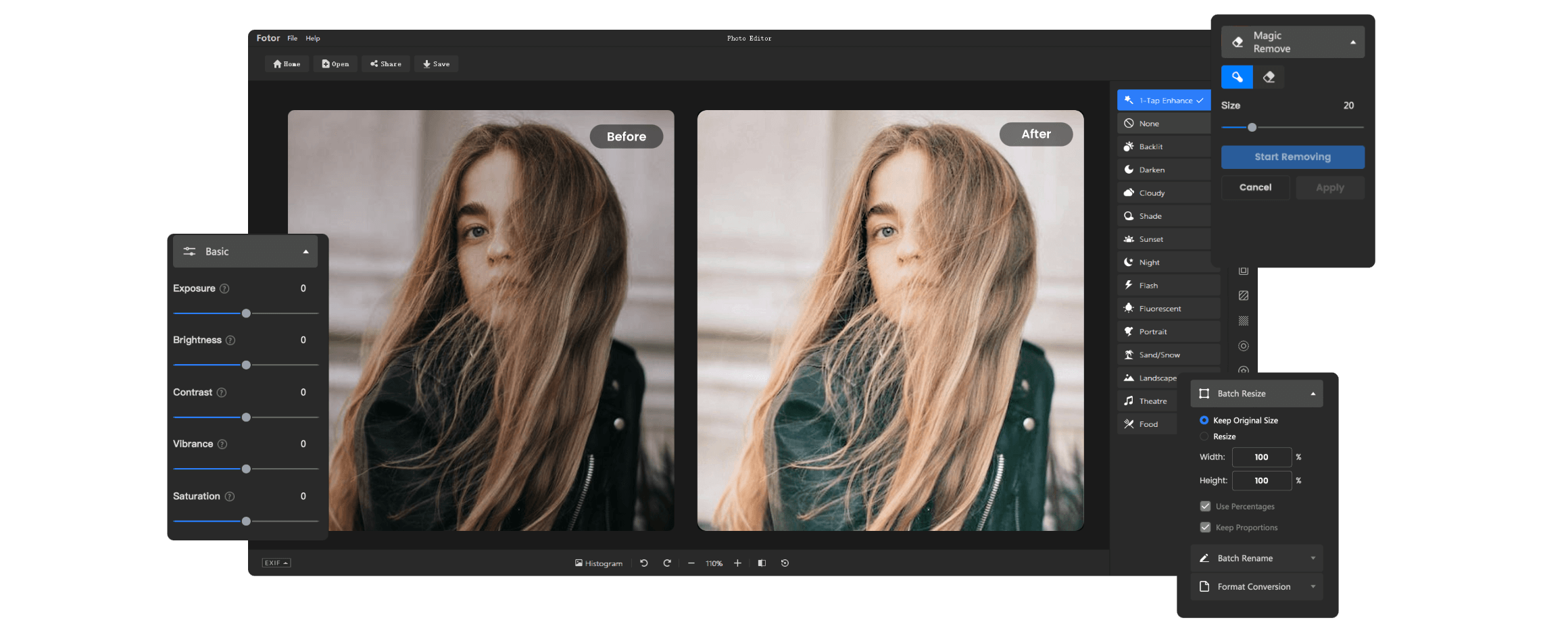
Fotor объединяет браузерный и настольный фоторедактор с автоматическим улучшением, удалением фона, удалением объектов и генеративными инструментами. Он удобен как универсальная рабочая среда для пользователя, которому требуется не только увеличить снимок, но и быстро подготовить его для публикации. При этом разные AI-модули могут иметь самостоятельные ограничения экспорта, поэтому результат нужно проверять до начала длинной серии.
| Параметр | Что важно знать |
|---|---|
| Основной сценарий | Быстрая комплексная обработка фотографий, дизайн публикаций и сочетание автоматических и ручных правок. |
| Платформа | Веб, Windows, macOS, iOS и Android; в рейтинге помещён в раздел macOS, чтобы не дублировать карточку. |
| Тип обработки | Облачные AI-модули и приложения для разных платформ. |
| Ключевые возможности | Enhance photo; AI Photo Enhancer; AI Background Remover; AI Object Remover; коррекция цвета; дизайн и коллажи |
| Экспорт и результат | Растровые форматы для публикации; доступное разрешение и наличие водяного знака зависят от выбранной функции. |
Как работать:
- Откройте нужный модуль до загрузки файла: улучшение, фон и удаление объекта решают разные задачи.
- Добавьте исходник и сначала примените только одну автоматическую операцию.
- Сравните результат, затем при необходимости скорректируйте экспозицию, цвет или кадрирование вручную.
- Не запускайте повторное улучшение поверх уже обработанного JPEG без необходимости.
- Перед сохранением проверьте доступное разрешение и формат.
Плюсы:
- много задач в одном интерфейсе
- есть версии для компьютера, браузера и телефона
- подходит для подготовки публикаций без перехода между несколькими редакторами
Минусы:
- часть функций относится к дизайну, а не к точному восстановлению фотографии
- многократная автоматическая обработка способна переусилить резкость и насыщенность
- условия высокого разрешения различаются между модулями
Что проверить после обработки: Сравните цвет кожи, насыщенность неба и края удалённого объекта. Универсальный пресет не должен менять фактический цвет товара или лица.
Topaz Gigapixel
Topaz Gigapixel — специализированное настольное приложение для AI-увеличения изображений. В актуальной линейке используется название Topaz Gigapixel; старое название Gigapixel AI относится к предыдущему поколению. Программа отличается от простого ресайзера выбором моделей и настройками восстановления, но большой файл и сильная реконструкция требуют внимательного просмотра: модель способна сделать текстуру убедительной, не сохранив исходную деталь.
| Параметр | Что важно знать |
|---|---|
| Основной сценарий | Крупный апскейл для печати, архивов, иллюстраций и фотографий, когда требуется больше контроля, чем в одноразовом веб-сервисе. |
| Платформа | Windows и macOS. |
| Тип обработки | Настольное приложение с локальным вычислительным процессом и загрузкой моделей. |
| Ключевые возможности | AI-увеличение; выбор модели; подавление размытия; подавление шума; пакетная обработка; предварительный просмотр |
| Экспорт и результат | Растровые файлы увеличенного размера; параметры формата и имени задаются перед экспортом. |
Как работать:
- Добавьте изображение и выберите масштаб, соответствующий конечному размеру, а не максимальному доступному значению.
- Выберите модель по типу исходника: фотография, цифровая графика и сильно сжатый файл требуют разных подходов.
- Настройте подавление шума и размытия по предпросмотру выбранного фрагмента.
- Перемещайте область предпросмотра между лицом, мелким текстом и фактурой.
- Экспортируйте тестовый файл до запуска большой пакетной очереди.
Плюсы:
- специализация на увеличении, а не на случайном наборе фильтров
- управление моделью и силой восстановления
- пакетная работа и настольный процесс
- подходит для больших выходных размеров
Минусы:
- требовательнее к компьютеру, чем простой браузерный апскейлер
- сильное восстановление может изменить лица и мелкую фактуру
- не предназначен для полноценного монтажа, слоёв и локальной ретуши
Что проверить после обработки: Проверьте не только резкость, но и соответствие исходнику. При подготовке к печати откройте файл в масштабе, близком к реальному размеру отпечатка.
Adobe Lightroom
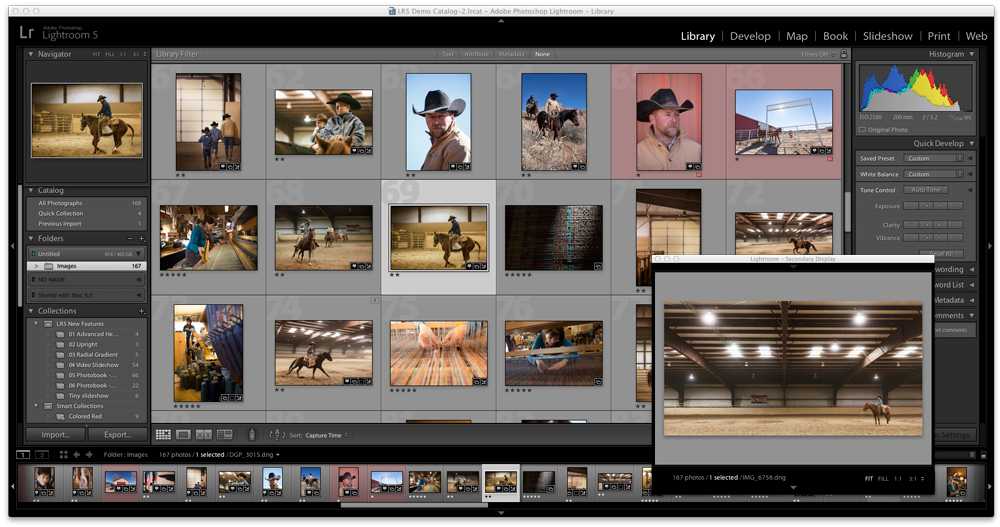
Adobe Lightroom рассчитан на фотографический поток: импорт серии, каталог, неразрушающую коррекцию RAW, синхронизацию настроек и экспорт. AI-инструменты используются внутри общей проявки, а не вместо неё: Denoise подавляет шум, Masking создаёт маски объектов и областей, Generative Remove удаляет отвлекающие элементы, Super Resolution увеличивает изображение. Это важное отличие от сервисов, которые выдают один готовый JPEG без возможности вернуться к параметрам.
| Параметр | Что важно знать |
|---|---|
| Основной сценарий | RAW-фотографии, большие съёмки, серийная цветокоррекция и неразрушающее редактирование. |
| Платформа | Windows, macOS, iOS, Android и веб; карточка размещена в разделе macOS без повторения в мобильных разделах. |
| Тип обработки | Настольная и облачная экосистема; часть AI-функций использует вычислительные модели Adobe. |
| Ключевые возможности | Denoise; Super Resolution; AI-маски; Generative Remove; каталогизация; синхронизация настроек; пакетный экспорт |
| Экспорт и результат | JPEG, TIFF и другие форматы фотографического рабочего процесса; исходный RAW не изменяется. |
Как работать:
- Импортируйте серию и выберите один репрезентативный кадр.
- Сначала исправьте баланс белого, экспозицию и оптику, затем применяйте Denoise.
- Создайте AI-маску нужного объекта или фона и корректируйте только выбранную область.
- Синхронизируйте безопасные параметры на серию, но проверяйте кадры с другим светом отдельно.
- Экспортируйте тестовый файл и убедитесь, что цветовое пространство, размер и резкость соответствуют назначению.
Плюсы:
- неразрушающая работа с RAW
- удобная обработка больших серий
- локальные AI-маски уменьшают объём ручного выделения
- каталог и история правок связаны с обработкой
Минусы:
- не заменяет Photoshop для сложного монтажа и послойной дорисовки
- автоматическая синхронизация может неверно обработать кадры с другим светом
- облачная экосистема требует учитывать объём хранения и синхронизацию
Что проверить после обработки: После Denoise проверьте мелкую фактуру, звёзды, волосы и ткань; после синхронизации просмотрите не только первый, но и крайние кадры серии.

Лучшие нейросети для обработки фото онлайн
Онлайн-сервисы подходят для разовой задачи и запускаются без установки, но фотография покидает устройство. Для частных портретов, документов, медицинских изображений и кадров интерьера сначала проверьте правила хранения и удаления файлов. Универсальные редакторы собраны отдельно от апскейлеров и узких инструментов.
Универсальные онлайн-редакторы
SnapEdit
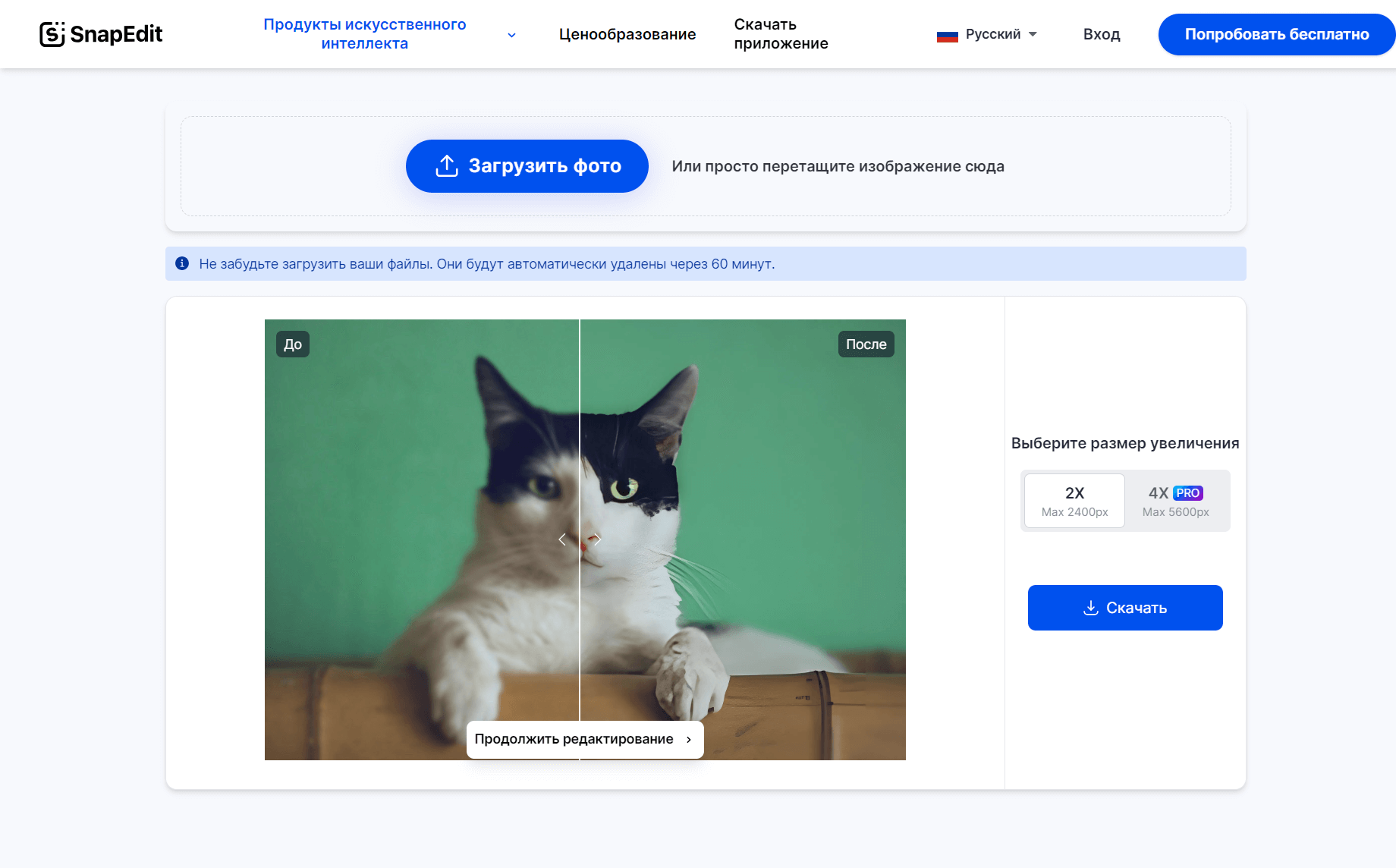
SnapEdit специализируется на автоматическом удалении объектов, улучшении качества и очистке фона. В сохранённом интерфейсе операции разделены по задачам, поэтому пользователь сначала выбирает инструмент, а затем загружает фотографию. Такой порядок снижает риск случайно применить ретушь вместо апскейла, но не отменяет проверки восстановленной области.
| Параметр | Что важно знать |
|---|---|
| Основной сценарий | Быстро убрать человека, провод, пятно или другой локальный объект и получить готовый файл без сложного монтажа. |
| Платформа | Веб и мобильные приложения. |
| Тип обработки | Облачная обработка. |
| Ключевые возможности | удаление объектов; улучшение качества; удаление фона; автоматическое выделение |
| Экспорт и результат | Растровый файл; итоговое разрешение зависит от режима экспорта. |
Как работать:
- Выберите нужную операцию до загрузки файла.
- Добавьте фотографию и отметьте удаляемую область с небольшим запасом.
- Запустите обработку и сравните края маски с оригиналом.
- При повторяющемся фоне уменьшите выделение и обработайте объект частями.
- Сохраните результат отдельной копией.
Плюсы:
- понятное разделение задач
- минимум ручных действий
- подходит для локальных дефектов и простого фона
Минусы:
- сложная текстура за объектом может быть дорисована неверно
- облачная обработка не подходит для конфиденциальных кадров без проверки политики
- автоматическая маска ошибается на волосах и прозрачных деталях
Что проверить после обработки: Ищите повторяющиеся фрагменты, разорванные линии, неестественные тени и размытие вокруг удалённой области.

VmakeAI
VmakeAI ориентирован на автоматическую подготовку визуального контента, включая улучшение фотографий и работу с фоном. Сервис особенно уместен для товарных кадров, где нужно быстро привести серию к единому стилю. Для каталога важнее точность цвета и формы товара, чем эффектная стилизация, поэтому любые автоматические изменения необходимо сопоставлять с исходником.
| Параметр | Что важно знать |
|---|---|
| Основной сценарий | Подготовка товарных фотографий, повышение чёткости и замена фона для карточек каталога. |
| Платформа | Онлайн. |
| Тип обработки | Облачная обработка. |
| Ключевые возможности | улучшение изображения; работа с фоном; обработка товарных кадров; автоматизация визуального контента |
| Экспорт и результат | Готовое растровое изображение для публикации. |
Как работать:
- Выберите модуль для фото, а не для видео.
- Загрузите исходник максимального доступного качества.
- Примените улучшение до смены фона, чтобы оценить каждую операцию отдельно.
- Проверьте форму товара, логотип, надписи и цвет.
- Экспортируйте тестовый кадр до обработки всей серии.
Плюсы:
- ориентация на коммерческий визуальный контент
- последовательный веб-процесс
- можно сочетать улучшение и подготовку фона
Минусы:
- генеративный фон может дать неверные тени и масштаб
- цвет товара способен измениться после автоматической коррекции
- файл передаётся облачному сервису
Что проверить после обработки: Сверьте артикул, логотип, швы, геометрию упаковки и оттенок товара; эти элементы нельзя заменять художественной интерпретацией.

Imagewith.AI
Imagewith.AI представляет автоматический подход: фотография загружается в веб-интерфейс, после чего модель повышает визуальную чёткость и размер. Такой сервис удобен при единичной задаче, когда не нужны слои и маски. Он менее пригоден для файлов, где точность мелких надписей или черт лица важнее общего впечатления.
| Параметр | Что важно знать |
|---|---|
| Основной сценарий | Быстрое улучшение небольшого изображения для экрана и публикации. |
| Платформа | Онлайн. |
| Тип обработки | Облачная обработка. |
| Ключевые возможности | апскейл; повышение чёткости; автоматическая коррекция |
| Экспорт и результат | Растровый результат увеличенного разрешения. |
Как работать:
- Добавьте оригинальный файл без предварительного повторного JPEG-сжатия.
- Выберите умеренное увеличение.
- Дождитесь предварительного результата.
- Сравните лицо, текст и тонкие линии.
- Сохраните файл только после проверки масштаба и размера.
Плюсы:
- короткий рабочий процесс
- не требует навыков ручной ретуши
- подходит для быстрого увеличения
Минусы:
- мало ручного контроля
- неизвестные детали модель реконструирует, а не извлекает из исходника
- облачная загрузка требует осторожности с личными фото
Что проверить после обработки: Если мелкая деталь стала чёткой, но изменила форму, уменьшите масштаб или выберите инструмент с ручным контролем.
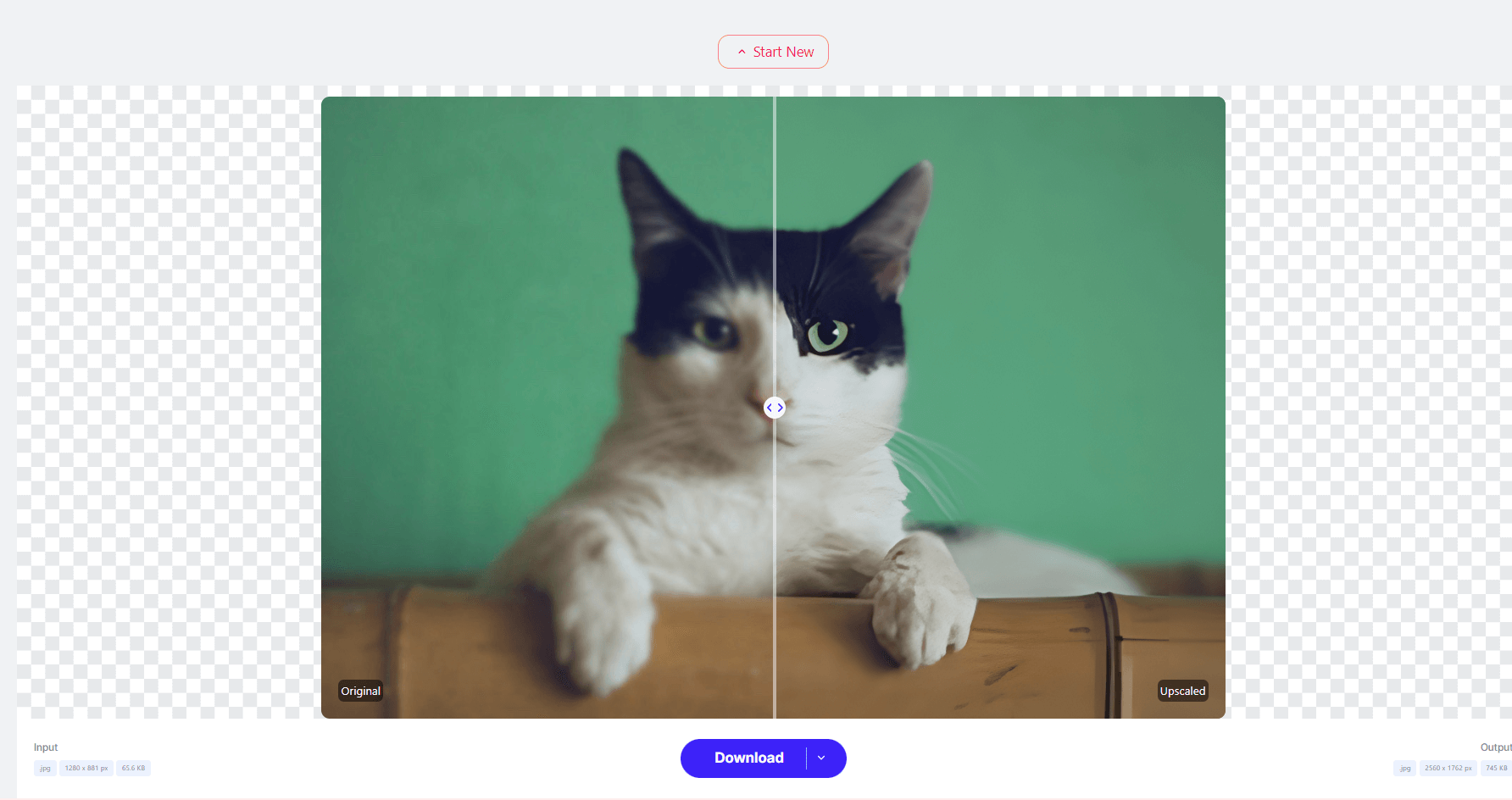
Cutout.Pro
Cutout.Pro объединяет несколько отдельных модулей: улучшение изображения, удаление фона, удаление объектов и восстановительные операции. Это не одна универсальная кнопка. Правильный результат начинается с выбора модуля по задаче: апскейлер не должен использоваться вместо удаления фона, а портретная коррекция — вместо реставрации старого снимка.
| Параметр | Что важно знать |
|---|---|
| Основной сценарий | Удаление фона, подготовка товарных фото, локальная очистка и автоматическое повышение качества. |
| Платформа | Онлайн; доступны приложения и интеграции. |
| Тип обработки | Облачная обработка. |
| Ключевые возможности | удаление фона; удаление объектов; улучшение качества; портретная обработка; работа с видео и изображениями |
| Экспорт и результат | Растровый файл; для прозрачного фона нужен формат с альфа-каналом, обычно PNG. |
Как работать:
- Откройте модуль, соответствующий одной конкретной операции.
- Загрузите исходник и дождитесь автоматической маски или улучшения.
- Для фона осмотрите волосы, мех, стекло и полупрозрачные края.
- Для удаления объекта проверьте восстановленную текстуру и тень.
- Экспортируйте PNG, если прозрачность должна сохраниться.
Плюсы:
- широкий набор специализированных модулей
- быстрое автоматическое отделение объекта
- подходит для товарных карточек и портретов
Минусы:
- качество разных модулей неодинаково
- сложный край требует ручной коррекции в другом редакторе
- условия экспорта высокого разрешения могут отличаться
Что проверить после обработки: Не допускайте белой каймы, обрезанных волос и исчезновения полупрозрачных частей объекта.
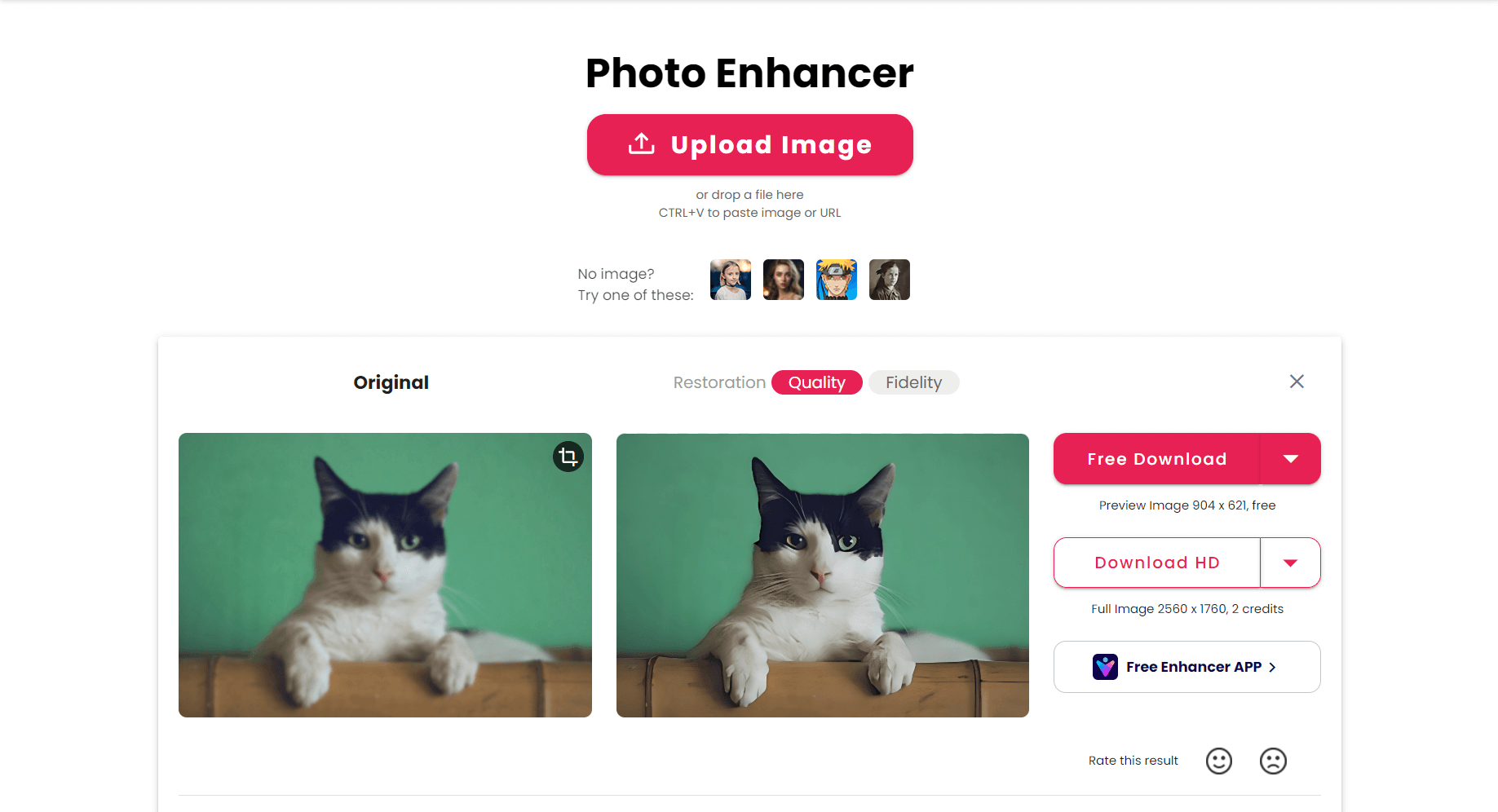
ArtGuru.AI
ArtGuru.AI сочетает улучшение фотографий с генеративной стилизацией и портретными функциями. Его следует выбирать, когда допустима художественная интерпретация. Для паспорта, семейного архива или документальной реставрации изменение формы лица недопустимо, поэтому в таких сценариях лучше ограничиться умеренным улучшением.
| Параметр | Что важно знать |
|---|---|
| Основной сценарий | Стилизация, портретные эффекты и быстрое визуальное улучшение для публикаций. |
| Платформа | Онлайн и мобильный доступ. |
| Тип обработки | Облачная генеративная обработка. |
| Ключевые возможности | улучшение портрета; стилизация; генеративные изображения; аватарные эффекты |
| Экспорт и результат | Растровое изображение, готовое для публикации. |
Как работать:
- Выберите режим улучшения, если нужно сохранить содержание снимка.
- Для художественного режима загрузите копию, а не единственный оригинал.
- Примените один эффект и сравните лицо с исходником.
- Проверьте волосы, зубы, глаза и украшения.
- Сохраните результат с пометкой, что он стилизован.
Плюсы:
- быстрые портретные и художественные сценарии
- не требует ручной прорисовки
- подходит для социальных публикаций
Минусы:
- генеративный режим может изменить личность и возраст
- не подходит для документальной реставрации
- фотография обрабатывается на сервере
Что проверить после обработки: Сходство оценивайте по геометрии лица, а не только по общей привлекательности результата.

PhotoEditor.ai
PhotoEditor.ai и Photo-editor.ai — разные веб-сервисы: их названия отличаются дефисом, домены и наборы инструментов не совпадают. PhotoEditor.ai работает как автоматический веб-редактор: пользователь загружает изображение, выбирает операцию и получает результат без сложной панели слоёв. Инструкции, тарифы и ограничения одного продукта нельзя переносить на другой.
| Параметр | Что важно знать |
|---|---|
| Основной сценарий | Простая автоматическая коррекция и ретушь в браузере. |
| Платформа | Онлайн. |
| Тип обработки | Облачная обработка. |
| Ключевые возможности | улучшение качества; автоматическая ретушь; быстрое редактирование |
| Экспорт и результат | Растровый файл после выполнения выбранной операции. |
Как работать:
- Убедитесь, что открыт именно PhotoEditor.ai, а не сервис с дефисом в названии.
- Выберите конкретный инструмент.
- Загрузите копию исходника.
- Сравните результат до сохранения.
- Проверьте имя и разрешение экспортированного файла.
Плюсы:
- короткий веб-процесс
- подходит для разовой задачи
- не перегружен профессиональными панелями
Минусы:
- легко перепутать с одноимённым сервисом
- мало ручного контроля над моделью
- условия и набор модулей требуют проверки непосредственно перед работой
Что проверить после обработки: Не переносите инструкции и ограничения между PhotoEditor.ai и Photo-editor.ai: это разные продукты.

Vmodel.AI
Vmodel.AI ориентирован на генеративную работу с моделями и товарной одеждой. Это не классический корректор резкости: сервис способен создавать новый рекламный кадр на основе исходного товара. Поэтому результат оценивается по сохранению конструкции, ткани, принта и посадки, а не только по эстетике изображения.
| Параметр | Что важно знать |
|---|---|
| Основной сценарий | Создание модельных товарных изображений для каталога одежды. |
| Платформа | Онлайн. |
| Тип обработки | Облачная генеративная обработка. |
| Ключевые возможности | виртуальная модель; замена модельного контекста; подготовка карточки одежды; генерация коммерческого изображения |
| Экспорт и результат | Готовый растровый рекламный кадр. |
Как работать:
- Загрузите чистое изображение товара.
- Выберите сценарий модели и фон.
- Создайте тестовый вариант.
- Сравните принт, швы, длину, застёжки и цвет с реальным товаром.
- Не публикуйте вариант с изменённой конструкцией изделия.
Плюсы:
- специализация на fashion-контенте
- позволяет получить модельный кадр без сложного фотомонтажа
- подходит для тестовых визуальных концепций
Минусы:
- генерация может изменить фактические свойства товара
- не предназначен для точной реставрации фотографий
- требует юридической и этической проверки коммерческого использования
Что проверить после обработки: Товар должен совпадать с реальностью по форме, цвету, рисунку, фурнитуре и пропорциям.
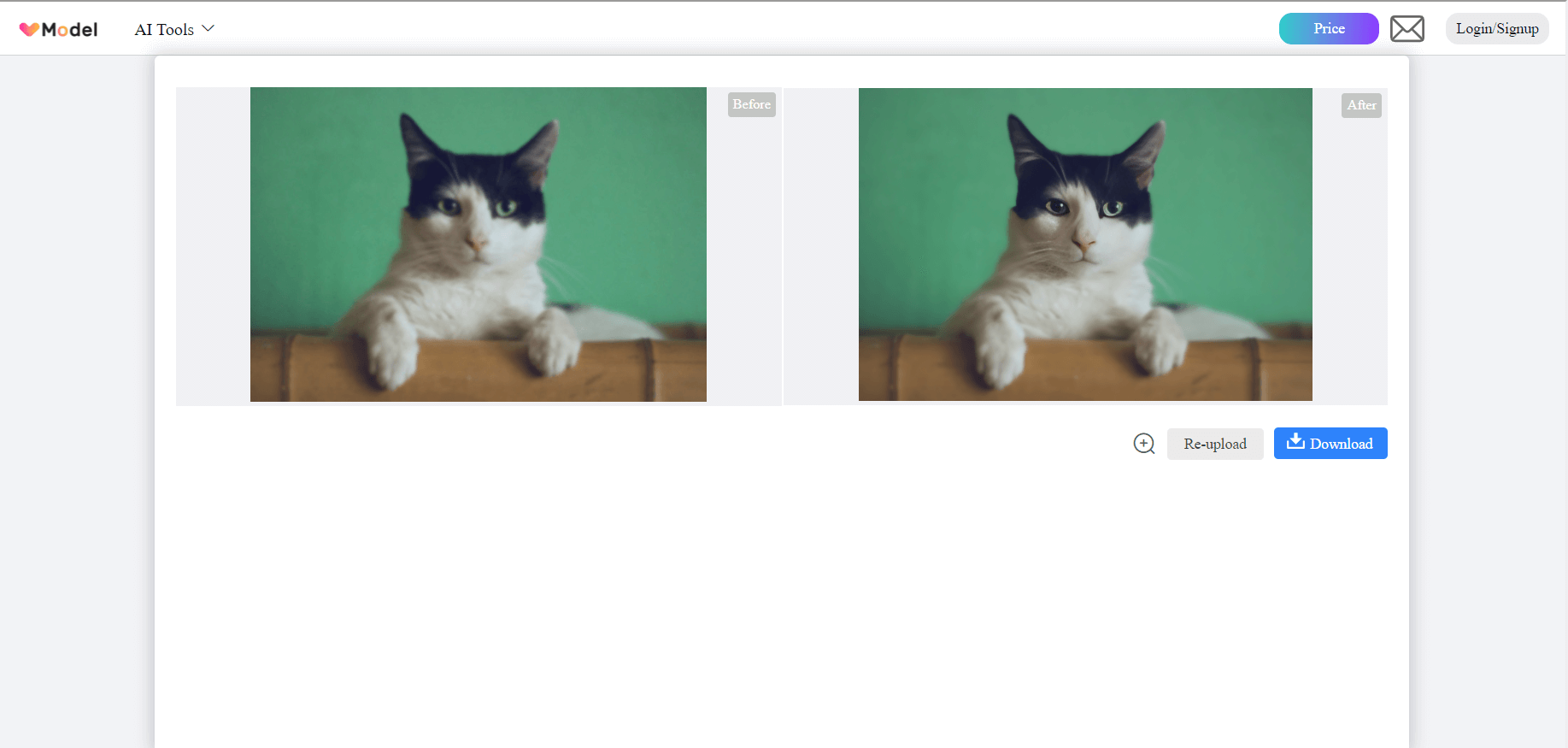
Magic Studio
Magic Studio предлагает набор AI-инструментов для удаления объектов, замены фона и генеративной правки. Практический плюс — быстрый переход от исходника к готовой публикации. Практический риск — разные операции могут незаметно менять соседние детали, особенно когда выделение захватывает тень или часть важного объекта.
| Параметр | Что важно знать |
|---|---|
| Основной сценарий | Удаление отвлекающих элементов и быстрая генеративная коррекция для веб-публикаций. |
| Платформа | Онлайн. |
| Тип обработки | Облачная обработка. |
| Ключевые возможности | Magic Eraser; фон; генеративная правка; быстрое улучшение |
| Экспорт и результат | Растровый файл; качество зависит от выбранного режима экспорта. |
Как работать:
- Выберите инструмент удаления или генеративной замены.
- Нанесите маску только на проблемную область.
- Создайте несколько вариантов.
- Сравните текстуру и направление света.
- Сохраните наиболее точный вариант, а не самый эффектный.
Плюсы:
- несколько простых AI-инструментов
- быстрое удаление объектов
- не требует навыков послойного монтажа
Минусы:
- генеративное заполнение может повторять элементы фона
- не даёт такого контроля, как маски Photoshop
- личные фото передаются облачному сервису
Что проверить после обработки: Проверьте тени, отражения и линии перспективы рядом с обработанной областью.

Pixlr
Pixlr — браузерный редактор, который сочетает привычные растровые операции с AI-функциями. Он отличается от одноразового апскейлера тем, что после автоматической операции пользователь может продолжить работу: кадрировать, применять коррекции и редактировать слои. Это полезно для точной доводки, но требует следить, чтобы несколько последовательных фильтров не ухудшили исходник.
| Параметр | Что важно знать |
|---|---|
| Основной сценарий | Обработка в браузере с ручными инструментами, слоями и AI-модулями. |
| Платформа | Веб и приложения. |
| Тип обработки | Браузерный редактор; часть AI-операций выполняется облачно. |
| Ключевые возможности | слои; удаление фона; генеративные инструменты; коррекция цвета; фильтры; экспорт |
| Экспорт и результат | Основные растровые форматы; для прозрачности нужен PNG. |
Как работать:
- Откройте редактор и загрузите исходник.
- Сделайте копию слоя перед AI-операцией.
- Примените один инструмент и сравните видимость слоёв.
- Доработайте маску или цвет вручную.
- Экспортируйте отдельную копию в нужном формате.
Плюсы:
- слои и ручная доработка в браузере
- несколько типов обработки в одном окне
- не требует установки настольного редактора
Минусы:
- часть операций зависит от учётной записи и тарифа
- браузер ограничен ресурсами устройства
- многослойный проект сложнее одноразового сервиса
Что проверить после обработки: Отключите обработанный слой и убедитесь, что AI не изменила соседние объекты и общий цвет.
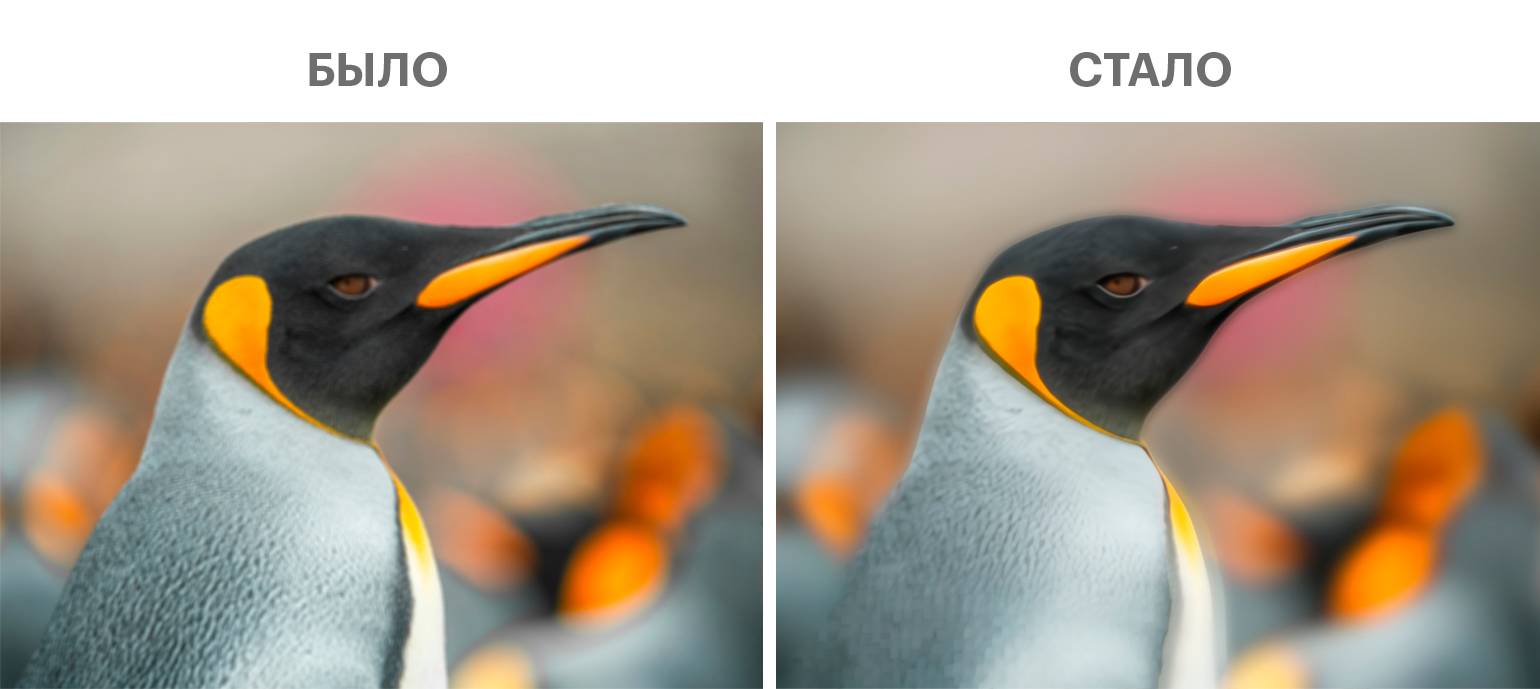
Fabula AI
Fabula AI не включён в активные рекомендации: действующий публичный фоторедактор, единый официальный домен и актуальные условия обработки изображений не подтверждены. Загружать личные фотографии в продукт без идентифицированного оператора, политики хранения и механизма удаления данных не следует.
| Параметр | Что важно знать |
|---|---|
| Статус в рейтинге | Не рекомендуется до подтверждения действующего продукта и его владельца. |
| Платформа | Не подтверждена. |
| Обработка файлов | Не подтверждены место обработки, срок хранения и удаление загруженных фотографий. |
| Интерфейс | Надёжный актуальный скриншот рабочего окна не найден; иллюстрация без интерфейса удалена. |
Как действовать:
- Не загружайте фотографию только по совпадению названия.
- Сначала установите владельца продукта и действующий домен.
- Найдите условия хранения и удаления файлов.
- Проверьте интерфейс на тестовом изображении без персональных данных.
- При отсутствии этих сведений выберите другой редактор из рейтинга.
Плюсы:
- позиция показывает, почему идентичность облачного продукта нужно устанавливать до загрузки файла
Минусы:
- не подтверждён действующий редактор
- не подтверждены функции, экспорт и ограничения
- нет пригодного актуального скриншота интерфейса
Neural.love
Neural.love объединяет AI-улучшение изображений с другими медиаоперациями. Для фотографий интересны апскейл, восстановление лица и работа с архивными кадрами. Поскольку сервис выполняет облачную обработку и использует кредитную модель, рационально сначала проверить один репрезентативный файл, а уже затем запускать серию.
| Параметр | Что важно знать |
|---|---|
| Основной сценарий | Апскейл, восстановление старых снимков и автоматическое улучшение в облаке. |
| Платформа | Онлайн. |
| Тип обработки | Облачная обработка. |
| Ключевые возможности | апскейл; восстановление лица; улучшение старых фото; работа с несколькими типами медиа |
| Экспорт и результат | Растровый файл увеличенного или восстановленного изображения. |
Как работать:
- Выберите модуль для изображения.
- Загрузите тестовый кадр.
- Включите только нужные опции: апскейл и восстановление лица не всегда следует применять одновременно.
- Сравните кожу и фон.
- Сохраните результат и оцените расход доступных операций перед серией.
Плюсы:
- несколько восстановительных функций
- подходит для старых и небольших фото
- единый облачный интерфейс
Минусы:
- кредитная модель требует контроля расхода
- восстановление лица способно изменить черты
- файлы передаются на сервер
Что проверить после обработки: Для семейного архива сравните форму глаз, линию губ, причёску и возрастные признаки.
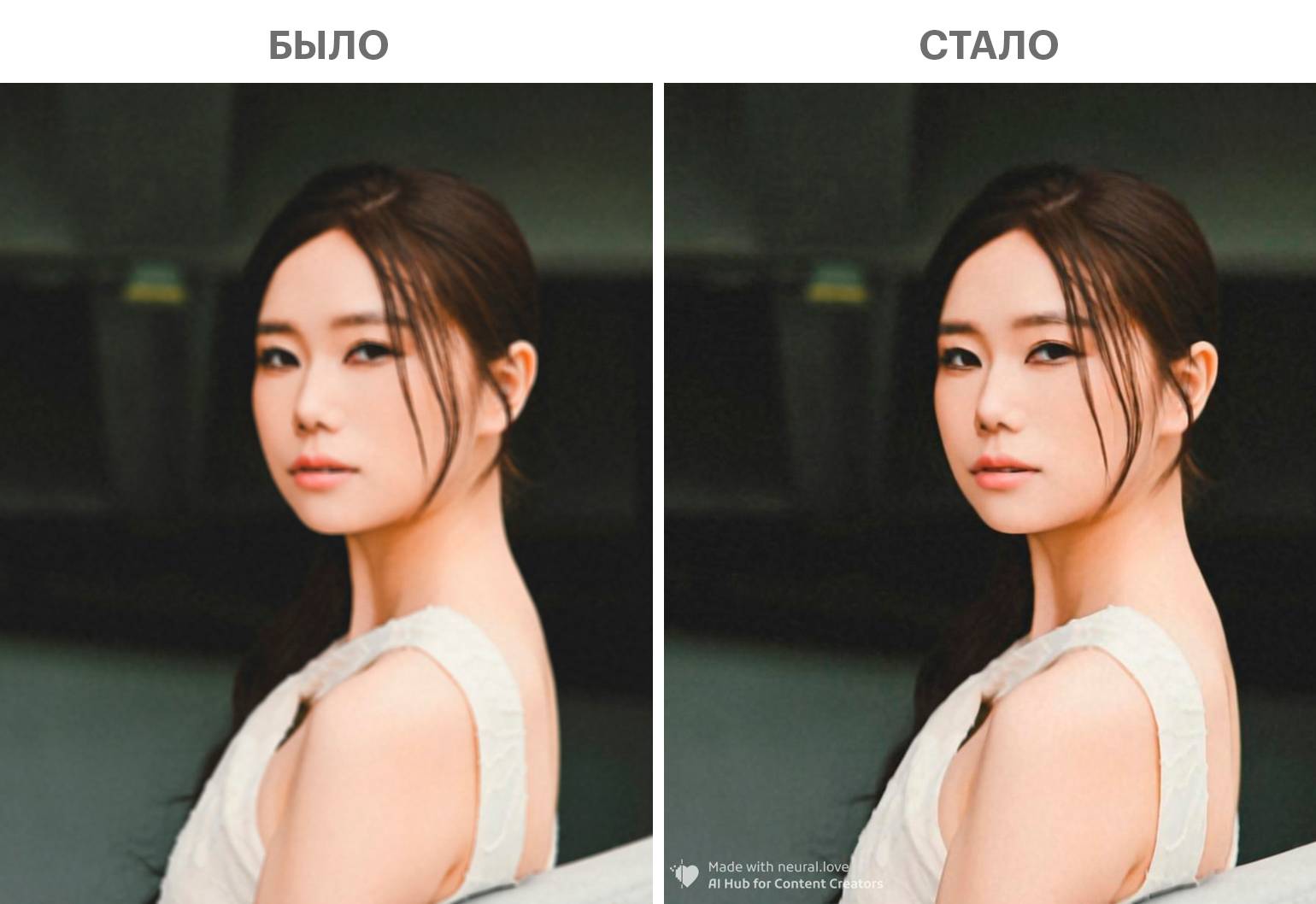
Photo-editor.ai
Photo-editor.ai — сервис с дефисом в названии; его нельзя объединять с PhotoEditor.ai. Он предназначен для автоматической ретуши, повышения качества и удаления объектов. Разделение важно не только для написания: у этих продуктов различаются домены, интерфейсы, правила хранения файлов, форматы и ограничения.
| Параметр | Что важно знать |
|---|---|
| Основной сценарий | Автоматическая ретушь и удаление объектов в браузере. |
| Платформа | Онлайн. |
| Тип обработки | Облачная обработка. |
| Ключевые возможности | улучшение фото; ретушь; удаление объектов; автоматические операции |
| Экспорт и результат | Растровый результат после выбранной обработки. |
Как работать:
- Проверьте адрес сервиса и название.
- Выберите одну операцию.
- Загрузите копию изображения.
- Проверьте восстановленную область и лицо.
- Сохраните результат под новым именем.
Плюсы:
- несколько базовых задач в одном веб-интерфейсе
- не требует установки
- подходит для разовой коррекции
Минусы:
- название легко спутать с другим продуктом
- автоматическое удаление ограничено сложностью фона
- условия облачной обработки требуют отдельной проверки
Что проверить после обработки: Сравнивайте не только общий вид, но и исходный цвет, текст и мелкие детали.

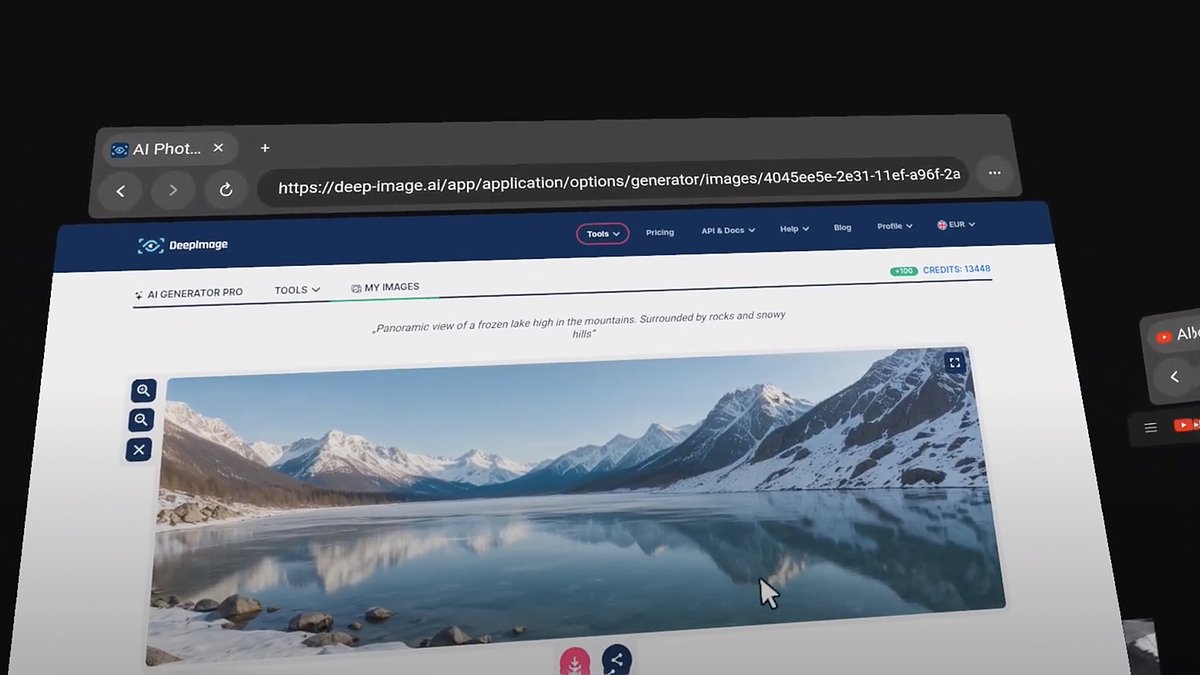
Deep Image
Deep Image ориентирован на апскейл и обработку изображений, в том числе серий. Он интересен тем, кто регулярно готовит файлы для сайтов и каталогов, но перед массовой обработкой необходимо проверить один кадр: одинаковые настройки могут по-разному воздействовать на портрет, предмет и иллюстрацию.
| Параметр | Что важно знать |
|---|---|
| Основной сценарий | Облачный апскейл и обработка серии изображений. |
| Платформа | Онлайн и интеграционные сценарии. |
| Тип обработки | Облачная обработка. |
| Ключевые возможности | увеличение разрешения; шумоподавление; повышение резкости; пакетный процесс; подготовка коммерческих изображений |
| Экспорт и результат | Увеличенные растровые файлы. |
Как работать:
- Выберите один тип файла, характерный для серии.
- Настройте масштаб и улучшение.
- Создайте тестовый результат.
- Проверьте цвет, текст и края.
- После подтверждения применяйте параметры к остальным файлам.
Плюсы:
- ориентация на повторяемый рабочий процесс
- несколько операций улучшения
- подходит для коммерческих серий
Минусы:
- серийная ошибка размножается на все файлы
- облачные лимиты требуют контроля
- автоматические настройки не универсальны для разных сюжетов
Что проверить после обработки: Не смешивайте портреты, предметы и графику в одной пакетной очереди без отдельных тестов.
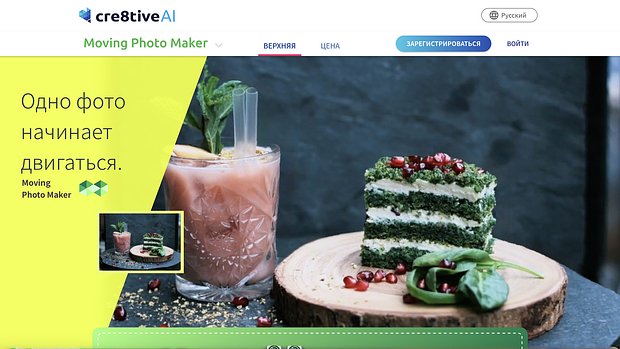
Crea8tiveAI
Crea8tiveAI представляет набор отдельных AI-модулей для изображений. Такой каталог удобен, когда требуется несколько разных операций, но качество каждого модуля необходимо оценивать самостоятельно. Наличие большого списка функций не означает, что один результат можно безопасно пропускать через все улучшения подряд.
| Параметр | Что важно знать |
|---|---|
| Основной сценарий | Выбор специализированной AI-операции для отдельной задачи изображения. |
| Платформа | Онлайн. |
| Тип обработки | Облачная обработка. |
| Ключевые возможности | апскейл; ретушь; стилизация; восстановительные и генеративные модули |
| Экспорт и результат | Растровый результат выбранного модуля. |
Как работать:
- Определите одну проблему исходника.
- Выберите соответствующий модуль.
- Загрузите тестовый файл.
- Сравните результат и не применяйте второй модуль автоматически.
- Сохраните промежуточную копию перед следующей операцией.
Плюсы:
- много специализированных режимов
- можно подобрать инструмент под конкретную проблему
- не требуется установка
Минусы:
- модули дают неодинаковый результат
- последовательная обработка может накапливать артефакты
- облачный сервис
Что проверить после обработки: Храните промежуточные версии, чтобы определить, на каком этапе появились искажения.

Апскейл, резкость и шумоподавление
Апскейлеры увеличивают изображение и реконструируют высокочастотные детали. Они полезны для небольших файлов, но не возвращают гарантированно достоверную информацию. Для документов, лиц и надписей результат всегда сравнивают с оригиналом.
AI Image Enlarger
AI Image Enlarger — узкий браузерный апскейлер, который увеличивает фотографию и пытается восстановить резкость. Он подходит для небольших файлов, но не должен использоваться как доказательство подлинности деталей: модель прогнозирует текстуру по обучающим примерам. Чем меньше лицо или надпись в исходнике, тем выше риск изменения.
| Параметр | Что важно знать |
|---|---|
| Основной сценарий | Увеличение небольшого изображения для экрана, презентации или пробной печати. |
| Платформа | Онлайн; у сервиса также встречаются мобильные продукты. |
| Тип обработки | Облачная обработка. |
| Ключевые возможности | апскейл; повышение резкости; шумоподавление; восстановление небольших изображений |
| Экспорт и результат | Растровый файл увеличенного разрешения. |
Как работать:
- Загрузите исходник максимального качества.
- Выберите минимально достаточный масштаб.
- Создайте предпросмотр.
- Проверьте лицо, текст и края.
- Сохраните отдельную копию.
Плюсы:
- простая специализация
- быстрый запуск
- подходит для тестового увеличения
Минусы:
- мало ручных настроек
- сильный апскейл создаёт предполагаемые детали
- облачная загрузка
Что проверить после обработки: Буквы, цифры и лица должны сохранять форму; резкость без соответствия исходнику не считается улучшением.
Waifu2x
Waifu2x создавался прежде всего для аниме, цифровых иллюстраций и изображений с плоскими цветами. В нём доступны увеличение и подавление шума. На рисунках модель часто сохраняет ровные контуры лучше, чем универсальные фотомодели, но портретную фотографию с естественной кожей следует проверять отдельно.
| Параметр | Что важно знать |
|---|---|
| Основной сценарий | Увеличение аниме, иллюстраций, скриншотов и графики с чёткими линиями. |
| Платформа | Онлайн; существуют сторонние локальные реализации. |
| Тип обработки | Зависит от выбранной реализации; веб-версия обрабатывает файл на сервере. |
| Ключевые возможности | масштабирование; подавление JPEG-шума; обработка рисунков и фото |
| Экспорт и результат | Обычно PNG или другой растровый формат конкретной реализации. |
Как работать:
- Выберите тип изображения: artwork или photo, если такой переключатель доступен.
- Установите умеренный уровень шумоподавления.
- Выберите масштаб.
- Проверьте линии, градиенты и мелкий текст.
- Сохраните результат без повторного JPEG-сжатия, если важны контуры.
Плюсы:
- хорошо соответствует иллюстрациям и аниме
- простые настройки
- доступны открытые реализации
Минусы:
- не универсален для реалистичных портретов
- сильное шумоподавление стирает мелкие линии
- разные сайты под именем Waifu2x имеют разные ограничения
Что проверить после обработки: На рисунках проверьте толщину линий и отсутствие ступенек; на фото — кожу и волосы.
BigJPG
BigJPG использует отдельные режимы для иллюстраций и фотографий и позволяет настраивать увеличение и шумоподавление. Сервис популярен для аниме и графики, где важно сохранить ровные линии. Большие задачи могут обрабатываться дольше, поэтому перед серией полезно проверить один файл и итоговую детализацию.
| Параметр | Что важно знать |
|---|---|
| Основной сценарий | Апскейл иллюстраций, аниме и фотографий с выбором типа исходника. |
| Платформа | Онлайн и приложения. |
| Тип обработки | Облачная обработка. |
| Ключевые возможности | увеличение; выбор типа изображения; настройка шумоподавления; обработка в очереди |
| Экспорт и результат | Растровый файл увеличенного разрешения. |
Как работать:
- Загрузите файл.
- Выберите Illustration или Photo по содержанию.
- Установите масштаб и умеренное шумоподавление.
- Запустите обработку и дождитесь результата.
- Сравните линии, лицо и фон.
Плюсы:
- отдельные режимы для графики и фото
- настройка шума
- подходит для изображений с чёткими контурами
Минусы:
- время обработки зависит от размера и очереди
- высокий масштаб не восстанавливает достоверный текст
- облачный режим
Что проверить после обработки: При обработке аниме проверьте глаза и тонкие контуры; при фото — естественность фактуры.

FVC Free Image Upscaler
FVC Free Image Upscaler предназначен для быстрого увеличения в браузере. Рабочая схема минимальна: добавить изображение, выбрать масштаб, сравнить и сохранить. Такой формат удобен для одного файла, но не заменяет редактор, когда нужно локально исправлять маску, цвет или отдельные детали.
| Параметр | Что важно знать |
|---|---|
| Основной сценарий | Разовый апскейл без установки. |
| Платформа | Онлайн. |
| Тип обработки | Облачная обработка. |
| Ключевые возможности | увеличение разрешения; автоматическое повышение чёткости; сравнение результата |
| Экспорт и результат | Растровое изображение увеличенного размера. |
Как работать:
- Добавьте файл в область загрузки.
- Выберите коэффициент увеличения.
- Дождитесь результата.
- Сравните мелкие детали.
- Сохраните копию и проверьте размеры.
Плюсы:
- короткий процесс
- не требует сложной настройки
- подходит для быстрого теста
Минусы:
- нет локальной ручной коррекции
- сильное увеличение может менять детали
- фотография передаётся сервису
Что проверить после обработки: Проверьте текст, ресницы и края предметов, а не только общий контраст.
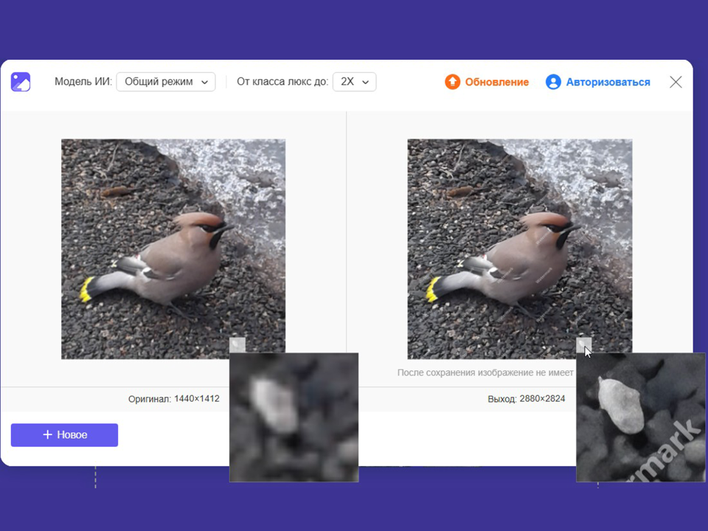
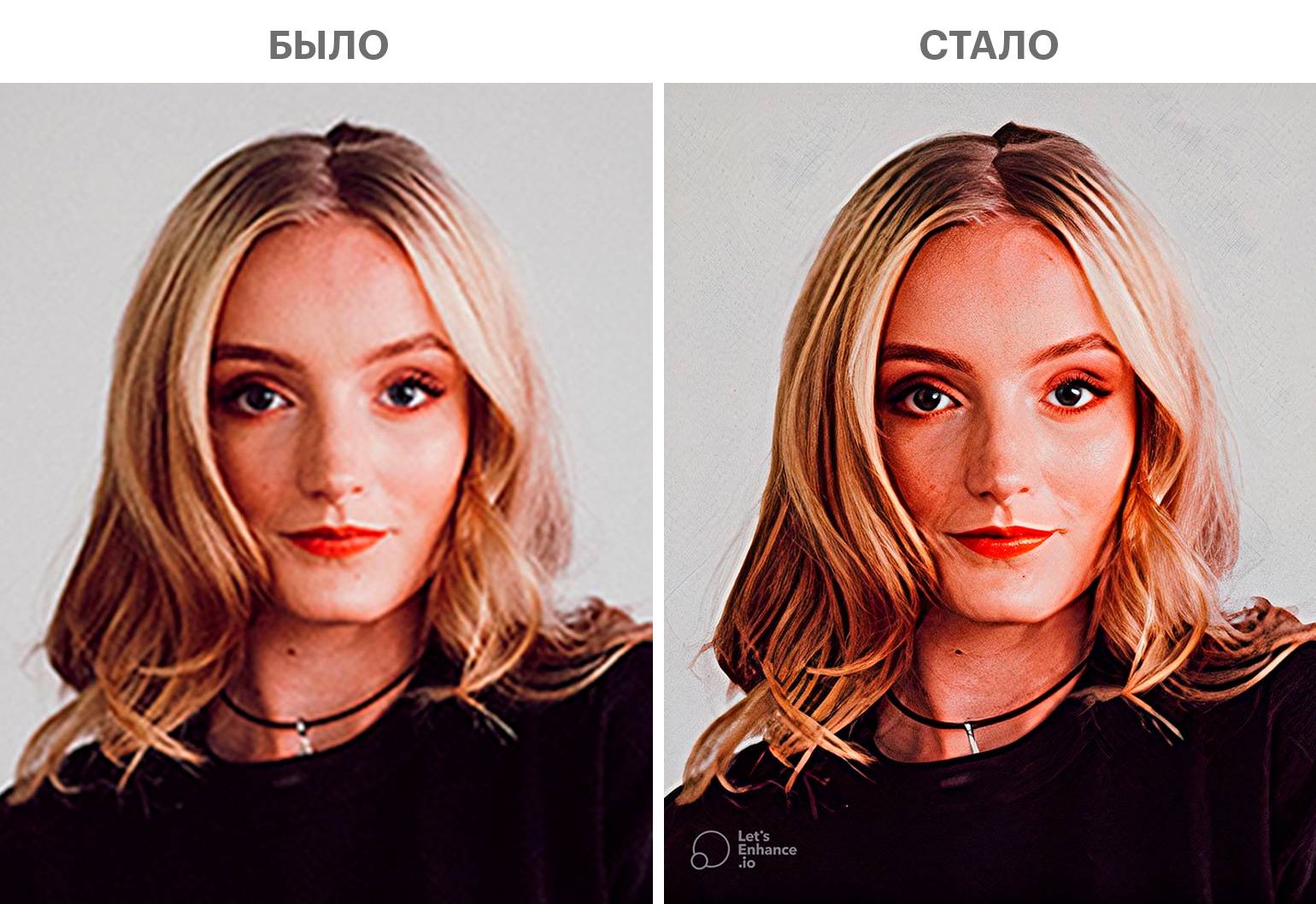
Let’s Enhance
Let’s Enhance рассчитан на увеличение изображения и подготовку файлов к крупному использованию, включая печать и коммерческие публикации. Пользователь выбирает масштаб и улучшения, а сервис создаёт файл большего разрешения. Для товарных изображений нужно отключать или уменьшать художественные улучшения, если они меняют фактический цвет.
| Параметр | Что важно знать |
|---|---|
| Основной сценарий | Подготовка изображения к печати, маркетплейсу или крупной веб-публикации. |
| Платформа | Онлайн. |
| Тип обработки | Облачная обработка. |
| Ключевые возможности | апскейл; настройка выходного размера; улучшение деталей; цветовая коррекция |
| Экспорт и результат | Растровый файл заданного разрешения. |
Как работать:
- Загрузите исходник.
- Задайте конечный размер по требованиям площадки или печати.
- Выберите режим улучшения.
- Создайте тестовый результат.
- Проверьте цвет и детали до расходования операций на серию.
Плюсы:
- ориентация на выходной размер
- удобен для печатных и коммерческих задач
- несколько режимов улучшения
Минусы:
- облачная кредитная модель
- автоматический цвет может изменить товар
- крупный результат требует тщательной проверки
Что проверить после обработки: Сверьте пиксельные размеры, цвет, текст и рекомендуемый размер печати.
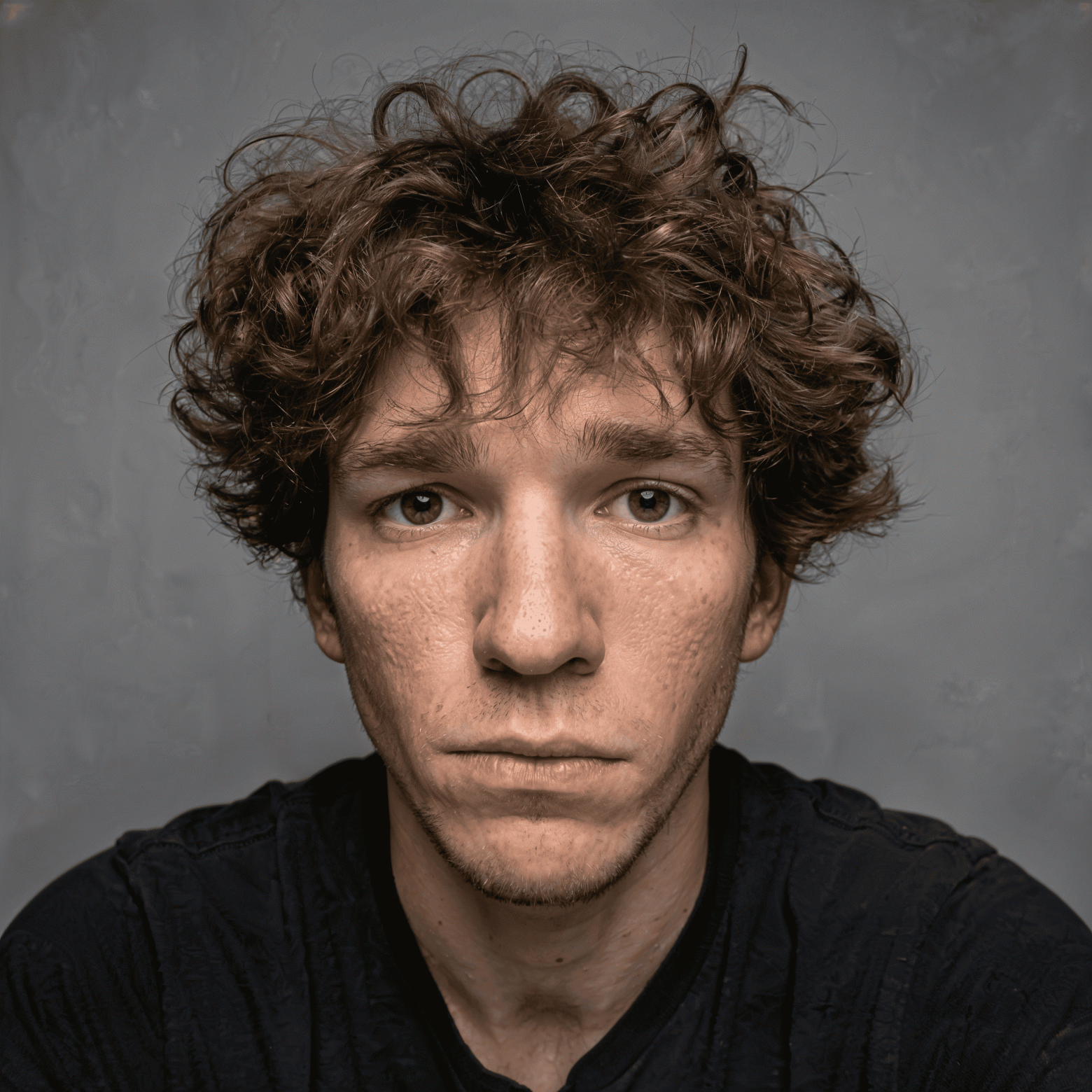
Clarity
Clarity AI — генеративный апскейлер, который усиливает детализацию и допускает творческую реконструкцию изображения. Такой подход отличается от консервативного увеличения: кожа, ткань и фон могут быть перестроены заново. Поэтому инструмент полезнее для творческой подготовки изображения, чем для документальной реставрации.
| Параметр | Что важно знать |
|---|---|
| Основной сценарий | Генеративное увеличение, когда допустима заметная реконструкция деталей. |
| Платформа | Веб-сервисы и локальные открытые реализации под сходным названием. |
| Тип обработки | Зависит от реализации; генеративная модель требует значительных вычислений. |
| Ключевые возможности | генеративный апскейл; усиление текстуры; детализация лица и фона |
| Экспорт и результат | Крупный растровый результат. |
Как работать:
- Сохраните оригинал.
- Запустите умеренную реконструкцию.
- Сравните лицо и предметы.
- Уменьшите силу или число итераций при изменении деталей.
- Используйте результат как творческую версию, если точность не подтверждена.
Плюсы:
- выраженное визуальное восстановление
- может улучшить сильно размытый художественный материал
- подходит для творческих задач
Минусы:
- название относится к нескольким реализациям
- высокий риск вымышленных деталей
- не подходит для доказательных и документальных изображений
Что проверить после обработки: Сравните личность, одежду, фон и текст. Любая новая деталь должна считаться реконструкцией, а не восстановленным фактом.
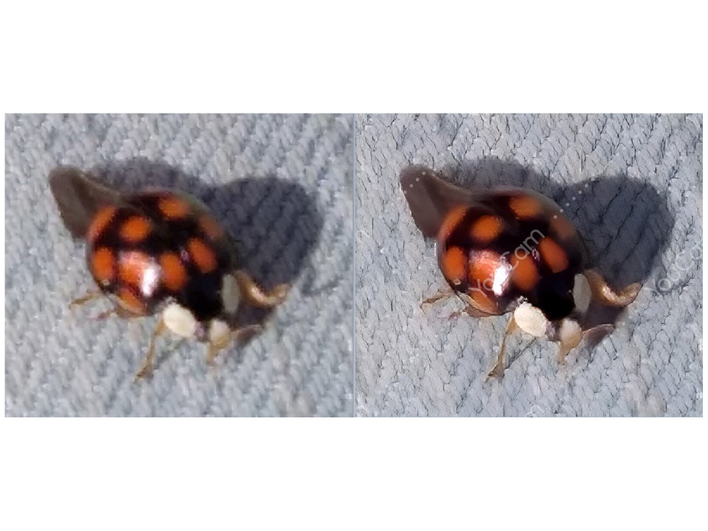
Upscale.media
Upscale.media — простой веб-апскейлер с автоматическим увеличением и улучшением чёткости. Он удобен для быстрой подготовки изображения к публикации, когда не нужны слои и точечная ретушь. Сервис следует использовать в два этапа: сначала получить умеренный масштаб, затем оценить детали, а не сразу выбирать максимальный размер.
| Параметр | Что важно знать |
|---|---|
| Основной сценарий | Быстро увеличить фото или иллюстрацию в браузере. |
| Платформа | Онлайн и мобильный доступ. |
| Тип обработки | Облачная обработка. |
| Ключевые возможности | апскейл; автоматическая резкость; подавление размытия |
| Экспорт и результат | Растровый файл увеличенного размера. |
Как работать:
- Загрузите изображение.
- Выберите умеренный коэффициент.
- Включите дополнительное улучшение только после первого сравнения.
- Проверьте детали.
- Сохраните и сравните размеры файла.
Плюсы:
- минимум настроек
- быстрый предварительный результат
- подходит для единичных задач
Минусы:
- нет локального контроля
- автоматическая реконструкция может изменить мелкие детали
- облачная загрузка
Что проверить после обработки: Проверьте текст, глаза, зубы, края логотипов и тонкие линии.
Img2Go
Img2Go — набор браузерных инструментов для изображений, среди которых есть увеличение и улучшение. Его преимущество — возможность выполнить рядом конвертацию, изменение размера и другие файловые операции. Важно не смешивать обычный ресайз и AI-апскейл: первый меняет количество пикселей интерполяцией, второй пытается реконструировать детали.
| Параметр | Что важно знать |
|---|---|
| Основной сценарий | Онлайн-обработка файла, когда вместе с увеличением нужна конвертация или изменение размера. |
| Платформа | Онлайн. |
| Тип обработки | Облачная обработка. |
| Ключевые возможности | AI-увеличение; обычное изменение размера; конвертация; кадрирование |
| Экспорт и результат | Формат выбирается в соответствующем инструменте. |
Как работать:
- Выберите именно AI-апскейл, если нужна реконструкция деталей.
- Загрузите файл.
- Задайте параметры.
- Сравните результат.
- Выполняйте конвертацию последним этапом, чтобы не сжимать файл несколько раз.
Плюсы:
- много файловых операций в одном сервисе
- не требует установки
- удобен для подготовки формата
Минусы:
- не все модули используют нейросеть
- повторные конвертации ухудшают JPEG
- облачная обработка
Что проверить после обработки: Проверьте, какой инструмент был применён, итоговый формат и степень JPEG-сжатия.
iLoveIMG
iLoveIMG объединяет массовые операции с изображениями: изменение размера, сжатие, конвертацию, обрезку и отдельные AI-инструменты. Сервис подходит для технической подготовки файлов, но пользователь должен различать сжатие и улучшение: уменьшение веса не повышает качество, а повторное сохранение JPEG способно уничтожить детали.
| Параметр | Что важно знать |
|---|---|
| Основной сценарий | Техническая подготовка нескольких изображений и простые операции в браузере. |
| Платформа | Онлайн. |
| Тип обработки | Облачная обработка. |
| Ключевые возможности | изменение размера; сжатие; конвертация; удаление фона; апскейл в соответствующем модуле |
| Экспорт и результат | Зависит от выбранной операции; доступны распространённые растровые форматы. |
Как работать:
- Откройте модуль Upscale Image, а не обычный Resize IMAGE.
- Нажмите Select images и загрузите JPG или PNG.
- В панели Upscale options выберите множитель 2x или 4x.
- Нажмите Upscale и дождитесь результата.
- Сохраните файл, затем проверьте пиксельные размеры, текст и мелкие края; уже сжатый JPEG не отправляйте в повторный цикл без необходимости.
Плюсы:
- удобная пакетная работа
- много технических инструментов
- понятный процесс
Минусы:
- сервис не является единым AI-фоторедактором
- сжатие и ресайз легко принять за улучшение
- файлы загружаются на сервер
Что проверить после обработки: Сравните вес, пиксельные размеры и видимые артефакты сжатия.

Удаление фона, объектов, изменение света и цвета
YouCam Online Editor
YouCam Online Editor ориентирован на портретную обработку, фон и автоматические улучшения. Для лица полезны локальные изменения, но сильное сглаживание способно убрать естественную фактуру и изменить возраст. Корректная ретушь устраняет временные дефекты, сохраняя поры, форму лица и особенности человека.
| Параметр | Что важно знать |
|---|---|
| Основной сценарий | Быстрая портретная ретушь, улучшение селфи и работа с фоном. |
| Платформа | Онлайн; экосистема YouCam также представлена мобильными приложениями. |
| Тип обработки | Облачная обработка. |
| Ключевые возможности | портретная ретушь; улучшение лица; фон; удаление объектов; цветовая коррекция |
| Экспорт и результат | Растровое изображение для публикации. |
Как работать:
- Загрузите портрет.
- Примените автоматическое улучшение на умеренной силе.
- Отключите лишние изменения формы лица.
- Проверьте кожу, глаза, зубы и волосы.
- Сохраните отдельную версию.
Плюсы:
- портретные инструменты собраны в одном месте
- быстрый результат для социальных сетей
- не требуется ручная частотная ретушь
Минусы:
- легко получить пластиковую кожу
- автоматическая форма лица может изменить сходство
- облачная обработка портрета
Что проверить после обработки: Поры, родинки, линия подбородка и форма глаз не должны исчезать или меняться без намерения пользователя.
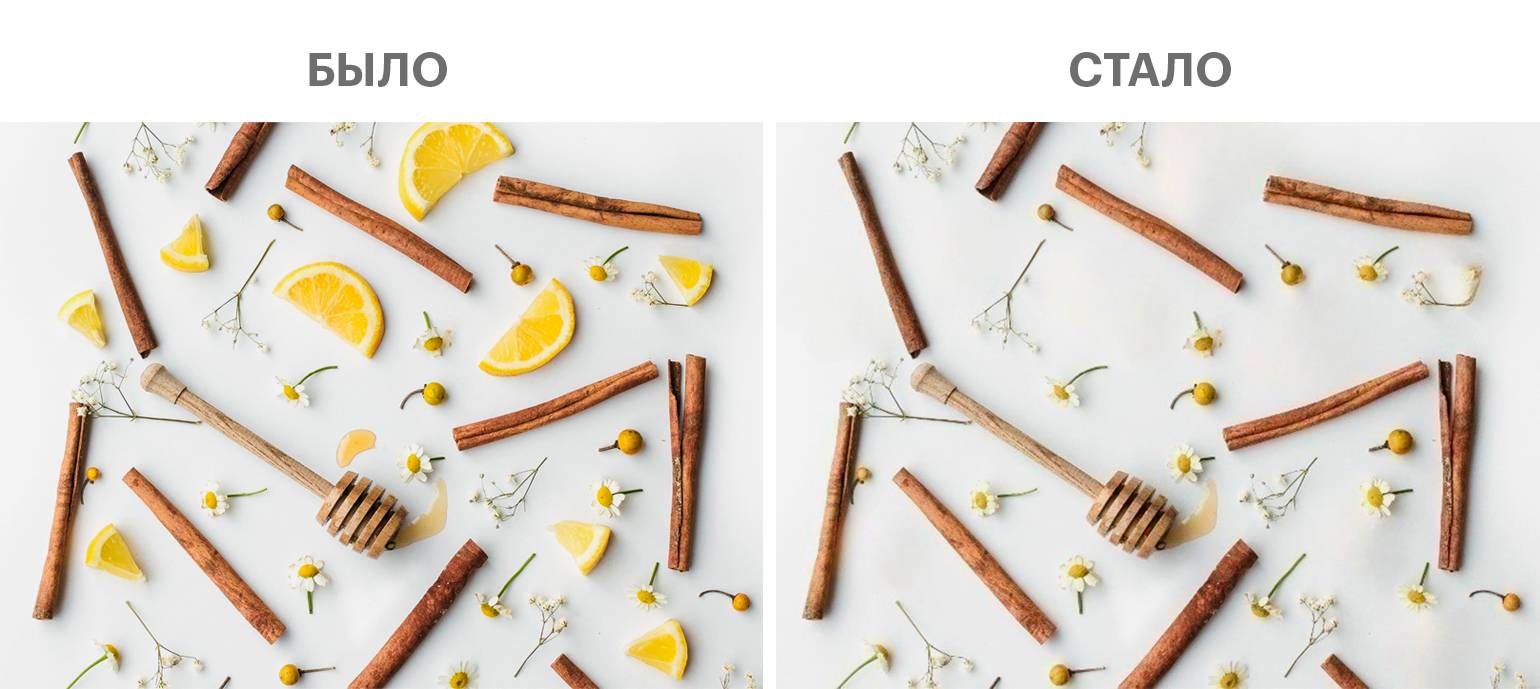
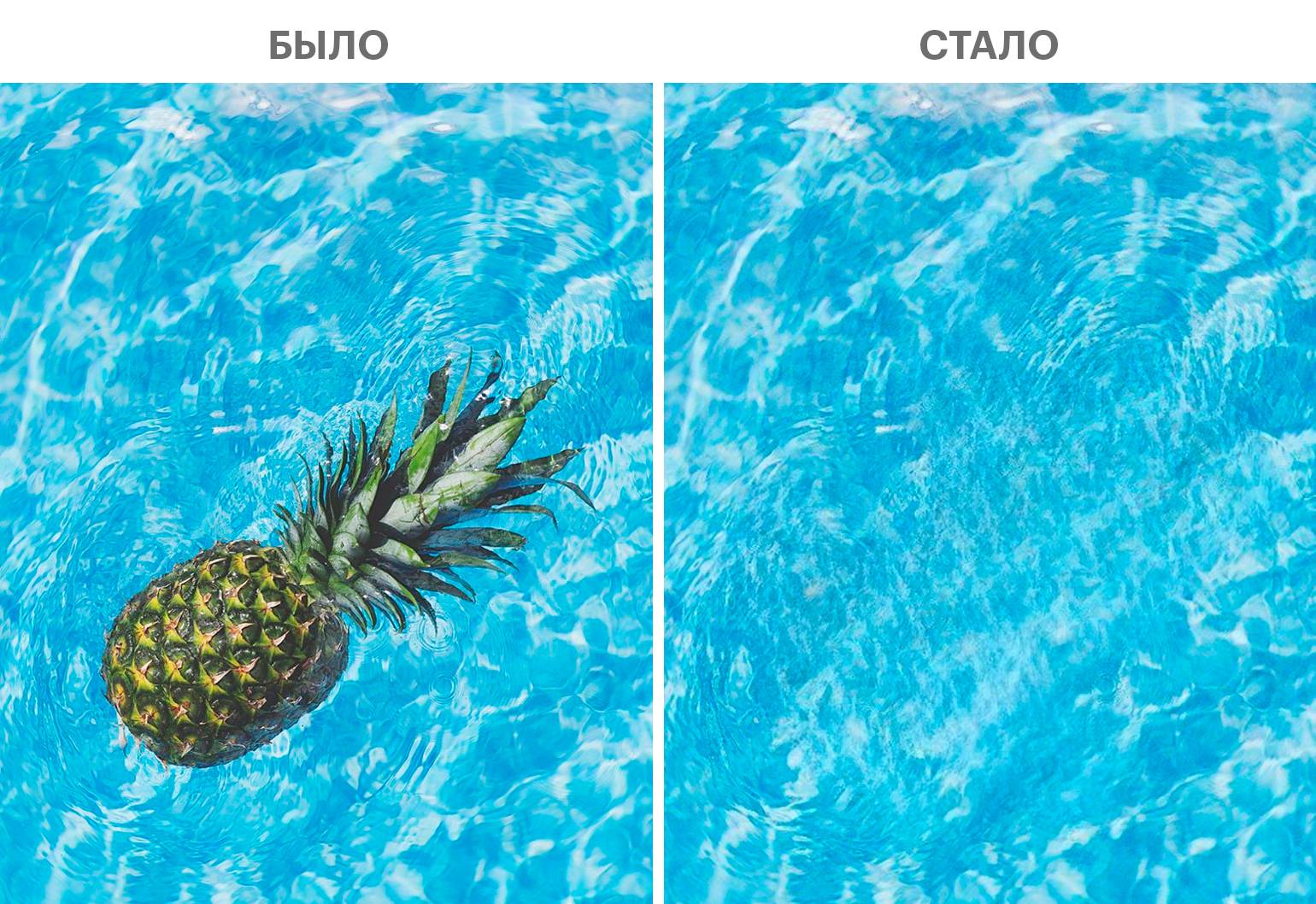
Hama
Hama — узкий AI-инструмент для удаления нежелательных объектов. Пользователь закрашивает предмет, после чего сервис восстанавливает фон. Метод работает лучше на несложной текстуре с достаточным окружением и хуже на архитектурных линиях, лицах, тенях и повторяющихся узорах.
| Параметр | Что важно знать |
|---|---|
| Основной сценарий | Удалить небольшой предмет, пятно, провод или человека с простого фона. |
| Платформа | Онлайн. |
| Тип обработки | Облачная обработка. |
| Ключевые возможности | кисть выделения; удаление объекта; восстановление фона |
| Экспорт и результат | Растровый файл после очистки. |
Как работать:
- Загрузите фотографию.
- Настройте размер кисти по объекту.
- Закрасьте объект с небольшим запасом.
- Запустите удаление и проверьте фон.
- При ошибке отмените результат и обработайте область меньшими частями.
Плюсы:
- одна понятная задача
- не требует масок и слоёв
- быстро работает на простом фоне
Минусы:
- сложные линии и тени восстанавливаются неточно
- не подходит для больших центральных объектов без ручной доработки
- облачная передача файла
Что проверить после обработки: Ищите дублирование текстуры, излом прямых линий и исчезновение естественной тени.
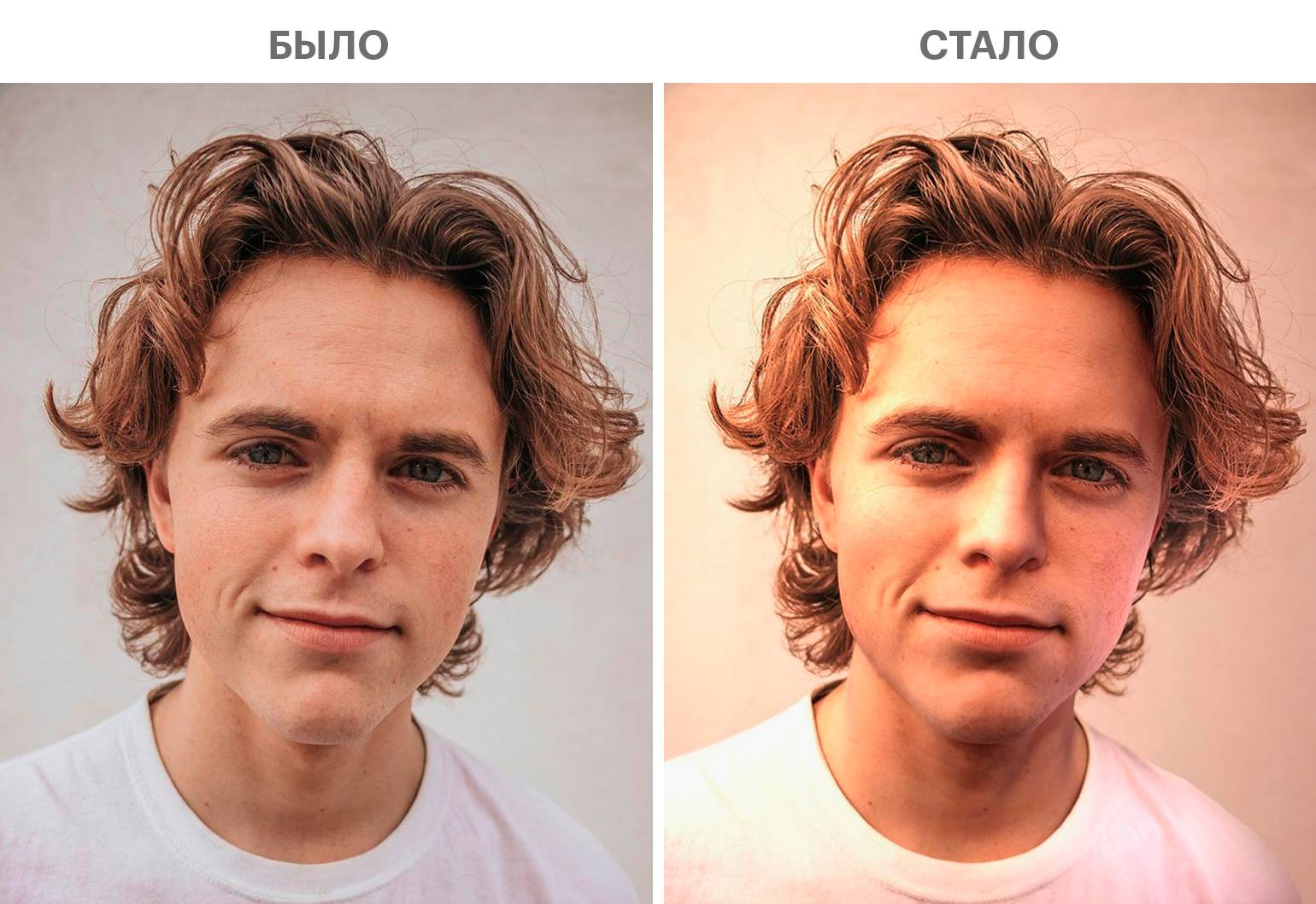
Clipdrop Relight
Clipdrop Relight меняет освещение уже снятого изображения с помощью виртуальных источников света. Инструмент полезен для портретов и предметных кадров, когда нужно скорректировать направление и цвет света. Он не восстанавливает физически точную сцену: неправильно поставленный виртуальный источник может дать свет без соответствующей тени.
| Параметр | Что важно знать |
|---|---|
| Основной сценарий | Изменить свет на портрете или предмете без сложной ручной работы с масками. |
| Платформа | Онлайн. |
| Тип обработки | Облачная AI-обработка. |
| Ключевые возможности | виртуальные источники света; изменение направления; цвет и интенсивность; пересвет портрета |
| Экспорт и результат | Растровое изображение с новым освещением. |
Как работать:
- Загрузите кадр с различимым объектом.
- Добавьте один виртуальный источник.
- Настройте направление и интенсивность.
- Проверьте соответствие света и теней.
- Добавляйте второй источник только после оценки первого.
Плюсы:
- наглядное управление светом
- быстрый портретный сценарий
- не требуется ручная маска объекта
Минусы:
- не создаёт физически точные тени во всех сценах
- сильный эффект выглядит искусственно
- облачная обработка
Что проверить после обработки: Свет на лице, одежде и фоне должен исходить из согласованного направления; блики не должны появляться без причины.
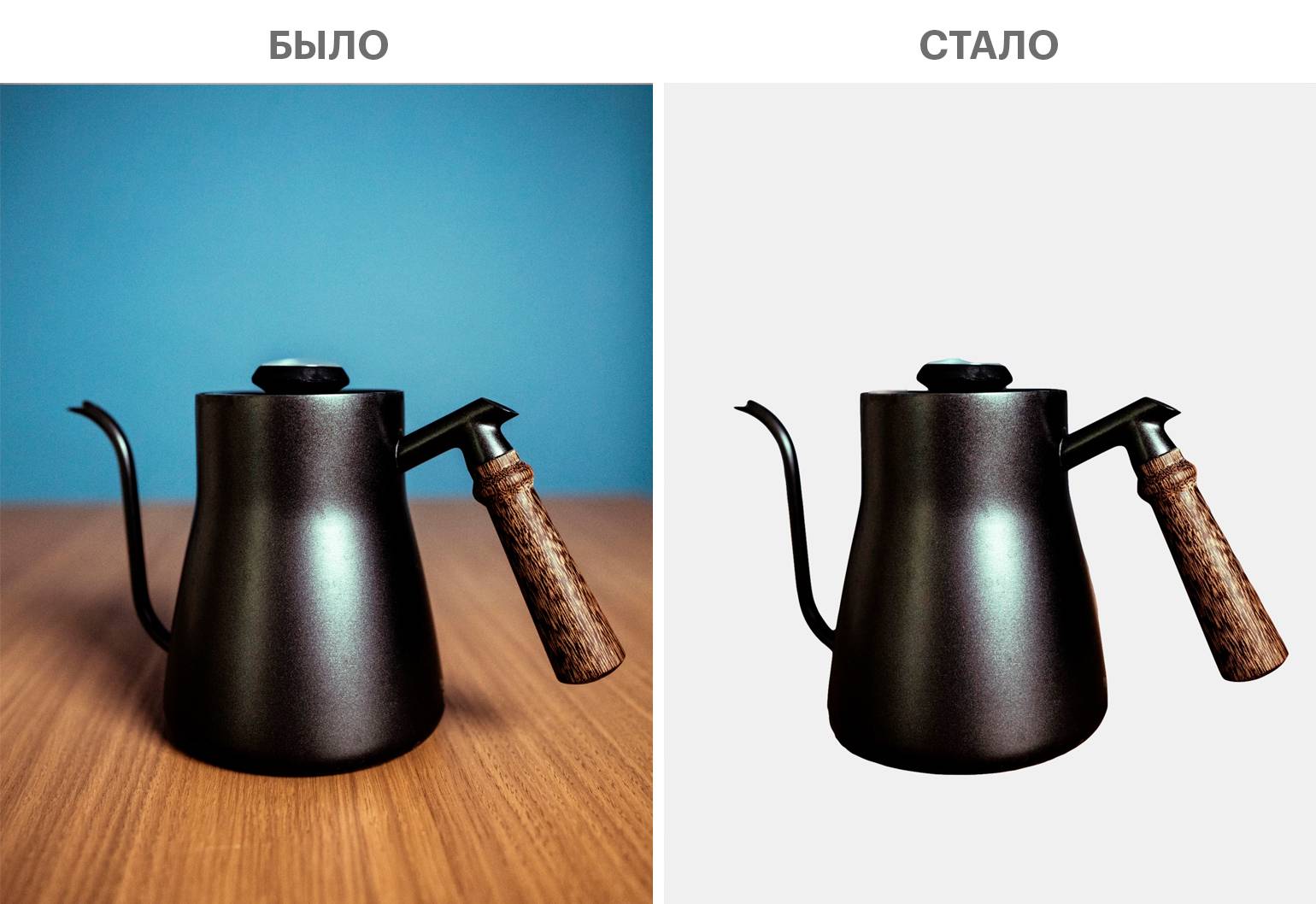
Removal.AI
Removal.AI автоматически отделяет объект от фона. Основное качество такого сервиса определяется не белым центром объекта, а границей: волосами, мехом, стеклом, дымом, прозрачной тканью и мягкой тенью. Для простого товара результат можно использовать сразу, для сложного контура требуется ручная проверка или доработка в редакторе.
| Параметр | Что важно знать |
|---|---|
| Основной сценарий | Удаление фона у товара, портрета или отдельного предмета. |
| Платформа | Онлайн и интеграционные сценарии. |
| Тип обработки | Облачная сегментация. |
| Ключевые возможности | автоматическая маска; прозрачный фон; замена фона; подготовка каталога |
| Экспорт и результат | Для прозрачности нужен PNG; JPEG заменяет прозрачность сплошным фоном. |
Как работать:
- Загрузите исходник максимального качества.
- Дождитесь автоматической маски.
- Просмотрите контур на контрастном фоне.
- Исправьте края, если интерфейс предоставляет ручную коррекцию.
- Экспортируйте PNG для прозрачности.
Плюсы:
- быстрое отделение основного объекта
- полезен для товарных карточек
- не требует ручного обтравочного контура
Минусы:
- ошибки на волосах и прозрачных объектах
- мягкая тень может исчезнуть
- облачная загрузка
Что проверить после обработки: Поставьте объект поочерёдно на белый и тёмный фон: так видны белая кайма, провалы и остатки исходного окружения.
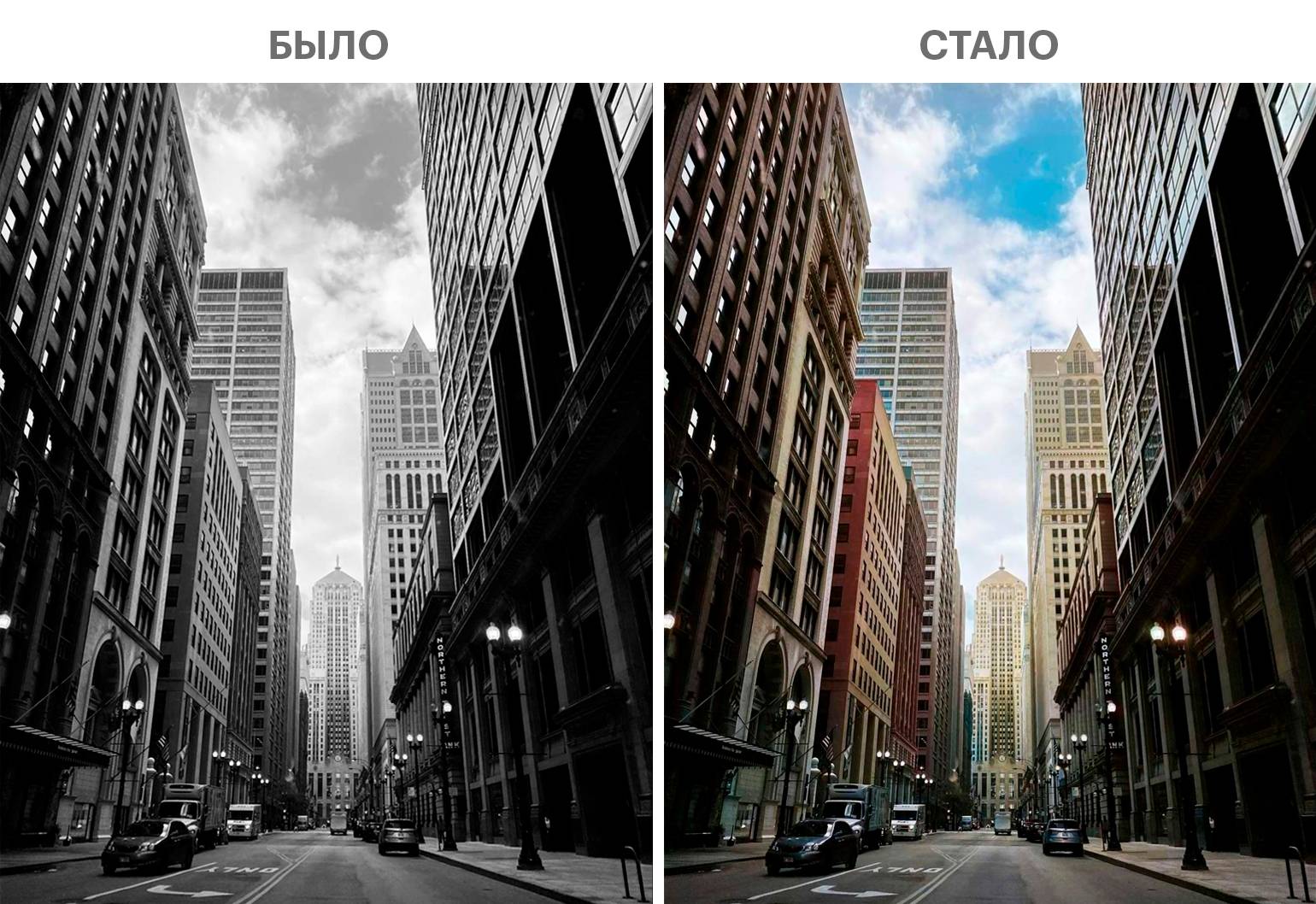
Palette.fm
Palette.fm колоризует чёрно-белые фотографии. Сервис создаёт правдоподобную цветовую версию по визуальным признакам, но не устанавливает исторически достоверный цвет одежды, автомобиля или интерьера. Для семейного архива результат следует подписывать как колоризацию и хранить рядом с оригиналом.
| Параметр | Что важно знать |
|---|---|
| Основной сценарий | Автоматическая колоризация старых чёрно-белых снимков. |
| Платформа | Онлайн. |
| Тип обработки | Облачная генеративная колоризация. |
| Ключевые возможности | автоматическая раскраска; варианты цветовой интерпретации; работа со старыми снимками |
| Экспорт и результат | Цветное растровое изображение. |
Как работать:
- Отсканируйте оригинал без сильного JPEG-сжатия.
- Загрузите чёрно-белый файл.
- Выберите нейтральный вариант цветовой интерпретации.
- Проверьте кожу, форму одежды и фон.
- Сохраните результат отдельно от оригинала.
Плюсы:
- быстрая колоризация
- несколько цветовых интерпретаций
- подходит для визуализации семейного архива
Минусы:
- цвет является предположением модели
- не устраняет автоматически все царапины и повреждения
- облачная обработка архивного фото
Что проверить после обработки: Не выдавайте цветную версию за документальный источник; исходный чёрно-белый скан должен сохраняться неизменным.
Генеративная правка и стилизация
Генеративные модели создают новую версию изображения. Они полезны для концептов и сложной замены сцены, но не равны консервативной ретуши. В этом разделе точность содержания важнее визуальной эффектности.
Nano Banana Pro
Nano Banana Pro — генеративная модель редактирования изображений в экосистеме Gemini. Она принимает текстовые инструкции и способна менять фон, объекты, композицию и стиль. Важно отличать официальный доступ к модели от стороннего Telegram-бота с похожим названием: посредник имеет собственные правила оплаты и хранения файлов.
| Параметр | Что важно знать |
|---|---|
| Основной сценарий | Генеративное изменение кадра по текстовому описанию с сохранением общей сцены. |
| Платформа | Онлайн в экосистеме Google; сторонние оболочки рассматриваются отдельно. |
| Тип обработки | Облачная генеративная обработка. |
| Ключевые возможности | редактирование по промпту; замена объектов; изменение фона; стилизация; создание вариантов |
| Экспорт и результат | Сгенерированное растровое изображение. |
Как работать:
- Используйте официальный интерфейс или явно идентифицированный сервис.
- Опишите только нужное изменение и перечислите элементы, которые нельзя менять.
- Создайте несколько вариантов.
- Сравните лицо, руки, текст, логотипы и фон.
- Сохраните исходник и выбранный вариант отдельно.
Плюсы:
- гибкая правка естественным языком
- можно менять сложные области без ручной маски
- подходит для концептов и творческих задач
Минусы:
- может изменить содержание и личность
- сторонняя оболочка не равна официальному продукту
- не подходит для доказательной реставрации
Что проверить после обработки: Промпт должен прямо запрещать изменение лица, одежды, текста и композиции, если их требуется сохранить.
Midjourney
Midjourney известен прежде всего как генератор изображений и инструмент создания вариаций, а не как консервативный фоторедактор. Он полезен для стилизации, концептов и творческих версий исходного кадра. Для улучшения семейного снимка или товара такой подход рискован: модель может менять лицо, одежду, форму предмета и фон.
| Параметр | Что важно знать |
|---|---|
| Основной сценарий | Художественная стилизация и создание визуальных вариаций. |
| Платформа | Облачный сервис. |
| Тип обработки | Генеративная обработка. |
| Ключевые возможности | генерация по описанию; вариации; стилизация; референсное изображение |
| Экспорт и результат | Сгенерированное растровое изображение. |
Как работать:
- Загрузите референс только с разрешением на его использование.
- Опишите стиль и явно укажите сохраняемые элементы.
- Создайте варианты.
- Отберите изображение по точности, а не только по эффектности.
- Не используйте изменённый товар как фактическую карточку.
Плюсы:
- сильная художественная стилизация
- быстрое создание концепций
- много визуальных вариантов
Минусы:
- не сохраняет гарантированно исходную личность и геометрию
- не предназначен для точного апскейла
- результат является новой генерацией
Что проверить после обработки: Проверяйте лицо, руки, надписи, число предметов и конструкцию одежды.

Sora
Sora не должна занимать место среди действующих фоторедакторов. Пользовательская веб- и мобильная версия прежнего продукта была прекращена 26 апреля 2026 года, а основным назначением Sora была генерация видео. Карточка оставлена как предупреждение: прекращённый видеогенератор нельзя рекомендовать для текущей обработки неподвижных фотографий.
| Параметр | Что важно знать |
|---|---|
| Основной сценарий | Не рекомендуется как текущий инструмент обработки неподвижных фотографий. |
| Платформа | Прежний пользовательский продукт прекращён. |
| Тип обработки | Генеративное видео и работа с визуальными сценами, а не классический локальный фоторедактор. |
| Ключевые возможности | исторически — генерация видео и визуальных сцен |
| Экспорт и результат | Не рассматривается в активном рейтинге фоторедакторов. |
Как работать:
- Не планируйте рабочий процесс вокруг прекращённой пользовательской версии.
- Для текстовой правки изображения выберите действующий генеративный редактор.
- Для апскейла используйте специализированный инструмент.
- Для видео проверяйте текущие продукты и документацию отдельно.
- Не переносите старые инструкции на новый сервис с похожим названием.
Плюсы:
- важна как пример того, почему статус продукта нужно перепроверять
Минусы:
- прежний пользовательский продукт прекращён
- основное назначение не совпадает с задачей рейтинга
- старые статьи и интерфейсы больше не являются действующей инструкцией
Что проверить после обработки: Перед выбором AI-сервиса всегда проверяйте, существует ли продукт и соответствует ли он задаче.

Нейросети для обработки фото на iPhone
Мобильное приложение удобно для кадров, уже находящихся в медиатеке. Перед обработкой портретов проверьте разработчика приложения, покупки внутри него, разрешение на доступ ко всей галерее и способ удаления загруженных данных.
Remini
Remini — мобильное приложение для автоматического улучшения портретов, небольших и старых фотографий. Оно особенно заметно меняет лица: повышает резкость глаз, кожи и волос. Этот эффект полезен на сильно уменьшенном снимке, но именно он чаще всего создаёт новое лицо вместо точного восстановления.
| Параметр | Что важно знать |
|---|---|
| Основной сценарий | Быстро улучшить портрет или старую семейную фотографию на телефоне. |
| Платформа | iPhone и Android; карточка помещена в раздел iPhone без повторения. |
| Тип обработки | Облачная обработка через мобильное приложение. |
| Ключевые возможности | улучшение лица; восстановление старых фото; повышение резкости; обработка кадров из галереи |
| Экспорт и результат | Готовое изображение сохраняется в галерею; доступное качество зависит от режима приложения. |
Как работать:
- Откройте приложение и выберите фотографию из галереи.
- Запустите базовое улучшение без дополнительных эффектов.
- Передвигайте разделитель «до/после» по лицу и фону.
- Откажитесь от результата, если изменилась геометрия лица.
- Сохраните копию, не удаляя исходник.
Плюсы:
- сильный автоматический портретный результат
- удобно для старых небольших снимков
- не требует ручной ретуши
Минусы:
- может менять черты лица и возраст
- обработка выполняется на сервере
- бесплатный режим и реклама меняются
Что проверить после обработки: Сравните форму глаз, губ, носа, причёску, родинки и возрастные признаки.
PhotoRoom
PhotoRoom предназначен прежде всего для отделения товара или человека от фона и создания готовых композиций. Приложение удобно для маркетплейсов и объявлений: объект автоматически вырезается, после чего фон можно заменить. Для коммерческой карточки важно не потерять тень, полупрозрачный край и фактический цвет товара.
| Параметр | Что важно знать |
|---|---|
| Основной сценарий | Товарные карточки, объявления, портреты на однотонном или шаблонном фоне. |
| Платформа | iPhone, Android и веб. |
| Тип обработки | Облачная сегментация и мобильное редактирование. |
| Ключевые возможности | удаление фона; шаблоны; тени; изменение размера; пакетная подготовка в доступных режимах |
| Экспорт и результат | PNG нужен для прозрачности; JPEG подходит для готового фона. |
Как работать:
- Выберите фотографию товара.
- Дождитесь автоматического удаления фона.
- Увеличьте край объекта и исправьте маску при необходимости.
- Добавьте нейтральный фон и согласованную тень.
- Экспортируйте в размере площадки.
Плюсы:
- быстрый рабочий процесс для каталога
- автоматическая маска и готовые макеты
- мобильная подготовка публикации
Минусы:
- сложные края требуют коррекции
- генеративный фон может давать неверные тени
- часть возможностей зависит от подписки
Что проверить после обработки: Сверьте цвет, форму, логотип и комплектность товара; фон не должен скрывать дефекты или менять восприятие размера.
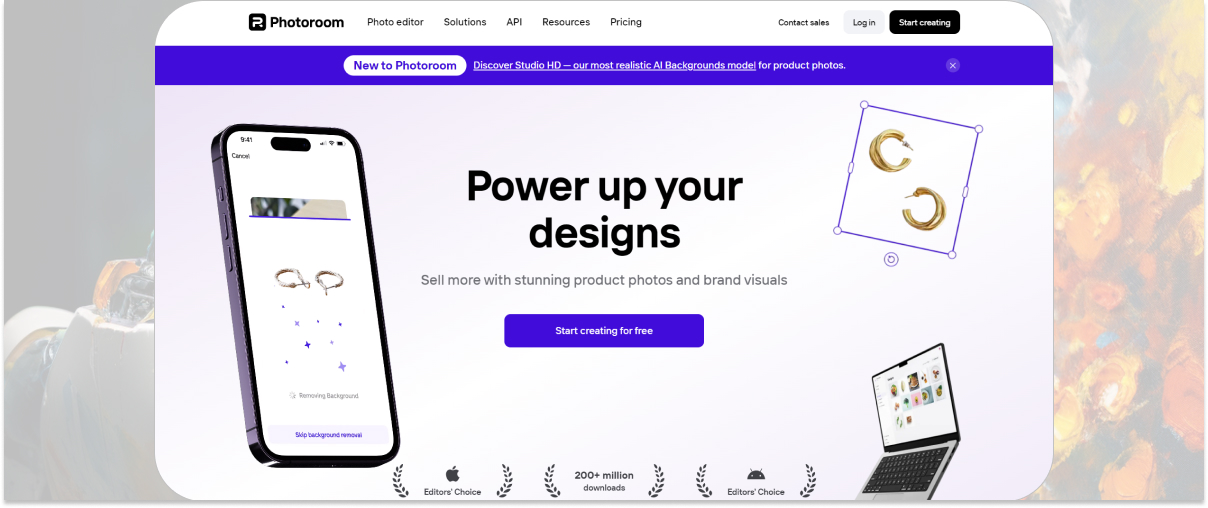
Pica AI
Pica AI использовался для улучшения портретов и повышения качества. К концу 2025 года модуль Photo Enhancer был перенесён в экосистему Artguru, поэтому старые инструкции по отдельному сайту Pica AI могут вести в изменившийся продукт. В рейтинге карточка сохраняется как исходный мобильный и веб-вариант с предупреждением о переходе.
| Параметр | Что важно знать |
|---|---|
| Основной сценарий | Портретное улучшение и автоматическая реставрация через мобильный или веб-интерфейс. |
| Платформа | iPhone и веб; текущий доступ связан с экосистемой Artguru. |
| Тип обработки | Облачная обработка. |
| Ключевые возможности | улучшение портрета; восстановление лица; повышение резкости |
| Экспорт и результат | Растровое изображение. |
Как работать:
- Проверьте, куда перенаправляет официальный модуль.
- Загрузите тестовый портрет.
- Примените базовое улучшение.
- Сравните сходство лица.
- Сохраните результат только после проверки текущих условий.
Плюсы:
- автоматический портретный сценарий
- простой интерфейс
- подходит для небольшого снимка
Минусы:
- продуктовая структура менялась
- старые инструкции могут быть неактуальны
- лицо может быть перерисовано
Что проверить после обработки: Не используйте старую статью как инструкцию к новому интерфейсу; проверьте название продукта и условия до загрузки личного фото.
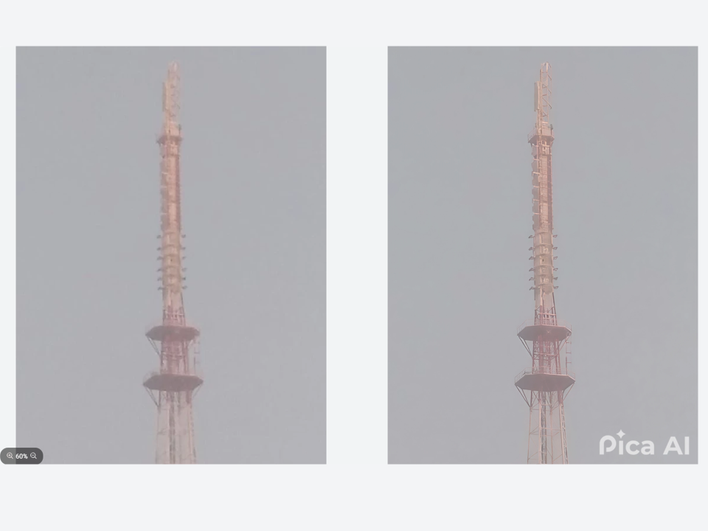
Fixela
Fixela упоминается как мобильное приложение для улучшения качества фотографий на iPhone. Оно рассчитано на быстрый выбор кадра из галереи и автоматическую обработку. Поскольку мобильные приложения могут менять название, разработчика и доступность по регионам, перед установкой нужно сверять карточку магазина, а не переходить по случайному сайту.
| Параметр | Что важно знать |
|---|---|
| Основной сценарий | Быстрое улучшение снимка из галереи iPhone. |
| Платформа | iPhone. |
| Тип обработки | Мобильное приложение с AI-обработкой. |
| Ключевые возможности | повышение качества; улучшение портрета; работа с фото из галереи |
| Экспорт и результат | Сохранение результата в галерею. |
Как работать:
- Найдите приложение по точному названию и разработчику в App Store.
- Откройте фотографию из галереи.
- Примените один режим улучшения.
- Сравните исходник и результат.
- Проверьте разрешения приложения перед сохранением.
Плюсы:
- мобильный рабочий процесс
- минимум ручных действий
- подходит для единичного кадра
Минусы:
- доступность и условия могут меняться
- мало ручного контроля
- личная фотография может обрабатываться в облаке
Что проверить после обработки: Проверьте разработчика, покупки внутри приложения, разрешения на доступ к медиатеке и итоговое сходство лица.

Нейросети для обработки фото на Android
В Android-разделе находятся приложения, для которых основной сценарий — мобильная обработка. Picsart, PicMa и Wink не повторяются в iPhone-разделе, хотя отдельные версии доступны и там.
Picsart
Picsart сочетает мобильный редактор, браузерную версию и AI-инструменты. Пользователь может увеличить изображение, удалить фон, заменить объект, применить эффекты и продолжить ручное редактирование. Для социальных публикаций это удобнее одноразового апскейлера, но высокая плотность эффектов провоцирует чрезмерную обработку.
| Параметр | Что важно знать |
|---|---|
| Основной сценарий | Комплексная мобильная обработка, публикации, коллажи и сочетание AI с ручными инструментами. |
| Платформа | Android, iPhone и веб; карточка размещена в Android-разделе. |
| Тип обработки | Мобильное и облачное редактирование. |
| Ключевые возможности | AI Upscaler; удаление фона; генеративная замена; ретушь; коллажи; слои и эффекты |
| Экспорт и результат | Растровый файл; высокое разрешение зависит от выбранной функции. |
Как работать:
- Откройте фотографию в редакторе.
- Сначала выполните техническую коррекцию.
- Затем примените один AI-инструмент.
- Сравните с оригиналом.
- Экспортируйте без повторного применения фильтра при публикации.
Плюсы:
- много инструментов в одном приложении
- ручная доработка после AI
- подходит для контента социальных сетей
Минусы:
- часть функций и высокого разрешения платная
- легко переусилить фильтры
- генеративные операции могут менять содержание
Что проверить после обработки: Следите за цветом кожи, ореолами и сохранением текста; не применяйте несколько эффектов ради самой обработки.
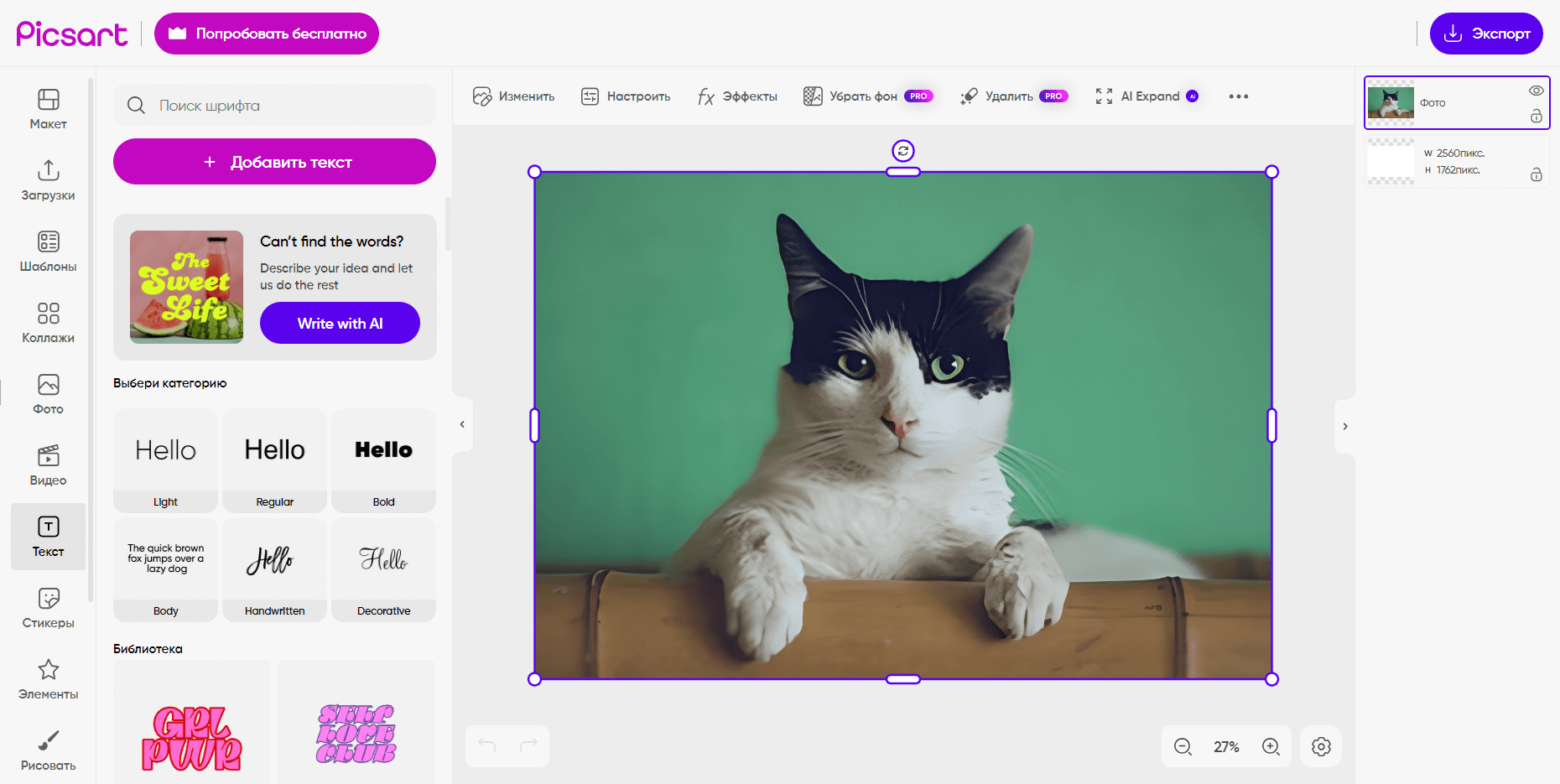
PicMa
PicMa используется для мобильного улучшения и восстановления фотографий. Приложение подходит для небольших портретов и архивных снимков, но автоматическая реконструкция лица требует того же контроля, что и Remini: результат может выглядеть чище, оставаясь менее похожим на оригинал.
| Параметр | Что важно знать |
|---|---|
| Основной сценарий | Восстановление старых фотографий и улучшение портретов на телефоне. |
| Платформа | Android и iPhone. |
| Тип обработки | Мобильное приложение с облачной обработкой. |
| Ключевые возможности | восстановление лица; апскейл; ретушь старых фото; колоризация в доступных режимах |
| Экспорт и результат | Изображение сохраняется в галерею. |
Как работать:
- Выберите исходник из галереи.
- Примените только восстановление.
- Сравните лицо и фон.
- При необходимости отдельно выполните колоризацию.
- Сохраните этапы разными файлами.
Плюсы:
- несколько архивных сценариев
- мобильный запуск
- быстрый предпросмотр
Минусы:
- лицо может быть перерисовано
- последовательные эффекты накапливают изменения
- облачная обработка
Что проверить после обработки: Храните отдельные версии после реставрации и колоризации, чтобы не потерять нейтральный результат.
Wink
Wink: Video Enhancer & Editor работает с фото и видео и ориентирован на мобильное улучшение портретного контента. Для одной фотографии интерфейс может быть менее прямым, чем у специализированного апскейлера, зато приложение подходит пользователям, которые обрабатывают и статичные кадры, и короткие ролики.
| Параметр | Что важно знать |
|---|---|
| Основной сценарий | Мобильное улучшение портретов и визуального контента, включая видео. |
| Платформа | Android и iPhone. |
| Тип обработки | Мобильная и облачная обработка. |
| Ключевые возможности | улучшение портрета; повышение качества; ретушь; обработка фото и видео |
| Экспорт и результат | Сохранение фото или видео в галерею. |
Как работать:
- Выберите раздел для фотографии.
- Добавьте кадр из галереи.
- Примените базовое улучшение.
- Отключите изменение формы лица, если оно включено.
- Сохраните копию.
Плюсы:
- единое приложение для фото и видео
- портретные функции
- удобно для мобильного контента
Минусы:
- не специализирован на точном апскейле фото
- сильная ретушь меняет внешность
- условия экспорта зависят от режима
Что проверить после обработки: Проверьте лицо в полном размере и убедитесь, что приложение не изменило пропорции и текстуру кожи.
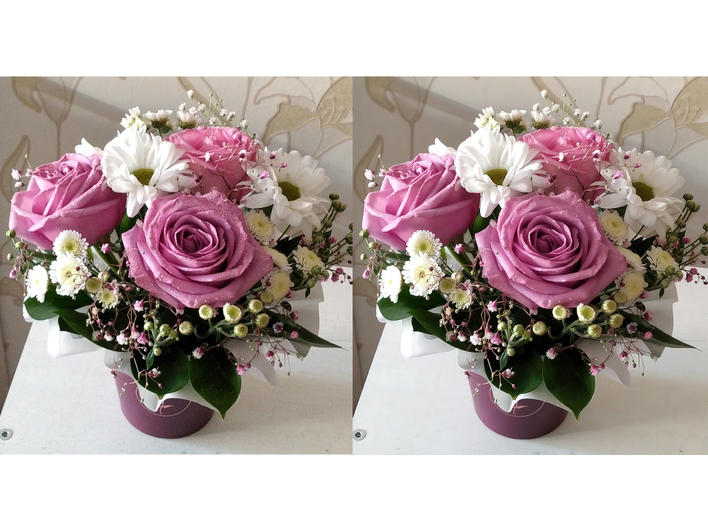
Обработка фотографий через Telegram
Telegram-боты удобны, но являются наиболее нестабильной частью рейтинга. Username, владелец, лимиты, платёжная схема и даже назначение могут измениться. Бот с названием известного приложения не считается официальным без прямого подтверждения. Для лиц, документов и частных кадров безопаснее локальный редактор.
Click-Click
Click-Click описывается как Telegram-бот для генеративной ретуши и создания изображений по текстовому заданию. Работа через бота удобна тем, что не требует отдельного редактора, но пользователь взаимодействует с посредником, а не обязательно с разработчиком базовой модели. Поэтому необходимо отдельно проверять username, владельца, оплату и правила хранения фотографий.
| Параметр | Что важно знать |
|---|---|
| Основной сценарий | Генеративная портретная правка и создание вариантов через Telegram. |
| Платформа | Telegram. |
| Тип обработки | Облачная обработка через стороннего бота. |
| Ключевые возможности | редактирование по описанию; ретушь; аватарные сценарии; генерация вариантов |
| Экспорт и результат | Изображение возвращается в чат. |
Как работать:
- Проверьте точный username и описание владельца.
- Не отправляйте единственный оригинал или документ.
- Сформулируйте одно изменение и запретите менять лицо.
- Сравните варианты с исходником.
- Удалите сообщение с файлом, если бот предоставляет понятный механизм удаления.
Плюсы:
- работа внутри мессенджера
- текстовые инструкции
- быстрое создание вариантов
Минусы:
- посредник имеет собственные правила
- снимок передаётся стороннему оператору
- генерация может менять лицо и содержание
Что проверить после обработки: Перед оплатой и загрузкой портрета проверьте username, условия, канал поддержки и политику данных.
Remini Pro Free | AI Image Enhancer
Бот с названием Remini Pro Free | AI Image Enhancer не является автоматически официальным приложением Remini. Совпадение бренда в названии Telegram-бота не подтверждает связь с разработчиком. Его можно рассматривать только как сторонний канал обработки, который требует самостоятельной проверки владельца, лимитов и обращения с файлами.
| Параметр | Что важно знать |
|---|---|
| Основной сценарий | Автоматическое улучшение фотографии через чат Telegram. |
| Платформа | Telegram. |
| Тип обработки | Облачная обработка сторонним ботом. |
| Ключевые возможности | улучшение качества; портретная обработка; возврат результата в чат |
| Экспорт и результат | Изображение в сообщении Telegram. |
Как работать:
- Сверьте точный username.
- Проверьте, не требует ли бот подписки на посторонние каналы.
- Отправьте нейтральный тестовый файл.
- Сравните результат.
- Не загружайте документы и частные фото без прозрачной политики.
Плюсы:
- не требуется отдельное приложение
- короткая последовательность
- результат остаётся в чате
Минусы:
- не подтверждена официальная связь с Remini
- лимиты и требования могут меняться
- передача изображения неизвестному оператору
Что проверить после обработки: Название бренда в боте не заменяет проверку разработчика.
PerfectMyFace
PerfectMyFace — Telegram-бот портретной направленности. Подобные сервисы удобны для автоматической ретуши, но лицо является биометрически чувствительным изображением. Перед использованием важнее понять, кто обрабатывает файл и как долго он хранится, чем получить максимально гладкую кожу.
| Параметр | Что важно знать |
|---|---|
| Основной сценарий | Портретное улучшение через Telegram. |
| Платформа | Telegram. |
| Тип обработки | Облачная обработка сторонним ботом. |
| Ключевые возможности | ретушь лица; автоматическое улучшение портрета; возврат результата в чат |
| Экспорт и результат | Изображение в Telegram. |
Как работать:
- Проверьте username и владельца.
- Отправьте тестовый неидентифицирующий портрет.
- Запустите базовое улучшение.
- Сравните форму лица и кожу.
- Не используйте результат для документов.
Плюсы:
- быстрый портретный сценарий
- не нужен отдельный редактор
- простое получение результата
Минусы:
- обработка лица сторонним сервисом
- неясная долговременная доступность
- риск чрезмерной ретуши
Что проверить после обработки: Не отправляйте фото документов, несовершеннолетних и конфиденциальные портреты неизвестному боту.
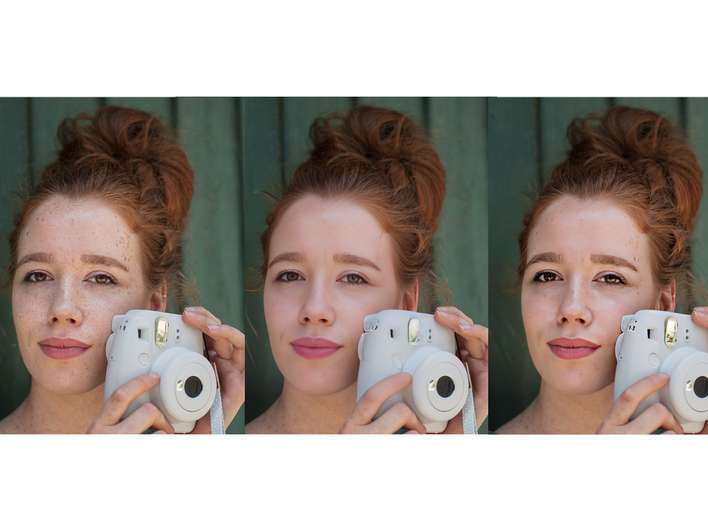
AI Photo Improver | PhotoFixerBot
AI Photo Improver | PhotoFixerBot используется для автоматического улучшения изображений внутри Telegram. Бот полезен как быстрый тест, но не предоставляет контроль уровня настольного редактора. Для важных фотографий сначала нужен нейтральный файл, позволяющий оценить качество и поведение сервиса.
| Параметр | Что важно знать |
|---|---|
| Основной сценарий | Быстро улучшить одну фотографию без перехода из Telegram. |
| Платформа | Telegram. |
| Тип обработки | Облачная обработка ботом. |
| Ключевые возможности | автоматическое улучшение; повышение чёткости; обработка через чат |
| Экспорт и результат | Результат возвращается сообщением. |
Как работать:
- Откройте бота по точному username.
- Прочитайте команды и условия.
- Отправьте тестовый файл как документ, если требуется избежать сжатия Telegram.
- Сравните результат.
- Не запускайте пакетную обработку до проверки одного файла.
Плюсы:
- минимум действий
- удобно для изображения из чата
- нет отдельной установки
Минусы:
- статус и лимиты быстро меняются
- нет точной локальной коррекции
- файл передаётся стороннему сервису
Что проверить после обработки: Сравните разрешение полученного файла: отправка как обычное фото может привести к дополнительному сжатию.
Улучшить фото | Improve Photo
Улучшить фото | Improve Photo работает как Telegram-бот: пользователь отправляет фотографию в чат и получает обработанный файл. Отсутствие отдельного приложения не делает работу приватной — изображение всё равно передаётся серверу оператора бота.
| Параметр | Что важно знать |
|---|---|
| Основной сценарий | Разовое автоматическое улучшение изображения в Telegram. |
| Платформа | Telegram. |
| Тип обработки | Облачная обработка. |
| Ключевые возможности | улучшение качества; автоматическая обработка; работа через чат |
| Экспорт и результат | Изображение в сообщении. |
Как работать:
- Проверьте точное имя пользователя.
- Изучите команды и требования подписки.
- Отправьте безопасный тестовый снимок.
- Проверьте качество и разрешение.
- Удалите диалоговые файлы, если они больше не нужны.
Плюсы:
- быстрое начало работы
- подходит для файла из переписки
- не требует отдельного интерфейса
Минусы:
- нестабильность статуса и условий
- отсутствие ручной настройки
- непрозрачное хранение данных у некоторых ботов
Что проверить после обработки: Для личных снимков выбирайте локальную программу или сервис с ясной политикой хранения.
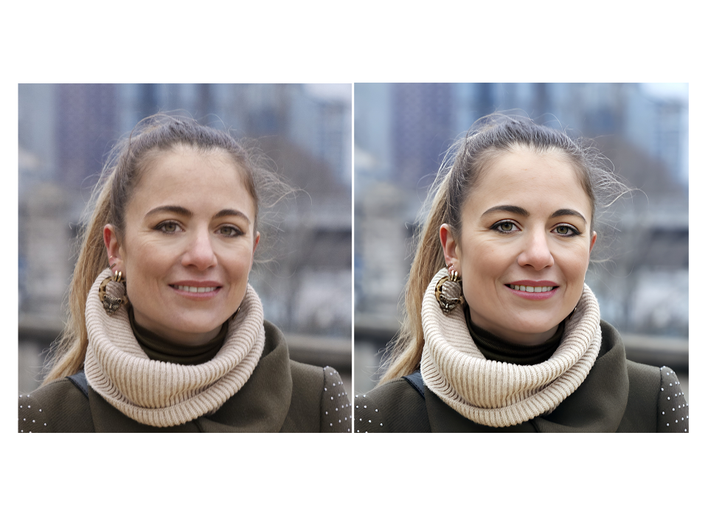
Как выбрать нейросеть по задаче
Название «нейросеть для фото» объединяет разные технологии. Выбор по бренду без учёта задачи часто даёт худший результат: генеративная модель меняет содержание, апскейлер увеличивает разрешение, сегментация отделяет фон, а RAW-редактор корректирует свет и цвет без разрушения исходника. Ниже — сценарии, в которых критерии различаются.
Для комплексной обработки на компьютере
ФотоМАСТЕР подходит, когда нужны понятная автоматическая коррекция, ручная доработка, портретная ретушь, эффекты, пакетный режим и подготовка к печати. Adobe Photoshop выбирают для сложных масок, слоёв и генеративного монтажа. Adobe Lightroom рациональнее для RAW и больших фотосерий.
Для портрета и сохранения сходства
Сначала выбирайте инструмент, который показывает сравнение «до/после» и позволяет уменьшить силу эффекта. Автоматическая красота не равна точности. Remini, PicMa, YouCam и генеративные модели способны улучшить визуальное впечатление и одновременно изменить лицо. Для семейного архива сохраняйте несколько промежуточных версий и никогда не удаляйте исходник.
Для старых и повреждённых фотографий
Рабочий процесс лучше разделить: сначала сканирование и нейтральная коррекция уровней, затем удаление повреждений, потом осторожное восстановление лица, а колоризацию выполнять последней. Цветная версия Palette.fm является интерпретацией. Если на исходнике не видно форму глаза или узор ткани, нейросеть не может достоверно узнать их — она создаёт вероятный вариант.
Для увеличения перед печатью
Для локального увеличения подходят Upscayl и Topaz Gigapixel; браузерные варианты удобны для теста одного кадра. Сначала рассчитайте требуемые пиксельные размеры. Например, отпечаток 20 × 30 см при 300 ppi требует примерно 2362 × 3543 пикселя. Увеличивать файл выше необходимого размера бессмысленно: это повышает нагрузку и заметность вымышленных деталей.
Для товарных карточек и маркетплейсов
ФотоМАСТЕР удобен для локальной коррекции цвета и серии, PhotoRoom — для удаления фона и шаблонов, Cutout.Pro и Removal.AI — для автоматической маски, VmakeAI и Vmodel.AI — для генеративных коммерческих сцен. В любой карточке товара нельзя изменять форму, оттенок, комплектность, маркировку и фактуру изделия.
Для удаления людей, предметов и фона
Небольшой дефект на простом фоне можно убрать в SnapEdit или Hama. Для сложной сцены с линиями перспективы и тенями нужен редактор с масками, например Adobe Photoshop. При удалении фона проверяйте объект на белой и тёмной подложке: один фон скрывает светлую кайму, другой — тёмные остатки.
Для серии фотографий
Пакетный режим полезен только после проверки одного тестового кадра. В ФотоМАСТЕР и Adobe Lightroom можно выстроить повторяемый настольный процесс; Upscayl, Deep Image и Topaz Gigapixel подходят для серийного увеличения. Портреты, предметы и иллюстрации следует разделять по разным очередям.
Для локальной обработки без отправки в браузер
Выбирайте настольные решения: ФотоМАСТЕР для комплексной коррекции, Upscayl для бесплатного апскейла, Adobe Photoshop для монтажа, Adobe Lightroom для RAW и серий. Локальный интерфейс уменьшает число сторон, получающих файл, но не означает, что каждая функция работает без сети: генеративные модули отдельных программ могут обращаться к облаку.
Для генеративного изменения по описанию
Nano Banana Pro и Midjourney полезны, когда требуется новая сцена, стиль или сложная замена. В промпте перечисляйте не только изменение, но и запреты: сохранить лицо, позу, одежду, текст, число предметов, освещение и композицию. Результат считается новой интерпретацией, а не технически улучшенной копией.
Подробная обработка фотографии в ФотоМАСТЕРе
Первый практический сценарий построен через ФотоМАСТЕР как выбранный продукт. Цель — улучшить фотографию, убрать локальные дефекты и сохранить отдельную копию с контролируемыми параметрами, не перезаписывая оригинал.
Шаг 1. Откройте фотографию и изучите рабочее окно
После открытия файла в центре отображается изображение, сверху — разделы обработки, справа — параметры выбранного инструмента. Перед правками оцените экспозицию, цвет, шум, резкость и проблемные участки. Не начинайте с эффекта: сначала исправляются технические недостатки.
Шаг 2. Примените автоматическое улучшение умеренной силы
Откройте раздел «Улучшения» и выберите «Автоматическое улучшение». Ползунок «Автокоррекция» регулирует общую силу. Начните с небольшого значения. Если кадр стал слишком контрастным, кожа ушла в оранжевый оттенок, а светлые участки потеряли детали, уменьшите значение. Значок шестерёнки открывает состав изменений, чтобы не принимать общую коррекцию как неделимый пресет.

Шаг 3. Уберите локальные дефекты кожи
Перейдите в «Ретушь» и откройте «Устранение дефектов на коже». Обрабатывайте временные пятна и небольшие неровности, а не всю поверхность лица. Слишком большой радиус затрагивает соседние детали, а многократное проведение по одному месту создаёт размытую область. После настройки нажмите «Применить».
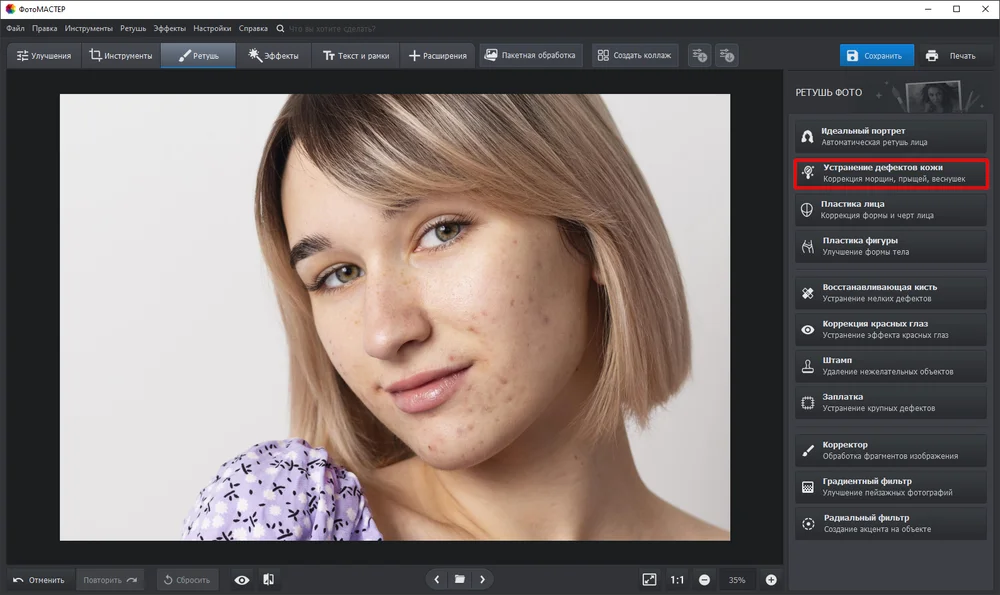
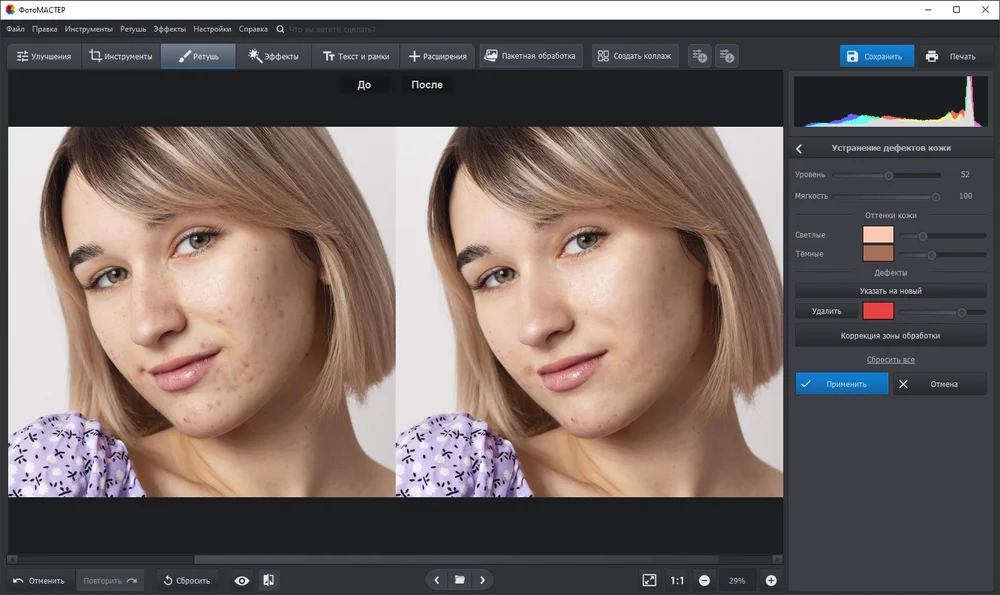
Шаг 4. Сравните с оригиналом
Используйте «Посмотреть исходное» и режим «До/после». Проверяйте не только лицо, но и фон, волосы, одежду, мелкий текст и самые светлые участки. При уменьшенном масштабе чрезмерное сглаживание выглядит аккуратно, а при 100% превращается в пятно. Если правка заметна раньше самого сюжета, её силу следует уменьшить.
Шаг 5. Сохраните новую копию
Откройте «Файл» → «Сохранить как» или нажмите Ctrl+Shift+S. Для обычной фотографии подходит JPEG с высоким качеством; PNG нужен для прозрачности и графики, TIFF — для дальнейшего редактирования и печатного процесса. В окне сохранения можно изменить ширину и высоту, DPI, интерполяцию и резкость, а также удалить метаданные и GPS. Не увеличивайте DPI без изменения пиксельных размеров в расчёте на появление новых деталей.


Шаг 6. Проверьте сохранённый файл
Закройте окно сохранения и откройте итоговую копию отдельно. Проверьте пиксельные размеры, ориентацию, цвет, наличие прозрачности или метаданных. Сравните файл с исходником в одинаковом масштабе. Такой контроль выявляет ошибки экспорта, которые не видны внутри редактора: слишком сильное JPEG-сжатие, неверный размер, потерю альфа-канала и случайное удаление полезных данных.
Как проверить результат нейросетевой обработки
Нейросеть оценивают не по миниатюре и не по впечатлению «стало резче». Проверка проводится на одинаковом масштабе и по областям, где модель чаще ошибается. Для важного снимка сохраните исходник, промежуточную версию и финальный экспорт.
Масштаб 100% и 200%
При 100% один пиксель файла соответствует одному пикселю экрана. Здесь видны шум, ореолы, излишняя резкость и качество маски. Масштаб 200% нужен для диагностики границы и повторяющихся узоров, но не для оценки общего впечатления. Уменьшенная картинка скрывает дефекты, а слишком большое увеличение делает заметными нормальные пиксельные переходы.
Лицо и кожа
- форма глаз, век, губ и носа совпадает с оригиналом;
- родинки, веснушки и возрастные признаки не исчезли без намерения;
- волосы не слились с фоном и не превратились в повторяющиеся штрихи;
- кожа сохраняет мелкую фактуру и не выглядит восковой;
- зубы, серьги, очки и блики не изменили количество или форму.
Текст и геометрия
Апскейлеры и генеративные редакторы часто создают убедительные, но неверные буквы. Проверяйте вывески, номера, интерфейсные скриншоты, логотипы и маркировку товара. На архитектуре ищите изломы прямых линий, нарушение перспективы и исчезнувшие стыки. Если текст имеет значение, его следует перенабрать вручную после обработки, а не доверять реконструкции.
Фон, тени и отражения
После удаления объекта должна сохраниться логика сцены. Повторяющийся кусок травы, клонированное окно, внезапно оборванная тень или отражение удалённого предмета выдают вмешательство. При замене фона сравните направление света на объекте и в новой сцене. Белый товар на белом фоне проверяйте дополнительно на серой подложке.
Разрешение, размер и формат
Проверьте фактические ширину и высоту в пикселях. Рост веса файла сам по себе не означает рост качества. Убедитесь, что PNG сохранил прозрачность, JPEG не получил сильные блоки сжатия, TIFF открывается в следующем приложении, а цветовой профиль соответствует дальнейшей работе. Для публикации создавайте отдельную уменьшенную копию, не уменьшая мастер-файл.
Типичные ошибки при обработке фотографий нейросетью
| Ошибка | Почему возникает | Как исправить |
|---|---|---|
| Максимальная сила эффекта | Пользователь принимает заметность обработки за качество. | Уменьшить силу и сравнить при 100%. |
| Несколько улучшений подряд | Каждая модель усиливает артефакты предыдущей. | Сохранять промежуточные копии и применять только нужные операции. |
| Апскейл после сильного JPEG-сжатия | Модель увеличивает блоки и ореолы вместе с изображением. | Использовать наиболее ранний и качественный исходник. |
| Ретушь всего лица | Локальные дефекты превращаются в сплошное размытие кожи. | Обрабатывать небольшие области и сохранять фактуру. |
| Удаление объекта одним огромным выделением | Модели не хватает окружающего контекста. | Разделить сложный объект на несколько областей. |
| Потеря прозрачности | Результат сохранён в JPEG. | Экспортировать PNG и проверить альфа-канал. |
| Повторная обработка в мессенджере | Telegram или другая платформа дополнительно сжимает фото. | Отправлять файл как документ, когда это требуется и поддерживается. |
| Подмена восстановления генерацией | Модель создаёт правдоподобную деталь, которой не было видно. | Считать результат реконструкцией и хранить оригинал рядом. |
| Одна настройка для всей папки | В серии есть разные сюжеты, свет и уровни шума. | Разделить файлы на однородные группы и проверить тестовый кадр. |
| Публикация товарного кадра без сверки | AI изменила цвет, форму или маркировку. | Сопоставить результат с реальным товаром и исходником. |
Конфиденциальность при облачной обработке
Любой браузерный сервис, мобильное приложение с серверной моделью или Telegram-бот получает фотографию для обработки. Передача файла не равна автоматическому разрешению на публикацию, но пользователь должен понимать, кто является оператором, где хранится файл и как его удалить. Отсутствие регистрации не гарантирует отсутствие серверного журнала.
Какие файлы лучше обрабатывать локально
- фотографии документов, пропусков, банковских карт и билетов;
- портреты детей и частные семейные фотографии;
- медицинские изображения и снимки с личными данными;
- кадры внутри дома, где видны адрес, документы, ключи или система безопасности;
- неопубликованные коммерческие материалы и изображения клиентов;
- оригиналы, на которые распространяются договорные ограничения.
Что искать в правилах сервиса
- кто управляет сервисом и как связаться с оператором;
- для какой цели используется загруженный файл;
- срок хранения исходника и результата;
- используются ли изображения для обучения или улучшения моделей;
- можно ли удалить данные и учётную запись;
- передаются ли файлы субподрядчикам;
- какие ограничения действуют для портретов и коммерческого контента.
Локальная обработка и сетевые функции
Настольный интерфейс не всегда означает полностью автономную работу. Upscayl выполняет обычный апскейл локально, тогда как генеративные функции Adobe Photoshop используют облачные сервисы. В ФотоМАСТЕР базовая коррекция и ретушь выполняются в программе. Перед конфиденциальным проектом проверяйте конкретную функцию, а не только способ установки продукта.
Форматы изображения и правильный экспорт
| Формат | Когда использовать | Ограничение |
|---|---|---|
| JPEG/JPG | Фотографии для сайта, почты и социальных сетей. | Сжатие с потерями; повторное сохранение постепенно разрушает детали. |
| PNG | Прозрачный фон, интерфейсные скриншоты, графика и промежуточный файл без JPEG-блоков. | Фотография может занимать значительно больше места. |
| TIFF | Печать, архив и дальнейшее редактирование с высоким качеством. | Большой размер и не всегда удобная публикация в интернете. |
| WebP | Веб-публикация при хорошем соотношении размера и качества. | Не каждый старый рабочий процесс одинаково обрабатывает метаданные и прозрачность. |
| RAW | Исходник камеры для проявки и максимального диапазона коррекции. | Не является готовым форматом публикации; требует проявки. |
| PSD | Редактируемый проект Photoshop со слоями и масками. | Не предназначен для обычного просмотра и публикации. |
Экспорт должен соответствовать следующему этапу. Для ручной доработки сохраняйте редактируемый проект или TIFF. Для прозрачного фона — PNG. Для сайта — отдельный JPEG или WebP после финальной коррекции. Не заменяйте мастер-файл уменьшенной веб-копией.
Как сформулировать задание для генеративного фоторедактора
Хорошая инструкция описывает изменение и одновременно фиксирует неизменяемые элементы. Вместо фразы «улучши фото» укажите конкретную цель: убрать цифровой шум, сохранить лицо и текстуру кожи, не менять одежду, фон и освещение. Для замены сцены перечислите положение камеры, направление света и запрет на добавление новых предметов.
Шаблон точного задания
«Уменьши цифровой шум и слегка повысь резкость. Сохрани форму лица, возраст, причёску, родинки, одежду, фон, текст и исходное соотношение сторон. Не меняй цвет глаз, зубы, руки и количество предметов. Не добавляй новые детали. Результат должен выглядеть как аккуратно обработанная версия исходной фотографии, а не как новая генерация».
Для удаления объекта
«Удали предмет в выделенной области. Восстанови фон с сохранением существующих линий перспективы, текстуры, направления света, тени соседних предметов и отражений. Не меняй остальные объекты». Даже точная инструкция не гарантирует физически верный результат, поэтому тени и отражения проверяются вручную.
Частые вопросы
Может ли нейросеть вернуть реально потерянные детали?
Она способна реконструировать вероятный вариант по видимому контексту, но не извлекает информацию, которой в файле нет. Чем меньше исходная деталь, тем больше результат зависит от обучающих примеров модели. Для лица, текста и документов это принципиальное ограничение.
Чем AI-апскейл отличается от обычного изменения размера?
Обычный ресайз вычисляет новые пиксели интерполяцией. AI-апскейл анализирует типовые структуры и генерирует дополнительные детали. Он может дать более резкий результат, но одновременно создать ошибочную текстуру.
Какой инструмент выбрать новичку?
Для настольной комплексной обработки — ФотоМАСТЕР; для локального бесплатного апскейла — Upscayl; для удаления фона товара — PhotoRoom или Cutout.Pro; для одного простого веб-увеличения — Upscale.media или AI Image Enlarger. Выбор зависит от задачи, а не от количества AI-функций.
Можно ли обрабатывать RAW?
Для RAW нужен редактор, сохраняющий неразрушающую проявку и параметры камеры. Основной вариант в рейтинге — Adobe Lightroom; Camera Raw используется вместе с Adobe Photoshop. Простые веб-апскейлеры рассчитаны прежде всего на готовые растровые файлы.
Что выбрать для нескольких сотен файлов?
Нужны тестовый кадр, однородные группы и пакетный режим. ФотоМАСТЕР подходит для повторяемой коррекции, Adobe Lightroom — для RAW-серии, Upscayl и Topaz Gigapixel — для увеличения. Запуск всей папки до проверки одного результата создаёт массовую ошибку.
Почему лицо после улучшения стало другим?
Портретная модель реконструирует глаза, кожу, волосы и другие элементы по обучающим примерам. На маленьком или размытом исходнике реальной информации недостаточно. Уменьшите силу, отключите восстановление лица или используйте редактор с локальной ручной коррекцией.
Какой формат использовать для печати?
Важны пиксельные размеры, цветовой профиль и требования печатного центра. TIFF сохраняет высокий уровень качества для рабочего процесса, JPEG с высоким качеством подходит во многих практических случаях. Само значение DPI без достаточного количества пикселей не создаёт детализацию.
Безопасны ли Telegram-боты?
Бот является сторонним облачным сервисом. Без прозрачных данных о владельце, хранении и удалении файлов его нельзя считать подходящим для документов и частных портретов. Совпадение названия с известным приложением не доказывает официальную связь.
Нужен ли мощный компьютер?
Веб-сервис выполняет вычисления на сервере, поэтому чаще ограничен скоростью сети и размером файла. Локальные модели зависят от процессора, памяти и видеокарты. Upscayl требует совместимого графического ускорителя для обычного настольного апскейла; большие файлы в Topaz и Adobe также увеличивают нагрузку.
Можно ли улучшить интерфейсный скриншот?
Можно увеличить его, но генеративный апскейл способен изменить буквы и элементы интерфейса. Для инструкции лучше сделать новый скриншот в исходном разрешении. Если доступен только маленький файл, используйте консервативный масштаб и проверяйте каждую надпись.
Итоговый выбор
ФотоМАСТЕР — первый вариант для понятной настольной обработки, ретуши и серии. Adobe Photoshop нужен для сложного монтажа и контроля масками. Adobe Lightroom подходит для RAW и фотосъёмок, Upscayl — для бесплатного локального апскейла, Topaz Gigapixel — для управляемого крупного увеличения. Для товарного фона практичны PhotoRoom, Cutout.Pro и Removal.AI. Remini и PicMa полезны для мобильного портрета, но требуют строгой проверки сходства. Генеративные Nano Banana Pro и Midjourney выбирают только тогда, когда допустимо создание новой версии сцены.
Главный критерий — не максимальная резкость и не количество функций, а соответствие результата исходнику и задаче. Сохраняйте оригинал, применяйте операции по одной, проверяйте лицо, текст, края, тени и формат экспорта. Для конфиденциальных изображений выбирайте локальную обработку; для серии сначала тестируйте один файл; для исторических и документальных материалов отделяйте достоверное восстановление от генеративной интерпретации.
 *EXE — расширение исполняемого файла. Сайт является партнером проекта