
PDF приходится переводить в JPG по разным причинам: отправить отдельную страницу в мессенджер, загрузить документ в систему, которая не принимает PDF, подготовить иллюстрации для сайта или превратить скан в набор изображений. Один и тот же пункт меню не даёт одинакового результата во всех программах. Одни инструменты растрируют каждую страницу целиком, другие извлекают только встроенные фотографии, третьи умеют собрать все страницы в одну длинную картинку. В рейтинге эти режимы разделены, а программы сгруппированы по платформам, чтобы можно было выбрать способ по задаче, а не по громкости обещаний.
Для сравнения важны не только скорость и количество форматов. У многостраничного PDF нужно контролировать диапазон страниц, порядок файлов, разрешение, степень JPEG-сжатия, пакетную обработку и место выполнения операции. Локальная программа не требует отправлять документ на сторонний сервер; браузерный сервис удобнее для разовой задачи без установки. Для сканов дополнительно важны OCR и фильтры изображения, но распознавание текста не является обязательной частью обычного экспорта PDF в JPG.
Как сравнивать конвертеры PDF в JPG
Перед выбором программы определите, какой результат нужен. Если требуется визуальная копия страницы со всеми полями, текстом, схемами и фоном, нужен режим наподобие Page to JPG, Export pages или To Image. Если цель — достать фотографии, вставленные в PDF, выбирайте Extract images. Снимок экрана — третий, запасной метод: он сохраняет только то, что отображается на экране, и потому почти всегда даёт меньше контроля над разрешением.
| Критерий | Что проверить | Почему это важно |
|---|---|---|
| Страницы или вложенные картинки | Есть ли отдельные режимы Page to JPG и Extract images | Извлечение картинок не сохраняет вид страницы целиком |
| Выбор страниц | Весь документ, одна страница, диапазон | Не приходится удалять лишние JPG после экспорта |
| Пакетный режим | Можно ли добавить несколько PDF за один запуск | Критично при регулярной обработке десятков документов |
| Разрешение | DPI/PPI или размеры в пикселях | Определяет детализацию мелкого текста и размер файла |
| JPEG quality | Числовой параметр или шкала качества | Влияет на артефакты сжатия и объём файла |
| Место обработки | Локально или на сервере | Определяет требования к интернету и контроль конфиденциальности |
| Формат результата | Отдельные JPG, ZIP или длинное изображение | Результат должен соответствовать дальнейшему сценарию |
| Проверка результата | Количество страниц, края, текст, цвет | Позволяет заметить потерянные страницы и чрезмерное сжатие |
Сравнение лучших конвертеров PDF в JPG
Таблица показывает не «абсолютного победителя», а тип задачи, для которой каждый вариант рационален. Параметры тарифов не используются как постоянные характеристики: условия веб-сервисов и коммерческих редакторов меняются быстрее, чем базовые способы экспорта. Там, где бесплатный лимит удалось подтвердить как существенный для самой операции, он разобран в соответствующей карточке.
| Программа или сервис | Раздел | Обработка | Лучший сценарий |
|---|---|---|---|
| PDF Commander | Windows | Локально | локальная конвертация на Windows, когда до экспорта нужно удалить, переставить или выбрать отдельные страницы документа. |
| Adobe Acrobat Pro | Windows | Локально | регулярная работа с PDF, когда кроме JPG нужны редактирование, защита, формы и другие операции над документами. |
| PDFelement | Windows | Локально | пакетная обработка и ситуации, когда нужно выбрать между отдельными JPG, одной длинной картинкой и извлечением изображений. |
| Foxit PDF Editor | Windows | Локально | корпоративная работа с PDF, когда нужен управляемый экспорт страниц и отдельное извлечение графики. |
| Nitro PDF Pro | Windows | Локально | контролируемый офлайн-экспорт с выбором страниц и уменьшением разрешения готовых изображений. |
| Icecream PDF Converter | Windows | Локально | пользователи, у которых программа уже установлена и настроена. |
| PDF24 Creator и PDF24 Tools | Windows | Локально | бесплатная повседневная конвертация: локальная на Windows или через браузер без отдельной учётной записи. |
| Universal Document Converter | Windows | Локально | преобразование через виртуальный принтер из любой программы, которая умеет печатать PDF. |
| STDU Viewer | Windows | Локально | простая постраничная выгрузка из просмотрщика без тяжёлого PDF-редактора. |
| ABBYY FineReader PDF | Windows | Локально | сканированные документы, где после получения JPG также требуется распознавание текста или сравнение содержимого. |
| PDFMate PDF Converter | Windows | Локально | пакетное сохранение страниц нескольких PDF в отдельные изображения. |
| EaseUS PDF Editor | Windows | Локально | Windows-пользователи, которым наряду с JPG нужно редактировать, объединять или распознавать PDF. |
| iTop PDF | Windows | Локально | быстрый экспорт PDF в изображение на Windows и работа с выбранными страницами. |
| WPS Office | Windows | Локально/онлайн | пользователи WPS, которым PDF→JPG нужен как дополнительная операция внутри офисного пакета. |
| PDFCreator | Windows | Локально | преобразование через виртуальную печать там, где PDFCreator уже используется для стандартизированного вывода. |
| Aiseesoft PDF Converter Ultimate | Windows | Локально | пакетное преобразование с явным выбором JPEG и диапазона страниц. |
| FM PDF To JPG Converter Free | Windows | Локально | простая офлайн-конвертация на Windows в старом специализированном инструменте. |
| Any PDF To JPG | Windows | Локально | пользователи Windows, которым нужен специализированный конвертер из Microsoft Store. |
| Free PDF To JPG Converter (Free PDF Solutions) | Windows | Локально | старый локальный конвертер для нескольких PDF без подключения к интернету. |
| Preview | macOS | Локально | бесплатный встроенный способ на Mac без установки дополнительной программы. |
| PDF Expert | macOS | Локально | пользователи Mac, которым нужен аккуратный постраничный JPG внутри полноценного PDF-редактора. |
| Prizmo | macOS | Локально | сканы на Mac, iPhone и iPad, когда изображения страниц связаны с OCR и обработкой документов. |
| Wondershare PDF Converter Pro | macOS | Локально | старый рабочий процесс на Mac или Windows, где уже используется отдельный конвертер Wondershare. |
| iLovePDF | Онлайн | Онлайн | быстрая браузерная обработка, когда нужно явно выбрать между страницами PDF и извлечением содержащихся в нём изображений. |
| PDF2Go | Онлайн | Онлайн | тонкая настройка растеризации в браузере: DPI, размер, качество, фильтры и обработка сканов. |
| Xodo | Онлайн | Онлайн/локально | браузерная конвертация и PDF-инструменты в одной веб-среде. |
| PDF Candy | Онлайн | Онлайн/локально | веб-конвертация с возможностью перейти на настольный PDF Candy Desktop для локальной работы. |
| Smallpdf | Онлайн | Онлайн/локально | разовая понятная конвертация с выбором между целыми страницами и извлечением отдельных изображений. |
| HiPDF | Онлайн | Онлайн | браузерная конвертация в JPG и другие графические форматы на разных устройствах. |
| FreePDFConvert | Онлайн | Онлайн | простой веб-процесс PDF→JPG с отдельным инструментом извлечения картинок. |
| PDFSimpli | Онлайн | Онлайн | простая браузерная конвертация без глубоких настроек рендера. |
| LightPDF | Онлайн | Онлайн | быстрый PDF→JPG в браузере с поддержкой пакетного веб-процесса. |
| UPDF | Онлайн | Локально/онлайн | единая PDF-среда на компьютере и телефоне, когда нужны отдельные страницы, извлечение картинок или одна длинная JPEG-лента. |
| Canva | Онлайн | Онлайн | PDF, который после конвертации нужно сразу дооформить как графический материал для публикации. |
| PDFliner | Онлайн | Онлайн | онлайн-рабочий процесс, где после конвертации используются формы, подписи и редактирование. |
| FreeConvert | Онлайн | Онлайн | браузерная конвертация с выбором между рендером страниц и извлечением картинок и с настройкой диапазона. |
| PDF2JPG | Онлайн | Онлайн | минималистичная конвертация без лишних PDF-инструментов. |
| CloudConvert | Онлайн | Онлайн | конвертация PDF в JPG внутри универсальной автоматизируемой экосистемы форматов. |
| DocFly | Онлайн | Онлайн | онлайн PDF→JPG с возможностью продолжить работу в веб-редакторе. |
| DataNumen PDF to JPG Converter | Онлайн | Онлайн | максимально простой браузерный конвертер. |
| ZonePDF | Онлайн | Онлайн | простой веб-вариант для документов без специальных требований к рендеру. |
| PDF to Image (pdftoimage.com) | Онлайн | Онлайн | конвертация PDF в изображения через узкий веб-инструмент. |
| PDF to JPG - Converter | iPhone/iPad | Локально | быстрая конвертация PDF в JPG прямо на iPhone или iPad без браузерного сервиса. |
| PDF to Image - JPG, PNG, HEIC | iPhone/iPad | Локально | точный мобильный выбор одной, нескольких или всех страниц с настройкой DPI и размеров. |
| PDF to JPG Converter — Weeny Software | Android | Локально | офлайн-конвертация на Android с DPI, качеством, несколькими форматами и длинной картинкой. |
| PDF to JPG Converter | PDF to Image Converter | Android | Локально | простой офлайн-экспорт выбранной страницы или диапазона на Android. |
| LibreOffice Draw | Linux | Локально | конвертация отдельных страниц PDF в знакомой бесплатной офисной среде на Linux. |
| XnConvert | Linux | Локально | пакетная графическая обработка после импорта PDF и одновременное применение преобразований к изображениям. |
| TTR PDF To JPG | Linux | Локально | лёгкая автономная пакетная конвертация в старом open-source инструменте. |
| Able2Extract Professional | Linux | Локально | профессиональная кроссплатформенная работа с PDF, включая Linux, когда кроме JPG нужны OCR и преобразование в офисные форматы. |
| Poppler: pdftoppm | Linux | Локально | скрипты, серверы, автоматизация и пакетное преобразование PDF без графического интерфейса. |
Лучшие конвертеры PDF в JPG для Windows
На Windows выбор шире всего: от узких локальных конвертеров до полноценных PDF-редакторов и виртуальных принтеров. Если документ содержит персональные данные или закрытые рабочие материалы, локальная обработка предпочтительнее браузерной. Для регулярного потока важнее пакетный режим и выбор страниц, чем количество второстепенных PDF-функций.
PDF Commander
Лучший сценарий: локальная конвертация на Windows, когда до экспорта нужно удалить, переставить или выбрать отдельные страницы документа.
Платформа и принцип работы: настольная программа для Windows; файл обрабатывается локально.
PDF Commander открывает рейтинг как локальный Windows-инструмент, который напрямую решает задачу PDF → JPEG. Для полного документа предусмотрена отдельная команда конвертации, а для выборочных листов — экспорт из раздела страниц. Такой подход полезен, когда итоговый набор JPG должен соответствовать не всему исходнику, а только нужному диапазону.


Как конвертировать PDF в JPG в PDF Commander
- Запустите PDF Commander и в стартовом окне нажмите «Конвертировать PDF». Добавьте исходный документ; файл также можно перетащить в рабочую область.
- В списке выходных форматов выберите «.jpeg». Укажите папку и имя результата и нажмите «Сохранить».
- В окне «Параметры экспорта» задайте разрешение и подтвердите настройку кнопкой «ОК». Для экранного просмотра не требуется то же разрешение, что для печати или мелкого технического текста.
- Если нужны не все листы, откройте вкладку «Страницы», выделите требуемые миниатюры, вызовите контекстное меню и выберите «Экспорт страницы». В поле «Тип файла» укажите «Изображения JPEG».
Настройки и ограничения: JPEG растрирует страницу: текст и векторные элементы становятся пикселями. Увеличение разрешения повышает детализацию и одновременно размер файлов. Экспорт отдельных страниц и конвертация всего документа — разные рабочие потоки, поэтому перед запуском стоит проверить диапазон.
Плюсы:
- локальная обработка без обязательной отправки PDF в браузерный сервис;
- отдельный режим для выборочных страниц;
- можно привести документ в порядок — удалить или переставить листы — до создания JPG;
- есть настройка разрешения на этапе экспорта.
Минусы:
- ориентирован на Windows;
- для одной разовой страницы браузерный сервис требует меньше подготовительных действий;
- JPEG не сохраняет редактируемость текста и векторной графики PDF.
Adobe Acrobat Pro
Лучший сценарий: регулярная работа с PDF, когда кроме JPG нужны редактирование, защита, формы и другие операции над документами.
Платформа и принцип работы: настольный PDF-редактор; основные операции экспорта выполняются в приложении, дополнительные облачные функции зависят от выбранного рабочего процесса.
Acrobat важно использовать в правильном режиме. Экспорт страниц в JPEG превращает каждую страницу в изображение, а команда извлечения изображений достаёт встроенные в PDF растровые объекты. Эти результаты различаются: при извлечении вы не получите снимок всей страницы с текстом, полями и векторной графикой.

Как конвертировать PDF в JPG в Adobe Acrobat Pro
- Откройте документ и перейдите к инструменту экспорта: в актуальном интерфейсе используется команда Convert или All tools → Export a PDF.
- В качестве типа результата выберите формат изображения и JPEG.
- Откройте Settings, если требуется изменить параметры изображения, затем запустите экспорт и выберите папку.
- Не включайте Export all Images, если цель — получить JPG каждой страницы. Этот флажок предназначен для извлечения отдельных изображений, встроенных в PDF.
Настройки и ограничения: Acrobat рационален, когда конвертация — лишь один этап большого PDF-процесса. Для единичного преобразования его набор функций избыточен. Условия подписки и доступность облачных возможностей изменяемы, поэтому в рейтинге они не используются как критерий качества JPG.
Плюсы:
- чётко разделяет экспорт страниц и извлечение встроенных изображений;
- есть настройки JPEG;
- подходит для сложных PDF-процессов с редактированием до конвертации.
Минусы:
- для простой задачи PDF → JPG функциональность избыточна;
- часть сценариев связана с экосистемой Adobe и учётной записью;
- платный профессиональный редактор.
PDFelement
Лучший сценарий: пакетная обработка и ситуации, когда нужно выбрать между отдельными JPG, одной длинной картинкой и извлечением изображений.
Платформа и принцип работы: настольный кроссплатформенный PDF-редактор; в рейтинге размещён один раз в разделе Windows, чтобы не дублировать карточку.
PDFelement полезен несколькими режимами именно для изображений. В актуальном интерфейсе команда Convert выводит инструменты преобразования, включая To Image. В параметрах можно разделить страницы на отдельные картинки; в других режимах продукта доступны объединение страниц в одно длинное изображение и пакетная конвертация нескольких файлов.
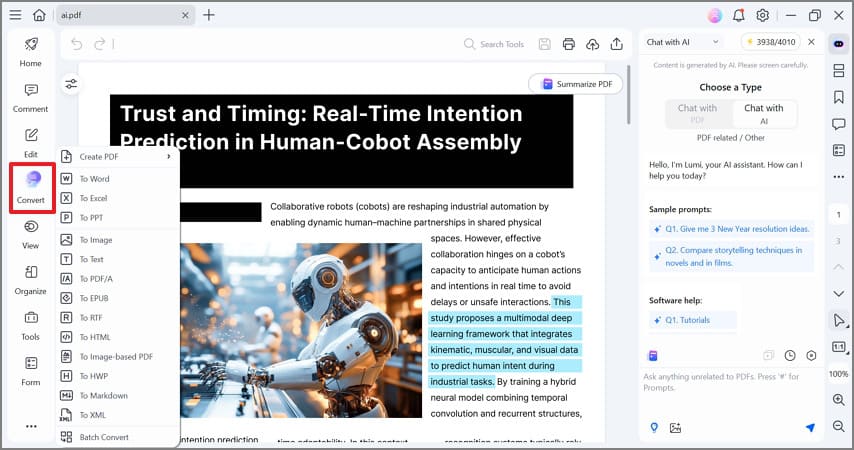
Как конвертировать PDF в JPG в PDFelement
- Откройте PDF и выберите Convert → To Image.
- Укажите JPG/JPEG как выходной формат.
- Проверьте способ преобразования: для обычного архива страниц выбирайте отдельные изображения; длинная картинка нужна только для ленты, инструкции или мобильного просмотра.
- При работе с несколькими документами используйте пакетный режим и заранее задайте каталог вывода.
Настройки и ограничения: Пакетная обработка и часть расширенных функций относятся к коммерческому PDF-редактору. Перед запуском длинного документа важно проверить выбранный режим: одна длинная JPEG-картинка неудобна для печати и постраничного обмена.
Плюсы:
- пакетное преобразование нескольких PDF;
- несколько способов получить изображение из документа;
- можно выбрать страницы и формат вывода;
- редактирование PDF доступно до экспорта.
Минусы:
- для одного файла интерфейс сложнее простого веб-конвертера;
- полный набор функций платный;
- неудачный выбор режима может создать одну длинную картинку вместо набора страниц.
Foxit PDF Editor
Лучший сценарий: корпоративная работа с PDF, когда нужен управляемый экспорт страниц и отдельное извлечение графики.
Платформа и принцип работы: настольный редактор PDF для Windows и macOS; карточка не дублируется в разделе macOS.
В Foxit есть два разных сценария: экспорт PDF по страницам и экспорт встроенных изображений. Для постраничного результата используйте Export by page: этот режим создаёт отдельное изображение для каждой страницы, что удобно для многостраничных договоров, инструкций и презентационных материалов.

Как конвертировать PDF в JPG в Foxit PDF Editor
- Откройте исходный PDF и выберите экспорт в формат изображения.
- Укажите JPEG в качестве формата.
- Включите режим Export by page, если нужен отдельный JPG на каждый лист.
- Выберите каталог вывода и выполните преобразование; после этого сравните число JPG с числом экспортируемых страниц.
Настройки и ограничения: Команда извлечения изображений не заменяет постраничный экспорт: она достаёт только растровую графику из структуры PDF. Для скана, где вся страница уже является одной картинкой, результаты могут быть похожи, но для текстового PDF — нет.
Плюсы:
- постраничный экспорт;
- отдельный инструмент извлечения встроенных изображений;
- подходит для PDF, которые сначала нужно отредактировать или проверить.
Минусы:
- коммерческий редактор;
- интерфейс и расположение команд зависят от поколения редактора;
- онлайн-способ проще для несекретного одиночного файла.
Nitro PDF Pro
Лучший сценарий: контролируемый офлайн-экспорт с выбором страниц и уменьшением разрешения готовых изображений.
Платформа и принцип работы: настольный PDF-редактор; конвертация выполняется локально.
Nitro даёт последовательный мастер конвертации. путь начинается с вкладки Convert и команды To Image . Отдельно выбираются файлы, страницы, формат изображения и параметр Downsample , поэтому можно не растрировать лишние листы и ограничить избыточное разрешение.

Как конвертировать PDF в JPG в Nitro PDF Pro
- Перейдите на вкладку Convert и нажмите To Image.
- Добавьте документы через Add Files, а через Choose Pages задайте нужный диапазон.
- Выберите JPEG и при необходимости настройте Downsample.
- Укажите папку и нажмите Convert.
Настройки и ограничения: Downsample полезен, когда исходный PDF содержит страницы с чрезмерным разрешением: это снижает размер JPG. Для мелкого текста агрессивное уменьшение разрешения ухудшит читаемость, поэтому контроль нужен на типовой странице до пакетного запуска.
Плюсы:
- выбор конкретных страниц;
- параметр уменьшения разрешения;
- можно обрабатывать несколько документов одним мастером.
Минусы:
- платный PDF-редактор;
- для одной страницы мастер содержит лишние шаги;
- не следует путать уменьшение разрешения с JPEG-качеством.
Icecream PDF Converter
Лучший сценарий: пользователи, у которых программа уже установлена и настроена.
Платформа и принцип работы: настольное решение для Windows; PDF Converter заменён PDF Candy Desktop.
Icecream PDF Converter предназначался для преобразования PDF и умел преобразовывать PDF в JPG, PNG, BMP, GIF и TIFF, включая пакетную работу. Для новой установки его нельзя описывать как активно развиваемый основной продукт: разработчик перенёс направление конвертации документов в PDF Candy Desktop.

Как конвертировать PDF в JPG в Icecream PDF Converter
- Если Icecream PDF Converter уже используется, откройте режим преобразования From PDF.
- Добавьте документ и выберите JPG среди графических форматов.
- Проверьте страницы и параметры вывода, затем запустите преобразование.
- Для новой установки рациональнее использовать PDF Candy Desktop, который заменил Icecream PDF Converter.
Настройки и ограничения: Главное ограничение — статус продукта. Условия старого Icecream PDF Converter нельзя переносить на PDF Candy Desktop: это другой продукт линейки с отдельными ограничениями.
Плюсы:
- офлайн-конвертер с локальной обработкой;
- поддерживал пакетную работу и несколько форматов изображений;
- простой сценарий для уже настроенной установки.
Минусы:
- продукт заменён PDF Candy Desktop;
- старые сведения о лимитах бесплатного режима устарели;
- не лучший выбор для нового долгосрочного процесса.
PDF24 Creator и PDF24 Tools
Лучший сценарий: бесплатная повседневная конвертация: локальная на Windows или через браузер без отдельной учётной записи.
Платформа и принцип работы: PDF24 Creator — настольный набор для Windows; PDF24 Tools — браузерные инструменты той же экосистемы.
PDF24 позволяет выбрать локальный Creator для файлов, которые не хочется отправлять на сервер, или веб-инструмент PDF to JPG для разовой задачи. В веб-форме отдельно настраиваются DPI, Image quality и Mode. Отдельный инструмент Extract images предназначен не для рендера страниц, а для извлечения картинок из PDF.


Как конвертировать PDF в JPG в PDF24 Creator и PDF24 Tools
- Для браузерного способа откройте инструмент PDF to JPG и нажмите Choose files.
- После загрузки проверьте DPI, Image quality и Mode; затем нажмите Convert.
- Скачайте результат после обработки. Для многостраничного PDF сервис формирует набор изображений, который удобно получить одним архивом.
- Для конфиденциального документа используйте настольный Creator и локальный рабочий процесс вместо браузерной загрузки.
Настройки и ограничения: Веб-инструмент и Creator — не одно и то же приложение. PDF24 сообщает об автоматическом удалении файлов веб-сервиса через один час. Для чувствительных документов всё равно предпочтительнее локальная обработка, поскольку она исключает сам этап загрузки.
Плюсы:
- есть локальный и браузерный варианты;
- в веб-инструменте доступны DPI и качество изображения;
- экспорт страниц и извлечение изображений разнесены по разным инструментам;
- не требует регистрации для базового веб-сценария.
Минусы:
- две среды интерфейса могут путать новичка;
- онлайн-режим требует отправки файла на сервер;
- слишком высокий DPI быстро увеличивает объём архива.
Universal Document Converter
Лучший сценарий: преобразование через виртуальный принтер из любой программы, которая умеет печатать PDF.
Платформа и принцип работы: виртуальный принтер Windows; работает через стандартный диалог печати.
Universal Document Converter работает как виртуальный принтер: PDF открывается в приложении с поддержкой печати, после чего вывод направляется на Universal Document Converter. В свойствах виртуального принтера настраиваются формат изображения, разрешение и другие параметры вывода.


Как конвертировать PDF в JPG в Universal Document Converter
- Откройте PDF в приложении с поддержкой печати и вызовите Печать.
- Выберите принтер Universal Document Converter и откройте его Properties/Свойства.
- Задайте JPEG как выходной формат и требуемое разрешение.
- Вернитесь в диалог печати, проверьте диапазон страниц и запустите задание.
Настройки и ограничения: Максимальное разрешение не является рекомендуемым. Для A4 при 6000 DPI получаются гигантские изображения, которые редко оправданы. Виртуальный принтер удобен совместимостью, но добавляет слой настроек по сравнению с прямым экспортом.
Плюсы:
- работает из разных приложений через печать;
- гибкая настройка разрешения;
- не требует отправки документа в веб-сервис.
Минусы:
- менее прямой процесс, чем Export/Convert;
- ошибка в диапазоне печати приводит к лишним JPG;
- экстремально высокое разрешение создаёт огромные файлы.
STDU Viewer
Лучший сценарий: простая постраничная выгрузка из просмотрщика без тяжёлого PDF-редактора.
Платформа и принцип работы: настольный просмотрщик документов для Windows.
STDU Viewer подходит как лёгкий способ без тяжёлого PDF-редактора: PDF открывается в просмотрщике, затем экспортируется как изображение. Пользователь может выбрать JPEG, каталог, диапазон страниц и разрешение. Этот вариант не нужен тем, кто хочет редактировать PDF: программа здесь выполняет роль просмотрщика и экспортёра.


Как конвертировать PDF в JPG в STDU Viewer
- Откройте PDF в STDU Viewer.
- В меню «Файл» выберите «Экспортировать → как изображение…».
- В поле «Тип файла» установите JPEG-файл, задайте разрешение, директорию и страницы.
- Нажмите «ОК» и после завершения проверьте последовательность файлов.
Настройки и ограничения: Программа уместна именно для просмотра и выгрузки страниц. При работе с новым корпоративным PDF сначала убедитесь, что документ корректно отображается в самом просмотрщике.
Плюсы:
- минимальный рабочий процесс;
- выбор диапазона страниц;
- настройка разрешения и каталога;
- не перегружен редакторскими функциями.
Минусы:
- устаревший по концепции просмотрщик;
- не подходит для редактирования документа до конвертации;
- для регулярного современного процесса есть более поддерживаемые варианты.
ABBYY FineReader PDF
Лучший сценарий: сканированные документы, где после получения JPG также требуется распознавание текста или сравнение содержимого.
Платформа и принцип работы: настольный PDF/OCR-редактор.
FineReader сочетает экспорт страниц и OCR, однако распознавание текста не является обязательным этапом обычного экспорта страницы в JPEG. Для преобразования используется сохранение изображений страниц. OCR нужен отдельно — когда требуется извлечь редактируемый текст из скана.


Как конвертировать PDF в JPG в ABBYY FineReader PDF
- Откройте PDF в FineReader PDF.
- Выберите Save As Image → Page Images….
- В типе файла укажите JPEG (.jpg, .jpeg), выберите папку и параметры сохранения.
- Сохраните страницы. Если задача дополнительно включает получение редактируемого текста, запускайте OCR как отдельную операцию.
Настройки и ограничения: FineReader избыточен для обычного цифрового PDF, который нужно только растрировать. Его преимущества раскрываются на сканах, фотографиях документов и задачах распознавания.
Плюсы:
- экспорт страниц непосредственно в JPEG;
- сильные инструменты OCR для сканов;
- можно сначала проверить и исправить документ.
Минусы:
- профессиональный платный продукт;
- лишний по сложности для простого PDF → JPG;
- OCR и JPG-экспорт решают разные задачи.
PDFMate PDF Converter
Лучший сценарий: пакетное сохранение страниц нескольких PDF в отдельные изображения.
Платформа и принцип работы: настольный конвертер; существуют редакции для нескольких настольных платформ; карточка размещена один раз.
PDFMate интересен предсказуемой моделью результата: при конвертации PDF в JPG каждая страница становится отдельным изображением. Ограничение «3 страницы» относится к OCR-преобразованию сканированного PDF в редактируемый документ, а не к обычному выводу страниц в JPG.


Как конвертировать PDF в JPG в PDFMate PDF Converter
- Добавьте один или несколько PDF в очередь.
- Выберите выход в формат изображения/JPG.
- Проверьте диапазон страниц и каталог вывода.
- Запустите конвертацию; ожидаемый результат — отдельный JPG для каждой выбранной страницы.
Настройки и ограничения: Не переносите лимиты OCR на обычную растеризацию страниц. Интерфейс утилиты сравнительно старый, поэтому перед большим пакетным заданием лучше проверить один документ и схему имён файлов.
Плюсы:
- пакетная очередь;
- каждая страница сохраняется отдельным изображением;
- не требует браузерной загрузки.
Минусы:
- интерфейс проще современных PDF-редакторов;
- OCR-ограничения в старых обзорах легко неверно истолковать;
- меньше инструментов редактирования перед экспортом.
EaseUS PDF Editor
Лучший сценарий: Windows-пользователи, которым наряду с JPG нужно редактировать, объединять или распознавать PDF.
Платформа и принцип работы: настольный PDF-редактор для Windows.
EaseUS PDF Editor поддерживает преобразование PDF в JPG/JPEG, PNG, BMP, TIFF и другие распространённые форматы. Конвертация встроена в редактор, поэтому документ можно сначала исправить, а затем экспортировать без промежуточного сервиса.
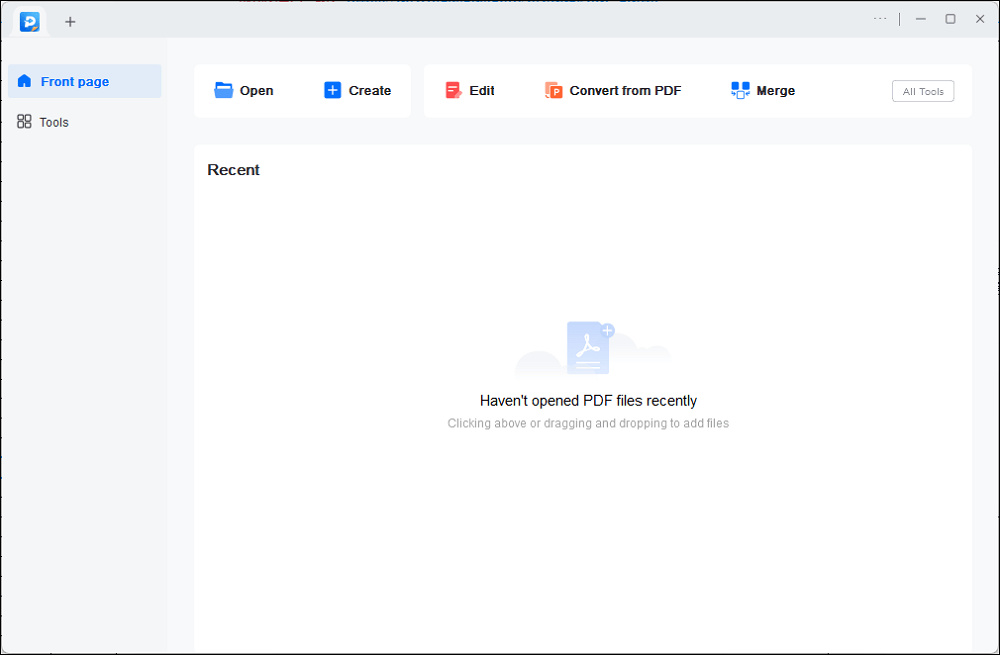

Как конвертировать PDF в JPG в EaseUS PDF Editor
- Откройте PDF в EaseUS PDF Editor и перейдите к инструменту конвертации.
- Выберите JPG/JPEG среди форматов изображения.
- Укажите выходную папку и нужные параметры документа.
- Нажмите Convert и после завершения проверьте число созданных файлов.
Настройки и ограничения: EaseUS PDF Editor — полный редактор, а не узкий конвертер. Бесплатные и платные возможности меняются, поэтому оценивать его лучше по наличию нужного локального процесса, а не по старым числовым лимитам.
Плюсы:
- экспорт PDF в JPG/JPEG;
- редактирование и OCR в одном приложении;
- локальная обработка.
Минусы:
- Windows-ориентированный настольный продукт;
- для простой одноразовой задачи слишком много функций;
- часть расширенных возможностей коммерческая.
iTop PDF
Лучший сценарий: быстрый экспорт PDF в изображение на Windows и работа с выбранными страницами.
Платформа и принцип работы: настольный PDF-редактор для Windows с отдельной командой экспорта страниц в изображения.
У iTop PDF используется команда To image. Дополнительно страницы можно получить как обычные изображения или объединить в длинную картинку. Последний вариант полезен для чтения вертикальной лентой, но не заменяет постраничный JPG для печати и архива.


Как конвертировать PDF в JPG в iTop PDF
- Откройте PDF и выберите To image.
- Укажите JPG и страницы для преобразования.
- Если интерфейс предлагает объединить страницы в длинное изображение, включайте эту опцию только для соответствующего сценария.
- Запустите преобразование и сравните итог с исходным PDF на странице с мелким текстом.
Настройки и ограничения: iTop PDF сочетает конвертацию с редакторскими функциями, но ограничения разных операций отличаются. При выборе бесплатного режима проверяйте именно экран PDF→JPG, а не условия других инструментов редактора.
Плюсы:
- прямая команда To image;
- выбор страниц;
- вариант длинного изображения для вертикального просмотра.
Минусы:
- ориентация на Windows;
- режим длинной картинки легко выбрать по ошибке;
- условия бесплатных функций отличаются между инструментами.
WPS Office
Лучший сценарий: пользователи WPS, которым PDF→JPG нужен как дополнительная операция внутри офисного пакета.
Платформа и принцип работы: офисный пакет с PDF-инструментами; карточка размещена один раз.
WPS удобен, если программа уже является основным офисным инструментом. В текущей инструкции путь к изображению начинается с Tools → PDF to Picture. Далее выбирается формат JPG и выполняется экспорт. Устанавливать целый офисный пакет только ради одной конвертации нерационально.

Как конвертировать PDF в JPG в WPS Office
- Откройте PDF в WPS Office.
- Перейдите в Tools → PDF to Picture.
- В поле Format выберите JPG.
- Проверьте страницы и нажмите Export.
Настройки и ограничения: WPS — офисный пакет, а не специальный конвертер. Облачные и премиальные возможности могут требовать учётную запись, но базовая логика PDF to Picture остаётся отдельным инструментом.
Плюсы:
- точный короткий путь PDF to Picture;
- удобен тем, кто уже работает в WPS;
- можно не переключаться в сторонний редактор.
Минусы:
- избыточен, если требуется только PDF→JPG;
- часть возможностей связана с премиальными функциями;
- интерфейс крупного пакета содержит много лишних элементов.
PDFCreator
Лучший сценарий: преобразование через виртуальную печать там, где PDFCreator уже используется для стандартизированного вывода.
Платформа и принцип работы: виртуальный принтер и конвертер для Windows.
PDFCreator работает не как обычный редактор: документ отправляется на виртуальный принтер, после чего профиль вывода сохраняет результат в выбранном формате изображения. Метод близок к Universal Document Converter и логичен, если виртуальная печать уже встроена в рабочий процесс.


Как конвертировать PDF в JPG в PDFCreator
- Откройте PDF и вызовите стандартную команду печати.
- Выберите PDFCreator как принтер.
- В окне PDFCreator выберите профиль/формат изображения JPEG и каталог результата.
- Сохраните задание и проверьте, совпал ли диапазон виртуальной печати с требуемыми страницами.
Настройки и ограничения: Виртуальная печать теряет смысл, если приложение уже умеет прямо экспортировать страницы в JPEG. Зато она помогает унифицировать процесс из разных программ.
Плюсы:
- работает из приложений, умеющих печатать;
- подходит для повторяемого профильного процесса;
- не требует загрузки PDF в онлайн-сервис.
Минусы:
- больше шагов, чем прямой экспорт;
- диапазон страниц задаётся на уровне печати;
- для редактирования PDF до конвертации нужен другой инструмент.
Aiseesoft PDF Converter Ultimate
Лучший сценарий: пакетное преобразование с явным выбором JPEG и диапазона страниц.
Платформа и принцип работы: настольный конвертер; существует отдельный веб-инструмент Aiseesoft, который не дублируется второй карточкой.
Интерфейс Aiseesoft хорошо показывает параметры, которые нужны именно конвертеру: Add File(s), Output Format, Page Range, выходная папка и Start. Диапазон страниц задаётся до запуска, а не после получения лишних изображений.

Как конвертировать PDF в JPG в Aiseesoft PDF Converter Ultimate
- Нажмите Add File(s) и добавьте один или несколько PDF.
- В Output Format выберите JPEG (*.jpg).
- В блоке Page Range оставьте все страницы или укажите диапазон.
- Задайте Output Folder и нажмите Start.
Настройки и ограничения: Настольная редакция относится к коммерческим продуктам. Онлайн-конвертер Aiseesoft удобен для разовой задачи, но это серверная обработка; он включён как вариант внутри этой же карточки, а не как отдельный дубликат.
Плюсы:
- явный Page Range;
- пакетное добавление файлов;
- предсказуемый выбор JPEG и папки.
Минусы:
- платный настольный продукт;
- интерфейс ориентирован на конвертацию, а не полноценное редактирование;
- онлайн-режим меняет модель конфиденциальности.
FM PDF To JPG Converter Free
Лучший сценарий: простая офлайн-конвертация на Windows в старом специализированном инструменте.
Платформа и принцип работы: отдельная Windows-утилита FM PDF; отдельная Windows-утилита FM PDF.
FM PDF To JPG Converter Free — отдельная Windows-утилита для пакетного преобразования PDF в JPG, BMP, PNG, PCX и GIF. Её нельзя смешивать с Free PDF To JPG Converter от Free PDF Solutions: сходные названия относятся к разным программам.
Как конвертировать PDF в JPG в FM PDF To JPG Converter Free
- Добавьте PDF в программу.
- Выберите JPG как формат изображения.
- Сформируйте очередь из нескольких файлов, если требуется пакетный процесс.
- Запустите конвертацию и проверьте, как программа именует страницы многостраничных документов.
Настройки и ограничения: интерфейс ориентирован на узкую задачу конвертации и не заменяет полноценный PDF-редактор, если перед экспортом нужно менять структуру или содержимое документа.
Плюсы:
- узкая специализация;
- пакетная обработка;
- несколько форматов изображений.
Минусы:
- Windows-only;
- меньше настроек и поддержки, чем у современных PDF-пакетов;
- название легко перепутать с другими программами.
Any PDF To JPG
Лучший сценарий: пользователи Windows, которым нужен специализированный конвертер из Microsoft Store.
Платформа и принцип работы: Windows-приложение семейства AnywaySoft.
Any PDF To JPG от AnywaySoft — специализированное Windows-приложение, которое нужно отличать от других одноимённых утилит. Сценарий остаётся простым: выбрать PDF, страницы и JPEG, затем сохранить результат.
Как конвертировать PDF в JPG в Any PDF To JPG
- Откройте Any PDF To JPG и добавьте PDF.
- Выберите страницы или весь документ.
- Установите JPG/JPEG как формат вывода и задайте доступные параметры качества.
- Запустите конвертацию и проверьте набор файлов по страницам.
Настройки и ограничения: название Any PDF To JPG легко спутать с одноимёнными приложениями. Для этой карточки речь идёт о продукте AnywaySoft для Windows.
Плюсы:
- специализированная задача без редакторской перегрузки;
- ориентация на Windows Store;
- выбор страниц и изображения в одном процессе.
Минусы:
- узкая платформа;
- общее название создаёт риск перепутать продукт;
- функциональность меньше, чем у полноценных PDF-редакторов.
Free PDF To JPG Converter (Free PDF Solutions)
Лучший сценарий: старый локальный конвертер для нескольких PDF без подключения к интернету.
Платформа и принцип работы: настольная Windows-утилита Free PDF Solutions; не относится к FM PDF.
Free PDF To JPG Converter от Free PDF Solutions — отдельная Windows-утилита. Её ценность — офлайн-работа и узкая специализация. Название совпадает с рядом других утилит, поэтому карточка намеренно содержит уточнение бренда.

Как конвертировать PDF в JPG в Free PDF To JPG Converter (Free PDF Solutions)
- Добавьте PDF в программу.
- Выберите выход в JPEG и параметры качества, доступные в интерфейсе.
- Если требуется несколько документов, сформируйте очередь.
- Запустите преобразование и проверьте страницы каждого исходного PDF отдельно.
Настройки и ограничения: Не смешивайте этот продукт с FM PDF To JPG Converter Free: одинаковая часть названия относится к разным Windows-утилитам.
Плюсы:
- локальная обработка;
- простая специализированная схема;
- можно обработать несколько документов.
Минусы:
- старый интерфейс;
- неоднозначное общее название;
- мало преимуществ по сравнению с современными решениями.
Лучшие конвертеры PDF в JPG для macOS
На Mac сначала стоит проверить системный Preview: для одной страницы он закрывает задачу без установки дополнительного ПО. Если нужно обрабатывать десятки страниц, использовать OCR или редактировать PDF до экспорта, специализированный редактор становится удобнее.
Preview
Лучший сценарий: бесплатный встроенный способ на Mac без установки дополнительной программы.
Платформа и принцип работы: системное приложение macOS Preview.
Preview — уже установленный инструмент macOS. Он умеет экспортировать PDF/изображения и предлагает JPEG в диалоге Export. Для одного листа это один из самых коротких способов. Для большого многостраничного документа специализированный пакетный конвертер удобнее.

Как конвертировать PDF в JPG в Preview
- Откройте PDF в Preview.
- Выберите File → Export.
- В поле Format выберите JPEG, задайте качество и расположение.
- Сохраните изображение. Для нескольких страниц повторение операции вручную неудобно, поэтому при большом документе используйте пакетный инструмент.
Настройки и ограничения: Preview особенно силён для одной страницы. Постраничная выгрузка длинного PDF вручную превращается в повторяющуюся операцию; это главный критерий перехода на другой конвертер.
Плюсы:
- уже входит в macOS;
- не нужно отправлять документ в интернет;
- есть JPEG и настройка качества в системном диалоге.
Минусы:
- не оптимален для десятков страниц;
- ручной процесс хуже пакетной очереди;
- не является специализированным пакетным PDF→JPG-конвертером.
PDF Expert
Лучший сценарий: пользователи Mac, которым нужен аккуратный постраничный JPG внутри полноценного PDF-редактора.
Платформа и принцип работы: настольный PDF-редактор для macOS.
У PDF Expert текущая инструкция прямая: Export To → Image, затем JPG. Для многостраничного PDF каждая страница сохраняется отдельным JPG, то есть результат подходит для постраничной отправки и архива, а не превращается автоматически в одну длинную ленту.


Как конвертировать PDF в JPG в PDF Expert
- Откройте документ в PDF Expert.
- Нажмите Export To и выберите Image.
- Укажите JPG как формат результата.
- Выберите папку и сохраните; многостраничный PDF будет разложен на отдельные изображения страниц.
Настройки и ограничения: Это коммерческий PDF-редактор, поэтому его имеет смысл выбирать, если вместе с конвертацией нужны аннотации, редактирование или регулярная работа с PDF.
Плюсы:
- чёткий постраничный экспорт;
- короткая последовательность экспорта;
- локальная работа на Mac;
- полноценный PDF-редактор до этапа экспорта.
Минусы:
- избыточен ради одной конвертации;
- платный продукт;
- для кроссплатформенной команды придётся учитывать другие приложения.
Prizmo
Лучший сценарий: сканы на Mac, iPhone и iPad, когда изображения страниц связаны с OCR и обработкой документов.
Платформа и принцип работы: приложение семейства Prizmo для устройств Apple.
Prizmo ориентирован на сканирование и распознавание, но поддерживает экспорт в PNG/JPEG с параметрами качества. Это делает его уместным для оцифрованных документов: можно обработать скан, распознать текст и сохранить изображение. Для обычного цифрового PDF без OCR более простой Preview требует меньше действий.
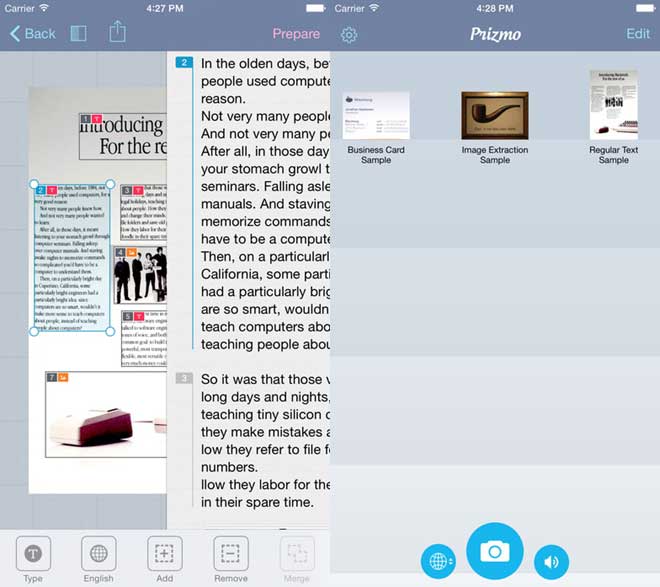
Как конвертировать PDF в JPG в Prizmo
- Импортируйте PDF или скан в Prizmo.
- Выберите экспорт изображения.
- Укажите JPEG и качество изображения.
- Сохраните результат или передайте его в нужное приложение Apple-экосистемы.
Настройки и ограничения: Сильная сторона Prizmo — OCR и сканирование, а не исключительно PDF→JPG. Поэтому его не стоит выбирать для массовой растеризации цифровых PDF, если распознавание не требуется.
Плюсы:
- JPEG-экспорт;
- OCR и обработка сканов;
- ориентация на устройства Apple.
Минусы:
- сложнее системного Preview для одной страницы;
- платное специализированное приложение;
- пакетная конвертация цифровых PDF не является его единственной задачей.
Wondershare PDF Converter Pro
Лучший сценарий: старый рабочий процесс на Mac или Windows, где уже используется отдельный конвертер Wondershare.
Платформа и принцип работы: отдельный настольный конвертер Wondershare для PDF; не следует смешивать с PDFelement.
Wondershare PDF Converter Pro поддерживает вывод PDF в JPG, PNG, GIF, BMP и TIFF и пакетную очередь. Это отдельный продукт, а не другое название PDFelement. Современная линейка Wondershare сосредоточена на PDFelement, поэтому Converter Pro разумнее рассматривать как существующий рабочий инструмент, а не как первый выбор для новой установки.

Как конвертировать PDF в JPG в Wondershare PDF Converter Pro
- Добавьте PDF в список конвертации.
- Выберите формат изображения и JPEG.
- Задайте страницы и выходной каталог.
- Запустите пакетную конвертацию и проверьте набор изображений.
Настройки и ограничения: Для долгосрочной рабочей схемы этот продукт имеет смысл выбирать только тогда, когда он уже используется; для новой установки удобнее решение с регулярно обновляемой настольной линейкой.
Плюсы:
- несколько графических форматов;
- пакетная очередь;
- отдельный конвертер без открытия каждого PDF вручную.
Минусы:
- продукт старого поколения;
- пересекается по назначению с PDFelement;
- не подходит как универсальная рекомендация без проверки совместимости.
Онлайн-конвертеры PDF в JPG
Веб-конвертеры полезны для разовой операции на любом компьютере. Главный компромисс — файл передаётся на сервер. Кроме того, онлайн-сервисы сильно различаются по тому, умеют ли они растрировать страницы, извлекать вложенные изображения, задавать DPI и работать с несколькими PDF.
iLovePDF
Лучший сценарий: быстрая браузерная обработка, когда нужно явно выбрать между страницами PDF и извлечением содержащихся в нём изображений.
Платформа и принцип работы: веб-сервис; файл загружается на сервер.
iLovePDF хорошо показывает принципиальную развилку: Page to JPG превращает страницы в изображения, а Extract images достаёт только вложенную графику. Для типичной задачи «сделать JPG каждой страницы» нужен первый режим. В интерфейсе также есть выбор качества изображения.


Как конвертировать PDF в JPG в iLovePDF
- Добавьте PDF в инструмент PDF to JPG.
- Выберите Page to JPG, если нужно изображение всей страницы.
- Выберите качество изображения и запустите конвертацию.
- Используйте Extract images только когда нужны исходные картинки, встроенные в документ.
Настройки и ограничения: Онлайн-обработка означает загрузку документа. Для договоров, персональных данных и закрытых материалов локальная программа даёт более простой контроль конфиденциальности.
Плюсы:
- понятное разделение Page to JPG и Extract images;
- работает без установки;
- качество выбирается до конвертации.
Минусы:
- нужно отправлять PDF на сервер;
- зависит от скорости соединения и размера документа;
- условия бесплатного использования могут изменяться.
PDF2Go
Лучший сценарий: тонкая настройка растеризации в браузере: DPI, размер, качество, фильтры и обработка сканов.
Платформа и принцип работы: веб-конвертер; серверная обработка.
PDF2Go отличается от минималистичных сервисов большим набором параметров: ширина и высота, DPI, качество, цветовой фильтр, deskew, sharpen, antialias, despeckle, equalize и chroma subsampling. Большинству пользователей не нужно менять всё: сначала достаточно DPI и качества, а фильтры полезны прежде всего для проблемных сканов.


Как конвертировать PDF в JPG в PDF2Go
- Загрузите PDF в PDF to JPG.
- Укажите JPG и сначала настройте только DPI и quality.
- При необходимости задайте ширину/высоту или включите коррекцию скана — deskew, despeckle или sharpen.
- Нажмите Start и после получения JPG проверьте мелкий текст на 100% масштабе.
Настройки и ограничения: Диапазон DPI в интерфейсе широк, но максимальное значение почти никогда не нужно. Одновременное включение нескольких фильтров может заметно изменить исходный вид документа.
Плюсы:
- много параметров рендера;
- можно корректировать проблемные сканы;
- не требует установки.
Минусы:
- избыток настроек для новичка;
- файл обрабатывается на сервере;
- фильтры способны изменить исходное изображение.
Xodo
Лучший сценарий: браузерная конвертация и PDF-инструменты в одной веб-среде.
Платформа и принцип работы: веб-сервис Xodo; у бренда также есть приложения, но карточка не дублируется на мобильных платформах.
Xodo присутствует как онлайн PDF→JPG и подходит пользователю, которому кроме конвертации нужны просмотр, аннотации и другие PDF-операции. Браузерный конвертер поддерживает обработку нескольких файлов; после загрузки важно проверить, как сервис выдаёт многостраничный результат.

Как конвертировать PDF в JPG в Xodo
- Откройте инструмент PDF to JPG и добавьте PDF.
- При необходимости добавьте несколько документов в пакет.
- Запустите конвертацию и дождитесь формирования JPG.
- Распакуйте результат и проверьте порядок страниц.
Настройки и ограничения: Онлайн-версия удобна кроссплатформенностью, но для закрытых документов лучше локальный редактор. Тарифные лимиты не фиксируются, потому что они меняются.
Плюсы:
- работает в браузере;
- поддерживает несколько PDF-инструментов;
- подходит для пакетного веб-сценария.
Минусы:
- серверная обработка;
- часть возможностей зависит от учётной записи и тарифа;
- меньше контроля рендера, чем у конвертеров с DPI-настройками.
PDF Candy
Лучший сценарий: веб-конвертация с возможностью перейти на настольный PDF Candy Desktop для локальной работы.
Платформа и принцип работы: веб-сервис и настольное приложение одной экосистемы; карточка объединяет оба режима.
PDF Candy Desktop заменил Icecream PDF Converter в настольной линейке. В браузерном инструменте можно быстро получить JPG, а Desktop полезен, если конвертация повторяется и не хочется каждый раз загружать документ в сеть.


Как конвертировать PDF в JPG в PDF Candy
- В браузере выберите PDF to JPG и добавьте файл; для локальной работы откройте одноимённый инструмент в PDF Candy Desktop.
- Проверьте страницы, которые должны попасть в результат.
- Запустите преобразование и сохраните JPG.
- Для регулярной работы с чувствительными файлами отдавайте предпочтение Desktop.
Настройки и ограничения: Онлайн и Desktop имеют разные ограничения и модель обработки. Старые лимиты Icecream PDF Converter к PDF Candy переносить нельзя.
Плюсы:
- есть веб- и настольный сценарии;
- в Desktop можно выбирать страницы;
- замена Icecream PDF Converter.
Минусы:
- условия бесплатного режима отличаются между вебом и Desktop;
- онлайн-режим отправляет файл на сервер;
- не следует путать PDF Candy с Icecream PDF Converter.
Smallpdf

Лучший сценарий: разовая понятная конвертация с выбором между целыми страницами и извлечением отдельных изображений.
Платформа и принцип работы: веб-сервис; доступны и приложения, но карточка размещена один раз.
Smallpdf использует режимы Convert entire pages и Extract single images. Для JPG-копии страницы нужен первый вариант. Файлы автоматически удаляются через один час. Извлечение отдельных изображений относится к расширенному режиму, поэтому его не следует описывать как идентичную бесплатную операцию.
Как конвертировать PDF в JPG в Smallpdf
- Загрузите PDF в инструмент PDF to JPG.
- Выберите Convert entire pages.
- Запустите обработку и получите набор JPG.
- Используйте Extract single images только если нужны вложенные изображения, а не вид страницы.
Настройки и ограничения: Файл проходит через сервер. Файлы удаляются с серверов через один час, но для документов с высокой ценой утечки локальная обработка всё равно проще с точки зрения контроля.
Плюсы:
- ясно различает страницы и встроенные изображения;
- короткий процесс;
- автоматическое удаление серверных файлов через один час;
Минусы:
- серверная обработка;
- часть режимов относится к платным возможностям;
- меньше ручного контроля DPI.
HiPDF
Лучший сценарий: браузерная конвертация в JPG и другие графические форматы на разных устройствах.
Платформа и принцип работы: веб-сервис; работает через браузер.
HiPDF разделяет PDF to JPG и более общий PDF to Image; второй режим поддерживает JPG, PNG, BMP, GIF и TIFF. У веб-инструмента и приложения различаются условия доступа к отдельным функциям, поэтому перед серией файлов нужно проверять доступность нужного режима в интерфейсе.

Как конвертировать PDF в JPG в HiPDF
- Откройте PDF to JPG и нажмите Choose Files.
- Добавьте документ и выберите JPG.
- Запустите Convert.
- Если нужен другой графический формат, используйте PDF to Image и выберите PNG, BMP, GIF или TIFF.
Настройки и ограничения: Веб-режим и отдельное приложение используют разные условия доступа: часть функций относится к Premium. Для регулярной серии документов сначала проверьте доступность нужного режима на одном тестовом файле.
Плюсы:
- несколько форматов изображений;
- браузерная работа с разных устройств;
- несколько форматов вывода в одном веб-инструменте.
Минусы:
- условия доступа различаются между страницами/режимами;
- серверная обработка;
- меньше параметров качества, чем у PDF2Go.
FreePDFConvert
Лучший сценарий: простой веб-процесс PDF→JPG с отдельным инструментом извлечения картинок.
Платформа и принцип работы: веб-сервис; работает на устройствах с современным браузером.
FreePDFConvert имеет отдельный PDF to JPG и отдельный Extract PDF Images. Практически важно различать эти операции: пользователь может выбрать, нужна ли фотография всей страницы или исходные JPG/PNG/TIFF, находящиеся внутри PDF.

Как конвертировать PDF в JPG в FreePDFConvert
- Выберите PDF to JPG и загрузите документ.
- Запустите преобразование страниц в JPEG.
- Сохраните полученные изображения.
- Если нужны вложенные фотографии без рамок страницы, откройте отдельный Extract PDF Images.
Настройки и ограничения: Не фиксируем старые заявления о неограниченном бесплатном использовании: условия подписки и частота бесплатных операций изменяются. Практически важнее наличие двух разных инструментов для страниц и картинок.
Плюсы:
- отдельные режимы PDF→JPG и Extract PDF Images;
- работает без установки;
- понятен для разовой задачи.
Минусы:
- серверная обработка;
- изменяемые лимиты бесплатного режима;
- нет преимуществ локальной конфиденциальности.
PDFSimpli
Лучший сценарий: простая браузерная конвертация без глубоких настроек рендера.
Платформа и принцип работы: веб-сервис.
PDFSimpli — браузерный вариант для простого PDF→JPG без углублённых параметров растеризации.
Как конвертировать PDF в JPG в PDFSimpli
- Загрузите PDF в PDF to JPG.
- Проверьте, что выбран именно JPG/JPEG, а не обратная конвертация JPG to PDF.
- Запустите преобразование и сохраните результат.
- Перед большим документом проверьте фактические ограничения текущего сеанса.
Настройки и ограничения: перед длинным документом сначала обработайте одну тестовую страницу и проверьте доступность нужного режима, качество результата и ограничения текущего сеанса.
Плюсы:
- короткий браузерный процесс;
- не требует установки;
- подходит для единичного файла.
Минусы:
- серверная обработка;
- мало тонких параметров;
- нет тонких настроек рендера.
LightPDF
Лучший сценарий: быстрый PDF→JPG в браузере с поддержкой пакетного веб-процесса.
Платформа и принцип работы: онлайн PDF-сервис.
LightPDF поддерживает PDF to JPG и пакетную обработку. Это удобно, когда документы не содержат конфиденциальных данных и пользователь хочет обойтись без установки. В отличие от локального конвертера, скорость здесь зависит не только от компьютера, но и от загрузки файлов и ответа сервера.
Как конвертировать PDF в JPG в LightPDF
- Добавьте PDF в инструмент PDF to JPG.
- При необходимости добавьте несколько файлов.
- Запустите конвертацию.
- Скачайте результат и проверьте, что для каждого исходного PDF получено правильное число страниц.
Настройки и ограничения: Пакетная веб-работа чувствительна к объёму исходников и стабильности соединения. Перед большой пакетной операцией проверьте ограничения текущего сеанса на одном тестовом файле.
Плюсы:
- пакетный браузерный сценарий;
- не нужно устанавливать программу;
- подходит для работы на разных ОС.
Минусы:
- файлы загружаются на сервер;
- ограничения сеанса могут мешать большой пакетной задаче;
- меньше контроля качества, чем у инструментов с DPI.
UPDF
Лучший сценарий: единая PDF-среда на компьютере и телефоне, когда нужны отдельные страницы, извлечение картинок или одна длинная JPEG-лента.
Платформа и принцип работы: кроссплатформенный PDF-редактор для Windows, macOS, iOS и Android; карточка размещена один раз.
UPDF закрывает три разных результата. В текущем интерфейсе Tools → PDF Converter → Image можно преобразовать страницы в изображения; доступны экспорт всех изображений из PDF и объединение нескольких страниц в одно длинное изображение. Есть пакетный режим. Перед запуском нужно определить, какой из трёх результатов требуется.


Как конвертировать PDF в JPG в UPDF
- Откройте PDF и перейдите в Tools.
- В разделе PDF Converter выберите Image.
- Укажите режим: страницы как отдельные изображения, экспорт содержащихся изображений или объединение страниц в длинную картинку.
- Задайте страницы и выполните экспорт; для нескольких документов используйте Batch Convert.
Настройки и ограничения: Самая частая ошибка — выбрать длинное изображение вместо набора страниц. Для печати, OCR по отдельным листам и архивирования обычно лучше отдельные JPG.
Плюсы:
- несколько image-режимов;
- пакетный процесс;
- кроссплатформенность;
- одна среда для разных сценариев.
Минусы:
- полноценный редактор сложнее узкого веб-конвертера;
- режимы дают принципиально разные результаты;
- часть функций зависит от лицензии.
Canva

Лучший сценарий: PDF, который после конвертации нужно сразу дооформить как графический материал для публикации.
Платформа и принцип работы: браузерный редактор дизайна с PDF→JPG.
Canva отличается от типичного конвертера тем, что после импорта PDF страницы оказываются в дизайнерской среде. Их можно оформить, а затем выгрузить в JPG. Это полезно для постов, карточек и визуальных материалов, но не лучший маршрут для архивной конвертации, где нужно сохранить страницы без изменений.
Как конвертировать PDF в JPG в Canva
- Импортируйте PDF в конвертер/редактор Canva.
- Проверьте страницы и при необходимости внесите дизайн-изменения.
- Выберите выгрузку в JPG.
- Сохраните изображения и отдельно проверьте масштаб текста, если исходник был документом, а не макетом для соцсетей.
Настройки и ограничения: Canva рациональна, когда нужен ещё и дизайн. Для юридического или технического PDF дополнительный редакторский слой усложняет контроль соответствия исходнику.
Плюсы:
- конвертация и дизайн в одной среде;
- подходит для подготовки изображений к публикации;
- работает в браузере.
Минусы:
- избыточна для точной архивной растеризации;
- облачная обработка;
- легко случайно изменить макет.
PDFliner
Лучший сценарий: онлайн-рабочий процесс, где после конвертации используются формы, подписи и редактирование.
Платформа и принцип работы: веб-редактор PDF.
PDFliner имеет отдельную функцию Convert PDF to JPG среди PDF-инструментов. Его сильная сторона — объединение конвертации с онлайн-редактированием, заполнением и подписью. Поэтому карточка подходит скорее для документооборота, чем для пакетного графического архива.
Как конвертировать PDF в JPG в PDFliner
- Загрузите документ в PDF to JPG.
- Запустите преобразование в JPEG.
- Сохраните результат.
- Если PDF сначала нужно заполнить или подписать, завершите эти действия до создания финальных JPG, иначе изображения уже нельзя будет редактировать как PDF-формы.
Настройки и ограничения: После экспорта в JPG интерактивные поля, ссылки и подписи становятся частью изображения. Если элементы должны оставаться активными, храните исходный PDF отдельно.
Плюсы:
- конвертер встроен в веб-редактор;
- удобен в процессе с формами и подписями;
- не требует установки.
Минусы:
- серверная обработка;
- не рассчитан на тонкую настройку DPI;
- после JPG теряются интерактивные свойства PDF.
FreeConvert
Лучший сценарий: браузерная конвертация с выбором между рендером страниц и извлечением картинок и с настройкой диапазона.
Платформа и принцип работы: веб-конвертер.
FreeConvert явно предлагает два режима: Convert pages to JPG и Extract all images from PDF. Также доступен диапазон страниц и настройка DPI. Это позволяет контролировать не только формат, но и смысл операции.

Как конвертировать PDF в JPG в FreeConvert
- Загрузите PDF.
- Выберите Convert pages to JPG, если нужен вид страниц.
- Укажите диапазон страниц и DPI; для исходных вложенных картинок используйте Extract all images from PDF.
- Запустите конвертацию и скачайте результат.
Настройки и ограничения: Не выбирайте Extract all images для документов, где важно сохранить текст и расположение элементов страницы. Серверная обработка не подходит для каждого конфиденциального файла.
Плюсы:
- два корректно разделённых режима;
- диапазон страниц;
- настройка DPI;
- работает без установки.
Минусы:
- файл передаётся на сервер;
- высокий DPI увеличивает время и объём результата;
- изменяемые лимиты не стоит считать постоянными.
PDF2JPG
Лучший сценарий: минималистичная конвертация без лишних PDF-инструментов.
Платформа и принцип работы: веб-сервис.
PDF2JPG ориентирован на одну задачу: загрузить PDF, дождаться преобразования и получить изображения, в том числе архивом. Статус обработки показывается по мере конвертации страниц. Такой интерфейс удобен, когда не требуются OCR, редактирование или точная настройка рендера.
Как конвертировать PDF в JPG в PDF2JPG
- Добавьте PDF.
- Запустите преобразование.
- Следите за статусом обработки страниц.
- Сохраните отдельные JPG или общий ZIP, если сервис предлагает архив.
Настройки и ограничения: Минимализм одновременно является ограничением: меньше возможностей корректировать качество и страницы. Для проблемного скана лучше PDF2Go или локальный редактор с контролем DPI.
Плюсы:
- простая схема;
- виден прогресс обработки;
- удобная выдача многостраничного результата.
Минусы:
- только веб;
- мало дополнительных настроек;
- не подходит для конфиденциальных PDF без оценки риска загрузки.
CloudConvert
Лучший сценарий: конвертация PDF в JPG внутри универсальной автоматизируемой экосистемы форматов.
Платформа и принцип работы: облачный конвертер.
CloudConvert поддерживает прямую пару PDF→JPG и особенно интересен тем, кому нужна одна среда для многих форматов или API-процессов. Для обычного PDF достаточно выбрать вход PDF, выход JPG и выполнить конвертацию; усложнять настройку без необходимости не нужно.

Как конвертировать PDF в JPG в CloudConvert
- Добавьте PDF в CloudConvert.
- Убедитесь, что выходной формат установлен в JPG.
- Откройте дополнительные параметры только если нужен особый размер или качество.
- Запустите конвертацию и сохраните изображения.
Настройки и ограничения: Это облачная среда, поэтому документы загружаются на сервер. API и расширенные квоты важны для автоматизации, но не являются преимуществом при одной разовой странице.
Плюсы:
- поддерживает большое количество форматов;
- подходит для автоматизируемых процессов;
- прямой PDF→JPG.
Минусы:
- облачная обработка;
- для простой задачи универсальность избыточна;
- квоты и тарифы изменяются.
DocFly
Лучший сценарий: онлайн PDF→JPG с возможностью продолжить работу в веб-редакторе.
Платформа и принцип работы: веб-сервис PDF.
DocFly совмещает PDF to JPG с редактированием PDF. Это удобно, когда перед растрированием нужно сделать небольшие исправления. Для большого пакетного архива он уступает специализированным пакетным приложениям.

Как конвертировать PDF в JPG в DocFly
- Загрузите PDF в PDF to JPG.
- При необходимости сначала завершите правки в PDF-редакторе.
- Запустите преобразование.
- Скачайте JPG и сравните первую, последнюю и самую насыщенную графикой страницу с оригиналом.
Настройки и ограничения: Редактирование и конвертация проходят в веб-среде. Не следует превращать конфиденциальный локальный документ в облачный только ради удобства небольшого исправления.
Плюсы:
- конвертация и веб-редактирование;
- простой браузерный процесс;
- подходит для разовой задачи.
Минусы:
- серверная обработка;
- не самый удобный вариант для десятков PDF;
- меньше контроля рендера, чем у настольных программ.
DataNumen PDF to JPG Converter
Лучший сценарий: максимально простой браузерный конвертер .
Платформа и принцип работы: веб-инструмент.
DataNumen PDF to JPG Converter рассчитан на короткий сценарий без установки: выбрать документ, выполнить преобразование и получить JPEG. При сравнении со специализированными редакторами фактический выбор должен зависеть от контроля страниц, DPI и требований к конфиденциальности.

Как конвертировать PDF в JPG в DataNumen PDF to JPG Converter
- Выберите PDF в форме конвертера.
- Запустите обработку.
- Сохраните полученный JPG или набор изображений.
- Проверьте читаемость и полноту страниц, поскольку тонких параметров рендера в простом интерфейсе меньше.
Настройки и ограничения: Веб-инструмент требует интернет-соединения и загрузки файла. Его сильная сторона — простота, а не максимальный контроль процесса.
Плюсы:
- не требует установки;
- минимум действий;
- понятен для единичной конвертации.
Минусы:
- серверная обработка;
- мало настроек;
- не оптимален для сложных пакетных задач.
ZonePDF
Лучший сценарий: простой веб-вариант для документов без специальных требований к рендеру.
Платформа и принцип работы: онлайн-конвертер.
ZonePDF работает как браузерный PDF→JPG-конвертер: пользователь загружает файл, запускает преобразование и получает изображения. В карточке он рассматривается как простой вариант без тонкой настройки DPI и сложного редакторского рабочего процесса.

Как конвертировать PDF в JPG в ZonePDF
- Добавьте PDF в веб-форму.
- Запустите PDF→JPG.
- Сохраните результат.
- Для многостраничного документа вручную проверьте полный набор страниц.
Настройки и ограничения: Это серверный метод без доказанного преимущества для чувствительных или очень больших документов. Точные тарифные лимиты не фиксируются.
Плюсы:
- работает без установки;
- короткий процесс;
- подходит для единичной задачи.
Минусы:
- серверная обработка;
- мало доступных настроек рендера;
- слабее специализированных вариантов для сложных сценариев.
PDF to Image (pdftoimage.com)
Лучший сценарий: конвертация PDF в изображения через узкий веб-инструмент.
Платформа и принцип работы: браузерный сервис.
PDF to Image — специализированный веб-способ для превращения страниц PDF в графические файлы. Его полезно отделять от сайтов, которые лишь извлекают картинки из структуры документа: здесь целевой результат — изображения страниц.
Как конвертировать PDF в JPG в PDF to Image (pdftoimage.com)
- Добавьте PDF в форму PDF to Image.
- Выберите JPG, если интерфейс предлагает несколько форматов.
- Запустите конвертацию.
- Скачайте набор страниц и проверьте порядок.
Настройки и ограничения: Узкий сервис почти не даёт редакторских возможностей. Для документа, который нужно предварительно обрезать, повернуть или очистить от лишних страниц, удобнее сначала сделать это в PDF-редакторе.
Плюсы:
- узкая задача;
- работает в браузере;
- не требует установки.
Минусы:
- серверная обработка;
- нет полноценного PDF-редактора;
- тонкие параметры качества ограничены.
Приложения для конвертации PDF в JPG на iPhone и iPad
На iPhone и iPad отдельное приложение полезно, когда PDF уже находится в Files, почте или облачном хранилище и результат сразу нужен в Фото либо в другом мобильном приложении. Для длинных документов мобильный интерфейс уступает настольной пакетной обработке.
PDF to JPG - Converter
Лучший сценарий: быстрая конвертация PDF в JPG прямо на iPhone или iPad без браузерного сервиса.
Платформа и принцип работы: отдельное приложение App Store для iPhone/iPad.
Приложение конвертирует страницы PDF в JPG, PNG и TIFF, поддерживает защищённые паролем документы и позволяет менять качество и масштаб разрешения. Для многостраничного результата предусмотрена передача набора файлов, в том числе архивом. Это полноценное мобильное приложение, а не сайт, открытый в Safari.


Как конвертировать PDF в JPG в PDF to JPG - Converter
- Импортируйте PDF из файлового хранилища iOS.
- Выберите JPG и нужные страницы.
- Настройте процент качества и масштаб разрешения.
- Запустите преобразование, затем сохраните или передайте полученные изображения или архив.
Настройки и ограничения: На маленьком экране сложнее оценить мелкий текст и артефакты JPEG. После конвертации документа для печати откройте один JPG в 100% масштабе или проверьте его на компьютере. Приложение распространяется как платное; цену не фиксируем, поскольку стоимость магазина меняется по региону.
Плюсы:
- реальное приложение iPhone/iPad;
- JPG, PNG и TIFF;
- качество и масштаб разрешения;
- работа с PDF, защищёнными паролем.
Минусы:
- мобильный экран хуже для контроля сложной вёрстки;
- не заменяет настольный пакетный процесс для сотен страниц;
- условия покупок приложения могут меняться.
PDF to Image - JPG, PNG, HEIC
Лучший сценарий: точный мобильный выбор одной, нескольких или всех страниц с настройкой DPI и размеров.
Платформа и принцип работы: приложение App Store для iPhone/iPad.
Это приложение полезнее простых мобильных конвертеров, когда нужно контролировать выход: JPEG, PNG или HEIC, DPI, максимальную ширину/высоту и набор страниц. Бесплатная обработка ограничена первыми четырьмя страницами; полный диапазон открывается покупкой внутри приложения.


Как конвертировать PDF в JPG в PDF to Image - JPG, PNG, HEIC
- Выберите PDF и отметьте одну, несколько или все страницы.
- Укажите JPEG как формат.
- Настройте DPI и при необходимости максимальную ширину или высоту.
- Запустите экспорт и сохраните изображения в доступное хранилище.
Настройки и ограничения: Бесплатно обрабатываются первые четыре страницы; это важно для длинных документов. HEIC экономичнее по размеру, но если получатель ожидает именно JPG, выбирайте JPEG.
Плюсы:
- выбор страниц;
- DPI и ограничения размеров;
- несколько форматов;
- понятное ограничение бесплатного режима.
Минусы:
- полный многостраничный экспорт требует покупки;
- для массовой работы телефон менее удобен ПК;
- HEIC подходит не всем получателям.
Приложения PDF в JPG для Android
На Android имеет смысл выбирать приложение с офлайн-режимом, выбором диапазона и контролем качества. Это уменьшает зависимость от браузерных сервисов и даёт предсказуемый результат при работе без стабильного интернета.
PDF to JPG Converter — Weeny Software
Лучший сценарий: офлайн-конвертация на Android с DPI, качеством, несколькими форматами и длинной картинкой.
Платформа и принцип работы: нативное Android-приложение.
Приложение Weeny Software выполняет конвертацию офлайн, поддерживает JPG, PNG и WEBP, может извлекать изображения, а также объединять все страницы в одну длинную картинку. Пользователь задаёт render DPI и качество, поэтому это один из наиболее управляемых мобильных вариантов.


Как конвертировать PDF в JPG в PDF to JPG Converter — Weeny Software
- Добавьте один или несколько PDF.
- Выберите Convert to image и формат JPG.
- Установите render DPI, качество и нужные страницы.
- Не включайте объединение всех страниц в одну длинную картинку, если нужен постраничный набор. Запустите обработку и сохраните результат.
Настройки и ограничения: Приложение умеет извлекать картинки, растрировать страницы и объединять их в длинное изображение. Эти режимы нельзя считать взаимозаменяемыми. Высокий DPI на телефоне быстро увеличивает использование памяти и место на накопителе. Приложение содержит рекламу.
Плюсы:
- офлайн;
- JPG, PNG, WEBP;
- DPI и качество;
- несколько PDF и длинное изображение.
Минусы:
- много режимов требуют внимательного выбора;
- высокое разрешение нагружает мобильное устройство;
- контроль сложной страницы удобнее на большом экране.
PDF to JPG Converter | PDF to Image Converter
Лучший сценарий: простой офлайн-экспорт выбранной страницы или диапазона на Android.
Платформа и принцип работы: нативное Android-приложение Souryator.
Приложение сохраняет PDF в JPG, PNG или WEBP, работает офлайн и позволяет выбрать все страницы, одну страницу или диапазон. Качество задаётся уровнями Original, High, Medium и Low. Такой интерфейс проще числового DPI, но даёт меньше точного контроля.


Как конвертировать PDF в JPG в PDF to JPG Converter | PDF to Image Converter
- Нажмите + и выберите PDF.
- Укажите тип изображения JPG.
- Выберите качество и режим страниц: все, одна или диапазон.
- Запустите конвертацию и проверьте полученные файлы в папке результата.
Настройки и ограничения: Уровни Original, High, Medium и Low не дают такой точности, как явное DPI и числовое JPEG quality. Для технической печати лучше инструмент с измеримыми параметрами. Приложение содержит рекламу.
Плюсы:
- офлайн;
- выбор диапазона;
- JPG, PNG и WEBP;
- простая шкала качества.
Минусы:
- нет точного числового контроля качества;
- мобильный интерфейс не оптимален для большого пакета;
- для печати сложно заранее оценить физическое разрешение.
Как конвертировать PDF в JPG в Linux
Linux хорошо покрывает задачу двумя подходами: GUI-программы для ручной работы и Poppler для автоматизации. Для сервера, скрипта или большого архива командный способ часто проще, чем универсальный PDF-редактор.
LibreOffice Draw
Лучший сценарий: конвертация отдельных страниц PDF в знакомой бесплатной офисной среде на Linux.
Платформа и принцип работы: кроссплатформенный LibreOffice; карточка расположена в Linux как бесплатный GUI-способ.
LibreOffice Draw открывает PDF как редактируемый графический документ. Это позволяет не только получить JPG, но и убрать или поправить отдельные элементы перед экспортом. Цена такой гибкости — сложность: PDF может импортироваться не идеально, а многостраничная пакетная выгрузка менее прямая, чем в специализированном конвертере.

Как конвертировать PDF в JPG в LibreOffice Draw
- Откройте PDF в LibreOffice Draw.
- Перейдите на нужную страницу и проверьте корректность импорта.
- Используйте File → Export и выберите JPEG/JPG.
- Задайте параметры изображения и сохраните. Для большого числа страниц лучше пакетный инструмент или командная строка.
Настройки и ограничения: Draw импортирует структуру PDF для редактирования, а не просто растрирует готовую страницу. В сложных PDF шрифты и элементы могут интерпретироваться иначе, поэтому визуальная проверка обязательна.
Плюсы:
- бесплатный и кроссплатформенный;
- можно редактировать содержимое до экспорта;
- локальная обработка.
Минусы:
- не лучший пакетный PDF→JPG;
- импорт сложного PDF может отличаться от исходного вида;
- ручная работа с множеством страниц неудобна.
XnConvert
Лучший сценарий: пакетная графическая обработка после импорта PDF и одновременное применение преобразований к изображениям.
Платформа и принцип работы: кроссплатформенный пакетный конвертер изображений для Windows, macOS и Linux; карточка размещена в Linux.
XnConvert ориентирован на изображения, а не на PDF-документы, поэтому его преимущество появляется, когда после рендера страниц нужно сразу изменить размер, поворот, цвет или другой графический параметр. XnConvert принимает PDF при установленном Ghostscript соответствующей архитектуры; без Ghostscript импорт PDF не работает.

Как конвертировать PDF в JPG в XnConvert
- Добавьте PDF во вкладке входных файлов.
- При необходимости настройте действия обработки во вкладке Actions.
- Во вкладке вывода выберите JPEG и каталог.
- Запустите пакетную конвертацию и проверьте, что PDF корректно импортирован в вашей системе.
Настройки и ограничения: PDF не является главным форматом XnConvert. Если импорт PDF недоступен в конкретной сборке без дополнительного компонента, используйте Poppler для растрирования, а XnConvert — для пакетной обработки готовых JPG.
Плюсы:
- пакетная обработка;
- много графических действий после конвертации;
- Linux, Windows и macOS.
Минусы:
- PDF-поддержка зависит от окружения/компонентов;
- не редактирует PDF как документ;
- для чистого рендера Poppler проще автоматизировать.
TTR PDF To JPG
Лучший сценарий: лёгкая автономная пакетная конвертация в старом open-source инструменте.
Платформа и принцип работы: настольная утилита с открытым исходным кодом .
TTR PDF To JPG выделяется офлайн-режимом, пакетной очередью и настройкой качества JPEG. Это полезно как пример специализированного конвертера без облака. Интерфейс и поддержка проекта уступают современным продуктам, поэтому для нового Linux-процесса Poppler обычно прозрачнее и легче автоматизируется.

Как конвертировать PDF в JPG в TTR PDF To JPG
- Добавьте PDF-файлы в очередь.
- Выберите качество JPEG и каталог.
- Запустите пакетную конвертацию.
- Проверьте, что страницы и имена файлов соответствуют порядку исходников.
Настройки и ограничения: Open-source статус не гарантирует современный интерфейс или активную поддержку. Утилита действительно решает задачу офлайн, но заметно уступает современным вариантам по интерфейсу и поддержке.
Плюсы:
- офлайн-работа;
- пакетная обработка;
- настройка качества;
- открытый исходный код.
Минусы:
- устаревший интерфейс;
- нет полноценной пользовательской поддержки;
- для автоматизации Linux удобнее стандартные командные инструменты.
Able2Extract Professional
Лучший сценарий: профессиональная кроссплатформенная работа с PDF, включая Linux, когда кроме JPG нужны OCR и преобразование в офисные форматы.
Платформа и принцип работы: настольный коммерческий PDF-конвертер для Windows, macOS и Linux.
Able2Extract Professional выпускается для Windows, macOS и Linux и совмещает конвертацию PDF с OCR и преобразованием в офисные форматы. Для PDF→JPG он полезен прежде всего там, где одной растеризацией задача не заканчивается.

Как конвертировать PDF в JPG в Able2Extract Professional
- Откройте или добавьте PDF в Able2Extract.
- Выберите преобразование в изображение/JPEG.
- Укажите страницы или пакет документов.
- Запустите конвертацию и проверьте визуальное соответствие страниц.
Настройки и ограничения: Это профессиональный коммерческий инструмент. Для простого Linux-рендера Poppler бесплатнее и легче автоматизируется; Able2Extract оправдан, когда в том же процессе требуются другие типы конвертации и OCR.
Плюсы:
- версия для Linux;
- многофункциональная PDF-конвертация;
- пакетные возможности.
Минусы:
- платный продукт;
- избыточен для одной задачи;
- интерфейс сложнее узких конвертеров.
Poppler: pdftoppm
Лучший сценарий: скрипты, серверы, автоматизация и пакетное преобразование PDF без графического интерфейса.
Платформа и принцип работы: командная утилита Poppler; доступна в Linux и других Unix-подобных средах.
pdftoppm растрирует страницы PDF и умеет сразу выводить JPEG. Базовый синтаксис pdftoppm -jpeg input.pdf page создаёт файлы с префиксом page. Опции -f и -l ограничивают диапазон страниц, а -jpegopt управляет JPEG, включая quality.
Как конвертировать PDF в JPG в Poppler: pdftoppm
- Откройте терминал в каталоге с PDF.
- Для всех страниц выполните
pdftoppm -jpeg input.pdf page. - Для диапазона используйте
pdftoppm -f 2 -l 5 -jpeg input.pdf page. - При необходимости задайте JPEG-параметры через
-jpegopt, затем проверьте полученные файлыpage-*.jpg.
Настройки и ограничения: Командная строка не показывает визуальный предпросмотр. Поэтому перед большим архивом сначала обработайте одну-две характерные страницы. Для защищённых PDF могут действовать ограничения доступа самого документа.
Плюсы:
- легко автоматизировать;
- нет графического интерфейса и лишних ручных действий;
- диапазон страниц;
- локальная обработка.
Минусы:
- требует навыка командной строки;
- нет визуального мастера настроек;
- ошибка в команде может создать лишние файлы или неверный диапазон.
Что происходит при конвертации PDF в JPG
PDF — контейнер описания страницы. Внутри могут одновременно находиться текст, векторная графика, фотографии, шрифты, прозрачность и служебные объекты. JPEG хранит только растровое изображение. Поэтому обычная конвертация страницы — это растрирование: программа вычисляет внешний вид PDF-страницы при заданном разрешении и записывает полученную сетку пикселей в JPG.
Растрирование страницы
Режимы Page to JPG, Export by page, To Image и сходные сохраняют визуальный вид листа целиком. Текст перестаёт быть текстовым объектом, ссылки не остаются кликабельными, формы нельзя заполнять, а векторные линии получают конечное растровое разрешение. Это правильный режим для отправки изображения страницы, публикации превью или загрузки документа в систему, принимающую JPG.
Извлечение изображений из PDF
Extract images решает другую задачу. Сервис пытается достать растровые объекты, которые уже находятся внутри PDF: фотографию, скан, иллюстрацию. Текст, поля страницы и векторные элементы при этом не обязаны попадать в результат. Adobe Acrobat, iLovePDF, Smallpdf, FreePDFConvert, FreeConvert и UPDF разделяют эти режимы; перед запуском нужно выбрать тот, который соответствует цели.
Одна длинная картинка
Некоторые редакторы умеют склеивать страницы вертикально в один длинный JPG. Это удобно для мобильной инструкции, переписки или прокрутки, но плохо подходит для печати, постраничного архива и документов с большим числом листов: высота изображения быстро становится огромной. В PDFelement, UPDF, iTop PDF и мобильных приложениях такой режим следует включать намеренно, а не оставлять по ошибке.
Снимок экрана как запасной способ
Ножницы Windows, системный снимок экрана macOS или другой screenshot-инструмент полезны, когда нужна одна небольшая область и специального конвертера нет. Но разрешение такого изображения ограничено отображением на экране и масштабом просмотра. Для страницы с мелким текстом, технического чертежа, печати и многостраничной обработки снимок экрана хуже штатного экспорта PDF в JPG.
- Откройте страницу PDF и увеличьте масштаб так, чтобы нужная область отображалась без размывания.
- Запустите системный инструмент снимка и выделите область.
- Сохраните изображение в JPG, если системный инструмент предлагает этот формат, либо преобразуйте полученный PNG отдельным графическим редактором.
- Сравните мелкий текст со страницей PDF. Если буквы потеряли форму, используйте полноценный PDF-конвертер с контролем разрешения.
Как выбрать разрешение и качество JPG
Параметры DPI, PPI, размеры в пикселях и JPEG quality отвечают за разные вещи. При растрировании PDF DPI/PPI определяет, сколько пикселей получит страница при заданном физическом размере. JPEG quality определяет степень потерь при сжатии уже созданной растровой картинки. Можно получить большой файл с низким DPI и высоким quality либо очень детальный рендер с агрессивным JPEG-сжатием — оба варианта способны быть неудачными.
| Сценарий | Практический ориентир | Что проверить |
|---|---|---|
| Превью в мессенджере или на сайте | Умеренное разрешение и средне-высокое качество JPEG | Текст читается на типичном экране, файл не избыточно большой |
| Обычный офисный документ | Начать с 150–200 DPI и повысить при мелком тексте | Шрифты и тонкие линии не распадаются при 100% просмотре |
| Печать и мелкие схемы | Около 300 DPI как рабочая отправная точка | Физический размер печати и пиксельные размеры соответствуют задаче |
| Очень мелкий текст/архивный скан | 300–600 DPI только после теста | Рост детализации действительно заметен, а не просто увеличивает файл |
| Чистый текст и схемы без фотографий | Рассмотреть PNG вместо JPG | Нет JPEG-ореолов вокруг букв и тонких линий |
Страница A4 при 300 DPI имеет примерно 2480 × 3508 пикселей. При удвоении разрешения до 600 DPI ширина и высота удваиваются, поэтому число пикселей растёт примерно в четыре раза. Это резко увеличивает память, время обработки и объём хранения. Выставлять максимальные 1200 или 6000 DPI только потому, что программа это позволяет, бессмысленно: сначала нужно проверить, добавляет ли такое разрешение реальную детализацию исходному PDF.
Для документов с фотографиями JPEG обычно экономнее PNG. Для чёрно-белых схем, таблиц и мелкого текста PNG способен сохранить края букв чище, потому что использует сжатие без потерь. Если принимающая система требует именно JPG, поднимайте качество до уровня, где артефакты вокруг текста перестают быть заметны, а размер файла остаётся приемлемым.
Как выбрать конвертер под конкретную задачу
| Сценарий | Что выбирать | Почему |
|---|---|---|
| Windows, локальная регулярная работа | PDF Commander, PDF24 Creator и PDF24 Tools, PDFelement | Выбор страниц, локальная обработка и более предсказуемый пакетный процесс |
| Одна страница на Mac | Preview | Уже установлен, короткий File → Export → JPEG |
| Скан + OCR | ABBYY FineReader PDF, Prizmo | Можно одновременно работать с распознаванием и изображением страницы |
| Без установки | iLovePDF, PDF2Go, Smallpdf, FreeConvert | Запуск в браузере; для PDF2Go и FreeConvert доступны дополнительные параметры рендера |
| Конфиденциальные документы | Локальная программа или офлайн-мобильное приложение | PDF не нужно передавать веб-сервису |
| iPhone/iPad | PDF to Image - JPG, PNG, HEIC | Выбор страниц, DPI и ограничение размеров прямо на мобильном устройстве |
| Android без интернета | PDF to JPG Converter — Weeny Software | Офлайн, диапазоны, DPI/качество, несколько форматов |
| Linux и автоматизация | Poppler: pdftoppm | Диапазоны страниц и JPEG-параметры задаются командой, процесс легко встроить в скрипт |
Для разовой конвертации нет смысла устанавливать тяжёлый PDF-редактор, если документ можно безопасно отправить в браузерный сервис. Обратная ситуация возникает при регулярной работе: постоянная загрузка файлов, ожидание сервера и ручное скачивание ZIP превращаются в лишние операции. Здесь локальная очередь или командная автоматизация выигрывают даже без рекламных обещаний о «скорости».
Если до конвертации нужно удалить страницы, поставить подпись, закрыть конфиденциальный фрагмент или изменить документ, редактирование следует завершить в PDF и только потом создавать JPG. После растеризации текст, формы и векторные объекты становятся частью картинки, поэтому возвращаться к структурному редактированию сложнее.
Что учитывать при работе с онлайн-конвертерами
Онлайн PDF-to-JPG работает по схеме «загрузить файл → обработать на сервере → скачать изображения». Это освобождает от установки программы, но добавляет передачу документа третьей стороне. Для публичных инструкций, учебных материалов или собственных несекретных файлов такой компромисс обычно приемлем. Для договоров, паспортных копий, кадровых документов, финансовых отчётов и внутренних материалов организации лучше выбрать локальную обработку, если политика компании не разрешает конкретный облачный сервис.
PDF24 и Smallpdf автоматически удаляют загруженные файлы через один час. Это уменьшает время хранения на стороне сервиса, но не превращает онлайн-загрузку в локальную обработку. Если документ нельзя передавать внешнему поставщику по правилам организации, политика автоматического удаления не отменяет этого ограничения.
Размер файла и пакетная работа
При большом PDF время операции включает не только рендер, но и загрузку исходника и скачивание результата. Если сервис возвращает десятки JPG в ZIP, нужно ещё распаковать архив и проверить порядок страниц. Для сотен документов браузерный цикл становится менее управляемым, чем локальная очередь PDF24 Creator, PDFMate, Aiseesoft, специализированный пакетный инструмент или скрипт Poppler.
Регистрация, лимиты и платные режимы
Не стоит выбирать сервис только по старой цифре бесплатного лимита. Ограничения по числу операций, размеру файла, частоте заданий и доступности OCR меняются. Например, в PDFMate лимит трёх страниц относится к OCR-переводу скана в редактируемый документ, а не к обычному постраничному JPG. У HiPDF веб-режим и приложение могут по-разному обозначать Premium-функции. Поэтому перед большим пакетом сначала запустите один характерный PDF и посмотрите фактические условия именно того режима, который нужен.
Типичные ошибки при переводе PDF в JPG
- Выбрать Extract images вместо Page to JPG. В результате исчезают текст, поля и векторные элементы страницы, потому что программа достаёт только вложенную графику.
- Установить максимальный DPI без необходимости. Файлы становятся в разы больше, обработка замедляется, а реальная детализация исходного документа может не увеличиться.
- Слишком сильно уменьшить JPEG quality. Вокруг букв и тонких линий появляются блоки и ореолы; особенно заметно на таблицах и схемах.
- Сделать одну длинную картинку вместо отдельных страниц. Такой файл неудобно печатать, переименовывать и отправлять по одной странице.
- Использовать screenshot для печати. Разрешение определяется экраном и масштабом просмотра, поэтому мелкий текст часто хуже, чем при штатном рендере.
- Перепутать OCR и конвертацию. OCR нужен для получения распознанного текста; создание JPG каждой страницы не требует распознавания.
- Не проверить диапазон страниц. Можно случайно выгрузить весь документ или, наоборот, пропустить приложения и оборотные листы.
- Повторно пересохранять JPG. Каждое новое JPEG-сжатие способно добавлять потери. Лучше повторить экспорт из исходного PDF с правильными параметрами.
- Удалить исходный PDF после получения картинок. JPG теряет поиск, текстовую структуру, ссылки, формы и потенциально более качественную векторную графику. PDF следует хранить как мастер-копию.
- Не проверить обрезку. Некоторые нестандартные страницы, поля и CropBox/MediaBox могут давать неожиданный край. Проверка первой, средней и последней страницы быстро выявляет проблему.
Как проверить готовые JPG
Проверка результата особенно важна после пакетной обработки. Конвертер может успешно завершить операцию, но это не означает, что выбран правильный диапазон, разрешение и режим. Для короткого документа достаточно открыть все страницы; для большого — проверить счётчик файлов и несколько контрольных листов.
- Сверьте количество файлов. Если экспортировались страницы 5–12, должно получиться восемь изображений, если программа не объединяет их в один файл.
- Проверьте порядок. Имена вроде page-1, page-2, page-10 должны сортироваться ожидаемо в используемом файловом менеджере или системе загрузки.
- Откройте страницу с самым мелким текстом. Именно она быстрее показывает недостаточное разрешение и чрезмерное JPEG-сжатие.
- Проверьте края и поля. Текст, номера страниц, печати и подписи у границы не должны быть обрезаны.
- Сравните цвет. Цветные штампы, диаграммы и фотографии не должны неожиданно стать серыми из-за включённого фильтра.
- Посмотрите размеры в пикселях и объём файла. Подозрительно маленькая страница часто означает слишком низкий DPI; гигантский файл — чрезмерные настройки.
- Убедитесь, что результат действительно JPG. Некоторые системы принимают только .jpg/.jpeg и отклоняют PNG, WEBP или HEIC даже при одинаковом визуальном виде.
- Сохраните исходный PDF. JPEG — производная копия для конкретной задачи, а не полноценная замена исходному документу.
Частые вопросы
Чем JPG отличается от JPEG при экспорте PDF?
Это два распространённых расширения для одного семейства формата JPEG. Если принимающая система требует строгое расширение, выбирайте тот вариант, который она указывает; по принципу сжатия JPG и JPEG не являются разными форматами.
Можно ли сохранить только одну страницу PDF в JPG?
Да. В PDF Commander для этого используется экспорт из раздела «Страницы», в Nitro есть Choose Pages, а многие онлайн-сервисы позволяют задавать диапазон. Если конкретный инструмент экспортирует только весь документ, лишние JPG придётся удалить после обработки.
Почему после PDF→JPG текст стал размытым?
Чаще всего причина в низком разрешении рендера, сильном JPEG-сжатии или увеличении уже маленького изображения. Повторите экспорт из исходного PDF с более высоким DPI/размером и меньшими потерями JPEG, а не увеличивайте готовый JPG.
Нужен ли OCR для сканированного PDF?
Для изображения страницы — нет. OCR нужен, когда требуется распознать текст, сделать его редактируемым или доступным для поиска. ABBYY FineReader и Prizmo объединяют эти задачи, но обычный PDF→JPG может выполняться без распознавания.
Что лучше для текста: JPG или PNG?
Если система принимает оба формата и важны тонкие линии и буквы, PNG часто сохраняет их чище благодаря сжатию без потерь. JPG выгоднее по размеру для фотографических страниц. Если платформа принимает только JPG, используйте достаточно высокое качество.
Как получить фотографии из PDF без белого листа и текста вокруг?
Используйте Extract images, а не Page to JPG. Такой режим есть у Acrobat, iLovePDF, Smallpdf, FreePDFConvert, FreeConvert и UPDF. Он извлекает вложенную графику, а не визуальный снимок страницы.
Почему конвертер создал ZIP?
Многостраничный PDF превращается в несколько JPG, и веб-сервису удобнее передать их одним архивом. После распаковки сверяйте количество и порядок изображений.
Можно ли сделать один JPG из всех страниц PDF?
Да, некоторые программы поддерживают длинное вертикальное изображение. Этот вариант удобен для прокрутки на телефоне, но для печати и архива лучше отдельные страницы.
Какой способ выбрать без интернета?
На Windows используйте локальный PDF-редактор или конвертер, на Mac — Preview, на Android — офлайн-приложение, на Linux — LibreOffice/XnConvert или Poppler. Локальная обработка также предпочтительнее для конфиденциальных документов.
Почему 600 DPI не всегда лучше 300 DPI?
При удвоении DPI ширина и высота растра удваиваются, а число пикселей растёт примерно в четыре раза. Если исходный PDF не содержит дополнительной детализации, вы получите в основном более тяжёлый файл без заметного выигрыша.
Можно ли конвертировать защищённый PDF?
Это зависит от разрешений и типа защиты конкретного документа. Если PDF запрещает открытие или извлечение содержимого без пароля, сначала нужен законный доступ к документу. Конвертер не должен использоваться для обхода ограничений доступа.
Что делать, если одна страница выглядит иначе, чем в PDF?
Проверьте её в другом движке рендеринга: Acrobat, PDF24, Preview или Poppler. Если расхождение повторяется только в одном инструменте, проблема связана с интерпретацией шрифтов, прозрачности или границ страницы. Для финального результата используйте конвертер, который визуально совпадает с исходным PDF на контрольных страницах.
Какой конвертер выбрать
Для Windows и регулярной локальной работы первым вариантом в рейтинге остаётся PDF Commander: он разделяет конвертацию всего документа и экспорт выбранных страниц, а разрешение задаётся до сохранения JPG. Если нужен бесплатный локальный набор PDF-инструментов и пакетный процесс, полезно сравнить его с PDF24 Creator и PDF24 Tools. Для сложного корпоративного PDF-процесса, где конвертация — только часть задачи, рациональнее полноценные редакторы Adobe Acrobat Pro, Foxit PDF Editor или PDFelement.
На macOS для одной страницы сначала используйте Preview; отдельный коммерческий редактор нужен, когда важны пакетность, OCR или редактирование. Для разовой неконфиденциальной задачи без установки подходят iLovePDF, PDF2Go, Smallpdf и FreeConvert, но перед загрузкой нужно учитывать серверную обработку. На Linux автоматизируемый поток проще всего строить вокруг Poppler, а на телефоне выбирать приложение с офлайн-режимом, диапазоном страниц и явным контролем качества. Во всех случаях финальный критерий один: полученные JPG должны сохранить нужные страницы, читаемость, края и цвет при минимально достаточном размере файлов.
 *EXE — расширение исполняемого файла. Сайт является партнером проекта