
Для печати одного PDF достаточно просмотрщика с корректным предварительным просмотром, но задачи быстро усложняются: нужно исправить текст перед отправкой на бумагу, объединить страницы, напечатать десятки файлов без открытия каждого, создать PDF через виртуальный принтер, вывести документ со смартфона или подготовить скан. Поэтому в рейтинге программы разделены по роли, а не сведены в один формальный список. Первым рассматривается PDF Commander: он подходит для сценария, когда PDF требуется проверить, отредактировать и затем отправить на обычный принтер. Для массовых заданий выделен Print Conductor, для офисных форматов — LibreOffice, а виртуальные принтеры рассматриваются отдельно, поскольку они создают PDF-файл вместо бумажного отпечатка.
Подборка охватывает Windows, macOS и Linux, браузерные инструменты, а также встроенные и фирменные способы печати с iPhone, iPad и Android. Кроссплатформенные программы рассматриваются один раз с перечислением поддерживаемых систем: так проще сравнить их по реальной задаче — редактированию PDF, печати офисного файла, пакетной очереди, виртуальному PDF-принтеру или мобильному выводу.
Как выбирать программу для печати документов
Сначала нужно определить, что именно требуется от программы. Печать в физический принтер, создание PDF и пакетная обработка — три разные операции. Обычный просмотрщик или офисный редактор формирует задание и передаёт его драйверу установленного принтера. Виртуальный PDF-принтер появляется в системном списке устройств, но вместо бумаги создаёт файл. Пакетная утилита принимает очередь из многих документов и по заданным правилам отправляет их на один или несколько принтеров.
- Тип документов. Для PDF важны корректный просмотр, масштабирование, диапазон страниц и работа с аннотациями. Для DOCX, XLSX, ODT и презентаций лучше офисный пакет, который понимает исходную разметку. Для смешанной папки из PDF, Word, Excel, изображений и чертежей полезна пакетная программа.
- Подготовка перед печатью. Если в документе нужно заменить текст, удалить страницу, повернуть лист, добавить подпись или штамп, удобнее сначала использовать PDF-редактор. Простой виртуальный принтер таких задач не решает.
- Массовая печать. Когда файлов десятки или сотни, ключевыми становятся добавление целой папки, порядок очереди, индивидуальные настройки для отдельных документов, выбор диапазонов и формирование отчёта. В этом случае ручное открытие каждого файла хуже специализированной очереди.
- Параметры листа. Перед запуском нужны формат бумаги, ориентация, масштаб, поля, число копий, цвет или градации серого, односторонний или двусторонний режим. Часть параметров задаётся программой, часть — драйвером конкретного устройства.
- Предварительный просмотр. Он особенно важен для таблиц, отсканированных страниц и документов с нестандартным размером. Ошибка масштаба может обрезать поля, а неверная ориентация — отправить длинную таблицу на лишние листы.
- Локальная или облачная обработка. Настольные программы позволяют держать файлы на компьютере. Браузерные сервисы удобны без установки, но для документов с персональными или коммерческими данными следует учитывать факт загрузки файла в веб-сервис.
- Операционная система. Большая часть рассмотренных виртуальных PDF-принтеров рассчитана на Windows. В macOS есть встроенная печать из Preview и системное сохранение в PDF, в Linux — печать из офисных пакетов и просмотрщиков вроде Okular.
- Физический принтер и его драйвер. Программа не добавит двустороннюю печать или выбор специальных лотков, если устройство и драйвер этого не поддерживают. Поэтому точные пункты в окне «Свойства принтера» могут отличаться у HP, Epson, Brother, Canon, Kyocera и других производителей.
Для рейтинга важнее не количество функций вообще, а соответствие рабочему сценарию. PDF Commander полезнее виртуального принтера, если PDF нужно поправить перед печатью. Print Conductor полезнее обычного просмотрщика, когда надо отправить большую папку документов без ручного открытия. doPDF или PDFCreator логичнее, когда цель — получить PDF из приложения, которое само умеет только печатать.
Сравнение программ и способов
| Решение | Платформы | Основная роль | Для чего выбирать | Ключевое ограничение |
|---|---|---|---|---|
| PDF Commander | Windows, Linux | Редактирование и печать PDF | Проверить и исправить PDF перед выводом на принтер | Не заменяет специализированную массовую очередь печати |
| Print Conductor | Windows | Пакетная печать | Печатать много файлов разных типов без открытия каждого | Не предназначен для редактирования содержимого |
| SilentPrint3 | Windows | Автоматическая пакетная печать | Печатать файлы из наблюдаемых папок по правилам | Требует аккуратной настройки автоматизации |
| Batch & Print Pro | Windows | Пакетная печать и hot folders | Списки, расписание и регулярные автоматические задания | Связанные форматы могут зависеть от установленных приложений |
| Total PDF Printer | Windows | Пакетная печать PDF | Печатать большие папки PDF в заданном порядке | Базовый продукт ориентирован прежде всего на PDF |
| LibreOffice | Windows, macOS, Linux | Офисные документы | DOCX, XLSX, ODT и другие документы с исходной разметкой | Не является менеджером массовой печати |
| PDF24 Creator | Windows | PDF-инструменты и виртуальный принтер | Создать PDF через системную команду печати и обработать страницы | Настольный Creator рассчитан на Windows |
| PDF-XChange Editor | Windows | PDF-просмотр, аннотации, печать | Гибкая печать PDF с диапазонами и масштабированием | Часть функций редактора относится к платным возможностям |
| Adobe Acrobat Reader | Windows, macOS | Просмотр и печать PDF | Стандартная печать, буклет, несколько страниц на листе | Бесплатный Reader не является полноценным редактором PDF |
| Foxit PDF Reader | Windows, macOS; мобильные приложения | Просмотр и печать PDF | Печать PDF с выбором страниц и компоновки | Расширенное редактирование вынесено в другие продукты Foxit |
| Р7 Офис | Windows, macOS, Linux | Офисный пакет | Текстовые документы, таблицы и презентации | Массовая очередь разных файлов не является основной задачей |
| WPS Office | Windows, macOS, Linux, iOS, Android | Офисный пакет | Печать офисных документов и PDF | Функции и интерфейс различаются между платформами |
| Icecream PDF Editor | Windows | Подготовка и печать PDF | Правки PDF перед обычной печатью | Не рассчитан на универсальную пакетную очередь |
| PDFCreator | Windows | Виртуальный PDF-принтер | Создать PDF из любого приложения с командой Print | Вместо бумаги формирует файл |
| doPDF | Windows | Виртуальный PDF-принтер | Простое сохранение печатаемого документа в PDF | Не редактирует исходный документ |
| BullZip PDF Printer | Windows | Виртуальный PDF-принтер | PDF из печатаемых приложений с дополнительными параметрами | Это не драйвер физического принтера |
| CutePDF Writer | Windows | Виртуальный PDF-принтер | Минимальный сценарий «Print → PDF» | Не является PDF-редактором |
| FinePrint | Windows | Промежуточная обработка печатного задания | Несколько страниц на листе, буклеты, сокращение лишних листов | Не заменяет редактор исходного документа |
| Nitro PDF Pro | Windows, macOS | PDF-редактор | Подготовка и печать PDF в коммерческом рабочем процессе | Платный продукт |
| Окуляр ГОСТ | Windows | Работа с PDF и документами по ГОСТ-сценариям | Специализированная работа с технической документацией | Узкая специализация относительно универсальных офисных пакетов |
| PDFelement Pro | Windows, macOS; мобильные версии | PDF-редактор | Редактирование и печать PDF | Не специализирован для массовой очереди разнородных файлов |
| SwifDoo PDF | Windows, macOS, iOS, Android | PDF-редактор и печать | Печатать отдельные страницы или несколько PDF | Не заменяет универсальную очередь разных форматов |
| Google Docs | Браузер, iOS, Android | Онлайн-документы | Печать документа без установки настольного офиса | Физическое задание завершается через браузер или системный диалог |
| AirPrint | iPhone, iPad, macOS | Встроенная мобильная печать | Печать на совместимом сетевом принтере без отдельного драйвера | Нужны совместимые приложение и принтер |
Таблица показывает главное разделение: редакторы и просмотрщики печатают уже открытый документ, офисные пакеты сохраняют исходную структуру DOCX/XLSX/ODT, виртуальные принтеры создают PDF, а пакетные программы управляют большой очередью. Поэтому универсального победителя для всех ситуаций нет: рейтинг начинается с наиболее практичного сценария подготовки PDF, затем переходит к массовой, офисной, виртуальной и мобильной печати.
Лучшие программы для печати документов в Windows
PDF Commander
PDF Commander ставится первым, когда документ уже находится в PDF или его нужно привести в порядок перед печатью. Программа открывает PDF, позволяет работать с текстом, изображениями и страницами, добавлять подписи и штампы, а затем отправлять подготовленный файл на принтер. Это отличается от виртуального PDF-принтера: здесь пользователь сначала видит и при необходимости исправляет сам PDF, а не просто сохраняет печатное задание в новый файл.
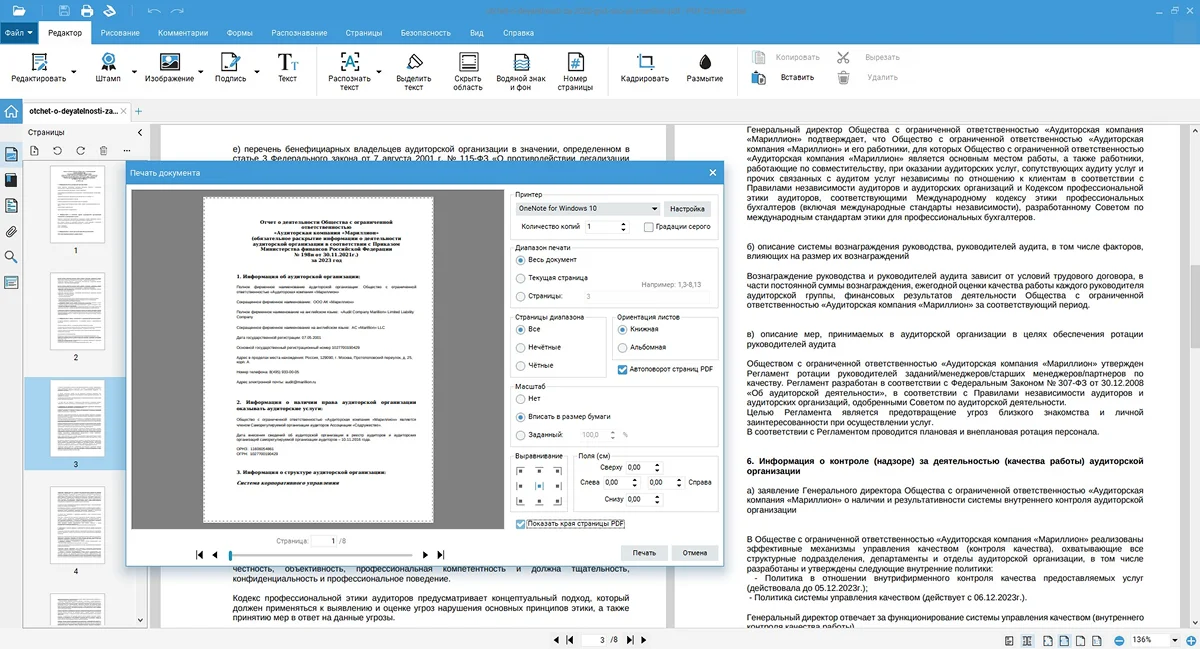
Практический путь к печати короткий. Откройте документ кнопкой «Открыть PDF». После проверки страниц нажмите значок «Печать» или используйте Ctrl+P. В окне печати выберите физический принтер, задайте число копий, нужные страницы и параметры масштаба. Ориентацию и дополнительные свойства устройства сверяйте с предпросмотром: часть параметров находится в диалоге программы, а специфические функции конкретного принтера — в его свойствах.
Перед отправкой особенно полезно пролистать документ и проверить страницы нестандартного размера. Если PDF собран из сканов, одна страница может отличаться ориентацией или полями от остальных. Для официального документа также стоит проверить подписи, штампы и порядок страниц: после начала физической печати исправлять эти ошибки уже поздно.
Плюсы:
- редактирование и печать находятся в одной программе, поэтому не нужно сохранять исправленный PDF и открывать его в другом просмотрщике;
- подходит для локальной работы с файлами, когда нежелательно отправлять документ в браузерный сервис;
- есть версия для Windows и Linux, поэтому один рабочий процесс можно использовать на нескольких настольных системах;
- перед печатью можно исправить состав страниц, текстовые и графические элементы документа.
Минусы:
- не предназначен для массовой очереди из десятков разнородных файлов Word, Excel, PDF и изображений;
- не имеет версии для macOS;
- доступность конкретной настройки принтера зависит от установленного драйвера и устройства.
Кому подходит: пользователю, который регулярно получает договоры, инструкции, заявления, счета и другие PDF, должен проверить их перед печатью и иногда внести изменения. Для папки из сотен файлов лучше перейти к специализированному пакетному инструменту.
Print Conductor
Print Conductor решает другую задачу: массовую печать без ручного открытия каждого документа. В список можно добавить отдельные файлы или целую папку, выбрать принтер, назначить общие параметры и запустить очередь. Программа рассчитана на смешанные наборы документов и поддерживает более 90 типов файлов, включая офисные, графические, PDF- и другие форматы.

Основной интерфейс построен вокруг списка документов и выбора принтера. Кнопки Add Documents и Add Folder добавляют задания, область List of Documents показывает очередь, Select Printer определяет устройство. Через Settings задаются общие параметры, а отдельному элементу можно назначить индивидуальные настройки. Это полезно, например, когда обложку нужно вывести цветной и односторонней, а основную часть — чёрно-белой и с duplex.
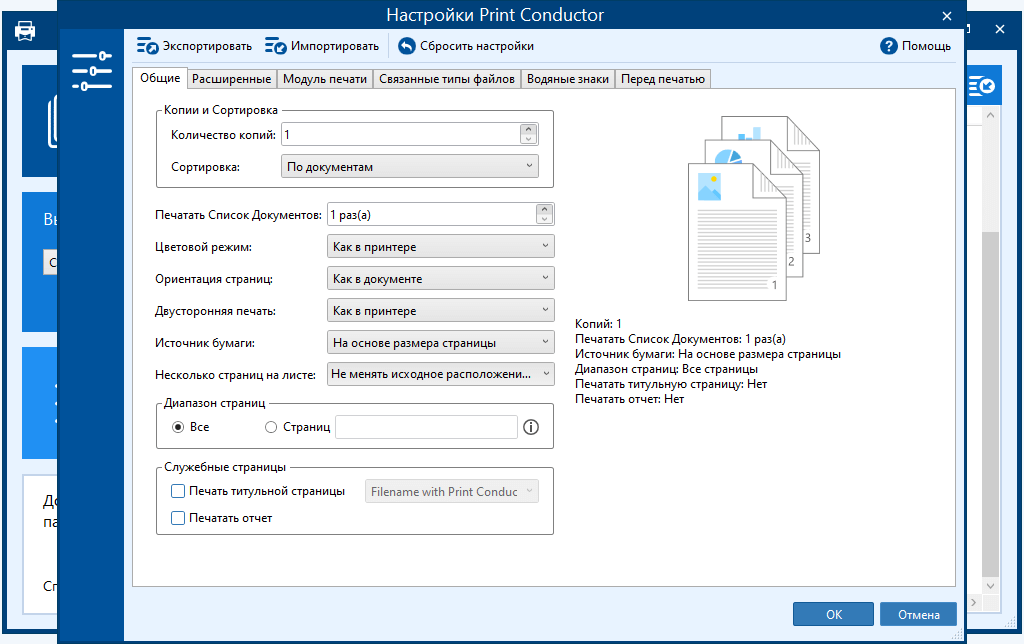
Перед большой очередью лучше сначала напечатать один-два контрольных файла. Для проблемных PDF в расширенных настройках предусмотрен режим Print as image, который может помочь, когда обычный рендеринг даёт неверный результат. Использовать его постоянно без причины не нужно: это средство устранения конкретной проблемы отображения. Для аппаратных параметров вроде выбора лотка следует открыть Printer Properties и проверить возможности установленного драйвера.
Плюсы:
- очередь из большого числа документов создаётся без открытия каждого файла вручную;
- можно сочетать общие и индивидуальные параметры печати;
- поддерживаются локальные, сетевые и виртуальные принтеры;
- есть отчётность и предварительная оценка задания, что полезно перед длинной очередью;
- поддерживаются сценарии с несколькими страницами на листе и другими параметрами компоновки.
Минусы:
- программа не редактирует содержимое документа — опечатку или неверную страницу нужно исправить до помещения файла в очередь;
- для обработки некоторых типов документов может потребоваться установленное приложение, которое умеет их открывать;
- ориентирована на Windows.
Кому подходит: бухгалтерии, офису, копи-центру и пользователю, который регулярно печатает большие подборки PDF, офисных документов, изображений и чертежей. Для одного файла её возможности избыточны.
SilentPrint3
SilentPrint3 — Windows-решение для автоматической пакетной печати. Вместо ручного добавления каждой очереди программа может отслеживать заданные папки: документы, помещённые в Watched Folder, обрабатываются службой по назначенному правилу. Несколько комбинаций папок и принтеров оформляются как отдельные задачи, поэтому поток можно разделить, например, по отделам или типам документов.
Сильная сторона SilentPrint3 — фоновая автоматизация. Это другой подход, чем список в Print Conductor: пользователь не обязательно собирает очередь вручную перед каждым запуском. Такой механизм имеет смысл только после тестирования на контрольной папке, потому что ошибка в правиле будет повторяться автоматически для каждого нового файла.
Плюсы:
- автоматическая обработка Watched Folder;
- работа как служба Windows без постоянного ручного запуска;
- можно связать разные папки с разными принтерами и задачами;
- подходит для повторяющегося потока документов.
Минусы:
- ориентирован на Windows;
- автоматизация требует аккуратной предварительной настройки;
- не предназначен для редактирования содержимого документов перед печатью.
Кому подходит: офису с повторяющимся входящим потоком файлов, которые должны автоматически печататься по правилам из определённых папок.
Batch & Print Pro
Batch & Print Pro — Windows-программа для массовой и автоматизированной печати. Она работает со списками файлов, поддерживает drag-and-drop, печать папок и планирование заданий. Среди поддерживаемых сценариев есть PDF, Word, Excel, PowerPoint, изображения и другие shell-printable форматы.

Для автоматизации используются планировщик и hot-folder-подход, а сохранённые списки позволяют повторять одно и то же задание. Прежде чем подключать расписание или наблюдаемую папку, создайте тестовый список из нескольких характерных файлов и проверьте порядок, принтер и разделительные страницы. Автоматический процесс полезен только тогда, когда правила заранее проверены.
Плюсы:
- массовая печать разных типов файлов;
- сохранённые списки и управление порядком;
- планировщик и автоматические папки для регулярных заданий;
- подходит для серверных и офисных Windows-сценариев.
Минусы:
- сложнее обычного просмотрщика из-за большого числа автоматических режимов;
- корректная печать shell-printable форматов может зависеть от связанных приложений;
- не заменяет редактор содержимого.
Кому подходит: компаниям, которым мало ручной очереди и нужны расписание, hot folders и повторяемые списки печати.
Total PDF Printer
Total PDF Printer специализируется на пакетной печати PDF в Windows. В графическом интерфейсе можно выбрать папку с файлами и отправить набор на принтер без открытия каждого PDF. Поддерживаются сортировка очереди, duplex, выбор лотка, масштабирование и разделительные листы; для автоматизации предусмотрен командный режим. Отдельная редакция Total PDF Printer Pro расширяет задачу на DOC, DOCX, XLS, TIFF, изображения и другие поддерживаемые типы документов.

Если весь поток состоит из PDF, узкая специализация удобна: меньше необходимости учитывать офисные приложения. Если в одной папке смешаны Word, Excel, изображения, чертежи и PDF, Print Conductor или Pro-редакция Total PDF Printer функционально ближе к задаче. Перед массовым запуском всегда проверяйте сортировку, иначе бумажные комплекты выйдут в неожиданном порядке.
Плюсы:
- массовая печать PDF без ручного открытия каждого файла;
- сортировка, duplex и разделительные листы;
- есть командный режим для автоматизации;
- узкая специализация упрощает сценарий, когда все входные документы — PDF.
Минусы:
- базовый продукт ориентирован прежде всего на PDF;
- для смешанных форматов нужен более широкий инструмент или Pro-редакция;
- программа не исправляет содержимое PDF перед печатью.
Кому подходит: пользователям Windows и организациям, которые пакетно печатают большие папки PDF.
LibreOffice
LibreOffice — полноценный офисный пакет для исходных документов, а не драйвер печати. Writer, Calc и Impress позволяют открыть текст, таблицу или презентацию, оценить разметку и только затем сформировать печатное задание. Это правильнее, чем сначала конвертировать редактируемый DOCX или ODT в другой формат только ради печати.

Для текстового документа перед печатью проверьте размер страницы, поля, колонтитулы и разрывы. Для электронной таблицы особенно важны масштаб и область печати: широкая таблица, которую отправили на принтер без предпросмотра, легко превращается в набор листов с несколькими колонками на каждой странице. Программа доступна в Windows, macOS и Linux, поэтому удобна как единая настольная среда для офиса с разными системами.
Плюсы:
- работает с редактируемыми офисными документами, а не только с готовым PDF;
- доступен на трёх основных настольных платформах;
- подходит для документов, таблиц и презентаций;
- позволяет исправить разметку до формирования печатного задания.
Минусы:
- не предназначен для единой очереди из десятков файлов разных приложений;
- при открытии сложного документа, созданного в другом офисном пакете, перед печатью нужно обязательно проверить переносы, шрифты, размеры таблиц и пагинацию.
Кому подходит: тем, кто печатает редактируемые DOCX, XLSX, ODT, ODS и презентации и хочет обходиться бесплатным настольным офисом.
PDF24 Creator
PDF24 Creator объединяет локальные PDF-инструменты и виртуальный принтер для Windows. После установки PDF24 Printer появляется среди системных принтеров. Если выбрать его в команде печати любого приложения, бумага не расходуется: результат превращается в PDF-файл, который можно сохранить и при необходимости дополнительно обработать инструментами PDF24.
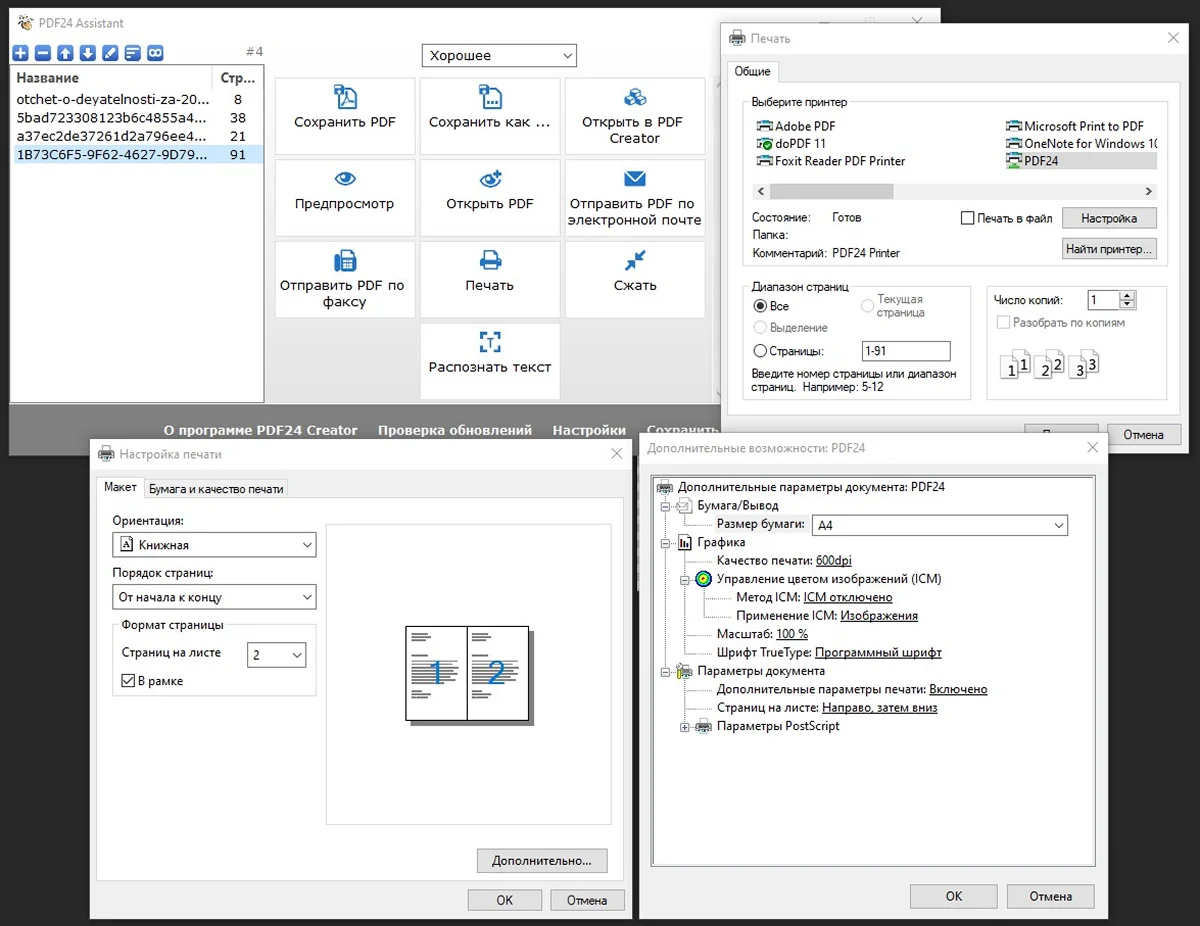
Такой режим удобен для программы, которая не умеет экспортировать в PDF, но имеет обычную команду Print. После создания файла можно объединить документы, разделить PDF, изменить состав страниц или выполнить другие локальные PDF-операции. Важно не путать PDF24 Printer с физическим устройством: если нужно получить бумажную копию, готовый PDF после этого всё равно придётся открыть и отправить на реальный принтер.
Плюсы:
- виртуальный принтер работает из приложений, где есть системная печать;
- настольные инструменты обрабатывают PDF локально;
- в одном наборе есть создание и последующая работа со страницами PDF;
- подходит для регулярного преобразования печатных заданий в PDF.
Минусы:
- PDF24 Creator как настольная программа ориентирован на Windows;
- виртуальная печать сама по себе не выводит документ на бумагу;
- для сложного редактирования содержимого PDF удобнее специализированный редактор.
Кому подходит: пользователям Windows, которым часто требуется «распечатать в файл», объединить получившиеся PDF или подготовить электронную копию до физической печати.
PDF-XChange Editor
PDF-XChange Editor совмещает просмотр PDF, работу с аннотациями и развитый диалог печати. В печатных настройках можно выбирать диапазоны, масштабировать страницу, размещать несколько страниц на листе и управлять тем, какие элементы документа выводить. Это полезно, когда PDF содержит комментарии, штампы или нестандартные страницы и результат нужно проверить до отправки.
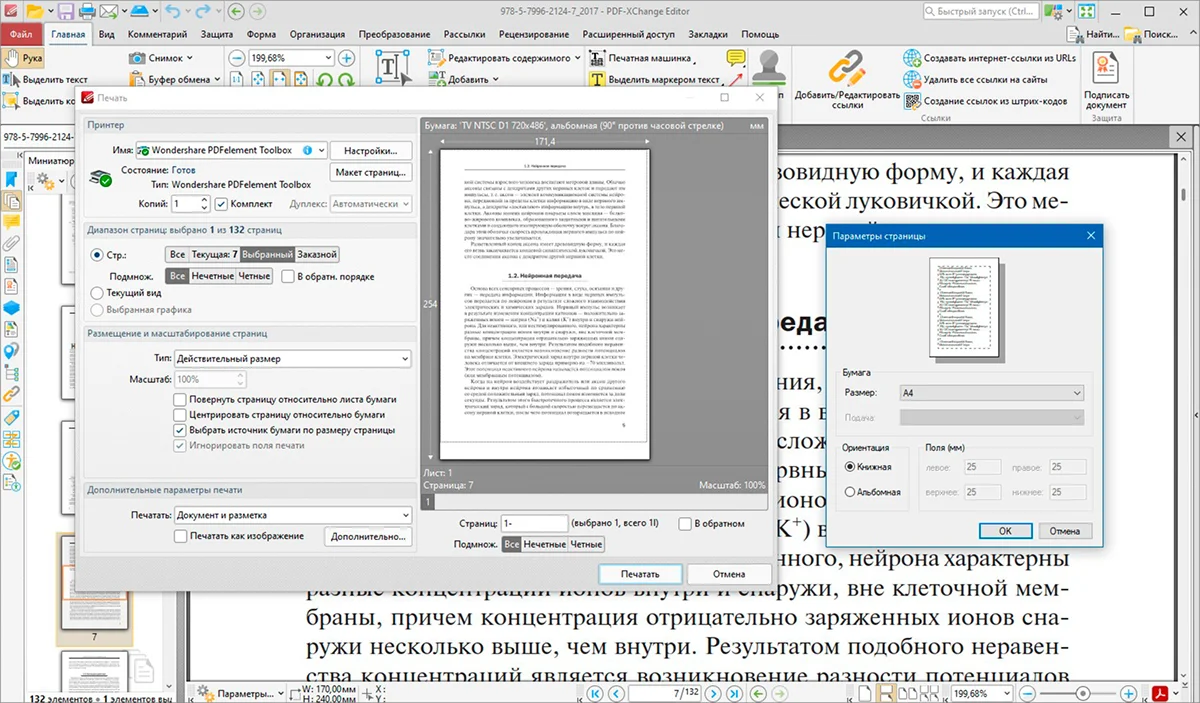
Отдельно полезна возможность работать не только с активным документом: программа поддерживает печать открытых документов. Однако перед большим заданием всё равно нужно проверить принтер и формат бумаги, потому что редактор не может компенсировать ограничения драйвера. Если документ содержит платные функции редактирования, при выборе редактора следует заранее отделить то, что нужно именно для печати, от инструментов, которые относятся к коммерческой части продукта.
Плюсы:
- развёрнутые параметры печати PDF;
- аннотации и элементы документа можно учитывать при подготовке результата;
- удобен для регулярной работы с PDF в Windows;
- подходит для диапазонов страниц и сложной компоновки.
Минусы:
- часть функций редактора платная;
- не является универсальной массовой очередью для Word, Excel, изображений и других форматов;
- основная настольная платформа — Windows.
Кому подходит: пользователю, которому нужен функциональный Windows-просмотрщик и редактор PDF с детальными настройками печати.
Adobe Acrobat Reader
Adobe Acrobat Reader — вариант для печати уже готового PDF без задачи редактировать его содержимое. В актуальной справке Adobe описаны стандартное масштабирование страниц, печать нескольких страниц на одном листе, двусторонний режим при поддержке принтера и режим буклета. Для типового PDF этого достаточно, а перед сложным выводом удобно сверить миниатюру и диапазон страниц.
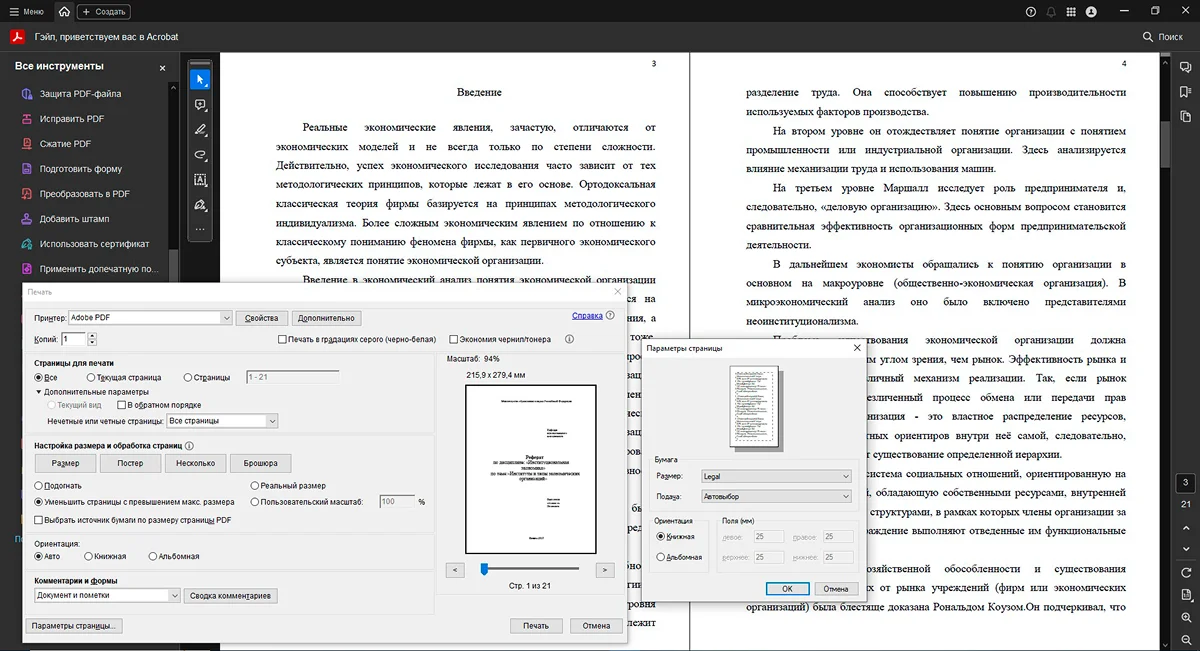
Если конкретный PDF печатается с графическими ошибками, откройте Advanced → Print as Image. Это диагностический способ для проблемных документов, а не рекомендуемый режим для каждой печати. Важно также не путать бесплатный Reader с Adobe PDF Printer из коммерческих продуктов: Reader сам по себе следует рассматривать как просмотрщик, который отправляет открытый PDF на выбранный системный принтер.
Плюсы:
- подробный стандартный диалог для обычной печати PDF;
- есть режимы буклета и нескольких страниц на листе;
- поддерживается Windows и macOS;
- режим Print as Image помогает диагностировать часть проблемных PDF.
Минусы:
- не является полноценным бесплатным PDF-редактором;
- не предназначен для общей очереди из разных типов документов;
- виртуальный Adobe PDF Printer нельзя приписывать бесплатному Reader.
Кому подходит: тем, кому нужно открыть готовый PDF, проверить страницы и напечатать его с типовыми параметрами без редактирования.
Foxit PDF Reader
Foxit PDF Reader подходит для просмотра и обычной печати PDF, когда пользователю нужны диапазоны страниц, масштаб и компоновка без обязательного полноценного редактирования. Настольные версии доступны для Windows и macOS, а семейство Foxit также включает мобильные приложения. Для печати это означает, что документ можно подготовить в одном и том же формате на разных устройствах, но конкретный диалог и набор параметров зависят от платформы.

Перед запуском проверьте диапазон страниц и схему размещения на листе. Если PDF содержит комментарии или заполняемые формы, отдельно убедитесь, что на предпросмотре присутствуют именно те элементы, которые должны попасть на бумагу. Расширенное редактирование PDF относится к другим продуктам Foxit, поэтому Reader лучше оценивать именно как просмотрщик и средство вывода готового документа.
Плюсы:
- подходит для повседневной печати PDF;
- есть настольные версии для Windows и macOS;
- поддерживает выбор страниц и компоновку нескольких страниц на листе;
- удобен, когда документ уже готов и не требует глубокой правки.
Минусы:
- не заменяет редактор при необходимости менять текст или структуру PDF;
- не является специализированным менеджером пакетной печати разных форматов.
Кому подходит: пользователям, которым нужен PDF-просмотрщик с нормальным диалогом печати и без необходимости редактировать исходный документ.
Р7 Офис
Р7 Офис относится к офисным пакетам: его сильная сторона — работа с исходными текстовыми документами, таблицами и презентациями до того, как они превратятся в печатное задание. Для документа это принципиально: можно исправить перенос страницы, размер таблицы, колонтитулы и только затем печатать.

В настольных редакторах доступны команды «Напечатать файл» и «Быстрая печать». Первая открывает настройки печати, поэтому удобнее для ответственного задания. Быстрая печать отправляет документ на последний выбранный принтер или принтер по умолчанию и подходит только тогда, когда параметры уже проверены. Настольные редакторы доступны для Windows, Linux и macOS.
Плюсы:
- редактирование офисного документа и печать находятся в одной рабочей среде;
- есть настольные редакторы для основных компьютерных платформ;
- подходит для текстов, таблиц и презентаций;
- можно исправить разметку до формирования печатного задания.
Минусы:
- не предназначен для смешанной очереди из сотен разнородных файлов;
- перед печатью документа, полученного из другого офисного пакета, нужно проверить шрифты, разрывы и положение объектов.
Кому подходит: офисам и частным пользователям, которые создают и печатают редактируемые документы, а не только готовые PDF.
WPS Office
WPS Office — офисный вариант для документов, таблиц, презентаций и PDF. Программа выпускается для Windows, macOS и Linux, а мобильные приложения доступны на iOS и Android. Здесь WPS рассматривается прежде всего как среда подготовки исходного файла; на телефоне окончательная отправка на принтер всё равно проходит через доступную системную службу печати.
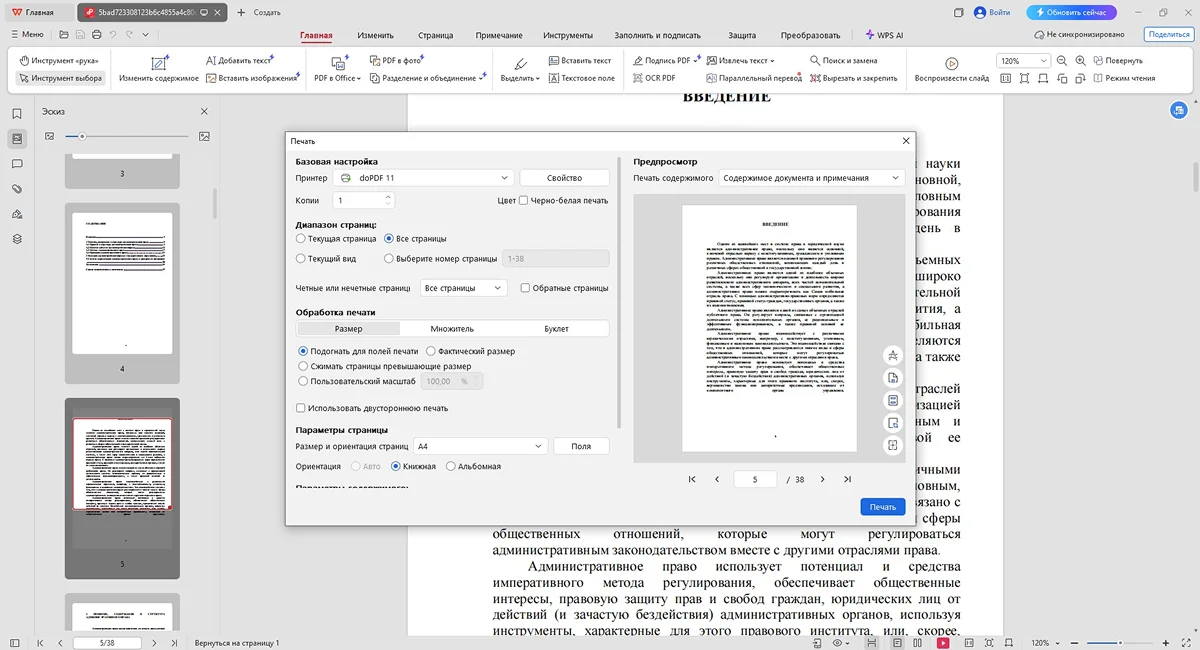
Для настольной печати используется обычный путь через меню файла и команду Print. До отправки проверьте, не изменилось ли число страниц после открытия документа, особенно если он создавался в другом пакете. Для таблиц стоит отдельно оценить масштаб и границы печатной области. На мобильном устройстве окончательная печать зависит от системной службы и совместимого принтера.
Плюсы:
- широкий платформенный охват;
- можно работать с документом до печати, а не только просматривать его;
- поддерживает основные офисные сценарии и PDF;
- подходит тем, кто продолжает работу с одним документом на компьютере и телефоне.
Минусы:
- набор функций и расположение команд различаются между настольной и мобильной версиями;
- массовая печать смешанных файлов не является его основной специализацией.
Кому подходит: пользователям, которым нужен один офисный пакет на нескольких платформах и которые печатают документы после редактирования.
Icecream PDF Editor
Icecream PDF Editor логично использовать, когда PDF требует простых изменений перед печатью. В отличие от обычного Reader, программа относится к редакторам PDF: пользователь может подготовить документ, затем перейти к печати через файловое меню. Это полезно для локальной работы в Windows, если отдельный массовый менеджер очереди не нужен.

Перед печатью стоит пройти две проверки: сначала убедиться, что изменения сохранены в правильном файле, затем открыть печатный предварительный просмотр и проверить диапазон. Редактор не следует выбирать только ради печати уже готового PDF — для этого достаточно просмотрщика. Его смысл появляется именно тогда, когда документ нужно привести в порядок до выхода на бумагу.
Плюсы:
- редактирование и вывод PDF выполняются в одном приложении;
- локальная работа в Windows;
- подходит для небольших правок перед физической печатью.
Минусы:
- не является универсальным менеджером пакетной печати;
- для простого просмотра готового PDF функциональность редактора может быть избыточной.
Кому подходит: тем, кто получает PDF с небольшими ошибками и хочет исправить их до печати, не переходя в веб-сервис.
PDFCreator
PDFCreator устанавливает в Windows виртуальный принтер. Базовый принцип простой: в исходной программе откройте системную команду печати и выберите PDFCreator вместо физического устройства. Программа получает печатное задание и формирует PDF. Это полезно для старых или специализированных приложений, в которых нет собственного экспорта в PDF.
PDFCreator поддерживает профили и сценарии автоматизации; конкретный набор возможностей зависит от редакции продукта. Для простой задачи важно понимать только цепочку: исходное приложение формирует страницы так, как будто они идут на принтер, PDFCreator принимает их и сохраняет электронный документ. Если после этого нужна бумажная копия, получившийся PDF следует открыть в просмотрщике и отправить на реальный принтер.
Плюсы:
- работает с любым Windows-приложением, способным печатать;
- удобен для преобразования старых отчётов и специализированных форм в PDF;
- есть профили и автоматизируемые сценарии.
Минусы:
- не печатает на бумагу сам по себе;
- не редактирует исходное содержимое до преобразования;
- возможности различаются между редакциями.
Кому подходит: пользователям Windows, которым нужен устойчивый рабочий процесс «любое печатающее приложение → PDF».
doPDF
doPDF сосредоточен на простом виртуальном выводе в PDF. После установки он появляется среди Windows-принтеров. Из исходной программы достаточно открыть команду Print, выбрать doPDF и сохранить результат. Такой способ полезен для документов и отчётов из приложений, у которых нет собственного экспорта PDF.

У doPDF есть окно запуска и параметры создания PDF, но его не следует сравнивать с редакторами по возможностям изменения документа. Ошибку в тексте, неправильный разрыв или лишнюю страницу надо исправить в исходной программе до виртуальной печати. После формирования PDF полезно открыть файл и проверить число страниц, поля и шрифты — особенно если исходное приложение старое.
Плюсы:
- простой принцип виртуального принтера;
- подходит для любых приложений Windows с системной печатью;
- удобен для разового и регулярного сохранения документов в PDF.
Минусы:
- не заменяет PDF-редактор;
- не выводит документ на физический принтер;
- не является пакетным менеджером большой очереди.
Кому подходит: тем, кому нужен минимальный путь от печатаемого документа к PDF без сложной обработки.
BullZip PDF Printer
BullZip PDF Printer относится к той же категории виртуальных Windows-принтеров, но предлагает дополнительные параметры формирования PDF, включая настройки документа, защиту и водяные знаки. Эти возможности полезны, когда итоговый электронный файл должен быть подготовлен сразу при «печати» из исходного приложения.
Рабочая логика не меняется: выберите BullZip в списке принтеров, настройте параметры результата и сохраните PDF. Если задача состоит в бумажной печати, BullZip не заменяет драйвер реального устройства. Его задача заканчивается созданием файла, а качество физического отпечатка затем определяется просмотрщиком, выбранными параметрами и принтером.
Плюсы:
- создание PDF из печатаемых Windows-приложений;
- дополнительные параметры итогового PDF;
- подходит для стандартизированного электронного документооборота.
Минусы:
- не является физическим принтером;
- не служит редактором исходного файла;
- для пользователя, которому нужен только базовый PDF без дополнительных параметров, более простой виртуальный принтер может быть понятнее.
Кому подходит: тем, кому при виртуальной печати нужны дополнительные настройки самого PDF.
CutePDF Writer
CutePDF Writer — минималистичный виртуальный PDF-принтер для Windows. После установки программа выбирается в обычном диалоге Print как CutePDF Writer; затем пользователь указывает, куда сохранить файл. Основная ценность — отсутствие необходимости осваивать отдельный редактор ради простой операции «создать PDF».

CutePDF Writer разумнее рассматривать как локальный виртуальный принтер на отдельном компьютере, а не как основу централизованного корпоративного принт-сервера. Перед сохранением убедитесь, что исходное приложение уже правильно разбило документ на страницы: виртуальный принтер получает готовое печатное представление.
Плюсы:
- очень простой сценарий через стандартный Print;
- подходит для локального создания PDF из разных приложений;
- не требует сложного рабочего процесса.
Минусы:
- не редактирует PDF;
- не рассчитан на управление физической печатью;
- сетевые сценарии ограничены.
Кому подходит: пользователю Windows, которому нужен простой локальный виртуальный принтер без функций большого PDF-комбайна.
FinePrint
FinePrint отличается от виртуальных PDF-принтеров тем, что работает как промежуточный слой между приложением и физическим принтером. Он полезен, когда задача состоит не в изменении исходного текста, а в оптимизации печатного задания: разместить несколько страниц на одном листе, собрать буклет, удалить ненужные страницы из очереди, перевести задание в градации серого или подготовить двустороннюю печать.

Такой подход особенно полезен для длинных методичек и черновых распечаток. Вместо того чтобы перестраивать документ вручную, пользователь формирует обычное печатное задание, затем корректирует именно печатную раскладку. Перед большим тиражом следует вывести контрольный экземпляр: при нескольких страницах на листе шрифт может стать слишком мелким, а буклет требует правильного порядка и возможности двусторонней печати.
Плюсы:
- ориентирован именно на оптимизацию печатного задания;
- удобен для нескольких страниц на листе и буклетов;
- не требует переделывать исходный документ ради экономной компоновки.
Минусы:
- не заменяет редактор исходного DOCX или PDF;
- рассчитан на Windows;
- нужен не всем: для одной стандартной страницы достаточно обычного диалога печати.
Кому подходит: пользователю, который часто печатает длинные материалы и хочет управлять расходом бумаги через компоновку задания.
Nitro PDF Pro

Nitro PDF Pro — коммерческий PDF-редактор для Windows и macOS. Он полезен в рабочем процессе, где PDF не только печатают, но и регулярно редактируют, конвертируют и подготавливают к согласованию. PrimoPDF относится к прежней линии и не рассматривается как самостоятельный современный вариант.
Для самой печати действует стандартный принцип: сначала проверить документ и сохранить изменения, затем открыть диалог печати, выбрать принтер, диапазон и компоновку. Смысл Nitro появляется тогда, когда рядом с печатью нужны полноценные PDF-операции. Для разового вывода готового документа его коммерческая функциональность избыточна.
Плюсы:
- полноценная подготовка PDF перед печатью;
- настольные версии для Windows и macOS;
- подходит для регулярной работы с PDF в организации.
Минусы:
- платный продукт;
- для простой печати готового PDF достаточно бесплатного просмотрщика;
- не является специализированным менеджером массовой очереди разнородных файлов.
Кому подходит: пользователям и компаниям, где печать является частью более широкого PDF-документооборота.
Окуляр ГОСТ
Окуляр ГОСТ — специализированный вариант для работы с документами и технической документацией. Его нужно оценивать не как универсальный офисный пакет, а как решение для узкого рабочего процесса, где важны просмотр и вывод подготовленных документов в привычной среде.
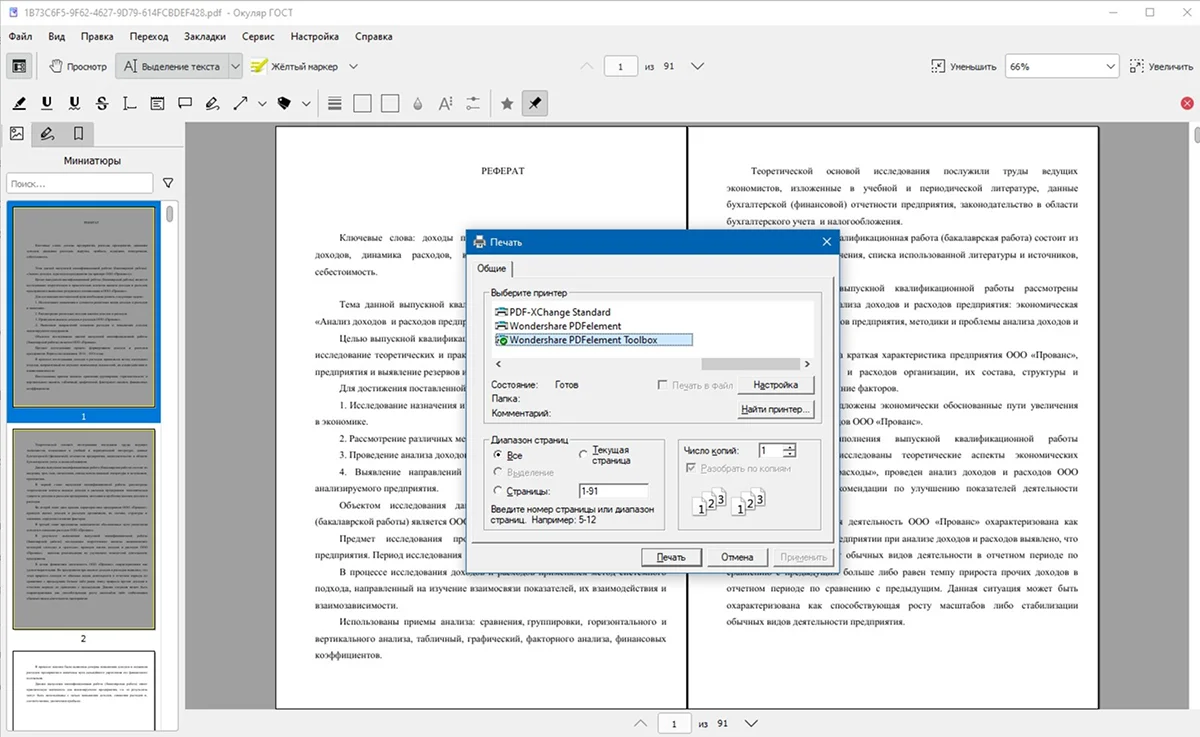
Перед печатью технического документа критичнее обычного проверить формат листа и масштаб. Если чертёж или схема рассчитаны на определённый размер, автоматическое «вписать в страницу» может изменить масштаб и сделать бумажную копию непригодной для измерений. Поэтому в подобных задачах предпросмотр и настройки конкретного драйвера важнее универсальной оценки удобства программы.
Плюсы:
- специализированный сценарий работы с техническими документами;
- локальная работа в Windows;
- подходит пользователям, для которых важны не только обычные офисные файлы.
Минусы:
- узкая специализация;
- не заменяет офисный пакет и универсальный менеджер пакетной печати;
- при масштабно-зависимых документах результат требуется проверять особенно внимательно.
Кому подходит: пользователям, работающим с технической документацией и нуждающимся в локальном просмотре и печати.
PDFelement Pro
PDFelement Pro — PDF-редактор для Windows и macOS с отдельными мобильными продуктами. Его корректнее считать редактором, который умеет печатать открытый PDF, а не самостоятельным виртуальным принтером. Его сильная сторона — подготовка документа до печати, а не виртуальный драйвер как таковой.

Расположение отдельных элементов PDFelement менялось между выпусками, поэтому для печати важен устойчивый рабочий путь: открыть PDF, сохранить нужные изменения, выбрать File → Print, указать системный принтер и проверить параметры страниц перед запуском.
Плюсы:
- полноценная подготовка PDF перед печатью;
- поддержка Windows и macOS;
- удобен, когда печать связана с редактированием, формами и другими PDF-операциями.
Минусы:
- для одной простой распечатки PDF возможностей больше, чем требуется;
- не специализирован на общей пакетной очереди разных форматов;
- интерфейс менялся между поколениями, поэтому старые скриншоты нельзя использовать как пошаговую инструкцию для текущей версии.
Кому подходит: пользователю, который работает с PDF регулярно и печатает документы после редактирования.
SwifDoo PDF
SwifDoo PDF — PDF-редактор с функциями печати. В настольном приложении PDF можно открыть, вызвать команду Print, выбрать диапазон страниц и физический принтер, а затем отправить задание. Для PDF доступны сценарии цветной и чёрно-белой печати, duplex, буклета и размещения нескольких страниц на листе.

Программа выпускается не только для Windows: у продукта есть версии для macOS, iOS и Android. Полная карточка остаётся здесь, чтобы не дублировать один и тот же продукт по платформенным разделам. Для массовой печати именно PDF SwifDoo умеет добавлять несколько файлов в печатный диалог, но смешанную очередь из Word, Excel, изображений и чертежей корректнее поручить специализированному менеджеру вроде Print Conductor.
Плюсы:
- редактирование PDF и печать объединены в одном приложении;
- можно выбирать отдельные страницы и несколько PDF для задания;
- есть версии для настольных и мобильных платформ;
- подходит для буклетов, duplex и компоновки PDF, если эти режимы поддерживаются выбранным принтером.
Минусы:
- не заменяет универсальную очередь для большого набора файлов разных форматов;
- часть задач выходит за рамки простой печати и требует освоения полноценного PDF-редактора;
- мобильный и настольный интерфейсы различаются, поэтому одна пошаговая инструкция не подходит для всех платформ.
Кому подходит: пользователям, которым нужен ещё один кроссплатформенный PDF-редактор с печатью и возможностью собрать несколько PDF в одно печатное задание.
Microsoft Print to PDF
В Windows есть встроенный виртуальный принтер Microsoft Print to PDF. Если задача сводится к созданию PDF из приложения с системной печатью, отдельную программу устанавливать не обязательно. В списке принтеров выбирается Microsoft Print to PDF, после чего Windows предлагает сохранить новый файл.

Ограничение то же, что у других виртуальных принтеров: он не выводит бумагу и не редактирует документ. Исходную разметку нужно проверить до запуска. Если требуется объединять файлы, автоматизировать имена, использовать профили или редактировать страницы, специализированный PDF-инструмент удобнее. Если нужен только разовый электронный PDF, встроенного варианта часто достаточно.
Программы для печати документов на macOS
На macOS нет необходимости дублировать все кроссплатформенные карточки. LibreOffice, Nitro PDF Pro, PDFelement Pro, Adobe Acrobat Reader и Foxit PDF Reader уже разобраны выше. Для стандартного PDF и изображения сначала стоит оценить встроенный Preview.
Preview
Preview встроен в macOS и открывает PDF и изображения. Для обычной печати используется File → Print. В системном диалоге доступны выбор принтера, пресеты, число копий, диапазон страниц, формат бумаги, ориентация и масштаб; двусторонняя печать отображается, если её поддерживает устройство и драйвер.
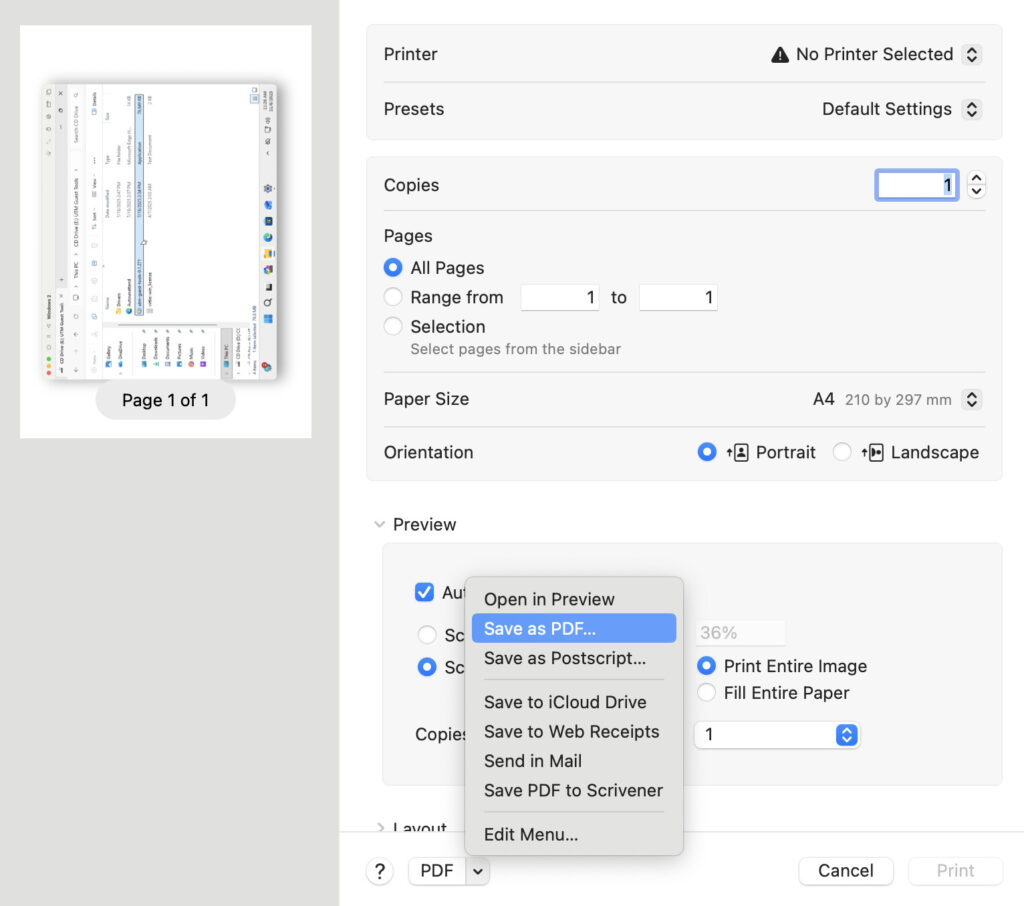
В нижней части системного окна macOS есть меню PDF, через которое можно сохранить печатное представление в PDF вместо бумаги. Это встроенный аналог сценария виртуального принтера. Для ответственного документа сначала пролистайте файл в Preview, затем сравните масштаб и ориентацию с предпросмотром. Если исходник — редактируемый DOCX или сложная таблица, лучше печатать из офисного приложения, а не из PDF-копии, созданной без проверки.
Плюсы:
- не требует установки отдельной программы;
- подходит для PDF и изображений;
- использует системный диалог macOS и поддерживаемые принтером параметры;
- позволяет сохранить печатное представление в PDF.
Минусы:
- не заменяет полноценный PDF-редактор;
- не является массовым менеджером смешанных документов;
- для редактируемых офисных форматов нужен соответствующий офисный пакет.
Кому подходит: пользователям Mac, которым требуется открыть готовый PDF или изображение и распечатать его без дополнительного ПО.
Онлайн-сервисы для подготовки и печати документов
Браузерный сервис не превращает сайт в физический принтер. Он помогает открыть, отредактировать, преобразовать или подготовить документ, а финальное задание обычно передаётся системному окну печати браузера. Это удобно на чужом компьютере или Chromebook-подобном сценарии без установки программы, но для конфиденциальных файлов следует заранее решить, допустима ли загрузка документа в облако.
Google Docs в Google Workspace
Google Docs в составе Google Workspace подходит для текстовых документов, которые редактируются в браузере. На компьютере печать вызывается через File → Print, после чего управление передаётся браузеру или системному диалогу. Перед печатью лучше использовать страничный режим документа: в режиме без страниц экранная компоновка ориентирована на непрерывный холст и может отличаться от бумажного представления.
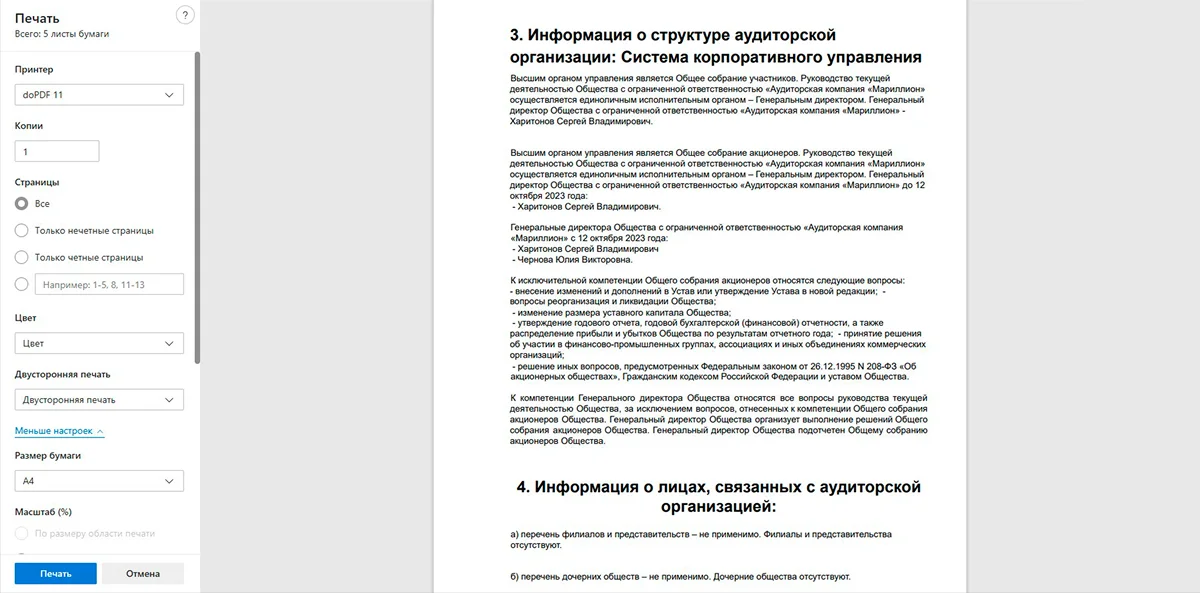
На iPhone и Android в приложении Google Docs печать доступна через меню дополнительных действий и раздел Share & export → Print. После этого уже работает системный механизм мобильной печати: AirPrint на устройствах Apple или служба печати Android. Поэтому Google Docs отвечает за документ и его разметку, а поиск принтера выполняет операционная система.
Плюсы:
- документ можно подготовить и распечатать без установки настольного офиса;
- подходит для совместно редактируемых текстов;
- есть веб- и мобильный сценарии;
- перед печатью можно исправить содержимое, а не только просмотреть его.
Минусы:
- для работы с облачным документом требуется интернет-доступ в обычном веб-сценарии;
- физическая печать зависит от браузера, ОС и доступного принтера;
- режим без страниц требует особого внимания к бумажной разметке.
Кому подходит: тем, кто уже хранит документы в Google Drive и печатает их эпизодически с разных устройств.
Word for the web / Microsoft 365 Online
Word for the web позволяет открыть и отредактировать документ Word в браузере, а затем запустить печать без настольного Microsoft Word. Веб-версия формирует печатное представление и передаёт дальнейший выбор устройства браузеру. Это практичный вариант для DOCX на компьютере, где не установлен полноценный Office.
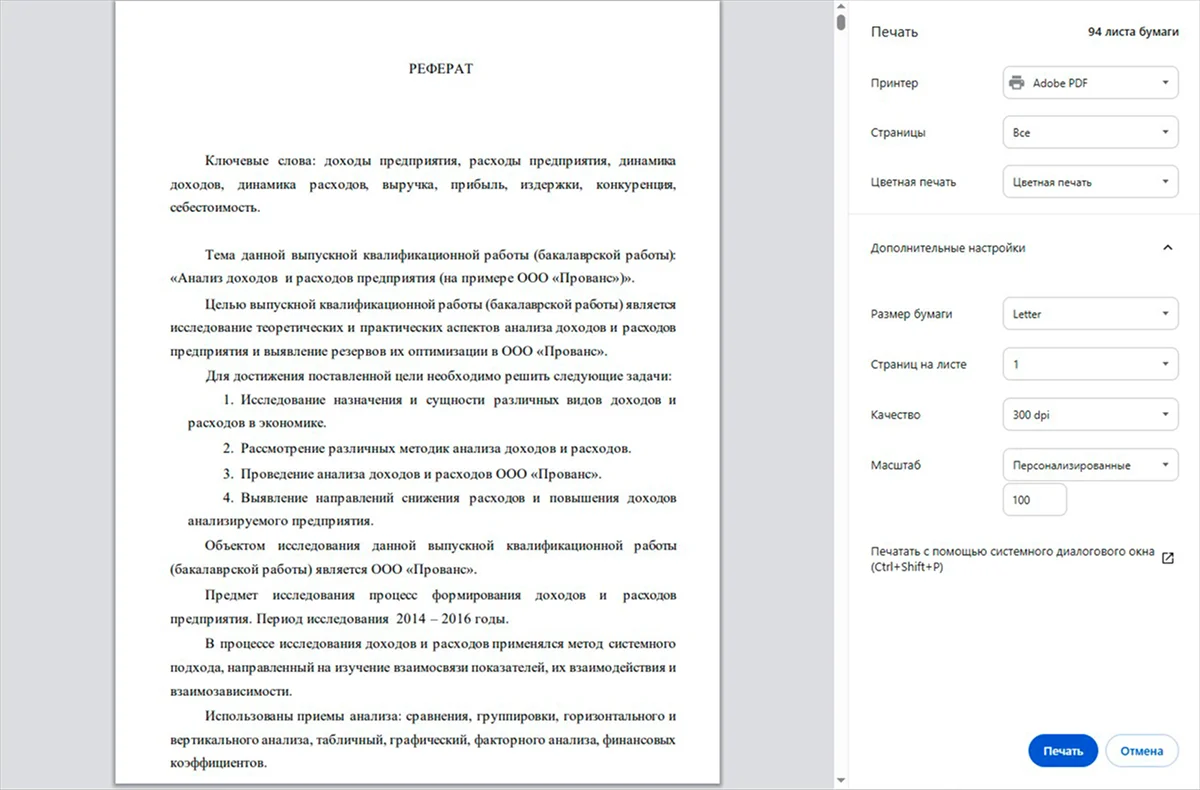
Перед печатью сложного DOCX проверьте таблицы, колонтитулы, поля и разрывы страниц. Если документ использует редкие локальные шрифты, сложные поля или макросы, веб-версия не должна автоматически считаться эквивалентом настольного Word. Для простой формы, письма, инструкции или договора без сложной автоматизации веб-печати обычно достаточно.
Плюсы:
- можно работать с DOCX без установки настольного Word;
- исправления вносятся до формирования печатного задания;
- подходит для разовой печати с браузерного компьютера.
Минусы:
- не заменяет все возможности настольного Word;
- финальные параметры зависят от браузера и системного диалога;
- для документов со сложной вёрсткой нужна особенно тщательная проверка страниц.
Кому подходит: пользователю, которому нужно быстро открыть DOCX, внести небольшую правку и распечатать документ в браузере.
Smallpdf
Smallpdf полезен перед печатью, когда PDF нужно преобразовать, сжать, объединить, разделить или выполнить другую подготовительную операцию в браузере. Сам веб-сервис не управляет физической очередью: после обработки файл следует открыть и распечатать через браузер или локальный PDF-просмотрщик.
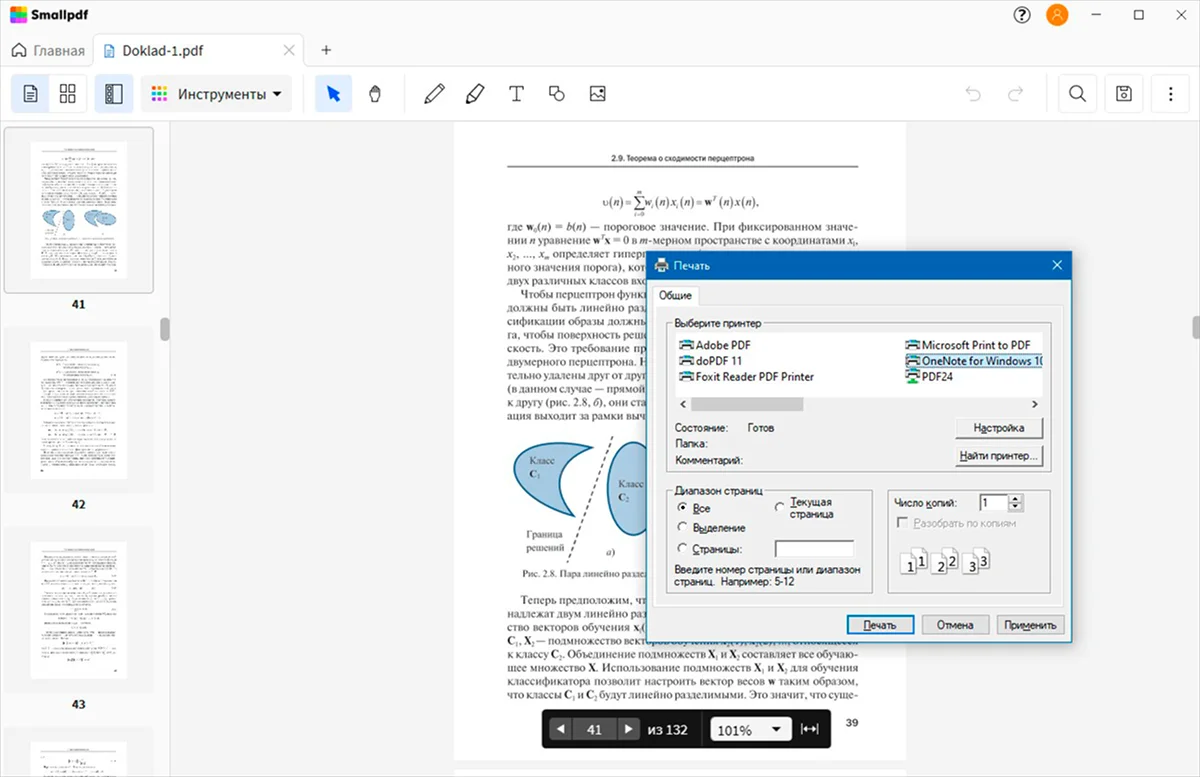
Сервис особенно полезен на устройстве без установленного PDF-редактора. Например, перед печатью можно удалить ненужные страницы или уменьшить слишком большой файл, а затем проверить итоговый PDF локально. Для договора, персональных данных или внутренней документации нужно учитывать облачную обработку и правила организации по передаче файлов внешним сервисам.
Плюсы:
- работает в браузере без установки;
- закрывает распространённые операции подготовки PDF;
- удобен для разового исправления структуры файла перед печатью.
Минусы:
- не является физическим менеджером печати;
- веб-сценарий связан с загрузкой файла в облачный сервис;
- частота и состав доступных бесплатных операций могут зависеть от условий сервиса, поэтому изменяемые лимиты не используются как основание рейтинга.
Кому подходит: тем, кому нужно подготовить PDF на компьютере без специального настольного ПО.
RO App
RO App решает узкую бизнес-задачу: формирует документы из шаблонов на основе данных заказа или сделки, может использовать автоматическую нумерацию и QR-коды, создаёт PDF и хранит сформированные документы. Это не программа управления драйвером принтера, а этап автоматизации перед печатью.
Практический сценарий выглядит так: компания создаёт шаблон счёта, акта или другого документа, сервис подставляет данные конкретной операции, формирует PDF, после чего сотрудник отправляет готовый файл клиенту или на печать. Такой процесс уменьшает ручной перенос реквизитов, но не решает выбор лотка, duplex или печать сотни разных файлов на нескольких устройствах.
Плюсы:
- автоматизирует формирование типовых бизнес-документов;
- поддерживает шаблонный сценарий и создание PDF;
- подходит для связки документа с данными заказа или сделки.
Минусы:
- не универсальная программа для печати любых локальных файлов;
- не заменяет драйвер принтера и пакетный менеджер;
- целесообразность зависит от того, нужен ли компании именно шаблонный документооборот.
Кому подходит: бизнесу, где документы сначала автоматически формируются по шаблону и только затем отправляются клиенту или на бумагу.
PDF Candy
PDF Candy — набор PDF-инструментов для подготовительных операций перед печатью. Он помогает обработать PDF, но не заменяет физический принтер. Веб-вариант работает в браузере, а для Windows существует настольный вариант.

Правильный рабочий процесс: выполнить нужную операцию с PDF, сохранить итоговый документ на устройство, открыть его и проверить страницы, после чего печатать через системный диалог. Нельзя считать успешной обработкой только появление нового файла: для объединения и перестановки страниц нужно пролистать итог и проверить порядок.
Плюсы:
- много операций подготовки PDF в одном наборе;
- веб-интерфейс не требует установки;
- подходит для разовых преобразований перед печатью.
Минусы:
- не управляет очередью физического принтера;
- веб-обработка означает передачу файла сервису;
- после преобразования всё равно нужен отдельный этап проверки и печати.
Кому подходит: пользователю, который редко редактирует PDF и не хочет устанавливать отдельный редактор ради одной операции.
PDFescape
PDFescape используется для просмотра и подготовки PDF в веб- или настольном сценарии. Для печати веб-документа управление в конечном счёте переходит к браузеру, поэтому полезно заранее проверить параметры самого браузерного диалога, включая лишние колонтитулы страницы сайта, если они появляются в конкретном режиме.
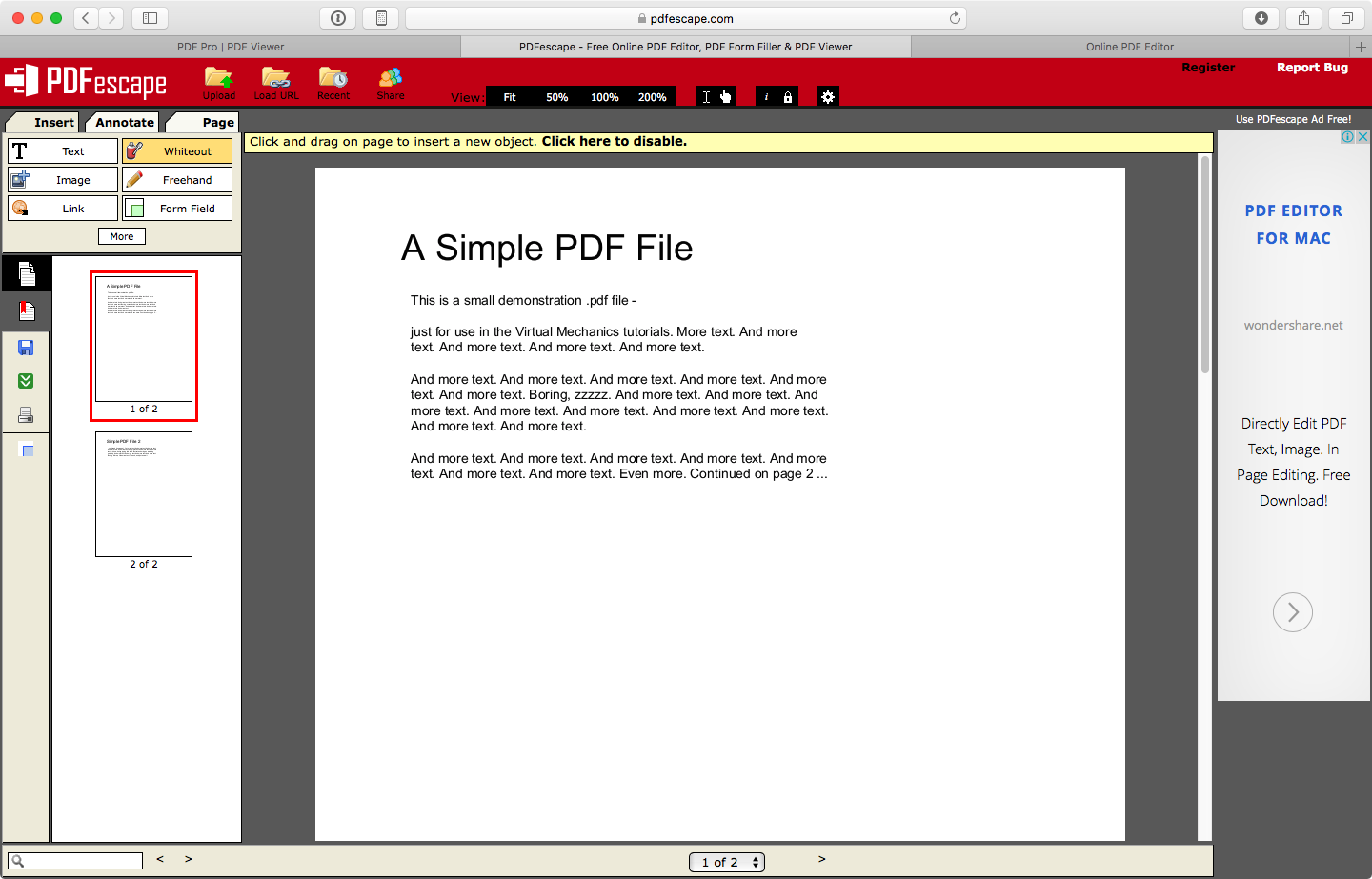
PDFescape имеет смысл выбирать, когда перед печатью нужна работа с PDF, а не только команда Print. Если документ уже полностью готов, дополнительный онлайн-этап не даёт преимущества перед локальным просмотрщиком. Для конфиденциального файла предпочтительнее локальный инструмент, если политика организации ограничивает загрузку документов на внешние площадки.
Плюсы:
- можно подготовить PDF в браузере;
- удобен для разовой работы без отдельного настольного редактора;
- после подготовки документ печатается стандартными средствами системы.
Минусы:
- не является менеджером физической печати;
- веб-вариант зависит от браузера;
- для готового PDF дополнительный сервис может быть лишним этапом.
Кому подходит: пользователю, которому перед печатью нужна небольшая онлайн-правка PDF.
Печать документов на iPhone и iPad
На iPhone и iPad программа для печати часто не нужна: при совместимом принтере используется AirPrint. Фирменные приложения производителей полезны, когда требуются сканирование, обслуживание устройства или дополнительные функции конкретной модели. Поэтому сначала стоит проверить системную печать, а затем устанавливать приложение производителя только при реальной необходимости.
AirPrint
AirPrint встроен в iOS, iPadOS и macOS и работает с совместимыми принтерами без отдельного драйвера. В приложении откройте документ, нажмите кнопку Share или меню действий, выберите Print, затем укажите принтер. Если устройство ещё не выбрано, интерфейс показывает пункт выбора принтера. После этого доступны число копий и поддерживаемые конкретным устройством параметры.
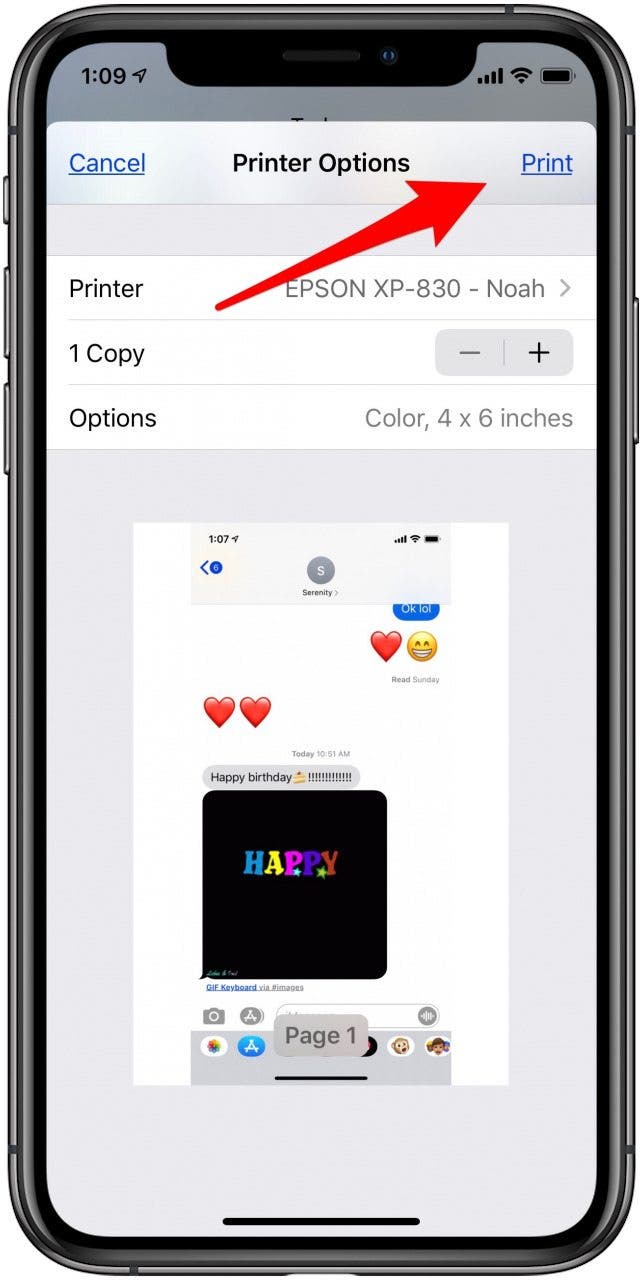
Если принтер не появляется, сначала убедитесь, что iPhone или iPad и принтер находятся в совместимой сетевой конфигурации и модель поддерживает AirPrint. Наличие кнопки Print также зависит от самого приложения: не каждое приложение предоставляет печать любого типа содержимого. Активное задание можно увидеть через системный Print Center.
Плюсы:
- не требует отдельного драйвера на iPhone и iPad;
- работает через системное меню приложений;
- подходит для документов, писем, веб-страниц и другого поддерживаемого приложением содержимого;
- не привязывает пользователя к приложению одного производителя принтера.
Минусы:
- нужен совместимый принтер;
- доступность параметров зависит от модели принтера и приложения;
- не является редактором документа.
Кому подходит: большинству владельцев совместимого сетевого принтера Apple-устройств для обычной мобильной печати.
HP app
HP переводит пользователей поддерживаемых устройств на HP app как современное приложение для печати, сканирования и управления принтером. При этом переход зависит от модели и доступности продукта, поэтому старое название HP Smart нельзя механически заменять во всех инструкциях без проверки конкретного принтера. Для поддерживаемой конфигурации HP app полезен, когда кроме Print нужны сканирование, состояние устройства и фирменные функции.
Для обычного документа на iPhone сначала сравните этот вариант с AirPrint. Если требуется только отправить PDF на бумагу, системный механизм короче. Если нужно отсканировать лист, посмотреть состояние устройства или использовать дополнительные функции HP, фирменное приложение оправдано. Перед печатью проверьте выбранный принтер и итоговый предпросмотр, а не только наличие устройства в аккаунте.
Плюсы:
- объединяет печать, сканирование и управление поддерживаемыми HP-устройствами;
- есть мобильные и компьютерные сценарии;
- полезен для фирменных функций, которых нет в базовом системном диалоге.
Минусы:
- поддержка конкретных функций зависит от модели;
- для простой AirPrint-печати отдельное приложение может быть лишним;
- старые инструкции HP Smart нельзя считать точным описанием текущего HP app.
Кому подходит: владельцам совместимых HP-принтеров, которым кроме печати нужны сканирование и управление устройством.
Epson iPrint
Epson iPrint предназначен для совместимых принтеров Epson на iOS и Android. В приложении есть сценарий Print Documents, а в параметрах печати доступны настройки вроде бумаги, числа копий, диапазона, цветного или монохромного режима и duplex, если это поддерживает конкретное устройство.

Фирменное приложение полезнее системного диалога, если пользователь регулярно работает именно с Epson и хочет держать функции печати и сканирования рядом. Перед запуском проверьте формат бумаги, потому что смартфон не знает, какой носитель физически лежит в лотке. Несоответствие приложения и реальной бумаги приводит к неверному масштабу или ошибке устройства.
Плюсы:
- печать и сканирование в одном мобильном приложении;
- есть версии для iOS и Android;
- дополнительные настройки доступны для совместимых Epson-принтеров.
Минусы:
- ориентирован на принтеры Epson;
- конкретные параметры зависят от модели;
- для базовой AirPrint-печати на iPhone отдельное приложение не всегда необходимо.
Кому подходит: владельцам Epson, которые регулярно печатают и сканируют со смартфона.
Печать документов на Android
Android не следует описывать как платформу без встроенной печати. Системная Default Print Service использует технологию Mopria и позволяет совместимым приложениям отправлять задания на поддерживаемые принтеры. Фирменное приложение производителя нужно прежде всего для дополнительных возможностей и тех моделей, где базового системного сценария недостаточно.
Android Default Print Service и Mopria
В совместимом Android-приложении откройте меню печати, выберите обнаруженный принтер, затем задайте доступные параметры — например, число копий, страницы, цвет и размер бумаги. Точный набор зависит от телефона, версии Android и принтера. Mopria обеспечивает общий стандарт для большого числа устройств, поэтому пользователю не всегда нужен отдельный модуль каждого бренда.
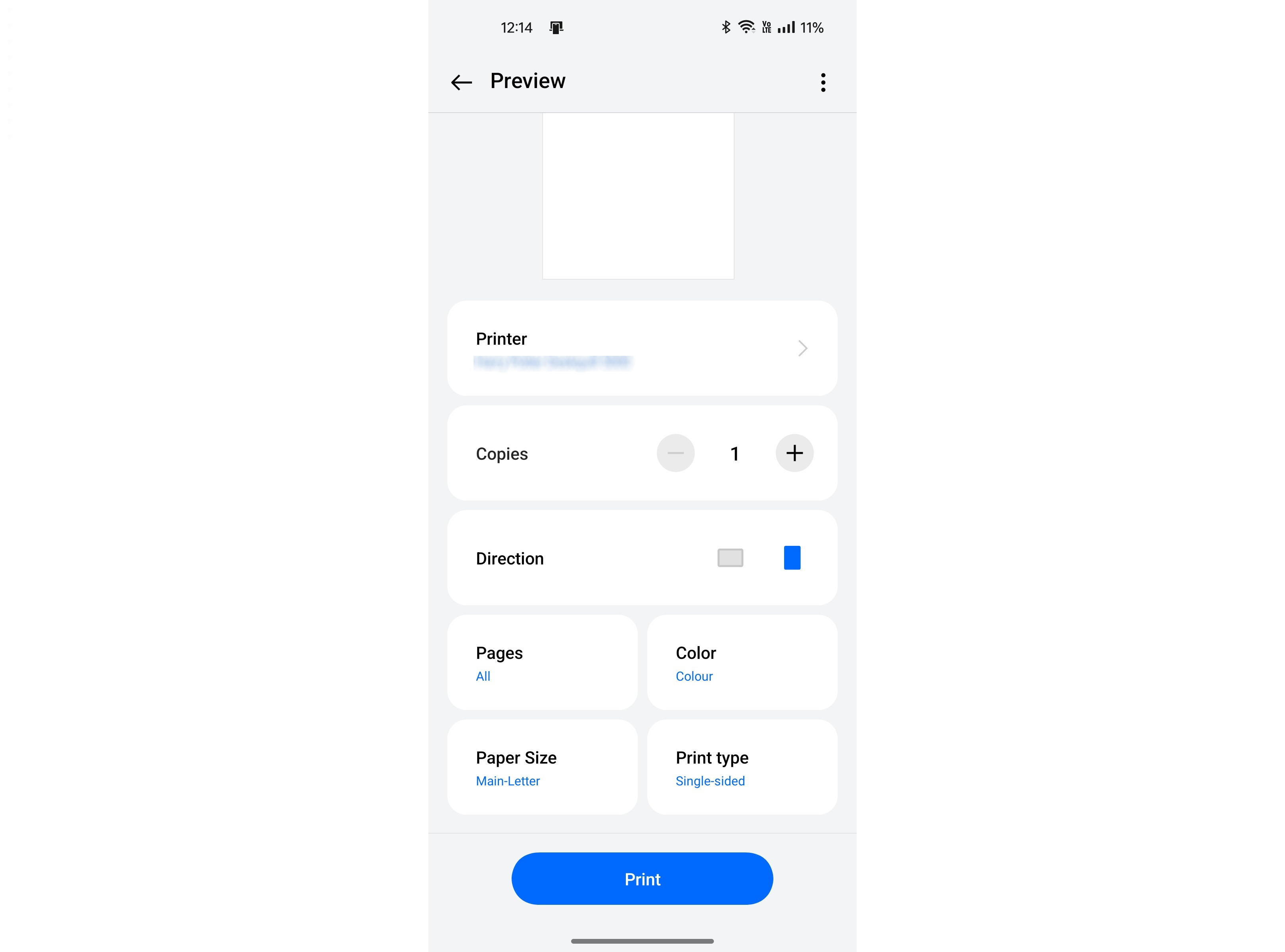
Если принтер не обнаруживается, проверьте сеть и поддержку технологии, а уже затем устанавливайте Mopria Print Service или фирменное приложение, если это требуется конкретной конфигурации. Для офисной среды с несколькими сетями и политиками доступа обнаружение устройства также зависит от инфраструктуры, а не только от телефона.
Плюсы:
- бренд-независимый базовый способ печати;
- встроен в типовой Android-сценарий;
- не требует отдельного приложения производителя для многих совместимых принтеров.
Минусы:
- расширенные функции конкретного устройства могут отсутствовать;
- обнаружение зависит от сети и совместимости;
- печатный документ всё равно нужно предварительно проверить в исходном приложении.
Кому подходит: пользователям Android, которым нужна обычная печать на совместимый сетевой принтер без фирменной оболочки.
Brother Mobile Connect
Brother Mobile Connect — приложение для iOS и Android для совместимых устройств Brother. В мобильном интерфейсе используются пункты Document Print, Settings и Print: пользователь выбирает документ, настраивает поддерживаемые параметры и отправляет задание без отдельной настольной программы.
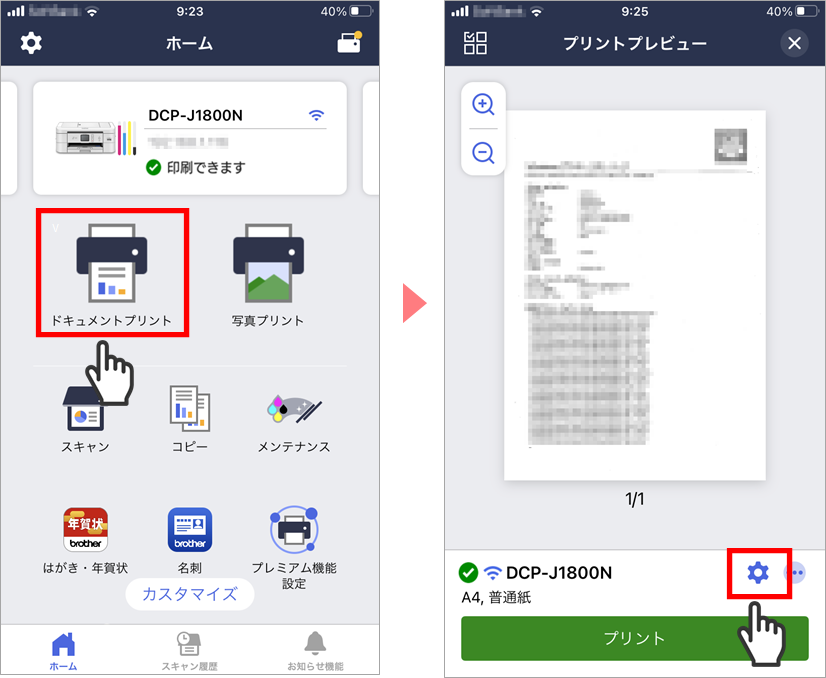
Приложение также объединяет мобильные операции с устройством, включая сканирование на поддерживаемых моделях. Это полезно для домашнего офиса: документ можно получить со сканера, проверить на телефоне и отправить обратно на печать. Ограничение принципиальное — совместимость определяется конкретной моделью Brother.
Плюсы:
- понятный путь Document Print → Settings → Print;
- есть iOS- и Android-версии;
- печать и сканирование объединены для поддерживаемых устройств.
Минусы:
- работает только с совместимыми Brother-устройствами;
- набор настроек зависит от модели;
- не заменяет редактор исходного документа.
Кому подходит: владельцам Brother, которые хотят управлять печатью и сканированием со смартфона.
Samsung Mobile Print
Samsung Mobile Print остаётся доступным мобильным приложением для поддерживаемых Samsung Laser Printer и многофункциональных устройств. На Android приложение умеет отправлять на печать офисные документы, PDF, изображения и другое поддерживаемое содержимое, а также работать со сканированием и факсом на совместимом оборудовании. Для подключения используется локальная беспроводная сеть.
Если совместимый Samsung-принтер обнаруживается стандартной службой Android и нужны только базовые параметры, системный путь через Mopria короче. Samsung Mobile Print полезен владельцам поддерживаемых устройств, которым дополнительно нужны связанные функции сканирования и управления.
Плюсы:
- печать и сканирование для поддерживаемой техники Samsung;
- работа с PDF, офисными файлами и изображениями;
- не требует настольного компьютера для обычного мобильного задания.
Минусы:
- привязано к совместимым Samsung-принтерам;
- для базовой Android-печати отдельное фирменное приложение может быть лишним;
- набор функций зависит от устройства и мобильной платформы.
Кому подходит: владельцам совместимых Samsung-принтеров, которые используют телефон не только для печати, но и для сканирования.
Brother iPrint&Scan
Brother iPrint&Scan — отдельное от Brother Mobile Connect приложение, которое по-прежнему доступно для iOS и Android и работает с поддерживаемыми Brother-принтерами и МФУ через локальную беспроводную сеть. Оно позволяет печатать с мобильного устройства и сканировать на него. Поэтому старое название не нужно автоматически заменять на Mobile Connect: выбор зависит от того, какое приложение поддерживает конкретная модель.
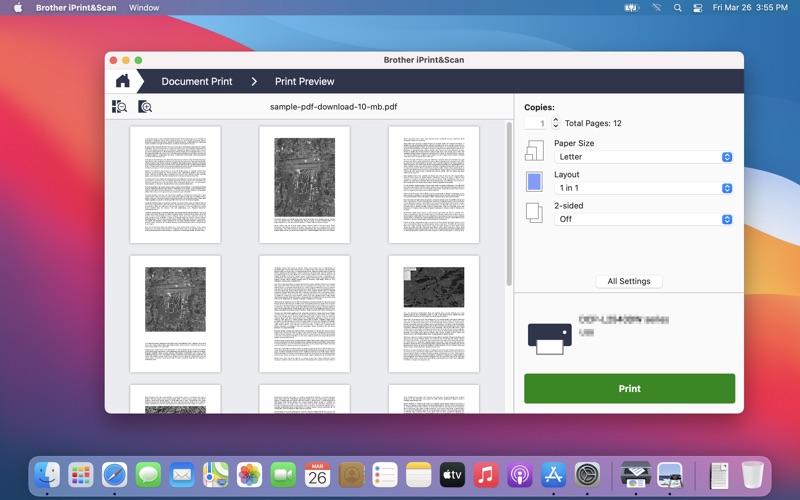
Для нового пользователя логика выбора проста: сначала открыть страницу поддержки своего устройства или рекомендованное производителем приложение, затем подключить телефон и проверить пробную страницу. Не следует устанавливать оба приложения только ради количества функций, если модель рассчитана на одно из них.
Плюсы:
- мобильная печать и сканирование через локальную сеть;
- есть версии для iOS и Android;
- работает с совместимыми Brother-принтерами и МФУ.
Минусы:
- совместимость определяется моделью;
- часть более новых устройств ориентируется на Brother Mobile Connect;
- не является редактором исходных офисных документов.
Кому подходит: владельцам Brother, для моделей, совместимых с Brother iPrint&Scan.
Ранее разобранные HP app и Epson iPrint также имеют Android-сценарии, но повторные карточки не нужны: их платформы и назначение уже указаны выше.
Печать документов в Linux
Для Linux уже подходят несколько карточек из основного рейтинга: PDF Commander выпускается для ряда Linux-дистрибутивов, LibreOffice печатает офисные документы, а WPS Office имеет Linux-версию. Отдельно полезен универсальный просмотрщик PDF Okular.
Okular

Okular — просмотрщик документов из экосистемы KDE, доступный не только в Linux, но и на других настольных платформах. Для печати используется File → Print. В PDF-сценарии есть дополнительные параметры, в том числе работа с аннотациями и принудительная растеризация. Последняя нужна как средство устранения проблем совместимости, а не как настройка по умолчанию.
Если обычный вывод корректен, сохраняйте стандартный режим. Force rasterization имеет смысл проверять, когда конкретный PDF неправильно выводит шрифты или векторные элементы на определённом драйвере. Перед тиражом сначала напечатайте одну страницу с характерной графикой и мелким текстом, чтобы сравнить результат.
Плюсы:
- подходит для повседневного просмотра и печати PDF в Linux;
- есть PDF-специфические параметры;
- принудительная растеризация помогает диагностировать некоторые проблемы вывода.
Минусы:
- не является полнофункциональным PDF-редактором;
- не управляет большой смешанной очередью файлов;
- часть аппаратных настроек всё равно определяется системной печатью и драйвером.
Кому подходит: пользователям Linux, которым нужен просмотрщик PDF с системной печатью и дополнительными PDF-параметрами.
Сканирование и подготовка документов перед печатью
Сканирующие программы нельзя ставить в один ряд с PDF-редакторами и менеджерами печати: это разные этапы рабочего процесса. Сканер создаёт цифровую копию, после чего её можно сохранить в PDF или изображение и уже потом распечатать. Поэтому следующие программы относятся к подготовительному этапу. Они полезны, но не конкурируют напрямую с PDF Commander или Print Conductor.
NAPS2
NAPS2 — бесплатная программа с открытым исходным кодом для сканирования в Windows, macOS и Linux. Она работает с планшетными сканерами и автоподатчиком, поддерживает профили, duplex на совместимом оборудовании, сохранение в PDF и изображения, а также OCR. Эти возможности закрывают этап «бумага → цифровой документ».
Практический процесс перед повторной печатью: создайте профиль сканера, выберите источник и разрешение, отсканируйте страницы, проверьте порядок и ориентацию, сохраните в PDF. Затем откройте готовый файл в PDF-просмотрщике или редакторе и только после проверки отправляйте на принтер. Если скан имеет перекос или неверный порядок, исправлять это после печати бессмысленно.
Плюсы:
- Windows, macOS и Linux;
- профили сканирования и поддержка автоподатчика;
- сохранение многостраничного документа в PDF;
- OCR помогает получить распознаваемый текст.
Минусы:
- основная задача — сканирование, а не управление физической очередью печати;
- результат перед печатью требует отдельной проверки;
- аппаратные возможности зависят от сканера и драйвера.
Кому подходит: тем, кто оцифровывает бумажные документы и затем печатает подготовленные PDF-копии.
Epson Scan
Epson Scan относится к фирменным инструментам сканирования Epson. Его нельзя ставить в один рейтинг с виртуальным PDF-принтером как полностью равнозначный продукт. Он нужен на входе: получить изображение или документ со сканера, проверить качество и передать файл дальше.
Для документа перед последующей печатью важны разрешение, ориентация, обрезка и отсутствие пропущенных страниц. Слишком низкое разрешение ухудшит мелкий текст, а чрезмерное без необходимости увеличит размер файла. Конкретный набор режимов зависит от поддерживаемого оборудования Epson и поколения драйвера.
Плюсы:
- фирменная работа с поддерживаемыми сканерами Epson;
- подходит для получения цифровой копии документа до последующей печати;
- параметры сканирования можно согласовать с возможностями конкретного устройства.
Минусы:
- не управляет общей очередью физической печати;
- привязан к совместимому оборудованию Epson;
- после сканирования документ всё равно нужно проверить в просмотрщике.
Кому подходит: владельцам совместимых Epson-сканеров и МФУ, которым нужно сначала оцифровать бумажный документ.
PaperScan
PaperScan относится к программам сканирования и обработки полученных страниц. Его место в рабочем процессе — подготовить цифровой документ, а не заменить Print Conductor. После сканирования полезно выровнять страницы, удалить лишние листы и сохранить документ, затем открыть итоговый файл в программе печати.
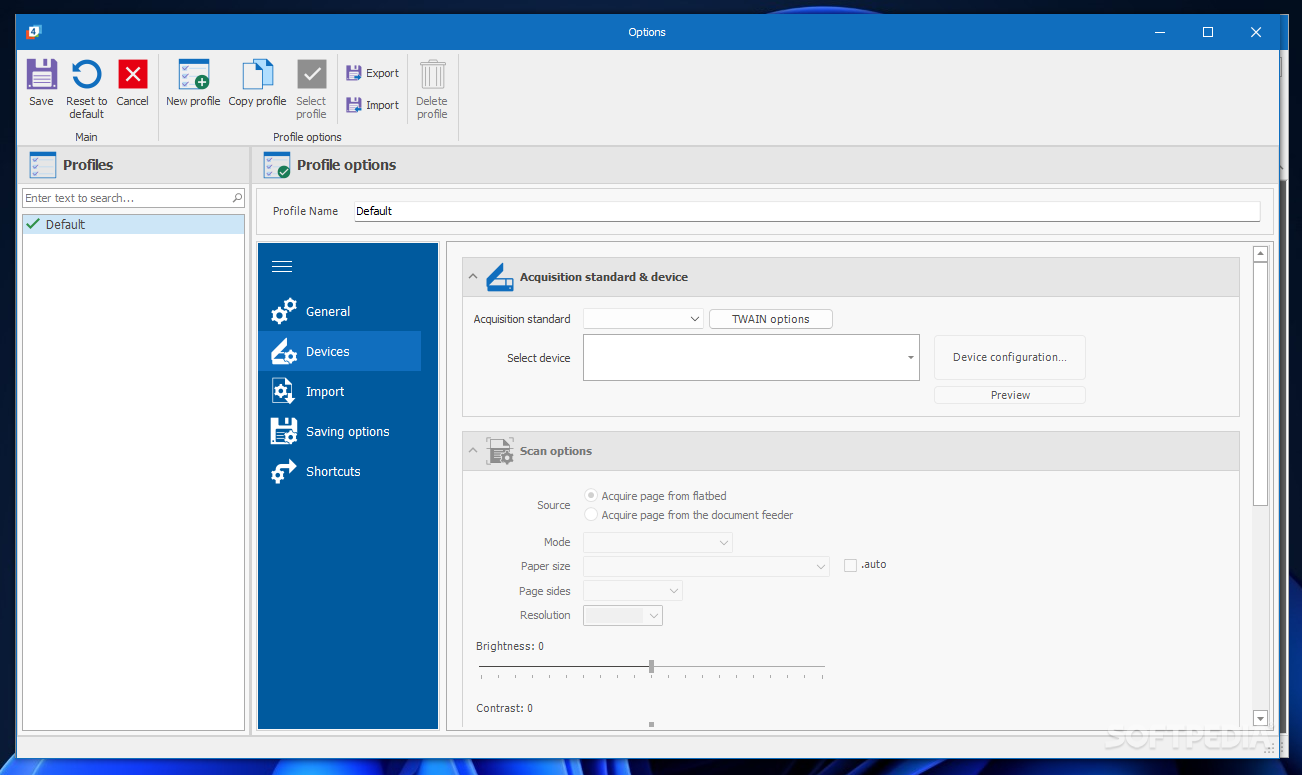
Для многостраничного пакета контролируйте последовательность: автоподатчик способен захватить два листа или пропустить страницу, поэтому число страниц в PDF нужно сравнить с оригиналом до отправки на принтер.
Плюсы:
- ориентирован на сканирование документов и обработку полученных страниц;
- удобен как промежуточный этап перед формированием PDF;
- помогает подготовить многостраничный документ до печати.
Минусы:
- не является пакетным принтером;
- качество результата зависит от сканера и исходного листа;
- после обработки нужен отдельный просмотр и печать итогового файла.
Кому подходит: пользователю, которому нужно получить и привести в порядок сканы перед последующей печатью или архивированием.
WinScan2PDF
WinScan2PDF полезен для короткого сценария «сканировать и получить PDF». Это не система управления принтером. Преимущество подхода в том, что бумажный оригинал быстро превращается в файл, который затем можно архивировать, отправить или распечатать повторно.
Перед повторной печатью обязательно откройте созданный PDF и проверьте ориентацию каждой страницы. Ошибка сканирования часто становится заметной только после формирования многостраничного файла.
Плюсы:
- короткий рабочий путь от сканера к PDF;
- подходит для простой оцифровки бумажных документов;
- получившийся PDF можно дальше использовать в любом просмотрщике.
Минусы:
- не редактирует содержимое как полноценный PDF-редактор;
- не управляет физической очередью принтера;
- проверка порядка и ориентации остаётся на пользователе.
Кому подходит: тем, кому важен простой сценарий сканирования в PDF перед архивированием или повторной печатью.
HP Scan
HP Scan предназначен для работы со сканерами HP и относится к подготовительному этапу, а не к основному рейтингу печати. Для актуальных мобильных и универсальных сценариев HP переводит многие поддерживаемые устройства к HP app, поэтому старые инструкции HP Scan нельзя переносить на все новые модели.
Если установленная модель всё ещё использует HP Scan, задача программы — получить скан и сохранить его. Печать готового файла выполняется уже через соответствующий просмотрщик, офисный редактор или приложение HP.
Плюсы:
- фирменный сценарий сканирования для поддерживаемого HP-оборудования;
- подходит для оцифровки документа перед печатью;
- не требует подменять сканирование функциями PDF-принтера.
Минусы:
- старые инструкции нельзя переносить на все новые модели HP;
- не является универсальным менеджером печати;
- совместимость зависит от конкретного устройства и используемого ПО HP.
Кому подходит: владельцам HP-сканеров и МФУ, для которых этот инструмент предусмотрен в установленной конфигурации.
Kyocera Quick Scan
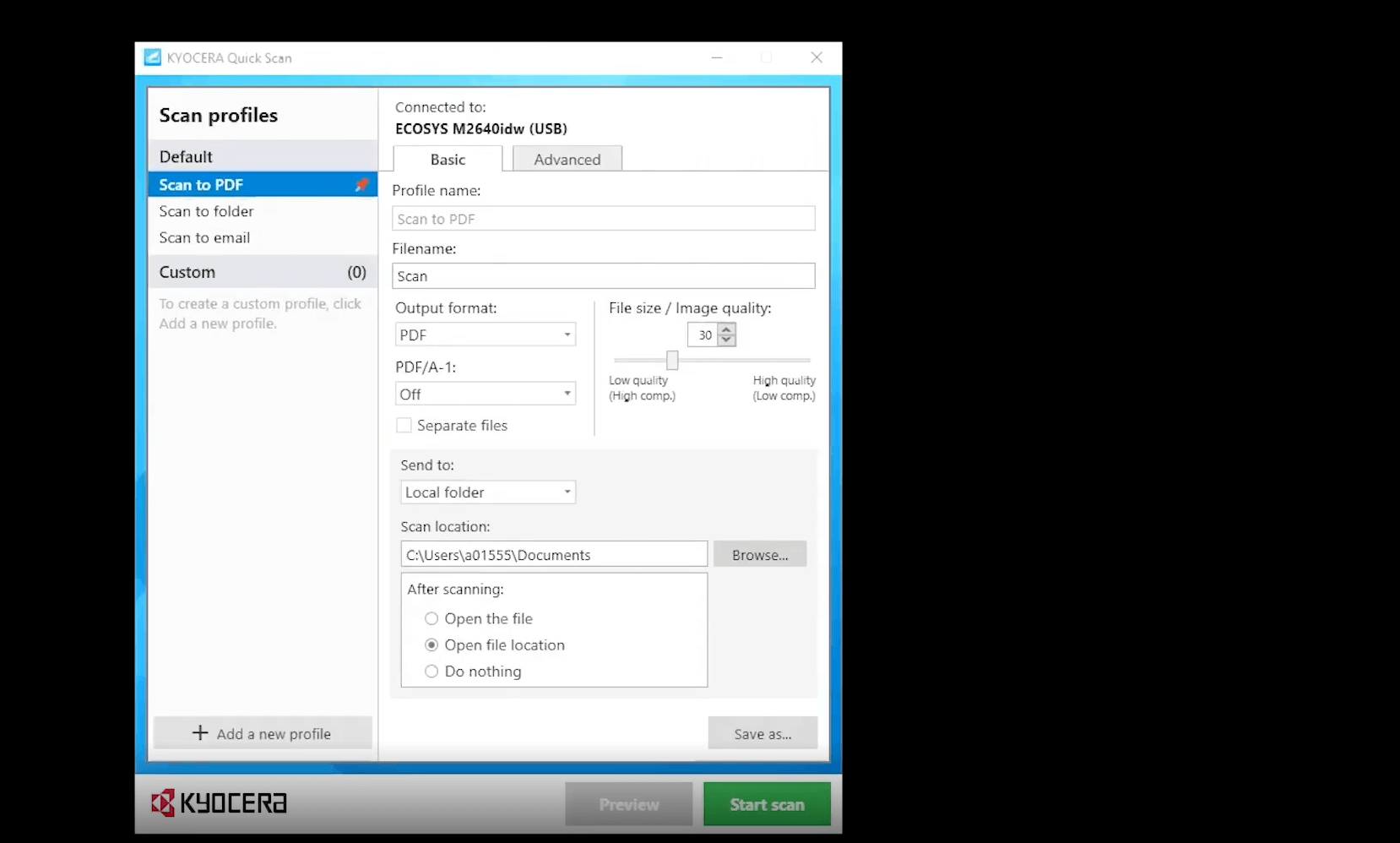
Kyocera Quick Scan — фирменная сканирующая утилита, которую нужно отделять от программ управления печатью. Правильнее использовать её для получения документа с совместимого устройства, а затем передавать PDF или изображение в обычный печатный процесс.
В офисе это разделение важно для диагностики: если скан создал неверно обрезанную страницу, проблему надо исправлять на этапе сканирования; если готовый PDF печатается с неправильным масштабом, искать причину нужно уже в настройках печати и драйвера.
Плюсы:
- фирменная работа с поддерживаемыми Kyocera-устройствами;
- удобен для получения цифрового документа в офисном процессе;
- разделяет этап сканирования и последующую печать.
Минусы:
- не заменяет PDF-редактор и менеджер очереди;
- привязан к совместимому оборудованию;
- итоговый файл требует отдельной проверки перед печатью.
Кому подходит: офисам с поддерживаемыми Kyocera-устройствами, где сканирование является первым этапом документооборота.
Adobe Photoshop Lightroom
Adobe Photoshop Lightroom для печати документов является специальным, а не универсальным вариантом. Его печатные возможности нужны прежде всего фотографу: подготовка изображения, цветовая обработка и печатный макет. Для договора, таблицы или обычного PDF выбирать Lightroom нерационально.
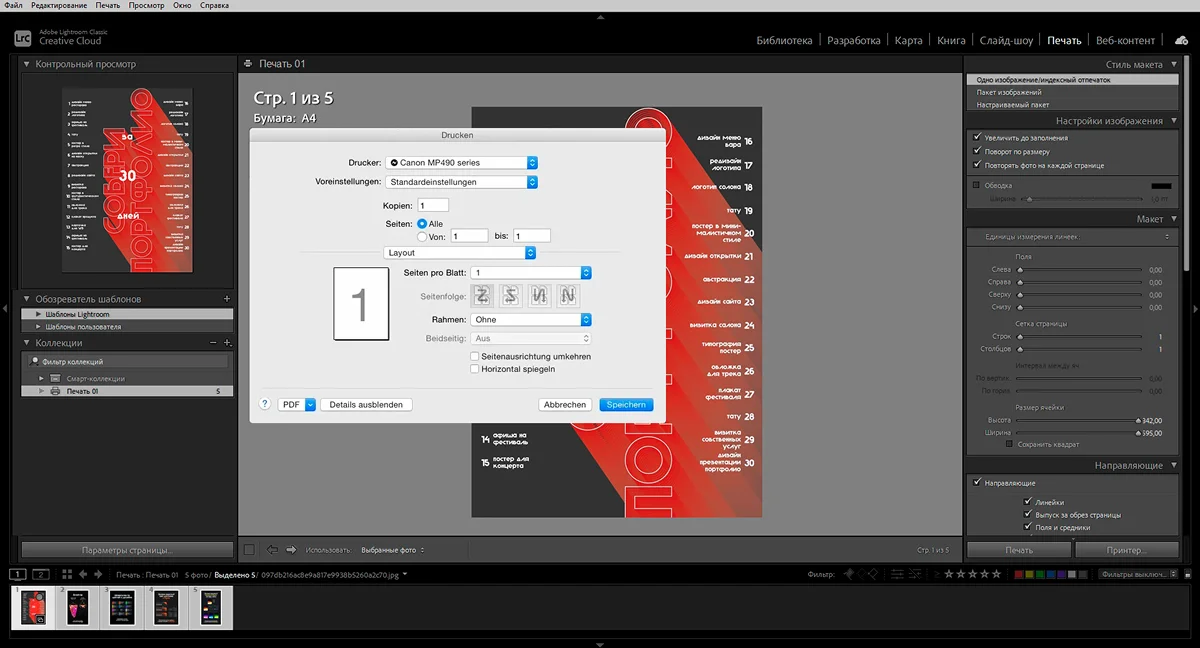
Lightroom показывает границу между офисной и фотографической печатью. Для фотографии важны цвет, поля, расположение снимка и профиль печати; для офисного документа — страницы, текст и структура файла.
Плюсы:
- специализированный печатный рабочий процесс для фотографий;
- подготовка изображения и печатного макета находятся рядом;
- полезен фотографам, которым важна последовательная обработка снимков.
Минусы:
- не предназначен для DOCX, договоров и обычной офисной печати;
- не является универсальным пакетным принтером документов;
- для простой фотографии без обработки специализированный рабочий процесс может быть избыточным.
Кому подходит: фотографам и пользователям, для которых задача состоит именно в подготовке и печати изображений, а не офисных документов.
Старые и непрофильные программы: что не стоит ставить в один ряд с современными средствами печати
Не каждое приложение с командой Print является специализированной программой для печати. Старые поколения офисных пакетов, прежние PDF-компоненты, издательские программы и редакторы кода решают другие задачи. Их полезно отличать от актуальных PDF-редакторов, виртуальных принтеров и менеджеров очереди, чтобы не выбирать продукт только потому, что его название когда-то встречалось в списке печатного ПО.
| Продукт | Статус | Почему не рекомендуется как основное средство печати документов |
|---|---|---|
| PrimoPDF | Устаревшая ветка | PrimoPDF больше не рассматривается как самостоятельная современная линия: для актуальной работы используется семейство Nitro PDF. |
| Adobe Acrobat XI Printer | Старое поколение | Acrobat XI — прежняя продуктовая линия. Для просмотра и печати готового PDF используется Adobe Acrobat Reader без привязки к XI. |
| Foxit PDF Printer | Не отдельный самостоятельный вариант | Foxit PDF Reader используется как просмотрщик готового PDF; виртуальные и редакторские компоненты Foxit не следует смешивать с Reader. |
| PDF-XChange Printer | Соседний компонент | PDF-XChange Editor закрывает сценарий просмотра и печати PDF; старое название принтерного компонента не используется как самостоятельный универсальный продукт. |
| Sumatra PDF Printer | Некорректное позиционирование | Sumatra PDF является просмотрщиком PDF; команда печати отправляет открытый документ в системный диалог, а отдельного виртуального принтера Sumatra PDF в рейтинг не добавляется. |
| FreePDF Printer | Legacy-вариант | Для виртуальной печати практичнее использовать поддерживаемые Windows-инструменты с понятным рабочим процессом и поддерживаемыми системами. |
| Print Shop 21 Deluxe | Старое ПО для печатных проектов | Версия 21 относится к прежнему поколению программ для открыток и печатных макетов и не используется как универсальный инструмент документооборота. |
| Print Artist Gold 21 | Старое ПО для печатных проектов | Ориентирован на издательские макеты прежнего поколения; для повседневной печати документов его функции не дают преимущества перед современными офисными и PDF-инструментами. |
| Print Workshop 2006 | Legacy | Версия 2006 относится к устаревшему поколению и не используется как современная рекомендация. |
| ACD FotoSlate 4 | Специализированная фотопечать | Не программа для общего документооборота: фотопечать требует другого набора критериев, чем PDF и офисные документы. |
| Photo Print Pilot 1.41 | Старый специализированный инструмент | Версия 1.41 относится к прежнему поколению фотопечати; для документов и текущей фотопечати лучше использовать поддерживаемые современные средства. |
| ClickBook 9.0 | Старый инструмент компоновки | Полезные идеи буклетов и нескольких страниц на листе сохраняют смысл, но версия 9.0 не используется как современный стандарт. |
| Microsoft Office 2007 / 2010 / 2016 | Старые поколения Office | Команда печати в них работает как обычная офисная функция, но эти поколения не следует выбирать вместо современных поддерживаемых офисных решений. |
| Microsoft Publisher | Настольная издательская программа | Полезна для макетов публикаций и печатной продукции, но не является менеджером общей очереди документов и поэтому не ставится в один ряд с PDF-редакторами и пакетными принтерами. |
| ScanLite | Старый Windows-инструмент сканирования | Доступные описания относятся к старой Windows-утилите ScanLite 1.1 для сканирования в PDF/JPG; современная статья не ставит её выше поддерживаемого кроссплатформенного NAPS2. |
| WinScan | Отдельное старое название | Его нельзя автоматически отождествлять с WinScan2PDF. В современном разделе рассматривается именно WinScan2PDF как отдельный продукт. |
| Nitro PDF Printer | Компонент PDF-линейки | Для текущего рабочего процесса используется Nitro PDF Pro; старый принтерный компонент не рассматривается как самостоятельный современный продукт. |
| Notepad++, Brackets, Sublime Text, AkelPad | Не профильные программы печати документов | Это текстовые и программные редакторы. Наличие команды печати не делает их лучшим выбором для DOCX, PDF или офисной пакетной печати. |
Функции буклетов, нескольких страниц на листе, предварительной компоновки и удаления лишних страниц остаются полезными. Для них лучше использовать поддерживаемые инструменты вроде FinePrint и развитых PDF-просмотрщиков, а не ориентироваться на старые номера версий.
Практический сценарий 1: подготовить и напечатать PDF в PDF Commander
Сначала разберём базовый сценарий: PDF уже есть, но перед печатью его нужно проверить и при необходимости поправить. Никаких действий с принтером не стоит начинать, пока не проверена сама структура документа.
- Откройте файл. В PDF Commander нажмите «Открыть PDF» и выберите документ. После загрузки пролистайте страницы, особенно первую, последнюю и места со сканами, таблицами или крупной графикой.
- Исправьте содержимое до печати. Если обнаружены лишние страницы, неверная ориентация, опечатки или элементы, которые не должны попасть на бумагу, внесите изменения и сохраните документ. Печатный диалог не исправляет содержание файла.
- Откройте печать. Нажмите значок «Печать» или сочетание Ctrl+P. В окне укажите именно физический принтер, если нужен бумажный экземпляр. Виртуальный принтер создаст файл вместо бумаги.
- Выберите диапазон и число копий. Если нужен не весь документ, укажите конкретные страницы. Сверьте число копий: ошибка здесь особенно дорого обходится на длинном многостраничном файле.
- Проверьте масштаб и ориентацию. Для обычного офисного PDF важнее всего отсутствие обрезанных полей. Для сканов и нестандартных листов сравните предпросмотр с исходной страницей.
- Откройте свойства принтера только для аппаратных функций. Duplex, лотки, качество печати и специальные типы бумаги зависят от модели. Названия пунктов в драйвере не универсальны, поэтому ориентируйтесь на фактический интерфейс установленного устройства.
- Сделайте контрольную печать. Для договора на 80 страниц, методички или технического документа разумно сначала вывести одну характерную страницу. После этого запускайте весь диапазон.
Как проверить результат: сравните первую бумажную страницу с предпросмотром: все поля на месте, текст не обрезан, ориентация верная, а масштаб соответствует задаче. Для двусторонней печати проверьте ещё и переворот листа — короткий и длинный край дают разный результат.
Как напечатать сразу много документов в Print Conductor
Пакетная печать нужна, когда ручной цикл «открыть файл → Ctrl+P → выбрать принтер → закрыть» повторяется десятки раз. Print Conductor собирает задания в один список и позволяет запускать их последовательной очередью. Такой подход уменьшает число повторяющихся операций, но повышает цену ошибки: неверный диапазон или устройство будет применено сразу к большому набору, поэтому контроль перед Start Printing обязателен.
- Добавьте документы. Используйте Add Documents для отдельных файлов или Add Folder для папки. После добавления проверьте List of Documents: лишний файл лучше удалить до настройки общей очереди.
- Проверьте порядок. Если бумажные комплекты должны выходить в определённой последовательности, расположите документы в нужном порядке до запуска.
- Назначьте индивидуальные параметры там, где это действительно нужно. Например, одному документу можно задать отличающийся диапазон или способ компоновки, а остальные оставить с общими настройками.
- Выберите устройство. В области Select Printer укажите физический, сетевой или виртуальный принтер. Если выбран PDF-принтер, очередь создаст электронные файлы, а не бумажные копии.
- Проверьте Printer Properties. Здесь находятся параметры драйвера: доступные лотки, duplex и другие аппаратные функции. Не назначайте двусторонний режим, не убедившись, что он поддерживается устройством.
- Настройте общие правила через Settings. Для большой очереди заранее определите компоновку, размер и другие параметры, которые должны применяться ко всему набору.
- Оцените задание и сделайте контрольный вывод. Для сотен страниц сначала напечатайте небольшой фрагмент. Это дешевле, чем отменять длинную очередь после обнаружения неправильного масштаба.
- Запустите Start Printing. После старта следите за очередью и сообщениями устройства: отсутствие бумаги, открытая крышка или ошибка сети остановят физическую часть процесса независимо от состояния списка программы.
- Проверьте отчёт. После завершения сравните количество успешно обработанных документов с исходным списком. Наличие бумаги в выходном лотке ещё не доказывает, что каждый файл напечатан полностью.
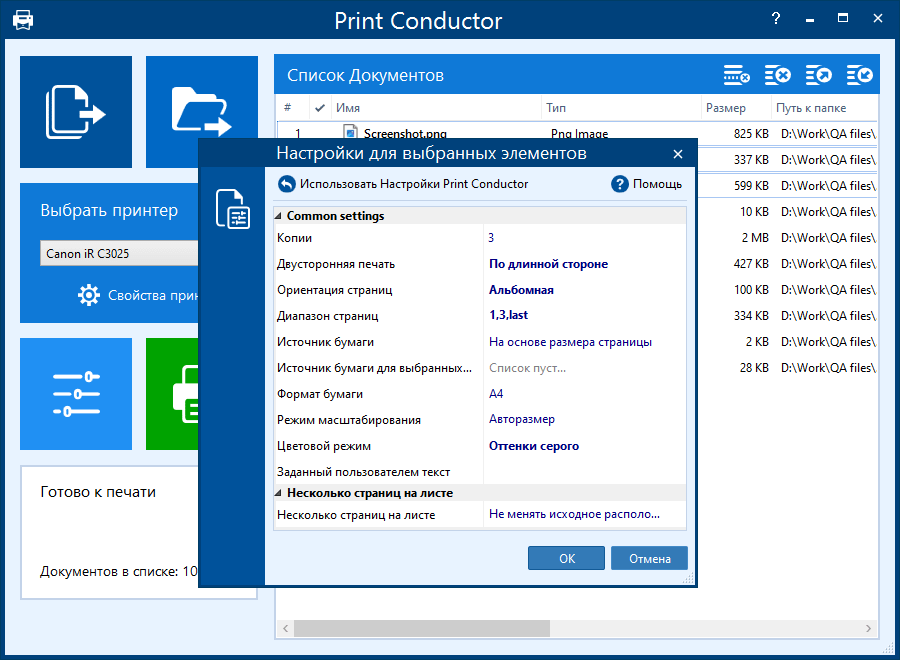


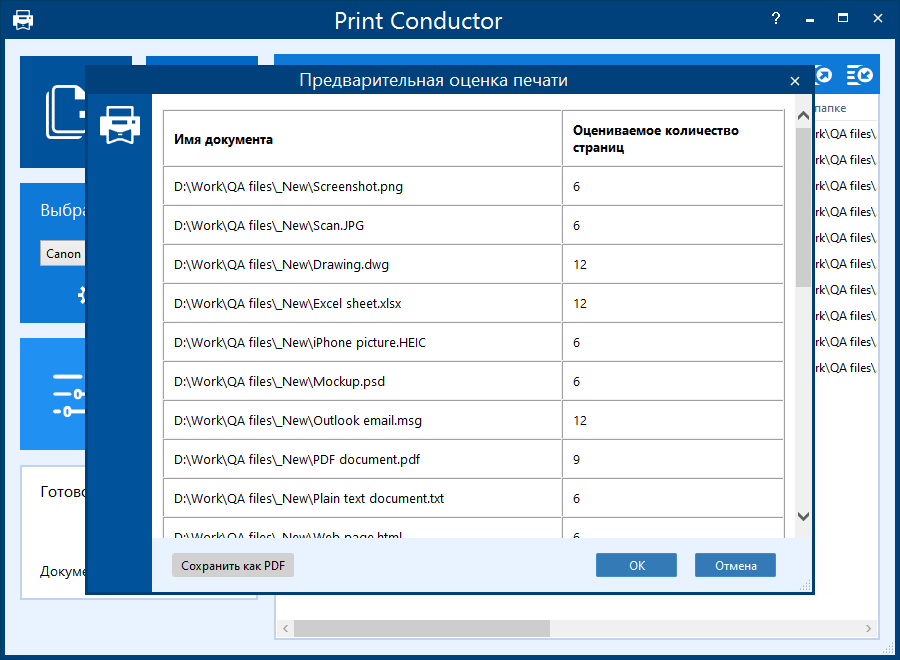

Если определённый PDF выводится с ошибками графики, попробуйте Settings → Advanced → Print as image для проблемного документа или небольшой тестовой группы. Не включайте этот режим для всей очереди без причины: сначала нужно понять, действительно ли проблема связана с рендерингом конкретного PDF.
Как выбрать программу под конкретную задачу
| Сценарий | Что выбрать | Почему | Что проверить |
|---|---|---|---|
| Нужно исправить и напечатать PDF | PDF Commander | Редактирование и печать находятся в одном процессе | Страницы, масштаб, принтер, копии |
| Нужно распечатать десятки файлов разных типов | Print Conductor | Единая очередь вместо ручного открытия | Список, порядок, общие и индивидуальные настройки |
| Нужно печатать DOCX/XLSX/ODT | LibreOffice, Р7 Офис или WPS Office | Офисный пакет понимает редактируемую структуру документа | Шрифты, разрывы, таблицы, область печати |
| Нужно создать PDF вместо бумаги | PDF24 Creator, PDFCreator или doPDF | Виртуальный принтер принимает обычное печатное задание и сохраняет файл | Куда сохранён PDF и правильно ли сформированы страницы |
| Нужно напечатать готовый PDF без редактирования | Adobe Acrobat Reader, Foxit PDF Reader или Okular | Просмотрщики дают стандартные параметры печати | Диапазон, масштаб, несколько страниц на листе |
| Нужно печатать PDF на Mac без установки | Preview | Встроен в macOS | File → Print, принтер, бумага, ориентация |
| Нужно печатать с iPhone/iPad | AirPrint | Системный механизм без отдельного драйвера | Совместимость принтера и сеть |
| Нужно печатать с Android | Android Default Print Service / Mopria | Базовый бренд-независимый механизм | Обнаружение устройства и доступные параметры |
| Нужно печатать и сканировать с Epson/Brother/HP | Epson iPrint, Brother Mobile Connect или HP app | Фирменные приложения объединяют функции устройства | Совместимость конкретной модели |
| Нужно сначала оцифровать бумагу | NAPS2 | Сканирование, профили, многостраничный PDF, OCR | Порядок страниц и качество скана до печати |
| Нужно подготовить PDF без установки | Smallpdf или PDF Candy | Браузерные инструменты для разовой обработки | Допустимость облачной загрузки и итоговый файл |
Для высокой цены ошибки лучше предпочесть локальный процесс с контролируемым исходником и контрольной страницей. Для разовой бытовой печати достаточно встроенного диалога операционной системы. Для регулярной массовой работы главным критерием становится автоматизация очереди, а для мобильной — совместимость принтера с системной или фирменной службой.
Что проверить перед отправкой документа на принтер
Даже хорошая программа не защищает от неверно выбранного диапазона или бумаги. Перед кнопкой Print полезно пройти один и тот же короткий контроль независимо от приложения.
- Принтер. В списке действительно выбрано физическое устройство, а не Microsoft Print to PDF, PDF24 Printer, PDFCreator, doPDF или другой виртуальный принтер.
- Формат бумаги. A4, Letter и другие размеры не взаимозаменяемы. Настройка должна соответствовать бумаге в лотке и макету документа.
- Ориентация. Портретная и альбомная ориентация особенно критичны для таблиц и сканов.
- Масштаб. «Вписать» удобно для обычного документа, но технический чертёж или форма с фиксированным масштабом могут требовать 100%.
- Диапазон. Проверьте, печатается весь документ, текущая страница или выбранные страницы.
- Копии. На длинном документе случайные 10 копий превращаются в сотни лишних листов.
- Цвет. Если цвет не нужен, чёрно-белый или градации серого могут быть экономичнее; доступность и название режима зависят от драйвера.
- Duplex. Двусторонний режим должен поддерживаться устройством. Для брошюр также важен вариант переворота по длинному или короткому краю.
- Страниц на листе. Две или четыре страницы экономят бумагу, но уменьшают текст. Для договора с мелким шрифтом это может ухудшить читаемость.
- Лоток и тип бумаги. Эти параметры особенно важны при бланках, конвертах, плотной бумаге и нескольких лотках.
- Предварительный просмотр. На нём должны быть видны все поля, колонтитулы, подписи, изображения и номера страниц.
Для ответственной серии добавьте контрольную страницу. Она позволяет проверить не только программные параметры, но и физический результат: правильную сторону листа, поля, цвет, плотность и фактический переворот при duplex.
Частые проблемы при печати и как искать причину
Принтер не появляется в списке
Сначала отделите проблему программы от проблемы системы. Если устройства нет в системном списке принтеров, смена PDF-редактора обычно ничего не исправит. Проверьте питание, соединение, сеть и установку драйвера. На iPhone/iPad отдельно проверяется AirPrint-совместимость, на Android — обнаружение через системную службу/Mopria или фирменное приложение.
Вместо бумаги создаётся PDF
Выбран виртуальный принтер. Microsoft Print to PDF, PDF24 Printer, PDFCreator, doPDF, BullZip PDF Printer и CutePDF Writer предназначены для создания файлов. Вернитесь в диалог и выберите фактическую модель принтера.
Края страницы обрезаются
Проверьте формат бумаги и масштаб. Если PDF имеет размер, отличный от бумаги в лотке, печать 100% может вывести часть содержимого за физическую область печати устройства. Для обычного документа используйте подходящий режим вписывания, но для чертежа или формы с фиксированным масштабом сначала уточните требования к размеру.
Таблица распечатывается на слишком большом числе листов
Проблема обычно возникает до драйвера — в области печати и масштабе электронной таблицы. Откройте документ в офисном пакете, проверьте печатную область, ориентацию и разбиение по страницам. Пытаться исправить широкую таблицу только настройками физического принтера хуже, чем сначала привести в порядок исходную разметку.
PDF печатается с неверными шрифтами или графикой
Сначала попробуйте другой проверенный PDF-просмотрщик и контрольную страницу. В Adobe Acrobat Reader есть диагностический режим Advanced → Print as Image, в Print Conductor — Settings → Advanced → Print as image, в Okular — принудительная растеризация в PDF-параметрах. Эти режимы стоит применять к проблемному документу, а не включать без разбора для всей работы.
Двусторонняя печать переворачивает оборот неправильно
Проверьте длинный и короткий край. Для портретного текста обычно требуется одна схема переворота, для альбомной брошюры — другая. Названия в драйвере различаются, поэтому безопаснее вывести два тестовых листа и убедиться, что верх страницы остаётся сверху после переворота.
Большая очередь остановилась
Для массовой печати проверьте не только программу, но и системную очередь и состояние устройства: бумагу, тонер/чернила, крышки, сетевое соединение. В Print Conductor после завершения сравните отчёт с исходным списком. Если один файл постоянно вызывает ошибку, вынесите его из общей очереди и диагностируйте отдельно.
После онлайн-редактирования изменилась разметка
Не печатайте файл сразу после преобразования. Скачайте итоговый PDF, откройте его и сравните количество страниц, шрифты, таблицы, подписи и поля. Особенно это важно после конвертации DOCX ↔ PDF и после объединения нескольких документов.
Как проверить, что печать действительно выполнена правильно
Проверка результата зависит от размера задания. Для одной страницы достаточно сравнить бумагу с предпросмотром. Для большой очереди нужен контроль по документам и страницам.
- Сверьте название выбранного принтера и фактическое устройство, на котором появились листы.
- Сравните первую страницу с экранным предпросмотром: поля, ориентация, масштаб, подписи и изображения должны совпадать по составу.
- Если используется duplex, проверьте оборот и направление переворота.
- Для диапазона страниц убедитесь, что напечатаны первая и последняя страницы указанного диапазона.
- Для пакетной очереди сравните количество обработанных документов с исходным списком и отчётом программы.
- Если использовался виртуальный принтер, откройте созданный PDF и проверьте число страниц и порядок — само наличие файла ещё не подтверждает корректную виртуальную печать.
- Для сканированного документа проверьте мелкий текст, наклон, обрезку краёв и порядок листов.
Такой контроль особенно важен для договоров, актов, технических документов и больших тиражей. Ошибка на первой странице дешевле, чем повтор всей очереди.
Ответы на частые вопросы
Нужна ли отдельная программа, чтобы просто распечатать PDF?
Нет, если установлен просмотрщик PDF или операционная система уже открывает файл и предоставляет системную печать. Отдельный редактор нужен, когда документ надо исправить, а пакетная программа — когда файлов много. На Mac готовый PDF можно напечатать через Preview.
Чем виртуальный PDF-принтер отличается от обычного?
Обычный принтер создаёт физический отпечаток. Виртуальный получает то же печатное представление, но сохраняет его как PDF. Поэтому doPDF или PDFCreator полезны для создания электронного файла, а не для замены подключённого лазерного или струйного устройства.
Какая программа удобнее для нескольких десятков документов?
Специализированная пакетная очередь вроде Print Conductor. Она уменьшает число ручных открытий и позволяет проверить список до запуска. Если все документы находятся в одном офисном файле, отдельный пакетный менеджер не нужен.
Что выбрать для DOCX и XLSX?
Офисный пакет, который открывает редактируемую структуру: LibreOffice, Р7 Офис или WPS Office. Для таблицы перед печатью особенно важны область печати, масштаб и ориентация.
Можно ли печатать с телефона без приложения производителя?
Да, если принтер поддерживает системный механизм. На iPhone/iPad используется AirPrint, на Android базовая печать работает через Default Print Service на технологии Mopria. Фирменное приложение полезно для сканирования, состояния устройства и расширенных функций конкретной модели.
Что делать с конфиденциальным документом?
Если политика организации не разрешает передавать файл стороннему облачному сервису, используйте локальное настольное приложение и локальный или корпоративный принтер. Браузерный сервис удобен, но сам факт загрузки документа во внешний сервис должен быть допустим по правилам работы с данными.
Зачем нужен Print as Image?
Это диагностический режим для PDF, который неправильно выводится обычным способом из-за особенностей рендеринга, шрифтов или графики. Он есть в нескольких программах под разными названиями и не должен становиться настройкой по умолчанию для всех документов.
Почему нельзя просто печатать скан сразу после получения?
Скан может иметь неверную ориентацию, пропущенную страницу, перекос или лишнее поле. Сначала соберите и проверьте цифровой документ в NAPS2 или другой сканирующей программе, затем печатайте проверенный PDF.
Какой вариант выбрать для буклета или нескольких страниц на одном листе?
Для готового PDF такие режимы есть в развитых просмотрщиках, включая Adobe Acrobat Reader. Если подобная оптимизация нужна постоянно в Windows, FinePrint ориентирован именно на работу с печатным заданием. Перед тиражом обязательно проверьте читаемость уменьшенного текста и схему duplex.
Итоговый выбор
Для PDF, который перед печатью нужно проверить и исправить, первым выбором в этом рейтинге остаётся PDF Commander. Для десятков разнородных файлов рациональнее Print Conductor. Для редактируемых офисных документов выбирайте LibreOffice, Р7 Офис или WPS Office, а для создания PDF вместо бумажного отпечатка — виртуальный принтер вроде PDF24 Creator, PDFCreator или doPDF.
На macOS для готового PDF часто достаточно Preview, на iPhone и iPad — AirPrint, на Android — системной службы печати/Mopria. Сканирующие программы следует выбирать только для этапа оцифровки, а не как замену печатной очереди. Независимо от программы, решающая проверка остаётся одинаковой: правильный принтер, бумага, диапазон, масштаб, ориентация, duplex и контрольная страница до запуска большого задания.
 *EXE — расширение исполняемого файла. Сайт является партнером проекта