
Удаление лишнего объекта — это не одна универсальная операция. Небольшое пятно на стене можно восстановить по соседним пикселям, провод удобнее убрать специализированным инструментом линии, а человека перед архитектурой приходится обрабатывать по частям, контролируя перспективу, тень и повтор текстуры. В рейтинге собраны настольные программы, браузерные сервисы и мобильные приложения, которые действительно выполняют локальное удаление. Варианты разделены по платформам, но кроссплатформенный продукт описывается один раз, чтобы не создавать дубли.
Первое место занимает ФотоМАСТЕР: он предлагает понятный путь через «Ретушь», ручной «Штамп» и «Восстанавливающую кисть», работает локально и подходит пользователю без опыта профессиональной ретуши. Photoshop сильнее при сложной реконструкции, Inpaint быстрее в узкой разовой задаче, а мобильные и онлайн-ластики удобнее, когда установка невозможна. Выбор определяется не числом AI-функций, а тем, насколько инструмент сохраняет границы, фактуру, свет, тень и исходное разрешение.
В статье не смешиваются удаление локального предмета, вырезание фона и замена неба. Фоновый ластик делает прозрачной всю область вокруг главного объекта; object remover реконструирует только отмеченный фрагмент внутри фотографии. Поэтому приложения, предназначенные главным образом для удаления фона, не получают место в основном рейтинге только из-за похожего названия.
Как редактор восстанавливает фон после удаления предмета
Качество зависит от принципа заполнения. Ниже перечислены четыре основных метода, которые встречаются в программах рейтинга. Они решают разные задачи и дают разные типы ошибок.
Восстанавливающая кисть и healing
Healing анализирует цвет и фактуру вокруг мазка, затем смешивает их с целевой областью. Метод хорошо убирает пыль, пятна, прыщи, небольшие провода и мелкий мусор. Он слабее на крупном предмете, потому что вокруг маски может не оказаться достаточного фрагмента для правдоподобного заполнения. Типичный дефект — размытие или повтор соседней текстуры.
Штамп и клонирование
Штамп не угадывает фон: пользователь сам выбирает область-донор и переносит её пиксели. Это позволяет сохранить направление кирпичной кладки, травы, воды или ткани, но требует следить за перспективой и освещением. Один донор нельзя использовать на всей площади крупного объекта — повтор станет заметен. Источник меняют после нескольких штрихов и при каждом переходе между зонами разной яркости.
Контентно-зависимое заполнение
Content-Aware Fill и близкие алгоритмы анализируют окружающую область и собирают из неё новый фрагмент. В сложном редакторе пользователь может ограничить область выборки, исключив лицо, текст или соседний предмет. В простом мобильном приложении такого контроля нет, поэтому результат быстрее, но менее предсказуем.
Генеративное заполнение и AI-inpainting
Генеративная модель способна дорисовать большой участок, даже когда рядом недостаточно похожих пикселей. Она полезна для неба, травы, воды и абстрактного фона. Однако сгенерированная часть не является восстановленной реальностью: алгоритм может добавить окно, ветку, камень или другой элемент, которого в исходной сцене не было. Для документов, научных снимков, судебных материалов и точной товарной фиксации это ограничение важнее визуальной красоты.
Что проверялось при составлении рейтинга
Место программы определяется практическим сценарием, а не рекламным обещанием «удалить всё одним нажатием». Для каждого участника использовались одинаковые критерии.
- Точность маски. Можно ли изменить размер кисти, стереть лишнее выделение, использовать лассо или многоугольник.
- Сохранение контуров. Не повреждаются ли волосы, одежда, край товара, лицо, текст и архитектурная линия рядом с удаляемым объектом.
- Работа с фактурой. Насколько правдоподобно продолжаются трава, песок, кирпич, вода, ткань и повторяющийся узор.
- Тени и отражения. Можно ли убрать их отдельно и не оставить визуальный след существовавшего предмета.
- Ручная доработка. Есть ли штамп, клонирование, слои, маски или повторная локальная обработка.
- Способ обработки. Локальная работа на устройстве или передача файла в облачный сервис.
- Экспорт. Сохраняется ли нужное разрешение и можно ли оставить редактируемый рабочий файл.
- Ограничения. Подписка, кредиты, совместимость устройства, водяной знак, реклама и лимиты бесплатного режима.
- Порог освоения. Сколько действий нужно сделать до результата и насколько легко исправить ошибку.
- Назначение. Разовая ретушь, регулярная профессиональная работа, портрет, товарное фото, мобильный снимок или Linux.
Краткое сравнение программ и сервисов
| Место | Программа | Платформа | Метод | Главный сценарий |
|---|---|---|---|---|
| 1 | ФотоМАСТЕР | Windows и macOS | штамп и восстанавливающая кисть с локальной обработкой | Пользователям Windows и macOS, которым нужен самостоятельный настольный редактор с предсказуемым ручным контролем и без профессиональной сложности Photoshop. |
| 2 | Adobe Photoshop | Windows и macOS | Remove Tool, Content-Aware Fill, Healing Brush, Patch и Clone Stamp | Фотографам, дизайнерам и пользователям, которым нужен максимальный контроль, редактируемый рабочий файл и возможность исправлять сложные артефакты вручную. |
| 3 | ФотоМОНТАЖ | Windows | штамп с выбором чистого участка фона | Тем, кто предпочитает простой контролируемый штамп и готов вручную собирать фон из нескольких чистых участков. |
| 4 | Inpaint | Windows и macOS, также браузерный вариант | восстановление выделенной области по окружающим пикселям | Пользователям, которым нужен специализированный локальный инструмент для быстрого удаления без изучения большого графического редактора. |
| 5 | PhotoDiva | Windows | локальная восстанавливающая ретушь портрета | Пользователям Windows, которым нужно убрать небольшие недостатки именно на портрете, а не реконструировать крупную часть сцены. |
| 6 | Pixelmator Pro | macOS | Repair Tool с автоматическим восстановлением окружения | Владельцам Mac, которым нужен полноценный редактор с локальным Repair и дальнейшей работой со слоями. |
| 7 | Luminar Neo | Windows и macOS | Erase для обычного заполнения и GenErase для генеративной реконструкции | Фотографам на Windows и macOS, которые уже обрабатывают снимок в Luminar Neo и хотят убрать отвлекающие детали без перехода в другой редактор. |
| 8 | Cleanup.pictures | браузер на компьютере и телефоне | AI-inpainting после закрашивания объекта | Тем, кому нужно один раз убрать объект онлайн и не требуется редактируемый проект со слоями. |
| 9 | PicWish Object Remover | браузер, также приложения и настольные продукты PicWish | ручная кисть или автоматическое обнаружение объектов | Пользователям, которым важна скорость первичного выделения и не нужен сложный ручной редактор. |
| 10 | SnapEdit | браузер, iOS и Android | автоматический поиск объектов и ручная кисть | Для быстрой мобильной и браузерной очистки повседневных фотографий. |
| 11 | Photoroom | браузер, iOS и Android | Retouch или Erase с AI-заполнением | Продавцам, создателям контента и пользователям, которые уже готовят изображения в Photoroom. |
| 12 | Pixlr | браузер | Heal, Clone и AI-инструменты удаления в онлайн-редакторе | Пользователям, которым нужен браузерный редактор с ручным контролем, а не только автоматическая кнопка. |
| 13 | Fotor | браузер, настольные и мобильные приложения | AI Object Remover с закрашиванием области | Тем, кто после удаления сразу планирует улучшить цвет и подготовить фото к публикации. |
| 14 | MyEdit | браузер | AI Removal с оплатой операций кредитами | Пользователям, которые уже работают в MyEdit и готовы учитывать расход кредитов. |
| 15 | Magic Studio | браузер | Magic Eraser с автоматическим заполнением | Новичкам, которым нужна простая разовая очистка без установки. |
| 16 | Adobe Firefly | браузер | Generative Fill с режимом Remove | Создателям визуального контента, которым допустима генеративная реконструкция сцены. |
| 17 | Canva | браузер и мобильные приложения | Magic Eraser внутри редактора макетов | Тем, кто готовит публикации и уже работает с фотографией внутри Canva. |
| 18 | iFoto Cleanup Pictures | браузер, также экосистема iFoto | кисть очистки с AI-заполнением | Пользователям, которые очищают товарные и модельные фотографии в браузере. |
| 19 | AmoyShare Object Remover | браузер | выделение прямоугольником или кистью и команда Erase | Для простого объекта с чёткой границей, когда важна минимальная сложность. |
| 20 | Aiseesoft AI Photo Editor | Windows и macOS | ручное выделение кистью, прямоугольником, лассо или многоугольником | Пользователям, которым важна точная геометрическая маска, а не только свободная кисть. |
| 21 | BeFunky | браузер | Object Eraser в составе онлайн-фоторедактора | Тем, кто уже обрабатывает фото в BeFunky и хочет убрать небольшую деталь без смены сервиса. |
| 22 | Clipdrop Cleanup | браузер и мобильные сценарии Clipdrop | Cleanup с кистью и AI-inpainting | Для быстрого браузерного удаления, когда допустимо AI-заполнение. |
| 23 | TouchRetouch | iOS и Android | Object Removal, Line Removal и ручное клонирование | Пользователям телефона, которые регулярно убирают провода, людей и отдельные предметы и хотят больше контроля, чем даёт однокнопочный AI-ластик. |
| 24 | Apple Photos Clean Up | совместимые iPhone, iPad и Mac с поддержкой Apple Intelligence | встроенная функция Clean Up в приложении Photos | Владельцам совместимых устройств Apple, которым нужна быстрая системная очистка обычной фотографии. |
| 25 | Adobe Photoshop Express | iOS и Android | Heal и локальная коррекция дефектов | Пользователям, которым нужна небольшая мобильная правка и обычная обработка в одном приложении. |
| 26 | PhotoDirector | iOS и Android, также настольные продукты CyberLink | AI Magic → Removal или Edit → Tools → Removal | Пользователям, которым нужен универсальный мобильный редактор с выделенным AI-инструментом удаления. |
| 27 | AirBrush | iOS и Android | Eraser и локальная портретная ретушь | Для быстрой очистки селфи и портрета от небольших отвлекающих элементов. |
| 28 | Lightleap | iOS и Android | Heal для локального восстановления | Пользователям, которым нужна небольшая ретушь внутри творческого мобильного редактора. |
| 29 | Facetune | iOS и Android | Patch, Heal и портретные инструменты | Для локальных исправлений на лице, коже, волосах и одежде. |
| 30 | Snapseed | iOS и Android | инструмент Healing, в русской локализации плитка «Точечно» | Для бесплатной точечной ретуши на телефоне и небольших объектов на простом фоне. |
| 31 | Google Photos | Android и другие поддерживаемые устройства с доступом к Magic Eraser | Magic Eraser в разделе Actions | Пользователям Google Photos, у которых Magic Eraser уже доступен и нужна быстрая обработка без отдельного приложения. |
| 32 | Samsung Gallery Object Eraser | поддерживаемые смартфоны Samsung Galaxy | Object eraser с отдельным удалением теней и отражений | Владельцам совместимых Galaxy, которым нужен встроенный object eraser. |
| 33 | YouCam Perfect | iOS и Android | Photo Edit → AI Removal → Apply | Для мобильных портретов и быстрого удаления случайных элементов. |
| 34 | Picsart | браузер, iOS и Android | Remove и AI-инструменты внутри универсального редактора | Создателям контента, которые уже собирают публикацию в Picsart. |
| 35 | Remove Unwanted Object | Android | кисть, лассо и инструменты для линий | Пользователям Android, которым нужен отдельный простой ластик и которые проверили точного разработчика приложения. |
| 36 | GIMP | Linux, Windows и macOS | Heal и Clone с ручным выбором источника | Пользователям Linux и тем, кому нужен бесплатный локальный редактор с Heal, Clone, слоями и масками. |
Первые позиции не означают, что один продукт лучше во всех условиях. ФотоМАСТЕР удобен для понятной локальной работы, Photoshop — для точного профессионального контроля, Inpaint — для короткого специализированного процесса, а встроенные средства Apple, Google и Samsung выигрывают отсутствием отдельной установки на совместимом устройстве.
Лучшие программы для удаления объектов на Windows
Настольная программа удобнее браузерного сервиса при регулярной работе, больших исходниках и конфиденциальных фотографиях. Рейтинг начинается с понятного редактора для повседневной ретуши, затем переходит к профессиональным и узкоспециализированным вариантам.
ФотоМАСТЕР
Платформы: Windows и macOS. Основной способ: штамп и восстанавливающая кисть с локальной обработкой.
ФотоМАСТЕР поставлен первым, потому что сочетает понятный русскоязычный интерфейс с двумя разными способами очистки кадра. Штамп нужен, когда пользователь хочет сам выбрать подходящий фрагмент фона, а восстанавливающая кисть подходит для небольших пятен, проводов, случайных людей вдали и дефектов на однородной поверхности. Работа выполняется на компьютере, поэтому исходник не требуется отправлять в браузерный сервис.
Инструменты и управление. Откройте вкладку «Ретушь». Для точного копирования фона выберите «Штамп»: сначала задаётся область-донор, затем закрашивается объект. Кнопка «Новый штрих» позволяет заново выбрать источник текстуры для следующего участка. Для мелких элементов используется «Восстанавливающая кисть»; результат подтверждается кнопкой «Применить». Размер кисти подбирают немного шире удаляемой детали, но не настолько, чтобы захватывать контрастные края.
Порядок работы:
- Откройте фотографию и сохраните рабочую копию, чтобы исходник остался неизменным.
- Перейдите в «Ретушь» и оцените фон: для простого дефекта выберите «Восстанавливающую кисть», для сложной геометрии — «Штамп».
- При работе штампом щёлкните по чистому участку с подходящей текстурой, перспективой и освещением, затем короткими мазками перекройте предмет.
- После перехода на другую часть объекта нажмите «Новый штрих» и задайте новый участок-донор: это предотвращает повтор одного и того же фрагмента.
- Увеличьте изображение, проверьте края, тень и повторяющийся рисунок. Исправьте заметные участки отдельными короткими штрихами.
- Нажмите «Применить» и сохраните результат под новым именем в подходящем формате.

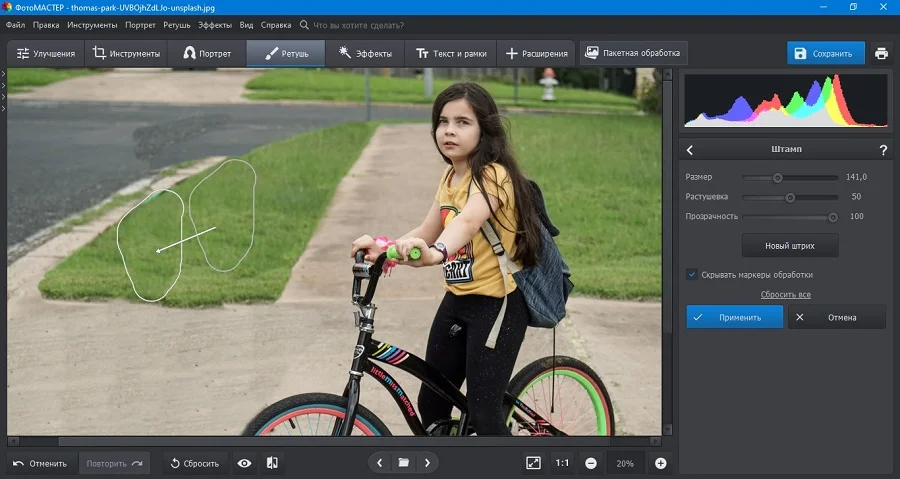
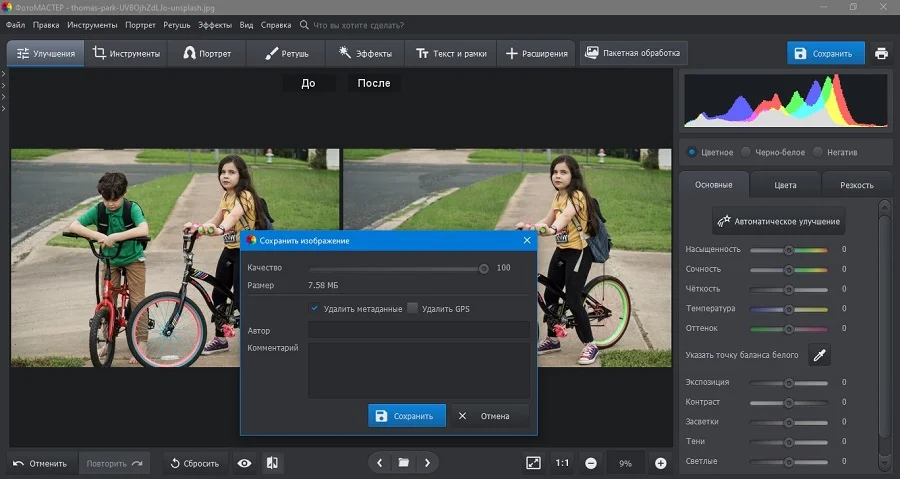
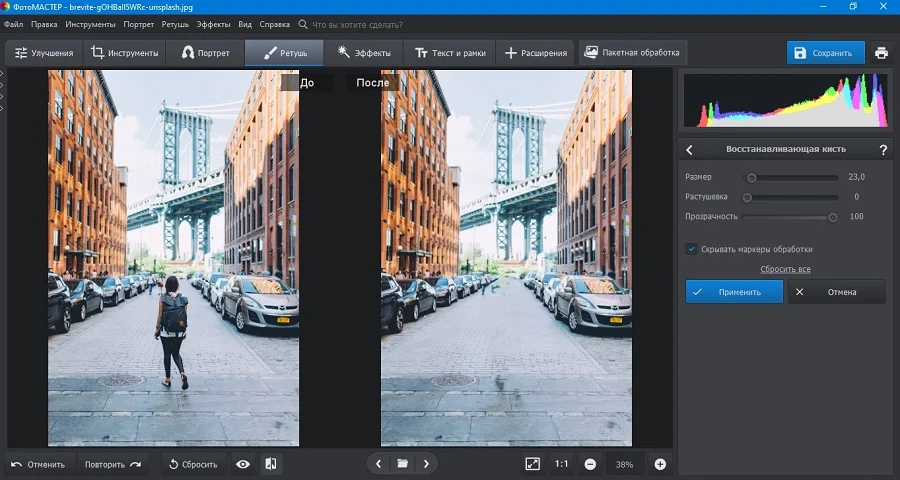
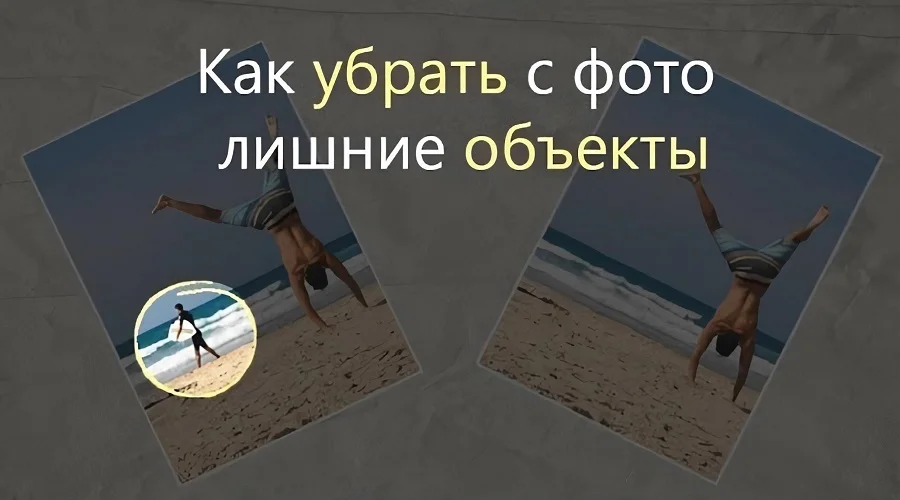
На каких снимках использовать. Небольшие и средние объекты на траве, небе, асфальте, стене, песке и других поверхностях, где рядом есть чистый участок для копирования. Штамп полезен при удалении табличек, мусора, людей вдали и элементов, которые пересекают фон с повторяющейся текстурой.
Ограничения и контроль результата. Автоматическая кисть не восстанавливает скрытую уникальную деталь, например часть лица или сложный орнамент. При штампе легко получить заметный повтор текстуры. На границе здания, волос или предмета лучше уменьшать кисть и менять донор после нескольких мазков. Тень и отражение удаляются отдельно.
Плюсы:
- два метода удаления в одном редакторе: автоматическое восстановление и контролируемое клонирование;
- локальная обработка без обязательной загрузки личной фотографии на сторонний сервер;
- русские названия инструментов и последовательность действий, понятная начинающему пользователю;
- возможность сразу продолжить цветокоррекцию, кадрирование и портретную ретушь.
Минусы:
- для сложной архитектуры и крупного объекта требуется ручная работа несколькими штрихами;
- необходимо самостоятельно следить за перспективой и повтором фоновой текстуры;
- автоматическая кисть рассчитана прежде всего на локальные дефекты, а не на восстановление большой скрытой области.
Кому подходит. Пользователям Windows и macOS, которым нужен самостоятельный настольный редактор с предсказуемым ручным контролем и без профессиональной сложности Photoshop.
Adobe Photoshop
Платформы: Windows и macOS. Основной способ: Remove Tool, Content-Aware Fill, Healing Brush, Patch и Clone Stamp.
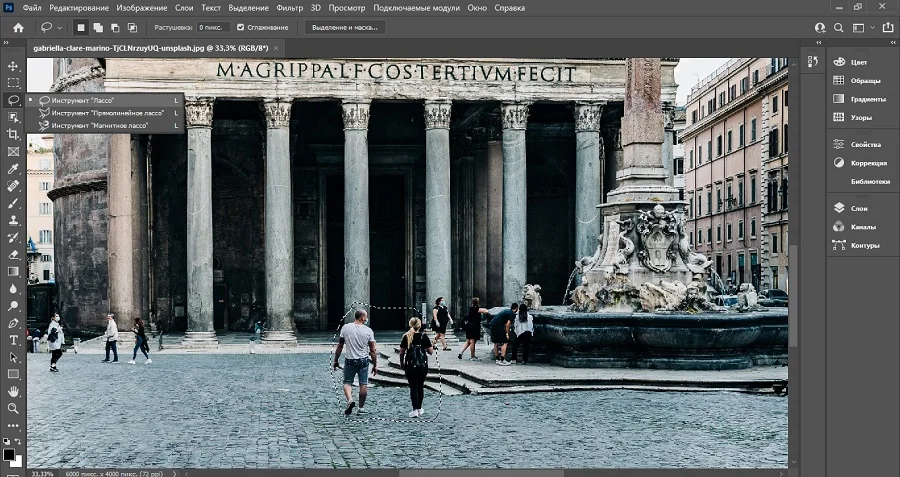
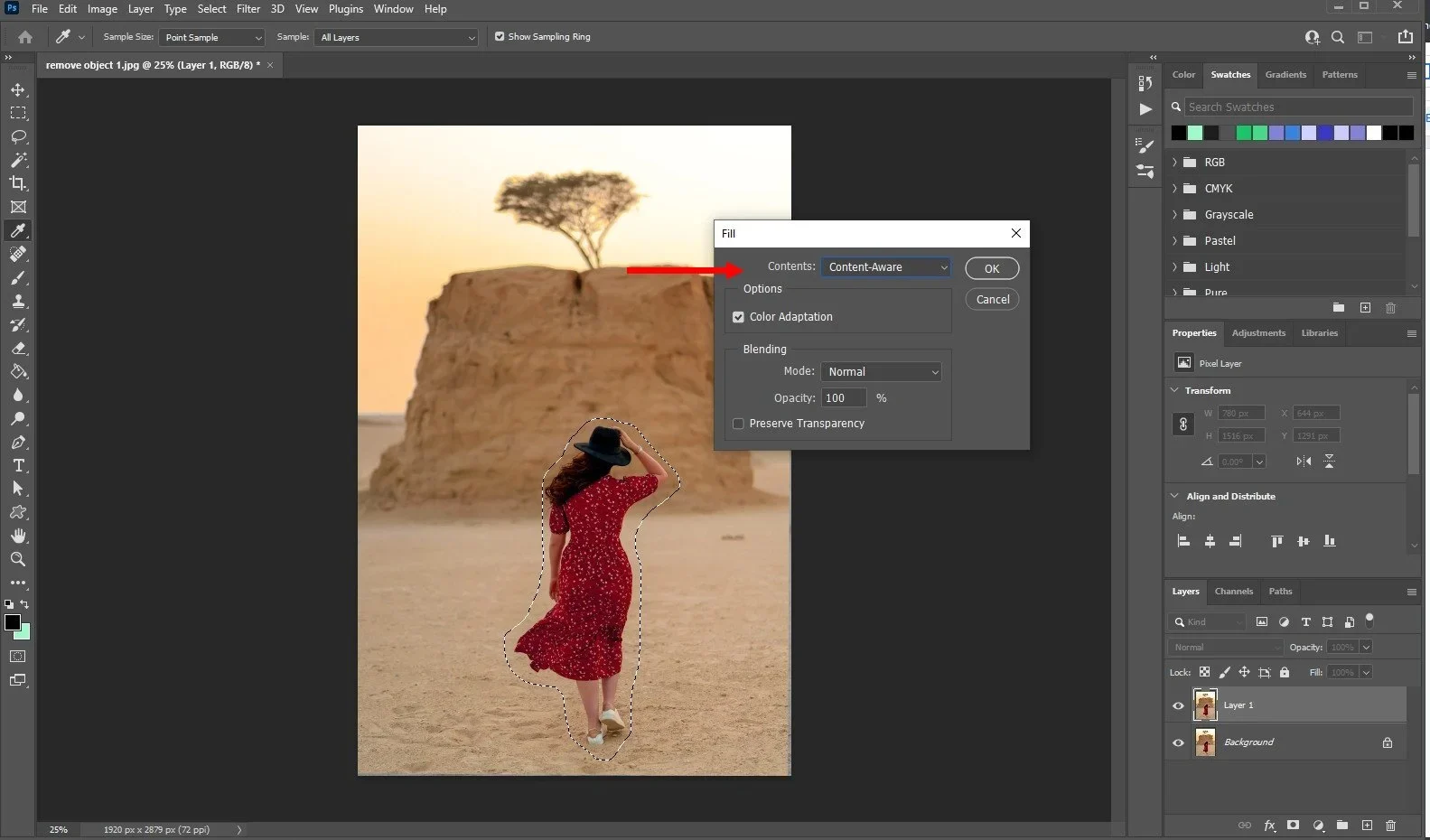
Photoshop даёт самый широкий выбор способов удаления. Инструмент Remove анализирует окружение и заполняет выделенную область; Content-Aware Fill позволяет отдельно управлять зоной, из которой берётся образец; Clone Stamp копирует пиксели из указанного места. Такой набор полезен там, где одного автоматического мазка недостаточно и результат нужно довести слоями, масками и ручной ретушью.
Инструменты и управление. Откройте файл через File → Open и выберите Remove Tool на панели Tools. Размер кисти должен немного превышать ширину удаляемого элемента. Для автоматической очистки проведите по объекту или обведите его замкнутым контуром. При сложном фоне создайте выделение и откройте Content-Aware Fill, ограничьте область выборки зелёной маской и выведите результат на новый слой. Clone Stamp запускается после выбора источника сочетанием Alt/Option с щелчком.
Порядок работы:
- Создайте копию фонового слоя и работайте неразрушающим способом.
- Выберите Remove Tool и включите обработку всех видимых слоёв, если ретушь должна записываться на пустой слой.
- Закрасьте объект вместе с небольшим запасом по краям; длинный провод удобнее обвести, а крупного человека — удалить несколькими участками.
- Если заполнение захватило неподходящую текстуру, отмените операцию и используйте Content-Aware Fill с ручным ограничением области выборки.
- Исправьте края Healing Brush или Clone Stamp, выбирая донор с той же резкостью, направлением света и перспективой.
- Проверьте результат при масштабе 100%, отдельно удалите тень и сохраните рабочий PSD перед экспортом копии.
На каких снимках использовать. Сложные сцены с архитектурой, узорами, волосами, тенями, отражениями и пересечением нескольких планов. Photoshop особенно полезен, когда автоматический результат нужно сохранить на отдельном слое и исправить маской.
Ограничения и контроль результата. Генеративное и контентно-зависимое заполнение может дорисовать правдоподобную, но не существовавшую деталь. При документальной обработке это следует учитывать. Интерфейс сложнее специализированных ластиков, а аккуратная работа со слоями и масками требует времени.
Плюсы:
- несколько независимых методов удаления для простых и сложных участков;
- слои, маски и вывод результата на новый слой позволяют вернуться к исходнику;
- ручное ограничение области выборки помогает исправлять ошибки автоматического заполнения;
- точные инструменты для краёв, фактуры, перспективы и локальной цветокоррекции.
Минусы:
- высокий порог освоения по сравнению с простыми фоторедакторами;
- автоматическая генерация иногда создаёт лишние детали, которые нужно удалять повторно;
- для одного небольшого пятна набор функций избыточен.
Кому подходит. Фотографам, дизайнерам и пользователям, которым нужен максимальный контроль, редактируемый рабочий файл и возможность исправлять сложные артефакты вручную.
ФотоМОНТАЖ
Платформы: Windows. Основной способ: штамп с выбором чистого участка фона.
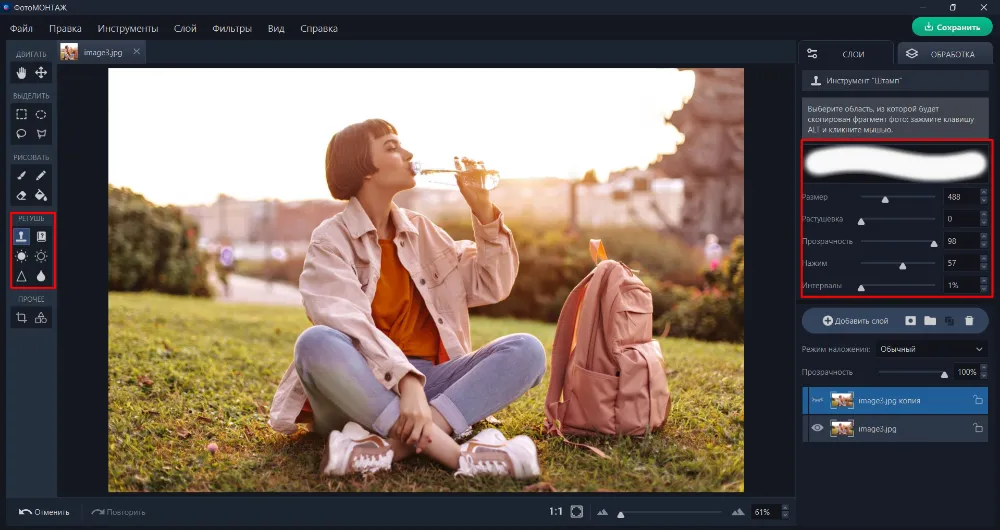
ФотоМОНТАЖ рассчитан на ручное перекрытие объекта фрагментом соседней области. Метод не пытается угадывать скрытое содержимое, поэтому пользователь сам контролирует, какие пиксели попадут на место удалённого предмета. Это удобно для фона с повторяющимся рисунком, но требует аккуратного подбора донора.
Инструменты и управление. Основной инструмент — «Штамп». Сначала указывается чистая область, затем её содержимое переносится кистью поверх ненужного элемента. Размер и мягкость кисти подбираются по краю объекта. Источник следует менять при переходе между участками разной яркости или перспективы.
Порядок работы:
- Откройте снимок и приблизьте проблемную область.
- Выберите «Штамп» в инструментах ретуши.
- Задайте донор рядом с объектом, избегая резких границ и уникальных деталей.
- Перекрывайте объект короткими штрихами от края к центру, регулярно меняя источник.
- Уменьшите кисть у контуров людей, мебели и архитектуры.
- Сравните результат с соседними участками и сохраните отдельную копию.
На каких снимках использовать. Надписи, мусор, небольшие люди на дальнем плане, пятна и предметы на траве, стене, воде или дорожном покрытии, если поблизости есть подходящая область для копирования.
Ограничения и контроль результата. На крупном объекте перед уникальной архитектурой штамп не восстанавливает скрытые детали. Длинный мазок создаёт повтор текстуры и заметную размытость. При несовпадении направления света участок выглядит наклеенным.
Плюсы:
- предсказуемый ручной способ без генерации новых деталей;
- возможность выбирать донор для каждого отдельного фрагмента;
- подходит для пользователя, которому нужен простой монтажный редактор на Windows.
Минусы:
- нет автоматического восстановления сложной скрытой области;
- качество напрямую зависит от выбора донора и длины штрихов;
- при больших объектах работа занимает заметно больше времени.
Кому подходит. Тем, кто предпочитает простой контролируемый штамп и готов вручную собирать фон из нескольких чистых участков.
Inpaint
Платформы: Windows и macOS, также браузерный вариант. Основной способ: восстановление выделенной области по окружающим пикселям.
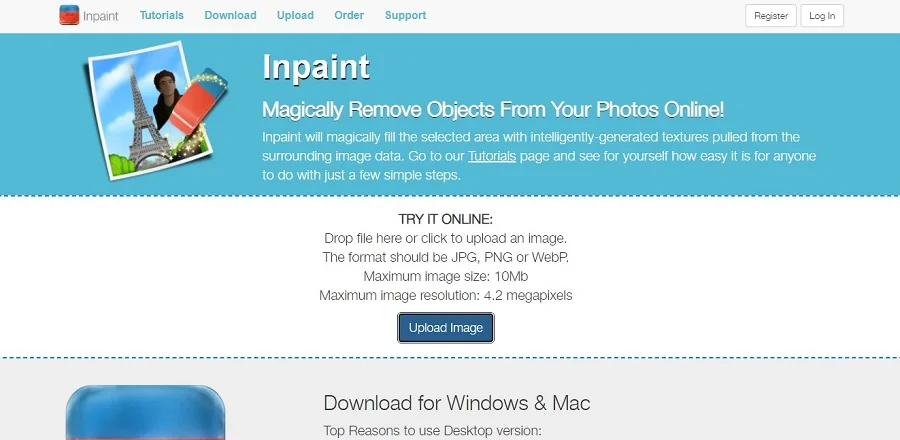
Inpaint специализируется именно на удалении ненужных фрагментов. Пользователь отмечает объект маской, а алгоритм реконструирует область по границе выделения. В отличие от универсального редактора здесь меньше отвлекающих инструментов, поэтому разовую очистку можно выполнить быстрее.
Инструменты и управление. Объект закрашивается красным маркером. Дополнительные направляющие помогают указать, какие линии и участки фона должны продолжаться через очищаемую область. После обработки можно изменить маску и повторить расчёт. В настольной программе доступна пакетная обработка.
Порядок работы:
- Загрузите фотографию и выберите маркер.
- Закрасьте объект полностью, включая тонкие выступы и часть тени, которую нужно убрать.
- При наличии прямых краёв или повторяющихся линий добавьте направляющие, чтобы алгоритм продолжил их в нужном направлении.
- Запустите обработку и изучите восстановленный участок при увеличении.
- Если появился повтор текстуры, уменьшите маску и обработайте проблемные части отдельно.
- Сохраните результат под новым именем.
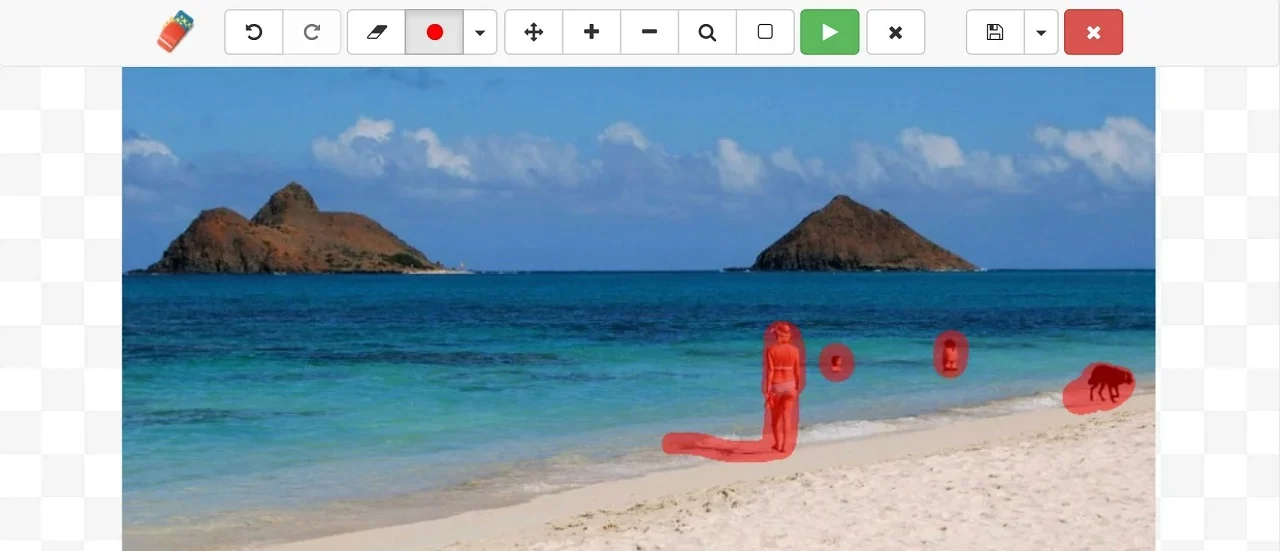
На каких снимках использовать. Небольшие и средние люди на простом фоне, провода, даты, надписи, мусор, пятна, царапины и предметы, окружённые достаточным количеством похожей текстуры.
Ограничения и контроль результата. Алгоритм использует окружение, поэтому крупный объект у края кадра или перед уникальной деталью оставляет смазанные и повторяющиеся фрагменты. Направляющие улучшают линии, но не заменяют ручное восстановление сложной геометрии.
Плюсы:
- узкая специализация и короткий рабочий процесс;
- настольная обработка для Windows и macOS;
- направляющие помогают продолжать границы и линии;
- пакетный режим полезен для серии однотипных снимков.
Минусы:
- меньше возможностей ручной коррекции, чем в Photoshop;
- результат сильно зависит от окружающей текстуры;
- сложные края после автоматической заливки приходится дорабатывать в другом редакторе.
Кому подходит. Пользователям, которым нужен специализированный локальный инструмент для быстрого удаления без изучения большого графического редактора.
PhotoDiva
Платформы: Windows. Основной способ: локальная восстанавливающая ретушь портрета.
PhotoDiva ориентирована прежде всего на портреты. Её локальные инструменты полезны не для удаления крупного человека из пейзажа, а для очистки кожи, одежды и однотонного фона от небольших дефектов. Такой узкий сценарий следует отделять от полноценного object remover.
Инструменты и управление. В разделе ретуши выбирается восстанавливающая кисть. Размер задаётся немного больше пятна, затем пользователь выполняет короткий щелчок или мазок. Для естественной кожи нельзя многократно проходить по одному месту большой кистью: это разрушает поры и создаёт пластиковую область.
Порядок работы:
- Откройте портрет и приблизьте участок до 100–200%.
- Выберите локальную восстанавливающую кисть в разделе ретуши.
- Установите кисть чуть шире дефекта.
- Убирайте пятна отдельными короткими нажатиями, а не длинными мазками.
- Периодически возвращайтесь к масштабу всего кадра и проверяйте естественность кожи.
- Сохраните копию и сравните её с исходником.
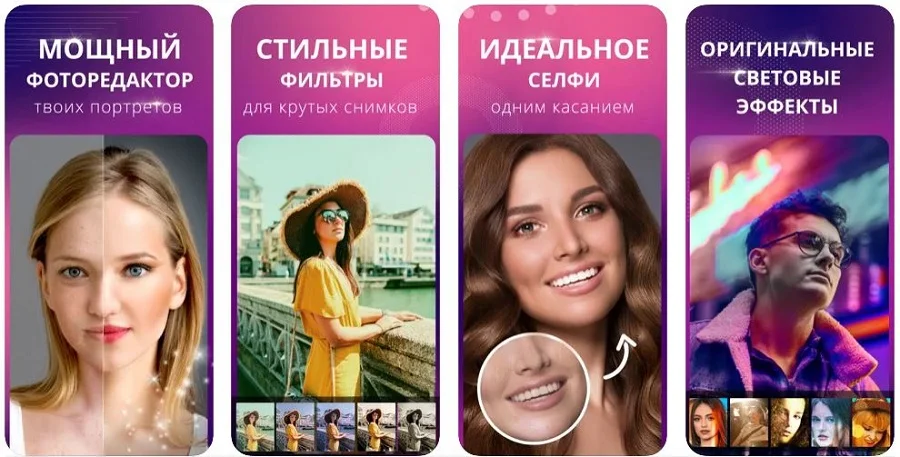
На каких снимках использовать. Прыщи, небольшие пятна, пыль, отдельные выбившиеся волоски и мелкие дефекты на портрете или однородном фоне.
Ограничения и контроль результата. Программа не должна рассматриваться как основной инструмент для восстановления большой области пейзажа. При чрезмерной обработке кожа теряет текстуру, а удаление объекта на сложном фоне требует другого редактора.
Плюсы:
- инструменты рассчитаны на портретную ретушь;
- простая работа с небольшими локальными дефектами;
- можно продолжить коррекцию лица в том же проекте.
Минусы:
- узкая специализация;
- не подходит для крупного предмета перед архитектурой;
- слишком большая кисть быстро создаёт неестественно гладкий участок.
Кому подходит. Пользователям Windows, которым нужно убрать небольшие недостатки именно на портрете, а не реконструировать крупную часть сцены.
Лучшие программы для macOS
Photoshop, Inpaint и ФотоМАСТЕР уже описаны выше и поддерживают macOS, поэтому повторных карточек для них нет. Здесь собраны программы, чья отдельная сильная сторона особенно связана с рабочим процессом Mac.
Pixelmator Pro
Платформы: macOS. Основной способ: Repair Tool с автоматическим восстановлением окружения.
Pixelmator Pro использует инструмент Repair для локального удаления в среде macOS. Пользователь закрашивает ненужный элемент, а редактор подбирает содержание по окружающим пикселям. Инструмент хорошо встроен в обычный рабочий процесс со слоями, выделениями и масками.
Инструменты и управление. Repair Tool выбирается на панели ретуши. Размер кисти регулируется под объект. Для более точной работы можно предварительно ограничить участок выделением, а ретушь выполнять на дубликате слоя. Короткие мазки дают алгоритму меньше неоднозначного материала, чем одно широкое выделение.
Порядок работы:
- Продублируйте слой с фотографией.
- Выберите Repair Tool и приблизьте объект.
- Установите кисть немного шире удаляемой линии или пятна.
- Закрасьте объект короткими участками, начиная с областей с наиболее простым фоном.
- Проверьте границы, при необходимости ограничьте следующую операцию выделением.
- Сохраните редактируемый документ и экспортируйте копию изображения.
На каких снимках использовать. Небольшие люди на однородном фоне, мусор, провода, дефекты кожи и предметы, вокруг которых достаточно текстуры для восстановления.
Ограничения и контроль результата. Автоматический Repair не знает, что находилось за объектом. На фасаде, тексте или сложном узоре он может повторить соседние детали. Крупную область следует делить и контролировать после каждого мазка.
Плюсы:
- нативный редактор для macOS с привычной работой по слоям;
- быстрый Repair Tool для локальной очистки;
- можно ограничивать обработку выделениями и сохранять редактируемый документ.
Минусы:
- только экосистема Apple;
- сложные структуры требуют ручной доработки;
- для одной разовой операции браузерный сервис может быть проще.
Кому подходит. Владельцам Mac, которым нужен полноценный редактор с локальным Repair и дальнейшей работой со слоями.
Luminar Neo
Платформы: Windows и macOS. Основной способ: Erase для обычного заполнения и GenErase для генеративной реконструкции.
Luminar Neo предлагает два уровня очистки. Erase удаляет отмеченный фрагмент и восстанавливает его по окружению, а GenErase использует генеративную модель, когда простой образец соседних пикселей недостаточен. Также предусмотрены специализированные команды для пыли и линий электропередачи.
Инструменты и управление. В Erase пользователь закрашивает объект, при необходимости применяет Select или Deselect для исправления маски и запускает удаление. GenErase работает по тому же принципу выделения, но может создавать новый правдоподобный фрагмент. Отдельные автоматические команды удобны для повторяющихся мелких дефектов и проводов.
Порядок работы:
- Откройте фотографию и перейдите к инструментам удаления.
- Для простого объекта начните с Erase; кистью отметьте предмет вместе с краями.
- Исправьте маску командами Select и Deselect, чтобы не затронуть важные детали.
- Запустите удаление и оцените совпадение фактуры.
- Если окружения недостаточно, повторите операцию через GenErase на меньшем участке.
- Проверьте, не появились ли вымышленные детали, и экспортируйте копию.

На каких снимках использовать. Провода, пыль, люди на фоне, небольшие предметы и сцены, где генеративная реконструкция может правдоподобно продолжить небо, траву, стену или природную текстуру.
Ограничения и контроль результата. GenErase создаёт новую деталь, а не восстанавливает документально точное содержимое. На коммерческом каталожном снимке и в доказательной фотографии это принципиальное ограничение. Результат на архитектуре нужно проверять особенно тщательно.
Плюсы:
- обычное и генеративное удаление в одном редакторе;
- специализированные команды для пыли и проводов;
- подходит для продолжения общей обработки RAW и цветокоррекции.
Минусы:
- генеративная заливка способна добавить несуществующие элементы;
- для небольшой разовой правки редактор избыточен;
- качество сложного края всё равно требует визуальной проверки.
Кому подходит. Фотографам на Windows и macOS, которые уже обрабатывают снимок в Luminar Neo и хотят убрать отвлекающие детали без перехода в другой редактор.
Лучшие онлайн-сервисы для удаления лишнего с фото
Онлайн-сервис не требует установки, но получает доступ к загружаемому изображению. Перед обработкой паспорта, медицинского документа, детской фотографии, коммерческого макета или закрытого проекта необходимо изучить правила хранения файлов и выбрать локальную программу, если передача данных недопустима.
Cleanup.pictures
Платформы: браузер на компьютере и телефоне. Основной способ: AI-inpainting после закрашивания объекта.
Cleanup.pictures — специализированный браузерный ластик. На рабочем экране нет сложной панели слоёв: фотография загружается в окно, объект закрашивается кистью, затем сервис восстанавливает фон. Это удобный вариант для разовой операции на чужом компьютере или устройстве, где нельзя установить программу.
Инструменты и управление. Основной элемент — кисть удаления с регулируемым диаметром. Увеличение изображения помогает обвести тонкие края. Для длинного объекта лучше выполнять несколько отдельных проходов. Если сервис захватил лишнюю область, операцию отменяют и повторяют более узкой кистью.
Порядок работы:
- Загрузите копию изображения в рабочую область.
- Увеличьте проблемный участок и настройте диаметр кисти.
- Закрасьте объект полностью, включая мелкие выступы, но не захватывайте контрастный соседний контур.
- Дождитесь заполнения и проверьте результат.
- Обработайте отдельно тень, отражение или оставшийся фрагмент.
- Скачайте готовую копию и сравните её с оригиналом при масштабе 100%.
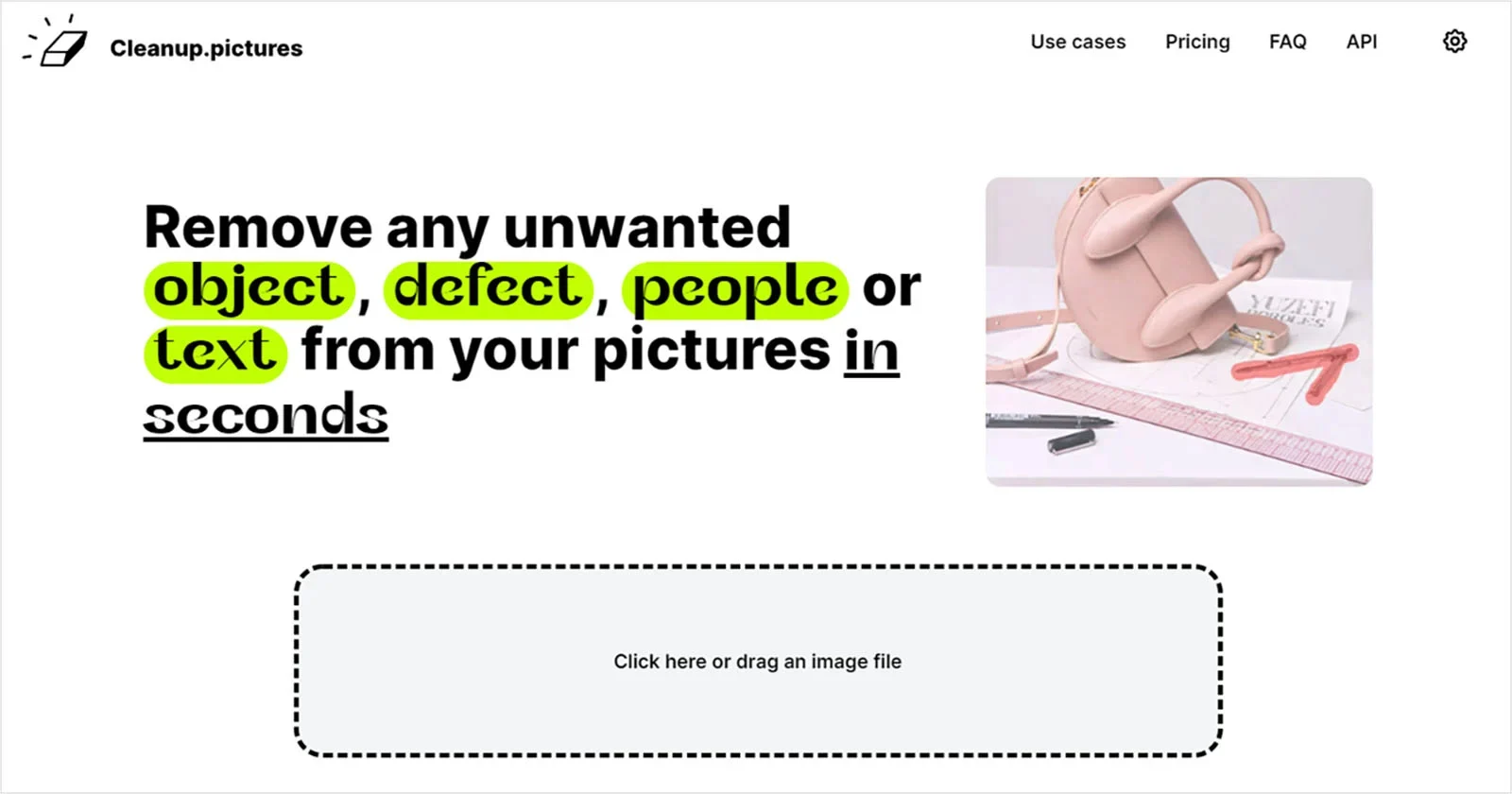

На каких снимках использовать. Люди на простом фоне, мусор, указатели, провода, пятна и надписи, которые окружены небом, травой, стеной, песком или другой повторяющейся текстурой.
Ограничения и контроль результата. Изображение передаётся в облачный сервис. На крупной области с уникальной архитектурой алгоритм способен повторить соседний фрагмент или создать размытое заполнение. Для конфиденциального файла и точной реконструкции лучше использовать локальный редактор со штампом.
Плюсы:
- не требует установки;
- короткий процесс из загрузки, выделения и сохранения;
- кисть подходит и для небольшого пятна, и для последовательной обработки крупного объекта.
Минусы:
- зависимость от интернет-соединения;
- облачная обработка не подходит для конфиденциальных снимков без изучения политики сервиса;
- меньше ручных средств исправления, чем в настольном редакторе.
Кому подходит. Тем, кому нужно один раз убрать объект онлайн и не требуется редактируемый проект со слоями.
PicWish Object Remover
Платформы: браузер, также приложения и настольные продукты PicWish. Основной способ: ручная кисть или автоматическое обнаружение объектов.
PicWish сочетает ручное закрашивание с автоматическим выбором заметных объектов. Пользователь может доверить первичное выделение алгоритму, а затем уточнить маску кистью. Такой режим ускоряет работу с человеком или крупным предметом, но итог всё равно нужно проверять по краям.
Инструменты и управление. После загрузки доступно ручное выделение и автоматический режим. Кнопка Remove запускает восстановление. В ручном режиме размер кисти подбирается по ширине объекта; для точной границы лучше уменьшить кисть и увеличить фото. Пакетная обработка предусмотрена для серий, но условия и лимиты зависят от текущего тарифа.
Порядок работы:
- Загрузите фотографию и дождитесь появления рабочей области.
- Попробуйте автоматическое обнаружение для отдельного человека или предмета.
- Исправьте маску кистью: добавьте пропущенные части и не захватывайте соседние объекты.
- Нажмите Remove.
- При неоднородном результате повторно обработайте только проблемный фрагмент.
- Сохраните изображение и проверьте разрешение экспортированного файла.
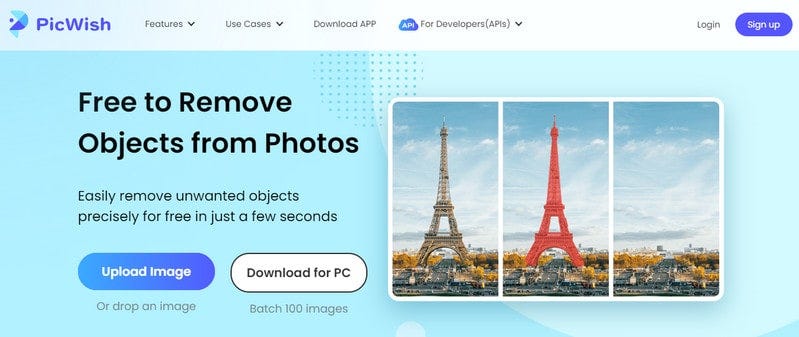
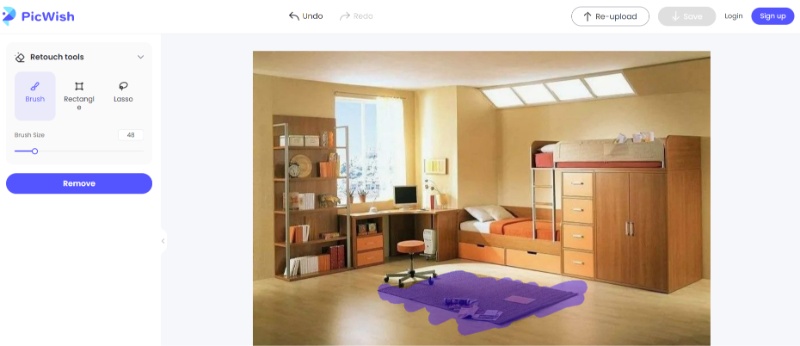
На каких снимках использовать. Отдельные люди, предметы на товарных фотографиях, надписи и элементы на относительно ровном фоне. Автоматическое выделение полезно, когда объект хорошо отделён по цвету и контуру.
Ограничения и контроль результата. Автоматическая маска может пропустить тонкие волосы, ремни, ветки и полупрозрачные детали. Облачный сервис способен ограничивать разрешение или число обработок, поэтому эти параметры нельзя считать постоянными.
Плюсы:
- автоматическое и ручное выделение;
- простой браузерный процесс;
- возможность повторно обработать только неудачный участок.
Минусы:
- нужно контролировать точность автоматической маски;
- нет ручного выбора области-донора;
- сложные текстуры иногда превращаются в однородное пятно.
Кому подходит. Пользователям, которым важна скорость первичного выделения и не нужен сложный ручной редактор.
SnapEdit
Платформы: браузер, iOS и Android. Основной способ: автоматический поиск объектов и ручная кисть.
SnapEdit распознаёт заметные объекты на фотографии и предлагает удалить их нажатием, а при необходимости позволяет закрасить область вручную. Сервис удобен для туристических снимков, где нужно быстро убрать прохожего, мусорный бак или дорожный знак.
Инструменты и управление. В автоматическом режиме пользователь выбирает найденный объект и нажимает Delete. Ручная кисть нужна для пропущенных участков. Диаметр кисти регулируется; после первой обработки можно вернуться к изображению и удалить тень или остаток отдельным проходом.
Порядок работы:
- Загрузите снимок и дождитесь анализа сцены.
- Выберите объект, найденный автоматически, либо переключитесь на ручную кисть.
- Проверьте, полностью ли маска покрывает контур.
- Нажмите Delete и дождитесь заполнения.
- Увеличьте обработанный участок, отдельно удалите тень и мелкие остатки.
- Экспортируйте копию, не перезаписывая оригинал.
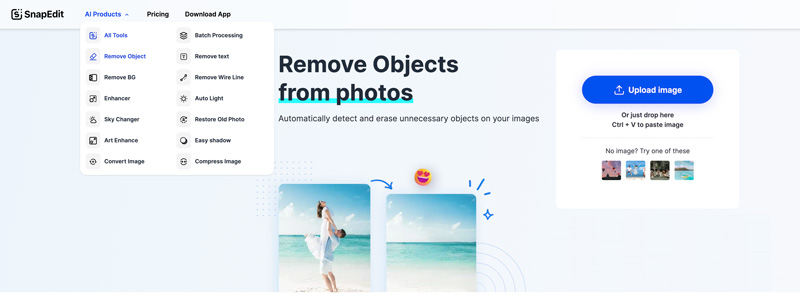
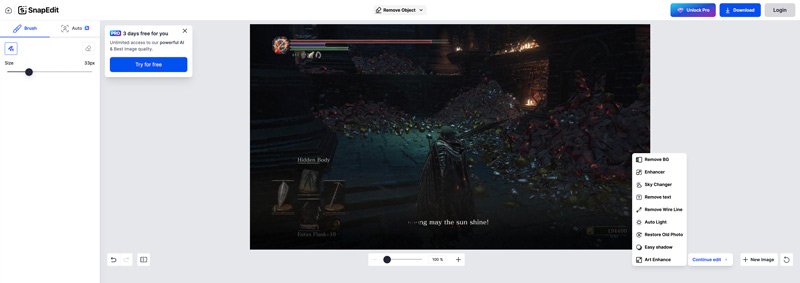
На каких снимках использовать. Люди и отдельные предметы с хорошо читаемым контуром, особенно на небе, воде, песке, траве и других повторяющихся поверхностях.
Ограничения и контроль результата. Автоматическое обнаружение не гарантирует точную маску на волосах и пересечениях. На фоне с текстом или мелкой архитектурой сервис может дорисовать неправильную деталь. Обработка облачная.
Плюсы:
- автоматический выбор сокращает ручную обводку;
- есть ручная кисть для исправления маски;
- доступен как веб-сервис и мобильное приложение.
Минусы:
- ошибки распознавания на сложном контуре;
- необходим отдельный проход для тени и отражения;
- нет контроля источника текстуры, как у штампа.
Кому подходит. Для быстрой мобильной и браузерной очистки повседневных фотографий.
Photoroom
Платформы: браузер, iOS и Android. Основной способ: Retouch или Erase с AI-заполнением.
Photoroom ориентирован на подготовку визуалов, в том числе товарных фотографий. Инструмент ретуши позволяет закрасить ненужную деталь и восстановить фон. Он особенно полезен для удаления реквизита, ценника, опоры или случайного предмета перед однотонной поверхностью.
Инструменты и управление. В веб-интерфейсе открывается Retouch, в мобильном приложении — инструмент Erase/Retouch. Кистью отмечается объект, после чего сервис выполняет заполнение. Результат можно повторно обработать. Экспорт поддерживает распространённые растровые форматы, но доступные параметры зависят от режима и тарифа.
Порядок работы:
- Откройте инструмент ретуши и загрузите изображение.
- Настройте кисть по размеру предмета.
- Закрасьте предмет, не заходя на контур товара или человека, который должен остаться.
- Запустите удаление.
- Если фон восстановлен неравномерно, повторите проход только на проблемном месте.
- Экспортируйте файл и проверьте края на контрастном экране.
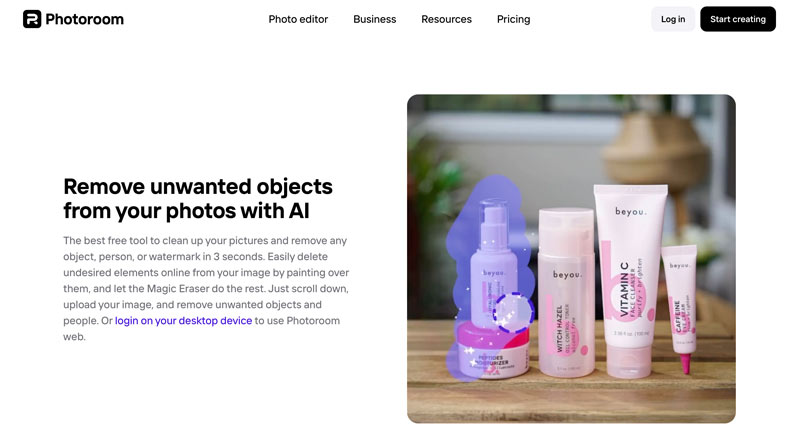
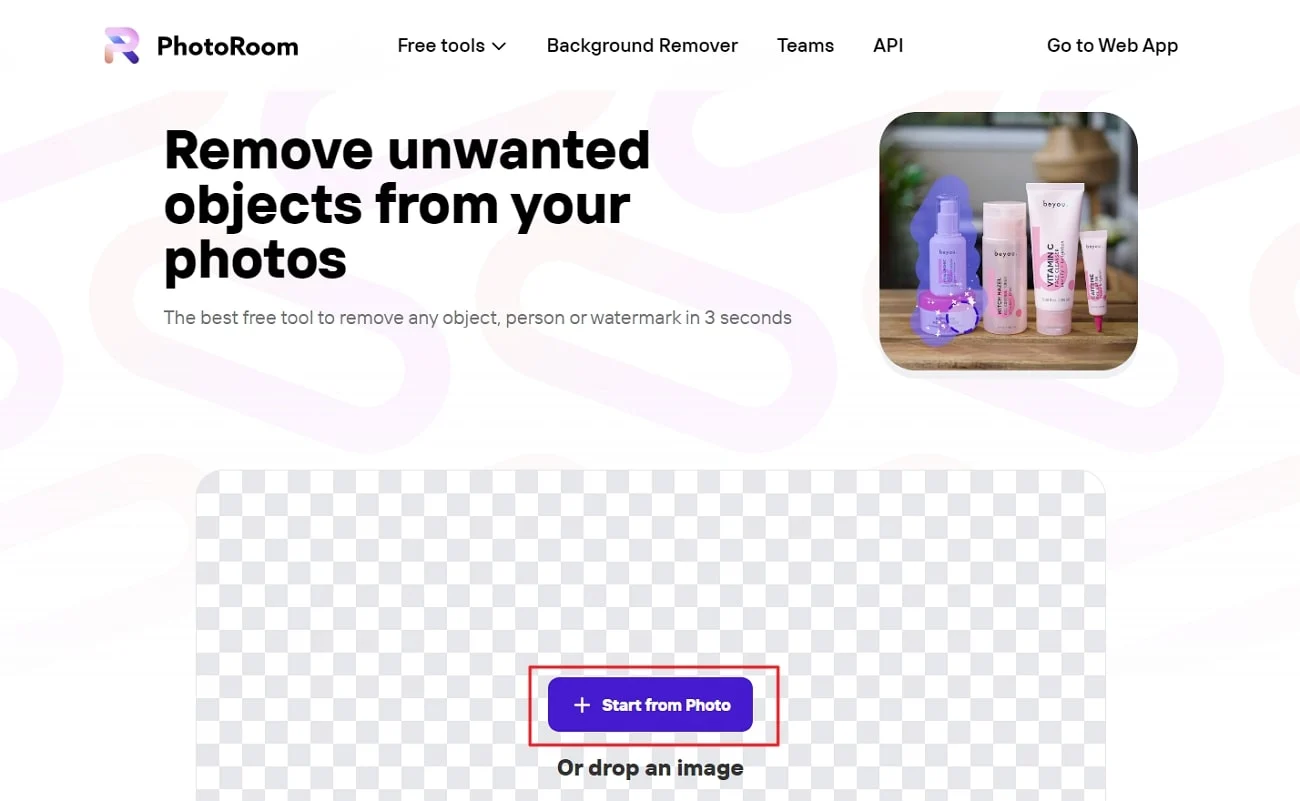
На каких снимках использовать. Товарные снимки, социальные публикации, портреты и простые композиции с однотонным или мягко размытым фоном.
Ограничения и контроль результата. На мелком тексте, узоре упаковки и границе товара AI может изменить важную деталь. Удаление объекта нельзя путать с полной заменой фона: это разные операции. Часть экспортных возможностей относится к платным функциям.
Плюсы:
- удобен для товарных и маркетинговых изображений;
- повторная обработка отдельного участка;
- работает в браузере и на телефоне.
Минусы:
- облачная обработка;
- риск затронуть контур товара;
- часть функций и качества экспорта зависит от тарифа.
Кому подходит. Продавцам, создателям контента и пользователям, которые уже готовят изображения в Photoroom.
Pixlr
Платформы: браузер. Основной способ: Heal, Clone и AI-инструменты удаления в онлайн-редакторе.
Pixlr ближе к полноценному графическому редактору, чем к однокнопочному ластику. Он полезен, когда после автоматического удаления нужно вручную исправить край, скопировать текстуру или обработать снимок на нескольких слоях.
Инструменты и управление. В панели ретуши используются Heal и Clone; в AI-режимах доступно автоматическое удаление выделенного фрагмента. Heal смешивает окружающие пиксели, Clone копирует выбранный источник. Для неразрушающей работы следует продублировать слой перед ретушью.
Порядок работы:
- Откройте изображение и создайте копию слоя.
- Начните с AI-удаления или Heal для простого объекта.
- Для повторяющегося фона переключитесь на Clone и выберите подходящий источник.
- Обрабатывайте границы маленькой мягкой кистью.
- Сравните участки на масштабе 100% и исправьте повтор текстуры.
- Экспортируйте копию в нужном формате.

На каких снимках использовать. Снимки, где требуется сочетать автоматическую заливку и ручное клонирование, а устанавливать настольную программу нельзя.
Ограничения и контроль результата. Онлайн-интерфейс сложнее специализированного сервиса. Некоторые AI-функции и экспортные параметры связаны с учётной записью или платным планом. Большой файл зависит от производительности браузера.
Плюсы:
- ручные и автоматические способы в одном браузерном редакторе;
- слои и клонирование дают дополнительный контроль;
- подходит для последующей цветокоррекции и кадрирования.
Минусы:
- больше элементов интерфейса и выше порог освоения;
- обработка и доступность функций зависят от браузера и тарифа;
- для одного пятна специализированный ластик быстрее.
Кому подходит. Пользователям, которым нужен браузерный редактор с ручным контролем, а не только автоматическая кнопка.
Fotor
Платформы: браузер, настольные и мобильные приложения. Основной способ: AI Object Remover с закрашиванием области.
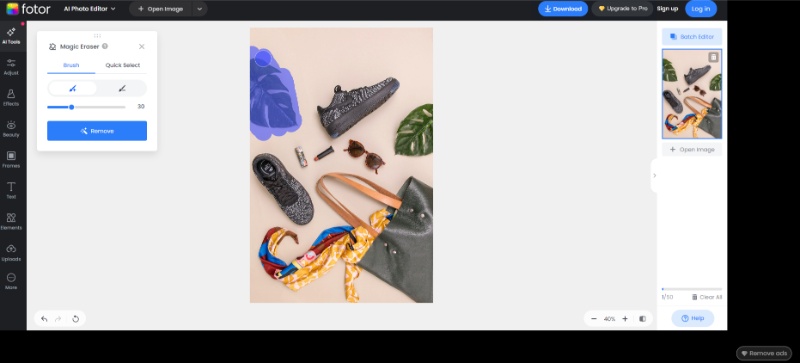
Fotor объединяет удаление предметов с обычной обработкой изображения. Пользователь закрашивает объект, запускает AI-восстановление и затем может скорректировать цвет, кадрирование и резкость в том же редакторе.
Инструменты и управление. В инструменте Object Remover применяется кисть регулируемого размера. Для тонкой границы фото увеличивают, а выделение выполняют несколькими мазками. После расчёта можно отменить результат и изменить маску.
Порядок работы:
- Загрузите изображение в Object Remover.
- Настройте диаметр кисти и приблизьте участок.
- Закрасьте объект целиком, отдельно обозначив тонкие выступы.
- Запустите удаление.
- Проверьте фон и при необходимости повторите операцию на небольшом фрагменте.
- Сохраните копию и убедитесь, что разрешение соответствует задаче.
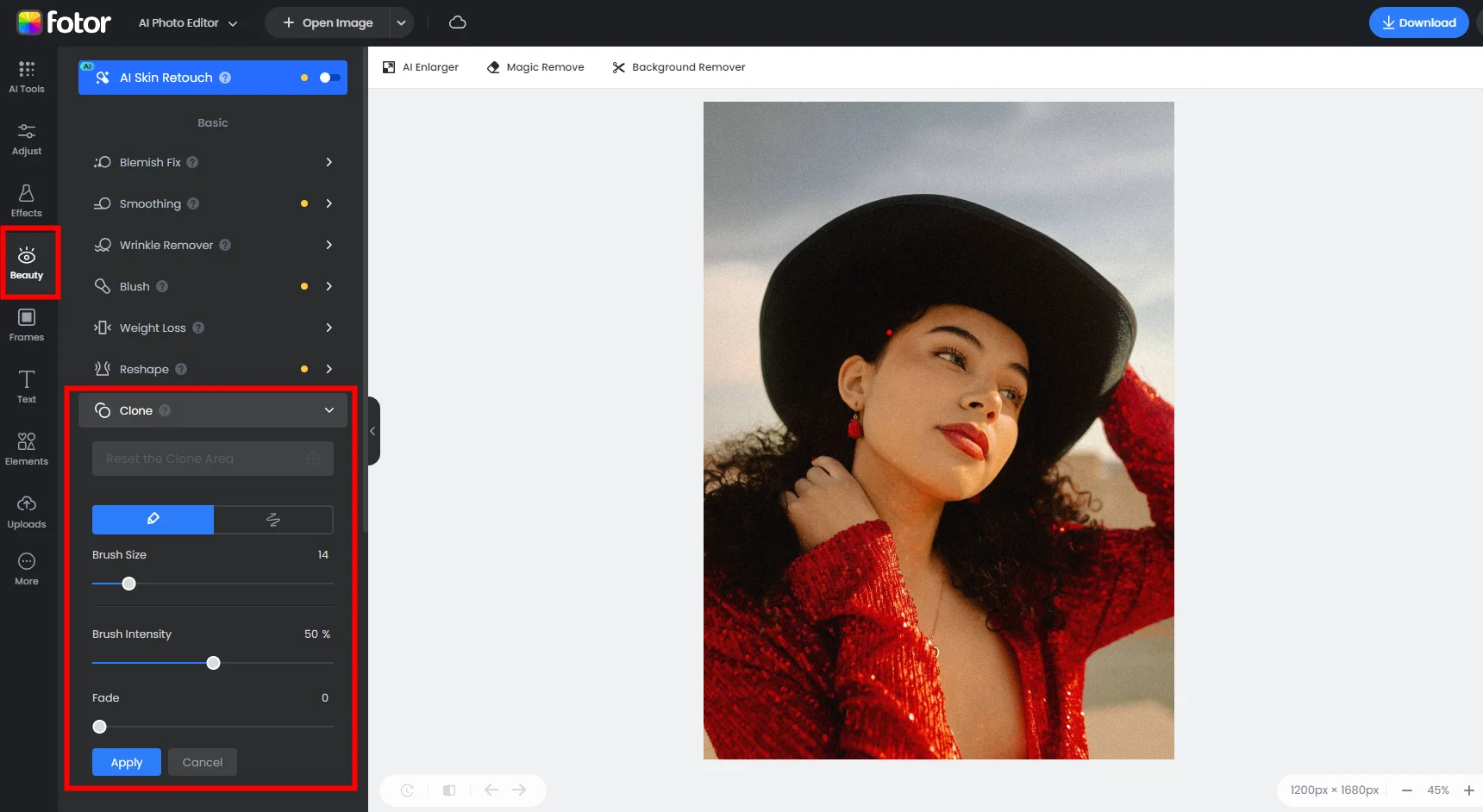
На каких снимках использовать. Повседневные фото, портреты, публикации для социальных сетей и простые товарные кадры.
Ограничения и контроль результата. AI-заполнение может сгладить текстуру и изменить элементы рядом с маской. Бесплатный режим, разрешение и наличие водяного знака необходимо проверять перед экспортом. Снимок обрабатывается в облаке.
Плюсы:
- удаление и обычная коррекция в одном интерфейсе;
- регулируемая кисть;
- несколько платформ.
Минусы:
- не все функции доступны без ограничений;
- нет ручного выбора области-донора;
- сложный фон требует повторных проходов.
Кому подходит. Тем, кто после удаления сразу планирует улучшить цвет и подготовить фото к публикации.
MyEdit
Платформы: браузер. Основной способ: AI Object Remover с кистью, масштабированием и уточнением маски ластиком.
MyEdit принимает JPG, PNG, GIF, WebP и BMP размером до 50 МБ. Пользователь загружает фотографию, закрашивает человека, предмет или текст и запускает автоматическое восстановление. Панорамирование и масштабирование помогают работать возле лица, волос, упаковки и других важных границ.
Инструменты и управление. В рабочем окне доступны Brush, Pan, Zoom и Eraser. Кистью создаётся маска удаления, ластик возвращает случайно захваченную часть, а кнопка Remove запускает обработку. На крупном объекте маску лучше делить на логические участки: фигуру, тень и отдельные выступающие детали.
Порядок работы:
- Откройте AI Object Remover и загрузите копию фотографии.
- Увеличьте участок инструментом Zoom и переместите кадр через Pan.
- Настройте Brush немного шире удаляемого края и закрасьте первую часть объекта.
- Исправьте лишнее выделение инструментом Eraser.
- Нажмите Remove и оцените контур, фактуру и тень.
- Повторите обработку для оставшихся частей, затем сохраните отдельную копию.
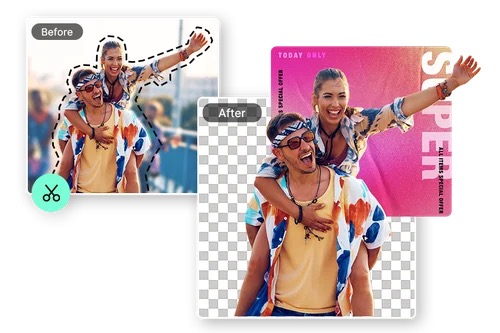
На каких снимках использовать. Люди на простом фоне, надписи, небольшие предметы, дефекты портрета и визуальный мусор на товарной фотографии.
Ограничения и контроль результата. Обработка выполняется в облаке. У сервиса нет ручного штампа, поэтому на фасаде, тексте, клетчатой ткани и повторяющемся орнаменте нельзя указать точную область-донор.
Плюсы:
- поддержка пяти распространённых растровых форматов;
- кисть, масштабирование, панорамирование и ластик для уточнения маски;
- не требуется установка.
Минусы:
- облачная передача изображения;
- нет ручного клонирования;
- структурированный фон требует повторных проходов.
Кому подходит. Пользователям, которым нужен браузерный AI-ластик с более точным управлением маской, чем у сервисов с одной кистью.
Magic Studio
Платформы: браузер. Основной способ: Magic Eraser с автоматическим заполнением.
Magic Studio Magic Eraser — минималистичный сервис: пользователь загружает фото, проводит кистью по ненужному объекту и получает заполненный участок. Его сильная сторона — короткий процесс без изучения полноценного редактора.
Инструменты и управление. Кисть регулируется по размеру; объект выделяется вручную. После обработки можно повторить проход. Чем меньше и точнее маска, тем меньше риск, что алгоритм изменит соседнюю деталь.
Порядок работы:
- Загрузите фотографию.
- Приблизьте объект и подберите кисть.
- Закрасьте предмет вместе с небольшим запасом.
- Запустите Magic Eraser.
- Повторно обработайте остатки и тень.
- Скачайте результат и сравните фактуру с соседними участками.
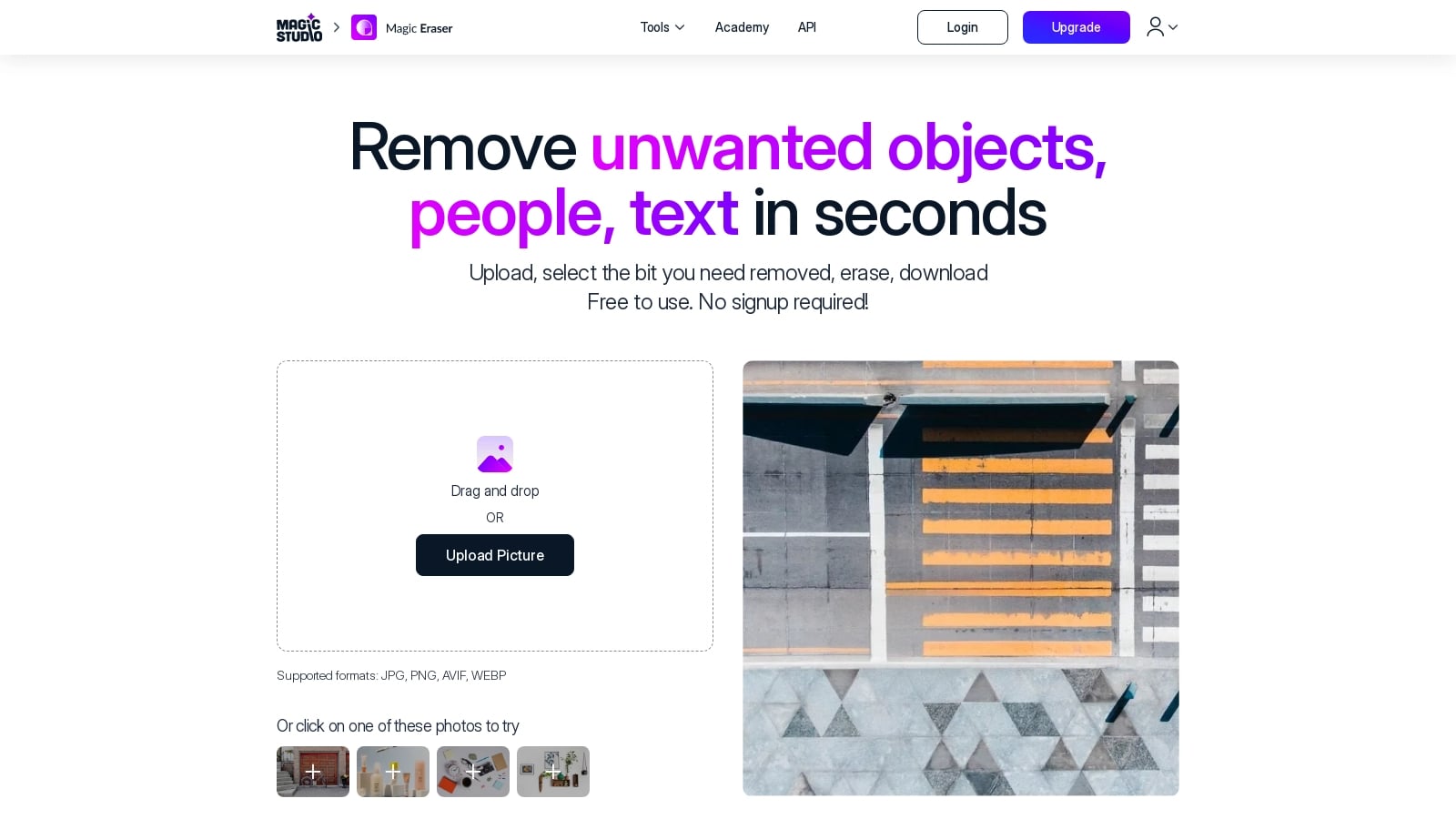
На каких снимках использовать. Небольшие предметы на простом фоне и быстрые правки для публикаций.
Ограничения и контроль результата. Сервис не предоставляет точного контроля над областью-источником. Крупный объект на структурированном фоне часто превращается в однородное пятно или повтор соседней детали, поэтому такую сцену лучше дорабатывать штампом.
Плюсы:
- очень короткий рабочий процесс;
- регулируемая кисть;
- повторный проход по проблемному месту.
Минусы:
- облачная обработка;
- минимальные ручные настройки;
- ограниченная пригодность для сложной архитектуры.
Кому подходит. Новичкам, которым нужна простая разовая очистка без установки.
Adobe Firefly
Платформы: браузер и мобильное приложение. Основной способ: Generative Remove с кистью, настройкой жёсткости и уточнением выделения.
Firefly создаёт новое продолжение сцены вместо удалённого фрагмента. Этот метод полезен, когда рядом недостаточно подходящих пикселей, но результат остаётся генеративной реконструкцией: он не доказывает, что находилось за объектом в исходном кадре.
Инструменты и управление. На главной странице откройте модуль Image и выберите Remove object либо перейдите в Edit → Remove. В настройках кисти задаются Brush size и Brush hardness. Команды Select less и Select more уменьшают или расширяют маску, Reset очищает выделение, а Remove создаёт варианты результата.
Порядок работы:
- Загрузите копию изображения в Remove object.
- Установите Brush size по ширине предмета и уменьшите Brush hardness возле мягкой границы.
- Закрасьте объект и его контактную тень.
- Исправьте маску через Select less или Select more.
- Нажмите Remove и сравните созданные варианты.
- Выберите вариант без лишних деталей либо уменьшите маску и повторите генерацию.
- Экспортируйте отдельную копию и зафиксируйте, что скрытая область была сгенерирована.
На каких снимках использовать. Крупные объекты на небе, траве, воде, стене и другом фоне, который допускает правдоподобную генеративную реконструкцию.
Ограничения и контроль результата. Firefly способен дорисовать окно, ветку, камень, текстуру или другой элемент, которого не было в сцене. Для документов, доказательных материалов, медицинских изображений и точной товарной фиксации такой способ неприемлем.
Плюсы:
- регулируются размер и жёсткость кисти;
- маску можно уменьшать и расширять без полного сброса;
- доступны несколько вариантов генерации.
Минусы:
- создаёт вымышленные детали;
- операции расходуют generative credits;
- обработка выполняется в облаке.
Кому подходит. Создателям визуального контента, которым допустима генеративная реконструкция и нужен контроль маски перед запуском AI.
Canva
Платформы: браузер и мобильные приложения. Основной способ: Magic Eraser внутри редактора макетов.
Magic Eraser удобен, когда фотография уже используется в презентации, посте, баннере или другом макете Canva. Пользователь удаляет ненужную деталь без экспорта изображения в отдельный редактор.
Инструменты и управление. Выделите фотографию, откройте Edit и выберите Magic Eraser. В панели доступны Brush, Click и Foreground, переключатель Auto-detect, ползунок Brush size и кнопка Erase. Brush подходит для произвольного контура, Click — для автоматически распознанного предмета, Foreground — для быстрого выделения заметного объекта.
Порядок работы:
- Добавьте фотографию в проект и выделите её.
- Нажмите Edit и откройте Magic Eraser.
- Выберите Brush, Click или Foreground по форме объекта.
- Настройте Brush size, уточните маску и нажмите Erase.
- Проверьте края на фоне всего макета, а не только в увеличении.
- Скачайте готовый дизайн в требуемом формате.
На каких снимках использовать. Фотографии, которые используются как часть макета для социальных сетей, презентации или рекламного материала.
Ограничения и контроль результата. Magic Eraser доступен не во всех планах. Редактор ориентирован на дизайн, а не на точную пиксельную ретушь. Сложный фон лучше исправлять в специализированной программе до размещения в макете.
Плюсы:
- удаление без выхода из проекта Canva;
- удобно для готового макета;
- единый экспорт дизайна.
Минусы:
- платная функция;
- меньше контроля над ретушью;
- облачная обработка.
Кому подходит. Тем, кто готовит публикации и уже работает с фотографией внутри Canva.
iFoto Cleanup Pictures
Платформы: браузер, также экосистема iFoto. Основной способ: кисть очистки с AI-заполнением.
iFoto Cleanup Pictures предназначен для быстрого удаления людей, предметов и визуального мусора. Сервис особенно ориентирован на изображения товаров и модельные фотографии, но применим и к обычным снимкам.
Инструменты и управление. После загрузки пользователь закрашивает объект кистью и запускает очистку. При большом объекте маску лучше разбивать на части. Рядом с товаром необходимо оставлять точный контур, чтобы AI не изменил форму упаковки или одежды.
Порядок работы:
- Загрузите изображение в Cleanup Pictures.
- Увеличьте объект и настройте кисть.
- Закрасьте ненужный элемент, не заходя на товар или модель.
- Запустите очистку.
- Проверьте контур и повторите на оставшихся фрагментах.
- Скачайте копию и сравните цвет фона по всей площади.
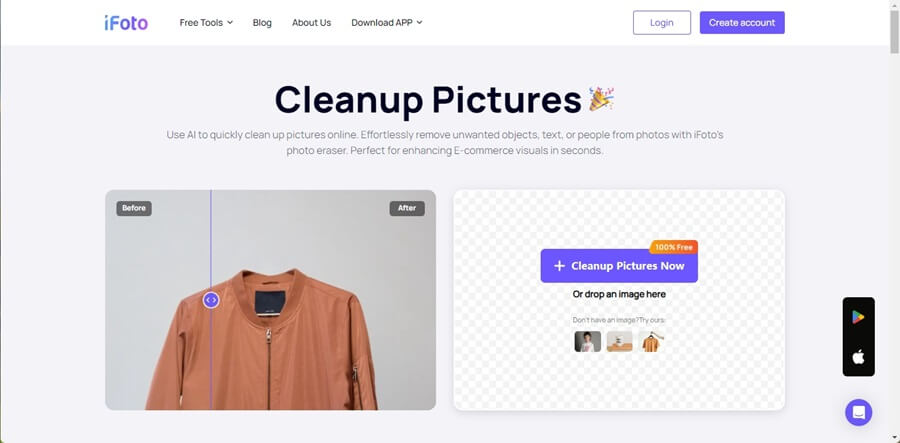
На каких снимках использовать. Товарные фото, модели на простом фоне, люди вдали и небольшие посторонние детали.
Ограничения и контроль результата. Облачная обработка и ограничения бесплатного режима требуют проверки. При сложном узоре одежды или упаковки сервис может изменить нужный контур.
Плюсы:
- простая кисть;
- ориентация на коммерческие изображения;
- можно продолжить обработку в других модулях iFoto.
Минусы:
- риск изменения края товара;
- облачная обработка не подходит для конфиденциальных изображений;
- нет ручного штампа.
Кому подходит. Пользователям, которые очищают товарные и модельные фотографии в браузере.
AmoyShare Object Remover
Платформы: браузер. Основной способ: выделение прямоугольником или кистью и команда Erase.
AmoyShare предлагает последовательный трёхшаговый процесс. Источник полезен тем, что явно показывает выделение, запуск удаления и сохранение результата. Прямоугольник быстрее для целого предмета на простом фоне, кисть точнее для сложного контура.
Инструменты и управление. Загрузите изображение, выберите Rectangle либо кисть, отметьте ненужный элемент и нажмите Erase. После заполнения скачивается очищенная фотография. Прямоугольник не следует использовать вплотную к объекту, который должен остаться, иначе маска захватит его край.
Порядок работы:
- Загрузите рабочую копию.
- Выберите Rectangle для отдельного предмета либо кисть для неровной формы.
- Отметьте всю область удаления.
- Нажмите Erase.
- Оцените результат, при необходимости повторите на меньшем участке.
- Сохраните чистую фотографию.
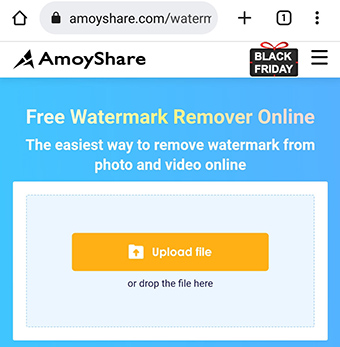
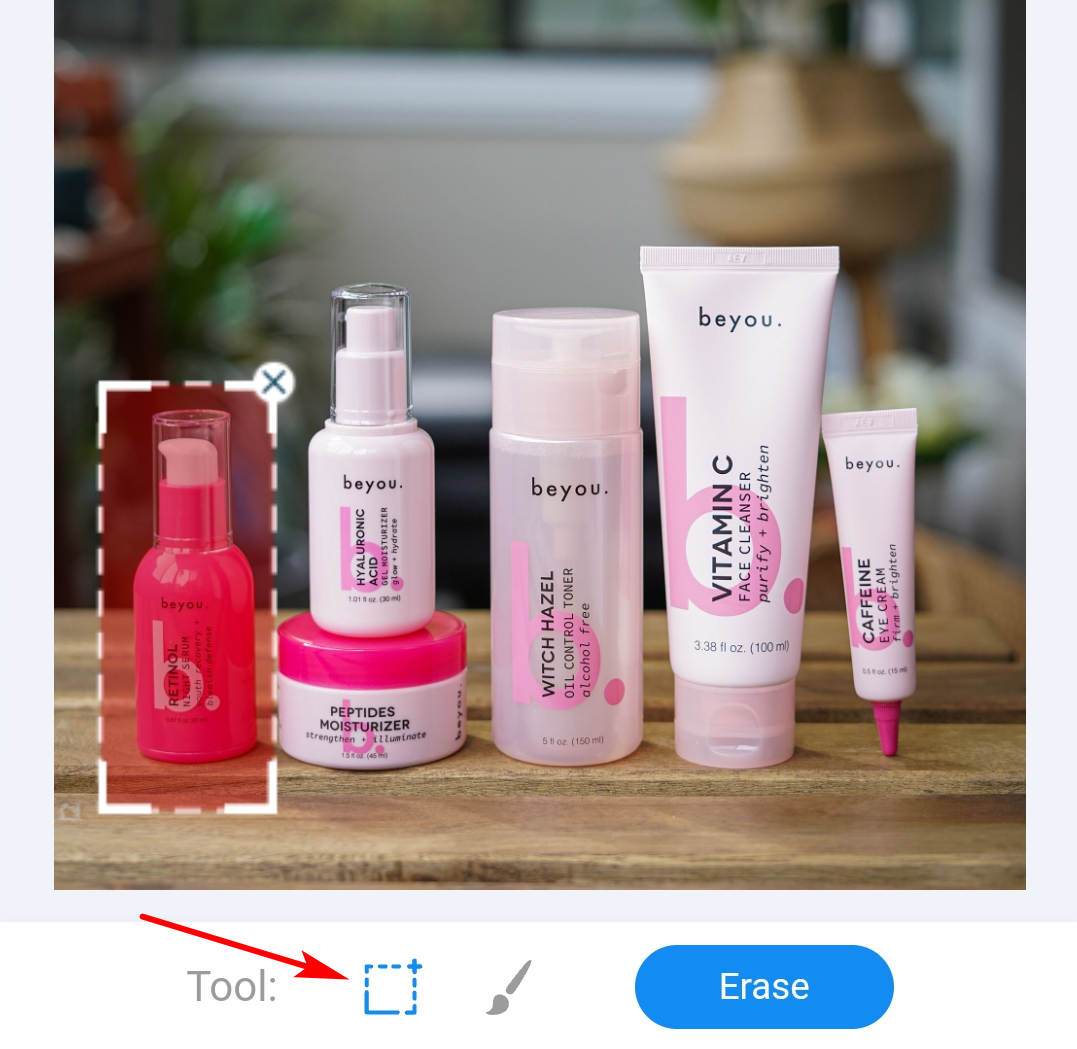
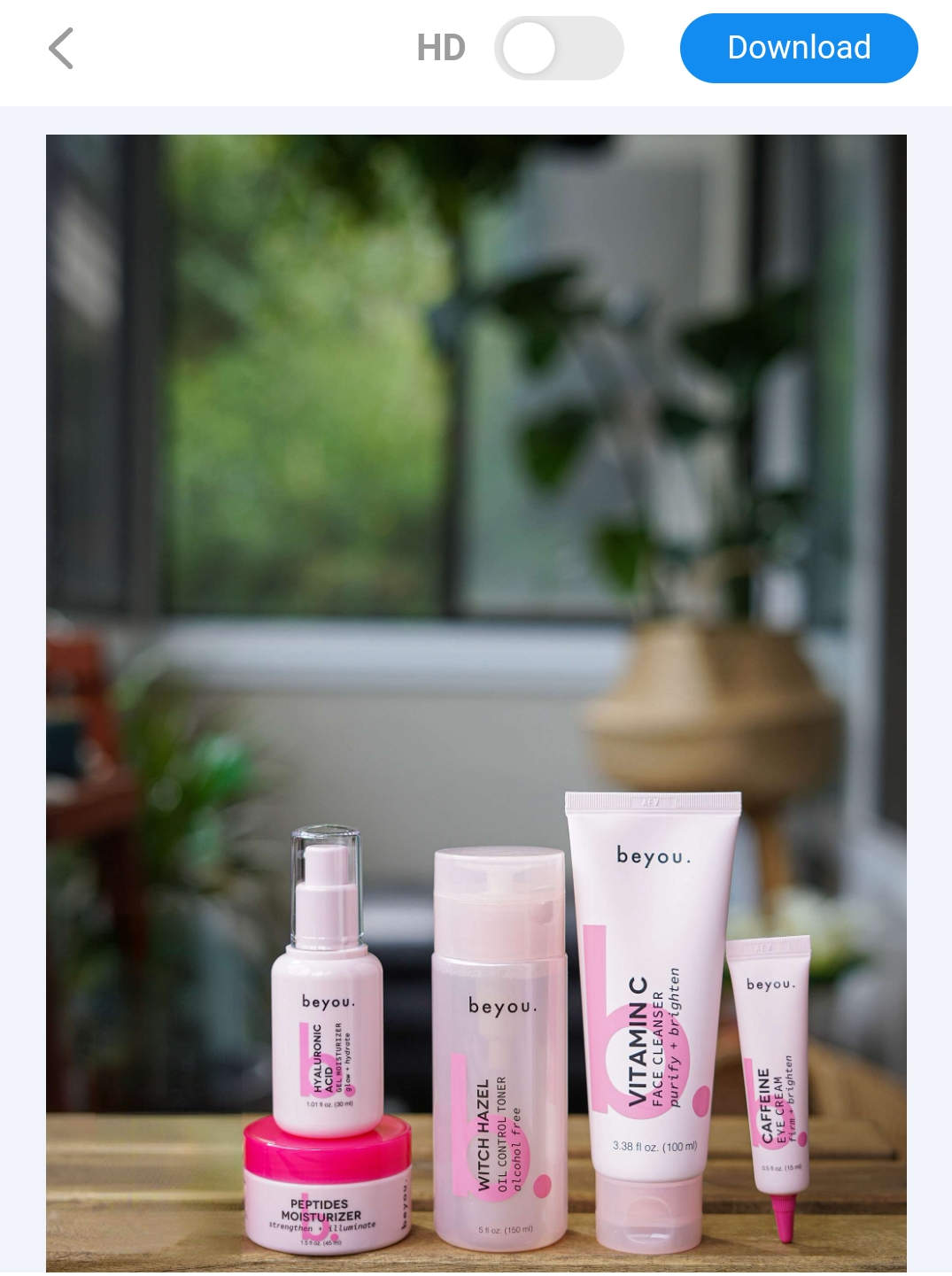
На каких снимках использовать. Отдельные предметы на ровном фоне, небольшие люди и прямоугольные области, которые можно быстро охватить маской.
Ограничения и контроль результата. Прямоугольное выделение слишком грубое для волос, веток и сложных краёв. Сервис работает в облаке, а бесплатные ограничения необходимо проверять перед задачей.
Плюсы:
- понятная последовательность из трёх этапов;
- несколько способов выделения;
- не требуется установка.
Минусы:
- грубая прямоугольная маска;
- мало инструментов ручной доработки;
- облачная обработка.
Кому подходит. Для простого объекта с чёткой границей, когда важна минимальная сложность.
Aiseesoft AI Photo Editor
Платформы: Windows и macOS. Основной способ: ручное выделение кистью, прямоугольником, лассо или многоугольником.
Aiseesoft AI Photo Editor выделяется набором форм маски. Кисть подходит для неровного предмета, прямоугольник — для изолированной области, лассо и многоугольник — для точного контура. Это полезнее одной кисти, когда объект имеет прямые грани.
Инструменты и управление. В модуле удаления выбирается форма выделения. После нанесения маски запускается обработка. Для архитектуры многоугольник помогает точно пройти по прямым краям; для волос и растений всё равно требуется кисть и несколько проходов.
Порядок работы:
- Откройте изображение в модуле удаления объекта.
- Выберите тип маски по форме предмета.
- Обведите объект, оставляя небольшой запас по границе.
- Запустите AI-удаление.
- Исправьте края отдельной более узкой маской.
- Сохраните результат после проверки разрешения.
На каких снимках использовать. Предметы с прямыми гранями, вывески, упаковка, люди и объекты, которым полезна точная форма выделения.
Ограничения и контроль результата. Точная маска не гарантирует правильное восстановление скрытого фона. Для волос и полупрозрачных краёв геометрические инструменты недостаточны. Перед обработкой конфиденциального файла следует уточнить, локален ли выбранный модуль.
Плюсы:
- несколько форм выделения;
- отдельная настольная программа;
- удобно обводить архитектурные и прямоугольные объекты.
Минусы:
- результат AI всё равно требует проверки;
- сложные полупрозрачные края приходится дорабатывать;
- для небольшого пятна интерфейс избыточен.
Кому подходит. Пользователям, которым важна точная геометрическая маска, а не только свободная кисть.
BeFunky
Платформы: браузер. Основной способ: Object Eraser в составе онлайн-фоторедактора.
BeFunky объединяет удаление объекта с эффектами, коррекцией и дизайнерскими инструментами. Object Eraser подходит для небольших отвлекающих деталей, после чего снимок можно подготовить к публикации в том же интерфейсе.
Инструменты и управление. Объект закрашивается кистью Object Eraser. Размер и точность выделения регулируются по масштабу. Для края рекомендуется уменьшать кисть и выполнять отдельный проход, а не расширять маску на весь объект сразу.
Порядок работы:
- Откройте фотографию в редакторе.
- Выберите Object Eraser.
- Настройте кисть и закрасьте предмет.
- Запустите удаление.
- Проверьте край и повторите обработку локально.
- Экспортируйте готовую копию.
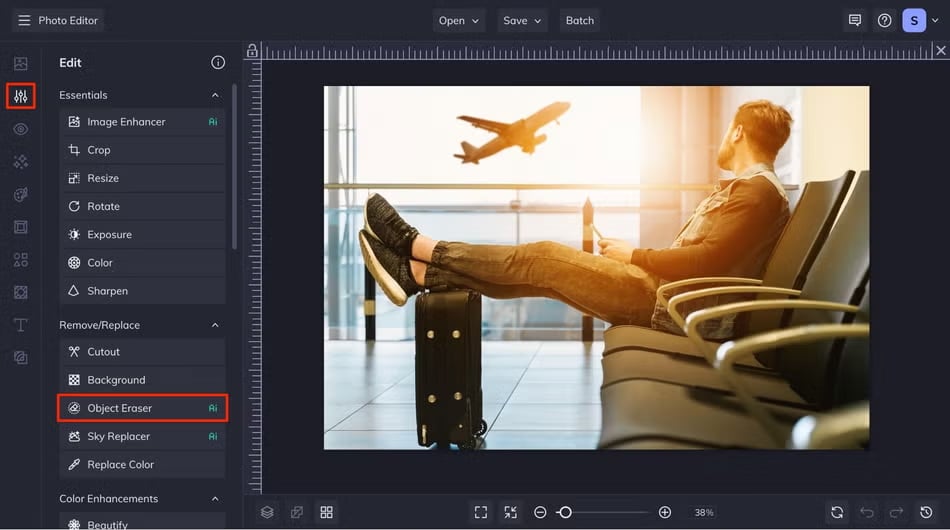
На каких снимках использовать. Небольшие элементы на фотографиях для социальных сетей и простые фоны.
Ограничения и контроль результата. Отдельные функции могут требовать платный доступ. Нет точного контроля области-донора. Большая структурированная область заполняется менее предсказуемо.
Плюсы:
- редактирование и эффекты в одном браузере;
- простая кисть;
- подходит для быстрой публикации.
Минусы:
- часть возможностей платная;
- ограниченный ручной контроль;
- облачная обработка.
Кому подходит. Тем, кто уже обрабатывает фото в BeFunky и хочет убрать небольшую деталь без смены сервиса.
Clipdrop Cleanup
Платформы: браузер и мобильные сценарии Clipdrop. Основной способ: Cleanup с кистью и AI-inpainting.
Clipdrop Cleanup удаляет отмеченную область и восстанавливает фон нейросетью. Он полезен для быстрых визуальных правок и хорошо работает, когда фон содержит достаточно повторяющихся элементов.
Инструменты и управление. Пользователь загружает изображение, регулирует диаметр кисти и закрашивает объект. Для тонких линий нужен узкий размер, для человека — последовательные участки. После обработки участок можно пройти повторно.
Порядок работы:
- Загрузите фотографию в Cleanup.
- Увеличьте объект и подберите диаметр кисти.
- Закрасьте первую часть объекта.
- Дождитесь заполнения и оцените текстуру.
- Удалите остатки и тень отдельными проходами.
- Сохраните копию после проверки краёв.

На каких снимках использовать. Небольшие люди, мусор, провода и предметы на природном или однородном фоне.
Ограничения и контроль результата. Сервис не восстанавливает документально точную скрытую деталь. Обработка выполняется в браузере с передачей файла на сервер, поэтому личные и закрытые изображения лучше обрабатывать локально.
Плюсы:
- простая кисть;
- нейросетевое заполнение;
- повторная локальная обработка.
Минусы:
- нет штампа и выбора донора;
- ограничения бесплатного режима;
- сложный фон может получить искусственную текстуру.
Кому подходит. Для быстрого браузерного удаления, когда допустимо AI-заполнение.
Лучшие приложения для удаления объектов на iPhone
На iPhone доступны специализированные приложения, встроенный Clean Up и универсальные фоторедакторы. Одно и то же кроссплатформенное приложение описывается только в этом разделе или в Android-разделе, но в строке «Платформы» указаны обе системы.
TouchRetouch
Платформы: iOS и Android. Основной способ: Object Removal, Line Removal и ручное клонирование.
TouchRetouch — специализированное мобильное приложение. Оно отделяет обычное удаление предмета от работы с проводами и прямыми линиями. Благодаря этому длинный тонкий объект не приходится полностью закрашивать широкой кистью.
Инструменты и управление. В Object Removal доступны Brush и Lasso; Eraser исправляет маску, кнопка GO запускает обработку. Для проводов используется Line Removal: достаточно провести вдоль линии или отметить её участок. Clone Stamp нужен для ручного исправления повторов и края.
Порядок работы:
- Откройте фотографию и выберите Object Removal.
- Для неровного предмета используйте Brush, для компактного — Lasso.
- Исправьте лишнее выделение инструментом Eraser.
- Нажмите GO.
- Для провода вернитесь к исходнику, выберите Line Removal и проведите вдоль линии.
- Проверьте результат и при необходимости исправьте текстуру Clone Stamp.
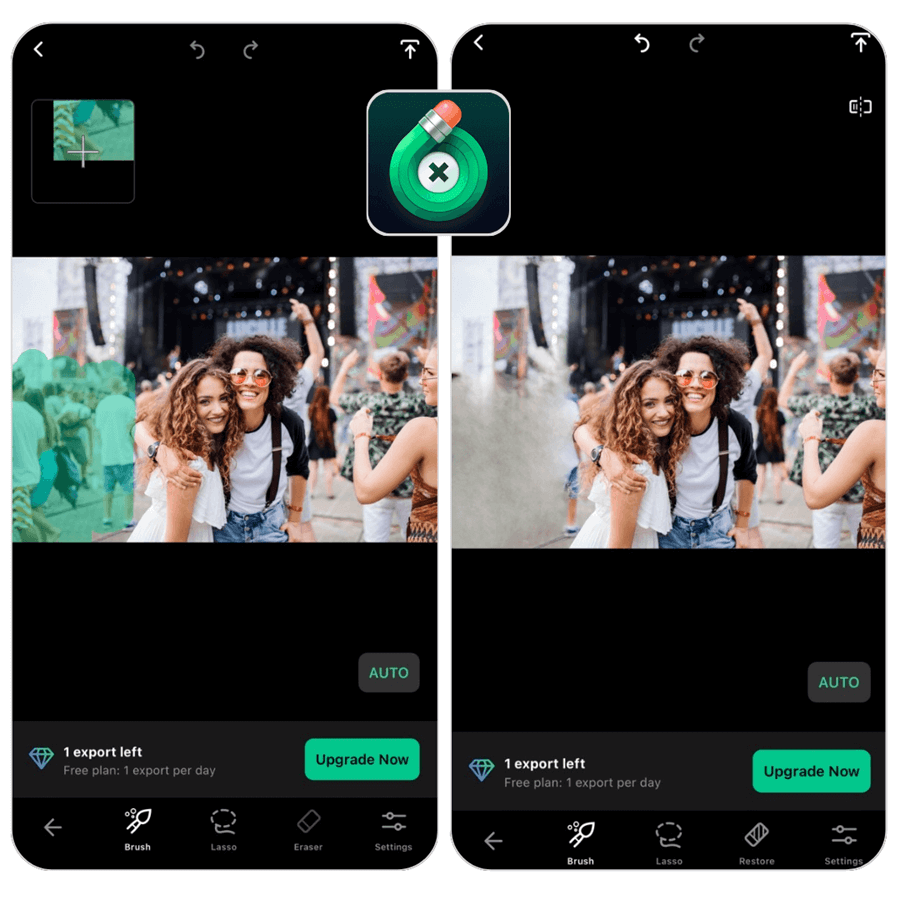
На каких снимках использовать. Провода, столбы, дорожные знаки, мусор, небольшие люди и другие отвлекающие элементы на мобильных фотографиях.
Ограничения и контроль результата. Автоматическая обработка линии ошибается, если провод пересекает волосы, ветки или сложную архитектуру. Крупный объект перед уникальным фоном требует ручного Clone Stamp. Приложение не является бесплатным универсальным редактором.
Плюсы:
- специализированный режим для линий;
- кисть, лассо, ластик маски и клонирование;
- точный мобильный рабочий процесс.
Минусы:
- платное приложение или платные функции в зависимости от магазина;
- сложные пересечения проводов требуют ручной коррекции;
- меньше общих инструментов обработки, чем у универсального редактора.
Кому подходит. Пользователям телефона, которые регулярно убирают провода, людей и отдельные предметы и хотят больше контроля, чем даёт однокнопочный AI-ластик.
Apple Photos Clean Up
Платформы: совместимые iPhone, iPad и Mac с поддержкой Apple Intelligence. Основной способ: встроенная функция Clean Up в приложении Photos.
Clean Up встроен в системное приложение Photos и не требует отдельного редактора. Функция распознаёт часть отвлекающих элементов и позволяет отметить другие касанием, обводкой или закрашиванием. Совместимость зависит от устройства, версии системы, языка и доступности Apple Intelligence.
Инструменты и управление. Откройте снимок, нажмите Edit, затем Clean Up. Предложенные элементы могут подсвечиваться автоматически. Другой объект отмечается касанием, обводкой или закрашиванием. Изменения сохраняются как редактирование Photos, поэтому можно вернуться к исходнику.
Порядок работы:
- Откройте фотографию в Photos и нажмите Edit.
- Выберите Clean Up.
- Коснитесь автоматически подсвеченного объекта либо обведите его пальцем.
- Приблизьте край жестом масштабирования и исправьте пропущенный фрагмент.
- Отдельно обработайте тень или отражение.
- Нажмите Done и сравните результат с оригиналом через режим возврата изменений.
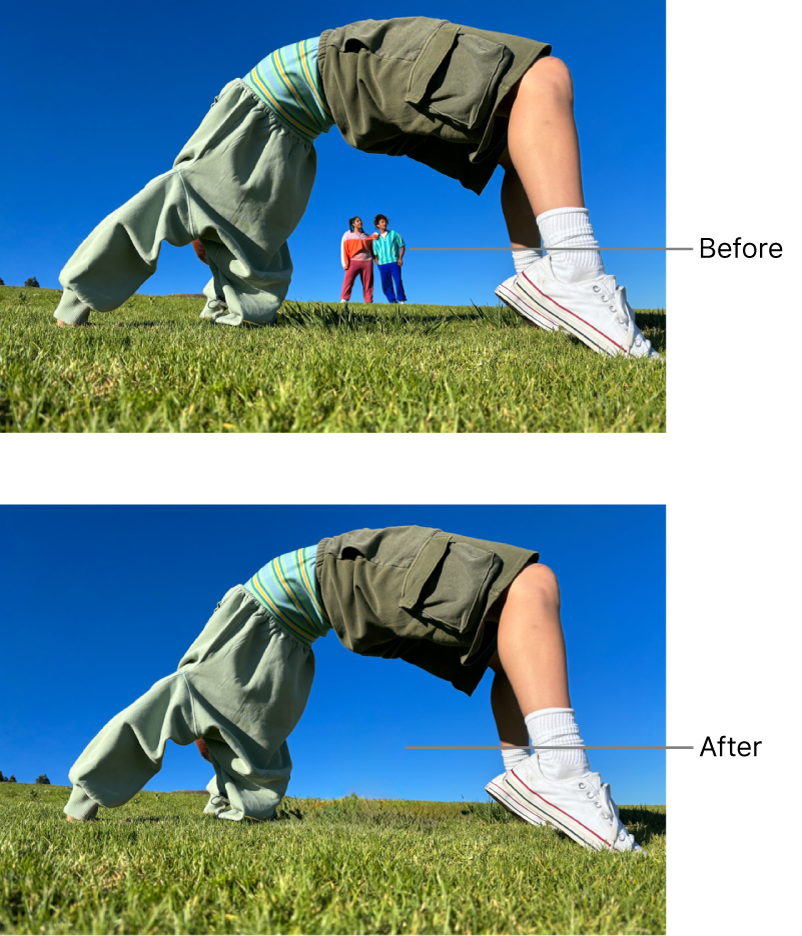
На каких снимках использовать. Случайные люди на заднем плане, небольшие предметы и дефекты на совместимом устройстве, когда не требуется внешний редактор.
Ограничения и контроль результата. Функция доступна не на каждом iPhone, iPad или Mac. Автоматическая подсветка не гарантирует правильный выбор. На сложной архитектуре и возле лица возможны артефакты; скрытое содержимое реконструируется, а не извлекается из исходника.
Плюсы:
- встроено в Photos;
- не нужно переносить файл в отдельное приложение;
- редактирование можно отменить и вернуть исходник.
Минусы:
- строгие требования совместимости;
- ограниченный ручной контроль;
- результат сложной сцены уступает настольной ретуши.
Кому подходит. Владельцам совместимых устройств Apple, которым нужна быстрая системная очистка обычной фотографии.
Adobe Photoshop Express
Платформы: iOS и Android. Основной способ: Heal и локальная коррекция дефектов.
Photoshop Express подходит для мобильной точечной ретуши. Он эффективнее на пятнах, небольших людях вдали и отдельных деталях, чем на крупном объекте, закрывающем сложный фон. Приложение полезно тем, кто хочет после очистки продолжить кадрирование и цветокоррекцию.
Инструменты и управление. После открытия фото выберите Heal. Размер кисти подстраивается под дефект. На некоторых объектах приложение предлагает автоматическую обработку, но для края полезно увеличить изображение и проходить небольшими мазками.
Порядок работы:
- Импортируйте фотографию и откройте Heal.
- Приблизьте проблемный участок.
- Установите кисть немного шире пятна или линии.
- Проведите коротким мазком и оцените заполнение.
- Отдельно уберите остатки, не проходя многократно по уже размытому месту.
- Сохраните копию после общей проверки кадра.

На каких снимках использовать. Мелкие дефекты, мусор, пятна, простые линии и небольшие фоновые объекты.
Ограничения и контроль результата. Мобильный Heal не заменяет Remove Tool и Content-Aware Fill настольного Photoshop. Большая маска часто даёт смазанное пятно. Часть расширенных функций приложения связана с подпиской.
Плюсы:
- точечная мобильная ретушь;
- последующая коррекция в том же приложении;
- доступность на обеих мобильных платформах.
Минусы:
- ограниченный контроль сложного фона;
- часть функций платная;
- не рассчитан на восстановление большой скрытой области.
Кому подходит. Пользователям, которым нужна небольшая мобильная правка и обычная обработка в одном приложении.
PhotoDirector
Платформы: iOS и Android, также настольные продукты CyberLink. Основной способ: AI Magic → Removal или Edit → Tools → Removal.
PhotoDirector совмещает автоматическое AI-удаление с обычным мобильным редактором. В приложении к функции можно перейти через AI Magic → Removal либо через Edit → Tools → Removal. Пользователь закрашивает объект, после чего алгоритм восстанавливает фон.
Инструменты и управление. Removal использует кисть регулируемого размера. Для сложного контура объект выделяют несколькими проходами. Автоматический результат можно отменить и пересчитать после исправления маски.
Порядок работы:
- Откройте снимок в PhotoDirector.
- Перейдите в AI Magic → Removal или Edit → Tools → Removal.
- Увеличьте объект и настройте кисть.
- Закрасьте предмет и запустите Remove.
- Исправьте маску и повторите обработку на проблемном крае.
- Сохраните копию после проверки фона и тени.

На каких снимках использовать. Люди, мусор, листья, предметы и дефекты на фотографиях для социальных сетей.
Ограничения и контроль результата. Часть AI-функций и число операций могут зависеть от подписки. На повторяющемся узоре возможны дубли. Приложение передаёт обработку AI-модулю, поэтому конфиденциальные сценарии требуют отдельной проверки.
Плюсы:
- два понятных пути к инструменту Removal;
- регулируемая кисть;
- удаление и последующее редактирование в одном приложении.
Минусы:
- часть возможностей платная;
- сложный край требует повторной маски;
- нет ручного выбора донора.
Кому подходит. Пользователям, которым нужен универсальный мобильный редактор с выделенным AI-инструментом удаления.
AirBrush
Платформы: iOS и Android. Основной способ: Eraser и локальная портретная ретушь.
AirBrush ориентирован на мобильную портретную обработку. Ластик подходит для небольших отвлекающих деталей, дефектов фона и отдельных элементов рядом с человеком. Крупную часть сцены приложение восстанавливает менее предсказуемо.
Инструменты и управление. Выберите Eraser, приблизьте участок и настройте кисть. Короткие мазки позволяют сохранить края лица, одежды и волос. После каждого прохода следует уменьшать масштаб и проверять, не изменилась ли форма объекта, который должен остаться.
Порядок работы:
- Откройте фотографию и выберите Eraser.
- Приблизьте лишнюю деталь.
- Настройте кисть по ширине объекта.
- Удаляйте небольшими мазками.
- Отмените проход, если затронут контур человека, и повторите более узкой кистью.
- Сохраните копию после общей проверки портрета.
На каких снимках использовать. Дефекты портрета, небольшие предметы и визуальный мусор рядом с человеком на несложном фоне.
Ограничения и контроль результата. Приложение не предназначено для точной реконструкции архитектуры. Избыточная ретушь меняет естественную текстуру кожи. Доступность отдельных функций зависит от покупок внутри приложения.
Плюсы:
- портретная специализация;
- простая работа пальцем;
- можно продолжить коррекцию лица и цвета.
Минусы:
- ограниченная пригодность для крупных объектов;
- риск затронуть контур волос и одежды;
- часть функций платная.
Кому подходит. Для быстрой очистки селфи и портрета от небольших отвлекающих элементов.
Lightleap
Платформы: iOS и Android. Основной способ: Heal для локального восстановления.
Lightleap использует локальный инструмент Heal. Он подходит для небольших предметов, пятен и случайных элементов, после чего пользователь может продолжить творческую коррекцию изображения.
Инструменты и управление. Откройте Heal, приблизьте объект и проведите по нему кистью. На длинном предмете следует выполнять несколько коротких проходов. Возле контрастной границы диаметр уменьшают.
Порядок работы:
- Импортируйте фотографию.
- Откройте Heal.
- Приблизьте объект и подберите кисть.
- Уберите предмет короткими мазками.
- Проверьте край и исправьте остатки отдельным проходом.
- Экспортируйте копию.
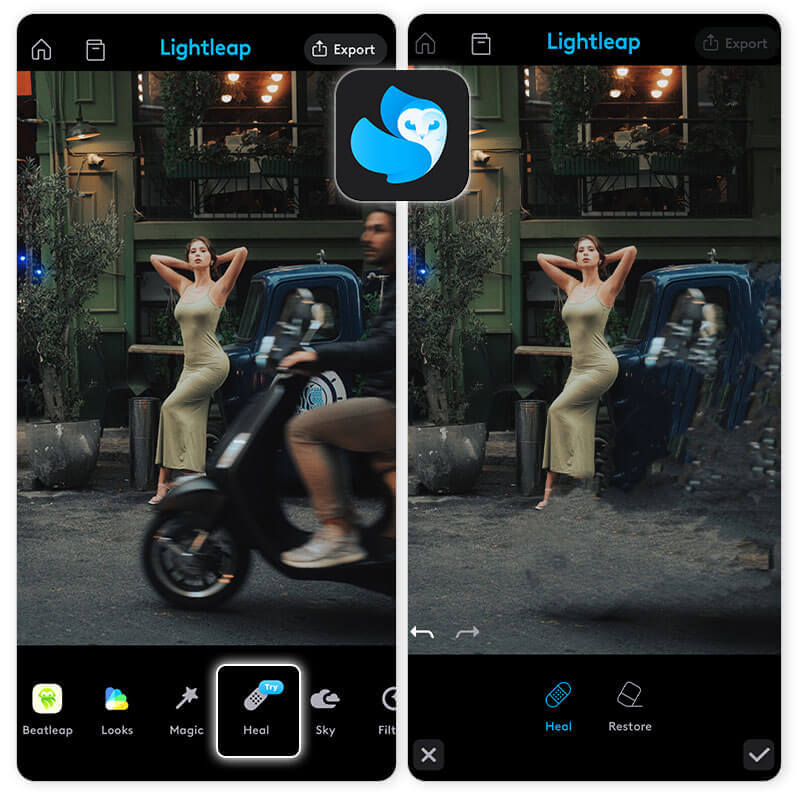
На каких снимках использовать. Небольшой мусор, пятна, линии и элементы на простом природном фоне.
Ограничения и контроль результата. Heal использует окружение и не восстанавливает уникальную скрытую деталь. На крупной области получается повтор или размытие. Часть функций доступна по подписке.
Плюсы:
- простой мобильный Heal;
- дальнейшие творческие инструменты;
- поддержка двух мобильных платформ.
Минусы:
- нет точного клонирования;
- крупный объект обрабатывать неудобно;
- платные ограничения.
Кому подходит. Пользователям, которым нужна небольшая ретушь внутри творческого мобильного редактора.
Facetune
Платформы: iOS и Android. Основной способ: Patch, Heal и портретные инструменты.
Facetune полезен прежде всего для локальной портретной коррекции. Patch переносит выбранный фрагмент на проблемную область, а восстанавливающие инструменты убирают небольшие дефекты. Это не основной вариант для удаления человека из пейзажа.
Инструменты и управление. В Patch сначала выбирают область, которую нужно перекрыть, и область-образец. Их положение и масштаб корректируются пальцами. Маленький образец снижает риск повторения текстуры. Для дефекта кожи используется точечная коррекция.
Порядок работы:
- Откройте портрет и приблизьте дефект.
- Выберите Patch для переноса текстуры либо Heal для небольшого пятна.
- Задайте чистый участок с похожим светом и фактурой.
- Совместите образец с проблемной областью.
- Проверьте, не появилась ли заметная повторяющаяся деталь.
- Сохраните результат без чрезмерного сглаживания кожи.

На каких снимках использовать. Дефекты кожи, выбившиеся волоски, небольшие пятна на одежде или фоне портрета.
Ограничения и контроль результата. Крупный объект и сложный пейзаж не относятся к основной задаче Facetune. Частое копирование одного участка создаёт заметный повтор. Большая часть набора функций доступна по платной модели.
Плюсы:
- точная портретная специализация;
- Patch даёт контроль образца;
- удобное управление касаниями.
Минусы:
- не предназначен для сложного восстановления сцены;
- риск неестественной ретуши;
- платная модель.
Кому подходит. Для локальных исправлений на лице, коже, волосах и одежде.
Лучшие приложения для Android
Android неоднороден: часть функций встроена только в конкретную марку телефона, а часть работает через Google Photos или отдельное приложение. Наличие Magic Eraser либо Object eraser нельзя автоматически приписывать любому устройству.
Snapseed
Платформы: iOS и Android. Основной способ: инструмент Healing, в русской локализации плитка «Точечно».
Snapseed остаётся одним из наиболее доступных мобильных способов убрать небольшой объект без отдельной подписки. Healing восстанавливает область по соседним пикселям. Инструмент особенно эффективен на мелких дефектах и простом фоне.
Инструменты и управление. Откройте «Инструменты» и выберите плитку «Точечно» с символом пластыря. Диаметр напрямую не задаётся отдельным ползунком: размер рабочей области меняется масштабом изображения, поэтому перед тонкой ретушью снимок увеличивают двумя пальцами.
Порядок работы:
- Откройте фотографию и перейдите в «Инструменты».
- Выберите «Точечно».
- Увеличьте участок жестом масштабирования.
- Коснитесь маленького дефекта либо проведите коротким мазком по линии.
- Отмените неудачный мазок стрелкой и повторите на меньшем участке.
- Нажмите галочку и экспортируйте копию.
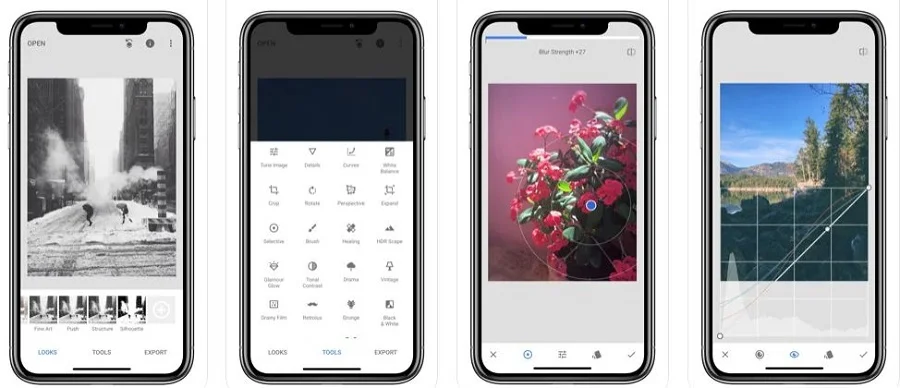

На каких снимках использовать. Пыль, пятна, мелкий мусор, небольшие люди вдалеке, короткие провода и дефекты кожи.
Ограничения и контроль результата. Кисть зависит от масштаба, поэтому крупный объект приходится удалять частями. На текстуре с чётким рисунком возникают повтор и размытие. Нет ручного выбора области-донора.
Плюсы:
- бесплатное приложение;
- доступно на iOS и Android;
- быстрый точечный инструмент без отдельной регистрации.
Минусы:
- нет явной настройки источника и формы маски;
- слабее на крупных объектах;
- длинный мазок часто повреждает соседний контур.
Кому подходит. Для бесплатной точечной ретуши на телефоне и небольших объектов на простом фоне.
Google Photos
Платформы: Android и другие поддерживаемые устройства с доступом к Magic Eraser. Основной способ: Magic Eraser в разделе Actions.
Magic Eraser встроен в Google Photos на поддерживаемых устройствах и учётных записях. Он может предлагать найденные отвлекающие объекты либо принимать ручное выделение. Доступность зависит от устройства, приложения и условий Google Photos, поэтому функцию нельзя приписывать каждому Android-телефону.
Инструменты и управление. Откройте фотографию, нажмите Edit, перейдите в Actions и выберите Magic Eraser. Коснитесь предложенного объекта или обведите его пальцем. Для части элементов можно выбрать Camouflage, чтобы не удалять, а уменьшить заметность цветом.
Порядок работы:
- Откройте снимок в Google Photos и нажмите Edit.
- Перейдите в Actions → Magic Eraser.
- Выберите предложенный объект либо обведите нужный.
- Проверьте результат; для сложного элемента рассмотрите Camouflage вместо удаления.
- Отдельно обработайте тень и мелкие остатки.
- Сохраните копию, сохранив возможность вернуться к оригиналу.
На каких снимках использовать. Прохожие, мусор, небольшие предметы и яркие отвлекающие элементы на обычных мобильных снимках.
Ограничения и контроль результата. Функция доступна не на всех устройствах и не во всех условиях. Автоматическое предложение может выбрать не тот объект. На сложной геометрии возможны артефакты.
Плюсы:
- интеграция с библиотекой Google Photos;
- автоматические предложения;
- режим маскировки как альтернатива полному удалению.
Минусы:
- зависимость от совместимости и условий сервиса;
- ограниченный ручной контроль;
- облачная экосистема.
Кому подходит. Пользователям Google Photos, у которых Magic Eraser уже доступен и нужна быстрая обработка без отдельного приложения.
Samsung Gallery Object Eraser
Платформы: поддерживаемые смартфоны Samsung Galaxy. Основной способ: Object eraser с отдельным удалением теней и отражений.
Object eraser встроен в редактор Samsung Gallery на совместимых устройствах. Его важное отличие — отдельные команды для теней и отражений, которые часто остаются после удаления самого предмета.
Инструменты и управление. Откройте изображение в Gallery, нажмите значок редактирования, затем меню дополнительных инструментов и Object eraser. Объект выделяется касанием или обводкой, после чего нажимается Erase. В том же блоке могут быть доступны Erase shadows и Erase reflections.
Порядок работы:
- Откройте фото в Samsung Gallery и нажмите редактирование.
- Перейдите к Object eraser.
- Коснитесь объекта или обведите его.
- Нажмите Erase.
- Используйте Erase shadows или Erase reflections, если эти команды доступны и связаны с удалённым предметом.
- Сохраните копию и сравните края.
На каких снимках использовать. Предметы и люди на снимках Galaxy, особенно когда после них остаётся отдельная тень или отражение.
Ограничения и контроль результата. Функция зависит от модели устройства и версии программного обеспечения. Автоматическое удаление не восстанавливает уникальные детали. На сложном фоне результат требует проверки.
Плюсы:
- встроено в системную галерею Samsung;
- отдельная работа с тенями и отражениями;
- не нужно устанавливать внешний редактор.
Минусы:
- только совместимые устройства Samsung;
- названия и расположение меню различаются между версиями оболочки;
- мало ручного контроля.
Кому подходит. Владельцам совместимых Galaxy, которым нужен встроенный object eraser.
YouCam Perfect
Платформы: iOS и Android. Основной способ: Photo Edit → AI Removal → Apply.
YouCam Perfect сочетает AI Removal с портретной и декоративной обработкой. Объект закрашивается кистью, после чего приложение восстанавливает фон. Это удобный вариант для мобильных портретов и публикаций.
Инструменты и управление. Откройте Photo Edit, выберите AI Removal, закрасьте ненужный элемент и нажмите Apply. Для точного контура увеличьте изображение и уменьшите кисть. Крупный объект обрабатывайте частями.
Порядок работы:
- Запустите Photo Edit и выберите фотографию.
- Откройте AI Removal.
- Настройте кисть и закрасьте объект.
- Нажмите Apply.
- Увеличьте результат и повторно уберите остатки или тень.
- Сохраните копию после проверки разрешения.
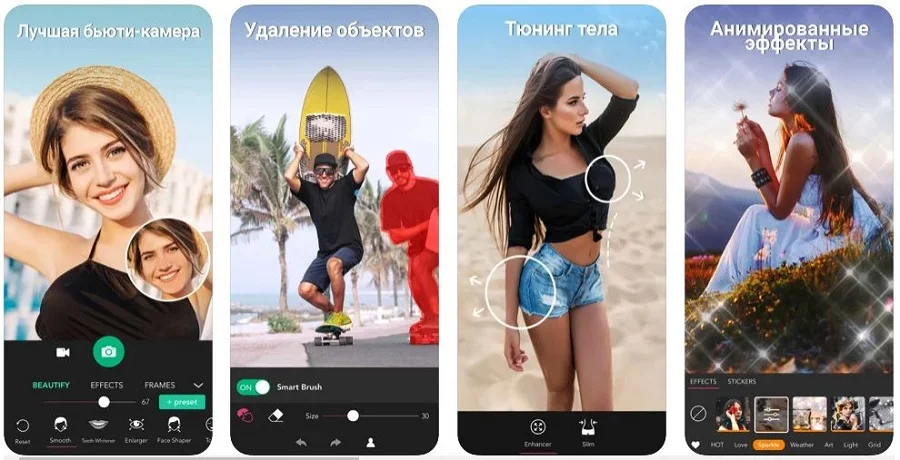

На каких снимках использовать. Селфи, портреты, люди на заднем плане и небольшие предметы в кадре.
Ограничения и контроль результата. Приложение ориентировано на портреты, поэтому сложная архитектура, текст и регулярный орнамент восстанавливаются хуже. Автоматическая заливка не даёт ручного выбора донора.
Плюсы:
- понятный путь к AI Removal;
- портретные инструменты в том же приложении;
- доступность на двух мобильных ОС.
Минусы:
- платные или количественные ограничения;
- нет ручного штампа;
- требуется повторный проход по сложному краю.
Кому подходит. Для мобильных портретов и быстрого удаления случайных элементов.
Picsart
Платформы: браузер, iOS и Android. Основной способ: Remove и AI-инструменты внутри универсального редактора.
Picsart подходит пользователям, которые после удаления объекта добавляют текст, коллаж, фильтры или графические элементы. Инструмент Remove закрашивает ненужный фрагмент и заполняет фон.
Инструменты и управление. Откройте Tools и выберите Remove либо соответствующий AI-инструмент в текущем интерфейсе. Кисть регулируется. Для сохранения края главного объекта маску нужно делать узкой и проверять после каждого прохода.
Порядок работы:
- Откройте изображение и перейдите к Remove.
- Увеличьте объект.
- Закрасьте его кистью, не заходя на нужный контур.
- Запустите удаление.
- Исправьте оставшиеся фрагменты отдельной маской.
- Продолжите дизайн либо экспортируйте копию.
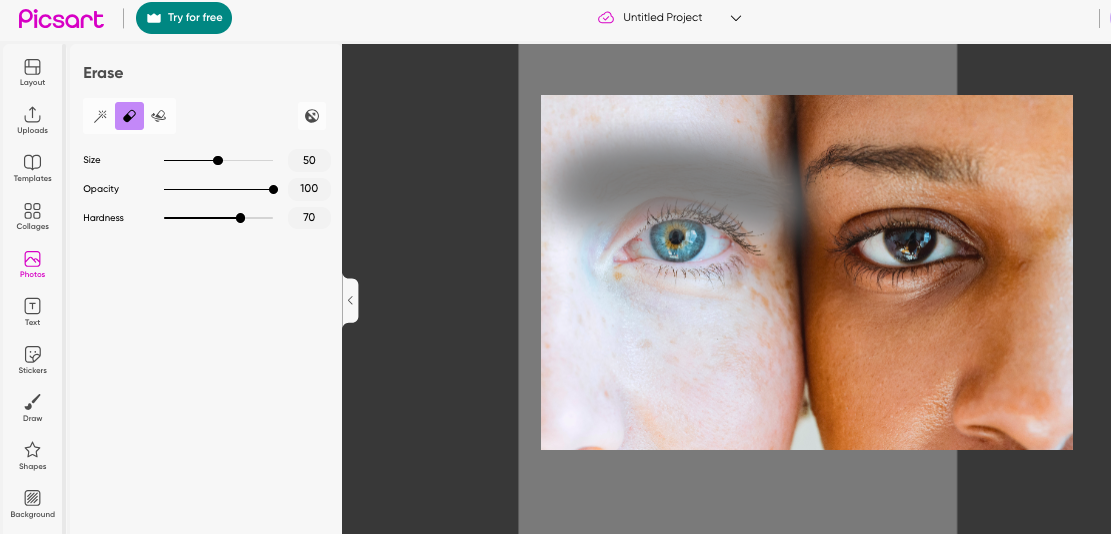
На каких снимках использовать. Контент для социальных сетей, коллажи, портреты и небольшие объекты на фоне средней сложности.
Ограничения и контроль результата. Универсальный редактор содержит больше инструментов, чем требуется для одной ретуши. На сложном фоне автоматическое заполнение не даёт точного контроля донора, поэтому край объекта приходится проверять в увеличении.
Плюсы:
- удаление внутри универсальной творческой платформы;
- мобильная и веб-версии;
- можно сразу продолжить дизайн.
Минусы:
- часть AI-функций платная;
- перегруженный интерфейс для разовой операции;
- нет ручного клонирования с точным источником.
Кому подходит. Создателям контента, которые уже собирают публикацию в Picsart.
Remove Unwanted Object
Платформы: Android. Основной способ: кисть, лассо и инструменты для линий.
Remove Unwanted Object — специализированное приложение Android с несколькими способами разметки. Кисть подходит для неровного контура, лассо — для компактного предмета, а отдельный режим линии — для проводов и длинных тонких деталей.
Инструменты и управление. Выберите фотографию, затем Brush, Lasso или line remover. Маска должна закрывать объект полностью. Команда Process запускает удаление. Ластик маски нужен, если выделение зашло на важный край.
Порядок работы:
- Импортируйте изображение.
- Выберите Brush, Lasso или режим линии.
- Отметьте объект и исправьте маску ластиком.
- Нажмите Process.
- Проверьте участок и повторите обработку меньшей областью.
- Сохраните копию.

На каких снимках использовать. Небольшие предметы, пятна и линии на фотографиях Android.
Ограничения и контроль результата. Название приложения не уникально, поэтому перед установкой необходимо сверять разработчика и экран интерфейса с описанием. Результат на крупном объекте ограничен автоматическим заполнением. Реклама и покупки зависят от текущей страницы магазина.
Плюсы:
- несколько способов выделения;
- специализация на удалении;
- подходит для линий и локальных дефектов.
Минусы:
- неоднозначное название в магазинах;
- ограниченная ручная доработка;
- название приложения легко перепутать с продуктами других разработчиков.
Кому подходит. Пользователям Android, которым нужен отдельный простой ластик и которые проверили точного разработчика приложения.
Удаление объектов в Linux
Для Linux не нужен искусственный список из слабых приложений. GIMP даёт полноценные слои, маски, Heal и Clone, поэтому одна подробная карточка полезнее нескольких неподтверждённых вариантов.
GIMP
Платформы: Linux, Windows и macOS. Основной способ: Heal и Clone с ручным выбором источника.
GIMP — основной полноценный бесплатный вариант для Linux. Heal смешивает выбранный источник с целевой областью, а Clone копирует пиксели напрямую. Оба инструмента требуют ручного выбора донора, зато не зависят от облачного AI и дают контроль над тем, что попадёт на место объекта.
Инструменты и управление. Создайте новый прозрачный слой и включите Sample merged, если инструмент должен брать образец со всех видимых слоёв. В Heal или Clone удерживайте Ctrl и щёлкните по чистому участку, чтобы задать источник. Затем рисуйте по объекту короткими мазками, меняя донор по мере движения.
Порядок работы:
- Откройте фотографию и создайте новый прозрачный слой над ней.
- Выберите Heal для смешивания текстуры или Clone для точного копирования.
- Удерживая Ctrl, щёлкните по подходящему чистому участку.
- Закрашивайте объект короткими штрихами на новом слое.
- Меняйте источник при изменении света, перспективы или рисунка.
- Проверьте слой на масштабе 100% и экспортируйте копию.
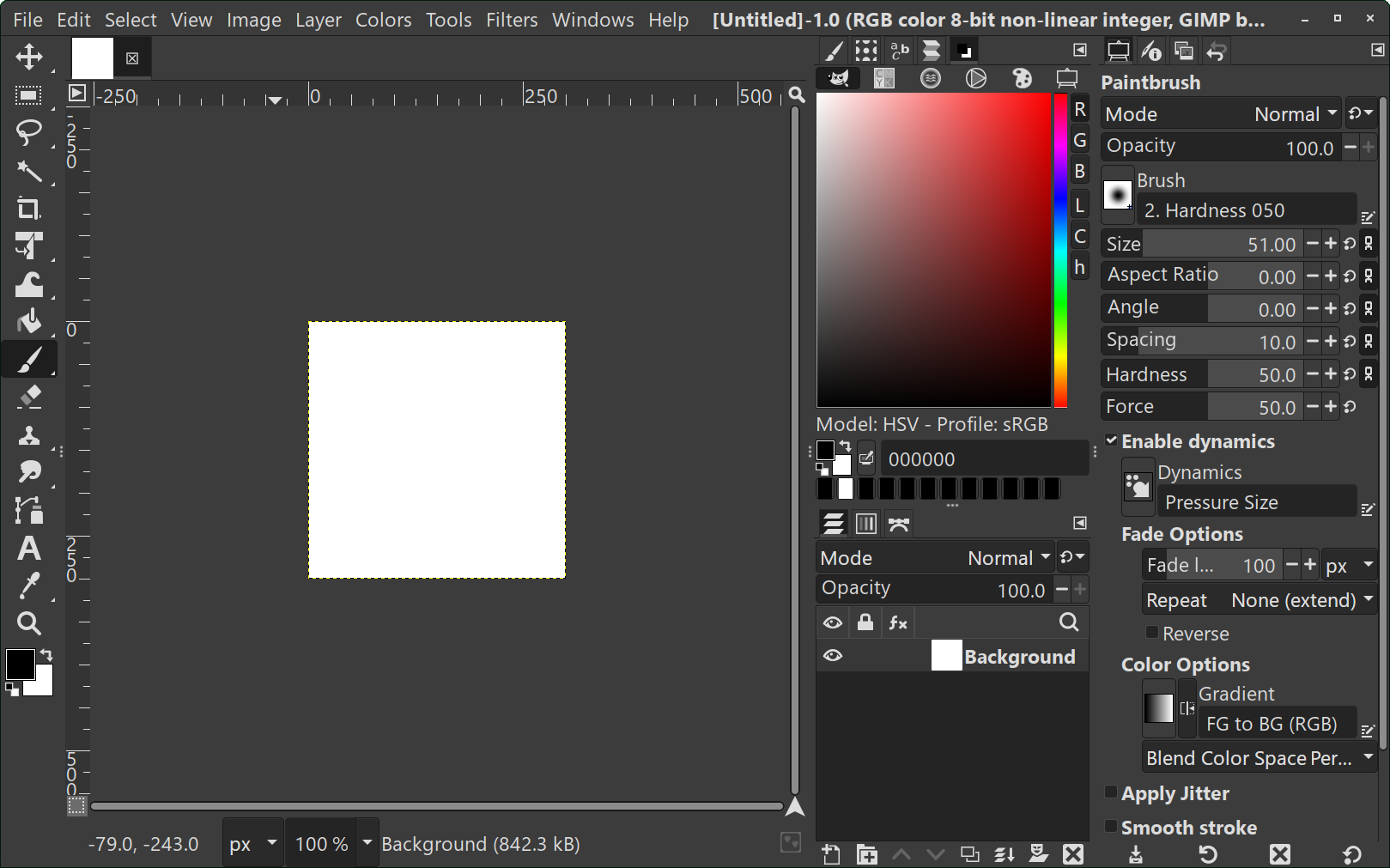
На каких снимках использовать. Провода, мусор, люди на повторяющемся фоне, дефекты и сложная ручная ретушь, когда нужно работать локально на Linux.
Ограничения и контроль результата. Heal и Clone не автоматизируют восстановление крупной области. Пользователь должен правильно выбирать донор и следить за повтором. Для сложной архитектуры требуется несколько слоёв, масок и аккуратная ручная работа.
Плюсы:
- бесплатный и кроссплатформенный редактор;
- локальная обработка;
- точный выбор источника;
- слои и маски для неразрушающей ретуши.
Минусы:
- выше порог освоения, чем у мобильного ластика;
- нет однокнопочного генеративного результата в базовой поставке;
- ручная обработка крупного объекта занимает время.
Кому подходит. Пользователям Linux и тем, кому нужен бесплатный локальный редактор с Heal, Clone, слоями и масками.
Какие объекты удаляются легче, а какие требуют ручной ретуши
| Ситуация | Сложность | Подход | Что проверить |
|---|---|---|---|
| Пыль, прыщ или маленькое пятно | Низкая | Healing или восстанавливающая кисть одним коротким касанием | Сохранение естественной текстуры и отсутствие размытого круга |
| Провод на чистом небе | Низкая или средняя | Line Removal либо узкая кисть по частям | Пересечения с ветками, крышей и волосами |
| Человек на траве или песке | Средняя | AI-inpainting или штамп из нескольких доноров | Повтор травинок, следы ног, тень |
| Дорожный знак перед стеной | Средняя | Автоматическая заливка с последующим штампом | Линии кладки, перспектива, контраст края |
| Автомобиль перед зданием | Высокая | Удаление частями, Content-Aware Fill и ручное клонирование | Окна, двери, бордюр, отражения, тень |
| Предмет перекрывает лицо | Очень высокая | Ручная реконструкция или отказ от удаления | Уникальные черты нельзя достоверно восстановить по скрытым пикселям |
| Надпись на однотонном фоне | Низкая | Healing или AI-ластик | Равномерность цвета и шум |
| Надпись поверх узора | Высокая | Штамп с точным донором, несколько слоёв | Совпадение рисунка, масштаба и направления |
| Отражение в стекле или воде | Высокая | Отдельная маска, локальная коррекция и клонирование | Изменение света и естественность отражающей поверхности |
| Товар на белом фоне | Низкая при точной маске | Object remover или ретушь фона | Контур товара, мягкая тень, чистый белый без серых пятен |
Пошаговая схема удаления без заметных следов
Даже лучший AI-ластик не заменяет правильную подготовку. Следующая схема подходит для ФотоМАСТЕРа, Photoshop, Inpaint, браузерного сервиса и мобильного приложения; различается только название инструмента.
- Сохраните исходник. Создайте копию файла или дубликат слоя. Не экспортируйте результат поверх единственной фотографии.
- Определите скрытую область. Если объект перекрывает уникальное лицо, текст или архитектурную деталь, автоматическое удаление не сможет восстановить достоверное содержимое.
- Увеличьте масштаб. Контур маски проверяется при увеличении, но окончательное впечатление оценивается и на размере всего кадра.
- Выберите правильный метод. Healing — для пятна, Line Removal — для провода, штамп — для контролируемого фона, генеративное заполнение — для большой области, где допустима вымышленная реконструкция.
- Захватите край объекта. Узкая полоска исходного предмета после обработки заметнее небольшого запаса маски. При этом нельзя заходить на соседний важный контур.
- Разделите крупный объект. Сначала удалите часть на простом фоне, затем участки возле архитектуры и только после этого край рядом с главным человеком или товаром.
- Удалите тень и отражение отдельно. Если убрать только предмет, зритель всё равно увидит его присутствие по световому следу.
- Исправьте повтор текстуры. В штампе смените донор, в AI-сервисе повторно обработайте маленькую область, в Photoshop или GIMP используйте отдельный слой.
- Проверьте масштаб 100%. Ищите одинаковые травинки, повтор кирпича, размытый контур, двойную линию и участок с другой резкостью.
- Экспортируйте копию. Для дальнейшего редактирования сохраните рабочий проект, для публикации — отдельный JPG, PNG или другой требуемый формат.
Как проверить результат после автоматического удаления
Проверка нужна не только на увеличении. На масштабе 100% видны пиксельные повторы, а на размере всего кадра — нарушенная перспектива и неверный свет. Полезно временно повысить контраст или посмотреть изображение на другом экране: слабое пятно на ноутбуке может стать заметным на телефоне.
- Контур. Нет ли ореола, обрезанной части соседнего объекта или полосы исходного цвета.
- Фактура. Не повторяется ли один фрагмент травы, стены, ткани или воды несколько раз.
- Резкость. Совпадает ли восстановленная область с глубиной резкости и шумом соседних участков.
- Перспектива. Продолжаются ли бордюры, швы, окна, полки и линии пола в правильном направлении.
- Свет. Не стал ли участок светлее или темнее окружающего фона.
- Тень. Не осталась ли тень удалённого человека, столба, машины или товара.
- Отражение. Проверяются вода, стекло, глянцевая поверхность и зеркало.
- Смысл сцены. Не создал ли генеративный алгоритм дополнительную дверь, ветку, надпись или часть тела.
- Край кадра. Алгоритму сложнее брать образец возле границы, поэтому там чаще появляется растяжение.
- Разрешение. Сравните размеры исходного и экспортированного файлов, особенно после бесплатного онлайн-сервиса.
Частые ошибки и способы исправления
| Ошибка | Последствие | Исправление |
|---|---|---|
| Объект выделен слишком узко | Остаётся цветная кайма или отдельные пиксели | Отменить операцию, расширить маску на один небольшой край и повторить. |
| Маска захватывает соседний предмет | Алгоритм меняет лицо, товар или край одежды | Использовать ластик маски, увеличить масштаб и разделить обработку. |
| Крупный объект удалён одним проходом | Появляется большое размытое пятно | Разбить объект на логические части и начинать с простого фона. |
| Один донор штампа используется слишком долго | Повторяются одинаковые травинки или кирпичи | Выбирать новый донор после нескольких штрихов. |
| Не удалена тень | Предмет исчез, но сцена выглядит необъяснимо | Создать отдельную маску для тени и сохранить общий рисунок освещения. |
| Использован AI для документального снимка | Возникает правдоподобная, но вымышленная деталь | Выбрать Clone/Heal либо оставить область без изменения и указать факт ретуши. |
| Онлайн-сервису передан закрытый файл | Появляется риск раскрытия данных | Использовать локальную программу и удалить облачную копию по правилам сервиса. |
| Результат оценён только на экране телефона | На большом экране видны артефакты | Проверить 100% масштаб на компьютере до публикации или печати. |
| Файл сохранён поверх оригинала | Нельзя вернуться к исходным данным | Работать с копией, слоями или неразрушающим редактированием Photos/Google Photos. |
| Удаление фона принято за удаление объекта | Исчезает вся область вокруг человека или товара | Выбрать Object Remover, Heal, Remove Tool или локальную ретушь вместо Background Remover. |
Локальная и облачная обработка: что выбрать
Настольный редактор хранит рабочий файл на компьютере и подходит для личных фотографий, коммерческих материалов и больших серий. Браузерный сервис быстрее запускается, но изображение отправляется на сервер. Мобильное приложение может работать локально, в облаке или комбинировать оба способа; наличие приложения в магазине само по себе не подтверждает локальную обработку AI.
| Критерий | Локальная программа | Облачный сервис |
|---|---|---|
| Конфиденциальность | Файл остаётся на устройстве при отсутствии сетевых модулей | Файл передаётся поставщику; нужно читать правила хранения |
| Запуск | Требуется установка и место на диске | Достаточно браузера и подключения |
| Большие файлы | Ограничение определяется компьютером | Возможны лимиты размера, разрешения и времени |
| Ручной контроль | Чаще доступны слои, маски, штамп и история | Обычно кисть и повторная генерация |
| Стабильность условий | Купленная функция остаётся в установленной версии | Лимиты, кредиты и тарифы могут изменяться |
| Работа без интернета | Обычно возможна | Невозможна |
Рекомендации по практическим сценариям
| Сценарий | Выбор | Почему |
|---|---|---|
| Новичок на Windows | ФотоМАСТЕР | Русский интерфейс, «Штамп» и «Восстанавливающая кисть», локальная обработка. |
| Сложная профессиональная ретушь | Adobe Photoshop | Remove Tool, Content-Aware Fill, Clone Stamp, слои и маски. |
| Быстрое локальное удаление на компьютере | Inpaint | Специализированная маска и автоматическое восстановление без перегруженного интерфейса. |
| Разовая операция без установки | Cleanup.pictures или PicWish Object Remover | Быстрый браузерный процесс; перед загрузкой проверить конфиденциальность и лимиты. |
| Провода на телефоне | TouchRetouch | Специализированный Line Removal и ручное клонирование. |
| Бесплатная точечная ретушь на телефоне | Snapseed | Плитка «Точечно» подходит для небольших дефектов и мусора. |
| Совместимый iPhone без отдельного приложения | Apple Photos Clean Up | Встроенное неразрушающее редактирование Photos. |
| Совместимый Samsung Galaxy | Samsung Gallery Object Eraser | Отдельные команды для объекта, тени и отражения. |
| Товарные фотографии | Photoroom или iFoto Cleanup Pictures | Простой фон и внимательный контроль края товара. |
| Linux и локальная работа | GIMP | Heal, Clone, слои и маски без обязательного облачного AI. |
| Крупная область, где допустима генерация | Adobe Firefly или Luminar Neo GenErase | Генеративное заполнение с обязательной проверкой вымышленных деталей. |
Какие приложения не стоит выбирать для локального удаления объектов
Похожее название ещё не означает одинаковую функцию. В магазинах встречаются приложения с общими названиями, закрытые продукты, фоновые ластики и генераторы изображений, которые не дают полноценной локальной ретуши. Таблица помогает отделить их от инструментов, способных восстановить отмеченный участок внутри фотографии.
| Упоминание | Причина не включать в основной рейтинг |
|---|---|
| Photoshop Fix | Отдельное приложение снято с дальнейшего развития; его старые инструкции не следует выдавать за актуальный путь Adobe. |
| Enlight | Название относится к снятому с развития продукту; для текущей мобильной ретуши нужно выбирать действующее приложение с однозначной страницей и подтверждённым инструментом удаления. |
| Photo Retouch, Retouch, Photo Eraser, Image Eraser, Eraser+ | Названия не уникальны: в магазинах существуют разные приложения разных разработчиков. |
| Picnic и Background Eraser | Главная задача — замена неба или удаление всего фона, а не локальная реконструкция внутри снимка. |
| Tipard Watermark Remover и AnyErase | Основной сценарий связан с водяными знаками; в рейтинг локального удаления произвольных объектов они не добавлены без отдельного сравнения. |
| VSCO и Lightroom без указания конкретного инструмента | Универсальная цветокоррекция не равна локальному удалению произвольного объекта. В рейтинг включают только программу с явно доступным Remove, Healing, Clone или Generative Remove. |
| Учебные боты и универсальные AI-агрегаторы | Наличие текстового чата не подтверждает безопасную загрузку фото, точную маску и стабильный режим object removal. |
| Midjourney и другие генераторы | Редактирование собственной генерации не тождественно ретуши произвольного пользовательского снимка. |
Ответы на практические вопросы
Почему после удаления остаётся размытое пятно?
Алгоритму не хватило подходящей окружающей текстуры либо маска была слишком большой. Отмените операцию, разделите объект на части и обработайте край отдельно. В настольном редакторе завершите участок штампом.
Можно ли достоверно восстановить то, что было полностью закрыто человеком?
Нет. Если исходные пиксели отсутствуют, программа реконструирует или генерирует вероятный фон. Уникальное лицо, текст, номер, орнамент или архитектурная деталь не восстанавливаются как доказанный оригинал.
Что лучше для проводов?
Специализированный Line Removal в TouchRetouch удобен на телефоне. На компьютере подходят Remove Tool, Inpaint с направляющими, Heal или Clone. Пересечения с ветками и волосами исправляются вручную.
Нужно ли выделять тень вместе с объектом?
Тень лучше обрабатывать отдельной маской. Если включить её в одну большую область, алгоритм получает слишком неоднородный фрагмент. Сначала удалите предмет, затем восстановите освещение на месте тени.
Какой способ безопаснее для личной фотографии?
Локальная настольная программа без обязательной облачной отправки. Для браузерного сервиса необходимо изучить правила загрузки, хранения и удаления файлов.
Почему простой фон обрабатывается лучше?
На небе, стене или песке много похожих соседних пикселей. На фасаде, тексте и узоре каждый элемент имеет определённое положение, поэтому неверное продолжение сразу заметно.
Можно ли удалить крупного человека одним мазком?
Технически многие сервисы позволяют это сделать, но результат лучше при обработке частями. Сначала убирают участок на простом фоне, затем край возле важных деталей, после чего отдельно ретушируют тень.
Как сохранить исходное качество?
Сравните пиксельные размеры до и после, не используйте скриншот экрана вместо экспорта, сохраняйте рабочий проект и проверяйте ограничения бесплатного онлайн-режима.
Когда лучше кадрировать, а не ретушировать?
Если объект расположен у края и его удаление требует восстановить большую неизвестную область, аккуратное кадрирование сохраняет достоверность и часто выглядит естественнее.
Подходит ли AI-ластик для удаления водяного знака?
Технически часть инструментов способна закрасить знак, но удалять чужую маркировку без разрешения правообладателя нельзя. Для собственного изображения используйте исходник без знака или повторный экспорт проекта.
Что выбрать для серии товарных фотографий?
Нужны одинаковая маска, стабильный экспорт и пакетная обработка. Inpaint поддерживает пакетный сценарий, PicWish предлагает пакетные операции в соответствующих режимах, а сложные края товара лучше контролировать настольным редактором.
Почему после ретуши повторяются одинаковые детали?
Автоматическое заполнение или штамп несколько раз использовали один и тот же фрагмент. Уменьшите область, смените донор и добавьте небольшие вариации отдельными штрихами.
Итоговый выбор
Для понятной локальной работы на Windows и macOS первым выбором остаётся ФотоМАСТЕР: «Штамп» даёт ручной контроль, а «Восстанавливающая кисть» быстро убирает небольшие дефекты. Photoshop нужен там, где важны слои, маски и точное ограничение области заполнения. Inpaint рационален для короткой специализированной задачи без большого набора инструментов.
Онлайн-сервис оправдан для разовой фотографии без конфиденциальных данных. Cleanup.pictures, PicWish, SnapEdit и Photoroom сокращают число действий, но не дают такой же контроль над источником текстуры, как настольный штамп. На телефоне TouchRetouch особенно удобен для проводов, Snapseed — для бесплатной точечной ретуши, а встроенные Apple, Google и Samsung подходят только на совместимых устройствах.
Главный критерий качества — не исчезновение самого предмета, а естественное продолжение сцены. После обработки нужно проверить контур, фактуру, перспективу, резкость, тень, отражение и размер экспортированного файла. Если объект перекрывает уникальную деталь, программа не восстанавливает оригинал: она лишь создаёт визуально правдоподобную замену.
 *EXE — расширение исполняемого файла. Сайт является партнером проекта