
Извлечь звуковую дорожку из ролика можно тремя принципиально разными способами: сохранить исходный аудиопоток без повторного кодирования, перекодировать его в MP3, AAC, WAV или другой формат либо открыть видео в редакторе и сначала обрезать и обработать звук. В рейтинге собраны настольные программы, браузерные сервисы и мобильные приложения. Первый вариант — ВидеоМАСТЕР: он работает локально в Windows, поддерживает пакетную обработку, позволяет выбрать один из аудиоформатов и до запуска настроить битрейт, частоту и число каналов.
Оценивать такие инструменты только по количеству поддерживаемых расширений недостаточно. Для длинных лекций важнее стабильная обработка и возможность продолжить работу без повторной загрузки. Для интервью и подкастов полезны обрезка, нормализация громкости и экспорт в несжатый WAV. При работе с конфиденциальной записью приоритет получает локальная программа, потому что браузерный сервис требует отправить исходный файл на сторонний сервер. Для ролика с несколькими языковыми дорожками нужен выбор конкретного аудиопотока, а не простое преобразование всего контейнера.
Как сравнивались конвертеры видео в аудио
Карточки построены по одинаковым критериям: платформа, локальная или серверная обработка, доступные аудиоформаты, настройка качества, пакетный режим, обрезка, работа с несколькими дорожками, понятность последовательности действий и реальные ограничения. Кратковременные акции и меняющиеся лимиты не используются как главный критерий: перед загрузкой большого файла их нужно проверить непосредственно в текущем окне продукта.
- локальная обработка получает преимущество при больших и личных файлах;
- наличие MP3 оценивается отдельно от поддержки WAV, FLAC, AAC/M4A, OGG и Opus;
- пакетная очередь важна для серий лекций, видеозаписей и архивов;
- регулировка битрейта, частоты дискретизации и каналов учитывается только там, где она доступна до экспорта;
- инструмент не получает высокий балл только за дополнительные функции, если извлечение аудио спрятано в сложном интерфейсе;
- онлайн-сервисы сравниваются с учётом обязательной загрузки исходника и необходимости повторно загружать файл после ошибки;
- мобильные приложения рассматриваются как отдельные продукты, а не как мобильные версии одноимённых сайтов.
Короткий выбор по задаче
| Сценарий | Подходящий инструмент | Почему |
|---|---|---|
| Первое извлечение звука в Windows | ВидеоМАСТЕР | Русский интерфейс, отдельный каталог аудиоформатов, пакетная очередь и настройка параметров до запуска. |
| Нужно сразу почистить и обрезать дорожку | АудиоМАСТЕР | Открывает видео как источник аудио и продолжает работу в звуковом редакторе. |
| Бесплатный кроссплатформенный способ | VLC Media Player | Конвертирует через окно «Медиа → Конвертировать/сохранить» и работает на основных настольных ОС. |
| Точная автоматизация и несколько дорожек | FFmpeg | Позволяет явно выбрать поток и решить, копировать его или перекодировать. |
| Графическая оболочка для FFmpeg | Shutter Encoder | Даёт функции извлечения и аудиоконвертации без ручного ввода длинной команды. |
| macOS без установки стороннего ПО | QuickTime Player | Команда «Audio Only» создаёт MPEG-4-аудиофайл с AAC-дорожкой. |
| Разовая задача в браузере | 123apps Audio Extractor | Файл загружается, затем выбирается выходной формат и запускается извлечение. |
| Личный или служебный ролик | Локальная программа | Исходник не передаётся стороннему сервису. |
| iPhone без отдельного конвертера | «Команды» | Действия «Кодировать медиа» и «Сохранить файл» можно объединить в собственный сценарий. |
| Android и быстрая нарезка | Audio Extractor: Video to MP3 | Приложение объединяет выбор ролика, обрезку и сохранение аудиофайла. |
Какой аудиоформат выбрать
Расширение итогового файла определяет совместимость, размер и пригодность к дальнейшей обработке. Оно не улучшает исходную запись. Если дорожка в ролике уже сжата в AAC, преобразование в MP3 добавит ещё один этап потерь. Для простого прослушивания это часто приемлемо, но для монтажа и архива лучше сохранить исходный поток либо использовать WAV или FLAC.
| Формат | Когда выбирать | Ограничение |
|---|---|---|
| MP3 | Максимальная совместимость, речь, музыка для бытовых плееров и отправки в мессенджере. | Сжатие с потерями; повторное кодирование уже сжатого звука ухудшает результат. |
| AAC / M4A | Видео MP4, устройства Apple, современный мобильный сценарий и хороший баланс размера с качеством. | Не все старые устройства одинаково работают с расширением M4A. |
| WAV | Монтаж, реставрация, передача в аудиоредактор и промежуточное хранение без дополнительного сжатия. | Файл занимает значительно больше места. |
| FLAC | Архив без потери качества при меньшем размере, чем у несжатого WAV. | Поддерживается не каждым простым плеером или видеоредактором. |
| OGG Vorbis | Открытый формат для приложений и проектов, где MP3 не обязателен. | Совместимость с бытовыми устройствами ниже, чем у MP3. |
| Opus | Речь, потоковое аудио и компактные файлы при низком битрейте. | Редкие настольные программы и старые устройства не предлагают готовый профиль. |
| WMA | Старые рабочие процессы и устройства Windows, которым требуется именно этот контейнер. | Новый проект обычно удобнее строить на MP3, AAC, WAV или FLAC. |
Для речи в MP3 обычно достаточно умеренного битрейта, но не следует снижать его автоматически для музыки. Для стереозаписи нужно сохранить два канала, если исходник действительно стереофонический. Преобразование моно в стерео не создаёт пространственного звука, а лишь дублирует один канал. Частоту дискретизации безопаснее оставить такой же, как в исходной дорожке, если нет конкретного требования проекта.
Лучшие программы для Windows
Настольная программа не зависит от скорости загрузки и не передаёт видеозапись стороннему сервису. Это основной выбор для больших файлов, личных интервью, рабочих встреч и серийной обработки. Первым рассматривается ВидеоМАСТЕР: в нём аудиоформаты вынесены в отдельный каталог, а несколько роликов можно поставить в общую очередь.
1. ВидеоМАСТЕР
Первое место получает локальный конвертер для Windows, в котором извлечение звука не спрятано внутри видеомонтажа. После импорта ролика пользователь выбирает раздел аудиоформатов, задаёт параметры и запускает общую очередь. Один проект может содержать несколько видео, поэтому серия лекций или записей не требует повторять настройку для каждого файла.
Платформы и режим: Windows; все операции выполняются на компьютере без загрузки исходника в браузер.
Форматы и управление качеством: MP3, AAC, AC3, FLAC, M4A, OGG, WAV и WMA. Доступны битрейт, частота дискретизации и моно/стерео.

Рабочий процесс: Нажмите «Добавить», выберите файл или папку, откройте «Форматы», перейдите к аудиоформатам, задайте профиль, проверьте строку «Папка для сохранения» и нажмите «Конвертировать». Ненужный фрагмент можно удалить до экспорта.
Лучший сценарий: новичок, пакетная обработка, большой локальный файл и работа без передачи видео на сторонний сервер.
Плюсы:
- понятный русскоязычный интерфейс и отдельный каталог аудиопрофилей;
- несколько файлов обрабатываются одной очередью;
- есть обрезка, выбор папки и ручная настройка параметров;
- подходит для видео редких форматов, которые не принимают простые веб-инструменты.
Минусы:
- работает только в Windows;
- пробный режим нельзя считать полностью бесплатным решением для постоянной работы;
- для точного копирования исходного потока без перекодирования удобнее FFmpeg или Shutter Encoder.
2. АудиоМАСТЕР
Это не универсальный видеоконвертер, а аудиоредактор, который умеет открыть видеоролик как источник звука. Такой подход полезен, когда после извлечения нужно удалить паузы, вырезать реплики, выровнять громкость, применить шумоподавление или соединить несколько фрагментов.
Платформы и режим: Windows; локальная обработка.
Форматы и управление качеством: MP3, WAV, FLAC, OGG, WMA, AAC/AC3 и другие аудиорасширения, доступные в меню сохранения.

Рабочий процесс: Откройте видео через команду добавления файла, дождитесь построения волновой формы, выделите ненужный диапазон и удалите его. Затем вызовите сохранение, выберите формат и профиль качества.
Лучший сценарий: интервью, подкасты, голосовые записи и любой сценарий, где дорожку нужно не только получить, но и отредактировать.
Плюсы:
- редактирование продолжается сразу после извлечения;
- волновая форма помогает точно обрезать начало и конец;
- есть инструменты громкости, эффектов и очистки записи;
- локальный процесс подходит для личного аудио.
Минусы:
- не предназначен для сложного выбора нескольких потоков в контейнере;
- пакетное преобразование уступает специализированным конвертерам;
- нет версии для macOS и Linux.
3. Icecream Video Converter
Программа строит процесс вокруг списка заданий: пользователь добавляет ролики, выбирает выходной тип и запускает очередь. Такой интерфейс подходит тем, кому не нужны команды и профессиональные панели кодеков.
Платформы и режим: Windows; локальная обработка.
Форматы и управление качеством: Аудиопрофили включают распространённые варианты для музыки и речи; конкретный список следует проверять в окне формата перед запуском.

Рабочий процесс: Добавьте видео, в строке результата переключите тип вывода на аудио, выберите профиль и папку, затем запустите конвертацию. Для нескольких роликов сначала задайте одинаковый профиль всей очереди.
Лучший сценарий: простая пакетная обработка в графическом интерфейсе без необходимости редактировать дорожку вручную.
Плюсы:
- очередь из нескольких файлов;
- крупные элементы управления;
- локальная работа без серверной загрузки;
- понятное разделение источника и результата.
Минусы:
- для точного выбора аудиопотока возможностей меньше, чем у FFmpeg;
- часть функций зависит от редакции программы;
- не заменяет полноценный аудиоредактор.
4. Wondershare UniConverter
Коммерческий медиакомбайн сочетает конвертацию, обрезку и пакетную очередь. Его имеет смысл выбирать не ради одного MP3, а когда тот же проект включает сжатие видео, подготовку файлов для устройств и несколько операций над медиатекой.
Платформы и режим: Windows и macOS; локальная обработка.
Форматы и управление качеством: Предлагает отдельную группу аудиоформатов и профили качества; поддерживаются распространённые варианты MP3, WAV, AAC/M4A и FLAC.

Рабочий процесс: Добавьте файлы, откройте список выходных форматов, переключитесь на категорию Audio, выберите формат и качество, укажите папку и запустите Convert All.
Лучший сценарий: регулярная работа с большой медиатекой, когда кроме извлечения требуются конвертация, сжатие и базовое редактирование.
Плюсы:
- пакетная очередь и единый профиль;
- версии для двух настольных систем;
- обрезка до экспорта;
- много готовых профилей.
Минусы:
- для разовой дорожки набор функций избыточен;
- бесплатный режим ограничен;
- интерфейс и названия модулей менялись между выпусками, поэтому старые инструкции не всегда совпадают с текущим окном.
5. Movavi Video Converter
Этот конвертер удобен, когда важнее быстро получить совместимый файл, чем вручную выбирать кодировщик и параметры командной строки. В карточке результата можно указать аудиоформат, выполнить обрезку и обработать несколько исходников.
Платформы и режим: Windows и macOS; локальная обработка.
Форматы и управление качеством: MP3, AAC/M4A, WAV, FLAC и другие профили, доступные в категории аудио.

Рабочий процесс: Перетащите видео в окно, откройте вкладку аудиоформатов, выберите профиль, при необходимости обрежьте фрагмент, затем укажите папку и запустите преобразование.
Лучший сценарий: пользователь, которому нужен визуальный интерфейс, пакетная очередь и готовые профили без ручной работы с кодеками.
Плюсы:
- работает на Windows и macOS;
- понятный выбор формата в нижней панели;
- есть обрезка и пакетная очередь;
- подходит для разнородной медиатеки.
Минусы:
- пробный режим имеет ограничения;
- для одного короткого файла установка большого пакета не всегда оправдана;
- не даёт такой прозрачности выбора потоков, как FFmpeg.
6. Free Video to MP3 Converter
Узкоспециализированный инструмент DVDVideoSoft сокращает количество решений: источник, имя результата и профиль MP3. Он полезен там, где нужен именно массовый перевод обычных роликов в MP3 без сложного редактирования.
Платформы и режим: Windows; локальная обработка.
Форматы и управление качеством: Ориентирован прежде всего на MP3, также встречаются профили других аудиоформатов в составе пакета DVDVideoSoft.
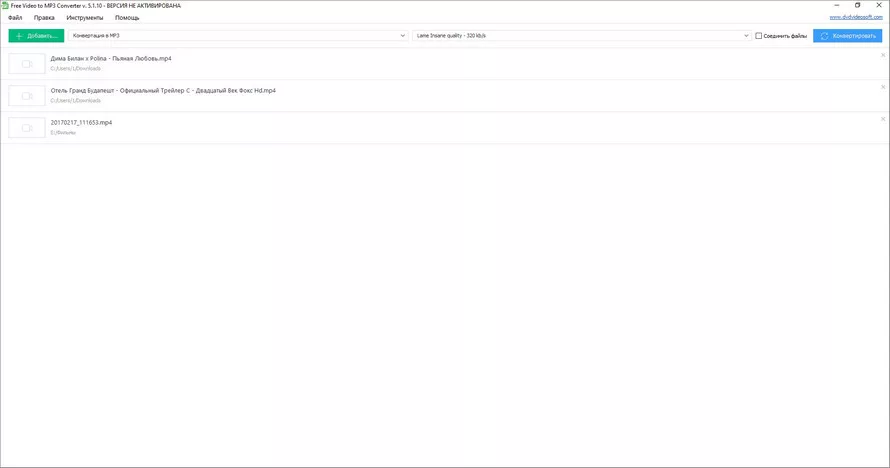
Рабочий процесс: Добавьте один или несколько роликов, проверьте имя и папку, выберите профиль качества MP3 и запустите обработку.
Лучший сценарий: быстрое получение MP3 из набора совместимых видеороликов.
Плюсы:
- минимум настроек;
- несколько файлов в одной очереди;
- локальная обработка;
- подходит пользователю, которому не нужен видеоредактор.
Минусы:
- узкая специализация на MP3;
- в установочных пакетах DVDVideoSoft нужно внимательно читать состав компонентов;
- мало инструментов для выбора дорожек и редактирования.
7. Freemake Video Converter
Freemake работает как универсальный конвертер с визуальными кнопками выходных форматов. Извлечение аудио является одной из задач наряду с преобразованием видео, подготовкой дисков и простым монтажом.
Платформы и режим: Windows; локальная обработка.
Форматы и управление качеством: MP3 и другие распространённые аудиоформаты; доступность конкретных профилей зависит от редакции.

Рабочий процесс: Добавьте видео, выберите кнопку аудиоформата в нижней части окна, задайте качество и папку, затем подтвердите конвертацию.
Лучший сценарий: пользователь, уже работающий с экосистемой Freemake и желающий объединить несколько бытовых операций.
Плюсы:
- простая схема выбора результата;
- поддержка множества входных контейнеров;
- обрезка перед преобразованием;
- знакомый интерфейс для начинающих.
Минусы:
- бесплатная редакция ограничивает результат и часть функций;
- установка и предложения дополнительных компонентов требуют внимания;
- не лучший выбор для конфиденциальной автоматизированной обработки большого архива.
8. FAEMedia Free Video to Audio Converter
FAEMedia Free Video to Audio Converter посвящён извлечению дорожки и не перегружен видеомонтажом. Основной процесс сводится к выбору ролика, аудиоформата, папки и запуску локальной очереди.
Платформы и режим: Windows и macOS; локальная обработка.
Форматы и управление качеством: MP3, WAV, AAC и другие базовые аудиоформаты.

Рабочий процесс: Добавьте исходник, выберите аудиопрофиль и папку, затем запустите конвертацию. Перед большой серией нужно проверить один тестовый файл.
Лучший сценарий: редкая разовая задача на компьютере, где не требуется дополнительное редактирование.
Плюсы:
- узкий и понятный рабочий процесс;
- не требует отправлять видео в сеть;
- поддерживает несколько аудиопрофилей;
- не перегружен монтажными панелями.
Минусы:
- проект обновляется и документируется заметно слабее популярных конкурентов;
- мало инструментов для сложных контейнеров;
- перед регулярной работой обязательно проверить совместимость с текущей ОС.
9. AVS Video Converter
AVS объединяет конвертацию файлов, простую обрезку и готовые профили. Аудио выбирается как тип результата, поэтому программа подходит для тех, кто одновременно приводит медиатеку к нескольким форматам.
Платформы и режим: Windows; локальная обработка.
Форматы и управление качеством: MP3, WAV, AAC, FLAC и другие аудиопрофили экосистемы AVS.

Рабочий процесс: Импортируйте ролики, выберите выходной аудиоформат, задайте параметры и папку, после чего запустите очередь.
Лучший сценарий: пользователь AVS, которому нужна единая программа для конвертации видео и извлечения звука.
Плюсы:
- пакетный список;
- базовая обрезка;
- несколько аудиоформатов;
- локальная обработка.
Минусы:
- полный набор функций связан с коммерческой лицензией;
- интерфейс содержит много модулей, не относящихся к извлечению;
- выбор конкретной дорожки ограничен по сравнению с инструментами на FFmpeg.
10. Wondershare Filmora
Filmora — видеоредактор, а не специализированный аудиоконвертер. Его место в рейтинге оправдано только сценарием, когда дорожку нужно отделить от клипа, очистить, разрезать, изменить громкость и использовать в монтаже.
Платформы и режим: Windows и macOS; локальная обработка проекта.
Форматы и управление качеством: Экспорт аудио зависит от доступных профилей проекта; обычно используются MP3, WAV и другие распространённые варианты.
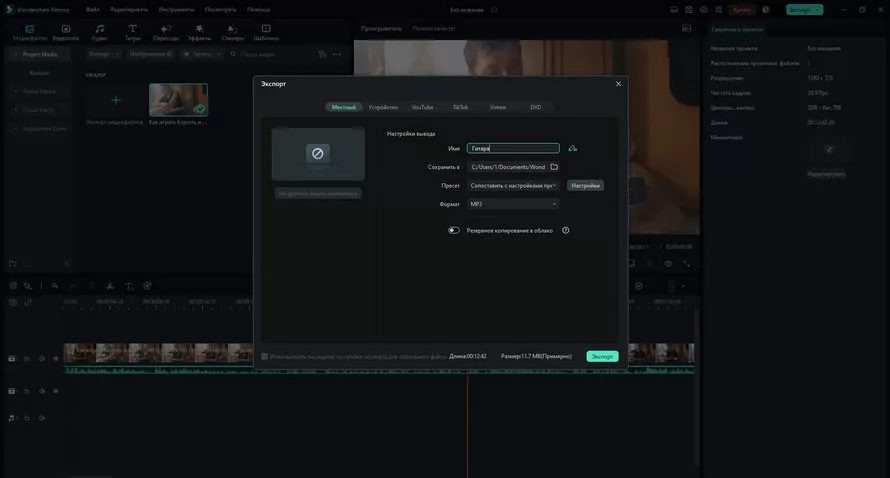
Рабочий процесс: Добавьте видео на таймлайн, отделите аудио от видео через контекстную команду, отредактируйте дорожку и выполните экспорт в аудиоформат.
Лучший сценарий: монтаж, в котором извлечённый звук остаётся частью проекта и требует эффектов, нарезки или сведения.
Плюсы:
- наглядный таймлайн;
- точная обрезка и изменение громкости;
- аудио можно синхронизировать с другим видео;
- доступны эффекты и шумоподавление.
Минусы:
- избыточен для простого преобразования одного файла;
- экспорт и часть эффектов ограничены лицензией;
- проектный процесс дольше, чем у специализированного конвертера.
11. Adobe Audition
Профессиональный аудиоредактор полезен, когда видео служит источником для серьёзной реставрации речи или музыки. После импорта дорожка попадает в среду с спектральным представлением, монтажом, шумоподавлением и контролем уровня.
Платформы и режим: Windows и macOS; локальная обработка.
Форматы и управление качеством: WAV, MP3, AAC и профессиональные аудиоформаты, доступные в экспорте Audition.
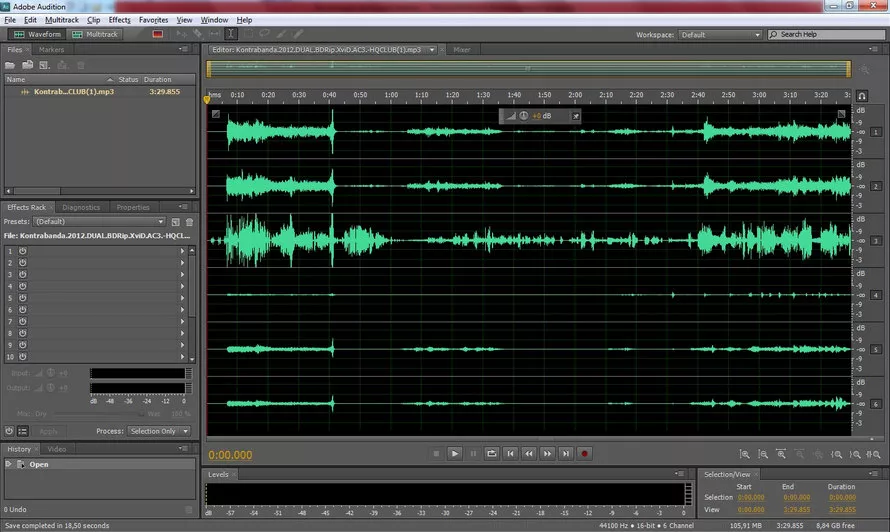
Рабочий процесс: Импортируйте видео или его аудиопоток, откройте дорожку в Waveform или Multitrack, выполните обработку и используйте Export File с нужным форматом.
Лучший сценарий: реставрация диалогов, шумоподавление, монтаж подкастов и профессиональная подготовка звука.
Плюсы:
- спектральное редактирование;
- точный контроль громкости и динамики;
- многодорожечный монтаж;
- широкий экспорт.
Минусы:
- подписка и высокий порог освоения;
- не подходит как быстрый бытовой конвертер;
- для пакетного извлечения без обработки существуют более прямые инструменты.
12. Leawo Video Converter
Leawo использует классическую схему медиаконвертера: список источников, профиль результата и общая кнопка запуска. Аудиоформаты находятся в каталоге профилей рядом с видео и устройствами.
Платформы и режим: Windows и macOS; локальная обработка.
Форматы и управление качеством: MP3, AAC, FLAC, WAV и другие профили, доступные в каталоге.

Рабочий процесс: Добавьте ролики, откройте профиль, выберите Audio, задайте параметры и папку, затем запустите Convert.
Лучший сценарий: пакетная конвертация разных медиафайлов в одной настольной программе.
Плюсы:
- версии для Windows и macOS;
- пакетная очередь;
- редактирование до экспорта;
- готовые профили.
Минусы:
- часть функций относится к большому медиапакету и не нужна для одной дорожки;
- бесплатный режим ограничен;
- точный выбор потока менее очевиден, чем в FFmpeg.
13. Aiseesoft Free Video Converter
Бесплатная редакция Aiseesoft рассчитана на обычное преобразование роликов и выбор аудиопрофиля. Она удобна для тестового файла и простых контейнеров, но не заменяет полную версию при больших очередях и сложной обработке.
Платформы и режим: Windows и macOS; локальная обработка.
Форматы и управление качеством: Популярные аудиопрофили, включая MP3, AAC и WAV.
Рабочий процесс: Импортируйте видео, выберите аудиоформат в списке Profile, укажите папку и нажмите Convert.
Лучший сценарий: небольшая разовая конвертация на Windows или macOS.
Плюсы:
- простой каталог профилей;
- локальная обработка;
- поддержка двух настольных ОС;
- базовая обрезка.
Минусы:
- бесплатная редакция имеет функциональные ограничения;
- интерфейс содержит предложения перехода на платные продукты;
- для прозрачного контроля потоков лучше FFmpeg или Shutter Encoder.
14. FormatFactory
FormatFactory объединяет преобразование видео, аудио, изображений и документов. Аудиодорожка получается через отдельный профиль MP3, WAV, FLAC или другого формата, после чего ролик добавляется как источник.
Платформы и режим: Windows; локальная обработка.
Форматы и управление качеством: MP3, WAV, FLAC, AAC, OGG, WMA и другие профили в разделе Audio.
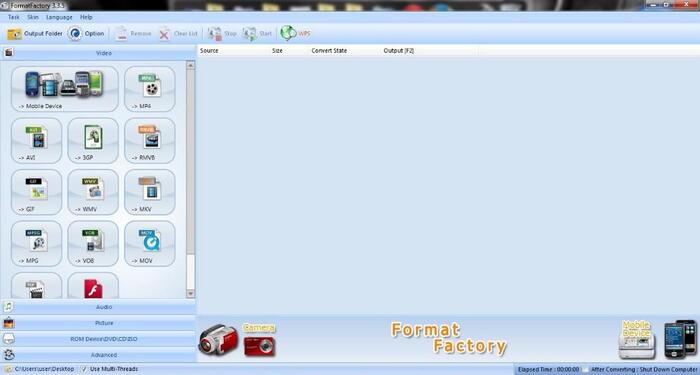
Рабочий процесс: Выберите аудиоформат в левой части, добавьте видео в открывшееся окно, настройте качество и папку, подтвердите задачу и нажмите «Старт».
Лучший сценарий: бесплатная пакетная конвертация разных типов файлов в Windows.
Плюсы:
- много форматов;
- очередь задач;
- локальная обработка;
- единый интерфейс для нескольких типов медиа.
Минусы:
- установщик и дополнительные предложения требуют внимательного выбора;
- интерфейс перегружен для одной операции;
- при сложных контейнерах нужно проверять выбранную аудиодорожку.
15. MediaCoder
MediaCoder ориентирован на опытных пользователей и открывает параметры кодеков, контейнеров, фильтров и потоков. Он способен извлекать звук, но требует понимания того, какие настройки относятся к аудио и какие к видео.
Платформы и режим: Windows; локальная обработка.
Форматы и управление качеством: Широкий набор аудиокодеков и контейнеров, зависящий от подключённых компонентов.

Рабочий процесс: Добавьте файл, отключите видеопоток, выберите аудиокодек и контейнер, проверьте папку вывода и запустите очередь.
Лучший сценарий: опытный пользователь, которому нужен доступ к кодировщикам и пакетным параметрам.
Плюсы:
- тонкая настройка;
- пакетная обработка;
- поддержка сложных форматов;
- локальная работа.
Минусы:
- сложный интерфейс;
- легко выбрать несовместимое сочетание кодека и контейнера;
- не подходит новичку, которому нужен один MP3.
16. Any Video Converter
Any Video Converter объединяет профили устройств, конвертацию и простую обработку. Для извлечения звука достаточно выбрать аудиоформат, не создавая новый видеопоток.
Платформы и режим: Windows и macOS; локальная обработка.
Форматы и управление качеством: MP3, M4A/AAC, WAV, FLAC, OGG и другие аудиопрофили.

Рабочий процесс: Добавьте видео, выберите Audio в каталоге результата, задайте профиль и запустите Convert Now.
Лучший сценарий: пользователь, которому нужны готовые профили и базовое редактирование без командной строки.
Плюсы:
- широкий набор входных форматов;
- пакетная очередь;
- обрезка и объединение;
- версии для двух настольных ОС.
Минусы:
- часть возможностей вынесена в платные редакции;
- интерфейс предлагает дополнительные модули;
- не все профили одинаково прозрачны по кодеку и контейнеру.
17. Free Studio
Free Studio — набор отдельных утилит DVDVideoSoft. Для задачи используется модуль извлечения аудио, поэтому интерфейс проще большого видеоредактора, но нужно следить, какой именно компонент пакета открыт.
Платформы и режим: Windows; локальная обработка.
Форматы и управление качеством: MP3 и несколько распространённых аудиопрофилей в соответствующей утилите.

Рабочий процесс: Откройте модуль Video to MP3, добавьте ролики, выберите качество и папку, затем запустите преобразование.
Лучший сценарий: пользователь, который уже применяет утилиты DVDVideoSoft.
Плюсы:
- узкие модули под конкретные задачи;
- пакетный список;
- локальная обработка;
- простая схема работы.
Минусы:
- пакет состоит из множества приложений;
- установку дополнительных компонентов нужно контролировать;
- форматы и расширенные настройки ограничены по сравнению с универсальными конвертерами.
18. Coolmuster Video Converter Ultimate
Полное название продукта — Coolmuster Video Converter Ultimate. Уточнение разработчика важно, потому что обозначение Video Converter Ultimate используют разные программы. Coolmuster работает как настольный конвертер с аудиопрофилями и базовым редактированием.
Платформы и режим: Windows и macOS; локальная обработка.
Форматы и управление качеством: MP3, AAC, WAV, FLAC и другие форматы из списка профилей.

Рабочий процесс: Добавьте видео, откройте Output Format, выберите аудиопрофиль, проверьте папку и запустите Convert.
Лучший сценарий: пользователь, которому нужен единый конвертер на Windows или macOS и который уже использует продукты Coolmuster.
Плюсы:
- пакетная очередь;
- две настольные платформы;
- базовая обрезка;
- графический выбор формата.
Минусы:
- название легко спутать с продуктами других компаний;
- пробная редакция ограничена;
- для одной дорожки набор функций избыточен.
19. XMedia Recode
XMedia Recode — локальный конвертер с отдельными вкладками формата, видео и аудио. Он позволяет отключить видеопоток, выбрать дорожку и настроить аудио, а в совместимых случаях — использовать режим Copy вместо лишнего перекодирования.
Платформы и режим: Windows; локальная обработка.
Форматы и управление качеством: AAC, AC3, FLAC, MP3, Opus, Vorbis, WAV и другие кодеки, доступные в выбранном контейнере.

Рабочий процесс: Добавьте файл, выберите выходной формат, отключите видео, на вкладке Audio укажите дорожку и кодек, добавьте задачу в очередь и запустите кодирование.
Лучший сценарий: опытный пользователь Windows, которому нужны бесплатные профили, пакетная очередь и контроль аудиопотока.
Плюсы:
- детальные параметры;
- несколько дорожек и пакетная очередь;
- локальная работа;
- подходит для редких контейнеров.
Минусы:
- интерфейс требует понимания кодеков и контейнеров;
- не все сочетания параметров совместимы;
- нет версии для macOS.
Кроссплатформенные программы и Linux
Для Linux и одновременной работы на нескольких настольных системах важны не только форматы, но и прозрачный выбор аудиопотока. Здесь собраны плеер с модулем конвертации, аудиоредактор, консольный движок и графическая оболочка для точной локальной обработки.
1. VLC Media Player
VLC известен как медиаплеер, но содержит модуль преобразования. Это полезный запасной способ на компьютере, где программа уже установлена: видео добавляется в окно источника, а результат задаётся через профиль Audio.
Платформы и режим: Windows, macOS и Linux; локальная обработка.
Форматы и управление качеством: Готовые профили MP3 и другие аудиокодеки, которые можно настроить в редакторе профиля.
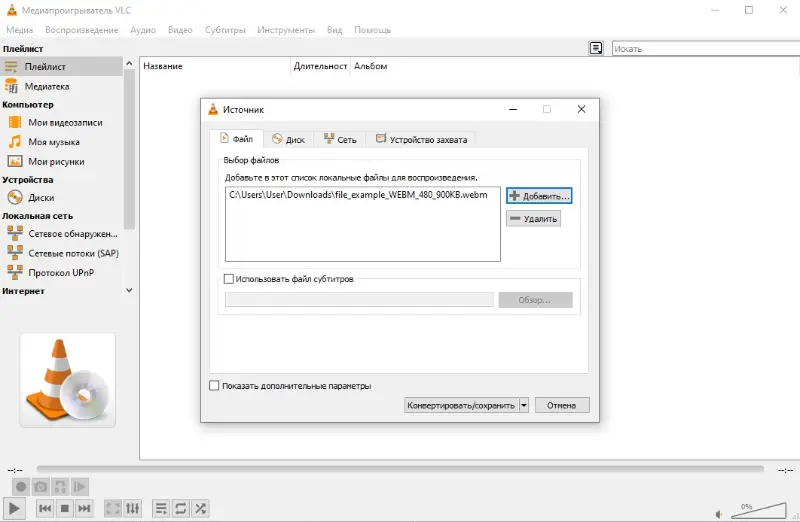
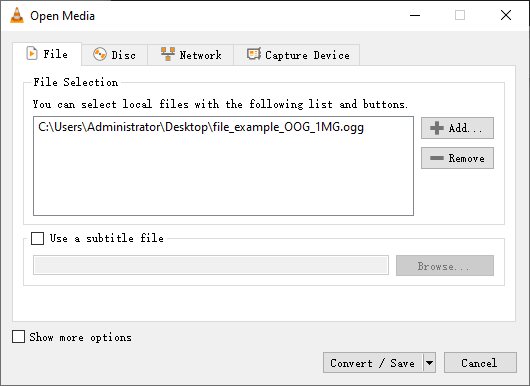
Рабочий процесс: Откройте «Медиа → Конвертировать/сохранить», нажмите «Добавить», выберите ролик, затем «Конвертировать/сохранить». В поле «Профиль» укажите Audio — MP3 или другой профиль, задайте имя файла с правильным расширением и нажмите «Начать».
Лучший сценарий: бесплатное разовое извлечение на любой настольной ОС без установки отдельного конвертера.
Плюсы:
- бесплатный и кроссплатформенный;
- не загружает файл на сервер;
- работает с большим количеством контейнеров;
- есть редактор профилей.
Минусы:
- окно конвертации неочевидно для пользователя плеера;
- неправильное расширение имени приводит к путанице;
- пакетная работа и выбор нескольких потоков менее удобны, чем в специализированных программах.
2. Audacity
Audacity импортирует аудиопоток из видео через библиотеку FFmpeg. После открытия дорожка становится обычным аудиопроектом: её можно обрезать, почистить, нормализовать и сохранить в новом формате.
Платформы и режим: Windows, macOS и Linux; локальная обработка.
Форматы и управление качеством: WAV, MP3, FLAC, OGG и дополнительные форматы через FFmpeg.

Рабочий процесс: Установите поддержку FFmpeg для Audacity, затем используйте «Файл → Открыть» или «Файл → Импорт → Аудио». Выберите видеоролик, отредактируйте дорожку и вызовите «Файл → Экспорт аудио». Команда Import Raw Data для обычного видео не нужна.
Лучший сценарий: бесплатная обработка речи и музыки после извлечения на любой настольной ОС.
Плюсы:
- бесплатный редактор;
- волновая форма и точная обрезка;
- эффекты, нормализация и шумоподавление;
- кроссплатформенность.
Минусы:
- для видео требуется компонент FFmpeg;
- не рассчитан на массовое извлечение без редактирования;
- выбор нескольких дорожек менее прямой, чем в FFmpeg.
3. FFmpeg
FFmpeg даёт самый точный контроль: можно выбрать нужный поток, скопировать его без повторного кодирования или преобразовать в конкретный кодек. Это особенно важно для MKV с несколькими языками и для автоматизации больших архивов.
Платформы и режим: Windows, macOS и Linux; локальная командная строка.
Форматы и управление качеством: Практически все распространённые аудиокодеки и контейнеры, доступные в сборке.

Рабочий процесс: Для перекодирования в MP3 используйте команду ffmpeg -i input.mp4 -vn -c:a libmp3lame -b:a 192k output.mp3. Для совместимого исходного AAC-потока без перекодирования подходит ffmpeg -i input.mp4 -map 0:a:0 -c:a copy output.m4a. Перед пакетной обработкой проверьте дорожки через ffprobe.
Лучший сценарий: автоматизация, серверные сценарии, несколько дорожек, сохранение исходного аудиопотока и редкие форматы.
Плюсы:
- точный выбор потока;
- копирование без потерь при совместимом контейнере;
- скрипты и пакетная автоматизация;
- кроссплатформенность.
Минусы:
- нет обычного графического интерфейса;
- ошибка в карте потоков может выбрать не тот язык;
- кодек и расширение нужно задавать осознанно.
4. Shutter Encoder
Shutter Encoder закрывает разрыв между консольным FFmpeg и бытовым конвертером. Пользователь выбирает функцию в списке, добавляет файлы и запускает очередь, при этом движок поддерживает профессиональные контейнеры и несколько способов работы со звуком.
Платформы и режим: Windows, macOS и Linux; локальная обработка.
Форматы и управление качеством: WAV, AIFF, FLAC, MP3, AAC, Opus и другие функции аудиоконвертации; также доступно извлечение потоков.

Рабочий процесс: Добавьте ролики, выберите функцию Extract для извлечения совместимой дорожки либо нужный аудиоформат для перекодирования, настройте параметры и нажмите Start function.
Лучший сценарий: пользователь, которому нужен контроль FFmpeg в графическом интерфейсе и пакетная очередь.
Плюсы:
- кроссплатформенность;
- поддержка профессиональных контейнеров;
- извлечение и перекодирование разделены;
- очередь нескольких файлов.
Минусы:
- терминология рассчитана на пользователя, знакомого с кодеками;
- интерфейс плотнее, чем у бытовых конвертеров;
- не все функции нужны для простой записи речи.
Способы для macOS
На Mac задачу можно решить встроенным QuickTime Player или редактором CapCut. Первый подходит для быстрого сохранения AAC-дорожки без установки дополнительной программы; второй полезен, когда звук нужно сначала отделить, обрезать и обработать на монтажной шкале.
1. QuickTime Player
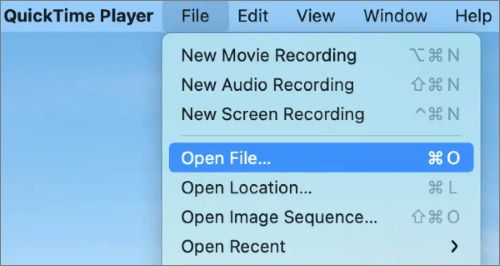
В macOS встроенный плеер умеет сохранить только звук из открытого ролика. Команда Audio Only создаёт MPEG-4-аудиофайл с AAC-дорожкой, а не MP3; простое переименование расширения формат не меняет.
Платформы и режим: macOS; локальная обработка встроенным приложением.
Форматы и управление качеством: MPEG-4 Audio с AAC; выбор MP3, WAV или FLAC в этом окне не предусмотрен.

Рабочий процесс: Откройте видео, выберите «Файл → Экспортировать как → Только аудио», задайте имя и место сохранения, затем подтвердите. Для MP3 понадобится отдельное последующее преобразование.
Лучший сценарий: быстрое извлечение на Mac без установки стороннего приложения, когда подходит AAC/M4A.
Плюсы:
- встроен в macOS;
- не требует загрузки файла в сеть;
- минимум действий;
- сохраняет дорожку в современном мобильном формате.
Минусы:
- нет выбора MP3, WAV или FLAC;
- нет пакетной очереди;
- ограниченные настройки качества и дорожек.
2. CapCut

CapCut нужен не как простой конвертер, а как редактор для дальнейшей работы со звуком. В настольном проекте аудио отделяется от видео, после чего дорожку можно обрезать, переставить, изменить громкость и обработать.
Платформы и режим: Windows и macOS в настольной версии; локальный проект с сетевыми функциями аккаунта.
Форматы и управление качеством: Экспорт зависит от режима проекта; для чистого аудиофайла нужно проверить доступные варианты в текущем окне экспорта.
Рабочий процесс: Импортируйте ролик, перенесите его на таймлайн, используйте команду отделения аудио, выполните правки и экспортируйте результат.
Лучший сценарий: контент для социальных сетей и монтаж, где звуковая дорожка будет переработана.
Плюсы:
- наглядный таймлайн;
- обрезка и эффекты;
- синхронизация с другим видео;
- подходит для короткого контента.
Минусы:
- избыточен для простого MP4 в MP3;
- часть функций связана с аккаунтом и облачными сервисами;
- экспорт аудио менее прямой, чем в специализированном конвертере.
Лучшие онлайн-конвертеры
Браузерный способ оправдан для одного короткого ролика, который не содержит личной, служебной или закрытой информации. Перед загрузкой нужно проверить размер файла, длительность, требование регистрации и порядок удаления. Лимиты меняются, поэтому их следует смотреть непосредственно в текущей форме сервиса.
1. Media.io
Media.io выполняет конвертацию в браузере и подходит для разовой задачи на устройстве, где нельзя установить программу.
Платформы и режим: браузер на компьютере или телефоне; исходник передаётся на сервер.
Форматы и управление качеством: MP3, WAV, AAC и другие профили, доступные в текущем списке.
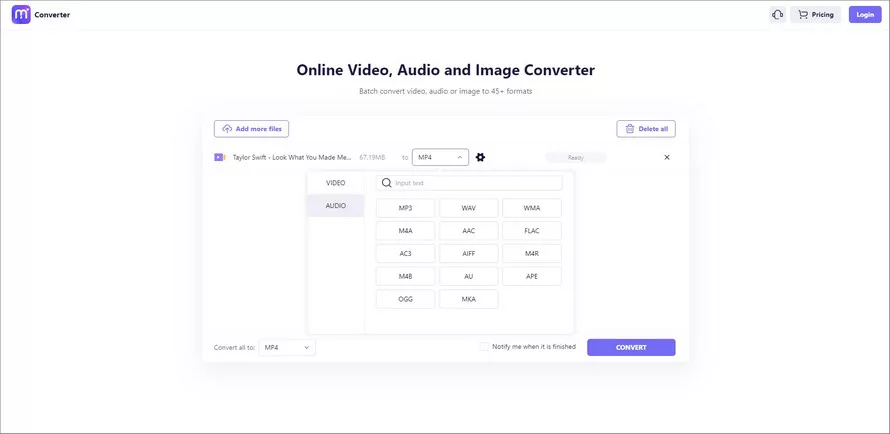
Рабочий процесс: Загрузите файл, выберите аудиоформат и параметры, запустите Convert и сохраните результат после завершения.
Лучший сценарий: короткий несекретный ролик и разовая конвертация.
Плюсы:
- не требует установки;
- работает на разных ОС;
- понятный выбор формата;
- есть дополнительные медиоинструменты.
Минусы:
- файл покидает устройство;
- скорость зависит от отправки и очереди;
- бесплатные ограничения меняются.
2. CloudConvert
CloudConvert предлагает отдельные страницы преобразований, например MP4 в MP3, и открывает дополнительные настройки аудио.
Платформы и режим: браузер; серверная обработка.
Форматы и управление качеством: MP3, M4A, WAV, WMA и другие аудиоформаты.
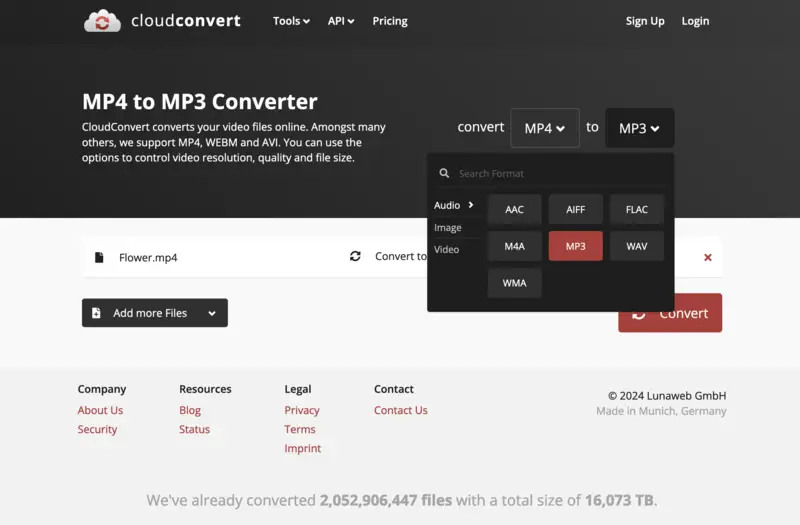
Рабочий процесс: Нажмите Select File, выберите исходник, укажите выходной формат, откройте Options для качества и запустите Convert.
Лучший сценарий: разовая конвертация с ручной настройкой параметров.
Плюсы:
- ясно показывает исходный и выходной формат;
- есть настройки качества;
- поддерживает облачные источники;
- удаляет задания после обработки согласно своей модели безопасности.
Минусы:
- серверная загрузка;
- бесплатные операции учитываются квотой;
- большой ролик дольше отправляется, чем обрабатывается локально.
3. Zamzar
Zamzar — универсальный файловый конвертер с отдельным направлением MP4 в MP3. Он не перегружает пользователя аудиоредактированием.
Платформы и режим: браузер; серверная обработка.
Форматы и управление качеством: MP3, WAV, M4A и другие направления из каталога конверсий.
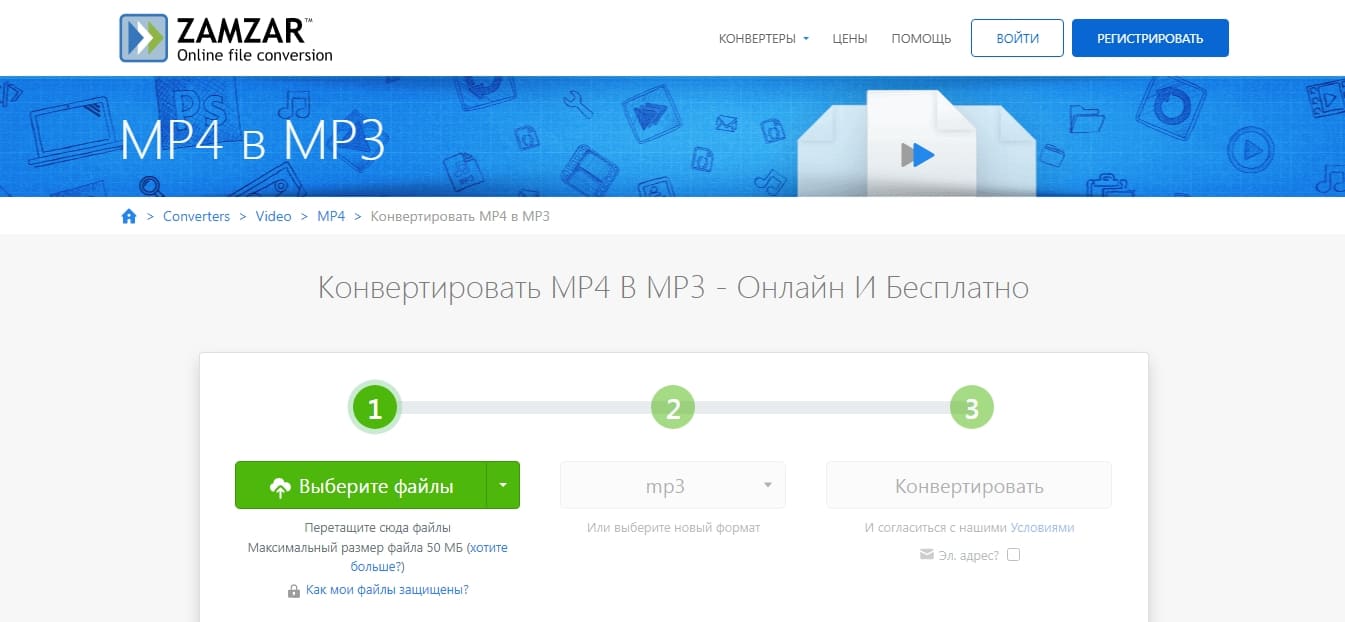
Рабочий процесс: Добавьте файл, выберите формат результата, нажмите Convert Now и дождитесь ссылки на готовый файл.
Лучший сценарий: небольшой файл и простой перевод без ручной настройки кодека.
Плюсы:
- простой трёхэтапный процесс;
- много поддерживаемых форматов;
- не требует установки;
- работает на разных устройствах.
Минусы:
- мало тонких параметров;
- исходник загружается на сервер;
- ограничения бесплатного режима меняются.
4. Video Candy
Video Candy выделяет извлечение звука в отдельный браузерный инструмент. Пользователь не выбирает сложный контейнер видео, а сразу переходит к аудиорезультату.
Платформы и режим: браузер; серверная обработка.
Форматы и управление качеством: основной сценарий — получение распространённого аудиофайла из видео.

Рабочий процесс: Добавьте ролик, дождитесь загрузки и обработки, затем сохраните аудиофайл.
Лучший сценарий: быстрая разовая задача без настроек.
Плюсы:
- минимум элементов;
- не требует установки;
- подходит для телефона;
- сфокусирован на одной операции.
Минусы:
- ограниченный контроль параметров;
- файл передаётся серверу;
- не подходит для нескольких дорожек и больших очередей.
5. 123apps Online Audio Converter
Этот инструмент 123apps принимает не только аудио, но и видео, после чего предлагает выбрать выходной формат и качество.
Платформы и режим: браузер; серверная обработка.
Форматы и управление качеством: MP3, WAV, M4A, FLAC, OGG и другие варианты интерфейса.

Рабочий процесс: Нажмите «Открыть файлы», загрузите ролик, выберите формат и качество, запустите конвертацию и нажмите «Скачать».
Лучший сценарий: разовое преобразование с выбором качества и базовыми метаданными.
Плюсы:
- несколько аудиоформатов;
- регулировка качества;
- понятный русский интерфейс;
- не требует установки.
Минусы:
- обработка на сервере;
- лимиты и количество бесплатных операций меняются;
- для конфиденциального видео лучше локальная программа.
6. 123apps Audio Extractor
В отличие от общего аудиоконвертера, Audio Extractor сосредоточен на извлечении дорожки из ролика.
Платформы и режим: браузер; серверная обработка.
Форматы и управление качеством: MP3, WAV и другие варианты, показанные в текущем интерфейсе.
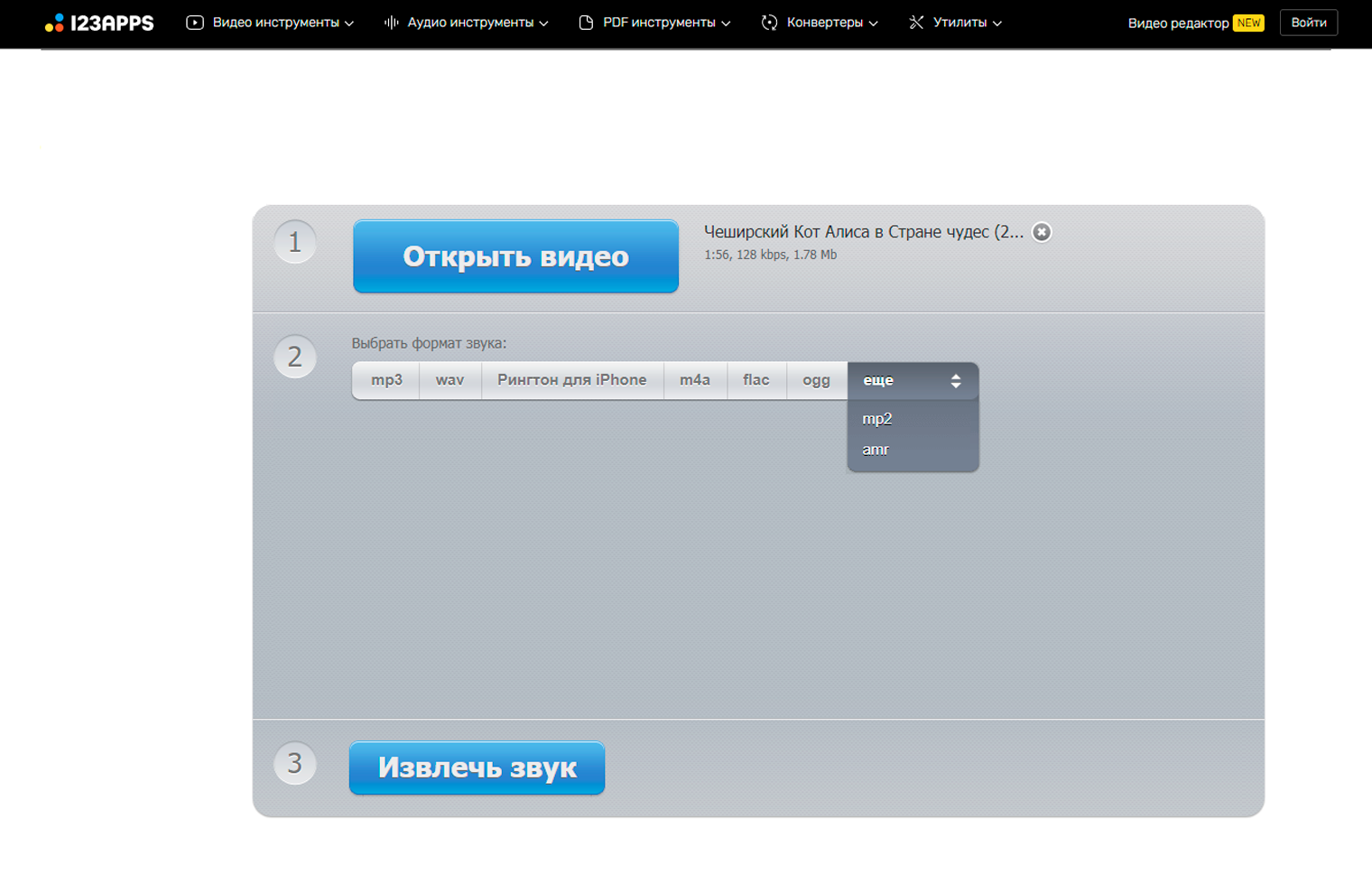
Рабочий процесс: Откройте инструмент, загрузите видео, выберите формат, нажмите извлечение и сохраните результат.
Лучший сценарий: пользователь, которому не нужны дополнительные параметры и монтаж.
Плюсы:
- короткий рабочий процесс;
- русский интерфейс;
- доступ с телефона и компьютера;
- отдельный инструмент под задачу.
Минусы:
- серверная загрузка;
- нет сложного выбора потоков;
- для серии файлов удобнее настольная очередь.
7. FreeConvert
FreeConvert сочетает конвертацию и расширенные настройки: можно изменить кодек, качество, частоту и каналы, если эти параметры доступны для выбранного направления.
Платформы и режим: браузер; серверная обработка.
Форматы и управление качеством: MP3, WAV, AAC и другие аудиоформаты.

Рабочий процесс: Нажмите Choose Files, выберите Convert To, откройте Advanced Settings при необходимости и запустите Convert.
Лучший сценарий: разовый файл, когда нужны параметры, но установка программы невозможна.
Плюсы:
- расширенные настройки;
- много направлений конвертации;
- работает в браузере;
- автоматическое удаление файлов заявлено сервисом.
Минусы:
- исходник загружается на сервер;
- страница содержит рекламу;
- бесплатный объём и очередь ограничены текущими условиями.
8. Aspose Audio Extractor
Aspose предоставляет отдельное веб-приложение извлечения аудио и несколько способов получить результат после обработки.
Платформы и режим: браузер; серверная обработка.
Форматы и управление качеством: выходной формат выбирается до запуска из списка инструмента.
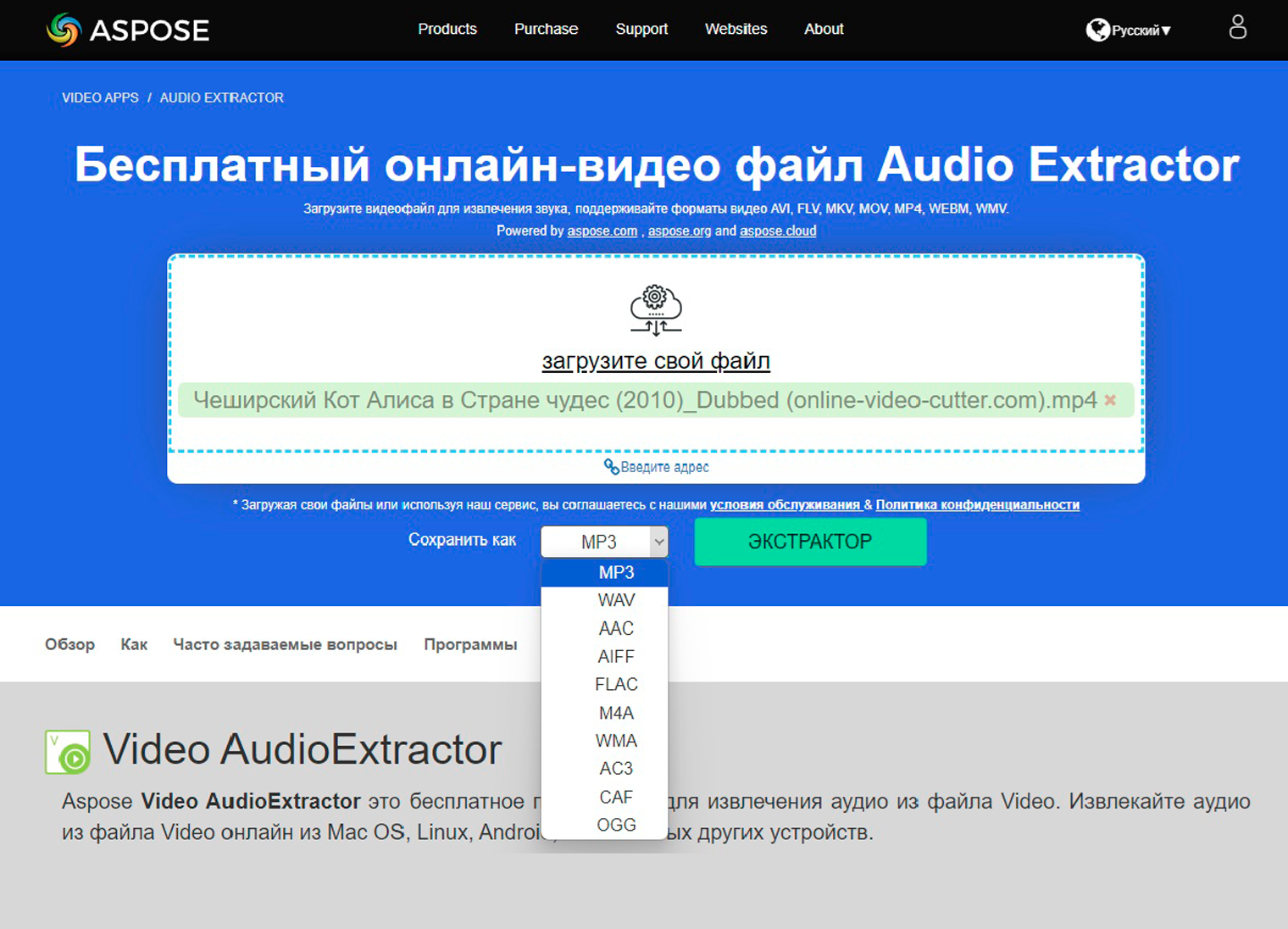
Рабочий процесс: Сначала выберите формат, затем добавьте видео, запустите обработку и сохраните готовый файл.
Лучший сценарий: офисная разовая задача в браузере.
Плюсы:
- понятная последовательность;
- не требует установки;
- работает на разных ОС;
- готовый файл можно получить после завершения задания.
Минусы:
- точный лимит нужно смотреть непосредственно перед загрузкой;
- серверная обработка;
- нет полноценного аудиоредактора.
9. Extract audio online
Минималистичный сервис предлагает выбрать формат и нажать одну кнопку извлечения.
Платформы и режим: браузер; серверная обработка.
Форматы и управление качеством: несколько распространённых аудиоформатов из меню.
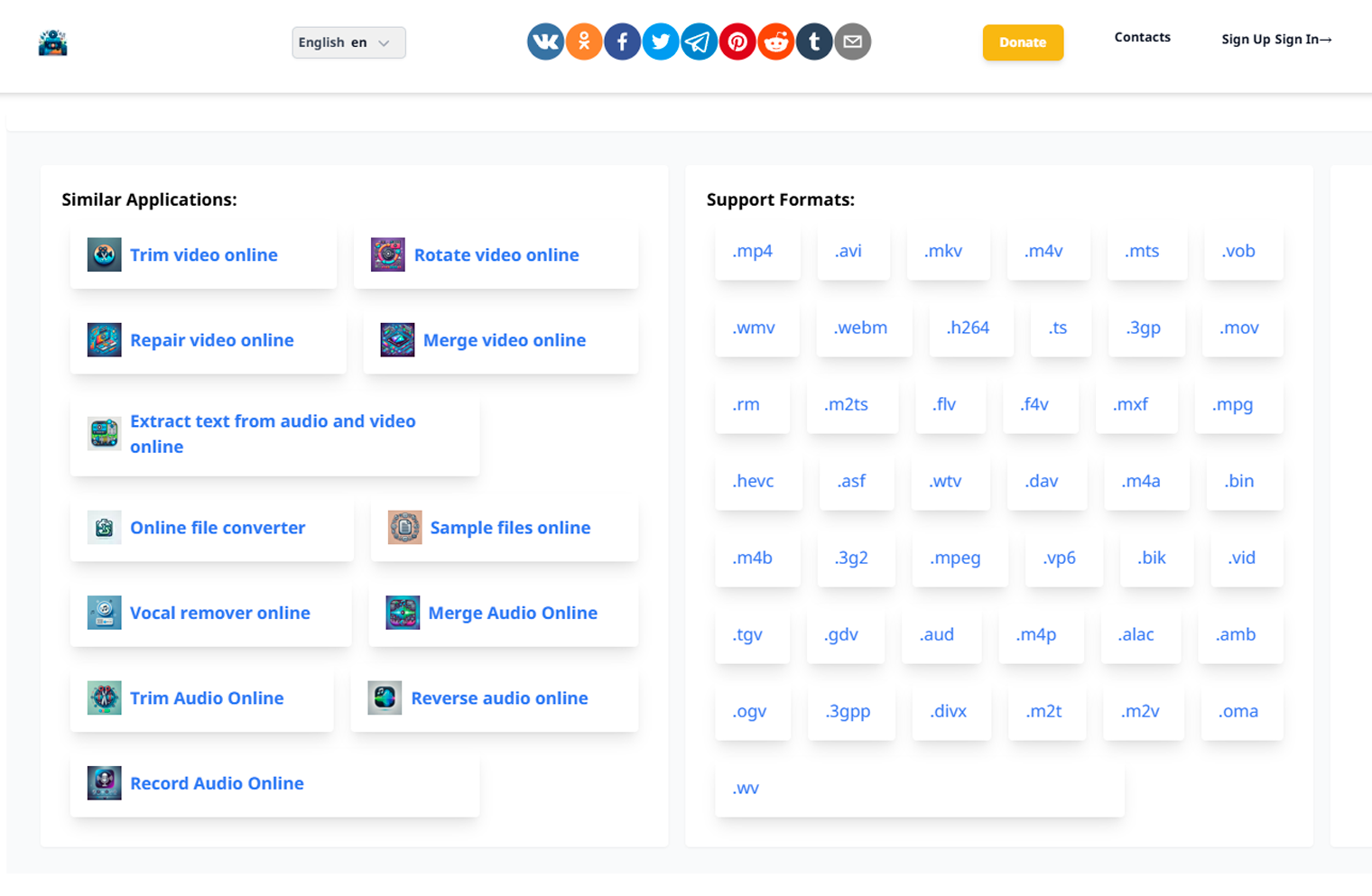
Рабочий процесс: Загрузите ролик, выберите формат, нажмите «Извлечь аудио» и сохраните файл.
Лучший сценарий: короткий ролик без конфиденциальных данных.
Плюсы:
- минимум действий;
- не требует установки;
- работает с телефона;
- понятный результат.
Минусы:
- мало сведений о разработчике и политике хранения;
- нет пакетной очереди;
- не подходит для нескольких дорожек.
10. Online Video Converter
Сервис video-converter.com принимает видео и позволяет выбирать аудио как тип результата, несмотря на название, ориентированное на видео.
Платформы и режим: браузер; серверная обработка.
Форматы и управление качеством: свыше одного аудиоформата, доступного в интерфейсе, включая MP3.
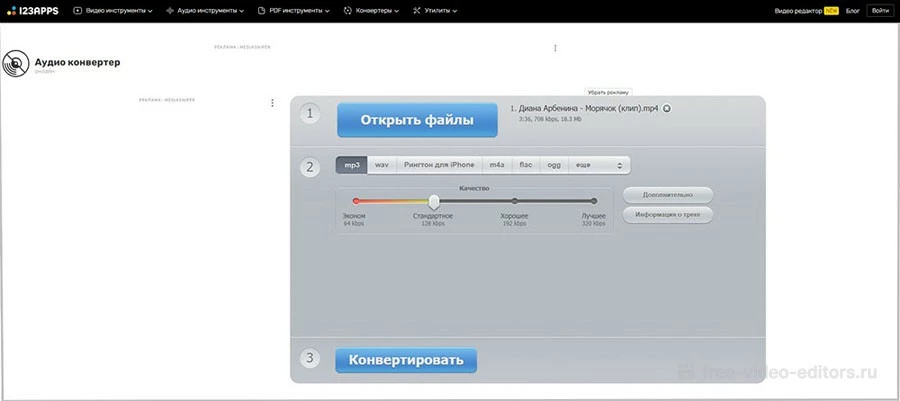
Рабочий процесс: Загрузите файл, переключите категорию результата на аудио, выберите формат и параметры, затем запустите конвертацию.
Лучший сценарий: браузерная работа с крупным совместимым файлом, когда сервис принимает его размер.
Плюсы:
- понятное разделение видео и аудио;
- дополнительные параметры;
- не требует установки;
- работает на разных устройствах.
Минусы:
- серверная загрузка;
- фактический лимит нужно проверять перед началом;
- реклама и сетевые задержки.
11. Online-Convert
Online-Convert строит отдельные страницы для каждого направления, поэтому пользователь сначала выбирает итоговый аудиоформат, а затем загружает ролик.
Платформы и режим: браузер; серверная обработка.
Форматы и управление качеством: MP3, WAV, AAC, FLAC, OGG и другие отдельные направления.
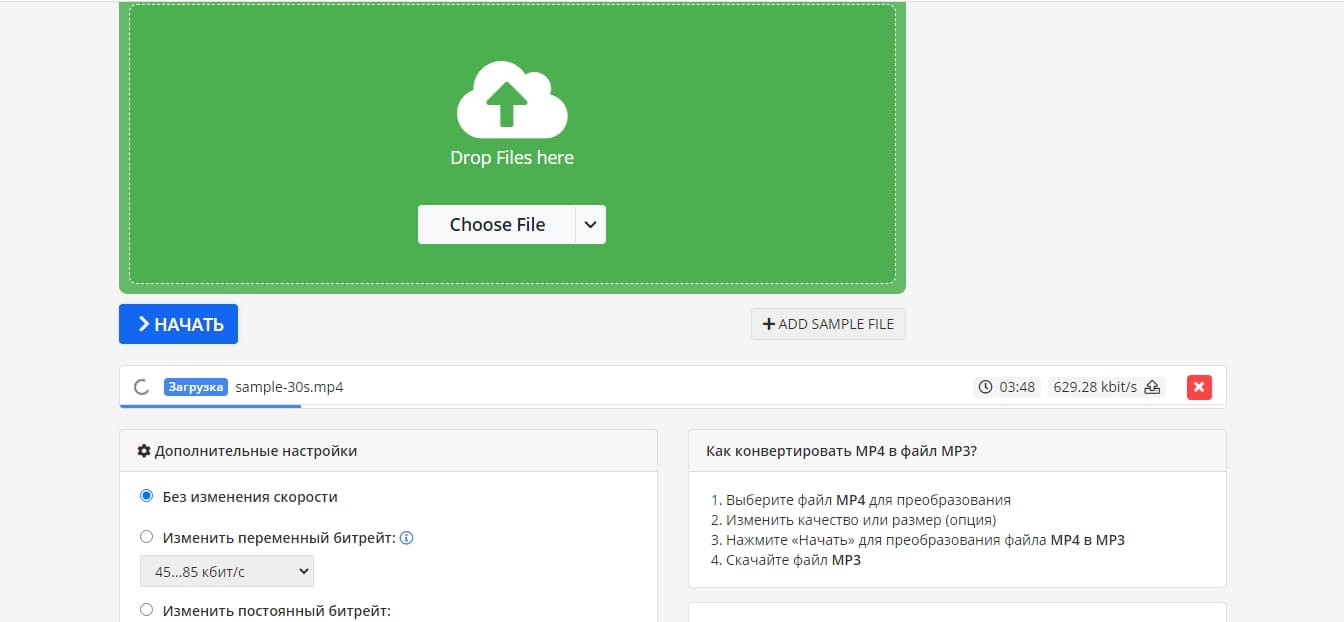
Рабочий процесс: Откройте нужный аудиоконвертер, добавьте видео, настройте параметры, нажмите Start и сохраните результат.
Лучший сценарий: разовая задача с конкретным форматом и расширенными настройками.
Плюсы:
- много аудиоформатов;
- параметры кодирования;
- облачные источники;
- отдельные страницы под формат.
Минусы:
- интерфейс содержит много параметров и рекламных блоков;
- исходник передаётся серверу;
- бесплатные ограничения зависят от текущего тарифа.
12. Convertio
Convertio показывает направление преобразования в одной строке: исходный формат, стрелка и целевой формат.
Платформы и режим: браузер; серверная обработка.
Форматы и управление качеством: MP3, WAV, AAC, FLAC, OGG и другие варианты.
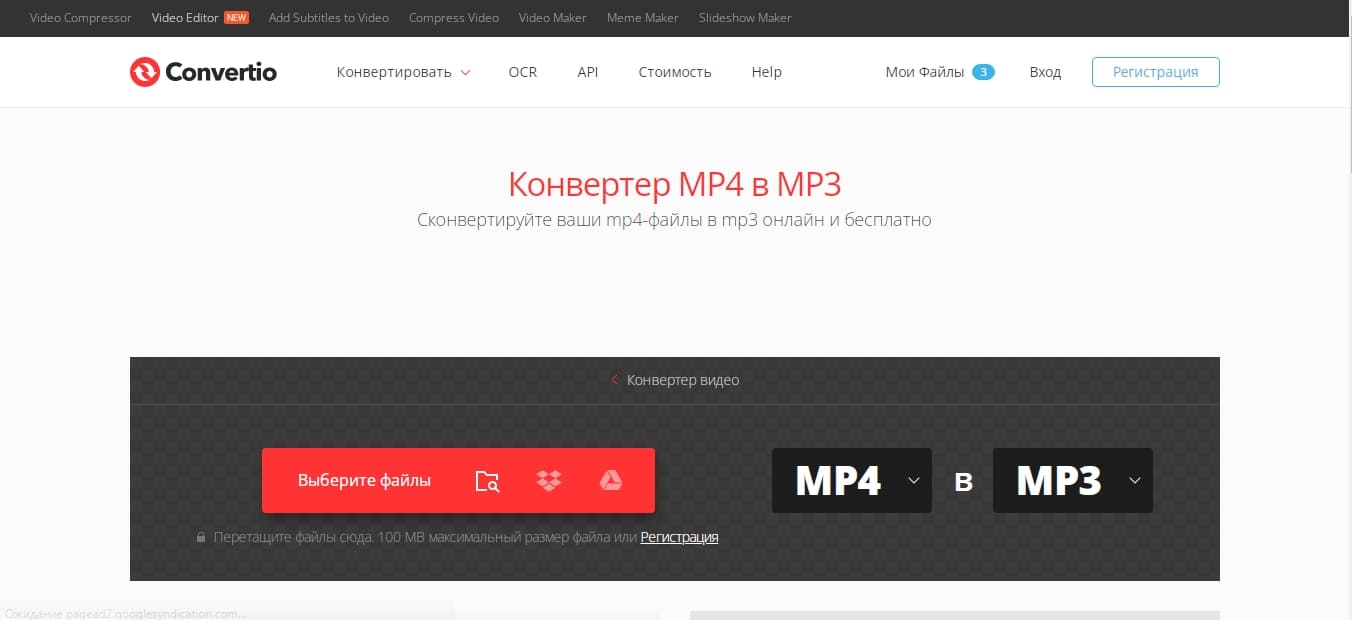
Рабочий процесс: Добавьте ролик, выберите целевой аудиоформат, запустите Convert и сохраните файл.
Лучший сценарий: небольшая разовая конвертация с простым интерфейсом.
Плюсы:
- понятный выбор направления;
- много форматов;
- работает в браузере;
- поддерживает облачные источники.
Минусы:
- ограничения бесплатной обработки;
- серверная загрузка;
- без регистрации не подходит для длинной очереди.
13. Online-audio-convert.com
Сервис специализируется на аудиоконвертации и принимает видео как источник дорожки.
Платформы и режим: браузер; серверная обработка.
Форматы и управление качеством: MP3, WAV, FLAC, OGG и другие варианты страницы.
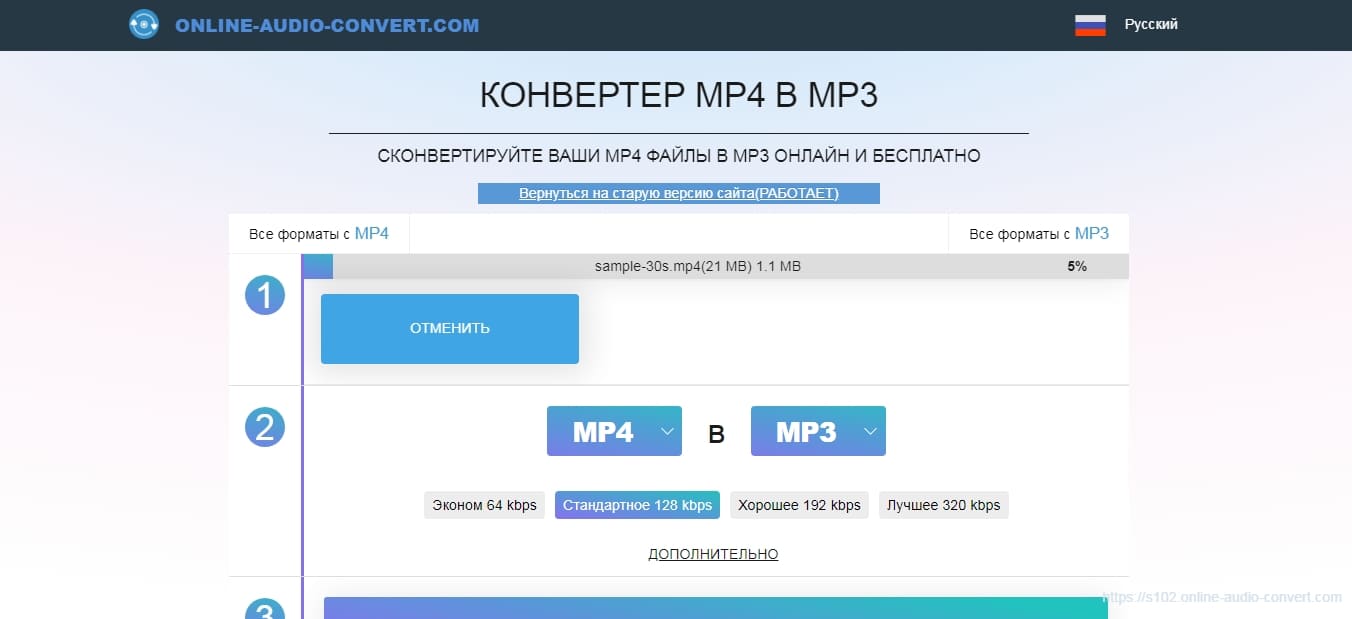
Рабочий процесс: Загрузите файл, выберите аудиоформат, настройте доступные параметры и запустите преобразование.
Лучший сценарий: разовый ролик и пользователь, которому важен простой список аудиоформатов.
Плюсы:
- фокус на аудио;
- не требует установки;
- работает с разных устройств;
- есть базовые настройки.
Минусы:
- мало прозрачной информации о долгосрочном хранении файлов;
- нет пакетного рабочего процесса уровня настольной программы;
- реклама отвлекает от формы.
14. Audio-convert.com
Audio-convert.com предлагает браузерную форму для преобразования медиа в аудиоформаты.
Платформы и режим: браузер; серверная обработка.
Форматы и управление качеством: несколько распространённых аудиоформатов.
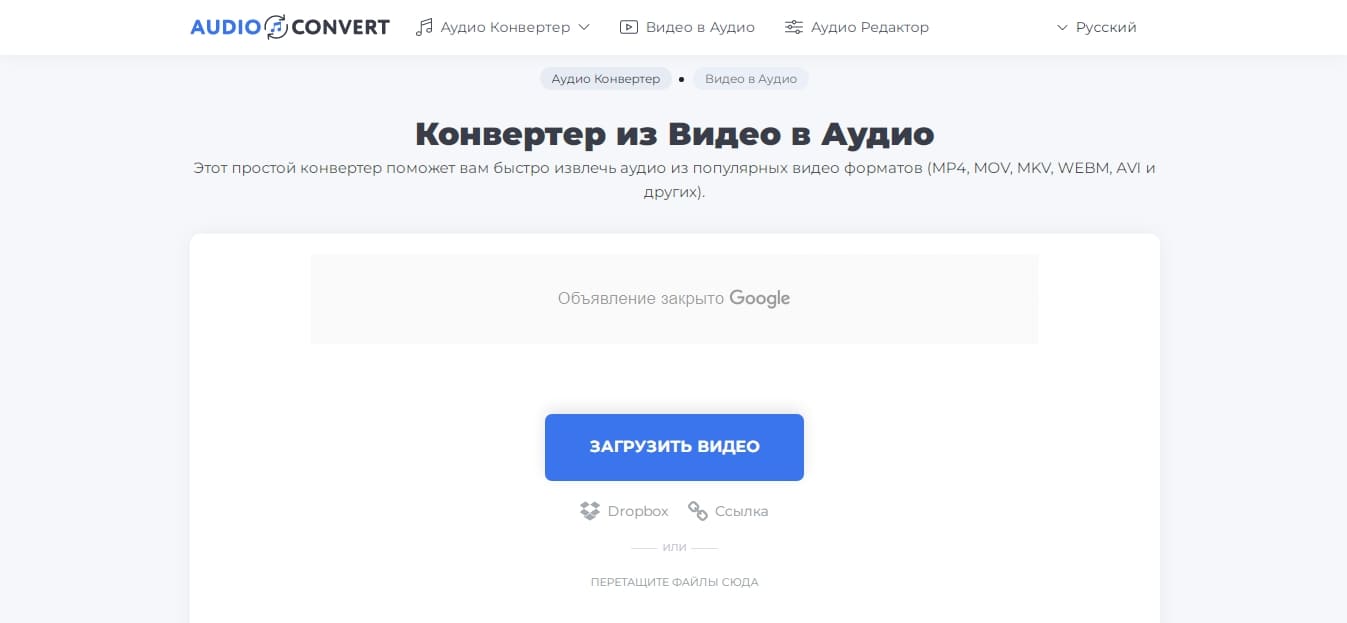
Рабочий процесс: Добавьте видео, выберите формат и параметры, запустите процесс и сохраните результат.
Лучший сценарий: несекретный файл и редкая разовая задача.
Плюсы:
- работает без установки;
- простая форма;
- несколько форматов;
- доступ с мобильного браузера.
Минусы:
- серверная загрузка;
- мало сведений о поддержке сложных контейнеров;
- ограничения нужно проверять в текущем интерфейсе.
15. Fconvert
Fconvert — универсальный онлайн-конвертер.
Платформы и режим: браузер; серверная обработка.
Форматы и управление качеством: основные аудиоформаты, доступные в форме.
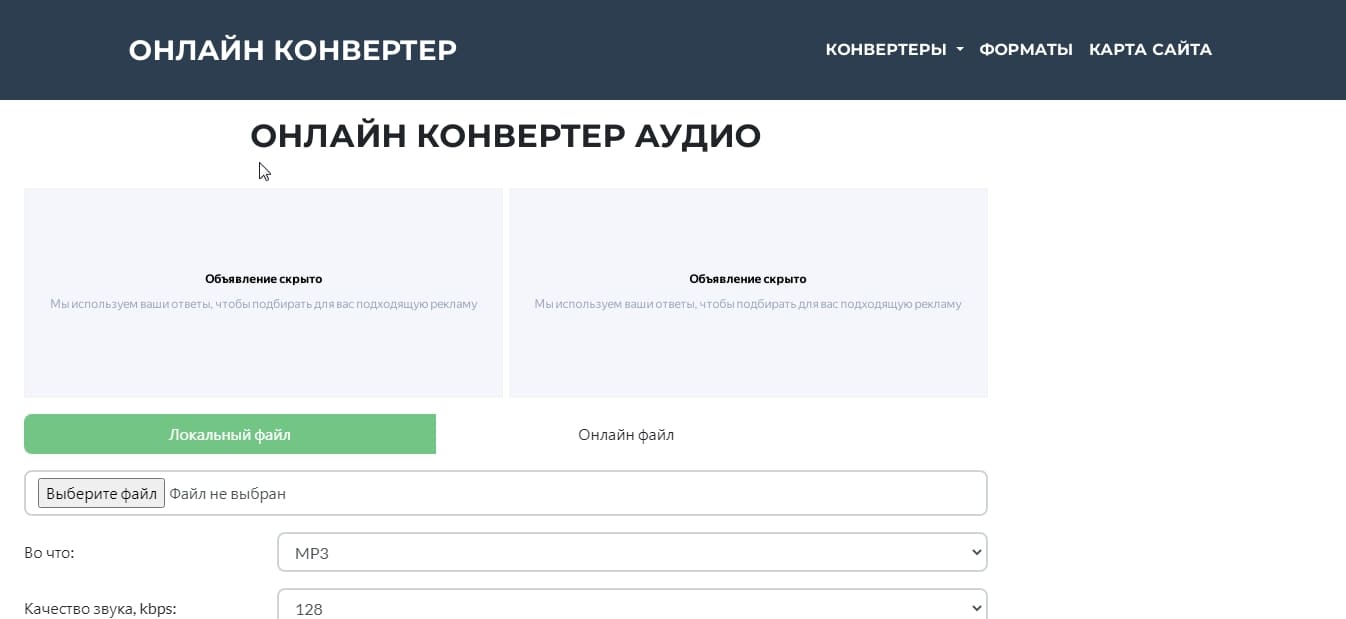
Рабочий процесс: Загрузите видео, выберите выходной аудиоформат, запустите конвертацию и дождитесь готового файла.
Лучший сценарий: короткий файл без требований к тонкой настройке.
Плюсы:
- не требует установки;
- простая последовательность;
- поддерживает несколько типов файлов;
- работает с компьютера и телефона.
Минусы:
- точный лимит размера нужно проверить непосредственно перед загрузкой;
- серверная обработка;
- нет выбора сложных аудиопотоков.
16. File-converter-online
File-converter-online объединяет разные типы конверсий на одной площадке, включая извлечение звука.
Платформы и режим: браузер; серверная обработка.
Форматы и управление качеством: форматы из текущего списка аудиоконвертера.

Рабочий процесс: Выберите направление, добавьте ролик, укажите аудиоформат и запустите преобразование.
Лучший сценарий: разовая офисная задача без конфиденциальных данных.
Плюсы:
- не требует установки;
- универсальная форма;
- доступ с разных ОС;
- простая выдача результата.
Минусы:
- мало инструментов редактирования;
- файл покидает устройство;
- не подходит для серии больших роликов.
17. Visual Paradigm Online Converter
Конвертер Visual Paradigm встроен в крупный набор веб-инструментов и способен выполнить простое преобразование медиа.
Платформы и режим: браузер; серверная обработка.
Форматы и управление качеством: форматы, показанные в конкретном конвертере.
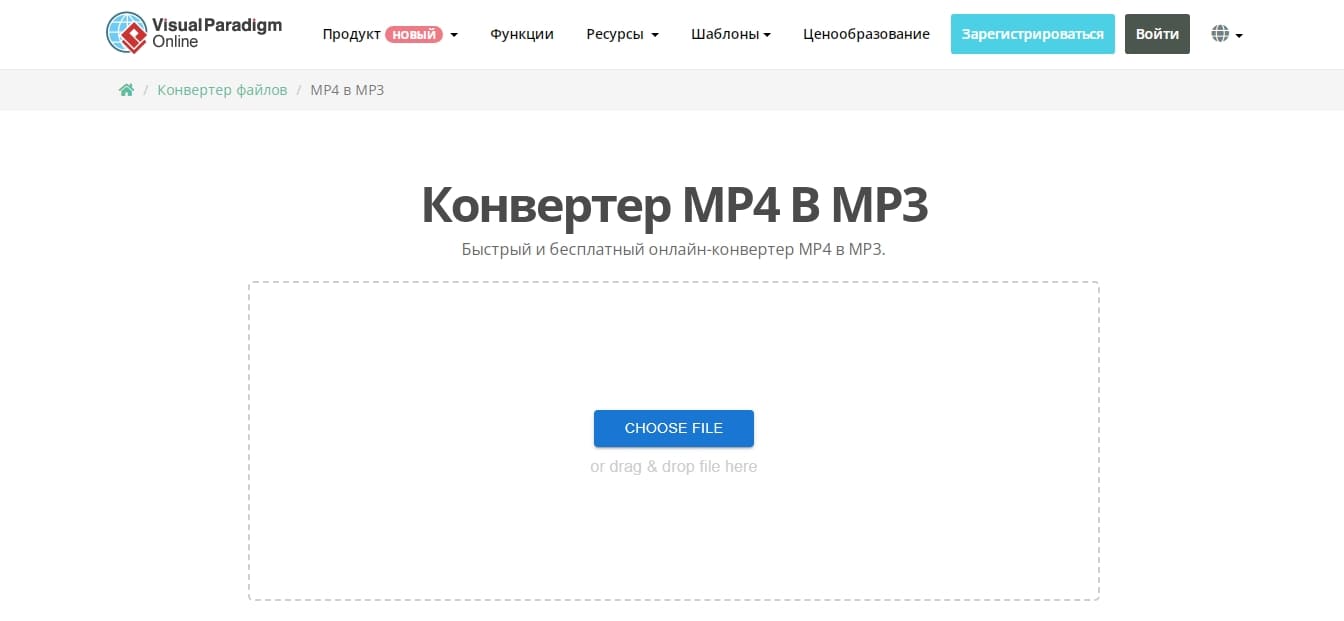
Рабочий процесс: Откройте нужное направление, добавьте видео, выберите аудиоформат и запустите задачу.
Лучший сценарий: пользователь, уже работающий в наборе Visual Paradigm Online.
Плюсы:
- работает в браузере;
- единая экосистема инструментов;
- не требует установки;
- понятная загрузка файла.
Минусы:
- для одной дорожки интерфейс набора избыточен;
- серверная обработка;
- нет профессионального выбора потоков.
18. OnlineConverter.com
OnlineConverter.com предлагает отдельные конвертеры по формату и подходит для простого MP4 в MP3.
Платформы и режим: браузер; серверная обработка.
Форматы и управление качеством: MP3 и другие направления аудиоконверсии.

Рабочий процесс: Выберите нужную страницу, добавьте видео, подтвердите формат и запустите Convert.
Лучший сценарий: небольшой файл и одна операция.
Плюсы:
- простой интерфейс;
- не требует установки;
- несколько направлений;
- работает на старых устройствах с браузером.
Минусы:
- ограниченный контроль качества;
- серверная загрузка;
- страницы содержат рекламу.
Сервисы и программы для видео по ссылке
noTube, 9convert, Y2DOWN.CC, 4K YouTube to MP3 и программы с названием YouTube Video Downloader решают другую задачу: сначала получают медиапоток с видеоплатформы, а затем сохраняют аудио. Их нельзя ставить в один ряд с конвертерами локального MP4. Использовать такие инструменты допустимо только для собственных роликов, материалов с разрешением автора или контента, лицензия которого разрешает сохранение. Правила конкретной платформы имеют приоритет над технической возможностью.
| Инструмент | Роль | Главное ограничение |
|---|---|---|
| noTube | Веб-обработка ссылки и выдача аудиофайла. | Стабильность домена и доступные платформы меняются; не подходит для личных локальных видео. |
| 9convert | Загрузчик по ссылке. | Нет прозрачного контроля аудиокодека и качества исходной дорожки. |
| Y2DOWN.CC | Веб-загрузчик по ссылке. | Нужно отдельно проверять домен, рекламу и соответствие правилам площадки. |
| 4K YouTube to MP3 | Настольная очередь ссылок с сохранением аудио. | Предназначен не для обычной конвертации локального файла. |
| YouTube Video Downloader | Общее название нескольких продуктов. | Без точного разработчика нельзя переносить инструкцию или ссылку из одной программы в другую. |
Приложения для iPhone и iPad
На iPhone и iPad ролик можно обработать приложением из App Store или собственной командой iOS. Для длинной записи нужно учитывать заряд, свободное место и временные копии; перед закрытием приложения результат следует сохранить в «Файлы» и открыть повторно.
1. «Извлечь аудио» для iPhone
Приложение из App Store принимает ролик из медиатеки или файлов и создаёт отдельную звуковую дорожку.
Платформы и режим: iPhone и iPad; обработка внутри приложения.
Форматы и управление качеством: доступные варианты зависят от текущего окна экспорта.
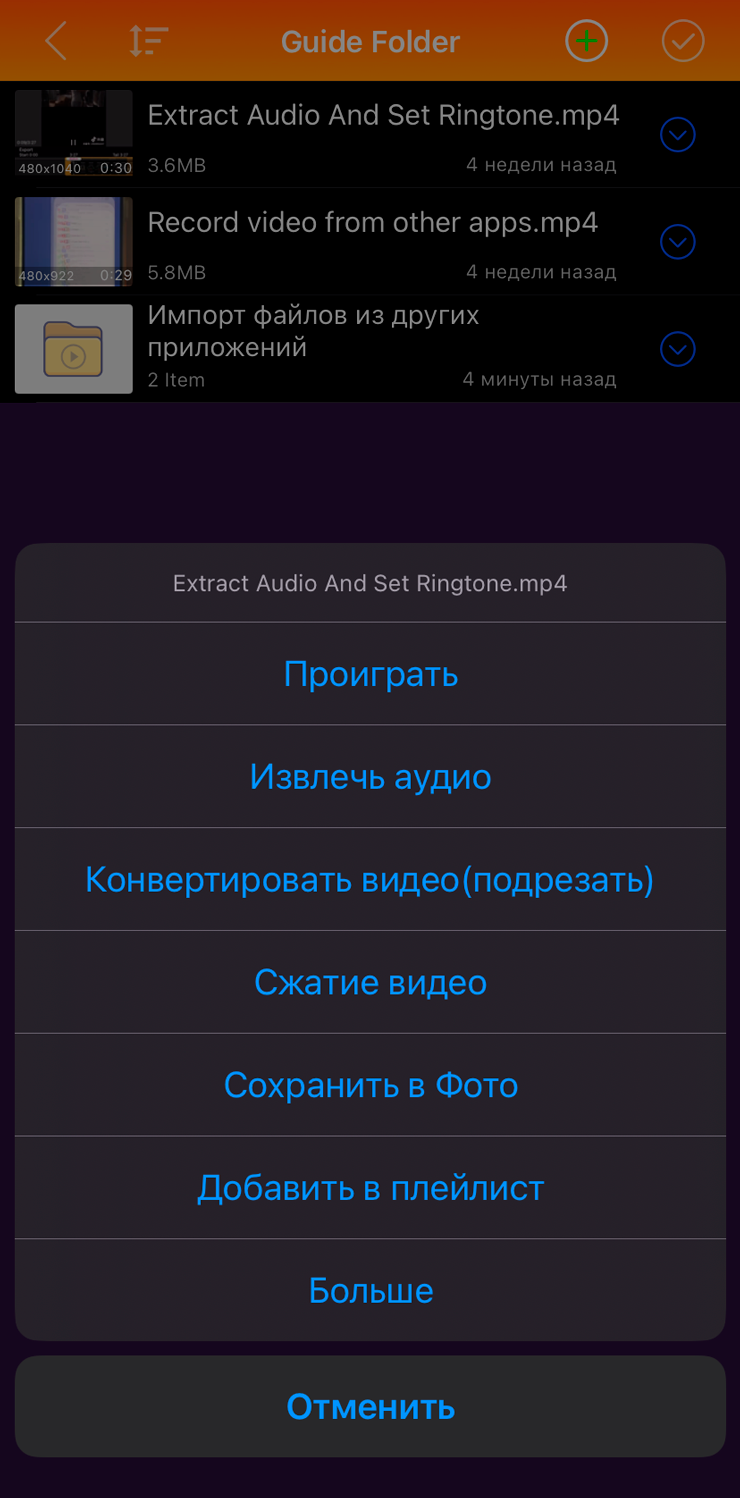
Рабочий процесс: Выберите видео, укажите формат или качество, запустите извлечение и сохраните результат в «Файлы».
Лучший сценарий: быстрое получение дорожки на iPhone без компьютера.
Плюсы:
- работа с локальной медиатекой;
- простой мобильный интерфейс;
- сохранение в «Файлы»;
- обрезка в приложении, если доступна.
Минусы:
- часть экспорта связана с покупками;
- обработка длинного ролика нагружает память телефона;
- название слишком общее, поэтому приложение нужно сверять по карточке и разработчику.
2. MP3 Converter — Audio Extractor
Это отдельное приложение для iPhone и iPad. С одноимёнными Android-продуктами его объединять нельзя: совпадение названия не означает общего разработчика или одинаковый набор функций.
Платформы и режим: iPhone и iPad; локальная мобильная обработка.
Форматы и управление качеством: MP3 и дополнительные аудиоформаты из меню приложения.
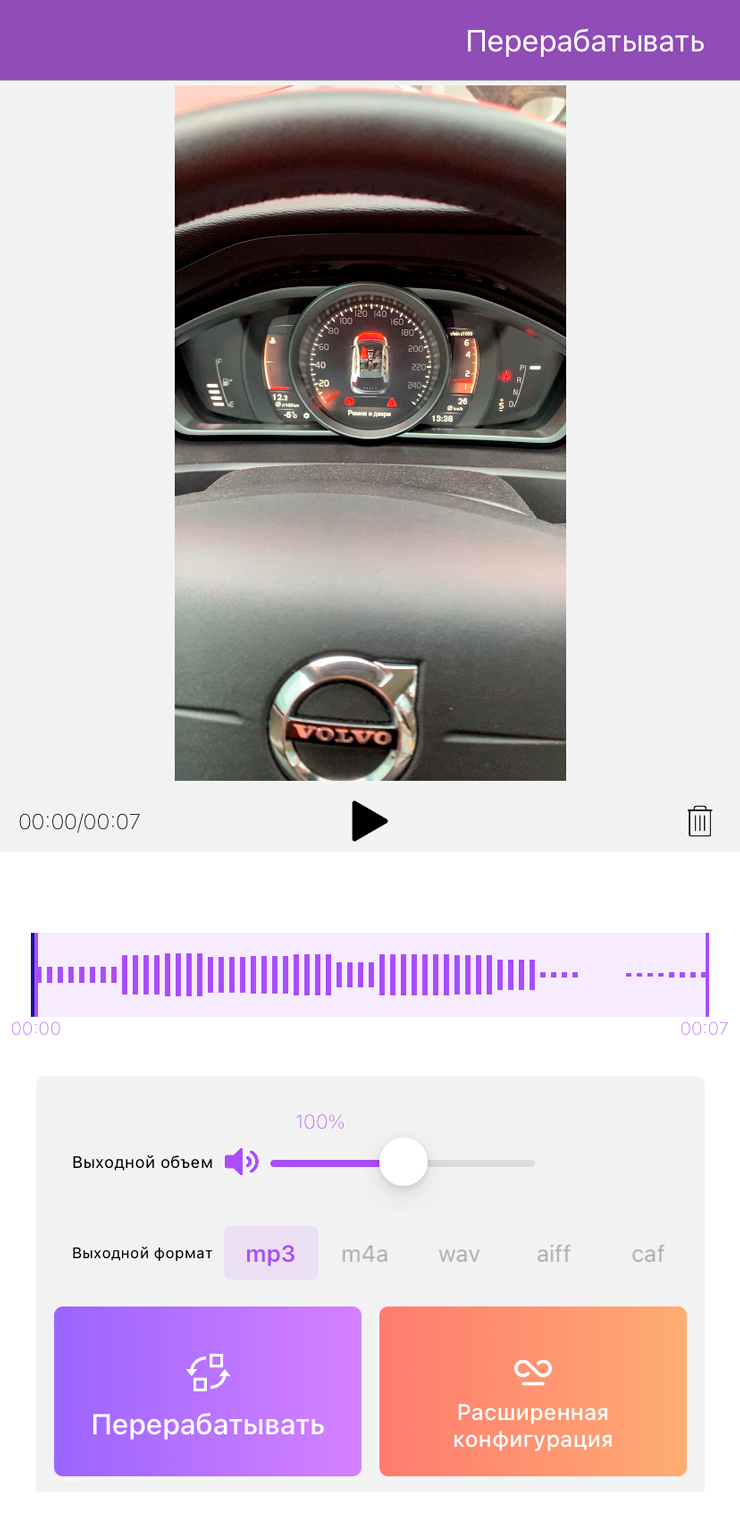
Рабочий процесс: Импортируйте ролик, выберите преобразование в аудио, задайте формат и сохраните файл через системное меню.
Лучший сценарий: регулярное извлечение MP3 на iPhone.
Плюсы:
- ориентирован на видео в аудио;
- интеграция с «Файлами»;
- есть выбор качества;
- не требует компьютера.
Минусы:
- часть функций платная;
- одинаковое название у разных приложений;
- длинные файлы занимают заметное место во временном хранилище.
3. «Конвертер MP3: извлечь аудио»
Отдельное iOS-приложение с другой карточкой магазина и другим идентификатором, несмотря на похожее название.
Платформы и режим: iPhone и iPad.
Форматы и управление качеством: MP3 и другие форматы, перечисленные в текущем приложении.
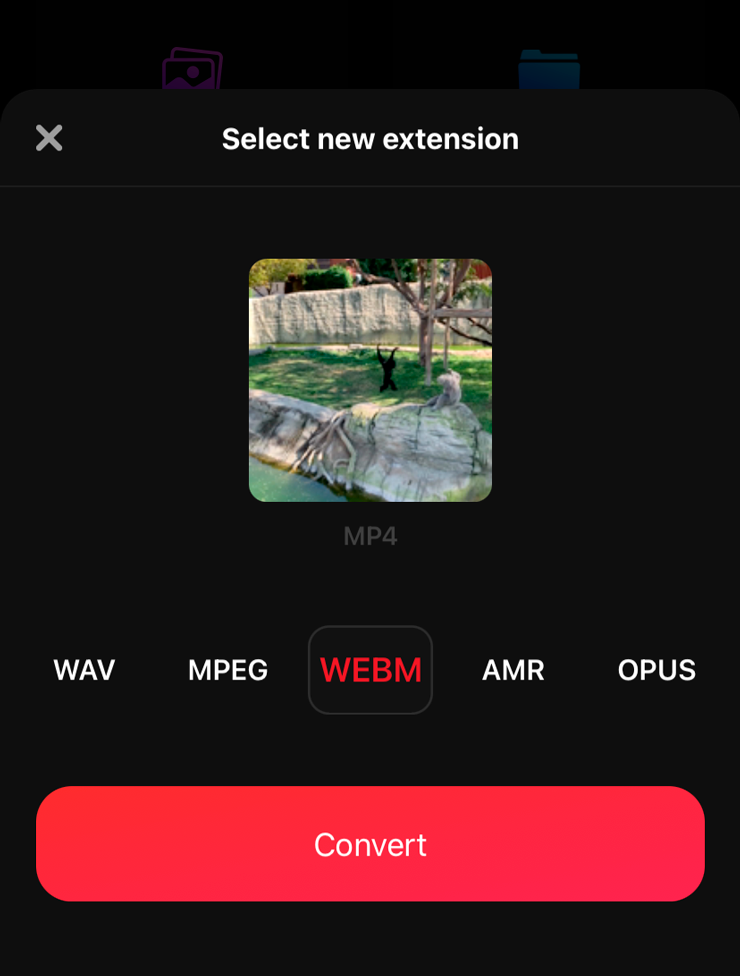
Рабочий процесс: Добавьте видео, выберите аудиоформат, запустите преобразование и экспортируйте результат.
Лучший сценарий: пользователь, которому нужен независимый мобильный конвертер с простым интерфейсом.
Плюсы:
- работает без компьютера;
- понятный выбор видео;
- сохранение результата через iOS;
- подходит для коротких роликов.
Минусы:
- встроенные покупки;
- нужно контролировать свободное место;
- не предназначен для сложных многодорожечных контейнеров.
4. «Команды» Apple
Встроенное приложение позволяет собрать собственный сценарий и не устанавливать отдельный конвертер.
Платформы и режим: iPhone и iPad; локальная автоматизация.
Форматы и управление качеством: результат действия «Кодировать медиа» обычно сохраняется как M4A/AAC.

Рабочий процесс: Создайте новую команду, добавьте «Выбрать фото» или «Выбрать файл», затем «Кодировать медиа» и включите «Только аудио». Завершите действие блоком «Сохранить файл».
Лучший сценарий: повторяющаяся личная задача без стороннего приложения.
Плюсы:
- встроено в iOS;
- можно вынести на экран «Поделиться»;
- не передаёт ролик веб-сервису;
- сценарий повторяется одним запуском.
Минусы:
- сборка команды требует внимания;
- набор выходных форматов ограничен;
- названия действий зависят от языка системы.
5. Media Converter для iOS
Приложение объединяет конвертацию видео и аудио, а также управление файлами.
Платформы и режим: iPhone и iPad.
Форматы и управление качеством: MP3, M4A, WAV и другие варианты, доступные в приложении.

Рабочий процесс: Импортируйте ролик, выберите Extract Audio или конвертацию, задайте формат и сохраните результат.
Лучший сценарий: пользователь, который хранит и преобразует разные медиафайлы на iPhone.
Плюсы:
- несколько форматов;
- файловый менеджер;
- работает без компьютера;
- подходит для повторных операций.
Минусы:
- интерфейс сложнее узкого экстрактора;
- часть функций платная;
- нужно следить за временными копиями.
6. Video To MP3 Cutter
Мобильное приложение сочетает извлечение дорожки и обрезку, поэтому подходит для рингтона или короткой цитаты.
Платформы и режим: iPhone и iPad; локальная мобильная обработка.
Форматы и управление качеством: MP3 и форматы, доступные в текущем окне экспорта.
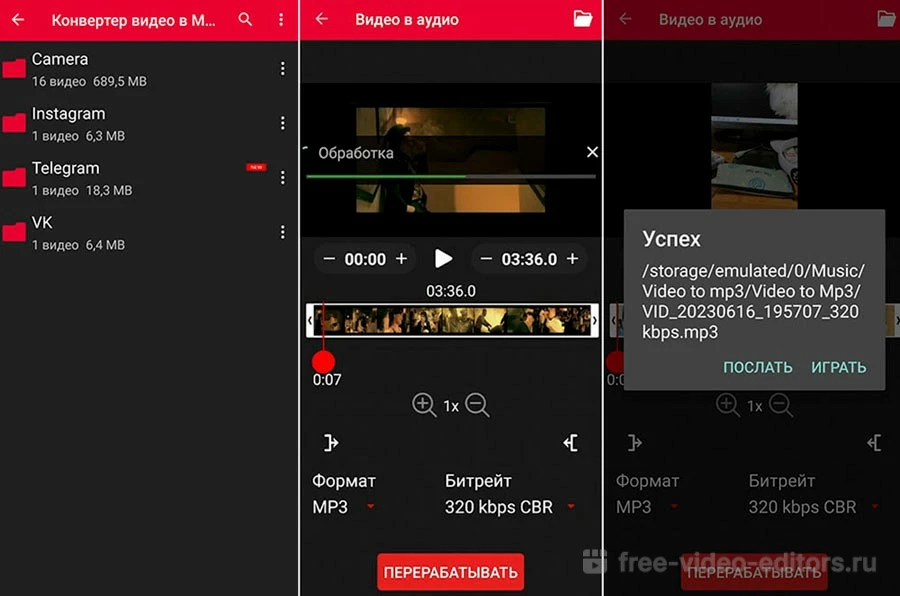
Рабочий процесс: Выберите ролик, задайте границы фрагмента, укажите аудиоформат и сохраните результат.
Лучший сценарий: короткий фрагмент, рингтон или реплика.
Плюсы:
- обрезка до конвертации;
- мобильный интерфейс;
- не требует компьютера;
- быстрый результат для короткого видео.
Минусы:
- не подходит для больших архивов;
- часть функций зависит от покупки;
- нет сложного выбора потоков.
Приложения для Android
На Android локальная конвертация удобна для роликов из памяти телефона, но длинные файлы заметно нагружают процессор и батарею. Перед серией записей нужно проверить папку сохранения, свободное место и доступ приложения к выбранному видео.
1. Audio Converter — MP4 to MP3
Android-приложение Tap Universe преобразует видео в аудио непосредственно на телефоне.
Платформы и режим: Android; локальная мобильная обработка.
Форматы и управление качеством: MP3 и другие аудиоформаты приложения.
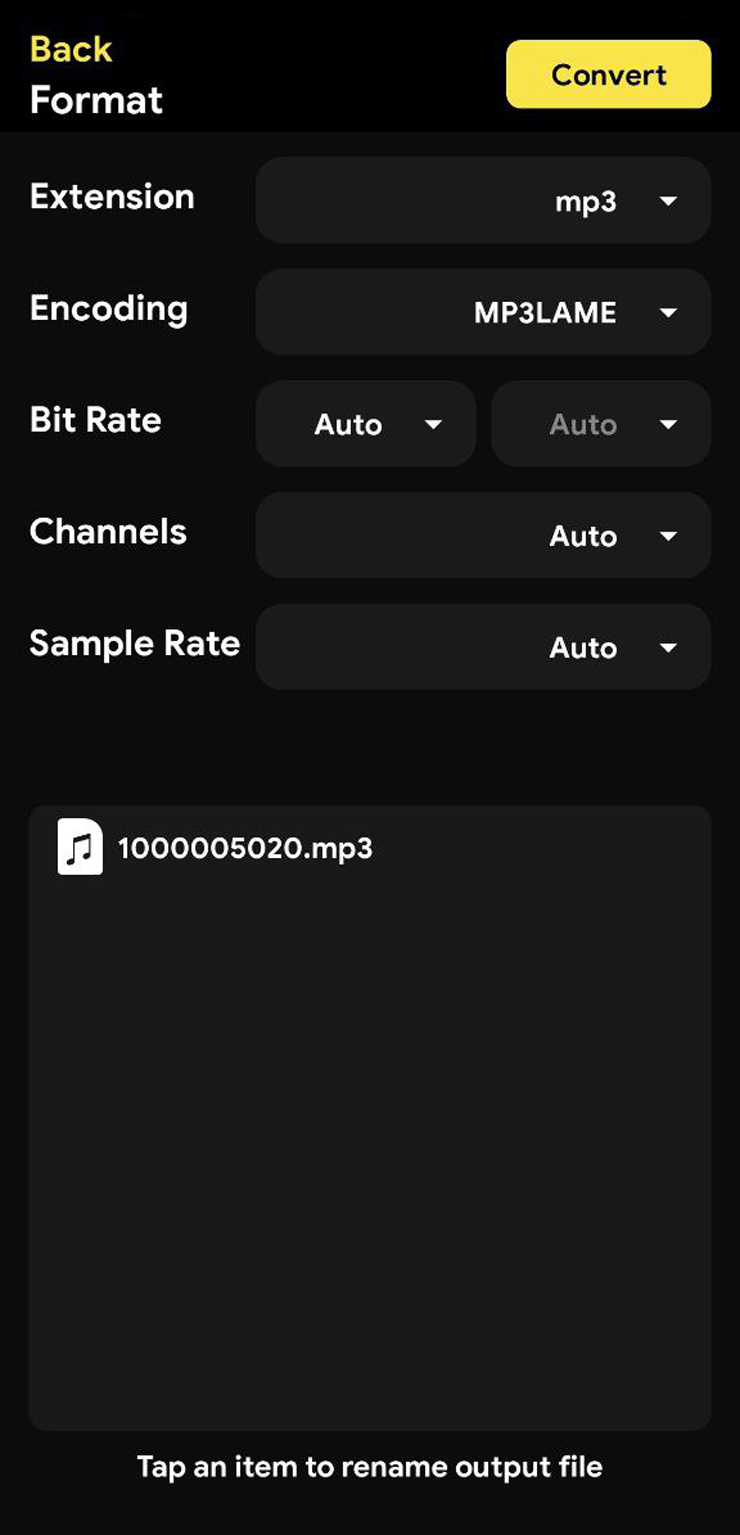
Рабочий процесс: Выберите видео, укажите выходной формат и качество, запустите задачу и откройте итоговую папку.
Лучший сценарий: регулярная конвертация коротких роликов на Android.
Плюсы:
- локальная обработка;
- выбор качества;
- не требует компьютера;
- подходит для файлов из памяти телефона.
Минусы:
- реклама и покупки;
- нагружает устройство при длинном видео;
- сложные контейнеры обрабатываются менее предсказуемо, чем на ПК.
2. «Видео в MP3 конвертер»
Отдельное Android-приложение, название которого нужно проверять по package ID, а не по переводу в магазине.
Платформы и режим: Android.
Форматы и управление качеством: MP3 и другие доступные аудиопрофили.

Рабочий процесс: Добавьте ролик из памяти, выберите формат и качество, обрежьте фрагмент при необходимости и сохраните.
Лучший сценарий: простая работа с видео из галереи.
Плюсы:
- ориентирован на MP3;
- есть мобильная обрезка;
- работает без компьютера;
- понятная папка результата.
Минусы:
- одноимённых приложений много;
- реклама;
- нет прозрачного выбора нескольких дорожек.
3. Audio Extractor: Video to MP3
Android-приложение с package ID com.psma.audioextractor выделяет дорожку из локального видео и сохраняет её в одном из доступных аудиоформатов.
Платформы и режим: Android; локальная обработка.
Форматы и управление качеством: MP3, AAC и WAV.

Рабочий процесс: Выберите видео, при необходимости отметьте фрагмент, укажите MP3, AAC или WAV и запустите извлечение.
Лучший сценарий: Android-пользователь, которому нужен выбор между компактным и несжатым результатом.
Плюсы:
- три понятных формата;
- обрезка до сохранения;
- локальная обработка;
- не требует компьютера.
Минусы:
- мобильная производительность ограничивает длинные ролики;
- реклама и покупки;
- не предназначен для многоканальных профессиональных файлов.
4. Media Converter для Android
Android-приложение Media Converter объединяет конвертацию разных типов медиа и использует более технический интерфейс, чем простые MP3-экстракторы.
Платформы и режим: Android.
Форматы и управление качеством: набор зависит от встроенного движка и выбранного профиля.
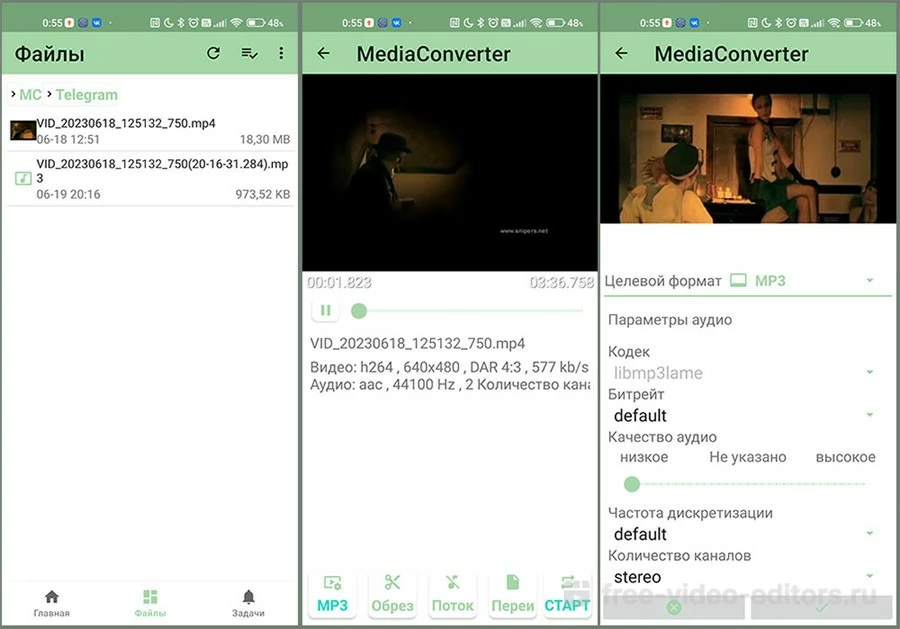
Рабочий процесс: Добавьте файл, выберите аудиоформат и параметры кодека, укажите папку и запустите задачу.
Лучший сценарий: опытный мобильный пользователь, которому нужны дополнительные параметры.
Плюсы:
- несколько форматов;
- ручные настройки;
- локальная обработка;
- работает с разными типами медиа.
Минусы:
- интерфейс сложнее бытовых приложений;
- длинная обработка расходует батарею;
- нужно контролировать контейнер и расширение.
Что не следует считать полноценным конвертером видео в аудио
HandBrake
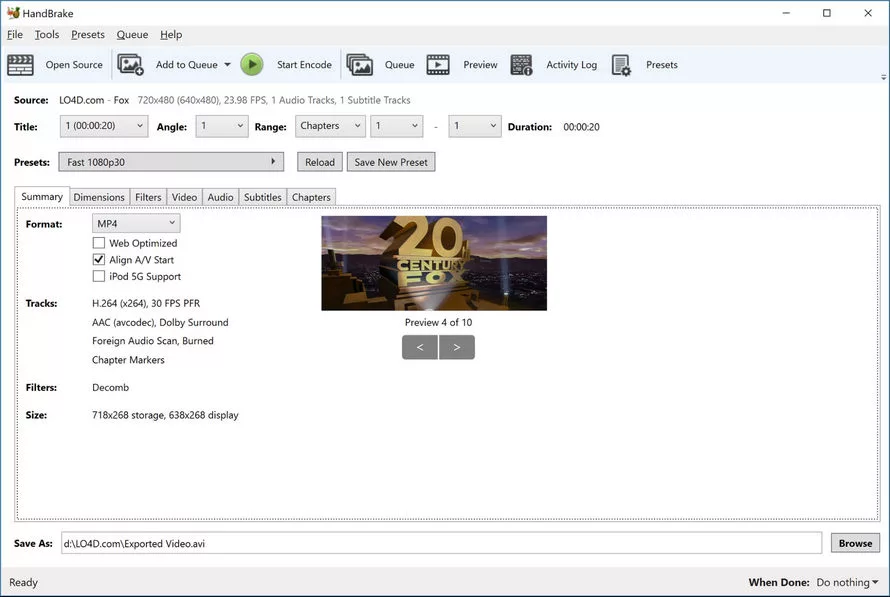
HandBrake умеет работать с аудиодорожками внутри выходного видео, но выходные контейнеры — MP4, MKV и WebM. Поэтому программа не является обычным способом получить самостоятельный MP3 или WAV. Она полезна, когда нужно перекодировать видео и одновременно выбрать или настроить звуковую дорожку внутри нового видеоконтейнера. Для чистого аудиофайла используйте ВидеоМАСТЕР, VLC, FFmpeg, Shutter Encoder или аудиоредактор.
Xvid
Xvid — видеокодек и библиотека кодирования и декодирования, а не самостоятельная программа, которая открывает ролик и сохраняет MP3. Показанный интерфейс относится к программному окружению, использующему этот кодек. В рейтинг приложений для извлечения аудио Xvid не включается.

Подробная инструкция: как извлечь звук в ВидеоМАСТЕРе
Ниже разобран основной способ рейтинга. Он подходит для MP4, AVI, MKV, MOV, WebM и других контейнеров, которые открываются в программе. Перед серией файлов выполните тест на одном коротком ролике и проверьте начало, конец, длительность и формат результата.
Шаг 1. Добавьте видео
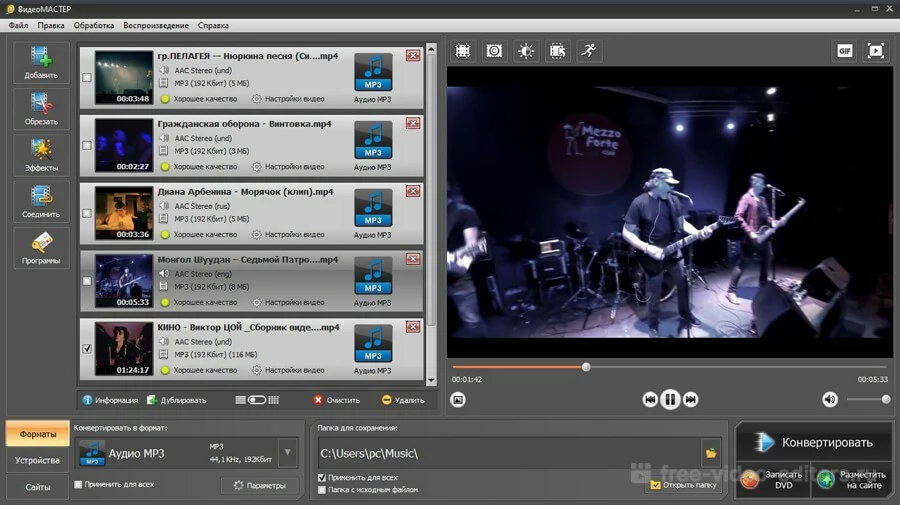
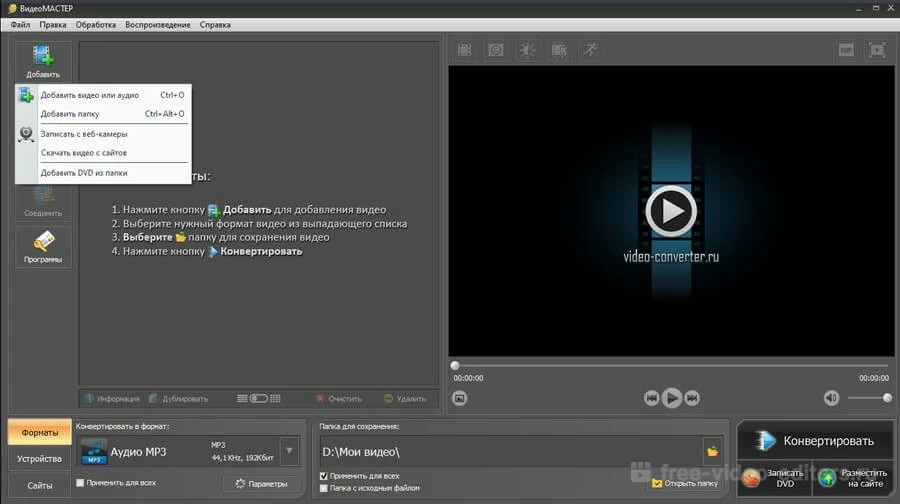
Запустите программу и нажмите «Добавить» в левой панели. Для одного ролика выберите добавление файла, для серии — добавление папки. После импорта каждый исходник появляется отдельной строкой с миниатюрой и длительностью. Не смешивайте в одной очереди записи, которым нужны разные форматы или разные настройки каналов.
Шаг 2. Выберите аудиоформат
Нажмите «Форматы» в нижней части окна. В каталоге откройте группу «Аудиоформаты» и выберите MP3, AAC, AC3, FLAC, M4A, OGG, WAV или WMA. Для универсального прослушивания подходит MP3. Для дальнейшего монтажа выбирайте WAV. Для хранения без потери качества — FLAC. Для устройств Apple и исходников MP4 рационален AAC/M4A.
Шаг 3. Настройте качество
Откройте «Параметры» под списком форматов. Проверьте аудиокодек, частоту дискретизации, число каналов и битрейт. Не увеличивайте битрейт только ради большей цифры: если исходник уже содержит сжатый звук, повторное кодирование на 320 Кбит/с не возвращает потерянные детали. Для речи важнее отсутствие искажений и правильная громкость, а для музыки — сохранение стерео и разумного битрейта.

Шаг 4. Обрежьте ненужный фрагмент
Откройте инструмент обрезки у выбранного ролика. Отметьте начало и конец нужного диапазона, прослушайте границы и подтвердите. Это уменьшает время обработки и исключает лишние заставки, тишину или финальные титры. Для точной работы с речью оставьте небольшой запас перед первой и после последней фразы.

Шаг 5. Укажите папку и запустите обработку
В строке «Папка для сохранения» укажите отдельный каталог проекта. Не сохраняйте результат поверх исходного ролика и не используйте одну папку для разных версий без понятных имён. Нажмите «Конвертировать». После завершения откройте папку из уведомления и проверьте каждый тестовый файл.
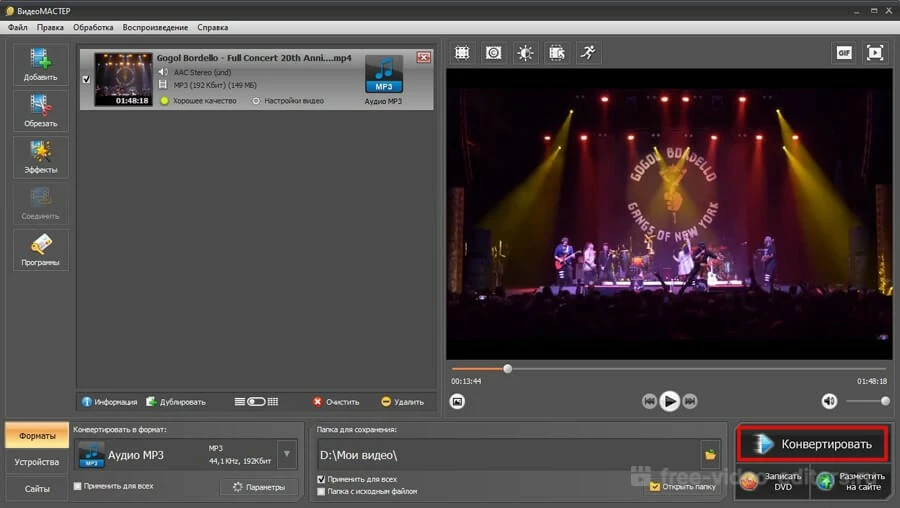
Для пакета используйте единое правило имён, например «дата_тема_дорожка». Если ролики содержат разные языки или комментарии режиссёра, сначала убедитесь, что программа выбрала нужный поток. В сложном MKV с несколькими аудиодорожками безопаснее предварительно определить их в VLC или FFprobe и при необходимости использовать FFmpeg с явным параметром -map.
Краткие инструкции для ключевых альтернатив
VLC Media Player : через «Конвертировать/сохранить»
- Откройте меню «Медиа» и выберите «Конвертировать/сохранить».
- На вкладке «Файл» нажмите «Добавить» и укажите ролик.
- Нажмите «Конвертировать/сохранить».
- Выберите профиль «Audio — MP3» или другой аудиопрофиль.
- В поле назначения задайте имя с соответствующим расширением, например
lecture.mp3. - Нажмите «Начать» и дождитесь окончания воспроизведения-индикатора.
Audacity : импорт через FFmpeg
- Установите компонент FFmpeg для Audacity.
- Выберите «Файл → Открыть» либо «Файл → Импорт → Аудио».
- Укажите видеоролик; Audacity импортирует его аудиопоток.
- Удалите ненужные фрагменты и выполните обработку.
- Выберите «Файл → Экспорт аудио», задайте формат и параметры.

FFmpeg : копирование или перекодирование
Команда ffmpeg -i input.mp4 -vn -c:a libmp3lame -b:a 192k output.mp3 удаляет видеопоток и перекодирует звук в MP3. Команда ffmpeg -i input.mp4 -map 0:a:0 -c:a copy output.m4a копирует первую аудиодорожку без повторного кодирования, если её кодек совместим с контейнером M4A. Для второй дорожки используется другая карта, например -map 0:a:1.
QuickTime Player : встроенный способ macOS
- Откройте ролик в QuickTime Player.
- Выберите «Файл → Экспортировать как → Только аудио».
- Укажите имя и папку.
- Сохраните результат и проверьте файл M4A/AAC.
«Команды» на iPhone: собственный сценарий
- Создайте новую команду.
- Добавьте действие «Выбрать фото» или «Выбрать файл».
- Добавьте «Кодировать медиа» и включите параметр «Только аудио».
- Добавьте «Сохранить файл».
- Запустите команду, выберите видео и укажите папку результата.

Как сохранить качество и не увеличить файл без пользы
Качество определяется исходной дорожкой. Конвертер не восстанавливает частоты и детали, которые уже были удалены предыдущим сжатием. Поэтому правило «чем выше битрейт, тем лучше» работает только до качества исходника и только при кодировании из более качественного материала. MP3 128 Кбит/с, преобразованный в MP3 320 Кбит/с, станет больше, но не вернёт потерянный звук.
- Если исходная AAC-дорожка подходит для задачи, используйте копирование потока в FFmpeg или функцию извлечения без перекодирования.
- Для монтажа сохраняйте WAV или FLAC, чтобы дальнейшие правки не добавляли ещё один этап сжатия с потерями.
- Для речи выбирайте моно только тогда, когда исходная запись действительно моно или пространственная информация не нужна.
- Для музыки сохраняйте стерео и не снижайте частоту дискретизации без требования конечной платформы.
- Не преобразуйте AAC в MP3, а затем обратно в AAC: каждый этап с потерями ухудшает сигнал.
- Перед длинной очередью сравните тестовый файл с исходником в наушниках и проверьте тихие фрагменты, шипящие согласные и высокие частоты.
Извлечение без перекодирования
При копировании поток переносится в новый контейнер без изменения аудиоданных. Операция быстрее и не снижает качество. Ограничение — совместимость кодека с контейнером результата. AAC из MP4 удобно сохранить как M4A. AC3 из MKV можно сохранить как AC3. Нельзя просто переименовать расширение: контейнер и кодек должны соответствовать.
Перекодирование
Перекодирование требуется, когда плеер не понимает исходный кодек, нужен другой размер или формат, либо дорожка должна быть WAV для редактора. В этом случае задайте целевой кодек, битрейт, частоту и каналы. Не используйте настройки случайного профиля устройства: он может снизить частоту, перевести стерео в моно или применить слишком низкий битрейт.
Несколько аудиодорожек, языки и многоканальный звук
Контейнер MKV, MP4 или транспортный поток способен содержать несколько звуковых дорожек: оригинал, дубляж, комментарии, аудиодескрипцию и разные языки. Простой сервис часто берёт первую дорожку без выбора. Перед обработкой воспроизведите ролик в VLC и переключите «Аудио → Аудиодорожка», чтобы понять порядок потоков. Для точной автоматизации используйте FFprobe и параметр -map в FFmpeg.
| Ситуация | Действие |
|---|---|
| Нужен второй язык | Определите индекс дорожки и выберите его явно; не полагайтесь на первую дорожку. |
| Источник 5.1, результат для телефона | Проверьте сведение в стерео; автоматическое понижение каналов может изменить баланс диалогов. |
| Комментарий режиссёра вместо фильма | Отмените очередь и выберите другой поток, а не перекодируйте уже неправильный файл. |
| Нужно сохранить все языки | Экспортируйте каждый поток отдельным файлом с понятным суффиксом языка. |
Пакетная обработка без путаницы
- Разделите ролики по требуемому формату и параметрам. Не смешивайте WAV для монтажа и MP3 для прослушивания в одной очереди.
- Создайте отдельную папку результата и убедитесь, что на диске достаточно места для несжатых файлов.
- Назначьте единый профиль и проверьте один короткий тест.
- Сравните длительность и начало тестового файла с исходником.
- Запустите очередь и не перемещайте исходники до её завершения.
- После обработки отсортируйте результаты по размеру: нулевой или аномально маленький файл указывает на ошибку.
- Выборочно прослушайте первый, средний и последний элементы очереди.
Типичные ошибки и исправления
| Проблема | Что сделать |
|---|---|
| Файл открывается, но звук не импортируется | Контейнер поддерживается, а аудиокодек — нет. Откройте сведения о потоке в VLC или FFprobe и используйте FFmpeg, Shutter Encoder либо установите FFmpeg для Audacity. |
| Получен не тот язык | Программа взяла первую дорожку. Выберите поток явно или экспортируйте каждый язык через карту потоков. |
| MP3 получился тише | Проверьте исходную громкость, нормализацию и каналы. Не компенсируйте проблему максимальным битрейтом; при необходимости нормализуйте в аудиоредакторе. |
| Файл есть, но плеер его не открывает | Расширение не соответствует кодеку или контейнер повреждён. Повторите экспорт с готовым профилем и не меняйте расширение вручную. |
| Звук обрезан в начале или конце | Границы фрагмента выставлены слишком плотно либо источник имеет неточные временные метки. Добавьте небольшой запас и повторите тест. |
| WAV занимает слишком много места | Это ожидаемо для несжатого звука. Для архива используйте FLAC, для обычного прослушивания — MP3 или AAC. |
| Онлайн-сервис завис | Не отправляйте файл повторно бесконечно. Проверьте размер, соединение и свободное место, затем используйте локальную программу. |
| На телефоне исчез результат | Проверьте системное приложение «Файлы», разрешение на хранилище и папку экспорта. Не закрывайте приложение во время обработки. |
| В стерео пропал голос | При сведении многоканальной дорожки неверно распределились каналы. Повторите экспорт с корректным downmix или сохраните исходное число каналов. |
| Качество ухудшилось после нескольких конвертаций | Вернитесь к исходному видео и выполните одно преобразование в конечный формат. Не используйте промежуточные MP3. |
Как проверить готовый аудиофайл
- Файл открывается в двух разных плеерах.
- Длительность совпадает с выбранным фрагментом видео.
- В начале и конце не потеряны слова, атака ноты или естественное затухание.
- Выбран правильный язык и нет комментариев вместо основной дорожки.
- Число каналов соответствует задаче: моно для моноисточника, стерео для стерео, многоканал — только при необходимости.
- Расширение соответствует фактическому формату.
- Размер объясним выбранным кодеком и длительностью; слишком маленький файл нужно прослушать полностью.
- Нет клиппинга, треска, ускорения, замедления или длительной тишины.
- Имя файла и папка позволяют связать результат с исходным роликом.
- Исходник сохраняется до окончания проверки всей очереди.
Частые вопросы
Можно ли получить звук без потери качества?
Да, если совместимый аудиопоток копируется без перекодирования. Когда требуется другой кодек, качество определяется исходником и параметрами нового кодирования.
Почему WAV больше MP3?
WAV обычно хранит несжатые аудиоданные, а MP3 удаляет часть информации для уменьшения размера.
Какой формат выбрать для iPhone?
Для обычного прослушивания удобен AAC в контейнере M4A. Для монтажа используйте формат, который требует редактор, часто WAV.
Можно ли превратить QuickTime Audio Only в MP3?
QuickTime создаёт M4A/AAC. Для MP3 выполните дополнительное преобразование в другом конвертере, но учитывайте повторное сжатие.
Нужен ли интернет настольной программе?
Для локальной конвертации самого файла интернет не нужен. Он может требоваться для установки, активации или отдельных сетевых функций продукта.
Как извлечь только минуту из длинного фильма?
Сначала задайте границы обрезки, затем запускайте аудиоэкспорт. Это быстрее и создаёт меньший файл.
Можно ли обработать несколько роликов сразу?
Да, используйте программу с пакетной очередью и единым профилем. Перед полной серией проверьте один тестовый файл.
Почему онлайн-сервис не подходит для рабочей встречи?
Исходник передаётся стороннему серверу. Для конфиденциальной записи используйте локальный инструмент и внутренние правила организации.
Что выбрать для Linux?
VLC подходит для простой графической операции, Audacity — для редактирования, FFmpeg — для точного выбора потоков, Shutter Encoder — для графической очереди на движке FFmpeg.
Можно ли улучшить плохой звук высоким битрейтом?
Нет. Более высокий битрейт не восстанавливает уже отсутствующие детали. Сначала применяют очистку и коррекцию, затем один раз кодируют в конечный формат.
Нужно ли удалять видео после конвертации?
Исходник следует хранить до проверки результата и резервной копии. Аудиофайл не заменяет видеозапись, если позже понадобится другой язык или новый диапазон.
Что делать с защищённым видео?
Конвертер не должен использоваться для обхода DRM или ограничений доступа. Работайте только с файлами, которые разрешено обрабатывать.
Итоговые рекомендации
Для первого извлечения в Windows рационально начать с ВидеоМАСТЕР: он ставит аудиоформаты, параметры, обрезку и папку результата в один понятный процесс. Когда после извлечения нужна очистка и монтаж, выбирайте АудиоМАСТЕР, Audacity или Adobe Audition. Для бесплатной кроссплатформенной операции подойдёт VLC Media Player; для сложных контейнеров, нескольких языков и автоматизации — FFmpeg или Shutter Encoder.
На macOS встроенный QuickTime Player удобен только при подходящем результате AAC/M4A. Для одного несекретного файла без установки можно использовать 123apps Audio Extractor, CloudConvert или FreeConvert, но большой, личный или рабочий ролик лучше обрабатывать локально. На iPhone собственная команда «Кодировать медиа → Только аудио» исключает отдельное приложение, а на Android практичнее выбирать программу по точному package ID и проверять тестовый фрагмент до обработки длинной записи.
 *EXE — расширение исполняемого файла. Сайт является партнером проекта