
Многокамерный монтаж нужен, когда одно событие снято одновременно с двух и более точек: например, общий план и крупный план интервью, несколько камер на свадьбе, концерте, конференции, спектакле или спортивном событии. Ключевая задача редактора здесь не сводится к размещению нескольких клипов на временной шкале. Полноценный multicam-процесс включает синхронизацию исходников, одновременный просмотр ракурсов, выбор основной аудиодорожки и переключение камер без разрушения синхронизации. В этой подборке отдельно отмечено, где такой режим встроен в программу, а где тот же результат собирается вручную через несколько видеодорожек.
Порядок программ отражает разные сценарии работы, а не абстрактное ранжирование «от сильной к слабой». Первым стоит ВидеоМОНТАЖ: это Windows-редактор, в котором многокамерная сборка выполняется вручную на обычной временной шкале — без отдельного multicam-контейнера и многооконного переключателя ракурсов. Далее идут редакторы с нативным переключением камер, профессиональные NLE, мобильные решения и отдельные варианты для Linux и браузера. Такой подход не смешивает обычный многодорожечный монтаж с инструментами, которые автоматически или полуавтоматически синхронизируют несколько источников.
Что считать настоящим мультикамерным монтажом
Видеоредактор может поддерживать десятки дорожек и всё равно не иметь отдельного инструмента multicam. При ручном способе монтажёр кладёт камеры на разные слои, совмещает их по хлопку, вспышке или общему звуку, а затем разрезает верхние дорожки, чтобы открывать нужный ракурс. Этот метод рабочий для двух-трёх камер и коротких роликов, но становится неудобным на длинных событиях: любое случайное смещение одной дорожки нарушает синхронизацию, а оценивать все ракурсы одновременно сложнее.
Нативный multicam создаёт логическую группу синхронизированных источников. В окне просмотра одновременно видны углы съёмки, а на целевой дорожке фиксируются переключения. В одних программах камера выбирается щелчком по превью, в других — цифровыми клавишами; часто можно отдельно переключать видео и звук. После «живого» прохода точки склейки обычно корректируются обычными монтажными инструментами.
Отдельная категория — синхронизаторы вроде Syncaila. Они не заменяют редактор: их задача — взять проект с большим количеством несинхронизированных клипов, сопоставить записи по звуку и вернуть выровненную структуру обратно в NLE. Ещё одна отдельная категория — программы для многокамерной прямой трансляции. Они переключают источники во время эфира, поэтому не должны автоматически попадать в рейтинг постпродакшн-редакторов.
По каким критериям сравнивать программы
Для обычного ролика достаточно проверить обрезку, переходы и экспорт. В многокамерном проекте важнее другие параметры. Если один из них отсутствует, дополнительные эффекты не компенсируют неудобный базовый монтаж.
- Способ синхронизации. Для камер с общим таймкодом удобнее timecode sync. Для DSLR, смартфонов и рекордеров без общей временной базы полезна синхронизация по аудиоволне. Маркеры и In/Out-точки позволяют задать общий момент вручную.
- Мультиэкранный просмотр. Одновременное отображение камер сокращает число переключений между дорожками и позволяет выбирать ракурс по действию, реакции человека или композиции кадра.
- Раздельное переключение видео и аудио. На интервью часто требуется оставить звук с внешнего рекордера или одной камеры, меняя только картинку. Если редактор меняет звук вместе с каждым углом, приходится дополнительно восстанавливать master audio.
- Коррекция точек склейки. После первого прохода нужны обычные trim-операции: передвинуть границу двух ракурсов, заменить угол внутри фрагмента, убрать ошибочное переключение без повторной синхронизации всего проекта.
- Производительность. Четыре потока 4K декодируются одновременно, даже если в финальном кадре виден один. Proxy, оптимизированные медиа и снижение качества предпросмотра важнее, чем при монтаже одной камеры.
- Цветокоррекция. Разные камеры могут отличаться экспозицией, балансом белого, контрастом и цветовым профилем. Сначала полезно привести углы к сопоставимому виду, а уже затем накладывать общий творческий grade.
- Контроль синхронизации. После автоматического анализа нужно проверить начало, середину и конец длинной записи. Совпадение хлопка в первой минуте ещё не гарантирует отсутствие дрейфа к концу часового концерта.
- Платформа и характер проекта. Профессиональный NLE оправдан для регулярной работы, а ручной редактор — для редких двухкамерных задач. На телефоне важны управляемость таймлайна и возможность точно подвинуть слой, а для подкаста в браузере — автоматический выбор активного спикера.
Сравнение программ для монтажа с нескольких камер
| Программа | Платформа | Тип работы с несколькими камерами | Синхронизация | Переключение ракурсов | Кому подходит |
|---|---|---|---|---|---|
| ВидеоМОНТАЖ | Windows | Ручной многодорожечный монтаж | Вручную по общему визуальному или звуковому ориентиру | Разрезами и расположением клипов на дорожках | Новичкам и коротким проектам с небольшим числом камер |
| Adobe Premiere Pro | Windows, macOS | Нативный multicam | Audio, Timecode, маркеры, In/Out | Multi-Camera View, щелчки и цифровые клавиши | Регулярному коммерческому монтажу |
| DaVinci Resolve | Windows, macOS, Linux | Нативный multicam и Sync Bin | Аудио, таймкод и ручные опорные точки | Multicam viewer / выбор синхронизированного источника | Монтажу, цветокоррекции и сложным 4K-проектам |
| Wondershare Filmora | Windows, macOS | Нативный multicam | Audio, First Frame; при создании с таймлайна также First Marker | Щелчком по углу в мультикамерном просмотре | Авторам, которым нужен более простой workflow |
| VEGAS Pro | Windows | Нативный multicam | Таймкод, дата/время, анализ аудио | Multicamera Track | Windows-монтажу концертов, событий и интервью |
| Avid Media Composer | Windows, macOS | Групповые клипы и Multicam Mode | Через синхронизированную последовательность / группировку | До девяти углов в реальном времени | Телевидению, кино и большим командным проектам |
| Pinnacle Studio | Windows | Multi-Camera Editor | Audio, Marker, Shooting Date/Time, Manual | Щелчком по камере во время воспроизведения | Домашним и событийным проектам |
| CyberLink PowerDirector | Windows, macOS | MultiCam Designer | Audio Analysis | Превью камеры или клавиши 1–4 | Быстрому событийно-контентному монтажу |
| EDIUS Pro | Windows | Multicam Mode | Встроенное выравнивание, включая audio sync | Превью камер и цифровая клавиатура | Телевизионному и длинному событийному монтажу |
| MAGIX Video Pro X | Windows | Нативный multicam | Автоматический анализ звука и ручные ориентиры | Щелчком в окне источников | Продвинутому Windows-монтажу до девяти ракурсов |
| Corel VideoStudio | Windows | Multi-Camera Editor | Audio, Marker, Shooting Date/Time, Manual | Через multiview | Пользователям, которым нужен самостоятельный multicam-модуль |
| CapCut | Windows, macOS | Multi-camera clip | Auto, Audio, First marker | Режим Multi-Camera, 4/9 превью | Интервью, соцсетям и быстрому монтажу |
| Final Cut Pro | macOS | Multicam Clip + Angle Viewer | Аудио, таймкод и ручное выравнивание | Angle Viewer | Пользователям Mac и большим многокамерным проектам |
| Descript | Браузер / настольная среда сервиса | Automatic Multicam | Синхронизированные многодорожечные записи | Автоматический выбор спикера и ручная замена угла | Видео-подкастам и интервью |
| LumaFusion | iPhone, iPad | Multicam Studio | Аудио, таймкод, ручная коррекция | До шести углов | Мобильному профессиональному монтажу |
| KineMaster | Android | Ручные видеослои | Вручную | Разрезами и видимостью слоёв | Коротким мобильным роликам с 2–3 ракурсами |
| VN | Android, iOS | Ручной multi-track | Вручную | Разрезами и слоями | Мобильному монтажу с точным таймлайном |
| Lightworks | Windows, macOS, Linux | Sync Group + Live Cut | Таймкод, waveform и опорный кадр | Live Cut | Кроссплатформенному профессиональному монтажу |
| Kdenlive | Linux, Windows, macOS | Multicam tool | Предварительное выравнивание дорожек | Клавиши дорожек или щелчок по multitrack view | Бесплатному Linux-workflow с ручным контролем |
Главное различие таблицы — колонка «тип работы». У ВидеоМОНТАЖ, KineMaster и VN несколько ракурсов собираются обычными слоями; это требует больше ручного контроля. Premiere Pro, Resolve, Filmora, VEGAS Pro, Avid, Pinnacle, PowerDirector, EDIUS, MAGIX Video Pro X, Corel VideoStudio, CapCut, Final Cut Pro, LumaFusion, Lightworks и Kdenlive дают специализированный multicam-механизм. Descript решает более узкую задачу: автоматизирует переключение камер прежде всего в разговорном контенте.
Программы для многокамерного монтажа в Windows
1. ВидеоМОНТАЖ — ручная сборка нескольких камер
ВидеоМОНТАЖ подходит для ситуации, когда нужно свести два-три ракурса без освоения специализированной multicam-панели. В редакторе есть временная шкала, несколько слоёв, разрезание клипа, отделение аудио и экспорт в распространённые видеоформаты. Для многокамерной задачи здесь используется обычный многодорожечный таймлайн: один ракурс служит основой, остальные выравниваются поверх него и открываются разрезами в нужных местах. Такой процесс не требует приписывать редактору отдельную автоматическую multicam-группировку.
Это ограничение одновременно определяет подходящий масштаб проекта. Для десятиминутного интервью с общим и крупным планом ручная схема понятна: дорожек немного, точек переключения десятки, а не сотни. Для трёхчасовой конференции с пятью камерами отсутствие автоматической синхронизации и angle viewer заметно увеличивает объём ручной работы.
Платформа: Windows 7, 8, 10 и 11. Тип multicam: ручной монтаж на нескольких дорожках. Синхронизация: вручную по общему звуковому или визуальному ориентиру. Главная сильная сторона: простой последовательный интерфейс для пользователя, которому не нужен профессиональный multicam-модуль.

Как собрать двухкамерное видео
- Создайте новый проект: нажмите «Новый проект» и выберите «Проект с нуля».
- Нажмите «Добавить видео и фото», выделите файлы обеих камер и подтвердите выбор кнопкой «Открыть».
- Поместите длинный основной ракурс на базовую дорожку. Вторую камеру добавьте поверх и найдите один и тот же короткий ориентир: хлопок, вспышку, начало аплодисментов или отчётливое слово.
- Увеличьте масштаб таймлайна и совместите ориентир. Если звук со второй камеры не нужен, вызовите контекстное меню клипа и используйте «Отсоединить аудио», затем удалите лишнюю аудиодорожку. Основной звук лучше оставить непрерывным.
- Перемещайте указатель воспроизведения к моменту смены плана и нажимайте «Разделить». Удаляйте те части верхнего клипа, где должен быть виден нижний ракурс. Таким способом камера меняется без смещения исходной синхронизации.
- После чернового прохода просмотрите начало, середину и конец. Если губы и голос совпадают только в начале, проблема не решается дополнительным разрезом: необходимо найти источник дрейфа и заново выровнять материал.
- Для вывода нажмите «Сохранить видео» → «Сохранить видео в других форматах», выберите подходящий профиль, например MP4 с H.264, затем задайте «Размер кадра» и «Качество».
Что контролировать
Не двигайте синхронизированный верхний ракурс после первого выравнивания. Для смены камеры безопаснее разрезать и удалять видимость сегмента, чем каждый раз переставлять сам клип. Если камер три, используйте ту же логику слоями: самый верхний видимый клип перекрывает нижние. Перед цветокоррекцией выберите короткий участок, где один объект виден на всех камерах, и приблизьте баланс белого и яркость друг к другу.
Плюсы:
- русскоязычный интерфейс и небольшое число обязательных действий;
- разделение клипов, несколько дорожек и отделение аудио позволяют честно собрать двух- или трёхкамерный материал вручную;
- не нужно предварительно создавать специальный multicam-контейнер;
- подходит для коротких интервью, уроков и домашних событий, где точек переключения немного.
Минусы:
- в описанном ручном процессе камеры не группируются и не синхронизируются автоматически по waveform или timecode;
- ракурсы оцениваются на обычных дорожках: отдельного многооконного angle viewer в этой схеме нет;
- на длинной записи ручное совмещение и большое число разрезов заметно медленнее специализированного multicam;
- случайное смещение одной из дорожек после синхронизации приходится исправлять вручную.
Кому подходит: пользователю Windows, который редко монтирует с нескольких камер и готов синхронизировать два-три источника вручную. Для регулярной обработки концертов, свадеб и длинных интервью рациональнее переходить к редактору с нативной группировкой ракурсов.
2. Adobe Premiere Pro — гибкий multicam для регулярной работы
Adobe Premiere Pro строит многокамерный процесс вокруг Multi-Camera Source Sequence. Несколько исходных клипов сначала объединяются и синхронизируются, затем из источника создаётся обычная монтажная последовательность. В Multi-Camera View слева видны углы, справа — выбранный программный кадр. Во время воспроизведения камера меняется щелчком по превью или цифровой клавишей, а Premiere записывает точки переключения как монтажные склейки.
Платформы: Windows и macOS. Тип multicam: нативная source sequence. Синхронизация: Audio, Timecode, Clip Marker, In Point и Out Point. Звук: при создании последовательности можно определить, как обрабатывать аудиоканалы, а при монтаже переключать только видео, сохраняя выбранный master audio.

Как создать Multi-Camera Source Sequence
- Импортируйте материалы и сгруппируйте камеры так, чтобы было понятно, какие файлы относятся к одному событию. Для длинной съёмки полезно заранее назвать камеры A, B, C и отдельно отметить внешний рекордер.
- В панели Project выделите исходники одного события и выберите Clip → Create Multi-Camera Source Sequence.
- В окне синхронизации выберите метод. Audio подходит, когда каждая камера записала один и тот же разборчивый звук; Timecode — когда часы устройств были синхронизированы; Clip Marker, In Point или Out Point удобны при заранее поставленном общем ориентире.
- После создания multicam source щёлкните по нему правой кнопкой и создайте целевую последовательность через New Sequence from Clip.
- В Program Monitor включите Toggle Multi-Camera View. Если кнопки нет на панели, добавьте её через Button Editor.
- Запустите воспроизведение и выбирайте камеры. Цифровые клавиши позволяют быстро записывать смены углов без постоянного движения мыши.
- После первого прохода поправьте неточные склейки обычным trim-инструментом. Для сдвига границы без нарушения общей длительности удобно использовать Rolling Edit Tool.
Когда Audio Sync не срабатывает
Проблема обычно возникает не из-за самого multicam, а из-за входных данных. Если одна камера записала только слабый шум зала, а другая — прямой сигнал с пульта, волновые формы могут быть слишком различными. В таком случае используйте общий хлопок или маркер, либо выравнивайте по таймкоду. После автоматической синхронизации не принимайте результат на веру: проверьте артикуляцию или резкий звуковой импульс в нескольких местах длинной записи.
Плюсы:
- несколько способов синхронизации вместо привязки к одному типу съёмки;
- Multi-Camera View позволяет оценивать ракурсы одновременно;
- можно отделить логику переключения видео от выбора основной аудиодорожки;
- после live-cut все точки остаются обычными монтажными границами и дорабатываются стандартными trim-инструментами;
- подходит для проекта, где multicam соседствует с титрами, цветом, графикой и сложным звуком.
Минусы:
- неправильные настройки аудиоканалов при создании source sequence способны усложнить последующую работу со звуком;
- несколько потоков высокого разрешения требуют быстрого накопителя и часто proxy;
- для разового двухкамерного ролика workflow с source sequence заметно сложнее ручной схемы;
- при плохом scratch-audio автоматическая синхронизация по звуку требует другого ориентира.
Кому подходит: монтажёрам интервью, мероприятий, концертов, образовательных проектов и коммерческого контента, где многокамерная съёмка повторяется регулярно и важно после чернового переключения иметь полноценные инструменты постобработки.
3. DaVinci Resolve — multicam вместе с цветом и звуком
DaVinci Resolve удобен, когда несколько камер нужно не только переключить, но и привести к единому цвету. В редакторе есть классический multicam clip, а на странице Cut — Sync Bin, который показывает синхронизированные с текущей позицией таймлайна источники. Это два близких, но разных сценария: классический multicam лучше подходит для длительного переключения углов, Sync Bin — для быстрого поиска синхронного фрагмента и вставки альтернативного плана.
Платформы: Windows, macOS, Linux. Тип: нативный multicam и Sync Bin. Синхронизация: можно использовать звук, таймкод и вручную заданные точки. Особенность: страницы Edit, Cut, Fairlight и Color позволяют пройти монтаж, звук и matching камер внутри одного проекта.

Рабочая схема
- До создания multicam проверьте частоту кадров проекта и исходников. Не пытайтесь лечить явное расхождение длительности камер только сдвигом начала.
- В Media Pool выделите клипы одного события и создайте из них multicam clip. Для обычных камер без общей временной базы выбирайте синхронизацию по звуку; при корректном общем timecode используйте его.
- Откройте multicam clip на таймлайне и включите представление нескольких углов. Сначала убедитесь, что один и тот же хлопок или движение совпадает на всех источниках.
- Запустите воспроизведение и выбирайте нужный угол в multicam viewer. После прохода вернитесь к границам склеек и поправьте реакционные планы, запоздалые переключения и слишком короткие перебивки.
- Если задача больше похожа на монтаж репортажа из нескольких синхронных источников, используйте Sync Bin на странице Cut: он показывает кадры, соответствующие текущему моменту монтажа, после чего нужный источник можно отправлять на таймлайн.
- Перед финальной цветокоррекцией выберите несколько контрольных кадров с одинаковым объектом и последовательно исправьте экспозицию и баланс белого камер. Только после matching имеет смысл применять общий look.
Производительность
Даже если финальный ролик 1080p, исходники могут быть 4K или выше. Multicam заставляет систему одновременно декодировать несколько файлов, поэтому первый симптом слабого компьютера — не долгий экспорт, а рывки во время многоэкранного просмотра. Для монтажа создавайте proxy или optimized media и снижайте качество preview. Проверять финальную резкость нужно уже по исходным медиа, а не по облегчённым копиям.
Плюсы:
- Windows, macOS и Linux — один из самых широких платформенных охватов в подборке;
- multicam связан с профессиональной цветокоррекцией, Fairlight и полноценной монтажной страницей;
- Sync Bin ускоряет вставку синхронных альтернативных планов в репортажном workflow;
- proxy и оптимизированные медиа помогают с несколькими тяжёлыми потоками;
- удобен, когда разные камеры заметно отличаются по цвету.
Минусы:
- интерфейс и несколько страниц программы требуют больше времени на освоение, чем упрощённые редакторы;
- для стабильного multiview с тяжёлыми кодеками важны производительность GPU, CPU и накопителя;
- некачественный общий звук снижает надёжность автоматического audio sync;
- из-за большого числа возможностей новичку легко раньше времени перейти к цвету и эффектам, не проверив базовую синхронизацию.
Кому подходит: монтажёрам, которым важен один проект от синхронизации до финального цвета и звука, особенно при смешении камер разных производителей.
4. Wondershare Filmora — простой нативный multicam
Wondershare Filmora занимает промежуточное место между ручным редактором и профессиональной NLE. Здесь есть отдельное создание мультикамерного клипа, синхронизация и мультиэкранный просмотр, но путь к результату короче, чем в Premiere или Avid. Подход особенно удобен для интервью, видеоподкаста, лекции и небольшого события, где камеры работали непрерывно и имеют общий звук.
Платформы: Windows и macOS. Тип: нативный Multi-Camera Clip. Синхронизация: при создании из Project Media доступны Audio и First Frame; при создании из выделенных клипов на таймлайне дополнительно используется First Marker. Переключение: выбор угла непосредственно в многоэкранном просмотре во время воспроизведения.

Как сделать multicam-клип
- Создайте проект и импортируйте записи всех камер в Project Media.
- Выделите относящиеся к одному событию файлы и вызовите команду Create Multi-Camera Clip.
- В окне Multi-Camera Settings задайте имя группы и выберите Synchronization Method. Для записей с одинаковым разборчивым звуком используйте Audio; если клипы должны начинаться с одного и того же первого кадра, применяйте First Frame. Если multicam-клип создаётся из уже размещённых на таймлайне клипов, общую точку можно задать одинаковым First Marker.
- Созданный multicam-клип перенесите на временную шкалу и откройте режим просмотра нескольких камер.
- Запустите ролик и щёлкайте по нужному ракурсу. Filmora записывает выбранные углы в монтажный результат, поэтому после первого прохода не требуется вручную складывать отдельные камеры слоями.
- Пересмотрите склейки и исправьте слишком ранние или поздние переключения. Отдельно проверьте, какая дорожка используется для звука.

Практическое ограничение
Автоматический Audio Sync зависит от того, насколько похож один и тот же звук на разных камерах. Если одна запись сделана встроенным микрофоном рядом со сценой, а другая получает чистый сигнал с микшерного пульта, формы могут отличаться. В таком проекте полезно создать очевидный общий импульс до начала действия или использовать иной метод синхронизации. Сам multicam не исправляет плохую организацию исходников.
Плюсы:
- отдельный Multi-Camera Clip без необходимости вручную строить систему верхних и нижних дорожек;
- понятный выбор метода синхронизации прямо при создании группы;
- многоэкранный просмотр позволяет выбирать ракурс по содержанию кадра;
- короче путь от импорта до первого multicam-cut, чем в более сложных профессиональных системах.
Минусы:
- Audio Sync зависит от качества общего звука;
- для большого телепроизводства управление медиа и сложные командные процессы уступают Avid и Premiere Pro по глубине управления медиа и сложными командными процессами;
- несколько высокобитрейтных 4K-источников всё равно требуют производительного компьютера;
- перед окончательным экспортом необходимо отдельно проверить звук и цвет — автоматическое переключение камер этого не делает.
Кому подходит: авторам и небольшим студиям, которым нужен настоящий multicam без чрезмерно сложной подготовки проекта.
5. VEGAS Pro — мультикамера с выравниванием по таймкоду и звуку
VEGAS Pro использует отдельный Multicamera Track. До его создания камеры можно раскладывать по таймкоду или дате/времени записи, а также синхронизировать события по аудио. Это полезно для съёмки, где одна камера создаёт несколько файлов подряд: сначала нужно правильно выстроить дорожки, а уже затем объединять их в multicam.
Платформа: Windows. Тип: нативный multicamera track. Синхронизация: media timecode, дата/время и аудио. Важное ограничение: команда создания Multicamera Track сворачивает исходные камерные дорожки в специальную структуру, поэтому сложные track-level эффекты и автоматизацию безопаснее добавлять после создания multicam либо заранее сохранить копию последовательности.

Последовательность действий
- До монтажа включите Options → Quantize to Frames, чтобы точки редактирования не оказывались между видеокадрами.
- Разместите камеры на отдельных дорожках. Для материалов с корректным временным кодом используйте Tools → Multicamera → Lay Out Tracks Using Media Timecode. Если рабочим ориентиром служит дата и время записи, доступна соответствующая команда раскладки по Date/Time Stamp.
- Когда источники имеют общий звук, выделите события и примените Tools → Multicamera → Synchronize Audio to Align Events.
- Проверьте выравнивание вручную на хлопке или артикуляции. Автоматический результат должен совпадать не только в начале.
- Создайте специальную дорожку командой Tools → Multicamera → Create Multicamera Track.
- Выполните первый проход переключений, после чего поправьте границы и только затем занимайтесь тяжёлыми эффектами и общим цветом.
Почему полезна копия проекта перед Create Multicamera Track
Мультикамерная команда меняет структуру камерных дорожек. Если на исходных tracks уже настроены envelopes, motion или другие элементы уровня дорожки, при преобразовании часть настроек уровня дорожки теряется. Практичный порядок — сохранить версию проекта до сворачивания, выполнить multicam-cut, а затем добавлять индивидуальную обработку к уже понятным фрагментам.
Плюсы:
- несколько встроенных способов предварительного выравнивания камер;
- audio sync полезен для камер без общего timecode;
- специальный Multicamera Track упрощает длинный событийный монтаж;
- подходит пользователям, которые уже строят весь Windows-workflow в VEGAS.
Минусы:
- преобразование дорожек требует дисциплины и резервной копии до операции;
- Windows — единственная настольная платформа;
- плохой или существенно различающийся scratch-audio осложняет автоматическое выравнивание;
- тяжёлые эффекты лучше не навешивать на камерные дорожки до завершения базового multicam-cut.
Кому подходит: пользователям Windows, которые монтируют длительные события и хотят сочетать таймкод, звуковую синхронизацию и специальный multicamera workflow.
6. Avid Media Composer — multicam для телевидения и больших проектов
Avid Media Composer ориентирован на монтаж с организованными bins, последовательностями и grouped clips. Синхронизированную последовательность можно превратить в группу командой Create Group, а затем открыть её в Multicam Mode. Система позволяет переключать до девяти камер в реальном времени.
Платформы: Windows и macOS. Тип: Group Clip + Multicam Mode. Переключение: цифровые клавиши 1–9 или назначенные команды. Организация: особенно сильна при большом количестве медиа, когда важно отделить исходные камеры, синхронизированные группы и монтажные sequences.

Как перейти от синхронизированной последовательности к multicam
- Подготовьте sequence, где камеры уже выровнены. До группировки проверьте один и тот же момент в начале и ближе к концу записи.
- Загрузите синхронизированную последовательность в Timeline, щёлкните правой кнопкой по Record Monitor и выберите Create Group.
- Задайте имя и bin для созданной группы. Именование особенно важно, когда съёмочный день содержит много сцен или блоков.
- Включите Multicam Mode сочетанием Ctrl+Shift+M в Windows или Command+Shift+M на Mac.
- Для раскладки экранов можно назначить команды Quad Split и Nine Split через Tools → Command Palette → MCam.
- Во время воспроизведения переключайте камеры цифровыми клавишами 1–9, затем уточняйте точки монтажа на обычной временной шкале.
Когда Avid оправдан
Преимущество становится заметным не в двухминутном ролике, а в больших производствах: интервью с множеством дублей, многосерийный проект, телевизионная программа, материал нескольких операторов. В таких условиях сама возможность переключать камеры — только часть задачи; не менее важны дисциплина bins, повторное использование групп и предсказуемая структура проекта.
Плюсы:
- multicam рассчитан на профессиональный монтаж до девяти углов в реальном времени;
- Group Clip хорошо вписывается в организацию больших медиапроектов;
- команды можно назначать через Command Palette под рабочую клавиатуру монтажёра;
- Windows и macOS позволяют использовать одинаковую логику на двух основных студийных платформах.
Минусы:
- порог освоения выше, чем у Filmora, Pinnacle или ВидеоМОНТАЖ;
- группировка требует аккуратной предварительной синхронизации и организации bins;
- для разового домашнего ролика возможности управления медиа избыточны;
- аппаратная нагрузка растёт вместе с числом одновременно отображаемых камер.
Кому подходит: телевизионным, документальным и студийным процессам, где multicam — регулярная часть большого проекта, а не единичный эффект.
7. Pinnacle Studio — отдельный Multi-Camera Editor
В Pinnacle Studio работа с несколькими камерами вынесена в Multi-Camera Editor. Это полезно для пользователя, которому важен визуальный модуль: в верхней части одновременно видны камеры, ниже расположены синхронизированные дорожки, а выбор ракурса записывается на Multi-Camera track. В редакциях Pro поддерживается до четырёх камер, в Ultimate — до шести.
Платформа: Windows. Тип: нативный Multi-Camera Editor. Синхронизация: Audio, Marker, Shooting Date/Time и Manual. Звук: отдельное поле Main Audio позволяет назначить источник, который должен звучать независимо от переключений изображения.

Как собрать проект
- Откройте Multi-Camera Editor и добавьте файлы одного события в отдельные camera tracks.
- Выберите Source Sync Type. Для обычной съёмки без общего таймкода чаще всего полезен Audio; если оператор поставил одинаковый маркер, используйте Marker; при согласованных часах камер доступен Shooting Date/Time.
- Запустите синхронизацию и сразу проверьте положение клипов. После успешного совмещения заблокируйте дорожки, чтобы случайное перетаскивание не разрушило результат.
- В Main Audio назначьте нужную камеру или отдельный звуковой файл. Для интервью это обычно более безопасно, чем менять аудио вместе с каждым видеоуглом.
- Включите воспроизведение и щёлкайте по превью камеры, которую хотите видеть. Выбор формирует монтаж на Multi-Camera track.
- После чернового прохода увеличьте масштаб временной шкалы и подвигайте границы фрагментов, если переключение произошло раньше или позже нужного момента.

Когда включать Smart Proxy
Если все четыре или шесть окон начинают проигрываться рывками, сначала исключите проблему производительности, а не синхронизации. Smart Proxy создаёт облегчённые копии для монтажа и уменьшает нагрузку на декодирование. После переключения на proxy снова проверьте точки склейки по таймлайну: низкое качество preview не должно менять временное положение кадров.
Плюсы:
- четыре метода синхронизации покрывают разные условия съёмки;
- Main Audio отделяет выбор звука от выбора картинки;
- понятный multiview и отдельная результирующая дорожка;
- можно исправлять уже записанные переключения без повторного multicam-прохода;
- Smart Proxy полезен на менее производительном компьютере.
Минусы:
- лимит камер зависит от редакции: четыре в Pro и шесть в Ultimate;
- программа рассчитана на Windows;
- audio sync требует общего различимого звука;
- для проектов с большим числом камер профессиональные NLE дают более широкий запас масштабирования.
Кому подходит: пользователю Windows, который монтирует свадьбы, выступления, интервью и хочет отдельное визуальное окно multicam без сложной архитектуры профессиональной системы.
8. CyberLink PowerDirector — переключение через MultiCam Designer
CyberLink PowerDirector использует модуль MultiCam Designer. В нём камеры импортируются в четыре окна, синхронизируются и переключаются во время воспроизведения. После записи результата модуль возвращает монтаж в основную временную шкалу, где можно продолжить титрование, цветокоррекцию и работу со звуком.
Платформы: Windows и macOS. Тип: MultiCam Designer. Синхронизация: Audio Analysis. Переключение: щелчок по одному из четырёх камерных превью или клавиши 1–4.

Пошаговый multicam
- Откройте модуль через Plugins → MultiCam Designer.
- Нажмите Import Video и добавьте камеры. Если клипы уже находятся в медиатеке проекта, используйте Import from Media Room.
- В разделе Synchronization выберите Audio Analysis и нажмите Apply. Программа сопоставит общий звук камер.
- До записи переключений прослушайте фрагмент, где присутствует резкий ориентир, и убедитесь, что движение губ или хлопок совпадает во всех окнах.
- Запустите запись multicam и выбирайте Camera 1–4 щелчком либо соответствующей цифровой клавишей.
- Если в первом проходе выбран неверный угол, выделите соответствующий сегмент, используйте Split там, где нужна новая граница, и назначьте другую камеру.
- Нажмите OK, чтобы передать результат в основной редактор и продолжить обычный монтаж.
Для какого материала модуль особенно удобен
Четырёхкамерная схема хорошо соответствует интервью с общим планом и крупными планами двух участников, небольшому концерту и записи доклада с отдельной камерой презентации. Если источников больше, чем помещается в предусмотренный workflow, программу не стоит выбирать только из-за привычного интерфейса: лимит камер становится структурным ограничением проекта.
Плюсы:
- отдельное окно MultiCam Designer не смешивает синхронизацию с обычной временной шкалой;
- Audio Analysis сокращает ручное выравнивание камер с общим scratch-audio;
- камеры можно переключать мышью или клавишами;
- после выхода результат продолжается редактироваться в основном проекте.
Минусы:
- рабочий модуль рассчитан на четыре камерных позиции;
- аудиоанализ зависит от сходства записанного звука;
- при 4K-потоках четыре одновременных превью заметно увеличивают нагрузку;
- сложный проект с десятками камер выходит за рамки целевого сценария MultiCam Designer.
Кому подходит: авторам, которые хотят полноценный четырёхкамерный workflow с коротким переходом от синхронизации к live-style switching.
9. EDIUS Pro — multicam для длинного событийного монтажа
EDIUS Pro рассчитан на телевизионный и событийный монтаж, а его Multicam Mode позволяет параллельно воспроизводить и редактировать до 16 камер. В рабочем режиме экран делится на камерные окна и master preview; камеры назначаются дорожкам, а переключения ставятся во время воспроизведения.
Платформа: Windows. Тип: нативный Multicam Mode. Вход в режим: Mode → Multicam Mode, клавиша F8. Переключение: щелчки по камерным превью, цифровая клавиатура и команды cut video/audio.
Рабочая последовательность
- В Bin выделите клипы, снятые одновременно, щёлкните правой кнопкой и выберите Multicam Sync. В диалоге задайте Sync Point: Timecode, Rec Time, Audio, Audio (Around the Marker), Clip Marker, Clip In или Clip Out — в зависимости от реально подготовленного ориентира.
- Для отдельной монтажной сборки выберите New sequence, задайте параметры создаваемой последовательности и запустите синхронизацию. До начала режиссёрского переключения откройте результат и проверьте общий резкий звук или движение в начале и ближе к концу записи.
- Перейдите в Mode → Multicam Mode или нажмите F8. Назначьте дорожки камерам через camera mapping, чтобы номер окна в multiview стабильно соответствовал физической камере. Такой порядок особенно важен при большом количестве источников.
- В Mode → Multicam Switching определите, что переключать: Cut Video, Cut Audio или Cut Video and Audio. При отдельном master audio используйте видеопереключение без ненужной смены камерного звука.
- Запустите воспроизведение и выбирайте камеры. Для первых девяти камер используются клавиши цифровой клавиатуры; точки переключения можно устанавливать и командами с Ctrl, не разрывая просмотр.
- После завершения чернового прохода исправьте преждевременные и запоздалые склейки, затем примените Mode → Compress to a Single Track, если дальнейший монтаж удобнее вести на компактной целевой дорожке.
Что делать при рывках
При большом числе камер сначала уменьшите вычислительную нагрузку на preview. В EDIUS можно временно отключать тяжёлые фильтры и использовать пропуск кадров для рабочего просмотра. Это не повод менять точки синхронизации: лаг интерфейса и реальное рассогласование исходников — разные проблемы. Сначала поставьте воспроизведение на паузу и сравните один и тот же резкий момент покадрово.
Плюсы:
- Multicam Mode рассчитан на большое число источников, до 16 камер в представлении;
- можно отдельно определить логику переключения видео и аудио;
- камерам назначаются стабильные номера, что удобно при длинных эфирообразных проходах;
- после монтажа структуру можно сжать до одной дорожки;
- хорошо подходит для многочасового событийного материала.
Минусы:
- Windows-only workflow;
- при большом числе потоков требования к декодированию и накопителю быстро растут;
- audio sync ухудшается, если камеры записали шумный или совершенно различающийся звук;
- интерфейс и логика ориентированы на монтажёра, готового разбираться с mapping и режимами переключения.
Кому подходит: телевизионному и событийном монтажу, где важны длинные непрерывные записи, много камер и управляемое раздельное переключение видео/аудио.
10. MAGIX Video Pro X — до девяти камер и audio analysis
MAGIX Video Pro X поддерживает multicam editing до девяти камер. Программа синхронизирует материал по анализу аудио, а также допускает ручное совмещение по характерному кадру или звуковому событию. В multicam mode исходные камеры отображаются как источники, а щелчок по нужному preview формирует переключения на целевой дорожке.
Платформа: Windows. Тип: нативный multicam. Максимум: до девяти камер. Синхронизация: автоматический audio analysis и ручные ориентиры. Дополнительно: proxy editing и preview rendering помогают разгрузить проекты высокого разрешения.

Как организовать исходники
- Поместите камеры на отдельные исходные дорожки так, чтобы одна дорожка соответствовала одному углу съёмки. Не смешивайте на одной дорожке несвязанные камеры без необходимости.
- Для автоматического выравнивания используйте анализ одинакового звука. Если у камер нет пригодной общей аудиодорожки, найдите видимый ориентир — вспышку, хлопушку, движение — и совместите источники вручную.
- Активируйте Multicam Mode. В режиме несколько source tracks становятся доступными в source monitor, а верхние целевые дорожки используются для результата.
- Назначьте Multicam: master audio track для звука, который должен оставаться непрерывным. Это предотвращает случайную смену микрофона вместе с картинкой.
- Запустите воспроизведение и щёлкайте по нужному источнику в окне просмотра. После прохода уточните границы сцен обычными монтажными операциями.
- Если preview не успевает воспроизводить девять камер, создайте proxy и только затем оценивайте ритм переключений.
Чем программа отличается от упрощённого multicam
Лимит до девяти камер уже покрывает сложную конференцию или концерт с общими, средними и крупными планами. При этом автоматический анализ звука снимает часть подготовительной работы. Однако девять синхронных потоков предъявляют требования к хранению: даже быстрый процессор не исправит постоянное ожидание, если исходники читаются с медленного внешнего диска.
Плюсы:
- до девяти камер в multicam editing;
- автоматическая синхронизация по аудио;
- можно закрепить master audio отдельно от видеопереключений;
- proxy editing полезен для высоких разрешений;
- есть профессиональные инструменты цвета, LUT и многоформатная временная шкала.
Минусы:
- только Windows;
- девять одновременно декодируемых углов требуют быстрого хранилища и мощной системы;
- автоматический audio analysis не заменяет контроль синхронизации на длинной записи;
- для двухкамерного домашнего видео программа заметно сложнее простого ручного редактора.
Кому подходит: продвинутому пользователю Windows, которому требуется multicam до девяти камер, proxy и полноценный постпродакшн в одном приложении.
11. Corel VideoStudio — четыре или шесть камер в Multi-Camera Editor
Corel VideoStudio использует отдельный Multi-Camera Editor, близкий по логике к Pinnacle Studio. В версии Pro поддерживается до четырёх камер, в Ultimate — до шести. Источники можно синхронизировать по аудио, маркеру, дате/времени съёмки либо вручную. После выравнивания выбирается Main Audio, а затем ракурсы переключаются в multiview.
Платформа: Windows. Тип: Multi-Camera Editor. Синхронизация: Audio, Marker, Shooting Date/Time, Manual. Количество камер: четыре в Pro, шесть в Ultimate.

Порядок монтажа
- Откройте Multi-Camera Editor и распределите исходники по Camera 1, Camera 2 и следующим позициям.
- Выберите способ sync, соответствующий съёмке. Audio подходит для общего звука, Marker — для заранее отмеченного момента, Shooting Date/Time — для корректно выставленных часов, Manual — когда автоматический критерий ненадёжен.
- Нажмите Sync и проверьте общий ориентир. Не переходите к переключению, если один из углов заметно отстаёт.
- В поле Main Audio выберите постоянный источник звука. Если качественная запись сделана отдельным рекордером, используйте именно её, а камерные микрофоны оставьте только как синхронизирующие.
- Воспроизводите все камеры и щёлкайте по нужному окну. Выбранные фрагменты появятся на Multi-Camera track.
- После первого прохода уточните границы. Завершите ключевую multicam-редактуру до выхода из модуля.
Важное ограничение повторного открытия
После возврата в основной VideoStudio лучше не строить workflow на постоянном переходе туда-обратно между обычным редактором и Multi-Camera Editor. Изменения, выполненные вне multicam-модуля, могут не соответствовать его внутреннему состоянию при повторном открытии. Практичный порядок: сначала завершить синхронизацию и основные переключения, затем продолжать отделку на основной временной шкале.
Плюсы:
- четыре способа синхронизации;
- отдельный Main Audio;
- визуальный multi-view вместо ручного скрытия слоёв;
- четыре или шесть камер покрывают типичную съёмку интервью и мероприятий;
- после multicam можно продолжить обычную обработку проекта.
Минусы:
- количество камер зависит от редакции;
- Windows-only;
- важно закончить основную multicam-правку до дальнейших изменений вне модуля;
- audio sync не помогает, если у источников нет сопоставимой звуковой дорожки.
Кому подходит: пользователям Windows, которым нужен отдельный понятный модуль на четыре-шесть камер и несколько способов синхронизации.
12. CapCut — Multi-Camera Clip для быстрого монтажа
CapCut в настольном редакторе умеет создавать специальный клип из нескольких камер. При создании доступны варианты Auto, Audio и First marker, после чего в режиме Multi-Camera можно вывести четыре или девять превью и переключать ракурсы во время просмотра. Это заметно ближе к классическим NLE, чем обычные мобильные слои.
Платформы рассматриваемого режима: настольный CapCut на Windows и macOS. Тип: Create Multi-Camera Clip. Синхронизация: Auto, Audio, First marker. Просмотр: сетка 4 или 9 камер.

Как сделать переключение камер
- Импортируйте материалы всех камер и выделите клипы, относящиеся к одной сцене.
- Щёлкните по выделению правой кнопкой и выберите Create multi-camera clip / «Создать клип с несколькими камерами».
- Выберите способ синхронизации. Audio использует общий звук, First marker — одинаковый маркер, Auto передаёт выбор способа автоматике.
- Создайте multicam clip и перенесите его на временную шкалу.
- В окне просмотра включите Multi-Camera и выберите раскладку на четыре или девять камер.
- Запустите воспроизведение и щёлкайте по нужным углам. Для исправления ошибочного участка разделите результат в точках, где должна начинаться и заканчиваться другая камера.
- Перед Export просмотрите переходы на нормальной скорости: слишком частое переключение, которое кажется уместным при ускоренном просмотре, часто выглядит нервным в финальном ролике.
Где CapCut особенно силён и где ограничен
Мультикамерная функция хорошо подходит для подкастов, интервью и контента для соцсетей: после переключений доступны титры, вертикальное кадрирование и другие инструменты того же редактора. Для телевизионного проекта с развитым media management, сложным обменом последовательностями и большим количеством камер Avid, Premiere или Resolve дают более системный workflow.
Плюсы:
- три варианта синхронизации, включая Audio и First marker;
- специальный multicam clip, а не ручная имитация слоями;
- сетка из 4 или 9 превью ускоряет выбор ракурса;
- быстрый переход к титрам и форматированию ролика под интернет-площадки.
Минусы:
- функция ориентирована на более компактный creator-workflow, а не на сложный телевизионный media management;
- Auto всё равно требует визуальной проверки синхронизации;
- девять параллельных превью создают заметную нагрузку на слабом компьютере;
- мобильное наличие CapCut не означает, что настольный multicam workflow полностью повторяется на телефоне.
Кому подходит: подкастерам, блогерам и монтажёрам короткого/среднего контента, которым нужен настоящий multicam без перехода в тяжёлую профессиональную систему.
Программа для многокамерного монтажа на macOS
13. Final Cut Pro — Multicam Clip и Angle Viewer на Mac
Final Cut Pro строит многокамерный монтаж вокруг Multicam Clip. Камеры объединяются в один объект, который можно открыть в Angle Editor для проверки и ручной коррекции синхронизации. Во время монтажа Angle Viewer показывает несколько источников одновременно. Редактор позволяет переключать видео и звук вместе либо менять только один из компонентов, что важно при использовании отдельного рекордера.
Платформа: macOS. Тип: Multicam Clip. Синхронизация: общий timecode, автоматически анализируемый звук и ручная корректировка в Angle Editor. Просмотр: Angle Viewer поддерживает раскладки по 2, 4, 9 и 16 окон на страницу; при большем количестве углов используются банки.

Как построить multicam-проект
- Импортируйте камеры и до группировки задайте им понятные метаданные: Camera Name или Angle Name. Это предотвращает ситуацию, когда несколько файлов одной камеры становятся отдельными логическими углами.
- Выделите относящиеся к одной сцене клипы и создайте New Multicam Clip. При съёмке с общим timecode используйте его; для обычных камер можно включить использование аудио для синхронизации.
- Дважды откройте созданный multicam clip, чтобы попасть в Angle Editor. Найдите хлопок, слово или резкое движение и проверьте, совпадают ли камеры.
- Добавьте multicam clip в проект и включите View → Show in Viewer → Angles. Быстро открыть Angle Viewer можно сочетанием Shift-Command-7.
- Определите, что именно переключать: видео и аудио вместе, только видео или только аудио. Для внешнего master audio обычно выбирают смену только видео.
- Во время воспроизведения щёлкайте по нужному angle. После первого прохода подправьте точки склейки обычным trimming.
Как использовать Angle Editor при ошибке синхронизации
Если один ракурс постоянно смещён на фиксированное число кадров, исправлять каждую склейку на основной timeline не нужно. Откройте Multicam Clip в Angle Editor, выберите проблемный угол и синхронизируйте его относительно правильного reference angle. После изменения контейнера корректировка распространяется на использование этого multicam clip в проекте.
Плюсы:
- отдельный Angle Editor для проверки структуры камер;
- Angle Viewer с несколькими раскладками удобен при большом числе ракурсов;
- раздельное переключение video/audio помогает сохранить внешний master audio;
- метаданные камер и углов упрощают длинные съёмочные дни;
- сильная интеграция multicam с остальным монтажом Final Cut Pro.
Минусы:
- работает только на macOS;
- неправильные Camera Name/Angle Name до создания группы способны породить неудобную структуру углов;
- большие multicam-клипы требуют быстрого хранилища и оптимизированных/proxy-медиа;
- пользователю, привыкшему к трековой модели Premiere или Resolve, Magnetic Timeline требует перестройки привычек.
Кому подходит: пользователям Mac, которые регулярно монтируют концерты, интервью, мероприятия и хотят быстро переключать большое число ракурсов, сохраняя возможность точной коррекции каждого angle.
Многокамерный монтаж онлайн и в браузере
14. Descript — Automatic Multicam для разговорного видео
Descript решает многокамерную задачу иначе, чем классические NLE. Automatic Multicam анализирует многодорожечную запись разговора, определяет активного спикера и строит сцены с подходящей камерой или многопользовательским layout. Это особенно полезно для видеоподкастов, дистанционных интервью и записей в Descript Rooms, где камеры и звук уже организованы по участникам.
Среда: браузерный/облачный workflow и приложения Descript. Тип: автоматический multicam для разговорного контента. Логика: активный говорящий определяет основную камеру; для длинных монологов можно добавлять реакционные cutaway. Ограничение: это не универсальный инструмент для концерта, спорта или сцены без привязки к спикерам.

Как применить Automatic Multicam
- Создайте sequence с отдельными камерными/участниковыми дорожками. Порядок tracks важен: он участвует в назначении камер и layouts.
- Откройте правую панель и перейдите в AI Tools. Выберите Automatic Multicam в группе инструментов оформления.
- В Style выберите Automatic, если нужны и активный спикер, и реакционные планы, либо Show only active speaker, если камера должна следовать строго за говорящим.
- Для Automatic задайте частоту cutaways. Occasional делает их реже, Frequent — чаще, None отключает реакционные перебивки.
- Через Camera setup проверьте, какая аудиодорожка соответствует каждой камере. Ошибка здесь приводит не к сдвигу синхронизации, а к неверному выбору человека на экране.
- Нажмите Submit. Descript создаст новые сцены при сменах камеры. После обработки просмотрите моменты перебивания, молчаливые реакции и участки с несколькими голосами: автоматический проход экономит время, но не заменяет редакторскую проверку.
Предупреждение о существующих сценах
Automatic Multicam перестраивает сцены проекта. Если композиция уже вручную поделена на сцены, сохраните отдельную копию или версию до запуска: автоматическая операция способна перезаписать существующую сценовую структуру. Также проверьте sequences, где видео tracks не перекрываются по времени: отсутствие активного камерного слоя в моменте может дать пустую сцену. Исправляется это не повторным AI-проходом, а корректной видимостью и временным диапазоном источников.
Плюсы:
- автоматический выбор камеры по активному спикеру;
- реакционные cutaways с управляемой частотой;
- подходит для длинных подкастов, где ручное переключение сотен реплик занимает много времени;
- после автоматического прохода сцены можно исправлять вручную;
- сильная связка записи, транскрипции и многокамерного монтажа разговорного контента.
Минусы:
- логика ориентирована на речь и участников, а не на произвольное сценическое действие;
- автоматическая генерация может перезаписать уже созданные сцены;
- правильное Camera setup критично для выбора спикера;
- облачный характер работы означает загрузку медиа и зависимость от интернет-соединения.
Кому подходит: создателям видеоподкастов, интервью, вебинаров и разговорных шоу, где главный критерий выбора камеры — кто говорит в данный момент.
Многокамерный монтаж на iPhone и iPad
15. LumaFusion — Multicam Studio до шести углов
LumaFusion — мобильный редактор, в котором на iPhone и iPad доступен специализированный Multicam Studio. Он синхронизирует до шести камер, позволяет добавить отдельный Primary Track для основного звука и переключать angles непосредственно на сенсорном экране. Это принципиально отличается от обычного мобильного монтажа слоями: камеры остаются частью Multicam Container, а точки переключения редактируются как отдельные решения внутри него.
Платформа рассматриваемой функции: iPhone и iPad; сам LumaFusion также выпускается для Android и ChromeOS, но Multicam Studio обозначен как iOS-only. Тип: Multicam Studio. Количество: до шести video angles плюс отдельный Primary Track. Синхронизация: audio waveform, timecode или ручное выравнивание.
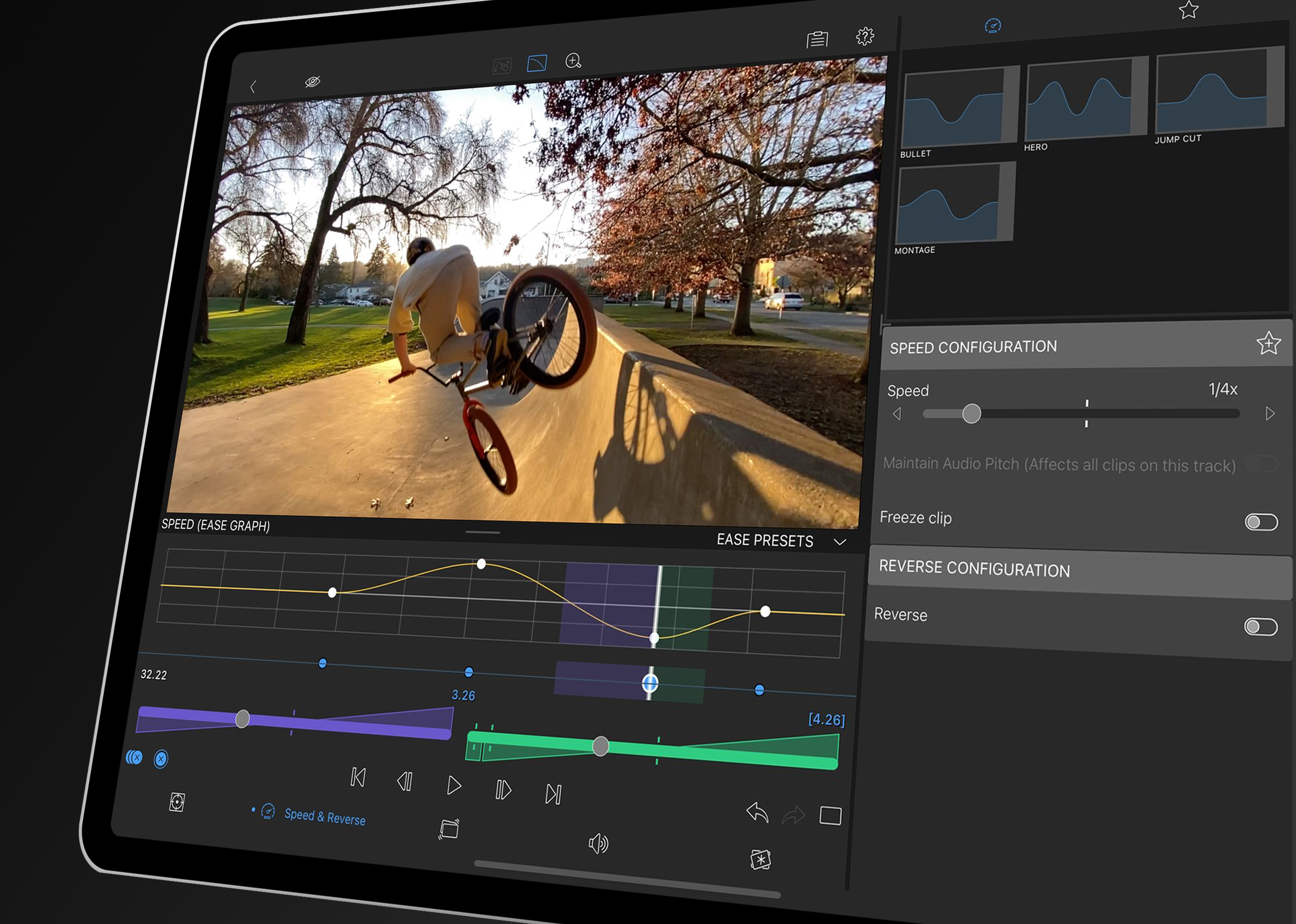
Как организовать мобильный multicam
- Добавьте записи камер и основной аудиофайл в Multicam Studio. До синхронизации убедитесь, что каждый источник относится к одному событию и имеет перекрывающийся по времени участок.
- Выберите метод синхронизации. Audio полезен для устройств без общего timecode; timecode — для согласованной съёмочной системы. При необходимости точки можно корректировать вручную.
- В Source Audio Mapping проверьте соответствие источников, затем определите Primary Track, если используется отдельная чистая запись звука.
- Откройте Switcher и запускайте воспроизведение. Касайтесь нужного angle, чтобы формировать монтаж. Можно управлять тем, переключаются видео и аудио вместе или только изображение.
- После прохода увеличьте временную шкалу и используйте roll trim для точной коррекции границы между двумя углами.
- Просмотрите проект в наушниках. На мобильном устройстве особенно легко не заметить короткий дубль камерного звука, если случайно переключались и video, и audio.
Что учитывать при работе с телефона
Шесть потоков высокого разрешения требуют заметного объёма локального хранилища. Для длинного события заранее оцените, помещаются ли исходники, кеш и экспортный файл. Сенсорное переключение удобно для первого прохода, но контроль точной синхронизации лучше выполнять при увеличенном таймлайне и в наушниках. На небольшом экране не стоит пытаться одновременно оценить мелкую мимику на шести превью — уменьшите число видимых углов до тех, между которыми реально выбираете в текущем эпизоде.
Плюсы:
- настоящий multicam workflow на iPhone/iPad, а не только видеослои;
- до шести углов и отдельный primary audio;
- audio/timecode sync и ручная коррекция;
- сенсорное переключение камер во время воспроизведения;
- после live-style pass точки можно точно подрезать.
Минусы:
- Multicam Studio доступен на iPhone/iPad, поэтому Android-версию LumaFusion нельзя считать тем же специализированным multicam-решением;
- шесть камер быстро расходуют память устройства и место в хранилище;
- на маленьком экране сложнее визуально сравнивать много углов;
- для больших архивов и командного media management настольная NLE удобнее.
Кому подходит: мобильным журналистам, видеографам и авторам, которые действительно монтируют несколько камер на iPad или iPhone и не хотят имитировать multicam обычными overlays.
Монтаж видео с нескольких камер на Android
На Android в этой подборке используется многодорожечный ручной способ: KineMaster и VN собирают камеры обычными видеослоями и разрезами. Такой workflow нужно оценивать отдельно от Multi-Camera Source Sequence, Angle Viewer и Multicam Studio. Он подходит для коротких проектов, но не должен называться автоматическим multicam.
16. KineMaster — ручной монтаж через видеослои
KineMaster позволяет накладывать несколько видео, фотографий и графических элементов слоями, выполнять разрезы и точно менять длительность. На Android это достаточно для двухкамерного интервью или события, если синхронизацию сделать вручную. Основной ракурс кладётся на базовую дорожку, дополнительный — как видеослой; затем верхний источник разрезается и скрывается/удаляется там, где нужен нижний.
Платформа в этом разделе: Android. Тип: ручной layer-based workflow. Экспорт: приложение поддерживает высокое разрешение, включая 4K/60 fps на совместимых устройствах. Multicam-подход в этой карточке: ручное выравнивание и переключение через видеослои.
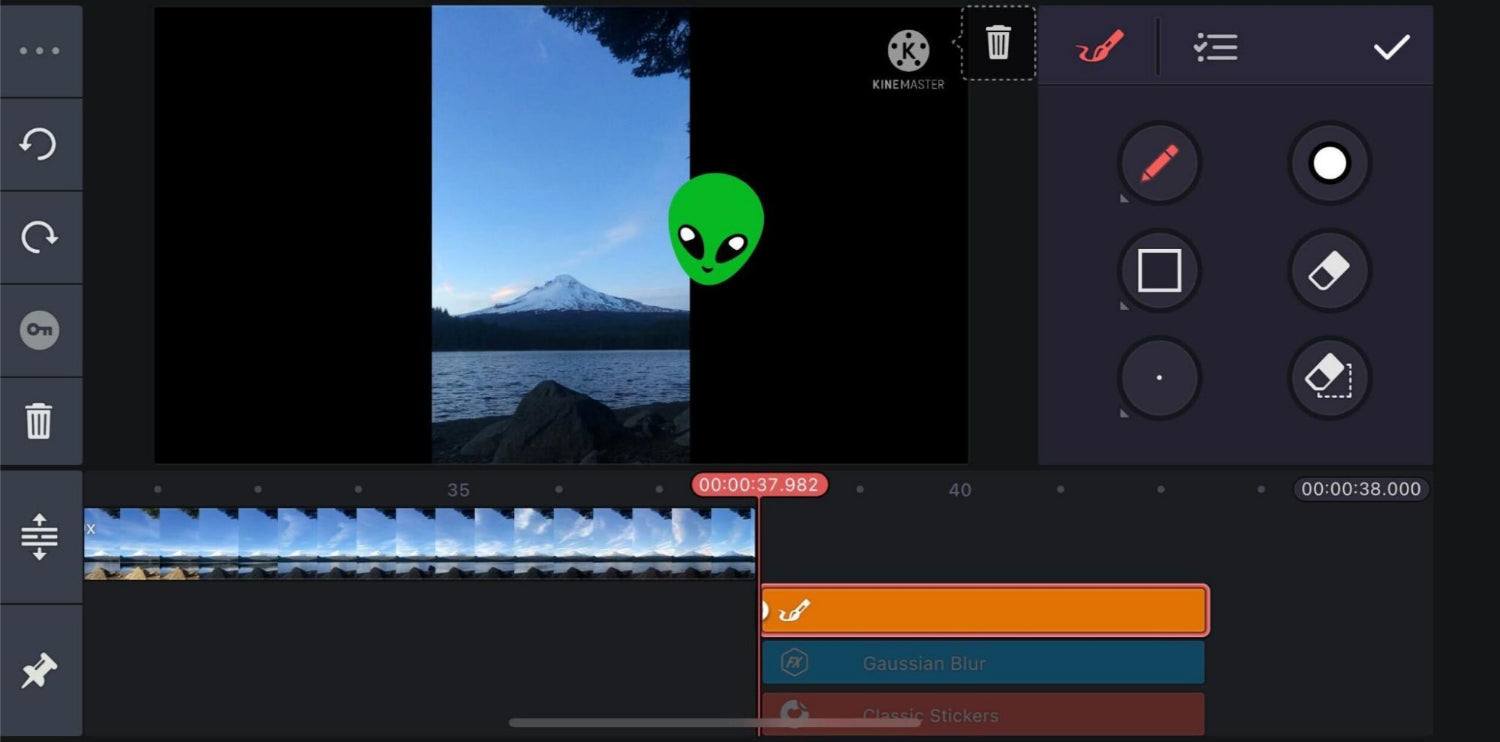
Ручная схема для двух камер
- Создайте проект с разрешением и частотой кадров, соответствующими будущему экспорту.
- Добавьте непрерывный основной ракурс на главную timeline. Его звук используйте как reference либо отключите позднее, если есть отдельный рекордер.
- Добавьте вторую камеру видеослоем. Увеличьте шкалу и совместите хлопок, вспышку или первое отчётливое слово.
- Проверьте синхронность в середине. Если слой начинает уходить, не компенсируйте это десятками локальных сдвигов до выяснения причины.
- Разрежьте верхний слой в местах входа и выхода дополнительной камеры. Удаляйте или укорачивайте сегменты, чтобы открывать основной ракурс.
- Оставьте одну непрерывную звуковую основу. Камерные дорожки, использованные только для синхронизации, не должны одновременно звучать в финале и создавать эхо.
Главное ограничение
При трёх-четырёх камерах ручное наложение на телефоне быстро становится громоздким. Пользователь видит не отдельную сетку синхронных angles, а обычный таймлайн слоёв. Поэтому KineMaster рационален для компактной двухкамерной задачи, а не как замена профессиональному multicam на длинном мероприятии.
Плюсы:
- многослойная временная шкала позволяет реально собрать несколько ракурсов;
- подходит для монтажа непосредственно на Android;
- точные разрезы и слои дают контроль над каждым включением второй камеры;
- высокое разрешение экспорта позволяет сохранить детализацию современных смартфонов.
Минусы:
- в ручной схеме нет отдельного multicam viewer: камеры сравниваются как обычные видеослои;
- выравнивание двух камер в описанном процессе выполняется вручную по общему событию;
- ручная работа плохо масштабируется на длинные записи и много углов;
- маленький экран усложняет точную проверку артикуляции и цвета нескольких камер.
Кому подходит: Android-пользователю с коротким двухкамерным материалом, которому важнее мобильность, чем автоматическая синхронизация.
17. VN — ручной multi-track с точным таймлайном
VN также поддерживает многодорожечный монтаж и дополнительные video/PiP-слои. Программа удобна для ручной сборки, когда требуется подвинуть вторую камеру к общему ориентиру и затем разрезать её на нужные фрагменты. Алгоритм в этой карточке остаётся трековым: дополнительная камера размещается отдельным video/PiP-слоем, выравнивается вручную и режется в точках смены ракурса.
Платформы: Android и iOS; в карточке рассматривается мобильный Android-сценарий. Тип: manual multi-track. Инструменты: trimming, Split, дополнительные video/PiP layers и keyframes. Параметры экспорта выбираются под возможности конкретного устройства и исходный материал.

Как не потерять синхронизацию
- Добавьте основной ракурс первым и не обрезайте его начало, пока второй источник не выровнен.
- Добавьте дополнительное видео как отдельный слой через кнопку добавления media/PiP.
- Найдите одинаковое событие в обоих клипах. Увеличьте шкалу; VN позволяет работать с мелким временным шагом, что полезно для ручного совпадения.
- После выравнивания сгруппированной блокировки нескольких камер как в профессиональных NLE нет, поэтому не перетаскивайте весь верхний слой. Работайте Split и trimming на его сегментах.
- Если используется чистый внешний звук, положите его отдельной дорожкой и выключите громкость камер после проверки sync.
- Проверьте не только хлопок, но и речь через несколько минут. Затем выполняйте цвет и эффекты.
Когда VN лучше не выбирать
Если проект длится час, содержит четыре камеры и требует сотен переключений, ручной mobile timeline превращается в ограничение. В таком случае специализированный multicam на компьютере или LumaFusion Multicam Studio на iPad значительно сокращают количество технических действий. VN остаётся практичным, когда углов два и переключения редкие.
Плюсы:
- многодорожечная временная шкала с достаточно точным ручным trimming;
- Android и iOS;
- видеослои позволяют собрать двухкамерный результат без отдельного компьютера;
- разрешение и частота кадров экспорта настраиваются отдельно под проект.
Минусы:
- в описанном процессе нет отдельного dedicated multicam sync: дополнительные камеры выравниваются вручную;
- отдельный angle viewer не используется: смены формируются разрезами video/PiP-слоёв;
- после ручного совмещения особенно важно не сдвигать целиком дополнительные layers;
- длинный multicam-проект создаёт слишком много мелких сегментов для сенсорного интерфейса.
Кому подходит: пользователю Android или iOS, которому нужен мобильный многодорожечный монтаж короткого проекта с редкими сменами двух ракурсов.
Программы для мультикамерного монтажа в Linux
18. Lightworks — Sync Group и Live Cut
Lightworks работает на Windows, macOS и Linux, поэтому удобен в смешанной среде. Его multicam строится через Sync Group: источники синхронизируются по общему критерию, после чего Live Cut позволяет переключать камеры во время воспроизведения. В качестве опор можно использовать timecode, audio waveform и выбранный lock/reference frame.
Платформы: Linux, Windows, macOS. Тип: Sync Group + Live Cut. Синхронизация: timecode, waveform и опорный кадр. Сильная сторона: нативный multicam без отказа от Linux.

Базовый workflow
- Организуйте камеры в bin и убедитесь, что каждый источник относится к одной сцене или непрерывному блоку.
- Создайте Sync Group, выбрав подходящий критерий синхронизации. Если камеры имеют общий timecode, используйте его; для независимых устройств — waveform или визуально выбранную опорную позицию.
- Откройте группу и убедитесь, что камеры показывают один и тот же момент. На длинной записи сделайте контроль ближе к концу.
- Перейдите к Live Cut и запускайте воспроизведение. Переключайте ракурсы по ходу действия, воспринимая multiview как режиссёрский пульт.
- После чернового прохода исправьте точки склейки обычными монтажными средствами. Не пытайтесь идеально нажимать камеры в реальном времени — задача первого прохода в том, чтобы быстро получить структуру.
Почему Linux-пользователю стоит отличать Lightworks от обычного multi-track
Большинство кроссплатформенных редакторов позволяют разместить камеры слоями, но Sync Group и Live Cut сокращают именно повторяющиеся действия multicam. При длинной записи разница существенна: монтажёр не вырезает вручную сотни окон на верхней дорожке, а фиксирует решения о ракурсе в процессе просмотра.
Плюсы:
- нативный multicam на Linux, Windows и macOS;
- несколько способов синхронизации;
- Live Cut подходит для быстрого первого прохода длинного события;
- профессиональный монтажный инструментарий после переключения камер.
Минусы:
- интерфейс и терминология требуют привыкания;
- на слабом компьютере multiview нескольких тяжёлых потоков требует proxy/облегчённых медиа;
- некачественный общий звук снижает полезность waveform sync.
Кому подходит: Linux-монтажёрам и кроссплатформенным командам, которым нужен настоящий live-style multicam, а не ручные слои.
19. Kdenlive — бесплатный Multicam tool
Kdenlive предлагает Multicam tool в обычной трековой временной шкале. В отличие от контейнерного подхода Premiere или Final Cut Pro, здесь пользователь сначала размещает и синхронизирует камеры на разных tracks, включает multitrack view, а затем инструмент режет дорожки при выборе нужного источника. Это даёт прозрачную структуру и сохраняет контроль над исходными tracks.
Платформы: Linux, Windows, macOS. Тип: Multicam tool поверх синхронизированных tracks. Переключение: кликом по нужному окну multitrack preview или клавишами соответствующих дорожек.

Пошаговая работа
- Положите каждую камеру на отдельную видеодорожку и заранее синхронизируйте их. У всех источников должна быть общая временная область, где происходило одно событие.
- Включите multitrack view, чтобы в мониторе одновременно видеть содержимое камерных дорожек.
- Выберите Tool → Multicam tool.
- Запустите воспроизведение и нажимайте номер нужной track либо щёлкайте по соответствующему изображению. Multicam tool создаёт разрезы, отражающие выбор камеры.
- Аудиодорожки не нужно резать вместе с каждым видеопереключением, если используется единый master audio. Сохраните его непрерывным.
- После прохода нажмите Esc, чтобы вернуться к Selection tool, и исправьте границы стандартными операциями таймлайна.
Сильная и слабая сторона трековой модели
Преимущество Kdenlive — всё остаётся наглядно разложенным по дорожкам; не нужно «заходить» внутрь сложного multicam container, чтобы увидеть исходное положение камер. Недостаток — подготовительная синхронизация сильнее лежит на монтажёре. Если исходников десятки и они стартуют/останавливаются в разное время, отдельный автоматический синхронизатор может сэкономить больше времени, чем сам Multicam tool.
Плюсы:
- бесплатный открытый редактор для Linux, Windows и macOS;
- отдельный Multicam tool работает поверх синхронизированных видеодорожек;
- можно переключать камеры с клавиатуры или по multitrack preview;
- структура исходных дорожек остаётся прозрачной;
- подходит пользователю Linux, который хочет обойтись без коммерческой NLE.
Минусы:
- камеры нужно корректно выровнять до начала Multicam tool;
- для больших съёмочных дней управление множеством разрозненных клипов сложнее, чем в системах с развитой группировкой;
- тяжёлые кодеки нескольких камер требуют proxy;
- ручное исправление исходной синхронизации остаётся задачей монтажёра.
Кому подходит: Linux-пользователям и тем, кому нужен бесплатный multicam с прямым контролем дорожек и клавиатурным переключением.
Отдельная синхронизация: когда нужен Syncaila
Syncaila — синхронизатор, а не видеоредактор
Syncaila решает одну специализированную проблему: автоматически раскладывает большое количество клипов и аудиофайлов, снятых одновременно, после чего возвращает синхронизированную структуру обратно в монтажную программу. Он особенно полезен на свадьбе, конференции, концерте или съёмочном дне, где камеры многократно включались и выключались, а звук писался отдельными рекордерами. В таком материале ручное совмещение десятков фрагментов может занять больше времени, чем само переключение ракурсов.
Программа работает как промежуточный этап. Из монтажной системы экспортируется структура проекта в FCP 7 XML, FCPXML или AAF, файл открывается в Syncaila, выполняется синхронизация, затем проект сохраняется в том же обменном формате и импортируется обратно в ту же NLE. Для Premiere Pro используется FCP 7 XML; Final Cut Pro работает через FCPXML; Avid Media Composer и EDIUS — через AAF; DaVinci Resolve поддерживает все три формата, а для VEGAS Pro применяются XML-варианты.

Как встроить Syncaila в рабочий процесс
- Сначала организуйте исходники в NLE. Не смешивайте в одном проекте несколько несвязанных мероприятий. Syncaila анализирует временные отношения, но понятные названия камер и рекордеров всё равно нужны человеку после возврата проекта.
- Экспортируйте структуру обмена. В Premiere Pro используйте File → Export → Final Cut Pro XML; в Final Cut Pro — File → Export XML; в Avid Media Composer — File → Output → Export to File с AAF и методом Link to (Don’t Export Media); в EDIUS — File → Export Project → AAF. В DaVinci Resolve структура экспортируется через File → Export → Timeline с выбором AAF/XML.
- Откройте файл в Syncaila. Нажмите кнопку Import XML / AAF и выберите подготовленный проект. На временной шкале появятся tracks камер и аудиорекордеров. До синхронизации убедитесь, что все нужные источники действительно вошли в sequence.
- Запустите синхронизацию. Нажмите кнопку Synchronize. Syncaila ищет совпадения звука, учитывает доступный timecode и перестраивает клипы на общей шкале. После расчёта можно просмотреть промежуточные stages/вариации синхронизации и выбрать более подходящий результат.
- Проверьте результат до экспорта. Сравните несколько мест, где есть очевидное движение и звук: хлопок, удар барабана, закрытие двери, начало реплики. Ошибка на одном клипе лучше обнаруживается здесь, чем после нескольких часов multicam-монтажа.
- Экспортируйте синхронизированную структуру. Нажмите Export XML / AAF, затем импортируйте полученный файл обратно в ту же монтажную программу. После этого создавайте multicam group, source sequence или angle clip.
Когда отдельный синхронизатор оправдан
Для интервью из трёх непрерывных записей встроенного Audio Sync в Premiere, Resolve, Final Cut Pro или Filmora обычно достаточно. Syncaila становится полезнее, когда одна камера записала десять коротких файлов, другая — четыре длинных, рекордер работал непрерывно, а дополнительных петличек несколько. Тогда задача превращается не в «совместить три старта», а в восстановление временной структуры всей съёмки.
Есть и важное ограничение: любой автоматический анализ опирается на материал. Если на одной дорожке записана речь из зала, а на другой — почти изолированный музыкальный сигнал без похожих событий, сопоставление может оказаться недостаточным. Нельзя считать зелёный индикатор или завершение анализа доказательством идеального sync: монтажёр всё равно проверяет результат глазами и ушами.
Плюсы:
- специализирован на массовой синхронизации камер и внешнего звука;
- позволяет вернуть подготовленный проект в привычную NLE;
- особенно полезен при множестве клипов с разными моментами старта и остановки;
- сокращает ручную раскладку материала перед настоящим multicam editing.
Минусы:
- не выполняет сам финальный видеомонтаж и не заменяет Premiere, Resolve, Avid или другой NLE;
- требует корректного обмена XML/FCPXML/AAF;
- плохой общий звук снижает надёжность анализа;
- несоответствие frame rate проекта и медиа может привести к проблемам времени, поэтому параметры проекта нужно проверять до обмена.
Почему PluralEyes больше не стоит закладывать в новый workflow
PluralEyes часто встречается в старых статьях о многокамерном монтаже и был популярен как автоматический синхронизатор звука и камер. Этот путь нельзя переносить в современную инструкцию без оговорки: продукт был переведён в ограниченный режим поддержки, а с 1 февраля 2024 года прекращён. Для существующего архива проектов упоминание PluralEyes помогает понять старую схему, но строить новый рабочий процесс вокруг снятого с производства приложения нерационально.
Для небольшой съёмки достаточно встроенного Audio Sync/Timecode Sync в Premiere Pro, Final Cut Pro, DaVinci Resolve, Filmora, VEGAS Pro, Pinnacle, Corel VideoStudio и других редакторах из рейтинга. Если файлов много и структура сложная, массовую синхронизацию можно вынести в Syncaila. PluralEyes имеет смысл учитывать только при разборе старого проекта, где он уже использовался; для нового процесса лучше опираться на действующие встроенные средства или отдельный актуальный синхронизатор.
Мультикамерный монтаж и многокамерная трансляция — разные задачи
Многокамерный live production важно не смешивать с постпродакшном. При монтаже камеры уже записаны: редактор может остановиться, изменить синхронизацию, передвинуть точку склейки, заменить angle и заново вывести результат. В прямом эфире решение о камере принимается сразу, а программа одновременно кодирует или передаёт поток. Ошибку нельзя «отменить» для зрителя, который уже увидел эфир.
| Задача | Постмонтаж multicam | Live switching |
|---|---|---|
| Когда выбирается камера | После съёмки, с возможностью пересмотра | Во время события |
| Можно ли поправить точку переключения | Да, на временной шкале | Только для последующей записи; зритель эфира уже увидел выбор |
| Основной риск | Неверная синхронизация или монтажная точка | Потеря источника, ошибка оператора, сеть и кодирование |
| Типичные инструменты | Premiere Pro, Resolve, Final Cut Pro, EDIUS | Wave.video, OBS Studio, Wirecast, VidBlasterX, TVU Anywhere |
Wave.video используется для браузерного производства трансляций с несколькими источниками. OBS Studio работает со сценами и источниками и позволяет заранее собрать варианты кадра для эфира. Wirecast относится к специализированным системам live production. VidBlasterX и TVU Anywhere также решают задачи живого производства и передачи. Эти инструменты не заменяют multicam timeline, когда после события нужно заново синхронизировать камеры, менять точки склейки и перестраивать монтаж.
Если событие одновременно транслируется и записывается для дальнейшей версии, разумно сохранить изолированные записи камер. Тогда режиссёрский live-cut можно использовать как черновой ориентир, а финальный монтаж собрать заново в NLE. Если сохранить только готовый переключённый эфир, исправить неудачный выбор камеры после события уже не получится без отдельных исходников.
Как подготовить съёмку, чтобы multicam синхронизировался без лишней ручной работы
Качество многокамерного монтажа определяется ещё до импорта файлов. Чем яснее общий временной ориентир и чем аккуратнее организованы камеры, тем меньше ручных исправлений требуется в редакторе. Самая дорогая ошибка — начать запись без общей точки синхронизации и обнаружить после события, что одна камера почти не записала звук, а часы устройств расходятся.
1. Создайте общий синхронизирующий импульс
Для независимых камер без общего timecode достаточно резкого события, которое одновременно видно и слышно: хлопушки, хлопка ладонями, удара предмета, вспышки с отчётливым звуком. Важно, чтобы камеры уже писали в этот момент. На монтаже резкий пик в waveform совмещается быстрее размытой речи, а визуальный кадр служит резервной проверкой.
Одного хлопка в начале достаточно только при стабильных устройствах. Для очень длинного концерта или конференции полезно иметь дополнительный контрольный импульс после перерыва либо при новом блоке записи. Он не заменяет timecode, но помогает обнаружить, что отдельный рекордер или камера начали новый файл с иным смещением.
2. Не отключайте scratch-audio на камерах
Даже если финальный звук пишется на отдельный рекордер, встроенный микрофон камеры полезен как техническая дорожка. Premiere Pro, Filmora, Pinnacle, Corel, VEGAS Pro и другие программы используют сходство аудиоволн для автоматического выравнивания. Запись не обязана быть красивой — она должна содержать те же события, что и основной звук. Полностью беззвучная камера лишает монтажёра одного из самых удобных способов sync.
Не путайте техническую полезность с финальным качеством. После синхронизации камерный микрофон обычно выключается, а master audio остаётся единственным основным источником. Если оставить несколько почти одинаковых микрофонов включёнными, небольшая задержка между ними создаёт фазовые и эхо-подобные артефакты.
3. Используйте общий timecode, когда оборудование это позволяет
На профессиональной съёмке timecode сокращает подготовку проекта: каждый файл уже несёт временную координату. Но сам факт наличия поля timecode не гарантирует правильного совпадения. Камеры и рекордеры должны быть синхронизированы до съёмки, а после длительной работы полезно контролировать, не разошлись ли часы. Неверный timecode может автоматически разложить материал очень уверенно — и очень неправильно.
4. Зафиксируйте частоту кадров до начала съёмки
Смешение 25, 30, 50, 59,94 fps не всегда делает монтаж невозможным, но усложняет интерпретацию времени и преобразование кадров. Для камер одного события лучше заранее выбрать совместимую частоту. Смартфоны дополнительно могут записывать variable frame rate: если синхронность постепенно уходит, хотя начало совпало, параметры частоты кадров входят в первую группу проверок.
Не исправляйте постепенный дрейф простым сдвигом клипа. Сдвиг меняет постоянное начальное смещение, но не решает ситуацию, когда разница растёт со временем. Сначала сравните длительность и frame rate источников, затем при необходимости подготовьте стабильные монтажные копии.
5. Назовите камеры и карты до импорта
Имена вроде A_WIDE, B_CLOSE_LEFT, C_CLOSE_RIGHT, REC_MASTER полезнее наборов C0001, C0002 из разных карт. Переименование не должно уничтожать исходную идентификацию файла: храните карточную структуру или добавляйте префиксы. Цель — чтобы в Multicam View номер камеры сразу соответствовал реальной позиции.
Для съёмочного дня с несколькими блоками добавляйте номер сцены или времени: INTERVIEW01_A, INTERVIEW01_B, PANEL02_A. Это уменьшает риск объединить в одну multicam group клипы разных событий, особенно если автоматический анализ находит похожую музыку или фоновый шум.
6. Выберите master audio заранее
Решение о главном звуке влияет на весь монтаж. Для интервью master audio обычно берут с отдельного рекордера с петличками, для концерта — с микса пульта с сохранением отдельной атмосферной записи, для лекции — с микрофона спикера. Если заранее известно, какой файл является master, в Pinnacle/Corel/LumaFusion можно сразу назначить Main/Primary Audio, а в других NLE — переключать только видео.
Если требуется смешать несколько микрофонов, это уже не простая задача «оставить одну дорожку». Сначала сформируйте стабильную аудиосессию: уберите дублирующиеся камерные микрофоны, проверьте задержки, выровняйте диалог. После этого ракурсы можно переключать независимо от звукового монтажа.
7. Снимайте запас до и после действия
Камера, которая начинает писать строго в момент первой реплики, оставляет меньше материала для waveform sync и не даёт монтажёру безопасного участка для перехода. Несколько секунд общего звука до действия помогают анализатору и дают место для проверки. Аналогично не останавливайте камеры мгновенно после последнего слова, если впереди аплодисменты или реакция аудитории: именно эти кадры часто нужны для естественного окончания сцены.
Чек-лист до начала записи
- на всех камерах выставлена согласованная частота кадров;
- на устройствах с timecode выполнена синхронизация часов/генераторов;
- каждая камера пишет хотя бы технический scratch-audio;
- основной рекордер запущен до хлопка;
- хлопок или другой импульс попал во все камеры;
- операторы знают обозначения камер A/B/C и не меняют позиции без фиксации;
- баланс белого и экспозиция настроены по одному свету, а не произвольным Auto-режимом на каждой камере;
- есть запас места на картах и накопителях, чтобы камера не остановилась внутри длинной сцены;
- после перерыва новый блок получает новый опорный синхронизирующий момент.
Синхронизация по звуку, таймкоду, маркеру или вручную: что выбрать
| Метод | Когда работает лучше всего | Типичный риск | Как проверить |
|---|---|---|---|
| Audio waveform | Независимые камеры слышат одно и то же событие | Слишком разный или шумный звук | Сравнить хлопок и артикуляцию в нескольких местах |
| Timecode | Камеры и рекордеры работают от согласованной временной базы | Неверно выставленные часы или дрейф | Проверить видимое событие в начале и конце |
| Marker | Монтажёр заранее поставил общий маркер на каждом клипе | Маркер установлен на соседний, а не тот же кадр | Открыть синхронизированную группу покадрово |
| First Frame / In Point | Исходники заранее подрезаны к одному событию | Разные фактические стартовые кадры | Проверить первый синхронный импульс |
| Manual | Автоматика не имеет общего аудио или timecode | Ошибка на 1–2 кадра или постепенный дрейф | Совместить визуальный и звуковой ориентир, затем проверить середину/конец |
Audio sync — наиболее универсальный способ для бытовых камер и смартфонов, но не самый надёжный во всех условиях. На концерте камера у сцены слышит много акустического звука и публики, а рекордер с пульта получает почти чистую электрическую смесь. Волновые формы отличаются. На интервью камеры стоят рядом, поэтому речь обычно коррелирует лучше. Метод нужно выбирать по тому, как материал был снят, а не по привычке.
Timecode экономит время на больших съёмках, но требует дисциплины до записи. Если одна камера осталась на старом времени, автоматический импорт создаст систематическую ошибку. Marker удобен как ручной, но контролируемый компромисс: монтажёр сам решает, какой кадр является общей точкой, а программа только совмещает метки.
Как привести изображение разных камер к одному виду
Даже идеально синхронизированные камеры могут резко отличаться при каждом переключении. Причина — разные матрицы, объективы, профили, автоматический баланс белого и экспозиция. Задача matching не в том, чтобы сделать все камеры математически одинаковыми, а в том, чтобы переход между ними не воспринимался как техническая ошибка.
Сначала исправьте технические различия
- Экспозиция. Сравнивайте один и тот же объект, лучше кожу лица или нейтральную поверхность. Не пытайтесь компенсировать тёмную камеру увеличением насыщенности.
- Баланс белого. Уберите явный синий/жёлтый сдвиг. Если одна камера работала на Auto WB и меняла температуру внутри сцены, потребуется ключевая или локальная коррекция по участкам.
- Контраст и гамма. Логарифмический профиль и готовый стандартный профиль не совпадут простым изменением яркости. Сначала приведите их к общей рабочей базе.
- Насыщенность и оттенок кожи. После экспозиции и белого сравните цвет. Слишком красное лицо на одном угле особенно заметно при быстрой перебивке.
- Резкость и шум. Не пытайтесь агрессивной резкостью сделать мягкий ракурс похожим на более детальный. Лучше умеренно сблизить камеры, чем создать ореолы и шум.
Только потом делайте творческий grade
Если сначала наложить разный творческий LUT на каждый источник, определить причину несовпадения станет сложнее. Рабочая последовательность: технический input transform при необходимости, matching экспозиции/баланса, проверка камер рядом, затем общий look. В DaVinci Resolve такую работу удобно выполнять на Color page; Premiere Pro, Final Cut Pro, EDIUS, MAGIX и другие профессиональные редакторы также предоставляют цветовые инструменты, но принцип остаётся одинаковым.
Проверяйте matching не на статичных thumbnail, а на реальных переключениях. Иногда две камеры по отдельности выглядят хорошо, но различие оттенка кожи становится очевидным только при cut с одного крупного плана на другой. Поставьте несколько тестовых склеек подряд и просмотрите их в полноэкранном режиме.
Как работать со звуком в многокамерном проекте
Самая частая звуковая ошибка multicam — позволить программе менять микрофон вместе с камерой, хотя звук должен оставаться единым. В интервью человек снят камерой B, а основной сигнал при этом продолжает идти с петлички, записанной на отдельный recorder. Поэтому в каждом редакторе нужно понимать, переключаются video+audio или video only.
Один master audio
Если есть одна качественная непрерывная дорожка, сделайте её master и не режьте на каждой смене камеры. В Pinnacle и Corel используется Main Audio, в LumaFusion — Primary Track, в MAGIX можно назначить master audio track, в Final Cut/Premiere/Avid можно выбрать режим переключения только видео. Это упрощает монтаж и предотвращает скачки тембра помещения.
Несколько микрофонов
Панельная дискуссия с четырьмя петличками требует отдельного аудиомонтажа. Камерные tracks служат для sync, а чистые микрофоны сводятся по речи. Не включайте все микрофоны постоянно без необходимости: суммирование комнатного шума ухудшает разборчивость. После того как звуковая основа собрана, multicam может свободно менять изображение.
Проверка фазовых проблем
Если два микрофона записывают один источник с небольшой задержкой, совместное воспроизведение может дать металлический тембр, провалы частот или эхо. Сравните звук по одному и в паре. Если дополнительная камерная дорожка не нужна для художественной задачи, после синхронизации её проще отключить, чем пытаться «улучшать» суммарный сигнал эквалайзером.
Почему multicam тормозит и как разгрузить проект
При обычном монтаже редактор декодирует один-два видимых потока. В Multicam View он одновременно показывает несколько камер, поэтому нагрузка растёт раньше, чем размер финального кадра. Четыре H.265-файла 4K могут проигрываться хуже одного 8K-файла, потому что системе приходится независимо читать и декодировать несколько потоков. Для диагностики важно отделить три узких места: декодирование процессором/GPU, скорость накопителя и количество эффектов.
Создавайте proxy до активного переключения
Proxy — облегчённая монтажная копия с меньшим разрешением или менее тяжёлым кодеком. Она нужна только для рабочего воспроизведения; финальный экспорт должен обращаться к оригиналам. В Premiere Pro, Resolve, Final Cut Pro, Pinnacle, MAGIX и других редакторах proxy/optimized media позволяют добиться плавного multiview без снижения качества исходной записи.
Не создавайте proxy только для одной камеры, если остальные столь же тяжёлые. Система всё равно будет спотыкаться о несжатые источники. Лучше подготовить весь набор одного multicam-блока и дать файлам однозначные имена, чтобы не перепутать облегчённую копию с оригиналом при архивации.
Снизьте качество preview

Для выбора между общим и крупным планом редко нужен полноразмерный 4K-preview каждого угла. Снижение resolution предпросмотра уменьшает нагрузку, но не меняет параметры исходника и экспорт. Перед финальным контролем резкости и фокуса переключитесь на полное качество отдельного кадра.
Храните камеры на быстром локальном накопителе
Даже мощный GPU не ускорит чтение восьми высокобитрейтных потоков с медленного диска. Если waveform отрисовывается долго, камеры подгружаются с задержкой и playback обрывается при переходе между файлами, проверьте накопитель. Особенно проблемна ситуация, когда несколько камер одновременно читаются с одной медленной карты памяти или сетевого хранилища с нестабильной пропускной способностью.
Отложите тяжёлые эффекты
Шумоподавление, стабилизация, сложные плагины и временные эффекты полезнее добавлять после чернового переключения. На первом multicam-pass цель — ритм и выбор угла. Если каждая камера уже обрабатывается несколькими тяжёлыми фильтрами, редактор расходует ресурсы на кадры, которые в итоге могут вообще не войти в фильм.
Как понять, что проблема не в синхронизации
Поставьте воспроизведение на паузу в месте, где кажется, что камеры «разъехались». Если на статичном кадре хлопок, губы и событие совпадают, а рассогласование ощущается только во время рывков, проблема скорее относится к realtime playback. Если же при остановке одна камера систематически показывает более ранний момент, проверяйте sync и frame rate.
Типичные ошибки многокамерного монтажа и способы исправления
Камеры совпадают в начале, но расходятся к концу
Признак: хлопок в начале идеален, а через 30–60 минут артикуляция одной камеры заметно отстаёт. Проверка: сравните один и тот же короткий импульс или движение в начале, середине и конце. Что делать: проверьте frame rate, variable frame rate и фактическую длительность файлов. Постоянный сдвиг исправляется перемещением; растущий сдвиг требует работы с временной базой или подготовкой стабильной монтажной копии.
Audio Sync выбрал неправильное совпадение
Признак: камеры формально стоят рядом, но события отличаются на секунды или минуты. Это встречается на концертах с повторяющейся музыкой и длинным однообразным шумом. Что делать: выберите более уникальный фрагмент, используйте marker/timecode или ручную точку. Не начинайте переключать ракурсы до проверки.
После каждого cut меняется тембр голоса
Причина: вместе с видео переключается camera audio. Исправление: назначьте Main/Primary/Master Audio либо активируйте video-only switching. В Premiere, Final Cut, EDIUS и других системах проверяйте режим переключения до первого прохода, иначе придётся восстанавливать десятки аудиосклеек.
В финальном звуке появляется эхо
Причина: одновременно звучат master recorder и камерный микрофон с небольшой задержкой. Исправление: после синхронизации отключите технические camera tracks, если они не нужны для микса. Сначала решите, какие микрофоны должны звучать, и только потом занимайтесь EQ и компрессией.
Монтажёр случайно сдвинул одну камеру
Признак: после нескольких корректировок только один angle перестал совпадать. Профилактика: блокируйте синхронизированные tracks там, где редактор это позволяет, и корректируйте точки переключения, а не положение исходной камеры. В ручном монтаже через ВидеоМОНТАЖ, KineMaster или VN особенно важно не перетаскивать целиком верхний слой после sync.
Переключения выглядят нервно
Технически multicam позволяет менять камеру каждую секунду, но это не означает хороший монтаж. Не переключайтесь только потому, что другой угол существует. Смена ракурса должна поддерживать действие: новая реплика, реакция слушателя, жест, изменение масштаба, демонстрация предмета. В спокойном интервью длинный удержанный крупный план часто лучше серии случайных перебивок.
Ракурс меняется посреди движения без причины
Cut внутри быстрого поворота головы или жеста оправдан, когда движение совпадает по направлению и фазе. Случайная смена камеры на полужесте выглядит как ошибка. После live-style pass пройдите границы ещё раз и сдвиньте их на несколько кадров к более естественной точке.
Разные камеры резко меняют цвет
Причина: Auto White Balance, разные профили или экспозиция. Исправление: сначала выполните technical matching, затем общий grade. Сравнивайте камеры на одном объекте и в одной световой ситуации, а не на разных сценах.
Multiview тормозит, и монтажёр начинает резать наугад
Не продолжайте первый проход при нестабильном playback. Создайте proxy, снизьте preview resolution, временно отключите тяжёлые эффекты. Multicam требует видеть момент переключения в реальном времени; рывки делают такой проход ненадёжным и увеличивают объём последующей правки.
После автоматического multicam Descript появились пустые сцены
Проверьте, перекрываются ли камерные tracks по времени и правильно ли назначены источники в sequence. Automatic Multicam не может показать камеру, которая в конкретный момент отсутствует или скрыта. Исправьте видимость слоя/структуру sequence, а затем повторно оцените сцены.
После возврата в Multi-Camera Editor часть изменений ведёт себя неожиданно
Это особенно важно для Corel VideoStudio: основной multicam-pass лучше закончить внутри Multi-Camera Editor, а затем переходить к дальнейшей отделке. Постоянное чередование внешних изменений и повторного открытия multicam-модуля усложняет состояние проекта.
В VEGAS исчезли настройки исходных tracks
Перед Create Multicamera Track сохраняйте копию проекта. Преобразование меняет структуру исходных камер, поэтому track-level envelopes, motion и эффекты безопаснее добавлять после формирования multicam либо хранить исходную версию отдельно.
Автоматическая синхронизация занимает больше времени, чем ручная
Для двух коротких клипов с очевидным хлопком ручное совмещение обычно требует меньше действий, чем настройка отдельной автоматической синхронизации. Автоматизация оправдана, когда источников много, длительность большая или камеры многократно стартовали и останавливались. Выбирайте инструмент по масштабу материала: не усложняйте двухминутный ролик Syncaila и не пытайтесь вручную разложить сотню свадебных клипов.
Как проверить готовый multicam перед экспортом
Просмотр только от начала до конца не всегда выявляет технические ошибки. Лучше выполнить несколько целевых проверок: отдельно синхронизацию, отдельно звук, отдельно цвет и только затем общую драматургию.
- Начало. Найдите исходный хлопок или первую чёткую реплику. Убедитесь, что изображение и master audio совпадают.
- Середина. Откройте длинную сцену далеко от точки первоначального sync. Проверьте артикуляцию и резкие события.
- Конец. Повторите контроль перед завершением непрерывного блока. Так выявляется накопленный drift.
- Каждая камера. Временно пройдите несколько фрагментов каждого angle, чтобы убедиться, что нет случайно сдвинутого источника.
- Звук. Послушайте в наушниках несколько переключений. Тембр не должен меняться, если задумано сохранение master audio; не должно появляться двойного голоса.
- Цвет. Найдите последовательность быстрых переходов между камерами и оцените баланс белого, экспозицию и кожу.
- Монтажные границы. Проверьте cuts вокруг реплик, аплодисментов и быстрых жестов. Уберите переключения на один-два случайных кадра.
- Экспортный тест. До финального длинного render выведите короткий сложный фрагмент с несколькими камерами, титрами, звуком и цветом. Проверьте файл в обычном плеере.
Как выбрать программу под конкретный сценарий
Для первого двухкамерного проекта в Windows
Начните с ВидеоМОНТАЖ, если источников два, ролик короткий и автоматический sync не обязателен. Ручная схема даёт понимание базового принципа: камеры должны совпасть во времени, одна аудиодорожка остаётся основной, а выбор угла задаётся разрезами. Если уже на первом проекте запись длится час и содержит много переключений, лучше сразу использовать Filmora, CapCut, Pinnacle или PowerDirector с отдельным multicam workflow.
Для свадьбы или концерта
Здесь важны длительные записи, много источников и быстрое переключение. Premiere Pro, DaVinci Resolve, VEGAS Pro, EDIUS Pro, MAGIX Video Pro X и Final Cut Pro подходят лучше ручной схемы. Если камеры часто стартовали и останавливались, перед созданием групп имеет смысл массовая синхронизация через Syncaila. На концерте отдельно планируйте master audio: сигнал с пульта и атмосферные микрофоны требуют самостоятельного звукового решения.
Для видеоподкаста
Если монтаж строится вокруг двух-трёх участников и основная логика — показывать говорящего, Descript сокращает ручной выбор благодаря Automatic Multicam. Для точного режиссёрского контроля с реакциями и осознанными паузами подойдут Premiere Pro, Final Cut Pro, Resolve, Filmora или CapCut. Автоматика Descript должна быть первым черновым проходом, а не окончательным решением без просмотра.
Для телевизионной или большой документальной работы
Avid Media Composer, Adobe Premiere Pro и EDIUS Pro сильнее там, где важны организация большого числа медиа, клавиатурный live-cut и предсказуемая работа с длинными sequences. Выбор между ними определяется не только multicam, но и инфраструктурой студии, обменом проектами и уже используемыми форматами.
Для Mac
Final Cut Pro даёт наиболее нативный для macOS workflow с Multicam Clip, Angle Editor и Angle Viewer. Premiere Pro и DaVinci Resolve также работают на Mac и могут быть предпочтительнее, если проект передаётся между платформами или команда уже использует их.
Для Linux
Lightworks выбирайте, если нужен более профессиональный Sync Group/Live Cut. Kdenlive — бесплатный вариант с Multicam tool и прозрачными дорожками. DaVinci Resolve также присутствует на Linux и выигрывает, если вместе с монтажом нужен развитый цвет.
Для iPad и iPhone
LumaFusion с Multicam Studio — специализированный вариант мобильной части рейтинга: он работает с шестью углами, Primary Track и отдельным Switcher на iPhone/iPad. Если нужен только короткий ролик из двух камер, ручные слои VN или KineMaster проще, но на длинной записи отсутствие angle switching становится заметным ограничением.
Для Android
KineMaster и VN подходят для ручного двухкамерного монтажа. Выбирайте их, если принципиально важно работать на телефоне и проект компактный. При регулярных многокамерных съёмках лучше передать исходники на компьютер в редактор с native multicam: выигрыш во времени появляется уже на этапе синхронизации и первого прохода.
Для большого количества несинхронизированных клипов
Если узкое место — не выбор ракурса, а часы ручного совмещения десятков файлов, используйте Syncaila как подготовительный инструмент, а окончательный multicam выполняйте в основной NLE. Это отдельная задача, поэтому синхронизатор не следует сравнивать с Premiere или Resolve по эффектам и экспорту.
Частые вопросы о монтаже с нескольких камер
Нужна ли хлопушка, если редактор умеет синхронизировать по звуку?
Хлопушка не обязательна, но полезна как резервный ориентир. Audio Sync может сопоставить обычную речь, музыку или шум события, однако короткий резкий импульс быстрее проверяется и по waveform, и визуально. Если автоматический анализ ошибся, хлопок даёт понятную ручную точку, к которой можно вернуть камеры.
Можно ли синхронизировать камеры, если одна вообще не записывала звук?
Да, но аудиосинхронизация для этой камеры недоступна. Используйте общий timecode, заранее поставленные маркеры или видимый момент: вспышку, хлопушку, движение предмета. Если камера работала непрерывно, достаточно точно совместить одну опорную точку и проверить отсутствие дрейфа дальше по записи.
Стоит ли резать звук вместе с каждой сменой ракурса?
Нет, если у проекта есть один качественный master audio. Для интервью и выступления обычно удобнее менять только изображение, а звук оставлять непрерывным. Резать аудио вместе с видео нужно осознанно — например, если переключение камеры одновременно должно выбирать привязанный к ней микрофон.
Сколько камер достаточно для интервью?
Чаще всего практическую задачу закрывают две-три позиции: общий план и один-два крупных. Добавление каждой следующей камеры увеличивает объём данных, время синхронизации и нагрузку на multiview. Количество стоит определять по тому, даёт ли новый угол отдельную монтажную функцию, а не по максимально допустимому лимиту программы.
Почему две камеры с одинаковым fps всё равно могут разъехаться?
Одинаковая надпись «30 fps» не гарантирует одинаковую временную базу во всех устройствах. Смартфон может использовать variable frame rate, рекордер и камера могут иметь небольшой clock drift, а 29,97 и 30 fps — разные значения. Если разница растёт к концу, сравните фактические свойства файлов и длительность, а не только настройку проекта.
Нужно ли сначала делать цветокоррекцию или переключать камеры?
Для большинства проектов сначала достаточно привести камеры к базово сопоставимому виду, затем выполнить черновой multicam-cut, а точную отделку делать по реально использованным фрагментам. Тяжёлый creative grade всех исходников до выбора ракурсов расходует ресурсы на материал, который может не попасть в финал. Однако грубое совпадение экспозиции и баланса белого полезно уже на первом проходе, чтобы цвет не мешал оценивать монтаж.
Можно ли монтировать multicam напрямую с карт памяти?
Технически некоторые редакторы прочитают файлы, но для регулярной работы лучше скопировать исходники на надёжное быстрое хранилище и сохранить резервную копию. Multiview одновременно обращается к нескольким файлам, а карты памяти не предназначены быть единственным рабочим и архивным носителем проекта.
Почему программа показывает четыре или девять окон, хотя камер меньше?
Multiview часто использует фиксированные сетки. Пустые позиции не означают недостающие файлы. Например, CapCut предлагает представление на 4 или 9 камер, а Final Cut Pro — несколько вариантов раскладки Angle Viewer. Выбирайте сетку, в которой реальные angles достаточно крупные для оценки.
Можно ли использовать отдельный аудиорекордер как ещё один «угол»?
Видеоуглом он не становится, но его нужно синхронизировать с камерами и назначить master/primary audio. Многие multicam-системы специально разделяют camera angle и основной звук. Это стандартный сценарий для интервью, концертов и свадеб.
Что важнее для multicam: процессор, видеокарта или SSD?
Все три компонента могут стать ограничением. CPU/GPU участвуют в декодировании и обработке, SSD должен одновременно подавать несколько потоков, память хранит кадры и кеш. Если один из компонентов явно не успевает, замена только другого не гарантирует плавный playback. Proxy — наиболее универсальный способ снизить требования ко всей цепочке.
Нужно ли экспортировать каждую камеру в один формат до монтажа?
Не всегда. Современные NLE умеют смешивать разные контейнеры и кодеки, но при проблемном playback или нестабильной временной базе предварительная подготовка может упростить проект. Не перекодируйте материал автоматически только ради единообразного расширения файла: сначала определите реальную проблему — скорость декодирования, VFR, несовместимость или повреждённый источник.
Какой способ лучше: автоматический cut или ручное переключение?
Автоматический выбор полезен, когда правило можно формализовать. В Descript главный сигнал — активный спикер. Для концерта, свадьбы или спортивной сцены решение зависит от композиции, реакции людей и драматургии, поэтому ручной live-style pass даёт больше контроля. Даже в разговорном проекте автоматический результат стоит считать черновиком и пересматривать.
Можно ли заменить multicam обычным Picture-in-Picture?
Picture-in-Picture показывает несколько источников одновременно в финальном кадре, а multicam выбирает один или несколько синхронных angles как монтажное решение. PiP используется и внутри многокамерного ролика, но само по себе не решает задачу автоматической синхронизации и быстрого переключения камер.
Как понять, что отдельный синхронизатор уже не нужен?
Если каждая камера записала один непрерывный файл и встроенный Audio/Timecode Sync вашей NLE корректно создаёт группу за один проход, Syncaila добавит лишний этап. Отдельный инструмент оправдан, когда файлов много, они перекрываются частично и ручная подготовка становится самостоятельной большой задачей.
Практический итог
Для короткого двухкамерного ролика на Windows достаточно ручной схемы в ВидеоМОНТАЖ: совместить камеры по общему ориентиру, оставить master audio и формировать смены планов разрезами. Такой подход прозрачен: все решения о синхронизации и смене ракурса остаются видны непосредственно на дорожках.
При регулярной многокамерной работе выбирайте редактор с отдельной синхронизацией и multiview. Adobe Premiere Pro, DaVinci Resolve, Final Cut Pro, VEGAS Pro, Avid Media Composer и EDIUS Pro рассчитаны на длинные и сложные проекты. Filmora, Pinnacle, PowerDirector, Corel VideoStudio и CapCut дают более компактный путь к тому же принципу — синхронизировать камеры и переключать angles в специальном окне.
На iPhone/iPad специализированный мобильный вариант — LumaFusion с Multicam Studio; на Android KineMaster и VN остаются ручными многослойными решениями. Для Linux нативные инструменты дают Lightworks и Kdenlive. Если главным тормозящим этапом становится не выбор камеры, а раскладка десятков несинхронизированных файлов, Syncaila рационально использовать перед основной NLE.
Независимо от программы, устойчивый multicam строится одинаково: общий временной ориентир на съёмке, понятные имена камер, одна осознанно выбранная звуковая основа, проверка синхронизации в нескольких местах, proxy при тяжёлом multiview и техническое совпадение цвета до творческого grade. Эти действия влияют на результат сильнее, чем количество эффектов в редакторе.
 *EXE — расширение исполняемого файла. Сайт является партнером проекта