
Программа для восстановления жесткого диска выбирается не по громкости обещаний, а по типу повреждения. При случайном удалении нужен поиск записей файловой системы, после форматирования — глубокое сканирование и сигнатурный анализ, при исчезновении раздела — реконструкция таблицы разделов, а при зависаниях и ошибках чтения — сначала посекторная копия. В рейтинге эти задачи разделены: инструменты возврата файлов не смешиваются с утилитами проверки поверхности, а любые действия, изменяющие исходный накопитель, вынесены на этап после копирования данных.
Основной платформой статьи остаётся Windows: для неё доступно большинство домашних и профессиональных recovery-пакетов. macOS представлена встроенной «Дисковой утилитой», Data Rescue и кроссплатформенными решениями. Для Linux и загрузочных сред отдельно разобраны GNU ddrescue, TestDisk, PhotoRec, DMDE, R-Studio и UFS Explorer. Онлайн-сервисы, iPhone и Android не включены: браузер и мобильное приложение не получают прямой секторный доступ к подключённому компьютерному HDD или SSD, поэтому не решают рассматриваемую задачу.
Что сделать до запуска программы восстановления
Главная причина неудачного восстановления — новые записи на исходный диск. Удалённый файл обычно не исчезает мгновенно: файловая система помечает занятое им пространство как свободное. Установка приложения, обновление Windows, распаковка архива, кеш браузера или сохранение найденных данных могут занять те же блоки. Поэтому программу устанавливают на системный или внешний накопитель, отличный от пострадавшего, а результат сохраняют только на отдельный диск.
| Симптом | Первое действие | Что не делать |
|---|---|---|
| Файлы удалены, диск работает без ошибок | Прекратить запись и выполнить быстрое сканирование | Не устанавливать программу и не сохранять результат на этот же раздел |
| Раздел стал RAW или исчез | Сначала копировать важные файлы либо создать образ, затем искать структуру разделов | Не форматировать и не соглашаться на инициализацию |
| Диск медленно читается, зависает или пропадает | Снять посекторный образ с картой ошибок | Не запускать многократные глубокие сканирования и тесты записи |
| Слышны щелчки, раскрутка повторяется, устройство не определяется | Выключить накопитель и обратиться в лабораторию | Не вскрывать гермоблок и не использовать бытовые способы охлаждения |
| SSD определяется, но удалённые файлы не находятся | Проверить резервные копии и синхронизацию, затем выполнить одно сканирование | Не рассчитывать, что другая программа отменит уже выполненный TRIM |
Физические признаки неисправности
Программное восстановление допустимо, когда накопитель стабильно определяется с правильной ёмкостью и способен читать данные. Повторяющиеся щелчки, циклический запуск шпинделя, исчезновение из BIOS или UEFI, резкое нагревание и постоянные отключения указывают на аппаратную проблему. Каждый дополнительный запуск увеличивает износ механики и может ухудшить состояние поверхности. В таком случае домашний рейтинг программ перестаёт быть применимым: данные извлекают на специализированном оборудовании.
Безопасное подключение накопителя
Внешний HDD сначала проверяют другим USB-кабелем, портом и корпусом, потому что нестабильный мост USB–SATA может имитировать неисправность диска. Внутренний накопитель по возможности подключают вторым диском к исправной системе. Если Windows предлагает «инициализировать» или «отформатировать» устройство, диалог закрывают: эти операции изменяют служебные структуры и не возвращают файлы.
Образ вместо повторного чтения оригинала
Для диска с ошибками чтения безопаснее один раз получить образ и дальше работать с копией. Программа восстановления многократно обращается к разным областям, а глубокое сканирование может длиться часами. Посекторный образ фиксирует текущее состояние и позволяет пробовать разные алгоритмы без повторной нагрузки на оригинал. R-Studio, DMDE, UFS Explorer и GNU ddrescue подходят для этого сценария; выбор зависит от системы и состояния носителя.
Как выбрать инструмент по типу потери данных
Нельзя сравнивать все утилиты одним критерием. Recuva, Феникс и Wise Data Recovery ориентированы на понятный поиск удалённых файлов. TestDisk и Active@ Partition Recovery решают задачу потерянных разделов. Victoria, HDAT2 и MHDD измеряют время чтения секторов и работают с поверхностью. CrystalDiskInfo выводит SMART, но не восстанавливает содержимое. Разделение по назначению предотвращает опасную ошибку: запуск записи или ремонта там, где сначала требовалось извлечь данные.
| Ситуация | Подходящий класс | Приоритетные варианты |
|---|---|---|
| Недавнее удаление на исправном диске | Быстрое сканирование файловой системы | Феникс, Recuva, Wise Data Recovery |
| Очистка корзины | Быстрое, затем глубокое сканирование | Феникс, Windows File Recovery, Disk Drill |
| Быстрое форматирование | Глубокое сканирование и сигнатурный поиск | R-Studio, DMDE, EaseUS Data Recovery Wizard |
| RAW-раздел | Поиск файловой системы и копирование из найденного тома | DMDE, TestDisk, Hetman Partition Recovery |
| Удалённый раздел | Реконструкция таблицы разделов | TestDisk, Active@ Partition Recovery, DiskGenius |
| Повреждённое чтение | Посекторный образ и работа с копией | GNU ddrescue, R-Studio, DMDE |
| BAD-блоки после копирования данных | Диагностика поверхности | Victoria HDD, HDAT2, MHDD |
| Щелчки или отсутствие в BIOS/UEFI | Аппаратное восстановление | Лаборатория восстановления данных |
Сравнение основных программ
Первую позицию занимает Феникс: программа ориентирована на понятное восстановление удалённых файлов в Windows и не требует ручной работы с таблицей разделов. Далее решения расположены по сложности и назначению. Бесплатный режим не всегда означает полноценное сохранение: часть программ разрешает только сканирование и предварительный просмотр, другие устанавливают лимит объёма или числа файлов. Ограничения нужно оценивать до многочасового анализа, а не после нахождения данных.
| Программа | ОС | Главная задача | Бесплатное сохранение | Образы и разделы | Сложность |
|---|---|---|---|---|---|
| Феникс | Windows | Удалённые файлы и форматирование | Платная лицензия; глубокая проверка — редакция «Профи» | Без акцента на RAID | Низкая |
| Recuva | Windows | Недавнее удаление | Есть бесплатная редакция | Без сложной реконструкции | Низкая |
| Windows File Recovery | Windows | Удаление и форматирование | Бесплатно | Командная строка | Средняя |
| AOMEI WinfrGUI | Windows | Графическая оболочка WinFR | Бесплатно | Без RAID | Низкая |
| MiniTool Power Data Recovery | Windows | Файлы и потерянные разделы | До 1 ГБ | Поиск разделов | Низкая |
| Wise Data Recovery | Windows | Быстрое восстановление | До 2 ГБ | Без сложного RAID | Низкая |
| Hetman Partition Recovery | Windows | Форматирование, RAW и разделы | Просмотр; сохранение зависит от лицензии | Образы и разделы | Средняя |
| R-Studio | Windows, macOS, Linux | Файловые системы, образы, RAID | Файлы менее 1024 КБ в деморежиме | Полный набор | Высокая |
| Disk Drill | Windows, macOS | Удаление и форматирование | Windows: до 100 МБ | Побайтовый образ | Низкая |
| EaseUS Data Recovery Wizard | Windows, macOS | Удаление, форматирование, RAW | 500 МБ; ещё 1,5 ГБ после публикации | Поиск разделов | Низкая |
| DMDE | Windows, macOS, Linux, DOS | Разделы, RAW, образы, RAID | До 4000 файлов из каталога за операцию | Полный набор | Высокая |
| TestDisk | Windows, macOS, Linux | Потерянные разделы | Бесплатно | Запись таблицы после проверки | Высокая |
| PhotoRec и QPhotoRec | Windows, macOS, Linux | Сигнатурное восстановление | Бесплатно | Сканирование образа | Средняя |
| Stellar Data Recovery | Windows, macOS | Удаление и форматирование | Windows: 1+1 ГБ, файл до 100 МБ; macOS: до 1 ГБ | Образы и RAID в старших редакциях | Низкая |
| 4DDiG Data Recovery | Windows, macOS | Удаление и форматирование | До 2 ГБ | Сканирование разделов | Низкая |
| UFS Explorer | Windows, macOS, Linux | Файловые системы, NAS, RAID | Деморежим ограничивает сохранение | Продвинутые образы и RAID | Высокая |
Программы для восстановления жесткого диска в Windows
В этом разделе сначала идут средства, ориентированные на возврат пользовательских файлов. Диагностика поверхности и ремонт разделов вынесены ниже. Для всех программ действует одно правило: сканировать можно исходный диск или его образ, но сохранять найденное следует на другой физический накопитель.
1. Феникс
Для чего: возврат случайно удалённых документов, фотографий, видео и других файлов с внутренних и внешних дисков, флешек и карт памяти. Программа рассчитана на пользователя без опыта работы с таблицами разделов и шестнадцатеричными редакторами.
Платформы и ограничения: Windows 11, 10, 8 и 7. Редакция «Стандарт» включает экспресс-проверку, редакция «Профи» — глубокую проверку. Полноценная работа требует платной лицензии. Программа не заменяет средства реконструкции RAID и не предназначена для механически неисправного накопителя.
Рабочая последовательность: запустить мастер, выбрать пострадавший накопитель, сначала выполнить быстрое сканирование, затем при необходимости перейти к глубокому. В найденном списке использовать фильтр по типу и размеру, открыть предварительный просмотр, отметить нужные элементы и указать папку на другом диске. Сохранение на исходный раздел исключается.
Критически важно: если диск зависает, пропадает или издаёт механические звуки, мастер не запускают: сначала создают образ либо прекращают работу с устройством.
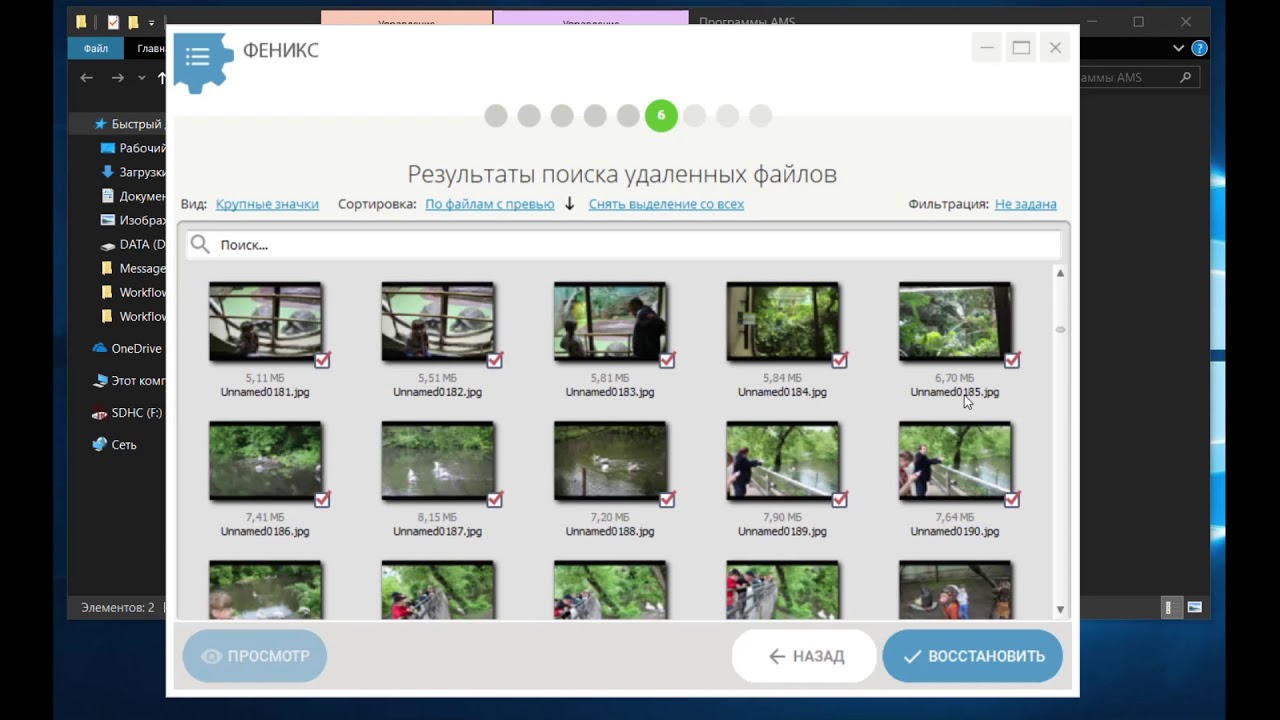
Плюсы:
- пошаговый мастер без терминальной командной строки;
- экспресс-проверка для недавнего удаления и глубокий анализ для более сложных случаев;
- фильтрация и предварительный просмотр уменьшают объём лишнего копирования;
- поддержка внутренних дисков, USB-накопителей и карт памяти.
Минусы:
- нет инструментов ручной реконструкции сложных RAID-массивов;
- программа не исправляет механические повреждения и BAD-блоки;
- глубокая проверка доступна только в редакции «Профи»;
- для полноценной работы требуется лицензия.
2. Recuva
Для чего: быстрое восстановление недавно удалённых файлов с исправного, доступного в Windows тома. Утилита удобна после очистки корзины, случайного удаления с флешки или карты памяти и потери отдельных документов.
Платформы и ограничения: Windows. Бесплатная редакция выполняет расширенный поиск удалённых файлов; глубокое сканирование доступно для случаев, когда обычный анализ не находит запись. Программа не рассчитана на сложное восстановление RAID и повреждённой таблицы разделов.
Рабочая последовательность: в мастере выбрать тип файла либо режим поиска всех данных, указать конкретный диск или папку и запустить обычный анализ. Если нужного результата нет, включить Deep Scan. В списке ориентироваться на состояние файла, проверить содержимое, отметить элементы и выбрать другой накопитель для восстановления.
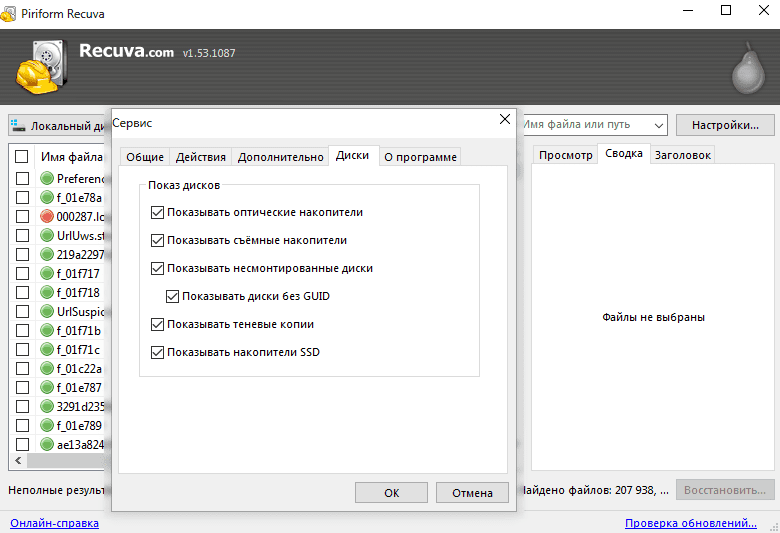
Плюсы:
- быстрый запуск и понятный мастер;
- бесплатная редакция подходит для разовой задачи;
- Deep Scan доступен без сложной настройки;
- наглядная оценка состояния найденных файлов.
Минусы:
- хуже подходит после серьёзного повреждения файловой системы;
- не восстанавливает сложную структуру RAID;
- перезаписанные блоки вернуть невозможно.
3. Windows File Recovery
Для чего: возврат файлов штатным инструментом Microsoft с локального внутреннего или внешнего накопителя, USB-диска и карты памяти. Подходит пользователю, который готов точно указать источник, назначение и маску файлов в команде.
Платформы и ограничения: Windows. Работает через командную строку. Источник и место назначения должны быть разными. Облачные хранилища и сетевые папки не поддерживаются как источник восстановления.
Рабочая последовательность: открыть Windows Terminal от имени администратора. Для недавнего удаления на NTFS применить Regular, для форматирования, повреждения или других файловых систем — Extensive. Пример: winfr E: F: /regular /n \Users\Name\Documents\*.docx. Для фотографий после форматирования: winfr E: F: /extensive /n *.jpg /n *.png. Подтвердить запуск и проверить созданную папку восстановления на диске назначения.
Критически важно: перед вводом команды перепроверяют буквы дисков: первая — источник, вторая — отдельный носитель назначения.
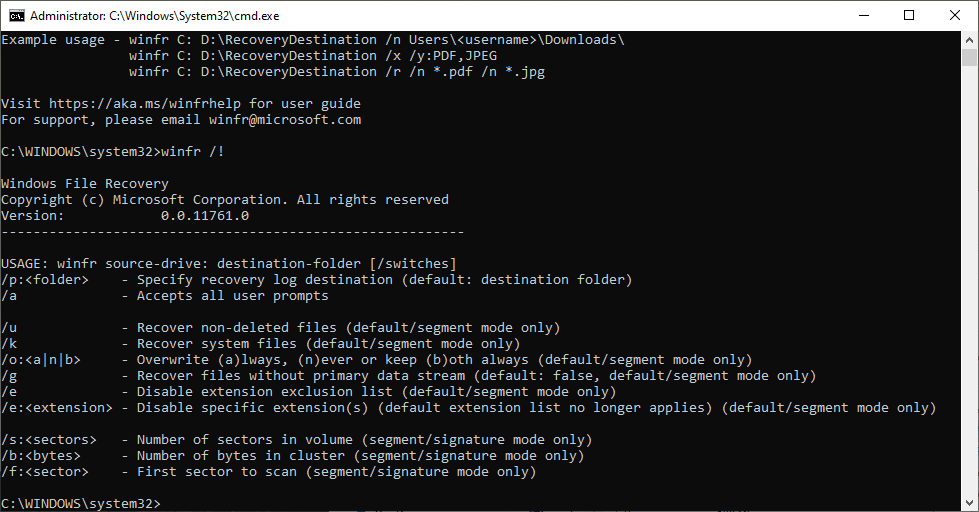
Плюсы:
- бесплатный инструмент Microsoft;
- точные фильтры по пути, имени и расширению;
- два режима для недавнего удаления и сложного поиска;
- не требует стороннего графического пакета.
Минусы:
- нет графического предварительного просмотра;
- ошибка в букве диска или маске приводит к пустому результату;
- не предназначен для ремонта потерянной таблицы разделов.
4. AOMEI WinfrGUI
Для чего: графическое управление режимами восстановления Windows для пользователей, которым неудобно составлять команды WinFR вручную. Подходит для недавнего удаления и более глубокого поиска на доступном диске.
Платформы и ограничения: Windows. Оболочка использует механизмы Windows File Recovery и упрощает выбор исходного раздела, отдельного диска назначения и типов файлов. Она не превращает WinFR в профессиональный RAID-реконструктор и не добавляет секторный редактор.
Рабочая последовательность: выбрать исходный раздел, задать другой диск назначения, отметить нужные типы файлов и запустить восстановление через графическую форму. После завершения открыть папку результата и проверить содержимое файлов, а не только наличие имён.
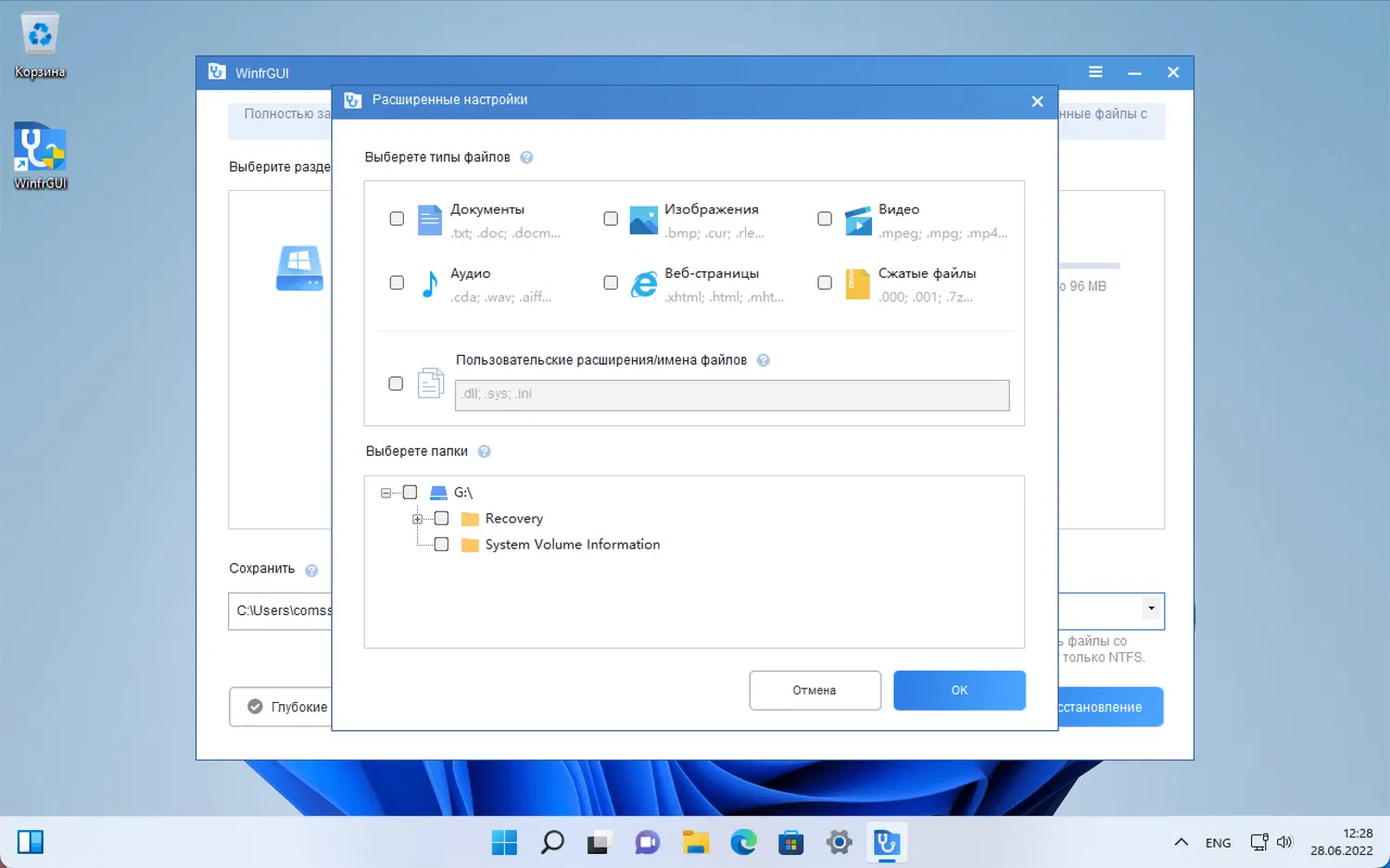
Плюсы:
- снижает риск синтаксической ошибки в команде;
- показывает источник и назначение до запуска;
- позволяет выбрать режим и категории файлов;
- бесплатный вариант для домашнего восстановления.
Минусы:
- возможности зависят от механизмов Windows File Recovery;
- нет продвинутого редактора разделов и RAID;
- предварительный просмотр уступает специализированным пакетам.
5. MiniTool Power Data Recovery
Для чего: восстановление удалённых файлов, данных после форматирования и содержимого потерянных разделов. Утилита подходит для внешних HDD, SSD, флешек и карт памяти, когда нужен графический поиск с фильтрами.
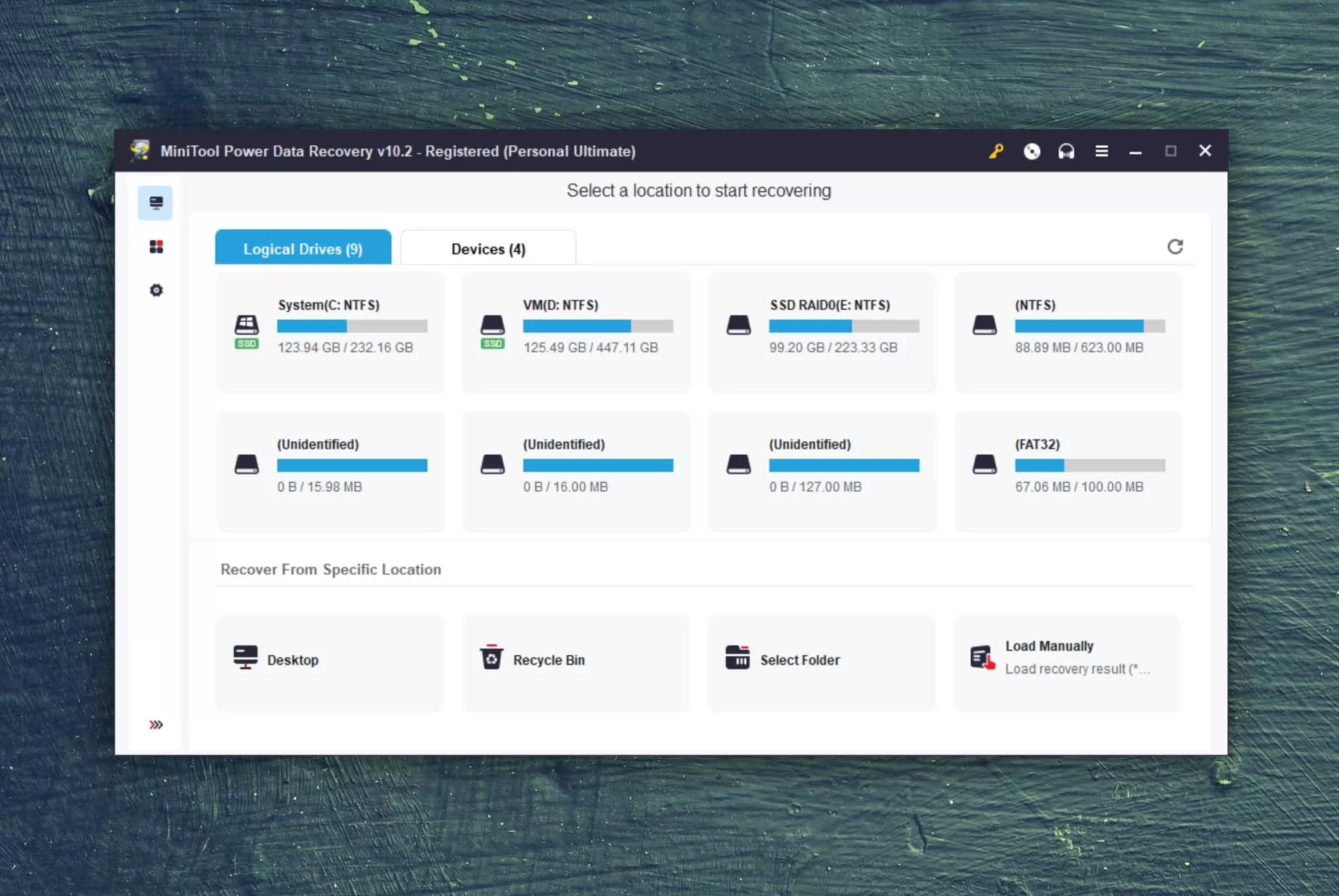
Платформы и ограничения: Windows 11, 10, 8.1 и 8. Бесплатная редакция сохраняет до 1 ГБ данных. Ограничение учитывают до сканирования, если объём важных файлов превышает лимит.
Рабочая последовательность: на стартовом экране выбрать логический раздел, конкретную папку или физический диск, нажать Scan, дождаться построения дерева результатов, применить Filter, Search и Preview. Отметить проверенные файлы, нажать Save и указать другой физический накопитель.
Плюсы:
- до 1 ГБ бесплатного сохранения;
- понятное разделение логических томов и устройств;
- поиск, фильтр и предварительный просмотр;
- подходит для удалённых и потерянных разделов.
Минусы:
- бесплатный лимит быстро заканчивается при видео;
- глубокое сканирование большого HDD занимает много времени;
- нестабильный диск сначала нужно копировать в образ.
6. Wise Data Recovery
Для чего: быстрое восстановление отдельных удалённых файлов с читаемого HDD, SSD, USB-накопителя или карты памяти. Программа ориентирована на простой сценарий без ручной реконструкции разделов.
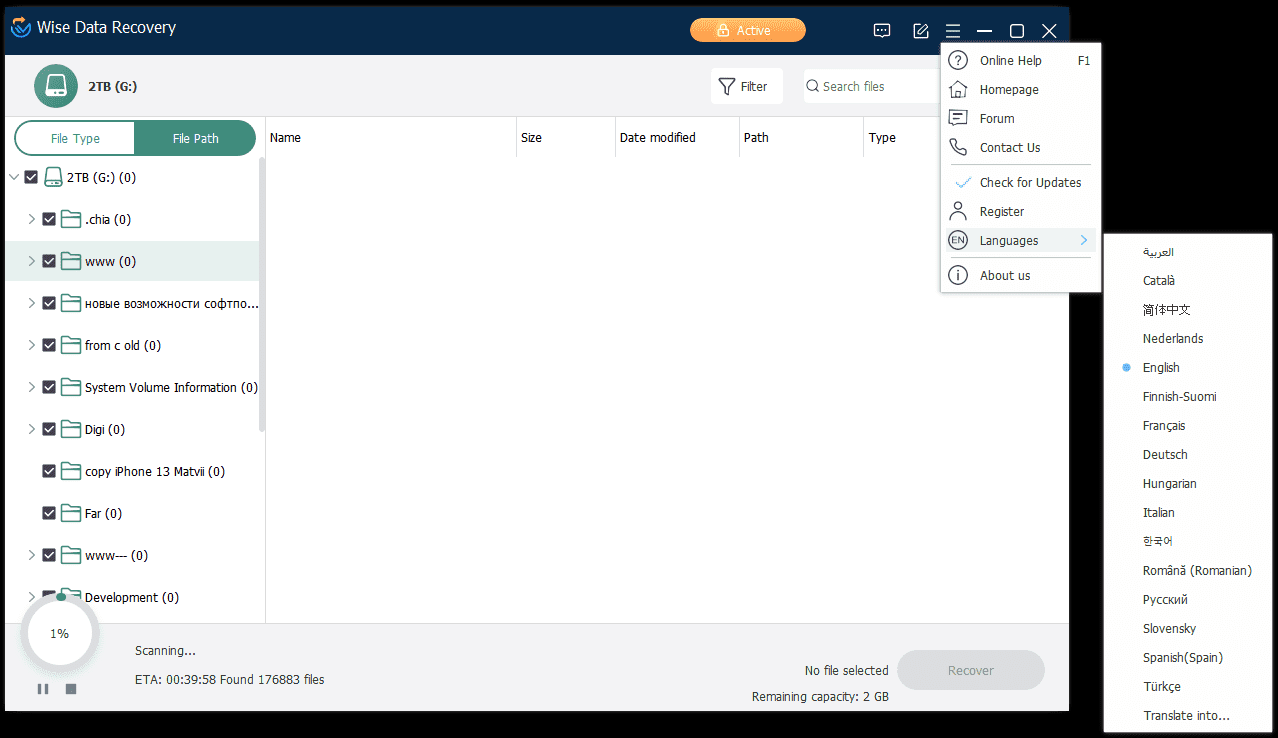
Платформы и ограничения: Windows. Бесплатная редакция восстанавливает суммарно до 2 ГБ данных. Программа рассчитана на удалённые файлы с читаемых носителей и не предназначена для ручной сборки сложного RAID.
Рабочая последовательность: выбрать диск, запустить Scan, отфильтровать найденное по имени, типу и расположению, проверить содержимое и восстановить нужные элементы на другой носитель. При пустом результате перейти к более глубокому инструменту, а не повторять одно быстрое сканирование.
Плюсы:
- минимум настроек для недавнего удаления;
- быстрый просмотр списка найденного;
- фильтрация облегчает поиск одного документа;
- подходит для разовой домашней задачи.
Минусы:
- не ориентирована на сложные RAID;
- глубина анализа уступает экспертным пакетам;
- не исправляет ошибки поверхности диска.
7. Puran File Recovery
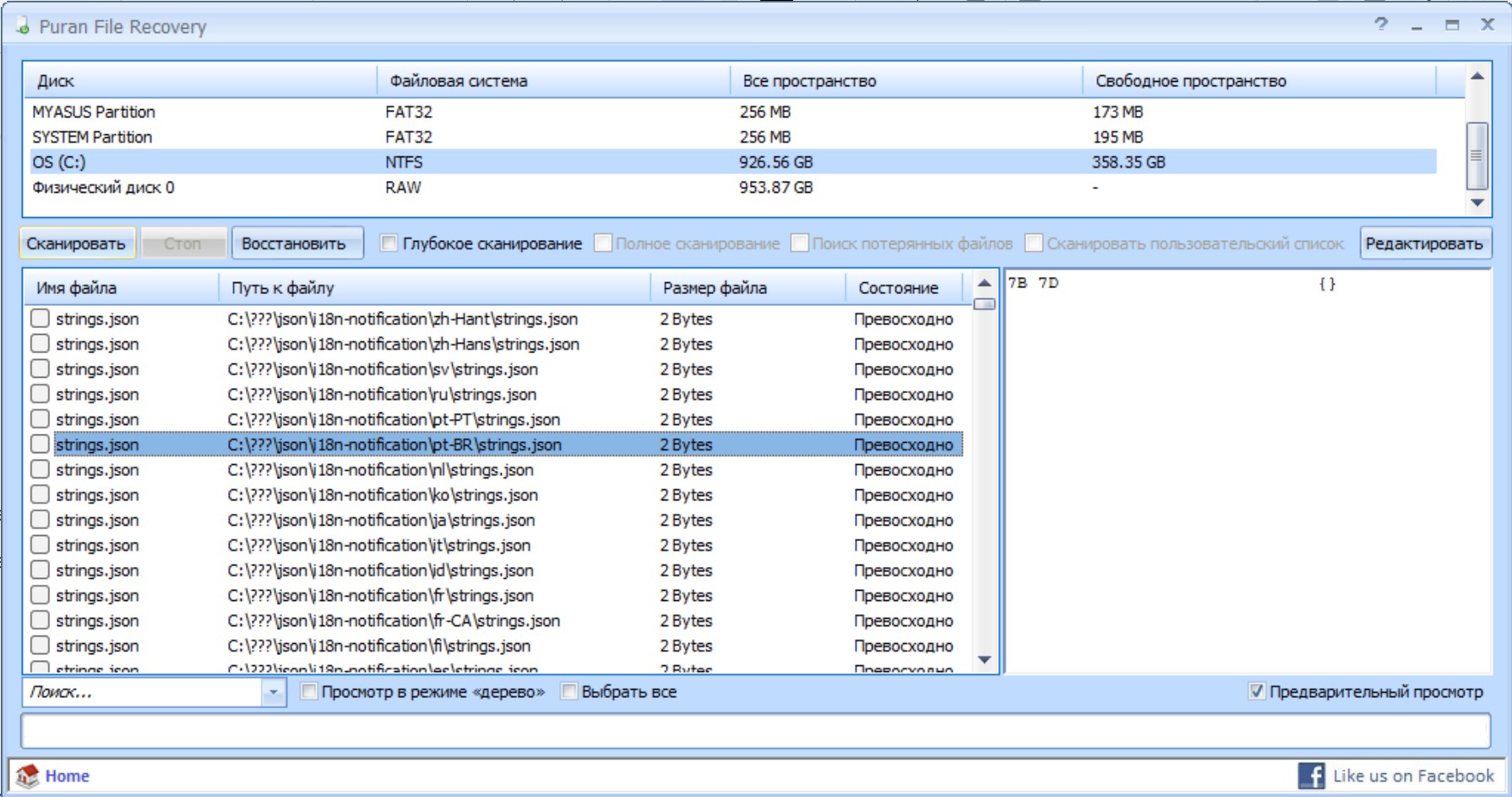
Для чего: поиск удалённых файлов на локальных и съёмных носителях в Windows. Подходит для старых систем и простых задач, когда важны глубокий анализ и просмотр дерева найденных каталогов.
Платформы и ограничения: Windows. Программа распространялась бесплатно для домашнего использования. Интерфейс и поддержка современных конфигураций уступают новым продуктам, поэтому её рассматривают как дополнительный вариант.
Рабочая последовательность: выбрать букву диска, сначала выполнить обычное сканирование, затем при необходимости включить Deep Scan и Full Scan. Просмотреть дерево, отметить файлы, указать папку на другом носителе и проверить открытие результата.
Плюсы:
- несколько уровней поиска;
- дерево каталогов облегчает восстановление структуры;
- подходит для старых версий Windows;
- не требует терминальной команды.
Минусы:
- устаревший интерфейс;
- ограниченная актуальная поддержка;
- не предназначена для повреждённых RAID и механических неисправностей.
8. Glarysoft File Recovery
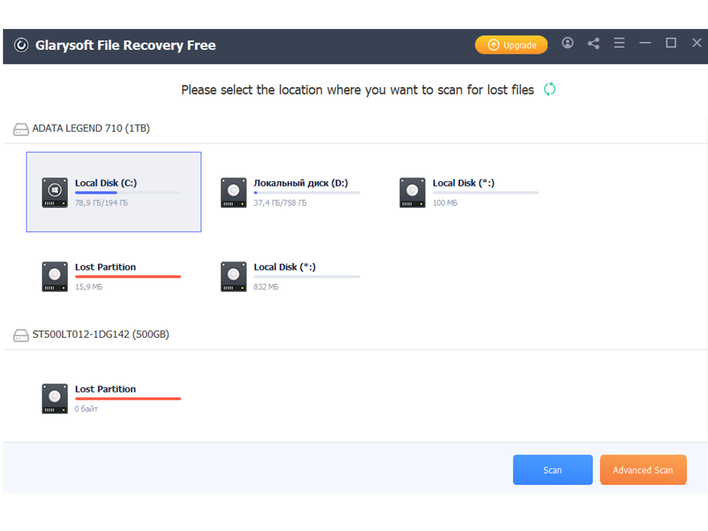
Для чего: восстановление удалённых файлов с HDD, внешних дисков, флешек и карт памяти через простой графический интерфейс. Полезна для поиска по типу, имени и расположению.
Платформы и ограничения: Windows. Бесплатный режим позволяет восстановить не более трёх файлов; размер каждого файла не должен превышать 2 ГБ. Сканирование и просмотр доступны, но для большого набора потребуется другая редакция или программа.
Рабочая последовательность: выбрать диск, запустить анализ, использовать дерево папок и фильтры, отметить не больше допустимого числа файлов в бесплатном режиме и сохранить их на отдельный накопитель. Для большого проекта заранее оценить список и общий объём.
Плюсы:
- простой список результатов;
- фильтры по типам файлов;
- поддержка распространённых съёмных носителей;
- можно оценить найденное до сохранения.
Минусы:
- бесплатное восстановление ограничено тремя файлами;
- не подходит для массового возврата без лицензии;
- нет продвинутой реконструкции RAID.
9. Undelete 360

Для чего: возврат удалённых файлов с исправного диска, USB-накопителя и карты памяти. Программа полезна после случайного удаления, но не рассчитана на реконструкцию RAW-раздела.
Платформы и ограничения: Windows. Распространяется как бесплатная утилита. Проект относится к старому поколению программ, поэтому совместимость и корректность работы на современных системах проверяют на копии.
Рабочая последовательность: выбрать носитель, запустить поиск, отфильтровать результат, оценить состояние найденных записей и восстановить важные файлы на другой диск. При потере раздела перейти к TestDisk, DMDE или Active@ Partition Recovery.
Плюсы:
- бесплатный базовый режим;
- подходит для удаления с флешек и карт памяти;
- простая сортировка найденного;
- не требует ручной работы с секторами.
Минусы:
- устаревший интерфейс;
- не восстанавливает таблицу разделов;
- не подходит для нестабильного диска.
10. PC Inspector File Recovery
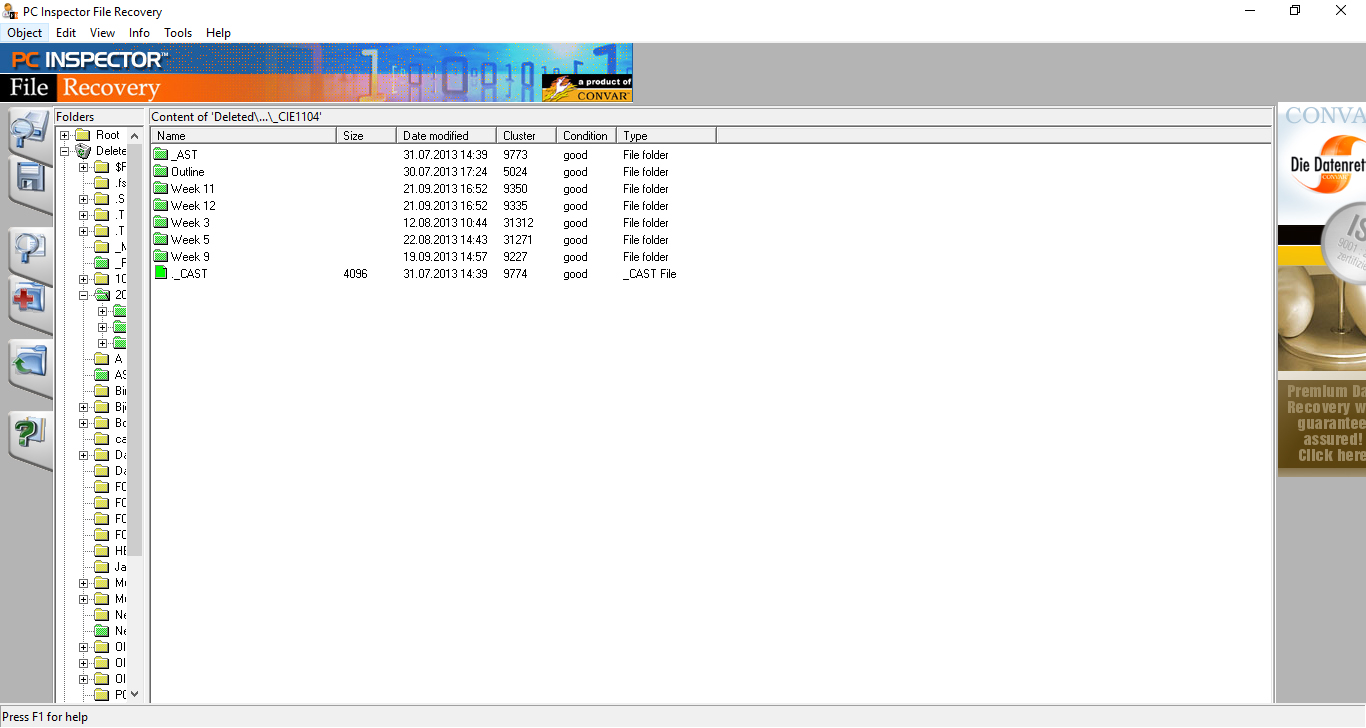
Для чего: восстановление удалённых файлов и части данных с потерянных разделов на старых Windows-системах. Программа работает с классическими FAT- и NTFS-носителями, но не рассчитана на современные сложные конфигурации.
Платформы и ограничения: Windows. Это устаревший продукт без современной поддержки, поэтому его не используют как основной вариант на Windows 10/11 и новых файловых системах. Запуск оправдан для совместимого старого носителя и после создания образа.
Рабочая последовательность: работать с копией диска, выбрать логический или физический источник, выполнить поиск потерянных данных, восстановить только на отдельный носитель. Если программа неверно определяет геометрию или файловую систему, прекратить работу и открыть образ в современном пакете.
Плюсы:
- бесплатное средство для совместимых старых систем;
- работает со старыми FAT- и NTFS-носителями;
- показывает найденные разделы и файлы;
- не требует покупки для базового сценария.
Минусы:
- проект устарел;
- не рассчитан на современные конфигурации;
- интерфейс сложнее новых мастеров;
- ошибочная работа с оригиналом создаёт дополнительный риск.
11. CuteRecovery Free
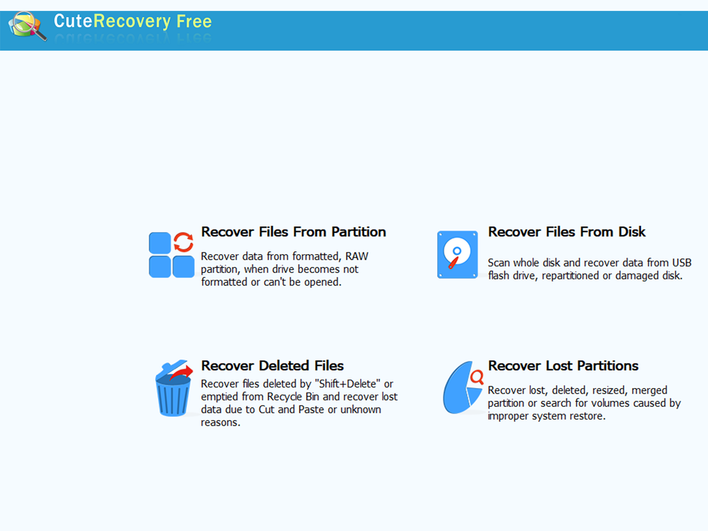
Для чего: восстановление файлов после удаления, форматирования и потери доступа к разделу на HDD, USB-накопителях и картах памяти. Подходит как дополнительный графический сканер.
Платформы и ограничения: Windows. Программа не заменяет посекторное копирование при нестабильном чтении и не предназначена для ремонта физических дефектов. Для массового проекта предпочтительнее средство с явно указанным лимитом сохранения и действующей документацией.
Рабочая последовательность: выбрать устройство, выполнить поиск файловой системы и данных, просмотреть результат, отметить приоритетные элементы и сохранить на другой диск. При наличии ошибок чтения сначала создать образ и сканировать его.
Плюсы:
- поддерживает несколько типов носителей;
- показывает дерево найденных данных;
- может находить файлы после форматирования;
- понятная последовательность выбора и сканирования.
Минусы:
- ограниченная актуальная документация по интерфейсу и лицензированию;
- не предназначена для физического ремонта;
- не подходит для сложной ручной реконструкции RAID.
12. Hetman Partition Recovery
Для чего: восстановление данных после удаления, форматирования, повреждения файловой системы и исчезновения раздела. Программа особенно полезна, когда Windows показывает том как RAW, но устройство стабильно читается.
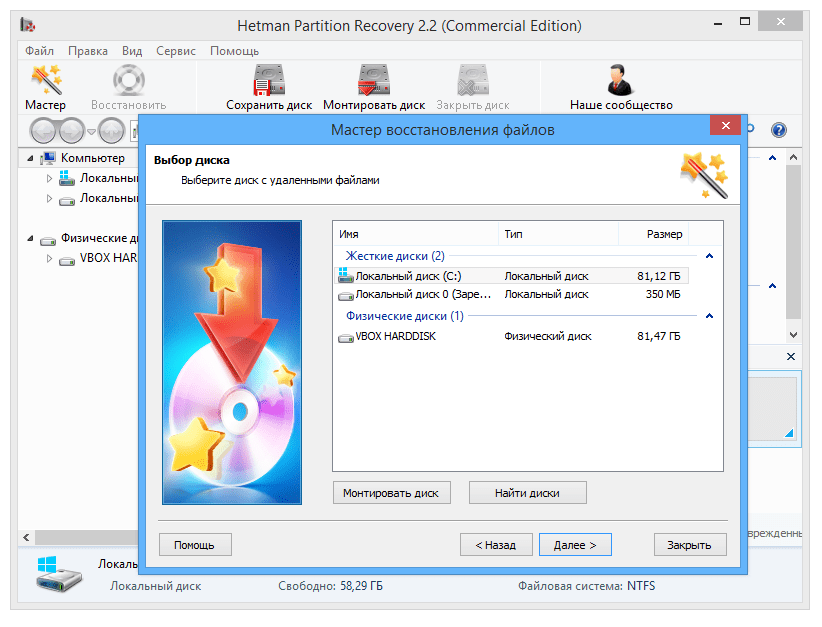
Платформы и ограничения: Windows. Сканирование и предварительный просмотр позволяют оценить результат; сохранение зависит от лицензии. Поддерживается работа с образами, поэтому нестабильный носитель можно предварительно скопировать.
Рабочая последовательность: выбрать физический диск или смонтировать образ через меню Tools, запустить мастер анализа, сначала проверить быстрый режим, затем полный. Открыть найденный раздел, просмотреть файлы в визуальном или HEX-режиме, добавить нужное в список восстановления и выбрать другой диск назначения.
Плюсы:
- поиск потерянных и повреждённых разделов;
- предварительный просмотр разных типов файлов;
- работа с образами;
- понятный мастер для RAW и форматирования.
Минусы:
- сохранение найденного требует подходящей лицензии;
- полное сканирование большого HDD занимает много времени;
- не следует использовать на физически неисправном оригинале.
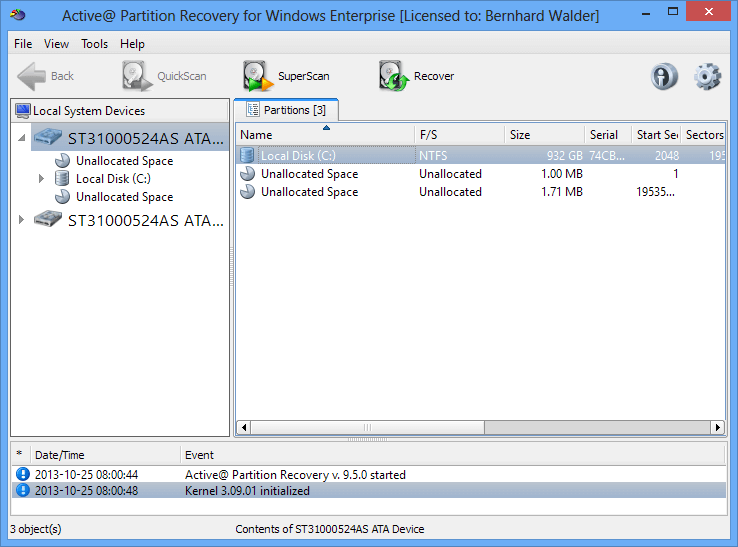
13. Active@ Partition Recovery
Для чего: поиск удалённых разделов, восстановление записей MBR и GPT и извлечение файлов из найденной структуры. Предназначена для случая, когда том исчез из проводника или стал нераспределённой областью.
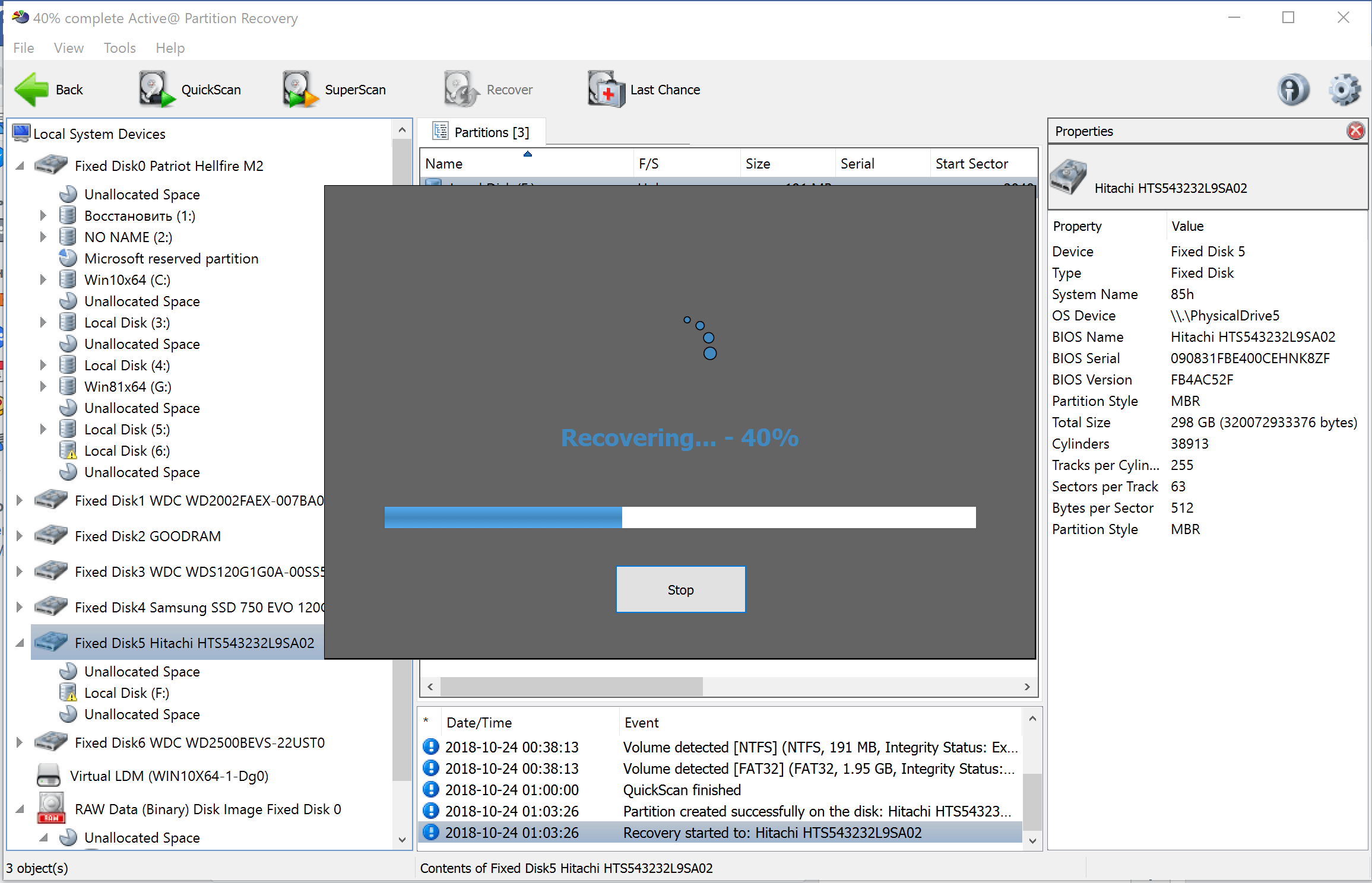
Платформы и ограничения: Windows и загрузочные среды в зависимости от редакции. Доступны QuickScan, SuperScan и Last Chance. Запись восстановленной структуры на исходный диск выполняют только после проверки списка файлов и создания резервной копии.
Рабочая последовательность: выбрать физический диск, запустить QuickScan. Если раздел не найден, использовать SuperScan. Открыть найденный том, проверить дерево и содержимое файлов. Сначала скопировать важные данные, затем при необходимости восстанавливать запись раздела. Образ открывается через File → Open Image или Ctrl+O.
Критически важно: команда восстановления раздела не заменяет копирование файлов: сначала извлекают важные данные, затем изменяют структуру исходного носителя.
Плюсы:
- несколько уровней поиска потерянных разделов;
- работа с MBR и GPT;
- поддержка образов;
- проверка содержимого до записи изменений.
Минусы:
- неверное восстановление таблицы разделов усложняет дальнейший анализ;
- интерфейс требует понимания структуры диска;
- операция записи разметки изменяет исходный носитель.
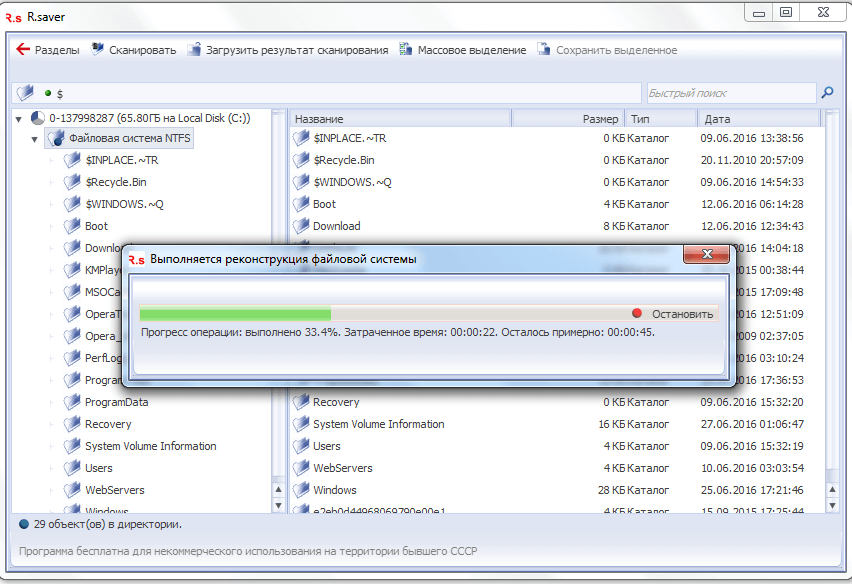
14. R.Saver
Для чего: домашнее восстановление файлов с NTFS, FAT и exFAT, включая случаи удаления, форматирования и повреждения структуры. Программа ориентирована на русскоязычного пользователя и простой пошаговый процесс.
Платформы и ограничения: Windows. Бесплатна для некоммерческого использования. Сложные RAID-массивы и нестандартные файловые системы требуют более специализированных пакетов.
Рабочая последовательность: выбрать накопитель, запустить сканирование, открыть найденную файловую систему, проверить дерево каталогов и предварительный просмотр, затем сохранить важные данные на другой диск. Если оригинал нестабилен, работать с образом, созданным другой программой.
Плюсы:
- бесплатное некоммерческое использование;
- русскоязычный интерфейс;
- поддержка распространённых Windows-файловых систем;
- восстановление структуры каталогов, когда она сохранилась.
Минусы:
- ограниченная работа со сложными RAID;
- не является средством ремонта поверхности;
- для нестандартных файловых систем нужен экспертный пакет.
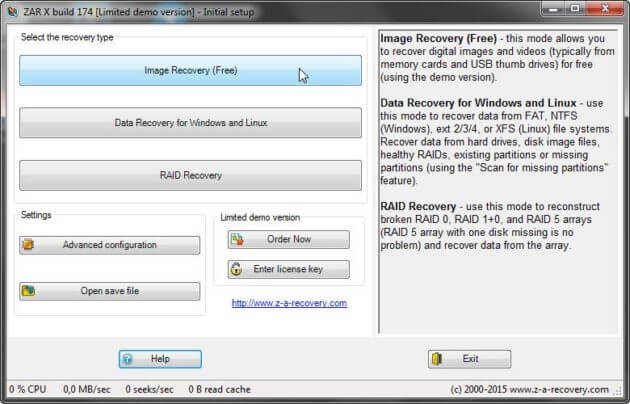
15. Zero Assumption Recovery
Для чего: извлечение данных с повреждённых файловых систем и носителей, включая сценарии восстановления изображений и файлов с дисков, которые читаются нестабильно, но ещё доступны системе.
Платформы и ограничения: Windows. Zero Assumption Recovery снята с разработки и заменена другим продуктом. Старую программу рассматривают только для совместимого образа; бесплатным остаётся специализированный режим восстановления изображений.
Рабочая последовательность: при нестабильном диске сначала создать образ. Затем выбрать физический носитель или копию, запустить подходящий анализ, дождаться построения дерева, выбрать данные и сохранить их на отдельный диск. Не запускать повторные полные проходы по оригиналу без необходимости.
Плюсы:
- подходит для сложных повреждений логической структуры;
- работает с несколькими типами носителей;
- ориентирована на извлечение, а не косметический ремонт;
- показывает найденное дерево.
Минусы:
- программа снята с разработки;
- общий режим восстановления не является актуальным бесплатным решением;
- не самый простой интерфейс;
- не заменяет аппаратную лабораторию.
16. DiskGenius
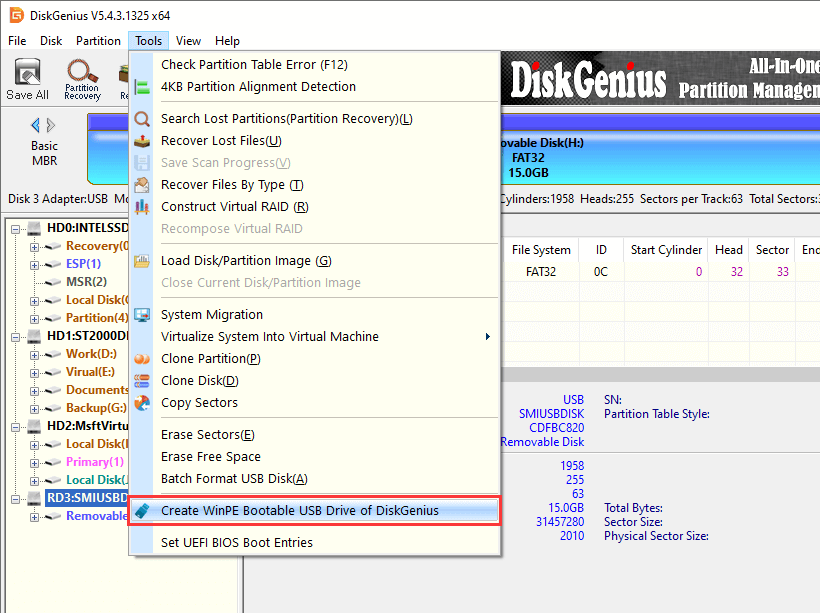
Для чего: восстановление удалённых файлов и разделов, работа с RAW-состоянием, копирование разделов и проверка поверхности. В одной оболочке объединены recovery-функции и опасные изменяющие операции.
Платформы и ограничения: Windows и загрузочные редакции. Проверка плохих секторов может быть только читающей, а Repair Bad Sectors изменяет данные в проблемной области. Ремонт выполняют исключительно после полного извлечения важных файлов.
Рабочая последовательность: для восстановления выбрать диск, открыть функцию поиска потерянных файлов или разделов, проверить найденную структуру и скопировать данные. Для поверхности использовать Verify or Repair Bad Sectors: сначала только Verify. Режим Repair не применяется к диску с единственной копией информации.
Критически важно: режим проверки читается отдельно от режима ремонта: слова Verify и Repair не равнозначны.
Плюсы:
- объединяет восстановление файлов и разделов;
- поддерживает RAW и потерянные тома;
- есть проверка поверхности;
- можно копировать данные из найденной структуры.
Минусы:
- большое число функций повышает риск ошибочного выбора;
- Repair Bad Sectors способен уничтожить данные рядом с проблемной областью;
- отремонтированный диск нельзя считать надёжным.
Диагностика разделов и поверхности: не путать с возвратом файлов
Следующие средства относятся к диагностике, обслуживанию и изменению разметки; большинство из них не восстанавливает удалённые документы. Они проверяют SMART, измеряют задержку чтения, переназначают проблемные сектора, стирают носитель или исправляют служебные структуры. Их место — после копирования данных. Если запустить запись, remap или форматирование первым, программа уничтожит часть служебных структур или остатки файлов, которые ещё можно было извлечь.
17. Victoria HDD
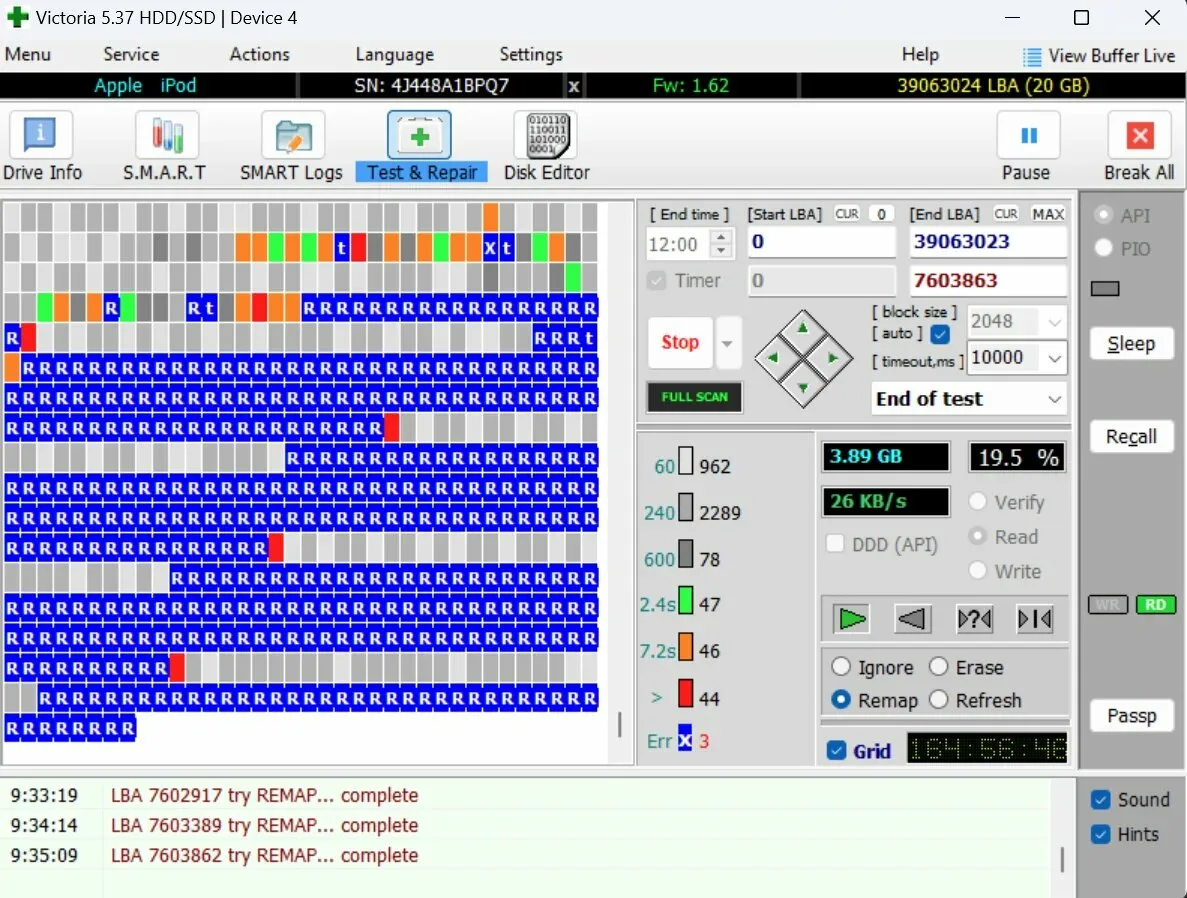
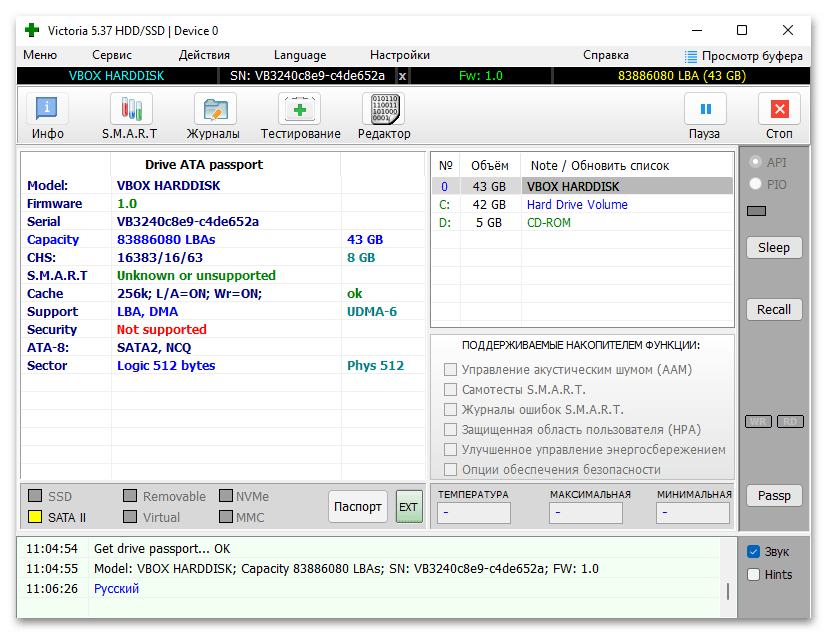
Для чего: диагностика HDD и SSD, чтение SMART, измерение времени доступа к секторам и работа с проблемными блоками. Полезна для оценки поверхности после того, как важные данные уже скопированы.
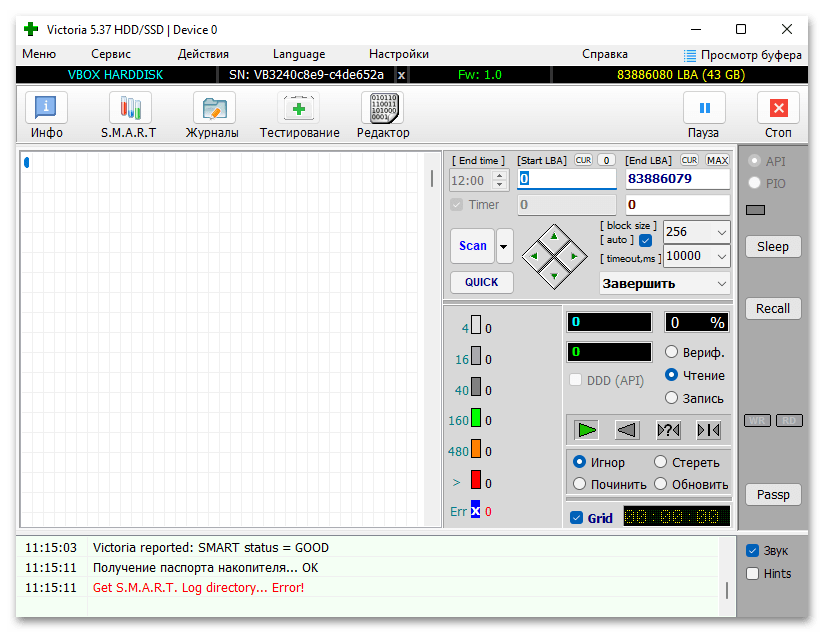
Платформы и ограничения: Windows. Режим чтения измеряет задержки без намеренной перезаписи пользовательских секторов, а Erase, Refresh и Remap изменяют данные либо карту размещения. Эти операции выполняют только после создания образа и извлечения нужных файлов.
Рабочая последовательность: выбрать правильный физический диск, открыть SMART и сохранить показатели, затем в Tests выполнить только чтение поверхности. Оценить распределение задержек и ошибки. Перед любым Remap, Erase или Refresh убедиться, что образ создан и исходные данные больше не нужны.
Критически важно: для диска с единственной копией данных допустим только сбор информации и чтение; лечение откладывают до завершения восстановления.
Плюсы:
- подробная карта времени чтения;
- SMART и сведения об устройстве в одной программе;
- помогает отличить локальные задержки от массовых ошибок;
- поддерживает разные накопители.
Минусы:
- изменяющие режимы опасны для данных;
- интерфейс требует точного выбора устройства;
- не возвращает удалённые файлы;
- не ремонтирует механику диска.
18. HDD Regenerator
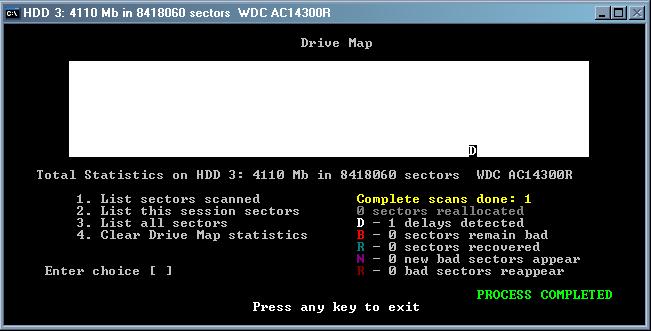
Для чего: проверка поверхности и попытка работы с проблемными секторами. Название программы создаёт впечатление полного «восстановления диска», но она не реконструирует удалённые файлы и не устраняет механический износ.
Платформы и ограничения: Windows и загрузочная среда. Любые процедуры записи или обработки плохих секторов выполняют только после копирования данных. Маркетинговые формулировки о физическом восстановлении поверхности не являются гарантией возврата информации.
Рабочая последовательность: создать образ, выбрать диагностируемый диск, запустить чтение или сканирование, зафиксировать ошибки. Если предлагается восстановление или обработка повреждённых областей, применять её только к носителю, который больше не является единственным источником.
Плюсы:
- может работать из загрузочной среды;
- показывает проблемные области;
- подходит для дополнительной проверки после копирования;
- часть сценариев не требует загрузки Windows.
Минусы:
- не восстанавливает имена и структуру удалённых файлов;
- не устраняет физический износ головок или поверхности;
- обработка секторов может ухудшить доступность данных;
- результат не делает диск надёжным.
19. Disk Revival
Для чего: устаревшая утилита для проверки и попыток чтения проблемных областей диска. Она не является современным универсальным решением для восстановления файлов.
Платформы и ограничения: Windows старых поколений. Поддержка и совместимость ограничены, поэтому программу не запускают на единственном оригинале и не используют вместо актуального инструмента создания образа.
Рабочая последовательность: работать только с копией или второстепенным тестовым диском. Сначала зафиксировать SMART и снять образ, затем выполнить чтение поверхности. Записывающие действия исключить.
Плюсы:
- простая визуализация старых сценариев теста;
- может использоваться для учебного сравнения методов;
- не требует сложной настройки для чтения.
Минусы:
- устаревший продукт;
- ограниченная совместимость с современными контроллерами;
- не возвращает удалённые файлы;
- не подходит для критически важных данных.
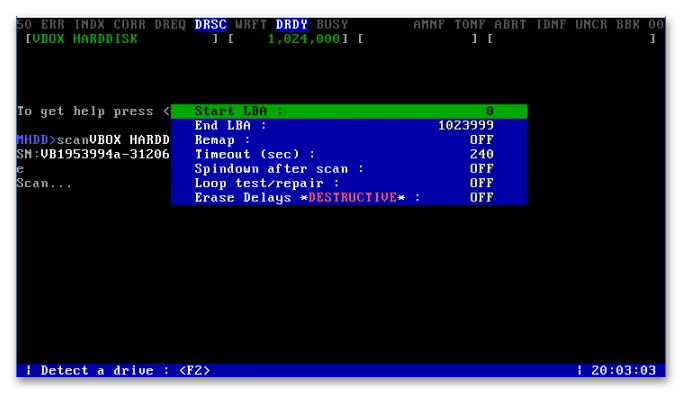
20. MHDD
Для чего: низкоуровневая диагностика ATA-накопителей из загрузочной среды: идентификация устройства, SMART, измерение времени доступа и работа с секторами. Подходит опытному пользователю после резервного копирования.
Платформы и ограничения: DOS-подобная загрузочная среда и старые контроллеры. Современные NVMe и часть USB-мостов не относятся к типичному сценарию MHDD. Команды стирания и переназначения секторов изменяют состояние носителя.
Рабочая последовательность: загрузиться с отдельного носителя, выбрать правильный канал и диск, выполнить IDENTIFY и SMART, затем запустить только читающий Scan. Сохранить результаты. Команды Erase, Remap и другие операции записи не применять до извлечения данных.

Плюсы:
- работает независимо от установленной ОС;
- подробно показывает задержки секторов;
- полезен для диагностики старых SATA и PATA-дисков;
- минимальная нагрузка интерфейса.
Минусы:
- не подходит новичку;
- ограниченная совместимость с современным оборудованием;
- ошибка выбора диска опасна;
- не восстанавливает файловую структуру.
21. Western Digital Data Lifeguard Diagnostic
Для чего: снятая с поддержки фирменная диагностика дисков Western Digital с быстрым и расширенным тестом. Она относится к завершённым средствам поддержки и не подходит как основной инструмент для современного накопителя.
Платформы и ограничения: Windows, устаревший статус. Для современных устройств Western Digital используются актуальные фирменные средства. Data Lifeguard не восстанавливает удалённые файлы и не должен быть первым действием при потере данных.
Рабочая последовательность: сначала сохранить данные или образ, затем при необходимости запустить только диагностический тест. Результат использовать для решения о замене накопителя, а не как подтверждение, что диск снова пригоден для единственного экземпляра важных файлов.
Плюсы:
- фирменная историческая диагностика WD;
- простые короткий и расширенный тесты;
- понятный итоговый статус устройства.
Минусы:
- продукт устарел;
- не возвращает файлы;
- не подходит для современных NVMe-сценариев;
- не заменяет текущие инструменты производителя.
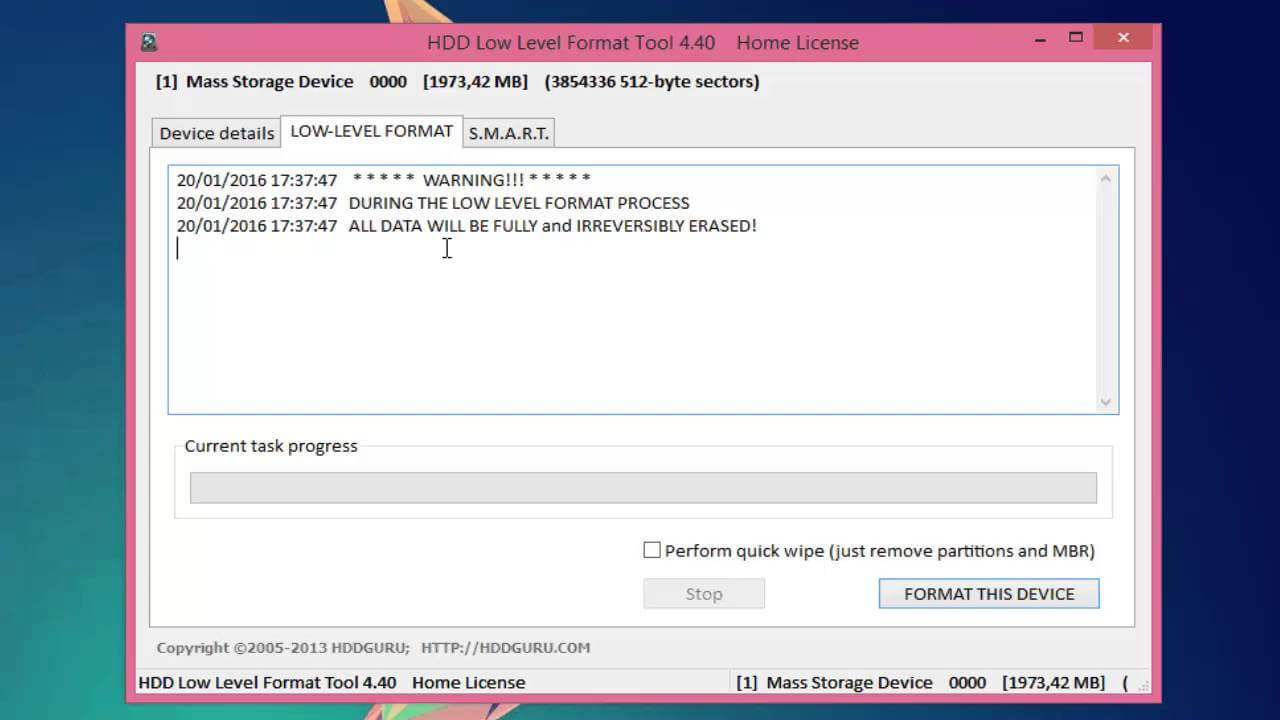
22. HDD Low Level Format Tool
Для чего: полное стирание доступных пользовательских секторов и сброс содержимого накопителя. Несмотря на название в старых рейтингах, это противоположность восстановлению данных.
Платформы и ограничения: Windows. Операция записи уничтожает остатки файлов и служебных структур. Использовать её можно только после полного извлечения данных и только для подготовки носителя, который не содержит нужной информации.
Рабочая последовательность: проверить модель и серийный номер выбранного диска, сохранить всё необходимое, затем применять очистку лишь как отдельную административную процедуру. Для восстановления удалённых файлов программу не запускать.
Критически важно: утилита приведена только как пример средства стирания, которое нельзя запускать до извлечения данных. Как recovery-способ она не рекомендуется.
Плюсы:
- полная очистка пользовательской области;
- подготовка носителя к повторной разметке после завершённой диагностики;
- работа с несколькими интерфейсами накопителей.
Минусы:
- уничтожает данные;
- не восстанавливает файлы и разделы;
- ошибка выбора диска необратима;
- не исправляет механические повреждения.
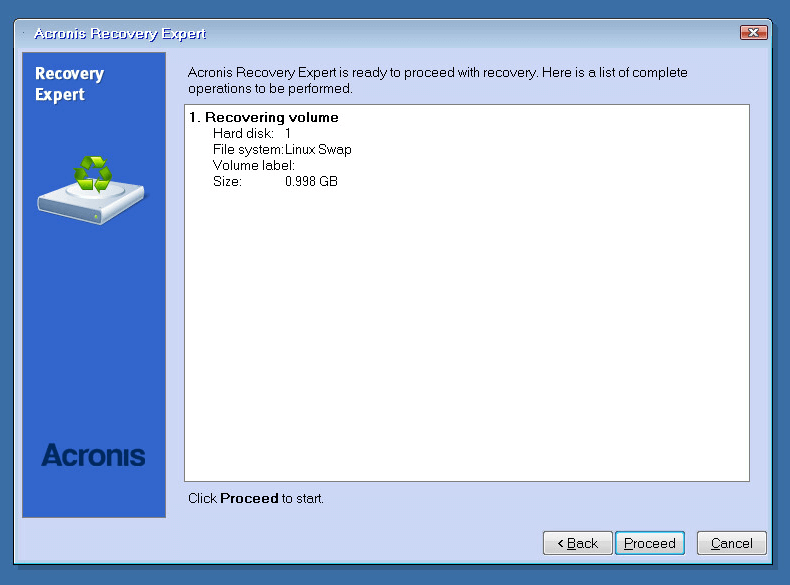
23. Acronis Disk Director / Recovery Expert
Для чего: управление разделами и поиск удалённых томов в старых редакциях Acronis Disk Director. Recovery Expert использовался для восстановления структуры разделов, а не содержимого отдельных перезаписанных файлов.
Платформы и ограничения: Windows. Поддержка и продажа Acronis Disk Director прекращены 3 апреля 2023 года. Продукт снят с поддержки и не подходит как основа нового рабочего процесса.
Рабочая последовательность: если сохранилась совместимая среда, работать только с образом, найти потерянный раздел, проверить его границы и содержимое, скопировать важные файлы и лишь затем применять изменения к таблице разделов. Для современного проекта выбрать поддерживаемую программу.
Плюсы:
- исторически объединял управление разделами и мастер восстановления;
- пошаговый подход к потерянным томам;
- знаком администраторам старых систем.
Минусы:
- продукт снят с поддержки;
- не подходит как основной выбор для новых систем;
- изменение разметки несёт риск;
- не решает физические неисправности.
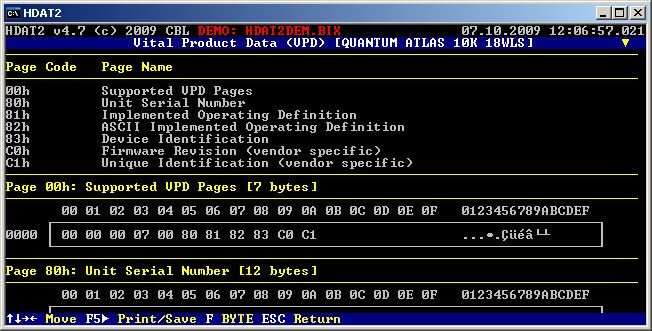
24. HDAT2
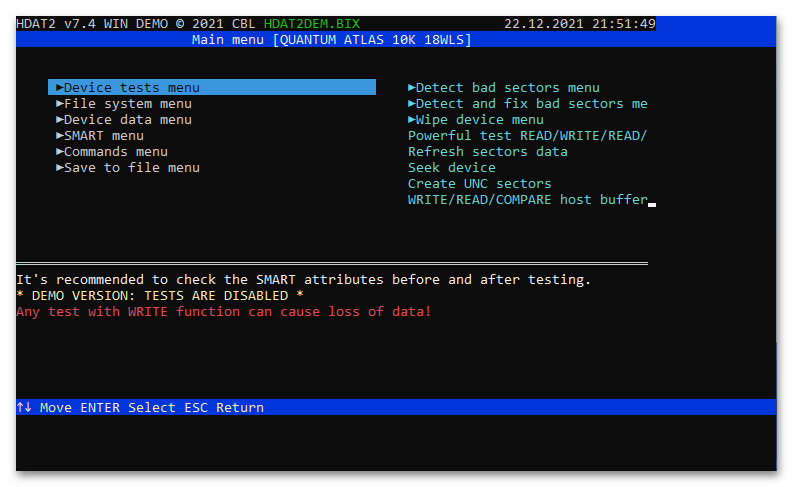
Для чего: низкоуровневое тестирование устройств, SMART и проверка поверхности из загрузочной DOS-среды. Программа применяется для диагностики, а не для восстановления имён и каталогов.
Платформы и ограничения: загрузочная среда. Поддержка конкретного контроллера и интерфейса зависит от оборудования. Функции записи, ремонта и очистки изменяют сектора.
Рабочая последовательность: загрузиться с отдельного носителя, выбрать устройство по модели и ёмкости, прочитать SMART, выполнить только Device Test с чтением. Записывающие тесты и repair-операции запускать после создания образа и полного извлечения данных.
Плюсы:
- работает вне основной ОС;
- подробная диагностика устройств;
- чтение SMART и тест поверхности;
- пригодна для старых SATA-сценариев.
Минусы:
- текстовый интерфейс сложен для новичка;
- записывающие тесты опасны;
- не восстанавливает файлы;
- совместимость с современными контроллерами ограничена.
25. CrystalDiskInfo
Для чего: чтение SMART и общей информации о HDD, SSD и NVMe. Программа помогает определить, есть ли переназначенные, ожидающие переназначения или неисправимые сектора, но не возвращает удалённые данные.
Платформы и ограничения: Windows. Поддержка некоторых USB-мостов и RAID зависит от контроллера. Статусы Good, Caution, Bad и Unknown являются диагностическими индикаторами, а не гарантией целостности файлов.
Рабочая последовательность: выбрать нужный диск по модели и ёмкости, проверить температуру, общее состояние и атрибуты 05, C5 и C6. Сделать снимок показателей. При Caution или Bad сначала копировать данные, не запускать стресс-тесты и не ждать окончательного отказа.
Плюсы:
- быстро показывает SMART и температуру;
- поддерживает HDD, SSD и NVMe;
- помогает принять решение о срочном копировании;
- не изменяет данные при обычном просмотре.
Минусы:
- не восстанавливает файлы;
- не все USB-корпуса передают SMART;
- статус Good не исключает внезапную неисправность;
- атрибуты разных производителей интерпретируются по-разному.
26. CHKDSK
Для чего: проверка файловой системы и её метаданных, а с параметрами исправления — устранение логических ошибок. Команда не является средством возврата удалённых файлов.
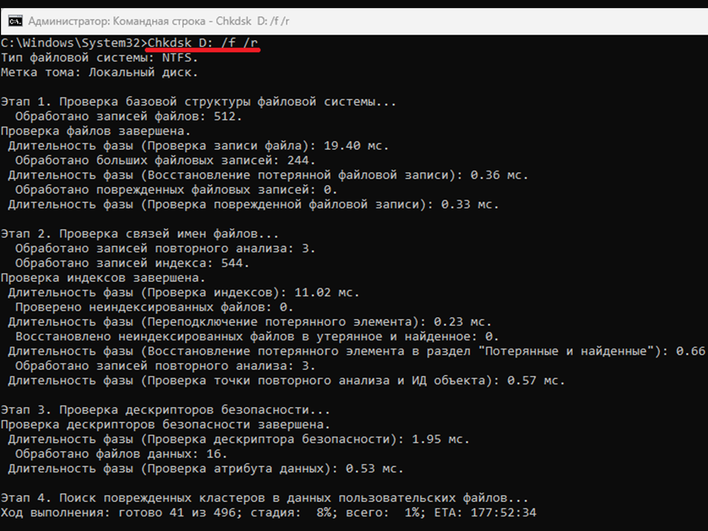
Платформы и ограничения: Windows. chkdsk X: выполняет проверку без исправления. Параметры /f и /r изменяют файловую систему и могут перемещать или удалять повреждённые записи. На нестабильном диске сначала создают образ.
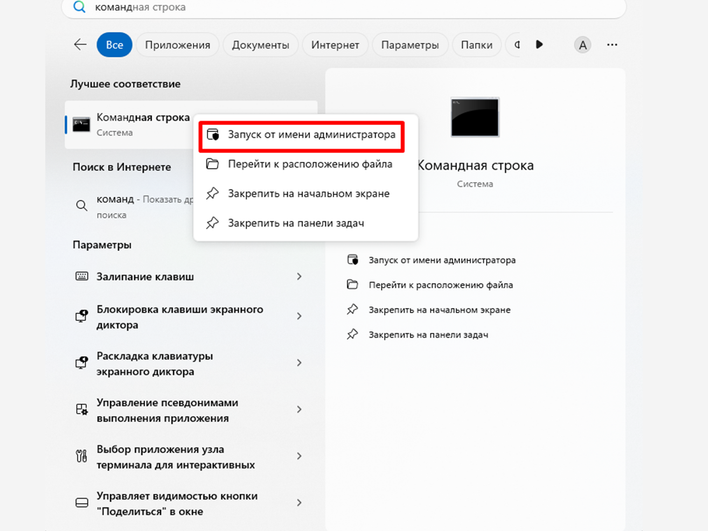
Рабочая последовательность: открыть терминал от имени администратора, выполнить только chkdsk X: для чтения отчёта. Если данные уже скопированы и требуется исправление структуры, использовать chkdsk X: /f. Параметр /r дополнительно ищет плохие сектора и пытается прочитать доступные данные, поэтому создаёт длительную нагрузку.
Критически важно: запуск CHKDSK до извлечения данных способен ухудшить логическую структуру, которую recovery-программа могла бы разобрать точнее.
Плюсы:
- встроен в Windows;
- проверяет структуру файловой системы;
- даёт подробный текстовый отчёт;
- может исправить часть логических ошибок после копирования.
Минусы:
- не возвращает удалённые файлы;
- параметры исправления меняют метаданные;
- длительный /r опасен для умирающего диска;
- результат может включать фрагменты без исходных имён.
27. Управление дисками Windows
Для чего: просмотр физической разметки, состояния томов, букв и нераспределённых областей. Оснастка помогает понять симптом, но сама не восстанавливает удалённые файлы.
Платформы и ограничения: Windows. Команды Initialize Disk, New Simple Volume, Format, Delete Volume и Convert изменяют разметку. При потере данных их не используют.
Рабочая последовательность: нажать Win+X → «Управление дисками», сопоставить модель, ёмкость и состояние. Если раздел отмечен RAW или Unallocated, закрыть предложения форматирования, сделать снимок окна и перейти к DMDE, TestDisk, Hetman Partition Recovery или образу диска.
Плюсы:
- встроено в Windows;
- наглядно показывает разметку и буквы;
- помогает отличить отсутствие буквы от потери раздела;
- не требует установки.
Минусы:
- не возвращает удалённые файлы;
- опасные команды находятся рядом с диагностикой;
- инициализация и форматирование изменяют диск;
- не показывает полноценный SMART.
Кроссплатформенные программы для сложного восстановления
Кроссплатформенные решения описываются один раз. В их карточках указаны все поддерживаемые системы, поэтому повторять Disk Drill, R-Studio или DMDE в разделах Windows, macOS и Linux не требуется. Эти пакеты полезны, когда важны образы, нестандартные файловые системы, RAID или ручная проверка структуры.
28. R-Studio
Для чего: профессиональное восстановление удалённых файлов, форматированных и повреждённых разделов, образов и программных RAID. Подходит для сложных случаев, где простой мастер не показывает правильную файловую систему.
Платформы и ограничения: Windows, macOS и Linux. Поддерживаются NTFS, ReFS, FAT и exFAT, HFS+, APFS, ext, XFS, UFS и другие файловые системы. Деморежим сохраняет отдельные файлы размером менее 1024 КБ; создание образа доступно для подготовки безопасной копии.
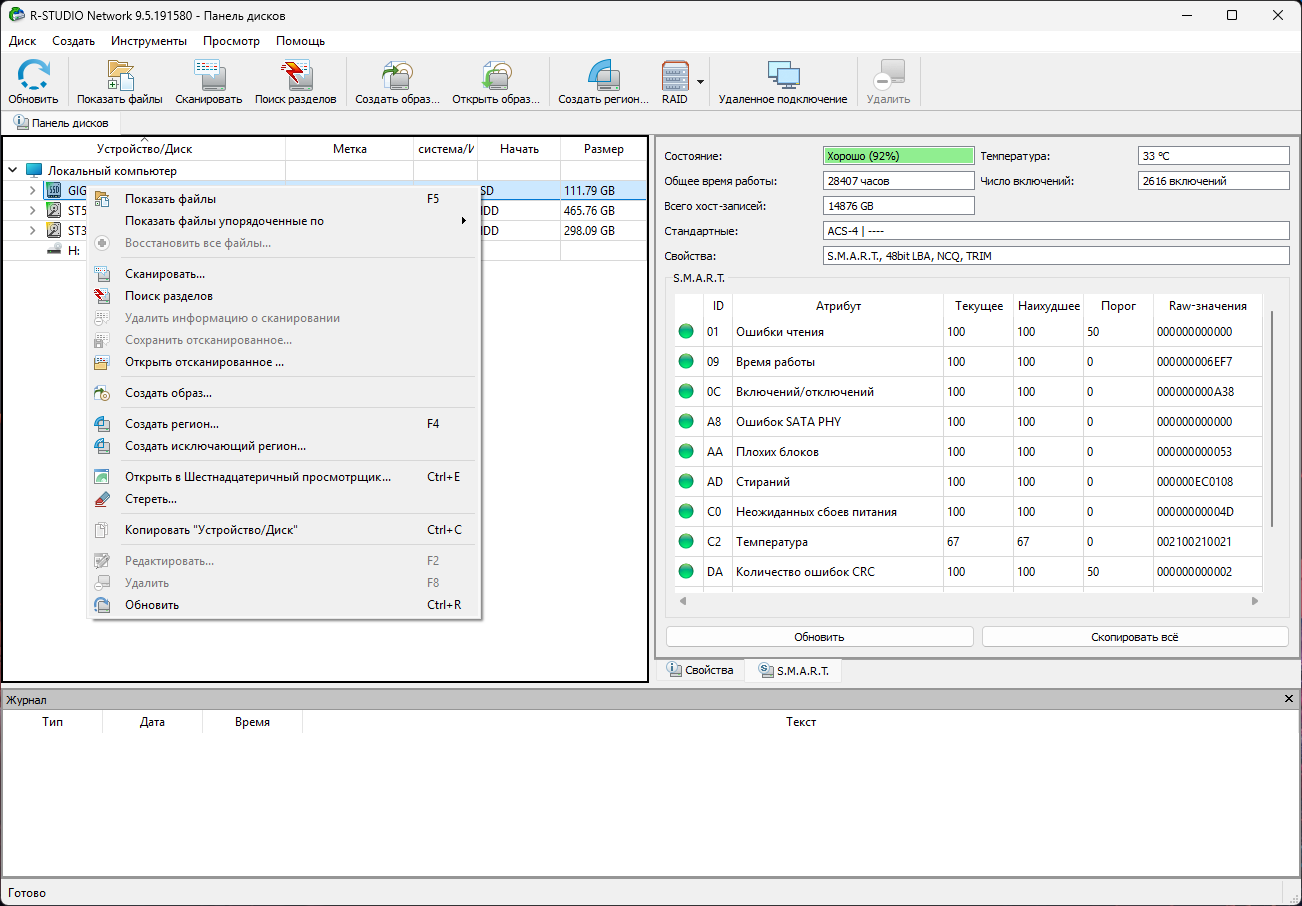
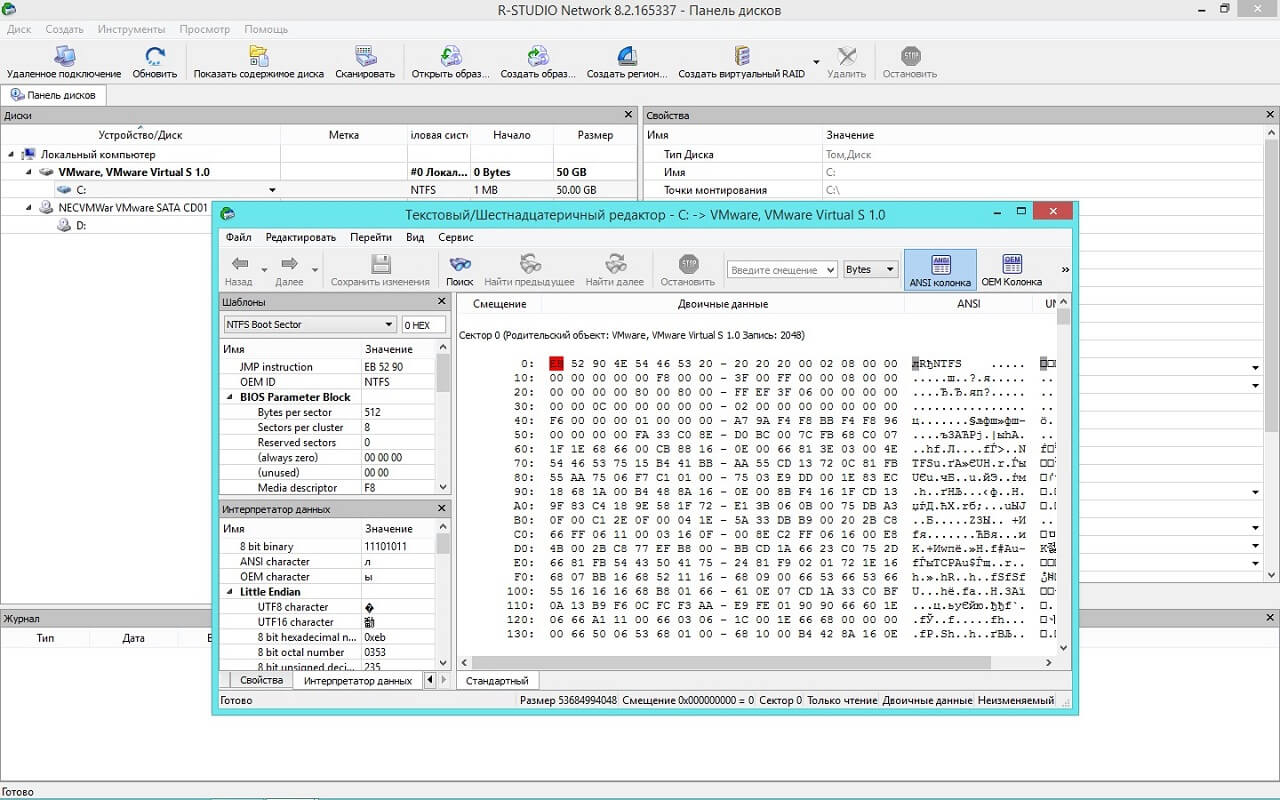
Рабочая последовательность: выбрать физический диск или открыть образ, просмотреть существующие разделы, затем запустить Scan с ограничением предполагаемых файловых систем. Открыть распознанный том, проверить дерево и Viewer, отметить данные, нажать Recover Marked и выбрать другой накопитель. Для RAID сначала собрать виртуальную конфигурацию и проверить файлы до сохранения.
Плюсы:
- широкая поддержка файловых систем;
- образы и работа с нестабильными носителями;
- программная реконструкция RAID;
- Viewer и HEX-редактор для проверки;
- версии для трёх настольных ОС.
Минусы:
- высокая сложность интерфейса;
- демолимит слишком мал для большинства документов и медиа;
- ошибка параметров RAID даёт повреждённый результат;
- требуется понимание физического и логического уровней.
29. Disk Drill
Для чего: графическое восстановление удалённых файлов и данных после форматирования, а также создание побайтовой копии накопителя. Подходит новичку, которому нужен предварительный просмотр и фильтрация.
Платформы и ограничения: Windows и macOS. В Windows бесплатно сохраняется до 100 МБ, сканирование и предварительный просмотр не ограничены. На macOS бесплатное восстановление относится к данным, заранее защищённым Recovery Vault или Guaranteed Recovery; остальные найденные файлы доступны для оценки.
Рабочая последовательность: выбрать диск, при нестабильном чтении сначала открыть Byte-to-byte Backup и создать образ на другом носителе. Затем запустить Search for lost data, дождаться объединения методов, отфильтровать типы, просмотреть файлы и выбрать Recover с папкой назначения вне исходного диска.


Плюсы:
- понятный единый интерфейс;
- предварительный просмотр и фильтры;
- побайтовый образ;
- SMART-информация;
- работа на Windows и macOS.
Минусы:
- лимит 100 МБ мал для видео;
- на macOS свободное сохранение сильно ограничено;
- не предназначен для аппаратно неисправного накопителя;
- часть функций зависит от редакции.
30. EaseUS Data Recovery Wizard
Для чего: восстановление удалённых файлов, данных после форматирования и RAW-состояния через быстрый и глубокий поиск. Подходит пользователю, которому важны фильтры и визуальный предварительный просмотр.
Платформы и ограничения: Windows и macOS. Бесплатный режим даёт 500 МБ по умолчанию; после публикации предоставляется ещё 1,5 ГБ, поэтому общий лимит достигает 2 ГБ. Без выполнения этого действия доступный объём остаётся 500 МБ.
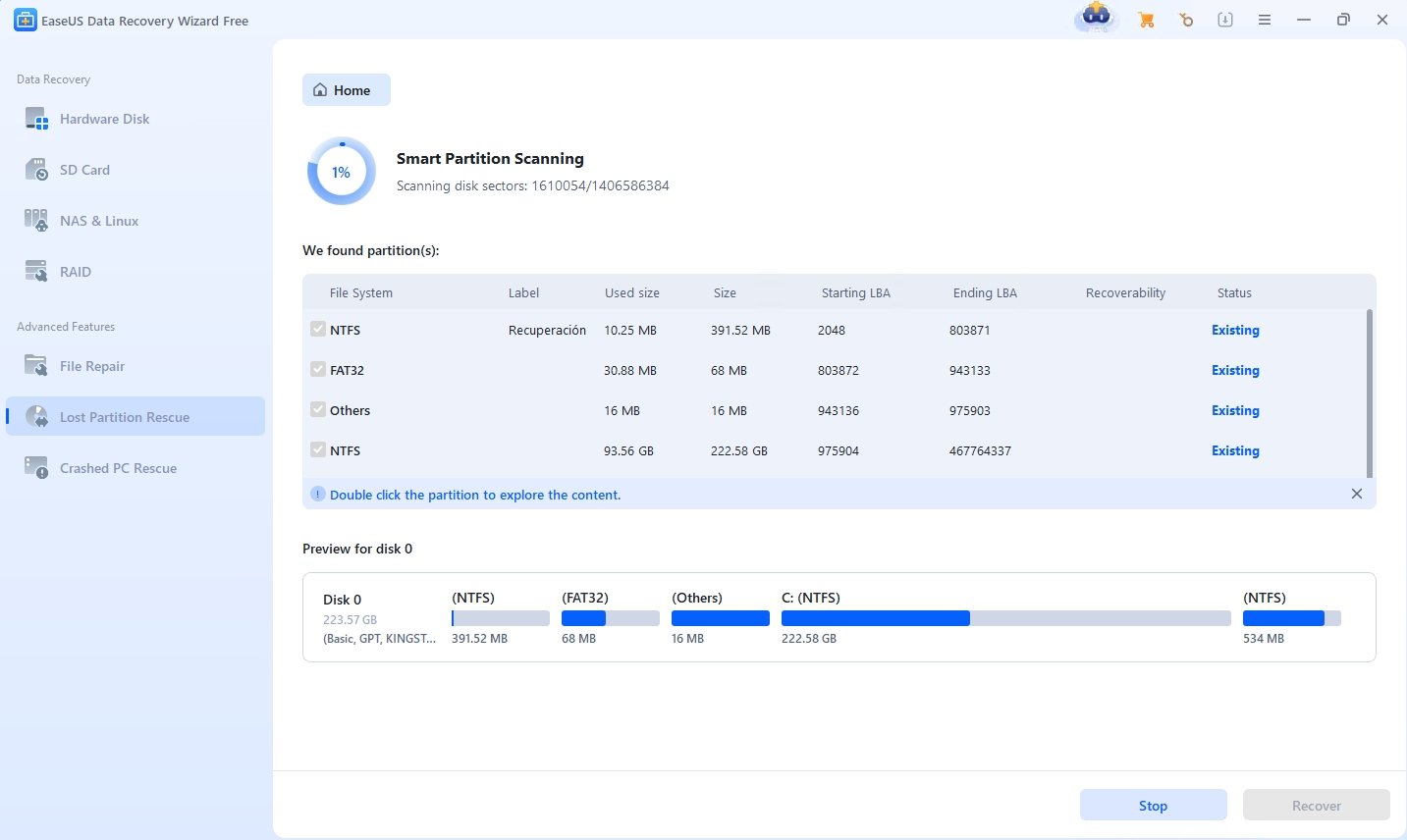
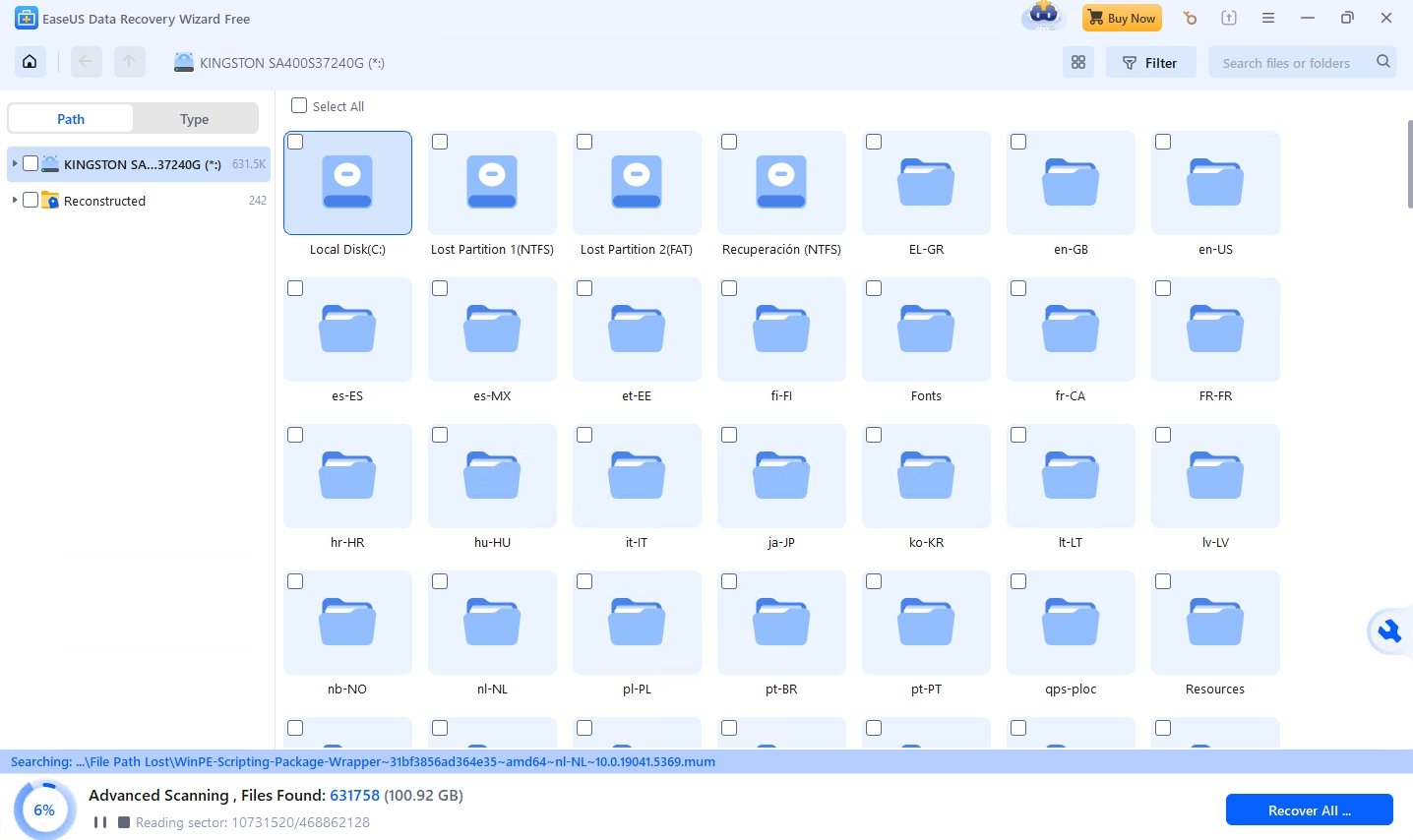
Рабочая последовательность: выбрать раздел или физический диск, начать Scan, не прерывать глубокий этап, если быстрый поиск не дал результата. Переключаться между деревом путей и типами файлов, использовать Search и Preview, отметить нужное и нажать Recover, выбрав другой носитель.
Плюсы:
- простой мастер;
- быстрый и глубокий анализ запускаются последовательно;
- удобные фильтры и предварительный просмотр;
- поддержка форматированных и RAW-разделов.
Минусы:
- полный бесплатный лимит требует отдельного условия;
- сигнатурные файлы могут потерять исходные имена;
- не заменяет реконструкцию сложного RAID;
- сканирование нестабильного оригинала создаёт нагрузку.
31. DMDE
Для чего: глубокое восстановление файлов и разделов, работа с RAW, образы, клонирование, RAID-конструктор и дисковый редактор. Подходит опытному пользователю, который хочет контролировать каждый уровень анализа.
Платформы и ограничения: Windows, macOS, Linux и DOS. Бесплатная редакция позволяет восстанавливать до 4000 файлов из текущего открытого каталога за одну операцию и повторять операции. Ограничение относится к выбранному каталогу, а не ко всему проекту.
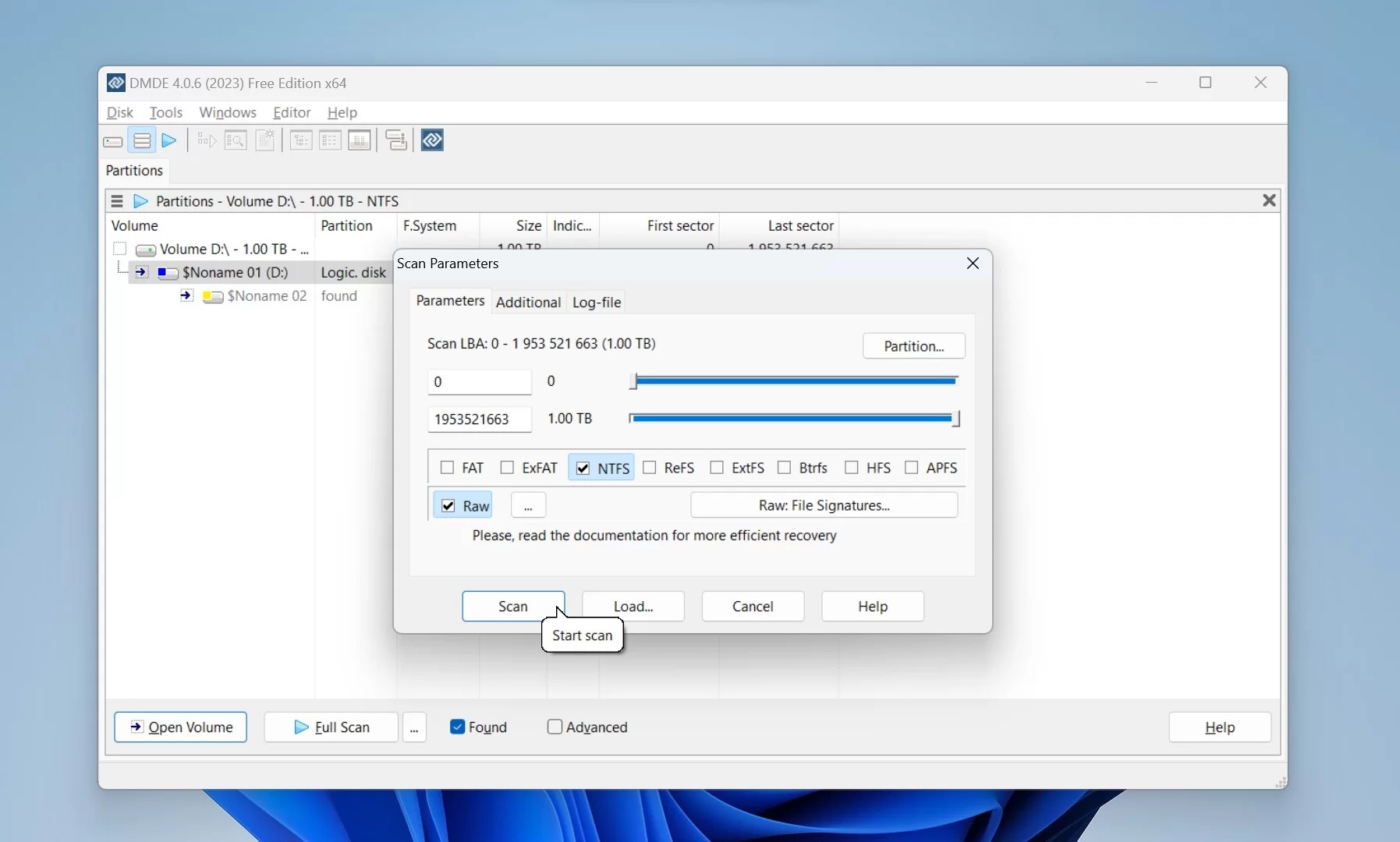
Рабочая последовательность: выбрать Physical Devices или открыть образ, выполнить Full Scan с подходящими файловыми системами, открыть найденный том, проверить каталог и предварительный просмотр. Для восстановления выбрать файлы, нажать Recover и указать другой диск. Команду Insert the Partition и другие операции записи применять только после копирования данных.
Критически важно: перед любой командой записи в таблицу разделов важные файлы копируют из найденной структуры.
Плюсы:
- сильный поиск разделов и файловых систем;
- образы и клонирование;
- RAID-конструктор;
- дисковый редактор;
- щедрый бесплатный режим для каталогов.
Минусы:
- интерфейс сложен для новичка;
- опасные операции изменения структуры доступны в той же программе;
- нужно различать физические устройства и логические тома;
- ошибка геометрии или RAID-параметров искажает результат.
32. TestDisk
Для чего: восстановление потерянных разделов, загрузочных секторов и части повреждённых файловых структур. Программа особенно полезна, когда раздел исчез или диск стал нераспределённым.
Платформы и ограничения: Windows, macOS, Linux и другие Unix-подобные системы. Бесплатна и работает в текстовом интерфейсе. Команда Write изменяет таблицу разделов и требует предварительной проверки.
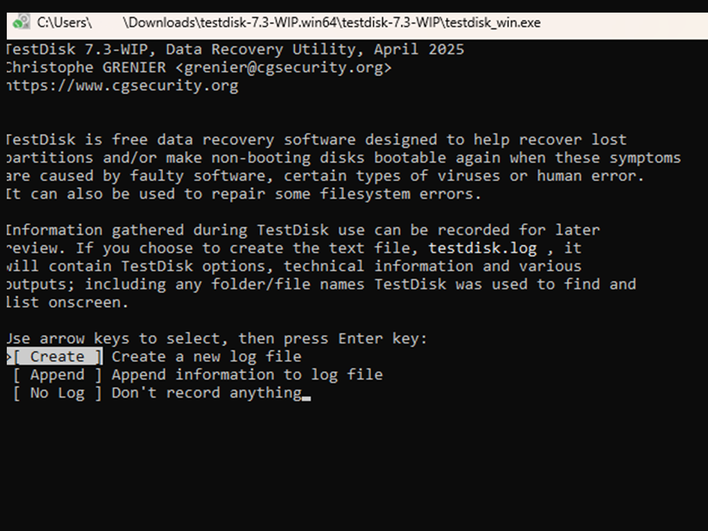
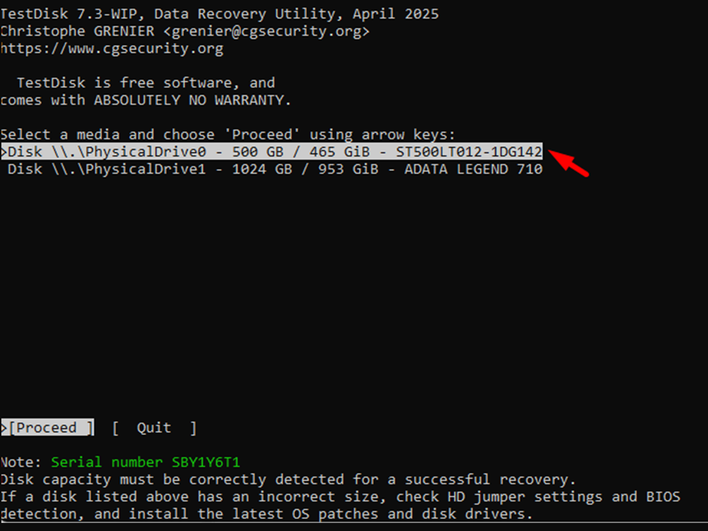
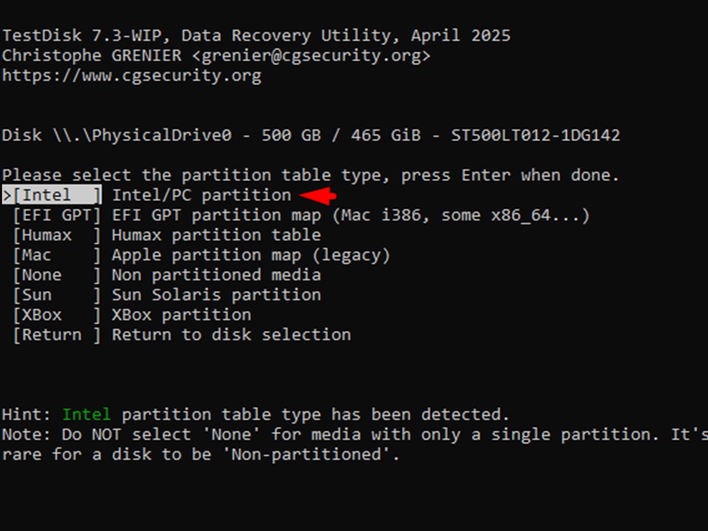
Рабочая последовательность: выбрать Create для журнала, затем физический диск, подтвердить тип таблицы разделов, открыть Analyse → Quick Search. Выделить найденный раздел и нажать P для просмотра файлов. Если структуры нет, запустить Deeper Search. Скопировать важные данные клавишей C. Только после проверки границ и содержимого использовать Write.
Критически важно: наличие найденного раздела ещё не означает, что его нужно немедленно записывать: сначала проверяют файлы и копируют самое ценное.

Плюсы:
- бесплатный открытый инструмент;
- сильный поиск потерянных разделов;
- работает на нескольких ОС;
- позволяет просмотреть и копировать файлы до записи;
- поддерживает загрузочные структуры.
Минусы:
- текстовый интерфейс;
- ошибка выбора диска или типа таблицы опасна;
- Write изменяет исходный носитель;
- неудобен для массового просмотра медиа.
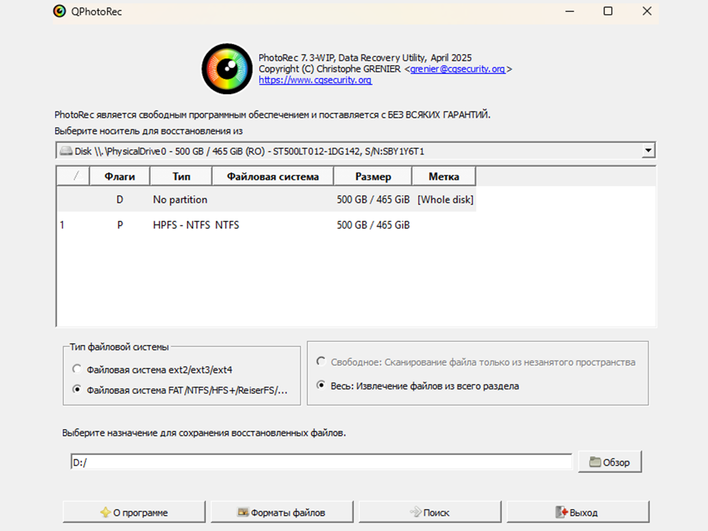
33. PhotoRec и QPhotoRec
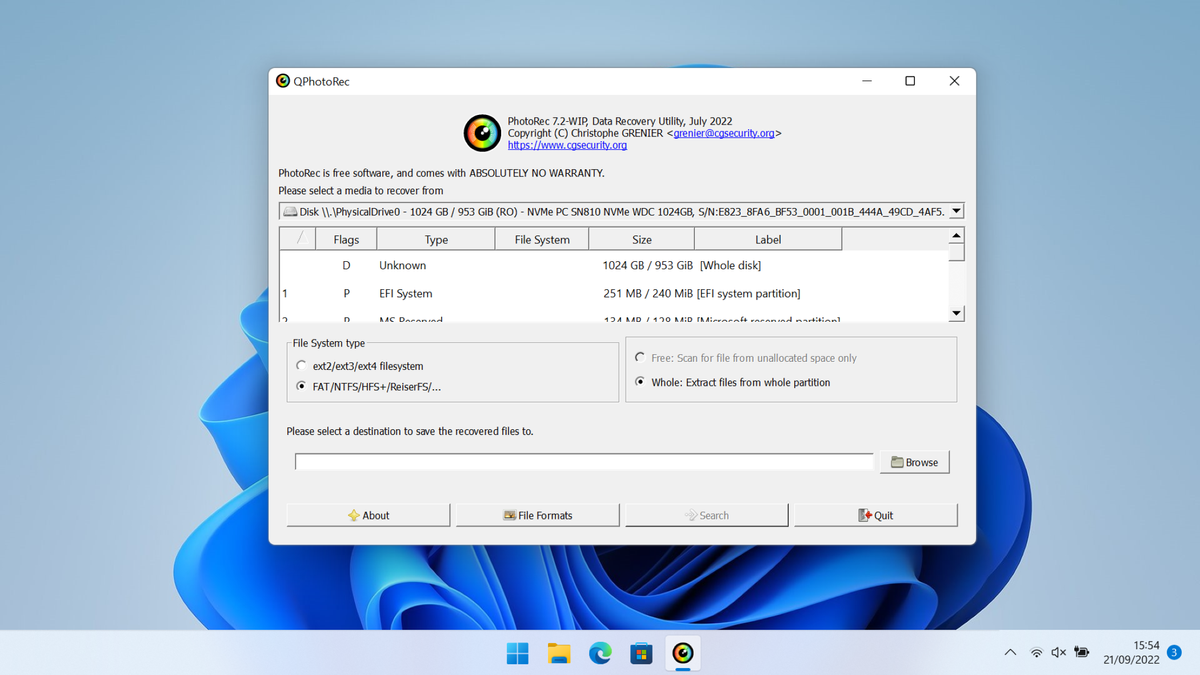
Для чего: сигнатурное восстановление файлов, когда файловая система разрушена и обычное дерево каталогов не читается. PhotoRec работает в текстовом интерфейсе, QPhotoRec предоставляет графическую оболочку.
Платформы и ограничения: Windows, macOS, Linux и другие системы. Бесплатны. Распознают сотни семейств форматов по содержимому, но обычно не сохраняют исходные имена и структуру папок.
Рабочая последовательность: выбрать диск или образ, указать раздел, открыть File Opt и оставить только нужные форматы, определить тип файловой системы, выбрать Free для свободного пространства или Whole для всего раздела, затем задать папку на другом диске. После завершения сортировать результат по типу, размеру, дате и содержимому.
Плюсы:
- работает при тяжёлом повреждении файловой системы;
- бесплатная и кроссплатформенная;
- поддерживает большое число форматов;
- может сканировать образ;
- QPhotoRec упрощает настройку.
Минусы:
- теряются исходные имена и каталоги;
- образуется много дубликатов и фрагментов;
- нужна последующая сортировка;
- режим Whole создаёт большой объём результата.
34. iBeesoft Data Recovery
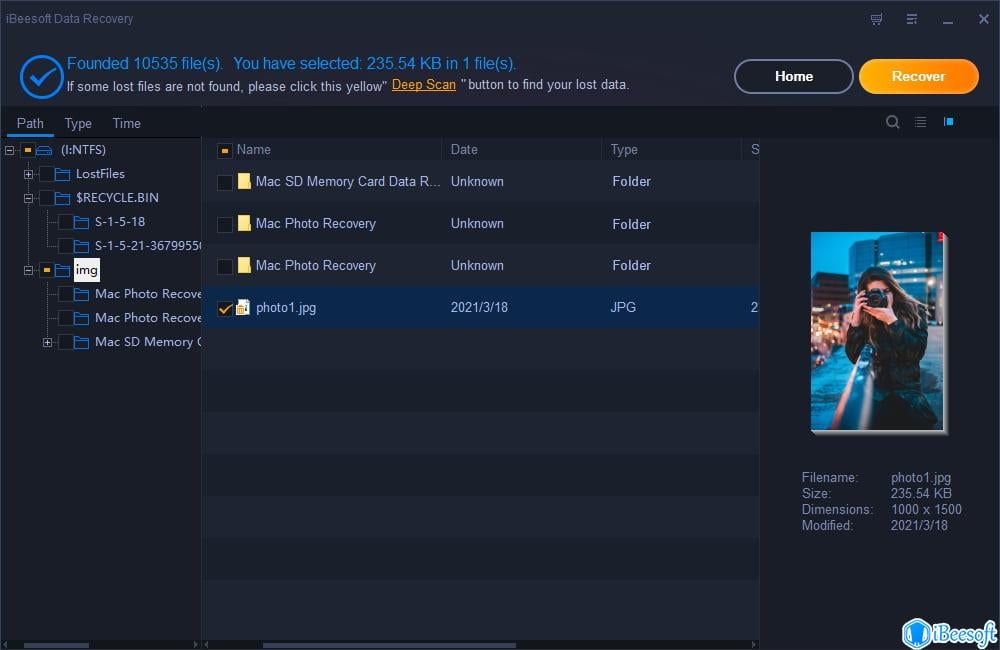
Для чего: графическое восстановление удалённых и форматированных данных с локальных дисков, USB-накопителей и карт памяти. Подходит для простого сканирования с предварительным просмотром.
Платформы и ограничения: Windows и macOS. Бесплатная редакция предоставляет до 2 ГБ сохранения; внутреннее хранилище телефона не относится к рассматриваемому сценарию компьютерных HDD и SSD.
Рабочая последовательность: выбрать типы файлов или оставить все, указать диск, запустить Scan, дождаться глубокого анализа, использовать дерево и фильтры, открыть Preview, отметить нужное и сохранить на другой накопитель. При ошибках чтения сканируют образ, а не оригинал.
Плюсы:
- до 2 ГБ бесплатного сохранения;
- версии для Windows и macOS;
- предварительный просмотр;
- поддержка внешних носителей;
- понятный мастер.
Минусы:
- не является инструментом аппаратного восстановления;
- не заменяет ручную реконструкцию сложного RAID;
- объём больших видео быстро превышает квоту.
35. Stellar Data Recovery
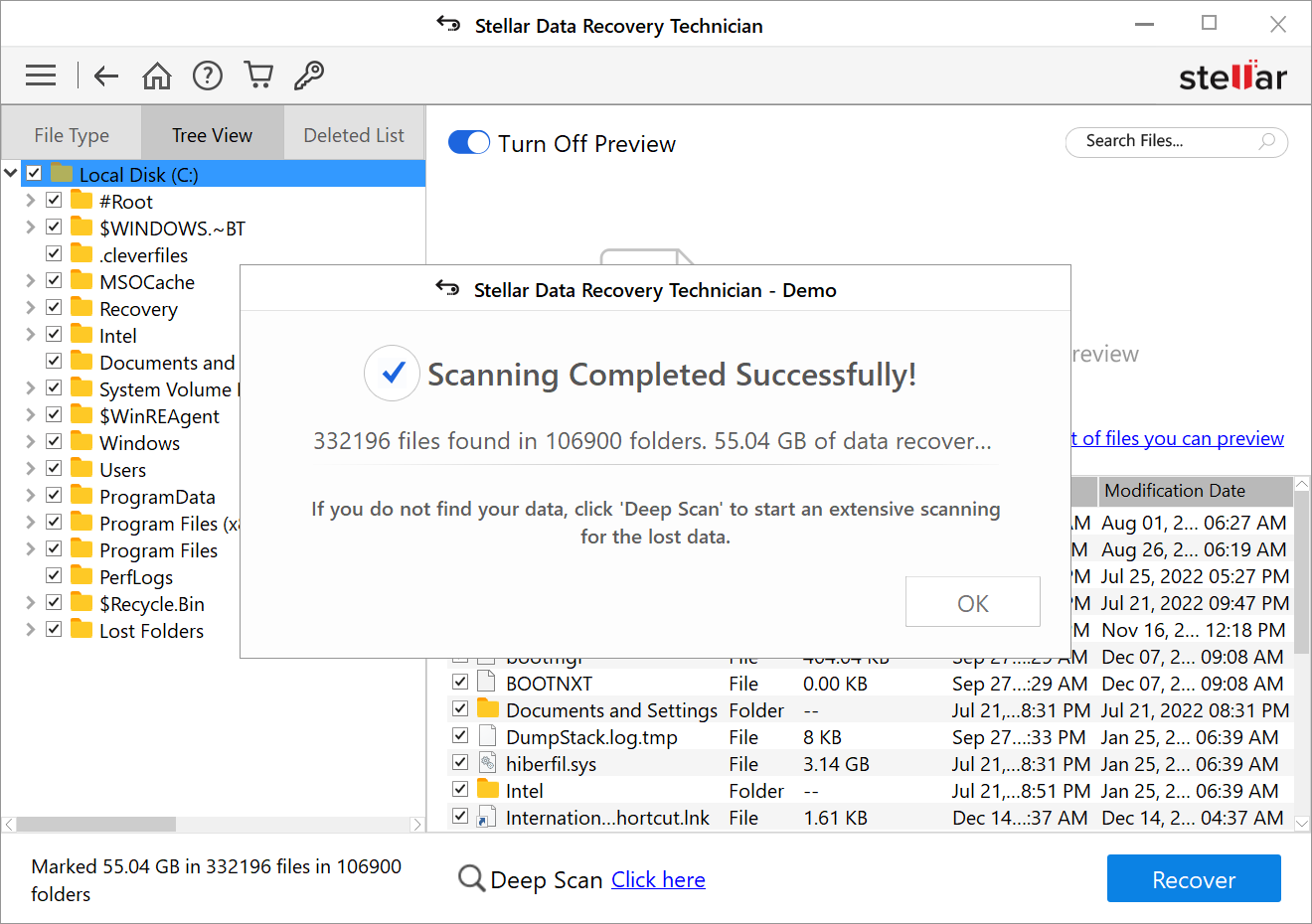
Для чего: восстановление удалённых файлов, форматированных томов и данных с внешних носителей. Старшие редакции добавляют создание образа, работу с не загружающейся системой и RAID.
Платформы и ограничения: Windows и macOS. В Windows бесплатная редакция даёт 1 ГБ и ещё 1 ГБ после публикации; размер одного сохраняемого файла ограничен 100 МБ. В macOS бесплатный объём составляет до 1 ГБ. Лимиты критичны для видео, архивов и больших документов.
Рабочая последовательность: выбрать категории данных, указать Location или диск, включить Deep Scan при сложном случае, просмотреть найденные файлы, отметить элементы размером в пределах бесплатного лимита и нажать Recover с другим диском назначения.
Плюсы:
- понятный выбор типов файлов;
- предварительный просмотр;
- версии для Windows и macOS;
- старшие редакции покрывают образы и RAID;
- поддержка внешних носителей.
Минусы:
- лимит 100 МБ на отдельный файл в бесплатной редакции;
- полный бесплатный объём требует дополнительного условия;
- продвинутые функции доступны не во всех редакциях.
36. FonePaw Data Recovery
Для чего: графический поиск удалённых файлов и данных после форматирования на локальных и внешних накопителях. Интерфейс построен как последовательный мастер выбора типов данных, диска и режима анализа.
Платформы и ограничения: Windows и macOS. Пробная редакция выполняет сканирование и предварительный просмотр, а сохранение найденных данных требует лицензии. Программа не должна устанавливаться на пострадавший раздел.
Рабочая последовательность: выбрать типы данных и диск, запустить Quick Scan, затем Deep Scan при отсутствии результата, применить фильтры и Preview, отметить нужное и выбрать внешний диск назначения.
Плюсы:
- простой мастер;
- быстрое и глубокое сканирование;
- фильтрация по типам;
- работа с внешними носителями.
Минусы:
- пробная редакция не сохраняет найденные данные без лицензии;
- нет ручной RAID-реконструкции;
- не исправляет физические повреждения.
37. 4DDiG Data Recovery
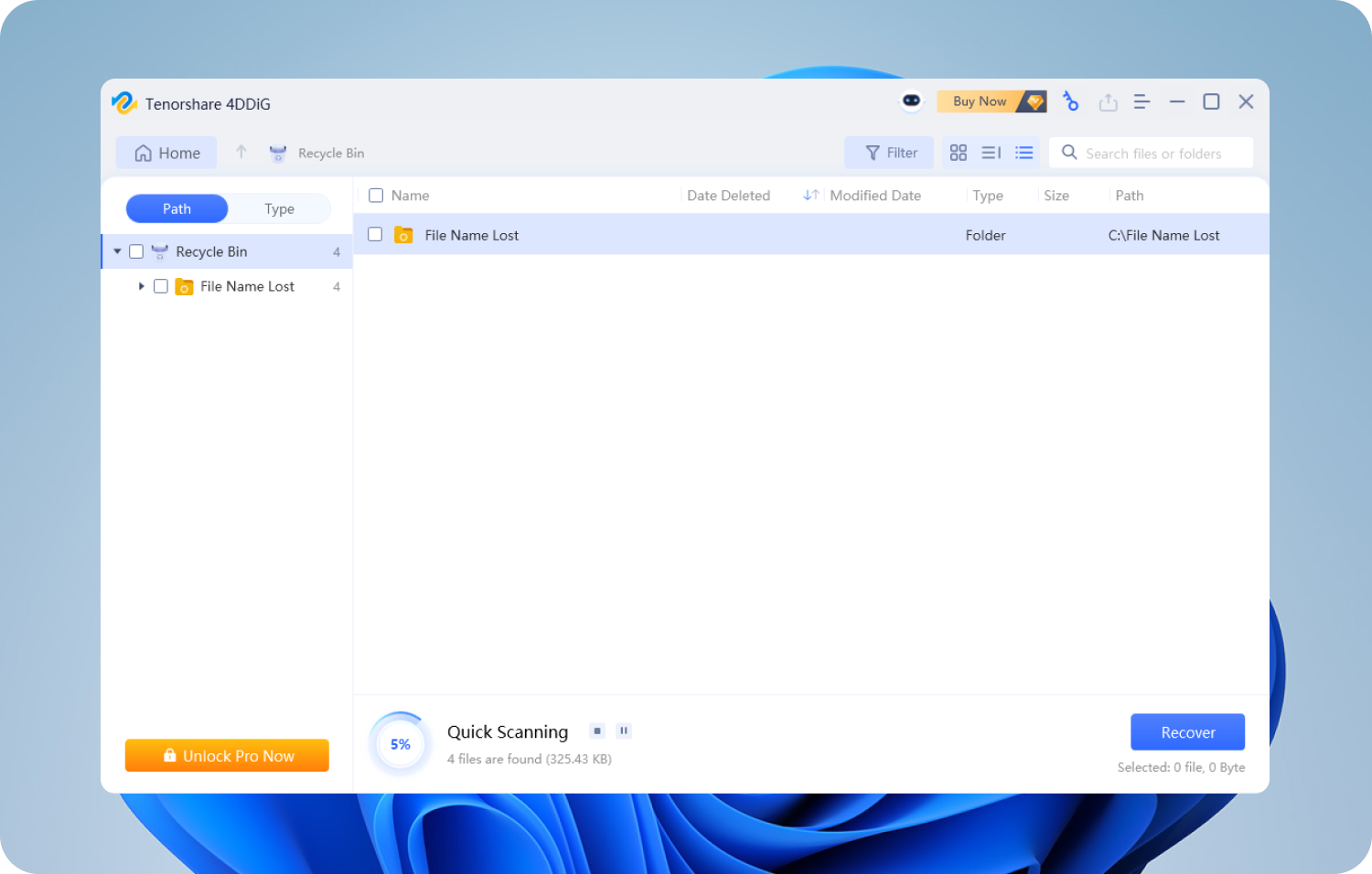
Для чего: восстановление удалённых и форматированных файлов с внутренних и внешних накопителей в графическом интерфейсе. Подходит для сканирования конкретной папки, раздела или физического диска.
Платформы и ограничения: Windows и macOS. Сканирование и предварительный просмотр доступны бесплатно; бесплатная редакция восстанавливает до 2 ГБ данных.
Рабочая последовательность: выбрать место потери данных, запустить сканирование, переключаться между Tree View и File View, фильтровать по типу, размеру и дате, открыть Preview, выбрать Recover и сохранить на другой диск. При нестабильном чтении сначала создать образ сторонним инструментом.
Плюсы:
- графический выбор места сканирования;
- дерево, типы и фильтры;
- предварительный просмотр;
- версии для Windows и macOS;
- поддержка внешних дисков.
Минусы:
- бесплатное восстановление ограничено 2 ГБ;
- не заменяет специализированный RAID-конструктор;
- не следует многократно сканировать неисправный оригинал.
38. Ontrack EasyRecovery
Для чего: графическое восстановление файлов с дисков и съёмных носителей; профессиональные редакции ориентированы на более сложные сценарии.
Платформы и ограничения: Windows и macOS. Бесплатная редакция восстанавливает до 1 ГБ, причём размер отдельного файла должен быть меньше 25 МБ. Для физически неисправного диска программный пакет не заменяет лабораторию.
Рабочая последовательность: выбрать тип данных, носитель и режим анализа, дождаться сканирования, проверить дерево и Preview, сохранить выбранное на отдельный диск. Если устройство нестабильно, остановиться и создать образ либо обратиться к специалистам.
Плюсы:
- понятный мастер;
- редакции для домашних и профессиональных задач;
- предварительный просмотр;
- поддержка разных носителей.
Минусы:
- редакции заметно отличаются возможностями;
- в бесплатном режиме сохраняются только файлы меньше 25 МБ;
- общий бесплатный объём ограничен 1 ГБ;
- нестабильное чтение требует отдельного образа.
39. UFS Explorer
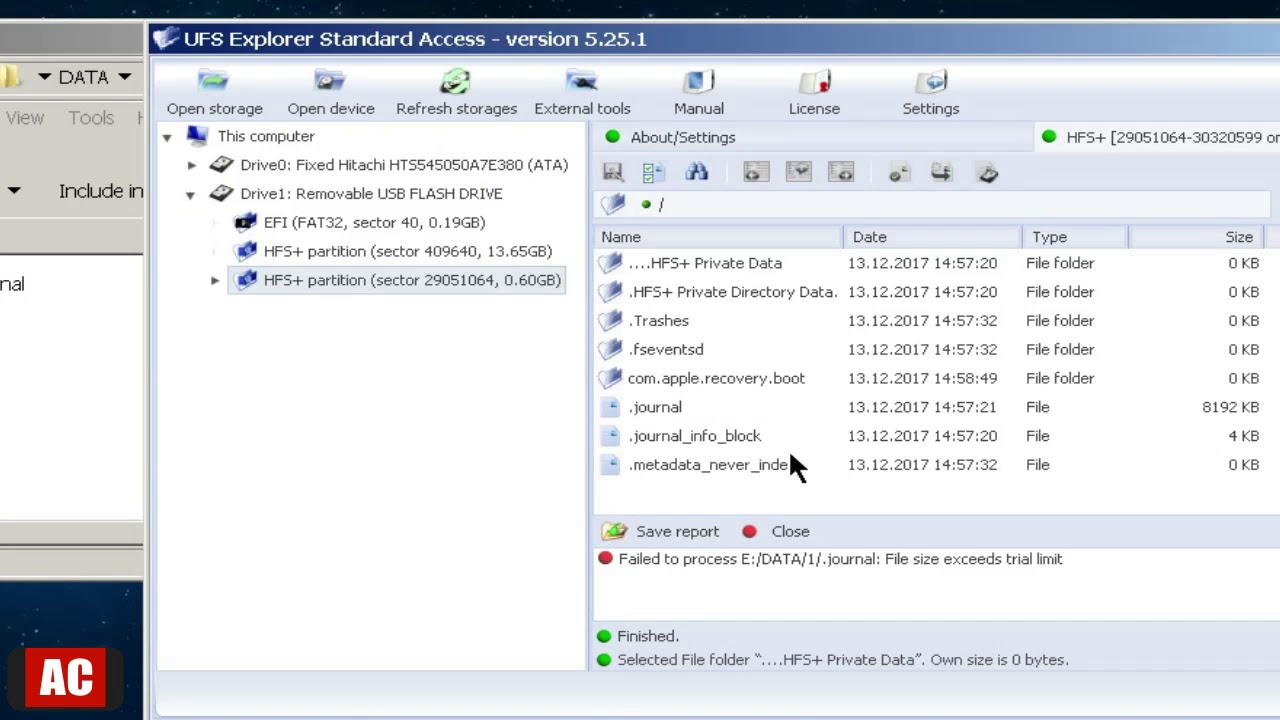
Для чего: профессиональное восстановление с широкого набора файловых систем, дисковых образов, NAS и RAID. Подходит инженеру или опытному пользователю, когда требуется ручная сборка конфигурации.
Платформы и ограничения: Windows, macOS и Linux. Конкретный набор функций зависит от редакции. Деморежим ограничивает сохранение, но позволяет оценить структуру и предварительный просмотр.
Рабочая последовательность: создать образ нестабильного диска, открыть накопители или image-файлы, задать конфигурацию RAID при необходимости, запустить поиск файловой системы, проверить дерево и содержимое, затем сохранить на отдельное устройство. Порядок дисков, смещение и размер полосы RAID перепроверяют до массового копирования.
Плюсы:
- широкая поддержка файловых систем;
- NAS, RAID и образы;
- версии для трёх ОС;
- подробный контроль сканирования;
- подходит для сложной логической реконструкции.
Минусы:
- высокая сложность;
- функции распределены по редакциям;
- ошибка RAID-параметров искажает результат;
- лицензия нужна для полноценного сохранения.
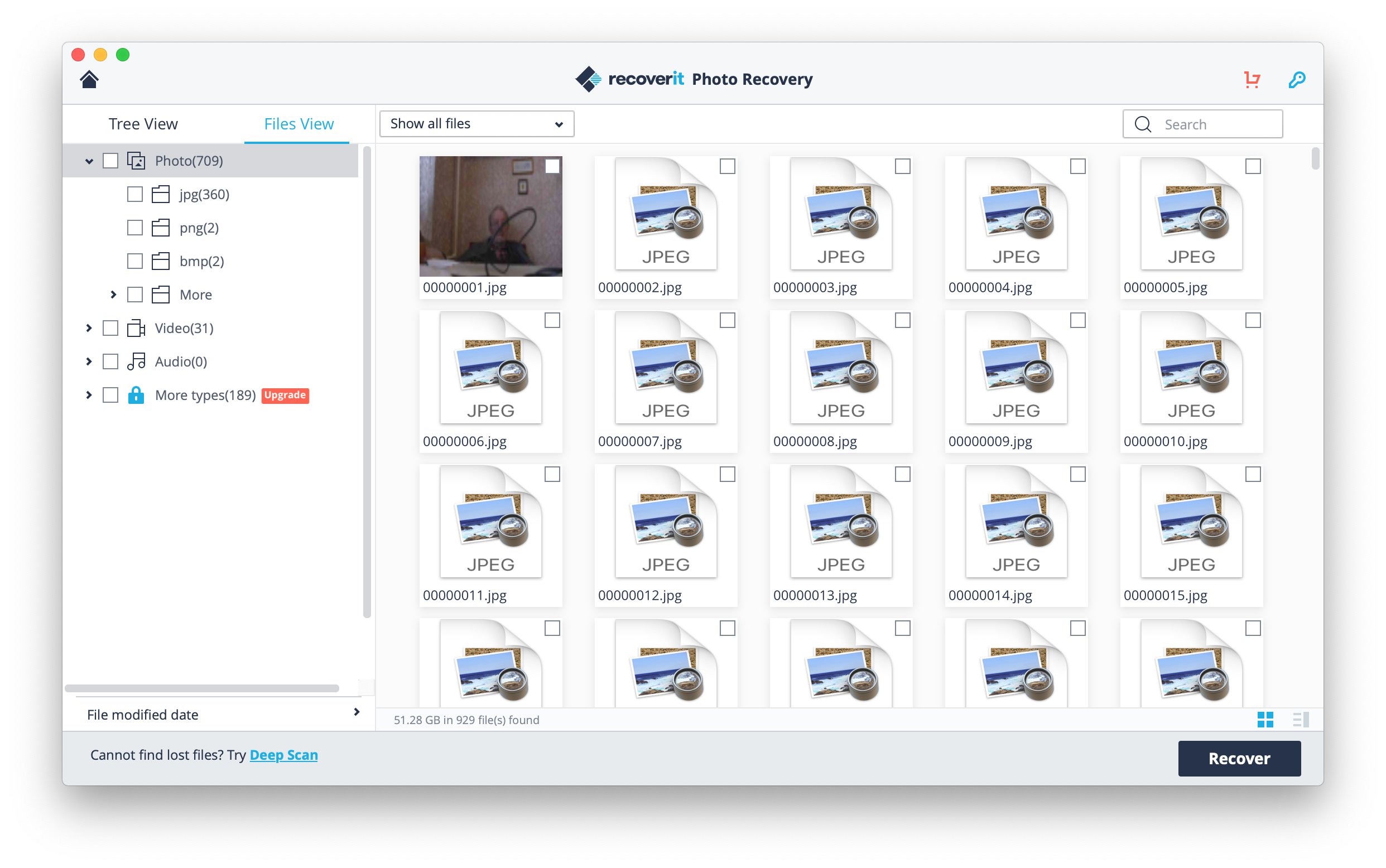
40. Wondershare Recoverit
Для чего: графическое восстановление файлов с HDD, SSD и съёмных носителей, включая удаление и форматирование. Интерфейс рассчитан на последовательный выбор места, сканирование и предварительный просмотр.
Платформы и ограничения: Windows и macOS. Бесплатная редакция восстанавливает до 500 МБ данных. Для большего объёма требуется платная редакция. Физически неисправный диск сначала копируют либо передают в лабораторию.
Рабочая последовательность: выбрать расположение, начать Scan, использовать фильтры по типу, дате и размеру, открыть Preview и сохранить выбранное на другой диск. Если том стал RAW, не форматировать его до завершения анализа.
Плюсы:
- графический мастер;
- предварительный просмотр;
- версии для Windows и macOS;
- поддержка внешних накопителей;
- фильтры результатов.
Минусы:
- бесплатное восстановление ограничено 500 МБ;
- не заменяет экспертный RAID-пакет;
- сканирование умирающего диска без образа рискованно.
Восстановление на macOS
На Mac встроенная «Дисковая утилита» исправляет структуру файловой системы, но не возвращает удалённые файлы. Для удаления и форматирования используются Data Rescue, Disk Drill, R-Studio, DMDE, EaseUS, UFS Explorer и другие кроссплатформенные пакеты, уже описанные выше. Сначала проверяют физическое состояние и резервные копии Time Machine, затем выбирают recovery-инструмент.
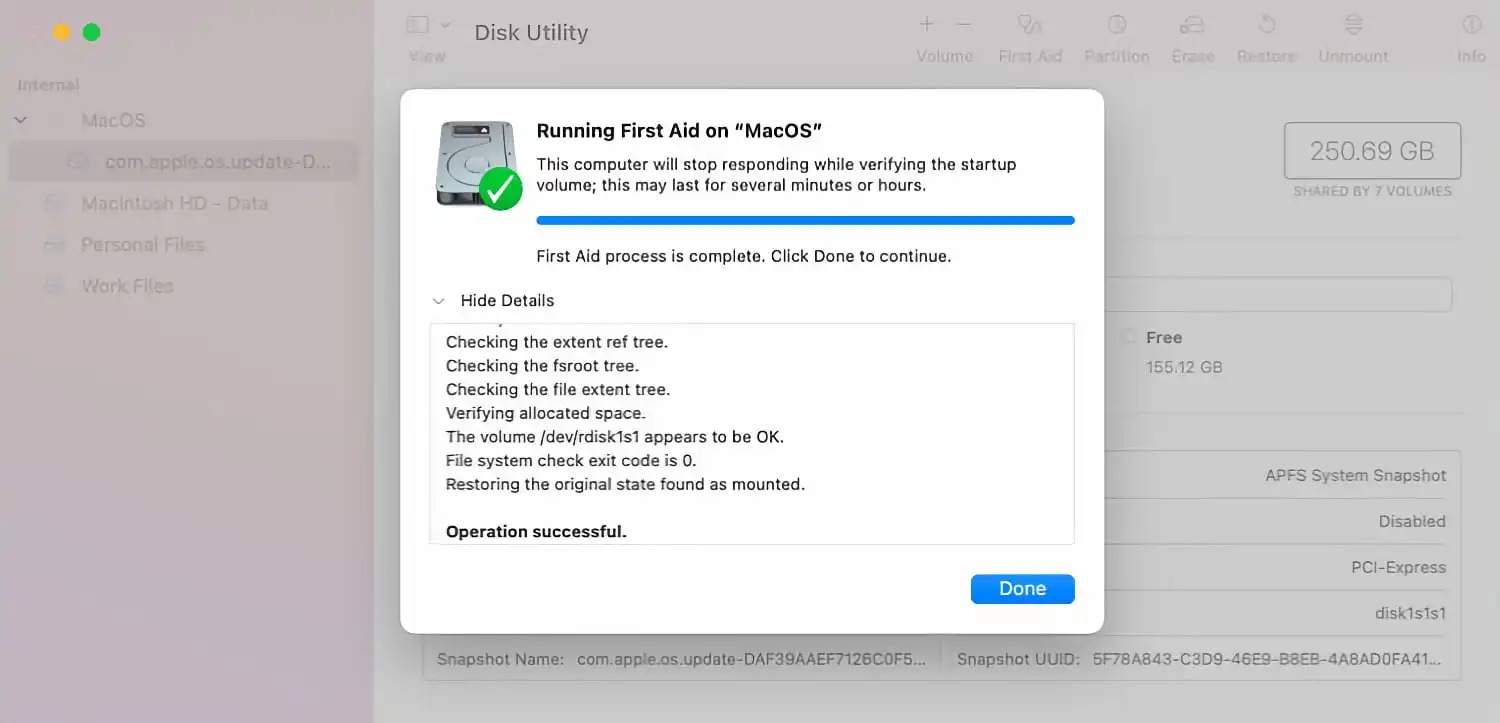
41. Дисковая утилита / First Aid
Для чего: проверка и исправление ошибок файловой системы, контейнеров и физических устройств в macOS. First Aid полезен при логической ошибке монтирования, но не является программой undelete.
Платформы и ограничения: macOS и macOS Recovery. Если система сообщает о физическом отказе, данные копируют и накопитель заменяют. Для запуска на системном диске используют режим восстановления macOS.
Рабочая последовательность: открыть Disk Utility, выбрать View → Show All Devices. Сначала выделить последний том и нажать First Aid → Run → Done, затем повторить для остальных томов, контейнера и физического устройства снизу вверх. Если задача — удалённые файлы, после проверки перейти к recovery-программе, не записывая новые данные.
Критически важно: при наличии важных данных и нестабильного чтения First Aid не запускают первым: сначала создают образ.
Плюсы:
- встроена в macOS;
- проверяет тома, контейнеры и устройство;
- даёт понятный отчёт о структуре файловой системы;
- доступна из macOS Recovery.
Минусы:
- не возвращает удалённые файлы;
- исправление метаданных изменяет структуру;
- не устраняет физический отказ;
- для системного диска нужна загрузка в Recovery.
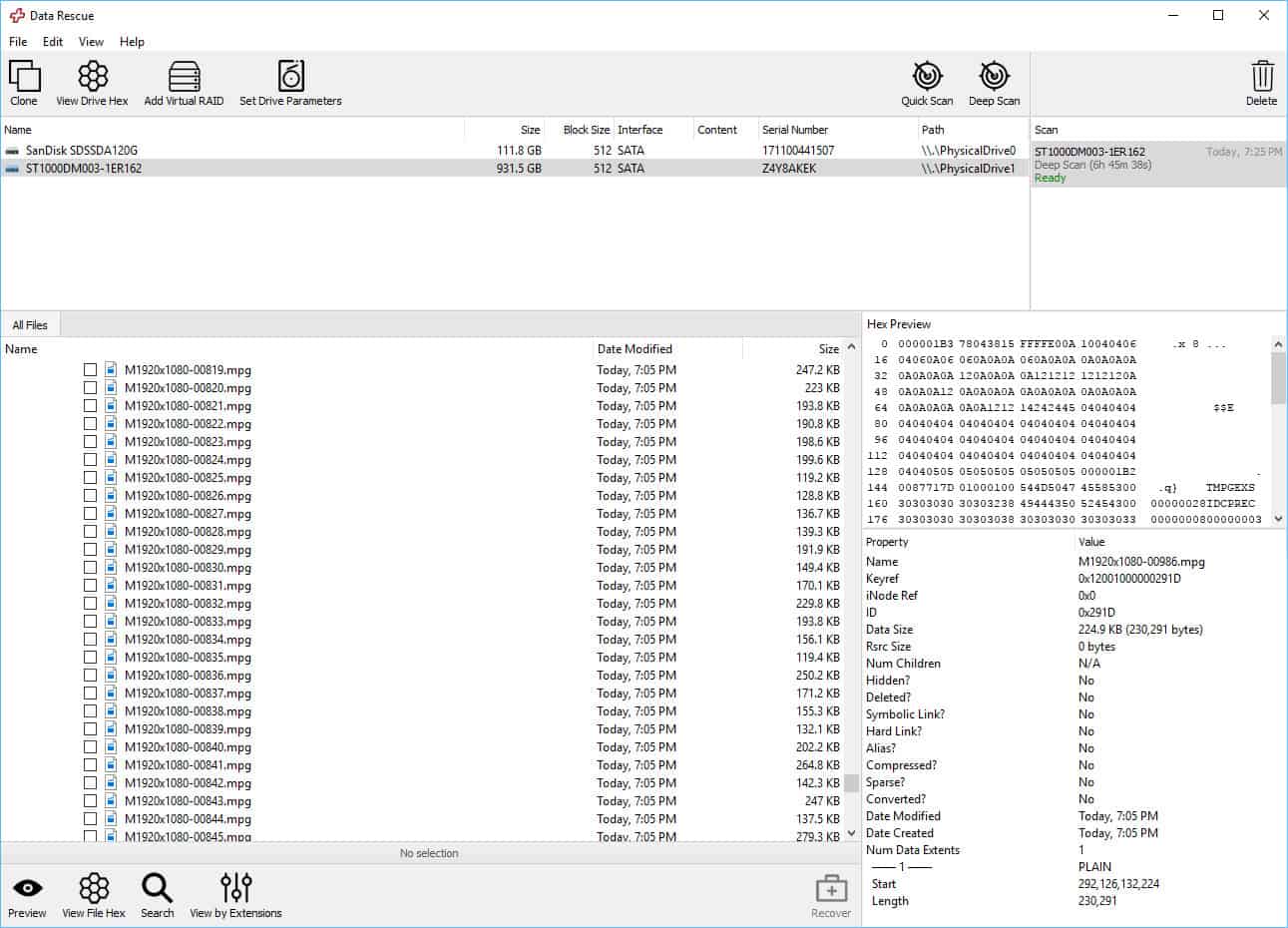
42. Data Rescue
Для чего: восстановление файлов на Mac с внутренних и внешних дисков, когда требуется графический анализ и предварительный просмотр. Программа традиционно ориентирована на macOS-сценарии.
Платформы и ограничения: macOS 10.12 и новее; Data Rescue 6 также выпускается для Windows, но здесь рассматривается Mac-сценарий. Новым пользователям доступно до 1 ГБ бесплатного восстановления.
Рабочая последовательность: выбрать источник или образ, определить тип сканирования, дождаться построения дерева, просмотреть найденные файлы, отметить нужное и сохранить на другой накопитель. Для системного диска минимизировать работу в обычной macOS и использовать внешний загрузочный сценарий, если он предусмотрен редакцией.
Плюсы:
- ориентация на macOS;
- предварительный просмотр;
- работа с внешними дисками;
- понятная последовательность сканирования.
Минусы:
- бесплатное восстановление для нового пользователя ограничено 1 ГБ;
- не заменяет аппаратное восстановление;
- для системного диска нужен отдельный безопасный сценарий запуска.
Linux и загрузочные среды: сначала посекторная копия
Linux особенно полезен не как отдельная витрина программ, а как среда безопасного копирования. GNU ddrescue читает хорошо доступные области в первую очередь и записывает карту прогресса. После получения образа его можно открыть в TestDisk, PhotoRec, DMDE, R-Studio или UFS Explorer. Такой процесс снижает число обращений к нестабильному оригиналу.
43. GNU ddrescue
Для чего: создание посекторного образа или клона диска с ошибками чтения. Утилита сначала копирует доступные области, пропускает проблемные и сохраняет карту, позволяющую продолжить с того же места.
Платформы и ограничения: GNU/Linux и другие Unix-подобные системы. Это консольный инструмент. Он не восстанавливает имена файлов сам по себе; его результат — образ, который затем анализирует recovery-программа.
Рабочая последовательность: подключить здоровый диск достаточного объёма и точно определить имена устройств командой lsblk. Первый проход без повторных попыток: sudo ddrescue -f -n /dev/sdX /mnt/recovery/disk.img /mnt/recovery/disk.map. Второй проход по проблемным областям: sudo ddrescue -d -f -r3 /dev/sdX /mnt/recovery/disk.img /mnt/recovery/disk.map. После завершения открыть disk.img в TestDisk, PhotoRec, DMDE, R-Studio или UFS Explorer.
Критически важно: перед запуском дважды сверяют модель, размер и направление копирования. /dev/sdX — источник, а disk.img должен находиться на здоровом накопителе.
Плюсы:
- сначала копирует хорошо читаемые области;
- карта позволяет продолжить после остановки;
- минимизирует повторное чтение оригинала;
- образ совместим с несколькими recovery-пакетами;
- бесплатный инструмент.
Минусы:
- ошибка в имени устройства может уничтожить другой диск;
- нет графического интерфейса;
- не подходит при механических щелчках и исчезновении устройства;
- требует здорового носителя достаточного объёма.
Пошаговые сценарии восстановления
Недавнее удаление через Феникс
Этот сценарий подходит, когда диск стабильно определяется, Windows работает нормально, а файлы удалены недавно или очищена корзина. Феникс ставится не на пострадавший раздел. Если удаление произошло на системном диске C:, установочный файл и папка сохранения размещаются на другом физическом носителе.
- Подготовьте место назначения. Подключите внешний HDD, SSD или флешку, объём которой превышает размер восстанавливаемых файлов.
- Запустите мастер. В стартовом окне выберите накопитель, на котором находились данные. Сверьте букву, модель и ёмкость.
- Начните с экспресс-проверки. Быстрый режим меньше нагружает диск и часто находит недавно удалённые записи с исходными именами.
- Перейдите к глубокому анализу при необходимости. Он ищет больше данных, но может вернуть файлы без исходной структуры.
- Сузьте результат. Примените фильтр по типу, размеру и другим доступным параметрам. Не восстанавливайте весь список вслепую.
- Откройте предварительный просмотр. Проверяйте не только имя, но и реальное содержимое фотографии, документа или видео.
- Сохраните на другой диск. Выберите внешний носитель или другой физический диск. После копирования откройте несколько файлов и сравните размер с ожидаемым.
Если экспресс-проверка находит правильные имена, каталоги и содержимое, не нужно немедленно запускать более долгий режим. Сначала извлекают наиболее важные документы. Глубокое сканирование применяют к тому же диску только при стабильном чтении; при задержках и ошибках переходят к образу.
Восстановление командой Windows File Recovery
Windows File Recovery удобен, когда нужен бесплатный штатный инструмент и известны типы данных. Команда всегда содержит исходный и целевой диски. Они не могут совпадать. Маски после /n уменьшают объём результата и ускоряют последующую проверку.
- Откройте Windows Terminal от имени администратора.
- Проверьте буквы источника и назначения в проводнике или «Управлении дисками».
- Для недавнего удаления с NTFS выполните winfr E: F: /regular /n \Users\Name\Documents\*.docx.
- Для форматирования или повреждённой файловой системы примените winfr E: F: /extensive /n *.jpg /n *.png.
- Подтвердите запуск. Не записывайте другие данные на E: до завершения.
- Откройте созданную папку Recovery на F: и проверьте содержимое файлов.
Если Regular ничего не находит, переход к Extensive оправдан. Повторение одной команды с теми же параметрами не создаёт новый алгоритм. Для RAW-раздела, потерянной таблицы разделов или RAID удобнее DMDE, R-Studio, TestDisk или UFS Explorer.
RAW-раздел: сначала копирование, затем исправление
RAW означает, что Windows не распознала файловую систему. Причиной бывает повреждение загрузочного сектора, таблиц файловой системы, разметки или самого диска. Форматирование создаёт новую файловую систему и записывает метаданные, поэтому предложение Windows отклоняют.
- Откройте «Управление дисками» только для просмотра модели, размера и состояния. Не выбирайте Initialize, Format или New Simple Volume.
- Если диск нестабилен, создайте образ. Если читается нормально, откройте физическое устройство в DMDE или TestDisk.
- В DMDE выполните Full Scan и откройте наиболее правдоподобный найденный том. В TestDisk используйте Analyse → Quick Search, затем Deeper Search.
- Проверьте дерево каталогов и откройте несколько файлов. Совпадение названий без содержимого недостаточно.
- Скопируйте приоритетные данные на другой диск.
- Только после сохранения решайте, восстанавливать ли запись раздела, запускать CHKDSK или переразмечать носитель.
Запись найденного раздела экономит время, но повышает цену ошибки. Если границы определены неверно, операционная система может увидеть другую структуру и перезаписать служебные области. Копирование файлов из виртуально найденного тома безопаснее, чем немедленное изменение оригинала.
Нестабильный HDD: образ GNU ddrescue
При медленном чтении задача меняется: нужно не «просканировать глубже», а получить максимум доступных секторов при минимальном числе повторов. Файл карты ddrescue фиксирует успешные и проблемные области, поэтому процесс можно продолжить без чтения всего диска заново.
- Подключите исходный HDD только для чтения, насколько это позволяет оборудование, и отдельный здоровый накопитель.
- Выполните lsblk -o NAME,SIZE,MODEL,SERIAL и перепишите модель, размер и серийный номер источника.
- Создайте папку на здоровом диске и убедитесь, что свободного места не меньше полной ёмкости исходника.
- Запустите первый проход без повторов: sudo ddrescue -f -n /dev/sdX /mnt/recovery/disk.img /mnt/recovery/disk.map.
- После копирования доступной области выполните ограниченный повтор: sudo ddrescue -d -f -r3 /dev/sdX /mnt/recovery/disk.img /mnt/recovery/disk.map.
- Отключите оригинал и откройте disk.img в recovery-программе.
- Сохраните карту, образ и восстановленные данные на разных надёжных носителях.
Количество повторов не увеличивают автоматически. Если скорость падает, число ошибок растёт или диск начинает исчезать, процесс останавливают. Для щёлкающего накопителя ddrescue не является заменой аппаратной стабилизации.
First Aid на Mac
First Aid применяют, когда том не монтируется или macOS сообщает об ошибке структуры, но накопитель не демонстрирует аппаратных симптомов. Удалённые файлы эта функция не ищет.
- Откройте Disk Utility и выберите View → Show All Devices.
- Начните с последнего тома в иерархии, нажмите First Aid → Run → Done.
- Повторите проверку для других томов.
- Проверьте контейнер APFS.
- Последним проверьте физическое устройство.
- Для системного диска загрузитесь в macOS Recovery.
- Если отчёт указывает на физический отказ, скопируйте доступные данные и замените накопитель.
Особенности восстановления SSD и влияние TRIM
На HDD удаление обычно оставляет прежнее содержимое секторов до перезаписи. SSD работает иначе: операционная система передаёт контроллеру команду TRIM, сообщающую, какие блоки больше не содержат полезных данных. Контроллер может очистить их в процессе сборки мусора. После фактической очистки recovery-программа видит нули или пустые страницы, и смена приложения не возвращает прежнее содержимое.
Результат зависит от файловой системы, интерфейса, контроллера, шифрования, времени после удаления и того, была ли команда TRIM передана устройству. Внешний SSD через некоторые USB-мосты обрабатывает TRIM иначе, но рассчитывать на это нельзя. Системный SSD нужно немедленно перестать использовать: фоновые службы, обновления и кеш продолжают создавать записи.
| Фактор | Практическое следствие |
|---|---|
| TRIM выполнен и блоки очищены | Сигнатурное сканирование не восстановит прежние данные из пустых блоков |
| SSD зашифрован на уровне устройства или системы | Без ключа расшифрования сырые блоки не дают читаемых файлов |
| Удаление произошло на внешнем SSD | Немедленно отключить устройство и сканировать на другой системе либо создать образ |
| Потерян раздел, но данные не удалялись | TestDisk, DMDE и R-Studio могут восстановить структуру, если блоки не очищены |
| Диск физически нестабилен | Многократные чтения опасны так же, как для HDD |
Как проверить восстановленные файлы
Успешное сохранение не означает, что содержимое цело. Программа может восстановить запись каталога, но часть кластеров уже занята другими данными. Проверку проводят до форматирования исходного носителя и до удаления образа.
- Документы: открыть в исходном приложении, перейти к последним страницам, проверить встроенные изображения, таблицы и формулы.
- Фотографии: открыть полный файл, увеличить разные области; миниатюра может сохраниться даже при повреждённом основном изображении.
- Видео: проверить длительность, начало, середину и конец, выполнить перемотку и прослушать звук.
- Архивы: запустить встроенную проверку целостности ZIP, RAR или 7z, а не только открыть список файлов.
- Базы и проекты: открыть копию в штатной программе, не подменяя рабочий оригинал.
- Структура: сравнить количество каталогов и файлов с резервными списками, если они есть.
- Контрольные суммы: для критичных наборов рассчитать хеши и сохранить их рядом с копией.
- Вторая копия: до ремонта исходного диска продублировать результат ещё на один здоровый носитель.
Типичные ошибки, которые снижают шанс восстановления
| Ошибка | Почему опасна | Правильное действие |
|---|---|---|
| Установка программы на пострадавший раздел | Новые файлы перезаписывают удалённые блоки | Установить на другой физический диск |
| Сохранение результата туда же | Найденные файлы уничтожают ещё не извлечённые данные | Использовать отдельный носитель |
| Форматирование RAW-раздела | Создаются новые метаданные | Сначала сканировать и копировать |
| Инициализация неизвестного диска | Изменяется таблица разделов | Закрыть диалог и создать образ |
| CHKDSK /f или /r первым действием | Утилита меняет структуру и создаёт длительную нагрузку | Сначала образ и извлечение |
| Remap, Erase или Repair до копирования | Операции записи изменяют или уничтожают сектора | Только чтение до завершения recovery |
| Повторные глубокие сканирования умирающего HDD | Каждый проход увеличивает нагрузку | Один образ с картой ошибок |
| Выбор логического тома вместо физического диска | Потерянный раздел может не попасть в анализ | Для разметки сканировать физическое устройство |
| Оценка только по имени файла | Имя может сохраниться при повреждённом содержимом | Использовать Preview и фактическое открытие |
| Хранение единственной копии на «отремонтированном» диске | Поверхность и механика остаются ненадёжными | Заменить носитель и сохранить резервные копии |
Когда самостоятельное восстановление нужно прекратить
Программы рассчитаны на логические повреждения и стабильно читаемое устройство. Ни один рейтинг не отменяет аппаратные ограничения. Работу останавливают при следующих признаках:
- накопитель не определяется в BIOS или UEFI либо показывает неверную ёмкость;
- HDD щёлкает, скребёт, циклически раскручивается или останавливается;
- устройство исчезает во время чтения и возвращается только после отключения питания;
- скорость падает до нуля, а число ошибок быстро растёт;
- накопитель заметно перегревается;
- данные существуют в единственном экземпляре и имеют юридическую, финансовую или незаменимую личную ценность;
- требуется вскрытие гермоблока, замена головок, пайка платы или работа с микропрограммой контроллера.
Домашнее вскрытие HDD вне чистой зоны загрязняет пластины. Перестановка платы без переноса адаптивных данных не является универсальным ремонтом. Замораживание, удары и многократное включение не относятся к безопасным методам и могут сделать дальнейшую лабораторную работу сложнее.
Частые вопросы
Можно ли восстановить данные после полного форматирования
После быстрого форматирования часть пользовательских блоков часто остаётся до перезаписи, поэтому глубокое или сигнатурное сканирование имеет смысл. Полное форматирование современных Windows дополнительно записывает данные по всему тому; шанс вернуть прежнее содержимое резко снижается. На SSD результат также зависит от TRIM и очистки контроллером.
Почему программа показывает файлы без исходных имён
Когда каталоги и записи файловой системы разрушены, программа ищет сигнатуры содержимого. Она распознаёт JPEG, PDF, DOCX и другие форматы, но не знает прежний путь и имя. Поэтому PhotoRec и глубокие режимы создают технические имена, а пользователь сортирует результат по типу, размеру, дате и содержимому.
Почему предварительный просмотр работает, а файл не сохраняется
Причиной бывает ограничение пробной редакции либо использование встроенного уменьшенного эскиза. У фотографий миниатюра может храниться отдельно от полного изображения. Перед оплатой или массовым сохранением нужно проверить размер файла, ограничения лицензии и возможность открыть несколько разных примеров.
Можно ли сканировать один образ в нескольких программах
Да. Это одна из главных причин создавать образ: TestDisk может искать разделы, PhotoRec — сигнатуры, а DMDE, R-Studio и UFS Explorer — реконструировать файловую систему. Оригинал при этом отключают. Сам файл образа желательно сделать только для чтения или сохранить контрольную копию.
Чем восстановление раздела отличается от восстановления файлов
Восстановление раздела возвращает запись о границах и типе тома в таблицу MBR или GPT. Восстановление файлов копирует содержимое из найденной структуры на другой диск. Второй путь безопаснее для проверки: если раздел определён неверно, запись на оригинал может усложнить дальнейший анализ.
Почему восстановленный документ не открывается
Сохранилась запись каталога, но часть блоков уже перезаписана, либо сигнатурный поиск собрал неполный фрагмент. Сравните размер, попробуйте другую копию из результатов, проверьте альтернативный найденный раздел и не удаляйте образ. Ремонт повреждённого документа — отдельная задача после извлечения максимального числа вариантов.
Нужно ли запускать глубокое сканирование сразу
Нет. Для недавнего удаления на исправном диске быстрый режим сохраняет больше исходных имён и структуры и меньше нагружает устройство. Глубокий анализ нужен, когда быстрый поиск не дал результата, диск форматировался или файловая система повреждена.
Можно ли продолжать использовать диск после BAD-блоков
Носитель с растущим числом переназначенных, ожидающих или неисправимых секторов нельзя использовать как единственное хранилище. Даже если Victoria, HDAT2 или другое средство завершило обработку, это не восстанавливает физический ресурс. Данные переносят, диск заменяют или оставляют только для некритичных тестов без единственной копии.
Что делать, если USB-диск не определяется, но сам HDD исправен
Проверить другой кабель, порт, питание и корпус. Неисправный USB–SATA-мост может скрывать SMART и обрывать чтение. При возможности диск подключают напрямую к SATA или используют заведомо исправный адаптер, не выполняя инициализацию или форматирование.
Почему онлайн-сервис не включён в рейтинг
Веб-страница получает только файлы, которые пользователь уже может выбрать в системе. Она не видит свободные сектора, потерянную таблицу разделов, SMART или физический диск на уровне блоков. Загрузка образа многотерабайтного HDD в браузер также не является практичным и безопасным способом восстановления.
Какой вариант выбрать в конкретном сценарии
Для случайного удаления на исправном Windows-диске первым стоит Феникс: мастер, экспресс-проверка, глубокий анализ, фильтрация и предварительный просмотр подходят пользователю без опыта. Recuva удобна как бесплатный вариант для недавнего удаления, Windows File Recovery — когда нужен штатный инструмент и пользователь готов работать с командами.
После форматирования или перехода раздела в RAW важнее глубина анализа: DMDE, R-Studio, EaseUS Data Recovery Wizard, Hetman Partition Recovery и UFS Explorer позволяют проверить найденную файловую систему и сохранить данные на другой носитель. При исчезновении раздела применяют TestDisk, Active@ Partition Recovery или DiskGenius, но запись таблицы разделов выполняют только после копирования важных файлов.
Для нестабильного HDD главным инструментом становится не рейтинг мастеров, а образ. GNU ddrescue, R-Studio или DMDE уменьшают число обращений к оригиналу. Victoria, HDAT2, MHDD, HDD Regenerator и другие средства поверхности используют после извлечения данных. CHKDSK, форматирование, remap и repair не являются первым шагом recovery.
На macOS First Aid проверяет и исправляет файловую систему, а удалённые файлы ищут Data Rescue, Disk Drill, R-Studio, DMDE, EaseUS или UFS Explorer. На SSD нужно учитывать TRIM: если контроллер уже очистил блоки, другой сканер не восстановит их содержимое. При щелчках, неверной ёмкости, исчезновении устройства или высокой ценности единственной копии самостоятельную работу прекращают.
 *EXE — расширение исполняемого файла. Сайт является партнером проекта