
Скачки громкости появляются по разным причинам: треки мастерились в разные годы, голос записывался с меняющимся расстоянием до микрофона, отдельный пик занял почти весь цифровой диапазон, а средняя громкость осталась низкой. Одна кнопка «сделать громче» эти случаи не объединяет. Пиковая нормализация ориентируется на максимальный отсчёт, LUFS-нормализация — на воспринимаемую громкость всего материала, ReplayGain записывает рассчитанную поправку для совместимого проигрывателя, а MP3Gain меняет коэффициенты усиления внутри MP3 без декодирования. Компрессор решает другую задачу — уменьшает динамический диапазон. Поэтому программу выбирают по алгоритму, типу файла и способу контроля результата.
В рейтинге собраны настольные редакторы для Windows, macOS и Linux, браузерные сервисы, мобильные приложения и средства обработки аудиодорожек в видео. На первом месте расположен АудиоМАСТЕР: он подходит для быстрого выравнивания одного файла в русскоязычном интерфейсе. Для большой MP3-коллекции практичнее MP3Gain, для LUFS и пакетных макросов — Audacity, для вещательных стандартов и true peak — Adobe Audition, а для автоматизации без графического интерфейса — FFmpeg.
Формулировка «без потери качества» применима не ко всем участникам. MP3Gain меняет коэффициенты усиления внутри MP3 без декодирования и повторного кодирования. Большинство обычных редакторов после обработки создают новый файл, поэтому качество зависит от выбранного формата и параметров экспорта. При работе с MP3 безопаснее сохранить исходник, выполнять промежуточные операции в WAV или FLAC и кодировать в сжатый формат один раз — на финальном этапе.
Что именно делает нормализация аудио
Пиковая нормализация
Пиковая нормализация находит самый высокий отсчёт в выделенном фрагменте и прибавляет или убавляет одинаковое количество децибел ко всему сигналу. Если максимальный пик находится на −8 dBFS, а цель установлена на −1 dBFS, весь материал будет усилен на 7 dB. Разница между тихими и громкими участками сохранится: операция не поднимает паузы отдельно и не придавливает транзиенты.
Такой режим полезен перед дальнейшим монтажом, при подготовке семпла, выравнивании каналов и создании запаса до цифрового нуля. Он не гарантирует одинаковую субъективную громкость двух треков: короткий удар барабана может определить пик, хотя остальная композиция звучит заметно тише другой записи с тем же максимумом.
Нормализация по LUFS
LUFS отражает воспринимаемую громкость с учётом частотной чувствительности слуха и длительности материала. Integrated Loudness описывает программу целиком, Short-Term — окно примерно в несколько секунд, Momentary — ещё более короткий участок. Для длинной речи, подкаста, видеоролика и вещательного файла важен прежде всего интегральный показатель, а пиковый запас проверяется отдельно по true peak.
EBU R128 задаёт целевую программную громкость −23 LUFS для вещательного материала. Пиковый предел контролируют отдельно по true peak; в технических заданиях часто используется значение −1 dBTP. Для подкастов, видеоплатформ и музыкальных сервисов применяются другие цели, поэтому один пресет нельзя переносить во все проекты. Последовательность проверки одинакова: определить требования площадки, задать LUFS и потолок true peak, обработать файл и повторно измерить уже экспортированный результат.
RMS-нормализация
RMS оценивает среднеквадратичную энергию сигнала. Он полезнее одного пика, но не моделирует слух так полно, как LUFS. Два файла с одинаковым RMS могут восприниматься по-разному из-за спектра, плотности аранжировки и количества пауз. RMS остаётся востребованным в старых рабочих процессах, технических заданиях для аудиокниг и некоторых редакторах, поэтому режим нельзя смешивать с LUFS только потому, что оба выражаются отрицательными значениями.
ReplayGain, Track Gain и Album Gain
ReplayGain анализирует воспринимаемую громкость и рассчитывает поправку. Track Gain выравнивает каждый файл независимо — удобно для сборной подборки из разных альбомов. Album Gain сохраняет внутренние различия между тихими и громкими композициями одного релиза, сдвигая весь альбом на одинаковую величину. Для концептуальной пластинки и концертной записи Album Gain обычно корректнее, чем независимая обработка треков.
Поправка может храниться в метаданных и применяться совместимым проигрывателем. MP3Gain работает иначе: программа изменяет глобальное усиление кадров MP3 дискретными шагами, не декодируя поток. Поэтому операция обратима при сохранённых служебных данных, но точность ограничена шагом формата, а экстремальное повышение может привести к клиппингу.
Нормализация, усиление, компрессор и лимитер
| Операция | Что измеряется | Меняется ли динамика | Типичный результат |
|---|---|---|---|
| Пиковая нормализация | Максимальный отсчёт | Нет | Самый высокий пик приходит к заданному dBFS |
| LUFS-нормализация | Воспринимаемая громкость | Обычно нет, если хватает пикового запаса | Файлы ближе по средней субъективной громкости |
| Ручное усиление | Заданное число dB или процентов | Нет | Весь файл сдвигается на фиксированную величину |
| Компрессия | Сигнал выше порога | Да | Громкие участки становятся ближе к тихим |
| Лимитирование | Пики около потолка | Да, точечно | Сдерживаются выбросы и создаётся запас |
| ReplayGain | Воспринимаемая громкость | Нет | Проигрыватель применяет рассчитанную поправку |
Нормализация не исправляет запись, в которой диктор внезапно отодвинулся от микрофона, а затем вернулся. Постоянный gain поднимет оба участка одинаково. Для таких перепадов нужны автоматизация громкости, компрессор, ручная правка клип-гейна или специализированное выравнивание речи.
Критерии выбора программы
- Алгоритм. Для музыкальной коллекции важны ReplayGain и Album Gain; для подкаста — LUFS и true peak; для единичного семпла часто достаточно peak.
- Изменение файла. Необходимо различать разрушительное сохранение, неразрушающий gain внутри проекта, метаданные ReplayGain и обработку только на воспроизведении.
- Пакетный режим. Добавление папки, анализ всех файлов, единая цель, журнал ошибок и выбор папки результата экономят часы при большой медиатеке.
- Контроль пиков. Одна цель LUFS без потолка true peak способна создать перегрузку после кодирования. Нужен измеритель или лимитер.
- Форматы. Поддержка MP3 не означает обработку без перекодирования. Для WAV и FLAC можно сохранить результат без потерь, а AAC, OGG и MP3 обычно кодируются заново.
- Конфиденциальность. Голосовые сообщения, интервью и неопубликованная музыка безопаснее обрабатывать локально. У онлайн-сервиса нужно проверять лимит, срок хранения и удаление загрузки.
- Проверяемость. Хорошая программа показывает измеренный уровень до обработки, целевое значение, ожидаемое усиление и предупреждение о клиппинге.
Краткое сравнение лучших решений
| Место | Программа | Платформа | Основной метод | Пакетно | Лучший сценарий |
|---|---|---|---|---|---|
| 1 | АудиоМАСТЕР | Windows | Автоматическое выравнивание уровня | Для одиночной и последовательной обработки | Быстрая правка в русском интерфейсе |
| 2 | MP3Gain | Windows | ReplayGain-анализ и изменение усиления MP3 | Да | Большая MP3-коллекция без перекодирования |
| 3 | Sound Normalizer | Windows | Peak/RMS, анализ клиппинга | Да | Папки MP3, WAV, FLAC и других форматов |
| 4 | Audacity | Windows, macOS, Linux | Peak, RMS, LUFS | Через Macro | Бесплатная обработка музыки и речи |
| 5 | Adobe Audition | Windows, macOS | Match Loudness, стандарты, true peak | Да | Подкасты, вещание и профессиональный контроль |
| 6 | Sound Forge | Windows | Peak/RMS и пакетные цепочки | Да | Точный монтаж и обработка серии файлов |
| 7 | Ocenaudio | Windows, macOS, Linux | Пиковая нормализация | Ограниченно | Быстрая ручная работа без сложной DAW |
| 8 | REAPER | Windows, macOS, Linux | Peak, true peak, RMS, LUFS-I/M/S | Да | Многодорожечный проект и автоматизация |
| 9 | Ardour | Windows, macOS, Linux | Peak с ограничением RMS/LUFS | По регионам | Открытый многодорожечный процесс |
| 10 | FFmpeg | Windows, macOS, Linux | EBU R128 loudnorm | Скриптами | Серверная и массовая обработка |
Программы для Windows
АудиоМАСТЕР — лучший вариант для быстрого старта
АудиоМАСТЕР выбран первым продуктом рейтинга, потому что функция выравнивания вынесена в понятный набор инструментов, а для базовой операции не требуется собирать цепочку эффектов. Программа открывает MP3, WAV, FLAC, OGG, WMA, AAC/M4A и другие распространённые форматы, показывает волну и позволяет обработать весь файл либо выделенный участок. Она подходит для домашней музыки, голосовой записи, рингтона и дорожки, извлечённой из видео.
Как выполнить обработку. В стартовом окне нажмите «Открыть файл» и выберите запись. Для всего трека оставьте дорожку без локального выделения; для отдельного фрагмента протяните мышью по волне. В панели эффектов выберите «Выровнять громкость». После прослушивания сохраните новый результат через «Файл» → «Сохранить как», чтобы исходник остался нетронутым. При экспорте MP3 задайте нужный битрейт; для промежуточной копии используйте WAV или FLAC.
Сильная сторона программы — короткий маршрут от импорта до результата. Ограничение — отсутствие развитой панели LUFS с отдельным true-peak-потолком. Поэтому для строгого технического задания по вещанию результат нужно дополнительно измерить в специализированном редакторе или анализаторе.

Плюсы
- русский интерфейс и отдельная команда выравнивания громкости
- работа с целым файлом и выделенным фрагментом
- редактирование, запись, конвертация и извлечение звука в одном проекте
- подходит пользователю без опыта работы с DAW
Минусы
- нет отдельного профессионального Match Loudness со стандартами EBU/ATSC
- для большого каталога требуется последовательная организация файлов
- при сохранении в сжатый формат выполняется новое кодирование
MP3Gain — выравнивание MP3 без повторного кодирования
MP3Gain анализирует воспринимаемую громкость, а затем меняет глобальное усиление кадров MP3. Декодирование в PCM и обратное сжатие не выполняются, поэтому качество кодека не ухудшается. Это принципиальное отличие от обычного редактора. Программа рассчитана на коллекции песен, флешки для автомобильной магнитолы и старые плееры, где ReplayGain-теги могут игнорироваться.
После добавления файлов выполните «Track Analysis» для независимой оценки песен или «Album Analysis» для сохранения соотношений внутри альбома. Поле «Target Normal Volume» задаёт цель расчёта. Затем выберите «Track Gain» либо «Album Gain». Перед применением просмотрите колонку clipping: предупреждение означает, что выбранное повышение способно вывести отдельные отсчёты за допустимую границу. Повышать цель только ради более крупного числа не следует.
Track Gain подходит сборному плейлисту. Album Gain сдвигает весь альбом одинаково и не превращает тихую интерлюдию в композицию той же громкости, что финальный трек. Для отмены нужны сохранённые данные анализа; резервная копия всё равно остаётся обязательной, поскольку программа меняет исходные MP3.

Плюсы
- изменяет MP3 без декодирования и повторного кодирования
- обрабатывает папки и большие списки
- разделяет Track Gain и Album Gain
- показывает рассчитанное усиление и риск клиппинга
Минусы
- ориентирован прежде всего на MP3
- старый интерфейс требует понимания терминов
- шаг изменения ограничен устройством MP3-потока
- исходные файлы перезаписываются, если заранее не создать копию
Sound Normalizer — пакетная проверка перед изменением уровня
Sound Normalizer объединяет анализ и пакетное преобразование. Программа работает с MP3, WAV, FLAC, OGG, AAC/MP4 и APE; доступный способ расчёта зависит от формата. Для MP3 предусмотрены анализ peak и RMS, расчёт допустимого усиления без среза пиков и изменение коэффициентов усиления кадров без обычного перекодирования. Для WAV и других форматов результат сохраняется как новый файл.
Рабочий процесс строится вокруг «Пакетного обработчика». Сначала добавьте файлы и выполните «Пакетную проверку». Результат показывает рекомендованный уровень без клиппинга. Затем откройте «Пакетную нормализацию», выберите автоматическое значение либо задайте уровень вручную. Перед запуском проверьте выходной формат: пакетное преобразование и нормализация — разные действия, и ненужная конвертация способна увеличить время и привести к повторному сжатию.
Программа удобна, когда нужен подробный отчёт по папке, но интерфейс насыщен техническими полями. Нельзя автоматически считать RMS-режим эквивалентом LUFS: алгоритмы оценивают громкость по-разному.

Плюсы
- пакетная проверка перед нормализацией
- предупреждение о срезах и рекомендованный уровень
- несколько аудиоформатов
- разделение анализа, нормализации и конвертации
Минусы
- интерфейс сложнее простого аудиоредактора
- RMS не заменяет LUFS для технических заданий
- нужно внимательно контролировать выходной формат
Audacity — бесплатные peak, RMS и LUFS
В Audacity доступны две отдельные операции. «Effect» → «Volume and Compression» → «Normalize» задаёт максимальную амплитуду, удаляет DC offset и при необходимости корректирует каналы. «Loudness Normalization» в том же разделе принимает целевой LUFS либо RMS. Выбор команды зависит от задачи: peak нужен для запаса по максимуму, LUFS — для одинаковой воспринимаемой громкости.

Для стереоматериала не включайте независимую нормализацию каналов без причины: она способна изменить исходный баланс. Опция оправдана, когда один канал записан системно тише из-за тракта. В обычной музыке оба канала следует сдвигать на одинаковое значение. После LUFS-нормализации проверьте пики; если цель требует значительного усиления, понадобится лимитер или более низкая громкость.
Пакетный процесс создаётся через Macro. В цепочку можно добавить Loudness Normalization, Limiter и Export. Сначала проверьте макрос на копиях трёх разных файлов: тихой речи, плотной музыке и записи с одиночным пиком. Это выявит неправильную цель до обработки всей папки.


Плюсы
- бесплатная работа с peak, RMS и LUFS
- Windows, macOS и Linux
- макросы для пакетной обработки
- поддержка несжатых и сжатых форматов
Минусы
- LUFS-нормализация не заменяет отдельный true-peak-контроль
- интерфейс длинного проекта требует времени на освоение
- экспорт MP3 создаёт новый сжатый файл
Adobe Audition — Match Loudness и контроль true peak
Adobe Audition подходит для серии подкастов, рекламных роликов и вещательных файлов. Панель открывается командой «Window» → «Match Loudness». Перетащите в неё один или несколько файлов, нажмите «Scan», раскройте «Match Loudness Settings», выберите стандарт в поле «Match To», задайте Target Loudness, Tolerance и Maximum True Peak Level, затем нажмите «Run».
Сканирование до обработки — важная часть процесса. Таблица показывает текущие значения, поэтому можно обнаружить файл с необычно низкой громкостью или высоким пиком и проверить его вручную. True Peak Limiting ограничивает межсемпловые пики, которые не всегда видны обычному sample-peak-индикатору. Для вещательной поставки используйте параметры технического задания, а не универсальный интернет-пресет.
Audition сохраняет преимущество при больших сериях: один набор настроек применяется ко всем выбранным файлам, а экспорт организуется через панель. Цена этой точности — подписочная модель и более сложный интерфейс.

Плюсы
- пакетный Match Loudness
- встроенные стандарты ITU, EBU и другие пресеты
- Maximum True Peak Level и true-peak limiting
- таблица измерений до запуска
Минусы
- профессиональный интерфейс избыточен для одного бытового файла
- нужна подписка
- неверно выбранный стандарт даст формально точный, но неподходящий результат
Sound Forge — точная пиковая обработка и Batch Converter
Sound Forge рассчитан на детальное редактирование отдельного аудиофайла. Команда «Process» → «Normalize» анализирует выделение и применяет рассчитанный gain. Доступны режимы по пику и средней громкости; перед применением используйте Scan Levels и задайте запас ниже 0 dBFS. Для финального контроля после экспорта измерьте true peak отдельным метром.
Для серии файлов применяется Batch Converter: в цепочку добавляются нужные процессы, задаются входные файлы и папка результата. Нормализацию не следует ставить перед удалением одиночного щелчка: артефакт может стать самым высоким пиком и помешать поднять основную запись. Сначала удалите дефекты, затем корректируйте уровень и только после этого выполняйте финальный экспорт.

Плюсы
- точное редактирование волны
- Scan Levels перед применением
- пакетные цепочки через Batch Converter
- подходит для реставрации и мастеринга
Минусы
- дороже простых редакторов
- пиковая операция сама по себе не уравнивает воспринимаемую громкость
- параметры зависят от выбранного режима Normalize
Ocenaudio — быстрый редактор для трёх настольных ОС
Ocenaudio открывает длинные файлы без превращения интерфейса в многодорожечную студию. Выделите всю волну или фрагмент, откройте «Effects» → «Amplitude» → «Normalize» и задайте целевой уровень. Предпрослушивание помогает сравнить обработку до подтверждения, а VST-плагины расширяют возможности измерения и ограничения пиков.
Программа удобна для одного интервью, лекции или песни. Для полноценного каталога с отчётом LUFS и единым журналом она уступает Audition, REAPER и командной обработке. Не применяйте нормализацию независимо к множеству фрагментов одной дорожки: на границах появятся скачки. Для локальных провалов используйте огибающую громкости.

Плюсы
- Windows, macOS и Linux
- простой однодорожечный интерфейс
- предпрослушивание эффектов
- поддержка VST
Минусы
- нет специализированной панели пакетного Match Loudness
- пиковая нормализация не решает локальные перепады
- для сложного монтажа нужна DAW
Audiograbber — нормализация при извлечении и обработке файлов
Audiograbber создавался прежде всего для копирования аудио-CD, но в нём есть нормализация. Активируйте кнопку «Norm.», включите «Use normalizing» и задайте процент в «Normalize to». Для файлов из папки перетащите записи в окно и в диалоге «Select what to do» отметьте Normalize. Папку результата задайте через «Settings» → «General Settings».
Процентная цель описывает пиковое масштабирование, а не LUFS. Программа полезна при оцифровке дисков, когда нормализация встроена в единый процесс, но для современной библиотеки с FLAC, true peak и разными целями лучше выбрать специализированный редактор.

Плюсы
- нормализация встроена в процесс копирования CD
- есть работа с файлами из папки
- понятная процентная цель
Минусы
- устаревшая логика интерфейса
- нет LUFS и true peak
- узкая специализация на CD и базовых операциях
AVS Audio Editor — редактирование, очистка и нормализация в одной цепочке

AVS Audio Editor подходит для записи, обрезки, шумоподавления и последующей коррекции уровня. Нормализацию следует применять после удаления заметных щелчков и ненужных выбросов, иначе максимальный пик ограничит усиление всего материала. Для речи полезно сначала выполнить мягкую очистку, затем проверить динамику и лишь после этого нормализовать.
Программа рассчитана на обычный графический процесс, а не на стандартизованную поставку по LUFS. Перед сохранением сравните исходник и результат на одинаковой громкости воспроизведения: более громкий вариант субъективно кажется качественнее даже при появившихся искажениях.
Плюсы
- редактирование и очистка записи в одном окне
- поддержка распространённых форматов
- понятный процесс для домашней задачи
Минусы
- нет специализированной панели вещательных стандартов
- пакетная обработка менее прозрачна, чем в Audition
- при экспорте сжатых форматов выполняется кодирование
Wavosaur — компактный редактор с VST

Wavosaur не требует тяжёлого проекта и подходит для пикового выравнивания коротких файлов. Выделите материал, примените нормализацию из меню обработки, затем проверьте максимальный уровень и отсутствие красных индикаторов. Поддержка VST позволяет подключить измеритель LUFS, если встроенного пикового контроля недостаточно.
Главное ограничение — отсутствие полноценного менеджера громкости для большой медиатеки. Это редактор отдельной волны: каталог, отчёт и повторяемый двухпроходный процесс придётся организовывать вручную.
Плюсы
- малый размер и быстрый запуск
- VST-плагины
- удобен для семплов и коротких записей
Минусы
- не рассчитан на каталог из тысяч файлов
- базовый интерфейс
- LUFS требует внешнего плагина
Wave Editor — простая пиковая нормализация
Wave Editor подходит, когда нужно открыть файл, выделить всю запись и привести максимальный уровень к заданной границе. Он не заменяет систему Match Loudness и не анализирует коллекцию как альбом. Используйте его для единичного файла, где важен запас по пику, а не одинаковое субъективное звучание разных жанров.

Плюсы
- минимум элементов интерфейса
- быстрая обработка одного файла
- подходит для базовой обрезки и изменения уровня
Минусы
- нет LUFS и Album Gain
- слабая пакетная автоматизация
- ограниченный контроль сложного проекта
mp3DirectCut — редактирование MP3 без полного перекодирования
mp3DirectCut выполняет резку и изменение уровня непосредственно в MP3-потоке. Это удобно для длинной записи, которую не хочется декодировать и кодировать заново. Функция Normalize анализирует файл и подбирает усиление; результат остаётся ограничен дискретными шагами MP3.
Программа не заменяет LUFS-нормализацию. Для подкаста с технической целью сначала измерьте интегральную громкость внешним анализатором, затем решите, достаточно ли постоянного сдвига. При локальных перепадах mp3DirectCut потребуется ручная работа с участками.
Плюсы
- операции с MP3 без полного перекодирования
- быстрая обрезка длинных файлов
- низкая нагрузка на систему
Минусы
- нет полноценного LUFS-измерителя
- ограниченная точность изменения gain
- работа ориентирована на MP3
Программы для macOS
Logic Pro — пиковая и неразрушающая нормализация регионов
В Audio File Editor команда «Functions» → «Normalize» изменяет выбранную область файла и приводит пик к значению из «Function Settings». Apple прямо предупреждает не использовать 100%/0 dB, если впереди эквализация и другая обработка: оставьте 3–6 dB запаса для проекта.
Для неразрушающего процесса выделите регионы в Tracks Area и выберите «Functions» → «Normalize Region Gain». В диалоге можно определить, нормализовать каждый регион, трек или всю выборку как группу, а также выбрать алгоритм. Исходный файл при этом не переписывается; меняется gain региона в проекте.

Плюсы
- разрушающий и неразрушающий варианты
- групповая обработка регионов
- полноценный монтаж и микширование
- точный контроль запаса
Минусы
- избыточен для одной бытовой записи
- доступен только в экосистеме Apple
- пиковая нормализация файла не равна LUFS
n-Track Studio — кроссплатформенная DAW с Normalize

n-Track Studio позволяет выбрать участок и выполнить разрушительную команду Normalize, а также проверить проект командой Scan song for clipping. Это удобно для многодорожечной работы, где выравнивание является лишь одним этапом перед сведением и экспортом.
Перед разрушительной обработкой переключитесь на неразрушающий процесс либо создайте копию файла. Если требуется изменить только уровень клипа в миксе, лучше использовать gain региона или автоматизацию, а не переписывать исходную волну.
Плюсы
- многодорожечная запись и редактирование
- проверка проекта на клиппинг
- работает на нескольких настольных и мобильных платформах
Минусы
- команда Normalize может изменять файл разрушительно
- сложнее простого редактора
- для стандартизованного LUFS нужен дополнительный измеритель
Программы для Linux и кроссплатформенная автоматизация
Ardour — peak с ограничениями RMS и LUFS
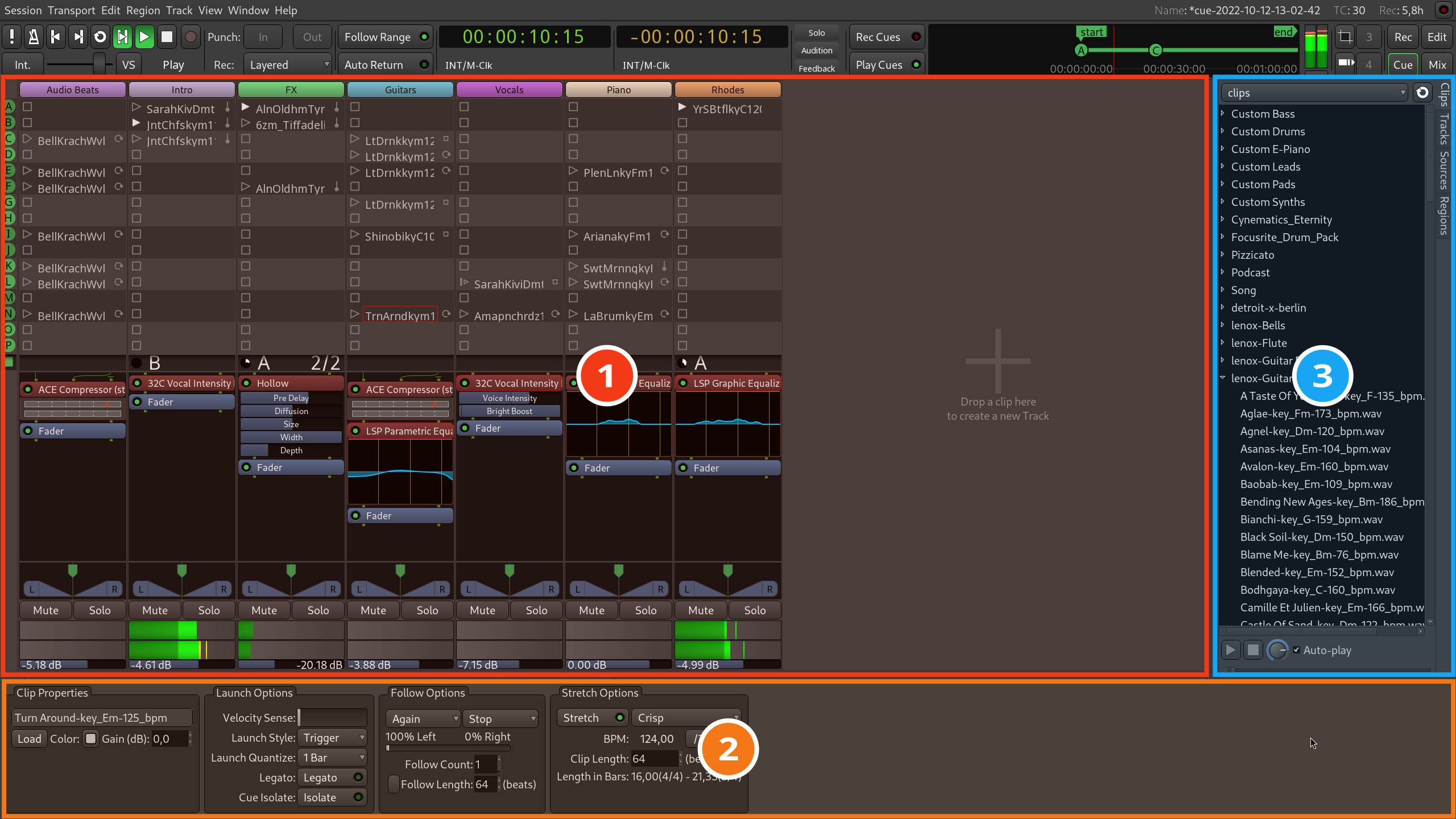
Ardour нормализует выбранный регион через «Region» → «Gain» → «Normalize…». Основная цель задаётся в dBFS, а дополнительные флажки ограничивают RMS и LUFS. Если достижение целевого LUFS вывело бы пик выше потолка, программа уменьшает gain и сохраняет пиковое ограничение. Это полезнее простой команды «довести до −1 dBFS».
Изменение относится к region gain и остаётся неразрушающим. Его можно отменить через «Region» → «Gain» → «Reset Gain». Для нескольких реплик выделите регионы и решите, должны ли они нормализоваться независимо: отдельная обработка каждой фразы выравнивает их сильнее, но способна уничтожить намеренные различия между тихой и громкой сценой.

Плюсы
- неразрушающий region gain
- одновременные ограничения peak, RMS и LUFS
- Windows, macOS и Linux
- подходит для многодорожечной работы
Минусы
- интерфейс DAW требует освоения
- параметры нужно выбирать по техническому заданию
- пакетная файловая обработка менее прямолинейна, чем в Audition
REAPER — нормализация Peak, True Peak, RMS и LUFS

В REAPER выделите media items, откройте контекстное меню и выберите «Item processing» → «Normalize items (Peak/RMS/LUFS)». Диалог поддерживает Peak, True Peak, RMS-I и варианты LUFS, включая интегральный, momentary maximum и short-term maximum. Можно нормализовать элементы независимо или рассматривать выборку как единое целое.
Для реплик одного диктора независимый LUFS-I помогает быстро приблизить их к общей громкости. Для концертной записи нормализация всей выборки как одного материала лучше сохраняет внутреннюю драматургию. После операции проверьте master meter и финальный рендер: плагины после item gain могут снова поднять пики.
Плюсы
- несколько методов в одном диалоге
- неразрушающая работа с media items
- гибкие действия и скрипты
- доступен на Windows, macOS и Linux
Минусы
- много параметров для новичка
- финальный уровень зависит от всей цепочки после item gain
- нужна отдельная настройка рендера
FFmpeg — двухпроходный loudnorm для папок и серверов

Фильтр loudnorm реализует нормализацию по EBU R128. Для предсказуемого результата используйте два прохода. Первый анализирует файл и выводит JSON со значениями input_i, input_tp, input_lra и input_thresh. Второй передаёт измеренные параметры обратно фильтру и выполняет линейную коррекцию с заданными I, TP и LRA.
ffmpeg -i input.wav -af loudnorm=I=-16:TP=-1.5:LRA=11:print_format=json -f null -
ffmpeg -i input.wav -af loudnorm=I=-16:TP=-1.5:LRA=11:measured_I=...:measured_TP=...:measured_LRA=...:measured_thresh=...:offset=...:linear=true:print_format=summary output.wav
Однопроходный режим подходит для предварительной обработки и потокового аудио. В динамическом режиме loudnorm использует внутреннее ограничение пиков и может повышать частоту обработки, поэтому для файлового архива, подкаста и автоматического конвейера предпочтительнее два прохода. При выводе в MP3 или AAC выполняется новое кодирование; для промежуточного контроля используйте WAV или FLAC.
Плюсы
- автоматизация тысяч файлов
- точные цели LUFS, true peak и LRA
- работает без графического интерфейса
- встраивается в скрипты и серверные процессы
Минусы
- нужно уверенно работать с командной строкой и JSON
- ошибка в параметрах тиражируется на всю папку
- сжатые форматы перекодируются
Онлайн-нормализаторы и браузерные редакторы
Браузерный сервис удобен для разовой записи на чужом компьютере, но название «нормализатор» не гарантирует автоматический анализ громкости. Часть сайтов только умножает амплитуду на выбранный процент. Для конфиденциальной речи и неопубликованной музыки предпочтительна локальная программа. Перед загрузкой проверьте максимальный размер, поддерживаемые форматы и правила удаления файлов.
AudioMass — локальная работа внутри браузера
AudioMass — однодорожечный редактор, который выполняет обработку внутри браузера. Откройте файл, выделите всю волну, выберите Normalize и задайте доступный в интерфейсе уровень. Инструмент подходит для короткой записи и визуальной проверки формы волны. Это пиковая операция: она не заменяет ReplayGain, Album Gain и пакетное согласование по LUFS.
Инструмент подходит для короткой записи, когда нужен визуальный контроль. Это пиковая операция, а не каталоговый ReplayGain и не панель вещательных стандартов.


Плюсы
- работает без установки
- есть волновая форма и выделение фрагмента
- подходит для быстрой единичной правки
Минусы
- нет полноценного пакетного каталога
- пиковая цель не выравнивает воспринимаемую громкость
- нужно самостоятельно контролировать экспорт и пики
Online-Convert — конвертация с параметром нормализации
Online-Convert совмещает изменение формата и дополнительные аудиопараметры. Выберите целевой формат, добавьте файл, включите нормализацию только при необходимости и запустите обработку. Не меняйте кодек без причины: если исходный MP3 снова сохранить как MP3, произойдёт повторное сжатие.


Плюсы
- совмещает нормализацию и конвертацию
- много выходных форматов
- подходит для разовой задачи
Минусы
- файл передаётся на сервер
- повторное кодирование сжатого формата
- пакетные и размерные лимиты зависят от режима сервиса
123Apps / MP3Cut Change Volume — ручное изменение gain
Инструмент Change Volume изменяет уровень выбранного файла и показывает волну. Это полезно, когда известно, насколько нужно поднять или опустить запись. Автоматического согласования нескольких файлов по LUFS такая операция не заменяет.


Плюсы
- наглядная волна
- быстрая ручная поправка
- работает с одного устройства без проекта
Минусы
- не рассчитывает Album Gain
- ручной процент легко приводит к клиппингу
- загрузка на внешний сервер
Audio Alter Volume Changer — цель по пику
Audio Alter предлагает выбрать максимальный peak в dB. Это ближе к пиковому нормализатору, чем обычный процентный усилитель. Загрузите файл, задайте целевой максимум ниже 0 dBFS и выполните обработку. Для MP3 оставьте запас, потому что кодирование способно создать межсемпловые пики.


Плюсы
- понятная цель в dB
- подходит для одного файла
- не требует знания DAW
Минусы
- peak не равен LUFS
- нет Album Gain
- файл обрабатывается на сервере
Sodaphonic — редактирование волны в браузере
Sodaphonic — браузерный редактор для записи, обрезки, разворота, заглушения фрагментов и экспорта в MP3 или WAV. Его разумно использовать для единичной ручной правки. Отдельного рабочего процесса с целевым LUFS, Album Gain и true-peak-потолком сервис не предоставляет, поэтому для точного согласования громкости лучше выбрать специализированный редактор.


fConvert Online Converter — изменение уровня при конвертации
fConvert предназначен прежде всего для преобразования аудиоформатов. Он подходит, когда вместе с изменением формата требуется простая коррекция уровня, но не заменяет измеритель LUFS и пакетный Match Loudness. Повторное сохранение MP3 в MP3 создаёт ещё один цикл сжатия, поэтому для промежуточного результата лучше выбирать WAV или FLAC.


MP3 Gain Volume Changer и Boost MP3 Volume — простые усилители
MP3 Gain Volume Changer и Boost MP3 Volume относятся к ручным усилителям: пользователь задаёт повышение или понижение, а сервис возвращает новый файл. Они помогают сделать отдельную тихую запись громче, но не выравнивают альбом по LUFS или ReplayGain. Перед повышением проверьте запас до 0 dBFS и прослушайте самый громкий участок.


Дополнительные браузерные редакторы
SoundCut, Qiqer, Bear Audio Tool, JarJad Audio Editor и Audio Editor на tools.diktorov.net относятся к браузерным инструментам общего назначения. Они годятся для обрезки, ручного изменения уровня и разовой обработки, но не входят в основную часть рейтинга: в их интерфейсах нет единого документированного процесса с LUFS, true peak, Album Gain и пакетным отчётом.
Приложения для Android
Lexis Audio Editor — Normalize и экспорт в распространённые форматы
Lexis Audio Editor умеет записывать и редактировать звук, применять Normalizing, noise reduction, compressor и эквалайзер. Откройте файл, выделите всю запись, вызовите Effects и выберите Normalize. После обработки сохраните копию, не перезаписывая оригинал. Приложение работает с MP3, WAV, FLAC, M4A/AAC и WMA; сохранение MP3 относится к платному режиму, тогда как ряд других форматов доступен в пробной версии.
Для десятиминутной стереозаписи требуется значительный объём свободной памяти, поскольку мобильный редактор разворачивает аудио для обработки. На старом телефоне длинный WAV лучше обрабатывать частями или на компьютере.
Плюсы
- настоящая команда Normalize
- запись, шумоподавление и компрессор
- несколько форматов
Минусы
- MP3-экспорт ограничен платным режимом
- длинные файлы требуют много памяти
- нет развитой пакетной панели
WaveEditor — Android-редактор с Normalization
WaveEditor включает Graphic EQ, chorus, reverb и Normalization, импортирует и экспортирует WAV, MP3, FLAC и OGG. Для обработки откройте файл, выделите материал, перейдите к встроенным эффектам и примените Normalization. После сохранения заново откройте результат и проверьте пики: мобильный интерфейс не заменяет полноценную панель Match Loudness.
Плюсы
- редактирование волны на Android
- поддержка WAV, MP3, FLAC и OGG
- встроенная Normalization
Минусы
- часть набора эффектов относится к Pro
- мобильный экран неудобен для точной длинной правки
- пакетная обработка ограничена
Dolby On — автоматическая обработка записи, а не ручная LUFS-цель
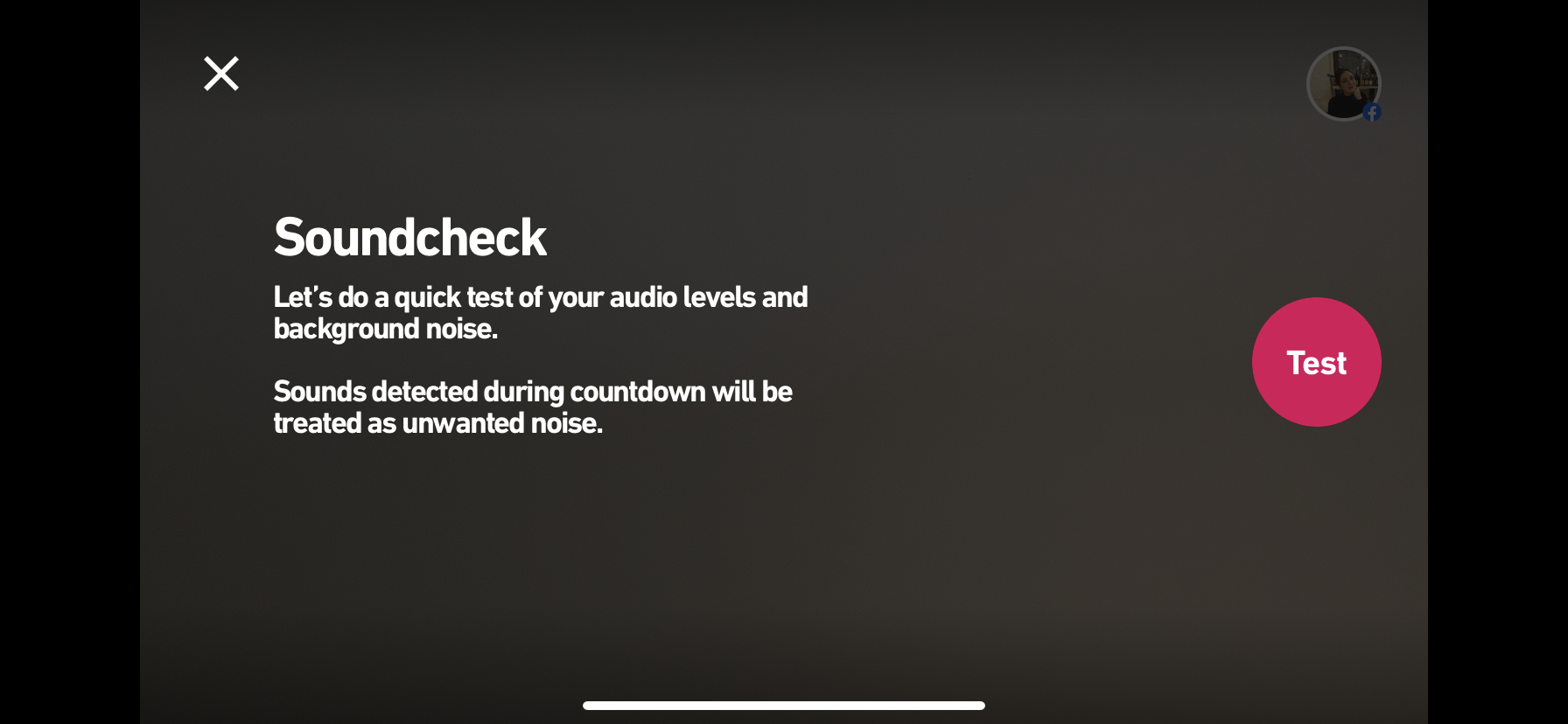
Dolby On автоматически применяет noise reduction, limiting, EQ и другие студийные эффекты к записи с микрофона. Приложение помогает получить более ровный голос или музыкальный дубль, но пользователь не задаёт точную целевую громкость как в Audition или FFmpeg. Поэтому Dolby On расположен вне основного рейтинга нормализаторов.
Плюсы
- однокнопочная запись и автоматическая обработка
- лимитирование и шумоподавление
- удобно для заметки, репетиции и короткого подкаста
Минусы
- нет точной ручной цели LUFS
- автоматика меняет не только уровень
- не подходит для пакетного каталога готовых файлов
Приложения для iPhone и iPad
WavePad — мобильный Normalize с ручным контролем

WavePad включает Amplify, Normalize, Equalizer, Envelope, Compressor, noise reduction и удаление щелчков. Откройте файл, выделите всю волну, выберите Normalize в списке эффектов и задайте целевой пик. Для локального провала используйте envelope или compressor: нормализация всего файла не изменит соотношение между участками.
Приложение поддерживает MP3, WAV и AIFF, а настольная редакция — более широкий набор. Бесплатная версия предназначена для некоммерческого применения; часть функций зависит от платформы и редакции.
Плюсы
- настоящий аудиоредактор на телефоне
- Normalize, compressor и noise reduction
- подходит для голоса и коротких музыкальных файлов
Минусы
- часть возможностей зависит от редакции
- длинный проект неудобен на небольшом экране
- пиковая операция требует отдельной проверки средней громкости
Hokusai Audio Editor — бесплатная нормализация уровня
Hokusai предоставляет выделение пальцем, масштабирование волны, undo/redo и инструмент normalise volume levels. Выберите весь трек или нужный участок, откройте список инструментов и примените normalise. Дополнительные функции vocal levelling, noise gate и расширенные эффекты предлагаются отдельно.
Плюсы
- normalise входит в базовый набор
- удобное сенсорное выделение
- история отмены сохраняет возможность вернуться
Минусы
- расширенные инструменты покупаются отдельно
- нет настольной пакетной панели
- точность контроля ограничена мобильным интерфейсом
GarageBand — выравнивание внутри проекта

GarageBand позволяет менять region gain, автоматизировать громкость и использовать compressor/limiter в проекте. Это не прямой файловый нормализатор с полем LUFS. Программа полезна, когда запись уже находится в музыкальном проекте: уровни дорожек согласуются в миксе, затем контролируется master и выполняется экспорт.
Плюсы
- полноценный музыкальный проект на устройствах Apple
- автоматизация и динамическая обработка
- неразрушающая работа с дорожками
Минусы
- нет прямой панели Match Loudness для набора файлов
- избыточен для одного MP3
- результат зависит от всей цепочки проекта
Нормализация аудио внутри видео
Filmora — Auto Normalization для клипов на таймлайне
Filmora обрабатывает звук как часть видеопроекта. Импортируйте ролики, разместите их на таймлайне, выделите нужные клипы, откройте панель Audio и включите Auto Normalization. Функция полезна, когда несколько интервью или фрагментов сняты с разным уровнем. Она не заменяет отдельный аудиоредактор для архива MP3.


Плюсы
- выравнивает клипы прямо в видеомонтаже
- не требует предварительного экспорта звука
- подходит для интервью и роликов
Минусы
- не предназначен для музыкальной медиатеки
- контроль стандартов слабее Audition
- экспорт связан с настройками видеопроекта
Adobe Premiere Pro — Loudness Meter и обработка дорожек

Premiere Pro использует Essential Sound, Audio Track Mixer и Loudness Meter. Для диалогов отметьте клипы как Dialogue, примените Auto-Match и затем проверьте интегральную громкость на мастер-выходе. Auto-Match корректирует clip gain, но итог меняется после компрессоров, музыки и мастер-эффектов, поэтому измерять нужно финальную последовательность.
Плюсы
- обработка внутри профессионального видеопроекта
- измерение LUFS и true peak
- Auto-Match для диалоговых клипов
Минусы
- не заменяет пакетный редактор отдельных аудиофайлов
- итог зависит от микса всей секвенции
- требует понимания маршрутизации дорожек
Movavi Video Editor — базовая коррекция громкости клипа

Movavi Video Editor позволяет менять громкость аудиодорожки, применять нормализацию и работать с шумоподавлением в видеопроекте. Инструмент подходит ролику, где главная цель — сделать речь разборчивой и согласовать её с музыкой. Для строгой LUFS-поставки используйте отдельный измеритель после экспорта.
Плюсы
- простой видеомонтаж и звук в одном окне
- подходит для бытовых роликов
- быстрый контроль дорожек
Минусы
- не каталоговый аудионормализатор
- ограниченная стандартизация LUFS
- повторный экспорт видео занимает больше времени
Выравнивание только при воспроизведении
AIMP — ReplayGain и нормализация плеера

AIMP может применять ReplayGain и параметры нормализации во время воспроизведения. Это удобный способ слушать разнородную коллекцию без изменения файлов. Настройки действуют только в самом плеере или совместимой цепочке; при копировании музыки на устройство без ReplayGain перепады могут вернуться.
Плюсы
- исходные файлы не меняются
- подходит для большой библиотеки
- быстро отключается
Минусы
- результат зависит от проигрывателя
- не создаёт новый нормализованный файл
- несовместимое устройство проигнорирует поправки
VLC media player — фильтр воспроизведения

В VLC параметры нормализации и компрессии относятся к воспроизведению. Откройте «Инструменты» → «Настройки» → «Аудио» и включите нужный фильтр, если задача состоит в комфортном просмотре. Сохранённый MP3 или видеофайл от этого не изменится.
Плюсы
- кроссплатформенный плеер
- быстрое улучшение комфорта просмотра
- не затрагивает оригинал
Минусы
- не экспортирует нормализованный результат
- настройки могут отличаться между платформами
- не подходит для поставки файла заказчику
Что не следует считать полноценным нормализатором
HandBrake и AnyMP4 Video Converter Ultimate позволяют задавать gain при конвертации. Это фиксированное усиление: программа не обязана анализировать LUFS и подбирать цель автоматически. Если значение выбрано на глаз, громкость увеличится, но разные файлы не станут согласованными.


Equalizer APO, PC Equalizer, Viper4Windows, FxSound, Bongiovi DPS, Razer Surround, Sound Booster, Audio Amplifier Pro и Fidelizer меняют системное воспроизведение, частотный баланс, пространственную обработку или общий gain. Они могут сделать звук субъективно громче, но не создают гарантированно нормализованный файл.
Pushtec EQ VST, Voxengo Marvel GEQ, FabFilter Pro-Q, iZotope Ozone и другие плагины используются внутри редактора. Эквалайзер меняет спектр; максимайзер и лимитер могут повышать воспринимаемую громкость, но это уже динамическая обработка. Правильная формулировка задачи важнее названия продукта: «поднять тихую запись», «уравнять песни», «подготовить −16 LUFS» и «сделать речь стабильнее» требуют разных цепочек.
Avid Pro Tools, Cubase, FL Studio, MAGIX Music Maker, Acoustica Mixcraft, Ableton Live, Power Sound Editor Free и Ashampoo Music Studio способны менять gain и использовать плагины нормализации, но сами по себе являются DAW или редакторами общего назначения. Их стоит выбирать, когда нормализация является частью записи, сведения и мастеринга, а не единственной операцией.
Подробные инструкции по типовым сценариям
Один файл в АудиоМАСТЕР
- Создайте копию исходника. Для MP3 не открывайте и не сохраняйте один и тот же файл много раз.
- Нажмите «Открыть файл» и дождитесь построения волновой формы.
- Прослушайте начало, самый громкий участок и финал. Удалите одиночный щелчок или ненужный пик до нормализации.
- Для всего файла не создавайте локальное выделение; для одного фрагмента выделите его мышью.
- Выберите «Выровнять громкость» и сравните результат с оригиналом при одинаковой громкости плеера.
- Сохраните через «Файл» → «Сохранить как». Для дальнейшего монтажа выберите WAV или FLAC, для готового переносимого файла — нужный формат и битрейт.
- Откройте экспортированный файл повторно и убедитесь, что волна не обрезана по верхней и нижней границе.
Папка музыки в MP3Gain
- Скопируйте папку на отдельный диск или создайте резервную копию.
- Добавьте файлы кнопкой «Add Folder».
- Для сборника выберите «Track Analysis», для цельного альбома — «Album Analysis».
- Отсортируйте таблицу по Volume и clipping. Прослушайте крайние по значениям треки.
- Оставьте умеренную цель. Повышение выше стандартной настройки увеличивает риск перегрузки, но не добавляет деталей.
- Примените «Track Gain» или «Album Gain» в соответствии со сценарием.
- Перенесите несколько файлов на реальное устройство и проверьте их там: автомобильная магнитола и компьютерный плеер могут по-разному обрабатывать ReplayGain и декодирование.
Главы подкаста в Audacity
- Импортируйте одну тестовую главу и сохраните проект.
- Удалите заметные щелчки и постоянный фон до повышения уровня.
- Откройте «Effect» → «Volume and Compression» → «Loudness Normalization».
- Выберите perceived loudness и целевой LUFS по требованиям публикации. Не включайте независимую обработку стереоканалов без технической причины.
- Примените эффект, затем измерьте пики. При превышении потолка используйте Limiter с безопасным запасом.
- Создайте Macro из тех же операций и проверьте её на трёх главах с разной динамикой.
- Пакетно экспортируйте копии, не перезаписывая исходные WAV.
Серия вещательных файлов в Adobe Audition
- Откройте «Window» → «Match Loudness».
- Перетащите все файлы и нажмите «Scan».
- Проверьте колонки ITU Loudness, Total RMS и Peak. Файл с выбросом откройте отдельно.
- Раскройте «Match Loudness Settings» и выберите стандарт в «Match To».
- Задайте Target Loudness, Tolerance и Maximum True Peak Level по спецификации.
- Включите True Peak Limiting, если техническое задание требует потолок.
- Нажмите «Run», экспортируйте и повторно просканируйте готовые файлы.
Двухпроходная папка через FFmpeg
- Выберите несжатый промежуточный формат и отдельную папку результата.
- Выполните первый проход loudnorm с `print_format=json`.
- Сохраните измеренные I, TP, LRA, threshold и offset для каждого файла.
- Передайте их во второй проход с `linear=true`.
- Запишите stderr в журнал, чтобы не потерять файл с ошибкой декодирования.
- После завершения повторно измерьте случайную выборку и крайние значения.
- Только после проверки кодируйте финальные MP3/AAC, если они нужны.
Как проверить результат, а не только нажать кнопку
- Измерьте исходник. Запишите integrated LUFS, sample peak, true peak и при необходимости LRA.
- Проверьте задачу. Для альбома важны отношения между треками, для подкаста — единая громкость глав, для вещания — формальный стандарт.
- Сравнивайте при одинаковом уровне воспроизведения. Более громкая версия почти всегда кажется детальнее, поэтому компенсируйте разницу при оценке тембра.
- Откройте экспортированный файл. Измерение проекта до кодирования не учитывает пики, возникающие после MP3/AAC.
- Осмотрите волну. Плоские срезанные вершины и постоянное заполнение диапазона указывают на перегрузку или чрезмерное лимитирование.
- Прослушайте проблемные места. Начало слова, ударные, сибилянты, низкочастотные удары и стыки выделений выявляют искажения быстрее среднего участка.
- Проверьте каналы. Независимая нормализация левого и правого канала может сместить панораму.
- Сравните размер и параметры. Неожиданная смена частоты дискретизации, битрейта или числа каналов означает, что конвертер изменил больше, чем громкость.
Частые ошибки
- Цель 0 dBFS. Она не оставляет запас для эквалайзера, кодека и межсемпловых пиков.
- Независимая peak-нормализация песен альбома. Тихая композиция и громкий финал теряют авторское соотношение.
- Повышение до клиппинга. Число громкости становится больше, а качество — хуже.
- Обработка до удаления одиночного выброса. Один щелчок определяет максимум и блокирует полезное усиление.
- Повторное сохранение MP3. Несколько циклов кодирования накапливают артефакты.
- Путаница dBFS и уровня звукового давления. Значение 89 dB в MP3Gain не означает, что наушники воспроизведут физические 89 dB SPL.
- Ожидание, что нормализация исправит дикцию и расстояние до микрофона. Для локальных перепадов нужны автоматизация и компрессия.
- Онлайн-обработка конфиденциального файла. Удобство не отменяет проверку политики хранения.
- Отсутствие резервной копии. MP3Gain и разрушительные редакторы могут изменить оригинал.
- Проверка только глазами. Две похожие волны могут иметь разную интегральную громкость и true peak.
Как выбрать программу по задаче
| Сценарий | Рекомендуемый инструмент | Почему |
|---|---|---|
| Один файл и русский интерфейс | АудиоМАСТЕР | Короткий путь от открытия до выравнивания и экспорта |
| Большая MP3-коллекция без перекодирования | MP3Gain | ReplayGain-анализ, Track/Album Gain и прямое изменение MP3 |
| Бесплатная LUFS-нормализация | Audacity | Отдельные команды peak, RMS и LUFS плюс Macro |
| Вещание и партия файлов | Adobe Audition | Match Loudness, стандарты и true peak |
| Многодорожечный проект | REAPER или Ardour | Неразрушающий gain, LUFS и автоматизация |
| macOS и проект Logic | Logic Pro | Normalize Region Gain и контроль регионов |
| Сервер или тысячи файлов | FFmpeg | Двухпроходный loudnorm и скрипты |
| Разовая работа без установки | AudioMass или Online-Convert | Браузерный процесс, но с проверкой конфиденциальности |
| Android | Lexis Audio Editor или WaveEditor | Настоящий Normalize и редактирование волны |
| iPhone/iPad | WavePad или Hokusai Audio Editor | Нормализация и ручная работа с выделением |
| Звук уже находится в видео | Filmora или Adobe Premiere Pro | Выравнивание клипов без промежуточного извлечения |
| Комфортное прослушивание без изменения файлов | AIMP или VLC media player | Поправка применяется при воспроизведении |
Ответы на частые вопросы
Можно ли нормализовать MP3 без потери качества?
Да, если использовать MP3Gain или другой инструмент, который меняет коэффициенты усиления MP3 без декодирования. Обычный аудиоредактор после изменения уровня создаёт новый MP3 и выполняет кодирование. Для минимизации потерь храните исходник и не сохраняйте промежуточные версии в MP3.
Какой пиковый запас оставить?
Для дальнейшего монтажа оставляют несколько децибел. Для готовой интернет-публикации часто используют потолок true peak ниже цифрового нуля. Точное значение определяется требованиями площадки и кодеком; универсальная цель 0 dBFS небезопасна.
Почему два файла с одинаковым peak звучат по-разному?
Peak учитывает один максимальный отсчёт. Средняя энергия, спектр, компрессия, количество пауз и длительность громких участков могут отличаться. Для субъективного выравнивания используйте LUFS или ReplayGain.
Что выбрать: Track Gain или Album Gain?
Track Gain нужен сборному плейлисту, где каждый файл должен звучать независимо ровно. Album Gain сохраняет относительную громкость композиций одного альбома и подходит цельным релизам, концертам и классическим произведениям.
Нормализация уменьшает динамический диапазон?
Постоянная peak-, RMS- или LUFS-поправка сдвигает весь сигнал одинаково и сама по себе динамику не меняет. Диапазон изменяется, когда для достижения цели подключается limiter, compressor или автоматическая обработка, воздействующая на разные участки неодинаково.
Можно ли вернуть исходную громкость?
В неразрушающем проекте достаточно сбросить region/item gain. MP3Gain может отменить изменение при наличии сохранённых служебных данных. После разрушительного сохранения обычного редактора надёжный способ — открыть резервную копию.
Как обработать тысячи голосовых файлов?
Используйте Adobe Audition Match Loudness, Audacity Macro, действия REAPER или двухпроходный FFmpeg. До массового запуска создайте тестовый набор из крайних случаев и журналируйте ошибки. Автоматизация без выборочной проверки быстро тиражирует неверную цель.
Почему после загрузки на платформу громкость изменилась?
Платформа может применять собственную нормализацию воспроизведения и перекодировать файл. Кроме того, true peak после AAC/MP3 иногда выше исходного sample peak. Измеряйте финальный кодек и учитывайте спецификацию площадки.
Безопасны ли онлайн-сервисы?
Технически они удобны, но файл передаётся третьей стороне. Не загружайте записи с персональными данными, неопубликованную музыку и рабочие интервью без проверки правил хранения и удаления. Для таких материалов выбирайте локальную программу.
Нужен ли компрессор после нормализации?
Не всегда. Если файл уже имеет управляемую динамику и после коррекции укладывается в пиковый потолок, дополнительная компрессия только изменит характер. Компрессор нужен при чрезмерных локальных перепадах, а limiter — для редких пиков.
Итоговый выбор
Для простой единичной задачи на Windows рационально начать с АудиоМАСТЕР: команда выравнивания находится в обычном редакторе и не требует настройки сложного проекта. MP3Gain остаётся специальным решением для большой MP3-коллекции, когда важны Track Gain, Album Gain и отсутствие повторного кодирования. Audacity закрывает бесплатную peak/RMS/LUFS-обработку, а Adobe Audition — пакетную поставку по стандартам с true-peak-ограничением.
REAPER и Ardour подходят пользователю, который работает с регионами, многодорожечным проектом и автоматизацией. FFmpeg выбирают для воспроизводимого серверного процесса. Онлайн-сервис оправдан разовой неконфиденциальной записью, мобильное приложение — коротким файлом вне компьютера, а AIMP и VLC — только комфортным воспроизведением без изменения оригинала.
Надёжный результат определяется не названием эффекта, а цепочкой: измерить исходник, выбрать подходящий метод, оставить пиковый запас, обработать копию, экспортировать один раз и повторно измерить готовый файл. Эта последовательность предотвращает клиппинг, лишнее перекодирование и ошибочное выравнивание материала, которому на самом деле требовалась компрессия или ручная автоматизация.
 *EXE — расширение исполняемого файла. Сайт является партнером проекта