
Файл DNG может быть обычным цифровым негативом с камеры, снимком Apple ProRAW, преобразованным фирменным RAW или вообще не фотографией. Поэтому правильный порядок работы начинается не с установки случайного просмотрщика, а с определения типа файла и задачи. Для быстрого просмотра достаточно системного приложения, для восстановления деталей в светах и тенях нужен RAW-проявщик, а для отправки снимка в мессенджер или публикации требуется экспорт в JPEG, TIFF либо PNG. Ниже разобраны рабочие способы для Windows, macOS, браузера, iPhone, Android и Linux, а также ошибки, из-за которых DNG не открывается или выглядит иначе, чем JPEG из камеры.
Главное правило — не переименовывать расширение .dng в .jpg и не сохранять результат поверх единственной копии. Переименование не преобразует данные: приложение всё равно увидит внутри RAW-контейнер или посторонний двоичный формат. Перед обработкой скопируйте файл в отдельную папку, дождитесь полной загрузки из облака или мессенджера и только затем открывайте его в программе.
Что такое DNG и почему один файл открывается, а другой нет
DNG расшифровывается как Digital Negative. Это публично документированный контейнер для данных цифровой камеры, метаданных EXIF, цветовых профилей, встроенных превью и служебных сведений. Формат разработан для того, чтобы RAW-снимок не зависел только от закрытого расширения конкретного производителя. Однако наличие окончания .dng не означает, что все программы обработают файл одинаково: совместимость зависит от структуры DNG, типа матрицы, модели камеры, способа преобразования и возможностей RAW-движка.
Внутри DNG могут находиться мозаичные данные сенсора, уже демозаицированное линейное изображение, сжатые данные, уменьшенные превью и настройки обработки. Просмотрщик часто показывает только встроенный JPEG, поэтому картинка открывается быстро, но не даёт доступа к полному динамическому диапазону. RAW-редактор декодирует исходные данные, применяет профиль камеры и позволяет менять баланс белого, экспозицию, света, тени, резкость, шумоподавление и коррекцию объектива до вывода в обычный растровый формат.
Нативный DNG камеры
Некоторые камеры и смартфоны записывают DNG напрямую. Такой файл содержит данные в структуре, выбранной производителем устройства. Для корректной проявки программе всё равно может потребоваться поддержка конкретной модели, потому что цветовая матрица, чёрная точка, расположение активной области сенсора и особенности оптики различаются. Универсальное расширение упрощает обмен, но не отменяет профили камеры.
DNG после преобразования фирменного RAW
Файлы CR2, CR3, NEF, ARW, RAF, ORF и другие фирменные RAW можно преобразовать в DNG. При этом пиксельные данные обычно сохраняются как RAW, но часть закрытых метаданных производителя может не перейти в новый контейнер. Если в конвертере включено встраивание оригинала, внутри DNG дополнительно хранится исходный RAW; размер такого файла заметно увеличивается. Без встроенного оригинала обратное получение исходного фирменного файла не гарантируется.
Linear DNG
Linear DNG содержит уже интерполированные цветовые каналы вместо исходной мозаики сенсора. Такой вариант создают отдельные конвертеры и программы шумоподавления. Он способен сохранить высокую разрядность и большой запас коррекции, но это уже не тот же набор необработанных отсчётов, который записала камера. Некоторые редакторы принимают обычный DNG, но отказываются открывать Linear DNG или применяют к нему другой профиль.
Сжатый и lossy DNG
DNG допускает разные способы сжатия. Сжатие без потерь уменьшает размер без удаления восстановимых значений. Lossy DNG отбрасывает часть информации ради меньшего файла и может ограничить сильное вытягивание теней, восстановление пересветов и последующую научную обработку. Нельзя определять тип только по размеру: в контейнере могут быть крупное превью, карта коррекции, оригинальный RAW и дополнительные метаданные.
Apple ProRAW
Apple ProRAW использует контейнер DNG, но объединяет данные сенсора с вычислительной обработкой iPhone. Совместимое приложение должно понимать не только расширение, но и соответствующие теги и профиль. Системные приложения Apple и современные RAW-редакторы обычно дают наиболее предсказуемый результат. Старые просмотрщики могут показать встроенное превью, неверные цвета, слишком тёмную картинку или сообщение о неподдерживаемом формате.
Что именно показывает просмотрщик
Если изображение открывается мгновенно и имеет небольшое разрешение, это может быть встроенное превью. Проверьте свойства: сравните размеры кадра с характеристиками камеры, увеличьте изображение до 100% и посмотрите EXIF. Полный RAW-декодер обычно загружает файл дольше, позволяет менять баланс белого без резкого разрушения цвета и показывает панели проявки. Просмотр превью полезен для отбора, но его нельзя считать доказательством полной поддержки DNG.
Сначала проверьте, какой DNG у вас
Фотографический Digital Negative
Фотографический DNG обычно приходит с камеры, смартфона, карты памяти, фотокаталога или RAW-конвертера. В свойствах могут отображаться модель камеры, выдержка, диафрагма, ISO, фокусное расстояние и дата съёмки. Размер чаще измеряется мегабайтами, а в Проводнике или Finder может появиться миниатюра. Эти признаки полезны, но не абсолютны: повреждённый RAW тоже способен содержать рабочее превью.
Virtual Dongle Image
Расширение .dng применялось и для образов аппаратных ключей. Такие файлы связаны с утилитами наподобие EdgePro или Sentinel Dongle Dumper и не содержат фотографию. Их не нужно загружать в Photoshop, ФотоМАСТЕР или онлайн-конвертер. Определяющим признаком служит происхождение: файл получен из системы лицензирования, папки старой программы или резервной копии электронного ключа, а не с камеры.
Данные уровней Commander Keen
В старых игровых наборах расширение DNG встречается у данных уровней Commander Keen. Фоторедактор покажет ошибку, потому что внутри нет пиксельного изображения. Если файл находится рядом с ресурсами игры и имеет небольшой размер, рассматривайте его как игровой компонент, а не как цифровой негатив.
Повреждённый или переименованный файл
Нулевой размер, несколько килобайт вместо ожидаемых мегабайт, отсутствие даты съёмки, одинаковая ошибка во всех программах и невозможность получить даже миниатюру указывают на неполное копирование либо повреждение. Если отправитель просто изменил расширение JPEG на DNG, программы RAW-обработки также могут отказать. Верните исходный файл из карты памяти, облачной корзины или резервной копии; многократные попытки пересохранить повреждённый экземпляр не восстанавливают отсутствующие байты.
Как быстро выбрать способ открытия DNG
| Способ | Платформа | Что делает | Когда выбирать | Главное ограничение |
|---|---|---|---|---|
| ФотоМАСТЕР | Windows, macOS | Открытие, базовая RAW-коррекция, ретушь и экспорт | Нужен понятный русскоязычный редактор и готовый JPEG/TIFF | Глубина профилирования и поддержка отдельных камер уступают специализированным RAW-системам |
| Microsoft Photos | Windows | Быстрый просмотр и простые изменения | Нужно проверить содержимое одного файла | Может отображаться превью; нет профессиональной проявки |
| Adobe Camera Raw | Windows, macOS | Полная RAW-проявка и передача в Photoshop | Нужны профиль камеры, маски, оптика и точный экспорт | Требуется совместимая версия RAW-движка |
| Adobe Lightroom | Windows, macOS, мобильные системы | Каталог, неразрушающая обработка, синхронизация серии | Регулярная работа с большим фотоархивом | Каталог и облачная модель требуют дисциплины хранения |
| XnView MP | Windows, macOS, Linux | Просмотр, метаданные и пакетная конвертация | Нужно быстро отобрать и преобразовать много файлов | Не заменяет полноценный RAW-проявщик |
| RawTherapee | Windows, macOS, Linux | Подробная RAW-коррекция и очередь экспорта | Нужен бесплатный локальный проявщик | Интерфейс требует изучения |
| darktable | Windows, macOS, Linux | Каталог и неразрушающая проявка | Нужно обрабатывать серии без подписки | Не поддерживает некоторые разновидности DNG, включая отдельные ProRAW и JPEG XL DNG |
| Онлайн-конвертер | Браузер | Преобразование в JPG, PNG или TIFF | Разовая задача без установки | Файл загружается на сторонний сервер |
Подготовка перед открытием и редактированием
- Скопируйте DNG в рабочую папку и оставьте исходный экземпляр отдельно.
- Убедитесь, что облачный значок загрузки исчез и файл доступен без интернета.
- Проверьте размер, дату, модель камеры и наличие миниатюры.
- Не меняйте расширение вручную и не открывайте единственный экземпляр через неизвестный веб-сервис.
- Для серии снимков сохраните структуру папок и не удаляйте сопутствующие XMP-файлы.
- При важной съёмке сначала протестируйте один кадр, а затем применяйте настройки к серии.
При работе с RAW задача состоит не только в том, чтобы увидеть картинку. Важно сохранить исходные данные, выбрать правильный профиль, избежать клиппинга светов и теней, а затем получить файл, который откроется у получателя. Поэтому после каждой инструкции предусмотрен контроль результата.
Как открыть DNG в Windows
ФотоМАСТЕР — основной способ
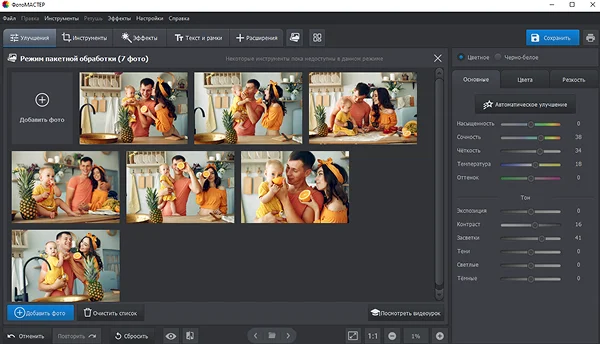
ФотоМАСТЕР подходит для пользователя, которому нужно открыть DNG, выполнить понятную цвето- и светокоррекцию, при необходимости убрать дефекты и сохранить готовый файл. Программа работает локально: снимок не требуется отправлять на веб-сервер. В интерфейсе используются разделы «Улучшения», «Инструменты», «Ретушь», «Эффекты», «Текст и рамки», а результат сохраняется отдельной кнопкой «Сохранить».
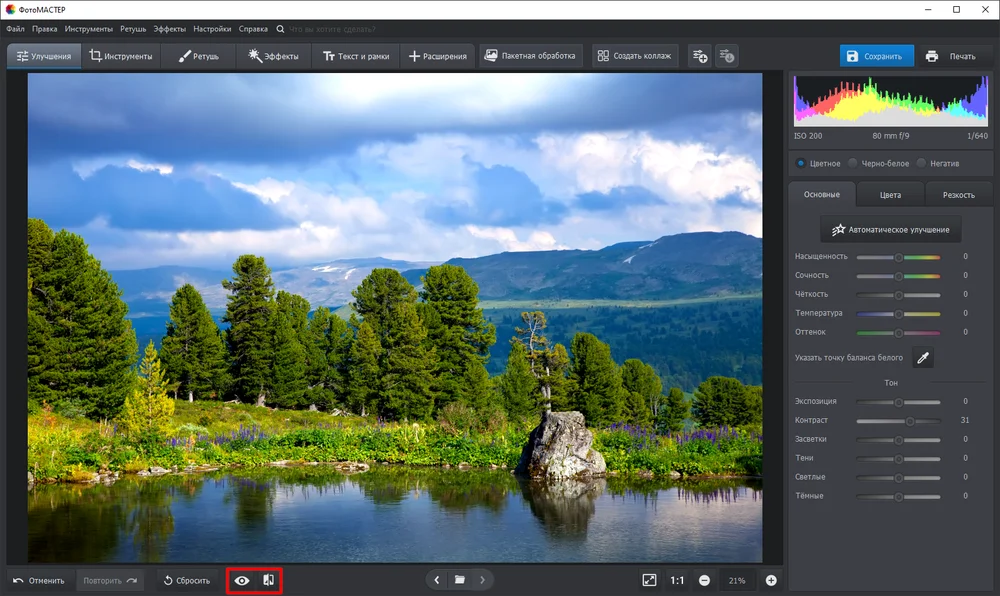
Пошаговое открытие DNG
- Запустите программу и нажмите «Открыть фото». Альтернативный путь — перетащить DNG в рабочее окно.
- Выберите рабочую копию файла. Если RAW поддерживается, программа загрузит фотографию и подготовит её к редактированию. Если появляется ошибка, не переименовывайте файл: проверьте камеру и откройте тот же DNG в Camera Raw или RawTherapee.
- Откройте «Улучшения». Сначала оцените гистограмму и нейтральные участки: белые и серые предметы не должны уходить в сильный синий, зелёный или оранжевый оттенок.
- Исправьте экспозицию небольшим движением соответствующего регулятора. Затем отдельно проверьте светлые и тёмные области; сильное общее осветление часто выбивает небо и блики.
- Настройте температуру и оттенок. Для DNG это безопаснее делать до экспорта в JPEG, потому что RAW содержит больше исходной цветовой информации.
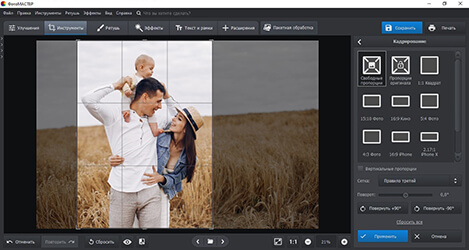
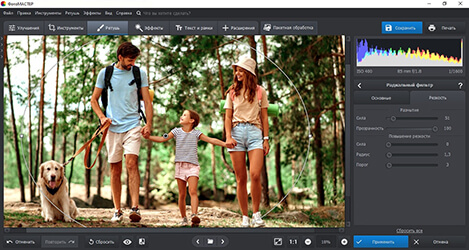
- При необходимости перейдите в «Инструменты» для кадрирования, выравнивания горизонта и исправления геометрии. Ретушь выполняйте после базовой проявки, чтобы яркость и цвет дефектов уже соответствовали итоговому виду.
- Сравните результат с исходный файлом через доступный режим «До/после» или просмотр оригинала. Оцените лицо, нейтральные поверхности, небо, мелкую фактуру и участки с глубокими тенями.
- Нажмите «Сохранить» и создайте новый файл. Для обычной передачи выберите JPEG; для дальнейшей серьёзной обработки — TIFF. Не используйте имя исходного DNG для экспортированной копии.
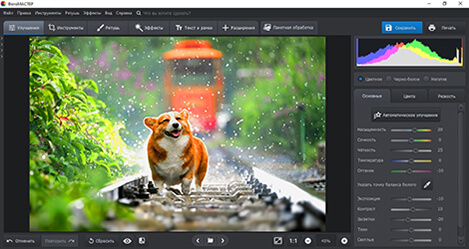
Как обработать серию
Для кадров, снятых при одинаковом свете, используйте «Пакетную обработку». Добавьте папку или набор файлов, задайте общую световую и цветовую коррекцию, формат, размер и правила имени. Не применяйте одну экспозицию ко всей серии, если кадры сняты против солнца, в помещении и на улице: пакетный режим хорошо работает на однородной съёмке, но не заменяет просмотр каждого результата.
Плюсы:
- русскоязычный интерфейс и понятная последовательность от открытия до сохранения;
- локальная обработка без обязательной загрузки личных снимков в интернет;
- совмещение базовой RAW-коррекции, ретуши, кадрирования и экспорта;
- пакетный режим для однотипных серий.
Минусы:
- для редких камер и необычных вариантов DNG может потребоваться другой RAW-движок;
- профессиональные задачи с точными профилями, привязной съёмкой и сложным управлением каталогом лучше решают специализированные системы;
- после экспорта в JPEG потерянный запас RAW уже не возвращается.
Microsoft Photos и Raw Image Extension
В Windows приложение «Фотографии» удобно для быстрой проверки DNG. Компонент Raw Image Extension добавляет системе декодирование RAW и миниатюры в Проводнике; это не отдельная программа с собственным окном. После установки расширения закройте и снова откройте папку либо перезапустите Проводник.
- Откройте папку с DNG и дождитесь появления миниатюры.
- Дважды щёлкните файл. Если расширение связано с приложением «Фотографии», снимок откроется автоматически.
- Если запускается другое приложение, нажмите правой кнопкой мыши, выберите «Открыть с помощью» и укажите «Фотографии».
- Увеличьте изображение до 100% и сравните показанное разрешение с разрешением камеры. Маленький кадр означает, что приложение использовало встроенное превью.
- Для серьёзной коррекции откройте тот же файл в RAW-редакторе, а системный просмотр оставьте для отбора.
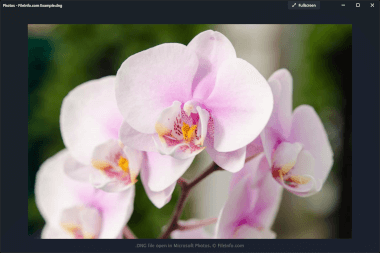
Плюсы: системная интеграция, миниатюры в Проводнике, быстрый просмотр без отдельного каталога. Минусы: результат зависит от системного кодека и модели камеры; точной RAW-проявки, профилей, пакетной синхронизации и контроля метаданных нет.
Adobe Photoshop и Camera Raw
При обычном открытии поддерживаемого DNG Photoshop сначала передаёт файл в Adobe Camera Raw. Это правильный маршрут. Команда Camera Raw Filter внутри уже открытого пиксельного документа решает другую задачу: она обрабатывает готовые пиксели и не заменяет первичную RAW-проявку.
- В Photoshop выберите File → Open и укажите DNG.
- В Camera Raw проверьте Profile. Если программа предлагает профиль конкретной камеры, используйте его как отправную точку; общий Adobe Color подходит для нейтрального начала, но может отличаться от JPEG камеры.
- На панели Edit откройте Basic и настройте White Balance, Temperature, Tint, Exposure, Highlights, Shadows, Whites и Blacks. Включайте индикаторы клиппинга, чтобы увидеть полностью потерянные света и тени.
- В Detail настройте Sharpening и Noise Reduction. Не повышайте резкость до появления светлых ореолов по контрастным краям.
- В Optics включите удаление хроматических аберраций и профиль объектива, если он распознан. После автоматической геометрии проверьте края кадра.
- Нажмите Done, чтобы сохранить настройки и закрыть Camera Raw без передачи файла в Photoshop. Нажмите Open, чтобы открыть проявленное изображение в Photoshop. Для открытия как Smart Object удерживайте Shift: кнопка меняется на Open Object.
- Для готовой фотографии используйте File → Export → Export As либо сохраните TIFF/PSD через Save As. Исходный DNG оставьте отдельно.

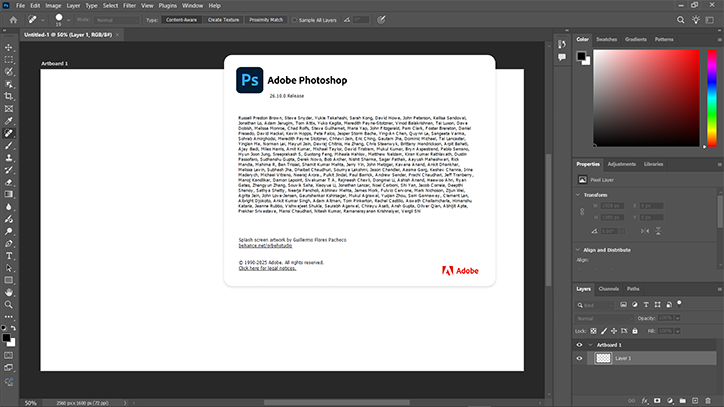
Кнопка Save Image или параметры сохранения из Camera Raw создают обработанную копию в выбранном формате. После перехода в обычное окно Photoshop изображение уже представлено как пиксельный документ; сохранить его поверх исходного сенсорного RAW как новый нативный RAW нельзя. DNG, созданный при сохранении из Camera Raw, остаётся производным файлом с применёнными настройками, а не новым снимком камеры.
Как выглядит старый интерфейс Photoshop
В прежних выпусках Photoshop использовались File → Open As и ручной выбор Camera Raw. Этот маршрут не нужен в современном рабочем процессе, но изображения помогают распознать старое расположение элементов и сообщение о несовместимом файле. В актуальном интерфейсе используйте обычную команду File → Open и ориентируйтесь на последовательность выше.
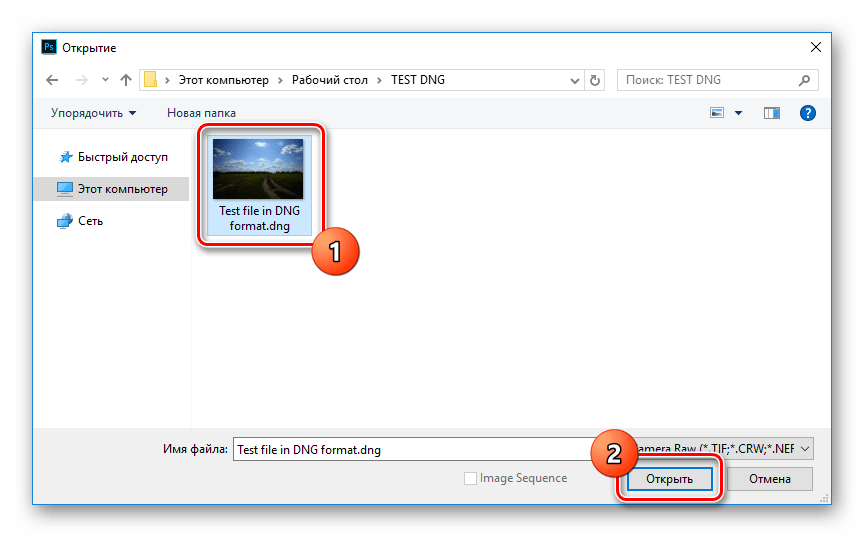
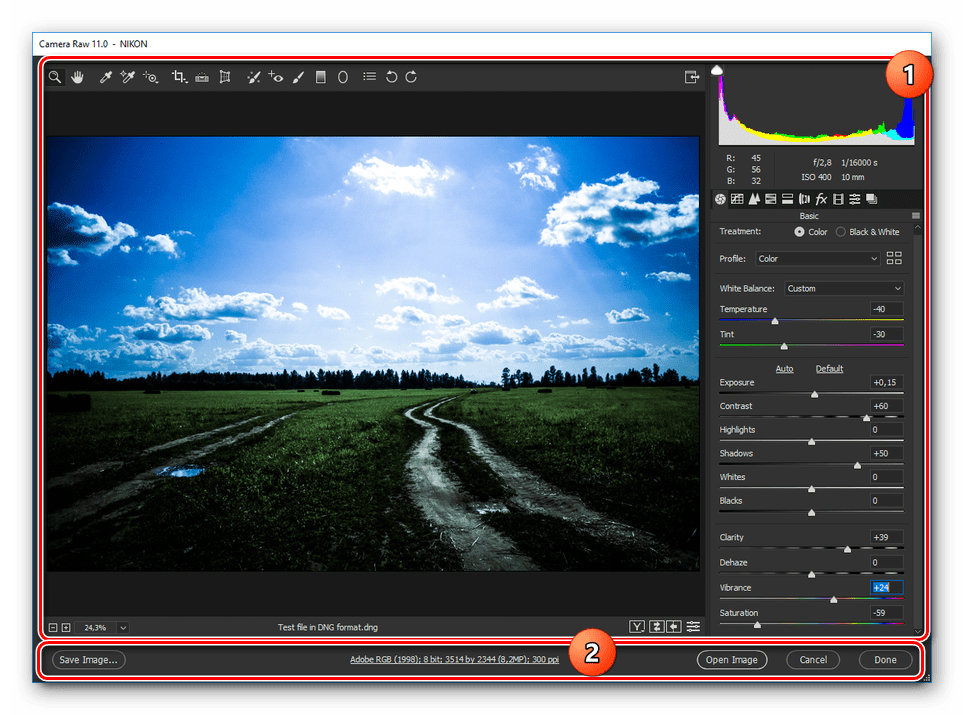
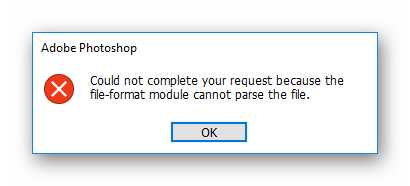
Плюсы: подробная проявка, профили камер, маски, оптика, точный экспорт, Smart Object и дальнейшая работа со слоями. Минусы: сложный интерфейс, зависимость от поддержки камеры и необходимость отдельно контролировать формат после перехода в Photoshop.
Adobe Lightroom Classic
Lightroom Classic удобен, когда DNG много и их нужно каталогизировать, оценивать и обрабатывать сериями. Файлы не помещаются внутрь каталога: каталог хранит записи о расположении и настройках, а сами DNG остаются в выбранных папках.
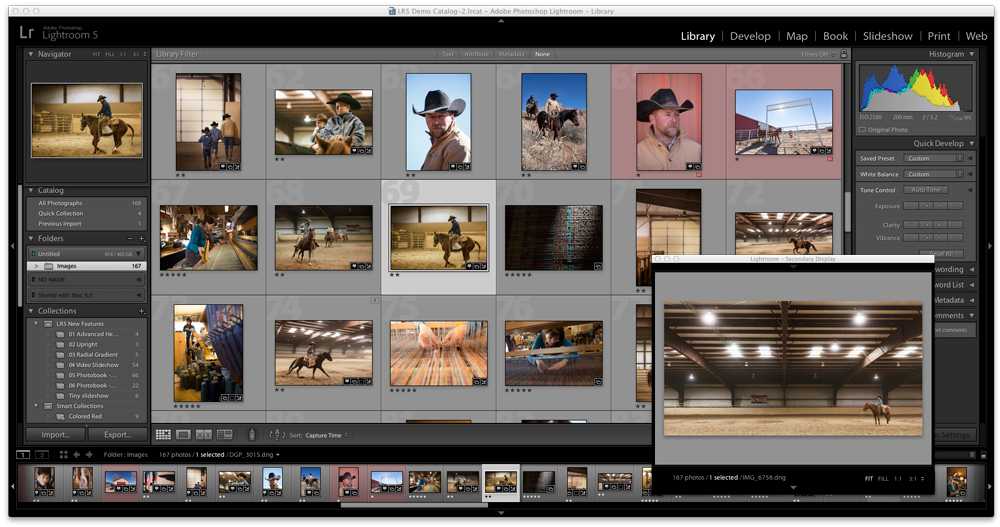

- Выберите File → Import Photos and Video.
- Слева укажите папку или карту памяти. В верхней части выберите Copy для переноса в рабочую папку либо Add, если файлы уже находятся в постоянном месте.
- После импорта откройте модуль Develop. Выберите профиль, исправьте White Balance, Exposure, Highlights, Shadows и параметры Detail.
- Для серии выделите кадры с одинаковым светом и синхронизируйте только подходящие настройки. Кадрирование и локальные маски обычно требуют индивидуальной проверки.
- Для вывода выберите File → Export, задайте JPEG или TIFF, цветовое пространство, качество, размер и метаданные. Не удаляйте исходные файлы после успешного экспорта.
Настройки Lightroom не изменяют сенсорные данные. Они хранятся в каталоге, XMP или метаданных DNG — в зависимости от параметров рабочего процесса. Перед переносом проекта на другой компьютер убедитесь, что вместе с фотографиями переносится каталог или сохранённые метаданные.
Adobe Bridge и Camera Raw
Bridge подходит для просмотра папок без импорта в каталог. Выберите один или несколько DNG и выполните File → Open in Camera Raw; сочетание Ctrl+R используется в Windows, Command+R — в macOS. После коррекции нажмите Done, чтобы записать настройки и вернуться в Bridge, либо Open для передачи копии в Photoshop. Миниатюра Bridge является созданным превью, а не прямым отображением необработанной мозаики сенсора.
Для массовой работы выделите серию, откройте её в Camera Raw, настройте один эталонный кадр и синхронизируйте только общие параметры. Удаление файла из ленты Camera Raw может переместить его в корзину после закрытия окна, поэтому не используйте отметку удаления как обычный способ скрыть неудачный кадр.
XnView MP
XnView MP читает DNG и большинство распространённых RAW, показывает папки, метаданные и встроенные превью, а также выполняет пакетное преобразование. Это практичный вариант для отбора и экспорта, но цвет и детализация могут отличаться от специализированного RAW-проявщика.
- Откройте каталог в левой панели браузера.
- Выберите DNG и откройте его двойным щелчком. Переключитесь между режимами просмотра и увеличьте кадр до 100%.
- Откройте свойства или информационную панель и проверьте EXIF, размеры, модель камеры и ориентацию.
- Для преобразования выделите файлы и выберите Tools → Batch Convert.
- На вкладке Input проверьте список; на Output задайте папку, формат и правила имени. На Actions добавляйте только необходимые операции — изменение размера, поворот или цветовую коррекцию.
- Запустите обработку и сравните один выходной файл с исходным DNG перед конвертацией всей папки.


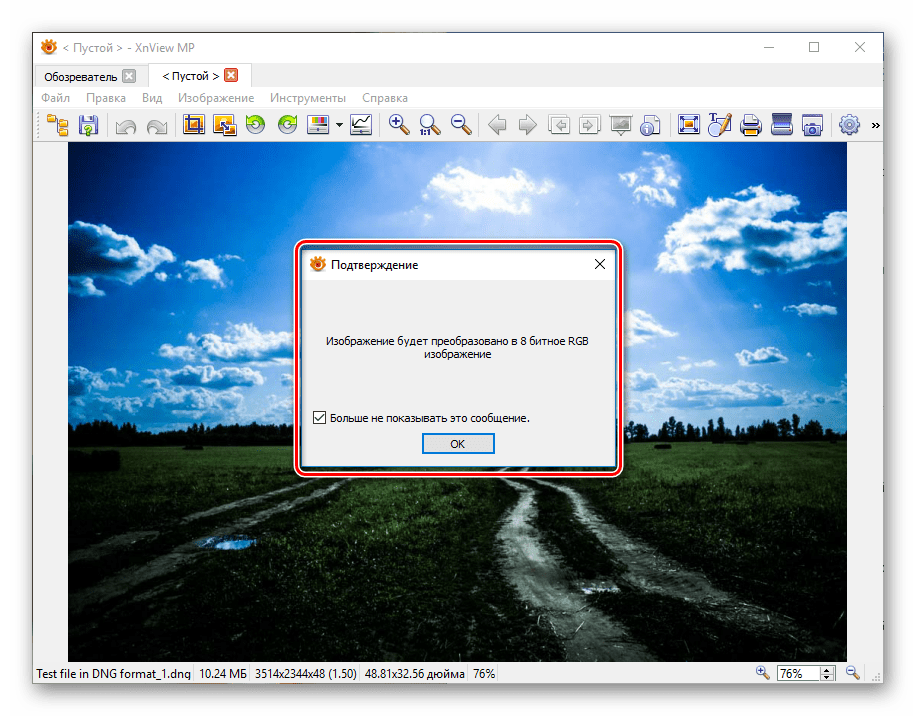
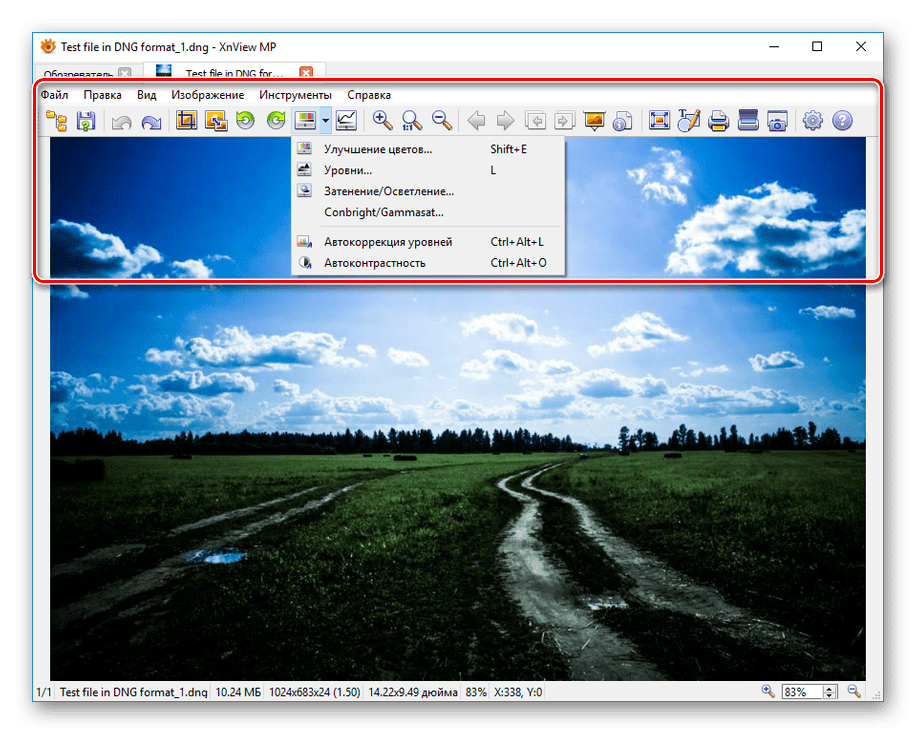
Плюсы: кроссплатформенность, широкий набор форматов, быстрый просмотр, метаданные и пакетный конвертер. Минусы: не все DNG декодируются одинаково, а сохранённый JPEG/TIFF не является новым RAW и не содержит исходного запаса коррекции.
FastStone Image Viewer
FastStone Image Viewer рассчитан на Windows и удобен для просмотра папок, сравнения кадров, поворота, изменения размера и пакетного преобразования. Программа поддерживает DNG, но для серьёзной цветовой проявки лучше использовать RAW-редактор.
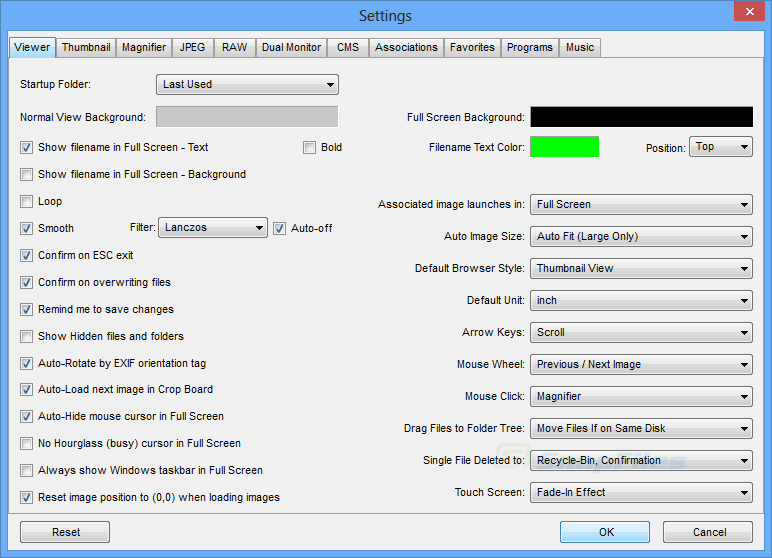
- Откройте папку во встроенном дереве каталогов.
- Дважды щёлкните DNG для полноэкранного просмотра.
- Проверьте размер изображения и EXIF: если показано только уменьшенное превью, не оценивайте по нему микродетали и шум.
- Для серии используйте пакетный конвертер, выберите выходную папку и JPEG/TIFF.
- Отключите лишние автоматические улучшения, если нужна нейтральная копия для сравнения.
Плюсы: быстрый браузер, полноэкранный режим и удобная работа с папками. Минусы: Windows-only, ограниченная RAW-коррекция и зависимость результата от встроенного декодера.
IrfanView
IrfanView открывает DNG через компонент CamRAW из набора PlugIns. Если программа сообщает о неизвестном формате, проверьте, что разрядность плагинов совпадает с разрядностью IrfanView и установлен полный пакет.

- Выберите File → Open и укажите DNG.
- Если появляется запрос на дополнительный компонент, установите совместимый набор PlugIns, затем перезапустите просмотрщик.
- Для сохранения готовой копии используйте File → Save As и выберите JPEG, PNG или TIFF.
- Для серии откройте File → Batch Conversion/Rename, добавьте файлы, задайте выходной формат и отдельную папку.
- Проверьте итоговый размер и цвет: CamRAW может обрабатывать разные камеры не так, как фирменный профиль.
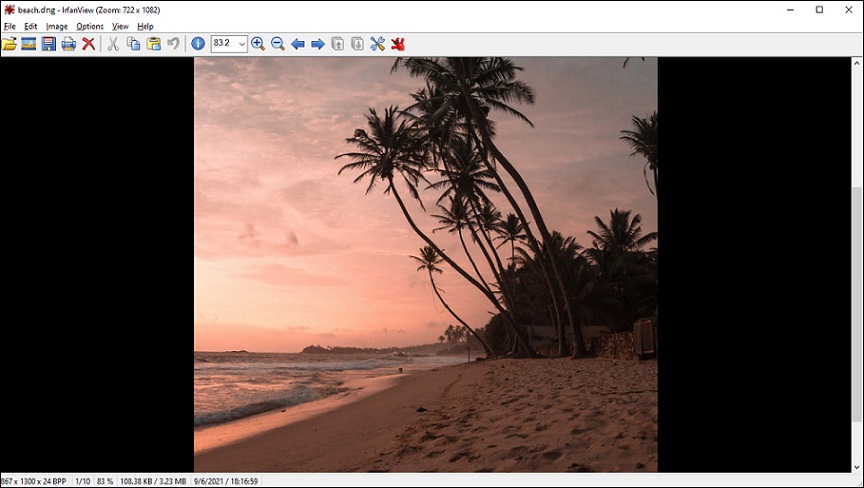
Плюсы: малый размер, быстрый запуск, пакетные операции. Минусы: DNG зависит от плагина, а инструменты проявки и управления профилями ограничены.
ACDSee Photo Studio
ACDSee совмещает режим управления архивом и RAW-разработку. Сначала откройте папку в Manage, затем передайте DNG в Develop. Начинайте с профиля камеры, баланса белого и экспозиции, а после применяйте шумоподавление, резкость и оптическую коррекцию. Экспортируйте готовую копию, не заменяя оригинал.
Некоторые DNG содержат только совместимое превью для быстрого показа, тогда как полный RAW-блок остаётся недоступным конкретному декодеру. Сравните пиксельные размеры, откройте режим Develop и проверьте наличие настроек баланса белого и экспозиции. Если доступен только уменьшенный просмотр, откройте файл в Camera Raw или RawTherapee: это отделяет ограничение ACDSee от повреждения самого DNG.
Плюсы: каталог, рейтинги, метаданные, Develop и пакетные операции в одной системе. Минусы: поддержка DNG неоднородна для разных структур контейнера; профессиональные функции требуют освоения.
CyberLink PhotoDirector
PhotoDirector принимает поддерживаемые DNG как RAW-вход и сочетает проявку с обычным фоторедактированием. Импортируйте файл в библиотеку, откройте рабочую область Adjustment, проверьте баланс белого, тон и детализацию, затем экспортируйте JPEG или TIFF. Не применяйте творческие эффекты до технической коррекции: сильный пресет затрудняет оценку пересветов, провалов в тенях и цветового сдвига.
Плюсы: библиотека, RAW-коррекция и дальнейшие пиксельные инструменты. Минусы: интерфейс тяжелее простого просмотрщика; результат зависит от поддержки камеры, а не только от расширения DNG.
Capture One Pro
Capture One различает DNG поддерживаемых камер и файлы, для которых доступен только общий профиль DNG Standard. Импортируйте снимки через File → Import Images, проверьте Base Characteristics и выбранный ICC Profile. Для поддерживаемой камеры используйте профиль производителя или Capture One; для неизвестного DNG программа может предложить общий вариант, который даст другую цветопередачу.
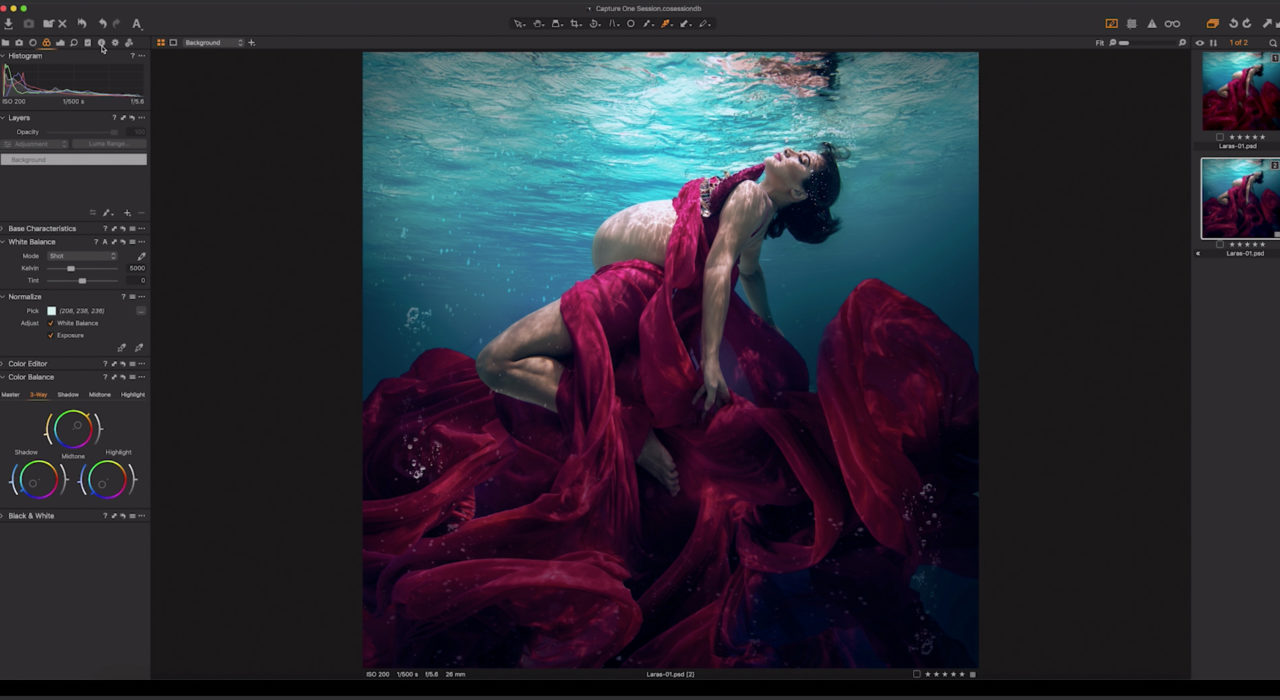
Настройки, записанные Lightroom или Camera Raw внутрь DNG, не обязаны автоматически воспроизводиться. Capture One создаёт собственную неразрушающую обработку. После коррекции используйте экспортный рецепт: задайте формат, цветовой профиль, размер и резкость вывода. Исходный DNG остаётся нетронутым.
Плюсы: точная цветокоррекция, слои, сессии и каталоги, синхронизация серий. Минусы: общий профиль для неподдерживаемой камеры может заметно отличаться; чужие RAW-настройки не переносятся как готовый вид.
DxO PhotoLab
DxO PhotoLab открывает DNG только при выполнении требований к исходной камере и структуре файла. Преобразованный DNG от поддерживаемой камеры может работать, а Linear DNG, lossy-вариант или файл после стороннего шумоподавления — отклоняться. Откройте папку в PhotoLibrary, выберите снимок, перейдите в Customize и дождитесь предложения оптического модуля.
Если модуль найден, проверьте геометрию, виньетирование и резкость объектива. После тональной коррекции выполните Export to disk и выберите JPEG/TIFF. При сообщении о несовместимости не пытайтесь повторно конвертировать файл вслепую: сначала определите, какой программой создан DNG и сохранилась ли мозаика сенсора.
Плюсы: оптические модули, шумоподавление и качественная проявка поддерживаемых камер. Минусы: строгая совместимость; не любой DNG считается допустимым RAW.
ON1 Photo RAW
ON1 Photo RAW использует Browse для папок и Edit для неразрушающей обработки. Выберите DNG, откройте Develop, начните с Camera Profile, Tone & Color и Details, затем применяйте локальные маски. Для серии скопируйте или синхронизируйте только общие настройки и проверьте кадры с отличающимся светом.
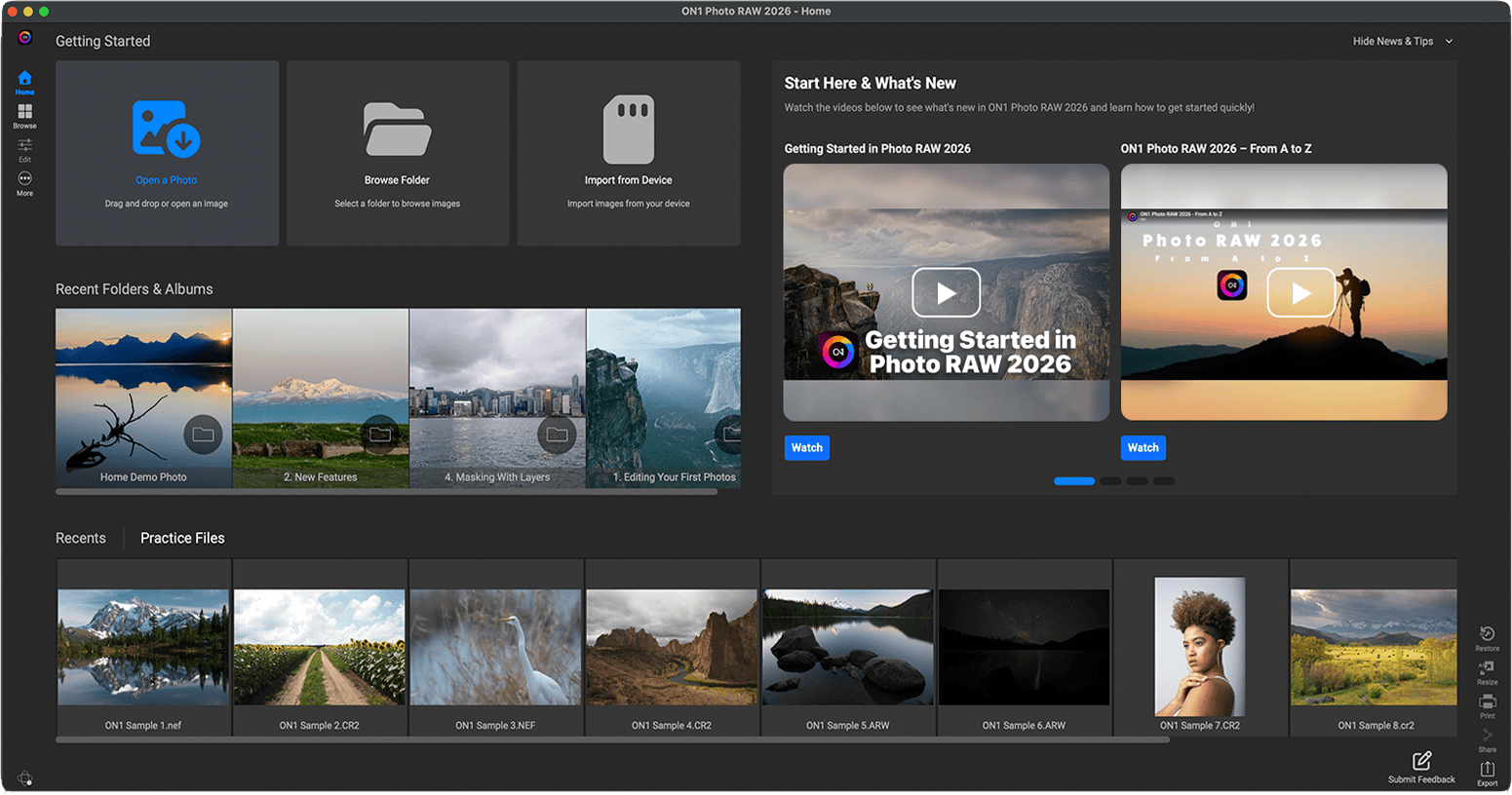
Экспорт создаёт JPEG, TIFF или другой готовый файл. Оригинал остаётся в каталоге, а правки хранятся как инструкции. Плюсы: просмотр без обязательного импорта, слои эффектов, маски и пакетный вывод. Минусы: ресурсоёмкость и зависимость от списка камер.
Affinity Photo
Affinity Photo открывает поддерживаемый RAW в Develop Persona. После File → Open проверьте, что появилась панель Develop: это означает первичную проявку, а не обычное пиксельное открытие. Настройте Exposure, Blackpoint, Brightness, Contrast, White Balance, Shadows/Highlights, Detail и Lens, затем нажмите Develop для перехода в основную рабочую область.
После Develop исходные RAW-данные превращаются в слой документа. Сохраняйте рабочий проект отдельно, а для передачи экспортируйте JPEG или TIFF. Плюсы: разовая лицензия, качественный пиксельный редактор, слои и маски. Минусы: каталогизация и пакетный RAW-процесс слабее специализированных систем; поддержка конкретного DNG требует проверки.
Corel PHOTO-PAINT
Corel PHOTO-PAINT открывает поддерживаемый DNG через диалог импорта RAW. В первичном окне корректируйте температуру, оттенок, экспозицию, светлые и тёмные области, затем передавайте изображение в редактор. После перехода работайте с объектами и масками, а итог сохраняйте как JPEG/TIFF либо в редактируемом формате Corel.
Плюсы: связка RAW-импорта и полноценного растрового редактора. Минусы: программа чаще используется внутри графического пакета; поддержка камеры и названия панелей различаются между выпусками.
PaintShop Pro
PaintShop Pro использует Camera RAW Lab для совместимых файлов. Откройте DNG, настройте Brightness, Saturation, Shadows, Sharpness и White Balance, затем подтвердите обработку и продолжите работу в Edit. Сохраняйте редактируемый проект и экспортированную копию раздельно.

Плюсы: RAW Lab, обычный фоторедактор и пакетные средства Windows. Минусы: не каждый вариант DNG поддерживается; Camera RAW Lab проще профессиональных проявщиков.
Fotor
Fotor подходит для обработки уже проявленных JPEG, PNG и TIFF, но не должен использоваться как основной способ открытия DNG. Сначала проявите цифровой негатив в ФотоМАСТЕРе, Camera Raw, RawTherapee или другом RAW-редакторе, затем откройте экспортированную копию в Fotor для фильтров, кадрирования и оформления. Такой порядок исключает зависимость от неодинаковой поддержки RAW в веб- и настольных вариантах сервиса.
Плюсы: простой набор инструментов для готовых растровых изображений. Минусы: нет надёжного основания использовать сервис для полноценной проявки DNG; потребуется предварительная конвертация.
Picasa
Picasa прекращена и больше не развивается. Уже установленная копия способна показывать часть старых DNG, но не получает новые профили камер и исправления безопасности. Не устанавливайте её как основной способ для современной камеры и не переносите туда единственный фотоархив.
Для похожего сценария просмотра папок используйте XnView MP, FastStone, digiKam или системные приложения. Picasa уместна только для доступа к старой локальной библиотеке на изолированном компьютере. Минусы: прекращённая поддержка, отсутствие новых камер, облачные функции больше не соответствуют прежним инструкциям.
Как открыть DNG на macOS
Quick Look и Preview
Для быстрой проверки в Finder выделите DNG и нажмите пробел — откроется Quick Look. Если нужно отдельное окно, откройте файл в Preview. Системная поддержка RAW зависит от камеры и версии macOS; неизвестный DNG может показать только превью или не открыться.
- Скопируйте файл на локальный диск и дождитесь окончания синхронизации iCloud.
- В Finder выделите DNG и нажмите пробел.
- Для открытия в Preview дважды щёлкните DNG либо нажмите Control и выберите «Открыть с помощью» → Preview. Если по умолчанию назначена другая программа, используйте этот же список приложений.
- Для создания обычной копии используйте File → Export, выберите JPEG, PNG или TIFF и новое имя.
- Не удаляйте исходный DNG после экспорта: Preview не заменяет профессиональный RAW-каталог.
Плюсы: мгновенный системный просмотр и простой экспорт. Минусы: ограниченная проявка, зависимость от системного списка камер и отсутствие пакетной синхронизации RAW-настроек.
Apple Photos
В Photos выберите File → Import или перетащите DNG в окно библиотеки. После импорта дважды щёлкните снимок и нажмите Edit. Системные панели позволяют корректировать свет, цвет, баланс белого, уровни, резкость, шум и геометрию. Изменения не уничтожают оригинал: Photos хранит исходный файл и историю редактирования.
При паре RAW+JPEG приложение может использовать JPEG как основной компонент. На Mac выберите фотографию и выполните Image → Use RAW as Original, чтобы редактировать именно RAW-данные. Для передачи готового результата экспортируйте обычную копию, а для переноса сенсорного файла используйте экспорт неизменённого оригинала.
Плюсы: библиотека, iCloud и неразрушающее редактирование. Минусы: не все DNG и профили камер поддерживаются, а профессиональный контроль экспорта и каталога ограничен.
Pixelmator Pro
Pixelmator Pro открывает поддерживаемые RAW как специальный редактируемый слой. Используйте File → Open, выберите DNG и дождитесь декодирования. Сначала исправьте баланс белого, экспозицию, света, тени и цветовой профиль, затем применяйте обычные инструменты слоёв, масок и ретуши. Экспортируйте JPEG/TIFF через File → Export, а рабочий документ сохраняйте отдельно.
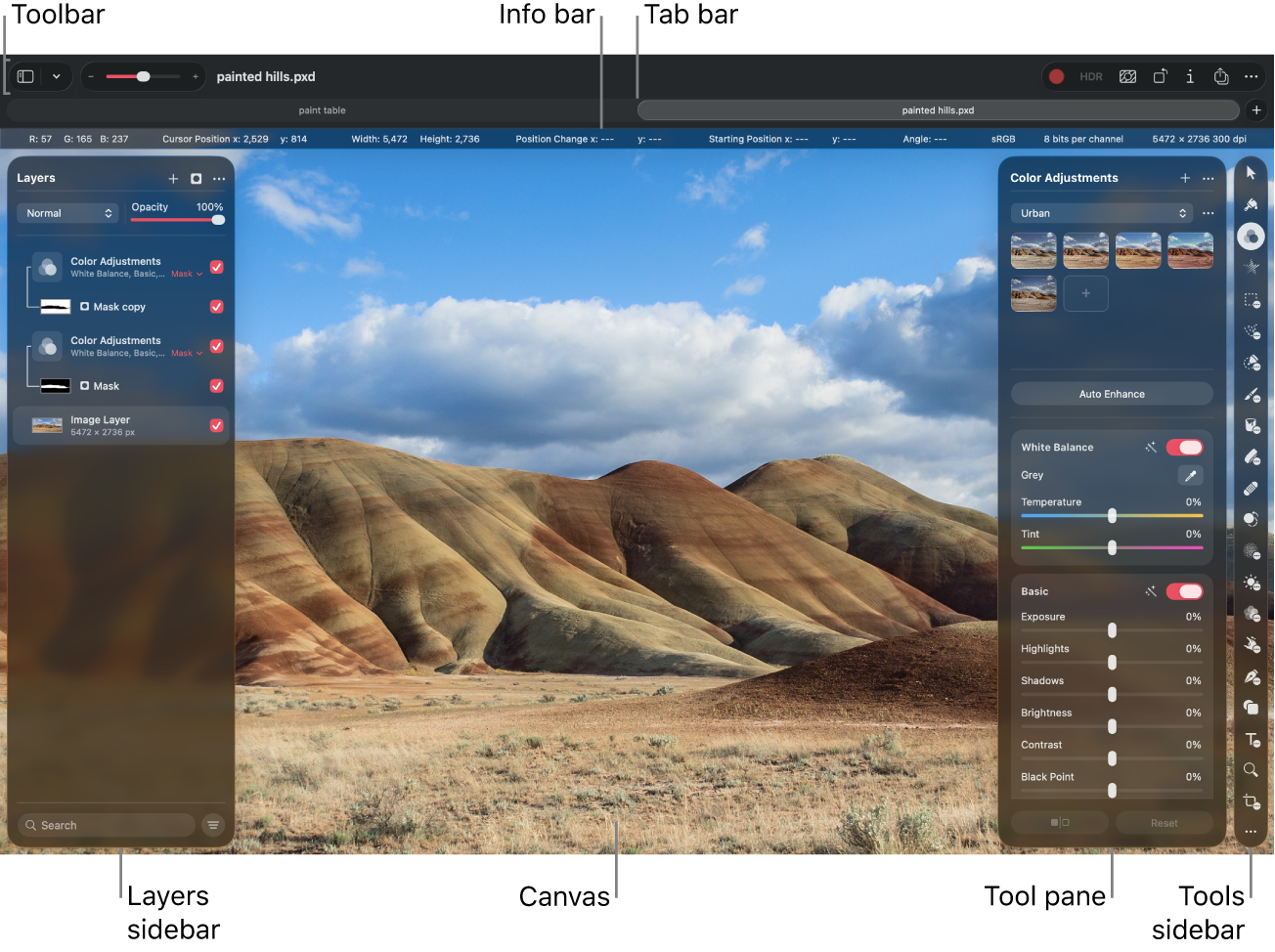
Плюсы: тесная интеграция с macOS, слои и неразрушающие операции. Минусы: не является большим фотокаталогом; конкретный ProRAW или преобразованный DNG может потребовать Camera Raw либо Photos.
Как открыть DNG онлайн
Веб-сервис удобен только для разовой конвертации неконфиденциального файла. DNG может содержать точное время, модель камеры, серийные сведения и координаты. Перед загрузкой решите, допустима ли передача оригинала третьей стороне. Для документов, семейных снимков, коммерческой съёмки и фотографий с геометками предпочтительна локальная программа.
Convertio
- Откройте инструмент преобразования DNG и добавьте рабочую копию файла.
- Выберите выход: JPEG для обычного просмотра, TIFF для дальнейшей обработки, PNG только при специальной необходимости.
- Запустите преобразование и дождитесь завершения загрузки и обработки.
- Скачайте результат, затем откройте его локально и проверьте размеры, ориентацию и цвет.
- Удалите загруженный файл через доступную функцию сервиса и не храните ссылку на результат дольше необходимого.
Онлайн-конвертер не даёт полного контроля над профилем камеры и может применить собственную автоматическую проявку. Если результат слишком тёмный, бледный или имеет цветовой сдвиг, откройте исходный файл локально и настройте RAW вручную.
FILExt Viewer
FILExt использует собственный браузерный обработчик. Перетаскивание DNG работает на странице сервиса, а не в любом браузере. Загрузите копию, дождитесь создания превью и проверьте, соответствует ли разрешение оригиналу. Заявленный список форматов экспорта может различаться по типу файла, поэтому выбирайте только доступный в интерфейсе вариант и проверяйте результат.
Если блокировщик рекламы или политика браузера мешают работе, не отключайте защиту наугад для единственного оригинала. Используйте локальный просмотрщик. Ограничения: зависимость от сервера, неясная глубина RAW-проявки и необходимость проверять правила хранения.
FreeConvert
FreeConvert предлагает преобразование DNG в JPEG, PNG и TIFF. Добавьте рабочую копию, выберите формат, проверьте дополнительные настройки качества и размера, затем выполните конвертацию. Для серии сначала обработайте один файл: автоматический профиль может оказаться неприемлемым для всей съёмки.
Плюсы: работа в браузере и несколько выходных форматов. Минусы: загрузка оригинала на сервер, лимиты размера и отсутствие профессиональной коррекции камеры.
Как открыть DNG на iPhone и iPad
Files и Quick Look
Сохраните DNG в приложении Files, откройте папку и нажмите файл. Система создаст Quick Look, если структура поддерживается. При пустом экране нажмите кнопку общего доступа и передайте копию в Photos, Lightroom или Snapseed. Проверьте, что файл загружен из iCloud полностью: значок облака означает, что локальных данных ещё нет.
Quick Look предназначен для просмотра. Он не показывает, какие теги камеры проигнорированы, и не заменяет RAW-проявку. Для критичной оценки откройте тот же файл в приложении с панелью баланса белого и экспозиции.
Photos и Apple ProRAW
ProRAW создаётся в DNG и лучше всего интегрирован с Photos. Откройте снимок, нажмите Edit и начните с Exposure, Brilliance, Highlights, Shadows и White Balance. Сильная автоматическая обработка iPhone уже является частью ProRAW-пайплайна, поэтому вид может отличаться от обычного DNG другой камеры.
При экспорте в JPEG создаётся готовая версия; исходный ProRAW остаётся в библиотеке. Если отключить iCloud Photos или передать только JPEG, запас RAW-коррекции на другом устройстве не сохранится.
Как открыть DNG на Android
Файловый менеджер и системная галерея
Откройте папку Download, DCIM или каталог мессенджера, нажмите DNG и выберите приложение. Системная галерея может показать превью, но поддержка зависит от прошивки. Если изображение чёрное или имеет низкое разрешение, передайте файл в Snapseed, Lightroom mobile либо скопируйте на компьютер.
Не очищайте кэш мессенджера до переноса оригинала: некоторые приложения создают уменьшенную копию, а исходный DNG остаётся во временной папке. Сравните размер файла с тем, который отправил автор.
Мобильные приложения для обработки DNG
Adobe Lightroom mobile
В Lightroom mobile добавьте DNG из устройства или Files, откройте Edit и начните с Profile, Light, Color, Effects, Detail и Optics. Приложение работает неразрушающе: правки привязаны к объекту библиотеки, а готовый JPEG создаётся через экспорт.
- Импортируйте DNG и дождитесь полного создания превью.
- В Profile выберите нейтральную отправную точку.
- В Light исправьте Exposure, Highlights, Shadows, Whites и Blacks.
- В Color настройте Temp и Tint; не компенсируйте неверный баланс белого только насыщенностью.
- В Detail увеличьте изображение и настройте резкость и шум.
- Экспортируйте копию и проверьте размер и цвет в обычной галерее.
Плюсы: полноценные RAW-панели, синхронизация и единый движок с настольными Adobe-продуктами. Минусы: часть функций зависит от учётной записи и тарифа; большие DNG занимают много локального и облачного места.
Snapseed
Snapseed на Android обрабатывает совместимые DNG через модуль RAW Develop. После открытия доступны Exposure, Highlights, Shadows, Contrast, Structure, Saturation, Temperature и Tint. На iPhone поведение зависит от того, какой RAW-файл передан приложению и как его декодирует система; для Apple ProRAW предсказуемее использовать Photos или Lightroom mobile.
- Нажмите Open и выберите DNG либо передайте файл в Snapseed через системное меню общего доступа.
- В RAW Develop проведите по вертикали для выбора параметра и по горизонтали для изменения значения.
- Сначала исправьте Exposure и White Balance, затем Highlights и Shadows.
- Подтвердите проявку и применяйте остальные инструменты Snapseed только после технической коррекции.
- Откройте Export и создайте готовую копию. Исходный DNG храните отдельно.
Плюсы: бесплатная мобильная RAW-коррекция и понятное жестовое управление. Минусы: нет полноценного каталога и пакетной проявки; поддержка камер на iOS ограниченнее, чем на Android.
VSCO
VSCO обрабатывает RAW и ProRAW на iPhone 12 и более новых моделях с iOS 16 или новее. Импортируйте DNG в Studio, откройте инструменты экспозиции, цвета и баланса белого, затем экспортируйте готовый результат в JPG. На Android и в веб-версии полноценная RAW-обработка недоступна: импортированный файл используется как JPEG-превью, поэтому восстановить запас светов и теней из исходных данных там нельзя.
Плюсы: мобильная цветокоррекция и пресеты на поддерживаемом iPhone. Минусы: жёсткие требования к устройству и системе, отсутствие RAW-обработки на Android и в браузере, экспорт только в JPG.
Open Camera
Open Camera — приложение для съёмки, а не основной просмотрщик готовых DNG. На совместимом Android-устройстве оно может записывать RAW/DNG при доступном Camera2 API. После съёмки передайте DNG в Snapseed, Lightroom mobile или на компьютер. Если опции RAW нет, это ограничение устройства, драйвера или режима камеры, а не ошибка расширения файла.
Как открыть DNG в Linux
RawTherapee
RawTherapee — бесплатный RAW-проявщик с файловым браузером, редактором и очередью. Он подходит для DNG, когда нужен глубокий контроль демозаики, цвета, шумоподавления, резкости и экспорта без каталога подписки.
- Откройте File Browser и перейдите в папку с DNG.
- Дважды щёлкните снимок, чтобы открыть Editor.
- Выберите нейтральный профиль обработки или подходящий профиль камеры.
- Настройте White Balance, Exposure Compensation, Highlights, Shadows/Highlights, Tone Curves и Color Management.
- В Detail выберите демозаику, шумоподавление и резкость. Не меняйте сложные алгоритмы без увеличения до 100%.
- Нажмите Add to Queue. В Queue задайте TIFF или JPEG, разрядность, качество и папку.
- Запустите очередь и проверьте один файл до массового экспорта.
Плюсы: бесплатность, подробная проявка, профили и пакетная очередь. Минусы: много параметров, нет полноценной системы каталога Lightroom и возможны различия для редких DNG.
darktable
darktable сочетает lighttable для каталога и darkroom для проявки. DNG входит в список распознаваемых расширений, но программа отдельно предупреждает о неподдерживаемых разновидностях: Apple ProRAW, некоторые CinemaDNG и DNG 1.7 с JPEG XL могут не открываться.

- В lighttable откройте Import и добавьте файл или папку в библиотеку.
- Дважды щёлкните DNG для перехода в darkroom.
- Проверьте input color profile, white balance или color calibration, exposure и filmic rgb/sigmoid в соответствии с выбранным рабочим процессом.
- Используйте lens correction только при найденном профиле и проверяйте обрезанные края.
- Вернитесь в lighttable, выделите кадры и откройте export selected.
- Задайте JPEG или TIFF, профиль вывода, качество, размеры и папку.
Плюсы: неразрушающий каталог, маски, пакетная обработка и бесплатная лицензия. Минусы: сложная терминология и явные исключения для некоторых современных DNG.
digiKam
digiKam предназначен для управления большим архивом. Импортируйте папку как коллекцию, используйте альбомы, рейтинги, метки, EXIF, IPTC и XMP. Для просмотра DNG программа создаёт превью; для редактирования откройте Image Editor или передайте файл во внешний RAW-проявщик. Массовые операции выполняются в Batch Queue Manager.
Плюсы: каталогизация, поиск, метаданные, геотеги и пакетные сценарии. Минусы: интерфейс насыщен функциями, а собственная проявка не всегда заменяет RawTherapee или darktable.
GIMP и внешний RAW-проявщик
GIMP лучше подключать после первичной проявки. Откройте DNG в RawTherapee или darktable, настройте профиль камеры, баланс белого, экспозицию, шум и резкость, затем экспортируйте 16-битный TIFF. Этот TIFF откройте в GIMP для слоёв, масок, клонирования, текста и точной ретуши. Такой маршрут сохраняет больший запас, чем промежуточный JPEG, и не зависит от автоматической передачи между программами.
Плюсы: бесплатная работа со слоями и масками после качественной RAW-проявки. Минусы: сам GIMP не заменяет полноценный RAW-каталог и требует промежуточного файла или внешнего проявщика.
UFRaw
UFRaw — старый RAW-модуль, который может работать с частью прежних камер и DNG на уже настроенной системе. Для новых камер, ProRAW и современных вариантов контейнера он непрактичен из-за ограниченной поддержки профилей и форматов. RawTherapee и darktable дают более предсказуемую проявку, активнее поддерживаются и лучше подходят для текущих рабочих процессов.
Не устанавливайте UFRaw только ради одного DNG, если файл создан новой камерой или смартфоном. Плюсы: исторически простой RAW-модуль. Минусы: устаревшая кодовая база, проблемы совместимости и слабая поддержка новых камер.
dcraw
dcraw — консольный декодер, полезный для старых RAW, автоматизации и диагностики. Он не знает многие новые камеры и современные расширения DNG, поэтому не является универсальным первым способом. Команда создаёт большой промежуточный файл, а не готовый оптимизированный JPEG.
dcraw -T photo.dng
dcraw -w -q 3 -T photo.dng
Ключ -T выводит TIFF, -w использует баланс белого камеры, -q 3 выбирает качественный алгоритм интерполяции из доступных в dcraw. Перед обработкой серии проверьте предупреждения и цвет одного кадра. Плюсы: скрипты и минимальный интерфейс. Минусы: устаревшая поддержка камер и отсутствие современного управления профилями.
Фирменные программы камер: когда они полезны
Canon Digital Photo Professional
Digital Photo Professional рассчитан прежде всего на фирменные RAW Canon — CR2 и CR3 — и не является универсальным DNG-проявщиком. DNG, созданный конвертером из Canon RAW, может не сохранить доступ к фирменным Picture Style и служебным данным в том виде, который ожидает программа. Храните CR2/CR3 отдельно, а DNG открывайте в Camera Raw, RawTherapee или другом редакторе с явно подтверждённой поддержкой контейнера.
Nikon Capture NX-D и Nikon NX Studio
Nikon Capture NX-D — прежнее приложение, а Nikon NX Studio — его преемник для просмотра и обработки NEF/NRW. Эти программы ориентированы на фирменный рабочий процесс Nikon и не должны считаться универсальными средствами открытия DNG. Для преобразованного NEF храните оригинал: Picture Control и специальные метаданные могут не воспроизводиться из DNG.
Используйте NX Studio для исходных Nikon RAW, а DNG открывайте в программе с явно подтверждённой поддержкой. Это исключает ситуацию, когда просмотрщик показывает только встроенный JPEG и создаёт впечатление полноценной проявки.
Для чего нужен Adobe DNG Converter
Adobe DNG Converter преобразует поддерживаемые фирменные RAW в DNG и помогает использовать новую камеру со старой версией Camera Raw. Он не является обычным редактором DNG: в основном окне выбираются папка источников, папка назначения, схема имени и параметры совместимости.
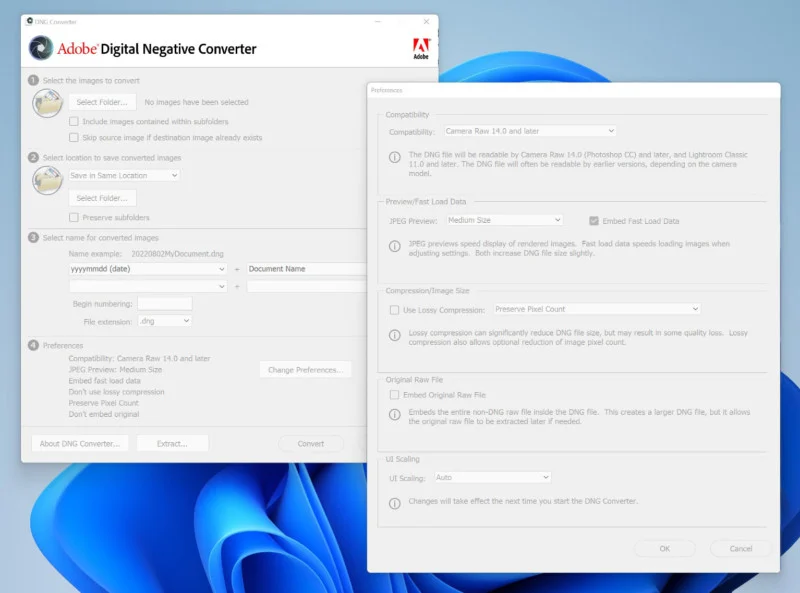
- Запустите конвертер и выберите папку, где лежат исходные RAW. Программа работает с папкой, а не с произвольным списком из разных каталогов.
- Укажите отдельную папку назначения.
- Настройте схему имён и регистр расширения.
- Откройте Change Preferences и выберите совместимость с нужным диапазоном Camera Raw.
- Решите, использовать ли сжатие, Linear DNG и встраивание оригинального RAW. Не включайте Linear DNG без конкретной причины совместимости.
- Запустите преобразование и откройте один DNG в целевой программе.
- Сравните EXIF, разрешение, профиль и изображение с исходным RAW. Удаляйте оригиналы только при наличии проверенной резервной копии.
Встраивание оригинального RAW облегчает обратное извлечение, но увеличивает файл. Lossy-сжатие экономит место ценой части данных. Параметр совместимости влияет на то, какие возможности DNG доступны старому RAW-движку. Нельзя выбирать самый старый режим автоматически: он может потребовать преобразования структуры и ограничить новые функции.
Как преобразовать DNG в обычное изображение
DNG в JPEG
JPEG подходит для сайта, соцсетей, электронной почты и просмотра почти на любом устройстве. Перед экспортом выберите sRGB, если площадка не требует другого профиля. Качество 85–95 обычно сохраняет хорошую детализацию без чрезмерного размера, но точное значение зависит от сюжета. Не применяйте повторное многократное сохранение JPEG: каждое перекодирование с потерями ухудшает мелкие детали.
DNG в TIFF
TIFF выбирают для печати, передачи в другой редактор и сохранения высокоразрядной промежуточной версии. Для дальнейшей обработки используйте 16 бит на канал, если программа и рабочий процесс это поддерживают. Файл будет значительно крупнее JPEG, но лучше переносит последующую цветокоррекцию и не добавляет типичных JPEG-артефактов.
DNG в PNG
PNG полезен для графики и прозрачности, но фотографический DNG после проявки обычно рациональнее сохранять в JPEG или TIFF. PNG не сохраняет сенсорный RAW-запас и часто весит больше JPEG. Выбирайте его, когда конкретная система требует PNG или после обработки нужен альфа-канал, созданный уже в пиксельном редакторе.
DNG в PSD
PSD подходит, когда после Camera Raw работа продолжается слоями, масками, текстом и Smart Object в Photoshop. Он не заменяет исходный DNG, зато сохраняет структуру проекта. Держите связку: оригинальный DNG, редактируемый PSD и отдельный JPEG/TIFF для передачи.
Пакетная конвертация
Для серии одинаковых кадров сначала создайте эталонную настройку, затем синхронизируйте её и проверьте крайние по яркости фотографии. ФотоМАСТЕР удобен для понятных общих улучшений и смены формата, Lightroom и Camera Raw — для RAW-параметров, XnView MP и FastStone — для быстрого технического преобразования, RawTherapee и darktable — для бесплатной проявки с очередью.
- Не перезаписывайте исходную папку.
- Добавляйте к имени суффикс вроде _edit или _jpg.
- Сохраняйте журнал ошибок и количество успешно обработанных файлов.
- Сравнивайте первый, средний и последний кадр серии.
- Не удаляйте DNG после одного успешного JPEG: проверьте резервную копию и метаданные.
Почему DNG не открывается
Программа не поддерживает модель камеры
Расширение распознано, но профиль или расположение данных новой камеры неизвестны. Признаки: сообщение о неподдерживаемой камере, чёрное изображение, неверные цвета или только маленькое превью. Решение — обновить RAW-движок либо использовать программу, где камера есть в списке поддержки. Конвертация в старый совместимый DNG помогает только для фирменного RAW и не исправляет повреждённый исходный файл.
Устарел Camera Raw или другой декодер
Photoshop может быть установлен, но плагин Camera Raw не знает новую камеру. Проверьте обновления Adobe. Если обновление невозможно из-за старой версии приложения, преобразуйте исходный фирменный RAW через DNG Converter с подходящей совместимостью. Уже существующий необычный DNG конвертер не обязан исправить.
Нет системного RAW-кодека
В Windows отсутствуют миниатюры и приложение Photos сообщает об ошибке. Установите Raw Image Extension, перезапустите Проводник и проверьте файл снова. Если специализированный RAW-редактор открывает DNG, а системный просмотрщик нет, файл исправен — ограничение находится в системном кодеке.
Файл находится только в облаке
Проводник или Finder показывает имя и миниатюру, но при открытии возникает ошибка чтения. Нажмите команду сохранения на устройстве или дождитесь полной синхронизации. Сравните локальный размер с размером в облаке. Частично загруженный файл нельзя восстановить повторным экспортом.
DNG повреждён или скопирован не полностью
Если все программы завершают чтение на одном месте, файл имеет подозрительно малый размер либо контрольная сумма отличается от исходный файла, скопируйте данные заново. Не записывайте новые файлы на карту памяти до восстановления. Рабочее встроенное превью не доказывает сохранность основного RAW-блока.
Это Linear, lossy, ProRAW или JPEG XL DNG
Некоторые редакторы понимают обычный мозаичный DNG, но не поддерживают Linear DNG, Apple ProRAW, CinemaDNG либо DNG с JPEG XL. Узнайте программу-создатель файла. Для ProRAW используйте Photos, Camera Raw или Lightroom; для Linear DNG — приложение, которое его создало, Camera Raw либо другой подтверждённый декодер. darktable прямо исключает несколько таких разновидностей.
Программа показывает только превью
Изображение открывается, но имеет меньшее разрешение, сильную камерную резкость и уже готовый стиль. Проверьте пиксельные размеры и возможность менять баланс белого. Если доступны только поворот и масштаб, это просмотр превью. Для полной проявки откройте DNG в Camera Raw, Lightroom, Capture One, RawTherapee или другом RAW-редакторе.
Цвета отличаются от JPEG камеры
JPEG уже обработан камерой: применены Picture Style, контраст, насыщенность, шумоподавление, резкость и локальные вычисления. DNG открывается с профилем программы, поэтому выглядит спокойнее или иначе. Выберите профиль камеры, настройте баланс белого и тон, а затем сравнивайте. Не пытайтесь получить камерный JPEG только насыщенностью: сначала подберите профиль и кривую.
Не читаются настройки другого редактора
Lightroom, Camera Raw, Capture One и другие программы хранят инструкции по-разному. DNG может содержать XMP-настройки Adobe, но другой редактор проигнорирует часть параметров. Исходные пиксельные данные остаются, однако внешний вид приходится создавать заново. Для точной передачи результата экспортируйте TIFF/JPEG вместе с DNG или передайте редактируемый проект поддерживаемого приложения.
Неправильная ассоциация файла
Двойной щелчок запускает программу, которая не умеет работать с DNG. Используйте «Открыть с помощью» и выберите подходящее приложение. Ассоциация влияет только на программу запуска и не преобразует содержимое. Не выбирайте случайный текстовый редактор и не сохраняйте изменения в двоичном файле.
Это не фотографический DNG
Файл из системы лицензирования или папки старой игры не откроется в фоторедакторе. Вернитесь к разделу диагностики, проверьте источник и соседние файлы. Не отправляйте такой объект в онлайн-конвертер изображений: сервис либо отклонит его, либо создаст бессмысленный результат.
Как проверить результат после открытия и экспорта
- Убедитесь, что исходный DNG остался в отдельной папке и его размер не изменился.
- Повторно откройте экспортированный JPEG/TIFF в обычном просмотрщике.
- Сравните пиксельные размеры с ожидаемым разрешением. Случайный экспорт встроенного превью часто заметно меньше.
- Проверьте ориентацию и кадрирование: метаданные поворота могли интерпретироваться иначе.
- Увеличьте изображение до 100% и осмотрите волосы, листву, текстуры, контрастные края и равномерное небо.
- Включите предупреждения о клиппинге или оцените гистограмму: полностью белые и чёрные области не должны появляться из-за случайной настройки.
- Сравните нейтральные поверхности и кожу. Сильный зелёный или пурпурный оттенок указывает на баланс белого или профиль.
- Проверьте EXIF. Если геометки не нужны, удалите их осознанно; если важны данные съёмки, убедитесь, что экспорт их сохранил.
- Откройте результат на втором устройстве. Это выявляет проблемы с нестандартным цветовым профилем.
- Только после проверки всей цепочки запускайте пакетную обработку и очищайте временные файлы.
Какой способ выбрать для конкретной задачи
| Сценарий | Рекомендуемый путь | Почему |
|---|---|---|
| Новичку обработать DNG и сохранить JPEG | ФотоМАСТЕР | Понятная последовательность коррекции, ретуши и сохранения |
| Один раз посмотреть DNG в Windows | Microsoft Photos или XnView MP | Минимум действий, быстрый просмотр и проверка метаданных |
| Точно проявить один кадр для дальнейшего монтажа | Camera Raw + Photoshop | Профили, оптика, маски, Smart Object и слои |
| Обработать большую фотосессию | Lightroom, Capture One или darktable | Каталог, рейтинги, синхронизация и пакетный экспорт |
| Работать бесплатно в Linux | RawTherapee или darktable | Полноценная локальная RAW-проявка |
| Открыть Apple ProRAW | Apple Photos, Camera Raw или Lightroom | Поддержка вычислительных тегов ProRAW |
| Быстро преобразовать много файлов без глубокой коррекции | XnView MP или FastStone | Пакетная смена формата и размера |
| Не передавать личные фото в интернет | Любая локальная программа | Оригинал остаётся на устройстве |
| Разовая конвертация на чужом компьютере | Проверенный веб-сервис | Не требуется установка, но файл загружается на сервер |
| Файл не открывается нигде | Проверка типа, размера и повторное копирование | Проблема может быть в повреждении или нефотографическом формате |
Частые вопросы
Можно ли открыть DNG без Photoshop?
Да. Для просмотра подойдут Microsoft Photos, Preview, Photos, XnView MP, FastStone и IrfanView с плагином. Для полноценной бесплатной проявки используйте RawTherapee или darktable. На телефоне совместимый DNG обрабатывают Snapseed и Lightroom mobile.
Почему DNG выглядит хуже JPEG из камеры?
JPEG уже получил профиль, контраст, насыщенность, резкость, шумоподавление и вычислительные улучшения. DNG открывается с более нейтральной проявкой. Выберите профиль камеры, настройте баланс белого, тон и детализацию — только после этого сравнивайте.
Можно ли просто переименовать DNG в JPG?
Нет. Расширение сообщает системе предполагаемый тип, но не меняет внутреннюю структуру. Для JPEG требуется декодировать RAW, применить цветовую обработку и выполнить сжатие. Используйте экспорт или конвертацию.
Можно ли вернуть исходный RAW из DNG?
Только если конвертер встроил оригинальный RAW внутрь DNG и доступен инструмент извлечения. Обычный преобразованный DNG не гарантирует восстановление CR3, NEF, ARW или другого фирменного файла. Поэтому оригиналы хранят отдельно.
Сохраняются ли настройки внутри DNG?
DNG допускает встроенные метаданные XMP, и Camera Raw может хранить правки внутри файла. Другие приложения не обязаны воспроизводить все эти настройки. Для переносимого визуального результата экспортируйте JPEG/TIFF, а для редактирования сохраняйте каталог или проект исходной программы.
Чем ProRAW отличается от обычного DNG?
ProRAW использует DNG, но включает вычислительную обработку Apple и специальные метаданные. Поэтому старый DNG-просмотрщик способен показать превью, но не корректно интерпретировать полный файл. Используйте приложение с явной поддержкой ProRAW.
Безопасно ли конвертировать DNG онлайн?
Технически это возможно, но оригинал передаётся стороннему сервису и может содержать EXIF и геометки. Для личных, коммерческих и документальных снимков используйте локальный редактор. Перед загрузкой изучите лимиты и правила удаления, а затем удалите файл через интерфейс сервиса.
Почему одна программа открывает DNG, а другая нет?
У программ разные RAW-библиотеки, списки камер и поддержка Linear DNG, lossy DNG, ProRAW, CinemaDNG и JPEG XL. Одна может показать встроенное превью, другая — попытаться декодировать сенсорные данные и выдать ошибку. Проверяйте не только факт открытия, но и разрешение и доступные RAW-параметры.
Как открыть сразу сотни DNG?
Используйте каталог или очередь: Lightroom, Capture One, darktable, RawTherapee, ФотоМАСТЕР, XnView MP. Сначала настройте один эталонный кадр, синхронизируйте параметры на однородной серии и проверьте несколько изображений с разной яркостью. Только затем запускайте полный экспорт.
Что выбрать для печати — JPEG или TIFF?
Для обычной фотолаборатории часто достаточно JPEG высокого качества в требуемом цветовом пространстве. Для профессиональной печати, дальнейшей ретуши и максимального запаса выбирайте 16-битный TIFF, если его принимает исполнитель. Уточните профиль и размеры у типографии до экспорта.
Почему после сохранения файл стал намного меньше?
JPEG сжимает и хранит уже проявленное изображение, а DNG может содержать высокоразрядные данные, крупное превью, метаданные и встроенный оригинал. Маленький выходной файл нормален при разумном JPEG-качестве, но проверьте разрешение: программа могла экспортировать только превью.
Нужно ли удалять XMP-файлы рядом с DNG?
Нет, пока не выяснено их назначение. XMP может содержать рейтинг, ключевые слова и настройки проявки. Удаление не повредит сенсорные данные, но лишит вас сделанных правок и части организации архива. Переносите DNG и XMP вместе.
Итоговые рекомендации
Для быстрого просмотра начните с системного приложения или XnView MP, но проверьте, что открыто полное разрешение, а не встроенное превью. Для понятной обработки на компьютере первым практическим способом остаётся ФотоМАСТЕР: он объединяет базовую RAW-коррекцию, ретушь, сравнение и сохранение готовой копии. Для профессиональной проявки и сложной дальнейшей обработки используйте Camera Raw, Lightroom, Capture One, DxO или ON1 с подтверждённой поддержкой камеры.
На macOS разовую проверку выполняют Quick Look, Preview и Photos. На телефоне DNG удобнее обрабатывать в Lightroom mobile или Snapseed, а Open Camera следует рассматривать как способ съёмки DNG, а не как просмотрщик. В Linux наиболее практичны RawTherapee и darktable; GIMP подключается после проявки для слоёв и ретуши.
Если файл не открывается, не перебирайте программы бесконечно. Определите происхождение DNG, сравните размер с исходный файлом, проверьте локальную загрузку, разновидность контейнера и поддержку камеры. Сохранность оригинала, корректный профиль и контроль экспортированного файла важнее самого факта, что на экране появилась картинка.
 *EXE — расширение исполняемого файла. Сайт является партнером проекта