
Вставить картинку в PDF можно принципиально разными способами. В одном случае изображение становится объектом на уже существующей странице: его можно перемещать, масштабировать и иногда поворачивать, обрезать или менять прозрачность. В другом случае фотография превращается в отдельную страницу PDF. Третий вариант — открыть документ через Word, Google Docs, LibreOffice Draw или графический редактор, изменить его и заново экспортировать в PDF. Эти операции дают разный результат, поэтому сначала нужно определить, что именно должно произойти с исходным файлом.
Для обычной задачи — добавить логотип, фотографию, скриншот, схему, график, подпись или печать поверх существующего листа — лучше использовать редактор, который умеет добавлять изображение непосредственно в содержимое PDF. Такой подход меньше затрагивает остальную структуру документа. Если картинка должна занимать целый лист, удобнее добавить её как новую страницу или собрать новый PDF из изображений. Конвертационные методы стоит оставлять на случай, когда прямого редактора нет: при преобразовании PDF в DOCX или при импорте сложного макета возможны переносы строк, смена шрифтов и изменение взаимного расположения объектов.
Ниже методы разделены по платформам. Первый и основной способ — PDF Commander: он прямо предназначен для редактирования PDF и позволяет добавить JPG или PNG на нужную страницу. Далее разобраны настольные редакторы, онлайн-сервисы, мобильные приложения, Linux-инструменты и автоматизация через Python. Для каждого способа указано, где находится команда вставки, как разместить объект, что проверить после сохранения и в каком сценарии метод рационален.
Если кроме вставки картинки потребуется менять исходные абзацы, ссылки и другие объекты, сначала полезно определить, какой уровень редактирования текста и изображений в PDF нужен: простое наложение графики и полная перестройка содержимого — разные задачи.
Сначала определите тип задачи: вставка на страницу, новая страница или пересборка PDF
Фраза «вставить картинку в PDF» скрывает несколько разных операций. Ошибка на этом этапе приводит к типичной ситуации: пользователь хотел разместить небольшой логотип рядом с текстом, а получил дополнительный лист с одной фотографией; либо хотел сохранить поисковый текст, но после работы в графическом редакторе вся страница стала одним растровым изображением.
| Задача | Что должно получиться | Предпочтительный подход | Главный риск |
|---|---|---|---|
| Добавить фото, логотип, схему или скриншот в существующий лист | Изображение лежит поверх или рядом с исходным содержимым | PDF Commander, Adobe Acrobat Pro, Foxit PDF Editor, PDFelement, PDF-XChange Editor, Master PDF Editor, PDFgear, WPS Office | Перекрытие текста и неправильный масштаб |
| Добавить фотографию отдельным листом | В PDF появляется новая страница | Функция добавления страницы/изображения или Image to PDF | Неверный размер и ориентация страницы |
| Собрать документ только из фотографий | Каждое изображение становится страницей или частью страницы | JPG/PNG to PDF, создание PDF из изображений | Потеря порядка файлов и лишнее сжатие |
| Исправить весь макет вместе с картинками | Можно менять текст и графику | Полноценный PDF-редактор; иногда LibreOffice Draw | Сложная верстка может измениться |
| Автоматически проставить одну картинку на десятки файлов | Операция повторяется по координатам | PyMuPDF, PyPDF + ReportLab, CLI-инструменты | Нужно правильно работать с системой координат PDF |
Прямое редактирование не означает, что редактор автоматически «раздвинет» исходный текст вокруг новой картинки. В PDF объекты часто размещены по фиксированным координатам. Поэтому, если нужно вставить иллюстрацию между абзацами, сначала освободите место: переместите или отредактируйте текстовые блоки, добавьте пустую страницу либо выберите свободную область. Это особенно важно для договоров, бланков и отсканированных документов.
Как вставить картинку в PDF в Windows
Для Windows удобнее всего использовать редактор, который открывает PDF как набор редактируемых объектов. Такой инструмент не требует промежуточного преобразования файла в Word или изображения. Если документ содержит важную верстку, формы, ссылки или поисковый текст, сначала сохраните копию исходника и работайте с копией: это позволит сравнить результат и быстро вернуться к исходному варианту.
PDF Commander : основной способ через «Объекты → Изображение»
PDF Commander выбран первым способом, потому что программа прямо решает задачу: открывает существующий PDF, добавляет изображение на выбранную страницу и позволяет менять его положение, размер и угол. Для вставки используйте «Объекты» → «Изображение». На иллюстрациях ниже показан более ранний интерфейс, где та же команда располагалась на вкладке «Редактор»; поэтому ориентируйтесь на название команды «Изображение», а в текущем интерфейсе открывайте раздел «Объекты».
Шаг 1. Откройте исходный PDF
Запустите PDF Commander и нажмите «Открыть PDF». Выберите документ. Если файл многостраничный, перейдите на нужный лист с помощью навигации по страницам. До вставки изображения полезно увеличить масштаб так, чтобы была хорошо видна область, куда должен попасть объект.
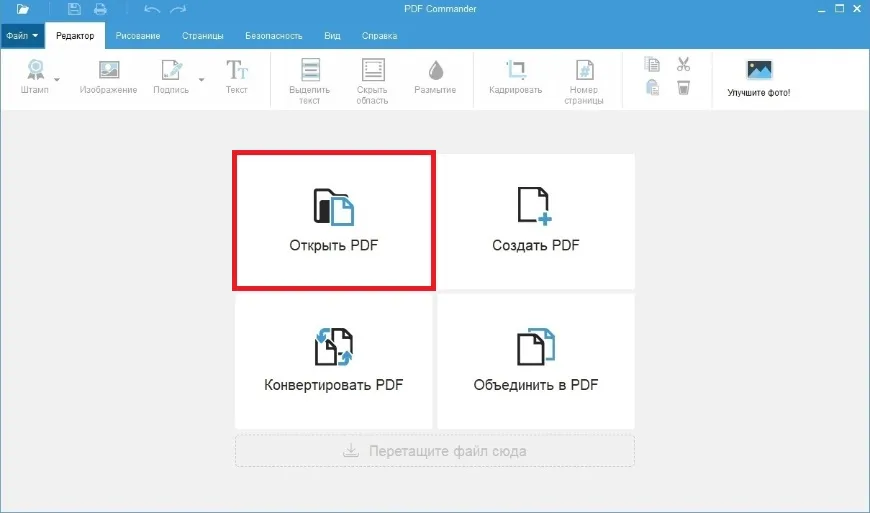
На иллюстрации показано стартовое окно более раннего интерфейса PDF Commander. Кнопка открытия документа и общий принцип работы совпадают с описанным процессом, но для вставки изображения используйте текущий путь «Объекты» → «Изображение», а не прежнее расположение вкладки.
Шаг 2. Перейдите на нужную страницу
В нижней части окна отображается текущий номер страницы. Перейдите на лист, куда требуется вставить картинку. Если изображение должно находиться между двумя фрагментами текста, заранее оцените свободное место: PDF не обязан автоматически переносить нижний абзац после появления нового объекта.
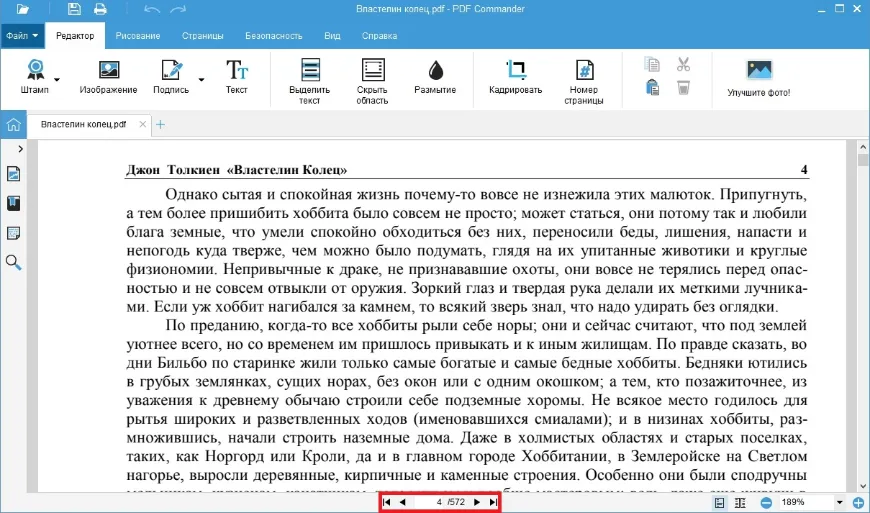
Шаг 3. Добавьте изображение
Откройте вкладку «Объекты» и выберите «Изображение». В проводнике укажите файл картинки и откройте его. Для обычных фотографий практичен JPG, а для логотипов, подписи и графики с прозрачным фоном — PNG. После выбора объект появится на странице.
Шаг 4. Настройте размер и положение
Выделенная картинка окружена рамкой с маркерами. Перетаскивание угловых маркеров меняет размер с сохранением пропорций, а точки на сторонах позволяют изменить ширину или высоту независимо. Для произвольного поворота используется зелёный маркер над изображением. Чтобы переместить объект, зажмите его мышью и перетащите в нужную область страницы.
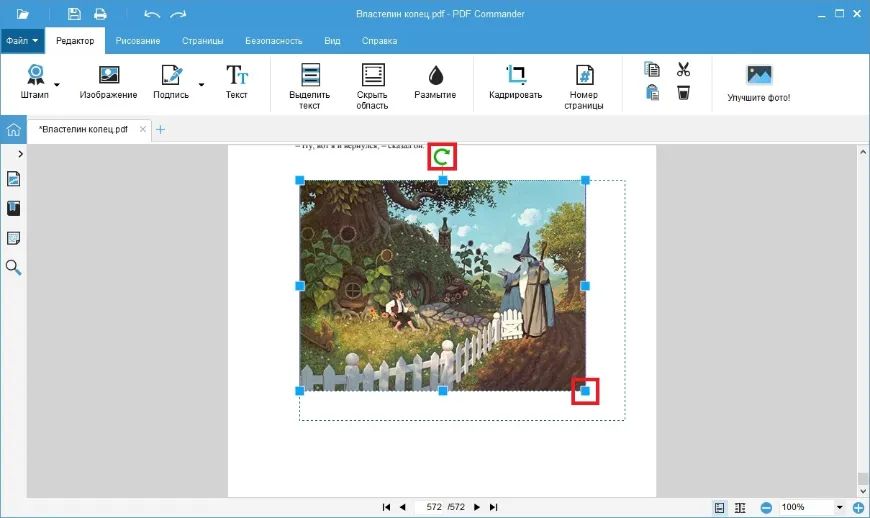
Если иллюстрация должна находиться не поверх текста, а между абзацами, сначала создайте для неё реальное свободное место. Разделите или переместите текстовые блоки так, чтобы верхний и нижний фрагменты не пересекались с будущим изображением, а затем расположите картинку между ними. Такой подход безопаснее, чем закрывать текст белым прямоугольником или растягивать изображение поверх существующих строк.
Шаг 5. Сохраните копию и проверьте результат
Сохраните изменённый документ под новым именем. Затем закройте его и откройте повторно — желательно ещё и в другом просмотрщике PDF. Проверьте, что изображение не сместилось, не вышло за поля, осталось достаточно резким при увеличении и не перекрыло интерактивные элементы формы. Если исходный текст должен оставаться поисковым и выделяемым, попробуйте выделить его мышью после сохранения.
Нестандартные сценарии PDF Commander
- Картинка из буфера обмена. Скопированное изображение можно вставить через буфер обмена. Для повторяющейся работы надёжнее сохранять исходник в PNG или JPEG и добавлять как файл: так проще контролировать формат, качество и прозрачность.
- PNG без фона. Для подписи, печати или логотипа выбирайте PNG с реально прозрачным фоном. Если вставить скриншот на белом фоне, белый прямоугольник останется частью картинки.
- Изображение как отдельная страница. Если картинка должна занимать весь лист, используйте добавление страницы с изображением, а не растягивайте объект до краёв существующей страницы.
- PDF только из фотографий. Для набора сканов или снимков логичнее создать новый документ из изображений, выставив их порядок до сохранения.
Плюсы:
- Прямая вставка изображения в существующую страницу без преобразования всего документа в DOCX или растр.
- Размер, положение и угол изображения настраиваются после вставки.
- Подходит для обычных JPG и PNG, в том числе для графики с прозрачным фоном.
- Можно одновременно редактировать другие объекты PDF и работать со страницами.
Минусы:
- Добавленный объект не заставляет автоматически перестроиться окружающий текст: место под картинку нужно подготовить.
- На иллюстрациях показан прежний интерфейс с иным расположением вкладок; для текущей работы используйте путь «Объекты» → «Изображение».
Adobe Acrobat Pro
В Adobe Acrobat Pro актуальная последовательность начинается с команды Edit в глобальной панели. В левой панели редактирования выберите Image, затем Choose image. После выбора файла щёлкните по странице в месте размещения. Рамка вокруг объекта позволяет изменить размер, а перетаскивание — положение. Для выделенного изображения в панели редактирования доступны масштаб, поворот и прозрачность.

Скриншот выше показывает более раннее расположение кнопки Add Image, поэтому используйте его как визуальный ориентир по типу операции, а не как карту текущего меню. В современном интерфейсе команда находится в Edit → Image → Choose image.
Порядок работы:
- Откройте PDF и выберите Edit.
- Нажмите Image → Choose image.
- Выберите картинку и нажмите Open.
- Щёлкните в точке вставки.
- Перетащите границы рамки для изменения размера и сам объект для перемещения.
- При необходимости настройте rotation и opacity в панели редактирования.
- Сохраните документ как новую копию и проверьте его в режиме просмотра.
Плюсы:
- Прямое редактирование объектов PDF без обязательной конвертации документа.
- После вставки доступны параметры масштаба, поворота и прозрачности.
- Подходит для сложных PDF, где важно сохранить исходную структуру.
Минусы:
- Часть функций редактирования относится к платному Acrobat, а не к бесплатному режиму просмотра.
- Интерфейс Acrobat менялся, поэтому старые инструкции с отдельной кнопкой Add Image могут не совпадать с текущим расположением команды.
Foxit PDF Editor
Foxit PDF Editor вставляет изображение как объект страницы. Откройте вкладку Edit, выберите Add Images → Image From File, укажите файл и разместите его на странице. Объект можно перемещать и изменять по размеру. Для более глубокой правки изображения используется Image Editor: его открывают двойным щелчком по картинке или через команду Edit Object.

Foxit также различает готовое изображение из файла и создание нового графического объекта: команда Draw New Image открывает редактор, где можно рисовать или вставлять содержимое из буфера обмена. Для обычного логотипа или фото это лишний этап — используйте Image From File.
Плюсы:
- Есть отдельная команда для добавления готового файла и отдельный режим создания/редактирования изображения.
- Вставленный объект можно перемещать и масштабировать.
- Подходит для документов, где одновременно нужно редактировать текст, графику и другие PDF-объекты.
Минусы:
- Не стоит путать Image From File с Image Annotation: аннотация и объект содержимого решают разные задачи.
- Названия команд в старых версиях Foxit PhantomPDF отличаются от современного Foxit PDF Editor.
PDFelement
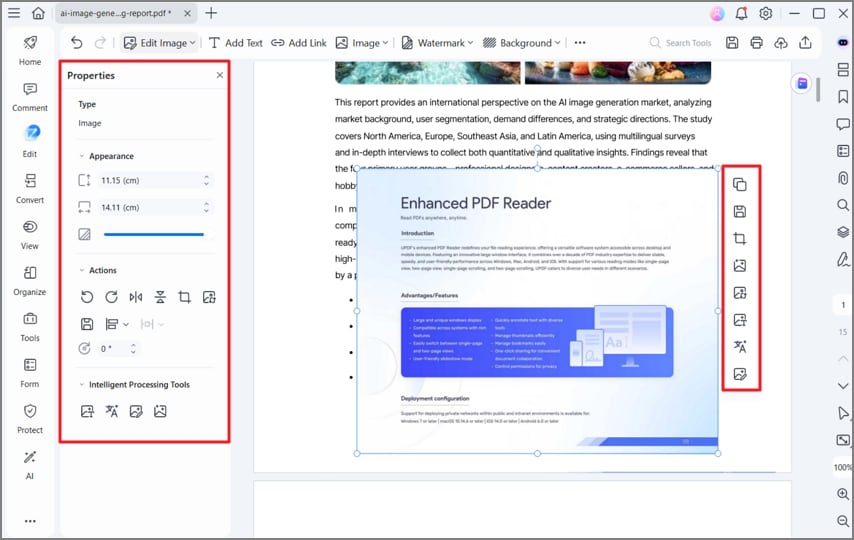
В PDFelement добавление выполняется из режима Edit. Выберите Image → Add Image, укажите файл и разместите его на странице. Другой рабочий сценарий — перетащить изображение из Проводника в окно PDF и выбрать Add as Image, чтобы картинка стала объектом существующей страницы, а не основой нового PDF.

После вставки рамка позволяет изменять размеры и позицию объекта. В панели свойств и контекстных инструментах доступны дополнительные операции с уже добавленной картинкой, включая поворот и обрезку.
Плюсы:
- Два удобных сценария: через Add Image или drag-and-drop из файлового менеджера.
- После вставки изображение остаётся отдельным объектом и может перемещаться по странице.
- Подходит, когда вместе с графикой нужно редактировать текст и другие элементы PDF.
Минусы:
- Старые статьи PDFelement используют отличающиеся названия панелей и кнопок.
- При drag-and-drop важно выбрать Add as Image, иначе программа может предложить создать отдельный PDF.
PDF-XChange Editor
PDF-XChange Editor умеет вставлять изображение через буфер обмена. Копируйте именно пиксельное содержимое картинки из программы просмотра или графического редактора, а не сам файл как объект Проводника: при копировании файла команда Paste может работать иначе. Откройте картинку, выполните Copy, затем в PDF-XChange Editor щёлкните в нужной области и выберите Paste или нажмите Ctrl+V.

Для регулярной работы удобнее пользоваться инструментом добавления изображения из интерфейса редактора; после размещения переключайтесь из режима Add Image в режим редактирования изображений, прежде чем пытаться перемещать или менять объект. Если вставка не работает, проверьте, не запрещено ли редактирование защитой самого PDF.
Плюсы:
- Быстрая вставка из буфера обмена через Ctrl+V.
- Подходит для Windows и хорошо работает в сценарии со скриншотами.
- Можно продолжить редактирование вставленного объекта после смены инструмента.
Минусы:
- Копирование файла в Проводнике и копирование самого изображения — разные операции; первый вариант может не вставляться.
- В защищённом документе редактирование может быть ограничено правами PDF.
Master PDF Editor
Master PDF Editor даёт сразу три способа вызвать один и тот же инструмент: кнопку «Вставить изображение» на панели, меню «Правка → Вставить изображение» и сочетание Ctrl+I. После активации курсор превращается в перекрестие: щёлкните по странице, выберите файл и откройте его. Для вставки поддерживаются SVG, TIFF, JPEG, BMP, PNG и PPM.

Выделенный объект можно масштабировать маркерами. Для точной работы с геометрией и другими свойствами используется инспектор объектов. Также доступны поворот и clipping path — контур отсечения, полезный в случаях, когда графика должна иметь сложную видимую область, а не обычную прямоугольную рамку.

Плюсы:
- Точная команда и горячая клавиша Ctrl+I документированы.
- Поддерживается широкий набор растровых и векторных форматов.
- Есть инструменты для геометрии объекта, поворота и clipping path.
Минусы:
- Интерфейс рассчитан на работу с PDF-объектами и может быть сложнее простых онлайн-редакторов.
- Некоторые расширенные свойства изображения избыточны для разовой вставки фотографии.
WPS Office
В редакторе PDF WPS Office используйте вкладку Insert и команду Add Picture. Выберите локальный файл, затем настройте положение объекта на странице. Этот сценарий особенно удобен тем, кто уже работает с документами в WPS и не хочет переключаться в отдельный PDF-редактор.

Плюсы:
- Команда Add Picture находится в понятном разделе Insert.
- Можно работать с PDF в том же офисном пакете, где редактируются документы и таблицы.
Минусы:
- Нужно убедиться, что открыт именно режим редактирования PDF, а не простой просмотр.
- Набор доступных PDF-функций зависит от редакции WPS Office.
PDFgear
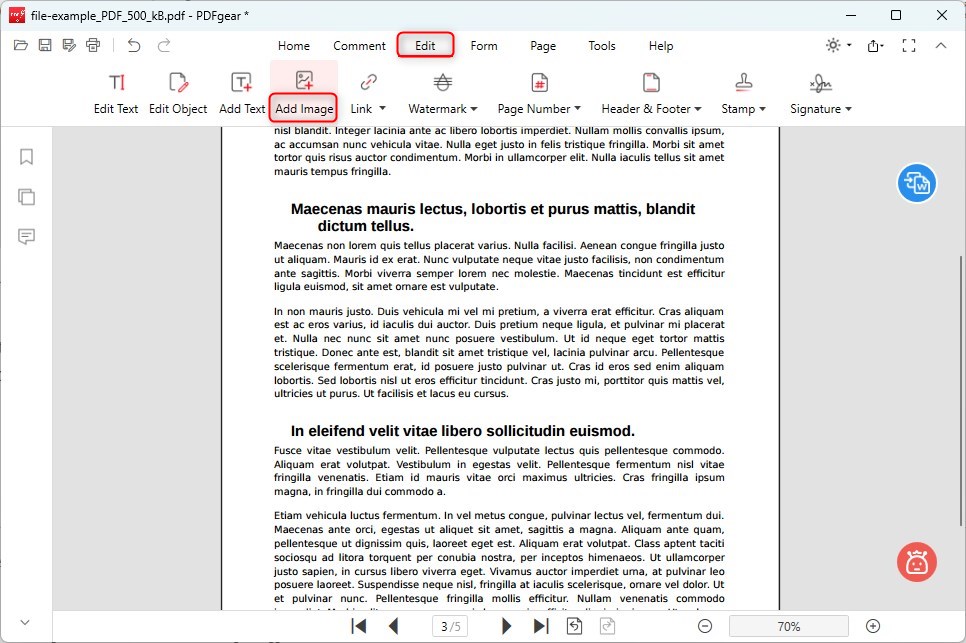
В PDFgear изображение добавляется через Edit → Add Image. После выбора файла разместите объект на нужной странице. По интерфейсу команда находится рядом с Edit Text, Edit Object и Add Text, поэтому её легко отличить от функций создания страницы или водяного знака.
Плюсы:
- Прямая и короткая последовательность Edit → Add Image.
- Изображение добавляется в существующий PDF, а не превращается в отдельную страницу.
Минусы:
- Для сложной допечатной подготовки и тонкой работы с объектами специализированные редакторы дают больше параметров.
- После сохранения сложного PDF всё равно нужно сравнить макет с исходником.
Nitro PDF Pro
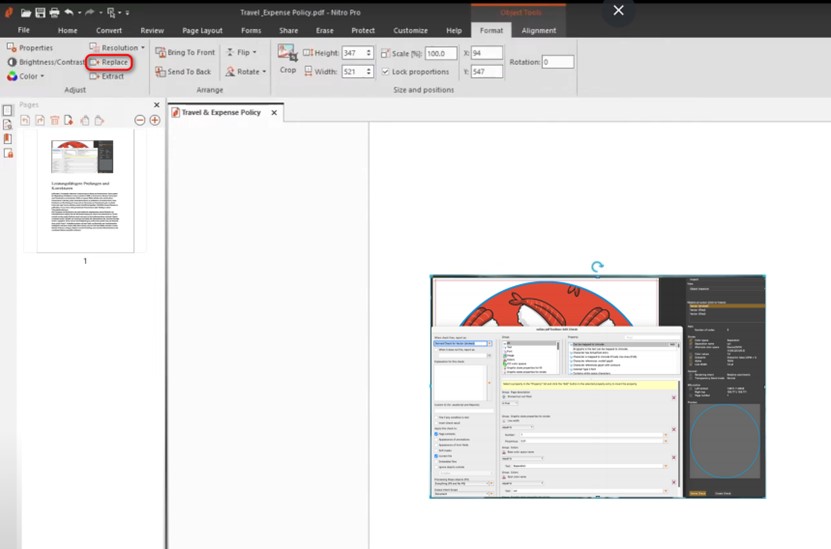
В Nitro PDF Pro инструмент Add Image находится на вкладке Review. У кнопки есть варианты From File, From Clipboard и From Scanner. После выбора изображения нажмите Open, затем щёлкните по объекту, чтобы изменить размер и переместить его; при необходимости используйте верхний маркер для визуального поворота.
Плюсы:
- Можно вставлять изображение из файла, буфера обмена или со сканера.
- Объект сразу можно перемещать, масштабировать и поворачивать.
Минусы:
- Инструмент вставки расположен на Review, что неочевидно пользователю, который ищет его только в Edit.
- Для простой разовой вставки интерфейс функциональнее, чем необходимо.
PDF Studio
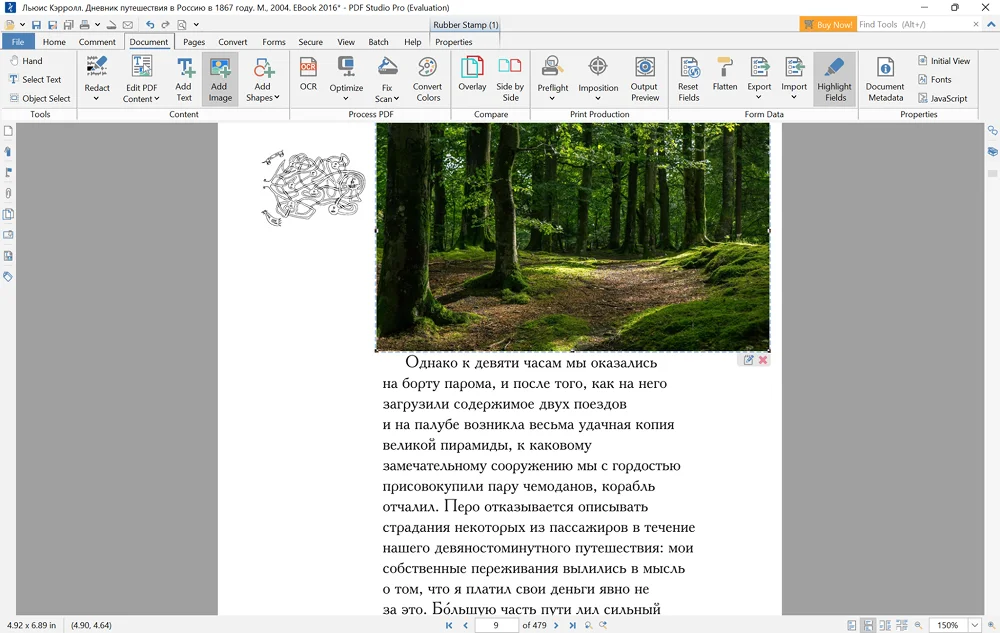
PDF Studio разделяет несколько похожих задач. Add Image Content добавляет новое изображение непосредственно в содержимое страницы; Image Annotation создаёт графическую аннотацию; Import Images as Pages превращает изображения в отдельные страницы. Для логотипа рядом с текстом нужен именно Add Image Content. Для скана, который должен стать отдельным листом, используйте импорт как страницу.
Плюсы:
- Чётко разделяет изображение как содержимое, аннотацию и отдельную страницу.
- Подходит для Windows, macOS и Linux и полезен при смешанных PDF-задачах.
Минусы:
- Из-за большого числа похожих инструментов легко выбрать не тот тип вставки.
- Перед началом нужно решить, должен ли объект быть частью содержимого, аннотацией или целой страницей.
Soda PDF
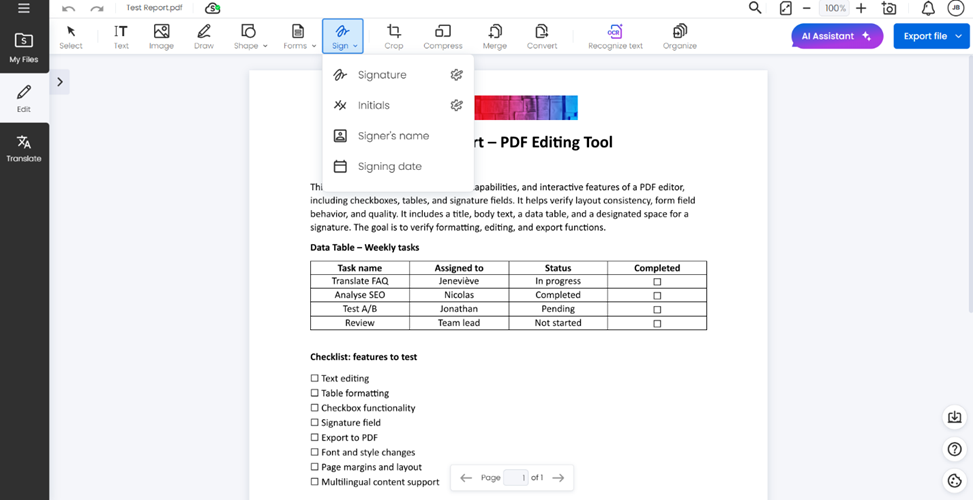
Soda PDF поддерживает добавление изображений при редактировании PDF и позволяет работать как с онлайн-инструментом, так и с настольным редактором. Для существующей страницы откройте режим редактирования, используйте команду добавления изображения, укажите файл и разместите объект. Если картинка уже находится в другом документе, в настольном редакторе пригодны операции copy/paste.
Плюсы:
- Есть веб- и настольный сценарии.
- Изображение можно добавить в существующий документ без предварительного перевода всего PDF в Word.
Минусы:
- Интерфейс и доступность отдельных функций различаются между веб- и desktop-вариантами.
- Для конфиденциальных документов локальный редактор предпочтительнее загрузки файла в веб-сервис.
ABBYY FineReader
ABBYY FineReader особенно уместен, когда PDF получен со сканера и вместе со вставкой изображения требуется распознавание текста. Для задачи «положить картинку поверх готовой страницы» это не самый короткий маршрут. Его сильная сторона — документы, где до графической правки нужно распознать скан, исправить текст или перестроить содержимое. Поэтому FineReader стоит выбирать не ради одного изображения, а когда вставка является частью OCR-обработки.
Плюсы:
- Уместен для отсканированных документов, где перед редактированием нужен OCR.
- Позволяет совместить работу с распознаванием и последующим редактированием PDF.
Минусы:
- Для простой вставки логотипа или фото последовательность длиннее, чем в специализированных PDF-редакторах.
- OCR может изменить структуру представления скана, поэтому результат нужно особенно тщательно сравнивать с оригиналом.
iTop PDF
iTop PDF добавляет изображение непосредственно в открытый документ. Откройте PDF, выберите Правка → Добавить изображение, щёлкните по месту вставки, укажите картинку во всплывающем окне и нажмите Открыть. После появления объекта настройте его размер и положение, затем используйте Меню → Сохранить как, чтобы записать отдельную копию.


Для этого способа подходят JPEG, JPG и PNG. Для фотографии используйте JPEG достаточного исходного размера, а для логотипа или подписи с прозрачным фоном — PNG. На итоговое качество влияют разрешение исходной картинки, реальный размер объекта на странице и повторное сжатие при сохранении PDF.
Плюсы:
- Прямая команда «Добавить изображение» без обязательного преобразования PDF в Word.
- После вставки можно менять размер и положение объекта.
- Есть сохранение отдельной копии через «Сохранить как».
Минусы:
- Инструмент ориентирован на Windows, поэтому для macOS нужен другой способ.
- Для macOS этот способ не подходит: используйте редактор с отдельной версией для Mac или браузерный инструмент.
Косвенные способы в Windows: когда прямого PDF-редактора нет
Косвенный способ отличается от прямой вставки тем, что PDF сначала преобразуется или заново печатается. Это может быть полезно для простого одно- или двухстраничного документа, но риск изменения макета выше. Для бланков, договоров, сложных таблиц и многостраничных руководств такие методы используйте только после создания резервной копии.
Microsoft Word: открыть PDF как редактируемый документ
Word умеет открывать PDF с преобразованием содержимого в редактируемый документ. После конвертации вставьте картинку обычной командой Insert → Pictures, настройте обтекание и затем экспортируйте документ обратно в PDF. Метод удобен, если кроме изображения нужно заметно переписать текст.
Ограничение: Word не редактирует исходную PDF-разметку как набор тех же объектов, а преобразует её. Чем сложнее исходник — колонки, таблицы, нестандартные шрифты, формы, точные координаты — тем выше шанс, что страницы изменятся. Поэтому перед выдачей файла сравните количество страниц, переносы и расположение элементов.
Google Docs: преобразование через Google Drive
Google Docs — ещё один конвертационный путь. PDF загружается в Google Drive и открывается как документ, после чего изображение добавляется через Insert → Image → Upload from computer. Затем результат нужно выгрузить обратно в PDF. Этот метод подходит для простых текстовых файлов, когда точность исходного макета не является критичной.

Для бланков и сложной верстки Google Docs хуже прямого PDF-редактора: преобразование может изменить строки, отступы и страницы. Кроме того, документ загружается в облако, что нужно учитывать при работе с конфиденциальными материалами.
Adobe Photoshop и Adobe Illustrator
Adobe Photoshop подходит, когда целевая страница по сути является изображением и требуется сложная растровая обработка. При открытии PDF страница может импортироваться как растр; после редактирования текст перестаёт быть обычным текстовым объектом на этой странице. Поэтому способ удобен для макетов, плакатов и сканов, но не для договоров, где важно сохранять поиск и копирование текста.
Adobe Illustrator полезен для PDF с векторной графикой. Он лучше Photoshop сохраняет редактируемую векторную природу многих объектов, но сложный PDF всё равно может открываться не так, как в PDF-редакторе. Применяйте его, если документ фактически является графическим макетом, а не обычным офисным PDF.
Microsoft Paint , doPDF , PDFCreator и BullZip PDF Printer
Эти инструменты образуют обходной сценарий: страницу сначала получают как изображение или редактируют в графическом приложении, затем печатают в PDF через виртуальный принтер. Метод действительно позволяет получить PDF с нужной картинкой, но фактически пересобирает страницу. Если исходный PDF содержал выделяемый текст, ссылки, поля формы или закладки, они могут быть потеряны на пересозданной странице.
Такой вариант имеет смысл для одного простого листа — например, изображения заявления, которое нужно дополнить фотографией. Для многостраничного документа лучше использовать прямой редактор.
PDF-XChange Viewer

PDF-XChange Viewer относится к предыдущему поколению линейки. Если Viewer уже установлен, простое изображение можно вставлять через буфер обмена, однако для новой рабочей схемы рациональнее PDF-XChange Editor: он лучше соответствует текущей задаче редактирования содержимого PDF.
Как вставить изображение в PDF на macOS
На Mac доступны как полноценные редакторы PDF, так и системный Preview. Для гарантированной вставки произвольного изображения в существующую страницу выбирайте редактор с отдельным инструментом Image. Preview удобен для просмотра, аннотаций и перестановки страниц, но не следует считать его полноценной заменой редактора содержимого PDF.
UPDF
В UPDF для настольных систем откройте документ, выберите Tools → Edit, затем Insert & Edit Image. Дважды щёлкните в области, куда требуется добавить картинку, выберите файл и нажмите Open. После вставки объект можно перемещать и менять его размер; для существующих изображений доступны поворот, отражение, crop, replace и extract.

UPDF уместен на macOS, когда нужна прямая работа с изображением без преобразования PDF в Pages или Word. Он также существует на Windows, iOS и Android, но отдельные мобильные карточки ниже не будут дублировать весь настольный разбор.
Плюсы:
- Прямая вставка изображения в содержимое PDF.
- Есть расширенные операции с существующими изображениями: crop, replace, rotate, flip, extract.
- Один рабочий подход на нескольких платформах.
Минусы:
- Мобильный интерфейс отличается от настольного и не содержит всех desktop-настроек.
- Для одного простого логотипа часть инструментов избыточна.
Preview : полезен, но не основной способ прямой вставки

Preview не предоставляет отдельную команду уровня Add Image для произвольного изображения в содержимом существующей PDF-страницы. Copy/paste иногда используют как обходной приём, но он не даёт одинаково предсказуемого результата для разных PDF. Поэтому для гарантированной вставки картинки поверх существующей страницы лучше выбрать редактор с отдельным инструментом изображения.
Preview остаётся полезным для другой задачи: добавить в PDF отдельную страницу, собрать страницы, повернуть их или выполнить разметку. Если требуется именно логотип поверх существующего абзаца, используйте UPDF, PDF Expert на iPad/iPhone или другой редактор с документированной командой Image.
Плюсы:
- Уже встроен в macOS и удобен для просмотра, аннотаций и операций со страницами.
- Подходит для быстрой проверки итогового PDF после редактирования в другой программе.
Минусы:
- Нет документированной универсальной команды прямой вставки произвольной картинки в существующее содержимое страницы.
- Copy/paste в Preview нельзя считать одинаково надёжным для всех PDF и версий macOS: после сохранения обязательно заново откройте файл и проверьте положение объекта.
Как вставить картинку в PDF онлайн
Онлайн-редактор удобен, когда нельзя устанавливать программу или нужно обработать один файл на чужом компьютере. Главное отличие от локального приложения — исходный PDF и добавляемая картинка передаются на сервер сервиса. Для публичной инструкции, презентации, учебного материала или рекламного макета это часто приемлемо. Для договора с персональными данными, финансового документа или внутренней корпоративной отчётности лучше использовать локальный редактор, если политика организации не разрешает загрузку таких файлов во внешние сервисы.
Во всех браузерных способах ниже после загрузки документа сначала найдите команду добавления изображения, а не конвертер JPG to PDF. Конвертер создаёт новую страницу из фотографии; редактор вставляет объект в уже существующий лист.
PDF24 Tools
PDF24 Editor умеет добавлять в PDF новые элементы, включая изображения. Откройте Edit PDF, загрузите документ и нажмите кнопку с пиктограммой картинки — в англоязычном интерфейсе подсказка показывает Add picture. Выберите файл, затем разместите его на странице и настройте размер. После редактирования сохраните результат.
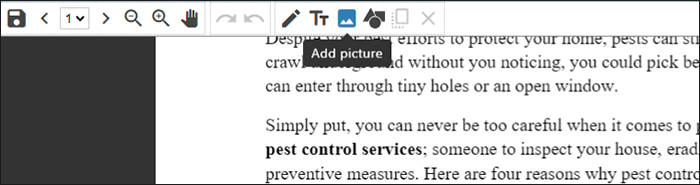
PDF24 умеет не только превращать изображение в отдельную PDF-страницу: в онлайн-редакторе картинку можно добавить как новый элемент на уже существующую страницу. Поэтому для задачи с логотипом, подписью, фото или схемой не требуется предварительно собирать дополнительную страницу из изображения.
Плюсы:
- Работает в браузере и не требует установки.
- Добавляет изображение непосредственно на существующую страницу.
- Подходит для быстрой разовой правки на Windows, macOS и Linux.
Минусы:
- Файл обрабатывается через веб-сервис, что нужно учитывать для конфиденциальных данных.
- Редактор ориентирован на добавление новых элементов и не заменяет сложную допечатную верстку.
Smallpdf
В Smallpdf откройте Edit PDF и загрузите документ. В верхней панели выберите инструмент изображения, укажите файл и щёлкните по странице. После вставки картинку можно перетащить, изменить её размер за угловые маркеры и при необходимости повернуть. В текущей инструкции сервиса перечислены JPG, PNG, GIF, BMP и TIFF. По завершении используйте Export или Download.

Для логотипа с прозрачным фоном предпочтителен PNG. Не растягивайте небольшую картинку до размера страницы: браузерный редактор не создаёт дополнительные детали, и при печати слабое исходное разрешение становится заметнее.
Плюсы:
- Быстрая вставка изображения с перемещением, масштабированием и поворотом.
- Поддерживается несколько распространённых растровых форматов.
- Подходит для разовой работы без установки программы.
Минусы:
- Документ загружается в облачный сервис.
- Редактор работает через веб-сервис, поэтому для регулярной обработки конфиденциальных документов локальная программа предсказуемее.
iLovePDF
Откройте инструмент Edit PDF, загрузите документ и в основной панели нажмите Add image. После импорта перетащите картинку на нужное место и измените размер за углы. Затем нажмите Edit PDF для применения изменений и скачайте готовый файл. Сервис также позволяет менять порядок добавленных элементов относительно друг друга, что важно, если изображение должно находиться позади или поверх другой новой графики.

Плюсы:
- Прямая команда Add image в браузерном редакторе.
- Можно перемещать и масштабировать добавленный объект.
- Есть мобильный редактор, поэтому тот же сервис можно использовать на телефоне без отдельного описания второй карточки.
Минусы:
- Обработка происходит в веб-сервисе.
- Не нужно путать Edit PDF с JPG to PDF: второй инструмент создаёт PDF из изображений, а не вставляет объект поверх существующей страницы.
Sejda PDF Editor
В Sejda используйте Images → New Image. Выберите файл на компьютере, затем добавьте его на нужную страницу. Изображение перемещается мышью, а изменение размера выполняется перетаскиванием углов. Этот редактор особенно удобен, когда вместе с картинкой нужно добавить текст, ссылку, фигуру или заполнить форму.

У Sejda есть отдельный Watermark PDF. Его лучше выбирать, если один и тот же логотип должен повторяться на многих страницах в одинаковом положении. Для одной фотографии внутри отчёта используйте обычный PDF Editor, а не водяной знак.
Плюсы:
- Документированная команда Images → New Image.
- Изображение можно свободно перемещать и масштабировать.
- Отдельный инструмент водяных знаков удобен для повторяющейся графики на многих страницах.
Минусы:
- Онлайн-режим передаёт документ сервису.
- Для большого потока документов удобнее локальный редактор или автоматизация, чем повторная ручная загрузка файлов в браузер.
PDF Candy
PDF Candy предоставляет как общий PDF Editor, так и отдельный инструмент Add Image to PDF. Для простой задачи логичнее второй вариант: загрузите PDF, добавьте JPG или PNG и разместите картинку. Общий редактор выбирайте, если вместе с изображением требуется изменить или добавить текст.
Не смешивайте Add Image to PDF и Image to PDF. Первый инструмент изменяет существующий документ, второй собирает новый PDF из JPG, PNG, TIFF и других изображений. Если задача — вставить скан паспорта отдельным листом, Image to PDF может быть уместнее; если нужен маленький логотип в углу действующей страницы, нужен Add Image.
Плюсы:
- Есть специализированный инструмент именно для добавления изображения в существующий PDF.
- Поддерживаются JPG и PNG для прямой вставки.
- Отдельный Image to PDF закрывает другой сценарий — создание страниц из фотографий.
Минусы:
- Для двух похожих задач используются разные инструменты, поэтому легко открыть не тот.
- Как и у других веб-сервисов, нужно учитывать передачу файлов в интернет.
PDF2Go
В PDF2Go откройте Edit PDF и загрузите документ. Редактор позволяет добавлять текст и изображения, рисовать фигуры и работать с водяными знаками. После загрузки используйте инструмент добавления изображения, выберите файл, затем разместите и настройте объект. Для больших документов сначала перейдите на нужную страницу, чтобы не создавать картинку на первом листе по ошибке.

PDF2Go полезен как универсальная онлайн-панель, но по интерфейсу он ближе к редактору аннотаций и добавляемых элементов, чем к настольной системе сложной верстки. Если после вставки требуется изменить существующий текст вокруг картинки, лучше использовать полноценный редактор содержимого.
Плюсы:
- Добавляет изображения прямо в PDF через браузер.
- В том же редакторе доступны текст, фигуры и другие добавляемые элементы.
Минусы:
- Для конфиденциального документа загрузка на внешний сервер может быть нежелательна.
- Сложное перераспределение исходного текста вокруг нового изображения удобнее делать в desktop-редакторе.
PDFescape
В PDFescape Online откройте документ и используйте инструмент изображения. После выбора файла объект появляется в PDF, а его видимый размер зависит от свойств исходной картинки. Если изображение получилось чрезмерно большим или маленьким, измените его размеры в редакторе, а не пытайтесь заранее угадывать «правильный DPI».
PDFescape подходит для добавления новой картинки, текста и других элементов. Не следует рассчитывать, что бесплатный онлайн-режим будет вести себя как полноценный редактор существующей сложной верстки. Для работы с готовым бланком этот способ удобен, для глубокой переработки многостраничного документа — нет.
Плюсы:
- Есть документированная вставка изображения в PDFescape Online.
- Подходит для простой правки без установки.
Минусы:
- Онлайн-интерфейс обновлялся, поэтому старые скриншоты с прежними панелями могут не совпадать с текущим.
- Сложное редактирование существующего содержимого ограниченнее, чем в desktop-редакторах.
DocFly
DocFly — браузерный PDF-редактор, который умеет добавлять изображения и подписи наряду с текстом и разметкой. Загрузите PDF, откройте его в редакторе, выберите Image, укажите картинку, щёлкните по месту вставки, настройте размер и сохраните результат. Это прямой одноразовый сценарий без промежуточного преобразования документа в Word или изображения страниц.
Плюсы:
- Пошаговый workflow понятен: загрузка, Image, выбор файла, размещение, экспорт.
- Подходит для одного документа без установки программы.
Минусы:
- Интерфейс на иллюстрациях может отличаться от текущего, поэтому ориентируйтесь на назначение инструмента Image.
- Облачная обработка требует учитывать содержание документа.
PDFBeast
PDFBeast сохраняет отдельный сценарий для вставки изображения в существующий PDF. После загрузки документа добавьте картинку, переместите её, настройте размер и при необходимости угол или прозрачность, затем скачайте изменённый PDF. Это отличается от JPG to PDF на том же сервисе: конвертер создаёт документ из картинок, а редактор меняет существующую страницу.
Плюсы:
- Онлайн-редактор рассчитан именно на вставку изображения в готовый PDF.
- Можно корректировать положение и размеры объекта.
Минусы:
- Это веб-сервис, поэтому не подходит для документов, которые нельзя передавать внешнему обработчику.
- Для долгосрочного рабочего процесса лучше выбирать инструмент с предсказуемой локальной средой и резервным сохранением.
TinyWow
TinyWow имеет отдельный инструмент Add images to PDF и общий PDF Editor. Для вставки картинки в существующую страницу удобнее редактор: загрузите PDF, выберите Image в верхнем меню, щёлкните по странице и добавьте изображение. Если нужно только наложить графику на готовый файл, не открывайте JPG to PDF: это конвертер, который создаёт PDF из фотографии.
Отдельный Add images to PDF полезен, когда интерфейс редактора не нужен и задача сводится к добавлению одной или нескольких картинок. Для документа с персональными или внутренними данными действуют те же требования к конфиденциальности, что и для остальных облачных сервисов: если политика организации запрещает внешнюю загрузку, используйте локальный редактор.
Плюсы:
- Есть специализированная операция Add images to PDF.
- В PDF Editor изображение доступно как отдельный инструмент наряду с текстом, выделением и фигурами.
- Работает в браузере без установки настольного приложения.
Минусы:
- Файл обрабатывается через веб-сервис.
- Нужно отличать Add images/Edit PDF от JPG to PDF, иначе получится новая страница вместо объекта на существующей.
HiPDF
HiPDF позволяет добавить изображение через браузерный PDF-редактор: загрузите PDF, вставьте картинку, разместите её и выгрузите результат. Мобильная веб-страница HiPDF остаётся тем же онлайн-сервисом, а не отдельным мобильным приложением, поэтому в статье этот способ учитывается только в онлайн-разделе.
Плюсы:
- Не требует установки и подходит для разовой работы.
- Работает в браузере на разных настольных ОС.
Минусы:
- Нельзя считать веб-сервис самостоятельным мобильным приложением.
- Передача файла в облако ограничивает сценарии с чувствительными данными.
Visual Paradigm Online PDF Editor
Visual Paradigm Online PDF Editor позволяет вручную добавлять изображение и другие визуальные элементы в PDF. Этот вариант уместен для дизайнового документа, где кроме фотографии нужно разместить дополнительные элементы макета. Если задача сводится к одной картинке, PDF24, Smallpdf или iLovePDF дают более прямой маршрут.
Плюсы:
- Подходит для визуального редактирования и добавления элементов в браузере.
- Может быть полезен для презентационных и графически насыщенных PDF.
Минусы:
- Для простого служебного PDF интерфейс может быть избыточным.
- Документ обрабатывается в веб-среде.
Photopea : обходной графический способ

Photopea — браузерный графический редактор, а не специализированный PDF-редактор. Он способен открывать PDF-страницы для графической обработки и позволяет добавить изображение как слой. Такой метод полезен для постера, листовки или скана, где важен визуальный результат, а сохранение исходного текстового слоя не требуется.
Для договора, инструкции с поисковым текстом или формы Photopea хуже прямого PDF-редактора. После графической пересборки страница может фактически вести себя как изображение, а не как исходный набор текстовых и графических объектов.
Плюсы:
- Сильные инструменты работы со слоями и растровой графикой.
- Удобен для визуально сложной страницы, если PDF рассматривается как графический макет.
Минусы:
- Не является лучшим способом сохранить структуру обычного офисного PDF.
- Текстовый слой и интерактивные элементы могут быть потеряны при графической пересборке.
Podpisal и СкиньСкан: специализированные сценарии
Podpisal и СкиньСкан ориентированы прежде всего на документы, где изображение используется как подпись, печать или другой реквизит. Их не стоит считать универсальной заменой полноценному PDF-редактору, если требуется размещать произвольные графики, редактировать текст и перестраивать страницы. Для фотографии или диаграммы удобнее универсальный редактор; для изображения подписи или печати специализированный сценарий короче.
JPG to PDF и Image to PDF: когда картинка должна стать новой страницей
Отдельно от всех перечисленных онлайн-редакторов существуют конвертеры JPG to PDF и Image to PDF. Они не вставляют картинку в свободное место существующей страницы. Вместо этого изображение становится страницей нового PDF или добавляется как новый лист. Это правильный инструмент для сканов чеков, фотографий документов, серии кадров и портфолио, но неправильный — для логотипа в шапке уже готового договора.
Перед конвертацией проверьте порядок файлов, ориентацию, размер страницы и поля. Если фотографии имеют разные пропорции, одинаковый размер страницы может создавать разные белые поля — это нормальное следствие сохранения пропорций, а не ошибка конвертера.
Как добавить изображение в PDF на iPhone и iPad
На iPhone и iPad лучше выбирать приложение, в котором добавление картинки относится именно к редактированию содержимого PDF. Кнопка «создать PDF из фото» решает другую задачу: она превращает снимок в страницу документа, но не размещает объект поверх уже существующего текста. Для разовой вставки фотографии, подписи, печати или схемы достаточно мобильного редактора; для сложной верстки с большим количеством объектов удобнее закончить работу на компьютере.
PDF Expert
В PDF Expert для iPhone и iPad изображение добавляется из режима редактирования PDF. Откройте документ, выберите на верхней панели Edit PDF, затем инструмент Image. Коснитесь места на странице, укажите изображение из медиатеки и разместите его на листе. После вставки объект можно перетаскивать и менять его размер; для уже добавленной картинки доступны поворот, замена, кадрирование и удаление.

На скриншоте видна выделенная картинка и команды Rotate, Replace, Save, Crop, Copy и Delete. Это удобный сценарий для исправления уже вставленного объекта: например, заменить логотип на новый без ручной перестановки остальных элементов.
Плюсы:
- Изображение вставляется непосредственно в существующую страницу PDF.
- Есть отдельные действия для поворота, замены, обрезки и удаления картинки.
- Интерфейс рассчитан на сенсорное позиционирование объекта.
Минусы:
- На небольшом экране iPhone сложнее точно выровнять несколько объектов и проверить мелкие отступы.
- Для документа со сложными текстовыми блоками мобильная правка менее удобна, чем редактирование на большом экране.
Мобильные версии Adobe Acrobat и iLovePDF

Если эти продукты уже используются на компьютере, нет необходимости осваивать ещё один отдельный сервис только ради телефона. В мобильном Acrobat изображение добавляется из режима редактирования PDF; источником может быть фотография из памяти устройства или снимок с камеры. В iLovePDF мобильный редактор сохраняет тот же принцип, что и веб-версия: открыть Edit PDF, добавить графический объект, расположить его и сохранить результат.
Мобильный вариант разумен для небольшой правки — подписи, фото, логотипа, скриншота. Если нужно освободить место между несколькими абзацами, изменить существующий текст и выровнять несколько изображений по сетке, перенесите файл на компьютер: это снижает риск случайно перекрыть исходные элементы.
Как вставить картинку в PDF на Android
На Android нужно различать редактор существующего PDF и сканер, который создаёт новый PDF из камеры. Оба сценария используют фотографию, но результат различается. Ниже приведены приложения, для которых подтверждено добавление изображения именно в уже открытый документ.
MobiPDF
В MobiPDF откройте приложение и выберите Edit Text & Images. Укажите PDF во внутренней памяти или подключённом облачном хранилище. В подменю нажмите Picture, затем выберите New Picture, чтобы добавить существующий файл, или New camera picture, чтобы сразу сделать снимок камерой. Добавленную картинку можно свободно повернуть, удерживая элемент Rotate; для удаления нужно коснуться изображения и выбрать Delete.

Камера полезна, когда в форму нужно сразу добавить фото объекта или бумажного документа. Если качество имеет приоритет, сначала сделайте снимок обычным приложением камеры, обрежьте лишние поля и только затем выберите New Picture: так проще оценить резкость и ориентацию до вставки.
Плюсы:
- Есть отдельные команды для изображения из памяти и нового снимка камеры.
- Редактирование выполняется внутри открытого PDF.
- Поворот и удаление доступны непосредственно для выбранной картинки.
Минусы:
- Точное позиционирование на небольшом экране требует увеличения страницы.
- Фотография с камеры может иметь лишние поля и большой размер файла, если не подготовить её заранее.
Xodo

В Xodo изображение можно добавить в существующий PDF двумя способами. Первый: длительно нажмите на страницу, откройте быстрое меню и выберите инструмент изображения; затем укажите источник — например, Camera или Photos. После вставки объект можно изменять по размеру, поворачивать, копировать, удалять и при необходимости flatten — объединять с содержимым страницы так, чтобы он перестал оставаться отдельным редактируемым элементом.
Второй путь — переключить панель инструментов в режим Insert и выбрать добавление изображения. Этот способ удобнее, если в одной сессии нужно вставить несколько объектов: не приходится каждый раз вызывать контекстное меню долгим нажатием.
Flatten применяйте только после проверки положения картинки. После сведения объекта с содержимым страницы вернуться к его отдельному редактированию сложнее. Если документ ещё будет исправляться, сохраните промежуточную копию с редактируемыми объектами.
Плюсы:
- Два способа вставки: через быстрое меню и панель Insert.
- Можно взять изображение из Photos или сразу с камеры.
- После вставки доступны resize, rotate, copy, delete и flatten.
Минусы:
- Flatten необратимо меняет дальнейший рабочий процесс с объектом, поэтому его нельзя нажимать автоматически.
- На телефоне труднее контролировать точные координаты нескольких изображений.
Как добавить изображение в PDF в Linux
В Linux есть два практических класса решений. Первый — графические редакторы и программы разметки, где картинку можно поставить мышью. Второй — командная строка, удобная для повторяющихся операций: например, накладывать один логотип на десятки документов. Эти способы нельзя считать взаимозаменяемыми. GUI проще для одного файла; CLI выгоднее, когда положение изображения заранее известно и должно повторяться.
LibreOffice Draw
Откройте PDF в LibreOffice Draw. Для добавления изображения используйте Insert → Image, выберите файл и нажмите Open. После вставки измените размер и положение объекта, затем экспортируйте документ обратно в PDF. Команда Insert → Image является штатной функцией Draw.

Главное ограничение — импорт PDF в офисный редактор не равен редактированию внутренней структуры специализированным PDF-редактором. Сложный документ с нестандартными шрифтами, множеством мелких объектов или необычной версткой после открытия в Draw нужно внимательно сравнить с оригиналом. Именно поэтому утверждение «LibreOffice всегда сохраняет PDF без изменений» использовать нельзя.
Плюсы:
- Подходит для Linux и не требует облачной загрузки документа.
- Штатная команда Insert → Image понятна пользователям офисных приложений.
- Можно одновременно работать с текстовыми и графическими объектами, которые Draw корректно импортировал.
Минусы:
- При импорте сложного PDF возможны изменения расположения элементов.
- После правки нужен повторный экспорт, а не простое сохранение исходной структуры один к одному.
Xournal++
Xournal++ удобен, когда изображение нужно добавить как слой разметки поверх существующего PDF. Откройте документ через File → Annotate PDF или File → Open: страница PDF используется как фон журнала. Затем вставьте изображение как объект, расположите его поверх страницы и по окончании выполните экспорт в PDF через File → Export As.

По смыслу это не глубокое редактирование исходного текста PDF. Программа особенно полезна для схем, пометок, рисунков, подписей и фотографий поверх готового документа. Если требуется изменить исходный абзац и заставить текст автоматически обтекать картинку, нужен другой инструмент.
Плюсы:
- Кроссплатформенное приложение с хорошим сценарием аннотирования PDF.
- Изображения и другие объекты можно размещать поверх PDF-фона.
- Подходит для стилуса и ручных дополнений к документу.
Минусы:
- Исходный PDF выступает фоном, поэтому это не полноценное редактирование его текстовой структуры.
- После работы нужно экспортировать итоговую версию PDF.
Inkscape

Inkscape имеет смысл использовать для одной графически сложной страницы: импортировать страницу PDF, добавить изображение в макет, отрегулировать размер и положение и сохранить результат. Этот путь полезен для плаката, схемы или макета, где важнее визуальное расположение объектов, чем дальнейшее редактирование текста как PDF-текста.
Для многостраничного договора этот подход неудобен. Графический редактор работает с импортированным представлением страницы, а не превращает весь PDF в привычный текстовый документ. Поэтому Inkscape следует рассматривать как специальный графический способ, а не как универсальную замену PDF-редактору.
cpdf: повторяющийся логотип как штамп
Для пакетной операции удобен cpdf. Инструмент накладывает страницу другого PDF поверх выбранных страниц исходного файла. Если исходная картинка — PNG или JPEG, сначала подготовьте одностраничный PDF-штамп нужного размера и положения, затем примените его ко входному документу. Базовая команда имеет вид:
cpdf -stamp-on logo.pdf input.pdf -o output.pdfДля размещения штампа под исходным содержимым используется -stamp-under. Диапазон страниц можно задавать отдельно. Такой метод особенно удобен для фирменного знака, печати «черновик» или другой повторяющейся графики, когда одно и то же наложение должно применяться без ручного перетаскивания.
Плюсы:
- Подходит для автоматизированного повторения одной операции.
- Не требует открывать каждую страницу мышью.
- Отдельно поддерживается наложение поверх и под содержимым.
Минусы:
- Картинку сначала нужно оформить как PDF-штамп с правильной геометрией.
- Ошибку в координатах или размере легко размножить сразу на весь набор страниц, поэтому сначала проверяйте один тестовый файл.
Ghostscript, PDFtk, qpdf, pdfcpu и ImageMagick

Ghostscript, PDFtk, qpdf, pdfcpu и ImageMagick решают разные части командного конвейера. Ghostscript используют для преобразования, рендеринга и пересборки PDF. PDFtk работает с операциями stamp/background для PDF-страниц. qpdf полезен для структурных операций над документом, но не является интерактивной командой «вставить PNG мышью». pdfcpu поддерживает обработку PDF и водяные знаки. ImageMagick участвует в преобразовании изображений и страниц, но при растровом конвейере легко превратить текстовую страницу в картинку и потерять поисковый текст.
Поэтому для разовой вставки на Linux рациональнее LibreOffice Draw или Xournal++, а для автоматизации — PyMuPDF или cpdf. Комбинации Ghostscript/PDFtk/ImageMagick нужны, когда пользователь понимает, на каком этапе происходит растеризация или повторное кодирование и действительно хочет собрать конвейер командной строки.
pdfedit и uPdf: устаревшие Linux-инструменты
pdfedit и uPdf — устаревшие проекты, вокруг которых не стоит строить новый рабочий процесс. Если установка требует давно исчезнувшего PPA, старой сборки Qt или пакетов, которых нет в современных репозиториях, безопаснее выбрать поддерживаемый инструмент: LibreOffice Draw, Xournal++, Inkscape или актуальный командный workflow.
Как вставлять изображения автоматически
Автоматизация нужна не для одного файла, а для повторяемой операции: поставить логотип в одинаковый прямоугольник на сотнях PDF, добавить график на первую страницу каждого отчёта или сформировать документы из данных программы. Здесь важнее не визуальная кнопка, а точная система координат и предсказуемое сохранение результата.
PyMuPDF: прямое добавление картинки в существующую страницу
PyMuPDF предоставляет метод Page.insert_image() именно для добавления изображения в страницу PDF. Прямоугольник Rect определяет область размещения; картинка масштабируется в неё с сохранением пропорций по умолчанию. Минимальный рабочий пример:
import pymupdf

doc = pymupdf.open("input.pdf")
page = doc[0]
rect = pymupdf.Rect(72, 72, 272, 222)
page.insert_image(rect, filename="image.png")
doc.save("output.pdf")
В примере изменяется первая страница. Для другой страницы выбирайте соответствующий индекс. Перед пакетной обработкой сначала откройте один output.pdf и визуально проверьте прямоугольник: координаты, которые удачно выглядят на странице A4, могут быть неверны для документа другого размера или ориентации.
Если нужно поместить не растровую картинку, а страницу другого PDF с сохранением её векторных элементов, PyMuPDF отдельно предлагает Page.show_pdf_page(). Это принципиальное различие: insert_image работает с изображением, а show_pdf_page размещает PDF-страницу в заданной области.
Плюсы:
- Метод предназначен непосредственно для вставки изображения в существующий PDF.
- Удобно повторять операцию по страницам и файлам.
- Можно явно задавать прямоугольник размещения.
Минусы:
- Нужно понимать координаты страниц и размеры документов.
- Ошибочный скрипт способен одинаково испортить большой набор файлов, поэтому обязательны тестовый запуск и резервные копии.
PyPDF + ReportLab: отдельный overlay с последующим объединением
Подход из исходных технических обсуждений состоит из двух этапов. ReportLab создаёт небольшую PDF-страницу с изображением в нужных координатах. Затем PyPDF объединяет эту страницу-overlay с исходной страницей. Метод полезен, если уже есть система генерации отчётов на ReportLab или требуется совместить изображения с программно созданным текстом.
- Получите размеры целевой страницы и определите координаты картинки.
- Создайте через ReportLab однослойный PDF того же размера.
- Нарисуйте изображение в нужном месте.
- Прочитайте исходный PDF и overlay через PyPDF.
- Объедините страницы и запишите новый файл.
- Откройте результат и проверьте ориентацию, поля и порядок наложения.
Не используйте фиксированные координаты для документов с разными форматами страниц без проверки размеров. Для большого потока сначала вычисляйте геометрию каждой страницы.
fpdf2: когда PDF создаётся заново
В fpdf2 изображение вставляется методом FPDF.image(). Библиотека умеет размещать картинку в заданной позиции и размере, работать с прозрачностью поддерживаемых изображений и повторно использовать один ресурс. Это хороший инструмент для генерации нового отчёта или каталога, где структура документа строится программой с нуля.
Но fpdf2 не следует выдавать за основной редактор уже существующего PDF. Если нужно сохранить исходную страницу и просто добавить логотип поверх неё, PyMuPDF или overlay через PyPDF/ReportLab соответствует задаче прямее. Если же требуется создать PDF из изображений, таблиц и текста, fpdf2 подходит лучше.
Как добавить картинку в PDF прямо в Firefox

Отдельный PDF-редактор нужен не всегда. Встроенный просмотрщик Mozilla Firefox умеет добавлять изображения в PDF. Откройте файл в браузере и в правом верхнем углу нажмите Add or edit images, затем + Add image. Выберите файл. Добавленное изображение перетаскивается в нужное место, а его размер меняется за границы объекта.
Firefox также позволяет добавить к изображению alt text: после вставки нажмите + Alt text, введите краткое описание или пометьте картинку как декоративную. Это полезно для доступности документа, если изображение несёт смысловую информацию.
После правки сохраните изменённую копию PDF. Браузерный способ особенно удобен на компьютере, где Firefox уже установлен и нужно выполнить одну небольшую операцию. Для сложного изменения существующих текстовых блоков он не заменяет полноценный PDF-редактор.
Плюсы:
- Не требуется устанавливать отдельную программу, если Firefox уже используется.
- Есть прямая команда Add image, перетаскивание и resize.
- Можно добавить описание изображения для экранных читалок.
Минусы:
- Инструмент ориентирован на добавление объектов, а не на сложную перестройку исходной верстки.
- Для большого количества изображений настольный редактор с полноценной панелью объектов удобнее.
Как подготовить картинку перед вставкой
Большая часть проблем с качеством возникает до нажатия Add Image. PDF-редактор не восстанавливает детали в маленьком JPEG и не превращает белый фон скриншота в прозрачность. Подготовьте изображение под фактический размер на странице и только потом вставляйте.
PNG или JPEG
PNG выбирайте для логотипов, интерфейсных скриншотов, схем с резкими линиями и объектов с прозрачным фоном. JPEG обычно уместен для фотографий, где плавные цветовые переходы важнее прозрачности. Если вставить JPEG подписи на белой бумаге поверх цветной формы, белый прямоугольный фон останется видимым. Для такой задачи нужен подготовленный PNG с прозрачностью.
Не ориентируйтесь на одно «правильное DPI»
Число DPI само по себе не определяет качество вставки. Важны реальные пиксельные размеры изображения и размер, до которого его растягивают на странице. Картинка 400 × 200 пикселей может выглядеть хорошо как маленький логотип и плохо как изображение на половину листа. Поэтому сначала определите физическую область на странице, затем используйте исходник с достаточным количеством пикселей и избегайте сильного увеличения.
Обрежьте лишние поля
У сканов подписи и печати часто остаётся большой белый прямоугольник вокруг полезной области. Если вставить такой файл как есть, маркеры размера будут относиться ко всему полотну, а не к видимой подписи. Обрежьте лишние поля до импорта. Для сложной подготовки можно использовать GIMP или другой редактор изображений; само редактирование PDF при этом выполняйте специализированным инструментом. Для автоматического удаления однотонного или сложного фона можно использовать remove.bg: результат с прозрачным фоном сохраняется как PNG. После обработки проверьте края подписи или логотипа на увеличении — автоматическое удаление фона не заменяет визуальный контроль.
Сначала уменьшайте изображение осмысленно
Фотография с современной камеры может занимать заметно больше места, чем необходимо маленькой иллюстрации в документе. Если PDF после вставки нескольких снимков резко вырос, подготовьте копии изображений под разумный рабочий размер и используйте умеренное JPEG-сжатие для фотографий. Не пересохраняйте один и тот же JPEG много раз: каждое дополнительное сжатие с потерями может ухудшать детали.
Сохраните исходный файл картинки
Не редактируйте единственный оригинал подписи, схемы или логотипа под конкретный PDF. Создайте копию: отдельный PNG для прозрачной версии, отдельный JPEG для фотографии, отдельный уменьшенный файл для документа. Это позволяет заменить изображение позже без восстановления качества из уже сжатого PDF.
Что происходит с текстом и структурой PDF после вставки
Сам факт, что на экране картинка находится «между абзацами», ещё не означает, что PDF хранит её так же, как Word. PDF фиксирует объекты на странице. Специализированный редактор может позволить передвинуть текстовый блок и освободить место, но автоматического обтекания как в текстовом процессоре обычно ожидать не следует.
| Метод | Что происходит с исходной страницей | Когда это важно |
|---|---|---|
| Прямой PDF-редактор | Добавляется новый объект; остальное содержимое обычно не нужно пересобирать целиком | Договоры, бланки, отчёты, готовая верстка |
| Word / Google Docs | PDF преобразуется в редактируемую структуру и потом экспортируется заново | Когда важнее переделать текст, чем сохранить исходную геометрию |
| LibreOffice Draw | Страница импортируется в Draw как набор объектов, затем экспортируется | Несложные PDF, Linux, ручное графическое редактирование |
| Photoshop / растровый workflow | Страница может стать растровым изображением | Одностраничная графика, когда поисковый текст не нужен |
| Xournal++ | PDF служит фоном, поверх которого добавляются новые элементы | Разметка, подписи, схемы и рукописные дополнения |
| PyMuPDF | Изображение вставляется в прямоугольник существующей страницы | Автоматизация и точные координаты |
Если после работы важно копировать или искать исходный текст, обязательно проверьте это в сохранённом файле. Визуально одинаковые страницы могут иметь совершенно разную внутреннюю структуру: одна содержит текст и отдельную картинку, другая — один большой растр.
Что делать с отсканированным или защищённым PDF
Отсканированный документ
Сканированный PDF часто состоит из одной большой картинки на каждой странице. Вставить ещё одно изображение поверх такой страницы можно во многих редакторах — новый объект просто размещается поверх фонового скана. Но изменить слово в «тексте» скана как обычный текст нельзя, пока документ не прошёл OCR. Если задача только поставить логотип или фотографию, распознавание не обязательно. Если нужно освободить место внутри абзаца, сначала потребуется распознавание либо ретушь фонового изображения.
Документ с ограничениями
Если редактор не даёт добавить картинку, сначала проверьте, не запрещено ли изменение документа. Не стоит пытаться обходить защиту неизвестными онлайн-инструментами. Для рабочего документа получите редактируемую или разрешённую копию у владельца либо используйте предусмотренный владельцем пароль и права доступа. После открытия защищённого файла проверьте, что сохранение новой версии не удалило нужные подписи, формы или другие свойства.
Частые ошибки при вставке изображения
Картинка закрыла текст
Причина — изображение добавлено как объект поверх существующей страницы, а место под него не освобождено. Уменьшите объект, переместите его в свободную область либо в редакторе содержимого сдвиньте текстовые блоки. Не маскируйте важный текст белым прямоугольником: визуально строка исчезнет, но исходное содержимое может остаться внутри PDF.
Изображение стало вытянутым
Масштабирование выполнялось за боковой маркер без сохранения пропорций. Отмените действие и изменяйте размер за угол либо включите сохранение пропорций, если редактор предоставляет такую настройку. Особенно заметно искажение на логотипах, лицах и круглых печатях.
Вокруг подписи появился белый прямоугольник
Белый фон находится в самом файле. Прозрачность PDF-редактор не создаст автоматически. Подготовьте PNG с прозрачным фоном, обрежьте пустые поля и замените исходную вставку.
Картинка выглядит размытой
Исходник имеет мало пикселей для выбранного размера на странице либо уже был сильно сжат. Не увеличивайте маленький скриншот в несколько раз. Вернитесь к исходному изображению большего размера или заново экспортируйте график из исходной программы.
PDF резко увеличился после сохранения
В документ добавлены крупные фотографии, хотя на странице они отображаются маленькими. Подготовьте уменьшенные копии, затем замените изображения. Если редактор имеет отдельную функцию оптимизации PDF, применяйте её только после сохранения полноценной копии и визуального сравнения качества.
После Word или Google Docs поехала верстка
Это следствие преобразования PDF в редактируемую структуру. Для файла, где критичны точные координаты, вернитесь к оригиналу и используйте прямой PDF-редактор. Конвертация в Word оправдана, когда необходимо существенно переписать текст и допустима повторная верстка документа.
После LibreOffice Draw сместились элементы
Сравните проблемную страницу с оригиналом. Если сдвинулось много объектов, не исправляйте их вручную по одному только ради одной картинки: откройте исходный PDF в редакторе, который добавляет изображение без полной пересборки макета.
Онлайн-сервис добавил новую страницу вместо картинки
Вы открыли Image to PDF/JPG to PDF, а не Edit PDF/Add Image. Вернитесь к исходному документу и выберите инструмент редактирования существующего PDF. Конвертер изображений нужен только тогда, когда фотография должна стать отдельной страницей.
После вставки невозможно снова выбрать картинку
Объект мог быть flattened или документ был экспортирован способом, который свёл слои. Используйте сохранённую рабочую копию до flatten либо вставьте изображение заново. Для многоэтапного проекта храните промежуточную редактируемую версию отдельно от финального PDF.
Как проверить PDF после сохранения
Проверка результата — отдельный этап, которого не хватает большинству коротких инструкций. Не ограничивайтесь тем, что картинка «выглядит нормально» до нажатия Save. Экспорт, оптимизация и повторная сборка могут изменить структуру файла.
- Сохраните под новым именем. Исходный файл должен остаться нетронутым до завершения проверки.
- Закройте редактор и откройте готовый PDF заново. Так исключается ситуация, когда на экране видны несохранённые изменения.
- Откройте файл во втором просмотрщике. Например, результат из настольного редактора можно проверить в Firefox или Preview. Это помогает заметить проблемы совместимости.
- Увеличьте страницу. Проверьте резкость изображения, края прозрачного PNG и отсутствие случайного растяжения.
- Проверьте поля. Картинка не должна выходить за пределы страницы или попадать в область, которая обрежется при печати.
- Проверьте текст. Если он должен оставаться поисковым, выполните поиск по слову и попробуйте выделить строку.
- Проверьте ссылки и поля формы. Изображение не должно физически перекрывать кнопку, ссылку или поле, с которым должен взаимодействовать читатель.
- Посмотрите размер файла. Неожиданный рост в десятки раз обычно означает, что в PDF попала чрезмерно большая фотография либо страницы были растрированы.
- Откройте предварительный просмотр печати. Особенно важно для печатей, подписей, бланков и материалов с объектами у края листа.
- Сравните с оригиналом. Для Word, Google Docs и LibreOffice Draw быстро пролистайте обе версии рядом и найдите изменения переносов, шрифтов и геометрии.
Какой способ выбрать для конкретной задачи
| Сценарий | Что выбрать | Почему |
|---|---|---|
| Одна картинка в готовый PDF на Windows | PDF Commander | Прямой путь «Объекты → Изображение», перемещение, resize и поворот без промежуточной конвертации |
| Нужно глубоко редактировать текст и графику | Adobe Acrobat Pro, Foxit PDF Editor, PDFelement | Полноценные редакторы содержимого, а не конвертеры изображений |
| Нужен локальный бесплатный путь на Linux | LibreOffice Draw или Xournal++ | Работа без загрузки документа во внешний веб-сервис; подходят для разных типов правки |
| Разовая работа без установки | Firefox, PDF24 Tools, Smallpdf, iLovePDF, Sejda | Картинку можно добавить через существующий браузер или веб-редактор |
| Конфиденциальный файл | Локальный PDF-редактор | Документ не нужно загружать в сторонний онлайн-сервис |
| iPhone или iPad | PDF Expert | Документированный режим Edit PDF → Image и редактирование вставленного объекта |
| Android | MobiPDF или Xodo | Оба приложения документируют добавление изображения в существующий PDF |
| Одинаковый логотип на большом наборе документов | PyMuPDF или cpdf | Операцию можно повторять программно и контролировать координаты |
| Нужно создать новый PDF из фотографий | Image to PDF / JPG to PDF | Здесь изображение должно стать страницей, а не объектом поверх существующего листа |
| Нужно серьёзно переписать исходный текст | Word или Google Docs с обязательной переверсткой и проверкой | Конвертационный workflow удобнее для текста, но хуже сохраняет сложную геометрию |
Универсально «лучшего» метода нет. Главный критерий — не количество кнопок, а тип изменения. Если нужно всего лишь поставить изображение в конкретную область существующей страницы, не конвертируйте весь документ в Word. Если необходимо полностью переделать абзацы и таблицы, наоборот, один инструмент Add Image проблему верстки не решит.
Частые вопросы
Можно ли вставить в PDF сразу несколько изображений?
Да, если редактор разрешает повторять команду добавления изображения. Вставляйте объекты по одному и проверяйте их порядок наложения. Для десятков одинаково расположенных изображений рациональнее автоматизация через PyMuPDF или штамп, чем ручное повторение.
Как добавить одну картинку на все страницы?
Если изображение должно повторяться в одинаковом месте, используйте функцию watermark/stamp либо программную обработку. Ручная вставка на каждую страницу повышает риск получить разные размеры и отступы. Перед применением ко всему документу проверьте одну страницу.
Можно ли сохранить прозрачный фон PNG?
Прозрачность поддерживается многими редакторами, но прозрачность должна присутствовать в исходном PNG. Белый фон JPEG не становится прозрачным после вставки. Если фон нужно убрать, подготовьте изображение до импорта.
Что лучше для фотографии — PNG или JPEG?
Для обычной фотографии чаще практичен JPEG, потому что формат рассчитан на изображения с большим количеством плавных цветовых переходов. PNG нужен, когда критичны прозрачность, резкие линии, интерфейсная графика или отсутствие JPEG-артефактов вокруг текста и схем.
Можно ли вставить картинку между абзацами, чтобы текст сам раздвинулся?
В PDF это не гарантируется. В редакторе содержимого можно переместить текстовые блоки и освободить место, но обычная команда Add Image чаще просто добавляет объект по координатам. Автоматическое обтекание характернее для Word и других текстовых процессоров, а не для фиксированной модели страницы PDF.
Как не потерять возможность искать текст?
Используйте прямой PDF-редактор и избегайте ненужной растеризации страницы. После сохранения попробуйте найти слово через поиск и выделить текст. Если страница стала одной картинкой, поисковый текст исчез либо остался только как отдельный OCR-слой в зависимости от метода обработки.
Почему после вставки изображение не печатается как на экране?
Проверьте, не выходит ли объект за границы страницы и область печати, сохранён ли он в итоговом файле и корректно ли отображается в другом просмотрщике. Затем откройте предварительный просмотр печати. Если проблема возникает только в одном приложении, сравнение во втором PDF-viewer помогает отделить дефект файла от ошибки отображения.
Можно ли вставить SVG?
Поддержка зависит от редактора. Например, Master PDF Editor перечисляет SVG среди поддерживаемых форматов вставляемых изображений. Если выбранный редактор принимает только растровые форматы, экспортируйте графику в PNG подходящего размера либо используйте редактор, который сохраняет векторный объект.
Нужно ли сначала сжимать PDF?
Нет. Сначала внесите правку и проверьте её качество. Оптимизацию имеет смысл выполнять после редактирования, если итоговый размер действительно мешает отправке или публикации. Сжатие до вставки, затем повторное сохранение и ещё одно сжатие создают лишние этапы перекодирования.
Как вставить картинку, если нельзя загружать документ в интернет?
Используйте локальный настольный редактор, Firefox для локально открытого PDF либо Linux-программу без облачной обработки. Для автоматизации подходят локальные библиотеки вроде PyMuPDF. Внутренние документы организации не следует отправлять в онлайн-сервис только ради одной картинки, если правила работы с данными этого не разрешают.
Итог: выбирайте метод по тому, что должно остаться неизменным
Для обычной вставки фотографии, логотипа, скриншота или схемы в существующую страницу на Windows рационально начинать с PDF Commander: откройте файл, выберите «Объекты → Изображение», разместите объект, настройте размер и сохраните новую копию. Если требуется более сложное редактирование исходного содержимого, используйте полноценный PDF-редактор с инструментами изображений и текста. На iPhone и iPad удобен PDF Expert, на Android — MobiPDF или Xodo, а в Linux выбор зависит от задачи: LibreOffice Draw для объектной правки, Xournal++ для наложений и PyMuPDF/cpdf для автоматизации.
Браузерные редакторы подходят для разовой неконфиденциальной работы, но не нужно путать Edit PDF с Image to PDF: первый добавляет объект на существующую страницу, второй создаёт страницы из фотографий. После любого метода сохраните отдельную копию, заново откройте её, проверьте резкость изображения, расположение, выделяемость текста, размер файла и печатный вид. Такая проверка важнее формального нажатия Save: именно она показывает, что PDF сохранил не только картинку, но и нужную структуру исходного документа.
 *EXE — расширение исполняемого файла. Сайт является партнером проекта