
Изменить размер страницы PDF — значит задать листу новые физические размеры: например, перевести документ из A3 в A4, заменить Letter на A4 или привести все страницы сборного файла к единому формату. Эта операция не равна уменьшению веса файла в мегабайтах, изменению масштаба просмотра или простой обрезке белых полей. Ниже способы разделены именно по механизму, чтобы после сохранения получился предсказуемый документ для печати, отправки или архива.
Для Windows основным способом будет PDF Commander: в нём есть отдельная команда выравнивания размеров страниц, готовые форматы A0–A6, пользовательские размеры, ориентация и диапазон страниц. Отдельно разобраны редакторы, которые меняют page box напрямую, методы через виртуальную печать, онлайн-сервисы, Preview на macOS, мобильные приложения и Linux-инструменты. Для каждого способа важно проверять не только размер листа, но и то, что произошло с содержимым: оно может масштабироваться, остаться прежнего физического размера, получить новые поля или быть растеризовано.
Если документ нужен для типографии, формы с точными физическими размерами, чертежа или макета с вылетами, не ограничивайтесь визуальным осмотром. Сначала определите требуемый формат и способ масштабирования, затем сохраните копию, проверьте размер страниц и только после этого используйте итоговый PDF.
Что именно меняется при изменении размера PDF
В PDF одновременно существуют размеры самого листа, видимая область, объекты содержимого и параметры печати. Поэтому одинаковая фраза «сделать PDF формата A4» может означать несколько разных действий. Перед выбором программы определите, какой результат нужен.
| Операция | Что меняется | Когда использовать | Что не происходит автоматически |
|---|---|---|---|
| Физический размер страницы | Геометрия страницы: ширина и высота листа | Нужно получить A4, A3, Letter, Legal или точный пользовательский формат | Содержимое не обязано масштабироваться вместе с листом |
| Обрезка страницы | Граница видимой области вокруг содержимого | Нужно убрать лишние поля, край скана или пустую рамку | Формат содержимого не становится пропорционально меньше или больше |
| Масштабирование содержимого | Текст, изображения и векторные объекты уменьшаются или увеличиваются относительно страницы | Нужно вписать макет в другой формат без обрезания краёв | Сам размер страницы меняется только если операция это предусматривает |
| Масштаб при печати | PDF выводится на выбранный размер бумаги с Fit, Shrink или Custom Scale | Нужно распечатать документ на другом формате или создать новый PDF через виртуальный принтер | Исходный файл остаётся прежним, пока не создан новый PDF |
| Масштаб просмотра | Только отображение на экране: 75%, 100%, 125% и т. п. | Нужно удобнее читать документ | Ни ширина страницы, ни печать, ни файл не меняются |
| Сжатие PDF | Размер файла в КБ/МБ, обычно за счёт оптимизации изображений и структуры | Нужно уложиться в лимит вложения или загрузки | A4 не превращается в A5, Letter или другой формат |
MediaBox, CropBox и другие границы страницы
Базовая геометрия PDF хранится в page boxes. MediaBox задаёт полный физический прямоугольник страницы. CropBox определяет область, которую просмотрщик обычно показывает и печатает. Для полиграфии дополнительно встречаются TrimBox и BleedBox: они связаны с обрезным форматом и вылетами. Если редактор меняет только CropBox, содержимое за границей может оставаться внутри файла, хотя визуально оно скрыто. Это принципиально отличается от пропорционального масштабирования всей страницы.
Практический вывод простой: команда Crop/Crop Pages подходит для удаления полей, а Resize/Change Page Size/Page Layout — для изменения физической геометрии. Если после уменьшения листа текст начал выходить за край, значит страница стала меньше, а объекты не были масштабированы. В таком случае нужен режим вроде Scale page contents, Fit или повторная печать в новый PDF.
Стандартные размеры, которые встречаются чаще всего
| Формат | Размер | Типичный сценарий |
|---|---|---|
| A3 | 297 × 420 мм | плакаты, крупные схемы, развороты |
| A4 | 210 × 297 мм | офисные документы и обычная печать |
| A5 | 148 × 210 мм | брошюры, небольшие инструкции |
| Letter | 8,5 × 11 дюймов, то есть 215,9 × 279,4 мм | документы для США и Канады |
| Legal | 8,5 × 14 дюймов, то есть 215,9 × 355,6 мм | часть юридических и административных документов |
| Пользовательский | любые поддерживаемые редактором ширина и высота | этикетки, нестандартные бланки, чертежи, карточки |
Форматы серии A имеют одинаковое отношение сторон. Поэтому A3 можно пропорционально уменьшить до A4 примерно до 70,71%, а A4 увеличить до A3 примерно до 141,42%. Letter и A4 имеют разные пропорции, поэтому при преобразовании между ними неизбежно появляется выбор: оставить небольшие поля, обрезать край или изменить масштаб содержимого.
Как изменить размер страниц PDF в Windows
Для постоянного результата на Windows удобнее использовать редактор, который умеет менять размер страницы или масштабировать содержимое. Печать в новый PDF — рабочая альтернатива, но это другой механизм: документ пересоздаётся, поэтому после операции особенно важно проверить ссылки, закладки, формы и качество графики.
| Способ | Механизм | A4/A3/Letter | Свой размер | Диапазон страниц | Главное ограничение |
|---|---|---|---|---|---|
| PDF Commander | прямое выравнивание размера страниц | да | да | текущая, указанные, весь документ | после изменения нужно визуально проверить положение содержимого |
| Adobe Acrobat Pro | Set Page Boxes; при необходимости печать/Preflight | да | да | да | изменение page box и масштаб содержимого — разные действия |
| PDFelement | Organize → Size | да | да | да | поведение содержимого надо контролировать в предпросмотре |
| Foxit PDF Editor | Organize → Resize Pages | да | да | да | нужно правильно выбрать Resize page contents |
| Master PDF Editor | Document → Page Layout | да | да | да | требует понимания MediaBox и масштабирования |
| WPS Office | Page → Resize Pages | да | да | да | интерфейс зависит от редакции и платформы |
| PDFgear | печать в новый PDF | да | через пользовательский размер бумаги | обычно весь выводимый диапазон | исходный PDF напрямую не меняется |
| UPDF | Page Size/Print в зависимости от сценария | да | да | да | Print создаёт новый PDF |
| ABBYY FineReader PDF | единый размер изображений страниц или виртуальная печать | да | зависит от метода | для документа | особенно уместно для сканов |
| Adobe Acrobat Reader | печатное масштабирование | да | через параметры принтера | да | не редактирует page box исходника |
| Microsoft Edge | печать в Microsoft Print to PDF | да | через настройки бумаги системы | да | это пересоздание файла |
| Google Chrome | печать в PDF | да | зависит от системного диалога | да | ограниченный контроль над PDF-структурой |
PDF Commander
PDF Commander идёт первым способом: изменение формата страницы вынесено в отдельную команду и не требует превращать PDF в изображение или прогонять его через онлайн-сервис. Этот вариант особенно удобен, когда нужно привести смешанный документ к одному формату, изменить только несколько листов или задать точные размеры вручную.
Пошагово:
- Откройте PDF и перейдите к разделу Страницы. Если документ многостраничный, ориентируйтесь по миниатюрам, чтобы сразу видеть листы с отличающейся геометрией.
- Нажмите Выровнять размер. Откроется окно, где показываются текущие размеры страницы и параметры нового формата.
- В поле выбора размера укажите готовый формат. Для обычной офисной печати это A4 — 210 × 297 мм. В программе доступны стандартные форматы серии A от A0 до A6.
- Если нужен нестандартный лист, переключитесь на пользовательские значения и введите ширину и высоту. Не путайте эти поля с масштабом содержимого: здесь задаётся геометрия страницы.
- Выберите вертикальную или горизонтальную ориентацию. Для альбомного листа ширина становится больше высоты.
- В блоке диапазона укажите Весь документ, Текущая страница или конкретные номера страниц. Для смешанного PDF удобнее сначала обработать только отличающиеся листы и посмотреть результат.
- Нажмите Выровнять. Затем пролистайте документ, особенно страницы с объектами у краёв: подписи, номера, рамки и поля показывают ошибки масштабирования раньше всего.
- Сохраните результат как отдельную копию. Исходник лучше не перезаписывать до проверки размера, ориентации и содержимого всех изменённых страниц.
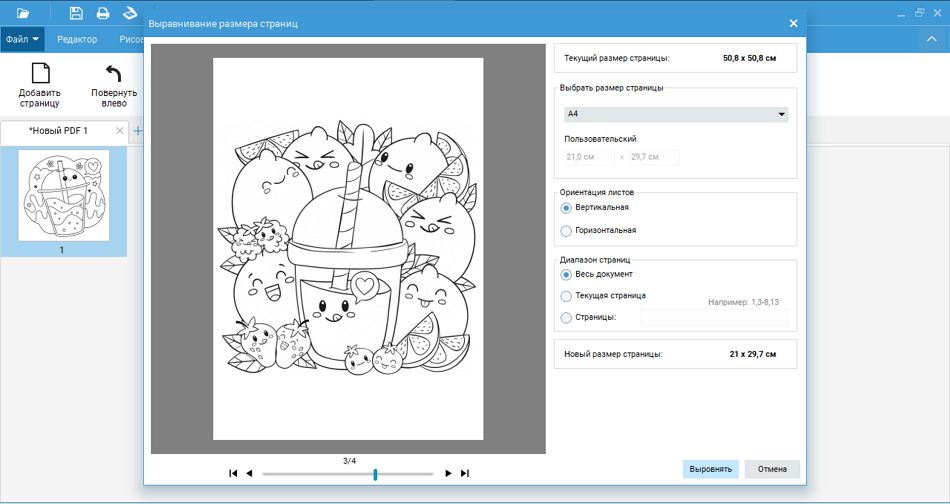
Для одной страницы доступен и более точечный путь через контекстное меню. Откройте нужный лист по миниатюре, щёлкните по нему правой кнопкой мыши и выберите Параметры страницы. В этом диалоге можно выбрать A0–A6, указать книжную или альбомную ориентацию и ввести ширину и высоту вручную. Такой путь удобен для единичного листа; команда Страницы → Выровнять размер удобнее, когда формат нужно применить к диапазону или всему документу.


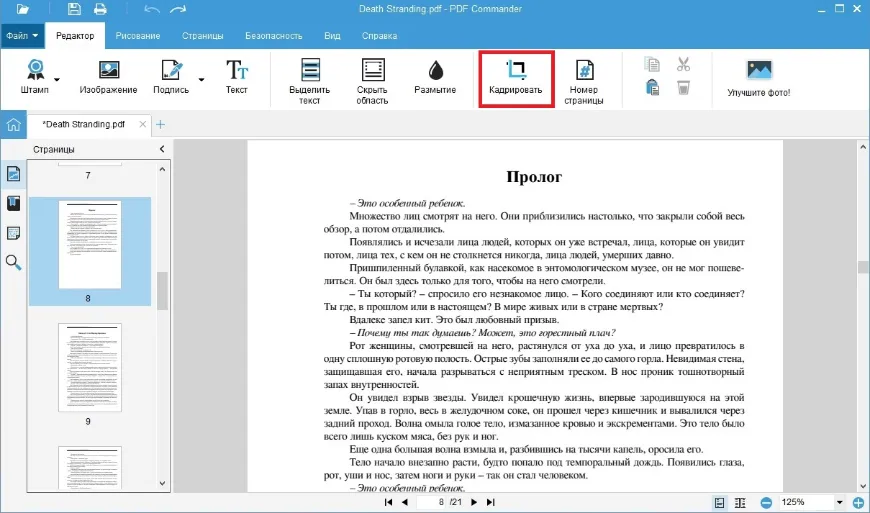
В этом окне видно ключевое отличие от печати: формат задаётся непосредственно для выбранных страниц, а диапазон можно ограничить одним листом или произвольным набором. Если задача состоит только в удалении белой рамки или лишнего края скана, используйте кадрирование отдельно. Обрезка не должна подменять изменение A3 на A4: это разные операции.
Плюсы:
- готовые форматы A0–A6 и пользовательская ширина/высота в одном диалоге;
- можно обработать текущую страницу, указанные номера или весь документ;
- ориентация задаётся вместе с новым размером, что удобно для смешанных портретных и альбомных листов;
- локальная работа не требует отправлять документ в браузерный сервис.
Минусы:
- после уменьшения страницы необходимо проверить объекты у краёв: изменение геометрии и масштаб конкретного содержимого не следует считать одной и той же операцией;
- для сложного полиграфического PDF с BleedBox/TrimBox и обязательными вылетами лучше дополнительно проверить page boxes в профессиональном редакторе.
Adobe Acrobat Pro
В Acrobat для физической геометрии страницы используется окно Set Page Boxes. Это более точный путь, чем печатный Fit, когда требуется изменить границы одной или нескольких страниц и сохранить PDF как редактируемый документ.
- Откройте документ и выберите All tools → Organize pages.
- Откройте Set page boxes. В диалоге отображаются Margin Controls, тип page box и отдельный блок Change Page Size.
- Для стандартного формата выберите Fixed Sizes и нужный Page Size. Для нестандартного — Custom и задайте Width и Height.
- При необходимости используйте Center и смещения XOffset/YOffset, если важно расположить существующее содержимое на новом большем листе.
- В Page Range укажите все страницы либо диапазон. Дополнительно можно применять действие только к чётным или нечётным страницам.
- Подтвердите изменение и проверьте крайние объекты. Если нужно не только изменить page box, но и пропорционально вписать содержимое в другой формат, используйте печатный Fit или подходящий Preflight-профиль масштабирования.

Для печати механизм другой: File → Print → Page Sizing & Handling → Size. Режим Fit вписывает страницу в выбранную бумагу, Shrink oversized pages уменьшает только слишком крупные страницы, а Custom Scale задаёт процент вручную. Если отправить результат в PDF-принтер, получится новый PDF уже с геометрией выбранной бумаги.
Плюсы:
- точная работа с page boxes, диапазонами и смещениями;
- есть отдельные механизмы для изменения листа и для масштабирования при печати;
- подходит для сложных PDF, где важно различать MediaBox, CropBox и печатную область.
Минусы:
- Set Page Boxes не следует воспринимать как автоматическое масштабирование всего содержимого;
- печатное пересоздание может изменить интерактивные элементы, поэтому формы, ссылки и закладки нужно проверять после сохранения.
PDFelement
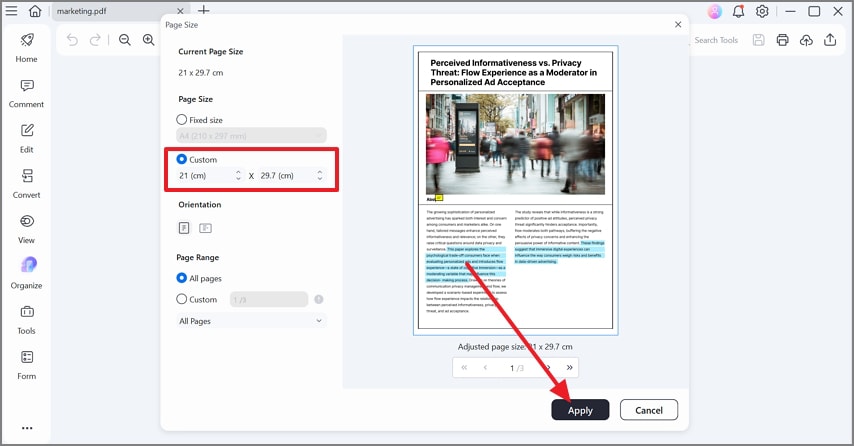
В PDFelement изменение формата находится в режиме организации страниц. Этот способ полезен для смешанных документов, потому что размеры можно назначать выбранным листам, а не обязательно всему файлу.
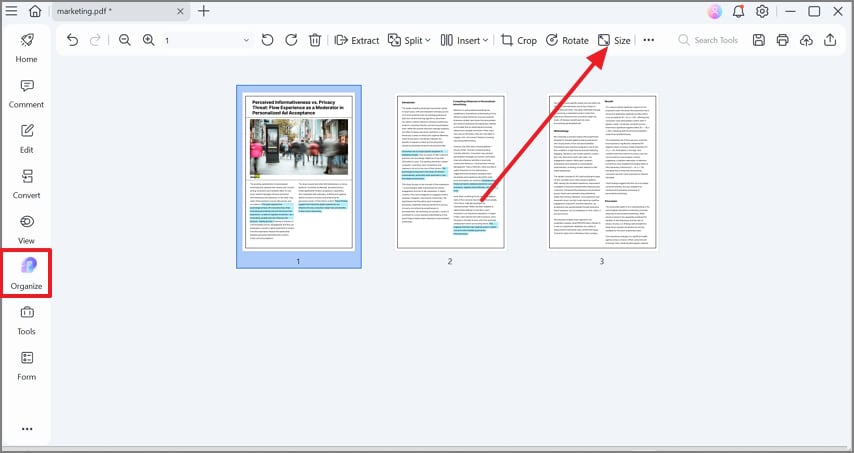
- Откройте PDF и выберите слева Organize.
- Отметьте страницу или группу страниц на панели миниатюр.
- На верхней панели нажмите Size.
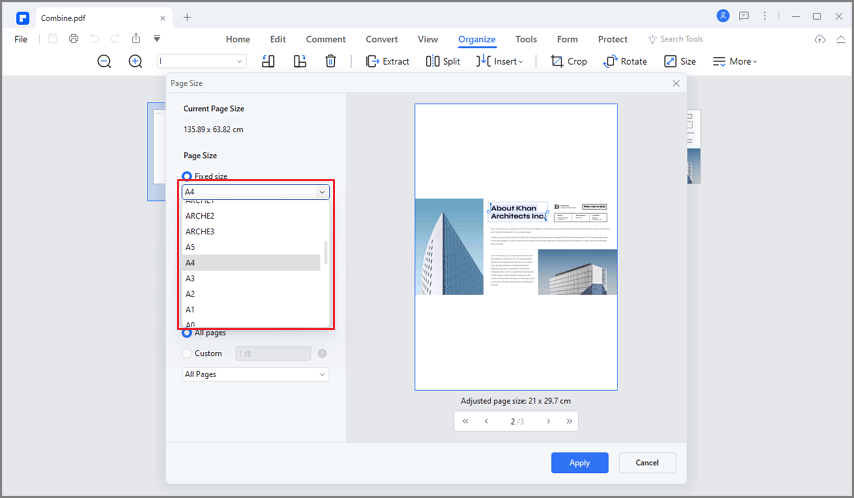
- Выберите фиксированный формат либо пользовательский размер. Для A4 укажите стандартный пресет, для нестандартного бланка — собственные значения.
- Примените настройку к выбранным страницам и проверьте миниатюры: после нормализации листы должны иметь одинаковую внешнюю геометрию.
- Сохраните копию и откройте несколько страниц с мелким текстом и графикой у края на 100–200% масштаба, чтобы убедиться, что ничего не оказалось за новой границей.
Плюсы:
- удобный визуальный выбор страниц через Organize;
- есть фиксированные и пользовательские размеры;
- подходит для приведения смешанного PDF к одному формату без промежуточного преобразования в изображения.
Минусы:
- перед массовым применением лучше проверить одну типовую страницу с объектами у краёв;
- не путайте Size с Crop: последний нужен для удаления области вокруг содержимого.
Foxit PDF Editor
Foxit PDF Editor использует отдельную команду Resize Pages в инструментах организации страниц. Сильная сторона этого метода — явная настройка поведения содержимого: можно менять лист и отдельно решать, масштабировать ли объекты под новую геометрию.
- Откройте PDF и перейдите в Organize.
- Выберите Resize Pages.
- Задайте фиксированный формат или переключитесь на Custom и введите Width/Height.
- Укажите Page Range: текущая страница, все страницы или нужный диапазон.
- Проверьте настройку Resize page contents. Включайте её, когда содержимое должно масштабироваться вместе с новым листом; отключайте, когда физический размер объектов должен остаться прежним.
- При пользовательском размере сохраняйте пропорции, если задача не требует намеренного растяжения.
- Подтвердите и проверьте поля, номера страниц, рамки и нижние колонтитулы.

Плюсы:
- размер страницы и масштабирование содержимого задаются в одном рабочем процессе;
- есть фиксированные и пользовательские размеры и диапазон страниц;
- подходит как для увеличения canvas, так и для пропорционального переноса на другой формат.
Минусы:
- ошибка в флажке масштабирования даёт принципиально разный результат;
- при переходе A4 ↔ Letter поля всё равно нужно просматривать из-за разных пропорций форматов.
Master PDF Editor
Master PDF Editor полезен, когда нужно контролировать страницу в терминах макета. Команда Document → Page Layout позволяет задавать размер листа, единицы измерения и масштабирование содержимого.
- Откройте PDF и выберите Document → Page Layout.
- Укажите страницы, к которым будет применено действие.
- Выберите единицы — Points, Inches или Millimeters — и задайте новый размер страницы.
- Если содержимое должно измениться вместе с листом, включите масштабирование содержимого при изменении размера. Для чертежей и бланков сначала определите, допустимо ли менять физический размер объектов.
- При сохранении пропорций избегайте независимого растяжения по горизонтали и вертикали.
- Сохраните отдельную копию и измерьте итоговый лист, а не только визуально сравните его с окном программы.

Плюсы:
- тонкий контроль геометрии и масштабирования;
- можно работать в миллиметрах, дюймах и точках;
- удобен для нестандартных размеров и технических документов.
Минусы:
- для новичка настройки менее очевидны, чем один готовый пресет A4;
- неверное масштабирование может нарушить требуемый физический размер схем, этикеток и форм.
WPS Office
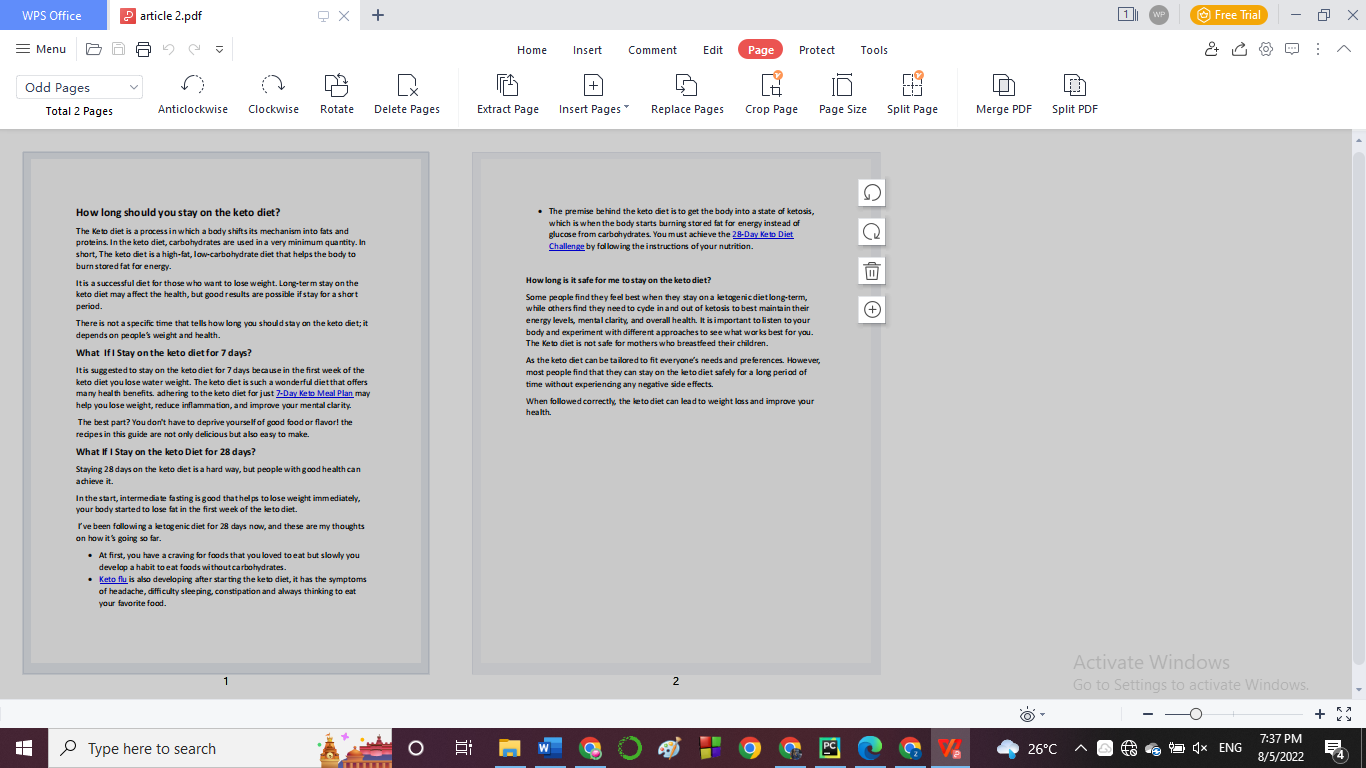
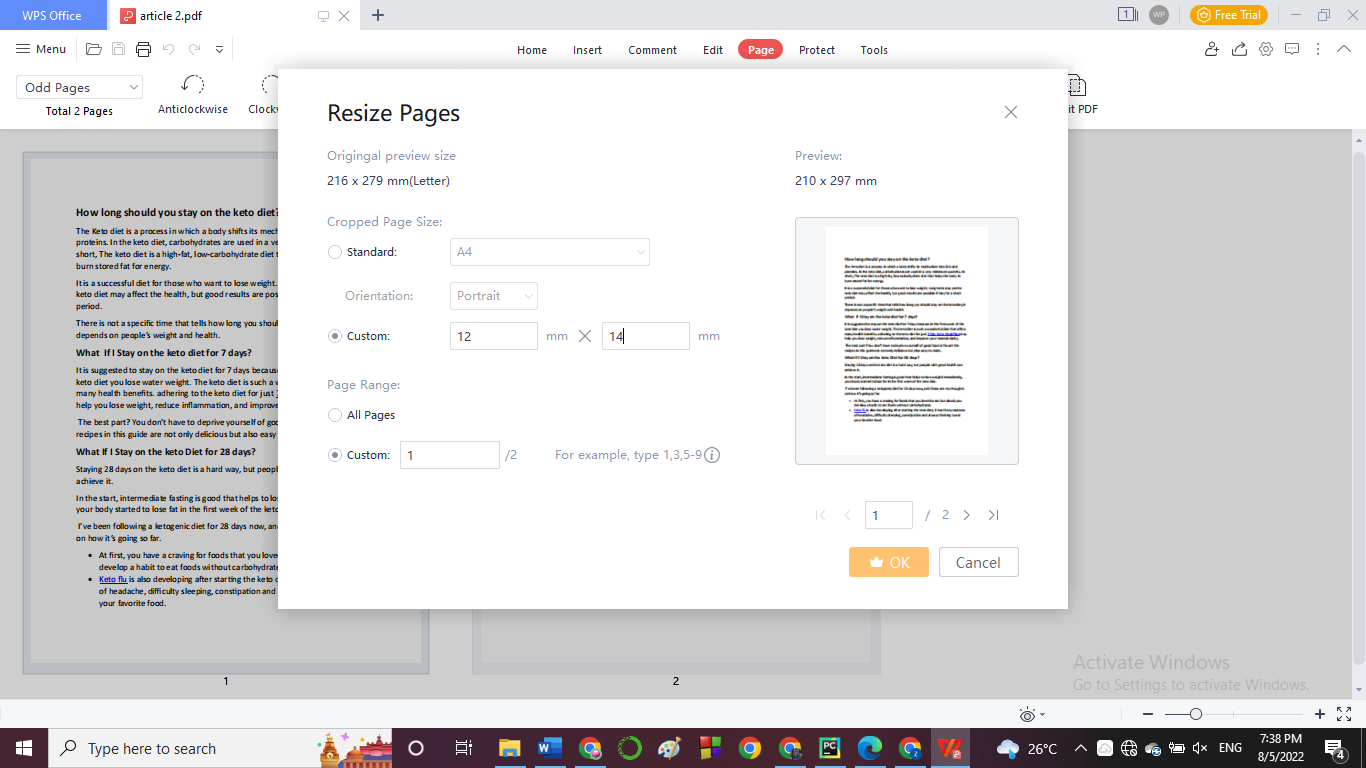
В WPS PDF изменение размера вынесено на вкладку Page. Диалог Resize Pages показывает исходный и новый размер, стандартный пресет или пользовательские значения, ориентацию и диапазон страниц.
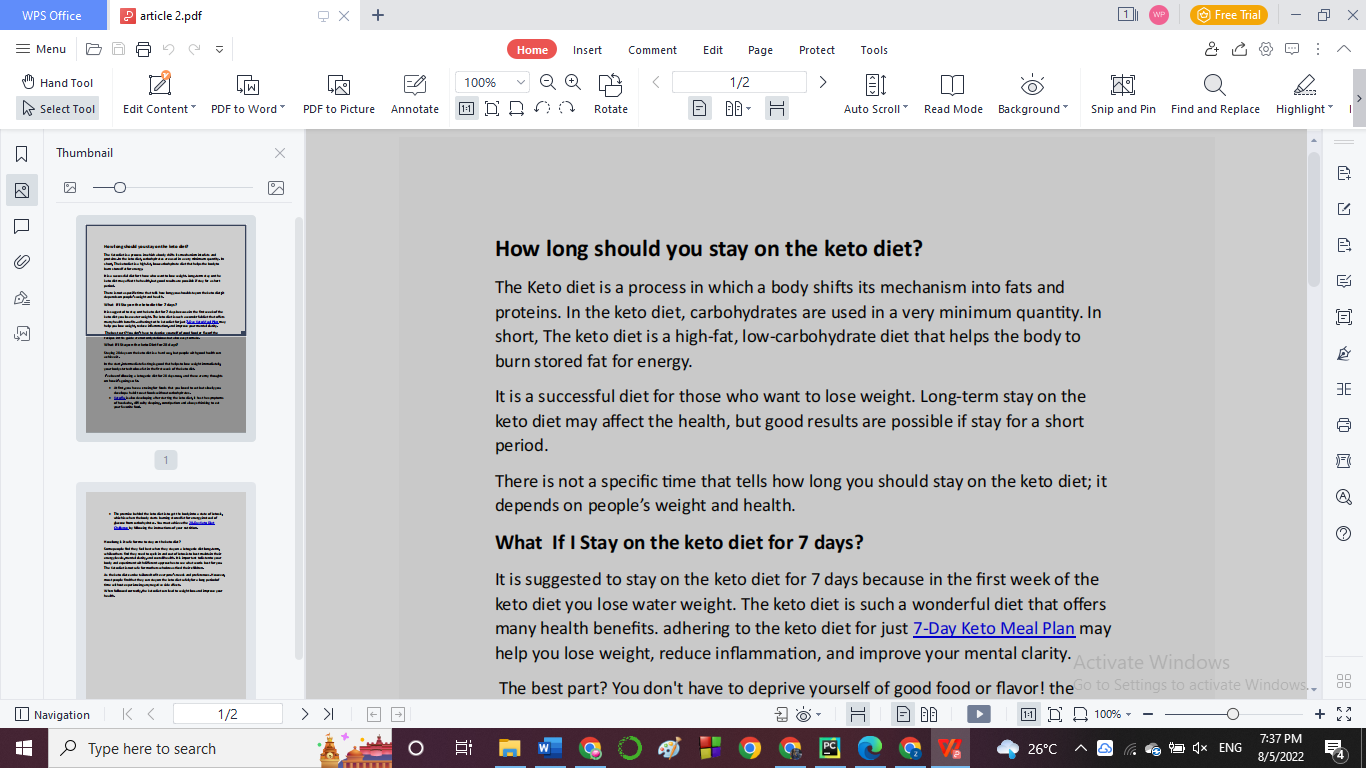
- Откройте PDF в WPS Office.
- Перейдите на вкладку Page и откройте команду изменения размера страниц.
- В окне Resize Pages выберите Standard и нужный формат либо Custom и введите ширину и высоту.
- Выберите Portrait или Landscape.
- В Page Range примените настройку ко всем страницам или задайте номера вручную.
- Нажмите OK, после чего сохраните документ и проверьте результат на страницах с самым плотным макетом.
Плюсы:
- стандартный и пользовательский размеры доступны в одном диалоге;
- есть ориентация и диапазон страниц;
- по предпросмотру видно соотношение исходного и нового листа.
Минусы:
- интерфейс WPS различается между платформами и редакциями, поэтому ориентироваться нужно на вкладку Page и команду Resize Pages, а не на старые инструкции из меню File;
- после пакетной обработки необходимо проверить страницы с разной исходной ориентацией.
PDFgear
PDFgear можно использовать через печать в новый PDF. Это не прямое редактирование MediaBox исходного документа: выбранный размер бумаги и масштаб применяются при выводе, а затем результат сохраняется как отдельный файл.
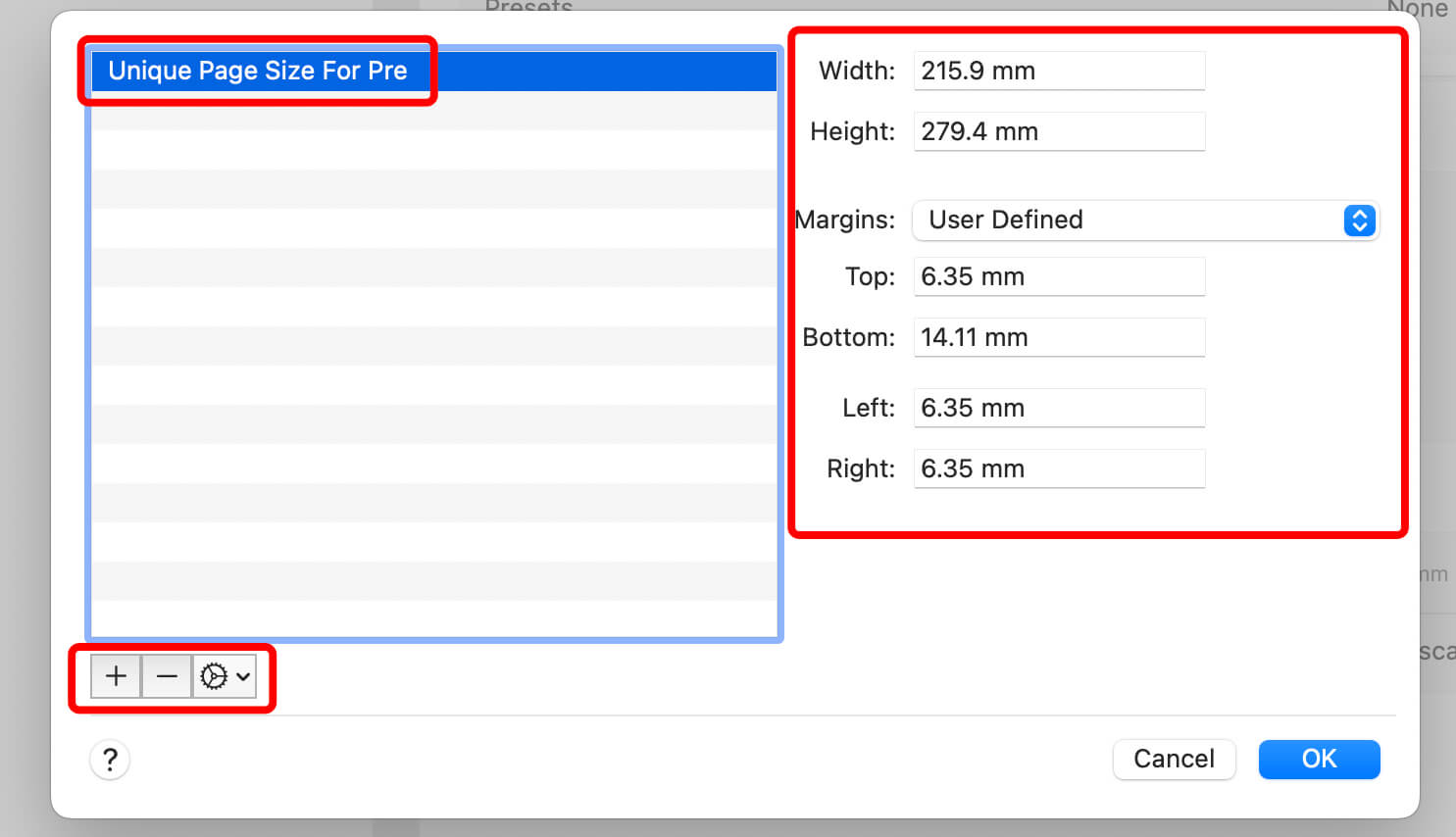
- Откройте PDF и вызовите печать.
- В параметрах страницы раскройте Page Attributes → Paper Size либо соответствующий блок системного диалога.
- Выберите A3, A4, A5, US Letter, US Legal или другой доступный формат.
- Для нестандартного листа используйте управление пользовательскими размерами бумаги и задайте ширину/высоту.
- Выберите Scale to Fit, если содержимое должно целиком поместиться на новом листе.
- В качестве назначения выберите сохранение в PDF и создайте новый файл. На Windows роль виртуального принтера может выполнять Microsoft Print to PDF.
- Сравните размер нового файла и исходного. Проверяйте также ссылки, формы и закладки, потому что печатное пересоздание не равно структурному редактированию.


Плюсы:
- подходит для A4, A3, Letter, Legal и пользовательской бумаги;
- масштабирование Fit решает типовую задачу «вписать всё без обрезания»;
- не требуется вручную переставлять объекты PDF.
Минусы:
- результат формируется как новая печатная версия PDF;
- системный диалог печати отличается между Windows и macOS;
- интерактивные элементы после re-print нужно проверять отдельно.
UPDF
UPDF предлагает два связанных сценария. Для постоянного изменения геометрии страницы можно использовать Page Size в инструментах работы со страницей; для типовой задачи «перевести документ на A4 и масштабировать содержимое» подходит печать в Microsoft Print to PDF.
Через печать в A4, Letter или другой стандарт
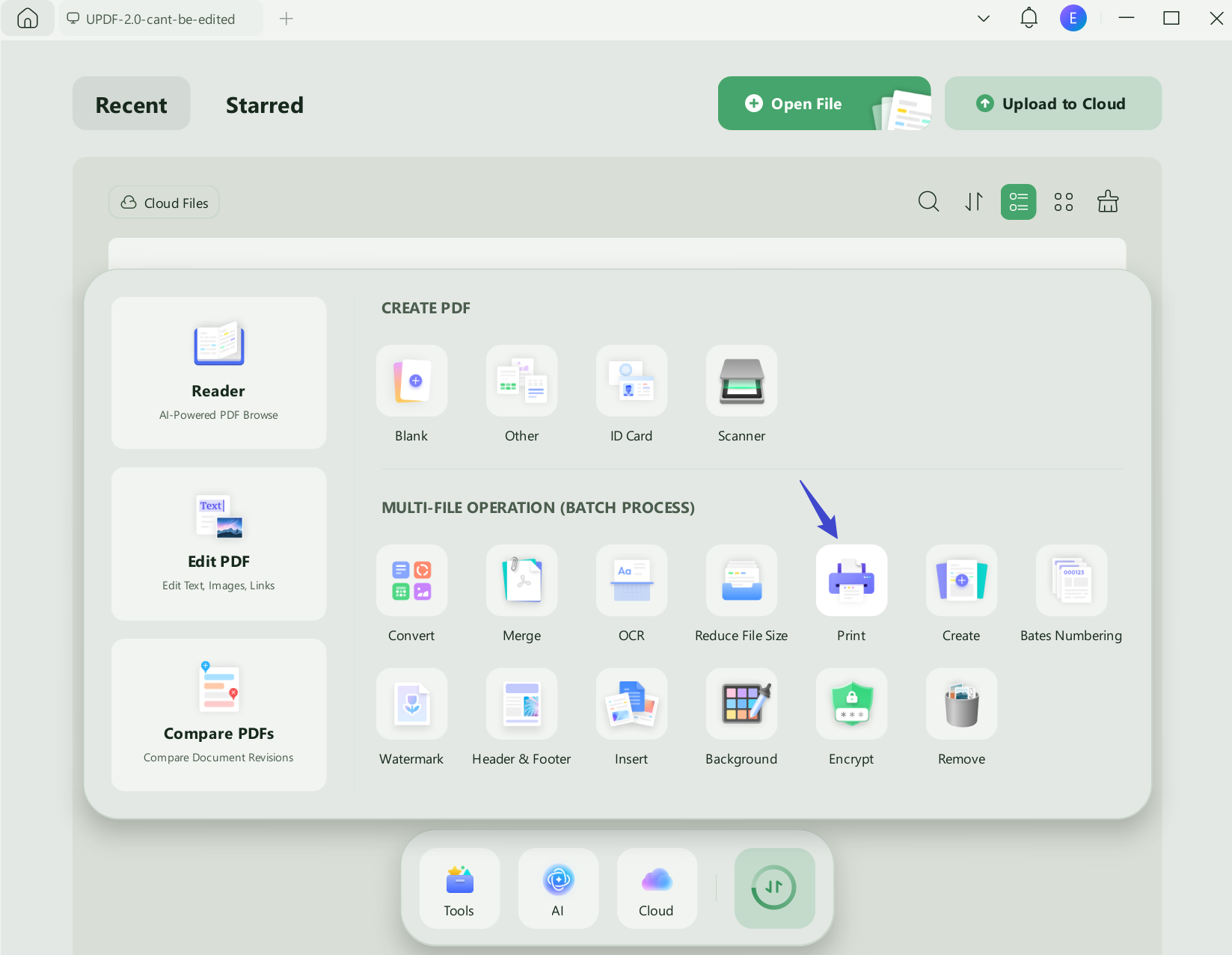
- Откройте документ и вызовите Print — также работает Ctrl+P.
- На Windows выберите Microsoft Print to PDF, если нужен новый PDF вместо бумажной копии.
- В Paper Size выберите A4, Letter, Legal, A3, A5 или другой доступный формат.
- В блоке Size используйте Fit, чтобы вписать всё содержимое; Shrink oversized pages — чтобы уменьшать только слишком большие страницы; Custom Scale — для точного процента.
- Посмотрите предпросмотр и нажмите Print. Новый файл сохранится с выбранным размером бумаги.

Если задача — убрать чёрную рамку скана или увеличить поля, используйте Crop/Page Size, а не Fit. Масштабирование при печати уменьшает рамку вместе со всем содержимым и не устраняет её как область страницы.
Плюсы:
- Fit, Shrink и Custom Scale дают понятный контроль печатного масштаба;
- можно получить новый PDF стандартного формата через виртуальный принтер;
- есть отдельные page-size/crop инструменты для сценариев без re-print.
Минусы:
- печатный метод пересоздаёт документ;
- при A4 ↔ Letter из-за разных пропорций возможны дополнительные поля;
- для точного сохранения интерактивной структуры лучше предпочесть прямое изменение страницы.
ABBYY FineReader PDF
FineReader полезен прежде всего для сканов и документов, где страницы могли появиться из изображений разного размера. В настройках PDF можно включить единый размер бумаги для изображений страниц, а для готового файла использовать печать в PDF с нужным форматом.
Привести сканированные страницы к одному размеру
- Откройте параметры FineReader PDF.
- Перейдите к настройкам формата PDF.
- Включите Use one paper size for all page images.
- Выберите размер бумаги, например A4. Этот режим полезен, когда сканы одной пачки имеют разные геометрические размеры.
- Сохраните PDF и проверьте ориентацию и поля на нескольких страницах.
Создать новый PDF через печать
- Откройте документ в PDF Editor и вызовите печать.
- Выберите PDF-принтер — в зависимости от установленной системы это может быть Microsoft Print to PDF или PDF-XChange, используемый вместе с FineReader.
- В параметрах принтера задайте Size и Orientation.
- Распечатайте в новый файл и сравните результат с исходником.
Плюсы:
- удобен для нормализации страниц сканированного документа;
- можно задать единый формат для изображений страниц;
- печатный путь позволяет получить стандартную бумагу даже для смешанного исходника.
Минусы:
- для обычного векторного PDF без OCR этот способ часто избыточен;
- при печати структура интерактивного PDF требует отдельной проверки.
Adobe Acrobat Reader

Reader не нужен для прямого редактирования page boxes, но подходит для печатного масштабирования. Если требуется лишь корректно распечатать A3 на A4 или создать новый файл формата A4 через системный PDF-принтер, этого достаточно.
- Откройте PDF и выберите File → Print.
- В Page Sizing & Handling откройте Size.
- Выберите Fit, Actual size, Shrink oversized pages или Custom Scale по задаче.
- Укажите бумагу A4, Letter или другой формат в свойствах принтера.
- Для нового файла выберите PDF-принтер и сохраните результат; для бумажной копии используйте физический принтер.
- Проверьте, не уменьшились ли элементы, которые должны иметь точный физический размер.
Плюсы:
- подходит для разовой задачи без полноценного редактирования PDF;
- Fit и Shrink хорошо работают для обычных документов и учебных материалов;
- исходный файл не меняется, пока пользователь явно не создаёт новый PDF.
Минусы:
- не меняет MediaBox исходника напрямую;
- не подходит для этикеток, чертежей и форм, где масштаб объектов должен оставаться строго 1:1.
Microsoft Edge
Edge можно использовать как просмотрщик и отправить документ в Microsoft Print to PDF. Способ полезен, когда редактора нет, а нужно получить обычный A4/Letter-файл для печати или отправки.
- Откройте PDF в Edge и вызовите печать Ctrl+P.
- Выберите Microsoft Print to PDF.
- Откройте дополнительные параметры и задайте нужный формат бумаги и ориентацию.
- Используйте режим вписывания в область печати, если содержимое крупнее нового листа.
- Сохраните новый PDF под другим именем и проверьте крайние элементы.
Плюсы:
- не требует отдельного PDF-редактора;
- подходит для быстрого приведения документа к стандартной бумаге;
- исходник остаётся без изменений.
Минусы:
- ограниченный контроль над внутренними page boxes;
- печатный конвейер может упростить интерактивную структуру документа.
Google Chrome

Chrome решает ту же типовую задачу через системную печать, но не является полноценным редактором PDF. Используйте его для простых документов, когда достаточно вписать содержимое в стандартный лист.
- Откройте локальный PDF в Chrome и нажмите Ctrl+P.
- В качестве назначения выберите сохранение в PDF или системный виртуальный PDF-принтер.
- В расширенных настройках задайте Paper size, Orientation и Scale.
- Если нужного пользовательского размера нет в самом браузерном диалоге, откройте системные параметры печати и создайте размер бумаги там.
- Сохраните файл и проверьте размеры страниц в другом просмотрщике.
Плюсы:
- быстрый способ для обычных PDF без установки специального редактора;
- можно управлять ориентацией, масштабом и стандартной бумагой;
- подходит для разовых A4/Letter-задач.
Минусы:
- результат зависит от возможностей системного печатного диалога;
- не подходит для точной работы с MediaBox/CropBox и полиграфическими page boxes.
Как изменить размер PDF на macOS
На macOS базовый системный путь — приложение Preview и печатный диалог. Он позволяет выбрать Paper Size, создать пользовательский формат, вписать страницу и сохранить результат обратно в PDF. Это особенно удобно, когда не требуется редактировать внутренние объекты документа.
Preview
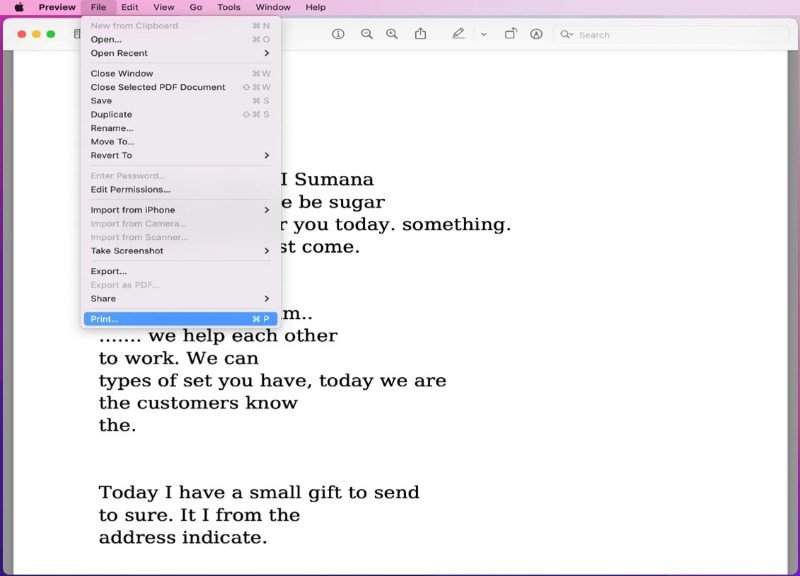
- Откройте PDF в Preview и выберите File → Print.
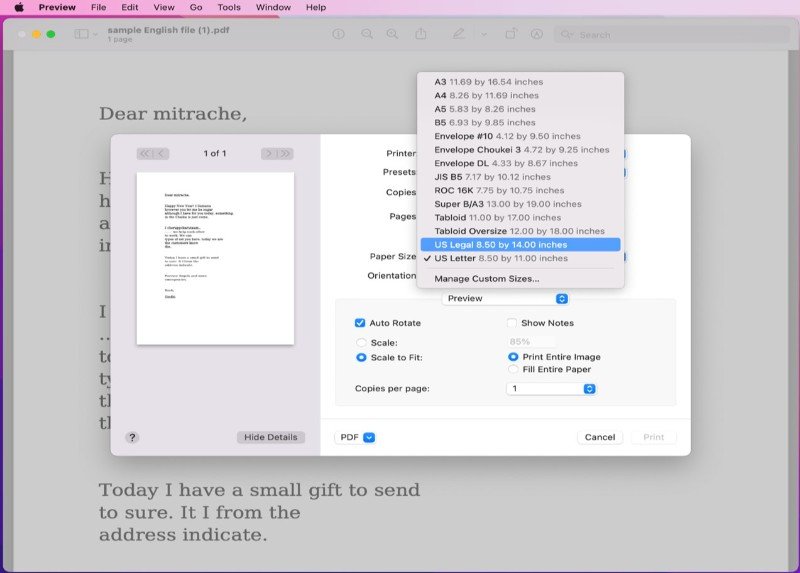
- Раскройте Paper Size и выберите A4, A3, US Letter или другой установленный формат.
- Если нужен нестандартный лист, выберите Manage Custom Sizes и создайте размер с нужной шириной, высотой и полями.
- В Paper Handling используйте Scale to Fit Paper Size. Режим Print Entire Image сохраняет всё содержимое и добавляет поля при несовпадении пропорций; Fill Entire Paper заполняет лист, но может обрезать часть края.
- Для сохранения нового PDF используйте меню PDF внизу окна печати и команду сохранения в PDF.
- Откройте новый файл и проверьте размер, ориентацию и края нескольких страниц.

Плюсы:
- встроен в macOS и подходит для стандартных форматов;
- есть пользовательские размеры бумаги и Scale to Fit;
- можно сохранить результат в новый PDF без физического принтера.
Минусы:
- это печатное пересоздание, а не редактирование MediaBox исходника;
- Fill Entire Paper способен обрезать края, поэтому для документов с важными полями безопаснее сначала использовать Print Entire Image.
Как изменить размер страницы PDF онлайн
Браузерные сервисы удобны для разовой задачи и разных операционных систем. Однако принцип работы у них различается: часть действительно меняет физический размер страницы и масштабирует содержимое, часть только обрезает поля, а некоторые функции, называемые Resize, относятся к публикации или отображению. Для документов с персональными данными безопаснее выбирать локальный редактор или сервис, который явно выполняет обработку в браузере без отправки файла.
| Сервис | Что подтверждено | Стандартные форматы | Custom | Комментарий |
|---|---|---|---|---|
| PDF24 Tools | отдельный инструмент Change PDF Page Size | да | да | удобен для унификации всех страниц |
| Sejda | Resize PDF с изменением page size и полей | да | есть | онлайн-обработка |
| PDF2Go | выбор стандартного или пользовательского page size | да | да | загрузка файла на сервис |
| PDFResizer.com | массовое изменение страниц до A4/A3/Letter/Legal | да | ограниченно | подходит для нескольких файлов |
| Soda PDF | Resize PDF | да | зависит от текущего интерфейса | проверяйте масштаб содержимого |
| AvePDF | Resize PDF, стандартные и пользовательские размеры | да | да | можно задавать размеры в физических единицах |
| DocuPub | PDFresize с масштабированием содержимого | да | да | классический веб-инструмент |
| pdfux | Resize pages in PDF | да | да | сервис заявляет локальную обработку без загрузки |
| Dpdf | A0–A5, Letter, Legal и custom | да | да | явно разделяет размер страницы и компрессию |
| ImagesTool PDF Resizer | A-серия, custom и отдельная настройка DPI | да | да | размер страницы и DPI — две отдельные настройки |
| PDF Candy | Resize PDF с A4/A3/A5/Letter | да | не основной сценарий | простой путь для стандартной бумаги |
PDF24 Tools
В PDF24 Tools используйте именно инструмент изменения размера страницы, а не Compress PDF. После добавления файла задаётся целевой формат и создаётся новый PDF с унифицированной геометрией.
- Откройте инструмент Change PDF Page Size.
- Добавьте PDF.
- Выберите целевой размер и ориентацию. Для нестандартной задачи задайте пользовательский размер страницы.
- Запустите обработку и сохраните результат.
- Проверьте листы, которые до обработки отличались по размеру: это быстрее выявляет неверный масштаб или ориентацию.
Плюсы:
- работает из браузера;
- подходит для быстрой унификации страниц;
- не требует печати через системный драйвер.
Минусы:
- обработка выполняется на сервере; для особенно чувствительных документов локальный редактор исключает сам факт передачи файла в облачный сервис;
- после web-конвертации нужно проверить интерактивные элементы и качество графики.
Sejda
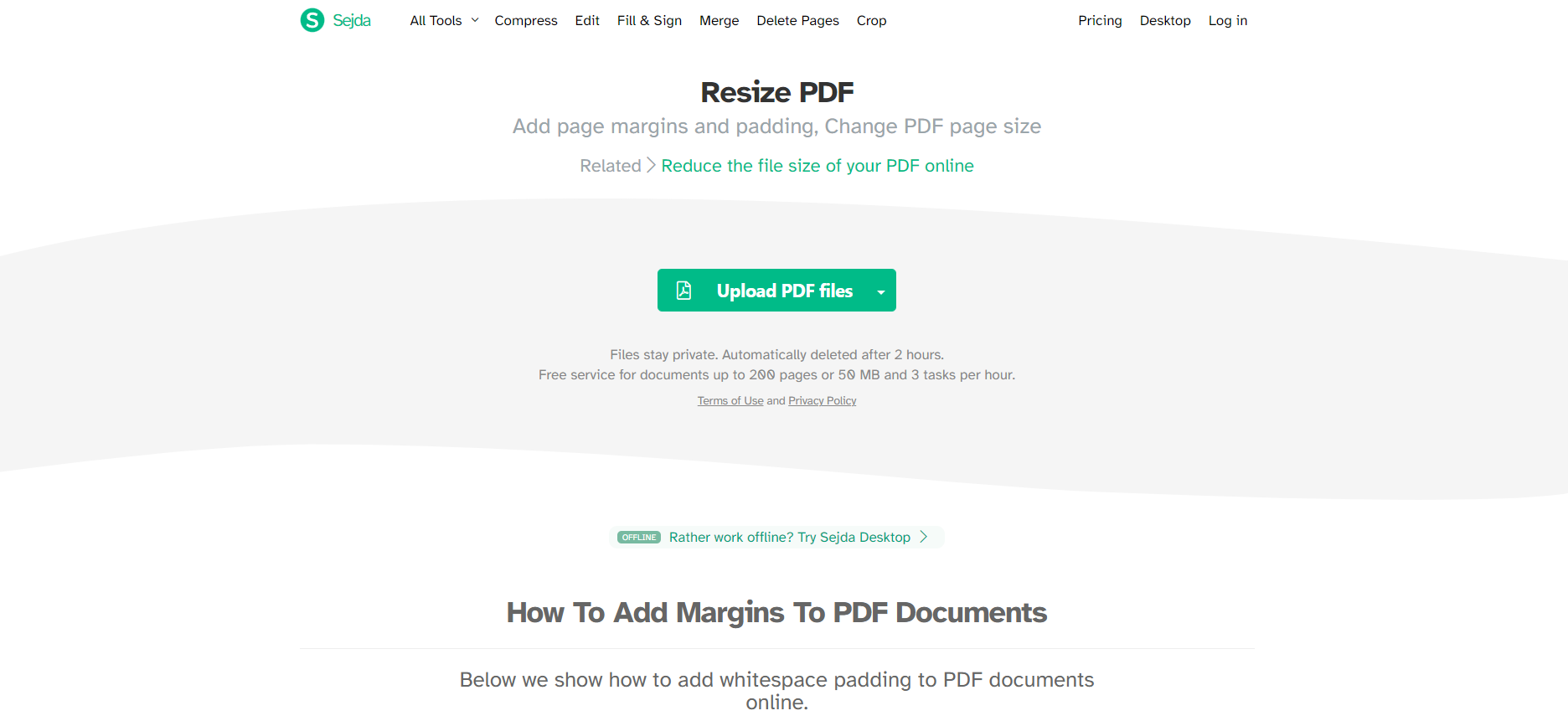
Sejda имеет отдельный инструмент Resize PDF, который предназначен для изменения размера страницы и добавления полей. Используйте его, когда важна геометрия листа, а не уменьшение мегабайт.
- Добавьте PDF в инструмент Resize PDF.
- Выберите целевой формат или настройте размер и поля.
- Укажите способ размещения содержимого на новом листе.
- Примените операцию и сохраните результат.
- Откройте несколько страниц с объектами у краёв и сравните их с исходником.
Плюсы:
- есть специализированный resize-инструмент;
- подходит для разовых задач без установки;
- можно одновременно решать задачу полей и размера страницы.
Минусы:
- онлайн-обработка не подходит для части конфиденциальных документов;
- точный визуальный результат зависит от выбранного способа размещения содержимого.
PDF2Go
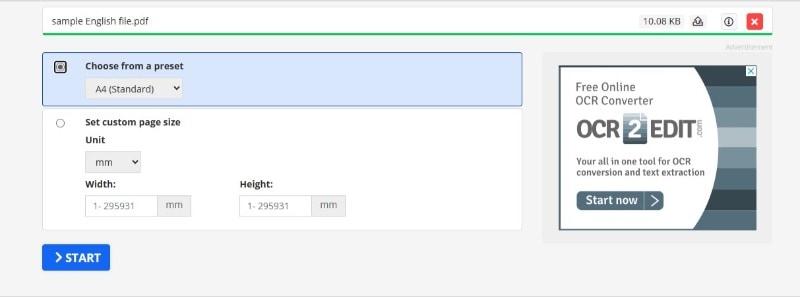
PDF2Go позволяет выбрать стандартный page size или задать собственные размеры. Это удобный вариант, когда пользователь работает на чужом компьютере или в системе без подходящего редактора.
- Добавьте PDF в инструмент изменения размера страницы.
- Выберите стандартный формат из списка либо Custom.
- При пользовательском формате введите ширину и высоту в доступных единицах.
- Запустите обработку.
- Сохраните новый файл и проверьте, не появились ли нежелательные белые поля.

Плюсы:
- стандартные и пользовательские размеры;
- работает в браузере;
- подходит для A4/Letter и нестандартных форматов.
Минусы:
- файл передаётся веб-сервису;
- для важных документов после обработки нужно проверить ссылки, формы и метаданные.
PDFResizer.com
PDFResizer.com предназначен для изменения формата страниц и разрешения PDF. В инструменте Resize доступны стандартные размеры бумаги, включая A4, A3, Letter и Legal, а также отдельные пресеты разрешения 72, 150 и 300 dpi. Формат бумаги и снижение разрешения — разные настройки: для простой нормализации листов выбирайте размер бумаги и не уменьшайте DPI без необходимости.
- Добавьте PDF в инструмент Resize.
- Откройте Resize и выберите целевой формат.
- Выберите единый целевой формат для страниц документа.
- Запустите обработку и сохраните результаты.
- Проверьте первую, последнюю и любую страницу с крупным изображением или таблицей.

Плюсы:
- простой сценарий для стандартной бумаги;
- поддерживаются распространённые бумажные форматы и отдельная настройка разрешения;
- подходит для быстрой нормализации перед печатью.
Минусы:
- не даёт такого контроля page boxes, как настольный редактор;
- онлайн-обработка требует учитывать конфиденциальность содержимого.
Soda PDF
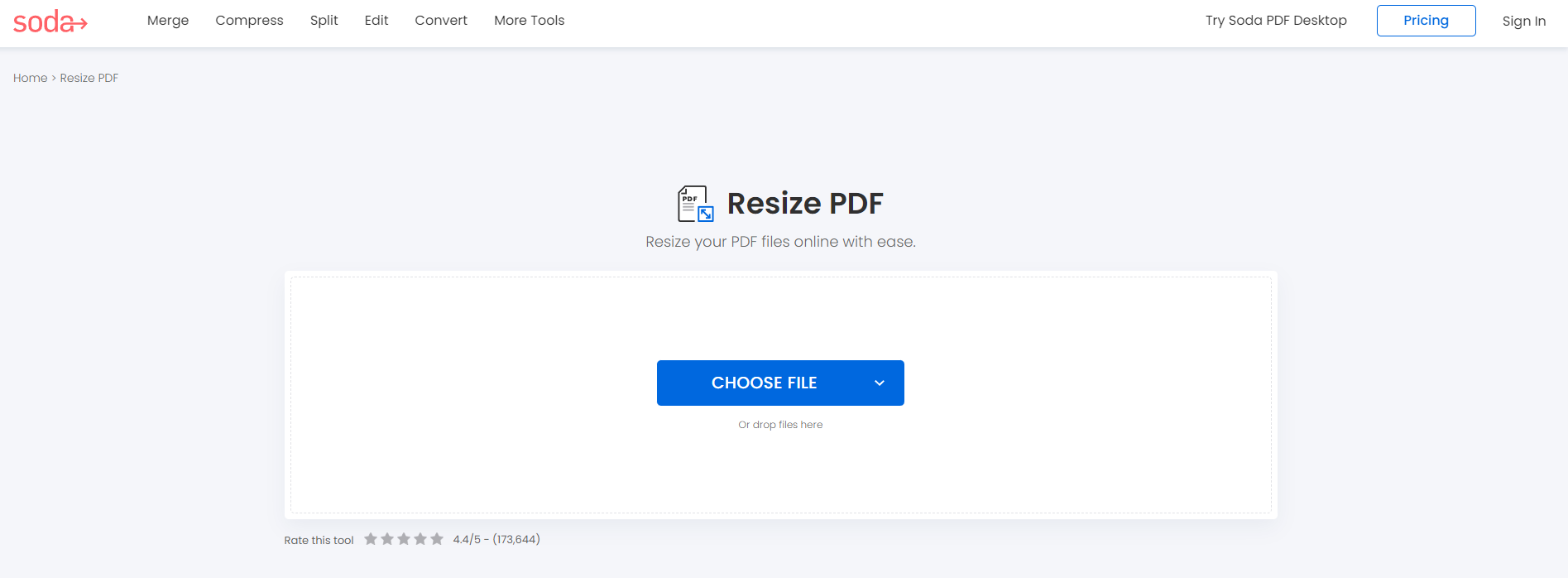
В Soda PDF нужен инструмент Resize PDF. Он подходит для обычных документов, когда требуется изменить геометрию страницы онлайн, а не только уменьшить размер файла.
- Добавьте документ в Resize PDF.
- Выберите целевой формат страницы.
- Проверьте ориентацию и способ вписывания содержимого.
- Запустите операцию и сохраните файл.
- Сравните границы листа и объекты у края с исходником.
Плюсы:
- есть специализированный онлайн-resize;
- подходит для стандартных форматов;
- не требует системного PDF-принтера.
Минусы:
- для точной полиграфической геометрии настольный редактор даёт больше контроля;
- после онлайн-обработки нужно проверить структуру и качество.
AvePDF
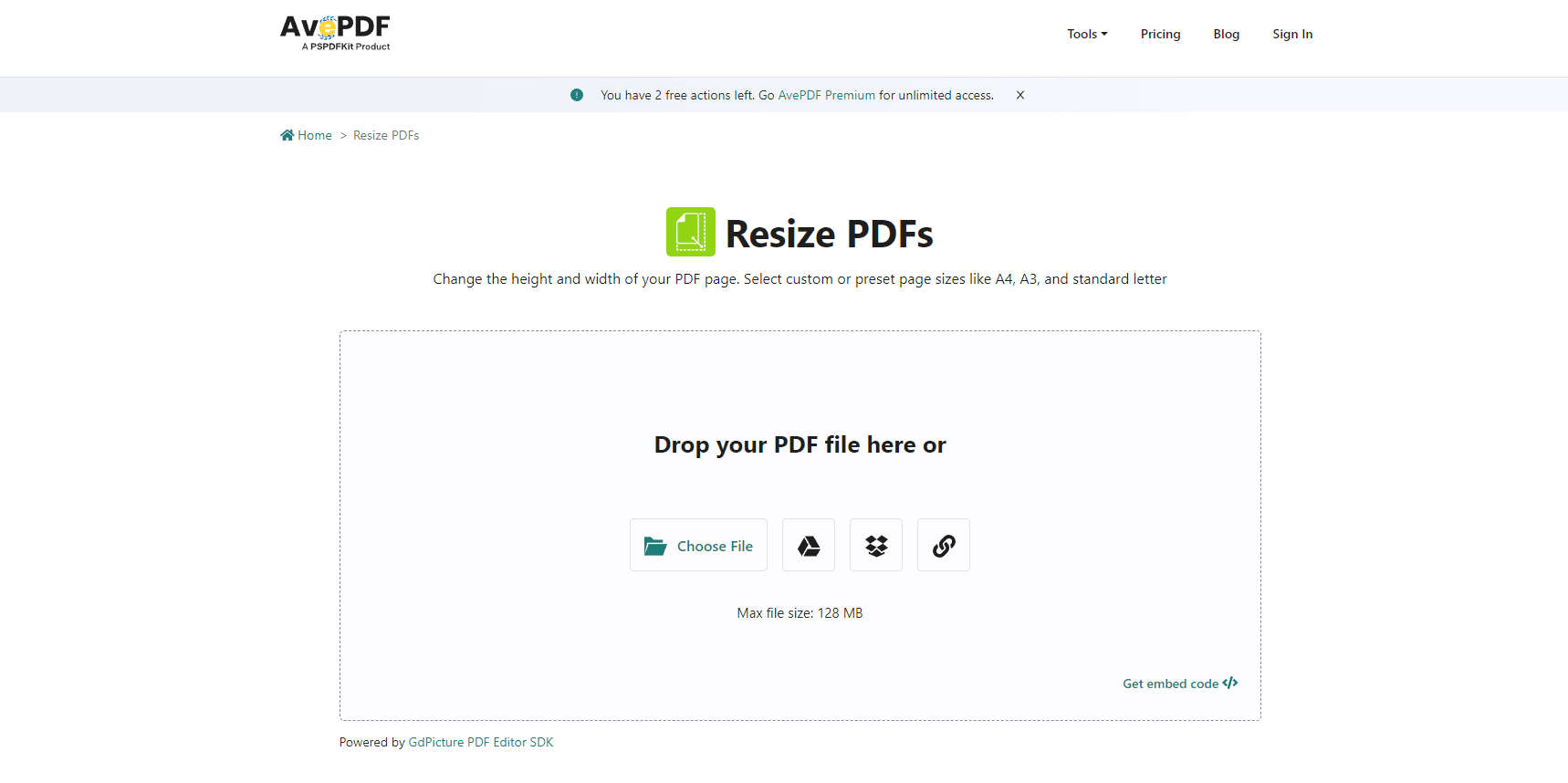
AvePDF позволяет привести страницу к стандартному формату или задать пользовательские размеры. Такой вариант полезен при A4 ↔ Letter и для нестандартной бумаги, когда известны точные физические размеры.
- Добавьте PDF в Resize PDF.
- Выберите A4, A3, Letter или пользовательский размер.
- Для Custom задайте ширину и высоту в доступных единицах.
- Если интерфейс предлагает сохранение пропорций, оставляйте его включённым для обычных документов.
- Обработайте файл и проверьте поля после сохранения.
Плюсы:
- стандартные и пользовательские размеры;
- удобен для перехода между A4 и Letter;
- не требует локальной установки.
Минусы:
- разные пропорции A4 и Letter всё равно дают компромисс по полям;
- не подходит как единственный контрольный инструмент для чертежей 1:1.
DocuPub
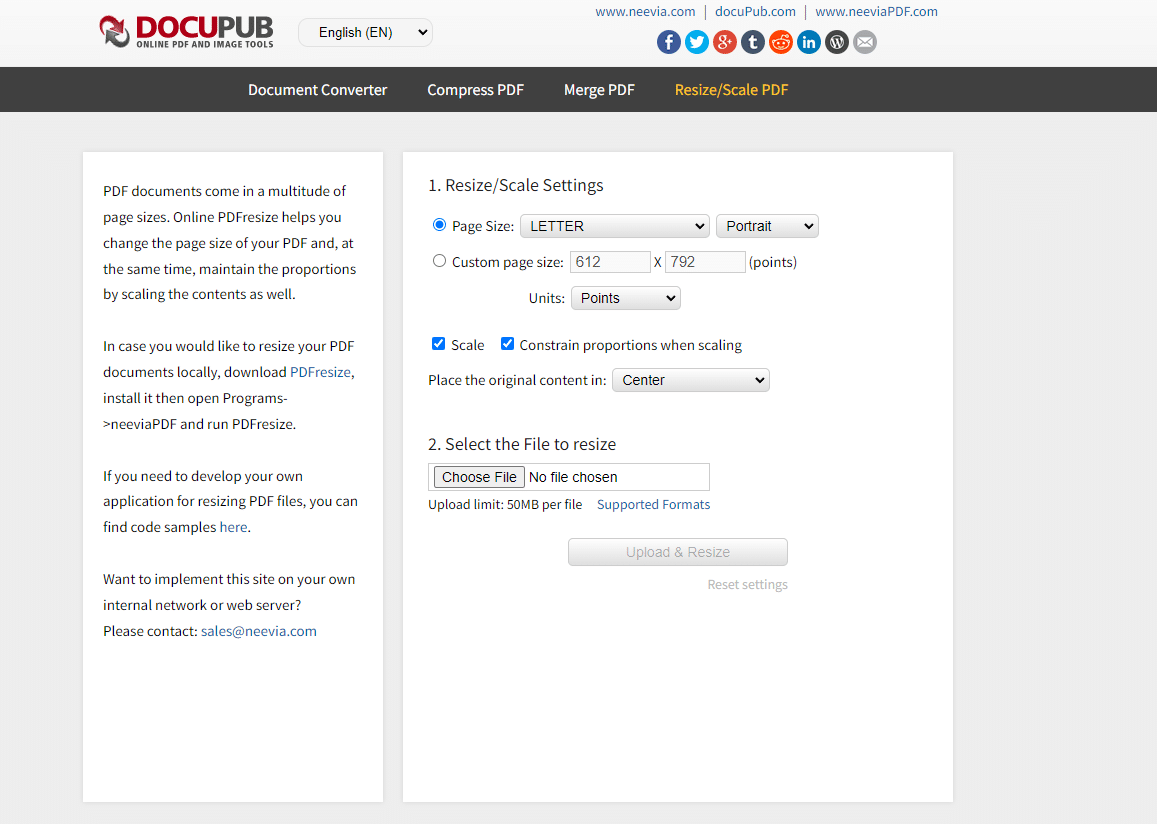
DocuPub PDFresize — специализированный веб-инструмент старого типа: он меняет размер страниц и масштабирует содержимое с сохранением пропорций. Его удобно использовать для понятных преобразований, где нужен один целевой формат.
- Выберите PDF в форме PDFresize.
- Укажите целевой page size.
- Настройте масштабирование и положение содержимого, если форма предлагает соответствующие параметры.
- Запустите обработку.
- После сохранения измерьте итоговую страницу и проверьте края.
Плюсы:
- специализированная функция без лишних редакторских инструментов;
- масштабирование содержимого подходит для преобразования между форматами;
- работает в браузере.
Минусы:
- интерфейс менее нагляден, чем у современных редакторов;
- файлы с интерактивными элементами требуют проверки после пересоздания.
pdfux
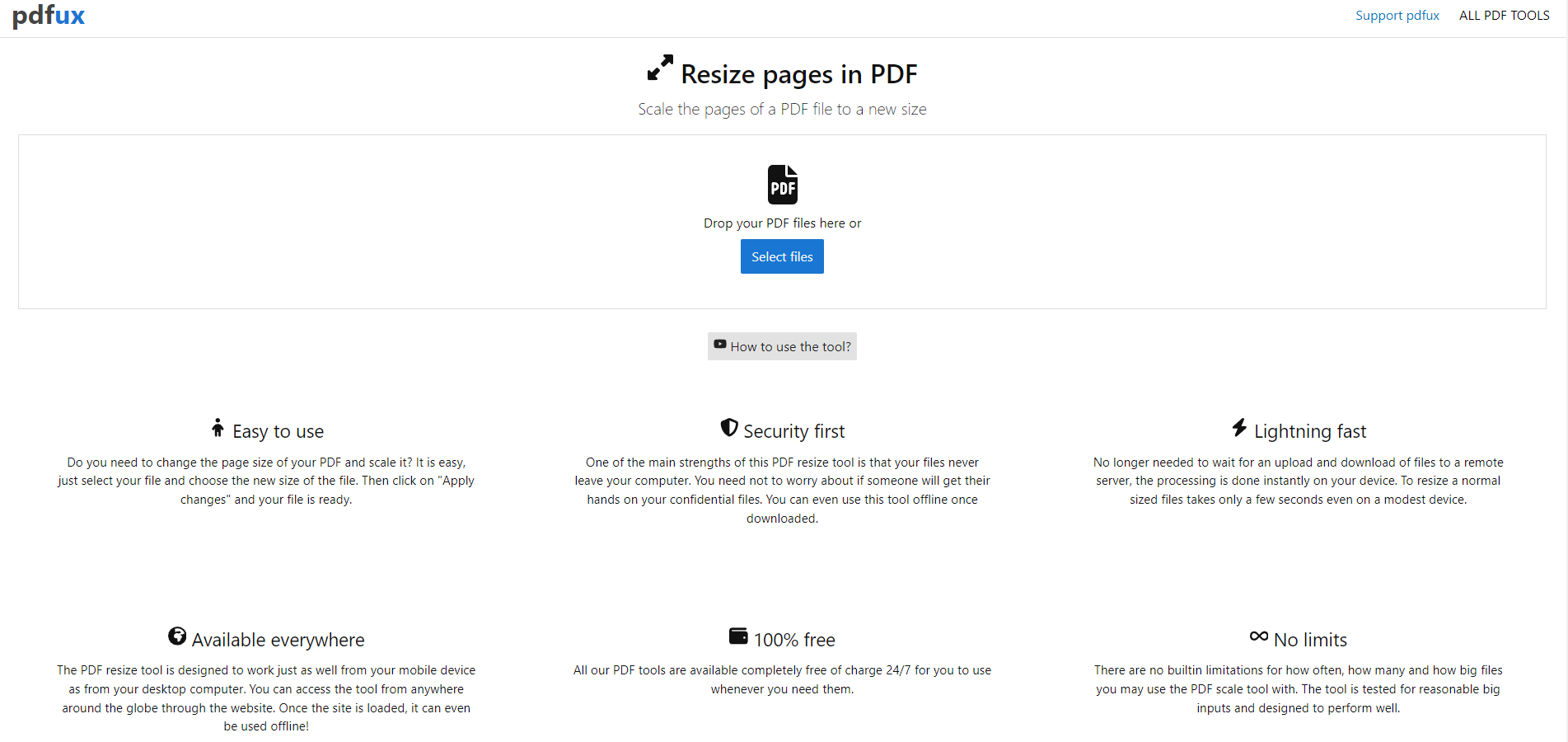
pdfux содержит отдельный инструмент Resize pages in PDF. Важное отличие сервиса — он позиционирует обработку как локальную в браузере без отправки PDF на сервер. Это делает его интересным для документов, которые нежелательно загружать в обычный облачный конвертер, однако итог всё равно нужно проверять как любой браузерный результат.
- Откройте Resize pages in PDF и выберите локальный файл.
- Задайте новый размер страниц и способ масштабирования.
- Примените операцию.
- Сохраните сформированный PDF.
- Проверьте геометрию и содержимое на нескольких страницах.
Плюсы:
- локальная обработка в браузере без обычной серверной загрузки;
- отдельный resize-инструмент;
- удобен для разовых задач на разных ОС.
Минусы:
- возможности зависят от браузера и размера документа;
- для сложных page boxes и полиграфии нужен более специализированный контроль.
Dpdf
Dpdf полезен тем, что прямо разделяет физический page size и сжатие PDF. В Resize PDF доступны стандартные размеры A0–A5, Letter, Legal и пользовательская ширина/высота. В зависимости от настройки содержимое можно масштабировать под новый лист или размещать на нём без растяжения.
- Добавьте PDF в Resize PDF.
- Выберите пресет A4, A3, A5, Letter, Legal или другой поддерживаемый формат.
- Для нестандартной бумаги введите Custom Width/Height.
- Выберите вариант размещения содержимого: масштабировать к новому листу либо сохранить исходный размер с позиционированием, если такой результат нужен.
- Обработайте файл и проверьте итоговые поля и масштаб элементов.

Плюсы:
- явное разделение page resize и compression;
- есть стандартные и пользовательские размеры;
- подходит для сценариев с сохранением исходного размера объектов на большем листе.
Минусы:
- для точных печатных макетов нужно проверять выбранный режим содержимого;
- как и любой web-инструмент, не следует использовать автоматически для конфиденциальных данных без оценки способа обработки.
ImagesTool PDF Resizer
ImagesTool объединяет две настройки, которые нельзя путать: изменение физического формата страницы и изменение DPI. В текущем интерфейсе доступны стандартные форматы серии A, пользовательские размеры в миллиметрах и отдельный переключатель изменения разрешения.
- Добавьте PDF в PDF Resizer.
- В Set Paper Size выберите A4, A3 или другой формат либо задайте собственную ширину и высоту.
- При необходимости поменяйте ширину и высоту местами для другой ориентации.
- Настройку DPI включайте только тогда, когда требуется отдельно изменить растровое разрешение и вес документа. Для простой смены A3 на A4 DPI трогать не нужно.
- Запустите обработку и проверьте текст на увеличении: снижение DPI особенно заметно на сканах и мелкой графике.
Сервис заявляет локальную обработку средствами браузера. Это отличает его от обычных серверных конвертеров, но не отменяет контроль результата: при изменении DPI растровые элементы получают другой уровень детализации, тогда как векторный текст ведёт себя иначе.
Плюсы:
- стандартные и пользовательские размеры;
- отдельный контроль DPI;
- локальная браузерная обработка заявлена самим сервисом.
Минусы:
- изменение DPI — лишняя операция, если нужна только новая геометрия страницы;
- слишком низкое разрешение ухудшает сканы, фотографии и мелкие линии.
PDF Candy
PDF Candy имеет отдельный Resize PDF для стандартных размеров, включая A4, A3, A5 и US Letter. Это простой вариант, когда не нужны сложные смещения, page boxes или точная полиграфическая настройка.
- Добавьте PDF в Resize PDF.
- Выберите целевой формат.
- Запустите изменение размера.
- Сохраните результат.
- Проверьте визуальные поля и измерьте формат в независимом просмотрщике.
Плюсы:
- очень короткий рабочий процесс;
- есть основные стандартные форматы;
- подходит для разовой нормализации страницы.
Минусы:
- для сложного Custom-макета другой сервис или редактор может дать больше контроля;
- онлайн-процесс требует учитывать характер документа.
Инструменты, которые не следует путать с полноценным изменением физического размера страницы
В PDF-сервисах рядом с Resize часто расположены Crop, Compress и настройки публикации. Эти команды решают соседние задачи, но не являются эквивалентом изменения физического размера страницы. Проверяйте название инструмента и результат, а не только то, что страница визуально стала меньше на экране.
- iLovePDF. Crop PDF обрезает область страницы. Это полезно для полей и лишних краёв, но само по себе не означает пропорциональный перевод A3 в A4.
- Smallpdf. Набор PDF-инструментов включает операции с документом, однако при выборе метода для физического page resize используйте только отдельную подтверждённую функцию изменения размера, а не Compress/Crop. Если такой функции в текущем интерфейсе нет, не подменяйте её сжатием.
- FlipHTML5. Настройки размеров в издательской платформе относятся прежде всего к представлению и публикации flipbook. Они не заменяют редактирование физической геометрии страниц исходного PDF.
Как изменить размер PDF на iPhone и iPad
Для мобильной работы важен ещё один критерий: приложение может менять физический размер страницы, но при экспорте пересобирать документ в плоский PDF. Это приемлемо для печатной копии или скана, но нежелательно для файла, где нужно сохранить редактируемую структуру, интерактивные формы, закладки и ссылки.
Compress PDF - Resize PDF
Compress PDF - Resize PDF работает на iPhone и iPad и позволяет менять страницы на A4, Letter, Legal, Tabloid, A3 и пользовательский размер. Обработка выполняется на устройстве. При экспорте PDF становится flattened, поэтому этот вариант подходит прежде всего для печатной копии и отправки, а не для сохранения исходной интерактивной структуры документа.
- Импортируйте PDF и откройте функцию изменения размера страниц.
- Для стандартной задачи выберите A4, Letter, Legal, Tabloid или A3. Для нестандартного листа используйте пользовательский размер.
- Проверьте предпросмотр: особенно внимательно смотрите на таблицы, подписи и элементы, расположенные близко к краям.
- Экспортируйте новый PDF отдельным файлом.
- Откройте результат в приложении «Файлы» или другом PDF-просмотрщике и проверьте геометрию страниц. Если исходный документ содержал формы, ссылки или закладки, не считайте flattened-копию функциональной заменой оригинала.
Плюсы:
- поддерживаются распространённые бумажные форматы и пользовательские размеры;
- обработка выполняется непосредственно на iPhone или iPad;
- удобен для подготовки плоской печатной копии без компьютера.
Минусы:
- экспорт выполняется в flattened PDF, поэтому интерактивную структуру нужно считать потерянной или требующей отдельной проверки;
- бесплатный режим ограничивает изменение размера A4, а пользовательские размеры и все форматы относятся к расширенным функциям;
- для чертежей, форм и документов с кликабельными элементами предпочтительнее метод, сохраняющий структуру PDF.
Как изменить размер PDF на Android
На Android есть два принципиально разных типа приложений: редакторы, которые заявляют reformat страницы, и утилиты, работающие с PDF как с изображениями страниц. Второй тип удобен для сканов, но способен лишить документ векторной структуры.
EditPDF – PDF Editor & AI
EditPDF – PDF Editor & AI включает отдельную функцию Resize & Reformat для адаптации PDF к A4, Letter и пользовательским форматам. Для обычного текстового документа этот механизм уместнее чисто растрового cropper, потому что задача смены формата вынесена отдельно от обрезки страниц.
- Откройте PDF в приложении.
- Перейдите к инструменту Resize & Reformat.
- Выберите A4, Letter или пользовательский формат.
- Сохраните результат как отдельный PDF.
- Проверьте текстовый поиск, ссылки и формы, если они были важны до обработки: наличие отдельного Resize & Reformat не отменяет контроль итоговой структуры.
Плюсы:
- есть отдельная функция Resize & Reformat;
- поддерживаются A4, Letter и custom;
- подходит для работы на телефоне или планшете.
Минусы:
- мобильное приложение не заменяет проверку результата для сложного PDF;
- для сложного макета с точными page boxes и полиграфическими метками настольный редактор даёт больше контроля.
Pdf Cropper - Resizer
Pdf Cropper - Resizer рассчитан на обрезку и изменение размера PDF-страниц, выбор одной или всех страниц, форматы A4/A5 и сохранение результата как изображений или PDF. Отдельная настройка качества PDF page image показывает растровую природу этого рабочего процесса, поэтому инструмент прежде всего подходит для сканов и визуальных документов.
- Выберите PDF на устройстве.
- Откройте resize/crop и выберите нужный формат, например A4 или A5.
- Укажите одну страницу или применение ко всем страницам.
- Настройте качество изображения страницы только с учётом назначения: для печати требуется больше детализации, чем для экранного просмотра.
- Просмотрите результат перед массовой обработкой.
- Сохраните как PDF и отдельно проверьте, остался ли текст доступен для поиска. Если нет, документ был пересобран как растровые страницы.
Плюсы:
- подходит для сканов и фото-PDF;
- можно обрабатывать одну или все страницы;
- есть предварительный просмотр и стандартные форматы.
Минусы:
- растровый подход способен убрать текстовый слой, ссылки и векторную структуру;
- изменение качества изображений влияет на читаемость мелкого текста и вес файла.
Как изменить размер страниц PDF в Linux
В Linux доступны как графические инструменты, так и командная строка. Для простого документа достаточно печати в PDF или PDF Arranger; для автоматизации большого количества файлов удобнее pdfjam. GIMP рассматривайте только как растровый резервный путь.
Xreader и Evince : Print to File
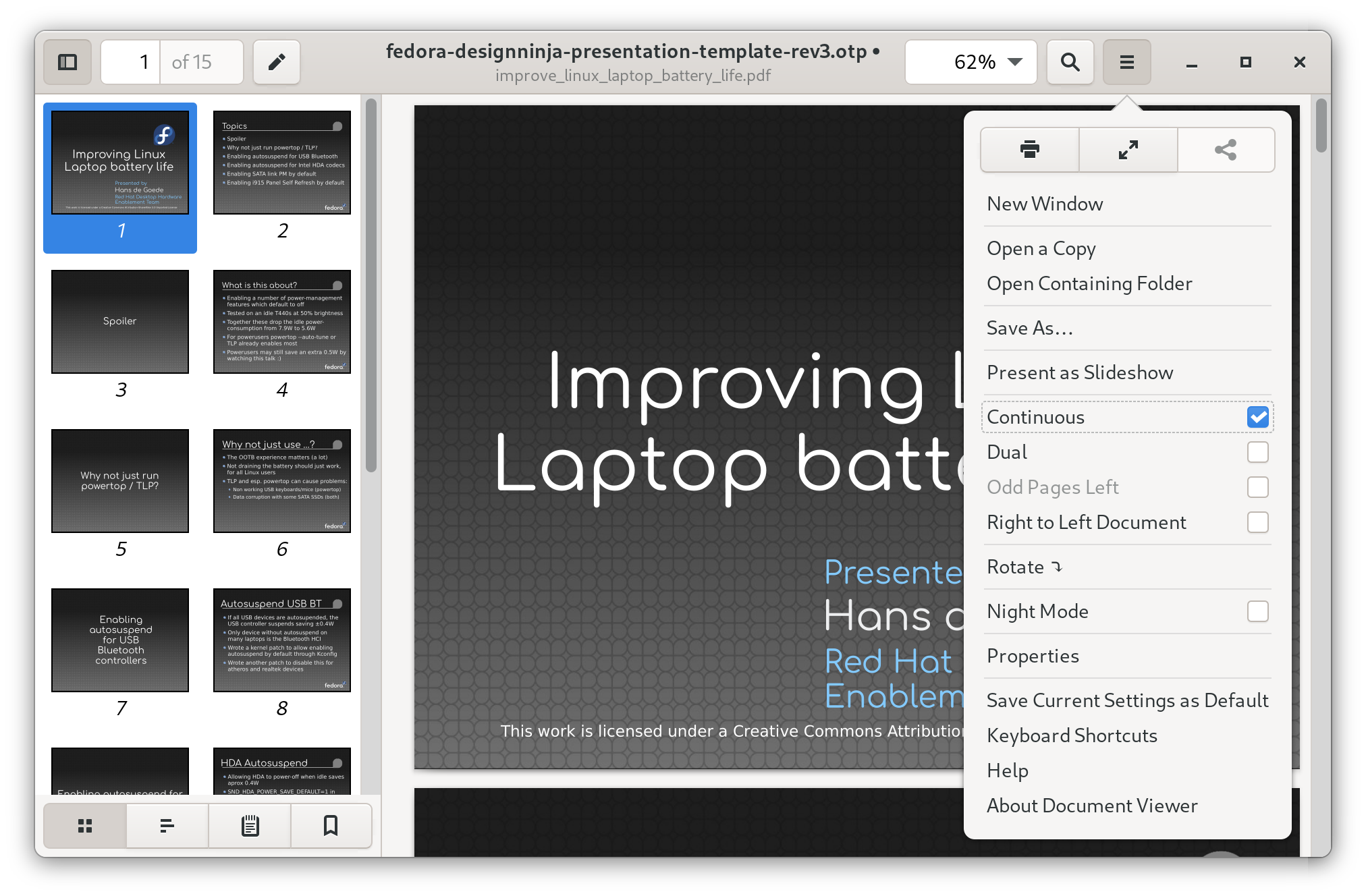
Большинство GTK-просмотрщиков используют системный диалог печати. В нём можно выбрать Print to File, формат PDF и нужный размер бумаги. Этот метод не изменяет исходник: формируется новый файл.
- Откройте документ в Xreader или Evince.
- Вызовите Print и выберите Print to File.
- Установите выходной формат PDF.
- В параметрах бумаги задайте A4, A3, Letter или другой формат.
- Используйте Fit to Printable Area, когда содержимое нужно полностью вписать.
- Сохраните файл и проверьте размер страниц.
Плюсы:
- работает без отдельного PDF-редактора;
- подходит для A4/Letter и типовой печати;
- исходный документ остаётся без изменений.
Минусы:
- это re-print, поэтому ссылки, закладки и метаданные могут не сохраниться;
- набор размеров зависит от системной печатной конфигурации.
CUPS-PDF
Если в используемом просмотрщике нет удобного Print to File, виртуальный принтер CUPS-PDF выполняет ту же роль на системном уровне. После настройки он получает печатный поток и создаёт PDF с выбранной бумагой.
- Откройте документ в любом просмотрщике с печатью.
- Выберите CUPS-PDF как принтер.
- Задайте формат бумаги и масштаб в свойствах печати.
- Отправьте документ на виртуальный принтер.
- Найдите созданный PDF и проверьте размер и содержимое.
Плюсы:
- универсален для приложений, умеющих печатать;
- полезен как системный fallback;
- не требует редактировать исходный PDF.
Минусы:
- требует предварительно настроенного виртуального принтера;
- как и любой print-to-PDF, может потерять интерактивные свойства исходника.
PDF Arranger

PDF Arranger удобен для визуального выбора страниц. В диалоге Page Format можно выделить нужные миниатюры и назначить им новый формат. Это практичный способ для смешанного документа, где часть страниц уже A4, а часть — Letter или нестандартные.
- Откройте PDF и выделите страницы, которые нужно изменить.
- Выберите Edit → Page Format.
- Задайте нужный формат или размер.
- Примените изменение к выделенным страницам.
- Экспортируйте результат и проверьте размеры через pdfinfo.
Плюсы:
- наглядный выбор страниц;
- удобен для смешанных PDF;
- подходит для базовых операций без терминала.
Минусы:
- после пересборки могут теряться ссылки, закладки и другие метаданные;
- для сложной полиграфической структуры возможностей меньше, чем у профессиональных редакторов.
pdfjam
pdfjam подходит для повторяемых задач и скриптов. Он принимает стандартный размер бумаги и умеет задавать собственную пару ширина/высота. Для A4 можно использовать готовое имя бумаги, а для нестандартного листа — явные физические размеры.
Стандартный формат:
pdfjam --outfile output-a4.pdf --paper a4paper input.pdfПользовательский размер 200 × 350 мм:
pdfjam --outfile output-custom.pdf --papersize '{200mm,350mm}' input.pdfПосле операции проверяйте размер через pdfinfo. Для массовой обработки это особенно важно: ошибка в единицах или ориентации будет повторена во всех файлах.
Плюсы:
- подходит для скриптов и пакетной обработки;
- работает со стандартными и пользовательскими размерами;
- результат легко проверять автоматически.
Минусы:
- после генерации отдельного файла нужно отдельно проверить гиперссылки, закладки и другие интерактивные элементы;
- командная строка требует точной записи размеров и имён файлов.
pdfposter
pdfposter создан прежде всего для постеров и разбиения крупного листа, но может использоваться и для смены размера страницы. Он полезен, когда задача связана с большими схемами и печатью крупного формата.
Пример перевода в A2:
pdfposter -mA2 input.pdf output-a2.pdfПользовательский размер 200 × 350 мм:
pdfposter -m200x350mm input.pdf output-custom.pdfДля обычного офисного A4 этот инструмент не проще PDF Arranger или pdfjam, но для большого постера и нестандартной геометрии его назначение понятнее.
Плюсы:
- удобен для постеров и крупноформатных страниц;
- поддерживает явные размеры в миллиметрах;
- подходит для автоматизированного конвейера.
Минусы:
- избыточен для простой разовой A4-задачи;
- после преобразования следует считать ссылки и закладки потенциально потерянными, пока не выполнена проверка.
GIMP

GIMP способен открыть PDF как набор растровых страниц, изменить Canvas Size или Scale и экспортировать результат. Это технически рабочий способ, но он принципиально отличается от редактирования PDF: каждая страница становится изображением с выбранным DPI.
- Откройте PDF в GIMP.
- В окне импорта выберите нужные страницы и разрешение. Для печатного скана 300 DPI даёт значительно больше деталей, чем экранные значения, но увеличивает вес файла.
- Используйте Canvas Size для изменения листа без пропорционального изменения слоя либо Scale для изменения самого изображения.
- Экспортируйте страницы обратно в PDF.
- Сразу проверьте вес файла, читаемость мелкого текста и наличие поиска по тексту.
Плюсы:
- полный контроль растрового изображения страницы;
- подходит для сканов, когда всё равно требуется обработка изображения;
- можно исправлять поля и саму картинку в одном процессе.
Минусы:
- векторный PDF превращается в растр;
- поиск по тексту, ссылки и метаданные могут быть потеряны;
- при высоком DPI растеризация способна резко увеличить объём документа, поэтому GIMP нерационален для простого изменения page size текстового PDF.
Проверка через pdfinfo
pdfinfo не меняет документ, зато точно показывает размер страницы. Это лучший контроль после командной строки и полезная проверка после GUI-инструментов.
pdfinfo output.pdf | grep "Page size"Размер обычно выводится в points. Один point равен 1/72 дюйма. Для A4 ожидается примерно 595 × 842 pt, что соответствует 210 × 297 мм. Если документ содержит страницы разных размеров, проверяйте не только первую страницу — часть инструментов меняет лишь выбранный диапазон.
Когда нужно не менять лист, а перевёрстывать документ
PDF — формат фиксированного макета. Изменение MediaBox или печатный Fit не заставляет абзацы автоматически перепереноситься, таблицы перестраиваться, а изображения занимать новые места как в текстовом редакторе. Если после перехода с A4 на узкий пользовательский формат требуется новая верстка, правильнее редактировать исходный документ или импортировать содержимое в программу для макета.
- Microsoft Word. Подходит, если исходник был текстовым документом и можно восстановить структуру. Измените размер бумаги и поля в исходном DOCX, дождитесь нового переноса строк и только затем экспортируйте в PDF.
- Adobe InDesign. Используйте для полиграфических макетов, где нужно вручную перераспределить текстовые и графические фреймы, сохранить вылеты, сетку и обрезной формат.
- QuarkXPress. Аналогичный класс верстального ПО для макета, а не простого изменения page box.
- Serif PagePlus. Этот редактор относится к старому поколению настольных верстальных программ. Для нового проекта разумнее менять формат в том актуальном редакторе, где хранится исходный макет, а PagePlus имеет смысл учитывать только при работе с ранее созданными проектами этого формата.
- EPUB. Это пример reflow-формата: текст может перестраиваться под экран. Превращать fixed-layout PDF в EPUB только ради A4 бессмысленно, но для чтения на разных экранах reflow решает другую задачу.
Признак того, что нужен именно reflow: после простого изменения страницы текст становится слишком мелким, таблица перестаёт помещаться, колонки требуют нового порядка, а изображения нужно переносить между страницами. В таком случае автоматический Fit только уменьшит старый макет и не создаст новую верстку.
Практические сценарии: какой способ выбрать
A3 → A4 без обрезания
Для A-серии пропорции одинаковы. Если нужно уменьшить A3 до A4 целиком, масштаб содержимого должен быть примерно 70,71%. В PDF Commander сначала задайте A4 через Выровнять размер и проверьте результат; в Foxit включите Resize page contents; в печатном способе используйте Fit. Не применяйте Crop, если важно сохранить весь лист: он отрежет часть области вместо пропорционального уменьшения.
A4 → A3
При увеличении A4 до A3 коэффициент пропорционального масштаба составляет около 141,42%. Для обычного текста увеличение не создаёт новых деталей в растровых изображениях: фотография с низким разрешением станет физически крупнее, но её исходная детализация не возрастёт. Для печати проверьте изображения и тонкие линии на реальном целевом масштабе.
A4 ↔ Letter
A4 выше и уже, Letter ниже и шире. Поэтому здесь нельзя одновременно полностью заполнить новый лист и сохранить весь старый макет без дополнительных полей или обрезки. Для документа с текстом безопасный вариант — Fit с сохранением всего содержимого и небольшими полями. Для макета «под обрез» понадобится ручная проверка краёв и, возможно, перевёрстка.
Сделать все страницы одного размера
Смешанные PDF часто появляются после объединения сканов, презентаций и документов. Сначала выберите целевой формат — обычно A4. В PDF Commander используйте Выровнять размер и диапазон Весь документ; в WPS Office — Resize Pages → All Pages; в PDFelement — Organize, выделите все миниатюры и Size. После обработки пролистайте файл в режиме нескольких страниц: одинаковая ширина миниатюр быстро показывает оставшиеся исключения.
Увеличить поля, не уменьшая текст
Если содержимое должно сохранить физический размер, а вокруг него нужно больше свободного места, увеличьте page box/canvas без масштабирования объектов. Это типичная задача для брошюры, внутреннего поля под переплёт или размещения меток. Acrobat Set Page Boxes позволяет увеличить страницу и центрировать содержимое; Foxit и Master PDF Editor дают аналогичный контроль. Печатный Fit для этой задачи нежелателен: он масштабирует старую страницу вместе с содержимым.
Уменьшить белые поля
Здесь нужен Crop, а не Resize. Обрежьте пустую область до полезного содержимого, затем при необходимости уже приведите получившуюся страницу к стандартному A4. Двухэтапный подход полезен для сканов: сначала удалить случайные рамки, потом нормализовать формат всех страниц.
Скан с разными размерами страниц
Сначала проверьте, нет ли у сканов перекоса и случайных полей. После обрезки можно назначить единый A4. ABBYY FineReader PDF полезен, когда страницы представлены изображениями и требуется единый размер бумаги; для дополнительной ручной обработки скана подходит GIMP, но он растеризует страницу и не должен использоваться без необходимости.
Смешанные портретные и альбомные страницы
Не разворачивайте все листы в одну ориентацию автоматически. Иногда альбомная таблица должна остаться альбомной, но иметь тот же физический формат A4. Выберите A4 и сохраняйте ориентацию каждой группы страниц отдельно: портрет 210 × 297 мм, альбом 297 × 210 мм. В PDF Commander и WPS Office удобно задавать диапазоны, поэтому сначала обработайте вертикальные, затем горизонтальные страницы.
PDF после экспорта из Excel или другой офисной программы получился огромным
Если неверная геометрия появляется уже при создании PDF, исправляйте параметры исходного документа до экспорта. В Excel проверьте размер бумаги, область печати, ориентацию и масштабирование листа. Повторное уменьшение готового PDF исправит физический размер страницы, но способно сделать таблицу слишком мелкой; корректнее сразу сформировать PDF на нужной бумаге.
Подготовка файла для домашнего принтера
Сначала узнайте реальную бумагу в лотке. Если PDF A3, а принтер печатает A4, используйте Fit или Shrink и просмотрите предпросмотр. Для двусторонней печати дополнительно проверьте ориентацию и расположение полей. Не меняйте сам PDF, если задача одноразовая: печатный масштаб достаточно задать в диалоге Print.
Подготовка к типографии
Для типографии одного A4 недостаточно. Уточните обрезной формат, вылеты, безопасную зону, цветовой профиль и требования к меткам. Если в документе есть BleedBox и TrimBox, случайное кадрирование или печать в новый PDF способно разрушить подготовленный макет. В таком сценарии работайте с page boxes в Acrobat/Master PDF Editor либо возвращайтесь к исходному макету.
Как выбрать способ изменения размера PDF
| Сценарий | Рациональный метод | Почему |
|---|---|---|
| Нужно быстро изменить несколько страниц на Windows | PDF Commander | диапазон страниц, стандартный и custom размер в одном окне |
| Нужны точные page boxes и смещения | Adobe Acrobat Pro или Master PDF Editor | есть управление границами страницы и положением содержимого |
| Нужно масштабировать объекты вместе с листом | Foxit PDF Editor или печатный Fit | есть явный контроль resize contents либо автоматическое вписывание |
| Разовая задача без установки | PDF24 Tools, PDF2Go, Sejda или PDF Candy | работают в браузере |
| Конфиденциальный документ | локальный редактор; при браузере — только проверенная локальная обработка | не требуется отправлять PDF обычному облачному сервису |
| macOS без стороннего редактора | Preview | встроенный Paper Size, Scale to Fit и Save as PDF |
| Linux с GUI | PDF Arranger или Print to File | можно выбрать страницы визуально или пересоздать их через печать |
| Linux и пакетная автоматизация | pdfjam | команда воспроизводима для большого числа файлов |
| Скан, где нужны правки изображения | ABBYY FineReader PDF или GIMP | можно нормализовать/обрабатывать растровые страницы |
| Документ нужно реально переверстать | редактор исходного DOCX/макета | page resize не выполняет reflow текста и таблиц |
Как проверить, что размер действительно изменился
Не ограничивайтесь тем, что страница «выглядит меньше». Масштаб окна просмотра может скрыть ошибку. Проверка должна подтвердить и геометрию, и сохранность содержимого.
- Измерьте страницу. Для A4 ожидаются 210 × 297 мм, для A3 — 297 × 420 мм, для Letter — 215,9 × 279,4 мм.
- Проверьте диапазон. У смешанного PDF размеры могут отличаться по страницам. Убедитесь, что операция применена ко всем нужным номерам.
- Проверьте ориентацию. Альбомный A4 — это 297 × 210 мм, а не другой формат бумаги.
- Осмотрите края. Номера страниц, подписи, рамки и мелкие примечания первыми попадают под обрезку.
- Сравните масштаб объектов. Для этикетки, чертежа или формы измеряемая деталь должна иметь требуемый физический размер после печати 100%.
- Проверьте растровые изображения. После увеличения или изменения DPI они не должны стать чрезмерно размытыми или пикселизированными.
- Проверьте текст. Поиск и копирование текста должны работать, если документ не предполагалось растрировать.
- Проверьте ссылки и закладки. Особенно после Print to PDF, PDF Arranger, pdfjam, pdfposter и растровых конвейеров.
- Проверьте формы и подписи. Печатное пересоздание может превратить интерактивные поля в статическое представление.
- Сравните с исходником. Храните исходный PDF до завершения проверки и не перезаписывайте его первой попыткой.
Частые ошибки при изменении размера страниц
- Изменили zoom вместо страницы. 80% или 120% в просмотрщике влияет только на экран.
- Сжали файл в МБ. Compress PDF уменьшает цифровой вес, а не A3/A4.
- Использовали Crop вместо Resize. В результате край отрезан, но содержимое не масштабировано.
- Уменьшили MediaBox, не уменьшив объекты. Текст и графика вышли за новую границу.
- Автоматически растянули страницу по двум осям. Круги стали овалами, а чертёж потерял пропорции.
- Считали A4 и Letter почти одинаковыми. Различие пропорций заметно на полях и элементах у края.
- Применили настройку только к текущей странице. В многостраничном PDF остальные листы сохранили старый формат.
- Повернули ориентацию вместо изменения формата. Портретный и альбомный A4 имеют те же стороны, только поменянные местами.
- Пересоздали интерактивный PDF через печать. Визуально он выглядит правильно, но формы или ссылки перестали работать.
- Растеризовали текст через графический редактор. PDF стал тяжелее, а поиск и копирование текста исчезли.
- Снизили DPI одновременно с resize без необходимости. Геометрия стала правильной, но качество сканов ухудшилось.
- Перезаписали единственный исходник. После обнаружения обрезанного края восстановить старую геометрию бывает сложнее, чем повторить операцию на копии.
Что делать, если после изменения размера появились проблемы
Текст или рисунок обрезан
Отмените последнюю операцию или вернитесь к исходнику. Если лист уменьшался без масштабирования содержимого, повторите действие с Resize page contents/Fit. Если обрезка появилась после Fill Entire Paper, смените режим на Print Entire Image или Fit.
Появились большие белые поля
Поля возникают, когда пропорции исходного и целевого формата различаются либо содержимое сохраняет исходный физический размер. Для A4 ↔ Letter небольшие поля нормальны при сохранении всего содержимого. Если они недопустимы, понадобится контролируемое увеличение с частичной обрезкой или перевёрстка.
Страница A4, но текст слишком маленький
Вероятнее всего крупный исходный макет был целиком вписан в A4. Если это A3 → A4, уменьшение примерно до 70,71% неизбежно. Когда текст после такого уменьшения перестаёт быть читаемым, проблема не решается другим PDF-resizer: нужна новая компоновка страниц или печать на более крупной бумаге.
Файл стал намного тяжелее
Проверьте, не был ли PDF растеризован. GIMP и некоторые мобильные утилиты превращают страницу в изображение, а высокое DPI резко увеличивает объём. Для текстового PDF используйте прямой page resize или print-to-PDF без ненужной растеризации.
Пропал поиск по тексту
Это признак того, что текст превратился в изображение либо был потерян текстовый слой. Вернитесь к исходному PDF и выберите метод, сохраняющий векторную структуру. Если исходник изначально был сканом, восстановить поиск можно OCR, но это отдельная задача.
Ссылки и закладки перестали работать
Такое возможно после печатного пересоздания и некоторых Linux-конвейеров. Если ссылки критичны, используйте редактор, меняющий page box внутри существующего PDF, и проверьте структуру до публикации. Не считайте визуально одинаковый результат функционально идентичным.
Частые вопросы
Можно ли изменить размер сразу у всех страниц PDF?
Да. PDF Commander позволяет выбрать весь документ, WPS Office — All Pages, PDFelement и PDF Arranger работают с группой выделенных миниатюр, а онлайн-resizer обычно применяет один целевой размер ко всему загруженному файлу. Перед массовой операцией проверьте одну типовую страницу, особенно если исходник содержит и портретные, и альбомные листы.
Как сделать все страницы PDF формата A4?
Выберите метод, умеющий применять A4 к диапазону или всему документу. В PDF Commander откройте Страницы → Выровнять размер, выберите A4 и Весь документ. После изменения пролистайте файл: одинаковый формат не гарантирует, что содержимое каждой исходной страницы правильно вписалось.
Можно ли изменить только одну страницу?
Да. В редакторах используйте текущую страницу или выделенную миниатюру. Это полезно, когда после объединения документов только один лист оказался A3 среди A4. Не применяйте нормализацию ко всему документу без необходимости, если остальные страницы уже корректны.
Что выбрать: Crop или Resize?
Crop нужен, чтобы убрать область вокруг содержимого. Resize нужен, чтобы задать новый физический формат листа. Если отсканированная страница имеет лишнюю чёрную рамку и одновременно должна стать A4, сначала Crop удаляет рамку, затем Resize приводит лист к A4.
Изменится ли качество PDF после resize?
При чистом изменении page box векторный текст не обязан терять качество. При масштабировании растровых изображений их реальная детализация ограничена исходным разрешением. Самый заметный риск качества возникает при растеризации всего PDF или снижении DPI. Поэтому после обработки проверяйте мелкий текст и изображения на увеличении.
Уменьшится ли размер файла в мегабайтах после A3 → A4?
Не обязательно. Физическая геометрия страницы и цифровой вес — независимые характеристики. Векторный PDF может почти не измениться по объёму. Если нужен меньший файл, после проверки размеров выполняйте отдельную оптимизацию/сжатие, причём только с тем качеством изображений, которое подходит для назначения документа.
Можно ли сделать пользовательский размер, например 200 × 350 мм?
Да, если выбранный инструмент поддерживает Custom Width/Height. PDF Commander, Acrobat, Foxit, Master PDF Editor, WPS Office, Dpdf и ряд онлайн-инструментов работают с пользовательскими размерами. В Linux пример для pdfjam использует --papersize '{200mm,350mm}', а pdfposter — -m200x350mm.
Как сохранить точный масштаб чертежа 1:1?
Не используйте автоматический Fit, если физический размер объектов должен остаться неизменным. Увеличивайте canvas/page box без масштабирования содержимого или работайте в исходной CAD/верстальной программе. При печати выбирайте Actual Size/100% и обязательно измеряйте контрольный элемент на бумаге.
Можно ли добавить поля, не обрезая документ?
Да. Увеличьте физическую страницу и оставьте содержимое прежнего размера, затем центрируйте его или задайте нужное смещение. В Acrobat для этого подходит Set Page Boxes с увеличенным Change Page Size и Center/Offsets; в Master PDF Editor можно управлять Page Layout без обязательного масштабирования содержимого.
Как понять текущий размер страницы?
В настольном редакторе смотрите свойства страницы или текущий размер в диалоге Resize/Page Layout. На Linux используйте pdfinfo. Не определяйте формат по тому, как крупно PDF выглядит на экране: программа автоматически масштабирует разные листы под окно.
Что безопаснее для конфиденциального PDF?
Локальный настольный редактор исключает необходимость загружать файл в обычный облачный resizer. Если нужен браузер, выбирайте только сервис, для которого явно подтверждена локальная обработка, и учитывайте, что функциональность браузера и политика сервиса могут изменяться. Документы с паспортными, финансовыми, медицинскими и служебными данными разумнее обрабатывать локально.
Почему после сохранения принтер снова масштабирует файл?
Убедитесь, что новый PDF действительно имеет целевой формат, а в физической печати выключено дополнительное Fit/Scale, если оно не нужно. Иначе возникает двойное масштабирование: сначала документ был вписан в A4 при создании PDF, затем драйвер ещё раз уменьшил его под печатаемую область.
Итог: какой метод подходит для разных задач
Для Windows, когда нужно изменить одну, несколько или все страницы без браузера, удобнее начать с PDF Commander: выберите Страницы → Выровнять размер, нужный формат и диапазон. Если требуется точный контроль MediaBox, CropBox, смещений и полиграфической геометрии, используйте Acrobat Pro или Master PDF Editor. Когда содержимое должно явно масштабироваться вместе с листом, удобен Foxit с Resize page contents или печатный Fit.
Для разовой задачи без установки подходят PDF24 Tools, Sejda, PDF2Go, Dpdf, PDF Candy и другие специализированные онлайн-resizer, но не подменяйте page resize компрессией или Crop. На macOS системный Preview решает задачу через Paper Size, Scale to Fit и Save as PDF. На Linux простые случаи закрывают Print to File и PDF Arranger, а повторяемые — pdfjam с проверкой через pdfinfo.
Самое важное правило — проверять не только новый A4/A3/Letter, но и поведение содержимого. Если лист изменился, а объекты нет, они могут оказаться за границей. Если всё пропорционально вписалось, возможны поля. Если PDF прошёл через растр или печать, проверьте текстовый слой, ссылки, формы и закладки. Так изменение размера страниц остаётся управляемой операцией, а не визуальной догадкой.
 *EXE — расширение исполняемого файла. Сайт является партнером проекта