
Шрифт в PDF меняют по-разному в зависимости от устройства самого документа. Если буквы являются настоящим текстом, PDF-редактор может изменить гарнитуру, кегль, цвет и другие параметры прямо в текстовом объекте. Если страница получена со сканера, сначала требуется распознавание OCR. В форме форматирование задаётся для поля, а текстовая заметка или подпись поверх страницы остаётся отдельным объектом и не меняет исходный набор. Поэтому правильная последовательность начинается не с выбора программы, а с определения типа текста и только затем — с подходящего инструмента.
Ниже разобраны прямое редактирование, массовая замена шрифтов, работа со сканами, конвертация в Word, браузерные сервисы, мобильные приложения и Linux. Первый практический способ — PDF Commander: он позволяет редактировать существующий текст в Windows и отдельно добавлять форматируемые надписи. Для каждого метода указано, что именно меняется, какие действия нужно выполнить и где проходит граница метода, чтобы наложение нового текста не выдавалось за полноценную правку исходного PDF.
Сначала определите, какой текст находится в PDF
Откройте документ и попробуйте выделить отдельное слово мышью или жестом выбора текста. Если курсор проходит по буквам и позволяет копировать слово как текст, у страницы есть текстовый слой. Если выделяется прямоугольная область целиком либо отдельные буквы не выбираются, документ может быть сканом, изображением или набором векторных контуров. У формы есть ещё один признак: курсор попадает в отдельные поля, а ввод остаётся внутри их границ.
| Что видно в PDF | Что это означает | Что делать |
|---|---|---|
| Отдельные слова выделяются и копируются | Есть редактируемый текстовый слой | Использовать PDF-редактор и инструмент редактирования текста |
| Страница выглядит как фотография, текст не выделяется | Скан или изображение | Выполнить OCR, проверить распознавание и затем менять оформление |
| Текст вводится только в прямоугольные поля | PDF-форма | Менять свойства поля либо формат введённого значения |
| Надпись можно перетащить как отдельную аннотацию | Добавленный текстовый объект | Форматировать сам объект, не ожидая изменения базовой страницы |
| Нужно заменить одну гарнитуру во всём документе | Задача массовой замены | Использовать Replace Fonts или сервис с правилами font-to-font |
| Нужно только читать крупнее | Изменение файла не требуется | Увеличить масштаб просмотра, не переписывая PDF |
Почему одна и та же команда не работает для всех PDF
PDF хранит страницу как набор объектов с координатами. Текст обычно разбит на строки, фрагменты и отдельные блоки; у каждого объекта есть собственный шрифт, размер и положение. В сложной вёрстке новый шрифт может иметь другую ширину символов. Тогда строка перестаёт помещаться в исходный прямоугольник, переносится ниже, перекрывает соседний объект или выходит за край колонки. Именно поэтому после замены нужно проверять не только внешний вид выбранной фразы, но и соседние строки, колонтитулы, таблицы и число страниц.
Сканированный документ устроен иначе: визуально он содержит буквы, но для редактора это пиксели изображения. OCR создаёт текстовое представление распознанных символов. После этого гарнитуру можно назначить распознанному тексту, однако результат нужно вычитать: ошибки распознавания и неверно определённые границы абзацев не исправляются одной сменой шрифта.
Как поменять шрифт в PDF на Windows
PDF Commander
PDF Commander — основной способ для Windows, когда нужно изменить оформление уже существующего текста без промежуточной конвертации в Word. Редактирование выполняется внутри PDF: пользователь выбирает текстовый объект, после чего меняет его параметры в свойствах. Отдельно программа позволяет добавлять новый текст; это другой режим, и его не следует путать с правкой исходной строки.
Что можно изменить в PDF Commander
- гарнитуру существующего текста в Windows;
- размер текста;
- начертание и подчёркивание;
- цвет и выравнивание;
- интервалы;
- оформление отдельно добавленного текстового блока.
Порядок действий в PDF Commander
- Откройте PDF в PDF Commander и перейдите в режим редактирования документа.
- Выберите инструмент «Текст» и щёлкните по текстовому блоку, который нужно изменить. Для существующего текста прямое редактирование относится к Windows-версии программы.
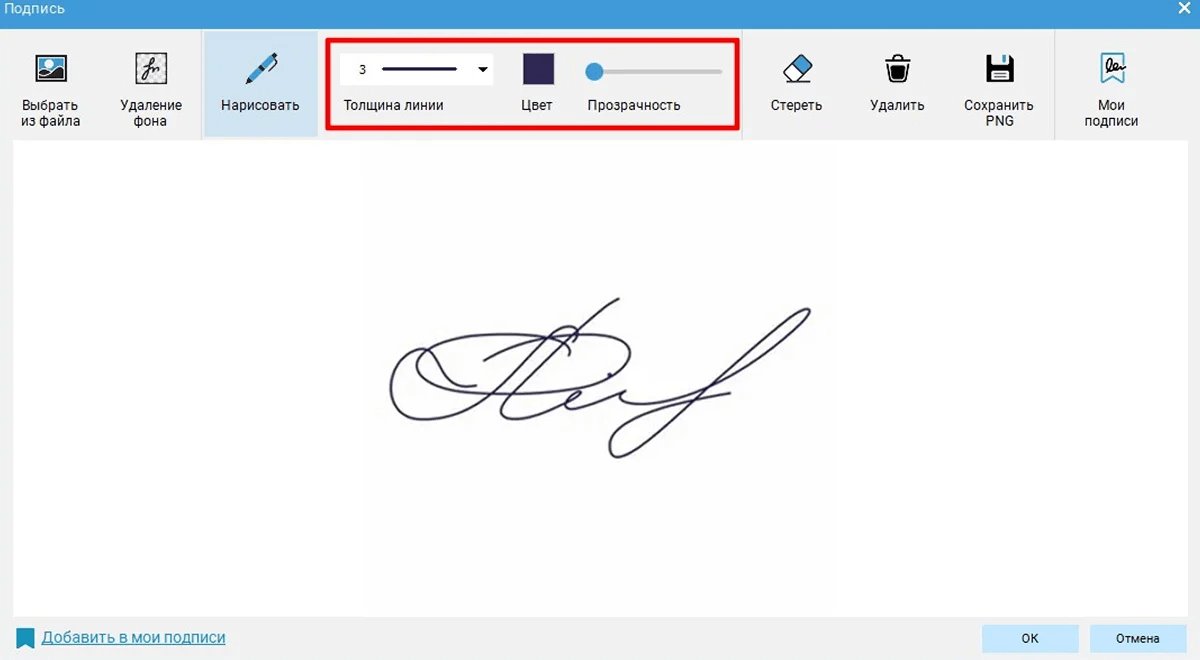
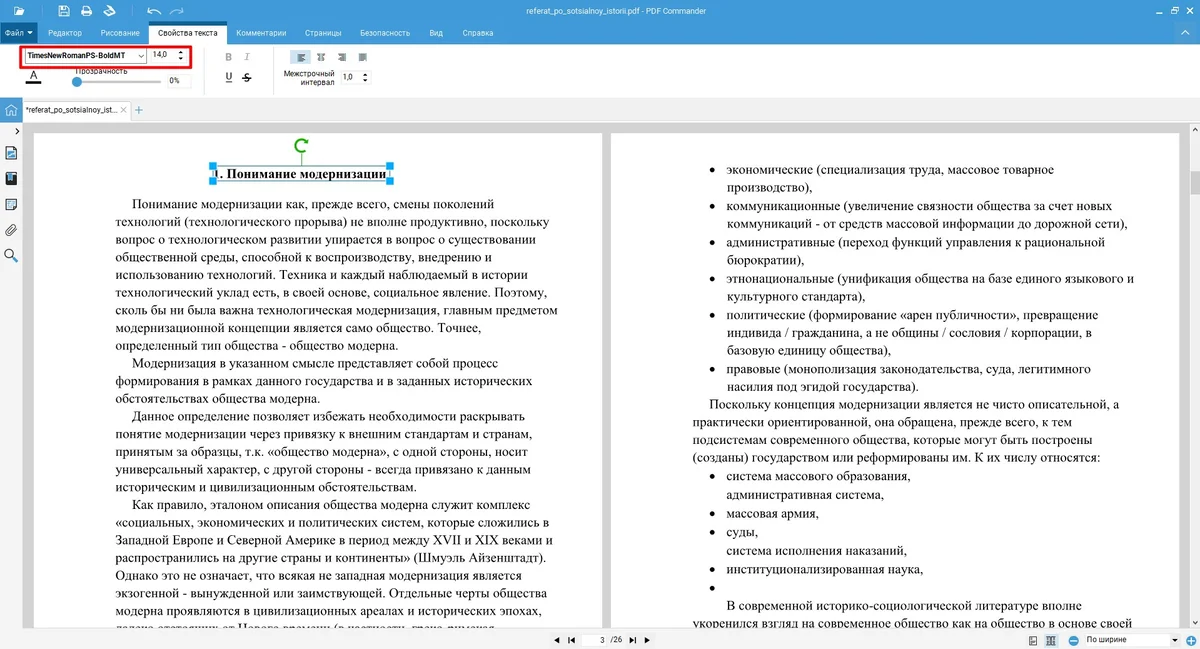
- Откройте «Свойства текста». Выберите нужную гарнитуру и задайте размер шрифта.
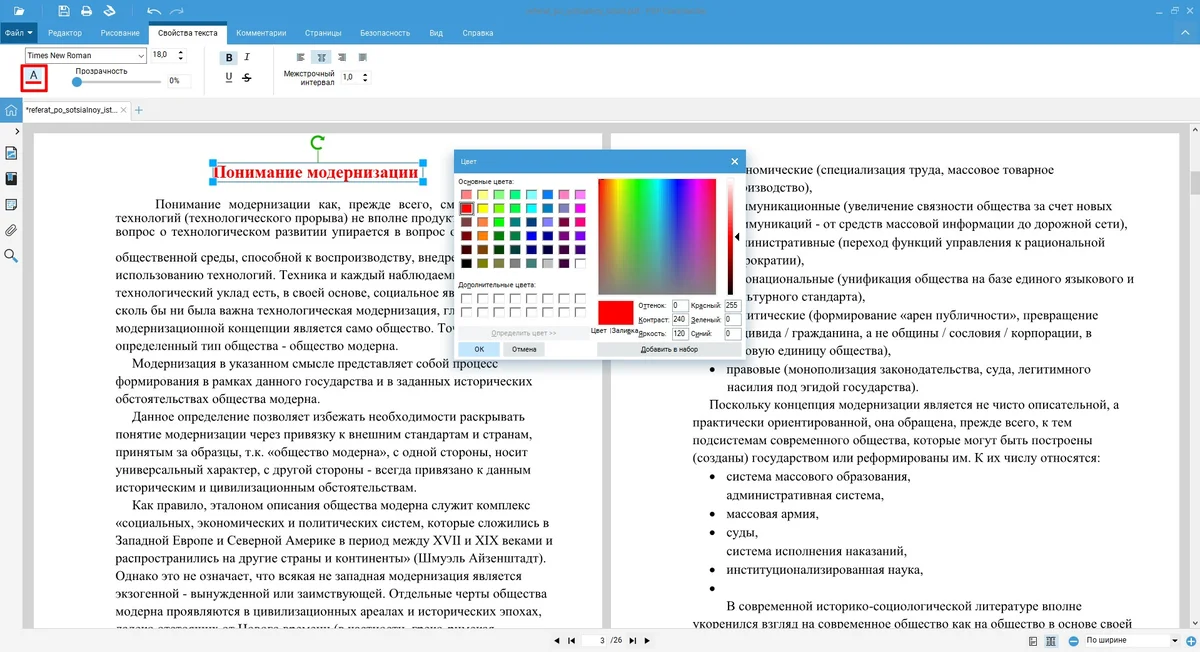
- При необходимости настройте полужирное или курсивное начертание, подчёркивание, цвет, выравнивание и интервалы — только те параметры, которые действительно нужны макету.
- Просмотрите весь изменённый абзац: новая гарнитура может изменить длину строки и переносы.
- Сохраните документ под новым именем, чтобы исходный PDF остался доступен для сравнения.


Ограничения и контроль результата для PDF Commander
Linux-версия PDF Commander позволяет добавлять новый текст и форматировать его, но прямое редактирование уже существующего текстового содержимого в ней не реализовано. Если исходный файл — скан, сначала требуется распознавание. После любой смены гарнитуры проверьте переносы строк и расположение соседних объектов; PDF не выполняет переразметку страницы так же свободно, как текстовый процессор.
Плюсы PDF Commander
- основной рабочий процесс не требует перевода PDF в DOCX;
- настройки текста собраны в одном сценарии редактирования;
- подходит для точечной правки нескольких фрагментов и сохранения результата обратно в PDF.
Минусы PDF Commander
- прямое изменение существующего текста привязано к Windows-версии;
- для скана нужен отдельный этап OCR;
- массовая замена одного семейства шрифтов во всём документе удобнее в специализированном Replace Fonts.
Когда использовать PDF Commander. Выбирайте этот способ для обычного PDF на Windows, если требуется исправить несколько абзацев, размер, гарнитуру или начертание и сохранить структуру файла без перехода в Word.
Adobe Acrobat Pro
Adobe Acrobat Pro редактирует существующие текстовые объекты напрямую. Современный рабочий процесс начинается с режима Edit: после выбора блока появляется набор параметров FORMAT TEXT. Метод удобен, когда нужно сохранить PDF как основной формат, а не превращать документ в текстовый файл.
Что можно изменить в Adobe Acrobat Pro
- гарнитуру и размер;
- цвет и параметры абзаца;
- существующий текст после OCR;
- добавляемый текст и отдельные объекты.
Порядок действий в Adobe Acrobat Pro
- Откройте PDF и выберите Edit.
- Щёлкните внутри нужного текстового блока и выделите символы или фрагмент.
- В области FORMAT TEXT выберите семейство шрифта, размер и цвет; при необходимости измените выравнивание и другие параметры абзаца.
- Если это скан, сначала запустите распознавание через Scan & OCR / Recognize Text, затем вернитесь к редактированию.
- Сохраните отдельную копию и проверьте изменённый абзац на переносы и пропавшие символы.
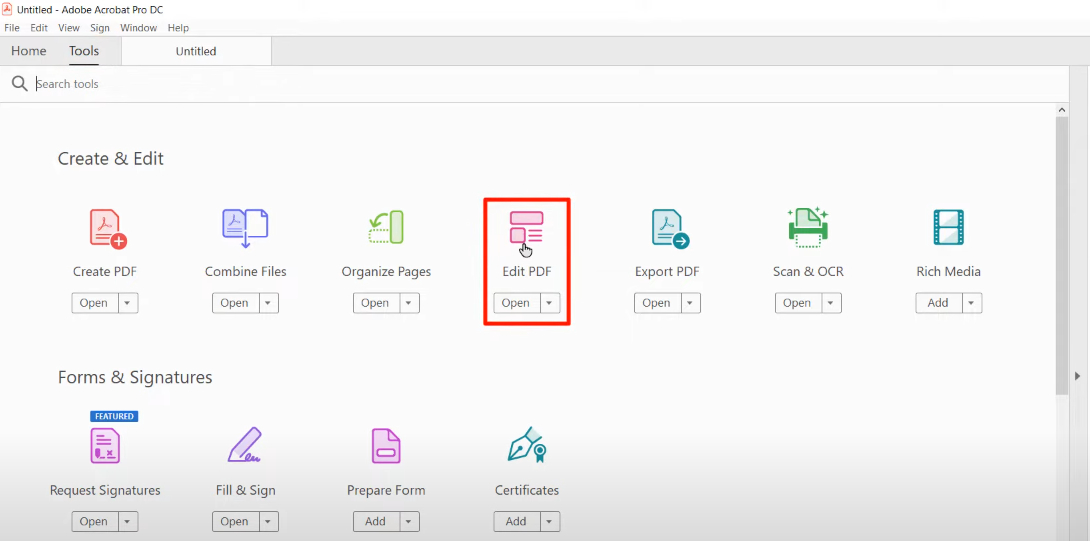

Ограничения и контроль результата для Adobe Acrobat Pro
Для полноценной правки выбранной гарнитурой она должна быть доступна системе. Если PDF содержит встроенный шрифт, которого нет локально, возможности редактирования этим шрифтом могут быть ограничены. В сканах сначала требуется OCR. Смена метрик шрифта способна изменить разбиение строк.
Плюсы Adobe Acrobat Pro
- прямое редактирование исходного текстового слоя;
- OCR встроен в тот же рабочий процесс;
- подробные параметры форматирования для сложной верстки.
Минусы Adobe Acrobat Pro
- не каждый встроенный шрифт можно полноценно использовать без локального файла;
- сложные текстовые блоки требуют ручной проверки после замены;
- для простой разовой правки функциональность может быть избыточной.
Когда использовать Adobe Acrobat Pro. Подходит для документов, где важна точная правка исходного PDF, OCR сканов и контроль типографики в одном приложении.
PDF-XChange Editor
PDF-XChange Editor полезен в двух разных сценариях: для точечной правки выделенного текста и для массовой замены шрифтов. При обычном редактировании форматирование доступно на контекстной вкладке Format. Для документа, где одно семейство нужно заменить сразу на многих страницах, предусмотрена отдельная команда Replace Fonts.
Что можно изменить в PDF-XChange Editor
- локальную гарнитуру и размер;
- массовую замену семейства шрифтов;
- размер и цвет в правилах массовой замены;
- контент, аннотации и поля формы — в соответствии с областью Apply To.
Порядок действий в PDF-XChange Editor
- Для локальной правки откройте PDF, включите Edit Text и дважды щёлкните по нужному фрагменту.
- Выделите текст. Контекстная вкладка Format позволяет изменить гарнитуру, размер и другие параметры выделения.
- Для массовой замены откройте Convert → Replace Fonts.
- В окне Replace Fonts задайте диапазон Pages: All, Current или Custom, затем нажмите Add либо Add from Selection.
- В правиле укажите исходное Font Name и, при необходимости, диапазон Font Size/Color; в секции Replace with задайте новый Font Name, Size и/или Color.
- Если новая гарнитура не содержит часть символов, используйте опцию замены отсутствующих символов и обязательно проверьте кириллицу и спецзнаки.
- Примените правила и просмотрите страницы с самыми плотными колонками.

Ограничения и контроль результата для PDF-XChange Editor
Массовая замена особенно чувствительна к ширине новой гарнитуры. В диалоге предусмотрена опция Allow increasing width of text columns, но даже с ней итог нужно просматривать вручную. Замена отсутствующих символов предотвращает часть проблем с глифами, однако не отменяет проверку кириллицы, математических знаков и символов валют.
Плюсы PDF-XChange Editor
- есть отдельный инструмент глобальной замены;
- правила можно ограничивать страницами, размером и цветом;
- локальное форматирование не требует перестраивать весь документ.
Минусы PDF-XChange Editor
- неудачно подобранная гарнитура способна изменить ширину колонок;
- массовое правило может затронуть больше объектов, чем планировалось, если критерии заданы слишком широко;
- нужна обязательная визуальная проверка после применения.
Когда использовать PDF-XChange Editor. Лучший сценарий — документ с повторяющимся старым шрифтом на десятках страниц или задача унифицировать оформление без ручного выделения каждого абзаца.
Adobe Acrobat Reader

Adobe Acrobat Reader нужен для более узкого сценария: заполнения формы и добавляемого текста. Он не заменяет Adobe Acrobat Pro, когда требуется изменить гарнитуру уже существующего абзаца страницы. В инструментах заполнения пользователь форматирует введённый текстовый объект или значение поля, а базовый контент PDF остаётся отдельным слоем.
Что можно изменить в Adobe Acrobat Reader
- добавляемый текст в сценарии заполнения;
- значения полей формы в пределах возможностей подготовленного PDF;
- размер и оформление введённого пользователем текста.
Порядок действий в Adobe Acrobat Reader
- Откройте PDF и перейдите к заполнению документа или к доступному полю формы.
- Щёлкните по полю либо добавляемой текстовой области.
- Измените размер добавленного текста доступными элементами управления; для формы ориентируйтесь на свойства самого поля и поведение подготовленного шаблона.
- Не пытайтесь закрывать исходный абзац новой надписью, если задача состоит в настоящем изменении текста страницы.
- Сохраните копию и проверьте, что введённое значение помещается в границы поля.
Ограничения и контроль результата для Adobe Acrobat Reader
Reader не следует описывать как полноценный редактор исходного текстового слоя. Если нужно поменять гарнитуру существующей строки, используйте Acrobat Pro или другой PDF-редактор с Edit Text. В форме внешний вид может быть заранее ограничен настройками автора документа.
Плюсы Adobe Acrobat Reader
- достаточен для заполнения и подписи без перестройки страницы;
- не требует конвертации формы в Word;
- чётко подходит для пользовательского ввода поверх подготовленного шаблона.
Минусы Adobe Acrobat Reader
- не редактирует базовый текст как Acrobat Pro;
- параметры поля могут быть заданы автором формы;
- добавленная надпись остаётся отдельным объектом.
Когда использовать Adobe Acrobat Reader. Используйте только тогда, когда нужно изменить оформление вводимого значения или добавить текст при заполнении, а не переписать исходный абзац PDF.
PDFelement Pro
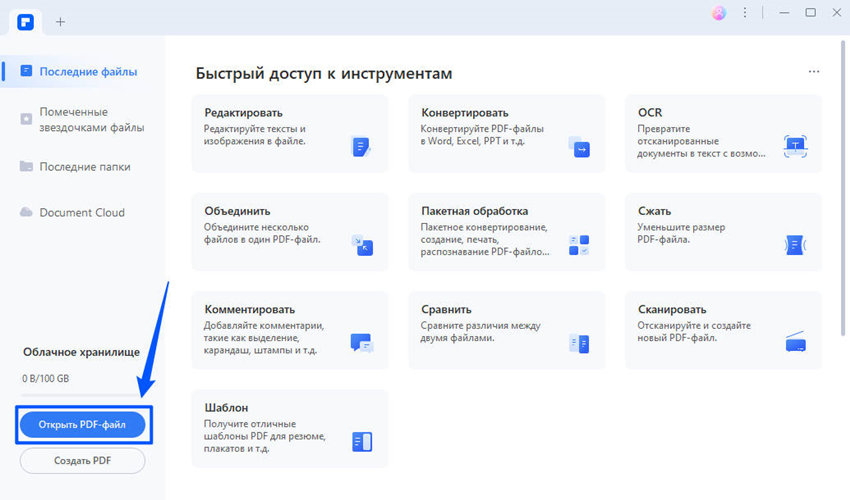
PDFelement Pro разделяет три операции, которые часто смешивают в коротких инструкциях: изменение существующего текста, добавление нового текстового объекта и оформление поля формы. Для обычного текстового PDF выбирайте именно режим редактирования содержимого; для скана предварительно выполняется OCR.
Что можно изменить в PDFelement Pro
- существующий текст;
- новый текстовый объект;
- поля формы;
- текст после OCR;
- гарнитуру, размер, цвет и выравнивание.
Порядок действий в PDFelement Pro
- Откройте PDF и включите Edit.
- Щёлкните по существующему текстовому блоку и выделите нужную часть строки.
- В панели Properties измените font style, font size, color и alignment.
- Если нужно добавить новый текст, используйте отдельный инструмент Add Text: получившийся объект не заменяет исходный текст.
- Для поля формы щёлкните по полю правой кнопкой, откройте Properties → Appearance и задайте параметры шрифта поля.
- Если текст на странице не выделяется, выполните OCR, затем вернитесь к Edit.
- Сохраните копию и сравните её с исходником при масштабе 100%.


Ограничения и контроль результата для PDFelement Pro
Свойства формы и свойства базового текста находятся в разных режимах. При правке скана результат зависит от качества OCR; при замене гарнитуры следует проверить переносы и символы, которых нет в выбранном шрифте.
Плюсы PDFelement Pro
- разные типы текстовых объектов не смешаны в один инструмент;
- OCR позволяет перейти от изображения к редактируемому тексту;
- панель свойств даёт быстрый доступ к основным параметрам.
Минусы PDFelement Pro
- изменение формы не меняет типографику исходной страницы;
- OCR требует вычитки;
- после замены шрифта в плотном макете возможна ручная подгонка блоков.
Когда использовать PDFelement Pro. Подходит, когда в одном документе встречаются обычный текст, формы и сканированные страницы и требуется обрабатывать их в одном PDF-редакторе.
Nitro PDF Pro
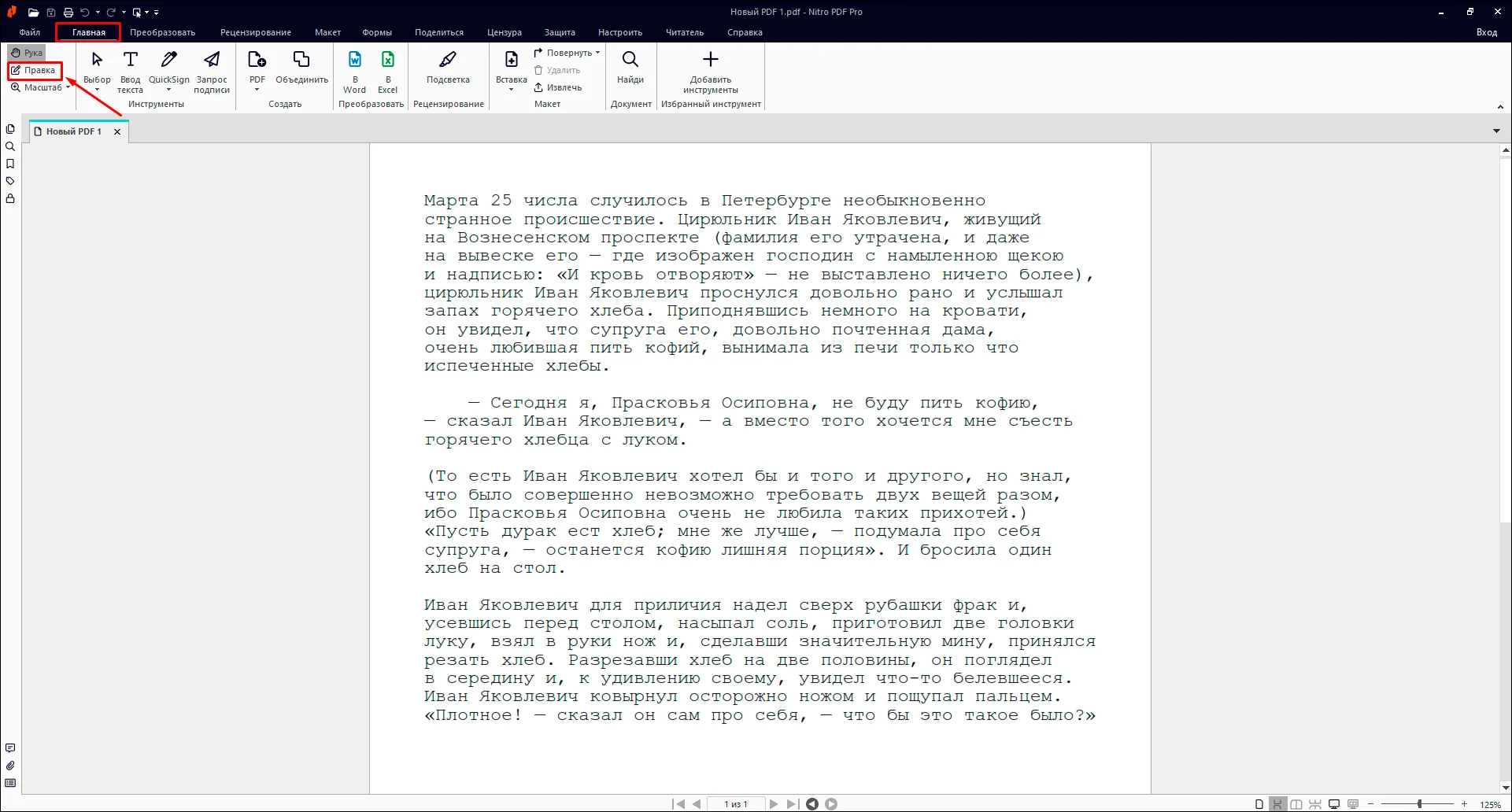
Nitro PDF Pro различает Edit и Type Text. Первый режим предназначен для существующего содержимого, второй — для новой надписи. При выделении текста появляется плавающая панель форматирования, а контекстная вкладка Format даёт дополнительные параметры.
Что можно изменить в Nitro PDF Pro
- семейство и размер существующего текста;
- цвет;
- форматирование добавленного текста;
- параметры внутри выбранного текстового блока.
Порядок действий в Nitro PDF Pro
- Откройте документ и выберите Edit.
- Щёлкните в существующем текстовом блоке и выделите символы, которые нужно отформатировать.
- Используйте плавающую панель либо вкладку Format для изменения font, size и color.
- Если нужно вставить новую надпись, переключитесь на Type Text; не используйте этот режим как замену правке исходного абзаца.
- Проверьте границы текстового блока: при изменении ширины символов Nitro перераспределяет строки внутри рамки, что может изменить переносы.
- Сохраните отдельную копию и проверьте документ в другом PDF-просмотрщике.

Ограничения и контроль результата для Nitro PDF Pro
Переносы выполняются в границах текстового блока, поэтому более широкая гарнитура меняет разбиение строк. При выборе команды различайте Edit для существующего содержимого и Type Text для новой надписи: эти операции создают разные типы объектов и дают разный результат.
Плюсы Nitro PDF Pro
- прямое редактирование текстового слоя;
- плавающая панель ускоряет точечные правки;
- сохранение выполняется без промежуточной конвертации.
Минусы Nitro PDF Pro
- изменение метрик шрифта влияет на reflow внутри рамки;
- добавленный текст и существующий текст редактируются разными инструментами;
- для глобальной замены большого документа удобнее специализированные правила Replace Fonts.
Когда использовать Nitro PDF Pro. Рационален для офисных PDF, где нужно исправлять отдельные фразы и параметры оформления, сохраняя файл в PDF.
Foxit PDF Editor
Foxit PDF Editor редактирует существующий текст через Edit → Edit Text. После выбора абзаца параметры шрифта и абзаца отображаются в панели Format. Если страница является изображением, программа предлагает распознать текст, а не имитировать редактирование поверх скана.
Что можно изменить в Foxit PDF Editor
- гарнитуру и кегль;
- цвет;
- параметры абзаца;
- распознанный OCR-текст.
Порядок действий в Foxit PDF Editor
- Выберите Edit → Edit Text.
- Щёлкните по абзацу и выделите нужный фрагмент.
- В панели Format измените font, font size и color; при необходимости настройте выравнивание и интервалы.
- Проверьте, как новая гарнитура размещается в пределах исходного абзаца: строки переносятся по ширине текстовой области.
- Если документ является сканом, сначала выполните Recognize Text/OCR, затем редактируйте распознанный текст.
- Сохраните копию и убедитесь, что соседние колонки не перекрыты.

Ограничения и контроль результата для Foxit PDF Editor
Для точечной правки используйте Edit → Edit Text и форматируйте выбранный абзац. Массовую замену одного семейства во всём документе удобнее выполнять отдельным инструментом Replace Fonts в PDF-XChange Editor, где правило задаётся для выбранного диапазона страниц.
Плюсы Foxit PDF Editor
- понятное разделение Edit Text и OCR;
- панель Format показывает типографические параметры рядом с документом;
- подходит для локальных правок без конвертации.
Минусы Foxit PDF Editor
- широкая гарнитура может изменить переносы;
- OCR требует проверки распознавания;
- массовая замена шрифтов по всему документу требует отдельного сценария; эта карточка посвящена точечной команде Edit Text.
Когда использовать Foxit PDF Editor. Используйте для точечной правки обычных и распознанных PDF, когда нужно контролировать отдельные абзацы.
EaseUS PDF Editor
EaseUS PDF Editor даёт прямой режим Edit: редактируемые элементы обозначаются рамками, а после выбора текста появляется панель форматирования. Это более надёжный путь, чем экспортировать простой PDF в Word только ради смены размера или гарнитуры.
Что можно изменить в EaseUS PDF Editor
- гарнитуру;
- размер;
- цвет;
- полужирное, курсивное и подчёркнутое начертание;
- существующий текст.
Порядок действий в EaseUS PDF Editor
- Откройте файл и перейдите в Edit.
- Дважды щёлкните по текстовому блоку, чтобы перейти к редактированию его содержимого.
- Выделите нужные символы и на плавающей панели выберите шрифт, размер, цвет, а при необходимости bold, italic или underline.
- Просмотрите весь блок после изменения размера: увеличение кегля может потребовать дополнительного места.
- Сохраните PDF под новым именем.
Ограничения и контроль результата для EaseUS PDF Editor
Если объект не становится редактируемым, сначала определите, не является ли он изображением. Не накладывайте новый текст поверх скана, пока не решили, нужен ли вам настоящий редактируемый слой.
Плюсы EaseUS PDF Editor
- прямой режим Edit;
- форматирование доступно после выделения;
- не требуется конвертация простого PDF.
Минусы EaseUS PDF Editor
- не каждый визуальный текстовый элемент является редактируемым текстом;
- увеличение размера способно переполнить исходный блок;
- сложные сканы требуют OCR.
Когда использовать EaseUS PDF Editor. Подходит для разовых и регулярных локальных правок на Windows, когда основной объект — настоящий текстовый слой.
SwifDoo PDF
SwifDoo PDF меняет параметры существующего текста в режиме Edit, поэтому при редактируемом текстовом слое экспорт в Word не нужен. Гарнитуру, размер и другие доступные параметры меняют непосредственно в PDF, а конвертацию оставляют для файлов, которые не удаётся править напрямую.
Что можно изменить в SwifDoo PDF
- гарнитуру и размер;
- форматирование существующего текстового слоя;
- резервную конвертацию, когда прямой режим не решает задачу.
Порядок действий в SwifDoo PDF
- Откройте PDF и выберите Edit.
- Активируйте Edit Text и выделите нужный текстовый объект.
- В списке форматирования выберите гарнитуру и размер; измените другие параметры только при необходимости.
- Если непосредственное редактирование не подходит конкретному документу, конвертация остаётся резервным путём, но после неё нужно проверять макет.
- Сохраните результат и сравните проблемные страницы с исходником.


Ограничения и контроль результата для SwifDoo PDF
Не смешивайте редактор и конвертер. При прямом редактировании меняется объект PDF; при конвертации создаётся новый редактируемый документ, который затем снова экспортируется и может отличаться по разметке.
Плюсы SwifDoo PDF
- есть прямой Edit Text;
- можно использовать конвертацию как отдельный запасной сценарий;
- подходит для небольших корректировок.
Минусы SwifDoo PDF
- конвертация увеличивает риск сдвига макета;
- скан требует OCR;
- массовая унификация шрифтов удобнее в инструменте с правилами замены.
Когда использовать SwifDoo PDF. Используйте, когда требуется точечно изменить текст и сохранить PDF, а не переделывать исходный макет в офисном формате.
Infix PDF Editor
Infix PDF Editor умеет править существующий PDF-текст и выполнять замену шрифтов, но продукт снят с продажи как новый продукт. Поэтому этот способ имеет смысл для уже установленной и лицензированной копии; для нового рабочего процесса массовую замену font-to-font удобнее выполнять в PDF-XChange Editor с отдельной командой Replace Fonts.
Если Infix уже установлен, откройте копию документа, выберите текстовый объект и выполните пробную замену на одной странице. После этого сравните строки, кернинг, переносы и набор символов. Для большого документа сначала тестируйте одну страницу, а затем распространяйте замену на весь файл.
Когда использовать Infix PDF Editor. Этот вариант рационален только для уже действующей установки, где пользователь знает интерфейс и ограничения своей редакции. Для новой установки выбирайте поддерживаемый PDF-редактор.
Microsoft Word
Word — обходной способ, а не PDF-редактор. При открытии PDF программа создаёт копию и преобразует её в редактируемый документ; исходный файл остаётся без изменений. Метод хорошо работает с PDF, где преобладает обычный текст, и заметно хуже — со сложной версткой, графикой, нестандартными колонками и страницами, которые Word распознаёт как изображения.
- В Word выберите File → Open и укажите PDF.
- Подтвердите преобразование. Работайте с созданной копией, а не с исходным PDF.
- Выделите текст и измените гарнитуру, размер и стиль обычными средствами Word.
- После правок экспортируйте документ в PDF.
- Сравните число страниц, переносы, таблицы, колонтитулы и разрывы с исходником.
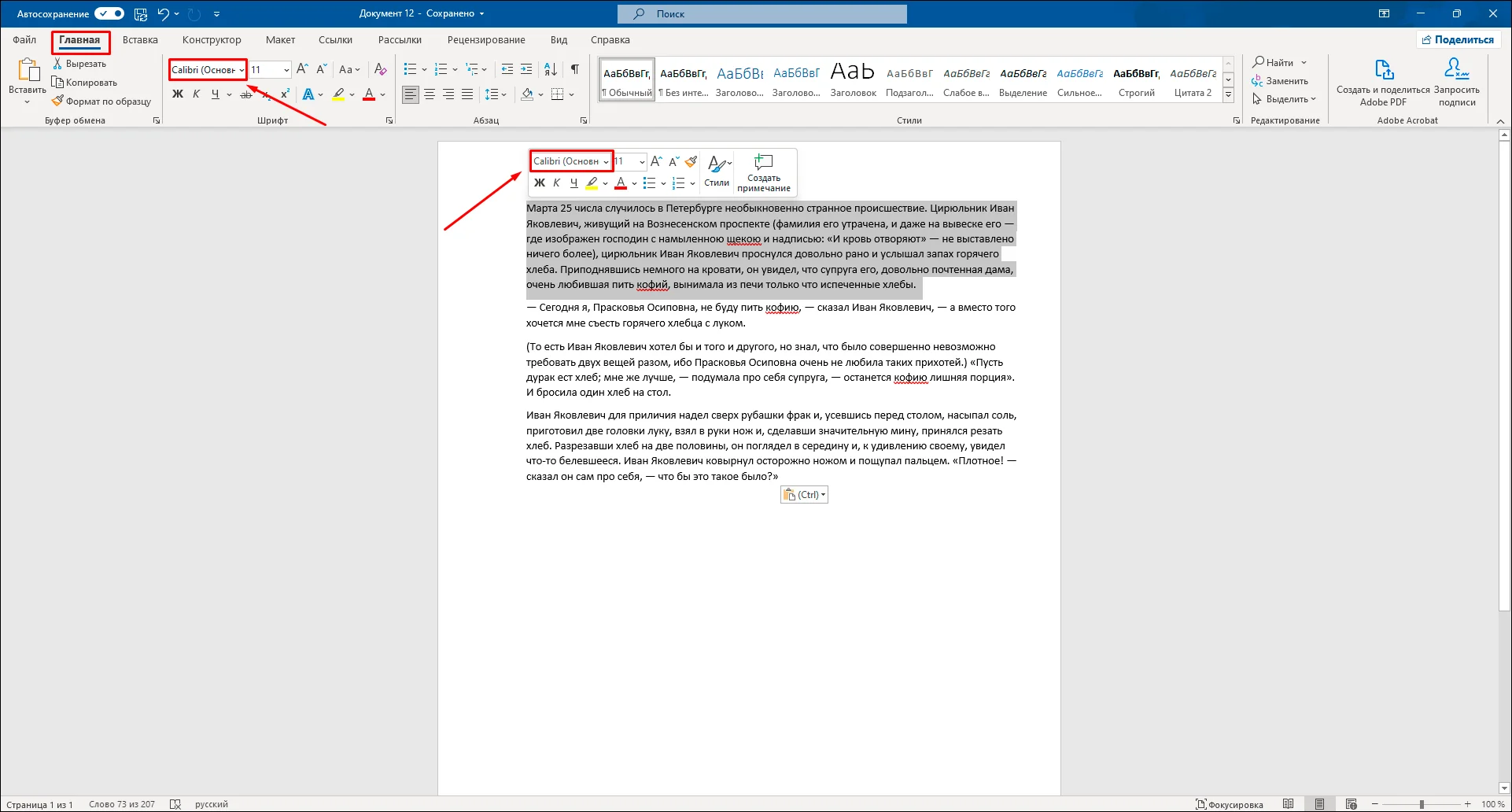

Ограничение. Word предупреждает, что преобразованный документ может выглядеть не полностью идентично исходному PDF. Если страница насыщена графикой, она может быть импортирована как изображение и останется недоступной для обычного редактирования текста.
ABBYY FineReader
ABBYY FineReader нужен прежде всего тогда, когда исходный PDF является сканом. В OCR Editor можно управлять шрифтами распознанного текстового слоя. Это принципиально отличается от простой смены гарнитуры в обычном PDF: сначала программа должна распознать символы, структуру строк и языки документа.
Что можно изменить в ABBYY FineReader
- гарнитуру результирующего OCR-текста;
- текстовый слой сканированных страниц;
- параметры распознавания и языки.
Порядок действий в ABBYY FineReader
- Откройте сканированный PDF в OCR Editor.
- Проверьте язык распознавания и области страницы.
- Откройте Tools → Options → OCR → Select Fonts.
- Оставьте выбранной нужную гарнитуру или набор гарнитур для распознаваемого текста.
- Запустите распознавание, затем просмотрите сомнительные символы и ошибки разбиения на абзацы.
- Передайте результат в PDF-режим или сохраните PDF и проверьте, что поиск и копирование текста работают.


Ограничения и контроль результата для ABBYY FineReader
Назначение одного шрифта в OCR не означает, что программа меняет пиксели исходного скана на странице без распознавания. Сначала создаётся распознанное представление текста. Декоративные и необычные символы могут потребовать дополнительной настройки и проверки.
Плюсы ABBYY FineReader
- сильный сценарий именно для сканов;
- можно контролировать шрифты OCR;
- после распознавания текст становится доступен для поиска и редактирования.
Минусы ABBYY FineReader
- нужна вычитка OCR;
- плохой скан повышает число ошибок;
- это более длинный процесс, чем правка готового текстового PDF.
Когда использовать ABBYY FineReader. Выбирайте для сканов, архивных документов и PDF, в которых буквы не выделяются как текст.
CuneiForm и FreeOCR: почему это не первый выбор для нового рабочего процесса
CuneiForm и FreeOCR относятся к OCR-инструментам: они извлекают текст из изображения или скана, после чего оформление меняют уже в редактируемом представлении. Это не непосредственная смена шрифта в исходном визуальном слое PDF. Для регулярной работы со сканами используйте OCR-процесс с проверкой языков, сомнительных символов и экспортируемой структуры; старые установленные инструменты применяйте только на копии документа.

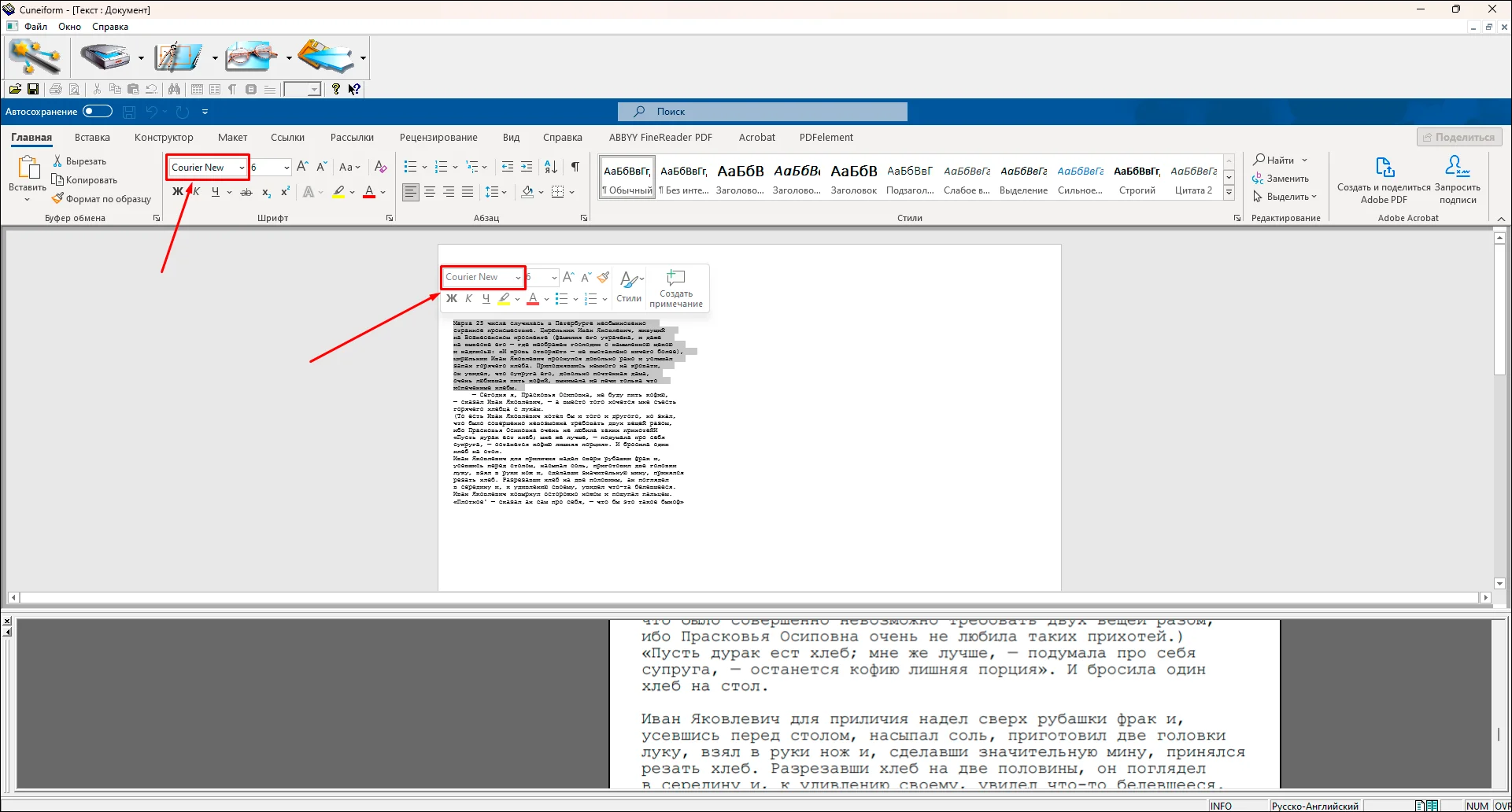
После любого OCR проверьте цифры, буквы «О/0», «З/3», тире и дефисы, кавычки, дроби, индексы, символы валют и фамилии. Смена гарнитуры не исправляет ошибки распознавания: она лишь меняет представление уже распознанных символов.
Как поменять шрифт в PDF на macOS
PDFgear
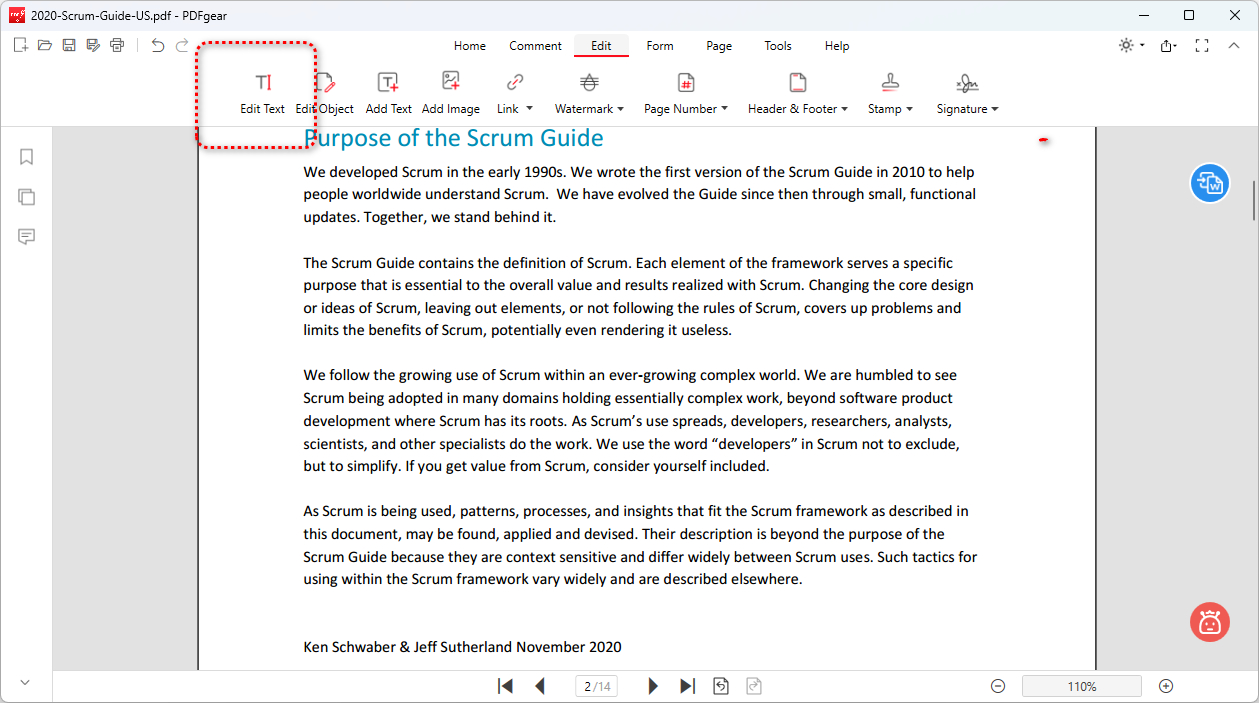
PDFgear даёт прямой режим редактирования текста: после открытия PDF пользователь переходит в Edit → Edit Text, выделяет текст и меняет параметры на верхней панели. Для macOS это удобнее, чем использовать Word только ради простой замены шрифта.
Что можно изменить в PDFgear
- гарнитуру;
- размер;
- цвет;
- содержимое существующего текстового блока;
- позицию блока.
Порядок действий в PDFgear
- Откройте PDF в PDFgear.
- Перейдите в Edit и выберите Edit Text.
- Щёлкните по текстовому блоку и выделите нужный фрагмент.
- На верхней панели выберите font; там же настройте size и color.
- При необходимости переместите текстовый блок, но сначала убедитесь, что перемещение не нарушит привязку к соседним объектам.
- Сохраните изменённый PDF отдельной копией.


Ограничения и контроль результата для PDFgear
Перемещение блока — это уже изменение макета, а не только типографики. Если задача состоит лишь в смене гарнитуры, не двигайте рамки без необходимости. Сканированную страницу предварительно нужно распознать.
Плюсы PDFgear
- прямое Edit Text;
- основные параметры доступны рядом с выделением;
- не требуется конвертация обычного текстового PDF.
Минусы PDFgear
- изменение размеров блока может повлиять на композицию страницы;
- скан требует OCR;
- для глобальной замены в десятках страниц удобнее специальный Replace Fonts.
Когда использовать PDFgear. Подходит для точечных правок на Mac, когда текст уже существует как настоящий текстовый объект.
UPDF
UPDF на macOS позволяет редактировать существующий текст и отдельно работает с текстовыми комментариями и формами. Именно это разделение важно для правильного результата: изменение свойства комментария не меняет текст страницы.
Что можно изменить в UPDF
- гарнитуру и кегль;
- цвет и выравнивание;
- межстрочный и межсимвольный интервалы;
- отдельно — свойства комментариев и полей.
Порядок действий в UPDF
- Откройте PDF и выберите Tools → Edit.
- Щёлкните по существующему тексту и выделите нужный фрагмент.
- Измените font, size, style, alignment и color; при необходимости настройте line spacing, paragraph spacing и character spacing.
- Для комментария или текстового блока, добавленного поверх страницы, откройте свойства этого объекта отдельно.
- Для формы меняйте свойства поля, а не базовый текст страницы.
- Сохраните копию и проверьте длину строк.


Ограничения и контроль результата для UPDF
Существующий текст, комментарии и поля формы являются разными объектами. Если задача — исправить исходный абзац, убедитесь, что выбран именно режим Edit и базовый текст, а не надпись поверх страницы.
Плюсы UPDF
- расширенные параметры интервалов;
- можно работать с несколькими типами текстовых объектов;
- подходит для тонкой типографической корректировки.
Минусы UPDF
- легко перепутать базовый текст с добавленной надписью;
- скан требует OCR;
- массовая замена семейства шрифтов не является главным сценарием этой карточки.
Когда использовать UPDF. Уместен на Mac, если кроме гарнитуры нужно контролировать интервалы, выравнивание или разные типы текстовых объектов.
Readiris PDF для OCR на Mac
Readiris PDF полезен на Mac прежде всего для сканов и гибридных PDF, где часть страницы выглядит как текст, но фактически является изображением. В цифровом PDF с настоящим текстовым слоем редактирование выполняют через вкладку Edit; для image-only или гибридного файла сначала требуется OCR.
Что можно изменить в Readiris PDF
- распознанный текст после OCR;
- гарнитуру и размер выбранного текста;
- цвет и базовое начертание;
- выравнивание внутри редактируемого текстового блока.
Порядок действий в Readiris PDF
- Откройте PDF и попробуйте выделить несколько слов. Если выделяется изображение страницы или текст не выбирается, сначала запустите OCR.
- Для гибридного документа с некачественным или неполным текстовым слоем используйте повторное открытие через OCR, чтобы получить редактируемое распознавание.
- Откройте вкладку Edit и активируйте редактирование текста.
- Выберите абзац или текстовый объект и задайте нужную гарнитуру, размер, цвет, начертание и выравнивание.
- Работайте в одностраничном представлении, когда требуется точная правка текстовых объектов.
- После изменения проверьте слова с кириллицей, цифры, знаки пунктуации и переносы, затем сохраните отдельную копию.

Ограничения и контроль результата для Readiris PDF
OCR не восстанавливает исходный файл шрифта из пикселей: он распознаёт символы и создаёт редактируемый текст. Поэтому после обработки скана сравните распознанные слова с изображением страницы. Особенно внимательно проверяйте похожие символы, смешение латиницы и кириллицы, номера, формулы и сокращения.
Когда использовать Readiris PDF. Выбирайте этот путь на Mac, когда основная проблема — скан или некачественный текстовый слой, а не обычный цифровой PDF с уже редактируемыми абзацами.
Как изменить шрифт в PDF онлайн
Браузерные редакторы удобны, когда программу нельзя устанавливать, но слово «редактирование» у разных сервисов означает разные операции. Перед загрузкой рабочего документа проверьте, можно ли щёлкнуть по уже существующей строке и изменить её символы. Если сервис предлагает только Add Text, он создаёт новый объект поверх страницы. Если он конвертирует PDF в DOCX, результат нужно оценивать как преобразованный документ. Для конфиденциальных файлов дополнительно учитывайте правила обработки загруженных данных; этот критерий важнее удобства интерфейса.
Aspose

В наборе Aspose есть отдельный инструмент ChangeFonts для замены шрифтов в PDF. Его сильная сторона — правило «исходный шрифт → новый шрифт», поэтому он подходит не для ручной правки одного слова, а для массового изменения семейства шрифта.
Что можно изменить в Aspose
- массовую замену семейства шрифтов;
- несколько пар замены за одну операцию.
Порядок действий в Aspose
- Откройте инструмент ChangeFonts для PDF и добавьте документ.
- Укажите Source Font и Target Font.
- Если требуется несколько замен, добавьте дополнительные пары через Add Font Pair.
- Запустите Change Fonts и получите обработанный файл.
- Откройте результат в обычном PDF-просмотрщике и проверьте страницы, где исходный шрифт использовался в узких колонках или таблицах.
Ограничения и контроль результата для Aspose
Массовое правило не оценивает художественную совместимость гарнитур. Новая гарнитура может быть шире, не иметь части глифов или иначе формировать высоту строки. Поэтому после браузерной обработки обязательно сравнивайте переносы, таблицы и специальные символы. Для документов с персональными или служебными данными сначала оцените допустимость загрузки на внешний сервер.
Плюсы Aspose
- специализированная font-to-font операция;
- можно задавать несколько пар;
- не нужно вручную выделять каждый абзац.
Минусы Aspose
- результат требует визуального контроля;
- файл обрабатывается на сервере;
- не заменяет полноценный редактор, если нужно править отдельные слова, абзацы или геометрию блоков.
Когда использовать Aspose. Используйте для неконфиденциального документа, в котором одна и та же гарнитура повторяется на многих страницах и нужен браузерный способ массовой замены.
Sejda PDF Editor

Sejda PDF Editor относится к онлайн-редакторам, где важно сначала проверить, распознаётся ли конкретный текстовый блок как редактируемое содержимое. Для обычного текстового PDF это позволяет обойтись без Word и сохранить структуру страницы.
Что можно изменить в Sejda PDF Editor
- существующий текст в поддерживаемых PDF;
- новые текстовые объекты;
- основное форматирование.
Порядок действий в Sejda PDF Editor
- Загрузите копию PDF в онлайн-редактор.
- Щёлкните по существующей строке. Если она становится редактируемой, выделите нужный фрагмент.
- Измените доступные параметры текста, включая гарнитуру и размер.
- Не закрывайте старую строку белым прямоугольником, если задача требует именно правки исходного текста: такой прием создаёт визуальную имитацию.
- Примените изменения, получите PDF и сравните его с исходником.
Ограничения и контроль результата для Sejda PDF Editor
Возможность прямой правки зависит от структуры конкретного PDF. Сканированная страница остаётся изображением до OCR. У браузерного метода есть ещё один предел: документ покидает локальный компьютер, поэтому для конфиденциальных материалов лучше настольный редактор.
Плюсы Sejda PDF Editor
- не требует установки;
- удобен для разовой локальной правки;
- подходит для простого текстового PDF.
Минусы Sejda PDF Editor
- загрузка файла на сервер;
- сканы требуют отдельного OCR;
- сложные встроенные шрифты и макеты могут ограничить редактирование.
Когда использовать Sejda PDF Editor. Подходит для разовой неконфиденциальной задачи в браузере, если существующий текст действительно выбирается как редактируемый объект.
iLovePDF
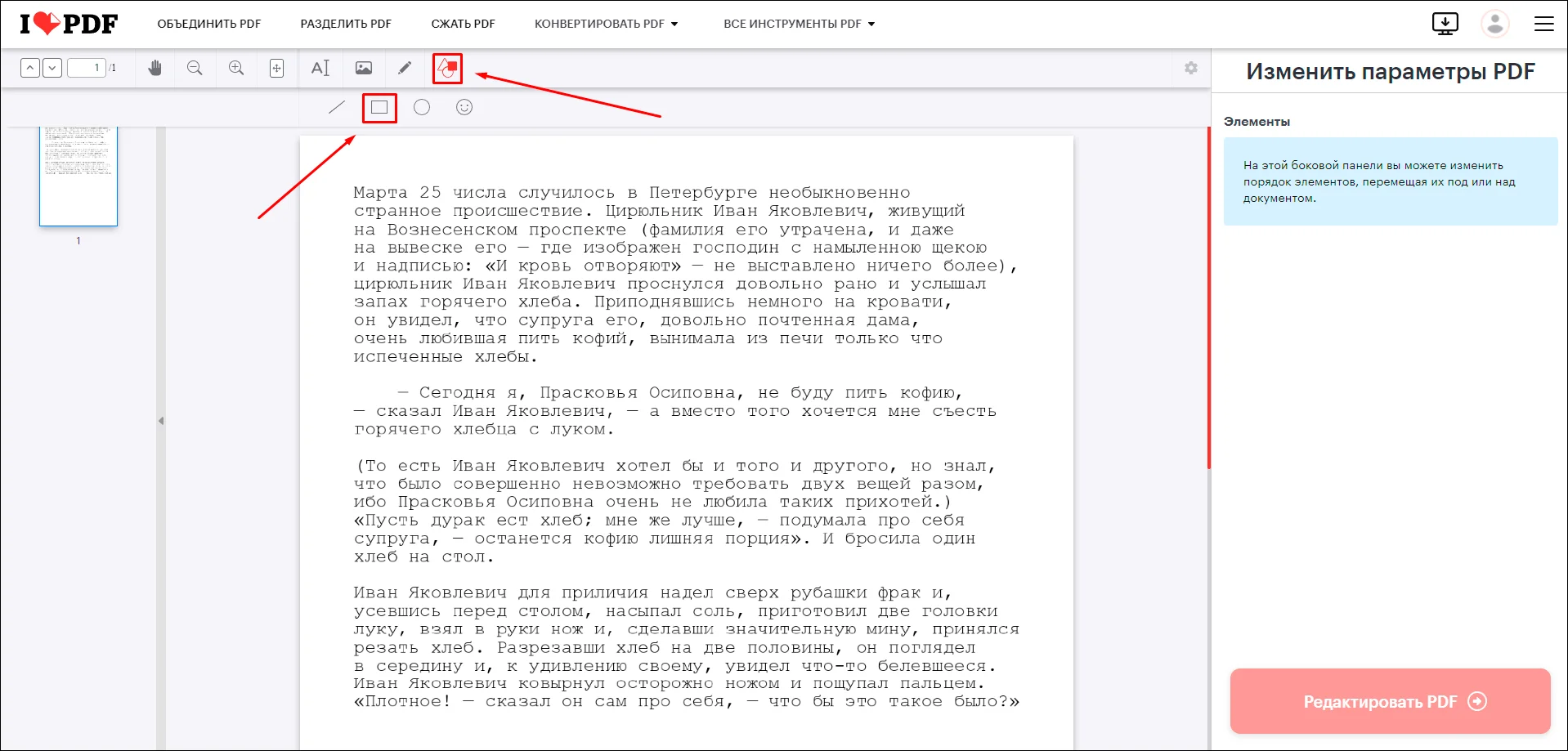
Текущий онлайн-редактор iLovePDF умеет редактировать существующий текст: после загрузки PDF используется инструмент Edit, затем пользователь выбирает текстовый объект и меняет оформление. Это важное отличие от старых описаний сервиса, где речь шла преимущественно о добавлении новой надписи.
Что можно изменить в iLovePDF
- существующий текст;
- гарнитуру, размер и цвет;
- новые текстовые объекты.
Порядок действий в iLovePDF
- Откройте Edit PDF и загрузите файл.
- Выберите Edit и щёлкните по существующему тексту.
- Измените font, size и color для выделенного фрагмента.
- Отдельно используйте Add Text только тогда, когда требуется новая надпись.
- Завершите редактирование, сохраните результат и проверьте переносы строк.

Ограничения и контроль результата для iLovePDF
Не все PDF одинаково пригодны для прямой правки: скан сначала нужно распознать. При работе в браузере не загружайте конфиденциальный документ только ради удобства, если политика вашей организации требует локальной обработки.
Плюсы iLovePDF
- работает без установки;
- существующий текст и новая надпись разделены по смыслу;
- подходит для быстрых точечных изменений.
Минусы iLovePDF
- обработка через веб-сервис;
- сложный макет требует проверки;
- OCR и массовая замена — отдельные задачи.
Когда использовать iLovePDF. Используйте для простой разовой правки существующего текста в браузере.
Soda PDF
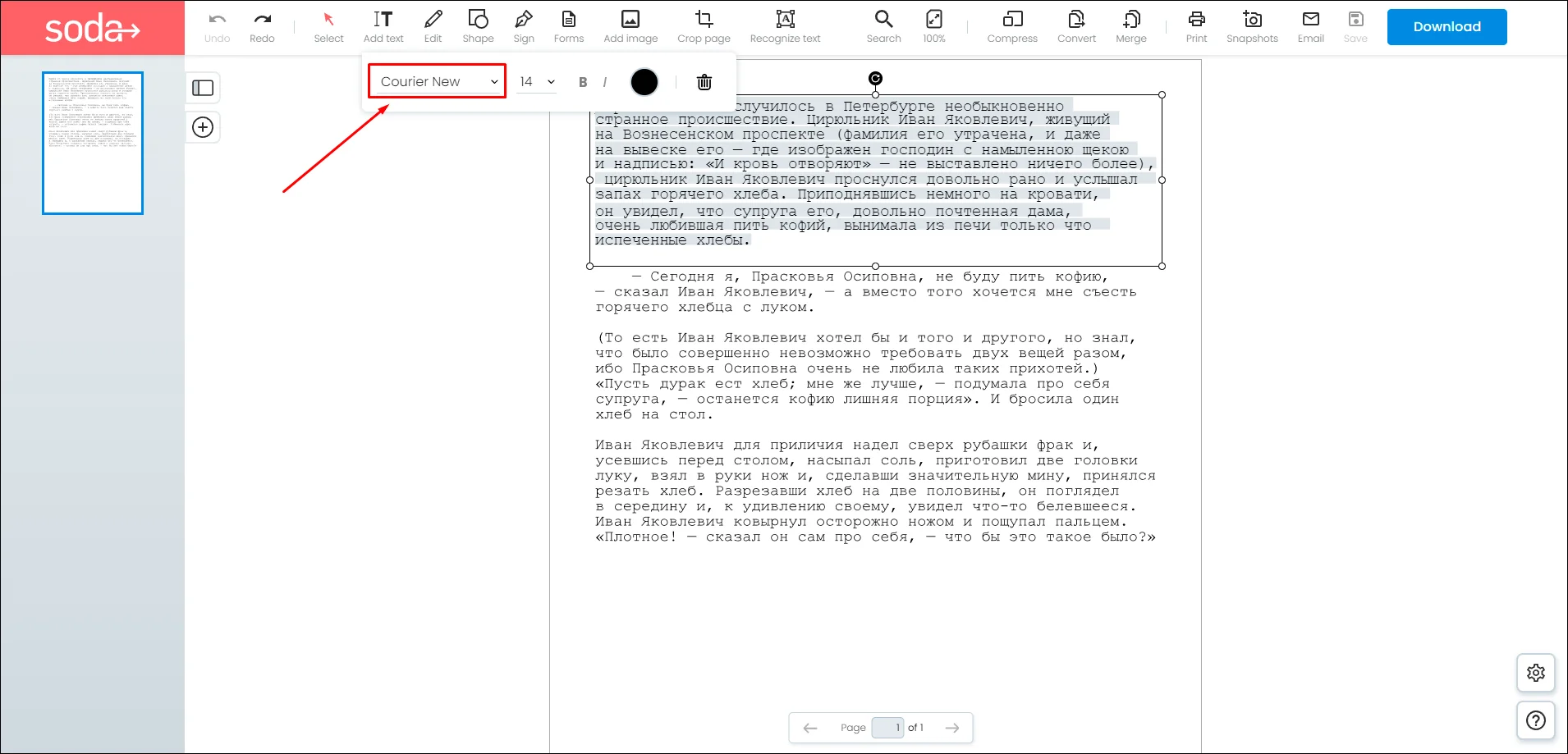
Soda PDF Online позволяет добавлять, удалять и корректировать текст, а также менять его font, size и color. Для задачи со шрифтом важно использовать редактирование существующего содержимого, а не только создание нового текстового блока.
Что можно изменить в Soda PDF
- существующий текст;
- новые надписи;
- гарнитуру, размер и цвет.
Порядок действий в Soda PDF
- Загрузите PDF в онлайн-редактор.
- Активируйте редактирование текста и выберите существующий фрагмент.
- Измените гарнитуру, размер или цвет.
- Просмотрите соседние строки и объекты после изменения.
- Экспортируйте результат и откройте его повторно для проверки.

Ограничения и контроль результата для Soda PDF
Браузерный сервис обрабатывает загруженный файл вне локального компьютера. Для скана потребуется OCR; для документа с очень плотной вёрсткой после изменения метрик шрифта нужна ручная проверка.
Плюсы Soda PDF
- прямое редактирование текста в браузере;
- основные параметры шрифта доступны в одном процессе;
- не требуется установка.
Минусы Soda PDF
- не подходит для чувствительных файлов без оценки политики обработки;
- массовая замена не является основным сценарием;
- сложные макеты могут потребовать настольного редактора.
Когда использовать Soda PDF. Подходит для простого офисного PDF и разовой правки без установки программы.
Smallpdf
Smallpdf полезен не только как онлайн-редактор, но и как диагностический пример. Если существующее поле или текстовый объект доступен для редактирования, его параметры можно изменить на панели форматирования. Если базовый текст не редактируется, Add Text создаст отдельную надпись и не перепишет исходный объект.
Что можно изменить в Smallpdf
- редактируемые текстовые объекты;
- добавленный текст;
- размер, стиль и выравнивание доступного текста.
Порядок действий в Smallpdf
- Загрузите PDF в редактор и щёлкните по существующему тексту.
- Если объект редактируется, используйте панель форматирования для font style, size и alignment.
- Если текст не выбирается, определите причину: скан, защищённый объект, векторные контуры или неподдерживаемая структура.
- Используйте Add Text только для новой надписи, а не как скрытую замену исходного текста.
- После выгрузки откройте результат повторно и проверьте, что изменён именно нужный объект.
Ограничения и контроль результата для Smallpdf
Главная ошибка — считать наложенную надпись полноценной правкой документа. Если старый текст остаётся под белой маской или просто закрыт новым объектом, поиск, копирование и доступность могут вести себя не так, как ожидается. Скан требует OCR.
Плюсы Smallpdf
- быстрый браузерный сценарий;
- удобно проверить, является ли конкретный объект редактируемым;
- есть отдельный Add Text для новых подписей.
Минусы Smallpdf
- не каждый существующий текстовый объект доступен одинаково;
- файл загружается на сервер;
- наложение текста не равно изменению базового содержимого.
Когда использовать Smallpdf. Используйте для неконфиденциального PDF, когда нужен быстрый браузерный редактор и конкретный текст успешно выбирается.
pdfFiller
pdfFiller подходит для браузерного заполнения и добавления текста. Перед изменением шрифта определите, работаете ли вы с добавленным текстовым объектом или полем формы либо с базовым текстом страницы: это разные слои PDF и разные результаты.
- Загрузите копию PDF.
- Выберите именно тот текстовый объект, который сервис разрешает редактировать.
- Измените размер или оформление.
- Сохраните результат и проверьте, остался ли исходный текст поисковым и копируемым.

Ограничение. Если сервис работает с полями или добавленными текстовыми объектами, результат не следует описывать как изменение исходной типографики страницы. Для конфиденциальных файлов предпочтительна локальная обработка.
DeftPDF
DeftPDF позволяет добавлять текст в браузере, а режим Edit Text предназначен для поддерживаемого существующего PDF-текста и относится к платной функции. Если задача — изменить базовую гарнитуру, сначала убедитесь, что исходная строка выбирается именно в Edit Text, а не создаётся новый объект поверх страницы.
- Загрузите тестовую копию.
- Проверьте, можно ли выбрать существующую строку как текст.
- Если редактирование доступно, измените форматирование и сохраните файл.
- Сравните результат с исходником, особенно поиск и копирование текста.
Ограничение. Если существующая строка не редактируется, не маскируйте её и не называйте это полноценной заменой шрифта; выберите настольный редактор или другой онлайн-инструмент с прямой правкой.
PDFescape
PDFescape Online подходит для добавления текста и редактирования текста, созданного самим онлайн-редактором. Текст, созданный в PDF другой программой, веб-версия напрямую не изменяет; для такого сценария нужен PDFescape Desktop или другой редактор существующего содержимого. Поэтому онлайн-вариант нельзя считать универсальным способом смены гарнитуры базового текста.
Что можно изменить в PDFescape Online
- новые текстовые объекты;
- текст, ранее созданный в PDFescape Online;
- поля формы и другие поддерживаемые добавляемые объекты.
Порядок действий в PDFescape Online
- Откройте копию PDF в веб-редакторе.
- Для новой надписи выберите Text и щёлкните по месту вставки.
- Настройте доступные параметры шрифта и размера для созданного объекта.
- Если нужно изменить строку, которая уже была частью исходного PDF, не закрывайте её белой плашкой и не выдавайте новую надпись за direct edit. Перейдите к PDFescape Desktop либо к другому редактору базового содержимого.
- После сохранения найдите старую фразу поиском и попробуйте выделить текст мышью: это позволяет обнаружить скрытый старый слой под новой надписью.


Ограничения и контроль результата для PDFescape Online
Белая маска плюс новая надпись меняют внешний вид, но не исходный текстовый объект. Старый текст может оставаться доступным поиску, копированию, индексации и средствам доступности. Для документов, где важен настоящий текстовый слой, используйте прямое редактирование.
Плюсы PDFescape Online
- работает в браузере;
- подходит для новой надписи и простого заполнения;
- тип добавляемого объекта легко проверить визуально.
Минусы PDFescape Online
- не редактирует в веб-версии обычный существующий текст, созданный другой программой;
- наложение не равно direct edit;
- для конфиденциальных документов требуется отдельно оценить допустимость загрузки в облачный сервис.
Когда использовать PDFescape. Используйте веб-версию для новых текстовых объектов и форм. Для смены шрифта исходного абзаца выбирайте PDFescape Desktop или другой редактор существующего содержимого.
PDF2Go
PDF2Go полезен как пример метода, который в некоторых процессах сочетает стирание старого содержимого и добавление нового текста. Визуальный результат может выглядеть как замена шрифта, но объектная структура документа отличается от прямого Edit Text.
- Загрузите PDF.
- Определите, позволяет ли сервис менять исходный текст или предлагает сначала закрыть/стереть область.
- Если используется новый текстовый объект, подберите гарнитуру и размер так, чтобы он совпадал с макетом.
- После сохранения выполните поиск по старой строке и убедитесь, что нежелательный скрытый текст не сохранился.

Ограничение. Метод с erase + new text подходит только тогда, когда достаточно визуальной корректировки. Для юридически значимого, индексируемого или доступного PDF предпочтительнее редактировать исходный текстовый объект.
PDF Candy
PDF Candy полезен для отдельных браузерных PDF-операций, но при смене шрифта важно определить тип операции. Если сервис преобразует PDF в редактируемый формат, процесс следует считать конвертацией: создать редактируемую копию, изменить шрифт, заново сформировать PDF и проверить вёрстку. Прямое наложение нового текста поверх старого не равно редактированию исходного текстового объекта.
PDF24 Tools и PDF24 Creator

PDF24 Tools в браузере и PDF24 Creator на компьютере — разные продукты. Веб-редактор PDF24 умеет добавлять текст, формы и изображения, но для изменения уже существующего текста используется обходной процесс через преобразование в редактируемый документ. Поэтому браузерный PDF24 подходит для новых надписей и аннотаций, а не для гарантированной смены гарнитуры базового текста. PDF24 Creator остаётся настольным продуктом для других PDF-операций.
Google Docs и Google Drive : распознавание и преобразование вместо прямой правки

Google Drive умеет открыть PDF или изображение через «Открыть с помощью → Google Документы» и извлечь текст. При этом форматирование может переноситься неполно. Такой процесс полезен для простого документа или OCR, но он не сохраняет объектную структуру исходного PDF так же, как специализированный редактор.
- Загрузите копию документа в Google Drive.
- Откройте файл через Google Документы.
- Проверьте распознанный текст и структуру абзацев.
- Измените шрифт обычными средствами текстового редактора.
- Создайте новый PDF и сравните страницы с исходником.
Таблицы, колонки, примечания, сложные формулы и позиционированные элементы требуют особенно тщательной проверки. Если главная задача — сохранить исходную верстку, прямой PDF-редактор предпочтительнее.
Zamzar, Convertio и PDFtoDOC / PDF2DOC
Эти сервисы относятся к конвертерам. Они не являются равноценной заменой PDF-редактору: типичный процесс выглядит как PDF → DOCX, изменение шрифта в текстовом редакторе и новый экспорт в PDF. Такой способ разумен, когда документ состоит преимущественно из обычного текста и допускает повторную верстку. Для каталога, бланка, журнала, сложной таблицы или двухколоночной статьи риск сдвигов выше.
- Zamzar: использовать как конвертационный маршрут, а не как direct edit.
- Convertio: после преобразования проверять структуру абзацев и изображения.
- PDF2DOC: подходит для получения редактируемого текстового файла; новый PDF нужно проверять как заново сформированный документ.
Числовые лимиты и условия доступа у онлайн-конвертеров меняются. Технически важнее другое: конвертация создаёт новый редактируемый документ и может изменить макет. Перед обработкой сложного PDF сделайте пробу на нескольких страницах и сравните таблицы, колонки и переносы.
OnlineOCR
OnlineOCR относится к сценарию распознавания: он полезен, если PDF — скан и нужно получить редактируемый текст. После распознавания меняйте шрифт в полученном документе, затем создавайте новый PDF. Главные проверки — правильность символов, порядок колонок, таблицы и соответствие страниц. Если исходный PDF уже содержит выделяемый текст, OCR только добавляет лишний этап и риск ошибок.
Как изменить шрифт в PDF на iPhone
PDF Expert
PDF Expert на iPhone и iPad позволяет редактировать существующий текст через режим Edit PDF. Для мобильного сценария это важнее, чем веб-конвертация: локальный документ открывается на устройстве, абзац выбирается непосредственно на странице, а параметры шрифта меняются в панели редактора.
Что можно изменить в PDF Expert
- существующий текст;
- гарнитуру;
- размер;
- вес и начертание;
- цвет и выравнивание.
Порядок действий в PDF Expert
- Откройте PDF в приложении и выберите Edit PDF.
- Нажмите Text и коснитесь абзаца, который нужно изменить.
- Для существующего текста выделите нужный фрагмент. Для нескольких объектов используйте Content Selection и затем Properties.
- В параметрах текста выберите typeface, size, weight, color и alignment.
- Просмотрите строки после изменения: увеличьте масштаб и отдельно проверьте правый край блока, межстрочные интервалы и соседние объекты.
- Сохраните копию и откройте её повторно, чтобы убедиться, что правки закрепились.


Ограничения и контроль результата для PDF Expert
Мобильный экран сложнее использовать для контроля длинного многостраничного макета. После заметной замены гарнитуры проверьте PDF на большем экране или хотя бы во втором просмотрщике. Скан требует OCR-процесса: обычный Text не превращает пиксели изображения в редактируемый текст.
Плюсы PDF Expert
- прямое редактирование существующего текста на iPhone и iPad;
- параметры гарнитуры доступны рядом с выбранным объектом;
- подходит для срочной точечной правки без конвертации в офисный формат.
Минусы PDF Expert
- на маленьком экране сложнее контролировать длинные страницы и колонки;
- массовая замена одного семейства по всему документу не является удобным мобильным сценарием;
- сканы требуют отдельного распознавания.
Когда использовать PDF Expert. Выбирайте для нескольких оперативных правок существующего текста на iPhone или iPad.
Google Keep как вспомогательное распознавание изображения
Google Keep не является PDF-редактором и не должен использоваться как способ непосредственной смены шрифта в PDF. Он умеет хранить изображения в заметках и индексировать текст в фотографиях для поиска. Поэтому упоминание Keep уместно только как вспомогательный OCR-сценарий для отдельной картинки или снимка страницы: извлечённый текст всё равно нужно перенести в редактор и заново оформить. Для многостраничного PDF используйте нормальный OCR-инструмент, который сохраняет структуру документа.
Как изменить шрифт в PDF на Android
Xodo

Xodo Mobile на Android удобно использовать для новых текстовых объектов, аннотаций и небольших правок на телефоне. Мобильный текстовый объект нужно отличать от базового содержимого страницы: изменение гарнитуры аннотации через Style не переписывает исходный абзац PDF.
Что можно изменить в Xodo Mobile
- гарнитуру и размер текстовой аннотации;
- цвет и другие параметры добавленного текста;
- новые текстовые объекты и комментарии.
Порядок действий в Xodo Mobile на Android
- Откройте Toolbox и выберите View and Edit PDF, затем укажите файл.
- Чтобы добавить текст, откройте Annotate и выберите Free Text/Text.
- Для уже созданной текстовой аннотации коснитесь объекта, откройте Style и раскройте список Font.
- Выберите гарнитуру и размер для аннотации; при необходимости настройте цвет.
- Если требуется изменить шрифт исходного абзаца, не маскируйте его новой надписью. Используйте отдельный редактор существующего содержимого — например, Xodo Edit PDF Text в браузере или настольный PDF-редактор.
- Сохраните копию и проверьте, что старый текст не остался под новым объектом.
Ограничения и контроль результата для Xodo Mobile
Annotation и document content — разные слои. Текстовая аннотация хорошо подходит для комментария, заполнения или новой подписи, но не должна описываться как замена базового шрифта страницы. Для исходного текста выбирайте режим, который действительно редактирует content, и после сохранения проверяйте выделение и поиск старой строки.
Плюсы Xodo Mobile
- полезен для мобильных текстовых аннотаций;
- Style позволяет менять гарнитуру и размер добавленного текста;
- операции выполняются прямо на Android-устройстве.
Минусы Xodo Mobile
- изменение аннотации не равно редактированию исходного абзаца;
- сложную типографику и массовую замену удобнее контролировать на компьютере;
- после наложения текста требуется проверка старого слоя.
Когда использовать Xodo. Используйте на Android для новых текстовых объектов и аннотаций. Для замены шрифта уже существующего абзаца переходите к редактору базового содержимого.
Как изменить шрифт в PDF на Linux
Master PDF Editor

Master PDF Editor — один из наиболее прямых Linux-вариантов для изменения существующего текста. Режим Edit text включается через Tools → Edit text или Alt+2, а подробные свойства выбранного текста доступны в Object Inspector.
Что можно изменить в Master PDF Editor
- font family;
- size;
- style/type;
- color;
- character spacing;
- word spacing;
- line height.
Порядок действий в Master PDF Editor
- Откройте PDF и выберите Tools → Edit text либо нажмите Alt+2.
- Выберите текстовый объект.
- Откройте Object Inspector сочетанием Ctrl+F11.
- В секции Font задайте family, size, type/style и color.
- При необходимости скорректируйте character spacing, word spacing и line height.
- Если встроенный subset не содержит нового символа, выберите подходящий системный шрифт с нужными глифами.
- Сохраните копию и проверьте кириллицу, интервалы и переносы.
Ограничения и контроль результата для Master PDF Editor
Встроенный subset может содержать только символы, которые уже использовались в документе. Если вы вводите новый символ и его нет в наборе, редактору потребуется другой подходящий системный шрифт. Автоматическая подмена похожим TTF помогает, но итоговые метрики и внешний вид всё равно нужно проверить.
Плюсы Master PDF Editor
- полноценное редактирование текстовых объектов в Linux;
- подробный Object Inspector;
- контроль интервалов и высоты строки.
Минусы Master PDF Editor
- subset-шрифты ограничивают ввод новых глифов;
- сложные документы требуют ручного контроля;
- интерфейс более технический, чем у простых редакторов.
Когда использовать Master PDF Editor. Выбирайте в Linux, когда нужно редактировать именно существующий текст, а не только добавлять аннотации.
LibreOffice
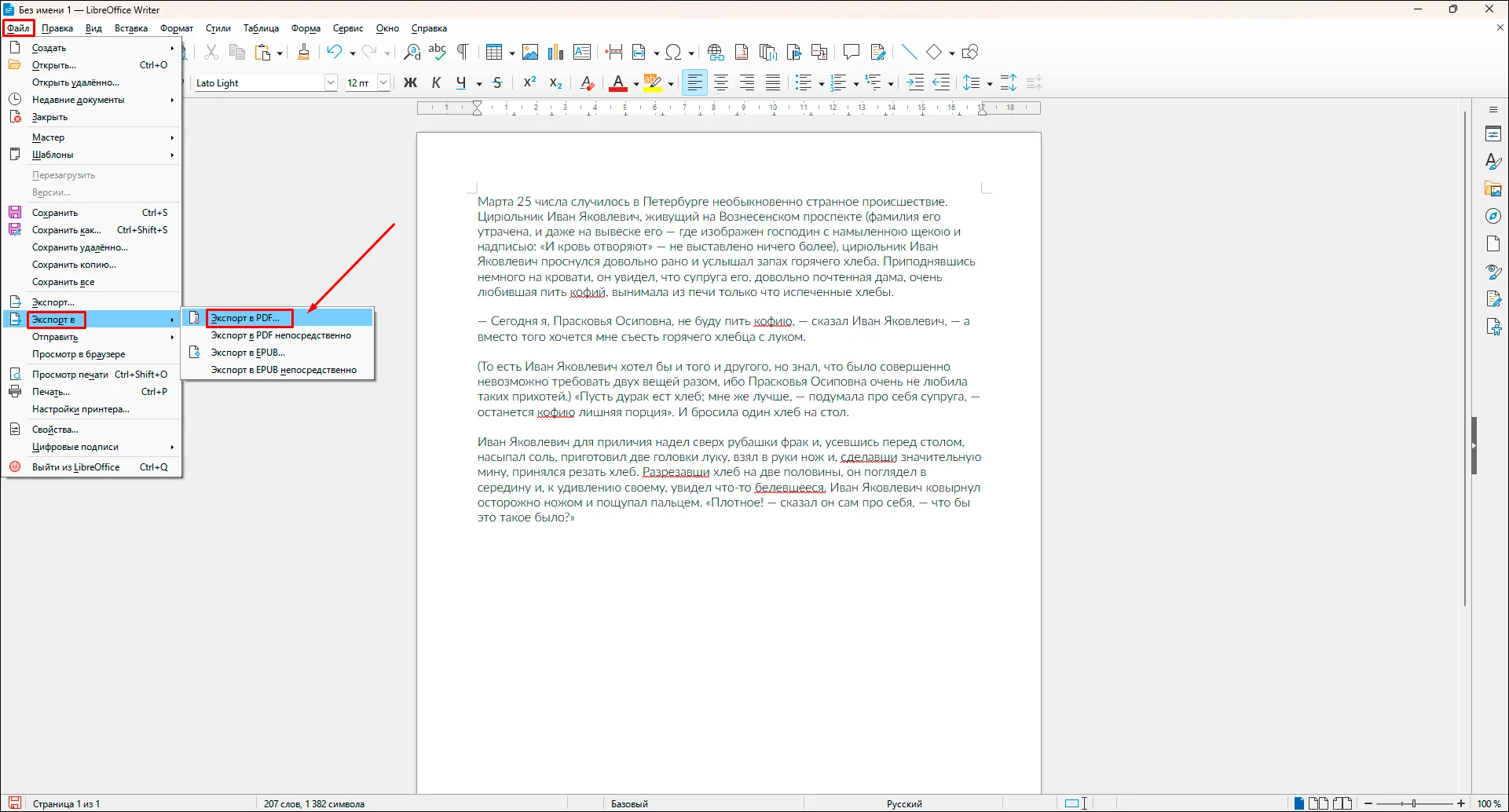
LibreOffice подходит как бесплатный кроссплатформенный путь для простых PDF. При импорте PDF страницы представляются в Draw как набор объектов. Текстовые объекты можно редактировать и форматировать, а затем экспортировать документ обратно через File → Export As → Export as PDF.
Что можно изменить в LibreOffice
- редактируемые текстовые объекты, корректно импортированные в Draw;
- гарнитуру, размер и цвет;
- новые текстовые поля.
Порядок действий в LibreOffice
- Откройте PDF в LibreOffice Draw.
- Щёлкните по текстовому объекту. Если он редактируется, дважды щёлкните внутри и выделите текст.
- Измените гарнитуру, размер или цвет обычными средствами форматирования текста Draw.
- Не перемещайте объект, если задача не требует изменения макета.
- Выберите File → Export As → Export as PDF.
- Откройте новый PDF и сравните положение строк, графики и таблиц.

Ограничения и контроль результата для LibreOffice
PDF импортируется в объектную модель Draw, поэтому сложный документ может разбиться на множество отдельных элементов. Это не тот же механизм, что прямое редактирование в Acrobat или Master PDF Editor. Чем сложнее макет, тем выше риск случайного смещения объектов.
Плюсы LibreOffice
- бесплатный кроссплатформенный инструмент;
- можно исправлять простые текстовые объекты;
- есть прямой экспорт обратно в PDF.
Минусы LibreOffice
- сложная вёрстка импортируется фрагментарно;
- можно случайно сдвинуть объект;
- массовая типографическая замена не является сильной стороной метода.
Когда использовать LibreOffice. Используйте для простого PDF, если нужен бесплатный Linux-способ и импорт в Draw сохраняет структуру достаточно хорошо.
Okular : просмотр и аннотации вместо полноценной замены базового текста

Okular удобен как Linux-просмотрщик и инструмент аннотаций, но его не следует ставить в один ряд с полноценными редакторами существующего содержимого только потому, что в нём можно добавить текстовую заметку. Если задача — изменить гарнитуру уже напечатанного абзаца, используйте Master PDF Editor или другой редактор контента. Если требуется оставить комментарий, заполнить доступное поле или визуально отметить страницу, Okular подходит как отдельный класс инструмента.
Что умеет PDF Commander в Linux
У PDF Commander есть Linux-версия, однако прямое редактирование существующего текста относится к Windows. В Linux инструмент «Текст» добавляет новый текстовый объект и позволяет задавать шрифт, размер, полужирное, курсивное и подчёркнутое начертание, межстрочный интервал, выравнивание, цвет и прозрачность. Поэтому в Linux его можно использовать для новой надписи, но не следует обещать замену гарнитуры уже существующего абзаца.
Как заменить один шрифт другим сразу во всём PDF
Глобальная замена — отдельная задача. Она нужна, когда документ использует одну нежелательную гарнитуру на многих страницах: например, после импорта, миграции шаблона или смены корпоративного оформления. Выделять каждую строку вручную в таком случае нерационально. При этом массовая операция рискованнее локальной, потому что одна ошибка правила затрагивает сразу много объектов.
PDF-XChange Editor : Replace Fonts
- Сделайте копию PDF и откройте её в PDF-XChange Editor.
- Перейдите на вкладку Convert и нажмите Replace Fonts.
- В блоке Pages выберите All для всего файла, Current для текущей страницы или Custom для диапазона. При необходимости ограничьте обработку чётными или нечётными страницами.
- Нажмите Add, чтобы создать правило, либо Add from Selection, если исходный текст уже выделен инструментом Select Text.
- В Add Rule(s) включите Font Name(s) и выберите гарнитуру, которую нужно найти. При необходимости дополнительно ограничьте правило диапазоном Font Size или Color.
- В Replace with отметьте Font Name и выберите новую гарнитуру. Размер и цвет включайте только если хотите изменить и эти параметры.
- Если новый шрифт не содержит некоторых символов, используйте опцию Replace symbols that are not present in the new font и задайте подходящую гарнитуру для подстановки.
- Если более крупный шрифт не помещается в исходные колонки, опция Allow increasing width of text columns разрешает расширение текстовых областей; это может влиять на соседние элементы, поэтому визуальная проверка обязательна.
- Нажмите OK, затем проверьте минимум титульную страницу, страницу с таблицей, самый плотный текстовый разворот и страницу с кириллицей/спецсимволами.
В глобальном сценарии сначала разумно применить правило к одной или двум страницам. Если новая гарнитура шире, а документ содержит узкие колонки, массовая замена по всему файлу может создать десятки переполненных блоков. Пробный диапазон позволяет заметить проблему до обработки всего документа.
Aspose ChangeFonts: браузерный вариант
Когда программу устанавливать нельзя, Aspose ChangeFonts решает ту же задачу на уровне пар шрифтов: исходная гарнитура сопоставляется с целевой. Добавьте одну или несколько пар, обработайте PDF и обязательно проверьте страницы локально. Этот вариант удобен для неконфиденциальных файлов; чувствительные документы лучше не отправлять внешнему сервису без разрешения и оценки политики обработки.
ABBYY FineReader : один шрифт для распознанного текста
У OCR-документа другой механизм. В ABBYY FineReader можно ограничить набор шрифтов, применяемых к результату распознавания, через Tools → Options → OCR → Select Fonts. Это удобно, если весь распознанный текст должен использовать одну гарнитуру. Операция относится к OCR-слою: она не превращает пиксели исходного изображения в визуально перерисованный текст без распознавания.
Как поменять шрифт в отсканированном PDF
Главный признак скана — текст выглядит нормально, но отдельные слова не выбираются. Попытка нажать Edit Text в таком файле либо ничего не даёт, либо позволяет выбрать изображение страницы целиком. Правильная последовательность состоит из OCR, вычитки и только затем форматирования.
- Сохраните исходник. OCR меняет структуру рабочего файла, поэтому используйте копию.
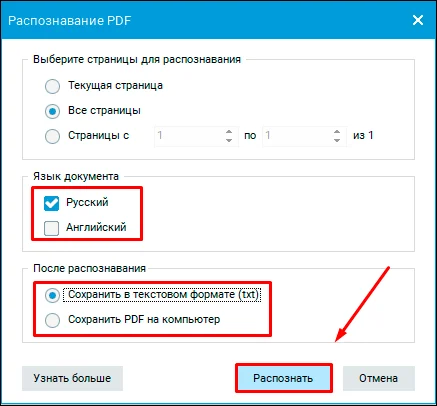
- Выберите язык. Для русскоязычного документа должен быть включён русский; для смешанного текста — все реально встречающиеся языки.
- Проверьте области. Таблица, обычный абзац, изображение и колонтитул должны распознаваться как соответствующие типы областей.
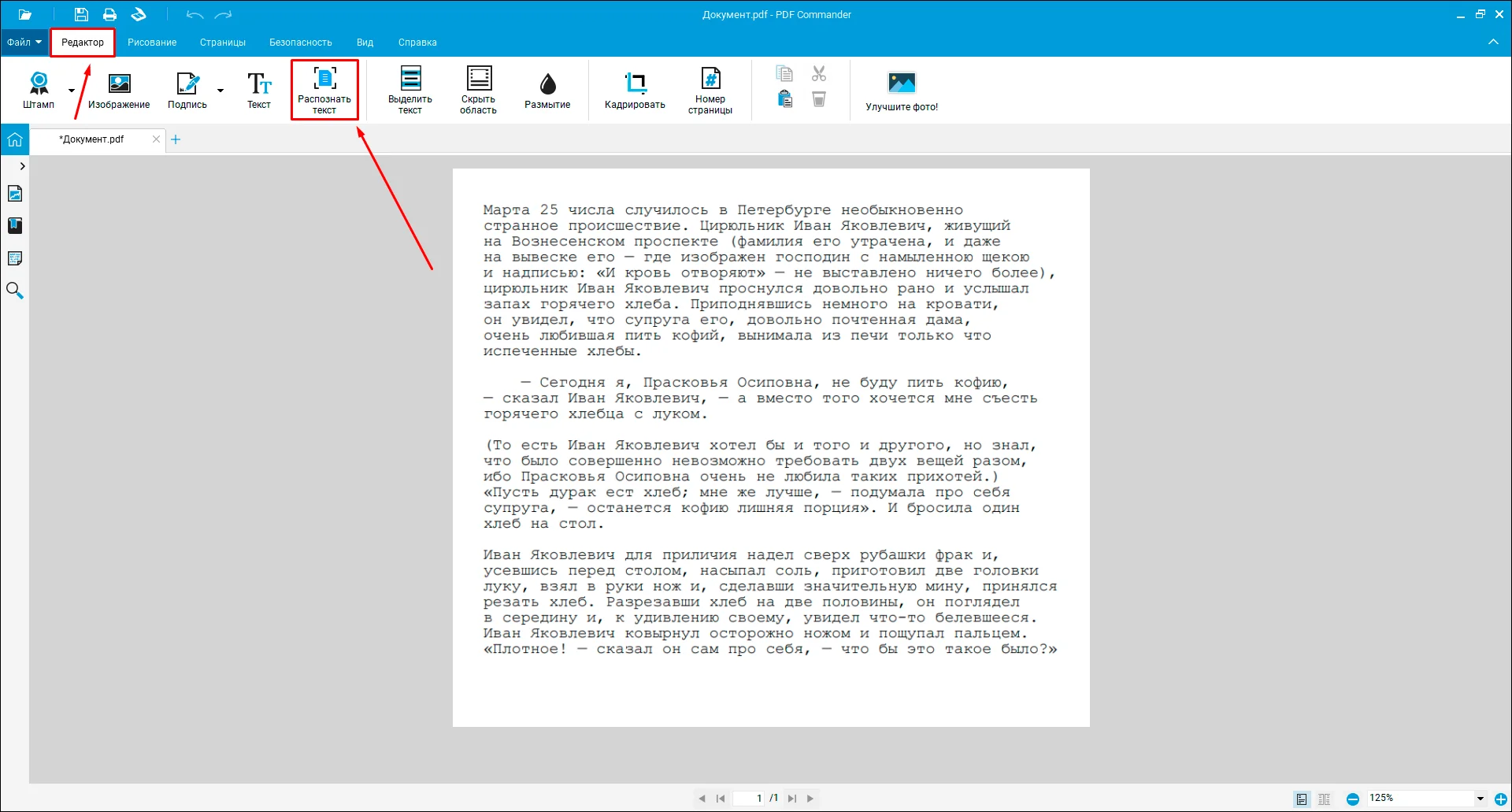
- Запустите Recognize Text/OCR. В Acrobat это Scan & OCR / Recognize Text; в PDFelement и ABBYY используются собственные OCR-инструменты.
- Вычитайте результат. Особое внимание — цифрам, датам, фамилиям, символам валют, дефисам и похожим знакам.
- Назначьте шрифт. После появления текстового слоя измените гарнитуру и размер в редакторе.
- Проверьте поиск. Найдите несколько слов через поиск PDF. Если слова находятся и копируются правильно, текстовый слой создан.
- Проверьте визуальный слой. Убедитесь, что распознанный текст не дублирует видимые символы, не съезжает относительно скана и не ломает таблицы.

Что выбрать для OCR
| Инструмент | Когда использовать | Что проверить после |
|---|---|---|
| PDF Commander | Работа в Windows, когда после распознавания нужно продолжить редактирование PDF | Корректность текста и размещение новых блоков |
| ABBYY FineReader | Сложные сканы, много страниц, важна вычитка распознавания | Языки, сомнительные символы, таблицы, выбранные OCR-шрифты |
| Adobe Acrobat Pro | Нужно распознать скан и редактировать его в том же PDF-редакторе | Поиск, выделение текста, сохранность визуальной структуры |
| PDFelement Pro | В одном файле сочетаются сканы и обычные редактируемые страницы | Какие страницы прошли OCR и как изменились текстовые блоки |
| Readiris PDF | OCR-процесс на Mac и экспорт распознанного материала | Верстку после экспорта |
| OnlineOCR | Разовая неконфиденциальная конвертация скана | Ошибки символов и потерю сложной разметки |
Как установить свой шрифт и почему он не появляется в PDF-редакторе
Наличие шрифта внутри PDF и наличие шрифта в операционной системе — разные вещи. PDF может содержать встроенный полный шрифт, встроенное подмножество символов или только ссылку на семейство. Редактору для ввода новых символов часто нужен локально установленный файл шрифта с нужными глифами.
Установленный шрифт
Если вам нужна собственная гарнитура, сначала установите её средствами операционной системы, затем полностью перезапустите PDF-редактор, чтобы он перечитал список шрифтов. После этого проверьте наличие семейства в списке форматирования. Если оно не появилось, не подменяйте название вручную: редактор должен реально видеть файл шрифта.

Embedded и subset
Embedded означает, что данные шрифта включены в PDF, чтобы документ сохранял внешний вид на компьютере, где этой гарнитуры нет. Subset означает, что встроена только часть символов. Подмножество уменьшает размер файла, но создаёт ограничение при редактировании: если в нём нет новой буквы или знака, редактору нечем её отрисовать тем же встроенным набором.
Именно поэтому документ может идеально отображаться, но при попытке заменить слово редактор предлагает другой шрифт. Для нового символа используйте локальный шрифт с нужным набором Unicode-глифов. Для русскоязычного текста заранее проверьте кириллицу: отсутствие букв проявляется квадратами, пустыми местами или автоматической подстановкой другой гарнитуры.
Лицензия шрифта
Техническая возможность встроить файл шрифта и право распространять его внутри PDF — разные вопросы. Перед массовым embedding корпоративной или коммерческой гарнитуры проверьте условия её лицензии. Не пытайтесь обходить запреты embedding или извлекать защищённый шрифт из чужого PDF ради дальнейшего использования.
Зачем встраивать шрифты в PDF после редактирования
Смена гарнитуры на вашем компьютере ещё не гарантирует одинаковый вид на другом устройстве. Встраивание шрифтов уменьшает зависимость от локального набора пользователя: просмотрщик получает необходимые данные вместе с PDF. Это особенно важно для фирменных гарнитур, редких символов и документов, которые будут печататься на другом компьютере.
- Полное embedding сохраняет больше данных шрифта и увеличивает размер файла.
- Subset включает только используемые символы и экономит место, но может ограничить последующее редактирование.
- Substitution означает, что отсутствующая гарнитура заменяется другой; метрики могут отличаться, поэтому макет способен измениться.
После редактирования откройте сведения о шрифтах PDF в профессиональном просмотрщике и проверьте, какие семейства используются и какие из них встроены. Если документ предназначен для типографии или архивного хранения, требования к шрифтам лучше согласовать до финального экспорта, а не после обнаружения подстановок.
Если нужно только сделать текст крупнее для чтения
Увеличение масштаба просмотра не меняет PDF и безопаснее изменения кегля, если цель — просто прочитать мелкий текст. В просмотрщике используйте Zoom, Fit Width или масштаб страницы; в браузере можно увеличить масштаб интерфейса. Файл при этом остаётся прежним, его строки и страницы не перестраиваются.
Настоящее изменение размера нужно только тогда, когда новый кегль должен сохраниться в самом документе — например, перед печатью крупным текстом или при исправлении макета. Если увеличить шрифт с 9 до 12 пунктов внутри существующего текстового блока, буквам потребуется больше места. Именно поэтому такой метод намного рискованнее обычного zoom.
Если PDF создаётся программно: шрифт лучше задавать до генерации
Для PDF, который создаётся из HTML, Python или PHP, правильнее исправить шрифт в генераторе, чем редактировать уже готовый файл. Тогда движок верстки заново рассчитывает строки и страницы с нужной гарнитурой. Этот подход особенно полезен для отчётов, счетов, сертификатов и документов, которые формируются регулярно.
fpdf2
В fpdf2 шрифт подключают к документу и выбирают перед выводом текста. Для Unicode и собственной TTF/OpenType-гарнитуры используется добавление шрифта, после чего set_font задаёт семейство и размер. Цвет и другие параметры задаются отдельными методами библиотеки. Это сценарий создания нового PDF, а не визуальный редактор существующего файла.
wkhtmltopdf
wkhtmltopdf формирует PDF из HTML/CSS. Поэтому семейство задаётся CSS-свойством font-family, а доступность локальных или веб-шрифтов зависит от среды генерации и настроек доступа к ресурсам. Если документ регулярно строится из HTML, исправляйте CSS-шаблон, чтобы все последующие PDF сразу получали нужную типографику.
Dompdf
Dompdf также преобразует HTML/CSS в PDF. Пользовательский шрифт подключается на этапе подготовки шаблона и затем назначается через font-family. При работе с кириллицей нужен шрифт, содержащий соответствующие Unicode-глифы.
mPDF
mPDF ориентирован на генерацию PDF из HTML в PHP и поддерживает настройку шрифтов через конфигурацию и CSS. Для повторяющихся документов это правильная точка изменения: один раз исправляется шаблон, а не каждый сформированный PDF.
TCPDF
TCPDF использует собственные методы выбора шрифта перед выводом текста. При подключении пользовательского шрифта важно подготовить его в форме, которую поддерживает библиотека, и проверить Unicode-символы. Как и остальные генераторы, TCPDF не следует описывать как средство интерактивной замены шрифта в чужом готовом PDF.
Почему PyPDF2 и pdfplumber не заменяют PDF-редактор
PyPDF2 и pdfplumber полезны для программной работы со структурой и извлечения данных, но не дают пользователю визуальную панель «выделить абзац → выбрать новый шрифт → увидеть переразметку». Попытка построить на них простой скрипт массовой типографической замены требует понимать внутренние content streams, координаты, кодировки и ресурсы шрифтов. Для обычной пользовательской задачи это сложнее и рискованнее, чем документированный Replace Fonts или правка исходного шаблона генератора.
Способы, которые не стоит использовать для обычной смены шрифта
- Ручная hex-замена имени шрифта внутри PDF небезопасна: PDF содержит таблицы ссылок, кодировки и ресурсные объекты, поэтому файл легко повредить или получить неправильные символы.
- Белый прямоугольник поверх старого текста плюс новая надпись. Это допустимый графический трюк только для визуальной правки, но исходная строка может остаться в документе и находиться поиском.
- OCR для нормального текстового PDF. Повторное распознавание готового текста добавляет ошибки и не даёт преимущества перед direct edit.
- PDF → Word для сложного макета без проверки. Конвертация может менять колонки, таблицы и разрывы страниц.
- Замена шрифта сразу во всём документе без пробной страницы. Ошибка метрик масштабируется на весь файл.
- Редактирование подписанного или защищённого документа без понимания последствий. Изменение содержимого может повлиять на действительность цифровой подписи или быть запрещено настройками документа.
Почему шрифт не меняется: диагностика по симптомам
| Симптом | Причина | Что сделать |
|---|---|---|
| Щелчок по слову выбирает всю страницу | Страница является изображением | Выполнить OCR, затем редактировать распознанный текст |
| Можно менять цвет, но нельзя вводить новые буквы тем же шрифтом | Шрифт встроен как subset и нужных глифов нет локально | Установить подходящую гарнитуру с нужными символами или выбрать другую |
| После смены семейства появились квадраты | Новая гарнитура не содержит нужные Unicode-глифы | Выбрать шрифт с кириллицей/нужным набором символов и повторить замену на копии |
| Размер изменился, но текст налез на соседнюю колонку | Новая гарнитура или кегль увеличили ширину/высоту строк | Вернуть исходник, выбрать более близкие метрики либо скорректировать блок вручную |
| Веб-сервис показывает новый текст, но поиск находит старый | Старый текст был закрыт или поверх него добавлен новый объект | Использовать direct edit или удалить исходный объект в полноценном редакторе |
| После открытия в Word страницы выглядят иначе | PDF был преобразован в новую объектную модель документа | Вернуться к прямому PDF-редактору или исправить макет в Word перед новым экспортом |
| После OCR в словах появились ошибки | Неверный язык, плохое качество скана или сложная разметка | Исправить языки/области и повторить распознавание, затем вычитать текст |
| Редактор не даёт изменить содержимое | PDF защищён, подписан или объект не является текстом | Проверить свойства/разрешения файла и тип объекта; не обходить ограничения |
Шрифт есть в списке, но выглядит иначе
Одинаковое имя семейства не гарантирует одинаковые метрики разных файлов гарнитуры. Кроме того, PDF может использовать встроенную редакцию шрифта, а система — другую локальную редакцию. Сравнивайте не только название, но и реальные переносы, толщину штрихов, цифры, кавычки и специальные символы. Если документ критичен к макету, подбирайте замену на тестовой странице и сохраняйте исходник.
Не удаётся выделить только часть слова
Некоторые PDF разбивают текст на небольшие фрагменты или отдельные глифы. В таком документе редактор может выбирать целый блок либо множество независимых объектов. Не объединяйте их автоматически, если это меняет геометрию страницы. Для нескольких исправлений работайте с доступными объектами; для полного переоформления лучше вернуться к исходному документу, из которого был создан PDF.
После замены пропала часть букв
Сначала отмените изменение. Затем проверьте, содержит ли выбранная гарнитура кириллицу и требуемые знаки. При массовой замене в PDF-XChange Editor можно отдельно настроить подстановку символов, отсутствующих в новой гарнитуре. В остальных редакторах безопаснее выбрать семейство с полным требуемым набором глифов, чем смешивать несколько случайных fallback-шрифтов.
Как проверить PDF после смены шрифта
Проверка должна быть отдельным этапом. Ошибка в PDF часто заметна не на той строке, которую пользователь редактировал: новый перенос сдвигает нижний текст, подстановка шрифта проявляется только на другом компьютере, а скрытый старый текст обнаруживается поиском.
- Сравните число страниц. Простая типографическая правка обычно не должна неожиданно добавлять или удалять страницы. Исключение — сознательная переразметка после конвертации в Word.
- Просмотрите изменённые страницы при масштабе 100%. Ищите обрезанные символы, строки за границей блока и перекрытия.
- Проверьте соседние страницы. Массовое правило могло затронуть одинаковый шрифт в колонтитулах, сносках или таблицах.
- Проверьте кириллицу и специальные знаки. Найдите фрагменты с «ё», кавычками, тире, символами валют, индексами и цифрами.
- Скопируйте несколько строк. Вставьте их в обычный текстовый редактор. Это помогает понять, остался ли текст настоящим текстом.
- Выполните поиск по старой фразе. Если вы визуально заменяли строку overlay-объектом, старый текст может остаться в документе.
- Откройте файл во втором PDF-просмотрщике. Это выявляет зависимость от локальных шрифтов и проблемы подстановки.
- Проверьте печатный предпросмотр. Для документов, которые будут печататься, важен не только экранный вид.
- Для OCR проверьте поиск. Несколько слов из разных страниц должны находиться и копироваться без грубых ошибок.
- Сохраните исходник и исправленную копию отдельно. Не перезаписывайте единственный экземпляр, пока проверка не завершена.
Контрольная страница для массовой замены
Если документ длинный, выберите четыре контрольных типа страниц: страницу с самым плотным текстом, страницу с таблицей, страницу с крупным заголовком и страницу с максимальным количеством специальных символов. Примените замену сначала к ним. Если макет выдержал новый шрифт, только после этого расширяйте диапазон на весь файл.
Какой способ выбрать
| Сценарий | Рекомендуемый способ | Почему |
|---|---|---|
| Несколько правок существующего текста в Windows | PDF Commander | Прямое редактирование текстовых объектов без конвертации |
| Профессиональная точечная правка и OCR | Adobe Acrobat Pro | Редактирование и распознавание в одном рабочем процессе |
| Один шрифт нужно заменить во всём документе | PDF-XChange Editor | Отдельный Replace Fonts с правилами, диапазонами страниц и контролем символов |
| Обычный текст, формы и OCR в одном файле | PDFelement Pro | Раздельные инструменты для базового текста, форм и распознавания |
| Точечная правка офисного PDF | Nitro PDF Pro или Foxit PDF Editor | Прямой Edit Text и панели форматирования |
| Разовая массовая замена в браузере | Aspose ChangeFonts | Правила source font → target font без ручного выделения |
| Разовая правка в браузере | iLovePDF, Sejda PDF Editor, Soda PDF или Smallpdf | Не требуют установки; перед работой нужно убедиться, что редактируется исходный текст |
| Сканированный PDF | ABBYY FineReader, Adobe Acrobat Pro или OCR в PDF-редакторе | Сначала создаётся текстовый слой, затем меняется оформление |
| macOS | PDFgear или UPDF | Прямое редактирование существующих текстовых блоков |
| iPhone/iPad | PDF Expert | Мобильный Edit PDF → Text |
| Android | Xodo | Подходит для мобильных текстовых объектов и аннотаций с обязательным различением типа объекта |
| Linux, нужен direct edit | Master PDF Editor | Редактирование текста и Object Inspector с параметрами Font |
| Linux, нужен бесплатный способ для простого PDF | LibreOffice Draw | Импорт объектов и экспорт обратно в PDF |
| Исходный документ преимущественно текстовый | Microsoft Word | Можно преобразовать PDF, отредактировать и заново экспортировать |
| PDF регулярно генерируется программой | Исправить шаблон fpdf2/HTML/PHP-генератора | Шрифт задаётся до верстки, а не исправляется в каждом готовом файле |
Выбор зависит не от популярности программы, а от типа текста. Если исходный текст уже редактируется, избегайте OCR и конвертации. Если страница — изображение, direct edit не заменит распознавание. Если задача массовая, не редактируйте сотни блоков вручную. А если PDF формируется из исходного DOCX, HTML или шаблона отчёта, исправление исходника обычно надёжнее любого последующего ремонта готового PDF.
Практические сценарии
Нужно увеличить шрифт в одном абзаце договора
Используйте PDF Commander на Windows или другой редактор с прямым Edit Text. Выделите абзац, увеличьте размер на небольшой шаг, затем проверьте последнюю строку блока. Если текст перестал помещаться, не растягивайте рамку в сторону соседней колонки автоматически: либо подберите более близкую гарнитуру/кегль, либо вернитесь к исходному документу договора.
Нужно заменить корпоративный шрифт на 80 страницах
Сделайте копию, откройте PDF-XChange Editor и создайте правило Replace Fonts. Сначала примените его к тестовым страницам. Проверьте заголовок, таблицу, сноску и страницу с кириллицей. Только затем выберите All. Такой порядок быстрее ручной правки и одновременно снижает риск массового повреждения макета.
Получен скан справки, а текст слишком мелкий
Если цель — чтение, просто увеличьте масштаб. Если нужно создать новый PDF с крупным редактируемым текстом, сначала выполните OCR в ABBYY FineReader, Acrobat или другом PDF-редакторе с OCR. После распознавания увеличьте кегль и заново проверьте разбиение на страницы. Обычная кнопка изменения шрифта не работает с пикселями скана.
Нужно срочно исправить слово на iPhone
В PDF Expert откройте Edit PDF → Text, коснитесь абзаца и исправьте текст. Если изменение влияет на длину строки, проверьте правый край блока при увеличенном масштабе. После сохранения желательно открыть копию в другом просмотрщике.
Нельзя устанавливать программы на рабочий компьютер
Для неконфиденциального файла используйте браузерный редактор, который действительно выбирает существующий текст. Если нужен один массовый font-to-font сценарий, рассмотрите Aspose ChangeFonts; для одной строки — iLovePDF, Sejda, Soda PDF или Smallpdf после проверки доступности direct edit. Конфиденциальный документ не загружайте на внешний сервис, если правила организации этого не допускают.
Частые вопросы
Можно ли заменить один шрифт другим во всём PDF автоматически?
Да, если использовать инструмент массовой замены. В PDF-XChange Editor команда Convert → Replace Fonts позволяет искать исходный шрифт и задавать новый, ограничивать правило страницами, размером и цветом. После применения нужно проверить переполнение блоков и отсутствующие глифы.
Почему PDF показывает нужный шрифт, но редактор не даёт им печатать?
Шрифт может быть встроен в PDF только для отображения, причём иногда как subset. Редактору для новых символов требуется локально доступный файл с нужными глифами. Установите разрешённую для использования гарнитуру в систему либо выберите другую, содержащую нужный набор символов.
Как узнать, скан передо мной или обычный PDF?
Попробуйте выделить одно слово. Если выбирается только изображение страницы, нужен OCR. Если слово выделяется и копируется как текст, используйте обычный Edit Text.
Можно ли просто открыть PDF в Word и поменять шрифт?
Можно, но Word создаёт преобразованную копию. Метод лучше работает с документами, где преобладает обычный текст. Сложная верстка, графика, таблицы и нестандартные разрывы могут измениться, поэтому новый PDF обязательно сравнивают с исходным.
Почему после замены шрифта текст съехал?
У гарнитур разные метрики: ширина символов, высота строки и интервалы. PDF хранит текст в ограниченных прямоугольных областях, поэтому новая строка может не помещаться. Вернитесь к копии, выберите более близкую по метрикам гарнитуру или корректируйте блок вручную.
Почему русские буквы стали квадратами?
Новая гарнитура не содержит нужных кириллических глифов либо редактор не может получить их из встроенного subset. Выберите шрифт с полноценной кириллицей и повторите операцию на копии.
Чем изменение текста отличается от Add Text?
Edit Text изменяет существующий текстовый объект. Add Text создаёт новый объект поверх страницы. Визуально результат иногда похож, но поиск, копирование, доступность и структура PDF различаются.
Можно ли менять шрифт в подписанном PDF?
Изменение содержимого после цифровой подписи может повлиять на проверку подписи. Сначала определите статус подписи и разрешённые изменения. Не редактируйте юридически значимый подписанный экземпляр как обычный черновик.
Нужно ли всегда встраивать новый шрифт?
Не всегда, но для переносимости документа это часто важно. Если файл должен одинаково выглядеть на других компьютерах и при печати, проверьте, как PDF хранит выбранную гарнитуру. Учитывайте лицензионные ограничения шрифта.
Какой способ меньше всего меняет исходную верстку?
Для текстового PDF — прямое редактирование существующего объекта в PDF-редакторе. Конвертация в Word создаёт новую верстку, OCR создаёт новый текстовый слой, а overlay добавляет объект поверх исходного. Чем меньше промежуточных преобразований, тем проще контролировать результат.
Итог
Для нескольких правок на Windows начинайте с PDF Commander: откройте существующий текст, измените гарнитуру и размер в свойствах и сохраните копию. Для массовой замены семейства по всему документу удобнее PDF-XChange Editor с Replace Fonts. Скан сначала распознавайте, а не пытайтесь форматировать как обычный текст. На macOS для прямой правки подходят PDFgear и UPDF, на iPhone — PDF Expert, на Android — Xodo с обязательным различением контента и аннотаций, в Linux — Master PDF Editor либо LibreOffice Draw для простого импорта.
Самый важный контрольный принцип — не оценивать результат только по одному изменённому слову. После смены шрифта проверьте переносы, кириллицу, таблицы, поиск, отображение во втором просмотрщике и печатный предпросмотр. Если документ регулярно создаётся из исходного файла или программного шаблона, исправляйте шрифт до генерации PDF: это надёжнее, чем повторять ручное редактирование каждого готового экземпляра.
 *EXE — расширение исполняемого файла. Сайт является партнером проекта