
Извлечь страницу из PDF можно тремя принципиально разными способами: скопировать выбранные страницы в новый PDF без изменения исходного PDF, разделить документ на несколько самостоятельных файлов или отправить только нужный диапазон на виртуальную PDF-печать. Результат у этих операций похож только внешне. Прямое извлечение лучше сохраняет структуру PDF, разбиение удобно, когда нужны отдельные файлы, а печать в PDF выручает там, где в просмотрщике нет команды Extract. Ниже разобраны точные действия для Windows, macOS, Linux, браузера и телефона, а также ограничения, которые важно проверить до отправки готового файла.
Главное правило перед работой: не редактируйте единственный экземпляр важного договора, справки или отчёта. Для прямого Extract обычно создаётся новый файл, но некоторые редакторы предлагают одновременно удалить выбранные страницы из оригинала. Эта опция удобна при реорганизации документа и опасна при невнимательном нажатии. Если задача состоит только в том, чтобы вытащить страницу из PDF, оставляйте удаление из исходного PDF выключенным и проверяйте результат отдельно.
Какой способ извлечения страниц выбрать
Для одной страницы почти всегда достаточно редактора PDF или системной печати. Для несмежных страниц удобнее интерфейс с миниатюрами, где можно отметить листы мышью. Для десятков документов лучше использовать инструмент, который принимает диапазон в виде списка номеров или команду в терминале. Онлайн-сервис удобен для разовой работы без установки, но файл при этом передаётся на сервер сервиса, поэтому для конфиденциальных документов предпочтительна локальная программа.
| Способ | Где работает | Несмежные страницы | Каждая страница отдельным PDF | Работа без интернета | Главное ограничение |
|---|---|---|---|---|---|
| PDF Commander | Windows | Да, через выделение миниатюр | Да, через разбиение документа | Да | Нужна настольная программа |
| Adobe Acrobat Pro | Windows, macOS | Да | Да, опция Extract pages as separate files | Да | Некоторые PDF запрещают извлечение настройками безопасности |
| PDFelement | Windows, macOS | Да | Зависит от выбранного режима Extract/Split | Да | Нужно различать Extract и Split |
| Microsoft Print to PDF | Windows | Да, если приложение печати принимает список страниц | Нет, один запуск печати создаёт один PDF | Да | Это повторная печать, а не прямое копирование PDF-страниц |
| Preview | macOS | Да, через миниатюры | По одному набору за операцию | Да | Системный путь удобнее для небольших выборок |
| iLovePDF | Браузер | Да | Да | Нет | Документ передаётся онлайн-сервису |
| Smallpdf | Браузер | Да | Да | Нет | Обработка выполняется на сервере |
| PDF24 Tools | Браузер | Да, выбором миниатюр | Для отдельных страниц удобнее инструмент Split | Нет | Облачная обработка |
| PDF Arranger | Linux и другие поддерживаемые системы | Да | Да, экспорт в один или несколько PDF | Да | Нужно выделять страницы в визуальном интерфейсе |
| PDFsam Basic | Windows, macOS, Linux | Да, диапазонами | Да, отдельный файл на диапазон | Да | Выбор строится по номерам, а не по визуальному содержимому |
| Ghostscript | Командная строка | Да, через PageList | Да, шаблоном имени OutputFile | Да | Требует аккуратной команды и проверки результата |
В этой таблице PDF Commander стоит первым не как универсальный победитель, а как основной практический способ статьи: он прямо решает задачу сохранения выбранных страниц в PDF и разбиения документа на отдельные страницы. Для macOS рациональнее начать с Preview, для Linux — с PDF Arranger или PDFsam Basic, а для разовой работы без установки — с браузерного сервиса.
Как извлечь страницы из PDF в Windows
В Windows есть два класса решений. Полноценные PDF-редакторы копируют выбранные листы в новый документ через команды работы со страницами. Просмотрщики и браузеры могут обойти отсутствие Extract через печать выбранного диапазона в Microsoft Print to PDF или «Сохранить как PDF». Если важно сохранить структуру документа и не перегенерировать страницы, начинайте с прямого Extract.
PDF Commander : основной способ
В PDF Commander нужная операция находится в панели страниц. Она подходит и для одной страницы, и для набора миниатюр. Для полного разбиения документа используется отдельная команда «Разбить на страницы», поэтому не приходится сохранять каждый лист вручную. Исходный PDF остаётся отдельным файлом, пока пользователь специально не сохраняет в него изменения.
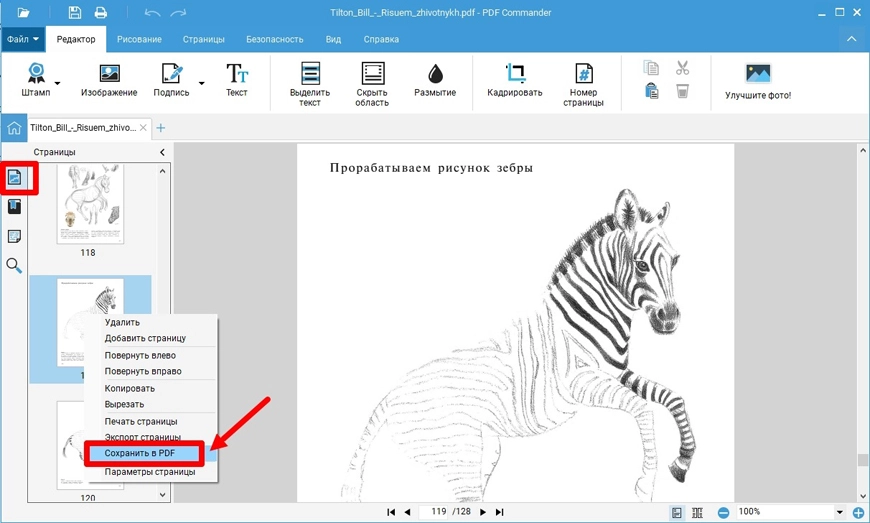
Как сохранить одну страницу
- Откройте исходный PDF в PDF Commander.
- Перейдите к панели миниатюр «Страницы» слева. Если панель скрыта, откройте режим работы со страницами.
- Щёлкните нужную миниатюру правой кнопкой мыши.
- Выберите «Сохранить в PDF».
- Укажите имя нового файла и место сохранения. Новый документ будет содержать выбранную страницу.
- Откройте сохранённый PDF отдельно и сравните номер и содержимое страницы с оригиналом.

Как сохранить несколько страниц одним PDF
- Откройте вкладку «Страницы», чтобы видеть сетку или список миниатюр.
- Выделите нужные листы. Для набора отдельных страниц используйте множественное выделение; для непрерывного диапазона выберите его целиком.
- Откройте контекстное меню на выделении и нажмите «Сохранить в PDF».
- Задайте имя нового файла. Порядок страниц в результате должен совпасть с порядком выбранных листов.
Если нужно получить по отдельному PDF на каждый лист, не повторяйте команду «Сохранить в PDF» десятки раз. Для этого предусмотрено разбиение документа.
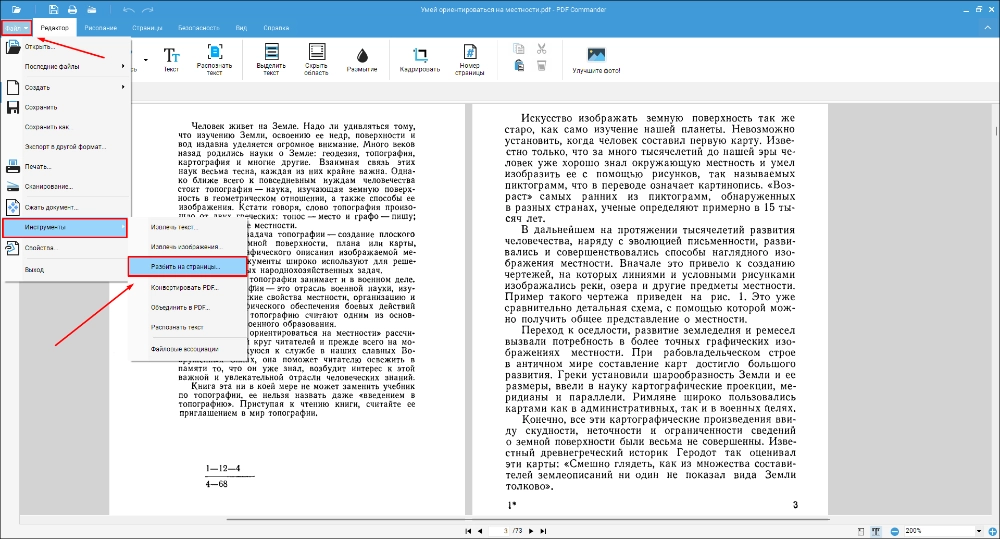
Как разделить весь документ на отдельные страницы
- Откройте документ.
- Перейдите в «Файл».
- Откройте «Инструменты».
- Выберите «Разбить на страницы».
- Задайте папку результата и подтвердите операцию.
- После завершения проверьте количество созданных PDF: оно должно соответствовать количеству страниц исходного файла, если не был задан другой режим разбиения.
В программе также встречается команда «Экспорт страницы». Её не следует путать с «Сохранить в PDF»: экспорт используется для вывода страницы в другой формат, а задача этой инструкции — оставить результат PDF-документом. Это особенно важно для страниц с мелким текстом, векторной графикой, гиперссылками и другими PDF-объектами.
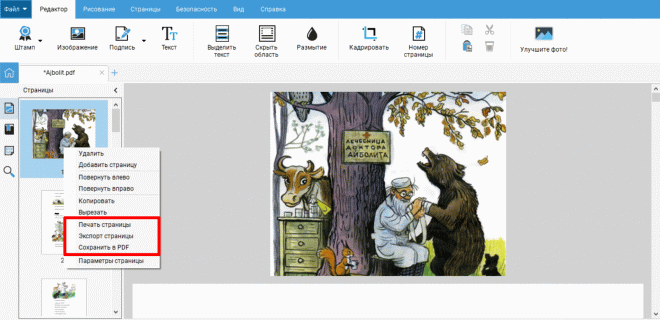
Плюсы:
- отдельная команда сохранения выбранной страницы в PDF, без необходимости делать скриншот;
- несколько миниатюр можно обработать как одну выборку;
- для массового разбиения есть отдельный инструмент, а не ручное повторение операции;
- локальная обработка: документ не требуется загружать в браузерный сервис.
Минусы:
- метод привязан к настольной программе Windows;
- команды «Экспорт страницы» и «Сохранить в PDF» дают разные результаты, поэтому при невнимательном выборе можно получить изображение вместо PDF;
- при работе с важным оригиналом после извлечения всё равно нужно проверить, не были ли выполнены дополнительные правки в исходном PDF.
Adobe Acrobat Pro : прямой Extract с отдельными файлами
В настольном Acrobat операция выполняется через Organize pages. Это один из наиболее контролируемых способов: выбранные страницы можно оставить в исходном PDF либо удалить после извлечения, а каждую страницу — сохранить самостоятельным PDF. Перед работой с защищённым документом Acrobat позволяет проверить ограничения через File → Document Properties → Security.
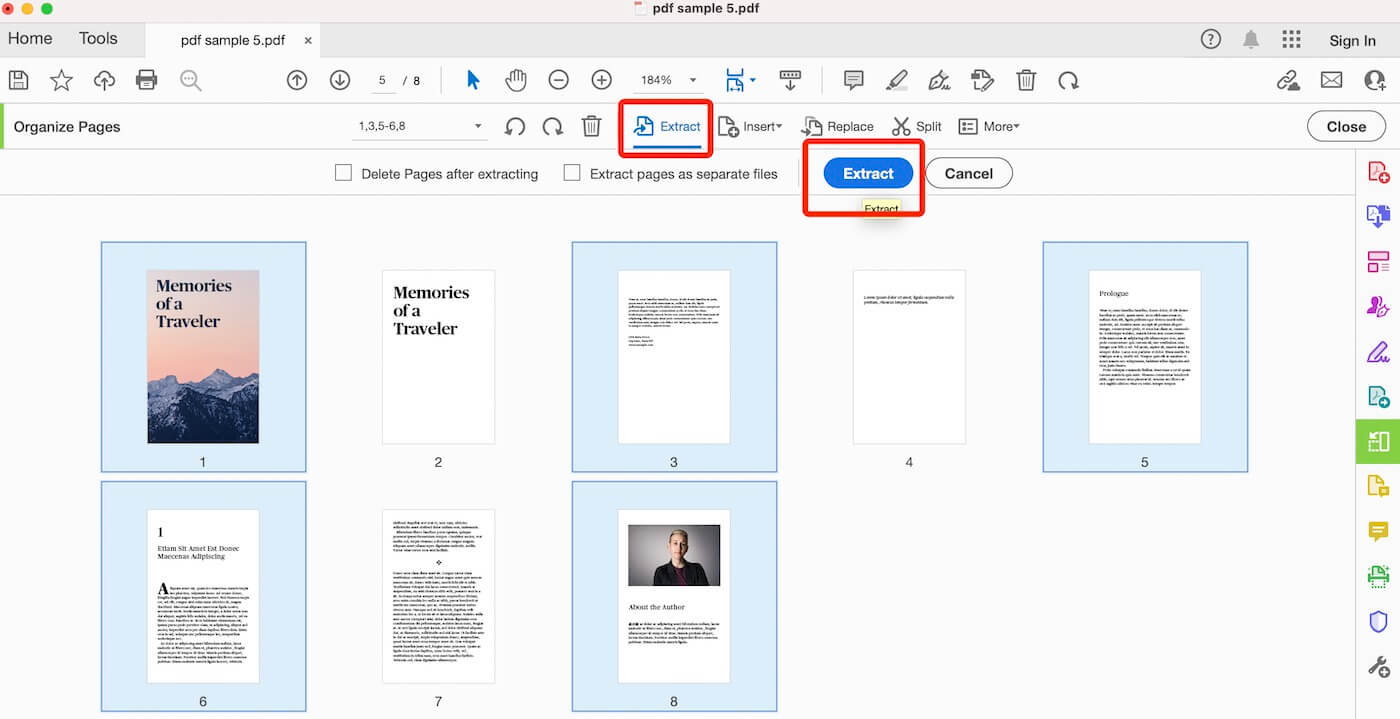
- Откройте PDF в Acrobat.
- Выберите «All tools» → «Organize pages».
- Отметьте миниатюры страниц, которые должны войти в новый документ.
- Нажмите «Extract».
- Оставьте «Delete pages after extracting» выключенным, если оригинал должен сохраниться без изменений.
- Включите «Extract pages as separate files», когда каждый выбранный лист нужен отдельным PDF. Если переключатель выключен, выбранные страницы формируют один новый документ.
- Подтвердите Extract и сохраните созданный файл или набор файлов.
Acrobat удобен для договоров и инструкций, где нужно выбрать несколько несмежных страниц: миниатюры видны одновременно, поэтому проще избежать ошибки в номерах. При невозможности извлечения сначала проверяйте Security, а не пытайтесь обходить ограничения файла.
Плюсы:
- есть отдельные режимы для одного нового PDF и для отдельных файлов;
- можно сохранить страницы в исходном PDF либо удалить их после успешного извлечения;
- миниатюры позволяют визуально проверить выбор до операции;
- есть явная проверка ограничений безопасности документа.
Минусы:
- для простой одноразовой операции функциональность редактора избыточна;
- защищённый PDF может запрещать операцию;
- опция удаления после извлечения меняет исходный PDF и требует внимательности.
PDFelement : Organize → Extract
В PDFelement операция вынесена в режим организации страниц. Команда Extract работает с целыми PDF-страницами, тогда как извлечение текста, изображений и таблиц относится к содержимому страницы и даёт другой результат. Для задачи этой инструкции нужен именно режим работы со страницами: новый файл должен остаться PDF, а не превратиться в набор картинок или фрагментов текста.
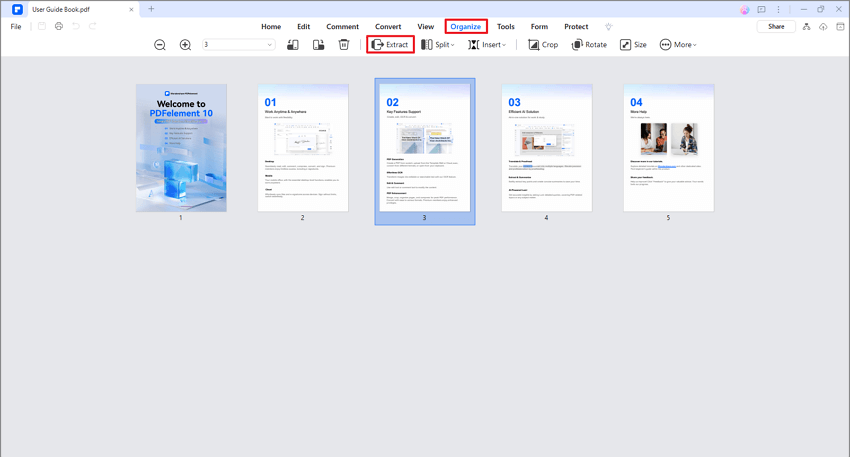
- Откройте PDF.
- Перейдите в «Organize».
- Выберите одну или несколько миниатюр.
- Нажмите «Extract».
- Задайте диапазон или используйте уже выбранные страницы в зависимости от открытого диалога.
- Сохраните созданный PDF и проверьте порядок страниц.
Если цель — получить каждую часть документа отдельным файлом по диапазонам, используйте Split, а не Extract. Extract отвечает на задачу «собрать выбранные страницы в новый PDF», Split — на задачу «разделить исходный документ по правилу».
Плюсы:
- визуальный выбор страниц в Organize;
- отдельные команды Extract и Split уменьшают путаницу между выборочным сохранением и полным разбиением;
- подходит для несмежных страниц.
Минусы:
- интерфейс содержит много соседних инструментов работы с содержимым, которые не заменяют Extract;
- для разовой операции браузерный или системный метод короче.
ABBYY FineReader PDF : когда после выбора страниц нужен OCR
FineReader полезен не только для отделения страниц, но и для сценария, когда выделенные листы нужно затем распознать. В PDF Editor можно создать новый PDF из выбранных страниц либо сохранить выделение через контекстное меню. Отдельно существует команда отправки выбранных страниц в OCR Editor.
- Откройте многостраничный PDF в PDF Editor.
- В панели Pages выделите нужные страницы.
- Для нового PDF используйте команду создания документа из выбранных страниц: результат открывается в отдельном окне PDF Editor.
- Если нужно сохранить выбранные страницы с контролем типа PDF, откройте контекстное меню выделения → «Save As» и выберите Searchable PDF Document либо Image-Only PDF Document по задаче.
- Для распознавания отправьте выбранные страницы в OCR Editor и уже там сохраните результат в нужном формате.
Searchable PDF и Image-Only PDF — разные варианты результата. Searchable PDF содержит распознанный текстовый слой и допускает поиск по тексту, а Image-Only PDF сохраняет страницу как изображение внутри контейнера PDF. Для обычного извлечения страниц не переключайтесь на Image-Only PDF без необходимости: это меняет свойства результата и может лишить документ поиска по тексту.
Плюсы:
- можно сохранить только выбранные страницы;
- выделенные страницы можно сразу передать в OCR-процесс;
- есть выбор между поисковым и графическим PDF, когда это действительно требуется.
Минусы:
- для простого «страница в новый PDF» возможностей больше, чем нужно;
- неправильный выбор Image-Only PDF меняет работу текста в результате;
- OCR следует использовать только когда нужен распознанный текст, а не как обязательный этап извлечения.
Foxit PDF Editor и Foxit Reader : не смешивайте редактор и просмотрщик
Foxit Reader и Foxit PDF Editor решают задачу по-разному. В редакторе есть прямое извлечение страниц через Organize → Extract, а в Reader практичнее формировать новый PDF через печать выбранных страниц. Поэтому сначала определите, какое приложение установлено: команды редактора не следует искать в просмотрщике.
Foxit PDF Editor

- Откройте PDF в Foxit PDF Editor.
- Выберите Organize → Extract. Ту же команду можно вызвать правой кнопкой по миниатюре страницы через Extract Pages.
- В окне Extract Pages задайте страницы или диапазон.
- Выберите Extract pages as one PDF, чтобы собрать выбранные листы в один документ, либо Extract each page as a PDF, чтобы получить отдельный одностраничный файл для каждого листа.
- Не включайте Delete the pages after extraction, если исходный PDF должен остаться без изменений.
- При необходимости включите Immediately save extracted pages, укажите имя и папку и подтвердите операцию.
- Откройте результат и проверьте количество и порядок страниц.
Плюсы:
- визуальная работа с миниатюрами;
- прямой редакторский подход вместо скриншотов;
- подходит для нескольких страниц.
Минусы:
- опция Delete the pages after extraction изменяет исходный документ, поэтому её нельзя включать автоматически;
- в Foxit Reader набор операций другой, и прямой редакторский Extract заменяется печатью выбранных страниц.
Foxit Reader

Для Reader используйте печать: выделите требуемые страницы или укажите диапазон, откройте Print и выберите PDF-принтер. Этот метод создаёт новый документ через печатный конвейер, поэтому его результат необходимо проверять особенно внимательно: важны ориентация, масштаб и интерактивные элементы.
Плюсы:
- не требует полноценного редакторского Extract;
- подходит для одной страницы и диапазона.
Минусы:
- это повторная печать, а не прямое извлечение;
- часть интерактивных свойств PDF может не сохраниться так же, как при копировании страниц.
Master PDF Editor : диапазон, отдельные файлы и закладки
Master PDF Editor подробно раскрывает параметры извлечения, которые во многих инструкциях пропущены. Команда вызывается через Document → Extract Pages… или Ctrl+Shift+E. В диалоге задаются страницы и способ сохранения, а также параметры, связанные с закладками и удалением страниц из исходного документа.
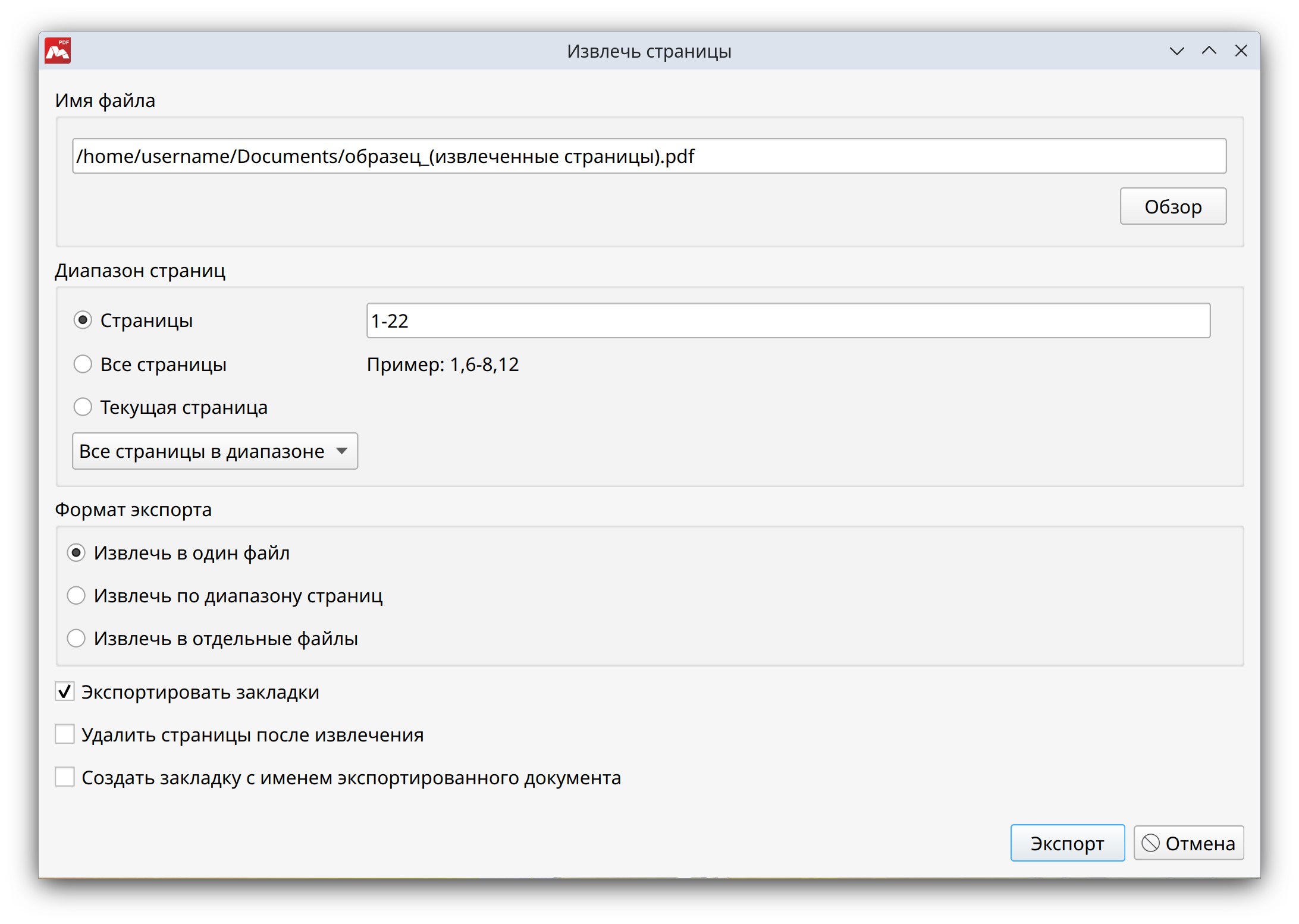
- Откройте PDF.
- Выберите Document → Extract Pages….
- Укажите диапазон страниц.
- Выберите сохранение в один файл либо раздельные документы, если этот режим нужен.
- Настройте перенос закладок, когда навигация исходного PDF должна сохраниться в создаваемом документе.
- Не включайте удаление страниц из исходного PDF, если задача только в копировании.
- Запустите извлечение и откройте результат для проверки.
Плюсы:
- детальные параметры результата;
- можно создавать один или несколько файлов;
- есть контроль закладок;
- отдельно управляется изменение исходного PDF.
Минусы:
- большое число параметров повышает риск выбрать лишнюю опцию;
- для одной простой страницы быстрее воспользоваться минималистичным способом.
Coolmuster PDF Splitter: когда нужно обработать несколько файлов
Coolmuster PDF Splitter строится вокруг трёх режимов: разделение через заданное число страниц, равномерное деление и формирование одного PDF из указанного диапазона. Для задачи «вынуть конкретные листы» нужен режим Split by page range to one PDF file. В интерфейсе также есть Add File и Add Folder, поэтому инструмент рассчитан не только на одиночный документ.
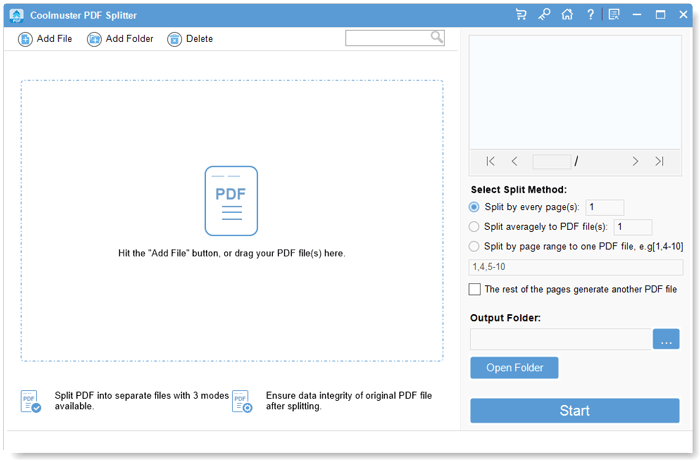
- Добавьте PDF через Add File либо несколько файлов через Add Folder.
- Выберите документ и используйте предпросмотр, чтобы сверить номера страниц.
- Для конкретного фрагмента включите «Split by page range to one PDF file».
- Введите диапазон в формате, который показывает интерфейс программы.
- Укажите папку результата и нажмите Start.
- Проверьте созданный PDF до удаления или пересылки исходного файла.
Плюсы:
- поддерживает несколько входных файлов;
- есть отдельный режим диапазона;
- предпросмотр помогает связать номер страницы с её содержимым.
Минусы:
- это специализированный splitter, а не полноценный редактор;
- для одной страницы требуется больше действий, чем в редакторе с миниатюрами.
PDF24 Creator : локальный набор инструментов Windows

PDF24 Creator содержит отдельный инструмент Extract Pages и позволяет работать с PDF постранично. Для выборочного сохранения удобнее извлекать нужные страницы напрямую; удаление ненужных листов из рабочей копии имеет смысл только тогда, когда оставить требуется почти весь документ. Исходный многостраничный PDF при этом сохраняйте отдельно.
- Откройте в PDF24 Creator инструмент Extract Pages.
- Добавьте исходный PDF.
- Выберите нужные страницы по миниатюрам; для непрерывного диапазона используйте групповое выделение.
- Запустите извлечение.
- Сохраните созданный PDF под новым именем.
- Если задача обратная — оставить почти все страницы и убрать несколько, используйте постраничное редактирование копии документа и удалите только ненужные листы.
Если нужно сохранить один лист из сотни, прямой Extract быстрее, чем удаление девяноста девяти миниатюр. Если нужно убрать две страницы из ста, редактирование копии может потребовать меньше действий.
Плюсы:
- локальная обработка;
- визуальное управление страницами;
- подходит для сценария «оставить всё, кроме нескольких листов».
Минусы:
- удаление ненужных страниц из рабочей копии менее эффективно, когда оставить нужно мало листов;
- важно сохранить результат под новым именем и не перезаписать исходный PDF.
Google Chrome : быстрое сохранение через печать
Chrome не извлекает PDF-объекты командой Extract; он создаёт новый документ через диалог печати. Метод подходит для простой страницы, диапазона и набора номеров. Перед сохранением проверьте предпросмотр: именно он показывает, какие листы попадут в новый PDF.
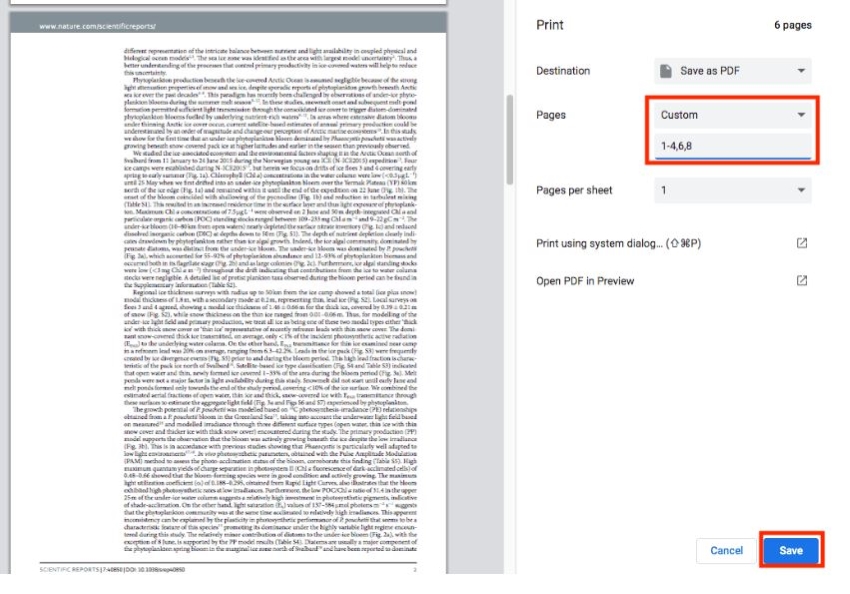
- Откройте PDF в Chrome.
- Нажмите Ctrl+P или кнопку печати в просмотрщике PDF.
- В поле назначения выберите «Сохранить как PDF».
- В настройке страниц выберите пользовательский диапазон.
- Введите нужные номера: один номер для одной страницы, диапазон для последовательных листов или поддерживаемый интерфейсом список для несмежных страниц.
- Сверьте количество страниц в предпросмотре.
- Нажмите «Сохранить» и задайте другое имя файла.
Если после выбора страниц предпросмотр показывает лишний лист, исправьте диапазон до сохранения. Такой контроль надёжнее, чем ориентироваться только на число, напечатанное внутри документа: номер листа PDF и номер, отображаемый на самой странице, могут не совпадать из-за обложки и ненумерованных вставок.
Плюсы:
- не нужен отдельный PDF-редактор;
- виден предпросмотр результата;
- подходит для разовой задачи.
Минусы:
- используется печатный путь, поэтому интерактивные свойства нужно проверять;
- для пакетной обработки десятков документов метод неудобен.
Microsoft Edge, Mozilla Firefox , Яндекс Браузер и Opera
Эти браузеры используют ту же общую идею: открыть встроенный просмотрщик PDF, вызвать печать, выбрать PDF как устройство назначения и задать страницы. Но нельзя переносить название одной кнопки из Chrome во все браузеры. В Edge и Firefox расположение настроек отличается, а браузер может использовать собственный диалог или системное окно печати. Поэтому ориентируйтесь на четыре признака: PDF открыт, выбран режим печати, задан нужный диапазон, конечное устройство создаёт PDF-файл.
Для несмежных страниц сначала убедитесь, что конкретный диалог принимает список номеров. Если доступен только непрерывный диапазон, сохраните несколько частей отдельно и объедините их позднее редактором. Не вводите произвольный синтаксис, которого интерфейс не показывает.
Плюсы:
- браузеры уже установлены у большинства пользователей;
- годятся для одной страницы и стандартного диапазона;
- предпросмотр помогает выявить неверный выбор.
Минусы:
- точные подписи и набор параметров различаются;
- печатный путь не равен прямому Extract;
- для сложных PDF результат требует проверки ссылок, форм и аннотаций.
Microsoft Print to PDF: системный виртуальный принтер
Microsoft Print to PDF принимает страницы из любого приложения, которое умеет печатать PDF. Поэтому способ работает даже тогда, когда просмотрщик не содержит отдельной команды сохранения выбранных листов. В окне Print сначала выбирается виртуальный принтер Microsoft Print to PDF, затем задаются страницы, после чего система запрашивает имя нового PDF.
- Откройте PDF в приложении с функцией печати.
- Вызовите Print.
- Выберите «Microsoft Print to PDF» в списке принтеров.
- Укажите одну страницу, диапазон или список, поддерживаемый диалогом.
- Проверьте ориентацию и масштаб: не включайте режим «несколько страниц на лист», если каждая исходная страница должна остаться отдельной страницей PDF.
- Запустите печать и задайте имя нового файла.
Плюсы:
- встроенный механизм Windows;
- работает из разных просмотрщиков;
- подходит, когда Extract отсутствует.
Минусы:
- создаёт PDF через печать;
- настройки масштаба и компоновки способны изменить внешний вид;
- не является лучшим выбором для интерактивных форм и документов, где важна внутренняя структура.
PDFCreator , CutePDF Writer и Pdf995 Printer Driver
Все три решения относятся к классу виртуальных PDF-принтеров. Логика одинакова: приложение не «вырезает» страницу из структуры PDF, а принимает её как задание на печать и создаёт новый PDF. Это запасной путь для рабочих мест, где Microsoft Print to PDF недоступен либо уже настроен другой виртуальный PDF-принтер.
- Откройте исходный PDF в просмотрщике.
- Вызовите печать.
- Выберите установленный PDF-принтер: PDFCreator, CutePDF Writer или Pdf995.
- Укажите только нужные страницы.
- Создайте новый PDF под отдельным именем.
- Откройте его и сравните страницу с оригиналом.
Плюсы:
- универсальная схема для приложений с печатью;
- не требуется функция Extract в просмотрщике.
Минусы:
- печатный конвейер может изменить интерактивные свойства PDF;
- дополнительный виртуальный принтер не даёт практического преимущества, если Microsoft Print to PDF уже доступен и решает ту же задачу;
- после печати требуется проверить масштаб, ориентацию и число страниц.
FreePDF: прямое извлечение через «Страницы → Редактировать → Извлечь»
FreePDF позволяет извлекать отдельные страницы в новый PDF, объединять выбранный диапазон в один документ либо сохранять каждую выбранную страницу отдельным файлом. Исходный PDF при извлечении не требуется изменять.
- Откройте PDF в FreePDF.
- Выберите «Страницы» → «Редактировать» → «Извлечь».
- Укажите страницу или диапазон страниц.
- Если каждый выбранный лист нужен отдельным документом, включите «Сохранить каждую страницу как отдельный PDF».
- Подтвердите операцию и выберите папку результата.
- Откройте созданный файл или набор файлов и проверьте номера страниц.
Плюсы:
- прямая команда извлечения вместо виртуальной печати;
- можно собрать диапазон в один PDF;
- есть режим отдельного файла для каждой страницы.
Минусы:
- для одной разовой операции требуется отдельный настольный редактор;
- при выборе режима отдельных файлов итоговая папка быстро заполняется множеством документов, поэтому перед запуском полезно задать отдельный каталог.
Как извлечь страницы из PDF на macOS
На Mac сначала стоит использовать системный Preview. Он показывает миниатюры страниц и позволяет печатать только выбранные листы, а системный диалог macOS умеет сохранять результат как PDF. Для короткой выборки это снимает необходимость устанавливать отдельный редактор.
Preview : выбранные миниатюры → Save as PDF

- Откройте документ в Preview.
- Выберите View → Thumbnails, чтобы слева появились миниатюры.
- Выделите нужные страницы. Для несмежных миниатюр используйте Command при выборе, для диапазона — Shift.
- Откройте File → Print.
- В параметрах страниц выберите печать выделенных страниц в боковой панели.
- В системном меню PDF выберите сохранение результата как PDF.
- Задайте новое имя и сохраните.
Такой workflow особенно удобен для 2–10 страниц: пользователь видит выбор визуально и не должен помнить номера. Для большого набора со сложными диапазонами PDFsam Basic или редактор с отдельным Extract даёт более формализованный ввод.
Плюсы:
- не нужна сторонняя программа;
- поддерживается визуальный выбор миниатюр;
- можно выбрать несмежные страницы;
- результат сохраняется средствами macOS.
Минусы:
- это сохранение через системную печать;
- для десятков диапазонов ручное выделение становится неудобным;
- после сохранения нужно проверить ссылки и интерактивные элементы, если они критичны.
Safari : когда PDF уже открыт в браузере

Safari позволяет быстро перейти к печати через File → Print. Для извлечения выбранных страниц важен именно диалог Print, где можно ограничить набор страниц; команда Export as PDF сохраняет документ целиком и сама по себе не решает задачу выборочного извлечения.
- Откройте PDF в Safari.
- Выберите File → Print.
- Укажите нужный диапазон страниц.
- Через системное меню PDF сохраните вывод как новый PDF.
- Откройте созданный файл и убедитесь, что в нём нет соседних страниц.
Плюсы:
- быстро для PDF, который уже открыт в Safari;
- использует стандартный диалог macOS.
Минусы:
- Export as PDF и печать выбранных страниц — разные операции;
- для несмежной большой выборки Preview удобнее за счёт миниатюр.
PDNob PDF Editor: Pages → Extract
PDNob PDF Editor работает с выбранными страницами напрямую: в режиме Pages можно отметить миниатюры, нажать Extract и решить, должны ли страницы объединиться в один PDF или сохраниться несколькими файлами. Есть отдельная опция удаления извлечённых страниц из оригинала, которую для безопасного копирования нужно оставить выключенной.
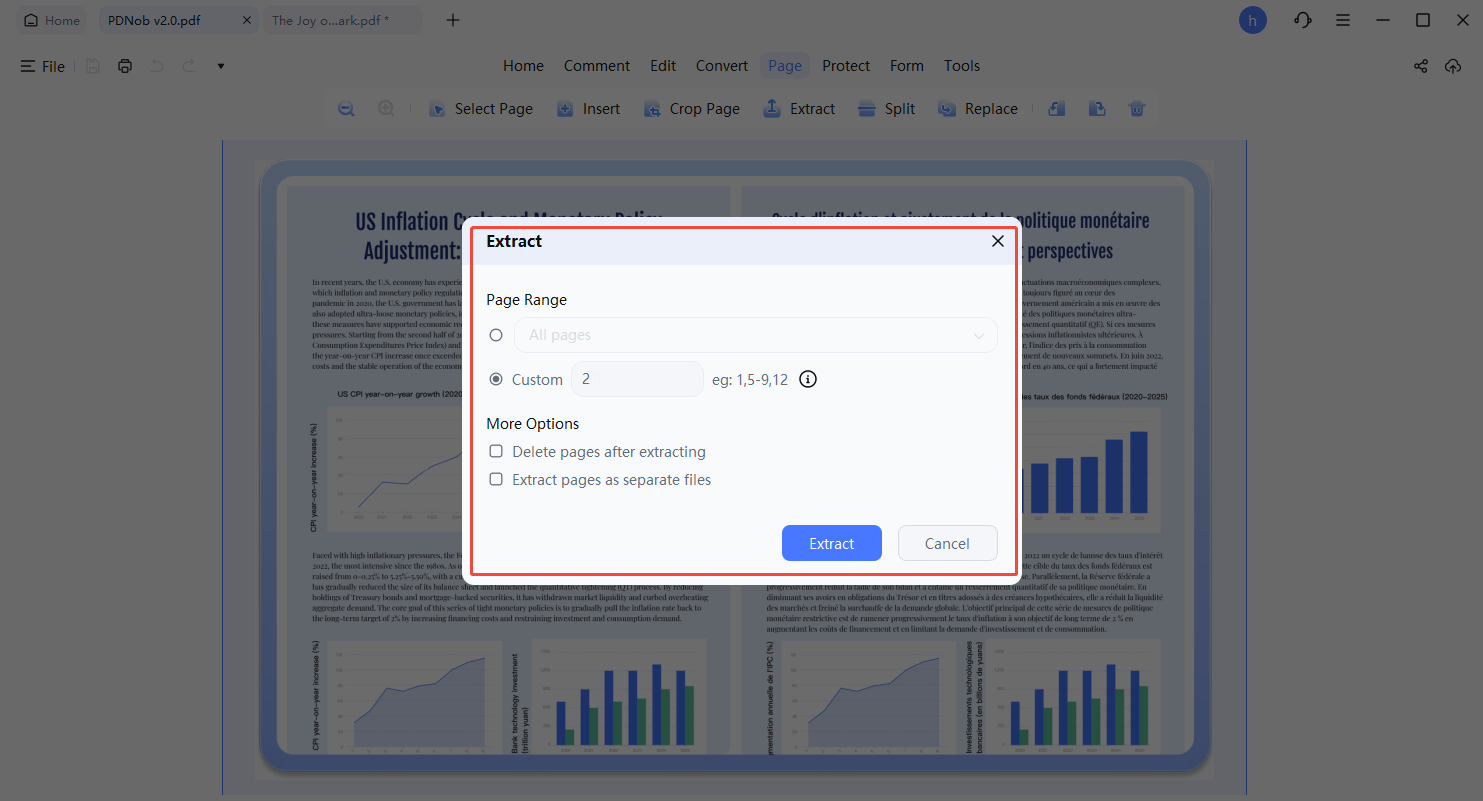
- Откройте PDF в PDNob PDF Editor.
- Перейдите в Pages.
- Выделите нужные страницы.
- Нажмите Extract.
- Задайте диапазон или пользовательский набор страниц.
- Выберите один новый PDF либо несколько файлов.
- Оставьте Delete pages after extracting выключенным, если оригинал должен сохраниться без изменений.
- Сохраните новый документ в нужную папку и откройте его для проверки.
Плюсы:
- визуальное управление страницами;
- один и несколько выходных файлов выбираются в одном диалоге;
- можно работать локально.
Минусы:
- для простой операции на Mac Preview обходится без установки дополнительного редактора;
- опция удаления после извлечения меняет оригинал и требует внимательной проверки.
Как извлечь страницы из PDF онлайн
Онлайн-инструменты удобны для разовой задачи на чужом компьютере или системе без PDF-редактора. Их принцип прост: загрузить PDF, дождаться миниатюр, выбрать нужные страницы и скачать результат. Компромисс тоже очевиден: документ передаётся стороннему сервису. Для паспортов, финансовых документов, договоров с персональными данными и внутренней рабочей документации выбирайте локальный способ, если правила вашей организации не разрешают внешнюю обработку.
iLovePDF : извлечь выбранные страницы или все страницы отдельно
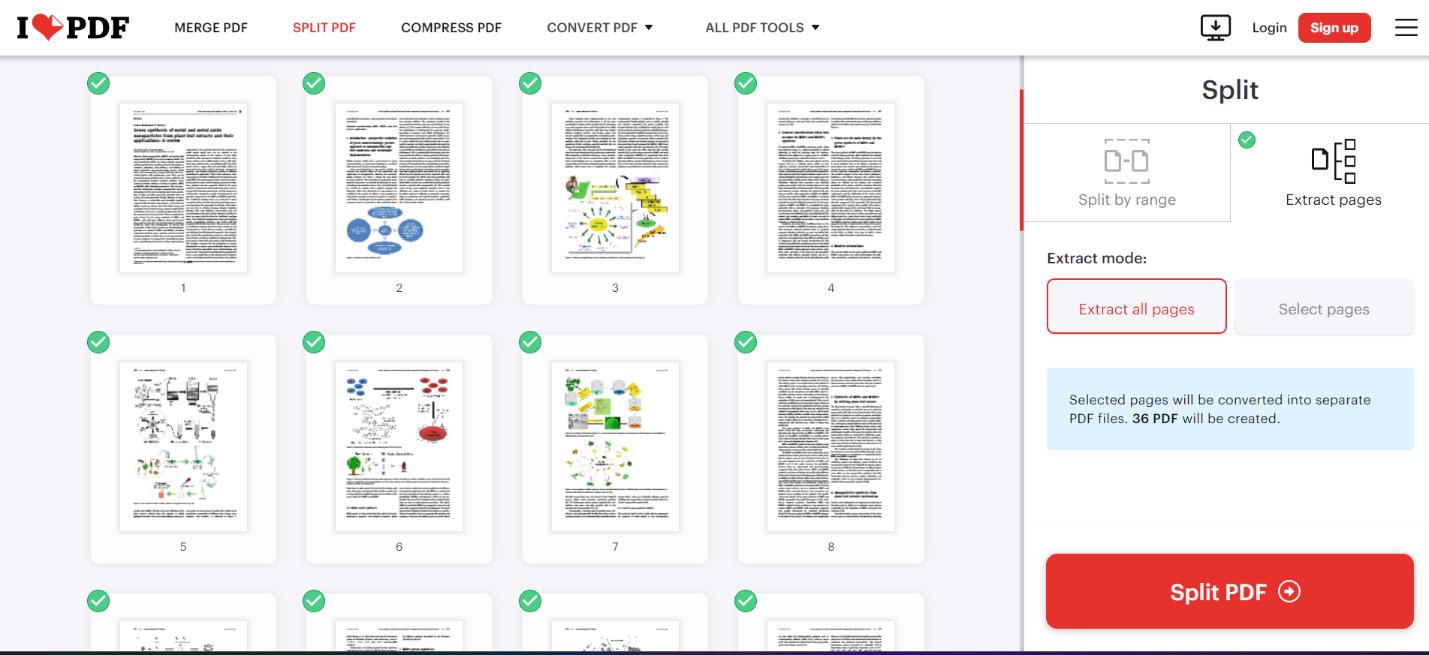
- Откройте инструмент Split PDF.
- Добавьте исходный PDF.
- Выберите режим Extract pages.
- Отметьте нужные страницы либо выберите извлечение всех страниц.
- Если выбранные страницы должны составить один новый PDF, включите объединение извлечённых страниц в один файл.
- Запустите разделение и сохраните результат.
Разница между двумя режимами критична. «Extract all pages» нужен, когда каждый лист должен стать самостоятельным PDF. Ручной выбор с объединением нужен, когда из большого документа требуется собрать, например, страницы 2, 8 и 17 в один короткий файл.
Плюсы:
- поддерживает выбор отдельных страниц;
- может собрать выбранные листы в один PDF;
- есть режим превращения всех страниц в отдельные PDF.
Минусы:
- файл обрабатывается онлайн;
- при работе с конфиденциальными документами нужно учитывать правила передачи данных;
- не следует путать Extract pages с диапазонным Split, если требуется один конкретный набор.
Smallpdf : один PDF или отдельный PDF для каждой выбранной страницы

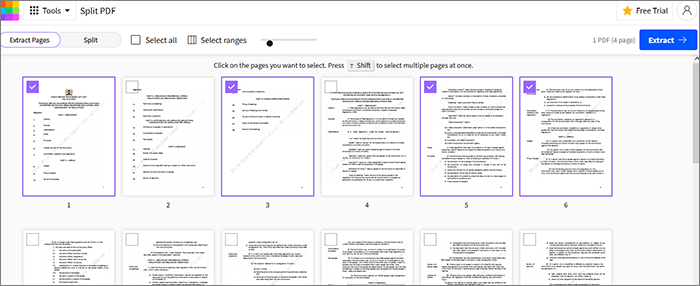
- Откройте Extract PDF Pages.
- Добавьте PDF.
- Отметьте флажками нужные миниатюры.
- Выберите, должны ли отмеченные страницы стать одним PDF или отдельными PDF.
- Нажмите Finish.
- Сохраните результат и проверьте его до отправки.
Плюсы:
- наглядный выбор миниатюр;
- явный переключатель между одним и несколькими файлами;
- не нужен настольный редактор.
Минусы:
- документ передаётся серверу сервиса;
- для регулярной работы с внутренними документами локальный инструмент обычно проще с точки зрения контроля данных.
Sejda : диапазон или точные страницы

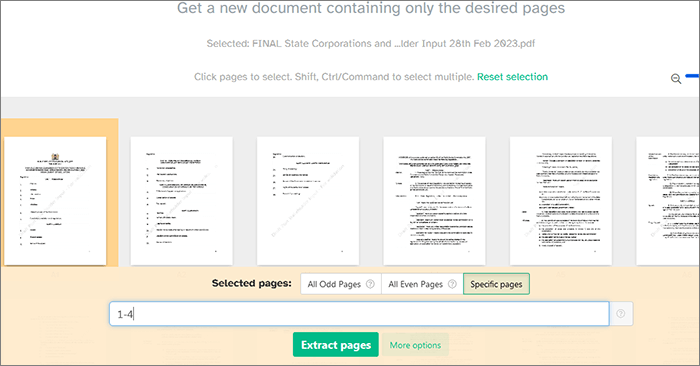
- Откройте Extract Pages.
- Добавьте PDF.
- Выберите Specific pages, если нужны конкретные листы.
- Введите номера или отметьте страницы в интерфейсе.
- Нажмите Extract pages.
- Проверьте созданный документ.
Лимиты бесплатной обработки у веб-сервисов относятся к изменяемым условиям, поэтому для самой инструкции важнее рабочая последовательность: загрузка PDF, выбор страниц, Extract и проверка готового файла. Если сервис останавливает операцию из-за размера или количества страниц, не отправляйте документ частями вслепую: выберите локальный инструмент и сохраните контроль над исходным PDF.
Плюсы:
- подходит для точного набора страниц;
- интерфейс показывает выделение до запуска.
Минусы:
- облачная обработка;
- изменяемые лимиты нельзя считать постоянной характеристикой.
DocFly: Edit → Extract Pages
DocFly хранит загруженные документы в собственном веб-интерфейсе и запускает извлечение через меню редактирования. Способ удобен, когда нужно быстро отделить одну страницу или диапазон без установки программы.
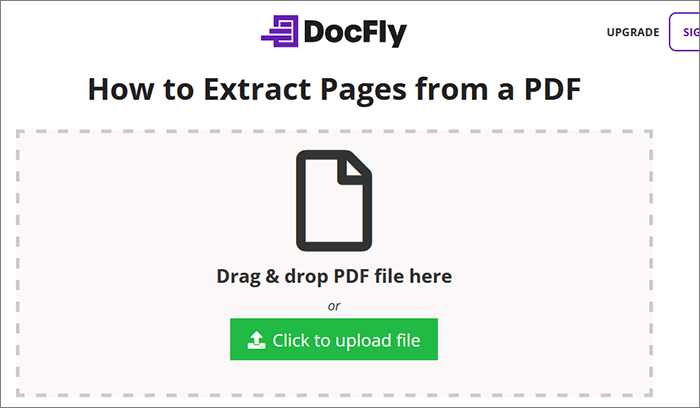
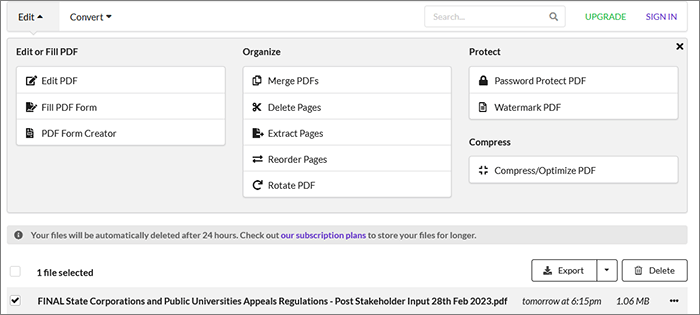
- Добавьте PDF в DocFly.
- Поставьте флажок слева от имени загруженного файла.
- Откройте вкладку Edit.
- Выберите Extract Pages.
- В мастере Extract Pages задайте одну страницу или диапазон.
- Запустите извлечение.
- Скачайте новый PDF и проверьте, что исходный полный документ не попал в отправляемый файл.
Плюсы:
- одна страница и диапазон извлекаются через веб-интерфейс;
- не требуется настольная установка.
Минусы:
- PDF загружается стороннему сервису;
- для регулярной работы с внутренней документацией локальный инструмент проще контролировать.
PDF Pro: Extract PDF Pages
PDF Pro предоставляет отдельный веб-инструмент Extract PDF Pages. Он подходит для разовой выборки страниц в браузере; настольный PDF Pro также содержит команду CREATE → Extract pages, но в этом разделе рассматривается именно онлайн-сценарий, чтобы не дублировать Windows-карточки.
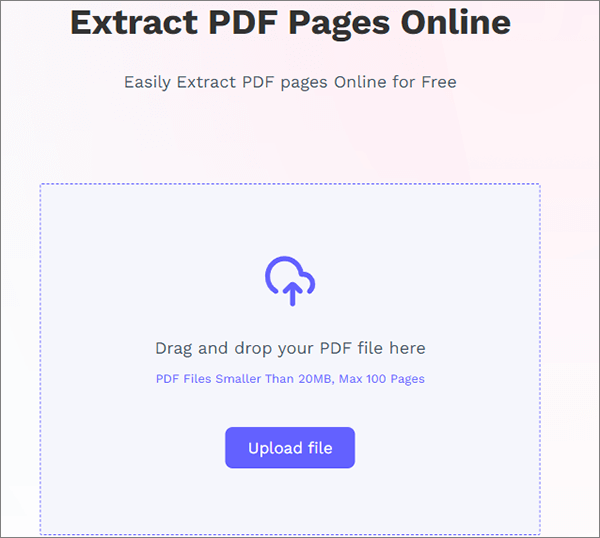
- Откройте Extract PDF Pages.
- Добавьте PDF через область загрузки.
- Выберите страницы, которые должны войти в результат.
- Запустите Extract Pages.
- Сохраните созданный PDF.
- Откройте его и сверьте количество страниц с выбранным набором.
Плюсы:
- отдельный инструмент для извлечения страниц;
- работает в браузере без настольной установки.
Минусы:
- документ передаётся онлайн-сервису;
- для конфиденциальных PDF предпочтительнее локальная обработка.
Adobe Acrobat Online
В веб-версии Acrobat извлечение — отдельный инструмент: на главной странице Acrobat on the web открывается Edit → Extract pages. После загрузки страницы появляются миниатюрами; пользователь отмечает нужные листы и запускает извлечение. Это не та же операция, что настольный Organize pages, поэтому инструкции десктопного Acrobat не следует механически переносить в браузер.
- Откройте Acrobat on the web.
- Выберите Edit → Extract pages.
- Добавьте PDF.
- Отметьте нужные миниатюры.
- Запустите Extract и сохраните созданный PDF.
Плюсы:
- веб-инструмент Adobe с отдельной операцией Extract pages;
- визуальный выбор страниц;
- не требуется настольный интерфейс Acrobat.
Минусы:
- онлайн-обработка;
- интерфейс и рабочая модель отличаются от настольного Acrobat;
- для закрытых документов локальная обработка предпочтительнее.
PDF24 Tools: простой выбор миниатюр
Инструмент Extract PDF Pages показывает страницы загруженного PDF и позволяет отметить нужные миниатюры. После выбора сервис создаёт новый документ. Он работает в браузере на настольных и мобильных системах, но это облачный способ, а не локальный PDF24 Creator.
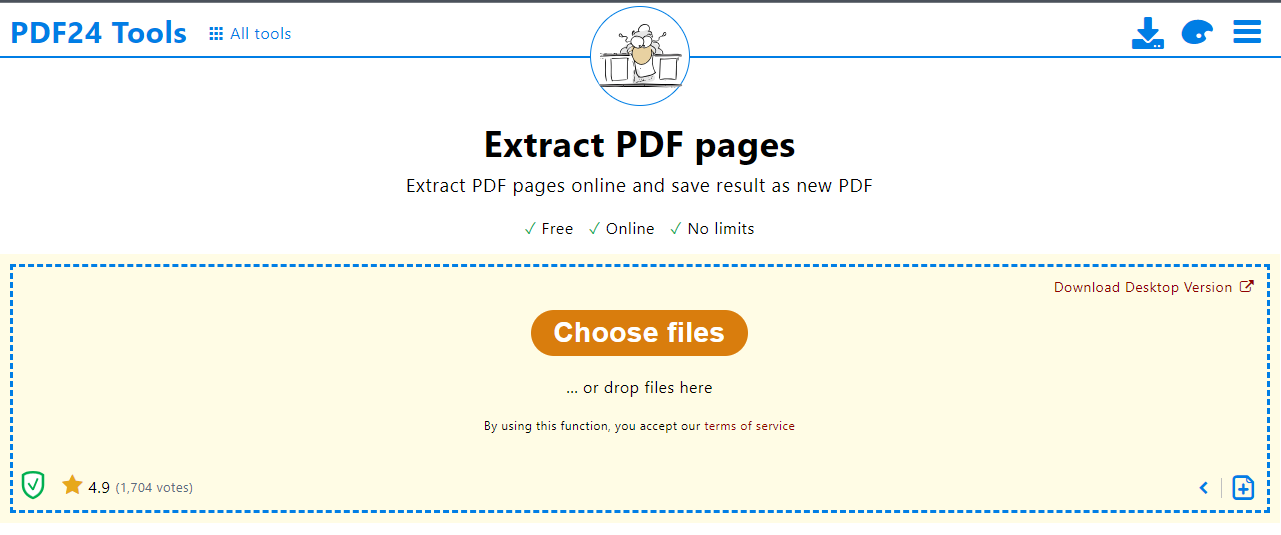
- Откройте Extract PDF Pages.
- Нажмите Choose files и выберите PDF.
- После появления миниатюр щёлкните по всем страницам, которые нужно извлечь.
- Нажмите Extract Pages.
- Сохраните результат и проверьте количество страниц.
Плюсы:
- очень короткая последовательность действий;
- выбор выполняется по миниатюрам;
- подходит для телефона и компьютера через браузер.
Минусы:
- документ обрабатывается в облаке;
- для массового автоматического извлечения удобнее локальный инструмент или командная строка.
Как извлечь страницы из PDF на iPhone
На телефоне особенно важно не подменять мобильное приложение веб-сервисом. Браузерная страница может открываться на iPhone, но это не делает её приложением iOS. Для локального управления страницами используйте приложение с отдельным режимом миниатюр.
PDF Expert: извлечение из режима миниатюр
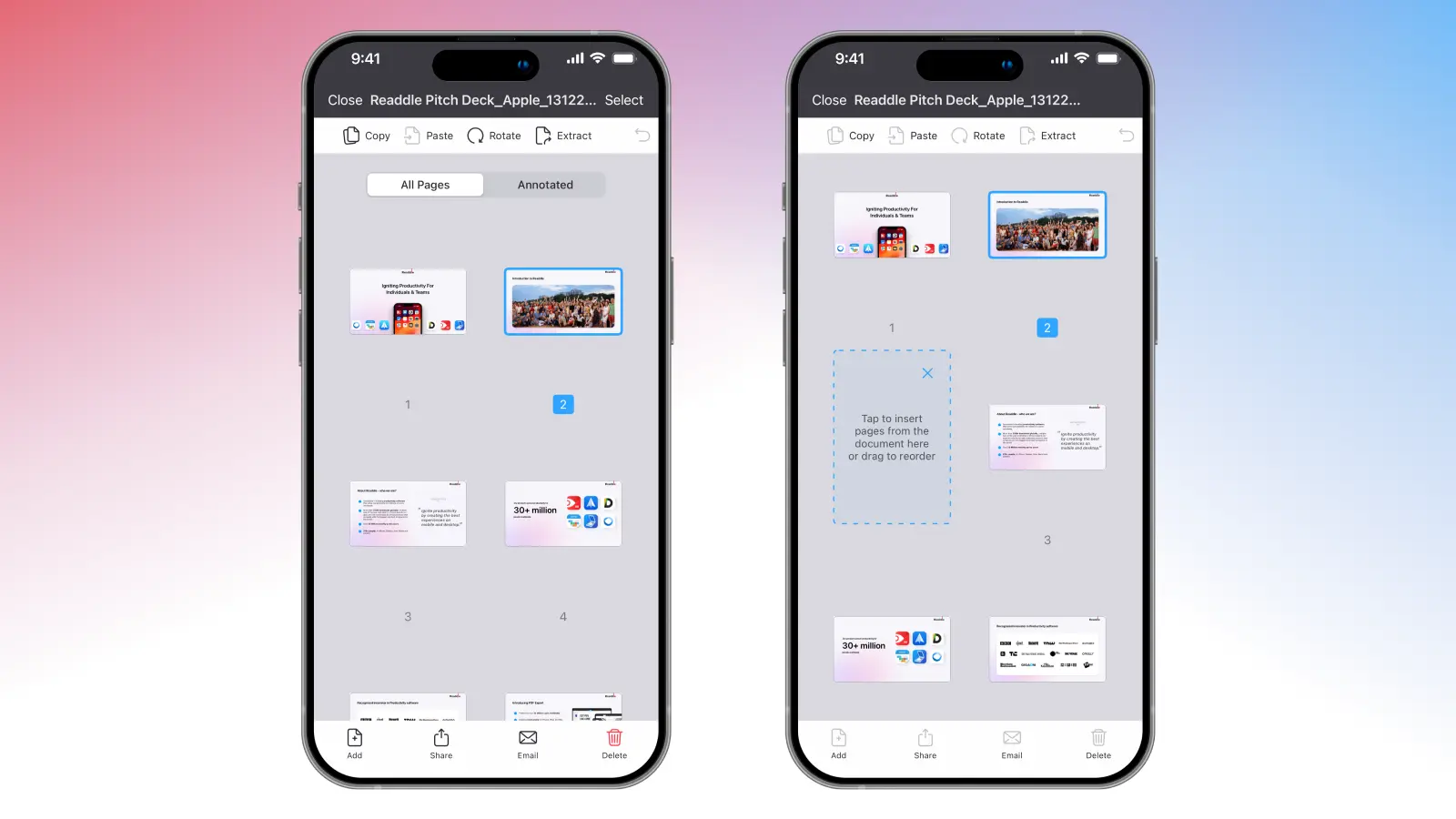
- Откройте PDF в PDF Expert.
- Перейдите в Thumbnail view, чтобы увидеть страницы сеткой.
- Нажмите Select.
- Отметьте страницы, которые должны войти в новый документ.
- Выберите Extract.
- Задайте имя и место сохранения нового PDF.
- Откройте созданный файл и проверьте порядок.
Thumbnail view удобен тем, что позволяет выбирать листы по содержимому, а не запоминать номера. Для длинной инструкции или учебника это снижает риск взять соседнюю страницу, особенно когда печатная нумерация внутри PDF начинается не с первого листа файла.
Плюсы:
- полноценное управление страницами на iPhone;
- визуальный выбор;
- результат сохраняется отдельным PDF.
Минусы:
- требуется приложение;
- для одной нечувствительной страницы браузерный сервис может быть короче.
Системная печать iOS: запасной способ
Системная печать на iPhone подходит только в приложениях, где диалог Print позволяет ограничить страницы перед созданием PDF. Откройте документ, вызовите доступную в этом приложении команду Print, задайте нужный диапазон и сохраните сформированный PDF в Files через системные средства. Если приложение не показывает выбор страниц, не пытайтесь заменять его случайной последовательностью жестов: используйте PDF Expert с прямой командой Extract.
Перед отправкой обязательно откройте полученный документ. Если приложение печатает страницу как изображение, а вам нужны живые ссылки, формы или выделяемый текст, используйте PDF Expert либо другой редактор с прямым Extract.
Плюсы:
- не требует отдельного веб-сервиса;
- годится как резервный системный путь.
Минусы:
- точный набор действий зависит от приложения, из которого запускается печать;
- повторная печать может изменить интерактивные свойства.
Как извлечь страницы из PDF на Android
Android сильнее различается между устройствами, чем настольные ОС: системное окно печати и меню файлов зависят от оболочки и установленного print service. Поэтому для воспроизводимой инструкции лучше использовать приложение с собственным инструментом Extract.
Xodo Mobile : Toolbox → Manage PDF → Extract Pages
В Xodo Mobile прямое извлечение находится в Toolbox → Manage PDF → Extract Pages. Пользователь выбирает страницы внутри приложения и формирует новый PDF без превращения листов в изображения и без привязки к системному окну печати конкретного производителя телефона.

- Откройте PDF в Xodo Mobile либо начните из Toolbox и затем выберите файл.
- Перейдите в Toolbox.
- Откройте Manage PDF.
- Выберите Extract Pages.
- Отметьте нужные страницы.
- Создайте новый PDF и сохраните его.
- Сверьте количество страниц и порядок миниатюр.
Плюсы:
- отдельная мобильная команда Extract Pages;
- не нужно использовать скриншоты;
- одинаковая логика внутри приложения независимо от производителя устройства.
Минусы:
- требуется мобильное приложение;
- перед работой с корпоративными файлами нужно учитывать правила хранения документов на телефоне.
Save as PDF через системную печать Android
Системная печать Android подходит, когда просмотрщик умеет отправлять документ на печать и позволяет задать страницы. В списке устройств выбирается Save as PDF, после чего результат сохраняется как файл. Названия дополнительных пунктов и внешний вид окна отличаются между оболочками, поэтому ориентируйтесь на функцию, а не на расположение значка.
- Откройте PDF в приложении с поддержкой печати.
- Вызовите Print.
- Выберите Save as PDF.
- Ограничьте страницы нужным диапазоном, если диалог это поддерживает.
- Сохраните новый файл.
- Проверьте результат в другом просмотрщике.
Плюсы:
- системный резервный путь;
- не нужен онлайн-сервис.
Минусы:
- возможности выбора страниц зависят от системного диалога и приложения;
- печатный путь требует проверки качества и интерактивных элементов.
Как извлечь страницы из PDF в Linux
В Linux рациональнее начинать с PDF Arranger, если нужен графический интерфейс: он показывает страницы миниатюрами и экспортирует выделение в один или несколько PDF. Для обработки по номерам и автоматизации удобнее PDFsam Basic, PDFtk или Ghostscript.
PDF Arranger : визуальное извлечение
PDF Arranger показывает все страницы как миниатюры. Выделение диапазона выполняется через Shift, все страницы — Ctrl+A, а выбранные листы можно экспортировать в один или несколько PDF. Это делает программу удобной для Linux-пользователя, которому важен GUI и визуальный контроль.
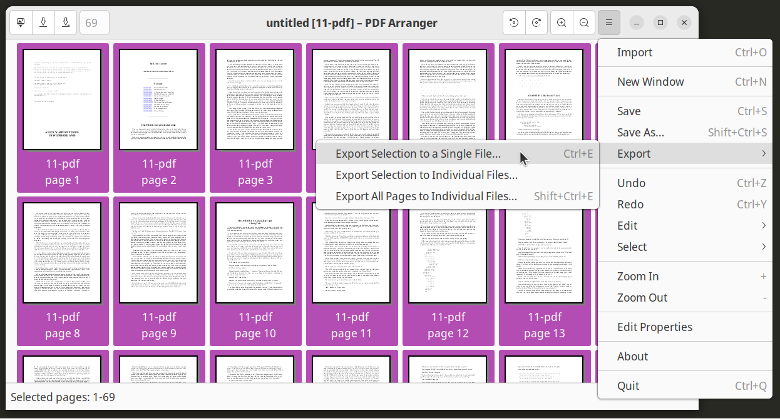
- Откройте PDF.
- Выделите требуемые миниатюры: Shift для диапазона, Ctrl для отдельных добавлений к выбору.
- Откройте экспорт выбранных страниц.
- Выберите один PDF или несколько документов в соответствии с задачей.
- Сохраните результат.
- Сверьте порядок страниц.
Плюсы:
- визуальный выбор страниц;
- экспорт в один или несколько PDF;
- подходит для перестановки страниц перед экспортом;
- локальная обработка.
Минусы:
- для сотен файлов ручной GUI уступает командной строке;
- нужно внимательно следить за порядком после перетаскивания миниатюр.
PDF-Shuffler: устаревший предшественник
PDF-Shuffler использует тот же визуальный принцип: импортировать документ, выбрать миниатюры и экспортировать результат. Для новой рабочей среды разумнее выбрать PDF Arranger, который продолжает этот подход и поддерживается как отдельный проект. PDF-Shuffler имеет смысл учитывать прежде всего на системе, где он уже установлен.
Плюсы:
- понятная визуальная модель работы с миниатюрами.
Минусы:
- устаревший проект по сравнению с PDF Arranger;
- нет смысла выбирать его для новой рабочей среды, когда доступен поддерживаемый преемник.
PDFsam Basic : диапазоны без загрузки файла в интернет
PDFsam Basic содержит отдельный модуль Extract pages. Страницы задаются номерами и диапазонами через запятую, например 2,5-7,12-. Можно собрать все указанные диапазоны в один документ либо получить отдельный файл для каждого диапазона. Программа работает локально и подходит также для Windows и macOS, но в этой статье разобрана здесь, чтобы не дублировать одну карточку в нескольких платформах.

- Откройте Extract pages.
- Добавьте исходный PDF.
- В поле диапазонов задайте страницы через запятую. Для одной страницы укажите один номер; для непрерывного блока — начало и конец через дефис.
- Выберите режим одного выходного документа либо отдельных файлов по диапазонам.
- Укажите папку назначения.
- Запустите Run.
- Проверьте журнал выполнения и откройте выходной PDF.
Плюсы:
- точные диапазоны и несмежные страницы;
- можно получить один или несколько файлов;
- локальная обработка;
- подходит для повторяемых задач.
Минусы:
- страницы выбираются номерами, поэтому перед запуском нужно точно знать диапазоны;
- для визуального отбора по содержимому PDF Arranger удобнее.
PDFtk: точный CLI для выбора страниц
PDFtk использует операцию cat для сборки нового PDF из заданных страниц. Для одного входного файла можно указать диапазоны в нужном порядке. Дополнительно поддерживаются even и odd, обратные диапазоны и операция burst для разбиения документа на отдельные страницы.
Пример: сохранить страницы 2–4 и 7 в один файл.
pdftk input.pdf cat 2-4 7 output selected.pdf
Пример: получить каждую страницу отдельным PDF.
pdftk input.pdf burst output page_%02d.pdf
После команды проверяйте не только наличие файлов, но и порядок страниц. CLI не показывает миниатюры, поэтому ошибка в номере не заметна до открытия результата.
Плюсы:
- точно описывает диапазоны;
- удобен для скриптов;
- burst сразу создаёт набор одностраничных PDF;
- поддерживает чётные и нечётные страницы.
Минусы:
- нет визуального выбора;
- опечатка в номере приводит к неверному результату без предупреждения по содержимому;
- команды нужно тестировать на копии документа.
Ghostscript: автоматизация через PageList
Ghostscript полезен для сотен PDF, где ручное выделение страниц становится узким местом. Для современных команд выбор несмежных страниц задаётся PageList; при его наличии FirstPage и LastPage игнорируются. Для непрерывного диапазона можно использовать FirstPage и LastPage. Устройство pdfwrite создаёт PDF-вывод.
Один диапазон:
gs -sDEVICE=pdfwrite -dNOPAUSE -dBATCH -dSAFER -dFirstPage=2 -dLastPage=5 -sOutputFile=selected.pdf input.pdf
Несмежные страницы:
gs -sDEVICE=pdfwrite -dNOPAUSE -dBATCH -dSAFER -sPageList=2,5-7,12 -sOutputFile=selected.pdf input.pdf
Все страницы по отдельным файлам:
gs -sDEVICE=pdfwrite -dNOPAUSE -dBATCH -dSAFER -sOutputFile=page%03d.pdf input.pdf
Параметр выходного файла задаётся как -sOutputFile=.... Для пакетных сценариев сначала выполните команду на одном тестовом PDF, откройте результат, проверьте номера и порядок страниц и только после этого применяйте тот же шаблон к каталогу документов.
Плюсы:
- удобен для пакетной автоматизации;
- PageList поддерживает несмежные страницы;
- можно создавать отдельный файл на каждую страницу шаблоном имени.
Минусы:
- командная строка не показывает содержимое выбранных страниц;
- неправильный PageList массово создаст неверные результаты;
- для единичного документа GUI быстрее.
Что не является полноценным извлечением PDF-страницы
Операции с изображением или текстом иногда ошибочно принимают за извлечение страницы. Эти приёмы полезны для других задач, но их результат нельзя выдавать за новый PDF с исходной страницей. Ниже показаны границы каждого подхода, чтобы не получить JPG, OCR-текст или снимок экрана вместо PDF-документа.
| Инструмент | Что реально делает | Когда уместен | Почему не заменяет Extract Pages |
|---|---|---|---|
| Adobe Acrobat Reader Snapshot | Копирует выбранную область страницы как снимок | Нужен фрагмент или иллюстрация | Получается растровый фрагмент, а не PDF-страница |
| STDU Viewer | Позволяет выделять текст и изображения, экспортировать страницу в изображение | Нужно содержимое страницы | Структура PDF не переносится как страница |
| TextMaker | Принимает скопированный текст для редактирования | Нужно переработать текст | Создаётся текстовый документ, а не исходная PDF-страница |
| NewOCR.com | Распознаёт текст по изображению/скану | Текст в PDF не выделяется | OCR извлекает текстовые данные, а не страницу как PDF |
| Microsoft Paint | Обрезает и сохраняет растровое изображение | Нужна картинка или фрагмент | Paint не открывает PDF как редактируемую PDF-страницу |
| Adobe Photoshop | Растеризует открываемую PDF-страницу для графического редактирования | Нужна картинка страницы | Результат становится изображением/графическим документом |
| Adobe Illustrator | Может открывать PDF-содержимое для графического редактирования | Нужны векторные объекты | Это редактирование содержимого, а не безопасное извлечение целой страницы |
| Snipping Tool | Снимает видимую область экрана | Нужна быстрая иллюстрация | Теряются PDF-структура, точный размер страницы и интерактивные объекты |
Практический критерий простой: если после операции вы получили JPG, PNG, изображение в буфере обмена или распознанный текст, задача «сохранить страницу PDF отдельным PDF» не выполнена. Такой результат подходит только для вторичной цели — вставки изображения, цитирования текста или OCR.
Extract, Split и Print to PDF: в чём разница
Три термина часто смешиваются, хотя от выбора зависит результат. Extract копирует выбранные страницы в новый PDF. Split делит документ по правилу: через страницу, по диапазонам, по закладкам или другому критерию. Print to PDF формирует новый PDF так, как будто выбранные страницы отправили на принтер. Последний способ наиболее универсален, но сильнее остальных зависит от параметров печати.
| Критерий | Extract | Split | Print to PDF |
|---|---|---|---|
| Основная задача | Собрать выбранные страницы | Разделить документ | Создать PDF из печатного вывода |
| Выбор несмежных страниц | Обычно да | Да, если поддерживаются диапазоны | Зависит от диалога печати |
| Один файл на каждую страницу | Опция в части редакторов | Типичный режим | Обычно требует отдельных заданий |
| Исходный PDF | Остаётся прежним, если не включено удаление | Обычно остаётся прежним | Остаётся прежним |
| Интерактивные элементы | Лучше подходит для сохранения структуры страницы | Лучше подходит для сохранения структуры страницы | Нужно отдельно проверять |
| Риск настройки масштаба | Нет печатной компоновки | Нет печатной компоновки | Есть |
Поэтому для подписанного или интерактивного PDF сначала выбирайте Extract. Print to PDF оставляйте для простых статичных страниц либо как резерв, когда прямого инструмента нет.
Как сохранить одну страницу, диапазон или несмежные листы
Одна страница
Самый безопасный алгоритм — открыть панель миниатюр, визуально найти лист и сохранить его через Extract/Save to PDF. Номер внутри документа может отличаться от номера PDF-страницы: титульный лист, обложка и ненумерованные вставки сдвигают счёт. Поэтому перед операцией сверяйте именно миниатюру.
Непрерывный диапазон
Для глав 12–28 быстрее ввести диапазон, чем отмечать семнадцать миниатюр. PDFsam, Ghostscript, PDFtk и многие редакторы принимают начало и конец диапазона. После сохранения проверьте первую и последнюю страницу нового файла: это быстрее, чем листать весь результат.
Несмежные страницы
Для страниц 2, 7, 18 и 23 используйте множественное выделение миниатюр либо список номеров. Не создавайте четыре файла и не объединяйте их потом, если инструмент уже поддерживает один набор. Дополнительное объединение увеличивает число операций и риск перепутать порядок.
Как получить каждую выбранную страницу отдельным PDF
Этот сценарий нужен для раздачи сертификатов, карточек, приложений к договору и отсканированных форм. В Acrobat включается «Extract pages as separate files». В PDFsam Basic задаются диапазоны с выводом в отдельные документы. PDFtk использует burst, Ghostscript — шаблон имени OutputFile, а iLovePDF позволяет извлечь все страницы раздельно.
До запуска продумайте имена файлов. Нумерация с ведущими нулями — page_001.pdf, page_002.pdf, page_003.pdf — сортируется корректно даже в каталоге из сотен страниц. После массового разбиения сравните число созданных файлов с количеством исходных страниц и выборочно откройте первый, средний и последний файл.
Что происходит с закладками, ссылками, формами и аннотациями
Визуальное совпадение страницы не гарантирует, что внутри PDF сохранились все интерактивные элементы. Прямое извлечение в редакторе предназначено для копирования страниц как PDF-объектов; печать создаёт новый печатный результат. Поэтому для документа с формами, кликабельными ссылками, комментариями, вложениями и сложной навигацией результат нужно проверять функционально, а не только глазами.
- Закладки. Master PDF Editor отдельно предлагает перенос закладок при извлечении. Если навигация важна, проверьте дерево закладок в новом файле.
- Ссылки. Щёлкните по нескольким внутренним и внешним ссылкам в копии. Если они перестали работать после Print to PDF, используйте прямой Extract.
- Формы. Введите тестовое значение в поле копии и убедитесь, что поле осталось интерактивным.
- Аннотации. Проверьте комментарии, выделения и штампы. Не полагайтесь только на их внешний вид.
- Подписи. Для документов с электронной подписью любое преобразование может изменить проверяемое содержимое. Не применяйте печать или повторное сохранение как способ «сохранить подпись» без проверки статуса подписи в полученном документе.
Как работать с защищённым PDF
Если редактор запрещает Extract, сначала проверьте свойства безопасности документа. В Acrobat ограничения видны в File → Document Properties → Security. Наличие пароля открытия и запрет конкретных операций — разные ситуации. Эта инструкция не предлагает обходить установленную владельцем защиту.
Для рабочего документа правильный путь — получить разрешённую копию от владельца или изменить права штатными средствами при наличии соответствующих полномочий. Попытка заменить Extract скриншотами не решает задачу сохранения оригинальной PDF-страницы и может нарушить требования к документу.
Как не передать лишние страницы
Ошибка при извлечении часто обнаруживается уже после отправки: вместо одной справки адресату уходит весь договор. Поэтому контроль должен происходить не в исходном PDF, а в новом файле. Особенно это важно для документов с персональными данными.
- Сохраните результат под новым именем, которое явно описывает содержимое.
- Закройте исходный PDF.
- Откройте новый файл отдельно.
- Проверьте количество страниц в индикаторе просмотрщика.
- Перейдите на первую и последнюю страницу.
- Если использованы несмежные листы, пролистайте все миниатюры.
- Только после этой проверки прикладывайте файл к письму, форме или сообщению.
Типичные ошибки и способы исправления
Получился JPG или PNG вместо PDF
Была выбрана команда Export page, Snapshot, скриншот или графический редактор. Вернитесь к панели страниц и используйте Save to PDF/Extract Pages либо печать в PDF.
В новом PDF есть соседняя страница
Ошибка в диапазоне. Сверьте миниатюры и учтите, что печатный номер на странице может не совпадать с индексом листа PDF. Пересоздайте файл, а не удаляйте страницу случайным инструментом, если важно сохранить структуру.
Создался один файл вместо нескольких
В Extract был выбран общий выходной документ. В Acrobat включите Extract pages as separate files; в PDFsam задайте отдельный файл по диапазону; для полного разбиения используйте Split/burst.
Страница выглядит уменьшенной или появились поля
Проблема характерна для Print to PDF. Проверьте масштаб, размер бумаги и настройку Pages per sheet. Если нужно максимально сохранить исходную геометрию, используйте прямое извлечение.
Исчезли ссылки или поля формы
Повторная печать изменила интерактивную структуру. Создайте файл через Extract в редакторе и повторите функциональную проверку.
Исходный документ потерял выбранные страницы
В редакторе была включена опция удаления после извлечения или изменения сохранены поверх оригинала. Восстановите исходный PDF из резервной копии и в следующий раз оставляйте Delete pages after extracting выключенным.
Командная строка создала неправильный диапазон
Не запускайте сразу обработку каталога. Сначала выполните команду на одном тестовом файле, откройте результат, сравните номера, только затем применяйте тот же шаблон массово.
Как проверить результат: короткий чек-лист
- расширение файла — .pdf, если нужен именно PDF;
- количество страниц совпадает с выбором;
- порядок страниц правильный;
- первая и последняя страницы соответствуют ожидаемому диапазону;
- нет лишних листов с персональными данными;
- масштаб и ориентация не изменились неожиданно;
- текст остаётся выделяемым, если это важно;
- ссылки и поля формы работают, если они нужны;
- закладки присутствуют, если на них завязана навигация;
- исходный PDF сохранился отдельно и не был случайно перезаписан.
Как выбрать способ под конкретную задачу
| Сценарий | Рациональный выбор | Почему |
|---|---|---|
| Windows, нужна одна или несколько страниц | PDF Commander | Прямая команда «Сохранить в PDF» в панели страниц |
| Нужен строгий контроль отдельных файлов и исходного PDF | Adobe Acrobat Pro | Отдельные переключатели для удаления и раздельных файлов |
| После выбора нужен OCR | ABBYY FineReader PDF | Выбранные страницы можно передать в OCR Editor |
| На Windows нет редактора | Microsoft Print to PDF или браузер | Используется системная печать |
| Mac, разовая задача | Preview | Миниатюры и системное сохранение PDF |
| Без установки, файл не конфиденциальный | iLovePDF, Smallpdf или PDF24 Tools | Визуальный выбор в браузере |
| iPhone | PDF Expert | Прямой Extract в режиме миниатюр |
| Android | Xodo Mobile | Toolbox → Manage PDF → Extract Pages |
| Linux, нужен GUI | PDF Arranger | Визуальное выделение и экспорт |
| Linux/Windows/macOS, известны номера страниц | PDFsam Basic | Диапазоны и локальная обработка |
| Нужен сценарий в shell | PDFtk или Ghostscript | Команды легко повторять и автоматизировать |
| Нужно не PDF, а картинка | Snapshot, Paint, Photoshop | Это уже задача извлечения изображения |
Практические сценарии
Отправить одну страницу договора
Выберите прямой Extract в PDF Commander, Acrobat или другом редакторе. Сохраните страницу под новым именем, закройте оригинал и только затем откройте копию. Проверьте, что в файле действительно одна страница и на ней нет лишних приложений или персональных данных. Для подписанного документа дополнительно проверяйте статус подписи: новая копия страницы не равнозначна исходному подписанному контейнеру.
Собрать несколько страниц учебника
Для страниц, расположенных далеко друг от друга, удобнее визуальные миниатюры. Выделите нужные листы, сохраните их одним PDF и после этого проверьте порядок. Не используйте скриншоты: текст станет менее удобным для поиска и копирования, а качество мелких схем будет зависеть от масштаба экрана.
Разложить многостраничный скан по карточкам
Используйте разбиение на отдельные файлы: PDF Commander «Разбить на страницы», Acrobat с Extract pages as separate files, PDFtk burst или Ghostscript с шаблоном имени. Имена файлов задавайте с ведущими нулями. Для 300 страниц формат page_001.pdf — page_300.pdf удобнее, чем page_1.pdf — page_300.pdf, потому что сортировка по имени остаётся последовательной.
Обработать сотню PDF одинаковым правилом
Ручной GUI перестаёт быть эффективным. Сформулируйте диапазон как правило и протестируйте Ghostscript или PDFtk на одном файле. После теста автоматизируйте запуск. Обязательно записывайте результат в другую папку: так ошибка в команде не уничтожит исходный набор.
Работать с конфиденциальным документом
Не используйте онлайн-сервис только ради удобства. Выберите локальный редактор, системную печать или локальный CLI. Перед передачей результата откройте новый PDF и убедитесь, что в нём нет соседних страниц. Это важнее скорости операции.
Частые вопросы
Можно ли сохранить страницы 2, 5 и 11 в один PDF?
Да. Используйте редактор с множественным выбором миниатюр или диапазонный инструмент. В PDF Commander выделите нужные страницы и выберите «Сохранить в PDF»; в PDFsam задайте список диапазонов; в Ghostscript используйте PageList.
Как сделать так, чтобы каждая страница стала отдельным PDF?
Используйте режим разбиения. В PDF Commander — «Разбить на страницы», в Acrobat — Extract pages as separate files, в PDFtk — burst, в Ghostscript — шаблон имени OutputFile. Этот сценарий отличается от сохранения нескольких выбранных страниц в один документ.
Исходный PDF изменится?
При обычном извлечении новый документ создаётся отдельно. Но редакторы могут иметь опцию удаления страниц после извлечения. Оставляйте её выключенной, если оригинал должен остаться неизменным, и сохраняйте копию под другим именем.
Почему Print to PDF хуже Extract для формы?
Печать формирует печатное представление страницы. Для PDF с интерактивными полями, ссылками, комментариями или сложной навигацией прямое извлечение предпочтительнее. После любого преобразования проверьте нужные функции в новом файле.
Можно ли извлечь страницу из защищённого PDF?
Это зависит от разрешений документа. Если операция запрещена настройками безопасности, используйте разрешённую копию или обратитесь к владельцу документа. Инструкция не предлагает обходить ограничения.
Нужно ли распознавать текст перед извлечением?
Нет. OCR нужен только тогда, когда требуется распознанный текст. Чтобы сохранить страницу PDF как страницу PDF, достаточно Extract или Split. FineReader полезен, когда после отбора страниц планируется распознавание.
Почему номер страницы в программе не совпадает с номером на листе?
PDF считает физические страницы файла, включая обложку, титульные листы и вставки. Печатная нумерация может начинаться позже. Поэтому для важных документов выбирайте по миниатюре и проверяйте содержимое, а не только цифру.
Какой способ лучше для одной страницы без установки программ?
Для простого неконфиденциального документа подойдёт браузерная печать в PDF или онлайн-инструмент с выбором миниатюр. Для закрытого документа используйте системную PDF-печать, чтобы файл не уходил на сторонний сервер.
Как сохранить качество страницы?
Предпочитайте прямой Extract/Split. Не делайте скриншот и не переводите страницу в JPG, если конечный результат должен оставаться PDF. При Print to PDF внимательно проверяйте масштаб и размер страницы.
Можно ли поменять порядок выбранных страниц перед сохранением?
В визуальных редакторах и PDF Arranger страницы можно переставлять до экспорта. Делайте это только осознанно: новый порядок меняет смысл документов с приложениями, оглавлением или ссылками на номера страниц.
Что лучше для Linux: PDF Arranger , PDFsam , PDFtk или Ghostscript?
PDF Arranger подходит для визуального отбора. PDFsam Basic — для точных диапазонов с GUI. PDFtk удобен для коротких shell-команд и burst. Ghostscript полезен для автоматизации, когда требуется гибкий PageList и PDF-вывод. Выбор зависит от того, отбираете ли вы страницы глазами или уже знаете номера.
Итог
Для Windows основной практический путь — PDF Commander: выбранные миниатюры сохраняются через «Сохранить в PDF», а полный документ можно разложить командой «Разбить на страницы». Acrobat даёт более детальный контроль отдельных файлов и удаления страниц после Extract. На macOS разовую задачу закрывает Preview, на iPhone — PDF Expert, на Android — Xodo Mobile, на Linux — PDF Arranger или PDFsam Basic. Онлайн-сервисы уместны для неконфиденциальных файлов, а PDFtk и Ghostscript — для повторяемых и пакетных операций. Независимо от метода, последняя обязательная операция одна: открыть новый PDF отдельно и проверить количество, порядок и функциональность страниц до отправки.
 *EXE — расширение исполняемого файла. Сайт является партнером проекта