
FLV можно превратить в MP4 двумя принципиально разными способами. Первый — перенести уже сжатые видео- и аудиопотоки в новый контейнер без повторного кодирования. Такая операция называется remux, rewrap или stream copy и действительно не меняет изображение. Второй — декодировать исходник и заново сжать его кодеком H.264, H.265 или другим. Во втором случае абсолютного отсутствия потерь нет, но при правильных настройках разницу обычно нельзя заметить при обычном просмотре. Ниже разобраны оба подхода, точные действия в программах, ограничения онлайн-сервисов и проверка готового MP4.
Основной первый способ рассчитан на Windows и выполняется в ВидеоМАСТЕРЕ. Далее идут инструменты для настоящего remux, кроссплатформенные конвертеры, отдельные решения для macOS и Linux, браузерные сервисы и приложения для телефона. Исходный FLV не следует удалять до проверки длительности, изображения, звука, перемотки и количества дорожек в полученном файле.
Что именно означает «без потери качества»
FLV и MP4 — контейнеры. Контейнер хранит видеопоток, звук, временные метки и служебные данные, но качество изображения определяется не расширением файла, а кодеком и параметрами сжатия. Внутри FLV встречаются H.264, VP6 и Sorenson Spark; звук может быть записан в AAC, MP3, Nellymoser и других форматах. MP4 принимает не каждый возможный набор потоков, поэтому результат зависит от содержимого исходника.
| Операция | Что происходит | Качество | Скорость | Когда применять |
|---|---|---|---|---|
| Remux / stream copy | Пакеты видео и звука копируются в контейнер MP4 без декодирования | Бит-в-бит для скопированных потоков | Обычно близка к скорости копирования файла | Исходные кодеки совместимы с MP4 |
| Перекодирование только звука | Видео копируется, аудио переводится, например, в AAC | Видео не меняется; звук пережимается | Быстрее полного кодирования | H.264 подходит для MP4, но аудиокодек несовместим |
| Полное перекодирование | Видео и звук декодируются и кодируются заново | Зависит от CRF, битрейта, фильтров и кодека | Заметно медленнее remux | Внутри FLV находится VP6, Sorenson Spark или другой неподходящий видеокодек |
Профиль «как в исходнике», совпадающее разрешение или высокий битрейт не превращают перекодирование в lossless. Они лишь уменьшают вероятность заметных артефактов. Увеличение разрешения с 720p до 1080p и повышение битрейта не восстанавливают детали, которых нет в исходном FLV; выходной файл при этом становится больше.
Проверьте кодеки и параметры исходного FLV
Перед выбором программы определите, что находится внутри контейнера. Для графического просмотра подходит MediaInfo: откройте файл и переключитесь на древовидный или текстовый вид. Зафиксируйте Format для видео и аудио, Width, Height, Frame rate, Duration, Bit rate и число аудиопотоков. Эти значения понадобятся для сравнения после конвертации.

В FFmpeg ту же проверку выполняет ffprobe. Команда ниже не изменяет файл и выводит контейнер, длительность, видеокодек, аудиокодек, разрешение, частоту кадров и параметры звука.
ffprobe -v error -show_entries stream=index,codec_type,codec_name,width,height,r_frame_rate,avg_frame_rate,channels,sample_rate -show_entries format=format_name,duration,bit_rate -of default=noprint_wrappers=1 "input.flv"- H.264 + AAC. Сначала пробуйте remux в MP4 без перекодирования.
- H.264 + MP3. Возможен remux, но для максимальной совместимости с устройствами иногда требуется перекодировать только звук в AAC.
- VP6 или Sorenson Spark. Видео придётся перекодировать в H.264 или другой видеокодек, поддерживаемый MP4.
- Несколько аудиодорожек. Проверьте, переносит ли выбранная программа все дорожки; многие простые конвертеры сохраняют только одну.
- Повреждённые временные метки. Даже совместимый H.264 может потребовать пересборки меток или полного кодирования, если готовый MP4 дёргается, не перематывается либо имеет неправильную длительность.
Какой способ выбрать
| Способ | Платформа | Тип обработки | Лучший сценарий | Главное ограничение |
|---|---|---|---|---|
| ВидеоМАСТЕР | Windows | Перекодирование | Понятная русская инструкция и ручная настройка MP4 | Не выполняет буквальный stream copy как основной режим |
| FFmpeg | Windows, macOS, Linux | Remux или кодирование | Максимальный контроль и пакетная обработка | Командная строка |
| Shutter Encoder | Windows, macOS, Linux | Rewrap или кодирование | Remux через графический интерфейс | Совместимость потоков всё равно нужно проверять |
| OBS Studio | Windows, macOS, Linux | Remux | Быстрая пересборка FLV-записей | Не предназначен для тонкой настройки кодирования |
| VLC Media Player | Windows, macOS, Linux | Перекодирование | Разовая задача без отдельного конвертера | Профили и звук требуют внимательной проверки |
| HandBrake | Windows, macOS, Linux | Перекодирование | Контролируемый H.264/H.265 и очередь | Видео всегда кодируется заново |
| CloudConvert | Браузер | Серверное кодирование | Небольшой неконфиденциальный файл | Бесплатные кредиты и лимит обработки |
| Video Converter, Compressor | Android | Мобильное кодирование | Работа без компьютера | Производительность и нагрев телефона |
| FLV Converter, FLV to MP4 | iPhone, iPad | Мобильное кодирование | Прямой перевод FLV в MP4 без компьютера | Нет подтверждённого stream copy и многодорожечного экспорта |
ВидеоМАСТЕР : основной способ для Windows
ВидеоМАСТЕР первым указан в статье, потому что программа принимает FLV, выводит MP4 и предоставляет русскоязычное окно настройки кодека, частоты кадров и битрейта. Этот путь подходит пользователю, которому важнее предсказуемый графический процесс, чем буквальное копирование потоков. Для совместимого H.264-файла FFmpeg или Shutter Encoder выполнят remux быстрее; ВидеоМАСТЕР полезнее, когда исходный FLV требуется одновременно перевести в современный кодек, обрезать, повернуть или привести к нужному разрешению.
Шаг 1. Добавьте исходный FLV
Запустите программу и нажмите «Добавить». В раскрытом меню выберите «Добавить видео или аудио», укажите FLV и нажмите «Открыть». Для нескольких роликов используйте добавление папки либо повторите импорт: файлы появятся в очереди слева, а справа будет доступен предварительный просмотр.

Шаг 2. Выберите MP4 и видеокодек
Откройте панель «Форматы», перейдите в категорию MPEG4 и выберите профиль MP4. Для широкого воспроизведения подходит H.264; H.265 уменьшает размер при сопоставимом качестве, но требует более современного устройства и дольше кодируется. Не выбирайте 4K или Full HD только ради увеличения цифр: разрешение должно совпадать с исходником либо уменьшаться осознанно.

Шаг 3. Настройте параметры качества
Нажмите «Параметры». Оставьте исходную ширину и высоту, если не требуется уменьшение. Частоту кадров установите равной исходной: перевод 25 FPS в 30 FPS не делает движение плавнее и добавляет повторные кадры. При фиксированном битрейте не копируйте число механически: VP6, Sorenson Spark и H.264 используют биты с разной эффективностью. Начните со значения около исходного, закодируйте короткий динамичный фрагмент и увеличьте битрейт, если на движении появились блоки, полосы или потеря мелких деталей. Чрезмерно высокий показатель не восстанавливает исходник и только увеличивает файл. Аудио сохраняйте в AAC с исходной частотой дискретизации; 128–192 Кбит/с подходит для обычного стереозвука, 256 Кбит/с оставляет больший запас для музыки.
Шаг 4. Укажите папку и запустите обработку
В поле «Папка для сохранения» выберите каталог, который отличается от папки исходника. Это защищает FLV от случайной перезаписи и упрощает сравнение. Нажмите «Конвертировать». При пакетной задаче сначала обработайте один короткий файл и проверьте его, затем применяйте тот же профиль ко всей очереди.
Шаг 5. Проверьте результат
- Откройте MP4 в двух разных плеерах и проверьте начало, середину и конец.
- Сравните длительность FLV и MP4. Расхождение в несколько кадров допустимо при повреждённых метках, но потеря секунд или минут означает ошибку.
- Проверьте речь и резкие движения на рассинхронизацию.
- Откройте оба файла в MediaInfo и сравните разрешение, FPS, видеокодек, аудиокодек и число дорожек.
- Перемотайте ролик в несколько точек. Если плеер зависает, пересоздайте MP4 с полным кодированием H.264/AAC.
Плюсы:
- русский интерфейс и последовательность без командной строки;
- очередь из нескольких файлов и единый профиль для всей партии;
- настройка кодека, разрешения, FPS и битрейта;
- обрезка, поворот, кадрирование и базовая коррекция перед экспортом.
Минусы:
- при обычном экспорте видео пережимается, поэтому буквального нулевого изменения потока нет;
- неправильный выбор разрешения или слишком низкого битрейта заметно ухудшает результат;
- дополнительные эффекты и улучшения меняют изображение и не должны применяться, когда задача состоит только в смене контейнера.
Если перед конвертацией требуется убрать поля, повернуть кадр или скорректировать яркость, откройте «Эффекты» и выполняйте изменения осознанно. Для нейтральной копии этот этап следует пропустить: любой фильтр создаёт новый визуальный вариант исходника.

Способы перенести FLV в MP4 без повторного кодирования
FFmpeg : stream copy и управляемое перекодирование
FFmpeg — самый точный способ разделить смену контейнера и кодирование. Сначала выполните stream copy. Ключ -map 0:v:0 выбирает первый видеопоток, -map 0:a? добавляет доступные аудиопотоки, вопросительный знак не прерывает задачу при отсутствии звука, а -c copy запрещает повторное кодирование. -movflags +faststart переносит служебный индекс MP4 к началу файла, чтобы веб-плеер мог начать воспроизведение до полной загрузки.
ffmpeg -i "input.flv" -map 0:v:0 -map 0:a? -c copy -movflags +faststart "output.mp4"
Если MP4-контейнер отвергает аудиодорожку, оставьте видео без изменений и перекодируйте только звук в AAC. Такой процесс сохраняет каждый видеокадр исходника и выполняется значительно быстрее полного кодирования.
ffmpeg -i "input.flv" -map 0:v:0 -map 0:a? -c:v copy -c:a aac -b:a 192k -movflags +faststart "output.mp4"Для VP6, Sorenson Spark и других несовместимых видеокодеков используйте H.264. CRF 18 даёт очень высокое визуальное качество, но это не lossless; увеличение CRF уменьшает размер и качество, уменьшение — увеличивает файл. Preset влияет на скорость кодирования и эффективность сжатия, а не задаёт качество самостоятельно.
ffmpeg -i "input.flv" -map 0:v:0 -map 0:a? -c:v libx264 -crf 18 -preset medium -c:a aac -b:a 192k -movflags +faststart "output.mp4"Чтобы перенести все совместимые дорожки, можно использовать -map 0, но MP4 не принимает любой служебный поток и любой формат субтитров. При ошибке сначала ограничьте карту видео и аудио, затем добавляйте дорожки по одной. Для пакетной обработки в PowerShell применяют цикл по файлам, а в Bash — конструкцию for; выход следует писать в отдельную папку.
Плюсы:
- реальный stream copy без изменения сжатых видеоданных;
- точный выбор дорожек, кодеков, битрейта и CRF;
- работа в Windows, macOS и Linux;
- удобная автоматизация больших архивов.
Минусы:
- нужно читать сообщения терминала и понимать совместимость контейнеров;
- неверная карта потоков может отбросить дополнительный звук или субтитры;
- повреждённые метки FLV иногда требуют дополнительных параметров или полного перекодирования.
Shutter Encoder : remux через функцию Rewrap
Shutter Encoder использует FFmpeg, но предоставляет графический интерфейс. Добавьте FLV кнопкой Browse или перетащите его в поле списка. В раскрывающемся меню Choose function выберите Rewrap, затем укажите расширение MP4. В блоке Output задайте папку и нажмите Start function. Программа не должна менять видеоданные, если исходные кодеки допустимы в MP4; при несовместимости функция завершится ошибкой либо потребует другой контейнер.

До запуска щёлкните файл правой кнопкой и откройте Display, чтобы увидеть кодеки, разрешение и FPS. Это полезнее, чем выбирать MP4 вслепую. Для VP6 или Sorenson Spark переключитесь с Rewrap на H.264 и задайте качество в разделе настроек: это будет уже кодирование, а не смена оболочки.
Плюсы:
- графический remux без командной строки;
- Windows, macOS и Linux;
- очередь, сведения о потоках и отдельная папка результата;
- отсутствие обязательного платного тарифа и рекламы.
Минусы:
- Rewrap не исправляет несовместимый видеокодек;
- при нескольких дорожках итог нужно проверять особенно внимательно;
- обилие дополнительных функций усложняет первое знакомство.
OBS Studio : File → Remux Recordings
OBS Studio умеет пересобирать записи FLV и MKV в MP4 без повторного кодирования. Откройте меню File и выберите Remux Recordings. В окне OBS Recording укажите исходный FLV, проверьте путь MP4 и запустите remux. Этот инструмент особенно удобен для файлов, записанных самим OBS, поскольку программа знает структуру собственных дорожек и временных меток.

OBS не предназначен для выбора CRF, исправления несовместимого VP6 или сложной перекодировки старых Flash-роликов. Если remux не запускается, сначала посмотрите кодеки через MediaInfo. H.264/AAC обычно переносится напрямую; старый Flash-видеокодек следует отправить в ВидеоМАСТЕР, HandBrake, FFmpeg или другой транскодер.
Плюсы:
- быстрая смена контейнера без ухудшения изображения;
- сохранение многодорожечных записей OBS;
- работа в трёх настольных ОС;
- простой диалог из меню File.
Минусы:
- узкая функция без расширенных параметров конвертации;
- неподдерживаемый поток нельзя исправить внутри окна remux;
- после remux число аудиодорожек следует сопоставить с исходником через MediaInfo.
Кроссплатформенные программы для перекодирования FLV
VLC Media Player
В VLC откройте Media → Convert / Save, нажмите Add и выберите FLV. Затем нажмите Convert / Save, в поле Profile выберите профиль MP4 с H.264. Кнопка с гаечным ключом открывает параметры контейнера, видеокодека и аудио. В Destination file укажите имя с расширением .mp4 и нажмите Start. На macOS названия меню могут быть локализованы, но последовательность остаётся той же: открыть средство конвертации, выбрать источник, профиль и путь.

Если после обработки нет звука, откройте параметры профиля и выберите AAC вместо копирования неподдерживаемой дорожки. Не используйте профиль только по названию: проверьте вкладки Encapsulation, Video codec и Audio codec. VLC удобен для одного файла, но хуже специализированного конвертера показывает очередь и итоговые параметры.
Плюсы:
- обычно уже установлен как плеер;
- Windows, macOS и Linux;
- ручной выбор контейнера и кодеков;
- нет необходимости отправлять файл в интернет.
Минусы:
- профили легко настроить несовместимо;
- процесс конвертации отображается как воспроизведение без подробной очереди;
- для нескольких файлов и системной проверки FFmpeg или HandBrake удобнее.
HandBrake
HandBrake — транскодер: видеопоток он кодирует заново, поэтому его нельзя представлять как remux. Нажмите Open Source и выберите FLV. На вкладке Summary установите Format: MP4. В Presets выберите профиль с исходным разрешением, затем на вкладке Video задайте H.264 (x264), Same as source для частоты кадров и Constant Framerate только тогда, когда целевой редактор требует постоянный FPS. Для высокого качества используйте шкалу Constant Quality; значение RF 18–20 для H.264 обычно сохраняет много деталей, но размер зависит от содержания.

На вкладке Audio выберите AAC либо Auto Passthru для совместимой дорожки. В Save As укажите MP4 и нажмите Start Encode. Для серии роликов сначала настройте первый файл, затем используйте Add to Queue. Не включайте изменение размера, деинтерлейс и шумоподавление без необходимости: каждый фильтр меняет изображение и увеличивает время обработки.
Плюсы:
- понятное управление качеством через RF;
- очередь и готовые пресеты;
- Windows, macOS и Linux;
- поддержка аппаратных видеокодеров.
Минусы:
- видеопоток всегда кодируется заново;
- не все FLV с повреждёнными метками открываются одинаково;
- неверный preset способен уменьшить разрешение или изменить FPS.
Wondershare UniConverter
В UniConverter откройте модуль Converter и нажмите Add Files. После импорта выберите MP4 в меню Output Format; для совместимости используйте H.264 и исходное разрешение. В настройках профиля сохраните Frame Rate и отключите дополнительные улучшения, если требуется только перевод формата. Поле File Location задаёт каталог результата, Convert All запускает очередь. Для нескольких FLV удобно сначала применить один профиль ко всем, а затем выборочно изменить файлы, которые требуют другого разрешения.

Плюсы:
- единая очередь и пакетный экспорт;
- профили MP4 для разных разрешений;
- предпросмотр и базовые операции перед конвертацией;
- версии для Windows и macOS.
Минусы:
- часть функций относится к платному продукту;
- ускорение не отменяет повторное кодирование;
- автоматический профиль способен изменить разрешение и частоту кадров без ручной корректировки.
Программы для Windows: дополнительные способы
Icecream Video Converter
Нажмите Add file, выберите FLV и раскройте поле выходного формата в карточке файла. Установите MP4, оставьте исходное разрешение и выберите High quality. Кнопка Convert рядом с карточкой обрабатывает один файл, нижняя Convert запускает очередь. Перед стартом проверьте, включён ли Audio и не активированы ли Trim, Subtitles или Watermark без необходимости.

Плюсы:
- минимальное число действий;
- видны длительность, разрешение и формат до запуска;
- очередь и история операций;
- отдельные кнопки для обрезки и субтитров.
Минусы:
- программа ориентирована на перекодирование, а не stream copy;
- предустановка High quality не раскрывает фактический CRF или битрейт;
- простое окно не предназначено для сохранения сложного набора дорожек.
AnyMP4 Video Converter Ultimate
Откройте Converter и нажмите Add Files. В меню Convert All to выберите MP4 и профиль Same as source либо H.264 с исходным разрешением. Значок шестерёнки открывает параметры кодека, FPS, битрейта и аудио. Поле Save to задаёт папку, Convert All запускает обработку. Инструменты Cut, Edit и Enhance не следует применять для простой смены формата, потому что они меняют изображение или длительность.

Плюсы:
- детальные профили MP4;
- пакетная очередь;
- настройка видео и звука в одном окне;
- версии для Windows и macOS.
Минусы:
- коммерческий продукт;
- профиль Same as source сохраняет основные параметры, но не гарантирует stream copy;
- дополнительные функции могут отвлекать от простой задачи.
Movavi Video Converter
Добавьте FLV перетаскиванием или кнопкой добавления медиа, затем откройте вкладку Video и выберите MP4. Для сохранения геометрии используйте профиль с исходным разрешением; параметры кодека и битрейта проверяются через настройки выбранного профиля. Укажите папку и запустите Convert. При пакетной обработке не смешивайте ролики с разными разрешениями под одним жёстко заданным профилем, иначе часть файлов будет масштабирована.

Плюсы:
- быстрая настройка через готовые профили;
- очередь и единая папка результата;
- предпросмотр и простые правки;
- Windows и macOS.
Минусы:
- для полной работы используется коммерческая лицензия;
- готовый профиль способен изменить разрешение и FPS;
- это транскодер, а не гарантированный remux.
Aiseesoft Free Video Converter
Нажмите Add File и импортируйте FLV. В Profile выберите MP4 Video с H.264, затем откройте Settings и сравните Resolution, Frame Rate и Video Bitrate с исходником. В Destination назначьте отдельную папку и нажмите Convert. Если программа предлагает эффекты или заставку, отключите их: они не нужны для технической конвертации и изменят кадр.
Плюсы:
- понятная схема Add File → Profile → Convert;
- ручные настройки видео и аудио;
- пакетная очередь;
- подходит для обычного H.264/AAC.
Минусы:
- бесплатная редакция имеет функциональные ограничения;
- названия профилей зависят от редакции продукта;
- не следует считать рекламное «улучшение» восстановлением исходных деталей.
Freemake Video Converter
Добавьте FLV кнопкой Video, затем выберите MP4 в нижней панели форматов. В окне параметров установите Same as source для размера кадра и частоты, если такой вариант доступен, либо вручную повторите исходные значения. Выберите папку и запустите Convert. После экспорта сравните длительность, разрешение, частоту кадров и наличие звука с исходником.

Плюсы:
- простая визуальная последовательность;
- поддержка очереди;
- профили MP4 и базовое редактирование;
- подходит для разовой задачи на Windows.
Минусы:
- программа не предоставляет подтверждённый режим stream copy;
- готовый профиль способен изменить битрейт и звук;
- для большого архива сначала нужен контрольный файл с теми же кодеками.
Kernel Video Converter
В Kernel выберите Add и добавьте FLV, затем нажмите Next. В списке профилей укажите Simple Output – MP4, задайте каталог и запустите Convert Now. После завершения программа предлагает сохранить отчёт CSV; он полезен при большой очереди, потому что фиксирует, какие файлы обработаны и где находится результат. Пробная редакция сохраняет первые 15 секунд, поэтому она годится для проверки совместимости, но не для полноценного длинного ролика.


Плюсы:
- понятный пошаговый мастер;
- отчёт CSV для пакетной задачи;
- несколько файлов в одной очереди;
- предпросмотр выбранных роликов.
Минусы:
- пробная редакция сохраняет только первые 15 секунд;
- меньше тонких настроек, чем в FFmpeg или HandBrake;
- простая схема не гарантирует перенос всех дополнительных дорожек.
BeeConverter
Перетащите FLV в окно BeeConverter либо используйте Add Files. Откройте формат результата и выберите MP4. Профиль Same as source сохраняет разрешение и часть параметров, но означает только близость настроек, а не копирование потока. Укажите папку и нажмите Convert. Для нескольких файлов проверяйте каждый исходный кодек: один H.264-файл может обрабатываться иначе, чем соседний VP6.


Плюсы:
- очередь и простая карточка формата;
- выбор исходного разрешения;
- локальная обработка;
- подходит для Windows и macOS.
Минусы:
- Same as source не является доказательством отсутствия перекодирования;
- маркетинговые оценки скорости не заменяют проверку на конкретном компьютере;
- профиль Same as source не раскрывает, выполняется ли повторное кодирование.
VideoProc Converter AI
Добавьте FLV в раздел Video, нажмите Video в нижней панели и выберите MP4 H.264. В Codec Options сохраните исходные размеры и FPS; Quality установите на высокий уровень. Аппаратное ускорение сокращает время, но результат всё равно кодируется заново, если не выбран отдельный режим копирования. После Run сравните выход через MediaInfo.

Плюсы:
- детальные параметры кодека;
- аппаратное ускорение;
- пакетная очередь;
- версии для Windows и macOS.
Минусы:
- коммерческая модель;
- AI-функции не нужны для простой смены контейнера;
- автоматическое улучшение меняет изображение и может создавать артефакты.
Wondershare Filmora

Filmora стоит выбирать только тогда, когда FLV требуется отредактировать. Импортируйте файл в медиатеку, перенесите на таймлайн, выполните обрезку или коррекцию и нажмите Export. В разделе Local выберите MP4, H.264, исходное разрешение и FPS. Для чистой конвертации редактор избыточен: экспорт всегда формирует новый видеопоток и занимает больше времени, чем remux.
Плюсы:
- монтаж, титры, звук и экспорт в одном проекте;
- ручная настройка MP4;
- удобно, когда требуется вырезать фрагменты;
- предпросмотр результата на таймлайне.
Минусы:
- не подходит для буквальной смены контейнера без потерь;
- больше системная нагрузка и время подготовки;
- пробный режим может добавлять ограничения к экспорту.
Movavi Video Editor

Добавьте FLV в медиатеку, перенесите клип на таймлайн и выполните только необходимые изменения. Для экспорта откройте окно сохранения, выберите MP4, H.264, исходное разрешение и исходную частоту кадров. Этот способ полезен при обрезке, соединении, титрах или замене звука. Для чистого преобразования без монтажа рациональнее Movavi Video Converter, FFmpeg или Shutter Encoder, потому что редактор всегда создаёт новый видеопоток.
Плюсы:
- полноценный таймлайн и точная обрезка;
- работа со звуком, титрами и переходами;
- настройка MP4 при экспорте;
- подходит для подготовки готового ролика, а не только смены формата.
Минусы:
- обязательное повторное кодирование;
- больше времени и системных ресурсов;
- лишние действия для файла, который не нужно редактировать.
HitPaw UniVD
В модуле Converter добавьте FLV, раскройте формат у файла и выберите MP4. В настройках профиля сохраните исходное разрешение и частоту кадров, а для старого FLV выберите H.264 и AAC. Convert или Convert All запускает один файл либо очередь. Не включайте улучшение резкости, шумоподавление и масштабирование, когда задача состоит в сохранении исходного вида.

Плюсы:
- пакетный режим;
- понятные профили MP4;
- аппаратное ускорение;
- версии для Windows и macOS.
Минусы:
- платная модель;
- автоматические AI-модули меняют изображение;
- режим высокого качества не равен stream copy.
WonderFox Free HD Video Converter Factory
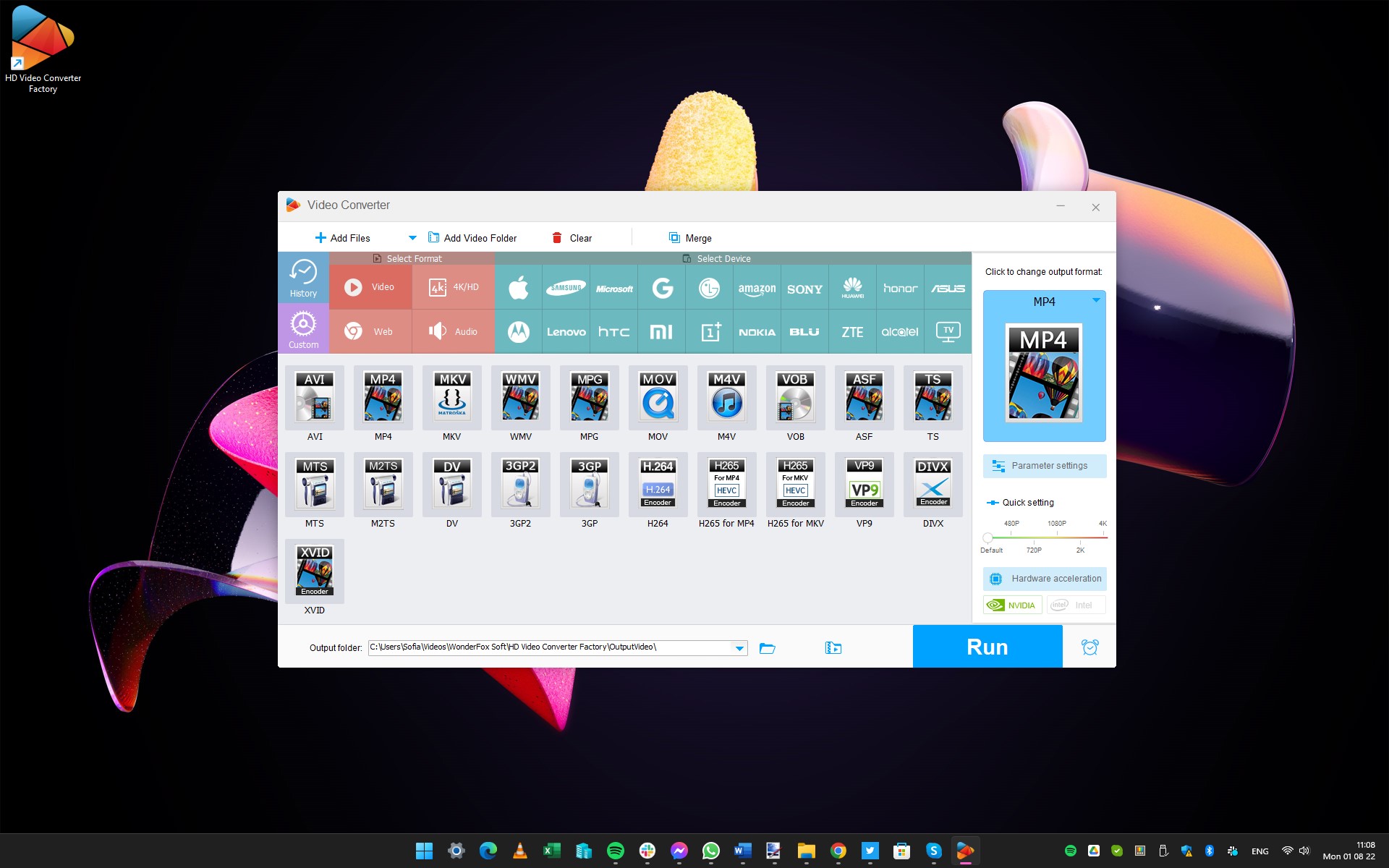
Нажмите Add Files, импортируйте FLV и откройте Output Format. Выберите MP4 в разделе Video. В Parameter settings задайте H.264, исходное разрешение и исходный FPS; AAC используйте для совместимого звука. Run запускает процесс. Инструмент полезен для старых FLV, которые нужно именно перекодировать, но remux следует выполнять FFmpeg или Shutter Encoder.
Плюсы:
- понятное окно выбора формата;
- ручная настройка видео и аудио;
- пакетная очередь;
- дополнительная обрезка без перехода в редактор.
Минусы:
- только Windows;
- бесплатная редакция имеет ограничения;
- автоматические параметры нужно сверять с MediaInfo.
XMedia Recode

Добавьте FLV кнопкой Open File. На вкладке Format выберите Profile: Custom, Format: MP4 и подходящее расширение. На вкладке Video установите Mode: Copy, если видеокодек H.264 совместим; для VP6 выберите H.264 и настройте качество. На вкладке Audio аналогично используйте Copy для совместимой дорожки или AAC для перекодирования. Нажмите Add to queue, затем Encode. Такой раздельный выбор режимов позволяет копировать видео и кодировать только звук.
Плюсы:
- раздельные режимы Copy для видео и аудио;
- точная настройка кодеков и фильтров;
- очередь и аппаратные кодеры;
- бесплатная программа для Windows.
Минусы:
- интерфейс насыщен вкладками;
- ошибка в режиме Copy приводит к несовместимому MP4 или отказу запуска;
- перед очередью нужен тест на одном файле.
Format Factory

В главном окне выберите Video → MP4 и нажмите Add Files. В Output Settings укажите видеокодек H.264, исходный размер и частоту кадров; для звука выберите AAC. Назначьте Output Folder, подтвердите задачу кнопкой OK и нажмите Start в главном окне. Format Factory удобен для смешанного набора медиа, но при установке и обновлении следует внимательно читать все дополнительные предложения установщика.
Плюсы:
- много форматов в одном интерфейсе;
- очередь и единая папка;
- настройка H.264/AAC;
- подходит для старых FLV на Windows.
Минусы:
- перегруженное главное окно;
- не является универсальным remux-инструментом;
- нужно внимательно контролировать дополнительные предложения установки.
Программы для macOS
iMyMac Video Converter
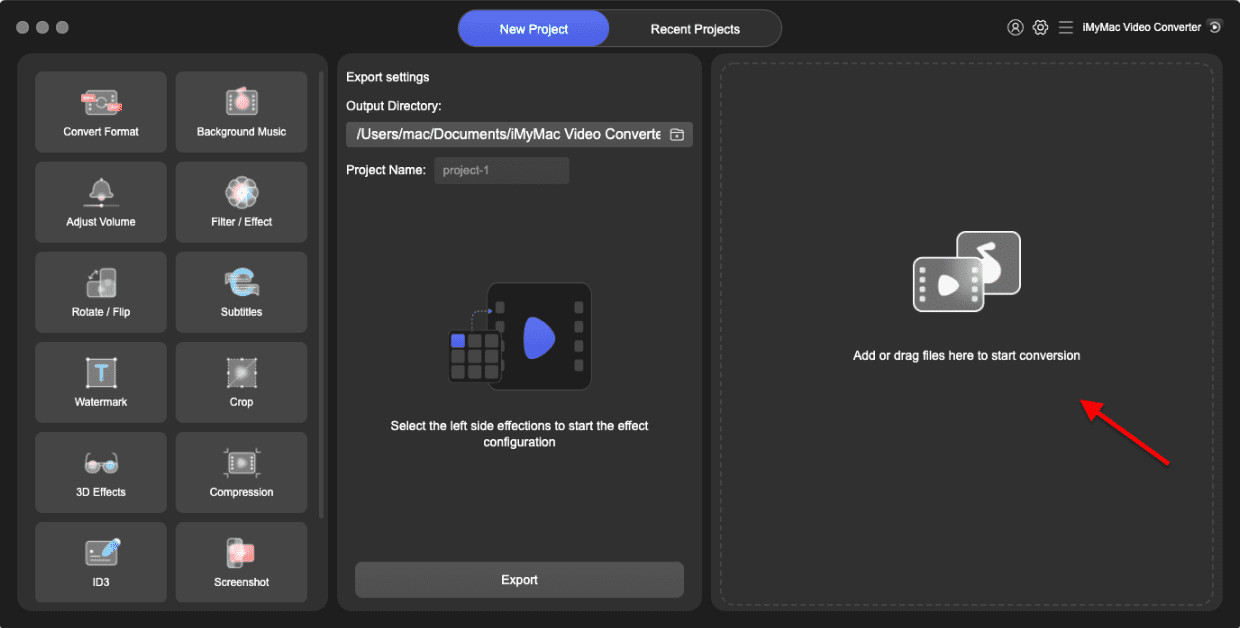
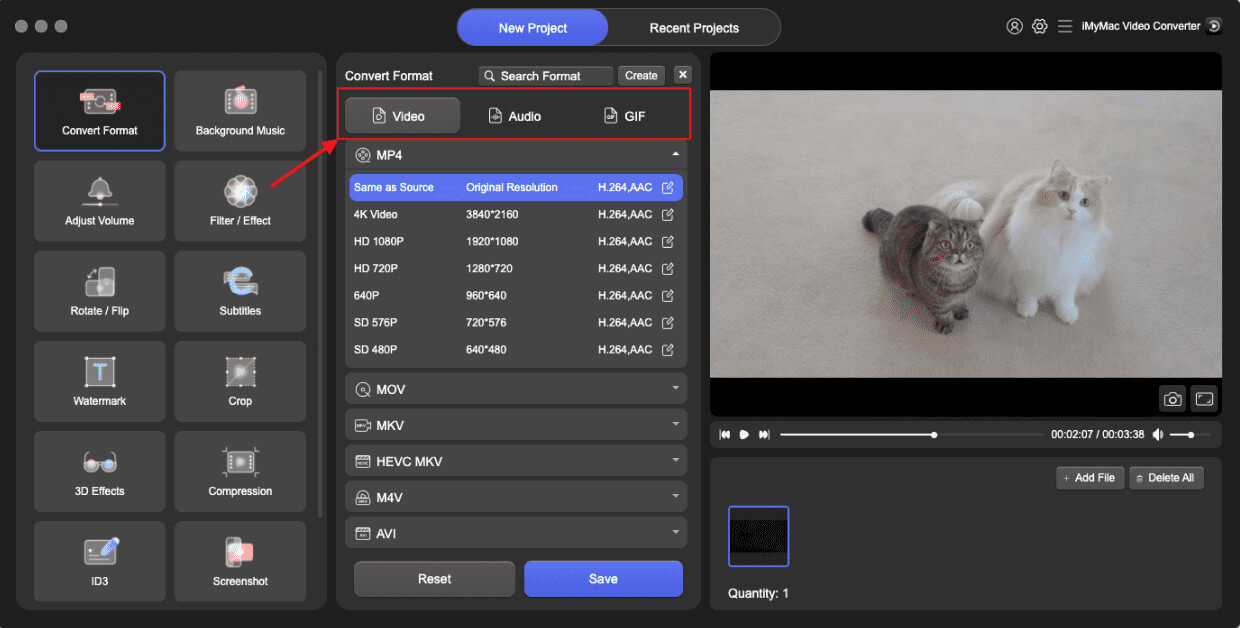
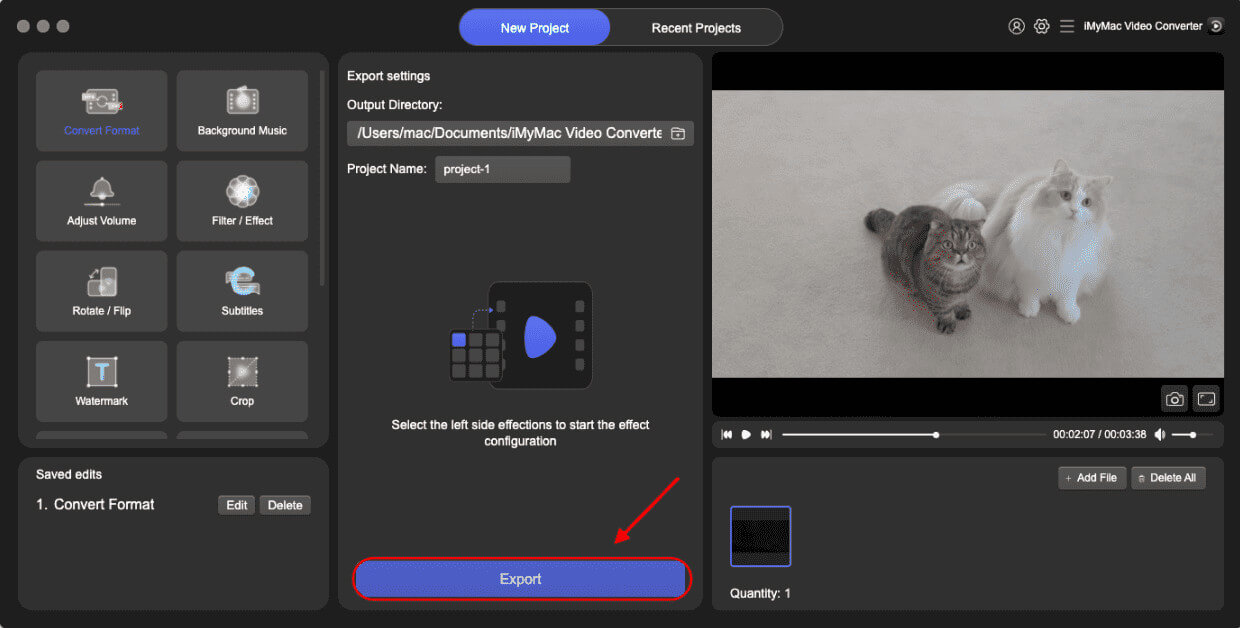
Создайте New Project и перетащите FLV в область Add or drag files here. Выберите Convert Format, укажите MP4 и профиль H.264. В Export settings назначьте Output Directory и имя проекта, затем нажмите Export. Не включайте Compression, Filter / Effect, Rotate / Flip и другие преобразования, если требуется сохранить исходное изображение.
Плюсы:
- интерфейс, ориентированный на macOS;
- выбор папки и профиля в одном проекте;
- предпросмотр и дополнительные операции;
- подходит для перекодирования старых FLV.
Минусы:
- коммерческий продукт;
- лишние эффекты легко изменить случайно;
- для совместимого H.264 быстрее использовать Shutter Encoder или FFmpeg.
1-Click Video Converter
Добавьте FLV кнопкой Add File, выберите профиль MPEG-4 Video (.mp4), проверьте аудиодорожку и субтитры, затем укажите Destination и нажмите Convert. Приложение распространяется для Mac разработчиком AnyMP4 Studio, поддерживает FLV среди входных форматов и содержит покупки внутри приложения. Сначала обработайте один файл, потому что простой профиль не показывает, какие потоки будут перекодированы.

Плюсы:
- короткий рабочий процесс;
- отдельный выбор звука и субтитров;
- профиль MP4 в основном окне;
- подходит для одного небольшого файла.
Минусы:
- приложение предназначено только для Mac;
- часть возможностей связана с покупками внутри приложения;
- мало тонких параметров качества и нет документированного режима stream copy.
AmoyShare Video Converter Ultimate
Импортируйте FLV, раскройте формат вывода и выберите MP4. Укажите профиль с исходным разрешением и запустите Convert All. На Mac это обычный транскодер; отметка Original quality или Same as source не подтверждает копирование потока. Для настоящего remux используйте Shutter Encoder либо команду FFmpeg.
Плюсы:
- понятная очередь;
- версии для Windows и macOS;
- профили MP4;
- встроенная обрезка.
Минусы:
- заявленная скорость зависит от аппаратного ускорения и исходного кодека;
- профиль Original quality не равен stream copy;
- не заменяет анализ кодеков.
Как выполнить задачу в Linux
В Linux не требуется отдельный набор программ: FFmpeg, VLC, HandBrake, OBS Studio и Shutter Encoder уже разобраны выше и не дублируются. Для точной работы предпочтителен FFmpeg. Создайте каталоги input и output, поместите FLV в первый и выполните цикл. Команда ниже пытается копировать потоки; файлы с несовместимыми кодеками завершатся ошибкой и должны быть обработаны отдельным профилем H.264/AAC.
mkdir -p output
for f in input/*.flv; do
  name=$(basename "$f" .flv)
  ffmpeg -i "$f" -map 0:v:0 -map 0:a? -c copy -movflags +faststart "output/${name}.mp4"
done
Не запускайте полный пакет до теста. Сначала обработайте один H.264-файл, один старый VP6-файл и один ролик с несколькими дорожками. Для неудачных файлов используйте второй цикл с libx264 и AAC. В графическом Shutter Encoder очередь формируется перетаскиванием нескольких файлов; функция Rewrap подходит совместимым потокам, H.264 — несовместимым.
Онлайн-конвертеры FLV в MP4
Браузерный сервис загружает исходник на сервер, поэтому время включает отправку, обработку и скачивание. Не загружайте конфиденциальные записи, документы с персональными данными и неопубликованные рабочие материалы без изучения политики хранения. Для файла в несколько гигабайт локальная программа обычно быстрее даже на слабом компьютере, потому что исключает двойную передачу через интернет.
CloudConvert
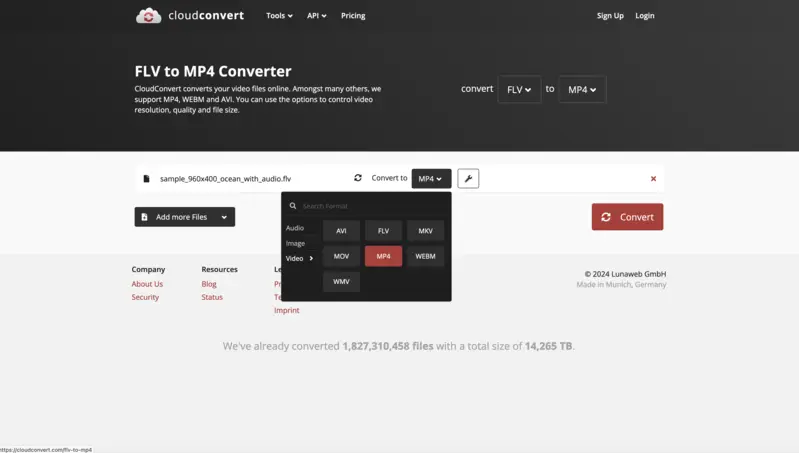
Откройте конвертер FLV to MP4, нажмите Select File и загрузите исходник. В поле Convert to выберите MP4. Значок настройки открывает видеокодек, разрешение, FPS, CRF, обрезку и аудио. Для минимального изменения оставьте исходные размеры и FPS; режим copy используйте только после проверки совместимости. Нажмите Convert, дождитесь статуса Finished и скачайте MP4. Бесплатный режим ограничен 10 кредитами в сутки, файлом до 1 ГБ, пятью минутами обработки одной задачи и пятью одновременными задачами.
Плюсы:
- детальные настройки до запуска;
- загрузка с компьютера и облачных хранилищ;
- не требуется настольная установка;
- подходит для разовой задачи.
Минусы:
- кредиты и время обработки ограничены;
- файл передаётся стороннему серверу;
- режим copy может завершиться ошибкой при несовместимом FLV.
FreeConvert
Нажмите Choose Files, выберите FLV и откройте Advanced Settings. Сервис позволяет выбрать Video Codec, оставить размер и FPS без изменения, настроить Audio Codec, обрезку и субтитры. Для совместимого H.264 доступен Copy, но сервис прямо предупреждает, что этот режим подходит не каждому файлу. Нажмите Convert to MP4 и после статуса Done — Download MP4. Максимальный размер бесплатной загрузки указан как 1 ГБ; файлы автоматически удаляются через несколько часов.

Плюсы:
- расширенные настройки видео и аудио;
- пакетная загрузка;
- режим Copy для совместимых потоков;
- не требуется устанавливать программу.
Минусы:
- 1 ГБ недостаточно для крупных архивов;
- обработка выполняется на сервере;
- сложные настройки легко сделать несовместимыми.
Convertio
Добавьте FLV с устройства или облачного диска, выберите MP4 и нажмите Convert. После обработки скачайте результат. У бесплатного режима есть ограничения по размеру, кредитам и числу одновременно запущенных задач, причём фактический предел показывается в форме загрузки. Перед отправкой посмотрите подпись рядом с кнопкой Choose Files: если ролик не укладывается в доступный лимит, переходите к локальной программе, а не разбивайте ценную запись на части только ради браузерного сервиса.
Плюсы:
- простой интерфейс;
- источники из облачных хранилищ;
- быстрый запуск без профилей;
- удобен для маленького файла.
Минусы:
- бесплатный режим ограничивает размер и вычислительные кредиты;
- фактический предел нужно проверять до начала долгой загрузки;
- мало контроля над точным кодеком и качеством.
Zamzar
Нажмите Choose Files, загрузите FLV, выберите MP4 и запустите Convert Now. Бесплатный лимит одного файла составляет 50 МБ. Бесплатно преобразованные файлы хранятся не более 24 часов и могут быть удалены пользователем раньше. Из-за малого лимита Zamzar подходит для короткой анимации или фрагмента, но не для обычной длинной видеозаписи.

Плюсы:
- три понятных шага;
- поддержка загрузки по URL и из облака;
- явно указан срок хранения;
- не нужна регистрация для маленькой задачи.
Минусы:
- 50 МБ на бесплатный файл;
- нет тонкой настройки H.264 и аудио;
- исходник передаётся на сервер.
AmoyShare Online MP4 Converter
Загрузите FLV в область онлайн-инструмента, выберите MP4 и запустите Convert. После появления результата нажмите Download. Сервис работает в браузере и поддерживает пакетную очередь. Файл отправляется на сервер, поэтому общая длительность операции зависит от скорости исходящей загрузки и обратного скачивания; режим прямого копирования потоков в интерфейсе не документирован.


Плюсы:
- простая цепочка загрузка → MP4 → скачивание;
- не требуется настольная установка;
- поддерживается пакетная очередь.
Минусы:
- файл передаётся стороннему серверу;
- время зависит от скорости загрузки;
- меньше контроля над кодеками, чем в локальном BeeConverter.
123apps Online Video Converter
Нажмите Open file, загрузите FLV, выберите Video → MP4 и раскройте Settings. Сохраните исходное разрешение, выберите H.264 и исходную частоту кадров, затем нажмите Convert. После завершения скачайте MP4 и сразу проверьте его длительность. Интерфейс показывает допустимый размер перед загрузкой; для отдельных инструментов семейства верхний предел достигает 4 ГБ, но доступность такого объёма зависит от режима учётной записи. Загруженные файлы удаляются с серверов через несколько часов, однако конфиденциальный материал безопаснее обрабатывать локально.
Плюсы:
- понятный мастер в браузере;
- настройка разрешения и кодека;
- не требуется отдельная программа;
- подходит для небольшого ролика.
Минусы:
- обработка и хранение происходят на сервере;
- загрузка 4 ГБ требует быстрого исходящего канала;
- пакетная работа уступает настольной очереди.
Online-Convert

Выберите Convert to MP4, загрузите FLV и используйте Optional settings только при необходимости. Не меняйте размер экрана и FPS без причины. Для старого FLV укажите H.264 и AAC, запустите Start и скачайте результат. Сервис предоставляет много параметров, поэтому зафиксируйте исходные значения заранее: иначе легко случайно уменьшить кадр или изменить частоту.
Плюсы:
- много дополнительных настроек;
- поддержка ссылок и облачных источников;
- подходит для редких форматов;
- нет установки.
Минусы:
- обилие полей повышает риск неверной настройки;
- файл покидает устройство;
- интерфейс не даёт прозрачного контроля stream copy.
Animaker
В онлайн-редакторе создайте проект, загрузите FLV и поместите его в сцену. После необходимой обработки выберите Publish или Download Video и MP4. Этот путь оправдан, когда одновременно нужны титры, графика или монтаж. Для чистой смены контейнера Animaker медленнее и сложнее специализированного конвертера, а ролик обязательно проходит серверную обработку.
Плюсы:
- редактирование и экспорт в одном проекте;
- графика, текст и сцены;
- доступ из браузера;
- подходит для переработки ролика.
Минусы:
- избыточен для простого FLV → MP4;
- не выполняет lossless remux;
- загрузка и экспорт зависят от тарифа и учётной записи.
CapCut

В веб-редакторе создайте проект и импортируйте FLV перетаскиванием или кнопкой загрузки. После монтажа нажмите Export, откройте Advanced settings, выберите MP4, разрешение и частоту кадров, затем сохраните файл. Веб-редактор принимает FLV и экспортирует MP4; CapCut следует рассматривать как редактор с повторным кодированием, а не как инструмент гарантированного remux.
Плюсы:
- монтаж, титры и звук;
- веб- и настольные редакции;
- выбор параметров экспорта;
- удобен для публикации после переработки.
Минусы:
- серверная проектная обработка;
- не выполняется подтверждённый бит-в-бит перенос потока;
- избыточен, когда редактирование не требуется.
AnyRec, Aiseesoft и Apeaksoft Free Online Video Converter
AnyRec, Aiseesoft и Apeaksoft используют сходную схему: кнопка Add Files to Convert запускает загрузку либо предлагает установить вспомогательный launcher, после чего пользователь выбирает MP4 и параметры. Такой процесс нельзя считать полностью браузерным. Перед запуском проверьте, устанавливается ли компонент, какие права он запрашивает и где сохраняет временные файлы. Для операции без вспомогательной программы проще использовать CloudConvert, FreeConvert, Convertio или Zamzar.


Как конвертировать FLV в MP4 на Android
Video Converter, Compressor
В приложении Video Converter, Compressor от Inverse AI выберите Video Converter, откройте FLV из памяти устройства и укажите MP4. Сохраните исходное разрешение и FPS, выберите H.264 и AAC, затем запустите Convert. Приложение поддерживает FLV, ручное разрешение, частоту кадров, видеобитрейт, выбор дорожек субтитров и пакетную очередь. Для длинного ролика подключите питание и освободите место минимум под исходник и готовый файл.
Плюсы:
- работа без компьютера;
- выбор формата, разрешения, FPS и битрейта;
- поддержка FLV и пакетной очереди;
- выбор существующей дорожки субтитров.
Минусы:
- медленнее настольного компьютера;
- нагрев и расход батареи;
- приложение содержит рекламу и покупки.
Как конвертировать FLV в MP4 на iPhone и iPad
FLV Converter, FLV to MP4
В FLV Converter, FLV to MP4 выберите исходный файл и укажите MP4. Перед запуском откройте параметры: приложение позволяет задать Video size, Video bit rate, Frame rate и Video aspect. Сохраняйте исходный размер и FPS, а битрейт меняйте только после контрольного экспорта. Готовые файлы помещаются в папку FLV Converter на устройстве. Приложение предназначено для iPhone и iPad, не требует подписки и не ограничивает число конвертаций, однако сохранение нескольких аудиодорожек отдельно не заявлено.
Плюсы:
- прямая операция FLV → MP4 или MPEG;
- настройка размера кадра, битрейта, FPS и соотношения сторон;
- работа на iPhone и iPad без подписки;
- нет заявленного лимита числа конвертаций.
Минусы:
- в настройках не указан отдельный режим stream copy;
- нет документированной гарантии переноса нескольких аудиодорожек;
- для длинного файла требуется свободное место одновременно под исходник и результат.
Минусы:
- исходник передаётся облачному сервису и стороннему конвертеру;
- требуется интернет и двойная передача файла;
- часть режима доступа связана с покупками внутри приложения.
Инструменты с ограниченной применимостью и неоднозначным статусом
Похожие названия не гарантируют, что речь идёт об одном и том же продукте. Перед установкой или загрузкой файла нужно однозначно определить разработчика, платформу и способ обработки. В таблице перечислены варианты, которые не следует ставить в один ряд с проверенными рабочими методами.
| Инструмент | Ограничение | Практическое решение |
|---|---|---|
| Wondershare Free Video Converter | Название относится к отдельной бесплатной редакции с другим набором ограничений | Не переносить её функции на текущий UniConverter; использовать карточку конкретного продукта |
| iSkysoft iMedia Converter Deluxe | Название относится к прежней продуктовой линейке | Для современной инструкции использовать текущий UniConverter, не смешивая интерфейсы |
| Free MP4 Converter | Общее название не определяет разработчика | Не устанавливать программу, пока не установлены точное имя и издатель |
| Online Video Converter / Convert Files | Эти названия используют несколько разных сайтов | Не загружать файл без однозначного домена, лимитов и правил удаления |
| FLVTO | Инструмент ориентирован на обработку ссылок и не подтверждает загрузку локального FLV | Для файла на диске использовать локальный конвертер или сервис с явной кнопкой Choose Files |
| DumpMedia Video Converter | Обычный транскодер без подтверждённого stream copy | Использовать только для перекодирования H.264/AAC и проверять параметры результата |
| AnyRec Video Converter | Настольная редакция и онлайн-инструмент с launcher работают по-разному | Не считать установочный launcher полностью браузерной обработкой |
| Apeaksoft Video Converter Ultimate | AI-улучшение меняет изображение и не восстанавливает потерянные детали | Для нейтрального MP4 отключить улучшения и сохранить исходные размеры и FPS |
| VideoSolo Video Converter Ultimate | Выполняет перекодирование через профиль MP4 | Настроить H.264, исходное разрешение и FPS; не называть результат lossless-remux |
| PlayerXtreme Media Player | Это плеер, а не основной файловый конвертер | Использовать только для воспроизведения, а преобразование выполнить отдельным инструментом |
| Timbre | Полный список поддерживаемых входных видеоформатов не опубликован | Не использовать как подтверждённый FLV-способ; на Android выбрать Video Converter, Compressor |
| RealPlayer | Конвертер рассчитан на файлы, добавленные в медиатеку | Использовать Library → More → Convert и проверить, что выбран именно видеопрофиль MP4 |
| Adobe Flash Professional CC | Устаревший рабочий процесс Flash-экосистемы | Не использовать как современную рекомендацию для FLV → MP4 |
| Adobe Flash Player | Плеер не выполняет конвертацию | Не устанавливать ради смены формата |
| avconv | Старая командная альтернатива с несовпадающими параметрами | Использовать FFmpeg и приведённые выше команды |
VideoSolo Video Converter Ultimate
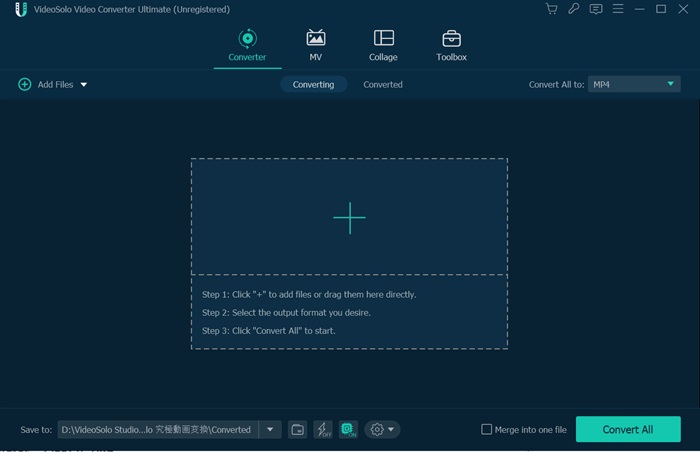
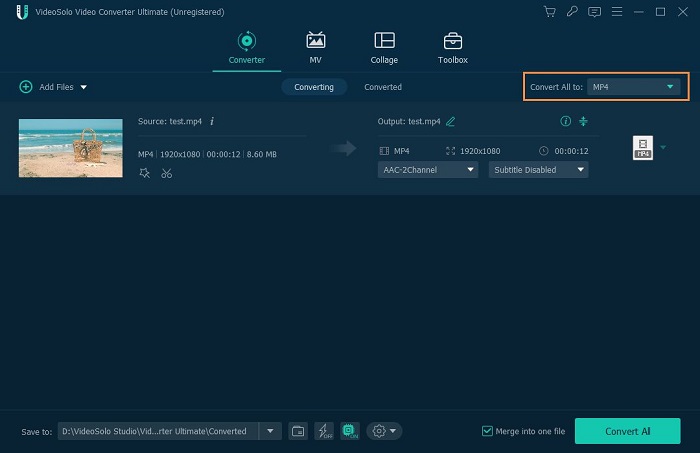
В VideoSolo откройте Converter и нажмите Add Files. Выберите MP4 в поле Convert All to, при необходимости откройте Custom Profile и задайте H.264, исходное разрешение и FPS. В Save to назначьте папку и нажмите Convert All. Редактор эффектов не применяйте для технической смены формата.
Плюсы:
- четыре понятных шага;
- профиль для всей очереди;
- ручная настройка кодека;
- предпросмотр и базовые правки.
Минусы:
- коммерческая модель;
- рекламное «улучшение качества» не означает восстановление деталей;
- режим высокой скорости не подтверждает stream copy.
Apeaksoft Video Converter Ultimate
Нажмите Add Files, выберите FLV, раскройте Convert All to и установите MP4 H.264. Сохраните исходные размеры и частоту кадров, выберите папку и нажмите Convert All. Для нескольких роликов с разными характеристиками не применяйте один фиксированный размер ко всей очереди.


Плюсы:
- очередь и профиль MP4;
- настройка параметров;
- Windows и macOS;
- простые операции перед экспортом.
Минусы:
- платный продукт;
- AI-функции меняют изображение;
- профиль без ручной проверки может изменить разрешение.
RealPlayer

Откройте Library → Videos, наведите указатель на FLV и выберите More → Convert. Альтернативные пути — выделить ролик и нажать Convert в боковой панели либо открыть Tools → Convert. В окне RealPlayer Converter выберите MP4, параметры разрешения, кодека и частоты кадров, укажите папку и запустите очередь. Не устанавливайте старые codec pack: RealPlayer поддерживает FLV на входе и MP4 на выходе штатными средствами.
Плюсы:
- удобен для видео, уже добавленного в библиотеку RealPlayer;
- поддерживает очередь через RealPlayer Converter;
- не требует браузерной загрузки.
Минусы:
- не выполняет подтверждённый stream copy;
- интерфейс ориентирован на медиатеку, а не на технический анализ потоков;
- для пакетного архива FFmpeg предоставляет больше контроля.
Какие параметры MP4 выбрать
| Параметр | Рекомендуемое действие | Почему |
|---|---|---|
| Контейнер | MP4 | Широкая поддержка плеерами, браузерами, телефонами и редакторами |
| Видеокодек | H.264 для максимальной совместимости | Поддерживается большинством устройств; подходит старым и новым системам |
| H.265 | Только при подтверждённой поддержке целевого устройства | Меньше размер при сопоставимом качестве, но выше требования к декодированию |
| Разрешение | Сохранить исходное | Масштабирование вверх не добавляет деталей, вниз уменьшает чёткость |
| FPS | Same as source | Исключает искусственные повторы или удаление кадров |
| CRF для x264 | 18–20 для очень высокого качества; выше — меньше файл | CRF управляет качеством, но любое значение при перекодировании остаётся с потерями |
| Аудио | AAC, исходная частота дискретизации | Наиболее предсказуемая совместимость в MP4 |
| Битрейт AAC | 128–192 Кбит/с; 256 Кбит/с для качественного стерео | Достаточен для обычного контента без неоправданного роста размера |
| Fast start | Включить для публикации в интернете | Индекс MP4 размещается в начале файла |
При фиксированном видеобитрейте ориентируйтесь на исходник. Слишком низкий показатель создаёт блоки и размытие в движении; слишком высокий не возвращает утраченные детали и увеличивает файл. Для экранных записей важны мелкий текст и резкие границы, поэтому они требуют более высокого качества, чем разговорное видео с неподвижным фоном. Для старого чересстрочного FLV сначала проверьте Scan type в MediaInfo: деинтерлейс нужен только реальному interlaced-источнику.
Пакетная обработка без путаницы
- Разделите файлы по видеокодеку: H.264 отдельно, VP6 и Sorenson Spark отдельно.
- Создайте папки source, remuxed, encoded и rejected. Не сохраняйте MP4 поверх FLV.
- Проверьте по одному представителю каждой группы.
- Для H.264 сначала выполните stream copy. Неудачные файлы перенесите в encoded.
- Для старых кодеков используйте H.264/AAC с одинаковой логикой качества, но сохраняйте исходное разрешение каждого ролика.
- Запишите ошибки и имена файлов. В FFmpeg сохраните вывод терминала, в Kernel — CSV-отчёт, в графических программах — список неудачных задач.
- После обработки сравните количество исходных и готовых файлов, затем выборочно проверьте начало, середину и конец каждой длинной записи.
Один профиль нельзя бездумно применять к смешанной папке. Ролик 640×360, запись 1280×720 и вертикальный файл должны сохранить собственную геометрию. Профиль с жёстким 1920×1080 увеличит все файлы и создаст лишний объём; профиль 720p уменьшит Full HD. Используйте Same as source либо создайте отдельные очереди по разрешению.
Как проверить готовый MP4
| Проверка | Нормальный результат | Признак проблемы |
|---|---|---|
| Контейнер | Format: MPEG-4 / MP4 | Файл остался FLV после простого переименования |
| Длительность | Совпадает с исходником | Пропали секунды, обрыв или нулевая длительность |
| Разрешение | Совпадает с выбранным | Неожиданное уменьшение, растяжение или чёрные поля |
| FPS | Совпадает либо изменён осознанно | Рывки, дубли кадров, неправильная скорость |
| Видео | H.264/H.265 либо исходный совместимый поток | Плеер показывает чёрный экран |
| Аудио | AAC/MP3 и правильное число каналов | Нет звука, моно вместо стерео, пропала дорожка |
| Синхронизация | Губы, удары и речь совпадают | Нарастающее отставание звука |
| Перемотка | Быстрый переход в любую точку | Зависание или возврат к началу |
| Размер | Объясним выбранным битрейтом и кодеком | Файл многократно вырос без улучшения |
Для автоматической проверки FFprobe можно вывести длительность и кодеки обоих файлов. Stream copy должен сохранить видеокодек, разрешение и FPS. При полном кодировании изменится codec_name, но длительность и геометрия должны оставаться ожидаемыми. Точное совпадение размера при remux не обязательно: контейнеры имеют разные служебные данные, однако разница обычно намного меньше, чем при перекодировании.
ffprobe -v error -show_entries format=duration,size:stream=codec_type,codec_name,width,height,avg_frame_rate -of json "output.mp4"Типичные ошибки и способы исправления
FFmpeg сообщает, что кодек не поддерживается контейнером
Это означает, что хотя бы один выбранный поток нельзя поместить в MP4 без изменения. Сначала ограничьте карту первым видео и аудио. Если ошибка относится к звуку, используйте -c:v copy -c:a aac. Если к видео — кодируйте H.264 через libx264. Не заменяйте расширение вручную: это не устраняет несовместимость.
MP4 создаётся без звука
Проверьте, есть ли аудиопоток в FLV. В FFmpeg используйте -map 0:a?; в VLC откройте Audio codec и включите Audio, выбрав AAC. В графическом конвертере убедитесь, что переключатель Audio не снят. После обработки сравните число каналов и частоту дискретизации.
Звук постепенно отстаёт
Причина часто находится во временных метках или переменной частоте кадров. Сначала попробуйте полный транскодинг в H.264/AAC с Same as source. Для редактора, который плохо понимает VFR, задайте постоянную частоту, равную средней исходной. Не выбирайте произвольные 30 FPS для материала 25 FPS.
Файл не перематывается
Включите fast start для веба и пересоберите MP4. Если remux сохранил повреждённые временные метки, выполните полное кодирование. Проверьте файл не только в одном плеере, но и в редакторе, где он будет использоваться.
После конвертации изображение стало мягким
Сравните разрешение, CRF и битрейт. Уберите уменьшение кадра, выберите более низкий CRF либо больший битрейт. Отключите шумоподавление, автоулучшение и масштабирование. Повторное кодирование уже ухудшенного MP4 не исправит первую ошибку: вернитесь к исходному FLV.
MP4 стал намного больше
Высокий фиксированный битрейт, масштабирование вверх и слабое сжатие увеличивают размер. Используйте исходное разрешение и CRF вместо чрезмерного битрейта. При совместимом H.264 предпочтите remux: он сохраняет примерно тот же объём видеоданных.
Онлайн-сервис завис на загрузке
Проверьте размер и текущий лимит, отключите нестабильный VPN, не закрывайте вкладку и не отправляйте тот же файл одновременно в несколько сервисов. Для большого ролика перейдите к локальному способу; повторная отправка нескольких гигабайт редко экономит время.
Готовый MP4 содержит только одну дорожку
Простой конвертер выбрал дорожку по умолчанию. Используйте FFmpeg с явным -map либо Shutter Encoder и проверьте список потоков. Перед массовой обработкой создайте тестовый MP4 с тем же числом аудиодорожек, что у исходника.
Выбор по практическому сценарию
| Сценарий | Рекомендуемый путь | Причина |
|---|---|---|
| Новичок на Windows | ВидеоМАСТЕР | Русский интерфейс, MP4-профили и понятная очередь |
| Нужно строго не менять H.264-видео | FFmpeg или Shutter Encoder | Stream copy / Rewrap |
| Запись сделана в OBS | OBS Studio → File → Remux Recordings | Инструмент предназначен для пересборки собственных записей |
| Старый VP6 или Sorenson Spark | HandBrake, ВидеоМАСТЕР или FFmpeg H.264 | Требуется новое кодирование |
| Один маленький файл без установки | CloudConvert или FreeConvert | Браузерная обработка с настройками |
| Файл содержит личные данные | Любая локальная программа | Нет передачи на сторонний сервер |
| Большая папка | FFmpeg, HandBrake или XMedia Recode | Очередь, журнал и повторяемые параметры |
| Нужно монтировать до экспорта | Wondershare Filmora, Movavi Video Editor или CapCut | Таймлайн, обрезка, титры и звук |
| Только телефон | Video Converter, Compressor / FLV Converter | Нативный импорт из памяти устройства |
Ответы на частые вопросы
Можно ли просто переименовать .flv в .mp4?
Нет. Переименование меняет только имя файла. Контейнер, индекс, временные метки и кодеки остаются FLV, поэтому часть программ продолжит распознавать его как FLV, а другие сообщат об ошибке. Нужен remux или перекодирование.
Всегда ли MP4 меньше FLV?
Нет. Размер определяется длительностью, видеобитрейтом, аудиобитрейтом и служебными данными. Remux обычно даёт близкий размер. Перекодирование может уменьшить или увеличить файл в зависимости от кодека и настроек.
Какой вариант действительно не ухудшает качество?
Только stream copy / remux для совместимых потоков. FFmpeg с -c copy, Shutter Encoder Rewrap и OBS Remux Recordings не декодируют видеокадры. Любой H.264-экспорт через HandBrake, ВидеоМАСТЕР или обычный профиль конвертера создаёт новый поток.
Почему HandBrake не считается lossless-remux?
HandBrake является транскодером и кодирует видео заново. Он может пропустить совместимую аудиодорожку без изменения, но не предоставляет универсальный video passthrough для FLV → MP4.
Можно ли улучшить старый FLV во время конвертации?
Можно скорректировать яркость, шум, резкость или масштаб, но это создаёт интерпретацию исходника, а не возвращает потерянные детали. Автоулучшение способно добавить ореолы, пластичную текстуру и ложные контуры. Сначала сохраните нейтральный MP4, затем делайте отдельную улучшенную копию.
Как сохранить несколько аудиодорожек?
Используйте FFmpeg с явным -map 0:v:0 -map 0:a? и совместимыми аудиокодеками. После операции проверьте число потоков в MediaInfo. Простые онлайн-сервисы и мобильные приложения часто сохраняют только дорожку по умолчанию.
Что выбрать для YouTube?
MP4 с H.264, AAC, прогрессивной развёрткой, исходным разрешением и исходной частотой кадров. Fast start полезен для веб-воспроизведения. Не увеличивайте разрешение только ради более высокого пункта качества на платформе, если исходник не содержит соответствующей детализации.
Безопасно ли использовать онлайн-конвертер?
Для публичного небольшого ролика риск ниже, чем для личной записи, коммерческого материала или видео с документами. Проверьте лимит, срок удаления и модель хранения. Когда конфиденциальность важна, выполняйте операцию локально.
Когда можно удалить FLV?
После проверки MP4 в нескольких точках, сравнения длительности и параметров, подтверждения звука, перемотки и всех нужных дорожек. Для ценного архива сохраните исходник отдельно даже после успешной конвертации: повторное кодирование MP4 не заменяет оригинал.
Итоговые рекомендации
Для понятной работы в Windows используйте ВидеоМАСТЕР и сохраняйте исходные разрешение и FPS, выбирая H.264/AAC. Для буквальной смены контейнера без изменения сжатого видео сначала проверяйте кодеки и применяйте FFmpeg, Shutter Encoder или OBS Studio. Старые VP6- и Sorenson-файлы переводите в H.264 с высоким качеством, не увеличивая разрешение. Онлайн-сервисы оставляйте для небольших неконфиденциальных роликов, а мобильные приложения — для ситуации без компьютера. Исходный FLV храните до полного контроля результата.
 *EXE — расширение исполняемого файла. Сайт является партнером проекта