
MP3 можно преобразовать в M4A на компьютере, в браузере и на телефоне, но формулировку «без потери качества» нужно понимать точно. Исходный MP3 уже содержит звук после необратимого сжатия. Конвертер не способен восстановить спектральные детали, которые были удалены MP3-кодированием. Практическая задача поэтому состоит не в «улучшении» исходника, а в том, чтобы получить совместимый M4A и не внести заметно больше искажений из-за неудачных параметров повторного кодирования.
Ниже разобраны настольные программы, онлайн-сервисы, приложения для iPhone и Android, а также инструменты для Linux. Первый практический способ — через ВидеоМАСТЕР: программа принимает аудиофайлы и выводит M4A в отдельном разделе аудиоформатов. Для Apple-устройств рассмотрено приложение Music, для Windows — iTunes, для точного контроля кодека — FFmpeg, а для разовой конвертации без установки — браузерные сервисы. Варианты, у которых нельзя подтвердить M4A-экспорт и последовательность действий, в итоговую инструкцию не включены.
Критический критерий выбора — не само расширение .m4a, а кодек внутри контейнера. M4A обычно содержит AAC или ALAC. AAC сжимает звук с потерями; ALAC — без потерь относительно того сигнала, который подан на вход кодеру. Если входом был MP3, ALAC не вернёт удалённую MP3 информацию, но и не добавит ещё один этап психоакустического сжатия. Поэтому при максимальном приоритете сохранности имеет смысл выбирать ALAC, а при приоритете размера — AAC с параметрами, не ухудшающими исходник без необходимости.
Что означает «MP3 в M4A без потери качества»
MP3 и AAC относятся к форматам с потерями. При каждом новом кодировании энкодер анализирует декодированный сигнал и снова отбрасывает часть данных. Если MP3 сначала декодировать в PCM, а затем записать в AAC, новый файл может звучать практически неотличимо при достаточном битрейте, но математически идентичным исходному декодированному сигналу он не будет. Именно поэтому обещание «повысить качество MP3» одним изменением расширения технически неверно.
M4A — это контейнер MPEG-4 Audio. Для этой задачи важны два распространённых варианта кодирования: AAC и Apple Lossless Audio Codec (ALAC). Для обычного прослушивания, синхронизации с медиатекой и экономии места чаще используют AAC. Для монтажа, промежуточного хранения или ситуации, где нельзя допустить ещё одного lossy-этапа, рациональнее ALAC. Разница особенно важна, когда исходный MP3 ещё предстоит повторно редактировать, нормализовать, обрезать и снова экспортировать.
Повышение числа в поле «Битрейт» не восстанавливает качество. MP3 128 кбит/с, преобразованный в AAC 320 кбит/с, не превращается в запись уровня исходного WAV: увеличивается лишь объём данных, доступный новому кодеку для представления уже декодированного MP3-сигнала. Точно так же увеличение частоты дискретизации с 44,1 до 96 кГц не создаёт полезных высокочастотных компонентов, которых нет в исходнике.
| Цель | Что выбрать | Почему |
|---|---|---|
| Минимальный размер при обычном прослушивании | M4A/AAC | AAC эффективнее использует битрейт, но остаётся lossy-кодеком. |
| Не добавлять новый этап lossy-сжатия | M4A/ALAC | ALAC сохраняет декодированный сигнал без новой необратимой компрессии. |
| Совместимость с приложением, требующим M4A | M4A/AAC или ALAC по требованиям приложения | Нужно ориентироваться на кодек, который действительно понимает целевое ПО. |
| Хранение исходного MP3 | Сохранить исходный MP3 плюс при необходимости сделать M4A-копию | Конвертированный файл не является заменой оригиналу для долгосрочного хранения. |
| Монтаж и повторная обработка | ALAC либо PCM-формат для промежуточной работы | Так вы избегаете каскада повторных lossy-экспортов. |
Какие параметры выбрать перед конвертацией
Сначала посмотрите свойства исходного MP3: число каналов, частоту дискретизации и битрейт. Для музыки с частотой 44,1 кГц нет практической причины поднимать её до 48 или 96 кГц только ради «качества». Для моно-речи нет смысла превращать один канал в стерео. Если конвертер предлагает автоматический режим, он часто безопаснее случайного ручного завышения параметров.
| Параметр | Практический выбор | Ошибка, которой стоит избегать |
|---|---|---|
| Кодек | AAC для компактности; ALAC для отсутствия дополнительной lossy-компрессии | Считать M4A автоматически lossless. |
| Битрейт AAC | Не ставить ниже исходного без осознанной экономии размера; для низкобитрейтного MP3 чрезмерно высокий AAC не вернёт детали | Увеличивать битрейт и называть это улучшением исходника. |
| Sample rate | Сохранять исходную частоту, если нет конкретного требования целевого устройства | Апсемплировать 44,1 кГц до 96 кГц ради цифры. |
| Каналы | Сохранять mono/stereo исходника | Делать mono из стерео-музыки или искусственное stereo из моно-речи. |
| VBR/CBR | VBR удобен для эффективного распределения битрейта; CBR нужен только при конкретных требованиях совместимости | Менять режим без понимания требований конечного плеера. |
| Теги | Сохранять название, исполнителя, альбом, номер трека и обложку, если программа поддерживает перенос метаданных | Удалять исходник до проверки тегов в готовом M4A. |
Сравнение способов MP3 → M4A
| Инструмент | Платформа | Где обрабатывается | Поддержка M4A | Сценарий |
|---|---|---|---|---|
| ВидеоМАСТЕР | Windows | Локально | M4A в каталоге аудиоформатов | Основной графический способ с русским интерфейсом |
| iTunes | Windows | Локально | AAC Encoder и Apple Lossless Encoder | Конвертация файлов в медиатеке |
| AnyMP4 Video Converter Ultimate | Windows / macOS | Локально | M4A и пресеты AAC | Пакетная работа и выбор качества |
| Wondershare UniConverter | Windows / macOS | Локально | M4A | Многофайловая конвертация |
| Movavi Video Converter | Windows / macOS | Локально | M4A в Audio → Audio for Apple | Понятный экспорт и предварительная оценка параметров |
| AVS Audio Converter | Windows | Локально | M4A/AAC | Работа с коллекциями аудио |
| Freemake Audio Converter | Windows | Локально | M4A | Простой мастер формата |
| MediaHuman Audio Converter | Windows / macOS / Linux | Локально | MP3, M4A, AAC, Apple Lossless | Пакетная конвертация и теги |
| Audacity | Windows / macOS / Linux | Локально | M4A (AAC) через FFmpeg | M4A использует FFmpeg |
| FFmpeg | Windows / macOS / Linux | Локально, CLI | AAC и ALAC в M4A | Максимальный контроль и автоматизация |
| VLC Media Player | Windows / macOS / Linux | Локально | Транскодирование аудио через Convert/Save | Подходит, когда VLC уже установлен |
| Online-Convert | Браузер | Облако | Прямой MP3→M4A | Много параметров в веб-форме |
| CloudConvert | Браузер | Облако | Прямой MP3→M4A | Минимальный интерфейс |
| Convertio | Браузер | Облако | Прямой MP3→M4A | Быстрый разовый перевод |
| FreeConvert | Браузер | Облако | Прямой MP3→M4A, Advanced Settings | Есть пакетная работа и доп. настройки |
| 123apps Online Audio Converter | Браузер | Облако | M4A в аудиоконвертере | Разовый вариант без установки |
| The Audio Converter | iPhone / iPad | Мобильное приложение | MP3 и M4A в списке входа/выхода | Работа из приложения Files |
| Audio Converter: MP3 M4A | iPhone | Мобильное приложение | MP3 ↔ M4A | Локальная обработка на устройстве |
| AConv: Audio Converter & Editor | Android | Мобильное приложение | M4A AAC/ALAC, MP3 | Подходит для файлов на телефоне |
Как конвертировать MP3 в M4A на Windows
На Windows удобнее сначала выбрать между локальным конвертером и браузером. Локальная программа предпочтительнее для большой коллекции, конфиденциальных голосовых записей и повторяющейся работы. Онлайн-сервис рационален для единичного файла, когда установка ПО не нужна. Первый способ — ВидеоМАСТЕР, потому что у него M4A, настройка аудиопараметров и пакетная обработка.
ВидеоМАСТЕР
ВидеоМАСТЕР принимает аудиофайлы, открывает отдельный каталог «Аудио форматы» и содержит M4A рядом с AAC, AC3, FLAC, MP3, OGG, WAV и WMA. После выбора формата доступна кнопка «Параметры», где можно менять аудиокодек, битрейт, частоту и число каналов. Это позволяет не просто получить файл с нужным расширением, а контролировать параметры повторного кодирования.
Шаг 1. Добавьте MP3. В главном окне нажмите «Добавить» и выберите аудиофайл. Если нужно обработать несколько записей, добавляйте их в одну очередь. Перед конвертацией убедитесь, что длительность каждого трека определилась корректно.

Шаг 2. Выберите M4A. Нажмите «Форматы», затем «Аудио форматы» и плитку M4A. Не выбирайте AAC только потому, что нужен файл с расширением .m4a: AAC — кодек/тип аудиопотока, а M4A — контейнер. Для задачи этой статьи конечный файл должен иметь именно расширение M4A.

Шаг 3. Откройте «Параметры». Сверьте каналы, частоту и битрейт с исходным MP3. Для обычной музыки 44,1 кГц оставляйте 44,1 кГц; стереофайл не переводите в моно без конкретной причины. Завышение значений не восстанавливает удалённые MP3-данные, а только увеличивает файл или меняет режим кодирования.
Шаг 4. Укажите папку и нажмите «Конвертировать». Сохраняйте результат отдельно от оригиналов. После завершения откройте папку и сравните длительность, начало и конец трека, уровень каналов и метаданные. Исходный MP3 удаляйте только после проверки и только если он действительно больше не нужен.
Плюсы:
- русский интерфейс и очевидный путь «Форматы → Аудио форматы → M4A»;
- отдельные настройки частоты, битрейта и каналов;
- можно поставить несколько файлов в очередь;
- конвертация выполняется локально — аудио не нужно отправлять в браузерный сервис.
Минусы:
- программа ориентирована прежде всего на Windows;
- для простой разовой конвертации без установки браузерный сервис требует меньше подготовительных действий;
- любое MP3→AAC-кодирование остаётся повторным lossy-этапом — программа не может восстановить уже потерянное качество.
iTunes

В Windows iTunes создаёт новую копию трека через выбранный импортный энкодер. Для компактного M4A используется AAC Encoder; Apple Lossless Encoder сохраняет декодированный сигнал без новой lossy-компрессии, но итоговый файл получается значительно крупнее AAC.
- Откройте Edit → Preferences → General → Import Settings.
- В поле Import Using выберите AAC Encoder для компактного M4A либо Apple Lossless Encoder, если важнее исключить ещё один этап lossy-кодирования.
- Нажмите OK, добавьте MP3 в медиатеку и выделите нужный трек или несколько треков.
- Откройте File → Convert → Create [format] Version. Название последнего пункта зависит от выбранного энкодера.
- Новая копия появится в медиатеке рядом с оригиналом. Сравните длительность и свойства обеих версий до удаления исходного MP3.
Плюсы:
- подходит для файлов, которые уже хранятся в медиатеке;
- есть AAC Encoder и Apple Lossless Encoder;
- оригинал сохраняется рядом с новой копией.
Минусы:
- для простой конвертации отдельной папки медиатека добавляет лишний этап;
- старые покупки с Protected AAC не преобразуются;
- MP3→AAC остаётся повторным кодированием с потерями.
АудиоМАСТЕР

АудиоМАСТЕР подходит для редактирования и экспорта аудио, но в его мастере сохранения M4A не представлен отдельным выходным форматом. В списке есть AAC, однако AAC-кодек и контейнер M4A — не одно и то же. Поэтому для задачи именно MP3→M4A используйте ВидеоМАСТЕР или другой способ, где M4A явно выбран как выходной формат.
Почему нельзя просто выбрать AAC и переименовать файл:
- расширение должно соответствовать реальному контейнеру;
- наличие AAC не доказывает создание файла
.m4a; - простое переименование расширения не выполняет упаковку аудиопотока в другой контейнер.
AnyMP4 Video Converter Ultimate
В интерфейсе есть вкладка Converter, команда Add Files и меню Convert All to. Для M4A доступны готовые профили AAC с разным битрейтом, поэтому программу удобно использовать для пакетной очереди.

- Откройте Converter и добавьте один или несколько MP3 через Add Files.
- Раскройте Convert All to, перейдите в Audio и выберите M4A.
- Выберите профиль качества; при необходимости откройте его параметры и не повышайте частоту только ради числа.
- Укажите Save to и запустите Convert All.
- После обработки сравните длительность и прослушайте хотя бы начало, середину и конец одного файла из очереди.
Плюсы:
- пакетная очередь;
- видимые профили M4A/AAC;
- можно задать общую папку результата.
Минусы:
- для одного короткого трека интерфейс перегружен дополнительными функциями;
- выбор «High Quality» не означает восстановления качества исходного MP3.
Wondershare UniConverter
Wondershare UniConverter работает через модуль Converter: MP3 добавляется в очередь, затем в категории Audio выбирается M4A и профиль качества. Один профиль можно применить ко всей очереди.

- Откройте Converter и добавьте MP3.
- Раскройте Output Format → Audio → M4A.
- Выберите профиль. Не увеличивайте битрейт ради попытки восстановить детали исходного MP3.
- Укажите File Location и запустите Start All.
- На вкладке Finished проверьте, что элементы очереди завершены и сохранены как M4A.
Плюсы:
- очередь из нескольких файлов;
- M4A вынесен в отдельный пункт Audio;
- профиль выбирается до запуска всей группы.
Минусы:
- универсальный интерфейс содержит функции, не нужные для аудиоконвертации;
- пресет с большим битрейтом не превращает MP3 в более качественный исходник.
Movavi Video Converter

Текущий рабочий путь для аудио использует Add Media → Add Audio, затем вкладку Audio и группу Audio for Apple. Для M4A это один из наиболее понятных графических сценариев.
- Нажмите Add Media → Add Audio и выберите MP3.
- Перейдите на вкладку Audio, откройте Audio for Apple и выберите M4A.
- При необходимости оцените параметры; не увеличивайте битрейт как способ «улучшения» исходника.
- Выберите Save to и запустите Convert.
- Откройте созданную папку и проверьте полученный M4A.
Плюсы:
- понятная последовательность Add Media → Audio → M4A;
- пакетная обработка;
- можно заранее контролировать папку результата.
Минусы:
- дополнительные функции не нужны для простой конвертации;
- повторное MP3→AAC кодирование по-прежнему lossy.
AVS Audio Converter

AVS Audio Converter — специализированный аудиоконвертер: файлы добавляются в очередь, после чего выбираются целевой формат, профиль и каталог результата. Для MP3→M4A задача сводится к выбору M4A/AAC-профиля без применения эффектов.
- Добавьте MP3 в список файлов.
- Выберите M4A/AAC в выходных аудиоформатах.
- Сверьте частоту дискретизации, число каналов и битрейт с исходным файлом.
- Укажите каталог результата и запустите обработку.
- После завершения сравните длительность и теги.
Плюсы:
- интерфейс сосредоточен на аудио;
- подходит для очереди треков;
- позволяет контролировать параметры кодирования.
Минусы:
- AAC остаётся повторным lossy-кодированием;
- эффекты и обработка звука не нужны, если цель — только смена контейнера/кодека.
Freemake Audio Converter

Freemake Audio Converter использует короткую схему: добавить MP3, выбрать M4A, указать профиль и запустить обработку. Такой вариант удобен, когда не требуются редактирование и сложная маршрутизация файлов.
- Добавьте MP3.
- Выберите M4A среди выходных аудиоформатов.
- Откройте профиль и сохраните исходные частоту и число каналов, если целевое устройство не требует других значений.
- Укажите папку результата.
- Запустите конвертацию и сравните длительность готового файла с оригиналом.
Плюсы:
- короткая последовательность действий;
- подходит для нескольких файлов;
- не требует работы с монтажной шкалой.
Минусы:
- повышенный битрейт не возвращает информацию, потерянную в MP3;
- для точного выбора AAC/ALAC лучше использовать инструмент, который явно показывает кодек.
Audio Transcoder
Audio Transcoder описывает пакетный сценарий: добавление файлов или папок, команда Audio to M4A, выбор каталога и запуск. В старом интерфейсе также фигурируют операции с тегами и действия после завершения.
- Добавьте MP3 или папку с файлами.
- Выберите Audio to M4A только если пункт присутствует в вашей установленной версии.
- Не меняйте теги массово без резервной копии.
- Назначьте отдельный каталог вывода и запустите очередь.
- Проверьте несколько файлов из начала и конца очереди.
Плюсы:
- ориентация на пакетную обработку;
- может сохранять рабочий процесс с папками;
- подходит для массовой перекодировки коллекции.
Минусы:
- интерфейс относится к старому поколению программ;
- текущий статус и M4A-профиль нужно проверять на конкретной установке.
TalkHelper Video Converter
- Импортируйте тестовый MP3.
- Проверьте, есть ли M4A в текущих выходных профилях.
- Если формат доступен, выберите профиль без ненужного изменения каналов и частоты.
- Сохраните результат в отдельную папку.
- Сравните параметры и воспроизведение.
Плюсы:
- пакетная концепция;
- единый интерфейс для разных медиаформатов.
Минусы:
- актуальная поддержка M4A должна подтверждаться в текущем интерфейсе;
- не использовать рекламные оценки скорости как критерий качества.
Apeaksoft Video Converter Ultimate
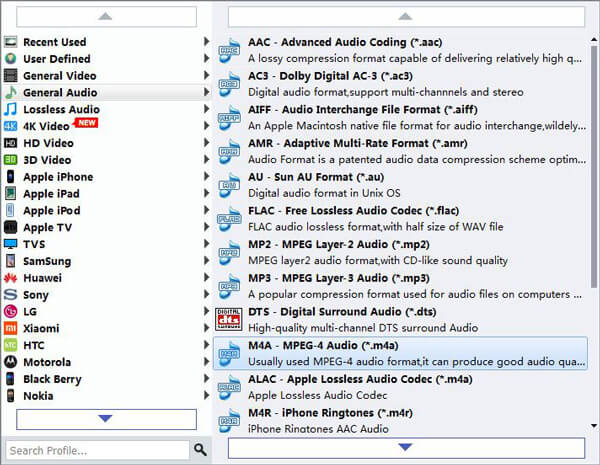
В Apeaksoft M4A выбирается после импорта MP3, а параметры качества доступны до запуска конвертации. Интерфейс также позволяет обрабатывать несколько файлов.

- Добавьте MP3 в основное окно.
- Откройте список выходных профилей и выберите M4A.
- Проверьте профиль, особенно битрейт и sample rate.
- Запустите обработку и дождитесь появления результата.
- Проверьте, что полученный файл действительно имеет расширение .m4a.
Плюсы:
- видимый выбор M4A;
- параметры качества;
- пакетная очередь.
Минусы:
- избыточный набор функций для простой смены формата;
- не используйте «Enhance» как замену корректному выбору параметров.
Vidmore Video Converter

Vidmore относится к универсальным конвертерам с профилями для аудио и возможностью изменять параметры. Для MP3→M4A важно использовать именно аудиопрофиль и не включать обработку, которая меняет сигнал без необходимости.
- Добавьте MP3.
- В Output Format выберите Audio → M4A.
- Сверьте профиль с исходником.
- Укажите папку результата.
- Запустите Convert All и проверьте один или несколько готовых файлов.
Плюсы:
- подходит для пакетной обработки;
- профили аудио собраны в одном меню.
Минусы:
- дополнительные инструменты не нужны для чистой конвертации;
- нет смысла повышать параметры выше исходника ради «улучшения».
AnyRec Video Converter
AnyRec Video Converter использует типовую схему универсального конвертера: Add Files → Audio → M4A → Convert All. При настройке частоты важно различать герцы и килогерцы: 44,1 кГц соответствует 44 100 Гц.
- Нажмите Add Files и добавьте MP3.
- Откройте список Audio и выберите M4A.
- Сохраните исходную частоту и число каналов, если нет требования изменить их.
- Выберите отдельную папку результата.
- Нажмите Convert All и после завершения откройте M4A в плеере.
Плюсы:
- подходит для пакетной очереди;
- профиль позволяет менять параметры кодирования.
Минусы:
- универсальный интерфейс содержит лишние для аудио функции;
- ручная настройка требует правильно понимать единицы частоты и битрейта.
FVC Video Converter Ultimate
FVC предлагается как настольный способ с выбором M4A после импорта. Сам продукт рассчитан на разные типы медиа, поэтому при аудиоконвертации важно не применять видеоинструменты и эффекты.
- Добавьте MP3.
- Откройте список форматов и выберите M4A.
- Оставьте исходную частоту и каналы, если нет причины менять их.
- Укажите каталог вывода.
- Запустите пакетную конвертацию и проверьте результат.
Плюсы:
- можно обрабатывать несколько файлов;
- M4A представлен как отдельная цель.
Минусы:
- универсальный интерфейс сложнее специализированного аудиоконвертера;
- не каждое «качество» пресета равно отсутствию потерь.
ArkThinker Video Converter Ultimate
ArkThinker используется как универсальный графический конвертер с добавлением файла и выбором M4A в профилях. Для практической статьи важен сам workflow, а не устаревающие цены или пробные ограничения.
- Импортируйте MP3 в модуль Converter.
- Выберите M4A в выходных аудиоформатах.
- Проверьте параметры профиля.
- Выберите папку и запустите Convert All.
- Сравните готовый файл с оригиналом по длительности и каналам.
Плюсы:
- понятная модель профилей;
- пакетная обработка.
Минусы:
- дополнительные функции не нужны для задачи;
Icecream Video Converter
Icecream показывает классический сценарий: импорт MP3, выбор M4A как аудиоформата, настройка качества и запуск. Его удобно рассматривать как простой Windows-конвертер без сложного монтажа.


- Добавьте MP3 в рабочее окно.
- Выберите M4A в качестве результата.
- Оставьте исходную частоту и число каналов, если нет требования их изменить.
- Запустите конвертацию.
- Проверьте созданный файл в плеере и по свойствам.
Плюсы:
- небольшое число обязательных действий;
- подходит для разовой и пакетной задачи.
Минусы:
- не путайте высокий профиль с восстановлением качества;
- для ALAC нужен инструмент, где этот кодек явно доступен.
Aiseesoft Video Converter Ultimate
Aiseesoft в подробной инструкции использует Add Files, окно профиля и Convert All. Это хороший пример полного графического workflow, но для задачи MP3→M4A не нужны инструменты монтажа и улучшения видео.


- Нажмите Add Files и добавьте MP3.
- Откройте формат/профиль и выберите M4A.
- При необходимости отредактируйте аудиопрофиль, не меняя параметры бессмысленно.
- Нажмите Convert All.
- Проверьте расширение и свойства результата.
Плюсы:
- понятный пакетный режим;
- отдельный профиль M4A;
- можно контролировать параметры.
Минусы:
- много лишних для аудиоконвертации модулей;
- повторное AAC-кодирование остаётся lossy.
Apowersoft Video Converter Studio
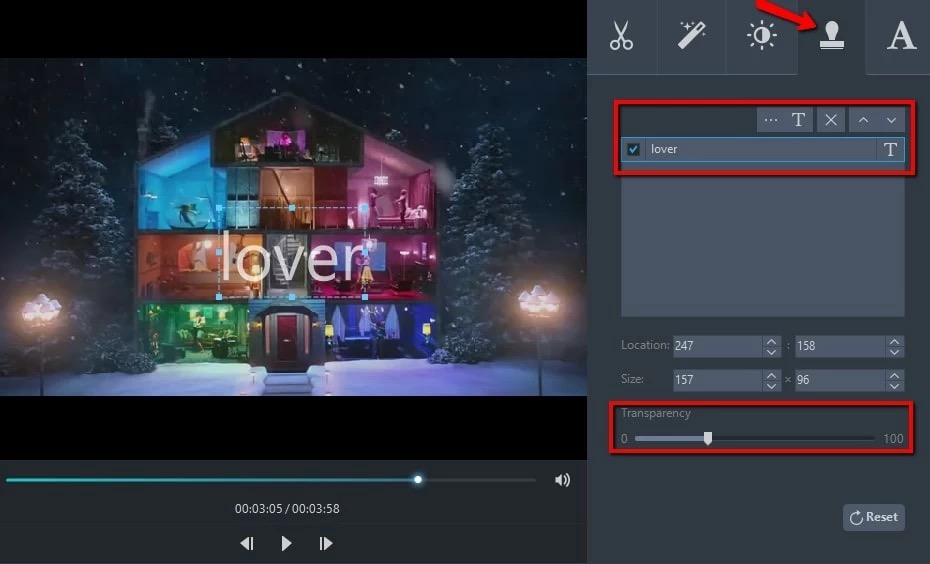
Apowersoft Video Converter Studio обрабатывает MP3 локально: файл добавляется в список, затем выбирается аудиопрофиль M4A, папка и запускается преобразование.
- Добавьте тестовый MP3.
- Выберите M4A в аудиопрофилях.
- Не включайте апсемплинг и принудительную смену каналов без конкретной цели.
- Укажите отдельный каталог результата.
- Запустите преобразование и проверьте итоговый M4A.
Плюсы:
- локальная обработка;
- универсальный набор медиаформатов.
Минусы:
- для простой аудиозадачи специализированный конвертер даёт более короткий маршрут;
- универсальные пресеты требуют внимательной проверки параметров.
foobar2000
foobar2000 — прежде всего плеер, но в описанной последовательности он используется как конвертер через контекстное меню Convert. Для M4A/AAC рабочая схема зависит от доступного энкодера, поэтому этот путь больше подходит опытному пользователю, чем новичку.

- Добавьте MP3 в плейлист.
- Выделите нужные треки и откройте Convert через контекстное меню.
- Выберите AAC/M4A-совместимый выходной энкодер, если он установлен и доступен.
- Назначьте каталог результата.
- Проверьте готовые файлы и теги.
Плюсы:
- удобно конвертировать сразу медиатеку;
- можно работать из уже используемого плеера.
Минусы:
- выходные кодеки могут требовать отдельной настройки;
- не самый очевидный способ для первого знакомства с M4A.
XMedia Recode
XMedia Recode поддерживает M4A и аудиокодеки AAC/FDK AAC/Apple Lossless. Это один из способов, где можно осознанно выбрать между компактным AAC и ALAC, а не ограничиваться общим «M4A High Quality».

- Добавьте MP3 в очередь.
- Выберите M4A как контейнер/формат.
- На вкладке Audio выберите AAC/FDK AAC либо Apple Lossless, если нужен вариант без нового lossy-сжатия.
- Настройте частоту и каналы по исходнику.
- Добавьте задание в очередь и запустите Encoding.
Плюсы:
- явный контроль кодека;
- есть Apple Lossless;
- подходит для технически точной настройки.
Минусы:
- интерфейс сложнее простых конвертеров;
- нужно различать контейнер и аудиокодек.
Как конвертировать MP3 в M4A на macOS
На macOS встроенный путь проходит через приложение Music. Для локальной пакетной обработки вне медиатеки подходят Switch, MediaHuman и VideoProc; для редактирования — Audacity. Выбор между AAC и ALAC зависит от того, важнее ли компактный размер или отсутствие нового lossy-этапа.
Apple Music
В macOS встроенный способ работает через приложение Music. Сначала задаётся энкодер в настройках импорта, затем для выбранного MP3 создаётся новая версия. AAC Encoder даёт компактный M4A; Apple Lossless Encoder создаёт ALAC и не добавляет новое lossy-сжатие к уже декодированному MP3.
- Откройте Music → Settings → Files → Import Settings.
- В меню Import Using выберите AAC Encoder или Apple Lossless Encoder и подтвердите настройки.
- Добавьте MP3 в медиатеку Music и выделите один или несколько треков.
- Откройте File → Convert → Create [format] Version. В названии команды отображается выбранный энкодер.
- Новая версия появится рядом с исходной. Сравните длительность, тип файла и воспроизведение, затем оставьте обе копии либо удалите ненужную.
Плюсы:
- не требуется отдельный конвертер на Mac;
- можно выбирать между AAC и Apple Lossless;
- исходный файл сохраняется в медиатеке.
Минусы:
- работа организована через медиатеку, а не через папку на диске;
- для большой внешней коллекции специализированный пакетный конвертер удобнее;
- MP3→AAC не восстанавливает данные, удалённые MP3-кодированием.
Switch Audio File Converter
Switch строит задачу вокруг кнопок Add File(s), Output Format, Output Folder и Convert. В пошаговом материале отдельными экранами показаны импорт, папка результата, формат и запуск — это один из самых прозрачных файловых workflows.

- Нажмите Add File(s) и выберите MP3.
- В Output Format выберите M4A, если он доступен в списке текущей установки.
- Откройте Encoder Options только при необходимости и избегайте бессмысленного апсемплинга.
- Укажите Output Folder.
- Нажмите Convert и проверьте результат.
Плюсы:
- минимум действий;
- удобная работа с папкой результата;
- подходит для пакетной очереди.
Минусы:
- часть функций и форматов зависит от доступных кодеков;
- для одного файла онлайн-сервис требует меньше подготовительных действий.
MediaHuman Audio Converter
MediaHuman работает в Windows, macOS и Linux и поддерживает MP3, M4A/AAC и Apple Lossless. Его сильная сторона — пакетная обработка без сложного видеоконвертерного интерфейса.
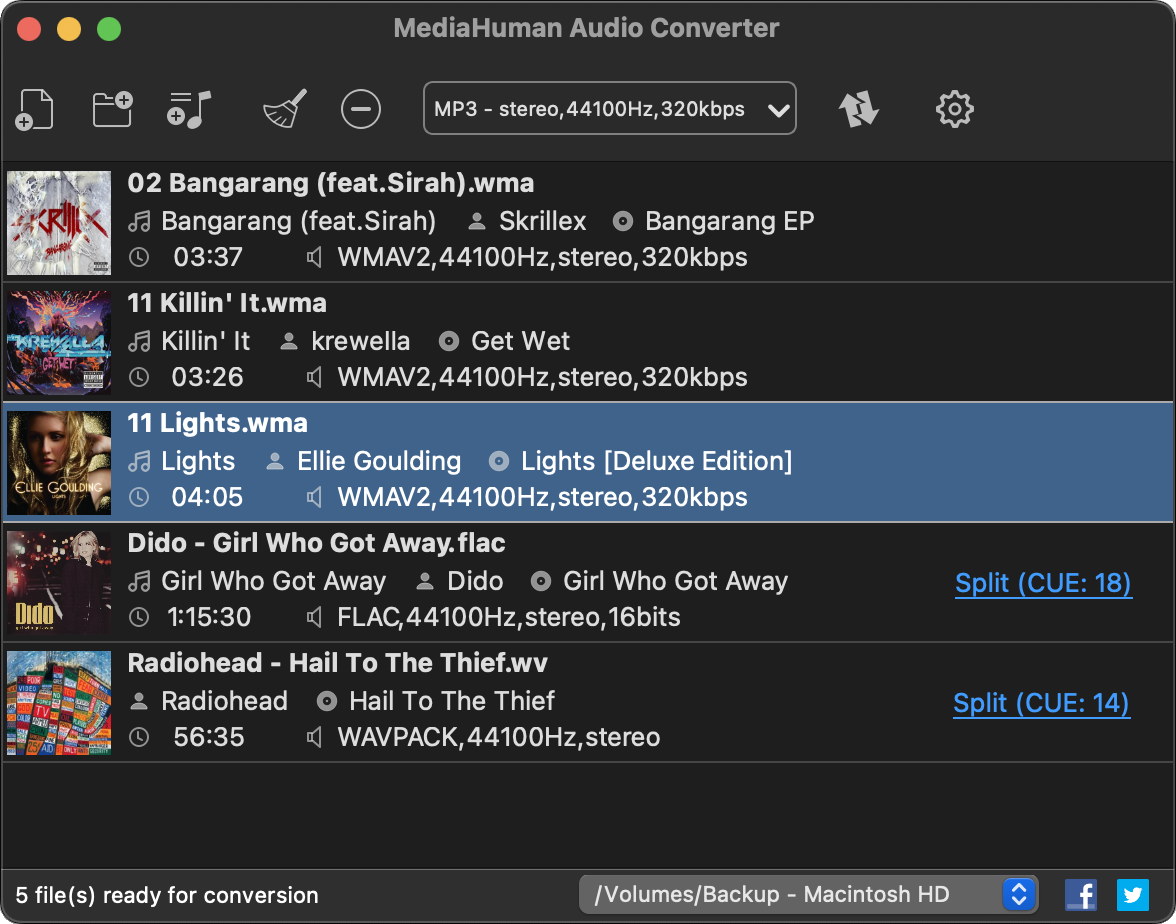
- Добавьте MP3 кнопкой «+» или перетаскиванием.
- Откройте список форматов и выберите AAC/M4A либо Apple Lossless в зависимости от цели.
- Проверьте профиль качества и правила формирования имён файлов.
- Запустите конвертацию очереди.
- Проверьте теги, если они важны для музыкальной коллекции.
Плюсы:
- специализированный аудиоконвертер;
- есть lossy и lossless варианты;
- поддерживает несколько настольных ОС.
Минусы:
- нужно осознанно выбрать AAC или Apple Lossless;
- не повышает качество уже сжатого MP3.
VideoProc Converter AI
VideoProc Converter AI принимает MP3 в модуле конвертации и позволяет выбрать M4A среди музыкальных форматов. Для обычной смены формата AI-обработка не нужна: достаточно импорта, профиля M4A, папки и запуска.

- Добавьте MP3 в модуль конвертации.
- Откройте музыкальные/аудиоформаты и выберите M4A.
- Проверьте профиль: частоту и каналы меняйте только при требовании целевого устройства.
- Выберите папку вывода.
- Запустите Run/Convert и прослушайте готовый файл.
Плюсы:
- пакетная работа;
- M4A представлен отдельным профилем;
- одна очередь для разных медиафайлов.
Минусы:
- много дополнительных модулей;
- ускорение обработки не влияет на восстановление уже потерянных данных MP3.
XLD
XLD — аудиоконвертер для macOS с выбором MPEG-4 AAC и Apple Lossless. Для MP3→M4A AAC подходит, когда важен размер, а Apple Lossless — когда нужно избежать ещё одного lossy-этапа после декодирования MP3.
- Откройте настройки output format.
- Выберите MPEG-4 AAC для компактного M4A либо Apple Lossless для ALAC.
- Добавьте MP3.
- Укажите каталог результата и запустите преобразование.
- Проверьте теги, длительность и воспроизведение.
Плюсы:
- ориентация именно на аудио;
- есть AAC и Apple Lossless;
- подходит для пакетных файлов вне медиатеки Music.
Минусы:
- нужно понимать разницу AAC и ALAC;
- AAC остаётся повторным lossy-кодированием.
Audacity
Audacity использует FFmpeg для импорта и экспорта M4A. В сборках Audacity для Windows и macOS FFmpeg включён по умолчанию, поэтому отдельная установка на этих двух системах обычно не требуется. Сам экспорт выполняется через File → Export Audio.

- Откройте MP3 через File → Open или перетащите файл в проект.
- Если требуется только конвертация, не применяйте эффекты, изменение темпа, нормализацию или ресемплинг.
- Откройте File → Export Audio.
- Выберите M4A/AAC в доступных форматах экспорта, задайте имя и папку.
- Завершите экспорт и сравните длительность, каналы и воспроизведение с MP3.
Плюсы:
- можно перед экспортом выполнить осознанное редактирование записи;
- кроссплатформенный редактор;
- M4A работает через FFmpeg.
Минусы:
- редактор избыточен для массовой смены формата без монтажа;
- случайное применение эффектов или ресемплинга меняет сигнал;
- на Linux доступность M4A зависит от того, как собран и подключён FFmpeg в конкретной системе.
Как конвертировать MP3 в M4A онлайн
Онлайн-конвертеры избавляют от установки, но файл загружается на сторонний сервер. Для обычной музыки это удобно, для приватного интервью, голосовой заметки, записи урока или рабочего материала лучше использовать локальную программу. Перед загрузкой также проверьте ограничение размера и доступные параметры: у разных сервисов они отличаются.
Online-Convert
Сервис имеет отдельную страницу преобразования аудио в M4A и принимает MP3 среди множества исходных форматов. Веб-форма подходит, когда нужно выбрать не только формат, но и дополнительные параметры звука.

- Откройте конвертацию в M4A.
- Загрузите MP3.
- При необходимости задайте параметры аудио; если вы не знаете их назначение, оставьте исходную частоту и каналы.
- Запустите Convert.
- Сохраните готовый M4A и проверьте его локально.
Плюсы:
- работает из браузера;
- есть специализированный M4A-конвертер;
- не нужна локальная установка.
Минусы:
- аудио передаётся на сервер;
- скорость зависит от загрузки и соединения.
Zamzar
Zamzar встречается в большом числе исходных инструкций как простой трёхшаговый сервис: выбрать файл, формат M4A и выполнить преобразование. Его сильная сторона — минимальное число элементов, а не детальная настройка кодека.

- Добавьте MP3.
- Выберите M4A как целевой формат.
- Запустите преобразование.
- После готовности сохраните файл.
- Проверьте свойства результата и не удаляйте исходник до проверки.
Плюсы:
- очень короткий workflow;
- подходит для разового файла.
Минусы:
- мало контроля над кодированием по сравнению с FFmpeg или XMedia Recode;
- файл обрабатывается удалённо.
CloudConvert
CloudConvert имеет прямую пару MP3 → M4A и позволяет контролировать параметры аудио. Для единичного файла можно ограничиться Select File, форматом M4A и Convert.
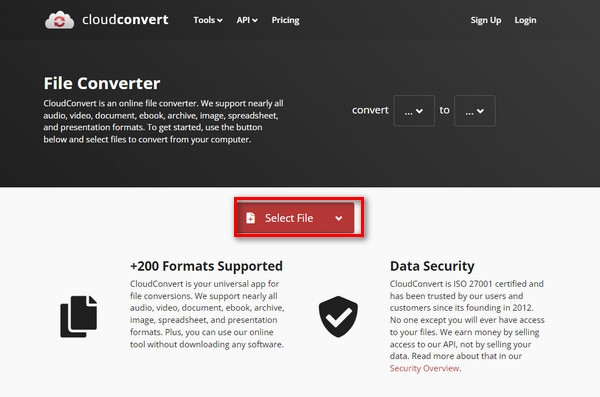

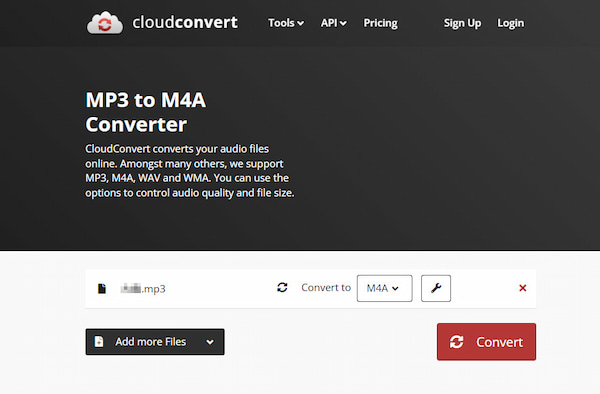
- Нажмите Select File и выберите MP3.
- Убедитесь, что выходом указан M4A.
- Откройте параметры только при необходимости; не завышайте sample rate.
- Нажмите Convert.
- Скачайте результат и проверьте его.
Плюсы:
- прямая страница MP3→M4A;
- простая загрузка;
- есть параметры качества и размера.
Минусы:
- облачная обработка;
- передача больших файлов зависит от исходящей скорости сети.
Convertio
Convertio предоставляет отдельный MP3→M4A конвертер. Он полезен для разового преобразования, когда детальная настройка кодека не требуется.

- Добавьте MP3 в форму.
- Проверьте, что выбран M4A.
- Запустите Convert.
- Дождитесь готовности и сохраните файл.
- Откройте M4A в локальном плеере и сравните длительность.
Плюсы:
- минимум действий;
- работает на любой ОС с современным браузером.
Минусы:
- облачная загрузка не подходит для конфиденциальных записей.
FreeConvert
У FreeConvert есть отдельный MP3 to M4A Converter, пакетная обработка и Advanced Settings. В текущей форме доступны выбор аудиокодека, регулировка громкости, fade in/out, reverse и обрезка. Для задачи «минимально изменить звук» дополнительные эффекты лучше оставить выключенными.
- Нажмите Choose Files и добавьте MP3.
- Откройте Advanced Settings только если нужно управлять кодеком или другими параметрами.
- Не включайте громкость, fade, reverse и trim, если требуется только смена формата.
- Нажмите Convert to M4A.
- После статуса Done сохраните M4A и проверьте его.
Плюсы:
- есть пакетная конвертация;
- есть расширенные параметры;
- явная пара MP3→M4A.
Минусы:
- файл загружается на сервер;
- дополнительные эффекты легко случайно изменить вместе с форматом.
123apps Online Audio Converter
123apps объединяет конвертацию аудио в браузере. сервис используется для выбора файла, M4A и качества. Такой подход подходит для единичной записи, но не заменяет локальную очередь при большой медиатеке.
- Добавьте MP3.
- Выберите M4A в доступных форматах.
- Выберите качество без бессмысленного завышения.
- Запустите конвертацию.
- Сохраните результат и проверьте теги.
Плюсы:
- работает без установки;
- простая форма;
- удобен для единичного файла.
Минусы:
- облачная обработка;
- ограниченный контроль по сравнению с профессиональными энкодерами.
Media.io / Online UniConverter
Media.io используется как браузерный вариант семейства Wondershare. Типичный workflow: импорт файла, M4A как выход, Convert и сохранение результата.
- Загрузите MP3.
- Выберите M4A как формат.
- Проверьте доступные параметры.
- Запустите Convert.
- Сохраните M4A и проверьте его локально.
Плюсы:
- не нужна установка;
- понятная модель форматов.
Минусы:
- обработка идёт через сервер;
Apowersoft Free Online Video Converter
Apowersoft Free Online Video Converter работает в браузере: загрузите MP3, выберите M4A и запустите конвертацию. Для чувствительных записей используйте локальный способ, чтобы не передавать файл веб-сервису.
- Откройте веб-конвертер.
- Добавьте копию MP3.
- Выберите M4A, если формат присутствует в текущем списке.
- Запустите обработку.
- Если M4A отсутствует, выберите другой проверенный сервис, а не переименовывайте AAC вручную.
Плюсы:
- работает в браузере;
- подходит для тестового файла.
Минусы:
- не основной современный вариант.
Apeaksoft Free Online Video Converter
Apeaksoft Free Online Video Converter выполняет задачу в браузере: MP3 добавляется в форму, затем выбирается M4A и запускается Convert. Метод рассчитан на разовую обработку файлов, которые допустимо передавать веб-сервису.
- Добавьте MP3.
- Выберите M4A как целевой формат.
- Не меняйте частоту и каналы без конкретной причины.
- Запустите Convert.
- Скачайте результат и прослушайте его целиком.
Плюсы:
- короткий путь без установки;
- подходит для единичного файла.
Минусы:
- файл передаётся веб-сервису;
- для конфиденциальной записи предпочтительнее локальный способ.
Vidmore Free Video Converter

Браузерный вариант Vidmore предназначен для быстрых преобразований. Для MP3→M4A принцип тот же: файл, формат, параметры и запуск.
- Добавьте MP3.
- Укажите M4A.
- Проверьте, что дополнительные настройки не меняют каналы и sample rate без необходимости.
- Запустите конвертацию.
- Сохраните и проверьте результат.
Плюсы:
- работает без установки;
- простая форма.
Минусы:
- зависит от сети;
- динамические ограничения сервиса нужно проверять непосредственно перед большой загрузкой.
AnyRec Free Audio Converter Online
AnyRec Free Audio Converter Online подходит для разовой конвертации в браузере. Добавьте MP3, выберите M4A, запустите обработку и после скачивания проверьте длительность и воспроизведение.
- Выберите MP3.
- Установите M4A как результат.
- Оставьте исходные параметры, если нет конкретной причины их менять.
- Запустите обработку.
- Проверьте готовый файл.
Плюсы:
- нет локальной установки;
- подходит для одного файла.
Минусы:
- загрузка приватного аудио на сервер требует оценки риска.
FVC Free Video Converter

FVC Free Video Converter выполняет MP3→M4A в браузере. Рабочая последовательность состоит из загрузки файла, выбора M4A, запуска Convert и скачивания результата.
- Добавьте MP3.
- Выберите M4A.
- Сохраните исходную частоту и число каналов, если доступны дополнительные настройки.
- Запустите Convert.
- Скачайте M4A и сравните его длительность с исходником.
Плюсы:
- не требует установки;
- короткая последовательность для разовой задачи.
Минусы:
- файл обрабатывается через веб-сервис;
- конвертация не восстанавливает качество, уже потерянное в MP3.
Как конвертировать MP3 в M4A на iPhone и iPad
На iPhone не нужно выдавать браузерный сайт за мобильное приложение. Ниже перечислены именно приложения из App Store, в карточках которых M4A присутствует среди выходных форматов. Главный практический вопрос — где обрабатывается файл: для личной записи удобнее вариант с локальной обработкой, а для облачного конвертера нужно учитывать передачу файла через интернет.
The Audio Converter
Приложение принимает MP3 и позволяет выбрать M4A, AAC, FLAC, OGG, WAV, WMA и AIFF в качестве результата. Рабочий сценарий строится вокруг выбора файла, целевого формата и последующего открытия или сохранения готового аудио.
- Импортируйте MP3 из Files или другого доступного расположения.
- В списке Output Format выберите M4A.
- Не меняйте качество и sample rate без конкретной цели.
- Запустите конвертацию.
- Сохраните результат в Files и проверьте его воспроизведение.
Плюсы:
- M4A указан как отдельный output;
- работает с файлами из iOS;
- подходит для разового мобильного преобразования.
Минусы:
- для большой коллекции настольная пакетная программа удобнее.
Audio Converter: MP3 M4A
Карточка приложения прямо перечисляет MP3, M4A, WAV, FLAC, AAC, OGG, OPUS и AIFF. Обработка заявлена как on-device, что особенно полезно для личных записей, которые не хочется отправлять веб-сервису.
- Откройте MP3 в приложении.
- Выберите M4A среди форматов.
- При наличии настроек оставьте исходную частоту и каналы.
- Запустите преобразование.
- Экспортируйте результат в Files и прослушайте его.
Плюсы:
- прямая поддержка MP3↔M4A;
- локальная обработка;
- можно работать без передачи файла онлайн.
Минусы:
- часть функций может относиться к покупкам внутри приложения;
- не заменяет настольную очередь для сотен файлов.
Как конвертировать MP3 в M4A на Android
На Android полезно выбирать приложение, где M4A явно перечислен среди аудиоформатов. В карточках Google Play у AConv и Audio Converter от AConvert M4A подтверждён, а File Converter от Online-Convert.com перечисляет большой набор аудиоформатов и кросс-конвертацию. Не путайте эти приложения с браузерными страницами одноимённых сервисов.
AConv: Audio Converter & Editor
AConv поддерживает MP3, FLAC, WAV, M4A с AAC/ALAC, OGG, OPUS, WMA, AMR и AIFF. Упоминание AAC/ALAC особенно полезно: пользователь может понимать, какой тип кодирования находится внутри M4A.
- Добавьте MP3 из памяти устройства.
- Выберите M4A.
- Если приложение предлагает AAC/ALAC, выберите AAC для компактности или ALAC для отсутствия нового lossy-сжатия.
- Запустите conversion.
- Проверьте M4A в файловом менеджере и плеере.
Плюсы:
- явно заявлены AAC/ALAC внутри M4A;
- широкий набор аудиоформатов;
- удобно для файлов, уже находящихся на телефоне.
Минусы:
- мобильный интерфейс менее удобен для больших очередей;
- ALAC-файл обычно заметно больше AAC.
Audio Converter от AConvert
Приложение com.aconvert.audioconverter перечисляет WAV, WMA, MP3, OGG, AAC, AU, FLAC, M4A, MKA, AIFF и RA. Оно может работать с аудиофайлами и использовать онлайн или офлайн обработку в зависимости от сценария.
- Выберите MP3.
- Укажите M4A как output.
- Проверьте режим обработки и параметры.
- Запустите преобразование.
- Сохраните результат и откройте его в независимом плеере.
Плюсы:
- прямая поддержка MP3 и M4A;
- подходит для работы непосредственно на Android.
Минусы:
- интерфейс и доступные опции зависят от режима;
- для конфиденциального файла предпочтительнее явно локальная обработка.
Как конвертировать MP3 в M4A в Linux
Linux удобен тем, что можно выбрать между командной строкой и графическими оболочками. FFmpeg даёт самый точный контроль и легко автоматизирует целые каталоги. VLC, fre:ac и WinFF подходят тем, кто предпочитает GUI. Один и тот же инструмент не дублируется в других платформенных разделах: здесь он разобран как основной Linux-сценарий.
FFmpeg

FFmpeg поддерживает встроенный AAC-энкодер, контейнеры MP4/M4A и Apple Lossless. Для MP3→M4A есть два принципиально разных режима: повторно сжать звук в AAC или декодировать MP3 и сохранить сигнал в ALAC без ещё одного lossy-этапа.
AAC-вариант: ffmpeg -i input.mp3 -c:a aac -b:a 192k output.m4a. Значение 192k — пример, а не универсальная «лучшая» цифра. Для исходника с низким битрейтом оно не восстанавливает удалённые данные. Если нужно сохранить исходную частоту и число каналов, не добавляйте параметры -ar и -ac без причины.
ALAC-вариант: ffmpeg -i input.mp3 -c:a alac output.m4a. Такой файл обычно будет значительно больше AAC, но после декодирования MP3 FFmpeg не применяет ещё один психоакустический lossy-кодек.
Проверка: ffprobe -v error -show_entries format=format_name,duration -show_entries stream=codec_name,sample_rate,channels,bit_rate -of default=noprint_wrappers=1 output.m4a. Для AAC ожидайте codec_name=aac, для ALAC — codec_name=alac. Сопоставьте длительность, sample rate и channels с исходником.
Плюсы:
- точный выбор AAC или ALAC;
- легко автоматизировать пакетную обработку;
- ffprobe даёт независимую проверку результата;
- нет загрузки аудио на сторонний сервер.
Минусы:
- нужно работать с командной строкой;
- ошибка в параметрах может изменить каналы, частоту или битрейт;
- высокий битрейт AAC не возвращает качество исходника.
VLC Media Player
VLC умеет транскодировать локальные файлы через Media → Convert/Save. Для аудио нужно выбрать профиль, где используется подходящий аудиокодек и контейнер, затем указать имя результата.

- Откройте Media → Convert/Save.
- Добавьте MP3 и нажмите Convert/Save.
- Выберите аудиопрофиль с AAC/MP4 или создайте профиль с подходящим кодеком и контейнером.
- Укажите Destination File с расширением .m4a.
- Запустите Start и после завершения проверьте кодек через свойства файла или ffprobe.
Плюсы:
- VLC часто уже установлен;
- кроссплатформенный;
- локальная обработка.
Минусы:
- профили сложнее, чем в специализированном аудиоконвертере;
- не каждый готовый профиль создаёт именно M4A.
fre:ac
fre:ac — кроссплатформенный аудиоконвертер с поддержкой MP3 и MP4/M4A. Он удобен как графическая альтернатива FFmpeg и подходит для пакетной работы с коллекцией.
- Добавьте MP3 в список заданий.
- Выберите AAC/MP4/M4A encoder или другой M4A-совместимый профиль.
- Настройте папку и схему имён.
- Запустите Encode.
- Проверьте несколько файлов из очереди.
Плюсы:
- открытый аудиоконвертер;
- работает на Linux;
- поддерживает MP3 и M4A.
Минусы:
- термины энкодеров требуют базового понимания кодеков;
- интерфейс менее «однокнопочный», чем у веб-сервисов.
WinFF
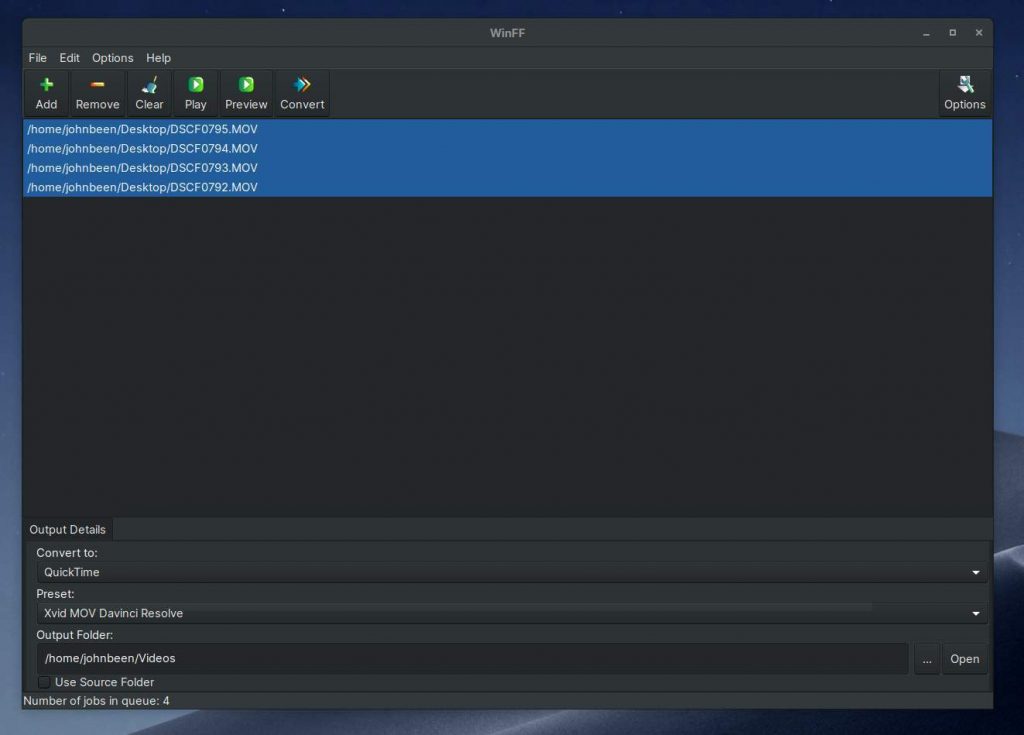
WinFF — графическая оболочка над FFmpeg, которая встречается в исходной подборке. Это облегчает использование пресетов, но современный статус GUI и конкретный M4A preset могут различаться между сборками.
- Добавьте MP3.
- Проверьте наличие M4A/AAC preset.
- Если пресета нет, не выбирайте случайный MP4-видеопрофиль.
- Укажите output folder и выполните Convert.
- Проверьте результат через плеер или ffprobe.
Плюсы:
- не требует вручную писать длинную команду FFmpeg;
- удобен пользователям старых Linux/Windows рабочих процессов.
Минусы:
- актуальность и набор пресетов зависят от сборки;
- для точного контроля проще использовать FFmpeg напрямую.
Как проверить M4A после конвертации
Готовый файл нужно проверить до удаления оригинала. Сам факт, что имя заканчивается на .m4a, ничего не доказывает: расширение можно переименовать вручную, но кодек и контейнер от этого не изменятся. Проверка должна подтвердить структуру файла, воспроизведение и отсутствие случайных изменений.
- Проверьте расширение и открытие. Файл должен определяться системой как M4A/MPEG-4 Audio и нормально открываться в выбранном плеере.
- Сравните длительность. Разница в несколько секунд указывает на обрезку, неверный диапазон или ошибку конвертации.
- Проверьте codec. AAC означает компактный lossy-вариант; ALAC — lossless относительно декодированного входного сигнала.
- Сверьте sample rate и channels. Неожиданное 48 кГц вместо 44,1 кГц или mono вместо stereo означает, что профиль изменил параметры.
- Прослушайте критические места. Начало, громкий фрагмент, тихий фрагмент и окончание быстро выявляют щелчки, обрезку и пропавший канал.
- Проверьте теги. Название, исполнитель, альбом, номер трека и обложка могут потеряться в некоторых конвертерах.
- Сохраните исходный MP3. Минимум до тех пор, пока M4A не проверен во всех целевых приложениях и устройствах.
Для технической проверки особенно удобен FFprobe. Он не оценивает «звучит ли лучше», зато точно показывает codec_name, sample_rate, channels, bitrate и duration. Это снимает типичную проблему, когда программа пишет «M4A», но пользователь не знает, AAC или ALAC оказался внутри.
Типичные ошибки при MP3 → M4A
| Ошибка | Что происходит |
|---|---|
Переименовать .mp3 в .m4a | Меняется только имя файла. Кодек и контейнер остаются прежними, а совместимость может даже ухудшиться. |
| Поставить максимально возможный битрейт | Больший AAC-битрейт снижает дополнительную компрессию, но не восстанавливает MP3-детали. |
| Поднять 44,1 кГц до 96 кГц | Апсемплинг создаёт больше отсчётов, но не создаёт новую исходную информацию. |
| Перевести stereo в mono по умолчанию | Пропадает пространственная информация двухканальной записи. |
| Сделать несколько последовательных MP3↔AAC конвертаций | Каждый lossy-этап может добавлять новые артефакты. |
| Включить нормализацию, усиление или фильтры «заодно» | Тогда уже нельзя отделить эффект конвертации от эффектов редактирования. |
| Удалить MP3 сразу после появления M4A | Ошибку в длительности, тегах или кодеке можно заметить позже. |
| Загрузить приватную запись в случайный сервис | Облачная конвертация создаёт ненужную передачу чувствительного файла третьей стороне. |
| Считать M4A синонимом AAC | M4A также может содержать ALAC; выбор кодека влияет на размер и наличие дополнительного lossy-сжатия. |
Как выбрать способ под конкретную задачу
| Сценарий | Предпочтительный способ | Причина |
|---|---|---|
| Новичок на Windows | ВидеоМАСТЕР | Понятный каталог аудиоформатов, M4A и отдельные параметры. |
| Файлы уже в медиатеке Apple | Apple Music / iTunes | Не нужно переносить библиотеку в другой конвертер. |
| Большая коллекция с GUI | MediaHuman Audio Converter или XMedia Recode | Пакетная очередь и контроль аудиопараметров. |
| Максимальный контроль | FFmpeg | Явный выбор AAC/ALAC и проверка через ffprobe. |
| Разовый файл без установки | CloudConvert, Convertio или Online-Convert | Нужен только браузер, если допустима серверная обработка. |
| Конфиденциальная запись | Локальный конвертер | Файл не нужно отправлять стороннему сервису. |
| iPhone / iPad | Audio Converter: MP3 M4A или The Audio Converter | M4A как мобильный output. |
| Android | AConv | Явно заявлены MP3 и M4A AAC/ALAC. |
| Не добавлять новый lossy-этап | ALAC в FFmpeg или XMedia Recode | После декодирования MP3 результат кодируется lossless. |
Если конечное устройство принимает исходный MP3, конвертация не нужна. Самый надёжный способ не потерять качество — не перекодировать уже совместимый файл. M4A имеет смысл, когда его требует приложение, медиатека, рабочий процесс или когда нужен конкретный AAC/ALAC-контейнер.
Частые вопросы
M4A всегда означает звук без потерь?
Нет. M4A — контейнер. Он может содержать AAC с потерями или ALAC без потерь. Проверяйте кодек, а не только расширение.
Можно ли сделать MP3 лучше, перекодировав его в M4A?
Нет. Данные, удалённые MP3-кодированием, не восстанавливаются. Хорошо выбранный AAC может сохранить субъективное качество близким к исходному декодированному MP3, а ALAC не добавит новый lossy-этап.
Что выбрать: AAC или ALAC?
AAC — когда нужен небольшой файл. ALAC — когда размер вторичен и нужно избежать дополнительного lossy-кодирования после декодирования MP3.
Нужно ли ставить AAC 320 кбит/с для любого MP3?
Нет. Это не возвращает детали низкобитрейтного исходника. Выбирайте битрейт исходя из цели и исходного качества, а не по принципу «самая большая цифра».
Почему M4A получился больше MP3?
Причина обычно в более высоком выходном битрейте или использовании ALAC. Размер сам по себе не говорит, что качество стало лучше.
Можно ли просто изменить расширение файла?
Нет. Переименование не меняет кодек и контейнер. Нужен реальный процесс конвертации.
Почему Audacity не показывает M4A?
Audacity использует FFmpeg для M4A. В Windows и macOS FFmpeg входит в стандартную установку Audacity. Если M4A отсутствует в Linux-сборке, причина связана с доступностью или подключением FFmpeg в этой системе.
Сохранятся ли теги?
Зависит от программы и выбранного процесса. После конвертации отдельно проверьте название, исполнителя, альбом, номер трека и обложку.
Можно ли конвертировать сразу папку MP3?
Да, пакетная очередь есть у многих настольных инструментов. Для больших коллекций это предпочтительнее ручной загрузки каждого файла в веб-сервис.
Когда лучше вообще не конвертировать?
Если MP3 уже воспроизводится в нужном приложении и нет требования к M4A, повторное кодирование не даёт преимущества и создаёт риск дополнительной потери.
Почему в M4A после конвертации нет звука или файл не открывается?
Чаще всего проблема связана с неподдерживаемым профилем, неверным контейнером, повреждённым результатом или ручным переименованием. Переконвертируйте тестовый файл стандартным AAC-профилем и проверьте его свойства.
Как проверить, AAC или ALAC внутри файла?
Откройте свойства в медиаплеере/инспекторе или используйте ffprobe. Поле codec_name даст aac либо alac.
Онлайн-конвертер безопаснее настольной программы?
Не по определению. Онлайн-сервис требует загрузки файла на сервер; локальная программа может обработать запись без сетевой передачи. Для чувствительных материалов локальная схема обычно предпочтительнее.
Что делать, если сервис предлагает «Copy» без перекодирования?
Для MP3→M4A простое копирование MP3-аудиопотока в M4A не является универсальным и совместимым решением. Используйте стандартный AAC/ALAC-профиль, если цель — обычный M4A.
Нужно ли менять громкость при конвертации?
Нет, если задача только в формате. Любое изменение громкости — отдельная обработка, которая усложняет сравнение результата с исходником.
Итог
Для Windows наиболее прямой графический путь в этой инструкции — ВидеоМАСТЕР: M4A в каталоге аудиоформатов, а параметры частоты, битрейта и каналов вынесены в отдельное окно. Для медиатеки Apple используйте Music/iTunes и заранее выберите AAC Encoder или Apple Lossless Encoder. Для большой коллекции и полного контроля подойдут FFmpeg, XMedia Recode и MediaHuman; для единичного несекретного файла — CloudConvert, Convertio, Online-Convert или FreeConvert; для телефона — приложение, где M4A прямо указан среди выходных форматов.
Главное правило качества одинаково для любого инструмента: не путать контейнер M4A с кодеком AAC, не пытаться «восстановить» MP3 повышением битрейта или частоты, сохранять исходные каналы и sample rate без причины их менять, а готовый файл проверять до удаления оригинала. Если требуется минимальная дополнительная потеря при сохранении компактности — используйте аккуратно настроенный AAC. Если критично не добавлять новый lossy-этап — выбирайте ALAC и учитывайте более крупный размер.
 *EXE — расширение исполняемого файла. Сайт является партнером проекта