
MP4 хранит не только видеоряд, но и одну или несколько аудиодорожек. Чтобы получить отдельный MP3, нужно извлечь выбранный звуковой поток и, если он закодирован не в MP3, выполнить повторное кодирование. Абсолютно без потерь новый MP3 создать нельзя: этот формат отбрасывает часть звуковых данных. Практическая задача состоит в другом — не ухудшать исходник лишними преобразованиями, сохранить исходную частоту дискретизации и каналы, выбрать достаточный битрейт и проверить готовый файл. Ниже разобраны программы, онлайн-сервисы и мобильные приложения, а первым способом используется ВидеоМАСТЕР.
Для приватных записей, длинных лекций, интервью и рабочих материалов предпочтительна локальная обработка: файл не передаётся стороннему сервису, а скорость не зависит от исходящей связи. Браузерный конвертер удобен для одного небольшого ролика. FFmpeg подходит для точного выбора дорожки и пакетных операций, а мобильное приложение — когда видео уже находится на телефоне и переносить его на компьютер нецелесообразно.
Что означает «без потери качества» при переводе MP4 в MP3
Расширения MP4 и MP3 описывают разные сущности. MP4 — контейнер: внутри него могут находиться видеопоток H.264 или H.265, звук AAC, MP3, ALAC, AC-3 и дополнительные дорожки. MP3 — отдельный аудиоформат с потерями. Поэтому сначала нужно определить кодек звука в исходном ролике. Если внутри MP4 уже лежит MP3-дорожка, её можно извлечь без декодирования и повторного кодирования. Если звук записан в AAC, AC-3 или другом формате, при сохранении в MP3 возникает новое поколение сжатия.
Как проверить кодек аудиодорожки
- Откройте файл в MediaInfo и переключите представление на «Дерево» или «Текст». В блоке Audio найдите поля Format, Sampling rate и Channel(s).
- В FFmpeg выполните
ffprobe -hide_banner "video.mp4". В выводе найдите строкуStream #0:a: после неё указан кодек, частота и схема каналов. - Если дорожек несколько, запишите индекс нужной: например,
0:a:0для первой и0:a:1для второй. Это предотвращает случайное извлечение комментариев режиссёра или дорожки на другом языке. - Сохраните исходные значения частоты и каналов. Повышение 44,1 кГц до 48 кГц и моно до стерео не добавляет деталей, но увеличивает объём и создаёт лишнюю обработку.
Когда допустимо копирование без перекодирования
Копирование потока применимо только к уже существующему MP3-аудио. Команда ffmpeg -i "video.mp4" -map 0:a:0 -c:a copy "audio.mp3" переносит выбранную дорожку без изменения битов. Если FFmpeg сообщает, что кодек несовместим с контейнером MP3, исходник закодирован не в MP3 и нужен кодировщик. Переименование файла с .mp4 на .mp3 не извлекает поток и не меняет внутреннюю структуру.
Настройки, которые нельзя выбирать автоматически во всех случаях
| Параметр | Практическое правило | Ошибка |
|---|---|---|
| Битрейт | Для речи обычно достаточно 128–192 кбит/с; для музыки разумно 256–320 кбит/с или качественный VBR. | Установка 320 кбит/с не восстанавливает детали исходника с низким битрейтом. |
| Частота | Сохраняйте 44,1 или 48 кГц исходной дорожки. | Преобразование 44,1 → 48 кГц без задачи создаёт лишнюю передискретизацию. |
| Каналы | Для музыки сохраняйте стерео; для речи моно допустимо только после проверки. | Автоматическое сведение стерео в моно может изменить баланс и пространственные эффекты. |
| Фрагмент | Обрезайте до кодирования, если нужен отдельный отрывок. | Повторное сохранение уже готового MP3 добавляет ещё одно поколение потерь. |
Как быстро выбрать способ
| Сценарий | Рекомендуемый инструмент | Почему |
|---|---|---|
| Первое преобразование на Windows | ВидеоМАСТЕР | Русский интерфейс, профиль MP3, обрезка и явные параметры звука. |
| Точная работа с дорожками | FFmpeg | Выбор потока, потоковое копирование и пакетные команды. |
| Бесплатный графический способ на нескольких ОС | VLC Media Player | Профиль Audio — MP3 и локальная обработка. |
| Linux без терминала | Shutter Encoder | Графический интерфейс поверх FFmpeg и выбор звуковой функции. |
| Один файл без установки | FreeConvert или Convertio | Загрузка в браузере, выбор MP3 и скачивание результата. |
| Редактирование звука после извлечения | Audacity | Обрезка, нормализация и экспорт после импорта через FFmpeg-компонент. |
| Видео находится на iPhone | Media Converter – video to mp3 | Импорт из «Фото» или «Файлы» и локальный экспорт. |
| Видео находится на Android | Video to MP3 – Video to Audio | Выбор ролика, формата, качества и диапазона на телефоне. |
Как конвертировать MP4 в MP3 на Windows
ВидеоМАСТЕР
ВидеоМАСТЕР — основной способ для Windows. Программа принимает отдельные ролики и папки, позволяет вырезать нужный диапазон до преобразования и сохраняет звук через профиль MP3. Настройки кодека, каналов, частоты и битрейта находятся в одном диалоге, поэтому результат можно подготовить без дополнительного аудиоредактора.
- Запустите программу и нажмите «Добавить». Выберите MP4 либо добавьте папку, если нужно обработать серию роликов.
- Для извлечения части фильма выделите файл, нажмите «Обрезать», затем «Обрезать видео». Установите начало и конец по маркерам или времени.
- Откройте список форматов. Перейдите в раздел «Аудио форматы» и выберите «Звук в формате MP3».
- Нажмите «Параметры». Для музыки оставьте Stereo и задайте 256 или 320 кбит/с. Для речи используйте 128–192 кбит/с, не меняя частоту исходника без необходимости.
- Укажите папку сохранения. Не включайте перезапись исходника и не сохраняйте результат в ту же папку под совпадающим именем.
- Нажмите «Конвертировать». После завершения откройте папку результата, воспроизведите начало и конец и проверьте свойства MP3.
При пакетной работе сначала настройте один файл, затем примените параметры ко всем элементам очереди. Если ролики содержат разные типы материала, речь и музыку лучше разделить на две очереди с разным битрейтом.
Встроенная обрезка полезна для рингтона, цитаты из интервью или отдельной композиции из концерта. Обрезка до кодирования предпочтительнее последующей обрезки уже готового MP3.


Плюсы:
- русский интерфейс и последовательный мастер преобразования;
- импорт отдельных файлов и папки;
- обрезка до экспорта;
- ручные параметры MP3 и единая настройка для очереди.
Минусы:
- настольная программа предназначена для Windows;
- MP3 остаётся форматом с потерями даже при максимальном битрейте;
- для выбора конкретной дорожки в многодорожечном файле удобнее FFmpeg.
XMedia Recode
XMedia Recode полезен, когда нужен отдельный локальный конвертер с явным выбором контейнера и аудиокодека. В рабочем окне исходный MP4 добавляется в список, после чего на вкладках задаются формат MP3 и параметры звука.
- Перетащите MP4 в окно или нажмите «Открыть файл». Выделите добавленный элемент.
- На вкладке «Формат» выберите профиль аудио и формат MP3. Убедитесь, что видеопоток не включён в выходной файл.
- На вкладке «Аудио» выберите нужную дорожку и кодек MP3. Задайте битрейт, частоту и каналы.
- Укажите папку в поле назначения, нажмите «Добавить в очередь», затем «Кодировать».
Программа удобна для файлов с несколькими дорожками: перед добавлением в очередь проверьте номер потока и язык. Для серии роликов можно настроить профиль один раз и добавить все задания в общую очередь.
Если звук AAC уже приемлем и MP3 не обязателен, сохранение в исходном формате исключит дополнительное сжатие. Для MP3 выбирайте битрейт не выше разумного для исходника.


Плюсы:
- подробные параметры кодека;
- очередь заданий;
- выбор аудиодорожки;
- локальная обработка без загрузки файла.
Минусы:
- интерфейс требует понимания вкладок и профилей;
- ошибка в выборе дорожки приводит к сохранению не того звука;
- избыточные настройки сложнее для первого преобразования.
Format Factory
Format Factory объединяет конвертацию видео, аудио и изображений. Для задачи MP4→MP3 используется аудиораздел: программа создаёт отдельное задание, в котором можно выбрать профиль качества и папку результата.
- В левой панели откройте «Аудио» и выберите MP3.
- Нажмите «Добавить файл» и укажите MP4. Для нескольких роликов добавьте их в то же окно.
- Откройте «Настроить» или параметры выходного профиля. Проверьте битрейт, частоту и каналы.
- Подтвердите задание кнопкой OK, затем в главном окне нажмите «Старт».
Для музыки не используйте профиль с низким битрейтом только ради небольшого размера. Для лекции можно выбрать более экономный профиль, но обязательно прослушать шипящие и тихие фрагменты после кодирования.
В очереди отображается состояние каждого файла. При сбое одного задания исходные ролики остаются неизменными, поэтому проблемный файл можно перекодировать отдельно.


Плюсы:
- отдельный профиль MP3;
- пакетная очередь;
- понятный запуск всех заданий одной кнопкой;
- локальная работа.
Минусы:
- много дополнительных модулей перегружает интерфейс;
- нужно внимательно проверить папку назначения;
- профиль по умолчанию не всегда соответствует исходному материалу.
Icecream Video Converter
Icecream Video Converter построен вокруг списка файлов и явного выбора выходного формата. В исходной инструкции показаны добавление нескольких MP4, выбор MP3, обрезка и просмотр готовых результатов.
- Нажмите кнопку добавления файлов и выберите один или несколько MP4.
- В поле выходного формата установите MP3. Для серии файлов примените одинаковые параметры к очереди.
- Откройте инструмент обрезки, если нужна часть ролика, и задайте границы фрагмента.
- Проверьте папку назначения и запустите преобразование. После завершения откройте список результатов.
Этот вариант удобен для пользователя, которому не нужны отдельные вкладки кодека и контейнера. Качество всё равно определяется выбранным битрейтом и исходной дорожкой, а не названием профиля.
Перед пакетным запуском проверьте первый короткий файл. Это быстрее, чем повторно обрабатывать всю очередь при неверном битрейте или случайной обрезке.


Плюсы:
- наглядный список заданий;
- выбор MP3 в одном поле;
- обрезка до конвертации;
- отображение результата.
Минусы:
- меньше технического контроля, чем в FFmpeg и XMedia Recode;
- параметры необходимо проверять до пакетного запуска;
- не заменяет аудиоредактор для сложной обработки.
Freemake Video Converter
Freemake Video Converter использует крупные кнопки типов результата. После добавления MP4 выберите вариант MP3, откройте редактор профиля, задайте качество и проверьте папку назначения перед запуском.
- Нажмите «Видео» или откройте меню «Файл», затем добавьте MP4.
- В нижней панели выберите «в MP3».
- В окне параметров выберите готовый профиль либо откройте редактор и установите битрейт, частоту и каналы.
- Укажите папку и запустите конвертацию. Не активируйте объединение файлов, если нужны отдельные MP3.
При обработке концерта или лекции сначала используйте встроенную обрезку и удалите ненужное начало и конец. Если нужен набор отдельных треков, делайте отдельные задания, а не один длинный MP3.
Перед использованием проверьте условия бесплатного режима в установленной редакции: ограничения экспорта и дополнительные предложения в установщике изменялись между выпусками.


Плюсы:
- наглядный выбор MP3;
- редактор выходного профиля;
- поддержка нескольких файлов;
- встроенная обрезка.
Минусы:
- необходимо внимательно читать окна установки и экспорта;
- бесплатный режим требует отдельной проверки;
- для многодорожечных MP4 меньше контроля, чем у FFmpeg.
Lucky Video Converter
Lucky Video Converter предлагает короткий мастер на русском языке: добавление файла, выбор профиля MP3, настройка качества и назначение папки результата выполняются в одном рабочем окне.
- Нажмите «Добавить файл» и выберите MP4.
- В списке профилей выберите «MP3: высокое качество».
- Откройте «Настройки», если требуется изменить битрейт или частоту.
- Укажите папку назначения и нажмите «Конвертировать».
Этот способ стоит использовать только после проверки, что программа корректно запускается в вашей системе и открывает конкретный MP4. При отказе декодера не пытайтесь исправить файл сменой расширения — используйте VLC, XMedia Recode или FFmpeg.
Для важных записей сохраните исходный ролик и сравните длительность готового MP3 с исходной дорожкой.
Плюсы:
- короткая последовательность действий;
- русские подписи элементов;
- готовый профиль высокого качества.
Минусы:
- состояние и совместимость программы необходимо проверять на конкретной системе;
- мало инструментов выбора дорожки;
- не подходит для сложной пакетной автоматизации.
Audio Transcoder
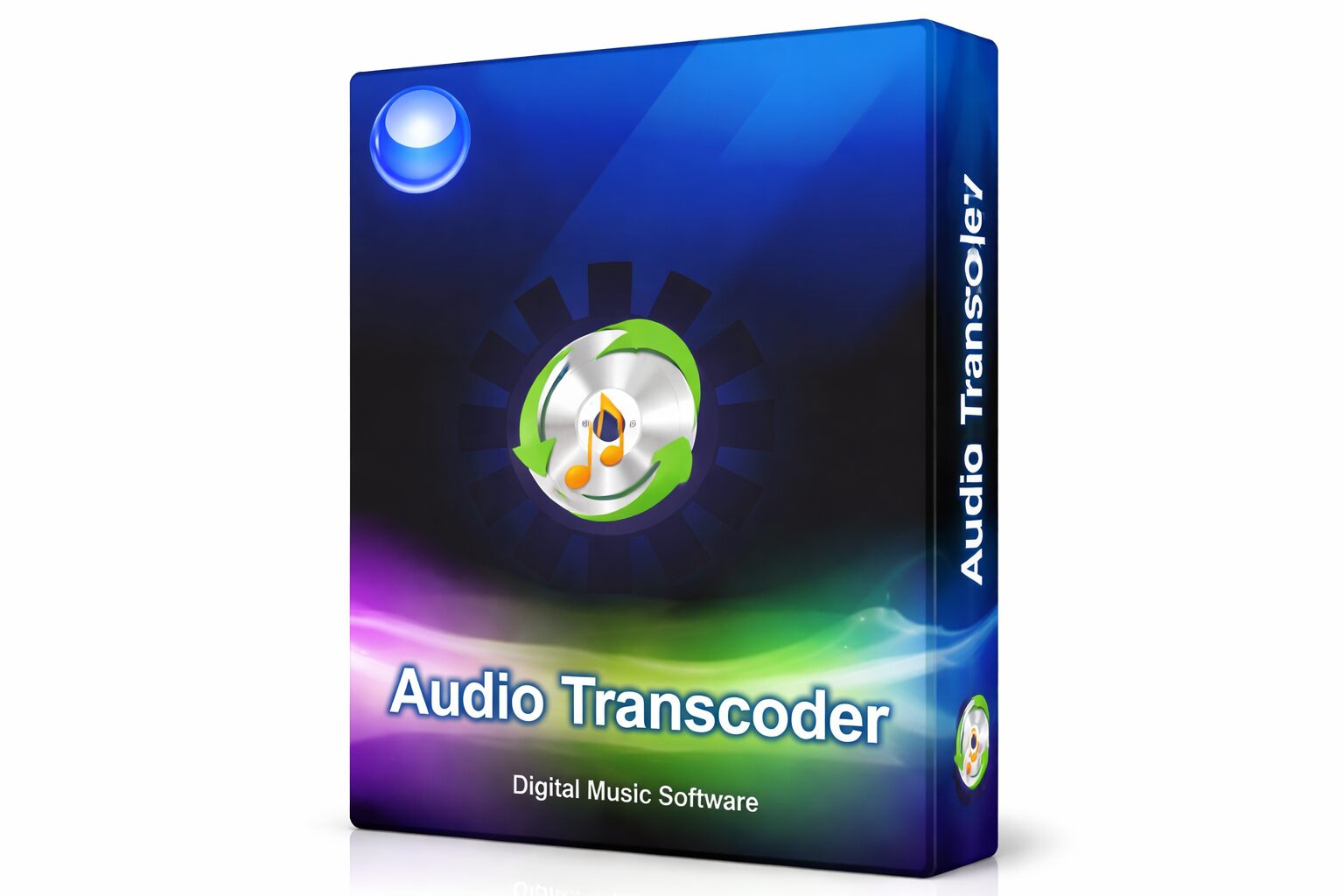
Audio Transcoder ориентирован на пакетное преобразование и работу с тегами. Файлы добавляются через Folder Explorer или область перетаскивания, затем выбираются MP3, профиль качества и команда Convert.
- Добавьте MP4 через проводник внутри программы или перетащите файлы в Drop Zone.
- Выберите MP3 как целевой формат и откройте настройки профиля.
- Задайте битрейт, каналы и частоту; при необходимости заполните ID3-поля.
- Нажмите Convert. После завершения используйте команду показа папки результата.
При пакетной конвертации заранее определите шаблон имён. Теги исполнителя и названия не восстанавливаются автоматически, если их нет в исходном контейнере.
Опция завершения работы после очереди уместна для длинной ночной обработки, но её нужно включать только после тестового задания и проверки папки назначения.
Плюсы:
- очередь файлов;
- ID3-теги;
- профили качества;
- индикатор состояния и открытие папки результата.
Минусы:
- интерфейс насыщен дополнительными функциями;
- в списке доступны разные аудиоформаты, поэтому перед запуском нужно повторно проверить профиль MP3;
- для одного файла проще использовать более компактный инструмент.
File Converter

File Converter встраивает преобразование в контекстное меню Проводника Windows. Этот способ удобен для повторяющейся операции: пользователь щёлкает MP4 правой кнопкой и выбирает аудиопрофиль без запуска отдельного большого окна.
- В Проводнике выделите MP4 и откройте контекстное меню.
- Выберите пункт File Converter, затем профиль To Mp3.
- Дождитесь завершения мини-окна прогресса. Результат создаётся рядом с исходным файлом либо в папке, заданной настройками профиля.
- Откройте свойства MP3 и проверьте битрейт; при необходимости отредактируйте профиль перед следующей операцией.
Метод особенно удобен для файлов из одной папки. Можно выделить несколько MP4 и создать отдельный MP3 для каждого.
Контекстное меню скрывает часть параметров, поэтому один раз откройте настройки программы и проверьте кодировщик, качество и правило имён.
Плюсы:
- быстрый запуск из Проводника;
- поддержка нескольких выделенных файлов;
- не нужно вручную создавать очередь.
Минусы:
- доступен только после установки расширения оболочки;
- папка результата менее очевидна, чем в обычном конвертере;
- для выбора отдельной аудиодорожки нужен другой инструмент.
Any Video Converter

Any Video Converter подходит для списка заданий, выбора аудиопрофиля и базовой обрезки. MP4 добавляется в очередь, после чего в меню выходного формата выбирается MP3.
- Добавьте MP4 кнопкой импорта.
- В списке выходных профилей выберите MP3 Audio.
- Откройте параметры и проверьте битрейт, частоту и каналы.
- Запустите очередь и откройте папку результата.
Не включайте загрузку из интернета, если файл уже находится на диске: локальный импорт быстрее и не зависит от доступности сайта.
При нескольких дорожках сначала проверьте, какую из них программа выбрала.
Плюсы:
- профили аудио;
- очередь;
- базовая обрезка.
Минусы:
- часть функций не нужна для простой задачи;
- условия бесплатной редакции требуется проверять в интерфейсе.
Movavi Video Converter

Movavi Video Converter размещает профили MP3 в аудиоразделе и поддерживает пакетную очередь. Это вариант для регулярной обработки, когда вместе с извлечением звука нужны обрезка и единые настройки для серии роликов.
- Добавьте MP4 в список.
- Откройте вкладку аудиоформатов и выберите MP3.
- Выберите профиль качества или откройте ручные параметры.
- Укажите папку и запустите преобразование.
Не используйте повышение битрейта как способ улучшить низкокачественную дорожку. Для речи проверьте результат на тихом фрагменте и на шипящих согласных.
Серия файлов должна иметь одинаковое назначение; иначе разделите её по настройкам.
Плюсы:
- пакетная работа;
- готовые профили;
- редактирование диапазона.
Минусы:
- коммерческая программа;
- для простого единичного файла набор функций избыточен.
VideoProc Converter AI

VideoProc Converter AI объединяет конвертацию и дополнительные видеоинструменты. Для MP3 требуется только модуль конвертера: добавление MP4, выбор аудиопрофиля и запуск.
- Откройте модуль Video Converter.
- Добавьте MP4.
- В профилях Music выберите MP3.
- При необходимости обрежьте диапазон и запустите Run.
Аппаратное ускорение относится прежде всего к видеопотоку; при извлечении MP3 скорость чаще ограничивается чтением файла и аудиокодированием.
Не включайте улучшение изображения — видеоряд в результат не попадает.
Плюсы:
- пакетная очередь;
- обрезка;
- профили устройств и форматов.
Минусы:
- много несвязанных с задачей модулей;
- необходима проверка ограничений пробного режима.
Vidmore Video Converter
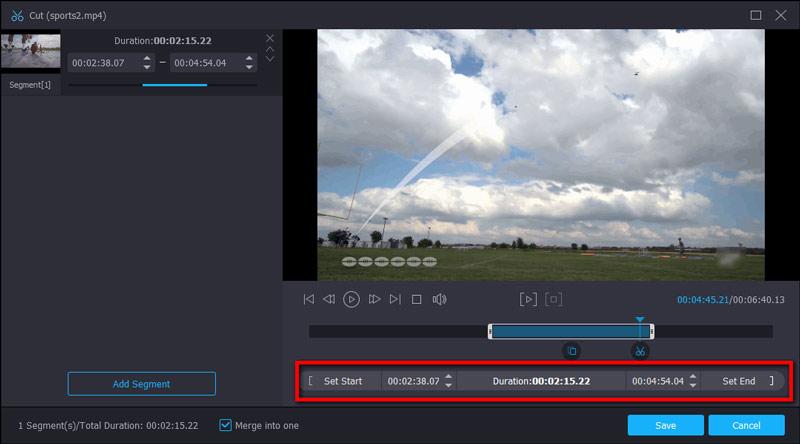
Vidmore Video Converter предлагает отдельный профиль MP3, инструмент обрезки и окно настроек. Рабочая последовательность включает добавление файлов, выбор формата, диапазона и параметров звука.
- Нажмите Add Files и добавьте MP4.
- Откройте профиль Audio и выберите MP3.
- Через значок ножниц задайте Start и End, если нужен фрагмент.
- В Settings проверьте Encoder, Sample Rate, Channel и Bitrate, затем нажмите Convert All.
Для нескольких файлов задайте общий профиль только после проверки одного результата.
Если ролик содержит несколько дорожек, выберите нужную в строке файла до запуска.



Плюсы:
- явный профиль MP3;
- обрезка;
- ручные аудиопараметры;
- пакетный режим.
Минусы:
- коммерческий продукт;
- пробный экспорт требует отдельной проверки.
Aiseesoft Video Converter Ultimate
Aiseesoft Video Converter Ultimate использует последовательность Add Files → профиль MP3 → Convert All. Импорт, выбор профиля и запуск находятся в отдельных окнах, поэтому перед конвертацией нужно проверить итоговый формат у каждого файла в очереди.
- Нажмите Add Files.
- Откройте список Convert All to и выберите Audio → MP3.
- Задайте качество профиля и при необходимости откройте настройки.
- Укажите папку и нажмите Convert All.
Проверьте, что в выходном профиле не выбран M4A или AAC: визуально похожий аудиораздел содержит несколько форматов.
Обрезайте ненужный диапазон до экспорта.


Плюсы:
- очередь;
- профили качества;
- обрезка и слияние.
Минусы:
- коммерческая лицензия;
- много дополнительных модулей.
Apeaksoft Video Converter Ultimate
Apeaksoft Video Converter Ultimate строит процесс из четырёх этапов: импорт, выбор MP3, настройка звука и Convert All. Перед пакетным запуском проверьте профиль и папку результата для всей очереди.
- Добавьте исходный ролик кнопкой Add Files.
- В профиле результата выберите MP3.
- Откройте параметры аудио и сохраните исходную частоту.
- Укажите папку и нажмите Convert All.
Не включайте увеличение громкости без прослушивания: клиппинг появляется на пиках и не исправляется высоким битрейтом.
Для лекции можно задать более экономный профиль, сохранив разборчивость речи.


Плюсы:
- пакетная конвертация;
- профили MP3;
- обрезка и объединение.
Минусы:
- коммерческий продукт;
- не все дополнительные функции относятся к извлечению звука.
Wondershare UniConverter
Wondershare UniConverter включает конвертер, выбор профиля MP3 и пакетный запуск. Для текущей задачи достаточно модуля Converter; загрузчик, компрессор и редактор использовать не нужно.
- Откройте Converter и добавьте MP4.
- Выберите Audio → MP3 в списке Output Format.
- Задайте качество профиля и папку результата.
- Нажмите Start All или Convert All.



При сохранении нескольких файлов отключите объединение, если нужен отдельный MP3 для каждого ролика.
Для конфиденциального материала используйте только локальный импорт, не облачные функции.
Плюсы:
- пакетная очередь;
- профили качества;
- обрезка и предварительный просмотр.
Минусы:
- коммерческая лицензия;
- интерфейс содержит много дополнительных модулей.
iMyMac Video Converter
iMyMac Video Converter выполняет локальный импорт MP4, выбор MP3 и экспорт в назначенную папку. Перед запуском откройте параметры звука и проверьте, что выбран аудиоформат, а не видеопрофиль с похожим названием.
- Добавьте MP4 в рабочее окно.
- Откройте Convert Format и выберите MP3.
- Проверьте аудиопараметры и папку.
- Запустите Export или Convert.


Перед массовой обработкой проверьте один ролик, поскольку названия элементов зависят от локализации интерфейса.
Если MP4 не открывается, не меняйте расширение; используйте конвертер с более широким набором декодеров.
Плюсы:
- простой рабочий поток;
- профили аудио;
- локальная обработка.
Минусы:
- коммерческий режим;
- названия команд зависят от языка интерфейса, поэтому ориентироваться нужно на назначение кнопок и выбранный профиль MP3.
AVAide Video Converter
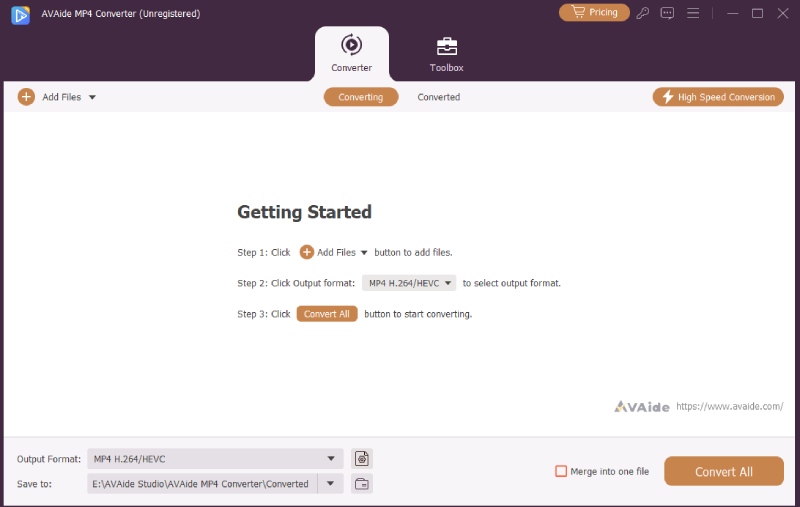
AVAide Video Converter позволяет добавить MP4, выбрать аудиоформат, обрезать ролик и запустить Convert All. Отдельные окна отвечают за импорт, профиль, диапазон и запуск.
- Нажмите Add Files.
- Выберите MP3 в списке выходных форматов.
- Откройте Clip, если нужен диапазон.
- Нажмите Convert All и дождитесь появления результата.
После обрезки проверьте, что маркеры не исключили первые согласные или музыкальную атаку.
Для серии файлов не используйте один диапазон обрезки ко всем роликам, если длительность различается.


Плюсы:
- профили MP3;
- обрезка;
- пакетный запуск.
Минусы:
- коммерческая программа;
- для одного короткого ролика браузерный способ проще.
CapCut

CapCut уместен, когда MP4 уже открыт как монтажный проект и требуется выделить звуковую дорожку. Используйте последовательность Import → Extract Audio → Export, отключив Video и включив Audio с форматом MP3.
- Создайте проект и импортируйте MP4.
- Перетащите ролик на таймлайн.
- Выберите клип и примените Extract Audio.
- В окне Export отключите Video, включите Audio и выберите MP3.
Не путайте извлечение дорожки с экспортом всего проекта: в окне Export должен быть отключён видеорезультат.
Если после Extract Audio звук остался связан с клипом, проверьте, что на таймлайне появилась отдельная аудиодорожка.
Плюсы:
- подходит для уже смонтированного проекта;
- обрезка на таймлайне;
- отдельный аудиоэкспорт.
Минусы:
- для простой конвертации редактор избыточен;
- онлайн-страница и настольный интерфейс не являются одним и тем же рабочим процессом.
ArkThinker Video Converter Ultimate
ArkThinker Video Converter Ultimate обрабатывает большие локальные файлы через последовательность Add Media File → Profile Menu → Convert All. В профиле нужно открыть аудиоформаты и выбрать MP3.
- Добавьте MP4 через Add Media File.
- Откройте Profile Menu и выберите MP3.
- Проверьте параметры и диапазон.
- Нажмите Convert All.
Настольный вариант не зависит от лимита загрузки. Он всё равно выполняет повторное кодирование, если исходный поток не MP3.
Не переносите лимиты веб-сервиса на программу: это разные продукты.


Плюсы:
- локальная обработка;
- очередь;
- ручной профиль.
Минусы:
- коммерческий продукт;
Coolmuster Video Converter Ultimate
Coolmuster Video Converter Ultimate работает по стандартной схеме: добавить ролик, выбрать MP3 в выходном формате, настроить качество и начать преобразование.
- Добавьте MP4.
- Выберите MP3 в Output Format.
- Задайте папку и параметры аудио.
- Нажмите Convert.
Windows Media Player не заменяет этот конвертер: он не преобразует произвольный MP4 в отдельный MP3.
Проверяйте длительность и выбранную дорожку после экспорта.
Плюсы:
- обычный мастер конвертации;
- профили аудио;
- локальная работа.
Минусы:
- коммерческий режим;
Как извлечь MP3 на macOS
MediaHuman Audio Converter
MediaHuman Audio Converter — кроссплатформенный аудиоконвертер, который извлекает дорожку из видео. Логика одинакова на macOS, Windows и Linux: добавить MP4, выбрать MP3, настроить профиль и запустить преобразование последней кнопкой панели.
- Нажмите кнопку Add с плюсом или перетащите MP4 в главное окно.
- Нажмите кнопку формата на панели и выберите MP3.
- Выберите готовый профиль либо пункт Custom, затем задайте каналы, битрейт и sample rate.
- Нажмите крайнюю кнопку запуска на панели. После завершения используйте Locate или Show, чтобы открыть файл.
Программа использует очередь и подходит для папки роликов. Для музыки установите высокий битрейт, а для длинных лекций можно уменьшить его после контрольного прослушивания.
Если требуется только извлечь уже существующий MP3-поток без кодирования, используйте FFmpeg: обычный профиль MediaHuman создаёт новый MP3.

Плюсы:
- работает на macOS, Windows и Linux;
- простая очередь;
- пользовательские профили;
- отдельная команда показа результата.
Минусы:
- нет монтажа видеоряда;
- для выбора конкретной дорожки меньше контроля, чем в FFmpeg;
- MP3-профиль выполняет сжатие с потерями.
To MP3 Converter Free
To MP3 Converter Free для macOS рассчитан на перетаскивание файлов в окно и экспорт в MP3. Он подходит для короткого рабочего процесса без сложного монтажа.
- Перетащите MP4 в окно приложения.
- Откройте Preferences и проверьте формат MP3, качество и папку.
- Запустите преобразование.
- Откройте готовый файл и сравните длительность.
При добавлении нескольких роликов проверьте правило имён, чтобы файлы не перезаписали друг друга.
Если приложение автоматически нормализует громкость, отключите обработку для точного сохранения динамики.
Плюсы:
- простое перетаскивание;
- пакетная очередь;
- профиль MP3.
Минусы:
- набор параметров зависит от редакции приложения;
- меньше контроля над дорожками.
GarageBand

GarageBand нужен не для массовой конвертации, а для случая, когда после извлечения требуется монтаж: убрать паузы, сделать плавное начало, нормализовать уровень вручную и только затем экспортировать звук.
- Создайте пустой аудиопроект.
- Перетащите MP4 в область дорожек; приложение импортирует доступный звук.
- Обрежьте регионы и проверьте уровень без красных индикаторов перегрузки.
- Экспортируйте песню на диск и выберите MP3 с нужным качеством.
Не применяйте компрессию и эффекты автоматически, если задача — сохранить исходное звучание. Любая обработка меняет сигнал.
Для нескольких десятков файлов используйте пакетный конвертер, а не проект цифровой студии.
Плюсы:
- точный монтаж;
- плавные фейды;
- контроль уровня;
- экспорт MP3 после редактирования.
Минусы:
- медленнее обычного конвертера;
- не предназначен для пакетной очереди;
- необходим проект и ручной экспорт.
Logic Pro

Logic Pro уместен для профессиональной обработки дорожки после импорта: монтаж, шумоподавление сторонними средствами, автоматизация уровня и мастеринг. Для простого отделения звука этот способ неоправданно сложен.
- Создайте проект и импортируйте MP4.
- Выберите нужную аудиодорожку и установите границы проекта.
- Отключите ненужные плагины и проверьте мастер-уровень.
- Используйте Bounce и выберите MP3, битрейт и режим Stereo.
Сохраняйте промежуточный мастер в WAV или AIFF, если планируется дальнейшая работа. MP3 создавайте только как финальную копию.
При bounce убедитесь, что диапазон проекта совпадает с нужным фрагментом, иначе в конце появится тишина.
Плюсы:
- точный монтаж и обработка;
- контроль диапазона и уровня;
- создание мастера до MP3.
Минусы:
- дорого и избыточно для конвертации;
- ручной процесс;
- не пакетный конвертер.
Ограниченный способ через iTunes и приложение «Музыка»
В iTunes и приложении «Музыка» команда Create MP3 Version предназначена для совместимых аудиофайлов в медиатеке и не является универсальным способом обработки произвольного MP4-видео. Если видео не импортируется как аудиотрек или команда Create MP3 Version недоступна, не меняйте расширение и не пытайтесь принудительно добавить файл. Используйте MediaHuman, VLC или FFmpeg.


Когда способ подходит: исходный объект уже находится в медиатеке как совместимый аудиофайл. Когда не подходит: MP4 содержит видео и не распознаётся как конвертируемая аудиозапись.
Linux и кроссплатформенные способы
FFmpeg
FFmpeg даёт самый точный контроль: можно выбрать конкретную дорожку, кодировать с постоянным или переменным качеством, обрезать по времени, сохранить теги и обработать папку. Команды ниже не затрагивают видеопоток, потому что в результат включается только аудио.
- Проверьте потоки:
ffprobe -hide_banner "input.mp4". - Для MP3 320 кбит/с выполните
ffmpeg -i "input.mp4" -map 0:a:0 -vn -c:a libmp3lame -b:a 320k "output.mp3". - Для качественного VBR используйте
ffmpeg -i "input.mp4" -map 0:a:0 -vn -c:a libmp3lame -q:a 2 "output.mp3". - Для диапазона с 00:01:30 до 00:03:10 добавьте
-ss 00:01:30 -to 00:03:10перед именем результата. - Если исходная дорожка уже MP3, выполните
ffmpeg -i "input.mp4" -map 0:a:0 -c:a copy "output.mp3". - Проверьте результат:
ffprobe -hide_banner "output.mp3".
Параметр -map 0:a:0 выбирает первую аудиодорожку. Для второй замените его на -map 0:a:1. Параметр -vn исключает видео.
Для пакетной обработки в Bash используйте цикл for f in *.mp4; do ffmpeg -i "$f" -map 0:a:0 -vn -c:a libmp3lame -q:a 2 "${f%.mp4}.mp3"; done. В PowerShell аналогичную очередь можно построить через Get-ChildItem *.mp4.
Не задавайте одновременно -b:a и -q:a: выберите CBR/ABR через битрейт либо VBR через показатель качества.

Плюсы:
- точный выбор дорожки;
- потоковое копирование без потерь при исходном MP3;
- обрезка и пакетная автоматизация;
- работа на Windows, macOS и Linux.
Минусы:
- командная строка требует аккуратности;
- ошибка в индексе потока сохраняет не ту дорожку;
- неправильное имя в пакетном цикле может перезаписать файл.
VLC Media Player
VLC выполняет локальное преобразование через мастер «Конвертировать/сохранить». Способ работает на Windows, macOS и Linux, но элементы меню могут называться Media/Convert or Save в английской локализации.
- Откройте «Медиа» → «Конвертировать/сохранить».
- Нажмите «Добавить», выберите MP4 и перейдите к преобразованию.
- В поле профиля выберите Audio — MP3. Через значок настройки проверьте Codec, Bitrate, Channels и Sample Rate.
- Нажмите «Обзор», задайте имя с расширением
.mp3и нажмите «Начать».
VLC не всегда показывает отдельное уведомление о завершении. Следите за индикатором воспроизведения и размером файла в папке.
Если готовый файл имеет нулевой размер, создайте новый профиль Audio — MP3 и убедитесь, что в настройках включён аудиокодек, а видеокодек отключён.



Плюсы:
- бесплатный и кроссплатформенный;
- локальная обработка;
- ручной профиль MP3;
- не требует отдельного конвертера.
Минусы:
- мастер менее очевиден, чем специализированная программа;
- нет удобной массовой настройки разных дорожек;
- прогресс может выглядеть как обычное воспроизведение.
Audacity
Audacity импортирует звук из большинства видеофайлов после установки дополнительной библиотеки FFmpeg. Это не просто конвертер: перед экспортом можно вырезать фрагмент, удалить паузу, нормализовать уровень и сделать плавные края.
- Убедитесь, что Audacity видит FFmpeg в настройках библиотек.
- Выберите File → Import → Audio и укажите MP4. Программа загрузит доступную аудиодорожку.
- Выделите ненужные участки и удалите их. Для плавного края примените Fade In или Fade Out только к короткому выделению.
- Выберите File → Export Audio, формат MP3, режим битрейта и качество. Сохраните теги в следующем окне.
Если в MP4 несколько дорожек, импорт может выбрать первую. Для гарантированного выбора извлеките нужный поток FFmpeg, а затем редактируйте его в Audacity.
Не применяйте нормализацию повторно к уже перегруженному звуку: она меняет общий уровень, но не восстанавливает обрезанные пики.

Плюсы:
- редактирование до экспорта;
- теги;
- форма волны и точные границы;
- работает на нескольких ОС.
Минусы:
- нужна FFmpeg-библиотека для MP4;
- не лучший выбор для большой пакетной очереди;
- импорт не всегда удобен для многодорожечного видео.
Shutter Encoder

Shutter Encoder использует FFmpeg внутри графического интерфейса. Для извлечения звука выбирается функция Sound conversions и формат MP3; программа также позволяет задать входную и выходную точки и выбрать дорожку.
- Перетащите MP4 в список Choose files.
- В поле Choose function откройте Sound conversions и выберите MP3.
- При необходимости откройте проигрыватель, задайте In/Out и выберите аудиодорожку.
- Проверьте папку Output и нажмите Start function.
Shutter Encoder удобен на Linux и macOS, когда нужна мощность FFmpeg без ручной команды. Для исходного MP3-потока используйте функцию извлечения только после проверки, что она не перекодирует звук.
Параметры метаданных и сохранения тегов нужно включать осознанно: отсутствие исходных тегов нельзя исправить автоматически.
Плюсы:
- Windows, macOS и Linux;
- выбор диапазона;
- выбор дорожки;
- очередь и графический интерфейс.
Минусы:
- много функций для видео усложняет первое знакомство;
- нужно различать Extract и Sound conversions;
- названия разделов могут различаться между локализациями; ориентируйтесь на функцию Sound conversions и формат MP3.
SoundConverter
SoundConverter для рабочего стола GNOME читает форматы, доступные через GStreamer, умеет извлекать звук из видео и сохранять MP3. Это простой графический способ для Linux.
- Добавьте MP4 кнопкой Add File или Add Folder.
- Откройте Preferences, выберите Type of result → MP3 и задайте качество.
- Проверьте шаблон имени и папку результата.
- Нажмите Convert и дождитесь завершения очереди.
Доступность MP3 зависит от установленного GStreamer-кодировщика. Если MP3 отсутствует в списке, установите соответствующий мультимедийный компонент средствами дистрибутива.
Многопоточная обработка ускоряет серию файлов, но перед запуском всей папки проверьте один результат.
Плюсы:
- простой интерфейс GNOME;
- папки и пакетная очередь;
- извлечение аудио из видео;
- шаблоны имён.
Минусы:
- ориентирован на Linux;
- набор форматов зависит от GStreamer;
- нет точного монтажа и выбора нескольких дорожек.
Как конвертировать MP4 в MP3 онлайн
Онлайн-конвертер передаёт MP4 на удалённый сервер, поэтому для личных интервью, рабочих созвонов, медицинских записей и неопубликованных материалов безопаснее локальная программа. Перед загрузкой проверьте лимит размера непосредственно в форме сервиса: ограничения бесплатного режима меняются чаще, чем интерфейс.
- не закрывайте вкладку до завершения загрузки, обработки и скачивания;
- не устанавливайте расширение, launcher или другой компонент без проверки издателя и цифровой подписи;
- после скачивания убедитесь, что файл имеет расширение
.mp3, открывается и совпадает по длительности с выбранным фрагментом; - удалите задание из истории или личного кабинета, когда сервис предоставляет такую функцию;
- не повторяйте конвертацию готового MP3 без необходимости: каждое новое кодирование добавляет потери.
Онлайн-сервис загружает исходный ролик на удалённый сервер. Не используйте этот способ для записей с персональными данными, закрытых совещаний, медицинских документов, неопубликованной музыки и материалов по договору о конфиденциальности. Для обычного публичного клипа проверьте размер, длительность и стабильность соединения. Не закрывайте вкладку до появления кнопки скачивания.
FreeConvert
FreeConvert принимает MP4 из устройства, облачных хранилищ и по URL. На странице MP4 to MP3 указан максимальный размер 1 ГБ для обычной загрузки; сервис поддерживает пакетную обработку и дополнительные аудионастройки.
- Нажмите Choose Files и выберите MP4.
- Откройте Advanced Settings: выберите MP3-кодек, CBR или VBR, битрейт, частоту, каналы и при необходимости время начала/конца.
- Нажмите Convert to MP3.
- После статуса Done нажмите Download MP3.
Для одного длинного файла сначала используйте обрезку, если нужен небольшой эпизод. Это уменьшает время загрузки и обработки.
После скачивания удалите задание из интерфейса и проверьте файл локально.


Плюсы:
- лимит 1 ГБ на странице конвертера;
- расширенные настройки;
- пакетный режим;
- загрузка из облака и по URL.
Минусы:
- файл передаётся стороннему серверу;
- скорость зависит от сети;
- для закрытых материалов локальный способ безопаснее.
Convertio
Convertio показывает выбор исходного и целевого формата в одной строке. На главной странице указан максимальный размер 1 ГБ либо вход в учётную запись; фактические условия операции отображаются до загрузки.
- Нажмите Choose Files и добавьте MP4.
- В правом списке выберите Audio → MP3.
- Нажмите Convert и дождитесь статуса Finished.
- Скачайте MP3 и удалите задание из списка.
Перед запуском убедитесь, что справа выбран именно MP3, а не MP4: сервис позволяет менять обе стороны преобразования.
При нескольких файлах проверьте формат для каждого элемента.


Плюсы:
- простая форма;
- загрузка с устройства и поддерживаемых облачных хранилищ;
- пакетный список.
Минусы:
- серверная обработка;
- ограничения зависят от режима использования;
- меньше ручных параметров, чем у FreeConvert.
CloudConvert
CloudConvert работает через цепочку Import → Convert → Export. Он принимает файлы с устройства и из поддерживаемых облачных хранилищ, а параметры MP3 открываются через значок настроек возле формата.
- Выберите MP4 или перетащите его в окно.
- Установите Convert to → MP3.
- Откройте настройки и задайте bitrate, channels, frequency и trim, если эти поля доступны для задания.
- Нажмите Convert, затем Download.
Импортированные файлы хранятся временно в рамках задания. После скачивания завершите и удалите работу из интерфейса.
CloudConvert удобен, когда исходник уже находится в облачном хранилище и не нужно сначала скачивать его на компьютер.


Плюсы:
- цепочка заданий;
- облачный импорт;
- настройки аудио.
Минусы:
- файл обрабатывается на сервере;
- бесплатное использование основано на лимите операций;
- не подходит для конфиденциального контента.
Zamzar
Zamzar использует три шага: Add Files, Convert To, Convert Now. На странице MP4→MP3 указан бесплатный предел 50 МБ. Бесплатные преобразованные файлы хранятся максимум 24 часа, поэтому результат нужно скачать сразу.
- Нажмите Add Files и добавьте MP4.
- В поле Convert To выберите MP3.
- Нажмите Convert Now.
- Скачайте готовый файл до истечения срока хранения.
Если исходник превышает бесплатный предел, не разбивайте важное видео случайным онлайн-инструментом. Используйте локальный конвертер или обрежьте копию в редакторе.
Проверьте, что скачан MP3, а не HTML-страница ошибки.


Плюсы:
- минимум элементов;
- не требует установки;
- поддерживает добавление по URL.
Минусы:
- 50 МБ в бесплатном режиме;
- серверная передача;
- мало ручных параметров качества.
Online-Convert
Online-Convert выделяется расширенными параметрами: постоянный или переменный битрейт, частота, каналы и временной диапазон. Это полезно, когда браузерный способ нужен, но автоматический профиль недостаточен.
- Откройте инструмент Convert to MP3 и добавьте MP4.
- Раскройте Optional settings.
- Выберите rate control, bitrate, frequency, channels и время обрезки.
- Нажмите Start и скачайте результат.
Не задавайте частоту выше исходной. Для речи можно выбрать моно только после проверки, что в стереоканалах нет разной информации.
Если файл большой, локальная программа избавляет от повторной загрузки при ошибке.


Плюсы:
- расширенные настройки;
- обрезка по времени;
- несколько вариантов загрузки.
Минусы:
- серверная обработка;
- форма сложнее простых сервисов;
- точные лимиты зависят от текущего режима.
Aconvert
Aconvert предлагает выбор локального файла или URL, целевой формат и аудиопараметры. В русской версии кнопка запуска подписана «Начало конверсии».
- Выберите File или URL.
- Добавьте MP4 и установите Target format → MP3.
- Задайте bitrate и sample rate, если требуется.
- Нажмите «Начало конверсии», затем откройте результат в таблице.
Не открывайте рекламные кнопки вместо ссылки результата. Имя готового файла должно оканчиваться на .mp3.
Для длинной записи проверьте, сохранилась ли полная длительность.

Плюсы:
- загрузка по URL;
- простая таблица результатов;
- аудиопараметры.
Минусы:
- серверная обработка;
- интерфейс содержит рекламные блоки;
AnyConv
AnyConv рассчитан на быстрое преобразование без сложных настроек. Пользователь загружает MP4, выбирает MP3 и скачивает результат.
- Добавьте MP4 в область загрузки.
- Выберите MP3.
- Нажмите Convert.
- Скачайте готовый файл и проверьте свойства.
Сервис подходит для обычного ролика, когда не требуется выбрать дорожку, точный битрейт или диапазон.
Для музыки с требованиями к качеству используйте инструмент с ручным профилем.

Плюсы:
- минимум действий;
- работает в браузере.
Минусы:
- нет точного контроля;
- файл уходит на сервер;
- не подходит для закрытых материалов.
Online Converter
Online Converter — простой браузерный вариант: загрузка MP4, выбор MP3 и преобразование. Используйте его только для неконфиденциального файла и предварительно проверьте текущее ограничение размера на форме.
- Выберите MP4.
- Установите MP3 как результат.
- Запустите Convert.
- Скачайте и воспроизведите MP3.
Если форма предлагает дополнительные поля качества, сохраняйте исходную частоту и каналы.
При ошибке не повторяйте загрузку много раз: переключитесь на локальный способ.
Плюсы:
- простая последовательность;
- не требует установки.
Минусы:
- серверная обработка;
- ограниченный контроль параметров.
ConvertFiles
ConvertFiles использует форму выбора исходного файла, выходного формата и запуска. В сравнительном материале он указан как отдельный онлайн-конвертер.
- Добавьте MP4.
- Выберите MP3 в Output format.
- Запустите Convert.
- Скачайте файл по ссылке результата.
Проверьте домен страницы и имя файла до загрузки. Не устанавливайте посторонние расширения браузера ради одной конвертации.
Если результат предоставляется в ZIP-файле, распакуйте его и убедитесь, что внутри находится MP3.
Плюсы:
- простой мастер;
- не требует установки.
Минусы:
- серверная передача;
- минимум настроек;
Video Candy
Video Candy — отдельный веб-инструмент для MP4→MP3. Он рассчитан на базовую загрузку и скачивание без сложного профиля.
- Добавьте MP4.
- Дождитесь обработки.
- Скачайте MP3.
- Проверьте начало, конец и длительность.
Используйте сервис для короткого открытого ролика. Для длинной записи без стабильного соединения локальный способ надёжнее.
Не считайте отсутствие видимых настроек гарантией оптимального качества.

Плюсы:
- минимум действий;
- браузерная работа.
Минусы:
- нет ручного битрейта в простом режиме;
- серверная обработка;
FVC Free Online Video Converter
FVC использует кнопку Add Files to Convert, выбор MP3 и запуск Convert. Выходное расширение задаётся до начала обработки, а ход операции отображается на отдельном экране.
- Добавьте MP4 через основную кнопку формы.
- Выберите MP3 в списке результата.
- Проверьте доступные параметры качества.
- Запустите операцию и скачайте готовый файл.
Плюсы:
- не требует полноценного настольного редактора;
- подходит для разовой операции.
Минусы:
- серверная обработка;
- ограничения и требования к launcher различаются;
Aiseesoft Free Online Video Converter
Aiseesoft Online открывает файл через Add Files to Convert, затем позволяет выбрать MP3 и запустить Convert. В некоторых вариантах требуется небольшой launcher, поэтому это не полностью автономная форма браузера.
- Добавьте MP4 через основную кнопку формы.
- Выберите MP3 в списке результата.
- Проверьте доступные параметры качества.
- Запустите операцию и скачайте готовый файл.


Плюсы:
- не требует полноценного настольного редактора;
- подходит для разовой операции.
Минусы:
- серверная обработка;
- ограничения и требования к launcher различаются;
Apeaksoft Free Online Video Converter
Apeaksoft Online использует launcher, импорт файла и выбор аудиоформата. Если браузер предлагает установить компонент, проверьте издателя и цифровую подпись установщика.
- Добавьте MP4 через основную кнопку формы.
- Выберите MP3 в списке результата.
- Проверьте доступные параметры качества.
- Запустите операцию и скачайте готовый файл.

Плюсы:
- не требует полноценного настольного редактора;
- подходит для разовой операции.
Минусы:
- серверная обработка;
- ограничения и требования к launcher различаются;
Vidmore Free Video Converter Online
Vidmore Online также использует launcher: открыть файл, выбрать MP3, отрегулировать параметры и запустить преобразование.
- Добавьте MP4 через основную кнопку формы.
- Выберите MP3 в списке результата.
- Проверьте доступные параметры качества.
- Запустите операцию и скачайте готовый файл.



Плюсы:
- не требует полноценного настольного редактора;
- подходит для разовой операции.
Минусы:
- серверная обработка;
- ограничения и требования к launcher различаются;
ArkThinker Free Online Converter
ArkThinker Online предлагает добавить MP4, выполнить преобразование и скачать файл. Ограничения гостевого режима нужно читать непосредственно в форме до загрузки.
- Добавьте MP4 через основную кнопку формы.
- Выберите MP3 в списке результата.
- Проверьте доступные параметры качества.
- Запустите операцию и скачайте готовый файл.
Плюсы:
- не требует полноценного настольного редактора;
- подходит для разовой операции.
Минусы:
- серверная обработка;
- ограничения и требования к launcher различаются;
AVAide Free Video Converter Online
AVAide Online работает через добавление файла и выбор MP3. Не смешивайте этот веб-инструмент с настольным AVAide Video Converter: у них разные ограничения.
- Добавьте MP4 через основную кнопку формы.
- Выберите MP3 в списке результата.
- Проверьте доступные параметры качества.
- Запустите операцию и скачайте готовый файл.
Плюсы:
- не требует полноценного настольного редактора;
- подходит для разовой операции.
Минусы:
- серверная обработка;
- ограничения и требования к launcher различаются;
iMyMac Online Video Converter
iMyMac Online подходит для одиночного открытого файла. Рабочий процесс состоит из загрузки, выбора MP3, запуска и скачивания.
- Добавьте MP4 через основную кнопку формы.
- Выберите MP3 в списке результата.
- Проверьте доступные параметры качества.
- Запустите операцию и скачайте готовый файл.
Плюсы:
- не требует полноценного настольного редактора;
- подходит для разовой операции.
Минусы:
- серверная обработка;
- ограничения и требования к launcher различаются;
123apps Online Audio Converter
123apps Online Audio Converter позволяет открыть видео, выбрать MP3, качество и дополнительные параметры. После обработки файл скачивается локально.
- Добавьте MP4 через основную кнопку формы.
- Выберите MP3 в списке результата.
- Проверьте доступные параметры качества.
- Запустите операцию и скачайте готовый файл.
Плюсы:
- не требует полноценного настольного редактора;
- подходит для разовой операции.
Минусы:
- серверная обработка;
- ограничения и требования к launcher различаются;
File-Converter-Online.com
File-Converter-Online.com работает по короткой схеме: загрузить MP4, выбрать MP3, запустить обработку и скачать результат. Для важных материалов предпочтительнее локальный вариант.
- Добавьте MP4 через основную кнопку формы.
- Выберите MP3 в списке результата.
- Проверьте доступные параметры качества.
- Запустите операцию и скачайте готовый файл.
Плюсы:
- не требует полноценного настольного редактора;
- подходит для разовой операции.
Минусы:
- серверная обработка;
- ограничения и требования к launcher различаются;
Как конвертировать MP4 в MP3 на iPhone
Media Converter – video to mp3
Media Converter – video to mp3 импортирует ролик из «Фото», «Файлы» или другого приложения и создаёт аудиофайл. После выбора Video to Audio укажите формат MP3 и проверьте параметры экспорта.
- Нажмите + и выберите Import Videos либо импорт из приложения «Файлы».
- Откройте меню добавленного ролика и выберите Convert или Video to Audio.
- В Output Format установите MP3. Проверьте bitrate, sample rate и volume.
- Нажмите Export или Start, затем сохраните результат в «Файлы».
Перед удалением исходного видео откройте MP3 из приложения «Файлы» и прослушайте начало, середину и конец.
Не предоставляйте приложению доступ ко всей медиатеке, если достаточно выбрать отдельный файл через системный диалог.

Плюсы:
- работа прямо на iPhone;
- импорт из «Фото» и «Файлы»;
- параметры MP3;
- обрезка в приложении.
Минусы:
- покупки и реклама зависят от текущей редакции;
- длинные ролики нагревают устройство и требуют свободного места;
MP3 Converter: Audio Tools
MP3 Converter: Audio Tools из мобильной подборки предназначен для импорта медиа, выбора MP3 и базового редактирования. Перед использованием проверьте название разработчика в App Store, чтобы не установить одноимённый продукт.
- Импортируйте MP4.
- Выберите извлечение аудио и MP3.
- Задайте качество и диапазон.
- Сохраните результат в «Файлы».
Для регулярной работы создайте отдельную папку в «Файлы» и не храните все результаты внутри закрытого контейнера приложения.
После обновления приложения названия кнопок могут измениться, но последовательность остаётся: импорт, формат, параметры, экспорт.
Плюсы:
- мобильная обработка;
- выбор диапазона;
- сохранение в системные файлы.
Минусы:
- нужно проверить разработчика;
- покупки внутри приложения;
- ограниченный контроль нескольких дорожек.
Как преобразовать MP4 в MP3 на Android
Video to MP3 – Video to Audio
Video to MP3 – Video to Audio предлагает отдельный режим преобразования видео в звук. Доступны режимы Simple и Advanced, формат MP3, ползунок Quality и кнопка Extract.
- Откройте Video to Audio и выберите MP4.
- Выберите Simple для быстрого результата или Advanced для ручных параметров.
- Отметьте MP3, задайте Quality и диапазон.
- Нажмите Extract и откройте готовый файл.
В расширенном режиме сохраняйте исходную частоту и стерео для музыки. Для голоса моно выбирайте только после прослушивания.
При длинной записи подключите питание и освободите место: во время операции одновременно существуют исходный ролик и создаваемый MP3.

Плюсы:
- прямой режим Video to Audio;
- выбор качества;
- обрезка;
- работа без компьютера.
Минусы:
- реклама и покупки зависят от приложения;
- одноимённых продуктов несколько;
MP3 Video Converter от Springwalk
MP3 Video Converter от Springwalk указан в мобильной подборке как Android-приложение для выбора видео, формата MP3, битрейта и запуска преобразования.
- Выберите MP4 в памяти устройства.
- Установите MP3 и нужный битрейт.
- При необходимости задайте начало и конец.
- Запустите преобразование и откройте папку результата.
Не удаляйте исходник до контрольного прослушивания результата из MP3 Video Converter от Springwalk.
Проверьте, что MP3 Video Converter от Springwalk сохранил файл в доступную системную папку, а не только во внутреннее хранилище.
Плюсы:
- простая мобильная операция;
- битрейт и обрезка.
Минусы:
- несколько одноимённых приложений;
- реклама и покупки;
- меньше контроля над дорожками, чем на компьютере.
Video MP3 Converter от FunDevs
Video MP3 Converter от FunDevs — отдельное Android-приложение с похожим названием. Идентифицируйте его по разработчику, а не только по иконке.
- Выберите MP4 в памяти устройства.
- Установите MP3 и нужный битрейт.
- При необходимости задайте начало и конец.
- Запустите преобразование и откройте папку результата.
Не удаляйте исходник до контрольного прослушивания результата из Video MP3 Converter от FunDevs.
Проверьте, что Video MP3 Converter от FunDevs сохранил файл в доступную системную папку, а не только во внутреннее хранилище.
Плюсы:
- простая мобильная операция;
- битрейт и обрезка.
Минусы:
- несколько одноимённых приложений;
- реклама и покупки;
- меньше контроля над дорожками, чем на компьютере.
Способы, которые не выполняют полноценное MP4→MP3
Windows Media Player
Windows Media Player умеет сохранять MP3 при копировании дорожек с аудио-CD. Это не означает, что проигрыватель конвертирует произвольный MP4-файл. Команды «Сохранить как» и изменение расширения не создают новый аудиопоток. Если в статье предлагается открыть MP4, выбрать MP3 в параметрах копирования музыки и получить файл, инструкция смешивает две разные задачи.

Правильная замена: ВидеоМАСТЕР для наглядной инструкции, VLC для бесплатной локальной работы или FFmpeg для точного выбора дорожки.
HandBrake
HandBrake открывает MP4 и позволяет выбрать аудиокодек внутри нового видеофайла, но его выходные контейнеры — MP4, MKV и WebM. Отдельный файл MP3 программа не создаёт. Выбор MP3 в аудиовкладке означает аудиодорожку внутри поддерживаемого видеоконтейнера, а не результат audio.mp3.

Правильная замена: MediaHuman Audio Converter или Shutter Encoder с графическим интерфейсом, FFmpeg в терминале.
Переименование расширения
Переименование video.mp4 в video.mp3 меняет только имя. Проигрыватель продолжает видеть MP4-контейнер с видео и исходным звуком либо сообщает об ошибке. Для настоящего результата нужен демультиплексор и, если кодек не MP3, кодировщик.
QuickTime Player и команда Create MP3 Version
QuickTime Player не содержит универсальной команды Create MP3 Version для видеоролика. Такая формулировка относится к iTunes или приложению «Музыка» и только к совместимым объектам медиатеки. Для MP4-видео на macOS используйте MediaHuman, VLC, Shutter Encoder или FFmpeg.
Как подобрать битрейт, частоту и каналы
| Материал | Битрейт MP3 | Каналы | Что проверить |
|---|---|---|---|
| Лекция, диктофонная речь | 128–160 кбит/с | Mono только при одинаковом содержимом каналов | Шипящие, тихие окончания слов, фон |
| Интервью и подкаст | 160–192 кбит/с | Mono или Stereo по исходнику | Баланс собеседников, отсутствие клиппинга |
| Музыкальный клип | 256–320 кбит/с либо VBR высокого качества | Stereo | Высокие частоты, атаки ударных, стереопанорама |
| Рингтон | 192–256 кбит/с | Stereo | Точный диапазон, громкость, короткое начало |
| Черновая расшифровка | 128 кбит/с | Mono допустимо | Разборчивость речи и полный хронометраж |
| Материал для дальнейшего монтажа | Не MP3: WAV или FLAC | Как в исходнике | Отсутствие дополнительного поколения потерь |
CBR сохраняет одинаковый битрейт на протяжении файла и предсказуемый размер. VBR распределяет больше данных сложным фрагментам и меньше — простым. Для современных проигрывателей качественный VBR обычно рациональнее, но при строгом требовании к размеру или старом оборудовании удобнее CBR.
Частоту 44,1 кГц имеет смысл оставить для музыкального исходника, а 48 кГц — для большинства видеозаписей. Пересчёт 48 → 44,1 кГц не делает MP3 совместимее с современными устройствами, а только добавляет этап обработки. Каналы также сохраняйте по исходнику: преобразование стерео в моно экономит место, но необратимо объединяет левый и правый сигналы.
Пакетная конвертация, обрезка и несколько дорожек
Как подготовить очередь
- Скопируйте исходные MP4 в отдельную папку и не работайте с единственными экземплярами.
- Разделите речь и музыку: для них нужны разные битрейты.
- Проверьте один файл с каждым профилем.
- Задайте шаблон имён без совпадения с исходниками.
- Убедитесь, что на диске достаточно места для исходников и результатов одновременно.
- Только после проверки запустите всю очередь.
Как обработать конкретную дорожку
Графические конвертеры часто выбирают первую дорожку. В фильме это может быть дубляж, оригинал, комментарий или описательная дорожка. Самый надёжный порядок: открыть файл через ffprobe, определить индекс, затем использовать -map 0:a:N. Если графическая программа показывает список Audio Track, сравните язык и число каналов с данными MediaInfo.
Как вырезать фрагмент без повторной обработки
Если исходная аудиодорожка уже MP3, можно извлечь её и затем резать без перекодирования специализированным редактором MP3. Если исходник AAC, выгоднее сначала задать границы в конвертере, а затем один раз создать MP3. Схема «полный MP3 → обрезанный MP3 → нормализованный MP3» создаёт несколько поколений потерь.
Как проверить готовый MP3
Проверка нужна даже после сообщения «Done». Конвертер может сохранить не ту дорожку, обрезать конец, создать файл с нулевым размером или использовать профиль ниже выбранного.
- Проверьте расширение и тип: имя заканчивается на
.mp3, а MediaInfo определяет MPEG Audio Layer 3. - Сравните длительность с исходной дорожкой или заданным диапазоном.
- Прослушайте первые и последние пять секунд, затем сложный фрагмент в середине.
- Проверьте каналы: стерео не должно случайно стать моно.
- Сверьте частоту и битрейт с профилем.
- Откройте файл во втором проигрывателе, чтобы исключить ошибку кэша или конкретного приложения.
- Проверьте название, исполнителя, альбом и обложку, если теги важны.
- Не удаляйте исходный MP4 до резервного копирования и окончательной проверки.
Команда проверки через ffprobe
ffprobe -v error -select_streams a:0 -show_entries stream=codec_name,bit_rate,sample_rate,channels,duration -of default=noprint_wrappers=1 "output.mp3"
В результате должны отображаться codec_name=mp3, ожидаемая частота, число каналов и длительность. Поле битрейта у VBR может быть усреднённым, поэтому его значение не обязано совпадать с одной фиксированной цифрой.
Частые ошибки и исправления
| Проблема | Причина | Действие |
|---|---|---|
| Программа не открывает MP4 | Не поддерживается конкретный видеокодек или файл повреждён | Проверьте воспроизведение в VLC, затем используйте FFmpeg или XMedia Recode |
| В MP3 нет звука | Выбрана пустая или несовместимая дорожка | Проверьте потоки через ffprobe и явно задайте нужный индекс |
| Сохранён другой язык | Конвертер взял первую дорожку | Выберите Audio Track вручную или используйте -map |
| Файл слишком большой | Завышенный битрейт, стерео для моно-речи или длинная тишина | Обрежьте диапазон и выберите профиль по сценарию |
| Звук стал металлическим | Слишком низкий битрейт или повторное кодирование | Вернитесь к исходному MP4 и создайте MP3 один раз с более высоким качеством |
| Обрезано начало слова | Маркер установлен точно на атаке | Добавьте небольшой запас до начала речи |
| Онлайн-сервис завис | Обрыв загрузки, лимит или закрытая вкладка | Используйте локальную программу; не загружайте файл повторно без проверки |
| Теги отображаются кракозябрами | Несовместимая кодировка тегов | Пересохраните ID3v2.3 или ID3v2.4 в редакторе тегов |
| FFmpeg пишет Unknown encoder | Сборка не содержит выбранный кодировщик | Проверьте ffmpeg -encoders и используйте сборку с MP3-кодировщиком |
| Файл не открывается после переименования | Расширение изменено без конвертации | Верните исходное имя и выполните настоящее извлечение |
Какой способ выбрать для конкретной задачи
Для первого преобразования на Windows используйте ВидеоМАСТЕР: импорт, обрезка, профиль MP3 и параметры находятся в последовательном интерфейсе. Для серии однотипных роликов сначала сохраните тестовый файл, затем примените профиль к очереди.
Для максимального контроля выбирайте FFmpeg. Он точно указывает номер дорожки, позволяет копировать уже существующий MP3-поток без кодирования и подходит для автоматизации папки.
Для Linux без терминала подходят Shutter Encoder и SoundConverter. Первый предлагает больше параметров и выбор диапазона, второй проще для массовой аудиоконвертации в GNOME.
Для редактирования речи импортируйте звук в Audacity через FFmpeg-компонент. Удалите паузы, сделайте плавные края и экспортируйте MP3 один раз. Для профессионального проекта на macOS сохраните промежуточный WAV или AIFF в GarageBand либо Logic Pro.
Для одного открытого файла без установки используйте FreeConvert, Convertio, CloudConvert или Online-Convert. FreeConvert даёт расширенные параметры и лимит 1 ГБ, Zamzar проще, но бесплатный предел составляет 50 МБ. Закрытые материалы обрабатывайте локально.
Для телефона выбирайте приложение с точным разработчиком и возможностью сохранить файл в системную папку. Не удаляйте видео, пока MP3 не проверен вне приложения.
Ответы на практические вопросы
Можно ли получить MP3 абсолютно без потерь?
Только если внутри MP4 уже находится MP3-дорожка и она копируется без перекодирования. При преобразовании AAC, AC-3 или другого кодека в MP3 создаётся новый поток с потерями.
Почему 320 кбит/с не гарантирует лучший звук?
Битрейт описывает объём данных нового MP3. Он не возвращает информацию, уже потерянную в исходнике, и не исправляет шум, клиппинг или низкое качество записи.
Как узнать, есть ли внутри MP4 готовый MP3?
Откройте файл в MediaInfo или выполните ffprobe. В строке аудиопотока должно быть указано mp3. После этого допустимо использовать -c:a copy.
Что выбрать для речи?
Сначала сохраните исходную частоту и проверьте каналы. Для обычной речи достаточно 128–192 кбит/с. Моно уменьшает размер только тогда, когда каналы не содержат разной информации.
Что выбрать для музыки?
Сохраняйте Stereo и исходную частоту. Используйте 256–320 кбит/с CBR либо качественный VBR. Для дальнейшего монтажа сначала сохраните WAV или FLAC.
Можно ли выбрать вторую аудиодорожку?
Да. В программе выберите Audio Track, а в FFmpeg используйте -map 0:a:1 для второй дорожки. Сначала проверьте индексы через ffprobe.
Почему MP3 короче исходного видео?
Был задан диапазон обрезки, конвертер пропустил повреждённый участок или обработка завершилась досрочно. Сравните длительность и повторите операцию с исходным MP4.
Можно ли конвертировать несколько файлов сразу?
Да. ВидеоМАСТЕР, Format Factory, XMedia Recode, MediaHuman, FFmpeg и многие настольные конвертеры поддерживают очередь. Сначала проверьте один тестовый результат.
Безопасно ли использовать онлайн-сервис?
Для публичного ролика это допустимый способ. Файл с персональными данными, рабочей тайной или неопубликованным материалом обрабатывайте локально.
Почему Windows Media Player не помогает?
Настройка MP3 в нём относится к копированию аудио-CD. Проигрыватель не является общим конвертером произвольного MP4.
Почему HandBrake не создаёт .mp3?
HandBrake выводит MP4, MKV или WebM. MP3 можно выбрать как аудиодорожку внутри видео, но не как отдельный контейнер результата.
Нужно ли менять 48 кГц на 44,1 кГц?
Нет, если устройство воспроизводит 48 кГц. Сохранение исходной частоты исключает лишнюю передискретизацию.
Как сохранить теги?
Заполните ID3-поля в конвертере или редакторе тегов после создания MP3. Проверьте название, исполнителя, альбом, номер трека и обложку в двух проигрывателях.
Что делать с очень длинным фильмом?
Используйте локальную программу, задайте нужный диапазон до кодирования и проверьте свободное место. Онлайн-загрузка длинного файла создаёт лишний риск обрыва.
Как не потерять исходник?
Работайте с копией, сохраняйте MP3 под новым именем и не включайте автоматическое удаление исходного файла. Удаляйте ролик только после резервного копирования и проверки результата.
Итоговый выбор
Для Windows и понятного пошагового процесса первым вариантом остаётся ВидеоМАСТЕР: он объединяет импорт, обрезку, выбор MP3 и ручные параметры. VLC и MediaHuman подходят для бесплатной локальной конвертации на нескольких системах. FFmpeg нужен, когда важны конкретная дорожка, потоковое копирование, автоматизация и проверяемая команда. Онлайн-сервис выбирайте только для открытого файла, который укладывается в лимит формы. На телефоне используйте приложение с подтверждённым разработчиком и сохраняйте результат в системную папку.
Главный критерий качества — не максимальная цифра битрейта, а отсутствие лишних поколений кодирования. Начинайте с исходного MP4, сохраняйте его частоту и каналы, вырезайте диапазон до экспорта и проверяйте готовый MP3 через MediaInfo или ffprobe. Такой порядок предотвращает ошибки, которые не исправляются повторной конвертацией.
 *EXE — расширение исполняемого файла. Сайт является партнером проекта