
WebM хранит видео и звуковую дорожку в одном контейнере, поэтому задача WebM в MP3 обычно сводится не к «смене расширения», а к извлечению аудио и его повторному кодированию. Для этого подходят настольные конвертеры, медиаплееры с модулем преобразования, видеоредакторы, FFmpeg, браузерные сервисы и мобильные приложения. Ниже разобраны способы для Windows, macOS, Linux, iPhone и Android, а также варианты без установки программ. Первый и основной способ — через ВидеоМАСТЕР: он напрямую принимает WebM и позволяет выбрать MP3 как аудиоформат результата.
Фраза «без потери качества» требует технического уточнения. В WebM звук обычно хранится в Opus или Vorbis, а MP3 тоже относится к форматам с потерями. При преобразовании Opus/Vorbis в MP3 исходная дорожка декодируется и затем сжимается заново, поэтому побитово идентичный звук получить нельзя. Реальная цель — избежать лишних стадий перекодирования, не ухудшать параметры без необходимости и выбрать такой режим MP3, при котором дополнительная деградация будет минимальной для конкретного исходника.
Что происходит при преобразовании WebM в MP3
WebM — контейнер, а не отдельный аудиокодек. Внутри файла могут находиться видеопоток и одна или несколько аудиодорожек. Для звука в WebM типичны Vorbis и Opus. Когда конвертер создаёт MP3, видеопоток отбрасывается, выбранная звуковая дорожка декодируется в несжатое представление, а затем кодируется MP3-энкодером. Поэтому качество результата зависит не от самого расширения .mp3, а от качества исходной дорожки и настроек второго кодирования.
Повысить выходной битрейт можно, но это не восстанавливает информацию, которой уже нет в исходнике. Например, создание MP3 320 кбит/с из WebM с заметно сжатым голосом не превращит исходный звук в студийный: новый файл может стать больше, но детали, удалённые первым кодеком, не вернутся. Поэтому 320 кбит/с нельзя использовать как универсальный «режим без потерь»: это лишь один из вариантов выходного битрейта.
Вторая типичная ошибка — принудительная смена частоты дискретизации. Если исходная дорожка уже записана, например, с частотой 48 кГц, нет практического смысла повышать её до более высокого значения только ради цифры. Такой ресемплинг не добавляет реальных высокочастотных деталей. Аналогично, не нужно превращать моно в стерео: два одинаковых канала не содержат больше информации, чем один исходный канал.
Если совместимость с MP3 не обязательна и важно не добавлять ещё одну lossy-стадию, лучше сохранить исходную Opus/Vorbis-дорожку либо вывести декодированный звук в lossless-формат. FLAC не восстановит уже утраченное при первоначальном сжатии WebM, но после декодирования не добавит новых потерь. Если же файл должен открываться на старом проигрывателе, автомобильной магнитоле, диктофонном сервисе или другой системе, где требуется именно MP3, повторное кодирование оправдано.
Как выбрать параметры MP3 и не ухудшить звук сильнее необходимого
Перед конвертацией полезно определить приоритет: максимальная совместимость, минимальный размер или максимально бережное повторное кодирование. Для музыки и насыщенного звука разумнее использовать более высокий битрейт или качественный VBR; для речи допустимы более экономные параметры. Нельзя подобрать один битрейт, который будет оптимальным для любой записи: голос с вебинара, электронная музыка и уже сильно сжатый аудиопоток предъявляют разные требования.
| Параметр | Что он меняет | Практический ориентир | Чего не делать |
|---|---|---|---|
| Битрейт | Количество данных, выделяемых MP3 на секунду | Выбирайте по содержимому и исходному качеству; для сохранения деталей не занижайте его без необходимости | Не считать 320 кбит/с восстановлением качества исходника |
| VBR | Позволяет энкодеру распределять больше данных на сложные фрагменты и меньше на простые | Подходит, когда важнее качество при рациональном размере файла | Не сравнивать VBR только по одному «среднему» числу с CBR |
| CBR | Поддерживает постоянный целевой битрейт | Удобен, когда оборудование или рабочий процесс ожидает предсказуемый поток | Не использовать слишком низкое значение для сложной музыки |
| Частота дискретизации | Определяет частоту отсчётов аудиосигнала | Без специальной задачи сохраняйте значение исходной дорожки | Не повышать частоту ради «улучшения» уже записанного звука |
| Каналы | Mono или stereo | Сохраняйте исходную конфигурацию, если не нужен осознанный downmix | Не превращать mono в псевдостерео |
Для FFmpeg удобный вариант качественного VBR-кодирования через LAME выглядит так:
ffmpeg -i input.webm -vn -c:a libmp3lame -q:a 2 output.mp3Параметр -vn запрещает перенос видеопотока, -c:a libmp3lame выбирает MP3-энкодер LAME, а -q:a 2 задаёт качественный VBR-режим. Это не делает преобразование lossless: команда лишь исключает ненужную видеочасть и задаёт хороший режим второго кодирования. Если рабочему процессу требуется постоянный битрейт, можно использовать, например, -b:a 192k вместо -q:a 2.
Для GUI-конвертеров действует тот же принцип. Если в окне настроек есть поля Bitrate, Sample Rate и Channels, сначала посмотрите параметры исходника и меняйте только то, что действительно требуется. Наиболее вредный сценарий — несколько промежуточных преобразований: WebM → AAC → MP3 или WebM → другой видеоконтейнер → MP3. Лучше открыть оригинальный WebM в инструменте, который сразу выводит MP3.
Как конвертировать WebM в MP3 на Windows
ВидеоМАСТЕР
ВидеоМАСТЕР — основной способ для этой инструкции: программа принимает WebM, позволяет выбрать аудиопрофиль MP3 и сохраняет звук в отдельный файл. Это удобнее, чем сначала преобразовывать WebM в другой видеоконтейнер, потому что лишняя промежуточная lossy-стадия не нужна. В интерфейсе отдельно задаются выходной формат и папка сохранения, а расширенные параметры позволяют управлять характеристиками кодирования.
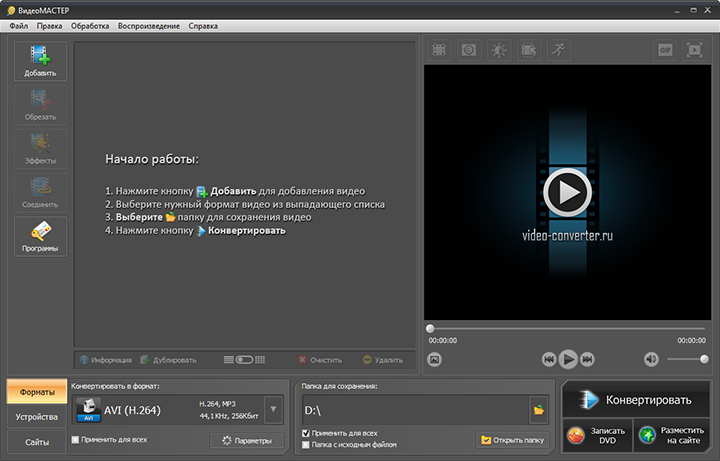
Шаг 1. Добавьте исходный WebM. В главном окне нажмите Добавить и выберите нужный файл. После импорта запись появляется в списке проекта. Если файлов несколько, их можно добавить в один сеанс и затем применить общий профиль экспорта.
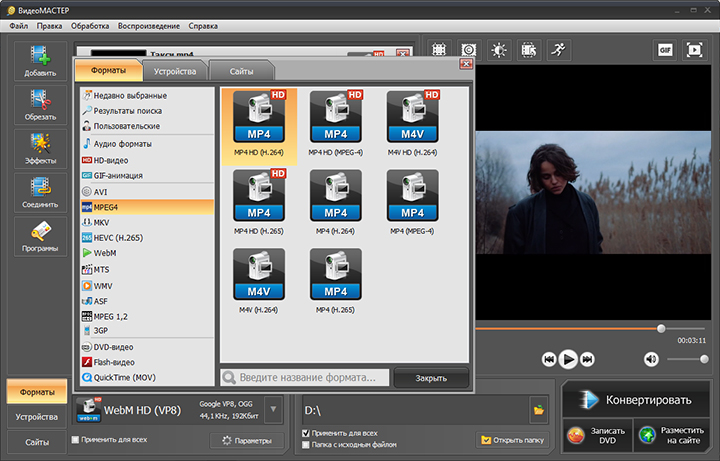
Шаг 2. Выберите MP3 как выходной формат. Откройте список Конвертировать в формат, перейдите к аудиоформатам и выберите MP3. На скриншоте ниже показан каталог форматов программы: WebM присутствует среди поддерживаемых видеоконтейнеров, а аудиоформаты вынесены в отдельную категорию.
Шаг 3. Проверьте параметры. Если задача — просто получить совместимый MP3, не повышайте частоту дискретизации и количество каналов без причины. Для музыки или сложного звука избегайте слишком низкого битрейта. Если исходная дорожка моно, принудительное stereo увеличит поток, но не создаст пространственную информацию. Если исходник уже сильно сжат, повышенный битрейт MP3 уменьшит только дополнительную деградацию при новом кодировании, но не восстановит исходные детали.
Шаг 4. Укажите папку. В поле Папка для сохранения выберите место, где должен появиться MP3. Это особенно важно при пакетной работе: лучше сохранять результат в отдельную папку, чтобы оригинальные WebM и новые аудиофайлы не перемешивались.
Шаг 5. Запустите преобразование. Нажмите Конвертировать. После завершения откройте сохранённый MP3 и прослушайте начало, середину и конец, а также сравните длительность с исходной дорожкой. Такой контроль обнаруживает обрезанный хвост, неожиданную тишину и ошибки выбора канала, которые не видны по одному факту успешного экспорта.
Когда этот способ особенно удобен. ВидеоМАСТЕР подходит для пользователя, которому нужен визуальный интерфейс на Windows, один или несколько WebM-файлов и возможность получить MP3 без командной строки. Он также логичен, когда одновременно требуется обрезать ненужный фрагмент видео до извлечения звука: редактирование выполняется до финального MP3-кодирования, а не после него.
Плюсы:
- WebM открывается как исходный видеофайл, а MP3 выбирается как отдельный аудиоформат результата.
- Папка вывода и параметры кодирования задаются до запуска конвертации.
- Подходит для нескольких файлов и не требует знания синтаксиса FFmpeg.
- Можно подготовить нужный фрагмент до финального MP3-кодирования, чтобы не пережимать готовый MP3 повторно.
Минусы:
- Это настольный вариант для Windows, поэтому он не заменяет мобильный или браузерный способ.
- Выбор завышенного битрейта не восстанавливает качество исходной Opus/Vorbis-дорожки.
- Для точного автоматизированного контроля сотен файлов командная строка FFmpeg гибче.
VLC Media Player
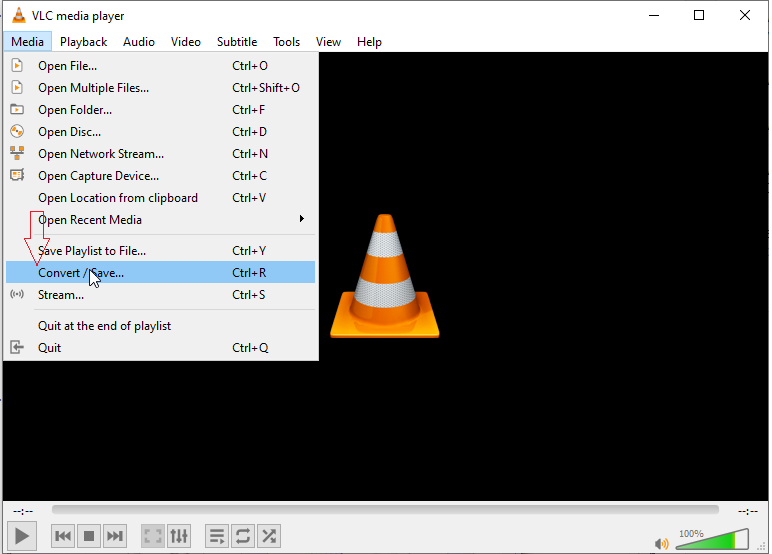
VLC удобен, когда медиаплеер уже используется для просмотра WebM и отдельный конвертер не нужен. В нём преобразование находится не в обычном окне воспроизведения, а в диалоге Media → Convert / Save. Метод подходит для единичной операции и не требует монтажа проекта.
Шаг 1. Откройте меню Media и выберите Convert / Save. В Windows этому диалогу соответствует сочетание Ctrl+R.
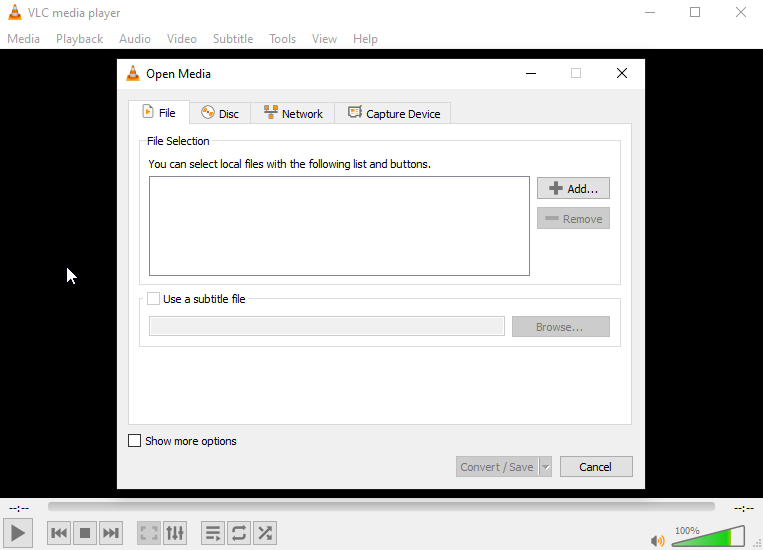
Шаг 2. На вкладке File нажмите Add и укажите WebM. Затем нажмите Convert / Save, чтобы перейти к параметрам вывода.
Шаг 3. В поле Profile выберите профиль MP3-аудио. В показанном интерфейсе он называется MP3 audio. Через Browse укажите имя конечного файла с расширением .mp3, затем нажмите Start.

VLC хорош для простой конвертации, но не стоит воспринимать профиль MP3 как гарантию максимально бережного кодирования. Если важен строго определённый битрейт, VBR-режим или массовая обработка, FFmpeg даёт прозрачнее контролируемый процесс. После завершения VLC не создаёт отдельный отчёт о качестве, поэтому проверка длительности и прослушивание результата особенно важны.
Плюсы:
- Работает с WebM и содержит встроенный диалог преобразования в MP3.
- Не требует отдельного проекта или временного видеофайла.
- Подходит для разовой локальной операции без загрузки исходника в интернет.
Минусы:
- Пакетный сценарий менее удобен, чем у специализированных конвертеров и FFmpeg.
- Настройки профиля требуют больше внимания, если нужно управлять параметрами кодирования.
- Интерфейс преобразования спрятан в меню медиаплеера и не так очевиден новичку.
CapCut
CapCut рационально использовать не как «простой конвертер», а когда из WebM перед экспортом нужно вырезать паузы, оставить только фрагмент, изменить громкость или выполнить другие операции монтажа. В настольном редакторе WebM загружается в проект, а при экспорте можно отключить видеочасть и оставить аудио.
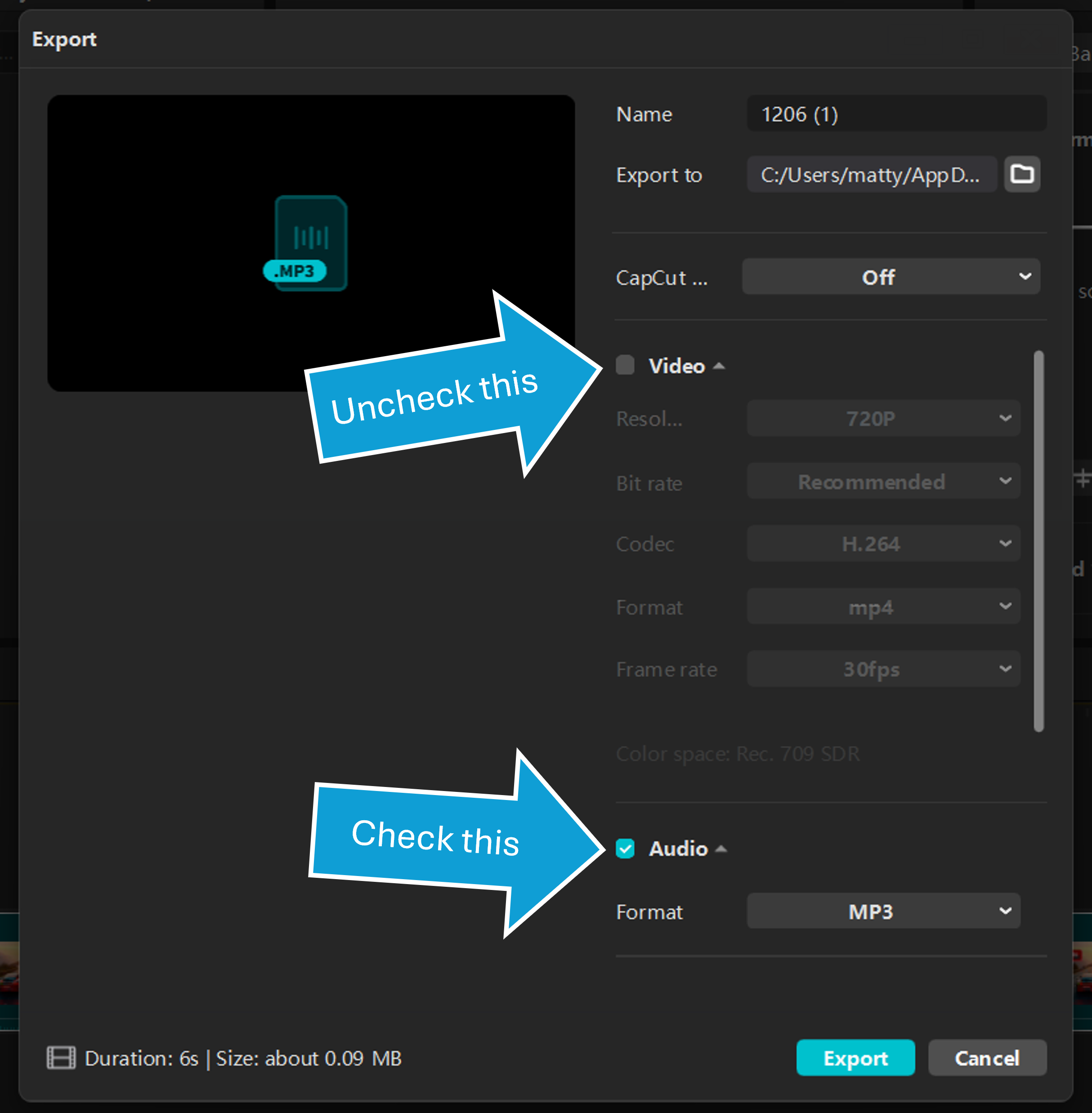
Порядок действий в настольном редакторе:
- Создайте проект и импортируйте WebM, затем поместите клип на временную шкалу.
- Выполните нужную обрезку до экспорта. Это предпочтительнее, чем сначала создать MP3, затем снова редактировать и повторно кодировать уже готовый MP3.
- Нажмите Export в правой верхней части окна.
- В окне экспорта отключите экспорт видео, включите экспорт аудио и выберите MP3.
- Запустите экспорт и проверьте итоговую аудиодорожку.
Фразу «без потери качества» для такого экспорта нельзя понимать буквально: WebM с Opus/Vorbis всё равно перекодируется в MP3. Сильная сторона CapCut в другом — редактирование выполняется до финальной стадии сжатия. Это помогает избежать повторного MP3→MP3 после обрезки.
Плюсы:
- Удобен, если одновременно нужна обрезка и подготовка содержимого до экспорта.
- Позволяет отключить видеовывод и получить MP3 из проекта.
- Подходит для визуального редактирования фрагментов на таймлайне.
Минусы:
- Избыточен для простого извлечения звука из одного файла без монтажа.
- Финальный MP3 всё равно создаётся повторным lossy-кодированием.
- Проектный рабочий процесс требует больше действий, чем специализированный конвертер.
WonderFox Free HD Video Converter Factory
WonderFox Free HD Video Converter Factory строит процесс вокруг отдельного модуля Converter. Он подходит, когда нужно добавить один или несколько WebM, выбрать категорию Audio и затем при необходимости изменить параметры дорожки.
Шаг 1. В модуле Converter нажмите Add Files или добавьте папку. В рабочей области также поддерживается перетаскивание файлов.
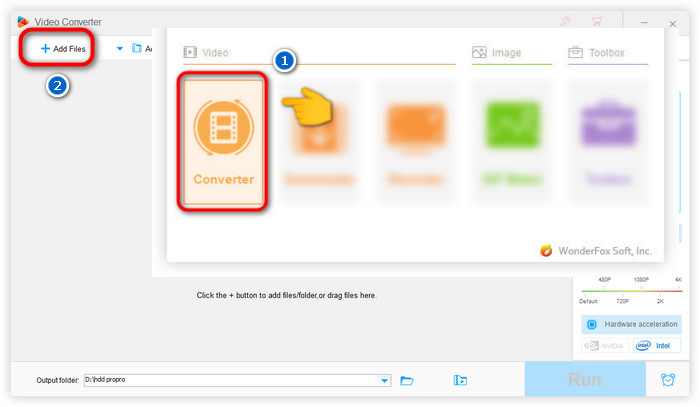
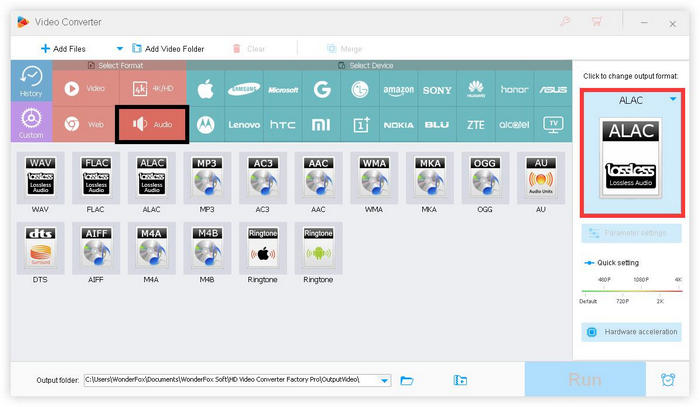
Шаг 2. Откройте выбор выходного формата, перейдите в раздел Audio и выберите MP3. Не путайте этот шаг с выбором нового видеоконтейнера: задача — создать отдельную аудиодорожку.
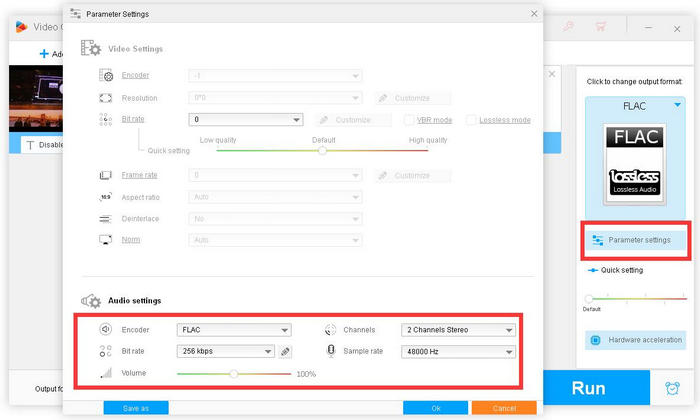
Шаг 3. Если нужны ручные настройки, откройте Parameter settings. В аудиоблоке доступны encoder, bitrate, channels, sample rate и volume. Для бережного преобразования сохраните разумную частоту и конфигурацию каналов исходника, а битрейт подбирайте по задаче.
Шаг 4. Проверьте Output folder и нажмите Run. При серии WebM сначала убедитесь на одном тестовом файле, что параметры подходят: это дешевле по времени, чем обнаружить ошибочный mono или слишком низкий битрейт после обработки всей папки.
Плюсы:
- Есть отдельная категория Audio и параметры битрейта, каналов и частоты дискретизации.
- Удобен для нескольких файлов и выбора общей папки результата.
- Редактирование параметров находится в одном окне Parameter Settings.
Минусы:
- Количество настроек выше, чем нужно для простой разовой операции.
- Ручное завышение sample rate или bitrate не улучшит исходный WebM.
Stellar Converter for Audio Video
Stellar Converter for Audio Video строит процесс как последовательный мастер: добавить файл, открыть Output Format, выбрать Audio → MP3, при необходимости настроить параметры и указать папку результата. Такой порядок удобен, когда важно пройти все этапы экспорта без командной строки.
Шаг 1. В модуле Convert нажмите Add File.
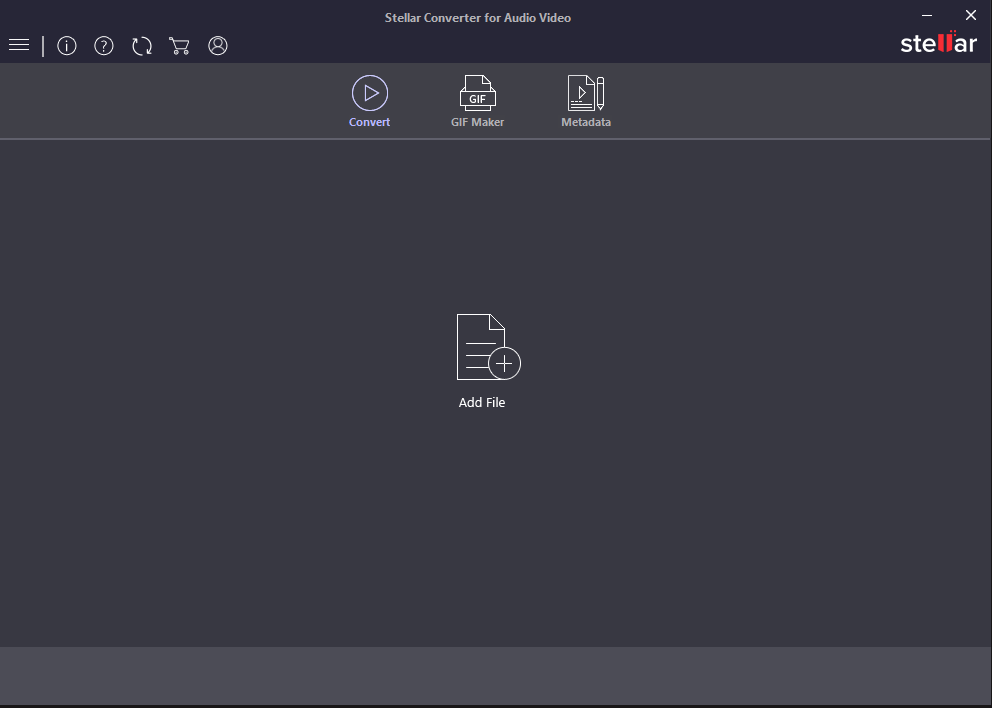
Шаг 2. После загрузки WebM откройте Output Format. Этот элемент задаёт формат результата для выбранных файлов.

Шаг 3. В Default Presets выберите Audio, а в поле Format Type — MP3. В этом же диалоге доступен выбор битрейта; дополнительные параметры находятся на вкладке Advanced Settings.
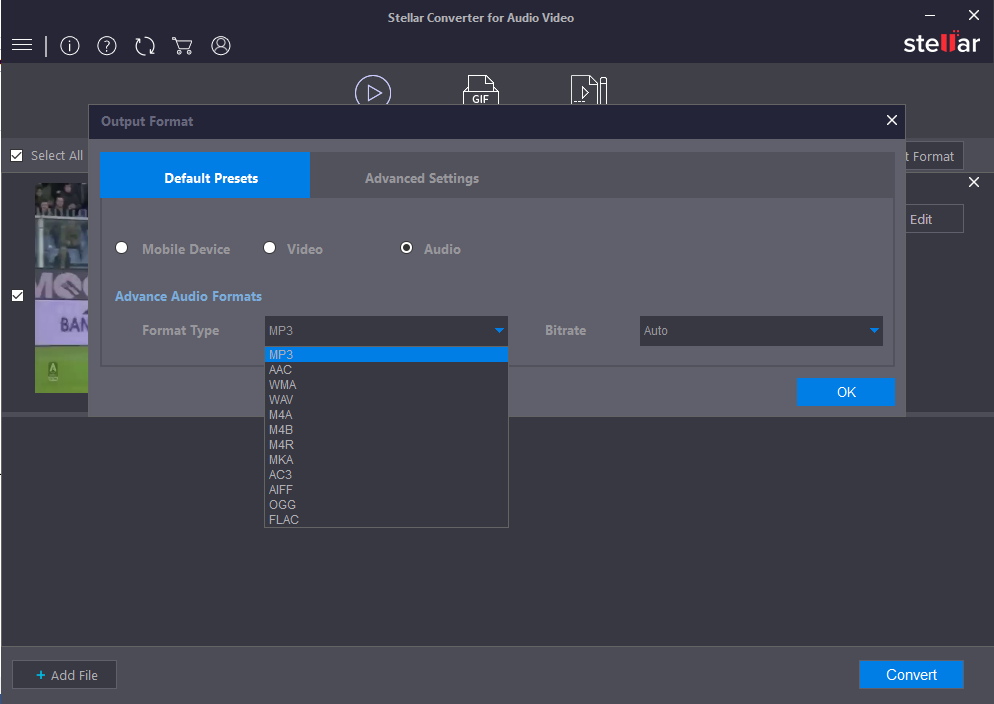
Шаг 4. Подтвердите настройки, запустите Convert и укажите место сохранения. На этапе выбора Destination Path программа позволяет явно отделить результат от исходников.

Плюсы:
- Последовательный мастер с явным разделением формата и расширенных параметров.
- Можно задать MP3 и отдельно контролировать аудиопараметры.
- Папка результата выбирается до финального сохранения.
Минусы:
- Для простой разовой операции интерфейс тяжелее, чем у VLC или браузерного конвертера.
- Нужно самостоятельно выбрать разумный битрейт; пресет не отменяет lossy-природу MP3.
AnyMP4 Video Converter Ultimate
AnyMP4 Video Converter Ultimate — настольный конвертер, который принимает WebM и выводит аудиоформаты, включая MP3. Его стоит выбирать, если наряду с преобразованием нужна обрезка или единые параметры для нескольких файлов.
Добавьте WebM через Add Files, после чего откройте выходной профиль и выберите MP3. Для нескольких входов можно использовать общий профиль и Convert All. Перед запуском проверьте папку Save to. В окне настроек аудио доступны параметры энкодера, каналов, sample rate и bitrate; изменяйте их осознанно, а не по принципу «чем больше число, тем лучше».

Плюсы:
- Поддерживает пакетный список и общий профиль MP3.
- Позволяет отредактировать параметры и подготовить фрагмент до финального кодирования.
Минусы:
- Часть функций избыточна для простого извлечения одной дорожки.
- Требуется внимательный выбор аудиопрофиля, чтобы не получить ненужное изменение частоты или каналов.
ArkThinker Video Converter Ultimate
ArkThinker Video Converter Ultimate — отдельный настольный способ . Он принимает WebM, поддерживает пакетное добавление нескольких файлов или папки и выводит MP3 через раздел Audio. Это не тот же инструмент, что браузерный ArkThinker Free Video Converter Online, поэтому их инструкции разделены.
Шаг 1. Нажмите Add Files и добавьте WebM. В списке видны формат, разрешение, длительность и предполагаемый выход для каждого задания.

Шаг 2. Откройте Output Format, перейдите на вкладку Audio и выберите MP3. В интерфейсе есть пресеты Same as source, High Quality, Medium Quality и Low Quality. Сами названия пресетов не заменяют анализ исходника: высокий MP3-битрейт уменьшает дополнительную деградацию, но не восстанавливает данные, уже потерянные Opus/Vorbis.

Шаг 3. Если нужен ручной профиль, нажмите значок настроек рядом с MP3. В Edit Profile доступны Encoder, Sample Rate, Channel и Bitrate. Без специальной задачи сохраняйте количество каналов и частоту близкими к исходной дорожке.
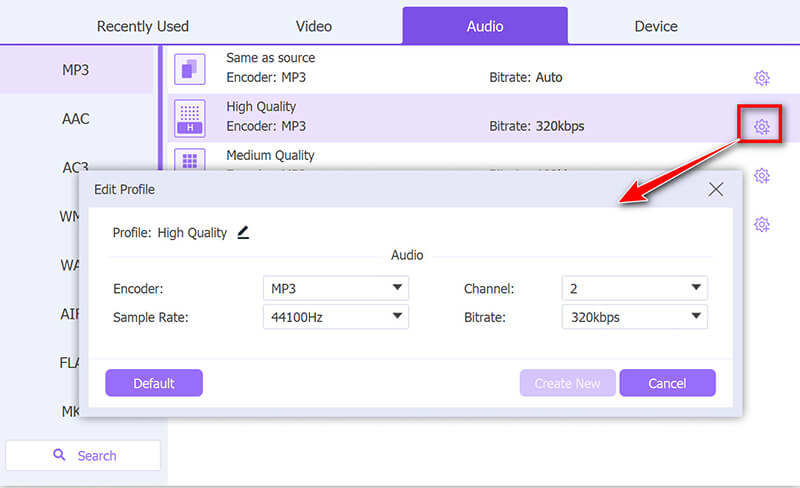
Шаг 4. Проверьте Save to и нажмите Convert All. Для пакетной очереди сначала обработайте один WebM и проверьте готовый MP3, затем используйте те же параметры для действительно однородной серии.
Плюсы:
- Рабочий процесс рассчитан на WebM→MP3, включая пакетное добавление.
- Можно управлять bitrate, sample rate и channels до кодирования.
- Выходная папка задаётся до Convert All.
Минусы:
- Для одного короткого файла интерфейс избыточнее VLC.
- Пресет High Quality не делает переход Opus/Vorbis→MP3 lossless.
Aiseesoft Video Converter Ultimate
Aiseesoft принимает WebM в модуле конвертации и позволяет выбрать MP3 как целевой аудиоформат. Сначала добавьте файлы через Add Files; после импорта WebM появляется в очереди конвертации.

Затем откройте список выходных форматов и выберите MP3. В показанном диалоге профиль подписан MP3 - MPEG Layer-3 Audio (*.mp3); рядом расположены поле Output folder и кнопка Convert. Перед запуском проверьте именно целевой аудиоформат и каталог результата.

Плюсы:
- Есть прямой WebM-вход и MP3-выход.
- Подходит для нескольких файлов и общей папки вывода.
Минусы:
- Для одной короткой записи многофункциональный конвертер требует больше действий, чем VLC.
- Максимальный MP3-профиль не восстанавливает детали, уже потерянные исходной дорожкой.
VideoProc Converter AI
VideoProc Converter AI предлагает короткий рабочий процесс: Video → +Video для WebM, затем в Target Format выбирается аудиоформат MP3. Для каждого задания видны исходный файл и целевое расширение; справа находится Option, а внизу — папка вывода и RUN.

Если нужно изменить звук, откройте Option и контролируйте bitrate, sample rate и channels. При массовом преобразовании одинаковые настройки следует применять только к файлам со сходными исходными параметрами; смешанная папка с моно-речью и стереомузыкой требует проверки, иначе один универсальный профиль окажется неудачным хотя бы для части файлов.
Плюсы:
- Компактная схема WebM → MP3 с понятным Target Format.
- Настройки аудио доступны до запуска обработки.
- Удобно видеть несколько заданий в одном окне.
Минусы:
- Для одного короткого файла возможности программы могут быть избыточны.
- Высокий выходной битрейт не исправляет плохую исходную дорожку.
VideoProc Vlogger
VideoProc Vlogger относится к видеоредакторам, а не к чистым конвертерам. Его смысл похож на CapCut: импортировать WebM, вырезать нужные фрагменты на таймлайне и выполнить аудиоэкспорт в MP3 уже после монтажа. Такой порядок полезен для лекции, интервью или записи экрана, из которой требуется только часть.
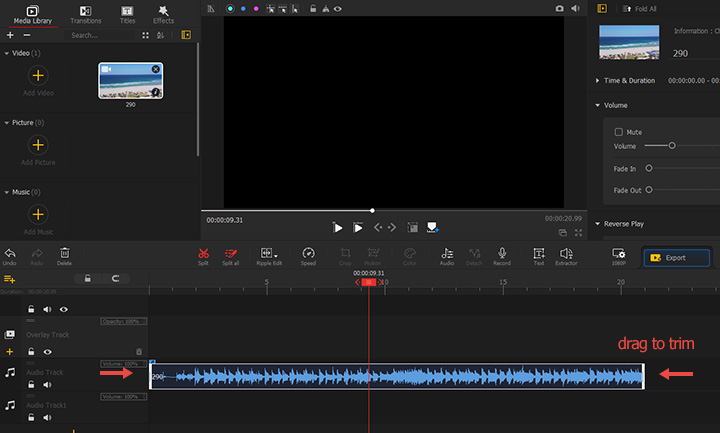

Не следует экспортировать промежуточный MP3, редактировать его во второй программе и затем снова сохранять MP3. Лучше сделать все монтажные операции в проекте с исходным WebM и выполнить одно финальное аудиокодирование. Это не отменяет lossy-перехода Opus/Vorbis→MP3, но исключает лишнее MP3→MP3.
Плюсы:
- Редактирование выполняется до финального аудиоэкспорта.
- Подходит для длинных записей, где нужен только фрагмент.
Минусы:
- Медленнее и сложнее специализированного конвертера для одного неизменяемого файла.
- Таймлайн и проект не нужны, если задача — только извлечь дорожку целиком.
Audacity
Audacity удобна, когда после извлечения дорожки требуется полноценное редактирование звука: удалить паузу, выровнять уровень вручную, обработать отдельный участок или проверить форму волны. Для импорта аудио из многих видеоформатов Audacity использует дополнительную поддержку FFmpeg, поэтому WebM, который не открывается напрямую, нужно импортировать после настройки FFmpeg для Audacity.
Рабочая последовательность: откройте File → Import → Audio или перетащите поддерживаемый файл в проект; если WebM не распознаётся, настройте FFmpeg для Audacity и повторите импорт. После редактирования выберите File → Export Audio... и укажите MP3. В Windows и macOS MP3-энкодирование не требует отдельной ручной установки LAME.

Этот способ не стоит выбирать ради простого «сменить WebM на MP3» — аудиоредактор оправдан, когда действительно нужно вмешаться в дорожку. Зато визуальная волна облегчает проверку: сразу видно обрезанное начало, длинную тишину и резкие пики.
Плюсы:
- Полноценное редактирование аудио перед финальным экспортом.
- Удобная визуальная проверка формы волны и длительности.
- MP3 экспортируется непосредственно из проекта.
Минусы:
- Для части WebM требуется настроенный FFmpeg в Audacity.
- Избыточен для простой конвертации без редактирования.
Leawo Video Converter

Leawo Video Converter принимает WebM среди входных форматов и позволяет вывести звуковую дорожку в MP3. Добавьте видео, откройте список профилей, выберите аудиоформат MP3, укажите каталог результата и запустите Convert.
Рабочая логика состоит из четырёх точек контроля: исходный WebM, аудиопрофиль MP3, параметры звука и папка вывода. Если доступно несколько профилей качества, сравнивайте их по битрейту и назначению файла, а не только по словам High или Best. Для речи и музыки один и тот же профиль не всегда рационален.
Плюсы:
- Прямой сценарий WebM на входе и MP3 на выходе.
- Подходит для локальной обработки без передачи файла браузерному сервису.
Минусы:
- Для разовой операции отдельный многофункциональный конвертер может быть избыточен.
- Перед пакетным запуском приходится отдельно контролировать профиль, каналы и папку результата.
Как конвертировать WebM в MP3 на macOS
На macOS лучше открывать исходный WebM непосредственно и выполнять одно финальное MP3-кодирование. VLC и FFmpeg работают межплатформенно; для графического процесса на Mac также подходят Prism Video Converter, Wondershare UniConverter и другие инструменты ниже.
Prism Video Converter
Prism от NCH — один из самых прямых вариантов для macOS и Windows. В интерфейсе есть Add File(s), поле Save to Folder, список Output Format и кнопка Convert. Программа также умеет извлекать аудио из видео в MP3.
Шаг 1. Нажмите Add File(s) и выберите WebM. Если нужно обработать серию файлов, добавляйте их в один список.
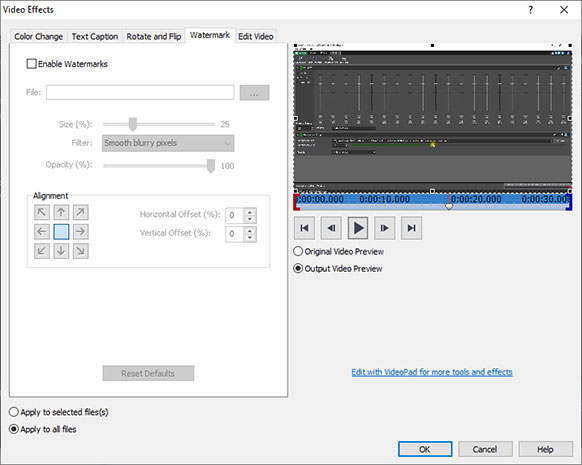
Шаг 2. Внизу окна задайте Save to Folder. Затем в Output Format выберите MP3. В общем списке Prism отображаются и видеоконтейнеры, и WebM; для текущей задачи нужно именно аудио MP3.
Шаг 3. Запустите Convert. При обработке нескольких файлов Prism показывает прогресс текущего элемента. После завершения сначала проверьте один MP3 и только затем решайте, нужен ли исходный WebM для дальнейшей работы.
Плюсы:
- Простой линейный интерфейс: добавить → выбрать папку → выбрать формат → Convert.
- Подходит для списка файлов и прямого извлечения MP3.
- Доступен на Windows и macOS, поэтому одинаковый процесс можно использовать на двух системах.
Минусы:
- Интерфейс ориентирован на конвертацию, а не глубокое редактирование аудио.
- При сложной настройке качества FFmpeg обеспечивает более прозрачный контроль параметров LAME.
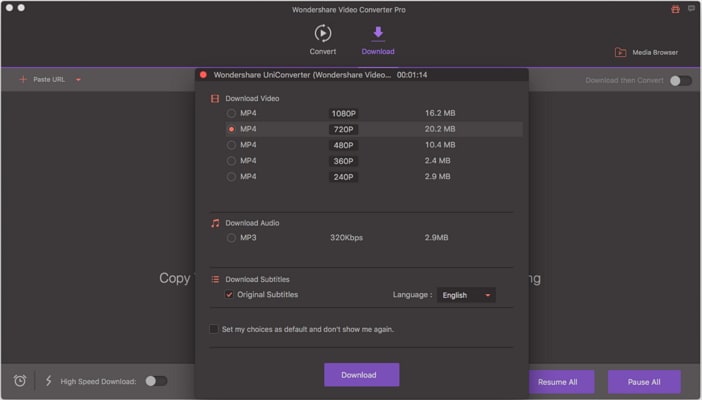
Wondershare UniConverter
UniConverter подходит для Mac и Windows и даёт современную схему пакетной конвертации. В главном окне откройте Converter. Затем добавьте WebM через Add Files / Folder или перетащите файлы в центральную область.

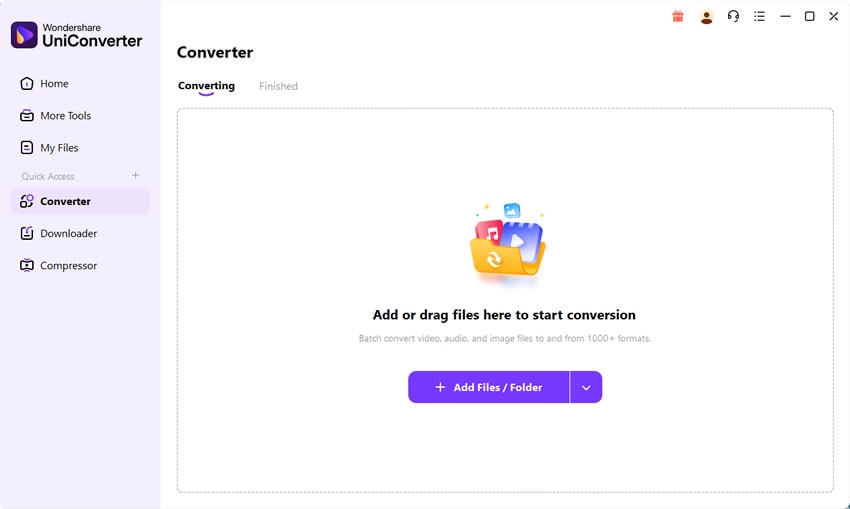
В раскрывающемся списке Convert to перейдите на вкладку Audio и выберите MP3. Пресеты могут различаться по битрейту: на скриншоте показаны варианты High Quality 320 kbps, Medium Quality 256 kbps и Low Quality 128 kbps. Не выбирайте 320 кбит/с автоматически: для голосовой дорожки низкого исходного качества это даст прежде всего больший файл.

Проверьте Save to и нажмите Convert All. Для серии файлов это удобнее, чем повторять операцию по одному.

После обработки результат появляется на вкладке Finished. Проверьте длительность, размер и воспроизведение, а затем откройте папку результата.

Плюсы:
- Хорошо организована пакетная работа.
- Аудиопрофили собраны в отдельной вкладке Audio.
- Есть отдельная вкладка Finished для контроля завершённых файлов.
Минусы:
- Пресеты с высоким битрейтом не гарантируют восстановления деталей исходника.
- Многофункциональный пакет тяжелее простого утилитарного конвертера.
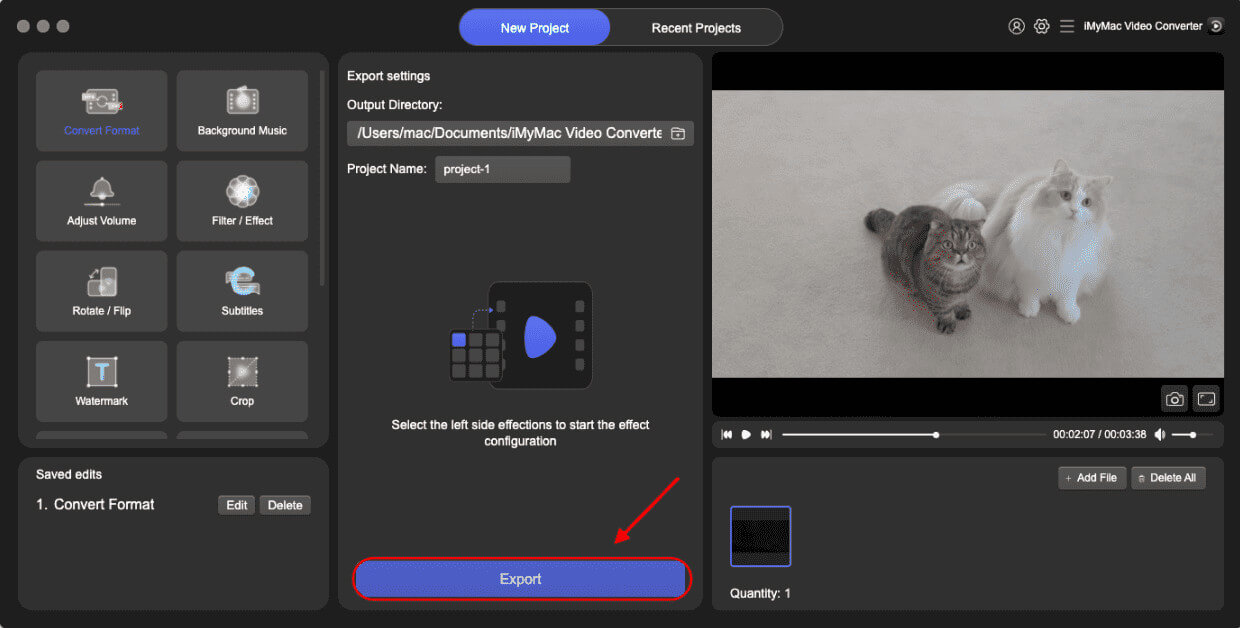
iMyMac Video Converter
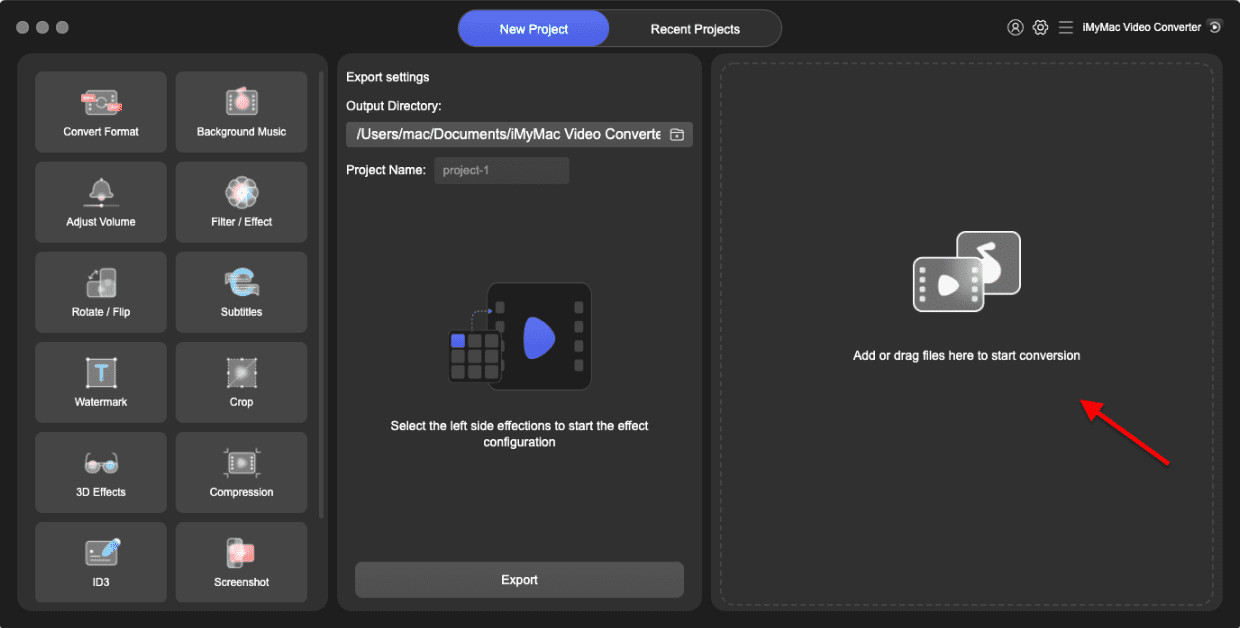
iMyMac Video Converter — ещё один Mac-ориентированный вариант . В рабочем окне WebM добавляется перетаскиванием или через область добавления файлов. Затем операция Convert Format определяет формат результата.
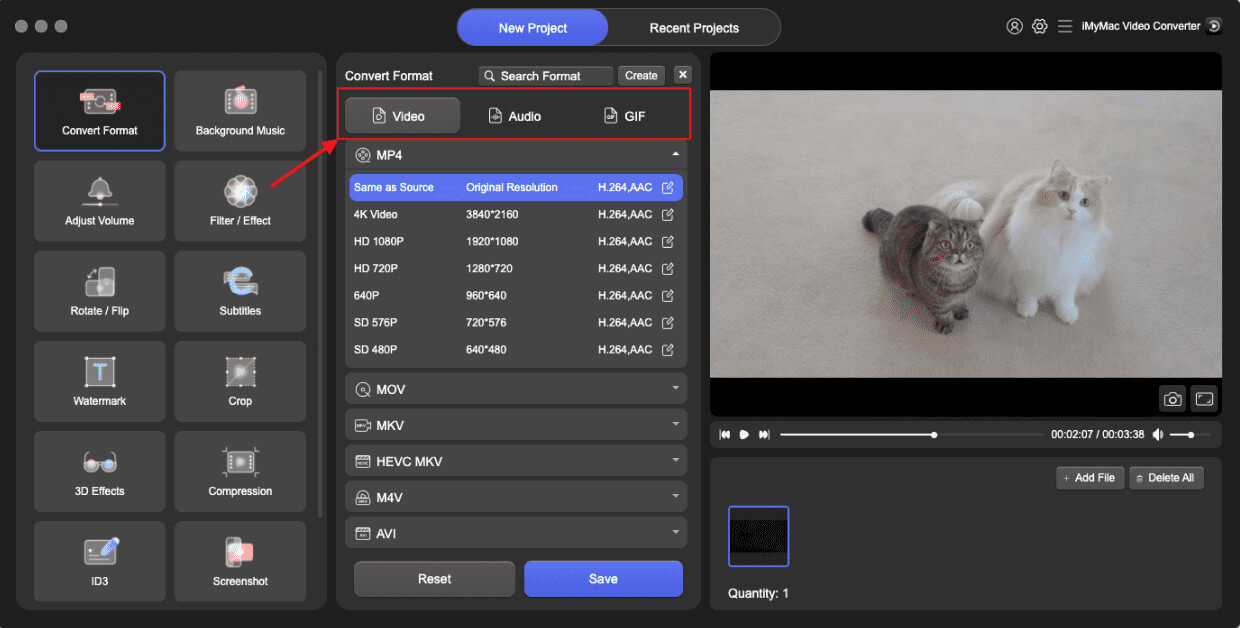
В окне Convert Format переключитесь с Video на Audio и выберите MP3. Если создаётся пользовательский профиль, контролируйте параметры звука: увеличение цифр выше возможностей исходника не повышает реальную детализацию.
После сохранения параметров проверьте Output Directory и нажмите Export. Для нескольких файлов сначала разумно сделать пробный экспорт одного элемента, затем применить одинаковые настройки ко всей серии.
Плюсы:
- В интерфейсе раздельно представлены формат, эффекты и каталог результата.
- Удобен, когда кроме конвертации требуется простая подготовка исходника.
Минусы:
- Функции обработки делают интерфейс сложнее чистого аудиоконвертера.
- Параметры пользовательского профиля нужно выбирать по исходному файлу, а не максимизировать автоматически.
Winxvideo AI
Winxvideo AI принимает WebM и выводит MP3. Откройте Video Converter, добавьте исходный файл, перейдите к аудиопрофилям Music, выберите MP3, проверьте каталог вывода и запустите обработку кнопкой RUN. Интерфейс рассчитан и на пакетную очередь.
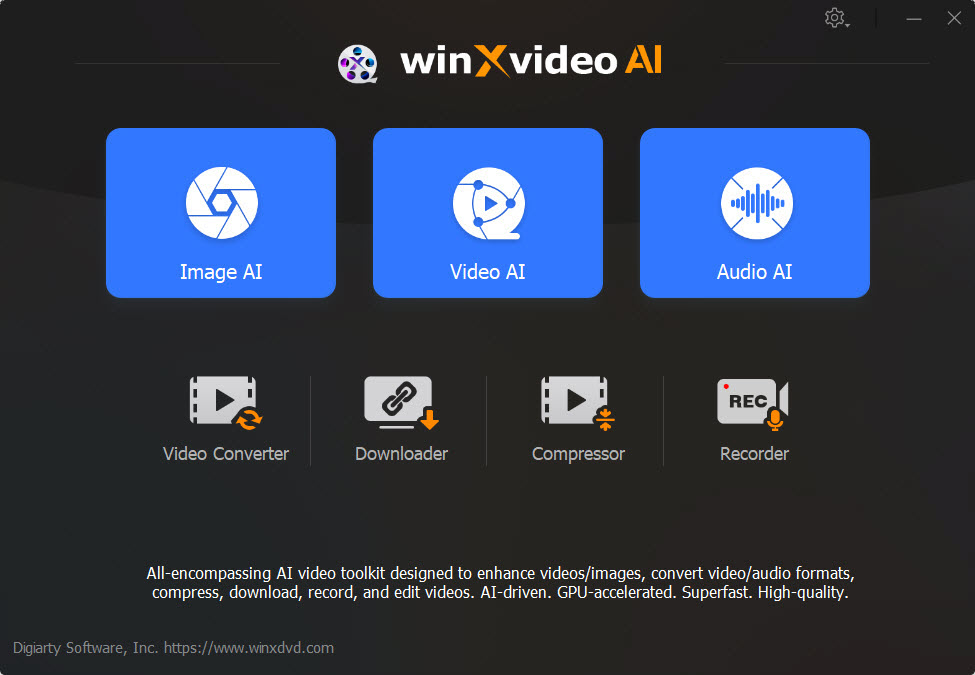

При выборе профиля ориентируйтесь на исходную аудиодорожку. Если WebM записан с Opus и уже оптимизирован под небольшую полосу, высокий MP3-битрейт уменьшит риск дополнительных артефактов, но не сделает звук «несжатым». Для речи полезнее сохранить разборчивость и разумный размер, чем механически выбирать верхний пресет.
Плюсы:
- Поддерживает нужную пару WebM→MP3 и пакетную обработку.
- Подходит для локальных файлов на Mac/Windows.
Минусы:
- Не нужен для одного файла, если уже есть VLC или FFmpeg.
- Нельзя трактовать высокий MP3-профиль как lossless-конвертацию.
FVC Video Converter Ultimate
FVC Video Converter Ultimate выполняет локальное WebM→MP3: добавьте WebM, откройте список выходных профилей, перейдите к аудиоформатам, выберите MP3, при необходимости измените параметры и запустите преобразование. Такой рабочий процесс имеет смысл, когда кроме извлечения звука нужны операции подготовки клипа до финального MP3-кодирования.
FVC Video Converter Ultimate и FVC Free Audio Converter — разные инструменты: первый работает как настольный конвертер, второй — как браузерный аудиоконвертер. Не переносите между ними названия кнопок и параметры интерфейса.
Плюсы:
- Прямой настольный сценарий с MP3-профилем.
- Можно подготовить клип до экспорта.
Минусы:
- Для обычного извлечения одной дорожки функциональность избыточна.
- Перед пакетной обработкой нужно проверить профиль на одном файле, чтобы не применить неподходящие каналы или битрейт ко всей очереди.
iSkysoft Video Converter
iSkysoft Video Converter и iSkysoft iMedia Converter Deluxe используют прежнюю схему работы Add Files → Audio/MP3 → Convert. Их интерфейс не следует смешивать с Wondershare UniConverter: названия и расположение элементов различаются. Этот вариант полезен прежде всего для уже установленной iSkysoft-линейки.
В iSkysoft сначала убедитесь, что WebM появился в очереди и MP3 доступен как аудиовыход. После конвертации сравните длительность и каналы. Если установленная программа имеет другой интерфейс и нужного MP3-профиля в ней нет, используйте Wondershare UniConverter, VLC или FFmpeg.
Плюсы:
- Сохраняет полезную для старых установок схему WebM→MP3.
Минусы:
- Legacy-наименование и интерфейс; не следует смешивать со свежим UniConverter.
- Не лучший выбор для нового рабочего процесса, если доступен современный инструмент.
Как конвертировать WebM в MP3 онлайн
Онлайн-конвертер подходит для разовой задачи без установки программы, когда исходный WebM допустимо передать стороннему сервису. Для конфиденциальных переговоров, закрытых учебных файлов, персональных записей и рабочих данных выбирайте локальный конвертер: браузерный процесс предполагает загрузку исходника на сервер. Перед отправкой крупного WebM проверьте допустимый размер файла в интерфейсе выбранного сервиса; при превышении лимита используйте локальный способ.
CloudConvert
CloudConvert выполняет прямое WebM→MP3 в браузере. На странице преобразования выберите WebM и MP3, затем загрузите файл через Select File.

После загрузки убедитесь, что целевой формат — MP3, и не запускайте преобразование, пока не проверили параметры, если качество критично.

Кнопка с ключом открывает Options. В аудиоблоке доступны Audio Codec, Audio Qscale, Audio Bitrate, Volume, а также Trim Start/End. Если нужно просто сохранить всю дорожку, не задавайте обрезку и не меняйте громкость без необходимости. Для MP3 можно выбрать либо качественный VBR через qscale, либо целевой битрейт.

После подтверждения настроек нажмите Convert и сохраните готовый MP3. Не оценивайте результат только по размеру: меньший файл может означать более агрессивное сжатие, а больший — просто завышенный битрейт без дополнительной полезной информации.
Плюсы:
- Есть отдельные настройки VBR/битрейта и обрезки.
- Подходит для разовой работы из браузера.
Минусы:
- Исходник передаётся внешнему сервису.
- Для крупной пакетной очереди загрузка и обратное скачивание менее удобны, чем локальная обработка.
Convertio
Convertio предлагает прямую пару WEBM→MP3 и простую схему: добавить WebM, выбрать MP3, открыть параметры при необходимости и запустить Convert. На экране преобразования рядом с форматом есть кнопка настроек.

В настройках аудио доступны выбор битрейта и каналов; в соответствующем интерфейсе также встречаются частота и громкость. Для минимизации лишней обработки сохраняйте каналы исходника и не меняйте частоту дискретизации без задачи. Convertio удобен для нескольких небольших файлов, но конфиденциальный WebM лучше обрабатывать локально.
Плюсы:
- Прямой браузерный процесс WEBM→MP3.
- Есть параметры аудио, а не только одна кнопка конвертации.
Минусы:
- Нужна загрузка файла на сервер.
- Условия и лимиты браузерной обработки изменяемы.
Zamzar
Zamzar минимизирует количество действий: Choose Files, целевой формат mp3, затем Convert Now. Это хороший вариант для пользователя, которому не нужны детальные аудиопараметры и важнее простота.

Отсутствие большого количества ручных параметров одновременно является ограничением: если нужно контролировать VBR, channels или sample rate, лучше взять CloudConvert, настольный конвертер или FFmpeg. После получения файла особенно важно проверить, что сервис не обрезал длинный WebM и что длительность MP3 совпадает с ожидаемой.
Плюсы:
- Минимальный интерфейс и понятная последовательность из трёх действий.
Минусы:
- Меньше контроля над параметрами кодирования, чем у CloudConvert или FFmpeg.
- Файл передаётся на сторонний сервер.
FreeConvert
FreeConvert выполняет WebM→MP3 в браузере: загрузите файл через Choose Files, при необходимости откройте Advanced Settings, затем запустите преобразование и скачайте MP3.
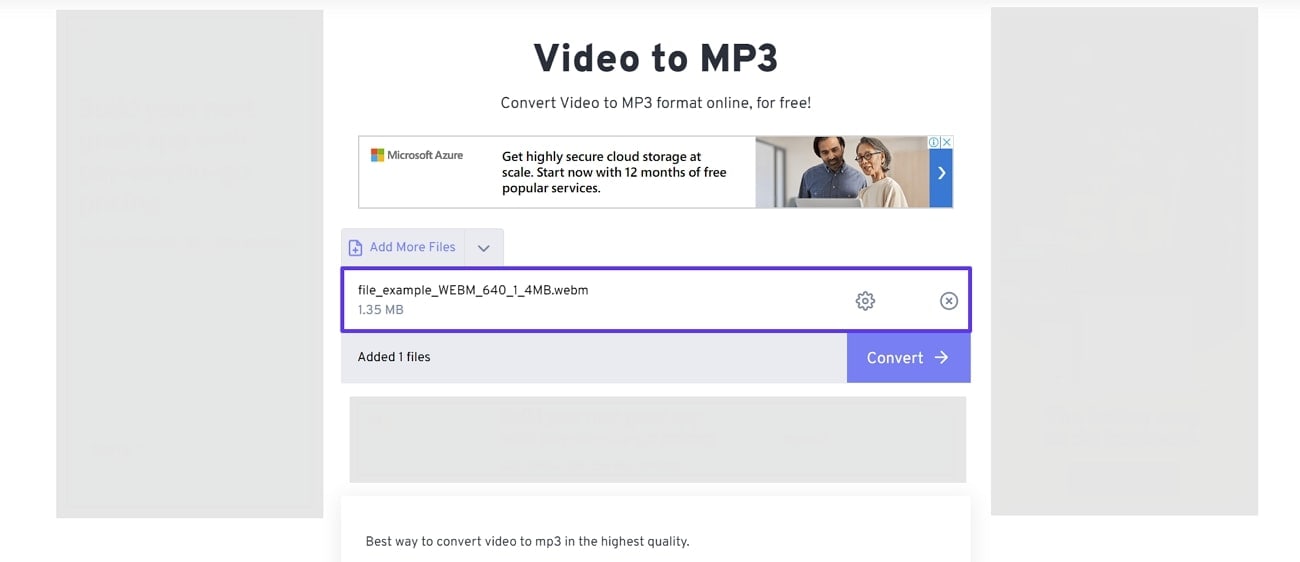
Если обрабатывается несколько файлов, сначала протестируйте параметры на одном коротком WebM. Это позволяет оценить фактический размер и слышимую разницу до загрузки всей серии. При ограничении по размеру файла не пережимайте исходный WebM дополнительным lossy-кодеком: используйте локальный конвертер.
Плюсы:
- Есть Advanced Settings и понятный браузерный процесс.
- Подходит для разовой операции без установки ПО.
Минусы:
- Зависит от сети и серверной обработки.
- Для больших серий локальный конвертер избавляет от повторной загрузки каждого исходника и скачивания каждого результата.
Online-Convert
Online-Convert полезен, когда нужны дополнительные настройки прямо в браузере. В аудиоконвертере MP3 доступны изменение аудиобитрейта, sampling rate, каналов, обрезка и нормализация. Вход можно загрузить как файл; в интерфейсе также предусмотрено поле для URL.

Для обычного WebM→MP3 оставьте sample rate и channels без изменения, если нет особой причины. Нормализацию также не следует включать автоматически: она изменяет уровень сигнала и нужна только при конкретной задаче. После настройки нажмите Start conversion.
Плюсы:
- Больше ручных аудиопараметров, чем у минималистичных онлайн-сервисов.
- Можно обрезать дорожку до финального MP3-кодирования.
Минусы:
- Избыточен, если требуется только быстро получить MP3 без настроек.
- Файл обрабатывается через интернет.
AnyMP4 Free Online Video Converter
В онлайн-конвертере AnyMP4 WebM добавляется через Add File. После загрузки выберите аудиоформат — внизу интерфейса аудио вынесено в отдельную группу. Затем при необходимости откройте настройки.

В окне параметров показаны Audio Encoder, Channel, Sample Rate и Bitrate. Для WebM→MP3 полезно оставить каналы и частоту близкими к исходнику и изменить прежде всего формат/битрейт, если это необходимо.

Плюсы:
- Есть ручные аудиопараметры.
- Поддерживается несколько входных WebM в одном окне.
Минусы:
- Онлайн-процесс зависит от скорости загрузки.
- Не подходит для конфиденциальных исходников, которые нельзя передавать внешнему сервису.
AceThinker
AceThinker выполняет браузерное преобразование в MP3: добавьте WebM, выберите MP3 как формат назначения, запустите обработку и сохраните результат. В интерфейсе выбора назначения также показаны WAV, FLAC, MP4, WebM и OGG, поэтому перед запуском убедитесь, что выбран именно MP3.

Для крупного WebM сначала посмотрите допустимый размер загрузки в интерфейсе. Если файл не принимается, не уменьшайте его несколькими промежуточными перекодированиями только ради веб-сервиса — откройте оригинал в локальном конвертере.
Плюсы:
- Простой веб-сценарий без установки программы.
Минусы:
- Исходный файл передаётся стороннему сервису.
- Для крупного файла локальный способ устраняет зависимость от лимита загрузки и скорости сети.
ArkThinker Free Video Converter Online
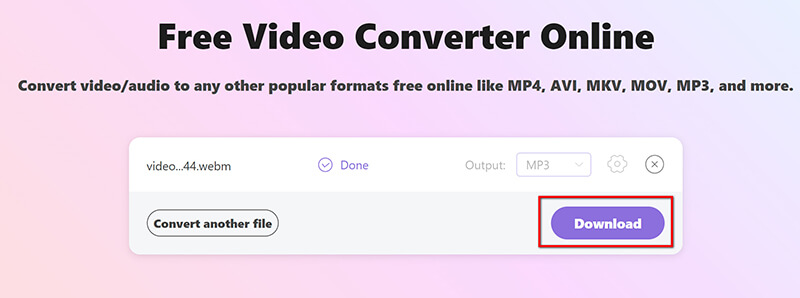
ArkThinker Free Video Converter Online работает отдельно от настольного ArkThinker Video Converter Ultimate. На стартовом экране нажмите Start Converting Video и выберите WebM.

После загрузки откройте список Output, перейдите в Audio и выберите MP3.

Значок шестерёнки открывает настройки Encoder, Channel, Sample Rate и Bitrate. Для минимизации ненужных преобразований оставляйте Sample Rate и Channel в Auto, если целевая система не требует конкретных значений.

После конвертации интерфейс показывает статус Done и кнопку Download для результата.
Плюсы:
- Прямой WebM→MP3 без установки настольной программы.
- Есть bitrate, sample rate и channels, а не только автоматический профиль.
Минусы:
- WebM отправляется веб-сервису.
- Для большой серии локальная пакетная программа или FFmpeg практичнее.
FVC Free Audio Converter
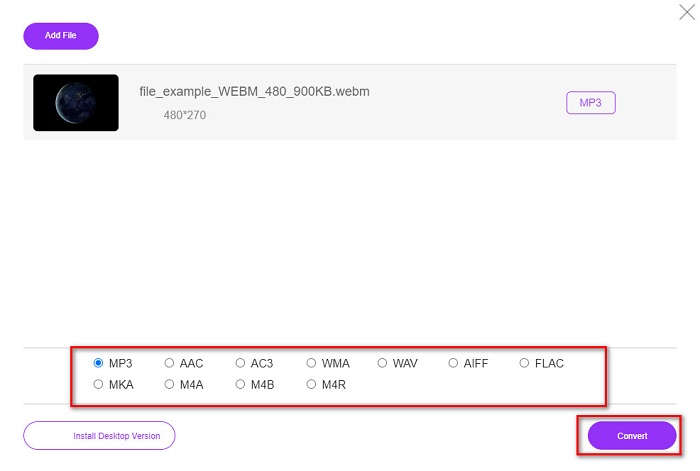
FVC Free Audio Converter принимает WebM и позволяет вывести MP3 в браузере. Нажмите Add Files to Convert, выберите WebM, в мини-интерфейсе отметьте MP3 и запустите Convert. Этот веб-инструмент нужно отличать от настольного FVC Video Converter Ultimate: названия кнопок и рабочий процесс у них разные.


Плюсы:
- Подходит для разовой браузерной операции.
Минусы:
- Большие или конфиденциальные WebM лучше обрабатывать локально.
- Для тонкой настройки LAME удобнее FFmpeg.
Media.io
Media.io — браузерный конвертер, отдельный от настольного Wondershare UniConverter. Он принимает WebM и выполняет преобразование видео в MP3: загрузите исходник, выберите MP3 в поле целевого формата, запустите конвертацию и скачайте готовый файл.

Плюсы:
- Браузерный вариант без локальной установки.
Минусы:
- Файл проходит через серверную обработку.
- Для точного управления LAME/VBR удобнее инструмент с явными параметрами кодирования.
Другие браузерные сервисы
К дополнительным браузерным вариантам относятся FreeFileConvert, OnlineConvertFree, Restream, VEED и WebM.to. Их базовый сценарий одинаков: загрузить WebM, выбрать MP3 и получить результат. При выборе между ними важнее не количество сервисов в списке, а наличие нужных параметров, допустимый размер файла и приемлемость серверной обработки.
Практический критерий выбора между ними прост: если сервис не показывает настройки аудио, он удобен для разовой автоматической конвертации; если нужны bitrate, sample rate, channels или обрезка, предпочтительнее CloudConvert, Online-Convert либо локальный FFmpeg. Для конфиденциальных файлов серверный вариант означает передачу исходника третьей стороне, поэтому локальная обработка безопаснее с точки зрения контроля над файлом.
Как конвертировать WebM в MP3 на iPhone
На iPhone удобнее использовать приложение, которое явно принимает WEBM и умеет выводить MP3. Браузерные сервисы тоже работают в мобильном Safari, но при крупных файлах приложение проще с точки зрения выбора локального файла и повторных операций. Онлайн-сервис не нужно выдавать за мобильное приложение: ниже перечислены именно приложения из App Store.
The Video Converter
The Video Converter от Float Tech LLC принимает WEBM и выводит MP3. Последовательность строится вокруг выбора исходного файла, целевого формата и команды Convert. После обработки результат можно сохранить или открыть в другом приложении.
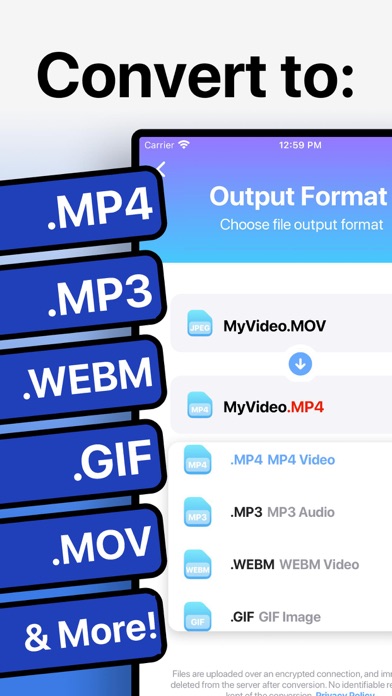
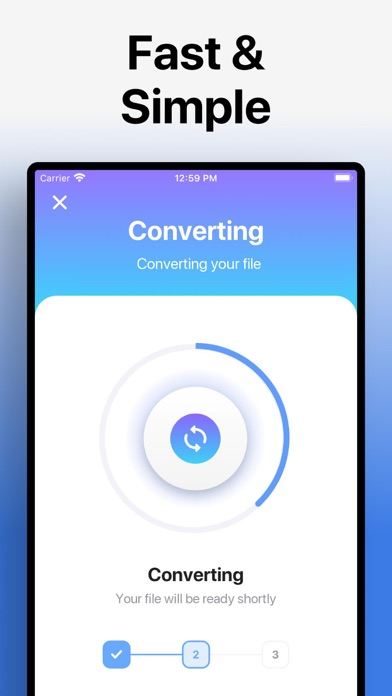
Важное ограничение: часть типов преобразований приложение выполняет через сервер, хотя для ряда операций доступна локальная обработка. Если WebM содержит конфиденциальный разговор или рабочую запись, перед преобразованием проверьте, какой режим используется для выбранной операции. Для обычного публичного ролика этот риск менее существенен.
Плюсы:
- WEBM явно поддерживается как вход, MP3 — как выход.
- Мобильный рабочий процесс не требует настольного компьютера.
Минусы:
- Часть конвертаций может быть серверной.
- Экран телефона менее удобен для проверки длинной дорожки и массовой обработки.
Media Converter - video to mp3
Media Converter - video to mp3 принимает WEBM среди видеоформатов, а модуль Audio Extractor выводит MP3 и другие аудиоформаты. Приложение подходит, когда требуется именно извлечение дорожки, а не монтаж видео. Доступны пакетная работа с импортированными файлами и операции с метаданными.

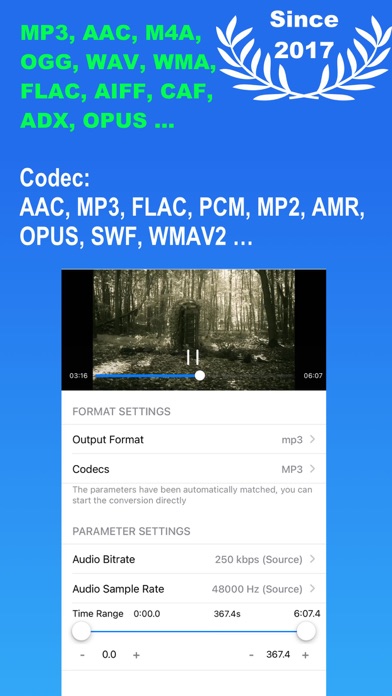
Для минимизации лишней деградации не выполняйте после этого ещё одну переконвертацию MP3 в другом мобильном редакторе. Если нужно изменить теги, используйте редактирование метаданных без повторного кодирования аудио, когда приложение позволяет сделать это отдельно.
Плюсы:
- WEBM и MP3 явно входят в поддерживаемые форматы.
- Есть режим Audio Extractor и работа с метаданными.
Минусы:
- Мобильный интерфейс не заменяет точный CLI-контроль.
- Для большого набора файлов настольная пакетная обработка удобнее.
AniSmall: почему он не основной мобильный способ
AniSmall умеет извлекать аудио в MP3, M4A, AAC и WAV. Для прямой задачи WebM→MP3 предпочтительнее приложения, где WEBM явно входит в список входных форматов: одна функция Extract Audio сама по себе не гарантирует поддержку конкретного контейнера.
Как сделать MP3 из WebM на Android
Для Android выбраны приложения, где WEBM прямо указан среди входных видеоформатов, а MP3 — среди аудиовыходов. Это важнее общего названия «video converter»: приложение может извлекать MP3, но не принимать конкретный контейнер WebM.
Video MP3 Converter от FunDevs
Video MP3 Converter от FunDevs LLC принимает MP4, 3GP, WEBM, WMV и FLV и выводит MP3, AAC и OGG. Для WebM→MP3 откройте исходный файл в приложении, выберите MP3 как аудиоформат, при необходимости задайте доступный битрейт и запустите обработку. Приложение также позволяет редактировать MP3-метаданные.
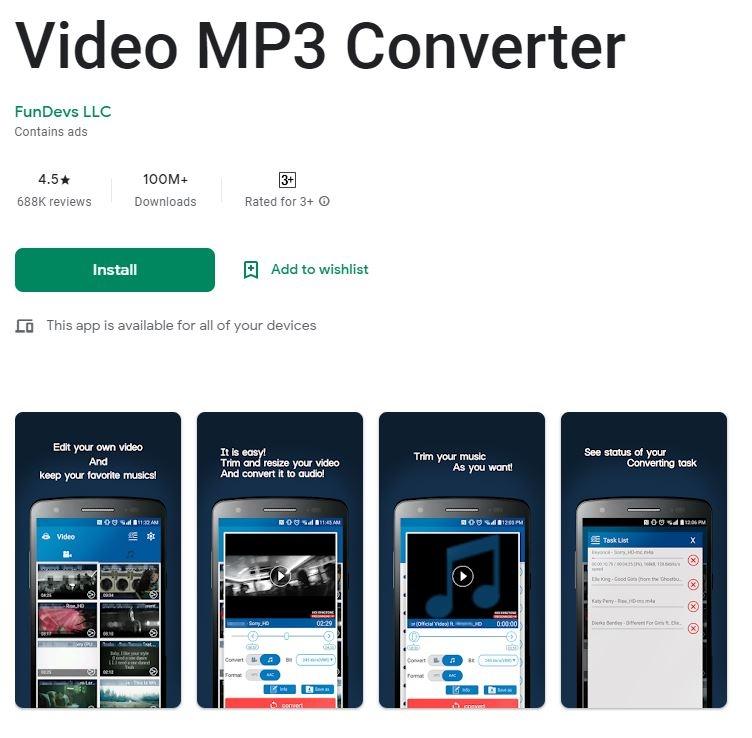
Не выбирайте слишком низкий битрейт только ради небольшого файла, если WebM содержит музыку. Для речи можно сильнее экономить размер, но окончательный выбор нужно проверять на коротком фрагменте в наушниках: артефакты на согласных и фоновой музыке слышнее, чем разница в цифре размера.
Плюсы:
- WEBM и MP3 прямо указаны среди поддерживаемых форматов.
- Подходит для локальной мобильной задачи без переноса файла на компьютер.
- Есть настройки, связанные с битрейтом и метаданными.
Минусы:
- Экран смартфона неудобен для большого списка файлов.
- Мобильные ресурсы и свободное место могут ограничивать длинные записи.
Webm Converter: Webm to MP4
Несмотря на название, приложение KingMaker Apps содержит отдельную функцию WebM→MP3 и Audio Extractor. Для аудиовыхода доступны MP3, AAC, WAV, FLAC, OGG и M4A; также поддерживаются пакетные задания, фоновая обработка и пользовательские папки результата. Выберите WebM, режим извлечения аудио и MP3, затем укажите папку сохранения.
Название приложения подчёркивает WebM→MP4, но внутри есть отдельный WebM→MP3 и Audio Extractor. Обратная ситуация тоже встречается: наличие слов MP3 Converter в названии не гарантирует вход WEBM, поэтому перед обработкой проверяйте список поддерживаемых входных форматов.
Плюсы:
- Есть отдельная функция WebM→MP3.
- Есть пакетная и фоновая обработка.
- Можно задавать пользовательскую папку результата.
Минусы:
- Название не отражает полностью аудиовозможности, поэтому нужный режим требуется выбрать вручную.
- Для тонкой настройки LAME настольный FFmpeg остаётся гибче.
Как конвертировать WebM в MP3 в Linux и через командную строку
FFmpeg
FFmpeg — самый прозрачный метод для Linux и одновременно межплатформенный инструмент для Windows/macOS. Он особенно полезен, когда нужно точно зафиксировать кодек, VBR/CBR и пакетную логику. Базовая команда:
ffmpeg -i input.webm -vn -c:a libmp3lame -q:a 2 output.mp3-i input.webm задаёт входной файл, -vn отключает видео в выходе, -c:a libmp3lame выбирает MP3-энкодер, -q:a 2 включает качественный VBR. В результате создаётся только аудиофайл MP3. Во время обработки FFmpeg выводит в терминал параметры входных потоков, длительность и сведения о выбранном кодировании.
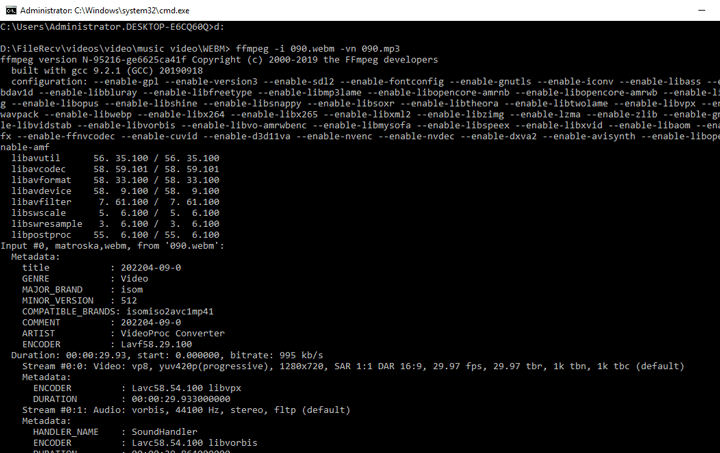
Если рабочий процесс требует постоянного битрейта, используйте явное значение:
ffmpeg -i input.webm -vn -c:a libmp3lame -b:a 192k output.mp3Не добавляйте -ar 48000 или -ac 2 автоматически. Эти параметры полезны, только если действительно нужно изменить частоту или число каналов. Без них FFmpeg сможет сохранить подходящие параметры исходной дорожки в пределах возможностей MP3.
Для папки WebM в Bash:
for f in *.webm; do
  ffmpeg -i "$f" -vn -c:a libmp3lame -q:a 2 "${f%.webm}.mp3"
done
Такой цикл сохраняет имя каждого файла и меняет только расширение. Перед запуском в большой папке создайте резервную копию или отдельный каталог результата, если имена могут совпасть с уже существующими MP3. FFmpeg не должен использоваться для перезаписи без проверки.
На Windows похожую пакетную операцию можно выполнить в PowerShell:
Get-ChildItem *.webm | ForEach-Object {
  ffmpeg -i $_.FullName -vn -c:a libmp3lame -q:a 2 ($_.BaseName + ".mp3")
}
Плюсы:
- Максимально прозрачный контроль кодека и параметров.
- Легко автоматизировать сотни файлов.
- Не требует загрузки WebM на сторонний сервер.
- Одинаковая логика работает на Linux, Windows и macOS.
Минусы:
- Командная строка сложнее GUI для первого запуска.
- Ошибочно заданные параметры будут одинаково применены ко всей серии, поэтому нужен тестовый файл.
Пакетный Bash-скрипт PKHarsimran
Bash-скрипт PKHarsimran обходит WebM-файлы и вызывает FFmpeg с libmp3lame. Пакетная идея полезна для каталога, но жёстко заданные 320 кбит/с и 48 кГц нельзя считать универсальным рецептом: они должны соответствовать задаче и параметрам исходной дорожки.
Если исходные файлы имеют разные sample rate или часть из них содержит только речь, принудительные 48 кГц и 320 кбит/с дают лишний размер и ненужный ресемплинг. Поэтому для общей автоматизации лучше использовать VBR и не задавать -ar, пока частота не является требованием целевой системы.
Для контролируемой серии разумнее сначала выполнить команду на одном WebM, посмотреть сообщение FFmpeg об исходном аудиопотоке и прослушать MP3. После этого запускать цикл на всю папку.
avconv: устаревший путь в старых системах Ubuntu
avconv относится к Libav и встречается в старых системах Ubuntu. Для нового рабочего процесса используйте FFmpeg: он покрывает тот же сценарий WebM→MP3 и даёт прозрачный доступ к libmp3lame, VBR и CBR. Устанавливать устаревший стек только ради команды avconv не требуется.
Если avconv уже присутствует в старой системе, сначала оцените необходимость миграции. Для новых скриптов и воспроизводимых команд предпочтительнее использовать FFmpeg.
Инструменты, которые не стоит считать прямой заменой WebM→MP3
HandBrake

HandBrake часто упоминают рядом с видео-конвертерами и он умеет использовать MP3 как аудиокодек внутри поддерживаемых контейнеров, но его документированные выходные контейнеры — видеофайлы вроде MP4/MKV, а не отдельный самостоятельный .mp3 как целевой контейнер. Поэтому для задачи «получить MP3-файл из WebM» HandBrake не ставится в один ряд с ВидеоМАСТЕРом, VLC или FFmpeg.
Если цель — перекодировать WebM-видео, сохранив видео и выбрав MP3-аудиодорожку внутри другого контейнера, это уже другая задача. Для чистого аудиофайла используйте инструмент, который явно выводит MP3.
Jihosoft 4K Video Downloader
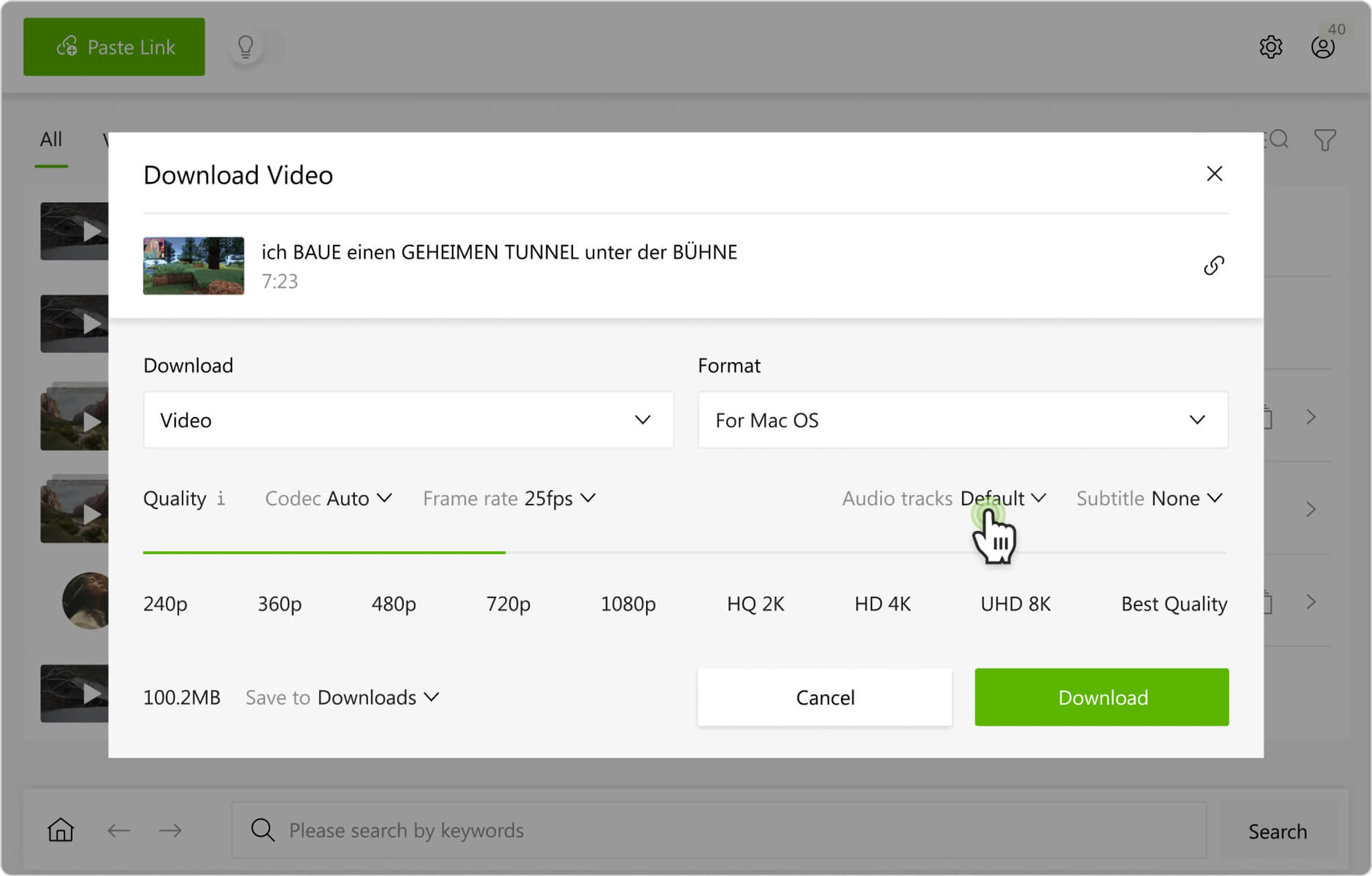
Jihosoft 4K Video Downloader решает другой сценарий: видео ещё находится по URL в интернете, а на выходе нужен MP3. Это не то же самое, что открыть уже лежащий на диске WebM и извлечь его аудиодорожку, поэтому для локального WebM используйте прямой конвертер.
Различие важно: «скачать ролик по URL и получить MP3» и «открыть уже лежащий на диске WebM и извлечь MP3» — два разных сценария, для которых нужны разные рабочие процессы.
Free WebM to MP3 Converter
Free WebM to MP3 Converter — общее название старого настольного инструмента, где настраивались битрейт и частота MP3. Из-за неоднозначного названия его не стоит использовать как ориентир для установки или поиска конкретной современной программы. Практическую задачу надёжнее решают однозначно идентифицируемые инструменты из разделов выше.
ConvertAnyVid
ConvertAnyVid — старое название настольного конвертера для Windows/macOS. Его нельзя автоматически подменять VideoSolo или другим продуктом с похожим назначением: это приведёт к неверным кнопкам и интерфейсу. Для практической инструкции используйте однозначно идентифицируемый конвертер.
Безымянные Online Video Converter / Online Audio Converter и старые расширения
Общие названия Online Video Converter и Online Audio Converter не идентифицируют конкретный сервис, а старые браузерные расширения могут не соответствовать современным магазинам дополнений. Не ищите инструмент только по такому общему имени. Для WebM→MP3 используйте однозначно названные сервисы: CloudConvert, Convertio, Zamzar, FreeConvert, Online-Convert и другие варианты из онлайн-раздела.
Сравнение способов WebM в MP3
Таблица помогает выбрать не «лучший вообще» вариант, а подходящий рабочий процесс. Первым поставлен ВидеоМАСТЕР — прямой локальный WebM→MP3 с графическим интерфейсом для Windows.
| Инструмент | Платформа | Обработка | Настройки качества | Пакетная работа | Когда выбирать | Главное ограничение |
|---|---|---|---|---|---|---|
| ВидеоМАСТЕР | Windows | Локально | Профиль MP3 и параметры аудио | Да | Нужен понятный GUI и прямой WebM→MP3 | Не для macOS/Linux |
| VLC Media Player | Windows/macOS/Linux | Локально | Через профиль конвертации | Ограниченно удобно | Разовая задача, VLC уже установлен | Менее удобная пакетная схема |
| FFmpeg | Windows/macOS/Linux | Локально | Максимальный контроль LAME/VBR/CBR | Отлично | Автоматизация и точные параметры | Нужна командная строка |
| Prism Video Converter | Windows/macOS | Локально | Аудиоформат и параметры энкодера | Да | Простой мастер для Mac/PC | Меньше возможностей редактирования |
| CapCut | Desktop | Локально/проект | Аудиоэкспорт MP3 | Проектный | Нужно сначала обрезать/смонтировать | Избыточен для простой конвертации |
| WonderFox Free HD Video Converter Factory | Windows | Локально | Bitrate, channels, sample rate | Да | Нужен GUI с параметрами | Много настроек для новичка |
| Stellar Converter for Audio Video | Windows/macOS | Локально | MP3, bitrate, advanced settings | Да | Нужен пошаговый мастер | Многофункциональный интерфейс |
| Wondershare UniConverter | Windows/macOS | Локально | Аудиопрофили MP3 | Да | Большая серия файлов | Тяжелее простой утилиты |
| VideoProc Converter AI | Windows/macOS | Локально | Bitrate, sample rate, channels | Да | Нужен пакетный GUI | Избыточен для одного файла |
| CloudConvert | Браузер | Сервер | Qscale, bitrate, volume, trim | Веб-серия | Нужны параметры без установки | Файл загружается на сервер |
| Convertio | Браузер | Сервер | Bitrate, channels и дополнительные параметры | Да | Быстрая онлайн-конвертация | Зависимость от сети |
| Zamzar | Браузер | Сервер | Минимальные | Ограниченно | Нужна самая простая схема | Мало контроля кодирования |
| FreeConvert | Браузер | Сервер | Advanced Settings | Да | Разовая работа без установки | Изменяемые веб-лимиты |
| The Video Converter | iPhone/iPad | Локально или сервер в зависимости от операции | Выбор целевого формата | Мобильный сценарий | WEBM→MP3 на iPhone | Нужно учитывать серверный режим |
| Video MP3 Converter | Android | Мобильное приложение | Битрейт и метаданные | Мобильный | WEBM→MP3 на Android | Неудобен для большой библиотеки |
Как выбрать способ под конкретную задачу
Один WebM на Windows
Если нужен визуальный интерфейс и никаких команд — начните с ВидеоМАСТЕРа: добавьте WebM, выберите MP3 и проверьте параметры. Если VLC Media Player уже установлен и файл требуется преобразовать один раз без редактирования, можно использовать Media → Convert / Save.
Большая папка WebM
Для десятков и сотен файлов лучше FFmpeg с Bash/PowerShell либо пакетный GUI вроде Wondershare UniConverter или VideoProc Converter AI. Главное — сначала протестировать одну запись. Ошибка профиля в пакетной обработке масштабируется на всю папку.
Нужно вырезать только часть записи
Используйте CapCut, VideoProc Vlogger или Audacity в зависимости от того, удобнее работать с видео-таймлайном или с аудиоволной. Обрезку выполняйте до финального MP3-экспорта, чтобы не создавать промежуточный MP3 и не пережимать его второй раз.
Нельзя устанавливать программы
Для открытого неконфиденциального файла подойдут CloudConvert, Convertio, Zamzar, FreeConvert или Online-Convert. Если важны настройки, выбирайте сервис с bitrate/sample rate/channels. Если важна только простота, достаточно сервиса с цепочкой «Choose File → MP3 → Convert».
Конфиденциальная запись
Предпочтительны локальные ВидеоМАСТЕР, VLC Media Player, FFmpeg, Prism Video Converter или другой настольный конвертер. Браузерный сервис требует отправки исходника на чужой сервер, поэтому он меняет модель обращения с данными независимо от того, насколько удобен интерфейс.
Максимальный контроль кодирования
FFmpeg с libmp3lame позволяет явно задать VBR/CBR и избежать скрытых пресетов. Это лучший выбор для воспроизводимого рабочего процесса, где настройки нужно фиксировать в скрипте.
iPhone или Android
На iPhone выбирайте приложение, где WEBM прямо указан среди входов, например The Video Converter или Media Converter - video to mp3. На Android такой критерий выполняют Video MP3 Converter от FunDevs и Webm Converter: Webm to MP4 с режимом извлечения MP3.
Практические сценарии и настройки
Запись вебинара или урока
Для речи размер обычно важнее, чем максимальный битрейт. Сначала убедитесь, что в исходном WebM нет музыки или сложного фонового звука, где низкий битрейт быстрее проявит артефакты. Если требуется только фрагмент, обрежьте вступление и длинную паузу до MP3-кодирования. После экспорта прослушайте участки с шипящими согласными и тихой речью — там проблемы с чрезмерным сжатием заметны раньше всего.
Музыкальный WebM
Музыка чувствительнее к повторному lossy-кодированию. Не используйте экономичный голосовой пресет. Если MP3 не обязателен, сохранение исходной Opus/Vorbis-дорожки или переход после декодирования к lossless-контейнеру не добавит новой lossy-стадии. Если MP3 нужен для совместимости, предпочтителен качественный VBR или достаточно высокий CBR без искусственного изменения sample rate.
Запись экрана с системным звуком
Проверьте, сколько аудиодорожек находится в WebM. Некоторые записи экрана содержат раздельные дорожки микрофона и системного звука. GUI-конвертер часто выбирает первую дорожку автоматически; FFmpeg позволяет явно работать с потоками. Если результат содержит только микрофон или только системный звук, сначала проверьте выбор входного аудиопотока.
Серия коротких клипов
Пакетный режим экономит действия, но только при однородных исходниках. Сначала сгруппируйте WebM по назначению: музыка, голос, моно, стерео. Один общий профиль для разнородных файлов редко оптимален. Папка результата должна быть отдельной, а имена — однозначными, чтобы не перезаписать существующие MP3.
Файл для старого проигрывателя
Здесь приоритет — совместимость, поэтому MP3 оправдан. Не используйте экзотические параметры и проверяйте готовый файл именно на целевом устройстве. Компьютерный проигрыватель может открыть профиль, который старое оборудование не принимает. Если требуется CBR, задайте его явно в программе или FFmpeg.
Частые ошибки при WebM→MP3 и способы исправления
Программа не открывает WebM
Сначала убедитесь, что выбранный инструмент действительно принимает WebM, а не только умеет экспортировать WebM. В Audacity импорт аудио из видео может зависеть от настроенного FFmpeg. В старом приложении проблема может быть связана с конкретным аудиокодеком внутри контейнера: один WebM содержит Opus, другой Vorbis. Если файл не импортируется, попробуйте VLC Media Player или FFmpeg, которые лучше подходят для диагностики мультимедийных потоков.
MP3 получился, но в нём тишина
Проверьте, что в исходном WebM действительно есть аудиодорожка. Затем посмотрите выбор потока, особенно если их несколько. В редакторах проверьте mute/volume дорожки; в CLI изучите вывод FFmpeg о Stream #0:x. Нельзя исправить отсутствие аудиопотока повышением битрейта.
MP3 намного больше исходного WebM
Это не обязательно ошибка. WebM может содержать эффективный Opus с низким битрейтом, а MP3 выбран 320 кбит/с. Больший размер не означает лучшее восстановленное качество. Уменьшите MP3-битрейт или используйте качественный VBR, если размер важен.
После конвертации звук стал «металлическим»
Причина часто в слишком агрессивном MP3-сжатии поверх уже сжатого Opus/Vorbis. Повторите экспорт с более бережным режимом, но отталкивайтесь от оригинального WebM, а не от уже созданного плохого MP3. Повторное MP3→MP3 лишь добавит ещё одну стадию потерь.
Изменился тембр или стереокартина
Проверьте channels и sample rate. Принудительный downmix stereo→mono меняет пространство, а ненужный ресемплинг может быть ещё одной преобразующей стадией. Сохраняйте параметры исходника, если целевое устройство не требует иного.
Конвертация завершается слишком быстро и создаёт очень маленький файл
Проверьте длительность результата. Возможна случайная обрезка Trim Start/End, экспорт только выделенного участка или выбор неправильной дорожки. Откройте конец MP3 и сравните общую длительность с исходным аудио.
Онлайн-сервис не принимает большой WebM
Не пытайтесь многократно сжимать WebM лишь ради прохождения лимита, если итогом всё равно должен быть MP3: это добавит ещё одно ненужное перекодирование видео/аудио. Для большого исходника используйте локальный ВидеоМАСТЕР, FFmpeg, Prism Video Converter или другой настольный вариант.
После экспорта файл имеет MP4/MKV, хотя выбран MP3-кодек
Это различие между аудиокодеком и контейнером. Пример — HandBrake: наличие MP3 как аудиокодека не означает, что программа выводит отдельный .mp3. Для чистого MP3 выбирайте инструмент, где формат результата явно MP3.
В папке появились MP3, но имена перепутаны
Пакетный скрипт должен формировать имя из исходного basename. Перед обработкой избегайте двух файлов с одинаковым базовым именем из разных каталогов, если вывод идёт в одну папку. В GUI проверьте настройку переименования и не включайте перезапись без необходимости.
Как проверить готовый MP3
Успешное сообщение конвертера означает только то, что операция завершилась без обнаруженной программой ошибки. Оно не доказывает, что выбран правильный аудиопоток, что не потерян конец записи или что параметры подходят целевому устройству. Перед удалением WebM проведите короткую проверку.
- Откройте MP3 в независимом проигрывателе. Не ограничивайтесь тем же конвертером, который его создал.
- Сравните длительность. Если исходное видео длится 42:15 и аудиодорожка идёт всё время, итоговый MP3 не должен внезапно закончиться на 41:30.
- Прослушайте начало, середину и конец. Это быстрее полного прослушивания, но выявляет обрезку, тишину и сбой кодирования.
- Проверьте каналы. В наушниках убедитесь, что stereo не превратилось в mono случайно и один канал не исчез.
- Проверьте свойства файла. Формат должен определяться как MP3, а не как видео-контейнер с MP3-аудио внутри.
- Сопоставьте битрейт и размер с задачей. Невероятно маленький музыкальный MP3 может указывать на слишком агрессивный профиль; огромный голосовой файл — на неоправданно высокий битрейт.
- Проверьте файл на целевом устройстве. Если MP3 создавался для магнитолы, плеера, CMS или программы монтажа, финальный тест нужно делать именно там.
Исходный WebM следует сохранять хотя бы до завершения проверки. Если результат не устраивает, повторный экспорт нужно выполнять из оригинального WebM, а не из первого MP3: так вы избегаете накопления поколений lossy-сжатия.
Как оценивать качество: что действительно можно и нельзя сохранить
Слово «качество» включает несколько разных вещей. Технические параметры файла — битрейт, sample rate и channels — легко прочитать, но они не показывают всю слышимую картину. MP3 320 кбит/с может быть создан из слабого исходника, а MP3 с меньшим битрейтом из качественной речи может звучать вполне приемлемо. Поэтому проверка должна сочетать метаданные и прослушивание.
Первое правило — не менять больше параметров, чем требуется. Второе — не кодировать один lossy-файл в другой несколько раз. Третье — не путать размер с качеством. Четвёртое — не выбирать формат MP3, если задача допускает хранение исходной Opus/Vorbis-дорожки и совместимость не нужна.
Для долговременного хранения важного звука практичнее сохранить исходный WebM как мастер-файл, а MP3 считать производной копией для совместимости. Тогда в будущем можно создать другой профиль MP3 непосредственно из оригинала, не используя уже пережатую производную.
Ответы на практические вопросы
Можно ли просто переименовать .webm в .mp3?
Нет. Расширение не меняет контейнер и кодек. Проигрыватель всё равно увидит WebM-структуру, а не MP3. Нужна операция извлечения и кодирования аудио либо специализированный демультиплексинг, если вы сохраняете исходный аудиокодек без MP3.
Можно ли сделать WebM→MP3 абсолютно без потерь?
Если WebM содержит Opus/Vorbis, а на выходе требуется именно MP3, происходит повторное lossy-кодирование. Абсолютно lossless-перехода нет. Можно только минимизировать дополнительные потери качественным режимом и одним этапом кодирования.
Что лучше: 320 кбит/с или VBR?
Это не универсальная пара «лучше/хуже». 320 кбит/с CBR даёт высокий постоянный поток и крупный файл. Качественный VBR распределяет данные по сложности сигнала. Для многих задач VBR рациональнее, но требования конкретного проигрывателя могут диктовать CBR.
Нужно ли ставить 48 кГц?
Только если исходник или целевая система требуют именно 48 кГц. Принудительное повышение частоты само по себе не улучшает звук. В массовом скрипте лучше не фиксировать -ar 48000 без причины.
Почему FFmpeg иногда показывает Opus, а иногда Vorbis?
Потому что WebM — контейнер, который может содержать разные поддерживаемые аудиокодеки. Конвертер должен декодировать фактическую дорожку, а затем создать MP3.
Что выбрать для редактирования перед MP3?
Для видео-таймлайна — CapCut или VideoProc Vlogger; для детальной работы с аудиоволной — Audacity. Если редактирование не нужно, используйте обычный конвертер или FFmpeg.
Что быстрее для сотни файлов?
С точки зрения повторяемости и автоматизации удобнее FFmpeg с циклом или пакетный конвертер. Браузерный сервис добавляет этап загрузки и скачивания каждого исходника/результата.
Можно ли использовать онлайн-конвертер для рабочей записи?
Технически — да, если сервис принимает файл, но это означает передачу исходника серверу. Для конфиденциальных данных лучше локальная обработка. Это не вопрос качества MP3, а вопрос маршрута данных.
Почему в HandBrake есть MP3, но нет готового .mp3?
Потому что MP3 может быть выбран как аудиокодек внутри выходного видео-контейнера. Для отдельного MP3 нужен конвертер, который создаёт самостоятельный аудиофайл.
Стоит ли удалять WebM после конвертации?
Не сразу. Сначала проверьте MP3, а для важной записи лучше сохранить WebM как исходный мастер. Повторная конвертация в будущем должна начинаться с оригинала, а не с уже пережатой копии.
Итог
Для Windows самый прямой визуальный путь — ВидеоМАСТЕР: WebM добавляется в программу, в выходных форматах выбирается MP3, затем задаётся папка и запускается конвертация. Если нужен бесплатный универсальный инструмент для одного файла, подходит VLC Media Player; если важны воспроизводимые настройки и пакетная автоматизация, сильнее FFmpeg. На macOS удобны Prism Video Converter и Wondershare UniConverter, а для монтажа до извлечения аудио — CapCut или аудиоредактор Audacity.
Без установки можно использовать CloudConvert, Convertio, Zamzar, FreeConvert или Online-Convert, но серверную обработку лучше не выбирать для чувствительных файлов. На iPhone предпочтительны приложения, где WEBM и MP3 прямо указаны среди поддерживаемых форматов; на Android — Video MP3 Converter от FunDevs или Webm Converter с режимом audio extractor.
Главный критерий «без потери качества» — не максимальная цифра битрейта, а отсутствие лишних преобразований. Открывайте оригинальный WebM, выполняйте обрезку до MP3-экспорта, сохраняйте исходные каналы и частоту без необходимости изменения, используйте качественный профиль и проверяйте готовый файл на целевом устройстве. Если MP3 не обязателен, сохранение исходной аудиодорожки или lossless-вывод после декодирования позволяет избежать ещё одного lossy-кодека.
 *EXE — расширение исполняемого файла. Сайт является партнером проекта