

iSkysoft Video Converter Pro — настольный видеоконвертер для Windows и macOS, рассчитанный на преобразование видео и аудио, подготовку роликов для устройств, загрузку онлайн-видео, извлечение музыки из видеофайлов и простое редактирование перед экспортом. Программа работает не как видеомонтажная студия с таймлайном, а как утилита для перекодирования: пользователь добавляет файл, выбирает выходной формат или профиль устройства, при необходимости обрезает фрагмент, добавляет субтитры или водяной знак и запускает конвертацию.
Главная ценность iSkysoft Video Converter Pro — сочетание нескольких бытовых и полупрофессиональных задач в одном окне. Видеофайл можно перевести в MP4 для телефона, MOV для дальнейшей работы на Mac, AVI или WMV для старого медиаплеера, M4A или MP3 для аудиотеки. Вместо ручного выбора кодека, разрешения, контейнера и битрейта пользователь может применить готовый профиль для Apple devices, Android devices, Xbox, Wii и других устройств. Для больших подборок файлов предусмотрена batch conversion: несколько роликов добавляются в очередь и обрабатываются одной операцией.
Отдельно важно различать iSkysoft Video Converter Pro и Wondershare UniConverter. В линейке iSkysoft встречались названия iSkysoft Video Converter, Video Converter Pro, iSkysoft Video Converter Ultimate и iSkysoft iMedia Converter Deluxe. На скриншотах интерфейса Video Converter Pro отображается Wondershare Video Converter Pro: это отражает связь продукта с экосистемой Wondershare, но в статье рассматривается именно iSkysoft Video Converter Pro как отдельная программа для конвертации и базовой обработки видео.
Что умеет iSkysoft Video Converter Pro
iSkysoft Video Converter Pro закрывает несколько задач, которые часто возникают при работе с домашним видеоархивом, роликами с камер, обучающими материалами, клипами для телефона и видео, подготовленным для загрузки на сайт или в соцсеть. Программа не заменяет полноценный редактор вроде Shotcut или VSDC Free Video Editor, но помогает быстро привести файл к нужному формату, уменьшить проблемы совместимости и выполнить базовую правку без отдельного монтажного проекта.
Основные направления работы:
конвертация видео между популярными форматами, включая MPG, MP4, MOV, AVI, FLV, M4V и другие;
преобразование аудио и извлечение звуковой дорожки из видео;
подготовка видео для телефонов, планшетов, игровых приставок и медиаплееров;
конвертация HD-видео и онлайн-видео;
загрузка роликов с видеоплощадок через URL или кнопку Download;
импорт медиафайлов с мобильных устройств и камер;
базовое редактирование: trim, crop, rotate, effects, subtitles, watermarks;
воспроизведение видео и DVD во встроенном медиаплеере;
конвертация домашних DVD в форматы для телефона, планшета или ПК;
резервное копирование DVD folder, DVD ISO file и DVD IFO file;
запись видео в DVD folder или ISO;
перенос конвертированных файлов на iPhone, iPad, Samsung и другие Android-устройства;
создание GIF из видео или фотографий.
Такой набор функций особенно полезен, когда видео нужно не смонтировать заново, а привести к рабочему виду: открыть на конкретном устройстве, переслать без проблем с форматом, извлечь звук, убрать лишнее начало, добавить субтитры или подготовить несколько файлов в одном стиле.
Интерфейс и рабочая логика
Интерфейс iSkysoft Video Converter Pro построен вокруг последовательности: импорт файла, выбор профиля, дополнительные правки, запуск конвертации. В верхней части окна расположены режимы Convert и Download, рядом доступен Media Browser. В режиме конвертации пользователь добавляет видео через Add Files, после чего файл появляется в рабочем списке с миниатюрой, названием, длительностью, размером и разрешением. Справа открывается панель выбора формата: вкладки Recently, Video, Audio, Device, Editing помогают не искать нужный профиль в длинном общем списке.
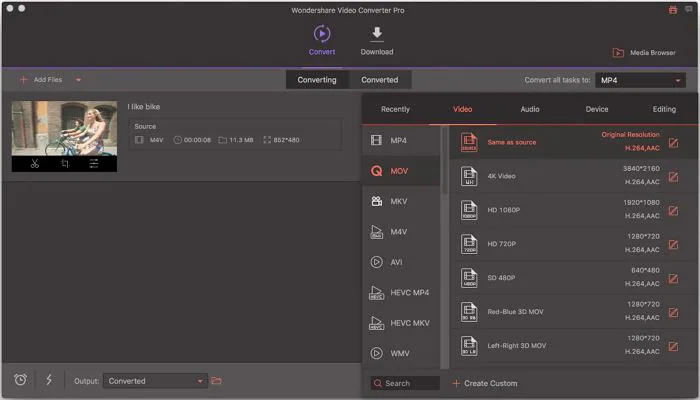
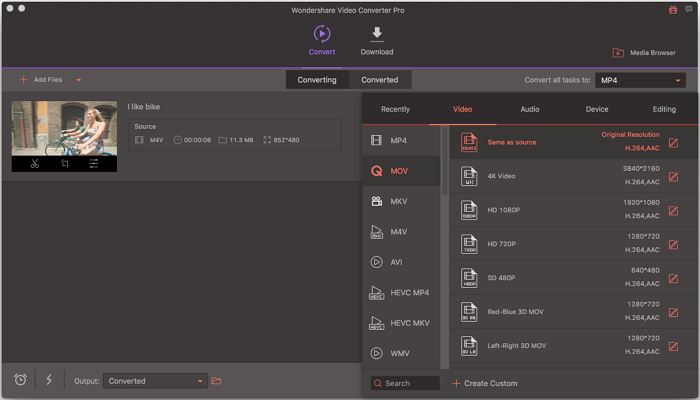
На скриншоте видно, что программа не заставляет пользователя сразу разбираться в кодеках. Для MP4 доступны варианты Same as source, 4K Video, HD 1080p, HD 720p, SD 480p, а также профили с конкретными режимами вроде Red-Blue 3D MOV и Left-Right 3D MOV. Такая подача удобна для типовой конвертации видео в MP4: пользователь выбирает не только контейнер, но и готовую комбинацию параметров качества.
В нижней части окна находится поле Output, где задаётся папка для результата. Рядом отображается переключатель ускорения: программа поддерживает GPU acceleration с NVIDIA CUDA, NVENC и Intel HD Graphics, а также использует ресурсы многоядерного процессора при обработке HD-видео. В интерфейсе и описании возможностей эта часть связана с режимом 90X Faster Conversion. Формулировку не стоит понимать как постоянную одинаковую скорость для любого файла: итоговое время зависит от исходного кодека, разрешения, накопителя, видеокарты, выбранного профиля и количества файлов в очереди. Но наличие аппаратного ускорения важно при пакетной обработке и перекодировании больших роликов.
Форматы видео и аудио
iSkysoft Video Converter Pro поддерживает более 150 выходных форматов. В числе видеовариантов указаны HD MP4, TS, MTS, HD MKV, HD AVI, MOV, HD MPEG и другие. Для звука доступны MP3, MKA, WMA, WAV, AC3, AAC, M4A. В сравнительной таблице возможностей продукта перечислены MPG, MP4, MOV, AVI, FLV, M4V, MP3, M4A и другие форматы.
Для пользователя это означает, что программа работает не только с одной задачей MP4 → AVI или MOV → MP4. Она подходит для более широких сценариев:
| Задача | Подходящий формат или профиль | Что учитывать |
|---|---|---|
| Видео для телефона | MP4, профиль Apple или Android | Лучше выбирать профиль устройства, чтобы не ошибиться с разрешением и кодеком |
| Ролик для старого плеера | AVI, WMV, MPEG | Старые устройства часто плохо работают с современными кодеками |
| Видео для дальнейшей работы на Mac | MOV, M4V | MOV удобен для части программ Apple и старых рабочих цепочек |
| Универсальная отправка файла | MP4 | Наиболее практичный вариант для совместимости |
| Извлечение музыки | MP3, M4A, AAC, WAV | Качество зависит от исходной звуковой дорожки |
| Архивирование без лишней потери качества | Same as source или HD-профиль | Не стоит снижать разрешение без необходимости |
| Уменьшение размера | MP4 с более низким разрешением или битрейтом | Слишком сильное сжатие ухудшает детализацию |
При выборе формата важно различать контейнер и кодек. MP4, MOV, AVI и MKV — это контейнеры, внутри которых могут находиться разные видеокодеки и аудиодорожки. Готовые профили iSkysoft Video Converter Pro помогают обойти часть ручной настройки: программа подбирает совместимую комбинацию параметров под выбранный тип вывода.
Конвертация видео: как проходит основной сценарий
Основной рабочий процесс в iSkysoft Video Converter Pro состоит из четырёх этапов. Пользователь импортирует видео или аудио, выбирает формат, при необходимости открывает редактирование, затем запускает экспорт. В режиме Convert программа поддерживает batch conversion, поэтому несколько файлов можно добавить в список и обработать последовательно без повторного выбора настроек для каждого ролика.
Добавление файлов
Файлы добавляются через Add Files. После импорта каждый ролик отображается отдельной строкой. В карточке файла видны миниатюра, название, исходный формат, длительность, размер и разрешение. Это помогает сразу заметить, что в очередь попал не тот файл, ролик с низким разрешением или слишком крупный исходник.
Для пакетной обработки лучше заранее сложить исходники в одну папку и назвать их понятно. В длинной очереди легче контролировать порядок, когда файлы называются не VID_001, VID_002, а, например, lesson-01-intro, lesson-02-main, lesson-03-final.
Выбор профиля
Панель выбора формата разделена на категории. Во вкладке Video выбирают контейнеры и видеопрофили: MP4, MOV, MKV, M4V, AVI, HEVC MP4, HEVC MKV, WMV и другие варианты. Во вкладке Audio логично выбирать MP3, M4A, AAC, WAV и другие аудиоформаты. Вкладка Device нужна, когда файл готовится не под абстрактный формат, а под конкретное устройство.
Для большинства бытовых задач подходит MP4. Этот формат удобен для просмотра на смартфонах, ноутбуках, телевизорах, приставках и в браузере. MOV уместен, когда ролик будет использоваться в рабочей среде Apple или передаваться в программу, где MOV ожидается как привычный контейнер. AVI пригодится для совместимости со старыми устройствами, но для современных задач чаще выбирают MP4 или MKV.
Настройка качества
Профили Same as source, 4K Video, HD 1080p, HD 720p и SD 480p помогают быстро выбрать уровень качества. Для архива и дальнейшей обработки лучше сохранять исходное разрешение. Для отправки файла по почте или в мессенджере часто достаточно HD 720p, если мелкие детали не критичны. Для старых устройств и слабого интернета SD 480p уменьшает размер, но заметно снижает детализацию.
Ошибкой будет выбирать 4K для ролика, который изначально снят в 720p. Увеличение разрешения не восстанавливает отсутствующие детали. Конвертер изменит размер кадра, но не превратит слабый исходник в качественное 4K-видео.
Запуск конвертации
После выбора папки в Output и профиля справа пользователь нажимает кнопку Convert. При пакетной обработке программа проходит по очереди файлов. Для длинных задач полезно заранее проверить свободное место на диске: временные файлы и готовые ролики могут занимать заметный объём, особенно при HD- и 4K-профилях.
После завершения стоит открыть результат во встроенном медиаплеере или стороннем проигрывателе. Проверка должна включать не только запуск файла, но и несколько точек по таймлайну: начало, середину, конец, участок после склейки, место с субтитрами и фрагмент, где есть громкая речь или музыка. Так проще обнаружить рассинхронизацию звука, обрезанный кадр, неправильные субтитры или слишком низкое качество.
Конвертация аудио и извлечение музыки из видео
iSkysoft Video Converter Pro работает не только с видеоконтейнерами. Программа поддерживает преобразование аудио в MP3, MKA, WMA, WAV, AC3, AAC, M4A и другие форматы. Отдельный сценарий — извлечение музыки из видео. Это нужно, когда из ролика требуется получить звуковую дорожку: запись лекции, фрагмент интервью, музыку из собственного видео, аудио для дальнейшего монтажа или материал для прослушивания на плеере.
Процесс строится так же, как обычная конвертация:
файл добавляется через Add Files;
в панели форматов выбирается вкладка Audio;
задаётся MP3, M4A, AAC, WAV или другой формат;
при необходимости меняется качество;
результат сохраняется через Convert.
MP3 остаётся самым совместимым вариантом для бытового прослушивания. M4A удобен для устройств Apple и часто даёт хорошее соотношение качества и размера. WAV стоит выбирать для дальнейшей обработки, когда важнее сохранить звук без дополнительного сжатия, чем получить маленький файл.
Извлечение аудио не улучшает исходную запись. Если звук в видео уже пережат, содержит шум, перегруз или низкую частоту дискретизации, конвертация в WAV не сделает его студийным. Конвертер меняет контейнер и параметры кодирования, но не заменяет аудиоредактор с шумоподавлением, нормализацией и ручной обработкой.
Подготовка видео для устройств
Одна из сильных сторон iSkysoft Video Converter Pro — готовые профили для устройств. Пользователь может не помнить, какой кодек нужен конкретному телефону, планшету или приставке. Программа предлагает совместимые варианты для Apple devices, Android devices, Xbox, Wii и других устройств. Такой подход особенно полезен при переносе старых видеоархивов на современный телефон или при подготовке роликов для просмотра без установки дополнительных кодеков.
Профиль устройства обычно решает сразу несколько вопросов:
выбирает контейнер, который открывается на выбранной платформе;
задаёт подходящее разрешение;
подбирает аудиокодек;
снижает риск, что файл будет воспроизводиться без звука;
помогает избежать слишком тяжёлого файла для слабого устройства.
Для iPhone и iPad рационально использовать профили Apple или MP4. Для Android обычно подходит MP4, но при старых моделях лучше выбрать профиль устройства, а не вручную задавать высокое разрешение. Для Xbox и Wii важна совместимость с конкретной моделью и медиаплеером: если файл не открывается, стоит повторить экспорт с более простым профилем и меньшим разрешением.
Подготовка видео для устройства отличается от простой смены расширения. Переименование файла video.mkv в video.mp4 не меняет внутренний кодек и не гарантирует воспроизведение. iSkysoft Video Converter Pro именно перекодирует файл или применяет профиль, поэтому результат лучше подходит для реального просмотра.
Загрузка и конвертация онлайн-видео
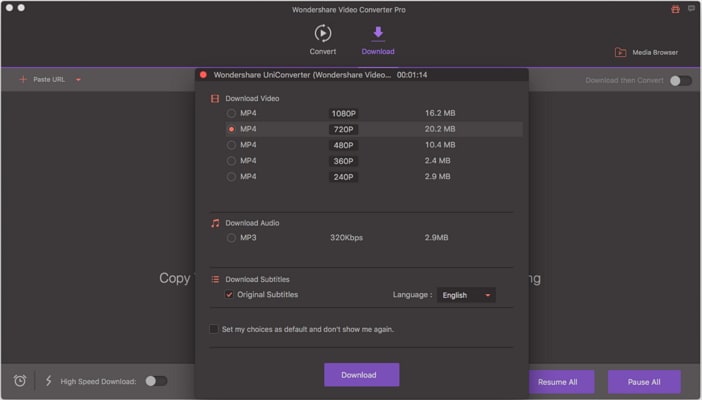
Режим Download предназначен для работы с онлайн-видео. Программа принимает URL ролика, а также поддерживает сценарий, при котором пользователь нажимает кнопку Download в правом верхнем углу во время просмотра потокового видео. В окне загрузки доступны варианты качества: например, MP4 1080p, MP4 720p, MP4 480p, MP4 360p, MP4 240p, а также отдельная загрузка аудио в MP3. Есть блок Download Subtitles, где можно сохранить Original Subtitles и выбрать язык.
Возможность конвертации онлайн-видео полезна для обучающих роликов, собственных материалов, открытых лекций и других файлов, которые пользователь имеет право сохранять. iSkysoft Video Converter Pro работает с YouTube, Vimeo, Lynda, Dailymotion, Udemy и другими видеоплощадками; в таблице возможностей также перечислены YouTube, Facebook, VEVO и Vimeo.
Рабочий процесс выглядит так:
открыть режим Download;
вставить URL через Paste URL;
выбрать качество видео или аудиоформат;
при необходимости сохранить субтитры;
нажать Download;
после загрузки отправить файл на конвертацию или оставить его в выбранном качестве.
Функция удобна, когда нужно сохранить ролик в формате, который затем будет использоваться без постоянного доступа к интернету. Но онлайн-видео связано не только с технической, но и с правовой стороной. Сохранять и перерабатывать нужно только материалы, на которые у пользователя есть права, разрешение автора или условия использования площадки допускают такую операцию.
Базовое редактирование видео
iSkysoft Video Converter Pro включает встроенный редактор для простых правок перед экспортом. Окно редактирования открывается через кнопку Edit. В нём доступны вкладки и инструменты для обрезки, кадрирования, поворота, эффектов, субтитров и водяных знаков. Это не монтажная программа с дорожками, переходами, сложной цветокоррекцией и многокамерной сборкой, а набор быстрых операций, которые часто нужны перед конвертацией.
Trim: обрезка лишних фрагментов
Trim нужен, когда из ролика требуется оставить только нужный участок. Типичные сценарии:
убрать пустое начало записи экрана;
удалить паузу перед выступлением;
вырезать хвост после окончания лекции;
подготовить короткий фрагмент для пересылки;
сохранить часть длинного видео без открытия видеоредактора.
Обрезка перед конвертацией экономит место и время: программа не перекодирует ненужные участки. Для длинных исходников это особенно заметно, потому что итоговый файл становится короче, а обработка проходит быстрее.
Crop: кадрирование изображения
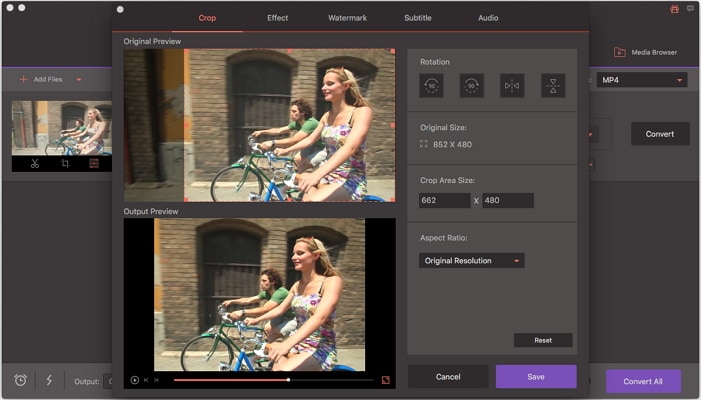
Crop используется для изменения области кадра. С его помощью можно убрать чёрные полосы, лишние края, часть интерфейса на записи экрана или ненужную область вокруг объекта. Важно не обрезать кадр слишком агрессивно: если удалить часть лица, субтитров или важный элемент интерфейса, восстановить его после экспорта уже не получится.
Кадрирование полезно при подготовке видео для телефона. Горизонтальный ролик с крупными чёрными полями можно привести к более компактному виду, но соотношение сторон нужно выбирать аккуратно. Для YouTube и телевизора чаще сохраняют 16:9, для некоторых мобильных публикаций применяют вертикальные или квадратные пропорции, но iSkysoft Video Converter Pro в этой задаче остаётся именно простым редактором перед конвертацией.
Rotate: поворот видео
Rotate помогает исправить ролики, снятые с неправильной ориентацией. В старых мобильных видео часто встречается ситуация, когда файл открывается боком. Поворот на 90° по часовой стрелке или против часовой стрелки приводит кадр к нормальному виду. В интерфейсе версии для Mac встречаются кнопки 90° Clockwise, 90° Counterclockwise, Horizontal flip и Vertical flip.
Поворот особенно важен перед подготовкой ролика для телефона. Если файл сохранить без исправления ориентации, на устройстве он будет открываться с лишними полями или потребует ручного поворота экрана.
Effects: яркость, контраст, насыщенность и визуальные эффекты
Встроенные эффекты позволяют быстро изменить внешний вид кадра. Для iSkysoft Video Converter доступны настройки brightness, contrast и saturation. Это помогает сделать тёмный ролик светлее, немного усилить цвет или ослабить слишком контрастное изображение.
Эти инструменты не заменяют цветокоррекцию в профессиональном редакторе. Они подходят для простых исправлений: сделать запись экрана читаемее, улучшить домашний ролик, подготовить материал для просмотра на телефоне. Для сложной работы с цветом, LUT, масками и отдельными зонами кадра лучше использовать видеоредактор.
Watermark: текстовый или графический водяной знак
Watermark добавляет поверх видео текстовый или графический знак. Это может быть название проекта, авторская подпись, логотип, пометка черновика или служебная маркировка. Важно отличать пользовательский водяной знак от ограничений пробной версии: в редакторе Watermark пользователь сам добавляет нужный элемент, а ограничения бесплатного режима зависят от лицензии и конкретной сборки.
Водяной знак лучше располагать так, чтобы он не закрывал лица, субтитры, элементы интерфейса и важные детали. Для демонстрационных роликов его часто ставят в угол. Для черновиков можно использовать крупную полупрозрачную надпись, чтобы файл нельзя было спутать с финальной версией.
Subtitle: импорт субтитров
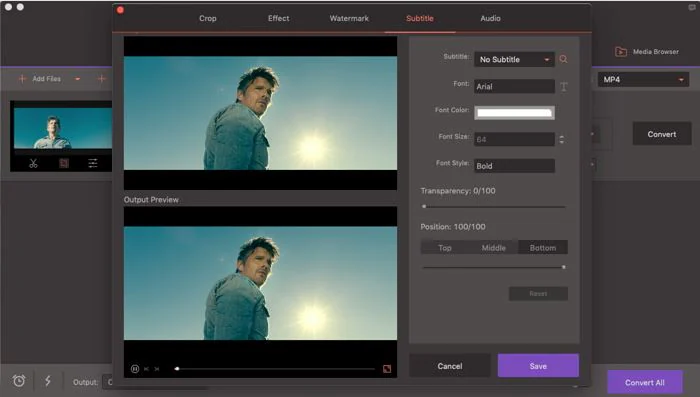
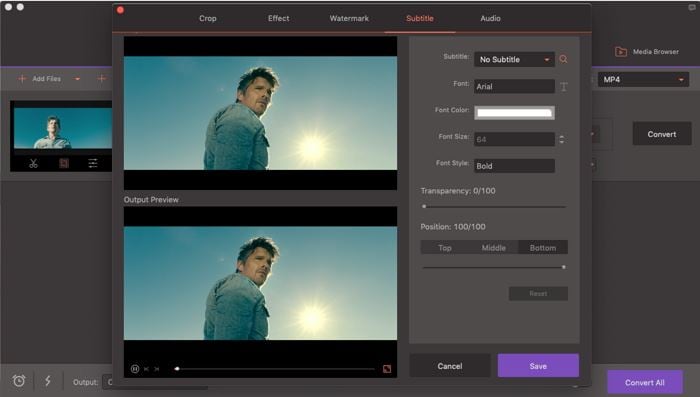
Раздел Subtitle позволяет добавить субтитры к видео. После загрузки ролика пользователь импортирует файлы .srt, .ssa или .ass. На скриншоте видно, что в окне субтитров доступны настройки Font, Font Color, Font Size, Font Style, Transparency и Position. Это позволяет подстроить внешний вид текста под кадр, сделать субтитры читаемыми и разместить их выше нижнего края, если там уже есть элементы изображения.
Субтитры нужно проверять особенно тщательно. Перед финальной конвертацией стоит открыть начало, середину и конец ролика, чтобы убедиться, что текст не отстаёт, не появляется слишком рано, не выходит за границы кадра и не сливается с фоном. Для светлого видео лучше использовать контрастный цвет или полупрозрачную подложку, если она доступна в выбранной схеме оформления.
Встроенный медиаплеер
Встроенный медиаплеер iSkysoft Video Converter Pro воспроизводит видео и DVD в разных форматах. Он нужен не только для просмотра исходника, но и для контроля результата. После конвертации пользователь может открыть файл, проверить звук, изображение, субтитры, обрезку и кадрирование без переключения в отдельный плеер.
Встроенный просмотр особенно полезен при пакетной обработке. Если конвертируется десяток роликов, не нужно открывать каждый файл в сторонней программе: достаточно проверить несколько результатов прямо в рабочей среде. При этом для окончательной проверки лучше использовать и целевое устройство. Файл, который воспроизводится на компьютере, ещё не всегда корректно открывается на старом телевизоре, приставке или медиаплеере.
DVD-задачи
iSkysoft Video Converter Pro работает с домашними DVD-сценариями. Программа конвертирует DVD в форматы для мобильных телефонов, планшетов и Windows PC, создаёт резервные копии DVD folder, DVD ISO file и DVD IFO file, а также записывает видео в DVD folder или ISO.
DVD-функции пригодятся в трёх ситуациях:
нужно сохранить домашний диск в цифровом формате;
требуется подготовить видео с DVD для телефона или планшета;
нужно собрать видео в структуру DVD folder или ISO для дальнейшей записи.
Работа с DVD требует внимания к правам на материал. Программа подходит для личных и разрешённых материалов, но не должна использоваться для обхода защиты коммерческих дисков или нарушения лицензионных условий. При конвертации домашних DVD важно проверять не только видео, но и звуковые дорожки: в некоторых дисках может быть несколько языков или комментариев, и пользователь должен выбрать нужный вариант до экспорта.
Перенос файлов на устройства
После конвертации iSkysoft Video Converter Pro позволяет передавать файлы на iPhone, iPad, Samsung и другие Android-устройства. Эта функция логично дополняет профили устройств: сначала ролик приводится к совместимому формату, затем переносится на гаджет.
Сценарий особенно удобен для пользователей, которые хранят видеоархив на компьютере, но смотрят ролики на телефоне или планшете. Вместо ручного поиска папки результата, подключения устройства, проверки расширения и копирования файла в нужную директорию программа объединяет подготовку и передачу. При этом стоит учитывать свободное место на устройстве: HD-ролики занимают больше памяти, чем аудиофайлы или видео в 480p.
GIF Maker
Возможность создать GIF из видео или фотографий полезна для коротких демонстраций, фрагментов интерфейса, быстрых визуальных инструкций и небольших анимированных вставок. iSkysoft Video Converter Pro не является специализированным редактором GIF-анимации, но функция удобна, когда исходник уже находится в программе и нужно получить короткий зацикленный фрагмент без отдельного инструмента.
При создании GIF нужно помнить о размере файла. Несколько секунд видео с большим разрешением и высокой частотой кадров могут превратиться в тяжёлый файл, который неудобно вставлять на страницу или отправлять в чат. Для GIF обычно выбирают короткий участок, уменьшают разрешение и избегают лишних кадров.
Производительность и аппаратное ускорение
iSkysoft Video Converter Pro использует GPU acceleration NVIDIA CUDA, NVENC, Intel HD Graphics и возможности многоядерного процессора. Для HD-видео это важнее, чем для коротких аудиофайлов: перекодирование роликов с высоким разрешением нагружает процессор, видеокарту и накопитель.
На скорость влияют несколько факторов:
| Фактор | Как влияет на конвертацию |
| Разрешение исходника | 1080p и 4K требуют больше вычислений, чем 480p |
| Кодек исходного файла | Некоторые кодеки декодируются тяжелее |
| Выходной профиль | Сжатие в современный кодек может занимать больше времени |
| Аппаратное ускорение | Поддерживаемая видеокарта ускоряет часть операций |
| Количество файлов | Очередь из нескольких роликов обрабатывается дольше одного файла |
| Накопитель | Медленный диск увеличивает время чтения и записи |
| Фоновые процессы | Игры, браузеры и редакторы могут забирать ресурсы |
Пакетная обработка не делает каждый отдельный файл магически мгновенным, но сокращает ручную работу. Пользователь один раз формирует очередь, выбирает форматы и запускает процесс. Для регулярной обработки это удобнее, чем открывать каждый ролик отдельно.
Системные требования
Линейка iSkysoft Video Converter выпускалась в разных редакциях для Windows и macOS, поэтому требования зависели от конкретной сборки. Для старой Windows-версии 1.8.0.5 указаны Windows 2000, Windows XP, Windows 2003 и Windows Vista Starter, процессор 1 GHz или выше, 128 MB RAM, 256 MB RAM как рекомендуемый объём, а также любая VGA-карта. Для iSkysoft Video Converter for Mac v1.9.9 указаны Mac OS X 10.4 or later и Intel or PowerPC processor.
| Платформа | Подтверждённые требования для старых сборок |
| Windows | Windows 2000, Windows XP, Windows 2003, Windows Vista Starter; CPU 1 GHz или выше; 128 MB RAM, рекомендуется 256 MB; VGA-карта |
| macOS | Mac OS X 10.4 or later; Intel or PowerPC processor |
| Mac v2.0 | Для Mac OS X 10.5 или 10.6 использовалась Intel-версия |
| Язык интерфейса старых Windows-сборок | English |
| Лицензия старых Windows-сборок | Trial |
Эти требования показывают возраст ранних сборок и объясняют, почему программа встречается в разных вариантах и названиях. При работе на современной системе важнее проверять совместимость конкретного установочного пакета, чем ориентироваться только на старые минимальные параметры. Для обзора важно другое: iSkysoft Video Converter Pro исторически был настольной программой для Windows и Mac, а не мобильным приложением или браузерным сервисом.
Лицензия и ограничения
iSkysoft Video Converter Pro относится к платным программам с пробным режимом. В сравнении для Video Converter Pro (Lifetime License) указана цена $39.95, а для UniConverter (Lifetime license) — $69.95. В старых каталогах Windows- и Mac-сборки также помечены как Trial version.
Пробный режим нужен для знакомства с интерфейсом и проверки, открываются ли нужные форматы. Для регулярной конвертации, пакетной обработки, DVD-задач и работы без ограничений требуется лицензия. Перед оплатой важно сверить редакцию продукта: iSkysoft Video Converter Pro, iSkysoft Video Converter Ultimate, iSkysoft iMedia Converter Deluxe и Wondershare UniConverter относятся к одной широкой экосистеме, но набор функций и условия лицензии у них различаются.
Практически значимые ограничения:
программа платная;
в старых сборках встречается английский интерфейс;
продвинутый монтаж остаётся за пределами возможностей конвертера;
функции онлайн-загрузки зависят от изменений видеоплощадок;
аппаратное ускорение работает только при наличии совместимого оборудования;
для старых установочных пакетов важна совместимость с современной ОС;
пользователь должен отдельно контролировать права на онлайн-видео и DVD-материалы.
Практическая инструкция: как конвертировать видео
Ниже — типовой сценарий для пользователя, которому нужно перевести ролик в MP4, MOV, AVI или другой формат без сложной настройки кодеков.
Шаг 1. Добавить исходный файл
В режиме Convert нажмите Add Files и выберите видео или аудио. После добавления проверьте строку файла: название, длительность, размер, разрешение и миниатюру. Если роликов несколько, добавьте их в одну очередь. iSkysoft Video Converter Pro поддерживает batch conversion, поэтому однотипные файлы можно обработать за один запуск.
Шаг 2. Выбрать выходной формат
Откройте панель форматов справа. Для универсального результата выберите Video → MP4. Для работы с Mac-проектами используйте MOV. Для старых устройств выберите AVI или WMV. Если готовите файл для конкретного телефона, планшета или приставки, переключитесь на Device и выберите профиль устройства.
Когда важна сохранность исходных параметров, используйте Same as source. Для ролика, который нужно отправить или загрузить в сеть с меньшим размером, выберите HD 720p или SD 480p. Для архива лучше не снижать разрешение без причины.
Шаг 3. При необходимости открыть Edit
Если нужно убрать лишний фрагмент, нажмите Edit. Внутри редактора используйте:
Trim — для обрезки начала, конца или ненужного участка;
Crop — для удаления чёрных полос и лишней области кадра;
Rotate — для исправления ориентации;
Effects — для базовой настройки изображения;
Subtitle — для добавления .srt, .ssa или .ass;
Watermark — для текстовой или графической маркировки.
Правки лучше делать до запуска конвертации. Тогда программа создаст уже готовый файл, а не заставит повторно перекодировать результат.
Шаг 4. Указать папку результата
В поле Output выберите папку, куда будет сохранён готовый файл. Для пакетной обработки удобнее создать отдельную директорию: так проще отличить исходники от результатов и не потерять файлы после завершения.
Шаг 5. Запустить Convert
Нажмите Convert. Если файлов несколько, программа обработает очередь. Во время конвертации не стоит запускать тяжёлые игры, рендеры или архиваторы: видеообработка активно использует процессор, видеокарту и диск.
Шаг 6. Проверить готовый файл
Откройте результат во встроенном плеере. Проверьте:
файл запускается без ошибки;
звук не отстаёт от изображения;
субтитры отображаются в нужный момент;
кадрирование не обрезало важные элементы;
качество соответствует выбранному профилю;
файл открывается на целевом устройстве.
Если видео не воспроизводится на устройстве, повторите экспорт с более простым профилем MP4 или выберите готовый профиль устройства во вкладке Device.
Как извлечь MP3 из видео
Извлечение MP3 — один из самых понятных сценариев. Пользователь добавляет видеофайл, выбирает аудиоформат и запускает конвертацию. Программа сохраняет только звуковую дорожку, поэтому итоговый файл занимает меньше места и подходит для прослушивания без видеоряда.
Порядок действий:
откройте Convert;
добавьте видео через Add Files;
в панели форматов выберите Audio;
задайте MP3 или M4A;
выберите папку в Output;
нажмите Convert.
MP3 удобен для максимальной совместимости. M4A хорошо подходит для устройств Apple. WAV лучше выбрать, если звук будет дальше обрабатываться в аудиоредакторе. Для лекций, интервью и разговорных записей нет смысла ставить чрезмерно высокое качество, если исходник уже сжат или записан на слабый микрофон.
Как добавить субтитры
Добавление субтитров в iSkysoft Video Converter Pro строится через окно Edit. После загрузки видео нужно открыть вкладку Subtitle и импортировать файл .srt, .ssa или .ass. В окне субтитров можно выбрать шрифт, цвет, размер, стиль, прозрачность и позицию.
Правильный порядок работы:
добавьте видео;
нажмите Edit;
откройте Subtitle;
выберите файл субтитров;
настройте шрифт и позицию;
сохраните правки;
запустите конвертацию;
проверьте синхронизацию на готовом файле.
Для светлого видео используйте контрастный цвет текста. Для роликов с важной нижней областью кадра поднимайте субтитры выше, чтобы они не закрывали интерфейс, имена участников, нижние титры или важные детали. Если субтитры не совпадают по времени, нужно исправить сам .srt, .ssa или .ass в редакторе субтитров, а затем повторно импортировать файл.
Как обрезать ролик перед конвертацией
Обрезка в iSkysoft Video Converter Pro подходит для простых операций: удалить лишнее начало, оставить один фрагмент, убрать паузы по краям. После добавления ролика откройте Edit, перейдите к инструменту Trim, задайте начало и конец нужного участка, затем сохраните правку и запустите экспорт.
Практический пример: есть запись вебинара длительностью 1 час 20 минут, но первые 3 минуты содержат ожидание участников, а последние 5 минут — пустой экран. Обрезка до конвертации уменьшит длительность и размер итогового файла. Если ролик нужно разделить на несколько смысловых частей, удобнее делать отдельные экспорты фрагментов, чем сохранять один длинный файл и искать нужное место вручную.
Как кадрировать видео
Кадрирование открывается через Edit → Crop. Инструмент нужен, когда в кадре есть чёрные полосы, лишняя область экрана, пустые поля или ненужная часть изображения. После выбора области нужно убедиться, что итоговое соотношение сторон подходит для устройства или площадки просмотра.
Ошибки при кадрировании:
обрезаны субтитры;
срезана часть интерфейса на записи экрана;
лицо или объект смещены к краю;
выбран слишком узкий фрагмент;
после экспорта появились непривычные поля из-за неправильного соотношения сторон.
Перед финальным экспортом стоит просмотреть несколько участков ролика. В начале кадр может выглядеть нормально, а в середине важный объект может сместиться в обрезанную область.
Как подготовить видео для телефона
Для телефона чаще всего выбирают MP4 или готовый профиль устройства. Если видео будет храниться локально, важен баланс качества и размера. Для экрана смартфона HD 720p во многих бытовых сценариях достаточно, но для современных экранов и детализированных роликов лучше сохранить 1080p. Если исходник уже низкого качества, повышение разрешения не добавит деталей.
Рабочая схема:
добавить ролик;
открыть Device или выбрать MP4 во вкладке Video;
выбрать профиль Apple или Android;
при необходимости уменьшить разрешение;
задать папку результата;
выполнить Convert;
перенести файл на устройство.
Проверка должна проходить именно на телефоне. Компьютер может открыть файл благодаря установленным кодекам, а смартфон — нет. Готовый профиль устройства снижает этот риск.
Типичные ошибки при работе с iSkysoft Video Converter Pro
Неправильный выбор формата
Самая частая ошибка — выбор формата по расширению без понимания, где файл будет воспроизводиться. MP4 обычно подходит для универсального просмотра. MOV лучше использовать там, где он действительно нужен. AVI и WMV актуальны для старых устройств и программ, но не всегда удобны для современного обмена файлами.
Слишком низкий битрейт
Сильное сжатие уменьшает размер, но ухудшает детализацию. На статичной лекции это не так заметно, а на динамичном видео с водой, листвой, спортом или быстрым движением появляются артефакты. Если качество важно, лучше уменьшать размер умеренно и проверять результат на полном экране.
Попытка улучшить слабый исходник
Конвертация не восстанавливает детали, которых нет в исходном файле. Если видео снято в низком разрешении, пересохранение в 1080p или 4K только увеличит размер кадра. Для реального улучшения нужны другие методы обработки, а iSkysoft Video Converter Pro решает задачу совместимости и перекодирования.
Игнорирование субтитров
Субтитры нужно проверять после экспорта. Ошибка в кодировке, неправильный язык, слишком мелкий шрифт или неудачная позиция делают ролик неудобным для просмотра. Для .srt, .ssa и .ass важно совпадение времени с видеорядом.
Смешивание разных редакций программы
Пользователь может встретить iSkysoft Video Converter, iSkysoft Video Converter Pro, iSkysoft Video Converter Ultimate, iSkysoft iMedia Converter Deluxe и Wondershare UniConverter. Эти названия относятся к близкой продуктовой области, но возможности и лицензии отличаются. Для конкретной задачи нужно смотреть на установленную программу и её меню, а не на описание другой редакции.
Перегрузка компьютера во время конвертации
HD- и 4K-конвертация нагружает систему. Если параллельно открыть игру, браузер с десятками вкладок, архиватор или видеоредактор, время обработки увеличится, а на слабом компьютере возможны зависания. Для длинной очереди лучше оставить компьютер выполнять одну ресурсоёмкую задачу.
Плюсы и минусы
Плюсы:
программа конвертирует видео и аудио в популярные форматы;
поддерживается более 150 выходных форматов;
есть готовые профили для Apple devices, Android devices, Xbox, Wii и других устройств;
batch conversion позволяет обрабатывать несколько файлов за одну операцию;
доступны Trim, Crop, Rotate, Effects, Subtitle и Watermark;
можно извлекать музыку из видео в MP3, M4A, AAC, WAV и другие аудиоформаты;
поддерживается загрузка онлайн-видео через URL и кнопку Download;
есть встроенный медиаплеер для проверки видео и DVD;
присутствуют DVD-сценарии: конвертация, резервное копирование DVD folder/DVD ISO/DVD IFO и вывод в DVD folder или ISO;
аппаратное ускорение задействует NVIDIA CUDA, NVENC, Intel HD Graphics и многоядерный процессор;
можно добавлять субтитры .srt, .ssa и .ass;
поддерживается перенос результата на iPhone, iPad, Samsung и другие Android-устройства;
есть GIF Maker для коротких анимированных фрагментов.
Минусы:
программа платная, а пробные сборки ограничены;
названия редакций легко спутать: Video Converter, Video Converter Pro, Video Converter Ultimate, iMedia Converter Deluxe и UniConverter;
интерфейс старых сборок встречается на английском языке;
инструменты редактирования подходят для базовых правок, но не заменяют полноценный видеомонтаж;
онлайн-загрузка зависит от правил и технических изменений видеоплощадок;
аппаратное ускорение требует совместимого оборудования;
при сильном сжатии качество заметно падает;
старые сборки требуют отдельной проверки совместимости с современной ОС;
функции улучшения видео ограничены простыми настройками и не превращают слабый исходник в качественный материал.
Сравнение с аналогами
iSkysoft Video Converter Pro находится между простыми бесплатными конвертерами и более крупными мультимедийными пакетами. Его стоит сравнивать не только по количеству форматов, но и по рабочей логике: есть ли готовые профили, нужна ли загрузка онлайн-видео, важны ли DVD-функции, требуется ли редактирование, насколько пользователь готов разбираться в настройках кодеков.
| Программа | Тип | Сильная сторона | Ограничение по сравнению с iSkysoft Video Converter Pro |
| HandBrake | бесплатный open-source transcoder | Конвертация почти из любого формата в современные кодеки, Windows/Mac/Linux | Нет такого набора коммерческих функций вроде загрузки онлайн-видео, переноса на устройства и DVD-пакета в одном интерфейсе |
| Any Video Converter | бесплатный видеоконвертер с дополнительными инструментами | 1000+ форматов, batch conversion, compression, video enhancement | Современная линейка ушла в сторону AI-инструментов; интерфейс и состав функций отличаются от iSkysoft |
| Freemake Video Converter | простой Windows-конвертер | 500+ форматов, MP4, MP3, AVI, WMV, DVD, iPhone, Android | Бесплатный режим в обзорах часто критикуется за ограничения и водяной знак |
| XMedia Recode | бесплатный конвертер с детальными настройками | Большой список контейнеров, кодеков и форматов, включая H.264, HEVC/H.265, SVT-AV1, MKV, MP4, WebM | Требует больше понимания параметров, менее дружелюбен для новичка |
| Format Factory | универсальный медиаконвертер | Широкая обработка аудио, видео, DVD и других типов файлов | Подход больше похож на универсальный комбайн, а не на аккуратный видеоконвертер с профилями устройств |
| Wondershare UniConverter | современный мультимедийный пакет | Конвертация, сжатие, запись, улучшение и AI-функции для 4K/8K HDR | Это уже более крупная и дорогая ветка, а не тот же самый iSkysoft Video Converter Pro |
HandBrake — лучший выбор для пользователя, которому нужен бесплатный открытый транскодер без коммерческих дополнений. Он работает на Windows, Mac и Linux, распространяется как Free and Open Source и конвертирует видео из почти любого формата в современные широко поддерживаемые кодеки. Для тонкой настройки качества, очередей и стабильного перекодирования это сильный вариант. Для загрузки онлайн-видео, встроенного DVD-пакета и переноса на устройства iSkysoft Video Converter Pro выглядит удобнее.
Any Video Converter ближе к iSkysoft по бытовой логике: конвертация, сжатие, batch conversion, работа с большим количеством форматов. Современная версия Any Video Converter делает акцент на free video conversion, video enhancement, video compression и AI tools, а также заявляет поддержку 1000+ форматов. Для пользователя, который хочет бесплатный инструмент с современной оболочкой, это сильный конкурент.
Freemake Video Converter удобен новичкам благодаря простому выбору MP4, MP3, AVI, WMV, DVD, iPhone и Android. Он поддерживает 500+ форматов и ориентирован на Windows. Но в независимых обзорах бесплатный режим Freemake критикуется за жёсткие ограничения и водяной знак, поэтому при регулярной работе iSkysoft Video Converter Pro выглядит предсказуемее как платный инструмент с понятной задачей.
XMedia Recode подходит тем, кто хочет управлять контейнером, видеокодеком, аудиокодеком и субтитрами детальнее. Он поддерживает множество форматов, включая AAC, AC3, Blu-ray, DVD, FLAC, H.264, HEVC/H.265, SVT-AV1, Matroska MKV, MP4, WebM, WMA и WMV. Для опытного пользователя это гибкий инструмент, но новичку проще начать с профилей iSkysoft Video Converter Pro.
Отзывы пользователей и профильных изданий
Оценки iSkysoft Video Converter и близких редакций заметно различаются по годам, потому что продукт существовал в нескольких ветках. Старые обзоры чаще рассматривали программу как удобный конвертер для Mac и Windows с профилями устройств, базовым редактированием и извлечением аудио. Более поздние отзывы часто смешивают iSkysoft Video Converter с iMedia Converter Deluxe и UniConverter, поэтому такие материалы нужно читать с учётом названия конкретной редакции.
Macworld в обзоре DVD-ripper-инструментов сравнивал HandBrake и iSkysoft-приложение с точки зрения пресетов. HandBrake был отмечен как инструмент с меньшим набором пресетов, тогда как iSkysoft-приложение выделялось большим выбором готовых профилей для устройств. Это хорошо совпадает с сильной стороной iSkysoft Video Converter Pro: программа снимает с пользователя часть ручной настройки форматов.
CHIP описывал iSkysoft Video Converter for Mac как программу для конвертации почти любого видео в другой формат. В немецком обзоре отдельно упоминались пресеты для iPhone, iPod, iPad, iMovie, iDVD, Xbox 360 и PS3, а также инструменты для извлечения музыки из видео, разделения и объединения файлов.
Heise указывал iSkysoft Video Converter for Mac 3.6.0 как trial-программу для Mac с ценой $35.95 и пользовательской оценкой 3,1 на основе 7 голосов. Такая оценка не делает программу универсально плохой или хорошей, но показывает неоднородность пользовательского восприятия: часть пользователей ценила простоту, часть сталкивалась с ограничениями платной модели или совместимости.
Software Informer для iSkysoft Video Converter показывает editor rating 4, пользовательский рейтинг 3.8 на основе 6 голосов и старые версии 5.9, 8.7 и 9.0. В редакционном описании программа характеризуется как инструмент, который не только transcode media, но также edits and downloads clips. Для обзора это важно: сторонний каталог подтверждает тот же профиль программы — конвертация, редактирование и загрузка, а не полноценный монтаж.
TheTechHacker в обзоре iSkysoft Video Converter for Mac поставил программе 9.2/10 и выделил её как robust, user-friendly converter, editor and downloader. Такая оценка относится к конкретному периоду и Mac-версии, но хорошо отражает восприятие программы как простого коммерческого решения для пользователей, которым нужны пресеты и несколько функций в одном окне.
В пользовательских оценках повторяются несколько мотивов. Положительно воспринимаются простая схема конвертации, готовые профили устройств, поддержка популярных форматов, извлечение аудио и встроенные правки. Критика чаще связана с платной лицензией, ограничениями пробного режима, путаницей в названиях редакций и тем, что сложный монтаж всё равно приходится делать в другом приложении.
Для кого подходит iSkysoft Video Converter Pro
Программа хорошо подходит пользователю, которому нужно регулярно переводить видео в разные форматы, но не хочется вручную настраивать кодек, контейнер, битрейт и разрешение. Готовые профили помогают тем, кто готовит ролики для iPhone, iPad, Android-устройств, Xbox, Wii или старых медиаплееров.
Подходящие сценарии:
домашний видеоархив в разных форматах нужно привести к MP4;
ролики с камеры не открываются на телефоне или телевизоре;
из видео нужно извлечь MP3;
требуется быстро обрезать начало или конец записи;
нужно добавить субтитры .srt, .ssa или .ass;
несколько файлов нужно обработать одной очередью;
пользователь хочет сохранить онлайн-видео, на которое у него есть права;
требуется подготовить файл для конкретного устройства без ручного подбора параметров;
нужно создать GIF из короткого фрагмента;
домашний DVD нужно перевести в цифровой формат.
Для новичка iSkysoft Video Converter Pro удобен тем, что скрывает сложность кодеков за профилями. Для опытного пользователя программа полезна как быстрый рабочий инструмент, когда нет необходимости открывать большой редактор. Для регулярной обработки ценность даёт batch conversion: добавление очереди экономит время и снижает количество повторяющихся действий.
Когда лучше выбрать другую программу
iSkysoft Video Converter Pro не всегда будет самым рациональным выбором. Если нужен бесплатный open-source инструмент для перекодирования, лучше подойдёт HandBrake. Если требуется тонко настроить контейнер, кодек, аудиодорожки и субтитры, стоит рассмотреть XMedia Recode. Если нужен полноценный монтаж с дорожками, переходами, титрами, цветокоррекцией и проектами, логичнее использовать Shotcut, VSDC Free Video Editor или другой видеоредактор.
| Сценарий | Более подходящий вариант |
| Бесплатная конвертация без коммерческой лицензии | HandBrake |
| Тонкая настройка контейнера и кодеков | XMedia Recode |
| Простая массовая конвертация с большим набором форматов | Any Video Converter или Format Factory |
| Монтаж ролика с таймлайном | Shotcut, VSDC Free Video Editor |
| Современные AI-функции, 4K/8K enhancement и большой мультимедийный пакет | Wondershare UniConverter |
| Разовая маленькая задача без установки | Онлайн-конвертер, если файл не содержит приватных данных |
Главное ограничение iSkysoft Video Converter Pro — специализация. Он хорош как конвертер с дополнительными функциями, но не должен восприниматься как универсальная студия для любого видеопроекта. При сложной обработке удобнее разделить задачу: монтаж делать в редакторе, финальную конвертацию — в конвертере.
Как проверить качество результата
После конвертации не стоит ограничиваться проверкой расширения файла. Готовый ролик нужно открыть и просмотреть выборочно по нескольким точкам. Особенно это важно при batch conversion, субтитрах, кадрировании и снижении разрешения.
Мини-чек-лист:
файл открывается без ошибки;
длительность результата соответствует ожидаемой;
звук синхронизирован с видео;
субтитры появляются вовремя;
текст читается на светлых и тёмных участках;
кадр не обрезал важные элементы;
громкость не стала заметно ниже;
размер файла соответствует задаче;
видео открывается на целевом устройстве;
качество не ухудшилось сильнее, чем допустимо.
При обнаружении проблемы лучше вернуться к исходнику и изменить профиль. Повторная конвертация уже пережатого результата может ухудшить качество сильнее, чем экспорт из исходного файла.
Практические рекомендации по настройкам
Для универсального просмотра выбирайте MP4. Это самый безопасный вариант для телефона, ноутбука, телевизора и браузера. Для старых устройств используйте профиль устройства или более простой формат вроде AVI/WMV, если устройство плохо работает с MP4. Для дальнейшей обработки на Mac выбирайте MOV, когда принимающая программа ожидает именно этот контейнер.
Для аудио используйте MP3, если важна совместимость. M4A подходит для устройств Apple и компактного хранения. WAV выбирайте для дальнейшей обработки, а не для обычной отправки: файл будет крупнее.
Для качества придерживайтесь простого правила: не снижайте разрешение без причины. Если файл нужен для архива, выбирайте Same as source или HD-профиль. Если нужен небольшой файл для пересылки, используйте 720p и проверьте детализацию. Для записи экрана с мелким текстом не снижайте разрешение слишком сильно: интерфейс станет нечитаемым.
Для субтитров используйте контрастный цвет и достаточный размер. Перед финальной обработкой проверьте несколько сцен, потому что фон меняется, а текст должен оставаться читаемым на всём протяжении ролика.
Итог
iSkysoft Video Converter Pro — конкретная настольная программа для конвертации видео и аудио, подготовки файлов для устройств, загрузки онлайн-видео, извлечения музыки, базового редактирования, работы с субтитрами и выполнения DVD-задач. Её сильная сторона — не профессиональный монтаж, а понятная схема обработки: добавить файл, выбрать формат или устройство, внести простые правки и сохранить результат.
Программа лучше всего подходит тем, кто часто сталкивается с несовместимыми видеофайлами, готовит ролики для телефонов и планшетов, извлекает MP3 из видео, обрабатывает несколько файлов за один запуск и не хочет вручную разбираться в настройках каждого кодека. Для сложного монтажа, цветокоррекции и многодорожечных проектов стоит использовать отдельный видеоредактор. Для бесплатной конвертации без коммерческой лицензии разумно смотреть в сторону HandBrake или XMedia Recode.
Список изменений
Ранние версии для Mac:
- В версии iSkysoft Video Converter for Mac 2.0 интерфейс был переработан и переведён на Cocoa programming environment. Обновление добавило поддержку NSV, AMR, AIFF, AAC, FLAC, OGG, APE как входных форматов, расширило набор профилей для Apple TV 5.1 surround sound, Final Cut Pro, Android, Xbox 360, SWF и других вариантов, улучшило импорт, добавило rotation и split, а также side-by-side preview window. Конвертация стала использовать несколько CPU для multi-thread batch conversion, а прогресс обработки отображался в Mac Dock.
- Эти изменения важны для понимания логики продукта. Программа развивалась не только за счёт новых расширений файлов, но и за счёт удобства: пользователю стало проще выбирать профиль, сравнивать исходник и результат, редактировать перед экспортом и запускать длинную очередь файлов.
Развитие Windows-ветки:
- Старые Windows-сборки iSkysoft Video Converter поддерживали MP4, MOV, 3GP, AVI, WMV, RM, MPEG, ASF и аудиоформаты MP3, WAV, WMA, AAC, AC3, OGG, APE, M4A. В описаниях ранних версий также встречались brightness, contrast, saturation, crop, trim, batch convert и merge multiple files into one file.
- В версии 4.8 был улучшен форматный блок для MP4, MOV, M4V, HD MP4 и HD MOV, добавлена настройка субтитров и исправлены ошибки. В версии 5.5 появились new GPU-accelerated performance, улучшенная H.264 coding performance и enhanced video downloading performance. Версия 5.7 обозначена как обновление с улучшениями и исправлениями, а в каталогах Software Informer также встречаются iSkysoft Video Converter 5.9, 8.7 и 9.0.
Переход к более крупной мультимедийной линейке:
- В более поздней продуктовой логике рядом с Video Converter Pro стоит UniConverter. Сравнение показывает, что UniConverter дороже и включает более широкий набор задач, тогда как Video Converter Pro остаётся инструментом для конвертации, онлайн-видео, редактирования, DVD-функций, переноса на устройства и GIF. В линейке Wondershare UniConverter в 2019 году закрепилось название Wondershare UniConverter, появились image conversion, CD ripper, CD burner и light theme.
- Для читателя это означает, что iSkysoft Video Converter Pro стоит рассматривать как программу своего класса и периода: видеоконвертер с дополнительными функциями, а не как современную AI-студию. Сравнивать его нужно с конвертерами вроде HandBrake , Any Video Converter , Freemake Video Converter , XMedia Recode и Format Factory .


 *EXE — расширение исполняемого файла. Сайт является партнером проекта
Оставте свой отзыв о iSkysoft Video Converter