
Надпись на фотографии поясняет кадр, превращает снимок в открытку, выделяет цену на карточке товара, оформляет цитату или обозначает авторство. Выбор инструмента зависит не от количества эффектов, а от платформы, длины текста, требований к повторному редактированию и формату результата. Ниже разобраны способы для компьютера, браузера и телефона, включая точные последовательности действий, ограничения, типичные ошибки и контроль качества после экспорта.
Основной способ для Windows показан в ФотоМАСТЕРе: программа даёт готовые стили, ручную настройку шрифта, контура, тени и прозрачности. Для разовой подписи достаточно Paint или встроенной разметки смартфона. Photoshop, GIMP и Photopea нужны, когда текст должен оставаться отдельным слоем, а ImageMagick — когда одну подпись требуется нанести на целую папку файлов.
Что подготовить перед добавлением текста
Сначала сохраните копию исходного изображения. Это особенно важно для Paint, Preview и мобильной разметки: после сведения текста с растровым кадром отдельный объект может перестать редактироваться. Для регулярной работы дополнительно сохраняйте проект в формате редактора — PSD в Photoshop, XCF в GIMP или собственном формате веб-сервиса.
- Запишите финальную фразу отдельно и проверьте орфографию до оформления. Исправлять одну букву после сведения слоёв сложнее, чем в текстовом объекте.
- Определите назначение: подпись к снимку, заголовок, длинный абзац, цена, водяной знак или серия однотипных карточек.
- Уточните конечный размер. Надпись, читаемая на мониторе, может стать слишком мелкой после уменьшения картинки для сайта или социальной сети.
- Проверьте кириллицу у выбранного шрифта. Отсутствующие русские символы заменяются другой гарнитурой, пустыми прямоугольниками или знаками вопроса.
- Найдите спокойную область кадра. Лицо, товар, руки, документы и другие смысловые объекты не следует перекрывать текстом.
- Решите, нужен ли прозрачный фон. Для плашки потребуется фигура или заливка под текстом; обычной тени часто недостаточно на пёстром фоне.
- Для конфиденциальных фотографий предпочтителен локальный редактор: браузерный сервис требует загрузки файла на удалённый сервер.
Как выбрать подходящий способ
| Способ | Платформа | Главная задача | Редактирование после сохранения проекта | Ключевое ограничение |
|---|---|---|---|---|
| ФотоМАСТЕР | Windows | Открытки, подписи, водяные знаки | Да, пока открыт проект и текстовый объект | Нет послойной верстки уровня Photoshop |
| Microsoft Paint | Windows | Одна простая подпись | Нет после снятия выделения и сохранения | Минимум эффектов |
| Adobe Photoshop | Windows, macOS | Сложный макет и длинный текст | Да, в PSD | Требует освоения слоёв и типографики |
| Preview | macOS | Быстрая подпись без установки | Ограниченно; у растрового файла разметка сводится с изображением | Нет шаблонов и сложных эффектов |
| SMMplanner «Холст» | Браузер | Посты, плашки и макеты для соцсетей | Да, пока проект доступен в сервисе | Нужен интернет |
| Apple Markup | iPhone | Короткая подпись и указатель | Нет отдельного проекта | Мало шрифтовых эффектов |
| Google Photos | Android | Короткая подпись поверх снимка | Сохраняется отдельная копия, но не полноценный проект | Нет сложной типографики |
| GIMP | Windows, macOS, Linux | Бесплатная послойная верстка | Да, в XCF | Интерфейс сложнее мобильных редакторов |
| ImageMagick | Windows, macOS, Linux | Пакетная подпись и водяной знак | Команда повторяется на исходниках | Нужна командная строка и точный путь к шрифту |
Выбранный инструмент должен соответствовать цене ошибки. Для мемов и личных подписей достаточно простого приложения. Для рекламного баннера, карточки товара или изображения с обязательной датой важны редактируемый текстовый слой, направляющие, точное выравнивание и сохранение проекта. Генеративная нейросеть не заменяет текстовый редактор, когда одна неправильная буква меняет смысл.
Как добавить текст на фото в Windows
В Windows есть три уровня сложности: встроенный Paint для одной строки, ФотоМАСТЕР и Icecream Photo Editor для понятного визуального оформления, а также Photoshop, Paint.NET и PhotoScape X для более гибкой композиции. Первый подробный способ — через выбранный продукт.
ФотоМАСТЕР — основной способ
В ФотоМАСТЕРе текст добавляется через самостоятельный раздел «Надписи». Надпись остаётся объектом во время редактирования: её можно перемещать, масштабировать, вращать, оформлять готовым стилем или настраивать вручную. Такой подход удобнее Paint, где текст после снятия выделения становится частью пикселей.
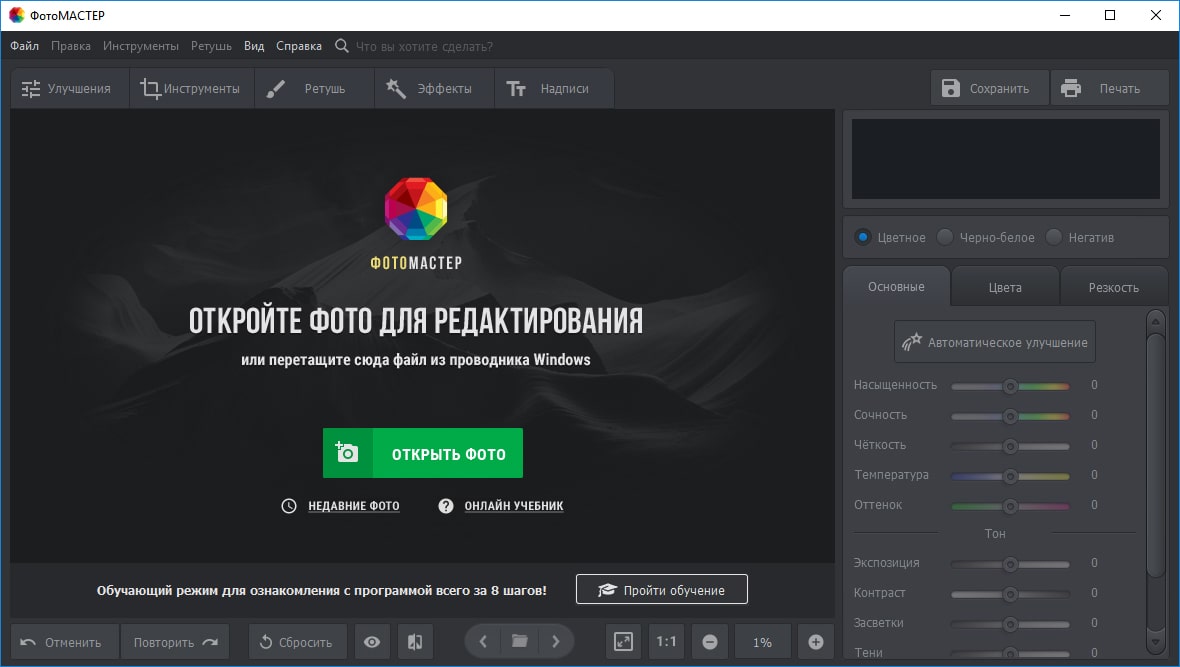
Шаг 1. Откройте фотографию
Запустите программу и нажмите «Открыть фото». В проводнике выберите исходный JPEG, PNG, BMP или TIFF. Для важной работы сначала создайте копию файла: экспортируйте результат под новым именем, чтобы исходник остался неизменным.
Шаг 2. Создайте текстовый объект
Перейдите в подраздел «Надписи» и нажмите «Добавить текст». В поле справа введите фразу. Короткий заголовок размещайте одной строкой; длинное поздравление делите на смысловые строки вручную, чтобы редактор не переносил слова в случайных местах.
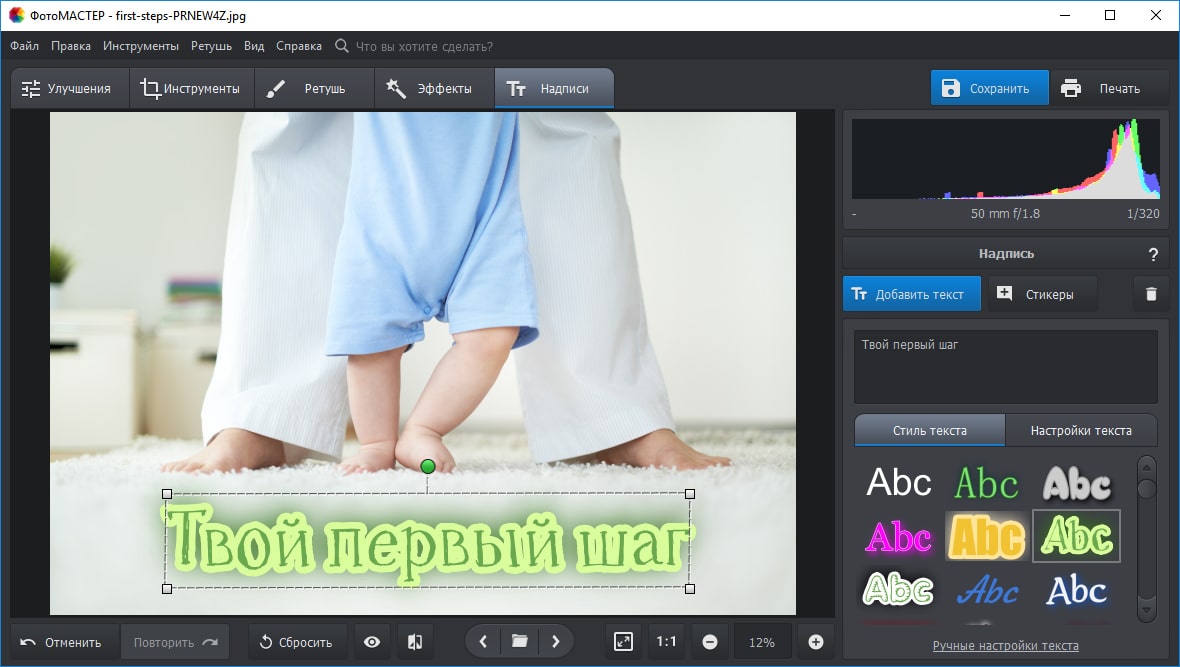
Шаг 3. Выберите стиль или настройте оформление
Готовый стиль ускоряет оформление открытки или поста, но его нужно проверить на кириллице: декоративная гарнитура должна содержать все русские буквы. Для собственного оформления откройте «Настройки текста» и задайте шрифт, цвет, толщину контура и тень. Контур полезен на неоднородном фоне, а тень должна лишь отделять буквы, а не создавать вторую тяжёлую надпись.
Шаг 4. Разместите и поверните надпись
Перетащите объект мышью. Для изменения размера тяните угловые маркеры рамки: так пропорции оформления меняются предсказуемо. Зелёная точка служит для поворота. При диагональном размещении не приближайте буквы к краю кадра — после автоматического кадрирования в социальной сети часть фразы может исчезнуть.
Шаг 5. Сделайте водяной знак
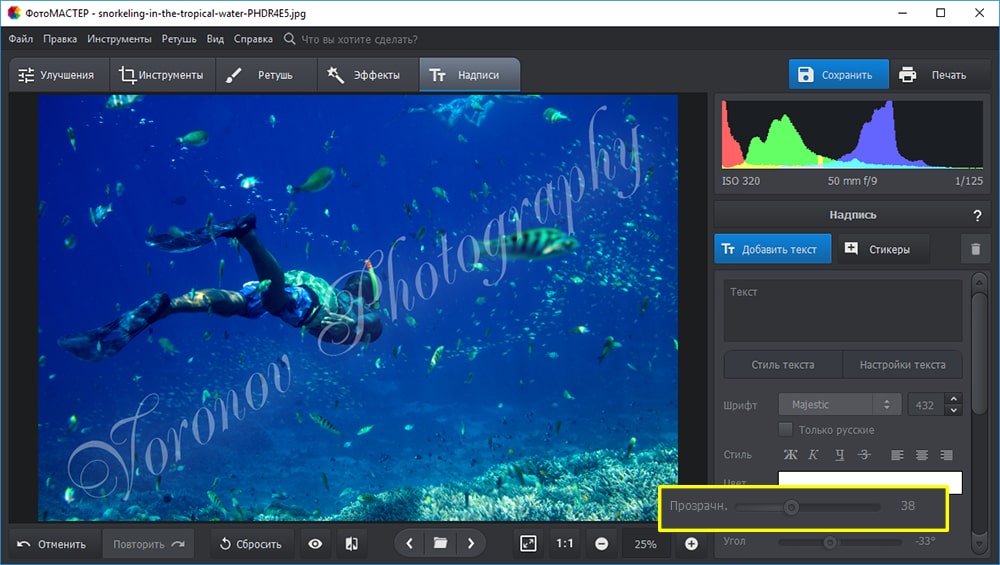
Для авторской подписи откройте настройки текста и уменьшите параметр «Прозрачность». Одного маленького знака в углу достаточно для обозначения авторства, но его легко обрезать. Повторяющийся знак сложнее удалить, зато он сильнее мешает просмотру. Водяной знак не является технической защитой от копирования: он только связывает изображение с автором или брендом.
Шаг 6. Сохраните файл
Нажмите «Сохранить», выберите папку и формат. JPEG подходит для обычной фотографии, PNG — для графики с резкими контурами и прозрачными областями, TIFF и BMP дают крупные файлы и нужны в специальных рабочих процессах. После экспорта откройте итоговый файл отдельно и проверьте размер в пикселях, читаемость, отсутствие обрезанных букв и нежелательного уменьшения качества.
Плюсы:
- отдельный раздел для надписей и готовые стили;
- ручная настройка шрифта, цвета, контура, тени и прозрачности;
- перемещение, масштабирование и поворот текстового объекта;
- экспорт в JPEG, PNG, BMP и TIFF;
- подходит для подписи, открытки и водяного знака без сложной работы со слоями.
Минусы:
- для сложной многостраничной типографики и большого числа взаимосвязанных слоёв удобнее Photoshop или GIMP;
- после окончательного экспорта в растровый файл текст уже не редактируется отдельно, поэтому исходный проект нужно сохранить до завершения работы.
Microsoft Paint
Paint подходит для одной короткой подписи, когда не нужны тень, контур, шаблоны и прозрачная плашка. Главное ограничение — после подтверждения текст становится частью изображения. Поэтому настройте все параметры до клика за пределами рамки.
- Откройте меню «Файл» и выберите «Открыть», затем укажите фотографию.
- На верхней панели нажмите инструмент с буквой A.
- Протяните рамку в области, где должна находиться надпись. Не делайте её вплотную к краям.
- Введите текст и, пока рамка активна, задайте шрифт, размер, начертание, цвет и тип фона.
- Кликните вне рамки только после проверки. Сразу используйте «Сохранить как», чтобы не перезаписать оригинал.

Плюсы:
- установлен в Windows и не требует регистрации;
- быстро создаёт простую подпись;
- понятны базовые параметры шрифта и цвета.
Минусы:
- нет полноценного текстового слоя после подтверждения;
- нет готовых типографических стилей, тени, обводки и гибкой плашки;
- неудобен для нескольких надписей и точного выравнивания.
Icecream Photo Editor
Icecream Photo Editor ориентирован на быстрые правки без сложной панели слоёв. Текст добавляется отдельным инструментом: пользователь выбирает шрифт, размер, цвет, выравнивание, интервалы, тень и контур. Программа удобнее Paint, когда на одном кадре нужны несколько блоков или аккуратная обводка.

Плюсы:
- наглядная панель текстовых параметров;
- несколько текстовых объектов;
- контур, тень и интервалы без ручного создания эффектов.
Минусы:
- меньше контроля над сложной композицией, чем в Photoshop;
- условия бесплатного режима и экспорта нужно проверять перед регулярной работой.
Paint.NET
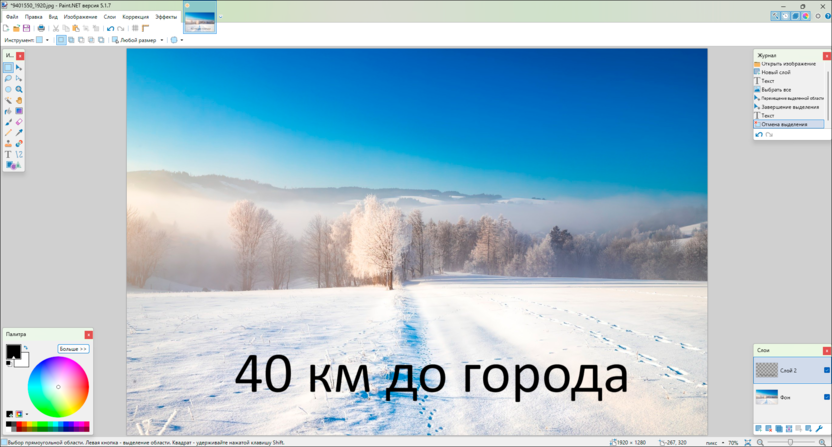
В Paint.NET текст лучше размещать на новом слое. Сначала добавьте слой через панель Layers, затем выберите Text, задайте шрифт и цвет и кликните в нужной области. Пока текстовый инструмент активен, положение корректируется маркером рядом с надписью. Сохраните рабочий файл в формате PDN, а копию для публикации экспортируйте в PNG или JPEG.
Плюсы:
- бесплатная послойная обработка;
- исходное изображение не нужно портить текстом на основном слое;
- формат PDN сохраняет структуру проекта.
Минусы:
- типографические эффекты часто требуют дополнительных действий или плагинов;
- после растрирования текст перестаёт быть обычным редактируемым текстовым объектом.
Adobe Photoshop
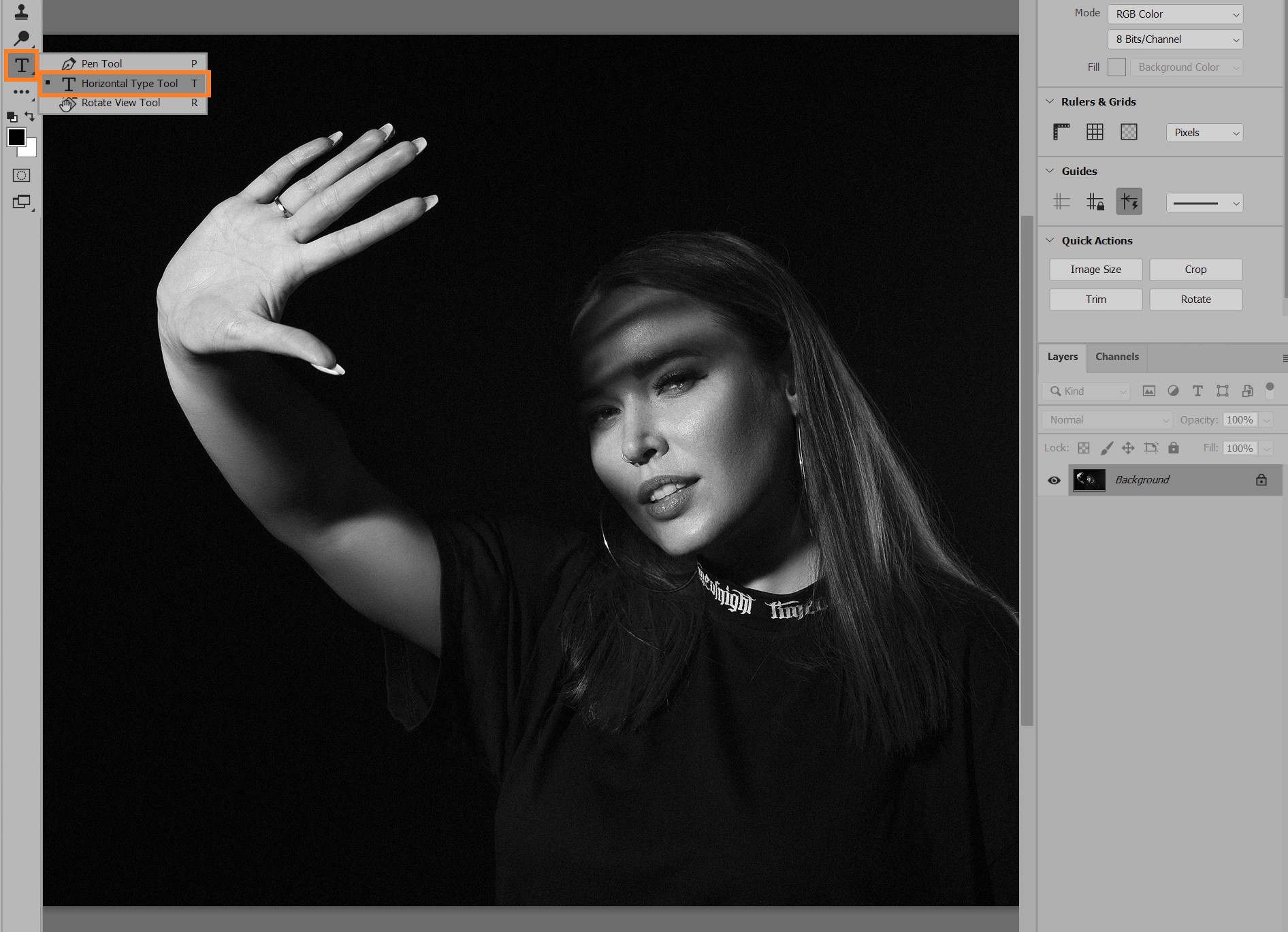
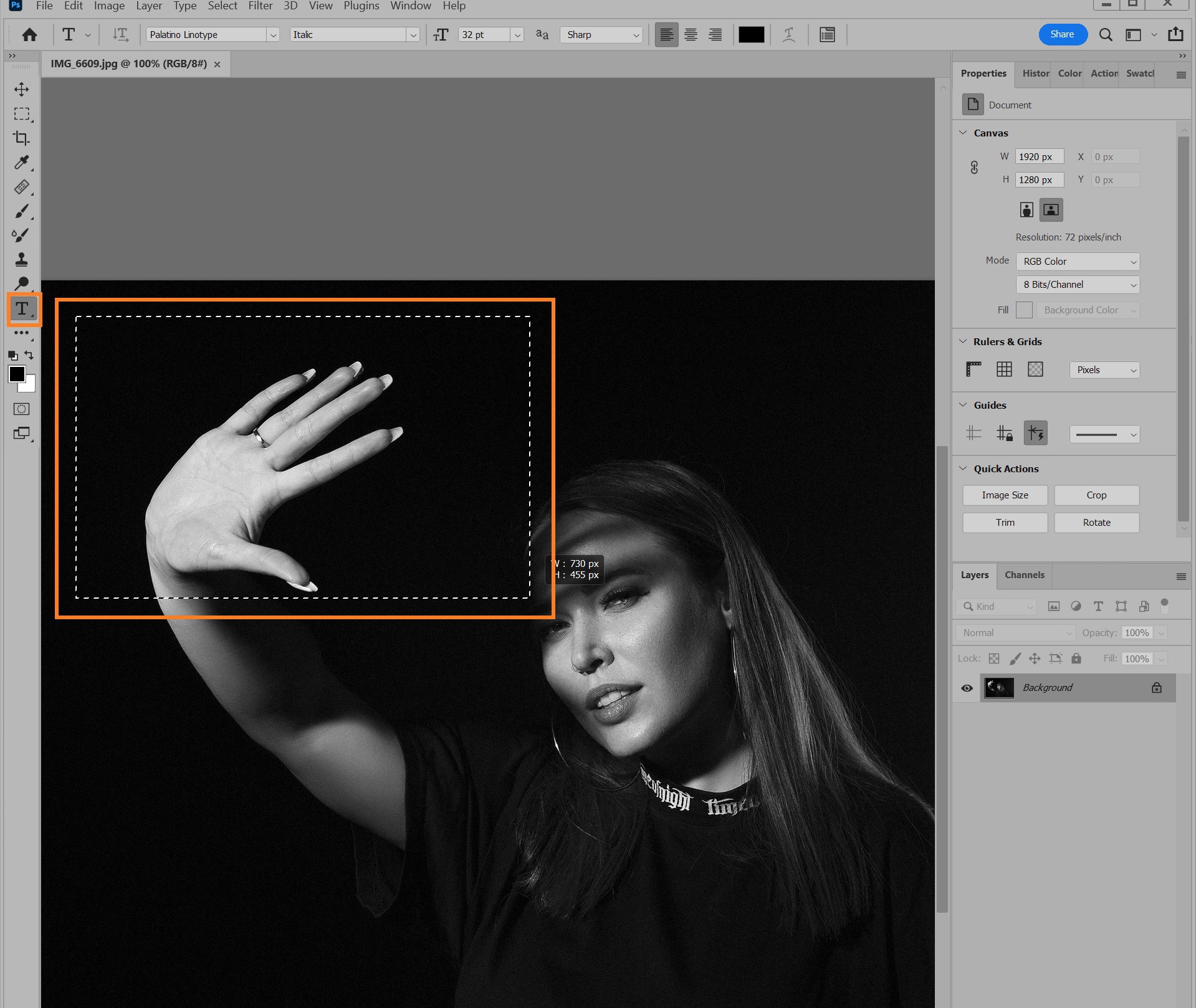
Photoshop различает точечный и абзацный текст. Точечный объект создаётся кликом и подходит для заголовка. Абзацный текст создаётся протягиванием рамки и переносится внутри её границ, поэтому лучше подходит для описаний и длинных цитат. В обоих случаях программа добавляет отдельный текстовый слой с пиктограммой Type в панели Layers.
- Выберите Horizontal Type Tool для горизонтальной строки или Vertical Type Tool для вертикальной.
- Кликните по кадру для точечного текста либо протяните прямоугольник для абзацного.
- Введите фразу. В панели Character настройте гарнитуру, кегль, начертание, цвет, межстрочный и межбуквенный интервалы.
- Выберите Move Tool и переместите слой. Для точного сдвига используйте клавиши со стрелками.
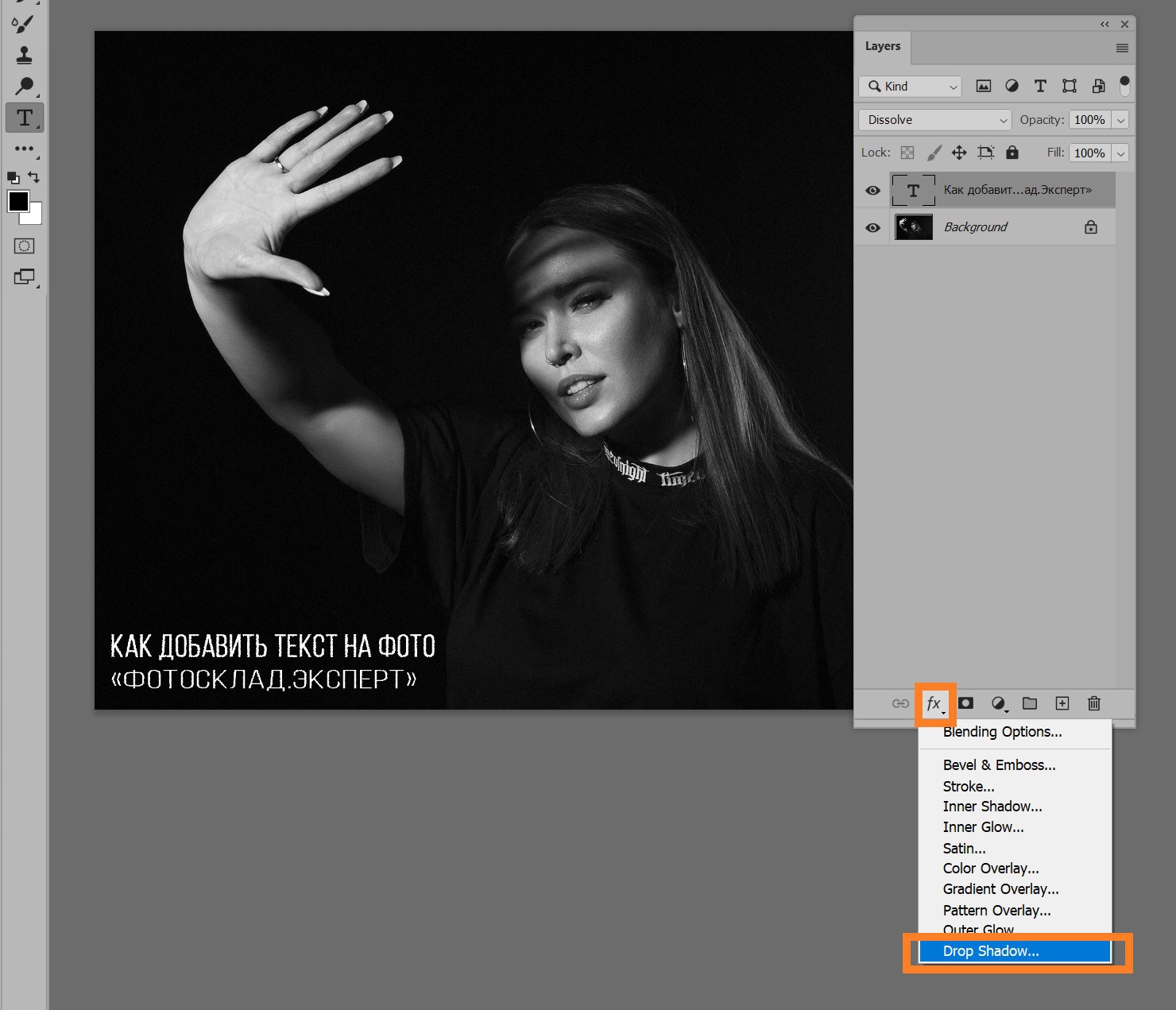
- Для тени или обводки откройте Layer Style двойным щелчком по свободной области слоя и включите Drop Shadow или Stroke.
- Сохраните PSD. Для публикации используйте экспорт в JPEG или PNG и проверьте фактические размеры результата.
Когда текст не виден или обрезан
- Проверьте цвет: белая надпись не различима на светлом фоне, а чёрная — в тёмной тени.
- Уменьшите кегль, если абзац не помещается в рамку. Маркер переполнения означает, что часть символов скрыта.
- Увеличьте рамку абзацного текста, а не масштабируйте весь слой вслепую.
- Убедитесь, что текстовый слой находится выше фотографии и его непрозрачность не равна нулю.
- Проверьте, не включена ли маска или режим наложения, который делает символы незаметными.
Плюсы:
- точечный и абзацный текст;
- отдельные редактируемые слои;
- панели Character и Paragraph;
- неразрушаемые Layer Styles;
- PSD сохраняет структуру макета.
Минусы:
- избыточен для одной подписи;
- требует понимания слоёв, рамок, экспорта и цветовых настроек.
PhotoScape X
PhotoScape X подходит для подписи, рамки, коллажа и небольшого рекламного макета. Текстовый объект настраивается по шрифту, размеру, цвету, прозрачности, контуру и свечению. Программа удобна, когда нужны готовые декоративные параметры, но сложная верстка с большим количеством взаимосвязанных слоёв остаётся задачей Photoshop, GIMP или Photopea.
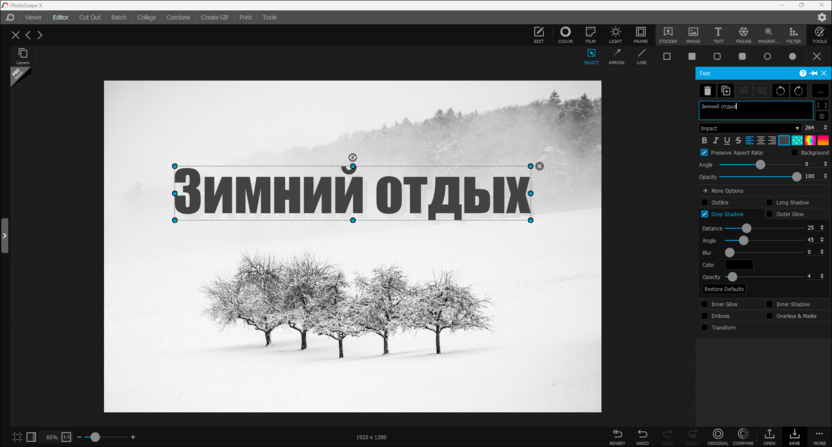
Плюсы:
- быстрое декоративное оформление;
- контур, тень и свечение в одном блоке;
- подходит для открыток и постов.
Минусы:
- меньше возможностей для длинных абзацев и строгой сетки;
- при сложном макете управление объектами уступает полноценным редакторам слоёв.
Как сделать надпись на фото в macOS
Preview и панель Markup
Preview позволяет добавить текст без установки редактора. Откройте изображение, включите Show Markup Toolbar и нажмите Text. В появившемся поле введите подпись, перетащите его в нужное место и настройте гарнитуру, размер, начертание и цвет через параметры текста. Для плашки сначала добавьте прямоугольник из Shapes и задайте Fill Color, а затем создайте поверх него текстовое поле: отдельной команды управления слоями в этой разметке нет.
- Создайте дубликат изображения в Finder или выполните «Файл → Экспорт», чтобы сохранить оригинал.
- Откройте копию в Preview и нажмите кнопку показа панели Markup.
- Выберите Text, дважды щёлкните по полю и замените шаблонную надпись.
- Перетащите блок мышью. Цвет, шрифт и размер меняются через Text Style.
- Сохраните копию. У растрового изображения разметка после сохранения сводится с фотографией и уже не ведёт себя как отдельный слой.
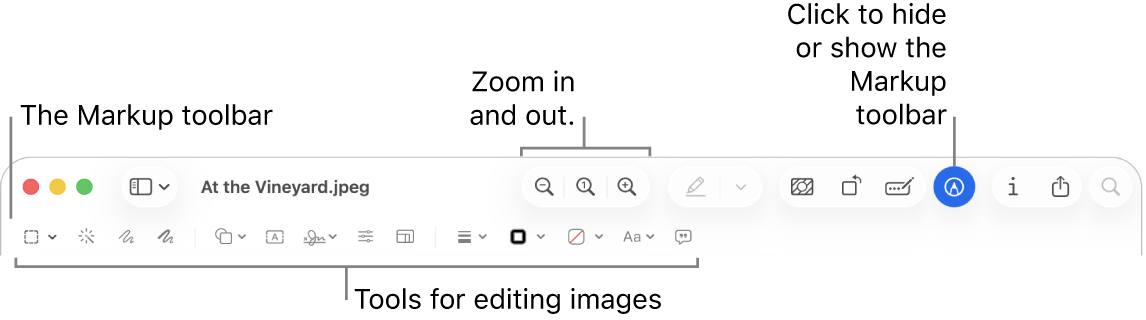
Плюсы:
- встроено в macOS;
- быстрое добавление текста и простых фигур;
- не требует загрузки файла в интернет.
Минусы:
- нет библиотеки шаблонов;
- после сохранения растрового файла текст нельзя полноценно редактировать как отдельный объект;
- не предназначено для сложной типографики.
Как добавить текст на фото онлайн
Браузерный редактор полезен на чужом компьютере и при работе с шаблонами. Перед загрузкой проверьте, нет ли на снимке паспортных данных, адресов, медицинских документов или другой чувствительной информации. Для таких файлов используйте локальную программу. Ниже сервисы не ранжируются универсально: Photopea даёт ручной контроль, Canva и Adobe Express — шаблоны, а Picfont и Text2Photo — одну быструю операцию.
Фоторика
Российский браузерный редактор с отдельной кнопкой добавления текста, готовыми стилями и ручными параметрами. Подходит для коротких надписей на постах, открытках и карточках.
Порядок работы. Откройте фото, нажмите «Добавить текст», введите фразу, затем настройте шрифт, размер, прозрачность, контур и тень. Сохраните копию и проверьте итоговый JPEG.
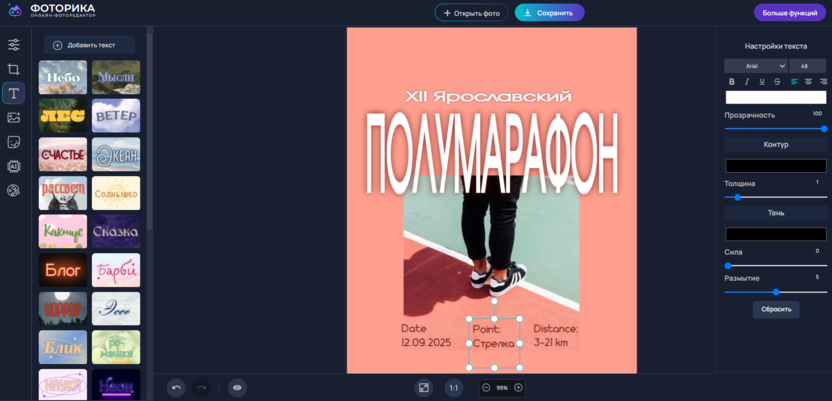
Плюсы:
- кириллические стили;
- контур и тень на одной панели;
- не требуется сложная послойная схема.
Минусы:
- при подготовке прозрачной графики нужно заранее проверить доступный формат экспорта;
- для длинного текста удобнее редактор с абзацной рамкой.
VistaCreate
Шаблонный редактор для постов, историй, баннеров и анимации. Текстовые блоки работают как отдельные объекты: их можно перемещать, дублировать и совмещать с фигурами.
Порядок работы. Создайте проект нужного размера, загрузите фотографию, добавьте текстовый блок, выберите кириллический шрифт, настройте интервалы и эффект, затем экспортируйте готовый макет.

Плюсы:
- много готовых размеров и композиций;
- слои и шаблоны;
- текстовые блоки удобно дублировать и выравнивать.
Минусы:
- часть декоративных шрифтов не содержит кириллицу;
- шаблонная сетка даёт меньше ручного контроля, чем Photopea или Photoshop.
Fotor
Онлайн-фоторедактор с готовыми стилями и ручной настройкой текста. Подходит для постеров и подписей, когда кроме надписи нужны цветокоррекция, кадрирование и эффекты.
Порядок работы. Загрузите изображение, откройте Text, добавьте заголовок или текстовый блок, настройте цвет, тень, интервалы и выравнивание, затем сохраните JPEG или PNG.
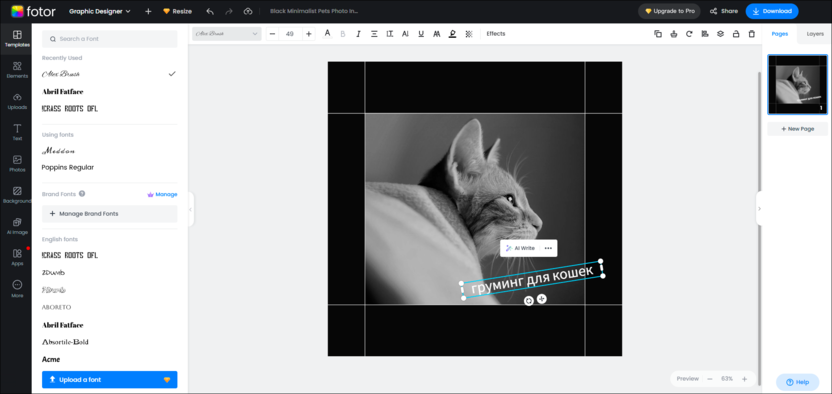
Плюсы:
- готовые стили;
- регулировка межстрочного и межбуквенного интервала;
- совмещает текст с обычной обработкой фото.
Минусы:
- шаблонный интерфейс уступает редакторам слоёв в точном позиционировании;
- для длинного абзаца удобнее Photopea, Photoshop или GIMP.
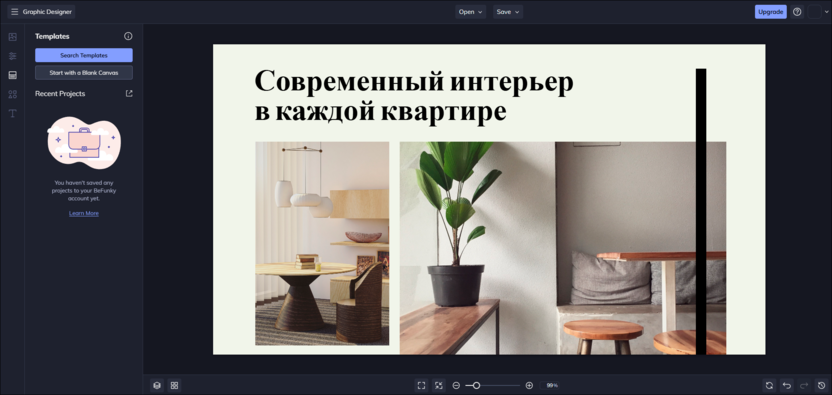
BeFunky
Редактор сочетает текстовые блоки, эффекты, коллажи и дизайнерские шаблоны. Полезен для простой рекламной графики без ручного построения макета с нуля.
Порядок работы. Откройте Photo Editor или Designer, импортируйте кадр, добавьте текст, выберите шрифт и настройте цвет, прозрачность, обводку и фон.
Плюсы:
- простая визуальная панель;
- совмещение текста с коллажем и эффектами;
- быстрые шаблоны.
Минусы:
- не все декоративные гарнитуры содержат русские символы;
- для строгой сетки и длинного текста ручного контроля недостаточно.
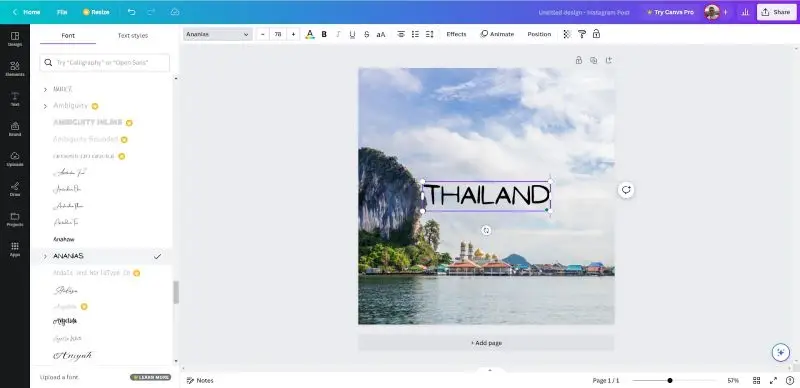
Canva
Шаблонный редактор для постов, презентаций, обложек и карточек. Текст добавляется через вкладку Text или клавишей T, а плашка — фигурой из Elements.
Порядок работы. Загрузите фотографию, добавьте текстовое поле, выберите гарнитуру, задайте размер, цвет, выравнивание и интервалы. Для читаемости добавьте полупрозрачный прямоугольник и отправьте его назад.
Плюсы:
- готовые размеры публикаций;
- слои, направляющие и шаблоны;
- удобно собирать серии материалов в одном стиле.
Минусы:
- шаблон нужно отдельно проверять на кириллице и в конечном размере;
- для конфиденциальных снимков локальный редактор безопаснее.
Photopea
Браузерный редактор с логикой слоёв, близкой к настольным программам. Поддерживает точечный и абзацный текст, стили слоя и редактируемые проекты.
Порядок работы. Откройте файл, выберите Type Tool, кликните для короткой строки или протяните рамку для абзаца. Настройте Character, затем сохраните проект PSD и экспортируйте PNG или JPEG.

Плюсы:
- редактируемые слои в браузере;
- PSD и типографические панели;
- подходит для точной ручной верстки.
Минусы:
- интерфейс сложнее шаблонных сервисов;
- большие файлы зависят от ресурсов браузера.
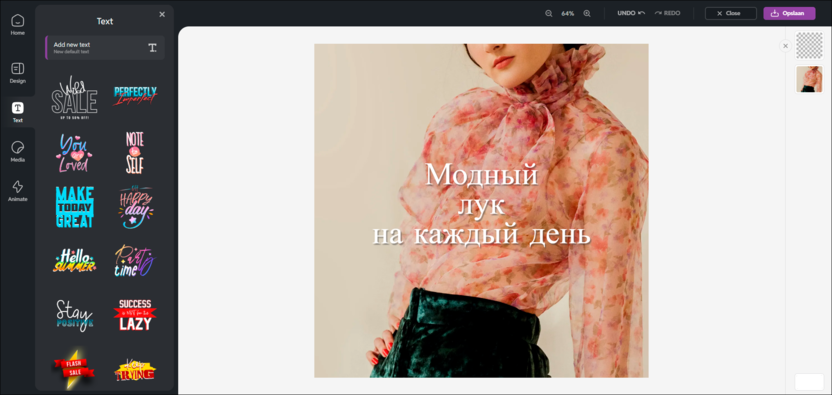
Pixlr X
Быстрый онлайн-редактор с текстовыми пресетами и базовыми эффектами. Подходит для коротких надписей и постов без сложного PSD.
Порядок работы. Импортируйте фото, выберите Text, добавьте новый блок, задайте шрифт, цвет, интервалы, тень или контур и сохраните копию.
Плюсы:
- быстрый запуск;
- готовые текстовые стили;
- не требует установки.
Минусы:
- пресеты нужно проверять на кириллице и контрасте;
- для длинных документов и точной сетки лучше Photopea.
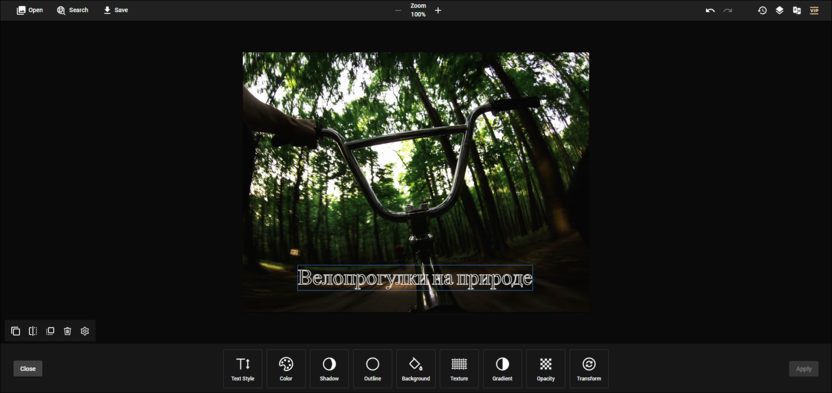
PhotoKit
Минималистичный редактор для разовых операций. Текстовый модуль позволяет разместить подпись, изменить шрифт, цвет, размер, выравнивание, тень и прозрачность.
Порядок работы. Загрузите кадр, откройте текстовый инструмент, введите фразу, переместите объект и экспортируйте результат.
Плюсы:
- понятный рабочий процесс;
- быстрые эффекты без сложной панели слоёв;
- подходит для одной подписи.
Минусы:
- меньше шаблонов и типографических инструментов, чем у крупных дизайнерских платформ;
- не подходит для сложного проекта с большим числом редактируемых слоёв.
Flyvi
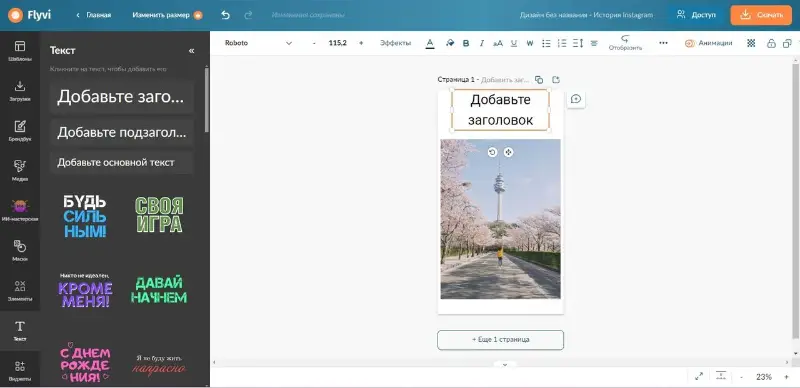
Онлайн-конструктор для публикаций и баннеров. Текстовые блоки совмещаются с готовыми форматами, фигурами и фоном.
Порядок работы. Создайте холст нужного размера, загрузите фото, добавьте текст, выберите шрифт и эффект, проверьте кириллицу и экспортируйте.
Плюсы:
- быстрое создание постов;
- шаблоны и размеры для социальных сетей;
- не требует установки.
Минусы:
- шаблонный подход ограничивает свободную компоновку;
- для конфиденциального изображения лучше локальная программа.
Kapwing
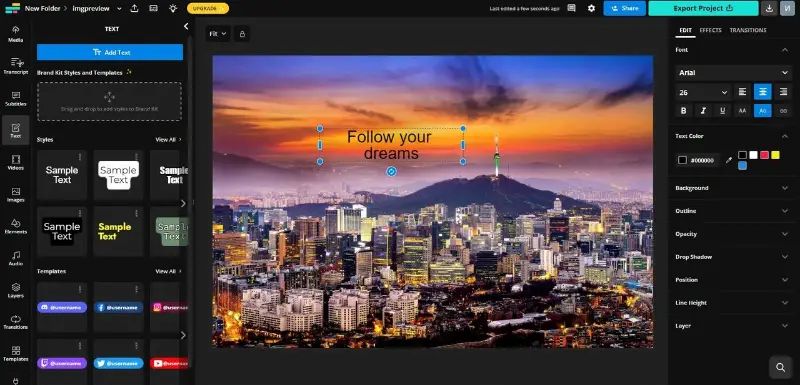
Мультимедийный веб-редактор, в котором текст можно размещать на изображениях и видео. Для статической фотографии полезны слои, выравнивание и готовые форматы.
Порядок работы. Загрузите фото, добавьте Text, настройте шрифт, цвет, фон и положение, затем экспортируйте статичное изображение.
Плюсы:
- единая рабочая среда для фото и видео;
- слои и шаблоны;
- удобен для контента разных форматов.
Минусы:
- для статичной подписи интерфейс перегружен мультимедийными инструментами;
- для одной строки быстрее Picfont или Text2Photo.
Picfont
Специализированный сервис для одной надписи. Он не заменяет полноценный дизайнерский редактор, но сокращает путь от загрузки до сохранения.
Порядок работы. Загрузите изображение, введите текст, выберите шрифт, размер и цвет, переместите строку и скачайте результат.

Плюсы:
- минимум лишних инструментов;
- подходит для быстрой разовой задачи;
- понятен без навыков дизайна.
Минусы:
- нет сложной системы слоёв и макетов;
- для длинного текста и серии карточек неудобен.
Text2Photo
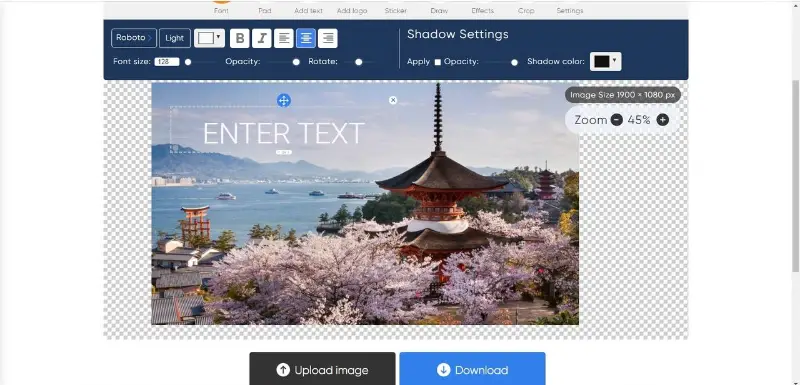
Онлайн-инструмент для подписи и простого оформления текста. Рабочий процесс строится вокруг одного изображения и текстового объекта.
Порядок работы. Добавьте фотографию, введите фразу, настройте гарнитуру, размер, цвет и положение, затем сохраните копию.
Плюсы:
- быстрый результат;
- не требует освоения сложного редактора;
- подходит для короткой подписи.
Минусы:
- ограниченные возможности композиции;
- не предназначен для редактируемых многоуровневых проектов.
Adobe Express
Adobe Spark Post был переименован в Adobe Express. Редактор предназначен для постов, обложек и рекламной графики, а текст оформляется готовой композицией или ручными параметрами.
Порядок работы. Создайте проект, загрузите фото, добавьте Text, выберите шаблон или настройте шрифт вручную, затем проверьте положение и экспорт.

Плюсы:
- готовые композиции;
- согласованные шрифтовые пары;
- работа с текстом и графикой в одном макете.
Минусы:
- автоматический шаблон нужно проверять на русских буквах;
- точное ручное управление абзацами слабее, чем в Photopea или Photoshop.
SMMplanner «Холст»
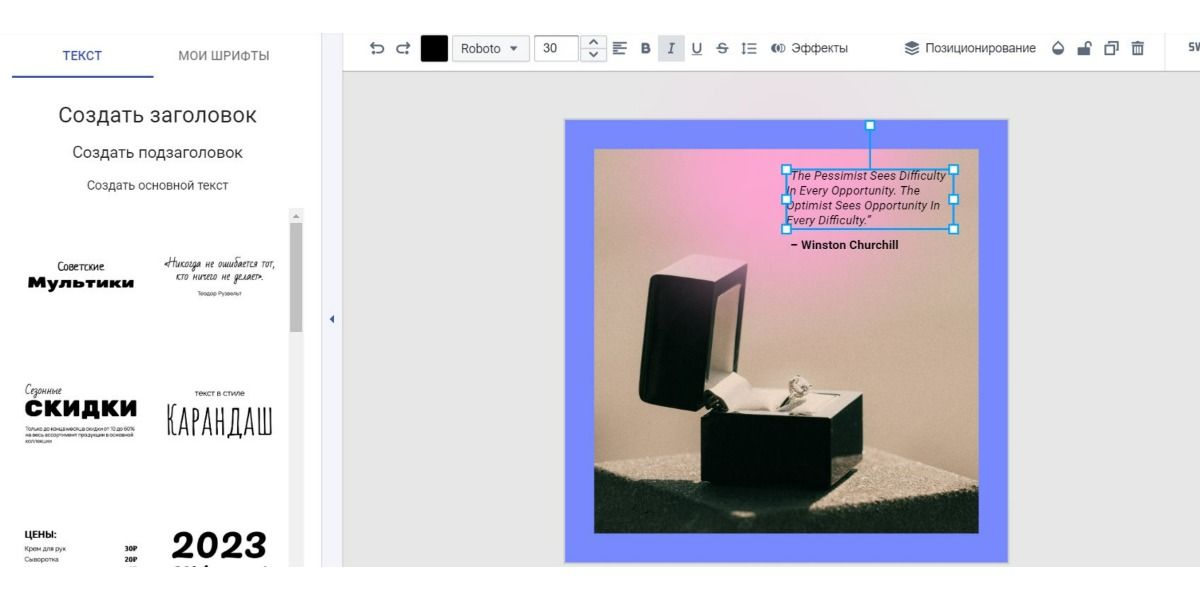
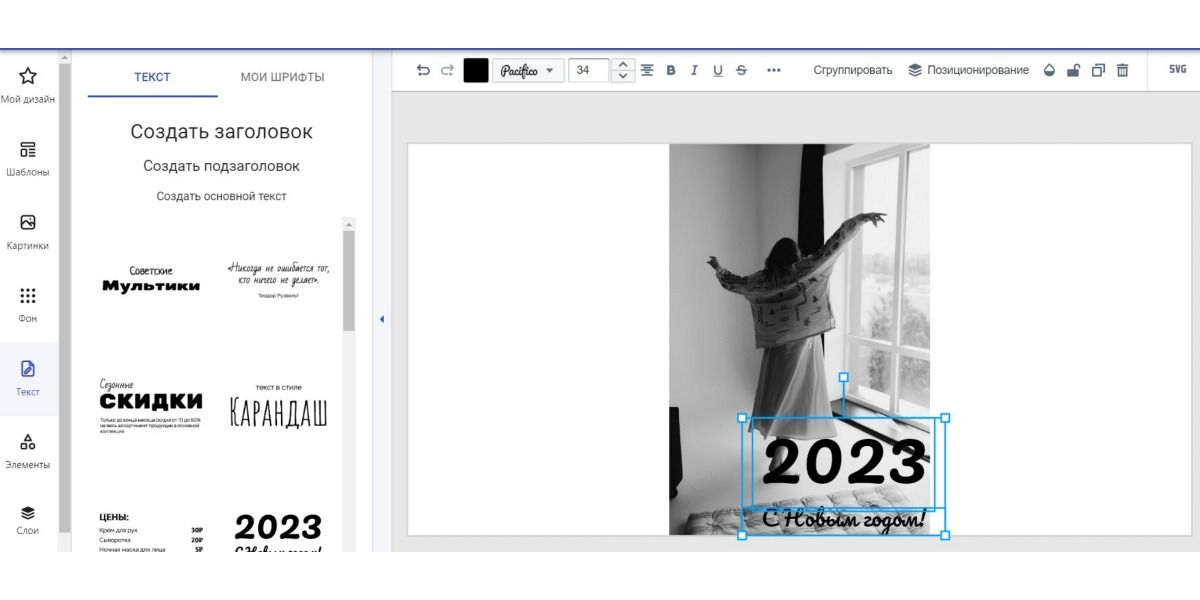
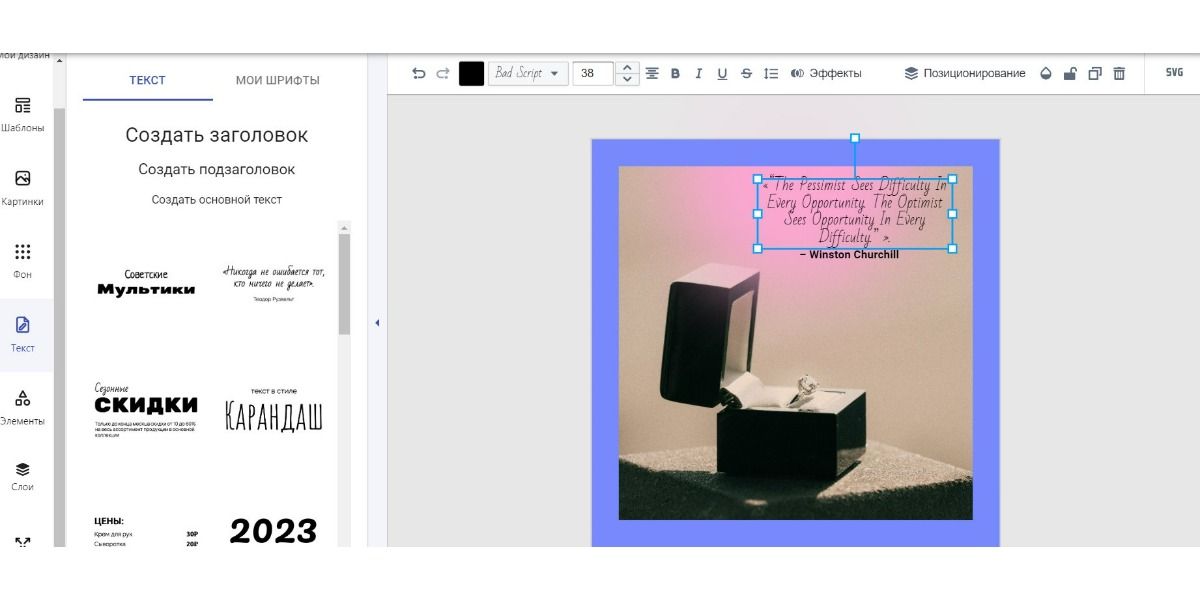
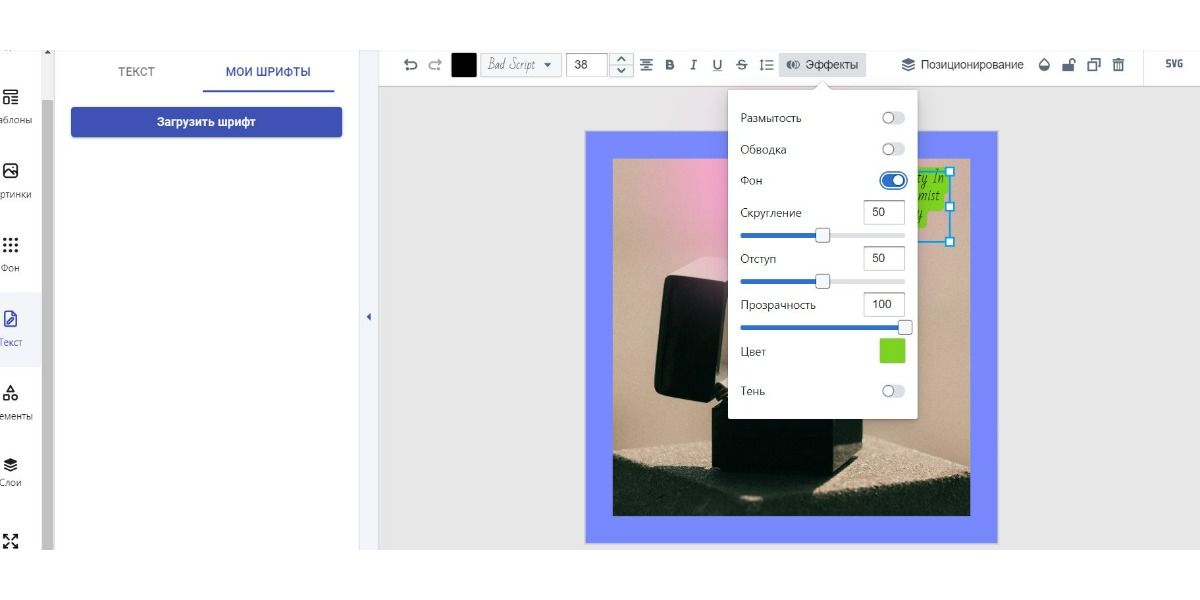
Редактор особенно полезен для плашек, акцентов и постов. В нём предусмотрены заголовок, подзаголовок, основной текст, готовые стили, интервалы, эффекты и позиционирование.
Порядок работы. Выберите размер проекта, загрузите фотографию, откройте Text, добавьте нужный тип блока и настройте шрифт, кегль, выравнивание, интервалы, тень, обводку и фон. Для плашки добавьте залитую фигуру и отправьте её под текст.
Плюсы:
- сильная работа с плашками и акцентами;
- готовые текстовые стили;
- позиционирование и слои.
Минусы:
- без подключения к интернету редактор недоступен;
- для сложного многоуровневого макета Photopea даёт больше ручного контроля.
Как оформить плашку и акцент в SMMplanner
Плашка нужна не ради декора, а для стабильного контраста. Сначала разместите текст, затем добавьте залитую фигуру, измените её пропорции и отправьте на слой ниже. Между буквами и краем плашки оставьте внутренний отступ: тесная рамка выглядит как ошибка и ухудшает чтение.


Нейросети: когда они добавляют надпись, а когда создают новую картинку
У генеративной модели нет обычного текстового слоя. Она строит новое изображение по описанию и может перерисовать фон, лицо, предметы и буквы. Поэтому нейросеть подходит для концепта постера или стилизованной вывески, но не для точной цены, адреса, даты, артикула и юридически значимого текста. После генерации каждую букву нужно сверить, а ошибочную фразу лучше заменить в обычном редакторе.
| Сервис | Роль в рабочем процессе | Как ставить задачу | Главное ограничение |
|---|---|---|---|
| Study AI | Оболочка для работы с генеративными моделями | Укажите точную фразу, место, стиль, контраст и формат кадра | Результат определяется выбранной внутри сервиса моделью |
| ChatGPT | Создание и редактирование изображений, включая загруженный снимок | Загрузите фото, выделите область либо опишите изменение напрямую и приведите точную фразу отдельно | Область выделения не всегда ограничивает изменение идеально, поэтому буквы и детали нужно проверить |
| Midjourney | Генерация новой стилизованной сцены или постера | Опишите надпись как часть композиции, указав язык и расположение | Не является точным редактором существующего текстового слоя |
| GPTunneL | Агрегатор моделей | Выберите модель для изображений и задайте требования к исходнику и фразе | Функции зависят от подключённой модели |
| APIHOST | Доступ к моделям через единый интерфейс | Разделите описание картинки и точный текст, задайте формат | Нужно контролировать выбранный движок и лимиты |
| ruGPT | Агрегатор ИИ-инструментов | Загрузите исходник только при наличии режима редактирования изображения | Нельзя считать любой генератор средством точного наложения текста |
| AISearch | Интерфейс к нейросетевым инструментам | Сформулируйте задачу с указанием неизменяемых объектов | Результат зависит от доступной модели |
| MashaGPT | Агрегатор генеративных функций | Задайте фразу в кавычках внутри задания и отдельно потребуйте кириллицу | Нужно проверить каждую букву и композицию |
| Chad AI | Единая оболочка для разных моделей | Выберите генерацию или редактирование, затем задайте позицию и стиль | Модель может изменить фотографию целиком |
| RoboGPT | Набор ИИ-инструментов | Описывайте размер, фон, размещение и точный текст разными пунктами | Для исправления одной буквы часто проще использовать обычный редактор |
Шаблон задания для генеративной модели
Полезное задание разделяется на ограничения: «Сохрани исходную фотографию и пропорции объектов. Добавь в верхнюю треть точную фразу “ЛЕТНЯЯ РАСПРОДАЖА”. Используй белый полужирный гротеск, тёмную полупрозрачную плашку, выравнивание по центру. Не изменяй лицо, товар, логотип и фон. Формат 4:5». После получения результата сравните фразу посимвольно с исходной и проверьте, не появились ли лишние детали.
Как добавить текст на фото на iPhone
Встроенная разметка Apple Markup
Актуальный путь в приложении «Фото» начинается с кнопки «Править», а не со старого меню расширений с тремя точками. Markup подходит для короткой подписи, указателя, цены или комментария. Для сложной открытки удобнее специализированное приложение.
- Откройте фотографию в приложении «Фото».
- Нажмите «Править», затем кнопку «Разметка».
- Нажмите кнопку добавления и выберите «Текст».
- Коснитесь текстового поля и введите фразу.
- Откройте параметры текста, выберите шрифт, размер, выравнивание, стиль и цвет.
- Перетащите блок в нужное место. Следите, чтобы рамка не выходила за края.
- Нажмите «Готово», затем подтвердите сохранение ещё раз.

Плюсы:
- встроено в iPhone;
- короткий путь без регистрации;
- доступны шрифт, размер, выравнивание, стиль и цвет.
Минусы:
- нет большой библиотеки шаблонов;
- не предназначено для длинного текста и сложной композиции;
- для сохранения исходника перед работой лучше сделать дубликат.
Leto
Приложение ориентировано на кириллические шрифты, каллиграфию, готовые стили, фоновые элементы и оформление публикаций. Оно подходит для русскоязычных цитат и открыток.
Порядок работы. Выберите фото или шаблон, добавьте текст, найдите кириллическую гарнитуру, настройте размер и расположение, затем сохраните копию.

Плюсы:
- сильный выбор кириллических и каллиграфических гарнитур;
- категории готовых стилей ускоряют оформление цитаты.
Минусы:
- полная библиотека контента не относится к базовому набору;
- для строгой сетки карточки товара шаблонный подход менее точен.
Picsart
Многофункциональный мобильный редактор с текстом, контурами, тенями, трансформацией и большим числом декоративных элементов.
Порядок работы. Откройте фото, выберите Text, введите фразу, настройте шрифт, цвет, Stroke, Shadow и положение. Проверьте, какие элементы отмечены как платные.

Плюсы:
- контур, тень и трансформация текста в одном мобильном проекте;
- текст совмещается с коллажем и обработкой снимка.
Минусы:
- обилие инструментов усложняет разовую подпись;
- часть материалов и функций помечается как премиальная.
Design Lab
Шаблонный редактор со слоями для постеров, печатных макетов и социальных публикаций.
Порядок работы. Создайте проект, выберите шаблон или фото, добавьте текстовый слой, измените шрифт, эффекты и порядок объектов.

Плюсы:
- слои и настраиваемые шаблоны;
- подходит для постеров и печатных макетов.
Минусы:
- шаблонная сетка ограничивает свободное расположение элементов;
- сложный макет нужно проверять на малом экране.
TextArt
Приложение сочетает готовые стили, цитаты, однотонные и градиентные фоны, рамки, фигуры и фильтры.
Порядок работы. Выберите фон, добавьте текст, отфильтруйте шрифты по языку, настройте стиль, проверьте читаемость и сохраните копию.

Плюсы:
- категории шрифтов и готовых цитат;
- градиентные фоны, рамки и фигуры.
Минусы:
- декоративные пресеты рассчитаны преимущественно на короткие фразы;
- сложный стиль нужно проверять на кириллице.
Word Swag
Word Swag автоматически формирует композицию из текста и фонового изображения. Он удобен для цитат, афиш и обложек, когда ручная верстка не нужна.
Порядок работы. Импортируйте фото, введите фразу, переберите готовые варианты композиции и выберите тот, где кириллица отображается полностью.
Плюсы:
- автоматическая типографическая композиция;
- быстрое оформление афиши или цитаты.
Минусы:
- выбор конкретной гарнитуры ограничен готовыми дизайнами;
- кириллических вариантов меньше, чем латинских.
Add Text: Write On Photos
Редактор со слоями, текстом, фигурами и оверлеями. Подходит для нескольких подписей и комбинирования элементов.
Порядок работы. Добавьте фото, создайте текстовый слой, выберите кириллический шрифт, настройте цвет, положение и порядок объектов, затем сохраните копию.

Плюсы:
- несколько слоёв, фигур и оверлеев;
- много шрифтов с поддержкой русских букв.
Минусы:
- большое число декоративных элементов перегружает простой сценарий;
- при большом числе объектов нужен ручной контроль выравнивания.
Photo Editor
Простое приложение для быстрых подписей, фильтров и коллажей. Название общее, поэтому при поиске нужно сверять разработчика и внешний вид интерфейса.
Порядок работы. Откройте изображение, выберите текстовый инструмент, введите подпись, проверьте поддержку русских букв и наличие водяного знака.
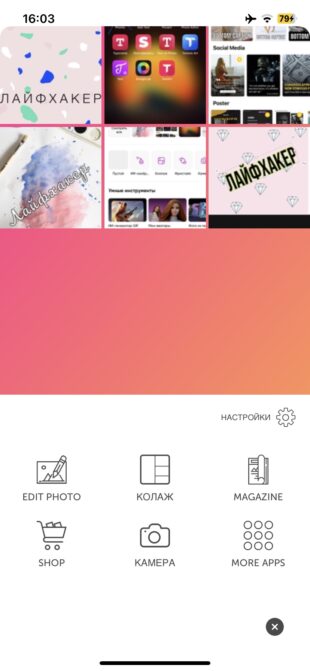
Плюсы:
- простая подпись, коллаж и фильтры в одном приложении;
- быстрый путь от фото до экспорта.
Минусы:
- общее название затрудняет точную идентификацию приложения;
- многие декоративные шрифты не содержат кириллицу.
Typorama
Приложение строит типографическую композицию из готовых дизайнов и позволяет менять цвет, тень, градиент и фон.
Порядок работы. Выберите размер и фон, введите текст, переключайте пресеты до получения читаемой кириллицы и проверьте знак на экспортированном файле.

Плюсы:
- готовые композиции для обложек и постов;
- цвет, тень и градиент настраиваются без ручной верстки.
Минусы:
- ограниченный набор кириллических дизайнов;
- автоматические варианты дают меньше контроля над переносами строк.
Art Word
Приложение добавляет стилизованный текст, 3D-эффект, тени, стикеры и выноски.
Порядок работы. Импортируйте фотографию, выберите готовый стиль или ручные параметры, проверьте кириллицу, затем сохраните копию.
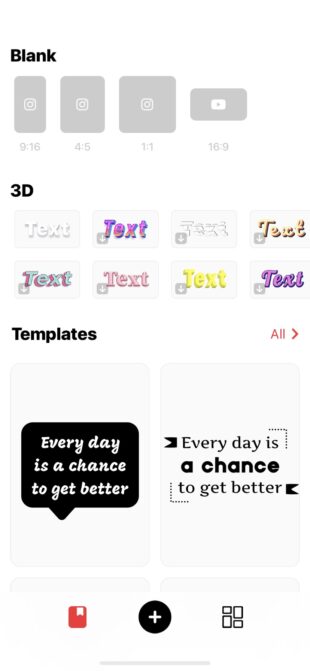
Плюсы:
- 3D-эффект, выноски и стикеры;
- можно создать собственный стиль надписи.
Минусы:
- кириллических шрифтов немного;
- объёмные эффекты легко ухудшают читаемость.
Text On Photos
Шаблонный редактор для пригласительных, открыток, обложек, логотипов и визиток. Объекты можно перемещать и настраивать по прозрачности.
Порядок работы. Выберите тематический шаблон, замените текст, проверьте русские символы, отрегулируйте слои и экспортируйте.
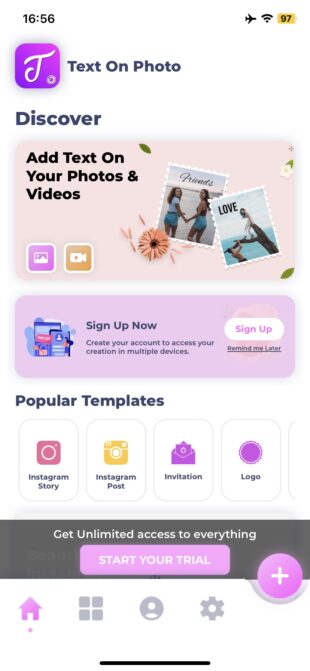
Плюсы:
- тематические шаблоны и управление слоями;
- подходит для открыток, приглашений и обложек.
Минусы:
- приложение с общим названием нужно сверять по разработчику и скриншотам;
- готовая композиция ограничивает свободное размещение длинного текста.
Texta
Мобильный редактор для постов и историй. В нём можно добавлять несколько надписей, менять выравнивание и интервалы, использовать цвет, градиент, текстуру, контур, тень и прозрачность.
Порядок работы. Выберите фото или фон, нажмите «Добавить → Текст», введите фразу, настройте типографику, переместите блок и сохраните результат.
Плюсы:
- несколько надписей, фото и стикеров в одном проекте;
- градиент, текстура, контур, тень и интервалы.
Минусы:
- при насыщенном макете легко перегрузить композицию;
- перед публикацией нужно проверить итоговый размер изображения.
Photoshop Express
Мобильный фоторедактор Adobe, который объединяет подписи, коллажи, фильтры и базовую обработку.
Порядок работы. Откройте снимок, найдите текстовый инструмент, выберите стиль, измените фразу, цвет и положение, затем экспортируйте копию.
Плюсы:
- текст объединён с мобильной коррекцией и коллажами;
- готовые стили подходят для быстрой публикации.
Минусы:
- типографический контроль слабее настольного Photoshop;
- для длинного абзаца и точной сетки мобильный интерфейс неудобен.
Mematic
Приложение для мемов, коротких подписей и компоновки текста вокруг изображения.
Порядок работы. Выберите макет, добавьте фото, замените верхнюю и нижнюю строки, проверьте поля и сохраните.
Плюсы:
- быстрые мемные схемы;
- понятные верхняя и нижняя зоны текста.
Минусы:
- узкая специализация;
- не подходит для длинной цитаты и сложной плашки.
Unfold
Unfold — редактор шаблонов для историй и публикаций. Он рассчитан на короткие подписи, фотографии и последовательность страниц в едином стиле.
Порядок работы. Выберите шаблон, добавьте фото и текстовый блок, настройте шрифт и выравнивание, затем экспортируйте страницу.
Плюсы:
- аккуратные шаблоны для историй;
- удобное сочетание фото и короткой подписи.
Минусы:
- шаблоны рассчитаны преимущественно на короткий текст;
- для свободной компоновки рабочая область ограничена выбранной сеткой.
Add Text
Название используют разные приложения, поэтому перед установкой необходимо сверить разработчика и скриншоты. Общий сценарий — несколько текстовых объектов, шрифты, контур, тень и фон.
Порядок работы. Откройте фото, добавьте текстовый слой, настройте эффекты и убедитесь, что выбранное приложение совпадает с описанием.
Плюсы:
- несколько текстовых объектов и эффекты;
- ориентировано на мобильную подпись.
Минусы:
- существуют разные приложения с этим названием;
- функции нельзя переносить между одноимёнными продуктами без сверки разработчика.
GoDaddy Studio
Приложение Over было переименовано в GoDaddy Studio, а его инструменты создания графики перенесены в приложение GoDaddy. Они предназначены для брендированных публикаций и повторного использования шаблонов.
Порядок работы. Создайте проект, загрузите кадр, добавьте текстовый объект, настройте стиль, проверьте кириллицу и экспортируйте копию.
Плюсы:
- брендовые шаблоны и повторное использование оформления;
- подходит для серии публикаций.
Минусы:
- для работы требуется учётная запись GoDaddy;
- шаблонная компоновка уступает редактору слоёв в ручной точности.
PicMonkey
Шаблонный редактор для текста, коллажей и маркетинговой графики.
Порядок работы. Откройте проект, добавьте фотографию и текст, настройте гарнитуру, интервалы, эффекты и сохраните готовый макет.
Плюсы:
- шаблоны, коллажи и маркетинговая графика;
- текстовые эффекты совмещаются с фотографией.
Минусы:
- для точного абзацного текста ручного контроля меньше, чем в Photopea;
- для одной подписи сервис избыточен.
Phonto
Специализированное приложение для типографики: шрифт, размер, цвет, обводка, тень, фон, интервалы, поворот и собственные гарнитуры.
Порядок работы. Откройте фото, коснитесь изображения, выберите Add Text, введите фразу и последовательно настройте Font, Size, Style, Tilt и Move.
Плюсы:
- детальная настройка шрифта, обводки, тени и интервалов;
- поддерживается импорт собственных гарнитур.
Минусы:
- нет сложной многослойной верстки уровня настольного редактора;
- точное выравнивание на небольшом экране требует увеличения.
Как написать текст на фото на Android
Google Photos Markup
В Google Photos текст входит в группу Markup. Путь отображается как «Edit → Markup» либо «Edit → Tools → Markup» в зависимости от устройства. После добавления надписи сохраните изменённый файл командой Save as copy, чтобы исходный кадр остался рядом.
- Откройте фотографию в Google Photos и нажмите Edit.
- Выберите Markup. Если пункта нет на основной панели, откройте Tools, затем Markup.
- Нажмите Text, введите фразу и подтвердите.
- Чтобы переместить поле, удерживайте его и перетащите.
- Нажмите Done, затем Save as copy.
Плюсы:
- встроено во многие Android-смартфоны;
- сохраняет отдельную копию;
- быстрый способ добавить короткий комментарий.
Минусы:
- нет шаблонной типографики, сложной обводки и плашек;
- расположение команды зависит от устройства и сборки приложения.
Add Text on Photo
Add Text on Photo предназначен для подписей и включает обычный, круговой и изогнутый текст. Перед работой сверяйте разработчика и скриншоты: в магазинах приложений есть несколько продуктов с похожими названиями.
Порядок работы. Выберите фотографию, создайте текстовый объект, настройте шрифт, размер, цвет и форму строки, просмотрите результат и сохраните копию. Для длинной фразы круговой режим не подходит: буквы становятся мелкими и труднее читаются.
Плюсы:
- специализированные формы текста;
- быстрая мобильная подпись;
- предварительный просмотр.
Минусы:
- приложения с похожим названием легко перепутать;
- круговой и изогнутый текст плохо подходят для длинной фразы.
Snapseed
Snapseed добавляет текст через отдельный инструмент с готовыми стилями. Он удобен, когда подпись является частью общей обработки: сначала можно скорректировать кадрирование, яркость и перспективу, затем наложить текст и экспортировать копию.
Порядок работы. Откройте снимок, перейдите в Tools, выберите Text, дважды коснитесь надписи для замены фразы, выберите стиль, цвет и прозрачность, затем подтвердите и выполните Export.

Плюсы:
- текст совмещён с полноценной мобильной обработкой фото;
- готовые стили;
- удобный экспорт копии.
Минусы:
- меньше ручного контроля над гарнитурой и абзацами, чем в Phonto;
- стили нужно проверять на кириллице.
PixelLab
PixelLab рассчитан на несколько текстовых объектов и эффектное оформление. В нём используются обычный и объёмный текст, тени, обводка, фон, градиент, собственные шрифты и сохранение проекта.
Порядок работы. Создайте проект, импортируйте фон, выделите текстовый объект, замените фразу и настройте Font, Size, Color, Stroke, Shadow и Background. Сохраните проект до экспорта, если надпись придётся менять позднее.
Плюсы:
- несколько текстовых объектов;
- обводка, тень, фон и градиент;
- сохранение проекта для повторной правки.
Минусы:
- большое число параметров перегружает быстрый сценарий;
- эффекты легко сделать чрезмерными, поэтому результат нужно проверять в уменьшенном размере.
Как добавить надпись в Linux
GIMP
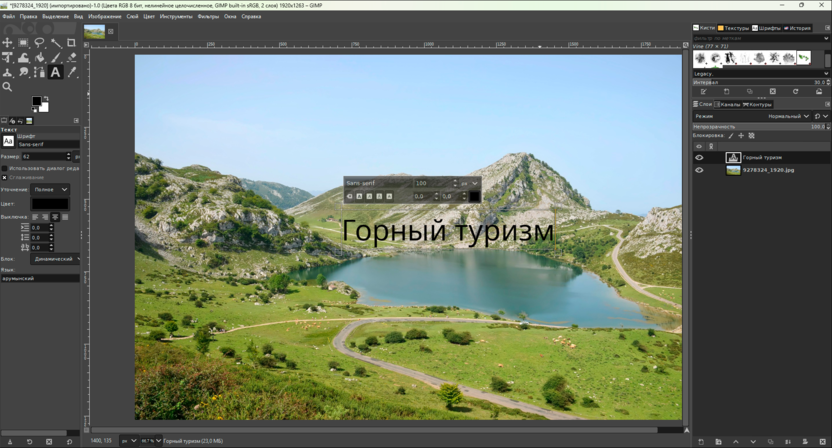
GIMP создаёт отдельный текстовый слой. Инструмент Text вызывается с панели или клавишей T. Клик создаёт динамическую рамку для короткой строки; протягивание формирует фиксированную рамку, внутри которой переносится длинный текст. Параметры включают шрифт, размер, цвет, выравнивание, межстрочный и межбуквенный интервалы.
- Откройте фотографию и сохраните рабочую копию как XCF.
- Выберите Text Tool или нажмите T.
- Кликните для заголовка либо протяните рамку для абзаца.
- Введите текст и настройте параметры в Tool Options или плавающей панели.
- Переместите текстовый слой инструментом Move, убедившись, что перемещается активный слой, а не изображение.
- Сохраните XCF и экспортируйте публикационную копию в PNG или JPEG.

Плюсы:
- бесплатный редактор со слоями и текстовыми объектами;
- отдельный текстовый слой;
- динамическая и фиксированная рамка;
- XCF сохраняет структуру проекта.
Минусы:
- интерфейс сложнее мобильных приложений;
- декоративные эффекты требуют ручной работы со слоями и выделениями.
ImageMagick для пакетной обработки
ImageMagick не имеет обычного графического интерфейса: текст наносится командой. Основные параметры — -font, -pointsize, -fill, -stroke, -strokewidth, -gravity и -annotate. Команда читает исходный файл и записывает новый, поэтому массовая обработка воспроизводима и подходит для одинакового водяного знака на каталоге изображений.
magick input.jpg -gravity southeast -font "DejaVu-Sans" -pointsize 42 -fill "white" -stroke "black" -strokewidth 1 -annotate +40+35 "example.ru" output.jpg
-gravity southeast привязывает надпись к правому нижнему углу, а смещение +40+35 оставляет поля. Для кириллицы выберите установленный шрифт с русскими символами. Сначала обработайте один тестовый файл и проверьте кавычки, кодировку, положение и размер. Только затем запускайте цикл по папке, записывая результат в отдельный каталог.
- Не используйте одно и то же имя для входного и выходного файла, пока команда не проверена.
- Для полупрозрачного знака задавайте цвет с альфа-каналом в поддерживаемой записи или создавайте отдельный слой-наложение.
- Размер в пунктах подбирайте относительно разрешения: 42 px могут быть крупными для 800-пиксельного кадра и мелкими для 6000-пиксельной фотографии.
- При пакетной обработке сохраняйте структуру имён и лог ошибок, чтобы найти пропущенные файлы.
Плюсы:
- повторяемая пакетная обработка;
- точные координаты и привязка;
- подходит для автоматизации на Windows, macOS и Linux.
Минусы:
- нет визуальной настройки перетаскиванием;
- нужны командная строка, корректная кодировка и установленный шрифт;
- ошибка в команде может затронуть много файлов, если исходники не защищены.
Как сделать надпись читаемой
Контраст важнее декоративного шрифта
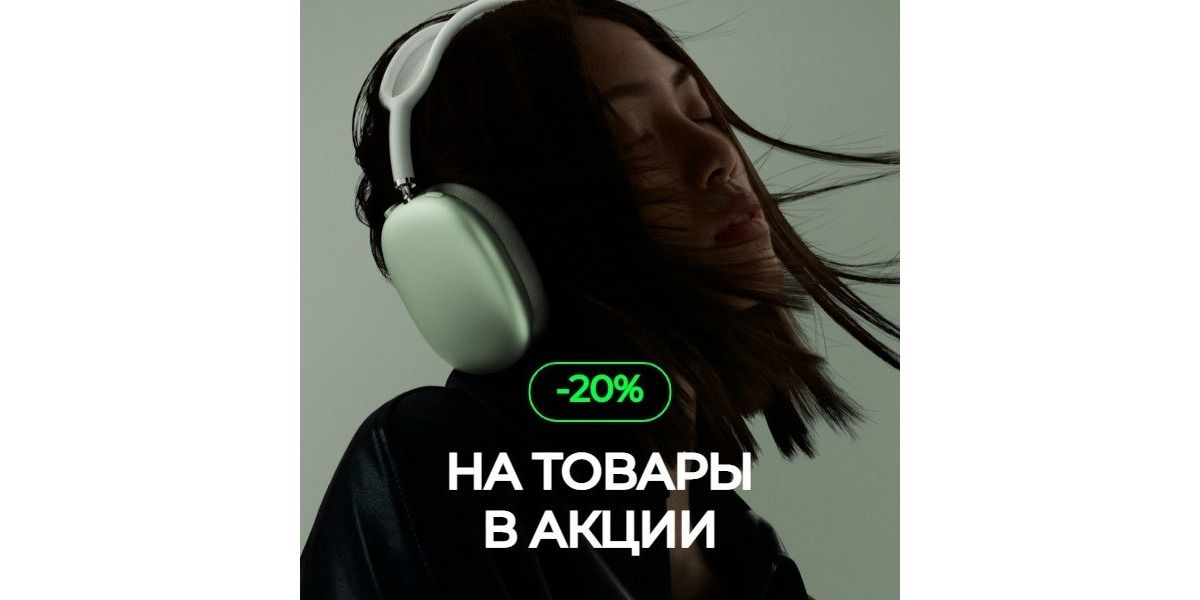
Сначала проверьте светлоту фона под буквами. Белый текст читается на тёмном участке, чёрный — на светлом. Если фон меняется внутри одной строки, используйте плашку, аккуратную обводку или мягкую тень. Увеличение кегля не исправляет плохой контраст: крупные буквы могут оставаться неразборчивыми на пёстрой траве, волосах или городской вывеске.
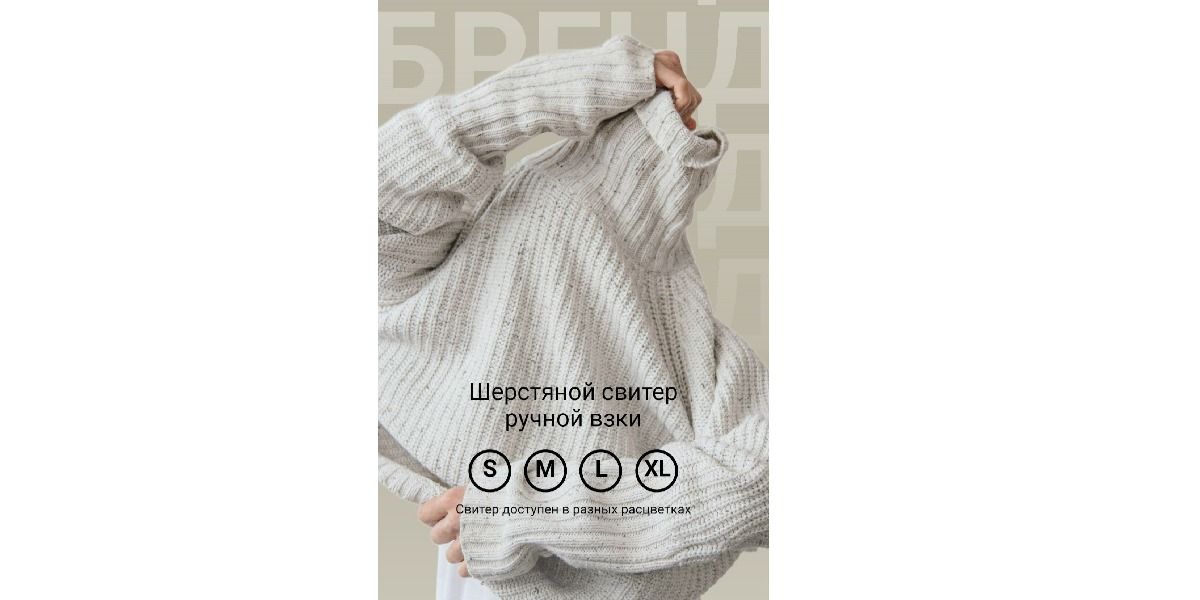
Визуальная иерархия
Заголовок должен быть заметнее пояснения. Разделяйте роли размером, насыщенностью и интервалом, а не набором случайных эффектов. Для простой карточки достаточно двух уровней: крупный заголовок и меньшая подпись. Третий уровень нужен для цены, даты или служебной информации, но он не должен конкурировать с основным сообщением.
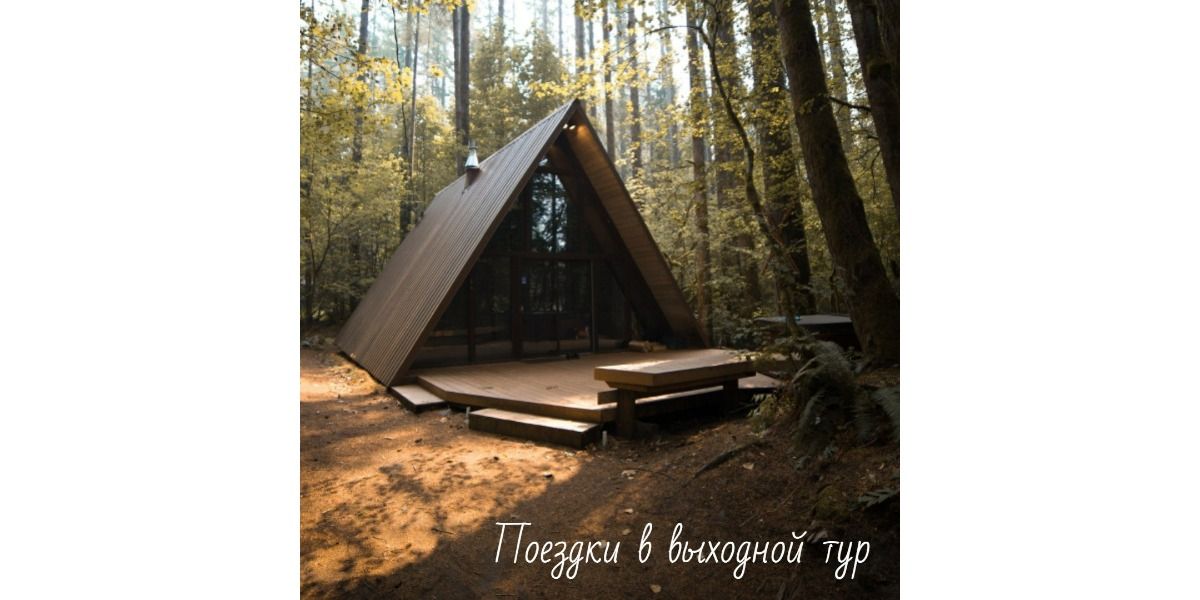
Свободное пространство и безопасные поля
Размещайте надпись там, где нет важных деталей. Не прижимайте текст к краю: оставьте запас на автоматическое кадрирование, скруглённые углы интерфейса и разные соотношения сторон. Для нескольких площадок создавайте отдельные версии, а не растягивайте один макет под квадрат, вертикаль и широкий баннер.
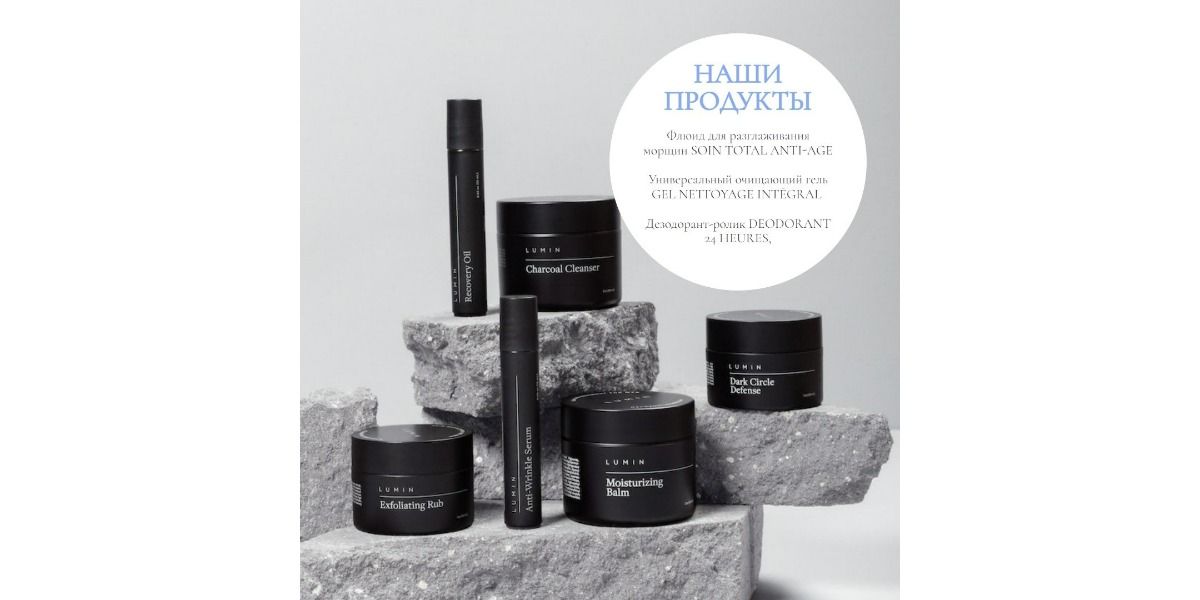
Плашка, затемнение и размытие
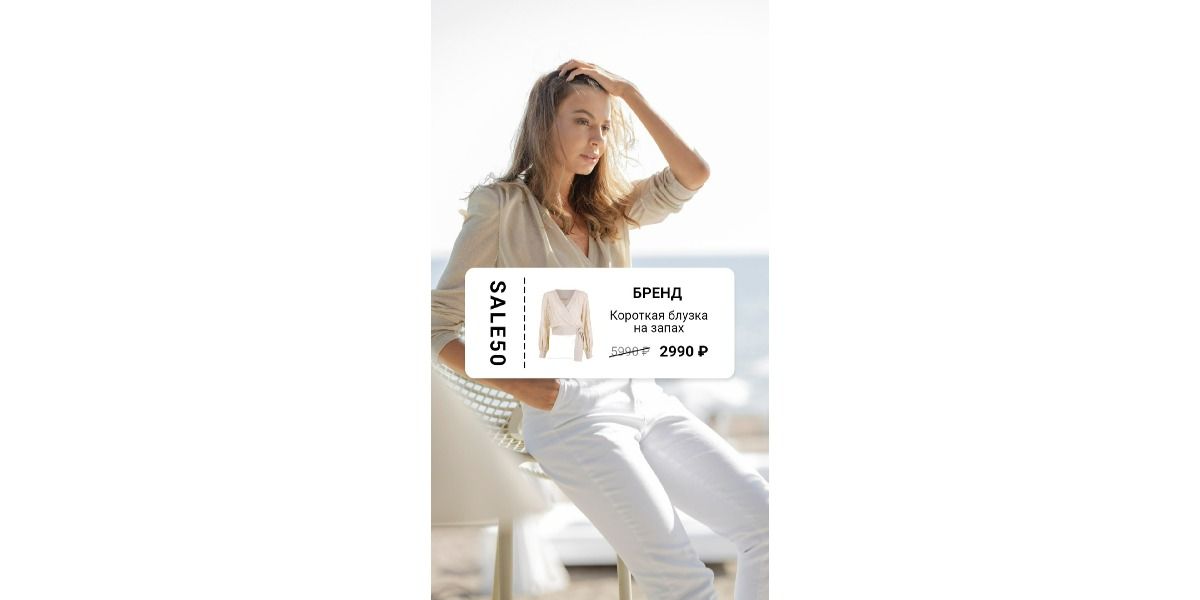
Плашка даёт предсказуемый контраст, но не должна перекрывать весь кадр. Затемнение лучше использовать градиентом со стороны текста. Размытие фона оправдано, когда детали не несут информации; размывать лицо, товар или документ ради надписи нельзя.
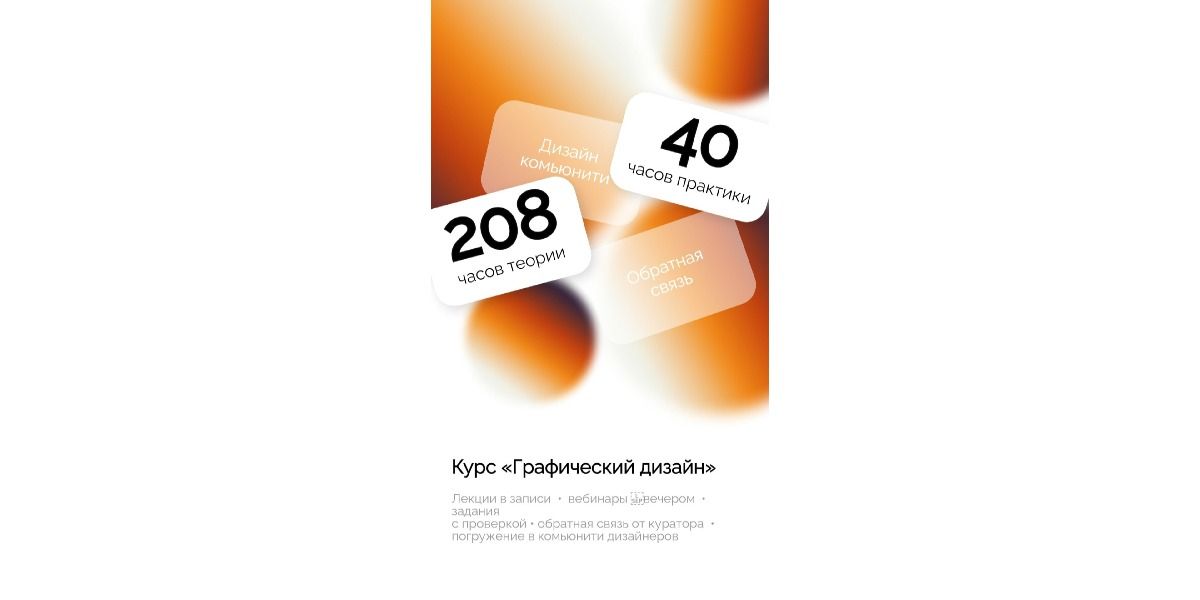
Кириллица и шрифтовые пары
Проверьте все буквы до выбора гарнитуры. Особенно часто отсутствуют Ё, Й, Ъ, Ы и строчные формы. Не заменяйте одну проблемную букву другим шрифтом: разница штрихов будет заметна. Для пары выбирайте совместимые роли — нейтральный шрифт для основного текста и более выразительный для короткого заголовка. Два декоративных шрифта одновременно создают конкуренцию.
Длина строки и интервалы
Длинную фразу делите на строки по смыслу. Не оставляйте короткий предлог в конце строки и не разрывайте имя или число с единицей измерения. Межстрочный интервал должен быть меньше размера шрифта, но не настолько, чтобы верхние и нижние элементы букв сталкивались. Разрядка помогает короткому заголовку, а в длинном абзаце замедляет чтение.
Как поставить водяной знак
Текстовый водяной знак обычно содержит имя, домен, название проекта или год. Он должен быть различим, но не превращать фотографию в рекламный баннер. Выберите нейтральный шрифт, уменьшите непрозрачность и проверяйте знак на светлой и тёмной части кадра. Для серии файлов используйте одинаковое положение и размер относительно длинной стороны изображения.
| Размещение | Преимущество | Ограничение |
|---|---|---|
| В углу | меньше мешает просмотру | легко удалить кадрированием |
| В центре | труднее обрезать | закрывает смысловой объект |
| По диагонали | заметен на всём кадре | сильно влияет на восприятие |
| Повторяющаяся сетка | сложнее удалить полностью | подходит только для превью и каталога |
Водяной знак не подтверждает авторство автоматически и не мешает сделать копию. Сохраняйте исходные файлы, метаданные, даты публикации и рабочие проекты. Для публикации превью можно уменьшить разрешение, а полноразмерный оригинал хранить отдельно.
Как сохранить фото без заметной потери качества
- Не сохраняйте JPEG многократно после каждой мелкой правки. Открывайте исходник, выполняйте все изменения и экспортируйте один финальный JPEG.
- Для фотографии выбирайте JPEG с высоким качеством; для интерфейсной графики, схемы и текста на однотонном фоне часто лучше PNG.
- Не увеличивайте маленький файл после добавления текста: растут и пиксели фотографии, и неровности букв.
- Храните редактируемый проект отдельно от публикационной копии.
- Сверяйте ширину и высоту до и после экспорта. Некоторые сервисы автоматически уменьшают результат.
- Просматривайте готовый файл в масштабе 100%, а затем в размере, в котором его увидит читатель.
- Проверяйте цвет и контраст на другом экране: слишком тонкий серый текст может исчезнуть на телефоне с низкой яркостью.
Частые ошибки и способы исправления
| Проблема | Исправление |
|---|---|
| Текст сливается с фоном | Смените цвет, добавьте полупрозрачную плашку или аккуратный контур. Не усиливайте одновременно тень, свечение и обводку. |
| Русские буквы заменились символами | Выберите гарнитуру с кириллицей и повторно введите проблемные знаки. Не подменяйте отдельные буквы другим шрифтом. |
| Надпись обрезана | Увеличьте абзацную рамку, уменьшите кегль или сократите фразу. Проверьте, не выходит ли объект за границы холста. |
| После клика текст нельзя изменить | В Paint и разметке это ожидаемое ограничение. Отмените действие до сохранения либо вернитесь к исходной копии. Для регулярной работы используйте слой и проект. |
| Фраза выглядит мелкой после публикации | Оценивайте макет в конечном размере. Уменьшите число слов и усилите иерархию вместо механического увеличения всех элементов. |
| Плашка закрывает фотографию | Сократите её до размеров текста с внутренними отступами, уменьшите непрозрачность или используйте градиентное затемнение. |
| Экспорт добавил водяной знак сервиса | До начала работы сделайте пробный экспорт. Не стройте большой макет, пока не проверены ограничения бесплатного режима. |
| ИИ исказил слово | Не пытайтесь принимать похожие буквы за правильные. Перенесите картинку в обычный редактор и создайте точный текстовый слой. |
| Файл стал заметно размытым | Проверьте, не уменьшил ли сервис разрешение и не сохранили ли JPEG повторно с низким качеством. |
| Надпись закрывает лицо или товар | Перенесите текст в свободную область, добавьте поле вокруг кадра или измените композицию. Не уменьшайте смысловой объект ради длинной фразы. |
Как проверить готовое изображение
- Сравните фразу с исходным текстом посимвольно, включая знаки препинания, дату, цену и домен.
- Проверьте Ё, Й, Ъ, Ы и цифры выбранной гарнитуры.
- Откройте файл в масштабе 100% и убедитесь, что края букв не размыты сильнее фотографии.
- Уменьшите окно до реального размера публикации и оцените читаемость без увеличения.
- Посмотрите, не перекрыты ли лицо, товар, руки, документы и логотип.
- Проверьте безопасные поля по всем краям.
- Сверьте разрешение и формат файла с исходным заданием.
- Убедитесь, что сервис не добавил свой водяной знак.
- Сохраните исходник и редактируемый проект в отдельной папке.
- Откройте экспортированный файл повторно. Повреждённый или нулевой файл нельзя считать готовым результатом.
Какой способ выбрать для конкретной задачи
| Сценарий | Подходящий способ | Почему |
|---|---|---|
| Новичок на Windows | ФотоМАСТЕР | готовые стили и ручная настройка без сложной панели слоёв |
| Одна короткая подпись | Microsoft Paint | встроен в систему и выполняет задачу без установки |
| Профессиональный постер | Adobe Photoshop | абзацный текст, слои, Character, Paragraph и Layer Styles |
| Бесплатная послойная работа | GIMP | XCF и отдельные текстовые слои |
| Макет в браузере | Photopea | ручной контроль и PSD без установки |
| Пост по шаблону | Canva или Adobe Express | готовые размеры и композиции |
| iPhone без приложения | Apple Markup | встроенная разметка для короткой фразы |
| Android без отдельного редактора | Google Photos | Text внутри Markup и сохранение копии |
| Мобильная типографика | Phonto, Leto или Word Swag | специализированные шрифты и стили |
| Мем | Mematic или Picsart | готовые схемы расположения текста |
| Водяной знак на папке | ImageMagick | повторяемая команда и пакетная обработка |
| Новая иллюстрация с интегрированной вывеской | генеративная модель плюс обычный редактор | ИИ создаёт сцену, а точный текст лучше контролировать отдельным слоем |
Ответы на практические вопросы
Как сохранить возможность изменить текст позже?
Используйте отдельный текстовый слой и сохраните проект: PSD в Photoshop, XCF в GIMP или PDN в Paint.NET. JPEG и PNG являются публикационными копиями, а не полноценными проектами.
Как установить собственный шрифт?
На компьютере установите файл гарнитуры в систему и перезапустите редактор, если список не обновился. В мобильном приложении собственные шрифты доступны только при наличии отдельной функции импорта.
Почему кириллица отображается другим шрифтом?
Выбранная гарнитура не содержит русские символы, и редактор использует подстановку. Выберите шрифт с полной кириллицей вместо смешивания двух гарнитур.
Как сделать полупрозрачную плашку?
Создайте прямоугольник, задайте заливку, уменьшите прозрачность и отправьте фигуру под текст. В простом редакторе без слоёв сначала рисуйте плашку, затем добавляйте надпись.
Можно ли подписать сразу много фотографий?
Да. Для одинаковой подписи используйте пакетную команду ImageMagick или специализированный водяной знак. Сначала протестируйте один файл и записывайте результат в отдельную папку.
Какой формат выбрать для сайта?
JPEG подходит для фотографий, PNG — для графики, интерфейсных снимков и прозрачности. В любом случае сверяйте размер файла и фактические размеры изображения.
Почему текст после сохранения стал размытым?
Причина обычно в уменьшении разрешения, повторном JPEG-сжатии или масштабировании маленького изображения. Экспортируйте один раз из рабочего проекта в конечный размер.
Чем надпись нейросети отличается от текстового слоя?
Нейросеть генерирует пиксели и может исказить буквы. Текстовый слой хранит символы, шрифт и параметры, поэтому его можно точно исправить.
Можно ли убрать водяной знак бесплатной версии?
Используйте режим или продукт, который разрешает экспорт без знака. Удалять чужой знак с готового результата не следует; проще выбрать другой инструмент до начала работы.
Как избежать обрезки в социальной сети?
Оставляйте безопасные поля и создавайте отдельные версии под нужное соотношение сторон. Не размещайте текст на самом краю вертикального или квадратного макета.
Итог
Для простой подписи используйте встроенный инструмент платформы. На Windows ФотоМАСТЕР даёт больше контроля над оформлением и водяным знаком, чем Paint, без сложности профессионального редактора. Для макета с длинным текстом и повторными правками выбирайте Photoshop, GIMP или Photopea и сохраняйте проект. Для телефона Apple Markup и Google Photos решают разовую задачу, а Phonto, Leto, Word Swag, Picsart и PixelLab дают расширенную типографику. Пакетную подпись лучше автоматизировать через ImageMagick. Независимо от способа, финальная проверка должна включать орфографию, кириллицу, контраст, безопасные поля, разрешение и отсутствие нежелательного водяного знака.
 *EXE — расширение исполняемого файла. Сайт является партнером проекта