
Надпись «диск заполнен» не отвечает на главный вопрос: место заняла одна резервная копия, десятки видеороликов, каталог игры, системные данные или множество мелких файлов. Системные настройки показывают распределение по категориям, а анализаторы дискового пространства раскрывают точные пути и размеры. Эта инструкция помогает перейти от общего показателя к конкретному объекту, проверить его назначение и только затем выбрать безопасное действие: удалить, деинсталлировать, перенести на другой накопитель, сделать файл доступным только в облаке или оставить без изменений.
Основной раздел посвящён Windows 11 и Windows 10. Для macOS и Linux предусмотрены отдельные способы, потому что их файловые системы, системные категории и диагностические инструменты отличаются. Диск хостинга в ISPmanager разобран отдельно: квота веб-сервера не имеет отношения к локальному диску компьютера, хотя принцип поиска одинаков — сначала определить крупный каталог, затем выяснить, какие данные его сформировали.
Сначала определите, какую задачу нужно решить
Анализ занятого места, поиск больших файлов и очистка — три разные операции. Ошибка возникает, когда пользователь запускает чистильщик, не выяснив причину заполнения, или удаляет самый крупный элемент только потому, что он оказался наверху списка. Правильная последовательность начинается с измерения.
| Задача | Что должен показать инструмент | Подходящий способ | Что делать после результата |
|---|---|---|---|
| Понять распределение места | Объём приложений, документов, фото, видео, временных и системных данных | Системный раздел хранения Windows или macOS | Открыть крупную категорию и перейти к папкам либо приложениям |
| Найти точный путь | Полное имя папки или файла, размер, родительский каталог | Ускоритель Компьютера, WinDirStat, WizTree, TreeSize, команды Linux | Проверить назначение объекта, дату, владельца и связь с программой |
| Увидеть структуру визуально | Treemap, кольцевая или секторная карта | WinDirStat, SpaceSniffer, DaisyDisk, GrandPerspective, Filelight | Увеличить крупный сектор и сопоставить его с деревом каталогов |
| Найти копии | Группы совпадающих или предположительно совпадающих файлов | Ускоритель Компьютера, WizTree, fdupes | Сравнить содержимое и оставить как минимум один нужный экземпляр |
| Освободить место безопасно | Только проверенные категории и выбранные пользователем объекты | Контроль памяти, Очистка диска, штатный деинсталлятор | Повторно измерить свободное место тем же способом |
Для быстрой диагностики системного диска Windows начните с первого способа ниже. Если нужен полный обзор дерева папок, после него запустите визуальный анализатор. Такой порядок удобен: сначала находятся очевидные крупные пользовательские файлы, затем проверяются оставшиеся каталоги, скрытые области и системные данные.
Как выбрать способ анализа диска
Критерий выбора — не количество функций, а соответствие задаче. Системное окно быстрее объясняет, какая категория выросла. Специализированная программа точнее показывает вложенность. Командная строка полезна на сервере, при автоматизации и там, где графическая оболочка недоступна. В таблице первым указан выбранный для статьи продукт.
| Способ | Платформа | Установка | Что показывает | Основное ограничение |
|---|---|---|---|---|
| Ускоритель Компьютера | Windows | Да | Крупные файлы, дубликаты, ненужные приложения и отдельные категории очистки | Не заменяет подробную treemap-карту всего тома |
| Параметры «Память» | Windows 11/10 | Нет | Категории данных и использование других дисков | Не всегда раскрывает точный путь до каждого файла |
| WinDirStat | Windows | Да | Дерево, крупнейшие файлы, расширения, treemap и дополнительные представления | Полное сканирование больших каталогов занимает время |
| WizTree | Windows | Да или переносный запуск | Дерево, список файлов, treemap, поиск и группы предполагаемых копий | Поиск копий по атрибутам не равен побайтовому сравнению содержимого |
| TreeSize | Windows | Да | Размеры каталогов и файлов, сортировка, представление структуры | Часть расширенных возможностей относится к платным редакциям |
| DaisyDisk | macOS | Да | Кольцевая карта, физически занятое пространство, скрытые области и накопители | Нужно внимательно проверять системные и библиотечные каталоги |
| ncdu | Linux/Unix | Да | Интерактивное дерево в терминале | Нужны права на чтение исследуемых каталогов |
| Baobab | Linux | Обычно доступен из репозитория | Таблица и визуальная диаграмма каталогов | На сервере без графического окружения удобнее ncdu или du |
| ISPmanager | Хостинг/VPS | Панель уже установлена провайдером | Использование квоты каталогами аккаунта | Показывает серверную квоту, а не локальный накопитель компьютера |
Ускоритель Компьютера: первый способ найти крупные файлы
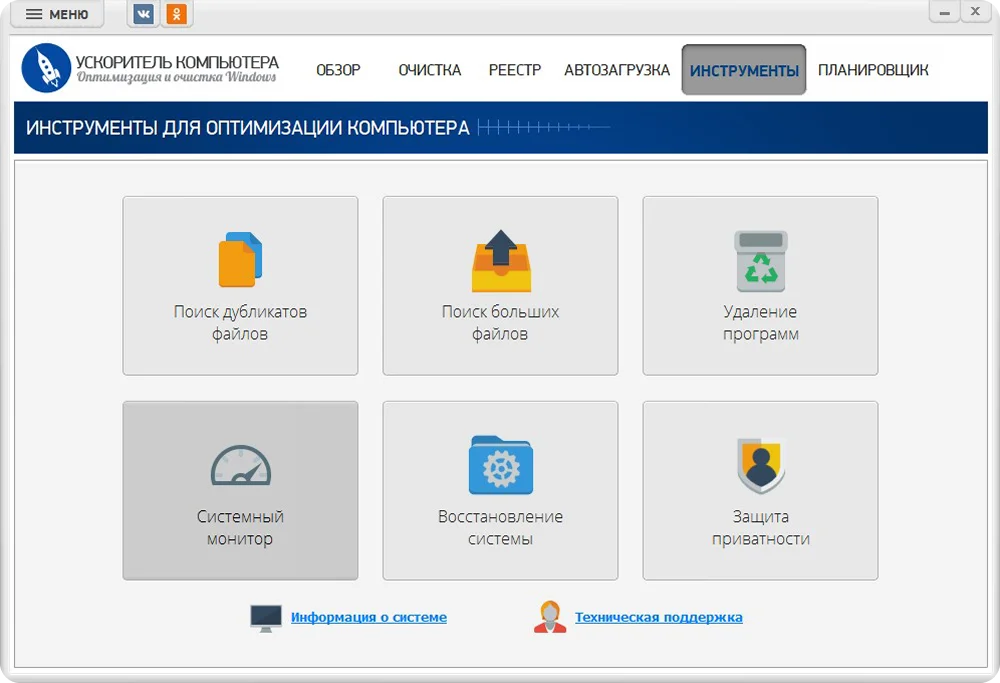
Ускоритель Компьютера объединяет поиск больших файлов, поиск дубликатов и удаление установленных программ в одном разделе Windows. Такой порядок подходит, когда причина заполнения ещё не определена: место могли занять несколько фильмов, копии фотографий или тяжёлое приложение. Найденный список остаётся подсказкой, а не автоматическим разрешением на удаление.
Шаг 1. Зафиксируйте исходное свободное место
Откройте «Проводник», выберите «Этот компьютер» и запишите свободный объём нужного тома. Для системного диска это обычно C:. Если заполнен внешний SSD, жёсткий диск или отдельный раздел, анализируйте именно его. Измерение до начала работы потребуется для контроля: после удаления корзина или работающий процесс могут продолжать удерживать данные, поэтому визуальное исчезновение файла ещё не доказывает освобождение места.
Шаг 2. Откройте раздел «Инструменты»
В верхней панели программы выберите вкладку «Инструменты». На экране доступны «Поиск дубликатов файлов», «Поиск больших файлов» и «Удаление программ». Для ответа на вопрос, что занимает больше всего места, нужен центральный пункт «Поиск больших файлов». Поиск дубликатов выполняется отдельно: одинаковый размер сам по себе не доказывает, что файлы взаимозаменяемы.
Шаг 3. Укажите область поиска
Выберите диск или конкретные папки, которые необходимо проверить. Для первого запуска полезно начать с пользовательских каталогов: «Загрузки», «Видео», «Изображения», «Документы», рабочего стола и папок проектов. Полное сканирование C: даёт более широкий результат, но включает системные объекты и требует более строгой проверки. Если проблема появилась после подключения внешнего накопителя, не сканируйте все тома одновременно: отдельный запуск упрощает сравнение.
Шаг 4. Запустите сканирование и отсортируйте список
После запуска дождитесь завершения проверки и отсортируйте найденные объекты по размеру. Для каждого кандидата оцените полный путь, расширение, дату изменения и программу, которая могла его создать. Видеофайлы, ISO-образы, архивы, резервные копии, виртуальные диски и исходники монтажа часто занимают десятки гигабайт, но могут быть рабочими данными. Не отмечайте весь список одной командой.
Шаг 5. Проверьте объект перед удалением
- Откройте родительскую папку и убедитесь, что файл не используется в текущем проекте.
- Для архива проверьте, существует ли распакованная копия и нужна ли исходная версия.
- Для резервной копии подтвердите наличие более новой и исправной копии на другом носителе.
- Для файла из каталога синхронизации выясните, удалится ли он также из облака и с других устройств.
- Для программных данных не удаляйте папку вручную: перейдите к штатной деинсталляции приложения.
- Не трогайте неизвестные объекты в Windows, Program Files, ProgramData и System Volume Information только из-за размера.
Шаг 6. Используйте поиск дубликатов отдельно
Вернитесь в «Инструменты» и откройте «Поиск дубликатов файлов», если подозреваете, что место заняли копии фотографий, документов или медиаматериалов. Задайте папки для проверки, просмотрите группы и оставьте хотя бы один нужный экземпляр. Файлы с одинаковым названием в разных проектах могут отличаться содержимым, а одинаковые фотографии могут храниться в исходном и обработанном варианте.
Шаг 7. Удаляйте программы через специальный модуль
Когда крупным объектом оказывается установленная игра или приложение, используйте «Удаление программ» либо системный список установленных приложений Windows. Простое удаление каталога оставляет службы, данные профиля, общие компоненты и запись деинсталлятора. Перед удалением экспортируйте проекты, пресеты, сохранения и лицензионные данные, если они нужны.
Шаг 8. Повторно измерьте диск
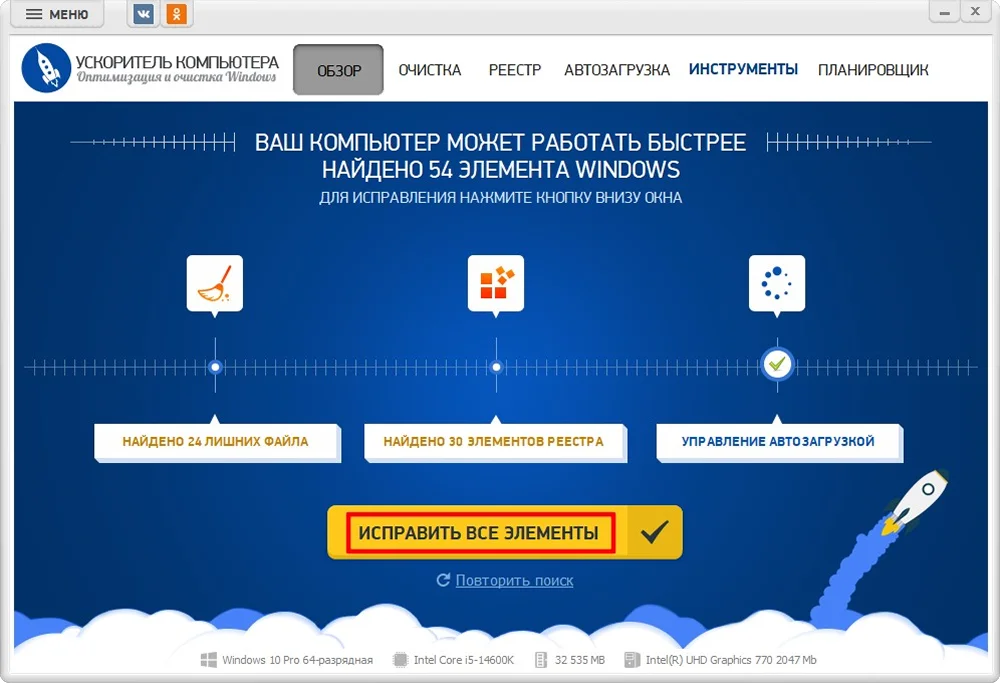
После завершения действий очистите корзину только после проверки, снова откройте «Этот компьютер» и сравните свободное место с исходным значением. Если прирост меньше ожидаемого, проверьте корзину другого пользователя, облачную синхронизацию, точки восстановления и файлы, которые остаются открытыми работающим процессом. Для полного обзора запустите WinDirStat или WizTree и отсканируйте тот же том.
Плюсы:
- поиск больших файлов, дубликатов и установленных программ собран в одном разделе;
- область проверки можно ограничить конкретными пользовательскими папками;
- результат подходит новичку, которому не нужна сложная карта файловой системы;
- первичный поиск легко дополнить очисткой временных данных и проверкой автозагрузки.
Минусы:
- список крупных файлов не показывает всю иерархию тома так наглядно, как treemap;
- решение об удалении пользователь принимает самостоятельно; программа не знает ценность рабочего файла;
- для анализа диска Mac, Linux, сетевого хранилища или серверной квоты нужны другие инструменты.
Встроенные способы Windows 11 и Windows 10
Системные средства следует использовать до сторонней программы, когда нужно быстро понять, какая категория выросла. Windows группирует данные по назначению, а не только по каталогу. Это помогает отличить приложения от временных файлов, но для точного пути до вложенного объекта иногда требуется дополнительный анализатор.
Раздел «Память» в Windows 11
- Откройте «Пуск» → «Параметры».
- Перейдите в «Система» → «Память».
- Дождитесь расчёта категорий. Windows покажет занятое и свободное место, а ниже — приложения, временные файлы, документы, изображения, видео и системные данные.
- Откройте крупную категорию. Для пользовательских данных переходите к файлам, для приложений — к списку установленных программ.
- Чтобы проверить не системный том, откройте «Дополнительные параметры хранилища» → «Использование памяти на других дисках» и выберите нужный диск.

Категория «Система и зарезервировано» включает компоненты Windows, зарезервированное хранилище, файл подкачки, гибернацию и другие служебные данные. Не пытайтесь воспроизвести её объём ручным сложением видимых папок: часть пространства не представлена обычными файлами пользователя.
Рекомендации по очистке
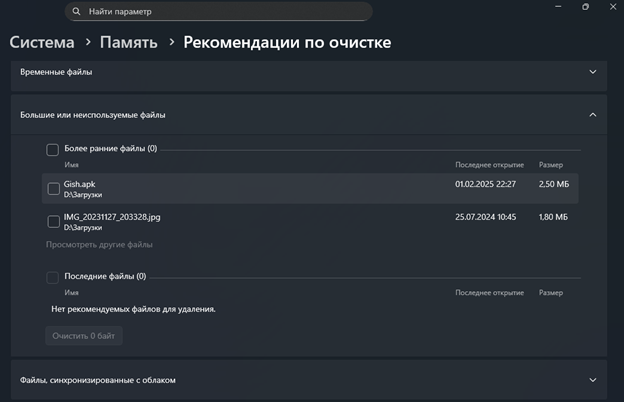
В Windows 11 откройте «Параметры» → «Система» → «Память» → «Рекомендации по очистке». Система отдельно показывает временные данные, большие или неиспользуемые файлы, файлы из облачной синхронизации и редко используемые приложения. Разворачивайте каждую категорию, проверяйте элементы и применяйте очистку только к выбранной группе. Предыдущая установка Windows удаляется через этот интерфейс осознанно: после удаления вернуть прежнюю сборку средствами отката не получится.
Установленные приложения
Откройте категорию «Установленные приложения» и отсортируйте список по размеру. Размер в этом списке полезен как ориентир, но не всегда включает пользовательские проекты, кэш и библиотеки, расположенные в других каталогах. Перед деинсталляцией проверьте сохранения, плагины, каталоги с исходниками и локальные базы. Удаление выполняйте через меню приложения, а не стиранием его папки.

Использование памяти на других дисках
Системный раздел по умолчанию подробно показывает прежде всего текущий том Windows. Чтобы проверить D:, внешний SSD или другой локальный раздел, откройте «Дополнительные параметры хранилища» → «Использование памяти на других дисках». Выберите нужную букву и сравните категории. Один и тот же каталог нельзя считать одновременно на двух томах, поэтому отдельно проверяйте точки подключения и библиотеки приложений, перенесённые на другой диск.
Если внешний накопитель не появляется в списке, убедитесь, что он виден в «Проводнике», получил букву и не отключился во время чтения. Для сетевой папки системное окно подходит хуже — используйте анализатор, который умеет сканировать UNC-путь или подключённый сетевой диск.
Windows 10: «Память устройства»
В Windows 10 путь начинается с «Пуск» → «Параметры» → «Система» → «Память». Нажмите на нужный диск и дождитесь расчёта категорий. В старых сборках раздел может называться «Память устройства», а дополнительные группы открываются командой «Показать больше категорий». Категория «Другое» помогает найти крупные папки, не отнесённые к документам, изображениям или приложениям.


Названия и расположение элементов Windows 10 отличаются от Windows 11. Не используйте снимок старой версии как буквальную инструкцию для новой системы: ориентируйтесь на разделы «Система» и «Память», а затем на категорию данных.
Свойства диска и папки
В «Проводнике» нажмите правой кнопкой на диске или папке и выберите «Свойства». Для диска отобразятся занятое и свободное место. Для папки Windows рассчитает «Размер» и «На диске». Первый показатель складывает логические размеры файлов, второй учитывает выделенные файловой системой блоки. На каталогах с тысячами мелких файлов расчёт может занять заметное время.

Свойства подходят для проверки гипотезы: например, сравнить «Видео», «Загрузки» и каталог виртуальных машин. Для поиска неизвестного виновника по всему диску метод неудобен, потому что каждую папку приходится открывать отдельно. Не сравнивайте размер папки с общим занятым местом, если она содержит ссылку на другой том или недоступные подпапки.
Очистка диска
Очистка диска удаляет системные и временные категории, а не строит карту папок. Нажмите «Пуск», введите «Очистка диска», выберите утилиту и нужный том. После первичного расчёта проверьте список. Для дополнительных системных категорий используйте «Очистить системные файлы» и снова выберите диск. Перед подтверждением читайте описание каждого пункта.
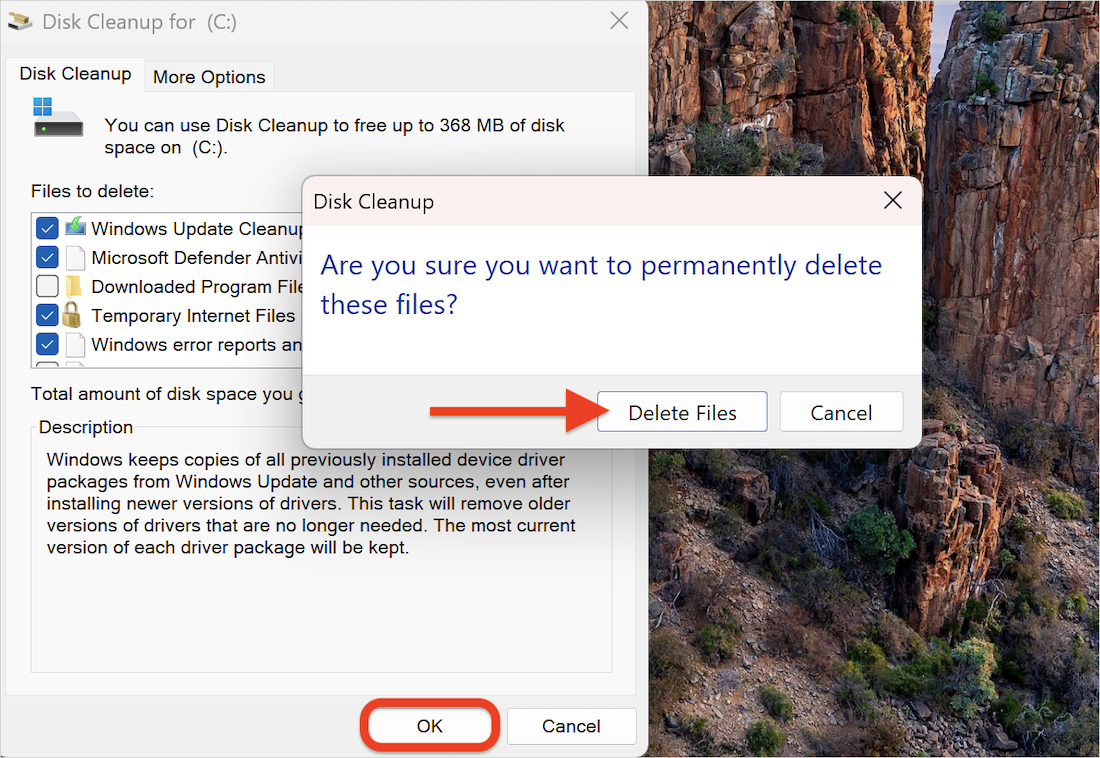
Утилита не предназначена для удаления личных архивов, фильмов или каталогов проектов. Если после системной очистки том остаётся заполненным, переходите к анализатору папок. Особое внимание уделите предыдущим установкам Windows и файлам обновлений: их удаление может убрать возможность отката или диагностики.
Контроль памяти
Контроль памяти автоматически обрабатывает временные файлы и содержимое корзины по заданным правилам. Откройте «Параметры» → «Система» → «Память» → «Контроль памяти». Проверьте периодичность запуска, правила для корзины и папки загрузок, а также параметры облачных файлов. Автоматическое удаление из «Загрузок» включайте только при понятном рабочем процессе: в этой папке часто остаются установщики, документы и исходники, которые ещё нужны.
На Windows системная автоматизация обычно работает прежде всего с системным томом. Для другого диска используйте «Использование памяти на других дисках» или сторонний анализатор. Контроль памяти освобождает пространство по правилам, но не объясняет всю структуру накопителя.
Команда dir для текущего каталога
Команда dir показывает файлы и подкаталоги текущей папки, размеры файлов, их суммарный объём и оставшееся свободное место. Она удобна для быстрой проверки конкретного каталога, но не агрегирует размеры всех вложенных папок в наглядный рейтинг.
cd /d D:\\Projects\ndir /a /o:-sПараметр /a включает скрытые и системные элементы, а /o:-s сортирует файлы по размеру от большего к меньшему. Команда не удаляет данные. Чтобы перейти на другой диск и в каталог одним действием, используется cd /d.

Sysinternals DU: размеры каталогов в командной строке
Sysinternals DU выводит использование дискового пространства для указанного каталога и по умолчанию учитывает его подкаталоги. После установки или распаковки утилиты откройте Windows Terminal в каталоге с du.exe либо добавьте этот каталог в переменную PATH. Для просмотра первого уровня профиля пользователя выполните:
du -l 1 "C:\Users"Параметр -l 1 ограничивает подробный вывод одним уровнем вложенности. Для CSV используйте -c, для табличного разделителя — -ct, а параметр -n отключает рекурсивный обход. В отчёте различаются логический размер каталога и объём, занятый на диске; это полезно при большом количестве мелких файлов, hard links и разреженных данных.
DU только измеряет каталоги и не удаляет содержимое. Запускайте терминал с повышенными правами лишь для проверки защищённых путей. Сначала сохраните вывод или повторите команду для крупной ветви, затем откройте найденный путь в «Проводнике» и выясните назначение данных. Не вводите команды удаления в той же последовательности до проверки резервной копии и владельца каталога.
Поиск крупнейших файлов через PowerShell
PowerShell может вывести самые большие файлы в выбранном каталоге. Команда ниже сканирует только файлы, подавляет сообщения о недоступных путях, сортирует результат по длине и показывает первые 50 объектов. Замените C:\\Users на конкретную область; сканирование всего C: будет дольше и затронет системные папки.
Get-ChildItem -LiteralPath 'C:\\Users' -File -Recurse -Force -ErrorAction SilentlyContinue |\n Sort-Object -Property Length -Descending |\n Select-Object -First 50 FullName, @{Name='GiB'; Expression={[math]::Round($_.Length / 1GB, 2)}}Столбец GiB вычисляется из длины файла. Команда не показывает физически выделенное место для разреженных файлов, не объединяет hard links и не определяет, безопасен ли объект для удаления. Её сильная сторона — точный путь и воспроизводимый вывод. Для регулярного аудита результат можно передать в CSV, но перед автоматизацией нужно исключить каталоги, которые нельзя читать или трогать.
Как читать системные категории
| Категория Windows | Что обычно входит | Как уточнить | Чего не делать |
|---|---|---|---|
| Приложения | Установленные программы и часть их данных | Отсортировать список приложений, затем проверить библиотеки и кэш | Не удалять папку программы вручную |
| Временные файлы | Системные временные данные, корзина, части обновлений | Открыть категорию и прочитать описание каждого пункта | Не отмечать всё без просмотра |
| Документы, изображения, видео | Файлы в известных папках профиля | Открыть Проводник и отсортировать по размеру | Не считать весь формат ненужным |
| Другое | Папки, не вошедшие в стандартные категории | Запустить анализатор дерева для точного пути | Не удалять крупную ветвь только по названию |
| Система и зарезервировано | Компоненты ОС, подкачка, гибернация, зарезервированное место | Использовать штатные настройки и системную очистку | Не стирать системные файлы вручную |
Программы для анализа дискового пространства в Windows
Специализированные программы нужны, когда системный раздел памяти показал крупную категорию, но не раскрыл точный путь. Инструменты из раздела анализа дискового пространства сравниваются по области сканирования, представлению результата, фильтрам, доступным операциям и ограничениям. Ни один анализатор не должен автоматически удалять найденные данные без проверки.
WinDirStat
WinDirStat объединяет дерево файлов, список расширений и прямоугольную карту. Сначала выберите отдельные диски, все локальные диски или конкретную папку. После сканирования верхняя часть показывает иерархию и размеры, нижняя treemap-карта — весь объём в виде прямоугольников: площадь соответствует размеру объекта, а цвет связывается с типом файла через список расширений.
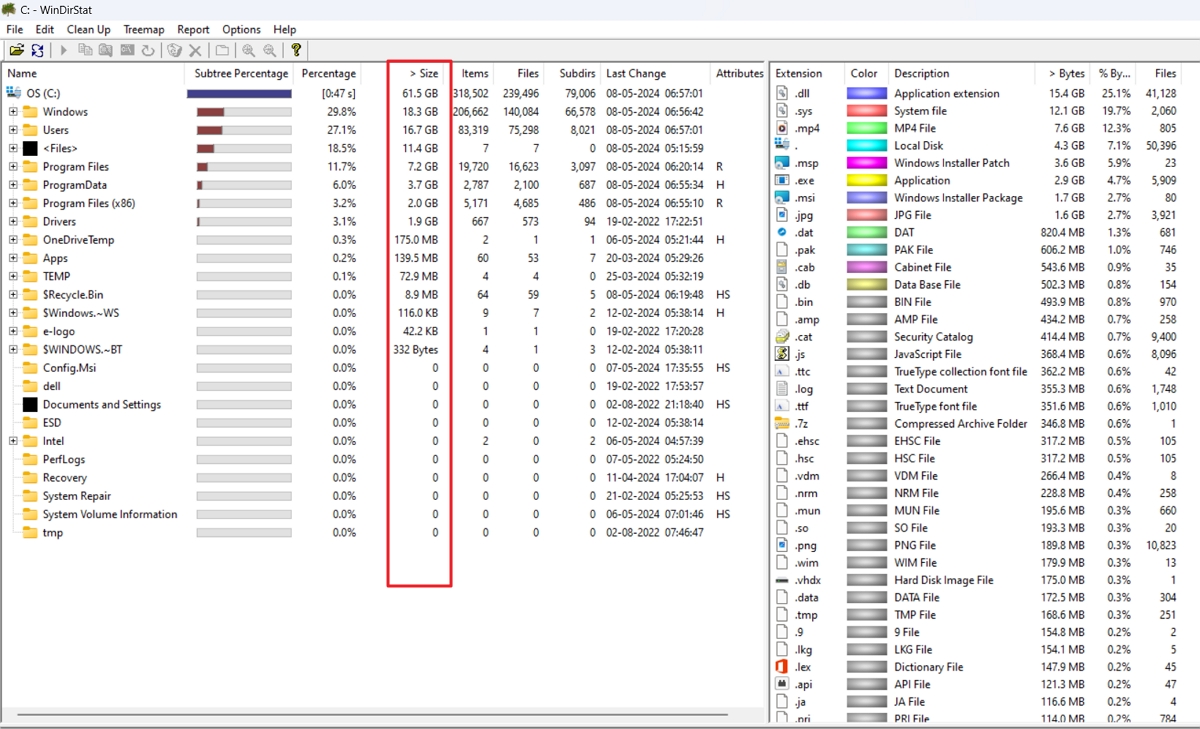
Начинайте с дерева: отсортируйте каталоги по размеру и раскройте крупнейший. Затем щёлкните по большому прямоугольнику на карте — программа выделит соответствующий файл. Такой переход предотвращает ошибку, когда цвет или форма сектора принимаются за самостоятельную категорию. Дополнительные представления WinDirStat помогают отдельно просматривать крупнейшие файлы, результаты поиска, группы дубликатов и изменения файловой системы.
Контекстные операции удобны, но удаление из анализатора требует той же проверки, что и в Проводнике. Для папки программы используйте деинсталлятор. Для облачного каталога выясните последствия синхронизации. Для неизвестного системного файла откройте расположение и установите его владельца.
Плюсы:
- дерево и treemap показывают одновременно путь и относительный размер;
- легенда расширений помогает быстро заметить видео, архивы, образы и временные форматы;
- можно анализировать отдельную папку, не сканируя весь накопитель;
- открытая модель распространения и отсутствие привязки к облачному аккаунту.
Минусы:
- карта требует привыкания: крупный прямоугольник нужно сопоставлять с деревом;
- чтение защищённых областей зависит от прав процесса;
- полное сканирование большого дерева медленнее, чем чтение таблицы MFT в WizTree.
WizTree
WizTree ориентирован на быстрый поиск крупнейших объектов Windows. На NTFS-томах программа может считывать сведения из Master File Table при запуске с необходимыми правами, поэтому полный обзор часто формируется быстрее обычного обхода каждого каталога. Для других файловых систем и сетевых путей применяется стандартное сканирование.
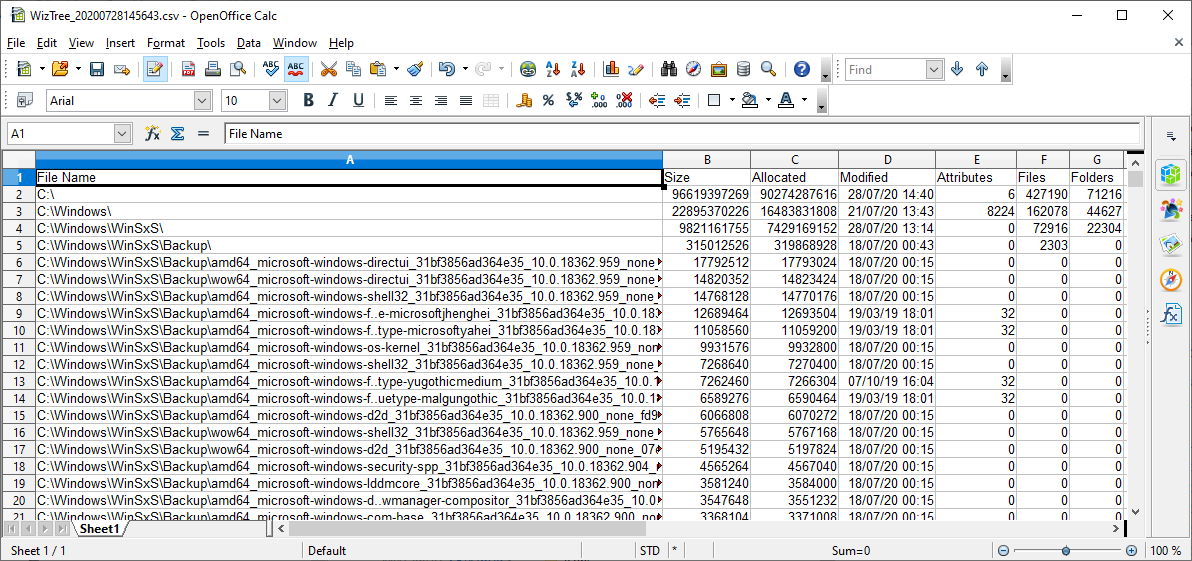
После выбора диска откройте вкладку дерева для сравнения папок и вкладку File View для отдельных файлов. Поле поиска поддерживает фильтрацию по имени и типу. Treemap помогает заметить единичные огромные объекты. Данные можно экспортировать в CSV, что удобно для повторного аудита или сравнения снимков, но экспорт не заменяет резервную копию.
Функция поиска дубликатов сопоставляет имя, размер и при необходимости дату, а не побайтовое содержимое. Поэтому пометка дубликата означает «кандидат на сравнение». Перед удалением фотографий, документов и проектных файлов откройте несколько экземпляров или используйте инструмент с проверкой содержимого.
Плюсы:
- быстрое построение картины NTFS-тома;
- отдельный список файлов, дерево каталогов и treemap;
- фильтры, поиск крупных объектов и экспорт данных в CSV;
- учёт hard links снижает риск двойного суммирования одного содержимого.
Минусы:
- максимальное ускорение связано прежде всего с NTFS;
- группы предполагаемых копий требуют ручной проверки;
- очень быстрый результат не делает системные файлы безопасными для удаления.
TreeSize
TreeSize показывает размеры папок и файлов в табличном дереве, поэтому подходит пользователю, которому понятнее сортировка по столбцам, чем цветная карта. Выберите диск или каталог, дождитесь расчёта и разверните крупнейшую ветвь. Сравнивайте абсолютный размер, долю родительской папки, количество файлов и дату изменения, если эти столбцы доступны в используемой редакции.
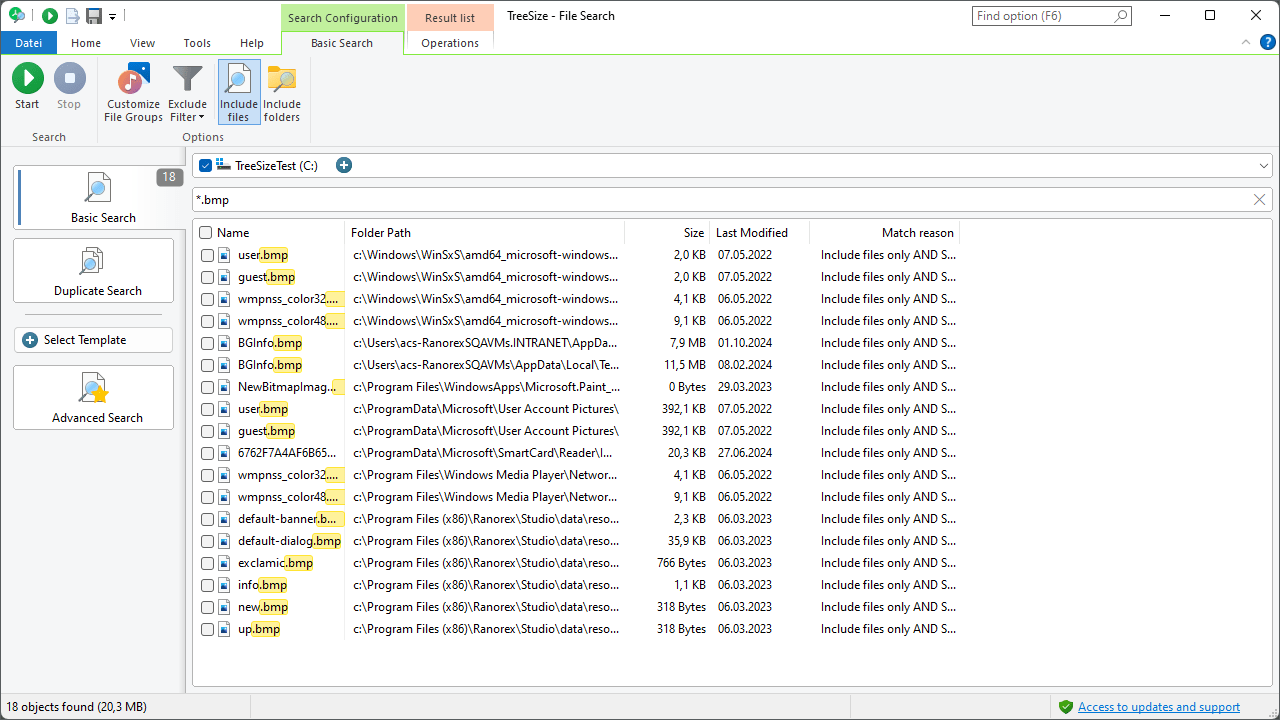
Бесплатную и платные редакции нельзя описывать как один набор функций. Для базовой задачи достаточно просмотра размеров и перехода по дереву; расширенная отчётность, автоматизация, поиск и дополнительные представления зависят от редакции. При работе с защищёнными каталогами запуск с повышенными правами расширяет видимость, но одновременно повышает последствия ошибочного удаления.
Плюсы:
- привычное дерево каталогов и сортировка по числовым столбцам;
- подходит для точечного анализа отдельной папки или профиля пользователя;
- удобно сопоставлять размер, количество объектов и вложенность;
- результаты легко объяснить без чтения treemap.
Минусы:
- часть возможностей зависит от редакции;
- таблица менее наглядно показывает один огромный файл среди множества ветвей;
- для корректного анализа системных каталогов могут потребоваться права администратора.
SpaceSniffer
SpaceSniffer представляет содержимое диска как вложенные прямоугольники. После выбора тома или папки карта заполняется блоками: крупный контейнер соответствует каталогу, вложенные блоки — его подпапкам и файлам. Двойной щелчок или команда увеличения переводит фокус на выбранную область, поэтому можно последовательно пройти от всего диска к конкретному файлу.
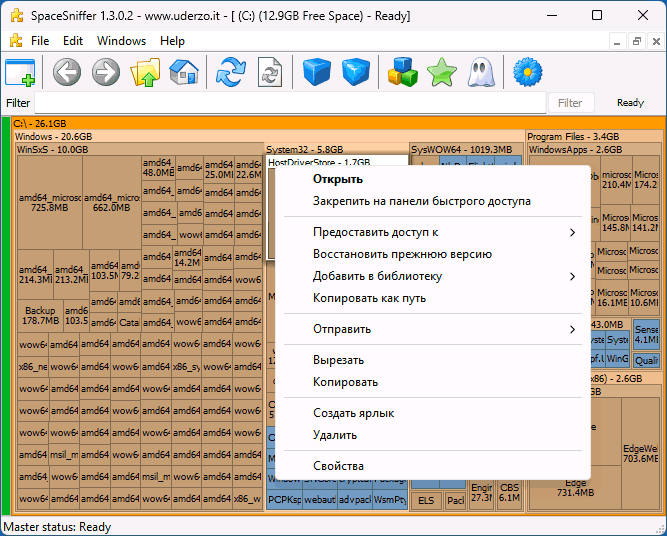
Фильтры по имени, размеру и возрасту полезны, когда известен тип проблемы. Например, можно сосредоточиться на старых архивах или крупных видео. Фильтр не определяет ценность файла: старый резервный образ может быть единственной копией, а свежий кэш — безопасным кандидатом на очистку только через создавшее его приложение.
Плюсы:
- переносный формат и визуальная навигация без сложной таблицы;
- масштабирование вложенных областей помогает исследовать глубокие каталоги;
- фильтры по имени, размеру и возрасту сокращают поле поиска;
- подходит для быстрой демонстрации структуры диска.
Минусы:
- плотная карта на большом томе может быть трудной для первого чтения;
- табличная отчётность уступает специализированным корпоративным анализаторам;
- проект сохраняет классический интерфейс, который выглядит непривычно на современных системах.
DiskSavvy
DiskSavvy ориентирован на классификацию и отчётность. После выбора каталогов запускается анализ, а результат можно просматривать как список, диаграмму и распределение по типам. Это полезно, когда вопрос звучит не «какой файл самый большой», а «какая категория данных выросла»: видео, архивы, документы, временные форматы или файлы конкретного владельца.
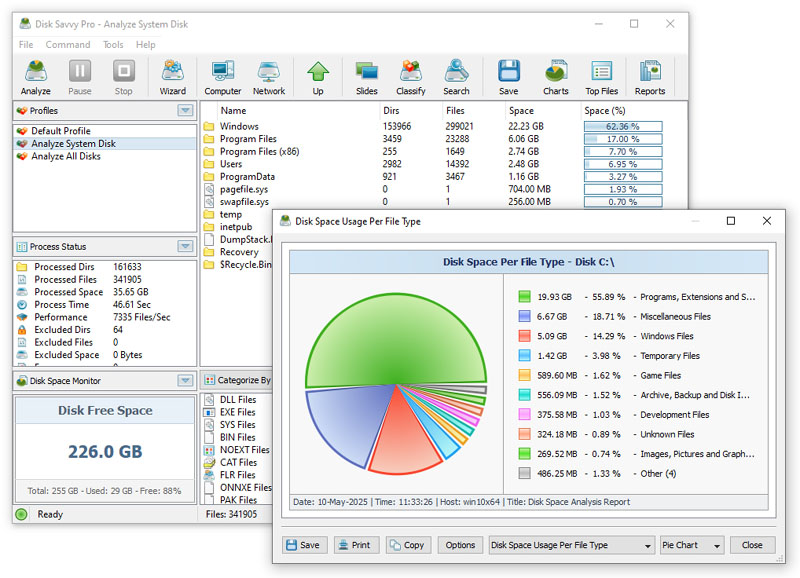
Перед удалением переходите от сводной категории к точному пути. Диаграмма может показать, что видео занимает половину тома, но не различает рабочие исходники, экспорт и копии. Для регулярного аудита ценны сохранённые отчёты и одинаковая область сканирования: сравнивать два запуска можно только при совпадающих путях и правах доступа.
Плюсы:
- классификация по типам и несколько представлений результата;
- подходит для анализа сетевых путей и повторяемых отчётов при соответствующей настройке;
- помогает отделить массовую категорию от единичного большого файла;
- удобен для администратора, которому нужен структурированный отчёт.
Минусы:
- интерфейс и количество параметров сложнее простого домашнего анализатора;
- часть возможностей различается между редакциями;
- категория файла не отвечает на вопрос, можно ли его удалить.
Folder Size
Folder Size показывает дерево каталогов, отдельный список крупных файлов и диаграмму распределения пространства. Не путайте эту программу с Folder Size Explorer: это разные продукты. Выберите диск или конкретный каталог, дождитесь расчёта, раскройте крупнейшую ветвь и отсортируйте элементы по размеру. Отдельный список файлов удобен, когда нужно найти один образ, видеофайл или резервную копию, а дерево — когда место распределено между множеством вложенных папок.


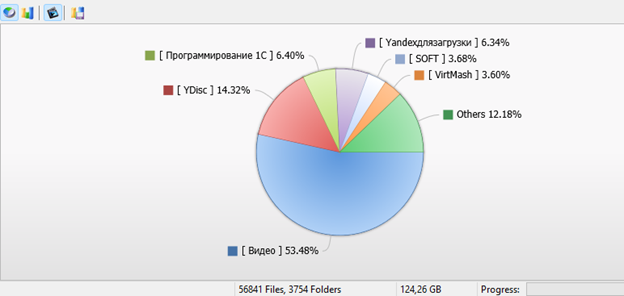
Folder Size полезен как табличный обозреватель на уже настроенном рабочем месте. Интерфейс на приведённых снимках относится к старому поколению программы, поэтому для новой установки предпочтительнее поддерживаемый анализатор. Рабочая логика остаётся понятной: выбор области, сортировка по размеру и переход к расположению файла.
Плюсы:
- дерево, список крупных файлов и диаграмма собраны в одном окне;
- понятная сортировка каталогов по размеру;
- можно анализировать отдельную папку, а не весь том.
Минусы:
- продукт легко перепутать с одноимёнными утилитами;
- старый интерфейс усложняет применение на новой системе;
- не даёт заметного преимущества перед современными treemap-анализаторами.
Scanner
Scanner использует круговую sunburst-диаграмму: центр соответствует выбранному корню, внешние кольца — уровням вложенности, а длина дуги — доле размера. Такой вид хорошо показывает, какая ветвь разрастается, но интерфейс относится к наследуемым утилитам и не должен быть главным способом на новой системе.
Запустите анализ, наведите указатель на сектор и считайте путь и размер, затем переходите по ветвям. Не удаляйте данные по цвету сектора. Сначала откройте папку в файловом менеджере, определите приложение или проект и сделайте резервную копию при необходимости.
Плюсы:
- компактная круговая карта показывает иерархию;
- малый размер программы и простая идея навигации;
- подходит для просмотра старого компьютера без сложной настройки.
Минусы:
- наследуемый интерфейс и длительное отсутствие современного развития;
- мало средств отчётности и фильтрации по сравнению с новыми анализаторами;
- для новой Windows разумнее выбрать поддерживаемый анализатор.
CCleaner Disk Analyzer
В CCleaner модуль Disk Analyzer помогает находить нежелательные и повторяющиеся файлы. Это дополнительный инструмент внутри комплекса обслуживания, а не полноценная замена дереву WinDirStat или TreeSize. Откройте Disk Analyzer, задайте область проверки, запустите анализ и сортируйте результат по размеру и пути.
Главное ограничение — найденная группа не объясняет назначение файлов. Одинаковые системные библиотеки, локальные копии проекта и намеренные резервные экземпляры нельзя удалять массово. Открывайте полный путь каждого кандидата, оставляйте необходимый экземпляр и не применяйте пакетный выбор к системным и программным каталогам.
Плюсы:
- поиск повторяющихся и нежелательных файлов встроен в единый комплекс обслуживания;
- область проверки можно ограничить нужным диском или каталогом;
- результат помогает перейти к полному пути и оценить размер кандидата.
Минусы:
- не даёт такой подробной карты дерева, как специализированные анализаторы;
- не строит подробную карту вложенности всего тома;
- пакетный выбор опасен для намеренных и системных копий.
Free Disk Analyzer
Free Disk Analyzer от Extensoft — старый табличный анализатор папок и файлов. Он сортирует объекты по размеру и помогает перейти от общего объёма диска к конкретному пути. Используйте его только на системе, где программа уже установлена и стабильно работает: для новой Windows практичнее выбрать поддерживаемый анализатор с актуальным интерфейсом. Не путайте Free Disk Analyzer с Disk Space Analyzer от Nektony для macOS — это другой продукт.

Рабочая схема стандартна: выбрать том, дождаться обхода дерева, отсортировать каталоги, открыть крупнейший и перейти к файлам. Не устанавливайте старую утилиту из неизвестного сборника ради одной задачи, если системные средства, WinDirStat или WizTree уже дают нужный результат.
Плюсы:
- простая таблица размеров без сложной визуализации;
- позволяет перейти от диска к каталогу и файлам.
Минусы:
- интерфейс и рабочий процесс уступают современным анализаторам;
- не поддерживает современную визуальную карту вложенности;
- старый интерфейс и отсутствие преимуществ перед поддерживаемыми анализаторами.
MeinPlatz
MeinPlatz показывает размеры каталогов в табличном виде и подходит для пользователя, которому важны столбцы, сортировка и экспорт, а не карта. Выберите путь, запустите расчёт, отсортируйте по размеру и постепенно раскрывайте верхние строки. Для большого дерева сначала ограничьте анализ профилем пользователя или рабочим диском.
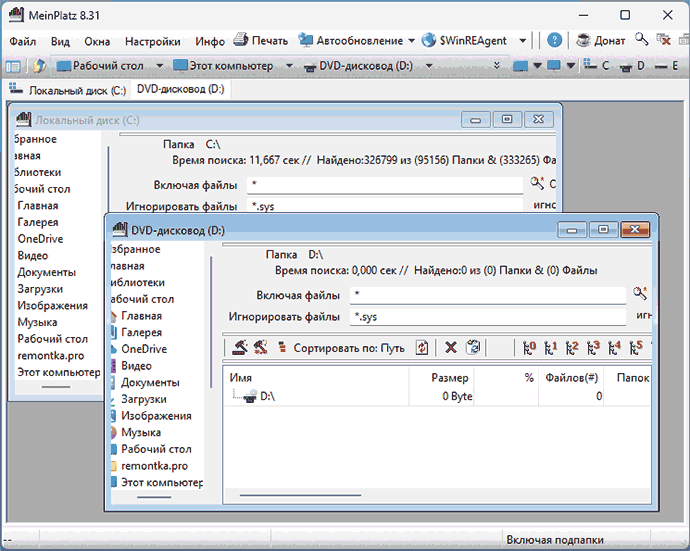
Экспорт полезен для сравнения двух снимков: сделайте отчёт до очистки и после неё при одинаковой области. Если между запусками изменились права или подключённые тома, цифры несопоставимы. Любая команда удаления должна следовать после открытия расположения в Проводнике.
Плюсы:
- компактная табличная подача и сортировка;
- подходит для переносного рабочего набора;
- можно сохранить результат для последующего сравнения.
Минусы:
- нет столь выразительной treemap-карты;
- интерфейс содержит много столбцов и команд для простой разовой задачи;
- часть защищённых каталогов не будет рассчитана без соответствующих прав.
JDiskReport
JDiskReport работает при наличии Java и строит отчёты по размеру каталогов, типам файлов и времени изменения. Выберите каталог, дождитесь сканирования и переключайтесь между представлениями размера, крупнейших файлов и распределения по типам. Программа подходит для одинакового процесса на нескольких настольных системах, но требует отдельной среды Java.
Возраст файлов полезен для архива, но дата изменения не показывает ценность. Старый исходник может быть частью долгого проекта, а недавно созданный временный файл — кандидатом на очистку. Java-зависимость добавляет отдельное требование к среде и обновлениям безопасности.
Плюсы:
- работает на нескольких настольных системах при наличии Java;
- сочетает размер, типы файлов и временные характеристики;
- подходит для анализа отдельной папки или переносимого отчёта.
Минусы:
- требуется среда Java;
- интерфейс менее интегрирован с Windows, чем нативные анализаторы;
- временная статистика не заменяет проверку назначения файла.
Disktective
Disktective — компактный наследуемый анализатор с табличным и круговым представлением. Его разумно рассматривать только для старой системы или уже имеющегося проверенного экземпляра. Выберите диск или каталог, запустите расчёт, найдите крупнейшую ветвь и откройте её расположение.
Приоритет следует отдавать поддерживаемому инструменту, если нужна работа с современными правами, длинными путями, сетевыми ресурсами и актуальными файловыми системами. Старый анализатор может пропускать объекты или неверно обрабатывать новые особенности ОС, поэтому результат нужно сопоставлять со свойствами диска.
Плюсы:
- простая и лёгкая утилита для базового обзора;
- таблица дополняется диаграммой.
Минусы:
- наследуемый статус и старый интерфейс;
- ограниченная отчётность и фильтры;
- совместимость с текущей Windows требует отдельной проверки.
Xinorbis
Xinorbis рассчитан на подробную статистику: дерево, таблицы, диаграммы, распределение по типам и формирование отчётов. Он полезен не только для разовой очистки, но и для регулярного аудита рабочего или сетевого хранилища. Сначала задайте ограниченную область, затем анализируйте крупнейшие каталоги и форматы, а отчёт сохраняйте с датой и описанием области.
Большое количество отчётных представлений требует дисциплины: не смешивайте логический размер, количество файлов и физически выделенное место. При сравнении периодов используйте одинаковые фильтры. Если проект продукта находится в процессе переработки, стабильность конкретной сборки проверяйте до внедрения в регулярный процесс.
Плюсы:
- детальная статистика, графики, таблицы и отчёты;
- подходит для локальных, съёмных и сетевых областей при корректном доступе;
- форматы экспорта удобны для архивирования результатов.
Минусы:
- избыточен для пользователя, которому нужно найти один файл;
- сложнее настроить единообразный аудит;
- для регулярного аудита лучше использовать инструмент с активным сопровождением.
GetFoldersize
GetFoldersize строит таблицу размеров папок и позволяет сохранить отчёт для последующего сравнения. Такой формат удобен для разового аудита старого компьютера или уже настроенного рабочего места, но не даёт преимуществ перед современными анализаторами с treemap и быстрым переходом к файлам. Для новой установки выбирайте инструмент, который поддерживает текущую Windows и получает обновления; GetFoldersize оставляйте только там, где он уже проверен в существующей конфигурации.
Плюсы:
- понятная задача — расчёт и сортировка папок;
- табличный принцип не требует освоения treemap.
Минусы:
- не даёт преимуществ перед поддерживаемыми табличными анализаторами;
- его легко перепутать с одноимёнными программами;
- не подходит как основа нового регулярного процесса.
FolderSizes
FolderSizes относится к расширенным коммерческим анализаторам: дерево, списки, отчёты, фильтры и разные представления помогают разбирать локальные и организационные хранилища. Для домашнего разового поиска возможностей больше, чем требуется. Для администратора ценны отчётность, повторяемые задания и сравнение категорий.
Начинайте с профиля анализа и явно фиксируйте корневые пути. В отчёте отделяйте файлы пользователя от приложений, резервных копий и системных областей. Автоматизированные отчёты не должны автоматически порождать удаление: решение нужно привязывать к политике хранения и владельцу данных.
Плюсы:
- богатая отчётность и несколько способов классификации;
- подходит для регулярного аудита больших хранилищ;
- фильтры помогают выделять возраст, типы и размеры.
Минусы:
- коммерческий продукт и избыточность для одной домашней проверки;
- требуется настройка одинаковых профилей для сравнения отчётов;
- сложный интерфейс повышает риск неверно интерпретировать категорию.
BleachBit: очистка после анализа
BleachBit предназначен прежде всего для очистки известных кэшей и временных данных, а не для построения полной карты диска. Используйте его после того, как причина заполнения уже определена. Выберите приложения и категории, выполните предварительный просмотр, изучите список и только затем подтверждайте очистку.
Не отмечайте незнакомые параметры массово. Очистка кэша может завершить сеансы, удалить локальные миниатюры или заставить программу заново загружать данные. Для поиска фильма, образа виртуальной машины или каталога проекта BleachBit не подходит — нужен анализатор размеров.
Плюсы:
- предварительный просмотр известных временных категорий;
- поддержка Windows и Linux в одном инструменте;
- полезен после диагностики для удаления кэша и служебного мусора.
Минусы:
- не показывает полную структуру занятого места;
- неправильно выбранная категория может удалить полезные локальные данные;
- не заменяет деинсталляцию приложений и ручную проверку пользовательских файлов.
Как сравнивать Windows-анализаторы по результату
| Инструмент | Основное представление | Лучший сценарий | Ключевая проверка |
|---|---|---|---|
| Ускоритель Компьютера | Списки больших файлов и дубликатов | Первичная проверка пользовательских данных | Полный путь и назначение каждого кандидата |
| WinDirStat | Дерево + treemap + типы | Понять структуру всего диска | Сопоставить прямоугольник с деревом |
| WizTree | Дерево + File View + treemap | Быстро найти крупнейшие файлы на NTFS | Не считать поиск копий побайтовой проверкой |
| TreeSize | Табличное дерево | Сравнить папки и вложенность | Уточнить возможности конкретной редакции |
| SpaceSniffer | Масштабируемая treemap-карта | Исследовать визуально глубокую ветвь | Записать путь до удаления |
| DiskSavvy | Категории, диаграммы и отчёты | Регулярный или сетевой аудит | Использовать одинаковые профили сканирования |
| MeinPlatz | Компактная таблица | Сохранить и сравнить отчёты | Не смешивать результаты с разными правами |
| FolderSizes | Расширенная отчётность | Организационное хранилище | Назначить владельца данным до действий |
Как узнать, что занимает место на Mac
На Mac сначала используйте системное хранилище, а затем карту файлов. macOS группирует данные по категориям и отдельно учитывает System Data, локальные снимки и служебные области. Размер видимых папок Finder не обязан совпадать с занятым пространством тома APFS.
Системный раздел «Хранилище» в macOS
- Откройте меню Apple → «Системные настройки» (
System Settings). - Перейдите в «Основные» (
General) → «Хранилище» (Storage). - Дождитесь расчёта цветной шкалы, свободного объёма и списка категорий.
- Откройте «Документы» (
Documents), «Приложения» (Applications), «Корзина» (Trash) или другую крупную категорию и отсортируйте доступный список по размеру. - В категории документов проверьте представления «Большие файлы» (
Large Files), «Загрузки» (Downloads) и файловый обозреватель. - Для дополнительных разделов и контейнеров откройте «Все тома» (
All Volumes); внешний накопитель также можно выбрать отдельным запуском специализированного анализатора.
Категорию «Системные данные» (System Data) нельзя безопасно очистить одной универсальной папкой. Она объединяет кэши, журналы, данные приложений, локальные снимки и объекты, которые система не отнесла к другой группе. Начинайте со встроенных рекомендаций, удаления приложений через предусмотренный механизм и проверки пользовательских каталогов.
Если категория Applications велика, сортируйте программы по объёму и удаляйте их штатно. Если растёт Documents, ищите крупные образы, архивы и проекты. Категория Trash освобождает место только после очистки корзины, но перед этим восстановите ошибочно удалённые данные. Для библиотеки Photos проверяйте настройку оптимизации хранения и не удаляйте внутренние файлы пакета через Finder.
DaisyDisk
DaisyDisk строит интерактивную кольцевую карту. После выбора диска запускается сканирование, затем центр показывает выбранный каталог, внутренние и внешние секторы — уровни вложенности. Нажатие на сектор переводит анализ внутрь, а цепочка пути позволяет вернуться назад.
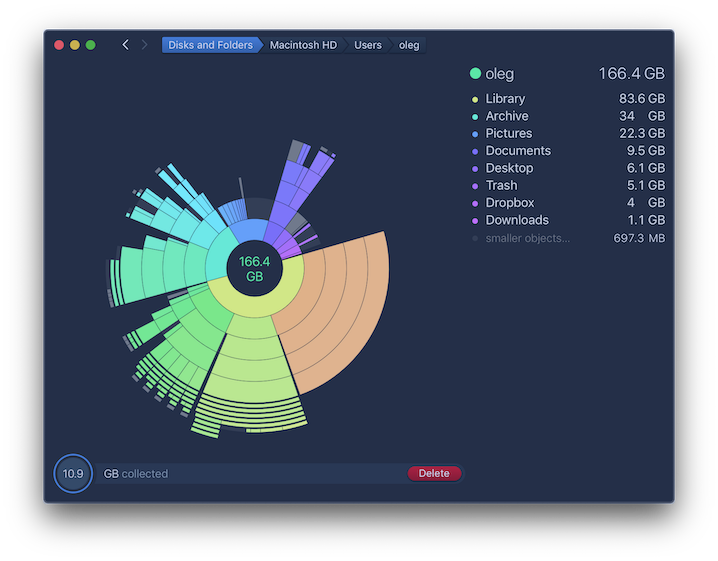
Перетащите проверенные объекты в коллектор удаления, но не подтверждайте операцию до просмотра полного пути. Для защищённых и скрытых областей программе может потребоваться режим сканирования администратора. DaisyDisk различает физически занятое пространство и особенности APFS, включая клоны и hard links, поэтому его цифры могут быть полезнее простого сложения логических размеров Finder.
Сетевой или облачный том анализируйте отдельным запуском. Скорость зависит от соединения и способа предоставления файлов. Объект, который отображается в облачном каталоге, не обязательно занимает полный логический размер локально; проверяйте статус загрузки.
Плюсы:
- наглядная навигация по уровням вложенности;
- анализ внутренних, внешних и доступных сетевых хранилищ;
- учёт особенностей физически занятого пространства на Mac;
- коллектор позволяет собрать кандидатов и проверить их до удаления.
Минусы:
- платный продукт;
- круговая карта требует привыкания;
- доступ к защищённым областям зависит от разрешений macOS.
Disk Space Analyzer
Disk Space Analyzer от Nektony показывает структуру Mac в виде sunburst-диаграммы и отдельного списка крупнейших файлов. Выберите внутренний, внешний или доступный облачный накопитель, запустите сканирование и переходите от большого сектора к конкретному пути. Представление Biggest Files полезно для единичных образов, видео и архивов.
Операции копирования, перемещения и удаления применяйте только к пользовательским данным. Если файл принадлежит библиотеке приложения, сначала найдите штатную настройку хранения или экспортируйте проект. Purgeable space управляется macOS и не всегда освобождается ручным удалением файла.
Плюсы:
- sunburst-карта и отдельный список крупнейших объектов;
- поддержка внутренних, внешних и доступных облачных хранилищ;
- операции копирования и перемещения помогают освободить SSD без уничтожения данных.
Минусы:
- часть системного пространства нельзя трактовать как обычную папку;
- облачные операции зависят от статуса синхронизации;
- перед удалением библиотек приложений требуется дополнительная проверка.
GrandPerspective
GrandPerspective — treemap-анализатор для macOS. Каждый файл представлен прямоугольником, площадь которого пропорциональна размеру. Выберите папку или том, дождитесь построения карты и наведите указатель на крупный блок, чтобы увидеть путь.
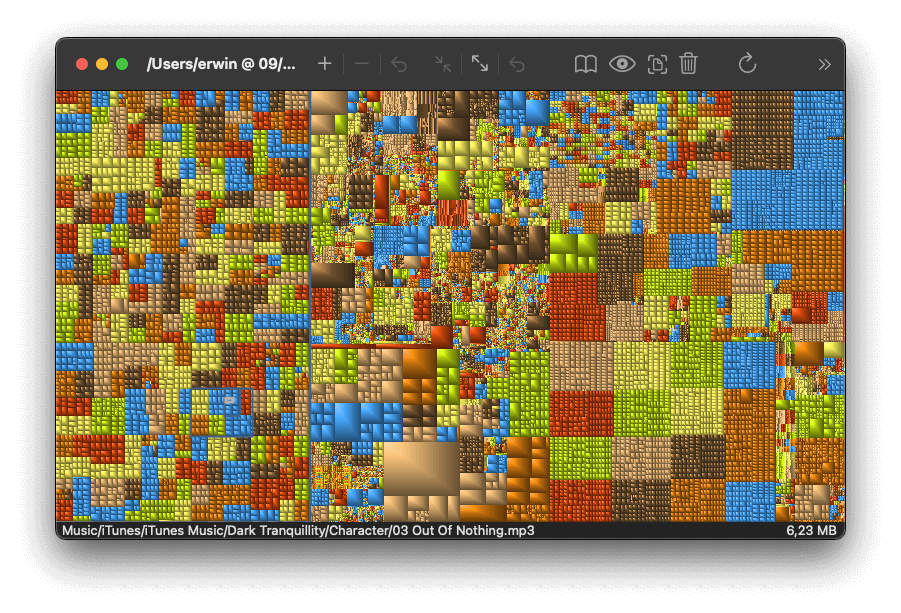
Treemap особенно полезен для поиска единичного огромного файла среди тысяч мелких. Цветовую схему можно использовать для различения типов или каталогов, но решение об удалении принимается по пути и назначению, а не по цвету. Для системной библиотеки сначала проверьте, как её обслуживает соответствующее приложение.
Плюсы:
- открытый и наглядный treemap-подход;
- быстрое обнаружение крупных прямоугольников;
- можно анализировать отдельную папку.
Минусы:
- карта не заменяет категорий системного хранилища;
- очень плотная раскладка требует масштабирования и чтения пути;
- защищённые области зависят от разрешений macOS.
OmniDiskSweeper
OmniDiskSweeper показывает содержимое диска колонками от крупных каталогов к вложенным объектам. После выбора тома список сортируется по размеру: откройте верхний каталог, перейдите в его крупную подпапку и повторяйте, пока не станет виден конкретный файл. Такой интерфейс напоминает колонный режим Finder и не требует чтения цветной карты.
Команда переноса в корзину должна использоваться только после проверки. Библиотеки Photos, Mail, iMovie, Final Cut и других приложений лучше обслуживать из самих приложений, потому что внутренние пакеты могут выглядеть как обычные папки, но содержат связанные базы и медиаданные.
Плюсы:
- прямой маршрут от крупного каталога к файлу;
- минимум визуальных обозначений;
- удобен пользователю, привыкшему к колонкам Finder.
Минусы:
- нет общей treemap-карты всего тома;
- ручной переход по ветвям медленнее при сложной структуре;
- удаление пакетов и библиотек приложений требует особой осторожности.
Как проверить результат на Mac
После переноса или удаления очистите Trash только после проверки. Затем снова откройте General → Storage и повторно просканируйте тот же том тем же анализатором. Категории macOS обновляются не мгновенно, а локальные snapshots могут временно удерживать блоки. Сравнивайте свободное пространство тома, а не только размер исчезнувшего файла.
Если System Data остаётся высоким, не переходите к массовому удалению каталогов Library. Проверьте локальные резервные снимки, кэши конкретных приложений, почтовые вложения, симуляторы и виртуальные машины. Для каждого класса используйте штатный механизм программы, которая создала данные.
Как проверить диск в Linux
В Linux нужно различать заполнение файловой системы, размер дерева каталогов и количество inode. Сначала df отвечает, какой том заполнен. Затем du или ncdu показывает каталоги. Если цифры не сходятся, проверяются удалённые, но открытые файлы, точки монтирования, разреженные файлы и inode.
df: найти заполненную файловую систему
df -hTКлюч -h выводит удобные единицы, -T — тип файловой системы. Смотрите строки с высоким процентом использования и точку монтирования. Не начинайте с du /, пока не установлено, какой именно том заполнен: отдельный раздел /home, корень, контейнерное хранилище или подключённый диск.
df -iКоманда df -i показывает inode. Если inode закончились при наличии свободных гигабайт, причина обычно в огромном количестве мелких файлов. Удаление одного большого видео такую проблему не решит. Ищите каталоги кэша, очередей, сессий и журналов, но очищайте их штатным способом соответствующей службы.
du: сравнить каталоги
du считает использование каталогов. Для первого уровня текущей папки выполните команду ниже. Параметр -x не позволяет переходить на другие файловые системы, -h включает понятные единицы, -d 1 ограничивает глубину одним уровнем в реализациях GNU.
sudo du -xhd 1 /var | sort -hПосле результата выберите крупную ветвь и повторите команду внутри неё. Сортировка по возрастанию оставляет самые крупные строки внизу; для обратного порядка используйте sort -hr. Не удаляйте содержимое /var/lib, /usr или /boot без понимания владельца пакета и службы.
Для домашнего каталога повышенные права обычно не нужны: du -hd 1 "$HOME" | sort -h. Отдельный запуск без -x может включить смонтированные сетевые или съёмные файловые системы, поэтому границу нужно задавать осознанно.
find: найти отдельные файлы больше заданного размера
sudo find / -xdev -type f -size +1G -printf '%s %p\n' 2>/dev/null | sort -nПример для GNU find выводит файлы больше 1 ГБ в пределах одной файловой системы. Число в первом столбце — размер в байтах. Для домашнего каталога замените / на $HOME и уберите sudo. Список не показывает, является ли файл разреженным, hard link или частью базы данных.
Для сервера не направляйте найденный путь сразу в rm. Сохраните список, установите владельца процесса или пакета и проверьте, есть ли политика ротации. Один крупный файл журнала часто указывает на сбой конфигурации, который снова заполнит диск после удаления.
ncdu: интерактивная навигация в терминале
ncdu удобен на сервере и рабочей станции без графической оболочки. Запустите анализ нужной точки монтирования; параметр -x удерживает обход в пределах одной файловой системы.
sudo ncdu -x /После сканирования перемещайтесь стрелками, нажимайте Enter для входа в каталог и возвращайтесь на уровень выше. Перед удалением через интерфейс ncdu включите осторожный режим работы: на производственном сервере лучше сначала запустить чтение без удаления, записать путь и выполнить отдельную проверку владельца данных. Параметры конкретной установленной версии проверяются через ncdu --help или справочную страницу.
Плюсы:
- работает в терминале и показывает каталоги интерактивно;
- быстро ведёт от точки монтирования к крупной ветви;
- подходит для SSH-сеанса и сервера без рабочего стола.
Минусы:
- удаление из терминального интерфейса легко выполнить не в том каталоге;
- видимость зависит от прав пользователя;
- для анализа нескольких файловых систем нужны отдельные запуски или осознанное снятие ограничения -x.
Удалённые, но открытые файлы
На Unix-подобной системе процесс может продолжать удерживать файл после удаления имени из каталога. du перестаёт видеть путь, а df показывает, что блоки всё ещё заняты. Проверьте такие случаи командой:
sudo lsof | grep '(deleted)'Сопоставьте строку с процессом и службой. Не завершайте процесс вслепую. Для журнала безопасным действием может быть корректный перезапуск или сигнал ротации, для базы данных — штатная процедура обслуживания. После действия повторите df -h. Если процесс критичен, согласуйте окно обслуживания и проверьте, что данные корректно сброшены на диск.
Baobab
Baobab — графический Disk Usage Analyzer для Linux. Выберите домашнюю папку, отдельный каталог или доступный том. Результат сочетает список папок и кольцевую либо treemap-диаграмму. Нажатие на сектор переводит фокус глубже.

Baobab удобен на рабочем столе GNOME и совместимых окружениях. На сервере без GUI используйте ncdu. Если программа показывает меньший объём, чем df, проверьте права, другие точки монтирования и открытые удалённые файлы.
Плюсы:
- понятная графическая диаграмма и таблица;
- подходит для домашнего каталога и локальных томов;
- интегрируется в обычный Linux-рабочий стол.
Минусы:
- не подходит для минимального сервера без GUI;
- часть каталогов скрыта без повышенных прав;
- графическая сумма может отличаться от df из-за особенностей файловой системы.
Filelight
Filelight строит концентрическую карту и показывает список крупных папок. Выберите локальный, съёмный или доступный удалённый путь, запустите сканирование и нажимайте на сегменты для перехода. Кнопка Rescan нужна после изменения данных, чтобы не принимать старую карту за текущую.

Удаление из анализатора допустимо только для проверенного пользовательского объекта. В каталоге пакетов, Flatpak, контейнеров или библиотек сначала используйте штатный менеджер соответствующей системы: ручное стирание может нарушить базу пакетов.
Плюсы:
- наглядная кольцевая карта и список;
- поддержка локальных, съёмных и доступных удалённых путей;
- удобная интеграция с KDE и файловым менеджером.
Минусы:
- кольцевое представление непривычно для части пользователей;
- для системных каталогов нужны соответствующие права;
- не заменяет менеджеры пакетов и контейнеров при очистке их данных.
fdupes
fdupes ищет файлы с совпадающим содержимым в указанных каталогах. Начинайте с режима просмотра без интерактивного удаления. Для рекурсивной проверки двух пользовательских папок:
fdupes -r ~/Pictures ~/Backup/PicturesПроанализируйте каждую группу. Одинаковое содержимое может быть намеренно сохранено в резервной копии, рабочем проекте и каталоге экспорта. Не направляйте массовое удаление на системные каталоги или активное резервное хранилище. При большом объёме сначала сохраните вывод в текстовый файл и согласуйте политику хранения.
Плюсы:
- сравнивает содержимое, а не только имя и размер;
- подходит для автоматизируемого терминального процесса;
- можно ограничить поиск конкретными каталогами.
Минусы:
- массовое удаление опасно без резервной копии;
- намеренные копии не отличаются от лишних автоматически;
- проверка большого набора файлов требует чтения данных и времени.
FSlint
FSlint — старый графический набор для поиска дубликатов, пустых каталогов, проблемных имён и других файловых несоответствий. Во многих современных дистрибутивах пакет отсутствует в стандартных репозиториях, поэтому не устанавливайте случайные сторонние сборки. Наличие программы на старой рабочей станции не делает её подходящим выбором для нового развёртывания.
Если FSlint уже используется в контролируемой корпоративной среде, запускайте анализ без автоматического удаления, проверяйте каждую группу и сохраняйте нужные экземпляры. Для нового процесса используйте fdupes при сравнении содержимого или Baobab при анализе размеров.
Плюсы:
- объединяет несколько типов проверок файлов;
- графический интерфейс удобнее терминала для ручного отбора.
Минусы:
- наследуемый статус и ограниченная доступность в современных репозиториях;
- неподдерживаемая сборка создаёт дополнительный риск;
- поиск проблем файлов не заменяет анализ занятого пространства.
Почему du и графическая программа показывают разные цифры
Различие не всегда означает ошибку. du обычно считает выделенные блоки, а некоторые программы суммируют логическую длину. Разреженный файл может иметь большую логическую длину и занимать меньше блоков. Hard links дают нескольким путям одно содержимое. Недоступные каталоги пропускаются. Точка монтирования может включить другой том, если обход не ограничен параметром -x. Сравнивайте команды с одинаковой областью и одинаковыми правами.
Как найти крупные каталоги на хостинге через ISPmanager
Диск хостинга — отдельный сценарий. Квоту могут занимать файлы сайтов, почта, базы данных, журналы, резервные копии и кэши. Локальный анализатор Windows не увидит эти данные, если серверный каталог не подключён как сетевой ресурс. В ISPmanager используйте статистику аккаунта и файловый менеджер.
Шаг 1. Уточните квоту и текущий расход
Откройте сведения о тарифе или лимитах аккаунта. Запишите общий объём и текущее использование. Не путайте дисковую квоту с трафиком, оперативной памятью или размером одной базы данных. Если провайдер учитывает почту и резервные копии в общей квоте, они должны войти в анализ.


Шаг 2. Откройте статистику использования диска
В ISPmanager 6 откройте «Статистика» → «Использование диска» и дождитесь расчёта каталогов. Если провайдер изменил набор доступных пунктов, используйте поиск панели по словам «использование диска» и проверьте, включён ли модуль статистики для вашей учётной записи. Таблица должна показывать не только общий расход, но и вложенные каталоги, по которым можно перейти к крупнейшей ветви.
Шаг 3. Спускайтесь по крупной ветви
Откройте крупнейший каталог и повторяйте переход до конкретной папки. Типичные кандидаты: резервные копии, каталоги журналов, почта, кэш CMS, временные архивы миграции, загруженные медиаданные. Не удаляйте каталог сайта или базы только потому, что он большой. Сначала определите владельца, дату создания и роль в работе сайта.

Шаг 4. Откройте файловый менеджер и сделайте резервную копию
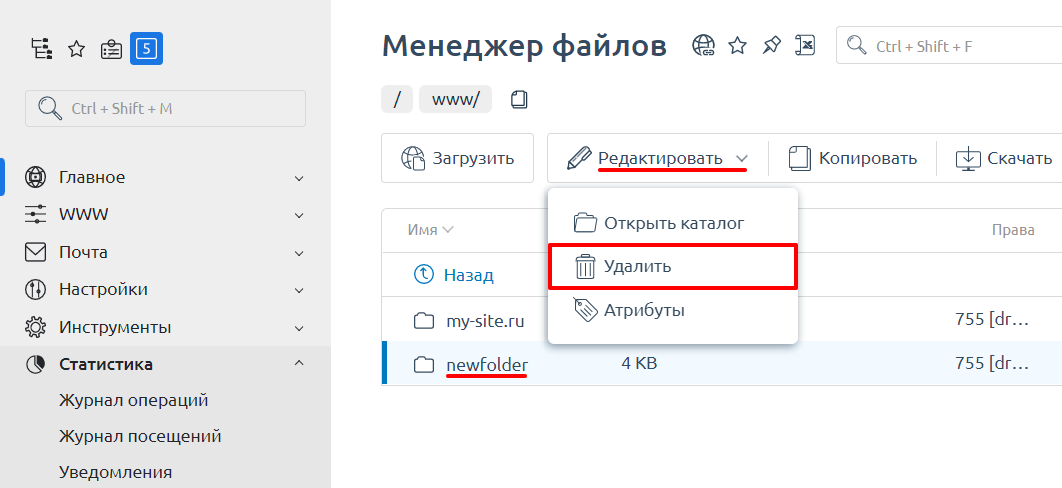
Перейдите к найденному пути в файловом менеджере. Перед удалением резервной копии проверьте, есть ли актуальный экземпляр вне того же аккаунта. Перед очисткой кэша уточните штатный механизм CMS. Перед удалением журнала убедитесь, что он не нужен для расследования ошибки и не удерживается процессом. Для почты удаляйте сообщения и очищайте корзины через почтовый интерфейс, если это предусмотрено.
Шаг 5. Удалите только проверенный объект и пересчитайте квоту
После выбора удалите объект через панель и проверьте корзину файлового менеджера, если она используется. Подождите пересчёта статистики и сравните расход с исходным значением. Если квота не уменьшилась, проверьте резервные копии провайдера, почту, базы, открытые процессы и задержку пересчёта.
Что проверять в крупных серверных каталогах
| Тип данных | Признак | Правильное действие | Риск ручного удаления |
|---|---|---|---|
| Резервные копии | Архивы с датами, полные копии сайта или базы | Проверить политику хранения и наличие внешней копии | Потеря единственной точки восстановления |
| Логи | Быстро растущие .log или каталоги журналов | Настроить ротацию и выяснить причину роста | Нарушение работы службы или потеря диагностики |
| Кэш CMS | Много производных файлов и временных страниц | Очистить штатной командой CMS или панели | Удаление нужных данных при неверном пути |
| Почта | Каталоги доменов, вложения, корзины | Очистить через почтовый интерфейс и проверить архив | Удаление переписки нескольких пользователей |
| База данных | Файлы данных, журналы транзакций, дампы | Использовать инструменты СУБД и проверенный дамп | Повреждение базы и невозможность запуска сайта |
| Архивы миграции | ZIP/TAR после переноса сайта | Сверить содержимое и дату, сохранить внешнюю копию при необходимости | Потеря исходного комплекта миграции |
Что чаще всего занимает свободное место
Список ниже нужен не для массового удаления, а для построения гипотезы. У каждого типа данных свой безопасный способ обслуживания.
| Категория | Где искать | Почему растёт | Безопасное действие |
|---|---|---|---|
| Загрузки и рабочий стол | Профиль пользователя | Установщики, архивы, документы и временные выгрузки остаются после использования | Отсортировать по размеру и дате; нужное перенести в постоянный каталог |
| Видео и исходники монтажа | Видео, проекты редакторов, папки захвата | Высокий битрейт, копии камеры, прокси и экспорт | Сохранить исходники и финал по политике проекта; удалить только проверенные промежуточные файлы |
| Фото и RAW | Изображения, каталоги фотоорганайзеров | Серии, RAW+JPEG, превью и резервные копии | Удалять из фотоорганайзера, а не внутри библиотечного пакета |
| Игры и приложения | Список установленных приложений, библиотеки игровых клиентов | Большие ресурсы, дополнения, кэш, несколько библиотек | Деинсталлировать штатно или переместить библиотеку средствами клиента |
| Архивы и образы | Загрузки, документы, каталоги виртуальных машин | ISO, ZIP, 7z, VHD/VHDX, DMG и установочные образы | Проверить, нужна ли исходная копия и есть ли распакованные данные |
| Резервные копии | Папки backup, каталоги телефонов, системные образы | Накопление полных копий без ротации | Проверить восстановление и политику хранения; оставить независимую копию |
| Облако | OneDrive, Dropbox, Google Drive и аналоги | Файлы закреплены локально или загружены полностью | Использовать режим «только онлайн», если он поддерживается, а не удалять из синхронизируемой папки |
| Корзина | Корзина каждого пользователя и тома | Удалённые файлы продолжают занимать место | Просмотреть содержимое, восстановить ошибочно удалённое, затем очистить |
| Временные файлы и кэш | Системные категории и настройки приложений | Обновления, браузеры, миниатюры, компиляция, рендер | Использовать системную очистку или настройку приложения |
| Windows.old | Системный диск после обновления | Сохранена предыдущая установка для отката | Удалять через «Рекомендации по очистке» после отказа от отката |
| Точки восстановления и snapshots | Служебные области файловой системы | История восстановления и локальные снимки | Управлять штатными средствами; не стирать служебный каталог вручную |
| Почта и вложения | Профиль почтового клиента или серверная квота | Локальные копии, кэш и большие вложения | Удалять через почтовый клиент и учитывать корзину или архив |
| Логи и базы данных | Серверные каталоги, ProgramData, /var | Отсутствует ротация, ошибка службы, рост базы | Использовать ротацию, архивирование, штатное обслуживание БД |
| Контейнеры и виртуальные машины | Docker/Podman, WSL, Hyper-V, VMware, VirtualBox | Образы, слои, snapshots и виртуальные диски | Удалять неиспользуемые объекты через управляющий инструмент |
Загрузки, архивы и установщики
Папка «Загрузки» часто объединяет файлы с разным сроком жизни: разовый установщик, документ для работы, архив проекта и видео. Отсортируйте содержимое по размеру и сгруппируйте по типу. Установщик можно удалить только после успешной установки и при наличии возможности получить его снова. Архив удаляется после проверки распакованной копии. Документ переносится в постоянную папку, если он нужен.
Не используйте возраст как единственный критерий. Старый файл может быть единственным оригиналом. Полезнее связка из полного пути, размера, даты, расширения и проверки содержимого.
Видео, фото и проекты
Медиаданные занимают место не только оригиналами. Видеоредактор создаёт прокси, файлы предпросмотра, автосохранения и несколько экспортов. Фотоорганайзер хранит миниатюры, базу и производные версии. Удаляйте промежуточные данные через настройку конкретной программы, чтобы она могла восстановить кэш и не потеряла связь с оригиналами.
Для завершённого проекта определите минимальный комплект хранения: исходники, файл проекта, используемые внешние ресурсы и финальный экспорт. Затем проверьте восстановление на другом носителе. Только после этого удаляйте временные рендеры и лишние варианты.
Виртуальные машины, WSL и контейнеры
Один файл VHDX, VDI или QCOW2 может выглядеть как обычный огромный файл, но внутри находится целая гостевая система. Размер виртуального диска не всегда уменьшается после удаления файлов внутри гостя: может потребоваться штатное уплотнение. Snapshots и контрольные точки также удерживают старые блоки. Работайте через Hyper-V, VMware, VirtualBox, WSL или контейнерный движок, а не через Проводник.
Перед удалением образа контейнера убедитесь, что он не нужен активному сервису. Перед очисткой тома Docker проверьте базы и загруженные пользователем данные. Автоматическая команда очистки без списка кандидатов опасна на рабочем сервере.
Что нельзя удалять только из-за большого размера
Большой размер — характеристика, а не диагноз. Таблица перечисляет области, где ручное удаление особенно часто приводит к неработающей системе, приложению или проекту.
| Объект | Почему опасно удалять вручную | Правильный путь |
|---|---|---|
| C:\\Windows | Компоненты системы, обновления, драйверы и хранилище компонентов связаны между собой | Системная очистка, обслуживание Windows и удаление необязательных компонентов штатными средствами |
| Program Files и Program Files (x86) | Папка приложения содержит только часть установки; службы и общие компоненты останутся | «Установленные приложения» или собственный деинсталлятор |
| ProgramData и AppData | Настройки, кэш, базы и профили могут быть нужны нескольким программам | Очистка из приложения или документированный путь после резервной копии |
| System Volume Information | Точки восстановления, индекс и служебные данные тома | Настройка защиты системы и штатные инструменты |
| pagefile.sys | Файл подкачки участвует в управлении памятью и создании дампов | Изменять только через параметры виртуальной памяти с пониманием последствий |
| hiberfil.sys | Используется гибернацией и быстрым запуском | Менять режим питания штатной командой или настройкой, а не удалять файл |
| Библиотека Photos на Mac | Это пакет с базой, оригиналами и производными файлами | Удалять и оптимизировать через Photos; перед перемещением закрыть приложение |
| macOS System и Library | Системные фреймворки, службы и общие ресурсы | Системные рекомендации, деинсталлятор и настройки приложения |
| /usr, /var/lib, /boot | Пакеты, базы служб, ядра и загрузочные данные | Менеджер пакетов, ротация журналов, штатное обслуживание службы |
| Каталог базы данных | Файлы данных и журналы нельзя удалять как обычные документы | Резервное копирование, VACUUM/оптимизация или политика конкретной СУБД |
| Виртуальный диск | Один VHDX/VDI может содержать целую гостевую систему | Выключить ВМ, проверить snapshots и использовать менеджер виртуализации |
| Синхронизируемая папка | Удаление может распространиться на облако и другие устройства | Сделать файл доступным только онлайн или переместить вне синхронизации |
Отдельная проверка для pagefile.sys и hiberfil.sys
Файл подкачки и файл гибернации могут находиться среди крупнейших объектов системного диска. Это не делает их мусором. pagefile.sys поддерживает виртуальную память и часть сценариев диагностики. hiberfil.sys связан с гибернацией и быстрым запуском. Их режим и размер меняются системными настройками, а не ручным удалением. На компьютере с тяжёлыми приложениями уменьшение подкачки может привести к сбоям при нехватке памяти.
Отключение гибернации допустимо только после понимания, что режим больше не нужен и что изменится поведение быстрого запуска. Безопасный результат анализа — установить причину большого объёма, а не обязательно удалить каждый крупный системный объект.
Каталоги обновлений и Windows.old
Windows.old хранит предыдущую установку после крупного обновления. Удаляйте его через «Рекомендации по очистке» или «Очистку диска» после того, как новая система проверена и возврат не требуется. Не меняйте права на папку и не стирайте её частями.
Каталоги компонентов и обновлений внутри Windows обслуживаются системными механизмами. Их видимый размер может включать hard links и не равен объёму, который освободится при ручном удалении. Используйте штатное обслуживание, а не сторонний файловый менеджер с повышенными правами.
Почему программы показывают разные размеры
Расхождение между свойствами диска, системным хранилищем и анализатором не означает, что одна программа обязательно ошиблась. Инструменты могут измерять разные сущности, обходить разные пути и работать с разными правами. Сравнение имеет смысл только при одинаковом корне сканирования и понятном методе подсчёта.
Логический размер и размер на диске
Логический размер — количество байт содержимого. «Размер на диске» зависит от блоков файловой системы. Тысяча однобайтовых файлов займёт больше одной тысячи байт, потому что каждый объект получает как минимум часть кластера. Сжатие файловой системы и разреженные файлы создают обратную ситуацию: логическая длина может превышать реально выделенные блоки.
Перед выводом о пропавших гигабайтах выясните, какой столбец показывает программа. Один анализатор суммирует длину файлов, другой — выделенные блоки, третий — физически занятое пространство тома с учётом особенностей APFS или NTFS. Эти значения нельзя механически вычитать друг из друга.
Hard links и клоны APFS
Hard links дают нескольким именам одну и ту же область данных. Наивное суммирование путей удваивает размер, хотя физические блоки одни. APFS-клоны изначально разделяют блоки и начинают расходиться после изменения. Анализатор, который показывает физически занятое место, может дать меньшую сумму, чем список логических файлов.
Такие объекты особенно характерны для системных компонентов, резервных механизмов и приложений, которые создают копии без немедленного полного дублирования блоков. Не удаляйте одну ссылку только для выравнивания цифр: сначала определите, кто управляет данными.
Снимки и точки восстановления
Windows и macOS могут хранить snapshots вне обычного пользовательского дерева. Видимый файл удалён, но блоки остаются нужны снимку. Управляйте такими данными через защиту системы, резервное копирование или штатный механизм APFS. Не пытайтесь найти их только в Проводнике или Finder.
На сервере похожую роль могут выполнять snapshots файловой системы, виртуальной машины или провайдера. Удаление файла внутри гостевой системы не гарантирует уменьшение внешнего образа. Проверяйте каждый слой отдельно: гостевую файловую систему, виртуальный диск и снимки гипервизора.
Права доступа и скрытые каталоги
Обычный процесс не читает часть системных каталогов. Анализатор суммирует только доступные объекты, а файловая система учитывает всё. Запуск с повышенными правами расширяет видимость, но не должен превращаться в разрешение удалять защищённые данные. Сравнивайте два результата при одинаковых правах.
Сообщения «Access denied» или «Permission denied» — не доказательство повреждения. Запишите путь и решите, действительно ли он нужен для диагностики. Для пользовательского профиля обычно достаточно обычных прав; для полного системного аудита может потребоваться администратор или root.
Точки монтирования, символические ссылки и reparse points
Один каталог может вести на другой том. Инструмент либо следует по ссылке и включает чужое пространство, либо пропускает её. В Linux параметр -x удерживает обход на одной файловой системе. В Windows учитывайте junctions и точки подключения. Для сетевого диска фиксируйте корневой путь отдельно.
Если итог неожиданно больше ёмкости исследуемого тома, анализатор мог пройти по ссылке на другой накопитель или дважды включить общую область. Если итог меньше, программа могла исключить точку монтирования. Проверяйте дерево дисков и параметры следования по ссылкам.
Облачные placeholders
Файл может отображаться в каталоге и иметь логический размер, но храниться только в облаке. Другой файл закреплён локально и занимает место. Смотрите статус синхронизации и используйте команду освобождения локальной копии, а не удаление, если нужно сохранить объект в облаке.
После изменения статуса синхронизации дождитесь завершения операции и повторного пересчёта. Облачный клиент может временно использовать кэш, поэтому свободное место меняется не мгновенно. Ошибка синхронизации должна быть устранена до массового освобождения локальных копий.
Удалённый файл удерживается процессом
В Unix-подобных системах имя уже исчезло, а открытый дескриптор продолжает удерживать блоки. В Windows приложение также может блокировать удаление или откладывать освобождение. Закрывайте приложение корректно, проверяйте службы и только затем измеряйте свободное место повторно.
Принудительное завершение процесса — не универсальное решение. База данных, журналирующая служба или виртуальная машина должны корректно закрыть файлы. На рабочем сервере сначала определите процедуру перезапуска и влияние на пользователей.
Разные границы сканирования
Системное окно может считать весь том, программа — только профиль пользователя, а команда — один каталог без других точек монтирования. Сравнивать такие суммы нельзя. Перед запуском запишите корневой путь, включение скрытых файлов, права и подключённые тома.
Для повторного аудита сохраняйте не только результат, но и условия: дата, имя компьютера, буква или точка монтирования, выбранные исключения, версия профиля и способ подсчёта. Это превращает разовую картинку в проверяемое измерение.
Как проверить результат очистки
- Запишите объём свободного места и название тома до изменений.
- Сохраните список кандидатов или скриншот результата анализатора.
- Сделайте резервную копию данных, цена потери которых выше стоимости свободного места.
- Удалите или перенесите один проверенный класс объектов, а не весь список сразу.
- Запустите приложение или проект, которому принадлежали данные, и проверьте работоспособность.
- Просмотрите корзину; очистите её только после подтверждения.
- Повторно запустите тот же анализатор с тем же корнем и правами.
- Сравните свободное место, а не только исчезновение строки из дерева.
- Если прироста нет, проверьте snapshots, облачную синхронизацию, открытые процессы и задержку пересчёта серверной квоты.
- Зафиксируйте итог, чтобы следующий аудит сравнивался с известной точкой.
Проверка по одному классу данных упрощает откат. Если после удаления перестал открываться проект, понятнее, какое действие вызвало проблему. Массовая очистка десятков категорий лишает возможности установить причину.
Для переноса на другой накопитель дополнительно сравните количество файлов и контрольный размер папки, откройте несколько объектов на новом месте и только потом удаляйте исходник. Для резервной копии недостаточно факта копирования: требуется тестовое восстановление или хотя бы проверка читаемости архива.
Контрольный сценарий для Windows
- Сделайте снимок «Этот компьютер» или запишите свободный объём C:.
- Выполните поиск больших файлов выбранным инструментом.
- Отметьте один проверенный объект или одну категорию.
- Перенесите данные либо выполните штатную очистку.
- Откройте проект или приложение, связанное с объектом.
- Очистите корзину после проверки.
- Повторите сканирование и сравните тот же диск.
Контрольный сценарий для Linux-сервера
- Сохраните вывод
df -hTиdf -i. - Определите крупную ветвь через
duилиncdu. - Выясните владельца каталога и службу.
- Выполните штатную ротацию, очистку кэша или перенос.
- Проверьте состояние службы и журналы ошибок.
- Повторите
df -hT; при расхождении проверьте открытые удалённые файлы.
Типичные ошибки
- Удаление самого крупного файла без определения назначения. Виртуальный диск, архив проекта или резервная копия законно занимает много места.
- Удаление папки приложения вместо деинсталляции. Остаются службы, общие компоненты и записи конфигурации.
- Смешение разных томов. Каталог может быть точкой подключения другого диска или сетевой папки.
- Сравнение логического и физического размера. Разреженные файлы, hard links, клоны и кластеры дают разные цифры.
- Игнорирование прав. Анализатор без доступа пропускает каталог, а пользователь считает его пустым.
- Удаление из облачной папки вместо освобождения локальной копии. Изменение синхронизируется на другие устройства.
- Очистка корзины до проверки. Восстановление случайно удалённого файла усложняется.
- Ручное стирание кэша базы, контейнера или фото-библиотеки. Связанные данные должны обслуживаться управляющим приложением.
- Использование старого снимка интерфейса как точного маршрута. Названия разделов меняются между Windows 10, Windows 11 и поколениями программ.
- Ожидание, что анализатор распознает мусор. Он измеряет размер и путь, но не знает деловую и личную ценность файла.
- Автоматизация удаления без отчёта и исключений. Скрипт повторяет ошибку быстрее ручной операции.
- Отсутствие повторного измерения. Файл мог остаться в корзине, снимке или открытом процессе.
- Запуск нескольких анализаторов одновременно. Параллельное чтение увеличивает нагрузку и усложняет сравнение времени.
- Сканирование неисправного накопителя как обычного. При ошибках чтения сначала нужна диагностика и резервирование доступных данных.
- Удаление архивов до проверки распакованной папки. Распакованный комплект может быть неполным или повреждённым.
- Стирание старых резервных копий без проверки новой. Самая свежая копия не обязательно исправна.
Ошибка: считать всё в AppData мусором
AppData хранит настройки, кэши, базы, профили и локальные данные приложений. Часть кэша можно восстановить, но рядом могут находиться письма, проекты, сохранения и базы браузера. Сначала определите подкаталог и программу. Используйте её настройки очистки или документированную процедуру. Перед удалением профиля экспортируйте данные.
Ошибка: удалять папки игр вручную
Игровые клиенты могут хранить основную библиотеку, мастерскую, кэш шейдеров и сохранения в разных местах. Удаление только основной папки оставляет записи и данные либо, наоборот, уничтожает модификации и сохранения. Используйте удаление или перенос библиотеки внутри клиента и отдельно проверьте пользовательские сохранения.
Ошибка: не учитывать корзину на внешнем диске
Удалённый файл со съёмного или дополнительного тома может попасть в системную корзину этого тома и продолжить занимать место. После проверки откройте корзину, убедитесь, что нужные данные отсутствуют, и очистите её. Если накопитель используется на нескольких системах, проверьте скрытые каталоги корзины штатным способом соответствующей ОС.
Какой вариант выбрать для конкретного сценария
| Сценарий | Рекомендуемый старт | Почему | Когда перейти к другому способу |
|---|---|---|---|
| Новичок на Windows | Ускоритель Компьютера | Отдельный поиск крупных файлов, дубликатов и программ без сложной карты | Если крупная системная или вложенная папка не раскрыта — WinDirStat |
| Нужно понять категорию | Windows «Память» | Показывает приложения, временные, системные и пользовательские данные | Когда категория слишком общая — анализатор дерева |
| Максимально быстрый обзор NTFS | WizTree | Быстро читает структуру тома и показывает дерево, файлы и treemap | Для отчётности по категориям — DiskSavvy или FolderSizes |
| Нужна понятная карта | WinDirStat | Связывает treemap с деревом и расширениями | Для кольцевого вида на Mac — DaisyDisk |
| Нужна переносная treemap-утилита | SpaceSniffer | Масштабируемая карта и фильтры | Для табличного экспорта — MeinPlatz |
| Нужен регулярный отчёт | Xinorbis | Много статистики и экспортов | Для корпоративного коммерческого процесса — FolderSizes |
| MacBook с небольшим SSD | Системное Storage, затем DaisyDisk | Сначала категории macOS, затем физическая карта | Для бесплатного treemap — GrandPerspective |
| Linux по SSH | ncdu | Интерактивный терминальный анализ | Если df и ncdu расходятся — lsof, inode и точки монтирования |
| Linux с графическим столом | Baobab или Filelight | Диаграмма и переход по каталогам | Для содержимого дубликатов — fdupes |
| Поиск копий в Linux | fdupes | Сравнение содержимого в заданных каталогах | Для предварительного обзора размера — du или ncdu |
| Хостинг с квотой | ISPmanager | Показывает серверные каталоги аккаунта | Для причины расхождения на VPS — команды Linux |
| Анализ без удаления | Любой анализатор в режиме чтения | Сначала формируется отчёт и назначаются владельцы данных | Удаление выполняется отдельным подтверждённым этапом |
| Сетевой диск или NAS | DiskSavvy или FolderSizes | Подходят для структурированного аудита при наличии доступа | Для локального быстрого просмотра — TreeSize или WizTree |
| Нужно перенести, а не удалить | DaisyDisk на Mac или дерево Windows-анализатора | Сначала находится точный путь, затем данные копируются на другой том | После проверки копии удалить исходник штатно |
Для разовой домашней проверки
Не устанавливайте пять программ одновременно. Начните с системного окна и одного анализатора. На Windows связка «Память» плюс Ускоритель Компьютера или WinDirStat закрывает большинство бытовых случаев. На Mac достаточно Storage и одной карты. На Linux рабочей станции — df и Baobab либо Filelight.
Для регулярной работы и команды
Определите фиксированные корневые пути, исключения, порог размера и формат отчёта. Назначьте владельцев каталогов: пользовательские данные, проекты, резервные копии, логи, базы и системные области должны иметь разные правила хранения. Удаление выполняется после согласования, а отчёты хранятся с датой и условиями сканирования.
Для диска с высокой ценой ошибки
Если на накопителе единственные фотографии, рабочие проекты, бухгалтерская база или архив компании, свободное место не освобождают до резервного копирования. Сначала копия на независимый носитель, затем проверка читаемости, после — анализ и точечные действия. При признаках аппаратной неисправности прекратите лишнее сканирование и займитесь сохранением доступных данных.
Частые вопросы
Почему после удаления свободного места почти не прибавилось?
Проверьте корзину, облачную синхронизацию и повторный расчёт. На Linux файл может оставаться открытым процессом. На APFS и Windows блоки могут удерживаться снимком или точкой восстановления. Кроме того, программа могла показывать логический размер, а физически файл занимал меньше из-за разреженности, сжатия или клонов.
Повторите измерение тем же инструментом и на том же томе. Если файл удалён из синхронизируемого каталога, дождитесь завершения операции. Если приложение продолжает работать, корректно закройте его. Для серверной квоты учитывайте задержку пересчёта панели.
Почему сумма папок меньше занятого пространства диска?
В сумму видимых папок не входят недоступные каталоги, метаданные файловой системы, зарезервированное пространство, файл подкачки, гибернация, snapshots и другие служебные области. Повторите анализ с тем же корнем и правами, но не удаляйте защищённые данные ради совпадения цифр.
На Linux дополнительно сравните df и du, проверьте точки монтирования, inode и удалённые открытые файлы. На Mac учитывайте System Data и APFS snapshots. На Windows сравните категории «Память» с деревом анализатора.
Можно ли удалить pagefile.sys?
Не удаляйте файл вручную. Он используется виртуальной памятью и может участвовать в создании дампов. Изменение размера выполняется через системные параметры после оценки объёма оперативной памяти, рабочей нагрузки и требований приложений. Для обычной очистки ищите пользовательские файлы и безопасные системные категории.
Можно ли удалить hiberfil.sys?
Файл связан с гибернацией и быстрым запуском. Его наличие и размер управляются режимами питания Windows. Ручное удаление недопустимо; отключение функции имеет последствия для гибернации и быстрого запуска. Сначала оцените, нужна ли функция, и используйте штатную настройку.
Почему System Data на Mac занимает много места?
Категория объединяет данные, которые macOS не отнесла к документам, приложениям и другим понятным группам: кэши, журналы, локальные снимки и данные приложений. Сравните системное Storage с DaisyDisk или другим анализатором, проверьте библиотеки приложений и snapshots. Не удаляйте содержимое System и Library массово.
Можно ли проанализировать локальный диск через сайт?
Браузерный сервис не получает произвольный полный доступ к локальному диску без явного выбора файлов и разрешений. Для полноценного дерева используйте системный инструмент или установленную программу. Онлайн-хранилище анализируется средствами самого сервиса; диск хостинга — панелью ISPmanager или командами сервера.
Почему поиск дубликатов показывает разные результаты?
Одни инструменты сравнивают имя и размер, другие добавляют дату, третьи читают содержимое или хэш. Совпадение имени и размера — только кандидат. Кроме того, приложения могут хранить намеренные копии: оригинал, превью, прокси, экспорт и резервную версию. Сначала определите правило сравнения.
Для критичных документов сравнивайте содержимое и открывайте файлы. Для фото учитывайте редактированные версии и метаданные. Для резервных копий наличие совпадения может быть требованием надёжности, а не ошибкой.
Как найти один большой файл, если системная категория слишком общая?
Ограничьте область пользовательской папкой и запустите поиск в Ускорителе Компьютера, PowerShell, WizTree или WinDirStat. Сортируйте по размеру, откройте полный путь и проверьте расширение. Для Linux используйте find или ncdu; для Mac — Large Files в системном Storage или специализированный анализатор.
Что делать, если анализатор завис на одном каталоге?
Проверьте права, сетевое соединение, ошибки накопителя, огромное количество мелких файлов и циклические точки подключения. Остановите сканирование корректно, запустите проверку меньшей области и исключите недоступный путь. Не отключайте питание накопителя во время активного чтения.
Если зависание повторяется на одном физическом диске вместе с ошибками чтения, шумом или исчезновением устройства, приоритет меняется: сначала сохранение доступных данных и диагностика накопителя, затем анализ свободного места.
Нужно ли оставлять определённый процент свободного места?
Универсального процента для всех накопителей и задач нет. Ориентируйтесь на требования обновлений, приложений, рабочих проектов, резервного копирования и производительности конкретной системы. Практический критерий — достаточно места для обычной нагрузки и ближайшей операции, а предупреждение ОС о низком объёме не игнорируется.
Как часто повторять анализ?
Домашнему пользователю достаточно запуска при предупреждении о нехватке места, перед крупным обновлением и после завершения большого проекта. На рабочем сервере или общем хранилище полезен регулярный отчёт с одинаковой областью и порогами. Частота должна соответствовать скорости роста данных и цене переполнения.
Можно ли удалять все файлы старше года?
Нет. Возраст не показывает ценность. Старый архив может быть единственной копией проекта, а новый кэш — восстанавливаемым. Используйте возраст как фильтр для сокращения списка, затем проверяйте назначение, владельца, резервную копию и требования хранения.
Что лучше: удалить файл или перенести его?
Перенос подходит для редко используемых, но ценных данных: завершённых проектов, исходников, фотоархива и установочных образов. Сначала скопируйте на другой носитель, проверьте количество файлов и открытие нескольких объектов, затем удалите исходник. Для временного кэша и деинсталлированной программы перенос обычно не нужен.
Почему размер приложения в Windows меньше его папок?
Системный список может получать размер из метаданных установщика и не учитывать проекты, кэш, библиотеки, данные других пользователей и файлы на другом диске. Используйте список приложений для деинсталляции, а анализатор — для поиска связанных крупных каталогов. Не объединяйте их цифры без проверки путей.
Как отличить кэш от важных данных приложения?
Проверьте название подкаталога, документацию программы и наличие команды очистки кэша. Кэш обычно восстанавливается, но рядом могут находиться базы, профили, автосохранения и проекты. Закройте приложение, сделайте резервную копию важных данных и используйте штатную очистку. Не удаляйте весь профиль пользователя программы.
Почему внешний диск заполнен, хотя файлов почти не видно?
Включите отображение скрытых файлов штатным способом и проверьте корзину этого тома, резервные каталоги, snapshots и файловую систему. Убедитесь, что анализатор сканирует корень внешнего диска с достаточными правами. Если объём не объясняется, проверьте диск на ошибки до любых радикальных действий.
Вывод
Для Windows начните с Ускоритель Компьютера, если нужно быстро найти крупные пользовательские файлы, копии и тяжёлые приложения в одном интерфейсе. Для полной картины тома используйте WinDirStat или WizTree: первый удобен связкой дерева и treemap, второй — быстрым обзором NTFS и отдельным списком файлов. Системный раздел «Память» нужен для категорий и безопасных рекомендаций, но не всегда приводит к точному пути.
На Mac сначала проверьте Storage, затем уточните структуру через DaisyDisk или GrandPerspective. На Linux последовательность начинается с df, продолжается du или ncdu, а при расхождении включает открытые удалённые файлы и inode. Для хостинга используйте статистику ISPmanager и проверяйте серверные каталоги отдельно.
Независимо от платформы итоговая проверка одинакова: зафиксировать свободное место, определить точный путь, установить назначение данных, сохранить ценное, выполнить одно контролируемое действие и повторить измерение. Цель — не удалить максимальное число гигабайт, а освободить подтверждённый объём без потери системы, проекта и единственной резервной копии.
 *EXE — расширение исполняемого файла. Сайт является партнером проекта