
Когда диск C: или другой накопитель заполнен, общий индикатор свободного места не отвечает на главный вопрос: какая папка, программа или группа файлов заняла объём. Надёжная диагностика состоит из трёх действий: сначала определить крупную категорию, затем найти точный путь к объекту и только после этого решить, нужно ли удаление, перенос или штатная очистка. В инструкции разобраны встроенные средства Windows 11 и Windows 10, программы с таблицами и картами диска, способы для macOS и Linux, а также отдельный случай переполненного хостинга. Основной первый способ выполнен через Ускоритель Компьютера, поскольку его модуль поиска больших файлов показывает конкретные объекты, путь и размер, а не только общую статистику.
Анализ не равен очистке. Большой файл может быть резервной копией, виртуальным диском, исходником видео, базой почты или рабочим проектом. Автоматически удалять всё, что расположено в верхней части списка, нельзя. Правильный результат — не максимальное число освобождённых гигабайт, а понятная карта занятого места, проверенные кандидаты на удаление и повторный замер после изменений.
Что показывает анализ дискового пространства
Анализатор проходит по каталогу или тому, суммирует размеры вложенных объектов и показывает распределение данных. Встроенный экран Windows сначала группирует данные по назначению: приложения, временные файлы, документы, изображения, видео, системные и зарезервированные данные. Специализированные программы идут глубже: отображают дерево каталогов, отдельные файлы, расширения, дату изменения и визуальную карту. Для быстрого понимания проблемы полезно сочетать оба уровня: системная категория объясняет тип нагрузки, а анализатор указывает точный путь.
| Показатель | Что означает | Как использовать |
|---|---|---|
| Занято и свободно | Общий баланс тома без детализации по папкам | Понять срочность проблемы и сравнить результат до и после очистки |
| Размер файла | Логическая длина данных, которую видит приложение | Сравнивать отдельные документы, архивы и медиаданные |
| Размер на диске | Объём выделенных файловой системой блоков | Объяснять отличие от логического размера, особенно для множества мелких и разреженных файлов |
| Размер папки | Сумма доступных анализатору вложенных объектов | Находить крупные ветви, не открывая свойства каждой папки вручную |
| Treemap | Прямоугольники, площадь которых пропорциональна размеру | Сразу замечать крупнейшие файлы и папки |
| Sunburst | Кольцевая диаграмма уровней вложенности | Прослеживать путь от диска к крупной подпапке |
| Статистика типов | Суммарный объём файлов одного расширения или категории | Понять, чем занят диск: видео, образы, архивы, проекты или журналы |
Почему цифры в двух программах не обязаны совпадать
Расхождение не всегда означает ошибку. Одна программа может считать логический размер, другая — выделенные блоки. Анализ без административных прав пропускает защищённые каталоги. Точка подключения или junction может быть посчитана как отдельная ветвь либо исключена для защиты от повторного обхода. Облачный файл-заполнитель отображается в каталоге, но занимает на локальном SSD меньше своего полного размера. На Linux удалённый файл продолжает занимать блоки, пока его удерживает открытым процесс: в этом случае df показывает занятое место, а du уже не видит путь.
Сравнивать результаты нужно при одинаковых условиях: один и тот же том, одинаковые права, завершённое сканирование, одинаковая обработка ссылок и одинаковая единица измерения. После удаления следует обновить или повторить анализ, а не оценивать старый снимок.
Как быстро выбрать способ
| Приоритет | Способ | Подходящий сценарий | Главное ограничение |
|---|---|---|---|
| 1 | Ускоритель Компьютера | Найти крупные пользовательские файлы, посмотреть превью, затем проверить дубликаты и ненужные программы | Не заменяет полноценную treemap-карту и не определяет ценность файла |
| 2 | Память Windows 11/10 | Без установки понять, какая системная категория разрослась | Категории не всегда показывают точную вложенную папку |
| 3 | WizTree | Очень быстро просканировать NTFS и перейти к крупнейшим объектам | Прямое удаление требует такой же осторожности, как в Проводнике |
| 4 | WinDirStat | Сопоставить дерево папок, типы файлов и treemap | Полное сканирование может занять больше времени |
| 5 | TreeSize Free | Получить привычное дерево каталогов, отсортированное по размеру | Часть расширенных поисковых и отчётных функций относится к платным редакциям |
| 6 | SpaceSniffer | Запустить портативную визуальную карту и фильтровать результат | Прямоугольная карта требует привыкания |
| 7 | ncdu | Проверить Linux-сервер без графического интерфейса | Нужны права чтения и понимание системных каталогов |
| 8 | ISPmanager | Разобрать квоту хостинга, резервные копии, почту и журналы | Панель показывает только данные учётной записи и доступных разделов |
Онлайн-сервиса, который безопасно просканирует весь локальный диск обычной веб-страницей, в инструкции нет. Браузер не получает произвольный рекурсивный доступ ко всем папкам компьютера. Веб-инструмент может обработать только те файлы, которые пользователь сам выбрал, поэтому для этой задачи нужен системный экран, локальная программа или команда.
Как узнать, что занимает место в Windows
Начинайте с диска, на котором действительно уменьшается свободное место. Для системного тома обычно используется буква C:, но библиотеки игр, проекты и архивы могут храниться на D: или внешнем SSD. Перед изменениями запишите исходное свободное место в свойствах диска. Этот контрольный показатель понадобится в конце.
Способ 1. Ускоритель Компьютера : найти большие файлы и дубликаты
Ускоритель Компьютера подходит для первого практического прохода по Windows: в разделе «Инструменты» отдельно расположены «Поиск больших файлов», «Поиск дубликатов файлов» и «Удаление программ». Для первичной диагностики главным является поиск больших файлов. Он показывает список объектов, сортировку по размеру, путь и предварительный просмотр поддерживаемых медиаданных. Сначала нужно найти объём, затем открыть путь и убедиться, что файл не относится к системе или действующему проекту.

Шаг 1. Открыть нужный инструмент
Запустите программу и перейдите на вкладку «Инструменты». Нажмите «Поиск больших файлов». Не начинайте с общей кнопки исправления всех найденных проблем: общий режим ориентирован на обслуживание, а здесь требуется контролируемый анализ конкретных файлов. На этом же экране доступен поиск дубликатов, но его лучше запускать отдельным вторым проходом.

Шаг 2. Ограничить область проверки
Выберите диск или пользовательские папки, которые нужно проверить. Для переполненного C: сначала анализируйте профиль пользователя: «Загрузки», «Рабочий стол», «Видео», «Документы», каталоги проектов и сохранённые установщики. Если объём занят на другом томе, укажите его. Ограничение области сокращает время сканирования и уменьшает риск случайной работы с системными данными.
Шаг 3. Отсортировать и проверить результат
После поиска оставьте сортировку «по размеру». Начинайте с верхних строк, но не ставьте отметки массово. Для каждого объекта проверьте полный путь, имя, расширение, размер и содержимое в области предварительного просмотра. Видео, ISO-образы, архивы, резервные копии, экспорты монтажных проектов и виртуальные диски часто дают быстрый выигрыш, но могут быть единственными экземплярами данных.
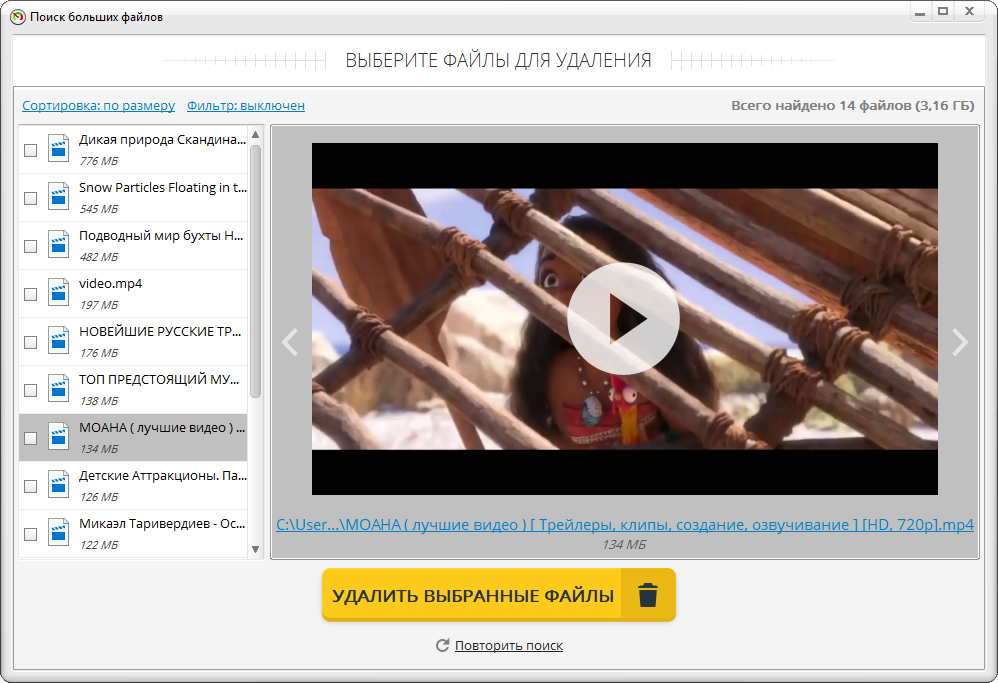
Шаг 4. Удалить только подтверждённые объекты
Отметьте файлы, назначение которых понятно, и нажмите «Удалить выбранные файлы». Для важных данных безопаснее сначала открыть путь и перенести объект на другой накопитель. Не выбирайте файлы из Windows, Program Files, ProgramData и неизвестных подпапок AppData только потому, что они крупные. После операции нажмите «Повторить поиск» и сравните результат.
Шаг 5. Отдельно проверить дубликаты
Вернитесь в «Инструменты» и откройте «Поиск дубликатов файлов». Укажите пользовательские библиотеки, а не весь системный диск без разбора. Совпадение содержимого не означает, что все копии лишние: одинаковый файл может входить в рабочий проект, резервную копию и синхронизируемую папку. Сохраняйте минимум один проверенный экземпляр и учитывайте путь, а не только имя.
Плюсы Ускорителя Компьютера
- русскоязычные отдельные модули для крупных файлов, дубликатов и установленных программ;
- сортировка результатов по размеру;
- путь и предварительный просмотр помогают проверить пользовательский файл до удаления;
- после очистки можно повторить поиск в том же модуле;
- подходит новичку, которому важнее пошаговый интерфейс, чем сложная карта файловой системы.
Минусы Ускорителя Компьютера
- модуль крупных файлов не заменяет полный отчёт по размеру каждой папки;
- программа не может определить, является ли большой файл важным;
- общая очистка и анализ крупных объектов решают разные задачи, их нельзя смешивать;
- для системных каталогов всё равно нужны штатные средства Windows и ручная проверка.
Отдельная вкладка «Очистка» полезна после диагностики: нажмите «Сканировать», просмотрите категории и только затем применяйте «Исправить». Не включайте удаление сохранённых паролей, автозаполнения и нужных данных браузера без проверки. Модуль очистки убирает временные категории, но не объясняет структуру всех пользовательских папок.
Способ 2. Память в Windows 11
Штатный экран показывает распределение по категориям и не требует установки. Нажмите Win + I, откройте «Система» и выберите «Память». Дождитесь расчёта. Если проблема относится не к системному тому, раскройте дополнительные параметры хранилища и перейдите к другим дискам. Название конкретного пункта может зависеть от редакции интерфейса, но раздел «Память» остаётся основной точкой входа.
- Сверьте занятое и свободное место на верхней диаграмме.
- Откройте крупнейшую категорию: «Установленные приложения», «Временные файлы», «Другие» или пользовательские данные.
- В «Установленных приложениях» включите сортировку по размеру и удаляйте программу через её меню, а не стиранием папки.
- В «Рекомендациях по очистке» раскройте каждый блок и снимите отметки с нужных загрузок и облачных файлов.
- После очистки вернитесь на экран «Память» и дождитесь пересчёта.
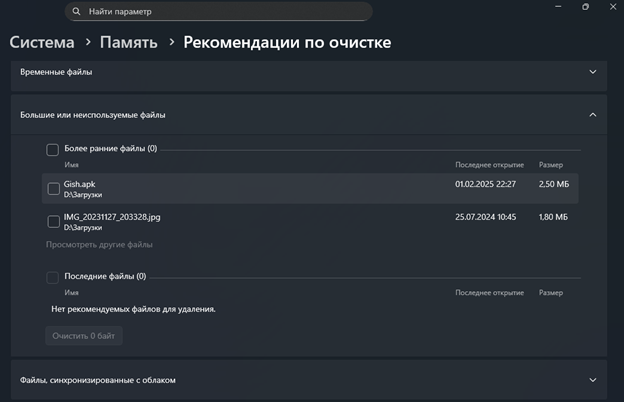
Раздел «Большие или неиспользуемые файлы» помогает найти кандидатов, но не является автоматическим решением. Windows показывает размер и дату последнего обращения, а пользователь оценивает назначение. Файл, который давно не открывался, может быть архивом, резервной копией или юридически значимым документом.

Для приложений правильное действие — меню рядом с программой и команда удаления. Папка приложения может содержать сервисы, драйверы, общие библиотеки и деинсталлятор. Ручное стирание освобождает часть места, но оставляет записи и иногда нарушает работу связанных компонентов.

Ограничения системного экрана
Категория «Система и зарезервировано» объединяет несколько механизмов и не превращается в список безопасных файлов. Категория «Другие» может вести к большим папкам, но не всегда показывает глубокую структуру. Если общий блок велик, а причина неочевидна, переходите к WizTree, WinDirStat или TreeSize и сравнивайте путь с назначением программы.
Способ 3. Хранилище в Windows 10
В Windows 10 маршрут начинается с «Параметры» → «Система» → «Память устройства». Выберите диск и дождитесь распределения категорий. В старых сборках названия и расположение пунктов отличаются от Windows 11, поэтому не нужно переносить инструкцию между системами дословно. Смысл одинаков: сначала выбрать том, затем открыть крупную категорию и перейти к конкретному объекту.

Проверьте «Приложения и игры», «Временные файлы», пользовательские библиотеки и «Другое». В блоке приложений сортируйте по размеру. Временные данные удаляйте после просмотра состава. Категория «Другое» полезна для папок, которые Windows не смогла отнести к стандартным библиотекам.

Открыв крупную папку из категории «Другое», сравните её размер со свойствами в Проводнике. Системный расчёт может обновляться не мгновенно. После переноса или удаления файлов вернитесь на страницу хранилища и обновите данные.

Способ 4. DiskUsage в командной строке Windows
Наличие встроенной команды diskusage сначала нужно проверить. Откройте Терминал или командную строку и выполните diskusage /?. Если система выводит справку, используйте утилиту для отчёта по конкретному диску. Если команда не найдена, не подменяйте её Sysinternals du: это отдельный инструмент с другим синтаксисом.
diskusage /?
diskusage C:\ /TopDirectory=10 /humanReadable /skipReparse
diskusage C:\ /TopFile=10 /displayFlag=0x080 /humanReadable /skipReparse
Первая рабочая команда выводит десять крупнейших каталогов на C:, вторая — десять крупных файлов. Параметр /humanReadable делает размеры удобными для чтения, а /skipReparse пропускает точки повторного анализа и снижает риск повторного обхода связанных путей. Для другого тома замените C:\ на нужную букву. Запуск от имени администратора расширяет видимость системных областей, но не делает удаление безопасным.
DiskUsage создаёт отчёт, а не мастер очистки. Скопируйте путь крупного объекта, откройте его в Проводнике и определите владельца данных. Для папки приложения используйте деинсталлятор; для Windows.old — системную очистку; для пользовательского архива — перенос или удаление после резервной проверки.
Способ 5. Проводник, командная строка и PowerShell
Свойства папки подходят для проверки уже известного кандидата. Щёлкните каталог правой кнопкой, откройте «Свойства» и дождитесь подсчёта. Метод неудобен для первичного поиска: приходится угадывать папку и повторять операцию. Его роль — подтвердить размер перед переносом или удалением.

Команда dir полезна внутри конкретной папки. Она не строит удобную карту всего диска, но позволяет вывести объекты и итоговый объём:
cd /d C:\Users\Имя_пользователя\Downloads
dir /s /o:-s

Для поиска крупнейших файлов PowerShell удобнее. Команда ниже ограничена выбранной папкой, игнорирует недоступные объекты и выводит двадцать крупнейших файлов:
Get-ChildItem -LiteralPath "C:\Users\Имя_пользователя" -File -Recurse -ErrorAction SilentlyContinue |
  Sort-Object Length -Descending |
  Select-Object -First 20 FullName, Length, LastWriteTime
Чтобы показать размер в гигабайтах, добавьте вычисляемое поле:
Get-ChildItem -LiteralPath "D:\Projects" -File -Recurse -ErrorAction SilentlyContinue |
  Sort-Object Length -Descending |
  Select-Object -First 30 FullName,
    @{Name="SizeGB";Expression={[math]::Round($_.Length / 1GB, 2)}},
    LastWriteTime
Не начинайте рекурсивный поиск с корня большого диска без необходимости: обработка миллионов файлов занимает время и создаёт длинный поток ошибок доступа. Сначала анализируйте профиль пользователя, папку проектов, библиотеку игр или внешний накопитель. PowerShell показывает файл, но не суммирует дерево папок так наглядно, как специализированный анализатор.
Сравнение программ для анализа диска в Windows
Программы ниже решают одну базовую задачу, но показывают результат по-разному. Табличный анализатор удобен для сортировки и отчёта; treemap быстрее обнаруживает один огромный объект; sunburst показывает вложенность; быстрый MFT-скан полезен на заполненном NTFS-диске. В первой строке снова указан Ускоритель Компьютера: он остаётся главным практическим вариантом этой инструкции, но не объявляется универсально лучшим для всех сценариев.
| Программа | Представление | Фильтры и отчёты | Удаление | Лучший сценарий |
|---|---|---|---|---|
| Ускоритель Компьютера | Список крупных файлов с путём и превью | Сортировка и отдельный поиск дубликатов | Выбранные файлы после проверки | Новичку найти крупные пользовательские объекты |
| WinDirStat | Дерево, расширения, treemap | Поиск и статистика типов | Через команды и контекстные действия | Разобрать структуру и типы данных |
| WizTree | Дерево, File View, treemap | Фильтры, поиск, CSV, кандидаты в дубликаты | Контекстные операции | Быстрый анализ NTFS |
| TreeSize Free | Дерево, столбцы и treemap | Базовый анализ; расширенные функции зависят от редакции | Через интерфейс и Проводник | Привычная иерархия с визуальной картой |
| SpaceSniffer | Интерактивная treemap | Фильтры, теги, экспорт снимка | Контекстные операции | Портативная визуальная диагностика |
| DiskSavvy | Таблицы, категории, диаграммы | Классификация и отчёты; набор зависит от редакции | Доступно для выбранных объектов | Отчёт и анализ типов данных |
| Scanner | Кольцевая sunburst-карта | Расширенных фильтров и отчётов нет | Базовые контекстные операции | Очень простой визуальный обзор |
| CCleaner Disk Analyzer | Категории и список файлов | Фильтр типов, отдельный Duplicate Finder | После ручного выбора | Проверка медиа и архивов внутри пакета обслуживания |
| Free Disk Analyzer | Дерево и список крупных файлов | Базовые категории | После ручной проверки | Старый простой анализатор |
| MeinPlatz | Табличное дерево | Группировка и экспорт XLS/CSV/TXT/HTML | Через файловые действия | Компактный отчёт без treemap |
| FolderSizes | Детальный отчёт и несколько диаграмм | Крупные, старые, временные и дубли; экспорт зависит от редакции | Контролируемые файловые операции | Регулярный аудит дисков и сетевых ресурсов |
| Folder Size | Таблица папок и диаграммы | Базовые отчёты | Через Проводник | Наглядный список каталогов |
| Disktective | Дерево и круговая диаграмма | Простой отчёт | Не основной сценарий | Портативный анализ старых систем |
| Xinorbis | Таблицы, графики и дерево | ASCII/CSV/HTML/XML-отчёты | После анализа | Подробная статистика и документирование |
| JDiskReport | Круговые диаграммы и таблицы | Статистика размера, возраста и типов | Нет акцента на удалении | Межплатформенный анализ при наличии Java |
| GetFoldersize | Табличное дерево | Базовый экспорт в старых сборках | Файловые операции | Только для уже имеющейся доверенной копии |
WinDirStat : Связанные дерево, типы файлов и treemap
WinDirStat связывает дерево каталогов, список расширений и treemap. Площадь прямоугольника соответствует размеру файла, цвет связан с расширением, а выбор объекта на карте синхронизируется с деревом. Дополнительные представления Largest Files, Search Results и Duplicate Files помогают перейти от общей карты к конкретным объектам; File Watcher отслеживает изменения после сканирования. Поэтому программа отвечает не только на вопрос «где», но и на вопрос «какие типы файлов» заняли объём.
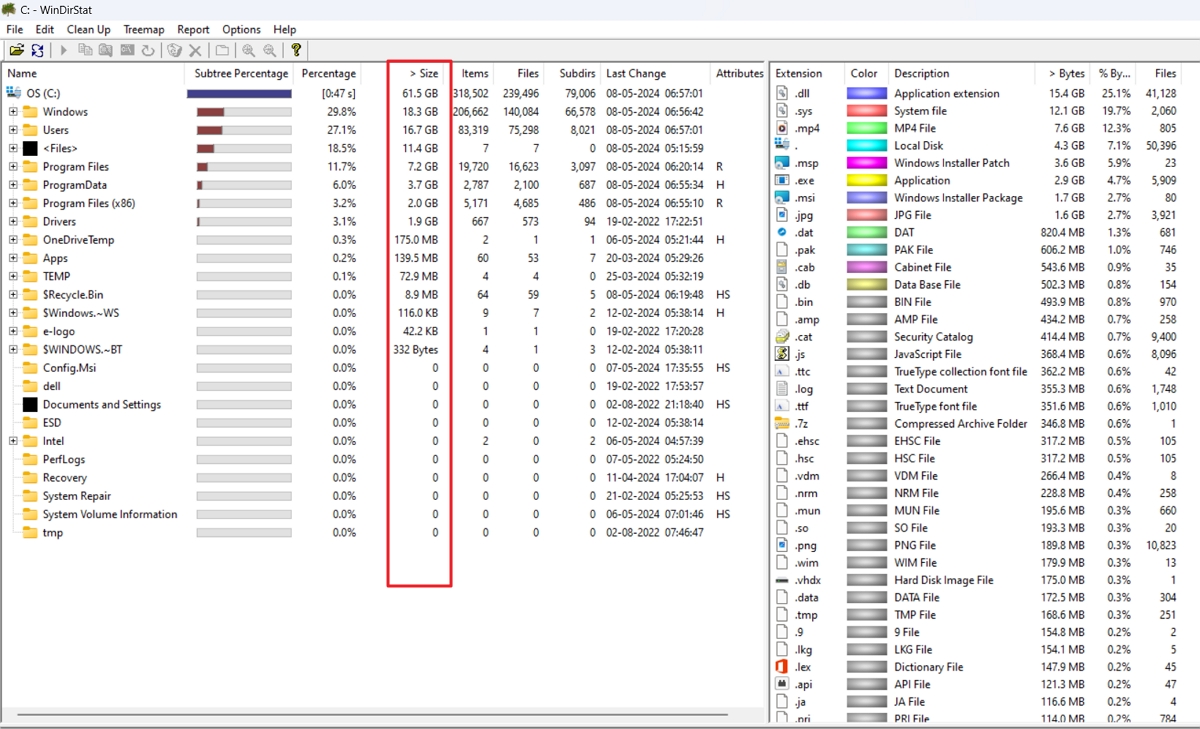
Как пользоваться WinDirStat
- В окне выбора укажите один диск, все локальные диски или отдельную папку.
- Дождитесь завершения сканирования: промежуточная картина ещё не является окончательной.
- Отсортируйте дерево по размеру и раскройте крупнейшую ветвь.
- Щёлкните крупный прямоугольник treemap и проверьте связанный путь.
- Сопоставьте цвет со списком расширений, затем откройте объект в Проводнике перед удалением.
Для чего подходит. Подходит, когда на диске смешаны видео, архивы, образы, кэши и проекты, а пользователь хочет понять и расположение, и тип данных.
Ограничения. Сканирование полного тома с большим количеством мелких файлов занимает время. Карта показывает объём, но системный путь всё равно требует проверки.
Плюсы WinDirStat
- синхронизированные дерево каталогов, статистика типов и treemap;
- отдельные представления крупных файлов, результатов поиска и повторяющихся объектов;
- наглядная статистика расширений;
- можно анализировать диск или отдельную папку;
- крупные единичные файлы сразу заметны на карте.
Минусы WinDirStat
- treemap непривычна при первом запуске;
- результат зависит от прав чтения;
- автоматическая очистка не является безопасной заменой ручной оценки.
WizTree : Быстрый поиск на NTFS
WizTree на локальных NTFS-томах получает структуру через таблицу файловой системы, поэтому особенно удобен при срочной диагностике большого диска. В Tree View видны папки, в File View — отдельные объекты, а нижняя treemap связывает таблицу с визуальной картой.
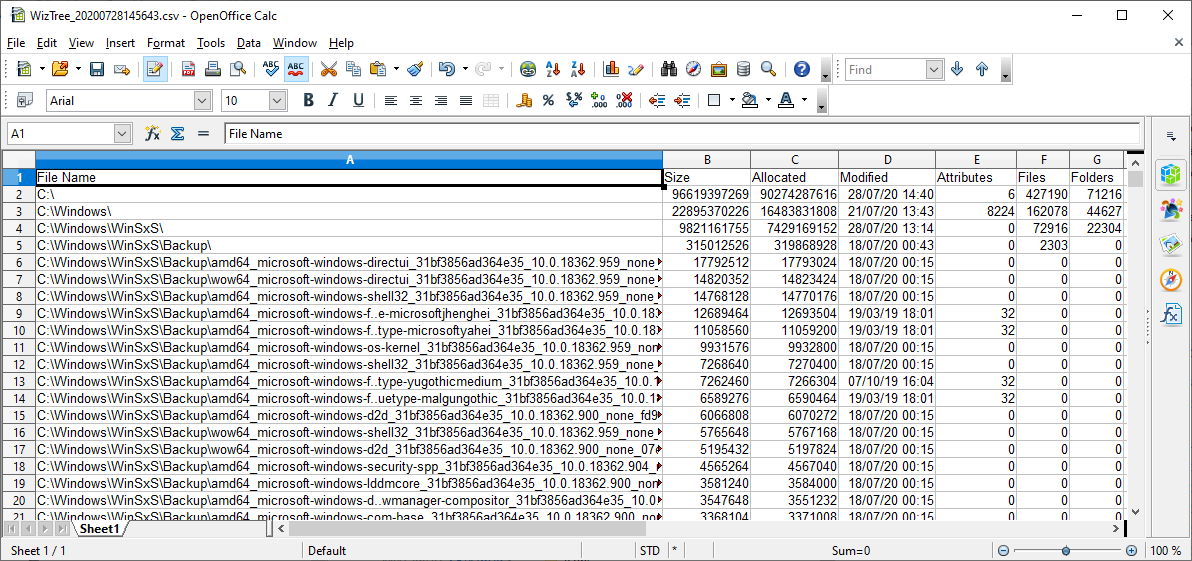
Как пользоваться WizTree
- Выберите диск в верхнем списке и нажмите Scan.
- Откройте File View, чтобы увидеть отдельные файлы в порядке размера.
- Включите File Search Filter для имени, маски, размера или даты.
- Для повторяющихся объектов раскройте сведения о дубликатах, сравните пути и отдельно проверьте содержимое файлов.
- Перед удалением откройте родительскую папку и убедитесь, что файл не используется программой.
Для чего подходит. Полезен на терабайтном NTFS-диске, когда нужен быстрый список крупных файлов и удобный фильтр по расширению, имени или дате.
Ограничения. На других файловых системах и сетевых ресурсах скорость зависит от обычного обхода. Режим дубликатов группирует кандидатов по имени, размеру и при необходимости дате изменения, но не доказывает совпадение содержимого. Быстрый результат не уменьшает риск удаления нужного объекта.
Плюсы WizTree
- быстрый анализ NTFS;
- File View сортирует отдельные файлы по размеру;
- фильтры включения и исключения;
- CSV-экспорт и группировка кандидатов в дубликаты;
- есть визуальная карта.
Минусы WizTree
- Windows-ориентированный инструмент;
- не объясняет назначение системных файлов;
- кандидаты в дубликаты требуют сравнения содержимого, а не только путей и размеров.
TreeSize Free : Знакомое дерево папок
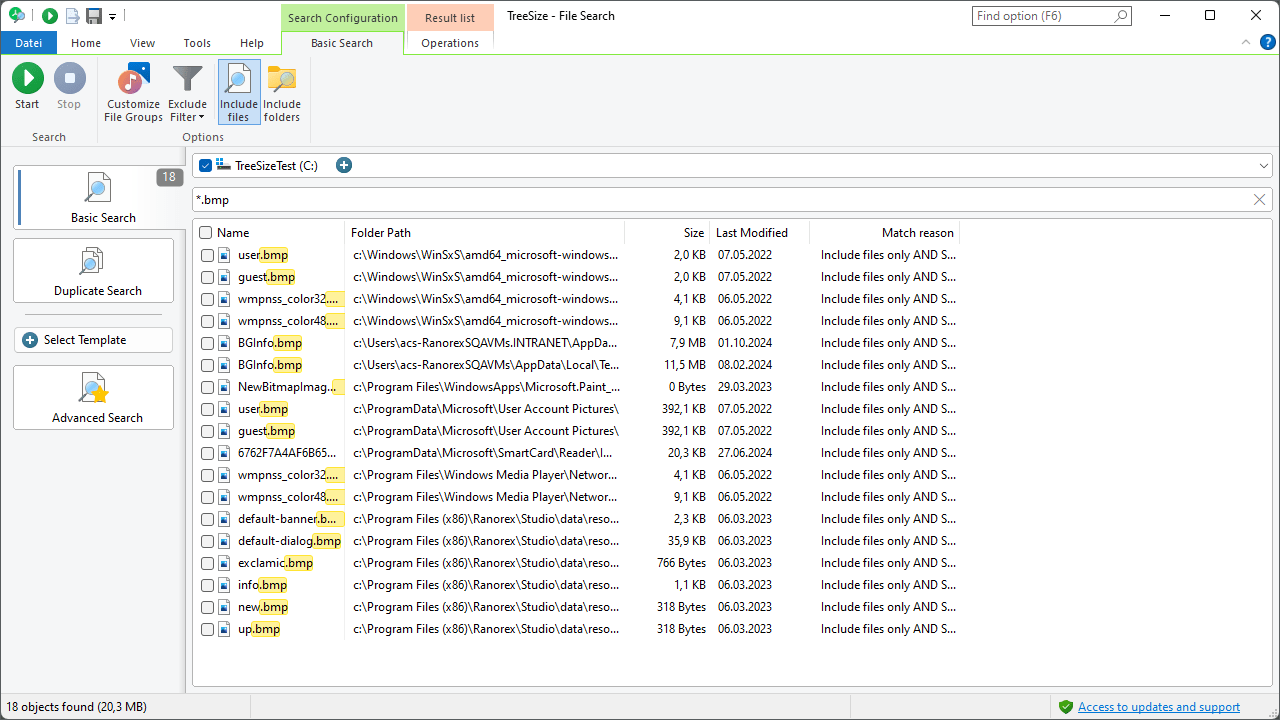
TreeSize Free показывает каталоги в иерархии, похожей на Проводник, сразу рассчитывает размер каждой ветви и дополняет таблицу treemap. Сканирование можно начать для диска или конкретной папки, а результаты появляются по мере обхода. Дерево удобно для точного пути, а карта помогает заметить единичные крупные файлы и плотные группы данных.
Как пользоваться TreeSize Free
- Запустите анализ нужного диска или вызовите TreeSize для папки через контекстное меню, если оно включено.
- Сортируйте дерево по размеру, а не по алфавиту.
- Раскрывайте только крупные ветви, пока не дойдёте до конкретных файлов, и сверяйте их с treemap.
- Для защищённых системных областей используйте запуск с повышенными правами только ради чтения.
- Открывайте папку в Проводнике и удаляйте приложение штатным деинсталлятором.
Для чего подходит. Подходит пользователю, которому легче читать обычное дерево каталогов, чем прямоугольную карту.
Ограничения. Не следует приписывать бесплатной редакции функции Personal или Professional. Поиск дубликатов, развитая отчётность и автоматизация зависят от редакции.
Плюсы TreeSize Free
- понятная иерархия;
- можно анализировать отдельную папку;
- результаты видны во время сканирования;
- treemap дополняет привычное дерево визуальным сравнением;
- удобно проверять внешний диск и пользовательский профиль.
Минусы TreeSize Free
- часть функций вынесена в платные редакции;
- поиск дубликатов, автоматизация и часть отчётов относятся к другим редакциям;
- без административных прав часть системных данных не учитывается.
SpaceSniffer : Портативная интерактивная карта
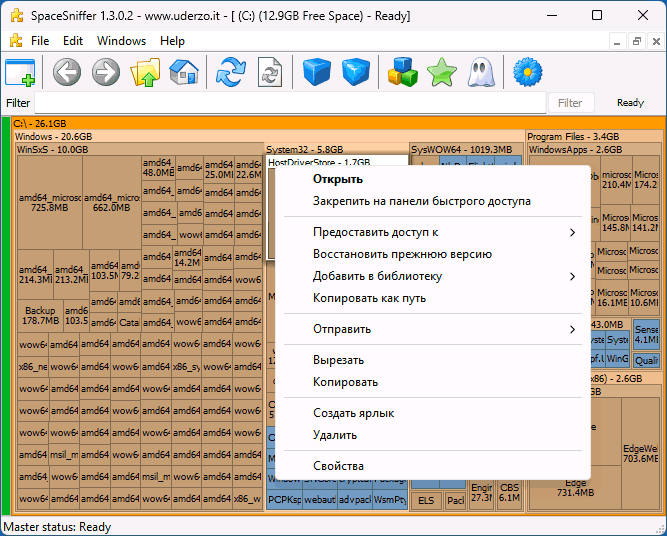
SpaceSniffer отображает диск как вложенные прямоугольники. Чем больше объект, тем больше его блок. Пользователь может приблизить выбранную область, фильтровать файлы по маске, размеру или возрасту, назначать цветовые теги и экспортировать представление.
Как пользоваться SpaceSniffer
- Выберите том или каталог в стартовом окне.
- Дождитесь стабилизации карты и начните с крупнейших прямоугольников.
- Двойным щелчком приблизьте подозрительную папку.
- Введите фильтр, если нужно оставить только видео, архивы или старые файлы.
- Откройте контекстное меню объекта и перейдите к нему в Проводнике перед изменением.
Для чего подходит. Удобен как переносной анализатор на чужом компьютере или для визуального разбора большой проектной папки.
Ограничения. Визуальная карта не заменяет отчёт по политике хранения. Фильтры скрывают объекты только из представления и не делают их безопасными для удаления.
Плюсы SpaceSniffer
- портативный запуск;
- интерактивное приближение;
- гибкие фильтры и теги;
- крупные объекты заметны без сортировки таблицы;
- можно сохранить снимок или экспортировать представление.
Минусы SpaceSniffer
- интерфейс требует привыкания;
- Windows-only;
- на плотной карте множество мелких объектов трудно сравнивать по именам.
DiskSavvy : Классификация и отчёты
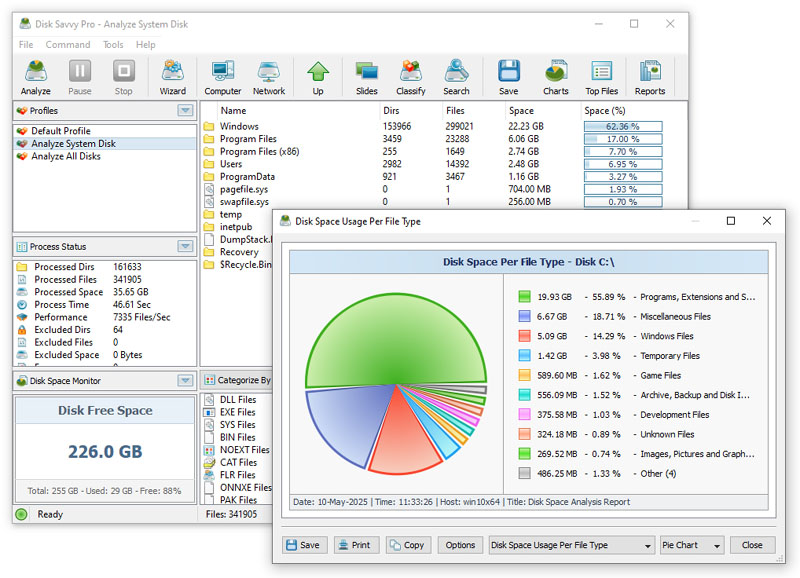
DiskSavvy анализирует один или несколько дисков, каталогов, сетевых ресурсов и NAS, затем классифицирует данные по расширению, типу, размеру и времени. В верхней части удобно видеть крупные папки, в нижней — переключать категории и диаграммы.
Как пользоваться DiskSavvy
- Создайте анализ и добавьте только нужные диски или каталоги.
- После сканирования отсортируйте верхнюю таблицу по занятому месту.
- Переключите классификацию на тип файла или расширение.
- Откройте Top Files, чтобы проверить отдельные крупные объекты.
- Сохраняйте отчёт только в формате, доступном вашей редакции; перед удалением проверьте путь.
Для чего подходит. Подходит для регулярного разбора нескольких папок, сетевых хранилищ и подготовки отчёта о структуре данных.
Ограничения. Набор отчётов, лимиты и серверные функции различаются между редакциями. Функции Server или Enterprise нельзя считать доступными в бесплатном режиме.
Плюсы DiskSavvy
- анализ нескольких мест;
- классификация данных;
- таблицы и диаграммы;
- поиск крупнейших папок и файлов;
- отчётность для документирования.
Минусы DiskSavvy
- интерфейс сложнее минимальных анализаторов;
- часть возможностей зависит от редакции;
- сетевое сканирование зависит от прав и скорости соединения.
Scanner : Кольцевая карта без сложной настройки
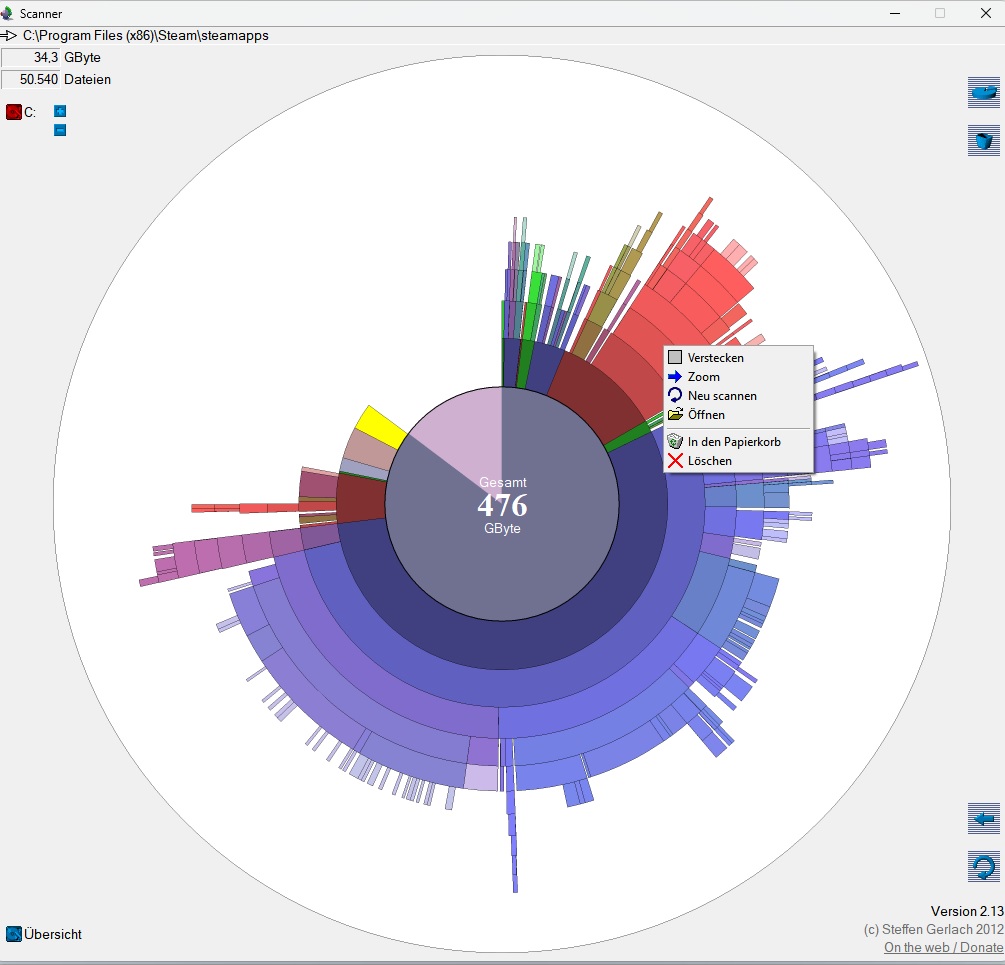
Scanner by Steffen Gerlach строит многоуровневую круговую диаграмму. Внутренние сегменты соответствуют папкам верхнего уровня, внешние — вложенным каталогам и файлам. Программа компактна и полезна для быстрого визуального ответа, но относится к старым утилитам с ограниченной аналитикой.
Как пользоваться Scanner
- Выберите букву диска слева или суммарный режим.
- Найдите самый широкий сектор внутреннего кольца.
- Наведите курсор, чтобы прочитать путь и размер.
- Перейдите внутрь крупной ветви и повторите проверку.
- Откройте папку через контекстное меню, а после изменений выполните повторное сканирование.
Для чего подходит. Подходит для разовой проверки старого компьютера или внешнего HDD, когда нужен один наглядный экран.
Ограничения. Нет развитых фильтров, статистики расширений и современной отчётности. Интерфейс устарел, поэтому Scanner лучше рассматривать как узкий визуальный инструмент.
Плюсы Scanner
- компактность;
- sunburst хорошо показывает вложенность;
- простая навигация от крупного сектора к подпапке;
- не перегружен настройками.
Минусы Scanner
- устаревший интерфейс;
- нет поиска дубликатов и расширенных фильтров;
- нет полноценного отчёта;
- требуется ручная проверка всех операций.
CCleaner Disk Analyzer : Анализ внутри пакета обслуживания
В CCleaner модуль Disk Analyzer предназначен для просмотра файлов по категориям и размеру. В новом интерфейсе он открывается отдельным значком в боковой панели; старый путь «Сервис → Анализ дисков» относится к прежнему расположению. Он удобен, когда программа уже используется для обслуживания, но не заменяет дерево папок WinDirStat или TreeSize. Отдельный Duplicate Finder решает другую задачу и не должен запускаться как продолжение автоматической очистки без проверки.
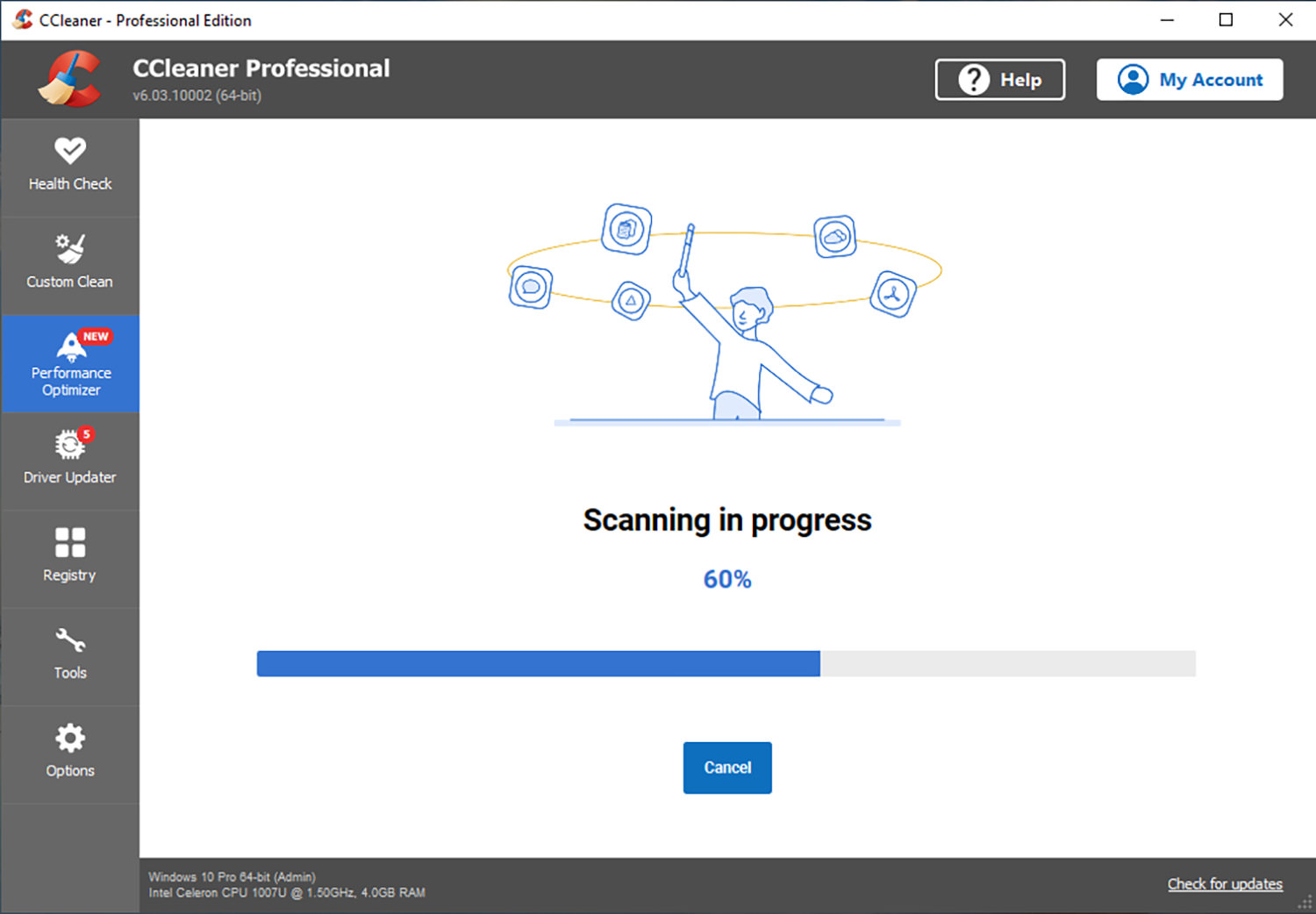
Как пользоваться CCleaner Disk Analyzer
- Откройте значок Disk Analyzer в боковой панели и выберите нужный локальный диск. Если используется старый интерфейс, найдите модуль в разделе «Сервис».
- Оставьте только релевантные категории файлов, если нужен узкий поиск.
- Отсортируйте результат по размеру.
- Откройте путь крупного объекта и проверьте его назначение.
- Дубликаты анализируйте отдельно и сохраняйте как минимум один подтверждённый экземпляр.
Для чего подходит. Подходит для быстрой проверки крупных медиафайлов и архивов, если CCleaner уже установлен и не нужен отдельный детальный анализатор.
Ограничения. Расположение модуля зависит от поколения интерфейса, поэтому ориентируйтесь на название Disk Analyzer, а не на старые скриншоты. Модуль группирует файлы по категориям, но не заменяет полный отчёт по дереву каталогов.
Плюсы CCleaner Disk Analyzer
- фильтрация по категориям;
- сортировка по размеру;
- отдельный поиск дубликатов;
- доступ к анализу и очистке в одном приложении.
Минусы CCleaner Disk Analyzer
- не показывает дерево так подробно, как специализированные анализаторы;
- старые скриншоты могут отличаться от текущего интерфейса;
- массовое удаление по категории рискованно.
Free Disk Analyzer: Устаревший список крупных объектов
Free Disk Analyzer от Extensoft показывает дерево каталогов, список крупных файлов и базовую статистику типов. Инструмент относится к старому поколению Windows-анализаторов, а актуальный канал распространения и современная совместимость не подтверждены. Для новой установки разумнее выбрать поддерживаемую программу; этот вариант уместен только на системе, где уже есть доверенная копия.
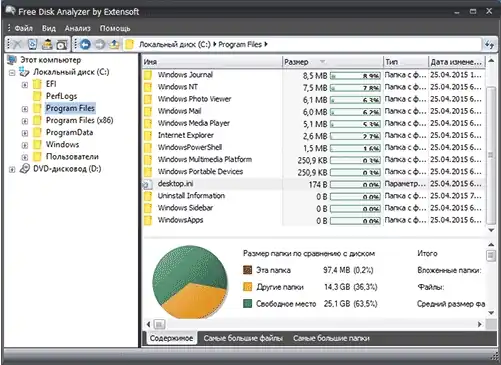
Как пользоваться Free Disk Analyzer
- Используйте только уже имеющуюся доверенную копию.
- Выберите конкретный диск или папку, а не все ресурсы сразу.
- Отсортируйте список по размеру.
- Откройте путь найденного файла в Проводнике.
- Не используйте старый интерфейс как основание для удаления системных объектов.
Для чего подходит. Может пригодиться на старой рабочей системе, где программа уже установлена и знакома пользователю.
Ограничения. Не используйте случайные зеркала и старые установщики из неизвестных каталогов. Системные файлы из результата открывайте в Проводнике, а не удаляйте из программы.
Плюсы Free Disk Analyzer
- простое дерево;
- список крупных файлов;
- базовая классификация.
Минусы Free Disk Analyzer
- неподтверждённый современный статус;
- старый интерфейс;
- меньше фильтров и отчётов, чем у актуальных решений.
MeinPlatz : Компактная таблица и экспорт
MeinPlatz показывает размер, процент, количество файлов и полный путь в табличном дереве. Результат можно группировать по расширению, времени изменения, размеру или папкам и экспортировать в XLS, CSV, TXT или HTML.
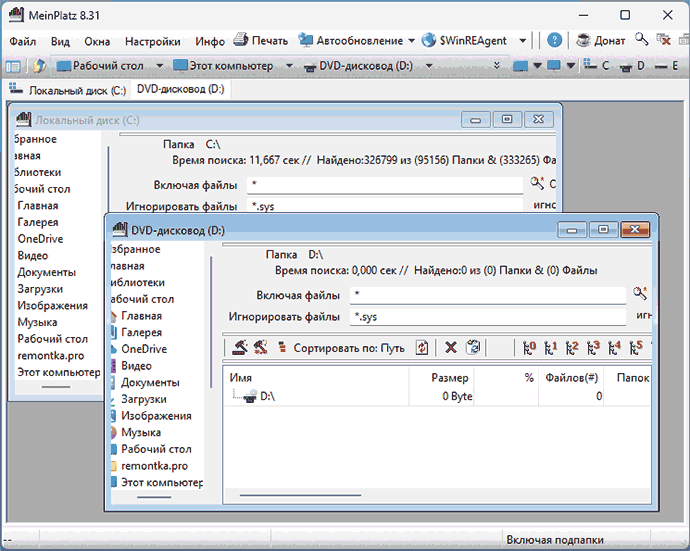
Как пользоваться MeinPlatz
- Выберите диск или каталог из меню сканирования.
- Отсортируйте столбец размера по убыванию.
- Раскройте крупнейшую папку до уровня конкретных объектов.
- При необходимости сгруппируйте результат по расширению или времени.
- Экспортируйте таблицу для сравнения, но удаляйте только после открытия пути.
Для чего подходит. Подходит, когда нужен компактный переносной отчёт в таблице без сложной визуализации.
Ограничения. Treemap отсутствует, поэтому единичный крупный файл не выделяется площадью. Экспорт фиксирует состояние на момент сканирования и не обновляется после удаления.
Плюсы MeinPlatz
- компактность;
- детальные столбцы;
- несколько способов группировки;
- экспорт в распространённые форматы;
- удобен для отдельной папки.
Минусы MeinPlatz
- нет полноценной treemap;
- таблица сложнее для зрительного поиска одного огромного объекта;
- ценность данных программа не оценивает.
FolderSizes : Регулярный аудит и несколько визуализаций
FolderSizes ориентирован на подробный анализ локальных и сетевых ресурсов. Программа показывает размеры папок, крупные, старые, временные и повторяющиеся файлы, а также строит treemap, sunburst, столбчатые и круговые диаграммы. Базовые подробные отчёты и визуализации доступны в Free edition, а автоматизация и часть профессиональных функций зависят от редакции.
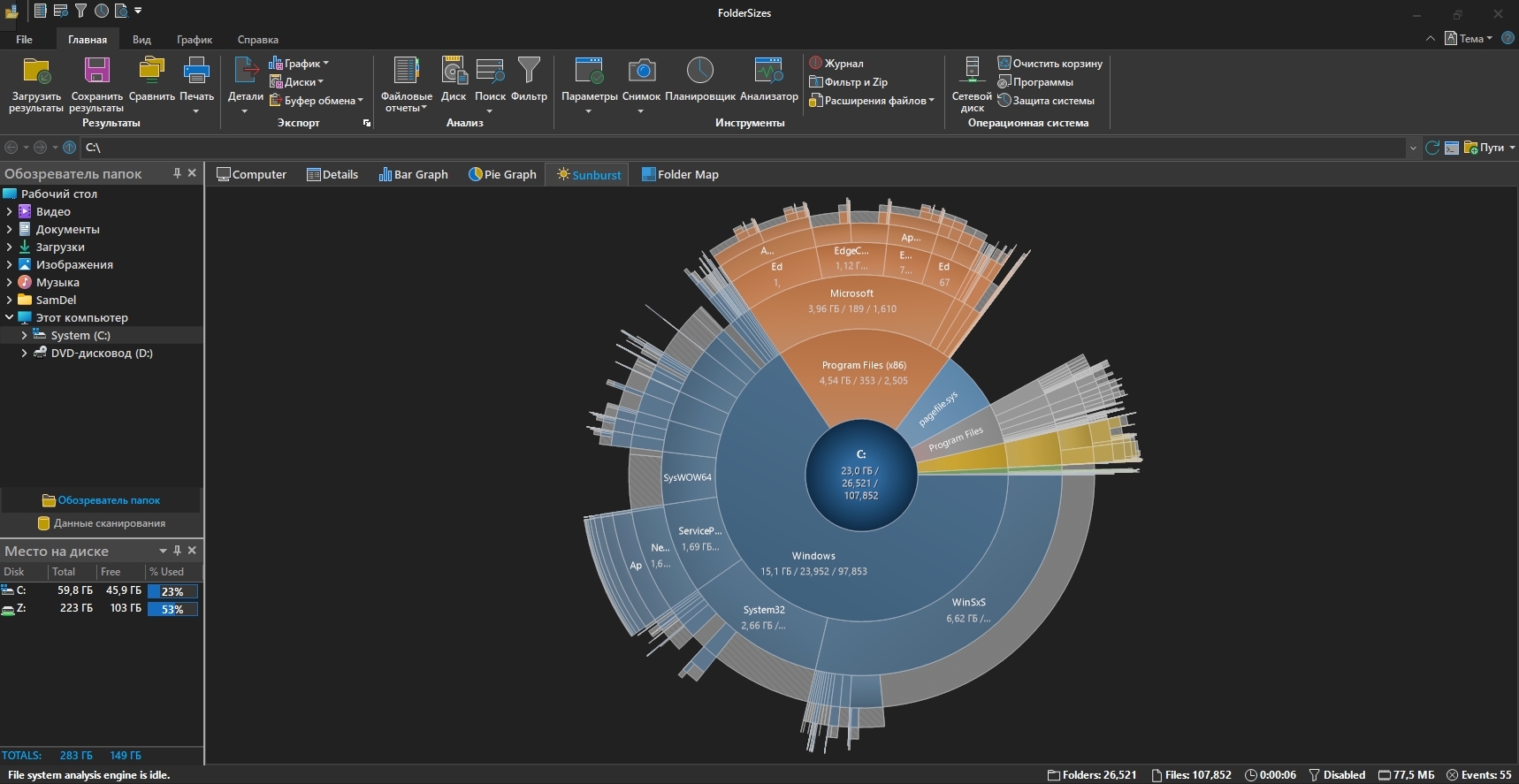
Как пользоваться FolderSizes
- Создайте сканирование нужного диска, каталога или сетевого ресурса.
- Начните с детального отчёта размеров папок.
- Переключите визуализацию, если нужно быстро увидеть дисбаланс.
- Откройте отчёт крупных или старых файлов для уточнения причины.
- Сохраните отчёт и отдельно проверьте объекты перед файловыми операциями.
Для чего подходит. Подходит для регулярного контроля рабочих дисков, файловых серверов и подготовки отчётности, когда одного treemap недостаточно.
Ограничения. Необходимо сверять функции своей редакции. Поиск дубликатов и старых файлов показывает кандидатов, а не автоматически ненужные данные.
Плюсы FolderSizes
- локальные и сетевые ресурсы;
- несколько типов диаграмм;
- детальные отчёты;
- поиск крупных, старых, временных и повторяющихся файлов;
- подходит для документирования.
Минусы FolderSizes
- больше настроек, чем нужно для разовой проверки;
- часть профессиональных возможностей зависит от редакции;
- сетевой результат зависит от доступа к общим папкам.
Folder Size: Таблица каталогов и диаграмма
Folder Size от MindGems показывает размеры каталогов и визуальные диаграммы. Название легко спутать с FolderSizes, однако это отдельный продукт другого разработчика. При сравнении ориентируйтесь на точное название и набор функций, чтобы не переносить возможности одной программы в другую.


Как пользоваться Folder Size
- Укажите диск или папку.
- Дождитесь полного расчёта размеров.
- Отсортируйте каталоги по убыванию.
- Сопоставьте таблицу с диаграммой.
- Откройте крупный путь в Проводнике и проверьте содержимое.
Для чего подходит. Удобен пользователю, которому нужен простой список папок и дополнительная диаграмма без сложной системы отчётов.
Ограничения. Не смешивайте этот продукт с FolderSizes. Функции, лицензия и интерфейс у одноимённых утилит различаются.
Плюсы Folder Size
- понятная таблица;
- визуальное сравнение каталогов;
- можно начать с отдельной папки.
Минусы Folder Size
- риск путаницы с одноимёнными программами;
- меньше возможностей для регулярного аудита;
- нужно отдельно проверять совместимость конкретной сборки.
Disktective : Портативный отчёт для старых систем
Disktective — компактный анализатор с деревом и круговой диаграммой. Он показывает размер папок и позволяет сформировать простой отчёт. По современным меркам интерфейс и набор функций ограничены, поэтому программа полезна прежде всего как уже знакомый переносной инструмент.
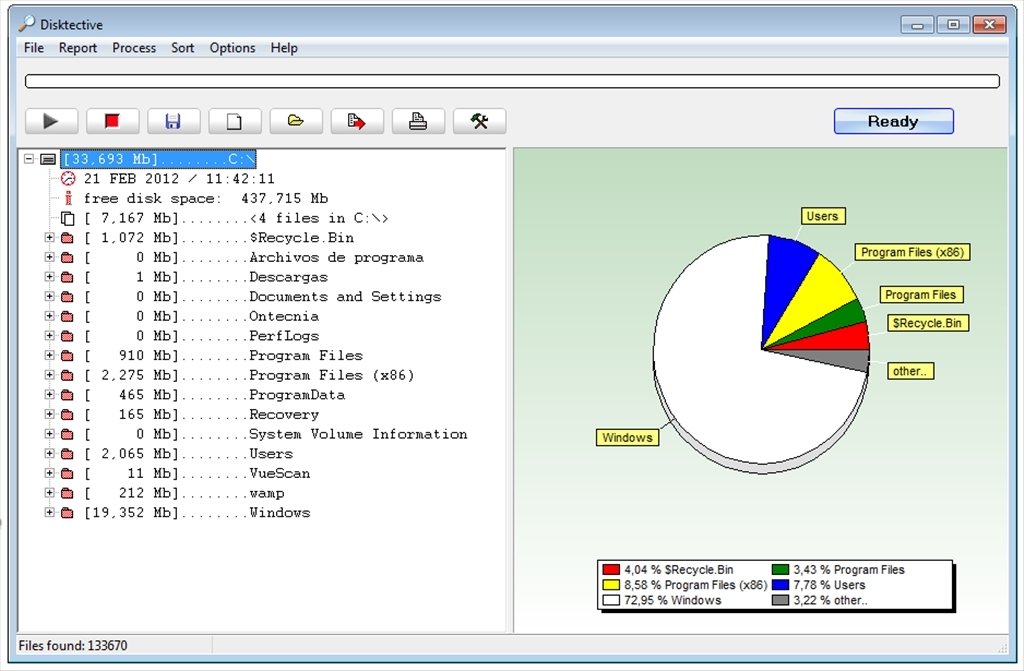
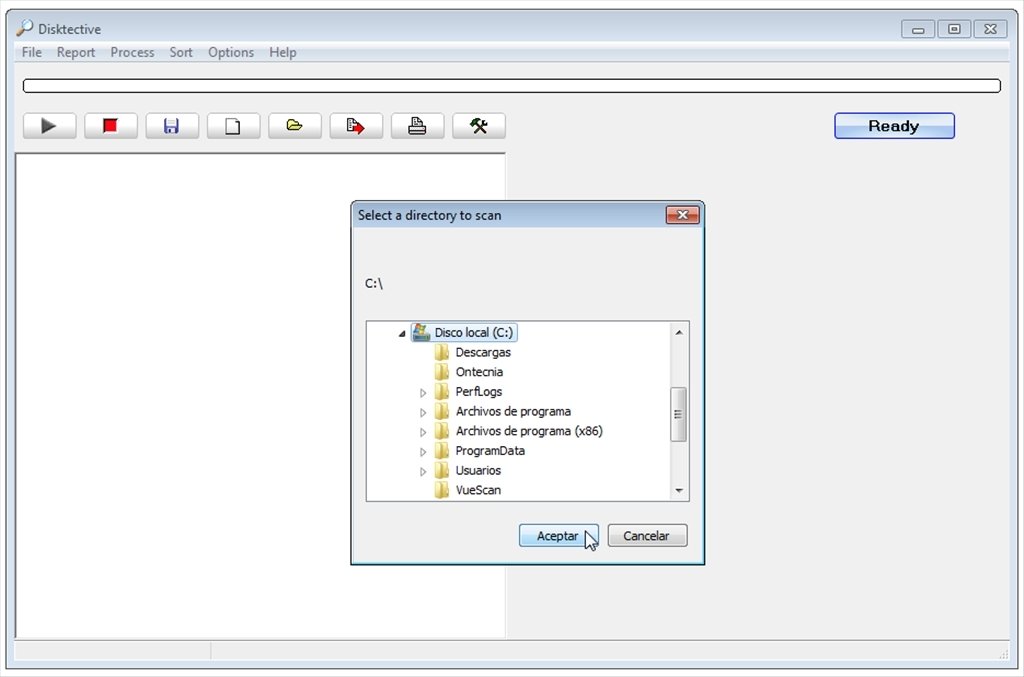
Как пользоваться Disktective
- Выберите каталог или диск.
- Дождитесь построения дерева.
- Отсортируйте ветви по размеру.
- Сопоставьте крупную ветвь с сектором диаграммы.
- Откройте путь во внешнем файловом менеджере перед удалением.
Для чего подходит. Подходит для диагностики старого компьютера, когда важны малый размер и простая переносная работа.
Ограничения. Нет современной интерактивной treemap, развитых фильтров и автоматизации. Не используйте старую утилиту как единственный инструмент для сложного системного диска.
Плюсы Disktective
- портативность;
- простое дерево;
- круговая диаграмма;
- минимум настроек.
Минусы Disktective
- устаревший интерфейс;
- бедная фильтрация;
- ограниченная отчётность;
- не основной вариант для современных систем.
Xinorbis : Подробная статистика и экспорт
Xinorbis собирает статистику по диску, папке, съёмному или сетевому ресурсу и представляет её таблицами, графиками и деревом. Отчёты можно сохранять в текстовых и структурированных форматах, включая CSV, HTML и XML.
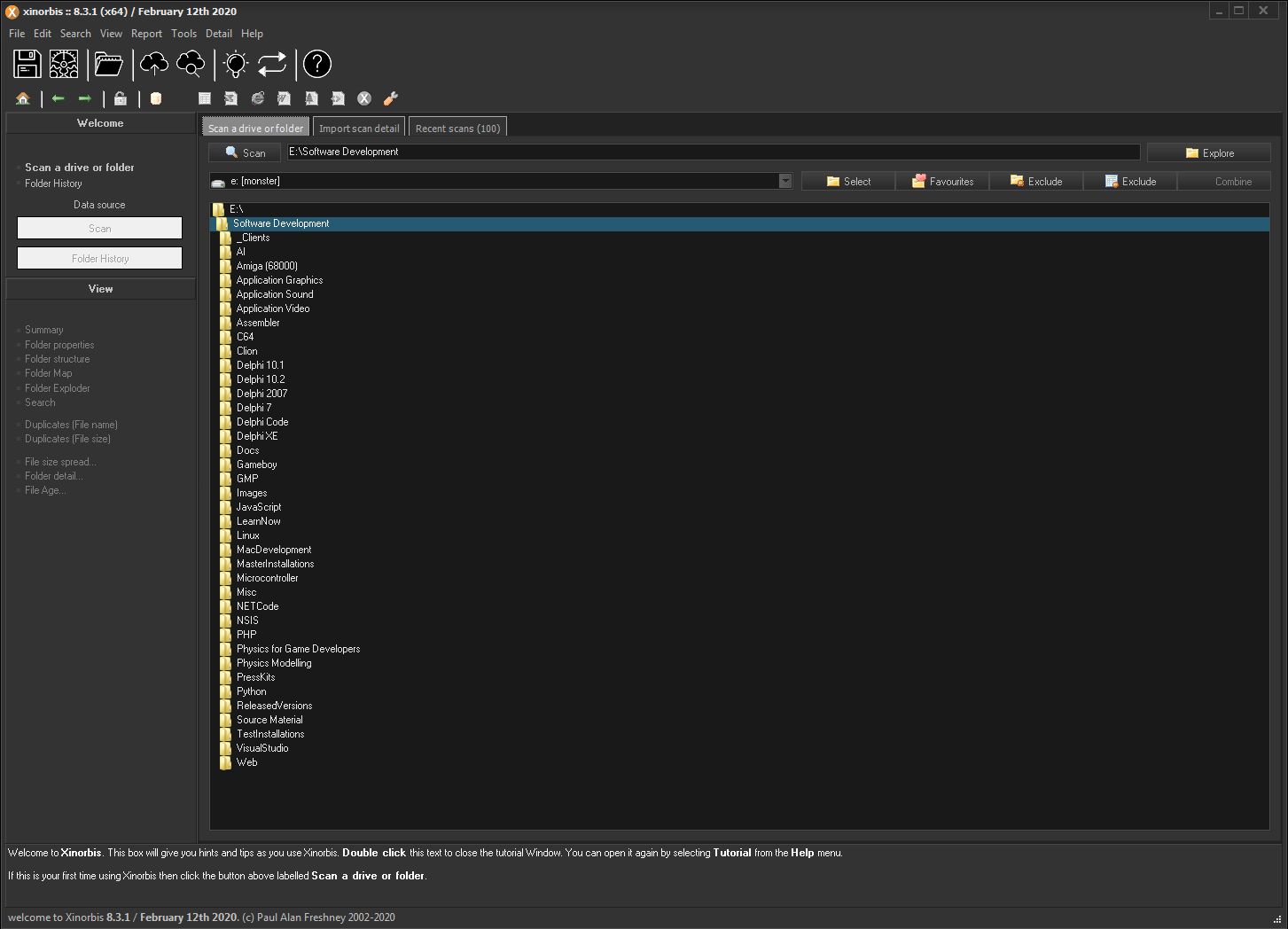

Как пользоваться Xinorbis
- Выберите один ресурс и задайте область сканирования.
- После анализа начните с крупнейших папок и типов файлов.
- Проверьте распределение по расширениям и возрасту.
- Сформируйте отчёт, если нужно сравнить состояние позже.
- Открывайте путь крупного файла отдельно и не удаляйте по одной статистической категории.
Для чего подходит. Подходит для администратора или опытного пользователя, которому нужно не только найти объём, но и документировать структуру данных.
Ограничения. Большое количество представлений перегружает разовую диагностику. Полный отчёт не отвечает на вопрос о ценности конкретного файла.
Плюсы Xinorbis
- много статистических срезов;
- локальные, съёмные и сетевые ресурсы;
- несколько форматов отчёта;
- можно анализировать возраст и типы данных.
Минусы Xinorbis
- сложнее освоить;
- для простой очистки избыточен;
- отчёты нужно обновлять после изменений.
JDiskReport : Межплатформенные диаграммы
JDiskReport анализирует диски и показывает обзорные диаграммы и подробные таблицы. Он помогает находить крупные, старые и редко используемые файлы и работает на Windows, macOS, Linux и других платформах при наличии Java.
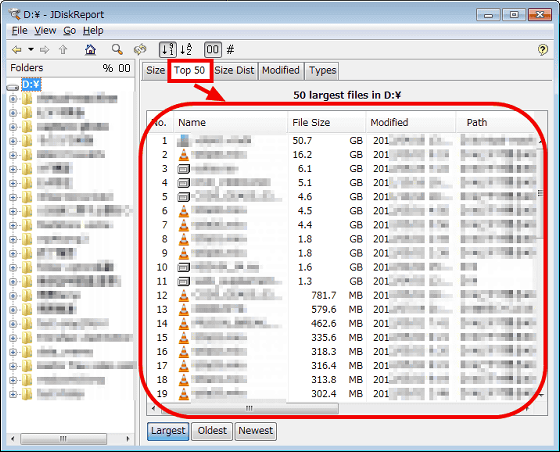
Как пользоваться JDiskReport
- Выберите каталог для анализа.
- Откройте вкладку размера и найдите крупнейшие ветви.
- Переключитесь на распределение по типам и возрасту.
- Сверьте таблицу деталей с диаграммой.
- Откройте объект в файловом менеджере и выполните очистку отдельным действием.
Для чего подходит. Подходит пользователю нескольких ОС, которому нужен одинаковый интерфейс анализа без акцента на прямом удалении.
Ограничения. Требует Java. Программа ориентирована на статистику, а не на обслуживание и автоматическое освобождение места.
Плюсы JDiskReport
- Windows, macOS и Linux;
- диаграммы и таблицы;
- статистика возраста и типов;
- бесплатный режим без срока действия.
Минусы JDiskReport
- зависимость от Java;
- нет фокуса на быстрых файловых операциях;
- на большом дереве анализ может быть медленнее специализированного NTFS-сканера.
GetFoldersize: Устаревший табличный вариант
GetFoldersize рассчитывает размеры папок и выводит результат в таблице. Инструмент снят с активного рассмотрения для новых установок: актуальный канал распространения и современная совместимость не подтверждены. Его разумно использовать только в существующей рабочей среде с уже установленной доверенной копией.
Как пользоваться GetFoldersize
- Используйте программу только при наличии доверенной копии в существующей системе.
- Ограничьте анализ пользовательской папкой.
- Сортируйте по размеру.
- Проверяйте полный путь.
- Для новой диагностики предпочтите актуально документируемый анализатор.
Для чего подходит. Единственный разумный сценарий — поддержка старой рабочей среды, где утилита уже используется.
Ограничения. Не ищите установщик на случайных файловых каталогах. Для новой диагностики используйте поддерживаемый анализатор с проверяемым интерфейсом и понятной моделью обновления.
Плюсы GetFoldersize
- простая таблица размеров;
- подходит для знакомого старого процесса.
Минусы GetFoldersize
- неподтверждённый текущий статус;
- нет основания рекомендовать новую установку;
- уступает современным анализаторам по визуализации и фильтрам.
Что чаще всего занимает место в Windows
После поиска крупного пути нужно определить тип данных. Ниже перечислены не абстрактные «мусорные файлы», а конкретные источники, которые встречаются на заполненных компьютерах. Для каждого типа важен свой безопасный способ: пользовательский архив можно перенести, приложение — удалить штатно, системный компонент — обслужить через Windows.
| Источник объёма | Где искать | Безопасное действие |
|---|---|---|
| Загрузки | %USERPROFILE%\Downloads | Удалить старые установщики и копии только после сортировки по размеру и типу |
| Видео и записи экрана | Папки «Видео», проекты редакторов, каталог программы захвата | Перенести исходники и экспорты; оставить файлы проекта и используемые прокси |
| Фотографии и RAW | «Изображения», каталоги импорта камер | Проверить резервную копию, отделить RAW от экспортированных JPEG, искать точные дубликаты |
| Игры | Библиотеки лаунчеров и «Установленные приложения» | Удалить или перенести игру средствами лаунчера |
| Виртуальные машины | Папки Hyper-V, VMware, VirtualBox и пользовательские проекты | Завершить машину, проверить снимки и экспорт, затем управлять через гипервизор |
| Резервные копии | Каталоги телефонов, системных образов, облачных клиентов | Сверить дату, цепочку и наличие второго экземпляра; не удалять единственную копию |
| Образы ISO и архивы | Загрузки, проекты, рабочий стол | Проверить, распаковано ли содержимое и нужен ли установочный образ |
| Корзина | Системная корзина каждого тома | Просмотреть содержимое и очистить после подтверждения |
| Временные файлы | Параметры «Память», кэш приложений | Использовать «Временные файлы», «Рекомендации по очистке» или механизм самой программы |
| Windows.old | Корень системного диска после обновления | Удалять через рекомендации по очистке после решения не возвращаться к предыдущей установке |
| Точки восстановления | Защищённая системная область | Настраивать через «Защита системы», а не удалять каталог вручную |
| Гибернация | hiberfil.sys | Отключать гибернацию только осознанно системной командой; ручное удаление невозможно и не нужно |
| Файл подкачки | pagefile.sys | Не удалять вручную; параметры памяти менять только при понимании последствий |
| AppData | %LOCALAPPDATA% и %APPDATA% | Сначала определить программу; очищать через её настройки или деинсталляцию |
| Облачные файлы | OneDrive и другие синхронизируемые каталоги | Перевести подтверждённые файлы в режим online-only через команду «Освободить место» |
Как отличить крупный файл от ненужного
- Проверьте полный путь. Пользовательская папка понятнее системной.
- Откройте файл или папку и определите, какое приложение их создало.
- Сверьте дату изменения, но не считайте старый файл автоматически лишним.
- Поищите связанный проект: удаление исходника может сделать монтаж, макет или виртуальную машину неполными.
- Убедитесь, что резервная копия действительно открывается и не находится на том же диске.
- Для папки приложения используйте удаление программы, а не стирание каталога.
- Для кэша найдите встроенную кнопку очистки в самом приложении.
- Если назначение неизвестно, оставьте объект и уточните его владельца по пути и имени процесса.
Как безопасно освободить место после анализа
Удалить временные файлы штатно
В Windows 11 откройте «Параметры» → «Система» → «Память» → «Рекомендации по очистке» или «Временные файлы». Просмотрите каждую категорию. Загрузки и корзина могут содержать личные данные, поэтому отметка должна быть осознанной. Предыдущую установку Windows удаляйте только после того, как новая система работает стабильно и откат больше не нужен.
Для автоматического обслуживания используется Контроль памяти. Он удаляет временные данные и содержимое корзины по настроенному расписанию. Папку «Загрузки» и локальные копии облачных файлов затрагивайте только после проверки правил: неверный срок хранения способен удалить нужные материалы.
Удалить программу корректно
Откройте «Установленные приложения» в Windows 11 или «Приложения и возможности» в Windows 10, отсортируйте список по размеру, откройте меню программы и выберите удаление. Игры переносите или удаляйте через лаунчер, если он управляет библиотекой. После деинсталляции повторно просканируйте родительский каталог: крупные пользовательские проекты и сохранения могут остаться намеренно.
Перенести данные вместо удаления
Видео, фотографии, архивы проектов и образы виртуальных машин часто ценнее свободного места. Подключите второй накопитель, скопируйте каталог, сравните число файлов и общий размер, откройте несколько контрольных объектов, затем удалите исходник. Для критичных данных перенос не заменяет резервное копирование: должно остаться не менее двух независимых экземпляров.
Очистить кэш через приложение
Браузеры, редакторы, лаунчеры и облачные клиенты хранят кэш в AppData. Не удаляйте неизвестную подпапку целиком. Откройте настройки программы и найдите управление кэшем, временными файлами или автономными данными. Если программа больше не нужна, сначала удалите её штатно.
BleachBit : очистка, а не анализатор папок
BleachBit уместен после диагностики, когда известно, что место занято кэшем и временными данными поддерживаемых программ. Он не заменяет WinDirStat, WizTree или TreeSize: очиститель работает по правилам категорий, а анализатор показывает фактическую структуру диска. Перед запуском снимайте отметки с истории, сохранённых сеансов и других данных, которые нужны для работы.
Использовать классическую Очистку диска
Очистка диска Windows запускается командой cleanmgr. Выберите том, дождитесь расчёта и проверьте категории. Кнопка очистки системных файлов расширяет список, но повышает цену ошибки: предыдущие установки и пакеты обслуживания могут быть нужны для отката.

Какие файлы и папки нельзя удалять наугад
| Объект | Почему опасно удалять вручную | Правильный способ |
|---|---|---|
| C:\Windows | Компоненты ОС, драйверы, обновления и службы | Память Windows, DISM и штатное обслуживание |
| Program Files и Program Files (x86) | Установленные приложения и общие компоненты | Деинсталлятор или список установленных приложений |
| ProgramData | Общие базы и настройки программ | Сначала определить приложение-владелец |
| AppData | Профили, кэш, базы, почта и настройки пользователя | Очистка внутри программы или её удаление |
| WinSxS | Хранилище компонентов с жёсткими ссылками | Штатное обслуживание компонентов; размер в Проводнике может вводить в заблуждение |
| System Volume Information | Точки восстановления и служебные данные | Настройки защиты системы |
| pagefile.sys | Виртуальная память | Системные параметры быстродействия |
| hiberfil.sys | Гибернация и быстрый запуск | Команда управления гибернацией после оценки последствий |
| Папка виртуальной машины | Диски, снимки и состояние гостевой ОС | Инструменты гипервизора и резервный экспорт |
| Синхронизируемая папка | Удаление может распространиться на облако и другие устройства | Проверить статус синхронизации и использовать «Освободить место» |
Особенно осторожно относитесь к результатам с правами администратора. Повышенный доступ позволяет увидеть и удалить больше, но не добавляет анализатору знания о назначении файла. Для неизвестного крупного объекта безопасный следующий шаг — открыть папку, определить программу-владельца и найти штатное действие.
Как проверить занятое место в macOS
В современных версиях macOS откройте меню Apple → «Системные настройки» → «Основные» → «Хранилище», затем нажмите «Все тома», если нужно проверить не только основной том. Цветные категории показывают общий состав, а рекомендации помогают управлять приложениями, документами и локальными копиями. В более ранних системах путь начинается с «Об этом Mac» → «Хранилище».
Категория System Data не является одной папкой. В неё могут входить кэши, журналы, временные данные, локальные снимки и компоненты системы. Не пытайтесь освободить её ручным удалением незнакомых каталогов Library. Сначала перезагрузите Mac, дождитесь пересчёта и используйте анализатор папок для пользовательских областей.
DaisyDisk
DaisyDisk сканирует диск или отдельную папку и показывает интерактивную кольцевую карту. Нажмите Scan для тома или выберите Scan Folder для конкретного каталога. Щелчок по сектору углубляет карту, а область Collector используется для подготовки объектов к удалению. Для защищённых областей программа предлагает административное сканирование, но этот режим недоступен в редакции из Mac App Store.
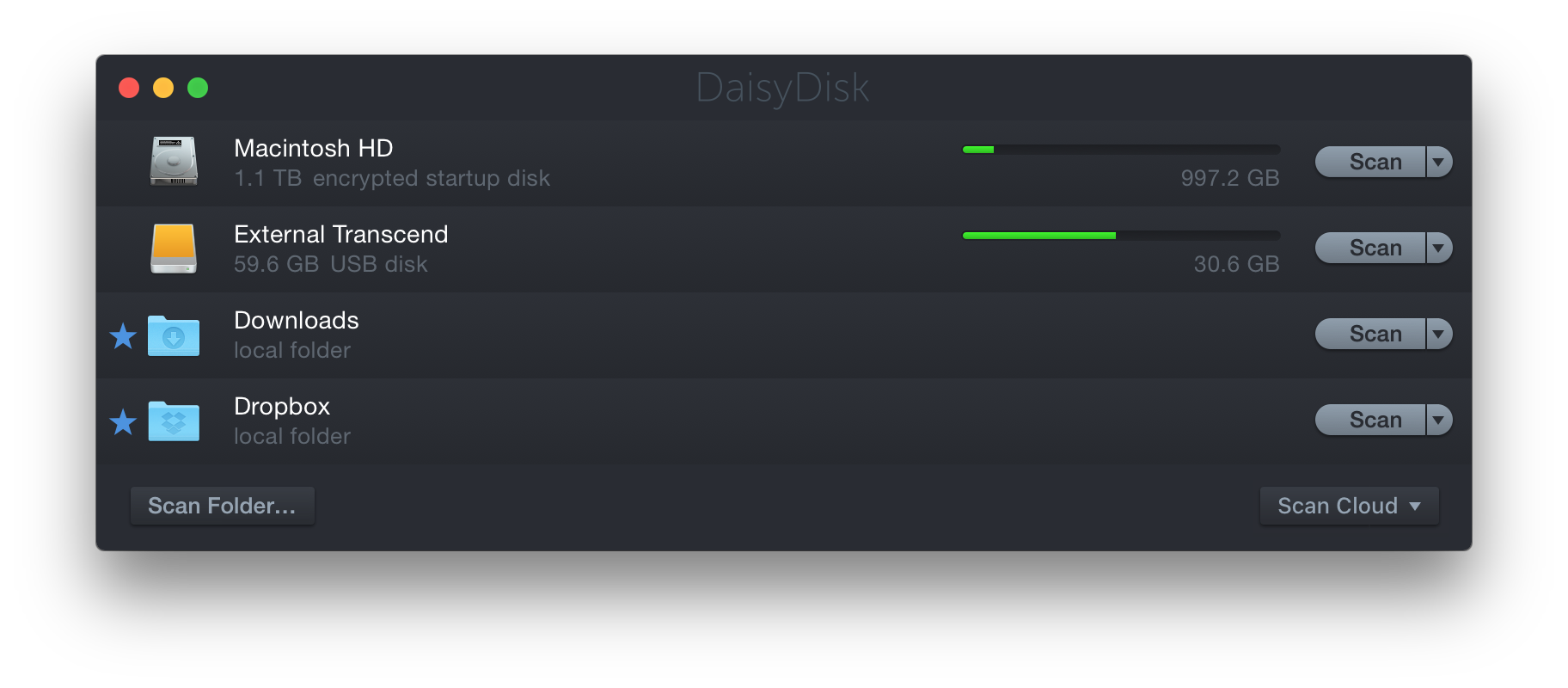
- Выберите том и запустите Scan.
- Откройте самый широкий сектор и дойдите до конкретной папки.
- Проверьте путь и содержимое в Finder.
- Перетаскивайте в Collector только подтверждённые пользовательские объекты.
- После удаления очистите Корзину и повторите сканирование.
Плюсы: наглядная навигация, быстрое углубление по папкам, отдельная зона подготовки к удалению. Минусы: карта не объясняет System Data и не делает системный объект безопасным; функция удаления требует дополнительного контроля.
GrandPerspective
GrandPerspective строит treemap, где площадь прямоугольника соответствует размеру файла. Инструмент полезен для поиска единичных крупных объектов и скоплений файлов одного типа. Выберите папку или том, дождитесь завершения сканирования, используйте подсветку и фильтры, затем откройте файл в Finder.
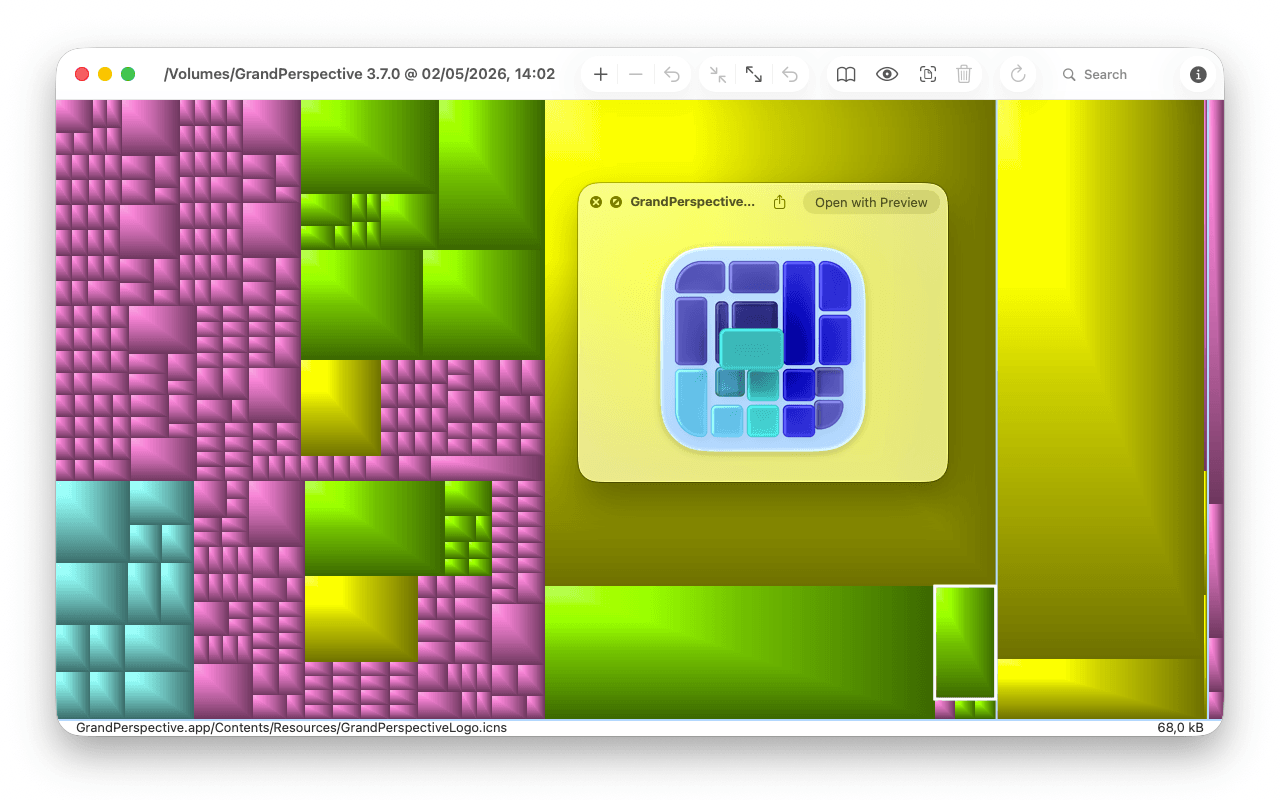
Плюсы: открытый проект, подробная прямоугольная карта, фильтры и раскраска. Минусы: имена в плотной карте читаются хуже таблицы; решение об удалении остаётся ручным.
OmniDiskSweeper
OmniDiskSweeper использует колоночный список, отсортированный от крупных объектов к мелким. Выберите диск, дождитесь построения списка, переходите по крупнейшей папке и открывайте подозрительный объект в Finder. Табличная логика удобнее treemap, когда важны имена и путь, а не графическое сравнение площади.

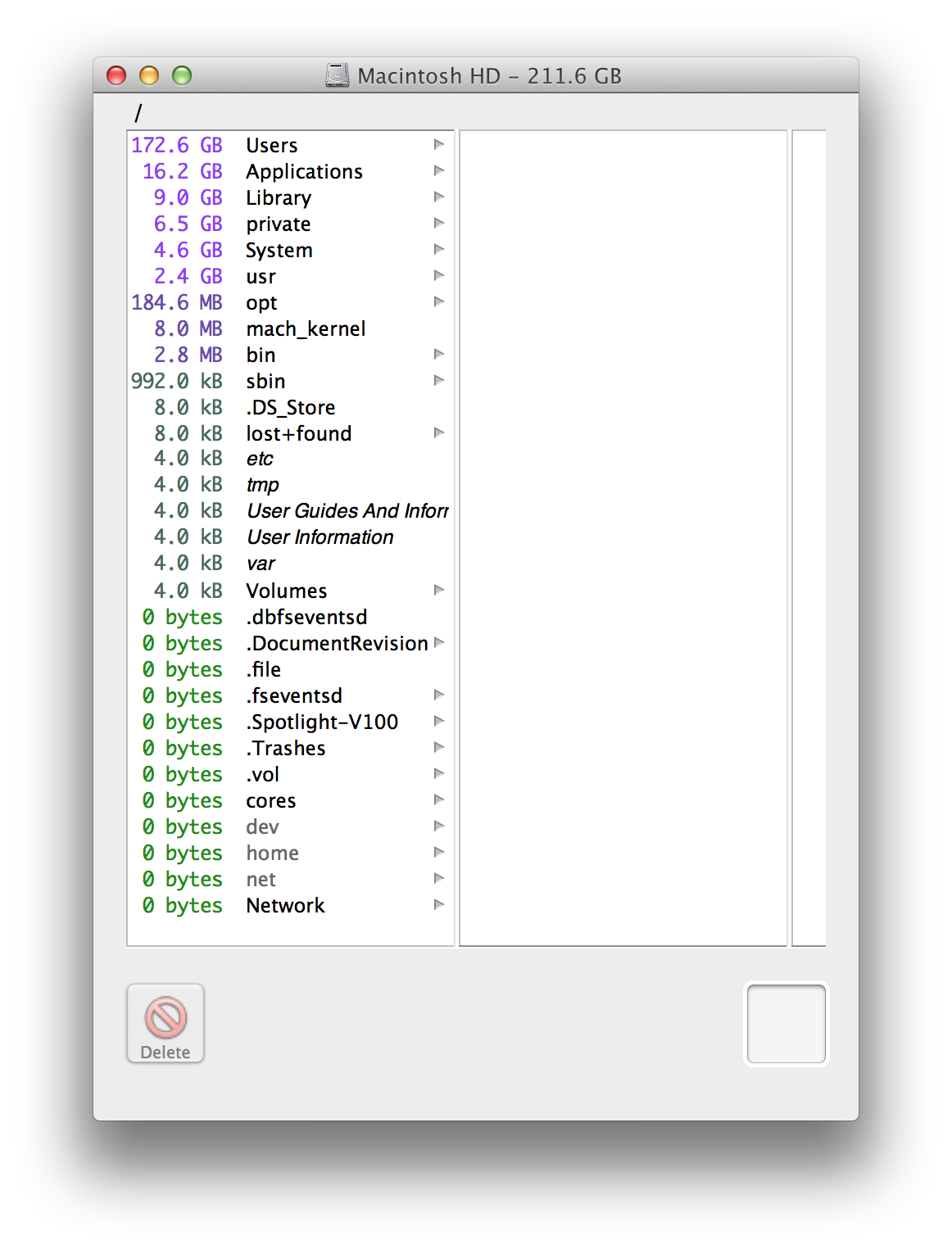
Плюсы: понятная сортировка по размеру и последовательный переход по папкам. Минусы: нет такой наглядной общей карты, как в DaisyDisk или GrandPerspective; удаление требует внимательной проверки.
Disk Inventory X
Disk Inventory X сочетает дерево папок и treemap. Выберите том, дождитесь расчёта, щёлкните крупный прямоугольник и проверьте связанный путь в дереве. Это удобный вариант для пользователя, которому нужна бесплатная классическая карта macOS.
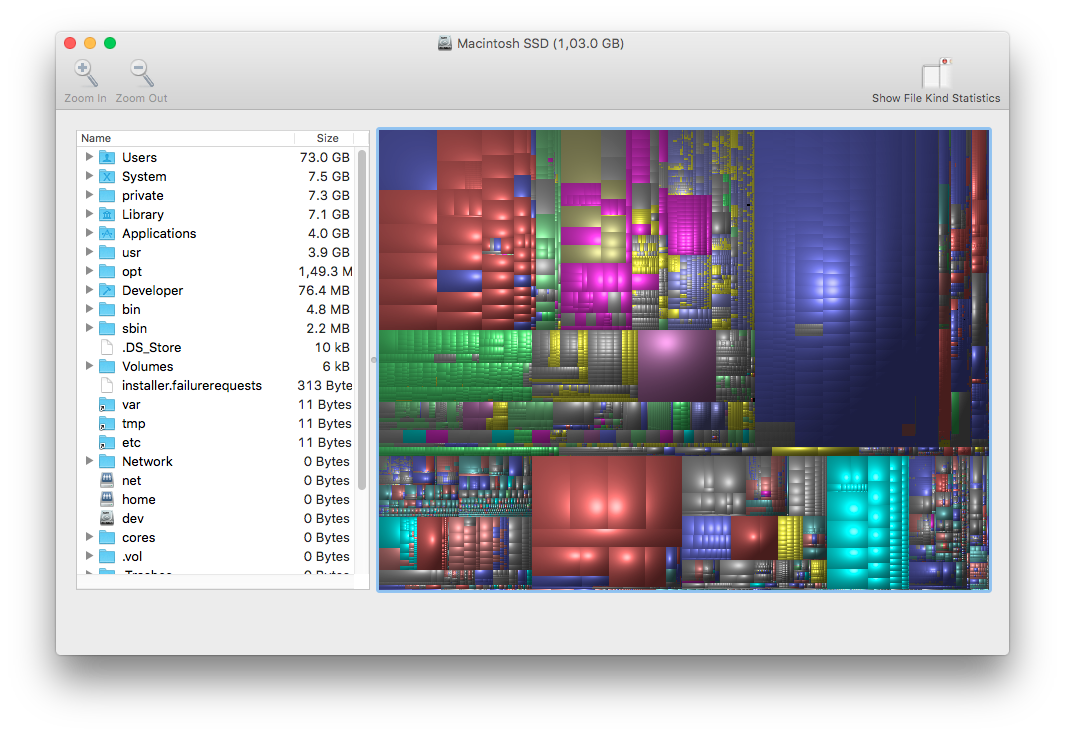
Плюсы: дерево и визуализация в одном окне. Минусы: интерфейс относится к классическим утилитам и уступает новым приложениям по интеграции и пояснениям.
Как найти крупные файлы и папки в Linux
В Linux нужно разделять свободное место файловой системы и сумму доступных файлов. df отвечает за тома, du — за дерево каталогов, ncdu добавляет интерактивную навигацию, find ищет отдельные крупные файлы. Перед рекурсивным обходом корня используйте -x или -xdev, чтобы не переходить в другие файловые системы.
Проверить файловые системы командой df
df -h
df -ih
df -h показывает размер, занятое и доступное место смонтированных файловых систем. df -ih показывает использование inode. Если свободные блоки есть, но inode закончились, новые файлы создать не получится; причиной часто становится огромное количество мелких объектов.
du : найти крупный каталог
sudo du -x -h --max-depth=1 / 2>/dev/null | sort -h
sudo du -x -h --max-depth=1 /var 2>/dev/null | sort -h
sudo du -x -h --max-depth=1 /home 2>/dev/null | sort -h
Ключ -x ограничивает обход одной файловой системой, -h выводит удобные единицы, -d1 оставляет один уровень вложенности. Начните с корня, затем повторите команду для крупнейшей папки. Не удаляйте содержимое /var, /usr или /home по одному числу: определите сервис или владельца данных.
ncdu : интерактивный анализ
sudo ncdu -x /
ncdu -x /home/имя
После запуска список сортируется по размеру. Стрелки перемещают выделение, Enter открывает каталог, левая стрелка возвращает на уровень выше. Клавиша ? открывает справку конкретной сборки. Перед использованием удаления проверьте путь и сделайте резервную копию. На рабочем сервере безопаснее сначала выполнить анализ в режиме без изменений и удалить данные отдельной командой после согласования.
Найти отдельные файлы через find
sudo find / -xdev -type f -size +1G -printf '%s\t%p\n' 2>/dev/null | sort -n
Команда ищет файлы больше 1 ГБ на текущей файловой системе и сортирует их по числовому размеру. Для пользовательского сервера разумнее начать с /var, /home или каталога приложения. Поиск показывает путь, но не объясняет, можно ли удалять базу, журнал или образ контейнера.
fdupes : проверить точные дубликаты
fdupes -r /home/имя/Архив
fdupes -r /srv/data
Рекурсивный режим группирует совпадающие файлы. Не включайте интерактивное удаление, пока не сверены пути и резервные копии. Дубликат в каталоге развёртывания и дубликат в резервной копии могут быть необходимы разным процессам.
Baobab
GNOME Disk Usage Analyzer предоставляет графический выбор домашней папки, файловой системы или отдельного каталога. После сканирования доступны дерево и кольцевая либо прямоугольная визуализация. Откройте крупную ветвь, проверьте путь в файловом менеджере и не удаляйте системные данные только по диаграмме.

Плюсы: графический интерфейс, понятная визуализация, анализ отдельной папки. Минусы: доступность системных каталогов зависит от прав, а объекты на других точках подключения нужно анализировать отдельно.
Filelight
Filelight из экосистемы KDE показывает радиальную карту каталогов. Выберите локальный, съёмный или доступный удалённый ресурс, щёлкайте крупные сегменты для углубления и открывайте объект в файловом менеджере. Программа умеет повторно сканировать выбранную ветвь, передавать путь в Dolphin, Konqueror или Krusader и выполнять удаление через контекстное действие. Инструмент удобен в графическом Linux, особенно когда пользователь уже работает в Plasma.

Плюсы: наглядная радиальная карта, работа с локальными, съёмными и удалёнными ресурсами, интеграция с файловыми менеджерами KDE. Минусы: для серверов без GUI не подходит; перед встроенным удалением путь нужно перепроверять, а подробные табличные отчёты удобнее получать другими средствами.
FSlint : Устаревший графический инструмент
FSlint ищет дубликаты и другие проблемные объекты через графический интерфейс, но относится к старым инструментам и отсутствует во многих современных репозиториях. Не подключайте непроверенные сторонние пакеты только ради его установки. Для командного поиска точных дублей используйте fdupes, а для графического анализа занятого места — Baobab или Filelight.

Плюсы: графический список повторяющихся файлов. Минусы: устаревший статус и возможное отсутствие пакета; массовое удаление дубликатов рискованно.
Почему du и df показывают разные значения
| Причина | Как распознать | Что сделать |
|---|---|---|
| Удалённый файл открыт процессом | df показывает занятое место, но пути уже нет в du | Выполнить sudo lsof +L1, определить процесс и корректно перезапустить только связанную службу |
| Точка подключения | Каталог скрывает прежнее содержимое или ведёт на другой том | Проверить findmnt и границы файловых систем |
| Разреженный файл | Логический размер намного больше выделенных блоков | Сравнить ls -lh и du -h; не копировать без понимания разреженности |
| Жёсткие ссылки | Несколько имён ссылаются на одни данные | Проверить inode и не суммировать каждый путь как независимую копию |
| Резерв файловой системы | Пользователю доступно меньше, чем видно по общему объёму | Учитывать зарезервированные блоки и политику тома |
| Закончились inode | df -h не выглядит заполненным, df -ih показывает 100% | Найти каталоги с огромным числом мелких файлов и очистить их штатно |
| Снимки файловой системы | Удалённые файлы продолжают храниться в snapshot | Проверить менеджер снимков конкретной файловой системы |
| Недоступные каталоги | du выводит Permission denied | Запустить чтение с нужными правами и не скрывать ошибки без понимания |
sudo lsof +L1
findmnt
df -h
df -ih
Не завершайте произвольный процесс командой принудительного убийства только ради освобождения места. Сначала определите службу, оцените влияние на пользователей и используйте штатный перезапуск. Для базы данных, журнала или контейнера неправильная остановка может повредить рабочее состояние.
Если закончилось место на хостинге
Квота хостинга отличается от локального диска: пользователь видит только объём своей учётной записи, а данные распределены между сайтами, почтой, резервными копиями, журналами и базами. В ISPmanager сначала откройте Dashboard и найдите блок Disk usage или «Использование диска». У хостеров со старым либо изменённым интерфейсом детализация может находиться в разделе статистики. Раскрывайте крупный каталог до уровня сайта или почтового домена, затем переходите в файловый менеджер.


Проверяйте типичные источники: архивы резервных копий, старые копии сайта, каталоги журналов, кэш CMS, временные выгрузки, папки почтовых ящиков и загруженные медиа. Не удаляйте файл базы данных из файлового менеджера и не очищайте рабочий журнал сервиса без понимания ротации.
После выбора папки откройте файловый менеджер и проверьте даты, имена и владельца. Резервную копию сайта сначала скачайте или перенесите в независимое хранилище и убедитесь, что она соответствует действующей конфигурации. Почтовый объём уменьшайте через ящики и вложения, а не удалением служебной структуры вручную.

После удаления обновите статистику. Квота может пересчитываться с задержкой. Если крупный объём относится к базе, системным журналам или недоступной папке, обратитесь к администратору хостинга с точным путём и размером, а не с общей фразой о заполненном диске.
Почему программа не видит часть занятого места
- Недостаточно прав. Анализатор пропускает профили других пользователей и защищённые каталоги. Для полного чтения можно запустить программу от имени администратора, но удаление должно оставаться ручным.
- Сканирование не завершено. Промежуточная таблица меняется, пока утилита обходит миллионы файлов.
- Точка повторного анализа. Junction, symlink или смонтированный том исключён, чтобы не считать ветвь дважды.
- Облачный заполнитель. Полный логический размер показан в каталоге, но локально хранится только часть данных.
- Снимок или точка восстановления. Место занято скрытым механизмом, который не отображается как обычная папка.
- Файл открыт процессом. После удаления путь исчез, а блоки остаются до закрытия дескриптора.
- Корзина другого тома или пользователя. Файлы удалены из папки, но продолжают занимать место.
- Жёсткие ссылки. Проводник и разные анализаторы по-разному представляют логические пути к одним блокам.
- Старый снимок результата. Программа не обновила карту после внешнего переноса или очистки.
Правильная диагностика использует минимум два независимых показателя: свободное место файловой системы и сумму крупных ветвей. Если разница остаётся, проверяют права, точки восстановления или snapshots, корзину, открытые удалённые файлы и файловые ссылки.
Как проверить результат
- Запишите свободное место до изменений.
- Удаляйте или переносите одну понятную группу данных за раз.
- Очистите корзину только после проверки, что восстановление не требуется.
- Повторите сканирование тем же инструментом и той же области.
- Обновите экран «Память» Windows или «Хранилище» macOS.
- На Linux выполните df -h и повторный du для очищенного каталога.
- Если место не изменилось, проверьте открытые удалённые файлы, snapshots и синхронизацию.
- Запустите программы, чьи данные затрагивались, и убедитесь, что проекты открываются.
- Для перенесённого архива откройте несколько файлов на новом диске.
- Не считайте задачу завершённой только потому, что строка исчезла из анализатора.
Полезно сохранить контрольный отчёт или скриншот до и после. При регулярном заполнении диска сравнение показывает не только разовый крупный файл, но и каталог, который стабильно растёт: журналы, резервные копии, кэш, записи экрана или медиатека.
Типичные ошибки
| Ошибка | Чем опасна | Как исправить |
|---|---|---|
| Удалять самый крупный объект без открытия пути | Можно потерять проект, резервную копию или виртуальный диск | Сначала открыть папку и определить владельца |
| Стирать папку программы вручную | Остаются службы, драйверы и записи | Использовать деинсталлятор |
| Считать все дубликаты лишними | Копии могут входить в разные проекты и резервные наборы | Сравнивать пути и сохранять проверенный экземпляр |
| Очищать AppData целиком | Теряются профили, почта, настройки и базы | Чистить через приложение |
| Удалять Windows.old вручную | Права и остатки обрабатываются некорректно | Использовать рекомендации по очистке |
| Путать активность диска и занятый объём | Монитор ресурсов показывает ввод-вывод, а не каталог, который хранит данные | Использовать анализатор пространства |
| Сравнивать незавершённые сканирования | Цифры меняются и создают ложное расхождение | Дождаться окончания обоих анализов |
| Сканировать корень сервера без границы файловой системы | Обход переходит в сетевые и виртуальные точки | Использовать -x или -xdev |
| Не очистить корзину | Файлы остаются на томе | Проверить корзину каждого пользователя и диска |
| Удалить локальную папку облака без проверки | Изменение синхронизируется на другие устройства | Использовать режим online-only и проверить статус |
Какой способ выбрать
| Сценарий | Рекомендуемый порядок |
|---|---|
| Новичок на Windows | Ускоритель Компьютера → «Память» Windows → проверка пути в Проводнике |
| Нужен самый быстрый список на NTFS | WizTree → File View → фильтр → открыть родительскую папку |
| Нужны типы файлов и карта | WinDirStat → дерево → расширения → treemap |
| Нужна привычная иерархия | TreeSize Free → сортировка по размеру → раскрытие крупных ветвей |
| Нужен портативный treemap | SpaceSniffer → фильтр → открыть объект в Проводнике |
| Нужен отчёт по сети | FolderSizes или DiskSavvy с проверкой функций редакции |
| Нужен одинаковый интерфейс на разных ОС | JDiskReport при установленной Java |
| Mac с удобной кольцевой картой | DaisyDisk → Finder → повторный Scan |
| Linux-сервер без GUI | df -h → ncdu → find → проверка lsof +L1 |
| Linux с графическим интерфейсом | Baobab или Filelight → файловый менеджер |
| Переполнен хостинг | ISPmanager → «Использование диска» → файловый менеджер → повторный расчёт квоты |
Ответы на частые вопросы
Почему свойства всех видимых папок дают меньше, чем занято на диске?
Часть объёма может находиться в скрытых и защищённых каталогах, корзине, точках восстановления, snapshots, файле подкачки, гибернации или открытом удалённом файле. Кроме того, Проводник может показывать логический размер, а файловая система учитывает выделенные блоки. Сравните анализ с административными правами и системный показатель свободного места.
Можно ли удалить всё, что анализатор показывает красным или крупным прямоугольником?
Нет. Цвет и площадь обозначают тип и размер, а не ненужность. Сначала проверьте путь, владельца, связь с приложением и резервную копию. Для системной папки используйте штатное обслуживание.
Почему после удаления свободное место не появилось?
Файл мог попасть в корзину, оставаться открытым процессом, храниться в snapshot или ещё учитываться старым снимком анализатора. Очистите корзину после проверки, повторите сканирование, а на Linux выполните lsof +L1.
Вредит ли сканирование SSD?
Анализ в основном читает метаданные и каталоги. Он не выполняет дефрагментацию и не записывает большие объёмы сам по себе. Не нужно запускать непрерывное сканирование без причины, но разовая диагностика является обычной операцией чтения.
Как проверить внешний диск?
Подключите накопитель, убедитесь, что он отображается в файловом менеджере, затем выберите его букву или том в программе. Для повреждённого диска сначала важнее резервное копирование и диагностика состояния, а не массовое удаление.
Почему WizTree и WinDirStat показывают разную скорость?
WizTree оптимизирован для быстрого чтения структуры NTFS. WinDirStat рекурсивно строит дерево, статистику расширений и treemap. На другом типе файловой системы или сетевом ресурсе преимущество MFT-сканирования не используется.
Можно ли удалить pagefile.sys?
Вручную — нет. Это файл виртуальной памяти, которым управляет Windows. Изменение его размера может привести к нехватке памяти и сбоям приложений. Освобождайте пользовательские данные и временные файлы, а параметры подкачки меняйте только при обоснованной конфигурации.
Можно ли удалить hiberfil.sys?
Файл связан с гибернацией и быстрым запуском. Он управляется системной командой, а не Проводником. Отключение функции освобождает место, но убирает соответствующие режимы, поэтому решение должно учитывать сценарий ноутбука и энергопитания.
Как найти один большой файл без полного сканирования?
Ограничьте область пользовательской папкой и используйте PowerShell, File View WizTree или модуль «Поиск больших файлов» Ускорителя Компьютера. Чем точнее путь, тем быстрее результат и меньше ошибок доступа.
Почему Монитор ресурсов не заменяет анализатор диска?
Монитор ресурсов показывает текущие чтение и запись процессов. Он помогает понять, кто активно обращается к диску, но не суммирует многолетнее содержимое папок. Для занятого объёма нужен анализ файловой системы.
Нужно ли сканировать от имени администратора?
Для пользовательских папок обычно нет. Повышенные права нужны, когда требуется полная картина системного тома и профилей других пользователей. Запуск с правами администратора увеличивает доступ и одновременно риск, поэтому удаление должно быть ещё осторожнее.
Что делать, если диск снова заполняется через несколько дней?
Сохраните отчёт, повторите анализ и сравните растущую папку. Частые причины — журналы без ротации, записи экрана, кэш, резервные копии, синхронизация, обновления игр и временные экспорты. Исправлять нужно источник роста: настройку приложения, расписание копий или политику хранения.
Итоговые рекомендации
Для Windows начните с Ускорителя Компьютера, когда нужен понятный поиск крупных пользовательских файлов и дубликатов, затем проверьте системные категории в «Памяти». Если требуется точная карта, используйте WizTree для быстрого NTFS-сканирования, WinDirStat для связи папок с типами файлов, TreeSize Free для привычного дерева или SpaceSniffer для портативной treemap. Отчётные программы нужны при регулярном контроле, а не ради одного удаления.
На macOS сначала откройте системное «Хранилище», затем используйте DaisyDisk, GrandPerspective, OmniDiskSweeper или Disk Inventory X для точного пути. На Linux последовательность df → du или ncdu → find отделяет проблему тома от конкретной папки; при расхождении показаний проверяйте открытые удалённые файлы и точки подключения. На хостинге анализируйте квоту через ISPmanager и не смешивайте файлы сайта, почту, базы и резервные копии.
Главное правило одинаково для всех платформ: размер определяет приоритет проверки, но не право на удаление. Открывайте путь, устанавливайте владельца данных, выбирайте штатный механизм очистки и повторяйте замер после каждого значимого действия.
 *EXE — расширение исполняемого файла. Сайт является партнером проекта