
Два снимка можно соединить по-разному: поставить рядом по горизонтали или вертикали, разместить в ячейках коллажа, наложить один кадр поверх другого либо создать новую сцену генеративным инструментом. Эти операции требуют разных настроек. При обычной склейке важны размеры холста и точное выравнивание; при коллаже — сетка, поля и кадрирование; при наложении — слои, прозрачность и режим смешивания; при генеративном объединении — сохранность лиц и деталей. Ниже приведены отдельные инструкции для каждого результата и платформы, а первым способом разобран ФотоМАСТЕР.
Какой результат должен получиться
До открытия редактора определите конечный вид изображения. Это исключает лишние операции и помогает выбрать программу, в которой нужная задача решается штатным инструментом, а не обходным способом.
| Результат | Как устроен | Когда подходит | Главный технический параметр |
|---|---|---|---|
| Два фото рядом | Кадры занимают отдельные области общего холста | Сравнение до и после, инструкция, карточка товара, публикация в социальной сети | Общая высота или ширина, отсутствие растяжения |
| Коллаж | Снимки помещаются в сетку или свободно раскладываются на фоне | Подборка событий, открытка, портфолио, семейная история | Пропорции ячеек, поля, кадрирование внутри рамок |
| Наложение | Второе изображение находится на отдельном слое поверх первого | Водяной знак, вставка объекта, сравнение с ползунком прозрачности, двойная экспозиция | Порядок слоев, непрозрачность, маска и режим смешивания |
| Генеративная сцена | Модель создает новый кадр по двум исходникам и описанию | Совместный портрет людей, которых не снимали вместе, смена окружения | Сходство лиц, корректность рук, одежды, фона и света |
Панорама и фокус-стекинг не относятся к простой склейке. В панораме программа ищет совпадающие участки соседних кадров и деформирует их для совмещения перспективы. В стекинге объединяются резкие зоны серии. Для обычной задачи «сделать два фото рядом» такие алгоритмы не нужны.
Подготовка исходных фотографий
Сначала создайте копии исходников. Настольные редакторы обычно позволяют сохранить проект со слоями, но финальный JPEG или PNG после экспорта уже не содержит отдельных объектов. Если понадобится передвинуть границу или заменить один снимок, редактируемый проект сэкономит повторную сборку.
- Проверьте ориентацию. Для горизонтальной склейки удобнее кадры близкой высоты, для вертикальной — близкой ширины.
- Не увеличивайте маленький файл до размеров большого без необходимости. Интерполяция добавляет пиксели, но не восстанавливает утраченную детализацию.
- Сравните цветовую температуру и экспозицию. Сильная разница между теплым и холодным кадром выглядит как ошибка даже при точном шве.
- Уберите автоматический поворот, если редактор неверно читает ориентацию камеры. Поверните исходник и сохраните копию до объединения.
- Определите фон. Для бесшовной склейки изображения соприкасаются; для коллажа оставляют одинаковые поля; прозрачный фон сохраняют в PNG.
- Подготовьте итоговое имя файла отдельно от исходников, например family-pair-final.png, чтобы не перезаписать оригинал.
Для публикации в интернете ориентируйтесь на размеры в пикселях, а не на сантиметры. Для печати сначала задают физический размер макета, затем проверяют, хватает ли исходного разрешения. Универсального значения для любой печати нет: требования зависят от формата, расстояния просмотра и оборудования.
Как соединить две фотографии в Windows
ФотоМАСТЕР : основной способ через «Вставку картинки»
ФотоМАСТЕР подходит для трех основных сценариев: свободной компоновки, сравнения «до/после» и двойной экспозиции. Второй снимок добавляется как отдельный объект, поэтому его можно перемещать, масштабировать, поворачивать и делать полупрозрачным без изменения фонового слоя. Этот способ удобнее шаблонного коллажа, когда кадры должны занимать разные по размеру области.
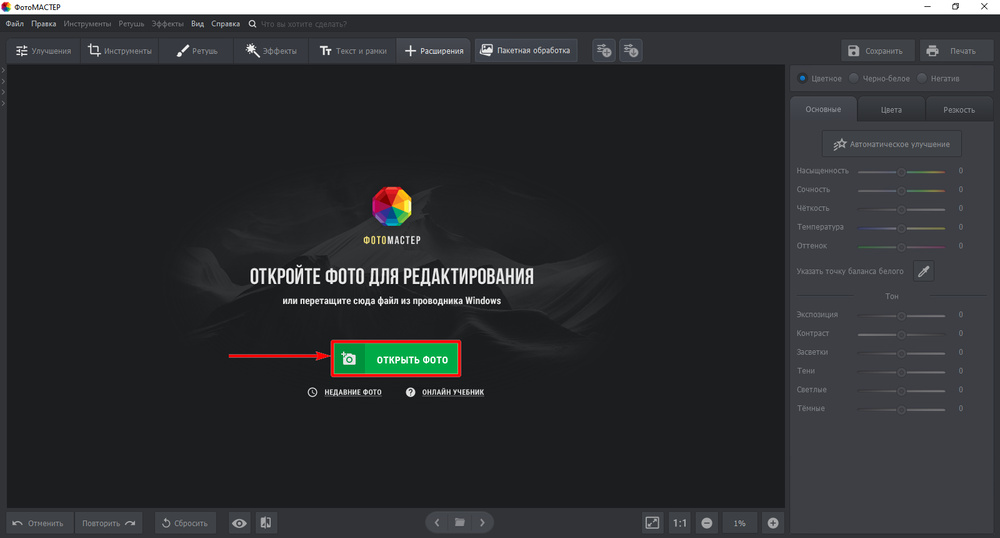
Шаг 1. Откройте фоновое изображение
Запустите редактор и откройте снимок, который должен стать фоном или левой частью композиции. Для сравнения лучше выбрать более крупный кадр: уменьшение обычно менее заметно, чем увеличение второго изображения. Если итог должен быть вертикальным, первым можно открыть верхний снимок.

Шаг 2. Добавьте второе фото
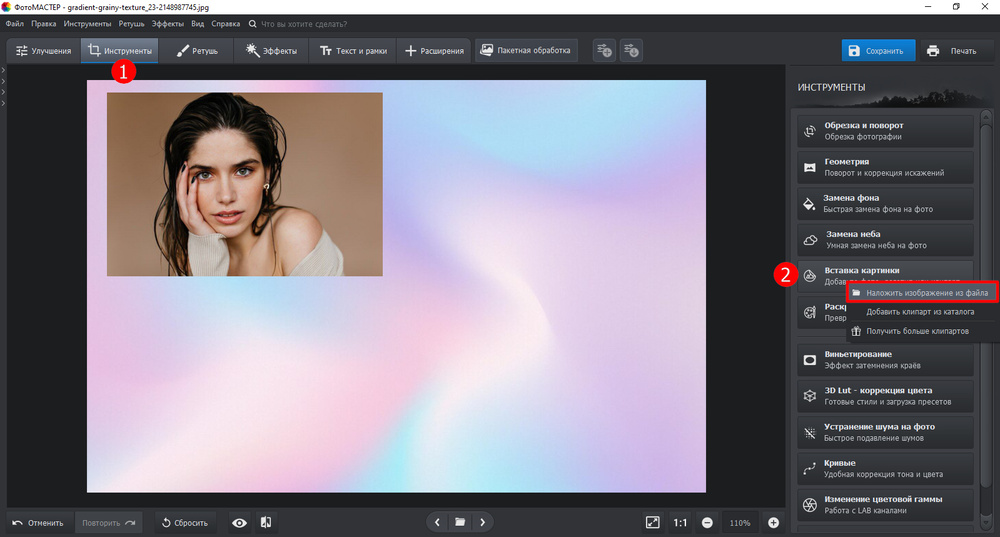
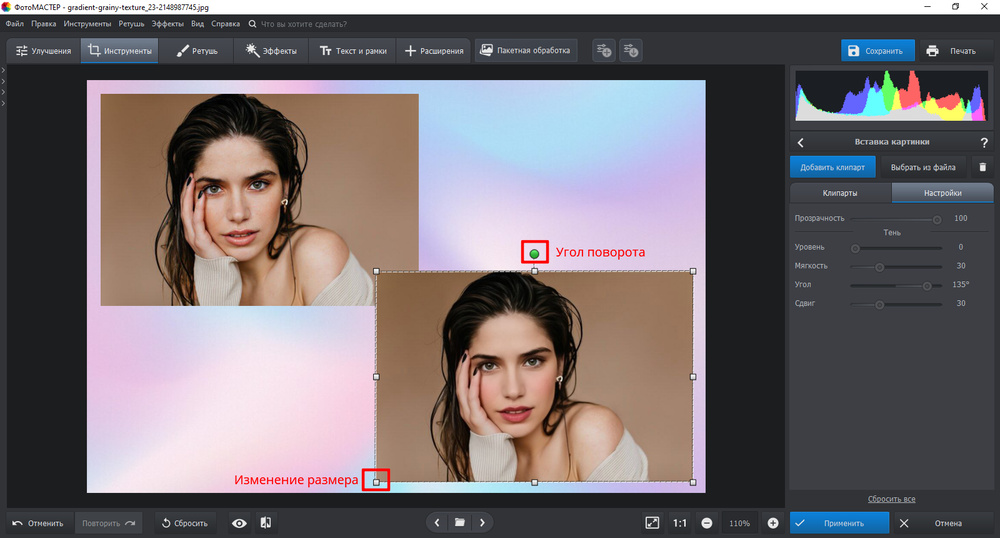
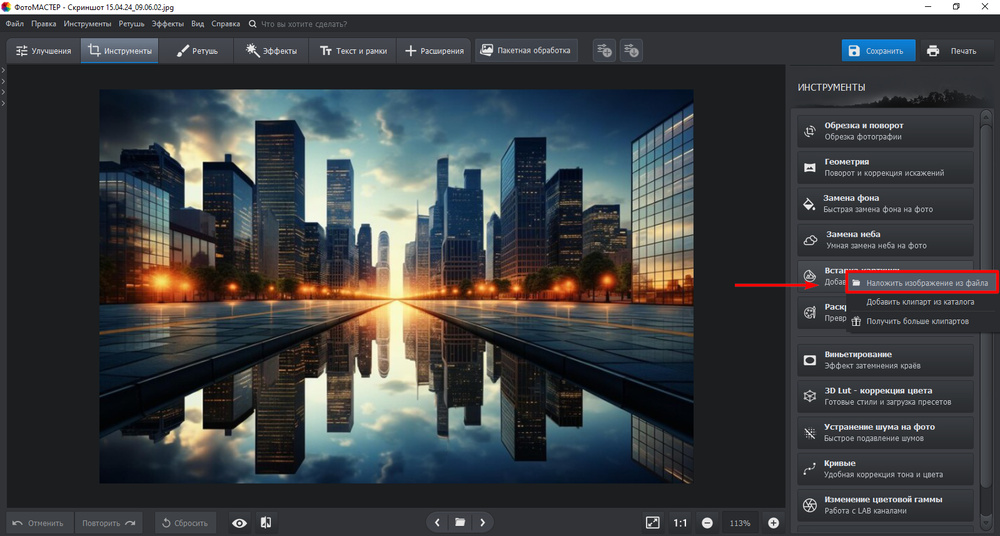
Перейдите на вкладку «Инструменты», откройте «Вставку картинки» и выберите «Наложить изображение из файла». Укажите второй файл. Он появится поверх основного кадра в рамке трансформации. Потяните за угловые маркеры, чтобы сохранить пропорции, и переместите объект мышью.

Шаг 3. Выберите тип композиции
Для размещения рядом уменьшите вставленный объект и отведите его к левому, правому, верхнему или нижнему краю. Если фонового холста недостаточно, заранее подготовьте основное изображение с полем нужного размера либо используйте режим сравнения из двух объектов на нейтральной подложке. Для наложения оставьте изображения друг над другом и отрегулируйте прозрачность. При двойной экспозиции сначала совместите главные контуры: лицо с силуэтом, линию горизонта с границей объекта или архитектурную форму с текстурой.
Шаг 4. Оформите границу
Рамка отделяет кадры, если у них похожие цвета и граница теряется. Откройте варианты обрамления в том же инструменте вставки, выберите форму и подгоните ее к объекту. Для строгого сравнения используйте одинаковую толщину по всему периметру. Декоративные рамки уместны в открытке, но мешают оценке результата ретуши.
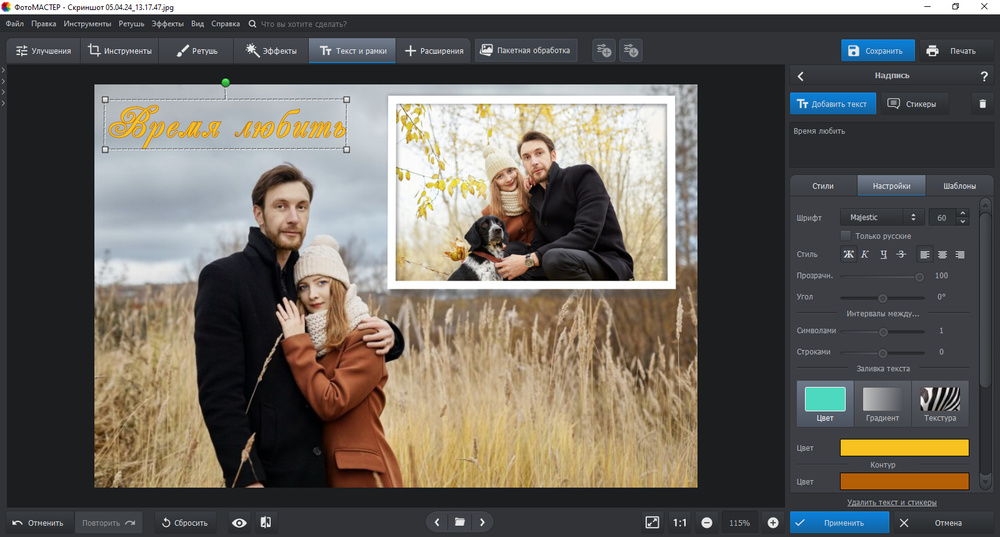
Шаг 5. Добавьте подписи
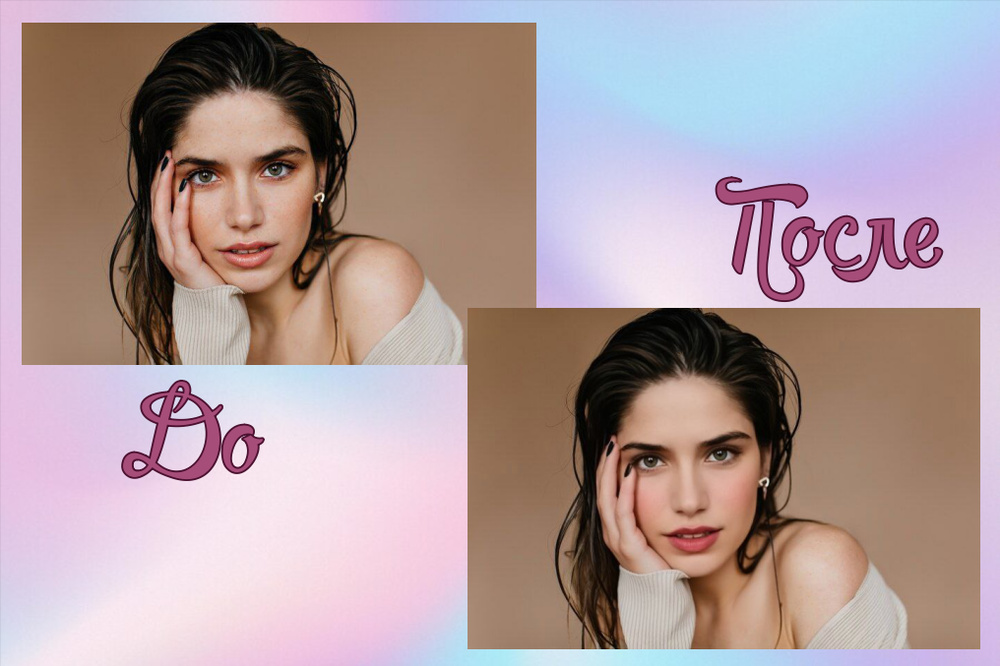
Во вкладке «Текст и рамки» создайте надписи «До» и «После», дату, место съемки или короткий комментарий. Проверьте контраст: белые буквы на светлом небе требуют темной обводки или плашки. Не размещайте подпись вплотную к краю, иначе ее может обрезать социальная сеть или печатный сервис.
Стикеры и клипарт используйте только тогда, когда они несут функцию: показывают направление, разделяют этапы или закрывают пустую область. В техническом сравнении декоративные элементы лучше исключить.
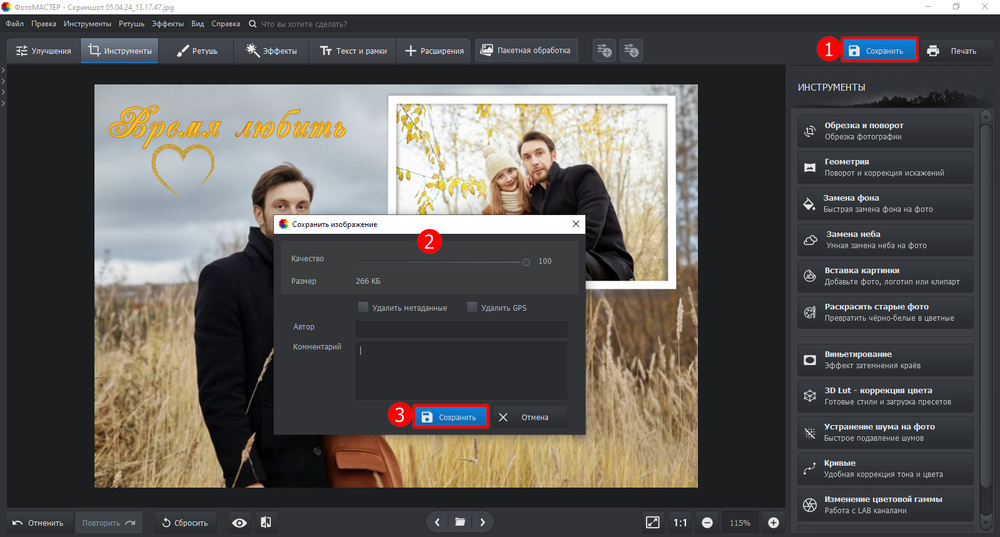
Шаг 6. Сохраните файл
Нажмите «Сохранить», задайте имя и папку. JPEG подходит для обычных фотографий и компактной публикации; PNG нужен для прозрачности, текста с резкими краями и промежуточного файла без повторного JPEG-сжатия; TIFF удобен как крупный мастер-файл. После экспорта откройте результат отдельным просмотрщиком и проверьте, что оба кадра полностью попали в границы.

Как сделать сравнение «до/после»
- Откройте нейтральный фон или один из исходных кадров.
- Через «Инструменты» → «Вставка картинки» → «Наложить изображение из файла» добавьте обе версии.
- Установите одинаковую высоту объектов и расположите их по одной базовой линии.
- Добавьте подписи «До» и «После» на одинаковом расстоянии от нижней границы.
- Оставьте тонкий разделитель, если сцены имеют похожий фон, и сохраните результат.
Как получить двойную экспозицию
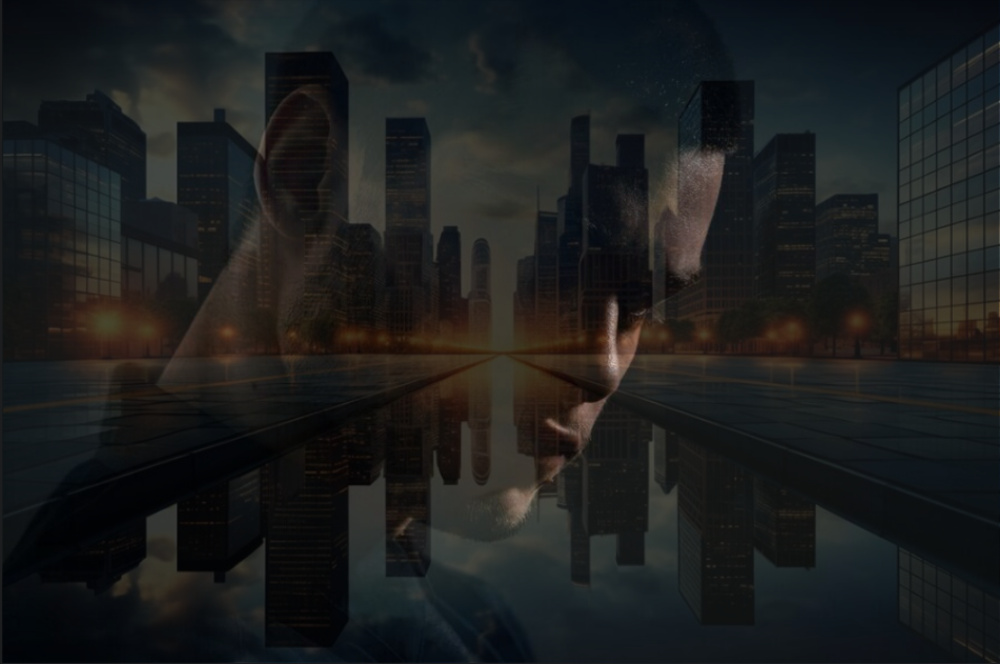
Откройте основной снимок, добавьте второй через «Вставку картинки» и совместите ключевые зоны. Затем уменьшайте прозрачность верхнего объекта, пока детали обоих кадров не станут читаемыми. Если один слой заметно темнее, сначала скорректируйте яркость: простое снижение непрозрачности не устраняет проваленные тени. Для силуэтной композиции лучше работает светлый фон и контрастный контур объекта.
Плюсы:
- Русский интерфейс и прямой маршрут через «Вставку картинки».
- Один объект можно независимо масштабировать, поворачивать и делать прозрачным.
- Подходит для коллажа, сравнения и наложения без перехода в другой редактор.
- Экспортирует результат в распространенные растровые форматы.
Минусы:
- Для сложного бесшовного фотомонтажа с точными масками удобнее редактор с полноценной панелью слоев.
- При размещении снимков рядом размер холста нужно продумать до финального экспорта.
ФотоКОЛЛАЖ : сетка и свободная раскладка
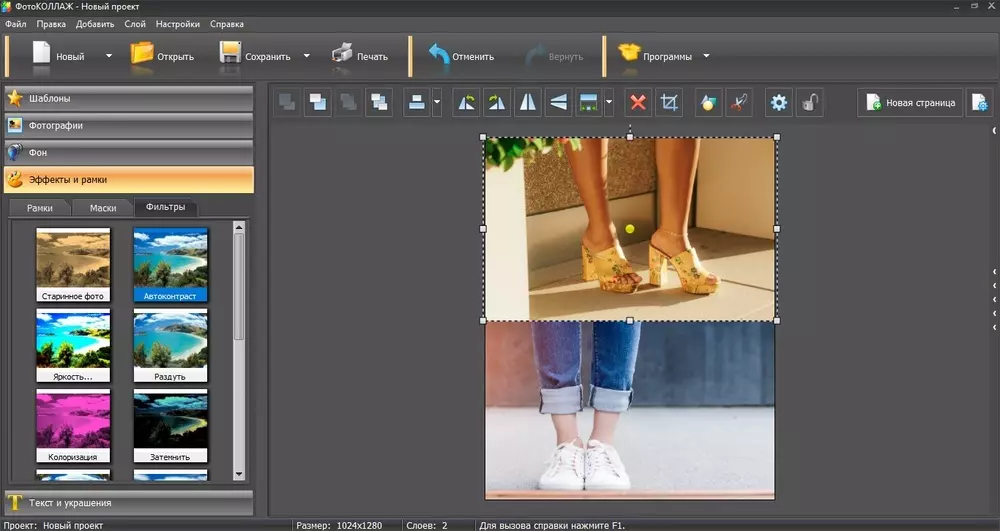
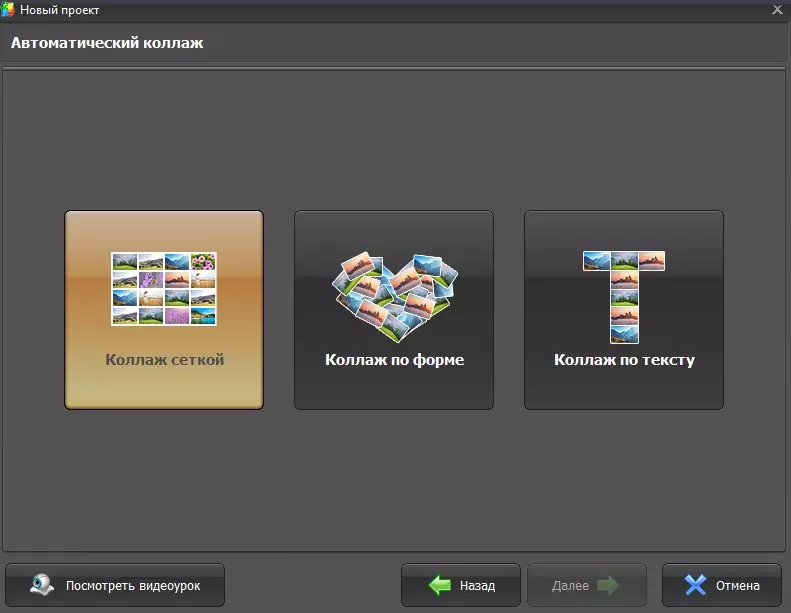
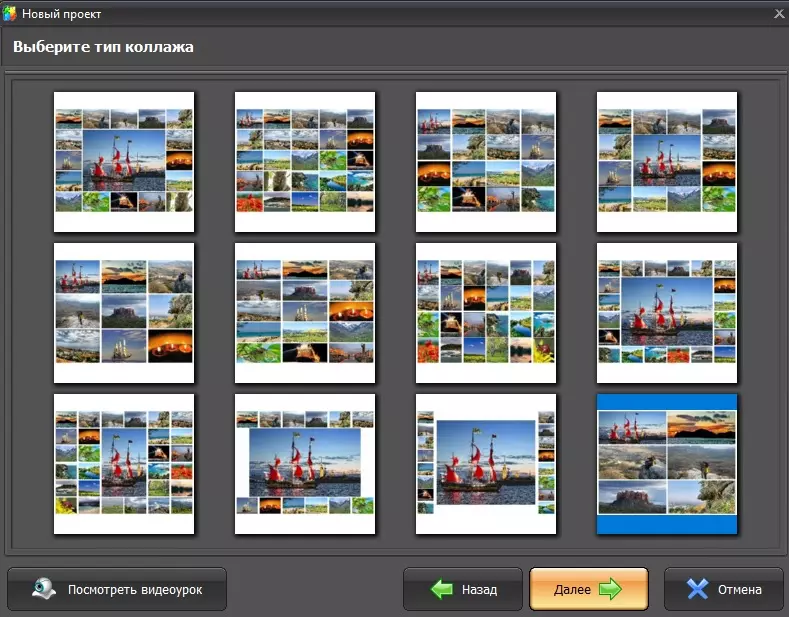
ФотоКОЛЛАЖ ориентирован на макеты из нескольких снимков. Для двух кадров доступны два принципа: чистый проект со свободным размещением и готовый шаблон с ячейками. Первый дает контроль над размером каждого объекта, второй быстрее выравнивает поля и границы.
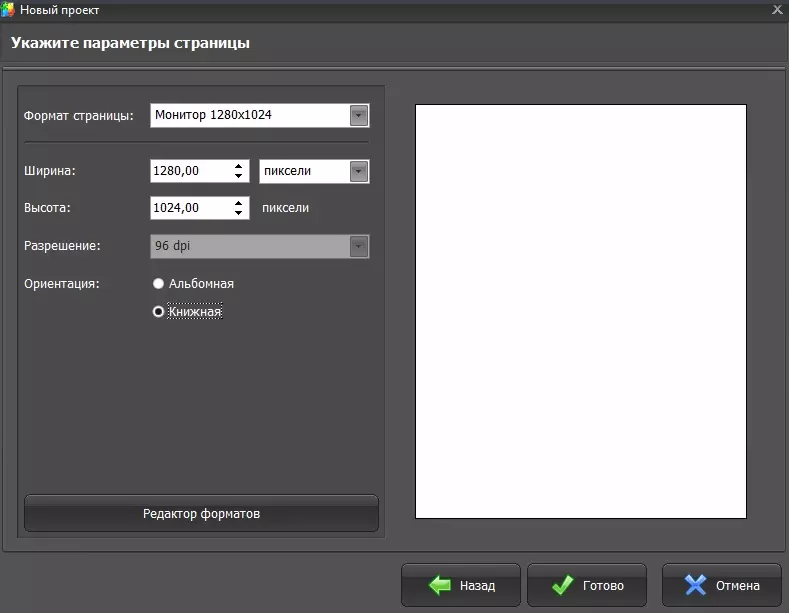
- Нажмите «Новый коллаж» и выберите «Чистый проект», если требуется свободная компоновка.
- Задайте формат страницы и ориентацию. Для двух портретных кадров рядом используйте горизонтальный холст.
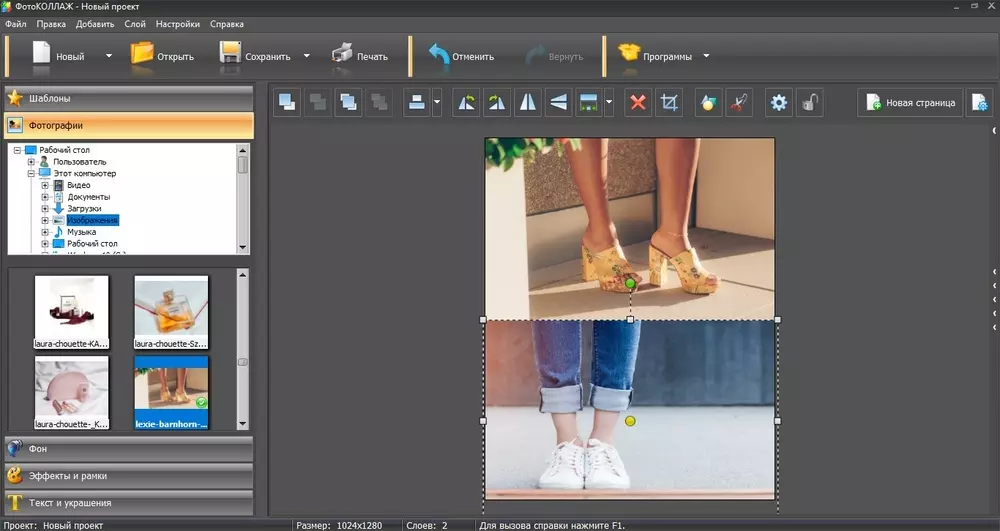
- Перетащите первое фото на страницу, затем добавьте второе.
- Выделяйте объекты по очереди, меняйте размер угловыми маркерами и выравнивайте по общей линии.
- Для шаблонного варианта выберите макет из двух ячеек и заполните каждую фотографией.
- Откройте кадрирование внутри ячейки, чтобы лицо или предмет не оказался у края.
- Настройте расстояние между снимками, фон, рамки и сохраните готовое изображение.

Плюсы:
- Шаблоны автоматически выдерживают одинаковые отступы.
- Свободный проект подходит для асимметричной композиции.
- Можно добавить фон, рамки, текст и декоративные элементы.
Минусы:
- Для простой бесшовной склейки шаблонный режим создает лишние поля, которые приходится убирать.
- Точная ретушь границы между наложенными фотографиями не является основной задачей программы.
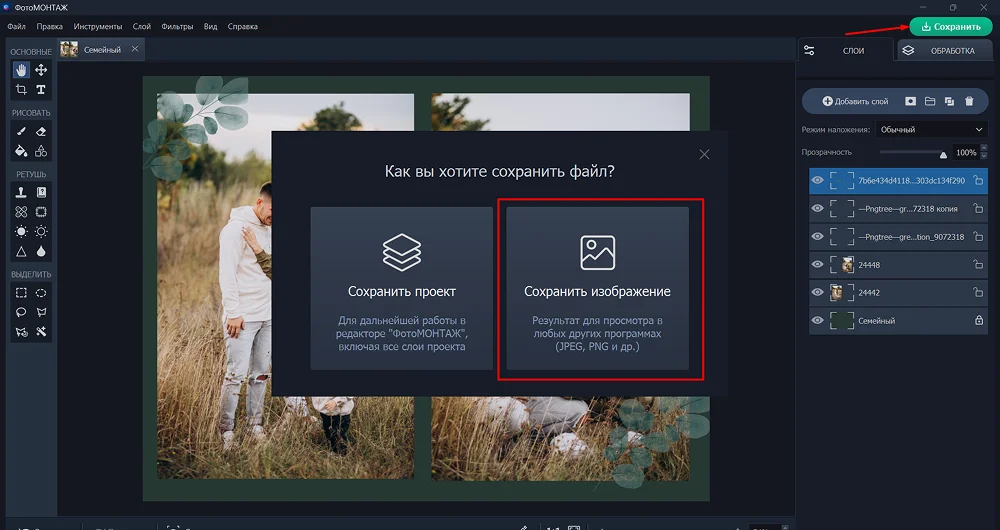
ФотоМОНТАЖ: работа со слоями на чистом холсте
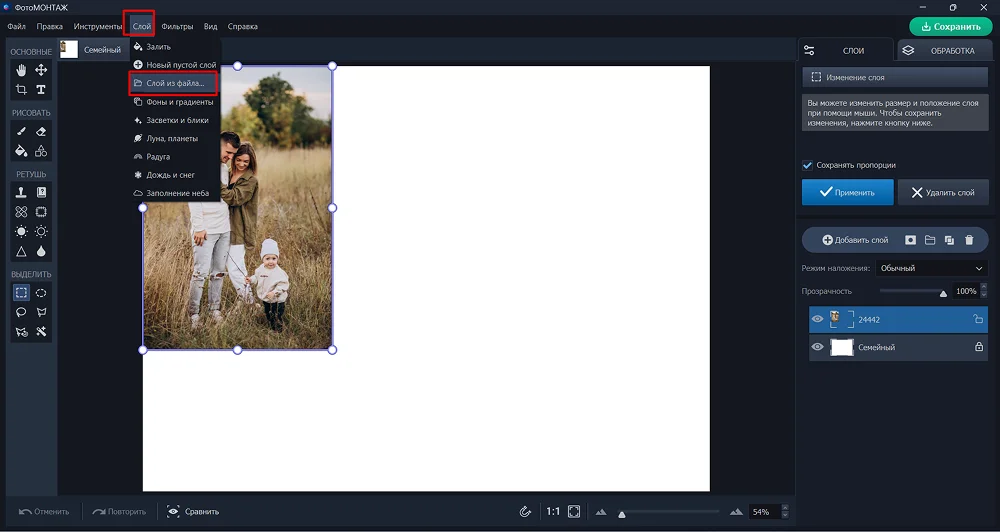
В ФотоМОНТАЖе сначала создается документ нужного размера, после чего каждый снимок добавляется командой «Слой из файла». Такой подход полезен, когда требуется не только соединить кадры, но и сделать цветную подложку, подпись или бесшовный стык.
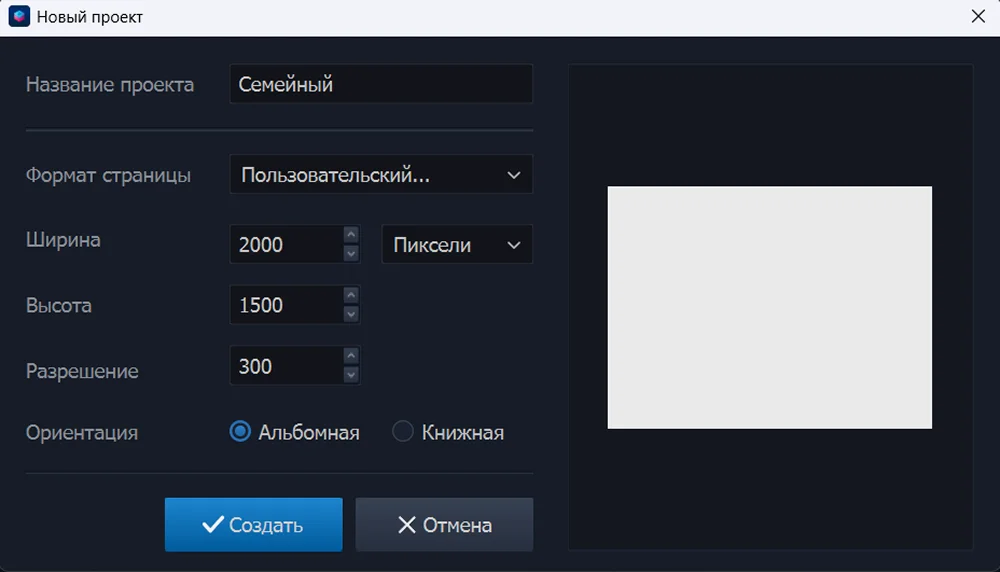
- На стартовом экране выберите «Проект с нуля». Укажите ширину, высоту и ориентацию документа.
- Откройте раздел «Слой» и нажмите «Слой из файла». Добавьте первый снимок.
- Растяните его до нужной области, сохраняя пропорции. Для коллажа с полями не доводите фото до края холста.
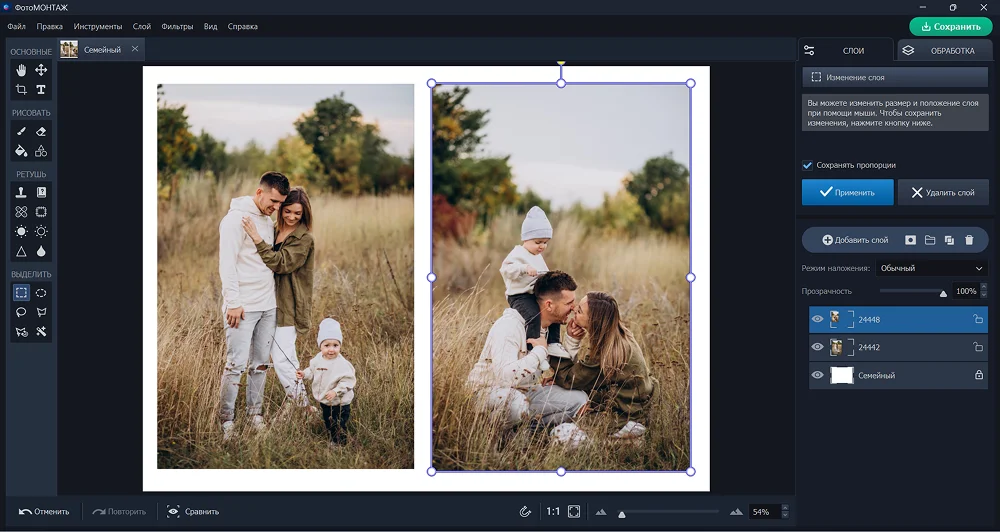
- Повторите «Слой из файла» для второго снимка и расположите его рядом.
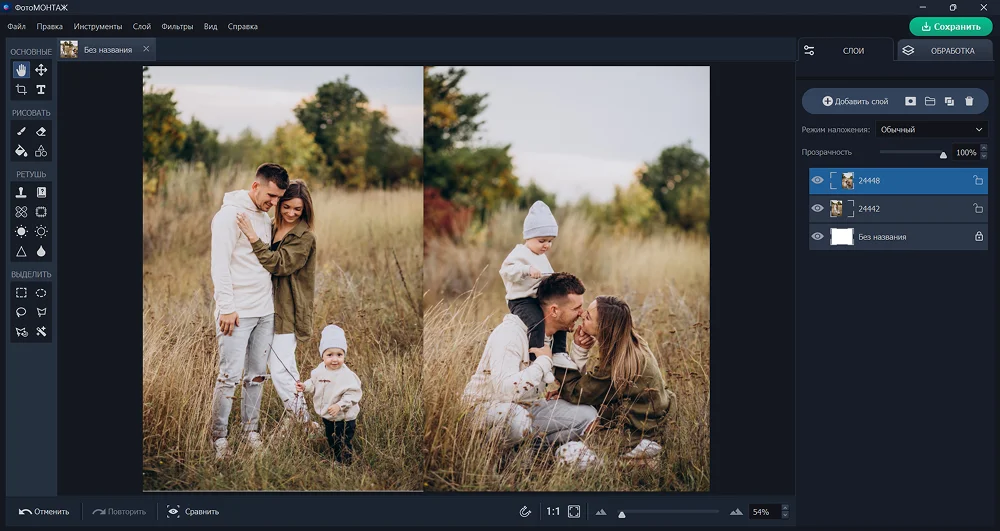
- Для бесшовной склейки сомкните изображения без зазора. Для рамки оставьте равные промежутки.
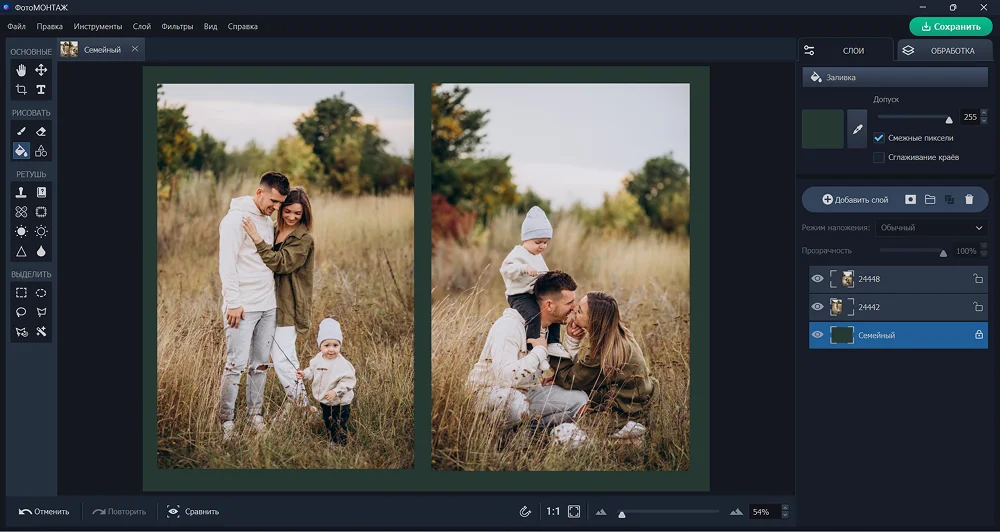
- Выберите фоновый слой и инструмент «Заливка». Цвет можно подобрать пипеткой по одному из снимков.
- При необходимости добавьте клипарт в PNG и текст инструментом «Т».
- Сохраните редактируемый проект через «Файл» → «Сохранить как проект», затем экспортируйте итоговое фото.

Плюсы:
- Слои сохраняют независимое положение каждого снимка.
- Можно подготовить бесшовную склейку или макет с фоном и декором.
- Редактируемый проект позволяет заменить один файл позднее.
Минусы:
- Размер нового документа нужно рассчитать заранее.
- Слишком большое количество украшений быстро отвлекает от самих фотографий.
Microsoft Paint : встроенная склейка без шаблонов
Paint подходит для простого результата «два фото рядом». Основная операция — расширить холст, скопировать вторую фотографию и переместить вставленный объект в свободную область. В современном Paint также есть панель слоев, но для обычной склейки достаточно выделения, буфера обмена и изменения холста.
- Откройте первое фото через «Файл» → «Открыть».
- Уменьшите масштаб просмотра, чтобы видеть границы холста.
- Потяните маркер правой границы для горизонтальной склейки или нижней — для вертикальной. Свободная область должна соответствовать второму снимку.
- Откройте второе фото в отдельном окне Paint, нажмите Ctrl+A и Ctrl+C.
- Вернитесь к расширенному холсту и нажмите Ctrl+V. Пока выделение активно, переместите вставленный снимок в свободную область.
- При необходимости выберите «Изменить размер», включите сохранение пропорций и задайте одинаковую высоту или ширину.
- Уберите лишний участок холста и сохраните через «Файл» → «Сохранить как», выбрав PNG или JPEG.
Контроль: не снимайте выделение со второго фото, пока не закончено позиционирование. После щелчка вне объекта вернуть рамку трансформации сложнее. Если между кадрами появилась белая полоса, отмените действие, увеличьте масштаб и придвиньте объект на один-два пикселя.
Плюсы:
- Не требуется отдельный редактор.
- Подходит для быстрой горизонтальной и вертикальной склейки.
- Результат сохраняется в распространенных форматах.
Минусы:
- Нет автоматической сетки и равных полей.
- Труднее точно выровнять снимки разных пропорций.
- Не подходит для сложного смешивания по маске.
Paint.NET : отдельный слой для каждого снимка
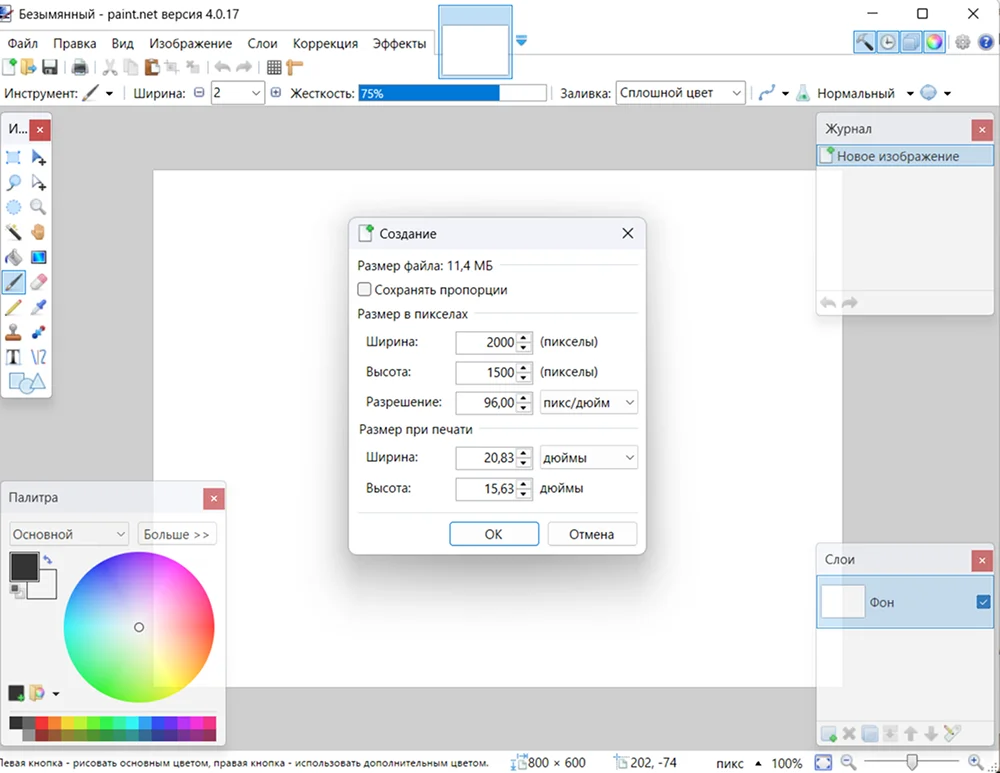
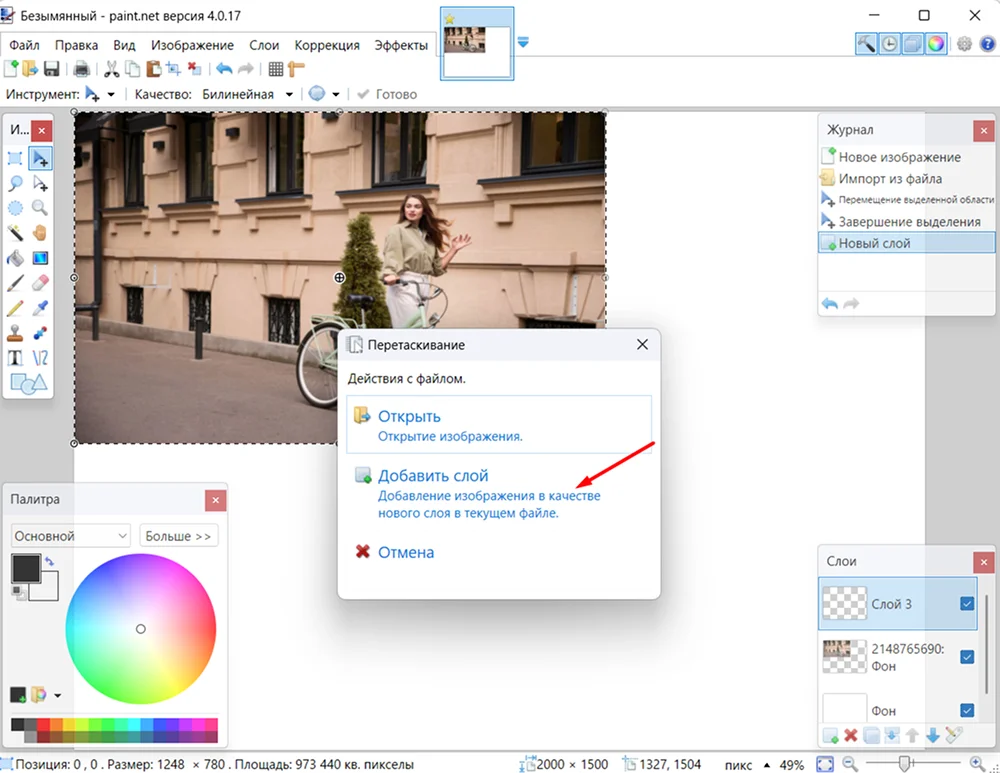
Paint.NET дает больше контроля, чем стандартный Paint: фотографии можно держать на отдельных слоях, менять размер холста и сохранять редактируемый файл. Ключевой момент — импортировать второй снимок именно как слой, а не открыть его в новой вкладке.
- Создайте документ сочетанием Ctrl+N или откройте первое фото.
- Увеличьте холст через «Изображение» → «Размер полотна», задав место справа или снизу.
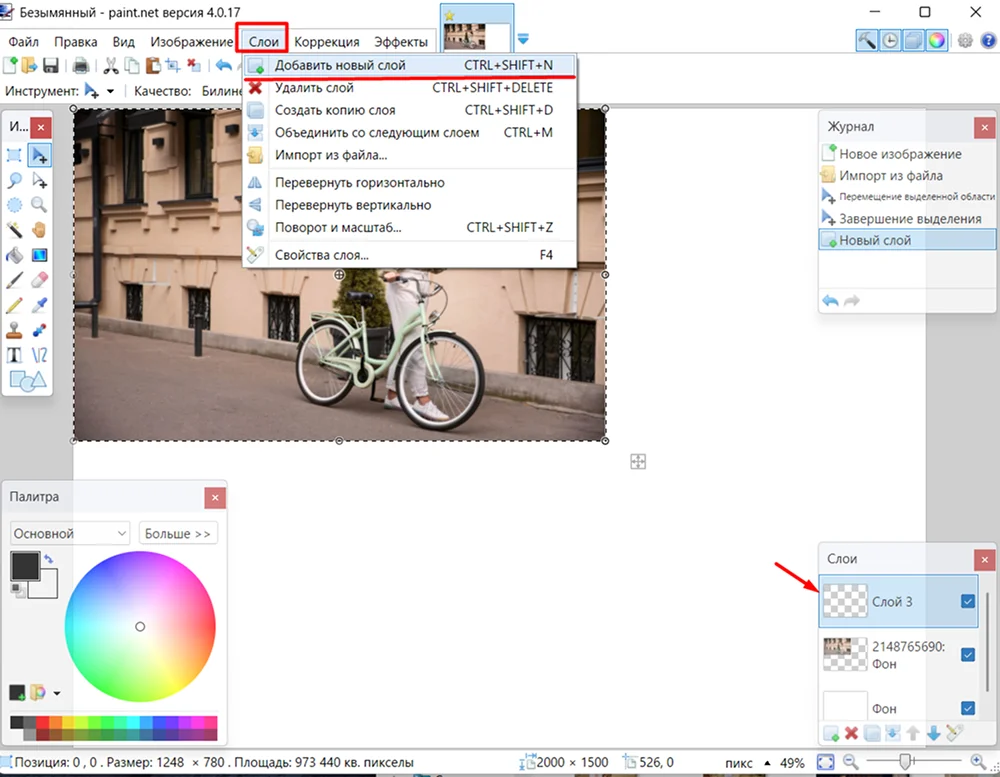
- Добавьте пустой слой командой «Слои» → «Добавить новый слой».
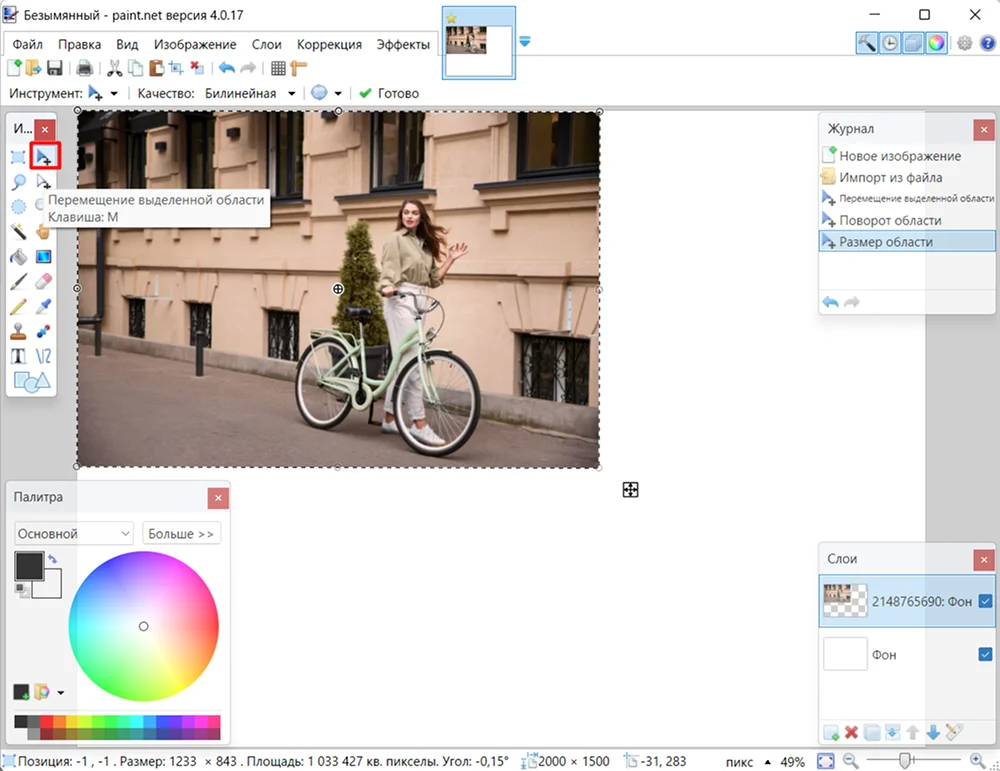
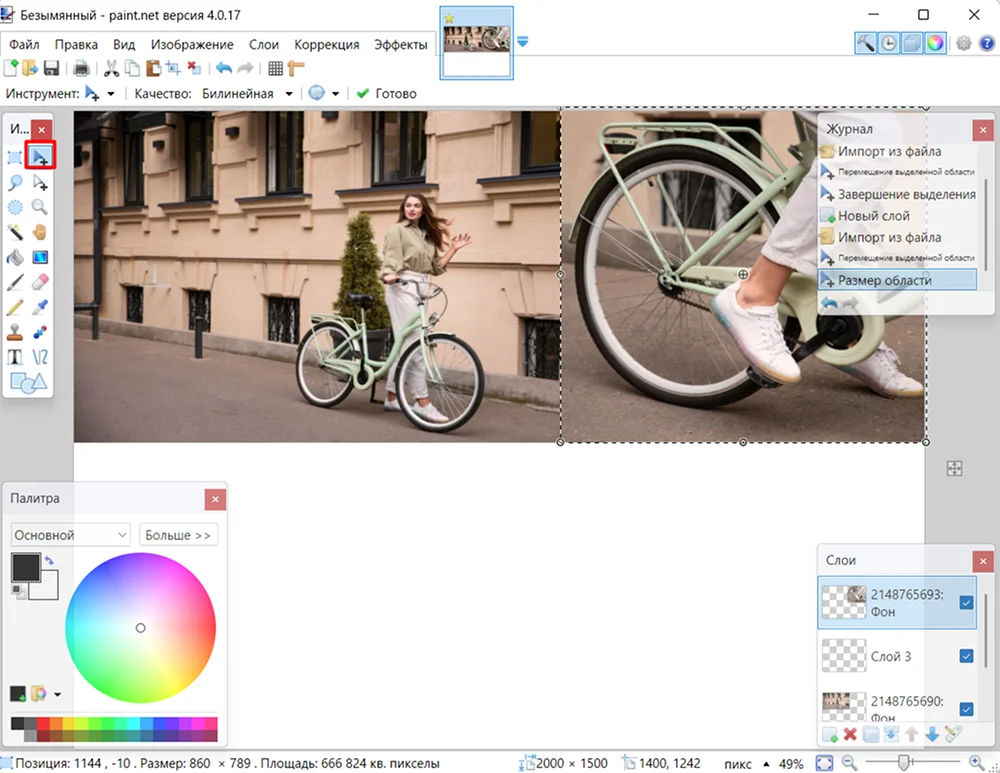
- Используйте «Слои» → «Импортировать из файла» либо вставьте скопированное фото на новый слой.
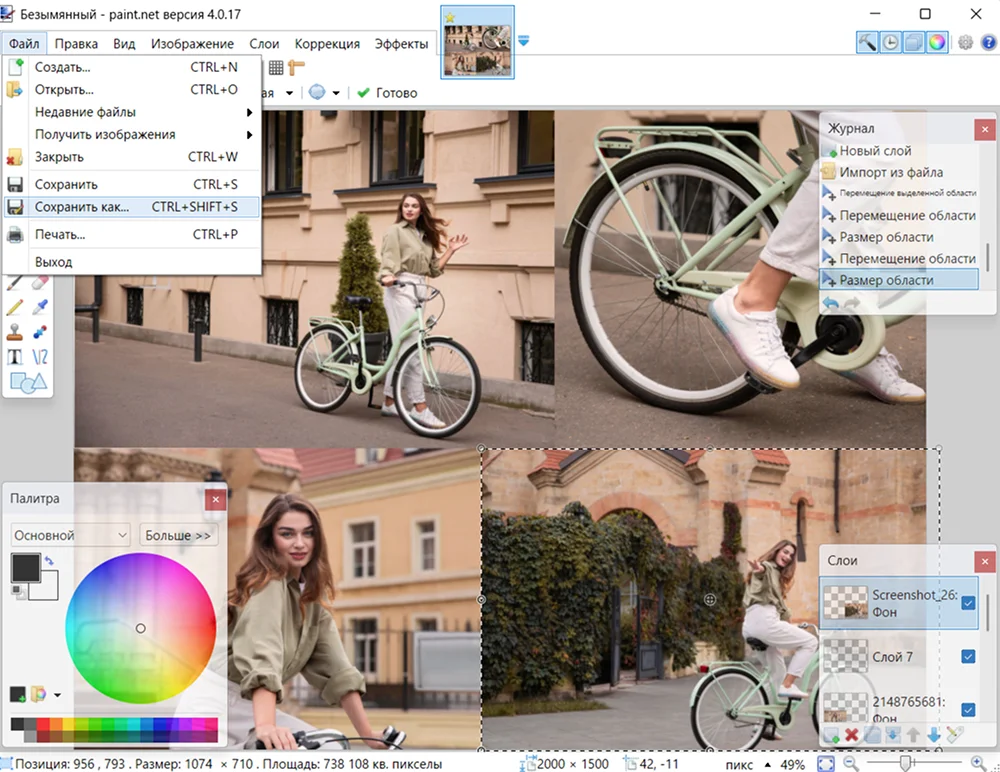
- Активируйте «Перемещение выделенной области» и расположите объект.
- Подгоните размеры без нарушения пропорций. Для точной границы работайте при увеличении 100–200%.
- Сохраните проект в формате PDN, затем экспортируйте копию в PNG или JPEG.
Плюсы:
- Слои позволяют вернуться к положению каждого кадра.
- Холст можно расширять численно.
- Формат PDN сохраняет структуру проекта.
Минусы:
- При растягивании боковым маркером легко исказить пропорции.
- Автоматических коллажных шаблонов нет.
AliveColors : точная компоновка через трансформацию
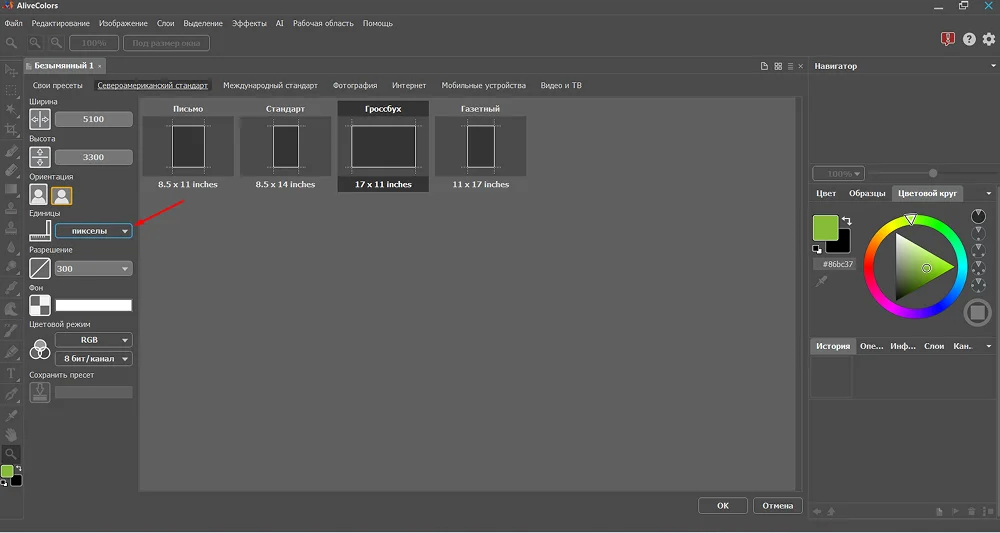
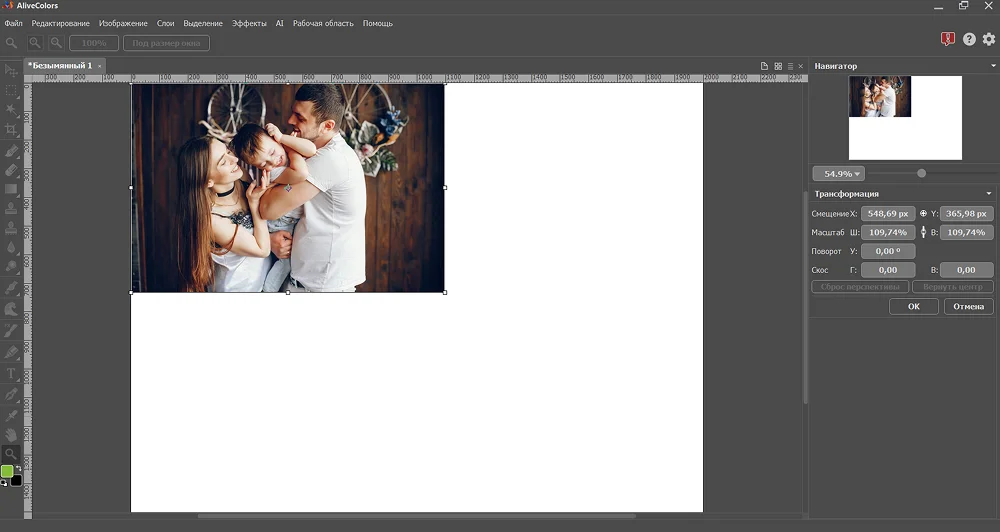
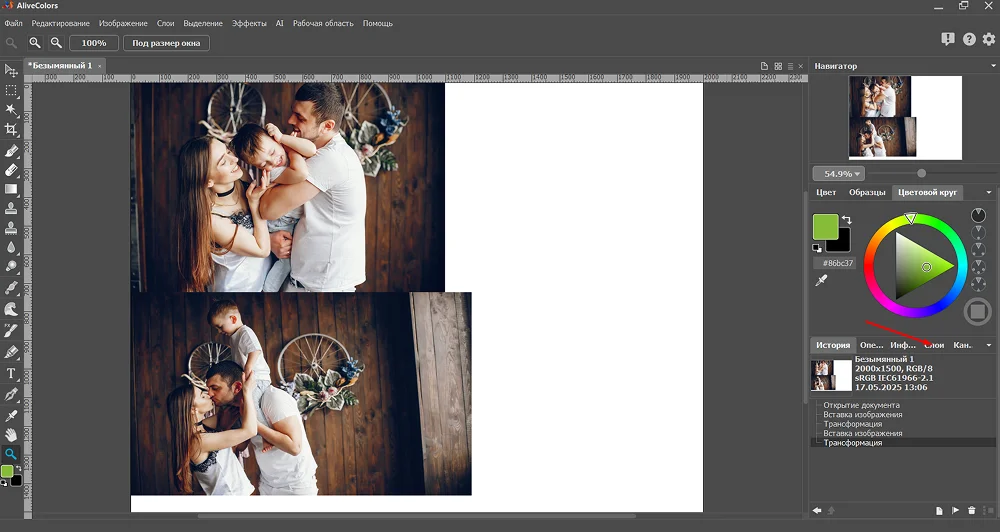
AliveColors использует привычную слоевую схему. Новый документ создается в пикселях, фотографии перетаскиваются на холст, а команда Ctrl+T вызывает рамку трансформации активного слоя. Метод подходит для ручного выравнивания и последующего кадрирования общей композиции.
- Выберите «Файл» → «Новый», укажите единицы «Пиксели» и размеры холста.
- Перетащите первое фото в документ и нажмите Ctrl+T.
- Измените масштаб угловыми маркерами, подтвердите трансформацию.
- Добавьте второй снимок и разместите рядом или поверх первого.
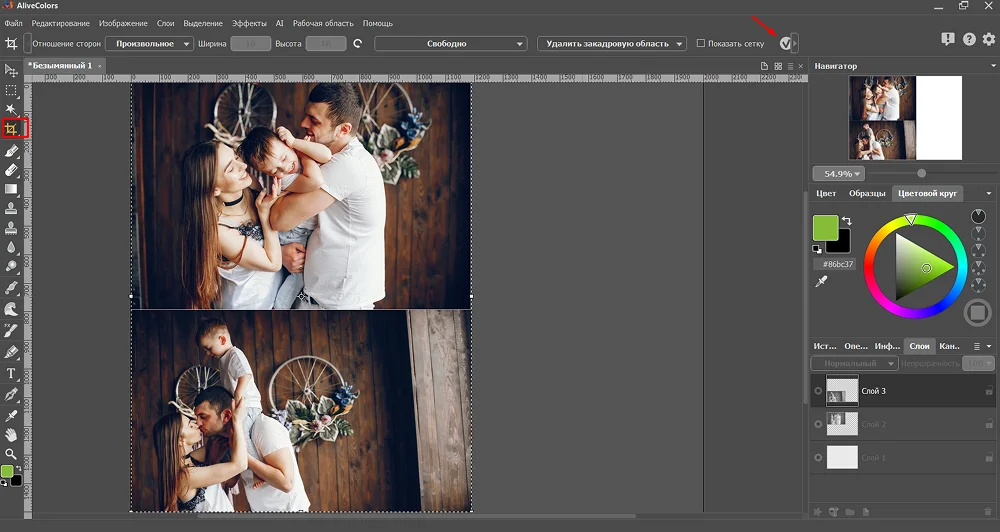
- Переключайтесь между миниатюрами на панели «Слои», чтобы редактировать нужный объект.
- После выравнивания примените «Кадрирование» и удалите пустой край.
- Сохраните результат командой Ctrl+Shift+S.
Плюсы:
- Полноценные слои и трансформация.
- Можно продолжить цветокоррекцию после компоновки.
- Подходит для наложения и ручного монтажа.
Минусы:
- Для двух фото рядом интерфейс сложнее специализированного коллажного редактора.
- Требуется самостоятельно рассчитывать холст и выравнивать элементы.
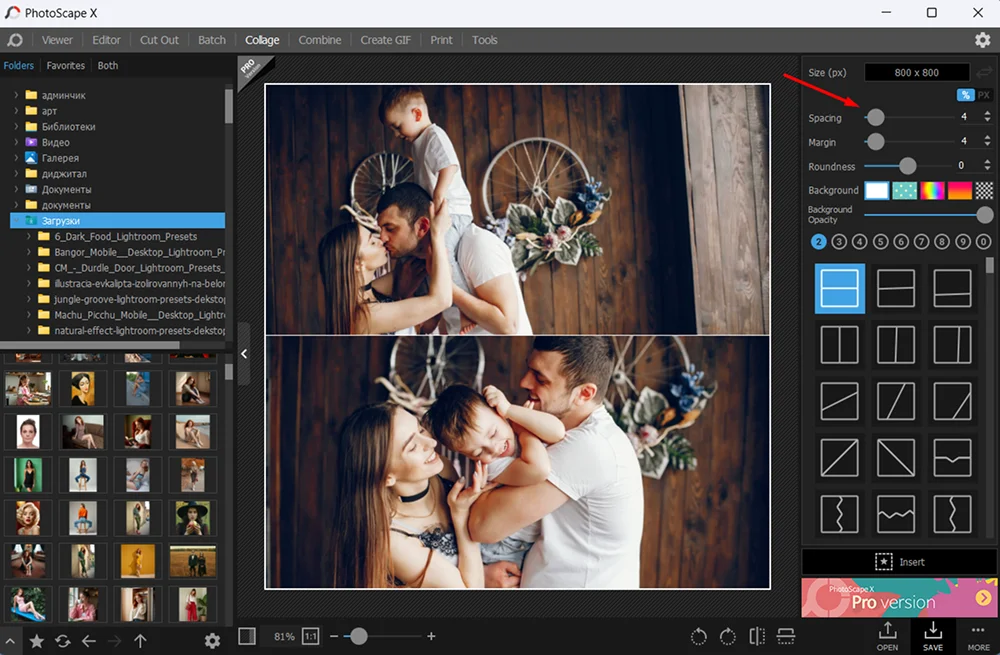
PhotoScape X : режимы Combine и Collage
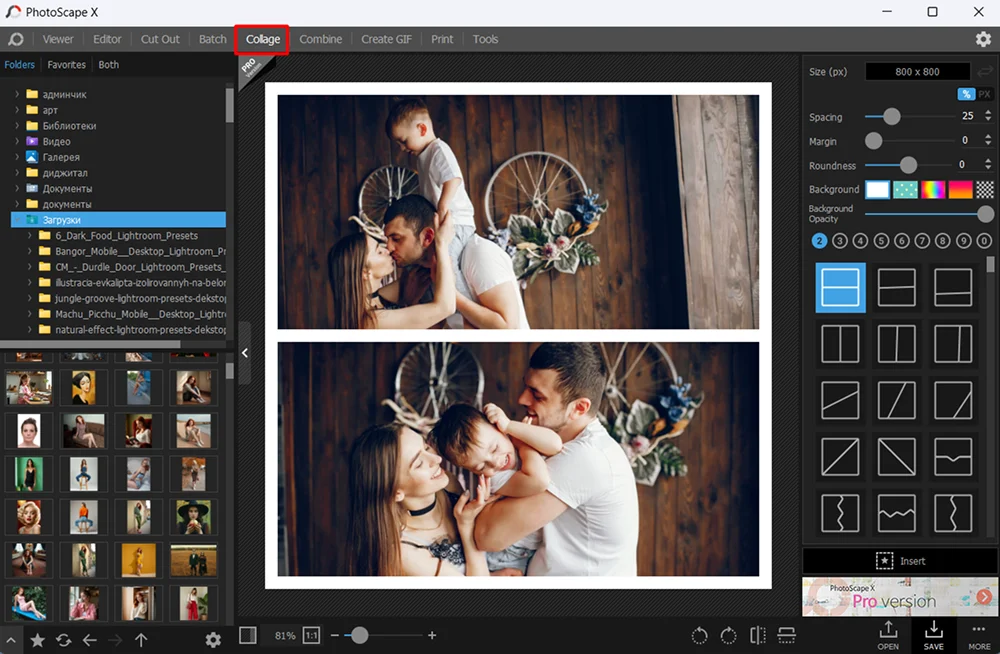
PhotoScape X разделяет две задачи. Combine присоединяет изображения последовательно по горизонтали или вертикали. Collage помещает их в сетку. Для простой склейки выбирайте Combine: он требует меньше ручной настройки и не заставляет подбирать шаблон.
- Откройте вкладку Combine для полосы из двух кадров или Collage для сетки.
- Перетащите фотографии в рабочую область в нужном порядке.
- Выберите горизонтальное либо вертикальное направление.
- Настройте промежуток, внешний отступ и цвет фона.
- При разных размерах проверьте, как программа подгоняет ширину и высоту. Не используйте растягивание, если лица или предметы меняют пропорции.
- В режиме Collage выберите макет, откройте кадрирование каждого слота и сдвиньте снимок внутри рамки.
- Нажмите Save и выберите формат итогового файла.
Плюсы:
- Отдельный режим для простой последовательной склейки.
- Сетка и поля настраиваются без ручного расчета холста.
- Подходит для двух и большего числа снимков.
Минусы:
- Режим Collage может обрезать края внутри ячеек.
- Для сложного наложения с масками возможностей меньше, чем у слоевых редакторов.
Мовавика Фото : вставка изображения и расширение композиции
В Мовавика Фото второй кадр добавляется через вкладку «Вставка картинки». Объект можно расположить справа, слева, сверху или снизу, а затем обрезать оставшиеся пустые края. Метод полезен для последовательной склейки и простой композиции с наложением.
- Откройте первое изображение кнопкой «Открыть фото».
- Перейдите во вкладку «Вставка картинки» и выберите «Вставить изображение».
- Укажите второй файл и переместите его в требуемую сторону.
- Измените размер рамкой трансформации, сохраняя исходные пропорции.
- Для третьего и последующих кадров повторите вставку.
- Если после компоновки остался пустой край, примените кадрирование.
- Сохраните готовую фотографию в отдельный файл.

Плюсы:
- Понятный маршрут через «Вставку картинки».
- Можно соединять больше двух кадров.
- Кадрирование удаляет лишний холст после размещения.
Минусы:
- Нет автоматической проверки одинаковой высоты снимков.
- Для точного бесшовного монтажа по маске нужен более развитый слоевой редактор.
Paint 3D : только для уже установленной программы
Paint 3D удален из Microsoft Store и больше не подходит как основной совет. Инструкция сохраняет смысл только для компьютеров, где программа уже установлена. Новым пользователям рациональнее применять обычный Paint, ФотоМАСТЕР или другой доступный редактор.
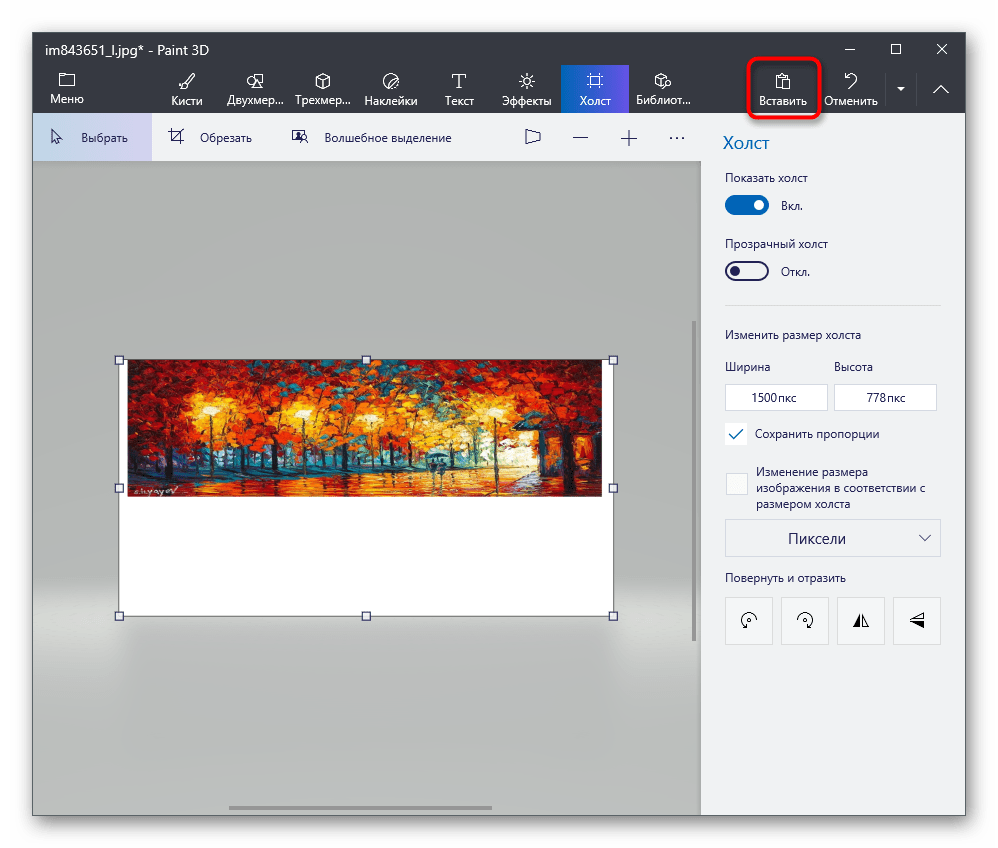
- Откройте первое фото и перейдите в раздел «Холст».
- Отключите автоматическое изменение размера изображения вместе с холстом, затем расширьте рабочую область.
- Скопируйте второй снимок из отдельного окна и вставьте в свободную область.
- Переместите и масштабируйте вставленный объект.
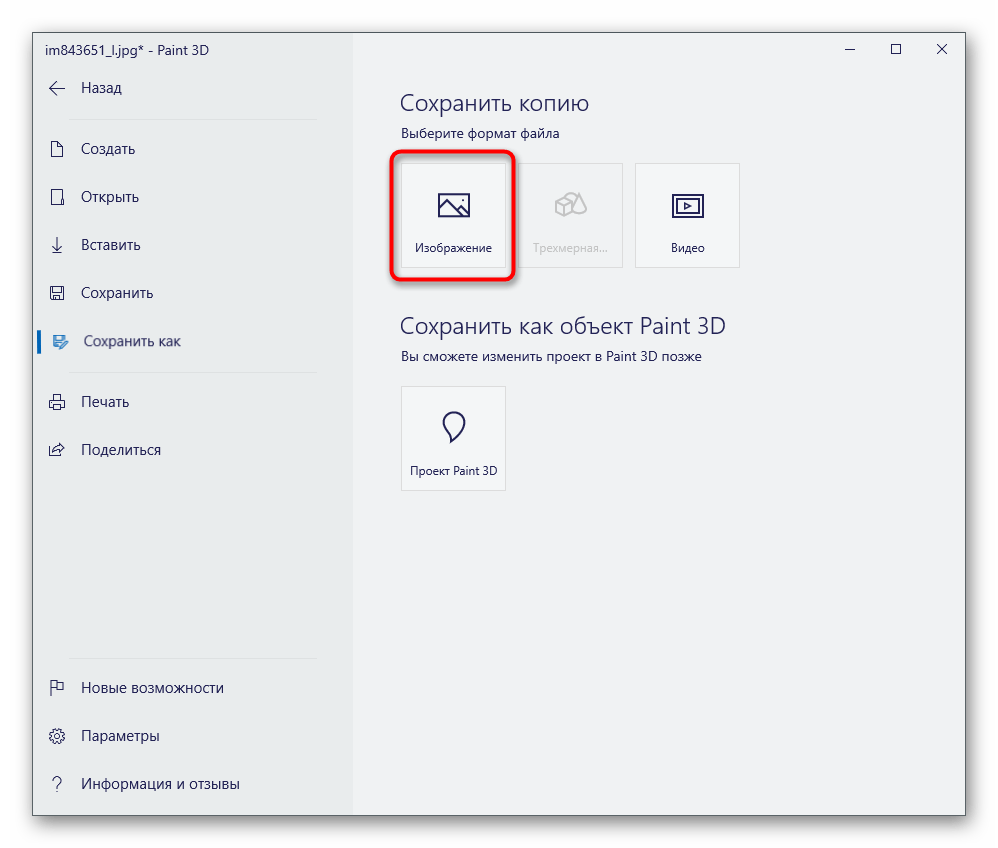
- Откройте меню сохранения, выберите изображение и экспортируйте результат.

Плюсы:
- Подходит для простой склейки на компьютере с уже установленным приложением.
Минусы:
- Программа снята с распространения через Microsoft Store.
- Интерфейс и рабочий процесс устарели по сравнению с текущим Paint.
Как соединить фотографии в macOS
Adobe Photoshop : загрузка файлов в стек и автоматическое расширение холста
Photoshop удобно использовать, когда нужно сохранить оба снимка на отдельных слоях и точно состыковать края. Команда File → Scripts → Load Files into Stack помещает выбранные файлы в один документ, а Image → Reveal All расширяет холст после перемещения слоя за текущую границу.
- Откройте «File» → «Scripts» → «Load Files into Stack».
- Нажмите «Browse», выберите два файла и подтвердите список.
- Не включайте автоматическое выравнивание, если кадры нужно просто поставить рядом, а не совместить по общим деталям.
- Выберите Move Tool. В меню View включите Snap и привязку к Document Bounds.
- Активируйте верхний слой в панели Layers и перетащите его к левому, правому, верхнему или нижнему краю второго кадра. Удерживайте Shift для ограничения направления.
- Выберите «Image» → «Reveal All». Холст расширится так, чтобы показать оба слоя.
- При необходимости поменяйте стороны через выделение всего холста и кнопки выравнивания.
- Сохраните PSD для последующей правки и экспортируйте копию в PNG или JPEG.

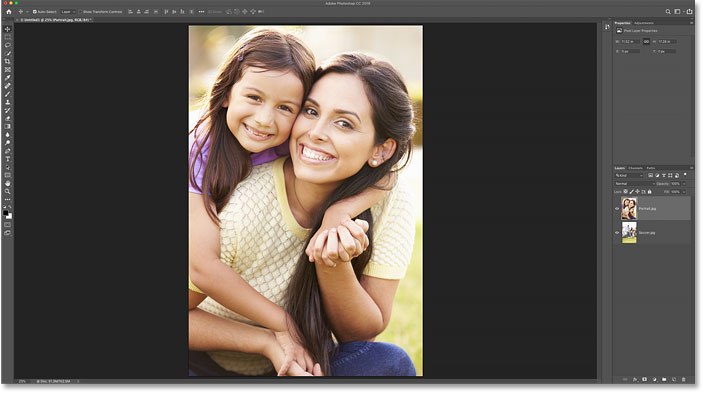
Точный шов: увеличьте документ до 200–400%, временно задайте верхнему слою 50% непрозрачности и совместите границы. После выравнивания верните 100%. Для кадров с разным цветом создайте корректирующий слой отдельно над каждым изображением либо примените Clip Mask, чтобы коррекция не затронула соседнюю часть.
Плюсы:
- Точный контроль слоев, масок и выравнивания.
- PSD сохраняет полностью редактируемую композицию.
- Reveal All расширяет холст без ручного расчета.
Минусы:
- Избыточен для разовой простой склейки.
- Ошибочная команда автоматического выравнивания может деформировать кадры, которые не являются панорамой.
Apple Shortcuts: автоматическая команда Combine Images
В macOS действие Combine Images в приложении «Команды» объединяет несколько входных изображений. Это удобный вариант для повторяющихся операций: однажды созданную команду можно запускать из Finder или через Terminal.
- Откройте приложение «Команды» и создайте новую команду.
- Добавьте получение выбранных файлов из Finder или действие выбора фотографий.
- Добавьте действие Combine Images.
- Выберите горизонтальное, вертикальное объединение или сетку и задайте промежуток.
- Добавьте действие сохранения результата в файл или в медиатеку.
- Назовите команду Combine Images и запустите ее на двух тестовых снимках.
После проверки откройте сведения о команде и включите ее в меню «Быстрые действия» Finder. Тогда два выбранных файла можно передать в сценарий без ручного открытия редактора. Автоматизация подходит для одинаковых макетов, но не заменяет визуальное кадрирование.
Плюсы:
- Не требует стороннего редактора.
- Команду можно переиспользовать и запускать из Finder.
- Подходит для автоматизации повторяющейся склейки.
Минусы:
- Нет полноценного ручного холста.
- Перед запуском нужно заранее привести снимки к подходящим размерам.
Как объединить фотографии онлайн
Браузерные инструменты подходят для разовой задачи без установки. Их главный компромисс — загрузка исходников на сторонний сервер или обработка в браузере. Личные документы, медицинские снимки, закрытые рабочие материалы и фотографии детей безопаснее собирать локально. Перед сохранением проверьте, уменьшил ли сервис разрешение и не добавил ли водяной знак.
IMGonline: склейка двух файлов без сложного редактора
IMGonline выполняет простую геометрическую операцию: принимает два изображения и создает один файл. Способ подходит для горизонтальной или вертикальной пары, когда не нужны слои, свободная раскладка и декоративные элементы.
- Откройте инструмент объединения изображений.
- Выберите первый и второй файл в предусмотренных полях.
- Укажите направление размещения.
- Настройте подгонку размеров и параметры выходного файла.
- Запустите обработку, откройте результат и сохраните его.
- Если нужно соединить больше двух кадров, объединяйте готовый файл со следующим изображением последовательно.

Плюсы:
- Русский интерфейс.
- Нет необходимости вручную создавать холст.
- Подходит для двух файлов популярных растровых форматов.
Минусы:
- За один проход объединяются только два снимка.
- Крупные исходники и редкие форматы могут не пройти обработку.
- Нет визуального редактора слоев.
SEO Gift: несколько изображений, поля и направление
SEO Gift рассчитан на последовательное объединение нескольких файлов. В настройках задаются горизонтальное или вертикальное направление, промежутки, цвет фона и выходной формат. Это полезнее простого двухфайлового инструмента, когда нужно собрать длинную полосу скриншотов.
- Добавьте изображения в том порядке, в котором они должны идти в финальном файле.
- Выберите горизонтальное или вертикальное объединение.
- Задайте отступ между кадрами и цвет пустой области.
- Выберите PNG, GIF или JPEG с учетом типа материала.
- Запустите склейку и обязательно пересчитайте количество кадров в результате.
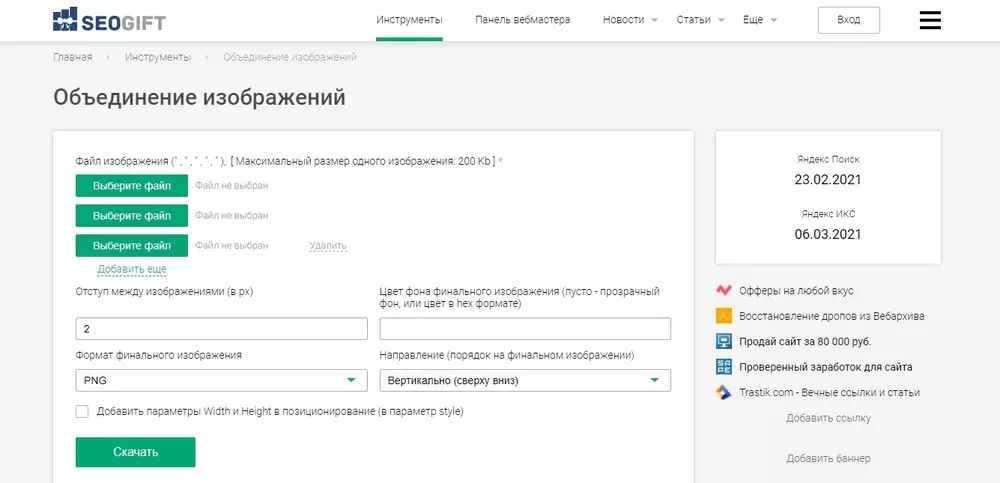
Перед обработкой большой серии сначала соедините два тестовых изображения. После сохранения пересчитайте кадры, проверьте порядок и размеры: сервис без полноценного предпросмотра не позволяет оценить длинную полосу до завершения операции.
Плюсы:
- Поддерживает больше двух изображений.
- Есть направление, фон, поля и выбор формата.
Минусы:
- Небольшой допустимый размер исходников.
- Недостаточный контроль результата до обработки.
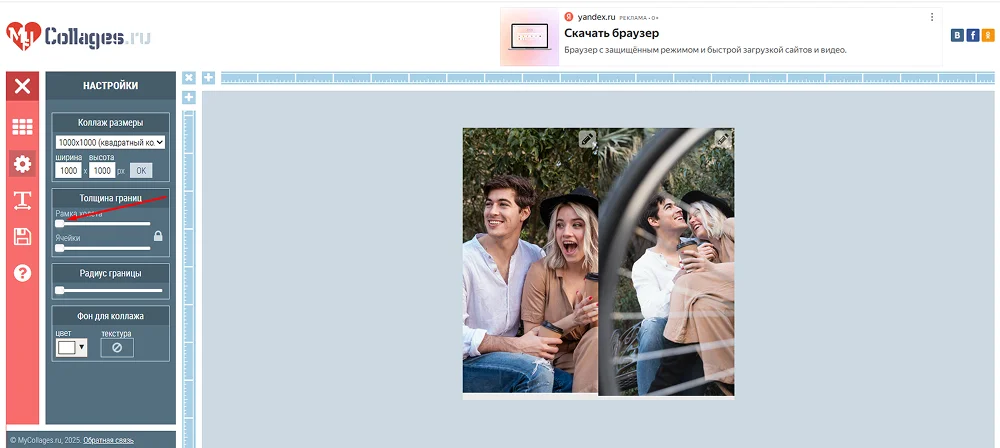
MyCollages.ru: шаблон с ячейками
MyCollages.ru нужен не для бесшовного стыка, а для аккуратной сетки. Пользователь выбирает шаблон, заполняет слоты и отдельно корректирует положение фотографий внутри рамок.
- Выберите раздел коллажей и макет из двух ячеек.
- Нажмите стрелку внутри первого слота и загрузите фотографию.
- Откройте редактирование значком карандаша, измените масштаб и положение, затем подтвердите зеленой галкой.
- Заполните второй слот тем же способом.
- В настройке «Толщина границ» уменьшите внутреннюю рамку, если нужен почти бесшовный результат.
- Нажмите значок дискеты и сохраните изображение.
Плюсы:
- Готовые сетки и фоторамки.
- Положение снимка внутри ячейки меняется отдельно.
- Подходит для открыток и тематических подборок.
Минусы:
- Не подходит для точного наложения слоев.
- Шаблон может заметно обрезать края исходника.
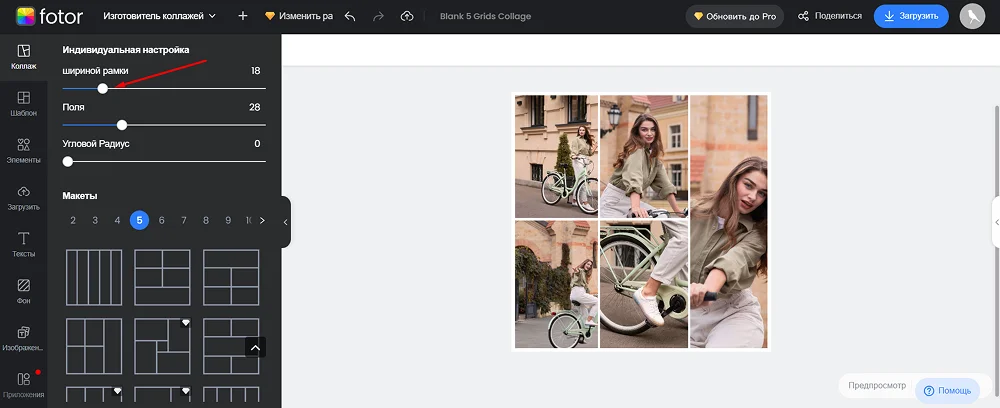
Fotor : быстрый коллаж из шаблона
Fotor автоматически размещает загруженные снимки в выбранной сетке. Для двух фото важны настройки размера ячеек и ширины рамки: они определяют, будет ли результат выглядеть как бесшовная пара или как оформленный коллаж.
- Откройте инструмент создания коллажей.
- Загрузите два файла.
- Переключайте шаблоны на боковой панели, пока не получите подходящее расположение.
- Перетащите границу ячеек для изменения их долей.
- Настройте ширину рамки и фон.
- При необходимости добавьте текст.
- Сохраните результат и проверьте его разрешение.
Плюсы:
- Шаблон быстро выравнивает фотографии.
- Можно менять соотношение ячеек и ширину рамки.
- Есть оформление текстом и графикой.
Минусы:
- Часть функций и материалов относится к платному доступу.
- Для простой склейки интерфейс содержит много необязательных инструментов.
PineTools : точное соединение двух файлов
В PineTools инструмент Merge Images принимает две картинки и размещает их вертикально или горизонтально. Можно не менять размеры, увеличить меньший файл, уменьшить больший либо обрезать больший. Отдельно задаются толщина и цвет границы.
- Поместите первый файл в поле First image, второй — в Second image.
- В How to position the images выберите Vertically или Horizontally.
- В How to adjust the size of the images выберите режим подгонки. Для фотографий безопаснее уменьшить больший файл, чем растягивать меньший.
- Оставьте Constrain proportions включенным.
- Задайте толщину границы в пикселях и ее цвет.
- Запустите объединение и сохраните получившийся файл.
Плюсы:
- Четко разделяет направление и способ подгонки размеров.
- Позволяет задать границу без ручного холста.
- Подходит для разовой склейки двух снимков.
Минусы:
- Нет свободного перемещения и слоев.
- Обрезка большего изображения может удалить важные края.
Pixlr : Layer → Add Image для наложения
Текущий Pixlr добавляет второй снимок командой Layer → Add Image. После импорта объект появляется отдельным слоем; в панели Layers доступны положение, порядок, непрозрачность и режимы смешивания. Это способ для наложения, а не автоматической склейки в сетку.
- Откройте базовую фотографию.
- Выберите Layer → Add Image и укажите второй файл.
- Измените размер угловыми маркерами и переместите слой.
- Откройте параметры слоя и настройте Opacity.
- Для двойной экспозиции сравните режимы Multiply, Overlay и Screen; выбирайте режим по фактическому результату, а не по названию.
- При необходимости используйте Cutout/Mask для скрытия лишней части верхнего фото.
- Нажмите Save и выберите формат и качество.
Плюсы:
- Отдельные слои и режимы смешивания.
- Работает в браузере.
- Подходит для творческого наложения.
Минусы:
- Не является самым быстрым способом поставить два фото рядом.
- Проекты в истории браузера не заменяют сохраненный редактируемый файл.
Canva : макет для публикации
Canva удобна, когда объединенная фотография сразу должна получить размер публикации, подписи и фон. Здесь рациональнее создать дизайн нужных пропорций, загрузить два снимка и поместить их в сетку или свободно на страницу.
- Создайте дизайн с размером будущей публикации.
- Откройте Uploads и загрузите обе фотографии.
- Добавьте сетку из двух ячеек либо перетащите снимки на пустую страницу.
- Дважды щелкните фотографию в ячейке и скорректируйте кадрирование.
- Проверьте внешние поля и расстояние между объектами.
- Для сохранения откройте Share → Download и выберите PNG или JPG.
Премиальные элементы могут потребовать оплаты при сохранении. Чтобы не столкнуться с этим в конце работы, используйте собственные фотографии, простую сетку и бесплатные элементы. Для конфиденциальных кадров предпочтительнее локальная программа.
Плюсы:
- Можно сразу задать размер для конкретной площадки.
- Сетки, подписи и фон находятся в одном макете.
- Подходит для совместной работы над дизайном.
Минусы:
- Требует загрузки фотографий в онлайн-сервис.
- Платные элементы могут блокировать бесплатное сохранение.
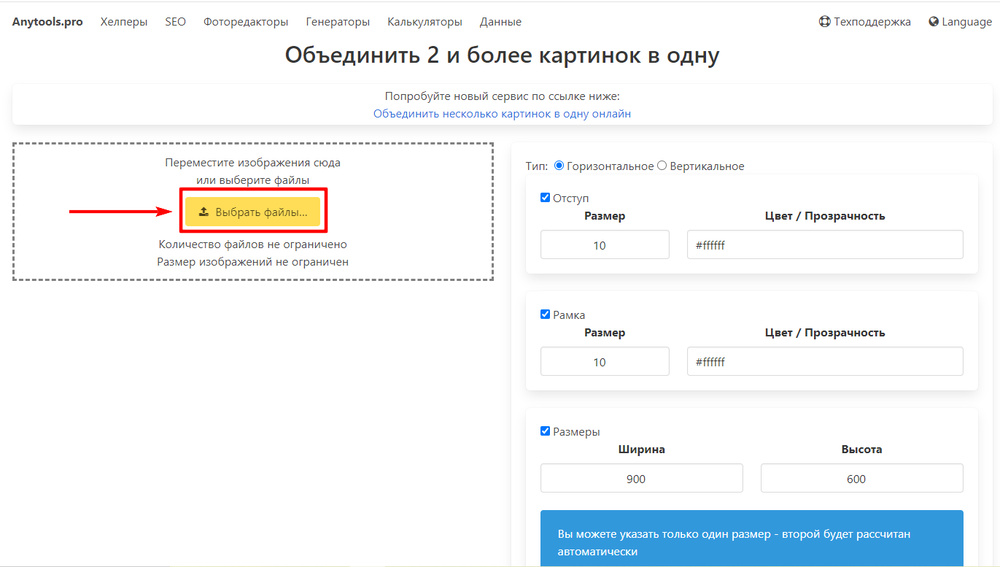
Anytools.pro : геометрическая склейка с параметрами
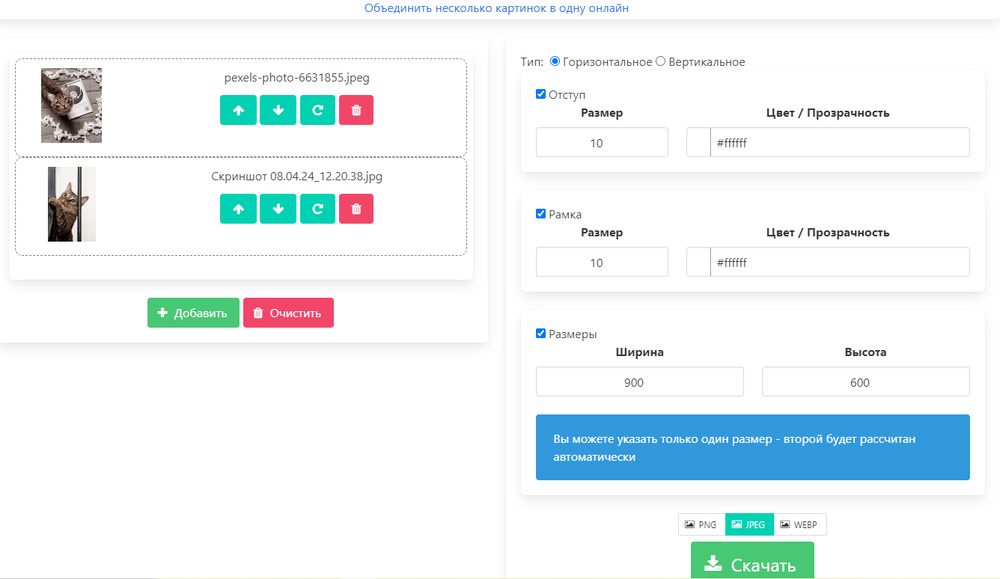
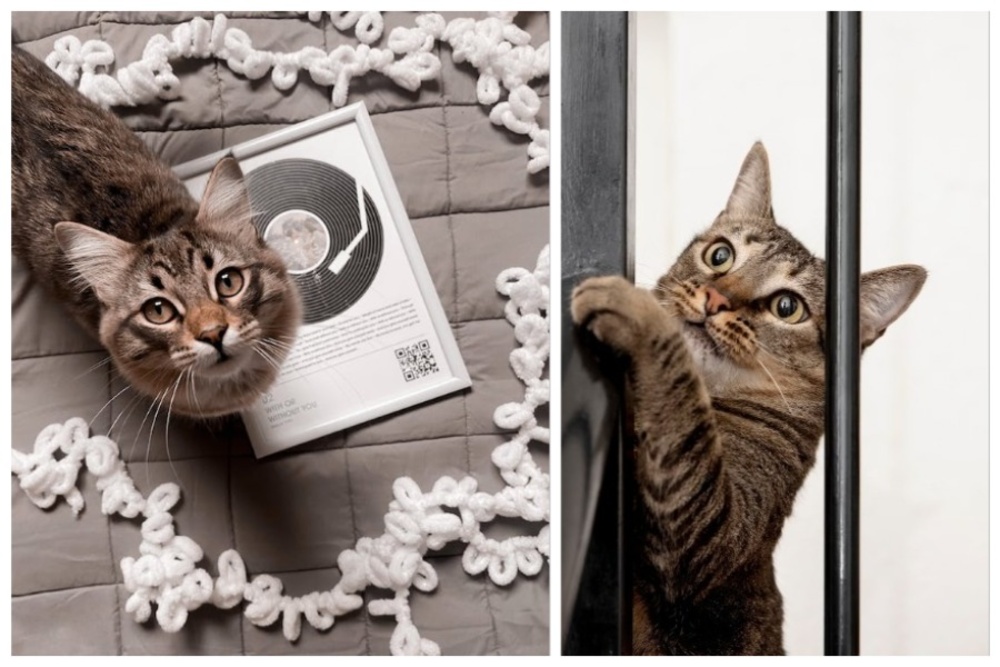
Anytools.pro выполняет обычное объединение файлов по заданным параметрам. Это не генеративная нейросеть: сервис не дорисовывает сцену и не смешивает лица, а располагает изображения на общем холсте.
- Откройте раздел фоторедакторов и инструмент объединения изображений.
- Нажмите «Выбрать файлы» либо перетащите снимки.
- Задайте горизонтальное или вертикальное направление.
- Укажите размер и цвет рамки, отступы, ширину и высоту холста.
- Выберите выходной формат.
- Запустите обработку и сохраните результат.
Плюсы:
- Есть размеры холста, рамки и отступы.
- Не требуется ручное перемещение слоев.
Минусы:
- Не создает генеративную общую сцену.
- Перед загрузкой личных фотографий нужно учитывать передачу файлов онлайн-сервису.
Photopea : онлайн-редактор со слоями
Photopea подходит для работы по принципу Photoshop непосредственно в браузере. Второй файл добавляется как новый слой командой File → Open & Place, структура сохраняется в PSD, а готовое изображение экспортируется через File → Export As.
- Откройте первое изображение через File → Open.
- Увеличьте холст через Image → Canvas Size и задайте свободное место справа или снизу.
- Выберите File → Open & Place и добавьте второй снимок.
- Измените размер рамкой трансформации и подтвердите Enter.
- Проверьте порядок слоев на панели справа.
- Сохраните PSD для последующей правки.
- Откройте File → Export As → PNG или JPG, задайте размер и сохраните файл.
Плюсы:
- Поддерживает слои, непрозрачность и PSD.
- Не требует установки.
- Подходит для точного ручного размещения.
Минусы:
- Сложнее шаблонного коллажного сервиса.
- Работа в браузере требует аккуратно сохранить проект до закрытия вкладки.
Как соединить фотографии на iPhone
InShot : Collage, Stitch и PIP
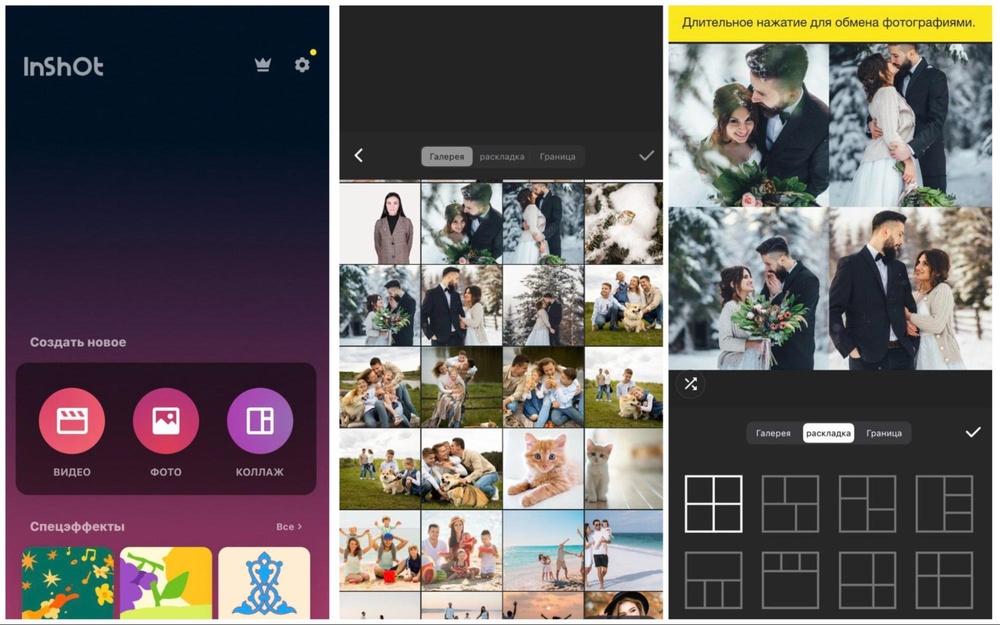
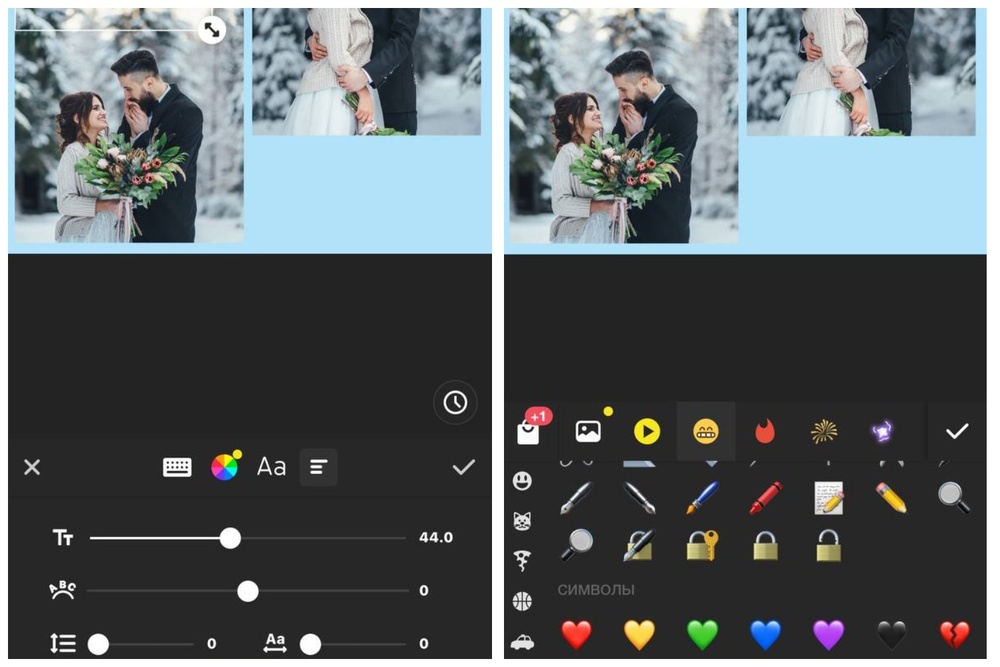
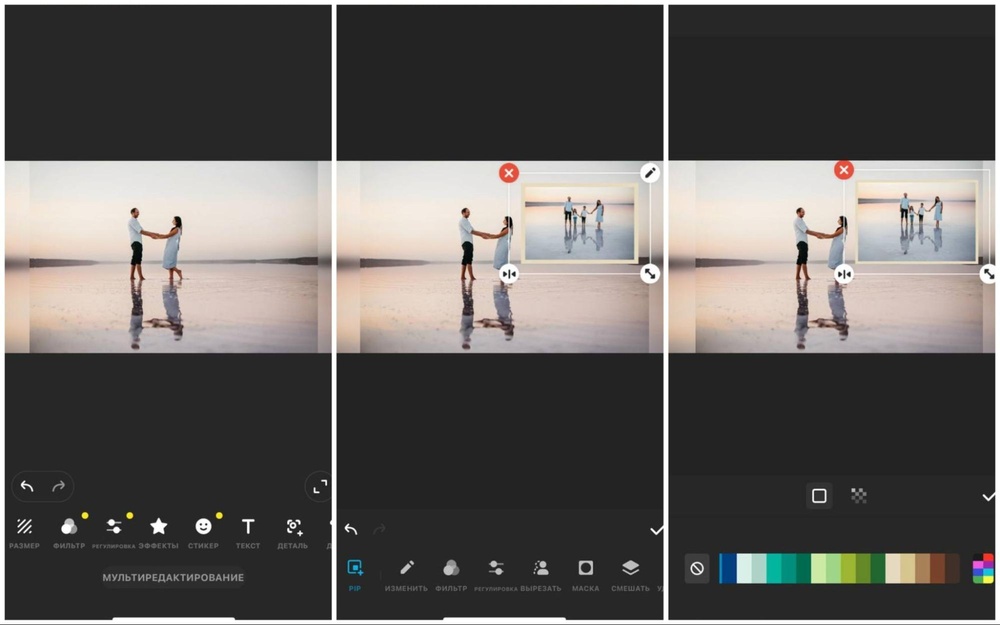
InShot закрывает три разные задачи. Collage создает сетку, Stitch последовательно сшивает кадры, а PIP добавляет второе изображение поверх основного. Выбирайте режим до загрузки файлов, иначе придется перестраивать проект.
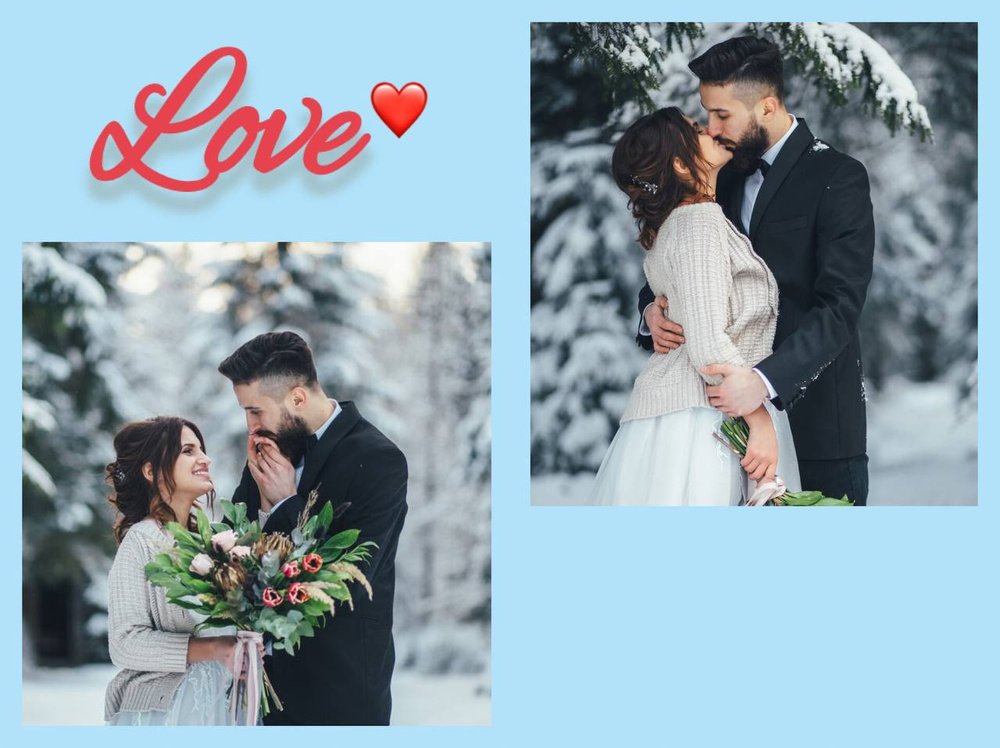
Коллаж из двух фотографий
- На стартовом экране выберите «Коллаж» и отметьте два снимка.
- Откройте «Раскладку» и выберите сетку из двух ячеек.
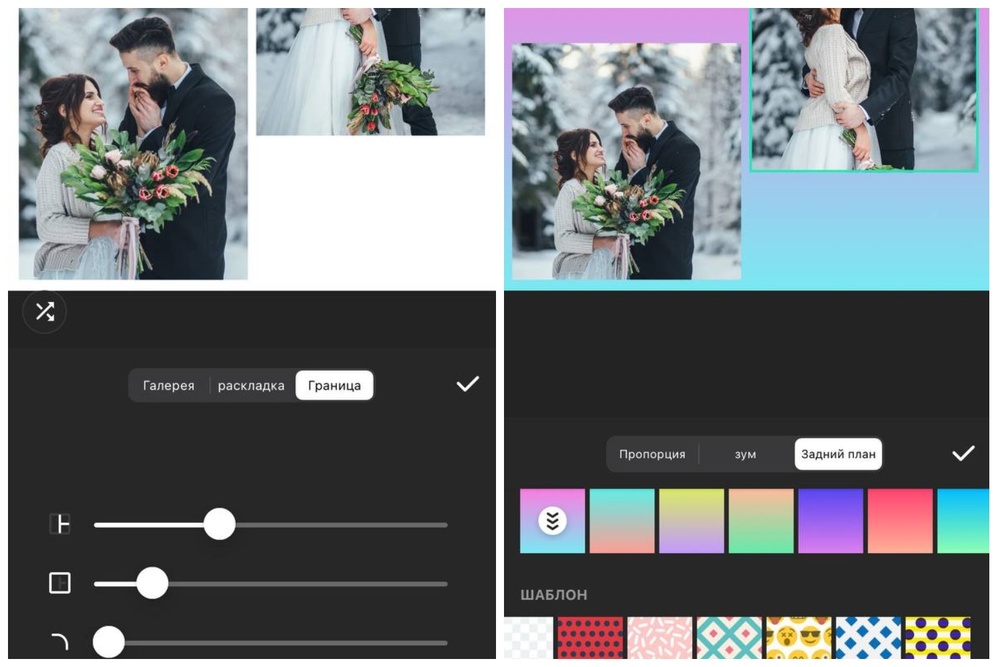
- В разделе «Граница» задайте внешний отступ и промежуток.
- Через «Размер» → «Задний план» выберите цвет или текстуру.
- Добавьте текст кнопкой «Т» и сохраните результат значком экспорта.
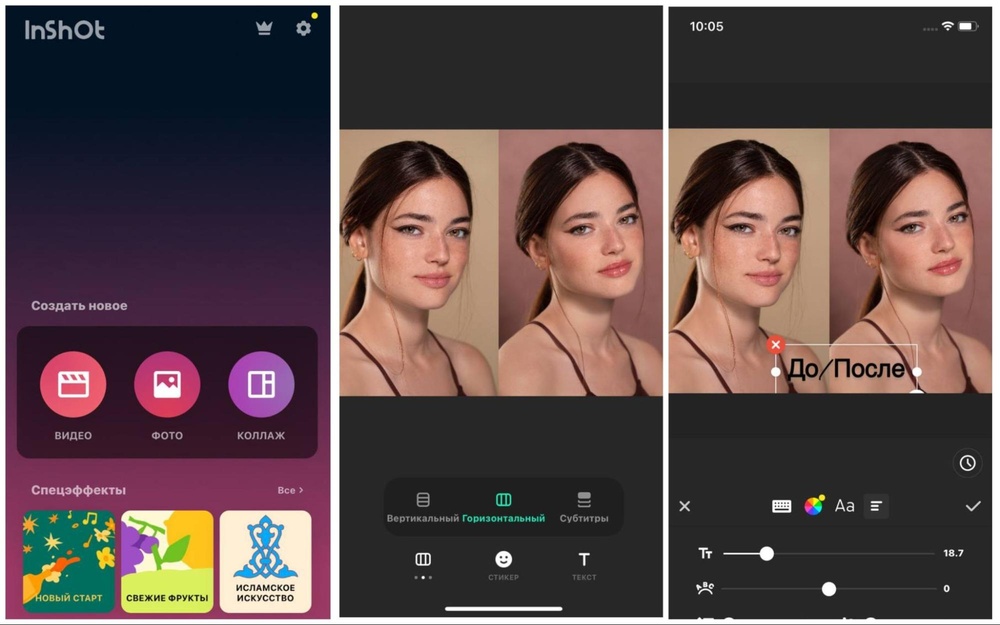
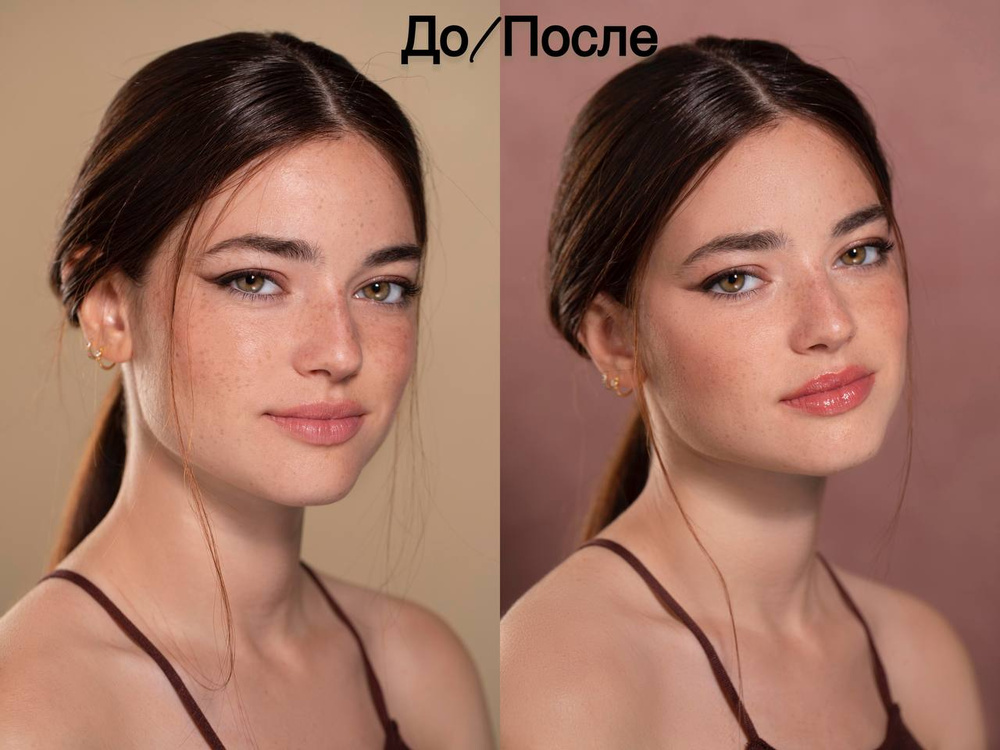
Сшивка для сравнения
- Выберите «Коллаж» → «Сшивка».
- Добавьте фотографии в правильном порядке.
- Установите вертикальную или горизонтальную ориентацию.
- Добавьте подписи «До» и «После».
- Экспортируйте изображение в галерею.
Наложение через PIP
- Откройте основное фото.
- На панели инструментов нажмите PIP.
- Выберите второй кадр, измените размер и положение.
- При необходимости оформите рамку и повторите PIP для дополнительных объектов.
- Сохраните проект.
Плюсы:
- Три режима для сетки, сшивки и наложения.
- Подписи, фон и рамки добавляются в одном приложении.
- Подходит для быстрой мобильной публикации.
Минусы:
- Часть эффектов и материалов относится к встроенным покупкам.
- На небольшом экране сложнее точно выровнять границу.
PicCollage: сетка или свободный макет
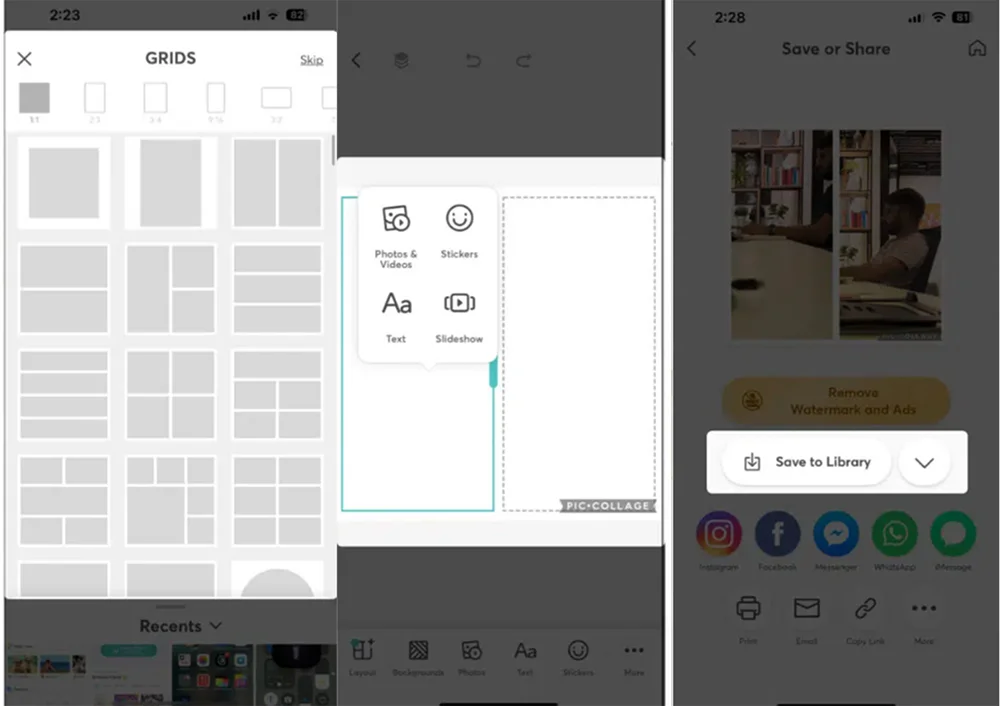
PicCollage ориентирован на готовые сетки и свободные композиции. Для аккуратной пары используйте Grids, для открытки с перекрывающимися объектами — Freestyle.
- Нажмите «+» и откройте Grids.
- Выберите макет из двух ячеек.
- Нажмите Photos & Videos, отметьте два файла и выберите Add.
- Переместите кадры внутри ячеек и проверьте обрезку лиц.
- Добавьте фон, текст или наклейку только после выравнивания снимков.
- Нажмите Done → Save to Library.
Плюсы:
- Много сеток и свободный режим.
- Подходит для открыток и тематических коллажей.
Минусы:
- Часть шаблонов и возможностей требует встроенной покупки.
- Сетка может ограничивать перестановку и точное соотношение ячеек.
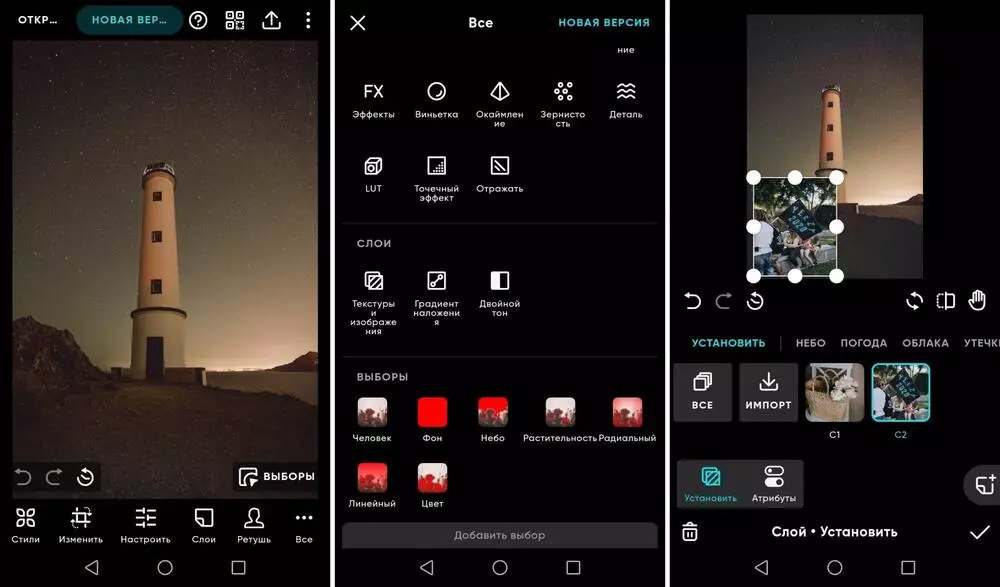
Polarr : текстуры и слои для смешивания
Polarr не предназначен для обычной горизонтальной или вертикальной склейки. Для двух кадров рядом используйте приложение с режимом Stitch или сеткой; Polarr оставьте для цветокоррекции уже собранного изображения.
Плюсы:
- Развитая цветокоррекция и создание собственных стилей.
- Подходит для творческого смешивания изображений.
Минусы:
- Не является прямым инструментом горизонтальной или вертикальной склейки.
- Сложнее для новичка, чем сеточный коллаж.
Как соединить фотографии на Android
Image Combiner: горизонтальная или вертикальная полоса
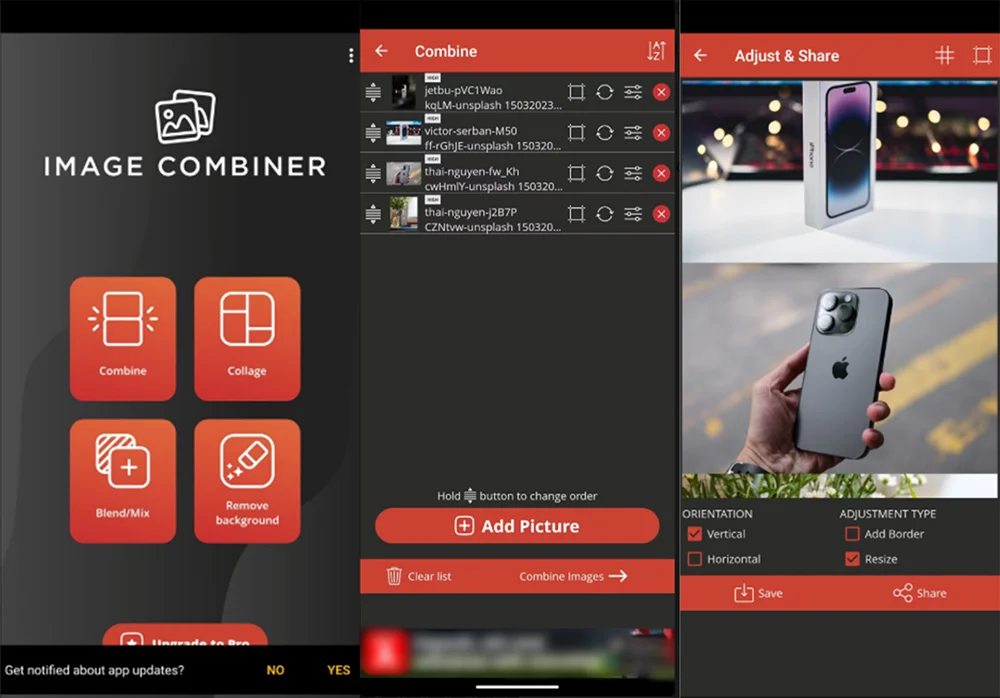
Image Combiner предназначен именно для последовательного объединения. В отличие от обычного коллажа, он не заставляет выбирать декоративный шаблон и может собрать длинную вертикальную ленту из скриншотов.
- Откройте раздел Combine.
- Нажмите Add picture и выберите фотографии из галереи.
- Проверьте порядок файлов до запуска операции.
- Нажмите Combine.
- Для горизонтальной склейки выберите Horizontal; без этого изображения будут расположены вертикально.
- Нажмите Save, задайте имя и сохраните результат.
Плюсы:
- Специализирован на последовательной склейке.
- Подходит для длинных вертикальных изображений.
- Не требует ручной сетки.
Минусы:
- Часть функций относится к платному доступу.
- Для художественного наложения возможностей недостаточно.
Snapseed : двойная экспозиция
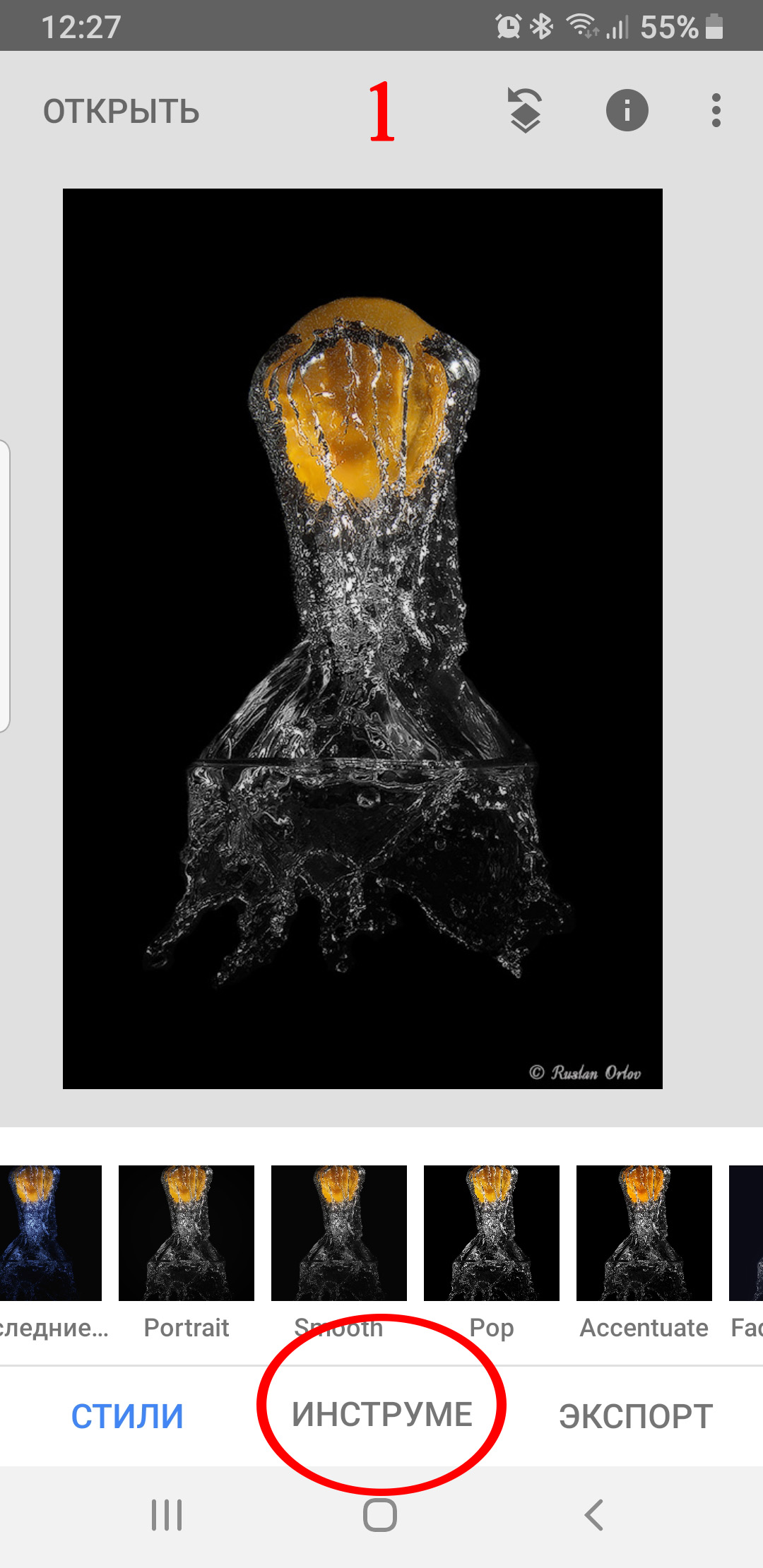
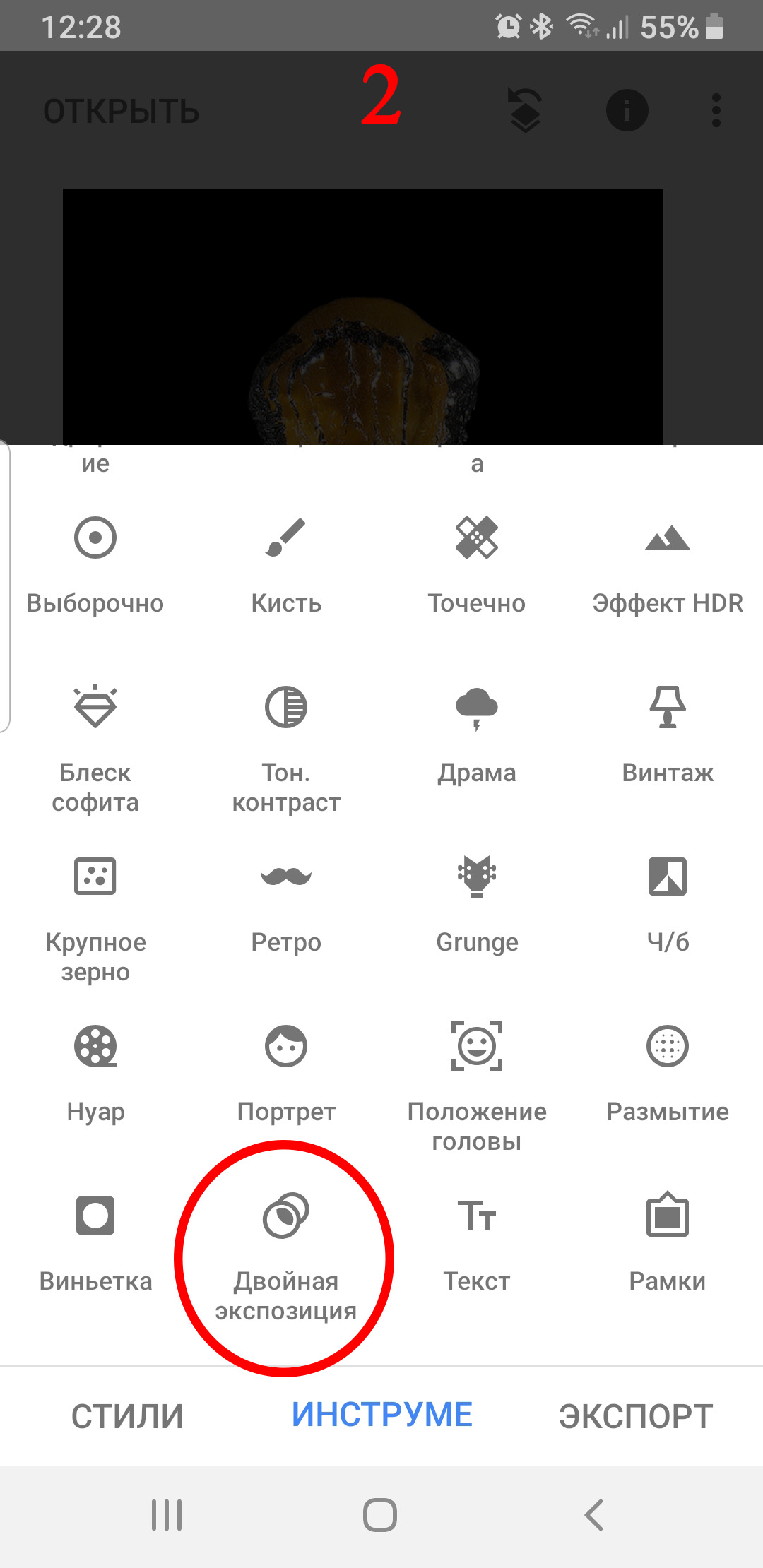
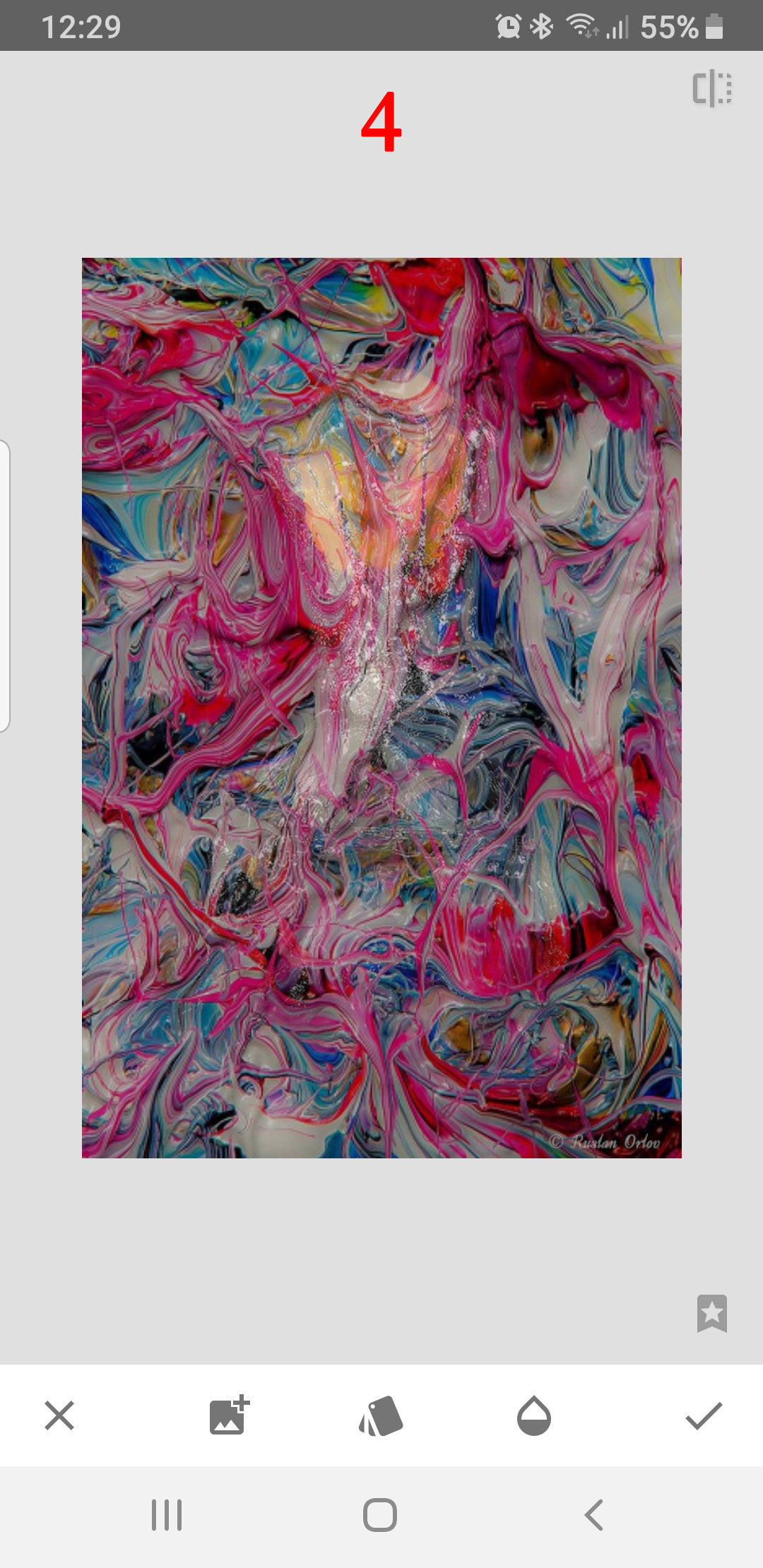
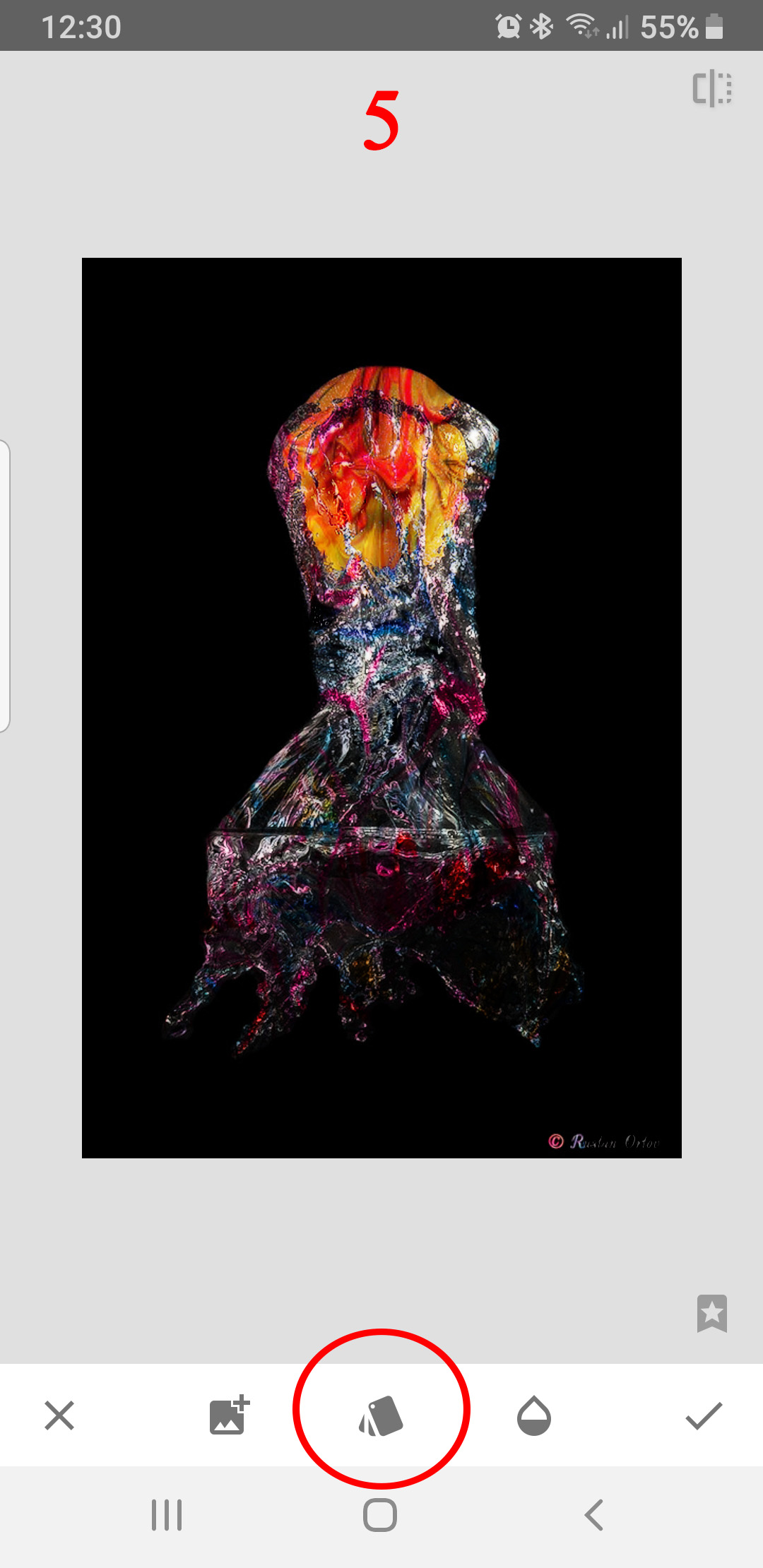
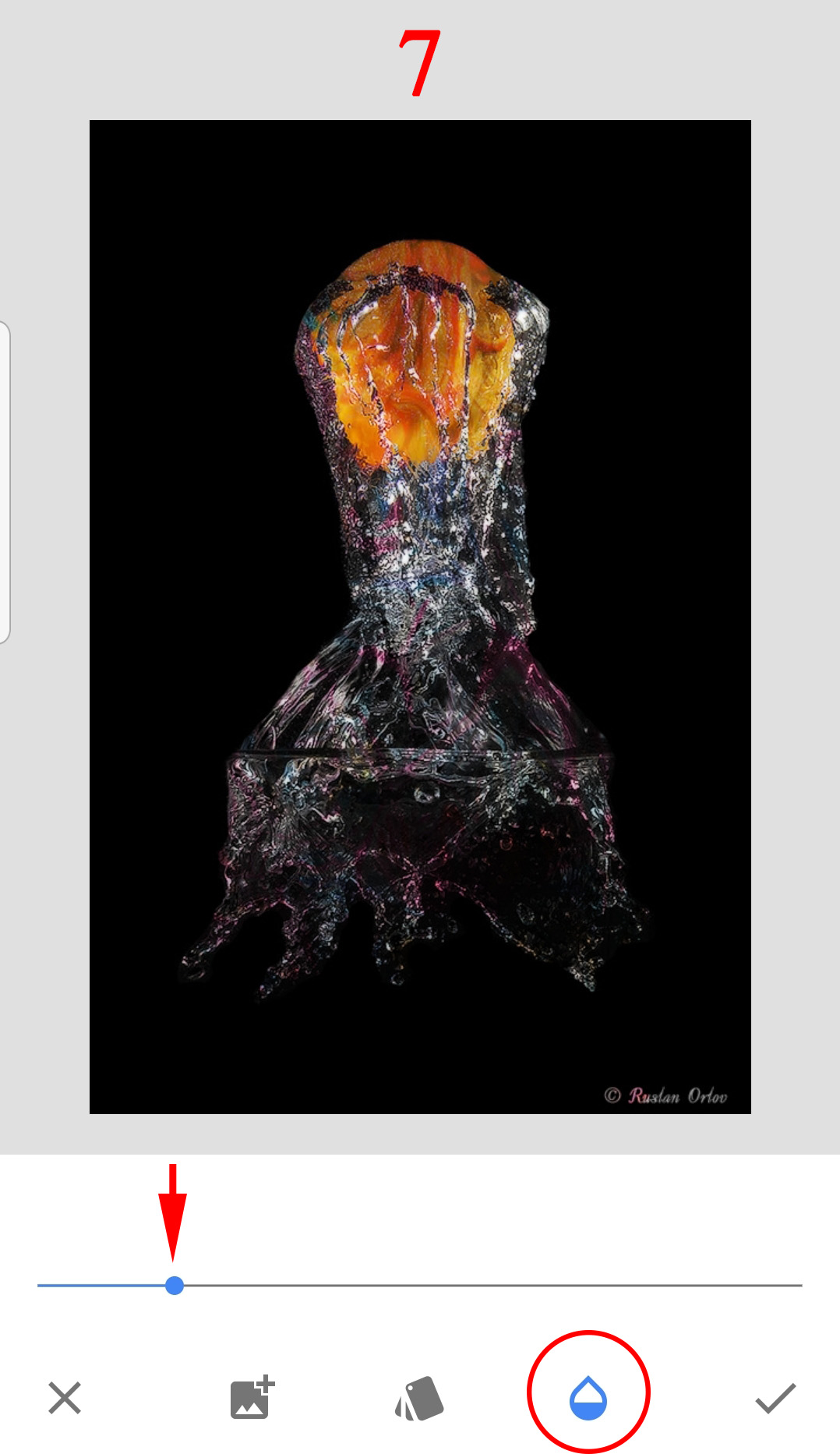
Snapseed не склеивает два кадра рядом. Его инструмент «Двойная экспозиция» накладывает второй снимок на первый, предлагает режимы смешивания и регулирует непрозрачность.
- Откройте исходную фотографию.
- Перейдите в «Инструменты» и выберите «Двойная экспозиция».
- Нажмите значок добавления изображения.
- Выберите второй снимок из галереи.
- Откройте режимы смешивания и сравните результат.
- Отрегулируйте непрозрачность.
- Подтвердите изменение и экспортируйте фотографию.

Плюсы:
- Простой инструмент двойной экспозиции.
- Есть режимы смешивания и регулировка непрозрачности.
- Подходит для творческой мобильной обработки.
Минусы:
- Не создает горизонтальную или вертикальную склейку рядом.
- Для точной маски сложного объекта потребуется дополнительная работа.
PicsArt : сетка и добавление фотографии
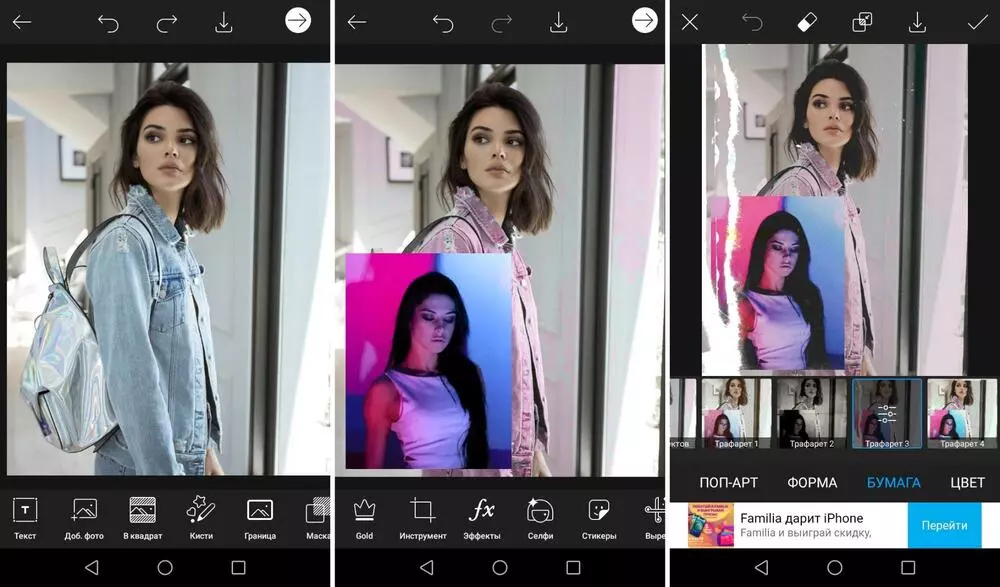
PicsArt можно использовать двумя способами: выбрать сетку в разделе коллажей либо добавить второе фото поверх первого. Первый вариант быстрее для пары рядом, второй — для наложения, рамки и свободного размещения.
- Для сетки откройте создание коллажа, выберите два фото и макет.
- Настройте соотношение сторон, толщину границы и фон.
- Для наложения откройте основную фотографию и выберите добавление фото.
- Переместите верхний объект, измените размер и при необходимости прозрачность.
- Примените коррекцию отдельно к объекту или ко всей композиции.
- Сохраните результат без повторного редактирования исходников.
Плюсы:
- Есть коллажи, слои, рамки, текст и фильтры.
- Можно редактировать отдельный объект и весь проект.
Минусы:
- Платные функции активно предлагаются внутри рабочего процесса.
- Для простой склейки специализированный Image Combiner требует меньше действий.
Как объединить фотографии в Linux
GIMP : слои, холст и точное выравнивание
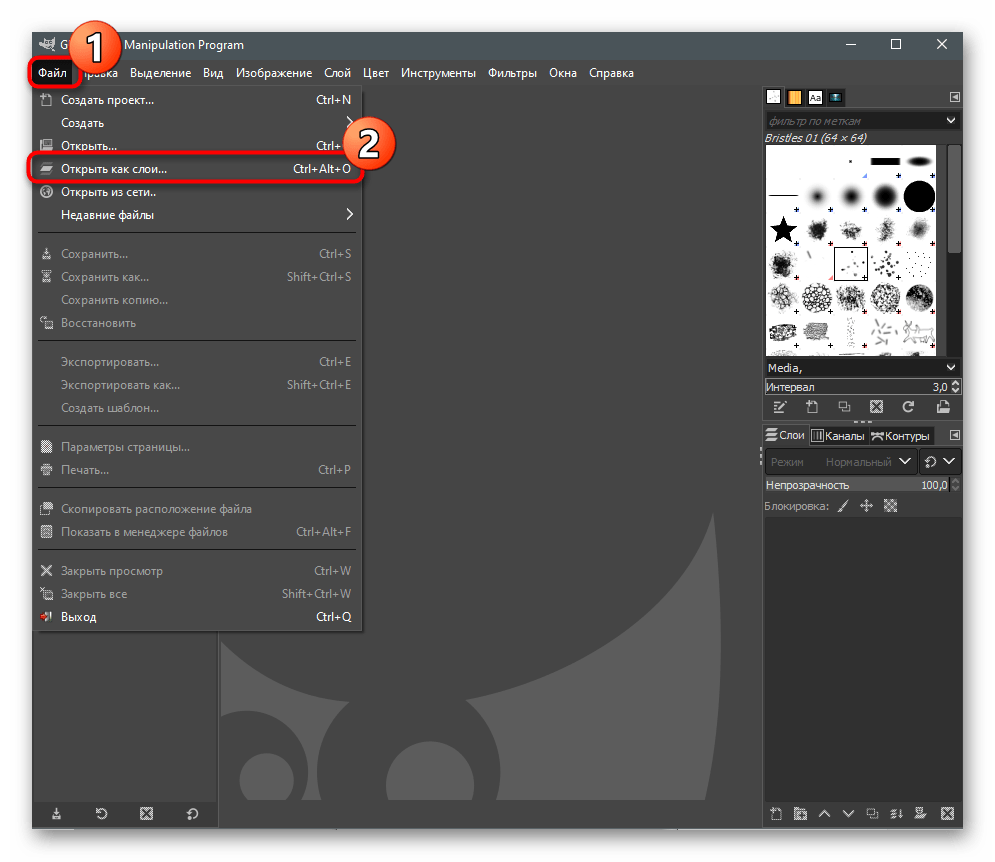
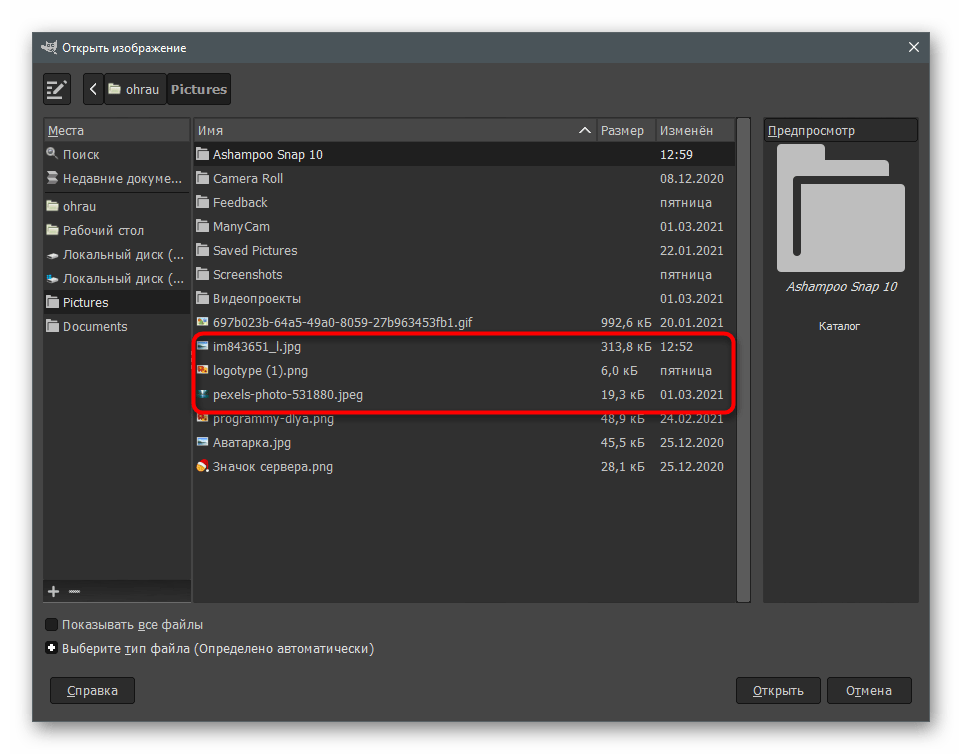
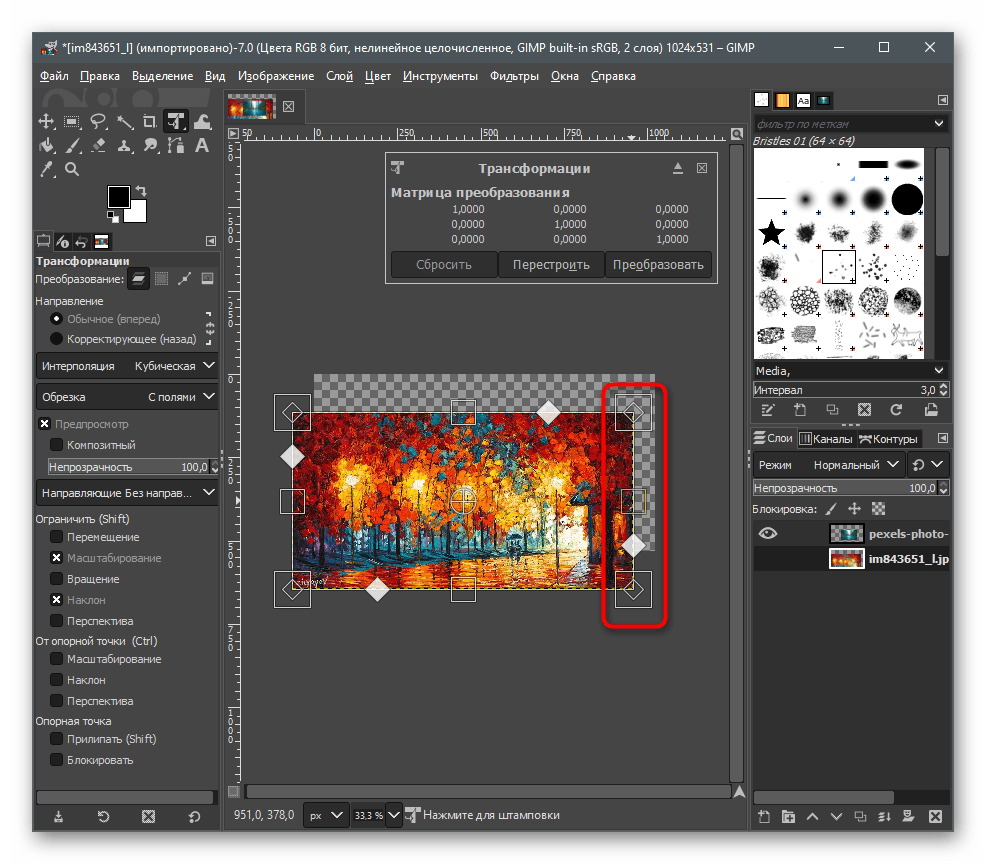
GIMP подходит для Linux, а также доступен на Windows и macOS. Для объединения используйте File → Open as Layers: оба файла окажутся в одном документе отдельными слоями. Затем расширьте холст, масштабируйте и выровняйте объекты.
- Создайте новый документ нужной ширины и высоты либо откройте первый снимок.
- Выберите File → Open as Layers и укажите второй файл. Можно сразу выбрать оба изображения.
- Откройте Image → Canvas Size и увеличьте холст для размещения рядом.
- Выберите слой на панели Layers и примените Layer → Scale Layer, если размеры отличаются.
- Активируйте Move Tool для размещения.
- Для численного выравнивания используйте Tools → Transform Tools → Align and Distribute.
- Если слои выходят за границы, примените Fit Canvas to Layers.
- Сохраните XCF, затем экспортируйте через File → Export As.

Для наложения: верхнему слою задайте Opacity, затем добавьте Layer Mask и закрасьте черным области, которые нужно скрыть. Серый цвет маски создает частичную прозрачность. Этот прием точнее обычного ластика, потому что маску можно исправить без удаления пикселей.
Плюсы:
- Бесплатный слоевой редактор для Linux, Windows и macOS.
- XCF сохраняет слои и маски.
- Есть численное выравнивание и изменение холста.
Минусы:
- Интерфейс сложнее специализированного коллажного приложения.
- Перед экспортом нужно отдельно проверить границы каждого слоя.
ImageMagick : склейка из командной строки
ImageMagick удобен для автоматизации. Параметр +append располагает изображения слева направо, -append — сверху вниз. Если размеры отличаются, свободная область заполняется текущим цветом фона; положение регулируется через -gravity.
Горизонтально: magick first.jpg second.jpg +append result.jpg
Вертикально: magick first.jpg second.jpg -append result.jpg
С промежутком: magick -background white -gravity center first.jpg second.jpg +smush 20 result.png
Перед массовой обработкой проверьте размеры командой magick identify first.jpg second.jpg. Если высота различается, сначала уменьшите большой файл или добавьте поле. Не используйте принудительное растягивание до точных размеров без знака сохранения пропорций: предметы и лица станут шире или уже.
Плюсы:
- Подходит для скриптов и пакетной обработки.
- Одной командой соединяет любое число файлов.
- Работает без графического интерфейса.
Минусы:
- Нет визуального кадрирования.
- Ошибку в порядке файлов видно только после создания результата.
- Команды требуют аккуратной работы с путями и кавычками.
Как объединить людей с двух фотографий нейросетью
Алиса AI: генеративная общая сцена
Генеративное объединение принципиально отличается от коллажа. Алиса AI получает два изображения и создает новый кадр по описанию фона, освещения и положения объектов. Пиксели исходников не переносятся без изменений, поэтому результат нужно проверять как новую иллюстрацию.
- Откройте Студию и перейдите на вкладку «Объединить».
- Загрузите два фото в JPEG или PNG.
- Опишите расположение людей или объектов, фон, направление света и желаемый кадр.
- Используйте готовый шаблон либо отправьте собственное описание.
- Сравните лица, руки, одежду, украшения и предметы с исходниками.
- Сохраните только тот вариант, где нет подмены личности и визуальных дефектов.
Для семейного портрета лучше брать фотографии с похожим ракурсом и направлением света. Фронтальный снимок и сильный профиль труднее объединить естественно. Не используйте генеративный результат как документальное подтверждение события: он изображает сцену, которой могло не существовать.
Плюсы:
- Создает новую общую сцену, а не прямоугольный коллаж.
- Позволяет описать фон, свет и расположение объектов.
Минусы:
- Может изменить лицо, одежду, пропорции тела и мелкие предметы.
- Не сохраняет исходные пиксели и не подходит для доказательной фотографии.
Какие ИИ-инструменты не заменяют объединение фотографий
Реставрация, раскрашивание и анимация не заменяют объединение двух фотографий. Такие инструменты обрабатывают один снимок или создают движение, но не формируют геометрическую пару и не гарантируют статичную общую сцену.
| Инструмент | Фактическая задача | Почему не заменяет объединение |
|---|---|---|
| Deep Nostalgia | Анимация лица на одной фотографии | Создает движение, а не один файл из двух снимков |
| Remini | Улучшение и восстановление изображения | Повышает качество одного кадра, но не размещает два фото рядом |
| DeOldify | Раскрашивание и восстановление старых фотографий | Меняет цвет и вид одного изображения |
| LivePortrait AI | Анимация портрета по управляющему изображению или видео | Результатом служит анимация, а не статичная склейка |
Для геометрической склейки используйте программу, коллажный сервис или ImageMagick. Для генеративного совместного портрета нужен инструмент, который явно принимает два исходных изображения и описывает функцию объединения, а не просто улучшает одно фото.
Сравнение способов
| Инструмент | Платформа | Рядом | Сетка | Наложение | Офлайн | Оптимальный сценарий |
|---|---|---|---|---|---|---|
| ФотоМАСТЕР | Windows, macOS | Да, свободная раскладка | Да | Да | Да | Новичок, сравнение, коллаж и двойная экспозиция |
| ФотоКОЛЛАЖ | Windows | Да | Да | Ограниченно | Да | Шаблонный или свободный коллаж |
| ФотоМОНТАЖ | Windows | Да | Вручную | Да | Да | Композиция со слоями и фоном |
| Microsoft Paint | Windows | Да | Вручную | Ограниченно | Да | Разовая простая склейка |
| Paint.NET | Windows | Да | Вручную | Да | Да | Бесплатный проект со слоями |
| Adobe Photoshop | Windows, macOS | Да | Вручную | Да | Да | Максимальный контроль и маски |
| PhotoScape X | Windows, macOS | Да | Да | Ограниченно | Да | Быстрый Combine или Collage |
| PineTools | Браузер | Да | Нет | Нет | Нет | Два файла без ручного холста |
| Pixlr | Браузер | Вручную | Отдельным инструментом | Да | Нет | Онлайн-наложение и смешивание |
| Photopea | Браузер | Да | Вручную | Да | Нет | PSD и слои без установки |
| InShot | iPhone, Android | Да, Stitch | Да | Да, PIP | Да после установки | Быстрая мобильная публикация |
| Image Combiner | Android | Да | Простая | Ограниченно | Да после установки | Длинная вертикальная склейка |
| Snapseed | iPhone, Android | Нет | Нет | Да | Да после установки | Двойная экспозиция |
| GIMP | Linux, Windows, macOS | Да | Вручную | Да | Да | Бесплатный сложный монтаж |
| ImageMagick | Windows, macOS, Linux | Да | Через команды | Через композицию | Да | Автоматизация и пакетная обработка |
| Алиса AI | Браузер и приложения | Нет | Нет | Генеративно | Нет | Новая общая сцена из двух исходников |
Как соединить фото без заметной потери качества
Не увеличивайте меньший снимок без необходимости
При горизонтальной склейке достаточно привести кадры к общей высоте. Если первый файл имеет 4000 × 3000 пикселей, а второй — 1600 × 1200, безопаснее уменьшить первый до высоты 1200, чем растянуть второй до 3000. Итог сохранит пропорции и не подчеркнет недостаток детализации малого файла.
Сохраняйте пропорции
Растягивание только по ширине или только по высоте меняет форму лиц, кругов и предметов. Используйте угловые маркеры, включенную связь ширины и высоты либо параметр Constrain proportions. Для заполнения ячейки лучше слегка обрезать край, чем деформировать весь кадр.
Выбирайте формат по содержимому
| Формат | Когда выбирать | Ограничение |
|---|---|---|
| JPEG | Обычная фотография, публикация, компактный файл | Повторное сохранение усиливает артефакты; нет прозрачности |
| PNG | Текст, скриншоты, прозрачный фон, промежуточный результат | Фотографии занимают больше места |
| TIFF | Архивный мастер-файл и подготовка к печати | Большой объем; не все веб-площадки принимают формат |
| WebP | Публикация на сайте при поддержке площадки | Не всегда удобен для последующего редактирования и печати |
Выравнивайте не только размер, но и цвет
- Сравните баланс белого: теплый кадр можно сделать нейтральнее, холодный — немного теплее.
- Сопоставьте яркость средних тонов, а не только белую и черную точки.
- Не применяйте сильную резкость к одному снимку, если второй мягкий.
- При одинаковой сцене синхронизируйте контраст и насыщенность до объединения.
- Проверяйте границу на нейтральном мониторе без режима повышенной насыщенности.
Сохраняйте редактируемый проект
PSD, XCF, PDN и внутренние форматы программ сохраняют слои. Финальный JPEG или PNG нужен для просмотра и публикации, но не заменяет проект. Храните оба файла: проект для исправлений и экспорт для использования.
Практические сценарии
Сравнение «до/после»
Используйте одинаковый масштаб лица или предмета, одну линию глаз и одинаковые поля. Не меняйте кадрирование так, чтобы результат после обработки казался лучше только из-за более крупного плана. Подписи размещайте симметрично. Для честного сравнения сохраняйте одинаковый цветовой профиль и разрешение обеих половин.
Два скриншота в одну длинную инструкцию
На Android подойдет Image Combiner, на компьютере — ImageMagick с -append, PhotoScape X Combine или простой редактор с расширением холста. У скриншотов должна совпадать ширина. Если ширина различается на несколько пикселей, добавьте поле или уменьшите больший файл; не растягивайте интерфейс, иначе текст станет неодинаковым.
Семейный коллаж
Выберите сетку, в которой лица занимают сопоставимую площадь. Сначала кадрируйте фотографии, затем добавляйте фон и подписи. Оставьте безопасное поле по краям для печати. Если один кадр вертикальный, а второй горизонтальный, асимметричный шаблон выглядит естественнее двух одинаковых квадратов.
Водяной знак или логотип поверх фотографии
Добавляйте знак как PNG с прозрачностью на отдельный слой. Масштабируйте угловыми маркерами, разместите в свободной области и снизьте непрозрачность. Не сводите слои до выбора окончательного размера: после уменьшения маленький текст может потерять читаемость.
Совместный портрет людей с разных снимков
Для документального результата используйте ручной монтаж со слоями и масками. Подберите фотографии с похожим ракурсом, высотой камеры и светом, вырежьте человека, перенесите на общий фон, согласуйте масштаб и тень. Генеративный инструмент быстрее создает сцену, но может изменить внешность и не является достоверной фотографией события.
Частые ошибки и способы исправления
| Ошибка | Почему возникает | Что сделать |
|---|---|---|
| Один кадр растянут | Изменялась только ширина или высота | Отменить трансформацию, включить сохранение пропорций и использовать угловой маркер |
| Между фото белая полоса | Слои не соприкасаются либо остался фон | Увеличить масштаб и сдвинуть слой на пиксель; при необходимости обрезать холст |
| Обрезано лицо | Шаблон заполнил ячейку с автоматическим кадрированием | Открыть кадрирование внутри слота и сместить изображение |
| Один снимок заметно размытее | Малый файл был увеличен | Уменьшить композицию до размера меньшего исходника или заменить его более крупной копией |
| Цвета двух половин не совпадают | Разные баланс белого, экспозиция или профиль | Скорректировать каждый слой отдельно до сведения |
| После сохранения исчезла прозрачность | Выбран JPEG | Экспортировать PNG |
| Онлайн-сервис уменьшил изображение | Сработал лимит или автоматическая оптимизация | Сравнить размеры до и после; для полного разрешения использовать локальный редактор |
| Водяной знак появился после экспорта | Использован платный шаблон или ограниченный режим | Заменить элемент бесплатным либо выбрать другой инструмент до повторной сборки |
| Нейросеть изменила лицо | Создана новая генеративная сцена | Сгенерировать другой вариант или перейти к ручному монтажу |
| Нельзя передвинуть фото после сохранения | Сохранен только сведенный PNG/JPEG | Вернуться к PSD, XCF, PDN или другому редактируемому проекту |
Как проверить готовый файл
- Откройте экспортированное изображение в отдельном просмотрщике, а не только внутри редактора.
- Проверьте фактическую ширину и высоту в пикселях.
- Просмотрите файл при масштабе 100% и осмотрите границу между снимками.
- Убедитесь, что текст, лица, руки и важные предметы не обрезаны.
- Проверьте одинаковую толщину внешних и внутренних полей.
- Сравните яркость, цвет и резкость двух частей.
- Убедитесь, что прозрачный фон действительно сохранился, если он нужен.
- Проверьте отсутствие водяного знака и лишних служебных элементов.
- Откройте файл на телефоне, если публикация предназначена для мобильного просмотра.
- Сохраните редактируемый проект и отдельную финальную копию.
Для печати дополнительно уточните требования типографии к размеру, цветовому пространству и полям. Не повышайте разрешение только изменением числа DPI без проверки пиксельных размеров: такой параметр сам по себе не добавляет деталей.
Что выбрать
Для новичка на Windows рационален ФотоМАСТЕР: он первым способом закрывает свободную раскладку, сравнение и наложение. Для шаблонного коллажа удобнее ФотоКОЛЛАЖ или PhotoScape X. Для максимального контроля выбирайте Photoshop или GIMP. Для разовой склейки без установки подойдут PineTools, IMGonline или Anytools.pro. Для iPhone InShot объединяет сетку, Stitch и PIP; для Android Image Combiner быстрее собирает длинную полосу. Для двойной экспозиции используйте Snapseed. Для автоматизации ImageMagick выполняет операцию одной командой. Для новой общей сцены применяйте Алису AI, но проверяйте сохранность внешности и не выдавайте генеративный результат за документальный снимок.
Ответы на вопросы
Можно ли соединить фотографии без потери качества?
Да, если не увеличивать малый исходник, сохранять пропорции и экспортировать один раз с подходящими параметрами. Для промежуточной работы удобен PNG или редактируемый проект; повторное сохранение JPEG постепенно усиливает артефакты.
Как объединить фото разных размеров?
Для горизонтальной склейки приведите их к общей высоте, для вертикальной — к общей ширине. Уменьшайте больший кадр. Если обрезка недопустима, добавьте поля до общего размера и выровняйте изображения по центру.
Как сделать вертикальную склейку?
В PhotoScape X выберите вертикальное направление Combine, в PineTools — Vertically, в Image Combiner оставьте вертикальный режим, в ImageMagick используйте -append. В слоевом редакторе увеличьте холст вниз и разместите второй слой под первым.
Как получить прозрачный фон?
Создайте холст с прозрачностью, не добавляйте фоновую заливку и экспортируйте PNG. JPEG заменяет прозрачные пиксели сплошным цветом.
Можно ли соединить больше двух фотографий?
Да. Коллажные программы заполняют несколько ячеек, ImageMagick принимает любое число файлов перед +append или -append, а простые двухфайловые сервисы позволяют последовательно объединять уже готовый результат со следующим снимком.
Чем коллаж отличается от двойной экспозиции?
В коллаже фотографии занимают отдельные области и остаются визуально самостоятельными. В двойной экспозиции слои перекрываются, а детали обоих кадров проявляются за счет прозрачности и режима смешивания.
Почему нейросеть меняет лица?
Она создает новый кадр, а не переносит каждый исходный пиксель. Модель заново формирует черты, волосы, одежду и освещение. Для точного сохранения личности нужен ручной монтаж либо несколько генераций с последующим отбором.
Как убрать белую линию между снимками?
Увеличьте масштаб, проверьте соприкосновение слоев и отсутствие фонового поля. В шаблоне уменьшите внутреннюю границу до нуля. В ImageMagick не задавайте промежуток; в PineTools установите нулевую толщину рамки.
Как сохранить возможность заменить одно фото позже?
Сохраните проект со слоями: PSD в Photoshop или Photopea, XCF в GIMP, PDN в Paint.NET либо внутренний формат выбранной программы. Финальную копию экспортируйте отдельно.
Какой способ безопаснее для личных фотографий?
Локальная программа, которая обрабатывает файлы на компьютере или телефоне без отправки в интернет. При использовании браузерного сервиса не загружайте материалы, раскрытие которых создаст риск для человека или организации.
Итог
Метод выбирают по типу результата. Для двух кадров рядом нужен холст или специализированная команда склейки; для аккуратной сетки — коллажный шаблон; для двойной экспозиции — слои, непрозрачность и режимы смешивания; для вымышленной общей сцены — генеративный инструмент. На Windows первым практическим вариантом остается ФотоМАСТЕР, потому что в одном рабочем процессе он позволяет расположить снимки, оформить сравнение и наложить изображение. Photoshop и GIMP дают больше контроля, но требуют ручной работы. Онлайн-сервисы подходят для разовой задачи, мобильные приложения — для быстрой публикации, а ImageMagick — для автоматизации. Независимо от инструмента, качество определяют сохранение пропорций, разумный размер холста, единый цвет и обязательная проверка экспортированного файла.
 *EXE — расширение исполняемого файла. Сайт является партнером проекта